Transcription
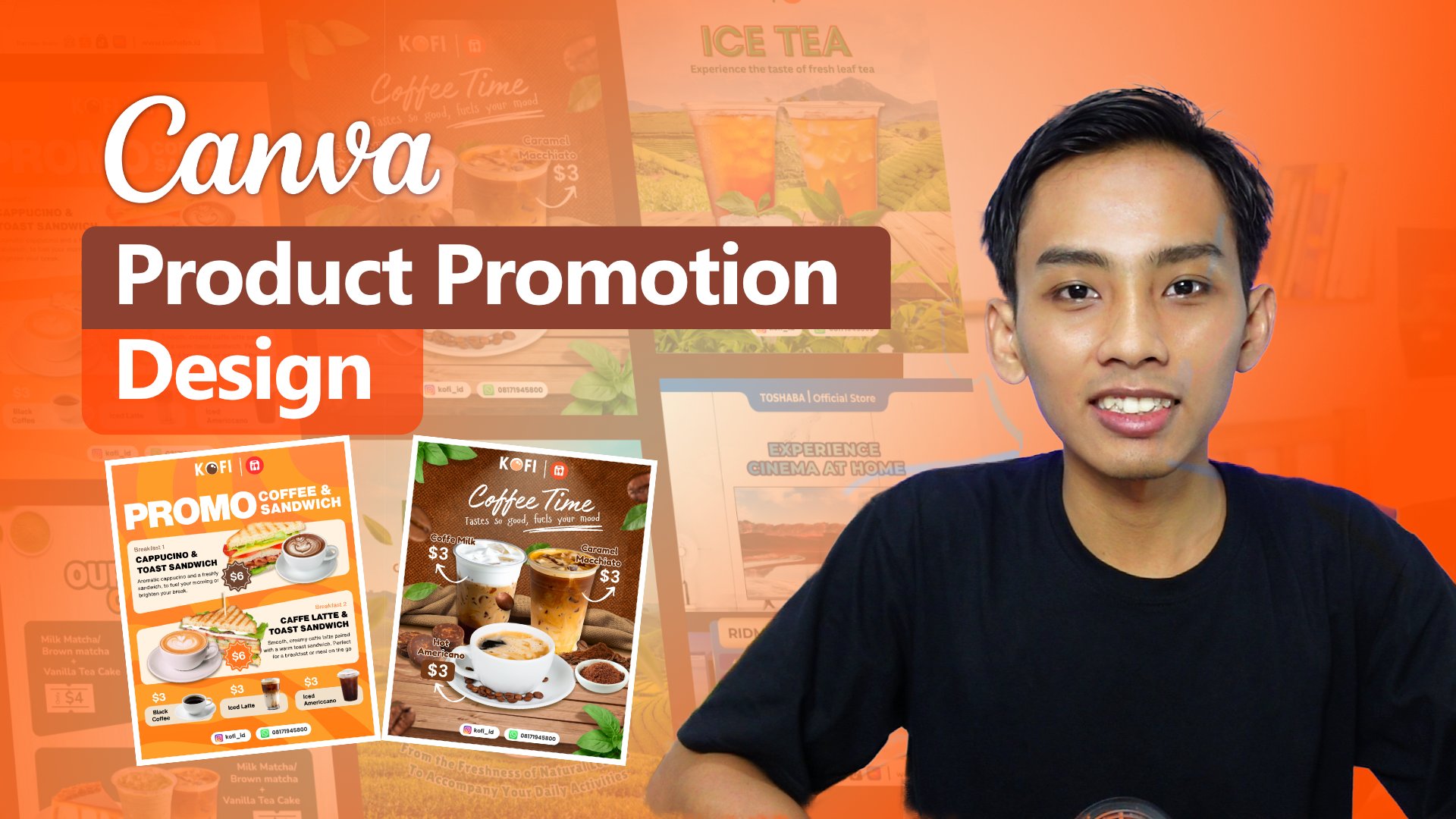
1. Introduction: Ces dernières années, le CAFA est devenu une
alternative très polyvalente pour tous ceux qui travaillent sur des projets ou des tâches impliquant des éléments
habituels Canva est une
option très intéressante car elle offre une interface utilisateur facile à utiliser
pour les débutants Nous proposons également
une large gamme d'outils qui contribuent à donner à nos projets une
apparence professionnelle. Ce que je trouve le plus
impressionnant, c'est que le CAFA inclut
déjà une photothèque et une vidéothèque,
et qu'il devient encore
plus puissant grâce à l'intégration de l'
IA, grâce à la mise en œuvre de l'
IA Ainsi que diverses
autres bibliothèques telles que des modèles, des cliparts, des formes et bien d'autres fonctionnalités que l'on trouve rarement
dans les logiciels de combat. Dans ce cours, nous
apprendrons à créer un
design pour promouvoir
Protag à l'aide de GNPA, en particulier pour ceux d'entre
vous qui souhaitent promouvoir Protag sur les réseaux sociaux
et sur le marché Il s'adresse également à tous ceux qui
souhaitent apprendre à concevoir le GNPA de manière à
obtenir des résultats professionnels Le CNFA propose un large
éventail de fonctionnalités. Tout dépend de la
façon dont nous les utilisons. Qu'est-ce que tu apprends dans ce cours ? Nous étudierons les
caractéristiques du design pour
la promotion des produits afin déterminer les
matériaux et contenu appropriés à inclure
dans notre conception. Nous explorons également les
fonctionnalités de Canva qui sont comparables
à celles d'autres logiciels d'édition, ainsi que les ressources fournies par Canva pour faciliter le processus de
conception Nous allons en apprendre davantage sur la
composition et la mise en page. La composition est essentielle pour
organiser les objets et les images, afin qu'ils apparaissent proportionnels. De plus,
la composition et la mise en page contribuent à rendre le
processus d'édition plus efficace. Nous nous entraînerons également à
créer du design. Les séances d'entraînement sont très importantes car
elles nous permettent d' explorer les fonctionnalités de Canvas et d' affiner notre instinct de conception Ce cours convient aux personnes travaillant dans le
marketing numérique, la conception graphique, la création de
contenu, la planification de
contenu ou à toute personne impliquée
dans le travail visuel. Il
convient également aux débutants, ainsi qu'à ceux qui comprennent
déjà le design, mais souhaitent créer un résultat plus
professionnel. Pour ceux qui
débutent, John s'inquiète, ce cours est structuré de
manière systématique, et j'espère qu'il sera facile à suivre
pour tout le monde. L'objectif de ce
cours est de savoir comment créer un design
attrayant de manière
simple à l'aide de Canva Je m'appelle Aatani Asari et je vous
verrai à la prochaine session.
2. Pourquoi la conception de la promotion de produits a besoin d'un fort caractère: Bonjour à tous. Merci d'avoir
rejoint ce cours. Au cours de cette session,
permettez-moi d'abord de partager quelques informations, car je pense qu'il est important
que nous ayons une perspective commune sur le
design sur lequel nous travaillons, y compris sur la manière
d'utiliser les fonctionnalités
disponibles dans GNPA Ainsi, lorsque nous commencerons à
concevoir une lettre, tout ce que j'ai expliqué
sera plus facile à comprendre puisque nous l'avons déjà abordé dans cette session matérielle. Commençons par comprendre
brièvement l'interface utilisateur et les principales fonctionnalités que nous utilisons
souvent lors de la conception. Voici le visuel de
KNFA comme vous pouvez le voir ici. Sur le côté gauche, vous pouvez
accéder sur le côté gauche à plusieurs
types ou icônes dans
Canva, plusieurs
types ou icônes dans tels que des
éléments de conception, du texte, une galerie, marque, un projet d'intrigue,
ainsi
que des applications fournissant beaucoup
d'IA aux utilisateurs Étant donné
que nous allons créer un design incluant des éléments graphiques
et des photos, nous utiliserons le plus souvent
les types d'éléments ici. Dans l'onglet des éléments, il existe une grande variété de ressources
déjà fournies par Canva Lorsque nous recherchons cet élément, nous
regroupons plusieurs catégories, telles que les formes, les graphiques, autocollants, les photos, les vidéos, les cadres, les tableaux
graphiques, le son,
encore plus de tasses. Les prochaines fonctionnalités que nous utiliserons
fréquemment sont un texte ici. Ces fonctionnalités nous permettent de créer ou d'ajouter du texte
à notre design. Souvent, nous rédigerons des textes, descriptions, des
titres, des titres, etc. Canva propose également des modèles très
stylés ici. Mais dans la pratique,
nous utiliserons principalement des texte pour
rédiger manuellement notre description Ensuite, nous utiliserons pour taper ici. Il s'agit notamment de fonctionnalités
telles que le stylo pour dessiner et d'autres ensembles qui entrent en contact avec de nombreuses formes telles que le rectangle, cercle, le triangle, le pentagone, l'étoile
Exacon, etc. Il y a aussi les fonctionnalités de la gamme. Qui se connectent au
point pour former une ligne. En outre,
certaines
fonctionnalités de titre et de type peuvent être utilisées. L'un des atouts
de Canva est
sa
vaste bibliothèque de ressources Lorsque nous ouvrons les types d'applications, nous avons le choix entre de nombreuses applications
, telles que la voix, les médias
magiques, les graphiques, les photos, l'
audio, PDO, même et les Mocaxs Et toutes ces
fonctionnalités sont vraiment importantes pour notre design. Les applications photo que nous utilisons ici sont
celles que nous utiliserons souvent. Lorsque nous cliquons dessus, la photo
apparaît sur le côté gauche. Ici. Juste en dessous de l'icône des applications. Sur l'icône Magic MT, l' icône
Apps, Magic MT et Photo. Nous pouvons explorer tous
les actifs photographiques proposés CAFA pour
nos besoins de conception. Tant que nous sommes abonnés au CAFA, nous pouvons utiliser toutes les ressources disponibles, ce qui est
très utile, en particulier pour ceux qui
apprennent encore le design ou ont du mal à trouver des actifs Canva fournit un ensemble couvrant un large éventail de
thèmes et de sujets,
et nous pouvons également utiliser le
clavier pour trouver
des photos qui correspondent à nos besoins de conception Et ce qu'il y a
de plus intéressant dans le Canva, c'est « on the abst Vous pouvez le voir ici. Le CFA
fournit également la génération d'IA Comme vous pouvez le voir ici,
il existe de nombreuses applications, applications d'
IA
intégrées à CANVA Certains d'entre eux
peuvent être utilisés gratuitement. Tant que vous êtes
abonné à CANVA P, vous pouvez utiliser ces applications, mais pas toutes les applications que vous pouvez utiliser,
mais la plupart du temps, cette application est disponible
gratuitement lorsque vous vous abonnez au CANVA et que vous pouvez utiliser pour mieux améliorer votre
design Vous pouvez voir ici de nombreuses
intégrations d'applications d'IA. Et c'est ainsi que
le CAFA devient, vous savez, tellement d'
utilisateurs qu'ils utilisent Canva parce que le CAFA ose intégrer une application d'
IA dans
ce projet ou dans cette
fonctionnalité dans ces outils Avec tous les actifs et
applications qu'elle propose, CAFA est une plate-forme solide qui
facilite les choses pour les utilisateurs De nombreux utilisateurs, en particulier ceux qui travaillent dans un domaine créatif
tel que le marketing numérique, graphisme ou tous
ceux qui ont besoin de contenus habituels, n'ont pas toujours besoin de conceptions parfaites
ou hautement techniques Et ce dont ils ont besoin, ce sont des
designs esthétiques, professionnels, rapides à produire
et faciles à créer. C'est pourquoi tant de
personnes utilisent Canva. L'objectif de ce cours
est de créer
un design de manière simple
tout en produisant des résultats visuellement
attrayants.
3. Comment la composition façonne l'impact visuel: Bonjour à tous.
Au cours de cette session, nous
examinerons brièvement la composition et les matériaux nécessaires pour créer
un design de post dans Canva La composition est très
importante car elle nous
aide à comprendre
chaque élément de conception, ce qui rend le processus de conception
plus facile et plus efficace. La composition
numéro un est donc un pagron. Le premier
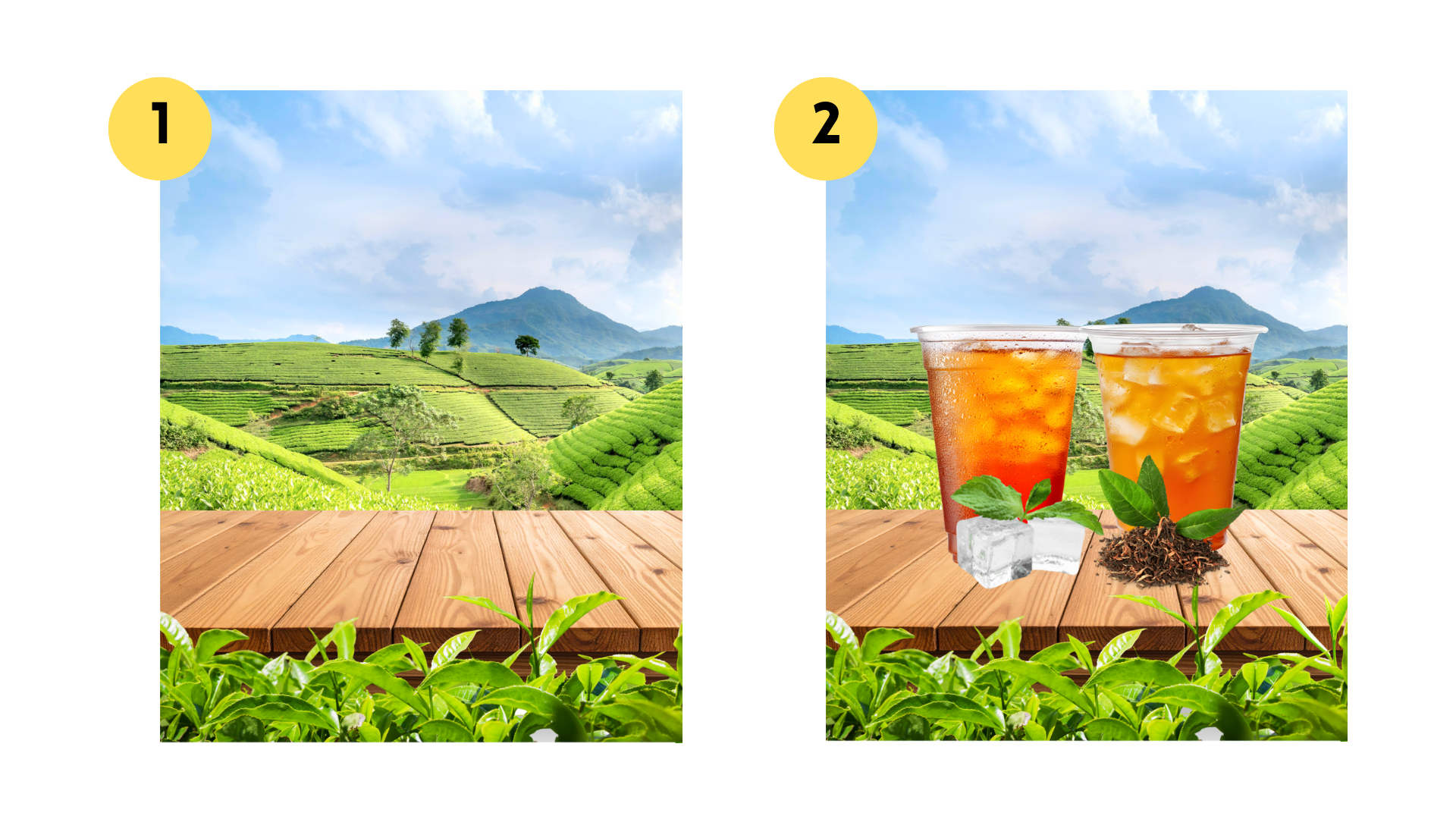
élément de composition que nous utiliserons dans la conception est la préparation du pygron Comme le montre l'exemple de conception, l'arrière-plan présente
une image scénique d' une plantation en T ou d'une montagne
plantée d'une plante en T. Ce fond a été choisi
parce qu'il correspond. Cliquez ici, cliquez sur la position pour
voir en arrière-plan ici. Ce Bron a été choisi car il correspond au produit promu dans le design. En fait, nous pouvons
créer un baron en utilisant différents styles
tels que des dégradés, des couleurs
unies ou des motifs Cependant, dans cet exemple, nous utilisons la photo d'une plantation de thé
combinée à la texture de la table Comme vous pouvez le constater, il
y a une table en bois au fond et des feuilles de
thé sélectionnées sont placées dessus. bakrons sont très importants
car choisir les rouges rend le
visuel plus attrayant Idéalement, le Pagron
devrait correspondre au
produit proposé Pour trouver des photos de stock ou des bibliothèques
d'images pour les pgrons, vous n'avez pas à vous inquiéter Le CAFA fournit une bibliothèque de ressources très
complète. De nombreuses photos
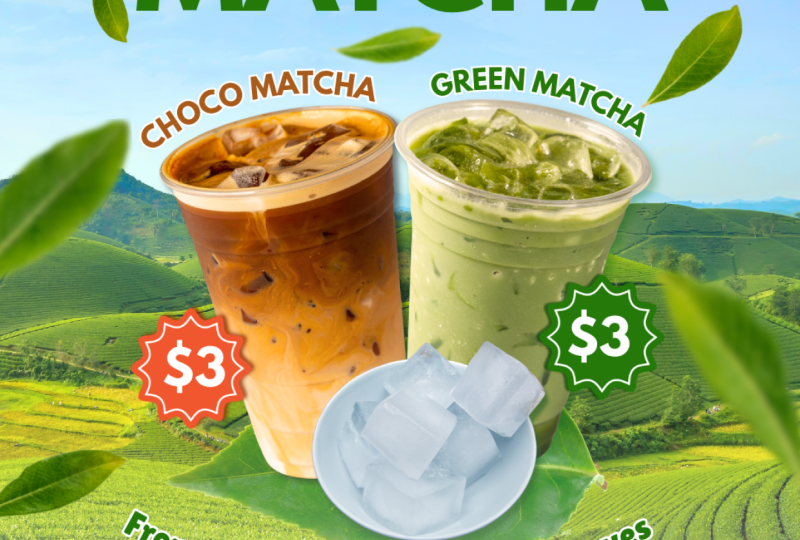
peuvent être utilisées comme terrain. La composition suivante est l'objet, qui fait référence à l'élément
visuel principal du design protac Les objets sont
divisés en deux types, l'objet principal et les objets de
support ou secondaires. L'objet principal est,
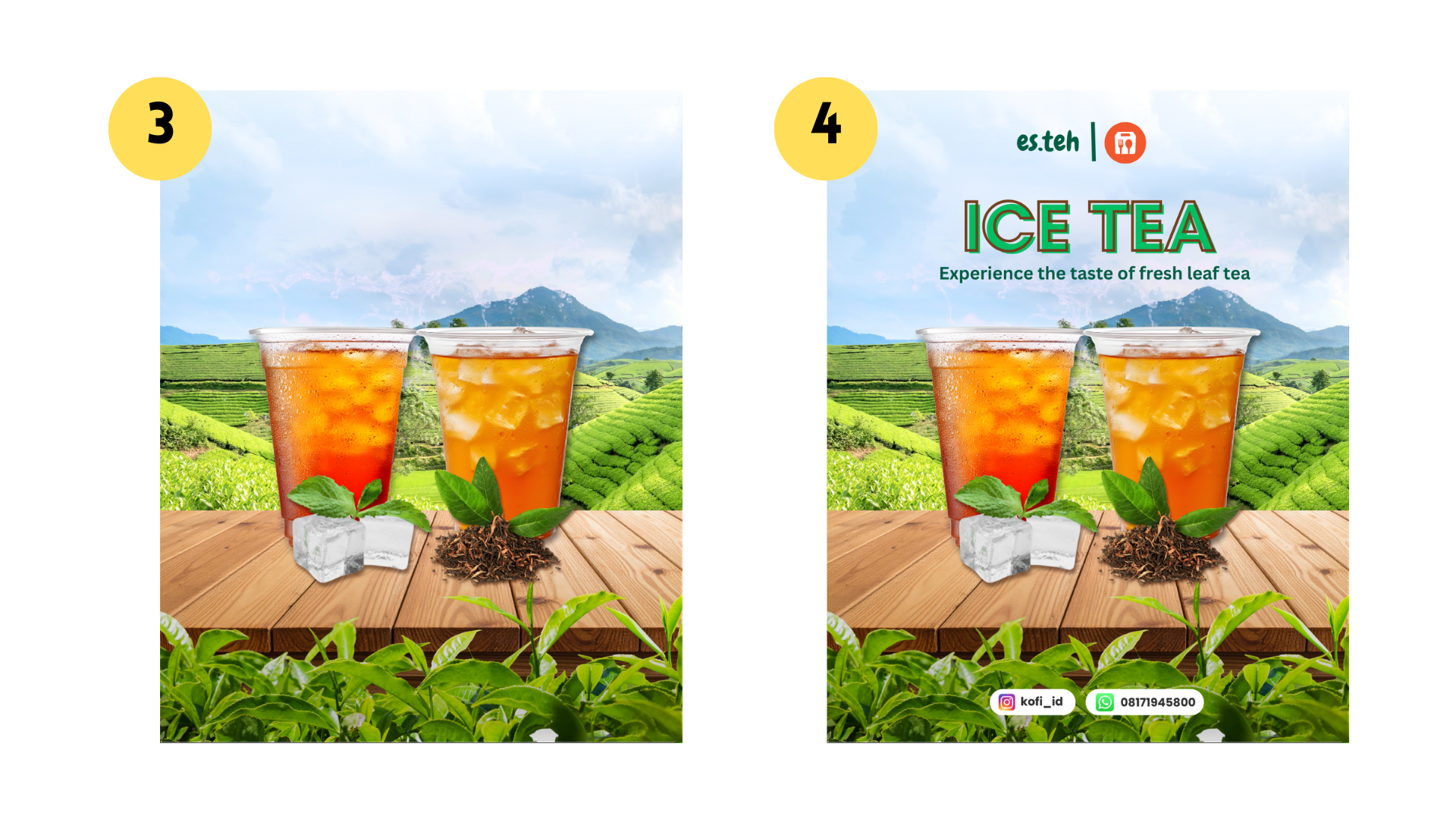
bien entendu, le protac lui-même. Dans l'image d'exemple,
l'émission protégée est thé
glacé servi
dans un gobelet en plastique. Ce protact se
distingue parce qu'il est plus grand que les autres
éléments qui l'entourent L'accent visuel est clairement dirigé vers l'informatique
en tant qu'objet principal. Les objets de support
servent à améliorer et à renforcer l'objet principal. Ils peuvent également ajouter de la
variation ou agir
comme éléments complémentaires pour rendre l'objet principal plus attrayant
visuellement. Dans ce modèle, les objets de
support incluent des granuleuses et des lèvres frontales Ce support visuel,
les principaux protac sont pertinents pour
le thème du design Ainsi, dans notre design, nous
n'incluons pas uniquement l'objet principal, celui-ci. Et nous ajoutons également des
éléments de soutien pour renforcer l'embellissement de la présentation
protact Le numéro trois, tiré de
la composition, est rédaction et le texte
descriptif Pour transmettre pleinement le
message du design, nous avons besoin d'une rédaction
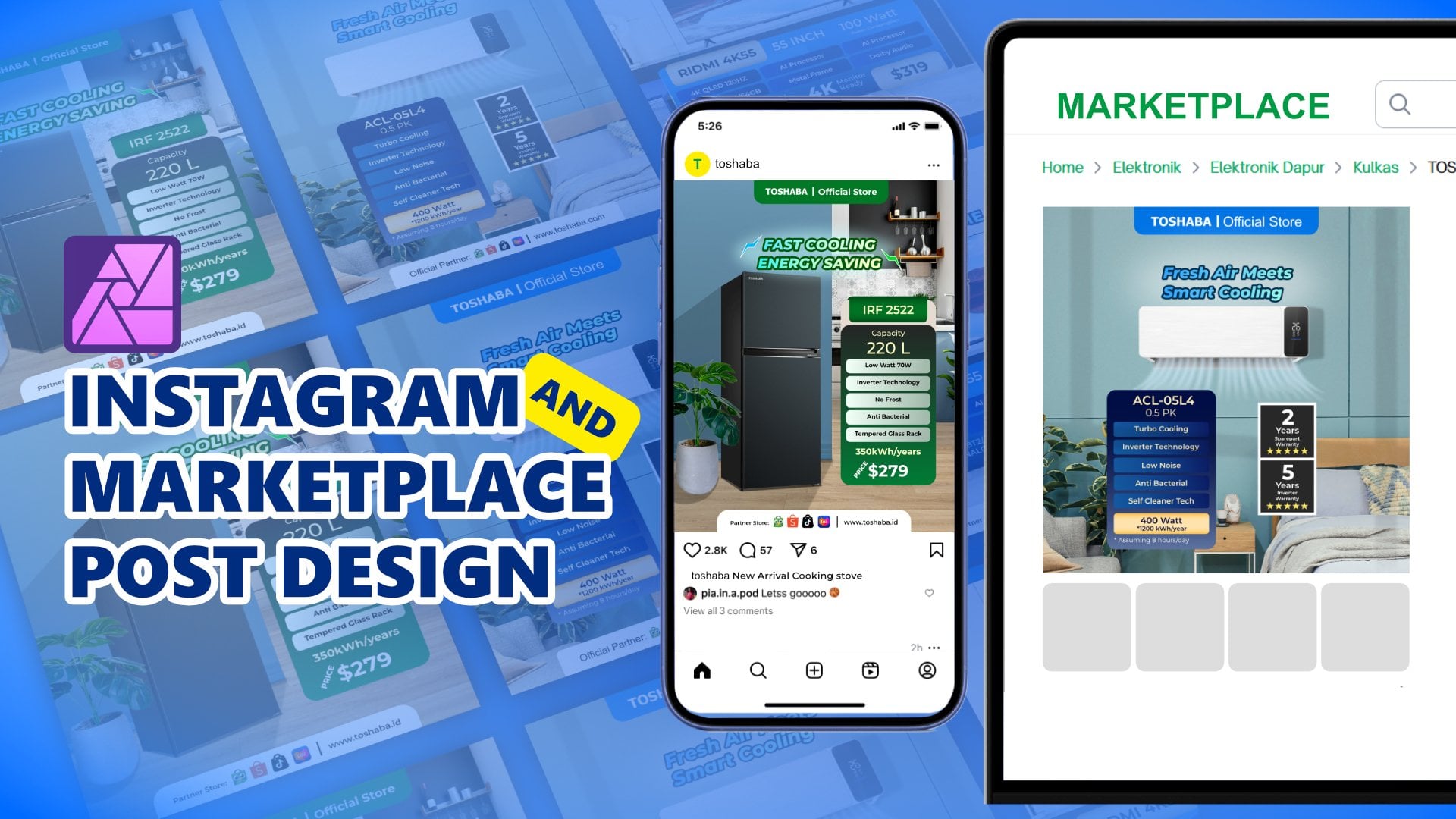
et d'un texte descriptif Si vous regardez l'exemple, le design, vous
verrez le mot IC. Et la ligne de copie indique « Découvrez le goût
du thé en feuilles fraîches ». La rédaction vise à susciter l'imagination du public
quant à ce que ce serait de boire du thé vert frais
et de haute qualité Par conséquent, le
public visualisera les thés glacés
préparés à partir de lèvres fraîches et sera
encouragé à les essayer. Le texte descriptif peut également
inclure des informations sur les prix, des éléments de
menu ou d'autres messages. Le designer souhaite
communiquer avec le public. Cependant, il est important de
noter que nous ne devons pas inclure beaucoup d'informations détaillées
telles que les ingrédients, contenu
nutritionnel ou les spécifications
techniques. rédaction
ne doit mettre en avant que les points clés que le
public doit connaître Voici donc ce que nous devons
retenir lors de la conception préparez un pagron qui
peut être une couleur unie,
un gratien, une combinaison de couleurs, une
photo ou un mélange de identifiant le produit à promouvoir comme objet principal, ajoutez des objets de support pour améliorer l'attrait
visuel du produit. Et le suivant est
d'inclure la rédaction et texte
descriptif qui
transmet des messages importants Ces trois éléments de
composition de base doivent être compris et préparés
au cours du processus de conception. Ensuite, nous
apprendrons la mise en page, comment organiser les
tailles, les emplacements
et le positionnement visuel des objets afin que le design
soit proportionnel, visuellement agréable
et bien organisé. Rendez-vous donc à la prochaine séance.
4. Le pouvoir de la mise en page dans l'organisation de la conception: Bonjour, tout le monde.
Au cours de cette session, nous
discuterons brièvement de la mise en page. Je pense que c'est
important pour nous aider à travailler plus harmonieusement lorsque nous
passerons à la session pratique. Auparavant, nous avons
appris la composition, qui inclut les objets d'
arrière-plan et la rédaction ou le texte Maintenant, dans une mise en page, nous allons apprendre à placer correctement
ces éléments, à organiser l'arrière-plan, les objets et le texte. Le design semble donc épuré, proportionnel et
ne se chevauche pas La disposition dont nous
voulons parler en premier est un appareil de chauffage. Quand on regarde le design, la partie supérieure est le radiateur. Dans l'en-tête, nous pouvons inclure des éléments qui
représentent l'identité du propriétaire ou de l'entreprise, comme un logo ou un
accent visuel qui reflète la pinte La fonction de l'en-tête est de
valider que le design
provient d'un
compte officiel afin que l'
on puisse se fier aux informations présentées. La deuxième section
est le titre. Le titre est généralement le texte le plus grand ou le plus
visuellement saisissant, et il devient le principal point d' attention lorsque quelqu'un voit le dessin pour la
première fois Le titre est généralement le texte le plus grand ou le plus
visuellement saisissant, et il devient le principal point d' attention lorsque quelqu'un voit le dessin pour la
première fois Outre l'objet, l'attention
du public est également attirée par le titre raison de sa taille
et de sa relatabilité L'exemple de design, le
titre est l'ICT, suivi de la
rédaction ci-dessous Ces textes, l'élément le plus
important sont appuyés par
des messages supplémentaires, et la rédaction sert à inviter le public
à imaginer quelque chose Par exemple, la gamme goûte le goût
du thé frais en feuilles. Cela permet au public de
se rendre compte que les TIC proviennent d'ingrédients
frais, feuilles de thé de
haute qualité et, vous savez, du thé frais parce qu'il fait
froid avec des glaçons,
et
que cela ajoutera de la
valeur au produit. La
troisième diapositive suivante est consacrée au contenu ou à l'image. La section de contenu est la zone
principale dans laquelle nous concevons, où nous plaçons des éléments
tels que des images, des photos, l'objet principal
et l'objet de support. partie la plus importante
est l'objet principal, qui est l'
image protact que nous voulons promouvoir L'image peut provenir
du ProtoTPhoto lui-même, ou pour notre séance d'entraînement, nous utiliserons une photo
de la bibliothèque Canva En plus de l'image, nous pouvons également ajouter des informations sur le menu
des prix
ou d'autres points clés. Si le produit promu est article
électronique ou
électronique, nous pouvons inclure les
spécifications ou, vous savez, tous les
détails du produit. Soulignez simplement les points
clés qui sont pertinents et faciles à comprendre pour le
public. Il est important de noter
que les Audiens ne disposent que peu de temps pour visualiser
et traiter le design Par conséquent, la taille des images et des textes doit
être proportionnelle, facile à lire et ne pas prêter à confusion. En quelques secondes,
les AUTIN devraient être capables de saisir le
message principal du design La dernière mise en page est le Pter situé au bas
du dessin Dans cet exemple, il inclut un nom d'utilisateur de réseau
social à faible coût réseau social comme Instagram et également
une personne de contact comme Whatsapp Et nous pouvons également ajouter
un site Web,
une adresse de site Web ou un emplacement
commercial. La fonction de pied de page est
similaire à celle de l'en-tête. Il fournit des
informations supplémentaires et confirme que le design
provient d'une source officielle Il s'agit de l'élément clé de la conception que nous
devons comprendre
afin de pouvoir placer correctement des
éléments tels que les titres, l'objet
principal, l'objet de support, rédaction et la description Et n'oubliez pas d'
ajuster la taille des images pour que le design soit
net et bien organisé. Ensuite, nous allons
en apprendre davantage sur la directive. Les directives nous aideront à placer les objets plus facilement
dans le design. Dans l'exemple, vous verrez les directives qui divisaient
l'espace de travail en huit cases. Chaque boîte sert de référence
pour le placement des éléments de design. La case du haut est généralement celle
de l'en-tête et
celle du bas
pour le pied de page Et les cases restantes
sont le domaine dans lequel nous pouvons travailler en combinant la rédaction,
les images et les titres Au cours de la session pratique, nous
placerons la rédaction et le titre juste en dessous de
l'en-tête ici Et faites échouer l'image mentale
et le visuel de soutien, et enfin, le
pied de page en bas de page Ces directives nous aident à définir des limites
claires afin que le placement des
objets n'
interfère pas avec les autres
éléments lors de la conception et de l'organisation de la
conception. Ensuite, nous passerons à
la séance d'entraînement. Le premier design que nous
allons créer est de promouvoir Ma Macha tring Lors de la prochaine session de démonstration,
nous commencerons donc à concevoir
le Ma protag Rendez-vous à la prochaine session,
la session de design.
5. Pratique 1 - Créer l'arrière-plan et placer le produit: Bonjour à tous.
Dans cette session, nous allons donc créer le design des réseaux
sociaux avec Kanva Et le design que nous voulons
créer vise à promouvoir une Macha Avez-vous déjà essayé un Macha ? macha est donc une combinaison
de thé vert avec du lait, du sucre et parfois
aussi de la crème Le goût est tellement bon. Fraîche, sucrée.
Malheureusement, aujourd'hui, nous n'allons pas créer le macha, mais nous allons
créer le design
pour promouvoir le macha en utilisant Passons donc à l'anfa. Je tiens donc à faire une clause de non-responsabilité. Les applications Canfa que je souhaite utiliser
dans ce cours sont les applications CanFA. Si vous utilisez
Windows, PC ou ordinateur de bureau, vous pouvez télécharger le
CNFA dans le Microsoft Store Vous pouvez trouver le CanPA et
télécharger le CNFA. Et si vous utilisez le toucher,
comme un onglet Android ou un iPad, vous pouvez télécharger sur le Google
Play Store ou l'Appstore Si vous souhaitez utiliser CanFA
dans un navigateur tel que Google Chrome, c'est
également possible n'y a aucune différence entre
utiliser Canva dans un navigateur comme Google Chrome ou
CanFA dans cette application Il existe donc de nombreuses
façons d'ouvrir Canva. Je veux faire une
clause de non-responsabilité. Il n'y a aucune différence
entre Canva ouvert dans le navigateur et
Canva ouvert avec des applications Il y a juste une légère différence entre le Canva sur le
navigateur et le Canva sur les applications C'est juste sur l'interface utilisateur. Dans le Canva, ordinateur de bureau. Dans cette interface, nous pouvons cliquer sur Nouveau document
de ce type. Et nous pouvons cliquer sur Nouveau
document ici. Mais lorsque nous ouvrons le
Canva avec le navigateur, il n'y a pas de nouveau document Si nous utilisons le
document multiple sur le Canva, nous utilisons un nouvel
onglet sur ce navigateur Donc, la différence se trouve juste
sur l'interface à onglets. Si nous utilisons Canva, il y a une et
une fonctionnalité d'onglet ici Mais lorsque nous ouvrons le
Canva avec le navigateur, nous devons utiliser ce nouvel onglet
pour ouvrir le nouveau document Vous pouvez utiliser CFA
avec le navigateur ou télécharger les applications Canva sur
le Microsoft Store Mais pour ce cours, je souhaite utiliser ce
Canva pour TeXstok Continuons donc
à créer du design. La première étape consiste
à configurer l'espace de travail. Nous devons mettre en place le document. Donc, parce que nous voulons créer le design pour promouvoir
Proteg sur les réseaux sociaux, en particulier pour EMB, nous le
publions sur Instagram et
sur Facebook Donc, à mon humble avis, nous pouvons opter pour un rapport hauteur/largeur de quatre
par cinq. Nous pouvons donc cliquer sur Créer et cliquer sur les réseaux
sociaux et il
y a une histoire Instagram, publication
Instagram, une
publication Facebook, Instagram réel. Il suffit donc de cliquer sur
la publication Instagram, format
455 avec
dix NTP par 13 × 50 pixels Donc, comme ça. Vous vous demandez peut-être
pourquoi l'interface de cette configuration est différente
de la vôtre. C'est en utilisant le thème des balises que nous pouvons changer le thème pour devenir un thème léger en cliquant
ici sur le menu d'options et en
cliquant sur le profil, et nous pouvons changer le thème
de la balise à la lumière. Nous, ça. Cela
dépend donc de vos préférences. Si vous aimez un thème dans le dp, vous pouvez le changer en
thème foncé. Si vous préférez l'
interface sous forme de lumière, vous pouvez essayer le thème de la lumière. Et il existe deux
modes d'option pour l'espace de travail. Nous pouvons cliquer en tunel ou en
mode défilement en haute page Si nous cliquons sur le mode défilement, lorsque nous ajoutons une page, il y a une page et une page
deux, il suffit de faire défiler Et si nous ajoutons la page trois,
il suffit de faire défiler la page vers le bas. Et si nous choisissons
la vignette cliquée, cliquez ici. Dans un mode différent, il y a une page une, une page
deux et une page trois Cela dépend donc aussi de vos
préférences, mais je préfère cette
page, ce mode. Idéalement, nous nous promenions dans
cet espace de travail. Comme dans le matériel précédent,
nous avons déjà appris que l'importance
du design est l'une des plus importantes
du design, et que nous devons d'abord configurer un arrière-plan et un objet principal. Nous allons donc d'abord créer le
pground et également trouver l'objet principal. Oh, oui. Mes amis, j'ai également téléchargé le lien contenant le matériel dont nous avions besoin
pour créer le design. Vous pouvez donc ouvrir le
lien que j'ai fourni dans la
section du projet dans
la session de projet
que vous pouvez ouvrir. Et dans le lien, j'ai inclus tout le matériel
de conception. Donc, ne vous inquiétez pas si
vous avez du mal à trouver l'objet réel ou si vous avez
du mal à trouver l'objet dans cette
bibliothèque, car il y a tout l'
objet dont nous avions besoin. Il vous suffit de
copier-coller, depuis la page, le lien que j'ai fourni
dans votre projet. Mais dans ce cours, je vais vous montrer comment trouver
le matériel à partir de
l'arrière-plan, à partir de l'objet principal, et
nous le modifierons un par un. Continuons donc. Je pense que ça l'est aussi. Je vais trouver les différentes
images avant revue celle qui est la
plus, vous savez, la meilleure. Je pense donc que je
vais opter pour celui-ci. Je passe juste à l'échelle comme ça. Et peut-être que je trouverai la bonne solution comme
celle-ci . C'est vrai. La prochaine fois, je vais essayer de
trouver l'objet principal. L'objet principal est Macha, et nous trouverons le Macha
protac Honnêtement, vous pouvez également
utiliser votre propre protag, mais vous devez fournir
votre propre image Vous devez prendre la
séance photo depuis le protac. Mais en pratique, je veux trouver le
protact dans la bibliothèque Pour le Macha, je
pense que je taperais Macha Macha dans la dernière Il y a donc beaucoup
de maja ici. C'est peut-être cool. Je trouverai un
autre produit Macha. Oh, j'ai l'idée. Parce que c'est dans
la maja verte, je veux trouver la maja brune Je vais faire dorer du cha latte. Je classe Pop. Oh, oui. C'est génial. C'est cool. Parce que le Macha, cet
objet possède un Payron. Nous devons retirer le Picron. Supprimer le Prone
est un moyen simple. Nous cliquons sur cet objet
puis sur PCronrMover. Malheureusement, si nous utilisons
la version gratuite de CanFA, la fonctionnalité est un journal Et chaque fonctionnalité
dotée de cette icône
cron sera verrouillée Mais une fois que nous nous sommes abonnés, ce cron devient ce cron gris et la fonctionnalité
sera Cliquez donc sur l'objet et
cliquez sur le suppresseur Byron. Ensuite, nous allons également
supprimer ce Pagron, il suffit de cliquer sur PagronRMover, Donc, après avoir retiré le
Payron, je penserai peut-être que je vais
ajuster la position de cette bague comme celle-ci C'est peut-être trop. Oui, comme ça. Un peu au centre. Comme ça. Je veux donc ajouter un objet dans cette
zone dans cette zone. Je veux ajouter avec peut-être avec feuille car c'est un
produit à base de feuille verte. C'est du macha, du macha vert et du
macha brun. Je veux donc ajouter avec une feuille de thé. La feuille. Mais en utilisant ça aussi ça. Oh, je veux choisir cette feuille. Encore une fois, comme cette feuille
a un picron blanc, nous devons d'
abord retirer le pecron blanc avec un dissolvant pour pécrons,
puis le
picron puis le On ajuste la position, on passe sous la
tasse de boisson comme ça. Donc, la prochaine étape, je veux
ajouter une variante de feuille. Dans un onglet de téléchargement, j'ai téléchargé le matériel. Il s'agit de l'insolation de la feuille. Et j'ai également inclus
ce matériel sur le lien que j'ai fourni. Il vous suffit donc d'ouvrir et cette
feuille y est disponible. Je pense donc que je vais ajouter un peu
de feuille à ce design. Je choisirais
peut-être ceci ici et lequel ? Lequel ? C'est ici. Ce serait peut-être génial
si je clique dessus. Et
j'ajouterai aussi ceci avec lequel ? Celui-ci ? C'est vrai. Cela fait donc de la feuille une mouche. La feuille vole,
étalée à droite et gauche du protact comme ceci Et j'en pense encore une. Celui-ci. C'est bon. C'est la variation de somme qui, je pense,
serait géniale si nous
faisions une ou deux de
ces feuilles, c'est la rendre floue Faites-le flouter entre les deux, pour rendre cette feuille floue, nous pouvons utiliser cette fonctionnalité Il suffit donc de cliquer sur la
feuille comme ceci cliquer sur Modifier et de cliquer sur Blu. Et si nous nous contentons d'utiliser
cette fonctionnalité en bleu pour attirer, sorte que le tableau que nous bloquons, le tableau que nous
sélectionnons, attirera Mais nous n'utilisons pas
cette fonctionnalité. Nous utilisons cette image dans son intégralité. L'intensité, on glisse vers
la gauche, et vers la droite. Je pense que c'est autour de 60, 61, 60, 60, ouais. Et la feuille a un effet de flou. Ils rendent également cette feuille floue de la même manière en
utilisant le bleu, image
entière, et en la faisant glisser vers
la droite jusqu'à 62, comme ceci Et celui-ci, je le rend aussi
flou. Il suffit de cliquer sur Lire
et de cliquer sur l'image entière, glisser jusqu'à 60 ou peut-être 75. Ouais. Nous avons donc plus ou moins un arrière-plan, un objet
principal. Comme ça et une variation. Mais je pense qu'il manque
encore une pièce dans ce domaine. Je ne sais pas, mais
je pense que comme ce proto contient de la glace, j'ai envie d'ajouter ce
glaçon pour trouver le glaçon cette photo avec un
glaçon comme celui-ci Je pense que ce n'est pas fin, grand-mère,
parce que la texture de la glace est différente
et que cette couleur est si forte que nous pouvons peut-être trouver
un autre glaçon. Peut-être que j'opterai pour
Ice Cube au pouvoir. Mm N. Sympa, sympa, sympa. Je supprime ces yeux
et ces yeux Kelton. Comme cette image possède
toujours un PCRN, nous devons retirer le Il suffit de cliquer sur cette image
et de cliquer sur PCRonrMover. Ensuite, nous allons
ajouter un effet et étalonner
les couleurs. Et aussi, vous savez, nous allons, comme synchroniser à partir de la couleur, nuances et aussi de l'ombre. Rendez-vous donc à la prochaine séance.
6. Utiliser des effets et des couleurs pour créer l'ambiance: Bonjour, tout le monde. Donc,
en peloton, le design, nous avons créé le fond Nous avons créé l'
objet, l'objet principal,
le protag Macha,
ainsi que des yeux cubiques et une Dans cette session,
nous allons créer effets tels que
l'ombre, le réglage des
couleurs. De plus, nous allons réorganiser la mise en page de
l'objet en utilisant cette ligne Dans ce contexte, je veux
rendre ce baron plus chaud,
plus saturé, en particulier
dans la zone du ciel. Cliquez donc sur le BCRonEdt
et dans le filtre, C, vous pouvez choisir dans le filtre
ou dans le réglage dans le réglage des couleurs,
nous sommes dans le réglage nous sommes dans le Dans sa couleur, il y
a deux couleurs : le vert et le bleu. Le vert représentera
cette zone, le vert et le bleu
représenteront la zone du ciel. Je veux rendre le
ciel plus bleuté. Je vais donc cliquer sur
ce bleu, non ? Et en
augmentant légèrement la saturation. Et aussi un
peu bleuté. Comme ça. Et pour le vert, je voudrais le rendre un
peu plus foncé, en réduisant ainsi le nombre de prens OK, je pense que c'est suffisant
pour le fond, je veux passer au macha Dans
ce macha parce que la source de lumière vient d'ici, non Ça vient du côté gauche. Et cette coupe dans cette zone est plus foncée et
cette matrice est meilleure Cette tasse dans la tasse
verte se trouve également dans cette zone, elle est plus foncée et
cette gamme est un plateau, je veux retourner Je veux retourner cette tasse,
il
suffit de cliquer sur Retourner et de cliquer
horizontalement, n'est-ce pas ? Donc, parce que la source
lumineuse vient de la droite. Donc automatiquement, cette
zone sera plus foncée. Et cette zone sera
sombre, elle sera plus lumineuse. Ce n'est pas dans cette zone. Je vais donc inverser l'
alyse comme suit. Je pense donc que je vais m'
adapter un peu. Nous pouvons également gérer l'
ensemble de cette couche en utilisant et le clic sur
la position de la
couche et en cliquant sur la
position et la couche de clic. Et je pense que nous pouvons changer direction et de position. Et nous pouvons changer
de position comme dans cette casquette brune qui sera
au dos par rapport au vert. OK. Je vais
réchauffer un peu ou prendre cette tasse verte, un peu plus chaude, cliquer dessus et cliquer
sur Ajuster. Dans la température, nous
glissons progressivement vers la droite. Il fait un peu plus chaud
comme ça, non ? Et dans cette glace, l'as n'est pas chaud, comme l'as n'est pas chaud, on
dirait qu'il fait chaud et froid. Nous allons le faire plus
chaud avec la température. Ceci. Oui, je pense que c'est suffisant. OK, la prochaine fois, nous ajouterons une ombre ou une ombre dans cette zone, comme une ombre dans cette zone, une
ombre dans cette Je souhaite donc utiliser la
fonction Drop Shadow sur le Can Fa. Vous êtes en train de le faire, peut-être que je vais le mettre à
gauche pendant un moment. Je clique sur un matcha brun. Cliquez sur Modifier, cliquez sur Shattu
et choisissez Drop comme ceci. Nous allons donc expérimenter avec
ce briquet. On peut changer la
distance, par exemple, et on change l'angle
comme ça, non ? Oui En effet, il
est très difficile de créer le
drop shatto comme celui-ci est très difficile car c'est
différent lorsque nous créons le Shattu sur un Photoshop
ou une photo d'affinité, c'est plus facile, mais dans Can fa, c'est un peu Comme ça, l'ombre en forme de goutte. Et cela s'appliquera sur
le matcha vert. Une ombre en forme de clic. Nous pouvons incliner l'
angle comme ceci et la distance plus deux
celle-ci et la quantité bleue, et la quantité bleue
augmentera ainsi Ce n'est pas trop fort pour
le Drop Shadow, mais oui, je pense que par rapport à
sans Drop Shato l'est, je pense que c'est plus ou
moins comme eux. En effet, le drop shato n'
est pas vraiment fort ou presque, il n'y a presque
aucune différence entre ajouter du
drop shato ou Mais oui, je pense que ça suffit. Nous mettons donc le glaçon ici. Et à partir du glaçon, nous appliquons également le drop shato, mais celui-ci est bon, je trouve que c'est une
bonne chose. L'angle est bon. Nous ajoutons simplement la quantité de leurre, la quantité leurre et la
distance comme ceci Je vais donc changer cette couleur, la couleur
du dropster, de
la peste au vert foncé comme ça Je vais également appliquer
ces deux options, du drapeau au vert. Peut-être y
a-t-il une petite différence, mais oui, je pense que nous
devons changer de couleur. Et ça, je vais également modifier
un peu de Shado dans cette zone. Nous cliquons sur l'élément. Nous cliquons sur le shado
blanc et dans ce graphique, voyons bien, lequel ? Oui Et nous utiliserons cela
de Shatoh Shato. Je le pourris jusqu'à
cent degrés. 180 degrés. Je veux dire, et aller vers le bas
comme ça et comme ça. Et pour le poste, je vais
imprimer
ce Shado au-dessus, oui, au-dessus de ce congé Et je pense que je vais m'
étirer un peu vers le bas ou le porter vers le haut
et m'étirer vers le bas. Ou si c'est trop, nous allons nous étirer à nouveau, étirer un peu plus bas. Et si c'est trop
fort ou trop fort, nous pouvons réduire la
transparence à 70. OK, les gars, nous avons
créé l'arrière-plan. Nous avons créé l'objet principal, Macha et le Macha frontal, ainsi que le glaçon, le shado drop shadow et
le shado Donc, la prochaine fois, nous mettrons la rédaction, les informations
supplémentaires sur les prix, et aussi la surface du chauffage
et du pied de page
pour ce design
ou pour cette Alors rendez-vous lors de la prochaine séance.
7. Organiser l'objet avec la ligne directrice: Donc, à l'étape suivante, nous voulons mettre toute
cette rédaction, de la rédaction
cachée au beurre, informations
supplémentaires sur le prix et bien
d' Donc, la prochaine fois, je veux mettre
le titre ici. Je vais utiliser le texte de
TextFox comme ceci. Je vais aller en haut,
et je vais taper Macha, et je vais changer la couleur
et la taille du téléphone à 100 108 ceci Ensuite, je changerai
l'étang en lac Spartan. Et je vais changer
la couleur en vert. Couleur du document, cliquez sur Plus, ajoutez une nouvelle couleur, puis ceci. Nous travaillions
sur la directive. Nous utiliserons le guide
pour réorganiser le lot, le placement des objets pour
créer le guide Je pense que nous devons
ajouter une page ici. Voici la page
1 et la page 2. Nous voulons d'abord créer
la ligne directrice. Pour créer une ligne directrice, je vais
utiliser la forme de l'élément. Nous allons cliquer ici Rectangle,
enchevêtrement, comme ceci. Je vais le mettre sur le dessus,
comme ça, et m'étendre
jusqu'à ce, tu sais, ce rectangle. Et je change le trait
pour un trait comme celui-ci. L'accident vasculaire cérébral est, oui, comme ça. J'ai donc voulu recopier
ce rectangle. Copiez-collez comme ça, et je voulais dupliquer à nouveau. J'ai donc quatre rectangles et je bloque à nouveau la passe Hopi Et maintenant, le
contenu de la boîte est de huit boîtes. Je vais donc étirer la boîte
jusqu'au bas comme ceci. Voici donc huit boîtes, une, deux, trois, quatre, cinq,
six, sept, huit. Donc, de cette boîte, je vais supprimer la couleur, et le reste
juste pdline. Oh. Oui, nous devons y arriver. Parfait. Comme ça. Ici, une fois que nous avons huit cases, nous les bloquons toutes et nous
cliquons sur Définir RL plus G pour regrouper. Maintenant, dans la position,
nous avons la ligne de coupe. Et cette découpe sera copiée et collée dans la
première page, comme ceci Comme vous pouvez le voir ici, il y a une boîte du haut
vers le bas. Je vais le diviser
en huit zones. qui concerne le poste, je vais placer cette ligne directrice
dans le contexte. Nous aurons donc une directive
pour réorganiser l'objet. Je veux donc mettre la maca
ici sur cette plateforme,
la Macha, non ? Et je vais passer un peu à la position, vous savez, à l'écran et à
cette feuille ici. Un petit peu ici,
comme ça ici. Et je veux rendre
cette tasse un peu
plus petite ou la rendre plus petite. Oui, un peu plus petit. Comme ça et en utilisant cette feuille. Oh, ce shatto, c'est aussi nous qui réparons le shato en
premier, juste après Cette feuille le rend également plus petit. Comme ça. Peut-être un peu plus petite, et
la feuille comme ça. Parce que dans cette
zone, c'est pour le pied de page. Dans cette zone pour l'
en-tête, bien sûr, cette zone est pour le titre, et cette zone est pour le pied Et oui, nous allons modifier. La Catine est donc très, très importante pour
nous aider à arranger l'objet Et si nous sommes
satisfaits du résultat, nous pouvons ainsi masquer cette cataline en
arrière-plan Je vais taper le
nom du menu. Je vais utiliser at textbox et taper top par exemple, Chopo Cela augmente ce chiffre à 26 27, en utilisant la courbe d'effet. Comme ça. Et changez le pon
en Spartan. Comme ça. J'ai changé la
couleur en crème pour passer à la crevette parce que le
gobelet est de couleur brune Nous utilisons également du fun
dans une couleur marron. Comme ça. Choco matcha et fais-le. Je veux également ajouter un aperçu. Nous cliquons dessus, nous cliquons sur
l'effet et cliquons sur le
contour, nous changeons la couleur du noir au blanc comme ça et nous
augmentons l'épaisseur à, je crois que je ne
sais pas, 100 100 Oui Choco Macha. Et je copie et
colle la couleur choco Macha to
Cream comme ça Alors Choco Macha, je
vais taper ici avec la crème ma macha comme celle-ci Coco Macha et Green Macha vont légèrement
alterner, comme ça Macha Coco Macha
et Macha verte. Et je révise également la
rédaction dans ce domaine, non ? Rédaction dans ce domaine. Cliquez sur Attag ici, cette
rédaction vous le saurez,
comme provoquer les Autens quand
les Autens liront comme provoquer les Autens quand
les Autens ce
dessin et vous diront
: « Oh, c'est vrai,
ça : « Oh, c'est vrai, Et cela incite les
Autens à essayer le Machat buy ou à en faire une
liste de souhaits,
peut-être, ou à
planifier d'acheter du macha Donc, pour
provoquer AuTins, je veux d'abord augmenter
la taille Parce que ce matcha
utilise des feuilles naturelles, des sauts
naturels, des feuilles originales Et tout juste sorti de la couleur, vous savez,
il y a une mouche verte. Je vais taper en fonction de la fraîcheur. Oui, directement grâce à la fraîcheur des feuilles naturelles. Accompagner. Je vais donc utiliser un autre téléphone. Je vais utiliser Lita One. Il vous suffit de taper Lita 1 ici. Ouais. J'utilise celui-ci et je
choisis la couleur verte. La même couleur
correspond à ce vert. Et j'ajoute également un effet à un
contour blanc. Je vais choisir le blanc et rendre le contour plus
épais, je pense à 100. Oui, 100. À partir de la fraîcheur
des feuilles naturelles, j'ajoute également effec curve
EffecR dans On peut, tu sais, le faire courber comme ça. Et pour le téléphone, je pense qu'il est trop petit, non ? Trop petit, je vais augmenter
la police à 34 35 peut-être. Oui, 35 c'est assez, je pense. Oui, 35 % grâce à la fraîcheur
des feuilles naturelles, et je vais en copier
la deuxième ligne. Dans la deuxième ligne,
je vais taper à l'entreprise vos activités. Comme ça. De la fraîcheur des feuilles
naturelles pour accompagner
vos activités quotidiennes. C'est en hauteur,
je vais aller un peu plus haut. C'est ainsi que
Macha a pris du Macha et de la crème Macha à partir de la fraîcheur des feuilles
naturelles pour accompagner
vos activités quotidiennes Donc, la coopération provoquera
le public, c'est comme : « Oh, je pense que je vais peut-être essayer ce macha, je vais acheter ce
macha pour provoquer le C'est de la fraîcheur.
De feuilles naturelles pour accompagner les activités quotidiennes. Nous allons donc encore une fois examiner la position de l'
objet à l'aide de la cataline Nous allons rétablir
la directive. Le droit d'auteur est donc un
peu exagéré, mais
je pense que c'est normal Mais je pense que ce n'est pas un problème. Mais rends-le parfait. pas parfait parce que
nous suivons des directives, peut-être que je vais apporter un
peu plus haut, le macha et aussi le Chocomacha, le
grenacha, Je le mets aussi un peu plus haut ou je vais
même l'agrandir un
peu pour le
produit, n'est-ce pas ? Un peu plus grand. Comme ça. Peut-être un peu
plus grand, non ? Ce petit bout en haut, cette feuille de cueillette de feuilles. Oui À partir de la fraîcheur des feuilles
naturelles, accompagnez
les activités quotidiennes. Ouaip. C'est bon, les gars Je pense que cet ensemble l'
agrandit également un peu. Plus ou moins comme ça. Nous allons donc à nouveau masquer la ligne de
coupe. OK. Donc, la prochaine fois, nous
établirons le prix. Je pense que je vais utiliser cet élément. Je vais taper le prix. Le prix, peut-être. Comme ça, je vais aller
avec lequel ? Frise. Juste des frites. Avec ça. Je le réduis un peu
et je le mets ici. Et je change la couleur en marron. Comme ça. Et copiez-collez
dessus et changez la couleur en épingle, en vert ou en trop. Vert, oui. Texte sur Textbook. Nous allons augmenter
la taille du ventilateur. Et changez le pion avec le pon en
Spartan comme ça Et changez la couleur en blanc. Comme ça. Je pense que c'est trop gros pour le réduire
un peu. Et cette musculature est trop forte. Je pense qu'il faut le rendre plus doux. Oups. Lequel ? Ouaip. Et je copie la phase ici et je clique sur Tetler comme ça Et pour cette presse, j'
ajouterai également un peu de Seto. Cliquez sur Modifier. Alors cliquez ensuite sur Shattu, j'
utiliserai Drop Shato comme ça. Angle. Distance. Intensité. Couleur. L'intensité augmentera l'
intensité, comme ceci. Et c'est de la couleur qu'il faut. Ici, en utilisant également
le drop shadow. Ombrez à l'aide de l'ombre portée, changez la couleur en marron, brun
foncé ici et en angle. Oh, ce n'est pas un étui brun foncé, mais vert vert foncé, comme celui-ci. C'est vrai. C'est bon.
8. Concevoir des en-têtes et des pieds de page efficaces: La méthode suivante consiste donc à placer l'en-tête et l'en-tête dans cette zone supérieure et le pied de page
dans cette zone en forme de pompon. Le pied de page et l'en-tête en
tant que design validé, le design provient des informations officielles
ou provient du propriétaire Nous devons donc placer le design dans le top design
et le design des motifs. Encore une fois, nous utiliserons parce que nous vivons dans
des pays asiatiques. Je suis en Indonésie. Et l'Indonésie, l'un des
plus grands marchés de livraison de nourriture,
est celui des achats de nourriture. Nous trouverons donc le logo du
shopping food ici. Juste pour une démonstration. Ce n'est pas pour une promotion, les gars. Comme ça. Nourriture pleine de courses Réduis-le et mets-le ici. Et encore une fois, c'est aussi un lieu pour ShobiFood et nous voulons aussi souligner l'honneur d'un
macha Loco. Je vais utiliser fun fun. Le nom de l'entreprise est Asta Comme ici signifie « je suis comme ça ». Et je vais changer de téléphone ou je vais d'abord augmenter
le nombre de téléphones. Je vais transformer le
pin en cerise. Vous pouvez taper dans cette case avec une cerise.
Tu trouveras le téléphone. Commencez, puis je change
la couleur en crème. Et j'augmente la
taille à 40, 42 42. Et je vais le mettre sur le côté gauche du food
loco Shupe Ensuite, j'
ajouterai une ligne séparée. Vous pouvez couper une ligne. Vous ajoutez une forme de ligne ici, ici, ici. Et je vais aussi changer de couleur. Verdissez et augmentez la récolte sept. C'est bon. C'est. Enfin et surtout, nous créons également le Putter The Putter, tu sais, peut-être un compte sur
les réseaux sociaux Je vais donc utiliser le rectangle. J'ai tapé le rectangle, rectangle sur forme,
rectangle ici Je vais le rendre plus
fin, le long rectangle. Et je mets en bas, change la couleur en
blanc, comme ça. Mets-le ici. Et maintenant, nous allons trouver le loco des réseaux
sociaux, en particulier dans Stock ram loco Hein ? Je vais utiliser cette locomotive et la transformer en une plus petite pièce d'identité. C'est juste un nom d'utilisateur. C'est pour une démonstration. C'est un décompte fictif, non ? Ceci, et je vais l'
arrondir un peu dans le coin Ce n'est pas une mince affaire. C'est arrondi comme ça. Je vais changer de téléphone
en utilisant un Parton ik parton. Donc, pour, vous savez, comme synchron avec
cette statistique, cet identifiant Je vais donc copier cette boîte, ce rectangle qui l'
entoure, copier-coller. Donc, dans cette case, je vais le remplir avec
le logo What's at. Oh, non, non. Cliquez sur élément
, puis sur What's up. Cliquez. Cliquez sur CO et cliquez sur
ce What's up local et
mettez-le ici et c'est plus petit. Et puis je pense que je vais
taper 081 7199 et 45. 80. Si tu le sais, tu le sais. Donc oui, c'est le numéro. Personne de contact pour ce
paiement pour cette entreprise. OK, c'est donc le design. Plus ou moins, le
premier design de cette classe est plus
ou moins le suivant Il se peut que je
veuille juste
embellir un peu la tenue vestimentaire D'accord, plus ou moins comme ça. Il s'agit de la première
conception de cette classe. Et dans le second design, nous créons également une descente
vers la promotion de Macha Mais nous utilisons un
style et une approche différents. Mon objectif est donc que plus
nous nous entraînons à créer
du design, plus nous
pouvons, vous savez, improviser
ou aiguiser notre instinct
de créer du design
dans une créer du design situation différente, dans un but
différent Vous avez donc suivi
étape par étape ce que je vous ai déjà donné, et n'oubliez pas de télécharger votre projet dans
la section des projets. Et n'oubliez pas de
laisser un commentaire pour ce cours avant de passer
au projet numéro deux. Rendez-vous donc dans le
projet numéro deux.
9. Pratique 2 - Configurez l'arrière-plan et le produit Product: Bonjour à tous.
Dans cette session, nous allons donc créer le design de
projet numéro deux. Dans ce design, nous faisons
toujours la promotion de Macha, mais nous créerons un design
avec une approche différente, objectif
différent
et un style différent Passons donc à l'anfa. Donc, dans ce Canva,
avant, nous faisions toujours la
promotion du même tag, mais nous utilisions un objectif différent,
toujours pour les réseaux sociaux Je le recommande donc si nous
choisissons le post Instagram. J'utilise toujours le format d'image des
publications Instagram. Nous allons donc sur Créer,
sur Créer, puis sur Réseaux sociaux
et sur Instagram, publier un rapport hauteur/largeur de
quatre P cinq. Il vaut alors mieux que 50 pixels. Après avoir configuré l'espace de travail, l'importance du design
réside dans l' arrière-plan et l'objet principal. Nous devons donc d'abord définir l'
arrière-plan, puis trouver le bon objet pour
devenir l'objet principal. Donc, dans ce design, design est comme le
point de vue du haut. Je vais donc utiliser la photo, la surface du temple. Donc, à partir de l'arrière-plan,
je vais taper surface comme W. Peut-être que nous pouvons utiliser
cette image, non ? Ou nous trouverons
une autre alternative. Celui-ci. Oui. Cela
dépend de vos préférences, mais je pense que je vais utiliser celle-ci. Je vais incliner l'un d'entre eux. Je vais utiliser cette photo
comme arrière-plan, non ? Faites pivoter à 100 degrés, 90 degrés, puis tout vers le haut jusqu'à ce que le bospace soit
rempli Oh, oui. Donc, la prochaine fois, je vais
mettre une forme, une forme qui servira, vous savez, de payron à l'objet Ce n'est pas Pacron pour le design, mais Payron pour l'objet Nous allons l'utiliser pour façonner. Cette forme prend beaucoup de forme à partir d'un rectangle
ou d' une lime qui l'entoure, d'un
trapèze, d'un triangle, etc. Nous utiliserons une combinaison
de formes pour créer une certaine forme qui
n'est peut-être pas disponible ici. Je vais donc utiliser ce qu'il a
appelé TrapezTrapezum. Nous utiliserons une forme trapézoïdale en utilisant une combinaison de
rectangle, celle-ci, je changerai la
couleur peut-être en vert La combinaison
du rectangle et
ceci du rectangle Combinaison d'
un rectangle et d'un trapèze. Je vais passer à 90, non ? Je suis là et
j'ai des nausées comme ça. Donc, si le trapèze
est comme ça, je vais combiner pour devenir Cette forme est donc une combinaison entre trapèze et , peut-être que je vais
faire un peu, tu sais, un peu plus longtemps. Et le rectangle fait de même dans
le rectangle 1. Comme ça, la
longueur est la même, et je vais combiner avec cela. Ensuite, je vais le placer au centre. Plus ou moins comme ça. Je vais faire en sorte que le bord soit
entouré ou que le coin soit autour. Le coin, celui-ci, celui-ci et celui-ci sont arrondis.
C'est facile de le faire. Je clique ici et je clique sur
Corner round Ding 2, 30, 30, 30 points. Et je vais cliquer sur la position, sur la couche et
sur le rectangle. J'ajoute également le coin 230. Comme ça. Nous allons donc
placer le
trapèze placer Donc, la prochaine fois, j'utiliserai le même trapèze,
mais je vais Je vais retourner ce trapèze. Malheureusement,
confat a la capacité
ou la fonctionnalité de renverser cette forme, je vais
donc la refaire
à partir de zéro. Je vais utiliser l'
outil rectangle et le rectangle, oui. Combinaison de
rectangle et de trapèze. Si dans le cas précédent, j'utilisais ce trabzoïde
et maintenant, je vais utiliser celui-ci et faire pivoter de 90 degrés, soit -90 degrés
et la longueur, de
la même manière et combinée en une seule longueur la même manière et De même, nous allons ajouter le coin
arrondi à 30 comme ceci Et pour le rectangle, ajoutez
également le coin
à 30 comme ceci. Donc, si nous parions sur le moteur, le rectangle est là, je
pense que je vais ajouter du foin. Nous avons donc les deux échoués
pour l'objet principal. Je vais aller un
peu plus haut. Lignes. C'est bon. La prochaine fois, nous trouverons l'objet car la protection
n'est pas la même, non ? Comme la protection
n'est pas la même, nous utilisons toujours le
même matériau qu'auparavant. Dans le projet précédent, c'est vrai, nous allons ouvrir le projet
que nous avons créé auparavant. Celui-ci. Oui. Je vais copier celui-ci. Le tag que je vais copier apporter cet espace de travail
et le coller ici. Et CAFA
copiera automatiquement et autorisera le copier-coller dans un document
différent avec un design différent Tant que ce document est
ouvert sur le même compte, je réinitialiserai la rotation
à zéro degré. Et réduis-le comme ça. Et puis pour cette zone, je vais également ajouter un macha protac dans un
menu différent Mes amis, je télécharge également
tout le matériel dont nous avons besoin pour réaliser le design. Je télécharge également le matériel. À partir du refus du projet
et aussi sur ce projet, je télécharge tout le matériel. Donc, si vous avez du mal à trouver le
bon objet dans cette bibliothèque, vous devez copier et coller, il n'y a pas de problème,
pas de gros problème. Donc, ne vous inquiétez pas s'
il est difficile de trouver le bon objet dans
la photothèque, n'est-ce pas ? Donc, dans cette zone, j'ajoute également quelques objets. Je clique sur la photo
et je l'ai récemment utilisée. Je vais utiliser celui-ci. OK. Je vais utiliser
celui-ci et celui-ci. C'est tellement différent de vous. Encore une fois, comme cet
objet possède le Baron, nous devons supprimer le
Bron BGRonRMover En faisant de même, cliquez sur
Suppression d'arrière-plan. Faites-le dans la taille est assez similaire et
réduisez la taille. Toi et mets-le ici. Plus ou moins. Et la prochaine fois, j'
utiliserai un menu combiné. C'est comme si c'était une offre
spéciale, un forfait combiné. Il y a un macha et un
sandwich, du matcha et un sandwich. Et pour l'instant, je vais utiliser find the sandwich pour accompagner
le menu macha Le premier sandwich que je vais acheter, je trouverai
peut-être un gâteau au macha. Comme ça. Je vais m'en servir. Ensuite, je mettrai ce gâteau dans ce
menu ou je vais, vous savez, mettre ce gâteau et mettre ce verre un
peu au centre. Oh, comme ça. Je vais changer
celui-ci et celui-ci. Position d'activation. OK, ensuite, j'ai aussi mis
le gâteau ici. Je veux donc trouver l'
autre gâteau au menu. Par exemple, comme un gâteau au caramel. Et ensuite je vais utiliser
celui-ci, non ? Réduisez la taille, mettez-le
ici et cliquez sur la position, placez le gâteau sous le menu. Et nous, tu sais, changeons de position. En faisant cela un peu
plus petit, un peu plus petit. Et c'est aussi un peu plus petit. Lignes. Voici donc l'
objet principal, le menu. Et je pense que je vais le faire en vert un
peu plus foncé. Un peu plus foncé,
un peu plus foncé. Juste un petit peu. C'est le cas. Et celle-ci suit également
la couleur, la nouvelle couleur. Toute la forme. Donc celui-ci est en pleine forme pour le moment. Ensuite, j'
ajouterai un objet ici, comme si ce tableau provenait de la couche
supérieure, du haut de
vous dans le pground,
pas de l'objet,
mais du pgrond, à condition que ce point de vue soit ,
vous savez, le point
de vue du haut vous dans le pground,
pas de l'objet,
mais du pgrond, , vous savez, le point
de vue du Comme s'il s'agissait d'
une surface
typographique et d'un objet sur le dessus de la table Le premier objet que
je vais mettre est donc une poudre de matcha que je
vais taper en boîte avec des feuilles Celui-ci. Je vais utiliser celui-ci. Cliquez simplement sur AcNrMoal car cette maja a une icône placée C'est vrai. Ou avant de le mettre ici, je pense que nous pouvons
légèrement ajuster la taille et le mettre ici. Ou nous pouvons faire pivoter la position. Et comme nous n'avons pas
besoin de cette feuille, nous pouvons appuyer pour supprimer tous
ces objets indésirables. Il suffit de cliquer sur le curseur sur ce
laiton pour l' élargir et de retirer la
feuille dont nous n'avons pas besoin Et c'est fait. Le prochain objet
que je veux mettre dans cette zone est le chocolat. Chocolat. Cube. Comme ça. Nous trouverons le
bon œuf en chocolat vu
de haut en bas. OK. L'
autre, peut-être comme ça. Ouais. Cela dépend de
vos préférences. Tu peux utiliser celui-ci et
tu peux utiliser celui-ci. Mais je vais utiliser celui-ci. Cliquez sur l'outil de suppression d'arrière-plan
, puis mettez le chocolat ici Un petit peu, réduis-le. Le prochain objet que je
veux mettre ici est un miel Hana Ceci, nous trouverons le miel
du point de vue du haut, non ? Comme ça, peut-être. Hein ? Peut-être
trouverons-nous une autre option. Oui, je pense que nous allons
utiliser celui-ci et cliquer sur Background Remover,
le réduire et le mettre ici OK. Ceci. Et enfin,
dans ce coin, je vais mettre le sucre roux,
c'est comme, vous savez,
l'ingrédient, l'
ingrédient principal du matcha sert à produire les calories brunes
à partir de sucre de crevette Je pense que nous utiliserons celui-ci. Comme interdire le retrait et alterner
le sucre de crevette ici. Ici, des protéines. Comme ça. C'est bon. Nous allons procéder à un petit ajustement pour que
la taille soit correcte. Faites en sorte que le look soit également correct. Je vais en faire un peu, vous savez, encore une fois, un
ajustement dans un petit peu , mais comme celui-ci. Non. Celui-ci aussi, je vais le mettre un
peu en avant. Ok, les gars, c'
est plus ou moins. Nous avons le contexte. Nous avons le manubjec. Le manubjec est ce menu, et l'objectif secondaire
est également certains, vous savez, comme les ingrédients dans un coin de chaque coin
, les chaque coin Et lors de la prochaine session, nous créerons les effets
tels que le drop shado et réglage de la
couleur afin d' équilibrer chaque objet Ensuite,
nous avons également mis la rédaction, la description,
le titre, et enfin,
nous allons créer le pied de page, l'en-tête et
le pied de page, à la prochaine
10. Pourquoi les directives sont importantes dans la structure de la conceptionture: Bonjour, tout le monde.
Au cours de cette session, nous allons donc continuer à concevoir et à concevoir la promotion de Mata
sur les réseaux sociaux. Comme je l'ai déjà mentionné,
au cours de cette session, nous allons
créer des effets, supprimer Shado, ainsi que certains effets
et ajuster les couleurs Je vais donc commencer par celui-ci et par l'objet d'angle, celui-ci. Je vais ajouter Drop Shado,
vous ajoutez Drop Shadow, c'
est-à-dire qu'il suffit de cliquer sur Modifier aller dans Shadow et de cliquer sur Drop C'est très facile, les gars. Nous réduisons la distance. Nous faisons pivoter l'angle d'angle. Nous réduisons également à nouveau
la distance de cette façon. Et puis dans cette couleur, nous passons à, vous savez, couleur
similaire
à celle du Bacron Comme ça. Ensuite, celui-ci, je vais
également cliquer sur Drop She two, sur Shed, sur Trop. Ensuite, cela tend l'ombre et agit sur
l' ombre, change cette couleur et change cette couleur même manière
que la couleur Bron. Ce n'est pas similaire,
mais a tendance à suivre un
peu
la couleur de fond. Peut-être que nous augmenterons
l'intensité, peut-être. Ce petit bout comme
celui-ci ou celui-ci. Ajoutez de l'intensité et
augmentez légèrement la distance. Je vais également modifier cet objet
Honey Honey comme une ombre, une chute, une distance, un angle. OK. Changez la
couleur pour celle-ci. Peut-être changer l'angle et
aussi la distance. Et aussi le dernier
objet dans le coin, ajoutez une ombre, changez l'angle comme
ça , changez la couleur. Ouais, comme ça. D'accord, plus ou moins comme ça. Ensuite, nous allons également créer l'ombre de
ce menu de mine. Je vais commencer par
ici, cliquez sur Modifier. Cliquez sur l'ombre,
cliquez également sur le drop, sur
l'ombre et sur la distance de clic, pour
augmenter la distance. Cela change la couleur, de la même manière que la
couleur d'arrière-plan. Comme ça. Je fais également la même méthode
en faisant cette ombre à une goutte. Comme ça, la
couleur deviendra similaire à celle-ci. Ou si nous voulons
changer, vous savez, comme la teinte comme
celle-ci, la distance. Intensité. Mais cela ne convient pas, on revient à l'
ombre projetée comme ça, mais il faut changer
l'angle comme
ça et c'est plus ou
moins comme ça. Nous faisons de même
pour cet objet. Nous changeons un peu
l' angle et augmentons
la distance. Et changez de couleur. Ensuite, faites en sorte que ce soit un peu
similaire en arrière-plan. C'est plus lumineux, je veux dire, on augmente
la distance comme ça. Mais comme ça. Ensuite, nous allons ajouter l'
ombre portée sur ce gâteau, la même méthode, et en augmentant la distance, changeant cet angle, celui-ci. Et celui-ci. Dans la bouteille également,
cliquez sur Supprimer l'ombre, choisissez l'angle, la distance, celui-ci, et changez la couleur. Nous faisons de
même pour ce verre. Comme je clique sur l'ombre, clique sur le déposer et l'ombre Comme
ça, cela change la
couleur et celle-ci. Peut-être parce que nous ajoutons certain effet et que la
taille du verre un
certain effet et que la
taille du verre
devient plus petite, nous allons fabriquer un piquet plus gros, un peu plus grand,
et aussi un peu plus grand, comme ça Donc,
après avoir ajouté l'ombre, l'objet
ressemblera plus ou moins à ceci La prochaine fois, j'
utiliserai la directive. La ligne directrice que nous avons utilisée
lors du précédent test labial, nous l'utiliserons également dans ce design. Pour créer une ligne directrice,
c'est simple, nous utiliserons l'outil
comme une forme comme celle-ci. Vous trouverez également la forme cet élément dans
cet élément, mais vous pouvez également les utiliser ainsi que cette forme de
cette manière. C'est pareil. Cela dépend donc de
vos références. Nous avons donc placé ce rectangle
le plus haut. Changez le
trait par un trait comme celui-ci. Et la couleur ne vient pas de
couleur, pas d'utilisation de couleur. On arrive comme ça, celui-ci, et on va
copier-coller ce rectangle, on les bloque tous les deux. Copiez et collez. Nous avons quatre
rectangles et nous les bloquons tous. Nous copions et collons en bas. Nous bloquons le total de
huit rectangles et les
étirons jusqu'au bas. Un, deux, trois, quatre, cinq, six, sept, huit. Le huitième rectangle
proviendra donc de la ligne directrice, et nous passerons à la première page
parce que nous utilisons une nouvelle page. Nous passons au bigen
et le collons ici. Nous cliquons sur la position, et
c'est la ligne directrice. Et cela se trouve dans la directive.
Nous déplaçons la ligne de coupe. Nous déplaçons le catalan, le suivons et le déposons en haut du pgronon au-dessus
de la
couche de pygron Nous avons donc la ligne de découpe dans le pack ou
devant Background Donc, avec ce catalan,
nous allons réorganiser, encore une fois, réorganiser l'objet Je vais aller un peu plus bas comme ça
parce que dans cette zone, c'est pour le chauffage et puis oui. Et puis cette zone
est pour le pied de page. Nous allons donc nous chamailler un peu
ici afin d'en faire plus,
vous savez, de synchroniser la
taille et de le rendre plus approprié Et puis pour celui-ci, je vais en écrire
un petit bout comme ça. Ou peut-être pouvons-nous toujours ajouter la taille comme celle-ci, toujours
à la taille comme celle-ci. Nous pouvons toujours ajuster la taille pour rendre l'objet plus approprié
par rapport à l'espace, un espace vide comme celui-ci. Donc, dans le guide, je vais masquer le guide pour
masquer le guide, il
suffit de le glisser-déposer sous
l'arrière-plan comme ceci. OK, bien, nous allons
mettre la rédaction et également l'
en-tête et le pied Voici donc lors de la prochaine session où nous mettrons la rédaction, le
chauffage et le pied
11. Écrire des titres, des textes et des descriptions qui fonctionnent: Dans cette session, nous allons
mettre la rédaction, la description de la rédaction, le
prix, l'en-tête et Nous commençons donc par le titre ici. Pour le titre, je vais l'utiliser
dans la zone de texte ici, et je vais le mettre ici. Je
vais augmenter la taille. Je pense que je vais augmenter
la taille jusqu'à
Mm . Je vais taper notre espace. J'utiliserai un téléphone Lita One Lita. Je vais choisir celui-ci, celui de Lita. Ensuite, je changerai
cette couleur en blanc. Bien trop large, cliquez sur
Effets, cliquez sur Odline et augmentez l'
épaisseur à 100 puis cliquez ici, cliquez sur Vert Et je vais copier et coller le
dupliquer et je
vais le mettre ici, changer deux Combo. Dans cette combinaison, je vais
changer la couleur en orange ou peut-être je trouverai simplement
la bonne couleur avec la nouvelle couleur du document. Je vais cliquer sur Ajouter une nouvelle couleur. Oui, je pense que c'est comme ça. Ou peut-être un peu plus lumineux. Notre combinaison spéciale ressemble à celle-ci. Je pense à l'épaisseur, je vais augmenter l'épaisseur. J'aurai peut-être 120 120 ans. Et puis je pense que je vais faire cette partie soit un
peu plus faite comme ça. OK, les gars, à l'étape suivante, nous saisirons la
description du texte et le prix, et nous créerons également le
pied de page et la lettre de chauffage Faisons donc une zone de texte,
et je vais la mettre ici, et je vais traire le macha
puis faire dorer le matcha Brown Macha aime ça et passe
le téléphone à 25. Oh, ils sont tous passés à 25. Et change la couleur
en blanc comme ça. Et je vais changer le
type de pon en un pour Nunito. Ouais. Je vais utiliser Nunito et changer le type
pon en or comme ça Milk Macha ou Brow Macha. Et je réduis l'espacement entre les longueurs
à 1,2, 1,2, comme ceci. Et je vais ajouter un manuel ici, et je vais passer
à 25 pour passer à Nunito Pulled
Plus.
Et je vais taper Nyla C'est vrai. Comme ça. Ensuite, dans l'élément
de l'élément, je vais taper price pour
ajouter le prix du menu. Nous pouvons choisir l'un d'entre eux, l'un des Lapel, et je choisirai
lequel ? Celui-ci ? Je vais donc choisir
ce riz lacto. Je vais changer la
couleur rose en vert. Ensuite, j'
ajouterai une zone de texte ici. OK. Et puis pour le sein, j'
écrirai écrirai 4$. Encore une fois, changerai le montant de l'amende, je changerai
le téléphone à 25, changerai le type de téléphone, maintiendrai et je changerai
la couleur en vert Et je n'aurai qu' Inic de cette taille Ensuite, je vais copier
celui-ci. J'adore ça. Je vais copier-coller
et apporter dans cette zone. Je vais peut-être le
déplacer un peu
vers la gauche, non ? Et je vais changer la
description en Macha au lait ou
Macha brune.
Je vais changer cela. Je vais remplacer ce menu par du matcha à
la crème ou du chocolat Choco macha Let's caramel cake Et dans cette description, je vais faire le bon alignement. Tu utilises ça ? Plusieurs comme ça, et je vais mettre ce slogan de prix sur
la bonne ligne comme ça. C'est vrai, du matcha macha choco vert. Le gâteau au caramel pour un dollar
seulement. Et la prochaine fois, je
ramènerai la ligne de guitare. La directive, avec
cette directive, nous allons apporter quelques
ajustements, n'est-ce pas ? Donc ajustement. Oui,
je pense que ça va. Après avoir satisfait le t, le reste, nous créerons le chauffage. Et le pied de page. Je
vais ouvrir le projet que nous avons créé
précédemment. C'est le design que nous
avons créé auparavant, et j'utiliserai le chauffage SAM
ainsi que le pied de page SAM Compte de réseau social et personne de
contact comme celui-ci. Il s'agit donc plus ou
moins de la classe de résultat. Il s'agit plus ou moins
du design numéro deux ou du deuxième projet visant
à promouvoir Macha Donc, la différence entre ce
design est de promouvoir un certain protag
et un titre sur
le protag et de rendre le
protag Ensuite, concentrez-vous sur le produit, le macha, macha à la crème
et le macha aux crevettes Mais quand on regarde ce design, c'est comme s'il s'agissait de
promouvoir un emballage, un emballage spécial, une combinaison
spéciale, du
macha et du gâteau, un gâteau à la crème, un gâteau macha
et un
gâteau au caramel, quelque chose comme ça Cela dépend donc votre objectif et
du cas d'utilisation. S'il s'agit de promouvoir un certain protact la fabrication du protac Oui, ce design
est plus approprié. Donc, si ce design
et ce design sont très, très bénéfiques si vous
voulez promouvoir votre propre protac ou si vous voulez promouvoir un certain protac avec un style et
un objectif différents Donc, la prochaine fois, je
résumerai notre cours en guise de conclusion, puis je
vous verrai lors de la séance de clôture
12. Conclusion: Bonjour, tout le monde. Nous sommes maintenant
parvenus à la conclusion de ce que nous
avons appris
tout au long du cours manqué. Au cours de cette séance, je souhaite récapituler le point important depuis le début jusqu'à
la pratique Ainsi, lors de la conception avec Canva, la première chose à faire est de préparer le matériel
nécessaire La plus importante est
l' image protac car elle sera l'
objet principal de notre design Dans l'espace de travail, la première étape que nous pouvons faire
est de créer un arrière-plan. L'arrière-plan est
important car il définit l'ambiance et le
ton du design Il sert également de base
pour placer l'objet principal. L'arrière-plan et l'objet du
dessin doivent donc être alignés. De nombreuses recherches sont
disponibles, telles que des photos, des graphiques et d'autres éléments. Ces images sont très faciles à trouver et il suffit de
taper les mots clés rouges. Dans un design promotionnel, le produit est présenté
comme l'objet principal. Cependant, nous ne nous contentons pas de
montrer le produit seul. Nous pouvons également ajouter
des éléments de support pour faire ressortir davantage l'objet principal. Par exemple, l'utilisation d'
objets secondaires tels que des glaçons ou du thé en poudre peut
rendre le design plus varié et
visuellement plus attrayant. Ensuite, un autre élément
important est la rédaction et le titre Cela joue un rôle en
persuadant le public
ou en l' incitant
à donner une image du produit Par exemple, si le produit promu est une boisson, nous pouvons inviter le
public à imaginer les goûts qu'il
ressentira en la consommant
ou les avantages qu'il retirera de l'utilisation
d'un produit numérique. Pour les textes descriptifs ou les informations
supplémentaires
telles que les spécifications, le prix , les
ingrédients et le contenu
nutritionnel, il est préférable de les écrire en une courte phrase
ou en points clés. Cela signifie que nous ne présentons les informations pertinentes que
le public doit connaître. Il n'est pas nécessaire d'inclure tous les détails. Après avoir créé l'
arrière-plan, ajouté des objets
et rédigé le texte
descriptif, l' étape suivante consiste à
organiser
la mise en page manière à ce que tous les éléments
apparaissent proportionnels. Précédemment, nous avons appris à diviser l'espace
en huit sections. Chaque section a
sa propre fonction par exemple un endroit où
insérer du contenu. Avec une bonne mise en page, nous pouvons créer des
limites claires entre les objets, afin qu'ils ne paraissent ni
trop grands ni trop petits. La prochaine étape consiste à ajouter des effets
à l'objet que nous utilisons. Ainsi, les couleurs et
l'apparence entre les objets semblent cohérentes et harmonieuses avec l'arrière-plan. de nombreuses fonctionnalités et CAFA
fournit de nombreuses fonctionnalités et
effets pour notre conception, et ils peuvent tous
être utilisés selon les besoins Je pense que ce sont les points clés que je peux partager au cours de ce cours. Tout le monde, n'oubliez pas de laisser une note
pour ce cours. Cela m'aide vraiment à évaluer et à améliorer les
futurs cours. N'oubliez pas non plus d'aborder la conception de
votre cabinet dans la section des projets afin que je puisse vous
faire part de vos commentaires sur votre travail. Je suis convaincu que votre
design sera encore meilleur que les exemples que
je donne dans la pratique. Bonjour Ashari, merci et à
bientôt au prochain cours.
 Fathoni Ashari, Design and Content