Transcription
1. Introduction: Bonjour les amis, lors de
la promotion 1025, nous avons reçu une grande nouvelle Affinity a officiellement rejoint CanPA et cela ne s'arrête pas là Affrinit a également publié la troisième version d'
Affinitive,
qui unifie ses
trois applications de préface, Affinity Designer, Affinity photo et
Affinity Papezar en un
seul logiciel Integradit . La partie la plus surprenante est toutes ces fonctionnalités
sont désormais gratuites. Il suffit de nous connecter via Canva et d'
accéder automatiquement à tout depuis version 2, ainsi qu'à
une amélioration majeure de Fashion 3 Avec des capacités supérieures à
celles de la version précédente, Nati Fashion Three est devenu un bon logiciel pour tous les types de besoins
visuels, de la conception
graphique à l'illustration en passant par
d'autres travaux créatifs. C'est pourquoi il est si
intéressant d'apprendre l' affinité et de
l'appliquer à nos projets. Dans ce cours, nous allons apprendre le design
graphique à l'aide d'un logiciel d'
affinité. Nous explorerons les fonctionnalités clés
qui facilitent la conception, et nous nous entraînerons également à créer promotion
de
produits avec affinité, en
affinant nos compétences et notre
instinct d'utilisation du logiciel Et Bobby apprendra
dans ce cours. Nous
examinerons les outils essentiels qui simplifient le processus
de conception. Nous apprenons également comment configurer le logiciel pour la première fois, des paramètres de
base à
l'installation de l' extension pour une expérience
d'édition plus fluide. Ensuite, nous passerons à la session
pratique, en créant un design de
promotion du produit. Nous étudierons les caractéristiques
du design promotionnel, entraînerons à
décomposer les mises en page et la composition pour rendre
notre flux de travail plus efficace et apprendrons à modifier en combinant
plusieurs objets, éléments, effets et textes
dans le design d'accompagnement Ce cours est parfait
pour tous ceux qui souhaitent
apprendre un
arbre de mode frentif et apprendre
à créer, protéger,
promouvoir, concevoir ou travailler manière professionnelle dans des domaines du design
visuel tels que le marketing numérique Agences de création de contenu ou de réseaux
sociaux. Ensemble, nous explorerons la mode
alternative, essaierons des
fonctionnalités et nous entraînerons concevoir et à produire des œuvres
de
haute qualité de manière simple. Je m'appelle Natanya Sari et je vous
verrai à la prochaine session.
2. What's New in Affinity 3: Quelles sont les nouveautés d'Affinity ? Lorsque vous combattez Affinity
Fashion Three avec Psion Two, vous pouvez apporter plusieurs améliorations Premier changement apporté à
l'interface utilisateur, qui comporte désormais une nouvelle icône, même si la
mise en page générale reste assez similaire à celle de la version
précédente. Et la mise à jour la plus importante est l'avancée majeure d'
Affinity Fashion Three. Il unifie les trois applications
principales, Affinity Designer pour la conception
vectorielle, Affinity Photo pour l'édition de
pixels et Affinity Publisher pour les travaux de
mise en page tels que les magazines, livres ou les journaux en une seule application
dans l'application de crédit Grâce à cette intégration, Affinity affirme que les utilisateurs peuvent
passer d'un mode à l'autre simplement en cliquant sur la barre et sur le vecteur, le
pixel et la mise en page supérieurs , et que
la transition
se fait en douceur sans endommager ou modifier le projet
en cours de réalisation. Ces fonctionnalités sont considérées comme une avancée révolutionnaire dans le monde des logiciels de
conception graphique, car elles ne sont pas encore disponibles dans d'autres programmes de combat. De plus, Affinitive
Pacientr est désormais intégré aux utilisateurs de
CanvaForkta Pemm. Diverses
fonctionnalités d'AI Power sont disponibles, telles que le champ générateur, la résolution générative, l'outil d'
édition de portrait bleu, la couleur,
le lever et la super résolution intégré aux utilisateurs de
CanvaForkta Pemm. Diverses
fonctionnalités d'AI Power sont disponibles,
telles que le champ générateur, la résolution générative, l'outil d'
édition de portrait bleu, la couleur,
le lever et la super résolution. Ces outils sont
conçus pour simplifier le processus de conception et
fournir des résultats plus optimistes, similaires aux capacités
génératives
offertes par les logiciels de combat Il est important de
noter que l'accès
au CanFII est limité aux abonnés premium du
CFA Mais ne vous inquiétez pas,
car pour ce cours, nous utilisions la version gratuite Affinity
for,
et le compte premium Canva n'est pas obligatoire.
Canva est uniquement utilisé
comme passerelle de connexion. Vous pouvez
donc toujours utiliser un compte Canva gratuit pour accéder à la troisième version d'Affinity et
profiter de toutes ses fonctionnalités
pour
Affinity, à l'exception de l'IA d'affinité
qui utilise
le compte
Canva troisième version d'Affinity et
profiter de toutes ses fonctionnalités
pour
Affinity à l'exception de l'IA d'affinité
qui utilise
le compte
Canva
3. Setup Affinty Setting: Bonjour les amis,
nous avons déjà découvert
le matériel dont nous avions besoin pour créer un apparat
infinitif en design Au cours de cette session,
nous allons nous
entraîner à créer du design afin d' affiner nos compétences, puis mettre en œuvre le matériel que nous avons appris précédemment Il y a donc deux designs que
nous allons créer. Les deux visent à
promouvoir un protag,
mais dans un style différent
et avec des points de traction différents. Passez donc au
design numéro un, et passez maintenant au logiciel d'
affinité. La première étape consiste donc
à configurer l'espace de travail, car nous allons
créer un design destiné aux réseaux sociaux, en particulier, par
exemple, Instagram
et Facebook. Nous devons donc créer la résolution et le
format d'image pour Instagram. Nous pouvons donc cliquer sur Fichier, sur Nouveau, et nous pouvons faire défiler la page vers le bas et
trouver une publication en réalité augmentée sur les réseaux sociaux. Ici, parce que nous voulons
créer le rapport
hauteur/largeur d'Instagram, nous avons choisi la publication en réalité augmentée sur les réseaux
sociaux car elle a pour principe
13 à 50, cliquez ici Et ici, comme vous pouvez le voir, c'est le principe de 13 50 Et n'oubliez pas d'
activer le plan de travail. Activez le plan de travail. Parce que c'est très important. Permettez-moi de vous expliquer si nous
désactivons le plan de travail et créons
simplement un document, il n'y a qu'une seule page Lorsque nous créons l'objet à
l'intérieur, cela est visible. Si nous nous déplaçons vers l'extérieur, l'objet ne sera pas visible et ne sera pas pratique lors de l'édition. Ou lorsque nous créons l'objet, juste en partie à l'intérieur, et principalement à l'extérieur. Ainsi, la partie extérieure n'
est pas non plus visible. Cela n'est donc pas pratique
parfois lorsque nous
travaillons sur une descendance
différente, mais que nous voulons créer
dans le même document. Je recommande donc vivement de
fermer ce document en premier. Cliquez maintenant, je clique sur Remplir nouveau et clique sur
Publier sur les réseaux sociaux ici, je sur l'arbod et je clique sur
Créer un document À l'heure actuelle, il y a
le plan de travail de niveau 1. Et si nous créons le rectangle, par
exemple, et que je déplace ce rectangle vers l'extérieur,
le rectangle
est toujours
visible, non ? Le rectangle toujours visible, et je me suis déplacé vers l'
intérieur, est également le même. C'est très utile si nous voulons éliminer temporairement l'objet, peut-être le supprimer temporairement
ou si nous le déplaçons
vers l'extérieur, ici pour un usage
temporaire, c'est très utile. Et si nous voulons créer en travaillant sur un design différent,
insérez le même document. Par exemple, comme celui-ci, il
s'agit du plan de travail, et je peux créer
un autre aéroport Pour créer un autre aéroport, il
suffit de cliquer sur ALT puis sur Arboard et je me déplace ici Donc en ce moment, je travaille sur autre plan de travail,
non ? Aéroport différent. Mais toujours sur le même document. Il suffit donc d'activer le plan de travail, il y a tellement d'avantages
que nous pouvons en tirer Je recommande donc vivement que
dans cette pratique, nous utiliserons le
plan de travail de cette Je vais donc supprimer, je le répète
depuis le début, cliquez sur Nouveau ici
car nous voulons créer une promotion décente
pour soumettre votre message ici, 1310 actifs 13 50 Ou nous pouvons également créer manuellement. Comme dans cette unité de document, nous passons au pixel ici et
pour les pages contenant du hype PP Oui, puis page
8 à 13 50, peut-être que nous pouvons changer
le TP à 300, non ? Et n'oubliez pas d'activer
le plan de travail et de créer
le document ici À l'heure actuelle, nous avons
créé l'espace de travail. Nous avons créé le document, et nous avons commencé à
concevoir le premier design.
4. Deep Dive Layout and Composition: Bonjour les amis, avant passer à la séance
pratique, au cours de cette session, nous
apprendrons la composition et la mise en page pour créer un design
promotionnel. Tout d'abord, c'est important, nous partageons
donc le même point
de vue sur le design que nous
allons créer. Deuxièmement, cela nous aide à organiser plus facilement
le texte, les images et les autres
éléments de conception. En comprenant la
composition et la mise en page, nous développerons notre
instinct de conception, par
exemple en ajustant la taille, redimensionnant les images ou en plaçant correctement
les objets. Au cours du processus de conception, il se peut qu'il y ait
trop d'espace vide ou que
certaines zones
semblent surpeuplées Bref, comprendre
la composition rend notre design plus organisé. La première composition à
laquelle nous devons prêter attention est un pground. Le pground sert de
base pour placer les éléments de
design tout en
donnant vie au mur Devant la cuisine, il
y a trois modèles :
mère, mère et enfant en train de cuisiner. Sans le tablier de cuisine, la photo du modèle
et de l'objet sur la table serait
simple et moins attrayante Sans le tablier, le
modèle et l'objet de la table sont vides et
ressemblent à une narration Mais avec le
tablier de cuisine, la descente devient plus animée et transmet
le message que famille cuisine avec un
protag promu Bien entendu, l'arrière-plan ne doit pas
toujours être constitué de photos. Vous pouvez également utiliser la couleur crétoise ou motif selon le
design sur lequel vous travaillez Il existe de nombreuses alternatives, mais le plus important est que l'arrière-plan donne vie
au design et l'
aide à raconter une histoire. L'aspect suivant de
la composition est l'objet. Les objets sont
divisés en deux catégories : les objets
principaux et les objets de
support. En prenant cet exemple décent. Les principaux objets sont
le protag et le modèle familial qui le sous-tend Sans cela, le design
ne raconterait aucune histoire. Il s'agirait simplement d'un arrière-plan rempli d'
éléments de support tels que la nourriture, la nourriture, des informations sur le chauffage
ou un texte de rédaction Les gens peuvent ne pas savoir en quoi
consiste réellement le design. Mais lorsque les accessoires et les
modèles de cuisine familiaux sont inclus, le design
indique clairement que la famille cuisine
avec le poêle. Ce genre de choses. C'est pourquoi les
objets et les modèles familiaux sont considérés comme les objets
les plus importants , les plus substantiels et les plus
remarquables Ils doivent être présents dans un design promotionnel
protag Dans un autre exemple,
les objets fous sont le poêle et le stylo
utilisés avec une flamme bleue
visible sous le stylo. Elles sont affichées sous
la forme de la plus grande image car
elles sont le point focal. Devant eux se trouvent des
objets de soutien tels que du poulet
frit, du riz frit et d'autres maladies. Si l'image de l'objet manquait, le design semblerait
flou et sans vie. Mais si l'objet
alimentaire qui le soutient était retiré, le poêle et le boîtier auraient l'
air vides et ordinaires Et le fait de laisser de
l'espace inutilisé et d'ajouter de la nourriture devant les objets rend le design plus
vivant et plus attrayant. Et les objets de support
peuvent également inclure des nouilles
Bronis ou des boissons
chocolatées, et ces éléments
améliorent le design, rendant plus attrayant, animé et plus pertinent
dans le thème ou l'histoire Et l'objet principal
n'est pas autonome, il a besoin d'
un objet de soutien pour se sentir complet. C'est à ce moment que l'objet principal
et l'objet de support doivent être pertinents l'un par rapport à l'autre. Il serait étrange de
promouvoir un produit tout en utilisant des objets de
soutien
qui n'ont rien à
voir avec la cuisine ou la nourriture. L'élément suivant de la
conversation est le texte. Le texte fonctionne car il transmet les idées et
les informations que le concepteur souhaite
communiquer au public. Avec du texte, nous pouvons exprimer nos objectifs et des détails
tels qu'une promotion,
des remises, des spécifications,
des prix ou des messages de campagne. Le texte est très efficace
car le public peut le
lire facilement et
assimiler rapidement l'information. Pour la décision, le texte est
divisé en trois parties principales. Le numéro un est le titre. Le rôle des gros titres est d'
attirer l'attention d'Athènes. À côté de l'objet principal, le titre a contribué à attirer l'attention Les titres sont généralement
plus grands que les autres textes. Et par exemple, dans
la descente figurait le titre Joyeuses
fêtes et temps de cuisine. Par exemple, dans
les émissions décentes, le titre est «
Joyeuses fêtes À partir de ce titre,
on
comprend immédiatement que le
design vise à promouvoir un produit à travers le thème
des fêtes et de la cuisine Le numéro deux est le copywriting. La rédaction consiste en
des phrases qui suscitent l'imagination ou
suscitent la réflexion Après avoir lu le titre, le public passe
à la rédaction Par exemple, cette conception a transformé le temps passé à cuisiner
en temps familial. Cette phrase suggère
que la cuisine peut être une activité familiale amusante. Avec ce protact, la
cuisine devient passionnante, surtout lorsqu'elle est partagée
avec un être cher Autre exemple, cuisiner
en toute simplicité avec Uandum. Cette gamme indique que le produit rend
la cuisson plus simple et
plus agréable. Et le copywriting fonctionne
inconsciemment, façonnant la perception et construisant une image positive du produit Le numéro trois est un texte
descriptif. Le texte descriptif fournit des informations
essentielles que le
public doit connaître. Par exemple, dans un modèle, le
côté gauche répertorie les avantages
du produit. Le poêle Yusaku est
autonome car il fuit, fabriqué avec des matériaux standard
approuvés, couvert par une garantie d'un an et le dossier du
produit est fabriqué par une Ces points expliquent
le dossier du produit, mais seuls les
phares sélectionnés sont inclus. Ainsi, le public peut assimiler
l'information rapidement. Dans notre projet de
pratique d'affinité, nous nous concentrerons sur trois éléments
clés : bagron, object et dx. Le bagron
est fondamental Il prépare le terrain pour les objets et doit s'aligner sur
le protag promu Et les objets sont au centre de l'attention, ils doivent se démarquer
et attirer l'attention, et les objets de soutien doivent également être pertinents pour le protag Et le texte a transmis le message, un titre adapté au thème, rédaction qui
suscite l'émotion et l'
imagination et un texte descriptif qui transmet Et vous remarquerez peut-être la ligne de
démarcation sur le dessin. Ce sont des lignes d'assistance pour séparer les éléments et faire du
placement une bénédiction visuelle Sur le dessus de l'appareil de chauffage se
trouvent le logo Saku et
le slogan « Restez gravés dans vos mains Cet espace est réservé aux locos de campagne ou à l'identité
de marque En dessous, la deuxième
ligne correspond au titre. La rangée suivante est destinée à la rédaction et l'
espace restant est réservé aux objets, rangée
du bas
servant de pied Cette ligne de découpe nous aide à décider la taille de
police pour les titres
et la rédaction, ainsi que de l'espacement entre les éléments. Par exemple, nous ne plaçons pas objets dans le pied de page ni de
titres dans le radiateur Chaque élément possède sa propre zone. Les gros titres nous aident également à déterminer le placement et l'
échelle de
l'objet afin de garantir
un ajustement approprié. n'existe aucune règle stricte concernant la
division de l'espace de travail
en huit rangées. Cependant, étant donné que le
rapport hauteur/largeur de quatre sur cinq est couramment utilisé les plateformes de réseaux sociaux
comme Instagram et Facebook, diviser l'espace de travail en huit sections est une approche
pratique. De cette façon, nous avons des
zones claires pour le chauffage, le
titre, la rédaction, les
objets et le pied de page Tous les amis, c'est une introduction
suffisante avant de passer à l'entraînement. Nous partageons maintenant le
même point de vue sur la création de contenu pour
notre session pratique. Ensuite, nous continuerons
à travailler sur le design pratique en affinité et explorerons ses
fonctionnalités une par une. Rendez-vous donc à la prochaine séance.
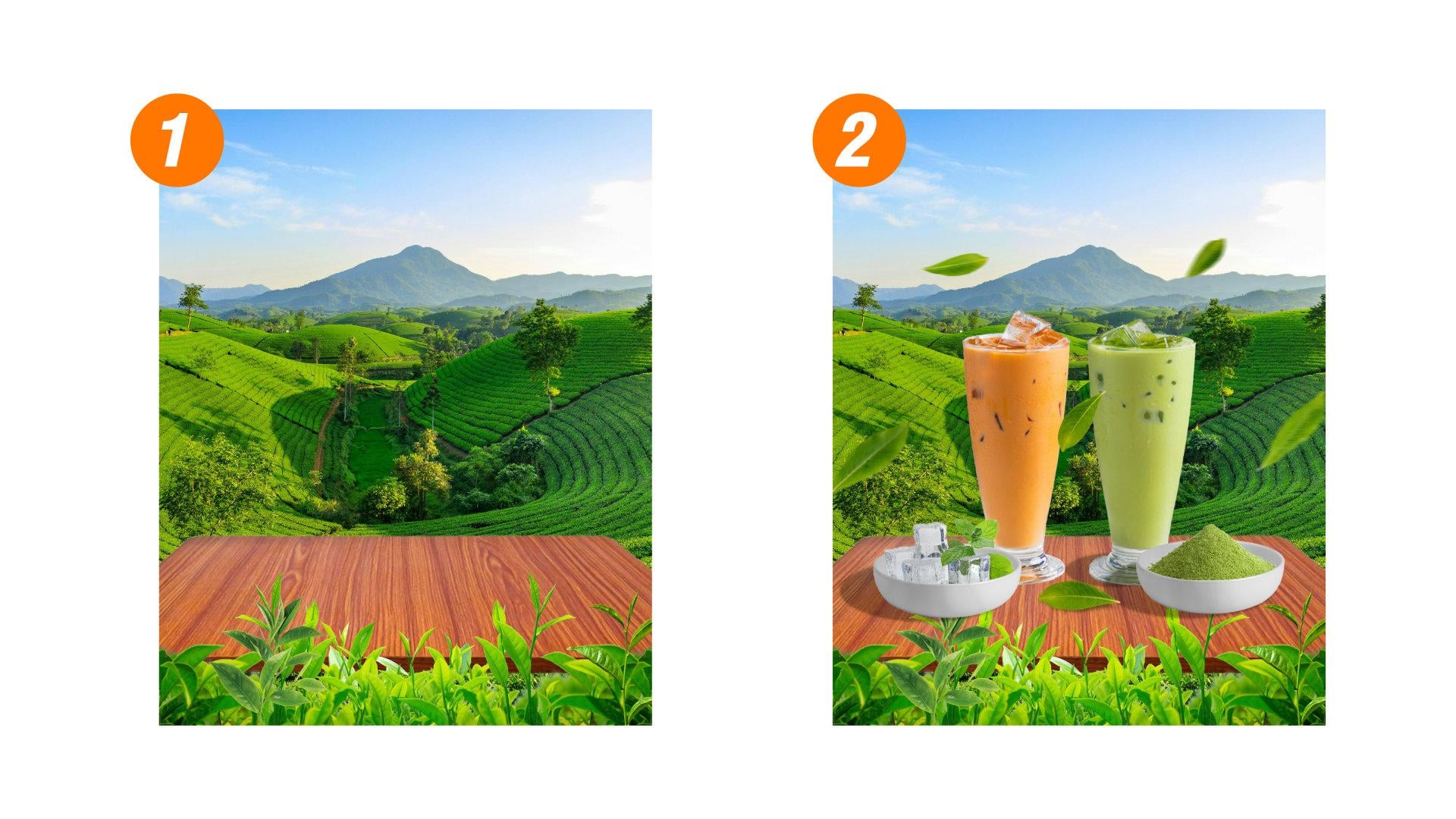
5. Practice Design 1 - Setup the Background: La première composition
très importante dans le
design est donc un pyground. Donc, dans un premier temps, nous
devons d'abord définir un pground, puis plus tard, une fois l'
arrière-plan terminé, nous plaçons l'objet Donc, dans un premier temps, nous
allons créer le pground. Mes amis, j'ai fourni
le matériel nécessaire à cette pratique.
Alors ne t'inquiète pas. Il vous suffit de le télécharger
dans la section projet. Vous coupez tout ce fichier, et vous ne faites que transmettre Dragon Drop
le processus d'édition Donc, dans un premier temps, je veux
utiliser cette image pour la transmettre, il
suffit de
glisser-déposer ici comme ceci Et cette
importation d'images dans l'espace de travail. Comme vous pouvez le constater, la résolution de l'
image est supérieure à celle de l'espace de travail. Nous pouvons donc réduire ici, comme ceci et CL plus zéro pour rétablir le
zoom par défaut. Et on peut se déplacer un petit peu pour trouver la bonne position
sur le fond. Ensuite, je vais combiner
avec l'objet. Celle-ci, c'est une table
en bois. Et je réduis mes effectifs
et je m'installe ici. Malheureusement, le tableau a un fond
blanc, non ? Le fond blanc tapule
et nous devons supprimer le fond blanc avant de le mettre dans cette zone Donc, pour supprimer le fond
blanc, nous utiliserons l'outil de
section d'objets dont nous disposons auparavant pour définir la
segmentation. Nous cliquons donc sur l'
outil de sélection d'objets et Affinity
analysera l'image
en termes de poids. Et si Affinity réussit à
analyser l'objet, nous cliquons sur le bouton gauche de la souris. Donc, pour tous vos amis,
si l'
outil de sélection d'objets ne fonctionne pas, c'est peut-être que vous n'avez toujours pas
activé cette fonctionnalité. Dans le machine learning,
cette segmentation, vous devez l'activer
dans ce
paramètre de segmentation pour rendre cette
fonctionnalité disponible. OK, passez à la sélection. Une fois que nous avons
obtenu le résultat de cette sélection
, cliquez sur la couche musculaire comme celle-ci et Wet Bgroun disparaît
automatiquement. Cliquez sur D pour sélectionner, puis la table en bois
n'a pas de pgroun Et pour le reste,
il suffit peut-être de cliquer, je pense que nous pouvons
redimensionner cette couche, repose dans cette couche Donc, après avoir redimensionné cette
couche, nous pouvons l'agrandir. Passez à l'échelle comme ça.
Et mettez-le ici. Mais si on y prête bien attention, cette table ne convient pas bien. La perspective
n'est pas encore adaptée. Je vais donc utiliser cet outil de perspective pour
le réduire un peu. Donc ce que je veux dire, c'est comme ça, je clique sur l'outil Perspective ici, et je pense que je vais le réduire un
peu plus bas ici. Comme ça. Je pense que c'est suffisant, puis cliquez sur Appliquer et
agrandissez-le un peu comme ça. C'est bon. Ensuite, je vais renommer ce Baron, nommerai le remplissage
PegronPgron Et voici le f en bois. Ensuite, l'objet que je veux
mettre est la feuille de thé. Il s'agit de la
feuille de thé isolée. Alors ne t'inquiète pas. Il n'y a pas de Bron blanc, nous l'utilisons
donc directement sans avoir à
supprimer l'arrière-plan. Je vais mettre cette feuille de
thé ici, et je vais dupliquer
cette feuille de thé. Je vais peut-être renommer le premier Rem One Je vais dupliquer. Nous
pouvons dupliquer avec Ctrl plus C et CRP, copier-coller ici ou simplement cliquer sur ILT et
suivre Et il y a une couche de feuilles en T. Je vais peut-être renommer
ces deux T leaf two. Et je vais retourner ce
T Leafliphizontal. Et ici, je vais le mettre
du bon côté. Donc, entre la gauche et la droite, il y a une feuille en T. Cela ne s'arrête pas là. Je
vais ajouter une autre feuille. Celui-ci, feuille 3. Celui-ci. Je réduis mes effectifs et je m'installe ici. Au milieu. Comme ça, non ? Je vais renommer avec T leaf mile. Et j'avais aussi toujours une feuille en
T sur cette feuille. Je pense que ce serait
génial d'être ici. Je vais donc
faire une petite différence entre celui-ci sur le côté gauche
et le côté droit qui
n'est pas vraiment identique. Et pour camoufler le fait que cette
feuille n'est qu' revers
comme celui-ci
et un autre, celui-ci. Je vais également le mettre
ici. Ici. Vous arrivez à un endroit où cette
photo n'est qu'à retourner. OK, la feuille T, feuille 2, à trois, T se lève au milieu. Je l'appelle simplement
avec T leaf 3. Et c'est trois contre quatre. Tea Four, juste comme ça. OK. Nous avons maintenant le contexte. Le fond est un paysage rempli de feuilles de
thé et de thé. C'est une table
en bois pleine de feuilles de thé. Peut-être que je vais le faire un
peu plus bas dans la pomme en bois, un peu plus bas comme ça Nous avons donc créé
le fond. L'arrière-plan est une plantation
de thé, n'est-ce pas ? Et aussi des feuilles de pomme
et de thé en bois. Ici, nous allons maintenant placer
l'objet principal, puis l'objet secondaire. Objet minimal et objet
secondaire comme s'ils étaient debout sur la table. Donc, lors de la prochaine session, nous mettons l'objet et nous
vous donnons rendez-vous à la prochaine session.
6. Insert Main Object into Design: Bonjour, tout le monde. Dans
la session de préface, nous avons créé prone Le Peron se compose
d'une plantation de thé, temple
en bois et de
feuilles
de thé devant le temple Ensuite, nous voulons
mettre l'objet, l'objet principal et l'objet
secondaire. Et commençons par
l'objet principal. L'objet principal que nous
voulons créer est celui-ci. La maja brune et
aussi la maja verte. Donc, comme je veux que
cette sélection soit parfaite, je n'utilise pas la méthode pour
glisser-déposer dans cette
zone de cet espace, mais je veux glisser-déposer dans cette partie et ouvrir l'
image dans la nouvelle balise. Je vais le glisser et
le mettre ici comme ça. Nous avons donc ouvert un nouveau
document,
et si vous y prêtez attention, la résolution
est plus et si vous y prêtez attention, grande
que celle de notre espace de travail ici. Parce que le principe
de sélection la plus grande résolution
de l'objet, plus nous
sélectionnons facilement la zone. Si nous n'avons qu'un objet à
petite résolution, il est difficile de faire des affinités pour analyser l'image ou l'objet. Mais si l'objet en tant que
résolution est plus simple, l'outil de sélection entre les
objets en section deux ou en section plus deux pour
essayer d'analyser le pixel. Donc, pour créer cet outil de sélection, utilisons d'abord l'outil
de sélection d'objets. Ainsi, Affinity
analysera l'objet. Et c'est l'objet
et ensuite, ici, la classe
automatiquement sélectionnée. Et il suffit de cliquer, de cliquer avec le bouton droit de la souris
et la section Objet est sombre. Mais il y a une partie
qui ne sélectionne pas correctement comme celle-ci dans cette zone
et aussi dans cette zone. J'utiliserai l'outil de sélection
rapide pour mettre de l'ordre dans cette sélection inappropriée,
comme dans cet exemple La paille, je n'inclus pas
la paille. D'accord ? Et il suffit de cliquer ici. N'oubliez pas de
cliquer pour maintenir ILT. Eh bien, nous passons au curseur. N'oubliez pas de cliquer sur Hold ILT pour supprimer la
sélection comme suit. Sans maintien de l'ILT, nous
ajouterons une sélection. Avec Hold ILT, nous réduisons la
sélection, n'est-ce pas ? Ainsi, dans cette zone,
par exemple, dans cette zone, il y a une zone qui
ne sélectionne pas correctement, nous pouvons ajouter une sélection comme celle-ci. Ajoutez une sélection comme ceci,
ajoutez une sélection comme ceci. Ajoutez une sélection comme ceci. Et une sélection comme celle-ci. Une zone qui ne se
sélectionne pas correctement. L'ILT et ici. Une fois le résultat obtenu, il suffit
de cliquer sur Mask Layer. Ou il y a un affinement ici. Mais après cela, vous
pouvez utiliser cet affinage. Il s'agit d'un outil d'affinage avec beaucoup de figurations et
beaucoup de figurations ici. Mais pour cette sélection,
je n'utilise pas cet outil. Peut-être utiliserons-nous une lettre
dans un objet différent. Je clique simplement sur la couche de masque ici. Et réglez le L plus
T sur Disolk, nous
avons parfaitement sélectionné une mancha
en verre vert Avant de déplacer cet
objet vers l'espace de travail, n'oubliez pas de le dimensionner, le
rasteriser comme suit Donc, si vous vous demandez pourquoi cette rasterisation couvre
cette zone spatiale. La réponse est donc simple car dans cette zone d'avant il y a une paille qui remonte jusqu'au sommet. Ne vous inquiétez donc pas pour
cette zone anti-poussière recouverte de cette
ligne bleue car auparavant, c'était la zone réservée à la paille. Peut-être qu'il y a encore des résidus ici. faisant cela, je
vais peut-être l'utiliser comme un abruti comme celui-ci
pour augmenter la taille Et supprimez dans cette zone,
supprimez dans cette zone. Et maintenant, le
taux de restauration est plus faible. Oui, peut-être que nous
utilisons toujours cette suppression dans
cette zone, peut-être ici. Et en ce moment, la
restauration se trouve exactement dans la
zone qui recouvre le verre. OK. Ensuite, il suffit de
copier-coller dans l'espace réservé ici. Comme la résolution
est trop grande, nous pouvons la réduire jusqu'à ce qu'elle soit
adaptée à la table peut-être un peu
plus grande comme celle-ci. OK. Le premier
objectif principal est terminé. Ensuite, nous appliquons la même
méthode avec cette machine à sourcils, il suffit de glisser-déposer et de placer dans cette zone pour créer
un nouveau document afin d'ouvrir un
nouveau document ici Ici, comme la méthode de préface, nous utilisons l'outil de
sélection d'objets Et passons à l'affinité,
analysons l'objet. Et une fois le signe apparu, il suffit de cliquer avec le
bouton gauche de la souris et une plante fera automatiquement
le travail comme ça. Donc, pour le reste,
il suffit de l'associer à l'outil de presse de sélection. N'oubliez pas Hott de
supprimer la sélection ou de ne pas utiliser
Hot ILD pour ajouter de la sélection Comme ça, par exemple, nous nettoyons la zone s et sélectionnons
pas
correctement comme ça Comme ça. Comme ça. Comme ça. Ouaip. Après des raisons, le résultat. Quelle est la couche de masque de clics. Asseyez-vous pour sélectionner, puis oubliez de
reposer l'objet Ici, comme vous pouvez le voir, cela s'applique également à une zone
que Steel Caper sélectionnera Peut-être que c'est encore
une question de
simplicité pour supprimer cela
à l'aide du RSL Basto et de supprimer cette zone avec
soin Des résidus dans cette zone,
juste comme ça. Et puis être encore capable de le faire. Donc, dans cette zone supérieure, peut-être encore cette zone en ce
moment. Pour l'instant, oui, je
pense que c'est suffisant. Copiez et collez simplement dans l'
espace de travail comme ceci. Encore une fois, la taille est
trop grande, réduisez. Et mettez-le à côté de la Macha verte. Comme le verre a l'air fin, je vais, vous savez, rendre plus humide. Cliquez simplement sur le tamis et cliquez sur Maintenez le tamis enfoncé, cliquez simplement sur Sif et CTRL CTRL pour
créer Je pense que c'est trop.
Juste un petit peu. Diluant. Oui, comme ça. Et cela arrive aussi avec
ce Bron Maja, cliquez sur Tamiser CiTRL et étirez-vous sur
le côté, à gauche Comme ça. Je pense qu'entre le vert
et le front, il y a la même taille. Mets-le juste au
centre, comme ça. Peut-être que c'est trop grand, je vais
réduire la taille, les deux. OK, les gars, si on fait
attention, vous savez, si on fait attention, l'
éclairage vient d'ici, non ? L'éclairage vient d'ici. Cela signifie donc que le soleil est à gauche
sur le côté droit, il vient d'ici
et qu'il atteint cette zone. Et l'ombre est là
parce que le soleil n'
atteint pas cette zone pleine d' ombre parce que c'
est une zone courbe. Cela signifie donc que cette classe a une couleur claire
et une couleur d'ombre. C'est une ombre,
il vous faut un phare, et ceci est un phare
C'est Eh bien, le soleil, l'éclairage
vient du côté droit. Nous devons donc, vous le savez, passer d'un cours à l'autre. Cliquez sur Transformer et
passez à l'horizontale, cliquez sur Transformer et cliquez sur
Horizontal comme ceci. Et je pense que je vais changer
de classe parce
que je pense que c'est plus
approprié, non, comme ça. Nous avons mis l'objet principal. L'objet principal est une classe sélectionnée à partir de
ce matériau. Nous choisissons de préférence et aimons ça. C'est l'objet principal. Et plus tard, nous mettrons l'objet secondaire et vous
verrons lors de la prochaine session
pour y mettre l'objet secondaire.
7. The Role of Secondary Object: Bonjour, tout le monde. Dans la session de préf, nous
avons mis l'objet principal. Et pour le moment, nous avons également
mis l'objet secondaire. Le premier
objet secondaire que je souhaite mettre est la poudre de matcha Celui-ci. Cette poudre de matcha
en combinaison avec un bol Donc, la poudre de Macha dans le bol. Pour ce faire, d'abord, nous mettons le sondage dans la boule blanche du
sondage. Malheureusement, cette balle n'
a pas d'arrière-plan, n'est-ce pas ? Et je suis resté ici
temporairement. Et j'ai aussi mis cette poudre de
matcha. Et malheureusement, cette poudre de matcha a un
fond blanc Nous devons donc d'abord supprimer.
Encore une fois, le principe de sélection est la solution
la plus
importante, plus le logiciel
analysera facilement le pixel. Je vais donc utiliser ce
haut-parleur autant que possible sur la page, mais je ne le ferai pas avant de croiser
le document, toujours dans le document intérieur,
comme celui-ci, n'est-ce pas ? Toujours dans le document intérieur, complètement dans le document
intérieur. Et j'utiliserai l'outil de sélection d'
objets. Et laissons l'affinité faire
le travail et comme ça ici. L'affinité
sélectionnera donc l'objet. Et si nous sommes
satisfaits du résultat et que nous cliquons
simplement sur Musk layer. Nous avons donc une photo d'un bol
et de la poudre de macha biologique. Je veux donc préparer cette maca l'intérieur du pickro
à l'intérieur du bol Bart d'entre eux est
à l'intérieur du bol. Comment les fabriquer ? Je veux donc préparer cette poudre
à l'intérieur du bol. Comme si une partie de cette Macha se
trouvait à l'intérieur du bol, comment faire pour la fabriquer Je veux donc d'abord préparer la poudre de
macha. Et nous travaillons sur le bol et
nous travaillons sur le bol. Dans ce bal, comme vous pouvez le voir, je veux faire une sélection dans cette partie ou dans
cette partie de l'automne. Je veux faire une sélection
au cours de cette partie de l'automne. Entre cela, dans cette couche sphérique, je veux utiliser Pendle
ici et nous allons apprendre le Bentleblin PendleTol Je vais commencer par ici, et petit à petit,
c'est le premier point. Le deuxième point, je
vais commencer par ici. Si votre chien a un
arrière-plan blanc, couleur blanche et un contour noir, nous pouvons le configurer ici, nous pouvons supprimer le
blanc avec ici, aucun. Et pour configurer le plan de 0,2 à 0,1 PT comme ceci et
continuer la sélection. Si nous passons simplement
à la troisième, vous savez, à la troisième sélection, troisième point, le résultat
sera le suivant. Et il est difficile de gérer
une sélection précise, n'est-ce pas ? Donc, à mon humble avis, il suffit de cliquer ici. Avant de créer la troisième barre, nous cliquons ici pour
créer cette courbe Vous savez, ce n'est pas une continuation, mais pour créer une nouvelle trajectoire pour
le curseur de la courbe. Cliquez d'abord ici, puis sur le troisième point. faisant de même ici,
cliquez d'abord sur le troisième point. Pareil. Cliquez sur le point suivant. Nous faisons de même,
cliquez sur le point suivant. Je pense que c'est la
dernière fois qu'à
l'intérieur ce n'est pas aussi précis que
ça, peut-être. Le reste, il suffit de
caresser l'extérieur ou de tirer avec précaution dans cette zone. Nous avons donc créé
la couverture du sondage selon laquelle cela devrait couvrir
une partie du pouvoir. Ensuite, nous cliquons sur sélection
pour créer une zone de sélection. Toujours sur le poteau, nous cliquons sur Ctrl plus
G sur le joueur, Ct plus D. Nous avons donc
la sélection de pl. Si on cache le joueur
dans le lecteur à boutons, on aura une partie de pote et on le
ramènera comme ça. Nous cliquons donc sur le stick pour le
désélectionner et, dès maintenant, ramenons le pouvoir Macha et ramenons Macha Potter
sous le Et la surface de la somme, l'échantillon est en cuivre. Donc pour l'instant, si on y prête
attention, si je cache le ballon comme
ça, les deux. Passons maintenant à
la poudre de matcha. Nous sommes attentifs à ce qu'
il y ait encore une zone blanche
comme celle-ci, et à la manière dont nous y remédions. Mais si on y prête
attention, vous savez, si je cache le ballon temporairement, si on fait attention, si vous vous demandez où
enlever cette zone, la zone humide, la zone humide, comment enlever la zone humide. C'est bon. Je veux donc répéter la
sélection en faisant la sélection. C'est la crème Macha. Je fais des allers-retours ici. Et je répète la
sélection comme ça. Si vous vous demandez comment supprimer
la zone humide de cette façon, je crée l'outil de session d'
objets. Laissons l'affinité analyser l'image
et cliquez ici. Ici. Et avant de cliquer sur Musk
Player, je vais cliquer sur Affiner. Et c'est ainsi que nous
travaillons sur l'objet. Voici l' option Made for Cron
Bgron and Feather Si nous cliquons sur Mate,
cliquez avec le bouton droit de la souris et nous nous connectons ici, dans cette zone qui
contient la zone humide, et thêta devient automatiquement clan Cela se produit également. Et si nous cliquons sur Fkgroun, cela ramènera la zone
humide comme ça. Waouh. Et si nous cliquons sur un arrière-plan, cela réduira l'
objet de cette façon. Waouh. L'objet, celui-ci n'est pas sélectionné. Et cliquez sur Feather. C'est vraiment approprié
si nous travaillons sur cheveux ressemblant à
des plumes
ou quelque chose comme ça Mais il suffit de cliquer sur Mate et de supprimer la
zone humide que nous voulions. Comme celui-ci, celui-ci, celui-ci. OK. Une fois que nous avons satisfait
le résultat corporel, cliquez simplement sur Appliquer et sur la couche de masque. Eh bien, c'est la sélection
parfaite sans résidus blancs, non ? Et je pense que c'est la
meilleure solution, non ? Donc, dans cette couche, je
vais le
labourer jusqu' à ce point et
ramener le sondage en
réduire la taille et le
mettre ici comme ça. Si vous vous demandez comment
supprimer la zone humide. Ensuite, entre ce poteau ici. Je pense que je vais d'abord renommer. Poteau supérieur. Par minute. Oh, c'est le plus. Mon premier objet. Mon objet, deux. Ensuite, la première place est la poudre Mucha, la
poudre de cha, la poudre Pol mach,
et derrière Je les sélectionne tous
et je réduis la taille, clique sur Tamiser et je réduis
la taille que nous voulons Et amène-le ici. Ici, comme ça. Donc, cette feuille doit être sur le
dessus de ce bol. Je déplace donc cette feuille, droite, en haut
de la couche comme ceci. Nous marchons donc sur le dessus de la balle, Machapter et derrière
le ballon et comme ça Donc, pour ce qui est du prochain objet secondaire, je mettrai toujours
la glace sur le bol, le glaçon. Toujours sur la bonne voie. Pour ce faire, il suffit de cliquer sur Paul, taguer et de déposer ou copier-coller, de
tirer sur cette balle. En haut et derrière le ballon, je copie et colle à
droite et je fais cette zone comme ça et j'apporte la
glace PNG, s'il vous plaît. Oh, même si le nom
est PNG, mais malheureusement, cet œil a un
fond blanc. Faisons de même. Sélectionnons à l'aide de l'outil de section d'
objets. Et
analysons l'objet par affinité. L'affinité n'est donc pas capable de faire tous les objets
de sélection. Nous devons donc sélectionner en partie cette feuille d'
abord et cette première, une, cette seconde comme, comme moi, ces deux, ces deux. Et nous abordons la question
de la sélection en plus cela, comme cette zone
avec cette zone. Hein ? Et si nous sommes satisfaits, il suffit de cliquer sur la couche de masque et de
régler C pour sélectionner et réduire la taille,
puis amener du haut
vers le haut de la balle , près de l'intérieur de
la balle et faire entrer la balle du haut du
lanceur dans une boule pin comme celle-ci Et la glace comme si elle était à
l'intérieur d'une balle. Je vais donc faire en sorte de
regrouper cet objet. Entre cela,
nous sélectionnons simplement cette zone. C'est donc le paramètre que nous
avons mentionné dans
le cours précédent, la sélection MAC en BFR
comme ceci, juste comme ça Nous sélectionnons le bol
avec de la glace, groupons simplement. Et nous sélectionnons également ce bol de zone avec
beaucoup de poudre et de groupe. Nous devons donc regrouper ce groupe de
glace et ce groupe de poudre. Si nous pensons que cette
balle est trop grosse, nous pouvons
peut-être la réduire un
peu, les deux. Un petit peu Mets-le ici, ceci ici et mets-le ici. Ensuite, si nous y prêtons bien
attention, je pense que la table en bois est je pense que je vais l'agrandir un peu. Clay C'est un
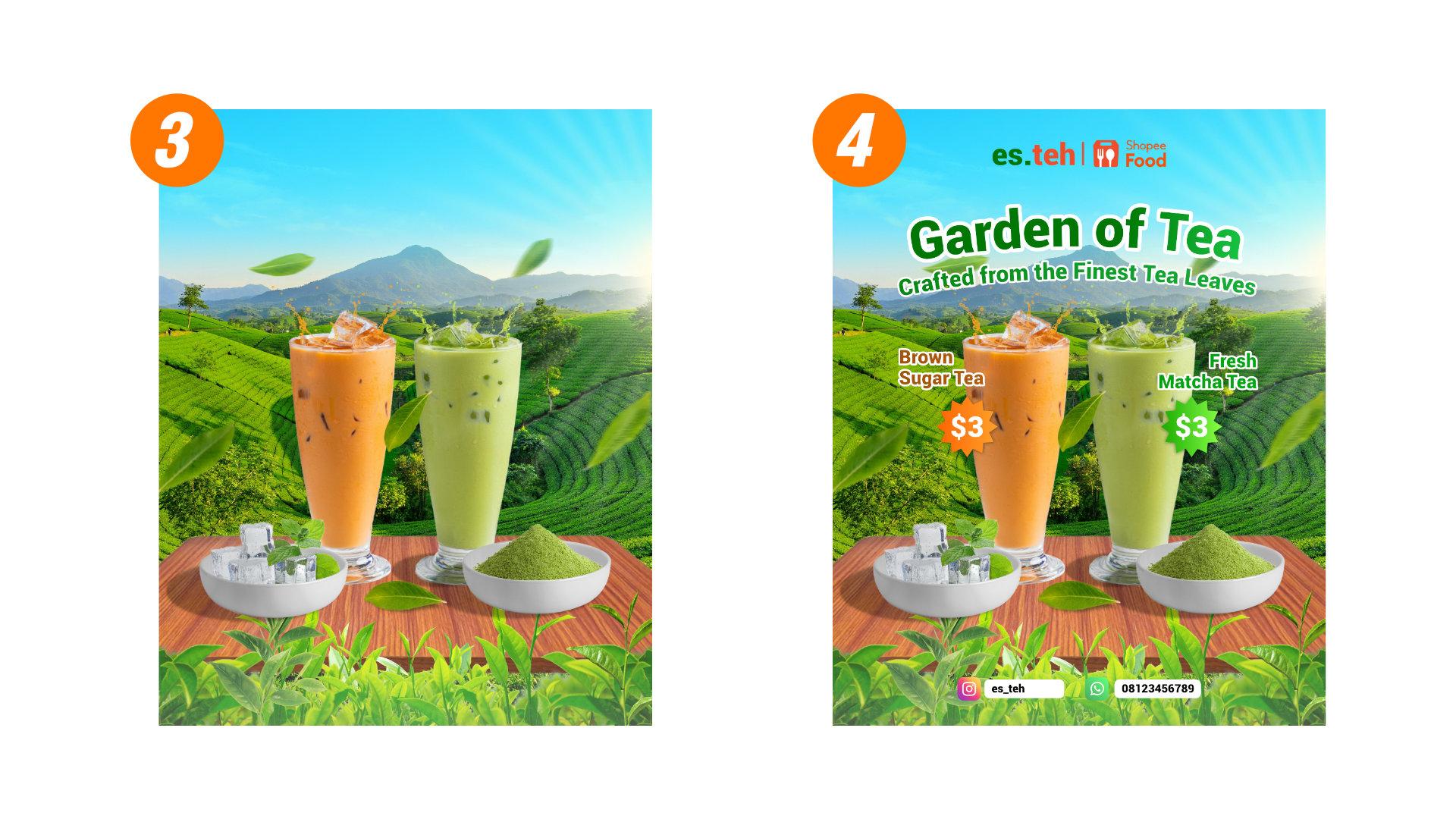
peu plus grand. C'est bon. Bonjour les amis, nous avons créé le Picron Nous avons créé l'objet principal
et l'objet secondaire. Pour le rendre plus croqué, je souhaite ajouter un petit objet secondaire
supplémentaire C'est juste un attribut,
un attribut. Je veux faire des sauts volants, par
exemple, comme ça Les lèvres volantes,
je vais peut-être les mettre ici, traîner et les tomber un
peu plus grandes comme ça Et je vais mettre
une autre feuille ici. Une autre feuille ici. Feuille volante. Ou peut-être que je ne
sais pas, c'est vrai. Prochaine. Lequel ? Celui-ci ? Et c'est la dernière fois que je pense à celle-ci. Oh, j'ai juste
la même feuille. Je pense que c'est lequel ? Quel est le meilleur ? Celui-ci ? Ouaip. Donc non, je pense que je vais utiliser O Suda, celui-ci. La dernière feuille. Donc, ici, la feuille vole
pour la rendre un peu plus belle, vous savez, comme un effet de vent
ou quelque chose comme ça. Pour rendre les
choses un peu plus dramatiques, je vais ajouter un filtre, et je choisirai Motion
Clure Cliquez sur l'une des feuilles Je pense que je vais cliquer sur cette feuille rendre un peu dramatique. Ici avec filtre, CauchenPlur. Celui-ci, comme celui-ci et
celui-ci aussi. Comme ça. Je vais ajouter le filtre CauchenPlur Ou
si ce n'est pas le plur gaussien,
je changerai celui-ci je changerai Ouaip. Non, non Celui-ci. Oui, je pense qu'il vaut mieux se
déplacer contre la grippe, non ? Donc celui-ci est aussi un
virus de la grippe. Flou cinétique. Celui-ci aussi, avec le virus de la grippe. Laissez-le simplement sans
aucun effet comme celui-ci. Et je vais
peut-être copier celui-ci comme
ça de près pour remplir l'espace vide. Alors voilà, nous avons donc
créé le Picron, non ? Nous avons créé l'objet principal. Voici l'objet principal, le Macha
vert et le Macha brun. C'est l'objet secondaire, un cube de
glace sur le poil et aussi la macha à poudre
sur le nœud,
vous savez, ajouter une feuille
volante, c'est vrai Peut-être que si votre fichier
est trop gros, vous pouvez le
réduire ainsi Ensuite, je veux modifier
certains effets tels qu'une ombre, éclairage, et aussi un
petit ajustement
de couleur entre chaque objet pour une couleur
synchrone Alors rendez-vous lors de la prochaine séance.
8. Stunning Up With Applied Effect and Color: Bonjour, tout le monde.
Au cours de cette session, nous allons donc appliquer des effets tels qu'un ajustement des ombres
et des couleurs. Ainsi, dans chaque objet, ils ont la même ambiance, même synchronisation des couleurs, et c'est aussi plus
agréable à regarder Passez donc à l'entraînement. Donc, si on fait attention, la
lumière vient d'ici, non ? Je vais toucher l'objet ici. C'est donc le mieux, mais le bol n'
a pas de différence significative
entre clair et vif Et je pense que je pense que cette balle devrait également être
inversée, car il y a plus de
cratères que cette zone. Nous allons donc travailler sur cette boule en ajoutant une ombre
et aussi sur cet objet. Je vais un peu ranger la couche parce qu'elle commence à l'
encombrer, surtout en ce qui concerne cette feuille Celui-ci, tu sais, je vais le regrouper pour
cette feuille, et je vais le cacher. Ouais. Et aussi, celui-ci aussi. Commencez à le surpeupler, et je vais m'accroupir. Comme ça, je vais me cacher. C'est donc juste pour
nous aider à travailler facilement
sur cet objet. Donc, tout d'abord, je vais
redimensionner ce bol car je pense qu'il est
plus grand que je ne le pensais. Je pense que oui,
plus ou moins comme
celui-ci et mis ici, et celui-ci aussi mis ici Comme cette zone est
plus foncée que cette zone, je vais inverser cette transformation, retourner horizontalement
comme ça, n'est-ce pas ? Parce que la lumière vient d'
ici et nous allons entrer ici. Et celui-ci aussi, je vais le
transformer pour le retourner à l'horizontale. Ce cratère est plus important que cette zone. Donc, la prochaine fois, j'ajouterai une
ombre pour chaque objet. Celui-ci, celui-ci,
celui-ci et celui-ci. Donc, pour créer l'ombre, je pense que c'est simple d'utiliser le tabouret Ellip, accord, parce que le
soleil vient d'ici L'ombre devrait donc
être ici comme ça. Et si votre dossier contient un contour, vous pouvez supprimer
ce contour ici, supprimer ce contour
et choisir la couleur
pour coaguler le tac.
Vous pouvez réduire l' opacité à 50
et modifier l'opacité pour la multiplier ici et déplacer cette couche d'ellipse sous
la glace intestinale comme
ceci et juste un peu comme ça et Et dans cette couche, nous ajoutons CausiangLu comme Peut-être 1.6 comme ça. Voici donc la manière
la plus simple de créer le shatto. Le Shattu est
simplement un
copier-coller , car cela
s'applique également ici Il suffit de copier-coller et de
placer le dessous de celui-ci, le groupe et ainsi de suite. C'est vrai, juste comme ça. Et cet ovale
s'applique également ici. Cet objet, il suffit de
se procurer un tabouret à lèvres ici. Devenir ovale, donner
de la couleur au noir. droite et l'
opacité passe à 50, à 50, exécute, cliquez sur Multiplier, placez
sous l'objet principal et cliquez sur Attention Plur
s'ils utilisent la prudence 1,1
0,6 peut-être Ouais. Comme ça. Je vais peut-être réduire
l'opacité de 40 à 40 Et je voudrais ajouter une touche d'
ombre à la balle. Donc, ne vous contentez pas d'ajouter de l'ombre ici ,
car le soleil
va frapper cette zone. Cette zone devrait donc
être plus sombre, non ? Cette zone de balle doit être
plus foncée pour cela. Ce n'est qu'un
petit truc simple. J'ajouterai à l'aide de l'outil de
réglage ici, le groupe, cliquez sur le réglage
et je cliquerai sur les courbes. Ici, nous
travaillons avec des courbes. Donc, avant de travailler
sur ce graphique. Donc, avant de travailler sur
les graphiques des courbes, dans cette couche de réglage des courbes, insérez le groupe ici. La
couche de réglage de la courbe ne s'applique donc que sur la glace à l'aide d'une perche, non sur l'ensemble
du document, n'est-ce pas ? Je vais donc vous donner la différence. Si le réglage de la courbe se trouve ici, lorsque nous travaillerons sur les graphiques, cela influencera l'
ensemble du document. Mais lorsque la courbe s'ajuste
à l'intérieur du groupe, cela n'influence
donc que
cet objet, n'est-ce pas ? Nous allons donc le rendre
plus sombre comme ça. C'est juste plus sombre comme ça. Et après cela, cet ajustement
de
courbe à l'intérieur du
groupe, celui-ci, l'ajustement de
la courbe, nous allons inerter avec CityL plus G, n'est-ce pas ? C'est en train de devenir un B. Mais en fait, ça s'inverse. Lorsque nous faisons marche arrière,
il devient noir. Lorsque nous inversons le noir,
il se reflétera. Donc, dans ce mode, dans cet inerte, nous
cliquons sur la couche de masque. Nous allons l'assombrir. La boule de glace aura donc l'
air plus foncée comme ça. Et après cela, nous allons faire marche arrière. Dans la couche de réglage de la courbe, cliquez sur cetera L plus I ici Et en utilisant ce
tabouret à épingles toujours sur le
tabouret de réglage de la courbe, nous réduisons l'opacité ,
peut-être à 20, et aussi
la dureté, peut-être à 20 et aussi ce flux, peut-être 30 et un peu de
jet dans Oh, n'oubliez pas de
choisir entre le blanc et le blanc. Et ils lancent progressivement
cette balle comme ça. Donc, non seulement le bol a
non seulement une ombre, mais cette zone est également un
peu sombre comme celle-ci. Cela s'
appliquera donc également dans ce bol. Répétez le processus, non ? Cliquez sur ce bol et ajoutez le cordon de réglage des couleurs. Avant de travailler
sur les graphismes, nous déplaçons le recadrage plutôt que le
groove comme ça, n'est-ce pas ? Ensuite, on assombrit cette
boule ici. Ensuite, nous
déduisons le L plus I et utilisons le pain presto avec cette configuration
et commençons à lancer Ici, lentement mais
sûrement, nous lançons ça comme ça, non ? Ce n'est pas seulement de l'ombre, mais aussi un peu de
shado dans cette balle Ce frater, je
postulerai également à ce cours. Cette classe mine un objet pour cliquer sur le réglage et
également sur la courbe. Ouaip. Avant de travailler
sur les graphismes, nous déplaçons également les courbes vers l'objet
minimum, car nous voulons
influencer l'objet minimum, sonner jusqu'à patom ici,
et celui-ci, deux, ce 0,2 comme ça
et infe cetera Et en utilisant le pinceau
à stylet pour lancer cette zone. Cette zone, cette zone plus sombre. Comme ça, non ? Ouais. Il le sera plus ou moins. C'est l'ombre. Donc, la prochaine fois, je
ramènerai les feuilles ici. Je veux donc rendre ce ciel
un peu bleu. Moi. C'est comme si le ciel était
saturé ou peut-être bleu. Ce faisant, j'ajouterai que je vais ajouter une ombre
avec une dent rectangulaire. Comme ça, je vais
changer de couleur. Je vais donc d'
abord supprimer le contour, supprimer le contour. Ici, voici le plan
et supprimez le contour. Et ce rectangle
ne joue que de la couleur. Mais je vais changer la
couleur avec des caisses. Dans
ce cas, c'est le blanc blanc dans la
couleur humide, je vais changer l'
opacité à zéro Et ce noir, nous ce noir, je vais
le changer en bleu comme ça. Ensuite, cliquez sur
ce rectangle,
cliquez sur ce taureau, et nous nous déplaçons dans la direction
de la grille pour devenir comme ceci Et peut-être quelques
ajustements grâce à ça. Tu sais, je ne sais pas
comment ils l'appellent, mais change le curseur Oui, on l'appelle
slider comme ça. Et à ce point, dans cette couleur, c'est
peut-être trop. J'ajouterai l'opacité. C'est peut-être que je vais passer à 60 comme ça et
changer de couleur. Un peu
bleuté ou cyan. Ouais. Comme ça. C'est le moyen le plus simple et le plus simple
de changer la couleur du ciel. Et je veux aussi ajouter l'éclairage parce que
le soleil vient d'ici, non ? Le soleil vient d'ici. Je veux donc ajouter que je veux utiliser le double démarrage, le double artol et lancer le double Ici, peut-être que le premier
changera la couleur blanc et augmentera le
point à 20, je crois, et dans le jus, jus
rouge à dix, je pense et
augmentera l'échelle à grande échelle. Comme ça, je
veux le mettre ici. C'est trop gros, non ? Jus. Je voudrais en mettre un peu
ici et changer la couleur, un
peu en jaune. Juste un
petit peu jaune. Et je vais ajouter les filtres
en direct et choisir CochinBueThis Comme ça, si c'est trop, j'augmenterai le
causionblu de deux et 12 Ouaip. Comme ça. OK. Comme vous pouvez le voir ici, nous avons créé
le cours BGrono OK, ensuite, dans le champ BGRont, je voudrais y ajouter un
petit ajustement Le réglage parce que cette zone est trop lumineuse, vous
savez, elle est trop lumineuse. Et je veux modifier un peu le
réglage. Pour le régler, je vais utiliser le S ici
car en gros, même s'il s'agit d'un écran couleur, je trouve qu'il est plus jaune. Nous choisissons donc le jaune et nous nous déplaçons. Le curseur ajoute un peu de couleur et réduit la luminosité C'est donc ce qui est
avant et c'est après. Si c'est trop, on revient
à moins trois, soit moins huit. C'est avant
, c'est après. Il fait donc de plus en plus
vert et froid. Ensuite, je
veux aussi mettre la petite ombre ici
en bas. J'utilise toujours le rectangle. Ici, le rectangle.
Le rectangle. En utilisant l'ombre blanche,
comme vous pouvez le voir ici, avec l'ombre et en utilisant
le dégradé de celui-ci, je vais réduire l'opacité Et avec ce kiltal, je
vais changer le sens
de gratien pour qu'il ressemble à celui-ci Et réduisez l'
opacité pour celui-ci, pour ce point parce que c'est
trop élevé dans une couleur blanche, nous pouvons le réduire à peut-être 30 C'est donc l'avant.
C'est l'après. Et ce rectangle, c'est
avant et c'est après. Et ce rectangle ici. Je veux donc embellir la couche. C'est la star. La lumière du soleil, je nommerai la lumière du soleil. Le rectangle est l'
ombre du bas,
je vais taper l' ombre du haut,
l'ombre du ciel. C'est une feuille. Groupe ou
feuille, groupe et objet. Ce réglage s'applique au champ
Bicron T. Je veux l'introduire dans
le champ Bicron T comme ça. C'est comme ça, au lieu du champ
Bicron T, c'est vrai, les gars. Nous créons donc l'objet principal
Bicron, l'objet
secondaire, et nous ajoutons
des effets d'éclairage Et la prochaine fois, nous
mettrons le texte de la rédaction du titre,
ainsi que des informations supplémentaires Et le dernier est le pied de page, l'en-tête
et le pied de page. Rendez-vous donc à la prochaine séance.
9. The Important of Text in Design Promotion: Bonjour, tout le monde.
Lors de la session de prédilection, nous avons donc créé l'arrière-plan
et l'objet principal, ainsi certains effets,
éclairage et ombre Dans cette session, nous
allons ajouter du texte, rédaction et également
des informations supplémentaires Passons à la séance d'
entraînement. Donc, avant d'ajouter le texte, je souhaite utiliser la directive
pour réorganiser l'objet Et cette directive nous
aidera à
aimer la surveillance et à
réorganiser le placement des objets Pour créer le titre, nous pouvons utiliser le
rectangle ici Et nous avons défini la couleur pour qu'elle
remplisse une autre couleur comme celle-ci. Et la gauche et la gauche sont
un contour et le contour, je le mettrai à 0,2. Oui, 0,2, 0,2 PT. Et puis ce
rectangle, je vais le copier. Je vais copier-coller ici, et je vais le mettre
en dessous comme ça. À l'heure actuelle, je dois
rectanguler cette zone et cette zone. Je vais les copier. Et pour le moment, j'ai
quatre rectangles un, deux, trois, quatre, et ensuite, je vais également copier à nouveau. D'entre eux pour un rectangle et
je l'ai mis en dessous de celui-ci. Ouais Et pour le moment, j'ai huit rectangles ici. Et huit d'entre eux, je vais m' étirer jusqu'en bas comme ça. Donc, pour le moment, nous avons huit
rectangles et chaque ligne et chaque rectangle diviseront la zone
en une certaine zone, celle-ci, celle-ci en
haut du rectangle ici, celle-ci est l'emplacement de l'
en-tête et celle-ci en dessous, le deuxième rectangle est
placé pour le titre Par exemple, en fait,
rectangle, ce rectangle est placé sur le titre
et la rédaction, placé sur le titre
et la rédaction,
n'est-ce pas ? Titre et rédaction Et tout en bas, la
zone est réservée au pied de page. Donc, parce que nous allons
créer le texte, le titre et la rédaction La rédaction devrait donc
se poursuivre ici car c'est la meilleure zone qui
ne soit pas remplie avec l'objet
et cette zone aussi. C'est donc la ligne directrice, et nous l'utiliserons plus tard. Donc, avant de placer le texte, je vais
transformer cette directive en un groupe, en un bloc, les sélectionner toutes, un rectangle et plus K G pour en faire un groupe. Et je l'appellerai Guideline. Ouais Et je fais juste du
battage médiatique sur la directive Ensuite, je vais taper le titre en utilisant un
outil de texte artistique comme celui-ci Je vais taper Green Carton of P. C'est à ce moment que nous utilisons
l'outil de chit text Et si vous vouliez
créer l'écriture de courbes ? C'est juste une ligne de foulée écrite
horizontalement, mais nous voulons créer
la courbe, n'est-ce pas ? Pour créer cela, je vais utiliser
l'outil Ellipse et tracer la ligne en utilisant cette ligne jusqu'
au placement du texte Ensuite, nous choisissons aussi le texte
artistique,
et ici, cliquez sur cette zone, sur cette ligne jusqu'à
ce que et ici, cliquez sur cette zone, sur cette le curseur apparaisse jusqu'à ce que le
T et la vague apparaissent et cliquez ici et cliquez avec le
bouton gauche de la souris et commencez à taper carton d'accord, comme ça. Pour en faire un centre,
voici
simplement le triangle vert, et nous glissons simplement
un peu comme
ça et l'écriture
au centre. Et nous avons également postulé ici pour que l'écrivain soit plus à gauche
et ici plus au centre. Si le téléphone est trop grand, nous pouvons réduire la taille du téléphone
pour réduire la taille du téléphone.
C'est simple, sélectionnez-les tous et cliquez simplement sur
Réduire le téléphone comme ceci. Peut-être rouge en deuxième position. Et il suffit d'apporter le triangle
vert pour le placer un peu au centre. Ensuite, je vais changer de téléphone. Pour ce tutoriel, je vais
utiliser Je vais
peut-être utiliser opoto Yeah,
oPoton oPoton Mets-le au centre,
un peu au centre, comme ça. Le fardeau du thé. Oui, je pense que Till, la taille unique est trop grande. Je vais peut-être réduire à 28. Oui, 28 ans c'est parfait, je pense. Garden of Tea, on
change le téléphone ropoto et on change la
couleur du noir à, je crois, parce que
le thème est vert, je vais changer le téléphone
en vert comme ça, non ? Et pour le rendre plus ferme à l'ère de l'écriture, j'ajouterai les grandes lignes. Pour ajouter le plan, c'est
simple, nous pouvons utiliser cet outil. Cet outil, c'est le caractère. Nous cliquons ici, et c'
est ici que nous pouvons modifier le plan ainsi
que certains effets. Donc, ce personnage nous
aidera à modifier le plan, à modifier le téléphone
et, vous savez,
à raccourcir ou à
allonger l'espace dans chaque téléphone. Tellement de retouches, tant d'outils liés au
téléphone dans le personnage. Donc, pour terminer le plan ici, nous pouvons simplement saisir celui-ci
jusqu'à ouvrir l'onglet de cette fenêtre. Et dans la largeur, on
glisse peut-être un PT. Deux PT, 2,9 PT. Disons deux PT et nous cliquons sur cette ligne à
trait vers l'extérieur d'ici. Et comme le trait est noir, nous passons au blanc comme ceci. Si vous pensez que le
contour est trop épais, nous pouvons le bloquer et le
modifier, peut-être le réduire à un PT, 1,5, par exemple,
1,5 ou juste deux PT. Je vais utiliser la directive ici parce que ce titre se trouve
dans le deuxième rectangle, peut-être que je vais un peu parler de
cette zone dans cette zone, n'est-ce pas ? Comme ce courant de
nous cachons la directive. Et c'est l'endroit idéal
pour la rédaction. Pour la rédaction, je vais
taper Je vais copier celui-ci. Je vais copier-coller. Nous en avons donc deux, l'
actuel de Mais en fait, c'est pour la rédaction, parce que la rédaction
utilise également le style de courbe, et nous copions simplement celui-ci
et changeons la taille du téléphone, par
exemple, j'en
utiliserai peut-être 14 14 et réduisez le trait
à un trait comme celui-ci, type
N fabriqué à partir des plus belles feuilles. Feuilles de T. Comme ça. Je vais le placer au centre, mais je pense que c'est trop grand. Je vais réduire un peu, peut-être à 12 DP et me recentrer. Oui, plus ou moins comme ça. le reste, je
choisirai de me
rapprocher du titre Carte de thé fabriquée à
partir des meilleurs T-lips. Donc, pour couronner le tout, un
peu en rapport avec cet éclairage, car l'éclairage
Disney vient du bon côté. J'ai donc envie de créer cette couleur, Garden of the Tea et
cette rédaction, y appliquant un
peu de Gratian Pour ce faire, verrouillez Alfom et cliquez sur Fun Color, puis
sur Gratian Alors voilà. Donc, dans ce dégradé, ce
point passe du blanc
au vert, peut-être au vert Oui, comme ça. Je
pense que c'est suffisant. Et pour le reste, il
suffit de cliquer sur celui-ci et sur les abats, de cliquer sur l'outil de terrain
puis sur l'outil de remplissage pour changer la
direction du dégradé comme suit Ou si nous voulons passer du cratère à la
couleur de l'étiquette, en utilisant
celle-ci
inverse le revers de Gratien comme ceci et
nous retournerons automatiquement comme ceci Le courant du T et
celui-ci s'appliquent également. Cliquez sur une couleur amusante, cliquez sur Ration, cliquez sur celui-ci utilisez la crème comme
ça et inversez simplement. jardin du thé est fabriqué à partir des meilleures feuilles de thé comme celle-ci. C'est pour l'en-tête, et c'est pour la rédaction Ensuite, j'ajouterai le nom du menu pour cette Macha brune
et cette Macha verte Pour créer le menu, j'
utiliserai également le texte artistique
et je le taperai simplement ici Je vais taper Brown Macha, Brown Sucker T Je vais taper
Suga Brawnkart comme Et je copie également celui-ci. Et je vais taper Well tap press T, Macha Appuyez, ma cha Appuyez, discutez comme ça. Je pense que je vais changer l'alignement
pour l'aligner correctement comme ça. Appuyez, appuyez sur, parcourez le chat. Et je réduis le nombre
de téléphones de 12 à peut-être dix. Oui, dix c'est assez. Faites couler du sucre et du thé Macha frais. Ici, je pense que je vais réduire le, vous savez, comment
appelez-vous le fait de manger à 11. Celui-ci, deux, 211. Appuyez sur machate pour modifier la couleur à modifier
dans la couleur amusante, nous pouvons utiliser cet outil fun color Mais la couleur amusante est également disponible dans cette
fenêtre de personnages, la couleur amusante. Alors oui, cela dépend de
vos préférences. Il suffit de cliquer ici, de cliquer ici
ou de cliquer ici. C'est pareil. Je vais changer cette
couleur en marron. Ouais, brun. À ce stade, je vais passer
à un peu orange. Comme ce thé au sucre brun. Si la crevette est trop grosse, on peut la rendre
plus lumineuse et celle-ci Ouaip. Du thé au sucre Braun, et celui-ci
parce que celui-ci est vert. Donc je ne vais pas vraiment
changer de couleur ou peut-être que
je vais en choisir un peu, pour la rendre plus belle comme ça Oui, comme Bron Soukati
et du machiat frais. Ensuite, je pense un peu ici. Ouaip. Ensuite, je vais indiquer le prix. Pour le prix, je vais
utiliser l' outil de démarrage ici
et le mettre ici. Au début, j'ajoute le point d'arête de la
courbe peut-être à 12, je ne sais pas. Ouaip. Et changez la
couleur pour peut-être le marron. Ouaip. Comme ça, et
supprimez le contour. Celui-ci, enlève le contour. Et puis j'ajoute le
cercle extérieur, non, non, non. Le jus inerte, augmente
l'utilisation enterrée, peut-être 75 %. Oui, 75 % et changez à nouveau
la couleur en, je pense que c'est plus foncé et plus
clair comme ça Peut-être stupide. J'ajouterai le crétois ici. Celui-là. Celui-ci devrait être plus sombre. Celui-ci, comme celui-ci. Mm. D'accord. Et pour le prix, j'utiliserai également du texte
artistique. Je vais donc taper
Artistic text tool. Non, non, non, non. Lequel ? Oh, c'est d'abord le
type de couverture. Outil de texte artistique, nous tapons. Le toler aime ceci et amène ces trois tolers à celui-ci Et cette couche de trois étages
amène au sommet de l'étoile. Encore une fois, nous supprimons le
contour ici, l'Oline, cliquons sur le style de ligne,
augmentons la patte et changeons la couleur du vert à cette couleur, le
blanc, comme ceci Le dollar et le
copier-coller sonnent ici. Ici et changez la couleur
de l'orange au vert. Comme ça, et celui-ci
passe également au vert. Oui, plus ou moins comme ça. Je vais donc le mettre un peu
plus haut près du menu, un
peu plus haut, près
du menu, comme ça. Du thé So Burn Sucker pour 3$ et du thé matcha frais pour 3$
également Je vais ajouter quelques effets. Je vais ajouter une ombre ici. Cliquez simplement sur le rectangle
, puis sur Effets de calque. Nous utilisons
ici l'ombre extérieure pour augmenter la réutilisation, décaler et augmenter
l'intensité. Ainsi, je pense que l'opacité
réduira l'opacité. Oui, juste comme ça. Ou ils sont réutilisés. J'augmente également le jus. Celui-ci, et aussi celui-ci, l'ombre
extérieure ici,
cliquez sur ReticeOat
celui-ci en densité Et la couleur, on peut
changer la couleur, en fait. Peut-être que c'est plus vert, vert
foncé comme ça. Si ce n'est pas visible, nous augmentons simplement l'opacité et
augmentons la réutilisation Ouais Nous nous
adaptons simplement comme vous le souhaitez. Ensuite, si vous pensez
que le téléphone pour la presse est peut-être préférable
à un téléphone plus grand, nous pouvons passer à 15. Ouaip. Celui-ci doit
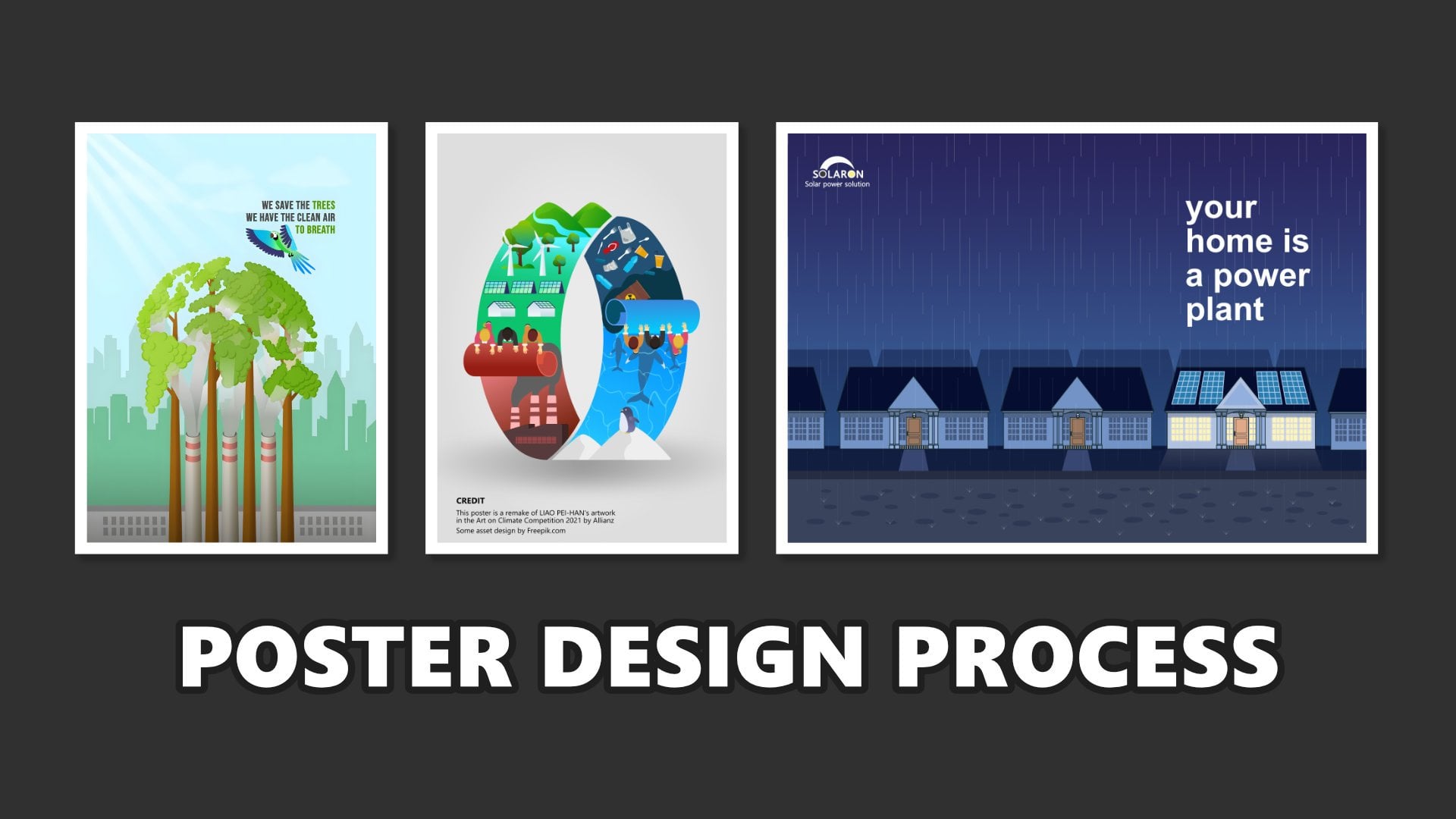
être porté à 15. Donc, les gars, nous avons créé le titre et la rédaction, ainsi que le menu
et le prix Et la prochaine fois je mettrai
l'en-tête et le pied de page. Rendez-vous donc lors de
la prochaine séance lorsque nous
installerons le chauffage et le pied de page
10. Header and Footer as Validation Design: Bonjour, tout le monde.
Donc, cette session, nous allons mettre le chauffage
et le pied de page pour ce design Et ensuite allons-y. Ici, je veux revenir le titre pour passer en revue tout
ce que
nous avons créé Cette zone est un radiateur à espace vide, et cette zone est également un espace
vide pour le pied de page Remplissons d'abord cette zone. Je veux remplir cette zone
avec ce seul stop the foot. Loco. Cette locomotive, je
vais la mettre ici. C'est le oui, Shopping food est l'un
des marchés en ligne et fournit
la livraison de nourriture. Je vais le mettre ici. Et disons le restaurant ou le café, le nom du café est
disons que le nom est que j'utiliserai aussi
le texte artistique. Ensuite, je vais taper ici. Je vais taper STA ici. STA ici signifie que je reste. Alors changez de couleur. Nous utilisons le sélecteur
de couleurs ici. Comme sur IT, cliquez sur Color Picker et suivez pour trouver
l'échantillon de couleur Je vais y arriver.
Prenez la même couleur que le colorant alimentaire
Sabe comme ceci Ouais Asta Peut-être que je vais
changer cette couleur en blanc Comme celui-ci ou celui-ci. Non Oui, je pense que c'est mieux. C'est mieux Et je vais ajouter la forme séparée
en utilisant le rectangle deux ici, séparer la forme et
changer la couleur pour ce sélecteur de couleur Comme ils peuvent être plus
fins et faire des achats et faire le centre de la
nourriture
Sta and Shoppe Donc pour la locomotive, comme
c'est le blanc, je trouve qu'elle n'a pas l'air cool, alors je vais changer le
vert et je vais prélever l'échantillon de cette
couleur comme ça Sta. Ouais C'est
pour le beurre. Et ici, pour le chauffage, je vais utiliser le J'ajouterai
le Thesomicunt D'Insta Rum
Loco, mettez-le ici. Et cela aussi, nous sommes Watsa loco Istarm Loco, et What's Up Loco. Ensuite, pour ce compte
Instagram, nous ajoutons le
rectangle comme celui-ci, changeons la couleur en blanc, ajoutons le coin
pour l'arrondir et le
rapprocher de la
locomotive Instagram, comme ceci Et je vais taper trop gros. C'est le téléphone. À un BT, à une heure pareille. Changez la couleur en noir et
réduisez à peut-être six Oui. Ensuite, je vais le copier
sous forme de texte et le rectangle, copier et coller et le ramener
ici près du compte Watsa Et je vais taper le numéro. Disons un, deux, trois, quatre, cinq, six, sept, huit, neuf. Ouaip. S'il s'agit d'un numéro de
téléphone aléatoire, veuillez appeler. Ne l'appelez pas comme ça. Comme ça, et le reste,
c'est juste le centre. Ici, si nous augmentons
la ligne directrice, obtiendrons de
la
mélasse comme celle-ci C'est, vous savez, la promotion de Ma, la promotion de Macha et cela concerne le titre
et les droits d'auteur, le
menu, le prix, et
aussi Et pour cette feuille, l'ombre, je vais ajouter l'ombre
pour cette feuille, non ? Nous entrons donc dans le groupe. Celui-ci, ou celui-ci. Donc, pour créer cette teinte,
faites pour cette feuille, il existe une nouvelle astuce. Le truc, c'est que nous pouvons copier
cette feuille Ctrl plus G. Vous pouvez utiliser Ctrl plus
G pour copier Et ce bas de la feuille 2, j'ai changé pour le rendre plus foncé
en ajustant la courbe, et cet
ajustement de courbe amène à la feuille 2 en bas, non ? Et je ferai en sorte que si tu
veux obtenir le résultat, tu
devras peut-être cacher l'ascenseur. Cet ascenseur
partira en premier, non ? Et à gauche, l'intérieur a le réglage de la courbe dans l'ascenseur intérieur numéro
deux en bas, et nous modifions la couche de courbes, et le résultat sera sombre. noir, non ? Sombre. Et cela réduira
l'opacité à 50 %. Oh, non, non, on change
le multiplicateur, non ? Et laissez cette feuille, nous réduisons l'opacité à 50 Nous réduisons donc l'opacité à 50 dans les deux
couches de gauche, celle-ci Pas dans le co-ajustement, non, mais dans cette couche. Donc cette couche, cette feuille deux, cette couche, et nous
ramenons la feuille deux ici. Et qui s'écrase dans la feuille deux dans le
Tarkan gauche, c'
est-à-dire Pick Shift Tamisez à froid pour vous étirer, tamisez, tamisez comme ça. Et après cela, nous
ajoutons le pli d'avertissement. Ouais. 2.5. Comme ça.
C'est bon, les gars Donc, le premier, je pense que les appareils de chauffage doivent être
ramenés avec de l'eau. Pour la touche finale, vous savez, pour la touche finale, je vais ramener le
jus d'orange ici C'est une épissure, une
épissure d'eau en fait. On peut le mettre ici. Comme ceci est épissé à partir du verre comme ça et
nous pouvons changer la couleur Celui-ci. Nous utilisons le HHLORColor. Peut-être que nous essayons de recolorer d'abord. Oh, n'oubliez pas de
recolorer l'intérieur d'un
endroit orange comme celui-ci et casser progressivement OK. Comme ça et réduis le
Non, non, oui, je pense comme ça. Hein ? Et nous copions et collons
cet endroit pour le mettre ici. Et aussi, celle-ci, cette couche et
cette couche placée devant le vert plus,
nous passons à la couleur verte. C'est trop, je crois. Ouais
Je pense que je vais réduire l'opacité et réduire la luminosité ou
augmenter la luminosité Oui, plus ou moins comme ça. Donc c'est le cours Oh, je pense que pour faire la différence, je vais retourner OK, classe. C'est donc le premier
design que nous avons créé pour promouvoir un type
beaucoup moins cher. Plus ou moins, le résultat
sera le suivant. Nous passerons donc
au second design, conçu pour
promouvoir un prototype, mais dans un style
et un design différents Mes amis, si ce
cours vous est utile, n'
oubliez pas de laisser
un avis sur ce cours sur la page de révision la revue Skillshare, car
l'évaluation est vraiment importante
pour nous en tant qu'enseignants Et n'oubliez pas non plus de télécharger le projet, votre projet. Alors peut-être que je peux vous faire
part de mes commentaires. À propos de votre projet.
Et je suis sûr que votre projet est meilleur que ce que je montre
dans le tutoriel. Alors oui, je suis très heureuse de voir tout votre
travail dans la section des projets. Et n'oubliez pas de suivre mon compte scoochire pour recevoir les dernières notifications de cours, et peut-être pourrons-nous apprendre
ensemble dans un autre Ensuite, nous passons au
Desan numéro deux. Alors rendez-vous dans le numéro deux de Desan.
11. Practice Design 2 - Background from Several Image: Bonjour, tout le monde.
Dans cette session, nous allons donc faire de
Nita le numéro deux Nous refusons de le créer.
C'est un numéro un. Et pour le moment, nous allons
créer Netis numéro deux, toujours dans le but de promouvoir un protact Et le produit que nous voulons promouvoir est toujours similaire aux déchets :
le ring correspond à une bague,
mais dans un gobelet en plastique, n'est-ce pas ? Mais nous voulons créer
ce design dans style
différent et dans un but
différent. Passons au logiciel
Affinity ici. Tout d'abord, nous créons
le nouveau document, cliquez sur Nouveau, puis sur
Fichier, puis sur Nouveau. Et pour le moment, nous voulons
créer la page de configuration personnalisée. Même si nous utilisons toujours le format d'image pour le bus des réseaux
sociaux
, nous avons configuré les paramètres du
document. Tout d'abord, dans l'unité du document, nous passons au pixel. Ici NTBA qui est de
300 et la largeur de page, nous avons mis 1080 pixels p de
largeur et de hauteur Nous choisissons 13 30. 10801350 pixels. Et n'oubliez pas d'
activer le plan de travail. Si vous êtes curieux de connaître
les différents plans de travail, ils soient activés ou
désactivés, vous pouvez regarder la session de
prévisualisation dans le dessin numéro un J'ai expliqué
les différents plans de travail
lors de l'activation et de la désactivation. Donc, pour ce projet, activons le plan de travail
et créons un document Nous devons donc créer
le document. Il s'agit du document permettant
de créer le deuxième projet. Et la prochaine étape la plus
importante et la plus importante conception de
la préface consiste à configurer le Peron pour configurer le Nous avons donc créé le Peron. Pour le pgroun, je veux utiliser celui-ci,
cette photo, non ? Cette image a une
résolution précise. C'est une résolution à deux choix, tu sais, comme ça. Et je veux réduire mes
effectifs jusqu'ici. Je veux donc utiliser cette partie
PCRont de Bicron, une partie d'image comme celle-ci, peut-être comme
ça Nous en sommes donc toujours à
l'onglet des pixels. Lorsque nous sommes passés au vecteur, certaines icônes sont différentes. Et comme nous travaillons
sur une image différente, il est
peut-être plus pratique
d'utiliser le pixel. Hein ? Je pense donc que pour
des raisons pratiques, je veux recadrer cette image. Je souhaite recadrer cette image. Il existe deux manières de
recadrer cette image. La première façon d'utiliser le rectangle est de
créer le rectangle ici. Nous pouvons créer un rectangle
ici, la taille du rectangle, exactement comme le réglage et la résolution du
document,
tirer le document, et ce rectangle, nous
cliquons sur le masque de création de découpage ici Et l'image du
champ T est automatiquement recadrée. Nous pouvons également
recadrer de cette façon. Peut-être que nous annulons, annulons et que nous
n'utilisons pas le rectangle, mais que nous utilisons le mode acteur d'
affinité vectorielle. Nous passons au vecteur
ici, et au vecteur, il y a un outil de recadrage ici,
l'outil de recadrage
vectoriel, et nous cliquons. Nous pouvons simplement recadrer
ici et ici. Comme ça. Et ici, le calque est également le même car le calque possède
également un masque de découpage C'est donc fondamentalement la même
que la méthode précédente. Mais oui, ça dépend. Vous pouvez utiliser la première méthode
et la deuxième méthode. Mais oui, je vais utiliser
celui-ci pour cambrioler ce champ T. Et j'ajouterai le
nom du produit sec. T Ici. La prochaine fois je mettrai le
chocolat avec celui-ci. C'est le restaurant Chocolates. Ici, c'est la place du chocolat. Je vais me faufiler comme ça. Je vais d'abord le mettre ici.
Et aussi cette épissure blanche Je pense que c'
est comme du lait, non ? Du lait. Le chocolat
ne contient pas de pécron C'est donc juste une
panafle, pas une personne. Mais malheureusement, le lait
blanc blanc contient un pecron bleu Nous devons d'
abord retirer le pecron bleu avant d'
y ajouter le chocolat et le blanc Nous devons d'abord retirer le pecron,
la noix de pécan bleue. N'oubliez pas de faire en sorte
que cette page d'accueil soit aussi grande que possible, mais de ne pas trier au-delà de cette page, tout comme ce que je fais laisse un
peu d'espace
autour de cette image. Et nous utilisons ici la sélection dans l'outil
de sélection d'objets. Et laissez l'Affinity
analyser la situation. Et trouvez la bonne position ou le bon objet comme celui-ci, par
exemple, ici et cliquez. Clic droit. Ils sélectionnent
automatiquement. Mais si on y prête attention, cette sélection se
trouve toujours dans une couleur bleue. Donc, un brassard bleu, peut-être que le
résultat sera le suivant. Si je clique simplement sur votre couche de
masque. Comme vous pouvez le voir ici, il reste encore
un peu de bleu dans la sélection. Et je n'utilise pas cette section parce que je peux
encore laisser un peu de bleu. Nous annulons donc la
sélection comme ceci. Et dans cette position, je
vais utiliser cette image
et ces outils, passer à la sélection des pixels, puis cliquer sur Crow ou string Et voilà, je vais
taper moins un pixel. Cette sélection
ira donc davantage à l'intérieur et réduira les résidus
de couleur bleu-bleu. Peut-être que certaines zones sont
encore colorées en bleu. Peut-être trouverons-nous une solution avec
celui-ci, Selection Crustal. Nous allons réduire la
largeur à un, je pense. N'oubliez pas que si nous voulons
ajouter la sélection, nous maintenons ILT. Non, non, non, ILT. Attends, attends. Il suffit d'
ILT et comme ça, peut-être dans celui-ci, deux, maintenez LT enfoncé et appuyez sur la sélection. Peut-être celui-ci, deux,
et pousser la sélection. C'est donc la méthode pour créer une
sélection propre, n'est-ce pas ? Une fois le
résultat obtenu, il suffit de cliquer. Cliquez simplement sur la couche de masque. Ici et cetera
presti, c'est-à-dire. Je pense que le résultat est plus
net qu'avant, non ? Nous avons donc l'
épissure blanche propre et les éclaboussures chocolatées. Ensuite, je veux utiliser cet endroit comme si cet
endroit traverserait ce champ et diviserait ce champ divisé
en 22 zones. Nous avons donc d'abord mis de côté le
flash. Oh, non. Dans cette barre chocolatée, on tient le tamis ou peut-être d'abord
comme ça Nous tenons le tamis comme ça et nous l'
étendons vers le bas, nous l'étirons vers le haut comme ceci pour l'étirer et le tamis chaud en
argile peut le rendre plus étroit et aussi immobile comme si le chocolat
traversait le champ Ensuite, je vais également
en faire le lait, traversant
également le champ. Ici, je vais cliquer sur tamiser
et étirer comme
ça , puis faire pivoter ici et mettre cette tranche blanche
sous le chocolat Encore une fois, comme ça. Celui-ci. Peut-être étirer davantage, tamiser
pour étirer davantage. Encore une fois, pour le rendre plus étroit. Comme ça. Oui, je pense que je vais faire un
petit choix à cet égard. Oui, comme ça.
OK. Plus de sélecteur. Ouais. Plus ou moins, je pense que oui. L'osier s'étire à nouveau. OK, comme ça. Et pour
cela, je vais appliquer quelques orteils et j'appelle
les orteils liquéfier ici Parce que la forme de l'épissure
blanche est incurvée. Nous allons faire en sorte que cette
épissure blanche soit plus droite. Entre cela, nous utiliserons
le liquide temporairement,
nous cacherons l'épissure de chocolat Je vais donc renommer Chocolate
Splice et Milk Splice Comme ça. Nous allons masquer
le chocolat placé temporairement et nous travaillons
sur cette épissure à lait Nous utiliserons l'ukuify. Donc, la luquification forcera la
forme de l'objet comme nous le souhaitons Peut-être que nous allons pousser l'objet, nous allons le
pousser progressivement. Par exemple, comme
celui-ci, nous allons étirer ou
forcer l'objet. Pour le rendre plus droit. Mais parfois, le
résultat n'est pas bon. Nous allons donc augmenter le p, en augmentant le passage comme ceci, encore une fois 800 autour de 800, et progressivement nous allons rendre
cette touche plus droite, réduisant
progressivement la courbe lentement mais sûrement, et celle-ci aussi. Celui-ci, deux, celui-ci, deux, lentement mais sûrement,
nous créons cet endroit. Peut-être que nous augmentons
la taille, la courbe. Et une fois que nous sommes satisfaits, nous pouvons cliquer sur Appliquer. Ramenez le chocolat. Et pour le moment, dans
un environnement mixte, nous pouvons nous positionner comme ceci. Ce sera peut-être une rotation. Comme ça. Étirez-le à nouveau
ou agrandissez-le. Ouais. C'est bon. Donc, plus ou moins, cet endroit
ressemblera à un déguisement, et nous voulons l'
attacher parce que parfois, lorsque
nous y regardons de près, endroit comme celui-ci, un endroit comme celui-ci, n'en
avons pas et n'en avons pas besoin Et nous voulons supprimer cette zone dans cette
zone et dans cette zone. Pour le supprimer, cliquez sur
Chocolates Place, puis sur la couche de masque ici
dans la couche de masque Dans le chocolat de
celui-ci. Endroit chocolaté. Et on clique sur Pine
Bastul comme ça. Dans ce cadre, nous devons
d'abord régler les choses. Nous avons fixé l'opacité à 100. Nous avons réglé le débit à 100 et la dureté à peut-être 50 ou 102. Oui. 50, 80. Et nous plaçons le backron pour qu'il infeste le tacron,
puis nous le retirons ici et commençons à le retirer
comme ça. Nous supprimons. En coupant progressivement et complètement. Et peut-être pourrions-nous augmenter
la taille de la rouille pour le faire. Je pense que la dureté est de 100. Alors, progressivement,
supprimons la partie indésirable. Comme ça. C'est bon. Peut-être que dans cette zone, le
blanc est encore visible,
nous pouvons le supprimer. Nous pouvons un petit peu rentrer à l'intérieur. Allez à gauche, non ? Faire pivoter. C'est bon. Cette zone est toujours visible
aussi, cette zone également. Cette zone correspond à la partie verte. Peut-être que nous allons régler les choses dans le Locifi. Il suffit de tourner comme
ça et de rentrer comme ça Oui, plus ou moins comme ça, il suffit de cliquer sur Appliquer le PV. C'est bon. Peut-être que nous travaillons sur
une boîte contenant cette zone. Utilisez également ce breastol
dans cette zone. Cette zone deux, cette
zone deux, celle-ci. Oui, je pense que pour
celui-ci aussi, nous supprimons. Ouais, plus ou moins comme ça. C'est plus propre, non ? Par rapport à avant, lorsque nous nous convertissons aux gens,
c'est maintenant plus ordonné. Celui-ci a encore laissé des
résidus ici. C'est bon. Et je vais mettre l'image
suivante, je
mettrai cette
texture de thé au lait. C'est bon. Donc, cette texture laiteuse,
je veux la mettre ici. Je vais peut-être m'asseoir un peu. Je veux mettre ici la texture
du thé au lait. Et je vais ajouter la
texture Milti à la touche de lait. Ici. Il le
divisera en deux parties. C'est la zone verte, et c'est pour la zone
brune, non ? Divisez-le sur le terrain, nous le diviserons en deux parties. Oh, c'est toujours possible dans la zone
verte comme ça. Oui, joue.
Divisez-le en deux parties. Peut-être juste un peu plus bas. C'est juste un petit
peu plus petit. C'est vrai. Ensuite, j'ai également mis la texture de la
glace ici. C'est en fait de l'
eau, en fait. Mais c'est similaire à la texture
de la glace, non ? Et je l'ai mis ici.
Et je l'ai mis ici. Je vais donc appliquer
l'outil craton. Appliquez l'outil craton,
c'est comme de la transparence. Je veux appliquer de la transparence
à cette texture de glace. Pour ce faire, nous
utilisons l'outil d'échec. Je souhaite utiliser un outil d'échec ici, cet outil de remplissage, donc
je souhaite appliquer une certaine
transparence entre cette zone et cette zone. À l'aide de l'outil de terrain. Entre cela, cliquez sur
la couche Pixel pens et, à l'aide de cet outil de terrain, cliquez sur l'outil de terrain et lancez
l'outil Gratian ici Donc, dans l'image, c'est comme convertir en noir
et blanc car cet outil Gratien a la couleur, du
blanc et du gris Il se convertira donc
en noir et blanc. Pour convertir cela, c'est simple,
nous pouvons changer la couleur en vert comme ceci
ou en jaune comme ça. Et on change cette couleur, cette opacité à zéro comme ça C'est simple, créez le dégradé. À ce stade, nous mettons
la couleur que nous voulons. Peut-être que nous voulons la couleur
bleue, par exemple. Peut-être que nous pouvons choisir une
couleur bleue comme celle-ci, le bleu. Et celui-ci, peut-être que
vous pouvez aussi cliquer sur blanc et réduire l'
opacité à zéro, comme ça Donc, c'est comme faire correspondre une
texture, associer une texture, combinée à de la glace
combinée à des particules de glace, n'est-ce pas ? Juste le reste, il
suffit de régler l'opacité Peut-être que si le bleu est trop fort, nous pouvons réduire l'opacité du
bleu 75, par exemple. Oui, 75. Alors voilà. Donc c'est comme si cette pré-texture contenait des particules de glace, non ? C'est donc le contexte
que nous voulons créer. Nous combinons plusieurs
images en un seul pron. Ensuite, nous allons mettre
l'objet principal et également l'objet secondaire. Rendez-vous donc à la prochaine séance.
12. Placing Main Object and Secondary Object: OK, tout le monde, continuons à nous entraîner sur
ce numéro deux. Dans cette session, nous allons
placer l'objet principal, l'objet principal et
l'objet secondaire. Et le premier objet
que nous voulons mettre est
ce proto Green Macha et Ron Macha toujours. Et c'est Tergantro
et mettez-le ici. Donc, malheureusement,
cette Macha souriante a
toujours un picron
avec un Picron Nous devons donc d'
abord supprimer, retirer le picron comme d'habitude,
comme si nous utilisions l'outil de session d'
objets et, avec l'affinité,
analyser l'objet Ceci et passons en revue. Je pense que le Selton est bon. Cette partie, c'est aussi cette deuxième partie. Peut-être une région. Nous l'avons attaché avec une pustule tranchante, nous en
augmentons la largeur à dix,
je crois, comme ça Une partie, c'est cette partie. Si nous sommes satisfaits du résultat, cliquez
simplement sur le dépliant Ms ici Il s'agit donc de la première
sélection du protag. N'oubliez pas de cliquer sur
Restes comme ça. Et la prochaine fois, je ferai du squelette. Comme ça. Et le
deuxième objet, le deuxième objet que
nous voulons mettre est celui-ci, le matcha brun Tracez et lancez. Ici et en utilisant la même méthode,
l'outil de sélection d'objets. Et nous attendons, en
attendant la sélection par affinité lors
de la sélection. Et là, je pense que la sélection
est complète, complète. Nous utilisons l'outil Session
Brass pour ranger augmenter la largeur Comme celui-ci aussi. Celui-ci, celui-ci.
Et si nous sommes satisfaits, il suffit de cliquer sur la couche de masque. Déposez-le dans la case de sélection
et n'oubliez pas de réinitialiser
le Skeldown Skeltonn comme Comparez, faites-en la comparaison. Oui, haut-parleur. Mm. OK. Nous mentons. Nous avons mis cette Macha brune ici. Oui, je crois que c'est ici et cette macha verte, la maja verte, nous avons placé le sommet du
Bron Macha Peut-être plus de sélecteur. Celui-ci fait office de sélecteur. Ensuite, nous allons placer
l'objet secondaire. L'
objet secondaireDans ce design, je veux mettre l'
objet secondaire que je veux utiliser Je veux utiliser ce chocolat, ce chocolat comme
objet secondaire, par glisser-déposer. Mais je ne fais pas de
glisser-déposer dans cet espace de travail, mais je veux le mettre ici en ouvrant votre onglet comme ceci. Et cliquons sur
l'outil de session Object, et l'affinité
analysera l'objet. Celui-ci. Et puis, soyez satisfait, cliquez
simplement sur la couche de masque. Sélectionnez Postity et n'oubliez pas de
laisser reposer la glace sur celui-ci. Nous copions et mettons ici, ce projet numéro un
ici et nous le collons ici. Il suffit de réduire la taille et de porter
le nom « chocolat ». Tiens, mets-le ici et
mets-le sous le
macha brun comme ça Peut-être un petit peu. Oui, pour ce matcha comme celui-ci Ce chocolat, aussi. OK. Ensuite, l'absorption
secondaire J'ai envie de mettre ce sucre de crevette
, comme précédemment,
ce chocolat Il suffit de glisser-déposer dans cette
zone pour ouvrir un nouvel onglet ici. Et nous voulons sélectionner Dame DeCemlef à mettre
dans Pour ce faire, cliquez simplement sur
Object Suchi et sur l'outil. Et commençons par une
analyse comme celle-ci. Si nous voulons choisir
celui-ci, cliquez simplement ici. Et il
sélectionnera automatiquement cet unsca. Il suffit de cliquer sur G pour copier
dans une nouvelle couche. Et en ce moment, nous avons un
cube de ventouse frontale. Ensuite, plus D pour sélectionner et ensuite, nous ferons également une
sélection pour celui-ci. Et après cela, Sra
plus Donc, vous
voulez sélectionner un par un, non ? Ensuite, nous voulons sélectionner à nouveau
celui-ci plus T et
le mettre en arrière-plan. OsraPlust d'abord et
cliquez sur l'arrière-plan, ensuite, nous voulons peut-être
taguer celui-ci Cette pizza gay. Lequel ? Celui-ci ? Celui-ci. Ouais Cliquez simplement sur Arrière-plan. Nous en avons donc quatre, Run Sugar. Et pour tous,
il suffit de cliquer sur Copier, de les transférer
dans l'espace de travail
et de les baser ici. Squelette. Et je vais mettre le sucre du soleil
ici, par exemple. Celui-ci, ici. Ce 10. Ici, je pense que c'est ici.
Celui-ci, ici. Je veux donc aussi réduire
un peu ce chocolat. Comme ce suceur de crevettes,
ce suceur de crevettes aussi. Vous pouvez entendre celui-ci et
celui-ci un peu plus fort. Ensuite, je veux en faire
une de la cicatrice en bronze. L'un des Blur en bronze a un effet
bleu comme celui-ci. Je vais mettre un filtre, non, non, non. Oui, filtre, attention plus. Je voudrais un peu brouiller les choses. Comme ce flou. Et celui-ci, je pense que je vais le mettre ici. Donc c'est plus ou moins comme ça. Nous avons donc créé
l'arrière-plan et mis l'objet principal
et l'objet secondaire. Ensuite, nous ajouterons l'effet d'ombre et réglage des
couleurs afin chaque objet soit plus
agréable qu'à l'œil nu. Nous vous verrons donc lors de
la prochaine session.
13. Effect and Color to Make Design Stunning: OK, les gars, ensuite, je vais ajouter
le prochain objet secondaire. L'objet secondaire suivant est que
je veux mettre des feuilles en T. Ici, en bas. Et je clique simplement sur Taille de
l'objet et je fais comme pfusely toujours ici, et je clique simplement sur Mlaer Citrate sur Réduire la
taille
et le mettre Juste un petit peu, peut-être. Parce que dans cette zone, il existe un
fichier supplémentaire comme
celui-ci, celui-ci, celui-ci. Je voudrais donc également mettre le
contrôle secondaire dans celui-ci
dans cette zone, la zone verte. Ensuite, cette feuille. Comme il n'y
a pas de Macron blanc, il suffit de le réduire et de le mettre ici. Comme ça. Remettez sous
la bouteille verte, maja
verte Scal vers le bas,
comme ça Peut être un peu pourri et réduit. Comme ça. Je pense qu' un peu sonne trop près de la vitre et
celle-ci aussi près d'elle. Donc, dans d'autres cas, il y a un espace qui ajoute un
espace comme celui-ci. C'est bon. Je veux donc également ajouter
la feuille volante ici. Par exemple, comme ça ici. Ajoutons donc un ajustement des ombres et des couleurs pour donner
l'impression que l'objet est
placé dans l'œil. La première ombre que je veux
mettre se trouve dans cette Macha verte. Ici, il devrait y avoir un
shado devrait être un shado. Pour créer les ombres
d'une manière simple. J'utilise la méthode simple et
facile utilisation du tabouret Ellip,
juste comme ça Lance l'ombre comme ça, change la couleur comme ça. Et l'opacité. Oui, opacité, je vais passer à la 101e, non ? C'est noir. Ce
n'est pas du noir en fait, mais c'est presque une fine couleur
foncée comme celle-ci. Comme pour les abats, je vais passer du mode de mélange
normal au mode de multiplication et
réduire l'opacité Et ajustons-le
un peu comme ça. Et placez l'ellipse sous
l'image, l'image de classe. Ensuite, j'ajouterai le filtre CauchianPLU CauchianPU Et deux pixels comme ça. Donc je pense au Oh, non, non, non, je pense à l'ombre parce que la lumière
vient d'ici, non ? C'est donc le côté obscur. Donc, l'ombre devrait
être de ce côté. Ouais, ouais, ouais.
Je suis désolée, les gars. Ouais Celui-là. Donc, avant de continuer à
ajouter l'ombre ou les effets, je voudrais nettoyer le calque, car il
a commencé à l'encombrer, n'est-ce pas ? Donc, dans ce contexte et dans cet étang, je vais le
nommer avec du sucre de son. Mais Bunker One. C'est le Bunker 2. Celui-ci, c'est Bunker. Disons Bank Three. Ce bunker. Celui-là. Il est en vie. Un Et voici T live two. Cette tasse à maca
verte Green Macha cup. Celui-là. Casquette matcha
aux crevettes vertes C'est bon. Et je vais
regrouper cette cassonade. Ou alors, faisons comme ça. Je vais peut-être grouper une lettre. Et cette texture glacée. Donnez de la texture au lait, d'accord ? Ouaip. Je pense. OK, c'est parfait. Ensuite, je veux créer une ombre pour cet endroit, non ? Pour cet endroit. Je vais utiliser le Pentl
, lequel ? Celui-ci ? Pentol. Je veux
projeter l'ombre d'ici, peut-être d'ici. Donc, le Pentl est là parce que le pendentif
est apparu dans la couleur, peut-être que nous allons d'abord régler la
couleur sur Non et ce contour comme celui-ci et continuer ici pour créer une ombre Ici et apportez le blanc
ou le noir, la couleur noire. Et ce plan
et ce plan, nous enlevons ce schéma,
nous le supprimons ici. Nous passons de la normale à multiplication et réduisons l'
opacité à 50, non ? Nous n'en utilisons pas deux pour configurer ce shato et le reste Nous ajoutons le cauchion
Cauchienlur à ce shato.
C'est bon. Ensuite, l'ombre que nous voulons créer est l'ombre
de cette tasse en verre L'utilisation de Bento a retiré
l'ombre d'ici. Voici un dessin
pas vraiment précis, mais disons que nous partageons
d'abord un tirage comme celui-ci. Nous définissons la couleur. Nous réglons la couleur sur une couleur
foncée proche du noir et nous
supprimons le contour, retirons le contour et changeons la télécommande
pour multiplier et réduire l'opacité de 50 et ramener cette courbe
sous la Maja brune Celui-là. Et préparons-nous un petit peu comme ça. Ceci. C'est vrai. Et cliquez sur CauSintur, cliquez sur Cliquez sur un biXL de 1,42 pixel. Ouaip. Ensuite, si nous faisons attention, certaines couleurs ne sont pas correctement
configurées. Par exemple, ce champ est comme si le vert contenait
un peu de jaune. Et celle-ci, cette feuille
contient également du jaune jaunâtre. Et à partir de cette feuille cette feuille a une
couleur différente selon le tuyau. Nous devons donc le rendre plus synchronisé et le
rendre plus agréable à regarder Commençons par le Bagron. Dans ce paron, je
veux ajouter le HSL, et dans ce HSL, je vais faire apparaître l'intérieur de l'
arrière-plan comme ceci Et ce réglage de sécurité L s'applique
simplement sur le champ
d'arrière-plan. Et je vais réduire le jaune, cliquer sur ce
fond jaune et réduire l'opacité comme ça, non ? Ou ça, tu sais, le petit peu vert change
en peut-être trop bleu. C'est trop Peut-être -5,4 -5,4. C'est avant. C'est après. C'est avant. C'est après. Oui, je pense que le jaune et le vert sont plus
naturels comme ça, non ? C'est avant
, c'est après. Avant, avant, après. D'accord. Ensuite, cette feuille
s'applique également selon la même méthode. Je veux ajouter la canette HSL. Et celui-ci, ce
jaune, je vais le déplacer. OK, avant d'appliquer le HSL. N'oubliez pas que le réglage
de sécurité
HL place cette couche à l'
intérieur de cette couche. C'est donc le seul effet
de cette feuille
en T et non l'effet du
maintien du document. Et cliquez sur le jaune
parce que dans le jaune, nous voulons réduire le
jaune-rouge-jaune comme
ça et augmenter le taux de crème, en passant un petit peu à peut-être que c'est plus jaune. Oui, un peu
trop bleu comme ça. Notre prochain jaune, nous passons également
un peu à peut-être -14. OK, comme ça. Je pense que
c'est plus approprié, non ? C'est avant et
c'est après. C'est avant
, c'est après. Si la saturation
n'est pas suffisante, nous pouvons augmenter la saturation, comme ceci dans le jaune et aussi dans le vert,
augmenter la saturation. Augmentez la saturation. C'est avant et après,
avant et après. Et je pense que la couleur n'est pas
vraiment pour le contraste, je pense que pour le contraste,
j'ai besoin d'un contraste fort. Pour ce faire, je vais
ajouter le réglage de la
feuille avec des courbes pour augmenter le contraste,
n'oubliez pas, le réglage de la courbe, puis peaufinez la feuille,
l'intérieur. Il suffit d'augmenter
le contraste de cette façon. C'est avant et après. Si c'est trop,
nous pouvons peut-être le réduire. D'accord. Celui-là. Avant et après, non ? Nous allons donc également appliquer ce T
et cette feuille en T. La feuille 1, la feuille T 2. Disons que nous laissons
la feuille vide trois. Ensuite, nous utiliserons le réglage
HLment HSL. Le jaune, on apporte la feuille de
thé à l'intérieur. Oui Comme ça. C'est plus approprié, et peut-être un
peu plus brillant, non ? Donc, pour cette
feuille de thé, je pense que oui, je vais la choisir
et copier à partir de celle-ci. Donc, pour avoir
la même couleur,
le même chiffre, et je vais le rendre flou ici, cliquez sur Attention, flouter et flouter la feuille. D'accord. Donc, si nous prétendons
la feuille de thé, je pense que je vais revoir l'
ajustement pour la feuille de thé Je pense que les crèmes
ont besoin d'
un peu plus d'insaturation comme celle-ci. Insaturé. D'accord. Je l'ai fait avant et après. Ouaip. D'accord. Ensuite, nous passons à la texture T. Je souhaite ajouter cette texture D. Je veux ajouter du
contraste en utilisant une courbe, la texture Milt en utilisant une courbe, augmentant le contraste ou en
diminuant le contraste N'oubliez pas le réglage de la
courbe, ramenez l'intérieur à
la texture du lait. Voilà, oui, réduire
le contraste
et bouger comme ça. C'est donc plus vivant parce que
nous augmentons le contraste. Ensuite, nous appliquerons également la
même méthode avec celle-ci. Celui-ci, le premier Macha vert, je vais ajouter le réglage des
courbes, mettre à l'intérieur du Macha
vert et appliquer le réglage de la courbe comme
au contraste
ici, ceci ici, Encore une fois, si c'est trop. Ouaip. Ceci avant et
après, avant et après. Ensuite, nous appliquons également
ces deux éléments au niveau du contraste. Curves C'est un tout petit peu terminé. N'oubliez pas de régler la courbe, d'
apporter le Bron Macha, d' apporter l'intérieur et de
créer un peu plus de contraste comme ça Donc, après avant, après un
petit peu mieux. Je pense que ce lait a plus
besoin d'être plus vif, non ? Comme ça. C'est bon. Dans le Banker, je pense qu'il faut s'
adapter au cerveau Il suffit d'utiliser
le niveau des courbes pour régler l'augmentation de la
glycémie. Comme ça. Bunker 1 et maintenant Bran Sker 2 font les mêmes courbes de clics Réglez la courbe
Braun SuKart et Set pour soit plus lumineuse
et plus contrastée Ensuite, Bunker Tree, ajoutez des courbes, amenez l'arbre
Bun sucker à l'intérieur et augmentez la courbe
comme ceci et comme ça Le dernier Bunker Four dans
les virages, et ici. Apportez l'intérieur et
rendez-le également plus lumineux. Très bien, les gars,
avant et après, je pense que c'est plus brillant. D'accord, n'oubliez pas d'apporter
le nom des documentaires. Je vais taper le dessin numéro deux. Dessinez deux. C'est ça. Dans ce document, le nom de ce document n'a toujours pas de titre Oui, ce premier
document n'a toujours pas de titre. Oui, nous le nommerons plus tard. Nous avons créé le fond. Nous avons créé l'objet
principal et l'objet secondaire et avons
appliqué des effets, des
ombres, des ajustements
et des ajustements de couleur. Ensuite, nous allons
mettre le texte issu de la rédaction des titres, ainsi que
quelques informations supplémentaires, ainsi le dernier en-tête
et Rendez-vous donc à la prochaine séance.
14. Text to Convey the Message: Bonjour, tout le monde. Donc,
dans le design numéro deux, nous avons créé le pgroun l'objet et l'objet
secondaire, pour le
moment, et nous allons mettre
le texte du titre, de la description
rédactionnelle, et plus tard,
nous travaillerons sur le pied de page et le
chauffage Je suis donc passé au logiciel
Affinity. Ici, comme lors de la séance de préférence, avant de saisir le texte, je veux utiliser la ligne d'attente. Et pour créer une ligne publicitaire, non ? Pour créer une ligne publicitaire, je vais utiliser ce rectangle et je
diviserai l'espace de travail
en huit zones, huit, vous savez, oui, huit zones avec
ce rectangle également. Comme ceci et supprimez
la couleur ici, mais ajoutez le contour au blanc, par
exemple, et la taille
est de 0,2 dommage comme ça. Et placez ce rectangle en haut
de l'espace comme ceci. Copier-copier-coller ce rectangle, et je mets l'intérieur sous
le premier rectangle. Nous sommes donc en train de le faire, de les sélectionner tous les deux, de les
copier-coller et de les placer
dans le rectangle inférieur. Nous avons maintenant quatre rectangles. Il suffit de sélectionner tout cela
et de copier-coller. Lequel ? Comme ça. Et maintenant, nous
avons huit rectangles,
et le reste
s'étend jusqu'en bas. Nous avons donc divisé l'
espace de travail en huit espaces séparés. Je vais peut-être regrouper
celui-ci pour les lignes directrices. Et maintenant, le huit du
rectangle en un seul groupe, et je vais renommer
ce groupe en ligne Voici l'espace
pour le chauffage et
celui-ci pour la rédaction Mais je veux utiliser cet espace pour rédaction et plus tard cet
en-tête et cette zone
sont destinés à la rédaction Mais parce que cet objet
dépasse les limites, n'est-ce pas ? Franchissez la ligne, je voudrais
reconfigurer cet objet,
un peu plus petit, juste un peu
plus petit ou, à partir d'ici, juste un peu
plus petit comme celui-ci et y mettre un
sucre en bronze, un peu plus bas. Comme celui-ci, celui-ci aussi. C'est un peu
proche du chocolat. Temporairement, c'est comme ça. Et j'ai envie de taper. Je veux me cacher dans les directives, et j'utiliserai une lettre. Je souhaite taper le texte
artistique. Je veux taper ici
le titre. Je vais taper une phrase très
simple, comme du café frais. Du lait et du thé. Ici, je vais
peut-être changer
le jeu de mots en un simple pot et en réduire la taille Comme ça. Et je
pense que c'est trop petit. Je vais augmenter un
peu, comme ça. Et comme les spécifications
sont tellement limitées, je veux fabriquer cette épissure à lait, un peu belle vers la gauche Oui, un peu à droite ou peut-être que je vais simplement
utiliser du liquide liquéfié ici. Un petit peu, je vais
pousser l'épissure blanche trop près d'
ici pour ajouter de l'espace
pour la rédaction, non ? trop près d'
ici pour ajouter de l'espace
pour la rédaction, non ?
Juste comme ça. Et cette texture ressemble
un peu celle-ci, verte, pour remplir l'
espace de jeu ici. Maintenant, revenons à la rédaction du
copywriter. Je vais ajouter le plan
pour ajouter le plan, nous utilisons ce caractère ici. Et puis dans ce trait qui
n'est pas un contour, on clique pour ajouter le trait. Je vais peut-être en ajouter un, 50, juste comme ça, et je vais changer la couleur
du noir au blanc ici, et pour cette couleur, cliquez toujours sur cette
fenêtre dans l'alignement, nous utilisons un trait aligné
vers l'extérieur ici. Nous avons donc le
prix principal du copee, du lait et du thé. Et comme cette écriture
ressemble à une pilule, je veux passer à Brown. Oui, du café frais,
du lait et du thé. Et je vais suivre les directives. OK, c'est toujours dans la zone, mais la zone réservée à la
ligne de découpe est limitée Comme vous pouvez le voir ici, l'espace pour le titre est limité Je veux donc verrouiller
tout cet objet, vous savez, tout cet objet, et appuyer un peu vers
le bas comme ça. Prévoyez de l'espace
pour
le titre et la
rédaction, la rédaction Et je vais copier ce texte
que j'ai mis en bas. Et je vais peut-être réduire
le téléphone à neuf ou huit comme ça. Et je tape l'endroit où tes idées prennent vie. Ici. Et peut-être que j'
utiliserai le PT 0.7, peut-être. Ouaip. L'endroit où
vos identifiants s'enflamment. Et puis j'
écris aussi l'adresse. Peut-être que je vais le faire. C'est
le matelas choisi au hasard. Je ne trouve pas cette adresse car il s'agit d'un matelas
aléatoire. Pressez du café, pressez du
café, du lait et du thé, c'est là que
vos idées prennent vie. Depuis la rue
numéro 12, habillé dix. C'est donc juste une rue
aléatoire à proximité, proche de
mes tarifs de localisation. Je vais peut-être 7,5 ou non, peut-être pareil pour le café, le lait
et le thé
frais à l'endroit où
votre ATS s'allume. OK ? Je vais peut-être aller
un peu plus loin. Et je vais taper le menu. Ici, je vais masquer le
titre temporairement, et je vais taper le menu Dans le menu, je vais utiliser l'outil de texte
artistique ici. Je tape Choco Choco
Machu Coco Macha ici, peut-être en augmentant la
taille à Mais réduire ce que vous appelez cela conduit
à utiliser celui-ci. Choco Macha et changez
peut-être le pon en Citta et supprimez Supprimez le plan ici, supprimez le plan comme ceci Pour ce texte, je vais
choisir Text Pull,
Display Pool, Fender Pull Next,
Pulled . Ouaip. Choco mancha Je vais juste entrer celui-ci
et le coller ici, et je vais taper Cream. Ma Ma. Mais comme cela est utilisé
sur fond vert, je veux le changer en blanc. Pour l'instant, c'est du choco
matcha et je vais en augmenter le nombre. Je vais augmenter
la taille à dix. Et celui-ci ne fait que taper dix. Choco matcha et
ce type de dix également. Choco matcha, peut-être que je vais ajouter celui-ci à dix et
celui-ci aussi à Matcha vert Choco. Tout près d'ici. Mm. Donc je pense que celui-ci, vous savez, ce restaurant chocolaté
fait correspondre l' écriture Camouflazo
peut-être que la couleur ne
convient pas Je pense que je vais le dire. Je vais retirer ce chocolat. Ce faisant, nous allons
au magasin de chocolat ici pour encore
pouvoir sur la couche euh. Pourtant, cette éclaboussure de chocolat a de la masse ici et à
l'aide de l'outil de presse Assurez-vous que l'opacité est à 100, le débit à 102 et cette dureté également à 100 Mais peu à peu, nous
supprimons celui-ci. Peut-être que nous l'aurons. Je
vais zoomer un peu. Celui-ci Celui-ci un Choco Macha et un Macha Je pense que c'est mieux. OK. OK, ensuite, je vais indiquer
le prix de ce menu. Pour le prix,
eh bien, je vais utiliser
l'outil Star ici. Démarrez l'outil, faites passer la couleur
au blanc temporairement ou simplement à l'orange comme celui-ci
au bord de la courbe, peut-être 12, et augmentez l'utilisation
du rouge comme celui-ci à 75 % Et fais juste un petit soin
ici, mets-le ici. Et j'ajouterai cet outil de texte
artistique. Tapez simplement trois, non, non, 3$. Non Quel dollar ? Merci sur celui-ci. 3$. Celui-ci, réduis la taille. Ouaip. Trois tolères. C'est un simple prix, non ? Il suffit de copier-coller
et de l'apporter ici. Et aussi les enfants de trois ans,
mais je veux changer la couleur en vert, non Peut-être vert foncé. Mm, ouais, comme ça. Oui, comme ça. Pressez le café, le lait et
le thé, l'endroit où
vos idées prennent vie. Bandeau de thé. Oui, c'est
l'adresse. C'est bon. Ensuite, mettons le
chauffage et l'extérieur. Je pense que l'espace que je vais
utiliser est cette directive, laquelle est la ligne directrice parce que cette zone pour le
pied de page est trop vide, et cette zone peut toujours
être légèrement abaissée Je veux apporter l'
objet, comme tous, sauf celui-ci, sauf celui-ci, sauf le titre et
la rédaction Je veux faire tomber Little Bit. Ensuite, masquez la directive. Et ensuite, nous allons mettre
le chauffage et le pied de page. Rendez-vous donc à la prochaine séance.
15. Place the Header and Footer: Thérapie 1. Continuons donc. Nous avons mis l'en-tête et le pied de page. Ça vient de l'en-tête,
je vais utiliser ce logo. Je vais mettre le chauffage ici. Diminuez le chauffage. Mets-le ici. Disons que le
nom du restaurant est Coffin Pin. Réduisez l'espace, comment
appelez-vous cela ? en train de manger. Encore une fois,
c'est la taille. Et je veux créer cette couleur
sur la locomotive. Je vais utiliser le sélecteur de couleur, faire glisser et prélever l'échantillon
ici. Point café. Je pense que je vais peut-être changer
celui-ci en Okotorocoto pull semi pull Yeah. pull semi pull Yeah. Point café. Je pense qu'il faut réduire
un peu la taille. 0850 Donc, pour le chauffage, je vais mettre la
cafetière ici. Je veux faire un petit
effet à partir de cette locomotive, je vais ajouter l'effet de couche Ici, j'ajouterai
que je vais ajouter la lueur extérieure ici et ajouter un effet de lueur
dans la zone locale. Augmentez peut-être le tse
mais diminuez l'intensité, parents augmentent l'
utilisation des rats et diminuez l'
intensité, comme ça Point café. Je pense que je vais
utiliser la cataline. J'apparais dans le Catline,
peut-être à la taille locale. Je vais m'intéresser à la taille locale ici comme ça. C'est bon. Pour cette zone, je vais mettre les réseaux sociaux comme les réseaux sociaux
du projet de déchets ici, réduire la taille
pour réduire la taille. Peut-être plus petit comme ça. Ensuite, j'utiliserai
l'outil rectangle pour taper cet outil rectangulaire afin créer l'endroit où écrire le nom d'utilisateur Instagram et
la personne de contact. Dans ce rectangle sur Instagram, nous pouvons changer la couleur en blanc et également ajouter le
coin arrondi autour de celui-ci. Oui, comme ça. Ensuite, nous
cliquons sur ce rectangle et cliquons sur le type Artistic
Textol ici, disons Café Poe Comme ça, en utilisant Popoto je pense que c'est un point de café normal OK, Potorgular, pointe du mollet. Et je copie simplement ce rectangle arrondi et
aussi le point alpha, celui-ci. Il suffit de copier-coller ici. Et je vais taper la personne de
contact 081,
deux, trois, quatre, cinq, 6789 Juste pour un échantillon. Est. Donc, Coffee Point et
sur cette personne. Et enfin, je mettrai également
le code-barres de localisation. Alors peut-être que si vous deviez
trouver cet endroit, vous
pourriez simplement scanner le code-barres. Ou vous pouvez également mettre le code-barres pour
la promotion, la co-promotion ou
quelque chose comme ça. Tellement d'objectifs. Mais dans le code-barres, je
vais mettre ceci. Je vais créer ce rectangle dans le
code-barres inférieur comme ceci ici Et je vais taper celui-ci. Il suffit de copier d'ici, copier la phase, de l'apporter ici. Celui-ci, placé en haut de
la goupille, et on pourra modifier cette rotation. Réduction de l'espace Celui-ci. Je vais peut-être en mettre un
peu ici. Emplacement. C'est trop gros, je pense. Je fais des plus petits. Celui-ci. Et aussi sur celui-ci, je vais
donner un peu de vie. Ce seul endroit. Ouaip. Très bien, je vais donc
cacher la directive et voilà. Je pense que si nous prêtons
attention à celui-ci, je voudrais passer
à plaider, je pense. Lequel ? Tiré ? Oui
Et celui-ci aussi. Tiré. Je pense que lorsque nous passons au type pul,
c'est plus formel et plus approprié
, non ? Point de
café, presse, café, lait et thé, l'endroit où
vos idées prennent vie ici OK, tout le monde, donc c'est le
résultat de notre numéro deux. Je pense que oui, je pense que vous
pouvez peut-être utiliser ce matériel pour vous
entraîner dans ce cours. Encore une fois, n'oubliez pas
de télécharger votre projet. Et n'oubliez pas non plus de
rédiger une critique pour laisser une critique pour ce cours, car la
critique est importante pour moi afin d'évaluer ce cours afin de
rédiger la meilleure lettre de classe. Et n'oubliez pas non plus de suivre mon compte Sclsia
pour suivre le dernier cours Et n'oubliez pas non plus de télécharger votre
projet, votre charge de travail. J'espère que ton résultat sera
bien meilleur que ce que
je montre dans ce cours. Et lors de la prochaine session, je
vais récapituler ce cours. Je vais récapituler les points K
depuis le début ce cours jusqu'à
cette partie
afin de bien comprendre l'
intérieur de ce cours On se voit donc dans la conclusion.
16. Conclusion: Bonjour, mes amis. Nous n'en sommes pas encore à la séance de
clôture. Cette fois, je vais
essayer de résumer les points clés que nous avons appris du
début à la fin. La troisième version alternative est une très bonne alternative
pour ceux d'entre vous qui ont besoin d'un logiciel
d'
édition de conception graphique complet en termes
de fonctionnalités et d'opérations, mais sans frais d'abonnement. De plus, le développement
de l'affinité est toujours en cours car Canva n'a déjà pas été
crédité Ainsi, à l'avenir, le
logiciel continuera d'être développé avec
l'ajout de nouvelles fonctionnalités ou
outils qui nous permettront de
créer encore plus facilement le design que nous voulons. Ensuite, en ce qui concerne la conception
dans l'arbre des passions par affinité, nous avons appris à créer deux modèles grâce à
cette pratique, nous avons indirectement commencé à nous
familiariser familiariser et à reconnaître un par un les outils
disponibles à l'infini La première étape du processus
de conception a été de
créer l'arrière-plan. Nous créons les deux designs
ainsi que les deux arrière-plans. Et pourquoi le
contexte est-il important ? Parce que l'arrière-plan
est l'endroit où placer les objets et donner à l'
objet que nous promouvons un aspect vivant. Et sans l'
arrière-plan, les objets placés dans le design auront l'air
planifiés et peu attrayants Et par conséquent, il est
préférable de bien réfléchir aux arrière-plans de l'
objet pour bien se démarquer. L'arrière-plan donne à l'objet un aspect exceptionnel
par rapport aux autres, mais pas pour éclipser
les objets, mais pour les rendre plus attrayants Dans la pratique, nous
avons pu utiliser une combinaison de plusieurs images pour créer un exemple de PCRonf Dans la première pratique,
nous utilisons un picron, nous utilisons le fond d'une plantation de thé
combiné à une faute de frappe Et comme si le ruban était placé au
milieu du champ de thé,
puis nous avions placé le protag dont nous faisions la promotion, à savoir la macha verte
et la macha brune Et cela peut être interprété comme montrant que les protéines
proviennent d'ingrédients frais et
naturels
et proches de la nature Une sélection de fond
figurait également dans le second dessin, où nous combinons une plantation de thé
divisée en deux zones,
l'une pour le thé vert, et une couche de chocolat pour animaux de
compagnie
et une couche de lait séparées chocolat pour animaux de
compagnie
et une couche de lait Et du côté de la marque, nous retouchons un arrière-plan
avec une texture chatoyante En apprenant à créer
ces deux designs, nous avons également appris à imager et combiner plusieurs images en
un seul arrière-plan cohérent Ensuite, nous avons besoin de l'objet principal
et des objets de support. L'objet principal peut être obtenu à partir des images de tags que
nous voulons promouvoir. Nous pouvons faire une séance photo pour obtenir un matériel photo
de bonne qualité Et pendant la séance photo, vous pouvez prendre des photos
du protag
dans différentes directions et sous différents angles, puis choisir l'angle de perspective le plus
approprié à placer en arrière-plan
que vous avez créé Si vous n'avez qu'un seul protag
photo, l'arrière-plan doit être ajusté pour correspondre à l'angle et à la
perspective du protact dehors de cela, les objets
secondaires ou les objets de support sont également très importants car ils
rendent le design plus varié. Et les objets secondaires
peuvent également aider le public à comprendre le
protact promu Par exemple, dans
le premier design, nous utilisons des objets secondaires
tels que de la poudre de machia pour montrer que le produit est fabriqué à partir d'ingrédients sélectionnés, ainsi que des glaçons pour montrer que les boissons sont
froides et Et dans le second design, nous utilisons des éléments tels que le
chocolat, le bronze, sacar et quelques feuilles pour montrer que les boissons utilisent des ingrédients
de qualité Cet objet secondaire peut
accroître la confiance d'Auten et valider que le protop
provient réellement de matériaux de bonne
qualité Ensuite, nous travaillons sur les éléments
du texte dans le design. Le texte était
divisé en plusieurs parties :
titre, rédaction et description ou informations
supplémentaires Et le titre
est l'objectif principal
lorsque l' AuTNSS le design,
et le titre doit
être court car les
autans et le titre doit
être court car autans Si le titre
n'est pas attrayant, les ATN ne soient pas
intéressés par la lecture du pied de page L'objet et le titre
sont donc les clés pour attirer l'attention Ensuite, la rédaction est utilisée pour
laisser libre cours à l'imagination
quant au produit, et pour des informations claires, nous ajoutons des textes décoratifs
tels que des spécifications, avantages ou d'autres détails
importants Nous plaçons également l'en-tête et pied de page en tant qu'
informations supplémentaires, et en tant que fabrication, les
informations sont alors officielles De cette façon, les ATN ont le sentiment que les informations qu'ils reçoivent
ne sont pas responsables. Le contenu des en-têtes
et des pieds de page en dépend. Ils peuvent inclure le lieu de l'entreprise, lieu du
partenaire, un accent unique, l'
adresse, les contacts, les réseaux sociaux, site Web, le numéro de téléphone, le code
par, etc. Essentiellement, les en-têtes
et pieds de page contiennent des informations
supplémentaires
placées du haut vers le bas, afin de ne pas interférer
avec les principaux visuels Cela nous permet d'
inclure un grand nombre d' informations sans
perturber les principaux visuels, qui sont en arrière-plan l'objet
protaxecondaire principal protaxecondaire Ce sont tous les
points clés de ce cours. J'espère que ce cours
vous aidera à vous entraîner à concevoir avec
Affinity Version 3. Et en fait, cela ne
se limite pas à la version 3. Vous pouvez également l'appliquer dans Affinity Version
2 ou Version 1. Ce n'est donc pas limité
uniquement dans la version trois, et même dans la future version, je pense que l'interface ne
changera pas beaucoup, et qu'il y aura peut-être
des fonctionnalités supplémentaires, mais en termes d'interface, il n'y aura pas de changements
significatifs. Merci, mes amis,
d'avoir suivi ce cours jusqu'au bout. N'oubliez pas de suivre et de
laisser un commentaire pour ce cours. Rendez-vous dans mon prochain cours. Je m'appelle Patnasari.
À bientôt.
 Fathoni Ashari, Design and Content