Transcription
1. Introduction: Nous rencontrons souvent des publicités de
produits sur les réseaux
sociaux qui
attirent immédiatement notre attention. Cela est généralement
dû au fait que le produit est présenté avec des visuels
attrayants De même, lorsque nous naviguons
en ligne sur le marché, nous avons tendance à faire confiance à un
produit simplement parce que son design promotionnel est attrayant et soutenu
par un contenu informatif. C'est le pouvoir
du design visuel. Cela attire l'attention
et renforce la confiance. Les gens sont naturellement
intéressés par
les produits présentés de manière attrayante sur le plan
visuel. Dans les publications promotionnelles
, concevez ou communiquez clairement et efficacement le
message et
les
caractéristiques du produit . Dans ce cours, nous
apprendrons à concevoir des publications de produits à la
fois visuellement compilables et optimisées pour
plusieurs plateformes, particulier Instagram
et les marchés en ligne Si vous faites la promotion d'un produit sur les réseaux sociaux et sur le marché, ce cours vous
aidera à créer un design
attrayant
pour votre produit et votre marque. Alors, qu'est-ce que nous apprenons ? premier temps, nous étudierons
les caractéristiques de la conception des publications
Instagram
et du design du marché. est important de comprendre cette
caractéristique afin de pouvoir déterminer
les matériaux et le contenu inclus
dans le design. Ensuite, nous préparerons
le matériel nécessaire. Nous installerons l'espace de travail dans Affinity Photo et utiliserons
des matériaux en stock pour créer notre design. Troisièmement, nous allons en apprendre davantage sur les règles de composition
et de mise en page. La composition et la mise en page sont très importantes pour
placer les arrière-plans, l'image
du produit,
le texte, la rédaction, manière proportionnelle La mise en page et
la composition contribuent également à rendre le
processus d'édition plus efficace. Quatrièmement, nous nous entraînerons directement créer un design à l'aide d'
Affinity Photo. Nous concevrons le produit pour une utilisation multiplateforme et appliquerons tout ce que nous avons
étudié étape par étape. Ce cours est idéal
pour les spécialistes du marketing numérique, les
graphistes et les vendeurs du
marché qui souhaitent que leur
produit se démarque visuellement Il y a beaucoup de connaissances
pratiques et
d'inspiration créative à acquérir. Les leçons sont structurées de
manière claire et systématique, afin que vous puissiez facilement
suivre et développer vos compétences
en toute confiance. L'objectif principal de
ce cours est savoir comment créer un design attrayant et
efficace, facile à apprendre et à appliquer. Que vous fassiez la promotion d'un nouveau produit ou que vous actualisiez
votre vision cérébrale, ce cours
vous donnera les bonnes informations Si vous souhaitez rester au courant
des prochains cours, n'hésitez pas à suivre
mon compte Skillshare Je suis ravie de continuer à
apprendre ensemble et de partager des
leçons encore plus inspirantes avec vous. m'appelle Fathoni
Ashari et je
serai heureuse de vous guider tout au long de
chaque session et de vous aider à faire passer la
conception visuelle de votre produit au niveau supérieur
2. Apprenez les caractéristiques de la conception d'Instagram et de la place de marché: Bonjour, tout le monde. beaucoup de vous être inscrit
à ce cours Je suis vraiment contente
de te revoir. Avant de concevoir les
publications Instagram et design du
marché
au cours de cette session, nous allons comprendre
les caractéristiques du design des publications et du
marché
Instagram. Comme nous l'avons déjà appris, marques utilisent souvent design
cohérent lorsqu'elles font
la promotion de produits, ce qui signifie que le design utilisé
pour les réseaux sociaux
s'applique également au
design du marché ou aux miniatures En réalité, le design promotionnel d'Instagram et de
Marketplace n'
est pas exactement le même, car les deux plateformes ont des caractéristiques
différentes. Cependant, nous pouvons toujours
utiliser le même design sur toutes les plateformes avec
seulement quelques ajustements. Avant de commencer à concevoir, discutons des caractéristiques de
conception d'Instagram et de Marketplace. L'une des principales différences
entre le design d'Instagram et celui de la place de
marché
est le rapport hauteur/largeur. Instagram utilise désormais un ratio d'
aspect par défaut de 4:5. Eh bien, la plupart des sites de vente
utilisent toujours un ratio carré
de 1:1. Le rapport 1:1
limite davantage l'espace
disponible pour placer les éléments de
conception par rapport au ratio d'aspect
quatre sur cinq conception des réseaux sociaux a tendance à présenter les
informations les plus importantes dans un seul visuel, bien que les
fonctionnalités du carrousel puissent être utilisées pour mettre plus d'informations, mais il
est préférable que les informations les
plus importantes soient transmises sur une seule diapositive En effet, le contenu
des réseaux sociaux est destiné à inciter le
public à agir, qu'
il s'agisse de
visiter un site Web pour plus de détails ou de se rendre sur
le marché pour
effectuer un achat. La principale caractéristique de la conception de
la promotion des produits
Instagram est l'accent mis sur
les photos des produits. Les photos des produits sont
l'objet central qui doit être vu
par le public. Il devient l'
attraction principale du design,
encourageant les spectateurs
à en savoir plus sur le produit par le biais de ses
spécifications ou de sa description. Pour qu'un produit soit
attrayant, nous avons besoin de
visuels complémentaires tels qu' un arrière-plan et un objet de
support Qui améliorent l'apparence
du produit. Par exemple, dans ce design, l'objet principal est le téléviseur, soutenu par un
fond bleu qui complète l'image
affichée à l'écran. Depuis le téléviseur Prodicct, nous pourrions également utiliser un
paysage magnifique qui correspond à la fonction
du téléviseur qui consiste à afficher de belles images de haute qualité visuel peut également
inclure des maquettes ou une représentation de l'emplacement
du produit dans une pièce Par exemple, montrer le téléviseur sur la table ou dans un
salon. Ce type de placement
montre aux spectateurs comment le produit est utilisé et nous donne
également des idées visuelles. Outre l'image du produit, il est
également important de mettre en évidence les spécifications du produit
afin que le public puisse imaginer
les avantages du produit promu. Nous n'avons pas besoin d'une
liste détaillée, mais nous devons sélectionner les points clés
qui constituent les points forts
ou les caractéristiques de vente Ces points de spécification peuvent être présentés dans un format visuel
attrayant. Par exemple, dans cette conception de post
TV, nous pouvons souligner que le
téléviseur a une résolution 4K, un type de panneau QLED et un taux de rafraîchissement de 120 Hz Ce sont là les caractéristiques importantes qui définissent la qualité du panneau. autres points incluent
le système d'exploitation comme l'utilisation de Google TV, RAM et la capacité de stockage, type de
processeur, et
d'autres points forts tels que
la consommation d'énergie et le prix, qui sont des
considérations importantes pour le client. Nous devons donc également comprendre ce que recherchent les clients. Quelles sont les
caractéristiques qui les intéressent au produit que
nous promouvons. Ici, en arrière-plan, le jeu
joue un rôle très important. Il crée l'ambiance, soutient l'objet ou le produit principal et peut valider les caractéristiques du
produit, comme un
arrière-plan scénique qui correspond la capacité du téléviseur à
afficher de belles images. Cependant, il est important de
se rappeler que le design ne doit pas
être bondé ou bondé. Il doit toujours mettre en
lumière les points, conserver une taille proportionnelle
et éviter d'avoir l'air encombré Le public doit être
en mesure de voir clairement le produit et de
lire facilement la description
ou les spécifications.
3. Comment la mise en page nous aide à positionner les objets de manière efficace: Bonjour, tout le monde. Cette fois nous allons en
apprendre davantage sur la mise en page. L'apprentissage de la mise en page
est très important pour aider à placer divers
éléments dans un design, et la mise en page peut nous aider à
déterminer l'orientation visuelle. Découvrons maintenant
les parties de la mise en page, en particulier celles liées au design
et
au marché d'Instagram. Sur le côté droit de
la diapositive de présentation, vous pouvez voir un exemple de
conception et sur la gauche se trouve un diagramme divisant le
design en fonction d'un taline Mais nous allons d'
abord discuter
de la partie mise en page . Ça fait partie du design. Heather. Le radiateur
peut être un accent, cadre ou tout autre élément
de design représentant un
imprimé ou une entreprise. Dans l'exemple de design, la partie supérieure de l'en-tête inclut l'emplacement
d'un logo de marque, qui confirme ou valide que le design provient
d'un compte officiel Cela signifie que les informations contenues
dans le dessin peuvent être prises et que les informations présentées dans le
dessin sont officielles. Dans la section du titre, il s'agit généralement du texte le
plus long et il devient l'objet principal lorsque quelqu'un voit le dessin pour la
première fois En tant que public, nous nous concentrons
donc principalement sur le titre ou rédaction qui
explique le design Le titre a
plusieurs fonctions. La première consiste à
provoquer le public. En plus de provoquer, le
titre peut également donner au public une idée
du produit Le design d'échantillon, le produit
télévisuel utilise l'
expérience rédactionnelle du cinéma à la maison, ce qui amène le
public à imaginer que regarder ce téléviseur donne l'impression
d'avoir un cinéma à la maison fonction de rédaction consiste donc
à donner au public une idée de l'expérience
d'utilisation du produit rédaction des gros titres
n'inclut généralement pas appel
direct à l'action, comme
acheter maintenant ou acheter des actions limitées, vous aurez l'air plus cool
si vous achetez Est-ce que cela encourage le public à
imaginer le produit, ce qu'il sera s'il l'utilisait ? Sa commodité,
ses avantages et ses fonctionnalités
permettent au public d'
imaginer, grâce à la provocation
de la rédaction, faire du titre
plus qu'une simple phrase courte Pour créer le titre, tenez
souvent compte plusieurs facteurs
tels que le choix des mots, l'efficacité et
parfois le rythme Bien que cela n'ait pas
besoin de rimes, le plus important
est que cela puisse inciter le public à imaginer le
produit dont on fait la promotion Plus important encore, le titre
doit être intéressant, facile à comprendre et
efficace, pas trop long. La section de contenu est
la partie principale où nous pouvons concevoir ou placer des éléments
de design. Le contenu peut inclure
des images, des images de support, des droits d'auteur et des informations
détaillées, telles que des spécifications ou des informations
importantes plus important est l'image du produit que
nous voulons promouvoir. Sans image de produit, nous ne pouvons pas créer de design
car l'image joue un rôle important dans
la perception du public. L'image du produit doit donc être l'objet principal
de la conception. Comme le montre le plan d'échantillonnage, l'image principale est la télévision, soutenue par un objet secondaire
ou un objet de support. télécommande Donc, non
seulement l'objet principal, mais parfois nous avons besoin d'un objet
secondaire ou de soutien pour renforcer l'objet principal. Outre les images, la section de
contenu peut également inclure du texte. Ce texte est
important car il explique plus en détail
au public, l' aidant à évaluer si
le produit vaut la peine d'être possédé ou non en lisant les
spécifications ou les points clés. Par exemple, dans
le plan d'échantillonnage, nous pouvons voir clairement les
spécifications, et le public peut les
lire et ensuite déterminer si le produit
est adapté à l'achat ou non. Cependant, les
informations incluses dans le contenu doivent être
soigneusement sélectionnées. Le texte est généralement court, résumé ou présenté sous forme de point clé afin que le design ne semble pas trop
encombré de nombreux textes. Cela facilite également la lecture
pour le public. Ainsi, le message que l'entreprise souhaite transmettre peut être
transmis efficacement. Toutes les informations ne sont pas incluses, uniquement les points clés qui mettent évidence les
avantages et les caractéristiques du produit Il est important de souligner
que le public n'
a que très peu de temps pour visionner
et qu'il abandonne le design Par conséquent, la taille de l'image et du texte doit être proportionnelle, facile à lire et ne pas prêter à confusion, afin que le public puisse rapidement absorber les
informations nécessaires. La dernière partie se trouve dans le pied de page ou dans la
partie inférieure du dessin Dans le
modèle d'exemple, vous pouvez voir plusieurs logos du marché
et l'adresse du site Web. Le pied de page a donc le
même objectif que l'en-tête, tant que lieu d'informations
supplémentaires telles que l'emplacement du magasin, le centre de
service, personne de
contact ou
le marché sur lequel un produit
peut être acheté Le pied de page et l'en-tête
servent tous deux d'éléments d'identité
dans un design pour valider que le
design est officiel et les informations qu'il contient sont exactes et proviennent
d'une source officielle Cependant, dans la conception d'une place de marché, l'en-tête et le pied de page ne
sont pas toujours présents Par exemple, une miniature du
Marketplace peut uniquement inclure un radiateur sans
pied de page ou vice Cela est dû au fait que le design du
Marketplace utilise un rapport hauteur/largeur un par un, ce qui limite la quantité de
contenu pouvant être incluse. Les en-têtes et pieds de page de
Marketplace sont donc plus
flexibles et facultatifs Alors, comment organiser le contenu de l'
en-tête et le pied de page. Après avoir découvert
les éléments du design tels que le
contenu du titre de l'en-tête et le pied de page, nous allons
maintenant discuter un
peu de la directive La fonction directrice ici est aligner pour nous aider à placer
et à concevoir les éléments, afin qu'ils apparaissent proportionnels. Vous pouvez voir dans l'exemple qu'il y a une ligne directrice horizontale entre l'en-tête et le pied de page Sur la base de la directive,
nous pouvons voir que le design est divisé en trois sections, le
chauffage et le haut, le pied de page et le bas, et le reste est
l'espace où nous pouvons concevoir librement Dans cette zone, nous pouvons placer la rédaction de l'objet principal ainsi informations telles que spécifications et les détails
supplémentaires Puisque l'objet principal de
cette conception est la télévision, la télévision est conçue pour être le plus grand de tous les autres objets. À côté du téléviseur, vous pouvez voir les
spécifications ou les points clés que le public ou le
client attend du produit. Ces deux éléments,
le téléviseur et le point de
spécification,
deviennent donc le téléviseur et le point de
spécification le
point central du design. Pendant ce temps, la
rédaction a incité le public à imaginer
les fonctionnalités avancées,
et il en ferait l'expérience
s'il utilisait le téléviseur En fait, une mise en page de conception
n'a pas besoin d'être comme ça. Il existe de nombreuses
variantes décentes là-haut, mais plus ou moins le design que l'on
pratiquera plus tard utilisera ce
concept et cette mise en page. L'en-tête tout en haut, le suivi et la rédaction,
puis la spécification de l'objet principal
et de la liste, et enfin, le
pied de page en bas Et si vous y prêtez attention, la directive divisait
l'espace de travail en sept sections
ou sept cases. Chaque boîte sert à placer une partie
spécifique du dessin. Par exemple, la case supérieure
utilisée pour placer l'en-tête. L'en-tête ne doit donc pas être plus grand que la boîte qui
a été délimitée. Même coût pour le pied de page, il ne doit pas être
plus grand que la boîte à boutons. Et si la ligne directrice est utilisée avec un format carré 1:1 ? La réponse est que nous
utiliserons les mêmes directives. Cela signifie que pour le rapport d'aspect un
par un, nous utiliserons également des directives
divisées en sept sections, que nous appliquerons lors
d'une session pratique
4. Une plongée dans la composition pour l'arrangement visuel: Bonjour, tout le monde.
Au cours de cette session, nous allons
découvrir la composition pour la conception des publications Instagram
et la conception du Marketplace. La composition est très
importante car elle nous
aide à comprendre
comment organiser le texte, les images et les autres éléments de
design. Lorsque nous concevons sans
connaître la composition, nous finissons par placer
des objets au hasard ou d'une manière qui
n'a pas l'air soignée. La fonction
de la composition est donc donner
à notre design un aspect épuré, agréable à regarder
et proportionnel. En apprenant et en
comprenant la composition, nous développons au moins un sens
ou un instinct lors de la conception, exemple en ajustant la taille, la taille de
l'image ou
la taille d'autres objets. Par exemple, le fait est que notre design devient plus organisé lorsque nous
comprenons la composition. Maintenant, quels sont les éléments de
composition utilisés dans les publications Instagram
et dans le design du Marketplace ? Le premier est Background. L'arrière-plan se trouve dans la couche
inférieure du dessin. Il s'agit généralement de la couche la plus basse. L'image d'exemple, l'arrière-plan, est un dégradé allant du
bleu foncé au bleu clair. Ce fond
sera ensuite superposé aux
éléments de conception tels que la rédaction, spécifications et
des informations supplémentaires L'arrière-plan est
important car il permet de définir le thème du design. Il est généralement ajusté en
fonction du produit
promu, notamment en termes
de couleur et d'ambiance. Le produit a donc une apparence
synchronisée et visuellement agréable. Pour créer un arrière-plan, nous
pouvons utiliser différentes méthodes. L'une des solutions consiste à combiner
plusieurs images. Et par exemple, dans ce design, l'arrière-plan combine
une scène de cuisine
et la surface supérieure d'une tablette. Ensuite, un modèle est
modifié pour donner impression qu'elle est debout
dans la cuisine. L'arrière-plan agit donc
comme un espace pour placer l'objet principal
et lui donner l'
impression qu'il occupe
un environnement réel. Dans un autre exemple, nous utilisons
une photo comme arrière-plan. L'objet principal est la télévision et l'arrière-plan est l'intérieur
d'une pièce. Le téléviseur semble être
une place sur la table, même si nous utilisons simplement
une photo de la pièce comme arrière-plan. Nous pouvons également utiliser
des dégradés de couleurs comme arrière-plan, comme dans l'exemple de design
qui utilise un gradatien Avec les dégradés, nous pouvons ajuster
les couleurs à notre guise. C'est plus facile que de
rechercher des photos d'archives en ligne ou de faire une séance photo
qui prend plus de temps. Il existe donc de nombreuses alternatives
pour créer des arrière-plans. Le plus simple est de trouver
des photos d'archives en ligne, les
combiner ou de les modifier ou d'utiliser images de décoration intérieure et de placer les produits comme s'ils
faisaient partie de l'espace. La méthode la plus simple consiste à utiliser
un fond dégradé de couleur. L'
élément de composition suivant pour Instagram et Marketplace protact
Design est l'objet Les objets sont
divisés en deux types, les objets
principaux et les objets
secondaires. Les principaux objets se trouvent dans
le produit lui-même. Dans l'image d'exemple, le
produit est un téléviseur. Vous pouvez voir que le téléviseur est exceptionnel. C'est l'élément
le
plus important et le plus important du design. Ici, l'objet principal est le téléviseur et l'
objet secondaire est la télécommande du téléviseur. Outre les objets du produit, nous pouvons également utiliser des modèles tels qu'un médecin, ingénieur, un technicien, une
femme au foyer ou toute autre personne liée au protac ou
l' Par exemple, dans le dessin présenté, il y a un modèle de cuisine
mère-enfant. Le produit principal est un poêle, et le choix du modèle est pertinent car ils utilisent
le poêle dont ils font la promotion. Comme mentionné précédemment,
l'objet principal doit avoir la taille la plus
dominante. Il doit être le plus grand ou relativement plus grand
que les autres objets. Les objets principaux deviennent
un point central du design, aidant les spectateurs à se concentrer
sur le produit et les objets de
soutien, tels que
les aliments, sont utilisés comme compléments. Dans cet exemple,
l'objet principal est un téléviseur et l'
objet de support est une télécommande. Il est important de choisir objets liés les uns
aux autres. Le produit principal et
l'objet secondaire doivent être connectés et ne pas inclure d'
objets qui confondent le public
et les objets secondaires car l'objet secondaire contribue à renforcer
l'objet principal Même s'ils sont supprimés, l'objet secondaire est supprimé, le design peut toujours
être compris, mais il se peut qu'il soit moins attrayant. La fonction de l'objet
secondaire est donc d' améliorer l'objet principal et
d'améliorer le design global. Les objets secondaires peuvent prendre
de nombreuses formes, comme un symbole, une icône, logo ou d'autres objets tels qu'une
télécommande ou un aliment présenté précédemment. Viennent ensuite la rédaction
et les spécifications. Lorsqu'il s'agit de promouvoir un produit
ou de l'expliquer au
consommateur, ce qu'il souhaite le plus, c'est connaître les spécifications
du produit. Par exemple, si nous faisons
la promotion d'un téléviseur, il est important d'inclure
ses principales caractéristiques. Si nous décomposons les
spécifications en détail, nous risquons de nous retrouver avec trop d'informations qui
ne rentreront pas dans le design. Nous devons donc mettre en lumière
les points les plus importants. C'est pourquoi nous devons comprendre les spécifications du produit et ses avantages par rapport
aux concurrents. Nous devons donc mettre en lumière
les points les plus importants. C'est pourquoi nous devons comprendre les spécifications du produit et ses avantages par rapport
aux concurrents. Les caractéristiques ou avantages uniques seront également un argument de
vente fort. À partir de toutes les spécifications, nous pouvons créer les points clés. Par exemple, le Protex
est un téléviseur Ridmi 4k, et on peut mentionner qu'
il mesure 55 pouces de diagonale Dispose d'une résolution 4K,
d'un panneau QLED pour l'écran et d'un réfrigérateur à
120 Hz Fonctionne sur le système
d'exploitation Google, dispose 4 gigaoctets de RAM et de 60 à
40 gigaoctets de stockage, utilise un processeur AI, possède un boîtier métallique
et consomme 100 Ce sont les points que nous
devons inclure lors de
la promotion d'un produit. Des informations supplémentaires telles que le prix, garantie et les
fonctionnalités spéciales peuvent également être ajoutées. Par exemple, la consommation électrique de
100 watts est surlignée dans une couleur
différente pour montrer que la faible consommation d'électricité
d'un téléviseur 55 pouces
constitue un
avantage unique que la faible consommation d'électricité
d'un téléviseur 55 pouces . Au lieu de
tout écrire en détail, qui peut prendre plusieurs diapositives, nous pouvons simplement énumérer les points clés afin que les clients comprennent
le produit en un coup d'œil. Vient ensuite le copywriting.
Il ne s'agit pas simplement de demander aux gens d'acheter
ou de promouvoir des remises. Le copywriting invite ici
le public à l'imagination. Par exemple, dans le design qui dit de les vivre à la maison, cela donnera au public
l'imagination regarder un film sur ce téléviseur comme
s'il était au cinéma. Un autre exemple indique que
la cuisine devient facile et amusante, ce qui amène les gens à
imaginer que cuisiner devient agréable et
simple dans le poêle. La rédaction
vise donc à provoquer
l'imagination et à créer un lien
émotionnel avec le public. Nous avons donc découvert
les caractéristiques du design
d'Instagram et du
Marketplace, ainsi que la mise en page
et la composition. L'étape suivante consiste à s'entraîner à
créer un design à l'aide logiciel
Affinity pour mettre en œuvre
ce que nous avons appris. Rendez-vous donc à la prochaine séance.
5. Conception pour promouvoir un produit réfrigérateur: Bonjour, tout le monde. Voici donc
la séance d'entraînement. Dans cette session,
nous allons créer deux designs, deux projets. Le projet numéro
un, nous voulons
créer le design pour
promouvoir les appareils électroménagers. L'électroménager est un réfrigérateur. Nous allons donc créer
la position Instagram
pour promouvoir le réfrigérateur et également la
couverture Marketplace Marketplace pour le réfrigérateur Protag Deuxième protection :
nous allons créer TSN pour promouvoir le stock
électronique L'électronique est un
climatiseur. est la même chose que nous créons, et nous allons créer pour Instagram et
aussi pour Marketplace. Passons donc au
projet numéro un, qui consiste à créer le design pour promouvoir les appareils de
réfrigération. Passons donc à
la photo d'affinité. Nous passons à la photo d'affinité. ce faire, nous devons d'abord
configurer l'espace de travail pour le format
Instagram au format
4:5, c'
est-à-dire cliquer sur Fichier, puis sur Nouveau Et dans cette page, dans
cette largeur et cette hauteur, nous passons à 1080p à
droite et 1350 pixels Et nous avons changé le Dept à 300 et nous nous sommes assurés que dans
l'unité de document, nous choisissions le pixel
et que nous cliquons sur Créer Nous avons donc créé
l' espace réservé au format
Instagram. Ensuite, je veux mettre l'objet
pour créer l'arrière-plan. Nous
voulons donc d'abord en faire un arrière-plan, car l'arrière-plan
est une chose fondamentale, comme nous avons déjà
appris à propos la matière que le
contexte est vraiment important. L'arrière-plan est donc ce que nous voulons
créer en premier. Donc, les gars, vous pouvez télécharger le fichier que j'ai chargé dans
la section projet
après l'avoir téléchargé et vous
obtiendrez le fichier nécessaire pour cet entraînement ou le fichier étape par étape que je veux montrer dans
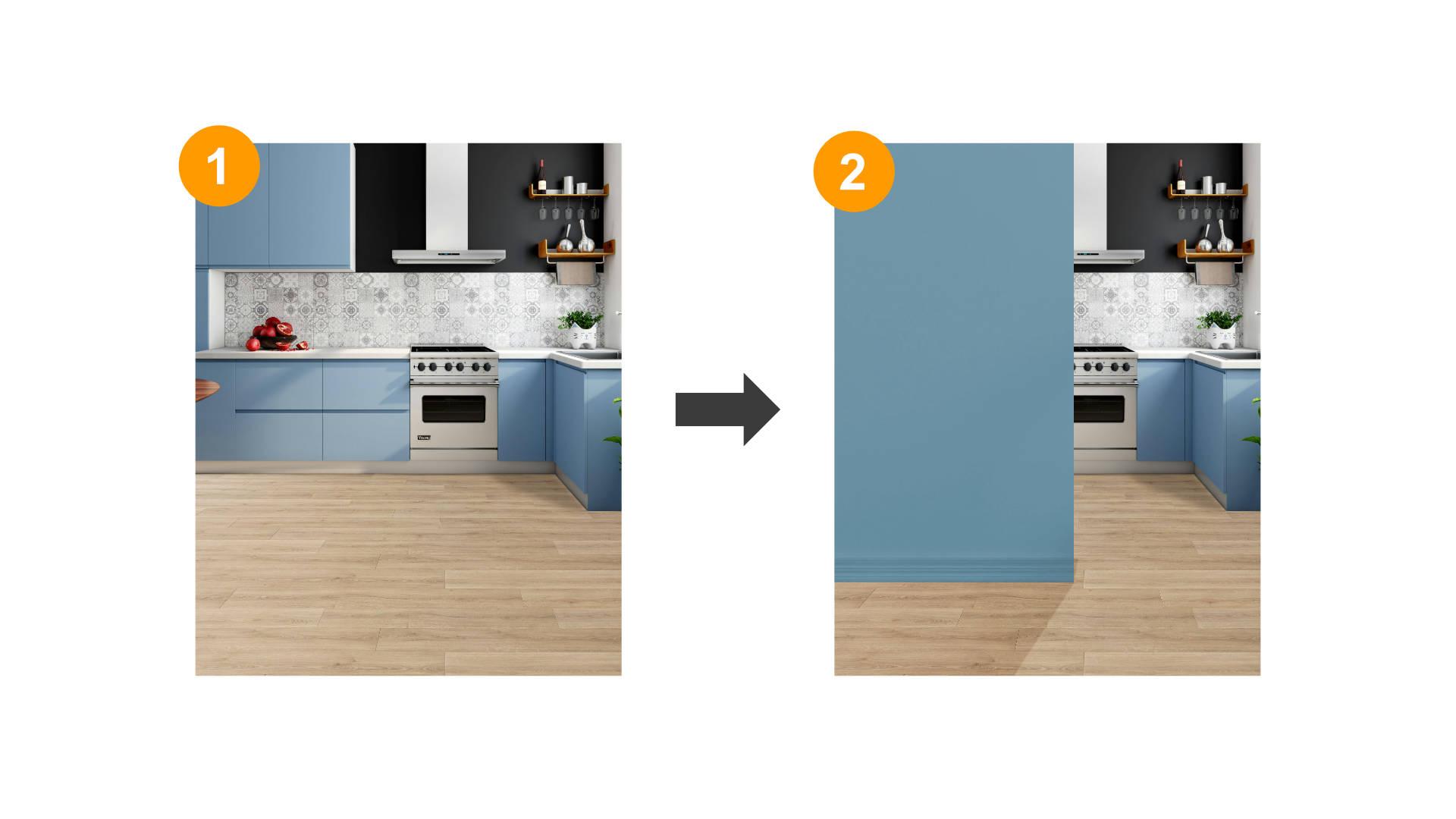
cette leçon, n'est-ce pas ? Tout d'abord, je veux
utiliser cet arrière-plan pour cette image, et je vais combiner cette image avec
cette image Je me contente donc de suivre
et de me rendre ici. C'est l'arrière-plan
de la cuisine car la taille est grande, nous
devons la redimensionner C'est un moyen simple de le faire. Vous verrez la ligne bleue. Vous pouvez cliquer sur CTRL + zéro pour rétablir le zoom par défaut Vous pouvez ajuster la taille
comme suit. Plus ou moins ça. Je veux donc combiner avec titre de l'
étage. Il suffit de glisser-déposer. Encore une fois, comme le
sol est trop grand, je pense qu'il faudrait le
rendre un peu plus grand. Réduisez simplement le, je veux
changer cet étage, non ? Je veux changer cet
étage par cet étage. Parce que cet étage ne
couvre que le bas. Le sol n'est pas couvert
dans cet espace, je souhaite
donc changer cet étage. Cet étage dans celui-ci. Pour ce faire, je veux d'abord
faire une sélection. Je vais peut-être le dévoiler. Et cliquez sur Je vais utiliser
la sélection Pentool. Il suffit de cliquer ici
, puis de cliquer ici. Comme la ligne est trop épaisse, nous pouvons modifier la
taille de la ligne. Peut-être que je vais utiliser 0,20
virgule deux, comme ça. Et je pense que c'est plus facile pour
nous et que ce n'est pas trop épais. Cliquez ici Et cliquez ici. Je veux donc sélectionner l'arrière-plan sans
le sol, non ? Il s'agit de la couleur blanche car cette couleur est l'
arrière-plan défini sur blanc. Si nous réglons, réglez les autres couleurs
en utilisant également l'autre couleur. Mais je vais changer
de couleur parce que je veux
faire un choix pour le faire. Il s'agit d'une fonctionnalité permettant d'
effectuer une sélection. Cliquez sur la sélection comme suit,
puis sur Mask Layer. Vous pouvez cliquer sur CTRL+D pour supprimer
le plan comme suit. Nous avons donc un arrière-plan
sans Floor. Nous décachons la farine,
puis nous la ramenons en dessous de la cuisine
et commençons à l'ajuster Je veux trouver le bon.
Je pense que je veux changer un peu de
perspective, car cet étage n'est pas
vraiment correct. Je pense que cet étage n'est pas parfait du point de vue
de la perspective. Juste un petit ajustement pour y parvenir. Je veux convertir ce calque pour restériser au pixel en utilisant cet outil de perspective et un petit
ajustement comme celui-ci Et c'est aussi un
petit ajustement comme celui-ci. Cliquez simplement sur Appliquer et effectuez
quelques ajustements comme celui-ci. La prochaine étape, je veux installer un mur
devant cette cuisine. Pour cela, je vais
utiliser cette photo. Comme c'est trop
important, nous pouvons le réduire. On peut réduire le
mur comme ça. Je veux utiliser un stylo et sélectionner sur cette table
sans plancher. Juste sur cette table
sans plancher. Pour cela, il suffit de cliquer ici. Maintenant, ici. Cliquez ici
et cliquez simplement ici. Et cliquez sur Sélection. Je
n'utilise pas cette couche de masque. Je veux transférer l'échantillon
dans la nouvelle couche. Je veux donc utiliser
CRL + G puis apparaître le nouveau calque avec
l'échantillon que nous avons sélectionné,
cliquer sur Afficher la source,
le pixel, ceci
puis cliquer sur CTRL+D pour
supprimer Nous devons donc réduire
la taille de cette façon. Et je veux démolir cette zone et peut-être simplement étendre ce mur jusqu'
au sommet comme ça. Parce que ce mur est de couleur blanche et que le meuble de la
cuisine est de couleur bleue. Je veux changer la couleur de
ce mur comme ce bleu dans le
placard de la cuisine. Pour ce faire, nous
utiliserons l'ajustement. Donc, dans le réglage, il
y a une fonction pour recolorer. Nous cliquons sur la recoloration et
sur le réglage de la recoloration, cliquons sur le bouton droit de la souris,
puis sur le masque ci-dessous Cela signifie donc que ce réglage de
recoloration n'affecte que la couche de
pixels comme celle-ci Cela n'a aucun effet
sur une autre couche. Et cliquez et
recolorez le réglage. Et dans la teinte, on fait glisser
cette couleur avec soin, peut-être juste comme ça. Et nous réduisons ainsi la
saturation, et nous réduisons la luminosité. Donc, la couleur de ce mur et ce cappinat est similaire, droite ou peut-être juste un peu Hein ? Similaire. Et faites un
clic, je pense que c'est suffisant, la couleur est similaire. Donc, l'arrière-plan que
nous devons créer est
plutôt celui d'orlass comme ces
gars-là. Plus ou moins comme ça. Mais si nous prêtons attention
à cette zone, il n'en
est pas moins vrai qu'elle n'est pas
placée naturellement parce que le sol que nous avons installé ici
n'est pas ombragé. Et celui-ci n'a pas non plus d'ombre et cet étage n'en a pas non
plus. Donc, l'impression que cette pièce
ne se place pas correctement. Nous allons donc créer l'ombre de
ce sol et de ce mur. ce que je fais. C'est un moyen simple. Avant cela, je voudrais, vous savez,
organiser ce pixel. Je veux changer le
nom en mur, je pense Wall et cette couche en arrière-plan
de la cuisine. Et voici pour cette couche, je veux passer au sol. Et je vais supprimer le
pixel que je vais supprimer. Ensuite, nous allons
créer l'ombre. Si nous y prêtons attention,
il y a une zone que la source de lumière atteint dans cette zone et que l'
ombre atteint dans cette zone Donc, avec notre imagination, ce n'est que de l'imagination. L'ombre couvrira
cette zone, n'est-ce pas ? L'ombre couvrira
cette zone et dans cette zone et aussi dans une autre zone, vous savez, un peu plus foncée dans cette zone couvrira également
l'ombre. pour cela, dessinons l' ombre à
l'aide du
pentool, cliquez ici Je pense que l'ombre
atteindra cette zone. Comme ça, juste un peu
plié pour couvrir cette zone. Il suffit de cliquer dans cette zone. Je veux donc changer cette couleur
blanche en noir. Il est très facile de cliquer sur le bouton de remplissage. Changez simplement la couleur comme ceci. Il y a aussi un trait dans
la couleur noire. Nous n'avons pas besoin du trait, nous le supprimons
donc. Donc, cette courbe et cette courbe, nous les ramenons au sous-sol de
la cuisine comme ça et nous
changeons le mode de mélange pour multiplier le mode de mélange
afin de
multiplier et de
réduire l'opacité
à 20 %, je crois Oui, 20 %. Et ajoutez-y un effet comme flou
gaussien pour rendre le bord de cette partie un
peu flou, comme dans le Hein ? Nous avons donc également une
ombre dans ce domaine. Nous dessinons également l'ombre peut-être
dans cette zone dans cette partie. Je pense que ça va couvrir
comme ça. Non, oui. Nous faisons de même, changeons le plan let pour
le multiplier
, réduisons l'opacité à 20 % et ajoutons un
peu de flou gaussien Cinq, je crois. Et si nous y prêtons attention, dans cette zone, il fait
également plus sombre, non ? Ou peut-être
réduirons-nous l'opacité à
un tout petit peu, peut-être 10 % Et dans cette zone, nous allons dessiner un tout petit
peu un tout petit
peu Nous avons changé le mode de fusion,
multiplié et réduit l'
opacité, peut-être 50 %, non ? Et ajoutez un peu de flou gaussien, ajoutez
un peu de flou gaussien, je crois, juste
un petit Ou peut-être que c'est trop épais, nous allons le réduire à 20. Ouaip. C'est bon. Nous dévoilons donc le mur. Et le mur n'a
pas non plus d'ombre. Nous créons l'ombre du mur. J'utiliserai l'outil du
rectangle. Créez simplement le rectangle. Créez simplement un rectangle
comme celui-ci et placez le rectangle
en dessous du mur. Changez le
mode de fusion pour multiplier. Encore une fois, réduisez l'opacité. Nous utilisons la même
méthode qu'avant. Et puis modifiez un peu de flou gaussien. Comme ça. Flou gaussien. Non, je crois que c'est 30 %. C'est vrai. Plus ou moins, le fond que
nous voulons créer
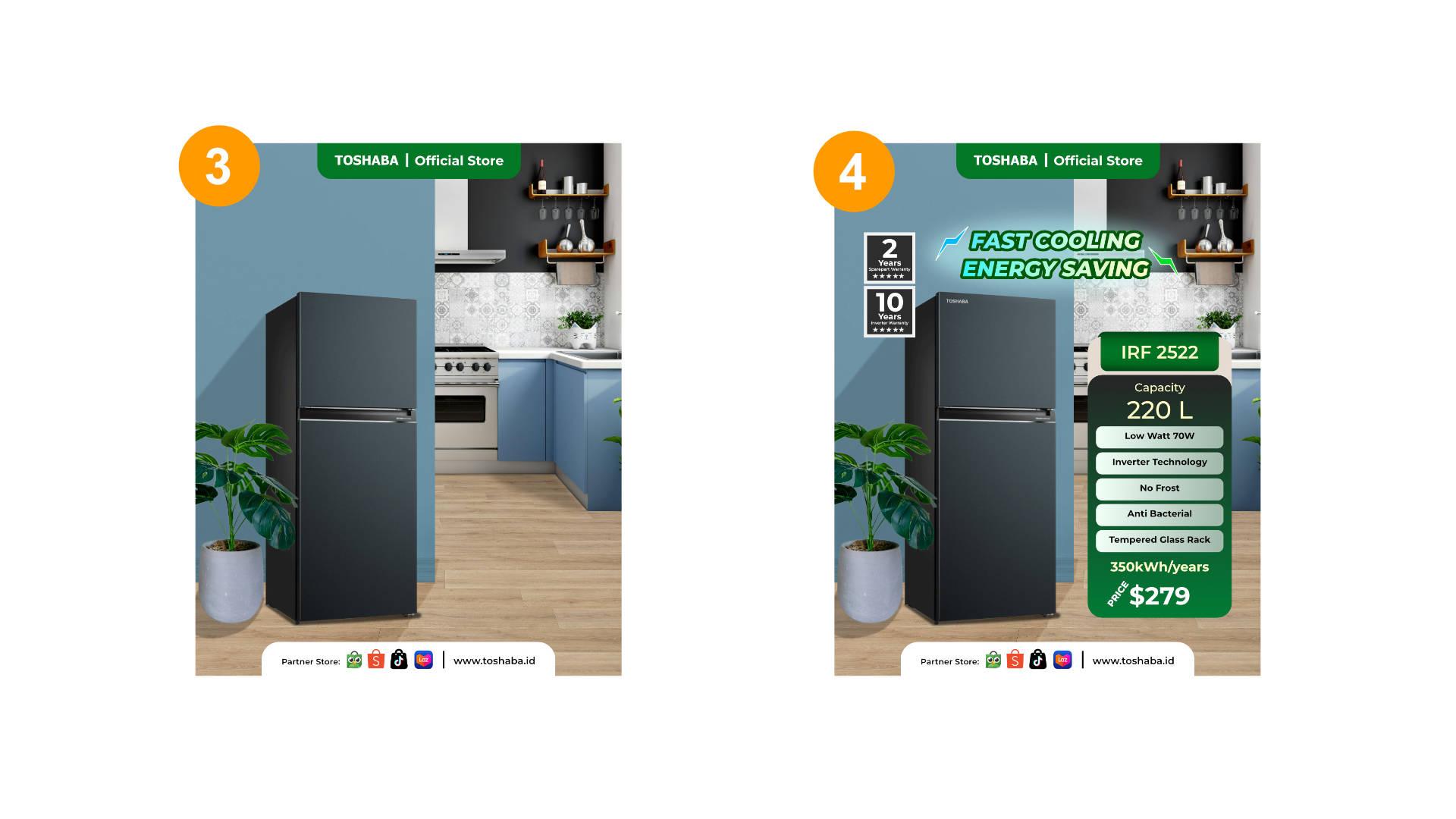
est le suivant. Et à l'étape suivante, nous insérons l'objet principal, l'objet
secondaire, puis nous modifions un effet,
comme une ombre, comme avant. Alors à la prochaine séance.
6. Comment placer et améliorer les objets avec des effets visuels: la session de prévisualisation,
nous avons créé l'arrière-plan pour tout le monde . Nous avons combiné plusieurs
images dans un nouvel arrière-plan. Dans cette session,
nous allons placer l'objet principal et
l'objet secondaire, et nous allons également travailler sur l'ombre et l'effet.
Commençons donc. Parce que l'objet principal
est un réfrigérateur, je vais mettre le réfrigérateur
comme objet principal et aussi comme plante. Ce sont les deux plantes, à
vous de choisir celle que vous choisissez. L'objet principal est le réfrigérateur, le second est la plante. Nous avons donc mis l'objet principal en premier. Comme la taille est trop grande, nous la réduisons et
mettons l'alligator ici J'aime ça et j'ai
aussi mis ce plan. Parce que cette plante a cette photo de
plante a un arrière-plan. Nous devons supprimer
l'arrière-plan. ce faire, nous allons effectuer une sélection sur ce pixel dans ce
plan. Je ne fais pas que glisser
et déposer ici, mais je l'ouvre
simplement comme ça. Apportez simplement cette zone. Et automatiquement,
la photo affinitive s'
ouvre dans un
autre document Il ne s'agit pas du même document dans
l'espace de travail, mais ouvert dans un nouveau
document comme celui-ci. En arrière-plan, nous déverrouillons. Et nous allons faire la sélection. Dans la photo affinitive, il existe deux manières de
faire
une sélection Premièrement, nous utilisons le pinceau de sélection comme
celui-ci, n'est-ce pas ? Et nous le sélectionnons avec soin. Le second utilisant l'outil de sélection d'
objets. Et cette photo,
c'est une exclusivité de la nouvelle
version d'Affinity Photo. Je doute vraiment que dans la version
précédente, dans ce , le logiciel que j'utilise dans ce tutoriel utilise
le logiciel 2.6 0.3. Je doute que la version de la version
photo d'affinité antérieure à celle-ci, peut-être la version 2.5 ou 2.4, ne soit pas disponible
car il n'y a aucune fonctionnalité comme l'outil de
sélection d'objets. Ainsi, l'outil de sélection d'objets apparaît
simplement sur la
dernière version avec l'outil de sélection d'objets, lequel vous pouvez cliquer ici, et le logiciel analysera le canapé analysera l'objet
sur une photo affinitive La photo affinitive
analysera l'objet
et effectuera automatiquement la
sélection Juste comme ça, non ? Lorsque nous déplaçons un peu le
curseur, l'argent
fait automatiquement la sélection. Quand je clique ici en 1 seconde, puis cette section que nous faisons, la sélection se
fait automatiquement. Et nous pouvons modifier certaines
sections du pot, également dans le sol. Comme ça. S'il y a une partie qui
n'est pas encore sélectionnée, nous l'associerons à un outil de
sélection plus comme celui-ci. Nous remplaçons le
substrat par l'ajout. Lorsque nous cliquons sur l'annonce, elle
s' ajoute à la
sélection, n'est-ce pas ? Lorsque nous cliquons sur la soustraction, cela réduira la
zone comme ceci Nous ajoutons donc une zone qui n'est pas encore
sélectionnée, comme celle-ci. Une fois le résultat obtenu, nous réglerons la sélection
dans la section d'affinage. Cliquez sur Affiner, peut-être sur
l'agrandir un peu sur le pinceau, en le
brossant soigneusement dans la zone blanche. Et oui, le logiciel fait une sélection et
supprime la zone blanche. Ça ressemble à ce déguisement, jusqu'à ce que la zone
blanche disparaisse, non ? Jusqu'à ce que
la zone blanche disparaisse. Une fois que nous sommes satisfaits
du résultat, nous cliquons sur Appliquer, ou nous réduisons légèrement la rampe. Je pense que je vais opter pour 10 %. Minutes 10 %, puis cliquez sur Appliquer
, puis sur Couche Musk. Et puis automatiquement, si une partie n'est pas encore sélectionnée, la sélection n'est
pas parfaite, c'
est-à-dire cliquez sur le pinceau l'aide de l'outil pinceau et changez
le premier plan et l'arrière-plan Et peut-être que nous
réduirons la taille comme ça. Juste un petit peu, juste un petit peu
dans la sélection. Juste, vous savez,
juste une partie qui n'est
peut-être pas sélectionnée correctement. J'aime ça et j'aime aussi ça. Parfois, le plus difficile est de
sélectionner, n'est-ce pas ? Si nous en avons fini avec le plan, c'
est-à-dire cliquez ici
, cliquez sur Copier et cliquez sur Coller dans cette page, n'est-ce pas ? Parce que la taille est trop grande, nous devons la réduire. Nous avons d'ailleurs mis le plan sur
le réfrigérateur, non ? Oh, il y a des résidus
lorsque nous faisons la sélection, et la recette ne comporte qu'une seule ligne Et nous pouvons le supprimer
en cliquant sur le plan, cliquant sur la
couche de masque sur la plante, et en modifiant, en modifiant la taille
du pinceau et en nous assurant que
celui-ci est sur le noir. Pour le faire
d'une manière simple. Cliquez ici et supprimez comme ça. Assurez-vous qu'il s'agit de l'
ensemble pour brancher un crone
, puis réduisez le récidu D'accord, comme je l'ai déjà mentionné et
nous l'avons déjà appris, nous utiliserons des directives. La directive nous aidera à
plasmatiser l'objet, n'est-ce pas ? Le titre
nous donnera un aperçu de la manière organiser l'objet
comme l'objet principal et
l'objet secondaire Le guide nous aidera à disposer l'objet ou
à l'organiser. Alors, comment utiliser la directive
Regardez cette directive. Dans la zone supérieure, il
est placé pour l'en-tête, puis pour
la zone inférieure. Ceci est placé pour le pied de page. C'est donc dans cette zone
que se trouve le contenu. Je voudrais peut-être faire quelques changements entre l'arrière-plan
, puis l'objet principal et l'objet
secondaire parce que, vous savez, je veux faire
un petit ajustement. Par exemple, je vais
intégrer la directive dans le modèle de
réfrigérateur ci-dessous. Je vais faire un petit peu le
frigo. Vers le bas. Et cela suit également
le réfrigérateur. Mais je pense que je veux en
faire un peu ici. Et je pense aussi au
réfrigérateur, je vais
décider un peu comme ça. Je voudrais étirer un peu
le mur comme ça. Plus ou moins un objet
comme celui-ci. Je veux masquer la directive. Donc le prochain Oh,
c'est la région. Je voudrais peut-être aussi que cette zone soit
un peu étirée pour l'ombre. Ensuite, comme ce réfrigérateur et cette plante n'ont pas d'ombre, nous voulons créer
l'ombre pour le réfrigérateur puis pour
la plante afin
de la placer plus naturellement dans la pièce à l'intérieur. Donc, comme
la source de lumière
vient d'ici, je pense
que je vais créer l'ombre derrière ce
réfrigérateur dans cette zone. Pour ce faire, je vais assombrir
l'ombre à l'aide du stylo. Allons-y.
Jetons l'ombre. Cliquez ici Peut-être cliquez ici. Cliquez ici Cliquez ici Cliquez ici, ici, ici. Et je veux changer la couleur pour le
noir, juste là. Et je veux supprimer le trait. Je veux supprimer le trait, et je vais changer
le mode de mélange pour multiplier et réduire
la capacité à 20 %, ainsi, placer
le modèle de réfrigérateur ci-dessous,
tout en donnant un peu de flou
gaussien Vous savez, faites glisser le curseur
sur 1,5 pixel comme ceci. Je pense que 1,5 est suffisant. Ou si vous voulez plus de flou, je pense que deux pixels sont également une bonne solution 2.1 OK, à l'étape suivante, je veux faire le dégradé de couleur du
mur car plus
ce mur est bas, plus il est foncé Je veux que ce soit comme ça. Et j'utiliserai
l'outil du rectangle. Je vais recouvrir ce mur avec
un outil rectangulaire comme celui-ci. Encore une fois, je vais le placer au-dessus
du mur, ce rectangle. Et je vais modifier
le mélange pour
multiplier et faire passer l'
opacité à 20 %, je pense Oui, plus ou moins comme ça. Et dans cette couche, dans
cette ombre rectangulaire, c'est l'ombre du puits. J'utiliserai l'outil de dégradé et je dessinerai du
haut vers la droite. Il n'y a aucun effet. Nous pouvons changer cette
couleur, à gauche et à droite. Nous allons essayer de changer
la couleur de l'un d' entre eux en blanc comme ceci. Donc, après avoir changé la
couleur en blanc
puis utilisé le mode de
fusion multiplié, nous faisons simplement glisser
le curseur que nous voulons jusqu'au résultat souhaité, comme ça, n'est-ce
pas Donc, après l'ombre
de ce mur, je vais également modifier à nouveau l'ombre. L'ombre sera comme ça. Je veux obtenir ce résultat parce que la source de lumière qui en
émane, je peux peut-être placer l'ombre d'ici à ici et ici, ici. Nous utilisons donc la couleur unie, passons au
blanc et réduisons
les traits, supprimons
le trait, n'est-ce pas ? Nous supprimons le trait. Disons que nous changeons le
mode de plantation à l'écran. Hein ? Nous changeons de mode à l'écran et ramenons cette courbe au-dessus du mur, comme ceci. Réduisez simplement l'
opacité à peut-être 10 %, je pense. Oui. 10 %. Et modifiez un
flou gaussien comme celui-ci. Nous pouvons rééditer la
forme comme suit. Hein ? D'accord, plus ou moins comme ça. Et la prochaine fois, nous
créerons l'ombre pour le réfrigérateur,
puis pour la plante. Comme je l'ai déjà dit,
nous allons dessiner l'ombre du réfrigérateur, comme ceci. Nous dessinons Draw Oh comme ça et nous changeons la couleur du
blanc au noir, puis encore une fois, retirons le trait et déplaçons vers le bas
du réfrigérateur. Changez le mode de fusion pour multiplier et réduire l'opacité.
Juste comme ça. Je pense que ce serait parfait
si j'arrivais à 50 % et que j'ajoutais un peu de flou gaussien, je
pense que 1,7 suffit 1,7. Je pense plus
haut, plus haut. Non, 2.1. Et puis l'opacité, d'
autant plus élevée. 60 %, je crois ? Oui, 60 % serait parfait. Et aussi à propos de cette plante. C'est aussi comme, vous savez, nous devons
dessiner dessiner l' ombre comme ça et la placer
sous la plante comme ça. Non, non, non, non. Voici le
plan, la couche de la plante, voici la courbe au-dessus passez du
mode de mélange à l'écran Ensuite, changez de mode de fusion pour multiplier et réduire
l'opacité à,
je pense, jusqu'à 20 % Oui, 20 % ou peut-être plus. 30 %. Donc, si l'ombre est pas trop, je pense que
ce sera comme ça. Et tout à fait, nous utiliserons le flou gaussien, le flou gaussien, peut-être un peu Flou gaussien. La prochaine étape consiste à utiliser l'outil
Dégradé dans cette ombre. Je veux faire en sorte que le dégradé
d' ici soit plus
transparent ici. En utilisant cela, nous cliquons sur le
dégradé et à partir de là, nous glissons et déposons jusqu'ici. Ou peut-être comme Oh, pareil. Alors, qui faut-il
cliquer sur ce point ? Je vais utiliser l'outil de dégradé. Cliquez sur cette courbe, puis
faites glisser le pointeur d'ici comme ceci. Cliquez sur ce point, cliquez sur
cette couleur. Cliquez sur le dégradé. Et ici, ce point ou ce point, on essaie lequel est
affecté comme ça,
on supprime le, on réduit l'
opacité à zéro,
et on fait on supprime le, on réduit l'
opacité à zéro, glisser progressivement
ce Ah, comme ça Ou peut-être parce que
c'est multiple, nous pouvons changer cette couleur. Ce n'est pas un noir, mais un blanc ? C'est pareil. Nous pouvons toujours utiliser le dégradé plus
longtemps comme ça. Ouaip. Plus il y a d'ombre à ajuster plus
l'
ombre est claire, comme ces gars-là. Nous avons donc créé
le fond. Nous avons créé l'objet
principal et l'objet secondaire,
ainsi qu'un peu d'ombre. Maintenant, ça a l'air naturel. Ça a l'air naturel. Donc,
à l'étape suivante, nous mettrons tout
ce contenu comme le pied de page, en-tête, la rédaction et
aussi les spécifications, et tout ce matériel Rendez-vous donc à la prochaine séance.
7. Concevoir des en-têtes et des pieds de page pour les publications validées: Bonjour, tout le monde. Nous
avons donc créé le cron et avons également mis l'objet principal
et l'objet secondaire Ensuite,
nous allons mettre
le contenu d' un en-tête, d'une
rédaction, d'une
spécification et d'un pied Donc, avant de le faire, je voudrais apporter quelques ajustements à cette couche parce qu'elle
est encombrée Je veux créer un
groupe, vous savez, de chaque partie. À part cela, la couche est donc mieux organisée.
Alors allons-y. C'est la plante pour. Et c'est l'ombre
de la plante. Je veux donc grouper et
je suis un objet végétal en groupe. Il s'agit du modèle de réfrigérateur. Oui, je veux juste que ça reste
comme ça et dans ce monde. Parce que ce mot
a une ombre. Je veux combiner l'
ombre en un seul groupe. Cette ombre, cette ombre et cette ombre, n'est-ce pas ? Hein ? Et ce monde,
je veux le créer. Un groupe, comme ça. Donc c'en est un. Ceci. C'est le Oh, c'est
l'ombre du réfrigérateur. Je veux donc créer un groupe
pour le réfrigérateur. Ensuite, il s'agit d'inclure le mur. Je me contente donc de
glisser-déposer ici. Voici le fond de la cuisine. Et
voici l'ombre de l'arrière-plan de la
cuisine. Je souhaite regrouper et
créer le nom
comme arrière-plan. Je pense que notre couche est
plus organisée, non ? L'étape suivante, je veux
passer de l'en-tête au pied de page. Je veux d'
abord fabriquer le radiateur. Faisons-le. Je veux créer une forme simple à
l'aide de cet outil rectangulaire. Et dans la couleur, je choisirai la
couleur, la couleur unie. Et je pense que je vais choisir cette
couleur parce que nous devons, vous savez, c'est
la couleur bleue, et c'est aussi le bleu. Mais c'est la feuille
verte crème. Il est également vert. Alors peut-être que je veux utiliser la couleur
verte ou peut-être que j'ai tendance à le
vert comme ça. Ou peut-être comme aligner le centre. Je crois que nous utilisons la ligne directrice, ou la spécification trop grande,
mais ce n'est pas Je vais me cacher. Donc, la prochaine fois, je veux mettre le logo officiel. Voici le logo. Le logo de la marque est toshaba,
oui, vous savez, une imitation d'une certaine
marque Faites-vous savoir, ligne de séparation. Je veux utiliser Je veux taper peut-être une étoile officielle. Comme ça. Star officielle de Toshaba Ou je pense que je vais juste l'agrandir
un peu ou l'en-tête. Juste comme ça. Hein ?
Peut-être un peu plus près. Ces deux-là. Comme ça. Donc, la prochaine fois que je veux créer le
pied de page, c'est aussi une méthode simple. Je vais utiliser le rectangle
comme avant. Comme ça. Je veux
cliquer sur l'alignement, puis placer le placer au centre et utiliser la
fonction d'angle, coin autour de celui-ci. Peut-être comme ça. Nous utilisons la
couleur blanche et commençons à mettre le logo du marché. Comme ça. Hum, je veux taper Partenaire
officiel. Comme ça. Et je veux changer la police monstterat semi bold et
réduire Comme ça. Partenaire officiel, peut-être un peu plus longtemps. Comme ça. Comme ça. Et je veux créer une ligne
de
séparation Je copie ce titre
et je le mets ici, et je vais appuyer sur www.toshaba.com C'est comme le site Web. L'en-tête est donc plus grand, nous avons
besoin d'un en-tête plus long. Pour aimer ceci et le site web du partenaire
officiel. C'est plus ou moins comme ça. Nous avons donc créé l'en-tête. Nous avons créé le pied de page. Je pense que ce téléphone est trop gros. Je veux réduire à dix Oui. Ouaip. Et puis la suivante, nous devons
écrire la spécification
dans ce domaine, n'est-ce pas ? Entre cela, j'
utiliserai l'outil du rectangle. C'est parce que
c'est dans ce domaine que nous avons
mis le cahier des charges. Avant de faire cela, je veux
créer une marge
en utilisant les outils de la règle. La marge nous sera utile car
Instagram et certains médias, même s'ils utilisent un format d'image de
4:5, Instagram
recadrera à nouveau
un peu lorsque le design apparaîtra
sur la page d'accueil Je pense donc qu'il serait préférable modifier une marge à
gauche et à droite. Je vais mettre environ
50 pixels, 50 pixels, 515047, 41, 50 pixels, 52 49, peu importe. Donc, ici, parce que nous utilisons 1080, moins -50 correspond à environ
1030, ce n'est pas un problème Nous allons donc utiliser cette zone pour
écrire la spécification. Je veux changer de couleur. Nous pouvons également changer la
couleur à l'aide de l'échantillon. Par exemple, parce que cet
en-tête est de couleur verte. Je veux utiliser cette couleur
ici pour ce faire, il suffit de cliquer sur ce rectangle. Nous appuyons sur la touche I puis, vous savez, trouvons l'
échantillon de couleur comme celui-ci. Nous commençons donc à
écrire les spécifications une par une, non ? Je pense que ce sera le cas. Je
vais faire quelques expériences. Avant d'utiliser, vous savez, la couleur marron, le sol brun. Je vais également utiliser un
accent pour la couleur brune. Mais nous allons couvrir avec une lettre de couleur
verte. Je vais
arrondir le coin comme ceci, mais je vais réduire le
pourcentage d'arrondi. Comme ça, puis je copierai. Je vais dupliquer le
rectangle et le
rendre plus étiré comme ça. Ensuite, en utilisant ceci j'utiliserai l'effet de
dégradé comme celui-ci. Mais dans l'effet Dégradé, je vais utiliser nous pouvons l'échantillon de couleur comme
celui-ci parce que je veux
prendre l'échantillon de couleur, un code couleur à partir de ce vert. Je vais copier ici, et je vais coller ici, non ? Et maintenant je vais modifier
avec cette couleur. Je vais le rendre de plus en plus sombre. Comme ça. Ouais. Maintenant, je clique sur l'outil de
dégradé, non ? Et je vais déplacer ce
dégradé vers ce craton. Ou je pense que ce sera parfait si je fais une expérience. Ouais. Et puis j' utiliserai également l'outil
rectangle pour ici. Ce n'est qu'une variation. afin que nous puissions rendre la spécification plus
intéressante, non ? Lorsque nous listons simplement les spécifications
du design, ce
n'est peut-être pas un peu ennuyeux sans aucun design
supplémentaire, n'est-ce pas ? Je vais l'utiliser et
apporter quelques améliorations en copiant ce code. Et si nous ajoutions un nœud
supplémentaire ici
au centre comme celui-ci, nous pouvons glisser vers la
droite et vers la gauche Et nous pouvons également changer
cette couleur. Je veux utiliser Je veux
coller le code couleur. Comme ça. Mais je vais aussi prendre ce code couleur
et le copier-coller ici. Le résultat sera donc le suivant. Je vais peut-être faire quelques expériences avec cet outil de
dégradé comme celui-ci. Ouais. Je pense beaucoup mieux. Et dans ce rectangle, je vais réduire le pourcentage
d'arrondis à 20 %. Un peu plus longtemps comme ça. Et je vais m'en rapprocher un peu plus. Et aussi, je vais le
dupliquer dans cette couche. Et en bas, tout autour, je vais l'allonger un peu
comme ça. Mais pour ce qui est de la couleur, je
vais la glisser ici. Au petit centre. Et dans cette couche, je vais passer à la crème. Oui, oui, le
rectangle crème comme celui-ci. Donc, comme si ce rectangle arrondi en arrière-plan ressemblait
davantage à ceci. Oui, plus ou moins. Non, non, oui. Peut-être
juste un petit peu ici. Et encore une fois, je vais réduire cette
présentation rectangulaire autour légèrement
cette
présentation rectangulaire autour
du pourcentage. Et puis il y en a deux. Comme ça. C'est donc à cet endroit
que nous avons mis le cahier des charges. Le reste consiste à
créer à nouveau l'arrière-plan et le rectangle pour le
placement de la spécification. Pour le dégradé, nous
choisissons le dégradé. Nous avons redéfini le dégradé. vert. Ouaip. vert.
Un peu vert. Je pense que c'est plus
léger comme ça. Dans ce rectangle, nous
utilisons également le bord arrondi. Je pense que je vais réduire
les 15 % comme ça. Peut-être un peu de place. OK. Nous pouvons donc taper dans cette zone pour le
modèle de réfrigérateur. Peut-être que je tape juste un code aléatoire. Non, non, non. J'utilise simplement l'outil de texte
artistique, cliquez. Peut-être un réfrigérateur
faisant référence à un réfrigérateur RF. Je pense que
la plupart des appareils sur le nom du modèle expliquent
également les spécifications, comme la capacité ou certaines
spécifications importantes. Dimension, je crois, ou l'
année du lancement du produit. Je voudrais donc évaluer
la capacité des
réfrigérateurs,
disons 245
ou 242 et quatre, disons 245 ils font référence à la capacité, la capacité est de 240 litres, par
exemple, et
deux et cinq, 25, ils font référence à l'année de construction de
ce réfrigérateur C'est par exemple le fait de ne pas faire référence au produit réel. Mais oui, je pense qu'
un ami fait peut-être la même chose. Ils le feront, le chiffre signifie
aussi quelque chose. Je pense donc que ce serait génial
si nous changions également la couleur. Or blanc, non ? Oui, je pense que ce serait
génial parce qu'il s'agit simplement de placer la couche numérique, donc nous n'avons pas besoin de beaucoup d'espace. Et peut-être que nous pouvons nous
étirer un peu. Jusqu'en haut. Lorsque les clients voient le produit, l'élément le plus important
du réfrigérateur
est
peut-être sa capacité. Je pense qu'en raison de
la capacité, les gens
recherchent peut-être le petit réfrigérateur
ou le réfrigérateur de taille moyenne sur le marché La capacité est donc importante. Le numéro un que nous mettons
ici est une capacité. Comme le modèle, la capacité de ce réfrigérateur a une
capacité de 240 litres. Donc, le 240 litres est une spécification principale ou peut-être
240 litres comme celui-ci. Et je vais dupliquer ces
240 litières pour les porter au sommet. Je vais changer le type en Je
vais taper capacité, n'est-ce pas ? Et réduisez la taille. Sept, je crois que c'est moyen. Et il sera plus gros, je pense, 240 litres. C'est peut-être trop gros. Nous
pouvons réduire la taille. Je pense que le plus
important, après avoir connu la capacité, c'est de
gagner un peu. Courte. Le plus important après la capacité est
la consommation d'énergie. Les personnes qu'
ils envisagent et qu'
ils veulent choisir veulent, vous savez, choisir le réfrigérateur le plus économe en
énergie. Ce n'est pas le maximum, mais au moins ils consomment moins
d'énergie. Je pense que pour cette capacité, je taperais moins watts 75 ou 70
watts. Hein ? Et ici, je réduis la taille à sept. Je vais changer le demi-gras
comme ceci, baisser quoi. Et pour le reste,
je fais juste du copier-coller comme ça, juste du copier-coller. Je peux apporter Donc après avoir connu les spécifications
concernant la tension, je pense que ceux qui
connaissent le réfrigérateur
sont le mécanisme, le moteur ou le
mécanisme, le refroidissement. Il existe une
technologie conventionnelle et aussi une technologie plus récente dans un réfrigérateur conventionnel
et un onduleur. Vous parlez donc de technologie d'onduleur. Technologie. La technologie Inverter signifie donc que le réfrigérateur offre
plus de puissance, plus de sécurité. Six, je crois. Vous réduisiez la
puissance, la police de caractères. Ensuite, après avoir connu le
mécanisme de la machine, les gens ont tendance à considérer que le réfrigérateur ne gèle pas. absence de gel ici signifie qu'il n'y a
pas de neige dans le réfrigérateur. Tu sais, comme les particules de
neige. Pas de gel. Et nous voulons le copier et le mettre
ici comme ça. Ouais. Nous allons faire une description
astucieuse,
comme une bactérie antibactérienne Je
cherchais des spécifications et les gens adoraient le verre
inviolable, par exemple, haute qualité Juste pour un truc, un autre
truc comme celui-ci. Ainsi, après avoir pris connaissance du
matériau, des spécifications et du
consommateur, ils ont tendance à donner des
précisions précises sur la consommation d'énergie. Comme le coût de ce réfrigérateur qu'ils prennent
pendant un mois ou un an. Peut-être qu'une institution ou une organisation ont mis une
étiquette puis, vous savez, comme la mesure de la
quantité d'électricité utilisée par
ce réfrigérateur
pendant un an, par exemple. Nous allons donc mettre cette
spécification. Et mettez-le ici. Supposons que nous prenions 350 ou peut-être 370 kilowattheures nous avons des kilowattheures par an,
chaque année . Comme ça. Cela signifie qu'en un an, normalement, ce réfrigérateur consomme
370 kilowattheures Le consommateur saura donc
qu'il aura, vous savez, un calcul sur son
calcul selon lequel, oh, d'accord,
peut-être que la facture n'est pas vraiment
élevée si je l'achète, et ensuite peut-être que le consommateur
fait également une comparaison avec
un autre produit avec ce résultat, n'est-ce Je veux donc utiliser cette police avec la couleur de cette police. Un peu plus grand. Ouais. Et la dernière fois,
nous avons fixé le prix. D'accord, le prix contient des informations
sensibles, non ? Normalement, 250 200$ 250 200$. Oui, disons que nous avons
mis 250$, non ? C'est le
prix normal ou non, non, 299. C'est trop. 279. Ouais. Donc, peut-être une
région différente, un prix différent, mais c'est le prix. 200$. 279$. Je vais augmenter légèrement ce
prix. Je pense que c'est le plus gros. Ouais. Si vous choisissez, réduisez le, comme ceci. C'est donc la capacité. Nous avons créé la capacité de ce réfrigérateur
et nous allons le mettre ici.
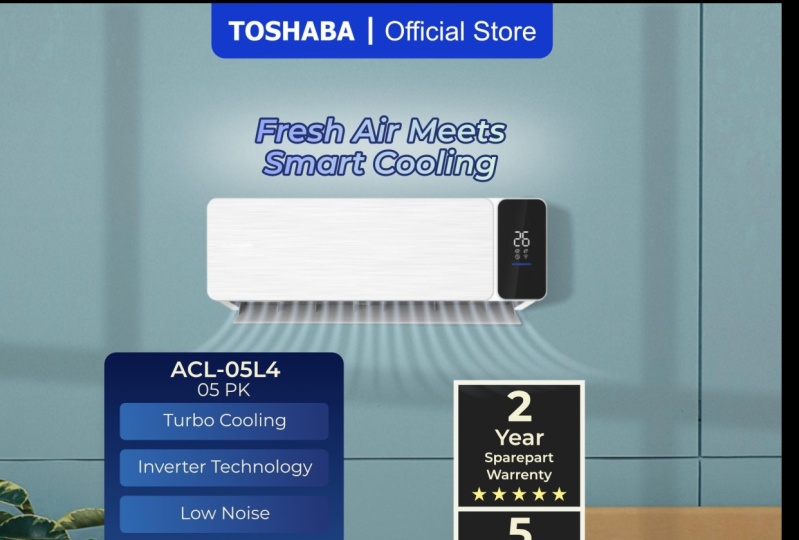
8. L'importance de la spécification et du copywriting: Ensuite, nous allons créer
le copywriting ici. La rédaction consiste généralement en une courte phrase qui représente l'ensemble
de cette spécification Et la rédaction
doit attirer le public, sinon la rédaction
provoquera le public, et la rédaction donnera de
l'imagination au Et s'ils utilisaient ce produit ? Je vais taper le copywriting. Refroidissement rapide
Il s'agit d'une représentation de la machine. Le réfrigérateur, c'est lui-même. Refroidissement rapide. Et puis je changerai la couleur en blanc pour un
premier refroidissement rapide. Économie d'énergie Économie d'énergie Si ce n'est pas une
économie d'énergie, peut-être une économie d'énergie. Oui, je pense que c'est plus génial. refroidissement rapide, économie d'énergie. Comme ça. Pour ce faire, le copywriting
est exceptionnel. Je vais peut-être ajouter avec un trait. Pour créer un trait, nous
allons utiliser ce set forground to color que nous
voulons en faire un trait Je veux peut-être utiliser
cette couleur verte. Et pour que le
trait soit plus épais,
on peut cliquer sur ce copywriting, cliquer droit de la souris, puis cliquer sur le caractère Ici, le style de contour, nous pouvons le glisser jusqu'à
la valeur que nous voulons. Mais ensuite, c'est l'étape
importante, la commande. Ainsi, vous pouvez voir que le match nul est marqué derrière par rapport au
match nul fait devant. Oh, on dessine juste du
retard comme ça. Et si nous pensons que
le vert est trop foncé, nous sommes peut-être un peu plus clairs. Oui, il sera un peu plus clair là-dedans Ou le plaisir, c'est de
trop gras dont nous avons besoin Je pense que ce serait
génial si le gras supplémentaire ici est aussi
très gras, mais en italique Ouais. De plus, économie
d'énergie de refroidissement. Cela s'applique également à cette
rédaction de la même manière. Nous cliquons sur ce premier plan
et choisissons la couleur. Et ici, parce que
nous utilisons 2,5 ici, nous utilisons également 2,5, 2,52, 0,5 Et nous avons choisi Draw
Stroke Behind comme ça. Rendez-le encore plus exceptionnel. Nous pouvons changer de
couleur. À partir de la couleur blanche et blanche
unie, nous
devons peut-être utiliser le dégradé. Peut-être que je vais choisir la
couleur jaune comme celle-ci, deux verts ou du vert au jaune. Du vert au jaune. Jaunâtre. Comme ça. La crème n'est pas
la crème qu'il faut plus forte. Mm. Ouaip. Et le jaune est plus
jaunâtre, comme ça. Nous utilisons également la même méthode. Nous pouvons copier et passer le
collage en utilisant le dégradé que nous collons ici, collons. Et nous copions également la
couleur jaune, ceci et nous l'appliquons également
à cette couleur. Ouais. Nous avons également ajouté un effet
tel qu'une ombre blanche. J'utiliserai peut-être
l'outil Eclipse. Ce n'est pas une éclipse. Poo Sih ?
Ellipse. Oui, outil Ellipse Eclipse est
quelque chose de différent, non ? Et je choisirai
la couleur blanche. Oh non Il s'agit d'un
arrière-plan ou d'une couleur blanche. refroidissement rapide, économie d'énergie. Je vais le faire sous forme d'ombre
en utilisant le flou gaussien. Le flou gaussien est l'élément
préféré ce didacticiel comme celui-ci Et peut-être juste un peu d'
opacité. Oh, non, non, non. Ici, la couche globale réduit l'opacité. Je pense que c'est le vert mais peut-être que diriez-vous du bleu ? Oh, c'était cool. Oui, c'est génial. Je vais copier et postuler à
ce sujet. Non, non, non, non. Non, non, non. Postulez là-dessus. Quoi ? Quoi ? Oh, de ce côté. Ouais. C'était génial. économie d'énergie de refroidissement rapide. Cela vient de la rédaction. Et peut-être parce que
c'est trop. Je pense que si vous pensez que cette
rédaction est trop importante, nous pouvons réduire un niveau
de 15 à 14 Hein ? Jusqu'à 14 ans. refroidissement rapide, économie d'énergie,
comme ça. Et l'opacité de
l'ombre pourrait être légèrement réduite à 60 comme ça Et peut-être devons-nous
ajouter un peu ajouter un peu distance pour
augmenter la distance de 14 %. Ouais. Refroidissement rapide, économie d'
énergie. Ensuite, nous
voulons modifier certaines informations supplémentaires, telles
que la garantie ou la réduction. Mais je pense que nous devons le faire valider pour les réfrigérateurs
bénéficiant d'une garantie en cours. Oui, garantie. Combien de temps l'entreprise et
elle-même souhaitent offrir une garantie
pour ce produit ? Je pense que pour créer
la garantie, nous voulons créer
de
manière simple en utilisant
l'outil rectangulaire. Oui, je pense que nous
utilisons la couleur blanche. Et je vais copier l'outil
rectangle. Ou même s'il ne s'agit pas d'une copie, je modifierai un trait
en blanc, en noir ou en blanc. Le trait est blanc et
la couleur est noire. Ça, et je vais ajouter un coup. Oh,
parce que c'est la forme. Nous l'ajoutons
ici comme ceci. Et je vais changer en utilisant l'
alignement et en utilisant cette méthode. Peut-être que ce n'est pas tout noir mais un peu
gris, comme ça. Tapez simplement ou c'est peut-être
trop épais, la bordure. Peut-être que oui, 1,9 est suffisant. Tapez simplement la garantie. Par exemple, une garantie de
trois ans. Est-ce suffisant ? Oui, une garantie de trois
ans est normale. Je vais supprimer Je
n'utiliserai pas cette couleur. Je vais juste utiliser une couleur
blanche comme celle-ci. Euh, juste trois ans de garantie. Je peux utiliser le vôtre. Le vôtre. Trois ans. Un service. Juste du service. Un service. Partie. Ouais. C'est une pièce de
service plus courte, May Yep. Plus ou moins comme ça. Pièce de rechange de trois ans. Peut-être que le chiffre de trois
ans est trop élevé. Je fais partie du service pendant trois ans. Et pour couronner le
tout, je ne sais pas, c'est généralement l'étiquette, ils mettent un attribut
comme une étoile comme celle-ci. Je veux obtenir cinq
étoiles, une, deux, trois, quatre, la dernière étant cinq. Ouais. Et convertissez-le pour, non, non, changer la couleur. Changez la couleur en jaune. Comme ça. Waouh, c'est trop cool. Trois pièces de rechange. Et je copie tous
ces éléments d' étiquette et je
les mets derrière. Et peut-être que je vais taper
dix ans dix ans pour la
garantie de l'
onduleur Inverter . Oh, je pense que nous devons
laisser plus d'espace pour l' onduleur et la garantie. Le client
doit donc être prudent à propos de
l'onduleur, car la technologie de l'onduleur pourra
peut-être un jour
avoir envie de faire face au
problème ou quelque chose comme ça Mais c'est aussi une garantie de trois ans
sur les pièces de rechange. Trois. Trois. Ouaip. Trois ans de garantie sur les pièces de rechange et dix ans de
garantie sur l'onduleur. Je pense que la police est trop grande. Je vais peut-être
y aller un peu. Plus. Peut-être trois. 3,5. Oui, 3.5. Ce
sera génial. 3,5. Et nous faisons de même dans cette taille, 3,5. Comme ça. Je vais mettre la
garantie. Un peu plus petit. Je pense que c'est bon.
3,2. OK. Pas de problème Ouais. Et ici. D'accord, pour le reste, nous utiliserons
peut-être Organiser cette couche parce que cette
couche est trop encombrée, vous savez, trop de couches. Nous devons le rendre plus simple. Nous regrouperons cet objet et le
nommerons garantie de trois ans. Ensuite, nous en ferons un groupe de
dix ans de garantie. Et je vais regrouper
cette spécification. Hein ? C'est
trop de couches, non ? Groupe. Je vais renommer la spécification Ensuite, je voudrais
mettre un petit accent, tu sais, ici. Ajoutez-y un accent
comme celui-ci, comme celui-ci. Comme ça. Pour apporter une correction. Comme ça. C'est bon. Oh, je pense que ce serait
parfait si c'était comme ça. C'est juste une représentation
de l'énergie, non ? Je vais réduire la taille ou non. Réduisez la taille et je remplis jaune
l'arrière-plan couleur jaune
ou verte Lequel est le meilleur ou le bleu, passez même au crible comme ça. Bleue. Je pense que ce sera parfait. Et ça, c'est parce que le
contour est jaunâtre. Et je vais choisir le trait de
dessin derrière. Ouaip. Nous choisissons la jointure ronde ou la jointure au
mètre comme vous le souhaitez. Et nous alignons le
trait vers le centre ou alignons le ruban vers l'
extérieur ou le centre Ouaip. Et dessinez un trait derrière comme
ça et je vais copier-coller, et je le mets ici, peut-être que je vais le refléter ou le retourner à l'
horizontale comme ça. Et je le mets ici et je change la
couleur en jaune. Jaune ou crème. vert. Ouaip. Oui, comme ça. Il ne s'agit donc
que d'une représentation de l'énergie. Nous devons élargir l'ombre. Ouaip. Mais l'ombre
sera parfaite si nous changeons le mélange de couleurs en fonction de l'écran. Oh, je pense qu'il n'y a pas de
grande différence. C'est bon. le reste, je veux mettre cette Toshaba ici Petite touche. Ouaip. Toshaba Très bien
. Je pense que
c'est suffisant, les gars, pour le résultat, qui dit plus ou moins que le résultat
sera comme ça. Ensuite,
c'est le format
d'Instagram, mais nous voulons le créer
non seulement pour Instagram, mais également pour Marketplace. Et si nous
convertissions ce design au format
1:1.
9. Convertir le design du format 4:5 à 1:1: Malheureusement, l'
Affinity n'
a pas d'image pour convertir
le rapport hauteur/largeur, nous devons
donc déplacer un par un l'objet
de l'arrière-plan, de l'objet principal,
du titre, de tout. Nous devons réajuster
et réorganiser l'objet qui peut être adapté à un rapport hauteur/largeur
un par un ce que je fais. Donc, pour ce faire,
nous devons, vous savez
, organiser la couche. Organiser la couche
est vraiment important. Il faut que je change le
nom en copywriting. Et ça, ce Oui. Si notre couche est mieux organisée, il nous sera facile de l'organiser. Nous allons donc créer le nouveau document Nouveau document en tapant 1080
par 1080. Mais nous devons changer ce 1350 assurer que cette unité de
document est sur le pixel Cliquez sur Créer. Oh, c'est
la couche du plan. Et oui, je dois fermer. Il s'agit d'utiliser une nouvelle couche. Tout d'abord, je veux
copier la directive, non ? Je veux copier la directive. Je veux le copier
ici. Comme vous pouvez le constater, la ligne directrice est trop longue. Nous étendons donc la ligne de
guidage jusqu'à ce qu'
elle soit parfaite au
rapport hauteur/largeur 1:1. Donc, dans le guide, il s'agit de la directive pour le rapport hauteur/largeur
un par un. le reste, nous copions
simplement un par un, comme l'arrière-plan par exemple, nous copions l'arrière-plan ici, nous copions l'arrière-plan. Ensuite, nous copions dans le sol. Ici, on copie dans le
sol en arrière-plan. Je pense donc que, comme l'arrière-plan et le sol sont trop grands
pour ce rapport hauteur/largeur, je dois les redimensionner, n'est-ce pas ? Cliquez sur Expédier, maintenez le bouton Navire enfoncé ,
et progressivement, nous
devons réduire la taille. Je pense que c'est suffisant
dans cette taille. Un petit peu. Ensuite,
on copie le mur. Le mur n'est
pas non plus approprié dans cette couche
dans ce rapport hauteur/largeur. Mais comme le
mur a, vous savez, de l'ombre, nous
devons donc nous synchroniser
avec le réfrigérateur. Nous copions le réfrigérateur ici. Donc, entre le réfrigérateur
et le mur, nous devons sélectionner
en même temps
, maintenir la touche tamisée et
réduire l'espace jusqu'à ce que nous
utilisions le guide, le
placer au-dessus et l'activer Malheureusement, l'espace
est trop restreint, non ? L'espace est trop restreint. Et c'est vraiment difficile de
mettre les choses à ce niveau. Je pense que je vais réduire la
taille par rapport à l'arrière-plan et le mur de la
cuisine et du sol. ce faire, cliquez sur arrière-plan
et maintenez la touche CTRL enfoncée dans le tamis, cliquez sur le sol et maintenez la touche Maj enfoncée Suivant, maintenez la touche Maj enfoncée puis
réduisez la taille Je vais en apporter un petit peu
plus haut comme ça. Couche supérieure. Oui. Et dans ce monde, je vais m'étirer un
peu comme ça. Le réfrigérateur aussi. Ensuite, je vais copier l'objet
végétal. Je vais copier, je vais
coller ici. Donc, en gros,
depuis le début, la copie est au-dessus du plan, au-dessus du
réfrigérateur, à droite. Un peu, peut-être un
peu plus petit comme ça. Ensuite, je copierai le cahier des charges ici. Oh, la spécification et l'objet principal
ne conviennent pas bien. Je pense donc que le réfrigérateur est
peut-être un peu plus grand. Pour que la
spécification ne le soit pas euh, je réduirai
la taille de la spécification. Je maintiens la touche Ctrl enfoncée et je
réduis la spécification. Je copie simplement la couche de garantie, l'étiquette de
garantie, et je
réduis également la taille. Tout a réduit
la taille car nous avons utilisé l'outil de texte Architec Donc, si nous réduisons
cela dans cette couche, la police
ajustera également automatiquement la taille. C'est donc très bénéfique. Le reste,
peut-être que je ne sais pas, un peu plus gros Copiez
l'en-tête Copier l'
en-tête collé ici Oh, la star officielle. Également, le rectangle. Nous allons donc créer le
groupe pour cela. en-tête. Cela doit également être regroupé. En-tête. Donc, comme l'
espace est trop restreint, je pense que nous n'avons pas
besoin de l'inclure dans le pied de page, car il s'agit d'une
miniature pour la couverture du
produit sur Marketplace Peut-être qu'il n'est pas nécessaire de
mettre un pied J'aurai donc quelques
avantages. L'objet. Je vais peut-être le prendre
un peu trop bas, comme celui-ci et
le réfrigérateur, aussi, je veux le réduire un
peu aussi. Comme ça. C'est bon. Et on peut se charger de la rédaction. Oui. Nous pouvons mettre le copywriting
et le coller ici. Nous allons réduire ce copywriting. Cliquez sur CTRL et réduisez
la taille comme suit. Oh, oui, il y a un
petit logo Toshaba. Toshaba a un logo est inclus
dans le groupe de rédaction. Nous allons simplement supprimer à droite, réduire la taille et le
mettre ci-dessus dans cette zone. N'oubliez pas le logo Toshaba. Ici ou ici. À Yep. La miniature
ressemblera plus ou moins à ceci. Si nous pensons que le copyright n'
est pas assez grand, cliquez sur le bouton
CTRL enfoncé et augmentez
la taille comme ceci Voici donc la miniature de Marketplace
. Oh, je pense que c'est pour l'
ombre, comme ça. Il y a une ombre qui
n'a pas l'air parfaite. Nous devons revisiter, réviser, réviser et rétablir la
garantie que nous pouvons comme ça Nous avons été créés pour le design
Instagram ou le téléchargement sur le compte Instagram, compte
officiel Ensuite, nous créons également des vignettes
pour Marketplace
en utilisant un rapport hauteur/largeur un par un Et c'est ce que je veux dire, nous utilisons le même design, mêmes ressources, mais pour des cas d'utilisation
différents. Même si nous devons ajuster réorganiser ou
réorganiser l'objet, cela
ne prend pas vraiment longtemps, c'
est-à-dire copier-coller, c'
est-à-dire copier-coller L'objet que nous avons
créé dans ce design
pour Instagram, nous le déplaçons un par un et
le réorganisons
dans ce rapport hauteur/largeur Je pense donc que
le projet numéro un est terminé, et que nous allons passer
au projet numéro deux. J'espère donc que ton résultat sera
meilleur que celui-ci. J'espère que ton résultat est absolument bien
meilleur que celui-ci. Et si cela ne vous dérange pas, veuillez donner votre avis sur
ce cours. Veuillez donner votre avis
sur ce cours. Dans d'autres, je peux l'
améliorer lors du prochain cours. Mais je le recommande
vraiment si vous vous reposez un
peu avant de passer à
la pratique numéro deux. N'oubliez pas de télécharger
votre projet et laisser la critique pour ce cours. Nous passons au
projet numéro deux. Donc toi. Rendez-vous à
la prochaine séance.
10. Deuxième conception pour la promotion des climatiseurs: Et le projet numéro
deux, nous allons
créer un design pour promouvoir le matériel
électronique. L'électronique est un
climatiseur. Nous allons créer pour
Instagram et aussi
pour Marketplace. Donc, tout d'abord, nous devons configurer le document. Comme le tutoriel
est la première étape, nous devons configurer le
document. Cliquez sur Nouveau. Nous cliquons sur Fichier, puis sur
Nouveau document. Et c'est ainsi que nous devons changer la résolution
car Instagram
utilise le format 4:5,
nous utilisons 1080 pixels
et 1350 pixels, changeons le DPI à 300 assurons que l'unité du document correspond
au pixel, puis cliquez sur Encore une fois, après avoir créé
la configuration du document, l'étape suivante consiste à
commencer à concevoir, en particulier la première étape consiste créer l'arrière-plan, car
le Pagron est fondamental Donc, comme pour le projet précédent, j'ai trouvé le matériel
dont j'avais besoin dans le tutoriel Vous pouvez le télécharger, puis
vous obtiendrez tous
les fichiers nécessaires au didacticiel. Parce que nous voulons promouvoir
le climatiseur, nous avons le modèle du
climatiseur, nous avons l'historique, nous avons la locomotive et d'
autres matériaux, et nous allons les combiner Encore une fois, parce que nous voulons d'abord
créer le pgroun, je vais
donc utiliser cette image, cette image comme arrière-plan
, nous l'utiliserons comme arrière-plan et nous
modifierons cette Il suffit de glisser-déposer
dans le document. À l'étape suivante, je veux mettre le alors je fais simplement glisser l'arrière-plan sur
le document. Comme l'arrière-plan est trop grand, nous devons le réduire, à droite, le réduire
et je vais ajuster l'arrière-plan un peu plus Oui, plus ou moins comme ça. Et ensuite je mettrai le modèle
de climatisation, non ? C'est donc le climatiseur
que nous voulons promouvoir. Je vais juste ajuster la taille
comme ça pendant un moment. Maintenant, parce que le
climatiseur est le produit lié
au refroidissement de l'air
pour refroidir la pièce. Donc, dans une ambiance rafraîchissante, il est
peut-être plus approprié
de passer au bleu Passez au bleu parce que, oui, le bleu est plus cool, apportez une ambiance cool Je veux donc changer la couleur de
fond un
peu bleue parce que c'
est le vert, non ? Et pour cela, je vais utiliser la
fonction de réglage qu'est le HSL. Je vais utiliser HSL. Ici, je vais utiliser le calque vert ou
peut-être cette couleur, et je vais cliquer sur le sélecteur. Et je clique simplement sur
un échantillon d'image au hasard
tant que dans cette zone dans cette
zone dans cette zone d'arrière-plan. Donc, après avoir sélectionné
l'échantillon de couleur, lentement et prudemment,
nous faisons glisser le décalage de teinte
vers la gauche, un
peu en bleu comme ceci. Et nous augmentons également
la saturation. Ou peut-être que nous utilisons cette fonctionnalité, nous allons l'apporter
un peu de bleu. Ces deux-là. Comme ça. Je pense que ça suffit,
les gars. C'est donc le bleu une fois que nous avons changé de couleur. C'est la préface, et c'est une fois que nous l'avons modifiée à
l'aide du réglage HSL Sift Je veux donc rendre ce
climatiseur un peu plus petit. Donc, dans le prochain, j'utiliserai la directive. C'
est la ligne directrice. Il suffit de glisser-déposer pour nous
aider à organiser l'objet. Hein ? Je vais mettre la
directive au second plan. Et n'oubliez pas que c'est
dans la zone pour le pied de page, c'est dans la zone pour l'en-tête Et il est probable que le copywriting
est également là. Je voudrais donc
peut-être installer les
climatiseurs un peu ici Je veux ajouter de l'ombre, ombre provenant peut-être d'
une fenêtre ou d'un reflet de fenêtre. Alors peut-être que d'habitude, dans
ce climatiseur, ils sont placés sur le mur, et généralement un peu d'
ombre provenant de la fenêtre se
reflète également sur le mur. Je veux donc ajouter une ombre
provenant du reflet de la fenêtre. faisant cela, je le
crée peut-être à l'aide de l'outil
rectangle, n'est-ce pas ? À l'aide de l'outil rectangle, je vais modifier la largeur. Alors oui, disons, 60 ou 70, 65 L dedans. Je vais dupliquer l'anneau
CTRL+J ici. Nous pouvons dupliquer avec
CTRL+G ou citer CTRL+C et coller. C'est pareil. Je souhaite passer à cette couche. Oui, un petit peu ici. Peut-être un peu ici
et un peu ici. Je veux remplacer cette
couleur par le blanc. J'en bloque trois
et je passe en utilisant le fond défini en noir ici. Et je vais en regrouper
trois, non ? Et comme nous groupons cette couche, le mode de fusion devient direct
,
nous passons à la normale Ensuite, nous réduisons
l'opacité à 30,
25, 22, 20 à 20 % et nous retouchons
dans le flou gaussien Flou gaussien.
Ajoutez-le au flou gaussien, deux ou à un pixel comme Ou peut-être réduisons-nous l'opacité à 15, 10 % Oui, comme ça. C'est l'ombre, le reflet d'une fenêtre, n'est-ce pas ? Spécial pour ce rectangle. Nous pouvons vous le dire, même s'il s'
agit du groupe, nous pouvons modifier chaque rectangle. Je veux aussi l'utiliser en utilisant
le dégradé et je commence à le dessiner ici. Et ici, je clique
ici, je clique sur le dégradé. Je pense donc que je vais changer
cette couleur ici,
changer cette couleur
en blanc, d'accord. Et je me déplace dans ce rectangle. J'essaie de tourner à droite pour faire pivoter. Aimez ceci et insérez ce
panneau un peu ici. L'ombre est plus
lisse dans cette zone. Je pense que l'ombre suffit. La prochaine fois, j'ajouterai une ombre
pour ce climatiseur. On peut imaginer que la
lumière vient de ce côté. Donc,
comme la lumière vient de ça, je
veux utiliser ce climatiseur pour dessiner l'ombre . L'ombre se
trouverait dans cette zone. Donc je vais juste dessiner sur l'
ombre comme ça. Comme ça. Nous utilisons un peu plus de fluidité
dans les coins comme celui-ci. Comme ça. Un peu
plus doux autour de lui. Je veux dire, comme ça. Vous pouvez suivre cela
pour dessiner un dessin. Nous pouvons corriger l'ombre et la forme à
l'aide de l'outil
Seeing Node. Peut-être un peu
ici ou comme ça. Nous apportons donc la couleur
en arrière-plan, amenons la couleur au noir. Et ici, depuis le premier plan, nous avons défini le paramètre fill sur none Nous ramenons la courbe en bas dans le
climatiseur comme ceci. Ensuite, dans ce cas, nous changeons le
mode de fusion pour multiplier et réduire l'opacité à 20, à
droite et modifier, le flou gaussien flou gaussien. 25 pixels,
trois, trois pixels. Trois pixels. 2.9. Ouaip. Si l'ombre ne semble pas
naturelle ou si je pense qu' semble plus arrondie,
nous pouvons la réviser Nous pouvons réviser avec,
pas simplement comme ça dessiner avec soin, comme ce dessin comme celui-ci. Je pense qu'un peu plus en
utilisant cet outil de nœud, nous pourrons également bloquer les utilisateurs
uniquement concernés dans ce nœud. Nous bloquons le nœud que nous avons
vraiment besoin de changer et nous le rapprochons un peu plus comme ça. Nous avons donc créé
l'arrière-plan. Nous avons créé l'objet principal. À l'étape suivante, nous voulons
mettre le matériel tel que l'en-tête, pied de page et également la
rédaction. L'étape suivante. Donc, avant de
passer à l'étape suivante, je voudrais, vous savez, réorganiser cette couche
afin qu'elle soit plus facile à reconnaître
à l'avenir, parce que lorsque la
couche est encombrée, oui, nous avons du mal à la modifier Réglage du changement de vitesse HSL, il
appartient à l'arrière-plan. Alors, abaissez, cliquez avec
le bouton droit de la souris et masquez en dessous. Le réglage du changement de vitesse HSL n'a donc
été affecté qu'en arrière-plan. Et puis le
climatiseur sur l'ombre, je l'appellerai ombre murale. Et puis pour le
climatiseur, je deviens aussi climatiseur. Y compris The Shadow. Alors d'accord, mes amis, nous avons
créé l'arrière-plan. Nous avons également créé l'objet principal. L'objet principal est le
climatiseur. Et à l'étape suivante, nous
voulons mettre l'en-tête, le pied de page et le contenu Le contenu comprend
la rédaction et la spécification ainsi que des
effets et des ombres Rendez-vous donc à la prochaine séance.
11. Utiliser les en-têtes et les pieds de page pour établir l'identité de la marque et de l'entreprise: Tout le monde Au cours de cette session, nous allons donc poursuivre
les progrès de la création de designs pour promouvoir les
climatiseurs. Ainsi, lors de la saison précédente, nous avons créé un arrière-plan
et également un objet principal. Et le suivant, nous mettons le
matériel comme le pied de page, l'en-tête et également dans le contenu Commençons donc. Nous partons du pied de page. Nous allons créer le pied de page. Comme exemple précédent, je vais utiliser l'
outil rectangle dans ce rectangle. Je l'utilise juste et je vais l'éditer autour de lui
dans cet outil rectangulaire. Comme ça, peut-être un
peu plus grand et au centre. Je vais changer cette
couleur en bleu. Ce premier plan est défini sur aucun, et cet arrière-plan est défini sur bleu Comme ça. Peut-être un
peu plus grand. C'est bon. Je vais utiliser
la directive comme ceci. N'oubliez pas que cette zone
est pour le pied de page, donc je vais utiliser la moitié
de cette zone de quatre pieds Nous avons toujours cet espace
pour la rédaction d'une lettre. Mais cette zone est destinée au
pied de page dans le pied de page, comme dans l'exemple précédent, cette zone sera remplie avec le nom de la marque comme Je vais le dire comme ça. Et aussi, je vais modifier
la ligne séparée. La couleur est également blanche, peut-être un peu plus petite
comme ça, comme ça. Et je vais écrire cette boutique
officielle officielle et je vais taper boutique officielle. Comme ça, je vais passer de
la couleur au blanc. Réduisez peut-être la taille de la
couleur de cette façon et
ramenez-la au centre. Comme ça. Je pense que le pied de page
suffit , c'est plus ou
moins comme ça Ensuite, nous passons
à l'en-tête. Pour l'en-tête. C'est un appareil de chauffage et
nous passons au pied de page Est-ce la même chose que
précédemment ? J'utilise également l'outil rectangle. D'une manière simple, il s'
agit de l'outil rectangulaire. Je vais le mettre au centre. Ici, cliquez sur le coin et je vais l'arrondir dans
le rectangle comme ceci. Et j'ai également mis le logo du
Marketplace ici. Je vais ramener la locomotive au-dessus du
rectangle comme ceci Je vais taper Je vais changer. Nous devons d'abord changer la
couleur de quoi
au partenaire officiel noir. Le consommateur pourra donc acheter le produit sur
cette plateforme Marketplace Nous le réduisons donc. Partenaire officiel Comme ça. Et je veux ajouter la séparation. Avec du noir sur ma peau, c'
est trop épais. Comme ça. Et je vais taper ceci
pour l'adresse du site Web, www.toshaba.com Réduisez la taille.
C'est pour 6 points, six, et c'est
aussi six, comme ça C'est peut-être trop large. Et je vais le placer
au centre comme ça. D'accord. Non, je pense que c'est
trop petit pour le pied de page. Peut-être que je vais augmenter la
taille à sept, non ? C'est aussi 27,
et j'en apporterai deux. Gauche C'est à droite
et pour augmenter la taille du logo
Marcetplace, je
peux toujours l'agrandir Oui, plus ou moins comme ça. Ce sera plus approprié. Et je vais réduire le pourcentage
d'avantage à 15, je pense. Ouais D'accord. C'était génial. Nous avons donc créé le pied de page. Nous avons créé l'en-tête. le reste, nous devons
mettre le matériel dans le contenu. Nous nous occuperons de la rédaction. Oh, non, non, je pense que
je veux d'
abord créer cette spécification, non ?
12. Comment rédiger des exigences et du contenu de copywriting: Spécification d'abord. Pour
mettre les spécifications, je vais utiliser la même
méthode comme celle-ci. Je vais donc utiliser
le rectangle et changer la couleur
en utilisant le dégradé, n'est-ce pas ? Je vais cliquer ici, l'
utiliser et changer la couleur en bleu. Celui-ci est devenu comme ça, et celui-ci est devenu
bleu, foncé, bleu foncé. Comme ça, un peu plus sombre. Et je trouve que c'est un peu bleu, plus violet. Oui, comme ça Ensuite, je vais faire pivoter la
gradation comme suit. Et je veux l'ajouter
avec ce rectangle, je veux ajouter le coin qui l'
entoure comme ça, mais dans le pourcentage, je vais le réduire à 8 % comme ça. C'est l'endroit que nous allons mettre dans le cahier des charges, n'est-ce pas ? Peut-être devons-nous réviser comme ça et un peu
comme ça. C'est bon. N'oubliez pas que nous
utilisons les directives. C'est dans ce domaine qu'il faut donner des directives. Peut-être qu'un petit peu dépasser
cette limite n'est pas un problème, même si un tout petit
peu ne pose pas de problème Oui, on peut surpasser ça. Ensuite, nous remplirons la zone d'espace avec des
spécifications, n'est-ce pas ? Ce faisant, nous créons
un autre rectangle ici. Nous avons changé la couleur. Nous changeons le Nous pouvons
changer la couleur. Je pense que c'est plus bleu comme ça. C'est bon. Nous utilisons
l'outil de dégradé, et nous faisons pivoter l'outil de dégradé Peut-être un peu
comme ça, comme ça. Et là, je pense que ce
sera un peu plus lumineux. Et voici aussi un
peu plus lumineux. Ouais. C'est plus ou moins comme ça. Et oubliez de l'
arrondir car la
zone principale est arrondie. Donc, la
spécification des points,
elle aussi, serait géniale si vous
utilisiez également l'arrondi peut-être 15. Hein ? Oui, 15 ans. Et puis pour cette zone, nous allons taper le modèle de ce réfrigérateur,
ce climatiseur. Je vais donc utiliser un outil de
texte artistique ici, peut-être un petit zoom. Et je vais peut-être taper ACL
parce que la police est noire, je vais changer la
couleur du téléphone en blanc comme ça. ACL signifie ici ce climatiseur. L est aléatoire. Lettre, ACL Ce climatiseur
a une capacité de 0,5, n'
est pas une capacité, mais la puissance du
moteur est de 0,50 0,5 Est 05. Je vais donc taper
005L4, 05 signifie ici pour la puissance du moteur et L4 peut être utile pour différencier
un autre produit Je vais augmenter la lettre, ACL 05L4, comme ceci Et je vais
copier-coller cette lettre, et je vais changer le type en 0,5 a et la rendre un
peu plus petite comme ça. Nous devons donc réajuster
ce point comme suit. Je vais changer la couleur pour qu'elle devienne un
peu jaunâtre. D'accord. Oui, comme ça. Et peut-être que Oh, nous utilisons
la police Arial. Je vais peut-être changer
pour Montserrat. Donc, dans ou pour synchroniser avec projet
précédent, j'
utiliserai un semi-pod pour ce
modèle de nom et 0,5 pièce comme celui-ci. Ce n'est pas le changement.
Nous allons donc utiliser le point, le point numéro un. Nous devons connaître les
spécifications du produit, nous voulons créer le design. Pour le climatiseur, je pense que les gens vont
tenir compte de certains aspects. Premièrement,
nous pouvons peut-être le voir à partir de la capacité ou de la puissance du moteur, car nous savons que
le moteur est de 0,5 pK Donc, la prochaine étape est peut-être que
nous allons taper ceci utilise une machine comme je vais
taper le refroidissement turbo. Je vais réduire la taille, peut-être 29, huit, sept, oui sept Refroidissement turbo. J'utiliserai la couleur
blanche pour ce point. Refroidissement turbo un peu plus fin. Refroidissement turbo peut-être. Ensuite, il suffit de
copier-coller pour faire tomber cette copie. Et l'aspect suivant que
les gens veulent savoir, c' est que ce climatiseur est un climatiseur moderne. Donc, principalement dans le climatiseur aide d'un contrôleur inverseur. Je vais donc taper « technologie d'
onduleur ». La police est trop grande. Je pense que je vais changer
la taille de police à six et aussi à
deux Turbo Cooling. Ensuite, les gens veulent
savoir que nous les copions et les mettons ici. Les gens se plaignent de plus en plus, vous savez, comme si la climatisation était si bruyante. Ils détestent le bruit du
climatiseur, donc cette fonction permet de faire du
bruit silencieux ou silencieux. Ensuite, nous copions et collons, à faible bruit. Une autre caractéristique, les antibactériens. Ainsi, ce climatiseur réduit non seulement
la température, mais filtre également
les mauvaises bactéries,
les bactéries qui peuvent être
contenues dans l'air Comme ça, ensuite,
nous copions et collons. Le climatiseur dispose également d'un
nettoyeur autonettoyant. parce que la
plupart du temps le climatiseur, ils
le font
progressivement parce que le climatiseur peut être progressivement
ou six mois, une fois, une fois tous les six mois ou deux fois par an, en appelant
généralement le
militaire pour,
vous savez , réparer le climatiseur ,
le régler plein de poussière ou
quelque chose comme ça OK, la prochaine fois que les gens
achètent un climatiseur, ils pensent souvent à la consommation d'énergie, non ? Nous allons donc utiliser la consommation
d'énergie. Nous donnerons la consommation
d'énergie. Je vais donc créer
l'outil rectangle. C'est la
particularité, non ? Et je vais le remplir avec
Gradient comme ça. Je vais remplir la première
couleur, c'est l'orange. Et je vais utiliser ce
code couleur pour remplir le côté. En utilisant également l'orange
et le milieu, je vais les remplir avec un
peu plus de lumière comme ça, non ? Et cliquez sur l'outil de dégradé. Et je vais faire pivoter le
dégradé comme ceci. Et je me contente de glisser. Parce que c'est la
caractéristique principale, la caractéristique importante. Ajout de la fonction d'angle, porter à 15 peut-être. Oui, comme ça. Et ensuite. Ensuite, je vais taper ce climatiseur
en utilisant 400 watts. Peut-être en utilisant la couleur bleue. Bleu, bleu foncé. Oui, bleu foncé. 100 watts, je vais augmenter
la taille. 100 watts. Sept, non ? Et je vais copier et coller à nouveau. Je vais taper 1 200 kWh kilowattheure
kilowattheure par an. C'est donc comme le
calcul, la consommation annuelle de
ce climatiseur, n'est-ce pas ? Comme ça. Je vais
modifier un peu plus d'espace. Peut-être que pour 1 200 kilowattheures, je vais donner la clause de non-responsabilité
comme celle-ci et je vais taper Prime Textol ici et j'ajouterai
cette En supposant 8 heures par jour. C'est donc pour explication. Pourquoi ce climatiseur consomme 1 200 kilowatts par an en
kilowattheures par Cela atteindra
1 200 kilowattheures si l'on suppose que le consommateur utilise le climatiseur
8 heures Ce sera donc probablement vrai
ou proche des 1 200. J'ai changé la police comme ça. OK, Cas, nous avons
créé la spécification, mais je veux y apporter
d'autres modifications Vous savez, par exemple, si
on fait attention, le point est
trop fort, prenez de la place Je veux donc utiliser
un petit bit pour le rendre un
peu plus petit comme ça. Et si nous sommes potentiels, c'est t 49,8, nous devons
donc passer
à 50 pour faciliter la saisie Nous passons à nouveau à 50
pour réduire l'espace, nous devons passer à 50, passer à 50 et ces deux. Donc je veux utiliser,
vous savez, genre, donc nous devons économiser de l'espace. Je sais. L'écart entre un point et un
autre point est donc de dix pixels. C'est vrai. Comme ça. Et nous avons plus d'
espace ici comme ça. Ensuite, pour le
synchroniser avec cette couleur, je veux également changer la
couleur du blanc
au jaune
ou peut-être au doré. Comme ça, je vais
essayer d'expérimenter. Ce n'est qu'une expérience, les gars. Je veux aussi changer
cette couleur à peut-être zéro comme
ça et devenir plus foncé, plus foncé,
plus foncé, comme ça. C'est plus cool, non ? C'est plus cool.
Alors, que va-t-on faire ? Ce que nous allons faire
pour changer tout cela. La première option est simplement changer un par un, non ? Changez un par un avec ceci. Donc, pour changer toutes ces couleurs, nous allons simplement copier les modifications une par
une manuellement comme ceci. C'est vrai. Supprimez-le, copiez-le, collez, insérez des endroits comme celui-ci et supprimez-le. Encore une fois, collez, mettez-le ici, et arrondissez-le avec la
jambe et collez enfin ici, à droite, copiez-collez
et mettez-le ici. Ici. C'est cool, non ? Nous avons donc créé
le cahier des charges. Ensuite, nous avons créé la garantie. Comme dans la préface précédente, nous avons créé Warranty Libel en utilisant l'
outil rectangulaire comme celui-ci Et changez la
couleur en noir et décollez le premier plan défini en blanc Nous pouvons donc modifier l'
épaisseur du contour à l'aide de ce trait. Et changez cette jointure run join
en mitre join and align. Oh, non, non, non
. Oui, comme ça. C'est un peu trop épais, je
vais le réduire à 1,9. Donc, avant de le faire,
je veux organiser cette couche car elle est encombrée, n'est-ce pas ? Et je vais faire
cette spécification. Groupe, c'est vrai. Et je vais ramener le nom. Cela s'est également produit
sur l'en-tête. Je vais regrouper et mettre
le nom dans l'en-tête De plus, le pied de page, je vais regrouper, et je vais
leur apporter le pied Il sera donc plus organisé, plus facile à ajouter. Pour revenir au rectangle, je
vais changer de couleur. Peut-être que ce n'est pas trop noir, parlez comme ça et
placez le rectangle au-dessus. Nous pouvons donc écrire
l'étiquette de garantie. Donc, comme dans le projet précédent, après
avoir créé ce carré, il s'agit d'un texte dactylographié à
l'aide d'un outil de texte artistique, n'est-ce pas ? Tapez ici, commencez par
je pense que vous tapez deux. Et puis en utilisant un autre outil
artistique. Oui. Deux ans. Réduisez la taille. Six ou deux ans. Pièce de rechange, garantie comme celle-ci. Pièce de rechange Garantie. Pièce de rechange Je copie, colle et tape Garantie de deux ans sur les pièces de rechange Et nous avons ajouté une
icône comme une icône en forme d'étoile. Ici, nous modifions le trait. Nous n'utilisons donc pas le
trait, je pense, en utilisant Without stroke, et nous utilisons simplement la couleur
deux jaunes comme celle-ci. Pièce de rechange garantie deux ans avec cinq étoiles. Quatre, cinq. Un peu plus grand, 15, et nous nous contentons de copier, de coller, mettre
en bas et de changer le chiffre de cinq ans de
l' onduleur, parce que les consommateurs sont peut-être plus en sécurité lorsqu'ils fait et qu'ils ont un
onduleur garanti pendant cinq Comme ça. Je pense que c'est trop
gros, 3,5. Hein ? C'est 3.5. 3.5 comme ça. Passez en gras. Peut-être un peu au centre pour ce qui est des
spécifications, non ? Ensuite, nous allons
créer le copywriting. Nous pouvons réfléchir à partir du cahier des charges pour
créer
le copywriting Je vais donc taper Fresh Air meets. Refroidissement intelligent. Je vais taper Fresh Air Meet,
Fresh Air Merts Smart Cooling. J'utiliserai du gras supplémentaire et j' ajouterai le trait
pour cette rédaction J'ajouterai avec de la couleur bleue. Bien, nous allons ajuster le trait à l'aide de
cette fonction en utilisant le caractère pour faire
apparaître ces outils. Le personnage sur
lequel il vous suffit
de cliquer sur ce personnage et tous ce personnage et tous ces personnages le
modifient apparaîtront. Nous pouvons modifier plus facilement des polices, des
phrases ou des mots. Ensuite, nous augmentons la largeur du contour et n'
oublions pas que dans l'ordre, nous cliquons sur le dessin barré derrière Et nous pouvons augmenter, je pense, 2,9, 2,7, 2,4. Oui, 2.4. Nous faisons la même chose en 2.4 et n'oubliez pas de classer les coups de
lancer par derrière comme ça. Pour la couleur, je vais
utiliser l'outil Dégradé. Je vais utiliser la couleur bleue. Ici, en bleu. Et de ce côté, je vais utiliser du vert comme celui-ci. nous faisons de même avec le second avec la
deuxième phrase, je vais copier ce code
couleur et cliquer ici également en
utilisant l'outil Dégradé, qui est le dégradé,
et le coller ici. Et pour en revenir à cette couleur, nous voulons prendre l'échantillon
bleu, le code couleur bleu, revenir à cette phrase dans cette couleur et coller le
code couleur ici. Très bien. Quand l'air frais rencontre le refroidissement
intelligent. Je pense que c'est trop petit. Je vais augmenter la
taille, peut-être 13. Et oui, je pense que je vais ajouter
un peu d'ombre ici. Je vais ajouter de l'ombre. Je vais utiliser le tabouret Ellipse,
juste comme ça Changez la couleur en
blanc et placez-la au-dessus de la phrase.
Cliquez simplement sur le flou gaussien
et glissez Ou peut-être pouvons-nous
réduire l'opacité. Oh, d'accord. Nous répétons le processus. OK. Ensuite, nous réduisons l'opacité Comme ça. Nous réduisons davantage l'
opacité à 25.
13. Rehausser l'impact du produit avec des effets visuels: Dans cette partie, je vais
donner un effet, vous savez, comme le flux d'air provenant
du climatiseur
qui sort et remplit la pièce. Pour ce faire, nous
utiliserons un outil. Nous allons aspirer le flux
d'air un par un. Comment faire cela ? Parfois, nous devons
vraiment faire très attention à le faire
, juste comme ça. Nous allons aspirer l'air. abord, nous devons réduire l'
épaisseur du trait à 0,2 de
cette manière afin tirer parti de la facilité de fluidité
pour créer le flux. Nous allons créer, nous allons dessiner le flux d'air
un par un, en gros. Nous allons remplir la
forme avec du blanc. Nous allons dessiner un par
un comme ça, non ? Et nous dupliquons cette courbe
et nous sonnons sur le côté, et nous changeons de trajectoire, mettant
l'accent un peu sur
le centre, comme ceci. Nous allons donc ajuster cette
note comme ça, non ? Et aussi, on copie-colle et on met de côté comme ça. Et nous allons également
modifier un peu C'est
donc par
pratique comment ajuster le nœud, car nous travaillons souvent sur le nœud lors de
la conception de quelque chose. Encore une fois, nous copions et collons davantage jusqu'à ce qu'il soit complètement plein
de cette zone à cette zone. Nous changeons de côté, encore une fois ce nœud
un peu plus au centre. C'est vrai. Comme ça. Copiez et collez à nouveau et décidez de mettre un
peu plus de centre. C'est trop. Encore une fois, copiez et collez. Nous allons d'abord aspirer le
flux d'air avant d'appliquer un effet. Nous devons d'abord le dessiner
plus tard après avoir créé ce flux, il nous sera facile
d'appliquer l'effet. Ensuite, copiez et collez à nouveau. Amenez au petit centre. Comme ça. Ensuite, copiez-collez. Un peu plus
au centre, comme ça. Cette note, un petit peu au centre c'est un peu
au centre, non ? Et cette fois, je
veux en faire un point central. Oui, c'est vrai. Donc pour le reste, je copie juste ceci, je veux juste
copier, copier-coller, non ? J'en ai donc
un double. Donc, ce que je vais faire
, c'est simplement retourner la transformation, retourner horizontalement comme ça
et la mettre ici. Enfin, je vais copier cette fois
ce ruban et le retourner
pour le transformer en horizontal comme ça. Un peu près du sommet. Comme ça, comme ça. Une fois que nous avons créé
ce flux d'air , je
veux regrouper tout cela Ce groupe, non ? Après avoir créé le flux d' air avant d'appliquer
un effet dans cette partie, je veux d'abord organiser cette couche
parce que cette couche a commencé à être
encombrée, n'est-ce pas ? Je souhaite regrouper cette étiquette de garantie à
revers. Nous allons maintenant donner le
nom de la garantie numéro un. Et voici une
garantie collective 2, et elle est plus organisée, non ? Et ici, dans le cadre d'une rédaction, je vais me regrouper pour la rédaction, nous travaillons sur cet Je vais également cliquer sur Grouper. Je vais lui donner le nom d'airflow. Alors, que va-t-il faire
avec ce flux d'air, je veux ajouter un effet L'effet est un
filtre, en fait. Je vais utiliser un filtre. Flou cinétique. C'est vrai. Nous allons expérimenter. Nous allons d'abord ajouter le flou cinétique. Essayez de faire glisser le curseur comme ceci. Je pense que oui. 11.4 Je pense que c'est 11 pixels. Comme ça. Et je veux changer de couleur. Ceci, change de couleur. Devenez un peu bleu. Ouais. Et peut-être
réduire l'opacité Et je vais l'ajouter le bleu, le bleu, comme ça. Si le débit est trop important, nous réduisons ainsi. Je vais copier celui-ci, je vais copier avec ctrl+j Pour que l'ambiance soit plus forte, mais je vais faire un petit peu je vais l'étirer un
peu plus comme ça, et je vais réduire
l'opacité Comme ça. C'est donc l'effet du flux d'air. Je vais donc peut-être réduire ce chiffre de 75 à 50 ? Oui, comme ça. Et ce 75 aussi. 70 ans, oui. Peut-être que j'
appliquerai également un peu de flou gaussien peut-être un pixel ici, en haut et en bas également
un pixel, un pixel Ou plus. 3.1. 1,97 0,3. Ces deux là. OK, comme ça. Dans l'ensemble, l'opacité
est trop forte. Nous devons réduire à 50
comme ça. C'est bon. C'est ce que je veux dire
par le flux d'air. Parce que la spécification est qu'
une partie est, vous savez, comme atteindre cette zone, je vais déplacer cette spécification vers la couche
supérieure comme ça, Et je pense que pour cette couleur, ce serait génial
si c'était du blanc. Juste comme ça. Donc le résultat sera
plus ou moins comme ça, les gars. Nous avons créé
le post Instagram pour promouvoir les produits de
climatisation. Plus ou moins, le résultat
sera le suivant. Voici le contexte. Ceci est pour le climatiseur, objet
minimum et a certain effet de flux d'air et cette
rédaction est une spécification d'en-tête, de
pied de page
et d'étiquette C'est pour
14. Convertir le rapport d'aspect d'une publication Instagram à une couverture Marketplace: Et maintenant, nous modifions le
format un par un,
puis pour la couverture du site de vente ou la
miniature du site de vente pour C'est aussi simple que
le projet précédent. Nous changeons le document que nous déplaçons un
par un dans un nouveau document, puis nous réglerons
le document 1080 et nous passerons à 300 DPI
et à l'unité du document. Assurez-vous que l'
unité du document est un pixel. Ensuite, nous créons. Ensuite, nous utiliserons les directives. Nous utiliserons les directives.
Cette ligne directrice est trop grande car
la résolution et la hauteur sont
plus courtes que le rapport
hauteur/largeur précédent. Nous nous contentons donc d'étirer jusqu'à ce qu'il corresponde au document. Ensuite, nous nous déplaçons un par un. Nous partons de l'arrière-plan. Il s'agit d'un arrière-plan. Je pense comme ça. Et puis à partir de l'objet principal, le climatiseur et
aussi le flux d'air Je vais me rapprocher l'
un de l'autre. C'est le flux d'air du
climatiseur. Je vais copier-coller ici. Hein ? La directive
devrait se trouver en haut, ici. Le climatiseur. Il devrait être placé ici et un peu
plus petit, absolument. Vous pouvez, vous savez, réduire la taille ou
réduire la taille avec Hold Shift et réduire
la taille comme ceci. Ensuite, nous allons également copier dans la fenêtre Shadow this Shadow wall
Shadow Shadow, il suffit de cliquer sur Copier et coller. Ici, peut-être un
peu plus grand. Nous devons nous réorganiser ou juste
comme ça, peu importe. Ensuite, nous copions les
spécifications du produit basé ici Nous pouvons réduire la taille avec le bouton
enfoncé et progressivement, en maintenant la touche
CTRL enfoncée , nous la réduisons
ici Et comme cette phrase, en supposant que 8 heures par jour sont
utilisées, vous savez, utilise un cadre, donc elle ne
s'ajuste pas automatiquement en taille, nous devons
donc
réduire manuellement la taille, peut-être 4,5, nous devons
enregistrer 4,5 oui comme ça. Pour être prudent, je pense qu'il
serait approprié que ce soit, vous savez, un peu
plus haut comme ça. Ensuite, nous copions l'étiquette, garantie 1 et la garantie 2. Copiez et collez ici. Ensuite, nous allons dans l'en-tête. C'est l'en-tête
collé ici, réduisez un
peu comme ceci Et le reste, c'est du
copywriting. Ce copywriting La rédaction
doit donc également être réduite. Je pense que je dois juste réduire
la taille 13-11, non ? Un peu riche
dans ces domaines. Je pense que le climatiseur
est un peu en panne. Ces deux-là. Et maintenant, la ligne directrice va se cacher, et le résultat est plus
ou moins le suivant. D'accord, c'est la
version de la publication Instagram, et c'est la version
de Marketplace Design. Miniature du Marketplace, couverture du
Marketplace. J'espère que le résultat de votre design est
meilleur que cela. Et je suis sûr que le résultat sera meilleur que cela. Et si cela ne vous dérange pas, pensez à
donner votre avis, laissez-le pour ce cours. Cela m'aidera en tant qu'enseignant. L'autre étudiant
verra également que ce cours
est peut-être bénéfique pour vous, et qu'il vous aide également vraiment. Je pense donc nous avons mis en pratique notre pratique dans le cadre des projets
numéro un et deux, et j'espère que vous
aurez toutes ces informations et que vous vous
retrouverez dans la conclusion. Je vais récapituler le point le plus
important de cette leçon. À bientôt.
15. Conclusion: Bonjour, tout le monde. Nous sommes
arrivés à la séance de clôture. Au cours de cette séance, je vais
essayer de résumer les points importants que nous devons comprendre et retenir
de ce cours. Tout d'abord, nous apprenons
que nous pouvons créer un design pour promouvoir le produit
sur plusieurs plateformes. Nous n'avons donc qu'à
créer un seul design qui puisse être utilisé pour les réseaux sociaux
tels qu'Instagram, Facebook, ainsi que pour Marketplace,
pour les miniatures, design de
couverture pour les réseaux
sociaux et les marchés ont tendance à mettre
le produit au centre de nos préoccupations Plutôt que de simplement
exposer le produit, nous pouvons le présenter comme s'
il occupait un espace réel, communément appelé maquette de
produit pour capter l'
attention du public et aider
les consommateurs à visualiser à quoi pourrait ressembler le
produit lorsqu'il est utilisé Nous devons également comprendre les spécifications
ou les avantages du produit, en particulier les plus
importants, afin que consommateur puisse
le comparer au produit du concurrent. C'est pourquoi les
spécifications indiquées dans la conception doivent être
simples et ne pas être trop encombrées. Seuls quelques points essentiels
doivent être inclus. Se concentrer sur ce que les consommateurs ont
vraiment besoin de savoir. Ensuite, nous passons à l'aspect
technique du design. Pour faciliter le
processus de conception, nous devons comprendre la
mise en page et la composition. mise en page nous aide à
organiser l'objet, de
sorte que le design soit structuré
et visuellement agréable En matière de mise en page, nous devons nous
renseigner sur les en-têtes, les affiches, les objets
et la rédaction Ces éléments nous aident à organiser correctement
le placement et
le dimensionnement, afin que le design soit
facile à regarder Il existe de nombreuses
compositions de mise en page disponibles sur le marché. Vous pouvez essayer une mise en page différente, mais le principe
reste le même. Pour la conception des réseaux sociaux et du
Marketplace, nous avons besoin d'un objet principal, d'un objet de
support, d'une rédaction et d'un en-tête, ainsi pied de page pour valider
que la publication est officielle En termes de composition, nous découvrons également le
fond et le fond que nous pouvons créer à partir de diverses sources
telles que le dégradé ou les espaces intérieurs. arrière-plan est important pour
placer l'objet principal, et nous en apprenons également
sur le contenu, type d'objet
que
nous pouvons choisir, y compris l'esprit et l'objet de
support. Ces deux éléments sont importants
et se complètent mutuellement. Nous avons également étudié la rédaction, qui doit être
convaincante et ne pas contenter de mots ou de phrases aléatoires Le reste dépend de l'intuition, par exemple lors de l'ajout d'
effets tels que l'ombre, l'éclairage et d'autres éléments similaires. Enfin, nous apprenons à utiliser les
directives et les proportions. Cela nous aide à ajuster légèrement notre
design pour l'adapter aux différents formats d'image et nous utilisons des directives pour faciliter la mise en page
et la composition. De cette façon, la
conception multiplateforme devient réalisable et nous
permet de créer un design qui peut être utilisé sur
différentes plateformes Ce sont là les points essentiels que
je tiens à souligner. Et ensuite, n'
oubliez pas de donner une note
pour ce cours. C'est très utile pour moi en
tant qu' enseignant et pour les autres personnes qui souhaitent concevoir un
apprentissage. N'oubliez pas non plus de le
télécharger dans votre projet. Au cours de la session de projet. Et je crois que vos résultats sont encore meilleurs que ceux de
l'exemple que j'ai fourni. Je suis Fathoni Ahsari, merci et à bientôt au
prochain cours.
 Fathoni Ashari, Design and Content