Transcription
1. Introduction: Maintenant, avec le Canva, la conception est devenue
beaucoup plus facile à réaliser Canva est une option très intéressante car elle offre une interface
conviviale, équipée de divers
outils, bibliothèques et technologies d'
intelligence artificielle qui simplifient le processus de
conception Canva est une solution pour
ceux qui souhaitent créer de haute qualité rapidement et efficacement un design
attrayant et Presque toutes les photos
dont nous avons besoin sont déjà disponibles, y compris les vidéos, photos et les autres éléments de
design. Ce que vous devez faire maintenant, c'est utiliser ces fonctionnalités pour créer un
design adapté à nos besoins. Dans ce cours, nous
allons apprendre à
créer un
design de promotion Rota à l'aide de Canva Ce cours s'adresse spécifiquement à ceux qui souhaitent créer du design pour les réseaux
sociaux ou
pour l'impression ou à tous ceux qui souhaitent améliorer leurs compétences et explorer plus en profondeur les
fonctionnalités de Canvas. Alors, qu'est-ce qu'on apprend
dans ce cours ? abord, nous étudierons les caractéristiques du design
promotionnel afin déterminer
les matériaux et les
actifs à préparer. Chaque modèle a ses propres caractéristiques et exigences en
matière de matériaux. Ensuite, nous explorerons les fonctionnalités de
Canva qui sont comparables à d'autres logiciels de
montage Canva fournit de nombreux actifs et intégré à l'IA pour
faciliter la conception Troisièmement, nous allons en apprendre davantage sur
la composition et la mise en page. La composition nous aide à organiser les éléments du design. La mise en page Well permet
d'organiser les objets et les éléments, de
sorte que le design soit
attrayant et facile à visualiser. Nous nous entraînerons à créer un design de promotion
protégé. Nous ferons de l'exercice ensemble pour affiner nos
compétences et notre instinct de conception, tout en apprenant à
utiliser directement les fonctionnalités de Canvas Ce cours est parfait pour
ceux qui travaillent dans le marketing, conception
graphique ou tout autre travail lié aux
visuels. Il convient également à tous ceux qui souhaitent
apprendre le design dans Canva Et j'ai essayé
de faire en sorte que ce cours soit facile à comprendre
et systématique. Vous pouvez également consulter mon autre cours sur la descente dans Canva Le cœur de ce cours est
d'apprendre à créer facilement
un design attrayant
en utilisant Canva Je suis Patna Ashari,
merci et à bientôt lors de
la prochaine session
2. Caractéristiques clés de la conception de produits promotionnels: Bonjour, tout le monde. Merci d'
avoir organisé ce cours Je suis heureuse de te revoir. Dans ce cours, permettez-moi de
partager d'
abord le matériel afin que nous puissions avoir une compréhension commune
lors de la conception, en
particulier en ce qui concerne la conception sur laquelle
nous travaillons. Nous étions en train de créer un design
pour promouvoir un produit. Il est donc important de comprendre les caractéristiques du design
promotionnel. Et commençons par les
décomposer un par un. abord, si nous examinons
l'exemple de design, l'élément
le plus visible est l'image du
produit promu. Dans ce modèle, le produit
présenté correspond à une bague. Et emballé dans un gobelet
en plastique et présentez-le avec un visuel
attrayant. La taille de cette tasse, la taille de la tasse
ou de l'objet principal deviennent le centre d'attention. Lorsque ce dessin est publié
sur les réseaux sociaux ou imprimé, le protac devient immédiatement le point central
pour le public Si nous observons de près, l'objet principal
n'est pas autonome. Certains
objets de support se démarquent, ce que appelle
généralement
une variante, afin que l'objet principal
ne semble pas isolé Cet objet de support
comprend des glaçons placés dans un poteau et des feuilles qui semblent agir comme un rythme
pour les autres éléments. Et dans l'affiche promotionnelle, l'accent
est mis sur la protection de l'esprit, mais les éléments de soutien contribuent à
renforcer l'impact visuel De plus, autour de la tasse, ce sont des feuilles de thé qui flottent. Des éléments de
variation sont également considérés comme des éléments de variation qui rendent
le design plus intéressant. Comme l'arrière-plan
utilise des feuilles de thé, comme le pron
utilise une plantation en T
, la présence de feuilles
flottantes devient pertinente et renforce
le thème visuel La deuxième caractéristique est l'utilisation d'un arrière-plan sur le
thème de la nature. Plus précisément, un paysage de
plantation de thé avec un ciel bleu au-dessus. Ce Bicron est très approprié
et correspond au
produit promu Macha metal de T Lips, et vous n'avez pas à vous inquiéter car Canva propose une
large gamme de photos d'archives Entrez simplement le bon mot clé pour trouver l'unité d'image Baron. Il existe de nombreuses
alternatives à Pagron que vous pouvez utiliser, pas seulement des photos Vous pouvez également manipuler plusieurs
photos en une seule image ou manipuler une photo dans un nouveau Bron ou utiliser une combinaison de couleurs, motifs et d'autres éléments. Essentiellement, il existe de nombreuses méthodes pour créer
un arrière-plan approprié. Cela aide le public à
comprendre immédiatement que le design fait
la promotion d'un produit Macha Le long du titre, il y a une phrase qui se lit dans
la nature pour accompagner
vos activités quotidiennes ici, qui est protégée par le
droit d'auteur. Ce copywriting vise à inviter le public à se faire une idée de la sensation de consommer
ou d'utiliser le produit Rien qu'en regardant l'image, le public peut déjà se faire une idée de l'expérience
à travers le texte. Si vous regardez attentivement en haut, trouverez un en-tête contenant le logo de l'entreprise
ou l'identité imprimée. Cela permet de valider que le design est officiel
et légitime. En bas de page, vous trouverez des informations de contact
ou des liens vers les réseaux sociaux Il existe également des
informations supplémentaires, telles que le prix des
produits, afin
que le public pas seulement influencé par
la rédaction , mais qu'il
reçoive également tous les détails Le prochain point important est l'apprentissage de
la composition et de la mise en page. À ce sujet, vous pouvez vous référer
à la classe de prévisualisation. J'ai mis le lien dans
les descriptions, par exemple « click and ton » sur le cours. Dans ce cours, j'explique la composition et la mise
en page plus en détail, ce qui nous aide à mieux comprendre la prochaine session d'
entraînement. En apprenant
la composition et la mise en page, nous saurons quels matériaux
préparer et comment disposer les objets de
manière proportionnelle Ensuite, nous passerons à la session pratique de
conception d'une promotion de produit. Nous allons commencer par notre
premier exercice de conception. Rendez-vous donc à la prochaine séance.
3. Exercice 1 : configurer l'arrière-plan et l'objet principal ject: Bonjour, tout le monde.
Au cours de cette session, nous allons créer la promotion de la conception de publications sur les
réseaux sociaux promouvoir les boissons
à base de café auprès
de la CNFA Passons à la CNFA. Mes amis, parce que nous voulons
créer pour la promotion sur
les réseaux sociaux, nous utiliserons Aspec
Ratio 45 Spec Rratio ce faire, nous pouvons cliquer sur Créer, cliquer sur les réseaux sociaux
et cliquer sur Publication
Instagram, publication Instagram, rapport d'aspect quatre
points sur cinq, actif de 13 à 50
pixels dans une résolution Mes amis, vous pouvez également ouvrir le lien que j'ai fourni
dans la section du projet. Le lien est contenu dans le modèle
Canva, puis à l'intérieur
du modèle Canva, j'ai mis tout le matériel
nécessaire dans ce cours Il vous suffit donc d'ouvrir le Canva, puis le
matériel dont nous avons besoin, je l'inclus dans le modèle Ne vous inquiétez donc pas au
milieu du didacticiel en milieu de cours. J'ai du mal à
trouver le bon objet car
je télécharge
le bon objet ou le matériel dont nous avions besoin dans le modèle. Vous pouvez donc ouvrir tant que vous le pouvez en
suivant les étapes que j'ai fournies
dans ce cours. Donc, parce que nous voulons créer une promotion Tsan
pour les boissons au café, c'est la Tisa numéro un Nous voulons créer deux designs. Mais dans cette session,
nous allons créer la première boisson à café
design avec des nuances de café. Donc, comme d'habitude, le
premier que nous voulons créer est un Picron et
trouver l'objet principal Voyons donc
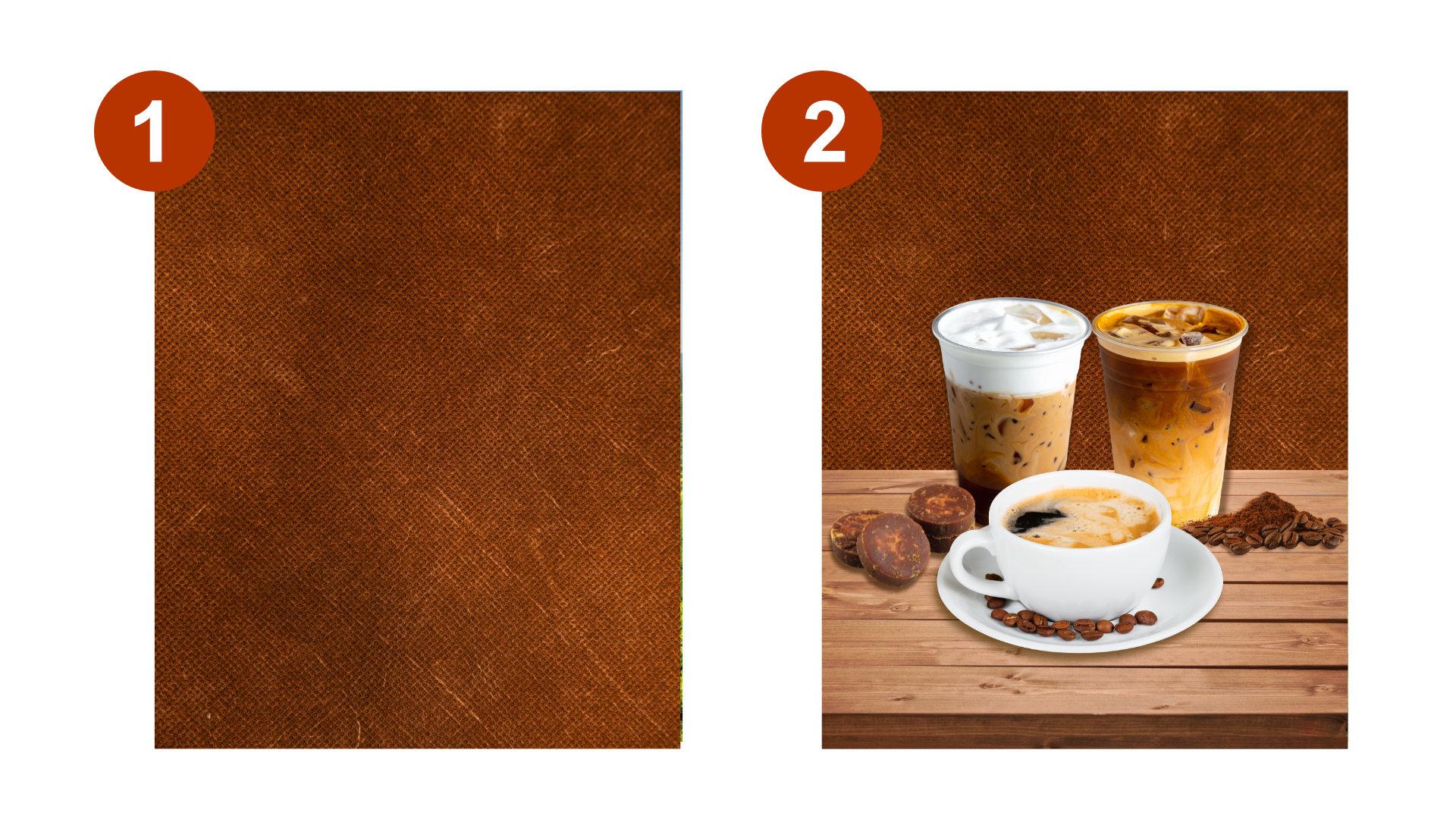
quel est le Peron que je veux utiliser. Nous cliquons sur la photo. Voici la photothèque. Nous trouverons le
bon fond pour ce design car
le protac est un café Je pense que je vais choisir la nuance avec une pipe
brune de couleur brune. A tendance à brunir
dans le matériau, presque dans tous les matériaux. Je vais donc mettre le contexte
matériel. C'est vrai. Peut-être celui-ci. Ou bien celui-ci. Ou celui-ci. Nan.
Lequel ? Oh, celui-ci. Je pense que c'est
une fiction dramatique plus dramatique. En général, les gars, si vous avez du
mal à trouver l'objet, je l'inclurai dans le modèle
que j'ai téléchargé dans le lien figurant dans la description
du projet, n'est-ce pas ? Je pense que c'est
une couleur plus spectaculaire comme celle-ci. Et je vais apporter la combinaison « Je vais
utiliser l'image », et je vais taper du poivre brun
en bois. Celui-là. Mais ça l'est aussi, ce n'est pas dramatique. Celui-ci est trop brillant. Celui-là. C'est trop fin. Peut-être que je ferai celui-ci.
Je vais utiliser celui-ci. Et cliquez sur l'outil de
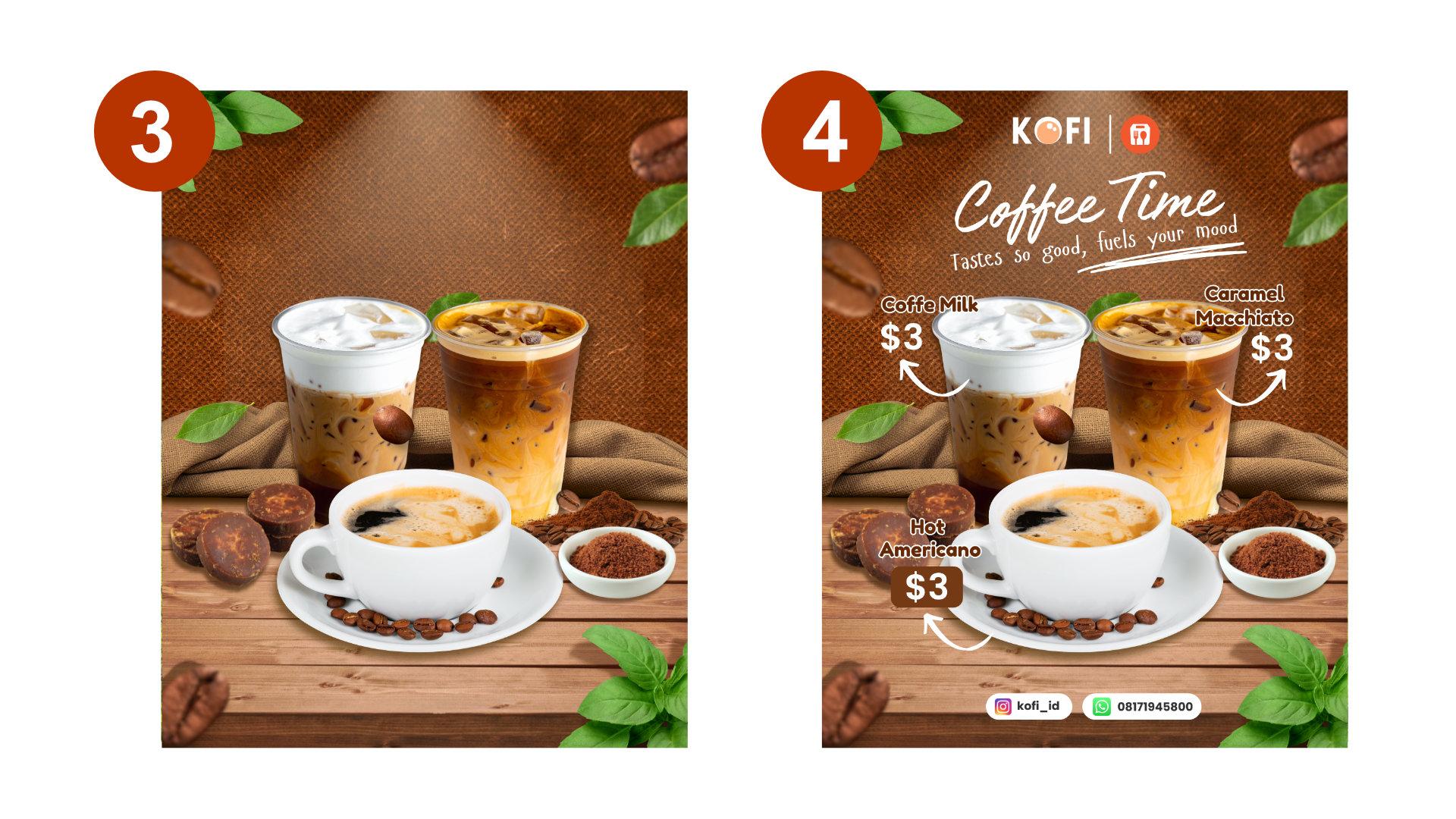
suppression d'arrière-plan et mettez-le ici. Laisse-moi mixer. Je pense que cette table devrait également
être ici, là-haut. Je pense donc que je vais copier. Je vais dupliquer ce tableau. Et comme si ce tableau continuait de l'élargir de plus en plus, comme ça. Nous pouvons l'ajuster dans cette position, peut-être l'élargir un peu, et dans ce tableau, faire
aussi un peu de largeur comme celle-ci. Juste comme ça. Ouais
D'accord. Le suivant. OK, je vais taper une table
en bois avec des vêtements sur quelle foule, n'est-ce pas ? Je vais utiliser cette photo.
J'ai donc déjà fait des recherches pour cette image car il est très difficile de trouver ce
matériel, mais vous n'avez pas à vous inquiéter,
car vous devez copier et baser le matériel sur le lien que j'ai fourni dans
la section projet Je vais donc mettre un
décapant et je mets ce que vous appelez un chiffon en toile de
jute ou une soupe
que je pense que je vais mettre ici Et ici, c'est en guise de payron. Nous devons donc synchroniser
les couleurs, non ? C'est très important
pour la couleur. D'habitude, surtout
pour
cela, j'ai besoin de
synchroniser la couleur ou d'ajuster la couleur pour mieux synchroniser
ce pagron, ce drap et cette table Pour ce tissu, je vais le modifier, cliquer sur ajuster et je vais le réduire. Je vais le réduire, tu sais, comme une plaque. Oh, non. Peut-être de la saturation.
Non Des fibrines ? Que dois-je faire ? Luminosité Luminosité, contraste, Sha deux, Teinte deux et couleur anti Celui-ci, je vais m'y attarder. Peut-être de la saturation. Non, saturation. Cela
ne l'affecte pas. Rougeur ? Rougeur, peut-être
brillance. Température ? Oh, c'est vrai, la température. Température, ouaip et rougeur. Parfois aussi du contraste, un
peu de contraste. J'aimerais de l'ombre, de la fibrine. Oh, c'était tellement bon. Vibrant, saturé. Oh, c'est sympa.
Saturation éclatante. Luminosité Oui, nous travaillons
avec la température. Ces températures donnent vraiment l'impact, de la luminosité, de la
température et de la luminosité Parfois, vous ferez des
essais avec l'atlas des contrastes, des nuances
au blanc et au noir. Et le fait que
cette
cabane soit nulle ou que ce chiffon soit nul, c'est pour
changer de couleur,
nous utilisons la température, bien
sûr, la
luminosité, non ? Et parfois aussi en ajoutant de
petits contrastes. Et des fibrines ou des fibrines de couleur
plus saturées. Et oui, la saturation est
également très affectée. La netteté de Pinet ne l'est pas. Et le diple que je modifie aussi un peu, modifie et
ajuste la couleur Un peu chaud et aussi rose. Oh, oui, je ne sais pas
comment ils l'appellent. Et puis la luminosité,
je vais la réduire et aussi l'intensité, je l'
augmenterai aussi, comme un déguisement Je pense donc que la couleur
est plus synchronisée. Et pour ces vêtements,
je vais le faire : Oh, c'est ce
qui fait la différence. Et c'est le résultat
de la différence avant l'ajout du réglage des couleurs et après l'ajout du réglage des couleurs. Donc, parce que plutôt
que de modifier à nouveau la couleur, comme dans ce tableau, je choisirais de la supprimer
et de la dupliquer à nouveau, n'est-ce pas ? Dupliquez à nouveau, le tableau
dont nous disposons ajuste la couleur. Et dans cette couche inférieure, je vais un peu
atteindre le haut comme ça. Ouaip. Aimez ça et
ramenez les vêtements. Comme ça. OK, c'est vrai. C'
est donc en arrière-plan. Et ensuite, nous trouverons le bon objet,
l'objet principal. L'objet principal, nous allons promouvoir
le café, le café glacé. Et aussi du café glacé
et du café chaud. Mais quel est l'objet que
nous voulons utiliser ? Du café glacé. Bague avec de la
crème Be Whip, par exemple. Mm. Celui-ci, peut-être, non ? Et aussi. En fait, je vais utiliser
ce latte Ateralic
dans une tasse à thé en verre Celui-ci parce que cela ressemble également à la boisson au
café. Oui, je vais utiliser ce matériel. Ensuite, j'utiliserai également le
café chaud avec une épingle. D'accord. Lequel ? Ça a l'air bien, en fait. Mais nous devons trouver
une alternative. Lequel ? Oh, c'est bon. Mais
nous l'enregistrerons plus tard. D'accord. Prochaine. Oh, c'est pareil. Le même Oh, similaire, similaire. Je vais donc utiliser ce produit. Oh, c'est le flic. Comme ça. Oh, sympa. Mais je pense que l'angle
n'est pas synchronisé avec cette tasse Je vais utiliser ce café à la place. Il suffit donc de
cliquer sur PCRonrmoal
pour retirer le
Picron et ajuster la taille Ajustez la taille. Ajustons la taille. Augmentez peut-être un
peu la taille, augmentez
un peu la taille. C'est bon. Sympa. Et sympa. Oh, sympa. D'accord. OK, les gars, ça y est, nous
avons créé l'arrière-plan. Nous avons trouvé l'homme qui fait l'objet. L'objectif principal est le « Je crois que
c'est du café, du café, du
lait ou du café caramel ? » Oui, nous le nommerons plus tard. Et c'est l'objet principal. Ensuite, nous allons mettre un
objet de support et lui faire,
vous savez, ajouter un effet, comme de l'ombre et
de l'éclairage Rendez-vous donc à la prochaine séance.
4. Ajouter des objets secondaires et appliquer des effets de: R D'accord, je suppose que
dans cette session, nous ajouterons un objet, l'objet secondaire et aussi
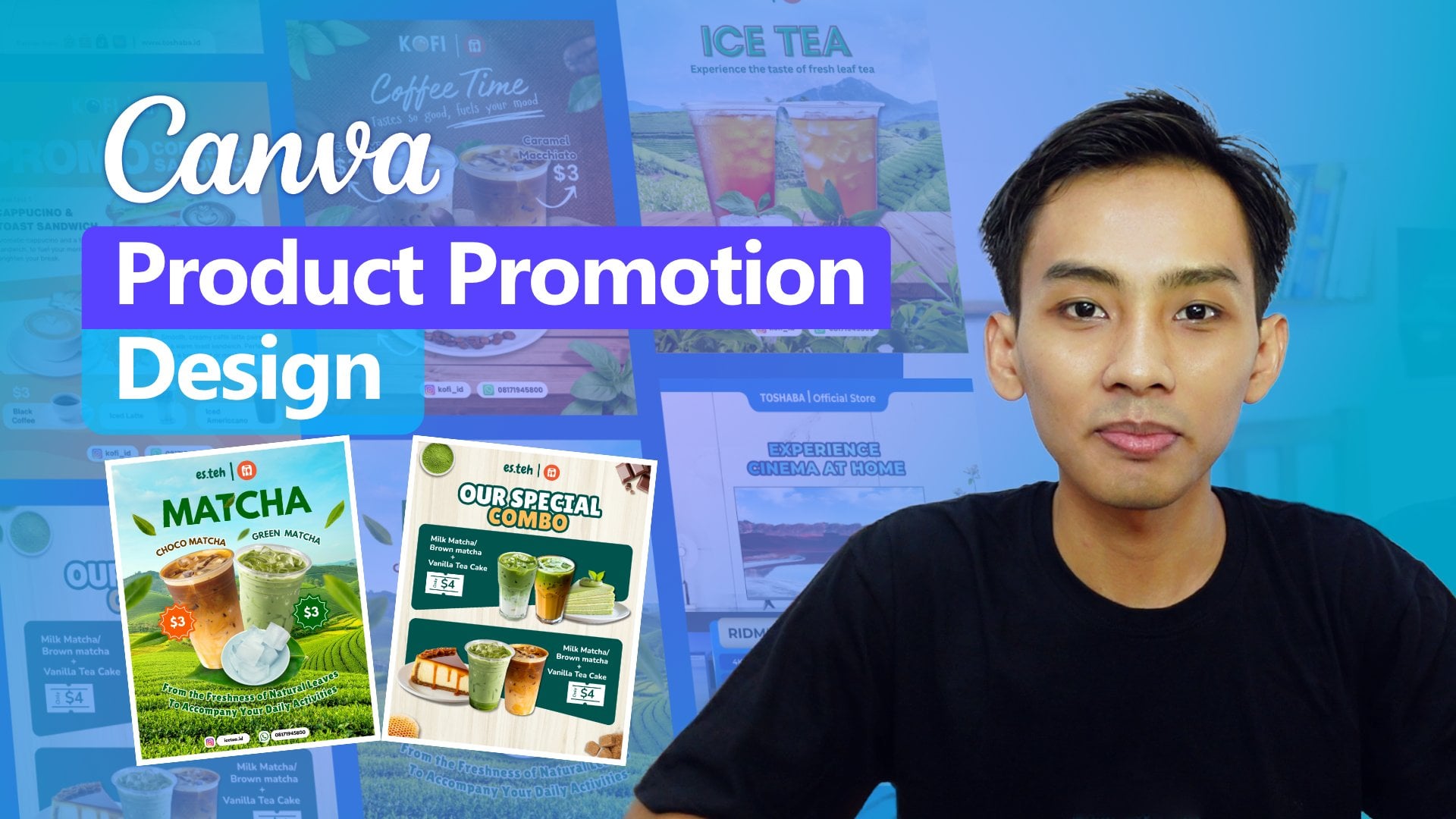
l'effet pour l'objet. Je vais donc d'abord ajouter l'objet
secondaire. L'objet secondaire, je le
mettrai ici et ici et parfois aussi
dans ce coin, ce coin et ce coin. Alors Coffee et Crown O Passons à l'
objet alternatif. Celui-ci. OK, je pense que je
vais adorer celui-ci. Je vais mettre celui-ci ici. Oui, je vais utiliser
celui-ci. Je vais le culte. Dans une position, je vais le mettre au-dessus du tissu, comme ceci. Et aussi, je
pense que ce serait génial si celui-ci oui. Je pense qu'il est également
trop grand pour la taille. Et le
but secondaire dans cette zone, meunier brun mûr Suceur brun. Je vais m'en servir. Trouvons l'objet
alternatif. D'accord, mais c'est un peu plus dramatique
parce que la couleur est brune. Ici, je vais réduire
ou réduire la taille. Je vais mettre une position dans ce domaine comme dans cette classe de moteur. Ensuite, je mettrai également un objet de
support ici, comme de la
crème de café en feuilles, des feuilles de café. Planifier. Je pense que je vais calculer les découpes uniquement
avec le résultat. Et si tu le mettais ici ? Ce café part dessus. Je pense que cela
représentera davantage le vrai café. Comme ça. Et je copie également cette feuille
dans cette partie comme ceci. Et puis j'ajoute aussi une épingle
à café, une épingle à café. Je pense. Oh, celui-ci était trop cool. Je vais le mettre ici. Et
celui-ci, je vais le mettre ici. Ouais. Ouais. Ouais. Ensuite, parce
que c'est là qu'il y a
une zone spatiale, je vais le mettre. Donc, comme cet espace est encore
vide, je vais créer une cravate. Sucre à pompe
ronde biologique granulaire. Ouaip. Celui-ci. Je clique sur TacronrMover.
Et mettez-le ici. Donc, dans l'épice, il n'y a pas une
sensation de vide comme ça. Encore une fois, des bacs à café. Plus de bacs à café et plus feuilles. H. Créez ceci. L'étape suivante consiste à ajouter l'effet. L'effet est le drop shado et le drop shatter s'appliquera à cet objet dans cet objet Dans cet objet, nous
allons donc ajouter l'ombre portée. Comme vous pouvez le constater, si vous portez
une attention particulière à cette tasse, tasse à café chaud, cette image inclut un shao, un
drop shado ici Mais ce n'est pas une image non
synchronisée avec l'arrière-plan, et elle peut être modifiée
dans l'ombre Nous devons donc d'abord supprimer. Nous devons cliquer sur le bouton suppression d'
arrière-plan pour
supprimer l'ombre portée Ouais. Ensuite, cliquez ici, tasse à café
chaud, cliquez sur Modifier, cliquez sur Shadow et
cliquez sur dropshado comme ceci Et nous ajustons l'angle. Je pense que l'angle sera comme
ça ou sera comme ça. Ouaip. Et puis c'est le montant. Et puis la distance. Je
pense que c'est suffisant. Et pour ce qui est de la
couleur, nous l'avons légèrement changée en brun, brun
foncé, comme ça. Donc, dans d'autres, cela
se synchronise avec les gens. appliquons donc également le shado the drop shadow à cette ventouse
brune Oh, non Cette ventouse, cette plaque, cette
ombre, ombre et cette ombre. Oui, je crois que
c'est ainsi que nous avons changé la couleur
de l'ombre en chocolat
noir, brun foncé, comme ça. Et pour la distance. Oui, je pense que c'est suffisant
comme ça ou comme ça. Donc, pour ce petit bol, j'ajoute également le drop sto, shado et le drop SATot comme La couleur change en brun brun. Ensuite, nous avons d'abord
mis de côté, nous devons ajouter l'ombre
dans cette tasse, l'ombre au DDT. Utilisez toujours l'ombre portée
et ajustez l'angle, réduisez la distance,
changez de couleur. Je pense qu'il faut augmenter l'intensité. Et nous faisons de
même avec cette tasse, cliquez sur Modifier, puis sur Ombre. Cliquez sur Ombre, puis sur
Déposer et Ombre. Encore une fois, n'oubliez pas de
changer la couleur comme ceci. Nous avons donc remis la tasse
de café. Comme ça. Et nous voulons également ajouter l'
ombre à cette feuille. Cliquez sur le faire. Cliquez sur Shadow. Alors peut-être que si l'ombre portée ne
convient pas vraiment, je pense que nous essaierons d'utiliser une autre
ombre comme toile de fond, et nous changerons de direction. Oh. Visa gay. Qu'en est-il de la courbe ? Distance. Courbe, angle. Oui, je pense que c'est bon, nous choisissons l'angle d'ombre, ombre
inclinée, et nous
n'oublions pas de changer de couleur et peut-être réduire un
peu l'intensité et voilà Nous ajoutons également l'ombre sur cette corbeille à café A
en utilisant l'angle. Comme ça. N'oubliez pas de changer
de couleur comme ceci. Peut-être un peu plus pointilleux ici. Et je pense que je vais faire
un petit choix. Ouais. Oh, n'oubliez pas. Cette feuille doit également
donner de l'ombre. Je
vais utiliser l'angle. Cliquez sur Rotation comme ceci puis sur Changer la
couleur comme ceci, comme ceci. Celui-ci ? Ouais. Il faut aussi donner l'ombre. Rotation. Comme ça, changez
la couleur comme ça. Celui-ci ajoute également l' abat-jour . Comme ça, je vais
augmenter la taille.
5. Pourquoi la mise en page est importante dans l'organisation des éléments de conception: C'est bon, les gars. Je vais utiliser le kit man. Nous n'avons donc pas de ligne directrice. Nous devons utiliser nous devons établir une directive
pour,
vous savez, par exemple réorganiser la mise en page,
réorganiser la mise en page et
redimensionner la mise en page Je vais donc cliquer sur une nouvelle page. J'utiliserai l'outil Tool Shap
et l'outil Rectangle
pour créer la ligne directrice Donc, la ligne directrice, je veux dire, c'est la ligne qui divise l'
espace de travail en huit parties. À ce rectangle, je vais
ajouter le trait d'un trait. Et pour la couleur, j'enlève la couleur.
J'enlève la couleur. Et cliquez. Ensuite, nous cliquons sur Dupliquer le
duplicata et le mettons ici. Dupliquez puis
dupliquez à nouveau. Dupliquer. J'ai donc quatre livres,
quatre rectangulaires. Je blogue pour chacun d'entre eux, et je copie un morceau ou un duplicata. Et le total est de
huit parties, une, deux, trois, quatre, cinq,
six, sept, huit. Je vais donc m'
étirer jusqu'au plus bas. Nous avons donc un, deux, trois, quatre, cinq, six, sept, huit. Nous avons huit parties. Nous avons huit parties. Peut-être pouvons-nous cliquer sur Grouper
et cliquer sur position, cliquer sur cette couche et cliquer sur
Copier ou simplement cliquer ici, Copier, setter LLC,
et passer à la
première page et
y placer LPUsfe Et si vous cliquez sur la position,
nous
plaçons la ligne devant le
diapple comme ceci Et comme le fond
est un remorqueur, un remorqueur brun. Alors peut-être que nous pouvons
changer, vous savez, comme le trait, cette couche, cette ligne de coupe, nous en changeons
le trait. Donc ou nous augmentons le poids. C'est vrai. Il y a donc une ligne qui divise cet
espace de travail en huit parties. Nous allons donc réorganiser
ou disposer, vous savez, l'objet Parce que cette tasse,
c'est la zone réservée au pied de page, il me reste encore beaucoup
de place ici Je vais donc peut-être
ramener cette tasse. Nous pouvons augmenter la
taille de cette pièce. Nous pouvons augmenter
un peu la taille. Comme ça, un peu plus grand. Et est-ce que c'est un peu plus sélectif ? Un peu plus grand Nous avons encore beaucoup
d'espace ici Donc ne t'inquiète pas, mais on peut toujours faire en sorte que ça se
chamaille comme ça. Et cette cassonade, on peut aussi en augmenter la
taille et la mettre ici pour ce tapis, brûler cette chaussette, cette toile de jute
ou Nous ramenons également un
peu de duvet et cette cassonade. Je pense que je dois
aussi le réduire un peu. Ramène-le. N'oubliez pas
qu'il y a toujours Area ici. Et celui-ci est également un
peu plus bas. Oh, souvenez-vous que dans cette
poudre de café et ce grain de café, cette partie ne contient pas drop shado, nous devons donc
ajouter le drop shadow Tombe sous l'angle. Bien, cliquez ici. Cliquez ici Cliquez sur Modifier. Oh, non Ici. Donc,
lorsque nous prêtons attention
à la couleur,
ce petit bol lorsque nous prêtons attention
à la couleur, ne correspond pas à cette couleur
avec cette tasse de café. Je vais donc ajuster un peu en
ajustant la couleur pour cela. Cliquez sur Modifier,
cliquez sur Ajuster. Température, je vais
réduire la température plus froide au bleu a tendance
à bleuir comme ça. Et la teinte a tendance à être Oh, non, non, ça ne mange pas. Donc, comme ça. Ou peut-être que c'est
trop, un tout petit peu. Et puis un peu, réduisez la luminosité
ou
augmentez la taille comme ça car le café chaud
devient l'objet principal, l'un des
objets principaux comme celui-ci. Et
faites une petite séparation. Donc, dans ces vêtements, il n'y
a pas de drop shato dans
ce sac ou a pas de drop shato dans
ce sac Je vais ajouter le dropshto click a drop shato comme celui-ci et augmenter la distance,
diminuer la distance,
augmenter l'
intensité, augmenter l'
intensité, Ou augmentez la
distance et changez la couleur en Euh, non, non. Augmentez la couleur
jusqu'au brun foncé. Ouaip. Quantité, vous savez,
angle, distance, intensité jusqu'à 100. Ouais Je pense donc que je vais faire un petit
ajustement pour ce drop shado two, car il se trouve sur la
première page de l'objet Je pense que je vais augmenter
l'intensité et la couleur un peu plus foncée. J'aime bien ça. Comme ça. C'est bon. OK, une fois
que nous sommes satisfaits du résultat, nous ramenons les directives à suivre
en arrière-plan. OK, à l'étape suivante, je
vais mettre un objet
supplémentaire, vous savez, un objet
supplémentaire, comme une épingle à café dans cette zone dans cette zone, et je vais
également le laisser à nouveau, un
objet
supplémentaire ou un objet de soutien comme
cette épingle à café, cette épingle à café ou cette
feuille ici ou ici pour
en faire
un objet volant. Je vais donc trouver l'objet automatique. Je vais taper l'épingle à café. Et je clique dessus, vous savez, le mariage et je ne vais
vérifier que les découpes Le résultat sera donc le suivant. Je vais choisir celui-ci
et je vais le mettre ici. Je vais choisir lequel ? Celui-ci, peut-être. Ouais
Et je vais le mettre ici. L'essentiel est donc que je
fasse parfois en sorte que
nous arrangions l'objet en
diagonale d' ici
et d'ici à ici Donc c'est comme ça en diagonale. Ce n'est pas
diaconal en diagonale comme ça, mais c'est comme une ligne Nous utilisons également une ligne,
celle-ci, celle-ci et celle-ci. Des feuilles de café ou des vies comme ça. Dans cette partie, je vais
le mettre ici, non ? Et aussi, je
vais utiliser cette feuille, et je vais la mettre ici. Parfois, je pense qu'il m'en
faudra un de plus. Celui-ci, peut-être. Je vais mettre sous le gobelet comme ça. Je pense donc que l'objet, l'objet de
support, suffit. Nous devons synchroniser
la couleur de celle-ci, celle-ci et de la feuille, celle-ci, de celle-ci aussi. Nous avons remarqué que les grains de
café
présentent la même nuance et la
même ambiance de couleur Nous cliquons donc sur ce
grain de café, puis sur Modifier. Cliquez sur Coffee Bean, sur
Modifier, puis sur Ahas. Et je pense que je vais
augmenter les rougeurs et la
température, comme ici. Et pour la saturation. C'est également cliquez ici. Cliquez sur Juste et augmentez
la température comme ceci. Oui, je pense que d'après
la presse, il y a eu une
petite synchronisation ou peut-être une légère
augmentation. Ouais Celui-ci augmente également
la température. Oui Celui-là. Cliquez également dessus, cliquez sur un Jas pour
augmenter la température. Et celui-ci, en augmentant d'
abord
la luminosité comme ça et
en augmentant la température. D'accord, donc je veux en faire
une avec du café Pin Re. Ou, je pense que je vais
fabriquer
celui-ci, celui-ci et celui-ci leurre Cliquez simplement sur Modifier. Cliquez sur le leurre, cliquez sur l'image entière, non ? Si nous cliquons simplement sur Pinceau, nous attirons simplement sur la zone
que nous brossons comme ceci Mais nous ne nous en servons pas. Nous choisissons l'image entière
et l'intensité du clic. On peut passer à 60
comme ça. Comme ça. Nous floutons également cette partie, cliquez sur Modifier, cliquez, cliquez simplement, non, non, non, cliquez sur le
flou ici et glisser l'effet et
l'intensité à 60 Et c'est le but. Et le tableau et la feuille. Lorsque vous cliquez dessus, cliquez sur le flou, augmentez l'intensité à 60 Comme ça. Celui-ci aussi, cliquez sur
Modifier, sur Flou, image
entière, 60, comme ça Oh, je pense que le résultat
devient un peu sombre. Nous devons ajuster et
augmenter la luminosité. Celui-ci augmente également
la luminosité. D'accord. Ensuite,
nous mettrons la
rédaction dans cette zone,
comme le prix, le nom du
menu et de l'en-tête,
ainsi que Putter Alors rendez-vous lors de la prochaine séance.
6. Rédiger des textes efficaces : titres et descriptions criptions: Dans cette session, nous allons
mettre la rédaction, la description, le pied de page et l'
en-tête de ce design Commençons donc par
le titre ou le titre. Cliquez sur un manuel
que je vais mettre ici. Je vais augmenter la taille
pour peut-être 100, oh, 50. Je vais taper du café. Je vais taper du café. Très bien. Je vais changer
la couleur en blanc, et je vais changer la taille
en 100 peut-être comme ça. Et je vais aussi modifier le cautionnement. Je vais taper « Je tape
comme ça » une fois. Et je vais augmenter la taille. 21 à 20 ans. Comme ça. Et je vais ajouter nouveau
la zone de texte ici pour
créer la rédaction La rédaction est
que je vais taper « goûter les goûts si bons » alimentent votre humeur comme ça Il s'agit de la rédaction destinée
à provoquer le public. Et je vais utiliser Fun. Vous pouvez taper ce nangi poly comme ceci et augmenter légèrement la
taille 236 Faites pivoter ou diminuez l'objet. La rédaction, une
petite rotation. Un goût si bon remplit votre humeur. Je pense un peu par ici. Et je vais ajouter quelques variations. Je décocherai uniquement les découpes. Oh, non, non, je vais
utiliser l'élément. Donc, la prochaine fois, j'ajouterai
quelques variations ici. Cliquez sur l'élément, je
vais taper sur la ligne. Oui, comme ça. Je vais utiliser celui-ci. Je vais passer au blanc, faire pivoter
et je pense augmenter, réduire la taille et le mettre ici comme ça. L'heure du café est si
bonne que votre humeur. Ou si nous pensons que c'
est une rotation trop importante, peut-être moins trois
degrés pour le titre. D'accord, la prochaine fois, nous
ajouterons le nom du menu. Je vais ajouter du texte, ajouter une zone de texte. Je vais taper ici, mettre ici. Je vais taper du lait au café. Du café, du lait et de la dinde. Changez le téléphone en Freoca Vous pouvez trouver le téléphone, tapez la police sous NFA Ensuite, euh, je vais
changer la couleur en brun comme ça, ajouter les
effets sur le contour changer le
contour en blanc et en épaissir le 100. S'il n'y a pas de spag, nous pouvons
peut-être le porter
un peu plus haut ou simplement le réduire
un peu Du lait au café comme ça. Et je vais ajouter à nouveau un manuel, cliquez sur le prix pour le prix Je vais mourir de trois couleurs. Je vais augmenter la taille. Je pense qu'il me faut une grande taille, peut-être 40 ou
50, 50, 55. Mets-le ici. Changez la police en Je veux
rendre cette police différente. Je vais utiliser de la pâte à papier. Non, celui-ci, Popin. Et je vais utiliser le gras ici et changer la couleur
du texte en blanc. Oui, je pense que ce n'est pas audacieux. C'est trop si je suis juste en gras.
Donc, une demi-capsule comme ça. Ensuite, je vais cliquer sur le citron, sur une ligne, une ligne, une ligne. Oui, je pense que je
vais y aller. Je vais choisir celui-ci
sur celui-ci. Celui-là. Ouaip. C'en est un. Et je vais le copier. Trois d'entre eux viennent ici. Apportez ici et retournez. Pour cette rangée de paille, je vais passer à Horizon D. Je vais remplacer ce
menu par du caramel. Macchiato au caramel. Et je vais réduire le passage
de la ligne à 1.1. Un peu plus bas
pour laisser de la place. Ce macchiato au caramel. Lait au café,
macchiato au caramel, pour 3$. L'espace, celui-ci, je vais un peu
rapprocher celui-ci de celui-ci. Celui-là. Ouaip. Lait au café Un peu plus bas.
Oui, je suis d'accord. Réduisez un peu plus
bas et celui-ci
aussi, un petit peu plus bas. Oui, du macchiato au caramel
et du lait au café pour 3$. Ensuite, nous allons créer
le chauffage et le pied de page.
7. Placer les en-têtes et les pieds de page de manière stratégique: D'accord, la prochaine fois, nous
mettrons l'en-tête et le pied de page. Pour l'en-tête, nous
utiliserons le logo, le logo de l'entreprise du café ou
du reste du restaurant. Et pour l'en-tête, il peut s'agir d' compte de réseau
social
ou d'une personne de contact. Alors allons-y. Pour l'entête, je vais mettre le logo. Encore une fois, disons que c'est
comme une promotion spéciale. C'est une collaboration entre le
café et une place de marché, une marché, vous savez, qui fournit la plate-forme de vente
en ligne Je vais utiliser un élément ici. Je trouverai le logo Shopee
Food comme ça, je vais l'utiliser Je vais le mettre ici. Et je vais également créer le logo. Donc, pour ce qui est du logo, je vais utiliser
une combinaison de texte, de
logotype et de logogrammes d'objets, mais pas de logogramme Mot-symbole. Oui, je pense que je vais utiliser
la combinaison Logo. J'utiliserai, disons,
le nom du café est KOFI. KOFI. KOFI Est-ce que je vais augmenter la taille
à 60 peut-être 70, 60, 70, 60 et changer la couleur pour changer la police en lo LOVELO Celui-ci, KOFI, et moi allons
changer la couleur en blanc. Je vais donc utiliser ceci,
vous savez, cette lettre O, comme si
elle
représentait le café, vous savez, comme le
café du haut de page. Pour ce faire, j'ajouterai ici une forme arrondie, ce que l'on appelle une forme
ronde ovale, forme ronde
circulaire,
et je la mettrai ici. Disons comme ça, et je
changerai la couleur en orange ou un peu
plus claire comme ça. Et je vais copier le cercle, petit cercle, et je change
la couleur en blanc comme ça. Et je vais copier et coller
à nouveau, pour en faire un peu plus petit. C'est du café. Il s'agit du logo du café
et de la plateforme de marché, marché ou de la plateforme
de livraison de nourriture. Et je vais faire la
séparation dans cette zone. Je vais utiliser, encore une fois, des outils
utilisant
la forme, la forme ou le trait. Oh, celui-ci,
répétez le processus, ligne et cliquez dessus
et automatiquement, cette ligne apparaîtra
sur l'espace de travail. Ajustez simplement la ligne comme ceci. Peut-être un peu plus près. Faisons en sorte que la ligne n'ait pas tendance à se tendre ou à se plier. La ligne doit être
rayée comme suit. Si nous pensons que le logo
est trop grand, nous pouvons réduire la
taille de cette façon. Et nous pouvons également
réduire la taille de ces deux-là et
les mettre ici comme ça. Comme ça. Et je bloquerai ce logo
et ce logo de marché,
et ce logo de café, je bloquerai ce logo et le logo de la place de marché. Et pour celui-ci, je vais le placer au centre de
l'espace de travail, comme ceci. Et pour cette zone, je vais mettre un compte de réseau
social en utilisant, encore une fois, la même chose
en utilisant le rectangle. Il suffit de l'étirer vers le bas
et de le faire comme ça, changer la couleur en blanc, de
plier d'un coin à l' arrondissant et
peut-être de le raccourcir, afin que nous puissions ajuster cette longueur Et j'ajouterai le logo, le logo pour les réseaux sociaux
comme le logo Instagram. J'utiliserai ce logo pour le logo Instagram,
puis je le mettrai ici. Comme ça. Nous pouvons zoomer pour qu'il soit plus facile ou plus précis
de mettre dans ce logo. Et je vais ajouter
du texte dans une zone de texte, le mettre ici et le mettre ici Je vais taper kofi.id. Disons que c'est le nom d'utilisateur kofi. Kofi ID. Scar. Soulignez, soulignez kofi_id Et pour la police, je choisirais
peut-être
Fredoka afin de me synchroniser
avec la description Fredoka Fredoka kofi_id . Comme ça.
Un peu au centre. Et je vais copier ce
rectangle, à droite, à l'intérieur de ce coffee.id et j'ajouterai le
logo WhatsApp ou la personne Donc, tout ce que je vais utiliser, c'est ce logo. Et quoi ici
ressemble au logo Instagram,
un peu plus petit. Et je vais ajouter une zone de texte ici. Je vais taper le numéro
comme zéro, 8171 945800 Et je vais réduire la taille,
et je vais changer de
police en fredoka, je vais passer à Et je vais réduire la taille,
et je vais changer de
police en fredoka, je vais passer à une autre. Oh, je pense que je vais
choisir Je pense que fredoka ne
convient pas bien au pied de page Optez peut-être pour des poppins. Oui. kofi_id. Et je vais tous les bloquer, comme tous,
cliquer sur le groupe et le placer au centre où au centre Ouais, comme ça. Encore une fois, je vais vous
présenter la ligne directrice. La ligne directrice Je vais
ramener la ligne directrice pour évaluer la position ou
l'espace de mise en page comme ceci, un peu en travers de
la ligne. Je vais y aller comme ça. Et ce lait au café. Je pense que ce n'est pas un problème, et je vais le
dire un peu plus haut. Et pour l'en-tête, je vais le faire un
peu plus bas. Juste comme ça, après avoir
évalué la mise en page, nous pouvons à nouveau masquer cette
directive. Je vais donc en ouvrir
trois. Du café, du lait, du prix et des
flèches pour le café
et la pâte et apportez-le ici. Et pour ce prix,
c'est vraiment spécial. J'ajouterai parce que
cette couleur est, vous savez, comme une couleur qui se
chevauche Je vais donc utiliser les outils les outils rectangulaires. Je le répète. Cliquez sur Formes, cliquez sur Rectangle
ici et cliquez ici. Et dans une certaine position, nous
ramenons du lait, de celui-ci. Lequel ? Du lait au café,
celui-ci ? Ouais. Ouais. Mettez sous les
trois dollars, ajoutez-y le coin
arrondi et changez de couleur. Changez la couleur. Nous pouvons donc raccourcir la
zone de titre et cliquer sur celle-ci, cette couleur de rectangle, et cliquer sur Je pense qu'un
peu plus foncé, plus foncé que celui-ci. Marron, plus foncé, comme ça. Marron, plus foncé, comme ça. Ouaip. Americano aime ça Et rapportez ce qui précède. Et pour l'alignement,
je vais utiliser l'
alignement à gauche et réduire l'espacement des
lignes à 1,2 OK, pour l'alignement, je pense que je choisirais le
centre d'Americano pour 3 dollars Je souhaite ajouter une ombre
à cet arrière-plan. Effet supplémentaire
pour cet arrière-plan, je vais taper cet élément pour un blanc à ombre blanche
ou un éclairage blanc blanc. Éclairage. Comme ça, voyez tout et
trouvez l'éclairage. Si nous avons du mal à
voir l'éclairage, nous pouvons
peut-être passer
au thème blanc ou au thème sombre. Comme ça. En cas de besoin, cliquez sur l'élément pour
essayer de trouver la
lumière appropriée. Celui-ci. Je vais placer cet éclairage au-dessus de
l'arrière-plan, puis je clique sur Modifier. Je clique peut-être sur le filtre, à droite, je passe au bronze. Et pour plus de transparence, je réduis peut-être un
peu à 50, 51. Ouaip. Je pense que c'est plus que je ne sais comment le dire, mais
c'est encore plus génial. Ouaip. Mais l'éclairage
est ici plus spectaculaire. Hein ? Ouais. Et si nous sommes
satisfaits du résultat, nous pouvons
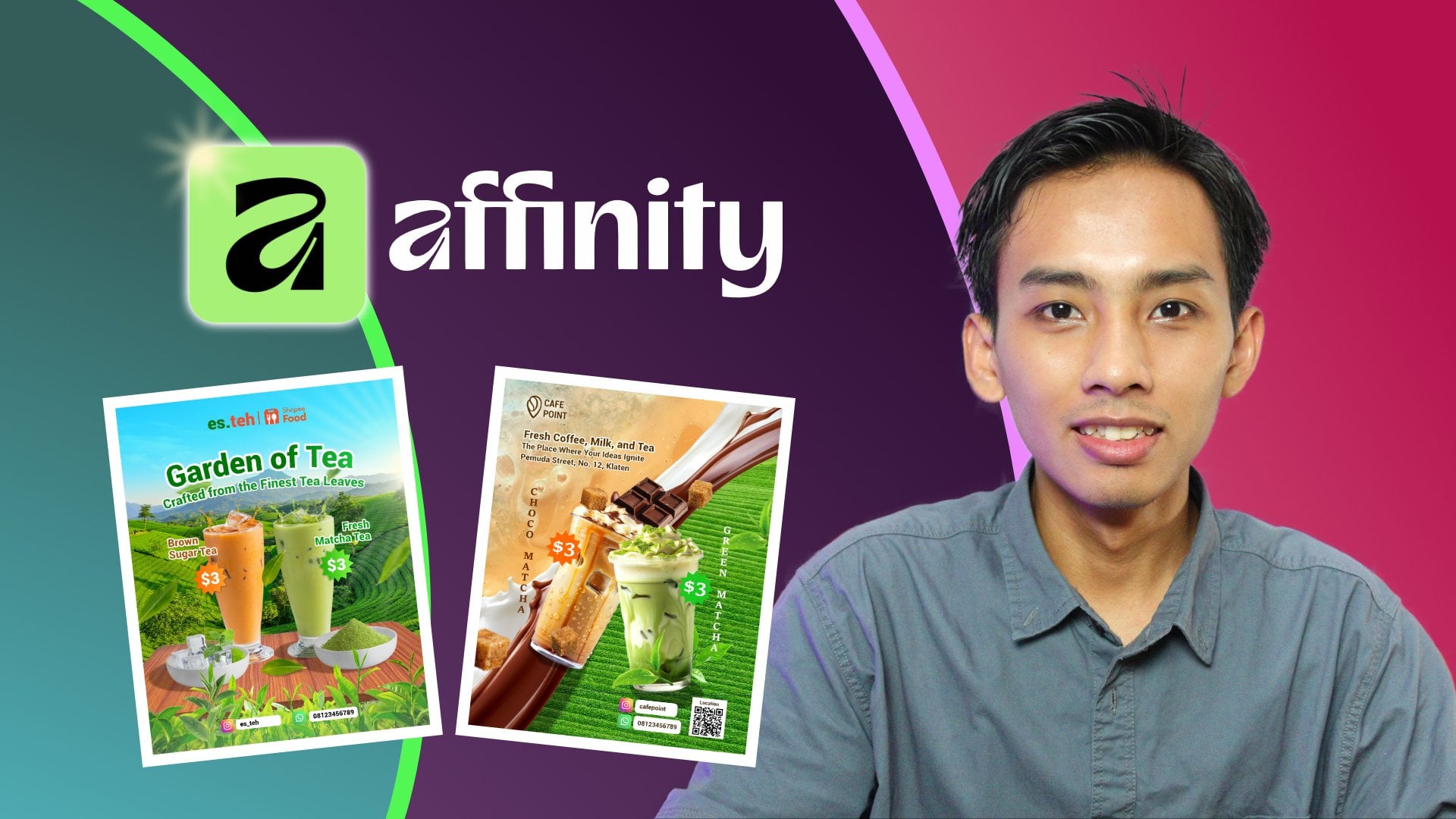
remettre le thème en lumière de cette façon. C'est bon. Il s'agit donc du premier design
que nous créons pour promouvoir café
glacé et le café chaud
de KOFI, conçu pour promouvoir le café
glacé et le café chaud issu du café collaborant au café,
en
collaborant KOFI
avec Shopee Et voici l'en-tête, Shopee food. Et puis un café. Et c'est l'heure du café, le titre ou le titre Et le goût
si bon de la rédaction vous met de bonne humeur. Et il se compose de lait au
café pour 3 dollars, caramel machiato pour 3 dollars et de hot american Et voici le compte
Instagram et la personne de contact pour, vous savez, peut-être pour commander ou peut-être pour
poser une question plus approfondie. C'est le design, le premier
design que nous voulons réaliser. Oui, je pense que parfois,
et si nous avons besoin d'un
petit ajustement comme celui-ci, c'est le premier design, et nous passons au deuxième
design de cette classe. Je fais toujours la promotion du café, mais un style et un objectif
différents.
8. Exercice 2 : Affiner les arrière-plans et choisir les bons objets: Bonjour, tout le monde.
Lors de la session de préf, nous avons donc créé Tsan numéro un, projet de
design numéro un pour promouvoir le café glacé
et le café chaud Au cours de cette session, nous allons donc créer le
projet de design numéro deux, faisant
toujours la promotion
du café glacé et du café chaud, mais dans un style
et un objectif différents. Passons donc
au Canva pour créer le projet
numéro un numéro deux Il s'agit donc d'un design que nous
avions créé précédemment. Nous cliquons donc sur Créer ici et choisissons de
publier sur Instagram comme refuser. Et puis il s'agit de l'espace de travail, la zone que nous pouvons, de la zone dans laquelle nous voulons créer du design. Comme toujours, la première chose que
nous voulons créer est un payron et aussi trouver le bon objet Le pacrun que je souhaite utiliser
Pack round de line pron. Cliquez sur CL, et vous
pouvez faire défiler l'écran vers le bas, et je vais utiliser celui-ci. Cette gamme est Bicron, mais on peut
toujours changer
de couleur, non ? Et j'utilise également les outils pour créer
des rectangles. Je vais donc combiner le
rectangle avec la ligne Bicron. Ici, dans la position,
la ligne Bicron, je vais me déplacer vers le haut, et celle-ci est celle du rectangle Je vais changer la
couleur en orange, par
exemple en orange comme ça. Et nous voulons changer
la couleur ou le pacron Je pense que c'est trop clair. Tu dois changer un
peu la couleur orange, comme ça. Comme ça, un peu
orange. Comme ça. Et je vais travailler
sur celui-ci. Dictangle. Directangle,
je vais changer la couleur pour, je crois, ajouter une nouvelle couleur, et je vais choisir Gratian et je vais
cliquer dessus, vous savez, cette couleur rouge, je vais changer la couleur Orange. Lequel ? Comme ça. Et je vais utiliser
celui-ci ou celui-ci. Celui-ci. Celui-ci.
Je vais utiliser celui-ci. a donc plus de contraste dans la couche
supérieure que
dans la couche inférieure. Mais je veux
changer la position la position des couleurs, celle-ci. C'est plus beau et
plus cible comme ça. C'est bon. Plus ou moins, je vais utiliser le sujet comme ça, non ? Et le suivant. Ensuite, je vais créer
la combinaison de formes pour
créer le Picron, l'
objet, la combinaison
de formes Picron pour créer une nouvelle forme Je veux dire, je vais créer
le donc je vais créer une forme
trapézoïdale en
tant qu'objet Picron Pour créer un trapèze, je vais
utiliser le rectangle. Je vais d'abord changer la couleur
en blanc comme ceci, et je vais utiliser le
trapèze Oui Je vais changer la forme
en blanc comme ça. Je vais faire pivoter ce
trapèze à 90 degrés et je vais l'étirer comme ça, centrer ou peut-être le raccourcir un
peu comme ça raccourcir un
peu Et ce rectangle, j'ai aussi
la même longueur qu'un trapèze et je le combine
en un seul comme celui-ci C'est donc le trapèze que
je veux créer. Je vais donc faire
un autre trapèze. Mais je vais simplement copier ceci à la fois en rectangle
et en trapèze Je les ai sélectionnés tous les deux, et je clique sur Dupliquer
comme ça, non ? Mais je vais faire une rotation de 280
degrés comme ça, -180. J'ai donc deux trapèzes mais je
vais ajouter le coin
arrondi dans chaque coin Pour ce faire, il suffit de cliquer ici, de cliquer sur
Arrondir les coins et d'ajouter ici, de cliquer sur
Arrondir les coins et d'ajouter
le coin à 30 comme ceci
. Pour faciliter l'
accès à ce rectangle,
nous pouvons utiliser la couche comme celle-ci,
cliquer sur
la couche et cliquer sur le coin et cliquer sur le
coin pour
arrondir les coins à 30 ou 30 points Et nous le faisons aussi avec celui-ci, deux, cliquez ici. Cliquez sur le coin arrondi à
30 comme ceci et csion, cliquez sur ce rectangle et sur le
coin comme celui-ci Nous avons donc le trapèze avec un coin autour duquel deux d'entre eux sont
arrondis Donc, la prochaine fois, je
trouverai l'objet. Je veux promouvoir Je veux
promouvoir le café chaud ici, le café chaud et le sandwich. Trouvons un p un. Je vais taper une tasse de café
tardif, Ramble, au lait
chaud. Mm. Celui-ci. Comme celui-ci . Oh, c'est pareil.
La même image. Pareil dès que possible. Et celui-ci. OK. OK, je vais m'en servir. Mettez cette photo en pause. Je vais cliquer sur un PagnrMover
et sur celui-ci aussi. Donc, après avoir cliqué sur
Background Remover, il sera
peut-être prudent
de cliquer ici
, de réduire la zone
ou de
recadrer le tableau dont nous avons besoin, car parfois
l'objet se trouve ici, mais le fichier contenant l'image offre également
beaucoup de résultats Donc, pour faciliter l'édition, nous pouvons
peut-être recadrer ici, aN. Je vais donc mettre le café ici et le mettre, celui-ci ici. Je vais donc ajouter le sandwich. Nous trouverons le sandwich pour
accompagner le menu des cafés. Je vais peut-être taper « sandwich au
pain grillé ». Celui-ci, je le
trouve plutôt bon. Et celui-ci est similaire, non ? OK. Pour cela, sandwich, je vais mettre sous cette
couleur brune du café brun comme ça ou je pense comme ça. Et comme ça, et celui-ci, je vais le mettre ici et changer de position
selon celui-ci. café comme celui-ci et je vais le prendre peut-être un peu plus gros pour cette
tasse et un peu plus bas. Oh, c'est trop gros, comme ça. Celui-ci aussi, celui-ci aussi. Donc, dans cette zone seront placés
les informations. Et cette zone se
fera un plaisir de mettre
les informations. Je vais donc changer ce bicron, le bicron
blanc, le trapèze trapézoïdal Je vais changer un peu cette
couleur, tu sais, comme la crème. Attendre. Un petit peu. Oh, couleur du texte. Je suis désolée. Une couleur trop crème comme celle-ci. Oh stupide, je pense que j'ai besoin de
plus de lampes comme ça, non ? Cela se produira donc également sous cette forme, la forme
rectangulaire. Je vais cliquer sur cette couleur. Et cela se produit aussi avec le Papezoi inférieur et
pour celui-ci C'est comme adapté et
synchronisé avec le Picron. Je vais également en ajouter un
peu dans cette zone, un peu dans la zone de Patom. Je vais ajouter un menu. Il utilise
toujours les outils, utilise ce rectangle comme
celui-ci , place le rectangle ici et fais
en sorte,
tu sais, qu'il étire le
rectangle comme ça. Peut-être un peu plus longtemps. Et je vais copier comme ça,
mettre le côté sur le côté, et copier-coller à nouveau comme
ça et m'étirer
exactement de la même longueur. Donc, avec ce rectangle, trois d'entre eux, je vais ajouter un
coin arrondi à 30, pareil Je vais donc également
inclure un menu ici. Petit menu. Comme
cliquez sur une photo. Je vais taper comme.
Je vais utiliser celui-ci. Ouaip. Je vais cliquer sur le logiciel de
suppression d'arrière-plan comme ceci Et je vais le mettre ici. Ou l'alternative
est peut-être celle-ci. Oh, non, parce que tu sais, cette tasse est similaire à celle-ci. Oui, je pense que ce
sera bien pour la photo. Et n'oubliez pas que nous pouvons légèrement recadrer l'
image comme celle-ci. Ensuite, je trouverai le
OJEQLatThis le
OJEQLatThis ? Peut-être que je vais choisir celui-ci ou celui-ci. Ouaip. OK. C'est bon. N'oubliez donc pas si vous avez du mal à ouvrir le
matériel, car j'ai téléchargé tout
le matériel dans un lien et vous pouvez
ouvrir le lien que j'ai également inclus dans la section du projet ou dans la session de
description. Il vous suffit donc d'ouvrir
le lien et je vais inclure le matériel
sur le modèle Canva Donc sur le document Canva. Donc Iceland Coffee. Du café glacé. J'ai une grosse tasse pour la dernière fois. Comme ça ? Ouais. Suppresseur d'arrière-plan
et également placé
ici de la même manière que cette classe C'est bon. Nous avons donc
créé le fond. Nous avons créé l'objet principal comme celui-ci, l'objet principal, et le suivant, nous
utiliserons le titre pour réajuster la
mise en page et également mettre l'ombre ou l'effet shado et également
synchroniser Et le dernier est que nous allons mettre toute la rédaction,
tout le matériel, la description, le prix, et enfin, nous allons créer l'en-tête
et le pied Rendez-vous donc à la prochaine séance.
9. Structurer la mise en page et la composition avec des lignes directrices: Lors de la session de préparation, nous avons créé cet
arrière-plan et tous
les objets dont nous avons besoin
pour cette conception Ensuite, nous allons réorganiser
la mise en page de cet objet afin qu'elle soit plus proportionnelle à la
taille et à la mise en page Nous allons donc créer la ligne directrice. Nous ajoutons la nouvelle page,
page deux, non ? Ensuite, nous utiliserons
la forme rectangulaire,
encore une fois, une forme de rectangle, et nous nous étirerons un peu
d'un bord
à l' autre jusqu'à ce que nous arrivions ici. Et cliquez sur « Cliquez, peut-être »
et supprimez la couleur. Mais ajoutez Strike à
peut-être un ou deux. Un. Donc, comme ça. Nous avons donc un rectangle,
je vais le dupliquer. Nous avons deux rectangles. Et, vous savez,
horizontalement, de gauche
à droite, nous en avons deux. Je vais les sélectionner tous les deux
et les dupliquer à nouveau, et maintenant nous en avons quatre. Je sélectionne les quatre,
ce rectangle, et
je clique sur Dupliquer. Je clique et je duplique. Et puis nous avons huit rectangles
au total. Je les sélectionne tous et je m'
étire jusqu'au bas. Nous avons donc la huitième
partie du rectangle. Je sélectionne la huitième partie de cette partie et je
clique sur Copier le groupe I. Peut-être que nous pouvons cliquer sur la position. Celui-ci, je vais le copier et le mettre sur la
première page et le coller ici. Et j'ajuste la position, bague sous le picron
au-dessus du picron Nous allons donc réorganiser ici le. N'oubliez pas que le
bas est pour le pied de page, et je pense que c'est la
bonne position, non ? Et celui-ci et celui-ci ont
encore besoin d'être améliorés. Je vais donc appeler cet objet pour accepter cet objet À partir de là, vous pouvez
labourer un objet, le faire descendre un
petit peu Tarte. Il suffit donc de le faire descendre
prudemment, comme ça. N'oubliez pas que ce tableau est pour le pied de page, ce
tableau pour le chauffage Peut-être que j'
aime un peu ça, comme ça. Ou si vous apportez cet objet, un peu fait, ce n'est pas
un problème, en fait. Comme ça. C'est bon, je pense. Et celui-ci aussi. C'est bon C'est bon. Une fois que
nous serons satisfaits du résultat, nous masquerons la directive. Nous passons simplement l'arrière-plan pour
masquer la directive, et nous utiliserons la lettre de
directive. Ensuite, nous ajouterons l'
effet, l'effet d'ombre. Il faut ajouter de l'ombre à celle-ci, à cette
tasse à café. Pour ajouter une ombre, il suffit de cliquer sur
Modifier, puis d'ajouter une ombre. Cliquez sur Drop Shadow comme ceci. Ensuite, nous ajustons le
contour, l'angle. Le rouge représente la distance. Le rouge est la distance et
le rouge l'intensité, peut-être. Et n'oubliez pas non plus de
changer la couleur du noir à un
peu orange, un peu crème, crème
foncée ou jaune. Jaune foncé Orange, orange foncé. Comme ça. Et celui-ci clique
également sur Drop
Shado et sur Ang Oui, je pense que l'angle est
bon et qu'il réduit la distance. Comme ça et change la
couleur en orange comme ça. Donc, si nous pensons que
l'ombre portée de ce sandwich n'est pas bonne, nous pouvons cliquer ici, cliquer sur Supprimer l'
arrière-plan et supprimer
l'ombre portée, n'est-ce pas ? Et nous allons recréer
l'ombre projetée selon cette intensité de distance Attirez sur cette distance et changez la couleur de l'
orange au noir orange Ceci, et celui-ci aussi,
je modifie, je clique sur Shato, clique sur Drop Shato et je
change la couleur rond, orange foncé comme
ça et peut-être un petit peu, change l'angle comme ça C'est bon
10. Le rôle des titres et des descriptions dans la communication visuelle dans la communication visu: Ensuite, nous indiquerons
le prix de la description et
le titre du titre Dans le titre, je
vais taper « promo ». promotion comme celle-ci et
augmentez la taille, peut-être augmentez la taille. Combien ? Je pense que 100 peut-être. 100 de plus. 100 c'est trop. 110. Ici, changez le type de pon I
will use, peut-être que j'
utiliserai AlphatKaelPatka Alphatica aime maintenant
Alphatica World. C'est juste un peu différent. Oui, sélectionnez Alphatiic
et cliquez sur Noir. Et dans ce décor de l'Avent, je vais réduire l'espacement entre les
lettres Peut-être -40. -50. Comme ça. Romo, je vais
changer la couleur en blanc Chambre. Café et sandwich. Je vais ajouter une zone de texte, cliquer sur
le texte du paragraphe, le mettre ici, je tape du café et j'aime ça Et augmentez la taille. Oh 40, peut-être 45. Comme ça, cliquez sur
Helfatica maintenant, cliquez sur Changer la couleur en blanc,
café, et nous allons Ceci, abaissez-en un peu
et tapez sandwich. Café Bromo et sandwich. Comme ça. Je pense que je vais
rendre les choses un peu plus rapides pour les moins de 13 ans. 113 aiment ça. Ensuite, je vais mettre ou écrire la
description dans cette zone, dans cette zone et
également dans cette zone. Pour mettre la description, je vais taper ceci,
je vais taper ici. Je vais taper CFFO Donc, juste celui du forfait,
comme celui du petit déjeuner, avec l'Alphatica peut-être
? Alphatka maintenant. Ou je pense que l'utilisation de ce
Canva est également une bonne chose. Et cliquez sur Copier,
sur Dupliquer puis sur Dupliquer
ici et mettre ici. Je vais taper Cappuccino Cappuccino
. Disons que le nom de
ce café est cappuccino
et sandwich au cappuccino et au pain
grillé . Sandwich au pain grillé. Et je vais changer
cette taille unique pour peut-être 30. 30. Sandwich au cappuccino et au
pain grillé Euh, où est le Canva Sans ? Ici, moyen, boulon. Oui, nous avons choisi le cappuccino
audacieux. Sandwich au pain grillé. Donc, dans cette zone, je vais mettre une
description de tri pour ce menu. Faisons-le donc dans une zone de texte. Je vais le mettre ici. sandwich fraîchement Je vais
taper un cappuccino aromatique, un cappuccino et un
sandwich fraîchement préparé. Un délicieux ragoût, un cappuccino
aromatique et un sandwich aux fruits de
mer pour agrémenter
votre matinée ou votre brique Ou ton craquement. Comme ça, je vais
réduire la taille, la taille du téléphone, et je vais faire l'alignement vers la gauche comme ceci. cappuccino aromatique
et un sandwich fraîchement préparé pour le plaisir du matin ou
du pain sur le pouce Peut-être que je
vais réduire un peu Yep. Et pour cette zone, je vais créer ce modèle ou
peut-être aimer cette description. Je vais donc utiliser dans une zone de
texte chez Aacraft le texte, je vais passer au Et je vais mettre ici et
aussi ajouter une zone de texte. Je peux le mettre ici. Je vais taper et ajouter une zone de texte. Post Sand which 32. Je vais maintenant passer à Alphatica. Je vais réduire la
taille et remplacer le patca par un boulon ou un fléau Je pense que le drapeau serait parfait. 28. Sandwich au café latte et au pain grillé. Celui-ci aussi, je vais changer
le type de soin du Vatican maintenant. Je veux dire, la peste, mais
réduis la taille à 2028 ou 27 27 petits déjeuners, deux,
café au café et sandwich au pain grillé. Et pour la description, je vais ajouter un anneau de texte ici Et je vais taper.
Je vais peut-être taper. Ce que je vais taper doucement. Callate doux, crémeux et caveate. Bayer avec un sandwich chaud au
pain grillé. Parfait. Pour le petit-déjeuner ou le
repas sur la crique. Ceci. Je vais le remplacer par le canal
Elfeti en taille 17 Canal alphatique, 17. Ouais. C'est bon. Je pense que je vais changer la
couleur de celui-ci en brun comme celui-ci et de celui-ci
en orange comme celui-ci. Petit déjeuner 1, petit déjeuner 2. Je mettrai également le nom du
menu ici. Je vais ajouter un manuel, le
mettre ici. Comme le café. Café. Ici, réduire l'espacement des lignes. 1,4, 1,2. Comme le café. Alf atica tirait
maintenant comme un café Est-ce que Los Angeles et moi apportons aussi du café
et des pâtes ici. J'ai mangé. Ou comme ça. J'ai mangé de la glace. Et aussi, je vais
copier-coller la bague ici. L'Amérique est américaine. Américain comme ça. Donc, après avoir écrit la
description, c'est vrai. Je pense donc que cela
réduit un peu le moral. Donc, après avoir écrit
la description, le prix
me manquera
peut-être, alors je mettrai le
prix de chaque menu. Pour le prix, je vais simplement cliquer sur Écrire le prix dans la section Element
et voir le tout dans un graphique. Et peut-être que je vais utiliser celui-ci. Et je l'ai mis
ici comme ça. Changez la couleur en
marron comme ceci. Et je vais ajouter du texte,
ajouter une zone de texte. Appelez ici, et j'
écrirai « Six poussettes ». le bouton droit, augmentez la taille à 35 ou changez d'
abord la patte en Helfatkablack, en utilisant la taille 303535 Comme ça. Ou, sinon, en utilisant pull. Oui, comme ça. 6$.
Et cliquez sur Copier. Oh, non, non. Et je
vais également cliquer sur cette étiquette de prix et sur
ce numéro de prix, cliquer sur Copier et
baser et passer à cette partie. Sur cette partie, ici, ici. Et je vais également taper six couleurs, mais je vais changer la
couleur du brun à l'
orange ou de l'orange à l'orange Orange. Oui, ça. Et je vais également indiquer le
prix ici, également ici. Je vais donc ajouter un
manuel, appelez ici. Ici, je vais taper 3$
TollerTler. Lequel ? Clavier Toll Lequel
Oh, celui-ci, 3$. Augmentez la taille. J'
en utiliserai peut-être 35. Et c'est aussi 35 35
comme ça mis ici,
changez le pon en helftica,
Helfatica en gras et changez
la Ou je ne sais pas, peut-être noir. Et si on utilisait du noir ? Oui, je pense que ça ne
pose aucun problème en noir. Copiez et collez, apportez-le ici, puis copiez-collez
à nouveau et mettez-le ici. Comme ça. Ou si le noir ne convient pas, nous changerons la couleur
en blanc comme ceci.
11. Dernières retouches : en-tête, pied de page et effets ects: OK, les gars, à l'étape suivante, je mettrai l'en-tête en haut de cette page et aussi le pied de page
dans le bas de page ici Donc, l'en-tête, je vais juste copier-coller pour
le projet de préface Vous savez, comme ce projet de
préface, je vais
peut-être donner le nom Coffee
Design Promotion Première promotion. Et
je vais cliquer ici, le pied de page sautillé et
coller ici comme ça En raison de l'avantage, la couleur de cette locomotive est
similaire à celle du Nous pouvons changer parce que ce n'
est qu'un exemple, n'est-ce pas ? Peut-être que je vais
changer cela et pour cela, je vais changer pour l' emballer. Du café. Et pour le beurre, je copie aussi ce putter comme ça et je le colle
ici. Comme ça. Et nous devons
utiliser la directive pour réorganiser cette mise en page Nous ramenons la
ligne directrice ici, la caitlin, inscrite Et maintenant, je vais peut-être en apporter un petit peu à
la couche supérieure comme ça. Et je pense que je vais
apporter un petit peu en plus de celui-ci. Oh. Et je pense que les petites
mésanges arrivent au sommet. Celui-ci. Oh. Et un petit peu sur le dessus. Euh, sélectionnez cette zone et
un peu en haut. Sera à côté. Comme ça. Et pour cela, il faut aussi apporter
un peu de haut en haut. Oh. Nous sélectionnons ce menu petit-déjeuner
pour tous les plats de cette région. N'oubliez pas d'exclure cette gamme de kits et aussi d'en ramener
progressivement un
peu au sommet comme ceci. Et avec ce menu, un peu plus que le Oui. Oui Une fois
satisfaits du résultat, nous avons dû revenir, masquer à nouveau, et je vais augmenter la taille de la promotion
du titre et réduire l'espace entre les lettres à -70 Je pense que c'est comme ça. Comme ça. Bonjour, tout le monde. Voici donc le résultat final de
Tisa numéro deux Nous avons créé deux modèles. Le premier design
est ainsi conçu pour promouvoir le café glacé et le
café chaud dans une pipe brune, en vous concentrant davantage
sur l'image protac,
protac et en le combinant avec Et puis le deuxième design,
nous allons créer celui-ci, design
promotionnel pour
promouvoir, vous savez, comme un menu combiné pour combiner
le café et le sandwich. Voici donc le titre. Voici le menu, la
description, la rédaction. Et aussi, voici le menu supplémentaire, ce
radiateur et ce pied de page Cette finale aboutit donc
au dessert numéro deux. N'oubliez donc pas de télécharger votre projet dans
la section des projets et donner une
critique à gauche pour ce cours. Ce sera très utile en
tant qu' enseignant et en
tant qu'autre étudiant. Encore une fois, si cela ne vous dérange pas, veuillez laisser un commentaire
pour ce cours. Au revoir, nous allons passer
à la conclusion. Je vais récapituler notre parcours depuis le début de cette session On se voit donc dans la conclusion.
12. Conclusion: Tout le monde, nous n'avons pas atteint
la fin de la séance. Ici, je vais essayer de résumer
tout ce que nous avons appris depuis le début
jusqu'à la session pratique. Tout d'abord, si nous voulons
créer un design pour promouvoir un protact, assurez-vous de disposer matériel
nécessaire
sous forme de photos protac Vous pouvez utiliser un Photoshop pour obtenir des images de haute qualité,
car le visuel
du protac influence fortement impression
du public quant à ce qui est promu Ensuite, lorsque vous entrez dans la session
d'édition dans Canva, la première chose à faire est de
créer le terrain de paiement Nous pouvons utiliser des ressources photographiques,
des combinaisons de
motifs ou des dégradés de couleurs L'important est de garantir harmonie entre l'
objet et le cadre, c' est-à-dire qu'ils doivent se
soutenir mutuellement Par exemple, dans le design de la promotion du
café, l'objet et Bron
partagent un ton brun, utilisant un sac ou un patron en
tissu, souvent utilisé pour emballer
un bac à café Le Bron
sert également de base à l'objet principal comme si le
protac était posé sur une table Il existe de nombreuses façons de créer
un arrière-plan approprié. Une fois le bacon cuit, l'accent suivant est mis sur
l'objet principal, à savoir la promotion du protact Vous pouvez utiliser la photo
proto-photo que vous avez prise précédemment ou rechercher actif
photo dans Ganva, qui propose une large gamme d'images
de stock Il suffit de rechercher
en fonction de vos besoins. Et n'oubliez pas que dans
un design promotionnel, le protact doit être l'élément le
plus important Essayez d'en faire le
centre d'attention. Vous pouvez également ajouter des objets de soutien
ou secondaires pour rendre le design plus varié
et visuellement attrayant. Dans l'exemple que nous avons créé, il existe des variantes telles que le café, poudre, le sucre brun
et des éléments flottants, tels que des feuilles et des grains de café. L'objectif est de s'assurer que l'objet principal
ne soit pas autonome, mais qu'il reste
l'objectif principal. L'objet de joint
ne doit pas être plus grand que l'objet principal et ne doit
servir que de complément visuel À partir du titre,
vous pouvez écrire un titre adapté au produit Pour ce qui est de la rédaction, n'
hésitez pas à être aussi
créatif que vous le souhaitez, condition
que le texte suscite l'imagination
du public Rédiger un texte n'est pas toujours facile. Cela nécessite un farfelu
et un examen attentif choix,
du
rythme et du sens des mots Par exemple, le goût
si bon remplit votre humeur. Un autre point important est la disposition ou la disposition des
objets. Nous avons pris connaissance des directives qui divisent l'espace de travail
en huit sections. Je crois donc que cela aide beaucoup dans un
objet de bénédiction proportionnellement La partie supérieure peut être utilisée pour l'en-tête et la
partie inférieure pour le pied de page Pour la mise en page du contenu, n'
hésitez pas à expérimenter. Vous pouvez également rechercher
une référence de mise en page en ligne pour des variantes. Mise en page, pas besoin de
suivre exactement l'exemple. N'hésitez pas à explorer
en fonction de vos besoins. Je pense que ce sont
les points clés que je peux
résumer de ce cours. N'oubliez pas de laisser
une évaluation pour ce cours. Cela m'aide vraiment à évaluer
et à améliorer les futurs cours. N'oubliez pas non plus de télécharger votre pratique de conception dans
la section projet, afin que je puisse vous fournir des commentaires
et des conseils du mieux que je peux. Le design que vous mettez en ligne peut
également inspirer d'autres personnes. Je suis convaincu que vous pouvez
créer un excellent design, encore meilleur que l'
exemple que j'ai fourni. Atm Ashari, merci et à
bientôt au prochain cours.
 Fathoni Ashari, Design and Content