Transcription
1. Introduction: Je suis David de Treaty
School, et dans ce cours, vous allez
apprendre à créer l'
effet school pitlatd dans Blender Lorsque je cherchais une
nouvelle aventure liée à un traité, j'ai découvert
ces incroyables rands Michael
Shillinberg J'ai tellement aimé le style que j'ai même créé
un cours à partir de celui-ci. Et c'est ce
cours, bien sûr. Apprendre et s'
inspirer d' autres artistes des traités vous
aidera beaucoup à devenir un
meilleur artiste des traités. J'ai même obtenu plus de
travail et de plus en plus de clients utilisant différents styles et apprenant auprès des artistes
d'Audit Tree D. J'espère donc que tu feras de même. Ce cours est divisé
en petites vidéos expliquant tout ce
que vous devez savoir pour créer des planètes au look
cool. Si jamais vous êtes bloqué, j'ai quelques ressources supplémentaires dans la description ci-dessous, et vous pouvez toujours me les demander. J'espère que vous êtes
aussi enthousiastes que moi, et j'ai hâte de voir
les différents types de planètes que vous
allez créer.
2. 1.1 Modéliser la planète: Bienvenue, les gars. Nous
voici à l'intérieur de Blender, et en bas à droite, vous pouvez voir dans quelle version je suis. Commençons par là
et nous allons
créer notre planète, n'est-ce pas ? La planète est donc composée
de deux modèles. Nous avons nos montagnes, disons notre terre, et nous avons les océans, n'est-ce pas ? Nous allons donc
supprimer le cube par défaut ici et
ajouter une UpSphere Dans cette UpSphere, je veux qu'il y ait
un peu de déplacement ici. Mais ajoutons d'abord une
surface de subdivision et mettons-la à deux, car nous avons maintenant plus de géométrie avec laquelle ce modificateur de
déplacement
peut fonctionner J'aimerais également cliquer sur
W et lisser les nuances
sur ce modèle, pour qu'il soit beau et
lisse au lieu d' avoir ces petits visages plats. Maintenant, ajoutez un modificateur et utilisez
un modificateur de déplacement. Cliquez sur Nouveau, et maintenant nous
avons créé une nouvelle texture, et si vous allez dans les propriétés de la
texture, vous pouvez sélectionner un type. agisse d'une image ou d'une vidéo, nous allons choisir les nuages. Maintenant, nous pouvons constater qu'ils ont
enfin un certain déplacement. Ce déplacement, vous pouvez
le modifier de plusieurs manières. Tout d'abord, vous pouvez
le changer ici en termes de force, je peux le rendre moins
ou plus fort. C'est dans les modificateurs, ou vous pouvez accéder aux propriétés
de la texture, jouer avec la taille Et en ce moment, vous
voulez déjà vous demander
: « Oh, quelle est la taille de mes
montagnes, n'est-ce pas ? Disons donc que je veux
qu'ils soient du genre 0,6. C'est un peu
difficile à voir,
car nous n'avons pas vraiment
de référence à
examiner ou à connaître
nos océans, n' est-ce pas ? Donc, si nous renommons cette sphère
en simplement planète montagnes, la dupliquons, et celle-ci
deviendra la planète océans Maintenant, dans la planète océans, revenez aux modificateurs et
supprimez le déplacement, car les océans
vont simplement être beaux et ronds Vous pouvez retourner en
montagne dès maintenant et jouer
avec cette texture. Nous avons donc défini une taille
de 0,6. Bon travail. Mais j'aimerais avoir
un peu plus d'impact sur ce qui se
passe réellement ici. Je vais donc passer aux couleurs, et ici vous pouvez jouer
avec la luminosité, contraste et même la situation. Donc, si vous réduisez le contraste, vous verrez que les
montagnes vont également descendre en hauteur. Et ici,
ça a l'air cool à mon avis, mais vous pourriez continuer à changer et trouver ce qui vous
semble cool. Il suffit donc de jouer un peu
avec ces options. Nous avons donc maintenant notre planète montagnes et
notre planète océans. Très cool. Dans la vidéo suivante, je vais vous montrer comment créer les matériaux pour les montagnes.
3. 1.2 Montants: Mettons donc en service le matériel de notre planète
Mountains. Sélectionnez votre planète montagne,
puis cliquez sur Nouveau pour créer un matériau de montagne. Vous pouvez supprimer le shader
principal car nous allons
utiliser un shader d'émission Donc émission. Et ce que fait un shader
d'émission, il émet simplement Et cela sera
très pratique plus tard avec cette option de
floraison ici. Donc, si vous passez au
rendu ou à une
section de matériau dans le moteur de rendu
EV, vous pouvez constater que maintenant, c'est juste un ombrage très
plat, n'est-ce pas ? C'est donc totalement du travail, mais j'aimerais
avoir un peu plus de matériel
plus intéressant. Donc, ce que nous pouvons faire, c'est combiner deux d'entre eux.
Alors faisons-le. Faisons juste une couleur
aléatoire ici. Et utilisez un shader mixte
pour les combiner. Vous verrez que
ce mix shader n'en combine que la moitié Donc en ce moment, c'est entre ce blanc
et ce rose, non ? Vous pouvez également le déplacer vers le haut,
et maintenant il n'
utilisera que ce nœud ou
se déplacera vers la gauche, et maintenant il utilisera ce nœud. 0,5 est donc au milieu. Le fait est que cela fonctionne
également avec les
cartes en niveaux de gris, ce qui est très cool. Supposons donc que j'
utilise une texture de bruit. Je vais donc utiliser
une texture de bruit. Normalement, le bruit
ressemble à ceci. Permettez-moi donc de trouver une teinte
diffuse ici. OK. Donc, le bruit ressemble normalement à ceci,
comme vous pouvez le voir, n'est-ce pas ? Nous devons donc encore
jouer un peu ces options, mais vous pouvez voir à quoi
sert le bruit. Cela nous donne des valeurs
en noir et blanc. Il s'agit d'une carte en échelle de gris. On peut l'utiliser ici, non ? Je dois donc passer de la texture
du bruit au fac. Nous n'avons plus besoin de
diffuser de l'ombre, et cette teinte mixte
pénètre dans la surface Et maintenant, vous pouvez voir qu' au lieu d'être en
noir et blanc, il est
maintenant utilisé comme une sorte de masque. Ainsi, le blanc ou le
noir utilisera ce nœud et l'autre couleur
utilisera ce nœud, comme vous pouvez le voir maintenant. Nous pouvons donc faire des
choses très intéressantes,
car si vous utilisez un
dégradé de texture, placez le dégradé dans le g. Ensuite, vous pouvez voir que nous obtenons un beau dégradé entre les deux. Et c'est la seule technique
que j'ai vraiment utilisée. Vous pouvez voir à partir d'un aperçu ce que vous pouvez voir à partir d'un aperçu, c'est un peu difficile à voir, mais au bas de cette planète, il y a plus
de lumière qu'en haut. C'est peut-être un peu difficile à voir, mais c'est certainement
ce qui se passe là-bas. Je veux donc qu'il en soit de même ici. Et oui, ce type d'
ombrage fonctionne déjà. Il se peut que nous souhaitions
le modifier. Faisons donc un peu les mêmes couleurs
que celles que j'avais avant. Par ici. Le problème c'est qu'il faut le faire
légèrement pivoter, ce que je ne peux pas faire ici Donc, si nous obtenons une coordonnée de
texture et un nœud
de mappage entre les deux, utilisons-les simplement générés
dans le vecteur du nœud de mappage
et
le vecteur du nœud de mappage à l'intérieur de
la texture dégradée. Ici, nous pouvons commencer à
tout faire pivoter si vous le
souhaitez, non ? Nous pouvons donc le faire pivoter, et maintenant notre texture dégradée est plus
dans la position que je préfère. Pour
encore plus de contrôle, vous
pouvez également utiliser un dégradé de couleurs. Désormais, une texture dégradée peut être contrôlée
avec ce dégradé de couleurs. Vous pouvez voir ici que
cela peut le rendre très net ici ou
qu'il peut le rendre assez lâche. Mais vous pouvez voir que
je peux changer un
peu ces couleurs. Je peux même les échanger si je veux. Donc, après-midi. Maintenant, ce côté est
d'un bleu plus clair, non ? Ce sont donc de nombreuses
options qui s'offrent à vous. Comme vous pouvez le constater, c'est quelque sorte le matériel de base
que nous avons ici, mais il se passe
autre chose. Vous pouvez voir que nous avons ces points très lumineux
ici dans ces montagnes. En haut, ils sont roses et en
bas, ils sont blancs. Quels sont-ils et comment
pouvons-nous les créer ? Eh bien, j'ai trouvé que c'était
juste un effet de
rétroéclairage très cool , non ? Et nous pouvons le
créer assez facilement. Nous pouvons donc obtenir un autre nœud
d'émission ici. Laisse-moi tout redevenir blanc. Et trouvez une autre teinte ici et nous
allons mélanger ça. Donc, comme vous pouvez le voir, pour
le moment, le mélange n'a
aucun sens car il
mélange simplement cette couleur avec
cette couleur, n'est-ce pas ? Mais ce que nous pouvons faire, c'est utiliser un nœud fernal. Maintenant, un nœud Fernal fait
quelque chose de différent. Alors, qu'est-ce que Feral ? Fernl a affaire à des objets
spéculaires, là où nous avons Si vous regardez cette image, je veux que vous vous concentriez
sur l'eau. Lorsque nous regardons
de près l'objet, qui est l'eau, vous pouvez voir que nous pouvons regarder
à travers elle. Mais si vous regardez de plus loin, vous pouvez voir un clair reflet des montagnes
et du ciel au-dessus de vous. Ainsi, une fois que nous obtenons un angle
de rasage plus élevé, l'objet devient de plus
en plus réfléchissant À un angle de 90 degrés, il est en fait entièrement réfléchissant. Ce n'est qu'un miroir. 100 % de la lumière sera Bien entendu, 100 % de la lumière sera
réfléchie vers l'appareil photo ou
vos yeux. Et comme cela a à
voir avec l'angle, vous pouvez voir que cela n'est pas totalement réfléchissant
sur cette image. C'est parce qu'il
y a des vagues, peut-être à cause
du vent qui souffle dessus Les objets rugueux seront donc
moins visibles pour un el. Nous pouvons également utiliser une
combinaison de couleurs entre les deux pour rendre ces zones
plus ou moins nettes, comme vous
le souhaitez, et vous pouvez jouer avec cet IO R, n'est-ce pas ? Très cool. C'est donc
le bas et le haut. Vous pouvez voir que nous avons
ces zones plus lumineuses, n'est-ce pas ? Alors, comment y mettre
le rose ? Eh bien, c'est exactement la
même chose que ce que nous avons fait ici. Nous les avons tous utilisés. Donc, l'ensemble de la
configuration de la texture du dégradé, placez-le ici, puis mélangez cette émission
avec le nœud d'émission rose. Voici donc celle qui est la plus rose, avec cette texture de gradation. Vous pouvez donc voir ici que
nous avons
le blanc en bas et le
rose en haut. Si nous utilisons simplement cette texture, vous pouvez voir ce qui se passe. C'est exactement la même chose
qu'avant, non ? Mais comme nous
utilisons maintenant ce nœud de fernel, seuls ces
coins sont affectés C'est donc le matériau des
montagnes de notre planète. Vous pouvez voir qu'en fait, le matériau n'apparaît pas encore
vraiment. Cela ressemble au mien, c'est vrai, que je vous ai déjà montré, mais il manque quelque chose. Mais c'est quoi ça ? C'est essentiellement la section
fleurie ici. Donc, si vous accédez aux propriétés de
rendu, assurez-vous d'être dans le moteur de rendu EV
et activez Bloom. Pour Bloom, Bloom fonctionne
déjà, mais permettez-moi de mettre
cette émission très haut, juste pour que vous puissiez
voir ce qui se passe. Donc, si j'active ou désactive la floraison, vous pouvez voir ce qu'elle fait, non ? Cela crée un effet très froid
autour des parties émissives. Et comme nous ne
travaillons qu'avec les émissions, nous devons privilégier certains points forts par
rapport à d'autres. Mais nous pouvons également jouer avec ces
options ici. Le seuil peut donc
être très important, mais aussi l'intensité de la floraison et le rayon
de floraison, non ? Donc, si vous avez une fleur plus petite, vous pouvez voir ce qui
se passe ici. Si je repense à ma scène, j'ai vu que j'avais ceci à
quatre et celui-ci à 0,094, qui est assez extrême, non ? Mais si je repense à ma
force et à mes émissions, celle-ci était de 3,6, que l'autre
semble être bien inférieure. Donc celui-ci est à deux, puis nous avons eu celui-ci à cinq
et celui-ci à quatre. Et comme vous pouvez le constater, cela ne se ressemble pas
du tout, et c'est parce que chaque scène est un peu différente. Alors peut-être que dans ce
cas, nous allons baisser un
peu
l'intensité, et nous voulons jouer avec
ces notes d'émission, d'accord ? Et je peux te montrer
ici, du genre : Oh, je fais ceci et cela, mais ce
sera différent du tien. Vous devez donc vraiment
jouer et lui donner l'
apparence que vous souhaitez. Donc, comme vous pouvez le voir,
ce matériau a l'air assez gros. C'est aussi grand, mais c'est quand même
assez simple, non ? Et nous n'allons pas utiliser des
matériaux beaucoup plus difficiles, mais j'espère que vous en avez tiré
des leçons et je vous
verrai dans le prochain.
4. 1.3 Océan: Créons donc notre matériau
océanique. Comme vous pouvez le voir ici,
l'océan est tout simplement bleu. C'est assez simple, mais il y a des
reflets sympas qui se produisent, et ceux-ci sont en fait animés. Passons donc à Blender, et nous allons
commencer par ce matériel. Sélectionnez votre océan,
assurez-vous de passer au rendu, puis nous pourrons cliquer sur Nouveau
pour créer un nouveau matériau. Renommons ce
matériau en planète Ocean. Maintenant, je vais supprimer
le shader principal et faire la même chose que
nous avons fait avec les montagnes de la
planète Ajoutez donc une émission,
dupliquez-la et utilisez un
shader mixte pour les mélanger. En plus du matériau de
montagne,
j'aime bien avoir une
texture dégradée ici. Utilisez donc une texture dégradée. couleur entre dans le fc et
nous aimons, bien sûr, placer une palette de couleurs entre les deux
afin d'avoir d'autres moyens de
jouer avec ce matériau, puis une
coordonnée de texture
et un nœud de mappage. Maintenant, je vais cacher
les montagnes de la planète juste pour me concentrer
sur la planète océans. Il est entièrement blanc.
Nous ne voyons pas de gris et c'est parce que les deux notes
d'émission sont blanches. Alors allons-y, assurons-nous que c'est beau
et bleu, et celui-ci sera un peu bleu plus clair. J'aime bien
ça, mais vous pourriez bien
sûr jouer avec tout ce que nous faisions auparavant. C'est donc à vous de décider, mais maintenant, créons ces petits reflets
sympas. Je vais donc ajouter
une autre note d'émission, et je vais dupliquer ce mixshader et le
mettre entre les deux ici Maintenant, il va juste mélanger tout
ce matériau avec ce nœud d'émission ici.
Mais ce n'est pas ce que nous voulons. Nous allons en fait
utiliser une texture musquée, et cette hauteur se reflétera dans le visage de
ce shader mixte Vous pouvez maintenant voir que nous avons
quelques différences entre ce gros matériau ici
et ce nœud d'émission. Nous voulons que ces parties blanches
soient ces petits reflets. Je vais donc augmenter
l'échelle,
peut-être jusqu' à environ 20, et les détails peuvent également être beaucoup
plus élevés, peut-être 15. Ajoutons un dégradé de couleurs. Et jouez avec
ces deux diapositives pour créer de
petites taches. Ce seront donc essentiellement
des reflets. Vous pouvez donc les faire aussi
grands ou petits que vous le souhaitez. Vous pouvez essentiellement les
agrandir ou les réduire avec le dégradé de couleurs, ou vous pouvez jouer
avec l'échelle, vous pouvez le voir ici, non ? Nous allons également l'animer
avec la balance. Alors prenons notre
chronologie ici, Tline. Je veux changer mon cadre de début à zéro et mon cadre de fin à 120. Maintenant, à l'image zéro, je veux que ce soit
sur une échelle de 20, cliquez avec le bouton
droit de la souris sur Insérer une image-clé Comme je veux que toute cette
animation soit mise en boucle, je veux aller ici à l'
image 120 avoir l'échelle à 20
et insérer une image-clé Ensuite, à 60 ans,
c'est-à-dire au milieu, je veux changer d'échelle. Je vais donc passer à 25, cliquez avec
le bouton droit sur Insérer une image clé. Jouons donc notre animation
et voyons ce qui se passe. Si nous y jouons,
vous pouvez voir que nous obtenons une petite
animation sympa, et à la fin, elle revient à sa position initiale, ce qui la
rend bouclée, disons Génial C'est donc essentiellement
ce que nous devons faire ici, savoir la matière
océanique de la planète. Rendez-vous dans la prochaine partie.
5. 1.4 Astroids: Créons donc maintenant cet anneau d'astéroïdes,
comme vous pouvez le voir ici Donc ça va être
assez simple, en fait. Nous allons juste
créer une bague. La première chose que
nous allons faire est de créer un cercle, l'agrandir, puis de
passer en mode édition, extruder et de l'agrandir encore
davantage Ce que nous
allons essentiellement faire c'est
créer des roches, puis nous allons les
faire apparaître sur
ce cercle, disons Créons donc notre premier rocher. Ce que je veux faire, c'est simplement reproduire les montagnes de la planète, les
dupliquer. Déplacez-le ici
et réduisez-le. Bien sûr, ce matériau
ne sera pas le même,
mais la forme ressemble déjà
un peu à celle de la roche. Nous voulons cependant modifier certains
de ces modificateurs, parce que je ne veux pas
qu'ils
ressemblent exactement à notre planète, n'est-ce Je vais donc
tout changer un peu. Peut-être que la résistance augmente un peu ou que nous créons simplement
une nouvelle texture. Donc, deuxièmement, nous
passons ici
aux propriétés de texture de la texture 001 et nous jouons
autour de 50 de ces nuages, donc oui, je vais le
faire assez gros. La force diminue. Voilà, et ce
sera l'un de nos astéroïdes. Donc ça va être très simple. Je vais les mettre
dans une collection. Donc, nouvelle collection d'astéroïdes.
Pourquoi est-ce que je fais ça ? Eh bien, si nous avons ces
astéroïdes dans une collection, nous pouvons essentiellement placer une collection sous forme de système de
particules, d'accord ? Et je vous montrerai très
bientôt comment nous procédons. Alors renommez-le en astéroïde. Faisons gros, et nous pouvons le
dupliquer plusieurs fois.
D'accord, nous pouvons en mettre une ici, qui est un peu plus petite et
réduire un peu la force ou jouer avec une autre texture qui dépend de vous. Puis un autre. Il va être encore plus petit, puis rejouer
avec ça, en le faisant pivoter, peut-être un peu Mais en gros, nous en
avons un grand, un moyen et un petit, d'accord ? Renommez-les donc également.
Nous avons donc un gros. Celui-ci est moyen, donc moyen. Et petit. Maintenant, revenez à votre anneau, allez ici dans les propriétés des
particules, cliquez sur plus, et nous
pouvons créer des particules ici. Nous pouvons donc également le faire de plusieurs
manières, mais j'aime cliquer
sur les cheveux, puis mettre la longueur des cheveux à
une, puis passer au rendu. Au lieu de rendre sous forme de chemin, nous allons afficher
notre collection
et, bien sûr, sélectionner
la collection d'astéroïdes À l'heure actuelle, tout
est très petit. C'est parce que notre
compétence est réglée sur 005. Disons-le simplement, et maintenant que la longueur de nos cheveux est égale à une
et que nos compétences sont égales,
ils ont exactement la
même taille que celle illustrée ici. Maintenant, le décompte est,
bien sûr, totalement faux. Mettons donc le chiffre bien plus bas et
commençons par 100. Et ce que vous pouvez faire, c'est
utiliser le compte, et nous pouvons nous assurer que chaque astéroïde a un compte
défini, essentiellement. Donc, pour chaque gros astéroïde, nous en prenons
peut-être trois
petits et moyens et cinq petits. Cela donne à l'
image un peu plus équilibrée parce que nous avons
de gros astéroïdes, plus moyens, et encore
plus petits, n'est-ce pas ? C'est donc plus logique. Nous pouvons, bien sûr,
changer beaucoup de choses ici, d'accord ? Nous pouvons donc jouer avec
le caractère aléatoire des compétences. Donc, si vous voulez plus de randoss que ce que nous avons déjà
, nous pouvons le faire Peut-être qu'un peu de talent
Rands ne serait même pas une mauvaise chose. Ensuite, si nous cliquons sur Avancé, nous pouvons également jouer
avec la rotation. Nous pouvons donc cliquer sur aléatoirement. Vous pouvez voir que cela
ne fait rien, mais si vous randomisez la phase et que vous
jouez avec
la phase également, vous pouvez obtenir une
rotation aléatoire ici,
ce qui la rend meilleure. C'est une bonne chose. Nous obtenons donc maintenant des rotations
aléatoires. Passons en fait à l'
émission et examinons la source. Et j'ai envie de jouer
avec cette quantité inquiétante. Vous pouvez donc voir que maintenant, cela dépend uniquement de votre scène, mais vous
voulez qu'elles soient un peu plus espacées, d'accord ? Donc ça
a déjà l'air bien mieux. N'oubliez pas que rien n'
est gravé dans le marbre. Tu peux mettre un chiffre plus élevé. Donc, si vous voulez plus
de ces pierres, si vous en voulez moins,
vous pouvez jouer avec
les randers en écailles. Si vous
voulez encore plus de pierres vous pouvez jouer avec
les randers en écailles. Si vous ici, c'est à Mais c'est ainsi que nous créons
cet anneau d'astéroïdes, d'accord ? Et pour ce qui
est du matériel, en fait, je ne vais pas créer
une nouvelle vidéo là-dessus
parce que le matériel
est très, très simple. Il vous suffit de sélectionner l'un d'entre eux. Commençons par le plus gros. Cliquez sur quatre pour le dupliquer, mais nous allons
changer le nom. Alors faisons un gros astéroïde. Ensuite, je vais tout
supprimer ici. Et fais juste
ombrer une émission ici. Mission. Et pour cette couleur, je vais créer une couleur bleu foncé, quelque chose comme ça. Ensuite, pour le moyen, je vais le sélectionner à nouveau, t big, le dupliquer, le renommer en medium Alors cette couleur sera peut-être un peu un bleu plus clair. Et tout cela dépend
entièrement de vous, mais il en
sera de même pour le petit, sélectionnez le plus
petit, sélectionnez l'astéroïde
moyen, dupliquez-le,
puis tapez le nom de foulée petit,
et peut-être que celui-ci sera jaune ou autre astéroïde
moyen, dupliquez-le, puis tapez le nom de foulée petit, et peut-être que celui-ci sera jaune ou Vous devriez vraiment
jouer avec ça, voir ce qui
vous semble cool et passer
à la vidéo suivante. Alors je vous verrai là-bas.
6. 1.5 Comet: Créons la comète qui
survole notre planète. Donc ça va être
assez simple, en fait. La première chose dont nous avons
besoin, c'est d'une courbe. Cette courbe sera
donc un peu
plus grande que notre anneau d'astéroïdes, et cette courbe sera
essentiellement la courbe dans laquelle notre
commentaire volera Créons donc le comt. Assurez-vous que lorsque vous
ajoutez quelque chose, vous ne l'ajoutez pas à la
section des astéroïdes, car cela va bien
sûr être
ajouté à cet anneau, n'est-ce pas ? Les astéroïdes ne devraient donc être réservés
qu'aux astéroïdes. Maintenant, ce que nous allons
faire, c'est créer une UPSphere. Cliquez sur Shift H pour masquer
tout le reste sauf cette UpSphere et
ajoutons cette UpSphere Je vais donc le
faire pivoter de 90 degrés autour de l'axe
X et supprimer un côté.
D'accord, je vais
passer sur les quelques côtés, passer en mode filaire, puis supprimer une partie Ensuite, je vais y aller et le déplacer
complètement en arrière Puis réduisez-le. Ici, nous devons
créer des boucles de bord supplémentaires. Donc contra R et faites simplement défiler vers le
haut, puis ici devrait être bien
, puis acceptez-le Parfait. Voici donc notre comète. Maintenant, ce que nous
voulons faire, c'est dévoiler ce cercle de bière Et vous pouvez voir que notre
comète est bien trop grosse. Je vais donc réduire
de cette façon. Puis cliquez sur un contre
A pour appliquer l'échelle. Maintenant, ce que nous pouvons faire, c'est accéder aux propriétés de nos
modificateurs, sélectionner une courbe, puis
sélectionner cette courbe. Il ne se déforme pas vraiment comme nous
le souhaitons, je dois
donc changer cet axe Dans mon cas, l'
axe Y semble fonctionner, mais dans votre cas, cela
pourrait être différent. Alors jouez avec ceux-ci. Maintenant, si nous révélons
tout avec la vieillesse, vous pouvez voir que nous
avons notre communication et que nous
pouvons commencer à donner des informations à
ce sujet De plus, pour la création de la comète, je ne pense pas que nous ayons besoin de
créer une nouvelle vidéo car, oui, nous l'avons déjà presque
fait, non ? Donc, ce que nous allons
faire, c'est créer un nouveau matériau. Il va le
renommer en Commet , puis supprimons-le et
créons une note d'émission Ce que nous allons
faire ici,
c'est essentiellement faire exactement ce que
nous faisions auparavant, mais le dégradé
va en fait fonctionner un
peu différemment, d'accord ? Ajoutons donc une texture dégradée. Et si nous mettons le
gradient ici, émission dans la surface, regardons notre rendu, vous pouvez voir que notre dégradé s'
insinue ici, n'est-ce pas ? Nous pouvons donc créer un dégradé de couleurs, le placer entre les
deux et jouer avec ce dégradé de couleurs.
Cela fonctionne très bien. Mais vous pouvez voir qu'à l'heure actuelle ce dégradé ne suit pas
vraiment cette courbe. Pour changer cela,
nous devons donc ajouter une coordonnée de texture
et un nœud de mappage. facteur entre dans le facteur, puis nous utiliserons le
généré dans ce facteur. Et maintenant, nous pouvons jouer
avec cette rotation en y. Il suffit donc de le mettre à 90, et vous pouvez voir que maintenant il passe du
noir au blanc. Parfait. Ce
n'est donc pas vraiment ce que nous voulons parce que nous voulons
ces couleurs cool, non ? Nous allons donc créer un
peu de blanc sur le devant. Ensuite, nous allons
avoir du jaune puis du rouge, non ? Mettons-le donc à l'aise pour que la transition se fasse en
douceur. Nous allons le mettre dans une belle couleur blanche, peut-être presque jaune ici. Ensuite, nous pouvons cliquer sur le signe plus pour créer un nouveau petit arrêt. Rendez-le jaune, et vous pourrez jouer une
partie pour savoir jusqu'où vous le souhaitez. Créez un nouvel arrêt. Celui-ci
va être rouge, rouge. Et puis celui-ci peut
être, je suppose, rose. Pour une raison ou une autre, si je joue
autour du lieu, vous pouvez voir que les
couleurs sont inversées, n'est-ce pas ? Je vais donc intégrer
la rotation 90. Je vais le faire jusqu'à -90. Maintenant, vous pouvez le voir, il
est retourné à nouveau, c'est bien. Voici donc le rose, puis le
jaune, puis le blanc. Je vais jouer un
peu avec cet endroit, pour pouvoir vraiment
avoir du blanc ici et
jouer un
peu avec ces couleurs. Génial. Mais si nous le rendons, je ne veux pas simplement voir
tout comme un solide. J'aimerais que cette petite partie du commentaire soit transparente Je vais utiliser un
shader transparent avec un nœud de mixage. Je vais le mélanger à
cette émission ici. Mais où dois-je dire que cela va
être transparent ? Eh bien, ce que nous allons faire, c'est utiliser un dégradé de couleurs, et nous allons utiliser
exactement la même texture dégradée. Celui-ci entre dans la couleur, puis la couleur entre dans le. Ici et là, nous
pouvons voir que nous pouvons jouer avec cette valeur. Et où
c'est essentiellement transparent. Le voilà noir dans
ce cas. Pourquoi ça ? C'est parce que nous devons dire
à EV que nous
devons travailler dans
la transparence, d'accord ? Passez donc au contenu dans lequel vous souhaitez
garantir la transparence, et dans ce cas, nous voulons que cet
engagement soit transparent. Passez donc ici aux propriétés du
matériau,
puis au mode de fusion
sous les paramètres. Le mode de fusion doit
être Alpha blend. Et maintenant, comme vous pouvez le constater, c'est bien
mélangé, et vous pouvez
vous demander jusqu'où vous voulez que cela soit transparent C'est donc assez
simple, comme vous pouvez le constater. C'est ainsi que nous
allons procéder. Et oui, maintenant
c'est à vous de voir combien d'émissions vous voulez ici et toutes ces bonnes choses. J'espère donc que vous avez tiré
des leçons de cette petite partie, et que dans la prochaine partie, nous
allons créer l'arrière-plan.
7. 1.6: Le prochain
modèle en trois D que nous
devons créer est l'arrière-plan. Créez donc un plan, faites-le pivoter et
déplacez-le légèrement vers l'arrière. Je vais aller dans mon café,
donc zéro, et m'assurer que
l'avion est aussi
grand que ce que nous pouvons voir
à l'intérieur du cama. Maintenant, contre A pour appliquer la compétence ce
sujet, nous allons
créer un nouveau matériau Nous pouvons
nommer ce matériau à l'arrière-plan. Tout comme dans nos matériaux ao, nous utiliserons une texture dégradée. Nous allons donc
supprimer cette note
d'émission Color Ramp, nœud de mappage de texture en
dégradé et une coordonnée de texture. Mettons donc l'UV
dans le vecteur, vecteur dans le vecteur
de la texture du craton, couleur entre dans la
couleur du dégradé de couleurs, puis la couleur entre dans la couleur
du nœud d'émission Cette note d'émission peut
remonter à la surface, et nous pouvons maintenant commencer à
jouer avec ces couleurs. Donc, tout d'abord, je vais aller dans mon champ aléatoire de parchinage juste pour voir ce qui
se passe ici Et la première chose
que je veux faire est de faire pivoter ma texture. Regardons donc autour de l'axe
Z dans ce cas. Cela fait donc 90 degrés
autour de l'axe Z. Ensuite, je dois
jouer avec ma position X. Tout dépend si vous avez également
appliqué votre rotation
ou non. Dans le cas contraire, ces valeurs
peuvent légèrement différer. Mais par ici
, ça me convient. Maintenant, j'ai envie de
jouer avec ces couleurs. Je vais donc utiliser un
joli violet, je suppose. Et cette couleur aura
la même couleur, mais peut-être un peu plus claire. Il y a donc une petite différence entre les deux. Mais oui, ça a l'air d'aller. Vous pourriez donc penser,
cool, c'est tout. Mais ce que j'
aime vraiment faire ici, aussi animer cet
arrière-plan Il s'agit donc également de la première
étape de notre animation. Nous avons déjà fixé
notre limite à 120. Si le vôtre est plus ou moins
élevé, mettez-le à 120, car c' est le temps que prendra notre animation
. Maintenant, qu'est-ce que je
veux animer ici ? Je veux animer de petites étoiles. Et nous avons besoin de quelques notes
supplémentaires pour cela. Je vais donc utiliser
une texture de bruit. Nous allons mélanger cette
texture sonore avec l'émission. Mais ça va
passer à l'évidence, d'accord ? Et nous avons besoin d'une couleur différente pour les étoiles elles-mêmes. Je vais donc dupliquer ce nœud d'émission
et le mettre ici. Ce seront
donc mes stars. Et vous pouvez voir que, pour le moment, cela ne
ressemble pas vraiment
à des étoiles . Alors, que faisons-nous ici ? Eh bien, commencez par acquérir une compétence, et nous pouvons voir qu'il
y a un petit bruit ici. Peut-être 67 ans,
quelque chose comme ça. Les détails peuvent être réduits à zéro, et alors ça semble aller. Mais vous pourriez penser que maintenant,
ça ne ressemble pas vraiment
à des étoiles. Et oui, ça
n'a pas l'air bien. Eh bien, je vais
ajouter un dégradé de couleurs. Ici. Et maintenant, si je joue
avec ces deux valeurs, vous pouvez voir que je peux créer petites taches et qu'en ce moment, elles peuvent ressembler à des choses un
peu étranges Mais une fois pixelisé, il ressemble en fait à de
petites étoiles, Nous voulons donc jouer
avec notre force, bien sûr. La force de tout doit
diminuer un peu. Donc peut-être 0,15 ou 0,2 pour l'émission
du fond lui-même. Et puis, pour ce qui est de
l'émission
des étoiles, nous devons , bien sûr, changer de couleur
pour pouvoir passer un peu au violet, au rougeâtre
ou même au jaune, comme vous le
souhaitez Et cette force
diminue également un peu, mais nous voulons l'animer. Vous pourriez donc vous demander comment
pouvons-nous réellement animer cela ? Eh bien, nous l'animons d'une manière
assez simple, d'accord ? Mettons-le donc d'abord à 0,5, et je vais
cliquer avec le bouton droit de la souris et insérer une image-clé. Donc, à partir de maintenant,
c'est animé. Nous avons inséré un
image-clé pour notre lampe. Mais qu'est-ce que je veux
réaliser avec cette animation ? Ce que je veux faire ici, c'est que je veux que la force descende un
peu, un peu plus haut, un peu plus bas, juste pour que
ça paraisse plus intéressant. Maintenant, si nous saisissons simplement celui-ci, tirons un peu vers le haut et que nous allons
ici dans notre éditeur de graphes, nous pouvons le sélectionner, passer en arrière-plan, réduire
la valeur par défaut et la force, c'
est-à-dire la force. Nous pouvons aller ici. Cliquez sur cette petite flèche ici
, que vous pouvez voir, ou vous pouvez également cliquer sur N, puis nous allons ajouter un modificateur. Maintenant, nous ajoutons un modificateur à tout
cela, un graphique à cette image-clé que nous
venons de saisir, n'est-ce pas ? Ajoutez donc un modificateur, et
ce sera du bruit. Donc, ce que vous pouvez voir
si vous jouez à ce jeu, c'est que vous n'avez pas vraiment l'
impression qu'il se passe quoi que ce soit, mais si
vous regardez la force du jeu vers le bas
, vous pouvez voir qu'elle monte
et descend. Ce n'est tout simplement pas
assez fort dans ce cas. Donc, ce que nous pourrions faire, c'est modifier certaines de ces valeurs
dans le modificateur. Donc, dans ce cas, je voudrais peut-être même fixer la force à dix. Alors maintenant, vous pouvez voir que le
rythme auquel cela change est un peu plus long au lieu d' être si proche, n'est-ce pas ? Alors maintenant, nous avons un
fonctionnement plus fluide et plus fluide. Alors oui, jouez
avec la force, nous pouvons l'augmenter pour avoir une plus grande différence entre
les points hauts et les
points bas, comme vous pouvez le voir ici. Je ne veux pas qu'il soit
complètement noir. Faites donc attention à ne pas monter trop haut dans ce
réglage de force ici. Mais tout ira bien par ici. Alors maintenant, vous pouvez voir qu'il s' allume, s'éteint et s'éteint. Et oui, ça
va vraiment être très beau. Vous pourriez donc ajouter
encore plus de détails. Supposons que nous les ayons ici, alors je peux simplement les
dupliquer, contra contra v, et les éloigner un
peu plus Et puis ajoutez-le ici. Et pour cette texture de bruit
que nous avons ici, je peux juste jouer un
peu avec l'échelle. Peut-être que nous avons mis l'échelle à 70. Alors maintenant, vous pouvez voir que nous en
avons deux différents. Ils sont difficiles à distinguer. Mais si nous jouons aussi un peu
avec cette couleur, peut-être que nous la rendons
un peu plus rosée, vous verrez que nous avons plus de types d'
étoiles différents Et aussi, celui-ci,
nous pouvons l'animer. Peut-être que celui-ci passe à 0,4, cliquez avec
le bouton droit sur Insérer une image-clé. Personnellement, je mettrais l'image-clé, d'abord Cliquez ensuite avec le bouton droit de la souris et
insérez l'image-clé. Sinon, cela
commence parfois à l'image 60,
n'est-ce pas, parce que vous
y avez mis l'image-clé. Sélectionnez-le, allez ici, puis ajoutez un
bruit modificateur et là, ce sera exactement
pareil, n'est-ce pas ? Donc, d'abord, je veux agrandir un peu l'
échelle. Donc, environ dix ou
onze, ce serait bien. Et puis regardons à
quoi cela ressemble. C'est un peu trop profond. Joue donc avec ta
force. Et c'est tout. Donc, en ce moment, nous avons des étoiles
jaunâtres ou oranges en arrière-plan
et des étoiles roses. Et bien sûr, nous avons
notre propre expérience. Je vous encourage donc à
contourner cela, les couleurs de
la palette de couleurs, comme le fond lui-même. Fais en sorte que ce que
tu trouves soit cool. Mais c'est ainsi que nous créons
l'arrière-plan et que nous
animons ces petites étoiles qui
clignotent en J'espère donc que vous
en tirerez des leçons, et passons
à la partie suivante.
8. Animation 1.7: Nous avons donc animé à la fois la texture de fond
et la texture de l'eau, n'est-ce pas ? Mais nous devons également animer
tout le reste. Revenons donc à l'animation, et nous pourrons commencer à animer. La première chose que je vais faire est de cliquer sur
zéro pour accéder à la vue de ma caméra. Et je veux voir d'où nous allons
voir l'animation Dois-je changer
et déplacer des éléments ? Oui, je le sais. Je n'aime pas la façon dont nous envisageons les
choses en ce moment. Mais nous pouvons en fait garder notre caméra et notre arrière-plan
comme ça et nous pouvons simplement déplacer tous les
autres objets. Donc, la première chose que nous
voulons faire est de faire
pivoter notre planète, n'est-ce pas ? Je vais donc sélectionner à la
fois l'océan
puis les montagnes, cliquer sur Control P, puis définir
le parent sur l'objet. Maintenant, les montagnes de cette planète sont l'origine
des océans, disons. Donc, si je déplace la
planète montagne, vous pouvez voir que les
océans bougent avec elle. Je n'ai pas besoin de
les animer individuellement. Passez donc à la première image, dans ce cas,
c'est-à-dire l'image zéro, cliquez sur, puis effectuez la première image
clé lors de la rotation. Ensuite, au cadre 120, nous allons effectuer une rotation de 360 degrés autour
de l'axe Z. Donc R z 360, cliquez sur puis faites la rotation. Alors maintenant, la planète
tourne d'un tour complet. Génial. Le fait est vous pouvez voir que la planète
est d'abord assez lente, puis qu'elle accélère,
puis qu'elle ralentit à nouveau. Ça a l'air cool, mais je n'en
veux pas dans ce cas. Je veux que ce soit très
linéaire. Alors, comment s'y prendre ? Eh bien, un raccourci ou une touche courte très rapide consiste à cliquer sur T
puis à faire linéaire. Sélectionnez d'abord les images-clés que vous souhaitez définir comme linéaires, puis T, puis linéaires Mais que se
passe-t-il réellement ici ? Eh bien, permettez-moi de m'
étendre sur ce point. Installez un éditeur de graphes ici, et nous pourrons voir
ce qui se passe ici. Je dois le réduire un peu, afin que nous puissions réellement
voir ce qui se passe. Cette ligne est essentiellement
notre animation, et vous pouvez voir qu'
elle n'est pas linéaire. Nous avons une courbe ici, nous montre la vitesse. Je ralentis d'abord, accélère, puis je
ralentis à nouveau. C'est ce que nous voulons changer. Ici aussi, vous pouvez les sélectionner, cliquer sur T,
puis passer au linéaire. Vous pouvez même le faire en mode d'interpation des
touches et le mettre ici en mode linéaire Maintenant, c'est linéaire, et
ce que vous verrez, c'est de l'image zéro à l'image 120, elle aura toujours la même
vitesse. Ensuite, nous voulons
déplacer nos astéroïdes. Une chose que vous devez garder à l'esprit, c'est si nous le faisons d'abord pivoter
d'une manière cool, disons que je vais le mettre ici,
il a l'air vraiment génial. Au fait,
ne le faites pas encore. Je vais juste
vous montrer ce qui va
se passer . Ça va
probablement mal tourner. Ensuite, je vais faire une
rotation ici, puis faire une rotation autour de l'
axe Z à 360 degrés. Vous verrez qu'il commence à tourner d'une manière assez étrange. OK. Cela ne fonctionne donc pas vraiment
de cette manière. Je vais donc cliquer sur
Contrôler ça à quelques reprises, pour qu'il soit de nouveau à sa place. Et ce que nous devons faire,
c'est d'abord
créer un vide, d'accord ? Créez un axe plan vide. Ce champ est vide, nous pouvons
le renommer. Je vais donc d'abord ajouter, soit
dit en passant, que je vais placer l'
avion à l'extérieur des astéroïdes et aussi
le laisser vide parce que la seule chose qui doit
rentrer dans la collection d' astéroïdes est
l'astéroïde
grand, moyen Ce vide
sera donc un astéroïde. Astéroïde vide. Ce que nous voulons faire, c'est sélectionner ce cercle, qui est en fait
notre émetteur, n'est-ce pas C'est notre système de particules. Nous pouvons donc également le renommer en système de particules
d'astéroïdes. Donc, une fois que le système de
particules d'astéroïdes et
l'astéroïde seront vides, nous allons masquer
cette planète jambe ici,
sélectionner notre système de
particules d'astéroïdes, puis nous nous déplaçons, sélectionnons l'astéroïde vide, sélectionnons l'astéroïde vide, cliquons sur un Control P et
définissons Maintenant, ce système de
partis est lié à cet objet. Ce que nous pouvons faire maintenant, c'est que je peux faire pivoter ce tour
vide comme je veux. Disons que je voulais ressembler à
ça, quelque chose comme ça. Ensuite, ce que je peux faire, c'est sélectionner ce système de
particules Ward, assurer que je suis une image
zéro, une rotation, puis une rotation de 120 deux fois, puis une rotation de 360
degrés. Comme vous pouvez le voir maintenant, il reste
bien à sa place parce que nous utilisons le vide et
qu'il tourne désormais autour de
sa propre origine C'est donc ce que nous voulons. C'est comme ça que tu le fais,
et oui, c'est ça. Et vous pouvez faire plusieurs
choses avec cela. Vous pouvez toujours animer ce vide si vous le souhaitez Mais dans mon cas, je
ne vais pas le faire, et je veux aussi que cette
animation soit linéaire. Je ne veux pas que ça
ralentisse à aucun moment. De plus, pour celui-ci, je
vais le sélectionner. Assurez-vous que toutes mes
images clés sont sélectionnées, cliquez sur T, puis sur Linéaire. Alors maintenant, il tourne toujours. Génial. Pour animer la comt, nous devons d'abord corriger
quelque chose que nous avons fait auparavant Donc, dans certains de vos cas, vous n'avez pas besoin de régler ce problème, mais dans mon cas, je dois le réparer. Je vais donc sélectionner mon
comt et je vois ici que mon axe de déformation est dans
ce cas, toujours sur le y. Mais si vous voulez l'
animer correctement,
vous pouvez voir que si je le fais pivoter, il ne tourne pas
autour de l'axe, C'est donc un
peu embêtant. Nous devons donc changer l'axe de
déformation
du Y au Z et instantanément,
notre com, oui,
changer de position Alors, comment pouvons-nous résoudre ce problème ? Eh bien, cela dépend de l'
axe sur lequel vous vous trouviez, non ? Donc, si vous étiez déjà
dans la déformation x t, vous n'avez rien à
changer Mais si vous étiez sur
l'axe x ou y, vous devez changer quelque chose. Et la seule chose
que je viens découvrir, c'est qu'il suffit de faire r pour pivoter et de cliquer sur double
fois x ou double fois y, et vous verrez dans quel
cas cela fonctionnera pour vous. Je dois donc faire X X. Et vous pouvez voir que maintenant, je peux le déplacer en
position, non ? Si j'ouvre également cette barre d'objets, vous pouvez voir que je peux voir la rotation
changer cela ici. Concentrez-vous sur ce point. C'est bon. Je vais donc le faire pivoter
là où je le souhaite. Donc dans ce cas, R deux fois
x, puis par ici. Et vous pouvez voir
qu'ici, tout semble parfait. Donc, dans mon
cas, la rotation sera de 180. Je vais juste faire zéro et zéro sur le
Y sur l'axe Z. Il est donc maintenant parfaitement en
place sur l'axe de déformation. Alors maintenant, si je fais pivoter ce
cercle autour de l'axe, vous pouvez voir que
cela fonctionne réellement. Maintenant, nous pouvons passer à la partie suivante. Nous allons faire exactement la
même chose que cet anneau d'astéroïdes. Mais nous allons en
utiliser un autre vide. Donc, ici, ajoutez un axe plan
vide. Ce sera, bien sûr, retiré de la collection d'astéroïdes, et ce vide sera le Commet Maintenant, sélectionnez le Commet
et ce cercle,
le cercle de la comète, puis enfin, la comète vide Control
P et cliquez sur l'objet Maintenant, lorsque nous le déplaçons, nous pouvons simplement le déplacer
où vous le souhaitez, et si nous voulons le faire pivoter, nous pouvons le faire pivoter lorsque
vous cliquez deux fois dessus. OK ? Alors, cliquez sur zéro. Mets-le dans une bonne position. Cliquez sur Ajouter un âge pour
tout afficher,
puis, oui, trouvez
votre position Alors peut-être que je veux le faire pivoter
un peu plus comme ça. Ensuite, sélectionnez
ce cercle ici. Passez à votre première image. Cliquez sur rotation, passez
à votre dernière image, faites pivoter Z, Z, puis faites une rotation de 360
degrés I. Dans mon cas, ça ne va pas
dans le bon sens. Je vais donc le sélectionner
, passer à l'article, et vous pouvez voir que je passe
à 360, ça semble aller. Alors peut-être que je vais passer à moins trois 60 s. Donc je vais passer
à mon image-clé. Allez ici, -360, puis
remplacez le cadre clé. Cliquez donc avec le bouton droit sur Remplacer l'image-clé. Et maintenant, ça va dans le bon sens. De plus, pour celui-ci, vous pouvez voir qu'il
ralentit à la fin et qu'il commence lentement
au début. Je vais donc simplement les
sélectionner tous les deux, T puis en linéaire. Alors maintenant, tout
bouge comme il se doit. Mon appareil photo est donc un
peu trop petit ici, donc vous pouvez voir que cette partie
du commentaire passe à travers, donc je pourrais déplacer mon appareil photo
un peu vers l'arrière Juste comme ça. Un
peu en arrière. OK. Et nous y voilà. Génial. Tout va toujours bien. Et dans la partie suivante,
je vais vous montrer comment nous le pixelisons réellement.
On se voit là-bas, les gars.
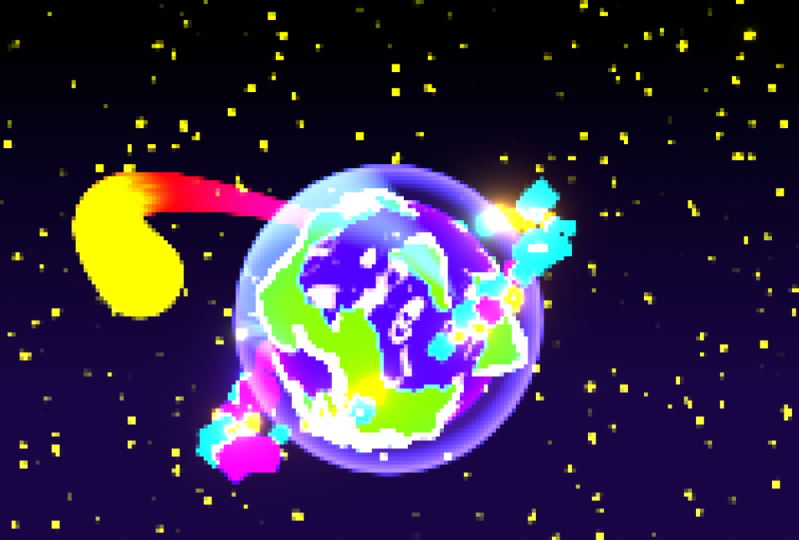
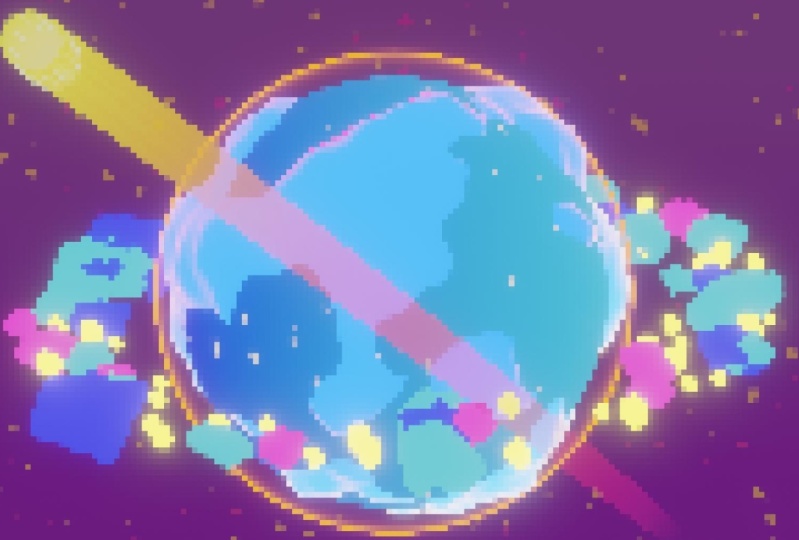
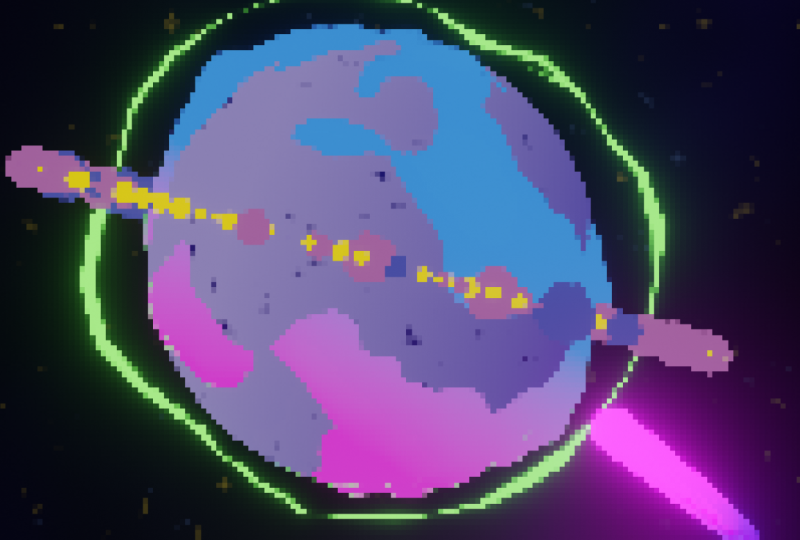
9. 1.8 Rendu l'effet pixellisé: Notre modèle est terminé. Bien entendu, nous pouvons
encore
créer des nuages et créer
une atmosphère autour de ceux-ci. Mais je vais le garder
pour les figurants car je
veux d'abord
vous expliquer comment nous
allons réellement créer l'effet pixellisé Je vais
vous montrer deux techniques, et l'une consiste simplement à
réduire la résolution pour obtenir les pixels de cette
façon, n'est-ce pas ? C'est donc tout à fait normal. Mais il existe également un moyen de conserver cette résolution,
tout en ayant un effet pixlat Cela dépend un peu de
ce que vous voulez réaliser. Avec une résolution plus
élevée, je vois une image un peu
meilleure. Donc, si vous voulez vraiment obtenir une image très cool, j'utiliserai cette
technique ou si vous voulez
vraiment utiliser l'
effet pixelisé pour les jeux ou autre,
il vous suffit de baisser la
résolution La résolution
inférieure est donc assez simple. Il suffit de le diviser peut-être par
huit et celui-ci aussi. Et maintenant, ce qui va se passer,
c'est que lorsque je clique sur F 12, vous pouvez voir que nous avons une toute
petite image qui apparaît. C'est petit car le nombre de pixels est limité. Si je zoome, vous pouvez voir
que quelques
pixels apparaissent déjà. C'est donc littéralement ça. Si vous voulez des pixels plus grands, il vous suffit de baisser à nouveau la
résolution. Donc divisé par deux,
divisé par deux. Cliquez sur F 12 pour le rendre, et maintenant vous pouvez voir que A a
même une image plus petite. Alors maintenant, si je zoome davantage, vous pouvez voir que ces
pixels sont plus grands, non ? Alors sauvegardons celui-ci, sauvegardons sous. Je vais l'enregistrer comme vous pouvez le voir, j'ai déjà
fait une vidéo auparavant, mais essayez, je crois que c'est
une vidéo 20 x 68, non ? Alors, enregistrez sous, et c'est tout. Donc, si vous avez juste une
résolution de 1920 x 1080, cela ressemble à ceci. Vous voyez que vous avez
un modèle très propre. Il n'y a rien de tel que
pixelisé là-dedans, non ? Alors, comment modifier cette taille de l'image en un
effet pixélisé C'est très simple. Je vais juste fermer ceci, et je vais passer à
la composition Les deux nœuds déjà
disponibles sont les couches aléatoires
dans lesquelles il suffit de rander cette image et
le nœud composite Pour réellement ajouter notre image et voir ce qui va se passer, nous allons utiliser moins
de nœuds, moins L'image des ondulateurs entre dans l'image du spectateur
et ici vous pouvez voir que
c' est l'image que nous avons Maintenant, nous voulons pixeliser cela. C'est assez simple.
Ajoutez un nœud
pixélisé ici et vous pouvez
voir que rien ne change Cela est dû au fait que nous
devons ajouter deux autres nœuds. Ce sera juste un nœud d'
échelle ici et ici. Maintenant, nous devons les réduire ou les augmenter pour
nous assurer d'obtenir les bons pixels. Si nous mettons la première image par terre, soit 0,1 par 0,1, vous pouvez voir maintenant que nous avons cette image plus petite avec des pixels, droite, avec le plus petit
nombre de pixels. Mais maintenant, nous allons
à nouveau l'étendre. Donc 10,5 par 10,5. Et maintenant, vous pouvez voir que nous avons une grande image avec
notre effet pixlate Donc, ce que je vais
faire maintenant, c'est mettre cette image dans
celle-ci du composite. Et maintenant, si je clique sur F 12, vous verrez que nous le
rendons avec les pixels, et maintenant vous pouvez l'
enregistrer comme bon vous semble. Économisez et ce
sera environ 90 21 080. Alors pourquoi ai-je montré
ces deux techniques ? Eh bien, allons dans une boutique branchée. Vous pouvez donc voir ici la
grande image que nous avions. Bien sûr, si nous zoomons beaucoup, vous pouvez voir cette petite image. Ce petit modèle, bien sûr, prend
également beaucoup moins de temps à afficher et est très
utile pour les jeux, disons, et le plus
grand sera peut-être
utile si vous voulez le
présenter sur
Instagram ou autre. Faisons juste quelque chose de cool. Ce sont deux manières différentes de créer cet effet pictural. Alors, comment créons-nous une
vidéo, pourriez-vous vous demander ? C'est très simple. Ce que vous devez faire,
c'est vous rendre ici dans vos propriétés
de sortie. Sélectionnez un nouveau dossier, je vais
donc créer un
nouveau dossier dans la sortie. Il suffit de le renommer en Planet, peu importe, rendu ou film Assurez-vous d'
entrer et d'accepter, une fois que vous avez créé
ce dossier supplémentaire, ce que vous pouvez faire, vous pouvez
choisir votre format de fichier. Personnellement, j'aime utiliser le
format PNG parce que ce qui se passe avec un fichier PNG correspond à chaque image séparée
que nous avons ici, donc 120 images, cela
créera une image séparée. Je vais ensuite dans
Premier Pro ou même dans le compositeur Blender ,
puis je crée une
vidéo à partir de celui-ci Mais pourquoi devons-nous créer toutes les images séparées, me
demanderez-vous ? Eh bien, disons que mon
mixeur tombe en panne à l'image 70. Ce que je peux faire, c'est que si mon format de
fichier est PNG ou TIF, TIP est encore meilleur, d'ailleurs, mais si j'ai mon
format de fichier sur une image, alors si elle plante à 70, je peux simplement le répéter
à partir de 71, non ? Mais s'il se bloque
dans le fichier vidéo, le fichier vidéo entier
sera corrompu Alors je dois
tout rendre d'avant. À l'intérieur d'un véhicule électrique, cela n'a pas
vraiment d'importance. Et oui, maintenant vous pouvez même choisir
celui-ci si vous le souhaitez. Mais si vous êtes dans les
cycles, c'est
vraiment très important parce que
s'il plante, vous devrez peut-être encore effectuer le rendu
pendant 3 heures complètes, et nous ne voulons pas ça, d'accord ? Gardez donc à l'esprit que vous voulez
probablement simplement effectuer un
rendu avec un beau tiff, puis effectuer une animation. Et ici, vous pouvez
voir qu'une
animation entière va
être rendue. Cela ne prend pas trop de temps. Et ce que vous pourrez
voir, c'est que si nous allons ici, chaque fichier image
sera enregistré ici. Donc, au final, ça
ressemblera à ça. Hein ? C'est
ainsi que nous le créons. Et dans la
partie suivante, je vais vous
montrer quelques figurants, comme cette atmosphère et ces nuages. Donc, je vous
vois là-bas.
10. L'atmosphère 1.9: Donc, dans la dernière partie, je vous ai montré comment nous créons
réellement cela, l'effet pixelisé, n'est-ce pas ? Mais il y a, bien sûr, d'autres choses que
nous pouvons faire ici, n'est-ce pas ? Commençons donc par
l'atmosphère. Nous allons donc simplement ajouter
une sphère UP très simple, agrandir un peu, puis adoucir les
nuances et passer à l'ombrage Eh bien, créez un nouveau matériau, et ce sera
notre adhésion. Je pense que tu l'écris
comme ça. Je ne suis pas sûr. Donc, ce que nous allons faire maintenant c'
est y aller un peu, et nous allons opter pour
le carburant aléatoire
ou le matériau combustible
pchding et nous
allons créer Donc, comme pour chaque matériau
que nous avons créé ici, nous allons commencer par
un nœud d'émission, émission et l'émission
remontent à la surface. Maintenant, toute cette
sphère émet de la lumière. Mais nous voulons simplement que ce petit bord
extérieur s'
illumine réellement. La première chose que
nous allons créer est un shader transparent ici, nœud
transparent,
puis nous allons le mélanger
à l'émission Changeons notre couleur
d'émission ici, et nous allons
ajouter un poids de couche. Et nous allons
utiliser le Fernal une fois que
le fernel aura créé une palette de couleurs,
nous l'aurons placé ici Nous voulons donc y jouer un peu. Le fait est que nous devons nous
assurer qu'EV
voit également la transparence
de ce matériel. Alors allez ici et
ce mode de fusion sera également un mélange Alpha. Nous pouvons donc maintenant voir
à travers le modèle. Avant cela, nous ne pouvions pas
le faire parce que oui, nous devions entrer dans le matériau et le
remplacer par Alpha Blend. V reconnaît également le shader de
transparence. Maintenant, nous voulons
jouer avec le dégradé de couleurs et le poids de la
couche, d'accord ? Il suffit donc de jouer autour de 50 voir jusqu'où nous devions aller. Je pense que nous
devrions peut-être les changer. Oui, c'est mieux. Ainsi, seul l'extérieur
sera éclairé. OK. Comme vous pouvez le voir ici, nous avons un joli bord,
et vous pouvez
le rendre plus lisse ou moins lisse
avec ces curseurs Donc, si je les
rapproche l'un de l'autre, vous pouvez voir que cela
devient un peu plus fluide. Oui, nous pouvons même simplement
contourner ces options ici. Ensuite, la couleur, je
voulais
vraiment être la même que celle des étoiles. Alors, qu'est-ce que c'était un peu
orangé, quelque chose comme ça ? Et puis, bien sûr,
vous pouvez aussi
jouer avec votre
force. C'est ainsi que nous avons créé
l'atmosphère autour de la planète. Je suggère également vivement d'installer une
surface de subdivision ici, pour qu'elle soit plus ronde,
oui, c'est tout Dans la partie suivante, je vais donc vous
expliquer
comment créer ces nuages.
Je vous vois là-bas.
11. 1.10 nuages: Donc, pour le moment, nous allons
créer des nuages. Donc, ce que nous voulons
faire, c'est simplement reproduire cette atmosphère. Nous n'avons donc qu'une sphère. Ensuite, nous allons
dupliquer ce matériau
atmosphérique, et
renommer ces deux nuages Nous n'avons donc pas à
tout supprimer du matériel. Seuls le poids de la couche et la
palette de couleurs peuvent disparaître. Maintenant, je vais faire Shift H, donc je me concentre uniquement sur
ce que nous venons de sélectionner, savoir les nuages, n'est-ce pas ? Nous pouvons même le renommer. Maintenant, c'est à l'intérieur des
astéroïdes, nous n'en voulons pas. Je vais donc le mettre à
l'extérieur, le renommer en nuages Et ce que nous voulons faire
ici, c'est ajouter une texture afin que nous puissions
réellement voir ces nuages. Je vais donc le faire
avec une texture d'image. Donc, texture de l'image, et nous
allons ouvrir celle-ci. Et vous pouvez
bien sûr le télécharger. Il est également disponible
pour vous. Alors ouvrez-en un. Et ce que nous voulons
faire ici, c'est simplement
mettre de la couleur ici
et voir ce qui se passe. Donc, à l'heure actuelle, vous pouvez voir qu' une partie est un peu plus foncée, qu'il s'agisse de l'émission ou
de la transparence, et bien sûr, que l'
autre élément est transparent. Nous devons donc jouer un peu avec cela, car cela ne fonctionne pas encore vraiment, n'est-ce pas ? Nous avons besoin d'un
petit nuage ici. Nous allons donc ajouter une coordonnée de
texture et
une note cartographique UV est
insérée dans le vecteur ici, et ce facteur entre
dans le vecteur de la texture de l'
image d'arrière-plan ici. Et nous pouvons jouer
avec le lieu
et, bien sûr, avec l'
échelle. Faisons donc d'abord l'échelle. Disons ceci peut-être quatre
et celui-ci est quatre. Et ici, nous pouvons voir que nous
avons deux de ces
petites taches, et qu'il se passe
beaucoup de choses ici,
mais ce n'est pas vraiment Je vais donc
ajouter un dégradé de couleurs. Et nous pouvons jouer
avec cette texture ici. Je pense donc que je dois changer
les couleurs comme vous pouvez le voir. Et voici
nos petits nuages. Il y en a un peu trop, et c'est parce que nous
devons répéter, puis cette image ne cesse de
se répéter. Mais nous pouvons aussi étendre, puis nous pouvons
jouer avec cela avec un lieu et tout le reste. Mais cela ne se
répète pas tout le temps. Nous voulons donc une forme allongée. Assurez-vous de le remettre
au milieu. C'est juste un
peu
bidouiller , mais ce n'est pas trop difficile. Donc, ce genre de choses
aura l'air bien, non ? Peut-être même plus petit,
neuf, peu importe. Et une fois
que vous avez trouvé une forme que vous aimez dans
ce cloud, nous voulons en
créer davantage,
n' est-ce pas ? Parce que l'un est cool, mais
plus c'est encore plus cool. Donc, ce que vous pouvez faire, c'est dupliquer tout cela, contra C, contra, et ensuite nous voulons
plus de ces nuages Nous devons donc les mélanger. Mais comment mélanger une palette de
couleurs ? Eh bien, très facile. Shift A à un mix RGB, et maintenant nous pouvons mixer ce RGB. Donc, la couleur du premier
dégradé de couleurs passe dans la couleur de ce nœud mixte
et la seconde dans le deuxième nœud de couleur, puis nous allons
combiner cette couleur avec
cette teinte mixte, d'accord ? Tout ici est donc un peu
décalé en arrière, mais ici, vous pouvez voir
que c'est assez simple Alors, est-ce que cela fonctionne ? Oui. Mais pourquoi ne voyons-nous
pas deux nuages ? C'est parce que l'emplacement des
deux est
exactement le même. Mais si je déplace cet
endroit, vous pouvez voir que nous avons maintenant un deuxième petit nuage, n'est-ce pas ? Vous pouvez donc simplement le
déplacer où vous le souhaitez. Il y a quelque chose de cool par
ici. Et tu peux en obtenir
autant que tu veux ici. Il suffit donc de dupliquer tout cela. Encore une fois, clochard. Ensuite, ce dégradé de couleurs passe
ici, et le shader mixte de
ce dégradé de couleurs prend la
couleur de ce mix-shader Maintenant, bien sûr, celui-ci aussi, nous devons bouger un peu, mais vous pouvez voir qu'
il fonctionne comme prévu. Nous avons trois
petits nuages ici. Et la seule chose que
vous avez à faire pour l'animation est de simplement le
déplacer. Il suffit donc de passer à zéro, de faire une rotation, puis un cadre de 120 pivote à 360
degrés en rotation Bien entendu, il s'agit
également d'une courbe à nouveau. Donc, si vous vous en tenez à la chronologie. Vous pouvez voir qu'il est
lent au début, accélère au milieu
puis qu'il ralentit à nouveau. Cliquez
donc sur T, puis sur linéaire. Et voici une
belle animation linéaire
de nos nuages. Donc, la dernière chose
que je veux que vous fassiez, c'est vraiment
regarder votre image et voir
ce que vous voulez changer. Alors peut-être que vous voulez que ce
fond ne soit pas violet. Peut-être que tu veux que ce
soit une autre couleur. Ou tu pourrais même y aller
en disant : « Hé, j'aime cette atmosphère, mais elle est un peu trop
lumineuse pour moi. OK, c'est très simple. Vous pouvez simplement abaisser le
taux d'émission à 0,9, non ? Alors, s'il te plaît, joue
un peu avec tout. Il n'est pas nécessaire que
ce soient exactement les mêmes chiffres que moi, car chaque scène
est un peu différente. Alors jouez avec eux, inventez des trucs sympas, et j'espère voir tous les
rendus de vous.
 David Jaasma, 3D enthousiast and ofcourse teacher.