Transcription
1. Introduction: Dave, voici Chris Barron, professeur certifié
Adobe. Bienvenue dans ce projet, où je vais vous
montrer
comment créer du contenu de qualité pour
Instagram sans
avoir à vous comment créer du contenu de qualité pour ruiner ou à vous
enfermer pendant des heures. Nous allons explorer
différents outils et techniques qui vous
permettront d'améliorer
votre profil sur les réseaux sociaux, et je ne
parle pas, vous savez, d'acheter des robots, des
abonnés, des choses comme ça. Non Pour moi, il s'agit de travailler plus intelligemment et de
faire des choix, ce qui vous
permettra de gagner du temps. Je vais
vous montrer comment je crée 60 publications en quelques heures, comment je les planifie, comment je télécharge des photos depuis
mon ordinateur, etc. Plus important encore, nous
allons passer par
le processus de conception et nous allons avoir de nombreux projets couvrant
différents scénarios. Je vais éviter tout
ce bruit et vous montrer comment
je vois les choses en tant que designer et
propriétaire d'entreprise, car j'ai
vraiment un profil
pour mon entreprise. Désormais, tous les
projets vont
s'articuler autour d' une
seule publication d'image Nous n'allons pas
concevoir des histoires
ou des vidéos pour des raisons évidentes. Tout tourne autour de Photoshop, des images
statiques. Passons donc à
2. Hack de création de contenu Instagram: Voilà Chris Barron. Parlons de la
création de contenu pour Instagram et
la boutique photo. Maintenant, avant de nous mettre au travail, je voudrais préparer le terrain. J'ai créé une entreprise de produits alimentaires sains dans mon propre pays
qui fabrique des desserts. Maintenant, tout d'un coup,
après l'avoir créé, je dois créer beaucoup de contenu pour mes profils de
réseaux sociaux, ce
qui est indispensable de nos jours. Tu dois publier sur les réseaux sociaux. Maintenant, le problème est
que je suis incroyablement occupé. Je suis tout le temps surchargé. Donc, même si je suis
douée dans un magasin de photos, le manque de temps me tue. Maintenant, je me suis fixé un objectif minimum, afin de savoir comment je
dois ajuster mes efforts. J'ai donc décidé de publier deux posts sur Instagram par
jour pendant un mois. Maintenant, c'est peut-être beaucoup. Cela peut être un peu
selon la façon dont vous le voyez. Je veux le publier à
sept heures du matin ,
puis peut-être à 3 heures de
l'après-midi Maintenant, pour planifier les choses, j'ai plusieurs options :
later.com ou pally.com Et certains d'entre eux sont
assez abordables. Alors, optez également pour un plan gratuit. Mais oui, c'est le plan. 60 publications par mois. Faites-les en quelques heures
, puis finissez-les
pendant tout le mois. Idéalement, j'aimerais pouvoir
travailler sur ces 60 articles, pas plus de 4 heures,
quelque chose comme ça, puis en avoir fini avec le reste du mois, et ce serait fantastique. Ensuite, chaque mois,
loue et recommence. Maintenant, ce plan est assez audacieux, mais il est en fait assez
difficile à réaliser. Comment pouvez-vous créer autant
de contenu en temps opportun, n'est-ce pas ? Maintenant, je suis heureuse de dire que je
pense avoir trouvé une solution, du moins pour cette entreprise en
particulier. Voici donc ce que j'ai
fait. Tout d'abord, j'ai reçu un mail aux photographes Ma demande était donc très simple. J'avais besoin de superbes photos
de mes produits. J'ai essayé de les prendre moi-même, et j'en ai
posté certains, mais ils étaient sept sur dix, rien
de spécial J'avais besoin de quelque chose
de mieux pour que ce plan fonctionne. J'ai obtenu plusieurs devis,
mais au final, j'ai embauché le gars
qui me demandait environ sept dollars par
photo, photo terminée. Et c'est un prix raisonnable. J'ai fini par acheter deux ensembles, l'un en mode isolation, donc sans arrière-plan, afin de pouvoir l'intégrer
absolument n'importe où, et l'autre avec un arrière-plan
aigu, même si j'ai fait une erreur
avec le rapport hauteur/largeur. J'ai opté pour le mode portrait. Landscape aurait été d' autant mieux pour Instagram. Quoi qu'il en soit, avec ces photos
isolées, j'ai eu de l'amo, et j'ai commencé
à les utiliser à bon escient. Maintenant, le point de vue n'était pas
parfait pour travailler. C'était la première fois
que j'y allais et je m'en suis rendu compte par la suite. Mais pour faire court, j'ai obtenu les photos isolées, et je les ai placées sur
différents arrière-plans dans divers autres scénarios
de Photoshop. C'était donc la moitié de la clé. Et c'est le problème avec
ces images nettes
prises sous un certain angle
et avec le photographe Nous pourrions utiliser n'importe quel
site Web gratuit, par exemple Splash, ou même un site premium
comme Free Peck, pour intégrer ces pots, ces produits, dans
différentes scènes Donc, ce que vous voyez
ici est le résultat. La plupart d'entre eux sont
assez réalistes, même s'ils ne sont pas
parfaits pour être honnête, mais ils font le travail. Maintenant, si je ne vous disais pas qu' ils ont été photoshoppés, qu'il s'agit d'un bocal isolé, et que je les ai placés dans
le nouvel arrière-plan Je ne suis pas sûr que tu
aurais appelé. Lus, gardez à l'esprit,
sur un téléphone portable. Sur Instagram,
vous ne
verrez aucune petite imperfection. Elles vont disparaître. Cela ne
semble peut-être pas révolutionnaire,
mais c'était la meilleure approche En fait, nous avons essayé de
prendre de vraies photos dans diverses situations dans l'herbe pendant la cuisson, au réfrigérateur, sur
un bureau, etc., mais il y avait toujours des problèmes. Nous avons perdu beaucoup de
temps, d'énergie et d'argent, et en gros, nous avons abandonné et nous avons décidé d'
opter pour cette voie. Encore une fois, pour les produits physiques, c'est
ce que je suggère fortement. Vous obtenez des photos
isolées de haute qualité, donc des PNG pris sous un
certain angle qui vous permettront d'insérer ces produits dans
différentes scènes Et nous allons utiliser une émission de
photos pour cela. Maintenant, le second semestre est un
peu plus controversé, mais je pense que c'est une bonne
idée pour certaines entreprises. Et c'est un moyen. Tu as bien
entendu. Moyens. Maintenant, je ne sais pas si
vous êtes un grand fan d'imageur, de red it ou même de Nine gag Mais c'est l'un des meilleurs
moyens de devenir viral de nos jours. Les moyens sont un moyen fantastique
de faire connaître votre marque d'une
manière amusante et pertinente,
sans trop d'efforts La plupart d'entre eux ont
des textes pleins qui les font vraiment briller. Mais oui, certains sont juste drôles
d'un point de vue visuel. C'est ainsi que j'ai créé 60 articles pendant un
mois entier et en quelques heures seulement. 30 faux clichés,
puis 30 faux. Cette deuxième approche peut
être un peu risquée, mais je pense que de nombreuses entreprises peuvent en
bénéficier. Cela peut attirer de nouveaux
employés, de jeunes clients, réduire le
temps consacré à la création de contenu. Honnêtement, c'est une bonne
idée pour certaines entreprises. Maintenant, même les plus grands
font certaines de ces
choses, des trucs avec les filles. Par exemple, Ryanair,
qui est une grande entreprise. Maintenant, pour être honnête, ils le font
principalement sur Tech Tok, mais oui, dans l'ensemble,
c'est plutôt bien. Et vous pouvez le parcourir et
le lire de nombreuses manières. Maintenant, je n'avais aucune idée du
nombre de grandes entreprises qui tirent réellement parti de cette
culture, de cette culture de niche. Mais oui, c'est un choix. Je vous encourage donc à
garder l'esprit ouvert. Mais oui, dans l'ensemble, c'est mon approche de
création de contenu Instagram, et j'espère que cela vous aidera également. Maintenant, mettons-nous au travail,
ouvrons Photoshop et
créons des trucs.
3. Présentation d'un produit propre – Partie 1: Bon retour.
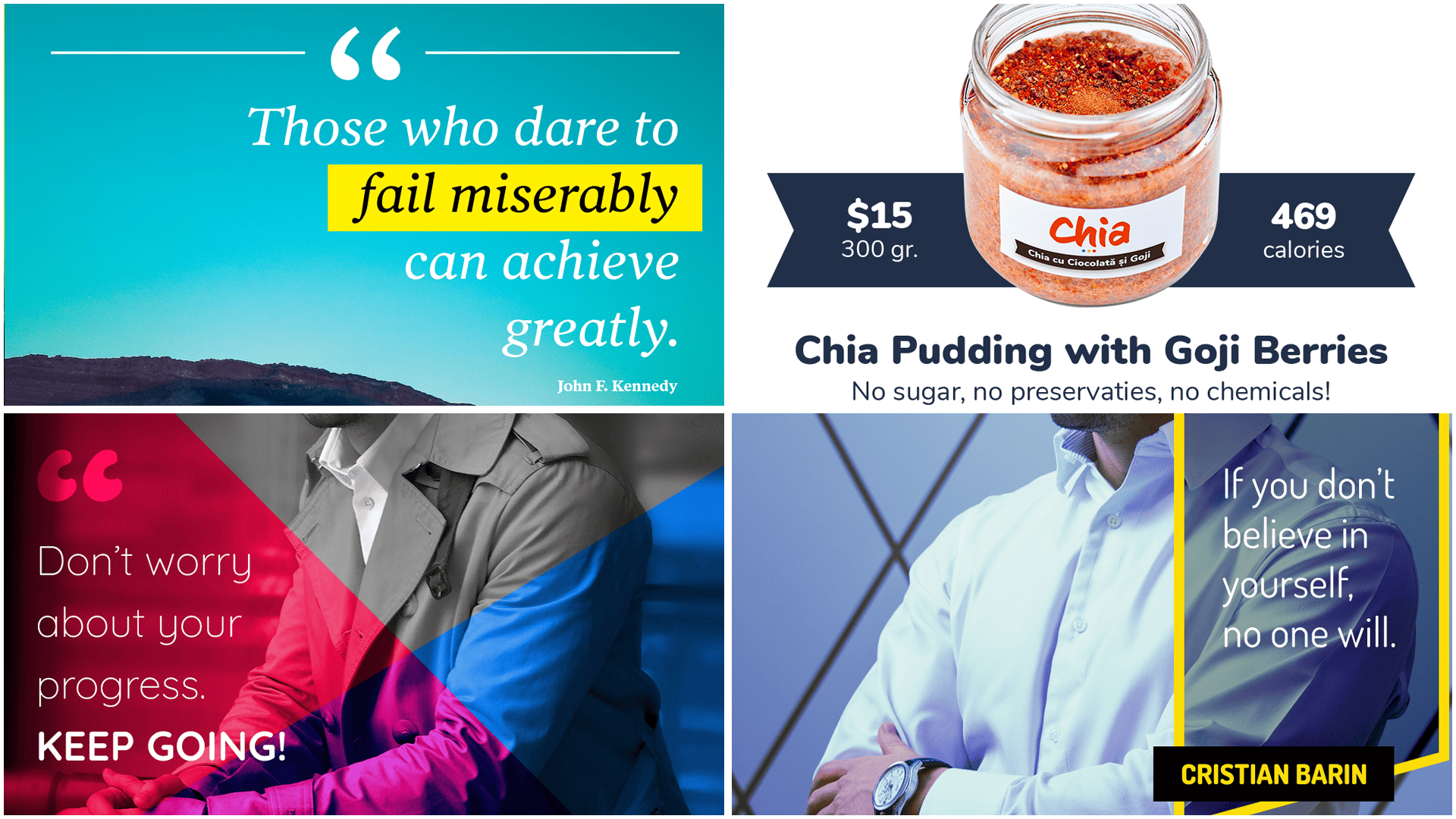
Commençons par une publication Instagram pour le produit physique
que je souhaite promouvoir. J'ai donc une photo de bonne
qualité du produit sans arrière-plan et quelques textes
que je dois inclure. Alors lancez la photo, achetez et
créez un nouveau projet. Les réglages 1080 x
1080, pas de carte graphique. Il s'agit de la
taille recommandée pour Instagram. Ils sont en train de changer certaines choses, mais c'est un excellent point
de départ. Maintenant, je
pense que ce style est en fait assez épuré, axé sur les produits
VD, et il repose sur la typographie
et des couleurs éclatantes Alors allons-y, faites glisser
votre image dans le canevas et réduisez-la à
environ 380 pixels. C'est la première chose
qui compte. Tu dois rester
petit. N'en abusez pas N'essayez pas d'occuper la totalité de la
toile avec ce produit. Neuf fois sur dix,
cela devient déséquilibré. Ce n'est pas agréable à regarder. OK, envoi du produit, à la fois verticalement
et horizontalement. Utilisez Control Late pour sélectionner
l'intégralité du canevas, puis utilisez ces
outils d'alignement. OK, des trucs géniaux. Maintenant, ajoutons le texte, que j'ai déjà préparé, et vous l'avez joint. Mais le titre principal, nous avons dû utiliser incroyablement savoureux, rien de si sophistiqué Maintenant, avant de le
formater, voici un morceau de kat. Nous avons donc l'
outil de saisie actif, n'est-ce pas ? Pendant que vous êtes toujours là, concentrez-vous sur la barre d'options et
choisissez le texte centré. C'est cette icône ici, ou vous pouvez utiliser le panneau des
propriétés Vous pouvez également le trouver
ici. OK, des trucs géniaux. Utilisez la coche ou la
saisie numérique pour terminer. Utilisons maintenant le contrôle A
et les outils d'alignement. Et voilà le truc.
Voici pourquoi nous l'avons fait, pourquoi nous avons centré le texte. Maintenant, disons que nous voulons l'
agrandir, n'est-ce pas ? Peut-être 130 pixels ou
quelque chose comme ça. La couche reste
centrée sur le canevas. Cela signifie donc que nous n'
avons pas à revenir constamment en arrière et à le réaligner chaque
fois que nous apportons un changement Maintenant, pour ce qui est de la famille de polices, je me suis lancée et j'ai
cherché quelque chose d'écrit à la main, facile à lire Et j'ai fini par utiliser Relation, qui est disponible
sur les polices Adobe. Si vous ne l'avez pas
classé dans Google Fonts, jetez un œil et
recherchez quelque chose de similaire. N'oubliez pas que vous devez
créer votre propre version, donc ne vous inquiétez pas si vous ne pouvez pas
utiliser cette police de caractères spécifique OK, pour le poids
, soyez audacieux. Ensuite, pour ce qui est de la couleur,
rendons-la orange, quelque chose qui se démarque
vraiment. Le code coloré
est le suivant. C'est FF 3c00. Maintenant, c'est la couleur de la marque. Donc, même si c'est assez dur, c'est bien dans votre visage, c'est la couleur de la marque, donc ça va vous aller. Bien que le nom du produit
soit visible sur l'étiquette, je pense que nous devons être
conscients que sur un téléphone, vous ne
pourrez pas le voir. La plupart des utilisateurs d'Instagram
ne sont pas des tireurs d'élite, alors ajoutons un autre texte ici Et ça devrait dire du
pudding Kia avec n'importe quoi, baies de
Goji,
quelque chose comme ça Centrez-le sur le Canvas,
c'est très important. Et pour la taille,
partons également avec 70 pixels. Donnez une idée, bien sûr. Maintenant, lorsqu'il s'agit
d'une police manuscrite, le reste du design nécessite
quelque chose d'assez standard Maintenant, dans ce cas,
le site Web de la marque repose sur un produit
appelé Nunito C'est donc un type
de visage très intéressant. Nous allons donc nous en
tenir à cette ligne, mais sachez qu'il existe quelques variantes
de
cette famille de polices. C'est celui
que nous
recherchons dans son poids noir. Et voici une autre chose
importante concernant l'espace négatif. Même si nous ne touchons pas
les côtés de la toile, ce n'est toujours pas
très agréable à regarder. Chaque élément doit disposer d'un espace de reproduction
suffisant, et notre taille nous
en empêche. Réduisez-le donc à environ
65 pixels, ce qui devrait nous donner un aspect un peu
plus équilibré. Et oui, je pense que c'
est un peu mieux. Pour ce qui est de la couleur, on ne peut pas exagérer avec cette orange.
Ce serait trop. Maintenant, nous pourrions utiliser un
gris foncé, quelque chose comme le 333, mais je vais voler autant de codes de couleur que possible sur le site Web de l'
entreprise. C'est ainsi que j'ai
fini par utiliser 212f, ou neuf. OK. De bonnes choses.
C'est un bleu foncé. OK, nous avons
encore quelques éléments
de texte à inclure,
à prix, le poids, les
calories, l'absence de sucre,
puis le lieu. Maintenant, cela semble un peu trop, surtout pour le post
Instagram. Cependant, en portant une grande
attention aux détails, nous allons créer
un high key visuel, afin que cela ne soit pas rebutant. Permettez-moi donc de coller l'
avertissement
indiquant que le produit
ne contient pas de sucre, agents de conservation
ou de produits chimiques Cela doit être placé
sous la saveur du produit, mais cela n'a pas besoin d'
attirer beaucoup d'attention. Alors changez de méthode pour passer à la normale. Et pour la taille, peut-être environ
40 pixels, peut-être même moins. Maintenant, de temps en temps,
vous pouvez prendre les choses en main et
modifier ces valeurs. Lors de votre première utilisation, je
vous suggère de suivre mes étapes
et, lorsque vous en serez satisfait
, de créer votre propre version. OK, quand tu auras terminé, prends du recul et
vois ce qui se passe. Ainsi, en utilisant deux caractères
différents et en utilisant
différents poids, vous pouvez faire passer le message d'une manière
esthétique, d'une
manière qui soit fluide. Maintenant, en ce qui concerne l'emplacement du magasin, il va être
difficile de le
séparer visuellement de cette ligne. Idéalement, nous utiliserions une
grande partie de l'espace vide, mais c'est payant Nous allons donc faire notre mieux réorganiser certains de ces éléments fois qu'ils auront tous été placés,
tout sachant que nous ne pouvons pas nous fier
uniquement à l'espace négatif Maintenant, s'il s'agissait d'un site Web, j'ajouterais simplement le diviseur de niveau d'
un pixel Malheureusement, ces
types de séparateurs ne sont pas très
populaires sur Instagram Pour ces raisons, je vais ajouter une barre orange. Alors, procurez-vous l'outil rectangle et cliquez pour saisir vos valeurs. Ce sera 1080 x 120. Maintenant, ça va être
assez criant, pour ainsi dire. Cela va créer de
la tension, mais cela aura du sens dans l'ensemble des choses Veuillez le noter en fin de compte, car nous en aurons besoin pour être
parfaitement positionnés. Maintenant, pour le texte, collez-le
et formatez-le comme suit. Nous allons garder la
même police, Nunito Black. OK. Maintenant, pour la taille, je pense à
50 pixels mis en blanc. C'est orange, donc je
pense que c'est ce qui fonctionne le mieux. Comme toujours, centrez-le
horizontalement et verticalement. C'est ce que nous devons faire à
chaque étape. Maintenant, j'utilise toujours l'
angle droit comme point de référence. C'est pourquoi vous devez l'
avoir au bon endroit. Voici donc le scoop. La vedette de l'émission
est le pot lui-même. Le fondo écrit à la main
est plutôt tape-à-l'œil, mais il est là à
des fins décoratives pour lui donner une belle apparence Cela n'aide pas vraiment
l'utilisateur. La saveur est importante
car elle fournit des informations essentielles, car si vous ne savez pas
ce qu'il y a dans le bocal, voici
évidemment
l'explication, voici ce que c'est,
c'est du pudding au chia Et pour mon argent, je pense que c'est la
deuxième chose qui doit se démarquer
après le bocal. Ensuite, la troisième
étape consiste à établir une hiérarchie. L'utilisateur doit connaître emplacement de
la boutique, car c'est ainsi
que les ventes se font. Si vous n'êtes pas dans cette ville, cela n'aura
évidemment pas d'importance. Compte tenu de tout cela,
nous sommes dans une bonne position. l'heure de
faire une petite pause pour que tu puisses te rattraper, et je
te verrai dans une seconde.
4. Présentation d'un produit propre – Partie 2: Bon retour. Ce
billet représente clairement un défi en termes
d'organisation du contenu. Si tu ne fais pas attention, ça va sembler
occupé, encombré Maintenant, le fait est qu'il nous
reste encore quelques éléments à
ajouter au prix, au calis et au
poids. Allons-y. Mon plan est donc de les placer de chaque
côté du bocal. Sur le côté gauche, je vais
coller les deux premiers éléments. 15 dollars et 300 grammes. Elles devraient utiliser le
même bleu que précédemment, mais nous allons formater
chaque ligne différemment pour montrer qu'il existe
une hiérarchie claire ici. C'est une différence. Le prix doit être
assez élevé, disons 55 pixels. Pour ce qui est du poids, optons pour le
noir pour vraiment nous démarquer. Au fait, je sais que
c'est un peu confus, mais je
parle du poids, du style, pas de la couleur réelle. Vous pouvez donc vous souvenir du noir
comme s'il était double en gras. OK. Maintenant, la
deuxième ligne est essentielle car elle doit montrer que
c'est moins important. Nous pouvons y parvenir en
réduisant le poids en gras, peut-être même moins,
puis en modifiant la taille en dessous de 40 personnes. D'ailleurs, ne misez jamais sur
quelque chose comme 50 pour la première ligne, puis
44e pour la deuxième ligne La différence
doit être claire. Cela doit montrer qu'il s'agit d'un choix délibéré de votre
part et non d'une erreur. S'ils sont trop similaires, c'est peut-être une erreur. Comme je l'ai dit, vous pouvez même
opter pour le standard
plutôt que le gras, mais je prévois d'ajouter
un élément décoratif. Cela va nécessiter
un peu plus de contraste, c'est
donc ce que c'est. OK, maintenant, sur le
côté gauche, c'est fait. Créons une copie pour
les calories et
placons-la sur le côté droit. Vous pouvez utiliser le curseur Alt ou lancer J J comme dans James
pour créer une copie. OK. Tapez 469
pour la première ligne, puis calories
pour la seconde. Encore une fois, utilisez le type deux. En procédant de cette façon, nous allons
continuer à mettre en forme, à conserver notre style. Vous avez peut-être
remarqué que je
ne vous ai pas demandé d'envoyer ces
trois articles verticalement. Et c'est à cause du bocal. Eh bien, on dirait
qu'il flotte dans l'espace. Maintenant, nous pourrions éventuellement
ajouter une ombre subtile, mais sur Instagram, je ne pense pas que ce soit le meilleur choix. Tu ne vas pas le voir. Nous allons donc plutôt
utiliser un rectangle, un beau rectangle. Alors, prenez cet outil et cliquez
pour saisir vos dimensions. Maintenant, je vais passer à
quelque chose de très précis. C'est 965 x 170. Cette largeur
spécifique permettra à notre pudding
Kia de correspondre
parfaitement à cette forme OK. De bonnes choses. Centrez-le horizontalement et placez-le de manière appropriée
dans le panneau de la couche. En fait, je ne l'ai pas mentionné, mais le bon empilage est
important de temps en temps. Il doit s'agir de la première
couche, du bas vers le haut, spécifiquement
sous le pot. Maintenant, pour la couleur, nous allons nous en tenir à ce bleu marine. Je suis tenté d'utiliser
une nuance de brun pour montrer que c'
est à base de chocolat, mais une troisième couleur
serait un peu trop. Donc pas de brun. Maintenant, vous
pouvez utiliser de l'orange. Mais encore une fois, c'est peut-être un peu
exagéré compte tenu cette police manuscrite et l'emplacement
en bas des deux oranges C'est un équilibre délicat lorsqu' s'agit d'un
si grand nombre de composants, mais c'est pourquoi nous
travaillons sur ce projet. J'ai découvert que de nombreux propriétaires
d'entreprise essayaient de rassembler autant d'informations que possible dans un seul article Et si votre client
souhaite la même chose, ce projet est fait pour vous. OK, maintenant, commençons à
mettre les choses en place. Sélectionnez les deux couches de texte
et agrandissez-les. OK, c'est bien,
cliquez sur Ctrl et cliquez, d'ailleurs, directement sur le canevas pour
récupérer ces éléments. Vous devez faire en sorte que l'outil de
déplacement l'active et que cette fonction de sélection automatique soit
désactivée. OK. De bonnes choses. Ensuite, sélectionnez le rectangle et
centrez-le verticalement. L'élément entier doit être placé près du
fond du pot. Il va donc
sembler que le produit
repose dessus,
ce qui est génial. Maintenant, pour mieux
illustrer ce point, laissons une dizaine de
pixels dans cette zone. C'est une touche fine qui fait des
merveilles dans la plupart des cas. Il s'agit d'une attention portée aux détails. Et en parlant de marges, la première ligne de texte doit être placée quelque part en haut. Mais pas trop près, car ça va
rendre les choses bizarres. Je suggère entre
70 et 100 pixels, et vous pouvez utiliser la touche de contrôle pour vérifier les mesures
actuelles Et voici une excellente
technique qui
vous permettra de sélectionner et de
déplacer rapidement tous ces éléments. L'ancienne
méthode consistait à utiliser le panneau des couches et à effectuer une
sélection multiple via la touche de contrôle. S'il existe une
meilleure méthode qui ne fonctionne que lorsque vous avez affaire
à un arrière-plan verrouillé. Vous pouvez voir que c'est le cas en consultant cette icône ici. Au cas où vous ne l'auriez pas,
il est assez facile de l'activer. Accédez au haut du
panneau des couches et cliquez sur cette icône en forme de cadenas. OK. Maintenant, je suis sur l'outil Move. La
sélection automatique n'est pas cochée, n'est-ce pas ? Maintenez la
touche Ctrl enfoncée et faites glisser une sélection qui
vous donnera toutes les couches
que vous souhaitez déplacer. C'est ça. Tu l'as reçu ? Permettez-moi donc de désélectionner et de recommencer. Vous allez donc maintenir enfoncée la touche Ctrl qui est
la touche
de commande du Mac et faire glisser une boîte
imaginaire, si vous voulez. Tout ce qui se
trouve
dans cette boîte sera sélectionné. Et vous pouvez voir que toutes ces couches seront illuminées
dans le panneau des couches. Maintenant, je n'ai pas relâché
mon clic de souris. Je peux
donc vous montrer comment, en
fonction de la taille de la boîte, différentes couches s'allument
dans le panneau des mises Essayez-le vous-même, et vous allez tomber
amoureux de cette technique,
la technique de sélection des cases. Le seul problème est que cela
nécessite un arrière-plan verrouillé, ce qui
n'est parfois pas une option. Au cas où vous
voudriez consulter mes mesures, le PSD terminé sera joint au cours Il n'y a pas de magie ici. Je veux juste que la marge du haut soit un peu la même
que celle du bas. Pour que cela se produise, tous
ces éléments doivent être suffisamment
proches pour être
perçus comme une seule unité. Mais pas trop près, car nous allons entrer dans cette catégorie très fréquentée,
cette catégorie d'encombrement. OK. Passez à l'
étape suivante afin que je puisse vous montrer une autre technique de suite
qui améliorera un peu l'
apparence de cette couche de forme. Sélectionnez-le donc et changez de
couleur en gris V. Il s'agit d'un tempo y switch, afin que vous puissiez mieux
comprendre le processus. Lorsque cette couche est sélectionnée, Photoshop vous aidera à placer n'
importe quel guide en son centre. Voici donc comment cela se passe. Utilisez Control R pour
activer les règles. S'ils ne s'affichent pas, rendez-vous dans le menu supérieur pour les afficher. À partir de là, choisissez Rulers. Sur le côté supérieur, cliquez et
maintenez un guide et faites-le glisser vers l'extérieur. Et au fur et à mesure que
vous le
rapprochez du rectangle, vous verrez qu'il
s'enclenchera exactement au milieu
de cette forme, et cela deviendra
important dans une seconde. N'oubliez pas que la capture ne fonctionne
que si le
calque est sélectionné OK. Ensuite, saisissez l'outil de
sélection directe, touche de
raccourci A. C'est cet outil avec une flèche blanche, pas
une flèche noire. Maintenant, faisons une
sélection comme celle-ci, et cela révélera
le chemin de la forme
et les points d'ancrage. Cela ne nous
intéresse pas,
mais nous voulons ajouter d'
autres points d'ancrage. Passez donc à la
touche stylet W H P. C'est
celle-ci dans la barre d'outils. Zoomez et passez au-dessus de
ce point précis. Nous avons le guide qui croise le
chemin à angles droits. Vous allez voir que le
curseur va changer. Vous allez
obtenir un symbole plus. Et cela signifie que vous allez
créer un nouveau point d'ancrage. Ne vous inquiétez pas, vous allez
voir ce que c'est dans une seconde. Cliquez dessus et c'est parti. Sans rien faire d'autre, maintenez la touche Shift enfoncée et appuyez quatre fois sur la touche
droite Do. Les choses
deviendront parfaitement claires une fois que vous aurez fait cela. Alors voyez où cela va nous mener, nous fabriquons un
ruban d'épées Je ne suis pas fan de
ce look arrondi, alors maintenez l'ancienne touche enfoncée, c'est la touche option du Mac et passez au-dessus de ce point d'ancrage. Le curseur va
le modifier à nouveau. N'oubliez pas que vous ne
voulez pas le symbole moins. Non Si cela apparaît, signifie
que vous ne
maintenez pas l'ancienne touche enfoncée. C'est ce que tu veux vraiment. Et cela va littéralement
redresser les choses. OK, maintenant pour l'autre
côté, la même procédure. Avec le clou, nous
franchissons cette intersection. Si vous voyez un astérisque, vous n'êtes pas là où vous devriez être, ou
le chemin n'est pas sélectionné Dans ce cas, vous devez à nouveau
utiliser le hochet blanc. OK, maintenant cliquez, maintenez la touche Shift enfoncée et appuyez quatre fois sur la touche gauche
do. Maintenez la touche Alt enfoncée, bien sûr, puis cliquez à nouveau, et nous avons de l'or. Si tu as besoin d'aide,
reviens en arrière et
regarde-le encore une fois. Maintenant, pour vous débarrasser du chemin, appuyez
simplement sur Entrée, et c'est tout. Nous avons fait beaucoup de choses
au cours de cette conférence, et j'espère que vous avez
réussi à suivre le rythme. Bien sûr, tu dois changer la couleur pour revenir à
ce bleu spécifique. Maintenant, en ce qui concerne le guide, vous pouvez le faire glisser. Une chose à propos de
ces couches de texte, est
qu'elles ne sont pas centrées
dans le ruban. Sélectionnez donc l'un d'entre eux, utilisez l'outil Marquee, appuyez raccourci clavier et faites glisser une zone Passez ensuite à l'outil de déplacement
et tracez-le correctement. Enfin, sélectionnez D avec le contrôle D et faites de
même de l'autre côté. Encore une fois, nous créons une
boîte avec l'outil Marquee et nous demandons à Photoshop placer le texte
au milieu de celle-ci C'est rapide et efficace. Bien,
parlons de ce design et façon dont nous pouvons le tester
lors de la prochaine conférence. Je vais
te voir dans une minute.
5. Maquettes Instagram – Facile !: Bon retour. Nous avons créé un premier design Instagram,
mais à ce stade, vous devez savoir que
vous devez toujours tester vos designs
à l'aide d'un balisage Heureusement pour nous, Instagram dispose d'un excellent outil qui nous
aide à y parvenir. Il s'appelle Creative Hub et vous propose
une annotation de
flux Instagram intuitive
et facile à utiliser. Cela est évidemment lié à Facebook puisqu'ils ont
la même société Meta. Maintenant, laissez-moi
vous montrer comment cela fonctionne. Les premiers champs sont
là pour apporter une dose supplémentaire de
réalisme au balisage Maintenant, je vais
les ignorer car ce que nous voulons
vraiment voir,
c'est le design lui-même. Cliquez ici et vous pourrez
sélectionner une photo
ou en télécharger une depuis votre ordinateur, et c'est ce
que nous voulons. Je ne l'ai pas mentionné, mais utilisez Alt Control Shift W pour
exporter votre design au format PNG. C'est donc Alt Control Shift
W. Si cela ne fonctionne pas, allez dans Fichier, Exportez,
Exportez en tant que
trucs géniaux. OK, c'est vrai. Donc, une fois
cela fait, il
apparaîtra ici et vous pourrez analyser votre design. Maintenant, dans ce cas, je suis très
content de la mise en page, et je pense que c'est un
style flexible qui vous permet de
remplacer rapidement
ce pot à pudding au chia par une grande variété de produits Maintenant, cet article
aurait été encore mieux si nous avions un site Web sur
ce rectangle orange. Mais telles étaient les
caractéristiques du projet. C'est donc ce que nous avons exécuté. Nous avons indiqué un
emplacement physique et une adresse. Maintenant, en ce qui concerne le fond
blanc, je pense que c'est un choix judicieux. Maintenant, même une teinte de
gris neutre risque de brouiller
ce texte bleu marine, qui
ressemble en fait à du noir pur, et tout autre arrière-plan, abstrait,
aurait encombré le dessin Je maintiens donc ma décision. Mais tu sais, tu peux
toujours prouver que tu as tort. Essayez autre chose, et
si c'est plus beau, je vais vous l'avouer. Maintenant, en concerne le nombre de
calories et le poids, il y a quelque chose
à dire sur utiliser du gras ordinaire plutôt que du gras. Je pense que ça vaut le coup d'essayer, mais encore une fois, je vais vous
laisser le soin de décider. autre côté, je
ne pense pas que rendre cette forme orange
aurait été un choix judicieux. Ça en aurait été
deux dans ta figure. Et le tout
serait bien trop orange. Mon conseil est que plus propre
est toujours mieux. Maintenant, en ce qui concerne la taille du produit, c'est une chose sur laquelle vos
clients pourraient se battre contre vous. Dans ce cas précis, nous aurions pu l'agrandir. Peut-être environ 450 pixels de large. Maintenant, je pense que ce serait
la limite maximale absolue. Comme vous pouvez le constater, cela
prend beaucoup
de place. Quoi, ça peut marcher. Essayez cet outil de
création et découvrez ce qui fonctionne le mieux de
votre point de vue. Quant à la différence
entre ce balisage et celui que je créerais
moi-même pour une capture d'écran, je pense que ce serait minime Cela vaut la peine d'en créer
un à partir de zéro, juste pour pouvoir
mettre en pratique vos compétences. Mais voici le truc cool. Après avoir saisi l'
URL de cet article, vous pouvez le
prévisualiser sur votre téléphone. C'est fantastique. Enregistrez votre
maquette, donnez-lui un nom, et vous verrez que ce bouton
d'envoi vers un mobile
va s'allumer Cela prendra quelques instants, mais vous pourrez ensuite
vérifier votre téléphone et vous assurer qu'il est bien branché. Donc oui, dans l'ensemble, cette fonctionnalité d'envoi sur mobile semble géniale. Évidemment, vous
devez être connecté. Mais oui, dans l'ensemble, c'est
ainsi que vous pouvez créer des maquettes
Instagram en
quelques clics sur la plateforme Si cela ne fonctionne pas,
vous pouvez toujours en créer un dans la boutique photo. Design joyeux.
6. Contenu inspirant – Partie 1: Reviens. Dans cette conférence, nous allons publier une publication
Instagram très
populaire et intemporelle,
une citation inspirante Tant que vous
respectez certaines règles, vous pouvez créer
des tonnes de ces modèles sans trop d'effort. La première chose dont nous avons
besoin est évidemment un devis. Maintenant, lançons Google
et commençons à chercher. Vous allez être inondé de
sites Web proposant ce type de contenu. C'est donc en fait
un autre problème. Désormais, la règle numéro un lorsque
vous créez ce type de publication est de rester cohérent de
bout en bout. Cela signifie que tous
vos choix de conception doivent aller dans
une seule direction. Je vais vous donner quelques
exemples au fur et à mesure que nous avancerons. Mais pour l'instant, utilisons cette
citation de John F. Kennedy. Ceux qui ont osé échouer
lamentablement peuvent accomplir de grandes choses. OK, une jolie citation.
Cela ne fait aucun doute. Démarrez Photoshop et créez un nouveau projet comme
toujours 1080 x 1080, puis saisissez le texte sur la touche de
raccourci t et collez-le dedans. Mais maintenant, faites-en du noir pur,
sans style particulier. Faites-le en grand, peut-être aussi
100 pixels. Encore une fois, c'est le rythme. OK.
Après la cohérence, typographie est le prochain point
important sur ma liste Pour ce type de
publications, c'est essentiel. Les citations doivent être affichées
dans une police de caractères magnifique. Cela seul améliore beaucoup la qualité de votre
publication. Cela signifie que vous
ne devez jamais
avoir recours à des polices aléatoires présentes sur votre ordinateur. Classez plutôt les polices Adobe et prenez le temps de
chercher quelque chose de spécial Vous allez
devoir vous connecter avec vos informations Adobe, bien
sûr, le même e-mail
et le même mot de passe que ceux que vous utilisez pour votre abonnement
Photoshop. Il va sans dire que vous avez
besoin d'un abonnement valide. Dans le cas contraire, vous ne pourrez pas accéder
à cette bibliothèque. Si vous n'arrivez pas à vous en
sortir, utilisez Google Fonts, une alternative agréable
et gratuite, OK. La toute première chose que je fais est remplacer le
texte d'exemple par le mien. Ensuite, j'utilise le système de filtration. Cela soulève maintenant mon
point de vue sur la cohérence. John F. Kennedy est un personnage
historique très respecté, n'est-ce pas ? Il a été président des
États-Unis d'Amérique. Maintenant, ces traits
exigent un certain look. Permettez-moi de vous montrer
quelques exemples de ce que vous devriez éviter, de
ce qu'il ne faut pas faire. Alors, jetez un œil à Gala. Maintenant, pensez-vous que
c'est approprié ? Le
président des États-Unis utiliserait-il une telle police de caractères, ou que diriez-vous de
celle-ci appelée Bastly ? Maintenant, cela a une ambiance totalement
contradictoire. C'est bien trop créatif. C'est bien trop excentrique
, trop fantaisiste. Ce n'est certainement pas une bonne
idée pour ce projet. D'un autre côté, la
lampe Jello est un bon choix. C'est élégant, c'est sophistiqué sans être prétentieux Il a du caractère, mais
dans une bonne dose. Voici donc ce que je
veux dire par « prétentieuse », en passant, C'est un visage
typographique difficile à lire, mais surtout, B, c'est beaucoup trop dans votre visage. Ça attire l'attention. Ainsi, lorsque vous naviguez, gardez à l'esprit la personne à l'
origine de la citation, mais aussi le message lui-même. Une autre façon de
vous tromper est de
sélectionner quelque
chose de très difficile à lire
sur votre ordinateur de bureau. Par exemple, Timber line
regular en est un exemple clé. Bien qu'il soit beau, lorsque vous essayez de l'utiliser, vous verrez qu'il nécessite un
bon niveau de concentration. J'aime particulièrement les
détails du personnage T, mais tout cela ne sert à rien car lorsque vous réduisez
tout sur votre téléphone, arrivez
à peine à le comprendre. Après de longues recherches, je me suis
retrouvé avec le style Pointer Old. Ce type de visage comporte trois
poids. C'est intéressant Cela correspond à la
fois à l'auteur et à la citation elle-même. Donc, pour moi, c'est le gagnant. Commençons maintenant à
rechercher une image qui convient. Unsplash.com est mon premier
accès à Source totalement gratuit, mais il contient également des photos
premium Désormais, ceux qui osent échouer lamentablement peuvent accomplir C'est une question de défis. Il s'agit de surmonter les
obstacles en étant intrépide. Une montagne ou un endroit désert
conviendrait mieux comme
toile de fond pour cette citation Maintenant, voici ce que j'ai sélectionné. Vous devez prendre le temps de trouver le bon. Cela correspond à l'ambiance que j'
essaie de créer, mais cela me permet également d'utiliser du texte
blanc dans cette partie supérieure Faites-le donc glisser dans Photoshop
et positionnez-le correctement. N'oubliez pas d'utiliser les
poignées de coordonnées pour le redimensionner si nécessaire. Lorsque vous êtes satisfait et que le panneau des
couches est trié, il doit évidemment
être placé de manière appropriée. Faites-en le texte, et
utilisons ces typhas spécifiques. Cela est pointé
d'un Y, d'ailleurs. OK. Ça se passe plutôt bien. En ce qui concerne la taille, je pense que
80 pixels devraient
suffire, mais voici comment je
veux l'organiser. Observez donc la courbure
de cette montagne. Je pense que la meilleure
façon de le compléter est d'écrire et d'aligner le texte. D'ailleurs, il s'agit vraiment
d'un revirement entre l'
italique et l' italique par rapport à l'italique
ou à l'écriture romaine ou normale Découvrez ce que vous préférez. Je pense que je vais m'en tenir à l'italique pour
la citation elle-même. D'ailleurs, nous avons oublié
d'ajouter l'auteur, ce qui serait dommage. Écrivez donc le nom du président, mais celui-ci doit être
beaucoup, beaucoup plus petit. Je dirais peut-être 22
pixels cette fois en gras. Écrivez-le, alignez-le avec le texte, même s'il nous reste encore
quelques modifications à faire. Maintenant, je tiens à vous rappeler
que vous pouvez décaler
votre élément do. Il n'est pas nécessaire de le
placer exactement au milieu de la photo. Non La règle des tiers dit qu'il est tout à fait normal de mettre
les choses de côté. OK. Pour en revenir à la citation, je pense que je veux augmenter
la hauteur de la ligne, cette partie ici, à
environ 100 pixels. Nous avons donc plus qu'
assez d'espace de reproduction. Cela m'aide vraiment beaucoup. Maintenant, la valeur par défaut
était plutôt bonne, mais je pense que c'est mieux. Pour ce qui est de la marge de droite, quelque chose comme 70
pixels sera génial. Mais voici le point fort. Divisez le texte en lignes
qui ont du sens. Voici donc comment je m'y prendrais. Mais la première ligne, je
garderais ceux qui osent faire, puis la suivante
serait d'échouer lamentablement Ensuite, le suivant pourra
réussir, et finalement beaucoup. Désormais, cette piste subtile peut améliorer
considérablement votre design. Et c'est parce que j'ai formé
une diagonale imaginaire. Cela s'écoule bien et c'est
esthétique à regarder, même si vous ne le
remarquerez peut-être pas immédiatement Vous y êtes attirée,
bien qu'instinctivement. C'est pourquoi j'ai choisi une taille
aussi petite pour
le nom de l'auteur. Je voulais conserver cette
ligne, cette ligne diagonale. Maintenant, il y a une deuxième raison, mais je vais en
parler dans la prochaine conférence. Prends ton temps, fais une pause
aussi souvent que nécessaire, et je
te verrai dans une seconde.
7. Contenu inspirant – Partie 2: Bon retour. Une autre chose
que je souhaite réaliser avec ce formatage est de
souligner certains mots. Maintenant, en plaçant l'échec lamentablement et largement
sur des lignes distinctes, ils vont se démarquer Telles sont les clés
de la citation. Il y a une jetaposition ici, un haut niveau de
contraste entre les
deux. Les garder tels qu'ils
sont est assez subtil, mais cela permet d'accomplir le travail Maintenant, vous pouvez leur faire
encore plus confiance en
changeant cette couleur. Par exemple, F F, F zéro, zéro, zéro fonctionnent très
bien avec cet arrière-plan. Pour moi, c'est un peu
trop, mais je sais que c'est
une technique populaire. Une autre méthode consiste à ajouter le rectangle derrière la
partie la plus importante de la citation. Et je dirais que c'est
la deuxième ligne qui attire vraiment
votre attention. Amenez donc le rectangle à w
, puis cliquez n'importe où pour
saisir ces valeurs. J'ai donc opté pour 560 x 100. Placez-le sous
le calque de texte,
puis, lorsque vous en êtes
satisfait, changez de couleur. Nous allons utiliser
exactement le même code couleur. C'est F F, F zéro, zéro, zéro. Cela signifie, bien entendu, que ces mots particuliers
doivent être changés. Optez donc pour le noir pur. C'est l'un de ces rares cas où le noir pur
prend tout son sens. Et voici comment nous devons
aligner ce rectangle. C'est un peu délicat car
si vous vous en approchez, vous manquez simplement la cible. Ça ne va pas
être suffisant. Maintenant, si vous essayez d'utiliser
les outils d'alignement, ils ne fonctionneront pas car ce contenu est placé
sur une seule couche. Bien que vous puissiez
éventuellement diviser cette couche de texte en
plusieurs parties, ce ne serait toujours pas idéal. Je recommande plutôt
l'approche inverse. Ainsi, au lieu d'aligner la couche de
texte sur la forme, vous organisez l'angle
droit en fonction position
du texte.
Voici donc le truc. Sélectionnez-la, ainsi que la forme correspondante, puis activez
l'outil de sélection. Touche de raccourci M, M pour le chapiteau. Hizontalement, il n'y a rien de spécial. Commencez par le côté gauche
du F jusqu'au côté
droit du Y. Passez au pool de déplacement et utilisez la
commande appropriée. Celui-ci, ici. Maintenant, en ce qui concerne la hauteur, répétez le processus
en sélectionnant le premier caractère. Au cours de mes premières
années de conception, j'ai vraiment eu du mal
avec ces étuis. Lorsque j'ai découvert cette solution, j'ai été époustouflé
par sa simplicité. Mais oui, super boulot. Bien que tout cela soit très bien, remarquez que la largeur du
rectangle brise notre ligne imaginaire, à
droite de cette citation. Bien que ce ne soit pas énorme, c'est quand même une légère imperfection
en ce qui me concerne Cela dit, vous
ne devriez jamais le réduire comme ça. C'est un look affreux
et une erreur flagrante. Le scénario précédent
avait-il une légère imperfection ? OK, pour passer à autre chose, j'aimerais
renforcer le sentiment
qu'il s'agit d'une citation. Pour cela,
je vais ajouter quelques décorations sous
forme de guillemets. Donnez l'outil de saisie
et ajoutez ce symbole. Utilisez la même famille de téléphones, mais conservez-la sous sa forme normale. Maintenant, les choses amusantes pour
la taille, 300 pixels. C'est énorme, je sais, mais il
faut que ça sorte du lot. Placez-le au
centre horizontal de l'écran, à environ 40 pixels
du haut. Ensuite, touchez
légèrement un rectangle, activez l'outil rectangle et cliquez pour saisir
ces valeurs. Nous allons donc opter
pour la largeur de 940. Et puis, pour
ce qui est de la hauteur, ce sera une mince ligne. Allons-y avec quatre. Les deux doivent être blancs.
Cela ne fait aucun doute. Maintenant, après les avoir alignés, vous remarquerez qu'
ils se chevauchent. C'est l'occasion de travailler avec un masque, alors voilà le truc. Ajoutons donc un autre rectangle. Mais cette fois-ci, la largeur
devrait être de 180 pixels. La hauteur n'a pas vraiment d'
importance. Mettez n'importe quelle valeur. Nous allons maintenant
utiliser cette forme pour créer un espace dans notre ligne. Et voici le processus. Vous devez donc contrôler, cliquer sur la miniature du rectangle, et cela fait une sélection Remarquez les manifestants.
Il s'agit d'une sélection. Accédez ensuite au panneau des couches,
masquez-le et passez
à la couche linéaire Encore une fois, la couche
linéaire doit être sélectionnée. Maintenez ensuite l'ancienne touche, c'
est-à-dire la touche
d'option du Mac, puis cliquez sur le bouton du masque Layel
en bas de l'écran Ayel Celui-ci, ici. Et c'est tout. C'est la technique.
Nous avons comblé l'écart. Nous pouvons changer sa couleur, nous pouvons le redimensionner, etc. C'est la bonne façon de travailler. Vous ne pouvez pas simplement utiliser les époques
d'un outil et le retirer. Ce ne serait pas
bien. C'est bon. Maintenant que nous avons la partie supérieure, nous pouvons utiliser la technique du « lt drag pour en ajouter une
autre en bas, essentiellement en faisant une copie. Si vous n'aimez pas faire glisser , utilisez
simplement le contrôle J, et cela
fera également une copie, mais vous
devrez la déplacer manuellement Et ça résume à peu près tout. Un article inspirant qui
respecte toutes les règles. C'est cohérent à tous points de vue. Il comporte une
belle police de caractères. Il est bien organisé selon
la règle des tiers et offre un excellent contraste. Dans l'ensemble, c'est un gagnant. Maintenant, je veux voir vos concepts. Faites-en quelques-uns et téléchargez-les sur la plateforme afin de recueillir
des commentaires. Amuse-toi bien avec.
8. Teneur en noir et blanc: Bon retour. Cette
conférence traite de techniques
intéressantes que vous pouvez utiliser pour pimenter vos publications. Le résultat final sera une
publication Instagram en noir et blanc avec une touche sale Restez avec moi et
vous verrez ce que je veux dire. Je vais maintenant utiliser une autre
citation pour démarrer. Le seul voyage est celui à portée de main pour
une publication sur Instagram. Désormais, lorsque vous envisagez de créer un effet en noir et blanc, la photo est essentielle. Honnêtement, j'ai passé beaucoup de temps sur Unsplash à essayer de trouver la
bonne image pour ce travail Et j'ai
finalement opté pour celui-ci. Comme je l'ai dit dans une
autre vidéo, l'ambiance de la photo
doit correspondre à celle de la citation Dans ce cas, c'est tout à fait cohérent en ce qui me concerne. Je n'ai pas pu trouver Duter, ce qui enlève un
élément du projet, Dauter lui-même, mais ça
me convient Pour en revenir à la photo,
c'est l'escalier qui fait que cela fonctionne vraiment Maintenant, faites-le glisser dans le canevas, et vous allez
devoir le redimensionner beaucoup
car nous ne voulons pas voir trop de couche
dans la composition Chaque fois que vous ne pouvez pas voir la poignée de coordonnées à cause du niveau de zoom, vous pouvez le faire. Sélectionnez le champ de largeur, maintenez, déplacez et
commencez à faire défiler la page. Tant que l'icône de la chaîne est enfoncée, vous
serez doré. C'est ainsi que vous pouvez redimensionner si vous ne voyez pas les poignées de
coordonnées, ou si vous pouvez simplement
effectuer un zoom arrière avec la commande zéro, et cela fait la même chose OK, maintenant déplacez la
photo vers le bas jusqu'à ce que
vous lui coupiez à peine
une petite partie de ses cheveux. Quelque chose comme ça
devrait bien fonctionner. Maintenant, pour ce qui est de l'effet noir
et blanc, il n'y a rien à voir. Nous avons une
couche de réglage qui fait exactement cela. Cliquez donc ici en bas
du panneau de mise en page sur le symbole
Sing ang, et vous le verrez
ici même dans cette liste Maintenant, vous avez plusieurs curseurs dans ce panneau de propriétés Vous pouvez ajuster l'effet. Mais nous allons ignorer cela car c'est vraiment quelque chose de
subjectif, avec
lequel
vous pouvez jouer. Maintenant, ajoutons le texte, mais nous allons le
diviser en deux couches. Je vais gérer
cela rapidement avec l'outil de saisie. Mais voici une bonne chose à savoir. Vous pouvez rapidement supprimer toutes les
mises en forme précédentes
du panneau de caractères
en utilisant cette petite icône ici. Dans cette liste, choisissez
Réinitialiser le personnage. Et cela va ramener toutes ces valeurs aux valeurs par défaut Cela signifie que vous allez
voir Myriad Pro,
normal, 12 pixels, noir pur L'ambiance que je recherche a besoin d' un look à la fois fort et usé Heureusement, je connais un type
qui présente un peu de texture sans nécessiter
aucun effet C'est ce qu'on appelle Pulpo Rust. C'est en fait très populaire, et je le connais par cœur car je l'ai utilisé dans plusieurs projets. Ceci n'est disponible que
sur les polices Adobe. Donc, malheureusement, je ne
peux pas vraiment partager cela avec vous directement.
Maintenant, voici le truc. Vous pouvez toujours utiliser
Google Fonts et les remplacer par
quelque chose de similaire. Maintenant, pour la première ligne,
nous allons utiliser Pulpo Rust 70 pixels, plus
ou moins Et ce qui
est intéressant, c'est que nous n'avons pas de
poids comme vous vous y attendriez
normalement. Non. Au lieu de cela, nous avons le degré de détresse indiqué dans le texte. Donc 25, ça donne l'impression d'être fatigué. C'est peut-être un peu
trop pour ce scénario. 100 propose une faible
dose de texture, et je pense que nous
allons opter pour cela. Mais maintenant, la couleur n'a plus
vraiment d'importance. Assurez-vous simplement de pouvoir le voir
et, bien sûr,
centrez-le sur le canevas. OK. Mais à la deuxième ligne, nous allons utiliser
la même taille de police, mais nous allons également
activer la transformation en
majuscules avec un peu de variété. OK, changez le style en 75. Jusqu'à présent, nous avons l'air bien, mais il ne se passe rien de spécial .
Voilà le truc. Lancez Free Pick,
si vous en avez. Si ce n'est pas le cas, ne vous inquiétez pas, je vais joindre la
ressource au cours. Et puis recherchez le grunge. Encore une fois, vous pouvez trouver du
grunge sur Internet gratuitement. J'ai déjà fait la
sélection hors caméra. J'ai choisi cet ensemble en particulier. Maintenant, double-cliquez sur l'élément de
texte pour le sélectionner. Et une fois que vous l'avez, retirez-le. Maintenant, faites une copie de ce
truc avec Control C copy, puis
revenez à Photo Shop, et voilà, utilisez Control V. Mais voilà le truc. En général, je
recommande toujours les objets intelligents, mais
pas cette fois. Choisissez la couche de forme. Cela a de nombreuses implications. Tout d'abord,
cela fonctionne parce que l'élément n'a qu'
une seule couleur. Il ne contient aucun détail susceptible de se perdre lors
du collage. Si vous voulez essayer de
coller le vecteur détaillé, cela n'aurait pas l'air bien.
Ça aurait l'air affreux. Maintenant, Photoshop
supprime tous ces détails pour les importer
sous forme de couche de forme. C'est pourquoi ça
aurait l'air terrible. Maintenant, c'est
génial d'être une couche de forme, car vous pouvez la
redimensionner à l'infini sans
perdre Maintenant, vous pouvez également double-cliquer sur un ongle pour changer sa couleur Cependant, en raison du grand nombre de points d'ancrage, vous pourriez avoir l'impression que les
boutiques Photoshop ralentissent. Si vous voulez voir de quoi
je parle, faites
simplement glisser une sélection à l'aide d'un
outil de sélection directe, Hockey A. Et oui, vous allez voir le programme
va vraiment ralentir. Mais oui,
le point demeure. Si vous avez affaire
à un objet simple, l' importation sous forme de forme est, dans la plupart des cas, un avantage. Maintenant, il y a d'autres
raisons à
cela, mais je ne veux pas vous ennuyer,
alors restons courts. Maintenant, si vous le souhaitez, vous pouvez
potentiellement le rasteriser ou le convertir en objet intelligent
si photosa Donc, si c'est trop lent, suffit de cliquer dessus, de poser un
panneau et de faire en sorte que cela se produise Objet intelligent ou rasterisez-le. OK, maintenant je peux aller ici, rendre cette forme
blanche et la placer sous nos couches de texte.
Maintenant, voici le truc. Faites en sorte que le texte soit noir, puis envoyez-le horizontalement
et verticalement. Mais sachez que vous voudrez
peut-être le
modérer si vous recherchez
quelque chose d'un peu plus doux. Vous pouvez utiliser 333333. C'est un gris foncé qui
dégage un peu de chaleur. Donc un peu plus doux. Maintenant, l'
élément d'arrière-plan n'est pas assez large, nous pouvons
donc corriger cela avec control, T comme dans transform. Et j'aime généralement
maintenir l'ancienne
touche enfoncée lors du redimensionnement, afin que cela puisse aller un peu plus vite C'est donc le contrôle T, puis
la touche d'option, l'ancienne touche. Je vais maintenant déplacer cet
élément vers la droite, même si je suis un grand fan
du centrage de tout Maintenant, il est
logique de le compenser , car la
forme est irrégulière l'ambiance générale est
robuste et Maintenant, pour la deuxième ligne, par souci de variété, je vais utiliser un ruban
différent de Illustrator.
Plus précisément celui-ci. Bien qu'il ait une hauteur légèrement
différente, c'est bien compte tenu toutes les raisons que
je viens de mentionner. Alors collez-le et
augmentez la largeur pour que le texte s'adapte parfaitement. Maintenant, l'une de mes préoccupations
concerne la lisibilité, la capacité de lire le texte Mais vous pouvez expérimenter différents niveaux de texture et
voir ce qui vous convient le mieux. OK. Maintenant, je veux mélanger les choses
en ajoutant un peu de couleur. J'ai d'abord été tenté de laisser le deuxième
élément d'arrière-plan en noir. Mais j'ai changé d'avis. Voici ce que j'ai décidé d'utiliser. Le code couleur est 3d05 CC, et c'est une bien meilleure
option de mon point de vue Maintenant, compte tenu de ce style
particulier, je pense que nous devrions réduire la deuxième police à
environ 60 pixels. Et cela occupera beaucoup mieux
l'espace. Je l'ai dit 1 000 fois
dans tous mes cours, mais je dois le répéter, les
éléments ont besoin d'espace pour respirer,
en particulier lorsqu'il éléments ont besoin d'espace pour respirer, s'
agit d'une situation semblable à un bouton, c'
est-à-dire qu'il y a un peu de texte
à l'intérieur d'une forme. Vous avez donc besoin d'une marge de manœuvre. OK. Prenez quelques instants
pour tout activer. Assurez-vous que tout est bien étiqueté et organisé
dans le panneau de mise en page Les distances sont correctes. Les tailles sont parfaites
, elles fonctionnent. Je veux vous donner
une technique supplémentaire, ajouter de la texture à la superposition de
motifs Voici donc comment cela se passe. Tout d'abord, le site numéro
un
pour les modèles est
subtlepatterns.com Ils ont mis à jour le
site Web à quelques reprises, mais j'espère que vous
pourrez toujours le trouver. Ils ont beaucoup de
beaux motifs et sont faciles à utiliser.
Voici comment cela se passe. Donc, tout d'abord, j'ai sélectionné ce motif particulier pour
cette première couche d'arrière-plan. C'est ce qu'on appelle le motif Gravel. Vous devez donc le télécharger, obtenir une archive zip, l'
extraire, et vous allez
trouver le PNG qu'elle contient. Cette étape est essentielle. Ouvrez le fichier en utilisant
le contrôle, aucune autre technique. Maintenant, si vous ne pouvez pas
gérer avec contrôle, vous pouvez aller dans le menu supérieur pour classer puis ouvrir,
c'est pareil. Mais ne le glissez pas et ne le déposez pas. Maintenant, dans cet onglet, la couche
doit être verrouillée comme ça. Cela signifie que vous avez utilisé la bonne méthode d'
ouverture. C'est bon signe. Ensuite, allez dans le menu
supérieur pour modifier. Ensuite, dans cette énorme liste, choisissez le motif fin. On va vous demander le nom, écrivez
ce que vous voulez. Et quand tu es prêt, appuie sur K, et c'est tout. Bien, revenons
à notre projet, sélectionnons la forme large, puis activons un
motif sur la graisse de la couche. D'ailleurs, si
vous ne souhaitez pas utiliser
l'icône F X en bas du panneau des couches, vous pouvez ouvrir
votre fenêtre de styles de couche en vous pouvez ouvrir
votre fenêtre de styles de couche en
double-cliquant
à côté du nom de la couche, mais
pas sur le nom,
car c'est ainsi que vous le renommez, mais à côté OK, donc j'ai dit Pattern Overlay. Cliquez ici, et
vous aurez accès à un tas
d'options dans votre bibliothèque. La dernière version de Vy est celle
que nous venons de créer. Cliquez dessus, sélectionnez-le, et tout ira bien. C'est ainsi que vous créez
des motifs et Photoshop. Dans ce cas, l'
apparence par défaut est la bonne solution, mais vous pouvez essayer le mode de fusion avec l'
opacité, etc. Maintenant, ce sera peut-être quelque chose d'
intéressant à l'avenir. OK, essayez-le et voyez
comment vous vous en sortez. Bonne chance.
9. Le branding personnel – partie 1: Reviens. Dans cette conférence, je souhaite créer du contenu
Instagram sans avoir à effectuer
de montage sérieux. Voici donc une simple
photo de moi, puis nous
allons suivre
quelques étapes simples pour la
rendre plus belle. Maintenant, nous allons ajouter
un bout de texte qui peut être personnalisé pour
promouvoir quelque chose. Maintenant, dans la plupart des cas, il est préférable d'utiliser
cette approche pour mettre en valeur votre propre marque
personnelle. Utilisez-le pour partager qui vous êtes, quelles sont vos valeurs
et ce que vous défendez. OK, faites glisser la photo dans
un canevas
1080 x 1080 redimensionnez-la en utilisant lt
et redimensionnez-la selon N'oubliez pas d'utiliser la touche Alt sur une poignée
de coordonnées pour continuer. C'est bien de couper une
petite partie des cheveux, mais pas trop. OK. Les couleurs sont assez
délavées et ternes. Voici donc une excellente technique
qui est super flexible, mais qui donne d'excellents résultats. Accédez au bas du panneau
des couches, L sur le symbole Yen ang
pour obtenir cette liste, la liste des couches de réglage. Choisissez une couleur unie. Maintenant, je vais choisir
une nuance de bleu précise, mais vous n'avez pas besoin
d'être aussi précis. Je vais utiliser
ce code 07 30a4. Réduisez l'opacité à 50 % pour que
nous puissions voir ce qui se passe. D'ailleurs, c'est une approche
très sûre, mais n'hésitez pas à
utiliser le jaune, l'orange , le
vert ou toute autre couleur
qui vous convient. D'accord, dans ce mode de
fusion par défaut, l'image est toujours
très claire, mais le secret est d'
expérimenter ces options Parcourez-les un par un et voyez à quel point
les choses changent radicalement. Maintenant, l'idée est que la couche de remplissage en
couleur va
interagir avec votre image d'
arrière-plan et produire quelque chose de
totalement différent. Et chaque fois que vous modifiez
la photo, la couleur le mode de fusion
ou l'opacité, vous allez
apporter quelque chose Pour moi, Color Dodge
fait vraiment bonne impression. Maintenant, en guise d'astuce, si vous souhaitez modifier
rapidement le niveau d'
opacité, -50 % pour le moment, vous pouvez utiliser les chiffres de votre
clavier. Trois signifie 30 %,
sept signifie 70 %. Et si vous tapez 53 rapidement, cela vous donnera 53 %. C'est bon.
Tout cela va très bien. Mais il existe deux autres couches
de
réglage très faciles à utiliser, mais elles améliorent souvent l'apparence. Maintenant, commencez par Vibrance. Vibrance, c'est génial.
Maintenant, voici le truc. Amplifiez-le jusqu'à 100 %, mais notez la différence. Désormais, toutes les
couches de réglage affectent toutes les couches situées en dessous
dans la couche de panneau. Cela signifie donc que le DV est
extrêmement important. J'ai trouvé qu'il était préférable de conserver la couche de remplissage des couleurs
avec ce
mode de fusion Cul of Dodge en haut de la pile ou au moins au-dessus de
toute autre couche de réglage OK. La deuxième
chose que je veux que tu fasses est d'augmenter le contraste. Et cela se fait selon
la même procédure. Mais cette fois, j'aimerais
le maintenir à environ 50. En général, il faut être
prudent car une trop grande augmentation du contraste
peut révéler du bruit, imperfections
de l'image. Vous allez obtenir
des artefacts étranges qui vont
détruire le projet. Mais oui, ça s'annonce
bien jusqu'à présent. Mais n'oubliez pas que l'essentiel est que ce concept
est très flexible et que vous disposez de nombreuses
options avec un minimum d'effort. L'étape suivante consiste
à ajouter des textes, et nous allons utiliser
un rectangle pour cela. Les côtés que j'utilise souvent
ont tendance à suivre cette règle. La hauteur doit être
environ le double de la largeur. Maintenant, dans ce cas,
je vais choisir 400 pour la largeur et
environ 700 pour le g. Pour raison ou une
autre, la plupart des gens
préfèrent ce look portrait, même si cela
limite vos options quant à la quantité de contenu
que vous pouvez réellement y mettre. Néanmoins, comme c'est le choix le
plus populaire, c'est ce que je
vais vous montrer. Faites-en un noir pur et réduisez
le remplissage à 0 %. Le remplissage. C'est très important.
Maintenant, comme vous pouvez le voir, cela devient totalement transparent, mais c'est une excellente technique. Voici comment cela fonctionne.
Activez un trait fenêtre
des styles de mise en page. Maintenant, le trait doit être
ce jaune doré, F d, dd07. Il s'agit de la différence entre
0 % d'opacité et 0 % de remplissage. Si nous utilisons le champ d'opacité, 0 % d'opacité, le
trait ne sera pas visible Le tout
serait transparent. Mais comme nous avons choisi un remplissage à 0 %, cela signifie
que nos
styles de couches sont exclus, ce qui signifie qu'ils sont visibles. Prenez note de
cela, car c'est l'un des
meilleurs moyens de créer des formes
vides entourées d'une
bordure, d'un trait. Maintenant, une autre chose
que vous devez savoir est cette liste déroulante de positions. Tout d'abord, augmentez la
taille à environ 15 pixels. Si vous le réglez à l'extérieur, remarquez que les coins
sont assez arrondis. Cela pourrait vous surprendre étant donné
que nous utilisons le rectangle normal
et non un rectangle arrondi. Pour le prouver, je vais
rapidement désactiver le stroke. Maintenant, voyez les bords carrés. Mais si vous placez le trait en dehors de la forme et
que vous le choisissez correctement, Photo Shop l'
arrondit automatiquement. C'est pourquoi je préfère
le régler à l'intérieur. Ok, et maintenant il est temps
d'ajouter des textes. Maintenant, procurez-vous un outil de saisie, le raccourci clavier t, et je vais
opter pour un classique Si tu ne crois pas en
toi, personne ne le fera. OK. Maintenant, laissez-moi vous montrer une autre chose que vous devez éviter. La couche est sélectionnée, n'est-ce pas ? Je vais maintenant
obtenir l'outil de saisie, mais je remarque que son
chemin est apparu. Cela signifie que vous êtes
sur le point de limiter la couche de texte à
cette forme spécifique, et ce n'est pas ce que nous voulons Maintenant, comme vous pouvez le constater,
cela semble étrange, plus de limiter votre flexibilité. Pour éviter cela, ne vous inquiétez pas. Si la couche de forme est sélectionnée, appuyez
simplement sur Entrée avant de
cliquer avec l'outil de saisie. Et c'est tout. Remarquez
que le chemin s'est éloigné. Cela signifie que vous pouvez taper et
que vous n'aurez aucun problème. Mais je vais faire autre
chose. Au lieu de cliquer et de taper, je vais faire glisser
une zone pour y conserver mon texte , puis
dans le calque. Vous pensez peut-être que
c'est la même chose y a quelques secondes, mais c'est ce
qu'on appelle en fait du texte de paragraphe, et de nombreux concepteurs l'utilisent. Maintenant, je vais rapidement coller mon texte et le mettre en forme. J'ai décidé d'utiliser une
police Google que j'adore absolument. C'est ce qu'on appelle des doses. Maintenant, ce typhas a
beaucoup de poids, mais il est également élégant et
intéressant à la bonne dose Faites-le en blanc pur, 60 pixels pour la taille. Évidemment, vous devez le
diviser en plusieurs lignes, mais ce n'est pas l'
objectif pour le moment. Je veux plutôt
le centrer dans cette forme. Rien de trop difficile, d'accord. Sélectionnez les deux couches et utilisez les
outils d'alignement depuis le haut. Eh bien, si vous avez vu
certaines de mes autres citations, ce n'est pas une surprise. Cela ne fonctionne pas.
Pour découvrir pourquoi, regardez la deuxième
partie du projet. Je vais
te voir dans une seconde.
10. Le branding personnel – partie 2: Reviens. Permettez-moi de vous expliquer ce qui se passe avec les outils
d'alignement. En fait, ils fonctionnent très bien. Le problème est lié à l'utilisation
d'une couche de texte de paragraphe. Si vous activez l'
outil de saisie et que vous cliquez dessus, vous verrez
que le magasin de photos a fait exactement ce que vous avez demandé. La couche se trouve au
milieu du rectangle. C'est juste le fait qu'en ce qui concerne
le programme, c'est sa taille. Maintenant, pour contourner ce problème, vous pouvez utiliser ces poignées,
mais même dans ce cas, vous risquez de
ne pas le faire correctement. Voici donc ce que je propose. Vous accédez au
panneau des mises en page et vous cliquez sur Rich Lick. Dans cette liste, recherchez
Convertir en taxe par points. Cela signifie que la boîte sera jetée par la fenêtre, puis que
la taille de la couche sera précise en ce qui nous
concerne. Maintenant, vous pouvez répéter
la commande d'alignement, et c'est parti. En passant d'un
paragraphe à un texte ponctuel sans rien perdre
car cela va dans les deux sens. À tout moment, vous
pouvez revenir en arrière
, même si la bordure contraignante ne sera pas
aussi grande qu'avant Au lieu de cela, il
épousera le bord du texte, mais ce n'est pas grave car il possède des
poignées pour faciliter le redimensionnement D'ailleurs, le contraste
ici est assez faible. Augmentons donc le
remplissage à environ 20, peut-être 30 %, quelque chose comme ça. Connaître la différence entre
les deux est vraiment rentable .
Pour aller encore plus loin, changez le mode de mélange
pour un mode un peu plus intéressant,
qui ne fera que l'assombrir Maintenant, le défilement de la souris est de loin le meilleur moyen d'
explorer ces options. Maintenant, dans mon cas, je vais m'en tenir
à la gravure linéaire. Mais oui, prenez un moment pour
régler le panneau layo. Ensuite, lorsque vous serez prêt, lorsque vous aurez pris votre décision, nous pourrons passer à un
autre élément. Maintenant, cela peut contenir le site Web, un certain pourcentage de réduction
ou, dans mon cas, mon nom. Alors, procurez-vous l'
outil rectangle et cliquez. Nous allons maintenant ajouter une
forme de 350 x 80. Après un certain point, vous allez commencer à atteindre
ces proportions
sans aucun problème. Maintenant, j'appelle
ces valeurs juste pour que vous puissiez voir la largeur par rapport
à la hauteur. C'est toujours un rapport hauteur/largeur
spécifique que je recherche. D'accord. Pour en revenir à W, le jaune fonctionne
parfaitement avec le noir pur, en particulier lorsqu'il est utilisé
dans des supports décents En ce qui concerne son placement,
alignez-le sur le
côté inférieur gauche de cette forme. Utilisez ensuite vos touches Ado
et Shift pour
le déplacer légèrement en dehors de
ce rectangle. Je dirais entre
30 et peut-être 50 pixels, juste assez, donc c'est un peu plus qu'
intéressant à regarder. OK, inscrivez mon nom, et dans la plupart des cas, vous verrez
que j'aime utiliser la transformation entièrement en CAPS. Mais n'oubliez pas vous ne devez l'utiliser que
pour les éléments de
texte assez petits. Trier. Par exemple,
cette citation correspond à peu près à la longueur maximale avec
laquelle je serais
à l'aise. Et pourquoi est-ce le cas ? Eh bien,
pour une raison ou une autre, nos yeux préfèrent lire quelque chose qui est
régulièrement formaté. Il semble que nous ne lisons pas réellement
lettre par lettre. Au lieu de cela, nous
examinons le mot et nous l'
identifions en fonction de sa forme. Mais si vous l'avez en majuscules, c'est un peu plus
difficile à reconnaître. C'est pourquoi la
lisibilité diminue. Maintenant, les seules exceptions sont
les grands slogans célèbres
que tout le monde connaît, comme « just do it » de Nike. Donc oui, des slogans courts
ou des phrases d'
accroche fonctionnent bien en majuscules,
mais c'est à peu près tout. OK, c'est réglé. D'ailleurs, il s'agit d'une dose de
40 pixels, très gras. OK, prends un moment
pour t'en occuper. Ensuite, quand tu seras
prêt, nous pourrons continuer. Dans l'ensemble, c'est un grand progrès, mais je voudrais utiliser l'outil de sélection
directe, raccourci A, pour pimenter ce
rectangle. Alors faisons-le. Sélectionnez les deux points
d'ancrage sur le côté droit, et nous allons
modifier cette couche. Maintenez la touche Shift enfoncée et appuyez sur la touche haut
jusqu'à ce que vous soyez satisfait. Nous voulons un effet dramatique, donc une dizaine de touches devraient
suffire à faire le morceau Tout à coup,
cela se transforme en quelque chose de beaucoup plus
intéressant visuellement à regarder. Maintenant, tous ces
petits détails s'additionnent. Cependant, pour être honnête, nous
devons ajuster nos éléments. Mais l'étiquette qui
porte mon nom doit être suffisamment
éloignée de ce coin inférieur gauche pour que nous puissions voir
un peu à travers nous. Mais pas trop, car je voulais me superposer
à cet avantage. C'est là que ces dix robinets font ou défont
vraiment les choses. Mais oui, on peut toujours
changer d'avis. Nous pouvons toujours y
travailler un peu plus. Comme je l'ai dit, la flexibilité occupe une place importante dans ces
projets, car l'objectif est de
pouvoir produire du contenu 24 heures sur 24
sans trop d'efforts. D'accord, vous voudrez peut-être vous reposer de
votre couche de texte, encore une fois, prendre du recul et revoir l'
ensemble du projet. Comme toujours, testez-le,
consultez-le sur Instagram, utilisez un balisage et voyez à
quoi il ressemblerait Maintenant, il n'y a pas de
surprises ici, donc je ne perdrai pas de temps. Je vais plutôt prendre
un moment pour vous dire que vous devez toujours éviter l'
ombre portée sur cette couche de texte. Il vaut bien
mieux envisager cette approche. Tramatiquement, cette
teinte correspond ici à l'ensemble de la tente
bleue appliquée à
la photo d'origine Autre point, nous avons déjà augmenté la
valeur de remplissage de cette couche. Si vous n'êtes pas satisfait du contraste,
augmentez-le un peu plus. Mais oui, dans l'ensemble,
c'est notre projet. Vous avez le PSD
joint juste au cas où vous voudriez vérifier certaines
valeurs. Amuse-toi bien avec.
11. Teneur alimentaire: Bon retour. Si vous
publiez sur Instagram, il y a de fortes chances que vous publiiez quelque chose en
rapport avec la nourriture. Voici donc un modèle simple hautement
personnalisable
que vous pouvez utiliser pour à peu près tout ce visuellement attrayant.
Nourriture incluse. Maintenant, je vais commencer par une
jolie photo d'
une pizza que j'ai trouvée
sur unsplash.com Évidemment, si vous êtes
embauché par un restaurant, vous devez utiliser ce propre produit. Eh bien, oui, ouvrez un nouveau projet,
1080 x 1080, et faites en sorte que la photo couvre le tout,
la totalité du canevas. Assurez-vous d'ailleurs d'explorer
la meilleure image avant de décider de la partie
que vous souhaitez présenter. Tu devrais éviter
de tout montrer comme ça. Ce que vous voulez
faire, c'est omettre une partie et inclure certaines
de ces décorations. OK, c'est bon. L'idée qui sous-tend ce
modèle est la flexibilité. Je veux donc deux couches de contenu. Je veux un hashtag en bas à
gauche, qui est mieux utilisé pour
indiquer le nom de l'entreprise Et dans le coin supérieur droit, nous voulons quelques mots, peut-être quelque chose à
propos d'une réduction, peut-être quelque chose d'amusant, peut-être inspirant,
quelque chose à cette fin Nous allons gérer le hashtag car c'est assez
simple. Tapez une pizza Dagio, qui est un
nom italien aléatoire qui me vient à l'esprit Pour le style, il est
important que ce soit aussi lisible que possible,
sans aucune décoration Voici donc ce que j'ai choisi,
Monsat et Black. Cela fonctionne bien à peu
près partout. Maintenant, pour la couleur, le blanc pur, parce que c'est
assez facile à lire, et avec une taille d'
environ 50 à 60 pixels. Maintenant, en ce qui concerne le placement, je dirais environ 40
pixels des deux bords. Maintenant, pour obtenir exactement 40 pixels, vous pouvez utiliser l'ajout de touches et le Shift pour y
parvenir. Maintenant, cette technique est en fait
requise dans la plupart des cas, car vous pouvez essayer d'
utiliser vos petits guides. Mais comme la photo d'arrière-plan est beaucoup plus grande que la toile, il possible que
vos mesures
ne s'affichent pas correctement. Donc, ces mesures de ping sont peut-être pas correctes. Maintenant, comme vous pouvez le voir
ici, c'est faux. Maintenant, la partie facile est
gérée pour la zone supérieure
, utilisez l'outil rectangle et cliquez pour saisir les valeurs
suivantes. 1080 par 550. Désormais, la largeur
reste toujours la même, mais la hauteur peut être ajustée. Utilisez le contrôle A et les outils d'alignement pour l'
aligner sur le bord supérieur, puis sur l'un des côtés. Maintenant, pour que cela soit
plus facile à suivre, je vais changer cette
couleur en gris clair. Et c'est parce que
nous allons travailler sur
un chemin. Voici donc le deal. Saisissez l'outil de sélection directe, c'est la touche de raccourci A, c'est la flèche blanche,
pas la flèche noire, puis saisissez le coin
inférieur gauche. Vous pouvez dire qu'il est sélectionné
car il devient bleu alors que
les autres restent blancs. Maintenant, c'est ce que tu veux. OK, maintenant, appuyez sur la touche Supprimer. Le magasin de photos va
vous demander si vous êtes sûr vouloir le faire, car il s'
agit d'une forme vivante. OK, c'est
très bien, appuyez sur OK. Et maintenant, avec cette forme,
nous pouvons nous mettre au travail. Faites-en un blanc pur,
mais ne vous inquiétez pas. Nous allons ajouter
une autre forme. Ça aura la couleur
de la marque. Voici comment cela se passe. Créez une copie pour contrôler J et déplacez-la vers
le coin supérieur droit. peut que vous ne voyiez pas
ce qui se passe, alors double-cliquez sur un ongle
et saisissez ce code couleur Ce sera 66 15b9. OK, voyez ce que ça va se passer. Vous pouvez ajuster l'épaisseur de cette large bande en
déplaçant la forme supérieure. Vous pouvez le rendre plus fin, ou au contraire
plus large, plus épais. Maintenant, une autre option consiste à saisir les deux couches et à
en
réduire la largeur et la moitié à l'aide de la commande T. Lorsque
vous atteindrez
609 pixels, 609 pixels, vous aurez l'impression que
Photoshop le souligne. Maintenant, dans ce cas précis, cet élément
recouvre la pizza, mais nous pouvons cliquer pendant que nous sommes encore en mode transformation
libre. Et puis à partir de cette liste, nous pouvons choisir de retourner à l'horizontale. Maintenant, dans ce cas, cela
a beaucoup plus de sens. Mais le but ici est de s'
habituer à ces techniques. Et si vous pouvez
le retourner horizontalement, vous pouvez bien sûr le
retourner verticalement. Cela signifie que vous allez
devoir l'aligner vers le bas. Mais je n'ajouterais pas uniquement
l'élément de design
du hashtag. Appuyez sur Escape pour
supprimer ces modifications. Maintenant, ce violet peut
être un peu clair pour certains, mais vous pouvez toujours
ajouter le motif. Bien que B ait prévenu, il
y a fortes chances que vos utilisateurs ne
puissent pas le voir. Après tout, tous les meilleurs ensembles de
motifs sont appelés motifs
subtils, n'est-ce pas ? Subtil. Mais oui, j'en ai déjà installé
un qui s'
appelle Full Bloom. Je vais donc l'activer et passer du mode
de fusion à
la gravure linéaire, par exemple Vous allez l'avoir en
pièce jointe pour pouvoir travailler. Maintenant, cela ne correspond pas vraiment
au motif de la pizza. Mais l'idée ici est de
personnaliser le modèle. Si vous voulez quelque chose
lié à la nourriture, recherchez
simplement les habitudes alimentaires, et tout ira bien. Cependant, dans la plupart des cas, vous constaterez que la plupart des
entrées sur des motifs subtils ne sont pas du
tout descriptives. Ils sont pour la plupart abstraits. Mais oui, en voici un qui
se rapproche le plus de ce sujet. Téléchargez-le et ouvrez le fichier PNG
contenu dans l'archive. Comme toujours, ouvrez-le dans
un autre projet. Le contrôle, c'est très bien. Vous pouvez également
simplement le faire glisser, mais encore une fois, faire glisser dans le nouvel onglet, pas dans un onglet existant. OK, de bonnes choses. Maintenant,
allez dans le menu supérieur pour modifier, puis vous allez
définir un nouveau modèle. Encore une fois, pour le nom, vous
pouvez utiliser ce que vous voulez. Désormais, le
modèle le plus récent
sera toujours placé en
dernier dans la liste. Vous avez peut-être remarqué que le motif a un fond
pêche, ce qui ne correspond pas vraiment au
négatif, mais ce n'est pas un problème. Essayez différents modes de fusion
et découvrez celui qui fonctionne le mieux. Une autre chose que vous
voudrez peut-être utiliser est la fonction d'échelle. Par exemple, 200 % permettront de
rendre ces symboles un peu
plus visibles. Oui, malgré tout,
ils ne sont pas exactement dans ta figure, mais c'est bon. Le point est toujours d'actualité. Dans l'ensemble, Color Dodge semble être un bon choix en
ce qui me concerne. Une autre chose intéressante que vous devez
savoir est que vous pouvez déplacer le motif simplement
en cliquant et en faisant glisser Cela pourrait s'avérer utile. Par exemple, si vous souhaitez en
présenter une certaine partie. Enfin, ajoutons quelques textes. Je vais opter pour
quelque chose de chic. La réponse est la pizza. C'est plutôt ringard, mais je
pense que ça fait le travail. En ce qui concerne le formatage, je pense que je vais
utiliser quelque chose de très populaire sur Instagram. C'est celui-ci, Amatka S C. Je ne suis pas sûr que vous le
prononcez comme ça, mais
vous l'avez ici Forme normale, 100 pixels. Vous avez également un style audacieux, mais celui-ci est un peu plus populaire, quoique dans une taille beaucoup plus grande. Maintenant, jetez un autre coup d'œil et voyez si tout est réglé. L'objectif est de créer un modèle que vous pouvez facilement personnaliser. R, vous pouvez changer la couleur en utilisant le
sélecteur de couleur comme suit. Il vous suffit de vous déplacer vers le haut ou vers
le
bas pour voir comment le mode de fusion
modifie votre élément Et puis B, vous pouvez choisir un autre modèle si vous
pensez que cela ajoute de la valeur. Et bien sûr, C, tu peux retourner ce triangle et le placer dans un
autre coin. Et c'est tout.
Amusez-vous bien et profitez-en.
12. Couleurs frappantes du contenu – partie 1: Bon retour. J'ai un beau
projet, et comme toujours, vous pouvez rapidement remplacer
quelques éléments, et vous
obtiendrez un tout nouveau contenu pour vos réseaux sociaux. Commencez donc par une
photo décente de vous-même. Dans ce cas, je
vais utiliser celui-ci, qui a déjà un effet
noir et blanc. N'oubliez pas qu'il existe
une couche de réglage correspondant exactement à ce look. Maintenant, faites glisser l'image
dans le projet
1080 x 1080 et
assurez-vous qu'elle est parfaitement ajustée. Jusqu'à présent, nous avons utilisé le rectangle pour
la plupart des formes. Mais je veux montrer le
stylo à Wilson Love. Bien que cela puisse être intimidant, vous allez voir qu'il est
en fait assez facile à utiliser Appuyez maintenant sur la touche P de l'outil stylet et
assurez-vous d'utiliser le bon. Maintenant, la barre d'options
est la clé ici. Plus précisément, cette liste déroulante, dans laquelle
vous souhaitez sélectionner une forme. Maintenant, la couleur n'est pas très
importante car nous pouvons toujours double-cliquer sur la miniature et changer sa couleur selon
le sélecteur de couleurs Maintenant, l'accident vasculaire cérébral
doit être désactivé. Bien que vous puissiez utiliser ce
champ pour l'annuler,
il est préférable de cliquer
ici à gauche de celui-ci, et vous pouvez choisir
ce symbole avec la ligne diagonale rouge
qui le traverse Cela signifie que le trait n'
apparaîtra pas , quelle
que soit la valeur écrite ici. OK, pour les
besoins de la pratique, allons-y. Cliquez une fois n'importe où
sur le Canvas. C'est le premier point d'ancrage. Cliquez ensuite à nouveau à un autre endroit, et
c'est le second. Le fait est que toute forme
nécessite au moins trois points. Sinon, ce
n'est qu'une ligne, non ? Alors cliquez sur le côté
et c'est parti. Nous avons maintenant une forme visible. Nous n'avons pas encore terminé,
car la meilleure pratique consiste
à fermer la forme. Cela signifie que vous
devez rediriger le
point d'ancrage d'origine vers le premier. Maintenant, recherchez ce
symbole. Regarde le cercle. Cela signifie que vous êtes sur le point
de terminer la forme. Tu vas le fermer. Et voilà.
C'est ainsi que vous pouvez utiliser l'outil Stylo pour créer
n'importe quelle forme. Et comme je l'ai dit, vous pouvez
double-cliquer ici puis
changer de couleur. De plus, vous pouvez passer à l'outil de
sélection directe, la raccourci A, et vous
pouvez désormais repositionner n'importe lequel
de ces points Assurez-vous simplement de ne pas tous les
sélectionner comme ça. C'est très facile
à faire par erreur, surtout si vous utilisez l'autre outil,
le Black. Ce que vous devez utiliser,
c'est le blanc. Et oui, en cas de doute, appuyez sur Entrée et recommencez cette
fois avec le bon outil, et sélectionnez uniquement les
points d'ancrage que vous souhaitez utiliser. OK. Comme vous pouvez le constater, c'est
en fait assez facile à faire. Cependant, voici le
truc, vous pourriez potentiellement cliquer directement sur un point d'
ancrage, puis le déplacer. Mais je vous
conseille de sécher une petite boîte
contenant ce point. Il est beaucoup plus facile de
le sélectionner de cette façon. Lorsque vous avez affaire
à quelques-uns d'entre eux, cela ne
semble pas être quelque chose que vous devriez garder à l'esprit. Mais pour les formes complexes, ce comportement est bien
supérieur, la technique des boîtes. OK, prends le fil, et je
peux te montrer autre chose. Peut-être que vous ne voulez pas de lignes
droites, est-ce pas ? Ce n'est pas un problème. Définissez le point d'ancrage initial, puis passez à un autre, mais voici une
différence. Cliquez et maintenez. C'est la clé. Et au
fur et à mesure que vous vous déplacez, vous obtiendrez
deux poignées qui vous
aideront à contrôler la
forme et à trouver l'unité. Maintenez la touche
Ctrl enfoncée, et cela
transformera le curseur en flèche blanche. Avec ça, tu peux
jouer avec ces gars. Maintenant, je ne vais pas vous mentir en
disant que vous allez
créer des
formes et une boutique de photos incroyablement compliquées. Non, lorsque vous avez besoin de
quelque chose d'assez complexe, des sites Web
remplis de formes personnalisées et diverses ressources que vous
pouvez utiliser comme raccourci. Mais malgré tout, c'est une bonne
idée de se familiariser avec le stylo, au moins
pour les formes simples. Alors cliquez et faites glisser encore quelques fois pour voir comment
nous créons.
Eh bien, dans ce cas, il s'agit d'un
blob Mais oui, c'est le principe
général. Croyez-le ou non, c'est ainsi que je l'utilise
réellement pour
ce type d'éléments. Nous pourrions faire quelque chose
avec eux dans une autre conférence,
restez à l'affût. Mais en attendant, au
cas où vous vous trompiez et que
vous voudriez supprimer un
point d'ancrage, passez simplement dessus Assurez-vous simplement que le symbole « moins » apparaît
sur votre curseur. Cliquez une fois, et c'est tout. Et pour en ajouter un, il suffit de parcourir le chemin et de rechercher le symbole
plus. C'est ici. Sachez qu'
un autre symbole est disponible, l'astérisque Maintenant, si vous voulez l'utiliser,
cela créera une nouvelle forme,
et il y a de fortes chances que vous
ne vouliez pas le faire. OK,
supprimez-le et créons des formes. Je veux deux triangles
qui se croisent. Commencez donc par le coin supérieur gauche et voici quelque chose de curieux. Vous pouvez réellement cliquer en
dehors de la zone Canvas. OK, descendez et définissez
un autre point d'ancrage. Mais si vous voulez avoir une ligne droite,
ne vous en approchez pas. Vous pouvez simplement maintenir la touche
Shift enfoncée. Des trucs géniaux. Maintenant, dirigez-vous vers la droite,
mais pas trop. Je ne veux pas traîner sur une ligne au
milieu de la photo. Ne respectez tout simplement pas
cette commande. OK. Maintenant, ferme-le. C'est bon. Maintenant, pour la deuxième forme, commencez par le côté droit, quelque part au niveau de
mes épaules. Génial. Passez de l'autre côté, dans le coin inférieur.
De très belles choses. Maintenant, faites un tour en arrière et emballez-le. Et oui, croyez-le ou non, c'est la base d'un projet
très intéressant. Nous allons l'affiner lors la prochaine conférence, alors restez connectés.
13. Couleurs frappantes du contenu – partie 2: Reviens. Je sais que cela
ne semble pas frappant, mais une touche de couleur
va complètement
changer les choses. Sélectionnez donc la forme de gauche et
activez le sélecteur de couleur, double-cliquez sur l'ongle du pouce Maintenant, je suis allée de l'avant et j'ai
sélectionné quelque chose d'intéressant. Voici le
code couleur, e90 945. Il s'agit d'une teinte rose vif, ce qui est probablement le
contraire de ce qui se
passe ici en haut avec cet effet
noir et blanc. Je vais laisser les choses comme
ça pour le moment parce que je veux une grande révélation
dans quelques secondes. Prenez le deuxième objet et changez la couleur en une
belle nuance de bleu. Le code couleur 09 78e9. J'ai choisi quelque chose qui
contrebalancerait la chance. Le rose est considéré comme
une couleur féminine. Donc, ce bleu
contrebalancerait cela. Maintenant, voici le truc.
Sélectionnez les deux couches et modifiez les modes de fusion La plupart des designers ont quelques
favoris dans cette liste. Dans mon cas, c'est de la superposition, et boum, voilà Notre composition a été
injectée en direct. C'est quand même un peu vide, alors ajoutons une citation. Mais ça peut être à
peu près n'importe quoi. J'ai décidé d'utiliser, Ne vous inquiétez pas pour vos progrès. Continuez. Quelque chose de
super ringard. Mais oui, ça marche bien. Placez-le sur le
côté gauche de l'écran et voyons comment nous
pouvons le rendre beau. Quicksand est un joli visage de
Google Fonts. Le texte blanc sur ce
rose vif va être ravissant. OK. Pour ce qui est de la taille, environ 60
pixels devraient suffire. Les polices fines nécessitent ce
type de circonstances, un contraste élevé, un arrière-plan
saturé et une taille généreuse. S'il manque l'un de ces
éléments, optez pour quelque chose qui
a un peu plus de poids que nous. En ce qui concerne le
poids, remplacez les deux derniers mots en gras, puis activez la transformation en
majuscules. Je n'ai pas beaucoup parlé
du placement du texte car cela dépend vraiment de vous. Assurez-vous simplement qu'
il est suffisamment éloigné
du bord sans
trop insister sur le sujet. Dans ce cas, c'est moi. guillemets
sont une autre bonne
idée, mais n'en utilisez pas deux. Dans ces situations,
un seul suffit. Utilisez le même texte en gras, mais augmentez-le jusqu'à ce qu'il soit
spectaculaire, 300 pixels. OK, prenez votre temps,
alignez-le à gauche avec le texte et déplacez-le
quelque part par ici. laisser en blanc pur
va attirer un peu
trop l'attention, mais
évitez les autres couleurs, en particulier le jaune, qui semble attirer beaucoup de
débutants comme l'asi. Le jaune n'est pas bon ici. Nous avons plus qu'assez de couleurs. Voici donc ce que je propose. Changez également le mode de fusion
en mode superposition. Ce qui est génial, c'est le symbole interagit
avec l'arrière-plan, et vous pouvez voir que cela
donne un aspect unique Tout dépend de ces petits
détails qui s'additionnent. Et considérez combien de temps nous y avons
réellement investi. Pour être honnête, j'ai passé la dernière conférence à
vous parler du stylo. Mais oui, c'est fantastique. En fait, c'est super rapide. Dans l'ensemble, vous avez maintenant
appris à utiliser l'outil stylo. C'est donc un gros avantage. Mais oui, avant de partir, permettez-moi de vous donner une autre
technique que vous pouvez utiliser, en particulier sur la
forme de gauche. Voici donc le truc. Ajoutez le masque de couche sans
utiliser de touches de modification. Il suffit donc de cliquer et c'est tout. Pas d'ultime, pas de contrôle, pas de vaisseau. OK. Maintenant, appuyez sur G pour
activer l'outil de dégradé. G pour le dégradé. Maintenant,
revenez au Canvas, faites glisser votre doigt et cela
vous donnera un aspect délavé Bien entendu, vous pouvez l'
ajuster selon vos besoins. Prenez simplement votre
temps et, vous savez, faites en sorte que cela
ressemble exactement à ce que vous voulez. Mais oui, d'un rose vif incroyablement saturé à une transparence
totale. Maintenant, vous pouvez avoir une transition
abrupte ou quelque chose de
plutôt fluide Cela dépend vraiment de
vous. D'ailleurs, j'aime maintenir la touche Maj enfoncée
lorsque je fais glisser pointeur,
car cela me
donnera un fondu uniforme Ce que vous pourriez faire,
c'est l'attaquer sous un angle comme celui-ci. Cela peut également fonctionner,
en particulier dans la zone inférieure où ces
deux formes se croisent Tu vois comme c'est beau. Et comme nous utilisons un masque, ces modifications ne sont pas permanentes Donc, si vous voulez
changer d'avis, vous pouvez simplement désactiver le masque. R cliquez dessus dans le panneau de mise en page et utilisez la première
option de la liste. Ou si vous voulez
recommencer, supprimez-la simplement, mais n'utilisez pas la touche de suppression car cela
détruirait toute la couche. Cliquez plutôt à nouveau
et utilisez-le à partir d'ici. OK. Avant de
terminer, voici un parfait exemple de la façon dont
un niveau de contraste élevé
peut ruiner la photo. Permettez-moi donc d'activer une couche de
réglage de la
luminosité
et du contraste et de l'activer complètement. Maintenant, je ne sais pas si vous allez
regarder ça à dix heures, ce que je recommande
vivement, mais j'espère que vous
pourrez voir les problèmes. Remarquez ces lignes étranges. Ces artefacts ne sont pas acceptables. Les informations de la
photo sont déformées et toutes ces
imperfections apparaissent. Donc, tout en augmentant
le contraste, un peu c'est
bien. Dans la plupart des cas, vous devez être conscient de
ces petits points laids qui peuvent apparaître si
vous passez trop loin. Je vais le supprimer pour que nous
puissions jeter un dernier
coup d'œil au projet. N'oubliez pas d'échanger la photo, de
changer les couleurs, jouer avec les modes de fusion et vous aurez une machine
à
contenu Instagram à votre disposition Bien entendu, vous ne pouvez pas
les publier les unes après les autres, mais vous pouvez toujours
les alterner à un certain intervalle. Utilisez ce modèle une fois par semaine, par
exemple. Et c'est tout. C'est ainsi que nous pouvons créer du contenu pour Instagram
en un rien de temps. C'est Chris qui démissionne, et je te
verrai très bientôt.
 Chris Barin, Certified Photoshop Expert