Transcription
1. Vues et vos miniatures YouTube: Salut, papa, je suis Chris Baron. Créons de superbes vignettes
YouTube dans Photoshop Nous allons parler de la
façon de les créer, les tester, de leur fonctionnement. Maintenant, il y a une
chose dont il faut être conscient. Il n'existe pas
de formule unique garantissant le
succès sur YouTube. Cela signifie que vous pouvez avoir la meilleure
miniature possible au monde
et que la vidéo peut
tout de même être visionnée 200 fois Je veux donc m'en débarrasser dès
le départ
, car votre succès et la qualité de vos vignettes ne sont pas
toujours liés Maintenant, il y a beaucoup à dire sur le marketing de vos vidéos
YouTube, et les tumbnails jouent certainement
un rôle important Mais encore une fois, nous allons simplement concentrer sur l'
aspect design. Je ne suis pas un expert de YouTube. Je ne suis pas un magicien du marketing. Gardez donc cela à l'esprit. Nous allons nous concentrer
sur le côté design. Maintenant, j'ai une chaîne
YouTube et je mène plusieurs campagnes
marketing Je vais
donc faire de mon mieux pour partager mes connaissances avec vous. Mais encore une fois, nous allons nous
concentrer sur le côté design. Maintenant, en ce qui concerne votre niveau de réussite et la qualité
de vos vignettes, laissez-moi vous donner un exemple
clair. Il y a donc cette chaîne
appelée grade A under A qui compte environ quatre ou
5 millions d'abonnés, quelque chose comme ça,
quelques millions. Désormais, chaque vidéo obtient entre un demi-million
de vues et quelques millions de vues. Mais voici le style de
vignette en T. Maintenant, est-ce un design de classe mondiale Est-ce quelque chose qui
demande beaucoup de compétences ? Non, bien sûr que non. C'
est donc ce que j'essaie de dire. Parfois, il n'est pas
nécessaire que la qualité soit très élevée. Tu dois juste être capable de
mettre en œuvre différentes idées. Dans les prochaines conférences, je vais vous apprendre
comment créer toutes sortes de concepts et gagner
en confiance et en capacité de
transposer ce que vous avez en
tête dans Photoshop Si vous pouvez le faire, si vous pouvez expérimenter différentes
approches, vous êtes doué. Voici donc un bref
aperçu de chaque projet afin que vous puissiez passer à ceux qui vous
conviennent le mieux. Je vous conseille de
tout regarder du début à la fin. Mais encore une fois, vous pouvez
choisir votre style. Le plus important,
amusons-nous ensemble.
2. La puissance d'une maquette: Bon retour. Bien que ce
ne soit pas très intéressant, nous ne
commencerons pas à concevoir vignettes YouTube avant de vignettes YouTube avant d'avoir créé de superbes annotations Maintenant, les maquettes sont des projets
Photoshop qui nous permettent d'insérer notre propre design dans une capture d'écran qui
imite la réalité Nous voulons à la fois une version mobile
et une version de bureau, afin de pouvoir voir nos
designs dans leur contexte. Et la raison en
est en fait assez simple. Lorsque vous
regardez un dessin miniature sur un grand écran, vous avez la possibilité de zoomer ou
dézoomer,
et tout est d'autant plus beau Isolée, elle peut paraître jolie. Mais lorsque vous
le réduisez à sa taille réelle, cela vous montrera à quoi il ressemblera sur le téléphone. Ensuite, les choses changent beaucoup. Et c'est parce que
la plupart des détails sont ignorés, simplement parce que l'
utilisateur ne peut pas les voir. C'est un autre
avantage énorme de l'utilisation de maquettes. Vous pouvez comparer votre design à
celui de la concurrence. Parce que là encore, isolément,
la plupart des choses vont bien. La Mercedes Classe C est
une voiture incroyable. Mais quand on le compare
à une classe S, par
exemple, il n'est
plus aussi bon, n'est-ce pas ? C'est donc la même chose
avec les ongles du pouce. Bien sûr, seuls, ils peuvent sembler bons. Mais comment se comparent-ils à vos
concurrents sur YouTube Ce n'est que lorsque vous les placez parmi d'autres vidéos sur le même sujet que vous pouvez voir
où vous en êtes. Pour ces raisons, nous allons prendre
quelques minutes pour
apprendre à créer des
maquettes pour YouTube. Si cela ne vous intéresse pas,
passez à la vidéo suivante. OK. Maintenant, en supposant que
vous êtes toujours là, prenez votre téléphone portable et
lancez le YouTube bap Au moment
de cet enregistrement, je vois plusieurs
vidéos sur ma page d'accueil. Mais oui, ce
sera la première capture d'écran. La seconde est cependant bien
plus importante. Utilisez le
champ de recherche et recherchez quelque chose qui se trouve probablement
en vous chez Niche. Ce sera
le plus utile. C'est donc parce que
nous voulons voir comment notre design va se comparer à
celui de la concurrence. Je vais donc utiliser Photoshop Lips, un terme
avec lequel j'ai eu
beaucoup de succès. OK, c'est donc notre deuxième boutique d'écrans
mobiles. Ensuite, changeons de plateforme et nous allons prendre quelques photos
de la version de bureau. Encore une fois, la page d'accueil contient
toutes sortes de vidéos, nous allons
donc certainement l'utiliser. Ensuite, lorsque vous aurez terminé, nous pourrons
passer à autre chose. OK, c'est bon. Ensuite, recherchez le même terme pour vérifier les choses. À titre de remarque. Cependant, je vais vous
fournir tous les modèles
présentés dans ce cours. Il est très important
que vous sachiez
créer vous-même une maquette à partir de
zéro. Veuillez donc travailler sur
votre deuxième visionnage. La première fois, asseyez-vous
et regardez la deuxième fois, faites une pause aussi souvent que nécessaire
pour suivre le rythme. OK. Commençons maintenant la version disto pour les résultats
de recherche Voici ce qu'il faut faire. Utilisez l'
outil rectangle, zoomez et essayez de créer une secousse aussi importante que
la première entrée. vous aider à trouver la taille, vous pouvez changer la couleur en rouge, ou peut-être n'importe quelle
autre couleur vive. Mais voici l'astuce : réduire son opacité à environ
50 % OK. Maintenant, à l'
aide de la commande T, vous pouvez utiliser ces poignées
pour le dimensionner correctement. Maintenant, dans cette situation,
au cas où vous seriez curieux, la largeur est d'environ 369, et pour la hauteur 206. Mais de votre côté, cela peut être un peu différent. Maintenant,
voici le truc. Si possible, encore une fois, essayez de fixer la taille exactement comme celle que
vous voyez sur votre appareil. Parce que si vous
l'agrandissez légèrement, vous
serez en fait attiré par la largeur inconsciemment Nous voulons donc être aussi
objectifs que possible. Essayez donc d'utiliser
exactement la même taille. Maintenant, il y a une chose que
nous n'inclurons pas dans ce balisage, c'est la durée
de la vidéo, cette partie ici Je ne pense pas que ça en vaille la peine. Maintenant, d'un autre
côté, je veux pouvoir modifier le titre pour vraiment voir comment les choses se situent par rapport au reste
de la concurrence. Maintenant, voici comment cela fonctionne. Vous prenez l'outil Marquee
Hockey M. C'est celui-ci ici. Ensuite, vous créez une sélection
comme suit. Vous cliquez et faites glisser. Idéalement, saisissez autant de
mots que possible, mais concentrez-vous sur une seule ligne. D'après mon expérience,
cela fonctionnera peut-être mieux. À l'étape suivante, allez
dans le menu supérieur pour taper. Dans cette liste, vous
allez voir Match Font. Et cela va
ouvrir une nouvelle fenêtre qui va vous montrer des polices d'apparence
similaire, similaires à celle
que vous avez sélectionnée. Cette fonctionnalité n'est pas parfaite, mais c'est un excellent point de départ. Je sais que YouTube utilise Roboto comme
principale police de caractères J'ai donc déjà une longueur d'avance. Ensuite, vous devez
obtenir un outil de saisie, Ht Key T, et écrire
le titre exact. N'écrivez pas un seul mot, optez pour le tout. Et c'est parce qu'il
va y avoir beaucoup
de manipulation La taille n'est donc
pas si difficile à déterminer. À l'aide
du panneau de personnages, vous pouvez jouer avec ce champ
jusqu'à ce que vous obteniez le bon résultat. Encore une fois, utilisez une couleur éclatante car cela vous
simplifiera la vie. Dans ce cas, je vais
garder l'opacité réglée à 100 %. D'accord, dans ce cas précis, vous devez utiliser Roboto
normal de 28 pixels. Mais voilà le truc.
Ce n'est toujours pas parfait. Et c'est parce que YouTube
utilise un espacement des lettres personnalisé. Maintenant, après
de nombreux allers-retours, vous devez saisir cette valeur dans ce champ -15. Vous pouvez en
prendre note. Mais encore une fois, vous
allez avoir ce PSD attaché en tant que ressource Mais encore une fois, c'est pour
mon appareil spécifique et pour ce terme de recherche. Lorsque vous allez le
faire vous-même, vous devez capturer
la capture d'écran de votre
domaine ou de votre niche. N'oubliez pas
que nous cherchons non seulement à voir à quoi ressemblera
la miniature dans une taille inférieure, mais nous nous intéressons également à
la concurrence . OK,
on est prêts à partir. Passons à la maquette de la page d'
accueil. C'est l'article sur lequel j'ai
décidé de travailler, simplement parce que son titre est
plus épuré. Pour ce qui est de la taille du rectangle, j'ai opté pour 314 x 176. C'est donc 314 sur 176. Maintenant, vous pourriez penser
que ces tailles sont un peu étranges, et
en effet, elles le sont. Mais vous devez garder à l'esprit que j'utilise peut-être un niveau de
zoom différent sur mon navigateur. Peut-être que j'utilise une
résolution différente et ainsi de suite. C'est donc quelque chose
dont il faut être conscient. Par exemple, j'utilise
deux K. La plupart des gens utilisent le Full HD, 1920 x 1080. C'est une autre
raison pour laquelle vous devriez comparer
des pommes à des pommes. Autrement dit, utilisez votre propre ordinateur
pour créer ces maquettes. Maintenant, pour le titre, je
vais répéter le processus,
le processus de correspondance des polices. Si vous souhaitez obtenir
un peu d'aide, vous pouvez également utiliser l'élément d'inspection
sur le site Web de YouTube. Cependant, vous ne trouverez pas d'
éléments tels que la taille de la police et des pixels ou
la hauteur de ligne réelle. Ils sont peut-être présents, mais ils sont affichés dans une
unité de mesure différente. Donc oui, dans l'ensemble,
ce n'est pas utile, et inspecter l'élément est en fait assez difficile à
utiliser pour les débutants. Au final, j'ai opté pour le support
boto, 22 pixels. Pour la hauteur de ligne, cet
espace ici, 24 pixels. En ce qui concerne l'espacement létal, -25 semble être à
peu près parfait Quant au nom de la chaîne,
il s'agit de Roboto normal de 20 pixels. En ce qui concerne la couleur, le
titre est toujours blanc FFF, tandis que le reste semble
être AC A huit A neuf Je ne suis pas sûr que cette ligne
soit réellement utile, mais j'ai décidé de l'
inclure quand même. Passons maintenant rapidement
à la version mobile, que j'ai déjà présentée
pour gagner du temps. Donc, le rectangle 560 par 310. Le titre Roboto normal est de 50 pixels avec 58 pixels
pour la hauteur de ligne Le petit espacement, j'ai trouvé que
moins dix mots était préférable. Donc, dans l'ensemble, voici les quatre maquettes que nous allons
utiliser pour tester nos designs Je ne saurais trop insister sur ce point. S'il te plaît, vas-y et
fais-le
toi-même pour t'occuper de tout. Faites-le au moins pour
ces quatre cas afin de bien
comprendre la technique. Il est très important d'
utiliser réellement ses mains et de
voir ce qui se passe. Je sais que tu comprends, mais
tu dois y arriver. OK, s'il te plaît, interrompe le cours, et je
te verrai dans une seconde.
3. La meilleure façon de créer des miniatures YouTube: Reviens. J'ai une grosse réclamation. Je crois que je connais la meilleure façon de concevoir des vignettes YouTube, de concevoir des vignettes YouTube,
point final. Laisse-moi t'expliquer. Pensez à tous ceux
qui suivent ce cours et à leurs propres objectifs. Certaines personnes peuvent avoir des chaînes de
cuisine, autres peuvent être des agents
immobiliers, des avocats ou même des médecins, des influenceurs.
Maintenant, tu as compris. Une
variété incroyablement large de personnes, d'
intérêts et, par la suite, de styles de
vignettes Alors, comment puis-je
prétendre connaître le meilleur moyen de créer
une miniature YouTube, compte tenu de tout cela ? En gardant à l'esprit que ce que je suggère peut fonctionner
pour le plombier, ainsi que
pour un mannequin Instagram, par exemple, qui
souhaite parcourir le monde voici l'essentiel.
La meilleure façon de créer des ongles
YouTube est de tous les
concevoir. C'est ce que j'appelle
un processus itératif. Eh bien, en termes simples,
vous avez une idée, puis vous
créez immédiatement un design dans Photoshop. L'idée suivante, un nouveau design, sans hésitation, sans recherche, sans réflexion pour le
meilleur concept possible. Maintenant, ce processus est absolument génial car il
ne considère pas qu' s'
agit d'une miniature
YouTube parfaite ou d'un concept parfait Le fait est que vous êtes probablement assez doué pour imaginer des choses Vous avez sûrement de
bonnes idées sur la façon de créer une miniature
YouTube, par exemple, retouchant les lèvres
et en utilisant Photoshop,
d' Mais jusqu'à ce que
vous ayez réellement cette idée, vous l'exécutiez et que vous me
montriez le design. L'idée
elle-même ne vaut rien C'est pourquoi je
cherche toujours à augmenter ma vitesse. Je comprends que les
idées vont et viennent. Et le plan est d'exécuter
autant de concepts que possible. Mettez-les côte à côte
et comparez-les tous. Je ne pense donc pas trop
à un concept en particulier, puis je passe
des heures à le
créer et à le peaufiner. Non, je les surprends, je crée idée après idée. Et c'est ainsi
que vous obtiendrez le meilleur résultat possible. C'est ce que je vais vous
montrer dans ce cours. Vous allez voir plusieurs
styles de vignettes YouTube, car le but n'est pas de
trouver la miniature parfaite Et c'est parce qu'
il n'existe pas. Pour un agent immobilier, cela
peut signifier une chose, pour un entraîneur de football, une tout autre chose. Je vous conseille donc de vous concentrer sur la maîtrise
des outils de la boutique photo, accélérer le rythme et d'en
créer autant que possible Ensuite, mettez-les
côte à côte et commencez à éliminer ceux qui
ne sont pas si bons que ça. Ajoutez une maquette, et vous
aurez de l'or. Et je crois sincèrement que c'est la
meilleure façon de procéder. C'est ce que je vais
illustrer dans les prochaines vidéos. Mais au lieu de me concentrer
sur un sujet en particulier, exemple la retouche des lèvres, je vais passer
d'un sujet à l'autre, afin que vous puissiez voir comment
j'aborde les choses Maintenant, pour illustrer davantage pourquoi ce processus itératif
est la meilleure solution. Je vais vous raconter
une histoire très rapide. J'ai entendu parler d'un professeur
de poterie il y a quelques années. Donc, en gros, ce professeur avait une classe divisée en deux groupes, et ceux-ci recevaient une note en fonction des
pots qu'ils produiraient. Le premier groupe, le
groupe A, serait marqué uniquement en fonction de la quantité. La qualité ne comptait pas du tout. Il s'agissait simplement de fabriquer
autant de pots que possible. Et le groupe B aurait tout
le semestre pour
créer un pot parfait, un pot qu'ils pourraient constamment affiner et travailler
jour après jour. Et à la fin du cours,
les meilleurs pots ont été fabriqués par
les élèves du groupe A. Donc, ceux qui mettaient
réellement l'accent sur la quantité et non sur la qualité. Et c'est déconcertant. Mais quand on commence
à y penser,
cela prend tout son sens. Et c'est parce qu' fabriquant
un grand nombre d'entre eux, ils se sont améliorés, de
mieux en mieux. Plus ils s'entraînaient, mieux ils s'y prenaient. Ils se sont familiarisés
avec les outils et techniques à un
point tel qu'ils ont pu les
techniques à un
point tel qu'ils ont pu concrétiser
leurs idées bien mieux que ceux qui se concentraient
sur la qualité, que ceux qui se concentraient sur
un seul pot parfait. Maintenant, la morale de l'histoire est
qu'en pratiquant beaucoup, qualité
va inévitablement augmenter. Au fait, après avoir cherché, je pense avoir trouvé la
source de l'histoire. Il s'agit d'un livre intitulé Art et
peur qui est sorti en 2001. L'idée tient toujours. Faites-en simplement plus. Pratiquez davantage. Ne vous concentrez pas sur la qualité, concentrez-vous sur la quantité car
la qualité augmentera. Ouais Maintenant, au cas où vous voudriez tirer
quelque
chose de plus pratique de cette conférence, laissez-moi vous donner
les spécifications du stupide clou YouTube Le rapport hauteur/largeur 16 x 9. YouTube indique 12 80 x 720, mais vous devez garder la taille du
fichier inférieure à 2 mégaoctets OK, mettons-nous les mains à la pâte.
Dans la vidéo suivante,
nous allons
ouvrir Photoshop
et nous mettre au travail.
4. Miniature YouTube classique – partie 1: Bon retour. Commençons le processus avec une miniature pour la vidéo Photoshop qui
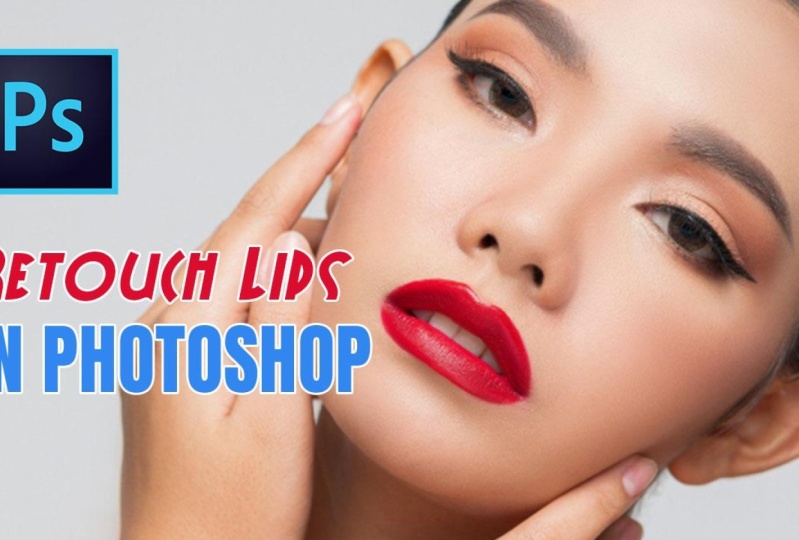
vous apprend à embellir les lèvres Démarrez donc une boutique photo et
créez un nouveau document de 12 80 x 720 sans plans de
travail, sans plans de travail Maintenant, ce sujet semble être un échec car nous savons que nous devons inclure une sorte de
femme aux lèvres magnifiques dans le projet Donc, ce que nous pouvons faire, c'
est lancer Unsplash, peut-être un choix gratuit,
bien que le free pick soit une ressource payante.
Gardez cela à l'esprit. Si vous n'avez pas de forfait payant, allez sur Unsplash, et vous n'avez pas besoin de
rechercher l'image parfaite Mais quelque chose comme ça
peut faire avancer les choses. Désormais, les
vignettes YouTube efficaces sont toujours lumineuses et
fortement saturées Ils ont également tendance à avoir un contraste
énorme, donc la subtilité ne
fonctionnera pas Donc, en fin de compte, cela signifie que
les lèvres naturelles roses ne
seront pas un bon choix. Maintenant, il y a
quelque chose à dire sur le fait de fabriquer un
ongle à partir d'une photo
avant et après laquelle les lèvres initiales
sont unies et roses, puis elles sont
transformées en quelque chose de
totalement exceptionnel. C'est peut-être une bonne idée, mais c'est aussi une idée compliquée qui nécessitera
un peu plus de travail. Je vous conseille d'y aller lentement, augmenter la vitesse, de créer les versions les
plus faciles à créer pour commencer. n'
est pas parce que quelque chose est difficile à réaliser Ce n'
est pas parce que quelque chose est difficile à réaliser qu'il est de
meilleure qualité, en particulier pour les vignettes
YouTube OK, voici mon choix. Extrayez cette archive et faites glisser cette photo
dans la boutique photo. Il se peut qu'il ne couvre pas toute la
hauteur du projet, mais ce n'est pas un problème. Utilisez ces
poignées de coordonnées pour le redimensionner. Maintenant, il y a
quelque chose à dire à
propos de
vos concurrents, vous devriez essayer d'imiter
les idées sans aucune honte Je ne dis pas de
les voler, mais de s'inspirer. Si vous voyez une équipe récurrente, cela peut être dû à
quelque chose. Dans ce cas, je
vois un logo Photoshop. Cela semble très populaire. Cependant, pour être honnête,
cela semble être la marque d'un créateur en
particulier. Peu importe. Nous
allons également l'utiliser. J'ai déjà une icône Photoshop. Alors faisons-le glisser. Vous l'avez attaché
et vous le redimensionnez à environ 280 pixels, 280 D'ailleurs, lorsque je ne
mentionne qu'une seule valeur, je
parle toujours de la largeur, et je suppose que l'icône en forme de
chaîne est enfoncée. La hauteur va donc
être automatique. OK. En ce qui concerne sa position, il doit être placé dans
le coin supérieur gauche, environ 60 à 80 pixels
des deux bords. N'hésitez pas à utiliser Shift
avec les touches fléchées, mais c'est une alternative intéressante. Vous pouvez réellement utiliser
les valeurs x et y du panneau des propriétés Donc, si vous
recherchez quelque chose spécifique, comme 65 pixels, vous pouvez simplement le saisir
ici. Des trucs géniaux. Il s'agit
du panneau des propriétés. Si vous ne l'avez pas, allez dans le menu supérieur de la fenêtre,
puis dans les propriétés. OK, allons chercher l'
outil de saisie et écrivons quelque chose. La touche de raccourci est T. Retouch
lips dans Photoshop. Cela semble assez standard. Mais c'est un point où nous pourrions
expérimenter d'autres mots, comme améliorer ou peut-être améliorer. Maintenant, le formatage de cette couche de
texte est essentiel pour lui donner une belle apparence. En général, vous devez privilégier
les quelques mots clés
qui doivent être gros, gras et faciles à lire. Maintenant pour la typographie, je
vais utiliser Proxima Nova. Cela doit être énorme. Allons-y donc avec 100
pixels pour commencer. Quant au poids, je
veux qu'il soit audacieux. Étant donné que nous avons
quelques options ici. Passons à l'italique noir. OK, ça prend forme. Maintenant, pour la deuxième
ligne, je vais utiliser cette fonction de
transformation de texte pour vraiment le faire
ressortir, ce genre de choses. Le truc, c'est que je ne
veux pas dominer la première ligne. Réduisons-le donc un peu. Encore une fois, il faut jouer avec. Quand je dis 100 pixels, c'est plus ou moins. Gardez donc cela à l'esprit, vous pouvez toujours apporter de
petites modifications. Alignez ce calque à gauche
avec le logo Photoshop. C'est super important, c'est
beau, pour progresser. Parlons maintenant de la couleur. Je pense que je veux une approche
bicolore, rouge pour la ligne supérieure
jusqu'au milieu des lèvres, puis bleue pour la seconde correspondre
au logo de Photoshop Maintenant, les couleurs
doivent être super vives. Maintenant, après avoir joué avec, j'ai décidé d'utiliser ce code. C'est FF 3c00. En ce qui concerne la deuxième ligne, nous pouvons en fait
ici
un échantillon du logo. Mais la question est de savoir
quel type de bleu ? Est-ce ce bleu pâle ou cette teinte très intense,
presque noire ? Choisissons donc le
premier pour la version initiale. Maintenant, au fur et à mesure que vous travaillez
et que
vous formatez ce texte, vous voudrez peut-être déplacer la fille
dans une autre position. Vous ne voulez pas que le texte
couvre une partie de ses lèvres. Maintenant, son menton, c'est bon, mais pas ses lèvres. Vous remarquerez maintenant que ces personnages ne lui vont pas
très bien sur sa peau. Voici le seul choix
en ce qui me concerne. Sélectionnez donc le calque de texte et
activez un trait blanc. Cela se fait donc en
utilisant ce panneau FX. Nous cherchons
un accident vasculaire cérébral. OK. Dans ce nouveau panneau, optez pour quelque chose d'assez épais, d' environ cinq pixels et du polyuréthane blanc. La position le plaçait à l'extérieur. Désormais, vous ne devez jamais
utiliser d'autres couleurs, biseaux ou autres
effets de ce panneau Ils n'ont vraiment pas l'air bien, surtout lorsqu'ils sont de petite taille. Dans de très rares cas, peut-être une ombre, mais encore une fois, je ne
pense pas que ce soit une bonne idée. Tous ces effets peuvent
faire plus de mal que de bien. Alors, restez simple. OK, faisons une petite pause, puis nous continuerons
dans une seconde.
5. Miniature YouTube classique – Partie 2: Bon retour. Voici à quoi ressemble le
projet jusqu'à présent. Eh bien, les lèvres sont
très belles. Nous l'envisageons dans
une situation idéale. J'ai deux grands et magnifiques écrans à très
grande résolution, mais étant donné qu'il sera considérablement
réduit, je veux lui donner encore plus de mi/h Voici donc ce que je propose. Faisons
ressortir encore plus les lèvres. Je sais que cela ne semble pas
logique à ce stade, mais tout sur YouTube
est généralement exagéré, ce qui attire votre attention Pour nous concentrer uniquement sur ce domaine, nous allons faire une sélection. Assurez-vous que vous êtes sur
la bonne couche. Appuyez ensuite sur W pour activer
l'outil de sélection rapide. Voilà donc cet
outil spécifique, celui-ci ici. Cela agit comme un pinceau. Donc, ce que nous voulons faire, c'est passer par-dessus ses lèvres, et au fur et à mesure que nous avançons, la sélection augmentera intelligemment C'est pourquoi il est rentable
d'utiliser Photo Shop. Maintenant, si vous en avez
sélectionné trop, vous pouvez recommencer
en utilisant les commandes D, D comme dans D select. Cela va supprimer
votre sélection. Ensuite, c'est un peu une méthode. Vous pouvez en fait maintenir
enfoncée l'ancienne touche, c'est la
touche option du Mac, et votre curseur
va changer. Remarquez le symbole moins, cela signifie que vous êtes en mode
soustraction, et en cliquant dessus, nous indiquons à Photoshop qu'il
doit ignorer ces parties Et lorsque vous passez en revue cette partie, cela réduira
la sélection. Dans notre cas, cela n'est pas
nécessaire, alors passons à autre chose. OK. La prochaine chose que vous voulez faire est d'ajouter une couche de réglage. Accédez au bas du panneau de
mise en page et cliquez sur ce symbole ressemblant à du ying
yang Cela va vous
donner une longue liste. C'est à partir de là que nous
cherchons le dynamisme. Et voici le scoop dans
d'autres projets, l'effet doit être subtil Ici, nous
allons vraiment tout mettre en œuvre. Donc, la vibrance plus 90, puis la saturation plus 50 Cela va être
extrêmement brillant et saturé, trop
saturé, en fait. Mais cela va
attirer votre attention, surtout au téléphone. En fin de compte, c'
est l'objectif
de ces vignettes :
attirer des clics Il y a beaucoup à
dire sur, vous savez, honnêteté, vous savez, click baiting et tout ça Mais concentrons-nous uniquement sur
l'aspect design des choses. Et juste comme ça, nous avons notre première miniature
YouTube Maintenant, soyez au courant. Disons que nous voulons déplacer
cette fille vers la droite. Sélectionnez cette couche
et déplacez-la légèrement
en la déplaçant.
Remarquez ce qui se passe. L'effet ne se répand pas. Et c'est parce que c'est
sur une autre couche. Donc, au cas où vous
souhaiteriez repositionner cette photo, assurez-vous de
sélectionner les deux couches OK. Il est maintenant temps de tester le stupide
clou de YouTube dans son contexte Nous pouvons maintenant l'exporter. Mais cela n'a vraiment aucun
sens de l'enregistrer sur un ordinateur de bureau puis de le
réimporter dans une maquette Voici plutôt ce que je propose. Accédez au haut de
l'écran des couches
et sélectionnez la toute première couche C'est essentiel, la couche
est visible et non masquée. Ensuite, nous allons utiliser une touche de
raccourci très complexe, savoir A control shift
E. Donc, at control shift E. Cela crée une nouvelle couche en fusionnant toutes les autres
en les combinant. OK, de bonnes choses. Nous avons maintenant cette nouvelle couche, qui est essentiellement
l'ensemble du design en une seule couche. Classez le marqueur
de recherche du bureau, puis sélectionnez le rectangle. C'est toujours une bonne
idée de le faire car vous n'aurez pas à réorganiser vos couches
après les couches. OK. Maintenant, revenez au projet et récupérez
cette nouvelle couche. Veuillez le récupérer dans le canevas, non dans le panneau des calques, puis déplacez-le vers
l'autre onglet et relâchez-le. Maintenant, idéalement, vous
devriez effectuer un zoom arrière afin de pouvoir placer les objets facilement. Vous pouvez utiliser le contrôle zéro ou le contrôle un,
c'est à vous de décider. Ici, vous voulez sentir un claquement de doigts, ce qui signifie que le calque est parfaitement aligné
avec le rectangle. Ensuite, lorsque vous avez terminé, utilisez la commande Ault G pour
créer un masque de découpage, commande
Alt G. En gros, un masque de découpage indique à un magasin de
photos Il doit limiter
le dessin à cette forme spécifique pour l'
insérer à l'intérieur de cette forme C'est tout ce que cela signifie. Maintenant, bien sûr, c'est
évidemment beaucoup trop gros, mais nous pouvons utiliser le contrôle
T T comme dans transform. Prenez une poignée de coordonnées et réduisez-la. Prends
ton temps avec ça. Maintenant, si quelque chose ne
fonctionne pas lorsque vous
redimensionnez quelque chose, vous pouvez
ajouter la touche Shift Jetez également un œil à l'icône de la
chaîne. Encore une fois, si l'image
est déformée, maintenez la touche Maj enfoncée, sinon,
continuez. Vous remarquerez peut-être que cette couche n'
occupe pas parfaitement l'angle droit. Mais tant que vous
utilisez un masque à clipser, je vais contrôler G,
c'est très bien L'excédent ne sera pas affiché. L'autre chose que nous
devons gérer est le titre. Je vais payer quelque chose ici. Mais vous remarquerez que
le texte
original nous déconcerte. Maintenant, j'utilise le mode sombre de
YouTube, mais cela fonctionne également dans la version
claire. Donc, après avoir collé, procurez-vous l'outil rectangle
et tracez une forme dessus. Faites de votre mieux pour ne pas couvrir le nom de la chaîne
ou quoi que ce soit d'autre. Il suffit donc d'ajouter un rectangle. Double-cliquez ensuite sur un ongle. C'est ainsi que nous changeons la couleur et que nous échantillonnons l'arrière-plan. Pour toi, c'est peut-être du blanc, pour moi, c'est une nuance de gris
foncé. Mais oui, des trucs adorables. Il ne reste plus qu'à déplacer cette forme sous
notre couche de texte, et nous avons une belle couleur dorée. Au fait, le titre devrait
être blanc. Maintenant, dans le contexte,
que pensez-vous de notre travail ? Pensez-vous que le
bleu pâle était un bon choix ? Qu'en est-il de la couche
de réglage dynamique ? C'est trop ? Eh bien, vous n'avez pas besoin de trop
réfléchir. Faisons en sorte que cela se produise. Retournez au projet, masquez cette première couche.
Il faut le cacher. C'est essentiel car
si nous apportons des modifications, nous ne pourrons pas réellement
les voir car cette
couche se trouve en haut. OK, sélectionnons
cette deuxième ligne de texte et choisissons
un bleu différent. Nous pourrions essayer le logo, mais il est un peu trop
sombre à mon goût. Je vais choisir un
bleu aléatoire dans le sélecteur de couleurs. Quelque chose comme ça
devrait bien fonctionner. Maintenant, qu'en est-il de l'effet ? Désactivons-le et
voyons à quoi il ressemble. OK. C'est bon. Sélectionnez la couche
supérieure visible, puis utilisez à
nouveau la touche de raccourci pour tout changer de direction E. Ensuite, je vais accélérer les choses en les
plaçant correctement. Maintenant, sachez que vous pouvez découper plusieurs images
sur le même calque. Vous pouvez insérer plusieurs images. C'est donc le plan ici. Maintenant, une fois que tout est dit et fait, nous pouvons
faire ce qui suit. Première version, deuxième version. Première version, deuxième version. Il vous suffit de changer la
visibilité de la couche située haut pour voir
ce
qui est le plus esthétique Maintenant, pour moi, les
lèvres brillantes sont meilleures. Pour ce qui est de la teinte bleue, je pense que je préfère celle du dict. Mais juste comme ça,
nous pouvons faire allers-retours dans tous les projets
et les affiner. Maintenant, j'ai juste besoin de réactiver cette couche et c'est parti. Maintenant, sachez que j'ai
suivi ce processus
assez rapidement. Nous avons quatre maquettes au total. Nous devrions tous les utiliser. Mais oui, de votre
côté, ne vous précipitez pas. Je suis en train d'enregistrer ceci, donc je
veux être aussi court que possible. Mais une fois que vous l'aurez fait, parcourez
les quatre maquettes, modifiez tous les titres et donnez-vous le temps
d'expérimenter. De plus, ce n'est que la première
photo qui a attiré mon attention. Vous devez essayer d'autres images, d'autres polices, différents
emplacements, etc. Au lieu de vous montrer des
variations sur le même sujet, je vais passer
à un nouveau sujet, et je vais
l'aborder différemment. J'espère que ce sera
plus instructif plutôt que de refaire les mêmes lèvres encore et encore. Alors allons-y.
6. Miniature YouTube abstraite – Partie 1: Reviens. Dans cette conférence, je veux aborder un sujet
difficile qui va vous faire
froncer les La tâche consiste à
créer une miniature pour la vidéo YouTube qui vous
apprend à identifier les
couches dans Photoshop s'agit donc clairement d'un
sujet destiné aux débutants qui ne connaissent pas
grand-chose au programme ou
au sujet lui-même. La première question est donc la comment représentez-vous la couche ? C'est un concept très abstrait. C'est un défi en soi, mais pour le faire ressortir, rendre attrayant, vous feriez mieux de vous
y atteler. Lancez donc Photoshop et créez un nouveau projet 12 80
x 720 standard. Ensuite, vous pourriez être
tenté de rechercher des ressources sur les sites que j'ai mentionnés en utilisant
ce mot clé. Couche. Je vais
t'éviter la peine. Rien n'est approprié,
ou du moins rien qui puisse illustrer le sujet de l'identification rapide d'une couche. Maintenant, vous pouvez essayer d'utiliser une
sorte d'icône de couche générique et peut-être une loupe pour indiquer que vous le
recherchez,
mais c' est complètement ringard,
c'est trop utilisé. Voici donc mon processus de réflexion. Pourquoi devez-vous
identifier une couche ? La couche n'est-elle
apparemment pas visible ? OK, probablement pas. D'accord ?
Pourquoi cela serait-il le cas ? Le projet
comportera-t-il probablement beaucoup de couches, ce qui signifie que vous l'avez probablement
perdu parmi celles-ci. Le concept
serait donc une situation dans laquelle il y aurait beaucoup
de choses
à examiner qui semblent assez similaires, mais où l'une d'entre elles
se tient en particulier. OK, nous avons donc un
concept sur lequel travailler. Malgré tout, quel terme, quel terme de recherche
devons-nous utiliser sur unsplash.com Quel mot clé saisissons-nous
dans ce champ de recherche ? Je ne pense même pas que tu
devrais essayer. Je parie que vous allez
passer plus de temps à essayer de trouver le bon mot clé
plutôt que de le concevoir
à partir de zéro. C'est pourquoi dans ce cas
précis, je préfèrerais créer quelque chose à partir de zéro
dans un magasin de photos. Mon plan est d'ajouter un tas de rectangles
blancs qui représenteront le concept de couches, et l'un d'eux sera
d'une couleur différente Je pense donc que cela fait
passer le message. Mais nous ne le saurons jamais tant que nous ne l'aurons pas exécuté, tant que nous ne l'aurons pas fait. Alors, prenez l'outil rectangle
et créez une nouvelle couche. Maintenant, dans mon esprit,
les couches sont hautes et fines, du moins dans mon imagination. Je dirais environ
1:50 pixels de large et peut-être 200 de haut. Maintenant, pour le rayon d'angle, j'aimerais quelque chose d'assez
arrondi, de 20 pixels Pour le moment,
donnez-lui une couleur vive, même si cette décision
risque de nous mordre. Maintenant, nous traverserons ce
pont quand nous y serons. OK, c'est bon. Maintenant,
faites une copie de cette couche. Maintenant, en général, j'aime utiliser
conto J ou la commande J sur un Mac Mais laissez-moi vous montrer
une autre façon de procéder. Vous maintenez donc enfoncée la touche ultime, c'
est-à-dire la touche option sur un Mac, lorsque vous êtes sur l'outil de déplacement, puis vous cliquez
et vous faites glisser le pointeur. Cela crée une
copie de la couche, mais ne la lâchez pas pour l'instant. Maintenez la touche Maj enfoncée, et
la copie se déplacera en ligne
parfaitement droite, exactement
ce que nous voulons. Placer à 30 pixels de la forme initiale par rapport à
la forme d'origine. Maintenant, vous pouvez utiliser
la touche de contrôle pour afficher ces mesures,
les mesures roses. Mais dans ces cas-là, j'aime placer
les rectangles les uns à
côté des autres pour qu'
ils se mettent en place Photo Shop va se rendre compte que vous voulez qu'ils se touchent tous les
deux, donc il va vous aider. Ensuite, lorsqu'ils se touchent, maintenez la touche Shift enfoncée et appuyez trois fois sur la
flèche droite. Et cela
vous donnera exactement 30 pixels. OK, sélectionnez les deux couches et répétez la technique de déplacement Alt. C'est le nom Alt Drag. OK. Maintenant, maintenez la touche Shift enfoncée pour
les déplacer en ligne droite. Maintenant, remarquez, Photoshop essaie
de nous aider à être cohérents. Il vous indique la valeur
actuelle à mesure que vous vous rapprochez de cette marque de
30 pixels. OK. Augmentons la vitesse car nous voulons neuf
couches au total. Ce sera donc notre première rangée. Et vous serez peut-être
surpris de voir que nous n'aurons pas
assez d'espace pour eux. Le fait est que j'ai utilisé cette technique plusieurs fois, et je sais
que nous allons avoir besoin de quelques formes supplémentaires. Maintenant, pour que les
choses continuent dans cet ordre, regroupez-les dans un
dossier avec Control G. Vous les sélectionnez, puis vous utilisez Control G comme dans le groupe. OK. Nous voulons maintenant recouvrir l'
ensemble du canevas avec des formes. Créons donc deux
copies de ce groupe. Laissez 30 pixels entre
chacun d'eux pour avoir une belle
marge sur tout le pourtour. Encore une fois, travaillez sur
votre deuxième visionnage et faites une pause aussi souvent que nécessaire
pour y consacrer votre temps. Mais il est préférable de créer des
doublons du groupe et non des couches elles-mêmes
pour que le panneau des couches soit un peu plus Maintenant, le résultat final
est à nouveau le même, mais c'est simplement plus facile à
gérer dans le panneau des couches, surtout si vous maintenez
les dossiers fermés, ce que je recommande
toujours. D'accord, ce design ne
remportera aucun prix, mais voici la prochaine étape. Sélectionnez les trois dossiers fermés, tous les trois, puis utilisez le
contrôle T s et la transformation. Maintenant, cliquez avec le bouton droit sur le canevas, puis choisissez la perspective. Maintenant, il semble que
rien ne s'est passé, mais croyez-moi au travail. Déplacez le curseur sur la poignée centrale supérieure et
faites-le glisser vers la gauche. Maintenant, pendant que vous faites cela,
vous allez voir une valeur en degrés apparaître. Je n'ai rien en tête. Je vais juste le personnaliser,
mais vous pouvez consulter
la barre d'options pour obtenir
la valeur précise au cas où vous
voudriez me copier parfaitement Je pense que quelque chose comme
ça va faire l'affaire au moins au début Et c'est parce que nous
allons procéder à une autre
transformation. Maintenant, en gros, en mode
perspective, chaque poignée va affecter ces couches d'une
manière différente. Mais le look que je recherche, la poignée en
bas à droite qui m'intéresse. Alors saisissez-le et commencez
à le déplacer vers l'extérieur. Pendant que je passe en revue
les mouvements, regardez ce qui se passe. Voyez
où cela va nous mener. Les formes commencent à ressembler à des cartes posées
sur une longue table. C'est ce que nous
essayons de créer. Gardez à l'esprit que la
commande de perspective est très spectaculaire. Si vous déplacez votre curseur
dans une position différente, l'effet sera
totalement différent. Maintenant, au cas où vous vous
trompiez, souvenez-vous de contrôler Z. C'est ainsi
que vous pouvez annuler. Si
vous vous trompez sérieusement, appuyez sur Escape et recommencez. Oh, et si vous
zoomez trop et que, bien sûr, vous ne pouvez pas faire glisser un
coin plus loin, vous pouvez utiliser la commande zéro OK. C'est ce que je
recherche. Eh bien, assez près. Maintenant, je veux
créer l'illusion que ces formes sont éternelles. Il va donc falloir que je l'
ajuste un peu plus. Mon plan est d'ajouter le groupe
avec du texte en bas. Nous allons donc nous concentrer sur le haut. Il suffit donc de le déplacer jusqu'à ce que cela commence à avoir du sens.
Mais voici le conseil. Assurez-vous que la rangée supérieure
est partiellement coupée. implique donc qu'il y a plus de cartes dans cette zone. Regardez bien les bords gauche et
droit et voyez de quoi il s'agit. Vous voulez vous assurer que vous
avez quelque chose comme ça. Maintenant, je vais vous laisser
jouer avec elle pendant un moment. Et puis, quand nous reviendrons, nous l'emporterons chez nous.
7. Miniature YouTube abstraite – Partie 2: Bon retour. J'espère que
vous avez réussi à jouer avec la perspective sans
trop de problèmes. Je sais que c'est
un peu difficile à comprendre, mais prenez votre temps et consultez
toujours le cahier Et, bien sûr, si vous avez besoin d'
aide, demandez-la. OK, ajoutons un peu de
style à ce design. Commençons donc par un
arrière-plan neutre. Faisons-le. Ajoutons une
couleur unie à partir de cette liste. Cela provient du bas du panneau
de mise en page, d'une couche de réglage, en
couleur unie. Maintenant, voici le truc. Maintenant, nous cherchons quelque
chose d'assez neutre. Pour le code couleur,
utilisons ce qui suit : e trois, e trois, e trois. C'est un très bon gris clair. Maintenant, lorsque vous utilisez Photoshop
depuis plus de dix ans, vous commencez à vous souvenir de
certaines choses. C'est l'une de ces choses. Maintenant, placez-le sous
toutes les couches de forme. Maintenant, nous allons les
rendre tous blancs. C'est la partie où
certaines personnes peuvent avoir du mal. Vous pensez peut-être : « Hé,
si vous saviez que vous vouliez les
blanchir dès le départ, pourquoi ne l'avez-vous pas dit
dès le blason de départ ? Eh bien, dans la plupart des cas, la réalité est que vous ne le saurez pas. De plus, c'est un excellent moyen
d'explorer nos options. Désormais, la méthode 2005
consiste à double-cliquer sur chaque miniature et utiliser le sélecteur de couleur pour les
rendre blanches Mais une meilleure solution consiste à
utiliser une superposition colorée. Mais je ne suis pas un grand
fan de cette technique. Dans ce cas, cela
fonctionne vraiment très bien. Voici donc comment cela se passe. Sélectionnez une couche de forme aléatoire, puis déplacez-vous vers le bas
du panneau des mises en page Cliquez sur l'icône F X. Dans cette liste, nous
recherchons une superposition de couleurs. Maintenant, dans cette nouvelle fenêtre, il n'y a rien d'extraordinaire. Sélectionnez le blanc pur, qui
a un code de couleur FF, en passant, trois fois FF. Maintenant, 100 % d'opacité, mode de fusion
normal. Le problème, c'
est que mon arrière-plan est un peu trop clair. Mais ce n'est pas un
problème car je veux donner une dimension
supplémentaire à
mes formes. Activez donc une ombre portée, et nous allons utiliser quelque chose d'
assez grand mais subtil. Du noir pur pour la
couleur, donc zéro, zéro, c'est trois fois le mode
fusion normal. Et puis pour ce qui est de l'opacité, environ 20 % plus ou moins. L'angle peut être de 45
ou 90 degrés. Il est difficile de décider quand vous le verrez appliqué sur
une seule forme. Mais restons-en à 45 pour le moment. Pour les réglages,
distance, 15, taille 35. Cela va nous donner ombre diffuse,
une ombre douce, et l'idée est de donner l'
impression que ces objets flottent, que les couches flottent. C'est bon, et maintenant c'est l'
heure de la magie. Cliquez avec le bouton droit sur cette couche
dans le panneau de mise en page. Veuillez passer par-dessus le nom,
pas la miniature. Ensuite, à partir de cette énorme liste, prenez votre temps pour trouver des styles de couches de
copie.
C'est ce que nous voulons. Sélectionnez ensuite toutes les autres couches de
forme, mais attention. Ne sélectionnez pas non plus les
groupes. Cela signifie donc que vous allez
devoir contrôler le clic sur un grand nombre de couches. Mais c'est un bon moyen de mettre en pratique
notre dextérité, notre rapidité. Donc, juste comme ça,
nous avons désélectionné. Enfin, nous pouvons à nouveau cliquer avec
le bouton droit de la souris, mais cette fois, nous allons
coller les styles de mise en page. Nous les avons donc copiés,
puis nous les avons collés. Le panel va beaucoup
s'étendre. Alors que vous
les avez tous sélectionnés, vous devez cliquer sur cette flèche pour réduire tous
ces effets. Rendez-le plus court et plus compact. Excellent travail jusqu'à présent.
La prochaine étape consiste à mettre en évidence une couche
spécifique. Choisissez-en un dans la deuxième rangée, idéalement au milieu de l'écran. Il doit avoir une
couleur éclatante pour vraiment se démarquer. Mais sachez que vous ne devez pas essayer de
double-cliquer sur la miniature Non, tu pourrais
te duper comme ça. Peut-être que c'est blanc sur la toile, et vous le faites blanc ici. Mais voici ce que vous oublierez
peut-être : nous avons utilisé superpositions colorées parce que nous avons cet effet, évidemment,
rien ne se passe Cela peut être incroyablement
frustrant. C'est pourquoi, en général, je ne suis pas un grand fan de ce
style de mise en page. Mais oui, de toute façon, étendez les effets et
double-cliquez sur la superposition colorée Nous allons utiliser de l'orange. Il s'agit du code couleur. FF trois C zéro, zéro. Maintenant, cela
ne suffit pas à faire le morceau, alors cliquez sur Drop Shadow et
changez-le également en orange. Maintenant, voici le truc.
La faible opacité ne
suffit pas, alors augmentez-la probablement à 100 % Nous essayons d'attirer l'attention de
l'
utilisateur sur cet
aspect particulier du design. Nous devons donc lui donner
sa juste part d'amour. Mais oui, ça
va de mieux en mieux. Activez également un trait. Un trait va
compléter l'ombre portée, et je pense que ça va très bien
se passer. Nous devrions utiliser quelque chose d'
assez épais. Environ huit pixels donnent une tâche. Maintenant, ces tailles sont spécifiques à la taille de
ma toile pour ce rectangle
en particulier. Si vous avez d'autres tailles, vous devrez peut-être également
les changer. OK, ajoutons maintenant ce texte. Nous avons besoin d'une bonne
dose de contraste. Ajoutez donc le rectangle en
bas. Pour la largeur, 12 80, la largeur de la toile entière, et pour la hauteur, 130,
ça devrait être bien. Nous allons maintenant
devoir expérimenter différentes hauteurs pour nous assurer que le texte ne sera
pas coupé, mais c'est une solution simple. En cas de doute, utilisez les outils d'alignement pour aligner
rapidement vos
couches sur le canevas. Il est très important
que cela ne sorte pas réellement
du Canvas, qu'il ne déborde pas car nous allons l'utiliser pour
synchroniser le texte avec celui-ci OK. Maintenant, pour le titre, je ne vais pas
être trop créatif. Je vais vous dire d'
identifier rapidement les couches. Maintenant, la première lettre
doit être en majuscule, et pour accélérer, nous pourrions
activer toutes les majuscules Je pense que c'est plutôt bien. Maintenant, cette variété a tendance à donner un léger avantage à votre design. En ce qui concerne le formatage, encore une fois, proxima Nova black Désormais, cela est disponible
sur les polices Adobe, qui sont incluses dans votre
abonnement de suivi Si vous n'y arrivez pas, vous
pouvez utiliser Roboto Black, par
exemple, ou vous pouvez accéder Google Fonts et choisir une
autre police de caractères Dans l'ensemble, c'est boutonné. Assurez-vous également d'
aligner correctement le vôtre. Et avant de terminer, testons le design au
moins dans l'une de nos annotations. Je vais donc
accélérer ce processus car cela n'a
rien d'extraordinaire. Souvenez-vous simplement de la touche de
raccourci sur la toute première couche. Tout est Control Shift et E, et en gros, c'est tout.
Nous allons en avoir une copie. OK. Voici ce que je pense. La hauteur de la
barre inférieure pourrait être augmentée, peut-être 160, peut-être même 200. La valeur initiale
était de 130, je crois. Mais surtout, nous
pourrions ajouter une flèche ici. Bien que j'aime le look épuré, les flèches sont très populaires
sur YouTube de nos jours. Maintenant, vous pouvez aller chercher le meilleur sur Flat Icon.com, qui est un site payant Rien de trop chic. C'est juste une flèche exagérée. N'oubliez pas que nous devons créer tout ce qui nous passe par la tête. Peu importe si cela
semble une idée stupide. Tu dois l'essayer
puis le voir dans son contexte. OK, avance vite,
et voilà. Maintenant, tu préfères ça ? Je ne suis pas sûr, mais je pense que c'est
une bonne chose que nous ayons des options. Et c'est tout pour le moment. J'espère que vous avez trouvé mon
processus intéressant. Les miniatures abstraites sont l'une des choses les plus difficiles
à comprendre Mais j'espère que cela vous aidera. Je
vais te voir très bientôt.
8. Choisir votre propre style: Reviens.
Dans la vie, tout peut être résumé
à deux voies, la plus dure et la plus facile. Maintenant, en général,
les objets les plus précieux se
trouvent au
sommet d'une montagne, au fond de l'océan, hors
de l'espace, etc. Mais sur YouTube, la voie difficile ne mène pas
toujours à la richesse. Je l'ai dit au début, et je vais le répéter. Je ne crois pas qu'il y ait une forte corrélation
entre la qualité de l'ongle et le nombre de vues que vous recevez, du moins
pour la nouvelle chaîne. Maintenant, cela peut être
débattu, bien sûr, mais avant d'
entrer dans le vif du sujet, notez que je ne dis pas que les
miniatures n'ont pas Non, ils sont très importants. Mais si vous lancez une nouvelle chaîne et que vous investissez tout
dans des miniatures, cela ne fera peut-être pas de différence
significative C'est tout ce que je dis. Maintenant, pour en revenir à la
voie facile plutôt qu'à la voie difficile, je crois que c'est essentiel. Vous choisissez un style,
puis vous vous y tenez. Je pense qu'avec le système d'
abonnement actuel où certaines vidéos
ne s'affichent tout simplement pas et où vous avez un fil d'actualité, même si vous vous
abonnez à une chaîne, il est important que les gens reconnaissent
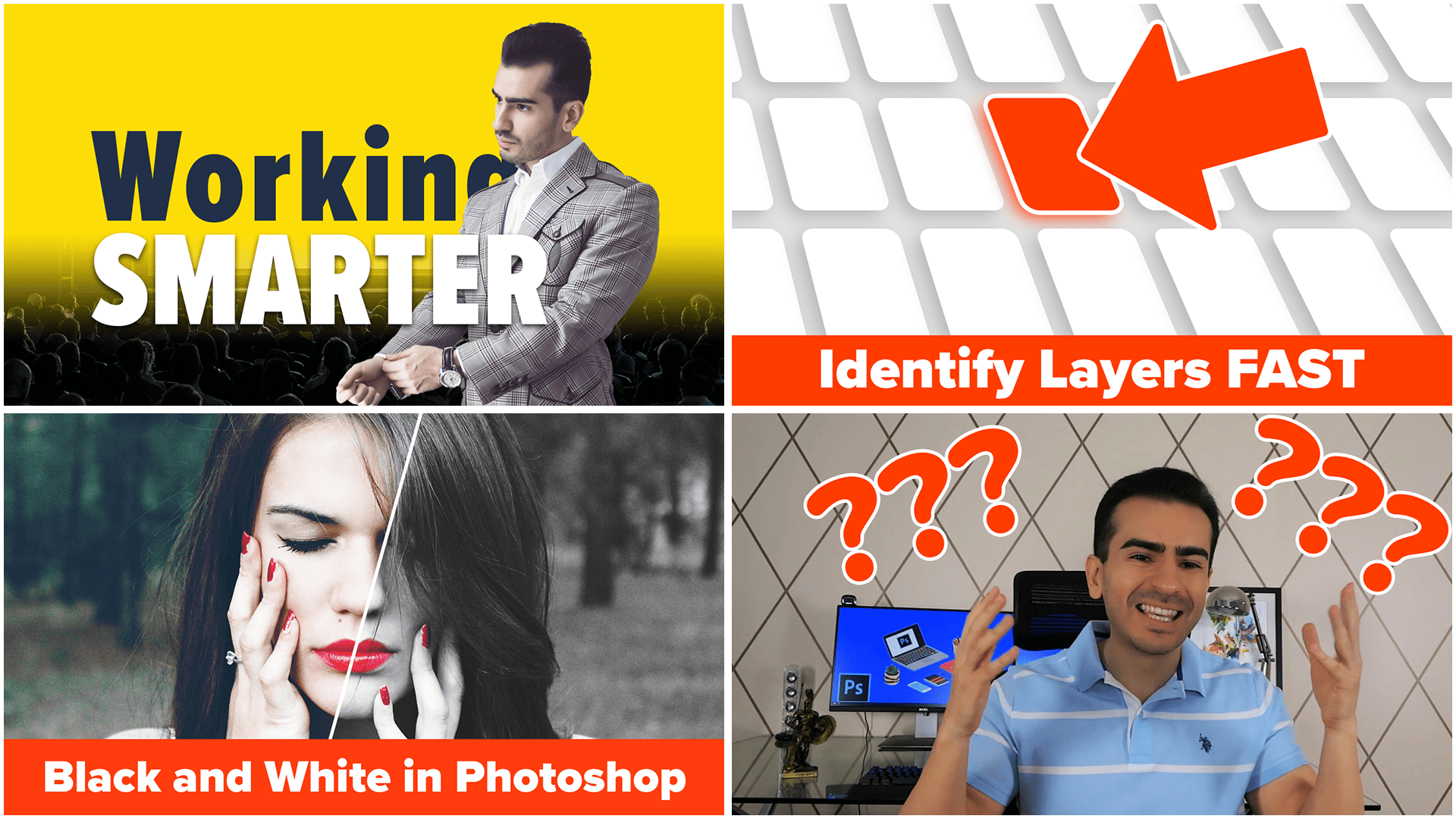
votre propre style de vignettes Ainsi, par exemple, Bilber, l'un des plus grands
comédiens de la planète, diffuse un podcast sur YouTube
depuis dix ans Et voici sa miniature. Le même pour
chacun d'entre eux. Maintenant, pour moi, en tant que grand fan, je le reconnais quand je le
vois mixé avec d'autres vidéos. Bien sûr. Maintenant, cette
miniature est-elle bonne ? Non. En fait, c'est au mieux modeste. Cela montre son visage, et vous pouvez clairement
voir le texte, mais c'est à peu près tout. Toujours. Ce
style particulier fonctionne pour lui. Il ne veut pas engager une personne uniquement pour gérer ses graphismes. Il veut juste publier son contenu dès
que possible. OK. Ensuite, Universal Nutrition, une célèbre marque de suppléments qui existe
depuis plus de 20 ans. Ils empruntent également la voie la plus facile. La plupart de leurs miniatures
arborent donc la signature de l'effet
noir et blanc Maintenant, ce sont des photos
des vidéos réelles, des captures d'écran, plus un peu
de texte dessus. Cela n'a rien de spécial, mais c'est un style que je reconnais
immédiatement. Ensuite, bien sûr, Joe Rogan. Maintenant, il n'y a pas grand-chose
à analyser ici. On voit à peine l'invité. Le numéro du podcast n'est pas
pertinent pour la plupart des gens. Je pense que la
partie la plus importante est ce texte ici, qui vous indique qui est
cette personne. Mais même cela se
fait plutôt mal. Aucune ombre, aucun trait,
aucun effet. Mais bien sûr, Joe Rogan
est complètement en train de l'écraser. ne fait aucun doute. Certains disent qu'il surpasse même les géants de la
fin de soirée, comme Jimmy
Kimmel, Conan ou Palin Pourtant, ses miniatures sont
épouvantables en comparaison. Encore un exemple
de méthode simple, et je vais conclure. M. JW est un amateur de voitures populaire
qui gère les évaluations de voitures. Aujourd'hui, cet espace est
extrêmement compétitif et la plupart des chaînes investissent dans graphismes
et une qualité de production de
haut niveau. Mais ce type, M. JW,
ne le fait pas vraiment. Ce sont des captures d'écran légèrement modifiées pour le contraste, la saturation et la luminosité,
mais c'est à peu près tout. autre côté, voici deux gars qui placent
sérieusement la barre plus haut, la
superstar de l'immobilier Ryan Sirhand, et celui dont tout le monde parle
depuis des lustres, Gary ener Chap Commençons maintenant par Ryan, qui est l'un des meilleurs à analyser en termes de marque
personnelle. Il parle de ce
sujet à de nombreuses reprises. En gros, il aborde
le fait que les gens n'ont plus vraiment besoin d'agents
immobiliers. Mais en raison de sa
présence, de son charisme, sa marque personnelle, les gens choisissent
toujours de travailler avec lui. Ryan choisit d'investir beaucoup d'argent dans
ces miniatures, et je crois que cela Maintenant, cela lui donne-t-il un coup de pouce
significatif lorsque vous comparez ses vignettes à toutes les autres
chaînes du marché ? Je ne suis pas sûr. Honnêtement,
je ne sais pas. Je pense que cela aide, mais dans quelle
mesure, je ne sais toujours pas. Mais si vous regardez attentivement, vous verrez qu'
il reste constant. Le jaune est une couleur qui apparaît
constamment. Un gros montant en dollars est inévitable
de temps à autre. Son visage apparaît parfois croisé avec des éléments de texte, ce qui, d'ailleurs, se fait par le
biais d'un masque de couche, et nous allons avoir
une vidéo à ce sujet Mais le fait est qu'il
reste constant. Il utilise un peu le même style, ce qui facilite un peu
le choix de ce touff Maintenant, quant à Gary, il y va fort aussi. Si vous n'en savez pas
trop sur eux, regardez le nombre de
vidéos qu'il réalise. Gary est une machine à contenus. Il publie le plus possible. Il est le roi de l'image de marque
personnelle, même s'il avait tout contre lui. Son histoire est assez impressionnante, mais je n'
aborderai pas tout cela. Ce que je dois dire, c'est que
Gary varie son style, et c'est l'une des choses les
plus difficiles à réaliser. apparaît sur la plupart des ongles, afin que les gens puissent l'identifier. Mais je ne suis pas sûr
de recommander cette approche, cette approche
mixte. D'après ce que je peux
comprendre, il le fait à titre expérimental pour voir quel style lui rapporte le
plus de clics. C'est un film classique de Gary
V. Mais en fin de compte,
mon plat à emporter comporte deux parties Premièrement, choisissez votre propre
style et respectez-le. Les gens vont commencer à le
reconnaître, et cela
vous aidera à long terme. Pour vous faciliter la vie. Choisissez un style que vous pouvez exécuter sans avoir à vous ruiner ou à vous enfermer
pendant des heures. Maintenant, c'est mon point de vue, mais
prenez-le avec un grain de sel, car je ne suis en aucun cas un énorme
Tuber Maintenant,
revenons à la conception.
9. Avant et après la miniature: Bienvenue dans ce projet d'
ongle, dans lequel nous devons
concevoir quelque chose qui soit visible avant et
après la prise de vue. Maintenant, pour YouTube, cela peut être une perte de poids. Il peut s'agir d'une peinture pour une voiture, d'une pièce sale ou d'une pièce propre. vous de le nommer. Maintenant, voici
comment cela va se passer. Nous avons
déjà préparé les deux photos pour gagner du temps. Il est essentiel qu'ils
aient la même taille pour
que ce soit un peu plus rapide. Maintenant, faites-les glisser tous les deux dans
le canevas 12 80 x 720. Maintenant, il y a de fortes chances
qu'ils ne s'adaptent pas parfaitement, mais ce n'est pas un problème. Sélectionnez les deux couches
et utilisez le contrôle T, utilisez les
poignées de coordonnées et c'est exactement ce que vous devez faire. Maintenant, il est important de les
redimensionner tous les deux en même temps, afin de ne pas avoir à mémoriser valeur de pixel ou un pourcentage spécifique Je suis sûr que vous le savez peut-être
déjà, mais je vais le répéter. Lorsque vous redimensionnez, maintenez tout enfoncé, et cela
accélérera les choses. Et si les images sont
déformées, maintenez la touche Shift enfoncée. Sinon, ne l'utilisez pas.
OK. Nous y voilà. Maintenant, ce que nous allons faire,
c'est prendre la photo
précédente sur le
côté gauche de l'écran. Dans ce cas, nous masquerons
50 % de cette couche supérieure, qui est le plan final. Voici donc ma technique qui
fonctionne avec Windows dans tous les cas. Alors, prenez l'outil rectangle et cliquez pour saisir vos dimensions. Comme nous avons la même taille de
toile, c'est assez simple. Donc, pour la hauteur, c'est 720, puis revenons à la largeur, c'est la moitié de 12 80. Cela fait donc 64640 pour
le w. Placez-le dans
le coin supérieur gauche, mais vérifiez toujours
le panneau des mises en page Cela doit être en haut
de la pile de mises en page. OK. Faites-le rouge ou
toute autre couleur puissante, mais réduisez ensuite l'
opacité à environ 50 % Nous voulons voir où
l'image va être coupée en deux. Et
voici un problème. Tu vois, même si j'ai envoyé
les deux photos sur
la toile, le côté gauche des lèvres est nettement
plus grand que le côté droit. Cela signifie que notre prise
de vue avant et après ne sera
pas parfaite. Nous n'allons
profiter d'aucune symétrie. Voici donc la solution facile. Nous ne redimensionnerons pas ce rectangle, car cela ruinerait
le partage 50-50 Dans ce cas, saisissez les deux images et déplacez-les
vers la droite. Quelque chose comme ça. Maintenant, si du blanc apparaît sur les côtés, il suffit d'agrandir les deux photos. OK. Maintenant, pour ce qui est de la magie, cela va vous obliger à vous concentrer sur chaque étape. Tout d'abord, maintenez la touche
Ctrl enfoncée et cliquez sur cet ongle
rectangulaire Cela va
faire une sélection, et vous serez en
mesure de vous
en rendre compte en vérifiant les
fins de cette partie ici Maintenant, la première étape est terminée. Deuxièmement, j'
aimerais masquer ce rectangle parce que nous
n'en avons plus besoin. Ensuite, à la troisième étape, cliquez sur la couche suivante, celle qui doit
être partiellement masquée. OK. Maintenant,
maintenez la touche ultime enfoncée, c'est la
touche option du Mac, puis concentrez-vous sur le bas
du panneau de mise en page Cliquez sur cette icône ici pour
créer un masque de couche. Maintenant, masque de couche, c'est quoi ? Ce n'est pas important,
mais le résultat est là. C'est ce
dont nous avons besoin. Tu l'as fait. Maintenant, au cas où vous vous
gratteriez la tête, ne vous inquiétez pas, nous allons en
faire un autre dans une seconde Maintenant, dans certaines situations, compris
celle-ci,
les différences peuvent ne pas être le jour et la nuit. Donc, pour illustrer ce point, utilisez à nouveau l'
outil rectangle. Cliquez une fois et
saisissez ces valeurs. Six pour la largeur,
puis 720 pour l'une. Faites-le d'un blanc pur car
ce sera une ligne verticale qui séparera
ces deux moitiés. Maintenant, pourquoi avons-nous utilisé l' outil
rectangle au lieu
de l'outil ligne car il est assez facile d'utiliser le panneau de propriétés et de modifier
rapidement sa taille Maintenant, pour le positionner parfaitement, réactivez le rectangle
pendant un petit moment. Zoomez et terminez en vous
assurant d'avoir trois
pixels de chaque côté. C'était donc en fait
la partie la plus difficile. Le reste dépend en fait de vous. Personnellement, je suis un grand
fan d'une barre inférieure. Permettez-moi donc d'en ajouter un rapidement. Maintenant, je ne vais pas vous ennuyer avec les étapes car nous l'avons
déjà fait auparavant, mais je vais choisir
la même orange qu'avant. Maintenant, juste pour que vous
puissiez suivre, le rectangle mesure
140 pixels de haut. Et la question Fontaine,
la même que précédemment, Proxima Nova black
160, donc assez grande Vous avez peut-être remarqué que la barre recouvre
une partie de la fille, mais ne vous inquiétez pas, sélectionnez deux couches et
soulevez-les légèrement. Maintenant, le masque de couche est attaché
à la partie postérieure à la prise de vue, il va
donc se déplacer avec lui. OK, c'est la première version. Sélectionnez toutes les couches
et regroupez-les. Contrôlez G G comme en groupe. Renommez-le en deux versions une. Faisons ensuite une
copie avec Control J, et appelons cette version deux. Maintenant, voici ce que
je vais faire. Je vais désactiver la barre afin que nous puissions mieux voir
ce qui se passe. Autre chose, je
vais supprimer
ce masque de couche en cliquant dessus avec
le bouton droit de la souris. Bien que nous puissions le désactiver, j'en veux
un nouveau, alors allons-y. OK, rendons le
rectangle visible. Mais cette fois, je veux
une division en diagonale. Cela peut mieux
fonctionner dans certains cas, et c'est aussi plus intéressant. Voici donc comment vous pouvez le faire. Assurez-vous donc que le rectangle est sélectionné dans le panneau de
mise en page Appuyez ensuite sur A, la touche de raccourci de
l'outil de sélection directe. Donc, touche de raccourci A. Accédez à la barre d'outils et assurez-vous que vous êtes
sur la flèche blanche non sur la flèche noire. OK. Passons maintenant à l'étape
importante, déplacez votre curseur près de ce coin supérieur droit et
faites glisser une sélection comme suit. Cela révélera
le tracé du rectangle
et les points d'ancrage Maintenant, les détails
n'ont pas vraiment d'importance. L'essentiel est que
vous remarquiez qu'il y a
trois petits carrés y dans ces coordonnées alors que
celui-ci est coloré C'est ce que tu veux.
Cela signifie qu'il est sélectionné. Maintenant, la
façon la plus maladroite de le
faire est de simplement le saisir et de le faire glisser Vous pouvez éventuellement maintenir la touche
Shift enfoncée pour le faire se déplacer
en ligne droite. Maintenant, lorsque vous faites
cela, le magasin
de photos vous avertira. Mais c'est très bien. Il suffit de frapper, oui. C'est bon. Nous pourrions essayer de le repositionner
pour obtenir un partage 50-50, mais je suis sûr que nous n'y arriverons pas Et dans l'ensemble, c'est un peu
trop de va-et-vient
à mon goût. Permettez-moi donc d'annuler deux contrôles Z. Le point d'ancrage
est toujours sélectionné, mais je vais appuyer sur Entrée pour le désélectionner afin de le OK, alors prends-le à nouveau.
OK. Voyez le changement. C'est vrai. OK, afin de
maintenir une répartition parfaite, nous allons utiliser
Shift dans les touches Ado. En gros, comptez chaque clic. Mais le premier, Photoshop va
nous donner cet avertissement. Alors appuyez simplement sur Oui, et
ça va être une bonne chose. Cela compte donc pour un. Je vais utiliser dix touches, soit 100 pixels au total Il s'agit d'une valeur assez faible. En général, j'
utiliserais 20 ou 25. Mais lorsque vous créez
votre propre version, optez pour une valeur plus élevée. Donc, dix clics, 100 pixels, lorsque vous avez terminé, appuyez sur Entrée Sélectionnez ensuite à
nouveau le point d'ancrage
inférieur tout en
sélectionnant le cliquet blanc, puis déplacez-le du côté
opposé. Encore dix fois. Ils seront conscients que l'erreur
ne s'affichera plus. Cela n'arrive que la
première fois que vous le faites. OK, il ne reste plus qu'
à créer ce masque de couche. Voici donc à nouveau les
étapes. Maintenez donc la
touche Ctrl enfoncée et cliquez sur ce
clou rectangulaire pour faire une sélection. Vous pouvez ensuite le masquer
en cliquant sur l'icône i. Passez à la couche Dune, alias After Shot. Maintenez ensuite tout enfoncé et déplacez votre
curseur ici pour créer un masque. Cliquez dessus et c'est parti. Maintenant, encore une remarque, lorsque vous souhaitez positionner
la ligne séparée, assurez-vous de l'agrandir d'abord. Et c'est parce que
la hauteur actuelle de 720 ne sera
pas suffisante si vous la
placez en diagonale. Il doit être légèrement plus grand. Utilisez donc l'
angle droit comme guide. Cela va rendre les
choses un peu plus faciles. Ici, il n'y a rien de
vraiment spécial, le contrôle T et un peu de
rotation. Comme dans Transform. D'après ce que je peux voir,
nous cherchons un angle d'environ 15
degrés, plus ou moins. Maintenant, prenez votre temps,
car le nombre de prises va modifier
cette valeur d'angle Si vous utilisez plus de tests,
ce sera différent. Mais oui, quand vous êtes content,
réactivez la barre inférieure, et nous serons dorés,
c'est notre mot. Avec cette technique, vous
pouvez faire toutes sortes de divisions, toutes sortes d'effets Assurez-vous simplement de mettre en
pratique ce que je
vous ai montré et n'oubliez pas de vous
amuser avec.
10. Miniature de marque personnelle: Reviens. Pour certaines chaînes, il est très important d'avoir
une miniature à
votre L'exemple classique est celui de Nita, l'une des plus grandes clientes
YouTube de la planète. Mais même Marquez
se montre dans de nombreuses vidéos, même s'il fait de
nombreuses critiques techniques, où on peut imaginer que le produit lui-même
serait la vedette de l'émission C'est une autre chose
que j'ai remarquée sur YouTube entre une vidéo avec cette miniature
basée sur des illustrations et celle-ci qui montre mon
visage laid Le visage
a en fait attiré plus de clics. Et comme je l'ai dit, je ne
gagnerai aucun GQ Awards pour l'homme le
plus sexy du Cela signifie donc que c'est un style
qui mérite d'être exploré. Dans cette
conférence, nous ne traiterons pas des découpes et du
remplacement de l'arrière-plan Nous allons plutôt
créer quelque chose à partir d'un instantané de la vidéo. J'ai préparé quelque chose, et je vais
utiliser BS Player. C'est un programme
Windows très populaire totalement gratuit, et je vais l'
utiliser pour créer
une capture d'écran à partir d'un cadre. Nous pourrions utiliser n'importe quel autre programme
avancé, mais c'est gratuit. C'est facile à utiliser, alors
allons-y .
Voici donc comment je m'y prends. J'ai mis la vidéo en sourdine et j'ai passé mon pouce
sur la touche de la barre d'espace Quand je vois quelque chose d'intéressant qui pourrait
servir d'ongle pour le pouce,
je fais une pause, je fais des allers-retours jusqu'à ce que je
trouve le bon cadre. Gardez à l'esprit que ce doit être
quelque chose d'exagéré. Il doit y avoir
beaucoup d'émotions. Donc le simple fait de sourire ne
suffira pas. Dans la plupart des cas, c'est en criant ou en
pointant du doigt que cela fonctionne le mieux. Ici, vers le 22e anniversaire, vous pouvez voir que mes deux
mains sont en l'air et que mon visage est plein d'émotions. Pour créer un instantané
sur le lecteur BS, vous devez d'abord le configurer afin qu'il soit
enregistré sur le bureau. Maintenant, cliquez avec le bouton droit sur le programme et choisissez les préférences d'options. Mieux encore, utilisez Control
P. Dans cette nouvelle fenêtre, concentrez-vous sur la colonne de gauche. Choisissez le cadre et la capture des ongles
Tumb. J'aime enregistrer tous
mes fichiers sur mon bureau. Maintenant, cliquez ici et choisissez
ce qui vous convient le mieux. OK, maintenant,
cliquez avec le bouton droit sur la vidéo, et en haut de la liste, vous devriez voir
capturer l'image. Il est essentiel que vous choisissiez la taille
d'origine, car il est
fort probable que la vidéo soit enregistrée à 19h20 par 1080 Faites glisser la photo
dans le canevas, et nous pouvons maintenant nous mettre au travail. Vous devez l'agrandir et le
repositionner comme bon vous semble. D deux cas possibles. Vous pouvez soit me placer au milieu de l'écran, et nous pouvons ajouter
du texte de chaque côté,
soit vous pouvez me placer
vers la droite, et nous pouvons ajouter des
graphiques vers la gauche. Nous allons opter pour
le premier étui juste pour la variété. Maintenant, ma chemise
et l'arrière-plan ne
sont pas géniaux, mais laissez-moi vous montrer une technique
que vous pouvez appliquer à tous les calques de réglage et qui ne
prend que quelques minutes à maîtriser. Maintenant, dans ce cas, je vais cliquer ici en bas du panneau
de mise en page, et je vais opter pour
un effet de luminosité et de
contraste Ensuite, à partir de cette nouvelle fenêtre, augmentons le deuxième
curseur à environ 60 Maintenant, alors que l'
arrière-plan commence à ressortir de plus en plus,
regardez mon visage. On dirait que j'ai passé la journée
à la plage. Désormais, dans la plupart des cas, vous souhaiterez limiter
votre couche de réglage à une partie spécifique de
la composition de votre projet. Vous pouvez utiliser l'ancien contrôle G, mais cela signifie simplement que
vous appliquez cet effet à une seule couche. Ce n'est pas ce que je
suggère ici. Je dis plutôt qu'il faut
augmenter le contraste sur l' ensemble
de la toile
sauf sur mon visage. Maintenant, cela peut être fait avec un pinceau de
la manière suivante. Par conséquent, tous les calques de réglage
sont fournis avec un masque par défaut. Vous pouvez reconnaître le
masque en vérifiant la présence de ce rectangle blanc à
côté de son ongle du pouce. Maintenant, la plus grande confusion
vient de ce qui suit. Vous pouvez soit sélectionner
le calque ainsi, soit sélectionner
le masque ainsi. Remarquez ces lignes supplémentaires
autour du rectangle blanc. Cela signifie donc qu'il est sélectionné. Maintenant, lorsque cela se produira, vos couleurs sur le côté
gauche seront changées
en noir et blanc. Le noir supprime les
publicités blanches. C'est le mantra. C'est ce que tu
dois mémoriser. Alors, procurez-vous le pinceau et commencez à peindre pour
voir ce qui se passe. Encore une fois, le noir
supprime l'effet, puis si vous changez d'
avis, le blanc le rétablit. Allons-y de temps en temps. Idéalement, utilisez un gros pinceau, plus de 200
pixels à coup sûr, et d'une faible dureté. Vous pouvez toujours utiliser ce
panneau pour le régler. Maintenant, une faible dureté signifie que
nous n'aurons pas de transitions nettes et bien définies,
d'arêtes vives. Ça aurait l'air
bizarre. Nous voulons plutôt un look doux et diffus. Maintenant, pendant que tu
parles mon visage, regarde ce qui se passe avec
le rectangle blanc. Les pots en deviennent noirs. D'ailleurs, au cas où vous ne
parviendriez pas à voir de quoi il s'agit, vous pouvez cliquer
avec le bouton droit sur l'ongle du pouce. Et dans cette liste, vous pouvez choisir de
gros ongles pour le pouce. En général, je ne le recommande pas
car il va évidemment
prendre plus de place. Mais oui, le noir indique que ces zones ne sont pas affectées par la couche de
réglage. Encore une fois, le noir
supprime les publicités blanches. L'avantage,
c'est que vous ne modifiez pas réellement
la photo elle-même. Vous n'affectez pas ses pixels. Comme vous pouvez le constater, nous sommes
sur une autre couche. Cela signifie que nous pouvons le désactiver
, le supprimer, masquer, et l'
original reste intact C'est donc très
flexible, car, comme je l'ai dit, nous pouvons
toujours changer d'avis, passer au blanc, simplement utiliser
cette flèche ou la touche de raccourci X, puis peindre sur
n'importe quelle zone. Peignez et observez
l'évolution de l'effet. Maintenant, tu n'as plus que quelques soucis à te
faire. La taille du pinceau,
qui est ajustée aux
touches du crochet de votre clavier, c'est-à-dire les touches du
crochet carré, ou à partir de ce curseur C'est donc une chose que
vous devez garder
à l'esprit, puis la dureté, qui dans la plupart des cas
doit être laissée à 0 % pour une transition douce. Et juste au cas où vous
souhaiteriez un contrôle supplémentaire, ce que je ne recommande pas vraiment, vous pouvez réduire l'opacité
depuis la barre d'options C'est idéal pour les cas
où vous souhaitez travailler en petites quantités pour obtenir
progressivement un effet OK, revenons à la miniature Compte tenu de mon apparence, je
vais ajouter quelques points d'
interrogation, un classique de YouTube, utiliser l'outil de
saisie, touche de raccourci T, puis taper
quelques points d'interrogation Pour la police,
choisissons quelque chose
au hasard, disons Nunito Black Maintenant, c'est quelque chose
que j'aime bien. Pour les côtés, nous avons besoin de
quelque chose d'énorme comme 250 pixels. Pour ce qui est de la couleur, je vais m'en tenir
à mon orange. C'est FF trois C zéro, zéro. Prends ton temps avec ça. Vous n'avez pas besoin de
vous
précipiter, assurez-vous de faire une pause
aussi souvent que nécessaire. Cela seul ne suffit pas. Ajoutons donc le trait blanc. Cliquez sur l'icône FX
, puis recherchez le trait. En termes de taille, je
pense à six pixels. Vous pourriez éventuellement inverser ce texte blanc
puis un trait orange. Cela dépend vraiment de vous. Mais oui, assurez-vous de vous amuser avec ça. Il n'y a pas de bonne ou de mauvaise méthode. Maintenant, une dernière chose,
utilisons la commande T et faisons-la pivoter pour qu'elle soit légèrement inclinée Il n'y a aucune
raison particulière à cela. Je trouve juste que ça
a l'air un peu mieux. Rincez ensuite et répétez l'opération
pour l'autre côté. Et en gros, c'
est un ongle. Assez simple, mais
plutôt efficace. Mais oui, c'est le genre
de chose que tu peux faire. Et j'espère que vous pourrez utiliser vos couches de réglage pour
vraiment faire ressortir les choses. Cela met fin à tout. Testez-le et voyez comment vous vous en sortez,
amusez-vous avec.
11. Miniature basée sur l'illustration – Partie 1: Bienvenue dans notre projet. C'est là que nous avons
laissé les choses de côté. Mais je ne suis pas très
content du contexte, d' autant plus qu'il s'
agit d'illustrations. Lançons donc à nouveau
Free Pick et cherchons un type
d'arrière-plan abstrait. La façon dont je prends une
décision est basée sur les formes indiquées
dans les ressources. Les couleurs ne sont pas tellement importantes car on peut
facilement les changer. En voici donc une bonne. Ces lignes diagonales
vont très bien fonctionner
avec cette fusée. Alors téléchargez-le
et vérifions-le. Encore une fois, si vous n'y arrivez pas, utilisez Unsplash, qui
est totalement gratuit. Notez que cette fois-ci, l'archive contient
quelques fichiers supplémentaires. Mais en gros, c'est
la même chose. Vous allez obtenir
le même projet, qu'il s'
agisse d'un fichier a.ai
ou d'un fichier EPS à points. Sachez
que dans la plupart des cas, vous pouvez recevoir un avertissement
concernant des polices manquantes, mais les mises
en page de texte ne nous intéressent pas Nous pouvons
donc l'ignorer Il semble que nous ayons deux
variantes de ce design, mais c'est celle que nous recherchons en raison
de son rapport hauteur/largeur. Mais voilà le truc. , je viens de mentionner la dernière conférence, je viens de mentionner à quel point chaque
projet est différent. Eh bien, dans ce cas, si je veux supprimer toutes ces
lignes de texte, un simple clic ne suffira pas. Et c'est parce que tout est regroupé dans son ensemble. Heureusement, le processus est
simple. Vous double-cliquez et vous
pouvez maintenant le sélectionner et le supprimer. C'est comme
descendre d'un niveau, pour ainsi dire. Je pense que c'est la meilleure
façon de l'imaginer. Maintenant, une par une, sélectionnez
et supprimez toutes les décorations supplémentaires
susceptibles de vous gêner. Cela peut gêner
la fusée, pour ainsi dire. Maintenant, une fois que tout est nettoyé, effectuez un zoom arrière et faites glisser une grande sélection qui
inclut tout. Et maintenant, nous sommes prêts à le
copier-coller dans Photoshop. Maintenant, en règle générale, effectuez
toujours
un zoom arrière important lorsque vous
importez des éléments
dans Photoshop. Maintenant, comme vous pouvez le constater,
l'arrière-plan est en fait beaucoup
plus petit que le Canvas. Vous remarquerez peut-être également qu'il y a un peu d'espace transparent ici, ce qui n'a pas
vraiment de sens, mais c'est parce que
la composition contient des vecteurs
qui sont découpés Quoi qu'il en soit, cela
n'a pas vraiment d'importance. Redimensionnez-le et
positionnez-le correctement. Mais attention.
Photoshop peut se déplacer lentement. OK, ça a l'air un peu mieux, mais allons un peu plus loin. Nous avons donc toujours la
couche initiale de réglage du remplissage
coloré en dessous. Utilisons-le donc
grâce à ce mode de fusion de couches Sélectionnez donc l'objet intelligent et commencez à
parcourir ces options. La molette de
la souris fait très bien le travail. Maintenant, sans chercher
quelque chose en particulier, je veux un bel effet
qui se démarque. Je crois que je l'ai déjà mentionné à
quelques reprises. C'est un peu une loterie. Vous ne savez jamais ce que
vous allez obtenir. Maintenant, éclaircir, c'est plutôt bien. Voyons quels autres points figurent
sur notre liste restreinte. Lumière linéaire, qui
fonctionne bien aussi. Eh bien, je pense qu'il faut
revenir à la lumière linéaire
pour le moment. Maintenant, dans l'ensemble, la miniature
prend forme, mais je voudrais ajouter
une autre couche de texte qui pourrait obtenir
quelques clics supplémentaires, un pourcentage qui indique la
rapidité avec laquelle
Photoshop va s'exécuter Donc, écrivons plus 50 %, et obtenons le raccourci clavier de type 2. Et lorsque vous avez terminé,
changez de laine et placez-la quelque part dans
le coin inférieur droit. Bien que nous puissions
utiliser la même police, je pense que je vais utiliser
quelque chose d'un peu plus condensé, plus compact. Et l'un de mes préférés
est Oswald Bold. Maintenant, pour la taille,
180, c'est assez gros. Pour ce qui est de la couleur, j'ai récemment travaillé
sur un projet qui avait un peu le même
violet partout, et j'ai opté pour un
joli jaune doré. Voici le code couleur. FD, DD 07. OK. Et je pense que 40 pixels,
c'est une bonne quantité d'espace. D'accord, nous cachons
certains de ces détails, mais ce n'est que
la première version. Nous pouvons facilement diviser la première
ligne en deux parties, peut-être la déplacer vers le haut, peut-être même vers
le côté gauche. Nous avons de nombreuses options. OK. La prochaine chose que je
veux faire est facultative. Ajoutons l'
ombre au texte. Voici les réglages. Donc, depuis le
panneau F X, supprimez l'ombre. Maintenant, noir pur pour la
couleur, prête à se multiplier. Pour l'opacité, 70 %, pour l'angle droit vers le bas, neuf degrés, cinq
pixels pour la distance, puis pour la
taille, je pense à dix Cela devrait aider le texte à
se démarquer un peu plus. Mais il y a de fortes
chances que les gens
ne le remarquent pas
à petite échelle. Une fois que tout est activé,
prenez un moment pour dézoomer et
étudier la progression S'il y a quelque chose qui ne va pas, c'est le moment d'apporter des modifications. La seule chose
avec laquelle je ne suis pas d'accord à 100 % , c'est cette partie. Ces nuances de bleu ne me plaisent pas
vraiment. Mais comme je l'ai dit, nous pouvons facilement changer les couleurs de
cette composition, et nous n'avons même pas besoin d'un
illustrateur pour cela. C'est donc comme un objet intelligent, et ajoutons une couche de
réglage. Cette fois, quelque chose de différent. Il va y avoir de la
teinte et de la saturation. Maintenant, à partir de ce nouveau
panneau, activez l'option de colorisation, et vous pouvez maintenant accéder à
Town. Amuse-toi bien avec. Comme vous pouvez le
constater, les options sont illimitées. Mais je vous suggère de maintenir
la luminosité à zéro, puis d'augmenter la
saturation à environ 80 C'est peut-être un peu trop, mais les chaînes les
plus populaires ont en fait des couleurs
très vives. Maintenant, pour ce qui est de la teinte, j'
aimerais rester autour du bleu, du violet, du violet. Je pense que 250, plus ou
moins, c'est plutôt bien. Ce n'est pas une grande
différence, mais c'était une excellente occasion d'
essayer quelque chose de différent. OK, enregistrez votre travail, mettez-le dans le balisage, puis voyez de quoi il s' À partir de maintenant, c'est à vous d'essayer différentes combinaisons,
couleurs et arrangements. Alors amusez-vous bien et
créez votre propre version.
12. Miniature basée sur l'illustration – Partie 2: Reviens. Je suis une grande fan des illustrations basées sur les ongles,
car elles sont impressionnantes, mais la quantité de travail requise est en fait minime
dans la plupart des cas. Maintenant, il existe une
chaîne très populaire qui commence par un K qui a vraiment mis ce style au premier
plan sur You Tube. Honnêtement, je ne sais pas
comment le prononcer, donc je n'essaierai même pas. Pourtant, ce type d'illustration
est élégant et accrocheur. Il est très
facile d'ajouter un peu de texte dessus lorsque
vous le réduisez. C'est donc un excellent choix. Maintenant, vous pourriez dire que c'est difficile à exécuter à
partir de zéro, et je suis d'accord. Mais qui a dit qu'il fallait repartir de
zéro à partir
de l'absolu I ? N'oubliez pas que nous avons un service de
cueillette gratuit à notre disposition. Encore une fois, j'ai un abonnement
premium, et je sais que
tout le monde ne peut pas le payer, mais je crois que cela en
vaut la peine. Mais ce que je
voudrais souligner dans cette vidéo, c'est que vous pouvez combiner quelques
vecteurs de Free Pick, peut-être d'autres sites Web proposant des cadeaux,
bien
que, encore une fois,
c'est assez rare Ajustez-les un peu
pour qu'ils correspondent mieux à votre style, puis
finissez-en avec. Prenons donc un
cas simple où j'ai une vidéo qui parle d'
accélérer Photoshop Maintenant, la première idée
qui me vient à l'esprit est une fusée dont les moteurs
sortent des flammes. Il suffit de jeter un œil à
toutes ces options. Tellement de styles,
tant de points de vue. Cela dépend entièrement de vous. Et s'il
vous plaît, ne pensez pas avoir besoin d'une vaste expérience
dans Illustrator. Honnêtement, il suffit
de savoir comment sélectionner certaines parties et
copier-coller dans Photoshop. C'est ça. Je vais démarrer un nouveau projet dans Photoshop avec un Canvas 12 80 x 720 classique. Ensuite, je vais
télécharger l'une de ces adorables fusées et cela
me donnera une archive zip. À l'intérieur, nous allons
trouver le fichier EPS à points, lequel nous pouvons double-cliquer, et Illustrator
va se lancer. Attendez quelques
secondes jusqu'à ce qu'il soit chargé. Si vous n'avez pas d'illustration, ne vous inquiétez pas, vous aurez
ce PSD en pièce jointe La bonne nouvelle,
c'est que nous ne sélectionner que
certains de ces composants, ce qui est assez facile à faire. La mauvaise nouvelle, c'est
que chaque ressource de Free Peck est organisée
différemment, chaque vecteur Maintenant, pensez à Photoshop. La façon dont vous regroupez vos
mises en page est l'une des nombreuses méthodes. Et c'est exactement
la même chose qui se passe dans Illustrator. Différents projets,
différents auteurs, différentes manières d'
organiser les couches. C'est pourquoi j'utilise toujours la technique suivante pour
me familiariser avec le fichier. Alors, sélectionnez quelque chose, dites
la lune dans ce cas, et déplacez-la sur le côté. Remarquez qu'il se comporte
comme un seul élément. OK. Maintenant, remets-le
à Control Z. Qu'en est-il de la fusée ?
Les nuages sont-ils attachés ? Et testons-le. Et non, il semble que la fusée soit regroupée
en un seul élément. Alors que ces deux nuages ne font qu'un. Qu'
en est-il des étoiles ? Sont-ils des dieux individuels ou
sont-ils regroupés ? C'est important
car si vous voulez voler une étoile en particulier, vous
devrez adopter une approche différente, un processus de sélection différent. Et oui, ce sont des groupes. Pour désélectionner, il suffit de cliquer
n'importe où en dehors du canevas. OK, je veux
tout récupérer sauf l'arrière-plan et le
déplacer dans Photoshop. Dans ce cas, c'est facile à faire. Tout d'abord, saisissez la couche d'arrière-plan
et appuyez sur la touche de suppression. Ensuite, cliquez et faites glisser pour sélectionner tous les éléments
du projet. OK. Contrôlez C,
puis revenez à Photoshop et collez
avec Control V. Maintenant, le seul choix
est un objet intelligent. C'est ce dont tu as besoin.
OK. Dans la plupart des cas, vous remarquerez que
l'objet intelligent n'occupe pas tout
le Canvas. Et nous pourrions essayer de l'agrandir, mais cela
compliquera un peu plus les choses La lune serait
quasiment coupée
et les étoiles seraient
trop grandes à mon goût. Appuyez donc sur Escape, et
essayons à nouveau. Mais cette fois,
nous ne sélectionnerons que la fusée et les
nuages, et c'est tout. OK. Donc, une fois
que vous avez saisi le premier, passez à
tout pour sélectionner
un autre élément. OK, continuons comme ça. Collons-le dans Foto Shop. Contrôle C, Contrôle V. À droite. Maintenant, agrandissez-le et
n'ayez pas peur de cacher une partie de
ces gaz d'échappement L'étoile de la miniature
devrait évidemment être la fusée. Assurez-vous donc qu'il
occupe le devant de la scène. Pour le fond.
Commençons par un calque
de
réglage des couleurs uni. Ceci est ajouté en cliquant
ici en bas du panneau
de mise en page. Nous recherchons une couleur unie. Nous voulons quelque chose d'assez sombre qui
complétera la fusée. Je pense qu'un bleu
délavé fera l'affaire. Laissez-moi vous aider avec la couleur
du code que j'ai fini par utiliser. C'est du 212 f49. Maintenant, cela devrait faire ressortir
n'importe quel texte blanc. Mais d'après ce que je vois, la fusée et les nuages ne se détachent pas
autant que je le souhaiterais. Voici donc une astuce rapide
pour faire le travail. Sélectionnez donc l'objet
intelligent dans le panneau des mises en page, et nous allons
ajouter la couche de réglage de la luminosité et du contraste Encore une fois, c'est tiré de
cette liste, et c'est parti. Maintenant, à partir de ce nouveau panneau
, augmentez
le contraste au maximum, et cela
fait immédiatement une grande différence Mais c'est toujours une bonne idée d'associer cet effet à
cette couche en particulier. Cela n'affectera donc pas le
reste de la composition. Donc, pour vous assurer que cela
n' affecte que cette couche
spécifique, utilisez tout le contrôle G,
un masque de découpage En cas de doute, modifiez toujours la visibilité des
couches, et cela
vous aidera à vous repérer Encore une fois, cela n'
affectera que cette couche en particulier. Ensuite, ajoutons le composant x. Je vais encore une fois rester
simple. Nous allons écrire
Speed Up Photo Shop. Monsat est une bonne police solide, et pour le poids,
optons pour le noir Donc quelque chose de vraiment
gros, de très fort. Activez la
transformation en majuscules depuis
le panneau des personnages, elle s'affiche ici,
puis agrandissez-la. 100 pixels donc. Bien sûr, prenez votre temps et faites
une pause aussi souvent que nécessaire. Centrez-le sur la toile et placez-le quelque part près du haut. Un petit mot sur les cravates. Vous n'avez vraiment pas besoin de les changer
constamment. Si tu en trouves deux ou trois que
tu aimes vraiment, c'est tout. grandes chaînes utilisent
le même style pour personnaliser leur contenu. La cohérence semble donc
être un facteur important
pour vous pour des chaînes comme Philip DeFranco autre exemple clair Donc oui, ne ressentez pas le besoin de constamment créer
des polices différentes. Faisons une courte pause, et nous en parlerons
lors de la prochaine conférence.
13. Texte derrière et devant vous: Bon retour. Voici un style
YouTube idéal pour vous, ajouter du texte derrière la personne. Vous pouvez le voir sur YouTube, notamment avec Sir hand. Laissez-moi vous montrer comment vous
pouvez le faire dans Photoshop. L'un des défis
consiste à supprimer l'arrière-plan de manière
raisonnable. Maintenant, vous n'avez pas besoin de
faire un travail parfait, mais si les cheveux sont très
sales et partout,
et si l' image est très petite, cela peut compliquer Maintenant, par souci
de concision,
je vais être bref. Mon image est assez grande, et je peux utiliser la suppression de l'arrière-plan, et ça devrait être prêt. Maintenant, ce ne sera pas parfait, mais ce
sera suffisant. Je vais également
joindre le
PNG découpé au cas où vous voudriez
l'utiliser directement OK, voici ce avec quoi
nous allons travailler. Faites-le glisser dans un nouveau projet, comme toujours au format 12 80 x 720, puis
réduisez-le de manière appropriée. Nous ne voulons pas me
couper les cheveux parce que je
vais être très jolie avec
ces détails fins. Maintenant, je dois me placer quelque part sur le
côté de la toile, mais avec suffisamment d'
espace sur le côté. Ensuite, je ne veux pas avoir
un arrière-plan vide, alors j'ai cherché autour de moi une sorte de foule,
une sorte de scène. Maintenant, les détails n'ont pas vraiment d'
importance. Vous pouvez utiliser
à peu près n'importe quelle photo, mais je voulais des détails
intéressants. Unsplash.com est un excellent endroit pour trouver des photos totalement gratuites, mais il y en a aussi des
payantes. Ne vous laissez pas embrouiller par eux. Maintenant, ajoutons la couche de
réglage des couleurs unies, qui nous
aidera beaucoup. Maintenant, en m'inspirant de la main de Ryan Ser, je vais utiliser le jaune,
qui, encore une fois, vous saisit vraiment Le code couleur est F d dd07. Maintenant, c'est assez frappant. Maintenant, vous vous demandez peut-être, Chris, pourquoi avons-nous ajouté une photo ? S'il doit être recouvert
d'une couleur unie ? Eh bien, j'ai mentionné que tous les calques de réglage
comportent des masques, n'est-ce pas ? Eh bien, le voici, et
faisons-en bon usage. Cliquez dessus pour le sélectionner,
assurez-vous qu' il s'agit bien de cette partie ici, puis passez à
l'outil de dégradé en appuyant sur G. Assurez-vous que
c'est le bon outil. OK, alors assurez-vous utiliser les paramètres D dans
la barre d'options. Il s'agit du premier mode dégradé. Vous recherchez que cette
icône soit pressée. Nous allons maintenant faire
un petit essai, mais assurez-vous que les couleurs
sont définies sur le noir et blanc. Si ce n'est pas le cas, utilisez D pour les réinitialiser. D par défaut. OK, maintenant, commencez à balayer, mais tout
au long de la journée OK, cela va
révéler une partie de l'image qui
se trouve en dessous de ce jaune. N'oubliez pas que le noir supprime
une partie de l'effet, puis le décalage le fait
disparaître à un angle de 90 degrés. Le shift est essentiellement
une ligne droite. Si vous ne maintenez pas la touche Shift enfoncée, vous pouvez obtenir quelque chose comme ça, et dans la plupart des cas,
ce n'est pas idéal. Mais oui, après avoir glissé, vous pouvez utiliser ces parties ici pour ajuster votre effet Maintenant, il n'y a rien de
particulier que je recherche. Je veux que la transition se fasse en douceur. Si l'effet est
un peu trop court, quelque chose comme ça,
cela va nous donner
une transition abrupte, et je ne pense pas
que ce soit un bon choix. Maintenant, la couleur que vous choisissez, ainsi que l'image d'arrière-plan, jouent un rôle important
dans votre décision. À la fin de la
journée, vous pouvez toujours revenir et faire des ajustements. Mais oui, c'est la première
partie qui est gérée. Passons maintenant au composant
texte. Utilisez l'outil de saisie, la touche de raccourci t, et écrivez quelque chose
comme travailler plus intelligemment, mais gardez un mot par couche. Cela va
nous faciliter la vie. Pour le premier mot, je vais choisir quelque chose de
très particulier. C'est Proxima Nova
extra condensé. Cela signifie donc que les lettres
sont regroupées. Mais dans ce cas, c'est
peut-être un peu trop. Nous verrons. Pour le poids, on
opte pour le noir. Et puis pour la taille, choisissez quelque chose d'énorme comme
200 pixels, peut-être plus. En règle générale, vous ne devez pas utiliser de
longues phrases ou même plus de
cinq à six mots. Deux ou trois
fonctionnent généralement mieux. C'est bon. Pour le code couleur,
je vais avoir besoin de
quelque chose qui
fonctionne bien avec le jaune. Le bleu, c'est ce que j'ai trouvé. Voici le
code couleur, deux, un, 2f49. Ce qui est génial avec
ce mot en particulier c'est que si nous cachons
la dernière lettre, c'est quand même assez clair. Les gens
pourront facilement le lire. Mais tu sais quoi ?
Augmentons un peu l'
espacement létal car
il est trop groupé Allons-y avec 40. Il s'agit du champ d'
espacement létal. OK. Maintenant, cela va à l'encontre de l'objectif de sélection d'
une police condensée Ce que c'est, ce que c'est.
OK. Maintenant, cachons ça. Assurez-vous qu'il est
correctement positionné sur le canevas. Nous voulons juste que le G
soit derrière moi. OK, voici ce que nous devons faire. Nous devons sélectionner la couche
qui contient ma découpe, puis effectuer une sélection Maintenez donc le contrôle enfoncé et cliquez
sur cette miniature. OK. Maintenant, passez à la couche de texte, qui est une action très
importante Ne l'oubliez pas, puis maintenez tout enfoncé. Enfin, cliquez sur l'icône du masque de
couche à partir d'ici. Et en gros, c'est tout. toi qui l'as fait. Permettez-moi de m'
occuper rapidement de la deuxième couche de texte. Cela va dire plus intelligent. Pour ce qui est de ce Fulmat, nous allons conserver
la même police Proxima Nova a
condensé très en gras, ou vous pouvez utiliser du noir
selon la façon dont vous souhaitez rouler Mais nous allons utiliser cette partie en
majuscules ici. Maintenant, j'adore ce typhas
parce qu'il est polyvalent, professionnel, mais vous pouvez utiliser n'importe quoi
d'autre dans Google Maintenant, pour ce qui est de la taille, je pense qu'environ
230 pourraient convenir, mais supprimons l'espacement létal
supplémentaire OK. Lorsque vous serez prêt, continuons en le
rendant d'un blanc pur. Mais pour lui donner un
peu plus de contraste, activons une ombre portée. Cliquez donc sur l'icône
de l'effet en bas
du panneau des calques, et nous
recherchons une ombre portée Il n'y a
rien de spécial ici. Ce sera du
noir pur pour l'opacité,
70 %, cinq pixels
pour la distance, puis de l'étain pour la taille Cela va être évident, mais je pense que dans ce
cas, cela fonctionne. Maintenant, la clé de ce
design est d'avoir une bonne photo de vous
et une police puissante. Je sais que vous aurez du mal à obtenir cette police en particulier, mais vous pouvez la
remplacer par Monsat, peut-être Oswald, et les deux sont disponibles
sur Google Comme toujours, testez-le et voyez si vous devez
faire autre chose. Procédez aux ajustements
que vous jugez appropriés. Maintenant, allez-y et créez
votre propre version. J'ai hâte de le voir.
Amuse-toi bien avec.
14. Conclusions: Reviens. Nous avons créé de nombreuses miniatures au cours de ce
cours Mais si vous voulez que je
couvre un cas spécifique, faites-le moi savoir dans
la section des commentaires, et je vais y réfléchir. Comme je l'ai dit, YouTube
est absolument énorme et il n'
existe pas de solution universelle. La meilleure façon de
procéder est de créer autant de
styles différents que possible. Il y aura des situations
où vous passerez
plus de temps sur l'ongle du pouce
que sur la vidéo elle-même. Mais si possible, créez un style dans lequel vous n'aurez pas à travailler 24 heures sur 24
pour de nouveaux ongles, où vous n'aurez pas à y consacrer 10 heures ou quelque chose de
ridicule. L'essentiel est
que vous vous démarquiez de
manière à ce que les gens puissent
reconnaître votre style. Il n'est pas nécessaire que ce soit unique, mais vous devez
rester constant. Cela fonctionne vraiment
à votre avantage. Si vous placez constamment le logo Photoshop en
haut à gauche, par
exemple, cela vous aidera à produire des vignettes plus
rapidement Si vous utilisez toujours le
Proxima Nova Black, fois, c'est
à votre avantage Vous n'avez pas besoin de
réinventer la roue. Continuez simplement à travailler, entraînez-vous
autant que possible, et
vous trouverez votre chemin. Merci d'avoir regardé, et j'
ai un tas d'autres cours sur Photoshop et le
design en général. Alors restez à l'affût. C'est Chris Barn
qui démissionne pour le moment.
 Chris Barin, Certified Photoshop Expert