Transcription
1. Introduction au cours: Bonjour, et
bienvenue dans cette section, où nous allons
parler de la création de couvertures
Facebook dans un magasin de photos. Nous allons parler de
l'utilisation de la bonne taille et du bon modèle, des
concepts de conception, du placement, et de la combinaison de tout cela pour
former le visage de votre entreprise ou peut-être
votre profil personnel. Maintenant, dans ce projet,
nous allons
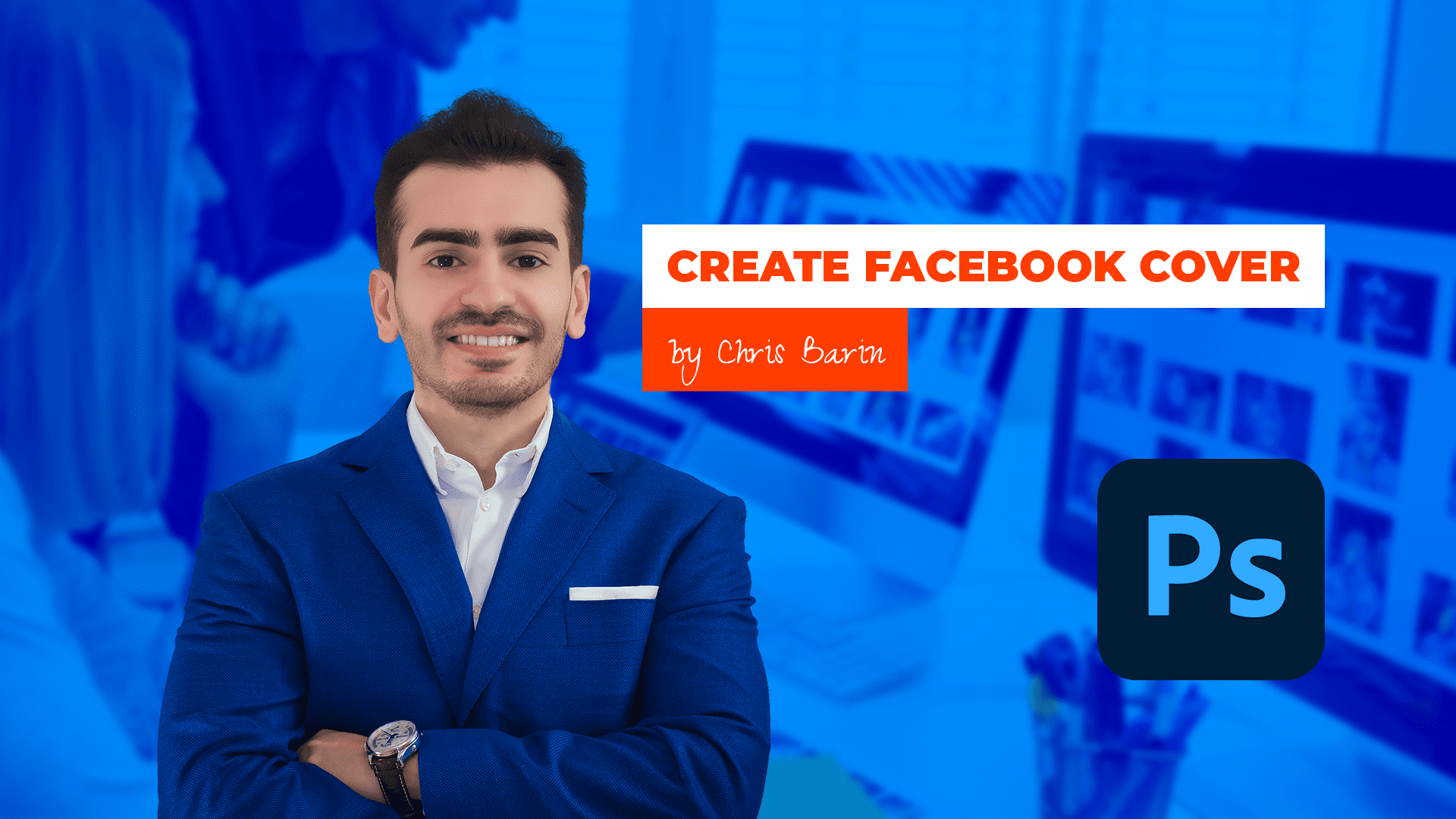
recréer ma couverture personnelle
sur Facebook, et nous allons la disséquer pour
voir ce qui la rend géniale Nous allons l'
analyser en profondeur. Au fur et à mesure, nous allons
parler de toutes sortes de techniques Photoshop. Vous allez donc apprendre pendant que nous concevons. C'est ce qu'il y
a de mieux. Vous allez apprendre les principes de
conception qui constituent la pierre angulaire de tout
projet, la base. Désormais, le processus de réflexion appliqué dans cette section peut être utilisé dans à peu près n'importe quel autre scénario lié à
n'importe quel type de marque. Maintenant, c'est très
important car il est très important de
donner un nom à un visage. De plus en plus de personnes le
font. Maintenant, je suis sûr que vous avez entendu
le terme influenceur. Maintenant, que cela vous plaise ou non, c'est le monde dans lequel nous vivons, et vous devez être capable d'
exécuter quelque chose comme ça. Une couverture Facebook, quel que soit le type de couverture en général,
est très importante. Gardez donc à l'esprit que
vous n'êtes pas obligé d'
exposer toutes vos
informations personnelles sur le Web. Vous n'avez pas besoin de
tout montrer sur votre vie pour avoir un public décent sur les réseaux
sociaux. Tout ce que vous avez à
faire est de montrer ce que vous voulez montrer dans un cadre
professionnel. De plus, de plus en plus d'
entreprises consultent les profils
publics de leurs employés
ou partenaires commerciaux potentiels. Cela signifie donc que vous
pourriez en bénéficier beaucoup, même si cela semble
être une petite chose. Une couverture Facebook ne changera pas complètement
votre carrière ou votre vie, mais croyez-moi, elle vous aidera. Donc, comme c'est très
important et assez facile à faire, nous devrions intervenir et
commencer. Allons-y.
2. Meilleurs paramètres de projet et rapports d'aspect: Reviens. La première
question est la suivante. Quel type de document
devons-nous utiliser ? Eh bien, créons un nouveau
projet par tous les moyens. Vous pouvez utiliser le bouton, ou vous pouvez utiliser la touche de raccourci Control n, ou vous pouvez monter en haut du menu principal pour enregistrer
puis créer un nouveau. Maintenant, toutes ces options
vont vous amener ici. Maintenant, voici l'idée principale. Mais pour ce qui est de la résolution, nous
voulons 72 pixels par pouce. C'est la norme,
rien d'autre. Mode couleur GB, huit lits de puis
un fond blanc. Il s'agit des
paramètres standard pour tous les projets, et ils ne devraient pas changer. En ce qui concerne les planches d'art, non, nous n'allons pas les utiliser. Ils ne sont pas utiles pour
ces petits projets. Ils sont mieux utilisés pour les projets de conception d'applications
Web. Alors laissez cela sans contrôle. Bon, maintenant, à propos de la taille. Cela soulève un point
intéressant. La réponse courte est la suivante. Facebook recommande 820 par 462. Au cas où cela changerait, je
vous en informerai. De temps en temps, Facebook
met à jour les paramètres D. Maintenant, cela va nous donner une couverture Facebook qui
sera belle à la fois sur les appareils mobiles et sur les
ordinateurs de bureau. Mais j'aimerais concevoir
une taille plus grande, soit 12 80 x 720, soit jusqu'à
la Full HD, 1920 x 1080, car cela nous
donne beaucoup de flexibilité
et améliore la qualité. Ce sont là
d'énormes avantages, mais cela soulève un
concept que vous devez comprendre dès le
départ. Rapport hauteur/largeur. Voici donc le deal. J'ai
un autre projet de boutique photo. Où j'ai quelques planches d'art. Si vous ne les
connaissez pas, ne vous inquiétez pas, ce n'est pas un objectif. Ils ne sont là que
pour prouver leur point de vue. Maintenant, disons que je crée
un design, non ? Dans ce cas, je vais
utiliser une photo prise au hasard. Mais imaginez que nous y avons passé
beaucoup de temps, non ? Maintenant, j'ai utilisé la taille
recommandée par Facebook : 820 x 462. Maintenant, ces chiffres sont très intéressants car ils nous donnent un rapport hauteur/largeur de 16
pour neuf, 16 sur neuf. En termes simples, nous avons affaire à un canevas large et
assez court. Maintenant, supposons que la
couverture de Facebook soit terminée, puis que nous voulons gérer d'autres
plateformes de réseaux sociaux, différentes. Mais la plupart d'entre eux
demandent 1920 d'ici 1080. Maintenant, pourrions-nous télécharger
notre design à une
si petite taille ?
Non, non, vraiment. Et agrandir un projet n'est jamais une bonne idée car le
résultat risque d'être flou Ça va être
pexeltd, sous-optimal. Alors laissez-moi juste vous montrer une version
super exagérée. C'est donc pour cela que
nous n'agrandissons jamais une œuvre. Nous utilisons plutôt le
principe du rapport hauteur/largeur. Nous concevons donc à une taille plus grande. Au lieu de 820 x 462, nous allons utiliser 12 80 x 720 ou mieux encore 1920 x 1080. En effet, lorsque
nous
le réduisons, la qualité
restera parfaite. Voici comment j'ai obtenu ces valeurs. Voici comment je sais que c'est une
bonne idée de les utiliser. Lancez une calculatrice et
divisez ces nombres, A 20 par 462. C'est 1,774 Mais si nous montons d'un niveau, 12 80 x 720, c'est à peu près
la même chose. 1.777 Qu'en est-il de la Full HD, une grande taille qui peut
être utilisée à peu près partout, 1920 x 1080 Encore une fois, c'est 1,777. C'est 16 sur 9. C'est exactement la même chose. Alors laissez-moi vous montrer ce que je veux dire. Tout d'abord, je vais
utiliser le bon rapport
hauteur/largeur en
utilisant cette photo. Si nous agrandissons le projet tout en conservant
le rapport hauteur/largeur, le résultat sera parfait. Des trucs géniaux. C'
est donc l'avantage comprendre
le fonctionnement du rapport
hauteur/largeur. Vous pouvez utiliser des nombres plus grands car l'ajustement sera parfait. Maintenant, pour que ce soit encore plus clair, je vais saisir mes mesures
manuellement. Alors laisse-moi annuler. OK, je vais le faire à
l'aide du contrôle
T. Je vais cliquer avec le bouton droit de la souris
ici dans la barre d'options, et je vais changer l'unité de mesure en pixels. Cela doit être fait
pour les deux domaines. OK. Maintenant, je vais taper
12 80 par 720. Vérifiez si l'icône en forme de chaîne
est enfoncée ou non. Ensuite, je vais m'assurer que l' image est bien centrée
et qu'elle occupe magnifiquement l'
espace. Maintenant, faisons de même
pour l'autre format
, appelé Full HD. Nous allons encore augmenter
sa taille. Au fait, vous n'avez pas à travailler
ensemble. L'important
est que vous compreniez le principe du rapport
hauteur/largeur. Comme vous pouvez le constater, l'image
n'est pas coupée, nous ne perdons rien. Maintenant, c'est l'idéal. Mais regardez ce qui arrive lorsque
vous ne respectez pas cette règle. Supposons donc que vous
sachiez que le design est censé être large
et assez court. Vous créez donc une
taille de toile quelconque, 1 500. Vous travaillez sans
relâche pendant des heures, puis vous souhaitez télécharger votre design sur
différentes plateformes. Essayons donc cette image ici. Créez une copie et laissez une ligne, alignez-la également vers le
haut, et vous
verrez qu'il y a une tonne d' espaces
blancs qui ne
sont pas utilisés correctement. Donc, si vous le
téléchargez sur différentes plateformes, soit vous êtes A, soit coupez une grande partie,
soit le haut en bas de. Eh bien, quelque part entre les deux, ce n'est pas idéal car vous allez perdre un espace
précieux, ou B, l'image
va être déformée, ce qui est un énorme problème. Il ne faut jamais
déformer une image. Quelque chose comme ça.
C'est interdit. Maintenant, tout cela, simplement parce que nous utilisons un rapport hauteur/largeur différent, 2 à 11 000 x 500 Pour résumer, le rapport hauteur/largeur est important car
il nous permet de concevoir
à une plus grande taille
sans craindre que design ne convienne pas à
une plus petite échelle Maintenant, vous pouvez demander. Mais
pourquoi devrions-nous concevoir sur une toile plus grande si
Facebook ne se contente
que d'une fraction de cette taille Facebook ne se contente
que d'une fraction de cette Comme je l'ai déjà dit,
qualité et flexibilité. Nous allons commencer par ce dernier point. 1920 x 1080 est un format
très populaire. Cela signifie donc que vous
allez concevoir une fois, mais que vous pouvez ensuite l'utiliser pour
toutes sortes de plateformes. C'est donc une chose fantastique. Mais le facteur le plus important est
la qualité, car vous voulez des graphismes nets, beaux et nets. Vous ne devez jamais permettre à
ces plateformes de jouer avec vos dimensions, de les modifier
et ainsi de suite Concevez au format le plus élevé
possible, puis exportez-le
au format PNG pour obtenir une qualité maximale. D'accord, je sais que le
format d'image n'est pas très sexy, mais j'espère que cela vous aidera dans
de nombreux projets.
Continuons.
3. C'est ainsi que vous créez du texte idéal pour vos projets: Reviens. Il est temps de nous
mettre au travail, et nous allons avoir
besoin de certains actifs. Commençons par
le texte, la copie. Maintenant, dans cette situation,
je suis le client, donc il n'y a personne d'autre à qui demander. Maintenant, dans cet esprit, je
vais vous présenter l'ensemble de
mon processus de réflexion afin que vous
puissiez faire la même chose
dans cette position. Maintenant, l'objectif est de créer une image de couverture Facebook
pour ma marque personnelle. Maintenant, les premières questions
sont assez simples. Qui suis-je ? Et comment est-ce que je
veux me présenter ? Mon nom complet est
Christian Dodo Bain. Je suis entrepreneur.
Je suis professeur. Je suis un utilisateur de Photoshop et je suis un instructeur certifié
Adobe J'enseigne Photoshop, DB XD, Pigma,
The Works, Mid Journey, les publicités
Facebook, les
Po Cads, etc. Je suis sur YouTube,
ainsi que sur d'autres plateformes. J'ai plusieurs
profils sur les réseaux sociaux, j'ai un blog. Je suis créateur de contenu. Il y a donc beaucoup,
beaucoup de choses. Donc, en ce moment, je fais liste de tout ce que je peux, et c'est une bonne idée de
prendre quelques notes. Vous pouvez utiliser un stylo et du papier, vous pouvez utiliser un
bloc-notes, selon ce qui fonctionne. Maintenant, ce sont des ingrédients bruts. Il vous suffit de les lister. Maintenant, ne confondez pas toutes
ces informations le dernier bout de
texte à inclure
dans la couverture. Non Elles doivent être affinées. Sinon, nous allons
avoir beaucoup de paragraphes, ce que nous ne voulons pas. Non seulement ils ne sont pas
approuvés par Facebook, mais
ils ont également l'air géniaux Maintenant, à titre de pointeur, Facebook
recommande généralement que 20 % de votre design soit du texte, pas plus de 20 % de pâte. Maintenant, nous ne perdrons pas de
temps à faire des calculs. Nous allons plutôt nous concentrer sur l'
esthétique et sur des principes de
conception solides. Revenons donc à l'élément de texte. Maintenant, je dois décider quel est le point critique qui doit
être présent quoi qu'il arrive. Il est clair que mon nom
entre dans cette catégorie. Et c'est parce que
je ne peux pas m'attendre à ce que
les gens reconnaissent mon visage
et c'est tout, non ? Maintenant, en ce qui concerne mon nom, malgré ce qui est populaire
dans mon pays, je vais penser à
mon public cible, qui est international. Et généralement, le prénom est le premier que vous avez deviné Dans mon pays,
c'est différent. Mais encore une fois, cela
n'a pas vraiment d'importance. Et je ne vais pas
utiliser mon deuxième nom parce que ce n'est pas si
courant que ça . C'est donc
la première chose à faire. Je vais juste changer de
nom un tout petit peu. Christian est
très connu, et c'est très familier
à la plupart des gens. Maintenant, Chris va encore mieux. C'est court. C'est facile à écrire. Il a une belle sonnerie. C'est super simple. Je réfléchis donc à ce
point parce que, encore une fois, je dois
penser à mon public. J'ai des étudiants des États-Unis, du Royaume-Uni, du Canada, mais j'ai aussi des
gens du Pakistan, l'Inde, de Singapour, etc. Donc, dans l'ensemble, une fois
tout cela dit et fait, Chris Barn, ce n'est rien de plus. Nous ne voulons embrouiller personne. Au fait, au cas où
je m'appellerais John Smith, c'est super courant. J'ajouterais peut-être
mon deuxième nom, mais encore une fois, ce n'est pas le cas. Maintenant, le deuxième point le plus
important, qu'est-ce que je veux souligner ? Est-ce que c'est mon expérience de plus de dix
ans ? Est-ce mes certifications,
mes diplômes, mes 300 000 étudiants du
monde entier ? Je pense que c'est un peu
égocentrique, non ? Je pense que ce n'est pas l'idéal. Je ne veux vraiment pas être
perçue comme arrogante, est-ce pas ? Je ne veux pas me vanter. En tant qu'enseignant, je dois être fiable et
digne de confiance, mais pas motivé par mon ego. Je ne veux donc pas
repousser les gens. Ensuite,
je ne veux pas encombrer
le design de
beaucoup d'informations, comme toutes mes stifications
et autres, ou mes critiques J'ai 40 000
critiques ou quoi que ce soit d'autre. Encore une fois, je ne pense pas
que ce soit essentiel. Je me concentre donc sur le
plus important. Et je pense que la formation à Photoshop est l'une des meilleures choses que
je puisse dire à ce sujet, non ? Parce que là encore,
c'est l'impression
initiale qui compte le plus. Maintenant, parce que je parle de formation à
Photoshop, il ne s'agit plus de moi. Cela modifie la
dynamique du pouvoir tracté par le visiteur. Il obtient quelque chose en visitant cette page.
Qu'est-ce qu'il obtient ? Eh bien, c'est écrit ici, formation
Photoshop
par Chris Barn. Si je devais dire que
je suis un expert de Photoshop, certaines personnes pourraient s'en moquer Ils peuvent percevoir cela
comme négatif. Maintenant, nous allons continuer. Que dois-je inclure d'autre ? Eh bien, c'est une marque personnelle, donc je
dois absolument me montrer juste. Une photo est donc nécessaire à 100%. Maintenant, je pourrais garder
l'avatar pour ça. Mais mon visage est un élément clé qui permet
d'établir la confiance. Les gens veulent te voir, même si tu n'aimes pas être
sous le feu des projecteurs. Croyez-moi, je
connais parfaitement ce sentiment. Nous parlerons cependant de l'imagerie dans
une autre conférence. Maintenant, la dernière chose que nous pourrions inclure est une sorte
d'appel à l'action. Maintenant, un site Web est
la situation idéale. Je ne
mettrais jamais de numéro de téléphone ou d'adresse e-mail car je ne pense pas
que ce soit très professionnel. Maintenant, dans mon cas, je n'ai
pas site Web spécifique sur
lequel j'opère. Même si j'enseignais sur
une seule plateforme, je n'
inclurais probablement pas l'énorme lien ici. Ce n'est pas professionnel, encore une fois. Il faut que ce soit court et doux. N'oubliez pas qu'il s'agit d'une photo. Les gens ne
pourront pas cliquer dessus. Ce n'est donc pas un vrai lien. Si vous pensez que
les gens vont commencer
à taper petit
à petit une URL très longue que
vous ajoutez sur une photo, vous vous trompez, vous vous trompez, les gens ne vont pas le faire. Maintenant, pour les autres situations où vous avez un magasin physique, par
exemple, ou où vous
souhaitez afficher une adresse, bien
sûr, avec cette adresse, n'est-ce pas ? Maintenant, pour ma marque, nous en
avons assez pour continuer. Concentrons-nous
donc sur les
ressources d'image lors de la prochaine conférence, et nous pourrons commencer à les créer
. Merci beaucoup
4. Comment sélectionner les images qui correspondent à mon projet: Bon retour. Lors de la conférence
précédente, nous nous sommes occupés de la composante
texte. Il est maintenant temps de passer
aux autres images. La star de l'
émission doit être moi, ou mieux, mettre une photo de moi. Maintenant, je rassemble les
quelques options viables et nous allons les
analyser une par une. J'ai donc besoin de quelque chose d'assez
sérieux et professionnel. J'aime bien les photos, mais vous ne devez jamais
utiliser de photos de vos vacances ou de vos fêtes ou quoi que ce soit dans un cadre
informel. Maintenant, en
les parcourant, vous
remarquerez que certains sont
en mode portrait, tandis que d'autres sont
en mode paysage. Maintenant, les deux options sont valides, mais nous allons devoir expérimenter et voir
ce qui semble le mieux. Donc, dans Photoshop,
voyons ce que c'est. Je vais utiliser un projet
1920 x 1080 avec la fonctionnalité des plans de travail
non cochée OK. Ensuite, je
vais tous les
faire glisser dans le
Canvas, comme suit. Maintenant, dans le panneau ayos, désactivez-les un par un, afin que nous puissions voir de quoi il s'agit Maintenant, ce premier occupe beaucoup d'espace verticalement, mais l'image est lumineuse. Ma peau semble aller bien. Il est bien saturé.
Je pense que dans l'ensemble, c'est une très bonne option. Cliquez sur cette icône i pour la
masquer pour le moment. Maintenant, cette image est
un peu plus sérieuse. C'est une photo latérale. C'est un peu plus granuleux. Ce n'est pas aussi dynamique. Donc dans l'ensemble, ce n'est
pas mon préféré. Alors cachons-le.
Maintenant, numéro trois. Eh bien, la qualité est parfaite, et j'aime bien le costume, mais les
mains sont un peu problématiques. Ici, vous pouvez voir que
la lumière frappe
mes doigts et qu'elle est un peu trop forte. Laissant cela de côté, si je n'
inclus pas le tout, je pense que ça va paraître bizarre. Ça va avoir l'air bizarre. Il n'y a pas de limite décente. Maintenant, pour ces raisons,
passons à autre chose. OK. C'est plutôt convivial et cela correspond au projet. Mais je suis un peu trop bronzé, non ? Cela vient en fait d'un
événement à San Francisco, et le soleil était impitoyable Il faisait super chaud. Maintenant, nous pourrions essayer
de corriger ma peau, mais je ne pense pas que
cela en vaille la peine. Maintenant, sur la première photo, je souris, mais ma
posture n'est pas idéale. Vous pouvez voir que cette
épaule est plus haute, et que la partie gauche de mon visage est assez foncée. Sans parler de mon nez. Ça donne l'impression de Rudolph,
non ? Je pense que nous pouvons supprimer les
photos une et deux, la touche Ctrl
enfoncée pour
les sélectionner dans le panneau des mises Et lorsque vous cliquez dessus, assurez-vous de ne pas
toucher cette zone. Assurez-vous de toucher cette zone ici et non cette partie de l'
ongle du pouce. Au cas où vous
cliqueriez sur l'ongle du pouce, vous allez faire
une sélection comme suit. Notez qu'une ligne est
apparue sur le Canvas. On les appelle
les fourmis marchantes. Cela signifie que vous avez une sélection. Désactivez-le avec Control D, D comme dans D select. Maintenant que ces deux options sont sélectionnées, utilisons la touche de suppression. Maintenant, faites de même
avec le numéro trois. Maintenant, c'est une bataille 3-5. Vous remarquerez qu'ils ont
des arrière-plans spécifiques, mais ils ne couvrent pas
toute la largeur du projet. Encore une fois, nous pourrions utiliser quelques astuces de Photoshop
pour les étendre, mais je ne pense pas que ce soit nécessaire Même si nous le faisons assez
rapidement avec le remplissage génératif, je ne suis pas sûr que ces arrière-plans soient idéaux pour
la couverture Facebook. Cela signifie que nous devons
supprimer l'arrière-plan afin de pouvoir travailler avec
une photo isolée. Supprimer quelqu'un
de l'arrière-plan peut être une tâche délicate. Internet regorge de
toutes sortes de documents, mais je dois vous dire
que si vous avez une petite photo, cela va être difficile. Si vous avez une grande photo et que
vous utilisez la dernière version de
Photoshop, les
choses
seront beaucoup plus faciles. Maintenant, dans ce cas, le numéro
trois est assez grand, 18 65 en 2027 26 L'autre est beaucoup plus grand,
et celui-ci est meilleur. Maintenant, il y a une autre
chose à considérer. Ma veste bleue crée un fort contraste entre
moi et le mur. Cela signifie donc que Photoshop va faire un bien meilleur
travail grâce à cela. Maintenant, pour l'autre, c'est en fait tout le contraire. Les couleurs sont
un peu les mêmes, donc ça va être
un peu compliqué. Donc, compte tenu de ces points, la taille et du contraste, nous allons laisser tomber celui-ci et nous concentrer
sur la photo de la veste bleue. Je vais le joindre juste pour
que tu puisses travailler. Maintenant, nous n'entrerons pas dans les
détails de
la suppression de l'arrière-plan, car encore une fois, vous pouvez le faire assez rapidement si vous avez la dernière version de
Photoshop. Il suffit de cliquer et ça va
faire un travail fantastique. Maintenant, juste au cas où
vous n'y arriveriez pas, je vais joindre le fichier PNG tout seul, déjà isolé. Rappelez-vous que l'accent
est mis ici sur la couverture Facebook. Maintenant, revenons aux actifs. Je voudrais donc rassembler
quelques informations supplémentaires. Je pense donc que le
logo Photoshop peut être utile car c'est
quelque chose que les gens peuvent immédiatement reconnaître Nous allons
donc en trouver un. Maintenant, je vais
t'épargner la peine. Vous pouvez simplement le rechercher sur Google. Vous pouvez simplement le trouver
sur différentes plateformes, p. Je vais le joindre
pour que vous puissiez l'utiliser
plus facilement. Sachez que Photoshop existe
depuis longtemps, vous allez
donc voir de
nombreuses variantes. En cas de doute, il suffit de regarder l'icône actuelle dans votre barre
des tâches. OK, des trucs géniaux. D'ailleurs, utiliser une ancienne icône
serait une grave erreur. Je suis un expert de Photoshop, mais j'ai une icône
datant d'il y a dix ans. Ce
serait certainement une erreur. Enfin, j'aimerais
quelque chose pour le fond. Maintenant, pour faire court, j'ai déjà essayé plusieurs
choses sur mon blog, donc j'ai une
idée assez précise de ce que je veux. J'ai besoin d'une photo
d'un environnement de bureau, d'un bureau,
d'un écran élégant, quelques moniteurs, de quelques écrans, peut-être
d'
une personne ou deux Maintenant, dans ce cas,
je vais utiliser free pick ou unsplash.com, même si je préfère
le premier C'est une excellente plateforme pour obtenir toutes sortes d'images,
mais elle est payante. Malheureusement, il
n'y a pas d'autre solution. Si vous n'y arrivez pas, utilisez Splash, ils ont également un
plan premium, mais une bonne partie de leurs
images sont entièrement gratuites. Encore une fois, si vous voulez du
premium, optez pour un pack gratuit. Si vous voulez la version gratuite, utilisez Splash, mais assurez-vous de
choisir les versions gratuites non les versions premium. Ici, je vais chercher
quelque chose comme des designers, et il y
aura beaucoup de résultats. Je vais faire
court et je vais vous
montrer exactement
ce que j'ai choisi, et c'est celui-ci ici. Maintenant, bien sûr, vous
devriez toujours en rechercher autres, car il est évident que beaucoup de gens pourraient
utiliser la même chose, et il ne serait pas idéal d'utiliser quelque
chose de très courant. Maintenant, évidemment, vous n'
allez pas trouver
quelque chose d'unique ici. Mais encore une fois, il vaut mieux
en choisir quelques autres juste pour
voir ce qui vous convient le mieux. D'ailleurs, c'est une excellente
occasion d'utiliser ces filtres. Maintenant, évidemment, si vous n'
avez pas Adobe Illustrator, vous ne devriez probablement
pas utiliser de vecteurs. Dans ce cas, les
photos fonctionnent probablement le mieux. Maintenant,
vous pouvez vous y prendre de deux manières. Vous pouvez simplement
sélectionner cinq, dix ou 15 photos, puis
les essayer une par une. Maintenant, cela ne nécessite aucune analyse, aucun processus de
réflexion, il suffit de les examiner
un par un, un processus d'élimination,
rien d'autre. ce qui concerne la deuxième option B, En ce qui concerne la deuxième option B,
nous pouvons réfléchir à la
composition dans son ensemble et à la
relation entre l'image et ma propre photo. Je vais donc utiliser celui-ci. Mais pour ne pas
négliger l'autre option, je vais en télécharger
quelques autres
qui pourraient avoir du sens. Dans l'ensemble, nous avons plusieurs images. Nous avons une superbe
photo de moi, le logo Photoshop et un ensemble d'images pour
l'arrière-plan. Nous allons les essayer, et nous allons voir quoi ? Vous les avez tous attachés. Je vais
te voir dans une seconde.
5. Disposer les éléments sur le canevas: Reviens. Dans cette conférence, nous allons utiliser tous
nos actifs pour créer notre couverture Facebook pour
ma marque personnelle. Vous avez toutes ces
ressources en pièce jointe, alors poursuivez votre deuxième visionnage.
OK, allons-y. Tout d'abord, prenez
ce P&G de moi-même et faites-le glisser dans le
projet, 1920 x 1080 Pour le moment, je prends toute
la hauteur du
Canvas, c'est bon. Ensuite, ajoutez cette icône Photoshop. Celui-ci est encore une fois beaucoup trop grand, mais nous pouvons
le réduire beaucoup. Maintenant, vous pouvez le faire
en allant dans l'un de ses coins, en cliquant
et en faisant glisser Maintenant, si quelque chose ne va pas, maintenez
simplement la touche Shift enfoncée ou cochez l'icône en forme
de chaîne en haut de
la barre d'options. L'icône en forme de chaîne permet de
protéger le rapport hauteur/largeur. Si vous n'utilisez pas cette fonctionnalité, vous risquez de déformer l'icône Encore une fois, lorsque vous redimensionnez quelque chose et que vous constatez que
tout ne va pas bien, maintenez la touche Maj enfoncée si nécessaire OK. Maintenant, placez-le n'importe où, disons en bas à droite. Maintenant, pour emballer les images, prenez l'une de ces photos et placez-la dans la boutique de photos. Mais maintenant je
vais choisir le premier choix. Maintenant, remarquez comment il essaie
de remplir mon canevas. C'est une fonctionnalité intéressante. Le magasin de photos veut nous aider. Mais cela ne se produit que lorsque l'image est
plus grande que le canevas réel. Maintenant, cela ne fonctionne pas
dans l'autre sens. Il ne fait pas exploser les petites
photos, juste pour être clair. Malgré tout, nous pouvons constater qu'il y a
beaucoup d'
espace vide sur les bords. Et c'est parce que
le rapport hauteur/largeur de la photo ne correspond pas au rapport
hauteur/largeur du Canvas, qui est encore une fois défini par Facebook, conformément aux
directives suivantes. Maintenant, nous connaissons les options qui s'offrent à nous. Nous pouvons le déformer,
ce que nous ne devrions pas faire, bien
sûr, ou nous pouvons en
couper une partie C'est donc le seul choix
viable. Alors faisons en sorte que cela se produise. Maintenez la touche ultime enfoncée et saisissez
n'importe quelle poignée de coordonnées. Maintenant, faites glisser le pointeur vers le
haut jusqu'à ce que le bord de la photo corresponde au
bord du canevas Alors redimensionnez-le et adaptez-le. Maintenant, j'ai l'habitude d'aller un
peu plus loin pour ne pas risquer d'avoir une ligne blanche
verticale ou même une ligne blanche horizontale. Encore une fois, ce serait
une grave erreur. OK, quand tu auras fini de redimensionner, il
suffit d'appuyer
dessus, et tout ira bien Maintenant, bien sûr,
il est possible qu' couvrant tous les éléments, mais ce n'est pas un problème, vous utilisiez
le panneau de couches et réorganisez les choses
au cas où cela serait nécessaire Désormais, dans Photoshop, toutes les couches sont disposées de haut en bas. Ainsi, la couche située
au-dessus du panneau de couche se trouve toujours devant les
autres couches de la toile Cela signifie donc que si je déplace le logo Photoshop au-dessus de
ma photo sur le canevas, bien
sûr, il sera
devant moi à cause
de l'écran layu ou de ce qui se trouve ici
. Mais si je m'élève ainsi, bien sûr,
l'ordre change. C'est assez simple. Mais c'est là que ça devient intéressant. Parfois, l'ordre dans le panneau des couches n'
a pas d'importance Donc, si je sépare
ces deux éléments sur le canevas et
qu'ils ne se chevauchent pas, ils ne se croisent pas
sur le canevas L'empilement dans le
panneau des couches n'a pas d'importance. Ce n'est pas pertinent. Encore une fois, le panneau des couches est vraiment
important si elles se chevauchent. S'ils ne
se chevauchent pas, ne vous inquiétez pas. Maintenant, ajoutons quelques textes. Assurez-vous que le panneau des
personnages est ouvert. Cela provient de la
fenêtre du menu supérieur, puis du personnage. OK. Maintenant, je veux que nous
suivions les mêmes étapes. Cliquez donc ici dans
le coin supérieur droit. Maintenant, une liste va apparaître, et nous
cherchons un personnage réinitialisé. C'est pour que nous puissions travailler ensemble. Désormais, tout est
aux valeurs par défaut. Cela signifie donc que vous devriez avoir
Myriad Pro régulièrement ici. Activez maintenant l'outil de saisie en appuyant sur T, T pour l'outil de saisie. En cas de doute,
allez dans la barre d'outils et vérifiez que vous
utilisez la bonne. Il y a en fait
quelques options ici. Mais bien sûr, c'est
celle dont nous avons besoin. Cliquez n'importe où sur le canevas
et saisissez res Baron. Maintenant, lorsque vous avez terminé,
appuyez sur la touche numérique, celle située sur le
côté droit de votre clavier. n'est pas la ligne normale,
car cela vous fera
passer à la ligne suivante.
C'est ce que nous ne voulons donc pas. Si vous n'y arrivez pas, cochez simplement
la case ci-dessus. Oh, au fait, au
cas où vous cliqueriez et
que vous obteniez un texte disant Laura mPSM, pas de soucis, cela peut facilement être modifié en utilisant les préférences contrôle K va vous donner ce panneau qui est la
commande K sur le Mac, et, bien sûr, vous pouvez désactiver ce paramètre. Cela dépend
vraiment de vous. Cela empêchera
Photoshop d'ajouter ce texte
factice lorsque vous créez un
nouveau calque de texte par défaut OK, allons-y. Cliquons à nouveau et cette fois je vais écrire une formation sur
Photoshop. De bonnes choses. Sur le Canvas, cela devrait être placé au-dessus mon nom car je pense que
c'est plus important. OK, donc ce sont tous
des composants disposés manière très décente,
rien de trop sophistiqué. Dans la vidéo suivante,
nous allons
commencer à concevoir des éléments en fonction de la couleur, typographie et du placement
approprié Faisons une petite pause.
6. Concevoir la couverture: Reviens. Ici,
tous nos éléments sont présentés, mais c'est un peu compliqué. La question qui se pose est donc savoir comment les organiser ? Bien que je sois la
vedette de la série, il ne
faut jamais
être l'élément héros placé au milieu
de la composition. Non Je sais que cela semble
paradoxal, mais voici le deal Il existe un principe assez
connu appelé règle des tiers
qui dit que vous devez diviser l'image en neuf parties égales en
utilisant deux lignes verticales et
deux lignes horizontales. Vous allez utiliser des rectangles avec un trait et régler le remplissage à 0 % Cette technique ne convient
pas vraiment, alors ne vous inquiétez pas de
reproduire mes étapes Vous pouvez simplement utiliser
le PSD si nécessaire. Concentrons-nous plutôt sur
le principe réel. La règle des tiers dit donc
que vous devez placer éléments de conception
importants à l'intersection de ces lignes. Cela signifie donc que mon visage
doit être placé quelque part ici ou ici. J'ai tendance à aller
vers la gauche. Il existe maintenant plusieurs exemples de la règle des tiers en action. Mais même si vous
n'en êtes pas fan,
c' est quand même très pratique. Si je devais me placer au milieu de
l'écran, tous les éléments
disparaîtraient en comparaison Il faudrait les réduire et les
éparpiller sur mes côtés Ce n'est donc pas génial.
Cela étant dit, je vais garder ma
photo sur le côté gauche. Maintenant, en ce qui concerne la
taille, utilisez le contrôle T, c'
est-à-dire la commande T sur le MC, et concentrez-vous sur la barre d'options en haut. Maintenant, par défaut, vous
allez voir des pourcentages, mais vous pouvez toujours cliquer avec le bouton droit de la souris pour
obtenir une liste Les pixels nous intéressent. OK, maintenant, assurez-vous que l'icône de la
chaîne est enfoncée pour que l'image soit
redimensionnée proportionnellement Cela signifie donc que je
vais taper n'importe quel nombre dans l'une
de ces cases, et l'autre va
changer automatiquement. Des trucs géniaux. La valeur que j'ai
fini par utiliser est donc 875. C'est pour le WIF, 875. Maintenant, cela rend à son tour la
hauteur tout à fait raisonnable. 1 000 pixels donnent également un p. Maintenant, pourquoi cette taille spécifique ? Eh bien, encore une fois, je suis la
vedette de la série, mais je ne veux pas dominer
tous les autres éléments Je ne veux pas couvrir
toute la hauteur du dessin je
ne veux pas non plus me couper les cheveux. Maintenant, c'est une taille modérée, et cela va
nous donner un bon équilibre. Parlons ensuite du texte. Maintenant, pour sélectionner rapidement la couche directement
depuis le canevas, vous devez vous assurer que
vous êtes bien sur la laine déplacée. Cela n'est pas contrôlé.
Elle est désactivée. Ensuite, vous maintenez la touche Ctrl enfoncée, c'est
la touche de commande du Mac et vous cliquez dessus. Donc, contrôlez le clic,
et vous êtes en or. Maintenant, lorsque vous cliquez
sur différentes mises en page, vous pouvez voir ce surlignage De plus, vous pouvez toujours
consulter le panneau des mises en page. Au fur et à mesure que vous parcourez les différentes mises en page, vous pouvez voir qu'il y a un point fort De plus, le panneau des mises en
page est également surligné lorsque vous
sélectionnez quelque chose OK, Grace. Maintenant,
redimensionnez les deux éléments à environ 80 pixels. Voici
une chose importante. Si vous utilisez ma technique du
rectangle pour la règle des tiers, vous devez
vous assurer de les regrouper tous, puis de les masquer. C'est très important car ils sont
évidemment transparents, mais Photoshop les reconnaît. Ainsi, lorsque vous contrôlez,
cliquez sur une couche, peut-être une couche de texte,
vous
obtiendrez en fait l'un de
ces rectangles Encore une fois, tu devrais les cacher. D'accord, nous avons donc
toutes les couches de texte, mais elles ne sont en aucun cas
formatées Maintenant, le problème avec eux,
c'est que même si nous
avons un bon contraste par rapport au fond
clair, je ne suis pas vraiment content
d'utiliser du texte noir. Cela ne correspond pas à ma personnalité ou au sentiment que
j'essaie de transmettre. Donc, peu importe la couleur, ça ne va pas très bien
dans cette situation. Le contexte est trop détaillé. Voici donc ce que je propose. Nous pouvons appliquer une superposition colorée. Il s'agit en fait exactement
du même nom que celui que
vous trouverez ici
en cliquant sur cette icône F X bas du panneau des
mises en page Superposition de couleur. sélectionner l'
arrière-plan du Bij Do OK. Maintenant, les
paramètres par défaut, je vais les supprimer. Le moyen le plus simple de
s'y prendre est le suivant. Nous pouvons utiliser du noir pur, puis nous pouvons
réduire l'opacité petit à petit jusqu'à environ 50 % Au fait, vous pouvez le saisir
ou utiliser défilement de
votre souris
et maintenir la touche Maj enfoncée. Avec Shift, vous
allez modifier la valeur par incréments de 10 % Maintenant, le noir peut fonctionner.
C'est universel. Mais encore une fois, je veux quelque
chose d'un peu plus convivial. Au final, j'ai opté pour le bleu. Le code couleur est le suivant. Cliquez ici et saisissez
00 pour A D zéro. Cela va améliorer
l'apparence du projet, même si le changement est
en fait assez subtil. Maintenant, au lieu de jouer
avec l'opacité, j'ai décidé de revenir à 100 % et d'expérimenter
différents modes de fusion Maintenant, elles sont un
peu imprévisibles. Je vous suggère donc de simplement les
essayer un par un en utilisant
votre molette Encore une fois, il s'agit d'une méthode
pour jouer avec. Il suffit de cliquer une fois
, puis d'utiliser le défilement. Bien entendu, vous pouvez régler l'
opacité ou même la couleur. Mais encore une fois, vous devriez
vous limiter à environ deux ou trois
choix dans cette liste. Bref,
je me suis retrouvé entre la lumière
dure et la
seconde lumière linéaire Maintenant, ce second est
un peu trop saturé. Au final, j'ai opté pour
une lumière dure. Maintenant c'est mieux. Maintenant, il y a un
léger danger que nous utilisions trop de bleu, mais nous allons
compter sur l'équilibre en utilisant toutes les couches
de texte. Le truc, c'est que je ne suis pas très
content de ce gars qui est derrière moi. Donc, ce que je vais faire,
c'est appliquer une
autre
technique populaire, le flou de Gaugan Encore une fois, assurez-vous que la couche d'
arrière-plan est sélectionnée
et, idéalement, qu'elle comporte
cette icône ici. Cela nous indique que nous avons
affaire à un objet intelligent. Si vous ne l'avez pas, vous pouvez cliquer avec le bouton droit de la souris
et rechercher et convertir un objet intelligent. Mais encore une fois, il devrait s'agir d'un objet intelligent si
vous suivez. OK. Maintenant, allez dans le menu
supérieur pour filtrer. À partir de là, allez dans Blur, puis
choisissez Gagan Une nouvelle fenêtre
va apparaître, et immédiatement, vous
allez voir des résultats. Maintenant, nous voulons une petite quantité. Nous pourrions l'
augmenter beaucoup,
obtenir un l diffus, obtenir un l diffus, mais je veux quelque chose d'
assez Cinq pixels, plus ou
moins, devraient donc faire l'affaire. Vas-y et
regarde le panneau des yos. Si j'ai
mentionné que ce symbole est important, c'est parce que nous pouvons toujours revenir en arrière
et changer le flou Nous pouvons double-cliquer dessus et modifier les
paramètres comme nous le souhaitons. Cela nous donne donc de la flexibilité et nous pouvons changer d'avis
autant de fois que nous le souhaitons. Le fait est qu'on peut encore
voir une bonne partie de son visage. Alors changeons cela. Je vais appuyer sur Z pour
activer l'outil Zoom. Ensuite, je vais
maintenir et je
vais placer le
symbole moins sur mon curseur. Cela signifie donc que je
vais faire un zoom arrière. Si vous n'aimez pas le hockey,
il vous suffit d' activer l'outil Zoom, puis de cliquer et de vous déplacer vers la gauche ou vers la droite, et c'est ainsi que vous zoomez
ou dézoomez Encore une fois, outil de zoom, pas de hockey, cliquez, déplacez-vous vers la gauche ou
vers la droite OK, des trucs géniaux.
Maintenant, utilisons le contrôle T, et nous allons augmenter
la taille de cette couche. Maintenant, Photoshop
va nous dire que le flou
va être désactivé Mais c'est bon,
c'est juste temporaire. Lorsque vous utilisez un flou, nous
pouvons agrandir l'image, car tout problème potentiel, quelle qu'elle
soit, sera masqué. Encore une fois, ça ne
va pas apparaître. Mon idée est donc de réduire
le tableau, afin que vous puissiez voir une grande partie
des écrans au-dessus des moniteurs, tout en découpant la
partie de sa tête. Maintenant, prends ton temps. Ne vous précipitez pas, mais vous voulez quelque chose qui
ressemble à ça. Dans l'ensemble, je suis plutôt content. Passons au logo Photoshop, nous devons le redimensionner.
Environ 300 pixels. Je pense que c'est une bonne solution. Maintenant, vous pouvez toujours
jouer avec. Tu peux aller jusqu'à 250, tu peux aller jusqu'à
320. Cela dépend vraiment de vous. Mais le plus important, c'
est la typographie, le texte. Sur cette base, nous pouvons apporter
d'autres ajustements si nécessaire. Après l'avoir
redimensionné avec Control T, vous souhaiterez peut-être réactiver ces rectangles pour voir
ces Maintenant, si vous voulez
suivre le guide, nous devons le placer ici. Au départ, je voulais le
placer plus sur le côté, mais maintenant c'est bon. Ouais Allons-y. Dans l'ensemble, nous avons donc fait de bons progrès. Faisons une petite pause, et je
te verrai dans une seconde.
7. Typographie pour la couverture Facebook: Reviens. Nous devons
prendre soin du texte. Maintenant, nous voulions nous démarquer. La première question est la suivante : quelle
police de caractères devons-nous utiliser ? Eh bien, nous avons deux choix. Nous pouvons opter pour les
polices Google ou Adobe Fonts. Maintenant, Google
Sons est totalement gratuit, vous avez
donc un accès illimité. Pour les polices Adobe, vous
devez payer pour Photoshop. Mais si vous regardez cette vidéo, j'espère que vous avez
un abonnement valide. Si vous payez
Photoshop, par exemple, 11$ par mois, essayez, polices
Adobe seront incluses Aujourd'hui, les deux bibliothèques sont immenses. Vous avez le choix entre des milliers
. Alors, comment choisissez-vous ?
Eh bien, voilà le truc. Maintenant, vous voulez
réfléchir à l'ambiance générale de la photo
de couverture, n'est-ce pas ? Maintenant, dans ce cas, même si
je suis plutôt sympathique, je suis instructrice
et enseignante,
ce qui impose une certaine forme d'autorité et de respect, n'est-ce pas ? Maintenant, je suis aussi
très attachée à l'entraînement, et j'ai une position ferme et même une apparence ferme parfois. Je ne suis pas fantaisiste, je n'aime pas
dessiner et ainsi de suite. Cela exclut donc certaines
polices de caractères dès le départ. Ainsi, dans Google Fonts, par exemple, nous pouvons
certainement supprimer les polices manuscrites, et vous pouvez utiliser ces filtres et rechercher
quelque chose de puissant, de propre, de robuste
et d'assez épais Je travaille dans le domaine de la technologie, donc San
SerRef est la solution, et c'est ainsi que vous pouvez
rapidement l'affiner Ensuite, vous trouverez
un tas de jolies polices de caractères un peu plus
adaptées à ce paramètre Encore une fois, certaines d'entre elles sont
peut-être un peu trop élégantes, peut-être un peu trop
sophistiquées à mon goût, mais il suffit de suivre les
étapes
et de voir de quoi il s' agit. Encore une fois, il n'y a pas de bonne ou de
mauvaise façon de procéder. Cela doit juste correspondre à ce que vous
essayez de proposer, non ? Maintenant, dans l'ensemble, vous
devez garder à l'esprit que certains d'entre eux
sont assez utilisés et que beaucoup d'entre eux
semblent trop basiques. Par exemple, Roboto
est super basique. Lato, encore une fois, super basique. Par contre, tout le monde
connaît Oswald ou Bebas. Ces faces typographiques sont
encore une fois assez condensées. Ils ont l'air intéressants,
mais ils sont tellement surutilisés. Donc tu dois t'assurer que c'est
quelque chose dont tu es conscient. Monsat, encore une fois, est très populaire, mais je l'ai vu
1 million de fois. C'est pourquoi j'ai dit que c'était
à toi de décider ce que tu voulais. C'est comme ce que tu aimes manger. Cela change de temps en temps. Encore une fois,
assurez-vous d'expérimenter. n'y a pas de bien ou de mal,
assurez-vous qu'il vous
représente lui-même. Maintenant, dans l'ensemble, je vais opter
pour celui-ci, et je l'ai déjà
installé sur mon ordinateur. Mais au cas où vous ne le feriez pas, vous pouvez
installer rapidement une police depuis Google Fonts en
téléchargeant simplement une archive zip, extrayant et en la
plaçant dans des polices Windows C. C'est vraiment aussi simple que ça. Parfois, Photoshop
a besoin d'un redémarrage, mais oui, la plupart du temps,
c'est aussi simple que cela. Maintenant, revenons à Photoshop, assurez-vous encore une fois que ces
rectangles sont désactivés Sélectionnez la première ligne de texte. Concentrons-nous maintenant sur
le panneau des personnages. C'est ce que nous allons
utiliser. Cliquez ici, et ajoutons Monsat Vous n'avez besoin que des
premières lettres, c'est MO N T. D'accord, alors Monsat, partons avec
Monsat noir dès le départ Maintenant, en ce qui concerne la
taille d'environ 82 pixels, peut-être 80 plus ou moins. Ensuite, je
veux activer la transformation en
majuscules parce que je veux
vraiment que cette
partie se démarque. Nous verrons si c'est
la bonne voie à suivre, mais oui, je pense que
c'est une bonne idée. Maintenant, pour ce qui est de cette position, activons
les rectangles et essayons placer quelque part à droite
de mon oreille Eh bien, ça a l'air plutôt gros. Cela pourrait dominer
le tout. Alors allons-y étape par étape. Pour les couleurs, on
opte pour le blanc. C'est assez sûr et
standard, mais voilà, mais j'adore une
couleur en particulier, et c'est l'orange. Je l'ai tellement utilisé que je
sais que c'est un code couleur par hard, et c'est FF d00 C'est donc brillant. C'est fort, c'est très saturé. Mais voilà le truc. En l'utilisant directement sur
ce fond bleu, cela ne fonctionne pas.
C'est interdit. Voici donc ce que je propose. D'une part, nous pouvons conserver cette version
blanche en guise de sauvegarde. OK. Et pour le second, nous allons utiliser l'orange,
mais voilà le truc. Nous allons le placer à l'
intérieur du rectangle blanc, pour qu'il
sorte vraiment
du lot. Alors, procurez-vous un outil rectangulaire, cliquez n'importe où sur le canevas
et saisissez ces valeurs, 1050 pour la largeur. Et puis pour la hauteur,
optons pour 125, 125. Il doit donc être d'un blanc pur et il doit être placé sous le calque de texte
dans le panneau des calques. OK. Maintenant, pour cette orange. Maintenant que je suis en train de
tout arranger, vous avez peut-être une idée. Et si on rendait le rectangle orange
et le texte blanc ? Oui, cela fonctionne aussi. À la fin,
vous devriez examiner les deux options et choisir
celle que vous préférez. Mais oui, les deux options
sont plutôt intéressantes, donc c'est à vous de décider. Maintenant, n'oubliez pas d'utiliser
ces rectangles si vous ne savez pas où
placer vos éléments Si vous rencontrez
des problèmes avec eux, laissez-les de côté et
regardez-les simplement Maintenant, pour le texte ci-dessous, je vais dupliquer
ce rectangle en y, et je vais le
raccourcir beaucoup. Peut-être 450 pixels également pour
la largeur. Donc environ la moitié. Assurez-vous qu'il est
correctement placé dans le panneau de mise en page. Maintenant, voici mon idée. Je veux que cette forme
soit orange pour créer une certaine variation
dans le design. Alors double-cliquez sur la miniature
et utilisez cette orange. Vous pouvez l'échantillonner
à partir du canevas, le saisir manuellement
ou le récupérer dans la barre
d'outils au cas où vous l'
auriez. OK, c'est vrai. Maintenant, nous pourrions à nouveau utiliser
Monsat, mais je voudrais mélanger les choses. Cette fois, je veux que le texte ait l'air écrit à la main. Je veux trouver un équilibre entre le texte
fort qui se trouve au-dessus. Donc, à mon avis,
c'est comme un gâteau. J'aime le chocolat.
J'aime le caramel. Je suis ouvert à l'orignal, au ganas, mais voilà Trop de sucreries n'est pas agréable. Vous arrivez à un point
où vous êtes saturé et cela devient désagréable.
Tu as besoin d'équilibre. Vous voulez quelque chose qui
atténue cette douceur, afin que vous puissiez profiter
du tout. Et c'est pareil ici. Trop d'éléments puissants vont faire échouer le
projet. Ça va être criant. n'est pas ce que nous voulons. Nous voulons que
la diversité équilibre les choses. Je suis donc allée de l'avant et j'ai beaucoup
cherché le type de visage, et voici celui que j'ai choisi. Cela présente une grande lisibilité. Je voulais donc une typographie. Je pouvais facilement lire. Écrit à la main, oui,
mais facile à lire. Cela a pris un
certain temps, c'est pourquoi je
ne l'ai pas inclus. Mais oui, j'ai opté pour une
typographie appelée Zada. Je ne suis pas sûr que c'est
ainsi que vous le prononcez, mais vous l'avez écrit ici. Faites-le en blanc pur, et pour la taille, probablement
65 pixels plus ou moins. Maintenant, je pense que c'est aussi une bonne idée d'ajouter
un autre mot ici. Par. Je pense que non
seulement cela sonne mieux, mais aussi
qu'il est beau
grâce au glyphe Y. Ce personnage
a en fait beaucoup de caractère. Maintenant, prenez un moment
pour le centrer, mais vous remarquerez qu'il peut être décalé verticalement à
cause de ce y. Maintenant, voici
comment le contourner. En fait, vous le sélectionnez, vous le supprimez, puis vous le validez. Ensuite, vous réalignez les objets à l'
aide des outils du haut, les outils d'alignement, et c'est ainsi
que vous les
centrez verticalement Ensuite, vous obtenez l'outil
de saisie et vous remettez cette lettre.
Et c'est tout. C'est une solution rapide
à ce grave problème. OK, prenons un moment et nous allons
continuer dans une seconde.
8. Ajuster la couverture: Ajustez le design R pour
vous assurer qu'il est bien trié. Pour commencer, je pense que l'élément de texte
est un peu trop important. La taille de police doit être
réduite à environ 70 pixels. Puis le second à environ
55 ans, encore une fois, plus ou moins. Vous allez
devoir les repositionner à l'intérieur de leurs
rectangles Mais je pense que même eux sont
peut-être un peu trop
lourds. Pour les redimensionner rapidement, vous pouvez éventuellement utiliser le panneau des propriétés
au lieu de la transformation libre, également appelée contrôle
T. Mais encore une fois, vous devez vérifier l'icône de la chaîne, car encore une fois, lorsque
vous modifiez quelque chose, si vous appuyez sur l'icône de
la chaîne, l'autre valeur sera également mise
à jour Encore une fois, prenez votre
temps et
assurez-vous que cela semble correct
et que tout est bien trié. Si vous n'avez pas
le panneau des propriétés,
allez dans le menu supérieur de la fenêtre, et à partir de là, vous
trouverez les propriétés. OK. Au fait, la liste est alphabétique, juste au
cas où vous seriez une bague à vent. OK. Nous cherchons donc
à le redimensionner à environ 900 x 110,
quelque chose comme ça Donc 900 par 110. Prends
ton temps avec ça. Tu dois expérimenter. Rien n'est
gravé dans le marbre. Mais une fois que vous avez terminé,
sélectionnez les deux mises en page, soit dans le canevas, soit
dans le panneau des mises en page, puis utilisez les
outils d'alignement depuis le haut Nous voulons toujours deux choses :
aligner les centres horizontaux
et aligner les centres verticaux. OK. Ça a l'
air plutôt bien. Bien sûr, il existe une tonne de variantes que vous pouvez
appliquer pour la première ligne, mais restons simples. En descendant, le deuxième
texte mesure 55 pixels, mais le rectangle
doit être redimensionné. La valeur que j'ai
finalement utilisée est 350 x 110. Avoir la même hauteur
est très important. Donne-moi un moment pendant que
je m'occupe de tout. En règle générale, vous ne devez jamais placer
deux rectangles la même couleur l'un à
côté de l'autre Vous devez plutôt laisser un
espace d'au moins deux pixels. Comme nous avons des
couleurs différentes, cela n'est pas nécessaire. Maintenant, ces deux couches
doivent
évidemment également être alignées.
Cela ne fait aucun doute. En fait, en général,
vous devez
tout aligner dans
chaque projet de conception. C'est l'une des principales choses. Maintenant, en ce qui concerne la taille
spécifique du rectangle, je l'ai choisie en fonction d'une chose. Je voulais que mes deux
couches de texte soient alignées à gauche. Quand je vois un dessin, j'essaie toujours d'
imaginer des lignes imaginaires
qui le traversent, la fois verticales et horizontales. Si vous avez des couches alignées, le tout est beaucoup
plus agréable à regarder. Maintenant, voici cette
astuce simple qui nous permettra d'aligner verticalement les couches de texte comportant des lettres basses. Dans ce cas, pourquoi ? Maintenant, voici ce que tu dois faire.
Vous obtenez l'outil de saisie, vous supprimez cette lettre, puis vous organisez le
tout correctement avec les outils d'alignement. Bien
sûr, prenez votre temps. Regardez cela refroidir deux fois, assurez-vous de
pouvoir travailler, faites une pause aussi souvent que nécessaire Ensuite, une fois que tout
est centré, récupérez l'outil de
saisie et ajoutez à nouveau cette lettre. OK. Fantastique n'est pas la technique la plus
élégante, mais elle fait le travail. Hein ? Jetons un autre coup d'œil et voyons si nous pouvons
améliorer quelque chose. Prenez toujours quelques
instants pour effectuer un zoom arrière pour contrôler Zero afin que le
projet s'adapte à votre écran. OK. Maintenant, j'
aimerais que vous essayiez une position différente
pour le logo Photoshop. Je veux l'aligner à droite
avec ce rectangle blanc. Sélectionnez donc les deux couches et
utilisez la commande appropriée. Maintenant, cela crée une autre ligne verticale
imaginaire, mais je veux l'élever
encore plus loin Tout d'abord,
maintenez la touche Ctrl enfoncée pendant que vous avez sélectionné le logo
Photoshop. Passez le pointeur sur l'arrière-plan et vous devriez voir apparaître des lignes
roses Vous allez également
obtenir quelques mesures. C'est ce que nous recherchons. Maintenant, je veux faire correspondre cette valeur ici
sous la couche. Pour ce faire, il vous suffit d'utiliser les touches ajoutées
à votre clavier et d'ajouter du shift au mix, ce qui vous aidera
à déplacer les objets par incréments de dix pixels Maintenant, au fur et à mesure que vous
progressez, appuyez constamment sur la touche
de commande pour vérifier les mesures. Cela va donc vous montrer à
quelle distance se trouve cette couche. Maintenant, si vous
n'êtes pas satisfait cette technique, vous
pouvez procéder comme suit. Regardez le panneau des propriétés, en
particulier dans ce champ Cela permet de contrôler la position
verticale de cette couche, en
commençant par le haut. Maintenant, l'important,
c'est d'avoir le même
espace vide des deux côtés. Ça va le
rendre charmant. OK. Quand tu auras fini, je veux que
tu fasses une dernière chose. Je veux que tu changes légèrement le teint de
ma peau parce que
je suis un peu trop pâle, du moins sur cette photo. Maintenant, nous n'entrerons pas dans
les détails avancés. Je vais plutôt vous montrer une technique que
j'ai toujours utilisée. La première étape consiste donc à
sélectionner la bonne couche. Dans ce cas, c'est celui-ci. Ensuite, allez sur ce symbole
ressemblant à Ying Yang et cliquez dessus. Dans cette longue liste,
choisissez vibrance. Un nouveau panel va apparaître, mais les choses sont
assez simples. Ce que nous voulons faire, c'est
monter
ce curseur à 70 plus 70,
et constater à quel point ma peau est
immédiatement C'est ce que fait Vibrance. Il obtient ces couleurs un peu délavées. Si vous souhaitez
voir une photo antérieure, cliquez
simplement sur cette
icône pour la masquer. Maintenant, voici quelque chose dont
vous devez être conscient. Je vais ramener
ce curseur à zéro, puis je vais régler la saturation
à plus 70 juste pour vous
montrer la différence Comme vous pouvez le constater, cela
affecte toutes les couleurs, pas seulement les couleurs délavées, et ce n'est pas très bon. Dans ce cas précis,
c'est beaucoup trop. C'est pourquoi nous voulons utiliser Vibrance, car cela
nous donne exactement ce que nous voulons Seulement les couleurs un peu délavées. Gardez cela à l'esprit. OK, revenons-y. Encore une fois, pour les plus dynamiques, nous voulons plus de 70. La saturation doit
rester inchangée. Maintenant, je vais vous voir dans la prochaine vidéo pour terminer.
9. Conclusions: Assurez-vous que tout est bien
organisé et boutonné. Je vous recommande donc les quatre couches qui
composent ces deux éléments regrouper
les quatre couches qui
composent ces deux éléments, car cela nous
permettra d'
essayer rapidement certaines variantes. Maintenant, avant d'entrer dans le vif du sujet, exportons ce
projet au format PNG, pour
qu'il
soit beau et net. Vous pouvez passer à
l'exportation de fichiers, ou bien sûr, vous pouvez
utiliser le gros bouton de
commande ultime W. Encore une fois,
c'est assez long. Mais si vous ne parvenez pas à gérer, encore une fois, l'exportation de
fichiers, exportez-la au format. Maintenant, vous avez quelques
options dans ce nouveau panneau, mais nous ne
cherchons que le format. PNG et c'est tout. Gardez-le, et c'est la
vierge numéro un. Maintenant, au cas où vous
voudriez l'essayer,
déposez-le sur Facebook
et vous pourrez le télécharger. Vous pouvez le voir sur place,
et c'est plutôt sympa. Maintenant, mon groupe Facebook
est déjà configuré,
mais oui, ça a l'air bien. Maintenant, dans l'ensemble, voici le truc. L'idée est de savoir s'il
coche toutes les cases, et
je pense que oui. C'est professionnel,
c'est puissant, c'est audacieux, c'est brillant. Donc, dans l'ensemble, j'en suis
vraiment content. Vous remarquerez peut-être aussi une chose. Le logo Photoshop ne comporte pas la marge
que nous avons définie, mais il s'agit de la version normale. Lorsque vous cliquez sur
l'image de couverture, vous allez
obtenir la plus grande image, et dans ce cas, tout va bien. Maintenant, au
cas où quelque chose ne tournerait pas rond, revenez à Photoshop et
apportez les ajustements nécessaires. Essayons par exemple autre chose. Identifiez donc le groupe qui
possède le composant texte et faisons-en une copie. Vous pouvez le faire avec Control J. D'accord. Vous pouvez maintenant
double-cliquer sur son nom et le remplacer par quelque chose comme
alternative ou itération,
variation, ce que vous voulez Maintenant, je vais rapidement
changer la
couleur des rectangles supérieurs en orange Double-cliquez sur l'ongle du pouce et échantillonnez une couleur directement
à partir du canevas. Au fait, vous n'avez pas à mémoriser
de code couleur. Maintenant, je vais m'
occuper rapidement de la deuxième ligne. Mais en attendant, j'espère que vous avez apprécié ce
cours jusqu'à présent. Photoshop est infini. Nous pouvons réaliser toutes sortes de projets, mais oui, voilà le truc. Certaines pièces doivent
être ralenties. Tu dois beaucoup utiliser la touche Space
Ball. D'autres fois, il est
tout simplement normal de prendre de l'avance et de le parcourir assez
rapidement. Maintenant, voici le truc. Si vous avez
des questions,
c' est très bien, n'
hésitez pas à les poser. D'accord. Maintenant c'est fait. Que pensez-vous
de cette variante ? Honnêtement, je ne le ressens pas. La première ligne vous va un
peu trop loin. C'est un peu dur. C'est trop audacieux. Mais le plus gros problème
concerne cette deuxième ligne. Ce texte élégant devient un
peu flou et désagréable. Aujourd'hui, en substance, la
qualité n'a pas changé, mais
c'est la perception qui compte. C'est pourquoi je vais m'en tenir
à la version
initiale. Sélectionnez ce dossier et mettez-le à la poubelle. Vous pouvez utiliser la
touche de suppression, en la masquant simplement. Oui, dans l'ensemble, il
ne reste plus qu'à faire. Voici notre image de
couverture sur Facebook. Maintenant, je veux que tu crées ta propre
version. Fabriquez le vôtre. Peu importe
si vous n'en avez
pas besoin. Il suffit de l'essayer. Si vous n'avez pas
une belle photo comme la mienne, vous pouvez aller sur unsplash.com
et en sélectionner une Sinon, utilisez une photo de célébrité ou
toute autre photo de votre choix. Je vais inclure
quelques photos pour que vous ayez vraiment
quelque chose sur lequel travailler. Mais encore une fois, idéalement,
utilisez les vôtres. Maintenant, quel que soit le cas, travaillez sur votre propre
version et
publiez-la au format PNG dans la section des
commentaires. Chargez-le sur la plateforme. Tout d'abord, créez une
réplique parfaite de ce que vous venez de voir, exactement ce que vous voyez
dans ma boutique de photos, puis créez votre propre version. Maintenant, ne téléchargez pas
la copie, car il est
évident qu'elle
sera exactement la même. Ne téléchargez que votre propre version. Choisissez une couleur différente, une police de caractères différente,
peut-être une mise en page différente Amuse-toi bien avec. C'est la partie la plus importante. Et encore une fois, j'espère vous voir dans un autre de
mes projets. Amuse-toi bien avec.
 Chris Barin, Certified Photoshop Expert