Transcription
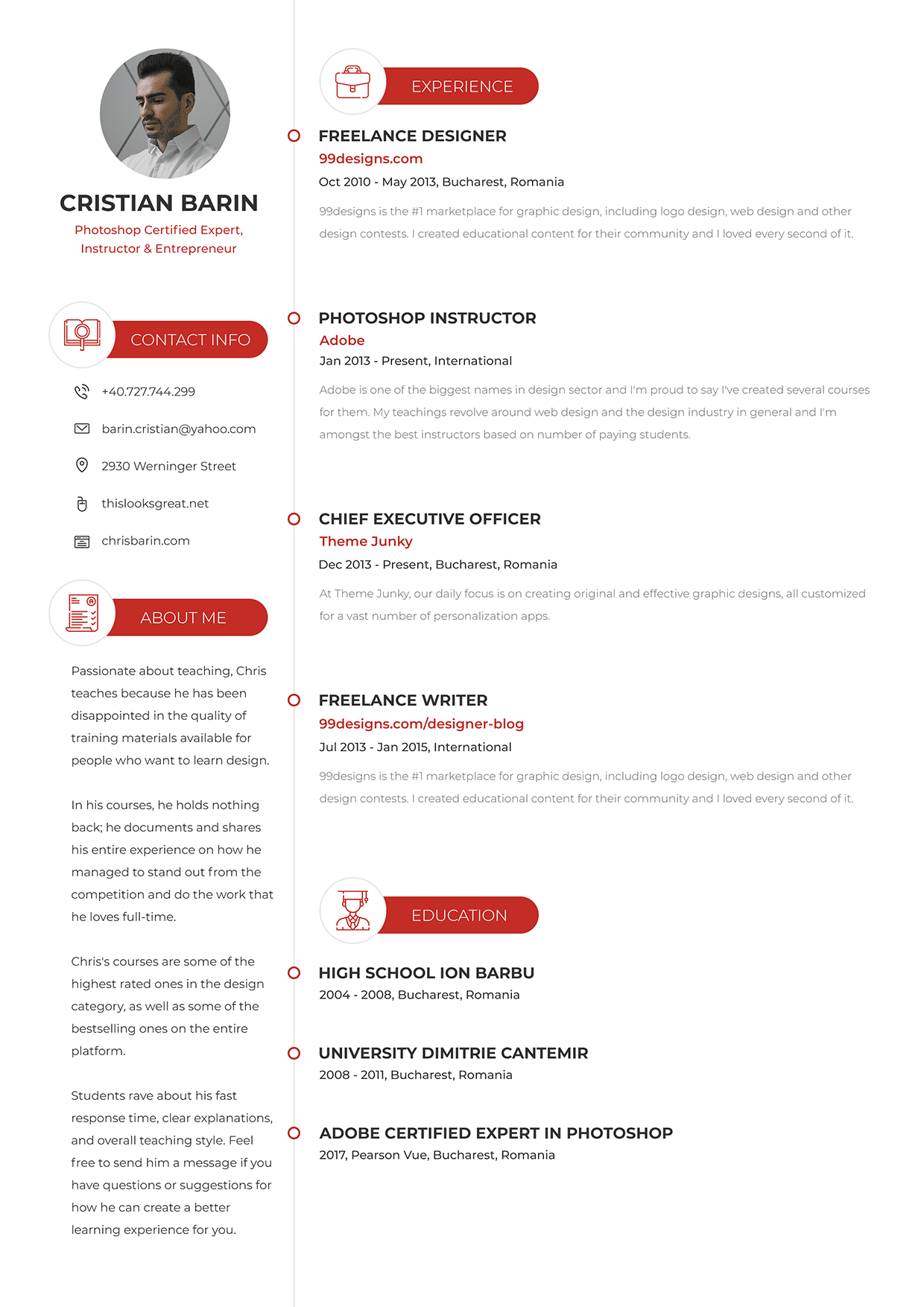
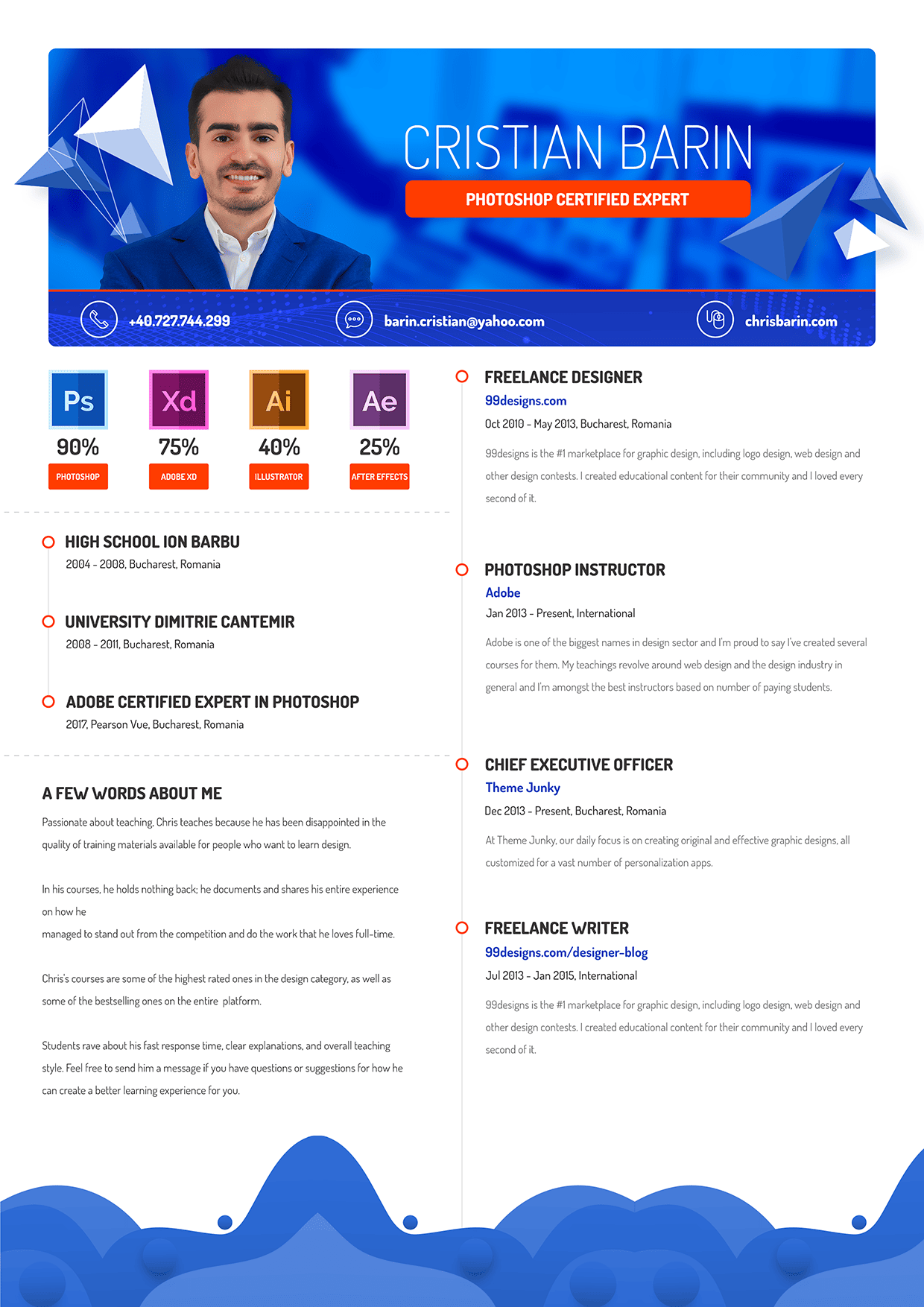
1. Les designs de CV (CV) sur le marché d'aujourd'hui: Dev, voici Chris Barron. Parlons des CV. Sont-elles toujours présentes dans l'environnement numérique
actuel ? Les gens s'appuient-ils réellement sur CV pour obtenir un
emploi au sein de l' Eh bien, en tant que
propriétaire d'entreprise ayant interviewé des centaines voire des milliers de candidats, je dois vous dire que c'
est toujours un outil précieux. Un CV d'apparence grise peut vous permettre de vous démarquer et vous
donner un avantage supplémentaire lorsqu' il s'agit
d'obtenir un entretien d'embauche ou se voir proposer le poste.
Maintenant, voici le deal. Dans cette partie du monde, Europass a complètement
monopolisé l'apparence des CV En gros, il s'agit d'un
modèle que vous devez remplir. C'est devenu un incontournable dans la
plupart des pays d'Europe. Maintenant, le problème,
c'est qu'
il semble avoir été créé dans
Microsoft Word 1997. Eh bien, il est fonctionnel
dans le sens où
il vous donne toutes les informations
nécessaires. Ce n'est pas vraiment
beau, n'est-ce pas ? Maintenant, je dois dire que c'est au mieux
modeste. Maintenant,
voici le truc. Même si le fléau de l'Europass n'est pas encore arrivé
dans votre région du monde, je suis sûr que nos modèles
génériques se situent un peu dans
la même situation. Ils ont l'air ringards, standardisés. Ils n'ont aucun sens du design. La question que je vous pose
est donc la suivante. Est-ce que tu irais dans un bar
habillé comme tout le monde ? Comment êtes-vous censé trouver votre âme sœur si vous êtes perdu parmi des tas de gens qui vous ressemblent ? Il en va de même
pour obtenir un entretien d'embauche. Lorsque vous
recherchez un nouveau poste, vous devez vous démarquer d'une manière ou d'une autre. Vous devez attirer l'attention,
puis, en fonction
de vos compétences, vous pouvez bien sûr
conclure l'accord. Mais si on vous regarde, peu importe la qualité de vos compétences, est-ce pas ? La présentation compte
toujours. Imaginez que vous êtes
chargé de
recruter du personnel et que vous recevez
une pile de 100 CV 95 d'entre eux sont basés sur ce modèle, le modèle
EuroPAS Cinq d'entre eux sont entièrement conçus
sur mesure. Lequel
allez-vous vous souvenir ? Lequel attirera le
plus l'attention ? La réponse est très évidente. Écoutez, je vais
prendre des risques et dire des choses avec lesquelles vous n'êtes peut-être pas d'accord. C'est très bien. Laissez-moi donner mes 0,02$. Maintenant, je pense qu'en ce qui
concerne les êtres émotionnels, et en tant que tels, toutes nos décisions ne sont
pas
basées sur des arguments logiques. Vous pensez peut-être que le véhicule utilitaire léger est soigneusement analysé
dans les moindres détails Vous pouvez vous attendre
à ce que les entreprises vous jugent en fonction de
vos années d'expérience ou de
vos responsabilités passées. Bien sûr. Mais d'après mon expérience, en tant que personne derrière le bureau
qui recrute, ce n'est pas exactement ainsi que cela fonctionne. Les personnes qui organisent des entretiens
sont comme tout le monde. Qu'il s'agisse du PDG, d'une personne des ressources humaines ou d'une autre personne chargée du recrutement, nous nous ennuyons tous. Et lorsque vous recevez une
pile de CV identiques, qu'ils
soient imprimés ou que vous
les consultiez simplement sur votre ordinateur, vous avez tendance à vous épuiser rapidement À propos de voir la
même chose
encore et encore
pendant 8 heures par jour. Quand cela m'est arrivé, j'
ai essayé de
prendre des raccourcis. J'ai rapidement scanné chaque
CV pour y trouver des éléments essentiels, qu'il
s'agisse de l'âge, du lieu résidence, du poste
précédent et
parfois même de la photo. Je n'ai pas honte de dire
que j'ai embauché des personnes dans mon entreprise informatique en
fonction de leur apparence. Ne vous méprenez pas.
Je n'ai engagé personne parce qu'
elle était attirante. Non, c'était plutôt à cause de
l'ambiance qu'ils dégageaient. Il s'agissait de la
qualité de la photo, de
leur environnement, de leur sourire, etc. En un mot, c'est ainsi qu'ils se sont
présentés. Sur cette base, je
les ai sélectionnés pour un entretien, et j'en ai rejeté
d'autres. Par exemple, aucune photo dans un CV n'était un
fort négatif pour moi. Sur la base de quelques éléments, j'ai donc pris des
décisions rapides de
tirer le meilleur parti de
ma journée. Vous n'êtes peut-être pas d'accord avec cette
approche, très bien. Vous pensez peut-être que j'ai été
un mauvais PDG. Mais je connais beaucoup de
chefs d'entreprise qui font la même chose. Il ne s'agit pas simplement de
décider d' inviter quelqu'un sur la base d'une photo, mais chaque personne
a un type de scandi qui lui permet de prendre une décision
rapidement Encore une fois, vous pourriez penser
que ce n'est pas professionnel et que ma
culture d'entreprise n'est pas appropriée, et je pense que c'est tout à fait normal. Ceci n'est qu'un aperçu de la façon dont les personnes derrière le bureau peuvent agir. C'est pourquoi vous
devez ajuster votre approche. Encore une fois, avec les gens,
lorsque nous sommes submergés par une tonne de choix ou lorsque nous voyons la même chose
encore et encore, nous cherchons le raccourci. Pour ces raisons, je crois
fermement qu' un CV personnalisé est nécessaire à 100 %
dans l'environnement actuel. Un CV bien conçu
peut faire la différence entre obtenir cet
entretien ou être ignoré. Et même si vous utilisez
une plateforme d'emploi qui vous
oblige
à saisir vos informations manière standardisée, au moment de votre
premier entretien en face à face, montrez le CV personnalisé
que vous avez conçu vous-même. Même si vous n'êtes pas designer, même si vous travaillez dans les domaines de
la comptabilité, plomberie, de la fabrication de cuillères. Cela n'a rien à voir avec le design. Montrer que vous vous
souciez de votre image portez attention aux détails est un bon moyen de marquer beaucoup de points aux yeux de la plupart des gens. Pour moi, c'est une évidence, d'
autant plus qu'
une fois que vous l'avez fait, une fois que vous avez travaillé dur, vous pouvez utiliser le même design pendant de
nombreuses années
sans aucun problème Dans l'ensemble, je
vous encourage vivement à suivre ces conférences tirer le meilleur parti de votre CV et à obtenir le
meilleur emploi possible. Allons-y.
2. Choisir un style de CV: Reviens. Avant
de concevoir un CV, nous devons explorer les options qui s'offrent à nous. La première chose
à prendre en compte est le support. Parlons-nous d'un CV
papier imprimé ou numérique ? Par exemple, voici
un dessin qui n'est pas adapté à l'impression en
raison de ce fond gris. Cela va prendre
une tonne d'impression. Mais même si le coût ne vous
intéresse pas, ce texte noir ne
ressortira pas aussi bien qu'il le devrait sur
ce fond blanc cassé. D'après mon expérience, gris
clairs sont notoirement
difficiles à imprimer, car vous n'
obtiendrez pas le même niveau de contraste que celui que vous voyez sur
votre écran dans Photoshop Bien sûr. Tout dépend de la manière dont
vous adaptez vos couleurs, mais aussi de la manière dont la machine, la machine à imprimer, sera calibrée Maintenant, c'est un peu délicat. Donc, pour ces raisons,
je m'
abstiendrais d'un CV imprimé fond gris clair
en grande quantité. En parlant d'encre, en
voici une autre. Cela sort vraiment du lot, mais je ne suis pas très content du texte
condensé en gris clair sur fond noir. Maintenant, en tant qu'exercice et
dans un environnement numérique, bien sûr, cela semble plutôt
bon. C'est très bien. Mais je le présente
en fait lors d'un entretien d'embauche. Eh bien, je ne suis pas sûr que cela
fasse bonne impression. En voici une autre.
C'est très créatif, saisissant et dans l'ensemble,
très agréable à regarder. Cependant, l'
imprimer sera un défi car vous aurez besoin d'une
machine professionnelle pour cela. Ce n'est pas
vraiment une mauvaise chose, puisque vous pouvez peut-être choisir un type de
papier et de finition de meilleure qualité, mais vous devez en
tenir compte dans les coûts. Encore une fois, sur un écran, c'est magnifique, non ? Mais sur une feuille de papier, cet éclat ne
va pas passer. Cela ne se
traduira pas bien à moins que vous ne passiez vraiment au haut de gamme et que vous imprimiez sur un
type de papier spécial Ce n'est pas approprié
en tant que CV physique. Maintenant, le deuxième facteur
à prendre en compte est la taille. Voici maintenant une jolie
présentation d' un CV de
quatre pages. Et pour moi, c'est un peu trop. Je comprends pourquoi vous auriez
besoin de plus d'espace pour présenter toutes vos qualifications, votre expérience
professionnelle et vos projets antérieurs, mais je recommande
vivement un CV d'une
seule page, recto et verso peut-être. Voici un autre
designer qui a bien créé un petit livre,
extrêmement impressionnant, c'est sûr. La plupart des propriétaires d'entreprise n'ont le temps ni la patience pour cela. Bien entendu, étant donné que
vous gravissez
les échelons de la chaîne alimentaire et que nous parlons de salaires à six
chiffres, cela a évidemment du sens. Mais dans 95 % des cas, je vous suggère de rester
assez simple. C'est assez vague.
Regardons donc quelques exemples. Il s'agit d'un
score de huit sur dix dans mon livre. Il est clairement conçu par quelqu'un qui porte une
grande attention aux détails. Remarquez les jolis motifs. Celui-ci se trouve en haut de la page. Et puis
un autre en bas. Certains mots sont surlignés. Mais remarquez que j'ai
plusieurs styles parsemés, ainsi que quelques couleurs J'aime bien ça. Toujours dans le chapitre des
petits détails, nous pouvons voir comment elle a utilisé plusieurs polices pour que sa
typographie se démarque vraiment J'aime particulièrement
ces pourcentages car ils
correspondent au style de l'icône. Maintenant, ces griffonnages et ces cercles contribuent
également à créer une ambiance amicale et
féminine, et j'
apprécie le fait que nous
ayons une photo assez grande d'elle
de face et Je ne suis pas content de la hauteur de
ligne qui est
restée automatique pour
ces paragraphes. Je pense que cela aurait pu améliorer
l'apparence de ce CV. Mais oui, dans l'ensemble, c'
est un exemple positif, un exemple positif de ce à quoi devrait ressembler
un CV. Cela montre la personnalité de
cette personne. Elle se démarque. C'est beau à regarder. Il
montre une attention portée aux détails, mais il est également fonctionnel. Et en voici une autre avec
un look plus professionnel. Encore une fois, je ne peux pas dire que
je suis fan de l'utilisation de la moitié de votre cartouche d'encre
sur cette zone sombre. Mais si vous êtes d'accord avec le
coût, les coûts d'impression, je pense que c'est un excellent modèle en termes de design épuré et sobre Notez que la typographie
est parfaite. Nous avons toutes sortes
de styles ici, majuscules aux
titres en gras en
passant par les légendes en italique Les couleurs sont également variées. Il y a une bonne
hauteur de ligne tout au long du dessin. C'est donc fantastique dans
tous les domaines. Eh bien, ce CV ne
convient au designer en raison de sa sobriété et de son
manque de personnalité Je trouve que c'est un CV très
bien réalisé Laissant de côté sa typographie, remarquez que la palette de couleurs
est tenue en laisse Nous avons une teinte de
bleu très foncée associée à des accents rouges. Il s'agit d'une combinaison gagnante dans l'environnement de l'entreprise. Les icônes du
bas sont assez élégantes et en harmonie avec
le reste du style. S'il y a une chose que je
n'aime pas, c'est la paresse. Nous pouvons dire que ce n'est pas
un vrai CV car tous
ces paragraphes sont remplis de ces paragraphes sont remplis texte
factice, alias Laura Epsom Changer ces titres ou ces dates aurait rendu
le design beaucoup plus agréable. Encore cinq minutes pour un impact visuel
supplémentaire de 10 %. Oui, je vous en prie, ça
vaut vraiment le coup. Maintenant, pour résumer, c'est
ce que je propose de créer. Passons au CV
professionnel sobre, puis à un autre avec
un peu plus de personnalité Pages uniques dans les deux cas. Le premier pourra
sûrement imprimer. Quant au second, nous
verrons ce qu'il en sera une
fois sur place. OK, commençons.
3. Poser les bases du CV: Bon retour. Démarrons Photoshop et créons
un nouveau projet. Cette fois, nous utiliserons la catégorie Imprimer
car nous allons concevoir un CV d'
une page qui tiendra sur une
feuille de papier A4. C'est assez courant
dans ma région du monde. D'accord, dès le départ, je
dois vous dire que
ce
projet va prendre beaucoup de temps et
demander beaucoup d'
attention et de patience. Travaillez avec
moi lors de votre deuxième visionnage en faisant une pause aussi
souvent que nécessaire La première fois,
il suffit de regarder et d'essayer de comprendre
mon processus de pensée. D'accord. Maintenant, voici le truc. Nous allons avoir besoin de plusieurs
niveaux de raffinement. Et quand vous penserez
que nous en avons fini avec ça, nous allons faire
quelques ajustements supplémentaires Encore une fois, soyez patient. D'accord, pour commencer, tout CV
doit être accompagné d'une photo en taille normale. Appuyez sur le bouton EllipsTol,
puis cliquez pour saisir vos
mesures Merci de ne pas utiliser
l'outil rectangulaire. Il s'agit de l'outil Ellipse. Je pense que 350 x 350,
ça devrait suffire. C'est l'un de ces
endroits où vous pouvez expérimenter et choisir une taille différente jusqu'à ce que
vous en soyez satisfait. Mais pour le moment, nous n'en sommes qu'à
la phase
initiale, nous allons donc continuer
à avancer à un rythme soutenu. Positionnez-le maintenant quelque part en haut à
gauche de la page. Juste en
dessous, je vais
ajouter mon nom et mon poste
actuel. Accédez au panneau de
caractères et utilisez cette petite icône pour le réinitialiser,
car je veux travailler
étape par étape avec OK, maintenant, voici mon nom, et il est vraiment
petit à 12 pixels. Passons donc à
un niveau normal de 62 pixels pour que
nous puissions réellement le voir. Maintenant, vous pouvez penser à Y 62, et c'est parce que j'utilise Shift et le défilement de ma souris pour augmenter cette taille de dix
pixels par incréments de dix pixels OK, maintenant pour le texte, centrons la ligne car il y a de
fortes chances que nous le changions. Nous allons modifier la taille
de la police typographique, et je veux vraiment m'assurer qu'elle est centrée sur le cercle. Pendant que nous y sommes, sélectionnez ces
deux mises en page
et utilisez les
outils d' alignement depuis le haut. N'oubliez pas que l'outil de déplacement doit
être activé et qu'il ne faut pas
sélectionner automatiquement, d'ailleurs Maintenant, dupliquez ce titre car nous devons ajouter
le deuxième bout de texte Ici, je vais vous parler de
mon poste actuel. Disons un
expert certifié Photoshop , un instructeur
et un entrepreneur. J'ai tout
configuré dans le bloc-notes. Vous pouvez utiliser mon texte, mais
assurez-vous de le modifier. D'accord, cela
doit être divisé en deux lignes, mais c'est facultatif. Maintenant, l'idée est que ce
livre décrit le
mieux qui je suis
dans mon poste actuel. D'accord, maintenant, cela peut aussi dire développeur Web
senior ou agent de recrutement
junior, peu importe. Ce qui compte, c'est que vous ayez quelque chose
associé à votre nom. Réduisez-le à environ 42 pixels, quelque chose comme ça,
puis passons
au segment suivant. Maintenant, pour moi, les informations
de
contact doivent être immédiatement disponibles, et cette zone
sous la photo semble être le meilleur endroit
possible pour cela. J'ai déjà préparé
quelque chose, et cela dépendra
vraiment de laquelle vous vous trouvez dans
votre région du monde. Pour moi, le numéro de téléphone et e-mail sont extrêmement importants. troisième sur ma liste vient l'
emplacement parce que, vous savez, si un employeur vient d'un
autre quartier de la ville, cela n'a
aucun sens, n'est-ce pas ? Maintenant, dans certaines situations, les entreprises ont plusieurs bureaux, et l'employé potentiel
peut alors ne pas savoir où le travail
est censé avoir lieu. Encore une fois, l'emplacement est très
important dans mon cas. Ensuite, j'ai inclus deux sites Web parce que, dans mon
cas, ils sont pertinents. N'oubliez pas que cela est
destiné à l'impression. Compte tenu de cela, j'ai choisi deux liens
courts et doux. Si quelque chose est vraiment
difficile à saisir, si votre lien est énorme,
ne l'incluez pas. Ça tient, ça a l'air
génial. Le .net est assez clair. Et pour le second, encore une fois, il est assez court, vous
pouvez donc le saisir
manuellement. Notez le formatage
du numéro de téléphone. C'est un numéro de téléphone roumain, mais je suis sûr que vous avez quelque chose similaire à celui de votre pays. Le fait est que cela permet composer
le bon numéro
beaucoup plus facilement. Je ne peux pas vous dire
combien de fois j'ai vu des numéros de téléphone qui
ressemblaient à ça. Je sais que cela peut
sembler peu important, mais je parle du
point de vue d'un employeur. Croyez-moi, c'est très important, et j'apprécie les
candidats suffisamment
intelligents pour planifier à l'avance et
me faciliter les choses. OK, la prochaine chose que
je veux inclure est une section À propos de moi
où je peux voir quelques mots sur mes
objectifs et mes ambitions. Merci de ne pas cliquer
et de taper car nous recherchons la couche de texte du
paragraphe. Cela signifie que vous
devez cliquer et faire glisser pour que nous puissions conserver le texte
dans une certaine région. Nous allons jouer avec le style. Mais oui, il est logique de
créer une base solide. Il n'est pas nécessaire de s'
adresser à une entreprise en particulier. Ce n'est pas une lettre d'intention. Non, il s'agit plutôt de
laisser la personne qui
le lit entrer dans mon
univers personnel, si vous voulez. C'est là que vous pouvez laisser transparaître votre
personnalité. Ce texte n'a rien d'extraordinaire, mais j'espère que vous aurez une idée de
ce que je veux dire. Je ne suis pas rédacteur, et je n'ai pas pris
cela très au sérieux Mais oui, c'est une
chose approximative que vous devriez inclure OK, jusqu'ici tout va bien. Je veux encore deux choses. J'ai besoin de mon expérience professionnelle,
puis de mes études. Je suis certain de mes positions
précédentes. Je vais occuper une grande
partie du côté droit. Je suis donc un peu incertain quant à l'emplacement de la section
éducative. Cela pourrait être indiqué
sous la partie qui me concerne, mais en termes d'importance, je ne pense pas que cela
aurait du sens. Après tout, la section « A me » est probablement la dernière chose qu' un employeur potentiel va visiter. Je vais donc commencer
à suivre le rythme de mes anciens emplois, et nous verrons
quoi ultérieurement. Je vais garder le formatage du texte au centre de la ligne pour moment, car nous pouvons le mettre à
jour en masse à tout
moment du processus. Maintenant, le contenu que j'ai préparé correspond exactement à ce que j'aime voir dans un CV du point de vue de la personne qui recrute, n'est-ce pas ? Je veux connaître le titre de votre poste, l'entreprise dans laquelle vous avez travaillé. Quand avez-vous commencé
et quand avez-vous terminé ? Et bien sûr, l'emplacement. Encore une fois, l'emplacement est plus
important que vous ne le pensez, même si je n'inclus que
la ville et le pays. Et c'est parce que
c'est une chose d'être directeur d'une
agence à Londres,
et c'en est une autre
d'être directeur dans un tout petit bureau dans une ville
dont personne ne connaît l'existence. C'est pourquoi l'emplacement est essentiel. Je voudrais également quelques lignes
concernant ce que vous
pensez de cette expérience. J'ai vu des CV où candidats écrivaient des
mini-romans à ce sujet Mais oui, je ne pense pas
que ce soit approprié. Il faut que ce soit court et doux. Et j'adore lire cette partie. Peu importe que j'
engage un chef de produit, un développeur Android ou
un graphiste. Je voulais voir quelque chose de
court, de doux, de concis. Par exemple, vous dites avoir créé de nombreuses interfaces utilisateur,
notamment des sites Web et des applications. D'accord, si tu ne
les mentionnes pas, c'est pour rien. Vous dites que vous connaissez n'importe quel
motif. D'accord, tous les concepteurs disent cela,
en particulier les concepteurs d'applications. Vous avez de l'expérience
avec Android Studio, Github et Cotlan, peu importe OK, encore une fois, ce n'est pas nouveau. La plupart des candidats disent
la même chose. Ce que j'essaie de dire, c'est que si le texte ne fournit pas
un certain type d'aperçu ou un point de vue personnel unique,
alors ne l'écrivez pas. Ne soyez pas vague. Enfin, mon éducation et d'autres
points importants. Compte tenu
de l'ampleur de mon expérience professionnelle, je vais la placer
immédiatement en dessous. Tant que nous sommes organisés, nous pouvons inverser ces composants et
déterminer ce qui fonctionne le mieux. Mais de mon point de vue, c'est un excellent
point de départ pour tout CV. Le projet peut prendre
quelques heures, rédaction incluse, mais il vous sera utile
pendant quelques années J'hésitais à ajouter
une section sur mes compétences, mais nous verrons comment cela se passe, et nous l'inclurons
probablement quelque part en dessous à propos de moi,
ou mieux encore, entre
cette probablement quelque part en dessous à propos de moi, section
et mes coordonnées. Pour l'instant, faisons une pause.
4. Choisir une police de caractères – vraiment important !: Reviens. Le choix
d'une police de caractères est l'une des
parties les plus importantes de tout CV, car plus de
90 % de celui-ci est du texte Ainsi, la famille de polices
que vous choisissez doit refléter votre personnalité tout en
étant adaptée au
poste que vous postulez. Vous ne pouvez pas devenir très
sérieux en entreprise et professionnel si vous postulez pour devenir, je ne sais pas, clown, , tant que
professionnel si vous postulez
pour devenir, je ne sais pas, clown,
artiste pour enfants, et vous ne
pouvez pas non plus utiliser de comics pour postuler au poste
de directeur artistique C'est l'une des décisions les
plus importantes et vous devez donc
préparer votre projet
en conséquence. Voici la situation. La hiérarchie
est d'une importance capitale. Le titre du poste doit
être affiché d'une manière, la date d'une autre manière, idem ou la description Cela signifie que nous avons une
décision à prendre
quant à la manière dont nous voulons
afficher toutes ces choses. première option consiste maintenant à sélectionner
toutes ces couches de texte de notre projet et à attirer notre attention sur le panneau de
caractères. À partir de là, nous pouvons
expérimenter différentes polices de caractères, exemple, quelles que soient
les zones de sable ouvert Le problème, c'est que nous allons appliquer la même police pour
chaque ligne. Donc, si nous optons pour le style
open sands bold, appliquerons partout, même si nous
ne voulons pas le même style sur
chaque ligne. Néanmoins, c'est un bon
moyen de passer rapidement à plusieurs polices de caractères et d'
affiner vos choix Maintenant, la deuxième option demande un peu
plus de travail dans le sens où chaque ligne doit être placée sur une couche différente.
Ce n'est pas une mauvaise chose. Titre du poste séparé, nom de l'
entreprise séparé, date, description, etc. à
partir d'une seule couche. Ils doivent être
divisés en quatre. Cela peut ne pas
sembler un gros problème, mais vous devez le faire
encore et encore. Et comme vous pouvez l'imaginer,
cela peut devenir fatigant. Mais après cela, vous pouvez sélectionner toutes les
descriptions, par exemple, et essayer différents styles sans affecter
les autres éléments. Et c'est très important,
car la hiérarchie implique styliser chaque élément
en fonction de son importance. Cela signifie donc quatre styles
différents. Je vais opter pour
cette option car elle nous
donne une flexibilité supplémentaire
à l'avenir. Surtout si l'on considère
que vous
allez avoir ce PSD en pièce jointe et que vous pouvez l'utiliser pour
créer votre propre CV Pendant que je travaille en arrière-plan, j'aimerais clarifier un point
concernant la terminologie. S'agit-il d'une police de caractères, d'une police
ou d'une famille de polices ? Pourquoi est-ce que je les échange ? Voici donc le
scoop. La police de caractères et la famille de polices sont identiques. Il n'y a aucune différence
entre eux. Nous avons deux termes en
fonction de vos antécédents. La famille de polices
provient du CSS issu du codage. Il en va de même pour la
hauteur de ligne ou le faible espacement. Si vous parlez
à un codeur ou si vous travaillez vous-même sur le
CSS, sont
les termes
que vous devez connaître. Mais dans Photoshop, leurs noms officiels
désignent la même chose : suivi et vie. Maintenant, ils décrivent exactement
la même chose. Ils ont juste des noms différents. À mon avis, c'
est comme la différence
entre l' anglais américain et l'anglais
britannique, le
métro par rapport au métro, les
frites par
rapport aux chips, le
surélevé par rapport à l'ascenseur. Une famille et des tias, c'est la même chose Donc c'est réglé. Génial. Mais qu'en est-il d'une police de caractères ? Eh bien, une police est une
instance spécifique d'une phase de tys. Par exemple, open Sands bold, 32 pixels est une police. Open Sands est une famille. Donc, au sens littéral du terme, nous parlons du
père, de la mère et des deux enfants Ce sont les Johnson, non ? Si nous ne parlons que
du père, Michael Johnson, bien qu'il fasse partie de
la famille Johnson, c'est un individu qui possède certaines
caractéristiques, n'est-ce pas ? Il s'agit donc d'une police
issue d'une famille de polices. Projet actuel, j'ai
tout divisé en couches de texte
individuelles. Si ce n'est pas déjà
fait, veuillez sélectionner la plupart d'entre eux
et activer la serviette dactylographiée Au fait, je peux sélectionner par
Mark E toutes
ces couches de texte car
l'arrière-plan est verrouillé. Maintenant, il n'y a pas de magie ici. Lorsque vous utilisez le péage déplacé, vous maintenez la touche Ctrl enfoncée et vous cliquez sur une case et
faites-la glisser vers l'extérieur. Tout ce qui se trouve à l'intérieur de cette boîte sera sélectionné. Mais encore une fois, la sélection automatique dans le panneau d'options n'
est pas cochée. OK, revenons à l'outil de saisie. Je veux que nous changions l'
orientation sur la ligne gauche. Le nom et le titre doivent être exclus de cette action. D'accord, nous sommes maintenant prêts à expérimenter
différentes polices de caractères L'objectif est de trouver
quelque chose qui corresponde ma personnalité spécifique
et à mon créneau, même si tout sera assez discret dans
cette version épurée vous ne devriez jamais
commencer à parcourir le panneau
du collecteur
de polices aléatoires ailleurs, vous ne devriez jamais
commencer à parcourir
le panneau
du collecteur
de polices aléatoires. Ne fais pas ça. Ouvrez plutôt les polices Adobe ou
Google Fonts, jetez un œil à l'inventaire voir ce qui convient à votre style. La vérité est que si vous ne les
appliquez pas à votre projet, vous n'aurez pas une vue d'ensemble
complète. Je sais que je
veux utiliser un San Serapont, ce qui signifie que mes couches de texte ne comporteront aucune décoration
supplémentaire Cela fonctionne le mieux dans
le secteur de la technologie, et je dirais que les sérifons
San ont peut-être
préféré neuf contre
un aux Mais cela peut aussi signifier qu'il peut être
rentable d'opter pour
un look complètement différent pour un look complètement différent pour le Seraftiface,
quelque chose Mais oui, pour le moment,
continuons avec Sanseraf. Et Monsat est un
choix clair dans mon livre. Je l'ai utilisé à de nombreuses reprises et je le connais très bien. Le chemin de fer est également intéressant
dans ses styles légers. mouli peut bien fonctionner étant donné qu'il est un peu
original et différent Quicksand et doses
sont de jolies cravates qui ont une forte personnalité sans être exagérées Avec quatre ou cinq options solides, vous devez les essayer. Je vais
vous montrer comment cela se passe, puis je vous
laisse le soin de vous occuper du reste. Prenons donc Quicksand
comme exemple. Tout d'abord, sélectionnez
toutes les couches de texte. Et ce que j'aime faire,
c'est utiliser le système
de filtres situé en haut du panneau
des mises en page Appuyez sur ce symbole T
en haut du panneau des mises en page, et vous ne verrez que vos mises en
page de texte Vous pouvez maintenant sélectionner
le premier, puis à l'aide
de la touche Shift, cliquer sur le dernier, et vous les
obtiendrez tous. Mais voici un raccourci clavier. Il s'agit de la commande Alt Control A
Option A. Cette touche de raccourci sélectionne
toutes les
couches du panneau des mises en page,
et c'est magnifique C'est donc Alt Control A. Maintenant, s'il vous plaît, une
chose, changeons
l' anticrénelage pour le rendre fluide L'option par défaut est nette
et c'est un peu trop sévère. C'est une petite chose, mais cela
fait une différence. Ensuite, changeons la couleur
de toutes ces couches
, du noir pur à une couleur
un peu plus subtile, un peu moins choquante Pour moi, un joli
gris terne fonctionne mieux, en particulier pour de grandes
quantités de texte. Donc ça fait 33, trois, trois, 33. D'ailleurs, vous ne
pouvez saisir que
les
trois premiers caractères, et Follow shop
se chargera du reste. D'accord, vous pouvez maintenant les appliquer rapidement
et régulièrement, même si nous voulons utiliser des poids
différents
pour différentes pièces. Mais je vais commencer par
normal, car la description
et la
section À propos de moi seront
probablement affichées dans ce style. Mais oui, jusqu'ici tout va bien. Ensuite, vous devez vous fier à votre
dextérité, à votre vitesse. Sélectionnez donc tous les titres de
poste un par
un en maintenant la touche Contrôle enfoncée, en cliquant
dessus et en maintenant la touche Maj enfoncée. Alors cliquez sur Control Shift. heure actuelle, le filtre est toujours activé dans
le panneau Layouts, mais pensez à le désactiver dès
que vous en aurez l'occasion OK, choisissez Quicksand en gras pour les titres et voyez à
quoi cela ressemble Ensuite, pour les
informations de contact, utilisez Quicksand Medium C'est encore et encore. Tu
n'as pas besoin d'être parfait. Il suffit de jouer
avec les poids et de voir lequel fonctionne le mieux
dans chaque cas. Par exemple, pour la section
à propos de moi, nous pourrions éventuellement
essayer Quicksand Light Je ne suis pas sûr que cela fonctionnera bien, mais si nous ne le voyons pas, nous ne pouvons pas vraiment nous
décider. Et en effet, je ne pense pas que cela
fonctionne. Il fait bien trop clair. Mais nous pourrions appliquer ce traitement aux dates
de mon expérience professionnelle. Il s'agit donc de l'ensemble du flux. C'est un
processus qui prend beaucoup de temps , car vous devez
essayer de nombreuses options avant
de prendre une décision. Et voici une bonne astuce. Supposons que vous en ayez fini
avec les sables mouvants, mais que
vous souhaitiez tester au moins
quatre polices de caractères Nous ne voulons pas
perdre ce travail en
annulant tout,
en changeant tout Voici donc une solution simple. Vous sélectionnez toutes les couches dans le panneau des mises en page et
vous les regroupez, contrôlez G. Ensuite, renommez ce dossier en Quicksand
ou quelque chose comme ça, puis vous en faites une
copie rapide dans Control J. En gros, c'est Cachez l'original,
puis mettez-vous au travail. Par exemple, essayez
Doses Montserrat avec n'importe quelle autre police de caractères
correspondant à votre style. Et une fois que vous avez quatre
ou peut-être cinq dossiers, activez la visibilité et
déterminez celui qui vous convient
le mieux Il s'agit d'un choix personnel. Mettez le cours en pause dès maintenant
et revenez-y lorsque vous aurez parcouru au
moins trois faces
dactylographiques, trois
différentes. Mettez-vous au travail, s'il vous plaît.
C'est vraiment important. Je te verrai dans une seconde.
5. Typographie berçante: Bon retour. Avez-vous eu l'
occasion d' essayer plusieurs polices de caractères
dans le cadre de votre propre projet ? Si ce n'est pas le cas,
interrompez
le
cours dès maintenant et vérifiez le dossier des ressources, car
ce fichier PSD est joint Vous pouvez
donc travailler dessus sans avoir à coller du texte factice ou . Vous pouvez
donc travailler dessus sans
avoir à coller du texte factice ou à créer chaque couche une par une OK, c'était donc l'occasion pour
toi de faire une pause. Je vais maintenant poursuivre
le projet. La première chose que je
souhaite configurer est ma marge. Selon l'endroit où vous
allez imprimer ce CV A quatre, vous aurez besoin de ce
que l'on appelle une hémorragie. Il s'agit de la partie du
dessin située sur les bords qui sera coupée
pendant le processus d'impression. Maintenant, il n'y a pas de
norme particulière à respecter, même si la plupart des entreprises de
ma région du monde
parlent de 3 millimètres, mais je vais vous
apprendre à établir une marge et à
rester constante partout. Alors, prenez l'outil rectangle et cliquez sur les mesures PudNuo Allons-y avec 130 par 130. Cependant, encore une fois, vous aurez
peut-être besoin de plus ou moins selon l'entreprise
d'impression et le
format réel du papier. Mon conseil est le suivant : avant confier
votre design
à une imprimerie, donnez-leur
simplement
un message et
posez-leur des questions sur les spécifications,
les spécifications. Dans la plupart des cas, ces informations sont déjà
répertoriées sur leur site Web, il est
donc assez facile de
déterminer ce que vous devez leur donner. Et ils pourraient même vous
donner un modèle. OK, maintenant donnons à
cette forme une
couleur vive et commençons à la déplacer sur
tout le canevas. Commençons par
le coin supérieur gauche, alignons-le vers le
haut avec le contrôle A, puis déplaçons l'
espace réservé à l'avatar pour qu'il le touche Nous nous intéressons uniquement à l'alignement vertical de
ce composant en particulier. OK, passons aux informations de
contact, et l'avantage, c'est qu'une fois que vous avez
configuré la marge de gauche, vous pouvez utiliser cette couche de texte comme point de référence pour
la section à propos de moi. Sélectionnez-les donc tous les deux
et utilisez les bords alignés à gauche. Et tu en auras vite fini. Déplace le carré rouge vers le haut
et vers la colonne suivante. Repositionnez ces
couches de texte jusqu'à ce qu'elles les touchent. Bien qu'il ne s'
agisse pas de l'alignement final, c'est ainsi que vous pouvez rester
cohérent dans votre projet, ce qui, à son tour,
vous donnera un aspect agréable. Maintenant, je vais faire une pause car
je veux formater mes couches de texte avec la police
de mon choix , et
c'est Montserrat Je vais donc
les prendre un par un, commençant par les
titres qui doivent être grands et audacieux
pour qu'ils se démarquent. Voici mon nom, titres de
mes postes et la première ligne de
ma section consacrée à l'éducation. Pendant que nous les avons sélectionnés. Je pense également que nous
allons permettre la transformation en majuscules, car ce sont les éléments les plus
importants du CV. Après tout, si vous voulez le scanner
en quelques secondes, c'est
ce que vous
aimeriez voir indiqué. Bien, passons à la
partie suivante, qui devrait être assez
simple, les descriptions de poste. C'est
tout le contraire du titre. Ils n'ont pas besoin de se démarquer. En tant que tel, je pense
au style suivant, Montserrat,
puis pour la taille, choisissons 30 pixels, ce qui est assez petit pour une feuille de papier
A4, mais qui fonctionne bien pour ce que je veux dire Ce ne sont pas
des informations essentielles. Mais pour ce qui est de la hauteur de ligne,
je ne laisse jamais un réglage sur Auto
parce que ce n'est pas beau. L'audio signifie généralement qu'il
va être compressé
verticalement Dans ce cas, je vais
utiliser un multiplicateur de deux x, ce qui signifie que je vais
doubler la taille de la police. Cela signifie donc 60. OK. En ce qui concerne la couleur,
réfléchissons-y. Nous avons quatre éléments
par offre d'emploi, le titre de l'entreprise, la date
et la description. Pour les rendre intéressants, nous avons besoin d'une hiérarchie claire, ce qui signifie que nous devrons
jouer avec sa taille et sa couleur. Nous ne voulons pas d'
arc-en-ciel sur nos mains, nous utiliserons
donc probablement beaucoup de gris et seulement
une touche de couleur Pour moi, 333 est un gris foncé
qui convient le mieux aux titres. La description doit donc
être différente. Le noir pur n'est jamais
le bon choix. De plus, cela ajouterait de
l'emphase au texte. Nous voulons tout le contraire. Lavez-le donc avec un gris
très clair, 66, six. C'est tout
à fait dans la zone de danger. Il faut vraiment faire attention à ce style car
dans d'autres situations, ce texte risque de ne pas être lisible. Pour en venir au nom de l'entreprise, je pense que c'est là qu'une
touche de couleur est nécessaire. Sélectionnez-les tous et
appliquez la police suivante. Montserrat semi-audacieux. Nous voulons trouver un bon équilibre avec
le titre ci-dessus, alors introduisons un peu
de couleur dans notre design Alors, après l'amour de la réflexion, j'ai décidé d'utiliser le code couleur
suivant. C'est le c52 803, qui
est rouge brique, et cela fonctionne bien
dans ce cadre D'ailleurs, remarquez à quel point il est
facile d'effectuer ces modifications en
masse en utilisant le panneau des personnages
et en contrôlant la sélection des
mises en page directement depuis
le canevas. De bonnes choses. Pour y revenir, la taille est un autre facteur important
en termes de hiérarchie. Alors voyons ce qui est
quoi ? Je crois que nous avons laissé le titre à
42 pixels, plus ou moins. Ce n'était pas une décision
consciente, mais elle a en fait bien fonctionné. Mais pour la deuxième ligne,
allons-y avec 366. La différence entre les
deux devrait être perceptible. Et je pense que nous avons parfaitement
raison avec ces paramètres. Nous avons déjà fait une
grande partie du plus dur. Il ne reste plus qu'
à suivre ce style et à l'
appliquer partout. Ne vous laissez pas
berner par le fait que je suis en train de modifier cet enregistrement Le choix d'une police de caractères est un processus très
laborieux. Ce que vous voyez ici est basé sur
le fait que j'utilise déjà Monster at depuis plusieurs
années dans le cadre de nombreux projets. J'avais donc un point
de départ solide. Si vous n'avez pas de police de caractères
préférée, vous allez devoir faire de nombreuses
expériences Après en avoir choisi un, appliquez la même logique que celle que vous
voyez ici ligne par ligne. Réfléchissez à son importance
et à la manière dont vous pouvez le
styliser manière à ce qu'il n'entre pas en conflit avec tous
les autres composants. Retour au travail, nous avons la date. Ici, allons-y avec Montserrat,
taille moyenne, 32 pixels 32. Nous pouvons le conserver dans le
même TT gris mat, puisque nous avons cette
description délavée juste
en dessous. De plus, la partie supérieure de ce sandwich est faite à partir
de ce texte rouge en forme de demi-bol. Donc, dans l'ensemble, nous avons
raison. Il reste encore un long chemin à parcourir, mais nous le réduisons
progressivement et nous faisons de bons
progrès C'est l'heure de la pause pour
que tu puisses te rattraper. Je vais
te voir dans un moment.
6. De superbes icônes pour votre CV: Bon retour. Nous avons
fait de grands progrès et nous sommes sur le point de passer à la zone des informations de contact. Avant d'y arriver, appliquons Montserrat à ces régions, en
commençant par le haut Le nom est déjà trié. Montserrat Bold, tout en majuscules, 62 pixels, T pour le code couleur Rien de spécial,
mais sa taille, son poids et son importance sont appropriés . En descendant, définissons le
style en utilisant le médium
Montserrat, 32 pixels En gros, ce que j'
essaie de faire, c'est de m'inspirer d'autres
parties du design. Modifiez-le un peu,
puis appliquez-le ici. Par exemple, ce code de
couleur rouge, c52 803. OK, pour la hauteur de la ligne,
60, c'est trop. Alors allons-y avec 50. Je comprends que vous ne vouliez pas trop de couleurs dans votre design parce que c'est moins professionnel. OK ? Eh bien, il en va de
même pour votre typographie Si une police comporte 20 styles, vous n'êtes pas obligé de tous les
utiliser. Bien sûr, vous voulez des éléments
distinctifs, mais vous ne voulez pas une
soupe de styles, n'est-ce pas ? Donc, dans la mesure du possible, utilisez les mêmes tailles et poids
dans l'ensemble de votre design. Bien, passons à la partie des informations de contact.
Appliquez ce qui suit. Ce sera un Montserrat
normal de 32 pixels 32. Bien qu'il puisse être tentant d'utiliser rouge pour le faire ressortir davantage, je pense à autre chose. Nous allons le souligner en
le faisant occuper un plus grand espace et en ajoutant des
icônes sur le côté gauche. Tout d'abord, la hauteur de la ligne. Allons-y avec 100 pixels. C'est très généreux, je sais, mais c'est l'une de ces astuces que vous pouvez utiliser pour attirer
l'attention de l'utilisateur. De plus, nous
nous donnons également de la place pour de plus grandes icônes, deux oiseaux avec une pierre. OK, nous allons essayer une
icône plate dans une seconde. Commençons par la description de « À
propos de moi ». Ce sera
MonsArgular 32 pixels. Et pour imiter la
hauteur de la ligne depuis le côté droit, nous utiliserons 60 pixels, bien sûr Si l'on
considère cette chronique dans son ensemble, nous avons une grande variété
de variations, mais dans l'ensemble, je pense que
nous sommes sur la bonne voie. Maintenant, cherchons de
magnifiques icônes. Je vous ai déjà montré
comment rechercher une icône, par exemple, envoyer un e-mail, cliquer dessus, puis voir si elle
fait partie d'un pack plus grand. Cette approche est
beaucoup plus flexible, surtout lorsqu'il
s'agit d' icônes
moins courantes, comme, je ne sais pas, une centrale
nucléaire, un haltère, un camion, etc. Mais s'il s'agit d'un pack de réseaux sociaux ou d'un ensemble
d'informations de contact, il
est bien sûr préférable d'
utiliser cette liste déroulante et modifier notre recherche en
PAC plutôt qu' Recherchez donc des ensembles pour les PAC, pas pour les individuels. Tapons le contact et
nous verrons ce que nous obtenons. Et comme vous pouvez le constater,
le choix est vaste. Et nous avons tellement de styles
différents. Nous pourrions opter pour
des icônes noires d'une seule couleur, des icônes
pleines,
des icônes linéaires
basées sur des traits , etc. Maintenant, pour moi, cela s'est démarqué, mais il y en a beaucoup d'autres, alors
n'hésitez pas à expérimenter. Maintenant, je sais que ce ne
sont que des icônes de base, mais je suis vraiment excitée quand je vois quelque chose se mettre
en place. Bon, maintenant,
revenons-y un par un, je vais
les télécharger sous forme de PSD, puis je vais
les faire glisser dans mon projet, commençant par le téléphone Sachez qu'il y a de
fortes chances que même ces packs ne vous
donnent pas exactement ce que
vous recherchez. Dans ce cas, il est préférable d'
utiliser une icône partiellement
correspondante plutôt que d'essayer d'en trouver une
autre similaire un autre pack. Ça
va être difficile. Vous verrez ce que je
veux dire dans une seconde. Pour ce qui est de la taille, je veux
quelque chose de très élégant, et ce style
fonctionne vraiment à mon avantage. Limitez donc la plus grande
taille à 40 pixels. Dans le cas du téléphone,
c'est la hauteur, mais elle peut changer au fur et à mesure que nous
passons au pack. Et pendant que nous y travaillons, changeons l'icône avec le code couleur 333
suivant. La différence n'est
peut-être pas évidente, mais cela vaut tout de même la peine rester constant, de
rester constant. Maintenant, je vais
accélérer le processus pendant que je travaille sur
les autres. La rapidité est l'un des principaux
facteurs de mon succès. Lorsque je concevais
des sites Web en tant que freelance, je
terminais parfois un projet, mais je ne le soumettais pas J'attendrais
quelques heures pour
que le client
ne se méfie pas. Quand j'étais dans ma foulée, je pouvais créer un beau design de
page d'accueil si rapidement, peut-être environ 2 heures, que le client hésitait à me payer le montant total Et c'est parce qu'
il y avait un doute
quant à l'originalité
du design lui-même
ou au fait que je
n'ai pas transpiré
pour créer quelque chose de spécial. J'avais assez de talent pour
créer quelque chose de spécial. Mais oui, je l'ai juste
fait très vite. Encore une fois, la question
du côté client était en fait, vous savez, assez raisonnable. Comment ai-je pu créer quelque chose d'
aussi beau, si vite ? La vérité, c'est que j'ai été super rapide, mais je réutilise également
des composants de différents projets
qui ont échoué. Par exemple, je réutilise les pieds de page. J'ai réutilisé les en-têtes et ainsi de suite. Mais oui, le fait est que la vitesse est une compétence fantastique
à avoir à l'extérieur. Même si vous commettez des erreurs, au moins vous en
tirerez des leçons plus rapidement. OK, c'est sorti de mes icônes. Mais remarquez que le second pour mon site Web n'est pas vraiment idéal. C'est plus une
icône de carte de visite qu'autre chose, mais j'ai décidé de
l'utiliser car elle me semblait la plus appropriée
de tout le pack. Les alternatives étaient bien pires. Abandonnez
complètement ce pack et recherchez
un autre pack ou recherchez une icône un autre pack qui correspond en quelque sorte
à ce style. Il a fallu trouver un compromis, et c'est tout. C'est ce que je vous recommande de
faire ce genre de choses. Maintenant, lorsque vous êtes
dans cette situation, veuillez ne pas vous
aligner à gauche avec les icônes. Centrez-les plutôt
entre eux. C'est plus
agréable à regarder. En ce qui concerne l'alignement
avec chaque ligne, je pense que vous devriez
connaître le foret maintenant. Utilisez l'outil Marquee. En gros, zoomez sur
l'une des lignes et faites une sélection
aussi petite que les personnages. Passez ensuite au mode AHT KV et utilisez l'alignement des centres
verticaux Contrôlez ensuite les barres sélectives
D à D. Rincez et répétez. Mais tu pourrais le faire. Vous pouvez utiliser la même
procédure sur la dernière icône, puis lorsque vous aurez
terminé, vous pourrez
éventuellement utiliser cette
commande pour les distribuer. OK, pour terminer cette conférence, prenez la forme
rouge initiale que nous utilisons pour configurer les
marges et
placez-la à gauche de
ces icônes afin pouvoir positionner le
tout correctement. Je sais que notre regroupement
n'est pas parfait, mais nous réglerons tout
cela plus tard. Mais maintenant, c'est une
question de design jusqu'à présent. Prenons un moment pour
que vous puissiez vous rattraper.
7. Rester cohérent dans votre design: Bon retour.
Continuons sur notre lancée tout en
peaufinant notre design. Je souhaite ajouter un titre pour chaque section et l'
associer à cette icône. Cela a du sens
car sinon, cette description pourrait
sembler un peu déplacée. Même chose pour le volet
éducatif. Commençons donc en haut à
gauche en écrivant les coordonnées. En ce qui concerne le style, nous
avons de nombreuses options, mais le plus gros défi
se situe du bon côté , car
plusieurs formats sont déjà disponibles. Maintenant, dans ce but, faisons-le. Saisissez l'outil rectangle
et faites glisser la forme vers l'extérieur. Placez-le sous le titre dans le panneau de mise en page et
double-cliquez sur sa miniature Pour moi, il n'y a qu'un seul
choix clair en termes de couleur, et c'est le c52 803, rouge
que nous avons utilisé pour le nom de l'entreprise
sur le côté droit Cela signifie que le texte
doit être d'un blanc pur, et je voudrais le milieu de la taille en partant du
côté droit de notre dessin. C'est donc Monsaat
Bold 42 pixels. Maintenant, ne l'organisez pas encore avec
notre rectangle, car il doit également
être redimensionné Optez pour 550, donc 550, achetez 100 pexels, ce qui
devrait laisser suffisamment de marge de
manœuvre au titre OK, ensuite, tu peux
les prendre tous les deux et les centrer. Mais nous sommes sur le point d'ajouter une icône, qui va
changer l'arrangement ? Q : Tout d'abord,
placez une icône plate et recherchez un pack contenant des
informations concises sur moi, mon expérience
professionnelle et mes études. C'est une tâche ardue, mais je l'ai déjà faite hors
caméra pour que les choses continuent. C'est le pack
que j'ai sélectionné. C'est ce qu'on appelle Academy Icone Pack. Pour être honnête, ce n'est pas parfait, mais cela devrait
nous donner un look
décent en phase avec
les icônes précédentes. Ils seront beaucoup
plus grands et d'un blanc pur, nous n'aurons
donc pas de
mal à
les
assortir aux autres. Passons maintenant à la première section, ce livre ouvert à
la loupe semble être le meilleur
choix du lot Téléchargez-le et
intégrez-le au projet. Hmm, il y a un petit
problème avec son format. Bien que je l'
aie téléchargé au format PSD, il semble que ce
ne soit pas une couche de forme Il s'agit d'une couche rasta, ce qui n'est pas idéal Une autre chose est la taille. Si nous devions la réduire pour
l'adapter à ce rectangle, l'icône perdrait
beaucoup de sa beauté. C'est pourquoi j'ai dit que je le
voulais beaucoup plus gros, particulier que la valeur logit devrait être plafonnée à 100 pixels Maintenant, pour
l'intégrer dans le design, ajoutons un cercle
au-dessus de cette forme. Je pense à 180 x 180. Cela devrait
suffire compte tenu la taille de l'icône de 100 pixels. OK, déplacez l'
ellipse sous l'icône dans le panneau des mises en page
et, bien sûr,
donnez-lui le même rouge brique Pour en revenir à l'icône, il va
falloir appliquer un effet de superposition colorée
car il ne s'agit pas d'un calque de forme C'est vraiment dommage. Mais pas de problème,
utilisez l'icône Effex ou double-cliquez sur le nom Next West OK, pour la superposition colorée,
faites-la en blanc pur et
voyez à quoi elle ressemble Je
vous encourage vivement à alterner entre le contrôle 1
et le contrôle zéro. C'est ainsi que vous redéfinissez
votre perspective, et c'est comme avoir
un regard neuf. Mais tu sais quoi ?
En fait, je n'aime pas ça. Faisons donc ceci à la place. Conservez ce style de superposition coloré, mais faites en sorte que l'icône soit rouge. Oui, je vais l'inverser. Quant au cercle,
changez-le en blanc pur. Cela va évidemment se
perdre en arrière-plan, mais nous pouvons activer un effet de
trait qui repose sur un
gris très clair pour définir la forme. Définissez le style de
calque sur l'intérieur avec une épaisseur d'environ quatre
pixels plus ou moins. Pour la couleur, une belle nuance
de gris est la suivante. Le code est e9e9, E neuf. Maintenant, je ne suis pas
convaincu à 100 % que ce
soit le meilleur possible, mais c'est bien
mieux que le précédent. OK, prenez un moment
pour tout centrer, l'icône à l'intérieur du
cercle sur les deux axes, puis la couche de texte
à l'intérieur du rectangle. Pour cette deuxième partie, encore une fois, nous allons devoir utiliser
l'outil Marquee car la partie gauche est cachée derrière
le cercle . OK, de bonnes choses. Une fois cela fait,
vous pouvez arrondir ces carrés. Ils ne sont pas
très bons en termes de design. Mon conseil est d'utiliser un
rayon d'angle de 50 pixels. Nous appliquerons ce composant
aux quatre sections, mais n'ayez jamais peur
de changer d'avis. En utilisant correctement Photoshop, vous pouvez effectuer des tonnes de modifications
en quelques secondes. Par exemple, je ne suis pas
content du poids de ce titre. Le fond rouge
lui donne déjà beaucoup d'importance. Je trouve donc que le style audacieux
est exagéré. Alors, changez la lumière et
voyez à quoi elle ressemble. Et je pense que oui, c'est bien mieux de
mon point de vue. C'est plus élégant, mais aussi
plus en phase avec l'icône. choses se sont peut-être encombrées, mais nous allons
clarifier le PSD en quelques minutes après avoir
suivi les mouvements
et reproduit cet élément
dans tous les domaines Donne-moi un moment pour m'en occuper. Rien d'impressionnant
qui vaille le détour. Je remplace simplement l'icône et je change le texte
pour chaque catégorie. Reste à
savoir s'il faut laisser l'alignement du texte à
gauche ou au centre. Les deux options sont valides, mais j'aime rester cohérente
avec la largeur des formes. Je pense que c'est plus important. À cette fin,
je pense
que c'est une meilleure idée de laisser le titre centré . Ce que j'aime le plus, c'est le fait
que sur la base de ce PSD, nous pouvons créer toutes sortes de variations avec un minimum d'effort Croyez-le ou non, le plus
dur est fait. Nous sommes juste en train de suivre
les étapes nécessaires pour que tout soit bien
boutonné Comme je l'ai dit au début, concevoir un CV, c'est un peu comme créer une
sculpture, si vous voulez. Vous le réduisez à néant, et à chaque action, vous vous rapprochez
du résultat final. Le fait est que vous
devez continuer, même si cela peut sembler
basique au départ. raffinement provient de
ces petits détails tels que la rondeur de
ces coordonnées ou la position de ces titres Mais oui, nous en avons
presque terminé. Faisons une pause,
puis à notre retour, nous
organiserons tout.
8. Espace négatif dans un design de CV: Bon retour.
L'espace négatif est essentiellement l'espace vide qui entoure tous les éléments de votre
design. Il est essentiel que vous le preniez
au sérieux, car négliger cette petite chose inversera complètement
votre résultat. Jusqu'à présent, nous avons construit
la structure, mais à un rythme assez rapide. Il est maintenant temps de ralentir le rythme et de bien
réfléchir à nos marges. Autrement dit,
chaque élément et
chaque section doivent disposer d'une marge de manœuvre
suffisante. Commençons par le début
avec mon avatar. Sélectionnez cette ellipse et trouvez
une bonne photo de vous. Inutile de dire qu'il ne devrait pas agir d'une image avec un arrière-plan
flou, d'un selfie ou de vous lors d'une fête Vous serez peut-être surpris de voir à quelle fréquence cela se produit réellement. C'est le type de photo que
vous recherchez, une image claire de votre visage. Une autre
chose amusante, c'est qu'avec tous ces filtres sur
Instagram et peu importe, j'ai eu d'innombrables interviews
où j'ai dû
vérifier trois fois le nom de la personne parce que la photo ne
correspondait pas à son visage Ils étaient juste
en face de moi et ils ont l'air d'une personne complètement
différente. Êtes-vous Christina Adams ? Oui Christina, Maria Adams ? Oui Votre
adresse actuelle est-elle yada ya, da yada Oui, ne suis-je pas
au bon endroit ? Non, non, non, j'allais bien. J'étais juste en train de vérifier. Vous ne voulez pas compliquer la
situation, n'est-ce pas ? N'utilisez pas un tas
de filtres et utilisez une vraie photo
assez récente. Si vous vous rasez simplement la tête ou si vous vous êtes fait pousser une barbe
impressionnante, vous voudrez peut-être
changer de photo. Bien, nous allons maintenant
sélectionner tous
ces éléments et les regrouper
dans un dossier dédié. Cela doit
se produire une par une pour toutes les sections. Voici un conseil fantastique. Déplacez vos éléments pour voir si vous avez fait
le bon choix. Ensuite, utilisez Control
Z one, faites-le. D'accord. Ensuite, lorsque vous êtes prêt,
utilisez Control G pour grouper. Au fur et à mesure que
vous effectuez les mouvements, vous
souhaiterez peut-être segmenter, par exemple, l'élément
de titre rouge par rapport au reste des couches C'est facultatif
, en particulier pour la section à propos de moi Prenez votre temps
et assurez-vous d'
utiliser vos deux mains pour
maximiser votre vitesse. Encore une fois, cela semble évident, mais beaucoup de personnes
ne parviennent pas à travailler à un bureau en position verticale,
les deux mains prêtes à se balancer. Beaucoup d'entre eux travaillent
d'une seule main, ce qui n'a aucun sens. OK, pour aller à la section
expérience
, je veux deux choses :
un grand dossier qui englobe
tout, un grand dossier qui englobe puis un
dossier séparé pour chaque entrée. La façon dont j'aime les étiqueter
est basée sur leur position. Donc, un, deux, trois, quatre est la meilleure façon
de procéder de mon point de vue. étiqueter autrement va me rendre
les choses plus heureuses. Ce processus est absolument
nécessaire et il existe deux voies. Vous pouvez soit organiser
votre projet au fur et à mesure que vous le créez, soit comme nous
le faisons fois que vous avez atteint un
certain seuil, vous arrêtez le processus de création, puis vous
désencombrez le tout En gros, vous le nettoyez. J'ai fait des allers-retours entre ces deux approches car
chaque projet est différent. Lorsque je ne suis pas sûr de
la structure du projet ou du
contenu à présenter, j'ai tendance à laisser le regroupement et l'étiquetage vers la fin. Si c'est un type de projet avec lequel
je suis très à l'aise, si je l'ai fait un nombre incalculable
de fois, bien sûr, je préfère
l'autre solution. OK, maintenant tout est réglé. Maintenant, prenons soin
de notre espace négatif. Pour commencer, utilisons
la forme rouge initiale
pour définir les distances, et nous verrons si
c'est suffisant. Faites en sorte qu'il touche le
bas de cette couche. Maintenant, sélectionnez le groupe d'informations de
contact et repositionnez-le de manière à ce que le
cercle touche le carré Vos guides intelligents devraient apparaître et vous aider sous la forme
de ces lignes roses. Répétez le processus
pour le côté gauche, juste pour être sûr que
tout est bien boutonné. Vous devriez peut-être
zoomer et vous
assurer que le trait
ne vous trompe pas. part, nous avons une
décision intéressante autre part, nous avons une
décision intéressante à prendre concernant
ces icônes. Devons-nous les aligner à gauche
avec un cercle blanc ? Ou essayons-nous de faire preuve de créativité ? Je préfère la deuxième option. Ce que je vais faire, c'est sélectionner toutes ces couches et je
vais saisir celle d'en haut. En gros, je vais m'en
servir comme guide. Encore une fois, rien n'est
gravé dans le marbre. Vous souhaiterez peut-être vous en écarter, en particulier si vous utilisez un autre type de
titre pour vos sections Pour moi, ça a l'air
sympa, donc je suis heureuse. Pour ce qui est de la couche de texte, je vais poursuivre cette approche
créative. Je vais écrire l'aligner avec
le bord du rectangle rouge. Fait intéressant, cela crée une jolie
ligne imaginaire juste ici. C'est génial. En descendant, alignons la section relative
à la moyenne. Mais voici comment je
vais m'y prendre. Je vais le déplacer
beaucoup vers l'intérieur pour pouvoir ensuite utiliser la commande d'alignement à gauche fonction de ce large cercle En gros, une fois que vous avez
défini un point, vous pouvez l'
utiliser comme référence. ce qui concerne le texte, je propose de l'
aligner sur l'icône, pas avec un cercle, mais
avec l'icône elle-même. La largeur est l'un de ces éléments que nous
devrons
revoir une fois que nous aurons traité le volet expérience
professionnelle Mais pour l'instant,
gardez-le assez étroit, peut-être qu'il
corresponde à la largeur du rectangle rouge. Lorsque c'est fait, utilisez
cette couche pour
définir la distance verticale
entre ces deux sections. Nous faisons de bons progrès. Mais je suis sûr que c'est un peu
plus de travail que ce à quoi vous vous attendiez. C'est le problème
avec ces projets qui contiennent une tonne de contenu. C'est pourquoi, après avoir travaillé en
freelance, j'ai commencé à éviter les projets d'interface utilisateur
qui tournaient autour,
vous savez, d'un tableau de bord ou de
grandes quantités de données C'est assez fastidieux, n'est-ce pas, et cela fait de votre
vie un enfer lorsque le client demande
divers changements Évidemment, vous pouvez utiliser Pigma
ou divers autres outils,
mais oui, c'est quelque chose
à garder à l'esprit Et si on en avait fini avec
la colonne de gauche ? Enveloppez-le, sélectionnez les éléments de l'
avatar et utilisez l'outil de touche Carte pour les centrer en fonction de la largeur de
ces deux sections. L'image peut également bouger, mais c'est une solution facile. Pas de soucis Nous approchons de la
fin de cette première version, mais j'espère vraiment que
vous me suivez. Je suis sûr que vous comprenez
tout ce qui se passe, mais c'est une chose de le
regarder et
c' en est une autre de le
faire et de gagner en vitesse. Vous devez atteindre un point où votre esprit
connaît déjà les trois ou
quatre prochaines étapes, et il ne vous reste plus qu'à
exécuter ces commandes. Ensuite, tout dépend de votre endurance et, bien sûr, de votre dextérité Faisons une pause, et je te
verrai dans une seconde.
9. Créer une chronologie pour votre CV: Bon retour. Ce que je veux
faire ensuite, c'est créer un élément de chronologie qui
complétera l'ensemble du package. Tout d'abord, nous
devons prendre soin
de toutes ces couches qui
sont partout. Alignez ce
rectangle rouge en haut et mettez-vous au travail en commençant par
le titre de l'expérience Pendant que je m'occupe de cela, je dois vous
dire qu'investir dans 20 ou 30 tirages SCV
de haute qualité est une idée fantastique Procurez-vous un papier de bonne qualité. Bien que cela puisse
vous coûter un joli centime. Si vous recherchez un emploi, cela vous donnera
une bonne première impression. Même si vous l'envoyez
en format numérique avant de vous rendre à l'entretien, veuillez vous présenter avec lui et remettre à la personne
qui vous accueille. Mais n'optez pas pour le
matériau brillant. Les meilleurs que j'ai vus sont imprimés sur un
papier
en carton épais recouvert d'une finition
mate et d'une texture
modérée. Lorsque vous placez votre main dessus, vous pouvez sentir le
poids du papier. C'est une expérience assez
remarquable, surtout si la personne
chargée de l'entretien a
prévu dix candidats sur dix ce jour-là Une chose que je n'ai pas
réglée, c'est la distance entre le titre et la première couche située
juste en dessous Je dirais qu'environ 40
pixels devraient suffire. Plus ou moins, bien sûr. Jetez un coup d'œil et utilisez la touche de commande pour mesurer
vos distances actuelles. Si ce n'est pas le cas, utilisez les touches Addo avec ou sans Shift pour régler
rapidement Shift, bien entendu, change
les choses par incréments de dix pixels. C'est d'ailleurs l'
une des raisons pour lesquelles il vaut la peine de passer
à une version CC. Si vous utilisez une ancienne version de
Photoshop, vos guides intelligents ne
seront pas très intelligents. Il s'agit d'une amélioration relativement
récente, et je pense que cela en vaut
vraiment la peine. Mais au cas où vous n'y arriveriez pas, utilisez
simplement l'outil Marquee
pour tout mesurer OK, gérons maintenant les
marges de ces couches de texte. Voici une approche différente. Sélectionnez donc le second et rapprochez-le
du titre pour
qu'il le touche à peine. Appuyez ensuite
trois fois sur la flèche vers le bas tout en
maintenant la touche Shift enfoncée. En procédant de cette façon, vous n'aurez aucun problème avec les lettres
basses qui
pourraient tromper les guides intelligents. Cela arrive assez souvent. Vous pouvez vérifier une fois
et vous verrez peut-être un écart de 34 pixels ou
quelque chose comme ça. Mais ensuite, vous appuyez
quatre fois sur la touche Dando , et ensuite ? Vous obtenez un écart de 26 pixels. Cela n'a aucun sens,
mais c'est parce que Photoshop voit les
couches de texte un peu différemment. Mais oui, tant que vos mesures sont cohérentes,
tout va bien. Un écart de 30 pixels entre ces trois couches de texte devrait montrer qu'elles ne forment qu'
un seul composant, et nous sommes tous d'accord avec cela. Quant à la description, elle
peut être légèrement séparée. Allons-y donc avec 50 pixels. Cela devrait suffire. Cela se situe également au milieu de la
partie supérieure, d'ailleurs Selon l'apparence des choses, nous pouvons augmenter cette valeur. Nous verrons ce que c'est
dans une minute. Mais le côté droit utilise le même carré rouge
qu'avant, bien que, dans la plupart des cas, je
porte une attention particulière aux bords supérieur, gauche et inférieur. Le bon côté, pas tant
que ça car le contenu varie
évidemment en longueur. OK, maintenant, entre chaque entrée, je veux plus de marge de manœuvre. Donc, cette forme de 130 pixels ne suffira
tout simplement pas. Créez une copie, et augmentons-la jusqu'
à 200 pixels, par exemple. Maintenant, je vais accélérer
les choses, car il me suffit d' plusieurs fois
sur la touche flèche vers le bas et de presser la touche Ctrl pour
vérifier mes distances Ce n'est ni mouvementé ni glamour, mais c'est une partie importante du
métier de graphiste Les films donnent l'
impression qu'il s'agit de personnes excentriques, créatives, vous savez, qui travaillent dans
des bâtiments industriels avec du parquet la peinture partout Mais oui, c'est
ce que nous faisons réellement. C'est la dure et froide réalité d'un
graphiste qui utilise la flèche vers le bas D'ailleurs, après un certain temps, il est préférable de sélectionner en masse toutes
ces couches de texte et de les aligner à nouveau à
gauche. Merci de ne pas saisir
les groupes également car cela vous donnera un résultat complètement différent. J'espère que vous pouvez comprendre pourquoi j'accélère
certaines parties de l'enregistrement parce que c'est vraiment ennuyeux au
bout d'un moment Si vous avez des questions, envoyez-moi un message sur le groupe
Facebook ou sur le chat Discord où je suis
presque tout le temps OK, avance vite,
et nous y voilà. La chronologie, téléchargez
l'outil rectangle et cliquez pour
saisir ces valeurs. Quatre pixels pour la largeur, puis pliez la
hauteur 3508, 3508 Ce chiffre peut
sembler étrange,
mais c'est la hauteur
d'une feuille de papier A quatre et
de ses pixels. OK, pour le moment, donne-lui une couleur
vive afin que nous puissions
voir où il se trouve. Utilisez le contrôle A pour sélectionner l'intégralité du canevas, puis
utilisez l'alignement des centres verticaux. D'accord, lorsque vous
allez l'imprimer, vous pouvez recevoir un avertissement indiquant que certaines parties de votre dessin vont
être découpées, c'est-à-dire cachées ou coupées. Mais ce n'est pas un problème ici. En ce qui concerne le placement horizontal, accédez à l'outil Markey et faites accédez à l'outil Markey et faites
une sélection entre le bord droit des informations de contact et le côté gauche de l' Une fois que vous l'avez fait plusieurs fois, cela devient la solution la plus
évidente. L'essentiel est de
pouvoir se déplacer d'un côté à l'autre, de
zoomer ou dézoomer, sans aucune hésitation, de vous
familiariser avec le programme, et ainsi vous passerez un meilleur moment, une
meilleure expérience. OK, maintenant qu'il est correctement
placé, changez le code couleur
en gris très clair. Je suggère le même que celui que nous avons utilisé précédemment
pour l'accident vasculaire cérébral, savoir E 9e9e9, et nous en avons presque terminé De belles choses. Pour
montrer qu'il s'agit d'une chronologie et non d'un
simple séparateur, l'outil Ellipse, touchez U. Elle se trouve sous l'
outil rectangle et ajoutez la Cliquez pour saisir les
valeurs ou cliquez et faites glisser. Et pour la taille 34 x 34, cela suffira
probablement. Faites-en un blanc pur
, puis activez un trait. C'est le meilleur moyen de marquer
une entrée sur une chronologie. C'est si simple et pourtant si efficace. Maintenant, pour les réglages,
placez-le à l'intérieur de la forme. Et pour la taille, je pense que
cinq pixels devraient suffire. Et puis pour la couleur,
optez pour le même rouge. Vous pouvez le tester à partir de
n'importe lequel de ces éléments. Je n'échantillonne pas vraiment
à partir de couches de texte car l'anticrénelage
pourrait vous déconcerter. Il se peut que vous obteniez une autre
teinte de rouge. Oui, utilisez une
couleur unie, un patch uni. OK, maintenant c'est fait. Activez l'outil Marquee et
centrez-le avec le titre designer
indépendant Répétez le processus pour
chaque entrée, y compris la partie pédagogique. Et en gros, oui, nous en avons
presque terminé. Comme je travaille en
arrière-plan, je dois souligner l'
ampleur du travail que cela a demandé. Pour moi, cela n'a pas été une
surprise, car je sais combien de choses vous devez prendre en charge dans ce
type de projet. Mais si vous demandez à un nouveau B, un débutant, cela semble être
le travail le plus facile au monde. Il suffit d'ajouter du texte,
et c'est tout. Mais oui, ne vous y trompez pas. Nous avons pris le temps de le rendre plutôt joli. Et
voilà le truc. 20 % d'efforts en moins signifient que l'apparence
sera 50 % plus mauvaise. C'est comme ça que ça marche, en fait.
Gardez donc cela à l'esprit. Ne faites pas de compromis en termes de qualité ou d'
attention aux détails. Maintenant, à ce stade,
je
vous encourage vraiment à essayer différents schémas de
couleurs, différentes polices de caractères, icônes
et peut-être différentes mises en page Ce qui compte, c'est que vous cochiez
toutes les cases et
que vous suiviez les mêmes étapes
méthodiquement une par une, vous
laissant suffisamment de temps pour vérifier et revérifier Merci de votre attention, et
j'ai hâte de voir votre propre version de
ce projet de CD épuré. Amuse-toi bien avec.
10. Réflexions finales pour le projet de CV propre: Reviens. J'espère que vous avez
apprécié le processus de création de ce CV épuré
et que vous avez beaucoup appris. L'étape suivante consiste à
créer votre propre version en fonction de vos informations. S'il y a un projet
en particulier que vous devez réaliser à partir de
zéro, c'est bien celui-ci. J'enseigne beaucoup de
choses dans Photoshop, mais oui, celui-ci
est très important. Je crois que ce type de travail vous
pousse à vos limites et qu'il vous permettra de
devenir un designer plus rapide Lorsque je travaillais en freelance, j'utilise la frustration comme un outil Cela m'a motivée à
boucler les choses plus rapidement. Je savais ce qu'il fallait faire, mais mon exécution était trop lente. J'ai donc
insisté chaque jour, et je me suis vraiment concentrée
sur cet aspect. Comme vous l'avez vu lors des conférences
précédentes, nous avons passé beaucoup
de temps à trier les marges et à placer chaque composant sur
une couche dédiée. Cette apparente simplicité
est trompeuse, et c'est là que naissent les
frustrations Vous vous attendez à
créer quelque chose en 20 minutes ou
quelque chose comme ça, puis vous réalisez
que cela
va vous prendre cinq fois plus à cause de
ces petits détails. Donc oui, assurez-vous d'avoir la
bonne mentalité. Maintenant, pour terminer cette section, même si vous ne le
recréez pas à partir de zéro, utilisez
au moins ce
modèle au lieu de celui d' Europass ou tout autre modèle que
vous pourriez trouver sur le Web Ceci est imprimable. Il est facile à modifier. De plus, vous pouvez
le personnaliser assez rapidement en modifiant le jeu de
couleurs et la police de caractères Juste au cas où ce ne serait pas
assez tape-à-l'œil pour vous,
ce n'est pas un problème On peut en faire un autre. C'est un peu plus excitant
visuellement. Restez à l'affût pour cela.
Merci beaucoup C'est Chris Barron qui
démissionne pour le moment.
11. Design de CV créatif: Reviens. Voici Chris Barron. Faisons un beau CV
qui ne manquera pas d'impressionner. Un projet propre, c'est bien beau, mais si vous voulez vous mettre en valeur, ce
projet est fait pour vous Bien qu'il puisse être imprimé par
une entreprise professionnelle, je vous recommande de partager
le CV au format PDF, l'
envoyer à votre
employeur potentiel et de
le publier au format PNG sur différents
sites Web. Commençons
par faire une copie de la PSD précédente. Vous
l'avez attaché. Cela nous aidera à nous concentrer sur l'esthétique et à énumérer
les fondements, les marges, la façon dont nous
organisons le projet
en groupes, etc. Je vais traiter ce CV comme une sorte de projet de
conception Web, particulier une page de destination. Pour ce faire, la première
partie doit être performante. Supprimez donc l'avatar, mais veuillez laisser mon
nom et le titre. Sur le côté droit, sélectionnez l'intégralité du dossier d'expérience et déplacez-le considérablement vers le bas. Procédez de même pour le dossier de
chronologie. Nous essaierons de réutiliser la plupart
de ces éléments tout en rendant l'ensemble du package
beaucoup plus attrayant visuellement OK,
contournez l'outil rectangle, et nous allons utiliser un rayon d'angle de
20 pixels. Alors cliquez et optez pour
ce qui suit. Donc, pour la largeur,
2 220 pixels de large, 650 devraient bien fonctionner,
et encore une fois, 20 pour
le rayon d'angle Maintenant, cette nouvelle forme doit
être centrée sur le canevas, mais veuillez la repositionner
en bas de
la couche de pile juste
au-dessus de la couche d'arrière-plan Cela va nous aider.
Au cas où vous seriez curieux, j'ai opté pour la marge de 130 pixels de
part et d'autre du rectangle. Pour faire correspondre cela sur
l'axe vertical, je vous suggère d'utiliser le champ Y
du panneau des propriétés. Tapez manuellement 130 et
nous partons du bon pied. Mes informations ne resteront pas
là trop longtemps, mais je souhaite
progresser avec le graphique principal. Au lieu de
partir de zéro, je vais utiliser un de mes projets
précédents, un projet de couverture Facebook
pour gagner un peu de temps. Vous l'avez
également attaché, alors laissez-moi l'ouvrir. Ici, nous ne nous
intéressons qu'à deux choses, à savoir l'arrière-plan,
puis ma photo, éléments
esquivés ne sont pas nécessaires Voici quelque chose
qui mérite d'être noté. La photo comporte une couche de
réglage de la vibrance, mais nous préférons les
combiner en un seul élément Si vous prévoyez de le
modifier ultérieurement, vous souhaiterez peut-être
les convertir en objets intelligents. Sinon, si vous êtes
entièrement satisfait, vous pouvez utiliser Control E pour les
fusionner, et le résultat
sera une couche matricielle. Moins de flexibilité, mais le
PSD sera un peu plus léger. exactement ce que je vais faire parce que je peux toujours revenir à ce PSD en particulier au
cas où je souhaiterais des modifications Sélectionnez les deux couches et
faites-les glisser à l'intérieur du projet. Vous remarquerez que la couche
d'arrière-plan ne convient pas. Mais il y a deux choses
qui jouent à notre avantage. Donc, tout d'abord,
il s'agit d'un objet intelligent, nous pouvons
donc l'agrandir de 20 %
sans perdre en qualité. Ensuite, le point numéro deux,
bien plus important. L'arrière-plan a en fait
un effet de flou gaussien. Redimensionnez-le donc sans aucune
hésitation et appuyez sur OK lorsque Photoshop
vous indiquera l'effet est
désactivé pour le moment OK, fixez l'arrière-plan au rectangle arrondi
avec Alt Control G. C'est un
masque de découpage, Alt Control G. Ensuite, faites de même
avec ma photo, mais je vais la placer quelque part sur le côté gauche de l'écran.
C'est donc vers la gauche. Je pense que mon nom est bien plus important que
ce cas précis. À ce stade, nous pouvons transformer ces deux couches de texte en blanc
pur afin de
voir où nous en sommes. Déplacez-les en haut à
droite ou ils sont à peu près. Nous n'utiliserons pas les mêmes polices, mais j'essaie de voir à quoi ressemblerait
ce haut. Bien que le flou fournisse un contraste décent, j'aimerais augmenter l'effet afin d'
améliorer la lisibilité Cela se fait rapidement. Cliquez sur la flèche vers le bas pour développer
l'effet des couches. Dans ce cas, il est réduit
et double-cliquez sur le flou gaussien La valeur actuelle
est de cinq pixels, mais je veux quelque chose comme 15. Il se peut que nous perdions beaucoup de
détails sur la photo, mais pour gagner en lisibilité, avant de continuer
avec cette zone, je souhaite refaire la section des
informations de contact Bien que ce look soit
très standard, je veux quelque chose de plus créatif. Sélectionnez son dossier et
masquez-le pour le moment. Ou si les superpositions grossières ne vous
dérangent pas, déplacez cette section Vous devrez peut-être également faire de même pour la
colonne d'expérience. Une fois cela fait,
contournez à
nouveau l'outil rectangle et cliquez
pour saisir ces mesures. Deux, deux, deux pour
la largeur, encore une fois, 2 220, et c'est là que nous
pouvons faire correspondre la forme du haut En ce qui concerne la hauteur, 150 pixels suffiront. Cela doit être centré sur le canevas, cela va
sans dire. Mais comme je veux qu'il soit placé juste en dessous de
la zone des héros, ces coins doivent être
quadrillés. Ce n'est pas un problème. Assurez-vous de désactiver
l'icône en forme de chaîne ,
puis de ramener ces
deux valeurs à zéro. Ce processus doit être
répété sur la forme initiale, mais cette fois-ci, vous devez cibler les coins. Pourquoi devons-nous le
diviser en deux formes différentes ? Eh bien, pour
commencer, je ne savais pas exactement ce que je voulais avant
de commencer le top art. Ensuite, un rectangle dédié contiendra toutes les informations de
contact. Cela va donc nous
aider à centrer les éléments de la ligne, en particulier sur les couches de texte. Bien, encore une chose. Ajoutons le numéro de téléphone, adresse
e-mail et le
site Web dans cette section. Je les veux sur des couches séparées. Maintenant, l'alignement n'a pas
vraiment d'importance à ce stade, car nous n'avons pas encore
choisi de police de caractères Je vais
donc simplement
accélérer les choses Pendant que je travaille, j'espère que
vous comprenez. Nous voulons un
design haut de gamme qui se
démarque , coloré, lumineux, créatif. Nous ajoutons un peu de jazz à cette partie, sorte que cela
ressemblera vraiment à un CV de designer. Restez à l'affût pour cela. Maintenant, faisons une pause pour que vous
puissiez vous rattraper.
12. Typographie moderne pour un CV créatif: Bon retour. Il existe des tonnes de polices de caractères sur les polices
Google et Adobe Alors, que devons-nous utiliser pour
cette nouvelle version de mon CV ? Eh bien,
voilà, étant donné que nous en avons vu une poignée il y a
quelques leçons,
l'un d'entre eux s'est particulièrement
démarqué, et c'est Doss C'est élégant, c'est moderne. Il y a une ambiance originale,
donc je l'aime beaucoup Je propose que nous sélectionnions un ensemble de couches dont le
décalage soit contrôlé, et que nous le voyions en action. Commençons par l'
expérience professionnelle par le haut. Consultez tous les gros titres, mais assurez-vous d'utiliser le contrôleur de
visibilité. Sinon, vous aurez du mal
à transpirer
à travers toutes ces couches. Lorsque vous êtes prêt,
saisissez les doses. Ce que j'aime dans le panneau
Caractères, c'est que lorsque vous déplacez votre
curseur au-dessus de ces polices, vous pouvez voir l'
aperçu sur le canevas. C'est génial parce que vous
n'avez pas à
prendre une décision à l'aveuglette Maintenant, pour moi, ajouter du gras
semble être la solution, mais étant donné que nous avons suffisamment d'
espace sur le côté droit, augmentons la
taille de la police à au moins 45 pixels. Plus ou moins, bien sûr. D'accord,
pour régler le problème, faisons rapidement
les descriptions. Pour eux, nous
utiliserons le Doss regular, qui est déjà très léger Plus léger que ça, et ça va être
impossible à lire. En cas de doute,
imprimez une version sur votre propre imprimante et
voyez à quoi elle ressemble. Même la taille se situe un peu
dans la zone de danger. 30 pixels avec un code
couleur de 666. C'est risqué, mais ça a l'
air génial, pour être honnête. OK, revenons au texte
de l'entreprise, saisissez-les tous, et nous allons d'abord changer
le code couleur. Même si ce rouge était plutôt correct, nous avons une abondance de
bleu dans la zone supérieure. J'ai donc utilisé le code
suivant. C'est 193b, BE. En ce qui concerne la police, allons-y avec docs, en
gras, 36 pixels,
comme précédemment. Et ça prend forme. Comme je l'ai dit au début, ce type de visage est idéal pour
le design créatif moderne. Bien, pour la date, emballez-les, et je peux voir que nous l'
avions déjà réglé sur moyen. Nous nous en tiendrons à cela car cela
devrait fournir un look équilibré. Mais encore une fois, des doses. OK, oui. La hiérarchie précédente est
toujours très solide. Supprimons maintenant les rubriques relatives à l'expérience
et aux informations de contact, car elles ne nous seront pas d'
une grande utilité dans cette nouvelle mise en page. Si vous accédez à cette section, vous pouvez simplement la
supprimer complètement. Je suis sûr que nous trouverons de nouvelles icônes, autant plus que nous avons vu
tant de spécifications magnifiques. Donc oui, pas de soucis de ce côté. Pour la section À propos de moi, optez pour des doses régulières
pour le corps du texte. La taille de police actuelle est de 32, mais je pense que nous devrions la
réduire à 30, juste pour être en phase
avec l'autre colonne. Cela ne fera pas une grande différence, mais je préfère rester constant chaque fois que
j'en ai l'occasion. D'accord, au fait, supprimez également
ce titre. Nous voulons toujours le
titre de cette région, car elle serait
source de confusion sans lui. Prenons donc l'outil de saisie Hot KeyT et tapons ce qui suit Quelques mots à propos de moi.
OK, de bonnes choses. Activez la
transformation en majuscules et passez
au mode « extra gras ». Quant à la taille, nous dirons 45 pixels pour les raisons
évoquées il y a quelques secondes. En termes de couleur,
nous pourrions utiliser du bleu, mais je ne suis pas convaincu à 100 %. Mais maintenant, allons-y à 333. Cela devrait être assez
intéressant. Concentrons-nous sur
la zone d' Ido, en
commençant par mon nom. Ici, nous avons beaucoup d'espace pour jouer, alors utilisons ce qui suit. Allons-y avec des doses supplémentaires, puis activons la transformation en
majuscules si ce n'est pas déjà fait. Et je pense que cela semble un peu trop mince, mais
voici le deal. Augmentons la taille à
quelque chose d'énorme, comme 160. OK. Maintenant, bien sûr, vous voudrez peut-être repositionner mon image pour obtenir un certain
équilibre dans ce domaine. Rien de trop fou, mais le côté gauche de l'écran ne sera pas du tout utilisé. Vous pourriez être tenté d'y ajouter
un logo Photoshop, mais croyez-moi, c'est une mauvaise idée, surtout si l'on considère que nous travaillons
toujours sur un CV. OK, horizontalement,
au centre du titre utilisant le hockey
Marquie W en créant une sélection qui s'
étend du côté droit de ma photo jusqu'au bord
du rectangle Malheureusement, nous ne serons pas
en mesure de conserver ce titre long Supprimons
donc la deuxième ligne. Il nous restera un expert certifié
Photoshop. Ajustons donc le
look. Je pense Doss est très audacieux avec la même taille que tous les
45 titres , y compris la
transformation d'Alcaps Le laisser tel quel
ne me convient pas. C'est un peu trop simple
et ça manque de lustre. Voici donc ce que je propose. Ajoutons une touche de couleur à cette section incroyablement
bleue Dans le passé, j'utilisais l'orange
avec beaucoup de succès, alors réinventons maintenant la roue Utilisez un outil rectangulaire et
cliquez pour saisir ces valeurs, 927 pour la largeur, 927, puis 100
pixels pour la Cela rendra la forme aussi blanche que le texte ci-dessus, ce qui devrait
nous donner un joli look. Quant au code couleur,
je le connais par cœur, c'est FF thc 00. Et, bien sûr, prenez le temps
de faire les choses de base. Regroupez le tout dans
le panneau des couches, assurez-vous que les mises en page
sont correctement empilées,
centrez le tout avec les outils
d'alignement Je suis heureuse de dire que nous avons fait de
grands progrès jusqu'à présent. Nous avons encore quelques couches de
texte à couvrir. Mais une fois que
ce train aura
roulé, tout
se mettra en place. Pour les informations de contact
, utilisons ce qui suit. Passons aux doses très audacieuses, puis à la taille 40 pixels. Je pense ajouter des
détails à cet endroit, mais pour l'instant, je vais garder
le rectangle tel quel. Simple et sans incident. OK, revenons-y maintenant. Ajoutons à nouveau la
section éducative à notre projet, et je pense que
la section À propos de moi ci-dessus est
le bon endroit pour cela. Oui. Maintenant, supprimez le titre et appliquons Doss en gras
supplémentaire au Donc ça devrait être plutôt bien. Et puis pour la
ligne suivante, Doss medium. Je pense que ça va
marcher. Maintenant, voici le truc. La division actuelle ne fonctionne
pas pour moi, mais nous augmenterons
la
largeur des colonnes de gauche dans une autre conférence. Mais maintenant, il ne s'agit que de
finaliser la typographie. Et oui, pour l'instant, je suis très
content de mon choix. Je pense que Dosis est une excellente police de caractères qui
mérite beaucoup d'amour Pour être honnête, cela ne
transparaît pas dans les paragraphes, mais pour les gros titres,
c'est fantastique. OK, c'est l'heure de
faire une petite pause. Restez à l'affût.
13. Utilisez Freepik pour faire ressortir votre CV !: Bon retour. En tant que designers, nous devons être particulièrement
prudents lorsqu'il s'agit d'utiliser des éléments issus de Peck et CV
gratuits Après tout, cela doit nous
représenter, donc la barre doit être placée très haut en termes de
non-spécificité. Cela signifie que nous devons
utiliser des éléments de conception qui ne sont pas facilement
identifiables. Ne prenez aucun
vecteur flashy pour le taper dessus. Au lieu de cela, soyez intelligent. Si de nombreuses personnes utilisent
le même graphique, vous allez avoir des problèmes. Par exemple, pour la partie supérieure, j'ai sélectionné ces triangles
abstraits. Je n'en utiliserai qu'une poignée, et je vais
les disperser ici et là Et grâce à cette approche, personne ne peut pointer du doigt. Même si un membre du comité de
recrutement
reconnaît d'une manière ou d'une autre que ces formes font partie d'un cadeau, elles sont utilisées comme petit élément
décoratif non comme attraction principale Ainsi, lorsque vous lancez le fichier
Illustrator, prenez votre temps et voyez ce qui fonctionne le mieux Si vous n'avez pas Illustrator, pas de problème, recherchez des fichiers PNG Maintenant, la seule façon de l'aborder
est le trial et le vv. Pour le côté droit, je veux
quelque chose d'assez petit. Idéalement, n'importe où 2 à 4 triangles. Cette nuance de bleu
aurait été plus proche de celle qui se trouve
dans la tête de l'image, mais nous pouvons la régler
grâce à la magie de Photoshop. Désormais, lorsque vous
placez des objets intelligents, assurez-vous de
les déposer en haut du panneau
des calques. C'est essentiel, surtout lorsque vous avez ces
jolies ombres tombantes. Vous voulez vraiment voir comment ils interagissent avec le
reste du design. Au fait, si vous
finissez par l'imprimer d' une manière ou d'une autre et que les
bords sont coupés, il suffit de compresser
le dessin entier. Au lieu de 22 ou 20 pour la largeur,
supprimez-la, quelle que soit la valeur mentionnée par l'
imprimeur. OK, maintenant, dans l'ensemble, je suis plutôt
content du bon côté. Faisons de
même pour la gauche. Bien qu'ici, je pense que nous pouvons en
ajouter plusieurs, idéalement, je voudrais un seul objet intelligent au lieu d'un tas d'entre eux, mais cela dépend de la façon dont vous pouvez sélectionner
ces triangles. Encore une fois, si vous n'avez pas
Illustrator, utilisez simplement des PNG. Mais oui, n'ayez pas
peur de les redimensionner, les
faire pivoter ou même de
déplacer ma photo Vous pouvez même utiliser un masque pour placer une partie de ce
graphique derrière moi. Cela ne fonctionne que dans les cas où la photo est
parfaitement isolée. Pour que vous puissiez contrôler, cliquez sur la miniature pour
effectuer une sélection Vous passez ensuite à
la couche vectorielle. Vous maintenez la touche Alt ou la touche
option enfoncée sur le Mac, puis vous cliquez sur
l'icône
du masque de couche en bas
du panneau des couches. Encore une fois, c'est facultatif, et cela dépend vraiment de la façon dont vous souhaitez
organiser les choses. En général, c'est une bonne idée, et il
existe des milliers de vecteurs
similaires sur Free Peck qui peuvent vous faire gagner beaucoup de temps tout en pimentant
votre design, en le rendant
plus qu'intéressant C'est pourquoi j'ai considéré ce
projet comme une sorte de modèle. Bien qu'il ne soit pas
rempli d'un tas de textes factices et de contenu
générique, vous pouvez toujours l'ajuster
avec un minimum d'effort et vous pouvez en tirer une tonne
de valeur Au lieu de triangles,
utilisez des cercles, des ellipses, utilisez tout le reste. Le concept est le
plus important. OK, maintenant nous allons
considérer que cette partie est terminée, car je suis sûr que vous en avez compris
l'essentiel Passons maintenant à
la zone de contact. Je vais utiliser un autre vecteur
abstrait, mais cette
fois-ci, je pense que je
vais utiliser un mode de
fusion différent Pour cela, nous
allons devoir changer le code couleur car nous avons besoin de quelque chose d'un peu
plus qu'intéressant. Et voici ce que j'ai sélectionné. C'est 052668. Maintenant, j'ai honnêtement joué
avec le sélecteur de couleurs jusqu'à ce que je trouve un bleu qui correspond en quelque sorte
à tout le reste. Quant au vecteur, c'est lui. L'idée est la suivante :
notre rectangle est assez court et ce
n'est pas un hasard. Lorsque je placerai ce
motif
dessus et que je jouerai avec
le mode de fusion, peut-être même avec l'opacité, sera difficile de déterminer avec certitude que
le résultat final provient de
Free Peck C'est exactement ce que je
veux. Absence de spécificité. Je souhaite l'intégrer parfaitement à
mon projet. Maintenant, avant de coller, je veux toujours m'assurer que le calque est sélectionné. Mais dans neuf
cas sur dix, je vais avoir envie de couper. D'ailleurs, lorsque le
graphique n'est pas assez grand, j'aime activer l'icône en forme de chaîne si ce n'est pas déjà fait
, puis augmenter les pourcentages en utilisant le
défilement de ma souris
et la touche Shift Cela le change par incréments de dix pixels,
par incréments de 10 %. OK, des trucs faciles.
Une fois que vous l'avez placé, il est temps de vérifier
le mode de fusion. Une fois que nous en aurons vu quelques-unes, cela aura du
sens, ce qui prendra un peu de temps, mais je suis, bien sûr, en train d'
éditer l'enregistrement. Ce n'est qu'alors que nous commençons à déplacer ce graphique vers le haut et
vers le bas pour voir ce qui fonctionne le mieux. En vérité, cela revient
à choisir une police de caractères. La sélection d'un
vecteur abstrait à partir de Free Pick me
prend au moins cinq
essais, quelque chose comme ça. Alors je l'essaie, j'expérimente,
je vois à quoi ça ressemble. Ensuite, je rince et je répète. J'en cherche un
autre et un autre. Il se peut que je finisse par télécharger 20
vecteurs et voir comment ils s'adaptent. Mais oui, dans ce cas, je pense que le mode de fusion
devrait être linéaire avec Dodge Ad. Je pense que c'est le meilleur choix. Les autres ne
correspondent pas vraiment au reste du design. En ce qui concerne cette position,
vous pouvez la
déplacer vers le haut ou vers le bas tout en
maintenant la touche Maj enfoncée. Cela se fait par le biais de vos clés de données. Vous pouvez également le redimensionner au cas où certaines parties
ne s'afficheraient pas correctement Pour moi, ce que je veux, c'est suffisamment de
détails des deux côtés. Vous remarquerez peut-être que la transition
n'est pas vraiment excellente, mais voici un excellent morceau. Ajoutez une ligne épaisse contrastante
pour séparer ces deux parties. Alors, procurez-vous l'outil rectangle et cliquez pour
saisir ces mesures, 22, 20 pour la largeur, puis pour la
hauteur, six pixels. Maintenant, un accident vasculaire cérébral ne
peut pas être approprié. Alors que nous augmentons
le nombre de couches, nous maintenons les choses
assez simples ici. Maintenant, pour le placer correctement, zoomez et assurez-vous que vous êtes
exactement là où vous voulez être, au bord de
ces deux zones. Bon, passons maintenant à l'
orange et faisons-le cachant le fait
que ces bleus ne
sont pas exactement de la même teinte. Eh bien, nous pourrions
jouer avec eux, je ne pense pas que cela
ressemble à une erreur, donc je vais
laisser les choses telles quelles. OK, terminons et
passons à la dernière partie du design qui repose sur
le
picotement libre. Et c'est le pied. Ici, je voulais
quelque chose de différent, mais toujours dans le domaine abstrait, et voici ce que j'ai choisi. Je ne suis pas sûre que vous
obteniez ce que j'
essaie de réaliser, mais laissez-moi un moment, et je pense que ça
va être génial. Maintenant, dans Illustrator, cela peut être un peu
difficile à isoler car l'auteur de cette ressource a vraiment
tout regroupé. Au fait, vous avez le fichier en
pièce jointe. Les couches sont également coupées, complique les
choses avec ce pied Ce que je suggère, c'est de
double-cliquer pour
accéder aux niveaux, puis d'essayer de
déplacer votre sélection vers le côté et de
voir ce qui se passe. Un autre bon conseil est de retirer le rectangle blanc
du dessin, car
cela n'est pas nécessaire. J'aime bien le troisième, mais les deux autres peuvent tout aussi bien
fonctionner. Je sais que c'est rouge et que cela ne correspond pas à notre
bleu et à notre orange, mais nous allons le découvrir. Pour l'instant, je veux m'assurer que
la forme va convenir. Ne vous laissez donc pas
frustrer par Illustrator. Je sais qu'il est parfois difficile de saisir
certaines parties d'un vecteur, mais comme vous allez le voir, cela aidera beaucoup à la
conception OK, revenons-y, collez-le en
tant qu' objet intelligent et déplacez-le dans le coin inférieur gauche jusqu'à un point où la
partie sombre sera découpée. Effectuez ensuite une copie
via Control J, Ds Command J sur un Mac. Déplacez-le sur le côté
et appuyez sur
Ctrl T. Ensuite, cliquez avec le bouton droit de la souris
et utilisez cette commande, passez à l'horizontale, et cela
vous montrera ce que j'essaie de faire. En gros, cette
forme n'était pas
assez large pour couvrir l'ensemble de
notre toile, et il aurait
été impossible de l'agrandir sans la déformer. J'ai donc décidé d'en créer plusieurs copies,
et en le retournant,
le dessin ne
paraîtra pas répétitif au point de devenir
une erreur évidente Non, vous allez
remarquer que le sommet
du graphisme ne
se chevauche pas parfaitement, mais j'ai un truc dans ma manche. Changez le
mode de fusion pour assombrir. Donc ça fait sombre. Et
cela va nous permettre une transition harmonieuse sans
avoir à faire autre chose. Et j'adore ça. Tu
vois la différence ? Alors, le voici, encore une fois. Voici à quoi
ressemble la forme en mode normal. Et maintenant, voici Darken. Ce n'est pas énorme, mais j'adore ces corrections en
un clic. C'est vrai. Pour le dernier tiers, sélectionnez le vecteur initial
et placez une autre copie ici. Ce n'est pas drôle,
assurez-vous qu'ils se touchent. est aussi simple que ça. Parfois,
un écart d'un pixel détruit
totalement un design. Mais oui, c'est à peu près
tout en ce qui concerne le choix gratuit. Nous en reparlerons lors
de la prochaine conférence.
14. Comment ajuster les vecteurs et ajouter des icônes détaillées: Bon retour. J'espère que vous travaillez avec moi lors de
votre deuxième visionnage. Si ce n'est pas le cas, veuillez suspendre le
cours et rattraper votre retard. Il s'agit d'un travail important. Dans cette vidéo, je veux
vous montrer comment nous pouvons facilement ajuster ces formes abstraites afin qu'elles correspondent au reste
de la palette de couleurs. Bien qu'il soit plus facile pour
nous de changer la couleur du texte, je préférerais
les vecteurs afin qu'ils soient encore moins reconnaissables,
si cela a du sens. Voici ma solution rapide. Sélectionnez donc les trois objets intelligents dans
le pied de page et regroupez-les dans un seul dossier, Control GF Étiquetez-le comme vous voulez.
La magie vient ensuite. Ajoutez donc un calque de
réglage de la teinte et de la saturation depuis le bas
du panneau des calques. Et voilà le truc. Dans ce nouveau panneau, nous
allons vérifier l'option de taille
colorée, et ça va être génial. Tout d'abord, veuillez découper
l'effet à l'aide de la touche Alt Control G. J'adore le fait que cette commande
fonctionne également sur les groupes, donc seul ce groupe sera affecté par cette couche de
réglage. C'est ce que cela signifie. Maintenant,
pour le curseur de saturation, je veux une valeur assez élevée, au
moins autour de plus 65 Maintenant, vous pouvez aller jusqu'à 90, mais il faut faire attention. Il ne faut pas le
sursaturer. Maintenant, pour ce qui est de la teinte, c'est là que la correspondance est
censée se produire. Je vais le déplacer
à environ 200. Pour voir facilement ce qui se passe, je vous suggère d'utiliser Control Zero. Pour moi, 220, c'
est un excellent rapport qualité/prix. Mais bien sûr, n'
hésitez pas à expérimenter, autant plus que vous devez créer votre propre version
de ce design. Pour ces autres vecteurs, appliquez le même traitement. Je vous suggère d'utiliser une copie de
cette couche de réglage et clipser dans un dossier séparé qui contiendra ces deux couches. Pour être honnête, vous remarquerez également une certaine colvisation sur les triangles
blancs Mais tant que vous n'en
abusez pas,
cela ne devrait pas être grave Ici, vous pouvez également
tester la valeur de luminosité au cas où ces bleus
commenceraient à se mélanger. Je vais continuer à faire
avancer les choses afin que nous
puissions nous concentrer sur un autre
élément de l'off design. Et ce sont mes compétences. Veuillez prendre votre temps
lorsque vous travaillez ensemble. Cette œuvre d'art haut de gamme fera
ou défaire votre projet. OK, maintenant, c'est une section qui commence à gagner du
terrain dans le monde entier. L'idée est d'afficher
un pourcentage d' une barre de progression qui montre
les compétences des jeunes dans différents domaines. C'est une bonne
occasion d'ajouter des icônes détaillées
dans notre projet, autant plus que jusqu'à présent nous avons utilisé des icônes monochromes,
des icônes noires Je souhaite montrer mes connaissances sur
Adobe Suit. Pour que cela soit pertinent,
je veux montrer dans quoi j' excelle tout en
montrant mes faiblesses. Je pense que c'est important
pour tout employeur potentiel. Par exemple, je ne connais pas grand-chose
à Illustrator, mais la plupart des entreprises
peuvent penser que je le sais. pourquoi je pense que c'est une bonne idée de
montrer vos faiblesses Toute
cette zone
devrait s'appuyer sur des icônes, donc openflaticon.com et changer
le menu déroulant Ici, vous pouvez rechercher l'Adobe, et cela vous
donnera des résultats. Maintenant, on peut voir qu'il
y a plusieurs styles, mais certains sont un peu
trop caricaturaux à mon goût Maintenant, les modèles noirs sont
un peu plus élégants, mais comme il s'agit de la
version créative du CV, je vais choisir ce pack. Je le préfère
au modèle Long Shadow simplement parce que ce style
n'est plus populaire. OK, alors téléchargez la première
icône et ouvrez-la dans Pvoshop. Faites-le glisser dans notre projet. Assurez-vous de le placer
correctement dans le panneau des calques, autant plus que
nous avons travaillé avec ces
calques et groupes de réglage. Pour ce qui est de la taille, nous recherchons un niveau inférieur à 200 pixels, mais certainement supérieur à 150. Cela dépend de vous et l'espace
dont vos
couches de texte auront besoin. Je vais répéter ce processus encore
quelques fois, mais je vais rester simple. Il y aura quatre icônes, deux forces et
deux faiblesses. Je n'opterais jamais
pour plus de cinq, car cela introduirait beaucoup
trop de couleurs, mais cela
augmenterait également la
largeur des colonnes ou
réduirait considérablement la taille de l'icône. Alors supportez-moi pour le moment pendant que je gère ces redimensionnements En termes de
distance entre eux, environ
70 devrait suffire, mais cela
dépend vraiment de la taille. N'hésitez pas à essayer différents looks au cas où le premier ne vous
plairait pas. Vous pouvez également
revenir à une section, même si vous
souhaitez accélérer les choses et les
terminer plus rapidement. Un haut niveau de raffinement
nécessite plusieurs passes. Ne présumez pas que
tout le monde reconnaît ces programmes grâce aux icônes. Une étiquette est requise à 100 %. Mais en parlant de pourcentages,
ajoutons-les. Téléchargez l'outil de saisie et commencez
à saisir vos valeurs. Pour moi, Photoshop est à 90 %. Oui, même si je suis
un expert certifié, c'est là que je pense en être. Je ne connais pas grand-chose à la face
tridimensionnelle de Photoshop. Je ne suis pas un grand fan des retouches. Encore une fois, je suis à 90 %. Pour le formatage, mettez
60 pixels en gras dans le
même gris foncé, 333 C'est la voie à
suivre. Centrez le texte depuis la barre
d'options et, bien sûr, centrez-le également
avec l'icône. Une chose que j'ai oublié de
mentionner, c'est que nous avons utilisé quelques
masques à clipser dans la zone d'identification. Cela signifie que notre technique
de sélection cases
peut également sélectionner certaines de
ces couches. Vous avez maintenant deux solutions de contournement. Soit vous sélectionnez toutes vos
couches
en cliquant sur la touche Contrôle et en maintenant la touche Maj
enfoncée pour en sélectionner plusieurs, soit vous les verrouillez à
l'aide de
la commande dédiée située en haut du panneau des couches. La version Edther fonctionne. Cela dépend de vos préférences. Je pense qu'il serait peut-être
préférable de les enregistrer dans ce cas, car nous
avons encore un long
chemin à parcourir. La touche de raccourci est Control
forward slash, mais vous pouvez également utiliser
l'icône de verrouillage au cas où vous ne voudriez pas vous
souvenir d'une autre touche de raccourci Maintenant, revenons-y, mes
statistiques sont les suivantes. Photo Shop 90 %, AdobXD 75 %, Illustrated 40 %, et enfin, après les faits, à peine 20 Toutes ces couches de texte doivent être centrées avec leurs icônes
respectives. En ce qui concerne l'étiquette, utilisez l'outil rectangle et définissez le rayon
de coordonnées sur cinq pixels. Cliquez pour saisir
les mesures, et voici une méthode pour
faire correspondre la largeur de l'icône. Pour ce qui est de la hauteur, 70
pixels devraient suffire. C'est un autre point sur
lequel vous pouvez vous écarter. Vous pouvez ignorer complètement la
forme et fier à la couche de texte pour
occuper efficacement l'espace. Je pense que ce n'est pas idéal, alors je préfèrerais
introduire un autre élément, même si cela augmente le risque de donner à
ce design un aspect chargé. Pour la couleur,
optons pour l'orange, même si elle peut être un peu écrasante juste à
côté de ces couleurs. Nous pouvons changer d'avis à tout moment, alors continuons. Après l'
avoir centré avec l'icône, ajoutons le texte ultérieurement. Pour ce look, utilisez des
doses, en gras, de 26 pixels. C'est assez petit, je sais, mais la
forme nécessite une faible valeur. Je vais accélérer le processus pendant que
je m'occupe des autres. À titre d'exercice, essayez de voir
si vous pouvez ajouter cinq icônes au total et voyez comment cela va
modifier la mise en page. Je suis curieux de
voir l'espace que vous pourrez
mettre entre eux. Comme vous le savez, les marges
sont très importantes. Pour en revenir au projet,
assurez-vous de sélectionner tous les pourcentages et,
à l'aide de la touche M, les
envoyer verticalement entre les icônes
et les étiquettes Dans l'ensemble, même si les
choses s'accélèrent, je pense que ce domaine est parfaitement
clair en termes d'exécution D'accord, avec la fin, mais restons concentrés car nous devons
peaufiner le CV. Je te verrai dans un instant.
15. Ajuster le CV: Revenez à notre projet de CV
créatif. Nous avons trié les statistiques. Il est maintenant temps de
peaufiner certains de ces domaines, en
commençant par l'éducation. Créez une copie de la chronologie et alignez-la à gauche avec
le rectangle principal. Au cas où vos malins
ne vous aideraient pas assez, zoomez et décollez un
guide classique à travers les règles, contrôlez R. Comme je l'ai déjà dit, j'ai tendance à les
cacher parce que je veux maximiser l'espace de
mon canevas. Ensuite, nous devons
changer le trait. Il faut le rendre orange. C'est beaucoup plus lumineux
et plus joyeux, et j'ai découvert que de nombreuses entreprises utilisent ce type de
couleurs de nos jours. Copiez ce style
de calque en cliquant avec le bouton droit de la souris sur le panneau des calques, puis
collez-le sur l'ensemble du tableau. Vous pouvez également supprimer des cercles et
créer des doublons Cela fonctionne tout aussi bien. Juste un moment pour que je puisse m'en occuper . Maintenant, voici le truc. Quelle que soit la méthode utilisée, vous devrez toujours
les repositionner en fonction des titres et redimensionner
le long rectangle gris J'ai tendance à me fier à l'
outil Marquee simplement parce que lorsque vous essayez d'envoyer verticalement deux formes de taille
similaire, mais assez éloignées l'une de l'autre, Photoshop essaie résoudre
le problème en les
repositionnant Dans notre cas, cela doit
être évité car ces éléments ont déjà
été espacés en conséquence En ce qui concerne le long
rectangle, la touche T n'est peut-être pas la touche de raccourci
idéale pour la tâche, étant donné que la hauteur est
assez importante, vous devrez
effectuer un zoom arrière pour pouvoir saisir les poignées. Donc ce que je propose
est assez simple, utilisez le panneau des propriétés. C'est pourquoi je le
garde toujours avec moi. Modifiez la valeur de hauteur
à environ 400 pixels
et, bien entendu, la majeure partie
du travail est terminée. Il ne reste plus qu'à le
positionner correctement. Sachez que les cercles doivent être alignés avec
le rectangle supérieur, l'icône et l'étiquette, et non avec l'élément fin. En ce qui concerne
la distance entre les cercles et les points d'entrée depuis la section éducative, je pense que 30 à 50
pixels devraient suffire Avec cette modification, nous pouvons maintenant définir la largeur de
la colonne de droite, ce qui
améliorera sûrement le design de l'onglet. Vous devez disposer de dossiers
distincts pour la chronologie et la colonne
d'expérience. Sélectionnez-les donc et déplacez-les vers le
bord de la toile. Auparavant, notre répartition était d'environ
30 à 70 %. Mais ici, compte tenu de
la largeur de ces icônes et des titres longs
issus du domaine de l'éducation, il semble que nous allons
opter pour le partage 50/50. Dans ces cas, cela
n'a aucun sens répartir
la toile de manière inégale, entre 45 et 55 % Cela paraîtrait
étrange et anormal. Voici donc ce que je propose. Sélectionnez la chronologie et
centrez-la horizontalement sur le canevas. Alors, centrez-le complètement. Cela supprimera nos couches de texte de
paragraphe, mais ce n'est pas un gros problème. Nous pouvons les redimensionner rapidement. OK, de bonnes choses. Au fait, j'espère que
vous vous
habituez à utiliser les outils
d'alignement, contrôle A, puis le contrôle D. C'est quelque chose que nous
utilisons souvent dans Photoshop. OK, maintenant, déplacez le dossier
d'expérience vers un point où vous avez une
marge décente par rapport à la chronologie. Cela peut être de
80 à 120 pixels. Vous devez modifier la
largeur des paragraphes. Essayez de créer une ligne
verticale imaginaire sur le côté droit avec le rectangle bleu
supérieur. Une autre option consiste à
faire glisser un guide sur le bord droit
du rectangle principal et à l'utiliser pour définir la largeur. Prenez un moment pour aligner tous
les points sur la chronologie. Ce qui est bien, c'
est que Photoshop nous
aidera avec ces
guides intelligents, les lignes roses. Alors prenez votre temps. J'espère que tu fais des pauses aussi
souvent que nécessaire. Mais pour être honnête, je pense que
j'ai raté mon espacement. Je pense que cet alignement n'
a servi à rien. Je pense que toutes les entrées devraient
avoir le même
espace vide entre elles. Comme j'ai créé des dossiers pour eux, nous pouvons les sélectionner tous les quatre ,
puis utiliser la commande de
distribution. Cela va
nous faire gagner du temps. Assurez-vous toutefois que les couches de texte du
paragraphe ne
sont pas trop hautes. Cela peut nous donner un faux résultat. OK, alors nous
devons recentrer
les cercles un par un sur la chronologie
. Nous pourrions éventuellement
les ajouter à chaque groupe, afin que cela ne se reproduise plus. Mais je pense que dans l'ensemble,
c'est très bien. Pour la section à propos de moi, cela nécessite un peu d'attention. Alors prenez un moment et
gérez cela également. Ce qui me dérange, ce
n'est pas le manque de détails
dans la section contact J'ai
prévu quelque chose pour ça, alors ne t'en fais pas. C'est la quantité d'espace entre ces trois sections
sur le côté gauche. Bien que nous puissions utiliser
la même méthode qu' auparavant sur le carré
pour définir nos marges. Je préfère faire quelque chose de
différent, et voilà, créer une nouvelle couche de texte
et écraser la touche moins. Le nombre de caractères
n'a pas vraiment d'importance, mais nous l'utiliserons comme diviseur Modifiez-le à 45 pixels. Quant au poids, les doses
légères sont assez subtiles. Le petit espacement, augmentez-le
à 200. C'est la clé. OK, voici ce que
je recherche. Pour cette couleur, nous pouvons
échantillonner le gris de la chronologie, bien qu'
il soit peut-être un peu trop clair. Essayez-le et voyez à
quoi il ressemble. Tout personnage excédentaire peut être masqué sur le
côté gauche de l'écran, alors ne vous inquiétez pas. les marges, utilisez 60 à 80 pixels au-dessus
et en dessous de
cette couche de texte Pour être honnête, nous pourrions utiliser un rectangle et obtenir
le même effet en pointillé, mais je préfère utiliser un
calque de texte simplement parce que j'ai tel contrôle sur celui-ci
grâce au panneau de caractères À tout moment, je
peux modifier n'importe lequel de ses paramètres et en
mettre à jour en masse un certain nombre. Dans notre cas, nous n'en avons
besoin que de deux, mais il reste
un point entre mes
compétences et mon éducation, puis un autre juste
au-dessus de la section à propos de moi. Je suis presque sûr que la
police de couleur joue en notre défaveur, et cette ligne sera presque invisible lors de l'impression du projet
. C'est une décision difficile à prendre dans mon livre, car si
nous en changeons la couleur, nous allons perdre
en cohérence. Cela permettrait également de mettre à jour
le calendrier. Mais j'ai de fortes
réserves à ce sujet, car c'est déjà assez fort. Je pense cependant qu'il est nécessaire
d' appliquer le code hexadécimal suivant C'est C 3c3c3. C'est juste un peu plus sombre, mais cela fait une grande différence. D'accord, il est temps de faire une pause rapide pour vous
permettre de rattraper le temps perdu,
mais cette version est bien plus impressionnante que la version
initiale,
même si, pour être honnête, elle
est principalement destinée à un usage numérique C'est pourquoi nous
sortons les gros canons. OK, faisons une petite pause.
16. Les 10 derniers qui font toute la différence: Bon retour. Nous avons
presque terminé notre projet, mais je veux lui consacrer 10 %
d'efforts supplémentaires pour l'améliorer de 40 ou 50 %. C'est le type de mathématiques propre au monde du design. Pour commencer, faisons-le. Maintenez la touche Ctrl enfoncée et sélectionnez chaque icône, colonne par colonne. L'idée ici est double. R, nous pouvons utiliser l'alignement des
cents horizontaux pour vérifier. Elles sont parfaitement alignées. Ensuite, B, nous pouvons
les regrouper dans un dossier dédié, ce qui nous permettra de les distribuer
afin qu'ils
occupent mieux la nouvelle largeur. Mon conseil est de les étiqueter
un, deux, trois, quatre. C'est vrai, mais
vous devez être plus
précis lorsque vous cliquez
dans le panneau des couches. Cela permet de maintenir un rythme élevé. Pour rappel, si vous double-cliquez à côté
du nom du groupe, vous allez essentiellement
ouvrir les effets de fenêtre de
style calque . Cela a tendance à se produire lorsque vous
souhaitez renommer quelque chose, mais le nom court vous
déconcerte. Quoi qu'il en soit, passez à la dernière icône, et une fois que vous êtes
satisfait de cette nouvelle position, sélectionnez-les toutes les quatre et
distribuez-les via cette commande. Oui, d'accord, des trucs géniaux. Je ne peux pas imaginer comment je pourrais
travailler sans ces outils, et j'espère que vous les
aimez également. Maintenant, pour la chronologie, alignez le premier titre
avec la section des compétences en
haut. Prenez votre temps et
vérifiez votre marge existante. Au cas où cela ne suffirait pas, prenez le temps de dézoomer
et de tout déplacer vers le bas. Je suis sûr que vous avez déjà compris
l'intérêt de verrouiller certaines couches
depuis la zone
Hido . Cela aide. Pour vous assurer que vous avez tout
sélectionné, déplacez-le légèrement puis annulez avec Control Z. C'est ce que je fais souvent J'ai tendance à alterner
entre l'utilisation mon panneau de
calques soigneusement organisé et la sélection massive de
calques sur le canevas. De cette façon, mes compétences
restent pointues. S'enliser dans un
certain flux de travail n'est pas idéal. Tu dois être flexible. Bien que cela puisse
augmenter votre vitesse, cela peut également limiter
vos capacités. j'ai vu d'innombrables designers entretien avec
moi, j'ai vu d'innombrables designers
échouer de façon
épouvantable parce qu'ils ne connaissaient qu'
une seule façon d'accomplir une tâche donnée À ce stade, j'espère vous avoir montré à quel point Photoshop
peut être flexible et comment vous pouvez faire la même chose de différentes manières. Mes cours en
sont la preuve. Mais oui, revenons au projet, il ne reste plus qu'à aligner
les cercles avec les titres. C'est le bon vieux outil de
cadrage qu'il vous faut,
ou vous pouvez contrôler
la miniature de la couche de texte
pour Vous pouvez ensuite passer
à l'outil de déplacement et utiliser l'alignement des centres verticaux. Il y a donc deux manières de
faire la même chose. En fait,
pensez à ces cercles. Vous pouvez utiliser un
style de couche comme nous l'avons fait, mais vous pouvez également
utiliser des ellipses et appliquer la commande
soustraire la Une troisième méthode consiste à
utiliser une forme personnalisée. Vous pensez peut-être que toutes ces alternatives
sont redondantes,
mais ce sont des choses qui
peuvent vous donner de la liberté Lorsque vous ne pensez plus façon dont quelque chose peut être
fait et que vous vous contentez de le faire, vous avez l'impression d'avoir fait pousser des ailes. Et le seul moyen d'
y parvenir
est de découvrir de
nouvelles techniques. Et cela fait partie de l'objectif de
ce cours. C'est pourquoi je
vous rappelle
constamment de travailler sur
votre deuxième visionnage, même si je suis
sûr que vous comprenez peu près tout ce qui
se passe sur votre écran vrai, pour le long rectangle
gris, C'est vrai, pour le long rectangle
gris, j'ai
ajusté la taille au
point perdre dans ces formes
abstraites situées au bas du CV. Vous pouvez l'appeler pied de page si
vous commencez à concevoir des sites Web, mais ce n'est pas exactement
exact dans ce paramètre Vous devez éviter de
superposer
ces vecteurs bleus sur la couche ,
car nous modifierons mode de
fusion
du calque central pour l'assombrir C'est pourquoi notre gris peut prendre une teinte bleutée dans
la région inférieure. Nous pourrions essayer de résoudre ce problème, mais je préfèrerais terminer le projet en m' intéressant aux icônes de
la zone de contact. Ici, avant de faire quoi que ce soit, je vais utiliser un cercle comme
base pour mes icônes. Obtenez l'outil Ellipse et
saisissez ces valeurs. 100 x 100 pixels. OK. Lorsque vous êtes prêt, réduisez
le taux de remplissage à 0 %. Et l'étape suivante est un trait
classique d'activation, un trait blanc pur assez fin. Je dirais trois, peut-être quatre pixels,
quelque chose comme ça La position n'a pas vraiment d'
importance. Ensuite, lorsque vous serez
prête, centrez-la avec l'outil Marquise, car le masque à découper
risque de vous déranger Nous en voulons trois, donc
faites-en quelques copies
avec Alt et Shift, mais seulement après les
avoir parfumées. D'ailleurs, même s'
ils apparaissent vides, vous pouvez les
sélectionner en cliquant dessus avec le bouton contrôle. Pour nous, cette zone peut
sembler transparente, vide, mais en ce
qui concerne Photoshop, il s'
agit toujours d'une couche solide. OK, lorsque vous êtes
prêt, ouvrez l'icône plate et recherchez le magnifique pack d'icônes de
contact. J'ai déjà
préparé quelque chose qui correspond au reste
du design, quelque chose de moderne,
élégant et basé sur un trait. Pour la taille, étant donné que la taille du
cercle est de 100 x 100, je pense que nous pouvons utiliser 50
x 50 sans aucun problème. À partir de ce moment, vous
devez connaître la procédure. Je vais donc
passer rapidement en revue le processus. Voici l'essentiel. Laissez 30 pixels entre le cercle et le calque de
texte. Comme nous avons
trois composantes, chacune d'elles doit
avoir son propre groupe. Cela nous
aidera également à
les distribuer en conséquence.
Voici ce que tu peux faire. Une fois le composant central
consolidé en un groupe,
centrez-le à l'aide des
outils d'alignement et du contrôle A. Sélectionnez
ensuite l'un des côtés et maintenez la touche Ctrl enfoncée pour vérifier
la distance qui les sépare. Définissez une certaine valeur,
disons 220 pixels, puis
avancez petit à petit
en appuyant sur les deux touches En fin de compte, il s'
agit d'un projet magnifique. J'en suis très content, et vous devriez l'être aussi si
vous m'avez suivi. La flexibilité est essentielle. Je suis sûr que tu peux
trouver une bonne photo de toi et remplacer la mienne. Ces triangles qui offrent des centaines d'autres
options de sélection gratuite. Je ne vais même pas
mentionner les icônes de la section contact ou
de la partie compétences. Bien sûr, vous pouvez en
trouver d'autres. Quant au pied de page, il peut
être remplacé par un motif, une autre image abstraite ou à
peu près n'importe quoi d'autre. Croyez-moi, cela surpasse Europass dans tous les domaines. Vous allez faire une bien meilleure impression
avec ce CV. Cela étant dit, j' attends avec impatience
votre propre version. Vous pouvez télécharger
une réplique exacte, mais cela ne vous
sera pas très utile. Ce que je recherche,
c'est votre propre version, mais vous devez absolument
créer une réplique partir de zéro pour vous entraîner
et gagner en vitesse. Mais lorsqu'il s'agit de
recevoir des
commentaires, de ma part
ou de la part d'autres étudiants, veuillez télécharger votre propre
version personnelle au format PNG. Et voilà, notre
CV est terminé. Merci beaucoup
Voici Chris Barron, et j'espère vous voir très bientôt
 Chris Barin, Certified Photoshop Expert