Transcription
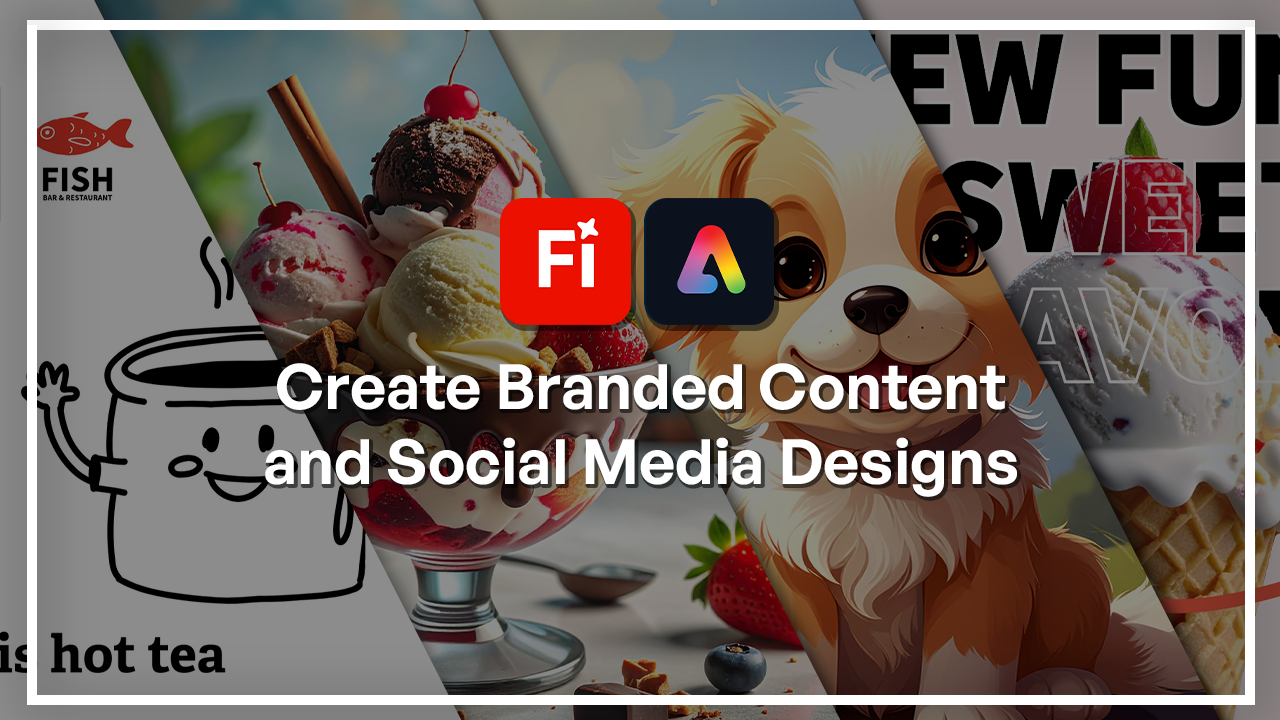
1. Bienvenue dans le cours Adobe Firefly et Express sur la conception de contenu de marque et de médias sociaux.: Chaque marque commence par une histoire, et dans le monde d'aujourd'hui, histoires sont racontées
à travers des visuels. Qu'il s'agisse d'une publication
sur les réseaux sociaux, d'un carrousel ou d'un dépliant, les gens
se souviendront de
vous grâce à des visuels gens
se souviendront de
vous grâce C'est le but de ce
cours :
transformer des idées en contenu
accrocheur aide d'Adobe Express
et d'Adobe Firefly Bonjour, je suis Hosta Kehii, graphiste et artiste
numérique avec plus de
six ans J'ai travaillé avec
différentes marques et différents types de visuels. J'ai vu à quel point l'IA joue un rôle important à cet égard
dans le monde d'aujourd'hui. Mais le but de ce cours
est de vous montrer comment utiliser l'IA pour avoir des flux de travail
plus efficaces
et élargir vos connaissances
au-delà des outils de base. En tant que membre de l'équipe de
Skeletamia, je suis très heureuse de vous
montrer comment
nous pouvons combiner
Firefly et Express
et les appliquer à des projets du monde réel. Dans ce cours, nous
allons apprendre à combiner la génération d'images et de
textes d'Adobe
Fireflies avec les modèles d'
Adobe Express
pour créer une image de marque cohérente et
professionnelle Nous allons procéder étape par étape la
génération des images
dans Firefly, puis les
intégrer dans Express pour appliquer des effets de mise en page et de
carrousel, puis enfin
apprendre à les exporter correctement pour que vous puissiez les publier Vous n'avez pas besoin d'expérience
préalable en IA ou en design, car je vous
guiderai à chaque étape. Donc, si vous êtes prêt
à créer du contenu de marque,
commençons.
2. Configurer l'intégration Adobe Express et Firefly: Avant de tout créer, nous devons nous
assurer de bien comprendre le flux entre Firefly
et Adobe Express Je vais juste vous montrer
rapidement où se trouvent toutes les pièces
dans Express, car nous savons déjà comment
utiliser Adobe Firefly Voici la page d'accueil. C'est à peu près un endroit où vous pouvez créer
différents médias, qu' il
s'agisse d'une image vidéo, d' graphisme, d'
une présentation, etc. Et dès le départ,
sur le côté gauche, nous pouvons voir où se trouvent les
différents compartiments. Voici la page d'accueil. C'est ici que vous pouvez
créer des choses avec. Tout ce que
tu feras sera sauvegardé ici. Même vos fichiers Photoshop et
Illustrator apparaîtront
ici, car ils sont Illustrator apparaîtront
ici, car ils tous connectés à
votre compte Adobe. Nous avons également des marques
pour les kits de marque
, que nous
mettrons en place ultérieurement. Nous avons des modèles. C'est
juste un endroit où vous devriez vous rendre si vous voulez vous lancer rapidement
avec une sorte de graphique. Nous avons donc des publications Instagram,
des arrière-plans, des vidéos
avec des transitions, des
CV, des flyers et
bien d'autres choses Vous pouvez
les filtrer ici. Si vous ne voulez que des photos, vous pouvez consulter les photos, les
vidéos, les
éléments de conception, les arrière-plans, le texte et tout le reste. Si vous consultez les modèles
généraux, nous pouvons les voir en
fonction du prix et selon que vous avez
l'accès premium ou non, vous pouvez
accéder à tout. Je l'ai déjà, mais si vous ne le voyez pas, c' est que
vous êtes sur la version gratuite. Vous pouvez regarder la taille, le résultat, l'ambiance de la région, même s'ils ont de l'humeur en ce moment. Cela
vous permet simplement de trouver facilement quelque chose, une base, puis de vous en servir pour vos propres événements. C'est bon. Et puis, en ce qui concerne le fonctionnement avec les lucioles
,
nous disposons tout d'abord de certaines
voies d'intelligence artificielle génératives sur Adobe Express Ici, si vous allez
du bon côté,
nous avons l' IA générative. Generate Image vous redirigera vers une interface similaire à Firefly Vous pouvez voir qu'il est
alimenté de la même manière. Nous avons également les autres versions
, d'autres modèles. Mais elle est beaucoup moins détaillée l'interface
Firefly réelle Nous n'avons qu'un
seul style, une seule composition, et c'est tout ce que nous avons à faire. Mêmes boîtes de dialogue ici, vous recevez des suggestions, et il vous suffit de les générer
puis de les modifier au fur et à mesure. C'est donc à peu près
la même chose que ce que nous faisons dans Firefly Ensuite, nous devons supprimer l'objet
Insert, qui est essentiellement
le remplissage généré. Cependant, lorsque vous cliquez dessus, vous devez d'abord télécharger
une image. Enfin, nous avons
généré des effets de texte. Et lorsque vous faites défiler la page vers le bas, vous pouvez voir certaines des instructions mises à votre disposition par Express Maintenant, comment passer de
Firefly à Express ? C'est en fait très
facile à faire lorsque vous êtes dans Adobe Firefly
et que vous créez votre image Passons donc très
vite à générer une image, et utilisons l'
un des modèles Firefly. Et juste pour
vous montrer une interface côte à côte, voici l'interface Firefly, et voici l'interface Express Donc pas si différent.
Mais voici mon image. Disons que j'en suis content. J'ai rempli mon générateur, et tout ce que je veux faire maintenant,
c'est peut-être
y mettre du texte et utiliser Adobe Express
Tools pour en faire, disons, une publication Instagram. Il suffit donc de descendre à
l'endroit où se trouve le bouton Partager, puis
d'ouvrir et d'Express. Vous avez également la possibilité
d'utiliser Photoshop Web, mais c'est sur cela que nous
allons nous concentrer. Vous cliquez dessus,
un nouvel onglet s'ouvre sur votre compte
Adobe Express. Voici mon gâteau aux fraises. Maintenant, je pourrais utiliser d'
autres
comptes Adobe Firefly pour le modifier Vous pouvez voir immédiatement
sur le côté gauche que nous avons supprimé l'arrière-plan, les
tableaux, supprimé des objets, inséré, défini l'arrière-plan et
même généré des éléments similaires Je n'ai rien à
télécharger, enregistrer sur mon ordinateur, à le
télécharger et tout ça. Vous disposez également de fonctionnalités
améliorées automatiquement. Si je clique dessus, je vais peut-être
essayer de le modifier et pour le moment, cela ajoute vraiment du contraste. Si vous ne souhaitez pas
effectuer de modifications manuelles, vous pouvez cliquer dessus, mais si vous souhaitez effectuer des modifications manuelles, il existe un bouton de réglage Vous avez tous les sliders
classiques. Ensuite, nous pouvons peut-être
essayer l'arrière-plan défini. Nous aborderons
tous les détails plus tard. Mais cela vous permettra de
recadrer l'image. Ensuite, vous pouvez construire
quelque chose derrière, puis je ne peux
plus le déplacer parce que j'ai décidé que c'est la position
de l'objet, qui est le gâteau en ce moment. C'est donc à peu près ainsi que le flux
général va fonctionner. Nous allons travailler sur la création de
visuels de marque dans la prochaine leçon, afin de
pouvoir commencer à intégrer Firefly
et Je vous verrai
à la prochaine leçon.
3. Générer des visuels et des éléments de marque dans Firefly _: Maintenant, commençons à concevoir vos visuels qui
vont réellement renforcer votre marque Nous sommes de retour dans Adobe Express et nous
allons essentiellement utiliser Firefly via Express et ne pas revenir à l'
ancienne interface Je suis donc de retour
sur la page d'accueil, et juste ici, vous pouvez voir que nous
commençons à utiliser les fonctionnalités de
l'IA. Je vais
commencer par Generate Image, et c'est essentiellement là que
vous pouvez créer des graphismes, œuvres d'art, des images et
tout ce dont vous avez besoin. Alors, tout d'abord,
choisissez votre modèle. Je vais m'en tenir à
Firefly Image 4, c'est la dernière version Ensuite, nous savons déjà comment utiliser les références de style
et la composition, mais nous y
reviendrons plus tard. Le type de contenu est la partie
importante ici. Contrairement à Firefly, nous n'avons pas
que des images ou des œuvres d'art. Nous avons également ce que l'
on appelle graphique. Donc, si vous voulez donner à une
icône une certaine texture, devez la
placer dans la
catégorie graphique , car c'est beaucoup plus simple que
dans la catégorie artistique. Et bien sûr, si vous ne
savez pas lequel choisir, vous pouvez toujours le laisser activé sur Auto. Et puis ici, nous
avons tous les styles. Encore une fois, ils sont filtrés, comme l'interface Firefly, la boîte de dialogue, et il ne vous
reste plus qu'à commencer à taper Nous allons donc
commencer par une photo. Dans la neige, je vais utiliser
l'une des suggestions. Si vous ne voyez pas le vôtre, assurez-vous
simplement qu'il est activé, puis appuyez
sur Générer. Voici donc quatre images, et si vous
cliquez simplement sur chacune d'elles, vous pouvez l'agrandir et
nous voyons tous les chiens. Vous pouvez voir à quel point c'est
hyperréaliste et c'est uniquement parce que nous en avons
fait une photo Nous avons commencé avec
la version image. Il y a donc de la neige,
c'est plutôt cool. Ensuite, il y a quelques
options ci-dessous pour que vous
puissiez donner votre avis, bien
sûr, et vous
pouvez les télécharger. Mais vous pouvez également simplement aller sur l'image et l'ouvrir dans l'éditeur,
ce qui, lorsque vous cliquez, vous amène à l'endroit où
vous pourrez ajouter du texte, des autocollants, changer
l'arrière-plan, modifier l'image, puis créer vos couches
sur le côté droit. Je vais juste
y retourner pour vous
montrer les autres moyens
de construire. Notre chien courait
dans la neige. Maintenant, je vais faire la
même chose, mais sur le plan graphique. Mais je vais créer une icône en forme de chien. Peut-être avec le mot help
écrit avec des cierges magiques. Voyons à quoi cela ressemble. Encore une fois, je n'ai
choisi aucun style. Voici une petite
icône que nous avons. Vous pouvez le transformer en
autocollant puis en affiches. Ensuite, nous pourrions
spécifier en termes de style ou utiliser l'une des
options sur le côté droit. Permettez-moi de passer à quelques
techniques, peut-être. Essayez cet effet de linogravure, puis je le générerai
une fois de plus Maintenant, vous pouvez voir que c'est un
tout autre style. Nous avons ce truc qui ressemble à
un crayon, puis nous pouvons aussi
passer à quelque chose d'un peu différent, comme le pop art peut-être Je vais générer
une fois de plus, même invite, je n'y ai rien
changé. En fait, je suis en train d'en appliquer
deux en ce moment. Vous pouvez voir à partir du chiffre
combien vous en avez. Je vais juste me régénérer encore
une fois sans
le premier Vous pouvez simplement accéder à sélectionné
et désélectionner celui-ci. Mais quand je combine les deux, vous pouvez voir que nous obtenons cette version
abstraite très créative du chien avec le mot «
aide » écrit au milieu. Cliquez pour supprimer le texte. Complètement, puis générez avec la version pop art uniquement. Maintenant, c'est très énorme. Je peux l'utiliser très facilement dans mon
travail, soit en le téléchargeant et en
l'important, que ce
soit en le téléchargeant et en
l'important, en l'utilisant dans un autre
logiciel ou en
accédant directement à
Adobe Express Editor. Ensuite, nous avons l'art, qui
sera un peu différent en termes de détails. Nous allons essayer autre chose ici. Nous pouvons répondre à
la première question, un chien qui court dans la
neige devant les montagnes, puis nous pouvons essayer autre
chose. Faisons un art numérique, et je ferai également un effet
néon. Voilà mon chien. Les montagnes enneigées
sont là et
cela ajoute un effet néon
à travers ces lignes Ça a l'air plutôt propre. Si vous vouliez créer une texture, vous pouvez faire la
même chose ici. Faisons un arrière-plan
texturé en papier. Ensuite, nous avons quelques
suggestions ici, je vais les émietter,
puis je vais effacer ces alambics et voici une texture de papier
très détaillée Je pourrais l'utiliser dans mon design, l'intégrant également à mon
arrière-plan C'est en termes d'imagerie. Encore une fois, nous avons la
photo, le graphisme et l'art. C laissez-le en mode automatique si vous
ne savez pas par où commencer. Comme je l'ai dit, vous les téléchargez simplement au lieu d'en faire votre référence de
composition. C'est le seul inconvénient de
générer des choses ici. Mais maintenant, je vais vous montrer les effets de texte.
C'est la prochaine étape. Retirez et insérez. Ce sont des choses que nous
pourrons explorer plus tard, mais générer un effet de texte
concerne uniquement le texte. Dans Adobe Express, vous
disposez de nombreuses options, mais vous pouvez également créer
vos propres lettres. Essayons donc
quelque chose ici. Vous pouvez décrire une
texture, puis expliquer comment elle
contourne cette lettre. Nous avons des modèles serrés, moyens, amples. Nous avons une teinte si vous souhaitez la
teinter d'une certaine couleur. Ensuite, nous avons le look réaliste,
embelli, croquis au crayon et autres choses encore Alors voici
quelques inspirations. Essayons, j'écrirai le
mot chien, je sélectionnerai le tout, essaierai
d'en faire un diamant à paillettes
, puis il
commencera à le construire ici Voici mes lettres. Vous pouvez voir à quel point il y a
autant de détails, tout en maintenant la
structure en trois D des lettres, et nous avons eu quelques
ombres sur le bord. Je vais juste le
régénérer avec une version plus souple
et je vais rester réaliste avec du rose teinté ,
puis voir quelle sera la
différence Maintenant, j'ai cette version. Il est très souple, donc nous n'avons pas cette courbe en trois D, et bien sûr, il est rose. Vous pouvez également commencer à
décrire quelque chose ici. Faisons donc une texture brillante ou peut-être
simplement une texture de ballon. Voyons comment Express
va interpréter le ballon. Parfois, cela devient
difficile avec une invite, mais c'est juste
quelque chose que vous obtenez. Vous pouvez voir que j'ai reçu une erreur, alors voyons voir. Peut-être en bois. Quelque chose
d'un peu plus simple. Cela a fonctionné. Nous avons compris qu'ils ressemblent plus à des bûches et je crois que j'
ai toujours la teinte rose. C'est à peu près l'
effet de texte et la façon dont il
va fonctionner. Ensuite, il ne vous reste plus qu'
à créer le reste de vos designs. Vous pouvez également ajouter des
éléments ici, si je vais aux éléments. J'ai des trucs préfabriqués
qu'Express a à offrir. Peut-être pourrions-nous créer ce cadre, cliquer dessus pour qu'il apparaisse. Et si vous le souhaitez, vous pouvez faire tout ce qui concerne l'IA générative. C'est donc ce que nous
faisions tout à l'heure. Voici quelques exemples. Vous pouvez générer l'image, et elle
apparaîtra juste au-dessus de celle-ci
pour que vous n'ayez pas à revenir à cette fenêtre ,
puis je vais simplement
taper quelque chose. C'est donc un chien mignon. Encore une fois, décidez de
ce que vous voulez faire, choisissez votre style et générez. C'est ce qui va être le résultat. Voilà donc mon mignon chien. Maintenant que je l'ai, comme nous l'avons vu dans la
leçon précédente, je peux le modifier. Maintenant, je ne veux pas le contexte. Je dois juste cliquer dessus une fois
que le Firefly séparera notre
chien de l'arrière-plan Pendant que nous faisons cela, vous pouvez voir que
nous obtenons des couches distinctes. Je pourrais juste m'
amuser avec eux. Essayons de les mettre
toutes dans ce cadre. Utilisez l'outil de rotation. Donc, si je veux attraper le chien, je pourrais aussi simplement aller dans la couche et le rendre
assez petit. Ensuite, vous pouvez mettre le chien dans le cadre en le déplaçant
entre les deux. Et c'est à peu près ainsi
que vous continuez à construire. Je vais donc mettre le chien ici. Nous avons créé deux de ces éléments
avec Firefly et l'un d'eux était un
élément prédéfini d'Adobe Maintenant que nous savons comment
créer les éléments et
les textures avec Adobe
Firefly dans Express, voyons comment nous
pouvons commencer à créer mises en page et des modèles
dans la
4. Créer des mises en page pour les réseaux sociaux dans Express: Maintenant que nous avons nos visuels, il est temps de les regrouper dans une
mise en page épurée à l'
aide d'Adobe Express Ce que nous allons
faire, c'est simplement
continuer et cliquer sur
ce gros bouton Plus. Nous allons créer notre Canvas. Je vais aller m'occuper d'
Instagram elle-même, mais vous pouvez choisir une story, publication
sur Facebook ou
ce que vous voulez faire. Dans mon cas, ce
sera un carré. Je vais juste cliquer
dessus, et voici mon Canvas. Je vais lui donner un nom.
Je lui ai juste donné un nom. Ce que vous pouvez faire
maintenant, c'est qu'au lieu de simplement créer
quelque chose à partir de zéro, vous pouvez simplement passer
directement à certains modèles. Si vous consultez les
modèles ci-dessous, il existe déjà des
éléments prédéfinis pour ce canevas Vous pouvez aussi voir qu'il
s'est rendu compte que j'
essayais de publier un post sur Instagram, ça a l'air d'être le cas. Vous pouvez ajouter quelque chose
à vos favoris pour y revenir plus tard. Filtrez les
versions gratuites et les versions premium. Cela dépend de votre compte
Adobe. Mais vous pouvez également effectuer une recherche ici. Pour moi, il
s'agit essentiellement d'Instagram Square. C'est le résultat de la recherche. Mais je pourrais
chercher, je ne sais pas, invitations à
une fête, et maintenant
je reçois des invitations à une fête. Cela dépend vraiment de ce que
vous essayez de faire. Donc, ce que nous allons essayer de
faire ici, c'est de prendre l'un de ces articles et d'essayer
essentiellement recréer avec les éléments d'IA que nous avons examinés plus tôt Je vais donc faire
quelque chose en rapport avec l'alimentation. Cherchons de la nourriture. Et je vais aller chercher ce type. Je vais juste cliquer
dessus juste pour que vous puissiez le voir et je vais
cliquer sur Ad as Pages, donc c'est dans ce document. Maintenant que je l'édite, vous pouvez voir sur le côté droit que nous avons tous ces
différents composants. Il s'agit essentiellement de vos couches. Vous pouvez réellement les
déplacer. Maintenant, vous pouvez voir que ce type a été surligné et je
pourrais peut-être le faire pivoter , le
dupliquer, le supprimer, changer l'opacité, la
position, la couleur ,
même, et apporter les
modifications que je veux Je vais juste regarder ce que nous avons ici
et nous allons
simplement essayer de créer les composants
principaux, puis je vous laisserai
le d'utiliser votre créativité
pour changer
la police, les couleurs, etc. Donc, la première chose,
c'est ce gros burger. Je vais transformer ma
nourriture en crème glacée, et je vais ajouter
du contenu, de l'IA générée. Nous allons
générer un carré d'image, et je vais juste le
placer juste au milieu. Cherchons quelque chose, faisons une demande, comme une crème glacée. Dimanche et je ferai preuve de réalisme. Vous pouvez choisir vos références, mais je vais
opter pour une photo et je vais laisser les
styles tels quels. C'est une invite très simple. Appuyons sur Générer. Le résultat se trouvera
dans ce cadre, ici même. Voici ma glace.
Ça a l'air plutôt cool. Si vous le souhaitez, vous pouvez le remplacer à nouveau
par autre chose. Mais je pense que ça a l'air bien. Si vous souhaitez le modifier, il vous suffit de cliquer sur ce paramètre, puis
de le régénérer Mais les autres résultats se
trouvent ici. Je pense que je vais juste faire de la glace. Pas
le dimanche, juste parce que le bol va
avoir des reflets
dedans, puis ça va avoir l'air un peu bizarre
quand on le découpera. Ce n'est pas si mal. Laisse-moi voir lequel je
préfère . Ça a l'air plutôt bien. Ça a l'air plutôt appétissant. Je vais garder
cette image, puis appuyer sur X. Maintenant, ce que je peux faire
avec cette image c'est ce que nous voyons ici. Tout d'abord, je peux
supprimer l'arrière-plan, insérer quelque chose,
supprimer l'objet, agrandir l'image si je le souhaite. Mais pour moi, je
veux juste isoler ma glace. Je vais d'abord cliquer sur
Supprimer l'arrière-plan, et maintenant vous pouvez voir qu'il
n'y a plus de fond bleuâtre Ensuite, je veux me débarrasser
des glaces qui se trouvent à gauche et à droite. Passons aux tableaux. Je vais juste le
passer en revue et vous pourrez le voir disparaître comme par magie Je n'avais pas grand-chose à faire. Voyons voir. Restaurons un
peu depuis le bord. Oh, attendez, revenons en arrière. Commande. J'essaie de récupérer
ce petit morceau de feuille. Permettez-moi de zoomer ici.
Mets la feuille dedans. Peut-être que si vous pouviez faire une sélection
rapide avec un pinceau plus petit,
cela pourrait vous aider. C'est un si petit détail.
OK, ça marche. Ensuite, nous avons eu
toute cette situation avec les tiges. Si vous finissez par ramener
quelque chose, passez
simplement à l'effacement ,
et je vais
utiliser le pinceau circulaire. Vous devez faire beaucoup de
va-et-vient. Mais au moins avec
le pinceau circulaire, cela ne suppose rien. Ensuite, ici, nous avons
eu ce problème pour
régler mieux
que vous le pouviez. Augmentez la dureté. Vous pouvez toujours y revenir
si pour le moment, cela semble parfait, mais plus tard, vous remarquez que
vous en avez peut-être trop pris dans la crème glacée, ce n'est pas permanent. J'en supprime une grande partie, et je pense que nous pourrions nous débarrasser une
deuxième fois, juste pour faciliter
un peu les choses. Ensuite, je vais l'enlever, vous savez, eh bien,
enlevons simplement la tige. En fait, j'ai remarqué que ce n'est pas
une cerise d'avoir une tige, c'est
ce qu'on appelle une hallucination Je vais quand même garder la petite feuille
verte. Mais à part ça, je
pense que nous sommes plutôt bons. Très bien, alors allons-y,
et voici ma glace. Vous pouvez maintenant la traiter
comme une image normale. Alors fais-en comme tu veux. Je vais juste
l'agrandir comme ça. Et si vous le souhaitez, vous pouvez également l'ajuster, c'est
ce que je vais faire. Passons à l'ajustement et jouons avec quelques-uns de
ces éléments, en diminuant le contraste. Je vais le rendre un peu
plus sombre du côté obscur. La saturation est un
peu trop importante. Il suffit de le faire un peu plus froid. C'est donc ma glace. Ensuite, si vous ne souhaitez pas
non plus effectuer tout ce
réglage, vous pouvez également cliquer
sur Amélioration automatique. J'aime le faire moi-même afin d'
avoir plus de flexibilité. Très bien, voici ma nourriture. Tu essaies de le rendre
un peu plus léger. Nous avons notre nourriture,
retournons ici. Nous avons également affaire
à un texte. Je vais utiliser l'
outil de texte de manière très simple. Vous pouvez faire quelque chose
généré par l'IA ou non, car il y en a beaucoup de choses répertoriées et vous avez des
choses prédéfinies ici. Si vous faites défiler l'écran vers le bas, il y a
tellement de catégories. Je vais cliquer
sur cette grosse et nous obtiendrons toutes ces polices
recommandées. Je veux peut-être opter pour quelque chose de
ludique comme celui-ci. Essayez de nouvelles saveurs, peut-être. Du nouveau fun. Et la commande A , puis nous allons revenir
ici pour apporter quelques modifications Allons l'agrandir. Je vais opter pour l'audace. OK. On opte pour 100 dollars. OK. Et nous allons cliquer dessus et le placer
en plein milieu. Nous allons dupliquer
ce barrage Commander Control, positionner directement
sur l'ancien, et pour celui qui se trouve en haut, nous allons supprimer
les couleurs de remplissage ou
appuyer sur celui-ci sans remplissage. Au lieu de cela, nous allons
lui donner une couleur de trait blanc. Ensuite, nous allons prendre la glace et la mettre
juste au-dessus du texte noir. Maintenant, on dirait que la
glace se trouve entre le texte. Vous pouvez faire quelque chose d'amusant et de
facile. Ensuite, nous allons
récupérer le texte noir, et je vais juste le
compresser un peu. Passons à plus
et réduisons l'espacement des lignes. 0,95, je vais juste le
copier et m'
assurer que vos
deux textes ont
exactement le même réglage, donc 0,95 Ensuite, lorsque vous
cliquez dessus, il semble maintenant un peu plus
compact. C'est bon. Nous avons reçu notre texto et fixons un prix, puis
enfin une réduction. en revenir à l'ajout d'éléments, nous allons passer aux
éléments cette fois. Je vais essayer l'IA générative, mais vous pouvez simplement
passer aux éléments
qui existent déjà. En fait, faisons-le pour
obtenir un mélange de tout. allons chercher le prix, puis nous trouverons des trucs
plutôt sympas. Je pense que je vais le faire. Je pense que cela
s'appelle Je veux cette forme, mais je ne sais pas
comment cela s'appelle. Ce sont plusieurs étoiles
réunies, en fait. OK. C'est l'une de ces étoiles, mais vous pouvez également
acheter autre chose. Faisons ce type peut-être. Agrandissez-le, faites-le pivoter. Ou en fait, c'est un
peu trop fin. Je pense que je vais juste tourner en rond. Vous pourriez dessiner votre propre forme si vous savez comment faire Cool Star. Vous pouvez simplement cliquer dessus, mais je vais juste faire un cercle, quelque chose de simple,
je le mettrai sur ma glace, puis je
lui donnerai un petit texte. Cliquons sur le titre
à l'intérieur du cercle. 499 dollars, c'est un peu plus cher
pour une glace à la vanille, mais nous partons du
principe que c'est la meilleure Alors, intensifions-le. Et juste pour ajouter de la couleur, je vais passer
du noir à quelque chose plus amusant. Voilà mon prix. Je n'ai pas réduit
ce texte par rapport à mon autre texte simplement parce que le plus
important est le slogan pour inviter les gens. Je vais mettre ça ici.
La prochaine chose que nous avons dite était un message de réduction. Prenons donc le corps du texte. Maintenant, 10 % de réduction. Je vais le rendre plus audacieux, plus grand. Et je vais
les regrouper,
alors prenez les deux puis appuyez sur
Commander Control Gene. Je vais juste le regrouper comme ça, et je vais juste le
présenter comme ça. Lève-toi. Alors maintenant, je vais juste terminer avec quelques
décorations à l'arrière. Alors allons-y, passons aux formes. Ajoutez donc des éléments,
puis nous ferons des lignes et nous prendrons quelques-unes de ces lignes amusantes juste
pour la décoration. À grande échelle, je le
mettrai à la base de tout. Il suffit donc de cliquer et de le faire glisser. Comme si je bloquais le texte. Je vais lui donner une autre couleur amusante. Et faisons une autre forme. Quelque chose comme ça, peut-être. Je vais le remplacer par quelque chose
de plus amusant. Il s'agit donc du
premier contenu de marque que vous avez créé avec
Adobe Express. Nous allons maintenant
passer à la façon dont nous pouvons ajouter des animations,
puis des vidéos afin de pouvoir
l'améliorer pour une
story Instagram
ou des courts métrages YouTube
5. Création de publications animées ou vidéo: C'est donc là que nous nous sommes arrêtés lors
de la leçon précédente. Maintenant, nous
allons simplement dupliquer ce design et en faire un animé et un statique juste pour que nous
puissions voir la différence. J'ai donc juste fait un duplicata. Ce second sera
mon film d'animation. Et pour l'essentiel, la
façon dont cela fonctionne dans Adobe Express est que vous
pouvez effectuer une transition, si vous imaginez que c'
est votre chronologie. Nous pouvons faire une transition d'
une page à l'autre
similaire à un diaporama Vous pouvez également animer des composants
uniques. Il y a tout un
onglet d'animation ici. Je vais cliquer dessus
puis m'assurer qu'il est sélectionné. Passez à l'animation, puis il y a quelques préréglages
pour nous ici Lorsque vous allez sur l'un d'entre eux, il vous en montre un petit aperçu. Il y a Pop, grow, blur
in, flash Gray scale, mais je veux faire des
R comme nous l'avons dit, nous
puissions passer à RC
dès que je l'ai fait J'aurai accès à cette toute nouvelle chronologie, comme n'importe quel logiciel de montage
vidéo Voici mon design. Nous pouvons voir combien de temps cela
dure, soit 5 secondes. Nous pouvons également ajouter de l'audio.
Nous y reviendrons plus tard. Mais c'est la première
animation que je viens de faire. Si je clique sur Play, c'est
pareil, et je vais juste
commencer à construire. Je vais juste le
minimiser pendant une seconde, puis passer à
mon composant suivant. Maintenant, pour le texte du haut et du bas, le contour en haut, qui se trouve juste ici,
et le texte noir, qui se trouve derrière la glace, nous allons devoir nous
assurer qu'ils ont exactement
la même animation afin qu'ils ne donnent pas l'impression
qu'il s'agit de deux choses distinctes. Nous essayons d'opter pour un look
très naturel ici. Commencez par celui du
bas. Je vais aller dans
l'onglet animation. Vous pouvez voir que s'ils
ne sont pas terminés en même temps, c'est un peu gênant. Je vais utiliser
cette machine à écrire pour celle qui est derrière, puis pour celle du haut, je vais faire la même chose Ensuite, lorsque vous y jouez,
j'espère qu'il aura la même apparence. Maintenant qu'ils commencent
en même temps, vous pouvez voir
qu'il s'agit d'un seul texte. Le contour apparaît
dès que le texte noir apparaît. C'est parfait.
Nous obtenons un tas de petits éléments
, comme le prix. Je vais faire un
tour pour celui-ci. Et puis nous avons ces lignes, peut-être dérivées. Voyons voir. Dans quel angle voulons-nous
qu'il se déplace vers l'intérieur pour dériver ? Si tu recommences, c'est à
toi de décider de la direction. Celui-ci doit venir
du bon côté. C'est
exactement la même chose, mais du côté gauche.
C'est déjà sur la gauche. Nous avons ce type.
Donnons les choses un peu différemment, peut-être juste une idée. Enfin, ce petit texte, nous pouvons le faire disparaître. Lorsqu'il s'agit de
choisir des animations, vous devez vous
assurer de choisir les plus grandes et les plus fortes
pour ce qui est le plus important Par exemple, la crème glacée, même si c'est l'
élément le plus important du design, n'est pas vraiment la chose la
plus importante. Donc, si c'est un produit pour moi, il va
falloir en être le prix. Les gens veulent donc savoir
combien cela coûte. J'ai donc choisi l'animation pop, qui attirera
le plus
l'attention du 499 Choisissez donc judicieusement vos
styles d'animation. Donc, si, par exemple,
vous avez créé une animation pop alors que vous avez tout donné
comme un simple fondu, les gens ne
penseront qu'à cela et non à
ce qui se passe ici, du moins au premier coup d'œil. Maintenant que vous avez choisi
toutes vos animations, je vais simplement appuyer sur
Play pour m'assurer que je
n'ai rien
oublié. OK. Le problème en ce moment, c'est qu' ils jouent tous
en même temps, ce qui n'est pas très naturel. Nous allons donc simplement
passer à Modifier la chronologie. Ensuite, vous êtes essentiellement
autorisé à accéder à chacune des couches
, puis vous vous
occupez durée de l'animation ici. L'ordre de l'animation sera d'abord
la crème glacée, puis le texte, et
enfin ces petits accents. Donc, la glace, je veux m'
assurer qu'elle joue pendant tout
ce temps, donc toutes les 5 secondes. Mais le texte, nous
allons le réduire de côté. Et souvenez-vous de ce que vous avez
choisi, peut-être 4,5. Ensuite, je vais prendre l'
autre texte et assurer que c'est exactement
la même chose. Vous pouvez voir qu'Express
se souvient de ce que vous avez fait et qu'il se met
donc en place Maintenant, quand je joue, vous pouvez voir que le texte n'
apparaît qu'une fois que la
glace est à mi-cuisson. Nous allons simplement répéter
cela avec les autres. Ce type, nous voulons qu'il
apparaisse un peu plus tard. Vous pouvez utiliser la
tête de lecture ici pour décider où vous souhaitez que les
petits accents apparaissent C'est ici que je veux que
le mien apparaisse, puis ce type un peu plus tard. Je vais le casser comme ça. À l'heure actuelle, c'est ce à quoi
nous avons affaire. Alors, pour ce qui est du prix, je pense que je vais le faire
apparaître à peu près à ce moment-là. Prenez ce gars un peu après la hausse du prix et ensuite, ce gars, on pourra le
mettre quelque part à la fin. Maintenant, quand j'y joue,
vous pouvez voir qu'il y a un ordre en
place et que c'est parfait. Je peux également simplement augmenter
la durée de ma vidéo si je veux faire un clip de dix secondes afin qu'une fois que
tout soit affiché, il reste à l'écran
pour que le public puisse le voir. Il va également ajuster les animations pour que cela
ne paraisse pas trop étrange. Et nous y voilà.
C'est mon animation. Vous pouvez voir que le
petit texte a disparu. Je vais donc
passer à cette couche. Vous pouvez voir que cela n'a pas vraiment
élargi ce point. Donc, si cela se produit, ne paniquez pas, cliquez sur cette couche,
passez à l'animation. Vous avez votre animation, vous avez
déjà votre design. Parlons du son. Il existe donc un moyen très
simple de le faire. Vous pouvez déjà voir
le bouton en bas, et il y a beaucoup de
choses parmi lesquelles choisir. Il y a aussi un
personnage d'anime, mais celui-ci est toujours en mode bêta, donc je vais juste
regarder le son ci-dessous. Je vais donc m'en
tenir à ça. L'été est très agréable. Il suffit donc de cliquer dessus,
et c'est maintenant dans votre chronologie. Nous
avons le volume. De toute évidence, c'était
un peu trop fort, et vous pouvez
également faire quelques fondus. En gros, ça commence lentement
puis ça se termine lentement, ou tu fais les deux pour que ce ne
soit pas comme si tu
écoutais de la musique Je vais donc faire les deux et réduire le volume à 30 %. Donc, cette lente augmentation, c'est ce qu'a fait l'extrémité du fondu,
puis elle s'
estompe de l'autre côté Si nous ne l'avions pas, cela
ressemblerait à ceci. Cela s'arrête donc de nulle part. C'est pourquoi il est
important de
veiller à ce que la transition se fasse en douceur. C'est donc de la crème glacée. Vous pouvez voir qu'
en ayant le design, en quelques clics,
une grande partie du travail a été
réalisée avec Express. Nous avons le post statique et maintenant nous avons cette
animation sympa, qui a exactement le même design. Si vous le faisiez
pour votre entreprise, c'est toujours une bonne idée d'
avoir différentes versions de vos designs afin de
toucher un plus grand public
et d'engager plus de personnes. C'est une bonne option. Vous pouvez également le
dupliquer et créer story
Instagram ou l'
exporter pour Tik Tok, quelle que soit la plateforme que
vous essayez d'utiliser. C'est le début
d'un kit de marque. Nous allons continuer avec un carrousel
dans la prochaine leçon, qui
sera un peu
plus long qu'un article d'une page Je vous verrai lors
de la prochaine leçon.
6. Créer un carrousel de marque ou un ensemble de publicités Set: Nous allons maintenant étendre
ce que nous avons fait lors de la dernière leçon création d'un carusel
ou simplement d'une présentation Ici, nous avons
nos outils habituels, mais
nous allons essentiellement nous
concentrer sur les transitions entre les diapositives et sur la manière
de maintenir les marges. Si nous avons un logo, disons, comment
maintenez-vous l'identité de marque, polices et les styles
sur plusieurs pages Donc, encore une fois, nous
allons aller ici pour le bouton plus et vous pouvez
choisir l'une de ces pages. Je vais faire un
carusel Instagram mais vous pouvez aussi faire un paysage 16 x 9 pour une
présentation PowerPoint si vous Encore une fois, je vais
choisir ceci et j'ai
immédiatement les
modèles sur le côté gauche. Donc, ce que vous pouvez faire, c'est cliquer sur l'un d'
entre eux pour commencer. Mais ce que je vais
faire, c'est simplement
évoquer très peu de composants
simples, que nous
puissions nous concentrer davantage sur l'aspect multipage
que sur le design lui-même Je vais donc simplement passer
aux éléments, et nous allons simplement
trouver une forme, disons que je vais opter
pour ces icônes. Disons que je
publie un article sur les aliments d'hiver. Donc je vais demander à
ce gars de se détendre, puis nous allons
créer un logo très rapidement Je vais juste maintenir la touche Commande ou Contrôle
enfoncée, cliquer sur le logo. Je pourrais créer un logo sur la deuxième page
, puis faire apparaître
l'autre logo. Sur cette nouvelle page d'accueil d'Adobe
Express, je vais faire défiler la page vers
le bas jusqu'à Logo. Ensuite, en utilisant l'un de
ces modèles, je vais simplement en
choisir un qui
puisse être l'
aspect de marque de ce design. Choisissons quelque
chose qui correspond bien à notre esthétique. Je vais choisir
ce type. Mais débarrassons-nous de l'arrière-plan pour n'avoir
que le poisson. Je vais récupérer, copier, aller ici, coller. Vous pouvez voir comment l'
esthétique est désormais assortie. Je vais juste changer la couleur quelque
chose d'un
peu différent. Allons-y avec le noir. Ou peut-être que le poisson peut être rouge juste
pour le fun. Allons-y. Tout d'abord,
permettez-moi également d'ajouter un
texte, afin que nous puissions également
examiner les polices. Je vais faire, c'est du thé chaud. Change la couleur vers le haut. Choisissons le thé chaud. Choisissons une police sur
le côté recommandé, vous pouvez voir comment elle a pu
se déplacer avec ce design. Nous avons ce style
vintage avec empattements pour ce texte, et je vais opter pour
un style plus lourd Allons-y, peut-être
un peu moins. Laissez agir en gras. C'est mieux Mettons-le quelque part
où nous pourrons le voir bien. Ensuite, nous pouvons ajouter un
joli petit élément à l'arrière. Passons aux
formes d'une fleur, agrandissez-la, faites-la chevaucher avec d'autres motifs. Alors je mettrai ce
type en dessous de tout. Ensuite, pour nous permettre de voir
les autres éléments, il suffit de
changer de couleur. Peut-être pourrions-nous le faire, je ne
dirais pas un jaune, peut-être comme ça, et
nous essaierons de voir si nous pouvons compléter la couleur de
fond. OK, donc quelque chose comme ça, en fait, je pense que sans
ça, c'était mieux. Cet élément en particulier n'a pas
de couleur d'arrière-plan, il n'était
donc pas très beau. Très bien, nous avons donc
cette première page. Disons que c'est
mon identité de marque, cette police, ce style
graphique, puis mon logo. Donc, pour le
dupliquer,
dupliquez-le ou commencez par une page blanche, il suffit de
cliquer dessus. Vous pouvez utiliser la même taille pour conserver ou vous pouvez en
créer une autre. Nous allons faire le même format, et nous avons maintenant deux pages. Mais supposons que je veuille y ajouter un
logo au lieu de
le faire glisser à nouveau depuis les éléments
puis de le redimensionner Vous pouvez
simplement le copier ici, Commander Control C,
puis le coller Je vais exactement au même endroit que le document
d'où vous l'avez copié. Maintenant, si je devais faire glisser
les mêmes éléments, voyons comment cela s'appelle. Disons que je l'ai dupliqué. Vous pouvez voir que
lorsque vous le faites,
cela se décale
légèrement et que cela se décale
légèrement ce ne
sera pas exactement au même endroit. Mais si je l'ai mis
ici et que je l'ai copié à nouveau, Command or Control Sam, ici, il apparaîtra
au même endroit. C'est une façon de
s'assurer que tout est bien aligné,
en particulier en ce qui concerne les logos. Vous voulez vous assurer
que c'est le cas. Une autre chose que vous pouvez faire est de mettre
quelque chose ici lorsque vous avez
un texte différent . Disons que c'est ce que j'ai. Mais c'est loin d'être
proche de cette police, ce style, et
changeons simplement la couleur. Et bien
sûr, la couleur. Au lieu de saisir
ce texte puis de changer la
taille de la police et tout ça,
je pourrais accéder au texte
que j'aime, cliquer dessus, cliquer avec le bouton
droit sur le style de copie, puis saisir le deuxième texte, cliquer avec le bouton
droit sur le style de collage Il va mettre exactement
la même police, la même
couleur, la même taille et le même style. La seule chose que vous avez à
faire est de contourner le placement et ensuite sa
taille. Juste comme ça. Maintenant, nous pouvons également
étendre cela avec des formes et tout autre
élément. Quoi que vous trouviez dans
la bibliothèque, vous le copiez ou que vous le copiez avec style, cela
vous permettra de conserver un certain schéma tout au long de votre
présentation ou de vos soins. Nous allons maintenant
parler des transitions et façon de passer de
la première à la deuxième page. C'est assez
simple parce que c'est essentiellement ce que
nous avons fait au dernier cours, à savoir insérer et
sortir de l'animation. Donc,
en haut, nous avons fait une boucle pour que cela
fonctionne correctement, vous voulez que l'animation de
la première page, la fin
corresponde au début
de la deuxième page. Je vais vous montrer ce que
je veux dire par là. Imaginons que je
veuille créer une animation avec cette tasse puis
avec ce texte. Je vais garder
le logo tel quel. Avec ce skyw, je
vais juste passer à animation et
disons que je l'estompe ou que je le fais dériver pour dériver vers l'
extérieur, puis ici, je passe à nouveau à l'animation,
et
à la place je le fais dériver vers Donc, dérivez, puis
nous entrons ici, je choisirai qu'il vienne
du bon côté. Donc, quand je joue à ce jeu, vous pouvez voir que mon premier
truc est de sortir, puis quand je passe
au second, c'est ce
gars qui entre. Il y a donc une seconde
où il n'y a rien les deux, parce que les deux
choses ont
en quelque sorte disparu, et c'est quelque chose que je pourrais utiliser pour susciter un certain engagement
pour ma présentation Et puis, bien sûr, il y a autre chose : si
vous avez beaucoup de pages, disons que vous en avez 20. Je vais vous le montrer à l'
aide d'un exemple. Passons aux modèles et
je vais chercher une présentation, quelque chose qui comporte
plus d'une page. Commençons en fait
quelque chose de nouveau. Je vais en fait rechercher ici la présentation pour la rendre plus simple. Nous avons obtenu des modèles,
puis recherché ceux qui ont
plus d'une page. Laisse-moi voir combien de
pages ce type possède. Donc, plusieurs pages,
cliquez dessus. Ensuite, par exemple, il
s'agit de deux pages. Ils font tous deux pages,
mais je veux juste m'
assurer qu'il y a
quelque chose de cohérent. Qu'en est-il de celui-ci ?
Nous avons donc la farine. OK, personnalisons
ce modèle. Tu peux vraiment choisir n'importe quoi
d'autre. Voici donc les pages.
Laisse-moi les utiliser. Nous avons donc beaucoup de textes. Maintenant, avec une présentation de plusieurs
pages, supposons que vous changiez rapidement certains textes, mais que vous ne vouliez pas
parcourir chaque page et trouver la zone
à corriger. Une chose que vous pourriez utiliser est
cet outil de remplacement rapide. Lorsque je clique dessus, vous pouvez voir qu'il répertorie tout le texte. Et je pourrais simplement cliquer dessus pour qu'
il le mette en évidence pour moi, et je pourrais simplement apporter des modifications
à ce moment-là Et cela s'applique à
toutes les autres pages. Maintenant, ici, nous avons
beaucoup de petits textes
et quelques médias. Vous pouvez également récupérer du contenu multimédia ici et le remplacer soit par une vidéo,
soit quelque chose d'autre que vous avez mis en ligne tout en préservant la
cohérence. C'est donc à peu près ainsi que vous pouvez travailler avec plusieurs pages. C'est assez simple. C'est vraiment une extension de ce que nous avons fait avec
une seule page. Toutefois, si vous prévoyez d'utiliser Adobe Express pour certaines
présentations ou certains carusels, assurez-vous
simplement de le faire sur toutes
les pages Utilisez l'outil copier-coller et l'outil
de marge pour
créer des choses
plutôt sympas.
7. Exporter et partager vos conceptions: M Maintenant, assurons-nous que
vos designs peuvent être partagés n'importe où, dans
la taille dont vous avez besoin. J'ai donc les trois
œuvres que nous avons réalisées jusqu'à présent. Nous avons eu le post animé
sur les glaces. Nous avons eu la
présentation de plusieurs pages, puis nous avons également eu
cette image singulière Alors, comment s'
assurer qu'elles sont au bon format et comment exporter une
image dans plusieurs formats ? En commençant par le partage, il
vous suffit d'ajouter l'e-mail de
quelqu'un ou vous pouvez simplement copier le lien
et lui donner accès. C'est la même logique de tri que Google Docs ou
n'importe quel autre gramme. Vous pouvez également créer
un lien en mode affichage uniquement, ce qui signifie qu'ils ne
peuvent pas le modifier du tout, puis vous pouvez également convertir ce que vous avez en modèle à partager avec vos
collègues ou à partager avec la communauté
AtobExpress Il existe plus d'options sur les
différents réseaux sociaux, et vous pouvez également simplement le
commander sous forme d'impression Cela va
être facturé en supplément. Nous avons de l'espace de rangement. Donc, si vous souhaitez que cela automatiquement partagé sur
votre stockage cloud, vous pouvez le faire ici.
Tu n'as qu'à signer. Cela concerne donc le partage, puis nous avons le téléchargement. téléchargement vous demande
d'abord de choisir le
format de fichier et vous pouvez voir les parenthèses vous
indiquant exactement lequel
choisir en fonction de
vos besoins P&G est idéal pour les images,
idéal pour les fichiers de petite taille, documents,
puis Les deux premiers concernent donc les images, et l'une des principales différences entre
eux est vraiment la taille. Mais avec la taille, plus
la taille
est grande , meilleure est la qualité. Donc, si vous voulez une image en très haute
définition du stock, vous devriez opter pour un fichier PNG, en
gardant
à l'esprit que le fichier sera un peu plus lourd. Maintenant, ça ne va pas
être fou, alors je vais juste le télécharger pour vous,
pour que vous puissiez le voir Vous pouvez donc voir que c'est
2,2 mégaoctets. Ce n'est donc pas comme 7
gigaoctets ou quoi que ce soit d'autre. Ensuite, en le téléchargeant,
encore une fois, nous avons le JPEG. Donc, quand je le télécharge, vous pouvez voir que celui-ci
fait 289 kilo-octets Il y a là une différence majeure, mais suffit de voir pourquoi
vous avez besoin de cette image pour. Si vous souhaitez l'imprimer
ou l' afficher quelque part,
vous devriez opter pour le format PNG. Mais si vous souhaitez le
partager rapidement ou le placer sur un site Web et vous
assurer qu'il se charge suffisamment rapidement, vous devriez opter pour le format JPEG. Donc, en ce qui concerne les images, ce
sont vos deux seules options. Il existe également des PDF, mais je n'opterais pas
vraiment pour eux à
moins qu'on ne vous le demande ou que vous ne vouliez les
imprimer. Vous pouvez voir qu'en
modifiant cela on me
demande
différentes choses. C'est une image. Passons à ce document
de plusieurs pages. partage est la même
chose pour tout, je vais
donc simplement vous
montrer le téléchargement. Maintenant, lorsqu'il
s'agit de pages multiples, vous pouvez voir que
vous devez d'abord décider si vous voulez faire toutes
les pages ou seulement quelques-unes Vous le faites
ici, sur les pages sélectionnées. Pour le moment, je n'ai sélectionné que
la première page. Mais si je veux accéder à toutes les
pages, il suffit de cliquer dessus. Ensuite, nous pouvons
décider du format de défichier. Encore une fois, nous avons le
même ensemble de choses. Pour les documents ou
tout autre document de plusieurs pages, j'opterais pour un PDF. Et puis si vous ne
voulez pas l'imprimer, optez
simplement pour le standard, qui le contient
déjà entre parenthèses Il existe également une balise d'accessibilité, qui est créée automatiquement
si vous cliquez dessus, puis vous pouvez également télécharger chaque page sous forme de PDF distinct. Si vous sélectionnez des pages, disons que j'en prends une ou deux. Pages sélectionnées, vous pouvez voir ici qu'il est écrit
deux au lieu d'un, et c'est pareil
pour le téléchargement. La dernière chose, c'est la vidéo. Je pense que c'est celui que nous avons créé. Oui, il y avait donc de la
musique et tout ça. Je vais juste
aller télécharger, et vous pouvez voir maintenant que le
format est p quatre ou un cadeau. Il vous suffit donc de choisir en
fonction de vos besoins. N'oubliez pas que le fichier cadeau ne contient pas le son. Donc, si vous voulez une animation
audio et que vous aimez la meilleure qualité
pour vos vidéos, vous devriez opter pour la page quatre. Et c'est pareil ici. Vous pouvez faire toutes les pages, les pages
sélectionnées. Ensuite, nous avons une certaine
résolution vidéo en fonction la taille souhaitée
du fichier et de sa qualité. Donc, si c'est quatre Ko, le fichier sera un peu plus volumineux. Ensuite, lorsque vous avez
terminé, vous pouvez simplement le
télécharger et
vous êtes prêt à partir. L'avantage d'
Express est que tous vos projets sont
enregistrés sur votre compte. Tu peux toujours revenir ici. Disons que je l'ai exporté en tant que Bfoe mais plus tard, je veux un PNG Je pouvais toujours
revenir pour télécharger, récupérer le fichier PNG, puis
vaquer à mes occupations quotidiennes. Vous pouvez prendre
un dessin et l'exporter dans autant de
formats que possible. Possible. Par exemple, ce type a rien d'
animé là-dedans,
donc si je clique sur Télécharger, il n'y a pas d'option P quatre,
donc il y a ça aussi. Vous savez maintenant comment
exporter votre contenu et le préparer
pour différentes plateformes.
8. Projet de classe : Créer une affiche ou un message pour les réseaux sociaux: Dans cette leçon, je vais vous
expliquer tout
le processus de transformation d' une idée en produit fini. Nous sommes donc de retour dans Adobe Express, et pour mon projet, je vais me concentrer sur une affiche, mais vous pouvez créer un post, une présentation ou une story
Instagram, par exemple. Comme vous pouvez le constater, vous trouverez ici des tonnes de modèles pour
vous aider à démarrer. Donc, ce que je vais
faire, c'est opter pour une affiche. Il suffit donc de
faire défiler la page vers le haut pour imprimer. Et voyons voir. Nous avons une imitation.
Faisons l'un des classiques. Nous avons une brochure.
Je vais faire un dépliant Cliquons dessus
. Il y aura
des tonnes de
modèles, mais nous allons nous concentrer sur l'
utilisation d'Adobe Firefly pour créer nos médias, puis de Firefly
pour certains effets de texte également Réfléchissons à ce que nous pouvons faire. Je pense que pour mon cas, je voudrais faire un dépliant
pour une soirée disco La première chose que je dois
faire est de commencer par l'arrière-plan, puis
par le composant principal. Pour mon arrière-plan, je
vais simplement cliquer
dessus et obtenir un dégradé
simple. Nous pouvons également passer à la personnalisation et modifier l'
apparence des couleurs. L'angle et tout le reste, passons au noir. Je pense que je vais faire un film
radieux, en fait. Passons aux couleurs. Peut-être que ce type peut
être un peu plus sombre. Voilà mon dégradé. Nous
allons maintenant passer à l'IA
générative, à la génération d'images. Faisons un carré. Je vais juste l'agrandir comme ça. Ici, avec notre modèle, je vais choisir de
taper une boule à facettes. Sur fond noir. Ensuite, nous pouvons décider si nous voulons faire une photo ou un graphique, je vais choisir une photo, et je pense que c'est tout. Nous allons donc le générer et
voir ensuite s'il est nécessaire de procéder
à des ajustements. Voici donc les
boules disco qui ont l'air plutôt belles. Je pense que celui-ci a l'air le plus beau. Je ne sais pas ce
qui se passe ici, mais je vais juste m'en tenir à ça. Alors, cliquons dessus, et
lorsque vous cliquez à nouveau dessus, il s'agit d'une image normale. Je vais juste supprimer
l'arrière-plan avec ce bouton et maintenant j'ai
cette boule disco cool. Mettons-le ici
pour qu'il ait l'air suspendu, puis je ferai
quelque chose concernant l'espace. En gros, nous allons obtenir
un élément, créer des formes. Prenons un rectangle et je
vais juste le redimensionner comme ça. Elle est presque aussi large que la boule disco, puis
nous allons l'amener en dessous. Maintenant, nous avons
cet effet en trois D. Il suffit de changer la couleur
et le contenu de la forme. Je pense que ce que je vais
faire puisque j'ai le fond dégradé, c'
est me concentrer sur une bordure. Je vais faire du blanc, puis nous pourrons augmenter la bordure et
peut-être ajouter de la rondeur. Je pense que c'est très minime. Ça. Ce que nous pouvons également faire,
c'est prendre notre boule disco ,
accéder aux effets et
ajouter des ombres. Nous avons des classiques ou de l'éclat. Je pense que je vais opter pour le classique et si vous n'étiez pas en mesure de le deviner, nous avons
maintenant des
ombres à glissière sur notre forme. Donc c'est sans rien.
Tu peux regarder par ici. Des publicités classiques qui ont un effet d'ombre. Si vous rayonnez, ce sera
des deux côtés. C'est ce à quoi je
vais m'en tenir. Ensuite, nous voulons, nous pourrions
ajouter quelques tonalités. Alors je vais le faire, voyons voir. Nous pouvons faire du portrait juste pour
ajouter à cet effet lumineux. Vous pouvez également vous rendre ici
et augmenter l'intensité. OK, voilà ma boule à discothèque. Ajoutons du texte. Je vais donc simplement
augmenter ce chiffre un peu. C'est donc comme si elles étaient régulièrement espacées. Maintenant, prenons notre texte. Alors, soyons bienvenus dans le groupe
Command or Control A, et je vais juste choisir une couleur
pour le faire ressortir. OK. Voici donc mon texte, mais maintenant, au lieu de le
laisser comme ça, nous allons utiliser
les effets de texte. Il suffit donc de saisir le tout, aller dans les effets, de
générer un effet de texte. Vous allez sur le petit crayon
et vous décrivez ce que vous voulez. Il y a donc quelques
inspirations ici. Eh bien, nous avons en fait une boule à facettes, donc je vais juste
cliquer dessus et nous
aurons créé Firefly Si vous ne
voyez pas votre design, décrivez-le
simplement ici. Alors peut-être que nous pouvons faire
un effet de verre. Tapez du verre, écrivez peut-être du
verre, ce genre de choses. J'ai différentes versions
de ma boule à disque qui s'enclenchent pour que
nous
puissions voir les lettres, voir comment elle
fonctionne pour rendre chacune des lettres brillante. Ensuite, j'ai le réglage sur moyen, mais nous pouvons aussi le faire en vrac. Je vais le générer une fois de
plus et voir si cela peut le rendre un
peu plus naturel. Je pense que c'est plutôt
bien. Je vais opter pour une boule disco plus froide ici et elle s'efforce de la
mettre à la lettre C'est bon. Bienvenue à la fête. Ce que nous pouvons faire maintenant,
c'est simplement revenir en arrière et il y a certaines choses que vous pourriez faire concernant les ombres. Encore une fois, je pense que je vais créer
une ombre luminescente pour qu'
elle apparaisse un peu Nous pouvons voir, en
faire un personnalisé. Je pense qu'un flou doit
être un peu moins intense. Nous avons maintenant notre
balle et notre texte. La prochaine chose que nous pourrions faire est d'
ajouter d'autres éléments. Je vais donc me diriger
vers les éléments, et faisons défiler la page ici. Atouts de conception. Là encore, l'IA
nous fournit des éléments
liés à notre thème disco. Vous pouvez voir que nous recevons beaucoup de danseurs et de décorations de fête. Pour moi, je vais faire des décorations de
fêtes. Prendons-en quelques-unes comme si
elles étaient des paillettes. Je vais juste l'étendre, faire circuler, puis nous aurons d'
autres choses. Je veux opter pour
quelque chose de réaliste. Voyons voir. Un petit chapeau. Faisons peut-être
pivoter cette balle et faire légèrement superposer la balle afin de montrer cet effet
tridimensionnel Et oui, ça a l'
air plutôt bien. Je vais juste
récupérer mon texto. J'ai l'impression qu'en fait,
je pense que c'est bon. Je vais juste
travailler sur la taille, mais c'est bon. Faisons quelques mouvements pour
notre flyer de soirée disco. Augmentez cela jusqu'au bout, et je vais commencer par
ceci en fait. Animation, essayons le spin. Rétrécir. Rétrécir, c'est mieux. Je vais le réduire et
ensuite je ferai une boucle. Essayons en fait une boucle. Ça a l'air bien.
Ça tourne. Essayons peut-être Scale. OK. Je vais donc faire une balance
pour les petits confettis Le ballon, on pourrait
le remettre en boucle. Voyons à quoi ressemble le spin. Je pense que nous pourrions utiliser
cet effet de pouls pour donner l'impression que c'est une fête. Nous allons faire preuve de douceur. Vous pouvez décider de la
vitesse, et c'est tout. Ensuite, les chapeaux, je pense à
quelque chose de très simple. Regarde ce qu'est le vent. Peut-être que cet effet bob, c'est comme faire de l'aviron, et
puis nous avons notre texte Donc, pour le texte, je pense à
quelque chose de simple. OK. La brise est donc très froide, elle déplace juste un peu les
lettres. Ensuite, nous avons ce
rectangle à l'arrière, et je vais créer cet effet
clignotant Donc, quand je clique sur Play, nous avons
cette affiche d'
invitation très dynamique et amusante, je suppose, pour notre fête. Maintenant, encore une fois, vous
pouvez modifier la chronologie
, puis décider
du moment où les animations apparaîtront. Donc, la première chose à
faire pour nous sera ce rectangle, je pense que vous pouvez faire apparaître le
texte vers la fin. Le chapeau un peu après le texte, le ballon, un peu plus tard, les confettis quelque part
au milieu Allons-y. Tu peux aussi mettre
de la musique. Je vais juste faire
quelque chose comme ça. Nous pouvons le boucler, et je vais laisser ça comme ça.
Voilà mon invitation. C'est assez simple. Nous
en avons créé quelques-uns avec l'IA. Eh bien, la plupart d'entre eux avec l'IA. Et si vous le souhaitez,
vous pouvez allonger l'animation ou simplement
la conserver telle quelle Vous pouvez également supprimer
les animations si vous changez d'avis Vous pouvez
donc simplement cliquer sur tout
supprimer au lieu d'
entrer dans chacune d'elles. Ensuite, vous pouvez également ajouter une animation à
l'ensemble. Ce n'est pas vraiment
ce que j'aime faire, mais tout
peut ressembler à une cascade. Ils tombent tous en même temps, ce qui
vous fera gagner beaucoup de temps. Lorsque vous avez terminé, vous pouvez
cliquer sur Télécharger et avant. Partagez-le sur votre story Instagram et invitez des personnes à
votre fête d'anniversaire. Mais c'est exactement le flux de travail que vous allez utiliser
pour votre projet de classe. Vous aurez votre propre idée
, puis vous utiliserez Firefly pour
créer cette image principale, l' utiliser pour des effets de texte, peut-être pour des modifications, comme avons fait avec l' Vous pouvez également l'utiliser pour
générer des choses similaires. Donc, si vous n'avez pas trop aimé le ballon , vous pouvez cliquer dessus. Vous pouvez supprimer un objet, ajouter un objet, effacer, et il y a bien
d'autres choses que vous pouvez faire. Maintenant que vous avez
terminé cette leçon, vous êtes prêt à démarrer
votre propre projet de classe.
9. Félicitations ! Que faire ensuite ? ?: Un représentant. Vous venez d'
apprendre à transformer créations
Adobe Firefly en designs pour réseaux
sociaux
dans Adobe Express, le
tout avec un texte, des
couleurs, des graphismes et une image de marque cohérents couleurs, des graphismes et C'est maintenant à vous de créer
votre propre publication ou carrousel de marque
sur les réseaux sociaux Commencez par le
contenu généré par Firefly, puis
intégrez-le dans Express où vous ajoutez votre propre logo, vos propres couleurs et votre propre texte Lorsque vous aurez terminé, vous
pourrez le télécharger la
galerie de projets de classe où
je viendrai de temps en temps
pour voir si
vous allez bien. Essayez d'y mettre toutes vos
instructions, cela aidera
les autres à comprendre comment vous avez
inventé ce concept C'est une communauté où nous apprenons
tous les uns des Merci
beaucoup d'avoir suivi ce cours, et j'espère
vous voir dans le prochain cours où nous verrons comment
nous pourrions utiliser Adobe Firefly
pour améliorer notre
 Skillademia Academy, Creative Skills for the Future