Transcription
1. Introduction: Vous avez toujours rêvé de concevoir une immense scène événementielle ou
un stand d'exposition professionnel, mais vous ne saviez pas par où commencer ? Le design d'exposition est
une échelle unique qui combine architecture,
image de marque et éclairage. Dans ce cours, je vais vous
présenter
l'ensemble du flux de travail de Blender Three D. Nous ne
parlerons pas uniquement de théorie. Nous allons mettre la
main à la pâte et construire plusieurs
projets distincts ensemble. Vous apprendrez à interpréter les plans d'
étage, à créer des matériaux
réalistes
et à installer des éclairages spectaculaires
pour tout, qu'il s'agisse d'un petit stand d'angle ou d'une
grande scène coopérative. Que vous
débutiez avec Blender ou cherchiez à développer
vos compétences en matière de TD, ce cours décompose une structure
complexe
en étapes simples. Je suis Karan, designer chez TD, et j'ai hâte de voir
ce que vous allez créer ensuite Je te verrai
au premier cours.
2. Comprendre les besoins de l'image de marque et des clients pour la conception de scène: Avant de commencer
notre premier projet, voyons
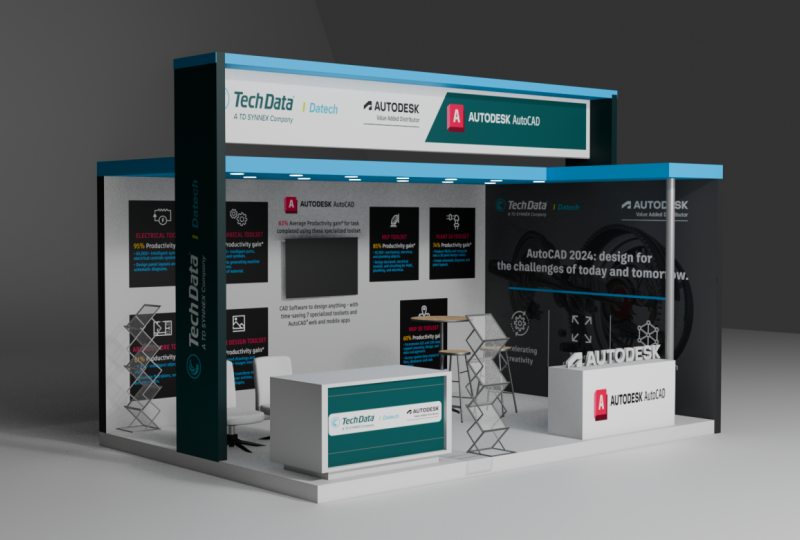
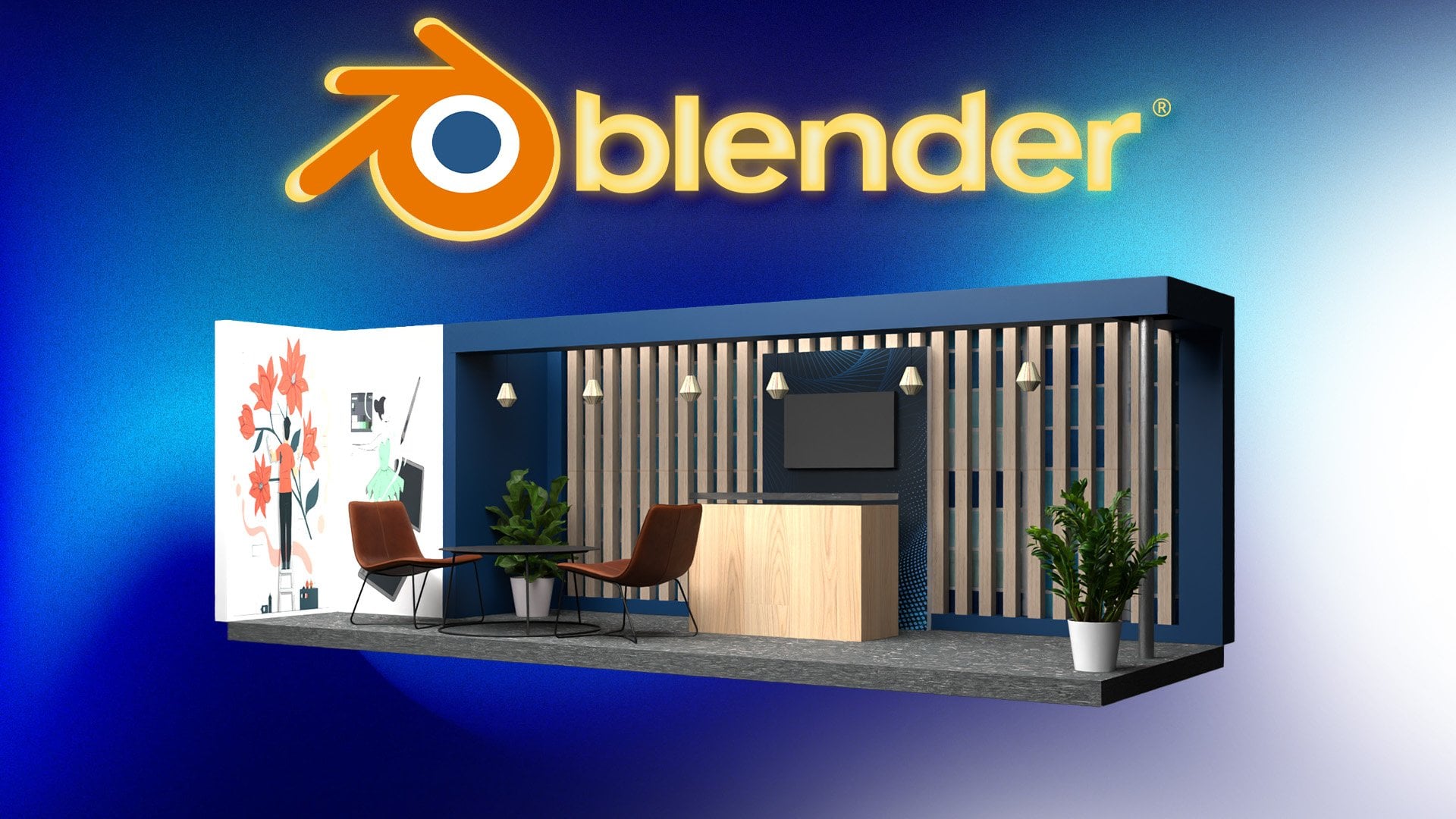
ce que nous allons créer dans ce premier projet. Il s'agit du premier projet que
nous allons examiner. Tout d'abord, voyons de
quoi parle cette image. Permettez-moi de vous dire que j'ai
changé l'image de marque pour le
cours Three D Blender actuel parce que je ne serai pas en mesure vous
montrer l'image
de
marque réelle en raison de
la politique de confidentialité de l'entreprise J'ai changé l'image de marque
pour un autre graphique. Mais il s'agit de l'image sur laquelle
le
gestionnaire
d'événements qui se trouvait sur le terrain a cliqué depuis un mobile Seule l'image de marque
a été modifiée, mais l'image est réelle et cet
événement s'est déjà produit. Tout d'abord, vous
pouvez voir ici l'image de marque et
celle-ci est le podium. Il s'agit du panneau latéral,
du panneau latéral gauche et du panneau latéral droit, et
celui-ci est l'écran LED. Et en dessous, il y
a la colonne montante. Regardons maintenant
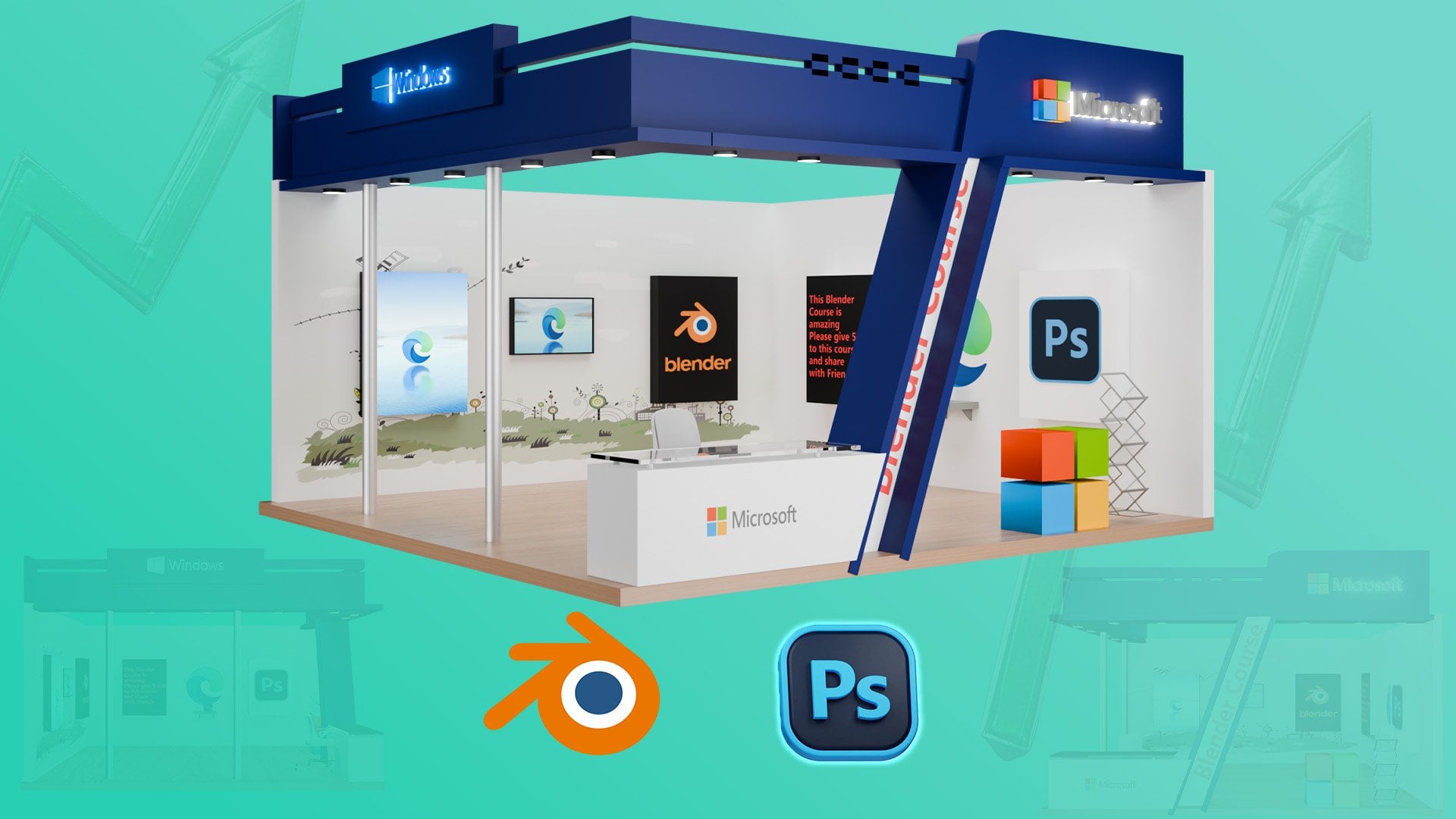
la deuxième image. Il s'agit de la deuxième image. Il s'agit de la même configuration, mais l'angle est différent. Le podium, c'est la
scène et voici la LED. Nous parlerons des tailles plus tard pendant que nous
créerons exactement la même configuration
dans les trois D du Blender et
nous examinerons les tailles au fur et à mesure que nous les
créerons. Toutes ces tailles m'
avaient été données par le directeur des opérations
qui était sur le terrain et a pris la taille
du trou ou nous pouvons dire que la balle et la taille m'ont
été communiquées. Il s'agit de la taille
qui est de huit
de largeur et de quatre
pieds de largeur. La largeur est d'environ
14 pieds de largeur. Et la taille totale de
la scène est d'environ 1,5 pouce de largeur et la salle murale totale
est d'environ dix à 12 pieds. Passons à la troisième image. L'image de marque a également été
modifiée ici, mais l'on a
cliqué sur l'image , un événement qui s'est
déjà produit Voici le stand. Voici l'image
de marque de la table, et voici la marque
de la table d'inscription. Derrière cela, il y a le bureau
d'inscription où les gens viendront enregistrer
leur nom ici. La taille de cette bannière
ou de ce panneau d'inscription spécifique est de huit sur huit, soit huit pieds de
largeur et huit pieds de hauteur. Celui-ci est trois sur six, c'
est-à-dire trois sur six. La table mesure environ
2,5 pieds de haut,
et celle-ci mesure environ
six pieds de table. Comme vous pouvez le constater,
il reste de
la place ici. Il mesure environ six pieds. C'est l'événement
qui s'est produit. Toute cette image a
été créée à l'aide Google Gemini Nano Banana Pro Ce n'est donc qu'un problème, il suffit donc d'
ignorer celui-ci Comme vous pouvez le constater,
voici le stand, voici le stand,
et c'est l'étape que nous avons déjà. Regardez, c'est le point le
plus proche de la scène et c'est à cela que
ressemblera la scène la salle de bal une fois que vous serez
entré dans le trou Ne vous inquiétez pas de la modification de
l' image de marque, car elle a été créée à l'aide de nanobanana. Créons maintenant
exactement cette même scène dans le Blender.
3. Dimension Passer du mètre au pieds: Ouvrons votre Blender et je crois que vous
connaissez déjà le Blender. Les bases du
Blender, j'espère que vous les connaissez. Même si vous ne le savez pas, il
vous suffit de suivre exactement mes étapes et vous comprendrez comment
tout va fonctionner. Il s'agit du nouveau projet qui a été ouvert
dans le Blender. Il vous suffit de vous rendre dans les unités
SN et de sélectionner
impérial et de sélectionner les pieds. Il y a
ici une étape importante que vous devez franchir. Nous avons modifié la longueur ou la dimension de tout ce qui
se trouve ici en pieds, et non en mètres. vérifier, il Pour le vérifier, il
vous suffit de cliquer sur X
et de sélectionner l'échelle
pour voir qu'elle se
calcule en pieds. Ceci. Une fois que j'ai cliqué au milieu, vous pouvez voir le
clic gauche, le clic droit, tout ce que j'appuie, vous le
verrez sur votre écran. Ce que je suis vous
convient vraiment.
4. Utilisation d'illustrator pour comprendre la structure 2D de base avant de concevoir 3D: Une fois que vous aurez ouvert Illustrator, même si vous n'avez pas
Illustrator, ne vous inquiétez pas, je partagerai le fichier que nous allons
créer ici. Tout au long du cours
que je vais créer, je le partagerai avec vous. Vous n'avez pas à vous
soucier de la partie Illustrator. C'est pour les informations supplémentaires que vous allez apprendre
dans ce cours. Avec le Blender, vous
apprendrez un peu d'Illustrator, comment créer un fichier de
peinture et comment nous allons
créer cette configuration. Comment pouvons-nous le faire ?
Commençons. Tout d'abord, la taille nous
avait été communiquée. le moment, nous
allons utiliser les pouces, pas la partie des pieds ici. Pourquoi ? Parce que nous pouvons réellement
l'étendre plus tard. Cela dépend de nous.
Maintenant, tout d'abord, créons le design ici, c'
est-à-dire que c'est la pièce. Comprenons
que vous allez
créer huit pouces ou sept pouces. Et vous allez
créer un huit pouces. Disons que vous allez
créer un rectangle ici qui, une
fois que vous avez cliqué dessus, vous
verrez la largeur. La largeur est de huit et la hauteur
de sept ou six. Prenons six maintenant, et voici la taille. Maintenant, changeons la
couleur en couleur foncée. Et encore une fois,
sélectionnons celui-ci et cliquons sur huit avec quatre
et sur huit sur la hauteur. Il s'agit de la hauteur. Appuyez sur
tout et faites-la glisser ici. Et ici, encore une fois,
sélectionnons avec une hauteur de 1 ». Oh, non, prenons deux
pouces et faisons-en huit. Maintenant, vous pouvez voir,
sélectionnez celui-ci. Vous pouvez maintenant voir qu'une
mise en page de base a été créée. Maintenant, changeons la
couleur en différentes couleurs
afin que vous ne vous trompiez pas sur
ce que je fais ici. Voici donc la
configuration de base qui a été créée. Maintenant, faisons glisser celui-ci,
appuyons sur Shift et faisons glisser
la hauteur, oui. Maintenant, leur
taille a augmenté proportionnellement. Maintenant, ce que nous allons faire, créer une configuration
exacte comme celle-ci. Comment allons-nous
procéder dans Blender ? Tout d'abord,
créons celui-ci. Une fois que vous avez cliqué ici, les paramètres
apparaîtront ici et vous pourrez réellement modifier
la dimension de celui-ci. heure actuelle, la dimension est
une fois que vous avez cliqué dessus, vous pouvez voir que c'est la
dimension ou que vous pouvez appuyer sur Z, peu
importe huit ou six.
5. Conception de scène à l'aide de Blender 3D: Créons-le donc
en une largeur de huit et une hauteur de six. Terminé. Et l'épaisseur,
ou vous pouvez dire la profondeur, faisons-la 0,2. Oui Maintenant, sélectionnons, appuyez sur
Shift et cliquez avec le bouton central de la souris. Maintenant, vous pouvez simplement
sélectionner celui-ci, le sélectionner et le faire glisser vers le haut. Oui Maintenant, il suffit de cliquer sur celui-ci, appuyer sur la forme D, de
cliquer avec le bouton droit de la souris, de l'amener ici et de
changer les dimensions
en quatre et huit. Magnétique activé. Oui, maintenant c'
est fait et démonte-le. Oui, c'est fait. C'est
à vous de décider si vous voulez le claquer ou
non. C'est à vous de décider. Appuyez sur Sift D, cliquez avec le bouton droit de la souris, et il ira simplement à sa partie initiale et
il vous suffira de faire glisser
celle-ci ici C'est tout. Ou vous pouvez
appuyer sur X et vous pouvez voir qu'il a été
parfaitement aligné. Maintenant, comme vous pouvez le constater, il y a un petit écart. Allons plus loin,
que cela fonctionne ou non. Non. Découvrons-le et appuyons, cliquez ici et lancez. Maintenant c'est fait. Il ne vous reste plus qu'
à ajouter un cube ici. Appuyez ou vous pouvez simplement
cliquer sur ce préfixe D, le bouton droit de la souris, c'est le perdre Maintenant qu'il est dans son espace
d'origine, il
suffit de le faire glisser ici
et de le créer également. Voyons si cela fonctionne ou non. Oui, cela fonctionne
parfaitement bien. Il s'agit de la même chose que celle que nous
avons créée dans Illustrator. Pour notre référence,
c'est parfaitement bien. Maintenant, sélectionnons tout
celui-ci et
plaçons-le au-dessus de l'horizon. Maintenant, sauvegardons celui-ci. N'oubliez pas de sauvegarder
votre projet à chaque fois. Maintenant, nous allons comprendre. Encore une chose, il n'y en a pas six. Comme vous pouvez le voir, c'
est le sept et celui-ci est le 1 pied.
Modifions-le un peu plus si le client
souhaite le changer car
cela
dépend totalement du client. J'ai compris. À
l'heure actuelle, la hauteur est de six, passons à sept
et abaissons-la. Oui Maintenant, elle a parfaitement la même
apparence. À notre image ou en tant véritable projet que
j'ai déjà réalisé. Maintenant, créons une scène
ici. Comment pouvons-nous le faire ? La scène aura la même
largeur que la hauteur, on peut dire qu'elle mesure
environ six pieds. Allons-y. Shift
D,
cliquez avec le bouton droit la souris, mettez-le au premier plan
et c'est parti. Pour le moment, c'est 84 plus quatre. Huit plus huit font 16. Maintenant, comme vous pouvez le voir, c'est la
même largeur qu'eux. Maintenant, changeons
la rotation en Y, c'
est-à-dire 90 degrés, et
plaçons-la vers l'avant. Oui, réduisez-le et
réduisez la taille de la scène. Mettons-le à 1 pied
au-dessus du sol et faisons-le. Oui, parfaitement aligné sur le Yaxs, oui, tout va
parfaitement bien Oui Oui, un peu d'avantage. Faisons-le bouger un
peu vers la droite. Oui Notre étape est maintenant terminée. Maintenant, sélectionnons-les tous
et plaçons-les au-dessus de l'horizon, afin que vous ne vous y trompiez pas. La mise en page de base
a été créée.
6. Créer un podium dans la conception de la scène: Encore une chose. Une
petite information qui a été laissée
est notre podium. Allons plus loin. Déplacez le clic droit et
amenons-le plus loin et faisons-le 1 pied ou vous pouvez
dire faisons-le 1,5 pied. La hauteur du podium est
généralement de quatre ou six pieds. Faisons donc
deux à quatre pieds, deux de largeur pour la hauteur. Vous aurez donc la
chambre pour une personne, généralement d'environ cinq à six pieds. Habituellement, la hauteur de la personne ou de l'enceinte est d'environ
quatre à six pieds, n'est-ce pas ? Quatre à cinq pieds. Une hauteur
de quatre pieds est donc la norme
pour le podium. Cela
dépend totalement du client s' veut un autre type de podium, cela dépend totalement de lui. Maintenant,
démontons-le et sauvegardons-le. Maintenant, vous pouvez voir que
voici le podium. Et appuyez sur. Une fois que vous avez cliqué dessus, appuyez sur la touche Tab et vous
passerez en mode édition Une fois que vous aurez cliqué sur celui-ci, sélectionnons-le. Vous pouvez dire que c'est le bord, les vers
et le rythme. Une fois que vous avez appuyé sur G et Z, vous pouvez voir que vous pouvez vous
déplacer de haut en bas. Discutons-le
un peu plus ici. Maintenant que notre podium est prêt, comme vous pouvez le constater,
voici les inclinés. Maintenant, appuyons sur la touche Tab et passons
en mode objet. Encore une fois, nous devons maintenant
travailler sur l'image de marque et
passer au second plan.
7. Installez le plugin pour obtenir plus de texture facilement: Une fois que vous aurez accédé au matériel, vous le verrez, vous
le sélectionnerez et nous
allons le réduire. Vous allez voir que tout change de couleur
et nous ne voulons pas que cela se produise. Contrôlons-le ou annulons-le. Tout d'abord,
changeons la hauteur en un. Un mètre, entrez, et emmenons-le ici. Supprimons maintenant ce matériel car nous n'avons
copié que le matériau exact. La propriété du matériau
et toutes les propriétés également
été copiées. Supprimons ce
matériau ici, ajoutons un nouveau matériau attaché à cet élément spécifique et
démontons-le maintenant. Ici. Maintenant, encore une chose, rendons les choses un
peu grossières, oui, oui. Maintenant, appelons-le
double-clic et nommons-le riser. Vous ne serez pas perplexe si
vous allez changer la couleur de cet
élément spécifique selon le client. Passons maintenant à celui-ci.
Non, passons à celui-ci. Il s'agit de la scène et
du polygone. Si vous ne savez pas
ce qu'est un polygone, passons au site Web, comment nous pouvons installer un polygone Branchez-vous car cela nous fera
gagner beaucoup de temps. Comment pouvons-nous le faire,
allons-y. Une fois que vous êtes passé à Polygon, Blender, Plug-in, vous verrez s'il vous plaît,
ne vous souciez pas de mon orthographe Cela vous redirigera
vers la même page. Il vous suffit de cliquer sur le premier lien et de télécharger
le module complémentaire Blender. Une fois que vous l'avez téléchargé, il vous
suffit de l'installer. Il vous suffit de l'installer
. Comment tu peux le faire. Une fois que vous avez modifié les préférences dans les modules complémentaires,
une fois que vous avez cliqué ici, Installer à partir du disque, vous devez localiser le chemin
où vous avez installé. C'est ici que vous
avez téléchargé. Voici la version téléchargée, il vous suffit de faire glisser le pointeur ici et de
l'installer depuis le disque. C'est tout ce que vous avez à faire
une fois que vous avez accédé à Installer et oui, maintenant c'est installé. vérifier, il vous suffit de
cliquer sur le polygone,
sinon vous pouvez le voir Voici le polygone qui
a été installé. Après cela, une fois que vous l'avez vérifié, il vous suffit de
redémarrer votre mixeur. C'est tout ce que vous avez à
faire, appuyez sur Ctrl S ,
enregistrez et redémarrez
votre logiciel de théorie. Oui. Il est notre projet. Une fois que vous l'avez ouvert, vous
pouvez voir le polygone, vous pouvez le voir ici, le polygone a été parfaitement installé Maintenant, sélectionnons
celui-ci dans le matériau, supprimons ce matériau, le
nouveau matériau, sélectionnons-le et nommons-le étape. Maintenant, cliquez sur polygone
et sélectionnez gratuitement. Vous pouvez maintenant voir voici le matériel gratuit
que vous pouvez réellement utiliser. Maintenant, cela
dépend entièrement de vous du type de matériau que vous allez utiliser ou de la texture que vous
allez utiliser. Allons plus loin ici. Oui, pour l'instant, je
vais utiliser celui-ci. Appliquons cette texture. Oui, ça marche bien.
8. Changer la texture et les marques de podium: Changez l'image
de marque de notre podium. Changeons l'image de marque en
noir, un peu foncé. Tout d'abord,
supprimons celui-ci et le nouveau. Une fois que vous avez cliqué dessus,
double-cliquez et tapez podium, vous pouvez
maintenant le passer en mode
sombre et le rendre
métallique et rugueux, augmenter la rugosité et cliquer
une fois de plus
ici et appuyer Double-cliquez. Podium front, nous
allons utiliser Podium Front et passons à l'onglet Une fois que vous êtes passé en
mode Édition en sélectionnant ce podium spécifique et en relâchant
les visages, cliquez ici Une fois que vous avez cliqué dessus,
vous pouvez voir ici, podium go 01, que nous
avons déjà créé un nouveau matériau de texture et qu'il
vous suffit de l'attribuer. Une fois que vous l'avez attribué, vous pouvez modifier
spécifiquement cette zone
spécifique ici. Une fois que vous avez cliqué dessus, vous pouvez
le changer en n'importe quoi. Appuyons sur la touche Tab et vous verrez que vous pouvez le changer en
n'importe quoi. Maintenant, appuyons sur la touche Tab, et voici la zone
qui a été sélectionnée. Maintenant, une fois que vous êtes passé à l'ombrage
et à l'ombrage, il
vous suffit d'ajouter
une zone spécifique Pour ce faire,
nous allons
utiliser Illustrator pour cela. Laissons celui-ci, celui-ci,
et en un pouce, et en un pouce, prenons la largeur deux et la hauteur Pourquoi nous avons sélectionné celui-ci
parce que appuyez sur la touche Tab et
voyons que c' est la taille que nous avons déjà prise
en largeur et Z, soit quatre en hauteur Maintenant, appuyons sur
Shift et sur ce T. Maintenant, c'est la
taille qui a
déjà été prise et maintenant, ou vous pouvez dire fichier nouveau parce que nous
travaillons dans les pieds, prenons les pieds ici pour qu'elle corresponde exactement à notre taille
dans le Blender. Sélectionnez deux, hauteur, quatre et créez-le. Une fois que vous l'avez créé, vous pouvez voir c'est le plan de travail
qui a été généré, et maintenant nous allons
créer un plan de travail ici.
Comment pouvons-nous le faire ? Ajoutons ici qu'il s'agit de couper trois D, cours
Blender et d'en
augmenter la taille. Je pense que vous connaissez
les bases d'Illustrator. Si vous ne le savez pas,
vous pouvez utiliser Canva. Tu n'as pas à
t'inquiéter à ce sujet. Appuyons sur Entrée, changeons encore
la taille et
changeons la police.
Oui, elle est plus belle, et c'est la police
que je vais utiliser, et faisons-en un arrière-plan. Créons un peu
de contexte créatif. Comment pouvons-nous le faire ? Passons
au choix gratuit ou vous pouvez dire, supprimons celui-ci
et utilisons la technologie. Maintenant, sélectionnons
l'une des images ici. J'aime bien celui-ci.
Téléchargeons cette image. JP et téléchargez-le ici. Téléchargeons. Je vais tout
partager avec vous afin que vous n'ayez pas à vous
soucier du contenu ici. Mettons-le
dans Illustrator, augmentons-le en taille. Et cliquez avec le bouton droit sur
l'arranger pour le renvoyer. C'est tout. Maintenant, taille du texte, faisons-le blanc ou vert. Non, j'aime le blanc avec
celui-ci, ça a l'air bizarre. Donnons-lui un rectangle rond comme arrière-plan comme base, et avec celui-ci, oui. Cliquez avec le bouton droit sur Disposer,
renvoyez en arrière, sélectionnez celui-ci et
changez la couleur en bleu. Il correspond désormais à notre thème. Maintenant, sélectionnons celui-ci, exportons, exportons pour l'écran, c'est à vous de décider comment vous
voulez l'exporter. Passons à Artboard et au bateau rouge. Appelons-le podium où vous voulez l'exporter, si vous voulez l'exporter ici dans le dossier
de Blender que nous utilisons pour tout,
exportons-le. Maintenant, rafraîchissez. Une fois que vous avez fait une double colique,
vous pouvez voir que
voici la version qui
a été créée Maintenant, allons-y. Non, une fois que vous avez sélectionné
celui-ci,
introduisons-le dans le Blender et ajoutons cette
couleur à la couleur de base Vous pouvez voir les modifications ici. Maintenant, nous devons organiser
notre édition UV dans l'
édition UV, comment vous pouvez le faire. Une fois que vous avez roulé le talon vers le bas, vous pouvez également le changer. Appuyez simplement sur Vertex. Maintenant, sélectionnez celui-ci. Appuyez sur G pour le raccourci, et vous pouvez voir que cela fonctionne
parfaitement. Bien. Sélectionnons celui-ci. Tous les sommets ici, appuyez sur R pour la
rotation et vous pouvez
voir qu'une fois que vous l'avez fait pivoter, appuyez sur Shift, contrôlez, oui, non, cela ne fonctionne pas du tout. Oui. Maintenant, relâchez celui-ci
, appuyez sur G et déplacez ces sommets vers oh
spécifiquement Appuyez sur G et déplacez-le ici, appuyez sur G et déplacez-le ici. Façonnez-le et faites-le glisser en appuyant dessus, vous devez l'aligner parfaitement. Je vais
parfaitement regarder l'image. Vous pouvez maintenant accéder à
votre vue de rendu. Une fois que vous accédez à une vue de rendu, vous pouvez voir parce qu'il
n'y a pas d'
éclair ou parce que l'éclairage est faible Nous allons
donc aborder le sujet plus tard. Passons à l'aperçu de votre
matériel et passons maintenant à notre mise en page. Dans cette section de mise en page, vous pouvez voir que les modifications
sont apparues ici. Cela fonctionne parfaitement bien. Vous pouvez voir qu'il y a une
ligne que nous ne voulons pas. Une fois que vous avez cliqué dessus
dans la section UV, vous pouvez le voir et maintenant
vous pouvez le corriger ici Appuyez sur G en sélectionnant ici
car cela
correspondra exactement à nos paramètres
ici et appuyez sur G. Oui. Passons maintenant à la mise en page, et vous pouvez voir que
tout va parfaitement bien ici. Maintenant, déplacons-le
ici, oui, oui.
9. Créer un panneau latéral dans Illustrator pour la conception de la scène: Maintenant, vous pouvez voir que
tout va parfaitement bien. Passons maintenant à la
partie suivante qui est le panneau gauche et droit et à
notre écran LED. Pour les panneaux de gauche et de droite, nous allons à nouveau
créer un autre fichier dans Illustrator, comment nous pouvons le faire
dans Press File New. Encore une fois, pour le moment,
sélectionnons la largeur quatre
et la hauteur huit. C'est la dimension standard
que nous avons prise auparavant. Et maintenant, créons
un panneau de site ici. Pour y parvenir,
revenons à la sélection gratuite. Oui, j'aime bien celui-ci. Téléchargeons celui-ci,
déposons-le dans notre ordinateur
et dans notre banque, faisons-le glisser ici. C'est tout, et allons-y. Oui. Oui. Le texte que nous avons utilisé ici, copions-le et collons-le ici. Cool. Vous pouvez simplement le marquer avec exactitude, innovation ou quoi que ce soit d'autre, vous pouvez simplement le taper n'importe
quoi.
En ce moment même. Sélectionnons ce plan de travail
et exportons le fichier pour l'écran, sélectionnons le plan de travail
et nommons-le Panneau : exportez le plan de travail. Maintenant, votre image a
été exportée et
il ne vous reste plus qu'à vérifier l'image. Oui, elle exporte. Vous pouvez maintenant voir l'
image ici et il s'agit d'environ 40 Mo d'image.
C'est trop. Exportons à nouveau pour l'écran. Ne faisons pas deux X et exportons, voyons voir. Oui, maintenant c'est TLMB et
c'est parfaitement normal car 40 Mo, c'est trop à gérer pour que le logiciel
les traite réellement Votre mixeur peut être suspendu une fois que vous en avez utilisé 40 ou
il peut devenir lent C'est arrivé pour moi. Je pense que cela pourrait aussi vous arriver.
10. Ajouter de la texture dans le panneau latéral: Encore une fois, le processus est le même ici. Faisons en sorte que celui-ci soit nouveau. Et encore une fois,
faisons-en un panneau latéral, et encore une fois, appuyez sur Nouveau ici
et appuyez sur le panneau latéral 1. Encore une fois, le processus est simple, passez en mode édition, ou vous pouvez simplement cliquer sur un onglet et
sélectionner la phase ici. Maintenant, panneau 1, attribuez-le. Dans l'assignation, passons à l'
ombrage et apportons-le ici. C'est résoudre. Le
procédé est parfait. Maintenant, passez à UVting. Il existe un autre moyen
de faciliter un
peu les choses avant que nous n'ayons
réellement déménagé les six. À l'heure actuelle, vous pouvez simplement sélectionner le visage, cliquer avec le bouton
droit de la souris et diviser par sélection. Une fois
que nous l'avons scindé et que vous pouvez voir en appuyant sur
G, vous pouvez le séparer Une fois que vous l'
avez fait glisser ici, vous pouvez voir sur le côté
droit que
tout bouge. Maintenant, appuyons sur R,
déplacons-le de 90 degrés et maintenant, voyons
ce que c'est et appuyons sur G. Celui-ci. Celui-ci et celui-ci. Maintenant, vous pouvez voir que
tout va parfaitement bien. Encore une chose, n'
utilisons pas le même processus ici. Supprimons avec
celui-ci et appuyons sur Shift le bouton droit de la souris et dans
la section mise en page, il
vous suffit de le faire
ressortir ici. C'est tout ce que vous avez à faire et
cela vous fera gagner beaucoup de temps. Maintenant, notre scène a parfaitement été
créée.
11. Ajoutez une salle de bal pour obtenir la taille correcte de notre scène ?: Appuyez sur la forme A, cube maillé. Une fois que vous avez cliqué dessus, vous l'avez
simplement redimensionné. Vous n'avez pas à l'
agrandir, il vous suffit de passer
à l'article, et faisons-le dix pieds. Environ 30 pieds de ce côté. Et 15 pieds de gauche à droite. Faisons-le 25 pieds
selon la salle de bal qui a été donnée et
faisons-le environ 12 pieds Maintenant que la boîte a été
créée, déplacons-la plus loin. Oui, c'est bon. Mettons-le ici,
celui-ci, supprimons celui-ci. Je ne sais pas ce que c'est. Oui Dans la salle de bal.
Maintenant, zoomons. Maintenant, vous pouvez voir où
il se trouve dans la pièce. Maintenant, reculons un
peu pour avoir de la place
derrière la scène. Maintenant, nous allons
appuyer sur le mode d'édition,
sélectionner cette phase, la phase slack, le
flash, appuyer sur X et lancer la phase Maintenant, vous pouvez voir que
voici la pièce. Appuyez sur l'onglet En sélectionnant
l'onglet maintenant, vous pouvez simplement texturer
ce mur et appuyer sur du ruban adhésif pour ce mur, passer au polygone et texturer le polygone mural, sélectionner l'
actif gratuit ici, gratuitement Et vous pouvez voir que des
textures sont disponibles ici. Appliquons-le. Oui, et attribuez-le. Contrôlez cela, parce que nous
devons attribuer celui-ci, appuyez sur Sélectionner
celui-ci, nouvel étage. Il se peut donc que cela ne couvre pas tous les éléments ou
tous les murs ici. Attribuons-le et appliquons-le. Maintenant, il
n'apparaîtra que sur le sol. Maintenant, pour le mur, sélectionnons celui-ci et
Nouveau, puis sélectionnons le mur arrière Maintenant, sélectionnons un autre
élément dans le polygone lui-même. Pour le contexte,
allons-y Oui, vous pouvez maintenant voir beaucoup
plus de ressources en une seule fois. Essayons de faire celui-ci. Le téléchargement a commencé. Appliquer. Et vous pouvez voir que la taille du mur ou que la
texture est très grande. Rendons-le un
peu petit. Passez à l'ombrage et
dans l'ombrage, vous pouvez l'agrandir Ici, élargissons-le. Oui Vous pouvez maintenant voir
les modifications ici. Les modifications ont été
appliquées automatiquement. Oui Maintenant, ça a l'air mieux. Passons maintenant à une dernière chose. Vous pouvez simplement sélectionner
cette phase et supprimer les phases car nous
ne voulons pas qu'elle passe.
12. Ajouter une source de lumière pour la conception de la scène: Ou vous pouvez le redimensionner,
appuyons sur la touche Tabulation
et agrandissez-le. Comme nous ne voulons pas
montrer la structure réelle, nous voulons uniquement afficher
cette structure. Déplaçons-le dans une
section de mise en page, déplaçons-le. Vers le haut et un peu vers
l'avant, près du mur. Oui Maintenant, sauvegardons
celui-ci et passons en mode rendu, et vous pouvez voir, nous
devons ajouter la lumière ici. Comment pouvons-nous le faire ? Revenons en arrière et essayons d'
ajouter une température solaire, et fixons-la à 100 Non,
ça ne fonctionne pas du tout. Faisons en sorte qu'il y en ait mille. Non, c'est ce que contrôle. Oui Force, passe à dix. Maintenant, vous pouvez voir que le soleil fonctionne
parfaitement ici.
13. Comment rendre et ajouter une vue caméra à: Et essayons d'appliquer à
DeFel ce que nous voyons
dans l'interview, nous le voyons
et ça a l'air génial Mais pour le moment, prenons
simplement
celui-ci et encore une chose est
notre appareil photo Une lumière
a été appliquée, mais il existe une autre
façon d'appliquer une lumière. Nous en parlerons dans
le prochain projet, vous n'avez
donc pas à vous
inquiéter à ce sujet. Et pour ce qui est de l'appareil photo, il existe deux manières de le
manipuler, une fois que vous avez appuyé sur le zéro
dans le verrou numérique. Dans le verrouillage numérique,
une fois que vous appuyez sur zéro, il affiche automatiquement
ce que la caméra regarde. Il vous suffit de passer à
l'article et changer la position
de l'appareil photo
, par exemple pour la
faire passer à zéro ou 90 degrés ou 90 degrés et à la taille, vous pouvez simplement sélectionner la taille, oui, non, cela fonctionne bien. Et vous pouvez voir que notre
scène est en lévitation. Réduisons-le un
peu vers le bas. Celui-ci,
allons-y un peu vers le haut. B. C'est tout. Appuyons maintenant sur F 12. Maintenant, vous pouvez le voir,
il est notre scène. Maintenant, une autre chose que nous devons
montrer, c'est notre écran. Vous pouvez soit changer la couleur de l'
écran, c'est à vous de décider. Faisons en sorte qu'il fasse un peu plus sombre. Ou vous pouvez y appliquer n'importe quel graphique comme
vous l'avez fait. C'est tout ce que tu as à faire.
Ce n'est qu'une petite tâche. Je veux que vous ajoutiez
un petit graphique sur cet écran spécifique,
comme vous l'avez appliqué
sur ces trois écrans. C'est tout ce que tu
dois faire et tu dois partager avec moi. Et je suis vraiment impatiente de voir
ce que vous allez y appliquer. Il s'agit d'un petit projet pour vous. Tu peux partager avec moi n'importe où. Vous pouvez trouver le lien Instagram, vous pouvez le partager dans
la section projet où vous voulez me le montrer, vous pouvez simplement le partager avec moi.
14. Ajouter la deuxième caméra à l'aide de la touche de raccourci: Voici donc la vue de la caméra, c'est celle-ci
et nous voulons montrer une deuxième vue
de la caméra de ce côté. Comment nous pouvons le faire, laissez-moi vous
montrer comment nous pouvons le faire. Une fois que vous devez
dupliquer cet appareil photo, appuyez sur Shift plus D, vous pouvez voir qu'il s'agit de l'
appareil photo et cliquez avec le bouton droit de la souris. Il vous suffit de cliquer avec
le bouton droit de la souris et il ira à son emplacement d'origine. Maintenant, vous devez sélectionner celui-ci ou
celui-ci, c'est à vous de décider. Je préfère celui-ci parce qu'
il a déjà été ajusté au moment exact ou au cadre exact que nous voulions, et il vous suffit de
sélectionner celui-ci, zoomer et de regarder dans la vue
que vous voulez, celle-ci. Il vous suffit d'appuyer sur
Control Alt num lock Zero. C'est tout ce que vous avez
à faire et vous pouvez voir que l'appareil photo a
été réglé. Voici la caméra et
celle-ci est la caméra. L'angle de cette
caméra a été automatiquement
ajusté à la vue que nous avons déjà sélectionnée, comme vous pouvez le voir, et il
y a un ajustement mineur que vous
devez effectuer pour l'éloigner. Ou laissez-moi vous montrer à nouveau
comment cela fonctionne. Oui Appuyez maintenant sur F 12 et vous pouvez voir la deuxième
vue de notre caméra. Laissez-moi vous montrer que nous
voulons également voir ce côté. OK. Allons-y. Sélectionnez celui-ci, appuyez sur Shift D et dupliquez-le,
cliquez avec le bouton droit de la souris, laissez-le là, sélectionnez la zone et appuyez sur Ctrl plus
tout plus zéro, et vous pouvez voir que la
caméra a été réglée automatiquement là où nous
regardons dans le pot de vision Maintenant, appuyons sur F 12 et vous pouvez voir que voici notre
troisième vue de la caméra.
15. Ajouter une silhouette humaine pour donner une idée générale de la scène.: Ajoutons maintenant un autre
détail ici. Qu'est-ce que c'est ? Ajoutons pour l'homme de
référence en costume. C'est l'homme qui
a été téléchargé et vous pouvez le trouver
dans l'axone des ressources Il vous suffit de faire
glisser ce modèle ici. C'est tout et c'est important. Maintenant, vous pouvez voir que le
modèle a joué un rôle important et je ne sais pas où il
regarde vers le mur. Aucune sanction n'a
été infligée à ce modèle. Déplaçons-la, la taille de cette personne, un peu
vers le bas, comme la taille. Faisons en sorte qu'il se verrouille. Passons maintenant à la baisse. Si cela fonctionne ou non. Non, ça ne marche pas. Appuyez sur S et
réduisez-le à cinq pieds. Oui, 51 ans, comme vous pouvez le constater, la taille de cette personne a été modifiée à cinq pieds seulement et vous pouvez voir qu'elle ne lévite pas ici.
Déplacons-nous un peu vers le haut Oui, et faites pivoter vers l'axe Z. Sélectionnez le formulaire Euler. Maintenant, amenons cette personne ici, appuyons sur X et déplaçons-la. Oui Quatre pieds, cinq
pieds de circonférence. D'accord. A Cette personne
possède donc la zone qui a déjà été utilisée pour
appuyer sur Ctrl plus J, elle va
donc simplement contrôler J. Je vais joindre tous les éléments qui en ont
été séparés. Oh, contrôlez Z et sélectionnez G.
Whoa. Je ressemble à n'importe quoi. Maintenant, ne vous inquiétez pas, appuyez sur Z. Contrôlez Z. Déplaçons-le. Oui, tout a été réglé.
Maintenant, appuyez sur F 12. Il s'agit du troisième cadre
que nous avons sélectionné. Et si vous voulez voir la
première image de face,
vous pouvez également le faire en accédant à caméra locale et en sélectionnant
la caméra, puis en appuyant sur F 12. En appuyant sur la
caméra F 12, vous pouvez voir la troisième vue, mais la vue a été légèrement
ajustée. Allons-y un
peu, appuyez sur zéro. Oui, maintenant, il suffit d'en avoir
deux. Oui, ajuste-le. Maintenant F 12, tout
va parfaitement bien. Maintenant, vous pouvez voir qu'il s' estompe
un peu
dans la vue aléatoire. Faisons en sorte qu'il soit un
peu contrasté pour qu'
il soit attrayant. Pour le client, pendant que nous partageons, sélectionnons pour le
rendu. Dans la vidéo,
sélectionnez le cycle
ou c'est à vous de décider, gestion des
couleurs et
apparence, gestion des
couleurs et
apparence, Contraste moyen,
faisons-en un
contraste moyen ou un contraste de base. Vous pouvez voir que les changements
se sont produits ici par cycles. Oui, processeur, vous
devez sélectionner GPU Render si vous avez une interface graphique et sélectionner
Cela prend un certain temps. Mais permettez-moi de vous indiquer une limite de temps pour la visualisation
aléatoire des cycles. Une fois que vous avez cliqué sur F 12, il vous faudra environ dix
ou cinq minutes les spécifications du système que vous avez actuellement soient disponibles, ce qui
prendra beaucoup de temps. Blender ou spécifique. Vous pouvez voir
combien de temps cela prend. Mais laissez-moi
vous montrer
comment nous pouvons modifier
les détails ici. Une fois que vous avez cliqué dessus, Crossx et vous sélectionnez simplement
la limite de temps Permettez-moi de partager un
délai de trois secondes et de sélectionner Dnis, cela
vous fera gagner beaucoup de temps Pour Max Sample, cela
n'a pas d'importance. Sélectionnons pour App 12. Maintenant, vous pouvez voir qu'il sera rendu dans
un délai de 3 secondes, le rendu est terminé. Maintenant, allez aux images, Enregistrer sous, où
voulez-vous enregistrer ? Il vous suffit de
sauvegarder cette image. C'est tout ce que tu as à faire. Enregistrer. Vous pouvez maintenant voir que notre image a été
parfaitement rendue. Oui, ça a l'air cool. Une dernière chose, laisse-moi me lever. Sélectionnez les propriétés de sortie et
dans les propriétés de sortie, vous devez sélectionner la gestion des
couleurs, suivre l'
habillage ou simplement le remplacer Il vous suffit d'ajouter un contraste
moyen ou élevé ici. Si vous voulez en ajouter,
faisons-en un contraste
moyen et
pour les standards, faisons-le standard. Nous ne suivons pas
la scène pour le moment, appuyons sur F 12 et il
suivra la scène pour nous. heure actuelle, sélectionnons la deuxième vue. Si vous
sélectionnez la deuxième vue, appuyez sur F 12, et la deuxième vue se
terminera pour. Sur Image, enregistrez sous, appuyez sur I deux, sur Image deux, et voici l'image. Une fois que vous avez cliqué dessus. Maintenant, appuyez sur F, Controls et enregistrez-le. Sélectionnez la troisième
vue si vous souhaitez l'afficher, c'est à vous de décider. Maintenant, il suffit de sélectionner la caméra 1. Tout s'est
parfaitement bien passé. Notre premier projet
est terminé. Nous allons examiner notre projet de sac
pour ce cours Donnez votre avis sur ce cours, et s'il y a une
amélioration que vous souhaitez voir dans la prochaine
conférence, veuillez le faire. Je vais également le mettre à jour.
Merci d'avoir regardé.
16. Comprendre la cabine de fond: Bonjour, bon retour. Dans
ce module en particulier, nous allons
apprendre à le créer. Il s'agit d'une cabine murale et
une fois que vous effectuez une recherche sur Google, vous trouverez de nombreux exemples
et, par exemple, vous pourrez voir en fonction du client ce qu'il veut et
ce que vous avez à offrir Ils veulent que je construise un mur de
trois mètres ici une fois que vous aurez cliqué ici et que vous
pourrez voir les dimensions ici. heure actuelle, aucun paramètre
impérial n'a été modifié et vous pouvez le
calculer dans la scène. Vous pouvez en fait
le calculer en métrique. Et maintenant, il s'agit d'un
élément simple qui a été ajusté dans ce scénario
particulier,
d'abord, un mur arrière d'une
hauteur de 2,4 mètres, et voici le
graphique qui a été livré à This is
the actual graphic C'est l'entreprise pour laquelle
j'ai travaillé et ils m'ont demandé de créer
un stand de démonstration pour eux. Ils veulent une table haute, une barre d'outils et une table de marque avec deux chaises et un support
pour les navigateurs, pas des bandes dessinées. Ici, ils veulent une LED de
32 pouces pour écran. Pour le sol, il s'agit
simplement d'un sol simple. Vous pouvez en fait augmenter
ou diminuer la hauteur. Cela dépend des besoins du client. Nous allons créer tout
cela à partir de zéro
17. Créer la structure de base d'une cabine: Ce que vous devez faire,
il vous suffit de passer au nouveau et de créer à partir du général
et vous verrez. C'est exactement comme
une cabine similaire que nous avons créée et celle-ci est notre cabine murale
arrière. heure actuelle, pour celui-ci, À l'heure actuelle, pour celui-ci,
passons comme d'habitude aux éléments de la section de
transformation, créons cela
en trois largeurs et 2,4 en hauteur pour
l'épaisseur, faisons-en un peu 0,34 0,4 suffit. Maintenant, changeons la
position avec ceci, un décalage D, un clic droit et une
rotation de 90 degrés. Encore une fois, je pense
que cette épaisseur
signifie que je dois réduire
l'épaisseur à 0,1, et faisons-en à 0,1 40. Maintenant, faisons-le glisser vers le bas
et ajustons comme pour le sol. Terminé. Hauteur. Les
deux sont identiques, hauteur et de largeur
égales.
18. Ajouter de la texture sur votre mur arrière: Et une fois que vous avez cliqué
dessus, appuyez sur la touche Tab, sélectionnez cette
phase en sélectionnant la phase, sélectionnez cette phase. Encore une fois, dans
l'axone des matériaux, j'ai ajouté le matériau Un matériau est déjà mort, vous suffit d'en ajouter un autre
en cliquant dessus, en appuyant sur Nouveau écrivant sur le mur arrière
et en assignant celui-ci, sélectionnant celui-ci et en attribuant. Maintenant, il a été
affecté à cela. Il est maintenant temps pour vous d'ajouter ce graphique particulier qui m'
a été livré. Vous le trouverez
maintenant dans la ressource Saxon,
ne vous inquiétez pas pour ça. Dans l'édition UV et dans le panneau d'ombrage, accédez à celui-ci, faites glisser celui-ci
ici et ajustez-le simplement Vous devez maintenant ajuster celui-ci. Cliquez avec le bouton droit ou Alt
Sexenw comme vous pouvez le voir, il a été séparé Maintenant, faites défiler la page vers et vous pouvez voir
ce qui se passe ici. Comme vous pouvez le voir,
nous devons maintenant le changer,
sélectionner la rotation et le faire
pivoter -90, je crois, et sélectionner celui-ci , sélectionner celui-ci, sélectionner
celui-ci
et maintenant vous pouvez l'
ajuster facilement en faisant glisser le pointeur vers le bas, facilement en faisant glisser le pointeur vers le bas, facilement en faisant glisser le pointeur vers le bas, ou
vous pouvez sélectionner celui-ci, appuyer sur G et le faire glisser ici Sélectionnez ce bouton en appuyant sur G. Ce raccourci permet de
déplacer le point et c'est fait. Vous pouvez voir qu'il a
été ajusté. Maintenant, sélectionnez celui-ci. Appuyez sur Controls, enregistrez
votre fichier ici. Quatre parcours, trois mètres mur Projet deux,
Slack celui-ci Terminé. Maintenant, comme vous pouvez le voir, il a été ajusté. Maintenant, allez dans Layout, accédez à l'
aperçu de votre matériau et
vous verrez que tout va parfaitement bien. Une fois que vous avez cliqué ici,
passez au polygone, comme nous l'avons déjà expliqué, comment installer un polygone, et je pense sélectionner celui-ci Pas de déconnexion, non, nous devons
rechercher la version gratuite. Recherchez gratuitement et voyons
lequel j'aime le plus. Utilisons celui-ci,
appliquons celui-ci. Oui, c'est parfait. Nous devons maintenant ajouter du matériel
supplémentaire ici. Comment pouvons-nous le faire ?
En fait, j'ai téléchargé tout ce matériel sur
le site Web gratuit qui est
19. Ajouter des matériaux supplémentaires dans la scène: Catch Fab. Recherchez la tendance du navigateur. Voici une tendance du navigateur et fois que vous avez
cliqué sur Browser Stand, vous pouvez la trouver ici et il vous suffit de
la télécharger à partir d'ici. Une fois que vous avez cliqué sur
Télécharger, il
vous sera d'abord demandé de vous connecter
et ensuite, vous pourrez le télécharger. C'est tout Une fois que vous l'avez téléchargé,
il vous suffit faire glisser dans
votre composition. Comment pouvons-nous le faire ?
Téléchargeons celui-ci, téléchargeons le modèle. AVX, c'est à vous de choisir ABX GITF. Je recommande AVS pour le moment et
vous devez l'enregistrer ici,
enregistrer le support du navigateur Extrayez le tout ici. C'est un simple coup de couteau que tu dois encaisser. Maintenant, vérifiez le stand de Bowser. Voici le fichier ABX et il vous
suffit de le faire glisser ici. C'est tout Pour le moment
, cela ne fonctionne pas. Pourquoi ? Parce qu'il s'agit d'un fichier zip. Nous devons l'extraire
à nouveau ici. Après l'extraction, vous devez
le faire glisser ici pour importer. Une fois que vous l'avez importé,
appuyez sur S et agrandissez. Maintenant, vous pouvez voir
que le stand est là. Un exemple pour un objet
en particulier, vous trouverez tous ces types d'objets. Voilà l'objet. Vous pouvez le trouver sur
Internet sur ce site. À cette fin, vous
pouvez trouver exactement ce fichier prêt à l'emploi dans
la section des ressources afin que vous n'ayez pas à vous
soucier de l'objet. Il vous suffit de les
copier-coller dans votre projet,
c'est tout, et de les réorganiser. Maintenant, comme vous pouvez le constater, voici comment vous devez les
réorganiser
ou voici une autre chose que vous pouvez faire Vous pouvez également l'
importer directement depuis le. Voici comment vous pouvez l'importer. C'est un moyen.
Importons-le à nouveau. Cliquez sur celui-ci, copiez-le et collez-le ici. Encore une chose : comment vous
pouvez ouvrir deux projets. C'est important car vous
pouvez ouvrir deux projets. Il vous suffit d'abord créer
un nouveau projet. Ensuite, vous
devez ouvrir le fichier, ce fichier en particulier,
ce fichier en particulier, vous devez ouvrir celui-ci, modèle
Barracuda Three, ou
tout autre fichier que vous trouverez, vous devez ouvrir le deuxième fichier qui a déjà été créé Il s'
ouvrira automatiquement dans une nouvelle fenêtre. C'est très simple
à faire et
oui, maintenant que notre plasma est
prêt et ajusté, voici comment vous pouvez
régler la rotation, sélectionner celle-ci,
contrôler S et enregistrer. Encore une fois, sélectionnons celui-ci et quel est le
nom de celui-ci ? C'est Slander 1
et Scalomnie 2. Laissez-moi vous expliquer comment vous pouvez
réellement importer celui-ci. Tout d'abord, vous
devez comprendre nom de
ce projet, Theory Bagua three
meter vol drop, c'est le projet et
vous devez simplement faire glisser ce projet ici et il vous
sera demandé de l'ouvrir Vous devez donc aller dans les objets, toutes les
informations sur les objets sont ici et vous trouverez le
Slender un et deux, comme celui-ci ici, le
Slender zéro et Et une fois que vous y aurez accédé dans l'objet, vous trouverez Sander 01 et 02 Une fois que vous avez sélectionné celui-ci, vous pouvez simplement l'ajouter Une fois que vous les
avez ajoutés, vous pouvez les trouver ici C'est très simple de le faire. R Il s'agit d'une deuxième méthode. Vous pouvez en fait les
ajouter ici. C'est SOL. Maintenant, en fait, c'est la taille exacte que vous
obtiendrez ici, vous n'avez pas à vous
soucier de la taille une fois que vous l'aurez fait glisser ici et aussi
pour ceux comme celui-ci, vous devrez signer le cube 008 et faire glisser celui-ci ici, ajouter le cube d'objet zéro, rechercher le cube C. Si nous pouvons le trouver ou non, caméra
cubique un, zéro, un, je le veux Je veux que celui-ci soit aussi mince,
je les ai déjà ajoutés. Ajoutons maintenant. Voici notre appareil photo à la fois et voici le cube
dont je ne veux pas. Il suffit de le faire glisser ici. C'est le cube que je voulais. Oui, je l'ai en ce moment, celui-ci. De plus, c'est la caméra que
j'ai déjà ajoutée,
celle-ci est une caméra, nous
avons quatre caméras ici Supprimons celui-ci, supprimons celui-ci, appuyons sur zéro, et vous verrez à quoi
il
ressemblera . Il suffit de le faire
glisser, de sélectionner celui-ci. Maintenant, sélectionnez celui-ci ici sélectionnez-le
et sélectionnez-en
un à -90 degrés. Maintenant, appuyez sur zéro. Et vous verrez que c'est à cela que cela
ressemblera. Tu dois régler l'appareil photo. Ou vous pouvez réellement
sélectionner celui-ci, sélectionner et l'ajuster en
fonction de l'appareil photo. Pourquoi nous l'avons fait parce que
nous avons un autre appareil photo. Pour réduire notre charge de travail, nous avons en fait ajusté le personnage principal et
non notre caméra. S zéro et voyons si
on le trouve ou non. C'est la caméra que nous avons et appuyez sur zéro, celle-ci
est la troisième caméra. Cinquième appareil photo que nous avons ici. Il s'agit de la deuxième caméra. Oui, comme vous pouvez le voir, il s'
agit de la deuxième caméra,
nous n'avons donc pas à
régler la caméra. Ici. Un petit peu,
on peut le faire ? Oui De plus, vous
devez ajuster la taille ou la rotation de
cette table en particulier. Maintenant, nous l'avons fait
correctement, nous l'avons
fait ici et nous l'avons fait. Ajustez également
la position de la chaise. Oui, ajustez
la rotation de celui-ci. Oui, nous l'avons créé. C'est facile, mais c'est la compétence que le client souhaite que nous lui montrions
dans une présentation. C'est ce qu'ils veulent. C'
est vraiment simple à créer. De plus, ils ont une barre haute. Voyons le cylindre 002, ou nous pouvons le
copier-coller ici. C'est tout Terminé.
C'est simple et facile. Modifions le réglage
ici et encore une chose. Vous pouvez le régler ici, déplacer ce plasma vers l'avant et
appuyer sur zéro ou appuyer sur F 12. Voici à quoi cela ressemblera. Mais nous avons quelque chose d'
important à ajuster. C'est-à-dire, sélectionnez celui-ci, sélectionnez le soleil et sélectionnez
ce matériau. Et pour celui-ci,
faisons-en cinq
ou faisons-le dix
et déplaçons-le de F 12. Oui, c'est parfait. Tu peux voir. C'est ce que j'adore. Cela dépend du
montant que vous facturez ou montant que le client peut vous donner
pour cette configuration particulière.
20. Utilisez Gemini Nano Banana pour la présentation: Donc, dans les Gémeaux, téléchargez
cette image et demandez, afin que les trois D soient placés dans environnement
réel pour une
présentation au client dans une salle de bal Générer l'image que j'ai demandée. Il s'agit de l'image qui a été générée. Vous pouvez voir à quel point elle s'est
parfaitement adaptée la scène et vous pouvez la
partager avec le client. Laissez-moi vous dire une chose,
le client va adorer ça. Vous trouverez toutes les informations
dans le panneau des ressources, les objets, vous les trouverez dans
le panneau des ressources, et
encore une chose. Il y a aussi
une dernière chose, Barracuda. Il s'agit des
informations sur l'entreprise et vous pouvez vraiment passer à
cette phase. C'
est exactement la même méthode
que j'ai utilisée pour régler
le Barracuda,
comme nous l'avons fait
pour le mur arrière est exactement la même méthode que j'ai utilisée pour régler
le Barracuda, comme nous l'avons fait
pour le Avec le Barracuda, une fois que
vous avez cliqué sur l'éditeur UV, vous trouverez le logo de l'entreprise et le fond est blanc La taille de cette table est de
trois pieds et 2,5 pieds. D'après cela, nous avons créé ce graphique
dans l'illustrateur, comme nous l'avons déjà appris
lors de notre premier projet. Easy PC et après cela,
merci d'avoir regardé. Nous allons en apprendre
davantage dans notre troisième module. Dans ce module,
merci d'avoir regardé.
21. Comprendre 3 cabines murales: Dans ce module, nous
allons créer ceci. Il s'agit d'une cabine à trois murs. La demande de ce stand est très forte dans le domaine
du marketing de réseau. Si vous êtes dans une société de
gestion d'événements, Three Booth est
l'un des stands les plus utilisés dans marketing de
réseau, dans stands d'
exposition ou
dans toute foire commerciale. En tant que graphiste, cela vous aidera
beaucoup dans votre travail. Êtes-vous prêt à améliorer
vos compétences au niveau supérieur ? Passons au module.
Commençons.
22. Créer 3 cabines de murs avec de la texture: Nous allons donc
créer trois stands complets,
et avec cela, j'
ouvre simplement un nouveau projet
dans le Blender,
et pour le moment, je vais passer à
Scene Unit et à Imperial, et j'ai sélectionné et diffusé. C'est tout. Le client m'
a donné les détails dont je dispose pour créer dix X, soit dix de largeur
et huit de hauteur. C'est le mur que je dois
créer et pour la profondeur, faisons-le 0,3. C'est tout. Avec ce décalage D, cliquez avec le bouton droit de la souris, déplacez-vous de ce côté et faites pivoter Zadaxis
à 90 degrés C'est la partie la plus difficile, mais je vais partager un conseil avec vous : un
conseil professionnel, un plongeon, un clic droit. Oui Le mur a été créé, mais je veux que vous le modifiiez seul et nous
le copierons ultérieurement. Pendant que nous faisons cela, nous vous
expliquerons plus tard,
supprimez, supprimez. Ajoutons maintenant un papier
peint pour le fond d'écran. Voici nos trois
papiers peints que j'ai
créés et toutes
ces informations,
images, sont fournies par le client. Nous devons simplement choisir la couleur de la marque
et créer le backwall en utilisant la couleur de
la marque et le logo qu'
ils ont partagés J'ai remplacé le logo
par un logo de marque. l'heure actuelle, comme toujours, appuyez sur
Tab, en mode Indi Edit, puis sur Slatwas this et dans
l'action sur les matériaux,
appuyez sur, plus et nouveau panneau
arrière et attribuez-le. Une fois que vous
l'avez attribué, vous devez revenir
à l'ombrage
et dans l'ombrage, vous suffit de le
faire glisser ici il
vous suffit de le
faire glisser ici et Une fois que vous l'avez fait glisser ici, il
vous suffit de le modifier dans les paramètres UV. Une fois dans l'éditeur UV,
vous devez sélectionner celui-ci. Oui, cela est sélectionné comme le rythme, le clic droit, la
sélection divisée en Y, c'est vendu. Maintenant, vous pouvez voir qu'il
a été désélectionné. Maintenant, ce que vous devez faire, il
vous suffit de faire pivoter et de cocher
la section de rotation. Oui 90
degrés dans le sens inverse des aiguilles d'une montre et les sommets Maintenant, relâchez celui-ci.
Déplace-le, déplace-le ici. Slack celui-ci. Slack, ardoise. Déplacez-le ici, celui-ci. Ici. Vous pouvez maintenant voir que le
mur a été créé. Maintenant, ce que nous devons faire maintenant, passez à la mise en page dans la mise en page, passez à l'aperçu du matériau. Maintenant, vous devez le
dupliquer maintenant, cliquer avec le bouton droit de la souris, le
dupliquer, le déplacer ici, faire pivoter à 90
degrés, comme ça. Pas de 90 degrés. Faisons en
sorte qu'il fasse deux à -90 degrés Oui Et expédié en D, cliquez avec
le bouton droit de la souris, passez à 90 degrés.
23. Raccourci de texture pour ajouter de la texture aux autres murs: Nous avons trois murs ici. Ce que vous devez faire
comme celui-ci avec
ce lacti dans le matériau,
c'est le dupliquer Comme vous pouvez le voir, le matériau
a été modifié et vous passez à l'ombrage, changez l'image Ici, ouvrez-le et vous
verrez qu'il a été modifié. Juste comme ça,
vous devez sélectionner celui-ci dans la propriété du
matériau, dupliquer, et maintenant vous
devez sélectionner un
nouveau matériau ici. Comme vous pouvez le constater, une petite coche et cela vous fera
gagner beaucoup de temps. Nous n'avons rien à
changer. Il suffit de
l'ajuster d'un mur, puis d'un
autre, de le
dupliquer et
tout a été
automatiquement mis à jour. La cabine à trois murs n'est pas
terminée, mais elle est terminée à 80 %. Maintenant, ce que vous devez faire, ajouter une plateforme ici.
24. Ajouter une plateforme au stand: Comment pouvez-vous le faire ?
Shift D, cliquez avec le bouton droit de la souris, laissez-le ici et maintenant
déplacez-le plus loin avec ce -90 degrés et
ramenez-le ici. Comme vous pouvez le voir, nous devons l'augmenter encore Faisons en sorte qu'il y en ait dix
et apportons-le ici. cette option sélectionnée, encore une fois, nous devons cliquer sur celle-ci créée
automatiquement, et maintenant vous devez simplement
ajuster un nouveau matériau ici. Dans cette section d'ombrage, vous
devez sélectionner un nouveau matériau, matériau
que nous
allons utiliser Maintenant, vous devez sélectionner celui-ci et tout
en le sélectionnant, sélectionnons-le, ouvrez-le. Nous avons maintenant un étage ici. Voici l'image que j'
ai téléchargée sur Google. Vous le trouverez dans la section des ressources,
tout ici. La façon dont je l'ai créé
est une chose simple. Je l'ai créé exactement
comme dans Illustrator,
je l' ai créé
dans la rangée orale, comme vous pouvez le voir, en taille dix ou
huit, juste comme ça, nous avons discuté de la largeur
de dix et de la hauteur de huit, et je l'ai simplement créé
dans la rangée Coral. Il s'agit d'un nouveau logiciel dans
lequel vous pouvez créer un fichier d'impression
tout comme Illustrator C'est un logiciel très populaire dans le domaine de la presse écrite et
largement utilisé dans les médias imprimés.
25. Créer un fascia de la cabine: Nous devons ajouter un facia ici. Mais à première vue,
vous le saurez dans un certain temps. Maintenant, en le sélectionnant, déplacez le clic droit, maintenant, déplacez-le vers l'avant et en le
sélectionnant. Faisons-le avec 1
pied et montons vers le haut. En le sélectionnant, maintenant, dupliquez-le en le sélectionnant, vous pouvez ajouter une couleur spécifique ou vous pouvez le supprimer et
sélectionner une couleur ici. J'ajoute simplement une couleur ici. Maintenant, comme vous pouvez le voir, nous
devons ajouter une table ici, comme nous avons discuté de la
façon dont nous pouvons ajouter une table
26. Créer un tableau en utilisant une méthode simple: Il suffit de le dupliquer, de cliquer
avec le bouton droit navire D, de le dupliquer de la souris sur
le
navire D, de le dupliquer, de cliquer avec le bouton droit de la souris
et de le déplacer comme ça ici, et vous devez changer
la dimension ici. Trois, 2.5 et 1.5. Il s'agit de la dimension
du tableau et vous pouvez voir qu'elle a été automatiquement ajustée ici ou vous pouvez modifier quoi que ce soit ici. C'est à vous de décider. Tu peux changer. Déplaçons-le sur l'axe X. Maintenant, déplacez-le sur l'axe Y. Dans la cabine et maintenant
il avait été ajusté. Maintenant, vous pouvez changer en
suivant la même étape Lancez celle-ci et vous
pouvez changer d'image ici Tout ce que tu peux
ajouter, c'est à toi de décider. Pour cela, vous devez
créer une image ici avec une largeur de dix
pieds et une hauteur de 1 pied. Il s'agit d'une tâche
simple à créer. Vous devez ajouter une chaise
ici, juste comme ça, vous devez trouver une
chaise simple sur Internet
et la mettre ici
comme nous l'avons fait auparavant. Encore une chose que nous pouvons
ajouter ici, également, le plasma.
27. Ajouter le plasma sur la cabine et sur le plateau de l'ordinateur portable: Pour créer un plasma ici, votre client peut vous demander de
créer un plasma de 42 pouces, 32 pouces ou 52 pouces selon ses besoins
et son budget. Vous devez trouver la
dimension exacte du plasma. C'est-à-dire une
dimension de plasma de 42 pouces en pieds. Trouvons-le. Vous
obtiendrez la taille du plasma ici, tout comme la diagonale, 3,5 pouces, 42 pouces. La plage est comprise entre 3,3 et 2,3. Il s'agit de la taille à la largeur et à
la hauteur du plasma. Vous pouvez créer comme ça. En le sélectionnant,
cliquez avec le bouton droit sur Shift D. Encore une fois, vous devez copier
celui-ci et le déplacer vers l'avant. En sélectionnant celui-ci, vous
devez changer la
dimension
comme ça, 3.3 et 2.3. Un petit écran de télévision
a donc été créé exactement comme ça. C'est très facile et vous devez le
faire ici et il y a une protection qui
vous permet d'ajuster tout le contenu autour du
plasma en fonction de la marque Vous devez garder à l'esprit
qu'aucun logo n'a été caché ou découpé dans le
plasma ou simplement comme ça. Comme vous pouvez le voir, le logo a été découpé
derrière le plasma, il faut en tenir compte. Tout, l'image de marque
et l'espacement, vous devez en tenir compte Après cela, il se
peut qu'il y ait un deuxième plasma. Vous pouvez également modifier l'
image ici, c'est à vous de décider. Double-cliquez simplement sur Non, double-cliquez, cliquez simplement sur le duplicata et c'est
tout ce que vous avez à faire. Après cela, vous pouvez modifier
un nouveau matériau ici. C'est à vous de décider. Cela
dépend totalement de votre choix. Je veux que vous m'en communiquiez une copie
exacte avec le nouveau matériel afin
que je puisse l'examiner et donner un avis à ce sujet. Sauvons
celui-ci. Oui, sauvegardez-le. Maintenant, ce que vous devez faire, client me demande d'ajouter Tray
Herir pour
qu'il puisse mettre son ordinateur portable ou mettre son ordinateur portable ou
la démonstration à des fins de démonstration, peut ajouter l'ordinateur portable
ici, appuyer sur Ship A, mash, cube, juste comme ça, il peut ajouter l'ordinateur portable
ici, appuyer sur Ship A,
mash, cube, juste comme ça,
vous devez l'
avancer et le faire 1.2, 0.2, pas 0.2 0.2 ici, non Faisons en sorte que ce soit 0,2 ici, oui, largeur et oui, pas 0,2, c'est mon point le plus épais. Faisons en sorte que ce soit 0,1, oui. Ça suffit. 1 pied. Faisons en sorte qu'il soit de deux pieds, oui, non, j'ai l'air bien plus grand. Faisons en sorte que ce soit 1,5, oui. Déplaçons-le un peu ici. Encore une fois, vous devez trouver un ordinateur portable
sur Internet et le mettre ici. C'est tout ce que tu as à faire. Voici un ordinateur portable qui a été ajouté, un plasma a été ajouté, le mur a été créé et le fascia a été créé
28. Émission sur table et problème de lumière courant: L'éditeur UV sélectionne le fascia, la taille du mur ne dépend pas
du fascia Vous devez
donc créer un nouveau
fascia ou un nouveau graphique fonction de la dimension du fascia et
le connecter ici, juste
comme ça C'est tout ce que vous avez
à faire et vous devez effectuer les réglages dans la section UV. C'est vraiment simple
de le faire comme
ça , c'est comme ça. C'est tout ce que tu as à faire.
Il faut ajouter une chaise. Maintenant, tout est fait. Contrôlez S, enregistrez-le en
sélectionnant la caméra, appuyez sur zéro en mode numérique, comme vous pouvez le voir,
c'est la caméra. Quel appareil photo regarde,
faisons-le ici et
appuyons sur Control Zero. Maintenant, sélectionnez ici, appuyez sur
Ctrl zéro et sur la caméra, c'
est la caméra qui regarde. Vous devez maintenant modifier un
peu plus
l'emplacement de la caméra, oui, oui. Et encore une chose je pense que je n'
aime pas celui-ci. Encore une fois, dans cette section de chant, supprimons celle-ci, oui. J'aime le plus simple,
ou vous pouvez ajouter un logo. Dans l'appareil photo équipé de
celui-ci, appuyez sur un 12. Comme vous pouvez le voir, il s'
agit de la vue Rando. Nous devons ajouter une lumière ici. En sélectionnant le soleil, une fois que
vous avez sélectionné le soleil, cliquez avec le bouton droit sur Supprimer,
cliquez sur Shift A ,
allumez à nouveau, ajoutez un soleil ,
déplacez-le vers le haut, et
dans la vue aléatoire, vous pouvez voir le support, passer à cinq ou à 50, Appuyez sur F 12,
ça n'a pas l'air très beau. Amenons le soleil en avant
et appuyons sur F 12. C'est l'ombre une fois que
tu l'as amenée ici. À 12 ans. Transformez-le cycle par cycle, transformez-le en GPU et voyons à
quoi cela ressemblera. OK. Laissons la lumière
atteindre 100, non. Portez à dix, à 12 heures. Ça a l'air mieux. Allons-y. J'ai légèrement modifié la propriété du
matériau ici
avec le métal. Réduisons-le un peu. OK. Maintenant, avec le rendu, arrivons à la limite de temps, encore
trois secondes,
et appuyons sur F 12. Maintenant, le rendu ne prendra
plus autant de temps. Oui, ça a l'air mieux. Maintenant, oui. Vous devez afficher
deux à trois vues pour
celle-ci afin pouvoir montrer au client à quoi ressemblent
les murs
gauche et droit
et à quoi ressemble le mur arrière Maintenant allons-y,
sélectionnons-la, déplacez D, cliquez avec sélectionnons-la, déplacez D, le bouton
droit de la souris et avancez
ici. En sélectionnant cette vue, vous devez simplement
sélectionner la vue ici, sélectionner la
partie solaire ici et la porter à 20. En sélectionnant cette option,
vérifions la
propriété du matériau ici, la rugosité, si
nous en avons ou non J'ai l'air terne. Aucune émission ne
fonctionne pas du tout. Maintenant, sélectionnons celui-ci ici, vous pouvez ajouter une émission ici. Maintenant, avançons-le
en giflant celui-ci. Oui, maintenant c'est bon. J'ai ajouté l'image
avec l'émission, elle a sa propre
lumière ou sa propre intensité. Une fois que vous avez retiré la lumière ici, comme vous pouvez le voir, une fois que vous
l'avez retirée, mettons-la à zéro et vous pourrez voir qu'elle a
sa propre partie d'émission.
29. Éclairage de zone et vue de rendu: Je ne veux pas celui-ci pour le moment. Appuyons sur F 12. Enregistrez cette image, enregistrez, vue de
face, enregistrez l'image. Encore une chose,
je pense qu'il
pourrait y avoir un problème avec le
matériau ici, en ce moment Supprimons ce
matériau et ajoutons
un nouveau matériau ici nouveau et
avec celui-ci en sélectionnant,
passez en mode édition
dans le mode édition, sélectionnez le visage,
sélectionnez le
matériau, attribuez-le,
et rendez-le littéralement bleu
avec celui-ci sélectionné, appuyez sur la touche Tabulation, sélectionnez cette lumière, cliquez avec le bouton
droit de la souris, supprimez
cette lumière la mise en page, appuyez sur Shift A, zone
claire, j'
utilise une autre lumière
, avancez-la, ici. Augmentez la taille ou vous pouvez
appuyer sur S en sélectionnant cette option et appuyer sur R et z, pas Y, oui. Maintenant, déplacez-le, redimensionnez-le
vers l'arrière, augmentez, augmentez. Maintenant, tu dois
changer le pouvoir ici. Faisons en 2000,
pas 2000 de trop. Faites-en 1 000 ou faites-en 5 000.
C'est tout ce que tu as à faire. Vous pouvez maintenant voir que la lumière a été ajustée ici et
sélectionner celle-ci car elle a sa propre émission et la lumière a ajouté
l'émission ici, elle a sa propre émission. lumière supplémentaire permet d'adapter la
luminosité de l'émission Nous devons
donc passer à l'ombrage, ramener l'émission à la base avec cette disposition
zéro émission maintenant, appuyer sur F 12, vous pouvez voir
qu'elle semble un peu sèche Avec cette sécheresse, il faut
passer au rendu dans le rendu, passer à la gestion des couleurs
avec le look sélectionné, rendre peu contrasté. C'est tout Contraste moyen-faible
ou moyen-élevé. Maintenant, c'est
plus beau, perceptuel. Non, ça n'a pas l'air bien. Dans la section de sortie, définissez la gestion des couleurs,
suivez la scène. Maintenant c'est mieux. Allons y jeter un œil. Ça a l'air bien mieux
avec l'appareil photo et
30. Enhance the look of scene: Faites-le un
peu en arrière, en
haut et en arrière. Oui, B. Maintenant, appuyons sur Af 12. Voyons à quoi cela ressemblera. Oui, le problème
a été résolu. Ajoutons maintenant un
arrière-plan ici et vous verrez qu'il semble irrégulier. Donc, dans l'axe X, faisons-le au-dessus du sol et maintenant,
nous en avons à nouveau 12. Maintenant, vous pouvez voir que toutes les petites
choses ont été ajustées. Maintenant, découpons-le à nouveau. Avec celui-ci, essayons maintenant de le rendre noir car il
ressemble en fait à celui-ci. Nous devons le mettre
en mode ombrage. Faisons en sorte qu'il soit un peu plus sombre pour que nous
puissions maintenant voir
qu'il s'agit d'un plasma. Maintenant, le plasma a été mis à jour. Maintenant, changeons celui-ci. Non, ça a l'air mieux. maintenant à la deuxième caméra, passons à la caméra 1,
appuyons sur zéro, ce que regarde notre
caméra. Oui, il faut changer le F 12. Vous pouvez voir que c'
est une vue latérale. Mais c'est ce que je veux. Ça ressemble juste à une boîte. Embellissons cette scène,
ajoutons le décalage A, le maillage, le
cube, le S, l'échelle Maintenant, avec celui-ci,
appuyez sur tab, sx phase, X, supprimez la phase, oui, maintenant sur tab tab oui, déplacez-le un peu au-dessus
et avec celui-ci dans le rendu, faisons-le
E pour que nous puissions
facilement le modifier,
appuyez sur X et déplacez-le E pour que nous puissions
facilement le modifier, appuyez sur X et déplacez-le Oui, appuyez sur Y, Z ou X
xs, il faut le déplacer. Dans cette publicité. Oui Maintenant, vous pouvez
voir que c'est plus beau. Rendons-lui encore une fois
un petit prix. Oui Pour cela, allons-y un peu,
avançons un peu. C'est tout Appuyez maintenant sur 12. Oui, maintenant ça a l'air bien mieux. Ajoutons également un onglet de presse en
arrière-plan comme celui-ci dans la section
des matériaux, puis attribuons celui-ci. Rappelons-nous que ce
premier matériau fonctionne sur tout
et que le second matériau, vous pouvez l'attribuer
à une zone spécifique. C'est ce dont tu dois
te souvenir à chaque fois. Donc c'est comme celui-ci. Maintenant,
après avoir sélectionné celui-ci, vous devez ajouter un
nouveau polygone, comme toujours, utiliser un polygone
et le rendre libre Dans la section préliminaire,
voyons ce que nous avons en ce moment. Essayons d'appliquer
celui-ci et de passer à l'ombrage dans cet ombrage, tapotons et
réduisons-le. Maintenant que c'est plus beau et à propos l'onglet Revêtement de sol comme celui-ci
dans la sélection des matériaux, essayons d'ajouter un polygone ici, nouvelle texture de polygone,
un Essayons celui-ci Maintenant qu'il a été appliqué
à la mise à l'échelle, tout d'
abord, appuyez sur la touche
Tab pour voir, et vous devez la réduire. Oui, maintenant un nouveau F 12, mais avant cela, passez à la mise en page. Oui F12. Oui, ça a l'air bien mieux. Et à propos de cette
vue, regardez la caméra 1 F 12. Oui, ça a l'air mieux maintenant. À propos de la troisième vue, elle ressemble à celle-ci, oui. Avant cela, passez à D, cliquez avec le bouton
droit de
la souris pour dupliquer la caméra, passez à la vue de la caméra
et, en sélectionnant cette caméra, contrôlez tout zéro. La caméra a maintenant été sélectionnée. Vous devez maintenant ajuster
la petite dimension avec l'appareil photo pour que ce que
notre caméra regarde puisse être rendu plus loin. Maintenant, pressons. Vous pouvez voir que la
vue du rendu est incroyable. C'est vrai. Mais avant cela,
permettez-moi de vous dire une chose. Comme vous pouvez le constater, le matériau n'
est pas vraiment bon. Cliquons sur le matériau
et rendons-le un peu plus foncé. Voyons à quoi cela
ressemblera. Il fait noir
de partout, une petite rugosité
métallique Appuyez maintenant sur 12. Nous pouvons simplement ajouter une
couleur de notre choix. Rendons-le un
peu plus sombre. Pour qu'il s'adapte à
la couleur de la marque. Appuyons maintenant sur F 12. Cela a l'air très accrocheur. Vous devez l'
enregistrer en tant que vue latérale. Maintenant, dans ce F 12, c'
est la deuxième vue. Image, enregistrez en tant que côté pour enregistrer
et à propos du F 12 avant. La caméra frontale a été ajustée,
ajustons-la un
peu plus
et appuyons simplement sur zéro. Qui regarde la caméra, il
suffit de la déplacer un peu plus loin dans
le laboratoire. OK. C'est l'image de marque
que nous voulons montrer
au client et la
faire passer légèrement au-dessus de 12. C'est ce que notre
client va regarder. Appuyez maintenant sur Image save front. C'est tout
31. Flux de travail complet pour une entreprise créée une mise en page et une image de marque basiques.: Aujourd'hui, j'ai reçu une œuvre trois D et
je dois créer une configuration en trois D. Ils ont abri. La cabine devrait mesurer dix
pieds, huit pieds de haut et cinq pieds de profondeur et
il devrait y avoir deux plasmas de 42 pouces et une longue
table dans le Blender. Ouvrons ce Blender. J'ai ouvert le Blender. Supprimons
celui-ci. Créons toujours un stand incroyable
pour notre entreprise. Je sais que tu
maîtrises déjà le stand. À l'heure actuelle, comment pouvons-nous réellement
créer le stand ici. Il s'agit d'un stand simple
qui a été créé, mais nous allons maintenant changer la dimension. Il s'agit d'un stand simple
qui a été créé Comme vous pouvez le voir, comme toujours, j'ai créé cette boîte Vous avez déjà
appris à créer cette boîte et à utiliser un polygone, la texturer Il s'agit d'un stand simple
avec toile de fond et plasma. Ce n'est pas une chose difficile à faire. Je l'ai simplement changé en noir et pour
cette dimension, c'est très important et crucial de savoir comment vous pouvez gérer
la dimension ici. heure actuelle, nous pouvons créer cette dimension, et
vous pouvez le constater, c' est 3,05 pieds et 1,72 Comment pouvons-nous changer
la dimension ? Comme nous avons déjà indiqué
dans le décor de la scène, vous devez la changer
en dimension impériale et, dans le cas de la dimension impériale, vous devez la changer en longueur. Pieds. Passons maintenant aux pieds,
dimension du plasma de 42 pouces en pieds. C'est la dimension
comprise entre 3,3 et 2,4 et largeur et la hauteur seront
celles que j'utilise 3,4 et 2.2. Ce sont les pieds
et 3.3 que je
dois changer et 2.2.
Je dois changer cela. C'est donc l'écran plasma
que j'utilise en ce moment, et je dois changer
cette dimension
en une dimension spécifique
qui a été donnée. C'est-à-dire que la largeur doit
être de dix pieds et huit, la largeur doit être
de dix et 81085,
dix pieds, huit de hauteur, et selon la plate-forme, elle doit avoir environ dix pieds
de largeur, et elle doit être d'environ
cinq pieds de profondeur, et elle doit être
descendue jusqu'ici Amenons-le ici. OK. C'est donc la dimension
qui a été donnée, et nous allons
utiliser deux plasmas, une longue table, et nous allons la
ramener vers la gauche. Amenons-le vers le bas et amenons-le ici dans
le sens large, ramenons-le vers l'arrière,
pour le fauteuil, abaissons-le et dans le sens des X
sans plus le diaxon X, amenons-le ici et
dans le sens large,
oui, c'est parfaitement fait Nous devons maintenant ajouter
deux plasmas ici. C'est le plasma,
apportons-le ici. Ship D, cliquez avec le bouton droit de la souris. Je vais
simplement aller à sa place d'origine , mais elle est dupliquée, amenez-la ici dans
le sens X, vous pouvez voir du côté gauche et de la
main droite La longueur, la surface
et la longueur de séparation doivent être identiques. Maintenant, comme vous pouvez le constater,
tout va parfaitement bien. Et pour la plateforme, passons au polygone
dans le polygone,
recherchons l'élément libre Ajoutons une texture noire. Appliquons-le. C'est bon. Maintenant, pour celui-ci, j'ai une image de marque que
j'ai déjà créée. C'est l'image qui indique que c'est la configuration que
j'ai déjà créée. Je dois utiliser cette
marque ici. Pour la table, j'ai
cette marque, nous devons vérifier la zone qui a été laissée à la zone piétonne. Ce devrait être une zone
piétonne ici. Je pense que je dois changer un peu
la dimension de cela ici. Essayons de le
faire de deux pieds et 2,5 pieds et de
1,5 pied, pour cela, oui. Pour celui-ci,
apportons-le ici ou nous pouvons dire, apportons-le au premier plan de cette zone. Ça
devrait être par là. Oui, un peu en avant. Essayons maintenant d'
ajouter une image de marque ici. À cette fin, je
dois remplacer cette marque nouvelle marque en pieds et elle mesurera environ deux pieds sur
deux pieds de largeur. En fait, j'ai
accidentellement appuyé sur Entrée et
je pense que je dois également changer la dimension ici et
2,5 pieds ici, 2,5 pieds. Oui, très bien,
copions-le et collons-le ici. Faisons en sorte de changer et 2.5. Oui. Oui, t. Maintenant, contrôle des
navires G.
Modifions-le ci-dessus.
Mettons-le ci-dessus. Simplement, j'ai changé pour
0,1, il va appuyer. J'appuie simplement sur le bouton
page haute page bas, c'est tout. Ou vous pouvez simplement le
faire glisser vers le bas
et voici comment vous pouvez le
disposer au milieu. Maintenant, sélectionnons celui-ci,
appuyons sur Ctrl plus
E, E pour éléphant et dans
cette zone spécifique, enregistrons celui-ci,
appuyons sur le tableau, le marquage,
nommons-le. Je dois prendre cette
dimension spécifique qui
est de 2,5 pieds de largeur et de hauteur. C'est l'universel selon
lequel pour le premier chiffre, il sera considéré en largeur
et pour le second chiffre, il sera considéré en hauteur. Exportons celui-ci JPEC et réduisons-en un peu
la taille Terminé. Il a été exporté ici. Voyons si nous l'avons obtenu ou voyons où
nous l'avons enregistré. Je pense que nous l'
avons enregistré ailleurs, je crois que nous pourrions le copier, JPEG, l'exporter pendant 20 ans. Je pense que nous avons
enregistré quelque part ailleurs et j'ai oublié de voir
où je l'ai enregistré. Changeons la dimension
de ces deux ou cinq. Copions et ici, dans
le panneau d'ombrage, comme toujours, sélectionnons
celui-ci, sélectionnons sélectionner Comme vous pouvez le voir, il a toujours
été créé pour celui-ci, nous devons générer, nous
devons créer une toile de fond ici car une toile de fond qui a été créée maintenant
a été modifiée. C'est le plus vieux. Il s'agit de la mise en page de base
que j'ai créée et nous créons
actuellement
une version avancée. C'est à dix pieds de distance. Créons donc ici une toile avec laquelle
celle-ci est la version finale. Nous devons vérifier celui-ci, celui-ci, et
celui-ci, celui-ci. OK. Nous devons donc vérifier
celui-ci dès maintenant. Il s'agit de la seule sauvegarde en arrière-plan, et je pense que c'est la version finale
que nous avons créée, et ouvrons-la. Copions celui-ci dans notre Vous obtiendrez
tous ces fichiers pour votre cabinet afin que
vous n'ayez pas à soucier du logo ou de la vidéo. Encore une fois, le marquage du tableau
est terminé et nous sommes sur le point de créer
le panneau de description. Supprimons celui-ci. Je n'avais pas besoin de faire mes valises. Deux normes
ont été créées. J'ai déjà été créé et je vais créer
un stand ici. Pour le stand A ou le stand B, combien de stands y aura-t-il ? Il n'y a qu'un seul stand et
je dois créer un stand. heure actuelle, créons une image en utilisant ce stand
spécifique. Essayons de changer la
dimension de cette cabine en spécifiant dix d et sa hauteur. Pour cela, j'
utilise 0,5 de plus. Pourquoi ? Parce que ce sera sur du lin. Pour le lin ou
pour le stand, il devrait y avoir une
marge supplémentaire de trois pouces des
deux côtés en calculant
trois pouces plus trois pouces, il devrait y avoir une marge de
0,53 pouce de ce côté,
trois pouces de ce côté Plus trois plus trois, ça devrait être 0,5 pied. Vous pouvez calculer dans Google, crée
ce truc depuis si longtemps,
donc je sais exactement si nous allons
créer une toile de fond de dix pieds de profondeur avec
trois pouces de sang de chaque côté. Ce serait le nom
que vous devez mettre « lets ». OK, créez ces
deux options pour eux. Le client m'a demandé de
créer une option à la fois. Modifions-le. Pour celui-ci, découpons,
finissons et voici le bloc d'alimentation
à l'intérieur, le clip d'alimentation à l'intérieur. C'est la querelle orale. Je vous partage simplement l'option, comment vous pouvez réellement
créer le Power clip ici et dans le panneau des objets, Power clip créer le clip
AmpityPower que vous devez sélectionner C'est l'étape
qui avait été franchie, donc je ne le suis pas. En fait, vous pouvez voir qu'elle est désactivée Je dois
donc changer
de dimension ici. Le verrouillage est activé,
amenons-le ici 10.5. Il devrait être de 10,5 selon le canevas et pour ce violet, double-cliquons
celui-ci et
collons-le ici. Maintenant, vous pouvez voir que c'est la dimension exacte qui a
été créée et je dois le faire. abord, je dois
prendre les dimensions dix et huit, et je dois les apporter ici
pour pouvoir ajouter la marge. Il s'agit de la marge afin que je puisse séparer la marge de la
vue réelle de la toile. Ainsi, pendant le processus
d'impression, notre objet principal ne doit pas être coupé. Supprimons celui-ci. Oui, le film que
j'ai créé, et apportons-le ici. Avec celui-ci,
apportons-le ici et ici. OK. Et avec celui-ci, je dois atteindre 0,1, j'ai simplement sélectionné
cette distance de nudge, mais ce que nous appelons
distance de nudge, disons oui Maintenant, vous pouvez voir, oui, et maintenant finissons celui-ci. Non. Mais encore une chose que
nous devons ajuster ici, nous devons vérifier que
c'est important. Nous devons vérifier
parce que le client m'a demandé de vérifier si ces
deux plasmas de 42 pouces ne doivent pas couper
la zone de l'image Je dois
donc ajuster l'
image en conséquence.
32. Créer un changement de conception de plasma selon la description du client: Voyons donc que cela indique les
trois points A et 2.2. Créons 3.3. Dans deux jours, je vais m'
enregistrer dans deux D.
Disons 3.3 Non, ça ne marche pas, il y a peut-être un problème. Oui, je dois sélectionner
celui-ci et passer aux versions 3.3 et 2.2. Changeons la
couleur en gris clair. Mettons-le ici
au milieu. Voyons maintenant si cela
fonctionnera ou non, expédiez D pour déplacer le copier-coller. Control C et Control V, c'est tout
ce que j'ai fait. Je pense que cela ne devrait pas
couper l'image ici. Il s'agit de la même dimension. Voyons voir. Oui, le fichier ne fonctionne pas
en fait. Nous devons changer un peu la dimension
de cette question. Diminons-en la taille. Terminer.
Réduisons-le encore un peu, ajoutons-le et oui. Finissons-en avec celui-ci, oui. Et je pense qu'il
pourrait y avoir un problème. Amenons-le un peu de gauche à gauche et à
droite. Nous devons vérifier la
dimension ou la surface. Oui, je pense que les deux sont similaires. Voyons si cela
fonctionne ou non. Faisons en sorte qu'il soit blanc. Oui, c'est le même domaine et je pense que je pense qu'il devrait
se situer au milieu. Oui, cool. Tournons un peu
vers la gauche vers la gauche. Oui, supprimons celui-ci et avançons-le un
peu. Oui, finis-le. Voyons maintenant si cela
fonctionnera ou non. Maintenant, je dois partager
les deux options ici. Dupliquons celui-ci, dupliquons la page avec
le contenu ici, et je dois créer la même étape que celle que je dois
suivre pour celui-ci. Copions-le et
collons-le ici et ajoutons-le. Supprimons celui-ci,
collez-le ici et je dois en
extraire le contenu. C'est le raccourci,
extrayons le contenu. Supprimez maintenant celui-ci. Contrôlez simplement le navire et cliquez. Tu dois le prendre et le couper , c'est
ce
que je ne veux pas. Finissons-le,
ajoutons-le et collons. Regroupons celui-ci. Groupe Control plus G. Maintenant, revenons-en à zéro et cliquez
simplement sur celui-ci et
sélectionnez-le en noir. C'est ce que
je ne veux pas pour le moment. Et voyons si
cela fonctionne ou non. Nous devons également ajuster
l'image ici. Pour celui-ci,
sélectionnons la zone correspondante et
sélectionnons Modifier. Nous devons maintenir cette séparation et nous devons
donc garder l'image de
celle-ci jusqu'au « oui ». Oui Celui-ci est parfait, un peu vers la droite, cliquez avec le bouton
droit de la souris, dissociez-le Désolé, cliquez avec le bouton droit de la souris, dissociez-le et cliquez sur celui-ci à gauche Oui Maintenant, finissons-en. Vous pouvez maintenant voir que c'est l'
image qui a été créée. Maintenant, éditez et passons vers
le haut, finissez-le, refroidissez. Maintenant, l'image qui ressemble à
celle-ci, avec celle-ci. Maintenant, ça a l'air mieux. Pour cela,
sauvegardons celui-ci Sauvegardons celui-ci ici. Je dois cacher les deux dans l'objet dans le docker de la fenêtre
et trouver les données de l'objet C'est l'objet. Je
dois les cacher tous les deux, et je dois
les cacher ici. Ind, oui, ici, je dois me cacher. C'est fait Maintenant, exportons
celui-ci, comme nous le faisons toujours Control E est un
raccourci et exportez Je dois réduire la
dimension à 20 % ou 10 %, porter à 10 % et appuyer sur
celui-ci, sélectionner, contrôler E et exporter, je crois que c'est le même nom. Appuyons sur deux ici et
allons-y. Dix, c'est fait. Maintenant, les deux
sont exportés ici. Comme vous pouvez le constater, 466 Mo. Passons maintenant à celui-ci, dans ce mode d'ajout,
sélectionnons l'image ici. Tout d'abord, comme
celui-ci, comme vous pouvez le voir, il a déjà été
créé mais nous
devons ajuster les
dimensions de celui-ci, ajustons la zone supérieure vers le haut et voici
le plateau au milieu. Voici le plateau au milieu. Pour celui-ci, c'est le modèle
parfait et pour celui-ci,
pour celui-ci, changeons-le pour appuyer sur la touche Tab, sélectionner cette zone, et pour le polygone
dans la section libre, faisons-le un petit peu Appliquer. Oui Voyons si cela
fonctionne ou non. Oui, c'est parfait. Dans ce mode d'ombrage,
passons au cycle. Pour celui-ci, oui, tout a été calculé et pour celui-ci, appuyez sur F 12. Voyons si cela
fonctionne ou non. Oui, cela fonctionne bien, mais nous devons changer
la zone de celui-ci, appuyer sur la touche Tab, sélectionner celui-ci, appuyer sur zéro et l'amener ici. Appuyons sur F 12. Oui, c'est bon, mais
je pense que je dois vérifier les données de sortie. Il devrait être AGX devrait
être, je pense, standard. Oui, contraste élevé, très élevé, non, très faible, non, moyen-élevé. D'accord. Et de l'exposition. Gamma. Équilibre large. Nan. Supprimez cette balance large. Appuyons sur F 12 si
cela fonctionne ou non. Sauvons celui-ci. Premièrement, enregistrez les images
et coupez celle-ci. C'est ce que nous avons obtenu. Cool. C'est le stand
que nous avons créé, et c'est le stand que notre client a demandé de créer. Vous trouverez tout ce fichier
dans la section de votre projet. Dans ce cas précis,
vous devez passer à ombrage et dans l'
ombrage comme celui-ci, en
sélectionnant celui-ci, vous
n'avez rien à faire Il vous suffit de faire
glisser l'image ici. Faisons glisser cette image ici
et remplacons-la simplement. Maintenant, vous pouvez voir que
seul le fichier
mis à jour a été remplacé et
vous pouvez maintenant appuyer sur F 12. Maintenant, c'est ce que tu peux faire maintenant et maintenant c'est ce
que tu peux faire. Tu n'as rien à faire. C'est tout ce que tu as
à faire. Tout est fait S lors de la prochaine conférence.
33. Projet :: Pour un projet de classe, je
veux que vous créiez ces trois modèles
que nous avons créés. Tout d'abord, la conception de la scène, deuxièmement, la conception de la cabine à paroi arrière et troisièmement, la conception de la cabine à trois
murs Il vous suffit de suivre toutes les étapes
indiquées dans le cours. Une fois que vous avez créé, il
vous suffit de rendre l'image et de la
partager dans la galerie de projets. J'adorerais voir
ce que tu as créé. Pareil pour le cours suivant.
Merci pour
 Karan Rathore, Creative Technologist: Video Editing, AI, and 3D