Transcription
1. Introduction: Je suis actuellement un
spécialiste de la création avec plus de dix ans d'expérience
en conception graphique, modélisation
TD et en visualisation
d'événements. J'ai travaillé avec des
entreprises clientes pour concevoir un stand
de tournage à des fins d'
exposition et de commerce. Aujourd'hui, je suis heureuse de partager
mes compétences avec vous dans
ce cours de mixeur étape par étape et
de photosft Dans ce cours, nous allons nous
plonger dans Blender et apprendre à concevoir
des outils professionnels à partir de zéro. Nous aborderons tout, des techniques de modélisation de
base aux détails avancés
tels que la texturation, l'éclairage et le rendu Vous êtes un débutant complet ou personne ayant une expérience de
mixeur d'un litre. Ce cours est
conçu pour vous aider à maîtriser le processus
étape par étape. Ce cours est parfait pour les
concepteurs, les pigistes ou tous ceux qui souhaitent approfondir leurs compétences en matière de
TD et de Photoshop Ne vous inquiétez pas si vous
débutez avec Photoshop et Blender. Tout ce dont vous avez besoin, c'est d'un ordinateur, du mixeur et du logiciel
Photoshop, et d'une passion pour l'apprentissage. Vous expliquera comment créer un
design pour une entreprise cliente, comment créer un design
haut et créer une impression ratifiée afin
qu'après approbation, vous puissiez partager ces
fichiers avec votre client Et ils prennent le
modèle 3D comme référence et appliquent ces radifils d'impression édités dans Photoshop dans le monde réel À la fin de ce cours, vous aurez créé votre
propre outil 3D personnalisé, prêt à impressionner n'importe quel client ou vitrine de votre portefeuille. De plus, vous apprendrez des trucs et
astuces qui permettront à votre design de
vraiment se démarquer. J'ai hâte de voir ce que tu vas
créer. Commençons.
2. Comprendre les besoins du client et les détails du projet: Imaginons un scénario dans lequel nous recevons un e-mail
de notre client. Si vous travaillez dans
une entreprise gestion d'événements, vous recevez un courrier du
client qui dit :
« Chère Karen, j'espère que cet
e-mail vous trouvera bien ». Nous sommes ravis de
collaborer avec vous pour notre prochaine
exposition et avons eu besoin votre expertise pour
concevoir un péage
conforme à notre image de marque
et à notre vision d'entreprise Vous trouverez ci-dessous
les détails du projet, et ils ont partagé les
détails du projet. Telles sont les
exigences du projet. Tout d'abord, nous devons voir quelle est la largeur et la hauteur et concevoir notre stalle. La dimension de la
stalle est donc de
six mètres de long et de six
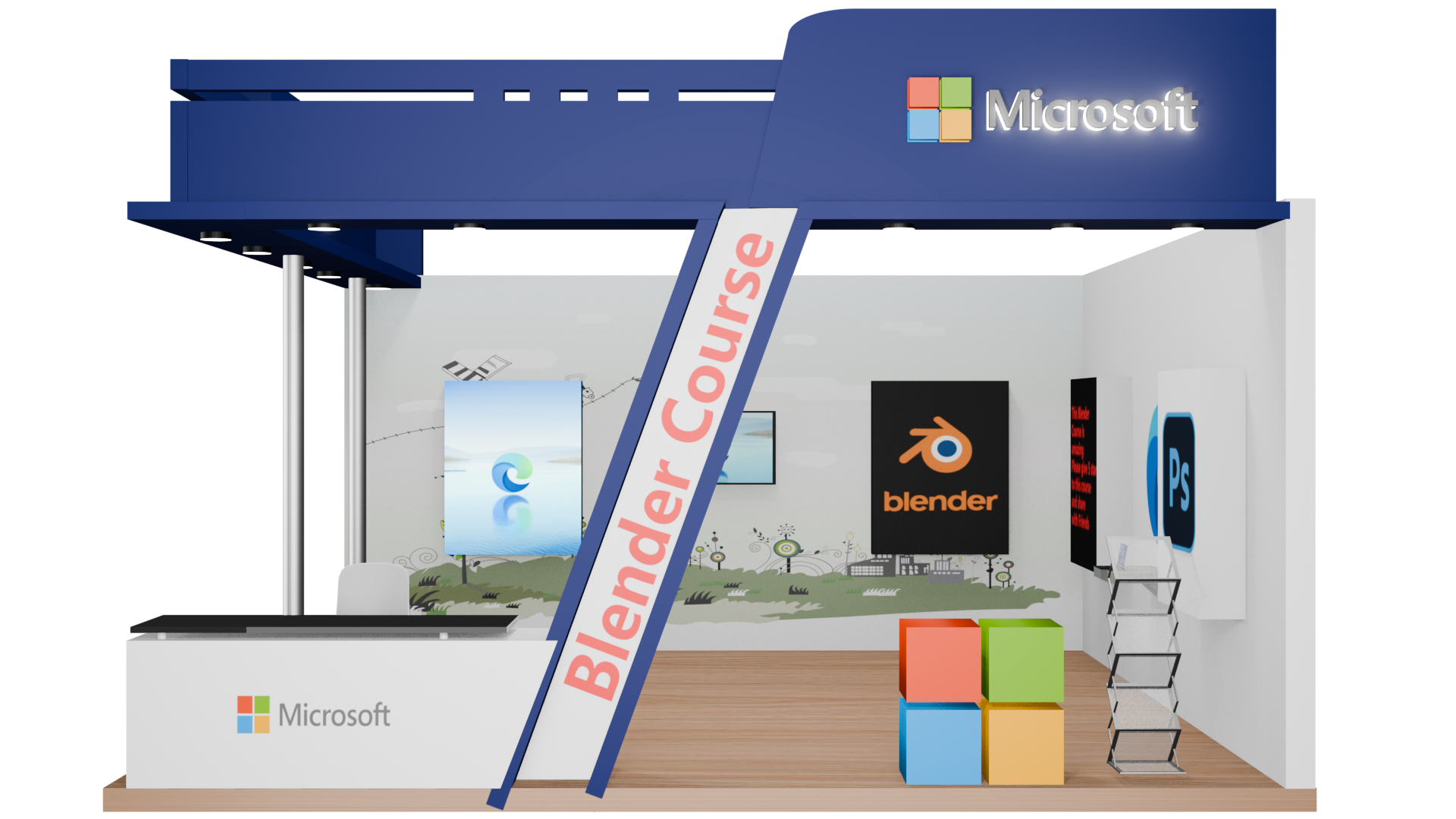
mètres de large, la hauteur de dix pieds. Objectif du stand présenter nos derniers
produits et services. De quelle entreprise vous avez reçu ce courrier, vous avez l'idée. Dans ce scénario, nous nous concentrons donc sur
Microsoft Company. Pourquoi Microsoft Company ? Parce qu'il est bien
connu et toutes les directives
sont disponibles sur son site Web. Il est donc facile pour
moi de vous expliquer. Il est également facile pour vous de trouver ces directives en ligne afin que nous puissions créer
notre propre stand. Vous préparerez ainsi votre
portefeuille et votre projet
afin de pouvoir partager votre portefeuille
avec votre futur client. Nous discuterons de
tout étape par étape. Présentez notre dernier produit. Quel est donc l'
objectif du magasin ? Ils vont donc présenter
leur produit Microsoft. Nous discuterons de tout en
profondeur lors de prochaines conférences. heure actuelle, nous lisons
le courrier et nous comprenons quels sont leurs besoins et ce dont
nous avons besoin de plus si nécessaire. Créez une expérience visuelle interactive attrayante
pour les visiteurs. OK, donc les directives de marque, nous devons nous aligner sur les
directives de marque dans ce cas. Utilisez les couleurs de notre marque, logos bien en évidence, le fichier de logo
joint
et les directives de marque Dans ce scénario, ils ont joint le fichier du logo
et les directives relatives à l'image de marque. Voici donc un centre commercial Damo
que j'ai créé. C'est le vrai centre commercial que j'
ai toujours reçu de mon client. C'est le travail que je fais
toujours avec mes clients
. Dans l'entreprise, ils ont joint les fichiers du
logo, et sinon, vous pouvez les trouver sur le Web ou sur Internet. Nous lirons les directives relatives aux
marques lors une
prochaine conférence et comprendrons le
fonctionnement de ces marques. Clue est un espace pour les bannières, les présentoirs de
produits et un écran numérique. Ils veulent donc de l'espace pour les bannières, l'affichage des
produits et
un écran numérique. Ils veulent intégrer les directives du
groupe dans toutes ces activités,
ainsi que dans le stand. Créez une
esthétique professionnelle et moderne qui reflète l'identité de
notre marque Éléments à inclure,
quel type d' élément ils veulent dans
le stand ou le stand. Vous n'avez pas à vous tromper
si je dis stand ou stand, donc ces deux termes sont identiques. Éléments à inclure. R est absent du bureau, OK, étagères ou du comptoir
pour le placement du produit Ils auront besoin d'
une étagère ou d'un comptoir pour pouvoir
exposer leur produit. Microsoft est une société de
développement de logiciels. Ce qu'ils vont montrer, est un ordinateur portable avec
Microsoft installé dedans. Et toutes les fonctionnalités
qu'ils présenteront sous forme de démonstration sur ces ordinateurs portables
aux clients ou aux visiteurs qui visitent l'Expo
ou leurs stands Un espace de rangement fermé, d'accord, ils auront besoin
d'un réfrigérateur pour cela. Cela fait 1 mètre x 1 mètre, un carré, ce n'est
pas comme un réfrigérateur, je crois, un espace clos. En gros, ils ont besoin d'un Almira d'une hauteur de
1 mètre et d' un mètre. Pour le soufflage des matériaux et du personnel, zone de stockage fermée pour le soufflage des matériaux et du personnel. Table confortable
pour les réunions avec les clients, petite table et deux chaises. Ils ont besoin d'une petite table et deux chaises pour nos
réunions. Il s'agit donc d'exigences de
conception d'impression supplémentaires. Quelles sont les exigences
relatives à la conception de l'impression ? Bannières, enseignes, pour murs, conception prête à l'emploi requise. OK, ils ont donc besoin d'un design prêt à
imprimer. Nous devons donc créer
une imprimante prête à imprimer afin pouvoir partager le fichier
d'impression ultérieurement. Ils ont besoin de notre
fichier d'impression. Conception de toile de fond,
conception de toile de fond pour notre tag Innovate Inspired
Lead, ils ont besoin d'un design de toile de fond
avec ce slogan Standis met en avant les principales caractéristiques
de nos produits et services. Ils ont donc besoin de standi. Vous devez donc leur demander de
combien de stand ils ont besoin, et vous devez
leur demander les images
ou les designs créatifs qu'
ils ont déjà préparés Demandez-leur de partager
avec vous. Si ce n'est pas le cas, vous devez créer vous-même. Ils ont partagé la date limite. Ils ont besoin d'une pré-conception
à cette date, ceci est un exemple. Et le design final rendu dans le fichier
d'impression, ils ont besoin de cette date. Ils suivent généralement les directives
environ un mois à l'avance. Vous avez un mois pour partager le design et les fichiers prêts à
imprimer. Dans tous les cas, vous
devez partager ces dessins dans un délai de
trois à quatre jours afin qu'ils puissent
planifier en conséquence et partager les modifications régulièrement jusqu'à ce qu'
ils soient imprimés. Vous devez donc également vous en
occuper. Et c'est tout ce que nous avons besoin de savoir. Commençons donc par le bl
3. Installer la dernière version de Blender 4: Nous allons utiliser Blender dans ce cas, et pourquoi Blender ? Parce que nous avons l'idée de
créer le design plus tard. Tout d'abord, nous avons besoin de la dimension de tout ce dans lequel l'image de
marque sera affichée. Pour cela, nous devons créer un modèle TD avant de concevoir l'une
des pièces. Commençons donc
par télécharger Blender. Accédez au site Web,
Blender, téléchargez. Vous devez rechercher Blender, le
télécharger sur Google, le
rechercher,
ouvrir le premier site Web
dans votre recherche de navigation. Passez au téléchargement. Et
si vous avez macOS, Linux ou une autre version, vous devez la télécharger
pour Windows. ce moment, j'ai un Windows, donc je le télécharge pour Windows, donc je
le télécharge pour Windows. Il est donc téléchargé, et nous
allons l'installer. Installons DoubleClick. J'accepte la prochaine installation. Donc, installez-le. En ce moment, j'utilise
une version 4.3. Ne vous inquiétez pas si vous
avez une ancienne version, elle fonctionnera bien. Et si vous avez une dernière version
à venir, elle fonctionnera également sur eux car à chaque
mise à jour du blender, ils ajoutent uniquement des options
et Open blender 4.3. Nous avons donc un mixeur et
importons 4.2 new left right, ok et import save.
4. Comprendre l'importance des stands et du marketing pourquoi les stands: C'est l'interface de Blender et je ne veux pas que tu en aies peur. Et la méthode que je vais vous montrer n'est pas complexe. C'est une
méthode vraiment simple à créer. Si vous ne savez pas comment utiliser un mixeur et si vous n'en avez
jamais utilisé auparavant, ce
cours est parfait pour vous. Vous n'avez pas besoin d'aller nulle part, il suffit de copier toutes mes étapes
et vous serez prêt à partir. J'ai découvert le pouvoir de
concevoir des boutiques pour des clients, clients
coopératifs, des
expositions et des événements. Ce sont des industries où
le réseau est essentiel. Les événements de réseautage, les magasins et marque ne
seront jamais hors de portée. Chaque entreprise a besoin
d'une forte présence, et les magasins jouent un rôle important dans l'apprentissage. En combinant ces outils avec des outils tels que Photoshop, Coral Row, Illustrator,
Premiere Pro et After Effect, j'ai découvert
un tout nouveau monde. Mes revenus augmentent de façon exponentielle et les entreprises payent très bien pour design TD de
haute qualité et une image de marque
professionnelle Je vais partager tout ce que j'
ai appris étape par étape. Que vous soyez débutant ou que vous ayez
déjà de l'expérience, vous pouvez gagner beaucoup d'argent en tant que graphiste et
graphiste. Lorsque vous ouvrez le mixeur, vous verrez trois sections principales. C'est-à-dire une fenêtre d'affichage en trois D. Barre latérale et chronologie. C'est ici que vous allez créer
et manipuler des objets, la barre latérale sur la droite, qui stocke les détails de
vos objets tels que la dimension, matériau et le modificateur, et la
chronologie en bas, qui est principalement
utilisée pour l'animation, mais qui est pratique pour
organiser votre flux de travail. Sur le côté gauche, vous trouverez ici des
outils pour déplacer, faire pivoter, redimensionner, etc. Et ici et en
haut,
vous avez des onglets pour
différents espaces de travail tels que modélisation, la sculpture et la télémétrie N'oubliez pas le plan. Pensez-y comme une
vue verbale de tous les
objets de votre scène. C'est une introduction rapide à l'interface
de Blender. Cela peut paraître compliqué maintenant. Avec un peu de pratique, vous aurez impression de le connaître déjà. Nous allons commencer à utiliser cet outil pour créer quelque chose d'incroyable. Alors restez avec moi et exploitons ensemble le pouvoir
du mixeur.
5. Organiser notre travail et notre dossier: Commençons par enregistrer les fichiers de votre
projet et créer un dossier séparé
afin que vous puissiez tout
organiser lors de la
création de cet outil informatique. Si vous ne l'avez pas fait, vous serez confronté à de nombreuses
confusions par la suite. Nous allons donc d'abord
créer un dossier, le
nommer propidy, car le nommage est la partie la plus importante qui permettra de gagner beaucoup de temps par la suite Créons maintenant un dossier. Vous verrez trop cette
fenêtre flottante car elle
montrera ce que je suis en train de taper
ici et il est très important que vous
vérifiiez ce que j'ai tapé Donc, si je ne mentionne pas le
bouton sur lequel j'ai appuyé, vous pouvez
au moins le voir ici. Ou ici, comme vous pouvez le voir ici, j'ai constaté un certain manque ici. Si j'appuie sur un bouton ici, parfois il apparaîtra ici et parfois il
apparaîtra ici. J'utilise les deux. Cela peut être source de confusion pour vous. Ne vous y trompez pas
avec les deux détails. Donc, en tant que débutant, vous ne
rencontrerez aucun problème, quel mot clé j'ai appuyé, quel raccourci j'ai utilisé. Vous ne rencontrerez aucun problème
lors de l'utilisation du logiciel, du mixeur
ou de Photoshop. ce moment, je crée
un dossier nommé Microsoft Stall et je
crée un dossier. Trois fichiers D. Je vais créer un autre dossier, Control plus C plus N, fichiers de
peinture, un nouveau dossier, un design. C'est tout ce dont nous avons besoin. Ce n'est pas un fichier TD, nous pouvons l'
appeler fichiers de projet. Pourquoi des fichiers de projet ? Je vais enregistrer trois projets D ici et aussi un
projet Photoshop ici. Commençons par
enregistrer le projet. Allez enregistrer un, copiez ce
chemin et collez-le directement ici. Supprimez, collez, appuyez sur Entrée et le chemin est ouvert, imprimez le fichier, le fichier de projet et nommez-le Microsoft
Stall, Enter, save. Nous sauvegardons donc notre projet et
nous n'avons pas à nous inquiéter. N'oubliez pas que
vous devez appuyer sur la touche Ctrl après un certain temps ou
après trois modifications ou plus. Pourquoi ? Parce que d'une manière ou d'une autre, si nous perdons le
projet ou si le projet tombe en panne, logiciel est tombé en
panne,
d'une manière ou d' , vous
avez au moins un fichier enregistré Vous n'avez donc pas besoin de
travailler à nouveau là-dessus. Il est donc préférable pour nous de
sauvegarder notre fichier de temps en temps. Et cette règle s'applique
à tout, que vous
créiez des TD, créiez du design, montiez des
vidéos, etc.
6. Présentation de l'interface Blender: Comprenons d'abord avec la souris comment nous allons jouer avec
l'interface de Blinder Si vous appuyez sur la touche centrale de la souris et que vous maintenez la touche
enfoncée, vous pouvez jouer avec les
trois dimensions en D ici. Pour le clic gauche, si vous cliquez sur l'objet sur
le côté gauche, vous pouvez sélectionner ou désélectionner l'objet comme indiqué
sur votre écran Cliquez avec le bouton droit
pour afficher les options ici. Et si vous sélectionnez l'objet
et que vous appuyez sur le bouton droit de la souris, certaines
options s'offrent à vous. Tu peux voir. Maintenant, si je veux déplacer ce
signal, comment pouvons-nous le faire ? Nous devons sélectionner, déplacer et sélectionner cette flèche. Il se déplacera selon la dimension dans laquelle notre
flèche a été pointée, comme vous pouvez le voir, avec le côté. OK, contrôle. Au même endroit.
Contrôlez en toute sécurité. Donc, si je veux passer à l'échelle supérieure, je
peux aussi le faire à l'échelle supérieure. Et si je veux redimensionner
dans la direction Z, c'
est-à-dire la direction Z, la
direction X, la direction, vous pouvez voir le vert
indique la direction y, bleu indique la direction Z, le
rouge indique la direction X. Je veux donc augmenter l'échelle dans le sens Z dans le sens Y dans le
sens X. Je peux le faire aussi. Nous allons donc maintenant transformer avec l'option de
transformation, toute l'échelle de rotation et le déplacement Ces trois options ont
été combinées transformation, comme vous pouvez le voir. Si vous voyez une rotation,
vous pouvez voir celle-ci. Et toutes ces boîtes en forme de flèche, petites cases, ont été
transformées en une combinaison des trois,
vous pouvez la voir ici. Maintenant, appuyez sur Shift et
maintenez cette touche enfoncée. Et maintenant, appuyez et
maintenez le milieu. Vous pouvez voir sans décalage, vous pouvez voir, il y a un changement, et en appuyant sur Shift, vous pouvez
le changer dans un sens, sans changer
de caméra ici ou de vue. Vous êtes en
train de changer la vue, la vue d'ensemble de cela, comme vous pouvez le voir, j'ai compris. Contrôlons donc à nouveau Z. Nous allons utiliser toutes ces trois
options en bonne place
dans ce cours J'ai apporté un petit changement ici, sur le côté droit, sur le côté gauche,
car au milieu,
cela crée de la confusion et se fond la vision réelle de notre projet. Pour vous, j'ai changé
cette dimension. J'espère que vous pouvez mieux voir maintenant, et maintenant vous pouvez voir les contrôleurs de presse,
sauvegardez le projet. Commençons par
créer notre premier tll. Sur le
côté droit, si vous voyez, agit d'une petite flèche. Et chaque fois que vous cliquez, un pointeur
a été modifié, puis cliquez dessus, et vous
verrez un outil, une vue, un polygone Nous en
reparlerons plus tard. À l'heure actuelle, il y a une transformation d'
article. Tout ce que
nous avons vu ici, vous pouvez
le voir ici sous forme numérique. Et si vous cliquez ici, vous pouvez voir que l'emplacement
a été changé si vous le déplacez
et que la rotation, vous pouvez voir la rotation Et maintenant, vous avez vu
le facteur d'échelle ici. Nous n'allons pas
utiliser de facteur d'échelle parce que nous devons prendre
soin de la dimension, de la dimension que nous utilisons. C'est pourquoi nous devons modifier la
dimension en conséquence. Et en conséquence, simultanément,
ils changeront tous les deux. Nous devons donc nous occuper uniquement
de la dimension, et non de l'échelle de ces projets. Tu peux voir.
Passons maintenant à nos outils, nous n'allons pas les
utiliser pour le moment, et pour la fenêtre d'affichage, nous en
reparlerons plus tard Comme nous allons les utiliser une
par une, toutes ces options, nous allons en
parler brièvement lors des
prochaines conférences. Allons chercher l'
article et fermons-le. Maintenant, en haut, en haut à
droite et sur le côté, vous pouvez voir la fenêtre d'affichage, l'ombrage de la
fenêtre, le fil de la fenêtre, et la fenêtre et la fenêtre d'affichage C'est avec la lumière, et c'est une vue rendue. Comme vous pouvez le constater, le
changement de lumière. C'est léger. Voici la caméra, et
voici l'objet. Viewport et viewport. Sélectionnons-le et appuyons sur
zéro sur votre cadenas numérique. Clavier, et vous pouvez
voir la vue C' est la vue que notre caméra regardait, et
voici la lumière Toutes ces options se trouvent
sur le côté droit. Nous discuterons de tout
lors des prochaines conférences. s'agit simplement d'un aperçu du cours Blender afin que vous vous familiarisiez
avec le logiciel. Contrôlons donc à nouveau
Z et
placons-les au centre. Maintenant, les commandes enregistrent. Maintenant, ouvrons notre
e-mail avec ce que nous avons reçu.
7. Comprendre les dimensions standard: Dans l'e-mail, nous avons indiqué que la longueur, la largeur
et la hauteur sont de dix pieds, 106 mètres et six de large. Il est très important que vous compreniez la structure des
dimensions. Commençons par comprendre les
pieds et les mètres. Ouvrez Google et
recherchez « mètre, deux pieds ». Comme vous pouvez le voir,
il y a un mètre et toutes les dimensions ici et le pied et toutes
les dimensions ici. Donc, pour le mètre et le pied, nous allons convertir
chaque mètre en nourriture. Avant de commencer à
concevoir notre stand, parlons de quelque chose de
très important. Dimensions Dans le
monde de la conception de stands, tout se
mesure généralement en pieds. Par exemple, une table peut mesurer trois pieds et 2,5 pieds. Il s'agit de la méthode standard d'utilisation des
mesures. Il est donc important que nous le
suivions également. Maintenant, voici le truc. Dans le mélangeur, l'unité
de mesure par défaut est en mètres, et vous verrez la
dimension écrite sous la forme M. Mais pour faciliter les choses
et éviter toute confusion plus tard, nous allons traiter
1 mètre dans un mélangeur comme 1 pied, 1 mètre de pied. C'est un égal à 1 pied. Ainsi, tout ce que
nous concevons correspondra aux mesures réelles
utilisées dans les installations. Ainsi, chaque fois que vous voyez une
dimension dans un mixeur, par
exemple deux mètres, considérez-la comme deux pieds. Cela simplifiera les choses et nous
aidera à rester en phase
avec les normes du secteur. En plus de cela, clarifions-nous
à nouveau quelque chose de
vraiment important, à
savoir comment travailler avec la
dimension du monde réel dans Blender. Dans le monde réel, les grandes dimensions sont souvent exprimées en mètres. Comme vous pouvez le voir dans l'exemple, nous avons six mètres de largeur, six mètres de longueur
et dix pieds de hauteur. C'est vrai. Donc, dans un mixeur et
pour des raisons pratiques, nous allons convertir cette
dimension en pieds puisque plupart des éléments d'une stalle, comme table et les bannières, sont
mesurés en pieds. Pour travailler avec cela dans un mixeur, nous devons d'abord convertir
ces compteurs en pieds. Donc 1 mètre équivaut à 3,28 pieds. Ainsi, 6 mètres de haut représenteraient environ 19,68
pieds de chaque côté. Lorsque nous entrons dans un mixeur 19,6 18, nous le traitons
en fait comme des pieds, et non comme des mètres. Pour résumer, prenez les dimensions
réelles en mètres, convertissez-les en pieds en utilisant la formule mètres
en 3,2 X pieds égaux. Entrez la valeur en pieds dans le mélangeur et T comme alimentation
pour notre projet. Donc, la dimension
que nous avons ajoutée ici, et la plate-forme auront hauteur d'
environ huit à
dix pouces. Convertissons donc le pouce en pied. Et ce pouce dans le pied correspond à 0,83 entrée Ce sera donc notre
plate-forme pour notre stand. Mettons-le au-dessus de cette grille. Et maintenant, commençons par concevoir dans notre
prochaine conférence. Merci d'avoir regardé.
8. Créer une structure de base de 2 stands ou stands latéraux: dernière conférence, nous avons compris les bases du blender. Nous avons compris que nous avions
créé une plate-forme six mètres sur six, et que nous avions converti
six mètres en pieds, et voici la dimension
qui est de 19,68 mètres, ce qui équivaut à des pieds Ce que nous appelons, c'est les pieds. Donc 19,68 pieds et 19,68 pieds
dans les directions X et Y, dans les deux cas. Ensuite, nous devons
créer un mur. Maintenant que nous sommes sur la plateforme, nous ne
savons pas ce que nous devons créer. Nous devons donc trouver une
référence dont nous pouvons nous
inspirer et créer un
stand pour notre client. Faisons donc une recherche sur
Internet pour trouver l'inspiration. Allons sur Google, puis sur Pinterest PintRST,
ouvrez LinkedIn et
recherchez ouvrez LinkedIn et Comme vous pouvez le constater, a
montré de nombreux
designs moteur de
recherche Pinterest nous a
montré de nombreux
designs. Sur LinkedIn, Sur LinkedIn, nous devons trouver un stand mural
avec une table entre les deux, un support
de navigateur
et un identifiant d' identifiant environ 22 pouces Passons à Pinterest car nous en avons trouvé de nombreux
exemples Voici donc l'exemple de
Pinterest, et celui-ci me plaît. J'aime bien celui-ci parce qu'il
est un peu complexe, et pour l'exemple que
nous allons voir, il nous convient parfaitement. Et elles sont très avancées. Tu peux les vérifier. Après avoir
généré ce problème difficile, nous allons
en prendre plusieurs. moment, nous
travaillons sur celui-ci, et nous allons enregistrer les images, et nous allons l'enregistrer
dans le dossier dans lequel nous avons
généré ce design nommer comme
référence et l'enregistrer. Nous avons donc
créé une référence ici. Et avec cette
référence, nous allons créer notre stand. Comme vous pouvez le constater,
il s'agit d'une
stalle à deux mur numéro un, le mur numéro deux
et les deux côtés sont ouverts. Et il a une façade avec
l'image de marque Gdeg, et nous allons le
marquer avec Microsoft Lights are here et il y a un
design chic au-dessus Cela semble difficile, mais c'
est plus facile que vous ne le pensez. Croyez-moi, il s'agit d'une
LED et de panneaux avec une lumière en
arrière-plan pour que le design soit mis en valeur. Nous allons donc générer un mur
composé composé Shift plus D, et vous pouvez voir
qu'il est dupliqué. Si vous cliquez sur Shift D, comme vous pouvez le voir, c'est dupliqué et je n'ai cliqué sur rien Je déplace, j'appuie simplement sur Shift
plus D et le curseur, il se déplace simplement
avec le curseur. Une fois que vous avez cliqué
dessus, l'objet à l'
endroit où se
trouve le point sera libéré comme suit. Et maintenant, contrôlez cela
et appuyez à nouveau sur Shift D. Et encore une fois, il suffit d'
appuyer sur le bouton droit de la souris. Maintenant, comme vous pouvez le voir, il a relâché l'objet
au même endroit où le premier
objet a été localisé. Maintenant, sélectionnez l'outil de déplacement et passez
à ce qui précède. Tu peux voir. Nous avons un objet avec
les mêmes propriétés que le dernier objet. Maintenant, dans la section de transformation, la section de
transformation, faites-la pivoter de
90 degrés et déplacez-la ici. Comme vous pouvez le constater, nous
avons une dimension et nous allons la supprimer. Vous savez maintenant comment
dupliquer l'objet, mais pour le moment, nous
devons ajouter l'objet. J'ai donc supprimé
cet objet et vous pouvez voir qu'il s'agit d'un
simple objet. Maintenant, une fois que vous avez appuyé sur SIP plus
A, il y a une option lorsque vous ouvrez ici et vous
devez sélectionner le maillage, passer à être, et un autre cube
a été généré. Changeons maintenant la
dimension de ce cube. C'est-à-dire que nous devons
d'abord vérifier la bonne dimension
à l'intérieur. Maintenant, pour la hauteur, il faut
passer de deux mètres à dix mètres. Ce sont dix pieds qui
ont été donnés à notre mâle. La hauteur est de dix pieds. Et pour les dix pieds, la hauteur est de dix mètres car
le M est noté pieds Et pour la largeur, nous allons utiliser 19,68 C'est 19,68 et
gardez-le à deux et la direction X
sera d'environ 19,6, huit Maintenant c'est pareil. Maintenant
c'est pareil que celui-ci. Et la largeur sera
d'environ 0,4. Vous pouvez prendre 0,4 ou cinq
comme largeur standard, car
dans la surface réelle, nous ne savons pas quelle
largeur cela atteindra, mais pour l'usage standard et le poids qui sera
attribué à notre mur, au moins les murs sont
conçus pour supporter ce poids. Je prends donc un
poids standard ici et gardons-le. Y.
Ça. Ça Et avec ce contrôle,
enregistrez et déplacez D, comme je vous ai expliqué comment
dupliquer un objet, contrôlez D, relâchez, et
nous en avons un double ici. Alors arrange-le un peu. Maintenant, nous avons un doublon ici, et ce mur doit
être pivoté en -90,
comme vous pouvez le voir, -90 Il suffit de l'utiliser et de le placer ici. Juste un tout petit peu. Maintenant, deux murs se
dressent ici. Je pense que c'est trop large. Faisons en sorte que ce soit 0,4 standard un. Commençons maintenant
par ce design. Ce sera notre phase. Ajoutez maintenant un mur qui
entoure A.
Q Modifiez-le ici et passons à la transformation
et à la sélection des dimensions. Nous vérifierons la
dimension ici plus tard,
mais pour le moment, nous devons la créer
de manière à ce qu'elle s'
adapte parfaitement , en la maintenant autour de 0,4, oui, et autour de 0,3. Maintenant, il sera aux alentours de 19,68. C'est la dimension de notre base Vous pouvez voir si elle
sort de notre base ou non. Oui, c'est parfaitement bon. Maintenant, Shift D, cliquez avec le bouton droit de la souris, laissez-le ici et faites-le pivoter de
90 degrés et sa position
a été déplacée vers ici. Vous pouvez le voir ici. Maintenant,
faisons-en environ la moitié. Faites-le autour, il sera rond
, comme vous pouvez le voir, la table doit mesurer
environ 2,5 pieds. C'est-à-dire que la hauteur sera de 2,5 pieds et la largeur d'environ trois pieds
ici, trois pieds ici. Et en dessous, il sera
d'environ 2,5 pieds. Faisons donc 2,5 pieds ici. Et il mesure environ trois
pieds. Approximation. C'est par approximation. Comme vous pouvez le voir, il y a une hauteur inclinée Je prends donc juste un avantage
supplémentaire pour pouvoir créer une pente ici et elle sera d'environ trois
pieds par rapport à la dimension. Comme vous pouvez le voir, et
ce n'est pas un trois
9. Créer une structure complexe de mur incliné: Comprenons que
la dimension de ce péage et celle du péage sur lequel nous
travaillons sont différentes. Nous devons donc travailler
en conséquence
et et faire
quelques essais. quelques essais. Alors pour l'instant,
faisons le tour de cette distance de sept pieds deux. Allons-y
directement à huit pieds. Et maintenant, dupliquons-le, relâchons-le et faisons-le simplement
avancer. Nous avons donc une hauteur
totale d'environ. Cela fait deux mètres, soit deux pieds ici et deux pieds plus huit
pieds plus huit pieds. Cela fait 16, huit plus
huit, 16 plus deux. Nous avons donc deux pieds ici, deux plus huit plus huit équivalent à huit
plus 816 plus 218 Nous avons donc un total de 18 pieds
de hauteur et 19,68 -18. C'est donc égal à 1,68, à gauche. Il reste donc entre
1,68 et 1,68 entre les deux. Alors dupliquons-le. Appuyez sur Shift D, relâchez-le ,
appuyez dessus et
passez maintenant à 90 degrés. Passons à
Y et 90 degrés. Et maintenant, faisons
ici et tournons le autour de 100 pour obtenir environ 100. Passons un peu à 1110.
Modifions-le ici. Et maintenant, augmentons la taille, sélectionnons-la, augmentons la taille. Il fera environ dix pieds, donc nous devons directement
prendre dix pieds ici et changer, oui. Il est légèrement incliné, nous devons
donc prendre ou
modifier la dimension avant de
le localiser un peu. Ici. Ici. J'utilise donc ce panneau de
localisation ici, d'accord ? Alors maintenant, changeons un peu la
dimension ici. Sélectionnez cette option et passez en mode
objet pour modifier. Comme vous pouvez le constater, nous
sommes maintenant en mode édition. Sélectionnez maintenant ce mode de sélection. Comme vous pouvez le voir, il
s'agit d'un pointeur. Nous allons sélectionner le pointeur. Et si vous sélectionnez Edge, nous allons sélectionner Edge. Et si vous sélectionnez le mode phase, il sélectionnera le mode phase. Ce sont donc des sommets. Ce sont des bords, et
ce sont des phases. Pour le moment, nous
allons sélectionner le sommet, sélectionner celui-ci, appuyer sur crible entier
et
sélectionner celui-ci Maintenant, appuyez sur G. C'
est le tri. Comme vous pouvez le voir, maintenant ça bouge. Mais nous voulons qu'il se déplace
dans la direction Y, comme vous pouvez le voir
ici, dans la direction Y, appuyons sur Y, et voyons
maintenant qu'il ne
se déplace que dans la direction Y. Mais nous voulons qu'ici, la
largeur de la bordure reste la même et
que cela seul change. Nous devons donc
sélectionner la phase, appuyer sur la commande R,
et comme vous pouvez le voir, une fois que vous avez appuyé sur Control pius R, vous pouvez voir une petite
boîte apparaître ici. Une fois que vous avez appuyé, une fois que vous
faites défiler l'écran vers le haut et vers le bas, vous pouvez voir qu'il y a de nombreuses
cases ici. Alors, quelles sont ces boîtes ? Utilisons-le et vous vous
ferez une idée. J'ai simplement cliqué avec le bouton gauche de
la souris et je le fais avancer. Et il suffit de cliquer à nouveau, comme vous pouvez le voir, une
coupure a été ajoutée. Contrôlons à nouveau Z. Je ne fais que répéter le processus pour que vous ayez une meilleure idée. Appuyez sur Ctrl Piezas R, cliquez dessus, comme vous pouvez le voir,
vous pouvez avancer Et vous pouvez voir que c'est ce que l'
on appelle « loop cut and slice ». Une fois que vous l'avez ouvert, vous
pouvez voir le nombre de coupes ici et vous pouvez
voir la douceur. Contrôlons à nouveau plus R. Après avoir cliqué avec le bouton gauche, déplacez-le
vers le haut, puis sélectionnez à nouveau maintenant. Sélectionnons ci-dessus et appuyons sur G, comme vous pouvez le voir, comme vous pouvez le constater, la taille en dessous de cette découpe en
boucle reste même et la taille au-dessus de cette découpe en
boucle est en train de changer. Alors maintenant,
contrôlons à nouveau Z sur le texte
sélectionné, puis sur G et Y. Comme vous pouvez le voir, maintenant je l'ai
fait à l'intérieur du bord, et nous ne pouvons
rien voir ici Encore une fois, voici
une arête tranchante. Comme vous pouvez le voir, il y a
une arête vive. Maintenant, sélectionnons
celui-ci en appuyant sur l'onglet et vous êtes à nouveau en
mode Objet. Sélectionnez maintenant celui-ci
et appuyez à nouveau sur la touche Tab. C'est un raccourci.
Lorsque vous appuyez sur la touche Tab, vous passez directement en mode
Édition et Objet. Sélectionnez maintenant celui-ci. Accédez à Edge, sélectionnez le bord, puis appuyez sur G et Y. Déplacez-le légèrement vers l'avant Vous pouvez voir maintenant qu'il
a un bord autour de lui. Maintenant, appuyez sur la touche Tab. Vous pouvez voir qu'il
y a un avantage ici. Et une fois que vous avez atteint le bord, vous pouvez voir que nous avons
généré un avantage comme celui-ci.
10. Créer un deuxième mur incliné et une structure de table: Nous avons généré cette bordure. Créons maintenant une autre
bordure pour celui-ci. Il faut d'abord
passer en mode Objet. Comme vous pouvez le voir
en mode objet
, sélectionnez maintenant celui-ci. Dupliquez Shift D et
cliquez avec le bouton droit de la souris, déplacez-le vers l'avant. Et comme vous pouvez le constater, il
a évolué parallèlement ici. Maintenant, sélectionnons
et avec celui-ci, passez en mode édition, sélectionnez cet outil de bord et sélectionnez
simplement appuyer sur X, qui est un raccourci, appuyez sur X. Et supprimez pour le bord. Maintenant, cette arête de suppression, sélectionnez X, sélectionnez simplement l'arête X supprimez X supprimez. Supprimer. Pas celui-ci. Nous allons supprimer celui-ci. Bord, bord. Cette zone a donc été
laissée de côté sans visage. Maintenant, appuyez sur la touche Shift pour sélectionner cette
arête, cette arête et cette arête. Nous avons sélectionné toutes les arêtes. Maintenant, cliquez avec le bouton droit sur Remplir. le voir, nous avons rempli les bords Comme vous pouvez le voir, nous avons rempli les bords. Maintenant, appuyez sur E pour
extruder et
extrudez-le un peu OK Maintenant XE, c'est-à-dire appuyez sur G et déplacez-le
dans la direction Y. Un peu de direction et appuyez à nouveau sur G dans
le sens z. Voyons si cela
fonctionne ou non. Non, je n'aime pas celui-ci, et contrôlons Z Press. Je contrôle cela jusqu'à la première étape que
j'ai extrudée. Donc, pour le moment, il n'
y a pas d'extrusion. Tout d'abord, laissez-moi
vous dire ce qu'est l'extrusion. Une fois que vous appuyez sur E, une extrusion se
produira. Et en quoi consiste cette extrusion, elle créera simplement un autre
objet au-dessus de l'objet, mais cet objet est
connecté à celui-ci, mais il y a une séparation
entre eux. C'est comme une découpe en boucle. Dans la découpe en boucle, nous faisons une
découpe entre l'objet, et dans l'extrusion,
nous créons simplement un autre objet
au-dessus de nous créons simplement un autre objet cet objet. C'est tout Alors maintenant,
faisons-le
disparaître par extrusion et
passons simplement en mode objet. Faites-le avancer, appuyez sur G, et Z, déplacez-le vers l'avant. Comme vous pouvez le voir, appuyez sur G et x, pas sur X, appuyez sur G et J. Avancez, passez à. Sur celui-ci, appuyez,
passez en mode Edge. Sélectionnez le bord, appuyez sur G, puis sur Y, déplacez-le vers l'avant. C'est résolu. Maintenant, appuyons touche Tab, sélectionnons-la. En sélectionnant l'onglet, je viens
de passer en mode objet. Passons maintenant
en mode transformation et il ne me reste plus
qu' à sélectionner les touches G et Z pour la direction z et touches G et Y pour
la direction Y. Voyons maintenant s'
il y a une lacune ici. Je pense qu'il y a un
petit écart et qu'il faut déplacer directions
G et Y. J'ai compris. Comme vous pouvez le voir, appuyez sur celui-ci, appuyez maintenant sur Accéder à
l'onglet, sélectionnez le bord, appuyez sur G, et Y,
déplacez-le vers l'avant. Maintenant,
vérifions-le et
comparons-le avec l'image de référence
dont nous disposons. Oui, maintenant ça marche bien. Maintenant, passez en
mode objet, comme vous pouvez le voir. Nous avons maintenant un framework de base
qui a été généré, et vérifions la
dimension de la table. D'après cela, notre table devrait être différente, je pense, car selon
sa taille, notre table devrait être légèrement plus haute que cela. Appuyez sur Shift plus A, maillez le cube. Maintenant, déplaçons ce cube et adaptons-le un peu
dans cette dimension. Comme vous pouvez le constater, il est dans les environs. Il mesure environ 6,3 pieds. Faisons donc en sorte qu'il
atteigne 2,5 pieds de hauteur. Fais-le 2,5 pieds. Et je pense que ce n'est pas 2,5 pieds. Il mesure environ 4,5 pieds. Peut-être pas Il mesure
environ 2,5 pieds. Pourquoi ? À cause de la dimension. Passons à 2,5
pieds et
passons en mode Objet, sélectionnons H et appuyons sur G, faisons Y pour passer
dans la direction Y. Oui Nous avons maintenant une table qui
a été générée. Il dispose donc d'une table à deux côtés. Donc, pour le moment, nous allons simplement
utiliser une table d'appoint.
11. Créer du matériel en verre pour une table: Nous allons maintenant créer la table complètement
avec cette classe. Donc, sur ce bord, créons à nouveau un cube de base,
appuyons sur Shift A, masse par cube. Et avec ce cube, changeons sa dimension
en fonction de notre tableau et faisons-le
ici au-dessus du tableau. Et maintenant, faites en sorte qu'il fasse la
taille autour de celui-ci, qu'il pointe vers un et
qu'il contourne celui-ci,
déplacez-le vers le bas vers celui-ci. Comme vous pouvez le constater, les
dimensions sont les mêmes. Maintenant, avançons un
peu. Contrôlez la sauvegarde. Maintenant, notre verre n'
a pas été créé. À l'heure actuelle, il a été créé. Avant cela, nous allons
maintenant le déplacer ici et appuyer sur Shift. Cette
fois, nous prenons une forme cylindrique en béton. Pour le moment, transformons-le
et déplaçons-le d'
abord ici,
déplacons-le ici, déplacons-le ici Transformons-le
maintenant complètement. Comme vous pouvez le voir, bougez. Et maintenant, agissons un
peu. Maintenant, déplace-le. Comme vous pouvez le constater,
si je fais un zoom arrière, vous pouvez voir la forme
cylindrique sur laquelle sera placé notre
matériau en verre. Donc, pour cette raison, je suis juste en train de le
créer et de le déplacer
un peu en arrière. Déplacez-le vers le bas maintenant, dupliquons-le, contrôlons un doublon, Shift D et quittez-le en
appuyant sur le bouton droit de la souris. Déplace-le légèrement vers l'arrière. Supprimons maintenant. Désolé, Shift plus T, cliquez avec
le bouton droit de la souris et
déplacez-le sur le côté droit. Ou contrôlons-le, sélectionnons-le
et dupliquons-les tous les deux. Shiftez T, cliquez avec le bouton droit de
la souris et déplacez-les vers l'avant. Allons. Nous avons donc un
matériau en verre. Mets-le à jour. Allons. Maintenant, nous allons placer notre objet
en verre ici. Comme vous pouvez le constater, nous avons
placé notre objet en verre. Maintenant, sélectionnons cet objet et passons à Shader, puis à Shader Une fois que nous sommes passés à Shader, nous en sommes maintenant aux propriétés du
verre Maintenant, nous devons modifier
les propriétés du matériau, et c'est très
important de
vous
rendre sur
le côté droit des propriétés de l'objet pour voir qu' il y a un matériau, et une fois que vous avez cliqué sur le matériau, vous créerez un nouveau matériau et vous cliquerez simplement sur nouveau matériau. Une fois que vous avez cliqué dessus, un nouvel onglet
a été généré. Maintenant, double-cliquez dessus
et nommez-le table en verre. Cliquez simplement sur Principle BSTF et faites en sorte que BSDF
Now Control soit Maintenant, une dernière étape est arrivée. Une fois que vous êtes en mode rendu, vous devez
sélectionner deux cycles dans le moteur de rendu. Si vous avez une carte graphique,
elle fonctionnera très bien. Il suffit donc de cliquer dessus
une fois que vous avez cliqué dessus. Voici notre matériau en verre
que nous avons généré. Comme vous pouvez le constater, transparent. Quatre
matériaux cylindriques que nous
avons créés sont désormais visibles, tout comme un verre ou un matériau
transparent. Passons maintenant au calcul par GPU. Passez au calcul par GPU. J'ai un processeur de calcul, c'est pourquoi tout
fonctionne si parfaitement. Comme vous pouvez effectuer un rendu rapide. Nous avons un matériau en verre. Revenez voir Eve. Donc, dans la section de mise en page, j'ai simplement déplacé notre
ampoule et je
l'ai changée en 13000 pour
qu'elle soit clairement visible Alors maintenant, passons à
cette mise en page. Passons maintenant à
nouveau à la fenêtre d'affichage et à la fenêtre d'affichage. Nous avons un flux de travail de base
qui a été généré. Maintenant,
12. Créer des fasias pour un étal: Créons un facia ici. Une fois que vous avez créé un facia, commençons par
créer celui-ci, allez ici et créez simplement
un facia de celui-ci Maintenant, nous allons
créer celui-ci, appuyer sur Shift A, ajouter Q. Procéder. Oui
Maintenant, avancez. Et maintenant, passez à transformation et
faites-en simplement un rectangle. Déplacez-le ici montez un peu plus haut et déplacez-le un
peu vers le bas. Passons maintenant en mode édition,
sélectionnons cette arête et
Control B, Control plus B. Comme vous pouvez le voir, la
différence ici, c'est qu'elle forme un biseau Il s'agit d'un raccourci
pour le faire biseauter. suffit donc de cliquer dessus et vous pouvez voir le segment de largeur et de hauteur, augmenter le segment pour qu'il
soit lisse sur les bords et que le matériau doit être autour, ce qui indique OK. Maintenant, cliquons à l'extérieur,
sélectionnons celui-ci, ce bord, appuyons sur G et passons
dans la direction Y. Oui, comme ça. Passons maintenant à cela,
faites-en un bord lisse, faites-en un bord lisse cliquez avec le bouton
droit de la souris sur Smooth shading C'est tout. Et continuez à
ombrer le bord, sans onglet. Contrôlez ZD avec le bouton droit,
cliquez sur Auto Smooth, Oui ou Control ZD. Clic droit. Il suffit de le sélectionner. Cliquez avec le bouton droit sur Shade auto smooth.
13. Créer une structure complète de fassia: Il n'y a pas d'écart entre les deux
et un schéma a
été établi. Nous pouvons donc simplement sélectionner cette commande plus
D D et cliquer dessus, pour obtenir une séparation de 90
degrés. Comme vous pouvez le voir, je fais
simplement pivoter dans sens
X, c'est-à-dire -19, désolé, -90 et je fais en sorte que la largeur
soit autour de cette valeur, passe en mode objet, transformation et je le sélectionne Une fois que vous l'avez sélectionné, il vous suffit de
cliquer dessus et de le sélectionner. Accédez à l'onglet Mode objet et sélectionnez, appuyez sur G, déplacez-le vers le haut dans
la direction Non Pas dans le sens Y. C'est la direction Z et Y. Contrôlez Z et déplacez-le dans
la direction qui est transformée, déplacez-le dans cette direction. Il ne vous reste plus qu'à supprimer ces
arêtes ou à les déplacer. Si vous le souhaitez,
sélectionnons le sommet, appuyez sur
X, supprimez le sommet Oui. Maintenant, faites-en Vertex, appuyez sur G, appuyez sur Z et appuyez dessus,
déplacez-le vers l'avant Et comme vous pouvez le voir, appuyez sur G et Y, avancez. C'est tout. Maintenant, appuyez sur Tab, passez en mode mise en page, et nous avons généré notre zone et
nous avons rempli cette zone. Maintenant, sélectionnons celui-ci. Il a une largeur. C'
est une offre plus élevée. Nous allons donc modifier la
largeur de cette zone. Supposons que nous
prenions un ou 0,8 et que nous
reculions légèrement et que nous
descendions légèrement. J'ai compris. Nous avons donc
créé cette zone, et je pense qu'elle devrait
être un peu plus élevée. Redimensionnons-le donc
ci-dessus et sélectionnons-le, déplacons-le un peu plus haut. Maintenant, allons-y. Sélectionnons-le maintenant, contrôlons-le, décalons le clic droit et
faisons-le pivoter sur l'axe
X à 90 degrés. Déplacez-le vers le haut, réduisez-le
un peu et descendez ici. Comme vous pouvez le constater, c'
est entre les deux. Alors, juste ce qu'il faut, cliquez ici. Désolé, il suffit de cliquer ici, Contosive D, de le dupliquer, le faire
pivoter à nouveau sur
l'axe X à 90 degrés et de le
faire avancer Maintenant, augmentez légèrement
l'échelle, comme vous pouvez le voir, il suffit de rentrer dedans et de se déplacer un
peu entre les deux et
vérifions-la ici et ici. Nous avons donc
simplement changeons de dimension à l'aide
de l'outil de localisation. Maintenant. Maintenant, ajoutons un autre facia s'agit d'une petite structure il
s'agit d'une petite structure
qui a été
générée au-dessus Ajoutons-les maintenant. Comme vous pouvez le constater,
cette structure a une hauteur similaire à celle-ci et hauteur un peu plus élevée au-dessus d'elle. Et c'est pareil, la hauteur de cette boîte est similaire à cette boîte. Alors allons-le encore un
peu plus haut. Donc, appuyez sur S, c'est-à-dire Shift, c'est un raccourci pour la mise à l'échelle, donc je ne veux pas que cela se produise. Contrôlez donc Z et
redimensionnez-le, redimensionnez-le au-dessus, déplacez-le au-dessus et ajoutez simplement
une petite boîte ici. Dupliquons-le à nouveau. Déplacez D, accrochez le bouton droit, laissez-le enfoncé et déplacez-les
maintenant. Diminuez. Déplacez-le comme ça et
encore une fois, même processus, contrôlez D, cliquez avec le bouton droit de la souris, déplacez-le, réduisez-le et non simplement déplacez-le
en sélectionnant le curseur de déplacement. Tu peux voir. L'emplacement
devrait donc être un
peu proche. Oui. Il a donc pour emplacement
let's with 5.2. Il a un 5,3, passez à 5,2, donc il aura la même hauteur. C'est le cas. Alors maintenant, générons
ces boîtes. Shift, sélectionnez celui-ci, Shift D, laissez-le ici et encore, réduisez-le comme ceci, faites-en une boîte et déplacez-le
simplement vers le bas. C'est tout. Shift
D, comme celui-ci, Shift T,
relâchez-le, déplacez-vous simplement vers le bas. Encore une fois, déplacez D,
déplacez-le, déplacez-le vers le bas. Encore une fois, déplacez T,
relâchez, déplacez-vous ici. Nous avons donc généré
cette structure. Maintenant, créons une autre
boîte comme celle-ci. Pas de quart de travail. Dupliquons-le à nouveau, Saft, cliquez avec
le bouton droit de la souris, dupliquez-le et maintenant faites-le pivoter dans
le sens large Cela représente 90 degrés et zéro
degré dans la direction X, et la hauteur devrait être d'environ un ou deux, selon cela. Il a donc une hauteur de 3,44, nous pouvons
donc le porter à
3,44 sur l'axe Il a une tonalité haute Z et une tonalité haute X. Pourquoi ? Parce que, comme vous pouvez le voir, il n'y a pas de rotation, et il y a une rotation de 90
degrés. Il change donc de
dimension en fonction de cela. OK. Faisons
donc avancer les choses. Formez D, appuyez sur la touche Tab et sélectionnez le
gaz, sélectionnez cette phase, puis appuyez sur G et Y.
Y, pas sur Y. Appuyez sur X. Pareil, appuyez à nouveau sur Tab, sélectionnez celui-ci, appuyez à
nouveau sur Tab, passez en mode édition. Sélectionnez maintenant cette phase, comme vous pouvez le voir, puis appuyez sur la direction G et XO
vers X. C'est tout. Maintenant, appuyez à nouveau sur la touche Tab. Nous sommes en mode objet. Maintenant, déplaçons-le dans cette
petite direction. Appuyez sur Accéder à l'onglet, modifier, sélectionnez ce rythme, appuyez sur G et sur Z légèrement vers le bas. C'est tout. La structure de base
a maintenant été générée. Ajoutons maintenant cette boîte ici. Il suffit d'appuyer sur la touche Ctrl,
une presse expédier et un A au cube cube
devraient se trouver ici. Il fait donc environ deux
pieds ou 1,5 pied. Alors fais-le comme ça. La hauteur doit donc être
d'environ 1 pied ou 1,5 pied. Et la dimension doit
être d'environ trois pieds, ou vous pouvez le faire de deux pieds faire ici et le fabriquer. La balance est autour de lui. Oui, c'est tout. Maintenant,
elle a une dimension. C'est-à-dire appuyer, aller à l'onglet. Après avoir sélectionné la
phase de ce cube, sélectionnez
maintenant cette phase,
appuyez sur I pour la déplacer vers l'intérieur C'est tout. Maintenant, c'est tout. Maintenant, contrôlons en tant que sauvegarde. Nous avons une structure de base
qui a été générée, et maintenant elle peut être
déplacée vers le milieu en appuyant sur la touche Tab . Maintenant, buvons de l'eau.
14. Créer un pôle pour soutenir la structure: Passons maintenant à une autre étape. Ajoutons maintenant deux
piscines par ici. Donc, comme celui-ci, il suffit de le sélectionner et le processus de
calomnie sera le même Donc je ne fais que le copier. Contrôlez, et non contrôlez, Chip plus D et déplacez-le ici. Le processus sera donc le même. Il suffit donc de le redimensionner
légèrement car
l'épaisseur du pool doit être
supérieure à celle-ci. Donc je ne fais que râper. Alors fais-le. Il baissera
et atteindra le haut. Déplacez-le au-dessus. C'est ici. Et il suffit de le déplacer vers le bas
et d'aller dans l'onglet. Sélectionnez cette phase,
déplacez-la vers le haut. C'est tout. Appuyez à nouveau sur la touche Tab et avancez
un peu. Modifions ici la propriété
du matériau. Ainsi, une fois que vous
l'avez sélectionnée en mode mise en
page en mode objet, accédez au matériau de l'objet, cette propriété du matériau sélectionnez nouveau et
nommez-le BOL Paul puis sélectionnez
simplement la
propriété métallique et augmentez-la. C'est tout ce que tu as à faire. Passons maintenant au mode ombrage. Comme vous pouvez le constater, il possède
une propriété métallique. C, il a actuellement une
propriété métallique. Alors maintenant, passez simplement à la mise en page
et déplacez simplement D, cliquez avec
le bouton droit de la souris et déplacez-le vers l'avant. Nous avons donc un bipôle
qui soutient cette conception.
15. Créer des lumières LED: Nous allons ajouter ceci,
ceci, ceci, ceci, ceci. Nous allons
ajouter ces cinq domaines à Shift plus A Q Q. Faites-le ici. Je suis juste en train de créer une mise en page
de base en ce moment. Je ne suis pas en train de vérifier les
dimensions pour le moment. Nous vérifierons les
dimensions ultérieurement. Donc pour le moment, je
les fais juste en conséquence. Et disons « Oui ». Déplacez-les un peu
ici et ajoutez simplement un écran. Nous ajouterons un écran ultérieurement. Relâchez le Shift D,
copiez-le ici et
un, deux, trois, quatre, appuyez sur D, copiez-le, faites-le pivoter de 90 degrés et déplacez-le vers l'arrière. Navire D. Je viens de
le recopier ici. Donc deux dans ce monde,
deux dans ce monde. Toutes ces choses
ont été générées. Vous pouvez ignorer
celui-ci, celui-ci, celui-ci, celui-ci, car nous effacerons plus tard. Ajoutons maintenant des lumières. Comme vous pouvez le constater, nous
devons créer des lumières. heure actuelle, nous allons
créer
un A passif , appuyer sur une forme cylindrique ,
et avec cette forme cylindrique, nous allons simplement sélectionner cette calomnie
et passer au matériau Dans la propriété du matériau, appuyez sur Nouveau avec ce nouveau voyant et cliquez simplement
ici pour le rendre noir. Est-ce que nous voyons quelque chose ? Oui. Et maintenant, appuyez sur la touche Tab ou passez en mode édition. Sélectionnez cette phase, puis
sélectionnez-la à nouveau. Encore une fois, cliquez sur Plus ici. Nouveau. Cliquez maintenant sur Lumière LED. Je le nomme simplement au hasard pour ne pas
nous tromper. Alors maintenant,
passons en mode ombrage. Dans ce mode d'ombrage,
sélectionnons d'abord ce
nœud principal et passons à l'émission Et avec cette émission, sélectionnez celle-ci, celle-ci. Oui. Maintenant, comme vous pouvez le voir, y a-t-il une émission
là-dedans ? En ce moment ? Non. À l'heure actuelle, y
a-t-il des émissions là-dedans ? Non, car nous n'avons encore rien assigné
à cette phase. Donc tout sera
noir reste noir. Donc, ce que nous allons
faire, c'est sélectionner ceci et sélectionner cette lumière. Nous avons sélectionné cette émission. Nous n'avons qu'à lui attribuer cette propriété car
nous avons deux propriétés. Il s'agit de la propriété de
catégorie principale et d'une propriété de
sous-catégorie Il suffit donc de l'attribuer et
vous verrez qu'il y a un changement. Tout sera noir
et tout sera blanc. Nous allons maintenant
modifier ses propriétés, passer à la composition,
sélectionner simplement ceci et passer
à la composition. Dans la composition, nous avons simplement déchiffré ce truc, utilisant des nœuds. C'est tout. Et dans la section des nœuds, nous avons simplement ajouté cet effet d'
éblouissement, la recherche Y. Shift A, recherche, j'ai juste cherché Glad et je l'ai
juste mis entre les deux. Donc, à l'heure actuelle, si
vous voyez de l'ombrage, cela n'
a aucun effet Augmentons donc également
la force. Faisons en sorte que ce soit sept. Il y a un changement. Donc, ce que
nous allons faire, c'est changer la propriété
de notre composition. Et une fois que vous l'avez sélectionnée, faisons en
sorte qu'elle continue à fleurir. Nous avons donc un effet de floraison
ici et
allons-y, revenons en mode ombrage. Comme vous pouvez le constater,
une lampe Bloom est actuellement
disponible. Comme vous pouvez le voir, il
y a un onglet supplémentaire. Si vous ne savez pas comment
ajouter un onglet supplémentaire, vous pouvez faire comme ici. Voici juste la flèche
et faites-la simplement glisser ici, et vous verrez une fenêtre
supplémentaire apparaître. Donc, ce que je vais faire, c'est ici, sélectionner celui-ci et
sélectionner le compositeur, et vous pouvez voir le menu du
compositeur Il suffit de le faire tomber. le moment, nous allons tout
changer directement ici et nous n'
avons pas à passer au réglage de
la composition. Pour le moment,
modifions-le directement et utilisons
différentes options. Comme vous pouvez le voir, effet fantôme, et nous avons des traînées Elles sont complètement différentes. Utilisons celui-ci. Oui. Et un mélange de brouillard. Maintenant,
changeons simplement sa taille,
appuyons sur un centre commercial vers le bas
et passons à la couche. Vous pouvez également augmenter ou réduire la taille dans la section de la
couche. Passons donc à Y. suffit de le mettre ici Comme vous pouvez le constater, nous l'
avons ajouté ici. Donc, si vous allez dans la section de
rendu, vous pouvez voir qu'il n'y a
aucun changement ici. Et si vous passez aux cycles
dans l'option de rendu, passez aux cycles dans le
rendu avec cycles. PoE et essayez de le rendre à nouveau, appuyez sur F 12, mais directement, nous avons un effet de floraison en
ce moment, comme vous pouvez le voir. Donc, F 12 est le raccourci pour
un rendu comme celui-ci. Comme vous pouvez le voir, dans la
section de rendu, effectuez le rendu de l'image. C'est le F 12. C'
est le raccourci. Nous en parlerons plus tard. Donc, il suffit de copier toute la
lumière, de la dupliquer, la déplacer et expédier expédiée D. Elles se détachent. Nous le modifierons ultérieurement. Ou nous pouvons le faire dès maintenant. Passez à l'échelle et faites-le. C'est tout. Encore un petit peu. Oui. Maintenant, cela fonctionne bien et sa position devrait
être un peu plus basse. OK. Maintenant,
dupliquons ceci, puis dupliquons ceci, dupliquons
ceci, dupliquons ceci. OK, donc toutes les lumières
ont été parfaitement configurées. Vous pouvez donc voir, et supprimons celui-ci, et nous avons une lumière. Inclinons, et nous avons une lumière éclatante qui
éclaire notre image Vous pouvez voir qu'il y a
un effet prune. Modifions-le donc pour faire un cycle et voir après avoir
retiré les lumières. C'est ce qu'a fait
l'effet de floraison. Comme vous pouvez le constater, chacune des lumières apportées à notre stand donne un
effet de
vie mitigé. C'est juste un petit
effet de lumière que nous avons donné. Et si nous changeons l'
émission, tout le monde aura sa propre force
et ils s'
épanouiront comme une étoile brillante. Je peux voir que ça a l'air
vraiment très beau.
16. Apprendre le design debout: Avant de nous lancer dans l'
image de marque de notre stand, il y a quelque chose que nous
devons d'abord comprendre. marque : ces directives sont probablement la règle du jeu Ils définissent la manière dont le logo, la
couleur, la police et le
style général d'une marque doivent être utilisés. Et croyez-moi,
qu'il s'agisse de Microsoft, Google ou de toute autre entreprise, n'
est pas seulement important de
suivre ces directives. Ce n'est pas négociable. Pour vous aider à comprendre comment
appliquer ces directives, nous allons
concevoir un Sandy en utilisant directives de
marque de
Microsoft et Google ou les règles de marque graphique. Pourquoi ? Parce que
l'apprentissage auprès des meilleurs vous donnera une idée claire de la manière de
donner à votre design un
aspect professionnel, coercitif et
aligné sur l'identité d'une marque La création d'un Sandy est le point de départ
idéal. Une fois que vous maîtriserez cela, vous
serez en mesure d'appliquer ce concept de marque à de
grands éléments tels que les stands Et n'oubliez pas que l'image de marque est à la
base de tout design. Cela permet à votre
travail de se démarquer et garantir que l'identité du client est parfaitement
représentée. Commençons donc par créer notre réputation en gardant ces
directives à l'esprit. Une fois que vous aurez terminé,
nous passerons à l'
application de la marque sur l'ensemble du stand. Prêt ? Concevons
quelque chose d'incroyable. Nous allons utiliser la photo
17. Qu'est-ce que le branding et pourquoi Standee est important: Bonjour, tout le monde. Bienvenue
à cette première conférence de ce cours de standi Design
pour les entreprises clientes Je vais vous apprendre à concevoir des stands efficaces pour les entreprises
clientes ou les grandes entreprises stands sont un
élément essentiel de l'image de marque d'une entreprise, et nous nous concentrerons sur la création de
designs qui communiquent message
d'une entreprise de manière claire et professionnelle.
Qu'est-ce que le branding ? Avant de nous plonger dans le design de
standi, parlons de l'image de marque marque est la base de tout processus de design pour une entreprise. Il ne s'agit pas seulement
du logo ou des couleurs. L'image de marque représente le
visage de l'entreprise. Permet aux clients
existants et potentiels de bien comprendre
l' identité, les
valeurs et le message de l'entreprise. Considérez-le comme la première
impression d'une entreprise,
et en tant que designers, nous
avons la responsabilité faire en sorte que cette impression soit
percutante et mémorable Pourquoi l'image de marque est
importante pour les stands L' image de marque joue un
rôle essentiel dans la conception des stands Un
stand bien conçu, EIP
E est synonyme d'accrocheur,
I est synonyme d'information,
P est synonyme de professionnel Cela prend rapidement une tension. Cela signifie accrocheur. Informatif, il délivre le
bon message de manière efficace. Professionnel, il reflète
la crédibilité de l'entreprise. Nous aborderons en profondeur ces
trois prochaines conférences
pendant que
nous concevons des stands Dans les prochaines conférences,
nous verrons comment
intégrer des
éléments de marque tels que les couleurs, les polices et la mise en page dans le design de
votre stand Vous aurez une
idée claire de l'
importance de l'image de marque et de la façon dont elle constitue
l'épine dorsale de tout design. Passons à autre chose et apprenons comment appliquer ces concepts
étape par étape.
18. Pourquoi le branding ?: Nous allons donc
utiliser Google et Microsoft comme meilleurs exemples. Pourquoi ces entreprises ?
Parce qu'elles sont
les leaders du secteur,
fortement axées sur l'image de marque, et leurs
directives en matière de marque sont facilement disponibles en ligne.
Tu peux le lire à haute voix. vous suffit de rechercher les directives
Microsoft
ou les directives de conception Microsoft, les directives Google, les directives de
conception de Google. Ces directives nous
aideront à comprendre comment maintenir la cohérence de la conception
tout en travaillant avec de grandes entreprises En les étudiant,
vous pourrez améliorer vos compétences et apprendre normes professionnelles de
l'image de marque. Donnez cinq étoiles à ce cours et partagez-le
avec vos amis. Ce cours n'est actuellement pas
disponible et personne ne vous
apprendra à utiliser les directives dans cette partie de la conception
graphique. Commençons par explorer
leurs directives en matière de marque.
19. Comprendre les directives Microsoft: Vous pouvez voir le lien miicrosoft.com, légales de propriété intellectuelle.
Pas d'écheveaux. D'accord. Et pour le Google
Brand Resource Center, vous pouvez le rechercher. À propos du Google Brand
Resource Center, la ligne directrice est le parrainage. J'ai donc cherché
le parrainage, comment nous pouvons utiliser Google
avec les sponsors. Lisons certaines des directives
de base suivies par Microsoft
et Google. Commençons par Microsoft. Pour bien comprendre
comment ces choses fonctionnent, nous allons lire
toutes ces marques
Microsoft
et les directives de marque. Merci de nous avoir aidés à protéger notre marque
et nos actifs de marque. Microsoft est reconnaissante de la confiance que les utilisateurs
accordent à son produit. Donc, chez Microsoft,
comme vous pouvez le constater, ce que Microsoft
essaie de nous dire, vous devez apprendre
et
comprendre en quoi consiste l'image de
marque Microsoft. Une fois que vous l'aurez lu, vous comprendrez comment
Microsoft fonctionne, comment elle souhaite être visible aux yeux
de ses clients, ou de toute autre entreprise, et non Microsoft ou d'une autre
entreprise. Alors lisons. Microsoft
est reconnaissante de la confiance que les utilisateurs accordent à ses produits,
services et expériences. Ces directives relatives aux marques commerciales, ainsi
que les directives relatives aux
marques commerciales, expliquent comment vous pouvez nous aider à protéger les actifs de la marque
Microsoft, notamment le logo, le nom,
l'application et l'icône du produit. Et la confiance qu'
ils représentent. Nous avons créé ces directives relatives aux
marques de commerce pour aider à clarifier les utilisations appropriées
de nos actifs de marque. Microsoft se réserve
le droit de prendre mesures nécessaires pour les
protéger et, par conséquent, protéger ses clients
et le public. Microsoft essaie donc de remercier les personnes que
nous utilisons Microsoft, et tout est une question de confiance Comprenons
que tout dépend confiance que nous accordons en tant que
client à notre Microsoft. D'accord ? Donc, le kit Microsoft
Band, y compris le Micro tdf T. D'accord. Et c'est l'icône, le design du logo, le nom de la police Ts
et le logiciel Microsoft. Produit, service, soundsmgs
et toute autre marque. Alors, quel type de cis
devriez-vous avoir en tête ? Si vous comptez
travailler pour une entreprise, quel type de question
devriez-vous poser ? Et quel type de
détails devriez-vous demander ? C'est le type de
logo qu'ils utilisent, type d'icône
qu'ils utilisent, type de design
qu'ils utilisent S'il existe un design antérieur, demandez-leur de le partager
avec vous afin que vous puissiez le comprendre
correctement et en profondeur. habillage commercial, c'est-à-dire le type de design qu'ils
utilisent couramment et le type de
téléphone qu'ils utilisent, veuillez leur demander s'ils ne
sont pas disponibles en ligne. Téléphone, c'est de la typographie. OK, alors allons-y. Actif immobilier sur une microentreprise
exclusive, ce guide des marques de commerce détaillé de temps en temps Euh, de nombreux utilisateurs
incluent nos logos, application et notre icône de produit, et les autres designs
nécessiteront d'abord une licence. D'accord. Il s'agit donc en fait d'un
terme légal qu'ils utilisent, nous n'avons
donc pas à les utiliser. Nous devons vérifier par
exemple la
marque gouvernementale g right. Exemple de ressource de marque requise pour autoriser
un Microsoft Voici donc les icônes, et voici les blocages du logo
Microsoft Tout d'abord, comprenez
le logo, le logo Microsoft. C section des directives spécifiques à la marque et au
produit
pour plus d'informations. Il existe donc des
directives spécifiques à la marque que nous aborderons dans cette
prochaine conférence ou que nous verrons
dans les détails à venir. Pendant que nous le
lisons, nous allons voir le lien spécifique
qu'ils nous fourniront. D'accord. Ainsi, comme ce Microsoft, vous obtiendrez ces informations
pour les autres entreprises. S'il existe
un PDF ou une directive, ils
vous montreront ou vous fourniront. Si vous ne trouvez pas de directives
appropriées sur Internet pour
l'entreprise en question, vous pouvez demander directement au client quelles sont les directives. Ils partageront avec vous la version PDF
des directives. En fait, la version PDF est couramment utilisée dans le secteur
des entreprises. Maintenant, cette tendance a été
convertie en section en ligne. Comme vous pouvez le constater pour Microsoft, vous pouvez le voir en ligne. Pour les entreprises, vous pouvez
également consulter les détails en ligne. Logo Microsoft Lou. Il s'agit notamment du logo, Lou
pour l'offre phare, qui
est une offre alignée sur l'intention stratégique à
long terme de Microsoft et qui le reflète. Ils incluent Microsoft 365, Microsoft Azure,
Microsoft Surface. Consultez, entre autres, les directives spécifiques à la marque et au produit
pour plus d'informations. Microsoft essaie donc
de nous le dire avec un logo Microsoft
plus 365 ou Azure. 365 est en quelque sorte
approuvé par Microsoft. Ce sera une utilisation à long
terme par Microsoft. Et pour Azure Microsoft, deux font partie
de Microsoft et ne peuvent être
séparés de Microsoft. Icône du produit Microsoft, ce sont les icônes utilisées par Microsoft. Il s'agit notamment de l'icône d'application pour des produits
tels que
Microsoft 365, Microsoft Dynamic,
Microsoft Azure et autres. Ligne de bande spécifique,
nous allons voir la section des
directives
spécifiques aux bandes et aux produits pour
plus d'informations. D'accord. Voici les badges de
fournisseurs de services
agréés par Microsoft Software. agit donc d'une désignation ou d'une relation entre le produit
et Microsoft. Voici toutes les choses à faire et à
ne pas faire pour Microsoft. Et ce sont tous
les termes juridiques que
les entreprises partagent en ligne. Nous allons donc utiliser
et nous allons
voir les directives de marque, la propriété
intellectuelle, n'est-ce pas ? Il s'agit de la même marque de
produit : DP. Section des
directives spécifiques aux marques et aux produits. Et j'espère qu'il y a un A. D'accord. Si vous tombez, il s' agit de tous les
termes juridiques utilisés par Microsoft et des directives spécifiques à la marque
et aux produits. C'est le terme que nous
avons déjà vu deux fois. Alors, vérifions-le.
20. L'entreprise fournit les détails de ses directives sur son site web en PDF: Certains actifs de marque sont soumis à des directives spécifiques en matière de marque et de
produit, qui fournissent des conseils
sur leur utilisation. Plusieurs de ces directives spécifiques relatives aux
marques et aux produits sont publiées ci-dessous, et d'autres peuvent vous être
fournies par contact Microsoft
concerné dans le cadre de votre
relation avec Microsoft. Comme vous pouvez le constater, nous en avons déjà discuté et ils
ont déjà qu'un cadre
de l'entreprise communiquera les détails avec vous, ou que vous pouvez effectuer une recherche en ligne. Ou les directives spécifiques à
la marque et aux produits de Microsoft sont intégrées dans
ces directives techniques. OK ? Il s'agit du
Microsoft Windows 11. Microsoft
Surface rose ciel. Voyons voir. Directives relatives à l'utilisation
du logo Microsoft par un tiers. OK, voici le PDF, donc voici le PDF qu'
ils ont partagé avec nous. Maintenant, lisons-leur
comment utiliser Microsoft. Utilisez donc l'exigence, merci intérêt
que vous portez à l'inclusion logo
Microsoft dans votre matériel. Le logo Microsoft
est bien plus qu'un simple nom. OK. Le logo Microsoft est bien
plus qu'un nom et un symbole. C'est l'un des éléments les plus
reconnaissables de l'identité Microsoft. C'est un exemple de
la qualité, de la confiance et de l'autonomie
que Microsoft apporte au monde chaque jour. En règle générale,
une licence officielle est requise pour utiliser le logo
Microsoft. OK. Voici donc
le terme juridique, notre partenaire fournisseur de Microsoft Logo Microsoft tiers. Comment utiliser le logo
Microsoft. Utilisez la version positive, c'
est-à-dire le type de logo en gris. OK ? Sur fond clair, il est préférable d'utiliser
un fond blanc lorsque le logo est à sa taille maximale. OK. Les arrière-plans blancs ou noirs sont préférés pour
le logo Microsoft. Comme vous pouvez le constater,
ils ont clairement mentionné les
directives d'utilisation du logo Microsoft ou
du logo de l'entreprise, pas seulement Microsoft, le
logo de l'entreprise, comment nous pouvons l'utiliser, ils l'ont
clairement indiqué ici. Il ne s'agit pas uniquement de Microsoft dans chaque entreprise,
dans chaque entreprise. Dans toutes les entreprises, nous allons voir
ces types d'utilisations. Tu l'as ? Le logo Microsoft comprend le
symbole et le logotype C'est un symbole et un logotype. Le symbole et le type de logo
doivent être utilisés conjointement. Le type de logo et le symbole
doivent être utilisés conjointement. Tu ne peux pas les séparer, d'accord ? Parce qu'ils l'ont
clairement mentionné. Utilisez maintenant la version inversée
qui est le type de logo en blanc sur fond sombre. Type de logo, cela signifie Microsoft
qui est écrit, d'accord ? Logo pour fond clair, obtenez le logo pour fond sombre. Ils ont donc également partagé
les détails du logo, les directives relatives au logo
Microsoft, la taille
minimale et l'espace libre. de poursuivre, voyons ce que cela Avant de poursuivre, voyons ce que cela
signifie,
ce qu'ils ont montré avec
les fenêtres et pour ce qui est ce qu'ils ont montré avec les fenêtres et pour la
directive sur les marques commerciales 365 de Microsoft , voici les détails,
comment nous pouvons utiliser ces détails et pour l'avantage, comment nous allons les utiliser parce
que, comme vous pouvez le constater, Microsoft H H, H, H, H, ils ont les quatre
types de logos que nous pouvons utiliser. D'accord et pour les utilisations de Skype
by end, nous ne pouvons pas utiliser ce logo
et cette équipe Skype. Seule icône que nous devons
utiliser pour le Skype. OK. Pour la marque Bink, nom de l'icône
Microsoft Bk, logo. J'ai compris. Comme vous pouvez le constater, trois choses
et Microsoft Surface font
toutes partie
de Microsoft. Nous allons donc aborder l'aspect principal
de Microsoft, c'
est-à-dire Our Microsoft, la principale entreprise que nous
allons couvrir. Comme vous pouvez le constater, la
taille minimale et l'espace
libre, voici deux manières de mesurer la taille minimale du logo. Nous le couvrons très lentement. Je veux juste que tu saches
comment ces choses fonctionnent. Si vous souhaitez
les ignorer, vous pouvez le faire. Et si vous les ignorez vraiment, vous ne
comprenez pas vraiment comment fonctionne cette
entreprise,
comment fonctionne le secteur des entreprises. Vous devez comprendre le fonctionnement de
ce secteur des entreprises. C'est pourquoi je veux que
vous compreniez et que vous disiez partie par partie,
objectif par objectif. Je sais que c'est vraiment
ennuyeux, et au début, c'est
aussi ennuyeux pour moi de lire
toutes ces choses. Mais après les avoir lues, vous pouvez vous qualifier d'expert créatif
pour cette entreprise. Et après avoir
lu toutes ces choses, ils vous demanderont comment nous
pouvons utiliser nos directives. Dans un premier temps, vous
leur demandez comment nous pouvons utiliser
vos directives. Mais après les avoir
lus et après les avoir créés, ils vous écouteront
et vous deviendrez un expert une fois que vous
aurez créé ou terminé un événement.
21. Directives pour comprendre les logos à utiliser à des fins numériques et imprimées: Ces deux méthodes permettent de mesurer la taille minimale du
logo. Alors, allons de l'avant. Taille minimale et espace libre. Il s'agit de deux manières
de mesurer la taille minimale du logo. Sur un écran de 16 pixels
, imprimez 5,5 m. Il s'agit la taille la plus basse que nous puissions utiliser pour le logo Microsoft à l'
impression et à l'écran. Ils sont partagés
pour les deux. Nous
l'utilisons donc actuellement pour les supports d'impression sur écran de 72 pixels
pour une impression de 25,5 mm. Pour la partie verticale, nous ne pouvons utiliser que 5,5 mm. Et pour la partie horizontale, nous ne pouvons utiliser que 55,4 m de dimension pour le logo Microsoft à l' horizontale et
à la verticale C'est très simple
à comprendre, mais je vais
expliquer ce que cela signifie. Comprenons-le oralement
, juste pour vous donner une idée. J'utilise une ligne orale. Parce qu'il est plus
spécifique pour les supports imprimés, mais nous allons le
créer dans Photoshop, vous n'avez
donc pas à vous en
soucier. J'ai donc un
cours différent pour l'oral, façon dont nous pouvons créer
tous les classements dans Coral Do, également
dans Illustrator J'ai
différents cours pour les
différents logiciels, donc vous n'avez pas à vous
inquiéter si je l'
utilise juste pour vous donner une
idée de la taille. Utilisez donc une boîte et créez de la couleur, n'en supprimez aucune. OK, c'est donc la boîte, et comprenons
quatre millimètres Vérifions les versions 5.5 et 25.5. Pour le millimètre, tapez 5,5. Et 25,4 mm. Et pour la taille AFO, comme vous pouvez le voir, c'est le logo Microsoft que nous
pouvons utiliser le C'est ce que les directives du groupe
nous enseignent en ce moment. Nous ne pouvons pas utiliser une taille de
Microsoft inférieure à celle-ci. Si nous allons l'utiliser, nous ne
sommes pas conformes aux directives
de la marque. Il existe des
étuis exceptionnels que nous pouvons utiliser, mais pour le moment, nous
allons utiliser cette taille. D'accord ? C'est juste pour vous donner
une idée de la taille sur la peau, le plus simple ne serait jamais, d'accord, ils n'ont partagé
cette information. Rendez le logo standard
en lui donnant un espace égal sur tous les côtés pour écrire
la hauteur du symbole. C'est-à-dire que c'est le symbole. Et voyons
par là le symbole, comprenons qu'il porte le symbole
d'une plaque. Comprenons qu'il s'agit
d'un symbole de Microsoft. C'est Microsoft,
et voici le logo. Pour chaque logo, il doit y avoir espace dans lequel nous pouvons voir
une marge de sécurité pour le logo. Il doit y avoir une
marge de sécurité pour le logo. Donc, une fois que vous l'avez dupliqué, il doit
y avoir une marge de
sécurité, le TTT. Goût. Cette zone est donc la marge de
sécurité pour le logo. Ce n'est pas parfait, mais j'espère que
vous comprenez ce que je veux dire. Il s'agit de la
marge de sécurité pour n'importe quel logo ou pour le logo
Microsoft en particulier pour le moment. J'ai compris. Il s'agit donc
du logo Microsoft, et il
doit y avoir un espace entre le logo Microsoft et tout contenu que vous
utilisez en dehors de Microsoft. Choses à éviter. Ils ont clairement indiqué
les choses à éviter. Autrement dit, ne faites pas du
logo une seule couleur. OK. Évitez les arrière-plans présentant un contraste
insuffisant. J'ai compris. Ils l'ont clairement
indiqué sur la page d'accueil. Ne placez pas le logo sur un arrière-plan
chargé, c'
est-à-dire sur un
arrière-plan bondé. Comme vous pouvez le voir, voici l'exemple de
l'image occupée qu' ils signifient ou de l'
arrière-plan occupé qu'ils signifient. Microsoft, n'utilisez pas de logo blanc ou noir d'une seule
couleur dans une communication en couleur. Comme vous pouvez le voir, l'
arrière-plan a une couleur, et devant l'arrière-plan, nous ne pouvons pas utiliser une seule
couleur de Microsoft. Ne compressez pas ou ne
stressez pas le logo. Cela signifie qu'il ne faut pas compresser
ou stresser le logo, aucune sorte. J'ai compris. Et n'ajoutez pas d'effet
tel qu'une ombre ou un dégradé. N'utilisez jamais d'ombre
sur le logo et le dégradé. Ne modifiez pas le symbole. Ne modifiez pas le symbole.
J'espère que tu comprends. Ne modifiez pas le symbole. qu'il Cela signifie qu'il ne faut pas réorganiser
l'élément du logo. Ne réorganisez pas l'élément. J'ai compris. Maintenant, encore plus de
choses à éviter. Des choses à éviter, encore
des choses à éviter. Microsoft, fais-en plus. N'attachez aucun slogan à
aucun type de logo. J'ai compris. N'utilisez pas de slogan. Ne créez pas de nouvelle
version du logo. Ne recréez pas
le logo, s'il vous plaît. N'ajoutez rien
au symbole. J'ai compris. N'ajoutez rien
au symbole. Ne créez pas de nouveau logo avec un élément du logo Microsoft. OK. Cela signifie donc simplement ne pas
créer de nouveau logo. Merci de ne pas travailler sur le logo. Ils y ont déjà
travaillé. Oh, le logo ne doit pas être
contenu dans la boîte, cercle ou toute autre forme.
J'espère que tu comprends. Et pour le moment, notre Microsoft, si vous pouvez l'imaginer,
est un logo Microsoft. Nous ne pouvons pas réellement utiliser ce
fond de couleur jaune pour ce logo. J'ai compris. Nous
allons donc le supprimer. Nous sommes maintenant prêts à nous
aligner sur les directives. Le logo ne doit jamais
apparaître sous aucun autre symbole. Vous l'avez obtenu ou vous l'avez combiné
avec un autre nom, logo ou icône pour créer
un logo de co-branding. concerne le co-branding, ils
ont dit que nous ne pouvions utiliser aucun type de logo et
que nous ne pouvions pas les utiliser. Ne créez pas de
modèle de titre avec un symbole. N'écrivez pas dans le logo
Microsoft. Ne créez pas de motif de liens pour simuler l'
élément du symbole. Hein. Ils disent donc que nous ne
pouvons pas utiliser notre icône comme modèle. Quel que soit le modèle,
nous ne pouvons pas les utiliser. Enfin, voici les conseils que nous avons fournis
à Microsoft. Créons donc un
Microsoft Itandy dans la prochaine conférence.
Merci d'avoir regardé.
22. Collecter du matériel pour concevoir un fichier à télécharger à droite du logo et des polices: Dans cette conférence, nous allons
collecter des
informations sur Microsoft. C'est le fichier du logo, typographie, l'icône,
toutes ces choses Au fur et à mesure que nous avons abordé les
conseils destinés à Microsoft, voyons quel type d'élément de
marque ils
utilisent, à savoir la police. Commençons par trouver
le logo en ligne. Recherchez le logo Microsoft, puis effectuez une recherche, et notre
Internet ne fonctionne pas. Microsoft. Allons-y. Le fichier original est SVG. SV est le
format de fichier destiné impression, il est principalement utilisé et le fichier original SPG,
cliquez avec le bouton droit de la souris sur Enregistrer sous.
Document SVC Oui, c'est le logo léger. Cliquez avec le bouton droit sur Enregistrer les images. Nous avons une image, le PNG ici, et la taille du
PNG est très faible. Pas de problème. Découvrons la typographie de la
bibliothèque de polices
Microsoft Topographie Microsoft. Téléchargez et installez une
Ford personnalisée pour vous avec Office, ajoutez un cloud de polices. Fonderie de
téléphones Microsoft Corporation. Fonte Microsoft. J'ai donc une recherche sur le type
de police utilisé par Microsoft. Microsoft utilise une variété
de polices, y compris SegUI Calibra Skip
SegoUI La police par défaut du système
d'exploitation Microsoft est utilisée dans de nombreux plans Microsoft,
y compris Microsoft Team. Notre variable d'interface utilisateur Sego est correcte Microsoft a fourni un téléphone de typographie Mono Spade Two,
support Cherchons les deux. Je fais une fonte. Téléchargement de polices. Et Monospace pour la police de
typographie. Seg Sego. OK, Sego Microsoft,
la société Sego, dans son matériel
marketing imprimé en ligne, y compris le logo récent indiquant
le numéro de OK, c'est la
police principale qu'ils utilisent. SegoUI est la police
principale utilisée par Microsoft,
téléchargez la police pour PC, SegouiUI en gras, Je ne suis pas sûr à 100% qu'ils
utilisent SegoUI ou Donc,
le type de téléphone que j'ai trouvé pour Microsoft est le SegoUI. Si vous ne savez pas
s'ils l'utilisent ou non, il vous suffit de demander
au client de
fournir le Je ne le trouve pas en ligne ou veuillez
indiquer le nom du téléphone qu'ils utilisent dans le micro.
23. Trouver de l'inspiration pour votre design et apprendre à utiliser correctement les directives sur Internet: Nous avons donc maintenant des directives
de lecture. Nous avons une police, nous avons une
icône de haute qualité. Nous devons maintenant
comprendre quel type de design Microsoft a
utilisé lors de l'événement. Passons donc au premier événement
Google Microsoft. Recherchez l'événement Microsoft. Passons aux images. Et quel type d'images ils utilisent et quel
type de graphique ils
utilisent Cosoftnt Microsoft, Microsoft,
Microsoft En fait, ils utilisent
un arrière-plan très simple pour chacun d' Ce type de
siège social rencontre
donc la technologie événementielle, car vous pouvez voir l'écart entre eux, Microsoft build, copilot, Microsoft, Microsoft
comme vous pouvez le voir, quel type d'
arrière-plan ils
utilisent , sauf votre potentiel
commercial Microsoft, une autre entreprise
et une troisième société, et il y a une
séparation entre les deux. Il est très important
que vous compreniez Microsoft Rs et
il s'agit de la conception standard. Ils utilisent donc un design
très simple. Il suffit de
suivre les directives et d'utiliser un
design très simple pour Microsoft. J'ai compris. Ce n'est pas
uniquement pour Microsoft. Pour toute entreprise, ils utilisent un design très simple et
minimaliste, et vous n'avez pas à
créer un type de design Strandy très désordonné pour
l' Comme ça, c'est très
désordonné. Très désordonné. Encombré. C'est en fait un
design encombré. Optons pour un
design très simple pour Microsoft. Donc, pour le moment, je vais utiliser un design dégradé pour le Microsoft Stndy,
quelque chose comme ça, Microsoft ou
quelque chose comme ça C'est le stand.
Sauvegardons-le. Enregistrez l'image. Enregistrer. Découvrons dans notre prochaine conférence
pourquoi j'ai enregistré cette image.
24. Explorez les liens et Pinterest et téléchargez des images en fonction du thème: Découvrez d'autres idées sur le design du stand
pour Microsoft. Passons à LinkedIn
, ouvrons Pin Trust et recherchons l'événement Micro Soft. Recherchez Micro soft. Standi design et recherchez le design standard de
Microsoft, et nous ne trouvons rien Ce n'est donc pas notre jour de chance pour
vérifier le design standard. Et pour le moment, ce
n'est pas notre jour de chance d'avoir trouvé un Sandy
pour Microsoft. C'est créer le nôtre. Alors, c'est parti pour le choix. Oui, ils vous fourniront un barrage ou une bibliothèque afin que
vous puissiez télécharger image spécialement
pour l'événement. Demandons au GPT qui me
donne texte du Microsoft Event Conservez-le en trois à quatre mots et basé sur la technologie en rapport avec. OK, j'ai compris. J'espère. Chat JBT nous fournira. Donne dix doses. Donc, s'il y a un événement, vous obtiendrez le
thème de l'événement. Bien, voyons
quel type de thème Chat GPT nous a fourni Donc, dès maintenant, renforcer la technologie de
demain, innover,
au-delà des frontières, solutions orientées vers
l'avenir,
réimaginer, redéfinir, révolutionner, révolutionner, révolutionner pour prendre soin Revolut transforme la
technologie ensemble, innovant de
nouvelle génération,
inspire l'avenir numérique, construit des ponts technologiques, définit un horizon numérique
accéléré possible Construire un pont technologique.
C'est ce que j'aime, et je vais m'en servir. Pour cela, il faut qu'il y
ait un pont. Existe-t-il un pont
disponible dans Pixaway ? Existe-t-il un
pont technologique disponible dans Pixel Way ? Commençons par Pixel, et j'espère que nous avons trouvé
quelque chose d'incroyable. C'est Technology Bridge. Technologie PIT bridge. OK. Nous avons trouvé quelque chose. C'est sympa, mais je n'aime pas ça. C'est quelque chose. Mais cela ressemble plus à une apparence
cinématographique du film. Et oui, c'est quelque chose d'
un peu divergent. Passons à la technologie. Cela ressemble à un pont, mais nous ne pouvons pas l'utiliser car
il s'agit d'une version payante d'Itok
25. Préparer votre projet dans photoshop: C'est un incroyable bonjour. Bienvenue dans ce
cours exceptionnel dans lequel vous allez
apprendre à créer Sandy pour une entreprise
cliente dans Photoshop. Vous pouvez créer
n'importe quoi dans Photoshop. Si vous débutez avec Photoshop, voici un bref aperçu de
ce qu'est Photoshop. Photoshop est donc utilisé pour
éditer et créer des images, comme vous le savez, il est créé par Adobe, et il est très populaire
pour éditer des photos, créer des graphiques, combiner
des images, ajouter des effets. Et maintenant, nous
l'utilisons pour Sandy. Commençons donc par savoir comment cela fonctionnera. Vous devez comprendre la
vue d'ensemble de Photoshop. Si vous ne savez pas comment
utiliser Photoshop auparavant, et si vous ne
savez pas comment Photoshop fonctionnera, alors c'est bon. Tu n'as pas à t'
inquiéter de quoi que ce soit. Il est de mon devoir de vous expliquer
comment utiliser Photoshop. Si je ne vous ai pas
appris à utiliser Photoshop, n'ai pas le droit de vous
apprendre à créer Standi Comme vous avez déjà
installé Photoshop, vous verrez ce
type d'écran. Il s'agit de l'
écran d'accueil de Photoshop et vous y verrez tous
ces types de projets. Vous devez créer un nouveau fichier
et vérifier l'impression. Et
tu n'as rien vu. Il suffit de vérifier
le bon endroit et de vérifier les pouces, les
pixels, les centimètres, les points
millimétriques, Nous travaillons donc sur les pouces. D'accord ? Il est donc très important de savoir quelle est la taille
d'un stand standard ? Cela fait trois x six. C'est trois pieds de largeur
et six pieds de hauteur. Et il existe deux
types de standi
que nous aborderons
plus loin en profondeur Il ne s'agit que d'une vue d'ensemble. Il existe deux types de support : le support enroulé
et le support flex.On peut
dire que le produit fabriqué est un support debout heure actuelle, nous allons créer un support enroulable, après quoi
nous pouvons créer un support flexible
ou un support fabriqué Au final, nous allons donner
une sorte de saignement. Je vous dirai plus tard
ce qu'est le saignement. Vous n'avez
rien à vous inquiéter à ce sujet. Largeur et hauteur, largeur trois, hauteur, six, puis appuyez sur Créer. Attends, attends, attends. Vous
n'avez rien à créer pour le moment, car
nous travaillons en pouces, nous devons
donc le créer
en pieds, et les dimensions des pieds
et des pouces sont différentes. 1 pied est égal à 12 pouces. Vous devez donc convertir
ces pouces en pieds. C'est 12 sur trois, 36 ou 36 pouces de largeur et quatre de hauteur, 12 sur six, 72, c'est la hauteur. Et vous n'avez pas
à vous soucier du CMYKN RGB pour le stand. Il vous suffit de créer
et de supprimer celui-ci. Et tu dois travailler là-dessus. La dimension de ceci est donc le réglage de
l'
image, la taille de l'image. Il s'agit de la dimension
de votre Canvas. Donc dans Photoshop,
c'est Canvas. Sauvegardons-le. C'est-à-dire enregistre et sélectionne le fichier
dans lequel vous souhaitez enregistrer
26. Créer votre premier dessin debout dans Photoshop: Le texte que nous allons
utiliser dans notre stand,
nous avons déjà utilisé
le Chat PIB pour nous donner une idée et créer des ponts
technologiques, c'est
ce que j'adore,
et pour le texte, n'est pas nécessaire d'
être assez grand pour le texte car la
taille du stand, vous avez déjà vu la
taille du stand. Comme vous pouvez le voir,
la table doit mesurer environ
2,5 à trois pieds et la taille du support
est le double de celle de la table. Si vous utilisez un ordinateur,
vous avez également la table. Elle
mesure environ 2,53, Elle
mesure environ 2,53 c'est la
taille standard de la table, et la taille du stand est
environ le double de la
taille de la table C'est-à-dire que la hauteur
est presque le double. Votre taille doit donc être d'environ 5,5, six ou 6,2. Je ne sais pas. La hauteur du stand est donc supérieure à la
vôtre,
et vous n'avez pas à vous inquiéter de
la raison pour laquelle la taille du stand
est supérieure à la vôtre. J'espère donc que tu as compris l'idée. La taille du texte
ne doit pas être trop grande. OK. Si tu l'as mis ici. Contrôles et double-clic. Construire un pont technologique. Sélectionnez la taille haute, augmentez l'
écart entre les balises. Sélectionnez Faisons en sorte que la couleur soit noire. Et j'aime bien celui-ci. Vous devez toujours être
aligné entre les deux. Et pour y parvenir, il
existe une option d'alignement ici. Et si vous n'avez pas
vu cette fenêtre, il existe des outils et des options. Comme vous pouvez le voir, dans la fenêtre, le panneau que j'ai sélectionné pour l'option a été supprimé, et pour l'option,
appuyez à nouveau sur Sélectionner. La fenêtre
du panneau est donc apparue en
sélectionnant les options. Alors maintenant, sélectionnons-le, et nous avons deux options ici. Cliquez d'abord sur
ces trois points. Et alignez-vous sur Canvas. Revoyons la presse, et vous pouvez voir maintenant que cette
option s'allumera. Donc, ce que j'ai sélectionné, chaque fois que vous appuyez dessus, il s'aligne sur Canvas. C'est canva C'est
notre canva, appuyez dessus,
et il se retrouvera
entre le canevas,
comme vous pouvez le voir, mais
pour le moment, nous voulons qu'il soit là et maintenant nous sélectionnons le logo Repositionnons-le.
Et maintenant, sélectionnez-le. Comme vous pouvez le constater, il se
trouvera au milieu de la toile. Au milieu de la toile, Slack au
milieu de la toile. Et pour le moment, le
dégradé de Slact serait
légèrement abaissé et euh, nous avons créé notre stand, et pour le moment il
n'est pas suffisant Donc c'est ce que je vais faire. Comme vous pouvez le constater, cette zone
ne semble pas belle, et
allongeons-la un peu. Comme vous pouvez le constater, c'est visuellement
attrayant en ce moment. Un petit peu. Cliquez, appuyez sur Retourner horizontalement. Nan. Oui, maintenant c'est visuellement
attrayant pour moi en ce moment parce que cette zone me
paraissait très étrange. Construire des ponts d'étiquettes. Créons un
écart supplémentaire entre eux. OK. Bien. Appuyez sur Ctrl S. Nous avons donc enregistré notre istndy Impossible d'
enregistrer ce document car OK. Nous n'avons donc pas pu enregistrer
ce document pour le moment. Imaginons. Passons à l'image, à taille de l'
image et à la
résolution de ce K à 72. C'est tout ce que tu as à
faire. Et maintenant, appuyez sur OK. Et maintenant, vous pouvez enregistrer le fichier Photoshop qui ne
dépasse pas deux Go. Vous n'avez pas du tout à vous en
soucier. Maintenant, pour ce qui est de l'
image, de la taille de l'image, rien n'a d'importance. OK. Votre taille est donc déjà d'
environ 36 pouces et 72 pouces, vous n'avez
donc pas à vous
soucier de la résolution. Si votre ordinateur ne peut pas
supporter une
telle pression, vous pouvez utiliser cette résolution. Tu n'as pas à
t'inquiéter à ce sujet. Pour l'imprimable, chaque fois que
vous essayez d'enregistrer le fichier, passons à la taille de l'image
et fixons-la à environ 150 au moins Et cela vous donnera une image
nette, via l'impression. Vous obtiendrez un
meilleur résultat avec une image nette. C'est tout. Et si vous ne l'avez pas fait, vous n'avez pas à
vous en préoccuper. Nous avons créé un stand. Sauvegardons-le. Si vous
voulez donner au client, et un moyen plus rapide de lui donner votre option standi vous
pouvez lui donner la capture d'écran C'est-à-dire que sur votre clavier, vous pouvez voir un bouton d'impression sur le
skin. Vous pouvez simplement le sélectionner Il vous suffira sélectionner pour vous permettre de l'envoyer en
un clin d'œil. Et il vous suffit d'appuyer sur la touche Ctrl V qui est collée
dans votre chat WhatsApp Ce n'est qu'un raccourci pour vous si vous
utilisez un WhatsApp. vous suffit d'
appuyer sur Ctrl V, Il vous suffit d'
appuyer sur Ctrl V,
et l'image
dont vous avez pris
la capture d'écran sera automatiquement
collée dont vous avez pris
la capture d'écran dans votre
chat WhatsApp. C'est tout. Donc, pour l'e-mail, exportons. Exportation rapide au format PNG ou exportation au format Cliquez sur sélectionner pour JPET ou PNG C'est ton choix. La qualité peut être
d'environ deux et l'exportation. Vous pouvez voir que nous avons
exporté le fichier. C'est le stand
que nous avons créé, et il a l'air beau, vraiment beau. Et après impression, ça
a vraiment l'air incroyable. heure actuelle, nous avons commis une
petite erreur dans notre position alors que je vérifiais ma
position sur l'image. C'est en fait une
grave erreur que nous avons commise en tant que
graphiste. Et en tant qu'expert,
comme vous pouvez le constater, le fond est noir
et le Microsoft est gris. Cela nous semble bon. Je peux le comprendre. Mais du point de vue de l'image de marque, et si vous le voyez les lunettes de votre designer de marque
expert , c'est
vraiment une grave erreur. Dans Photoshop, optons pour l'outil rectangle ici et trouvons simplement un rectangle
au-dessus du Microsoft. Et optez pour le Microsoft,
celui-ci. OK. Et appuyez sur Alt, appuyez sur Alt, maintenez la touche Alt enfoncée, passez
entre ces deux couches, et découpez-la simplement. Donc tu as fait un masque
à découper, d'accord ? Ce n'est qu'un masque à clipser. Et si vous souhaitez supprimer
le masque de découpage, appuyez sur Alt pour
voir
apparaître des corbeaux supplémentaires sur cette icône Il suffit d'appuyer à nouveau dessus et vous
pouvez le voir, il suffit de le clipser. Masquons donc le clip. Et maintenant, ça me semble incroyable. Nous devons opter pour l'exportation, exportation
rapide SP NG. OK, nous avons donc un fichier ambo de 15 minutes. Il s'agit d'un fichier en haute résolution. Vous pouvez voir que la résolution
est très nette. En ce moment, ça a l'air incroyable. Nous avons donc créé une
fabuleuse Sandy en ce moment. Un stand que nous avons créé. Travaillons sur un autre stand
27. Commencer avec 2 personnes mais c'est un événement de parrainage, nous pouvons d'abord faire des recherches: Nouveau fichier. Encore une fois, créez un autre stand avec la résolution
de 72 dès maintenant. OK. Nous avons donc modifié la résolution lors de la création du fichier. Créons-le donc et
importons une autre image. Passons donc au cas où nous avons Microsoft et Google. Les deux ont une marque conjointe ou un
co-sponsor l'un pour l'autre. Il y a donc un événement qui
a deux sponsors, Microsoft et Google, et vous devez créer
un stand pour eux. Il s'agit donc d'une collaboration
entre Microsoft et Google. Nous connaissons déjà les directives de
Microsoft. Nous devons donc
également lire
un peu les directives
de Google, dans ce cas.
28. Comprendre les directives et la collecte de matériel de Google: Sur votre Internet et consultez
les directives de Google. Mais tout d'abord, nous
allons enregistrer cela comme pour les directives
graphiques de Google. Et sur la première page, j'ai
vu Google Brand Center, et vous pouvez voir les directives relatives aux
éléments de marque, le logo
Google. Utilisez
une couleur appropriée. Ne modifiez pas le logo dans
l'espace libre approprié. C'est la même chose que Microsoft. L'espace entre eux,
ne surchargez pas les choses. OK, maintenez une hiérarchie claire. N'exagérez pas le rôle, le
produit ou le nom du produit Google produit ou le nom du produit Spécialistes de Google Ads, adhérez. N'utilisez pas notre nom dans le vôtre. N'essayez pas d'intégrer le notre produit dans le nom de votre
produit ou de votre entreprise. OK. Comme GML Inbox,
Sweep, Google Ads et Google Pro, utilisez le nom
du produit Google pour montrer en quoi votre produit ou service est lié
à notre Vous pouvez utiliser comme ce spécialiste de
Google Ads, mais vous ne pouvez pas utiliser comme ça
Google Ads ou Google Pro Guy. Google Ads, un gars de Google Pro. Vous ne pouvez pas le faire parce que cela
ressemble à un seul logo pour moi. Ou à tout type de spectateur
ou de client de Google. Utilisez un langage qui clarifie,
ne confondez pas les choses. Invoquez Sweep pour Gmail. Je ne sais pas ce que cela signifie. C'est donc vraiment déroutant
pour moi. Donc, icône du produit. Dans la plupart des cas,
vous pouvez
utiliser notre icône dans nos documents, mais veillez à ce que
la relation entre notre produit soit
fructueuse et claire. Une approbation supplémentaire
peut être requise. Certains produits, d'accord,
maintiennent une hiérarchie. Ne surlignez pas notre icône. Il faut donc maintenir
la hiérarchie. Cela signifie
que pour le titre, il doit être grand et pour
le sous-titre ou le slogan, il doit être un peu petit, et ce n'est pas comme une démonstration
de produits Google Et pour le corps, la
taille du texte, vous pouvez voir la différence, le titre et le texte ou vous pouvez dire le
titre et le corps. Gardez la relation claire, n'exagérez pas
notre relation Comme vous pouvez le constater, veillez à ce
que la relation soit claire. Mais cela signifie, par exemple, travailler avec ou offrir le service que nous proposons. C'est un terme simple. N'utilisez pas notre icône sans contact
approprié qui
fait notre relation. Dans la plupart des cas, il s'agit
de
typographie et dans
cent pour cent des cas, vous obtiendrez la typographie Vous n'avez pas à vous soucier
de la typographie. Ils
vous fourniront donc la typographie. Il suffit de l'utiliser de
manière créative. D'accord ? Et pour vous, il
est très important que vous lisiez tout cela pour la typographie, également
parce que c'est vous qui
l'utilisez qui
l'utilisez Et quelle que soit la marque que vous avez créée, elle apparaîtra
aux clients de la marque B, distincte
de Google. Ne copiez pas notre style visuel. Il est similaire à Microsoft. N'utilisez pas la couleur de la marque dans
votre logo ou votre icône, effacez. N'utilisez pas les
couleurs de notre marque comme décoration. Tu ne peux pas utiliser ce type
de décoration, d'accord ? OK. Si ce n'est pas le cas, je
pense à essayer de créer celui-ci dans
un style Rangoli aux
couleurs sacrées pour décorer les objets En fait, je vais
créer un style décoratif. Donc pour le moment, je ne vais rien
décorer, donc je vais rester simple. Voici le produit et
les services proposés par
Google, ainsi que des
conseils et un aperçu. Ressources de
presse du Wacu Brand Center, Google a partagé ses
images que
29. Design de 2 debout dans photoshop: Continuons de l'apporter ici. Mmm mm mm Non Non
Importé ici. Supprimons celui-ci,
supprimons, contrôlons-le comme
sauvegarde, supprimez-le. Donc, pour Google,
apportez-le ici. Et pour le Microsoft
Control Copy, apportez le Microsoft ici également, taille du Microsoft,
ouvrez-le à nouveau
et sélectionnez-le,
cliquez sur Sélectionner ceci, appuyez sur Shift, cliquez droit de la souris, cliquez sur Convertir en
objet intelligent. Slack this, copie, passe à
notre design échoué. Ici. Inclinaison. Control plus R, vous
pouvez voir la règle ici, apportez-la ici. Et si vous voulez
qu'il soit retiré, apportez-le ici. C'est tout Donc pour
ceci et pour cela. Rendons-le un
peu plus petit. C'est tout Appuyez sur Entrée, puis sélectionnez. Entrez, supprimez-le. Et au milieu, comment
les distinguer en rectangle et en
ajouter un, mordre le rectangle ici et garder un
peu. Appuyez sur Shift. Vous pouvez maintenant voir continuer à
appuyer sur Shift. Si vous perdez le décalage,
comme vous pouvez le constater, la taille du rectangle augmentera ou diminuera dans
un rapport de tous les côtés. Mais si vous appuyez sur Shift, la taille du rectangle ne
changera que d'un côté. OK. Maintenant c'est là-haut, d'accord. Mais sélectionnons ceci,
sélectionnons ceci, sélectionnons. Vous devez être visuellement
clair : si tout
va bien ou non, vous devez le voir avec vos yeux. Donc, pour le moment, cliquez sur le point et ne l'alignez
pas sur Canvas pour le moment. Slaxen, gardez-le souple. Cela signifie donc que les couches que nous avons sélectionnées
ici sont méchantes. Donc, pour le moment, nous n'allons pas vers l'alignement. Si vous cliquez pour l'alignement, vous pouvez voir qu'ils se
fondent tous entre les deux et
au milieu les uns des autres. D'accord ? Contrôlez donc Z et
maintenez-le distribué. Pas à la verticale, nous allons le distribuer
horizontalement. Sélectionnez. Sélectionnez, appuyez sur la flèche Shift. Un, deux, trois, quatre, cinq, maintenez le bouton
enfoncé et sélectionnez Appuyez sur Shift, deux, trois, quatre, cinq ,
six, sept, six, sept. Maintenant, vous pouvez voir, et la taille du rectangle devrait être un
peu plus haute qu'eux. devrait pas être beaucoup, vous pouvez vérifier
les directives, car vous pouvez voir un
espace approprié entre elles. Vous pouvez vérifier l'
espace à l'aide d'un rectangle. Voici donc le rectangle
et appuyez sur Alt. Il en fera une copie pour vous, faites-la glisser vers l'extérieur et relâchez
la touche Alt. Maintenant tu peux voir. La distance qui les sépare est, oui, presque la même. Sélectionnez donc Google. Google, et ça. Contrôlez G pour
créer un groupe pour vous,
et maintenant vous pouvez sélectionner le point de scories du groupe, aligner sur Canvas et
essayer de le créer ici OK. Comme vous pouvez le voir, il est aligné sur Canva entre
les deux Nous avons donc créé un Sandy. Nous n'avons donc
qu'à le copier-coller ici. J'ai construit des ponts. Waouh. Nous avons créé un Strandi. C'est tout ce que tu as
à faire. Nous avons créé une deuxième Sandy ici. Vous pouvez également proposer la deuxième
option à votre client. S'ils l'aiment,
ils l'imprimeront. S'ils ne le font pas, ils
vous demandent d'en créer un autre. Il suffit d'essayer d'
être créatif. C'est tout Construire des ponts technologiques. C'est tout ce que tu peux, ouais. Non, on ne peut pas faire ça. Donc en train de construire. Allons-y. Oui C'est. Encore une. Vous pouvez également créer une autre couche de ponts de balises, comme vous pouvez le faire. D'accord, nous avons donc créé un autre
stand avec deux options.
30. Concevoir 3 debout dans photoshop: Utilisons ce standi ici et revenons, cachons-le Supprimez simplement l'espace supplémentaire entre eux et la taille
du standi et la
couleur du texte, non la taille du
standi. Allons-y. Mmm hmm. noir. Non, ça n'a pas l'air bien. Nous pouvons le changer. Et ça ne me va pas
bien pour le moment. Et sélectionnons un
paragraphe et gardons-le ici. Ici. Augmentons la taille. Et parce que nous devons
laisser de la place. Ainsi, pendant l'impression, nos étiquettes ne seront pas
découpées car nous
devons laisser
une marge supplémentaire pour l'impression. C'est ce que je veux dire. OK, en construisant un pont, nous pouvons créer ce
type de stand, et réduisons
un peu l'espace entre
eux. C'est tout. Oui. Maintenant, pour Google, ce que nous pouvons faire est ici, nous pouvons ajouter un rectangle supplémentaire ici. Et fais-le noir. Si votre entreprise l'autorise, vous pouvez le faire et vous
pouvez le proposer en option. Mais s' ils ne le font pas, ne leur en donnez pas. OK. Alors,
alignez-le un peu. Il s'agit du troisième stand
que nous avons créé. OK, nous avons créé
un troisième stand. Changeons tous les
Sandy T de réserve, sauf
31. Créer un stand fabriqué et comment donner une marge supplémentaire: Convertissons maintenant ce stand
en une Indy fabriquée de toutes pièces. Je vais vous donner une idée pour
l'un et vous pourrez en créer un autre et partager
votre exemple avec moi. Et veuillez attribuer une
note de cinq étoiles à ce cours. Merci Donc, à l'heure actuelle, contrôlez le
Shift S et faites-en sorte qu'il soit fabriqué
, soyez prêt à fonctionner en toute sécurité Donc, pour savoir comment le convertir, il vous suffit de
sélectionner la taille de l'image. Et pour chaque côté, vous devez donner un saignement
de trois pouces de chaque côté. Autrement dit, si vous donnez un pouce au côté
droit et au
côté gauche, vous saignez de trois pouces Cela fait trois pouces saignement de ce côté et trois
pouces de ce côté, trois plus 36, vous
devez en faire 42 Et pour trois pouces saignez de ce côté et trois
pouces de ce côté, trois plus 36 et faites 90 C'est tout ce que tu as à faire. Et c'est automatiquement,
en fait, comme vous pouvez le voir, passez à 90, supprimez le
bouton de liaison entre eux. Donc 42 et 90, nous avons créé un saignement de
trois pouces ici. OK. Et je ne pense pas qu'il
ait vraiment bien fait son travail. Alors contrôlons, car j'ai l'
impression que cela étire d'une manière ou d'une autre la
taille du texte et de l'image. Donc, ce que je vais faire, c'est ici, appuyer sur un nouveau fichier et créer
Touch Sandy, soit 42. Et 72 plus six, ça fait 78. OK, c'est ce que
j'ai fait ici. Malgré l'erreur que
j'ai commise, comme vous pouvez le voir sur votre
écran, j'ai commis une grave erreur en créant
la taille de l'image. Pourquoi t'avoir montré ça ? Parce que nous
avons parfois commis cette erreur. Et en tant qu'expert,
je ne suis pas une machine. Je ne suis qu'un être humain, donc
je peux faire des erreurs. D'accord ? J'espère donc que vous vous faites une bonne idée en créant le support, car il s'
agit d'un support imprimable et vous ne pouvez pas simplement
contrôler le bouton ZadoUndo Il n'y a pas de bouton d'annulation ici. Une fois que l'impression a été
effectuée et qu'elle a été envoyée au client et que le client l'a imprimée et utilisée pour son événement,
il ne peut pas simplement l'annuler et
vous ne pouvez pas simplement l'annuler,
et cela aura un impact sur l' ensemble de
vos services
et sur votre crédibilité. Vous devez donc faire très attention avant de l'
envoyer à votre client. Vous devez le vérifier deux fois ou au moins
quatre ou cinq fois. D'accord ? Donc, avec 42 et 78 créés, sélectionnez maintenant ces fichiers. Copiez-le et collez-le. Faites-en une toile souple entre les deux Et on est OK, une gorgée. Comme vous pouvez le constater, ce qui
est différent ici est un peu différent de
la taille ici. D'accord ? Et il y a une
marge supplémentaire entre les deux. Tu peux le voir.
Sélectionnez-le sélectionné. Il s'agit donc de la
marge supplémentaire que nous
lui avons accordée pour le stand
fabriqué Notre stand fabriqué
est donc parfaitement créé.
32. Comment enregistrer de la bonne manière pour que l'imprimeur puisse comprendre: Appuyez sur
Ctrl S et vous devez l'enregistrer, et vous devez donner et
pendant que vous l'enregistrez, vous devez également communiquer
les informations à votre imprimante. Ça fait trois, c'est la largeur. Chaque fois que vous appuyez sur un
chiffre au début, cela indique toujours la largeur Et le deuxième chiffre
indiquera toujours la hauteur. Donc, pour X six pieds fabriqués avec une saignée de
trois pouces Chaque site. Ainsi,
la personne qui
va imprimer ce fichier lira la
taille du support,
et elle
savait déjà que vous avez donné le saignement. Ainsi ,
la personne qui
va imprimer votre fichier n'a pas à donner
le saignement à votre Une fois, j'ai oublié de saisir les fichiers, et ils ont créé
Abled eux-mêmes Et ce qu'ils ont fait, ils ont étiré la taille du texte comme nous l'
avons fait auparavant. Lors de la création du stand, ils ont étiré la taille du et
la
taille du texte
ont été étirées, l' image s'est
étirée et
le logo a été étiré Et j'espère que ce n'
est pas de ma faute. C'est une erreur de l'
imprimeur et la personne votre entreprise ne l'
a pas vue pendant l'impression, elle l'imprime simplement et
la remet au client
lors de l'événement. J'ai vu mon fichier original c'est ce que
j'ai partagé avec vous, et ce n'est pas par erreur que l'imprimeur a changé la taille de l'image
et vous l'a donnée. Après cela, je me suis rendu compte que je devais toujours
donner plus de sang dans un stand
fabriqué Vous devez également le
donner. Nous avons donc créé un stand fabriqué
33. Créer une maquette pour le client: Maintenant, sauvons notre Sndysave 36 fabriqué, trois pouces, de chaque côté Nous avons donc conservé ici notre stand
fabriqué de toutes pièces. Donc, ce que je vais faire, c'est
cela et la façon dont nous allons
visualiser , c'est ce fichier new 19 2010 80, créer, apporter notre image ici. Pour la marge supplémentaire, sélectionnez l'outil, l'outil de recadrage
et recadrez-le simplement. OK. Nous avons maintenant notre position
ici et notre image. Utilisons la touche Entrée. Alors appuyez sur la touche
Ctrl , transformez-le comme ça
et transformez-le comme ça. Waouh. Voici donc notre position, et vous pouvez voir à quoi ressemblera notre
stand Il s'agit simplement d'une
représentation visuelle que vous pouvez donner au client indiquant quoi ressemblera Standi,
et qu'il l'approuvera Nous avons donc créé un
support fabriqué et un strandy enroulable C'est juste un rouleau
qu'il va simplement enrouler. Il sera comme ouvert. Il va s'ouvrir. C'est
juste un roll up Itandy Il vous suffit de vous
rendre dans un magasin et de
vérifier vous-même la présence de l'Itndy Vous aurez une meilleure
idée de la façon dont ces choses
34. Bonus Comprendre les cours et créer des panneaux latéraux: Passons à la conférence bonus, et ce que nous allons
faire ici, c'est créer un
panneau latéral pour un événement, et le fonctionnement de ces éléments est très important pour
vous. Il existe deux types
de panneaux latéraux. L'un est un panneau latéral fabriqué et l'autre est un grand type
de panneaux latéraux d'écran. Vous pouvez donc voir les
panneaux latéraux en cas d'événement. Cherchez-le, images. Vous pouvez voir différents
types de panneaux latéraux dans une taille de panneau d'assise
différente selon les tailles, comme vous pouvez le voir
sur le panneau du site ici. Il s'agit d'un panneau d'assise et
d'un panneau latéral numérique. Je peux le voir, et
c'est un écran. Ainsi, lors d'un événement organisé à des fins de
marque, vous pouvez voir un
panneau du site, et j'espère que vous avez assisté à un événement comme celui-ci et que vous
avez vu un panneau latéral ou une image de marque ou que vous pouvez voir le type de
stratégie marketing que vous pouvez voir. C'est la même chose qu'un support
fabriqué. Mais la taille du panneau du site sera différente en fonction
de la taille de l'ensemble. C'est tout La taille du panneau du site variera
en fonction de la taille du
35. Conférence bonus sur la création de panneaux latéraux pour un événement: Il n'y a pas grand-chose à
faire pour le panneau latéral. Il suffit de créer
un nouveau fichier avec 48. Ça fait quatre pieds. Et pour les huit pieds, il
faut multiplier par 12. Cela fait 48 96 et
plus six plus six, 102 et plus
six, 54. Pourquoi en avoir ajouté six ici
pour le saignement supplémentaire. L'excédent saigne trois plus
trois et plus trois Donc, j'
ai donné plus de sang ici, il
suffit de le supprimer, de le copier
et de le coller, de contrôler cela, opter pour la
taille de l'image et de le faire 72 Phase de commande. Maintenant que vous avez créé un un peu plus grand sur le panneau latéral,
car comme vous pouvez
le constater, la taille du trou
est grande et les gens
verront comment il apparaîtra. Vous avez donc créé
un panneau latéral. Il s'agit de la marge supplémentaire, et nous allons également la
supprimer. OK. Nous avons donc créé un panneau latéral pour notre événement également et
pour le stand. Ce graphique est juste pour vous
donner une vue d'ensemble. Le panneau latéral et le
support ne doivent pas être identiques. Vous pouvez utiliser la même option de thème
coloré, mais vous ne pouvez pas
les rendre identiques ou si le client dit que vous
devez les rendre identiques, vous pouvez le faire aussi
parce qu'à l'heure actuelle client fait les choses en fonction
36. Comment enregistrer un fichier à imprimer pour générer un PDF: avons apporté la
touche finale à notre stand et nous l'avons fabriqué sur
un support fabriqué,
et nous en avons également
fait un support enroulable La taille de ce support est de 42 x 78, c'
est-à-dire un support fabriqué. Ce processus est donc le même
pour les deux candidats. vous suffit d'enregistrer ce fichier, appuyer sur Control Ship plus
S et de sauvegarder votre fichier. En tant que Photoshop, si votre
imprimante possède un fichier Photoshop, vous pouvez lui donner
un fichier Photoshop. Et il existe deux types
de fichiers que nous pouvons leur donner. L'un est au format PDF et l'autre au format DIF. Donc, tout d'abord,
regardons les photos d'un fichier PDF. Et pour un fichier photo PDF, essayons de copier le chemin
et chaque fois que vous l'enregistrez, si vous perdez votre chemin, vous pouvez au moins le retrouver en le copiant directement, et vous n'avez qu'à le
coller dans le répertoire. Et saisissez le
chemin du fichier que vous avez copié, vous pouvez l'ouvrir directement Vous n'avez donc pas à
vous inquiéter à ce sujet. Et chaque fois que vous
essayez d'enregistrer le fichier, vous pouvez également le coller ici. OK ? Le même répertoire. Alors maintenant, enregistrons au format PDF. OK. Et tu n'as rien
à changer. Vérifiez simplement si vous avez
activé une compression, non, conservez une sortie de haute qualité, aucune couleur, etc. OK. Vous n' avez donc rien à modifier
dans Photoshop, il
vous suffit de l'
enregistrer au format PDF. Donc, pour le moment, le processus de
sauvegarde est en cours. Vous pouvez voir que
la taille du PDF
dépendra de la taille de l'
image que vous avez importée dans votre fichier Photoshop. C'est donc ce que nous avons imprimé. La taille du PDF
est générée à 136, et il est de haute qualité si
vous double-ciquez et il s'
ouvre dans votre Tom ou dans n'importe quel lecteur
PDF dont vous disposez,
comme vous pouvez le voir, d'un PDF de
haute qualité Votre
Sandy fabriquée est donc prête.
37. Comment enregistrer un fichier TIF pour générer des impressions: Ou la deuxième option est le
contrôle et la deuxième
option consiste à accéder au fichier, à
enregistrer sous et à enregistrer au format DIF enregistrer sous et à enregistrer au format DIF Le nom du fichier sera donc
identique au nom du fichier Photoshop. C'est trois
pieds sur X fabriqués, trois pouces de sang de
chaque côté, sauf Vous n'avez rien à
faire et
vous n'avez rien compresser. Gardez-le, d'accord. Augmenter. OK. La taille du
TIF, vérifions-le. Voici le fichier TIF, et la taille du TIF est de 173,
et celle du PDF est de 136. Le TIF est une image en haute résolution. Vous pouvez l'ouvrir et j'espère
qu'il s'ouvrira. Oui, ça l'est. Parfois, l'
image ne s'ouvre pas dans votre commune, parfois l'image ne s'ouvre
pas dans votre visionneuse d'images
commune. Ainsi, la personne assise sur le fauteuil d'impression ne le
redirigera vers l'imprimante qu'
en appuyant sur Ctrl P. C'est tout ce
qu'il fera et il ne changera rien
ou ne pourra rien changer. Et parfois, si vous
obtenez la version PDF et qu'ils vous demandent de vérifier
si elle est imprimable ou non, vous devez vérifier sa taille
imprimable Cliquez légèrement sur Ouvrir dans Photoshop, recherchez Photoshop
ici et une seule fois, comme vous pouvez voir la taille du PDF,
les calques que
nous avons générés, calques ont été automatiquement
générés dans la version PDF et
la taille de l'image. Vous pouvez voir qu'il est de la même taille que celle que vous
avez reçue au format PDF. Cela dépend du logiciel
dans lequel le PDF a été enregistré ou le
PDF a été généré. Donc, pour le film Autoshow, ouvrez-le en
tant que couche ou il peut ouvrir
une seule image pour vous D'accord ? Donc, pour TIF, dans Photoshop, il est
également ouvert en tant que Photoshop. Comme vous pouvez le voir, dans le TIF, Photoshop
l'a également ouvert
sous forme de fichier basé sur des calques, non sous forme d'image unique. Il s'ouvrira sous forme de
calque ou d'image unique. Cela
dépend également de la version de Photoshop dans laquelle le fichier a été enregistré et de quelle personne. Vous pouvez voir que c'est ce que
nous avons changé la dernière fois, et c'est tout pour ce cours. Et j'espère que vous obtiendrez meilleurs résultats quant à
la manière dont
nous pouvons créer un panneau debout panneau latéral pour notre entreprise cliente ou notre société de gestion d'
événements. En tant que graphiste pour une société de gestion d'
événements, comment pouvons-nous créer tous
ces éléments de marque ? Merci d'avoir
suivi ce cours, ce side current, ton ami. Tu peux me poser n'importe quelle
question, n'importe quand. Je serai disponible.
Et je vous demande de partager votre avis, avis cinq étoiles
, avis positif. Cela m'aidera beaucoup de partager connaissances avec
beaucoup d'entre vous qui souhaitent
acquérir
ce ces connaissances avec
beaucoup d'entre vous qui souhaitent
acquérir
ce type de
compétences et les utiliser dans leur entreprise ou pour
leur travail indépendant. J'espère que ce cours vous plaira. Merci d'avoir
suivi ce cours. Rendez-vous dans mes prochains cours.
38. Après Design debout: Bien, nous venons de
terminer la conception du stand. Et laissez-moi vous dire que
c'est un chef-d'œuvre. Vous avez remis les ratifs de
peinture au fournisseur, et votre design
prendra bientôt vie. C'est une grosse victoire en ce moment. À l'heure actuelle, il est temps de
revenir là où nous nous sommes arrêtés. Notre design de cabine en mixeur. C'est là que vous acquerrez toutes les compétences vous avez acquises jusqu'à
présent.
39. Texturer le stand et donner une image de marque à la table: Commençons maintenant par demander. Vous pouvez trouver ce fichier
dans le dossier de conception, et il en existe un orange, un
vert, un bleu, un jaune et un gris. Ce sont toutes les
couleurs que Microsoft utilise dans son
image de marque et vous pouvez les
utiliser et essayer créer une combinaison
de ces deux couleurs. Essayons d'y ajouter de la couleur, puis nous essaierons d'
ajouter de la couleur dans un autre. Essayons donc de colorier en le
sélectionnant, en passant en mode
Objet, en passant en mode d'ombrage de la fenêtre d'
affichage, puis en sélectionnant Objet, passant au matériau, au nouveau
matériau et au mur Et j'utilise simplement la couleur verte, vert
mur et j'essaie d'ajouter de la couleur, d'
essayer d'ajouter de la couleur hexagonale, et vous pouvez voir quelle est
la couleur de l'hexagone dans le hashtag vert sept FBA,
sept FBA, zéro, zéro Appuyez sur Entrée. Oui, nous
avons une couleur verte, comme
celle soulignée ici. Et maintenant, essayez d'ajouter
cette même couleur dans ces deux murs et
passez simplement au matériau et essayez de passer à ombrage. Dans ce
panneau d'ombrage, sélectionnez mur vert Vous pouvez voir que nous avons
déjà créé un mur végétal. Donc, en allant dans le
panneau d'ombrage, vous pouvez voir ici cette boule,
il suffit de la sélectionner et de sélectionner le vert mural Et automatiquement
, la couleur a été attribuée à ce mur.
C'est vraiment simple. OK. Maintenant, ajoutons également
cette couleur à ce mur. Donc, ce mur et
sélectionnez Passer à l'ombrage, allez au mur et sélectionnez-le ici Maintenant, nous pouvons sélectionner
automatiquement ici. Maintenant, sélectionnez celui-ci,
allez dans Wall, sélectionnez-le. Oui Maintenant, sélectionnons celui-ci. Cliquez sur Mur et sur le vert, sélectionnez ceci, sélectionnez Le processus
mural est identique. Sélectionnez, sélectionnez le mur. Donnons maintenant à cette
zone une couleur rouge, combinaison de
vert et de rouge, un rouge orangé. Nous utilisons un rouge orangé. Essayons le F 25022. Nouvelle couleur de base rouge du
mur à double clic , hashtag, F 25022 Entrez. OK. Nous avons cette couleur orange. Je ne sais pas pourquoi,
mais j'aime le bleu. 00ae, F, sélectionnez zéro 0a4ef. Ai-je raison ? A pour
F. Allons-y. Oui, combinaison de vert et de bleu. C'est... ça a l'air sympa. Donnons également cette couleur. Maintenant, vous pouvez également le sélectionner
par ce biais à partir d'ici. Il suffit de le sélectionner et de le mettre en rouge. OK. Nous avons nommé le rouge, mais nous utilisons la couleur bleue. Donc, s'il vous plaît, ne vous y trompez et utilisez simplement ceci comme un bleu. Yo. Nous avons maintenant une structure fleurie
avec une disposition différente Passons maintenant à ceci et avec ça, rendons-le bleu. Et maintenant. L'un des murs doit être en vert et l'autre en bleu. Est-ce que ça a l'air bien ? Oui
Oh, non Nous ne le savons pas encore. Si nous pouvons lui donner une couleur imprimable ou si nous pouvons
simplement créer un design dessus Nous pourrons le vérifier plus tard. Donc pour le moment, je ne fais que
lui donner une couleur. C'est tout ce que je fais. Vert. Green Slack et t. Très bien Je pense que ça n'a pas l'air bien, alors rendons-le vert. Vert. Oui Hmm. Nous pouvons changer la couleur
ultérieurement si cela ne nous plaît pas. Je vous donne juste une
idée de la façon dont nous pouvons l'utiliser et rendons-le bleu. Maintenant, pour le tableau, j'utilise la couleur blanche, et je vais utiliser
cette dimension du tableau pour créer un fichier de conception imprimable pour celui-ci Vérifions-en quelle est dimension et
nous avons une dimension de direction Y et X. Direction Y et Z. Nous avons donc une largeur de
7,3 pieds, pas un mètre, c'est juste des
pieds et 2,5 pieds de hauteur. Changeons-le. Créons donc
créons d'abord une table. Et maintenant, j'ai téléchargé
un fichier Microsoft SVG. Il s'agit d'un fichier imprimable
et de haute qualité, vous n'avez
donc pas à
vous en soucier Il s'agit simplement d'un fichier vectoriel, pas d'un fichier pixélisé. Donc, je suis en train d'utiliser en ce moment, ouvrons
un nouveau fichier Photoshop et nous n'avons
aucune saisie ici. Nous utilisons donc des pouces
ici et 1 pied 2 ». Laissez-nous convertir 1 pied deux pouces. Donc, comme nous le savons,
1 pied équivaut à 12 pouces. Nous avons donc une hauteur de 2,5 pieds. Donc, notre 2,5 pieds mesurera environ 30 pouces et 7,3 pieds mesurera 87,6 87,6 pouces et créez notre fichier. Importons maintenant ce fichier
Microsoft ici. J'ai importé ce fichier. Je passe directement
ici, il s'ouvrira et créons-le
ici comme ça. Oui Ça nous plaît. Oui Je l'ai aligné
au milieu et je viens de le sauvegarder. Et pour le moment, je
ne l'enregistre pas simplement sous forme de fichier PDF ou de version TIF
ou PSD Pourquoi ? Parce que j'
utilise une image ici. Nous avons donc besoin d'une image de plus petite
taille. Exportons-le et
changeons-le en résolution JPEG, maintenons-le à un niveau bas,
faisons-le autour de 50 % et exportons-le. Et nous
allons l'exporter. Nous allons l'exporter
dans notre dossier de design
et le nommer « image de marque de table ». Il s'agit de l'image de marque de table, appuyez sur Enregistrer maintenant, nous
avons enregistré ce
fichier de marque de table dans notre dossier de conception. Sélectionnons-le.
Maintenant, dans le mixeur, sélectionnez d'abord la commande
Enregistrer de notre table et passez à l'ombrage Dans cette section d'ajout, nous avons un matériau que
nous avons généré
en sélectionnant nouveau et en le nommant table Il suffit de faire glisser cette image dans notre mixeur, dans
la section d'amortissement Vous pouvez voir que c'est
le type d'éditeur. Voilà le but, appuyez dessus et
connectez-le à la base. Comme vous pouvez le constater, il
y a un changement ici. Maintenant, passez à UV Edit. Et sélectionnez ceci, vous
verrez qu'il y a un changement. Mais avant cela, nous devons
changer quelque chose d'important. heure actuelle, ce Microsoft
travaille sur cette table
dans Hold this table. OK, pour le moment, nous n'
avons pas assigné cette zone avant à notre image. Alors sélectionnez-le à nouveau, nouveau tableau, recto, passez en mode édition, sélectionnez celui-ci, cette phase, sélectionnez le front de table et attribuez. OK, comme vous pouvez le voir, l'image que nous avons
sélectionnée a disparu. Alors d'abord, passez à ceci, passez à l'ombrage et
supprimez cette image Et maintenant, sélectionnez à nouveau cette
image et sélectionnez-la ici. Comme vous pouvez le constater,
c'est la même chose que nous observons
ici encore une fois. Nous allons donc sélectionner l'édition UV. Il s'agit de la cartographie UV. Nous allons donc le cartographier en UV. Nous allons donc sélectionner cette
échelle et passer à l'échelle supérieure. Mais d'abord, comme vous pouvez le constater, nous ne voyons aucune couleur
ni aucune texture ici. Il suffit donc de faire défiler la page vers le haut
ou vers le bas. Vous pouvez voir qu'il suffit faire glisser les cheveux de votre curseur et de
faire défiler la page vers le haut et vers le bas. Vous pouvez le déplacer vers la gauche. Maintenant, sélectionnez-le, et
vous pourrez voir le changement. Maintenant, faisons-le pivoter. Vous pouvez voir, je le
fais pivoter à 90 degrés, et vous pouvez voir. Cela fonctionne juste
sur l'angle avant. Et j'utilise juste un
outil mobile. Déplaçons-le. Sélectionnez, sélectionnez les deux
points, sélectionnez, sélectionnez ce point, déplacez-vous, sélectionnez-les tous les deux, déplacez-les et sélectionnez-les tous les deux. Déplacez-vous. Et maintenant, pour zoomer, il suffit de sélectionner. Sélectionnez. J'utilise une
souris centrale pour le déplacer, comme vous pouvez le voir,
clic en T, clic central. Je déménage ici. Vous pouvez voir, nous
avons un Microsoft. Mais je pense qu'il y a quelque chose. Il y a un changement.
Passons à la mise en page. Comme vous pouvez le constater, il y a un
changement ici. Tu peux le voir ? Il y a
un petit changement ici. Voyons comment nous pouvons le changer. Mode d'édition. Je pense que c'
est à cause de cela. Oui, c'est à cause de ça. Ne t'inquiète pas Nous sommes
juste en train de l'ajuster. Passons à l'ombrage. Et allez sur UV Map. Comme vous pouvez le constater, ils sont quatre points et ils
sont à quatre points ici. La raison pour laquelle il est simplement déformé est que le
point que nous utilisons ici n'est pas simplement un rectangle
parfait Comme vous pouvez le voir, ce n'est pas un rectangle parfait et c'
est un rectangle parfait. C'est pourquoi. Si nous changeons la forme en fonction
de cela, vous pouvez le voir, nous entrons dans le vif du
sujet et voyons maintenant que tout
va parfaitement bien, comme vous pouvez le constater. Passons maintenant à la mise en page, passons à l'objet, oui. Oui Maintenant, nous avons parfaitement créé l'image de marque
Microsoft.
40. Changer les couleurs selon le client: Nous pénétrons de plus
en plus dans le monde de la TD. Donc, sur Google, j'ai
recherché le logo g. OK, donc je l'
ai trouvé sur Wikipédia. C'est le premier logo et il
suffit de cliquer avec le bouton droit de la souris sur SVS Image. Et vous pouvez voir qu'il
a un format SVG. Maintenant, sauvegardons-le. Et maintenant ouvrons-le. Avons-nous ? C'est un format PNG, mais pas un format SVG Alors ouvrons-le, ouvrons-le. Et essayez de télécharger le fichier
original qui est SVG, Enregistrer sous et document SVG, Pourquoi j'utilise un format SVG, vous le
saurez dans un avenir proche. Je ne sais pas, mais je n'aime
vraiment pas ça, et ça devient
vraiment irritant. Alors changez-le en application,
et rendez-le blanc. Et comme vous pouvez le voir, j'ai téléchargé ce PDF sur le site Web
de Microsoft, et laissez-moi vous dire une chose. J'aime bien cette couleur bleue. Trouvons donc cette
couleur bleue. Comment pouvons-nous le faire ? Nous pouvons utiliser Canva pour
cela ou Photoshop,
quel que soit le support que vous préférez, c'est facile. Tu peux t'en servir. J'utilise donc Canva en
ce moment et j' en prends
juste un instantané J'ai pris des clichés, je les ai collés. Et élément, vous pouvez ajouter un titre et sélectionner une couleur Maintenant, allez ajouter une nouvelle couleur, choisissez la couleur, et vous
pouvez voir que voici notre code. Maintenant, collons ce code
ici et rendons-le d'abord blanc. Utilisons de changer ce blanc en blanc et de le changer en bleu. Changeons ce blanc en bleu. Coller. Waouh, comme vous pouvez le voir, nous utilisons le même format. Nous utilisons le même
mur vert sur tout le monde. Par exemple, le matériau que nous avons créé est le même pour tous. Chaque fois que nous changeons
le matériau lui-même, tous les endroits où nous l'avons utilisé
s'enchaînent. Alors faisons-le blanc ici. Table en verre clair, table. Chute rouge. Utilisons cette
chute rouge pour qu'elle devienne blanche. Maintenant, nous avons la couleur bleue et nous la
rendons bleue, les cheveux utilisent également le vert. Voyons si cela nous plaît ou non. Vert-vert. Est-ce que ça nous plaît ? Un petit peu.
Rendons-le également vert. Ici. Oui. Maintenant, ça a l' air un peu mieux. Donnons-leur une marque. Voyons donc quelle
est la
dimension que nous avons ici. Donc ici, les dimensions sont de 360 1 pieds.
41. Marquage des panneaux: Photoshop, c'est 360 pieds. C'est 361. Nous devons donc
créer un graphique pour celui-ci. Nous devons donc ajuster
la dimension pour celui-ci, et nous avons la même dimension
pour toutes ces boîtes. Alors maintenant,
ouvrons notre Photoshop, changeons le pied en pouces, et nous avons 1 pied.
Calculons-le. Et nous avons notre
calculatrice avec 12 dans le nombre de pieds
que nous avons en ce moment. Nous avons donc 360 x 1
mètre, multipliez 3,61. Ce qui fait 43,32 pouces. Ajoutons donc une largeur de 42,32 pouces, et la hauteur
sera d'environ 4,59 pieds Retirez 4,59 pieds
sur 12 pouces. Donc 55,08 Il est donc de 55,08. C'est la hauteur,
et nous allons les créer. Nous avons donc créé
ce panneau dur. Comme vous pouvez le voir, c'
est le rectangle, et c'est le rectangle ici. Et maintenant, ajustons. Je vais essayer d'ajouter un
logo de Microsoft ici. Pourquoi pas ? Je pense que nous
pouvons faire quelque chose de mieux. Faisons-le. Alors maintenant, voyons le logo Ad Edge ici. Microsoft Edge. Et nous l'avons fait. Et comme nous le savons déjà, Microsoft Edge devrait l'avoir, et essayons de l'ouvrir. J'utilise Coral Door en ce moment. Il s'agit d'une version dans laquelle, OK, le fichier est corrompu
et nous ne pouvons pas l'ouvrir. Essayons donc de l'
ouvrir dans Illustrator, si nous pouvons l'ouvrir. Il ne s'ouvrira probablement
pas car une fois le corail corrompu, il ne s'ouvrira pas et s'il s'ouvre, je ne sais pas. Waouh. Nous avons donc ceci. Et copions simplement. Je viens de l'ouvrir dans Illustrator. Je veux que vous sachiez simplement que si vous avez
Illustrator, vous pouvez l'utiliser. Mais si vous n'en avez pas,
je
vous fournis simplement le fichier Photoshop, que vous n'ayez pas à vous
inquiéter à ce sujet. Espérons donc que tout ira pour le mieux. Et oui, nous avons Edge C'est un fichier pixélisé. Ainsi, dans le Saxon imprimé, cela peut devenir pixelisé
car la taille de l'image
n'est pas très élevée Je vous demande donc de demander au client qu'est
Microsoft, dans ce cas. Je leur demanderai de partager
le fichier original avec moi. Mais pour le moment, nous pouvons l'ignorer. Et utilisons l'outil Clam. Et j'utilisais
un outil de guérison et il ne cuit pas, alors augmentons la taille. OK. Maintenant, voyons voir. Appuyez sur Alt, sélectionnez-le et
relâchez Maintenant, collez ici. Alors maintenant, je suppose que vous connaissez bases
de Photoshop
ici, d'accord ? Vous savez donc comment utiliser l'outil de
presse et l'outil de palourde. Donc, appuyez sur Enregistrer, et
je l'enregistre ici. C'est un fichier PDF, et je l'appelle simplement gH ground. Alors collons-le, et
exportons-le au format JPEC. Dans le JPAC,
redimensionnons-le à nouveau de 50 %
et exportons-le Fond de bord. Sauvegardons-le. Et maintenant,
donnons-lui un matériau. Sélectionnez maintenant cette case (
première nouvelle case noire). Et maintenant, changez la
couleur en noir, et encore une fois, appuyez sur le signe plus. Nouveau fond d'écran Double Click
Edge. Maintenant, appuyez sur la touche Tab et
passez en mode édition. Sélectionnez maintenant ce rythme, sélectionnez-le et sélectionnez le visage. Sélectionnez maintenant cet
arrière-plan de bord et attribuez-le. Maintenant, une fois que vous l'avez attribué, vous pouvez voir le
changement de couleur. Maintenant, passez à l'ombrage faites-le
simplement glisser ici
et connectez-le au rythme, et vous pourrez voir le changement Et maintenant, passez à l'édition UV
après être passé à l'édition UV, suffit de l'agrandir et de le
faire pivoter de 90 degrés dans le sens antilog Maintenant, utilisez l'outil Move, sélectionnez ce mouvement en quelques secondes, déplacez Slack T, Move, Slats, Move Vous pouvez voir le changement ici. Zoomons dessus. Clic central, utilisez le clic central de
la souris. Outil de déplacement, sélectionnez T. Déplacer l'air. Déplace-toi ici. Déplace-toi ici. Déplace-toi ici. Comme vous pouvez le constater, contrôlons maintenant, passons à la mise en page. Nous avons donc une mise en page ici. Nous pouvons donc également faire une
chose ici. Essayons de l'éclairer. Changeons cela. C'est juste un but
expérimental, alors laissez-le émettre
et passez à l'ombrage Surface non
déplacée, épaisseur,
volume, surface, tout
Eve, toute résistance Nan. Cela ne fonctionne pas. Et ajoutons cette couleur. Et j'ajoute simplement cela à l'émission et je la
renforce, comme vous pouvez
le voir, un peu plus forte. Et voyons voir. Oui, c'est un peu léger. OK, maintenant ça devient incroyable. Allons donc plus loin. Oui, un peu de force. Et donnez-lui du volume. OK, déplacement, rien,
épaisseur, rien. Un cycle, oui, ajoutez un autre graphique
ici et enregistrez-le d'abord. Maintenant, allez à cet endroit, et sélectionnons les graphiques. Et ici, j'ajoute
simplement le taux actuel du texte. Non, je suis juste en train
d'utiliser ce cours de mixeur qui est incroyable. Donnez cinq étoiles à ce cours et partagez-le
avec vos amis de la FA. Il s'agit donc simplement d'une question de marketing, et veuillez ne pas en tenir compte dans
les directives de Microsoft. Alors, rendez-le simplement génial. Alors, augmentons-le. Et changeons encore l'
arrière-plan. Vous modifiez donc
également l'arrière-plan . Ça a l'air cool. OK. Alors, sauvegardons-le. Et c'est une seconde. Alors groupons-le en deux, et groupons-le en un. OK. Donc, une fois que vous l'
avez dévoilé, vous pouvez voir que c'est le second en premier, et
c'est le second Et essayons d'en créer un autre. Mettons Microsoft ici et vous pouvez simplement
utiliser ce Microsoft. Je ne sais pas si cela fonctionnera, mais je pense que nous pouvons faire mieux. Essayons d'ajouter le logo
Blender et le logo Photoshop. OK. donc J'utilise un logo Photoshop ici
et je l'enregistre simplement. Et maintenant Blender et Photoshop. Essayez d'ajouter un
arrière-plan dans Blender. Ce n'est donc pas conforme
aux directives de Microsoft, car nous faisons appel à une autre société.
C'est juste pour le fun. J'ajoute juste un espace ici, et je sais que vous aurez une idée de la
façon dont nous procédons, il
suffit de prendre une boîte, de changer de couleur. Changeons-le et appuyons
simplement sur la touche Alt, et vous pourrez voir ce signe
entre eux : piller. OK. Alors maintenant, enregistrons-le et nommons-le Groupe 3, et simplement sous forme
de logo Photoshop. C'est tout Le fichier, l'exportation, les exportations dans font en sorte que le nom soit
exporté en tant que Ps, exportation terminée, et exportez également celui-ci. Je peux l'écrire, cliquer et
l'exporter directement. Il suffit d'un mixeur. Je viens de
l'exporter, et maintenant, oui, nous avons ce truc ici et maintenant, ajoutez une nouvelle case, ajoutez à nouveau,
une nouvelle boîte deux , au
recto et
ajoutez recto et . Il suffit de faire glisser le pointeur. Encore ce mixeur. Maintenant, nous pouvons voir que nous
avons un mixeur. Mais d'abord, ce
que nous
allons faire, c'est changer
la couleur de ce noir, toute
la couleur et l'attribuer. Donc, pour l'assigner, passons en mode édition, sélectionnons ce visage, sélectionnons ce front de
boîte et attribuons-le Maintenant, nous pouvons voir la différence. Maintenant, changeons
la texture ici. Et 90 degrés dans le sens de l'antilog. OK, alors pourquoi ça fait 90 degrés parce que nous utilisons une dimension
différente. C'est pourquoi.
Ce n'est donc pas un problème. Alors, déplaçons-le. Déplace-le. Je comprends à peu près, donc tu peux le faire
parfaitement si tu veux. J'utilise juste à peu près. Donc ça n'a pas d'importance. Alors maintenant, passez à la mise en page, et vous pouvez voir que nous avons Edge, nous avons Blender et ça a l'air cool. Et nous avons deux autres
cases ici et changeons-les d'
abord nouvelles, d'abord nouvelles et boîte trois,
boîte trois, recto. Et maintenant, passez en mode édition, sélectionnez cette face, sélectionnez cette
case devant et attribuez-la. Passez maintenant en mode ombrage,
et en mode ombrage, vous pouvez utiliser cette Voyons ce que cette
réfraction fait à notre image. Avons-nous un quatrième chiffre ? Je pense que nous avons Edge
et Blender. Nous avons Photoshop. Et qu'en est-il du quatrième
groupe que nous avions ? Mixeur Photoshop. OK, c'est
celui que nous avons oublié. Exportons rapidement au format B&G et je ne me soucie pas
du nom pour le moment Et allons-y et voyons
quel résultat nous allons
obtenir. Alors maintenant, sélectionnons-le,
faisons-le pivoter de 90 degrés et nous verrons le résultat. Augmentons et agissons. Voici les paramètres. Passons donc au réglage
de la rugosité de diffusion. Supprimons ce
diffuseur de fond, AmionGlass, brillant. Utilisons du papier glacé. Quelle
est la différence ? Il y aura peut-être une
différence ici. Revenons maintenant à
cette section et
ajoutons le fichier Photoshop ici. Passons donc à la case de sélection 4, sélectionnons Nouvelle case au recto, et ajoutons maintenant cette image de Photoshop que nous avons
créée dans Photoshop. Alors apportez-le ici, et maintenant rien ne s'est passé. Pourquoi ? Parce que nous
ne l'avons pas attribué. Passez donc en mode édition,
sélectionnez cette phase, sélectionnez cette phase, sélectionnez
celle-ci et maintenant l'attribution. OK, donc nous l'avons assigné,
nous l'avons assigné, non ? Oui Alors allez chez Uva it et
voyez quel est le problème. OK, c'est le problème. Maintenant, changez-le à 90
degrés et
sélectionnez-le , sélectionnez-le
et sélectionnez-le, déplacez-le comme ça, comme vous pouvez le voir,
nous avons mis boutique. Alors maintenant, passez à Layout et
nous avons terminé l'image de marque.
42. Ajouter un logo en utilisant SVG: Créons maintenant un logo ici. Donc, ce que nous allons
faire, c' créer un nouveau matériau. Non, nous allons créer un
nouveau matériau. Passez à l'ombrage. Dans le menu d'ombrage,
créons un nouveau matériau, jusqu'à ce qu'il soit neuf au-dessus
et changeons maintenant de couleur Maintenant, donnons-lui un logo
qui s'illuminera. Pour cela, nous allons entrer le fichier
SVG dans le blender Importons maintenant le fichier SVG. Tu peux voir ? Existe-t-il un SVG ? Oui, il existe du SVG. Donc, pour activer le SVG, il
vous suffit d'accéder à l'
édition et aux préférences
et d'opter pour le SVG, format vectoriel
évolutif, le
SVG, que vous devez D'accord, sinon, vous
devez le trouver en ligne comme ça, obtenir une extension. Et dans le menu des extensions, vous devez rechercher une
extension et rechercher un SVG Importez des fichiers SVG, coupez directement, exportez des fichiers PG en
mode libre. Comme vous pouvez le constater,
une extension est disponible. Importons donc directement les découpes
SVG. Importez directement le fichier SVG coupé et vous pouvez voir que l'extension
a été installée. Importez un objet en vous basant
directement sur des découpes SVG, et vous devez l'
activer, comme ceci Ensuite, les informations relatives à
l'importation apparaîtront. Alors maintenant,
sélectionnons le format SVG, le SVG Grease Pencil, le
SVG en tant que répertoire
et le
SVG en tant que graphiques vectoriels Je dois donc utiliser des graphiques
vectoriels SVG. Et ce que je pense, que je pourrais
changer cette taille. Je pense qu'il faut changer de taille ici. Ajoutons le logo Windows ici. Je recherche le logo
Windows pour SVG. Windows au format SVG. S'il est ouvert, oui, il s'ouvre, et ouvrons avec Non logo
Microsoft Windows,
ouvrons-le dans Blender. Maintenant, importez Blender,
Windows, importez. Où
vont nos importations ? Faisons la taille qui convient. Oui, le voici,
Windows, il suffit de le déplacer vers le haut et de le redimensionner. Et j'espère que cela a bien fonctionné. Oui, ça marche bien. Augmentons-le encore
et faisons-le pivoter de 90 degrés. -90 et non, -90 ne fonctionne pas. Portez le score à 90. Maintenant, déplacez-le ici, ici et ici. Mais avant cela,
extrudons-le. Sélectionnez ceci, accédez à
Données et accédez à la forme, à la forme, puis à la géométrie. Dans Zometry, cela le
compense, comme vous pouvez le voir. Mais modifiez ces courbes
pour les extruder. Faisons-en un. Comme vous pouvez le voir, il est
extrudé. Faisons 0,01. C'est de l'extrusion, un petit peu. Oui Maintenant, déplace-le. Déplacez-le vers le bas. Un petit pavillon. Oui Et fais-le. Et maintenant, fais-le noir. Le matériau doit être noir, noir, noir. Make Black. noir. Comme vous pouvez le voir, nous avons maintenant un accès
ici. Comme vous pouvez le constater,
43. Ajouter un logo en utilisant SVG et l'éclairer: Dupliquer. Asseyez-vous, thé. Laisse-le derrière toi. Il a giflé. Et maintenant,
utilisons le nœud et
faisons en sorte qu'il émette. Dupliquez-le et supprimez-le, supprimez maintenant la nouvelle émission sélectionnée. Maintenant, nous avons une émission de bleu et passons à cela, et nous avons des émissions en ce moment, comme vous pouvez le voir,
légèrement inférieures. Oui Et l'admission se fera avec la force
que vous pouvez voir, nous avons une mission derrière tout Maintenant, revenons-y Maintenant que nous utilisons à
nouveau ce processus sur le côté droit, ajoutez un logo Microsoft ici. Donc, le fichier qui importe au format SVG et l'ajoute, importez-le par
Microsoft Je ne sais pas où ça va. Alors recherchez-les, sélectionnez-les toutes,
déplacez-les vers l'avant,
agrandissez , agrandissez encore et faites-les pivoter de 90 degrés. Oui Les deux
sont donc différents. Alors faisons-le à 90 degrés. Je ne sais pas pourquoi, mais
faisons-le à 90 degrés. Faites-le pivoter à 990 degrés à la fois. Oui Gardez-le directement. 90, comme vous pouvez le voir. Ici, les
options ont été réparties. Donc je fais juste 90 degrés. Et maintenant, contrôlons la sauvegarde. Maintenant, déplaçons-les tous les deux. Déplacez-vous, déplacez-vous, faites pivoter à 90 degrés et maintenant déplacez-vous, réduisez et déplacez, réduisez encore un
peu et bougez. OK. Donc, ce que je vais faire, c'est simplement les extruder tous. Extrudons donc
le même processus, sélectionnons-le et passons à la courbe Dans la section courbe,
sélectionnez la géométrie. Symétrie 0,01. Extrudez 0,01 entrée. 0,01 extruder 0,01. Où se trouve l'extrudeur ? Oui Gaz 0,01 Cela signifie que vous pouvez directement changer le SUV en format 3D. C'est très simple et très pratique d'
utiliser cette fonctionnalité, et elle vous aidera beaucoup. Une fois que vous êtes
Déplaçons-le ici. C'est de plus en plus confus. Oui Il suffit de dupliquer la sécurité. Dupliquer. Oui Et maintenant, une fois que vous avez modifié, et maintenant
changeons la propriété du matériau et supprimons celle-ci,
je la supprime Avons-nous un ombrage, p et
avons-nous une mise en page ? Non ? Donc, pour Microsoft,
donnons-lui un nouveau nom
et nommons-le. Non, surfacemiemision est trop élevée,
et sauf, sélectionnez
celui-ci avec Mais les choses sont
en train de changer dans les deux cas. Sélectionnons-le et
supprimons celui-ci. Oui Et maintenant, utilisez node. Maintenant émission, sélectionnez la couleur. Nous pouvons également émettre une couleur blanche, mais j'aime changer
l'émission en une couleur
différente pour ne pas avoir à
nous inquiéter. J'utilise une méthode difficile. D'accord ? Il vous suffit donc de
regarder et de copier. Passons donc une nouvelle émission, Slack Color Oui, oui, émission
instantanée d'environ deux. Encore une fois, procédez de la même manière, supprimez la nouvelle émission sélectionnée, la couleur, localisez la couleur ici Emission instant two : sélectionnez
maintenant celui-ci, supprimez le nouveau matériau, modifiez
l'émission et la couleur Je vais maintenant préciser que les
émissions seront de deux. Maintenant, revenons en arrière. Oui, un peu plus loin. Maintenant, sélectionnons-les tous. En arrière, en arrière. Et emménage ici. Comme vous pouvez le constater, nous
avons une correspondance parfaite. Maintenant, changeons-le. Et ici, vous pouvez voir que cela fonctionne
parfaitement en toute sécurité et ici. Ou nous pouvons simplement le
supprimer, le supprimer. Nous pouvons simplement l'utiliser. Vous saurez qu'un côté le fera. Vous apprendrez à le connaître facilement. Et maintenant, déplaçons-le. Totale. Oui Pourquoi l'avons-nous utilisé ? Parce que
c'est un logo de fenêtre. Alors pourquoi l'avons-nous utilisé ? Laisse-moi te dire quelque chose.
44. Pourquoi nous avons ajouté le logo: Donc, ce que nous allons
voir, comme vous pouvez
le voir, ce que nous avons créé ici, si vous vous contentez de prendre un repère et
qu'il avait une dimension de 2,5, et que vous pouvez simplement le placer
ici et vous en approcher, simplement l'augmenter, le
sélectionner et augmenter légèrement la hauteur. C'est tout. Il a
maintenant une hauteur de 2,5 pieds. Maintenant, comment pouvons-nous l'utiliser ? J'ai un excellent exemple montrant que
nous avons déjà organisé un événement. Je viens donc de le supprimer. Vous pouvez donc voir que c'
est le meilleur exemple. Il s'agit d'une société Autodax
et, comme vous le savez,
elle propose un produit Elle possède de nombreux produits auprès
d'un éditeur de logiciels, et elle possède de nombreux produits L'un des produits qu'
elle a générés est AutoCAD. Vous connaissez parfaitement
le logiciel AutoCAD,
et
le
fabricant du logiciel AutoCAD est Autodesk Nous avons réalisé notre projet
AldSkin en arrière-plan, et voici le logo
que nous avons créé Tout d'abord, il a été généré
en trois, puis
nous l'avons créé dans
le monde réel. Voici comment nous pouvons
utiliser ce logo.
45. Ajouter un support pour les brochures: Ajoutons maintenant un navigateur. Voici maintenant un petit
défi :
faire des recherches sur tous nos documents
TD en ligne. Et nous devons rechercher une brochure, une
brochure, un volet. Prêt. Gratuit. Nous pouvons le créer, mais si nous voulons
réduire notre charge de travail, nous pouvons le télécharger. Voici donc un
support pour navigateur et c'est gratuit. Et vous pouvez voir que CZ Tata est un site Web sur lequel nous pouvons
trouver nos produits. Alors cliquons dessus et
passons au téléchargement gratuit. Tout d'abord, nous devons nous connecter
pour le télécharger. Comme vous pouvez le constater, nous avons deux fichiers que
nous pouvons télécharger. Essayons ABX. Peu importe le
fichier que vous utilisez. Je le télécharge simplement
dans le dossier de conception pour que vous puissiez le trouver en ligne. Copions donc, importons des
fichiers et
recherchons le format APX Et nous avons AVX ici
et il suffit de cliquer dessus. Collons le chemin du dossier de
destination de notre dossier, que nous avons copié à partir d'ici. Sélectionnons-le
et je vais cliquer dessus. Et maintenant, voyons
où il se trouve. Oui, c'est ici. Et maintenant,
augmentez-en simplement la taille. Déplacez-le ici et
augmentez simplement la taille. Oui. Déplaçons-le ici,
et sa taille est très grande. Nous pouvons diminuer un peu la taille. Oui. Il mesure environ trois pieds, environ trois
pieds, comme vous pouvez
le voir, nous pouvons augmenter et en diminuer la taille
d comme ceci. Faisons-en trois pieds. Non. Faisons-en quatre pieds. Oui. Déplaçons-le maintenant vers
le haut. Oui. Nous avons maintenant un navigateur
mis à jour ici et
voyons comment c'est
46. Ajouter un design de mur arrière et un plasma: Essayons de créer
un fond de mur. Donc, pour le fond du mur, nous n'utilisons
aucun graphique ici. Nous utilisons simplement une image, mais nous devons vérifier
les dimensions de l'image
afin de pouvoir fournir un fichier
d'impression ultérieurement. Donc, pour cela,
sélectionnons-le et nous
avons une dimension de 19,68
pieds et dix pieds, ce qui n'est pas un mètre
et qui est un pied Ouvrons donc Photoshop. Dans Photoshop, appuyez sur
Accéder à Fichier Nouveau et ajoutez une largeur de 19,768 C'est presque similaire,
donc peu importe. Et prenons une hauteur
de dix pieds et créons-la, sélectionnons cette peau de peinture,
tapotons et collons Et maintenant, il suffit de sélectionner
cette couleur 1868. D'accord. Il s'agit de la couleur et utilisez
simplement directives de
la marque Photoshop Windows, et nous avons un Microsoft Edge. Créons un mur
avec son logo. Pour cela, nous avons une directive
pour Microsoft Edge. Utilisez ces directives de marque, expliquez comment nous pouvons utiliser cette couleur, Microsoft Edge, Microsoft Edge. Oui, bleu foncé,
gris foncé, gris clair. Nous pouvons donc utiliser ce type de logo. Il suffit d'imprimer le skin , de
cliquer dessus, de le coller, et nous allons utiliser
une couleur bleu foncé pour cela et vérifier si nous pouvons en
trouver un pour cela. Prenons une couleur
gris clair supprimons et ajoutons
simplement cette couleur. Oui Et faites-le entre les deux, sélectionnez-le, passez à. Maintenant, nous pouvons mettre ce logo
ici ou ici si les gens viennent de ce côté ou s'ils
viennent de ce côté. Je ne pense pas qu'ils
viennent. Oui, ils peuvent aussi venir de ce côté. Et ajoutons un logo ici, et nous pouvons ajouter un écran ici. Exportons-le, classons-le, exportons, exportons au format JPEG
et exportons le design, mur de
bord, la foule B. Nous pouvons maintenant voir où
nous l'avons enregistré. Passons à ce
mur ou à ce mur, c'est à vous de choisir. Je sélectionne simplement
ce mur et encore une fois, en ajoutant du nouveau matériau, je passe à une paroi latérale en
nouveau matériau. Et allez simplement sur Shader. Avant Shader, je vais
sélectionner le mode Edge,
sélectionner ce bord et juste le
flanc, passer à Je l'assigne simplement comme
ça et je l'importe. Et sur ce,
je l'ajoute à nouveau
et je passe au montage UV. Maintenant, je le fais à nouveau dans le
sens antihoraire, à 90 degrés et je zoome sélectionnez Déplacer pour me
déplacer, sélectionnez ceci Je viens de sélectionner un
mouvement et de le
déplacer ici. Sélectionnez ceci. Et pour jouer, j'utilise juste un clic
central de la souris. Le clic à l'intérieur de notre parchemin. Je ne fais que répéter toutes les étapes. Vous pouvez voir Nous
avons donc un problème ici, un petit
problème : pourquoi ou comment. Allons y jeter un œil. Il n'est pas
au milieu. C'est tout Et je veux que ce
soit au milieu. Passons donc à la mise en page et
au mode objet ici. Et comme vous pouvez le voir,
je veux juste qu'il se déplace un peu
vers la gauche, un petit peu vers la gauche. C'est tout Maintenant c'
est au milieu. Oui Et maintenant, ajoutons un téléviseur ici. Pour cela, en ce qui concerne le skin de l'écran LCD, nous devrions comprendre comment nous allons
utiliser la dimension car cela deviendra un peu confus si nous
l'utilisons en pieds. D'accord. Alors pour cela, passons
maintenant à notre Google. Et dans Google,
il suffit de calculer, de supprimer. Et maintenant, passons au pied en pouces ou au compteur pour ce qui est de la nourriture Non, de la nourriture dans le compteur. Nous en consommions à chaque fois. Donc, pour 1 mètre, nous avons 3,2 pieds. Donc, la dimension d'un plasma de 42
pouces, 42 pouces. C'est donc la taille
du plasma de 42 pouces. Et pour la hauteur,
prenons environ 60 centimètres. Pourquoi ? Parce que je le sais déjà. Donc je prends juste un chiffre
rond. D'accord. Quatrièmement,
passons aux images et cherchons
la dimension de 42 pouces, nous prenons environ 100
centimètres autour de la figure Pourquoi ? Parce que nous
voulons créer un espace entre notre plasma et toutes les substances
que nous utilisons sur le mur. C'est pourquoi pour tous les
graphiques que nous utilisons. Je prends donc juste
100 centimètres pour le côté
sécurité et 60
centimètres pour cette hauteur Le plasma de 42 centimètres est norme que nous
utilisons toujours dans notre stand, et nous pouvons également en emporter environ
52 pouces Allons-y. Il mesure 50 pouces, et vous pouvez le prendre à
environ 20 centimètres, et la hauteur doit être environ 70 centimètres
de hauteur que nous pouvons C'est la hauteur du plasma car nous l'utilisons
sans fil, un 42 pouces ici. La taille du 42 pouces
devrait donc être d'environ 100 cents, soit 93 et 60. 160 que nous utilisons. Ajoutons donc Shift plus
A et ajoutons à nouveau un cube. Avec ce cube, il a
une dimension de deux à deux mètres, soit deux à deux pieds Convertissons d'abord le centimètre
en mètre Convertissons donc en centimètre et cent
centimètre soit 1 mètre,
et 60 centimètres seraient 0,6 centimètre et 60 Ajoutons-le donc à
100 centimètres. Et maintenant, convertissez ce
centimètre en pied, ce qui correspond à environ 1 mètre
égal à 3,28 Donc, dans le monde réel
et dans notre logiciel, nous utilisons une défense
différente, comme je vous l'ai déjà
expliqué Cela prête à confusion. Vous pouvez
revoir cette conférence. Donc, seulement 1 mètre équivaut à
environ 2,38 pieds. Supposons donc que la largeur soit de 3,28 pieds Et 0,6 mètre correspond à 1,96 de
hauteur, 1,96 de hauteur. Ce que j'ai fait, je
convertit simplement un centimètre de cette dimension en mètre et pour convertir en
centimètre en mètre, nous divisons simplement par 100 car 1 centimètre est
égal à Il s'agit d'un calcul de base
que nous devons utiliser. Si vous êtes confus, vous pouvez trouver une formule en ligne
et vous pouvez la trouver facilement. La largeur doit être d'environ 0,3. Et il suffit de le coller ici. Et encore une chose nouvelle. Essayez d'ajouter cette couleur noire
et déplacez-la simplement vers l'arrière. Je viens de le modifier ici. Nous avons donc un
plasma de 42 pouces avec ce plasma, allez dans l'onglet, sélectionnez l'onglet, allez sur celui-ci et appuyez simplement sur I. Je fais exactement ce que j'ai fait, je l'inverse, j'insère des phases C'est tout ce que j'ai fait. Passons donc à l'objet, et vous pouvez voir que nous sommes en mode
édition, pas en mode objet. En mode édition, nous
avons une phase ici, et créons un autre
matériau, sélectionnons-en un nouveau donnons-lui
simplement la télévision et attribuons-le, et vous pouvez changer la
couleur de Comme vous pouvez le voir, passez en mode Objet, et vous pouvez voir, nous
avons un onglet ici. Il suffit donc de le sélectionner, passer en mode édition, sélectionner et d'accéder à notre section d'image et nous pouvons
utiliser l'arrière-plan des bords ici. Je l'utilise juste
comme une inférence,
passez à UV Edit et sélectionnez-le Avant cela, je vais
utiliser cet ombrage, juste l'
ombrer dedans et
simplement l'augmenter Déplaçons-le, tournons-le à
90 degrés, déplaçons-le vers le bas. Vous pouvez voir qu'il est un
peu étiré. Oui Oui Oui Déplace-le un peu. Sélectionnez, déplacez. D'accord.
47. Ajouter un support pour ordinateur portable, un ordinateur portable et une chaise: Ajoutez un support pour ordinateur portable ici. Créons donc un support
pour ordinateur portable maintenant. Il suffit de sélectionner un cube. Avec ce cube, il suffit de le déplacer. Et avec ce facteur d'échelle, il
suffit de le déplacer vers le bas, puis de le déplacer vers l'arrière,
attaché à la balle. Terminé. Donnez-lui une couleur différente afin que nous puissions le défendre plus tard Oui Nous avons donc créé un
support pour ordinateur portable. Mais avec ça, je
voulais juste obtenir un soutien. Donc, ce que je peux faire, c'est
simplement le dupliquer, cliquer avec
le bouton droit de la souris,
le dupliquer. Je fais juste une rotation. Je le fais juste pivoter à 90 degrés, sélectionne -90, je le déplace un
peu vers le bas. En arrière. Pourquoi ces graphiques ne sont-ils pas un
peu plus bas ? Je sélectionne juste une
rotation vers le bas et un petit peu comme celle-ci. Déplacez-le vers l'arrière. Oui, c'est tout. Je lui donne juste une dimension. Passons à l'objet, à l' édition, et avec ce mode d'édition, passons à ce mode de sélection
et sélectionnons-les simplement,
appuyons sur G ou
déplacons-le simplement vers le bas. Oui Je le cache juste.
C'est tout ce que j'ai. Et maintenant, il suffit de sélectionner
celui-ci et d'accéder à nouveau à l'objet, dupliquer D, de
cliquer avec le bouton droit de la souris en le relâchant, et encore une fois, de le déplacer ici. C'est tout Je lui donne donc un support ici et maintenant nous
pouvons y installer un ordinateur portable. Trouvons donc un ordinateur portable en ligne. Oui, nous pouvons le trouver sur I
Sketchfab, rechercher sur Sketchfab. Je suis juste en train de le chercher TOT sur Google. Alors, quel type d'ordinateur portable pouvons-nous
utiliser, je viens de le télécharger. Téléchargeons celui-ci. Ce modèle est gratuit et
vous pouvez utiliser n'importe quel type. J'utilise un ensemble de dollars américains, je
viens de télécharger. Je l'ai téléchargé, et maintenant
allons dans notre dossier, et voyons s'il s'
agit d'un fichier Zip ou non. C'est le ASUS
Rock que nous avons téléchargé et il suffit d'
aller dans le fichier et maintenant de passer à l'importation et dans
le fichier Witch, nous avons téléchargé UST, Universal in Description, le fichier de
projet. Copions ce chemin,
sélectionnons-le et
collons-le Vous pouvez également trouver votre
chemin comme celui-ci, revenir en arrière et accéder à Microsoft Distall
Design, et le voici Je le copie simplement
parce que je trouve le moyen le plus simple à
utiliser ou le plus rapide. Importez donc le fichier USD. OK, alors oh, ouah. Nous avons donc un ordinateur portable. Il s'agit donc de le sélectionner et de le réduire
simplement. Maintenant, déplacez-le vers le bas. C'est un ordinateur portable, qui fait, je ne sais pas,
environ la taille de notre Terre. Donc, pour le moment, c'est
plus que la taille de notre stand. Il suffit donc d'utiliser une lampe de poche de Dimon pour le rendre petit Déplace-le. Et je pense que c'est
la taille d'un atome. Et maintenant, redimensionnez-le un
peu. C'est tout Déplacez-le vers le bas, appuyez sur
Shift et déplacez-le vers le bas. Tu peux voir ça comme
ça, comme ça. Oui Nous avons donc un
ordinateur portable placé ici. Donc, si vous voulez
le déplacer ailleurs, et si vous le sélectionnez, vous ne pouvez
tout simplement pas le sélectionner. Passons donc à cette
sélection de scènes de sélection. Et ici, vous pouvez
voir si nous
avons créé un cube ou si nous avons généré
n'importe quel type d'objet, il apparaîtra ici
et ira ici. Et dans cette section, il
vous suffit de vérifier la scène. Voici la scène ici. Et si vous double-cliquez dessus, il vous suffit de sélectionner notre ordinateur portable. C'est ainsi que vous pouvez
le sélectionner encore et encore. Il vous sera donc utile une fois que
vous l'aurez utilisé ici. Il suffit donc de l'ajouter ici. Et maintenant, nous avons un support
pour ordinateur portable et augmentons un peu
sa taille. Déplacez-vous. OK, donc il est en train de
léviter en ce moment Il suffit donc de le sélectionner, faire descendre, de
laisser ce sol. Et maintenant, oui, nous avons
maintenant de meilleurs résultats. Alors maintenant, ajoutons une chaise ici. Et encore une fois, nous allons le
trouver en ligne, et trouvons le fauteuil, quel type de chaise nous pouvons utiliser. Nous pouvons utiliser une chaise élégante au
look professionnel. Vous pouvez également utiliser ce
type de chaise, ou nous pouvons utiliser une table haute. Une simple
chaise de bureau devrait suffire. Nous pouvons également utiliser ce type de
chaise si nous le voulons. Nous pouvons également utiliser ce type de chaise. Utilisons une simple chaise ici. Une simple chaise de bureau
serait suffisante. Utilisons-le donc. P
télécharger et télécharger. Attendons encore
une seconde, téléchargeons
au format de fichier, téléchargeons. Et vous pouvez le renommer pour ne pas
nous embrouiller. Accédez à Fichier, encore une fois, même processus, FVX et partagez trois D,
et saisissez-le maintenant Maintenant, nous allons augmenter la
taille de notre chaise ici. Déplace-le. Rotation. Ensuite,
diminuez légèrement la taille, qui se trouve autour des
freins autour de la table Oui Oui Alors, à quoi
cela ressemblera-t-il ? Il suffit de l'insérer un peu
, mais peu importe. Regardons donc la scène. Oui, parfaitement bien.
48. Nettoyer l'espace et les bords supplémentaires: Sélectionnez-le, passez à l'édition. Et maintenant, affinons tous les bords supplémentaires dont nous ne
nous sommes pas souciés auparavant. Il suffit donc d'aller modifier, sélectionner cet objet, de passer à modifier et de sélectionner simplement les arêtes. Appuyez sur G, sur le
raccourci g4g4 pour déplacer et appuyez simplement sur
Y dans la direction Y. Oui Maintenant, appuyez à nouveau sur Tab,
sélectionnez cet objet. Appuyez maintenant sur G, pas sur G. Control. Appuyez sur la touche Tabulation, sélectionnez
ces quatre arêtes, appuyez sur G, puis sur
Y. Déplacez-le vers l'intérieur C'est tout Et maintenant, passons à l'onglet, sélectionnez cet objet. Encore une fois, appuyez sur la touche Tab, sélectionnez
nos bords et déplacez-vous vers l'intérieur, appuyez sur G, puis sur Y.
Déplacer vers l'intérieur. Oui Maintenant, un mur simple est
parfaitement parfait. Maintenant, appuyons à
nouveau sur la touche Tab, il suffit de la faire glisser, appuyer sur la touche Tab, de sélectionner quatre arêtes, appuyer sur G et d'appuyer sur X. Cette fois, nous utilisons X. Pourquoi ? Parce que nous utilisons
dans la direction X. D'accord. Et si j'appuie sur Y, il se déplacera dans
l'autre sens. Appuyez sur G et Y. Comme vous pouvez le voir, il s'agit de la direction Y. Appuyez sur X, c'est la direction X. Vous pouvez le vérifier par. Vous pouvez voir que c'est le rouge
et vous pouvez voir que c'est le rouge et où va
le rouge ici. Et le D est là. Et pour le Y, c'est de
ce côté, de ce côté. Y, Y, Y positif, Y négatif, positif moins négatif X,
positif X, négatif X, positif X, négatif ,
positif
Y,
et positif z, positif z,
négatif z. Il suffit
donc d'aller dans l'onglet, de le
sélectionner, d'appuyer sur
Tab, de sélectionner à nouveau. Appuyez sur G et X, déplacez-le vers l'intérieur. C'est tout ? Oui Maintenant, pour cela, je peux le déplacer, aller dans l'onglet, sélectionner cet objet, le
déplacer vers l'intérieur C'est tout Oui Maintenant
que nous en avons un peu plus, il
suffit de le déplacer
un peu vers le haut. Déplacez-vous simplement vers le haut. Oui, tout va bien maintenant, parfaitement
49. Changements du côté du client Changement de couleur de dossier: Changeons également la couleur du
diamant. Essayons de changer la couleur avec un mur vert. Oui, ça a l'air bien maintenant. Noir, ça a l'air bizarre parce que nous
avons un mur bleu adjacent. Pourquoi pas ? Donnez-le à un
mur bleu et il sera beau. Et selon la
marque, on peut utiliser un noir
50. Donner de la lumière à une scène et un rendu à visualiser et ajouter de la texture au sol: instant, nous
allons utiliser une lampe, et vérifions s'il
y a une ampoule, Dub a une ampoule ? Non. Et pour cela, appuyons sur la touche A, sélectionnons la lumière et passons à Aa Une fois que vous l'avez
sélectionnée et déplacée vers le haut, appuyez sur S pour obtenir une échelle. Je le redimensionne, et nous avons ici
une propriété lumineuse. Voici une ampoule BB,
faites-en 1 000, comme vous pouvez le voir. Oui, nous avons une lumière maintenant. Faites-en 3 000, pour que cela
devienne Love you 3 000. OK, donc Tony Stark
ne fonctionne pas pour le moment, alors faisons-en 7 000, oui, ça marche un peu. Bien. Faisons-le
un peu vers le haut, et dupliquons-le. Déplacez D, dupliquez et avec cela, déplacez-le, frappez-le. Transformer. Allez-y. Allez-y. Déplacez-le. Oui. Et encore une fois, appuyez sur
Shift D pour dupliquer, cliquez avec
le bouton droit de la souris et
déplacez-le ici. Déplacez-le. Déplacez-le ici comme
ça. Déplacez-le ici. Comme vous pouvez le voir, nous avons une lumière, une lumière
appropriée a été donnée à notre objet. Ajoutons maintenant ajoutons, appuyons
sur Accéder à, accédez à cet appareil photo, appuyez sur
O sur votre clavier numérique, appuyez sur zéro, et vous
verrez qu'il a une dimension Et en le sélectionnant, vous pouvez en déplacer l'emplacement Pthpytsps Mais nous
allons utiliser un outil de déplacement ici,
et en sélectionnant à nouveau zéro, et en sélectionnant à nouveau zéro modifions-le de 90 degrés et changeons de 90 degrés Déplacez-vous , oui. Il est donc maintenant dans le cadre. Appuyons donc sur 12. Ça ne me plaît pas. Pourquoi ? Parce que, comme vous pouvez le constater, il n'y
a pas de séparation
entre le sol et le mur. Créons donc un étage ici, sélectionnons un étage, passons au polygone Et c'est une extension que j'ai téléchargée
en ligne. Il suffit donc d'aller au polygone. Voici un polygone de site Web, et vous pouvez télécharger
son extension ici Four Blender. Vous pouvez voir
quatre Blender, allez sur Blender. Vous pouvez voir télécharger l'
addon Blander. Il vous suffit de le télécharger. OK. Et après l'avoir téléchargé, il vous suffit d'accéder au fichier, d'accéder aux
préférences, de l'ajouter
et de l'installer depuis le disque, cliquer dessus et de sélectionner
le fichier avec un dossier zip et de l'
installer à partir du disque ThatSo Et après l'avoir installé, vous devez trouver cette recherche
ici et rechercher un polygone Vous pouvez le trouver ici,
et après cela, vous devez
l'activer ainsi. J'ai compris. Comme vous pouvez le voir, il s'agit de la bibliothèque de polygones
que j'ai utilisée auparavant Je l'ai donc déjà installé,
donc je ne l'utiliserai plus. Pour cela, accédez à la recherche gratuite. Et dans l'axone libre, nous
voyons de nombreux polygones ici, des textures polygonales et des
objets
polygonaux, que vous pouvez Vous pouvez le faire
légèrement appliquer deux K. Il
suffit de le télécharger, cliquer dessus, et il
sera téléchargé. Et après cela, il y a une autre option qui dit appliquer deux K. Il
suffit de l'appliquer. Pour l'appliquer, il
suffit de sélectionner l'objet, il s'appliquera
donc à celui-ci. Alors maintenant, cliquons à nouveau sur F 12. Comme vous pouvez le constater, nous avons
la parole en ce moment, ce qui est parfaitement bien. voyez, nous avons une marge
différente ici, alors changeons un
peu cela en nous déplaçant ici. Oui. Déplacez cet élément. Oui, cool. Maintenant, appuyons sur F 12. Oui, maintenant ça a l'air professionnel.
51. Rendre différents angles de caméra: Accédez à cette section, appuyez sur, sélectionnez cette caméra, déplacez la
déduplication, déplacez-la vers la gauche Pourquoi ne pas le
déplacer comme ça. Ensuite, passez à la vue
car si nous sélectionnons zéro, elle passera
automatiquement première caméra
que nous avons sélectionnée. Nous voulons donc le sélectionner
dans la deuxième caméra. Passons donc à la caméra locale. Sélectionnez la caméra à partir d'ici, caméra 1 et la caméra 001. Voici maintenant la deuxième caméra. Maintenant, vous pouvez vous déplacer comme
ça et simplement le faire pivoter comme
ça , le déplacer. Laissez oui. Maintenant, passez à F 12, comme vous pouvez le voir, c'est notre image. Donc, au sein de Microsoft, je pense qu'il y a
un reflet ici, mais je ne sais pas où se
trouve cet éblouissement Augmentons-en donc un peu la
force. Alors, passez
en mode ombrage, essayez d'émettre et
sélectionnez-le à nouveau. Passez à l'ombrage. Oui,
il y a une mission. Je peux le supporter plus longtemps. Vous pourrez le modifier
ultérieurement un par un. Je ne vais pas m'y intéresser. Je vous donne juste une
idée de comment nous pouvons le faire. Ainsi, tout comme Microsoft, vous pouvez tous
les modifier un par un. Passons à nouveau à F 12, passons à la mise en page et passons à F 12. Oui, maintenant ça a l'air bien. Donnez-lui un autre point de vue, qui est de ce côté. Vue D D du navire. Sélectionnez la caméra 2
et appuyez sur zéro. Passez maintenant à l'article. Déplacez-le à zéro. Oui. Avec cet appareil photo,
appuyez de nouveau sur zéro. Déplacez-le vers l'arrière. Sélectionnez maintenant F 12. C'est la vue,
comme vous pouvez le voir, et il y a également un peu plus
d'espace ici. Augmentons donc cette zone. Déplacez-vous. Oui. Déplace-le un peu. Oui, tout va parfaitement bien
et j'ai de nouveau appuyé sur F 12. C'est ici. Passons maintenant au cycle, au rendu et
à E aux cycles. J'ai sélectionné une troisième caméra
et j'ai appuyé sur F 12. Maintenant, c'est le moteur
de rendu par cycles. Sauvegardez-le. Sélectionnez Enregistrer. Vous pouvez voir que nous avons une vue latérale disponible
ici et ouvrez-la simplement. Voici une vue latérale parfaite
qui a été générée. Il y a un
petit problème ici, comme vous pouvez le constater avec le fauteuil. Nous pouvons le supprimer
à tout moment, nous n'avons
donc pas à nous
inquiéter à ce sujet. Nous pouvons ajouter un angle de
caméra supplémentaire ci-dessus. Faisons en sorte qu'il soit expressif, cliquez avec
le bouton droit de la souris et
déplacez-le simplement dans cette direction. Il suffit de bouger. Oui, maintenant, tapez zéro degré et sélectionnez une autre caméra
, 0,003, puis appuyez sur t zéro dans
la section ci-dessus Déplaçons-le maintenant gauche en haut, loin de la promenade. Pourquoi nous montrons cette vue parce que nous pouvons voir l'espace, l'espace qu'il nous reste et si le client souhaite le remplir un
peu, nous pouvons le faire. Alors disons simplement. Et avec cela, appuyez à nouveau sur F 12. Comme si nous avions une vue, l'angle de caméra 3 a
déjà été sélectionné. Appuyons donc sur F 12, qui est le raccourci
pour afficher la vue. Ou nous pouvons faire le rendu de
l'image. Couper ça. Pourquoi ? Parce que je voulais juste
afficher une vue supplémentaire, c'
est-à-dire sélectionner
cet angle de caméra.
52. Ajouter un design de texture complexe: Nous avons donc d'autres options
et nous avons un autre design. Nous devons donc intégrer
un design ici. Créons une
dimension pour cela. Nous avons une dimension
de 11,3 pieds. Nous n'avons pas à nous soucier de la direction
z car elle est adaptée et elle n'est pas
perceptible pour le moment Nous devons donc vérifier
les directions X et Y. Donc, dans ce cas, nous avons une direction X
de 11,3 pieds, et nous pouvons la concevoir, créer un nouveau design Et avec ce design, ayez une dimension
de 11,3 pieds. Si nous le convertissons en pouces, nous devons le multiplier par 12. Donc, de 12 à 11,3. Donc 135,6 est la hauteur et 1,53 sur 12 est 18,36 18,36. Créez. Nous avons donc une dimension
en fonction de cela. Créons maintenant une dimension et ajoutons un message texte ici. J'utilise simplement une option de texte ici
et disons. Blender. Augmentez-le un peu, mais
maintenant vous pouvez le sauvegarder. Avant de l'enregistrer,
enregistrons-le dans le fichier
Photoshop et le mur. R Je le nomme, enregistrez l'exportation du fichier, exportez tel qu'exporté
dans ce dossier, et nous avons maintenant un dossier. Ajoutons maintenant un matériau. Sélectionnons cet objet, passons en mode édition, sélectionnons cette phase, sélectionnons cette
phase, passons maintenant au matériau. Nous avons un mur rouge et nous ajoutons
maintenant un nouveau matériau, un
nouveau, donnez-lui un
nom d'impression et attribuez-le. Après l'avoir attribué, passons à l' ombrage et faisons tomber
Dragon Drop ici Encore une fois, le même processus, connectez-le, nous pouvons voir
la différence dès maintenant. Vous pouvez voir que nous
devons le sélectionner. Si vous avez une sélection, vous devez la sélectionner
et passer maintenant à l'édition UV. Dans le montage UV, vous pouvez voir que nous avons une sortie différente ici. Alors, déplaçons-le. Et après l'
avoir déplacé voyons s'il fonctionne
parfaitement ou non. Non, ça ne marche pas. Il suffit donc de le faire
pivoter de 90 degrés. Nous avons l'option ici
-90 et il suffit de la déplacer. Vous pouvez maintenant voir une
différence ici. Nous devons donc le faire pivoter comme
ça. Maintenant, sélectionnons-le, déplaçons-le, sélectionnons, déplaçons. J'utilise
juste une souris. C'est tout ce que j'utilise. Aucun raccourci,
sélectionnez-le, déplacez-le. Maintenant tu peux voir.
Nous avons donc un virage ici. Comme vous le savez, nous en avons légèrement modifié la
dimension, nous devons
donc également
le modifier de cette manière. Il suffit de le dupliquer.
Déplacez-le à l'extérieur, et voyons ce que
nous pouvons faire ici. Pourquoi j'ai fait cela,
vous le
comprendrez mieux. Je suis en train de l'utiliser. Alors allons-y allons-y Voici comment nous pouvons l'utiliser. Donc, allez simplement dans l'onglet, Slack this. Encore une fois, appuyez sur Slack dans cet espace. Nous vous faisons lire comme ça. Un peu comme ça. Oui
Maintenant, cela fonctionne correctement, et vous pouvez sélectionner,
supprimer cette zone. Passons maintenant à la F 12. Oui, nous avons un cours de mixeur ici, qui
est mis en évidence. Ainsi, à l'aide de ce mixeur de base
et de ce didacticiel Photoshop, vous pouvez créer ce type de stand
luxueux et commencer à gagner de l'argent immédiatement.
Nous avons donc créé notre
53. Quelques mots importants avant la présentation: Jusqu'à présent, nous avons parcouru un chemin
incroyable dans ce cours. Nous avons combiné la
puissance de Photoshop pour créer un stand TD
entièrement personnalisé pour notre client De la conception, de
l'étude graphique à la construction de toutes les structures en TD. Nous avons donné vie à une
vision, une vision qui peut réellement
être construite dans le monde réel. Ce Pujk n'est pas simplement
un exercice d'apprentissage. Cela change la donne pour
votre portefeuille. Pensez que vous avez conçu quelque chose qui peut être utilisé dans la vie réelle. Les clients adorent ce
type de compétences. Mais voici le défi. Comment le présentez-vous à votre client ? Vous ne pouvez pas simplement leur envoyer
le fichier du mixeur en trois D et vous attendre à ce qu'ils
sachent quoi faire. Les clients ont besoin de voir
votre travail d'une manière claire, professionnelle et accessible. C'est là qu'entrent en jeu les
diapositives PowerPoint. En créant une présentation bien
structurée, vous pouvez mettre en valeur votre
design sous tous les angles. Vue de face, vue latérale, vue dessus et même des détails, cela aide votre client à comprendre votre conception et à
vous donner facilement des commentaires. Si des modifications sont nécessaires, lors de la préparation de votre diapositive, voici ce qu'il faut inclure une vue
rendue des images de
haute qualité de votre design sous
tous les angles. Ensuite, les détails relatifs à l'image de marque et à la
façon dont les graphismes sont créés dans Photoshop sont intégrés dans un design en
trois dimensions. Troisièmement, callout. Ajoutez des zones de texte pour mettre en évidence des fonctionnalités spécifiques telles que le positionnement
de la marque, l'éclairage ou les dimensions. Et n'oubliez pas qu'il ne s'agit pas
uniquement de visuels. Rendez votre présentation
interactive et attrayante. Ajoutez des notes et une étiquette expliquant certains
choix de conception effectués. Cela montre votre
expertise et aide le client à comprendre le
processus de réflexion qui sous-tend votre travail. N'oubliez pas non plus
les dimensions. Nous avons déjà discuté de la
manière dont nous travaillons pour mieux comprendre
le monde réel Il est
essentiel d'
inclure les dimensions
dans vos diapositives pour que les clients puissent
visualiser l'échelle
du stand. Maintenant, un autre élément important
du processus est la préparation à l'impression. Pour les éléments tels que
les stands ou les bannières, vous devrez inclure des fichiers prêts à
imprimer Cela garantit que vos conceptions peuvent
être directement mises en production
sans aucun problème. Et ceux-ci sous forme de fichiers téléchargeables , comme indiqué dans
votre présentation. Alors, quel est le plat à emporter ici ? Il ne s'agit pas seulement de
créer le design. Une
présentation professionnelle augmente vos chances d'impressionner le client et de garantir les projets
futurs.
Pensez-y de cette façon. Un beau design sans présentation professionnelle est comme un chef-d'œuvre
caché dans le noir. En apprenant à présenter
votre travail de manière efficace, vous ne vous contentez pas de
livrer un projet, vous lui donnez confiance. Passons maintenant
au nouveau chapitre passionnant dans lequel je vais vous expliquer étape par étape comment préparer présentation
client pour
votre design en trois dimensions. Croyez-moi, cette compétence va faire passer votre carrière au niveau
supérieur. Alors devinons
54. Créer une présentation et la donner au client de manière professionnelle: Après avoir rendu
toutes les vues. Il me suffit donc d'
ouvrir mon PowerPoint. Ouvrons PowerPoint. Dans le PowerPoint,
il y a une section, et je suppose que vous connaissez
les bases de PowerPoint. Donc, dans cette section, donnez le nom dans le premier
PowerPoint, comme Microsoft. Maquette Underscore Stall. Maintenant, dupliquez cette diapositive, réduisez la taille à 24, mettez-la en gras. Réduisez la taille ici, diminuez la taille à 32, placez-la au milieu. Dans ce cas, il suffit de
voir de face, de dupliquer la diapositive B Control plus D, de côté, dupliquer Control
plus D, de voir du haut, dupliquer E. Ajoutons. Je le supprime simplement. C'est tout Ajoutons donc l'image
que nous avons générée. Donc, dans le stand, allez
imprimer Fs ou le fichier de projet. Ajoutons notre vue, sélectionnons-la. Il s'agit de l'image et
il suffit de la visualiser, de cliquer avec le bouton droit de la souris, de la
ramener pour la renvoyer
et de changer la couleur de cette police pour revenir à la page d'accueil en blanc. Encore une fois, ajoutez cette vue de face. Et copions-le, copiez-le,
nommez-le en vue latérale, et collez-le simplement
ici, copiez-le, collez. Vue de face. Jet de commande. J'
appuie simplement sur Control jet, Control V et Control C.
C'est tout. Maintenant, ajoutez un PVE. Cliquez avec le bouton droit sur Envoyer
au retour, changez la couleur. Ajoutons maintenant les
détails de notre marque que nous avons enregistrés. C'est le détail du bandeau
que nous allons utiliser, et voici Ajoutons-les tous. C'est le point de vue
que nous utilisions. Alors apportez-le ici, sélectionnez-les tous, donnez-nous une
ombre pour qu'il ne le soit pas. C'est celui que nous
utilisons et nous lui donnons également une ombre. Maintenant, ils
ont la dimension de Let's this one et
vérifions-la. C'est 3,6 pieds et 4,6 pieds. 3,6 pieds. 3,64 0,6. Il suffit donc de le nommer, copier, de contrôler C et de contrôler V, de changer
la couleur en noir. Taille 4,6 pieds g trois points. La largeur est donc de 3,6 x 3,6 largeur,
hauteur 4,6. Nous avons un mur arrière.
Ajoutons un mur arrière. La taille est ici. Maintenant, je fais une présentation. Dupliquons-le. Supprimer, supprimer, supprimer.
Donnez-lui une ombre. C'est la taille, et il a une taille de 19,7
19,7 19,7 La largeur et la
hauteur de 19,7 pieds sont de 1010 pieds. OK, maintenant nous avons
ajouté le mur ici. Maintenant, dupliquez-le
à nouveau, supprimez-le. Ajoutez maintenant marque
de la table d'assemblage Il mesure 7,7 0,3 pieds et mesure 2,5
mètres de haut, 2,5 mètres. Maintenant, il a un logo Microsoft. Ajoutons donc un logo Microsoft. Nous pouvons ajouter une toile de fond ici. Utilisons une image simple. Tu peux ajouter n'importe quoi. Je vous donne juste une référence parce qu'elle prend en compte l'espace vide. Donnons-lui donc un arrière-plan
pour l'arrière-plan. Vous devez d'abord comprendre
que vous devez avoir une haute qualité de cette
image ou de tout autre type d'image. Après cela, vous pouvez les utiliser. Si vous ne pouvez pas fournir la
haute qualité de cette image, cela posera un problème. Vous feriez donc mieux de conserver la haute résolution avant
de le montrer à votre client. J'ai donc sélectionné cet objet et je suis passé en mode édition, j'ai
sélectionné cette phase, et maintenant je suis passé au matériau
. Ajouter un nouveau matériau,
nouveau, il suffit de l'attribuer
à l'ombrage Dans l'onglet ombrage, j'ajoute
simplement cette image, sera transformée en
UV iting lors de l'édition UV Passons à
-90 et augmentons la taille de celle-ci -90 et augmentons la taille de Déplaçons-le ici. Déplacez-le ici. Kit de commande. Il suffit de sélectionner celui-ci, déplacer vers le haut, de sélectionner
celui-ci, de passer vers le bas. Passons maintenant à l'objet de mise en page. Maintenant, ajoutons. Sélectionnez simplement F. Avec cela, nous allons à nouveau imprimer des Ps, pas imprimer des fichiers, projeter des Pis Ajoutez cette vue deux. Non, ici en ce moment. Il suffit de le dupliquer d'abord. Oui, je l'ai déjà
dupliqué,
donc je n'ai pas à
m'inquiéter à ce sujet, oui Ajoutons simplement ici. C'est tout Maintenant, en le payant
à Aba, vous pouvez appuyer sur option A. Option B. C'est tout ce
que vous pouvez faire
avec cette copie, la
supprimer et ajouter cette image,
que j'ai téléchargée
sur cette image ici. C'est tout ce que tu as à faire. Terminé. Maintenant, contrôlez un,
enregistrez-le et enregistrez-le dans notre dossier principal. Sauvegardons-le. Maquette Microsoft
Stall, enregistrez Terminé. Nous avons donc
créé notre boutique de manière professionnelle et nous sommes prêts à la partager
avec notre client. Maintenant, regardons notre PowerPoint. Voici notre PowerPoint.
55. Créer des fichiers prêts à être imprimés pour un stand et à partager avec un client: Seulement si notre client a donné la feuille verte pour cela et que nous sommes prêts à procéder
à l'impression du fichier. Créons maintenant le fichier d'impression. Ouvrons Photoshop
dans lequel nous avons créé les images
et la toile de fond. Créons-le et
enregistrons-le simplement au format TIF ou PDF, comme nous l'avons déjà indiqué
lors de la création d'un stand. Il vous suffit donc
de l'enregistrer au format PDF. Vous pouvez le nommer en fonction
de la taille que vous pouvez voir dans votre mixeur. Il suffit de le nommer en
fonction de ces 10,7 pieds et 0,3 pied. Nous n'allons pas en
créer un ici. Trois pieds, renommons-le. Ceci est notre
fichier d'impression, comme vous pouvez le voir. Il vous suffit donc de cliquer avec le bouton
droit de la souris sur Renommer. Donc, plus de propriétés, renommez 11,3 pieds X,
1,53 1,53 Nous l'avons donc nommé correctement, et il fonctionne maintenant
parfaitement bien. Vous devez enregistrer tous ces
fichiers au format PDF. Ce n'est qu'un exemple. Vous devez tous les enregistrer à l'
aide de ces photos de fichiers. OK ? Comme l'image de marque d'une table. Il vous suffit de contrôler Shift, appuyer sur PDF et de l'enregistrer.
56. Rendu final de la conférence avec ou sans arrière-plan: Je répète donc
tout le processus encore
et encore parce que je
veux juste que vous compreniez. Vous pouvez les ignorer car
il ne s'agit que d'une vidéo Vous pouvez
donc les sauter et la
faire avancer rapidement ou lentement
selon vos besoins. Donc, si vous souhaitez
partager une image, mais sans arrière-plan
avec le client. D'accord ? Vous voulez un fond
blanc ou aucun arrière-plan,
comment vous pouvez le faire. Il suffit de décaler plus A, d' ajouter du plan et de le redimensionner. Vous avez déjà
asséché l'avion ici. Donc, avec cette vue de rendu, passons à Eve pour
que ça aille plus vite. Il suffit donc d'augmenter cette taille. Déplacez-le un peu vers le bas. Et avec cela, passez en mode édition. Avec le mode ajouté,
sélectionnons cette arête. Maintenant, sélectionnez-la et appuyez sur E, E pour extruder et appuyez sur Z, Z pour un plan Maintenant que nous y avons ajouté
une zone
d'extrusion ,
sélectionnez-la à nouveau. J'ai maintenant sélectionné cette
arête, ROLPlus B. Sur ce
point, vous pouvez
voir qu'il s'agit d'une bulle Si vous le perdez, vous
voyez les options, les options
supplémentaires ici.
Ajoutons des segments. Forme de l'abat-jour Et ajoutons le clic droit. Passez en mode Objet, cliquez avec
le bouton droit de la souris sur Shade Smooth. C'est tout Maintenant, voyons
ce que nous pouvons ajouter ici. Oui, nous avons un fond blanc, mais pas comme ça. Passons donc à cette vue de caméra. Et dans cette vue, appuyez sur le zéro du pavé numérique. Et vous pouvez voir que nous
avons ce contexte. Sélectionnons cet objet, augmentons la taille, déplaçons-le, et vous pouvez voir que nous
avons une zone sur fond
blanc. Vous pouvez le masquer ou le dévoiler. OK. Si vous cliquez simplement dessus
et que vous vous cachez de la caméra, désactivez-le dans Render,
comme vous pouvez le voir cela s'affiche déjà, ou
vous pouvez simplement le masquer. Et aussi, tu peux
faire encore une chose. Cachez-le, cachez-le également de la caméra. Et si vous souhaitez le rendre au format PNG
afin de pouvoir modifier l'arrière-plan en fonction de
vous, vous pouvez également le faire. Il suffit d'aller dans Render et de filmer et vous pouvez voir le transparent. Appuyez maintenant sur F 12. Voici un
fond transparent. Maintenant, enregistrer sous,
enregistrer sous, enregistrer sous voir enregistrer sous. Vous pouvez maintenant voir que nous avons une image transparente
de notre installation. Voici une image transparente. Vous pouvez changer le
fond en fonction de vous, comme vous pouvez le constater, il
est transparent. Encore une chose qui
pourrait être utile. Ainsi, dans la gestion des couleurs, également dans le rendu, si vous voyez dans la sortie, vous devez vérifier la
gestion des couleurs, la
remplacer et sélectionner n'importe quel
type d'écran couleur Si vous sélectionnez AgXod Standard, vous pouvez voir de nombreux types
d'informations ici, et il vous suffit de sélectionner
l'apparence et les images à contraste moyen et
élevé Comme vous pouvez le voir, ils
présentent un contraste élevé, sélectionnez pour le contraste élevé. Et une fois que vous l'aurez rendu, vous verrez dans votre dossier
sécurisé, AP. Il y a une différence
dans le résultat. Il est simple et c'est
celui qui est rendu
avec le contraste. Comme vous pouvez le constater, avec
contraste, sans contraste. C'est comme une image terne, comme vous pouvez le voir, une image très terne, et avec un contraste élevé, vous pouvez voir une
image très polie et avec un contraste élevé. Vous pouvez le partager avec votre client et celui-ci l'adorera
, comme vous pouvez le constater. Il est donc important de partager avec votre client
une image à contraste élevé, afin qu'elle
apparaisse dans ses yeux. Vous pouvez également vérifier
le rendu, accéder à Eve et sélectionner
les cycles, puis le restituer
à nouveau. Attendez le rendu.
 Karan Rathore, Creative Technologist: Video Editing, AI, and 3D