Transcription
1. Introduction: Je suis actuellement un
spécialiste de la création avec plus de dix ans d'
expérience dans le design, visualisation
TD et la production
d'événements d'entreprise. Dans ce cours, je vais
vous expliquer comment
concevoir un stand d'exposition
dans un mixeur. Etape par étape Ce cours s'adresse aux utilisateurs de mixeurs de
niveau intermédiaire. Donc, si vous connaissez déjà
les bases de Blender, c'
est-à-dire l'interface et le
bon outil, vous êtes sur le de passer de la peau vierge
à un stand d'apparence professionnelle,
comme celui
que à un stand d'apparence professionnelle, vous avez vu dans n'importe quelle exposition ou salon professionnel. Voici ce que vous allez
apprendre dans ce cours. Planification et aménagement du
stand, de la partie décorative,
modélisation des murs, texture
des murs, ajout d'une chaise, d'une table, plantes en un seul clic, éclairage et des caméras pour des prises de vue nettes
et, à la fin, rendu d'images de haute
qualité pour le client pour votre présentation ou pour votre portfolio.
Ce cours s'adresse aux concepteurs d'
événements, aux artistes TD, pigistes ou à toute personne
souhaitant travailler avec des agences d'
événements À la fin de ce cours, vous aurez votre stand TD
complet. Vous pouvez l'ajouter
à votre portefeuille, le présenter à un client. Commençons
et créons quelque chose incroyable dans Blender.
Rendez-vous dans le cours.
2. Créer une structure de base de stand dans Blender: Il s'agit de la première
conférence de ce cours et dans ce cours, nous
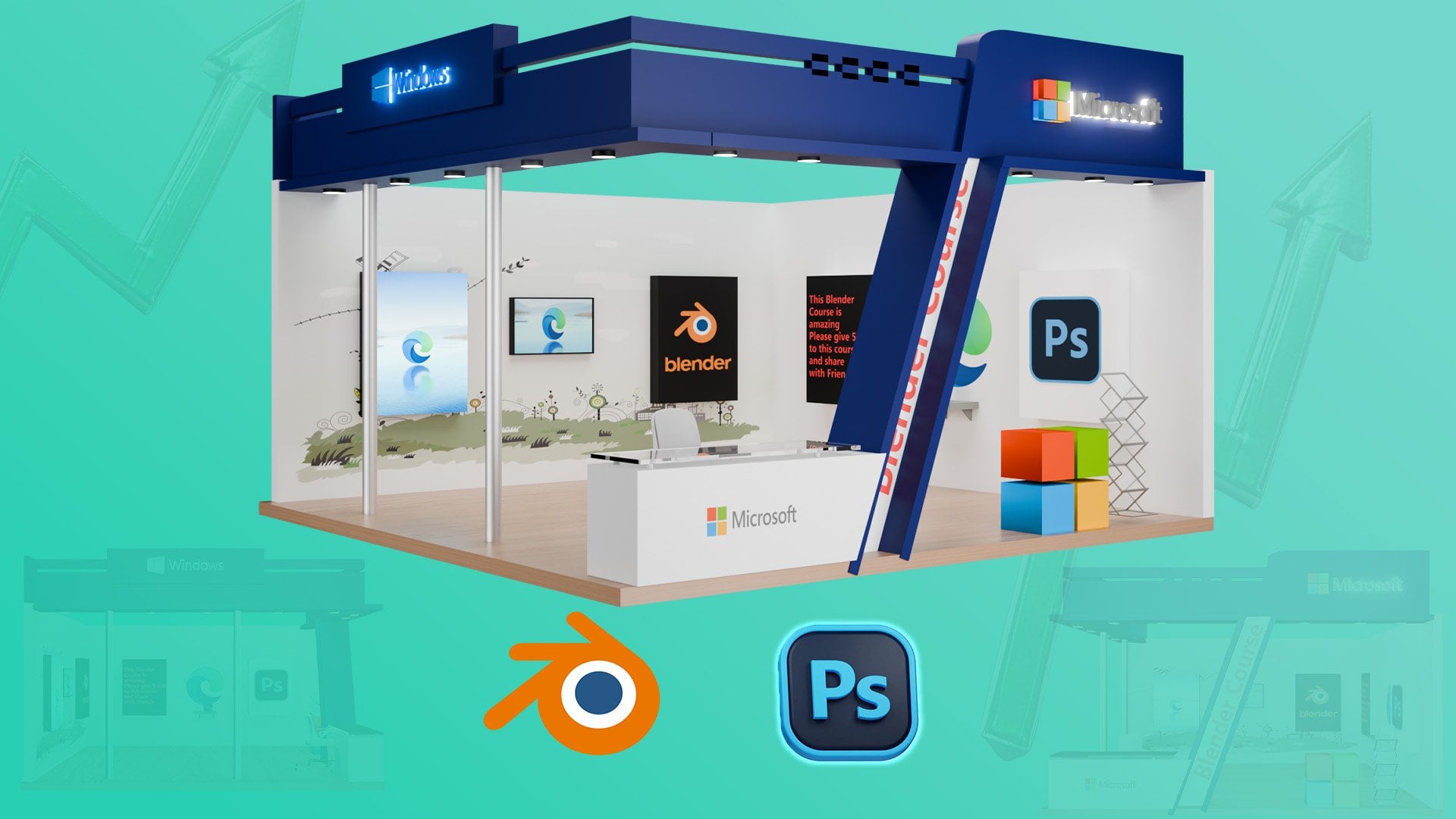
allons la créer. Il s'agit du stand que nous
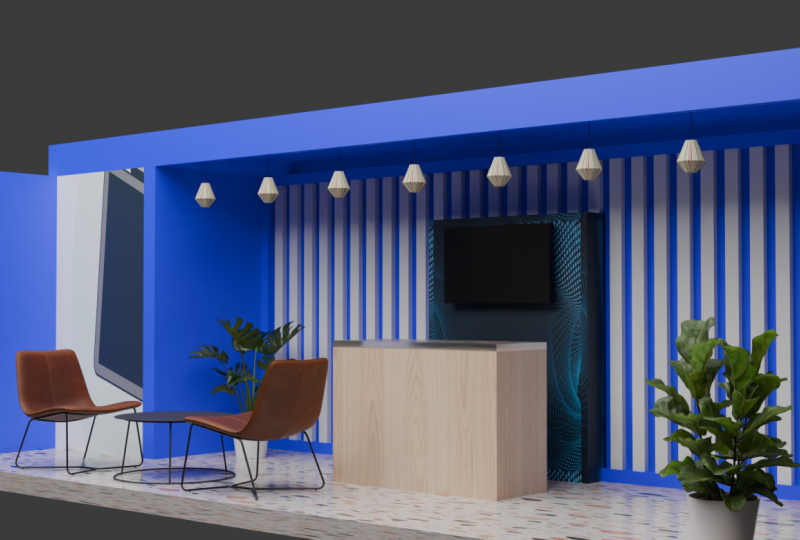
avons créé dans Blender. Toute la partie décorative,
tous les détails du stand nous allons
discuter un par un. Imaginons un scénario dans lequel le client nous a
donné la dimension nécessaire Nous devons
penser à la cabine et
recréer cette cabine Vari dans notre
mixeur Tout d'abord, je crois que vous connaissez les
bases du mixeur. Nous n'allons pas entrer dans les détails du
fonctionnement de l'interface. Nous allons le créer dans
le mixeur. Mais au cours du processus, je vais vous
expliquer chaque
partie afin que vous n'
ayez pas à vous soucier de la version
avancée de Blender. Je veux juste que tu saches les
rudiments du mixeur. Maintenant, nous avons les bases
de la file d'attente. Nous allons modifier la
dimension de cette file d'attente. Prenons la
dimension de dix. Et cinq mètres, et
la largeur est de 0,3. Voici une surface que nous avons, faisons-la 12 mètres. Je le garde en
fonction de sa dimension. Faisons en sorte que ce soit un 15, OK. Et dans ce but, nous allons
créer un mur arrière, nous allons créer, comme vous pouvez le voir, Il est un mur arrière. Dupliquons-le. Shift D. Comme vous pouvez le constater, le bouton de
mot clé et le clic de souris voir les clics gauche
et droit Vous n'avez pas à vous
soucier du mot clé
ou de la touche de raccourci sur laquelle vous appuyez ici, vous n'avez
donc pas à vous
inquiéter à ce sujet. Appuyons sur la rotation. Passons à la rotation. Nous l'avons déjà dupliqué. Dupliquons-le en
rotation et faisons-le -90. Déplacez-le vers le haut et vers l'arrière. C'est simple. Maintenant,
changeons sa largeur à 0,6 et avançons
un peu. Maintenant, déplaçons-le arrière car nous
couvrons l'espace de
cinq mètres de largeur. Nous avons besoin d'une largeur de cinq mètres
et d'une hauteur et d'une largeur de 15 mètres. Ou vous pouvez dire longueur. À l'heure actuelle, nous avons deux murs. Créons maintenant un autre
mur du côté de la leptine. Du côté de la leptine, comme vous
pouvez le voir, voici le mur. Créons un autre mur ici. C'est une box room ici,
créons un vaisseau mural en D, cliquant
avec
le bouton droit de la souris et en le faisant
pivoter de 90 degrés vers l'arrière. Réduisons-le maintenant à dix. Comme vous pouvez le constater, nous avons
un mur de cinq mètres. Faisons-le pivoter
et déplaçons-le vers le haut. Maintenant, nous avons un mur ici. Il est ouvert des deux côtés
et fermé des deux côtés. Créons maintenant cette boîte. Shiftez D, cliquez avec le bouton droit de la souris, avancez et réduisez le score de moitié. Fais en sorte que 2,5 bouge un peu ici et à l'extérieur. Maintenant, encore une fois, créez à nouveau, déplacez D, cliquez avec le bouton droit de la souris, déplacez-le
d'une rotation dans l'axe Z, faites-le à 90 degrés
et c'est fait. Maintenant, déplacez-le
légèrement sur le rebord intérieur
pour qu'il s'ajuste
au mur du
côté gauche et déplacez-le vers l'intérieur C'est tout Maintenant, la mise en page de base
a été faite, comme vous pouvez le voir, la
mise en page de base a été faite. Donc, ce que nous devons faire ici, est créer un mur ici. Comme vous pouvez
le constater, c'est cette structure que nous
allons créer ici. Comment pouvons-nous le faire ?
Créons un mur ici. Tout d'abord, nous devons
dupliquer la couche, en D, et la déplacer. C'est tout Maintenant, redimensionnons-le à cinq et déplacons-nous vers le côté
gauche du mur Gardez-le 2,5. Comme vous pouvez le
voir, voici le mur, passez de 2,5 à 12,5 et déplacez-le
vers le bas et c'est tout. Passons maintenant à notre mode
objet pour passer au mode édition, c'est notre mode ajouté,
et en mode ddt, relâchons cette
phase et
appuyons sur I. Une fois que vous aurez appuyé sur I, il
se croisera Maintenant que cette phase est
sélectionnée, appuyez sur E, maintenant, passez en
mode objet en appuyant sur la touche Tab. Il existe un raccourci pour l'onglet. Maintenant, comme vous pouvez le constater, côté
vide a été créé
à l'intérieur, comme vous pouvez le constater. Nous allons maintenant
créer un cadre ici. Comment pouvons-nous le faire ? Nous en parlerons lors de la prochaine conférence.
Merci d'avoir regardé.
3. Créer un mur et une table Table: Nous allons créer un
ensemble de limites ici. Comment pouvons-nous le faire ?
Créons une limite simple ici. Créons un autre
poinçon de limite sous la forme Q. Avec le Q,
faisons-le 0,2 0,2 Maintenant, comme vous pouvez le voir, faisons-le ici maintenant, augmentez-en la taille jusqu'à ce qu'il soit ajusté au mur. Maintenant. Avec ça,
faisons-le comme ça. Maintenant, allez dans le
modificateur, ajoutez un modificateur, recherchez dans le tableau A un tableau
dont le nombre est égal à X ou Y. Comme vous pouvez le voir, faites zéro moins deux, comptez 20, 30, 40, et faites 28 Maintenant, comme vous pouvez le constater, c'est vraiment simple à créer. Maintenant, comme vous pouvez le voir, il a été créé. Nous allons maintenant créer
un autre cube, passer à l'ombrage de la
fenêtre d'affichage Appuyez maintenant sur Chip plus A mesh cube. Après le cube,
faisons-le entre les deux, environ quatre de haut. Ou nous pouvons le faire en hauteur, trois mètres de hauteur, le
faire 0,5 en esprit et reculer. Faites-en environ trois et quatre. Un peu vers le bas, plongez-le ou reculez
et faites-le autour de 4,5,
4,5 et déplacez-le vers le haut Oui J'ai compris. Maintenant, déplacez-vous un
peu sur le côté gauche. Je vais m'aligner sur cela. Il est maintenant aligné. Maintenant, contrôlez S, sauvegardez. N'oubliez pas de toujours sauvegarder le Pi. Maintenant, ajoutez un
tableau ici, appuyez sur, expédiez un cube de masse faites en sorte qu'il atteigne
environ trois mètres et environ deux mètres de
hauteur, peu importe. J'ai compris, et la largeur est de
1,5 ou de 1,2. Partage. Oui Comme vous pouvez
le constater, c'est parfait. Maintenant,
ajoutons la déduplication des navires, cliquez avec le bouton
droit de la souris, déplacons-nous vers le haut Et
fais-le 0,1 en hauteur et
vers le bas. C'est tout Maintenant, ajoutons-y un matériau
en verre. Avec un matériau en verre, comment
pouvons-nous ajouter un matériau en verre. Ajoutons
4. Réaliser des matériaux en verre pour la table: Maintenant que nous avons créé
le plan de base, il est temps de
lui donner un matériau en verre. Ne vous inquiétez pas, les étapes sont vraiment simples. Comment
pouvons-nous le faire ? Nous allons sélectionner ce matériau
que nous avons créé. Dans le robinet sur le matériau,
passons au nouveau. Après cela, sélectionnez le principe
BSDF et passez au PSD en verre. Une fois que vous l'avez sélectionné, vous pouvez constater qu'il y a un changement
dans le matériau. Après cela, passez en mode ombrage. En mode ombrage, il
vous suffit sélectionner la teinte V pour et de modifier légèrement la rugosité
et le retour sur investissement Il y a un petit hic, mais si cela ne ressemble pas ce
qu'il devrait être, que
devons-nous faire alors ? Pour cette raison,
passons en mode aléatoire. Dans les propriétés aléatoires, sélectionnons pour E. Voici à quoi cela ressemblera si vous n'avez pas sélectionné
les cycles ici. Il vous suffit d'accéder à votre moteur de rendu et de
sélectionner les cycles. C'est tout ce que vous avez à faire et le calcul
par GPU est pris en charge.
C'est tout ce que tu as à faire. Toujours dans le paramètre de rendu, il
vous suffit de
sélectionner une limite de temps de 2 secondes et de
sélectionner une option de réduction du bruit Une fois que nous serons arrivés à la partie rendu, nous l'expliquerons mieux. instant, revenons à notre véhicule électrique et nous avons créé
le matériel de classe ici. Passons également à notre mise en page. Dans la section de mise en page,
ajoutons maintenant du matériel ici.
Comment pouvons-nous le faire ? Passons à la section des
matériaux. Après avoir créé un matériau en verre, nous
passons
maintenant à
une autre partie décorative. Ce que nous devons faire dans
cette partie décorative, passons à notre
addon polygonal que nous avons
déjà Comment ajouter le polygone ici, c'est
vraiment simple
5. Comment installer l'add-on Polygone: Donc, pour ajouter un module, il
vous suffit de vous rendre sur le site Web du
polygone, polygone Dans le polygone, il vous
suffit de créer un compte ici. Après avoir créé le
compte après vous être connecté, il
vous suffit d'accéder
à l'extension Blender, télécharger cette extension Blender. Après l'avoir téléchargé, il vous
suffit de copier le chemin. Après cela, tu dois
aller sur Blender. Dans la section d'édition,
allez dans les préférences, et dans les préférences, passons à l'ajout Voici une petite flèche, cliquez dessus, installez depuis le disque et
sélectionnez l'extension que vous avez déjà téléchargée,
c'est-à-dire le polygone Il vous suffit d'effectuer l'installation
depuis le disque. C'est tout. Après l'
avoir installé, vous pouvez le vérifier en sélectionnant polygone Comme vous pouvez le constater, il est
déjà installé. Une fois que vous l'aurez installé, cet onglet apparaîtra
automatiquement ici. C'est tout.
6. Ajoutez des matériaux décoratifs: Nous avons maintenant installé un module complémentaire. Passons maintenant à une autre partie
décorative. Maintenant, ajoutons une plante
ici, comment nous pouvons le faire. C'est vraiment à portée de
clic. C'est tout Après le polygone, il
vous suffit de sélectionner la catégorie et de sélectionner la
catégorie gratuite. Ensuite, faites défiler l'écran vers le bas, passez à la troisième vue, quatre, cinq, six, sept. Comme vous pouvez le constater, dans
la section sept, il
vous suffit de l'importer. Cliquons dessus. Une fois que vous avez cliqué dessus, l'
importation apparaît, appuyez sur S, le raccourci S et adhérez simplement. C'est tout ce que tu as à faire. Passons maintenant à la deuxième partie. S'il y en a une, une
autre plante que nous avons, oui, la voici. Importons-le à nouveau. Appuyez sur Déplacer vers l'arrière et déplacez-le vers le haut. Oui Maintenant, allez dans Viewport Oui, il existe une installation qui a
déjà été mise à jour. Nous en reparlerons plus tard. En ce moment, je suis en train de le supprimer. N'ayez pas à vous inquiéter à ce sujet. Nous allons recréer tous
les angles de caméra, ne vous inquiétez pas pour ça Maintenant, ajoutons une
chaise et une table ici. Comment pouvons-nous le faire ?
Choisissons pour la table et les cheveux. S'il y a une table et une chaise, nous pouvons trouver Mais avant cela, ajoutons une lampe ici. Il suffit de cliquer dessus pour que la
lampe apparaisse ici. Déplacez-le. En arrière. Maintenant, déplacez-le vers le laboratoire,
étalez le D expédié, cliquez avec le bouton droit de la souris, quittez-le et déplacez-le Expédier D pour duplicata, cliquez avec le bouton
droit de la souris, relâchez le duplicata et
déplacez-vous vers la droite, expédiez D, il
suffit d'expédier D, de cliquer avec le bouton droit de la souris, de le
relâcher, et d'expédier
D, de cliquer avec le bouton droit de la souris. Maintenant, nous avons une lampe ici, non ?
7. Ajouter un poteau sur la structure de support: Maintenant, ajoutons également un poteau ici, un poteau qui soutiendra cette structure. Pour ce faire, déplaçons un maillage, ajoutons un élancé ici, passons aux éléments 0,2, 0,2 et cinq Comme nous le savons déjà, la
hauteur est de cinq mètres, j'ajoute
donc directement
la hauteur ici. Pour le poteau,
avançons-le un peu. Oui, le poteau a été ajouté, notre structure est
soutenue par ce poteau. Dans le monde réel, il
soutiendra cette structure.
8. Ajoutez une chaise et une table tableau: Alors maintenant, ajoutons une chaise
et une table ici,
accédons à notre addon polygonal et
sélectionnons Chaise et table, s'il y en a, nous pouvons S'il y a une chaise et une table que nous pouvons
trouver, nous les utiliserons. Oui, voici notre table
et voici notre chaise. Cliquons et ajoutons, appuyons sur S, augmentons la taille, appuyons sur
R et appuyons sur Z dans l'
axe Z. Déplaçons-le vers la
droite et faisons-le un peu vers le haut. Déplaçons-le un peu vers le
haut, oui Ce n'est pas une lévitation. Ajoutons maintenant
celui-ci, importons-le, sur s, oui, et déplacons-le ici. Parfaitement bien.
Ajoutons un autre tableau ici. Déplacez D, dupliquez, cliquez avec
le bouton droit de la souris, déplacez-le et appuyez sur R et Z
dans la direction Z. Maintenant, ajoutez-le parfaitement, appuyez sur R et Z pour le
rendre parfait. J'ai compris. Maintenant, déplaçons, changeons,
appuyons sur la touche Ctrl S pour enregistrer. Maintenant, notre table et notre
chaise ont été ajoutées. Passons maintenant à la partie suivante, celle de la texture. Passez à notre fenêtre d'affichage
en ombrage de fenêtre.
Comme vous pouvez le constater, nous ne pouvons rien voir . Appuyez sur Shift, A,
masse, et passez à la zone
claire, appuyez sur S,
augmentez la zone, déplacez-la vers le haut, appuyez sur R
et Z Z N,
appuyez sur Y et déplacez-vous légèrement
vers le haut et augmentez la
puissance Cela dépend de vous, ce qui vous convient, vous pouvez l'utiliser. Après cela, appuyez sur Shift A, un autre gâchis qu'il met en cube
et sur la taille du cube, il passe à l'élément et le crée. Non, passez à 1,5 et 0,3, déplacez-le vers l'arrière. Cela fonctionne comme un
plasma, en un point. Cela fonctionnera donc
comme du plasma pour nous deux : vous donner cette texture, accéder à nos objets,
sélectionner un objet, passer à la
matière et à du nouveau. Dans une seconde,
le matériau lui a été
assigné et changeons la couleur du
matériau vendu OK. Maintenant, pouvons-nous voir ? Oui, nous avons sélectionné le véhicule électrique
9. Ajouter de la texture au mur avant: Passons maintenant à une autre
partie qui est l'ombrage de la moisissure, et dans cette triste partie, sélectionnons celle-ci, comme vous pouvez le constater, il n'
y a pas de texture ici Dans la section polygonale,
sélectionnons les aliments. Ceci est atteint, appliquons-le. Oui, le texte a
été appliqué à cela. Maintenant, réglez cette table et
vérifiez s'il n'y a aucun matériau. Oui, il existe un matériau, le contreplaqué. Appliquons-le. Comme vous pouvez le constater en un seul
clic, vous pouvez appliquer la
texture à ce tableau. À cette plateforme,
ajoutons une autre texture. S'il y a
une texture, nous pouvons l'appliquer. Vérifions-le. Oui, nous pouvons appliquer
cette texture ici. Comme vous pouvez le constater,
vue laser et ombrage. S'il y a un Oui. J'ai simplement changé l'
échelle en mode ombrage. C'est tout ce que j'ai
fait. Comme vous pouvez le constater, il y a un changement d'échelle. En ce moment, ça a l'air
un peu mieux. Maintenant, allez sur ce mur
et sélectionnez celui-ci, accédez à notre matériel, bloquez le nouveau et rendez-le bleu. Bleu foncé Oui, un peu foncé. Oui, il est parfaitement fin
et appelez-le matériau bleu. Lâchez celui-ci, passez à notre matériel et optez
pour le bleu. Slack ça Ce mur, sélectionnez le bleu. Oui, ça a l'air mieux. En un seul clic, nous pouvons modifier la texture du
matériau. le moment,
sélectionnons celui-ci, passons en mode édition
dans le mode édition, sélectionnons ce visage et
donnons-lui une texture. Appliquons cette
texture ici, appliquons. Nous avons un onglet de sélection. Nous avons donc la texture Aida ici, mais elle ne ressemble pas à ça. Sélectionnons un onglet, sélectionnons
celui-ci et attribuons-le. Appuyez sur l'onglet,
sélectionnez-le, sélectionnez ce matériau, accédez à notre nouveau
matériau et créez-le Y a-t-il du bleu ? Oui.
Sélectionnez le bleu ou le bleu ardoisé Laissez le bleu. Avec ce matériau, il suffit d'appuyer sur la touche
Tab, de sélectionner ce mur, supprimer l'onglet, de supprimer, d'
appuyer sur Sélectionner ceci, d'
appuyer sur Tab, de sélectionner celui-ci, maintenant d'ajouter du matériel ici, assignant, sélectionnons maintenant celui-ci Appliquer. Comme vous pouvez le constater, le matériau a été affecté
à cette pièce spécifique. Maintenant, appuyez sur la touche Tab, cela semble simple. Maintenant, sélectionnez ce tableau que
nous avons créé auparavant. Après avoir sélectionné ce tableau, accédez à notre polygone et
appliquez cette texture Oui, une texture y a
été appliquée. Selag ce poteau, et
y a-t-il de la chair métallique ? Oui, il y a une
finition métallique ici et appliquez cette texture à
ce poteau spécifique. Appliquer. Comme vous pouvez le voir,
c'est appliqué ici. Maintenant,
10. Ajouter de la texture sur le mur latéral: Maintenant, comme vous pouvez le constater, le pass de base était terminé. Ajoutons maintenant une texture à cela. Appuyez sur la touche Tab, sélectionnez cette phase. Comme vous pouvez le voir, nous pouvons
sélectionner cette phase, et une autre plus nouvelle attribution
en mode ombrage, passer à notre mode ombrage Dans notre mode d'ombrage, ajoutons simplement cette
texture à ce matériau Onglet Attribuer ,
sélectionner, attribuer ce matériau. Maintenant, dans cet ajout,
connectez-le à une couleur de base. Comme vous pouvez le constater, c'est
parfait. S'il y a un changement, vous suffit de
passer à l'édition UV et de le modifier en appuyant sur
G et en le déplaçant. En appuyant sur G, vous pouvez
modifier la dimension ici. C'est vraiment simple de le faire. Maintenant, le matériau a été
attribué à ce mur,
accédez à notre mise en page, appuyez sur Shift et
cliquez dessus avec le bouton central de la souris, appuyez sur Tab, passez à cette phase, appuyez sur
Plus et donnez-lui un nom. Donnez-lui un nom. Oui, Nu et Nu. Appuyez sur la touche Tab, sélectionnez ce matériau de
phase, attribuez-le. Après l'avoir attribué, passez mode
ombrage dans
le mode ombrage Ajoutons maintenant cette image. Il suffit de le connecter
à la couleur de base. Après l'
avoir connecté, comme vous pouvez le voir, il est automatiquement erroné ici En utilisant la même étape, nous allons également l'ajouter
ici. En allant à la mise en page,
sélectionnons celle-ci,
appuyons sur la touche Tab, sélectionnons-la. Mais avant cela,
faisons-en la moitié, car il apparaîtra
automatiquement dans le
Hall of the Wall. Nous ne voulons pas qu'il soit
étendu jusqu'au mur. Voyons à quoi cela
ressemblera une fois que nous aurons appliqué du matériel
et que nous aurons
appuyé sur la touche Tabulation, que nous aurons
sélectionné cette phase, le mur
trois et que nous l'aurons assignée. Une fois que vous
l'avez attribué, passez à l'ombrage. Dans l'onglet ombrage,
appliquons-le. Une fois que vous l'aurez appliqué, vous
verrez le changement ici. Comme vous pouvez le voir, il
apparaît sur tout le mur. Nous ne voulons pas qu'il apparaisse à l'intérieur du mur. Appuyons simplement sur la touche
Tab et passons à la mise en page. Faites-en 2,5 pouces de largeur.
C'est tout ce que tu peux faire ? Oui Appuyez sur Shift D, cliquez avec
le bouton droit de la souris,
déplacez-le vers le mur. Comme vous pouvez le constater,
il y a un cabinet. Tout le monde peut rentrer
et se reposer un peu. heure actuelle, appuyons sur la touche Tabulation, relâchons ce visage, passons à l' édition
UV et changeons
la dimension ici Comme vous pouvez le constater, nous devons
modifier la dimension ici. Slack celui-ci, appuyez sur R, oui, ça marche bien. Sélectionnez-le, appuyez sur G, déplacez-le. Vous pouvez voir le changement ici. C'est parfaitement bon. Maintenant, pour cette partie, appuyez sur la touche Tab, passez à la mise en page, celle-ci et retirez le contenu ici. C'est
tout ce que tu as à faire.
11. Éclairage de la caméra et rendu de notre stand th: Passons maintenant à une autre partie qui est
notre partie éclair. La lumière que nous avons
déjà créée ici, passons à notre partie caméra. C'est la dernière partie
que nous allons créer. Voyons ce que recherche notre caméra
en ce moment. Appuyez sur le zéro dans le verrouillage numérique.
C'est un raccourci. Après cela, vous pouvez voir c'est à
cela que regarde notre
appareil photo. Appuyez sur F 12, voici à quoi ressemble
notre caméra. Découpons-le maintenant
et ajustons l'appareil photo. Accédez à l'élément, appuyez sur zéro dans le
verrouillage Um et sélectionnez l'élément Comme vous pouvez le voir, il vous suffit de régler l'
appareil photo pour savoir à quoi il ressemblera. Ensuite, appuyez à nouveau sur zéro en mode numérique et
sélectionnez cette caméra, déplacez D, dupliquez-la, déplacez-la vers la droite, et dans la section d'affichage, sélectionnez cette caméra locale
et sélectionnez pour la caméra 001. Le numéro de caméra apparaîtra
automatiquement ici. Tu n'as pas à
t'inquiéter à ce sujet. Une fois que vous aurez dupliqué
la caméra, elle apparaîtra ici. Dupliquez-le à nouveau,
déplacez-le directement à l'intérieur, comme vous pouvez le voir, 002 apparaît maintenant. Maintenant, dupliquez,
annulons-le cliquez avec le bouton droit de la souris et
appuyez sur zéro dans num log Comme vous pouvez le voir, nous
avons sélectionné une caméra un ou une caméra zéro. Il ne vous reste plus qu'
à régler l'appareil photo. À quoi ressemblera notre appareil photo, faites en sorte qu'il fasse 45 degrés. Non, fais-le. C'est ce que notre
caméra regarde depuis le côté droit,
comme vous pouvez le voir. Maintenant, dupliquez à nouveau la
caméra, formez D ,
cliquez, déplacez, et dans la vue, relâchez la caméra
002, appuyez sur zéro Encore une fois, dans l'article, il
vous suffit de changer
la couche d'angle vendue. Il y a un autre angle que nous
devons ajouter qui
vient de ce qui précède. Appuyez sur cette forme de caméra D, cliquez ci-dessus,
avancez et zéro. Appuyez sur le zéro dans le verrouillage numérique. Non, nous devons sélectionner la caméra numéro trois, appuyer sur zéro. Comme vous pouvez le voir, c'est ce que regarde
notre caméra. Modifions-le
en sélectionnant l'angle et la distance entre notre
objet et la caméra. Maintenant, il suffit de maintenant, il suffit d'avoir deux dalles Fais. Enregistrement. Vélo. Waouh enregistré, non. Ed. C'est Abaco Stato Denker Motif principal principal ouvert
So no Alors maintenant, sélectionnons-le. Maintenant, nous avons un autre angle ici, comme vous pouvez le voir,
appuyons maintenant sur F 12. vue du rendu, comme vous pouvez
le voir, est vraiment belle. Nous avons ici un stand avec quatre angles
de caméra avec la lumière ici
et avec la lumière. Maintenant, rendons chaque partie. Passons à notre point de vue, sélectionnons la caméra numéro un
dans les paramètres de rendu, sélectionnons une limite de
temps de quatre cycles à 2 secondes. Pourquoi ? Parce que nous ne voulons pas que ce
soit une image vraiment longue car elle rendra l'image telle qu'elle est avec les
nuances et les ombres. Il faudra environ
dix à 15 minutes pour une image soit rendue alors
que nous ne voulons pas, nous voulons qu'elle soit rapide. Nous ajoutons simplement une limite de temps
ici pour le rendu de notre objet. C'est tout ce que nous avons
sélectionné pour les DNOiS. Passons maintenant à notre gestion des performances et des couleurs des
films, à notre gestion des couleurs, à notre RGB, lui
donner un aspect très contrasté. Comme vous pouvez le constater, il
y a un changement ici. Dans le paramètre de rendu, créez-le. Le résultat doit être remplacé par le système
de gestion des couleurs. Afficher le contraste élevé standard. Maintenant, comme vous pouvez le voir,
appuyez sur F 12. Cela prendra un
peu de temps. Voici maintenant notre carte à
contraste élevé. Sauvegardons-le. Enregistrez en une seule fois, sauvegardez. Maintenant, allez sur notre appareil photo
pour appuyer à nouveau sur 12. Maintenant, enregistrez sous forme de deux, maintenant appuyez sur Sélectionner la caméra
deux, appuyez sur un 12. Enregistrer l'image sous forme de trois, enregistrer l'image sous forme de maintenant, sélectionnez
pour la caméra trois à 12. Il s'agit de la vue d'en haut. quoi cela
ressemblera vu ci-dessus. Vous pouvez désormais partager toutes les
images avec votre client. Les images du stand que vous avez créées pour votre exposition. Allons maintenant sur notre stand
et vérifions l'image. Maintenant, comme vous pouvez le constater, il s'
agit d'une image à contraste élevé. Ça a l'air incroyable. C'est ce que nous avons créé.
12. Projet: Félicitations et
merci d'avoir rejoint ce cours. Vous venez de terminer un design
complet en trois D boo dans Blender ou vous souhaitez simplement affiner vos compétences dans Blender Il est maintenant temps de partager votre
travail dans la Galerie de projets. Votre projet consiste à recréer
ce que vous avez appris. C'est-à-dire concevoir votre propre stand d'événement ou d'exposition dans Blender. Personnalisez-le, ajoutez un logo, ajoutez de la texture, cela dépend de vous, ajoutez votre propre logo,
ajoutez votre propre texture, effectuez le
rendu de l'image finale et téléchargez-le dans la section du
projet. J'adorerais voir
ce que tu as créé. Si vous aimez ce
cours, suivez-moi sur Skillshare et consultez
mes autres cours sur le design graphique AI TD Brander Merci encore d'être là. Rendez-vous dans le prochain score.
Merci d'avoir regardé.
 Karan Rathore, Creative Technologist: Video Editing, AI, and 3D