Transcription
1. Introduction: Bonjour les créateurs. Je m'appelle Karen. Aujourd'hui, vous allez apprendre
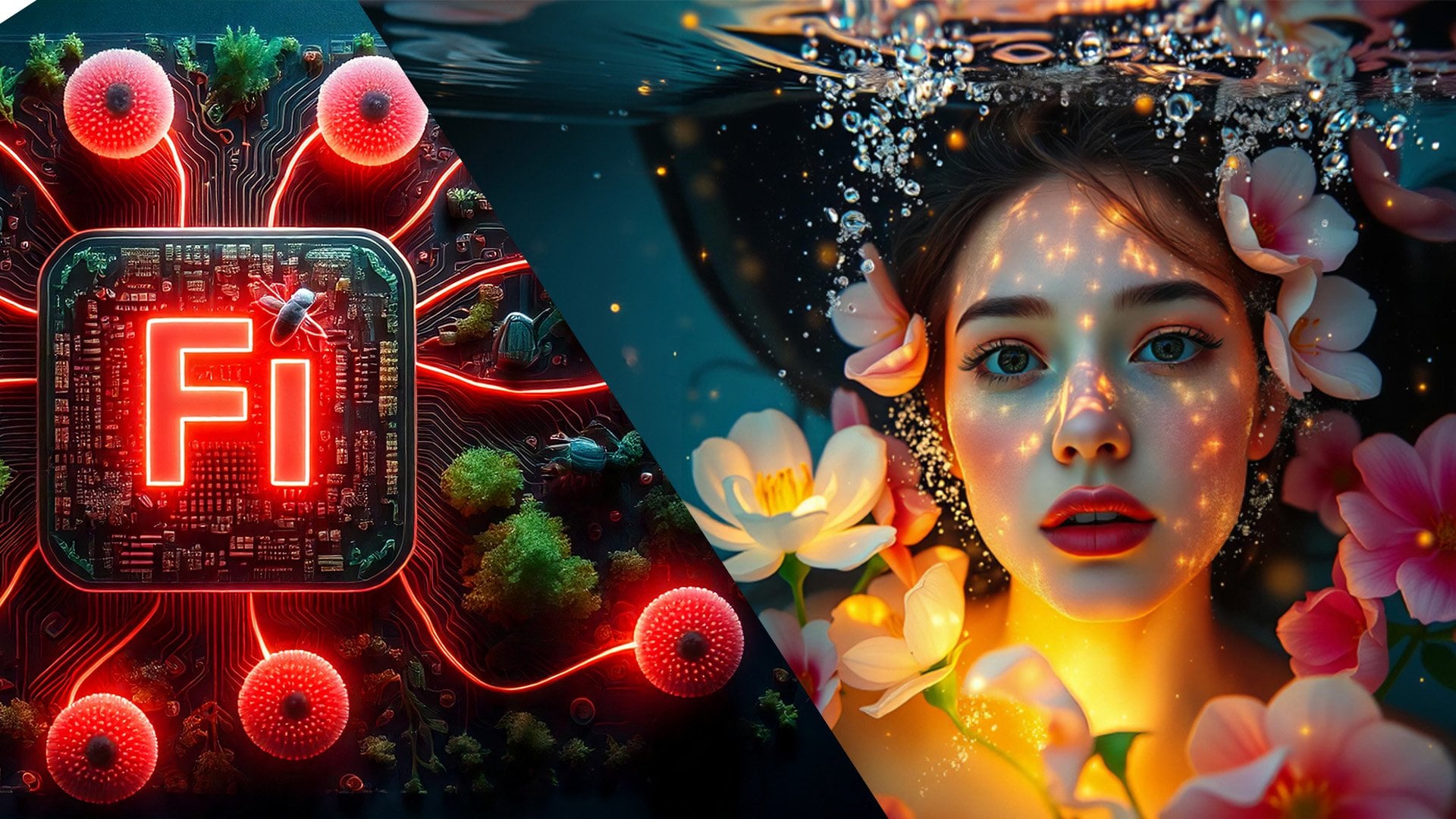
à créer de telles publicités. Désormais, cette publicité est entièrement
générée à l'aide de l'IA. Vous avez envie de découvrir le pouvoir professionnel qui
se cache dans Adobe Firefly, Photoshop et Pam Pro, alors ce cours avancé est exactement ce que vous recherchez Il ne s'agit pas d'un autre tutoriel
pour débutants. Ce cours avancé est
spécialement conçu pour les créateurs
qui connaissent déjà les bases, mais qui souhaitent maîtriser les techniques professionnelles qui
distinguent un bon travail d'un travail
extraordinaire. Vous découvrirez un flux de travail d'
intelligence artificielle avancé dans Adobe Firefly que la plupart des
créateurs ne connaissent pas technique de composition Photoshop de niveau
professionnel, qui est l'IA
dans Photoshop, et un flux de travail de
montage cinématographique
dans Premiere Pro dans Photoshop, et un flux de travail de
montage cinématographique dans Cela donnera à votre
travail l'impression qu'il provient d'une maison de
production professionnelle. Ce cours est parfait
si vous êtes déjà aise avec les
outils de base d'Adobe Firefly, Photoshop et Premo Vous devez savoir comment
naviguer dans ces applications, travailler avec des couches
et avoir réalisé au moins quelques projets
dans chaque programme. Votre projet de classe
consistera à créer une campagne créative complète combinant
les
quatre applications Si vous êtes prêt à
cesser de vous limiter aux techniques de
base et à commencer à créer des œuvres
qui se démarquent vraiment. Alors plongeons-nous dans le
2. Sélectionner le produit et l'environnement pour trouver l'inspiration: En ce moment, j'utilise cette
image comme référence. J'ai utilisé Pintrust pour
les idées en ce moment.
Une fois que vous êtes sur Pintust, que vous avez
cliqué avec le bouton droit de la souris sur n'importe quel endroit, puis cliqué avec le bouton droit de la souris sur n'importe quel endroit bouton droit sur
Enregistrer l'image vidéo,
il que vous avez cliqué avec le bouton droit sur
Enregistrer l'image vidéo,
il suffit de cliquer dessus
pour l'enregistrer au format PNG J'ai donc utilisé cette annonce référence et comme source d'inspiration
et
j'ai cliqué avec le bouton droit de la souris sur Enregistrer en
tant
qu'image vidéo . Ce sont toutes des images que j'ai enregistrées
jusqu'à présent dans l'annonce pour
créer ma séquence publicitaire. En ce moment, j'essaie de le
renommer en utilisant nanobanana. Pour y parvenir,
allez sur Google Gemini. Et téléchargez cette image. Maintenant, en utilisant Freepik,
je génère une image. En gros,
je ne génère pas, je trouve une image d' une ville avec vue sur la ville et vue. ce moment, c'est en icône, donc je dois aller sur Freepik Comme on peut le dire, essayons de
trouver donc ce que j'essaie de faire, j'essaie de
rechercher une image qui me donne un espace où
je peux placer mon produit. Et aussi, tout d'abord, j'ai pensé que je pourrais placer ce
produit dans une vue sur la ville, mais je pense que cela ne
serait pas fiable avec mon produit car mon
produit est lié à la nature Ensuite, je réfléchis à la création
d'une forêt, et
non à la
création d'une forêt, non à la
création d'une forêt, recherche d'une image d'une forêt,
puis à placer mon produit
dans la forêt et animer l'image
que j'ai créée à l'
aide d'Adobe Firefly C'est donc ce que je
pense dans mon esprit. C'est également généré par l'IA, mais trouvons-en un autre. Oui Ça a l'air cool. Téléchargeons cette image
au format medium, enregistrez-la dans notre dossier
particulier. Maintenant c'est l'image
et c'est le
3. Sélectionnez produit pour la vidéo publicitaire: Essayons donc maintenant d'ajouter une image
d'un produit de beauté. C'est un flux de travail complet, comment je pense, je partage ce que je pense, comment vous pouvez sélectionner votre produit. Si vous souhaitez générer votre
produit, vous pouvez le faire. Si vous souhaitez trouver
ce produit et le modifier à nouveau
, vous pouvez le faire. Cela dépend totalement de toi. Si un client a partagé l'
image du produit, vous pouvez également utiliser ce produit. Dans la plupart des cas, le produit a été
livré au client. le moment, il ne s'agit que d'un produit
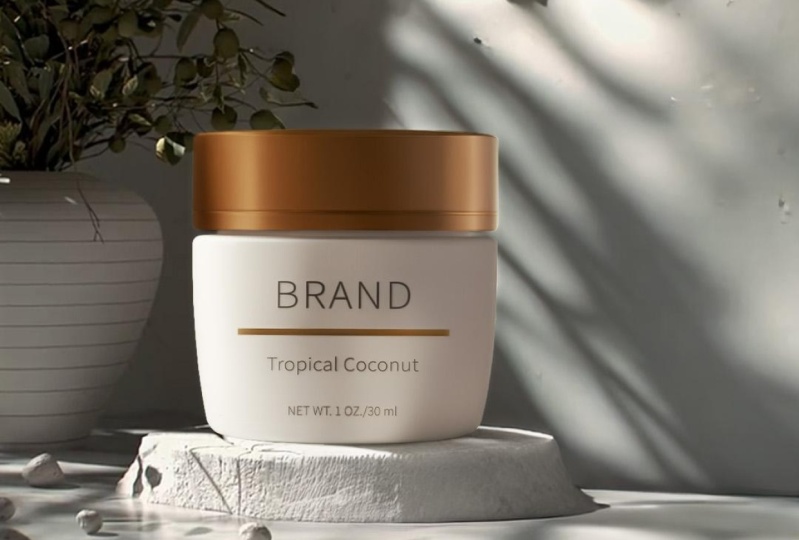
imaginaire que nous utilisons. Essayons d'ajouter celui-ci. Téléchargez cette image.
4. Utiliser la fonctionnalité AI dans Photoshop hop: Essayons maintenant de combiner ces
deux images. Mais avant cela, essayons d'intégrer cette image spécifique
dans Photoshop, et je crois que vous connaissez
les bases de Photoshop. Dans le cadre de l'abonnement Adobe, nous avons obtenu le Photoshop. C'est pourquoi je n'utilise pas
directement nanobanana ou Google Gemini car
je En utilisant les bases
de Photoshop, vous pouvez également modifier
vos propres images et les modifier
selon vos besoins Vous n'avez pas à taper
une invite à chaque fois pour chaque modification
de vos images. ce moment, j'utilise un Photoshop et cela
permet également de sauvegarder votre crédit dans le cadre de
votre abonnement. Cela est également important. Essayons donc en ce moment utiliser la version bêta d'Adobe
Photoshop. Vous pouvez le trouver dans la version bêta d'Adobe
Photoshop. Je vous recommande d'utiliser version
bêta ou d'installer la version
bêta pour trouver exactement la même option donnée
dans cette classe particulière. À l'aide de l'outil de sélection, je sélectionne simplement
le produit dans l'image et j'essaie de le
remplacer par mon projet
de marque remplissage génératif
utilise la génération d'images, Google Flux, essayons utiliser Let's Remove cette
pilule générative. Supprimer. Supprimer. Il sera automatiquement supprimé
dans Photoshop. Il s'agit évidemment des fonctionnalités de l'IA en ce
moment dans Photoshop. Comme vous pouvez le constater, il est
complètement supprimé. Une petite image
que nous pouvons voir ici. Essayons de le supprimer à nouveau. Comme vous pouvez le constater, je
n'ai pas sélectionné notre région. Maintenant, il sera complètement supprimé. Essayons de le supprimer. Attendez un certain temps, et il sera automatiquement
supprimé. Maintenant c'est supprimer
5. Composer le produit avec l'arrière-plan dans Photoshop: Ajoutons maintenant cette image ici en utilisant l'outil. Essayons d'abord de supprimer l'
arrière-plan ici. Dans Photoshop, de nombreux outils d'IA sont désormais disponibles où vous pouvez supprimer l'arrière-plan en
un seul clic, ajouter une image, modifier un seul clic à l'
aide d'instructions et
bien d'autres éléments
disponibles dans Harmoniser l'arrière-plan d'importation. En ce moment, j'essaie de l'harmoniser,
pas d'importer un arrière-plan, mais d'
essayer de l'harmoniser Une fois que vous avez cliqué sur Harmoniser, sera automatiquement ajustée l'image sera automatiquement ajustée pour vous
avec un arrière-plan Comme vous pouvez le constater, c'est harmonisé, mais un peu d'ombre et de reflets a
été inversé. Essayons d'ajouter de
la luminosité à cet objet. Oui Oui, un peu blancheur peut faire toute la différence ici Maintenant, vous pouvez voir que ça
a l'air ennuyeux, mais en ce moment, tout va parfaitement
bien. Maintenant, sauvegardons-le. Enregistrez ce projet. Crème de beauté, j'ai sauvegardé ce projet, afin que vous puissiez l'utiliser directement
dans votre projet. Vous pouvez y jouer avec
6. Composer le produit avec un nouvel arrière-plan: Maintenant, essayons également d'ajouter un
arrière-plan ici. Utilisons maintenant Google et
pas de banane pour ce à quoi je pense d'une deuxième
image composée de ceci et de cela. Ajoutez ceci ici, et en cliquant dessus
, voici l'image. Essayons d'exporter cette image. Exportation rapide au format PNG, c'est fait. Maintenant, demandez à Google Jamie si placer ce
produit TVA dans la forêt. La taille de l'image du produit est grande à des fins
publicitaires. Donnez-lui un trois D L pour une image réaliste. Voyons maintenant ce que cela
va nous donner un but. Maintenant, attendons un peu
et voyons ce que cela va donner. Oui, cela nous a donné un bon résultat, mais je pense que nous allons essayer de
télécharger cette image et encore une fois, pourquoi ne pas harmoniser à nouveau cette
image avec Essayons à nouveau d'utiliser
Photoshop. Je ne suis pas vraiment
contente du résultat, de la
composition, la forêt et de notre crème
de marque dans Photoshop parce que je n'
aime pas le résultat
dans Google Gemini Voici ce produit et ce produit. Et essayez d'harmoniser cela. Je pense à des résultats
différents. Je pense
donc que le résultat
que nous obtenons de
cette génération
n'est pas vraiment bon, Je pense
donc que le résultat
que nous obtenons de cette génération
n'est pas vraiment bon car je pense que l'
IA n'est pas capable de ce que nous
pensons dans notre esprit car nous devons
dire à l'IA ce que nous voulons parce qu'elle ne nous
comprend pas ou ne pense pas comme nous. En gros, l'IA n'est pas parfaite. Nous devons créer un parfait. Ça a l'air bien, mais
pas tant que ça. Sauvegardons maintenant ce projet. Essayons une
image différente afin d'
obtenir une meilleure visibilité
pour notre produit. Je veux manger ce type de bouquet. Pour vous inspirer, vous pouvez utiliser n'importe quel support, du
free pick aux pintes. Cela dépend totalement de toi. instant, changeons cette image de forêt
en une autre car je n'aime pas
vraiment la forêt. Devinez. Nous pouvons utiliser celui-ci
car il a une zone propre, nous pouvons
donc
placer directement notre objet ici. Comme vous pouvez le constater, et maintenant
harmonisez cela, cliquez dessus. Toutes ces fonctionnalités d'IA se trouvent
dans la version bêta de Photoshop, ou dans Photoshop, vous devez simplement installer
la version bêta de Photoshop et vous devez avoir un abonnement
Adobe. Il s'agit donc de la deuxième image
que nous avons générée. Et maintenant,
essayons de le faire. C'est bon. Essayons
également d'ajouter de la
luminosité à cette couche et modifier la balance des couleurs du
niveau de couleur. Oui, maintenant ça a l'air un peu naturel, pas comme
du verdâtre. Essayons maintenant d'
enregistrer cette image, exporter au format
J PEC et de l'
enregistrer ici. heure actuelle, nous avons
deux images avec un arrière-plan différent.
Voici l'image. Essayons d'ajouter cette image ici et de l'enregistrer
également. Essayez d'enregistrer cette image, la crème de
beauté numéro deux, c'
est-à-dire B UT Green deux,
voici notre deuxième
image et la première, la
deuxième, elle contient une noix de coco, une noix de coco
tropicale. Essayons de penser différemment dans cette séquence
particulière. Essayons d'abord
7. Séance photo de produit avec la cohérence des personnages: Et c'est fait. Essayons maintenant de le remplacer par
Nano Banana et utilisons cette image du produit pour placer le produit avec la noix
de coco prise à la main du modèle. Voyons ce que nous allons obtenir. Il entre dans l'image. Non, c'est totalement nul. Je ne sais pas pourquoi cela ne peut pas
arriver de temps en temps. Ne remplaçons pas le
produit par une noix de coco. Pas de remplacement, il
n'y a pas de détritus. N'utilisons pas ce nouveau chat. Celui-ci, ici. Celui-ci, ici. Maintenant, changeons un peu
une invite afin pouvoir expliquer aux Gémeaux que c'est le produit, que
c'est le personnage Le personnage tient
le produit. Le personnage tient le produit
EAUT comme indiqué sur
l' image et utilise la crème sur
son visage comme pour la séance photo du produit Voyons ce que nous allons obtenir. Voici l'
image que nous avons obtenue. Essayons de sauvegarder cette image
et nous avons cette image. Voici l'image et
voici l'image. Comme vous pouvez le constater, il s'
agit de la même personne.
8. Utiliser Google Gemini pour générer une invite pour Adobe firefly: Essayons d'abord d'utiliser notre flux de travail en F fly
dans le fichier. Essayons d'ajouter une vidéo ici, 420, essayons d'
ajouter CS 720, c'est bon. Nous essayons d'ajouter un portrait large verticale de 24 secondes d'image et de créer une vidéo de
cinq secondes. Essayons d'atteindre le summum de la qualité
professionnelle et du réalisme. Essayons d'utiliser
cela de la physique. Essayons d'utiliser celui-ci. Maintenant, avec le cadre,
ce que
nous voulons, nous voulons comme première
image, ce doit être une première image, ce
doit être une deuxième image. Essayons de le faire. Décrivez la vidéo que vous avez générée. Ce que nous voulons, c'est être
l'image que l'on demande à Google Gemini,
c'est-à-dire qu'on m'invite à générer
des vidéos
Adobe Fire d'une image à l'autre Pour un meilleur résultat et
une meilleure compréhension, essayons d'ajouter
les deux images ici, comprendre les deux images et de lancer l'animation
afin que je puisse les utiliser dans le Fire adopté,
voler, simplement attendre et
voir ce que nous allons obtenir Essayons de l'utiliser et
voyons ce que nous allons obtenir. Je n'utilise pas le 1080 car
cela peut prendre beaucoup de temps, 720 est mieux pour moi. Essayons de générer
celui-ci et attendons un peu. C'est le résultat que j'ai obtenu. Les résultats sont vraiment impressionnants, mais la transition l'est vraiment
9. Animer 2 cadres en utilisant Gemini et Adobe firefly: Essayez tout d'abord d'
enregistrer cette image. Tout d'abord,
sauvegardons celui-ci dans notre dossier particulier
afin que je puisse partager tout
ce matériel
avec vous directement . Vous le trouverez évidemment dans la section projet. Maintenant, nous avons une première
image animée. Maintenant, essayons de supprimer celui-ci et
ce cadre, d'
ajouter cette image et de demander
à Gemini de me le plier rapidement suffit de demander, car nous avons la
crème en tant que produit et que c'est la crème de noix de
coco, nous allons
offrir au bal de fin d'année que la
crème ouverte lévite à l'air et une ouverture avec autant de noix de coco qui sort
du produit Demandons maintenant l'
invite à Gemini, une transition fluide et magique Non, ce n'est évidemment
pas ce que nous ne voulons pas. L'étiquette du pot du produit est
légèrement supérieure au centre du cadre, bouchon
doré et ce blanc Tu peux le lire à haute voix. Je le lis
juste très vite. Vous pouvez le lire
à haute voix, mais il est dit : essayons de le placer ici. Voyons ce que nous allons obtenir. Je pense que cela pourrait ne pas fonctionner. Quant à la beauté de l'étiquette entrer doucement dans le capuchon légèrement
doré, ouvrir
lentement et de soigner
le moins . Parfait, le goût de
noix de coco
s'écoule et plonge dans l'air pour créer une
aura naturelle. Gardons celui-ci uniquement
parce que comprenez bien que IA fonctionne toujours
étape par étape. Pas comme nous le pensons,
nous pensons simplement à
l'ensemble de la séquence en une seule fois parce que notre
cerveau fonctionne comme ça. Mais l'IA ne fonctionne qu'avec
une seule commande à la fois. Si vous lui demandez de faire
tant de choses en une seule fois, il est halluciné et vous
donne un résultat que
vous n'aimez vraiment pas Attendons encore un peu. Je n'aime vraiment pas le résultat. Ça m'a l'air drôle. Essayons maintenant d'ajouter
10. Comprendre l'ingénierie de message pour la génération de vidéo: Essayons maintenant d'
ajouter un bal de fin d'année situé dans l'environnement TD, le produit lévite et des arbres et des animaux viennent voir Non Animal, venez voir. Voyons ce que nous allons obtenir
ici et générer à nouveau. L'environnement TD, le
zoom arrière de la caméra. Ce n'est pas un animal. Donnons un
message précis : cerf, cerf, venez voir. Des petits cerfs viennent voir,
voyons ce que nous allons obtenir.
11. Animez 3 cadres pour la démonstration du produit: J'aime bien ce résultat.
Comme si ce résultat
correspondait vraiment à ma vision. Comprenons maintenant que l'invite Gemini n'
est pas très bonne Nous devons réfléchir d'une
meilleure façon et donner une instruction spécifique
à ces images. Maintenant, comprenons et créons une autre image
avec la marque. Par exemple, essayons d'ajouter celui-ci et de
l'utiliser dans Photoshop. moment, j'utilise à nouveau
un Photoshop et encore une fois, ce moment, j'utilise à nouveau
un Photoshop et encore une fois, voici l'image et je
veux augmenter la taille de l'image que j'
utilise. Je veux utiliser le Pill Pot
génératif. Essayons d'ajouter
cette image ici, et encore une fois, la pilule générative. Control D, j'utilise un remplissage
génératif, génératif. N'utilisons aucune protéine il vous suffit de
cliquer sur le bouton Générer. Tout va parfaitement bien. Maintenant, utilisez également
le remplissage génératif ici. Sélectionnons-le et
utilisons le remplissage génératif JPG. Nous avons maintenant un cadre parfaitement
aligné ici. Essayons maintenant de
sauvegarder ce cadre, l'exporter et de le sauvegarder. Vous avez trois ans, et gardez-le. Vous pouvez également
expérimenter avec un résultat différent, je vais
donc vous donner
un résultat différent. Cela dépend de la variation. Parfois, cela ne donne pas les résultats exacts
que j'ai obtenus ici, cela générera des résultats
différents pour vous, peu importe. Si vous voulez obtenir
exactement le même résultat, je ne peux pas le promettre, mais vous obtiendrez le même
résultat que je peux vous promettre. heure actuelle, essayons de
créer une autre broche : produit entre en surface et
le capuchon
du produit s'ouvre à l'air libre
et zoomez sur du produit s'ouvre à l' la surface
du produit avec une vague de crème, capuchon du produit ouvert
et la caméra zoom se déplace de bas
en haut dans le produit Voyons ce que nous allons obtenir ici. Au final, nous utiliserons toutes
ces vidéos que nous avons générées dans
Premiere Pro pour créer un produit parfaitement
aligné. Vidéo. Attendons un peu.
12. Animer une nouvelle image pour le produit: Maintenant, jouons-y. Pouvez-vous imaginer comment
cela fonctionne réellement ? C'est génial. Une fois que vous avancé
rapidement,
c'est vraiment génial. Sauvons celui-ci. Oui,
changeons à nouveau ce produit. Et avec ce produit, changeons
maintenant. Encore une fois, en ce moment, j'utilise une autre image que j'ai déjà
façonnée afin que nous puissions créer un effet impressionnant
en utilisant cette aura virtuelle, nous devons supprimer celle-ci. Encore une fois, nous utilisons
Photoshop ici. Essayons de supprimer
celui-ci à nouveau et le supprimer me semble
vraiment mauvais. Essayons maintenant de supprimer ce
contrôle D en particulier et c'est fait. Essayez de supprimer celui-ci, supprimez-le. Oui, maintenant ça marche. Maintenant, ajoutez ce produit N'essayons pas
d' harmoniser cela, car
il me semble parfait Maintenant, sauvegardons cette
image en quatre, enregistrons, et voici l'image et essayons d'
ajouter cette image ici. Supprimez celui-ci d'ici
et ajoutez-le ici. Maintenant, ajoutons une broche à
ce que nous voulons, c'est lui donner un aspect naturel Ça fait 200, donnez-lui un look avec de la noix de coco, explosez derrière le produit, faites éclater derrière le produit,
faites choses soient aussi simples que possible. Ken, donnez-lui un
toit naturel, déplacez la caméra. Zoomez sur le produit. Cette âme. Maintenant,
générons à nouveau. Avons-nous enregistré cette vidéo ? Oui, nous l'avons enregistré. Nous l'avons. J'ai essayé d'en créer un autre ici
et il a l'air cool. Il s'agit de la vidéo que
j'ai générée. C'est le cadre
que j'ai utilisé depuis Pin Trust lui-même et
je viens de l'animer. Il est en train de générer à nouveau.
Attendons un peu.
13. Téléchargez tout le matériel supplémentaire pour la vidéo publicitaire: Ce résultat n'est pas vraiment bon, mais essayons de
lui donner un aspect naturel, pas naturel à cause de l'
aspect vert, coco éclatent
derrière le produit, de l'eau est parfaitement bonne Déplacez le zoom de
la caméra, déplacez la caméra du zoom
vers la scène. C'est tout Essayons de
générer à nouveau cette image. Maintenant, générons-le et
attendons encore un peu. Voyons maintenant ce que nous
allons apporter à la scène. En fait, il est en train de
quitter la scène. Pas de problème, mais ça
va marcher. Nous allons faire en sorte que cela fonctionne. Sauvons celui-ci.
Regroupons-le par type et nous avons quatre scènes
différentes. Nous avons quatre
scènes différentes et essayons d'ajouter une scène différente de Piza Si vous n'avez
pas de plante à cueillir gratuitement, essayons d'ajouter une photo Pixel est un site Web gratuit
où vous pouvez utiliser de la noix de coco, essayer d'ajouter une noix de coco et,
avec la vidéo, la sélectionner. Voyons ce que nous allons obtenir ici. Avons-nous des noix de coco, des noix
de coco, des noix de coco ? Voyons si nous trouvons une noix de coco
ici, une noix de coco aux champignons. Il s'agit d'une vidéo générée par l'IA. Essayons d'ajouter oui, c'est
ce que nous avons obtenu. Oui, c'est ce que nous voulions et
essayons d'ajouter celui-ci et téléchargez-le en haute
qualité. Sauvegardez ceci ici.
14. Générer un modèle pour le produit: Créez une image dans
Adobe Firefly. Essayons maintenant de créer une ancienne image Adobe Firefly
pour notre nouveau modèle Ce que nous allons obtenir ici, ce sont
des modèles Adobe dotés de fonctionnalités
standard. Voyons voir, est-ce que nous unissons les modèles Adobe
XA ? Les fonctionnalités premium
sont généralement comprises entre 10 et 60. Nous avons une qualité de, essayons de générer image qui soit un joli modèle
dans les cinq drapeaux d'Adobe. Essayons de générer
une image, joli modèle. Tenant une noix de coco
dans sa main faites
comme pour une pousse
de conduit changez la dimension verticale et
générons-la. Oh, c'est un néant généré. Voyons le modèle
tenant une noix de coco. Voyons voir si nous arrivons à Cool. Ça a l'air génial.
J'aime bien celui-ci. Essayons de sauver
celui-ci. Enregistrer.
15. Animer Générez le modèle avec le produit: Essayons maintenant de l'
animer à nouveau avec notre
Adobe Firefly et. Ne le prenons pas, ma fille,
parce que je ne comprends pas. Disons que c'est un personnage tenant
la noix de coco et souriant. Tout cela est souriant. Essayons de le générer. C'est un résultat que nous avons
obtenu et c'est génial. L'image que nous avons générée dans Google Gemini,
je la fais simplement glisser ici Encore une fois, j'ai utilisé
un personnage de bal de fin d'année, appliqué la crème
sur son visage avec le sourire. Générons-le et
attendons un peu. Notre vidéo est prête. Jouons-le. Waouh. C'est génial Ça a l'air naturel. Cool. Sauvegardons ça. Il est maintenant temps de
passer à Premiere Pro, et voyons ce que nous
allons créer à l'aide de ce logiciel. Et nous devons trouver de
la musique sur Internet pour notre vidéo
publicitaire. Trouvons de la musique.
16. Sélectionnez la musique appropriée pour la vidéo publicitaire: Donc, en ce moment, j'
utilise des éléments Envato. Voyons quel type de musique nous allons obtenir
d'Envato Elements Au fait, si vous
ne savez pas comment rechercher un élément I Wato, et si vous ne savez pas comment
travailler avec les éléments N Wato, vous pouvez simplement consulter mon cours que j'ai déjà
créé sur In Wato Elements Ce cours est très utile pour commencer. Si vous
ne savez pas comment utiliser
les éléments
N vato, car
vous apprendrez à éléments
N vato, car créer votre rechercher un élément I Wato,
et si vous ne savez pas comment
travailler avec les éléments N Wato,
vous pouvez simplement consulter
mon cours que j'ai déjà
créé sur In Wato Elements.
Ce cours est très utile pour commencer. Si vous
ne savez pas comment utiliser
les éléments
N vato, car
vous apprendrez à
créer votre site Web, une vidéo publicitaire en utilisant
L'élément Iwato lui-même, comment créer des images, des vidéos dans In Wato Il y a tellement de choses dans les éléments I Wato que vous pouvez
essayer et expérimenter heure actuelle, j'utilise un son d'une durée d'
au moins dix à 15 secondes. Et voyons la publicité. Voyons ce que nous allons obtenir. Je trouve que ça a l'air cool, non ? Coconut NF et coconut, je pense que nous devrions
trouver une voix naturelle Publicité. C'est
le son que j'aime bien, comme celui d'une fashion week. Téléchargeons maintenant ce
son dans notre dossier principal. Vous pouvez trouver ce son dans le dossier principal que
j'ai partagé avec vous pour votre
projet spécifique afin que vous puissiez l'utiliser et créer
votre propre vidéo. Ce son est uniquement
destiné à votre projet. Si
vous le faites, vous ne pouvez pas le télécharger directement
sur les réseaux sociaux, vous risquez une grève sur les réseaux sociaux ou une grève des droits d'auteur sur le
contenu. Si vous ne le souhaitez
pas, vous pouvez trouver votre propre son dans
Pixa Bay ou un
son similaire que vous pouvez utiliser Ceci est
uniquement à des fins de démonstration et pour votre projet. Parce que si vous obtenez
votre droit d'auteur sur ce son,
vous pourriez parler. Sachez comment supprimer
cette grève ou si vous n'avez pas accès pour
supprimer cette grève, vous devrez probablement
supprimer la vidéo ou la publier elle-même. Passons maintenant
à Premiere Pro. Passons maintenant à Premium Pro. Maintenant, dans Premium Pro, créons un nouveau projet. est-à-dire que c'est un projet sur
lequel je travaille,
alors s'il vous plaît, ne vous en faites pas. Essayons de créer
Cos Mt add word tian. Il s'agit de la dernière
version de Premiere Pro. Si vous êtes
abonné à Adobe, vous pouvez avoir cet accès. Je vais partager ce projet dans la section des projets avec le matériel de cours lui-même
afin que vous n'ayez pas à soucier de la séquence et que vous puissiez
le pratiquer directement. Essayons maintenant de
changer l'observation en
108 1920 et d' utiliser le
nom de la séquence comme vidéo principale Maintenant, double-cliquons dessus. Oui. Dans le cadre d'une chronologie, importons notre son ici. Postopl, importons ce
stylo dans Second Sound. Et voyez. J'aime donc ce son.
17. Montez la publicité dans Premiere Pro: J'utilise exactement ce processus
que j'utilise pour mon client. le moment, essayons d'
ajouter la vidéo que nous avons utilisée et si vous
souhaitez générer plus de
vidéos, vous pouvez le faire. Maintenant, sauvegardons cette image. Désolée. Ajoutons maintenant cette image. Oui, désolé, ce n'est pas
une image. C'est une vidéo. Il s'agit de la vidéo que
nous avons générée. Il s'agit de la vidéo que
nous avons générée. Celui-ci, celui-ci,
et celui-ci à la noix de coco. Essayons maintenant de combiner toutes les vidéos
que nous avons créées en
une seule séquence dans Premiere Pro et je pense que vous connaissez les
bases de Premiere Pro. Essayons de
cliquer avec le bouton droit de la souris sur Exporter. Cliquez sur l'échelle pour obtenir la taille du cadre, et comme vous pouvez le constater, il n'y a pas beaucoup de différence
dans 1018720 P. Essayons d'ajouter ceci et de garder celui-ci Encore une chose,
laisse-moi faire. J'ai activé ces
fonctionnalités afin que vous
puissiez comprendre ce que je fais sur mon ordinateur et quel raccourci j'
utilise, vous pouvez le vérifier
en regardant ceci. Pour l'instant, faisons glisser celui-ci. J'ai simplement fait la coupe ici, comment nous pouvons le faire
avec le rasoir, vous pouvez le faire avec le contrôle J'ai créé un raccourci dans mon clavier qui est
K pour couper directement. Il est beaucoup plus facile pour moi d'
éditer des vidéos très rapidement. Et voyons la
crème de noix de coco, et
celle-ci celle-ci. Ensuite, je veux que ça
vienne de la nature, de la noix de coco. Après cela, encore une fois, de la noix de coco. Encore une fois, je veux que ce soit Voici comment vous pouvez ajouter ici. La noix de coco apparaît d'abord,
puis la noix de coco. Puis, dans cette
crème, cela apparaît. Alors je veux que cela apparaisse. Cliquez avec le bouton droit, cliquez avec le bouton droit de la souris. Durée de la vitesse.
Vitesse variée, cliquez. Ça doit être ici, dix ici. Alors oh un Indien C'est la marque. C'est tout Voyons maintenant comment nous pouvons l'
arranger avec un rythme. Verrouillons celui-ci. Augmentez celui-ci. Quatre vitesses, ou vous pouvez simplement
cliquer avec le bouton droit sur la durée
de la vitesse. C'est tout Il y a encore une
chose que tu peux faire. Comme vous pouvez le voir, ce
sont trois temps. Et bougez vite. Il y a encore une chose que nous pouvons faire ici. À droite, cliquez sur Vitesse et
durée, inversez , puis Guerre, allons-y. Maintenant, déplace-le. Cela vient directement de
la nature, Cconnect
18. Étalonnage des couleurs par un professionnel et finalisation du résultat: Et essayons d'ajouter une correction de couleur ici.
Comment pouvons-nous le faire ? C'est une couleur tométrique en fonction
de la température. Oui Maintenant, exposition, contraste, surbrillance, maintenant c'est
plus beau et plus d'ombre, blanc, oui, un peu noir. Avec la créativité,
mettons-y un peu plus fort
et gardons-le dynamique. Maintenant, comme vous pouvez le constater, la différence avec la couleur. Déplaçons-le un peu vite. Et ici. Allons y jeter un œil. Déplaçons-le un
peu plus vite ici. Et les cheveux, aussi la langue, vite. Cela me semble trop rapide. Ralentissons le rythme avec
l'illustration et étirons-le encore une fois. Sur le rythme. Ajoutons encore R et
déplacons-le à nouveau ici. Et avançons rapidement. R. Maintenant, revenons rapidement sur le
sujet avec le R. Je vois ce que nous allons obtenir. Est-ce que ça a l'air sympa ? Voyons
voir ce qui se passe et appuyons sur Entrée. Avancez rapidement. Et je l'ai fait. Déserte ça. Appliquons le rêve et ensuite
, avançons. Et aujourd'hui. C'est tout Voyons voir. Avec le son de la nature, ajoutons un bruit
de fond de la nature, adoptons une approche réaliste. Passez à la musique, aux
effets sonores et à la nature. Et téléchargez celui-ci, en
cours de téléchargement. Maintenant, sauvegardons T one, la nature, extrayons tout
et le son ici. Prends un peu de. Oui, c'est fait. H Oui. Parfait. Nous avons donc créé une publicité géniale en utilisant uniquement l'IA, l'intelligence
artificielle. Maintenant, contrôlons-le , affichons-le et
voyons ce que nous allons obtenir. Ajoutez donc la vidéo finale.
Je l'ai enregistré. Affichons-le avec le paramètre de tri par correspondance par
durée. Maintenant, rendons-le. Voyons maintenant notre annonce. Nous avons donc créé
notre propre publicité
générée par l'IE pour une marque, mais le nom de la
marque est marque. Nous avons donc créé une publicité
parfaite pour notre crème, une crème à la noix de coco
19. Plus d'inspiration pour la vidéo de firefly: heure actuelle, j'ai créé
une autre image juste pour vous donner un autre exemple de la façon dont nous pouvons utiliser la perplexité
dans la perplexité J'ai utilisé cette
image de référence, comme C'est l'
image de référence que j'ai utilisée sur Pinterest J'ai recherché une vidéo
publicitaire et celle-ci s'est présentée devant
moi. J'en ai pris une capture d'écran et je ai mise en ligne
dans la perplexité Ensuite, j'ai demandé Perplexity de
changer la couleur bleu et, avec un
exemple comme celui-ci, de
générer cette référence avec un chiffon
bleu et un
pinceau cosmétique tout autour C'est le
sang cosmétique avec un bleu. Ensuite, j'ai ouvert Adobe Firefly avec
le RAT sélectionné et tous les pinceaux se déplaçant autour d'un personnage dans un
environnement 3D en lévitation Ensuite, il vous suffit de
cliquer sur Générer. D'une manière ou d'une autre, cette
fonctionnalité est actuellement gratuite sans aucun crédit, je peux donc l'
utiliser pour une durée illimitée. Il y a une offre
dans le Firefly. Vous pouvez utiliser n'importe quel type de
vidéo, vous pouvez le créer. Une dernière chose que j'ai pour référence et
pour votre créativité, j'ai téléchargé et enregistré de nombreux exemples
afin que vous puissiez utiliser et les partager avec moi
à tout moment dans la section projet. Je veux juste voir la
créativité dans ton esprit, afin que tu puisses partager n'importe quel
exemple avec moi, animer n'importe quel cadre ou créer tien dans Firefly
et le partager avec moi, enregistrant tout le
cadre depuis le printerest Vous pouvez également
les retrouver dans votre nouvel exemple. Cela dépend totalement de toi.
20. Détails du projet: Pour le projet, il vous
suffit de suivre l'étape. Toutes les étapes que j'ai
franchies dans le cours, vous devez simplement
suivre toutes les étapes, et vous trouverez le matériel de
cours dans la description ou dans la section du matériel de
cours. Et encore une chose,
n'oubliez pas de laisser des commentaires sur ce cours. Et je veux voir votre projet dans
la galerie de projets. Je vais personnellement donner
mon avis à ce sujet. Je te verrai
au prochain cours. Merci d'avoir regardé.
 Karan Rathore, Creative Technologist: Video Editing, AI, and 3D