Transcription
1. Introduction: La création de
tels graphismes animés
nécessitait autrefois une armée d'animateurs
et une semaine de rendu Mais le mur entre
l'idée géniale et le rendu final
vient de tomber. Bonjour, je suis Karen, votre
instructrice pour ce cours. J'ai passé ma carrière à combler
le fossé entre les
logiciels complexes et la vision créative Et dans ce cours, je
vous montre le raccourci ultime. Nous allons maîtriser les animations graphiques
natives basées sur l'IA en utilisant la puissance de pointe de Magnific, officiellement
connu sous le nom de freepik Ce cours s'adresse aux créateurs de
contenu pour le marché numérique , aux monteurs vidéo, artistes TD et à
tous ceux qui se sont déjà sentis exclus du motion design
en raison de la complexité technique. Vous n'avez pas besoin d'un
studio haut de gamme ou d'années d'expérience, votre ordinateur et de
votre curiosité. Votre projet pour ce cours, vous allez créer
cette vidéo d'introduction exacte Je vais lever le rideau
et vous donner le bal de fin d'année exact, les idées visuelles qui semblent faciles à utiliser sur
le plan cinématographique
et les transitions temporelles
nécessaires pour recréer exactement ce que
vous êtes en train de regarder en ce moment.
Vous apprendrez à maîtriser les instructions
élevées et basées sur l'IA, la mise à l'échelle
cinématographique et la transition de scène fluide nécessaires pour recréer exactement ce que
vous êtes en train de regarder en ce moment.
Vous apprendrez à maîtriser les instructions
élevées et basées sur l'IA, la mise à l'échelle
cinématographique et cinématographique idées visuelles qui semblent faciles à utiliser sur
le
plan cinématographique
et les transitions temporelles
nécessaires pour recréer exactement ce que
vous êtes en train de regarder en ce moment.
Vous apprendrez à maîtriser les instructions
élevées et basées sur l'IA, la mise à l'échelle
cinématographique et la transition de scène fluide.
Nous allons
procéder étape par étape. Nous utiliserons Magnific pour
générer notre scène de base et établir un scénario
solide comme le roc ou plutôt un storyboard Ensuite, nous donnerons vie à ces actifs pour créer une séquence de motion
design professionnelle. Ne vous inquiétez pas,
respirez profondément et lancez-vous. Je te verrai au dernier étage. Notre première conférence nous
attend. Commençons.
2. Comprendre l'interface des Espaces magnifiques: Dans cette conférence en particulier, nous allons apprendre
à utiliser Magnific Spaces Après cela, nous passerons à la version
avancée de
création d'images et de vidéos. Je partage l'interface utilisateur avec vous afin que vous puissiez interagir
avec elle ultérieurement. Ainsi, une fois que vous allez sur
magnific.com ou freepik.com, ils
vous redirigeront vers la même page car Freepik Maintenant, lorsque vous allez dans Spaces, il
vous suffit d'accéder
à un nouvel espace et de cliquer sur Nouvel espace, et cela générera un
tout nouvel espace pour vous. Il vous
suffit de changer
le nom de l'espace. Si vous souhaitez
créer un nouvel espace, vous pouvez le faire et si vous
souhaitez le créer ou le renommer, il vous suffit de l'exiger C'est un échantillon. L'espace a donc été créé
et il apparaîtra sur la page d' accueil de
votre compte Magnific
lorsque vous vous rendrez sur Spaces Une fois au-dessus de cela, vous pouvez voir les nœuds, couper, coller, tout ce
que vous voulez pour aller dans une section PV, annuler, le refaire Si tu veux faire
quelque chose, tu peux le faire. À partir de là, vous n'
avez rien à faire, il
vous suffit de faire glisser une image simple ou si vous
voulez faire glisser un nœud ici, suffit de cliquer avec le
bouton droit de la souris ou de sélectionner ici, cliquer avec
le bouton droit de la souris ou de sélectionner ici, cela ouvrira la même chose. Générateur d'images, si vous souhaitez générer une
image, vous pouvez le faire. C'est un mignon chat qui saute. Sur la création d'un style anime. D'accord. Maintenant, il s'agit d'un nœud générateur d'
images, et voici un nœud
générateur de vidéos. Si vous souhaitez y donner
une référence, vous pouvez simplement le télécharger. Il vous suffit de
glisser-déposer l'image comme ça et de la connecter
comme ça . C'est
tout ce que tu as à faire. Et il le
connectera automatiquement comme ça. Vous pouvez voir qu'
il s'agit d'un lien. Et si vous supprimez
la connexion, vous pouvez le faire comme ceci. C'est vraiment facile à faire. Si vous souhaitez ajouter du texte
externe, texte comme du texte avec le bouton droit de la souris, vous pouvez le faire comme ceci. Il suffit de taper
quoi que ce soit ici. Si vous voulez ajouter un assistant, cliquez avec
le bouton droit de la souris, ajoutez un
assistant ici, vous pouvez le faire comme ceci et
l'assistant vous aidera à générer comme ça, copiez-le comme ça, collez-le, et maintenant c'est gratuit, c'est-à-dire une fois que vous l'aurez exécuté,
il s'exécutera sur ce nœud. Avec cela, vous pouvez simplement le
connecter, et après cela, si vous souhaitez exécuter
l'invite ici, vous pouvez simplement
l'exécuter. Et si vous ne
voulez pas le gérer, il vous suffit de le faire. Si vous voulez générer
deux ou trois générations, c'est à vous de décider. Je veux juste qu'il y ait une génération. Une fois que vous aurez cliqué,
vous en verrez autant, vous verrez tant de
modèles disponibles ici. J'utilise Nano Banana, nous allons
donc
utiliser Nano Banana et certains des
modèles GPT dans le cours Si vous souhaitez
modifier la taille de l'image vous pouvez le
faire simplement en l'exécutant. C'est vendu. Une fois que vous l'avez lancé, tout
comme le générateur d'images, il génère une image, et tout comme la génération vidéo, il générera la vidéo. Et si vous souhaitez connecter
un cadre de référence ici, vous pouvez ajouter une image de départ, vous pouvez aller à l'image, vous pouvez ajouter une image de référence. Si vous souhaitez ajouter une entrée, entrée
audio, vous pouvez le faire. Si vous souhaitez référencer
une image, vous pouvez le faire. Une fois que vous avez dit « je vais voir », l'
image a été générée et elle a l'air mignonne. Ce n'est donc qu'un
élément de base pour que vous compreniez comment utiliser les
espaces lors de notre prochaine conférence. Une fois que vous aurez compris
cela, je vous recommande de vous entraîner au moins 15 à 20
minutes après cette conférence pour
savoir comment ajouter toutes ces choses. C'est vraiment facile à faire. Une fois que vous aurez pris le temps, vous allez adorer
la prochaine conférence. Voir la prochaine conférence.
Merci d'avoir regardé.
3. S'inspirer de Pinterest et créer votre personnage unique: Dans cette leçon, je veux
vous montrer à quel point Pinterest peut
être une source d'
inspiration puissante être une source d' pour vos projets
créatifs. Toute l'inspiration que j'
utilise dans ce flux de
travail vient de Ptrust C'est là que j'ai
trouvé la référence qui m'a aidée à construire
ce personnage. Voici ce que j'ai fait. J'ai collecté des images de
référence
sur Pinterest, puis j'ai intégré ces références dans l'outil
Gemini Google AI J'ai simplement téléchargé ma
référence Pinter et j'ai demandé
à Gemini de
me créer un personnage qui correspondrait à
mon style de cours Après quelques essais, Gemini m'
a donné un résultat
qui m'a vraiment plu J'ai donc pris cette image
et je l'ai glissée dans mon magnifique espace de travail
que nous appelons Maintenant, en plus du personnage
généré par l'IA, j'ai également trouvé une
référence de personnage sur PintRS. En utilisant cette référence,
j'ai généré un prom dans le générateur
d'images. Et pour cela, j'utilise également
Google nanobanana. J'ai connecté les deux
références , le personnage
AI et la référence PintRT D et ajouté un simple bal pour
guider la génération Maintenant, l'image originale que générateur d'images de
Google m'
a donnée était de mauvaise qualité, mais c'est la
version verte qui me plaît le plus. J'ai donc travaillé à la création
d'un moodboard autour de cela, puis j'ai exploré
différents contextes dans Photoshop. Pour voir ce qui convient le mieux
à mon personnage, je l'ai exporté au format PNG,
ce que vous pouvez également faire
directement dans Magnific Cela dépend entièrement de vous. Une fois que l'arrière-plan
et le personnage étaient prêts, il était temps de redimensionner l'image car
la génération d'origine
était en basse résolution Pour cela, j'ai utilisé l'
upscaler d'image magnétique AI. A est la technique clé dont
je veux que vous vous souveniez. Lorsque vous utilisez une IA magnétique avec
plusieurs images de référence, vous devez clairement indiquer
trois choses dans votre message. Quelle image utiliser comme référence
de style, quelle image est le meilleur
sujet que vous souhaitez transformer, quel arrière-plan vous souhaitez utiliser. Une fois que vous avez donné ces
trois ingrédients, une IA magnifique fonctionne comme par magie Il combine le tout de
manière intelligente et génère une image
magnifiquement unifiée Après la mise à l'échelle, j'ai remplacé la version basse qualité par la nouvelle image haute
résolution Il a été repositionné et a alimenté les trois références :
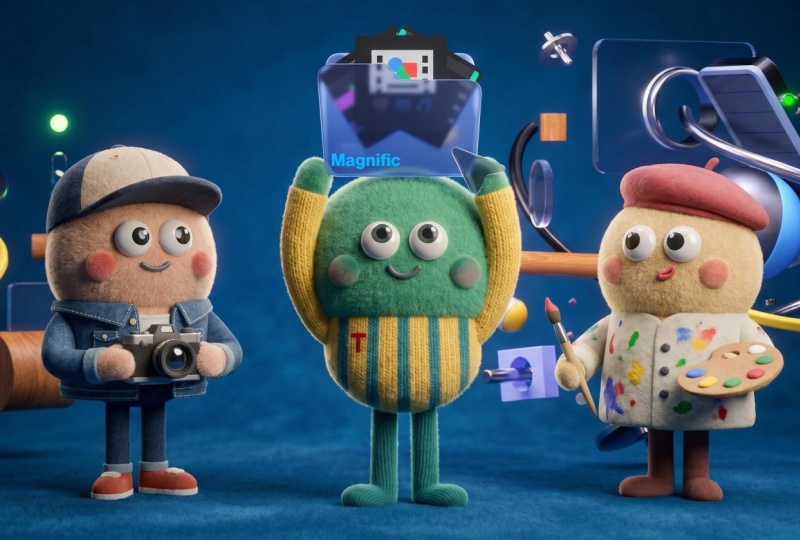
le personnage principal, Toby, son arrière-plan et la référence de
texture du peintre Mon objectif était de donner à Toby
la même texture
et la même sensation en trois D que celles que j'ai trouvées dans
cette référence de peintre J'édite une invite, recrée avec style et en trois D, et maintenant nous attendons que
la magie opère Dans la vidéo suivante, nous verrons exactement quel résultat l'
intelligence artificielle nous donne, et je pense que vous
allez adorer
4. Convertir un personnage 2D en personnage 3D: Bien, alors
regardons le résultat que nous avons obtenu. Et honnêtement, ce n'
est pas ce à quoi je
m'attendais et le personnage semble être
fait d'argile. Ce n'est clairement pas la qualité de rendu
TD. Le problème ici n'
est donc pas l'outil. Le problème, c'est notre message. Nous devons le réécrire
et être plus précis. Permettez-moi de vous montrer
quelque chose de très important sur le
fonctionnement de l'invite dans Magneific AI, et cela s'applique à tous les outils d'imagerie que vous
utilisez Lorsque vous utilisez
plusieurs images de référence, vous devez clairement étiqueter chaque
image dans votre invite. Tu dois le dire à l'IA. Cette image qui est Image
1 est ma référence de style. Cette image qui est l'image deux est un personnage
que je veux transformer, et l'image trois est
l'arrière-plan. Si vous ne les étiquetez pas clairement, l'IA devient confuse, et c'est exactement ce qui
s'est passé dans notre premier résultat. Je dois donc réécrire l'
invite, et cette fois, je passe également au modèle d'image chat GPT two pour guider le générateur d'images
avec un meilleur contrôle Faisons-le fonctionner et
voyons ce que nous avons. Ce deuxième résultat est meilleur, mais nous n'en sommes toujours
pas là. Le personnage est maintenant rendu
en deux D avec un peu d'ombre, mais je veux qu'il fasse
un rendu complet en trois D. Le D et le volume
ne passent pas comme je
le souhaitais. Essayons donc encore une fois. Donc, cette fois,
j'ai ajouté une nouvelle boîte
qui est un générateur d'images, et j'utilise l'image
générée que nous avons déjà générée, et j'ai connecté cette image
à un nouveau générateur et je lui demande de la créer dans un rendu de style 3D.
Voyons ce que nous avons. Cette fois, avec un message plus simple et
plus ciblé, parfois avec des outils d'IA, plus simple est en fait mieux. Lorsque vous expliquez trop,
l'IA essaie de faire trop de choses à la
fois et perd sa concentration. Waouh. Regarde ça. C'est le résultat que nous voulons obtenir. Le personnage a l'air incroyable. rendu TD correct, une profondeur de portail, un éclairage
net et le
style sont cohérents. C'est exactement ce que
je recherchais. Aucune image générée par l'IA est parfaite à
plus de 100 %,
restez en dehors de l'outil. Il y a toujours de petites
choses à corriger, une petite correction de couleur, petit ajustement, un
petit détail. Je vais l'intégrer à Photoshop pour quelques retouches
mineures. Sur l'image finale,
c'est en fait une bonne habitude à
intégrer dans votre flux de travail. A génère un gros travail et Photoshop s'occupe
de la finition. Quelle est donc la principale leçon
à tirer de cette section ? Un mauvais message vous donne de l'argile. Une invite de mise au point clairement étiquetée vous
donne un superbe caractère en
trois D. Ne vous découragez pas. Lorsque le premier résultat n'est pas correct, c'est tout à fait normal. Réécrivez, simplifiez et réessayez. Il s'agit d'un véritable
processus créatif avec les outils d'IA. Pareil lors de la prochaine conférence.
Merci d'avoir regardé.
5. Utilisation de Photoshop le résultat pour la version améliorée: Maintenant, je travaille dans Photoshop
pour améliorer notre design. Je vais tirer parti de ses capacités d'IA intégrées. Photoshop utilise
Adobe Firefly pour gérer tâches
génératives directement
dans J'essaie d'ajouter la lettre T sur le t-shirt du
personnage, en
donnant à ce personnage une identité reconnaissable
distincte. Le personnage de base est
incroyablement mignon tel quel, mais l'ajout d'une écriture personnalisée rehaussera le design général. Dirigeons la génération. Comme vous pouvez le constater, la lettre T est
apparue sur le t-shirt. Cependant, le
style initial ne correspond pas tout à fait à ce que j'ai en tête. Pour résoudre ce problème, je vais
affiner mon message,
indiquer que je veux que la
lettre T se fond parfaitement dans la texture existante du
tissu. Je vais maintenant
changer de modèle pour essayer une approche différente, similaire à la façon dont nous utilisons des outils haut de gamme Testons cette
autre méthode, examinons l'espace de travail. Maintenant, c'est
nettement mieux. Pour le rendre impeccable,
il suffit de
brosser légèrement les bords que le logo parfaitement
intégré au vêtement Lorsque nous effectuons un zoom arrière,
ce dernier semble complètement naturel et se fond
parfaitement dans le graphisme Avec ce correctif, je vais enregistrer cette image et la
télécharger à nouveau dans Magnific. Dans le même temps, nous pouvons
nettoyer l'espace de notre projet en supprimant les anciens éléments
réservés Juste comme ça, j'en
augmente la taille, les sélectionne tous
et je les
écarte pour qu'il ne
prenne pas de place. Propre
6. Utilisation de Gemini pour le storyboard et les idées visuelles: Et en ce moment, je demande à
Jem et ça, rencontrons Toby, et nous allons
apprendre comment rencontrer En gros, ce que
j'essaie de dire, c' j'essaie de créer un script, et j'ai un petit script. Dans mon esprit, je
le partage avec Gemini, et Gemini m'en donnera un script
complet Et cela m'aidera beaucoup, et nous allons créer une vidéo à partir de ce script. Vous pouvez le lire facilement. Toutes ces informations que
je suis en train de taper en
ce moment sont totalement simples à suivre. C'est le script que
nous avons reçu des Gémeaux, et vous pouvez le lire à haute voix. C'est vraiment facile. Gemini m'
a également donné ces informations visuelles, comme type de visuel
que nous pouvons
créer à l'aide de l'IA Et maintenant, nous allons l'
utiliser dans notre génération de vidéos. Passons ensuite à
Gemini pour générer notre
prochaine invite de séquence Pour vous donner un peu de contexte, j'ai rassemblé ces premières idées
visuelles auprès de Printerst Maintenant, en utilisant ces références, nous sommes prêts à générer
notre image principale. J'ai déjà téléchargé le personnage modifié que nous
personnalisons dans notre précédente leçon de
Photoshop. Ensuite, nous allons faire avancer
ce flux de travail en utilisant nos outils de
génération d'images. J'ajoute le nœud de
génération d'images et j'insère le texte descriptif principal de l'
invite ici Ce texte est basé sur la séquence narrative que nous avons demandée à Google
Gemini plus tôt Gemini nous a fourni une séquence de
mise en page magnifiquement structurée Je configure le texte en utilisant des instructions exactes
mot pour mot. Pour guider efficacement l'IA, notre objectif principal
est de visualiser le concept de scène spécifique
dans un style de motion design. Tout en maintenant une
cohérence absolue des
caractères sur chaque image. En regardant l'interface, vous verrez exactement
où et comment étiqueter
vos images de référence dans
la structure d'invite. de dire à l'IA exactement
quand tirer parti crucial de dire à l'IA exactement
quand tirer parti de
points de référence
spécifiques. En fonction de votre modèle d'espace de travail
actif et des crédits système disponibles, vous pouvez sélectionner la meilleure variante
pour le rendu de la prise de vue. Le processus de génération
est maintenant terminé. L'outil nous a fourni une mise en page de
storyboard
absolument parfaite Chaque détail que nous avons demandé
est clairement défini ici, y compris la manière dont le texte intégré aux éléments
visuels. Cela s'est avéré
exceptionnellement bien, mais je tiens à vous montrer
comment nous pouvons aller encore plus loin pour ajouter
des détails supplémentaires. Pour établir une mise en page de base, c'est un excellent point de
départ pour notre projet vidéo. Je vais télécharger cette image, puis la télécharger à nouveau afin
que nous puissions l'utiliser
comme référence styliste continue Ce flux de travail vous donne
une stratégie claire pour utiliser Gemini afin de créer un concept d'invite
de base Revenons maintenant à
nos imprimantes pour
extraire la prochaine série de compositions, références de la séquence
à venir. Je vous verrai
dans la prochaine vidéo.
7. Utiliser Nano Banana 2 pour le nœud de générateur d'images: de cette séquence,
j'ai passé un certain temps à réfléchir à la
direction du concept sur Printerust J'ai eu cette vision de créer une scène
graphique animée stylisée mettant en scène un adorable personnage Army occupé
à son Pour donner vie à cela avec un vocabulaire de
haute qualité, j'ai demandé à Gemina de créer
une séquence rapide détaillée Passons maintenant
directement à notre canevas. Ici, dans de magnifiques espaces, nous allons créer un
nouveau flux de travail à partir de zéro Tout d'abord, je vais créer
un nœud de génération d'images et le relier
immédiatement
à notre ligne de base Fiche de référence des personnages. Ensuite, je vais prendre cette séquence d'
instructions hautement descriptive
complète que séquence d'
instructions hautement descriptive
complète nous avons obtenue de Gemini et la coller directement dans notre zone de saisie
rapide Pour
le gros du rendu, nous allons déployer le tout
nouveau modèle Nanobrana à deux
images avec notre connexion
au nœud connectée et le modèle sélectionné Appuyons sur Générer
et voyons ce que nous avons obtenu. Et regardez ça. Le rendu final est
absolument incroyable. Découvrons les choses. Comment le modèle gère les détails de la composition. J'ai créé un nouveau nœud qui est un
nœud image netter, je l'ai connecté à notre référence d'image et j'ai ajouté une nouvelle invite qui
consiste à adresser l'image en la taguant
au rythme et taguant l'image qui est toby J'ai demandé de
changer ce personnage tenue Rm avec beaucoup de
paramètres de caractères identiques Ordinateur avec ordinateur de jeu Ordinateur haut de gamme dans un studio, maintenez la même
couleur de fond. En sélectionnant une
nano-banane à modéliser, je suis de nouveau arrivée à Gand. Et cette fois, nous avons une
armée composée de notre créateur, et vous pouvez voir que c'est
absolument époustouflant. En générant l'image, j'ai pris d'assaut quelques idées
provenant de l'imprimante elle-même. Encore une fois, j'aime bien ce
personnage assis devant l'ordinateur et très
fatigué de travailler dessus. Pour cette référence, je l'ai simplement copié et
collé dans des espaces. Voici le personnage que j'ai ajouté. Et encore une fois, j'ai ajouté un nouveau générateur d'image auquel l'image de référence est
connectée, c' est-à-dire notre Toby, et maintenant, encore une fois, une deuxième image de référence
que nous venons
de copier depuis Pintrus s'est connectée au générateur
d' Nous avons donc connecté deux
images de référence ici et demandons notre modèle d'image de suivre
le style de l'image, c'est-à-dire l'image que nous avons copiée
depuis Pintrus et de changer le personnage en Toby avec la
même couleur de fond
similaire à Toby même couleur de fond
similaire Il s'agit d'une simple invite, nous n'avons pas besoin d'être
maîtres dans ce domaine. C'est assez simple, c'est bien. Voici donc l'image. Et encore une fois, je crée une image pour une autre
séquence car nous pouvons générer
jusqu'à huit images dans une file d'attente ou générer des vidéos dans une file d'attente en même temps. C'est donc très maniable d'
utiliser autant de génération. Et dans la deuxième génération, j'utilise Toby comme référence pour
le personnage du générateur
d' images regarde depuis le côté gauche de f, comme si regarder caméra n'avait que du visible,
mais peu de tests Pendant ce temps, il génère
la troisième image, et c'est l'image
que nous avons ici, et elle est vraiment incroyable. La texture est bonne et le
caractère constant. heure actuelle, il a l'air
content de travailler, mais je veux qu'il soit très
fatigué de travailler sur le bureau. Faisons encore une fois. Et en ce moment, cela génère
la deuxième image. J'ai laissé un œil à
notre dernière génération. Ça marche, et ça
a l'air vraiment cool. C'est exactement ce que je
voulais et cela m'a permis de créer. Donc, à l'heure actuelle, notre génération d'images
fonctionne très bien, et elle fonctionne selon mon imagination à laquelle
j'ai pensé. Passons à notre
prochaine conférence et créons d'autres images
pour notre nouvelle séquence. Pareil lors de la prochaine conférence.
8. Comment copier un concept d'image dans une autre image posée: En suivant exactement le même processus basé sur les
nœuds. Création d'un tout nouveau nœud générateur
d'images. Nous allons commencer par établir
une connexion de référence directement à partir de notre personnage principal, Toby Ensuite, j'introduis
ce nouvel actif de
référence en matière de composition. J'ai découvert et
copié depuis Pinterest. Tout comme dans notre configuration précédente, nous allons relier son parc
de lignes de sortie d'image notre nœud générateur
pour combiner notre actif. Regardons maintenant l'
invite spécifique que j'ai ajoutée ici. Nous demandons à l'IA de
placer Toby au centre de notre nouvelle image de
référence Nous voulons visualiser,
capturer un sentiment de confusion
totale avec les
éléments qui gravitent autour de lui et ajouter une fleur noire stylisée
directement sur sa tête J'ai également inclus
une commande de nettoyage pour éliminer toutes les
mains égarées et m'assurer que l'ensemble de la composition est rendu avec une
netteté et une clarté absolues Appuyons sur le bouton Play, lançons le modèle et, ouah,
jetons un coup d'œil à ça. Le résultat final que nous avons obtenu
est absolument incroyable.
9. Utiliser une fiche de personnage pour combiner votre visage avec la scène: Cette fois, j'ai voulu une toute autre direction
créative. Pendant que je réfléchissais à Pintrs, j'ai décidé de m'
éloigner des espaces de travail modernes opter pour un style rétro old
school max Suite à l'étape de l'utilisateur, nous copierons et collerons simplement cet élément de conception
directement dans notre canevas. Maintenant, les choses sont différentes et ça devient
incroyablement excitant. Parce que nous connectons trois images de
référence distinctes dans simultanément
trois images de
référence distinctes dans
un seul
nœud générateur. Nous associons Toby,
mon compagnon
principal, ma feuille de personnage personnalisée, et la
référence de style vintage que nous venons d'apporter Examinons la disposition et
la
structure personnalisées des invites à l'intérieur du nœud. Nous demandons
à l'IA de placer mon personnage dans
la scène, vêtu
d'un costume
professionnel pointu et d'une coupe de cheveux épurée Assis confortablement
entouré d'une configuration informatique multiple inspirée de notre référence rétro. Nous voulons également que les deux personnages, Toby et
moi-même, regardent directement dans l'objectif de la caméra pour
le moteur de génération Nous nous en tenons à notre
gros frappeur, Nanobranat. Le premier rendu
s'est révélé incroyablement solide, mais pour exploiter
tout son potentiel, j'ai pris un tout petit
détail rapide pour ajouter de la saveur. Exécutons le dernier
nœud aléatoire et voyons ce que nous obtenons. Et maintenant, regardez
ce chef-d'œuvre. Le mélange de
cohérence des personnages, d'ajustement de la garde-robe et de cet environnement
informatique rétro
s'est avéré absolument génial.
10. Utiliser différents partages et scènes pour les combiner en une seule scène.: Pour notre séquence suivante, j'ai trouvé des formes incroyablement
abstraites
sur des imprimantes et je
les ai placées directement dans des espaces
magnifiques. suivant exactement les
mêmes étapes que précédemment, nous allons connecter trois ressources
visuelles complètement
différentes notre nouveau modèle de générateur. Notre ordinateur rétro, la
nouvelle forme géométrique et notre personnage principal, Toby Pour tirer
le meilleur parti des modèles d'
intelligence artificielle, il est essentiel de simplifier
votre message, tout en veillant à étiqueter vos images de
référence avec précision à
chaque fois Vous dites au modèle
exactement ce que vous voulez, déposez les étiquettes aux
bons endroits et vous laissez le moteur les assembler. Honnêtement, je ne
m'attendais pas du tout au résultat
final , mais il s'est avéré
absolument incroyable. La façon dont il a intégré la
technologie de pointe de l'intagmc à la forme de flûte et
au design de Toby est incroyable C'est la beauté
de ce flux de travail. Chaque fois
que vous cliquez sur Générer,
cela suscite de nouvelles idées pour
votre prochaine séquence vidéo Continuons sur cette lancée,
avançons et
complétons l'intégralité de notre séquence
narrative Je vous verrai lors
de la prochaine conférence.
11. Comprendre le nœud de variation pour une meilleure génération d'images: Dans cette leçon, nous
allons passer à la vitesse supérieure en explorant les nœuds de variation. Bien qu'il fonctionne de la même manière qu'un générateur d'image
standard, il est beaucoup plus avancé et fonctionne à un niveau
complètement différent Une fois que vous aurez vu le résultat final, vous comprendrez immédiatement le véritable pouvoir de cette fonctionnalité. Pour commencer, vous
devez d'abord configurer les paramètres de
votre nœud. Ici, vous pouvez sélectionner la variante de nœud spécifique que
vous souhaitez déployer, personnaliser votre ratio d'attente, configurer votre
disposition en grille et définir la résolution de génération
pour vos images de sortie. Ce qui rend cet
outil incroyablement puissant, c'est sa capacité à prendre une
seule image de
référence et générer
automatiquement
plusieurs angles de
caméra distincts à partir de celle-ci. Pour un cinéaste ou un conteur, il
s'agit de l'outil ultime
pour créer instantanément un rôle supplémentaire à intégrer à
votre séquence vidéo Maintenant que la génération
est terminée, regardez ces cadres. Chaque photo raconte
une histoire unique avec une
cohérence et des détails époustouflants. C'est une œuvre vraiment cool à
ajouter à votre trousse d'outils. Continuons d'avancer, et je vous verrai
lors de la prochaine conférence.
12. Change the character and create similarly looking world: Depuis Pinterest, j'ai
copié ce cadre. Comme d'habitude, pour ma séquence suivante, faites glisser un autre nœud de
notre image principale toby, et demandez-lui de générer
un nouveau nœud générateur d'images Ceci étant connecté,
j'ai connecté la nouvelle image de référence que
nous venons de copier. Sur Pinterest, maintenant, ajoutons
une simple invite : notre personnage principal
tient le dossier, c'est l'image
que nous venons de copier, tout le personnage et certains
personnages ont l'air d'un designer avec casquette tenant le dossier. Le caméraman ressemble à
notre personnage principal,
Toby, mais il est différent de
se lever debout à côté du personnage principal
qui tient le dossier Sur les mains, les mains et les mains
sont au-dessus de l'épaule. J'espère que vous avez compris
comment j'ai utilisé l'invite ici, et voici l'
image que nous avons obtenue. C'est exactement ce que je voulais, et cela a exactement créé
l'image que nous voulions. Un message simple
mais puissant. J'ajoute un nouveau détail supplémentaire qui est magnifique sur le dossier, afin que nous puissions simplement comprendre que nous
parlons de magnifique. C'est à vous de décider si vous
voulez l'ajouter ou non. Je dépends totalement de votre
séquence et de votre choix. J'adore ajouter de petits détails
sur nos images et vidéos. C'est pourquoi j'essaie toujours de
rendre les choses plus excitantes. Donc, après la mise à jour, après avoir
ajouté les petits détails, je les ai téléchargés dans nos espaces. Rendez-vous lors de la prochaine conférence.
Merci d'avoir regardé.
13. Pourquoi les images de référence sont-elles importantes pour raconter une histoire ?: La confiance, aidez-moi
beaucoup pour les idées. J'utilise donc régulièrement des idées de
cadres et je les utilise
comme images
de référence, je les combine avec notre séquence et je
crée notre propre séquence. heure actuelle, j'ai utilisé deux images représentant
notre personnage principal,
Toby, et l'image de référence que Toby, et l'image de référence je copie à nouveau depuis
le Pintrust et j'ajoute une petite invite représentant un personnage assis au milieu,
en train de
réfléchir, de léviter
les yeux, de fermer et de taguer notre image principale sur laquelle nous venons copier les détails entourant Donc, ce qu'il fait, cela a créé une image incroyable selon laquelle notre
personnage principal est en train de léviter. Après cela, j'ai essayé
d'ajouter un arrière-plan. Je l'ai essayé
avec ces différents modèles, mais cela ne fonctionne pas vraiment. Tant que je ne donnerai pas la
référence à notre modèle d'image, cela ne fonctionnera pas de cette façon. Vous devez donc garder
à l'esprit que vous
devez utiliser une référence pour
pouvoir indiquer à l'IA que vous
souhaitez ce type d'animation, vidéos ou d'idées visuelles. Une fois que vous aurez donné l'idée, vous obtiendrez exactement le même
résultat que vous le souhaitez.
14. Créer une série d'images pour la séquence et la transition: Séquence vidéo, j'ai copié
cette image animée. Je l'ai enregistré comme cadre
pour notre prochaine génération, et encore une fois, en utilisant la même
étape et une simple invite. Je l'ai généré. Il a l'air très excité. Notre Toby est très
content de cette image. J'ai essayé de
le générer avec un sty différent, y
modifier un peu
l'invite, et il est généré comme ça. Maintenant, avec l'image que
nous avons déjà créée, le toby semble vraiment stressé Et je pense qu'
une fois que le toby est stressé, il entre dans un état de
méditation et que tout semble apaisant
et vraiment calme Vous pouvez voir que l'expression
a été modifiée. Maintenant, voici l'image, voici l'image, et celle-ci, j'ai également créé une autre
image en sautant en l'air et tous les onglets
les suppriment. Mais ça n'en a pas l'air. Je dois donc faire
référence à l'image ou fait que Toby ressemble exactement ça parce qu'une fois
les yeux ouverts,
les yeux ont été changés La cohérence des personnages
a donc également été floue. Entre-temps, j'
ai essayé d'ajouter une autre séquence, image ou
scénario, ou nous pouvons dire storyboard où Toby est avec ses amis debout dans l'ascenseur
debout au milieu, l'image, voici
l'image et Toby, tous les personnages similaires à Toby avec des
couleurs, des tailles, des
tenues différentes debout dans
l'ascenseur, heureux, et nous devons retirer l'humain
dans l'image vendue. Et vous pouvez voir que
la similitude dans ce cadre selon cette génération est
presque similaire. Cela a donc généré de
très bons résultats. L'image est également modifiée ici. Nous avons le toby
après avoir représenté graphiquement le
toby, le toby réel J'ai maintenant créé un
toby parfait pour nous, qui saute sur scène.
Ou la plateforme. Maintenant, avec cette génération d'images, j'ai créé une autre
image qui
remplace quelques onglets représentant différentes fleurs et de
belles odeurs dans l'air. J'ai créé une autre
variante de cette image. Ce que j'essaie de faire,
c'est de créer une autre variante des
mêmes images afin que nous puissions changer l'image de notre génération vidéo
du début à la fin. Nous en parlerons dans prochaine conférence sur
la génération de vidéos, et pour cette conférence, pour la partie génération d'images, nous avons en
fait créé un grand nombre d'images en utilisant la même
méthode pour obtenir des idées, la même
méthode pour obtenir des idées,
et créé une petite invite à
changer le personnage, le style et le personnage
principal Maintenant, encore une fois, j'ai
créé une image avec les deux images de référence et
le générateur d'images correspondant au
personnage est assis comme l'homme est assis dans
l'image de référence. Vous pouvez voir que tout ce site Web a
été créé un par un. Au début, cela semble vraiment compliqué, mais une fois que vous avez commencé à le faire,
c' est
devenu vraiment facile Et maintenant, vous pouvez constater que la
similitude entre le cadre, l'Atbi et les cadres
de
référence sont presque similaires, mais j'adore tout ce que
nous avons créé jusqu'à présent
15. Clean up the interface: Pour cette conférence, tout
a été créé. L'image a été créée. Maintenant, j'essaie de tout
nettoyer. J'essaie de séparer
toutes les générations sur le côté droit et toutes les images de référence sur le
côté gauche afin que nous puissions les
utiliser dans la
génération vidéo en tant que séquence. Vous pouvez le voir
du début à la fin, je range toutes les images. C'est très utile pour que
vous n'ayez pas à le faire pour que toutes les images que vous
avez générées
ne soient pas manquées ou ne
soient pas perdues. Dans la prochaine conférence,
nous parlerons génération
vidéo dans
nos prochaines conférences. Merci d'avoir regardé.
Rendez-vous lors de la prochaine conférence.
16. Comprendre la génération de vidéos avec Seedance: Passons maintenant à
la section vidéo. La création de vidéos ici est
en fait assez simple. Très similaire à la retouche d'image. Cela peut être un peu
délicat au début. heure actuelle, j'utilise le premier et le dernier
style d'image pour la génération de vidéos, et nous
utiliserons également la danse C. Choisissons cinq secondes ici, car une durée de cinq secondes est parfaite pour cette animation. Avant de cliquer sur
Générer, utilisons l'assistant de bal pour utiliser l'assistant de bal pour voir s'il
nous donne un meilleur résultat. Dans l'assistant, je vais connecter les deux nœuds
que nous avons utilisés précédemment. J'utilise Opus 4.7 aujourd'hui. Je vais juste
expliquer à l'IA
exactement ce que je voulais qu'il se passe
entre ces deux images, puis appuyer sur Run. Nous avons maintenant notre invite
générée. Voyons ce qu'il en est ressorti. J'ai le sentiment que ça
va être une bonne chose. Ensuite, reconnectons
tous les nœuds à leurs emplacements respectifs,
et c'est parti. Regardez cette sortie. C'est exactement ce que
je voulais voir. Honnêtement, ce n'est pas de la science des
fusées, juste une simple
explication à l'IA. A fait l'affaire. Nous allons continuer à utiliser exactement
ce flux de travail pour nos prochaines
générations de vidéos. On se voit là-bas.
17. Comprendre l'assistant de texte à l'aide de Claude pour la génération de vidéos: Nous allons générer
notre toute première vidéo ici. Comment pouvons-nous le faire, tout
comme le générateur d'images, nous avons besoin d'un générateur vidéo ici. Voici un générateur vidéo une
fois que vous avez ajouté le nœud, et nous devons le
connecter aux images de référence. Il existe différents
types d'images, à savoir le premier et le dernier cadre ou les
images de référence que vous pouvez ajouter. heure actuelle, nous
utilisons pour les graines denses, et nous travaillerons avec les cinq ou six secondes à chaque fois, car nous avons besoin de la
durée de l'animation. Alors pour le moment, voyons
ce que nous faisons, j'utilise une première et une dernière
image pour la génération vidéo. Et j'ai sélectionné à la fois le cadre. heure actuelle, j'ai sélectionné ce cadre simple et le changement de
trois caractères D. Et j'ai demandé à Jaminio,
nous pouvons dire que j'ai demandé l'assistant de génération
de
mes vidéos m'aider dans la
génération et de
me donner le message exact
que je demande Donc, il va simplement régénérer mon message et élaborer ou ajouter du vocabulaire
ou nous pouvons dire qu'il
prolonge mes mots C'est tout ce qu'il fera. Et si vous ajoutez sa propre vision créative
au processus, cela fonctionnera parfois et parfois
non. Nous devons y réfléchir. Dans notre esprit, si
cela fonctionne ou non, selon l'invite
et si cela ne fonctionne pas, nous perdrons évidemment
un peu de panier. heure actuelle, j'ai utilisé la
première et la dernière image, défini une densité de 25 secondes générations, et voici le texte que j'
ai utilisé au rythme où commence à marcher de
gauche à droite. C'est l'âme, mais en ce moment j'ai aussi besoin
de l'aide des Gémeaux Pour cette génération,
j'ai utilisé Opus 4.7, et pendant la seconde ouverte, il génère simplement
l'image pour moi. J'ai d'abord utilisé
l'assistant, puis il me
donnera la vidéo. C'est donc la vidéo
qui a été générée.
18. Comment obtenir de meilleures prompts avec Google Gemini et enseigner le modèle: Ajoutons un autre nœud de générateur
vidéo ici et sélectionnons C
dense comme d'habitude. Ensuite, connectez le nœud de l'image que nous
avons déjà en deux D. Maintenant, j'essaie d'ajouter le nœud de notre armée avec
la première et la dernière image. Et je pense que
mon personnage Toby
arrivera dans le cadre et que le cadre
deviendra l'armée de Toby Ils viennent juste du haut,
comme un hélicoptère. J'ai ce truc en tête. Donc, pour celui-ci, j'utilise à nouveau l'assistant
avec l'aide de l'assistant. Cette fois, j'
utilise GPT 5.4 et j'
ai connecté l'assistant et le nœud image
au nœud vidéo J'ai également ajusté les deux références avec l'assistant. Tapons maintenant une simple
invite indiquant que c'est ce que je voulais générer avec ce hit generate
et cela
me donnera juste une invite spécifique pour la génération de
ma vidéo. Maintenant, avec cela, j'utilise
Gemini pour avoir l'
assurance que j'obtiendrai ce que
je voulais avec mon message Pourquoi ? Parce que nous
devons économiser nos crédits car ils coûtent très cher en
génération de vidéos, n'est-ce pas ? Nous devons donc nous assurer
que peu importe ce que nous
générons, nous générons notre vidéo
en une seule fois. C'est donc ce que je voulais. Je n'ai qu'à taper
ce que je voulais, et vous pouvez vérifier qu'il ne s'
agit que d'un langage simple. Vous pouvez également le noter et demander à Jamna de
vous le demander Maintenant, seconde par seconde, Jamini m'a donné un message. Copions cette invite et
collons-la dans notre zone de texte. Copions-le et
collons-le dans notre assistant. De plus, il s'agit simplement d'
un aperçu de A, nous pouvons choisir l'invite, le type de message que nous voulions, et nous pouvons également apprendre aux
Gémeaux que je voulais ce type
d'invite, et cela nous donnera, selon
notre exemple rapide
que nous avons partagé
avec les Gémeaux notre exemple rapide
que nous avons partagé ou avec n'importe quel forum de
discussion si vous avez J'utilise donc OpenAT et
vous pouvez dire qu'une fois que vous vous connectez et que vous essayez d'
ouvrir une
génération Imago ou une génération vidéo, ils
vous donnent simplement l'invite, l'invite que vous De plus, il y a donc un autre
site Web qui est le champ de Higgs, et vous pouvez copier cette
invite, le blog complet, l'URL de n'importe quel blog
sur Internet,
vous pouvez le télécharger et le
partager avec les Gémeaux et Gémeaux vous donneront
l'invite en fonction ce que vous avez saisi. Maintenant que j'ai fait, j'ai essayé d'ajouter un texte
et de travailler comme une balise. J'ai ajouté un nœud de texte ici
et j'essaie de baliser mes images, mais le système de balises ne
fonctionne pas en mode texte. J'ai utilisé, encore une fois, notre nœud assistant pour
indiquer qu'avec cette image, je voulais le changement, et je copie simplement ce que
je reçois des Gémeaux C'est tout ce que j'ai fait. Et taguez toutes les images partout où
elles mentionnent mon image. Maintenant, j'appuie simplement sur
le bouton Exécuter, et voici l'exemple d' une bonne invite. Vérifions-le. Je vais également vous montrer, dans
la prochaine conférence, le bon exemple d'une mauvaise invite.
19. Bon exemple de mauvaise invite: Donc, pour cette séquence, je pense changer
une nouvelle image que nous avons déjà créée de notre premier
filame à la deuxième image, c'
est-à-dire de deux D à trois D et revenons à Army of Toby Maintenant, l'Armée de Toby
va revenir à notre ancienne scène informatique
que nous avons déjà créée Pour celui-ci, je vais
connecter les deux nœuds comme s'
il s'agissait exactement de la
même étape que celle que je suis en train de suivre ici. Et ce que je voulais, simplement taper dans notre boîte d'
assistant que je veux cette transition comme ça et j'ai
connecté mes deux images C'est-à-dire que le Toby et l'ordinateur Vintage,
encore une fois connecté à l'assistant, le nœud assistant le
connectera
au générateur vidéo Un assistant me l'a
redonné, même étape, et je
dois les étiqueter une fois de plus. Les images de référence,
il me suffit de les étiqueter. Si je souhaite apporter un
changement, il me suffit de le modifier et de le connecter
au nœud vidéo. En ce moment, j'essaie d'utiliser mon invite sans l'aide d'
un assistant
et sans l'aide des Gémeaux Et avec celui-ci, c'est
ce que j'ai obtenu. C'est donc le bon
exemple d'une mauvaise invite. Je lie simplement ce que
j'ai en tête, et l'IA n'a pas compris
ce que j'essaie de dire, et c'est elle qui a généré cela. Et c'est vraiment
une mauvaise génération.
20. Good video generation output using Gemini Prompt help: La génération suivante, j'ai téléchargé les deux images
dans les Gémeaux Vous pouvez voir la
variation dans une image, il suffit de regarder dans l'appareil photo
et dans la deuxième image, elle regarde dans l'ordinateur. Et la forme que nous
avons utilisée et générée
se trouve dans le cadre. Je demande aux Gémeaux. Je veux une explication très détaillée du fonctionnement de chaque
élément et du fonctionnement de la vidéo. À titre d'exemple, j'ai
demandé aux Gémeaux et les Gémeaux
m'ont donné une réponse parfaite et
le résultat a été
obtenu On peut dire que c'est vraiment bien.
21. Quand utiliser une simple invite dans la génération de vidéos: Donc, pour la séquence suivante, je demande simplement à nouveau à
Gemini de m'aider. Et voici le générateur vidéo. Je l'ajoute à nouveau et je
le connecte à la nouvelle séquence qui représente Toby et l'ordinateur
d'époque Ce que je voulais, je le tape simplement dans le message texte,
et
c' est ce que je voulais En regardant sur la peau, comme si
quelqu'un parlait moniteur, je pouvais sentir une fleur calme
et heureuse sur lui, un mouvement
naturel éclatant et claquant Du texte simple que j'ai
ajouté à nouveau avec une image simple et
l'image de référence, vous pouvez réellement créer une vidéo. Je n'ai utilisé aucun cadre de début
et de fin ici. J'utilise simplement l'image
de référence ici. Permettez-moi de vous dire que l'image de référence fonctionnera parfaitement
avec sed tens, mais avec le clignotement, l'image de référence ne
fonctionnera pas de cette façon. Pour celui-ci, le seed
tense est le meilleur. Je t'aime tellement et
je suis tellement fière de toi.
22. Utiliser de nombreuses variations et références dans une seule génération de vidéos: J'espère que vous vous souvenez que nous avons utilisé un nœud de variation dans l'une de nos images voir les différents
angles de l'image. Les neuf variantes
que nous avons déjà créées, nous allons les développer dans une
image séparée afin de pouvoir simplement utiliser toutes
les images comme référence. Pour celui-ci, il
suffit de cliquer sur la flèche. Une flèche simple que vous pouvez voir
sur le côté droit, haut à droite.
Voici la flèche. Une fois que vous avez cliqué dessus
, il s'étendra automatiquement
dans l'espace. Si vous souhaitez le télécharger, vous pouvez le
télécharger et le télécharger. Vous pouvez donc appliquer les deux
options, et cela dépend de vos besoins. Avancez. Comme ça, il va simplement l'agrandir
sur une image séparée. Maintenant, quelle que soit l'image que
vous aimez, il vous suffit de les
agrandir une par une. Quoi qu'il en soit, vous
pouvez simplement sélectionner l'image que vous avez l'image que vous avez
générée et vous
pouvez la sélectionner, et elle apparaîtra
automatiquement
au recto de vos espaces. Sélectionnez l'image,
elle
apparaîtra automatiquement et connectez-la à
votre générateur vidéo. Donc toutes ces
références que j'ai connectées au générateur vidéo Sed
tense, et j'aime bien cette image. Il y a tellement d'
images que vous pouvez connecter avec les SED Tens. l'heure actuelle, ce que je
cherche, c'est l'animation, une meilleure animation qui
fonctionnera pour ma génération. Mais pour le moment, ce que j'
ai ajouté, je l'ai ajouté, créer une séquence complète en utilisant
toutes les images japonaises, formes qui
sortent du moniteur. Et j'espère que cela fonctionnera. Une simulation de transition pour les images
si je veux ajouter,
balisez la
séquence d'images pendant 10 secondes. ce moment, je sélectionne la séquence de
10 secondes ici, et une fois que je l'ai sélectionnée, vous pouvez voir le générique. C'est très cher.
Pendant ce temps, il génère la vidéo. Téléchargeons la vidéo que
nous avons déjà générée. Voici comment
télécharger la vidéo. J'ai donc téléchargé
ici
toutes les vidéos que nous avons
générées jusqu'à présent. L'étape est la même. Alors maintenant, la vidéo
a été générée
23. Vidéo de transition parfaite à l'aide d'une simple invite: La vidéo a été créée, exactement la même étape que celle que j'ai utilisée
auparavant pour les images de référence mettez-la dans C dens,
étiquetez l'image, demandez au bal de fin d'année
si je veux passer de
ceci à ceci à ceci. C'est tout Et c'est ce qu'il
a créé, et c'est le résultat de C dens. J'ai utilisé Google Veo Three, et c'est le résultat
de Google View Three J'aime le résultat des CDN même s'ils
sont très coûteux à utiliser
24. Génération de vidéo Kling pour la transition de séquence image début et fin: C'est une animation meurtrière,
et elle est vraiment bonne. Je vous ai demandé du début à la fin, et
voici le message. Vous pouvez voir sur le
côté gauche, sur le côté droit, l'image que j'ai utilisée et
ci-dessous l'animation. L'animation est
bonne. Je suis satisfait
25. Différence entre Wan Google Veo 3 et Kling Video: En référence au personnage
principal, Toby, j'ai créé une image de celui-ci
mangeant du pop-corn au cinéma, et c'est lui qui l'a créée,
et elle est vraiment bonne Vous pouvez voir que j'ai
utilisé Nano Banana. Ensuite, j'ai créé une vidéo à partir de celle-ci en
utilisant la référence, et j'ai abord
utilisé, j'ai essayé une version 2.7, et c'est elle qui l'a créée. La génération
n'est pas bonne du tout. C'est vrai. Donc, après
cela, j'ai utilisé. Après cela, j'ai
utilisé Google Veo 3.1, et Generation n'est pas bon non plus Maintenant que j'ai utilisé Kling with
the Kling Three Point oh,
mini, j'ai obtenu l'animation, et les résultats sont fabuleux. C'est ce que l'on attendait du
Kling et du résultat, j'en suis également satisfait.
26. La plupart des storytelling avancé utilisent Seedance en 1 clic (version: Enfin, je partage une fonctionnalité très
avancée que j'
ai découverte dans les
CDN et en utilisant GPT two J'ai demandé à GPT de
créer un scénario
ou un storyboard pour l'animation de dix
à 15 secondes Vous pouvez voir que c'est le storyboard avec la création
image par image, simple invite que j'ai utilisée, et c'est lui qui a généré
ce scénario Ensuite, j'ai relié ce scénario comme à
n'importe quelle image de référence.
J'ai sélectionné
ce scénario avec
le temps des graines, J'ai sélectionné
ce scénario avec car il est spécifiquement dense en graines de
Wawa Je vous recommande
donc de voir
Wawa également dense Ensuite,
il faut l'ajouter avec des dizaines de graines, et c'est le résultat que j'ai obtenu.
27. Projet :: Cela nous amène à la
fin de cet imbécile. Nous avons parcouru un long chemin, depuis
la configuration de nœuds
et de notre espace de travail initiaux dans
Magnific
jusqu' nos nœuds
et de notre espace de travail initiaux dans
Magnific
jusqu'à la conception d'une
invite de haut niveau avec Gemini pour
économiser nos précieux crédits de
rendu
et à économiser nos précieux crédits de
rendu la réalisation de la génération vidéo parfaite Mais votre voyage
ne s'arrête pas là. C'est maintenant à vous de passer
à l'action. Juste en dessous de cette vidéo, vous verrez l'onglet projet
et ressources. Je vous encourage vivement à
prendre la séquence vidéo ou image
du storyboard que vous avez créée pendant ce cours et à les télécharger
dans la galerie de projets Ne vous inquiétez pas si ce n'est pas
absolument parfait. La communauté
Skillshare m'apporte un soutien incroyable, et je vais personnellement me rendre
dans la galerie et je vais personnellement me rendre
dans la galerie
pour voir votre travail
et vous faire part de vos commentaires.
Voir ce que vous construisez est
honnêtement l'aspect Voir ce que vous construisez est le plus gratifiant
de l'enseignement pour Si vous avez trouvé ce
cours utile et
que vous pensez avoir amélioré votre flux de travail créatif basé sur l'
IA aujourd'hui, prenez juste 10
secondes pour laisser un commentaire. Vos commentaires aident d'autres étudiants
créatifs à découvrir ce cours et m'aident à créer un contenu encore meilleur
pour vous à l'avenir. N'oubliez pas de cliquer sur
le bouton Suivre à
côté de mon nom de profil, afin que vous soyez immédiatement averti dès que j'abandonne mon
prochain cours de création. Merci beaucoup
d'avoir appris avec moi. Continuez à expérimenter,
continuez à créer, et je vous verrai
au prochain cours
 Karan Rathore, Creative Technologist: Video Editing, AI, and 3D