Transcription
1. Bande-annonce d'introduction: Je m'appelle Bibas Fin. Je suis un artiste de
l'environnement 3D et je serai votre
professeur pour ce cours. Dans ce cours, vous
apprendrez à créer des outils d'art procédural dans Blender et à les intégrer dans Unreal Engine pour
optimiser vos flux Ces outils artistiques sont créés à
l'aide de nœuds d'entrée SEO mélangés. Dans ce cours, nous
vous apprenons à créer trois outils différents
allant du plus simple au plus complexe. Nous allons d'abord créer un outil de
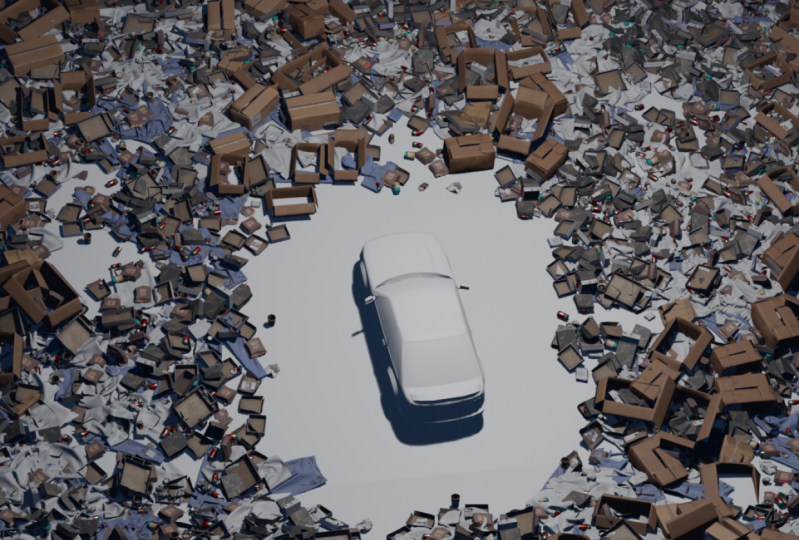
dispersion des déchets vous permettant disperser rapidement
différentes quantités et types de déchets
dans votre scène Ensuite, nous allons créer un
outil de ligne qui vous permet de glisser-déposer des tiges prêtes à l'emploi que vous pouvez placer à l'aide de splines Enfin, nous allons créer un
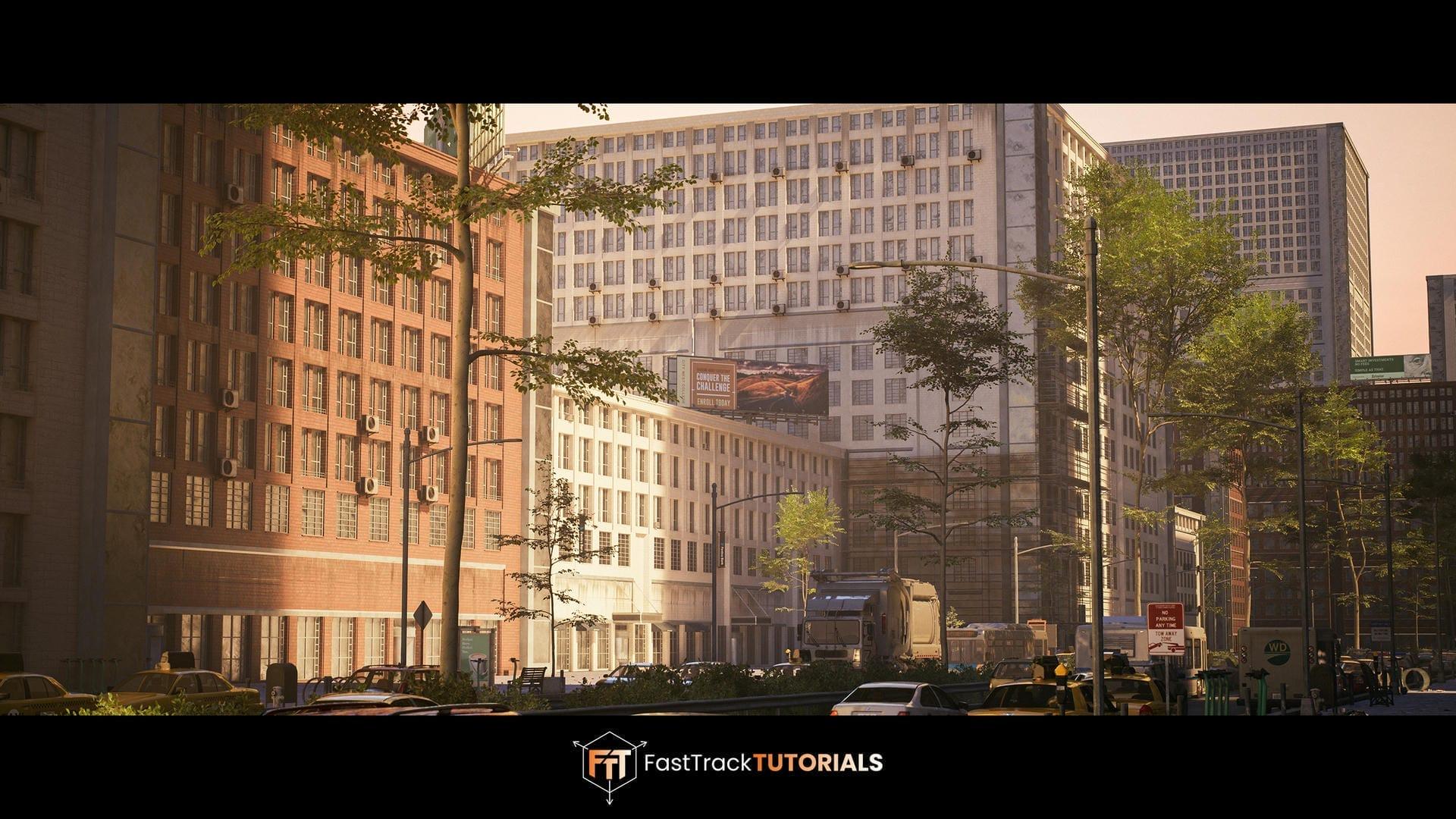
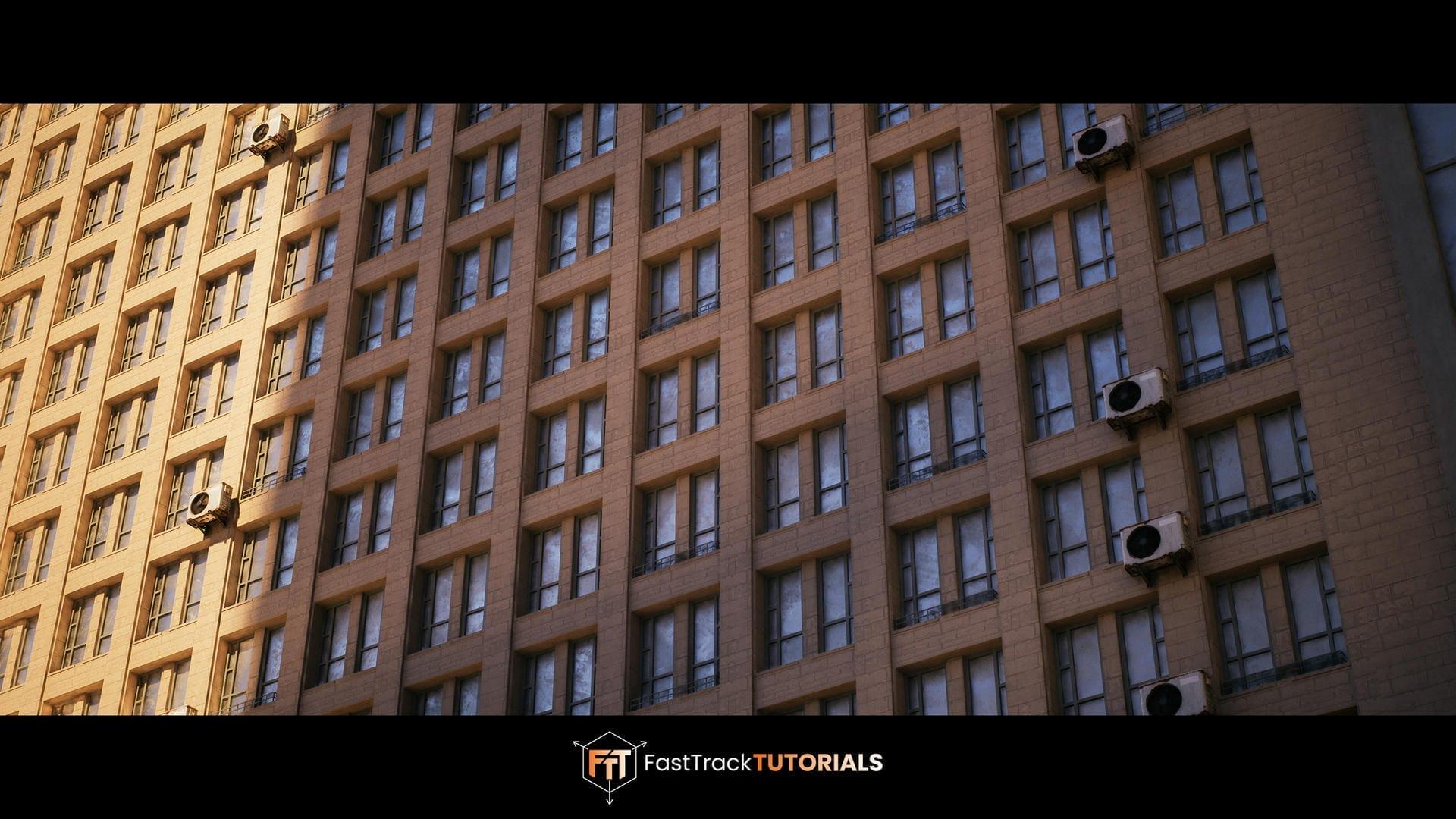
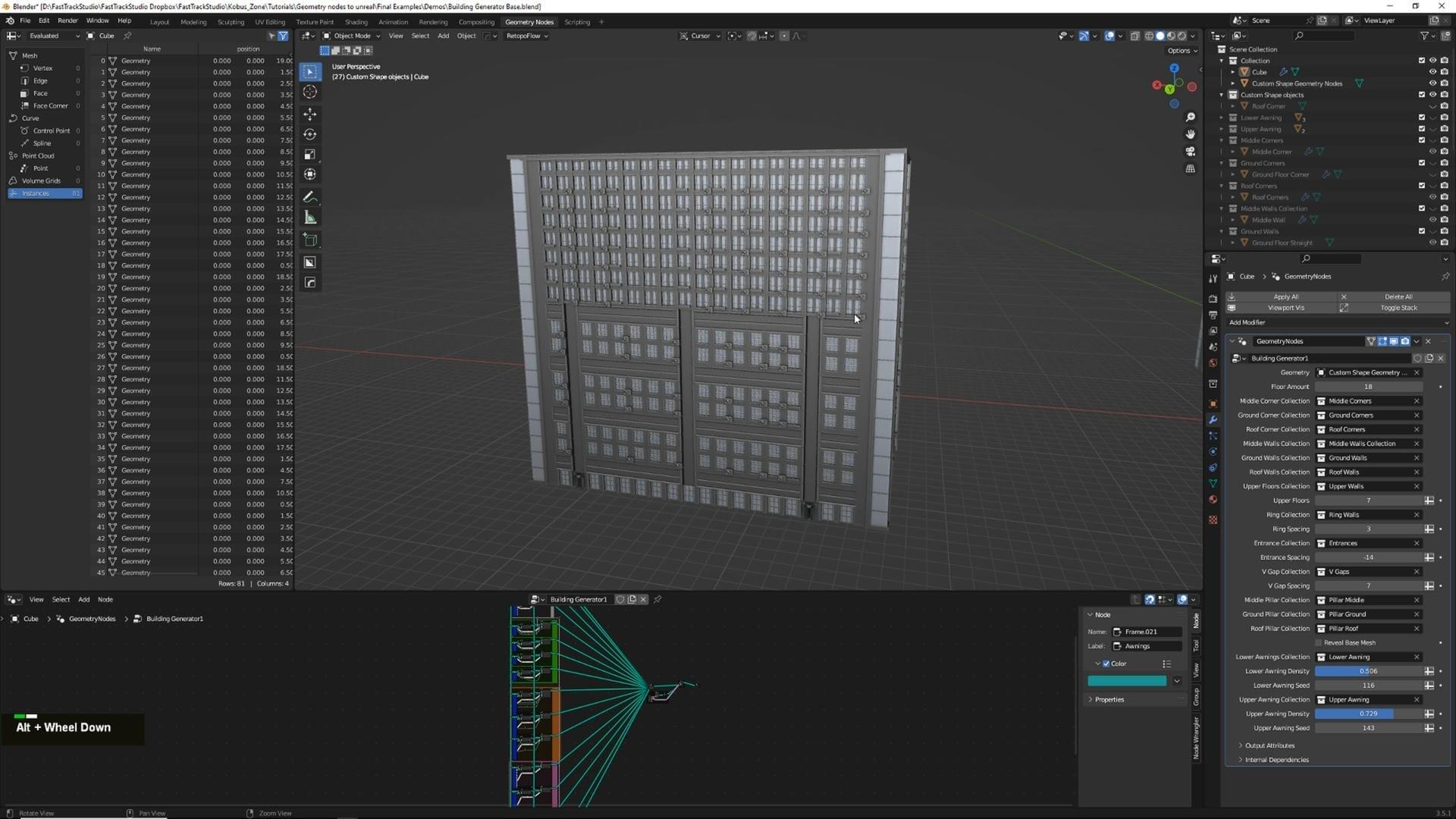
générateur de bâtiments détaillé que vous pourrez utiliser pour placer rapidement des bâtiments et
les personnaliser à votre guise. Ensuite, nous
utiliserons un plugin appelé Ultims qui nous permettra d'utiliser
notre note de géométrie mixte
dans Unreal Et en prime, nous vous montrerons également comment
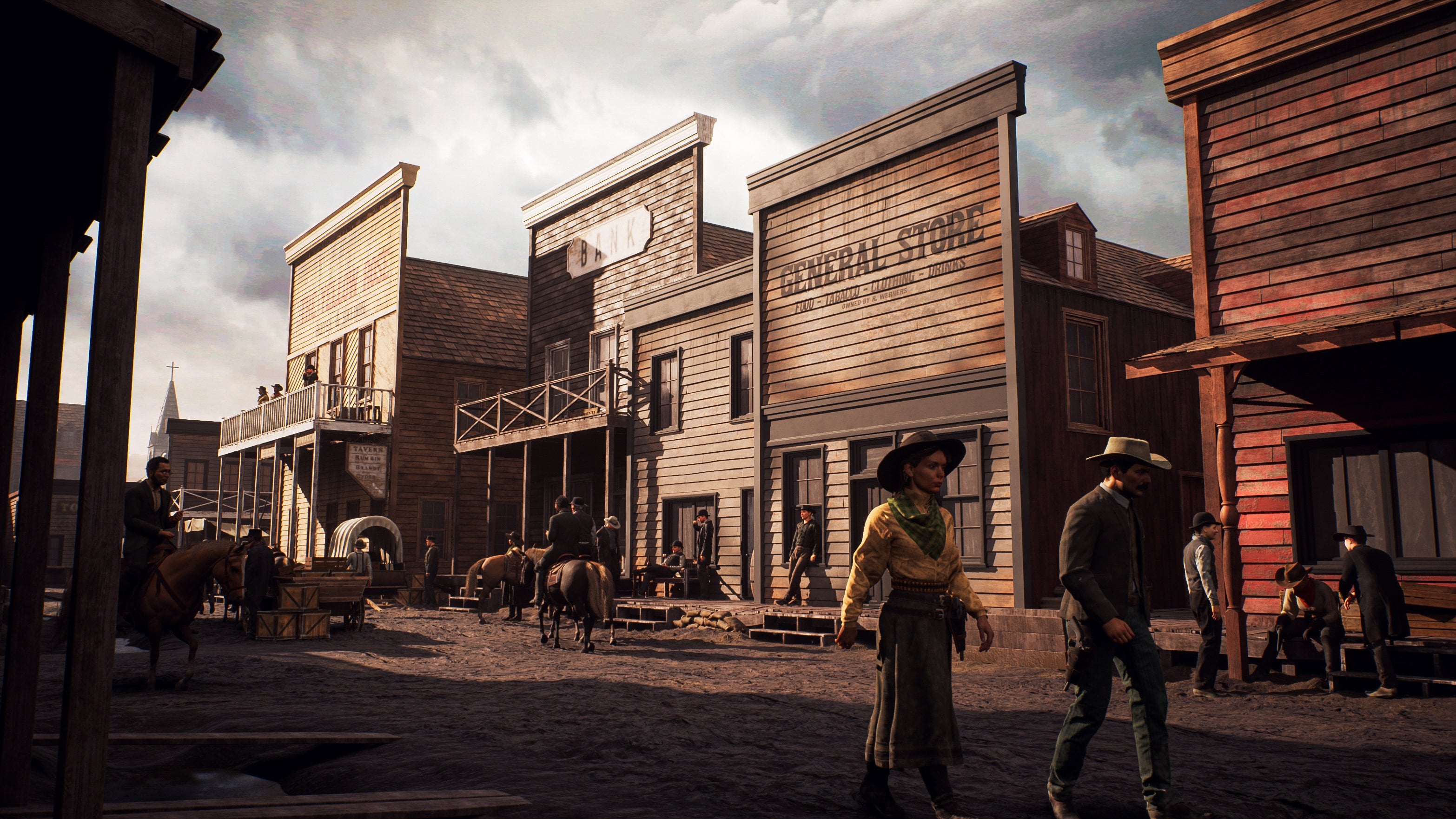
créer rapidement un environnement à l'
aide de ces outils. Le point à retenir est qu'à
la fin de ce cours, vous saurez
comment créer des outils simples
et
complexes à l'aide nœuds à géométrie
mixte et comment utiliser ces outils
dans Unreal Ce cours n'inclura aucune création d'actifs car il est
axé sur la création d'outils. Cependant, nous
vous fournirons nos fichiers sources. Le nœud de géométrie Netix
sera créé dans Blender 3.5, et à la fin, les scènes
seront réalisées dans Unreal
5.2 en utilisant Ultims comme pont
entre les deux logiciels Avec un total de 11,5
heures de contenu vidéo, je suis convaincu qu'à
la fin de ce cours, vous comprendrez la logique
et les flux de travail nécessaires pour
commencer à créer des outils artistiques pour
vos environnements 3D Ce cours sera également livré avec des sous-titres générés
automatiquement en anglais, chinois et espagnol. J'espère que ce cours vous
plaira et qu'il aura un impact
positif sur votre vie.
2. Partie 01 Introduction à la création de déchets: Bienvenue dans les didacticiels Fast Track. Je m'appelle Cubs den, et pour ce cours,
je serai votre mentor Dans ce cours, nous
allons créer
des outils dans Blender que nous pourrons ensuite transférer dans Unreal Nous allons créer ces
outils à l'aide de nœuds de géométrie, et une compréhension
de base de Blender est nécessaire. Les nœuds de géométrie
seront expliqués en détail. Nous allons créer un outil de
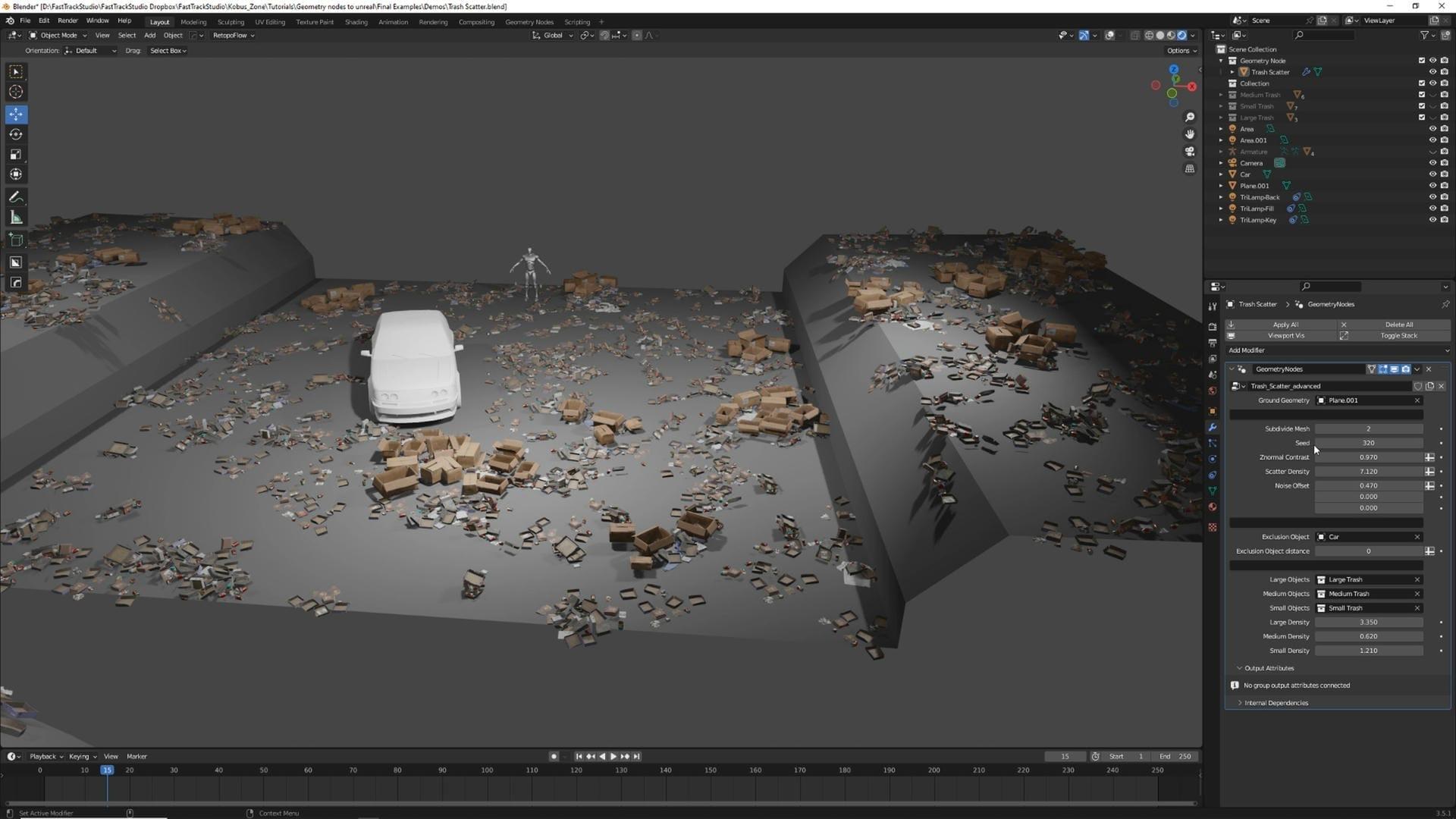
traitement des déchets. Cela nous permettra de
disperser les déchets sur les routes, sur les surfaces, etc. Nous utiliserons également un
outil pour créer les routes. Il s'agira d'un outil procédural qui créera une
route le long d'une courbe, ainsi que d'un outil de construction, qui sera ensuite un
peu plus avancé, qui extrudera
un bâtiment à partir d'une forme personnalisée que vous avez créée et indiquera les
quantités d'étages, etc. Mais nous allons commencer simplement en utilisant
l'outil Trash Cater. Ce ne sera qu'
un outil qui
sera utilisé et vu de la
même manière. Nous aurons une voiture, une personne,
juste pour une certaine échelle. Et ce que nous allons faire, c'est utiliser certains objets, qui seront inclus
dans les fichiers source, et nous allons les
disperser Nous aurons donc ces
petits objets, qui sont des canettes, des
boîtes, etc. Nous aurons également des objets de taille moyenne, qui seront alors
des vêtements juste pour ajouter de la variation, et nous aurons
ces gros objets pour briser
un peu la silhouette ici. Je vais juste augmenter un peu
cette densité. Nous pouvons le faire de deux manières
: soit subdiviser ce maillage, soit simplement
augmenter la densité dispersée Nous pouvons également utiliser un
ensemble pour les déplacer. Ensuite, quelques
fonctionnalités supplémentaires que nous voulons simplement inclure dans le cas
de cette sphère, nous ne voulons pas particulièrement que la
corbeille se trouve en dessous, ou nous ne voulons pas qu'elle
soit aussi loin. Nous allons donc créer un
contraste en Z avec lequel vous
pourrez simplement jouer. Cela permettra simplement de
s'assurer que la quantité Z doit être suffisamment élevée pour
que les déchets ne tombent pas. Cela s'appliquera également à
quelque chose comme ces gouttières. Si nous augmentons simplement le montant Z, vous verrez qu'il est également
réduit ici. Il y aura toujours
des chevauchements car nous utilisons des maillages
plus grands Pour cela, vous pouvez simplement jouer avec une graine juste pour bien faire les choses. Ou nous incluons également un bruit, que vous pouvez ensuite
simplement déplacer. Cela permettra simplement de percer quelques trous dans la corbeille, juste
pour ajouter une touche de variation. Nous
chercherons également à résoudre un problème comme celui-ci lorsque
les maillages se croisent Pour ce faire, nous utiliserons
une distance d'exclusion. Cela signifie qu'aucun déchet ne
pourra se trouver à proximité de la voiture, peu
importe la quantité que nous en ajouterons . Donc, si nous le faisons, en l'augmentant
légèrement, vous verrez que cette
distance reste similaire. Et si nous déplaçons ce maillage, il sera également simplement supprimé. Maintenant que tout cela est expliqué, allons-y et commençons par la création
de la corbeille.
3. Part02 Diffusion de déchets: Dans cette première
partie, je vais donc montrer comment créer l'outil de diffusion des
déchets, mais je vais également expliquer le concept de manière
beaucoup plus claire, juste pour m'assurer que
tous les nœuds sont compris, que toutes les entrées et sorties
sont comprises, et juste pour m'assurer que lorsque nous construisons sur la
route et le bâtiment, vous pouvez créer n'importe quel outil, pas seulement les outils que
je vais vous montrer. Pour cette première,
je viens de créer une scène avec trois collections, juste les petits déchets, déchets
moyens et
les gros déchets. Ces collections
seront utilisées ultérieurement, ainsi que ces
deux objets à échelle réduite. Mais pour l'instant, nous allons utiliser un cube. Je veux simplement montrer comment fonctionnent les nœuds de
géométrie pour
tous ceux qui débutent dans ce domaine. Donc, dans Geometrinds, si
nous sélectionnons ce cube, nous l'appellerons simplement trash scatter,
car il
s' agira de
l'objet réel qui contient Il n'est pas
nécessaire que ce soit l'objet que nous utilisons, mais c'est exactement
ce que nous utilisons pour le moment. Donc, dans cette dispersion marine, nous dirons « nouveau Cela créera pour
nous un nœud de
géométrie qui
ressemblera à ceci. Ici, nous avons deux choses. Nous avons des entrées et des sorties. De plus, si vous ouvrez
cette boîte de dépôt sur la droite, il y a un groupe ici, qui affiche également nos
entrées et sorties. Donc, comme nous
n'avons que ce cube, nous avons un cube ici
et un cube ici. Il s'agit simplement de rendre le même
cube qui apparaît à nouveau. Vous pouvez donc considérer
cela comme un rendu. Mais si nous créons ensuite un cube ici, vous pouvez simplement cliquer, appuyer sur la touche Tab, étendre un objet, ou si nous faisons une sphère, donc si nous faisons une sphère UV ici, vous verrez les mêmes
paramètres que ceux que vous obtenez avec vos maillages depuis la base,
juste ici également Donc, dans ce bloc, il y a quelques
points à remarquer. Il y a une maille qui a
une douille ronde verte. Cela signifie une prise de géométrie à
valeur unique. Ces douilles en forme de losange
signifient de multiples valeurs. Cela peut donc être quelque chose
comme un, deux, trois, quatre et cinq, ou cela peut
être la position un, deux, trois, etc. Sachez simplement qu'
il existe plusieurs et cercles d'objets singuliers. Ils ne peuvent pas être mis dans le même car il ne sait pas quoi faire référence, sauf si vous avez quelque chose
qui le dit. Mais nous expliquerons cela plus tard. Ensuite, pour ces valeurs rondes
ici, ces valeurs moyennes. Il y a donc aussi
des couleurs différentes ici. Cela signifie simplement un entier, qui est un nombre solide, vert ou flottant, qui est un
nombre non rond, qui est blanc. Mais nous allons nous en préoccuper. Pour commencer, nous allons simplement montrer à
quoi sert cette sortie. Si je fais ensuite glisser ce
maillage en cliquant ici à
gauche et que je le
déplace vers la géométrie de sortie, vous verrez que nous avons maintenant
une sphère, mais pas le cube C'est simplement parce que l'entrée ici ne fait plus
rien. Si nous voulons
récupérer ce cube, nous pouvons faire une jointure ici et
simplement les assembler. Le cube sera alors dans la sphère car
il est plus petit. Mais si nous disons ensuite que le rayon de la sphère
doit être plus petit, vous pouvez voir comment cela s'ajuste. C'est généralement ainsi que
nous travaillons avec les nœuds de géométrie. Il s'agit simplement d'une entrée et
suivez le graphique. Nous les lirons toujours
de gauche à droite. Et il y a certaines choses
que nous pouvons faire pour remédier, car
cela
devient assez chaotique. Nous pouvons donc également créer
un groupe en sélectionnant les deux
et en utilisant Control G, qui crée ensuite un petit groupe ici et crée simplement
un bloc Na ici, qui transfère ensuite
cette entrée dans le groupe par le biais d'ici dans la jointure et la sortie
et combine la sphère. Maintenant, il ne s'agit que d'une simple course en
groupe et de
quelques informations à connaître. autre chose que nous pourrions également rencontrer est quelque chose
comme ce commutateur, sur
lequel vous
verrez qu'il y a
un vrai et un faux. Et ce commutateur ici
signifie simplement qu'il s'agit d'un booléen. C'est donc faux ou vrai. Et dans ces conditions, nous pouvons simplement appliquer ce
qui arrive au cube. Donc, si nous disons que
cela doit être vrai, cliquez sur ce bouton,
une fois que c'est vrai, nous l'indiquerons, et
nous ramènerons cette sphère à nouveau Si c'est faux,
ce sera une sphère. C'est ce qu'on appelle simplement la sortie de
contrôle, où l'on peut dire que ce bloc doit contrôler
ce qui sort d'ici. Oui, maintenant que nous n'avons qu' un petit aperçu de base de
la façon dont tout fonctionne, commençons par créer
le véritable coupe-déchets Donc pour cela, nous allons
simplement commencer par le fichier fourni
qui contient
déjà ces collections
avec les textures appliquées. Juste pour te faciliter un peu les choses. Je fournirai également les
modèles avec les textures. Vous pouvez les attribuer vous-même, mais je ne vois pas
grand intérêt à le faire. Nous allons donc simplement le mettre dans la collection de
nœuds de géométrie. Et appelez ça du trash scatter. Cela ne fera rien pour le moment, mais nous allons
faire en sorte que cela soit fait maintenant. Alors, masquez les collections,
et nous pourrons commencer. Donc, pour la saisie, nous pouvons également faire
si vous saisissez des
informations sur les objets ou si vous créez un plan de maillage
Let's Add, puis si vous revenez à
la corbeille Si vous faites glisser ce plan vers l'intérieur, vous verrez qu'il devient
un nœud d'information sur l'objet. Il est actuellement
prévu que ce soit l'avion. Mais si nous éliminons la géométrie,
elle restera la même. Mais si nous cachons cet avion,
vous y verrez celui-ci. Mais tu verras qu'il est plus grand.
Les nœuds de géométrie sont très mécontents des transformations d'objets. Nous devons toujours
appliquer toutes les transformations assurer
qu'elles apparaissent correctement dans
les nœuds de géométrie. Maintenant que c'est le cas, nous pouvons montrer comment
effectuer n'importe quelle saisie ici. Donc, vous
pouvez cliquer sur cette boîte blanche et la
transférer dans l'avion Cela créera un nouveau
bloc appelé objet. Ce nœud ou cette couleur ici n'
est qu'une instance d'objet. C'est l'objet sans
que rien ne soit séparé. Vous pouvez donc voir ici que nous pouvons
obtenir la rotation et l'
emplacement de l'échelle à partir de cet objet
ainsi que de la géométrie. Mais le fait de l'avoir dans cette zone de
saisie nous apporte, c'est que si nous passons
ensuite à la poubelle dans le
panneau des modificateurs ici, vous pouvez maintenant voir que nous avons une nouvelle boîte dans ce panneau de
nœuds de géométrie Si nous créons une sphère de maillage publicitaire, retournerons dans
la corbeille et dirons que cette sphère
doit être l'objet À la hauteur de la sphère, vous verrez que
cet amas de déchets est désormais devenu la sphère Cela nous permet simplement
de créer des entrées pour tout et de le
faire voir par l'utilisateur final. Ces blocs
pourront également être vus dans Unreal. C'est ainsi que vous communiquez vos commandes à la
personne qui utilise votre outil
au final, car nous le
faisons comme s'il était utilisé
dans un environnement de studio. Vous le donnez
à l'artiste du niveau. Il est juste en train de le poser, de
disperser des déchets et de continuer Nous voulons donc que les informations soient
aussi claires que possible et que nous
réfléchissions simplement à ce dont nous avons besoin. Maintenant que c'est expliqué, nous allons simplement retourner
à cet avion. Assurez-vous que cela se trouve
sur le bac à déchets. Et maintenant, nous allons simplement réfléchir à
la manière dont nous voulons procéder. Nous avons donc déjà
cette géométrie. Nous pouvons faire
disparaître cette géométrie, cette géométrie de base, car nous ne voulons pas nécessairement utiliser la géométrie de dispersion des
déchets Nous voulons toujours contrôler cela. Nous voulons ensuite simplement appeler
cette géométrie du sol, juste pour nous assurer
qu'elle est un peu plus fine. Alors, que voulons-nous
ici ? Nous voulons distribuer de petits actifs à ce sujet. Nous voulons investir des actifs moyens et des actifs importants. Alors, comment en tirer des
points ? Nous pourrions faire un point,
voyons voir les points. Ainsi, vous pouvez voir des
instances de points sur des points. Je vais prendre l'avion, mais nous pouvons ensuite placer un
cube sur les points. Cela signifiera donc que
cet avion arrive. Nous saisissons les points
de ce plan, qui seront alors
ses quatre coins, et nous plaçons un cube
à chaque coin. Nous pouvons l'augmenter
naturellement en
subdivisant , nous
subdivisons le maillage, nous obtenons également tous les autres
points Dans ce cas, les points
sont également des sommets, mais nous ne pouvons pas vraiment les
appeler ainsi
car il existe un moyen distribuer des points sur la face qui ne sont pas également des sommets Mais pour l'instant, nous allons simplement
faire cette subdivision, y ajouter une entrée Appelez cette subdivision. Je vais juste nous permettre de
subdiviser le plan de base. Ensuite, nous allons
également passer à un
petit coupe-déchets. OK, démarrons le
petit coupe-déchets. Donc, si nous ne voulons pas les
points sur les faces, nous voulons distribuer les
points sur les faces. Cela signifie
que nous distribuons les points de manière aléatoire sur le visage plutôt que sur tous les points. Nous allons donc prendre le maillage
subdivisé, et nous allons le faire passer Alors maintenant, vous allez voir que nous obtenons un assortiment aléatoire de points. Il n'y aura aucun
objet dessus. Il s'agira simplement de la distribution
réelle des points. Nous allons déplacer cela
un peu plus loin. Nous allons également effectuer un
contrôle dans No control N. Donc, je dis simplement Control J. Nous allons simplement faire le contrôle J
et en faire un nouveau groupe, directement sur le groupe
et le renommer Appelez ce petit éparpilleur de déchets. Nous allons utiliser le même
nœud encore et encore. Mais pour l'instant, nous voulons
simplement avoir un moyen de savoir à quoi
nous sommes occupés. Nous revenons donc
aux points, mais nous allons maintenant voir le maillage de base. Un symbole pour résoudre ce problème
est simplement de faire un interrupteur, faisons-les glisser vers le haut. Nous allons donc faire un changement et dire «
révéler », appelons
cela « révéler le maillage de base ». Cela signifiera donc simplement
que si nous cochons cette case est vraie, cela devrait simplement
nous montrer le maillage de base. Assurez-vous que nous sommes sur un glissement si vrai que nous faisons
glisser cette géométrie pour lui dire de
révéler ce plan
une fois que nous aurons déclenché la valeur true. Vous allez maintenant voir sur l'
objet la droite de la mise en page. Révéler. Donc, désolé, cela
doit entrer
dans le commutateur,
pas dans le vrai ici et s'
assurer qu'il s'agit d'un booléen Parce que nous voulons simplement
saisir un vrai ou un faux à partir du maillage de base réel ici, et nous voulons simplement
revenir à la mise en page. Et vous pouvez voir que nous avons un maillage de base
révélateur que nous pouvons simplement désactiver. Le problème,
c'est qu'une fois que nous l'avons activé,
cela ne nous permet pas de les
afficher tous les deux Nous préférons donc simplement
faire une jointure ici, et faire glisser les
points jusqu'ici. Nous ne faisons donc que changer
le maillage de base. Nous ne changeons pas
les points non plus. Donc, en y repensant, si nous révélons ensuite la vérité, nous avons toujours les points
et le maillage de base. Nous pouvons maintenant commencer notre diffusion et nous assurer que nous pouvons également
voir l'objet Vous pouvez simplement les garder
un peu plus ordonnés en
procédant comme suit, en contrôlant J, renommant, appelez simplement
ce maillage de base
révélateur, et nous pouvons simplement déplacer
ce bloc ici Si vous voulez que
cela soit un peu plus léger, vous pouvez aussi simplement déplacer la sortie de ce groupe, mais cela ne sera pas
nécessaire dans ce cas Ainsi, une fois que nous aurons
réparti les points sur le visage, nous ferons une instance sur les points et nous
assurerons simplement qu'ils restent
sur le même cadre. Pour le cas des points, nous allons ensuite vouloir
faire une collecte. La collection signifiera
que nous pouvons prendre toute
cette collection et que nous pouvons réellement choisir un objet de cette collection
à distribuer. Nous allons donc simplement faire une information sur
la collection. Cela nous donnera
un bloc similaire au bloc
d'objet qui
produit l'instance. C'était donc notre
instance d'entrée là-bas, et nous allons ensuite
simplement créer une entrée faisant glisser dans
le bloc
de collection ici et appeler cette petite collecte de déchets Nous dirons ensuite
que ce doit être le petit ramassage des déchets
ici et que cela fait immédiatement
paniquer. C'est parce qu'il
essaie de distribuer une petite poubelle identique sur chaque
point de cette face. Nous réduirons la densité
uniquement à des fins de dégustation. Et nous allons simplement nous
assurer qu'il s'agit de l' original afin que si vous redimensionnez l'avion, il ne le fasse pas. Si nous voulions choisir une instance différente
pour chaque point, nous devons simplement nous assurer de séparer
les enfants, réinitialiser les enfants, et nous
voulons choisir une instance. Réinitialiser les enfants signifie
également
que si vous voyez dans
le petit groupe, ils ne
sont pas tous au centre, mais c'est juste à des fins de
démonstration. réinitialisation
signifiera simplement qu'elle prend leur point d'origine réel et l'utilise simplement
comme dispersion. Vous pouvez donc voir ici que nous avons
déjà une dispersion. Cela fonctionne. Il aura une densité. Il s'agit d'une dispersion très basique, et elle ne fera
rien d'autre que cela Nous devrons donc également vérifier
s'il y a des objets qui se clipsent afin qu'il
ne semble pas y avoir d'
objets qui se clipsent ici. Mais ce que nous pouvons faire, c'est juste
pour nous en assurer. Nous pouvons donc simplement définir un nœud de
position ici. Définir la position signifie
simplement que nous pouvons décaler toute la géométrie
sur un certain point. Ajustons la sélection. Nous allons simplement le faire
à 0,03, une
très petite quantité que vous
ne verrez pas vraiment. C'est 0,02 C'est juste assez petit, mais je m'assure juste qu'il n'y ait aucun accrochage
avec le sol Alors, comment faire en sorte que
cela ne soit pas aussi uniforme ? Eh bien, ce que nous pouvons faire, c'est
simplement faire un Eula. Cela va juste en quelque sorte
randomiser ses visages. Nous allons donc faire un Eula rotatif. Nous dirons ensuite que sa rotation de
base est la rotation de base
des points de la face. Ensuite, nous allons faire une valeur
aléatoire ici. Eh bien, entrez ensuite cette valeur
aléatoire dans la rotation B. Cela signifie que pour
chaque point, elle passe à 0 à 1 En fait, nous ne
voulons pas utiliser celui-ci. Nous voulons simplement définir une valeur
aléatoire sur un vecteur. Cela nous permettra
d'avoir un meilleur contrôle sur les valeurs
réelles que vous modifiez. Parce que le problème, c'est
que
si nous appliquons une rotation d'une telle valeur ici et que nous faisons 360, ce que nous voulons faire
pivoter sur les trois points, cela signifiera que tous
les objets deviendront fous. Nous voulons ensuite simplement les
déplacer sur le côté et simplement saisir
la rotation ici. Cela indiquera à chaque instance du visage comment elle
doit être pivotée. Vous pouvez donc voir ici
le chaos que j'ai mentionné, où les choses ne
restent pas inchangées pendant
que nous planifions les actifs réels. Nous devons nous assurer que les axes X
et Y sont tous deux nuls. Cela signifie que seul
l'axe Z est pivoté d'une valeur aléatoire de
zéro à 360 degrés. Nous pouvons définir cela et vous pouvez voir comment cela rend
tous ces objets aléatoires L'échelle est également un
peu uniforme. Il s'agit d'une préférence où vous devriez mettre ces objets à l'
échelle correctement, mais une bonne chose
à faire est de simplement saisir une valeur aléatoire dans
l'échelle sur les trois axes Et j'aime n'en faire que 0,9. Cela rend simplement
les actifs moins uniformes. Vous pouvez voir qu'il y a une
très, très légère différence, mais c'est une
belle différence juste pour que ça
paraisse un peu plus propre. C'est donc à peu près ce que
nous voulons
pour le moment. Nous allons donc simplement le
faire glisser vers le haut. Confirmez simplement que nous
avons tout ? Nous voulons donc deux autres valeurs ici. Nous voulons que la
zone d'exclusion 1 soit toujours là, et nous voulons être en mesure de
contrôler cette densité, car si nous atteignons la densité maximale, nous obtiendrons littéralement un
tas qui n'a aucun sens. Et si nous faisions simplement survoler
cet avion. Donc, si vous modifiez maintenant le maillage de
base de ce plan, il effectuera exactement
la même distribution partout. Donc, pour améliorer un peu
les choses, nous allons commencer par
la zone d'exclusion. Tout d'abord
, nous
voulons simplement sélectionner l'ensemble de ce petit groupe de
déchets Nous voulons créer un Control
G. Maintenant, vous verrez qu'il se
trouve dans un groupe et nous pouvons ensuite le trier
proprement. En appuyant sur Escape, vous
quittez le groupe. Ensuite, nous appellerons simplement ce groupe, en le nommant ici «
small trash scatter Et vous verrez que nous avons une entrée de collection
et une entrée de maillage. Ils ne sont pas très clairement nommés. Donc, dans la collection elle-même, nous pouvons simplement appeler cette
petite collecte de déchets, et nous pouvons simplement appeler
ce maillage de base. Cela nous indiquera simplement quelles doivent être
ces valeurs. Et vous pouvez également voir
ces valeurs à partir d'ici, une petite corbeille s'y trouve. Le maillage de base entre ici. Et puis le maillage de base révélé, nous pouvons simplement nous déplacer vers
un endroit agréable. Il suffit de le déplacer
là-bas. J'essaie juste de garder les choses aussi
propres que possible. Ce que nous pouvons également faire, c'est
faire un reroot. Cela nous donne juste un nœud. Si vous appuyez dessus sur un bloc
et que vous le déplacez n'importe où, vous obtiendrez un nœud
que vous pourrez nommer. Nous allons donc simplement appeler cette
petite collecte de déchets et en
mettre une ici également. Assurez-vous qu'ils sont
alignés. Cela fait juste en sorte que nous n'ayons pas
autant de fils croisés, ce qui semble un peu plus propre. Une autre chose que nous pouvons également
ajouter ici qui sera bien, c'est juste le contrôle de la
densité. Nous pouvons simplement l'ajouter ici. Pour ce faire, il vous suffit de
cliquer sur cette entrée ici, et non de sortir du groupe
sur cette entrée ici. Si vous passez au groupe,
lorsque vous cliquez sur Ajouter, vous pouvez appeler cette faible
densité un flottant. Et il suffit de le faire glisser vers
la densité ici. Ce sera automatiquement zéro car il s'agit d'une nouvelle valeur. Si vous voulez que ce soit juste le
montant que vous avez défini, vous pouvez le supprimer, le faire glisser jusqu'à cette densité et simplement appeler cela
petite densité. Donc, ce que nous faisions auparavant concerne
l'entrée, nous l'avons fait ici, mais si vous le faites sur le groupe, cela a toujours une valeur sur le gomgenes de
base ici Donc, ce que vous
devez faire, c'est simplement glisser cette ligne jusqu'à
obtenir une faible densité ici. Cela l'ajoutera ensuite à la mise en page réelle,
aux gomgenoes
actuels ici également, et donnera à l'utilisateur final le
contrôle de cette densité Ce que nous allons faire ensuite,
c'est que nous voulons une rupture ici. Nous avons déjà une légère
rupture, mais nous voulons toujours le
faire avec peut-être un bruit qui
passe Donc, pour commencer, nous
allons créer un nouveau groupe, et nous allons simplement
utiliser une texture de mus grave. Et nous allons simplement l'ajouter
à un groupe que
nous utilisons Control J, et nous appellerons
cela une rupture du bruit Juste comme ça. Ensuite, nous allons
utiliser un dégradé de couleurs. Cela nous permettra
de contrôler simplement la
façon dont la couleur est fixée ici Nous voulons donc juste des
endroits plus sombres là où il fait réellement noir. Nous voulons juste qu'il
fasse nuit. Ensuite, nous voulons juste prendre cette couleur. Et nous voulons simplement
faire une multiplication. Donc, en utilisant simplement un
nœud mathématique, multipliez-le. Et nous voulons mettre
la couleur ici. Vous verrez que la ligne n'
est pas de la même couleur, mais que la valeur est toujours maintenue. Donc c'est toujours bon. Ensuite, ce que nous
voulons faire avec cela c'est intégrer cela dans le facteur de densité
du bruit réel de la petite dispersion
réelle ici Si vous entrez ici, nous voulons le mettre dans
la valeur n'est pas là. Nous voulons simplement changer
cela en ***** et en disque. Parce que ce que nous voulons faire, c'est un minimum et un
maximum ici, et nous voulons atteindre
le minimum de 0,1. Le maximum, nous
voulons obtenir cette faible densité, puis le petit facteur, que
nous voulons appeler densité
de bruit. Cela sera ensuite
contrôlé par le bruit Si nous sortons ensuite de ce groupe, nous prenons cette valeur de bruit
et l'ajoutons ici. Il suffit de jouer avec ce multiplicateur juste
pour voir ce que nous obtenons. Ça ressemble à 100. Nous avons donc à
peu près une pause ici. Il va donc
falloir jouer avec ce bruit. Donc, pour
ce qui est des valeurs, nous
allons
les faire passer à une échelle de 50, soit neuf, un et un. Il suffit de jouer
avec ces valeurs. Vous verrez ce
que vous aimez ici. Jouez avec une balance, vous verrez qu'elle ne fait que
couper le maillage. Ce qui pourrait également
être le problème, c'est que nous ne subdivisons pas suffisamment
ce maillage Donc, si nous en subdivisons simplement deux, vous verrez que nous obtiendrons une rupture un
peu plus fluide Mais nous sommes toujours en train
d'avoir une belle rupture qui n'est tout simplement pas
aussi uniforme que l'autre Mais ce que nous pouvons faire pour rendre choses un peu plus claires, d'
ajouter un poste ici. Cela permettra simplement de
s'assurer que nous restons alignés sur les faces et que nous obtenons simplement un
bruit aligné. Ce n'est tout simplement pas
aussi rayé que l'autre. Pour cela, nous allons également
faire une multiplication, donc encore une fois, nous allons multiplier Et nous voulions simplement
additionner ces deux valeurs parce que nous allons
simplement pouvoir ajouter
à cette position afin
de compenser le bruit. Donc, si vous le
faites ensuite, vous ajoutez une valeur. Maintenant qu'ils sont additionnés, vous pouvez voir que nous avons un décalage qui permet
à l'utilisateur de le contrôler. Cela ne fait que déplacer
le bruit. Reste en alerte. C'est
sympa. Cela fonctionne. Vous pouvez également utiliser un calcul
vectoriel, peut-être Yeah. OK, passons en revue ça. Utilisons une terre vectorielle. Nous pouvons alors saisir cette
valeur ici, et nous pouvons faire en sorte que l'utilisateur puisse mettre une
valeur au-dessus ici. Nous pouvons donc dire que
la valeur entre en ligne de compte. C'est ce que l'on appelle le « noise offset ». Cela nous permettra ensuite de simplement multiplier la valeur que nous avons
saisie par combien. Nous allons en faire une
valeur plus petite dont nous n'avons pas besoin 100 fois. Je vais passer à 1 000
dans le nœud réel. Nous pouvons simplement passer à une petite
valeur et tout ira bien. Nous revenons donc à la mise en page. Vous pouvez maintenant voir que nous avons ce
nouveau nœud de compensation du bruit ici, ou un nouveau groupe ici, et que
nous pouvons simplement effectuer un décalage juste pour améliorer le contrôle
du bruit. Maintenant, vous pouvez simplement choisir comment
vous voulez que cela soit fait. Peut-être faire une subdivision supplémentaire si vous voulez atténuer le bruit Donc, quelque chose comme
ça devrait être une bonne chose. Vous pouvez donc voir que nous pouvons
maintenant
découper le maillage et nous allons simplement nettoyer avant de
passer à l'étape suivante Nous allons simplement le prendre, en
faire un groupe, appeler cela le décalage du bruit
vectoriel d'entrée. Fais-le comme ça. Et nous appellerons
simplement le résultat « noise breakup ». Juste comme ça, et nous appellerons simplement ce
groupe noise break. Maintenant, nous avons ce groupe. Mais il
nous manque encore une chose, et nous pouvons simplement le
constater en passant simplement l'avion en mode édition. Et comme je le fais comme ça, c'est une façon plus sale de le faire Ce que nous allons faire, c'est modifier les
informations de cet objet ici. Nous allons faire une
collection avec cette assiette. Passons donc à une nouvelle collection
de l'avion et appelons cet objet de distribution. Distribuez des objets comme ça
afin que nous puissions ajouter
des objets sur
lesquels nous voulons distribuer plutôt que d'
avoir un seul maillage sinon nous
devrions passer en mode
édition et ajouter des
maillages en permanence Nous pouvons changer cela en
accédant simplement aux informations de collection, remplaçant ce maillage ici, puis en changeant simplement
cette géométrie du sol collection, en la plaçant
ici et en faisant instance pour maillage des instances de réalisation. Nous y voilà. En fait, c'est simplement parce que nous
n'avons pas défini la collection
elle-même. Donc, ce que nous allons faire, c'est
voir que nous ne le voyons pas maintenant. Nous allons alors devoir accéder
au panneau de modification ici et le définir
sur les objets
de distribution. Maintenant, vous allez voir que nous
l'avons remise dans l'avion. Mais si nous allons ensuite dans ce
groupe et ajoutons une sphère, sphère UV maillée, vous verrez maintenant que si nous
ajoutons quelque chose à ce groupe, il sera également
distribué. Vous ne devez pas vous déplacer
en mode objet. Vous verrez que la
corbeille n'est pas fournie car elle
se transforme en toplid Nous allons donc simplement
agrandir cette sphère , je la déplace
simplement pour voir si nous
sommes également des regards sur un plan non
droit. Nous allons donc simplement
façonner ce tissu lisse. Et nous pouvons voir que nous
avons quelques problèmes. Donc, pour résoudre
ces problèmes, nous allons d'abord effectuer un décalage en Z afin qu'
il soit évident que les déchets ne se trouvent pas au
bas de la sphère, mais uniquement en haut. Nous avons également des problèmes
d'alignement lorsqu'il pivote ici Nous voulons donc distribuer
tout cela parfaitement. Ce que nous voulons également
faire, c'est d' disperser correctement
les petits déchets abord
disperser correctement
les petits déchets, car nous pouvons également dupliquer ce groupe
encore et encore Donc, pour le décalage Z, ce que nous allons
faire, c'est que nous voulons une valeur telle que nous
allons faire une normale. Cela nous permettra d'obtenir toutes
les normales du visage, nous allons créer
un XYZ séparé, intégrer
à la valeur Cela nous permettra de
prendre l'un d'entre eux et de le mettre dedans. Nous allons ensuite également créer
une plage de cartes. Cela nous permettra
de mieux contrôler la portée de
ce que nous voulons faire. Disons que nous voulons un maximum
de 50, ce minimum de 2,1. Ce ne sera que
la compensation que nous obtiendrons. Faites en sorte que ce soit 02.4. Je vais donc passer de 0 à 2 0,4
et de 2,1 à 50. Nous pouvons ensuite, avec cette valeur, ajouter un nouveau contraste
normal Z. Cela
nous permettra simplement de définir le
degré de contraste en Z
que nous voulons ou dans quelle mesure le Z doit être
orienté vers le haut. Pour les réunir, nous allons simplement utiliser un copower Power
dmthnde L'expédient
sera donc la plage de la carte, et la base
sera la normale Z. Déplacez-le vers le haut pour
le garder un peu plus propre. À partir de cette puissance, nous
allons alors avoir besoin d'un nœud bloqué. Nous allons donc faire un calcul, il suffit le
multiplier par un
et de le fixer. Cela réduira simplement la valeur juste pour qu'elle
ne devienne pas trop folle. Cela ne fera donc que nous
donner la gamme. Voyons si cela fonctionne.
Nous allons donc créer un nœud mathématique. Cela doit aller au même
endroit que la rupture sonore. Nous allons donc ajouter
le nœud mathématique. Nous allons ensuite le remplacer
par un multiplicateur, et nous allons mettre
l'influence Z ici. Alors maintenant, vous allez voir que nous
n'avons que le dessus ici. Et si nous allons ensuite ici et
que nous ajustons simplement le contraste Z, vous verrez que lorsque
nous le réglerons, nous ne pouvons que nous tourner vers le haut. Comme nous avons réduit la plage, le niveau
le plus bas que nous pouvons obtenir est de 90
degrés face latéralement, et nous pouvons ensuite spécifier qu'il est à peu près de 90
degrés orienté vers le haut. Donc, juste comme ça.
Et maintenant, nous n'avons plus rien au fond
de la sphère. Et nous travaillerons à fixer
ces valeurs de manière un peu plus
précise plus tard. Ensuite, dans ce groupe, nous pouvons simplement tout
regrouper
sauf celui-ci. Nous pouvons appeler cela le
contraste normal Z, l'entrée. Et la sortie que nous pouvons
simplement appeler influence Z. Donc, juste comme ça. Nous allons faire glisser ce groupe ici. Au fur et à mesure qu'ils se multiplient ensemble, nous voulons simplement les
maintenir ensemble. Pour appeler ce groupe « influence Z ». Trouvons-leur un nettoyeur. Supprimons-les du cadre
afin de ne pas les
lier à celui du haut. Nous pouvons réunir tout cela dans
un cadre et simplement appeler cette rupture pour que quelque chose
comme ça fonctionne Voyons maintenant
comment nous pouvons résoudre ce problème avec l'alignement. Je pense donc que c'est parce que nous alignons actuellement l'Elet
sur l'objet Nous voulons aligner cela sur le
local. Nous y voilà donc. Maintenant, nous avons
éparpillé les déchets locaux pour qu'
ils soient tous posés à plat, et nous pouvons ajuster la densité. Maintenant, si nous ajustons
la petite densité, vous verrez qu'elle commence à
augmenter et que le visage reste le même. Si nous ajustons ensuite
le contraste Z, vous pouvez voir que cela commence
également à
diminuer lorsque vous êtes orienté vers le haut et
davantage vers le haut uniquement. Nous faisons donc de bons progrès. Nous avons ce bruit. Nous avons le contraste Z, et nous avons le maillage de base
révélé. raison ou une autre, le
maillage de base révélé ne fonctionne pas. Découvrez pourquoi. Donc, sur false, cela
ne devrait rien afficher, c'est parce que
le
groupe d' objets de distribution a été révélé. Donc, ce qui se passera, c'est lorsque vous travaillez
dans un moteur, vous lui attribuez un plan et vous le distribuez
dans l'avion, peut-être comme ceci, vous le ferez glisser
sur votre route ou ainsi de suite, pour révéler à nouveau ces objets. Ce sera donc sur votre
route. Allez. Sélectionnez le bon
plan. C'est parfois assez confus avec le
géomogène Vous allez donc le sélectionner. Tu vas le mettre à côté de ta
ruelle ou quelque chose comme ça Extrudons-le vers le haut. Et vous verrez ici
que nous avons également ce contrôle en Z et
vous le ferez comme ça, puis une fois qu'il sera là
où vous le souhaitez, vous pouvez
simplement masquer le maillage de base
sur votre géomgnoe , vous l' obtiendrez
et vous pourrez remplacer par n'
importe quel modèle C'est donc en quelque sorte
la façon dont vous allez l'utiliser. La prochaine chose
sur laquelle nous voulons travailler est l'objet d'exclusion. Pour voir cela, modifions un peu plus ce plan. Je vais masquer le maillage de
base Reveal pour le reste juste pour voir ce que
je suis en train de modifier dans l'avion. Pour cet avion, je vais
juste le
traîner uniquement avec ces
petits objets, nous allons tester
l'exclusion. Nous allons utiliser ce maillage
automobile inclus dans le fichier et nous
allons le placer juste
au milieu ici. Ici, vous pouvez
voir que nous
recevons beaucoup de bruit sur la voiture C'est peut-être ce que vous voulez, mais pour cet exercice, ce n'est
pas exactement ce que nous voulons. La prochaine chose que
nous devons faire est donc de configurer l'objet
d'exclusion ici. Nous revenons donc aux notes
de géométrie. Pour la zone de rupture, nous voulons idéalement deux choses Nous voulons une zone
d'exclusion propre autour de la voiture, et nous voulons une zone
entre laquelle se trouve également
cette répartition du bruit Pour commencer, nous allons faire
une collecte d'informations. Renversez-le. Nous allons créer un nouveau groupe qui inclura une nouvelle collection dans
laquelle cette voiture sera incluse. Nous appellerons cela des objets
d'exclusion. Et nous allons revenir à la liste des
déchets et nous
assurer que les
objets d'exclusion figurent dans cette collection, que
nous aurions dû nommer C'est ce que l'on appelle ces objets d'
exclusion. Ce sera donc tout
ce dont nous ne voulons
pas voir de déchets à proximité. Ce seront donc des poubelles ou quoi que ce soit d'autre sur la
route sur laquelle je tomberai, vous ne
voulez pas particulièrement d'objets en dessous. ce faire, l'idéal est
d'avoir un rayon projeté à partir de
la normale de
l'avion et de dire que s'
il touche quelque chose au-dessus de celui-ci, il ne doit pas générer de point
en dessous sur lequel se répartir. Il existe une fonction
appelée ray cast, nous utiliserons pour cela et
qui fera exactement cela. Ce que nous allons faire, c'est utiliser le
nœud ray cast et faire glisser cette
géométrie cible ici. Donc, une fois que celui-ci est touché, nous pouvons indiquer que
lorsqu'il heurte la voiture, il doit faire quelque chose.
Où allons-nous avec ça ? Il s'agit ici d'un nœud booléen. Cela nous indiquera
ce qui doit être sélectionné ou ce qui ne
doit pas être sélectionné. Sur l'instance
distribuez les points sur faces ou sur l'
instance sur les points, nous en avons une sélection ici. Donc, pour l'instance sur les points, nous allons saisir une valeur dans la
zone de sélection ici. Quelle sera alors
la zone d'exclusion. Nous appellerons simplement cette zone
d'exclusion. Et nous allons juste rerooter assurer que
c'est un peu plus propre. Il suffit de le suivre
là-bas. Appelons cela une exclusion. Zone d'exclusion. Nous avons donc une contribution pour
cette exclusion ici. C'est donc un hit
du casting que nous allons aborder ici dans la zone d'exclusion. Ne faisons
rien pour l'instant car si nous réfléchissons logiquement à ce
qui se passe, nous verrons Il s'agit donc d'une instance dont
nous avons besoin pour réaliser qu'elle est
considérée comme une géométrie réelle. Sinon, l'instance et la
géométrie sont des choses différentes, mais nous transformons tout de même
ce tableau en moins Z. Nous voulons le convertir en plus Z. Maintenant, vous pouvez voir que nous obtenons un peu le contraire de ce que nous voulons parce que
nous disons que sur cette géométrie, lorsqu'elle est atteinte, marquez
un point C'est donc par instanciation que
cette géométrie est atteinte. Cela pourrait être un effet utile, mais pour cela, nous
cherchons le contraire. Ce que nous pouvons faire pour cela, c'est
utiliser des mathématiques booléennes. Il s'agira d'un calcul mathématique avec
une valeur vraie ou fausse. Nous pouvons simplement dire
que s'il est touché, ne placez
rien là-bas. Donc c'est sympa. Le seul problème, c'est que nous sommes en train de le retirer
exactement de l'endroit où se trouve la voiture. Ce que nous voulons faire, c'est agrandir le visage de cette voiture. Nous voulons donc l'extruder dans
toutes les directions afin d'exclure davantage de
choses qui l'entourent façon dont nous allons
le faire, c'est faire comme d'habitude. Ce sera l'information normale
de cette collection. Nous allons ensuite
faire une multiplication. Utilisez donc un nœud mathématique. Nous allons utiliser
un nœud mathématique vectoriel car nous utilisons
trois valeurs différentes. Nous allons
multiplier la normale en faisant simplement glisser
une nouvelle valeur depuis l'entrée. Nous appellerons simplement cette taille de zone d'
exclusion en entrée. Oui. Vous verrez donc
qu'il s'agit d'un vecteur. Nous avons les trois valeurs, mais idéalement, nous
ne le voulons pas pour les modifier dans
le nœud réel. Nous allons juste en
faire un entier. Cela
ne nous autorisera qu'une seule valeur, et nous allons simplement
dire la valeur minimale à zéro. Nous allons donc simplement dire que la
zone d'exclusion doit être de deux,
juste à des fins de test. Et nous allons juste le faire.
Nous allons donc les multiplier ensemble pour que
ces deux soient multipliés par la normale Nous allons ensuite les faire glisser
dans le décalage. Nous avons donc besoin d'une position définie ici. Nous allons donc
définir la position de toutes les faces normales ici. Faites-le glisser de géométrie
en géométrie. Il suffit de
mieux l'aligner. Ensuite, ce vecteur entrera dans le décalage. Alors maintenant, vous allez voir qu'il
y a un anneau autour de la voiture. Cette valeur est donc un
peu agressive. Ce
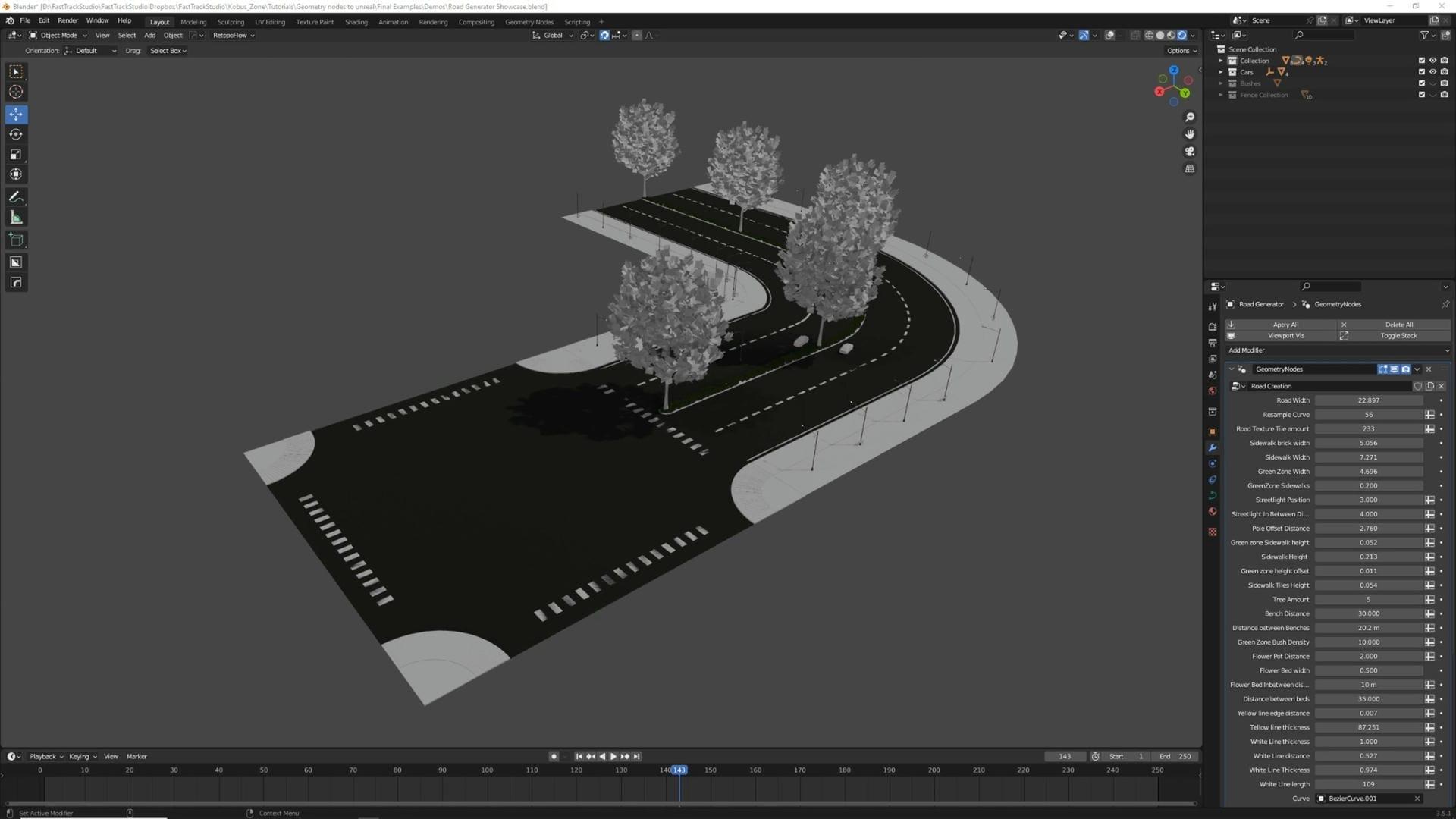
4. Partie 03 Début de l'outil de création de route: Dans ce prochain article,
nous allons
créer l' outil de création de routes. Ce que nous allons faire
avec cela, c'est que nous voulons une courbe que nous pouvons modifier. Donc, si nous modifions cette courbe, vous verrez que la route
crée et que les lignes sont les mêmes. Nous avons ces
lampadaires sur le côté, la verdure au milieu
et des arbres ici. Nous pouvons également, dans ce cas,
modifier la largeur de la route. Je modifierai ensuite les lignes
et les trottoirs ici. Nous pouvons modifier la largeur du
trottoir. Nous pouvons modifier le
nombre d'arbres. Il s'agit d'un
nœud plus compliqué que le premier, nous allons
donc en ajouter
beaucoup plus ici. Nous allons
notamment pouvoir augmenter la largeur de la zone verte. Nous cherchons à créer une route
principalement complète en fonctionnalités. Nous allons donc nous plonger dans des choses un peu
plus complexes. Nous allons découvrir comment
s'agencer le long d'une courbe et comment
faire fonctionner toutes ces surfaces ensemble. Nous allons également
travailler sur la manière d'
orienter les poteaux et les
bancs par rapport à la route. Vous pouvez voir qu'ils se croisent
actuellement, mais nous ajouterons également un
modificateur pour les
attirer sorte que ce décalage
soit également celui de la manette depuis
le milieu de la route Sautez dedans. Donc, pour
commencer avec celui de la route, j'ai ouvert la scène de base des
générateurs routiers, qui fournira quelques atouts. Cela inclura
la balance, le lampadaire, le buisson, l'arbre, la voiture
et le banc. Certains d'entre eux sont des actifs
fictifs que nous remplacerons ultérieurement dans Unreal lorsque nous procéderons à la texturation
de production, etc. Mais ils constitueront de bons indicateurs de
ce que nous voulons faire Je vais cacher ces actifs, car nous allons juste
devoir discuter de ce qui doit être fait pour fabriquer
ce générateur. Donc, ce que nous avons, c'est
que nous avons une courbe ici. façon dont nous allons faire cette route, c'est
prendre cette courbe. Nous allons ensuite
créer une ligne ici et attribuer ce
profil à cette courbe. Cela lui donnera donc une certaine largeur
pour créer
autre chose que cette route, nous allons en faire une plus large, puis nous allons réduire cette largeur du trottoir, qui fabriquera ensuite les briques,
et nous continuerons à le faire
jusqu'à la fin Nous allons donc également faire le
trottoir sur le côté,
moins cette distance, ce qui nous
donne exactement ceci Ce
schéma se répétera au fur et à mesure. Même pour les lampadaires, nous allons ensuite créer une
courbe décalée par ici, puis nous allons placer des
objets sur cette courbe. va donc y avoir beaucoup de répétitions sur la
façon de faire les choses. Mais je vais passer en revue chaque nœud et nous les créerons tous
séparément et nous les créerons tous
séparément,
juste pour bien
comprendre comment les faire. Donc, pour commencer, nous devons connaître la largeur de la route. J'efface juste mes lignes, alors commençons. Nous n'allons pas utiliser cette
courbe comme géométrie de l'objet car nous voulons donner à l'utilisateur final la possibilité
de la remplacer. Nous allons plutôt
ajouter un cube. Peu importe de
quel objet il s'agit. Nous allons le
déconnecter de toute façon. Nous allons
entrer dans les nœuds de géométrie, appeler cela nouveau, appeler
ce générateur de routes. Ensuite, nous allons simplement
passer à la même entrée
que la première fois. Nous allons ensuite faire glisser l'objet de courbe de
route ici, puis simplement déconnecter
cette géométrie, lier à l'instance de courbe de
route, puis simplement
supprimer cette géométrie. Cela nous donnera la
courbe de route en entrée ici, et nous pouvons également la faire glisser vers la sortie. Il suffit donc de parler d'
une courbe plus petite ici maintenant. Nous voulons donc simplement nous assurer
que toutes les transformations sont appliquées à la courbe pour obtenir
la même taille de courbe. ne pas appliquer de
transformations entraîne immédiatement fait de ne pas appliquer de
transformations entraîne immédiatement la rupture des nœuds jummey . Nous voulons
donc simplement nous
assurer que cela est toujours Nous allons donc
commencer par diviser
la courbe en deux Nous allons le faire
en rééchantillonnant la courbe, ce que
nous voulons toujours faire Nous allons créer une
entrée pour le rééchantillonnage, et nous allons simplement
appeler cette courbe de rééchantillonnage D'accord. Cela peut simplement être une valeur
de 32 pour le moment. Cela ne fera que lisser la courbe, comme vous pouvez le voir ici. 32 est donc un bon chiffre
à conserver pour les tests. L'autre nœud que nous
allons utiliser
s'appelle curve to mesh. Cela transformera une courbe avec
un profil en un maillage. C'est ainsi que nous allons
diviser la courbe car nous allons
créer un profil droit, puis
nous allons profiler la courbe en fonction de cela. Pour ce faire, nous
allons évidemment avoir besoin d'une largeur de route. Nous allons en
faire un entier, et nous allons simplement l'
appeler largeur de route. Juste comme ça. Alors, comment
allons-nous tracer cette courbe ? Nous allons tracer une courbe. Et si je le fais, vous pouvez voir que cela crée, je dois aussi m'inscrire pour
que nous puissions le voir. Nous allons donc faire une
géométrie de joint ici et y joindre cette courbe afin voir quel est le processus. Donc, sur cette courbe, vous pouvez voir que si
j'augmente le Z, cela forme simplement une ligne droite. Donc, ce que nous voulons
faire, c'est
avoir une largeur de route ici, et nous voulons simplement dire
que cette largeur de route est une combinaison, peut-être
pas une moissonneuse-batteuse. Voyons si nous pouvons nous en
tirer sans moissonneuse-batteuse. Nous allons ensuite faire le début comme courbe de route et la fin,
voir ce zéro pour le moment. Sur l'axe Y, nous voulons l'
augmenter un peu. Vous pouvez donc voir ici que nous sommes
en train de suivre cette courbe. Le problème, c'est
que le départ se trouve actuellement exactement sur cette largeur. Donc, si vous augmentez
légèrement la largeur de
cette route , cela la compensera. C'est parce que nous
ne nous sommes pas séparés. Donc, si nous le faisons nous pouvons également les mettre à zéro en
multipliant simplement. Nous allons donc ajouter un nœud de
mathématiques vectorielles ici. Nous allons alors simplement
dire que nous
multiplions la largeur par
un et zéro et zéro Cela signifie que ces deux valeurs
inférieures restent toujours nulles, et cette valeur est la
seule qui augmente. l'autre côté,
pour arriver au bout, nous voulons que la largeur de la route affecte les deux côtés
en même temps. Je vais prendre ce
multiplicateur ici, dupliquer
et nous allons faire celui-ci moins un pour obtenir l'inverse de cette
largeur de route et obtenir la
courbe des deux côtés. Si nous faisons maintenant une extrémité de départ, nous aurions dû voir une
courbe qui crée les deux, mais elle devrait toujours
fonctionner sur le profil. Donc, si nous le faisons sur un profil, cela créera simplement un profil. Il sera cassé pour le moment
car c'est assez intense. La valeur est donc tout simplement trop élevée. Nous voulons donc simplement nous assurer que pour
ne pas en faire un entier, nous voulons en faire un flottant. Nous voulons pouvoir contrôler plus finement cette
valeur ici. Et nous voulons simplement ensuite
déconnecter également la ligne de courbe de
la sortie. C'est ce que je fais Nous voulons également simplement
introduire notre courbe de base ici. Nous allons donc simplement ajouter
une racine re et prendre cette courbe de base rééchantillonnée comme exemple de courbe afin de voir ce
qui se passe là-bas C'est ce que l'on appelle la géométrie de la base
racine. Maintenant, vous pouvez voir que nous avons la courbe de la route avec l'
épaisseur de la route. Cela s'appliquera ensuite à
n'importe quel endroit où nous déplaçons la route. Donc, si je révèle ensuite la courbe de la route et que je
déplace ce sommet, vous pouvez voir qu'il ne fait que
profiler cette courbe Si nous l'extrudons ensuite,
il le fera de la même manière Nous voulons donc également nous
assurer que si nous avons
besoin de retourner les visages, nous voulons simplement faire l'orientation des
visages ici. Comme vous pouvez le constater,
parfois, il ne se
retourne pas correctement parce que
nous l'inversons Donc, dans ce cas, s'il n'est pas orienté dans
le bon sens, nous pouvons simplement faire un retournement de
face pour le retourner ici. Ce sera tout pour à
peu près la largeur de la route. Nous allons donc devoir garder ce nœud très propre
car nous
aurons environ 14 de ces groupes. Donc, pour faire le ménage, nous allons
le faire après chaque groupe. Nous allons ajouter un nouveau cadre. Nous appellerons cela la largeur de la route. Nous allons ensuite faire
Control G. Pas là-dessus. Nous allons simplement
tout sélectionner ici. Nous allons faire un Control G. Nous allons simplement
nommer ces entrées. Nous allons donc appeler
cela une courbe de base unique. C'est ce que nous appelons la courbe de rééchantillonnage. Et ce Victor, c'est
Roadwith. Ça a l'air bien. Ensuite, nous allons déconnecter
cette courbe ici. La
courbe de base est toujours à l'extérieur. Mais ensuite, vous allez supprimer
cette courbe ici. Ce maillage est alors simplement appelé surface
routière car c'est le résultat que nous
obtiendrons de ce groupe. Et nous quittons simplement le groupe. Nous pouvons alors simplement apporter notre courbe
de base. Laisse-moi voir. La courbe de base, nous pouvons alors
simplement faire une information sur l'objet, jeter dans l'information sur l'objet. Rééchantillonnez la
courbe, ajoutez-la ici,
insérez-la dans la géométrie de base
parce que insérez-la dans la géométrie de base nous
voulons simplement pouvoir voir à quoi ressemble
notre courbe de base, juste pour nous
assurer de la
conserver intacte Et nous pouvons également y ajouter le
rééchantillon. Nous ne pouvons maintenant
voir que la courbe de base ainsi que la surface de la route. Nous allons également simplement appeler ce groupe de nœuds surface routière. Ce que nous allons faire, c'est dupliquer
cette entrée de groupe. Cela ne signifie pas qu'il
existe une entrée de groupe différente. Je vais simplement conserver les mêmes
valeurs que les entrées. Ce que nous allons
faire, c'est déplacer la surface de la route bas et nous pouvons donner le
nom de la courbe spatiale. Reconnectez les valeurs ici, et cela permettra de
conserver le groupe,
mais cela le gardera bien mieux
intact que de les avoir toutes les deux
l'une au-dessus de l'autre Nous allons donc créer un nouveau
cadre ici. Nous appellerons simplement cette courbe de base. Nous les regrouperons et nous appellerons
cette surface routière. Maintenant que nous avons
le revêtement de la route, nous pouvons passer
aux suivantes. Si vous souhaitez une option
facultative, vous pouvez également réorganiser ces nœuds
en cliquant sur ces flèches
pour les faire monter ou descendre. Et si vous le faites, vous pouvez
alors obtenir quelque chose de beaucoup plus agréable,
juste des lignes droites, ce qui est un peu
plus fin que lignes irrégulières, comme
nous
le faisions auparavant, puis simplement ajouter une
racine ici juste pour les
séparer, afin que nous puissions
voir où tout Donc, quelque chose
comme ça serait une bonne chose. Et nous pouvons ajouter un reroot
ici et appeler cela surface routière Juste quelque chose comme ça.
Je le garde juste plus propre. Pour le suivant, nous allons également dupliquer
cette entrée de groupe, en séparant du groupe. Quelle sera la prochaine étape sur notre route ? Le prochain ordre des opérations sera d'ajouter
ces trottoirs Ces trottoirs seront
la route et un
peu moins la route Nous allons ensuite simplement faire
la même chose que sur la route. Nous allons créer une information sur
un objet, juste pour faire
passer cette courbe pour effectuer un rééchantillonnage.
Ensuite, après le rééchantillonnage, nous voulons créer une courbe à Il y aura
ici une particularité : nous ne
voulons pas un seul côté, mais les deux côtés Nous allons avoir deux
courbes par ici. Nous allons ensuite faire un
re-root au milieu. Liez-le ici, et nous allons
juste le récupérer. Dupliquez cette racine rouge. Appelons-la simplement
courbe de rééchantillonnage avant de le faire. Nous l'appellerons courbe rééchantillonnée, dupliquez-la également ici
et vers le bas Cela nous permettra de mieux suivre
la courbe de base. Nous
allons alors aussi simplement
nous donner un peu d'espace ici. Il suffit de le déplacer vers le bas
depuis la surface de la route. Nous ne voulons pas trop nous
emmêler dans les nœuds ici. Donc, pour cette largeur, nous allons avoir besoin d'une nouvelle entrée. Nous allons le faire en
dessous de la largeur de la route. Nous allons appeler cela la largeur de la brique du
trottoir. Cela sera dû au fait qu'il
ne s'agit que de briques entre
la route et le trottoir J'ai juste un nom un peu plus clair. Nous allons ensuite calculer cette largeur en faisant
un XYZ combiné Faisons en sorte que ce soit un flotteur. Le XYZ combiné nous permet
également de séparer une
valeur de la meilleure C'est très pertinent
pour la route. Je fonctionne juste mieux pour
le trottoir d'ici. Nous allons également devoir créer une sortie
pour ce groupe. Rejoignons-nous juste pour
voir ce que nous faisons. Nous allons associer les deux
courbes aux mesures, et nous allons simplement
les intégrer à la jointure supérieure. La sortie ne peut pas être dupliquée de
la même manière que l'entrée, nous devons
donc toujours revenir
à la source pour cela Revenons-en à cela. Combinez XYZ Nous allons prendre le
trottoir à la largeur de la brique. Nous voulons le
faire uniquement sur le X. Ensuite, nous aurons également besoin de la largeur de la route. Ajoutez donc le même calcul
multiplié ici. Faisons un calcul vectoriel. Donc, maths vectoriels, et nous allons faire la largeur de la route dans le sens
positif. La courbe du bas sera donc positive et la
courbe du haut sera négative. Nous allons ensuite les
additionner. Nous allons donc utiliser un calcul vectoriel. Nous obtenons donc ici un vecteur de
sortie, dont le X est la valeur de la largeur de la brique du
trottoir, qui
augmentera légèrement Ici, si vous
survolez le nœud, vous pouvez voir
que c'est 1,39 nul, qui est la valeur
de l'acidité, et 00, alors que la largeur de la route
est la même dans tous les cas, mais le résultat est exactement
le même dans un nœud en haut Nous allons donc
prendre la largeur de la route en haut et nous
allons prendre la
largeur du trottoir en bas Ensuite, nous allons tracer une courbe sur la courbe,
nous voulons la faire commencer
là où
se termine la largeur de la route et nous voulons qu'elle soit aussi épaisse que nous avons définie
la largeur de la brique latérale Nous pouvons donc dire commencer par la largeur
de la route et terminer par la
somme des valeurs ajoutées. Cela nous donne juste la largeur
de celui-ci plus un petit peu. Nous allons ensuite
prendre cette courbe dans la
courbe de profil ici. Cela compense donc un peu
les choses. Voyons si c'est la
largeur du trottoir que nous avons définie ici Cela doit être un
multiplicateur. C'est là le problème. Maintenant, vous pouvez voir ce
qui se passe ici. Encore une fois, on ne
le voit pas très bien car il est relié
à la route. Juste pour nous assurer que cela ne
peut pas être négatif, nous allons simplement fixer le zéro
négatif minimum ici
sur l'entrée du groupe. Vous pouvez voir que la
route augmente, donc la
largeur de la route augmente d'un côté. Mais nous voulons évidemment le
faire extruder. Donc, ce que nous allons
faire, c'est ajouter une nouvelle entrée appelée hauteur des briques du
trottoir Et puis, sur la hauteur de la
brique du trottoir sur ce treillis, nous pouvons simplement faire un
maillage extrudé sur la courbe inférieure Et nous pouvons ramener la hauteur des
briques du trottoir à fond et dire
qu' elle doit être un
peu plus haute Réglez ce paramètre pour qu'il ne soit pas individuel car nous ne voulons pas
que ce soit individuel. Utilisez une racine rouge juste pour éloigner la hauteur de
cette brique afin que
nous puissions voir où elle se trouve. Appelez cette
hauteur de brique de trottoir, dupliquez-la ici. Faisons en sorte que ça passe. Maintenant, nous avons un trottoir un peu
surélevé. Son ombrage est un peu étrange. Donc, ce que nous pouvons faire, c'est régler l'ombrage en douceur. Nous pouvons simplement dire de ne pas
lisser le trottoir. Il s'agit de décocher les
teintes en douceur. Cela signifie simplement qu'il
ne faut pas le faire. Cela nous
donne donc une seule direction, afin que nous puissions ajuster la hauteur. Nous pouvons ajuster la largeur. Parfois, lorsque vous ajustez
la largeur trop haut, vous constaterez que cela
ne fait qu' encombrer la route ici et que
cela trace une ligne ici Ce n'est pas super
visible. C'est simplement grâce à l'orientation du visage
que vous pouvez le voir,
mais c'est aussi le fait que si la route
devient négative l'une par rapport à l'
autre, elle s'interceptera C'est donc quelque chose
que nous voulons simplement éviter. Ensuite, pour la partie supérieure, nous allons le
faire mais l'inverser Nous allons donc dupliquer cette
courbe ici. Nous allons ensuite simplement
dupliquer cette opération. Créons l'
opération à partir de la base. Nous voulons donc faire
comme nous voulons faire une négation de ces valeurs. La largeur sera donc
convertie en un X Y Z combiné. Mais nous voulons le négatif Nous voulons donc faire un calcul. Une multiplication, multipliez par moins un pour obtenir
le négatif de cette valeur. Ensuite, nous allons saisir
la largeur de la route ici, saisir ce nœud mathématique, mettre la largeur de la route, changer le multiplicateur
en moins un. Nous procéderons ensuite à l'ajout
en bas de la page. Dupliquer les
notes mathématiques vectorielles par le bas.
C'est plus facile comme ça. Nous voulons donc que cela passe de l'ajout. J'ajouterai la courbe de la route
avec le négatif. Encore une fois, nous disons simplement
que son point final devrait être la courbe de pourriture plus
le reste ici. Nous voulons simplement
dire que la fin
provient de cette annonce et que le début
provient du multiplicateur supérieur. Nettoyez-le un peu et nous allons simplement le déplacer
vers un meilleur endroit. Et puis dites simplement que cette courbe
de profil est ce point négatif. Vous pouvez donc voir
que nous obtenons la même chose que de l'
autre côté, mais à l'envers. Comme nous sommes inversés, nous avons également le problème
des visages inversés C'est la raison pour laquelle
nous voulons avoir l'orientation
du visage en permanence. Il est simplement beaucoup plus facile de
résoudre les problèmes en l'activant
plutôt que de le faire à la fin Nous allons ensuite dupliquer
cette extrusion. Nous ne voulons pas nécessairement extruder les deux mesures
en même temps. Nous les faisons simplement individuellement. C'est juste plus propre comme ça. Nous allons le réenraciner. Ce sera donc la hauteur des briques du
trottoir que nous allons simplement
transférer vers le haut Vous pouvez donc simplement y créer
une racine re, dupliquer cette racine re, les
lier ensemble, les lier. Nous avons donc maintenant la même
hauteur des deux côtés. Nous avons également le même problème de
lissage sur le dessus. Nous allons simplement dupliquer
ce nœud et ombrer également le nœud lisse
sur le dessus. Et nous veillerons toujours ne pas être sur des visages individuels. Nous pouvons maintenant calculer la largeur des briques du
trottoir, et vous pouvez constater
que cela augmente la largeur des briques du trottoir Donc,
vous pouvez également ajuster la hauteur des briques du trottoir vous pouvez également ajuster Et c'est plutôt bien. Nous allons ensuite simplement
le mettre de côté. Nous allons également effectuer quelques
opérations de nettoyage ici. Je pense donc que la
largeur du trottoir est assez claire. Mais nous l'appellerons juste pour l'intégrer
dans un nouveau cadre. Nous appellerons simplement ce trottoir
positif et ce trottoir négatif Et puis ce ne
seront que les mailles du trottoir. Nous allons donc simplement
les sélectionner tous. Joignez-vous à un nouveau cadre. Nous appellerons simplement
le treillis de trottoir. Et ces deux là. Joignez-vous à un nouveau groupe. Nous appellerons
simplement cette courbe de base. Nos entrées sont donc toutes
correctes ici. Notre production ne portera que sur une chose, et ce ne
seront que les trottoirs Nous pouvons ensuite sélectionner tous ces éléments, effectuer un contrôle G, juste pour les
regrouper. Ces noms ne sont pas exclus
du groupe de saisie, nous devrons
donc simplement les
renommer à nouveau. Il suffit donc de nommer l'
objet d'une courbe de base, nommer le nombre et de
rééchantillonner la courbe Le vecteur sera la largeur de la route. Ensuite, pour les entrées et X, confirmez
simplement ce qu'elles sont. Je trouve le groupe, vous pouvez simplement voir ce qu'ils sont. Le X sera donc la largeur de la brique du
trottoir. Et puis, évidemment, la plus haute sera la hauteur des briques du trottoir L'ordre est donc également
erroné ici. Nous allons donc le réorganiser un
peu pour le garder plus propre. Nous allons le
refaire à la fin , simplement parce que
nous allons
trier l' ensemble du groupe juste pour le rendre
un peu plus lisible. Ça aide juste à voir. Mais pour l'instant, nous
voulons simplement garder ces notes propres. Nous voulons donc simplement faire
quelque chose comme ça. Et puis la hauteur
doit être en bas. Nous avons donc également
des lignes droites ici. Nous voulons ensuite
élargir ce groupe, en l'appelant simplement briques de trottoir et en nommant également ses briques de
trottoir en sortie Et joignez-le simplement dans un nouveau
cadre appelé briques de trottoir. Nous allons donc également l'ajouter à la
pile du dessus. Pour éviter toute confusion,
ce que vous pouvez faire ici ainsi que pour
ces nœuds d'entrée, nous pouvons changer leur couleur. Si vous allez au nœud, cochez la couleur. Vous ne pouvez en faire qu'une à la fois, mais nous dirons simplement que l'entrée ici est
toujours bleu foncé. Je vais colorier en bleu foncé et faire de même pour
celui-ci, en bleu foncé. Donc, l'autre chose
que vous verrez ici, c'est même sur la surface de la route où
nous les avons connectés en haut, mais nous avons également
des extras ici en bas maintenant. Nous devrons le
réinitialiser la plupart du temps. Chaque fois que nous en ajouterons un,
il en ajoutera un nouveau. Mais nous pouvons utiliser un Control
H ou, dans mon cas, Control Shift H, car
je suis une référence dans l'industrie. Cela masquera tous les nœuds
inutilisés ici. Donc, pour réduire ces
nettoyeurs, nous allons simplement faire un
effondrement comme celui-ci, et maintenant nous ne pouvons
voir que les valeurs pertinentes pour ces
nœuds eux-mêmes. Ensuite, nous nous assurerons d'avoir une adhésion pour les trois. Les mettre en place. Je vais dupliquer ce re root, et nous allons simplement l'appeler
Sidewalk Bricks, juste pour savoir ce qui entre
dans le produit final Nous allons faire une échelle de X
à zéro juste pour
les aligner . Ensuite, nous pouvons passer aux trottoirs également
passer aux trottoirs situés
sur le bord de la
route Nous pouvons ensuite ajouter
pour les trottoirs, nous allons ajouter la route et les briques
du trottoir sont
égales à ce que c'est, comme point de départ, puis le point final est comme point de départ, puis
le point final est
la valeur que nous ajoutons comme
épaisseur Je rends cette courbe un peu
plus belle simplement en me déplaçant, ayant un peu plus de
ligne droite ici Nous allons donc faire une
extrusion, juste par Y,
juste pour avoir une
ligne droite menant
à une ligne droite, parce que nous
allons devoir confirmer que les
choses sont aux mêmes hauteurs
et tout le reste ici,
juste pour que les choses restent un peu plus propres Nous allons donc passer
aux trottoirs eux-mêmes. Encore une fois, vous allez simplement
dupliquer ce nœud de groupe. Nous allons faire une suppression du cadre, nous allons commencer par les informations
d'un objet. Nous allons lier la courbe de base
aux informations sur l'objet. Nous allons ajouter un rééchantillonnage, faites glisser cette
courbe de rééchantillonnage ici Nous allons également
faire des mesures de courbe en courbe ici parce que nous allons faire une courbe négative et
une courbe positive. Nous allons simplement faire en sorte que cela soit le
même pour tous. Nous allons ensuite
refaire un reroot. Nous appellerons ce
rééchantillonnage de la courbe de base. Il s'agira en
grande partie de recréer à nouveau
le même nœud. Nous le copions
juste pour l'enraciner un peu plus et
pour répéter l'opération Nous avons donc la courbe positive ou
négative ici. Eh bien, il suffit de le faire glisser pour nous donner plus d'espace. Alors, que voulons-nous ici ? Nous voulons une courbe plate dont la largeur de la route et la largeur du trottoir sont
égales à ce que c'est Nous voulons donc faire un ajout , donc nous voulons faire
une opération mathématique. Je tiens à dire que
la largeur
de la route la largeur des briques du trottoir, puisqu'il ne
s'agit que de largeur, non de hauteur pour le
moment, sont multipliées par un, zéro, zéro Nous voulons ensuite ajouter une nouvelle
entrée appelée largeur du trottoir. La largeur du trottoir doit
être combinée XYZ. Donc, si nous combinons XYZ, la largeur du trottoir
va dans le X. Nous voulons ensuite tracer une
courbe et les distraire. Ainsi, la ligne de courbe
correspondra alors à la
largeur du trottoir à elle seule, à la fin et
au début Nous pouvons faire un calcul vectoriel
juste pour les additionner. Nous allons donc créer un vecteur
en bas, puis ajouter la route avec celui-ci également
pour obtenir une meilleure valeur, juste pour qu'elle reste cohérente
avec le précédent. Si nous augmentons ensuite
la largeur du trottoir, nous ne verrons rien Nous ne le relions pas encore. Nous allons simplement l'appliquer
à la courbe de profil, et nous allons créer une géométrie de jointure. Nous voulons rejoindre les
groupes juste pour avoir un seul résultat, juste pour
garder les choses un peu plus propres. Ensuite, nous voulons
également faire glisser
cette jointure vers le haut vers le haut dans la sortie. Maintenant, vous pouvez voir que nous avons
une largeur de trottoir ici. Faisons simplement l'entrée dans la vue du grain,
puis
affichons la
cavité pour les deux. Cela nous permettra de mieux voir
le trottoir. Avec la largeur du trottoir, vous verrez alors que nous augmentons
la largeur du trottoir ici, et cette ligne commence et
se termine là où se trouve la route Nous avons donc une brèche
au milieu, mais elle commence là où
le trottoir et la route se terminent et s'étend aussi loin que nous le voulions
de ce côté Nous allons ensuite simplement le dupliquer
de l'autre côté, mettre dans la
courbe de profil ici, mais nous ferons le calcul
ici moins un, et nous devrons
saisir à nouveau ces valeurs, route en haut, largeur du
trottoir en bas Ensuite, pour ce XYZ combiné, nous allons faire
une largeur de trottoir Mais nous allons ajouter un calcul
sur la ligne de largeur du trottoir, et ce résultat sera
multiplié par moins un Donc, multiplié par moins
un pour inverser cette valeur, nous
les ferons simplement glisser
pour ne pas intercepter l'autre ligne Nous avons donc maintenant la même chose que
pour les briques du trottoir, où nous avons une ligne positive
et une ligne négative Nous
les rejoindrons ensuite dans un nouveau cadre, que nous
appellerons trottoir négatif, et l'autre trottoir positif Alors rejoignez le cadre, le trottoir
positif. Et nous appellerons simplement ces
deux nœuds la courbe de base. C'est fini. OK, c'est réglé. Maintenant, le prochain problème que
nous allons
avoir est évidemment le retournement. Nous allons donc faire une inversion sur la
face négative pour nous assurer que c'est
la bonne direction. Nous ne voulons pas
faire d'extrusion ici parce que ce n'est pas nécessaire Mais ce que nous voulons faire, c'est ne pas en avoir
sur la surface de la route car les briques se soulèveront et la largeur du trottoir
augmentera ici Nous allons donner à
l'utilisateur le contrôle sur hauteur de la
largeur de ces carreaux ici. Alors que la hauteur des carreaux est ici. Nous allons donc saisir et appeler cela la hauteur des tuiles de trottoir Et nous allons
ensuite établir une position définie. Une position définie nous permettra
de contrôler sa hauteur, et nous le ferons également des deux
côtés. Quel
poste voulons-nous adopter ? Nous voulons que cette position
soit un nœud mathématique, et non un matériau défini, un nœud mathématique. Ce nœud mathématique, dupliquons l'
entrée du groupe, nous le faisons dans un groupe. Nous aurons la hauteur des dalles du
trottoir. De plus. Donc,
en bas et en haut de l'annonce, nous allons avoir cette hauteur de brique de
trottoir Nous allons donc avoir la hauteur de la brique
, puis une valeur personnalisée
saisie ici également. Nous allons déplacer légèrement cette annonce sur
le côté, joindre dans un nouveau cadre, appeler cette hauteur, calculer cela pour simplement calculer la hauteur des trottoirs qu'
ils doivent être Nous allons ajouter une
racine re, rejoignez-la ici. Nous appellerons cette
hauteur du trottoir dans la racine rouge. Et nous allons simplement faire une combinaison XYZ pour l'avoir uniquement dans le Z, car nous ne voulons pas
le décaler ailleurs, nous voulons simplement
entrer dans le vecteur Z. Ensuite,
nous pouvons lier ce vecteur aux deux décalages dans le nœud de position
défini Faisons un reroot ici. Nous appelons également la hauteur du
trottoir. Hauteur du trottoir Y Z car il s'agit simplement du vecteur Z de la hauteur
du trottoir Et nous allons juste nettoyer
ça un peu. Alors maintenant, vous allez voir que le nombre de trottoirs correspond
exactement à ce qu'il y a ici Et si nous ajustons la hauteur des briques du
trottoir, vous verrez qu'elles
vont de pair avec le trottoir Mais si nous ajustons la hauteur des dalles du
trottoir, vous verrez qu'elles descendent ensuite au fur et à mesure que les
trottoirs descendent Donc, ce que nous allons
faire également, c'est ensuite dans la sortie du groupe principal en
sélectionnant le nœud d'entrée du groupe, passant au groupe, nous
allons nous assurer que la
hauteur de ces tuiles de trottoir ne peut pas être positive Nous allons donc atteindre
le maximum de zéro. Cela fera en sorte que si
nous allons jusqu'au bout, la maxime ne figurera que sur le dessus du trottoir Et ensuite, si nous descendons, le négatif sera
sur le trottoir Nous allons ensuite simplement
les regrouper dans un cadre. Nous allons faire une armature pour l'
articulation de la jambe droite. Nous allons simplement appeler
ce filet de trottoir. Et ce nœud ici peut également simplement entrer dans
le calcul de la hauteur. Nous savons donc en quoi consiste
toute cette opération ici. Il suffit de tracer quelques
lignes ici pour que tout reste propre. C'est donc le cas
pour les trottoirs, nous allons ensuite tout
prendre, créer un groupe, nous
assurer que ces entrées
sont correctement nommées. Donc courbe de base, courbe de rééchantillonnage. Mais ensuite, nous voulons simplement les rapprocher les uns des
autres afin de savoir quels sont
leurs noms et
quelles sont les entrées. Nous avons donc la largeur de la route
en haut, la largeur de la route, puis nous avons la largeur du trottoir.
Ensuite, nous avons la largeur du trottoir Nous avons ensuite, pour les deux derniers, des briques du trottoir
et la hauteur des carreaux du trottoir Ensuite, nous voulons simplement nous
assurer que les nœuds sont à nouveau triés
correctement. Nous voulons donc faire
la courbe de base en haut avec le
rééchantillon en dessous. Ensuite, la
hauteur des briques du trottoir doit augmenter d'un point. Ensuite, nous avons encore une fois redressé les
lignes, et nous allons appeler
cela des trottoirs de sortie Nous voulons réunir ces deux personnes dans un groupe, appelez ça des trottoirs Nous voulons simplement supprimer ou renommer ce
groupe de nœuds ici également. Nommez ces trottoirs. Assurons-nous
qu'ils s'alignent juste pour un peu de propreté. Nous allons ensuite ajouter
une racine rouge ici également, et nous allons
appeler cela des trottoirs Juste comme ça et assurez-vous que tous
ces nœuds sont alignés. Il suffit donc de vérifier
des deux côtés. Maintenant, à titre de test, nous devons toujours faire : si
nous ajustons la largeur de la route, les trottoirs vont avec, si nous ajustons la largeur des briques du
trottoir,
les trottoirs vont avec, les trottoirs vont avec, et si nous ajustons
la largeur du trottoir,
rien n'est fait, car trottoirs sont
le
dernier Si vous réglez la hauteur,
la hauteur des carreaux, cela descend sur les trottoirs Si nous ajustons la hauteur des briques des
trottoirs, les trottoirs eux-mêmes en
sont également équipés Nous faisons donc de bons progrès, et nous pouvons commencer à
créer certains des tableaux situés au
milieu et ainsi de suite Mais pour cela, nous allons simplement créer un tableau simple. Nous allons
commencer par les arbres. ne nous inquiète pas trop L'
échelle ne nous inquiète pas trop
pour le moment, mais nous pouvons
simplement élargir un
peu cette courbe et ajouter
quelques voitures pour le moment. Vous verrez donc que
nous avons juste
une intersection où la largeur
du trottoir entre
en ligne de compte et où le rééchantillonnage de la courbe
semble un peu largeur
du trottoir entre
en ligne de compte et où le rééchantillonnage de la courbe
semble un Changez donc le rééchantillonnage en 64. Et nous allons ensuite
déplacer cette note ici à la fin, un
peu plus loin. Donc, isolez la courbe de la route, parcourez deux points, et
élargissez simplement ce virage ici Nous pouvons en éloigner un
et en garder un lorsque le coin le fait légèrement pivoter
et simplement l'élargir, juste pour avoir plus d'
espace pour extruder et ainsi de suite, parce que je pense que la route est peut-être un peu
mince à ce stade Donc je veux juste m'assurer que tout se redresse également vers
la fin Donc quelque chose comme ça,
et ça se redresse. Maintenant, nous avons juste une courbe
plus douce. Nous sélectionnerons ensuite le groupe de voitures ,
puis ajouterons simplement quelques voitures
sur la route à titre de référence. Je vais juste en ajouter un de chaque
côté. Ce n'est pas pour faire bonne figure. C'est juste pour nous donner une
référence d'échelle. Nous dévoilerons ensuite l'objet à
l'échelle et nous assurerons simplement
qu'il se trouve également sur la route. Révélez son corps. Utiliser le
personnage d'Unreal Engine ici également, simplement parce que nous connaissons l'échelle et
qu'Unreal est également réglé pour nous faciliter
la vie. La hauteur des briques du trottoir, nous
allons ensuite la baisser un peu parce que c'est assez
haut pour le moment Donc, quelque chose comme
ça sera parfait. Ensuite, pour le prochain, nous allons commencer à planter des
arbres au milieu de la route, car il y aura également
une zone verte au milieu
de la route. 30 arbres de départ. Nous allons simplement
dupliquer cette entrée de groupe, supprimer à nouveau du cadre. Ensuite, je vais faire une information sur l'objet. Suivez cette courbe spatiale ici. Ce sera donc la même chose que
nous avons fait
pour la corbeille,
mais juste dans une courbe. Rééchantillonnez ici également. Ajoutez ce réexemple ici. Nous allons donc faire
un exemple sur ce point. Donc, par exemple, sur les points ici. Donc, ce que nous pouvons faire,
c'est ce réexemple. Modifions-le pour
contrôler l'arbre. Ajoutons ici un entier appelé montant de l'
arbre. montant de l'arbre doit donc être un entier car vous
voulez des nombres arrondis. Nous ne voulons pas de
décimales par la suite. Nous allons ensuite simplement
l'ajouter au décompte ici. Donnons-nous un peu
plus d'espace ici. Nous allons ensuite avoir une
collection pour les arbres. Nous allons donc devoir accéder
à une information de collection, ajouter ces instances dans des
instances sur des points, puis nous allons
créer un nouveau groupe appelé collection d'arbres. Actuellement, je n'ai qu'un seul
arbre dans la collection d'arbres. Cela n'a pas trop d'importance. Cela permet simplement d'ajouter d'autres
arbres. Si vous ajoutez un seul
arbre, ce ne sera qu'un, mais si vous ajoutez d'autres arbres, il passera un type d'arbre à l'
autre. Cela donne simplement plus de
flexibilité à l'utilisateur final. Nous allons ensuite mettre ces points dans les
points ici. Nous plaçons donc sur ces points les arbres
qui viennent d'ici Nous allons ensuite également
faire glisser
la sortie de cette instance ici vers la sortie de géométrie du joint que
nous avons ici. Voyons voir, notre collection d'arbres
est actuellement vide. Nous voulons remplacer cela par des arbres. Nous voulons ensuite modifier
la quantité de l'arbre en fonction de la manvre que nous voulons Comme vous pouvez le constater, si vous
ajustez cette quantité d'arbres maintenant, vous obtiendrez plus ou
moins d'arbres au fur et à mesure. Vous pouvez maintenant avoir le
contrôle final sur ces arbres. Nous pouvons ensuite faire une
valeur aléatoire ici, et nous pouvons simplement l'utiliser
pour 023 60
5. Partie 04 Outil de création de route Finir: Nous allons donc simplement suivre
les lignes blanches, nous allons d'abord
réduire ce groupe de
bancs. Alors, comment allons-nous
tracer les lignes blanches ? Les lignes blanches sont donc essentiellement
ce que nous avons ici. Nous avons une ligne que nous pouvons soit tracer cette ligne, puis y ajouter une valeur
booléenne, ce qui est une façon intelligente de le faire Le problème, c'est que
l'opération booléenne
consomme beaucoup de puissance de traitement Pensons donc à l'
inverse des droites. Ces lignes sont des
carrés plats sur cette surface. Donc, si nous distribuons ces poteaux de cette façon et
les bancs de cette façon, nous pouvons simplement tracer les lignes de la même manière que
les poteaux et les bancs. Allons donc chercher ce banc,
un groupe ici. Je vais les dupliquer tous les
trois. Assurez-vous de cliquer sur
ces deux points ici. Nous allons alors
appeler cela des lignes blanches. Et ce que nous allons
faire, c'est déconnecter cette collection de
bancs. Nous allons contrôler le quart de travail H, puis nous allons en créer
deux nouveaux ici. Donc, ce sera bien assurons-nous simplement que le décalage
sur banc doit être plus large, c'est ce que l'on appelle
le décalage par ligne blanche Et celle du bas,
nous pouvons alors simplement appeler ligne blanche
entre les distances. C'est ce que nous allons faire. Maintenant, nous avons un
groupe de lignes blanches ici. Nous nommerons le
groupe lignes blanches. Nous allons y entrer et nommer
ses lignes blanches de sortie. Sortez du groupe,
créez une racine rouge, nommez-la racine rouge lignes blanches. Il est solide,
assurez-vous qu'il remonte
jusqu' en haut dans cette jointure. Ensuite,
nous allons renommer cette sélection Nous voulons en fait
supprimer cette sélection ici, celle de la sélection. Nous voulons également
supprimer la
hauteur du trottoir ici, ainsi que la collection de
lampadaires Je veux retirer complètement
la collection de lampadaires d'ici. Ensuite, il suffit de prendre la
hauteur du trottoir jusqu'au bout. Supprimez cette moissonneuse-batteuse, liez la géométrie du joint
juste à la fin, supprimez ce décalage de hauteur. En fait, conservons la position
définie pour le moment, mais nous allons la
fixer à 0,01 C'est juste pour que les lignes de
route ne se coupent pas. Vous verrez pourquoi c'est
pertinent plus tard. Nous voulons également
conserver ces alignements. Ici, ce que nous allons
faire, c'est simplement
avoir ces courbes doubles, mais nous allons y placer des
cubes plutôt que la
sélection que nous avions faite auparavant. Nous allons ensuite simplement
appeler le montant de cette ligne. Nous n'allons pas trop jouer avec
la sélection. Nous allons simplement
supprimer ces sélections. Car ces paramètres ne
vont pas faire un point de terminaison. Donc, pour la sélection, il s'agit
simplement de la sélection du point final, des mathématiques
booléennes, pas des mathématiques booléennes, sélection en mathématiques booléennes, puis de la sélection de l'instance le nœud de Donc, juste quelque chose comme ça. Cela signifie simplement que nous
n'avons pas les points de terminaison. Vous pouvez rejoindre ce nouveau cadre. Il suffit d'appeler cette sélection. OK, alors que voulons-nous citer sur ces points ? Nous voulons avoir un cube, nous allons
donc créer un cube en
faisant simplement un onglet et en accédant au cube. Ce maillage entre en instance. Alors maintenant, il est dit que ce
maillage n'est pas une instance. Nous allons simplement confirmer de
quelle instance il s'agit. Réalisez que la géométrie n'est pas utilisée lorsque
les instances sélectionnées sont vraies. Donc, ce que nous pouvons faire, c'est
faire du maillage par instance. voir peut aussi être effrayant parce que
nous avons choisi l'instance Titia Oh, oui, nous allons juste
prendre une instance. Vous verrez donc que notre distance ici est également assez étrange
en ce moment. Notre distance est désormais la même que celle des bancs car nous avons
pris le groupe des bancs. Nous allons donc entrer dans les
bancs décalés par la distance, et nous voulons recalculer Nous allons donc supprimer tous
les calculs que nous avons effectués ici, ou alors nous appellerons cette distance en ligne
blanche. Et cette distance en ligne blanche
serait, voyons voir. Si nous prenons la largeur de la route
et que nous la
divisons par deux, nous devrions essentiellement avoir
les lignes au milieu ici. Donc, ce que nous allons faire, c'est
ajouter un calcul dans ce groupe. Nous allons ensuite prendre la largeur de la route, nous allons la diviser par deux, et nous allons simplement la mettre
dans le Z ici. Nous avons le même problème que nous
avons rencontré avec ces lampadaires où cette valeur ne
semble pas assez élevée. Essayons juste un calcul,
multiplions, pas lampe. Multiplions par 28 comme nous l'avons
fait pour l'autre. Je ne sais pas pourquoi c'est un
problème avec cette largeur de route, mais 28 semble être une valeur correcte. Nous allons
juste le garder là. Cela semble correct.
Vous verrez maintenant que les lignes sont au milieu
de la route de ce côté. Nous ne générons pas
les deux courbes. C'est parce que ce maillage ne
se trouve pas actuellement sur les deux Nous allons
donc ajouter une racine rouge. J'allais appeler
ça re root line. Nous allons le
dupliquer, le
retirer du cadre inférieur, puis le reproduire également
sur la courbe supérieure. Vous allez voir, nous avons ces lignes au
milieu des deux routes. Et nous allons simplement ajouter un calcul ici au début
,
déplacer cette valeur vers
la ligne inférieure, et nous allons saisir
cette distance de décalage. Ligne blanche décalée
en haut de cette annonce. Alors maintenant, lorsque cette
distance est nulle, elle se trouve au milieu de la route, et elle devrait augmenter à mesure que
nous augmentons cette valeur. Voyons voir, décalage de la ligne blanche. Cela le compense alors
en positif et en négatif, même si nous voudrions que
celui-ci devienne négatif Donc, dans le groupe,
voyons simplement si ce
décalage de la ligne blanche est négatif, nous devrions simplement le
faire, être capables de passer à négatif, combien de fois. Le décalage de la ligne blanche
peut maintenant aller vers l'intérieur ou vers l'extérieur. Ce que nous avons également, c'est que
ces lignes sont extrudées vers le
haut pour changer cela, nous pouvons simplement
les rendre un peu plus belles Quand ils ont besoin d'être plus longs, nous pouvons
faire du X un X donné.
Faisons le Y deux. Alors regarde, ils sont un peu plus longs. Réduisons le X un peu moins, et le Z sera nul. Cela
nous donnera simplement une courbe de base plate ou un cube de base plate, mais ce sera toujours un cube. Pour éviter cela,
nous allons simplement effectuer une fusion par distance. Cela fusionnera simplement toute
cette géométrie en un seul point ou un
seul plan plat, et les faces seront inversées Nous allons donc simplement ajouter un
flip faces ici également. Donc, quelque chose comme
ça semble correct. Vous les verrez très légèrement,
mais vous les verrez. Si nous le sélectionnons, vous serez
en mesure de mieux les voir. Cela correspond donc actuellement au montant de
la courbe de rééchantillonnage, ce qui est une bonne chose, mais nous ne
voulons pas l'utiliser pour augmenter Donc, ce que nous allons faire,
c'est simplement ajouter
un calcul à ce rééchantillonnage de
courbes de base Nous allons faire une publicité avec le, mais nous ne les avons pas renommés Permettez-moi simplement de les renommer en ligne
blanche décalée
en haut ici Et la ligne blanche entre
les distances. Donc ça ira.
Nous allons simplement supprimer cette collection de
bancs.
Le reste est correct. Donc, cette ligne
blanche entre les distances, nous allons ensuite la
mettre dans cette annonce,
et elle sera rééchantillonnée pour
avoir plus ou moins de lignes Nous allons ensuite faire en sorte que cela
puisse passer à moins 100. Maintenant, si vous passez à des lignes négatives. Nous ne pouvons pas ajouter de négatif ici, mais nous pouvons avoir plus de lignes ici. Nous pouvons donc maintenant modifier l'
espacement sur ces lignes pour qu'elles soient plus proches ou plus
proches les unes des autres Par défaut, les lignes seront légèrement plus petites afin que
vous puissiez les modifier. Donc, quelque chose comme
ça a l'air bien, comparons-le aux voitures. Ils sont
peut-être encore un peu épais. Nous allons juste
les réduire un peu. Vous pouvez également ajouter des contrôles
pour les redimensionner, mais je ne trouve pas
cela très nécessaire. Notre objectif est ensuite de le joindre
dans un nouveau cadre et simplement l'appeler lignes blanches. Et la sortie s'
appelle déjà lignes blanches. Donc c'est à
peu près ce groupe absent. Nous avons maintenant des lignes blanches
qu'il nous suffit de texturer, mais nous procéderons à la texture de
tout ultérieurement. Nous voulons juste que les
nœuds fonctionnent pour le moment. Nous voulons également vérifier qu'ils sont
parallèles la route et qu'ils ne se
courbent pas dans le sens de l'usure Nous voulons également voir si nous modifions la largeur de la route, s'
ils changent de largeur, ce qui est le cas,
nous assurer que si nous changeons les autres valeurs, elles ne changent pas, ce qui
ne semble pas être le cas. Le rééchantillonnage les affectera, mais c'est simplement parce que les lignes de
route se rapprochent les unes
des autres Nous pouvons donc maintenant passer
aux lignes jaunes. Nous allons simplement réduire
ce groupe de lignes blanches, juste pour que tout ce qui
concerne uniquement les
lignes blanches de ce groupe soit pertinent. Pour les lignes jaunes,
nous pouvons alors faire essentiellement ce que nous avons
fait pour les trottoirs Nous voulons juste avoir cet
encart sur la route d'ici. Nous allons donc simplement
dupliquer cette entrée de groupe, supprimer du
cadre, l'étendre. Nous allons ensuite créer une information sur
l'objet pour la base. Nous allons simplement y ajouter la courbe de
base, ou procéder à un rééchantillonnage Il suffit de le lier
là-bas. Nous allons ensuite simplement créer une racine re. Il suffit de prendre ça jusqu'
au bout. Ensuite, vous allez créer une courbe positive et négative à mailler. De la courbe au
maillage, vous en obtenez un
en bas et un en haut. Nous allons ensuite simplement appeler
cette ligne de base rééchantillonnée. Courbe de base rééchantillonnée juste
pour qu'elle reste cohérente. Dupliquez ceci. Faites les deux côtés. Ensuite, il suffit de
le lier à la courbe. Ensuite, il ne nous reste plus qu'à
travailler sur le profil. Mais d'abord, nous allons
simplement effectuer une inscription afin de voir également sur quoi
nous travaillons. Nous allons donc simplement
faire cette adhésion. Maintenant que nous l'
avons, nous allons simplement l'éloigner un peu plus. Que voulons-nous qu'il se passe ici ? Nous voulons une
épaisseur de ligne jaune blanche que nous pouvons appliquer, ainsi qu'une
distance par rapport à la chaussée. Pour ce faire, nous
allons simplement faire une pile de calculs. Nous allons donc créer
un nœud mathématique. Nous allons ajouter le Let's
just see how this works. Ce sera la distance entre les
lignes jaunes et le trottoir. Nous allons donc
d'abord obtenir la largeur. Nous allons créer un nœud mathématique de soustraction. La distance sera largeur
de la route moins l'épaisseur de la ligne
jaune. Nous visons donc à ajouter un
nouveau nœud sur l'entrée ici, nous allons appeler ce nouveau
nœud l'épaisseur de la ligne jaune. Ce sera aussi large que la barre moins
cette valeur. Il va
laisser une valeur par défaut de 0,5. Nous allons ensuite simplement faire
un Allons-faire et un ajout mathématique, et nous allons ajouter la
distance par rapport à la chaussée C'est la distance
que nous devrons parcourir pour nous
éloigner de ce point. Nous allons donc simplement
faire un ajout. Et cette nouvelle valeur que nous avons créée, appelée distance entre la
ligne jaune et le trottoir. Ensuite, nous
allons simplement diviser cette courbe comme nous l'avons fait auparavant. Commençons donc par la ligne
positive en bas. Nous allons donc faire un calcul,
un calcul vectoriel dans
le calcul vectoriel, nous allons faire glisser position de la ligne
jaune, ce
qui nous
donnera parce que c'est exactement là que la ligne jaune
sera placée à la fin. Nous allons donc simplement
le
mettre en haut parce que cette ligne
dépositive, nous allons simplement la
multiplier par un, multiplier le milieu par zéro Nous allons ensuite également
faire une combinaison XYZ. Cela permet de définir l'
épaisseur de la ligne. Nous allons utiliser l'épaisseur de la ligne
jaune dans le X ici. Nous allons réenraciner l'épaisseur
de cette ligne
jaune ici pour la garder plus propre. Y a-t-il une épaisseur de trait là-dedans ? Nous allons ensuite faire un calcul. J'ai besoin de faire un calcul vectoriel. Et nous allons simplement
additionner ces valeurs. Cela nous donnera le point
final de la ligne, et la ligne supérieure nous
donnera le point de départ. Nous allons donc faire une
courbe pour obtenir un profil. Alors déplace tout
ce bain ici. La ligne de fin se trouvera donc après l'ajout, car nous avons également ajouté
l'épaisseur ici, et le point de départ sera l'endroit où
nous voulons que la courbe commence, est-à-dire la ligne supérieure. Cette courbe de profil
sera ensuite insérée ici. Et puis
assurons-nous d'avoir défini une épaisseur. Nous avons actuellement défini
une épaisseur de 0,5. Donc, à des fins de test, je vais définir une position, et je vais juste la pousser
une par une vers le haut dans le Z. Eh bien, ajoutez la géométrie de
jointure ici et nous reporterons cette géométrie
jusqu'en haut. Donc, juste comme ça.
Voyons donc ce qui s'est passé. Nous sommes donc un peu éloignés. Voyons si c'
est la
distance par rapport à la chaussée qui en est la cause ou si c'est l'épaisseur Réglons donc l'
épaisseur à zéro. Créons une petite valeur. La distance par rapport à la chaussée
sera fixée à zéro. Cela a donc dépassé les limites. Nous allons donc simplement résoudre ce problème. Donc, pour la largeur de la route et l'épaisseur de la ligne
jaune, saisissons simplement la largeur de la
route en ligne droite. Cela nous
donne alors simplement une courbe décalée du mauvais côté. Où voit-il ? Cela semble être dû au fait que c'
est sur AD et non sur un multiplicateur. Nous y voilà. C'
était par erreur. Nous pouvons donc régler à nouveau l'
épaisseur, et la distance par rapport à la
chaussée devrait alors être l'endroit où elle est décalée
sur la chaussée, manière à faire glisser la ligne vers l'
avant et vers l'arrière, et l'épaisseur
contrôlera l'épaisseur de cette Voyons voir. Idéalement, si la
distance par rapport à la chaussée est nulle, nous
voulons qu'elle soit alignée avec la chaussée Augmentons simplement
ce décalage ici et nous allons simplement passer au cadre filaire juste pour mieux
voir cette ligne. Cela n'aide pas
beaucoup. C'est bon Nous allons simplement le faire. Nous allons
en fait le compenser en négatif. Faisons-le simplement. Et nous allons juste là, nous pouvons voir la limite. À une distance nulle de la chaussée, il est sur le côté
et à positif, il s'éloigne de la distance Ce n'est pas ce que nous voulons. Nous voulons que la distance par rapport
à la chaussée soit si elle est positive, qu'elle soit plus éloignée
si elle est négative, elle ne peut pas devenir négative parce
que c'est contre la chaussée Si nous voulons faire un calcul en fonction de la
distance par rapport à la chaussée, nous allons
multiplier par moins un Donc maintenant, si nous faisons une
distance positive par rapport à la chaussée, nous nous éloignons encore plus
de la chaussée Ensuite, nous
allons simplement passer à l'entrée du groupe et faire en sorte que ces lignes jaunes soient
éloignées de la chaussée, sans qu'elles puissent
devenir négatives Le positif l'
éloignera donc et le négatif ne
pénétrera pas dans ce trottoir. Cela
semble correct. Et l'épaisseur s'ajuste
ensuite à l'intérieur de la route, et
non à l'extérieur Comme nous l'avons fait pour les lignes blanches, nous allons créer
ce décalage de 0,0 102, juste pour ne pas avoir ce découpage
sur le maillage lui-même. J'allais juste voir sa vue
d'ensemble afin que nous
puissions voir cette ligne plus clairement. Cette distance par rapport
à Pavin va donc
augmenter un peu, juste
pour donner un meilleur aperçu L'épaisseur, nous
allons légèrement la modifier. Ensuite, nous devons également faire le côté
négatif. Donc, pour le côté négatif, nous allons simplement copier
ce calcul ici. Nous allons donc copier ce multiplicateur. Nous allons faire glisser cette valeur
après cette annonce ici et nous allons simplement en faire
une valeur négative. Nous allons ensuite placer
cette moissonneuse-batteuse XYZ vers le haut et saisir l'
épaisseur de la ligne jaune ici dans le X. Nous allons
également réenraciner ici, juste pour la rendre plus propre Dupliquons simplement
ce reroot. Il s'agit donc de l'
épaisseur de la ligne jaune que nous avons reportée. Nous allons juste le faire comme ça,
puis ce sera la position de la ligne
jaune. C'est ce qu'on appelle cette ligne
jaune de départ. Nous allons donc simplement le faire. Nous devons ensuite également faire un calcul sur l'épaisseur de
cette ligne jaune. Je veux en faire un moins un et un multiplier
par moins un. Cela va simplement inverser
cette distance. Mais je voudrais également prendre
la ligne de courbe et la supprimer légèrement vers le haut juste pour
gagner de la place. Nous voulons donc également faire le
même calcul vectoriel en bas, pas celui-ci. Mathématiques vectorielles. Nous voulons faire une addition et ajouter la
valeur du haut vers le bas ici. La fin sera donc
la valeur inférieure et le début la valeur supérieure. Ensuite, cette courbe
devient la courbe de profil de la
courbe supérieure, et nous allons simplement la déplacer vers le haut
jusqu'à ce que ces
lignes soient droites. Maintenant, nous avons une courbe
de l'autre côté, et elle aura des faces inversées. Nous allons donc simplement faire
volte-face après ce nœud, et maintenant vous pouvez voir
la même chose. Donc, si nous décalons la
distance par rapport à la chaussée, les deux lignes se dirigeront vers l'intérieur et
s'arrêteront dans la courbe extérieure Si nous déterminons l'épaisseur, les deux lignes s'épaissiront jusqu'à
l'intérieur de la route Faisons donc nos
tests habituels comme à chaque fois. Nous allons augmenter
la largeur de la route, les lignes vont s'élargir. Si nous augmentons cette valeur
à une valeur énorme, les lignes ne s'épaississent pas. Si nous augmentons ensuite
tout le reste, ces valeurs ne devraient pas être valables. Ils ne devraient pas avoir d'impact
sur ceux-ci, et cela fonctionne. Les lignes blanches
restent au milieu, les lignes jaunes
restent à l'extérieur. Cela confirme donc que
tout est correct. Nous pouvons donc également commencer à
augmenter ce groupe. Nous allons donc répertorier
tous les nœuds que nous venons de créer. Nous allons effectuer un contrôle
G pour en faire un groupe de nœuds. Nous allons ensuite appeler ce groupe de
nœuds lignes jaunes. Nous allons
entrer dans le groupe de nœuds. Nous allons nommer les lignes jaunes
de sortie. Ensuite, nous allons faire
glisser cette entrée de groupe plus près. Nous allons
l'effondrer. Nous allons ensuite simplement changer ces deux valeurs inférieures afin qu' elles soient toutes alignées
et plus faciles à lire. Nous allons
appeler ces entrées. Pourquoi est-ce déjà un groupe de lignes jaunes. Il suffit d'appeler cette ligne jaune.
Je ne sais pas pourquoi j'ai ajouté un 01. Nous l'appelons alors courbe de base. Nous allons appeler
cette courbe de rééchantillonnage. Ces valeurs sont alors la
largeur de la route, l'épaisseur de la ligne jaune. Et puis
distance entre la ligne jaune et le trottoir. Et maintenant, nos entrées et
sorties sont nommées. Nous pouvons sélectionner les deux
pour joindre un nouveau cadre. Nous pouvons alors appeler ce cadre lignes
jaunes et le faire glisser vers
notre pile. Assurez-vous simplement qu'il ne
se combine pas avec le cadre ci-dessus, puis réorganisez-le pour qu'il reste dans
la même taille de pile Vous pouvez ensuite effectuer un reroot. Nous appellerons cela des lignes jaunes de
la racine rouge. Et nous allons simplement nous assurer
que tout cela s'aligne. À ce stade, nous avons donc essentiellement
créé la route. Tout ce
que nous voulons est là. Nous avons des arbres. OK, nous n'avons pas
créé toute la route. Il nous manque toujours la zone
verte à l'intérieur. C'est donc ce que nous
allons aborder ensuite, mais pour tout le reste,
nous avons fait la majeure partie du chemin. Donc, ce que nous allons
faire ensuite, c'est simplement créer cette zone
verte au milieu. Ensuite, nous devons créer un cube, un plan comme
intersection ici. Abordons donc d'abord la zone
verte. Donc, juste avant de commencer
avec la zone verte, il y a juste un petit
bogue que j'aimerais corriger. Donc, si nous nous contentons de faire une courbe
publicitaire et de
Bézier, c'est parce que cette
courbe a été redimensionnée que nous avons dû
saisir cette
valeur de 28 est parce que cette
courbe a été redimensionnée que nous avons dû
saisir cette Nous ne devrions donc pas réellement
redimensionner la courbe. Nous devrions simplement utiliser les
poignées pour le démonter. Donc je vais juste
le faire. Cela va redresser cette
courbe. Nous allons réduire les
points à zéro comme ceci. Juste pour mettre les
poignées en place. Je vais juste l'
extruder le long de la ligne, puis créer
le même coin ici Mais nous ne devons pas redimensionner l'objet de la courbe, car
il semble même avec les
transformations réelles appliquées, que
même avec les
transformations réelles appliquées,
il conserve toujours cette
transformation pour une raison ou une autre. Je vais donc simplement
créer une nouvelle courbe. Je vais le chercher au
même endroit que l'ancien. Assurons-nous d'avoir quelque
chose de similaire. Ensuite, il suffit de l'agrandir pour le
rendre plus droit,
et pareil en haut. Ensuite, si nous l'utilisons, cela
s'appelle cette courbe de route Nu, et
que nous passons à notre générateur, nous ajoutons ensuite cette nouvelle
courbe de route dans ce champ. Vous voyez donc ce qui s'est passé
maintenant, c'est que la route est très mince et que ces
limites sont toutes tracées. C'est parce que nous avons
multiplié cette valeur par 28. Alors maintenant, si nous augmentons la
largeur de la route à environ 14, nous augmentons considérablement
la largeur du
trottoir et nous augmentons également
la
largeur des briques du trottoir largeur des briques du Vous verrez maintenant que les bancs,
les lampadaires et
les files d'attente sont erronés. Il s'agit d'une solution très simple. Si nous allions ensuite
dans les arbres. Les arbres sont donc corrects. Si nous allons dans les lampadaires, vous verrez que nous l'avons
multiplié par 28, contourné ce nœud, alors il
sera au bon endroit. Nous ferons de
même pour les bancs. Contournez et nous ferons de
même pour les lignes routières. C'est juste une solution à faire car cela devient vraiment
ennuyeux plus tard, et je ne veux tout simplement pas
continuer à utiliser cette valeur. C'est la fin avec
cette ligne jaune. Ici, nous ne l'avons pas vraiment fait. Assurez-vous que les lignes jaunes sont toujours au bon endroit. C'est pourquoi je dois passer à nouveau aux rayons X, donc les lignes jaunes
ne sont pas au bon endroit Laissez-moi juste confirmer. L'
épaisseur est donc très faible. J'ai donc également augmenté l'épaisseur
de la ligne jaune. Et nous y voilà. C'est
juste une meilleure courbe à utiliser car elle
ne contient tout simplement pas ce bogue. Cela va rendre
ce virage un peu plus grand et simplement
les apporter ici. Donc, si vous n'avez pas eu à ajouter
ces 28 au début, c'est simplement parce que votre courbe ne tenait pas compte du bogue de
mise à l'échelle. Je vais également inclure J'en
aurais probablement inclus un peu au
début de la vidéo également. Mais si vous en êtes arrivé là et que vous avez conservé la même valeur, c'est comme
ça que vous le corrigerez. Il est également bon de simplement confirmer que vous n'avez pas ce bogue, afin de vous assurer que
votre courbe fonctionnera dans tous les types d'environnements de
production. Donc, juste pour le
remettre en forme, j'ai
refait cette courbe d'origine. Ensuite, il suffit de
s'assurer que nous sommes également
correctement mis à l'échelle dans la valeur
Z. Juste pour nous assurer que nous avons une
courbe plate et que nos objets d'échelle sont toujours au bon
endroit, quelque chose comme ça. La prochaine chose que
nous allons faire c'est m'
assurer que c'est zéro. Nous allons définir où doit se situer
cette zone verte. Il y aura donc une
zone au milieu où il y aura des plantes et où se trouveront les arbres
, etc. Nous allons donc
le faire maintenant. Donc, pour commencer,
nous allons simplement
refaire une copie sur ce nœud
d'entrée. Nous allons le supprimer
du cadre. Donc, celui-ci, nous allons avoir
besoin de beaucoup d'espace car il y a quelques éléments
que vous souhaitez ajouter à cette zone verte. Techniquement, la zone verte
n'est qu'une route à part entière, mais pour commencer, nous allons ajouter
une information sur l'objet. Je vais prendre cette courbe de base. Vous allez ajouter un rééchantillon. Vous allez ajouter la courbe
rééchantillonnée ici et lier simplement cette géométrie
à la courbe du haut Nous voulons donc créer un
encart au milieu, qui crée simplement ce type de trottoir
central ou
de route intermédiaire Ensuite, nous aurons des
trottoirs sur le côté,
et il y aura des buissons à l'intérieur de cette
façade ici Nous l'avons donc déjà fait.
Nous avons fait le chemin. Nous avons refait les
trottoirs. Nous avons juste besoin de le répéter
de l'intérieur. Alors, quelle en sera
l'épaisseur ? Nous allons donc avoir
une largeur de zone verte. Nous allons donc simplement l'étendre et ajouter une largeur
de zone verte,
mais nous allons simplement ajouter un nœud mathématique puis le faire glisser dans le nœud mathématique pour
créer une nouvelle valeur. Nous allons ensuite appeler cette
valeur largeur de zone verte. Et nous allons simplement le
multiplier par quatre. Parfois, cette valeur
est un peu petite, mais nous pouvons jouer avec
elle si besoin est. Nous allons ensuite également faire un calcul vectoriel sur le multiplicateur. Nous allons donc
avoir une valeur positive et une valeur négative ici. Donc, celui du haut est un et celui
du bas est moins un. Juste comme ça. Nous
allons ensuite tracer une courbe qui aura juste le positif comme point de départ et
le négatif comme fin. C'est la même chose que nous avons
fait pour les autres, mais comme nous le faisons au centre, nous le faisons
simplement comme ça. Nous allons ensuite
faire une courbe à mailler. Donc, courbe pour maillage. Courbez ça. La
courbe de base ici est une racine rouge. Il s'agit de cette courbe rééchantillonnée. Nous allons donc simplement appeler
cette courbe rééchantillonnée à la racine, et nous allons l'intégrer à
la courbe du haut Faisons une copie
sur cette racine rouge. Cela se répercute sur la courbe. La courbe rééchantillonnée se trouve
en haut ici. Alignons-les. Ensuite, la courbe de profil sera alors cette ligne de courbe
que nous venons de créer. Il est donc évident que nous ne
verrons pas encore cette courbe à
mailler , car nous n'avons pas fait
glisser ce maillage ici Nous devons donc le
faire glisser jusqu'à la géométrie du joint afin de
pouvoir le voir réellement. Maintenant, vous pouvez voir que nous avons une zone
à l'intérieur de la route. Nous allons prendre
une position définie, et nous
allons juste faire un 0,02 juste pour éviter que les Zse battent Nous allons ensuite également faire un flip faces, étant donné que ce n'
est pas le bon moyen de contourner le problème. Donc, un flip face là-bas. Maintenant, c'est plus difficile à
voir, mais vous pouvez toujours voir que c'est au
milieu. Nous allons donc simplement
regrouper ces courbes supérieures,
pas la courbe de base. Nous allons simplement
rejoindre un nouveau cadre, que nous
appellerons la zone verte. Maintenant que nous avons
cette zone verte, voyons si nous
pouvons adapter sa largeur au modificateur lui-même. La largeur de la zone verte ajuste la largeur de la route
n'y fait rien Maintenant que c'
est fait, nous allons vouloir travailler sur
ces trottoirs Nous allons le faire de la
même manière que pour la route, nous allons
donc devoir le scinder en deux. En bas, nous allons
créer un XYZ combiné. Pour faire glisser une nouvelle valeur
dans le X, ici. Nous allons appeler
cette nouvelle valeur que nous avons créée pour la largeur du
trottoir en zone verte Juste comme ça. Donc, pour ce qui est de la zone
verte, c' nous allons ensuite est-à-dire de la largeur du trottoir,
nous allons ensuite la déplacer vers le bas juste
pour avoir plus d'espace Ensuite, nous allons tracer une courbe où la fin sera la
largeur du trottoir,
et le côté où le départ devra être situé là où se trouve
cette largeur de zone verte Nous allons donc simplement aller en haut et nous allons récupérer cette largeur de zone
verte à partir d'ici. Nous allons donc faire un reroot. Ce sera la ligne positive, nous allons
donc prendre la ligne
positive ici. Nous allons simplement appeler cela
re root green zone width. Celui du bas sera juste
vert et la largeur sera inversée. Dupliquez-le, faites en sorte que celui
du bas soit vert et que la largeur soit inversée. Mais pour l'instant, nous voulons juste
cette largeur de zone d'écran. Nous allons
dupliquer ce reroot, le supprimer du cadre,
le transférer ici. Le début sera alors
simplement la largeur de la zone d'écran, et la fin
sera cette combinaison XYZ Nous allons ensuite
simplement faire une géométrie de jointure à la fin, afin de
voir à quoi nous sommes occupés. Vous allez connecter
cette ligne de courbe. Je ne verrai rien là-dessus pour l'instant. Nous allons ensuite
faire un calcul vectoriel, où le début
sera une addition de la largeur de la zone
verte. Cela doit être avant.
Donc ça va se passer avant. Ainsi, la largeur
de la zone verte et la largeur du
trottoir de la zone verte
seront le numéro de départ. Non, la largeur de la zone verte sera le point de départ et une
addition de ces deux éléments La ligne du bas doit donc être multipliée par
la
largeur du trottoir de la zone verte. Désolé, la diapositive sur le dessus est confuse, mais
supprimons simplement cette annonce Donc, l'essentiel est la largeur du trottoir,
c'est la fin La partie supérieure correspond alors à
la largeur de la zone verte, mais nous devons faire un
ajout en bas ici. Nous allons donc faire un calcul vectoriel, où le bas est
ce XYZ combiné, est-à-dire la largeur de la zone verte,
plus ou la largeur du trottoir de la
zone verte,
plus la largeur de la zone verte Ensuite, le point de départ
sera simplement la
largeur de la zone verte à elle seule. Nous allons également ajouter un root ici. Juste pour pouvoir
voir cette Clara. Eh bien, nommez également la largeur de la zone verte de la
racine rouge . Je vais juste
aligner ces lignes juste pour les
rendre un peu plus propres. Maintenant, le bas représente
la largeur du trottoir
plus la largeur de la zone verte, et le haut représente uniquement la largeur de la zone
verte à elle seule. Ça va le faire glisser comme ça. Cela crée donc notre courbe. Nous allons ensuite
créer une courbe à mailler ici où le profil sera cette ligne de
courbe en bas. Et la courbe supérieure
sera cette courbe rééchantillonnée. Nous allons donc tirer
cette courbe rééchantillonnée vers le bas, et elle deviendra la
courbe Ensuite, ce maillage peut être généré, et nous devrions pouvoir le voir. Nous devrions donc simplement
augmenter la
largeur du trottoir . Confirmez simplement
que cela devient cela Je l'ajoute simplement parce qu' il semble qu'une
pièce ait disparu. Je voulais donc juste
montrer comment
terminer les pièces du
trottoir de la zone verte ici Maintenant que nous avons
créé cette partie du trottoir où cela correspond à la
largeur du trottoir Je fais ensuite un ajout, crée une courbe, je
crée une courbe à mailler. Eh bien, j'ai cette pièce sur le côté, qui
est une pièce plate. Ensuite, ce que nous voulons faire, c'est également ajouter
une extrusion De cet ex rot, nous allons passer
à une personne handicapée. Nous voulons créer une nouvelle pièce intitulée Green Zone
sidewalk height Oui, donc hauteur du
trottoir en zone verte. Nous allons le mettre
ici dans une racine rouge. Juste pour faire le
tour complet, renommez la racine re. La hauteur du trottoir dans la zone verte, nous allons juste l'amener
jusqu'au bout Et nous voulons intégrer cela
dans l'échelle de compensation. Cela nous permettra donc de
contrôler
la hauteur de la largeur du trottoir ici,
les trottoirs sont Nous voulons lisser une teinte
définie
ici et leur dire de ne pas lisser la
teinte pour
avoir un maillage complet ici. Donc, pour le moment, nous n'
avons qu'un seul côté. Donc, ce que nous voulons
faire, c'est
dupliquer l'intégralité de cette pièce ici. Désolé, nous allons le
mettre dans un cadre, alors disons joindre un nouveau cadre. Nous allons donc dire que ce trottoir en zone
verte est positif. Ensuite, nous
allons simplement le dupliquer. Et nous allons appeler
ce trottoir en zone verte négatif sur la partie inférieure. Donc, ce que nous voulons faire,
c'est saisir la largeur du trottoir et la mettre
dans le XYZ combiné Nous allons également simplement
saisir la hauteur à partir de la racine rouge supérieure, donc
la hauteur du trottoir Nous voulons ensuite le
saisir et intégrer à la
géométrie du joint à la fin. Mais il est toujours
généré sur le même site. Donc, ce que nous allons
faire, c'est faire un MTNade que nous
voulons multiplier Nous voulons multiplier la largeur du
trottoir par un. Moins un et cette valeur est
sortie dans le X. Et je veux juste m'assurer
que la largeur de la zone verte provient également du haut
pour être saisie dans cette ligne. En attendant que cela soit traité. Et la courbe rééchantillonnée doit
également être saisie à
nouveau Maintenant, nous sommes en train de
le générer ici. C'est parce que nous utilisons ici
la largeur de la zone verte. Et nous ne le faisons pas. Dissocions
simplement cela Il génère donc
là où se trouve celui-ci. Nous
voulons donc réellement l'inverse. Je pense que nous allons donc faire la largeur de la zone
verte ici. Nous allons faire un calcul vectoriel. Non, ce ne sont pas des courbes vectorielles. Donc, mathématiques vectorielles. Nous allons faire une multiplication par
moins un et toutes ces valeurs. Maintenant, il génère
de l'autre côté. Mais nous avons le
problème du fait que ce soit sous la route en
ce moment. Alors voyons voir. Nous pouvons faire un retournement des faces
avant l'extrusion pour que l'image soit normale
vers le haut. Alors voilà. Maintenant, vous avez les deux côtés. Maintenant que nous connaissons la hauteur du
trottoir ici, une autre pièce, je ne sais pas
si nous montrons que c'est après cela Il s'agit donc de la
largeur de la zone verte et de la génération de cette zone
verte au milieu. Nous voulons compenser cela pour qu'il
soit également équivalent à la
hauteur du trottoir sur les côtés Nous ajoutons donc ici simplement
une position définie. Ajoutez la géométrie
à la position définie,
et nous voulons la décaler par rapport à l'
endroit où se trouve ce trottoir Donc, si nous plaçons le trottoir en hauteur, nous voulons que le milieu soit plus haut C'est ce que nous allons
faire, en combinant XYZ parce que vous
vouliez simplement vous déplacer dans le Z. allons
donc
entrer cela dans offset Nous allons ajouter un nœud
mathématique devant ici,
afficher cette valeur en Z, nous
voulons la sortir en Z. Ensuite, nous allons passer à la hauteur du
trottoir. Voyons voir, nous allons faire la
hauteur du trottoir en haut,
et nous allons faire le décalage de la
zone verte en Et nous allons le modifier pour
le soustraire. Alors maintenant, vous avez un trottoir qui monte et descend avec
vos trottoirs Donc, trottoir en zone verte. Nous allons maintenant monter et descendre le
trottoir. Et si vous modifiez la largeur, cela changera la largeur avec
les trottoirs sur les côtés J'espère que cela vous aidera,
puis nous pourrons continuer dans le reste de la quatrième
partie à partir de là. Maintenant, ce que nous voulons
faire, c'est placer des buissons sur cette partie
centrale. Nous allons simplement créer
une instance sur points, mais nous
voulons également distribuer des points sur des faces. Les visages que nous voulons ici
sont donc la zone verte là-haut. Déplaçons donc tout cela
vers le bas et travaillons par le haut. Ça va être
plus facile comme ça ? La zone verte est donc
une ligne ici. Nous voulons donc récupérer
ce maillage ici. Nous voulons distribuer des
points sur ce visage. Déplaçons un peu ce compteur articulaire
. Prévisualisons simplement ces points. Vous verrez donc ici
que cela marquera des points sur la zone verte et uniquement
au milieu, car nous n'avons pas
inclus les trottoirs Nous voulons ensuite utiliser ces points puis simplement passer en revue, passer cette instance à des points. Nous allons également avoir besoin de
buissons pour cela. Nous allons donc collecter des informations, les
lier aux instances. Nous allons ensuite créer une
nouvelle valeur ici, faire glisser le pointeur jusqu'aux informations de
la collection, puis réenraciner. Nous allons simplement appeler cela le
reroot's collection de Bush. Dupliquez-le complètement juste pour que nous sachions quelle
valeur entre ici. Nous avons également utilisé le gain
d'entrée pour nommer
6. Partie 05 Démarrage de l'outil de construction: Sur cette terrasse,
nous allons
créer un générateur de bâtiments à
partir d'une forme personnalisée. Nous allons donc commencer par une
forme personnalisée comme celle-ci. Nous dirons ensuite qu'il
doit générer un étage. Si nous voulons que ce
bâtiment soit plus haut, nous pouvons alors ajouter des étages. Nous pouvons donner à l'utilisateur final
certains contrôles à ce sujet, afin que nous puissions avoir cet
espacement entre les deux, élargir ou le réduire. Nous pouvons avoir les étages supérieurs, ce qui est différent
des étages inférieurs. Nous pouvons également avoir plus ou moins de climatiseurs en bas. Nous pouvons également faire de même
avec le haut. Nous pouvons également simplement créer un siège aléatoire pour les auvents ou pour les
inconvénients dans ce cas Les trous d'entrée peuvent également
être contrôlés à titre de test.
Ce que nous allons faire, c'est
utiliser ces objets proxy
dans ce didacticiel, où nous n'aurons qu'une
seule fenêtre et tout ce que nous
pouvons voir de face. Plus tard
, nous utiliserons ces collections dans Unreal pour définir notre style de construction Des styles de
construction
ou des mesures spécifiques seront fournis pour toutes ces
pièces, que vous devrez ensuite respecter pour créer
votre propre bâtiment personnalisé. Dans Unreal, nous importerons ensuite ces modèles pour créer un
bâtiment personnalisé adapté à notre style, puis nous générerons ces bâtiments à partir de formes personnalisées Pour créer l'outil,
il est un peu plus facile de simplement utiliser des objets proxy, puis
de les remplacer ultérieurement. Passons donc maintenant
à la base C du
générateur de bâtiments Vous verrez qu'il existe une forme
et des objets de forme personnalisée, ce sont tous les
objets dont vous aurez besoin, l'auvent inférieur et les
auvents supérieurs que nous
utiliserons également plus tard Nous commençons par une
forme qui n'est pas un cube car un cube est une chose
assez facile à réaliser pour le générateur de
bâtiments. Il y a encore quelques hypothèses que
nous allons faire
sur cette forme, mais nous partons du principe que cette forme sera toujours générée sur mesure. L'hypothèse que nous allons
faire est que nous allons diviser en blocs
d'un mètre par un. C'est donc simplement parce que vous travaillerez dans une taille
adaptée au bâtiment, à savoir
des étages de trois mètres sur 3 ou d'au moins 3 mètres de haut, puis des fenêtres
aussi larges que possible. Cela pose un problème
avec une grande partie
des calculs qui y
sont inclus. Une solution simple que
nous allons ensuite faire
à la fin consiste simplement à redimensionner l'objet réel avec lequel
nous travaillons
à une échelle de trois. N'appliquez pas les
transformations d'objets par la suite. Nous voulons augmenter
le mètre avec lequel il est confortable de travailler
à une échelle de 3 mètres. Si je dis que le 1 mètre est beaucoup plus facile, c'est parce que dans
le cas où nous voulons commencer, nous devons
commencer par un comptoir au sol. Nous devons tracer une ligne
contenant des liens. Ces points
désigneront chaque étage. Ce n'est pas exact, mais ils seront tous distants de 1 mètre. Il est alors
facile d'avoir une valeur qui indique simplement que le nombre d'
étages est égal à sept. Solution simple, il suffit
d'ajouter un mètre après cela. C'est assez simple. Travailler à trois rend les choses un
peu plus compliquées. À partir de maintenant, nous
travaillons dans une grille un par un. L'autre défi auquel
nous allons faire face est qu'il s'agit d'une forme personnalisée. Nous ne savons pas où se trouvent
les coins. Nous ne savons pas s'il
y a une coupure au milieu. Ce n'est pas un élément strictement
nécessaire, mais nous ne pouvons pas l'ignorer
car nous allons nous
attendre à ce que l'utilisateur final
nettoie un maillage pour l'utiliser. Donc, pour déterminer
ce que nous devons faire, nous devons déterminer
où
pointent ces coins . Cela sera pertinent pour placer les objets d'
angle, en
sachant dans quelle direction
ils doivent être orientés. va falloir calculer cette direction et
cette direction. Il va falloir le
faire à tous les coins. L'autre chose que
nous allons également
devoir faire, c'est séparer tous les
visages en les éloignant des coins. Nous allons donc avoir un seul
groupe, pour ce qui est des corners. Techniquement, cela ne
compte pas comme un angle car il est intérieur et sa ligne
est juste carrée. Quoi qu'il en soit, pour les visages, il va falloir
les séparer des coins Si nous dessinons ensuite un
X à chaque coin, il nous restera plus
que les visages. Nous aurons un groupe qui
contrôlera les coins. Nous allons ensuite supprimer
ces coins en booléen. Cela séparera
ces visages. Je les dessine en offset, mais il est évident qu'ils
ne le seront pas. Ce ne seront que des visages, mais juste une courbe. d'avoir ces faces sous forme de
courbe signifie également que nous nous débarrassons de toute cette
géométrie intérieure. Cela nous pose donc
un autre problème. Le problème, c'est que nous ne pouvons pas
avoir d'orientation faciale. C'est aussi un avion. Ce plan n'a donc aucune orientation de face
normale. Donc, juste pour
le montrer d'une manière pratique, je vais
simplement me rendre ici. Je n'y serai pas. C'est parce que
si nous entrons en mode édition, vous verrez
ces normales en bas Nous allons cocher ces trois
cases. Il y aura donc de petits poils sur le filet qui nous
indiqueront les choses normales. Ici, vous pouvez voir que nous avons juste ces
petits poils
pointant droit vers le haut. C'est une bonne chose pour
l'orientation vers le haut, mais le problème est que nous l'avons
déjà. C'est Z. Cette solution consiste
essentiellement à extruder ce maillage Ce maillage extrudé nous donne
cette direction ici. Vous pouvez maintenant voir que nous
avons une brume pointant dans la direction des
flèches que j'ai dessinées Cela signifie que nous devons
dire que tout ce qui est placé sur cette face extérieure doit
être orienté dans cette direction. C'est facile lorsque nous pouvons simplement
dire que nous extrudons le maillage. Le problème, c'est que nous avons également besoin de
ces normales sur un plan
plat Nous avons le même problème avec les coins que dans le coin, nous n'avons pas de vecteur
réel ici. Nous ne l'avons que
lorsque nous extrudons. Nous avons ensuite ce produit croisé, nous avons le produit croisé,
puis au milieu, nous
avons le produit croisé. Donc, pour mettre cela en place, nous allons d'abord devoir faire un peu de
ménage Donc, la première chose que
nous allons
faire est de
créer cette ligne de défauts ici. Nous allons ensuite passer
au simple calcul de ces normales d'
angle, et nous allons également
travailler à l'obtention du toit Le toit est assez facile. Le toit est juste cet avion mais plus haut, et alors nous n'
aurons pas de plancher pour cela. Commençons donc par
les défauts du toit, puis nous nous
occuperons du reste. C'est juste une question de savoir à quel
genre de choses devons-nous réfléchir et comment
nous allons nous y prendre. Une autre chose qui pourrait
aider à y réfléchir
est de considérer les défauts
comme une simple échelle. Donc, pour chaque étage, nous allons simplement déplacer
ce maillage jusqu'à ce point. Et puis les courbes que nous
avons tracées sur les côtés
formeront alors un plancher. Les objets seront
ensuite répartis sur les visages et sur ces commandes. Commençons donc par les flux, puis
nous partirons de là. Donc, pour la première chose que
nous ferons avec tout, nous allons simplement
ajouter un cube maillé. Peu importe
ce qu'est le cube. Nous allons appeler
ce cube tout simplement nouveau. Nous allons appeler ce
bâtiment générateur. Et nous allons lui donner de l'
espace pour créer un maillage personnalisé. Nous allons donc l'ajouter à la collection et nous
assurer que l' avion lui-même ne comporte aucune note de
géométrie ou quoi que ce soit d'autre. Nous allons ensuite simplement introduire
ces informations sur l'objet, supprimer cette entrée de géométrie car nous ne voulons pas utiliser
la géométrie des nœuds, nous voulons simplement utiliser cette forme
personnalisée ici. Assurez-vous que ce paramètre est défini sur objet et que les
sorties de géométrie sont affichées en sortie. Nous allons donc sélectionner les nœuds de géométrie de forme
personnalisés. Nous allons également devoir redimensionner
ce cube à une dispersion de trois
par trois, et nous assurer simplement
que cet objet est soumis à une
rotation et à une échelle Aucun objet ne s'applique
à l'emplacement. Maintenant que c'est le cas,
portez le même verre. Nous ne voulons pas
appliquer l'échelle, nous voulons la maintenir à trois. Pour le moment,
pour faciliter la mesure, nous allons réduire le
cube à un. Nous allons donc le ramener
à un dans tous les axes. Nous avons donc maintenant une forme
dessinée par l'utilisateur. Cette forme est plate et
peut être modifiée. Nous allons également régler l'
autre sur un, juste pour faciliter la modification
de la forme. Donc, dans les nouveaux geometrinodes, nous allons simplement créer une ligne sur cette Nous allons donc
tracer une courbe. Et nous allons avoir
besoin d'une nouvelle contribution. Pour utiliser un XYZ combiné. Nous allons le faire glisser
dans le Z. Nous appellerons cette entrée
le montant plancher La limite du sol
sera alors la fin de cette courbe, car la courbe indique simplement
que le début est le sol, la fin est la combinaison XYZ Nous allons ensuite créer une
géométrie de joint à la fin. Il est également très important
de garder ce groupe de nœuds propre, car il
sera important. Dans la courbe, nous pouvons ensuite appliquer à la
géométrie ici, et nous pouvons augmenter
le montant du plancher. En supposant que nous ne
voulons pas 4,2 étages, nous allons le remplacer par un entier. Nous avons donc maintenant un certain nombre de défauts ou une
quantité arrondie de flux. Donc, changez le montant
plancher maintenant. Si nous le changeons à huit, vous pouvez voir que cela
augmentera de huit cases. Cela signifie simplement que nous
augmentons d'un mètre
par mètre carré ou par
étage ici. Nous allons ensuite
faire une courbe de rééchantillonnage, et pour obtenir des points sur cette courbe, nous allons effectuer un rééchantillonnage d'une longueur
de 1 mètre Cela signifie que nous
obtenons huit points sur la courbe ou plutôt que nous obtenons le montant
plancher que nous avons investi. Nous allons ensuite établir
une position définie. Cela devra être à 0,5 mètre de
haut, car si nous avons un bloc tel que nous créons un
cube par cube maillé,
ce cube ne se trouve pas à un
mètre du bas. Il se trouve à un mètre
du milieu. Cela signifie que même là
où il est à zéro, il est à 0,5 sous le plancher. Nous devrons donc remonter ou déplacer la courbe que nous venons de
créer de 0,5 mètre vers le haut. Cela signifie que
son point central se trouve à un point où le
cube sera posé à plat. Ensuite, vous utilisez cette courbe de
hauteur pour influencer
également un autre champ dont
nous aurons besoin pour le toit. Nous allons donc créer
une instance sur les points. Et pour cela, nous n'avons
besoin que de cette courbe. Nous allons donc faire un reroot. Et nous l'appellerons ligne de courbe de hauteur de la
racine rouge. Nous allons dupliquer cette racine re vers le haut et nous
l'utiliserons pour les points
de notre instance. Alors, que voulons-nous mettre
en évidence sur ce point principal ? Ce que nous voulons illustrer,
c'est la géométrie de base. Nous allons donc prendre cette géométrie
ici et l'insérer
dans l'instance. Nous allons créer
un reroot pour que cela soit
clair. Nous appellerons cela la géométrie de base du
reroot À partir de là, nous pouvons ensuite
prendre cette instance sur points et la placer dans la géométrie de
jointure à la fin. Vous verrez maintenant qu'il est parfaitement
aligné avec le dessus. Le problème, encore une fois, c'est qu'il se trouvera au
milieu du cube supérieur. Donc, ce que nous voulons faire, c'est établir une position définie. Il doit être à 1 mètre
au-dessus du sommet ici. Je ne sais pas pourquoi cela a été dupliqué. Nous devons dire que cela ne
devrait pas être sur le terrain. Donc, ce que nous allons
faire pour cela, c'est simplement sélectionner un point
final. Nous allons l'intégrer à
la sélection, et nous allons ramener
la taille de départ à zéro. Cela signifie simplement
ne pas afficher le flux. Maintenant, si nous le compensons, vous pouvez voir que nous n'
avons que le toit. Ce sont donc les deux points de la géométrie réelle avec lesquels nous
allons travailler. À titre de vitrine,
nous allons simplement
faire une instance sur les points. Nous allons ensuite prendre
la géométrie de position définie ici comme points et comme base, nous allons utiliser
cette géométrie de base. Ceci n'est qu'un exemple
pour aider à y voir plus clair. Si nous l'intégrons ensuite à la géométrie de la jointure, vous verrez que
nous avons dupliqué le maillage qui a été
placé sur plusieurs étages Ces défauts sont ensuite corrélés
aux compteurs et nous pouvons
augmenter les défauts souhaités gardant cela comme vitrine, nous allons ensuite commencer à passer à façon dont nous allons
calculer les angles. Donc, une chose que nous
avons dite, c'est que nous allions séparer les coins. Alors, comment
allons-nous nous y prendre ? Nous allons utiliser
une instance sur points Nous
allons ensuite utiliser un cube. Ce cube sera converti en instances et ces points de base constitueront
la géométrie de base. Nous allons le supprimer complètement
dans ce reroot. Nous utiliserons la racine re
pour aller jusqu'ici, ou alors nous déplacerons cette
instance de points vers la droite et nous
utiliserons la géométrie de base
comme instances. Cela signifie qu'il y aura
un cube sur
chaque point . Nous allons donc simplement saisir dans la géométrie de la jointure et
centrer cette dométrie jointe Nous allons également créer
une nouvelle géométrie de jointure pour la pièce supérieure, juste pour qu'elle soit plus facile
à regrouper à la fin. Je retire ce cube supérieur ou le maillage supérieur et je le fais
simplement passer. Nous allons ensuite simplement faire
une dométrie jointe à la fin, afin de contenir
ce groupe Maintenant, ces cubes
sont à chaque coin de rue. Nous voulons que ces cubes
mesurent 1,1 mètre parce que nous ne
voulons pas que quelque chose soit trop près des bords, 1,1 mètre. Ce seront les
booléens dans ces coins. Pour rendre le booléen
un peu plus facile, nous allons
augmenter
le Z à un montant
assez élevé Il n'est pas nécessaire que ce soit fou, mais tu peux aller
jusqu'à 90. Cela nous permettra de franchir tous ces angles. Comme nous prévoyons de
l'utiliser ultérieurement comme booléen, nous allons également créer des
instances réalisées Cela en fera simplement une
géométrie réelle
avec laquelle nous pouvons travailler plutôt que les
cubes que nous avons ici. Ce que nous allons
faire alors, c'est renommer tous
ces groupes Vous allez rejoindre
ce nouveau cadre, ce que
nous appellerons des failles. C'est
ce que nous appellerons Top One Roof. Et celui du bas, nous
allons l'appeler corner Boolean. Nous allons simplement effectuer une jointure
sur tous ces objets. Dans le groupe, nous
voulons donc deux sorties. Nous voulons tous les objets
et ce coin booléen, que nous ne
voulons pas voir à la fin Ce n'est qu'un exemple. Nous allons donc le
supprimer d'ici. Nous allons l'utiliser à nouveau. Ce n'est
tout simplement pas pertinent pour le moment. Ainsi, dans le groupe, celui du
bas est appelé coin booléen et celui du
haut est appelé Nous allons également simplement
prendre le toit et le produire directement, car nous avons également
besoin d'une valeur ici. Nous avons besoin de cette valeur ici. Nous allons appeler
cette valeur des points de flux. C'est donc en quelque sorte
notre nœud d'administration. Il fait beaucoup de choses que nous ne
voulons tout simplement pas trop répéter. Ces valeurs seront appelées
dans presque tous les groupes que nous utilisons. Nous voulons donc simplement
garder cela comme premier. Nous allons appeler ces
entrées failles et géométrie de base. Nous allons appeler ce
groupe de nœuds « toits et coins ». Nous allons donc simplement déplacer
notre géométrie de base ici. Nous pouvons supprimer cette jointure. Nous pouvons simplement extraire
la géométrie de base. Laissons la
jointure. C'est plus propre. Nous allons donc laisser ça
là. Nous allons ensuite simplement en faire une copie. Supprimons également cette
géométrie de base. Nous allons simplement rendre
le groupe de nœuds plus propre. Nous allons intégrer la géométrie géométrie
de base et le montant du
plancher aux flux. Nous
allons alors évidemment devoir changer la géométrie
de base objet et créer des informations sur l'objet. Et la géométrie va ensuite simplement entrer dans
la géométrie de base, re root, nous avons un sommet ici. Cela semble redondant d'avoir une information d'objet dans
chaque groupe de nœuds Cela signifie simplement que
nous ne nous retrouvons pas avec des
spaghettis qui consistent à descendre jusqu'au
bout avec un seul nœud Nous pouvons garder le stop
one propre et nous pouvons simplement sélectionner ceux-ci
et les joindre dans un nouveau cadre. Nous allons appeler
cela des modificateurs globaux. L'autre modificateur que nous
voulons utiliser en tant que modificateur global est également le
calcul des angles. Nous allons ensuite faire la même chose que nous avons fait
avec un autre groupe. Nous allons simplement
colorer ce nœud en bleu foncé pour indiquer
une entrée Nous allons commencer par
les virages les plus faciles. Nous allons dupliquer
cette entrée de groupe. Nous allons créer une information sur la collection. Nous allons simplement nous assurer
que notre
coin central se trouve dans une collection. Appelons cela
les coins du milieu, puis
ajoutons collection pour que collision puisse se produire ici et être simplement définie
comme un angle central. Nous pouvons ensuite faire une instance sur les points et nous pouvons simplement séparer les enfants
et réinitialiser les enfants. Donc, ces instances entrent ici. Nous pouvons ensuite faire une
géométrie de jointure à la fin d'ici, et nous pouvons simplement
afficher ces coins. Les points que nous utiliserons pour
cela seront donc les informations de l'objet. Nous allons donc saisir le maillage de base et la géométrie
dans les points. Nous allons créer de l'espace ici juste pour montrer comment ce
flux de travail va fonctionner. Vous voyez, j'ai pas
mal de coins, mais ils se trouvent dans des endroits
qui ne le sont pas, et ils ne font certainement pas
face à l'endroit où nous le voulons. Nous aurons besoin de deux autres
valeurs pour cela. Mais d'abord, nous
allons simplement refaire l'instance sur les points et nous allons faire il s'agisse de
ces instances et des points que nous allons apporter
à partir de là,
ces points de plancher. Cela nous permettra de faire A, appelons cela
joindre un nouveau cadre. Appelons cela un plancher
horizontal. Cela signifie qu'il s'agit d'un niveau. Nous appellerons ensuite le
prochain étage vertical. Nous pouvons donc maintenant l'afficher dans la géométrie du joint
plutôt que dans les coins de base. Et maintenant, vous verrez que nous
avons les coins vers le haut. Si nous augmentons ensuite les étages, ces coins monteront
et descendront. C'est ce qu'on appelle les coins du milieu. Nous pouvons donc en déduire que nous ne voulons ni
le haut ni le bas Nous allons donc sélectionner un
point de terminaison comme celui-ci dans la sélection, et nous allons simplement l'
inverser en faisant un calcul booléen et en le
définissant Maintenant, nous avons les virages,
ils montent et descendent. Mais nous avons deux problèmes. Ils ne sont pas nécessairement dans
les virages et ils ne
pointent pas dans la direction. Pour l'instant, ce que nous
allons
faire, c'est laisser
celui-ci de côté. Nous allons déplacer ces
modificateurs de niveau car nous aurons besoin
de beaucoup d'espace pour la partie suivante Alors, que voulons-nous faire ? Pour ceux-là ? Nous voulons
sélectionner uniquement les coins, qui deviendront alors ces points au lieu
de la géométrie de base. Nous voulons également avoir
un vecteur dans cette rotation. Nous pouvons essayer d'aligner l'
ult sur le vecteur, et nous pouvons simplement le faire avec la normale et le vecteur ici. Cela semblera fonctionner
pour certains coins, mais pas pour tous, car il n'y aura
qu'un seul alignement pour chacun. Nous allons devoir
effectuer une opération un peu plus complexe ici. Nous allons simplement créer un
nouveau nœud ici ou dupliquer cette entrée de groupe et simplement la
supprimer du cadre. Nous allons ensuite
extruder le maillage. Cela nous permettra de trouver les visages réels
pointant, etc. Nous allons saisir une
information sur un objet. Cette géométrie passe
par le maillage. Nous allons l'extruder par
environ 14. Nous allons ensuite créer un maillage pour courber. Après le maillage à courber, nous allons ensuite effectuer un rééchantillonnage de la courbe Ce ne sera que le compte d'un. Cela signifie que nous
séparons toutes les arêtes
de cette géométrie et que nous les transformons
simplement en courbes Sur ces courbes, nous les
simplifierons ensuite en
comptant jusqu'à un. Nous utiliserons ensuite un nouveau nœud
que nous n'avons jamais vu auparavant. Nous allons utiliser un attribut de capture. Cela signifie simplement que
nous pouvons soit saisir un attribut, soit capturer attribut de la
courbe avec ce nœud. Donc, ce que nous allons capturer
ici, c'est que nous allons
capturer le booléen et un La géométrie sera
cette courbe rééchantillonnée. Et ce que nous voulons, c'est les extrémités
de ces courbes Nous allons simplement sélectionner
un point de terminaison, et nous allons simplement le
saisir dans la valeur. Cela ne nous donnera que la fin. Nous allons ensuite tracer une courbe en points. Cela ne fera donc que convertir nos points de courbe
en points normaux. Nous pouvons donc simplement prévisualiser cela. Nous allons le faire glisser jusqu'
au visualiseur supérieur. Maintenant, vous pouvez voir que nous n'avons qu'un seul point pour savoir où ils se trouvent. C'est très petit, mais nous avons essentiellement fait ce que
nous faisions auparavant. Mais nous l'avons fait pour qu'il ne reste qu'
un seul point sur le maillage. Nous devons faire un
calcul qui nous indiquera également ce que
nous sélectionnons. Nous avons cette sélection sur
ce maillage à courber ici. Nous devons donc mettre une sélection de
coins ici. Donc, ce que nous allons
faire, c'est simplement ajouter un
sommet d'arête . Cela
nous donnera la position de tous
les sommets d'arête Nous allons également
faire un calcul vectoriel. Nous allons soustraire la
position 1 de position 2 en soustrayant Nous allons ensuite faire un calcul
vectoriel absolu. Cela nous indiquera simplement si
c'est dans un coin ou non, j'arrondis simplement la valeur
pour qu'elle ne soit pas un nombre flottant mais un entier, juste absolu. Nous allons ensuite utiliser un comparateur dont nous avons besoin pour le définir sur la
direction vectorielle et sur l'égalité Nous cherchons à savoir
si l'absolu des sommets des arêtes est égal à un dans la direction Z avec un angle de cinq
et un intervalle F de 0,75, ce qui signifie simplement l'
angle qu'ils
pourraient avoir pour que nous puissions toujours sélectionner un
léger angle Ensuite, nous allons passer à l'
angle des arêtes ici. Nous allons ensuite
faire une comparaison. Nous allons comparer le fait que si l'angle signé est
supérieur à zéro, cela signifie que si
l'angle combiné des deux points est
supérieur
à zéro, nous allons alors
choisir quelque chose qui se
trouve ici et ici. Nous allons ensuite faire un calcul booléen. Nous allons saisir les deux
dans un modificateur and. Considérez cela comme une mauvaise phrase
anglaise où il est
simplement dit que
nous voulons quelque chose d'égal à ceci et à cela. Elles deviennent difficiles si
vous en fabriquez dix ou 12, parce que
cela devient simplement ceci, ceci et cela. C'est donc tout ce que nous voulons. Cela devient alors notre sélection de
coins. Nous allons donc simplement
rejoindre ce nouveau cadre, et je vais simplement appeler
cette sélection de coins. Lors de la sélection du coin, celui-ci figurera alors dans
ce maillage vers les courbes. Nous disons que
le seul maillage que nous voulons convertir en
courbes est celui des coins. Nous ne pouvons donc pas
le voir très clairement car ces points
sont très petits. La seule chose que nous pouvons
faire pour y remédier, c'est de ne pas vouloir cette géométrie dans
ce flux horizontal. Ce que nous voulons en fait, c'est que nous voulons que ces points soient pris en compte. C'est ce que l'on appelle
nos points d'angle. Nous allons donc
les sélectionner en haut et nous les appellerons simplement joindre un nouveau
cadre aux coins des points Cela nous indique simplement que ce sont les points de nos coins. Vous pouvez maintenant voir qu'il
sélectionne la partie inférieure, mais il ne devrait pas
sélectionner la partie supérieure. Nous utilisons la géométrie de base.
Ensuite, je vais par ici. Faisons simplement une vérification rapide en important les
défauts horizontaux ici. Pour l'instant, déconnectons
ce plancher vertical. Pour l'instant, confirmons avec les défauts
horizontaux. Nous allons ensuite faire glisser
ces défauts horizontaux vers le haut. Maintenant, vous pouvez voir que nous n'en
avons que dans les coins. Mais lorsque nous traçons ces
courbes verticalement, nous déconnecterons
l'horizontale. Nous passerons ensuite à la verticale. Nous saisirons ces
instances dans des instances, puis le flux vertical sera
généré dans la géométrie du joint. L'autre chose que nous
allons également devoir faire concerne ces points critiques. Nous
ne voulons pas qu'ils soient placés en haut, alors essayons de
découvrir pourquoi cela se produit. Cela
se produit donc parce que dans ce maillage d'extrusion, si l'individu est coché, nous aurons une face
coupée au milieu Donc, si nous décochons les cases individuelles, nous obtiendrons juste les coins Maintenant, nous pouvons faire un
rapide contrôle de santé mentale. Nous pouvons extruder un côté ici, et maintenant vous verrez que nous avons
créé de nouveaux coins, tout en conservant les coins Notre sélection de coins
est donc maintenant correcte. Il s'agit donc de
sélectionner le coin, mais comment s'
aligner sur le coin ? C'est un calcul un peu
complexe. Il s'agit de trouver les 45 degrés du coin, puis déterminer dans quelle direction ces
coins doivent être orientés. Pour commencer par la façon dont je l'ai montré au début
de l'extrusion du maillage, puis nous obtenons les vecteurs, nous allons prendre
le maillage
extrudé que nous avons créé ici Nous pouvons capturer un attribut
à partir de cette géométrie extrudée. Ce que nous voulons
capturer, c'est
le vecteur du visage orienté dans le
sens de la normale. Nous allons donc saisir la normale ici. Ces blocs rouges ne sont que des
sortes de modificateurs globaux. Cela prendra la normale de n'importe quel objet se trouvant dans
ce champ de géométrie. Nous voulons donc simplement dire que nous
voulons échantillonner cela normalement. Nous allons donc faire un reroot et nous allons entrer dans Nous allons appeler
cela Root Face Normalals. Eh bien,
dupliquez-le ici. Nous allons avoir besoin
de beaucoup d'espace pour ce calcul. J'allais le retirer
du cadre. Ensuite, nous allons
commencer par simplement ajouter un produit croisé de mathématiques vectorielles. Donc, pour ceux-ci, il suffit de
les suivre très attentivement, saisir les mêmes valeurs. Je vais essayer de survoler les choses un peu plus longtemps pour que vous
puissiez voir plus facilement Il va y
avoir beaucoup de calculs qui n'
auront aucun sens, mais cela ne fait que calculer
les normales des angles Il suffit donc de les suivre, comme
pour le produit croisé, nous allons faire
du troisième emplacement un. Nous allons ensuite ajouter
un autre calcul vectoriel, configurer pour normaliser. Nous allons ensuite
ajouter un produit croisé. Mathématiques vectorielles, produits croisés. Nous allons le
dupliquer deux fois. Nous allons placer le
premier produit
croisé au-dessus des deux. Pour le premier, le Y
doit être inférieur à un. Pour celui du bas, le
X doit être inférieur à un. Ensuite, à partir de là,
nous allons refaire un calcul vectoriel. Nous allons
gagner de la place ici. Le minerai vectoriel supérieur
va être prêt à être scellé. Cette normalisation va
entrer dans le joint. Cette normalisation atténue la valeur qu'il vient d'entrer dans
le joint Nous allons ensuite faire un XYZ
séparé deux fois. Ainsi, de la traverse supérieure
vers le haut, séparez la traverse inférieure vers le bas. Eh bien, recombinez-les ou combinez-les de Z à X à
partir de la partie supérieure et de Z à Y à partir de
la partie inférieure Nous allons ensuite également
créer un XY Z séparé sur la rangée supérieure. À partir de là, nous
allons faire un calcul booléen, et nous allons créer ceci Nous n'avons pas besoin de mathématiques booléennes. Nous avons besoin d'une note de comparaison. Je tiens à dire que
s'il est égal à X et non égal à
X et Y ici, alors il doit faire
ce calcul. Nous allons donc faire un entier, pas égal, et nous allons
saisir le X et le Y. Ensuite, en partant du bas,
nous allons
faire un autre calcul vectoriel Cette somme, nous allons
utiliser un produit à points. Nous allons ensuite entrer la
moissonneuse-batteuse dans l'emplacement supérieur, puis le Y doit
être positif. À partir de ce produit à points, nous pouvons faire deux
XYZ combinés , nous pouvons séparer le X et le Y
de ce produit à points Nous allons ensuite utiliser le
booléen supérieur pour déclencher un switch Nous allons faire de
ce changement un vecteur. Le résultat de la
différence sera le changement. Le faux sera le XYZ combiné
supérieur, et le vrai sera le XYZ combiné
inférieur Cela permettra donc de calculer quels sont les produits
croisés réels , etc., des coins. Nous devrons ensuite également saisir
les valeurs faciales. Nous allons donc faire pour
cela une ligne Eula à vecteur Nous allons récupérer
un nœud d'ici, nous allons
donc utiliser une
racine re à partir de la tangente. J'allais appeler
ça un visage normal. Et nous allons le faire glisser ici. Donc, pour cet alignement, nous voulons aligner
les normales du visage, nous allons
donc les utiliser dans le vecteur Nous allons ensuite l'aligner sur Z et le faire glisser
légèrement vers le bas. Nous allons ensuite
effectuer une rotation vectorielle. Pour cette rotation vectorielle, nous voulons que le vecteur soit les coins et nous
voulons la rotation. Nous voulons donc une rotation ici, nous allons le faire par a. À partir de cette ula, nous allons
l'entrer en rotation. Le centre ici doit alors
être positif un en Z. Il y aura
donc le X aligné Ce sera le Z aligné. Nous allons ensuite
faire un autre vecteur d'
unité d'alignement pour éclairer le Y. Le vecteur
sera alors la rotation du vecteur Pour la rotation,
nous avons également une sortie de l'attribut
de capture en haut. Nous allons ajouter une racine rouge. Nous allons saisir
cette rotation, que nous
appelons rotation de la face du nœud. J'allais m'y prendre
jusqu'au bout. Cette rotation de phase
va entrer en rotation. Nous allons ensuite également
régler le pivot sur Z et l'axe sur Y. Cela nous donnera l'alignement des coins comme il
se doit À partir de là, nous pouvons
effectuer cette rotation, la dernière, et passer à la rotation
du plancher horizontal. Voyons donc ce que cela a donné. Les coins ne sont pas
pivotés correctement. Cela est principalement dû au fait que le
modèle que nous utilisons ne tourne pas très bien ou ne tourne pas
comme nous le souhaitons. Vous verrez que les coins sont correctement alignés, mais qu'ils sont tous décalés par un virage à droite de
90 degrés. Vous pouvez donc voir ici qu'ils sont
tous tournés de cette façon. Donc, pour régler ça. Nous pouvons simplement
faire pivoter l'Eula lui-même. Nous pouvons le faire pivoter
de -90 degrés, ce qui fera en sorte que tous nos coins soient désormais orientés vers l'
extérieur C'est l'un des deux grands calculs que
nous allons devoir faire, mais nous allons réutiliser
ce groupe plusieurs fois. Pour chaque recoin, nous
voulons utiliser ce groupe, nous voulons
donc le
nettoyer autant que possible. Nous allons ensuite simplement sélectionner
ce premier groupe, joindre un nouveau cadre, et
nous l'appellerons ligne X. Nous allons ensuite sélectionner ces
deux pièces du milieu et appeler cela une ligne Z. Nous allons sélectionner cette dernière
pièce et l'appeler simplement une ligne X. Désolé, une ligne de Y. Et le dernier bit,
nous allons simplement
appeler correction de rotation Ça devrait être une bonne chose. Nous avons la
sélection des coins ici et nous
allons simplement réorganiser un tout petit peu mieux
ces nœuds.
Que voulons-nous regrouper ? Nous voulons que ces
points d'angle soient sortis d'ici en sortie,
et nous voulons que ce
coin soit une sortie normale Nous allons simplement déconnecter ces points d'angle et reconnecter parce que nous ne
voulons pas qu'ils se trouvent dans cette jointure supérieure, et il est généralement plus facile de se
déconnecter d'ici À partir de là, nous pouvons supprimer
cette entrée. Nous pouvons créer un dans ce groupe, nous n'avons qu'une entrée. Cette entrée
sera simplement une géométrie de base, et les sorties seront des
points d'angle et un vecteur d'angle. Juste comme ça. Il suffit de les mettre en place. Maintenant, nous avons un
petit groupe ici. Déplaçons simplement cette lettre. Nous appellerons ensuite ce groupe calcul vectoriel d'
angle ou vecteurs d'angle. Nous les joindrons ensuite dans un nouveau cadre et appellerons simplement
les vecteurs d'angle du cadre. À partir de là, nous
allons juste devoir
faire un peu d'organisation
avant de continuer. Ces deux choses que nous avons
faites loin d'ici, nous pouvons simplement les consolider dans
ce groupe de haut niveau ici. Si nous devions
l'alléger un peu, nous allons simplement récupérer le résultat du groupe
supérieur et l'intégrer à
la géométrie de base Ce vecteur d'angle
sera supprimé de ce cadre et simplement ajouté
au cadre global. Il est plus facile de l'avoir
comme modificateur global. Ensuite, pour ces
toits et ces angles, nous avons également eu ce coin
booléen Ce booléen d'angle joue
actuellement sur
la géométrie de base et s'
instaure simplement sur tous les points Idéalement, nous voudrions que les points d'
angle se trouvent ici. Nous allons donc faire glisser une
nouvelle entrée dans ce groupe. Nous allons appeler cela les
nouveaux points d'angle d'entrée. Cela nous le montrera bien, cela placera simplement les
booléens des coins sur les coins
plutôt que sur tous les points Nous allons ensuite
renommer ce nœud en points d' angle et le déplacer vers
la droite Ensuite, dans cette entrée, nous allons simplement saisir ces points d'angle et
inverser ces sorties. Cela rend les choses un peu plus propres. Ensuite, pour ces angles centraux, nous allons renommer
cette sélection,
rejoindre le nouveau groupe, la renommer pour supprimer
le toit et le plancher Ensuite, nous allons tout
regrouper. Nous allons nommer les coins centraux
de la sortie. Nous allons ensuite simplement le
déplacer vers un endroit mieux
trié ici. Ces points peuvent aller vers le haut simplement parce que cette
valeur vient
du haut, puis garder
cette entrée de groupe proche. Vous nommez les coins
centraux du groupe. Vous pouvez ensuite commencer à
nommer les entrées, sorte que celles du haut
soient les points du sol. Celui du milieu
sera constitué de points d'angle. La rotation
sera un vecteur d'angle et le classement
sera un vecteur d'angle central. Juste comme ça. Nous allons ensuite intégrer
cela dans un nouveau cadre, et nous allons simplement
appeler cela les coins du milieu. Nous allons ensuite
ajouter une racine re et nous allons
appeler cette sortie ou ce nœud re root
middle corners. Donc, à partir de là, notre géométrie de base. Cela nous montre juste à
quoi ressemble notre avion. Nous avons ensuite les modificateurs
globaux, qui génèrent le toit, pour
lequel nous pouvons simplement
ajouter une racine rouge C'est ce qu'on appelle ce
toit. Nous sommes ensuite créer nos coins
centraux et les afficher. Plus important encore, nous avons créé ce groupe de vecteurs d'
angles Ce groupe de vecteurs d'angle
sera utilisé pour tous les coins. Ce que nous allons faire pour le
sol dans les coins du toit c'est dupliquer
ce vecteur d'angle, retirer du cadre, transférer entrée du groupe, le
supprimer du cadre. Ensuite, vous allez
saisir la géométrie de base partir de l'entrée du groupe. Et nous pourrions tout aussi bien dupliquer ce groupe de
coins centraux. Assurez-vous de détacher l'instance en cliquant
sur ce numéro. Et nous allons l'appeler
Ground Corners. Nous allons ensuite lier
une collection à cette collection
Middle Corners. Nous allons renommer
cette nouvelle collection ground corners collation. Maintenant, voyez-vous que nous n'avons pas
nommé l'autre J'ai appelé cette collection
Mid-Quarter.
7. Part06 Finition de l'outil de construction: Donc, dans cette partie,
nous allons ajouter de l'
intérêt aux murs. Donc, des choses comme nous voulons une bague qui fait tout le
tour comme un mur blanc. Nous voulons
des piliers intermédiaires ici, et nous voulons également ajouter de l'intérêt
à chaque fenêtre Le fait est que nous
devons simplement vérifier rapidement si nous
avons un problème avec les
intersections entre les deux. Ici, vous pouvez voir que
nous avons
un petit problème avec une
coupure ici. Nous allons donc également devoir créer
un pilier à ce sujet. Mais c'est quelque chose que
nous aborderons plus tard. Nous allons d'abord
ajouter les bagues. Nous allons donc
dupliquer celui des murs du toit. Nous allons le retirer
du cadre vert. Nous allons dupliquer son groupe en
utilisant ce numéro Nous allons l'appeler
output ring. Le nœud ici, nous
allons l'appeler Ring. Nous allons appeler
le groupe lui-même « ring ». Nous allons vous
dévoiler tout cela, créer une nouvelle collection. Nous allons appeler cette nouvelle
collection collection de bagues. Nous allons ensuite le copier dans
les deux racines d'ici. Nous allons ensuite reconnecter le point de sol et les
booléens du coin Et nous allons porter cette bague jusqu'
au dernier joint. Nous allons ensuite nous
assurer que notre bague appartient à elle seule au
groupe NAA Nous allons simplement
appeler cela des murs annulaires. Nous allons ensuite intégrer
ces parois à anneaux à
la collection de bagues. Alors, où
voudrions-nous qu'ils soient ? Idéalement, nous ne voulons pas que ces
anneaux soient sur les parois supérieures. Nous voulons juste qu'ils soient
placés dans les murs du milieu, mais nous voulons aussi qu'ils
soient espacés Ce que nous allons faire pour cela c'est entrer ici, et là où nous ferons cette sélection
de l'étage
supérieur allons la regrouper
et simplement appeler cette sélection de l'étage supérieur. Nous allons faire
un calcul booléen, et nous allons dire que cela ne
devrait pas être là où se trouve
l'étage supérieur Nous allons ensuite
ajouter un calcul booléen. Nous allons dire
qu'il
ne doit pas se trouver là où se trouve l'étage
supérieur ni
sur le toit ou sur le sol. Nous l'avons donc maintenant là où se trouvent
les murs du milieu. Le problème, c'est qu'ils
essaient de générer la
même chose dans les murs du milieu. Ce que nous allons faire pour nous faciliter la vie, c'est ajouter un re root, nous allons appeler
cet anneau ReRootK Ce n'est pas une valeur de sonnerie, nous allons la prendre et la mettre
en sortie. Et déplace-le ici. Oh, ce serait comme
ça que ce serait une bague. Ce ne sera pas le cas ? Pas de
bague. Je suis désolée pour ça. Nous allons simplement
appeler cette bague parce que nous voulons que ce soit la position
de la bague. Nous allons donc produire ce que nous voulons appeler
cet anneau de sortie. Ensuite, ce que nous
voulons faire, c'est
prendre cette valeur de sonnerie.
Nous voulons le rediriger Et nous voulons aller
jusqu'au sommet, là où se trouvent les murs
du milieu. Nous allons donc
copier ce re root. Et nous allons aller jusqu'
à ces murs du milieu. Nous voulons que l'entrée de l'anneau entre dans le
groupe des murs du milieu ici. Nous allons donc simplement
le rooter complètement pour obtenir
le Ensuite, dans ces murs du milieu, nous voulons faire une nouvelle entrée. Nous voulons faire un calcul booléen. Nous voulons ajouter une nouvelle entrée à
ce calcul booléen et transformer le calcul booléen Ensuite,
nous pouvons mettre cette entrée de sonnerie dans ce booléen et nous pouvons appeler dans le groupe le
booléen que nous pouvons Nous pouvons ensuite regrouper ce
nouveau nœud sous la forme d'un anneau Kot. Donc, juste comme ça, nous
pouvons ensuite faire un re-root. Vous pouvez appeler ce
reroot et non pas sonner. Ensuite, nous pouvons également faire un ici. Donc, à partir de là, nous pouvons saisir dans le et ne pas
y mettre de bague. Alors, comment est-ce que cela se lit maintenant ? Les murs du milieu doivent
être là où ils se trouvent, non le point de départ ou d'arrivée, les étages intermédiaires ne doivent pas être
là où se trouvent les murs supérieurs. Leurs parois centrales ne
doivent pas se trouver là où se trouve l'anneau. Nous
allons saisir ceci. Cela signifiera simplement que nous sommes supprimer
complètement
nos murs centraux. Comme l'anneau est constitué de
toutes ces parois, il indique que les
parois du milieu ne doivent pas générer ici. Donc, ce que nous voulons faire, c'est rompre notre alliance. Nous voulons juste appeler cette sonnerie de
groupe pour ne pas nous perdre. Positionnez simplement le tout
un peu plus proprement. Alors, comment allons-nous nous y prendre ? Nous n'allons pas
changer l'horizontale. Ce que nous appelons cette horizontale,
donc dans l'horizontale, elle n'a pas besoin
de changer car rien
ne peut la traverser. Nous voulons simplement que la verticale
soit différente. Donc, ce
que nous allons faire pour cela, c'est ajouter un index et
ajouter une nouvelle valeur. Nous allons juste faire un calcul. Dans ce calcul, l'index
sera placé en haut, et nous allons
ajouter une nouvelle valeur. Nous allons donc
tirer parti de l'entrée. Nous allons ajouter une
racine rouge à cette nouvelle entrée. Nous allons appeler cette nouvelle entrée
l'espacement des sonneries. Et nous nommerons également la
racine re de l'espacement des anneaux. Ensuite, sur la saisie des grands groupes, nous allons l'entrer
dans l'espacement des anneaux Nous allons ajouter un reroot que
nous appelons le reroot nous appelons le reroot Nous allons ensuite passer
au grand groupe, il
suffit d'appeler le nouvel espacement ou
nous allons en faire un entier et le faire
au minimum zéro, au minimum deux Ensuite, nous
allons réutiliser la fonction modulo parce que nous
allons lui dire que si elle est divisible
par le modulo, elle doit être Donc, ce que nous pouvons dire
maintenant, c'est que
si c'est ici, si ce n'est pas le toit ni l'étage supérieur, nous pouvons créer un
mythe booléen et dire, si ce n'est pas ceux-là et que
c'est sur le modulo, nous aurons besoin d'une
comparaison ici Nous allons donc
devoir comparer car
nous ne produisons pas de booléen Nous lui expliquons simplement
ce qu'est le modulaire. Donc, sur cette comparaison, nous allons dire si
le modulo est positif, donc si le modulo est égal à un, alors le résultat sera vrai Cela signifie donc que si ce mur est sur la base d'une
valeur modulaire égale à un, donc égal à vrai, et qu'il ne s'
agit pas d'un toit ou d'un plancher, d'un étage supérieur, alors il doit en faire un anneau. Eh bien, saisissez-le
dans la sélection. Et nous allons également mettre à jour
cette racine
ici parce que la position de l'anneau devient
maintenant cette
position ici. Nous allons ensuite
modifier cet espacement des anneaux. Vous pouvez maintenant voir ce qui se passe. Cet espacement des anneaux est désormais
contrôlé par le module et nous supprimons
les parois centrales partout où se trouve un anneau Nous allons juste réduire
l'espacement des anneaux au minimum, nous allons juste le
faire zéro
parce que vous
ne voulez peut-être pas de bagues Mais si vous augmentez ensuite les anneaux, vous obtiendrez des anneaux et cela continuera également à
se générer. Si vous générez plus d'étages, ces anneaux continueront
à se générer. À partir de maintenant, nous allons probablement
utiliser un bâtiment un peu plus haut simplement parce que
c'est plus facile de travailler avec C'est plus facile à voir. Si vous ajoutez des étages supérieurs, ces
anneaux seront supprimés. C'est quelque chose comme
ça, c'est bien. Ensuite, je vais déplacer ce
groupe dans un meilleur espace. Donc, la prochaine chose que
je veux aborder c'est de faire les entrées. Donc, pour celui-ci,
nous allons nous emparer ces murs au sol car
les entrées se feront par terre Nous allons ensuite
dupliquer cette entrée, retirer du cadre, et nous allons appeler
celle-ci entrées Nous veillerons ensuite à
séparer le groupe en le dupliquant. C'est ce que nous appelons des entrées. Nous allons à nouveau relier
ces points du sol et relier le booléen du
coin Nous allons ensuite
appeler cette sortie re root here entrances. Et nous allons
prendre les entrées du bout jusqu' haut. Ensuite, nous
allons nous assurer que notre filet
d'entrée est groupé Donc, entrées, nous allons
ensuite associer une nouvelle collection à cette collection de murs
enterrés et nous
allons simplement appeler cette
collection d' Et nous allons
copier cette journée et renommer les deux racines avec
cette collection d'entrée Nous y voilà. Tout le reste est
correct, nous allons avoir besoin d'une nouvelle valeur,
nous allons donc ajouter un calcul. Nous allons appeler cette nouvelle valeur
l'espacement des entrées. Nous allons donc le saisir à partir de
la grosse entrée à une racine re. C'est ce que nous appellerons l'espacement d'entrée de
la racine rouge. Et appelez également l'espacement d'entrée de
la valeur d'entrée. Nous allons en
faire un entier. Nous allons copier ce nom, et l'entrée du groupe est également
appelée espacement d'entrée Nous sommes alors dans cette
annonce qui va
déplacer cette valeur vers le bas
et ajouter l'index. Nous allons compléter cela
en ajoutant un reroot, appelé « re root
entrance spacing Cet indice prendra
ensuite de la valeur, et nous allons
refaire un modulo. Nous allons donc simplement
dire que les entrées doivent être de ce montant Nous allons ensuite faire une comparaison. Cela permettra de comparer
si le module est égal à un entier de un. Ce sera donc un entier
égal et B doit être un. Donc pour les entrées, nous disons que
cette collection,
renommée cette horizontale, doit être ici horizontale avec autant
de défauts Maintenant, c'était un peu
différent de l'autre que nous avons fait. Les étages resteront toujours un. Les entrées se feront toujours
uniquement au rez-de-chaussée. Nous devons diviser celui-ci à l'horizontale, pas
à la verticale. Ce résultat entre donc dans la
sélection de l'horizontale. Nous devrons également appliquer notre collection
d'entrées à ce groupe. Et lorsque nous augmenterons
la modularité, vous commencerez à voir
des entrées. Ces entrées sont bien que découpées dans le rez-de-chaussée Donc, ce que nous allons
faire, c'est simplement le renommer Nous allons le joindre
dans un nouveau cadre, le renommer en entrées Nous allons ensuite
copier l'ensemble de ce cadre. Nous allons aller
jusqu'aux murs du sol. Je vais le coller
dans les murs du sol. Il ne s'est pas collé correctement. Nous allons simplement copier
à nouveau ces entrées et les coller dans
les murs du sol. Nous avons donc besoin de cette valeur d'
espacement d'entrée à partir d'ici. Nous allons donc le faire glisser depuis l'entrée. Nous appellerons cela
l'espacement d'entrée. Nous passerons ensuite à notre grande entrée et nous saisirons l'
espacement entre les entrées et l'entrée Nous ajouterons des racines rouges
pour les nettoyer. Appelez cela l'espacement
d'entrée des racines. Ensuite, dans le groupe, il va maintenant effectuer la même opération que nous avons faite pour les entrées
pour les obtenir. Mais ce sera évidemment
l'inverse, car
les murs ne devraient pas
être là où ils se trouvent Nous allons donc
faire un calcul booléen. Nous allons faire un nœud. Ce ne devrait donc pas être
là où se trouvent les entrées. Nous allons appeler ce
groupe, supprimer les entrées. Nous allons ensuite
déplacer un
peu ce nœud vers le haut et il devrait également
entrer dans l'horizontale Cela devrait donc maintenant
supprimer les entrées. Confirmez à quoi ressemble notre
filet d'entrée. Voyons voir, il semblerait que nous
en ayons un gros ici. Voyons juste si
nous ne le contournons pas. Ils ne sont générés qu'ici,
mais on a l'impression que murs
du sol se dupliquent
deux fois pour une raison ou une autre. Faisons donc un peu de
dépannage, juste milieu, ce n'est pas ça. Les murs du sol
en font partie. Les murs du toit, ce n'est pas ça. Ce sont donc les étages supérieurs qui
passent par ici. Voyons voir, il y a une
erreur de calcul dans
nos murs supérieurs Donc, ici, nous avons parlé de
toit et de plancher. La taille de départ doit être. C'est donc la taille de départ
en bas , car la
sélection des garçons doit être zéro. Nous avions donc la taille de départ à une. Cela signifie que cela
incluait le sol. Cela doit être mis à zéro. Vous verrez maintenant que les entrées sont
séparées des murs inférieurs et que, quel que soit
le nombre d'entrées que nous
avons , les murs inférieurs
seront supprimés Voilà pour
les entrées. Nous nous rapprochons également
les uns des autres ici. Je veux juste faire disparaître à nouveau
ces groupes. La prochaine étape que nous allons
faire concerne les écarts verticaux. Nous voulons donc faire ce que
nous avons fait avec la bague, mais nous voulons simplement créer un espace
vertical au milieu. Nous allons donc
déplacer ce groupe. Nous allons appeler cela un écart en V. Nous allons dupliquer
ce groupe, appeler cela V gap, appeler ce nœud V gap. Nous allons avoir besoin d'une nouvelle entrée, nous
saisirons dans cet espacement d'
entrée en tant que racines Nous allons appeler
cela l'espacement en V. Nous allons le
dupliquer et renommer les
racines re ainsi que l'
entrée du groupe Nous allons ensuite également modifier
la collection. Nous le saisirons dans
la collection re roots. Nous appellerons cette collection V
Gap. Nous allons ensuite le copier, refaites glisser les racines du
groupe pour faire de même Collection V Gap. Nous nous assurerons ensuite que notre
V gap figure dans une collection. Ce que l'on appelle les « V gap ». Donc,
nous voulons qu'ils traversent à
peu près tout. Nous voulons qu'ils remontent
jusqu'au sommet, sauf le toit. Nous allons commencer par simplement relier
ces points du sol des deux côtés, en insérant également
le cadre
d'angle,
et en comblant ces points du sol des deux côtés, en insérant également
le cadre
d'angle, et en les interstices en V jusqu'
au bout Donc, pour les V gap,
nous allons
ajouter nos V gap à
la collection ici. Nous allons donc faire la
même sélection que celle que nous avons faite pour les murs du milieu
ou pour les entrées. Donc, c'est bien
de rester le même. Nous allons simplement
appeler cela des lacunes en V. Donc, si vous
ajoutez un espacement en V, cela revient à l'ajouter en bas Mais cet espacement
doit être supprimé un certain nombre
de groupes Ce ne devrait pas être
l'endroit où se trouvent les entrées Nous devons
donc les mettre à
zéro. Les deux entrées doivent être égales à une,
les points de terminaison étant sélectionnés avec des mathématiques booléennes Nous les appellerons pour
rejoindre un nouveau groupe. Nous les appellerons « enlever le
sol et le toit ». Désormais, l'espacement en V sera présent partout, sauf
sur le toit au sol Nous allons donc les laisser dedans. Ce que nous allons
faire ensuite, c'est donner à cette racine
le nom
de V Gap spacing. Nous allons ensuite prendre
ce groupe V gap dans son ensemble, ou il va le copier. Et nous voulons commencer par le
retirer du mur central. Nous allons donc passer aux murs du milieu ou coller cet espacement vGap Celui-ci s'appelle
entrances, mais nous allons simplement renommer VA. Il
a toujours notre ancien exemplaire. Nous allons appeler
celui-ci et non V Gaps. C'est
ce que l'on appellera l'espacement en V. Nous allons faire glisser une entrée pour ce groupe dans
l'espacement en V Gap Nous n'allons pas
l'appeler VGA ou V Gaps. Nous allons ensuite
ajouter un calcul booléen, que nous allons
définir Nous allons l'ajouter à
ce groupe parce que nous
allons dupliquer les nœuds
Vaps plusieurs fois Ce nœud doit ensuite être
ajouté à l'ensemble de la pile, mais nous voulons le supprimer de l'horizontale et
non de la verticale C'est donc trop loin. Nous allons le déplacer de nouveau ici. Nous voulons passer à
l'horizontale, qui sera le
premier nœud que nous avons créé. Ce nœud en V
doit être
retiré de l'horizontale et
non de la verticale Ce n'est pas ce qu'il fait. Voyons si c'est
à la verticale. C'est parce que la sortie
ne vient pas de l'extérieur. Cet espacement VGA est
ici mis à zéro. Nous devons tracer
l'espacement en
V à partir de l'
entrée du groupe Maintenant, nous allons faire un reroot. C'est ce que nous appellerons l'
espacement en V par réenracinement. Et nous allons l'entrer dans l'espacement en
V du groupe. Alors maintenant, les parois du milieu ne se trouvent pas
non plus là où il y a des espaces en V. Il suffit de les rapprocher pour
économiser de l'espace. Alors maintenant, nous enlevons
ces murs du milieu. Si je règle les écarts en V, les parois du milieu disparaîtront. L'autre endroit où
nous voulons supprimer ces espaces en V
est l'anneau. Nous copierons ceci et
non les lacunes en V à nouveau. Nous descendrons ensuite
jusqu'au ring. Dans le ring, nous allons
ensuite le coller
ici parce que nous voulons le
retirer de l'horizontale, donc nous le voulons avant ceux-ci. Nous appellerons également
cela en bas, juste une sélection de sonnerie, juste une chose que je
vois que nous n'avons pas marquée. Nous allons donc avoir besoin d'une
nouvelle contribution pour ce groupe. Nous allons donc tirer le groupe
final en fonction de l'espacement en V. Nous allons appeler ce
nouvel espacement en V d'entrée. Nous allons utiliser la
sortie comme sélection pour
l' horizontale des anneaux afin
de dire
que ce ne devrait pas
être là où se trouvent les espaces en V. Encore une fois, nous n'obtenons rien car
cet écart en V est réglé sur zéro Nous allons
donc extraire l'
espacement en V de l'extérieur Nous allons donc le rediriger. Nous appellerons cela l'espacement en V. OK. Et nous allons simplement mettre dans le nœud d'
espacement vGap ici. Ensuite, déplacez simplement les deux
autres vers l'arrière pour ne pas avoir une ligne
droite vers le haut. Ils sont toujours
très difficiles à lire. Donc, ici, nous
soustrayons l'écart en V de l'anneau horizontal et des parois
du milieu Donc, si je déplace cet espace en V, vous pouvez voir qu'il est en quelque sorte
scanné,
mais qu'il scanne toujours
là où se trouvent les étages supérieurs. Nous ne voulons pas cela
pour le V Gap. L'écart en V doit être
exclu des étages supérieurs. Donc, si nous revenons à
nos étages supérieurs, étages
supérieurs, ce
groupe est mal nommé Nous allons
donc simplement le nommer
aux étages supérieurs. Nous allons y entrer, et
voici la sélection de l'
étage supérieur. Nous allons simplement
rejoindre un nouveau groupe, renommer la sélection de l'étage supérieur Nous allons copier l'ensemble de
ce groupe. Nous allons passer
aux interstices en V. Nous allons le coller dedans. Il doit être retiré de la verticale car il s'
agit d'un plancher vertical. Ensuite, vous allez
faire un calcul booléen. Vous allez annuler ce calcul
booléen. Voici la sélection de l'EPA. Nous devons ensuite combiner cela avec le
sol et le toit retirés. Nous allons donc faire un calcul booléen. Ce calcul booléen sera défini, il ne devrait
donc pas s'agir du toit ou sol, ni des
étages supérieurs Ensuite, pour le mettre dedans.
Ces étages supérieurs sont actuellement pas marqués car nous n'avons aucune valeur pour eux. Donc, ce que nous
allons
faire, c'est ajouter une racine rouge, que
nous allons appeler les étages supérieurs. Et pour supprimer cela
de ce cadre, nous voulons simplement le
placer derrière ces cadres. Nous voulons juste faire
quelque chose comme ça. Cette valeur
va alors provenir d' une nouvelle entrée que nous
allons appeler étages supérieurs, cette
entrée des étages supérieurs provient de l'entrée des étages supérieurs
du groupe principal. Nous allons faire un reroot. Nous allons appeler cela le
réenracinement des étages supérieurs. Et nous allons le saisir dans
les étages supérieurs. Maintenant, vous allez voir si nous
augmentons les étages supérieurs, l'anneau disparaîtra, les étages intermédiaires disparaîtront et l'écart en V disparaîtra. Si nous déplaçons l'
espacement en V, les étages supérieurs ne bougent pas, mais nous découpons les
étages intermédiaires et nous découpons l'anneau Maintenant que nous avons fait le ring, les entrées et l'écart en V, nous pouvons sélectionner les
trois Vous pouvez effectuer une jointure et créer un nouveau cadre. Ce nouveau cadre que nous pouvons appeler différences
murales prendra alors une couleur orange. Cela permet simplement de différencier
ce que nous examinons, si nous examinons l'ensemble du groupe Donc, ce que nous allons
faire ensuite, c'est créer
les piliers. Les piliers seront alors
là où nous nous retrouverons à une intersection. Donc, si nous faisons quelque chose comme ça, nous ajoutons un nœud ici
sur ce point, nous voudrions idéalement un pilier. Nous voulons également les piliers
situés dans ces coins. Nous
avons donc actuellement des fenêtres obstruées par ces bords Nous voulons les supprimer et nous voulons simplement y mettre
un pilier. C'est donc ce que nous
allons faire ensuite. Donc, en ce qui concerne les piliers, nous voulons d'
abord supprimer tout ce
qui se
trouve sur notre chemin. Nous ne pouvons donc pas le faire dans le groupe parce que nous avons ces lignes d'un bout à l'autre. une chose que nous pouvons essayer et essayons-la
avec les murs du milieu. Ensuite, nous passons aux
murs du milieu et, à titre de test,
nous ajouterons une sélection de points de terminaison, et nous procéderons à la
sélection des points de terminaison de cette façon. Eh bien, alors incluez un, donc un calcul booléen Et nous allons changer cela pour ne pas le faire. Une fois cela fait, vous verrez maintenant que les piliers
sont retirés. Cela est dû au fait que l'extrémité et le point de départ
des courbes séparées se trouveront sur le lien entre toutes
les géométries. Nous allons donc devoir
ajouter cette sélection de points de terminaison, pas à toutes les horizontales. Nous allons donc le faire en
louant simplement ceci, revenant à la sélection
d'origine, puis en ajoutant
une sélection de points de terminaison en bas, un calcul booléen Nous allons changer
ce calcul booléen en « non ». Vous allez les relier entre
eux. Nous allons appeler
cette sélection, alors rejoignez un nouveau cadre. Nous allons
appeler cela des piliers. Supprimez donc les piliers. Nous allons ensuite également lier cela
aux lacunes non en V. Nous allons donc ajouter un calcul
booléen entre les deux. Nous n'allons pas créer de
lacunes en V ni de piliers. Nous allons ensuite l'intégrer à la sélection. Cela sera donc supprimé
où se trouve ce sommet. Donc, si nous examinons ce sommet, où qu'il se trouve, il y aura désormais un espace s'
il y a une paroi centrale Nous allons donc faire de même pour les
murs supérieurs. Nous allons donc revenir
aux murs du milieu. Nous allons copier cette sélection de suppression de
pilier. Nous allons ensuite voir si nous allons également faire les murs du
sol. Nous le plaçons ici. Nous voulons donc supprimer
les entrées, et nous voulons également
supprimer les piliers C'est ce que nous voulons faire, et je vais les
additionner aux piliers. Je vais placer ce
corps dans la sélection. Dill, puis assurez-vous que ce n'est pas là que se trouvent
les piliers. Et nous voulons passer
à la suivante. Donc, murs de toit, nous
voulons faire de même. Les murs du toit que nous
voudrions peut-être conserver comme ça. Laissons les murs du
toit tels quels. Les étages supérieurs, nous
voulons également les emporter. Les étages supérieurs ne proposent pas de sélection différente
à l'horizontale, il s'agit
donc simplement d'un branchement
direct. Sur le ring, nous voulons également
supprimer ces piliers. Donc, sur le ring, nous publierons
les piliers à supprimer ici. Nous allons ensuite faire un calcul booléen et les additionner Donc ça devrait être presque tout. Nous voulons supprimer une entrée
si elle s'y trouve également. Donc les entrées.
Ici, nous voulons également
faire une place du pilier
retiré. Nous voulons faire un calcul booléen. Et nous ne voulons pas dire
où se trouvent les piliers. Non, nous voulons faire N et il faut
donc que ce soit là où se trouvent les moteurs et non
là où se trouvent les piliers. C'est la
façon la plus simple d'y
penser . Voyons voir quoi d'autre. Donc, l'écart en V. Nous allons également supprimer l'écart en V lorsqu'il atteindra le pilier. Donc, sur l'écart en V, nous voulons
placer les piliers amovibles. Nous voulons
les supprimer de nouveau. Nous voulons ajouter un
calcul booléen pour les additionner. Donc maintenant, chaque fois qu'il y a un sommet au milieu d'
une face, il fait un trou Ce trou sera ensuite
rempli par un pilier. Ces trous
se retrouvaient également sur les bords. Nous les mettons donc directement
sur les bords ici. C'est exactement ce que
nous voulons. Nous allons donc commencer à travailler à la
création de ces piliers. façon dont nous allons procéder
est de récupérer la sélection du mur du milieu. Nous allons donc prendre toute cette section
du mur central ici. Nous allons dupliquer
le bas, le retirer du cadre. Nous appellerons alors
ce groupe des piliers. Appelons ce pilier le milieu. Nous
allons ensuite simplement nous assurer que notre pilier se trouve dans un groupe
appelé pilier central. Faisons la même chose que
nous faisons avec chacun d'entre eux. Élargissez ce groupe,
créez une nouvelle collection. Cette nouvelle collection
s'appellera collection Middle Pillar. Nous allons également le copier
dans tous les autres fichiers. Ce sont donc des racines, que nous allons également
renommer en la collection du
pilier central Nous allons ensuite simplement séparer ce groupe de murs du milieu
ici et l'appeler piliers
du milieu. Nous allons renommer la sortie re
root en piliers intermédiaires. Nous allons ensuite attribuer le
point de sol et les booléens de coin
à ce groupe également Elle a légèrement décalé une pizza, nous allons juste la déplacer pour
qu'elle soit en ligne. Nous emprunterons ensuite
ces piliers
intermédiaires jusqu'à
la jointure finale. Vous voulez nettoyer un peu cette jointure
finale, mais ce que nous pouvons faire, c'
est simplement la déplacer vers le milieu. Donc ça
ne fait que le nettoyer. C'est sympa de voir
où vont toutes les sorties. Donc, pour les piliers, nous allons alors supprimer
cette entrée en anneau. Ce n'est pas nécessaire. Et nous allons simplement
supprimer celui-ci. Nous allons appeler
la collection du groupe
la collection du
pilier intermédiaire. Nous allons donc simplement le faire. Ensuite, nous allons
contourner cette suppression de piliers. Nous allons simplement appeler cela des piliers parce que c'est là que
se trouvent les piliers. Et nous allons simplement supprimer ces espaces en V, car ils
remplacent les espaces en V. Et cette
sélection de piliers
sera directement intégrée à la
sélection ici. Nous voulons également nous
assurer sélectionner notre sélection de
piliers intermédiaires ici. Maintenant, vous pouvez voir que nous avons ce mur
blanc où se trouvent ces lacunes. Il s'agit toujours
de supprimer les étages supérieurs, ce
que nous ne voulons pas. Nous allons donc retirer cette
section de l'étage supérieur et l'anneau à nœuds La seule chose que nous
voulons garder ici c'est enlever le toit et le plancher. Ce ne doit donc pas être
là où se trouvent le toit et le plancher, mais partout ailleurs, et
ce doit être aux extrémités. Il ne doit pas non plus être
réellement sur le toit. Donc oui, c'est bon. Il
ne devrait y en avoir qu'un, un et non. Et l'horizontale, ça devrait juste être
là où se trouvent les piliers. Ces valeurs inutiles sont donc les étages supérieurs et espacement en
V, car nous avons copié
celui des étages intermédiaires Il est
donc plus facile de supprimer ces deux étages simplement pour le
garder Nous allons également simplement condenser
un peu plus ce groupe C'est ainsi que nous
allons créer les piliers. Nous allons
ensuite simplement dupliquer ce groupe, car nous devons construire un toit et un
sol pour ces piliers. Nous allons donc le dupliquer deux fois. Nous allons appeler le
milieu un pilier « terrain ». Et celui du bas, nous l'
appellerons Pilar Roof. Nous allons relier les points de
sol aux deux. Et nous allons également relier les Corner Booleans aux
deux. Nous
renommerons ensuite également leurs sorties. Nous allons donc d'abord dupliquer
ces groupes, donc nous allons séparer celui-ci, appelé pilier de base. Nous appellerons alors
ce toit à piliers. Nous nommerons également leurs sorties
reroot. Et nous les
accompagnerons jusqu'au bout. Donc, juste comme ça. Nous
allons également simplement nettoyer étages supérieurs et
l'espacement en V
que nous avons dans ces groupes Nous aurions dû le faire
dans le groupe précédent, mais nous allons simplement les
nettoyer ici. Ils ne sont pas nécessaires pour cela, nous allons donc simplement les supprimer. Donc, en commençant par
le sol à piliers, nous allons nous
assurer que notre sol à piliers
appartient à sa propre collection. Et notre toit polaire possède également sa
propre collection. Nous allons ensuite réimporter ces
deux collections. Le sol Pilar va donc
créer une nouvelle collection. Cette nouvelle collection
s'appellera collection Ground Pilar Nous allons
copier ce nom et mettre également
dans les racines. Ce sera donc une bonne chose. Et nous allons faire de même pour
le pilier du toit. La nouvelle entrée
s'appellera donc Roof pillar collection. Et nous allons copier ce nom et le
mettre également sur les deux
racines. Nous allons également ensuite le mettre dans
les entrées du groupe. Nous le ferons pour le toit
et pour le pilier du sol. Nous allons ensuite, dans le panneau de modification
proprement dit, attribuer les piliers
du sol,
donc piloter le sol et le toit sur pieux
à ces deux collections Donc, vous pouvez voir maintenant
que si nous allons sur le terrain, nous n'aurons qu'à
changer une chose. Nous allons retirer ce nœud. Nous allons réduire
la taille finale à zéro parce que ce ne devrait pas être le toit
et la taille de départ à un. C'est juste pour voir. C'est donc le
toit à piliers qui fait cela. Le sol du pilier ne devrait
donc alors être que le bas. Si nous le retirons
uniquement de cette sortie et que nous le remettons
dans l'entrée, vous pouvez voir qu'il ne s'agit
que de la sortie principale. Pour le toit, nous voulons
faire l'inverse. Nous voulons donc contourner ce nœud. L'enside doit être un et la taille de départ
doit être zéro Il faudrait placer un pilier sur le dessus, mais je pense que cette
fenêtre de toit nous interrompt Donc, ce que nous allons
devoir faire c'est enlever
ces murs de toit. Donc, si nous passons aux murs du toit, dans les murs du toit, nous pouvons ensuite
sélectionner un point final. Donc, dans ce groupe sur les murs de toit, nous allons ensuite
faire un corps et des calculs. C'est juste pour retirer également
les coussins des murs du
toit. Nous allons
les intégrer dans un nouveau cadre. Nous allons
les appeler Remove Pillar. Nous allons
les relier entre eux. Nous allons ensuite le mettre
dans la sélection de l'horizontale qui devrait fonctionner. Tu vois ? Tirez un toit
, puis emportez-le. Si on déconnecte simplement les murs
du toit ici. Nous devrions les mettre voir, nous supprimons la sélection ici. Il va donc simplement retirer
le pilier en haut. Il suffit donc qu'il
soit en taille 1. Il faut commencer en taille
1. Est-ce horizontal ? Alors maintenant, ces piliers
ont un capuchon sur le dessus. Testez si nous enlevons les murs du toit. Le problème que nous
rencontrons concerne donc en fait
les murs du toit, les murs supérieurs. Nous allons donc simplement faire une
décoration aux étages supérieurs. Les étages supérieurs doivent l'
être, je pense qu'
ils interrompent Donc, si nous déconnectons
les étages supérieurs, vous verrez que cela fait disparaître un
treillis là-haut. Il y a donc un étage
de trop ici. Et c'est parce que ce toit
et ce plancher ne sont pas connectés. Nous allons donc simplement faire un calcul booléen, et nous allons simplement ajouter un et. Maintenant si nous déconnectons
les étages supérieurs, cela ne devrait rien faire
au toit, et voilà Cela signifie simplement que
les étages supérieurs n' interfèrent plus avec le
choix du toit. Pour en revenir aux murs du toit, si nous les déconnectons maintenant, vous verrez que le pilier crée
en fait un toit à piliers, mais qu'il ressemble à ceci. Cela n'a pas l'air différent. Permettez-moi de passer
au toit à piliers et confirmer à quoi ressemble ce
modèle. Pour le toit à piliers, nous voulons
peut-être simplement un visage un peu plus plat. Donc, juste pour un intérêt visuel, je vais juste
créer cet appartement ici. Je vais juste prendre ce visage et supprimer le reste. Extrudez-le sur
le Y. Prenez ce cliché. Je marque juste la boutique. Vous
aurez ce modèle final. C'est juste que j'ai besoin de m'
adapter rapidement. C'est juste pour un meilleur intérêt
visuel. Maintenant, vous pouvez voir
que le pilier fonctionne. J'ai pensé que cela ne
fonctionnait pas parce que l'étage supérieur avait la même apparence. Nous avons donc simplement changé ce pilier
pour qu' il corresponde
mieux au style de nos piliers. Alors maintenant, vous allez voir que nous avons ces piliers qui
ont un toit, et ils ont un chapeau de plancher. Si nous modifions ensuite les
sommets du maillage de base, vous verrez que ce
pilier se déplace Vous verrez donc des sortes de scans. Et nous avons également ces piliers à tous
les coins de rue maintenant. Donc, vous verrez que ça
ressemble à ça. Nous allons donc également simplement
vérifier la santé mentale et extruder le maillage par le X. Et vous verrez qu'
il continue de bouger Il crée tout au fur et à mesure. Si nous ajustons ensuite
le montant du plancher, il ne reste que les étages. Les étages supérieurs s'ajustent. C'est donc tout pour la partie consacrée à la
génération de bâtiments. La prochaine chose que nous allons
faire est de créer des objets qui peuvent être
distribués sur les fenêtres. Nous allons donc ajouter quelques inconvénients qui peuvent
être répartis
en plus de ces inconvénients
au-dessus de ces fenêtres. Alors faisons-le. Nous allons simplement
cacher ces mailles ici, et nous allons simplement nettoyer
les piliers ici rapidement Nous allons donc
les sélectionner pour les joindre à un nouveau cadre. Nous pouvons appeler ce nouveau cadre
des piliers et nous allons le rendre rose, quelque chose comme ça. Une autre chose que j'aimerais
faire juste avant passer à cela, c'est que
nous avons un
peu de mal à passer de
notre géométrie
normale notre type de géométrie
générée. Nous allons donc simplement faire un
changement à la fin. Nous avons ici une entrée de groupe indiquant que c'est la base et que
c'est le produit généré. Donc, dans la réalité, nous allons montrer
la géométrie de base. Nous allons donc appeler ce
commutateur show base geometry. Et puis, sur le faux, nous pouvons introduire cette géométrie
conjointe ici. Nous allons révéler
l'entrée du groupe et ajouter un booléen ici Pas là-dedans, il va
falloir le mettre en haut. Et nous allons
appeler cela un booléen. Nous allons appeler
cela Reveal Base Mesh. C'est donc une chose simple qui ne fera que vous faciliter
la vie. Mais tout ce que cela fera, c'est
que si nous actionnons l'interrupteur, si c'est vrai, la sortie doit atteindre le
bout qui fonctionne. Si c'est faux, on voit tout
le bâtiment. Si c'est vrai, nous ne
voyons que le maillage de base. Pour nettoyer cela, nous allons
simplement ajouter une racine rouge. C'est ce que nous appellerons re
root reveal base mesh. Et nous allons simplement le saisir
sur l'interrupteur supérieur. Eh bien, rejoignez également ce groupe. Nous appellerons l'ensemble de ce
groupe base mesh, et nous appellerons ce commutateur.
Il suffit de rejoindre un nouveau groupe. Nous appellerons ce
switch base mesh. Nous voulons évidemment
conserver tout cela pour le moment. À la fin, il est plus facile de le faire si nous voulons créer une
géométrie rapide ou nous voulons simplement modifier
cette géométrie maintenant. Nous pouvons simplement accéder à la géométrie
et la modifier plutôt que d'avoir à regarder sous le
corps en permanence. Donc, pour les auvents, nous
allons installer certains auvents
aux étages intermédiaires
et d'autres aux étages supérieurs et d'autres Cela devrait donc être
assez facile à faire. Nous avons déjà des points sur les
deux. Nous allons donc passer
aux murs du milieu, et nous
allons simplement
dupliquer le tout avec cet anneau sur
le côté également. Nous allons donc en faire une copie, retirer du cadre. Nous allons ensuite également prendre les étages supérieurs,
dupliquer cela. Nous allons ensuite le
retirer du cadre. Juste pour supprimer ce cadre vert. Nous allons ensuite
faire une copie de
ces murs du milieu et nous les
appellerons auvents inférieurs Nous les appelons auvents, mais nous voulons
dire tout ce qui
se trouve sur les fenêtres Pour les étages supérieurs, nous allons
dupliquer ce groupe. Nous appelons alors cela des auvents supérieurs. Je vais juste les empiler. Nous allons ensuite connecter les
boolé
8. Part07 Génération de textures de route: Dans cette partie, nous
allons commencer à
terminer les nœuds à utiliser pour
Unreil Les nœuds de corbeille devraient fonctionner correctement. Il n'y a aucune modification que
nous voulons apporter, nous allons
donc passer
à la suivante. Le générateur routier,
lorsque nous nous sommes arrêtés dessus, nous avions créé tous les modèles, nous avions tout placé et nous avions fait de l'
ombrage à l'avant ici Lorsque nous passons à Unreal, Blender ne génère pas d'UV pour ceux-ci Nous allons
devoir générer des UV pour l'ensemble de ce nœud, et nous allons devoir les
transférer en temps réel Il y a d'autres modifications que
nous voulons également apporter Nous allons
donc commencer par celles-ci, puis nous passerons au Texas. L'un de ces changements
ne se produira que sur les bancs. Mais pour commencer, supprimons simplement ce sommet et travaillons en ligne droite pour
cette partie À partir de maintenant, nous allons travailler
en ligne droite. C'est simplement plus facile à tester,
c'est plus facile à voir, et pour le moment, tout devrait fonctionner selon les
règles de la courbe. Maintenant, sur la route, si vous la
raccourcissez et que vous supprimez cette dernière ligne, certaines choses
vont changer. L'une des choses
qui vont changer, c'est que
les lampadaires
augmenteront Nous allons
donc simplement
augmenter ce nombre et
augmenter le nombre de bancs. La ligne blanche
entre les distances diminuera également. Donc, pour cela, nous allons simplement allonger
un peu cette ligne. Donc, lorsque vous êtes courbé,
allongez-le simplement. Ensuite, il suffit de passer à la ligne blanche entre les
distances et de la baisser. Nous avons également placé cette ligne blanche entre les
distances pour avoir une pince. Nous voulons donc simplement supprimer cela
parce que nous voulons
aller un peu plus bas. Nous en faisons donc en quelque sorte
moins 1 000. Donc, si nous passons ensuite à une
lumière blanche entre deux distances, assurez-vous
simplement qu'elle
n'est pas coincée d'un côté ou Assurez-vous simplement de l'avoir dit dans le groupe et également dans la note
principale. Donc, si nous l'augmentons
ensuite entre les distances Sn, vous pouvez voir que nous avons ces
droites comme nous le voulons. Puis raccourcissez encore un peu la
courbe, juste pour
revenir là où nous étions. Maintenant que c'est le cas, l'un des problèmes qui, selon moi, pourraient devenir un problème concerne
les lampadaires. Si vous voulez placer ces lampadaires de ce
côté des bancs,
ces bancs deviendront
terriblement inconfortables Ce que nous pouvons faire pour cela, c'est
simplement créer un commutateur qui permet à l'utilisateur final de simplement changer ce banc dans
cette direction ou dans l'autre sens. Pour cela, nous allons simplement nous
rendre dans le groupe des bancs. Et dans le groupe Benches, nous allons dupliquer
la saisie du groupe. Nous allons colorer ce bleu juste pour être sûrs de savoir
où nous allons. Nous allons donc colorer ce nœud en
bleu comme nœud d'entrée. Nous voulons ensuite créer un commutateur. Nous le faisons donc déjà
pour un côté des bancs. Nous le faisons donc pour
ce côté, je pense. Donc, si nous atteignons le zéro, nous le faisons pour
l'autre camp. Vous pouvez donc voir ici que nous faisons une
rotation de 180 sur le Z. Donc, ce que nous voulons faire, c'est
dupliquer cela. Et dans les instances de rotation, nous voulons simplement faire passer
cette instance. Nous voulons un zéro et
un 180. Nous voulons également
nous faire de la place ici. Nous voulons mettre l'interrupteur et nous allons continuer à
utiliser la géométrie. Nous voulons ajouter le 180 en haut comme faux et
le zéro comme vrai. faux serait tourné vers la route et le vrai vers le contraire. Peu importe de toute façon, nous appellerons simplement les
nœuds flip bench, peu importe
ce qui
est vrai ou faux. Dans la saisie du groupe,
nous allons la faire
glisser pour devenir une nouvelle
entrée pour le groupe. Nous allons alors
appeler cela des bancs pliants. Nous allons ensuite
sortir de ce groupe de nœuds et en faire également une entrée
principale. Ici, nous appelons également
cela des bancs pliants. Il est déjà nommé. Je vais le mettre dans un endroit un peu
étrange parce que nous le
faisons dans le désordre. Nous allons donc le déplacer vers collection Under the bench. Cela nous donnera un coup de pouce,
qui, si nous le
cochons, renversera le banc. Il ne le fera pas encore car cette sortie n'est toujours
pas connectée. Nous allons déconnecter la sortie de la partie inférieure et reconnecter cette nouvelle
entrée au commutateur Nous allons ensuite simplement le déplacer sur un minuscule, maintenant nous pouvons simplement
goûter à notre interrupteur. Alors, retournez le banc, et maintenant
il bascule d'avant en arrière. C'est exactement ce que nous voulions. Nous ajouterons ensuite un root. Nous l'appellerons re
root flip bench. Nous voulons simplement
le dupliquer et
l' aligner également sur le commutateur en
haut. Nous allons utiliser celui-ci pour les
bancs supérieurs. Évidemment, nous voulons que les deux bancs se
retournent en même temps. Je ne vois aucune raison d' agir d'un côté
et pas de l'autre. Donc, avec ce commutateur
dupliqué vers le haut, nous pouvons ensuite dupliquer
cette redirection, monter
et entrer dans le La valeur false doit donc
être sa valeur par défaut, et celle-ci n'est pas pivotée. Ce que nous pouvons faire ici, c'est qu'il n'est pas nécessaire d'ajouter une
rotation à l'instance supérieure. Nous allons juste
prendre le chemin
par 180 depuis l'instance inférieure Nous allons ensuite connecter
les instances de son instance sur les points
aux instances ici, et les instances
reprendront le vrai ici. Nous pouvons ensuite simplement supprimer ces instances
de rotation de ce groupe inférieur, et nous pouvons simplement
tout sélectionner ici, rejoindre dans un nouveau cadre,
et nous pouvons appeler cela des flip bench.
Quelque chose comme ça. Maintenant, les deux côtés des
bancs sont tournés vers l'intérieur, et lorsque le bouton flip est coché, l'un est tourné vers l'extérieur et l'autre vers l' C'est l'une des modifications que
nous
voulions apporter pour nous assurer que
tout reste correct. Maintenant que nous avons apporté cette modification, l'autre modification qui
pourrait poser problème dans
Unreal Blender et Unreal se Unreal Blender et Unreal lit un
peu différemment Nous devons
donc y jouer à l'oreille Mais nous allons juste suivre
les lignes blanches ici. Donc, sur ces lignes blanches, nous avons défini une position
vers la fin qui est 0,01 En fait, je vais juste
faire en sorte que ce soit 0,005. Cela ne se clipsera pas, mais nous ne voulons pas que cela
jette une ombre et soit irréel Techniquement, cela
va être comme des autocollants, donc nous voulons simplement qu'ils soient utilisés
sur la route en tant que texture, pas vraiment en tant que ligne Il suffit donc de les
baisser un peu. Juste pendant que je
le vois, je vais juste installer les
bancs pliants ici. Ensuite, nous allons également passer
aux marquages des intersections Sous le marquage des intersections. Voyons si nous les avons également
compensés. Elles devraient être bonnes. Maintenant, nous les avons
compensés ici. Donc, sur les droites à courber, nous avons 0,02 ici Nous allons faire en sorte que ce soit 0,05. 0,005, juste pour les aligner sur les lignes
blanches ici 0,005. Nous voulons juste
le faire pour les quatre. Donc ça marche. L'un des autres problèmes que nous constatons
constamment, c'est ces booléens
paniquent un
peu et que l'un d'eux panique
ici. Donc, ce que nous allons
faire, c'est solidifier ces marquages d'
intersection Ces trottoirs
d'intersection sont un peu meilleurs. Donc, si vous vous rendez sur les
trottoirs d'intersection ici, nous avons défini ces
valeurs Mais vous pouvez voir que
s'ils se cassent trop, ils ont tendance à se casser assez gravement. Nous allons donc simplement nous assurer que tous nos angles sont corrects. Alors voyez pourquoi celui-ci
a paniqué. Cela doit être de 70 et un
angle de balayage de 91. C'est exact. Nous voulons simplement changer cela également
dans les briques. Ce n'est peut-être pas un
bug de votre côté. C'est peut-être quelque chose
qui se passe de mon côté. Donc, il suffit de vérifier 270. Je sais que c'est un peu un bug. Donc là-bas. C'est donc en quelque sorte le
problème que nous rencontrons, c'est que ce booléen ne fonctionne pas
tout le temps C'est parce que le trottoir ne laisse
parfois qu'une ligne d'un
pixel sur ce bord Donc, ce que nous allons
faire pour cela, c'est qu' après
cette
instance sur les points, nous allons établir
une position définie. Ensuite, nous
allons simplement l'ajouter dans
le cadre et
voir où ils se trouvent. Donc celui-ci est par ici. Donc, si nous faisons -0,01, cela le décalera
légèrement vers l'intérieur, mais il sera simplement plus facile
de travailler ici Faisons -0,1, pas
0,01. Donc -0,1 Ensuite, dans la
largeur du trottoir à l'avant, nous allons simplement ajouter
le 0,1 ici également Donc, là où il se trouve
avant la racine re, créons un nœud mathématique. Et nous allons simplement
ajouter ce 0,1 ici. Cela permettra simplement que les
courbes restent lumineuses,
mais qu'elles soient tout de même coupées à 100 %. Il n'est pas nécessaire de s'
aligner exactement ici. Ça peut passer par-dessus. Cela garantit simplement
que nos booléens auront vraiment une belle
apparence et ne se casseront pas Unreal a parfois tendance à mal interpréter
ces valeurs, nous voulons
donc simplement nous
donner toutes les chances possibles
pour que cela fonctionne Donc, pour ce top, je vais
juste voir si nous
pouvons également obtenir moins un, donc ici nous voulons passer à 0,1, et -0,1 c'est bien ici Vous voulez juste le compenser, il
se rapproche du point de vue qu'il chevauche en
quelque sorte le coin plutôt que
ce que nous avons fait où il se trouve exactement dans
le coin pour les deux, ce qui est à
l'origine des problèmes booléens Ensuite, nous allons
passer à la suivante. Alors voyez où se trouve celui-ci, moins un est ouvert, un là, et -0,1
sera correct ici Celui-ci doit être au point
zéro -0,1 -0,1,
oui . Alors celui-ci est correct ? Ils veulent le
dupliquer pour le dernier. Faites juste attention à ne pas le
faire glisser sur toutes les lignes. Voyons juste si
celui-ci est correct. Donc un moins un. Donc celui-ci doit
être h un, h un. Non, c'est faux. Voyons, disons, 0,1, et il doit donc
être ouvert, 0,1. Je pense que
nous avons également
un problème , c'est de faire en sorte que ces points d'arc soient tous 64
au départ. Ils sont donc corrects. Ensuite, nous allons nous rendre aux briques
du carrefour. Et la seule chose que je
veux dire ici, c'est que nous voulons
simplement utiliser le booléen,
faire que ce soit tolérant aux trous Nous allons juste y aller et fixer toute
la tolérance ici. Cela rend les choses un peu
plus fluides et ne crée pas simplement un
maillage séparé à partir de là. Alors là aussi, nous
voulons simplement faire ce Z moins deux. Le pixel est trop proche. Donc, dans le coin intérieur du
trottoir retiré, le groupe que nous avons créé qui amène le trottoir puis
définit la position, nous voulons faire en sorte que ce
Z soit juste moins deux Je vais juste faciliter encore plus
ce processus. Donc, moins deux en tout. Et maintenant, nous devrions
avoir un groupe de nœuds beaucoup plus solide ici. Donc, l'un d'entre eux
ne semble pas correct sur les trottoirs des
intersections, il suffit de trouver lequel il s'agit C'est le deuxième coin du trottoir
qui ne va pas ici. Nous voulons que ce soit -0,1
plutôt que le plus 0,1, et nous voulons faire
le second 10,1 Quelque chose comme ça
semble correct. Nous voulons juste ensuite vérifier
tous les autres trottoirs. Et nous voulons simplement voir si cette intersection reste beaucoup plus solide maintenant, ce qui est le cas. Il est maintenant beaucoup plus
solide sur tous les bords, et maintenant que nous avons obtenu
le résultat obtenu plus tôt. Donc, la dernière chose que nous voulons
faire juste avant de passer à
la texturation, c'est que si nous allons sur les trottoirs des intersections, nous lissons la teinte pour que
ces lignes soient plus lisses sur le Mais maintenant, ce que nous allons
faire, c'est décocher la teinte lisse sur les trottoirs
des intersections Nous avons donc ce solide
ici et juste pour les briques du
trottoir également Donc c'était très bien. Les nuances sont donc lisses
ici à la fin. Nous voulons juste enlever
les teintes en douceur. Et nous en sommes encore à
quelques segments. Donc, ce que nous voulons
faire, c'est en faire
64 sur toutes ces briques, également
sur les trottoirs, et
non sur les trottoirs
comme nous le faisions 64 sur toutes ces briques, également
sur les trottoirs, non sur les trottoirs
comme nous le Donc 64 sur tout ça. Cela nous donne plus de résolution que cela semble beaucoup plus solide. L'intersection
semble actuellement un peu haute. C'est une préférence personnelle, mais je vais juste baisser un peu la hauteur de
ma brique. Je vais juste faire
quelque chose comme ça. Donc, trottoir. La hauteur de la brique
a légèrement augmenté. Donc, juste dans un endroit comme
ça. Allons-y. Ensuite, ce que nous
allons faire ensuite, c'est passer
à la texture. Nous allons créer
une texture en damier. Passons vraiment à
n'importe quel matériau. Nous ajoutons un matériau ici. Vous pouvez appeler cela un test de vérification. Ce que nous allons faire,
c'est simplement appliquer le
test de vérification à tout afin de nous assurer que la densité du
textile reste la même, juste pour nous assurer que la route se trouve plus ou moins dans
le même espace UV Dans ce test de vérification, nous
allons passer à l'ombrage. Nous allons ajouter
une texture en damier. Donc, une texture à carreaux,
c'est dans la couleur de base. Nous allons ensuite
ajouter un nœud de mappage. Le nœud de mappage va
entrer directement dans le vecteur, et nous allons créer une coordonnée de
texture ici, et nous allons
prendre cela à partir de UV. Maintenant, si nous revenons
au générateur, commençons par la surface de
la route. Le revêtement de
la route est le plus simple, si nous voulons le
comprendre, le reste est à
peu près le même. Sur la surface de la route,
dans le matériau du set, nous allons ensuite simplement lui
donner le goût du damier Assurez-vous d'avoir la texture d'
affichage ici, l' ombrage de
la fenêtre d'affichage, et maintenant vous pouvez voir que
rien ne s'est passé C'est parce qu'il
n'y a pas d'UV sur cette route. Ce sera donc l'une
des premières choses qu' Ultimas devra
prendre en compte Pour transmettre quelque chose à AlTimh, nous voulons capturer un attribut Donc, l'attribut de capture
est juste qu'il peut capturer tout ce
qui est un vecteur, un flottant, un booléen, tout ce que
nous pouvons y trouver Mais nous n'avons nulle part où
capter ces UV. Donc, ce que nous allons
faire, c'est ajouter un attribut défini. Nous allons donc
mettre un store nommé attribute ici.
Stockez l'attribut nommé. La seule chose dont vous devez
absolument vous
assurer , c'est que nous avons le vecteur, coin du visage, et le nom de cette carte s'
appelle UV map. Les majuscules sont importantes, alors assurez-vous de noter
que nous n'avons
toujours rien reçu ici. Faisons donc un test en
procédant à un déballage UV. Et insérez-le dans la valeur. Et pourtant, on n'obtient rien. C'est donc parce que
nous ne sommes pas en train de lire ceci. Si nous passons à l'ombrage,
nous le lisons à partir des
coordonnées de texture de la route Mais dans l'éditeur d'ombrage, nous pouvons ajouter un attribut Le nom de notre attribut s'
appelle UV map, les majuscules sont importantes ici. Nous pouvons ensuite le
connecter au vecteur. Vous voyez maintenant qu'il se passe
quelque chose sur la route. Faisons en sorte que cette échelle de
la texture du damier soit 90. Faisons en sorte que ce soit 45. Nous voulons des petites boîtes que
nous avons envie de déguster. Faisons 120. Peu
importe sa taille. C'est juste qu'on y
voit plus clair au goût. Voilà donc la texture. Techniquement. Nous avons ces
lignes qui traversent la route. Et si nous faisons une extrusion
à la fin,
nous saisirons cette note, nous ferons une extrusion et nous créerons à nouveau une courbe Juste une légère courbe
pour tester. Ici, vous pouvez voir
ce qui se passe c'est que tout l'espace UV traverse la route ou
qu'il se dirige dans cette direction. La courbe n'est pas non plus droite. Faisons en sorte
de ne pas tout gâcher. Assurez-vous simplement que la
courbe est droite et plate, juste pour tester. Cela va donc nous
poser des problèmes. L'autre chose que
cela ne fait pas vraiment c'est de rester en bonne santé lorsque nous
allongons la route. Alors, comment s'y prendre ? Cela va donc être un peu compliqué pour
le premier. Mais tout ce que vous devez savoir,
c'est que nous allons répéter la même chose
plusieurs fois. C'est
ce que nous allons faire ici, mais à quelques reprises. Et nous allons
procéder étape par étape. Alors, d'où vient
cet attribut UV ? Si nous l'obtenons sous un angle, à partir d'un déballage aux UV, il essaie simplement de
rendre la route plate et de le projeter quelque part
sur la texture pour nous Mais en gros, ce
que nous voulons faire, c'est nous contenter de ces lignes. Nous voulons saisir l'espace
entre ces deux lignes. Pour commencer,
définissons un type de spline. Aux nerfs. Cela n'a rien
à voir avec la texture. Cela rend simplement l'ensemble de la
courbe beaucoup plus lisse et résiste un peu mieux aux UV Donc, pour obtenir cet attribut, nous allons ensuite créer
un attribut de capture, et nous allons le
faire deux fois. L'attribut que nous cherchons à capturer ici est le float et le point. Ce point que nous allons
capturer doit
provenir de la spline Donc, il suffit de le déplacer. Ensuite, il suffit de le remanier
pour qu'il soit un peu plus propre. Ensuite, entre ces
deux nœuds de capture, le paramètre que nous recherchons. Donc, si vous optez pour le paramètre spline, vous obtenez cette boîte rouge. La case rouge indique qu'il s'
agit d'une lecture à partir de
la spline elle-même. Ainsi, à partir de la spline, nous pouvons ensuite saisir le facteur Le facteur est de savoir quelle
est la longueur et largeur de ces deux éléments et
où ils se trouvent également. C'est donc la seule valeur que
nous cherchons à obtenir. Nous obtiendrons un
point flottant à partir de ce facteur. Nous voulons également connaître
la longueur de la courbe donc juste à titre de
démonstration rapide, si nous pensons aux UV, donc un UV est une sphère
comme celle-ci avec V et
U, c'est peut-être l'
inverse. Mais ce que nous
calculons techniquement avec le paramètre spline, c'est que nous
calculons sa largeur ? Quelle est cette valeur ? Donc, avec ça, on obtient ça. Ensuite, avec le V,
nous calculons la longueur de la
route ici. Pour cela, nous pouvons
utiliser la longueur de la courbe. La longueur de la courbe
prendra donc le montant total de la courbe ici
et nous donnera une valeur. Nous pouvons
ensuite utiliser cette valeur pour piloter le V avec ce facteur. Nous allons donc le récupérer à partir duquel
nous convertissons la courbe principale. Il s'agit donc de la courbe de base. La courbe de base
passe ensuite à la longueur de la courbe. On efface juste mon crayon gras. Ensuite, à partir de ce lien de courbe, nous voulons faire un calcul. Nous voulons pouvoir modifier
ce F pour que les
blocs aient la même apparence. Faisons une division et
nous ferons un calcul ici. Et nous allons multiplier le paramètre de spline par
l'attribut à capturer Cela est multiplié par cette division à partir de la longueur de la
courbe ici. Nous voulons alors un XYZ combiné. Cela indiquera que
cette ligne est. Joignons toutes ces lignes et nous l'
appellerons calculer. Je
vais juste la colorier pour m'
assurer qu'elle est plus belle. Et ce vecteur peut
ensuite entrer dans la valeur. Supprimez ce NRA UV. Maintenant, vous allez voir que nous
avons un UV qui ne
comprend pas vraiment ce qui se passe. Et si nous ajustons
les autres valeurs, rien ne se passe vraiment
car ce sont des champs. N'oubliez donc pas qu'avec les
champs, c'est par nœud. Nous voulons donc obtenir le même type de calcul
de l'autre côté. Pour celui-ci, cependant, si vous
repensez à notre exemple, où nous avons les
U et V U et V. J'ai contourné
les sous-ensembles précédents en V et nous avons donc calculé
celui-ci maintenant Mais pour le traverser, nous aurons également besoin de la
largeur de la route ici. Nous allons donc dupliquer ce nœud
d'entrée ici. Ensuite, à partir de ce nœud d'entrée, nous allons faire un calcul. Nous allons diviser
cela. C'est la même chose que le haut. Nous voulons juste
pouvoir calculer la valeur
que nous
recherchons ici. La largeur de la route doit ensuite
être divisée par quelque chose, et nous avons besoin d'un calcul
qui multiplie la valeur divisée par l'attribut
inférieur ici Joignez-vous à ce groupe et appelez cela calculer V.
Quelque chose comme ça, et cela passe dans Y. Le Z n'a absolument aucune importance ici puisque nous travaillons
sur un plan à deux D, nous le faisons simplement
glisser à partir de là Voyons maintenant ce que cela a donné. Nous obtenons donc toujours la
même erreur que précédemment. Vérifions-le.
Divisons-les par, disons quatre. Choisissons une valeur aléatoire. Essayons quelque chose
de plus extrême. Essayons 40 sur les
deux. Alors, on y va. Maintenant, vous pouvez voir que cette
route commence à arriver. Nous utilisons ces
blocs pour voir si nous étirons la texture ou
si nous la resserrons, donc si elle est trop large ou non Si vous augmentez le stop divide, disons que nous faisons
le stop divide 70. Maintenant, vous pouvez voir qu'ils
sont beaucoup plus proches des cubes. 80 pourraient même nous permettre d'y aller
plus loin. Alors faisons-en 80. Maintenant,
vous pouvez également voir que ces cubes ou ces
carrés
contournent la courbe et
suivent également la courbe. Nous avons un petit pincement ici où
nous arrivons
au coin de la rue parce que ce
virage est tout simplement trop pointu. Mais ici, vous pouvez
voir qu'il se pince coin et qu'il s'
étire vers l'extérieur Donc, ce que nous voulons faire, c'est que se passera-t-il si nous
allongons cette route ? Sélectionnez donc la courbe et allongeons la route. Au fur et à mesure que nous allongerons la route, vous verrez que ces
UV restent intacts. C'est exactement ce que nous
recherchons ici. Nous allons donc simplement supprimer
cette courbe à l'arrière. Et puis si on élargit
la route, entre dans
une flaque de modificateurs Si nous élargissons la route, ces cubes restent cohérents. Ces carrés, désolée. Largeur de la route. Nous avons donc maintenant une
texture uniforme sur la route. À partir de cette texture uniforme, nous pouvons commencer à faire
tout le reste. Il en
serait donc de même pour les trottoirs. Passant donc aux trottoirs, nous commençons par ajouter un nœud matériel
défini Donc, testez le vérificateur ou testez le vérificateur. Ce sont des briques de trottoir,
pas encore des trottoirs. Passons aux briques sur les trottoirs. Passons d'abord aux trottoirs. C'est plat, donc c'est
pareil que la route. Nous allons donc simplement créer un ensemble de matériel. Nous appellerons cette vérification un test. Et nous allons également stocker l'attribut nommé ici. Maintenant, c'est quelque chose qui
sera valable pour tous les nœuds. Si vous nommez cette carte UV et que vous la définissez sur le coin de la face
vectorielle, elle sera lue comme son propre UV. Cet attribut est attribué par
nœud et non par nom. Vous n'avez pas besoin de
le nommer autrement. Vous pouvez simplement appeler
cette carte UV et elle affichera le même
résultat que la précédente. Celui-ci, nous avons un problème
un peu plus intéressant. Réfléchissons donc à la
façon dont nous avons fait la route. Donc, sur la route, nous
avons une courbe. Cependant, nous le faisons
à partir de la courbe de profil, et nous le faisons à partir de
la courbe de rééchantillonnage vers le haut Si nous empruntons ces trottoirs, nous avons techniquement deux routes Ces routes viennent d'ici. Donc, si nous regardons ce nœud
central ici, la courbe de rééchantillonnage entre et devient la courbe
en haut et la courbe de profil vient des deux côtés ici Nous voulons utiliser l'attribut de
capture sur ces deux nœuds. Déplaçons donc toute cette
deuxième section un peu vers le haut. Créons-nous
un bel espace. Nous allons ensuite créer quatre attributs de
capture, et non deux comme précédemment. Nous allons donc en faire deux sur les
courbes de profil à l'extérieur, et nous en ferons deux sur la courbe
rééchantillonnée à l' Assurez-vous également de définir
un type de spline sur la courbe rééchantillonnée et de le
définir Nous pouvons également faire
de même pour les courbes. Copiez et collez simplement
ce nœud de spline défini. Nous pouvons donc
les dissocier au milieu. Retirez-les du cadre. Ces quatre attributs de capture doivent
ensuite se trouver dans
leur propre cadre. Joignez-vous à un nouveau cadre. Et nous pouvons simplement appeler ces attributs de
capture. Et nous pouvons les appeler SetSplins. Nous pouvons simplement appeler
ce type SetSpline. Il suffit de les aligner. Donc c'est juste
quelque chose de simple comme ça. Maintenant, nous voulons faire la même
chose que sur la route. Nous voulons donc créer un paramètre de
spline. Je vais le faire deux fois afin que nous
puissions les séparer
en fonction de nos besoins. Nous allons donc en faire une en haut,
une en bas. Nous prendrons ensuite en compte
la valeur de chacun d'entre eux. Donc facteur, valeur,
facteur et valeur. Nous devrons ensuite également appliquer l'UV deux fois. Nous ne voulons donc pas appliquer
le magasin nommé ici. Nous allons contourner cela. Nous voulons déplacer ce dernier bit vers le haut juste avant la jointure,
donc déplacez-le vers le haut. Nous voulons ensuite créer
un attribut nommé store. Créez deux vecteurs, le coin de la face, vecteur, le coin de la face,
appelez-les carte UV. Nous voulons ensuite combiner
deux XYZ. Ce seront nos entrées UV. Nous pouvons ensuite
les retirer du cadre. Joignez-vous à un nouveau cadre
appelé cette carte UV. Tout ce qui a
trait à la texturation, je vais juste le faire en blanc À partir de là, nous pouvons commencer à faire les mêmes calculs
que pour le précédent. Nous allons donc
faire une longueur de courbe. Donc, pour celui-ci,
assurez-vous de saisir la courbe de base qui
descend au milieu,
cette courbe de base rééchantillonnée à la longueur de
la courbe Nous voulons ensuite faire un calcul et
nous voulons faire une multiplication. Donc les maths se multiplient. Nous voulons donc multiplier
cette valeur divisée, la définir pour qu'elle soit divisée par l'attribut sortant
de l'attribut de capture 1. Alors joignez-le dans un nouveau cadre, appelez cela calculer et cette valeur sera placée dans
le X juste à la fin. Nous allons ajouter une racine re, et nous
allons simplement appeler cette pose U parce que c'est
la valeur U positive. Donc, juste quelque chose comme ça,
puis alignez-les. Alors c'est la valeur Y. C'est la valeur Y. Nous calculons
leur largeur. Voyons voir. Donc, la largeur du trottoir est. Faisons simplement une
multiplication après cela Faisons donc un calcul.
Prenez cet attribut depuis le deuxième nœud de
la courbe
de profil de la première ligne. Fais un calcul pour multiplier. Joignez-vous à un nouveau cadre
appelé ce calcul V. Prenez cette valeur à la racine Nous allons appeler cette phase V. La racine rouge, pas le Ensuite, branchez-le simplement dans le
Y de la combinaison XYZ supérieure. Cela devient alors une carte UV. Jouons donc
avec cette vallée. Commençons donc par
un sept ici. Ensuite, pour le premier,
commençons à augmenter cette valeur. Disons 200. Pas assez Continuons jusqu'à ce que nous atteignions en
quelque sorte la même
épaisseur que la route. Faisons 2000. C'est
un joli chiffre rond. Il n'est
pas nécessaire de soustraire ce nœud inférieur. Il faut que cela se multiplie. C'est très léché.
Alors voilà. Nous pouvons leur donner la même taille que la route en jouant simplement avec
ces deux valeurs. Alors allons-y trois.
Et allons-y 4 000. Allons-y, 4 000 devraient
suffire. Quelque chose comme ça. Ces blocs sont de taille similaire. C'est donc Sidewalk One. Comme vous l'avez peut-être deviné, le trottoir 2 est le Nous allons donc récupérer cet attribut ici
et le multiplicateur pour calculer V. Nous allons ensuite saisir la phase V
et l'appeler négatif V. Nous faisons d'abord le Y ici. Cela va donc monter
ici dans la valeur Y. Et il a oublié dans quelle
direction il allait. Maintenant, vous pouvez
voir ici un bel exemple de la seule valeur Y. Nous obtenons un UV qui s'
étire à l'infini dans la valeur Y. Ensuite, pour calculer le X, nous pouvons récupérer tout ce
calcul ici, le dupliquer, rendre les deux blocs blancs pour faciliter le suivi, saisir la
courbe de base rééchantillonnée en fonction de la longueur de la courbe, et cela
s'appellera Ng U. Donc, NU, est-ce
positif ou négatif Ça a juste l'air bizarre
si tu écris le tout pour
ce petit truc. Ensuite, nous allons
le brancher ici. Et je vais vérifier que
tous nos bains sont corrects. Ce n'est pas parce que
ce nœud inférieur doit entrer dans ce
deuxième multiplicateur ici. Maintenant, nous avons la
même chose des deux côtés. Nous avons un attribut capturé pour la courbe normale et
pour la courbe de profil. La courbe normale est
multipliée pour calculer le V et la courbe rééchantillonnée correspond à la longueur de la courbe,
se
divise, se multiplie et devient le texte. Ce texte représente les deux trottoirs Faisons
donc quelques tests Donc largeur du trottoir. Nous voyons donc ici que la
largeur du trottoir l'affecte beaucoup. Alors c'est notre U ou notre V ? Voyons voir. Nous sommes d'
avis que c'est ce qu'il fait. Vous augmentez alors
la largeur du trottoir. Apportons les informations ici. Nous allons donc dupliquer
cette entrée de groupe. Je vais colorer la pollution LED et la
rendre plus visible. Ensuite, nous allons
faire une multiplication mathématique. Nous allons réduire la largeur
du trottoir. Nous allons ajouter un autre
multiplicateur à la
fin et nous allons multiplier par
la largeur du trottoir Faisons-le un par un. Fixons la valeur initiale
à 2000, plus ou moins. Maintenons ce chiffre à 4 000. Peut-être 6 000. Testons simplement si la largeur du
trottoir est réduite. Nous y voilà. Faisons-en 12 000. 18 000 peut-être. Nous y arrivons, 20 000
est un joli chiffre rond. Maintenons-le à 20 000. Maintenant, si nous augmentons
la largeur du trottoir, la carte ne s'étire pas Maintenant, nous allons juste mettre le
trottoir au travail. Nous allons donc le dupliquer
de l'autre côté. Nous allons simplement
placer tous
ces deux nœuds dans le groupe de
calcul. Nous allons le dupliquer
vers le haut. Nous allons faire un
calcul à la fin, après la multiplication
par la valeur du facteur, et nous allons en faire
une multiplication à multiplier par la largeur du trottoir, et nous allons
faire 20 000 ici Ce nœud mathématique n'est pas
strictement nécessaire, mais il peut être intéressant de le modifier. Nous allons donc simplement maintenir
cette valeur à un, juste pour vous permettre de
tester ou d'ajouter des éléments
que vous aimeriez ajouter. Donc, juste un test, augmenter la
largeur des trottoirs, pas
le cas de la carte UV donc c'est à peu près la
base de ce que nous faisons C'est ce que nous allons
faire, mais beaucoup. Alors, quelle est la prochaine étape ? Voyons voir. Nous allons ignorer
le trois D pour le moment. Cela devrait être un peu plus facile à faire, mais nous n'allons pas nous inquiéter
pour briques
du trottoir pour l'instant. Les arbres n'
ont pas de valeur U V, les lampadaires
n'ont pas de valeur U. Le banc n'est qu'une valeur. La suivante,
approchons-nous des lignes blanches. Nous allons passer au groupe de
la ligne blanche. Ensuite, pour cet UV, nous n'
allons pas le faire comme les autres car cet UV n'
est pas distribué de la
même manière que les autres. Ce que nous voulons vraiment faire
avec cet UV, c'est simplement texturer ce
cube ici. Souvenez-vous donc de ce nœud, nous fusionnons ce
cube par distance, retournons les faces, puis
nous l'instancions dessus Ce que nous voulons faire
ici, c'est faire un calcul vectoriel. Nous voulons ensuite
faire un autre calcul vectoriel Alors, que voulons-nous ajouter ? Nous voulons récupérer cette carte
UV ici, la mettre en
haut de cette publicité. Ce sera pour que nous
puissions le déplacer vers la gauche ou la droite. Pour celui-ci, nous nous intéressons aux UV, quelque chose d'un
peu plus spécifique. Ce que nous examinons dans le domaine des UV,
c'est cette ligne ici. Donc, pour celui-ci, nous
allons créer un nouveau matériau. Faisons donc un ensemble de matériel. Nous voulons ensuite créer également
le matériau, et simplement appeler ce
matériau ligne blanche. Dans l'ombrage, nous voulons ensuite
attribuer une carte UV, l'
épelage étant important ici Nous voulons ensuite faire un
nœud de mappage, vecteur en vecteur. Nous voulons ensuite faire glisser la texture de
ligne blanche que vous avez fournie, vecteur dans le vecteur
de cette ligne blanche, puis la couleur dans la couleur de base. Maintenant, si nous passons aux lignes, donc revenons aux nœuds de géométrie, définissez le matériau sous forme de ligne blanche. Donc, vous allez voir, nous n'
avons pas encore de texture dessus, mais maintenant nous pouvons voir ce que nous
devons faire lorsque nous en avons une. Donc, ce que nous devons faire, c'est stocker l'attribut nommé. Je veux juste mettre
ça en ligne ici. Peut-être que nous allons
tout remettre ici pour pouvoir ajouter une
racine rouge ici. Ajoutez donc une racine re
et nous appelons simplement cette ligne pour savoir d'
où vient la ligne. Donc, l'attribut nommé étoile, ce que vous voulez stocker, c'est, encore une fois, le vecteur, le coin de la face et l'orthographe de la carte UV
ici sont importants. Nous voulons donc faire cette addition, et nous voulons faire une multiplication ici afin de
pouvoir ajuster l'échelle. Et nous appliquons la valeur into. Fixons tous ces
multiplicateurs à un. Voyons maintenant avec quoi
nous travaillons. Nous prenons donc cette carte UV
et nous la connectons à ce
multiplicateur Jouons
avec les valeurs. Maintenant, vous pouvez voir que nous
voyons cette ligne ici. Cette ligne est extrêmement fine, mais pour l'élargir, prenons celle du haut
si nous la poussons vers le haut. Faisons quelque chose comme 0,2, puis réinitialisons-le. Je peux voir les lignes beaucoup plus larges. Cela ne fait que renforcer
le carreau UV. Nous voudrions ensuite en faire peut-être
deux ici pour faire entrer cette lumière. Restons-en à un. Restons-en à
un. L'un d'eux a l'air bien. Voyons donc si nous en
diminuons un peu plus. Alors moins 287,
c'est bien ici. Donc quelque chose comme
ça a l'air bien. Maintenant, vous pouvez voir que la ligne se trouve des deux
côtés, car nous appliquons cette ligne à l'
UV une seule fois et nous la
reportons simplement des deux côtés. Ensuite, les autres lignes
blanches que nous avons
sont ces lignes d'
intersection. Nous allons donc passer à la suivante, souci de logique
ou pour une question d'ordre. Donc, dans le cas du marquage des intersections, nous faisons
ici le
même calcul, mais nous le faisons quatre fois. Nous avons ce cube, fusionnez, retournez, mais nous l'
avons quatre fois. Revenons donc au groupe
de lignes blanches. Reprenons tout cela
pour stocker l'attribut nommé, et nous allons simplement prendre cette
ligne ici, ce reroot Ensuite, dans les marquages d'intersection, nous pouvons coller ce groupe entier, aligner ce reroot à l'
endroit où nous voulons qu'il aille, et nous pouvons supprimer les quatre cubes que nous sommes
en train de cubes que nous sommes
en train Alors j'aime bien ça. Ensuite, nous pouvons recréer cette nouvelle gamme que nous introduisons et qui
s'appelle Uvied Dupliquez donc cette
instance quatre fois, gardez-la sur le Y,
retirez-la des cadres inférieurs. Ensuite, nous pouvons simplement faire monter
ce nœud par le bas. Il suffit de l'
appliquer à toutes les lignes. Et puis dans les instances. Nous avons donc maintenant des lignes
plus petites qu'auparavant parce
que le
cube initial est un peu plus petit. J'ai l'impression qu'il nous en manque un. Je vois juste des instances ici et la meilleure instance. Lequel ? Il nous manque l'instance sur
le côté gauche. Donc tu vois, ça devrait
être le premier. J'allais déconnecter
cette ligne et la rebrancher. Je veux voir si je le fais glisser directement depuis le
cube ici. Je fais juste des expériences. Je pense donc que
9. Part08 Transférer des outils vers Unreal: Alors maintenant je suis irréel. Nous sommes dans une nouvelle scène depuis l'onglet Jeux, nous venons de créer un projet vierge. Donc, avant de commencer, il y
a certaines choses que nous devons faire. Nous devons donc installer le UltiMSHPlug in.
Alors, comment s'y prendre ? Nous voulons aller sur le site Web d'
Ulti Misha. Vous voulez donc utiliser Google Ultimsh. Le problème, c'est que vous arrivez sur cette page avec Ultimsh Two Au moment de l'
enregistrement, il
n'y a pas de licence personnelle pour T, et cela vous amène à la page qui coûte entre 9 et 9$ sur Unreal Cependant, si vous recherchez
l'Ulti mesh gum Road, vous arriverez sur cette page
UltimshPersonal Nous partons du principe qu'au
moment de la sortie du didacticiel, two point oh aura
une version personnelle, mais qu'elle sera sur la
même longueur d'onde que celle-ci. Alors rendez-vous sur God
Ulta mesh Gum Road, et vous trouverez l'
Ultra Mesh Personal Ici, vous pouvez simplement mettre le prix zéro et simplement dire « acheter ». Cela vous mènera ensuite
à la page de contenu. Ainsi, une fois que vous avez
acheté ce produit, vous pouvez simplement consulter le contenu. Vous souhaitez télécharger ce zip
Ulta mesh 1.4 pour 5.2 Unreal 5.2 est la
version que vous allez utiliser, il suffit
donc de la télécharger Une fois que vous l'avez
téléchargé, vous obtiendrez un zip comme celui-ci, que vous pourrez ensuite simplement extraire et vous obtiendrez ce fichier ultra
mesh ou ce dossier ultimash Vous allez ensuite accéder à votre
moteur Unreal 5.2
actuel et il vous suffira de faire glisser ce plugin Ulti mesh
dans le dossier des plugins Ici, vous pouvez le voir, je l'ai
juste ici. Je l'ai déjà
fait glisser ici, donc je ne veux pas le réinstaller Vous allez ensuite simplement
le faire glisser ici. Donc, une fois que vous avez fait cela, vous suffit d'accéder à Edit, connecter et de rechercher Lamesh Ici, vous pouvez voir utiliser des
nœuds de géométrie dans Tight Unreal. Nous voulons juste nous en charger. Nous devons redémarrer
UnRel pour cela, nous allons juste le
redémarrer rapidement. Je vais juste faire une pause
jusqu'à ce que mon Unrel redémarre. Une fois que votre Unreel aura redémarré, vous serez redirigé
vers cette page du plug-in Où il vous suffit de
vérifier que le maillage linéaire est activé. Ensuite, la prochaine chose
que vous voulez faire est de modifier les paramètres du projet. Attendez que ça s'ouvre.
Dans la barre de recherche, recherchez Alta mesh. Ici, vous allez
voir le temps d'inactivité maximal. Nous allons juste faire cela 30
secondes au lieu de 15, et la mémoire maximale augmentera un peu. Le chemin exécutable, il vous suffit de vous rendre dans le dossier de
votre blender. Dans le dossier blender, vous voulez prendre le
blender point EXE, et maintenant cela devrait fonctionner. À partir de là, nous allons
passer au tirage au sort du contenu. Nous allons
créer un nouveau dossier. Non, il ne s'agit pas d'une nouvelle collection. Nous allons donc créer
un sous-contenu, créer un nouveau dossier,
appeler cela outils. En ce qui concerne les outils, nous allons
commencer par le générateur de déchets. Alors, éparpillons les déchets. On ne peut pas faire de l'espace un être irréel. C'est donc très simple. Ce que vous allez faire ici,
c'est extraire le fichier poubelle que
vous avez créé ici Donnez-lui juste une seconde pour le mettre à jour. Vous verrez tout cela apparaître
sous la forme d'un objet maillé. Si vous
double-cliquez ensuite dessus. Tu auras cette fenêtre. Cela vous montrera donc à quoi ressemble
tout. Et vous pouvez voir
qu'il l'a introduit, mais il ne lit pas correctement les
documents. Il lit où le
matériel doit aller, mais il ne lit pas
le contenu. Nous allons donc nous en
préoccuper maintenant. Mais testons-le d'abord. Vous faites donc glisser les
déchets éparpillés vers l'intérieur. Maintenant, vous allez voir que nous avons le
poubelle que nous avons fabriqué. Nous pouvons ajuster les valeurs dans
la barre latérale ici. Donc, si nous ajustons les densités, vous verrez les mises à jour
quasiment en temps réel. Vous pouvez également définir certains
paramètres en bas ici,
exporter lorsque vous vous déplacez ou comme
vous le souhaitez, et cela permet de promouvoir l'
ensemble de votre barre d'interaction. À la fin d'un nœud, vous pouvez également cliquer sur
le bouton de conversion. Les matériaux et tout le reste
paniquent avant que vous ne vous convertissiez. Je suggère donc
que si vous en avez fini avec quelque chose et que vous savez que vous n'allez pas le déplacer
à nouveau, convertissez-le juste pour
vous éviter tout ennui Nous avons encore découvert
certains bogues qui doivent être corrigés et devraient être corrigés
au moment où ils vous parviendront. Mais si ce n'est pas le cas, nous avons tout de même trouvé
une solution de contournement. Donc, l'une des choses
qui ne fonctionnent pas comme nous voulons que le vide soit vide, c'est si vous passez à la modélisation et que vous ajoutez un rectangle
au sol, si vous acceptez ensuite ce rectangle et que nous le
modifions avec l'édition poly, alors déplaçons-le vers le haut. Nous allons donc créer un cube. Nous appellerons ce
rectangle une corbeille. Nous allons modifier et renommer. Ça s'appelle « poubelle ». Dans la zone de dispersion des déchets,
nous allons
spécifier qu'elle doit se
trouver sur cet objet Sous cette géométrie du sol que
nous avons créée en entrée, nous allons ajouter un objet. Sur le type d'entrée, nous
allons faire de cette
géométrie un acteur. Nous allons continuer à descendre et faire en sorte que
cela fasse référence à ce rectangle.
Voici donc le problème. La corbeille est décalée par rapport à l'
endroit où se trouve ce rectangle. La solution la plus simple consiste à faire glisser la corbeille
en haut du rectangle. Disons donc que quelque chose
comme ça est à peu près correct. Sélectionnez ensuite les deux objets, appuyez sur Ctrl G. Cela vous donnera
alors un groupe. Le groupe se déplace tout seul et vous ne pouvez pas sélectionner la
poubelle individuellement. Si vous souhaitez modifier
la corbeille à cette valeur, vous devez écrire « déverrouiller les groupes », puis vous pouvez simplement accéder
à la corbeille gata et modifier également individuellement Mais si vous les déplacez
ensemble, ils fonctionneront. Testons cela à nouveau
avec l'édition poly. Si nous allongons ensuite
ce poly, vous voyez
maintenant qu'il ne sera pas mis à jour. Cela est dû au fait qu'Alta
Mesh est actuellement configuré pour exporter en cours de déplacement et pour
exporter à la fin du déplacement. L'exportation sur chaque image
a tendance à se bloquer. Donc, vous pouvez simplement le déplacer un sens puis revenir en arrière,
et le nœud sera mis à jour. Si l'exportation sur chaque image
fonctionne pour vous, c'est une bonne chose. Assurez-vous simplement de le
tester avant de l'essayer. Pour le générateur de déchets,
il importe assez facilement. La seule chose que nous
voulons également tester est simplement de voir si nous pouvons faire d'un objet
l'objet d'exclusion. Pour cela, nous allons simplement
ajouter une forme, une sphère. Ensuite, dans les objets
d'exclusion, nous allons faire glisser
la sphère vers l'intérieur. Nous allons donc verrouiller la zone de
dispersion finale et faire glisser la sphère dans
la collection d'
objets d'exclusion Nous allons également définir la taille de la zone d'
exclusion à quatre et déplacer légèrement
la corbeille juste pour la mettre à jour Déplaçons donc la sphère dans une zone densément peuplée et jouons simplement avec une
graine pour mettre à jour le nœud Créer la
zone d'exclusion équivaut à huit. Ils font juste des
tests ou diffusent. Il semble que l'objet
d'exclusion ne soit pas récupéré
là où il se trouve. C'est le même
bogue que nous rencontrons avec les collections ici. Donc pour l'instant, cela
ne fonctionne pas pour moi, mais assurez-vous simplement de le
tester de votre côté, et cela devrait fonctionner. C'est simplement parce qu'il y a une différence de localisation et qu'
Unreal n'aime pas ça Eh bien, Altimsh n'aime pas trop
ça pour le moment. Donc, les poubelles sont bonnes. Cela fonctionne comme prévu sauf maintenant, évidemment,
pour ce qui est de l'exclusion, nous allons simplement
changer quelques points. Faisons donc une
corbeille semi-dense à titre d'exemple. Et nous allons ensuite simplement
appliquer les matériaux. Ce que nous allons
faire, c'est simplement revenir
à la sélection. Vous verrez également que cela s'applique. Cela fait passer le
nœud de géométrie à la véritable
dispersion des déchets Tous les modèles sont présentés
ici. Nous sommes tout simplement bons. Nous allons créer une
nouvelle texture qui suit cette texture. Nous allons également faire glisser
les modèles qui vous sont
fournis. Allons chercher ces modèles. Nous allons donc entrer dans le vif du sujet, appelons cela
des modèles, pas des textes. Dans les modèles, nous allons ensuite
faire glisser toutes les corbeilles vers l'intérieur. Il devrait apporter certaines de
leurs cartes et tout le reste. Nous disons qu'il faut créer de nouveaux
matériaux pour tout cela. Nous sommes donc sûrs qu'il
contient tous nos matériaux. Alors voyez ce qui s'est passé. Il a donc amené notre
matériel ici. Donc, ce que nous allons
faire, c'est créer un nouveau dossier, et nous allons l'
appeler « matériaux ». Nous
allons ensuite simplement déplacer tous ces matériaux ici. Tout comme les
textures. Nous allons également
devoir simplement réattribuer ces cartes. Attends qu'ils aient des souillures. Donc, pour les dernières tentes
, je pense que nous
utilisons les dix dernières. Je n'utilise pas les dernières tentes.
Boîte en carton 2. Voyez-le. Il essaie de
lire des documents. Mais nous ne faisons pas confiance à l'
importation de moins de plomb ou à cela. Donc, pour la boîte deux en carton, nous voulons la boîte deux, pas la boîte deux sale. Couleur de base de la boîte 2. Découvrez pourquoi emballer deux cartes,
pas toutes au même endroit. Boîte à rugosité
et boîte à normale. Vous pouvez donc simplement les connecter directement de la rugosité à la
rugosité Normal à normal, sûr. Et puis passez à la suivante
, la boîte en carton numéro trois. Couleur de base, couleur à couleur. Alors inscrivez cela au jour le
jour ne pas avoir à faire des
allers-retours tout le temps. Outils, coupe-déchets, modèles, matériaux, boîte trois. Boîte trois, couleur de base, nous
avons la rugosité normale de la case trois
et la case trois, rugosité. Ensuite, nous voulons
juste salir cette boîte D. Base à base, rugueuse à
rugueuse, normale à normale. Ensuite, le matériau des tasses, des couvercles et des
tasses. Base à base, normal à
normal et rugueux à rugueux. Sauvegardez ça. Ensuite, pour les snacks génériques,
nous ferons de même. Donc basique, normal, rugueux. Sauvegardez ça. Vous verrez donc que le nœud
n'est pas en cours de mise à jour. C'est parce que nous n'avons pas
créé les matériaux de remplacement. Le plan est donc de les
terminer rapidement, puis de les
mettre à jour ici. inquiétez donc pas si vous ne voyez pas vos nœuds se mettre à jour actuellement. Le liquide, il
n'y a pas d'objets liquides, donc on peut sauter celui-ci. La prochaine chose que nous voulons faire
est ce fouillis de déchets MI. Donc, pour l'encombrement des déchets, il en va de même pour la couleur de base des déchets.
Poubelle normale. Et la rugosité des déchets. Ensuite, il y a les stylos
mal orthographiés. Donc, pantalon : Non, pas trop
spéculaire, trop rugosité. Base à base, normal
à normal, sauvegardez. Pantalon à porter pareil. C'est juste pour permettre certains changements
de couleur, nous n'avons pas vraiment
besoin de mettre en œuvre ici. Il s'agissait plutôt de savoir comment
faire
en sorte que ces outils deviennent
irréels et comment créer un
environnement dans lequel les artistes puissent utiliser ces
matériaux, les appliquer et se tourner vers le **** comme ça Chemise numéro deux. En utilisant les
mêmes couleurs de chemise, même chose avec le pantalon. C'est pour changer de couleur en eux. Nous ne changeons tout simplement pas
de couleur dans ce didacticiel. Vous devez simplement multiplier
la couleur
de base par une couleur si vous
souhaitez changer de couleur. Ensuite, le dernier
est le t-shirt. Une base à base, à une
rugosité normale à Ce sont tous les
matériaux assignés. Maintenant, nous pouvons
retourner au nœud. Et dans le nœud, vous verrez cet élément matériaux et remplacerez
les matériaux ici Ici, vous pouvez simplement
faire correspondre les noms. Débarrassez-vous plus tard pour obtenir de l'éclat, des serpents
génériques pour des serpents génériques, Mg pour mélanger, déplacez la mise à jour EV Il n'a pas encore été mis à jour. Vérifiez s'il est toujours en cours de compilation. Il semble être encore en
train de compiler. Eh bien, continuez simplement à saisir
tous les documents ici. Vous pouvez maintenant voir que nous avons les objets texturés
réels. Certaines cases
ne sont toujours pas texturées. Je suis sûr de ce que ce serait. » Alors
joue à nouveau avec la vitesse. Parfois, il suffit
de forcer le rafraîchissement. Préparez donc à nouveau les shaders. Cochons simplement ces cases. Maintenant que ces
matériaux sont assignés, nous pouvons simplement jouer
avec les valeurs. Quelque chose comme ça, et je vais
jouer un peu avec la graine. Si certains modèles restent au
même endroit pour une raison ou une autre, il semblerait que nous
ayons une brogue Ces conversions se produisent. Faisons la densité
comme nous le voulions. Donc, une grande densité de
deux, quatre et deux. Et une fois
cela fait, nous nous convertirons. Il y a donc ces formes
non texturées entre les deux, mais cela semble être la forme
précédente que nous avions Donc, si nous faisons simplement une conversion, ils perdent tous
leurs matériaux. Voyons s'il n'a tout simplement pas mis
à jour les documents. Supprimons donc les deux. Maintenant que nous avons
attribué les matériaux, retrouvons
les déchets. Il est confirmé que les
matériaux sont remplacés. Il semble que nous
devions remplacer les matériaux contenus dans
le
dépotoir lui-même. Donc, si vous ouvrez le
bac à déchets, attribuons les
matériaux qui s'y trouvent Nous allons donc le refaire dans
une boîte en carton, avons deux. 230, boîte trois Elle verra donc la mise à jour proprement dite. Je pense donc que c'était juste une nous devions assigner ici, pas là-dedans. Il suffit donc d'attribuer les matériaux. Et ils allaient
sauver ça. Et nous allons
le remettre en place. Donc, l'une des principales raisons pour lesquelles cela pose également problème est que
chaque nœud est le sien. Donc, même si nous
prenons simplement ce nœud poubelle, nous le
dupliquons vers la droite. Si nous changeons ce
nœud de corbeille sur la droite pour en
faire un nœud de corbeille beaucoup moins dense. Faisons donc quelque chose comme ça. Ces nœuds n'ont rien
à voir les uns avec les autres. Donc, l'erreur de la première
fois a été de
l'attribuer à un seul nœud. Vous pouvez donc modifier un nœud, ainsi que les
matériaux eux-mêmes. N'oubliez donc pas de l'attribuer dans
le maillage de base ulta réel ici, et non sur le côté d'ici C'est donc tout pour
le dépotoir. Nous l'avons donc importé. La prochaine que nous allons
importer est la route. Donc, avant de démarrer
le générateur de lignes, si vous aimez cette finale de
dispersion des déchets, juste une chose Sur cette classe convertie, faites en sorte qu'elle ne soit pas convertie. Parfois, le maillage Alta peut casser
vos UV si vous les convertissez, alors laissez cela
ne pas se convertir Ensuite, pour le générateur de lignes, nous allons
importer la texture du
générateur de lignes. Ensuite, nous allons
simplement le faire glisser ici. Nous allons juste attendre que ça soit
rendu et ça le sera. Nous allons donc confirmer que tout est correct. Cela semble à peu près juste. Il y a donc un bogue
que nous allons voir ici. Nous allons donc faciliter
un peu la tâche. Mais le bogue que nous
verrons ici est qu' Unreal lit assez mal ces
intersections C'est vrai. Pour cela, nous aurons
besoin d'un contrôle. Donc, juste avant de
continuer ici, ouvrons le fichier de mélange de
texture rot. Le problème est que ces valeurs ne semblent pas être interprétées
correctement dans Unreal Donc, ce
que nous voulons faire à ce sujet , c'est
créer une nouvelle entrée
que nous pouvons contrôler. Donc, ce que nous allons
faire, c'est
lier une nouvelle entrée
ici à l'angle de départ. L'angle de départ déterminera
où et comment il est pivoté. C'est l'angle de balayage que nous
ne voulons pas contrôler. Nous voulons simplement contrôler
l'angle de départ. Il va donc y
avoir un angle de départ, un, deux, trois, et nous
allons commencer par un angle quatre. Dans le groupe, nous
allons simplement les renommer trottoir zéro à trois,
angle zéro, un, deux et Ensuite, nous voulons également les
intégrer. Donc, depuis le groupe principal, faites glisser quatre nouvelles entrées
pour celles-ci. Donc, juste quelque chose
comme ça. Faisons simplement un test rapide à ce sujet. Maintenant, si nous les ajustons, cela
bougera, mais dans l'autre cas, les trottoirs des intersections
eux-mêmes ne bougeront pas Donc, il appose cela ici, suffit de faire quatre entrées également. Encore une fois, juste pour
commencer à aborder tout cela. Ces angles de départ sont
dans le même ordre, sorte que la valeur unique doit
simplement changer les deux. Nous allons donc simplement
faire zéro, un, deux et trois, puis
simplement réduire cela. Maintenant, si vous jouez
avec ces angles, vous verrez qu'
ils s'ajustent simplement. Nous allons donc simplement
enregistrer ça. Et maintenant, ce ne
sera qu'une bonne démonstration de la façon de mettre à jour un nœud ici. Donc, en dehors de Blender, vous verrez que ces
nœuds n'apparaissent pas. Cependant, si vous actualisez
ensuite la synchronisation, cela devrait vous apporter ces
valeurs. Voyons donc si c'est le cas. Ce n'est pas le cas, alors essayons simplement une réimportation Nous allons simplement
réimporter l'intégralité du nœud. Il suffit de le porter à l'avant. Alors maintenant, si vous le faites glisser
, nous avons ces angles. Si nous le
remontons et le renvoyons
là où il doit être. Vous allez donc voir ici le problème
lié à la lecture irréelle de ces nœuds Ils sont terribles. Il va donc falloir les ajuster. Alors voyons voir. Le premier
angle est correct. Voyons voir, il y en avait six, donc ça va juste faire pivoter
cet angle correctement. Mais il s'agit d'un doublon, voyons simplement si c'est le
nœud qui n'a pas été mis à jour. De plus, cochez simplement «
Mettre à jour en cas de déménagement » ici. Donc, si nous allons dans les paramètres, activez
simplement la mise à jour en déplacement. Il a dupliqué le
nœud pour une raison ou une autre, nous allons
donc simplement le
suivre Pour l'instant, il suffit également de définir enfin
cette conversion
pour ne pas convertir. Nous voulons être en mesure de contrôler nous-mêmes le
moment de la conversion. Nous ne voulons pas qu'il se transforme
constamment. Attendons que
celui-ci soit importé. Nous allons donc simplement
revenir ici maintenant que nous avons
importé la nouvelle route. Donc, le premier que j'ai
dit est correct, voyons ce que devrait être le
second. Donc, si nous donnons à la
deuxième valeur trois. Donc c'est celui-ci ici. Essayons donc peut-être moins trois. Ces valeurs n'ont aucun sens, il s'agit donc d'essais et d'erreurs. Nous allons également simplement activer l'
exportation en
cours de déplacement. Essayons-en un. Deux, essayons six. Essayons la même valeur
pour le premier ? Non Reduisons cette valeur. Non Allons en prendre huit. Même le 11 semble correct. Essayons la version 10.8. 10.95 11 semble à peu près correct. Ensuite, pour les autres coins, il va juste
falloir trouver une valeur qui fonctionne. Ce n'est pas le cas non plus. Il ne se met pas très bien
à jour en direct, nous devons
donc
continuer à saisir des valeurs Voyons voir 9.5 sur celui-ci, 9.7,
9.3, quatre, 9.45 seront corrects 43. Alors alignez-le simplement. Ne ferez-vous pas les choses correctement une fois,
je vous recommande de simplement noter ces valeurs juste pour
les sécuriser pour la
prochaine fois que vous
ferez une ligne .
D'accord. Donc 785. C'est exact. Alors maintenant, ta route est irréelle ? Nous pouvons donc ajuster
cette largeur de route. Faisons en sorte que ce soit 25. Les routes sont plus larges et
tout s'adapte toujours. Nous pouvons également augmenter
la largeur du trottoir. Je veux un trottoir un peu
plus large ici, c'est un trottoir 24 heures sur 24 Spécifiez simplement où
cela doit être enregistré. Juste en guise de sauvegarde.
Sauvegardez toujours ces outils. Parfois, l'interaction est
interrompue et elle se bloque. Donc, juste pour
m'assurer que je continue à enregistrer votre scène, afin que cela fonctionne. Attendons qu'il se régénère. Et maintenant, nous pouvons simplement régler ces interrupteurs
sur les bancs du trottoir environnant De manière à ce que le banc soit également à
distance de deux. C'est comme un cinq. Ils veulent donc
retourner les bancs, alors cochez le bouton Retourner les bancs. Et maintenant, nous avons juste quelque chose d'un peu plus agréable sur le plan statique. Pour les textures, nous
allons ensuite créer un nouveau dossier. Nouveau dossier, textures. Nous n'avions pas
de modèles à importer ici, il nous suffit donc d'
importer les textures. Je vais juste
glisser-déposer ces textures ici. Ensuite, nous allons créer
un matériau. Appelez celui-ci de l'asphalte. Dans l'asphalte et
assignez ces matériaux. J'utilise donc la hauteur. Du normal au
normal et de la rugosité
à la rugosité C'est donc le cas pour l'asphalte. Veulent-ils fabriquer
un matériau ou le trottoir ? Colorez en couleur,
ancrez cette mise en page. Entre normal et normal et
rude entre les deux. Nous l'avons également dupliqué
pour l'intersection, nous avons
dupliqué le trottoir, nous l'avons
appelé trottoir. Appelez int. Nous allons les classer différemment. Créez ensuite un
banc de rue qui a son matériau. Je vais créer un matériau
pour la ligne jaune. Ligne jaune. Donc couleur de base, opacité. Ensuite, comme nous avons
une opacité,
nous voulons simplement régler le
flacon d'ombrage pour qu' il soit translucide Motif en mélange translucide. Désolé, ce n'est pas le modèle d'ombrage. Cette opacité
peut alors se transformer en opacité. Nous avons donc maintenant une
ligne d'opacité. Ensuite, nous voulons créer un matériau à ligne
blanche. Donc matière, matière, ligne
blanche M. Donc,
pour la ligne blanche, nous n'avons pas de masque d'opacité Nous allons
donc simplement
définir la couleur de base, régler le mode
de fusion sur translucide Mais ensuite, vous allez ajouter un bouton de
maintien et cliquer avec le bouton gauche de la souris, ajouter une valeur, appuyer sur la touche Tab, ajouter un nœud mathématique C'est ici, vous pouvez
réellement multiplier. Multipliez et vous
voulez multiplier l'Alpha par cette constante
et ce gaz en opacité Faites en sorte que cette
valeur inférieure ressemble à dix. Faisons le RGBA dedans Donc, si vous insérez le RGBA
dans cette valeur, cela vous
donnera simplement la
découpe . Et ça va
sauver ça. Nous allons donc commencer à
appliquer ces matériaux. Nous allons également avoir juste besoin de fabriquer du matériel pour
les lampadaires, etc. Alors faisons Street Bench. Donc, le banc de rue. vais essayer
ces matériaux,
mais il me suffit de les faire
glisser dans le lampadaire, créer un nouveau dossier et simplement faire glisser les matériaux du
lampadaire pour créer un nouveau matériau. Ensuite, nous allons appliquer les
matériaux d'éclairage public à cela. Cela ne devrait pas être le cas pour
la plupart de nos matériaux. Nous en avons une de plus. Nous avons du béton, tellement concret. Nous allons donc créer un
nouveau dossier pour le béton. Nous l'intégrons donc. Créez un nouveau matériau
et appliquez les cartes. Et maintenant, nous avons trié
le matériel. Maintenant, nous pouvons simplement les
appliquer sur la route. Donc, pour éviter le problème
dès le début, nous allons passer en revue les générateurs
routiers ici dans le visualiseur lui-même. Donc, pour le banc, nous
allons appliquer le matériau du
banc. Les buissons, etc., je vais les remplacer dans
la boîte grise. Ils ne sont plus nécessaires maintenant. Nous n'avons pas non plus mis
en zone verte. Je veux donc juste suivre jusqu'
à la zone verte. Faites glisser son matériau dans la zone
verte comme couleur de base. Il n'est pas nécessaire qu'il y
ait autre chose. Donc, zone verte, faites glisser
à nouveau
la couleur de la zone verte , enregistrez maintenant dans le générateur de
routes, zone
verte vers zone verte, lumière fait du matériel, la route sera l'asphalte, le trottoir sera le trottoir, l'intersection du
trottoir, béton pour les briques du
trottoir, le lampadaire pour
le réverbère, la lumière blanche pour la ligne blanche
et la ligne jaune pour le
ligne jaune. Nous devons donc enregistrer cela et
voir ce que nous allons obtenir. Ainsi, une fois que cela est enregistré, vous pouvez simplement réimporter la route. Et maintenant, il arrive
avec ses matériaux. Alors, voyons voir. Nous
avons quelques bugs. Nous avons quelques bugs de carrelage. Nous n'avons pas de
bugs généraux, juste quelques tuiles. Il va donc les ajuster ensuite. Cachons l'intersection
pour le moment pendant que nous les
achetons . L'
intersection fonctionne. Nous en sommes conscients. se peut que nous ayons besoin de
saisir à nouveau ces valeurs juste pour être sûrs afin de pouvoir tester la
façon dont ces deux vivent ensemble. Donc, je saisis simplement que ma
valeur est juste en dehors du flux. Personne ne veut revoir ça. Dans les textures, nous voulons les recouvrir d'un peu
plus de carrelage Donc, dans l'asphalte,
nous allons
ajouter une coordonnée de texture. Nous allons juste tout
mettre de côté. Donc, juste pour que nous puissions
accéder à cet UV, cette coordonnée de texture est
ensuite appliquée à tous les UV Disons que nous voulons
faire un pavage de 24. Nous allons donc faire du carrelage en U et en
V et économiser. Alors maintenant, si nous regardons bien, il s'
agit du carrelage que nous
voulons pour la route Vous pouvez également
assombrir cette couleur en
maintenant simplement les trois points de
léchage à gauche , puis
en faisant simplement glisser cette texture Je veux ajouter un multiplicateur. Nous voulons simplement
multiplier le noir par la couleur RGB depuis le haut, puis cela
passe à la couleur de base. Je veux rendre cette
couleur de base un peu plus claire. Je veux faire quelque chose comme ça juste pour assombrir un peu cet
asphalte. Quelque chose comme ça, c'est
bien mieux, mais nous pouvons encore
faire un peu plus sombre. Il s'agit d'une préférence personnelle. C'est juste ce
que je trouve beau. Donc quelque chose comme ça. Ensuite, pour les trottoirs, nous
allons faire de même Nous allons faire une
coordonnée de texture, dans les UV. Commençons par le
titre 24 par 24. Sauvegardez ça. Ça a l'air un peu beau dans le V. J'
aimerais l'allonger un
peu, disons qu'il est à 25 ans. Quelque chose comme
ça a l'air bien. Ensuite, nous voulons faire de même
pour le trottoir de l'intersection Alors commencez par 24, 24, nous en avons fait 125, donc c'est pareil ici. Vérifiez si ces balances sont alignées, elles devraient être à
peu près de la même taille. Ils s'alignent donc très bien. I Pour ces trottoirs, ce matériau en béton a été
appliqué. Ça a l'air bien. Ces buissons, etc.,
remplacent le blocage. Les lampadaires ont
leur texture. L'autre problème que vous allez maintenant
voir avec la route est qu'il
y a des problèmes normaux
sur certains d'entre eux ici. La solution à ce problème est la route que nous voulons simplement convertir
lorsque nous en aurons fini avec elle. Si vous convertissez ensuite une version actuellement déconvertie, la
route disparaîtra tout simplement. Réimportez-le. Juste au carrefour de l'IA. Il n'est pas
nécessaire de l'avoir maintenant. Donc, ce qui se passe, c'est que
sur le générateur R, nous voulons juste le mettre
en statique. Celui-ci, on peut vraiment le faire cuire. Convertissons ensuite
en maillage statique. Sauvegardez ça. Et maintenant,
si vous convertissez, ces matériaux devraient fonctionner. Mais vous devrez
simplement le faire glisser en rouge car le paramètre ne
changera pas sur le live. Donc, intersection en hauteur.
Alors, on y va. J'avais l'habitude de retrouver ce bouton de
conversion. Je viens me convertir. Alors maintenant, les immatériels fonctionnent
réellement. Je suis plus content de ça. Ensuite,
pour les buissons, etc., nous les remplacerons lors de
la phase de blocage Ensuite, pour le nœud suivant, nous pouvons passer au nœud
du bâtiment. Nous allons revenir aux outils. Supprimons simplement
celui-ci. Nous n'avons pas besoin d'avoir tous les nœuds
au même endroit à la fois. Ensuite, dans les outils,
nous allons créer un nouveau dossier appelé «
bâtiments ». Je vais en fait importer les deux générateurs de bâtiments ici. Donc, jouer au bowling un et deux. Attends juste qu'ils soient à bord. Une fois qu'ils ont été importés,
comptez-vous intégrer le générateur de
lignes Passons au dernier. Donc, si vous glissez et
déposez ensuite votre outil de construction, vous aurez le goût de l'attirer.
Cela semble donc correct. Faisons donc les réglages
ici avant de continuer. Nous voulons le convertir en un maillage statique, donc c'est bon. Son matériau semble
s'en être tiré. Dans le bâtiment 2, cela va
confirmer la même chose. Cela semble correct. Notre objectif est ensuite de
créer un nouveau dossier. Nous allons appeler
cela des textures. Appelons cela des modèles, car ces modèles ont également
des textures qui les accompagnent. Appelons cela des modèles. Ensuite, nous allons simplement
importer les un et deux modèles. Ils partagent de
nombreuses similitudes. Commençons par en importer un. Nous introduisons tous ces modèles, les
importons tous, nous leur créons de nouveaux
matériaux. Une fois que c'est fait, elle semble avoir attribué son matériel de
manière assez autonome. air bien. Créons donc un nouveau dossier contenant
tous les matériaux. Cela va faire glisser toutes les taxes et tous les matériaux dans ce dossier. Ensuite, dans le
générateur du bâtiment, commencez à attribuer ces matériaux Et donc de l'air conditionné à l' air, des câbles aux
câbles, Postulez ici. Dot Struck
est un faux verre noir d'actualité. Cela va rendre ce
matériau un peu plus métallique. Cela va ajouter
un effet
intermétallique constant et donner au verre un sept pour un toucher un peu
plus agréable Ouais. Nous revenons donc à la mise en gras. C'en est deux en gras.
C'est tellement audacieux Je me remets de cet accident. Nous sommes donc toujours occupés à
en mettre un en gras. Je ne sais pas pourquoi cela s'est
retiré d'ici. Je vais le rajouter. Je vais simplement continuer à
réaffecter les matériaux
et ancrer cette mise en page Il y a parfois
des doublons du même matériau, attribuez-leur le même faisant glisser les grandes dalles de
granit, vous verrez qu'elles se mettent
à jour sur la gauche Le noir moyen doit
être un peu plus foncé. Quelque chose comme
ça. Nous sauvegardons cela. Je veux ajuster
le métal peint en noir. Nous voulons faire un clic constant,
trois et un clic gauche. Nous ne voulons pas multiplier. Nous voulons multiplier
la couleur de base avec ce noir ici en
couleur de base ici. Nous voulons juste
dire ceci : un briquet. Nous recherchons un ton de
type grisâtre moyen. Quelque chose comme ça
serait une bonne chose. Cela devrait suffire à notre générateur
de bâtiment. Faisons le suivi de cela. Nous y voilà. Pour le générateur du bâtiment, nous allons faire la
même chose que pour les déchets. Pour passer à la modélisation,
créez un rectangle. Pour cela, assurez-vous simplement que votre
capture et tout le reste sont activés. Vous pouvez encore parfois le
mettre sous le mauvais angle. Si vous faites cela, il vous
suffit de régler le mur. Cela va créer un cube. Sauf que nous allons
ensuite renommer cet avion en « building one Et dans la géométrie ici, nous allons
simplement passer à l'acteur, régler cela pour en construire un. Et maintenant, vous verrez
que la forme est nouveau
décalée de la même manière
qu'avec la corbeille. Nous pouvons donc simplement
le rapprocher d'ici. Et nous pouvons simplement regrouper les deux. Lorsqu'ils sont groupés, vous
pouvez toujours modifier le poly. Donc, vous pouvez le voir, nous
avons ce problème que nous rencontrons dans Blender où ce n'est pas
vraiment un jeu d'enfant. Il suffit donc de l'augmenter un peu et de le déplacer, puis il se réparera tout seul. Nous confirmons donc que la forme du
bâtiment fonctionne. Maintenant, confirmons que
d'autres éléments du
bâtiment fonctionnent également. Réglons donc le nombre d'étages à cinq. Réglez les étages supérieurs à deux, définissez l'
espacement des entrées à huit Tout
semble donc fonctionner. Oui, c'est un générateur de bâtiment entièrement
fonctionnel. L'une des choses que nous voulons tester,
c'est dans le plan du sol ,
passer à Poly Edit, faire une boucle de bord et découper un coin. Nous voulons confirmer que cela
fonctionne pour n'importe quelle forme personnalisée, nous allons simplement l'accepter et
nous voulons déplacer les deux. Le
générateur de bâtiments est immédiatement mis à jour, mais nous devons déplacer
certaines arêtes ici. Je vais déplacer celui-ci un
peu, ainsi que celui-ci. Vérifiez la mise à jour. Je
vois déménager un peu. Celui-ci, nous voulons également
déménager un peu. Maintenant, je voudrais faire ressortir un peu celui de
gauche. Il se peut que vous ayez ces problèmes, mais que vous n'ayez pas
ces problèmes. C'est juste parce que ça ne claque pas très bien. Cela répare le côté gauche. Maintenant, pour ce qui est du bon côté,
allons-y un peu. C'est trop loin. C'est juste que je
n'ai pas trouvé le bon
point d'accrochage Nous y voilà. Donc, c'est bon. Et nous avons confirmé
qu'une version en gras fonctionne. Boulding Two n'aura
aucun problème à fonctionner car nous
supposerons qu'il en va de même pour les
modèles qui changent. Donc, avec Bowling Two, testons
simplement les sols. Cela semble fonctionner. Supprimons donc
simplement le bâtiment deux, et nous allons simplement
lui attribuer les matériaux. Donc avec des câbles, du faux
brillant, des carreaux de granit. Et puis le
plâtre blanc aussi. Du béton facile à utiliser pour
le plâtre blanc, mais vous obtiendrez
une texture de plâtre blanc. Oh nous allons
enregistrer ça et nous allons
faire glisser Bowling Two dans son texte. Une dernière chose que nous voulons tester, c'est que nous allons
simplement faire glisser le bowling pour qu'il
soit au niveau du sol Vous pouvez voir que les ombres ne s'en sortent pas très bien. Nous allons juste
faire une conversion. Nous allons cliquer sur Convertir. Et nous y voilà.
Maintenant, les volets etc.,
et tous les matériaux
tombent correctement. C'est donc le cas pour toutes les importations
d'outils. À partir de là, nous allons simplement affiner
un peu les matériaux, et nous allons commencer
une scène de blocage à partir de cette scène de blocage.
Ensuite, vous passerez
à votre finale et nous allons
simplement créer une belle scène
en utilisant tous ces outils C'est la fin de l'article
suivant. Le reste des pièces
porte davantage sur la façon dont
un artiste environnemental utiliserait un artiste environnemental utiliserait ces outils si vous les
lui donniez. Alors allons-y.
10. Partie 09 Créer notre scène Partie 1: A.
11. Partie 09 Créer notre scène Partie 2: Y.
Mmm. Mmm I I I I
12. Partie 09 Créer notre scène Partie 3: Et
 FastTrackTutorials, Premium 3D Art Education