Transcription
1. Intro à la création de motif sans soudure dans photo Affinité: Avez-vous déjà eu envie de créer un motif de carreaux homogène
dans Affinity Photo ? Eh bien, ce cours aura pour
but de vous montrer comment faire. Bonjour, je m'appelle Amy. Je suis un artiste et illustrateur vivant dans
le Midwest américain. Vous pouvez me trouver en ligne et sur Amy illustrates.com où
vous pouvez voir mes œuvres d'art, trouver mes boutiques et plus encore. Dans ce cours, nous allons
prendre vos dessins originaux, les
importer dans un document
parfaitement carré et utiliser les mesures
le long des
axes x et y pour créer notre motif
homogène. Cela peut sembler un peu
complexe au début, et cela implique un
peu de mathématiques, mais c'est très facile et vous serez tellement heureux une fois que vous aurez
appris à le faire. Une fois que vous avez créé un motif de carreaux
parfaitement homogène, vous pouvez l'utiliser pour
créer des couvertures de blocs-notes. Vous pouvez l'utiliser pour
créer du papier d'emballage, des motifs
en tissu et plus encore. Rejoignez-nous et créez votre propre motif de
carrelage unique que vous pourrez utiliser à de nombreuses
fins. J'espère te voir en
classe. Au revoir.
2. Leçon 1 - Motifs transversaux à l'axe X: Bonjour à tous et
bienvenue à la première leçon sur la transformation de vos œuvres d'art en motifs répétitifs
homogènes. Dans Affinity Photo. La première chose à faire est de préparer des œuvres d'art avec lesquelles
vous aimeriez travailler. Ici, j'ai quelques dessins sur le
thème des sorcières qui sont déjà préparés sur un fond
transparent. L'arrière-plan transparent me
permet de couper et
coller facilement mes créations sans qu'aucun arrière-plan
ne me gêne. L'étape suivante consiste à créer un nouveau document sous la forme
d'un carré uniforme. Il s'agit des 2000 pixels. De 2000 pixels, vous pouvez choisir la taille de votre carré. C'est exactement ce que j'utilise et ça finit par bien s'
imprimer pour moi. Mais si vous souhaitez travailler
plus ou moins, vous êtes totalement le bienvenu. Mais assurez-vous qu'il s'agit d'un carré
complet, 2 000 pixels par 2 000 pixels. Il est essentiel d'avoir un
carré uniforme pour obtenir des mesures
correctes plus tard dans le projet. Très bien, pour les
besoins de cette leçon, nous allons nous
concentrer exclusivement sur la mesure le long de l'axe x, et nous allons couvrir l'axe Y. Deuxième leçon, je ne
veux pas vous en donner trop d'affilée
et vous embrouiller. Et pour ceux d'entre vous
qui ne le savent peut-être pas, l'axe X
traverse votre pièce horizontalement. Très bien, donc la prochaine chose que
je vais faire est de coller l'une de mes
œuvres d'art. Et je vais aller de l'avant et le retirer de la page ici. Vous pouvez placer le vôtre n'importe où. Cela n'a pas d'importance. La clé, c'est
de connaître vos mesures
et de les ajuster plus tard. Maintenant, dans le coin
supérieur droit, vous allez voir les
mesures des x et y, ainsi que la largeur et la
hauteur de votre pièce. Si vous ne voyez pas de palette de
transformation là-haut. Et pour toutes les mesures,
vérifiez, revérifiez et assurez-vous qu'
il y a un cadre de délimitation
autour de votre œuvre collée, comme si la mienne était
entourée d'un petit cadre. Vous l'obtiendrez si vous l'activez à
l'aide de l'outil fléché. Une fois que vous aurez trouvé votre petite palette Transform
avec les mesures, vous aurez
envie de la noter ou simplement de l'
enregistrer quelque part. La mesure,
la mesure en x de votre pièce, car nous nous
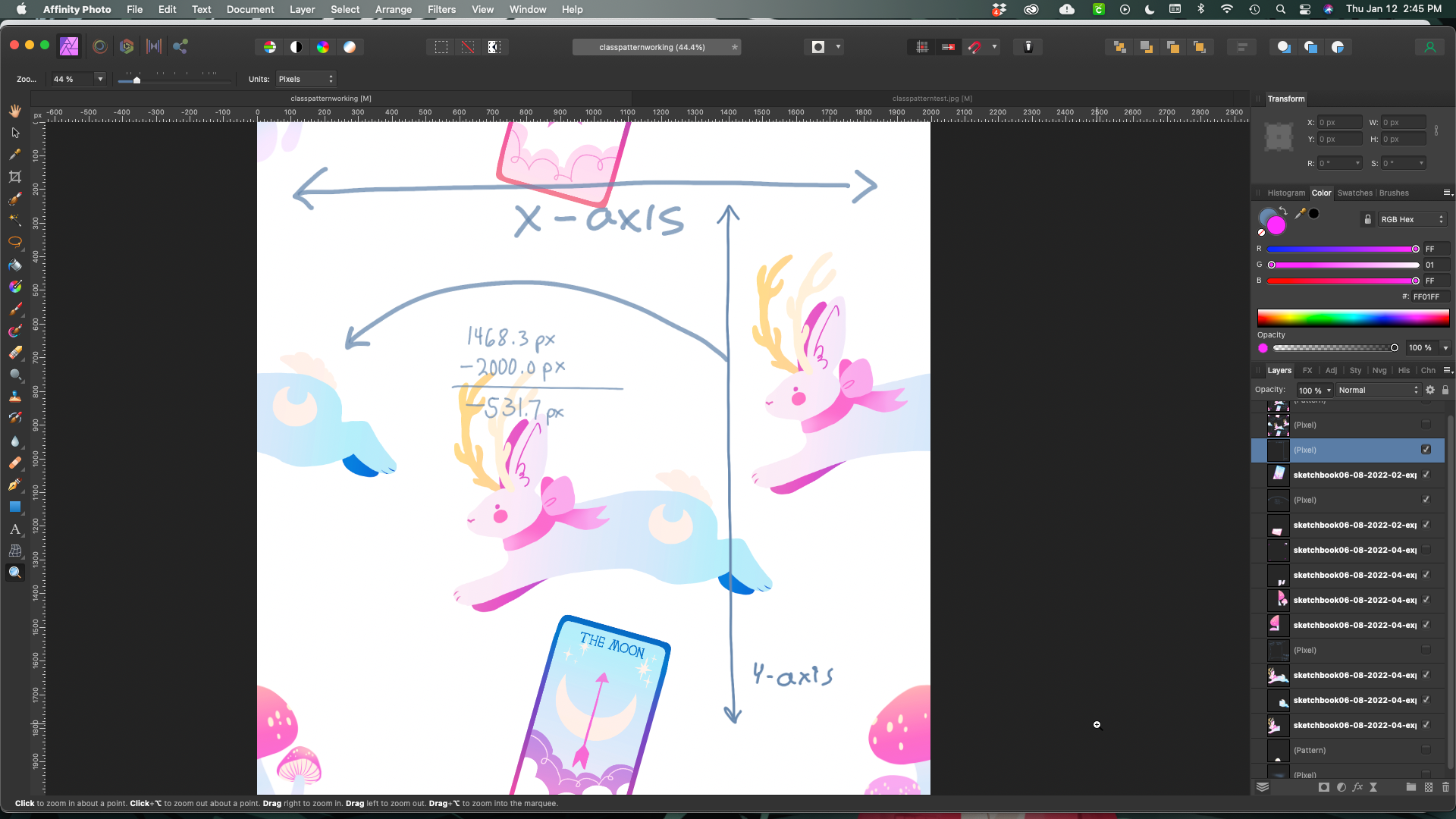
concentrons sur l'axe X. Cette pièce en particulier
mesure 1 468,3 pixels. Maintenant, assurez-vous d' inclure toutes les décimales
dans vos mesures. Sinon, il sera éteint. Et tout comme un 0,3
va faire une différence. Prenez donc note de votre mesure pour savoir où
elle se trouve sur l'axe X. Très bien, donc pour que ce schéma
se répète sans interruption, nous allons devoir
mettre nos lapins, mais de l'autre
côté de la page. Ou pour vous,
ce sera l'œuvre d'art sur laquelle
vous travaillerez, pas nécessairement le derrière d'un
lapin. Donc, pour commencer, nous
allons accéder
à notre couche avec
nos illustrations dessus, et nous allons
la dupliquer. Cela va créer un tout, autre couche, exactement la même, dans le même espace. Rien n'
aurait dû bouger du tout. Ensuite, nous allons
monter ici sur le x. Et nous allons
soustraire 2 000 du nombre que vous aviez
initialement dans votre case X. Donc, pour moi, cela va
finir par être négatif 531,7. Et je vais aller de l'avant et
écrire ceci ici. Mais en gros,
vous avez simplement décalé l'
œuvre d'art sur l'axe X en fonction de l'unité de mesure,
votre carré, qui, dans cet
exemple, était de 2 000 pixels. Donc, si nous
soustrayons cela, nous obtenons 531,7. Et c'est la
mesure à prendre. Pour moi Les lapins se cachent
parfaitement de l'autre
côté de l'axe X. Ainsi, lorsque j'utilise l'outil
Paint Bucket et que je le dépose quelque part, il coule bien
et se passe parfaitement. Donc, pour récapituler, vous dupliquez vos couches et ajustez
votre œuvre d'art
le long de l'axe X en soustrayant ou en ajoutant la mesure unitaire
de votre carré entier. Et pour cet exemple,
c'était en 2000. Donc, quand vous voulez
déplacer quelque chose vers la gauche, vous allez soustraire 2000 quand vous voulez
déplacer quelque chose, n'est-ce pas ? Vous allez ajouter 2000. Cela devrait fonctionner pour placer
n'importe quoi le long de l'axe X. Maintenant, je
voulais également mentionner que si vous souhaitez ajouter des œuvres d'art
supplémentaires ici, vous voulez qu'elles se trouvent au milieu de
l'œuvre d'art et qu'elles ne
sortent pas de la fin de la page. C'est tout à fait correct. Vous pouvez simplement les placer
où vous le souhaitez. Et peu importe. Vous n'êtes pas obligé de suivre vos mesures ou
quoi que ce soit d'autre. Ce n'est que lorsque vous
commencez à quitter la page que vous
devez vous préoccuper de vos mesures ? Une autre chose que je tiens à mentionner ici est que si vous souhaitez apporter des
modifications à votre
illustration,
sortez de la page pour obtenir
un motif homogène. Ne les déplacez pas individuellement car ils risquent de
se désaligner. Ce que vous allez devoir
faire est de les sélectionner tous
les deux, puis de les déplacer de
concert sur la page. De cette façon, ils
seront toujours liés et vous n'
aurez jamais à revenir arrière et à refaire les calculs et toutes ces choses amusantes
ou pas amusantes. Disons. C'est à peu près tout pour notre petite leçon sur les modèles
fluides sur l'axe X. Et dans la leçon suivante, nous
allons reprendre et répéter la même
chose avec l'axe Y. Ensuite, nous allons tout
assembler à la fin. Merci donc de vous joindre à nous et j'espère vous voir
au prochain cours. À plus tard. Au revoir.
3. Leçon 2 - Motifs transversaux à l'axe Y: Bonjour à tous et
bienvenue à la deuxième leçon sur la création de
motifs fluides et de photos Affinity. Dans le dernier cours, nous avons passé en revue l'
axe X et nous avons
expliqué comment placer nos motifs en mosaïque
sur cet axe X. Pour cette leçon, nous allons revenir au même exemple,
mais nous allons explorer l' utilisation
d'
un axe Y en utilisant des
mesures le long de l'axe Y Nous pouvons ensuite ajouter de
nouvelles œuvres d'art
et les faire apparaître en haut
ou en bas de la vignette. Donc, pour vous montrer comment procéder, je vais
utiliser la nouvelle œuvre d' art que j'ai présentée ici,
la carte de la lune. Et je vais le faire sortir du haut du panneau carré. Encore une fois, comme dans
l'exemple de l'axe X, vous pouvez voir qu'il y a un cadre délimitant
mon œuvre, ce qui signifie qu'elle est active. Cela signifie également que dans
le coin supérieur droit, je peux accéder à
l'emplacement des coordonnées x et y pour cette
œuvre d'art spécifique. Et comme dans le dernier exemple, je vais continuer et
noter ma mesure de coordonnées, qui dans mon cas
est négative 274,2. Ensuite, lorsque votre œuvre d'art
sort du haut du panneau, vous allez ajouter mesures pour
l'
ensemble de votre panneau carré. Et dans ce cas,
c'est 2000 pixels, donc je vais ajouter cela. Cela devrait donc me donner 1 725,8. Et c'est le nombre
qui me permettra de faire ma couche dupliquée au apparaître
ma couche dupliquée au bon
endroit le long de l'axe Y. Il se répète donc parfaitement. Je vais donc procéder à la
duplication de la couche d'origine. Une fois cette couche créée, je vais entrer et monter dans le petit menu en
haut à droite. Je vais insérer
les 1 725,8 et cela
déplacera automatiquement la deuxième œuvre vers le
bas du carré. Et là, vous pouvez
voir qu'il a déménagé. Alors maintenant,
tout cela serait parfaitement mosaïque à la fois
sur l'axe x et sur l'axe y. Et juste un petit rappel, si le cadre de délimitation
n'apparaît pas autour de l'œuvre d'art
que vous essayez de déplacer. Cela signifie que vous devez
sortir l'outil fléché et l'activer avant de pouvoir y accéder et régler sa position le
long de l'axe Y. Ça va ? Ainsi, comme dans l'exemple
précédent, avec l'axe X, si vous sélectionnez les deux couches contenant l'
illustration correspondante, vous pouvez déplacer le
tout en même temps et ajuster l'endroit où vous
souhaitez le placer. Maintenant,
vous vous demandez peut-être si je voulais mettre quelque chose dans l'un des
coins de mon panneau ? Eh bien, tu peux le faire. C'est un peu trixie
et nous allons le
garder pour la prochaine leçon. C'est donc tout pour cette leçon. Et j'espère vous revoir
lors de la prochaine leçon où
nous aborderons la question de la mise
au coin de la rue. Mais n'y mets pas bébé,
tu vas avoir des problèmes. Merci donc de m'
avoir écouté et je
vous verrai dans la prochaine leçon. Au revoir.
4. Leçon de cours de motif 3: Bonjour à tous et bienvenue
à la troisième leçon sur la transformation de vos illustrations en motifs répétitifs
homogènes. Dans la dernière leçon, nous avons expliqué comment ajuster votre œuvre
d'art le long de l'axe Y. Dans cette leçon, nous allons
voir comment placer une œuvre de
votre œuvre d' art dans l'un des coins
de votre carré de carreaux. Ici, vous pouvez le voir, placez-le dans le
coin inférieur droit. Et je pense que je vais d'abord me
concentrer sur l'axe X car les deux axes
entreront en jeu pour les placer. Il est donc parfaitement carrelé. Cela étant dit, je vais
d'abord noter mes mesures sur l'axe X. Donc, dans mon exemple, l'axe X est de 1 747,6 et l'emplacement de l'axe Y est de
1 640 points, quelles que soient
vos mesures, vous allez devoir
les noter toutes les deux. L'étape suivante
consiste à activer et à dupliquer votre couche d'illustration. Ensuite, faites le calcul pour
déplacer d' abord votre œuvre d'art
le long de l'axe X. Et ici, vous pouvez voir que
je l'ai fait. Il a déplacé
les champignons complètement vers la
droite, de sorte qu'ils sortent du bord de la page et qu' ils soient
placés en mosaïque le long de l'axe X. Mais ça va s'
embrouiller le long de l'axe Y. Ici, j'ai écrit
mes calculs, essentiellement pour que votre œuvre se
déplace le long de l'axe X. Comme nous l'avons déjà indiqué, vous allez soustraire
la largeur de votre vignette, qui pour moi était de 2 000 pixels, et cela donne un résultat
négatif de 252,4. Eh bien, faisons une pause et regardons cela avec un visuel un peu
meilleur. Nous prenons donc notre œuvre d'art et nous
allons d'abord la déplacer
le long de l'axe X pour la
déplacer vers le coin inférieur
gauche. Encore une fois, avant de la déplacer, vous devez
dupliquer la couche,
puis procéder à l'ajustement, faire vos calculs et
effectuer les ajustements nécessaires
pour la déplacer le long de
l'axe X. Ici. que j'ai fait. Maintenant, à l'étape suivante, nous allons nous
concentrer sur cette couche, le coin inférieur gauche. Et nous allons le déplacer le long l'axe Y vers le coin supérieur
gauche. Vous allez donc dupliquer
cette couche, puis calculer vos mesures,
puis faire vos calculs pour l'ajuster
le long de l'axe Y. Maintenant, c'est probablement un
peu difficile à voir, mais mes petites fesses de champignons y
sont apparues. Je peux voir visuellement que tout cela
est en train de se mettre en place. Et maintenant, pour la dernière étape, nous allons le déplacer vers l'
arrière le long de l'axe X. Mais nous allons utiliser, créer une copie de
cette couche qui se trouve dans le coin supérieur gauche. Nous ne sommes pas en train de jouer avec les autres
couches pour le moment. Nous jouons essentiellement à
Ring Around the Rosie. Très bien, je vais donc dupliquer
et coller cette couche maintenant. Et il devrait apparaître
dans, Oui, c'est là, dans la zone idéale dans le coin
supérieur droit. Ici, je vais
marquer chaque coin d'une étoile rose vif
pour que mes petits exemples
apparaissent un peu mieux. Ensuite, l'étape suivante consiste à en faire un motif et à faire un test de carrelage pour voir si
tout s'est bien passé. Très bien, la première chose
à
faire pour créer une vignette de
test est sélectionner toutes nos couches
d'illustration, à l'exception de l'arrière-plan. N'introduisez pas le
contexte dans tout cela. Et vous allez vouloir les
fusionner tous ensemble. Et ils devraient apparaître sur une nouvelle couche ici,
tous fusionnés. Ensuite, vous allez sélectionner
tout ce qui se trouve sur cette nouvelle couche. Et vous allez accéder
au menu Layer ici. Et vous allez faire défiler l'écran vers le bas jusqu' à la nouvelle couche
de motifs à partir de la sélection. Et vous allez vouloir y aller et cliquer
un petit clic dessus. Une fois que vous aurez fait cela, vous verrez qu'une nouvelle
couche de motifs a émergé au-dessus l'ancienne couche dans laquelle vous avez fusionné toutes vos
œuvres d'art. L'étape suivante consiste
à créer un nouveau document
plus volumineux dans lequel
nous pouvons créer des mosaïques. Ensuite, nous allons revenir à
notre document d'origine avec la couche de motifs sélectionnée. Nous allons le copier. Ensuite, nous allons revenir à notre très grande page
blanche blanche. Et nous allons copier
le modèle ici. Maintenant. Cela a l'air gigantesque en ce moment. Mais dézoomons
et redimensionnons-le. Et je pense que nous allons
découvrir qu'il est parfaitement carrelé et qu'il constitue un exemple de modèle très
moche, mais que c'est nécessaire
pour apprendre. Je vais donc revenir un
peu en arrière et je vais
juste encercler quelques champignons avec leurs vilaines petites
étoiles roses vives. Vous pouvez donc voir qu'il
a parfaitement été carrelé. Et c'est un peu délicat, mais vous pouvez faire des choses dans le
coin de vos carrés de tuiles. Vous l'avez donc. C'est donc tout pour cette leçon. Et dans la prochaine leçon,
nous allons terminer. Nous allons créer
un joli motif. Et je vais vous montrer
comment l'exporter et l'utiliser sur des marchandises ou pour vos
propres projets personnels. Merci donc de vous joindre à nous et j'espère vous voir
lors de la prochaine leçon. Au revoir.
5. Cours de motif Lesson4: Bonjour à tous, Bienvenue
à la quatrième leçon sur la création de
motifs répétitifs fluides dans Affinity Photo. Et ce sera la dernière
leçon de ce cours. la dernière leçon,
nous avons expliqué comment placer illustration dans les coins
des carreaux et utiliser à la fois les axes x et y
pour que l'
illustration se répète. À ce stade de la leçon, vous devriez disposer de tous les
outils nécessaires pour enfin créer votre propre motif de répétition
fluide. Donc, à ce stade, vous allez principalement importer votre œuvre d'art
dans le carreau carré. En gardant à l'esprit, bien sûr, les axes x et y. Et vous allez simplement vouloir remplir toute la page ou
toute la vignette avec un joli motif répétitif
qui vous fera du bien. Je vais maintenant partager avec
vous une version un peu accélérée et accélérée de mon
processus, juste pour que vous puissiez voir
comment je travaille un peu. Ensuite, nous exporterons
vos fichiers de modèles et commencerons à
les utiliser dans un projet. L'exemple que nous allons
utiliser est une couverture de bloc-notes. De plus, ce
time-lapse dure environ 59 s. Donc, si vous vouliez simplement le parcourir
et passer au suivant, c'est également génial. Très bien, une fois que vous avez trouvé
votre œuvre d'art indiquant où vous
pensez l'avoir,
il est temps de la
sauvegarder. Une fois que vous aurez enregistré votre travail, vous
souhaiterez
exporter votre vignette au format JPEG. Ce n'est qu'une façon de procéder. Nous l'avons également fait lors de
la dernière leçon, où nous avons sélectionné toutes nos
œuvres d'art. Nous avons fusionné toutes
ces
œuvres d' art et elles sont
apparues sur une nouvelle couche. Ensuite, nous en avons
fait un modèle. Mais de cette façon, vous pouvez enregistrer votre dessin au format JPEG,
puis l'ouvrir à tout moment
sans avoir à vous
soucier de votre document de base,
le document d'origine. En gros, le faire de cette façon
n'est qu'une mesure de sécurité supplémentaire. La prochaine chose que nous allons
faire est d'
ouvrir le document JPEG
que nous venons d'enregistrer. Nous allons sélectionner
la couche d'arrière-plan. Et nous allons revenir
dans le menu Layer et
sélectionner Créer un motif
à partir de la sélection, je crois. Ou vous pouvez choisir un nouveau motif à partir de
la couche si vous le souhaitez. Si vous n'avez pas sélectionné la
couche, cela n'a pas d'importance. Les deux choses
vont se produire. Vous allez vous retrouver
avec une autre couche sur le dessus appelée couche Pattern. Cette couche de motifs est maintenant le motif répétitif de base
que vous venez de créer. Donc, si vous utilisez l'outil fléché et que vous vous déplacez dans
cette couche de motifs, vous verrez
qu'une image
entière continue de
se répéter au fur et à mesure que vous la déplacez. L'étape suivante consiste donc à
copier votre couche de motifs, la commande de largeur C ou
tout ce que votre ordinateur utilise. Ensuite, je vais
ouvrir un dossier de couverture de bloc-notes, qui pour moi est une feuille de
huit feuilles et demie sur 11. Ensuite, je
les plie et je fabrique petits carnets de
poche, des carnets de
voyage de bonne taille . Ensuite, vous allez
vouloir y coller votre motif de
carreaux. Et il devrait
se répéter automatiquement partout et être
totalement fluide. Maintenant, voici la partie la plus délicate. Si vous remarquez quelque chose que vous
n'aimez pas dans votre modèle. Le moment est venu de revenir
à votre fichier d'origine et d'y
apporter quelques modifications. Pour moi J'ai trouvé que le
chat noir était un peu trop gros et trop petit pour le remarquer. répète visiblement.
Je veux dire, ils le font tous, mais c'est assez
flagrant pour moi. Je vais donc simplement revenir en arrière apporter quelques modifications et continuer à
répéter le processus
de création de nouveaux fichiers JPEG. Ensuite, je verse le
patron dans le fichier. Je suis donc de retour dans mon document d'origine et je
vais voir si je ne peux pas apporter une
modification très simple à ce chat en
réduisant simplement les fichiers. Donc, ce que je vais faire, c'est les sélectionner tous les deux, pour qu'ils puissent toujours être
en concert ensemble. Et je vais juste les
réduire ensemble. Ce sont de petits
conseils rapides que vous pouvez suivre pour vous
faciliter la tâche. Et puis, eh bien, l'ajustement
ne se déroule pas comme prévu. Je vais donc probablement devoir
prendre de nouvelles mesures, refaire le calcul et ajuster à nouveau
le meilleur chat noir. Je vais donc me concentrer sur le fait de placer le chat au
fond, là où je le souhaite. Ensuite, je vais
simplement supprimer
l' autre couche en haut qui
contient l'autre chat. Ensuite, je vais lire dupliquer la couche avec
le chat en bas. Ensuite, je vais
y retourner et faire mes petits
ajustements mathématiques sur l'axe Y pour que le
chat apparaisse bien. Et la nouvelle couche pour chats devrait être
mise en place et elle y sera, elle apparaîtra directement dedans. Maintenant, cela ne me
semble pas si parfait. Je vais donc
ajouter un autre petit nœud là-haut et
jouer avec. Et c'est ce que vous allez
faire jusqu'à ce que vous l'obteniez. Cela vous semble donc visuellement attrayant et
vous en êtes satisfait. chose la plus importante que
je crois dans la création d'un modèle est de s'assurer
que vous en êtes satisfait. Je veux dire, je pense que cela vaut pour
toutes les œuvres d'art que vous créez. Donc, oui, sois
content de ce que tu fais. Très bien, une fois que vous avez effectué
tous vos ajustements, enregistrez-le,
puis collez-le dans
votre nouveau document. Et ici, les chats sont plus petits. Et j'aime bien ça, je le répète
bien mieux. Maintenant, vous vous dites
peut-être : « Eh bien, c'est génial, mais je ne veux pas d'un fond
blanc. Eh bien, revenez à votre document
d'origine et créez une petite couche d'arrière-plan sous tous vos fichiers de
modèles. Et vous pouvez simplement ajouter différentes couleurs
et échantillonner des objets. Ce bleu ne
fonctionne pas car il est trop proche du
bleu des images. Je vais donc le
changer en violet. Ici. J'ai avancé
rapidement et je suis allé l'avant et je l'ai rendu violet. Cela se
présente bien mieux. Maintenant, une fois que vous aurez terminé
l'un de ces fichiers, vous ferez exactement la
même chose qu' auparavant avec
le fichier d'origine. Vous allez continuer
et l'enregistrer au format JPEG. Et ce
sera votre fichier de modèles. Vous pouvez créer autant d'
arrière-plans différents que vous le souhaitez. Exportez-les simplement tous sous forme de
petites tuiles carrées en J peg. Ensuite, faites mousser, rincez, répétez tout ce que
vous avez appris jusqu'à présent. Cela conclut donc à peu près cette leçon et l'ensemble de la classe. Donc, si vous avez
d'autres questions, si je n'ai pas abordé quelque chose, hésitez pas à me les poser. Je crois qu'il y a une
section où vous pouvez
me poser la question et j'espère vous voir dans mes prochains cours ou dans de mes cours précédents
que j'ai créés. Merci donc à tous de vous
joindre à moi et j'espère que vous avez appris quelque chose d'utile et j'espère que vous vous
amuserez. Passe une bonne journée. Au revoir.
 Amy Stoddard, Amy Illustrates