Transcription
1. Introduction du cours: Bienvenue dans ce cours sur la
création d' un
modèle de vague fluide dans Procreate Bonjour, je m'appelle Li Hari. Je suis artiste numérique et j'ai plus de trois
ans d'expérience dans la création de
motifs comme ceux-ci. Ce cours est conçu
pour les débutants. Chaque aspect
de ce cours est divisé en leçons étape
par étape. Nous allons
commencer par comprendre ce qu'est un motif
de vague, puis nous allons créer un modèle suivi d'une palette de couleurs. Ensuite, nous réfléchirons à quelques idées ,
puis nous créerons une cravate Patel
finale En prime, nous allons créer plusieurs variantes
des motifs à partir de la vignette de palette de base, puis créer un pinceau à
motifs homogène dans Procreate Comme prérequis pour le cours, vous avez juste besoin d'un iPad avec
la dernière version de Procreate installée et d'un
crayon Apple pour l'accompagner Après avoir suivi ce cours dans
le cadre d'un projet de classe, vous serez censé créer trois,
euh, modèles de vagues,
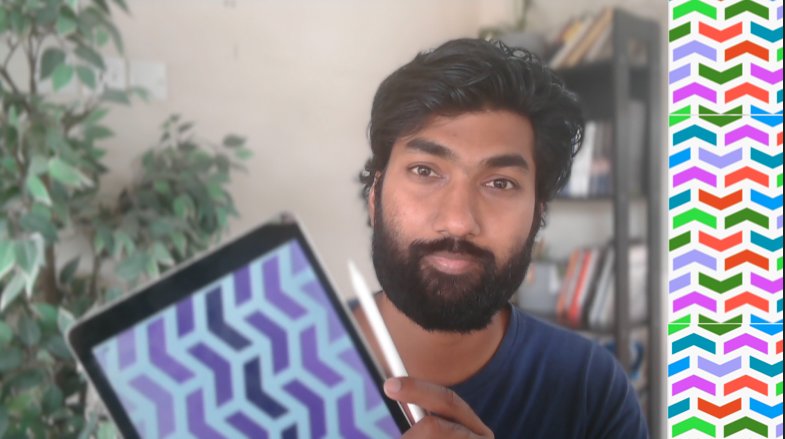
comme ceux que vous voyez à l'écran en ce moment, et les
publier dans la section du projet. Je suis très heureuse de partager
tout ce que je sais sur la création de ces
motifs homogènes au format vague. Je vous rencontrerai dans la section consacrée aux
cours ci-dessous.
2. Comprendre les motifs de vagues sans couture s: Bienvenue donc à la
première leçon comprendre ce que nous allons créer dans toute cette classe. OK ? Nous allons donc commencer par
un modèle de vague homogène. Mais qu'est-ce qu'une vague ? Nous allons commencer par
un petit segment de courbe ou d'onde, puis nous essaierons de créer un motif homogène à partir de celui-ci. Nous allons donc commencer par
créer quelque chose comme ça. Ensuite, vous obtiendrez un résultat,
quelque chose comme ça. OK ? Ainsi, l'ensemble du processus jouera avec
plusieurs couleurs, plusieurs positions de l'unité ou plusieurs tailles d'unités. Donc, lorsque nous avons parlé d'unités, c'est d'une unité dont
nous parlons. Ce sera donc l'unité de
base
à partir de laquelle nous créerons
un carreau particulier, un carreau à motif homogène,
puis, étape par étape, nous continuerons à créer des
variations et à créer un motif
homogène à partir de celui-ci. Dans la
leçon suivante, nous allons donc
commencer par créer notre modèle de base.
3. Créer votre modèle de base: Bienvenue dans la deuxième leçon, où nous allons créer
un modèle de base. D'accord, pour notre modèle de
vagues fluide dans Procreate. Pour cela, nous allons
ouvrir un nouveau canevas, appuyer sur l'icône plus dans le coin
supérieur droit, puis sélectionner le canevas personnalisé. Nous opterons pour 1 000 par 1 000, euh, parce qu'
il nous faut au moins 50 couches, mais 1 000 en soi est
suffisant car l'unité
qui sera créée
sera très petite et elle
se multipliera sur les
multiples formes, n'est-ce pas ? Nous allons donc commencer par
1 000 par 1 000. Vous pouvez même opter pour 3 000
x 3 000 ou 5 000 x
5 000 selon la RAM de votre iPad ce qui peut compromettre le nombre de
couches. OK ? Mais assurez-vous d'avoir au
moins 50 couches disponibles. En ce qui concerne le DPI, assurez-vous d'
avoir au moins 300 DPI, car si vous
souhaitez imprimer le motif
que vous créez
sur un produit
ou sur un site Web d'impression à la demande, 300 DPI est un minimum de 300 DPI pour obtenir la même clarté de ce que
vous faites numériquement, n'est-ce Ensuite, en ce
qui concerne le profil de couleur, nous commencerons par le RGB
pour l'impression, le CMYK est préférable. Mais encore une fois, comme nous le
faisons numériquement, nous allons commencer par le format RGB, puis si vous souhaitez imprimer sur un produit
ou quelque chose de physique, nous pouvons toujours convertir la
vignette de brevet finale en format CMYK OK. Une fois que tous ces
éléments sont définis, appuyez sur
la coche en haut à
droite et votre modèle est prêt. OK. Nous allons donc d'abord créer
un modèle de base à partir de celui-ci. OK ? Qu'est-ce que je veux dire
par là, c'est choisir une couleur grise, suffisamment foncée
pour que vous puissiez la voir en même temps, pas très foncée, afin de tout
bloquer. Faites glisser et déposez sur
le canevas assurez-vous que le calque est
activé et réduisez la taille de moitié. OK ? Assurez-vous que les outils de fermeture, l'aimant et le fermoir sont
en place et réduisez la taille de moitié Cela devient donc 500 par 500. Voyez où il s'enclenche exactement,
puis vous pourrez vous arrêter. Pour effectuer cette modification
particulière, vous pouvez appuyer sur la même flèche. Maintenant, sélectionnez la couche. Vous direz qu'il existe une
option appelée enregistrer et charger. Une fois que
vous l'avez tapé, vous verrez que le carré en haut à
gauche, que nous avons déjà sélectionné ,
est sélectionné et les trois autres segments
sont hachés en gris OK ? C'est ce que
nous recherchons. Maintenant, appuyez sur Plus. Le
carré du coin supérieur gauche est donc celui que vous avez sélectionné. OK ? Nous ferons de même pour les sélections deux,
trois et quatre. Alors, sortez de l'outil. Maintenant, déplacez le carré
vers le coin droit, assurez-vous qu'il s'enclenche exactement
dans le coin supérieur droit Une fois qu'il s'est cliqué,
sélectionnez
à nouveau la couche, cliquez sur Enregistrer et charger, puis ajoutez la sélection Vous devez vous souvenir des sélections
afin de voir que le décollage suit un
angle dans le sens des aiguilles décollage suit un
angle dans le sens des Encore une fois, déplacez le carré en bas
à droite, accédez aux couches, sélectionnez la couche, puis enregistrez
et chargez à nouveau. Et cela deviendra votre
sélection ou la section trois. Une fois cela fait,
déplacez à nouveau le carré vers le coin
inférieur gauche. Une fois qu'elle s'est installée à
cet endroit,
sélectionnez à nouveau la couche, puis enregistrez-la et chargez-la Maintenant, ajoutez une autre sélection,
qui est la sélection quatre. Vous avez maintenant quatre parties de votre canevas
divisées en quatre sélections. OK. Et chaque sélection est
numérotée par un, deux, trois, quatre, dans le sens des
aiguilles d'une montre Terminé. Parfait. Maintenant, vous pouvez
venir une fois que vous avez terminé, vous
pouvez sortir
du tout, supprimer le carré
que vous avez créé. OK ? Nous avons maintenant une nouvelle couche. Vous pouvez prendre le pinceau de
couleur noire et assurer qu'il s'agit du pinceau calligraphie et du pinceau monoline
que vous enlevez Accédez ensuite au
menu Actions, puis à Canvas. Nous allons activer
le guide de dessin. Nous allons en fait
commencer par créer un modèle
homogène. C'est juste pour tester
le modèle R, non ? Perf, nous allons choisir le quadrant,
puis le point de pointe. Parfait. OK. Encore une fois, comme je l'ai mentionné,
il ne s'agit que d'un test. Parfait. Nous allons donc commencer. Encore une fois, comme vous le voyez, je suis
juste en train de tester le modèle. Il ne s'agit pas du schéma de vague
final. C'est juste pour voir si un
modèle fonctionne, non ? Une fois cela fait, assurez-vous que tout est facturé
en une seule couche. Et vous pouvez placer du
blanc à l'extérieur. Parfait. Passez maintenant au troisième outil sur
la barre d'outils supérieure. Il existe une option
appelée enregistrer et charger. OK, donc avant cela, dupliquez ceci, c'est très important. Masquez la
couche inférieure, puis sélectionnez la couche supérieure, puis
cliquez sur Enregistrer et charger. Vous voyez la première sélection. Cette sélection particulière
est donc mise en évidence maintenant. Maintenant, retournez-le à la verticale
et à l'horizontale. Et nous ferons de même pour les trois
autres trimestres. Enregistrez et chargez, sélectionnez deux. Retournez-le verticalement et horizontalement. Parfait. Nous ferons de même pour
la sélection 3. Retournez-le verticalement et horizontalement. Et encore une fois pour
la sélection finale, sélection quatre, retournez-la
verticalement et horizontalement. Parfait. Parfait. Voici
donc notre modèle. Et c'est en quelque sorte une
tuile brevetée. Nous allons donc le tester
comme nous le faisons, le dupliquer, sélectionner les deux, réduire la taille de moitié. Sélectionnez une couche et
déplacez-la sur le côté. Parfait. Maintenant, combinez les deux, dupliquez-le une fois de plus, déplacez-le vers le bas et masquez le guide de dessin pour voir si un motif homogène fonctionne. Parfait. Cela fonctionne maintenant. OK. Voici donc
l'idée générale du fonctionnement d'un modèle de modèle. Alors maintenant, notre modèle est prêt. Vous pouvez supprimer toutes les
couches que nous avons créées pour notre essai. Et voici notre fichier de modèle, vous pouvez
donc
le renommer
en modèle de vague OK. Ainsi, lorsque vous souhaitez
créer un design en forme de vague, vous pouvez toujours ouvrir
ce modèle et il peut commencer à
créer immédiatement. Parfait. Dans la prochaine leçon, nous allons donc commencer par créer notre palette de couleurs, ce qui
est très important. Je recommande toujours de
créer d'
abord la palette de couleurs car une fois
le design prêt, vous ne devriez pas être capable de
penser à la couleur que je dois mettre. Vous devez déjà avoir une feuille
de palette de couleurs
prête à que vous avez créée
pour ce design spécifique, que vous pouvez faire
tomber rapidement. C'est l'idée générale.
Dans la leçon suivante, nous allons donc créer cela.
4. Créer une palette de couleurs harmonieuse ette: Bienvenue dans la
troisième leçon, où nous allons créer notre propre feuille de palette de
couleurs personnalisée, que nous pourrons utiliser lors la conception de notre motif Wave
Semless OK ? Nous allons donc
commencer par créer un nouveau canevas, en appuyant sur la seconde plus dans le coin
supérieur droit. Donc, pour la feuille de palette de couleurs, nous allons utiliser un canevas vertical. Je vais donc vous en
expliquer la raison dans la prochaine leçon,
lorsque nous mettrons en œuvre cette feuille particulière dans le design, n'est-ce pas ? Optez donc pour un nouveau canevas. Nous opterons pour la largeur
de 250 et la hauteur de 500. Vous n'avez pas à
vous soucier du DPI du profil de couleur
ou même des couches. Même une seule couche suffit. Vous n'avez donc pas à
vous inquiéter à ce sujet. Une fois que vous avez indiqué
les dimensions, cochez, cochez la case Ensuite, vous avez obtenu le canevas. Optez pour le pinceau noir et
le pinceau monoline, puis créez un cercle
dans le coin supérieur gauche Et une fois que j'ai utilisé
l'autre doigt, tapez et vous obtenez un cercle
parfait Une fois que vous l'avez, glissez
et déposez la même couleur. Dupliquez-le trois fois
, déplacez-le horizontalement et placez-les l'un à côté de l'
autre. Combinez les trois. Parfait. Il s'agit donc de notre
premier ensemble de palettes de couleurs. OK ? Ainsi, chaque feuille de
palette de couleurs comportera
plusieurs ensembles de palettes que vous avez créés
pour ce design spécifique. OK ? Il s'agit donc de notre premier modèle de
palette de couleurs. Nous allons maintenant en créer plusieurs
, dupliqués. Dupliqué
une fois Parfait. Alors combinez
les cinq. Donc, dans cette feuille de palette de couleurs, nous avons cinq ensembles de couleurs
que nous pouvons créer. OK ? Dans ce cas, nous allons donc commencer par
deux jeux de
palettes de couleurs monochromes ou monochromes,
et trois jeux de
palettes multicolores. OK ? Nous allons donc d'abord opter pour
un ton gris au lieu d'opter pour le noir. Un gris plus foncé
serait suffisant. Dragon tombe dans le
premier Uh Track et tombe dans le premier cercle. Réduisez ensuite légèrement l'
intensité de la couleur, deuxième cercle, et encore
plus pour le troisième cercle. Encore une fois, comme vous le voyez, ce n'
est pas une couleur blanche. Il y a en fait un
gris clair, ce qui est bon pour nous. Il s'agit de notre premier ensemble de couleurs. Le prochain ensemble de couleurs optera pour le violet et le violet plus foncé. Encore une fois, comme les
deux premiers sont monochromes, seront de la même couleur,
mais d'une teinte différente. C'est comme si ça allait devenir plus clair et plus ombragé.
C'est ça, non ? La deuxième couleur serait
celle-ci en violet plus vif. Le troisième serait
presque très léger. Parfait. C'est également une bonne chose. Nous pouvons en fait créer un
monochrome de plus et
n'avoir que deux couleurs
multicolores, car monochrome est très beau
dans les motifs ondulés, n'est-ce pas ? Nous allons donc opter pour le vert, car le
vert se marie très bien lorsqu'il s'agit de plusieurs
nuances de vert plus foncé. Assurez-vous, en fait, que la teinte
moyenne est une sorte de teinte moyenne. Ne le gardez pas si brillant. Cela devrait devenir
un substitut
plutôt qu'une couleur stimulante ou
dominante, n'est-ce pas ? Parce que la première
et la dernière couleur
seraient dominantes dans le design
général Et la couleur du milieu,
en fait celle du ne
sera qu'une couche de support. OK. Et puis
vert, vert clair. Et donc, encore une fois, ce n'est
pas très brillant. Ça devrait être d'un
vert subtil. Suffisamment bon. Nous avons donc déjà trois ensembles
de couleurs monochromes. Nous allons maintenant créer deux ensembles
multicolores, non ? Donc, dans un premier temps, nous
opterons pour des nuances RGB typiques, mais avec une sorte de palette
vraiment subtile. Donc, notre G et B. Parfait. Et puis le suivant, je me suis inspiré du Mc pour fermer les boutons. Donc du rouge, de l'orange et
du vert, une teinte verte plus claire, non ? Parfait. Nous avons donc la feuille de
palette de couleurs prête pour nous. Ainsi, lorsque nous le concevons,
vous n'avez pas à penser aux couleurs lorsque nous avons en quelque sorte
terminé le motif, il
vous suffit d'importer
cette feuille, de la glisser-déposer. Maintenant, comment exporter le
canevas que nous avons déjà ? Ou aux actions ? Partagez
JP. Et enregistrez l'image. Cette image particulière sera donc enregistrée dans vos photos Apple. OK. Donc, à partir de
la deuxième leçon, nous avons déjà créé le modèle de
modèle de base, n'est-ce pas ? Et puis dans la
troisième leçon, nous avons créé la feuille de palette de couleurs. Maintenant, dans la leçon à venir,
qui est la quatrième leçon, nous allons faire un petit
brainstorming type de
motif
de vague , puis
esquisser notre mosaïque de base, puis l'affiner
et créer notre mosaïque fine, euh, fluide dans Procreate Je te retrouverai au cours
de la prochaine leçon.
5. Conception de votre première tuile à motif ondulé: Bienvenue donc à la quatrième leçon. Dans cette leçon, nous
allons commencer par créer notre mosaïque de
modèles de motifs, d'accord, pour nos motifs de vagues. Nous allons donc ouvrir le modèle de
modèle, que nous avons créé
dans la deuxième leçon, n'est-ce pas ? Ainsi, le modèle de motif en forme de vague, que nous avons renommé
, peut s'ouvrir Assurez-vous de choisir le pinceau de couleur
noire et la monoline sous
le pinceau de calligraphie OK. Assurez-vous que le
dessin reste bien en place. Vous pouvez le vérifier
en procédant ainsi. Maintenant, il y a d'abord le
brainstorming, d'accord ? Donc, si tu veux, tu
peux te déconnecter. Vous pouvez
également activer
le guide de dessin pour votre
référence visuelle, n'est-ce pas ? Oh, il semble que ce brainstorming
en particulier soit aussi bon qu'un produit final Je veux juste changer certaines
choses de la partie centrale. Nous allons donc le refaire une fois de plus. Oui, parfait. Ou nous allons en
essayer un autre aussi, d'accord ? Il y a donc un truc. Si vous souhaitez tout
supprimer d'
une couche en particulier à l'aide trois doigts, il suffit de la
gratter comme ceci. OK, ou déplacez simplement votre main
comme ça sur l'écran, alors la couche entière
sera vide, non ? Maintenant, ça a l'air un peu ennuyeux, non ? Il ne s'y
passe pas grand-chose. OK. Parfait. Ce design en particulier m'intéresse parce qu' il est très varié. En même temps,
il y a des espaces ici pour créer l'autre aspect, n'est-ce pas ? Nous allons donc opter pour ça. Parfait, on va y aller
maintenant. C'est la première couche. La deuxième est la couche deux, et la troisième
serait la couche trois. Comme je l'ai mentionné, créez
toujours une copie, afin
de vous faciliter la tâche lors de la conception finale, et nous allons
également la séparer C'est donc la première couche, c'est vrai. Nous avons donc fait de la ségrégation,
c'est la première couche. Nous allons donc effacer la partie
centrale afin ne pas confondre
chaque confusion, non ? Parfait. Maintenant, deuxième couche. Nous allons effacer la partie extérieure. Maintenant, la troisième couche, nous effaçons les deux
couches extérieures, non ? Parfait. Donc, si vous
activez tout, il fera très sombre, mais nous allons en fait introduire plusieurs couleurs ici,
juste pour une variété visuelle. Nous allons donc intégrer
la feuille de palette que nous avons créée
dans la troisième leçon. Comment y parvenir ? Passez aux actions. Accédez à Canvas. Il y a
une option appelée référence,
activez la référence, puis importez l'image,
vous allez dans la galerie, puis vous pouvez choisir l'image que vous avez créée,
qui est notre toile ou
la palette de couleurs, qui est notre toile ou
la palette de couleurs Choisissez le gris foncé, optez pour la
couche d'origine la plus externe et remplissez-la Ensuite, passez à la deuxième couche et choisissez la deuxième
couleur, remplissez-la. Encore une fois, optez pour la troisième couche. Choisissez la troisième
couleur et remplissez-la. Parfait. Voici donc notre euh, vous pouvez également désactiver l'
assistance au dessin ou le
guide de dessin juste pour voir comment est votre schéma
général, n'est-ce pas ? Voici donc notre schéma final. Nous allons maintenant y intégrer
le modèle,
le modèle que
vous avez créé dans deuxième
leçon, n'est-ce pas ? Celui-là. Nous pouvons désactiver, euh, toute
la
référence de couleur à partir de maintenant. Et vous créez un
contour blanc de base derrière tout. Combinez ensuite
le motif principal, dupliquez-le une fois de plus, puis créez une couche avec le large arrière-plan
attaché à celui-ci afin que nous puissions l'intégrer
dans le modèle, n'est-ce pas ? Parfait. Maintenant,
dupliquez-le une fois de plus. Comme je l'ai mentionné,
dupliquez toujours les choses au
cas où vous voudriez refaire les pouces
, d'accord Encore une fois, choisissez en quelque sorte
la troisième option. Cette option s'appelle enregistrer
et charger, sélection 1. Maintenant, déplacez-le une fois en position verticale
et horizontale. Nous ferons de même
avec la deuxième sélection. Déplacez-le verticalement
et horizontalement. Parfait. Encore une fois, sélection trois. Déplacez-le, retournez-le une fois
horizontalement et verticalement de la même manière pour la dernière sélection
ou le dernier trimestre, retournez-le verticalement une fois
et horizontalement une fois. Et puis le
tout, retournez-le une fois. Je n'aurai pas beaucoup d'impact,
mais tu le fais quand même. OK, parfait. Nous devons maintenant voir s'il y a des changements
à apporter. OK ? Surtout là où il se rencontre. Oui, il y a un petit changement. On dirait qu'il y a
une petite coupure, non ? Vous pouvez donc
y apporter votre pinceau et le nettoyer en
créant une petite courbe. Parfait. Tout
semble aller bien maintenant pour moi. Je n'ai
rien à changer pour le moment. OK. Parfait. Maintenant,
nous créons cette couleur et nous nous assurons que le guide de
dessin est activé. Je peux la dupliquer
une fois
que vous avez créé cette image, puis
activer l'aide au dessin. Parfait. Vous pouvez également
activer le guide de dessin afin que vous puissiez voir
où se trouvent les lignes. Vous pouvez sélectionner le panneau
central copier-coller dans un nouveau calque. Il s'agit d'un panneau central sur lequel
nous devons travailler maintenant. OK ? Médaillon Alpha Donc, peu importe ce que vous
dessinez, il ne s'éteint pas. C'est juste un essai sur
la façon dont la couleur change
le tout Parfait. Nous allons maintenant esquisser la zone centrale en nous assurant que le guide de dessin est
activé, pour vous faciliter la tâche. Vous n'êtes pas obligé de le faire tous
les trimestres. Parfait. Mais la courbe
semble un peu rigide ici, nous allons
donc en essayer une autre. Oui, c'est mieux.
C'est mieux, nous allons
donc esquisser
le tout. Vous n'avez pas à vous inquiéter
qu'il sorte à l'extérieur car Alpha Lock est déjà activé, n'est-ce pas ? Parfait. Et maintenant, nous allons
introduire cette couleur. Encore une fois, nous allons définir la
partie centrale, la copier et la coller, déplacer vers le nouveau
calque, la verrouiller alpha et la remplir avec
la couleur la plus externe Puis combinez
les deux. OK, parfait. Il s'agit donc d'une tuile
brevetée que nous avons créée. Mais avant de finaliser
le carreau verni, testez-le
toujours pour vérifier s'il fonctionne ou non .
Nous allons donc le faire dès maintenant. Ainsi, pendant que vous
testez la fluidité, désactivez le guide de dessin afin qu'il ne perturbe pas
notre aspect visuel Et comme je l'ai mentionné,
dupliquez-le toujours et cachez-le. Travaillez ensuite sur celles
que vous avez dupliquées, réduisez la taille de moitié Déplacez une couche sur le côté. Constatez sa fluidité. Combinez les deux, dupliquez-le une
fois de plus, ramenez-le au bas. Vous combinez les deux, vous les
dupliquez à nouveau. Nous allons refaire
toute la fluidité de la nature. Sélectionnez une couche,
déplacez-la vers la droite, combinez les deux, dupliquez-la
et déplacez-la vers le bas. Parfait. Donc, pour vérifier
la fluidité, vous devez zoomer et
voir où les lignes peuvent apparaître ou le
type de jonction de deux unités et voir s'il y a un décalage
en termes de pixels Cela ne semble pas être le cas ici.
Chaque pixel est juste. Oui, si vous zoomez, il n'y a aucune ligne visible nulle part. Cela signifie donc que la tuile
brevetée que vous avez créée réussit à
créer un motif homogène. OK. Parfait. Nous avons donc maintenant
une tuile brevetée prête pour nous. Vous pouvez donc l'exporter une seule fois afin d'en
avoir une copie. Il s'agit d'un droit breveté. Exportez-le donc en
accédant à Actions, Partager le JPEG et
enregistrez-le dans vos photos Apple. Ou vous pouvez même
l'enregistrer dans l'application Fichiers, comme
vous le souhaitez, n'est-ce pas ? Donc, dans cette leçon, nous
avons créé une
mosaïque finale, disons, un motif homogène avec un motif ondulé. Dans la prochaine
leçon, nous verrons comment créer de multiples variations de
motifs, en utilisant différentes
palettes de couleurs que nous avons, euh, créées ou en
créant plusieurs textures ou en modifiant
légèrement
la position de celui-ci. Ce sont donc des points que
nous allons examiner. Je te rencontrerai lors
de la prochaine leçon.
6. Bonus : créer des variations de motifs ondulateurs: Bienvenue donc à la leçon
5 sur la création de multiples variations
de couleurs. Euh, donc c'est une leçon supplémentaire. C'est un
ajout que vous pouvez utiliser dans vos
créations, n'est-ce pas ? Nous allons donc commencer par
cela. Je veux donc que vous ouvriez la dernière vignette
que vous avez créée. OK. Il y a donc plusieurs
choses que vous pouvez faire avec cela. Tout d'abord, nous allons jouer avec
la taille de la tuile. Ensuite, nous allons jouer avec le type de variations de couleur. OK. Parfait. Donc, comme je le dis toujours, dupliquez-le et renommez l'élément
principal en tuile d'origine Vous pouvez supprimer toutes
les autres couches. Et puis dans la couche de travail, comme je l'ai mentionné, nous allons
changer la taille ici. Alors maintenant, si vous voyez,
vous allez réduire la largeur de l'ensemble de la tuile. Supposons que nous réduisions
la largeur d'environ 750. OK ? OK, alors déplacez-vous, accédez à la couche, puis déplacez-vous, appuyez sur n'importe quel coin bleu, puis tapez 750. Donc, au lieu de dire «
un pour un », nous créons maintenant un canevas
particulier, qui est de trois pour quatre. OK. Une fois que vous avez terminé, appuyez sur la touche Entrée et
déplacez-la d'un côté Vous verrez que
le schéma général lui-même est devenu un peu
plus vertical, n'est-ce pas ? Donc, si vous le testez
maintenant,
dupliquez, combinez les deux, dupliquez-le. Déplacez-le vers le bas. Faites la
même chose, recommencez. Combinez les deux,
dupliquez-le, déplacez-vous vers le bas. Hein ? Donc, si vous voyez
ce schéma particulier par rapport au précédent, le précédent
était un pour un. Ce schéma particulier
est de trois à quatre, donc c'est un peu serré. C'est donc ce que vous
modifiez en créant une sorte de modification des dimensions du
brevet. OK. Nous allons maintenant travailler sur
les différentes couleurs. Nous allons le sauvegarder et le
cacher, celui-ci. Nous allons le renommer en tant que taille
dupliquée de la vignette d'origine, le
déplacer vers le haut, et nous allons jouer
avec les couleurs cette fois Sélectionnez automatique. Cette
couleur est sélectionnée. Vous pouvez importer la référence
que vous avez créée. Parfait, non ? Vous pouvez également ajouter la même
couleur ici. Encore une fois, sélection automatique. Parfait. Passons maintenant
au violet foncé. O. Encore une fois, sortez. Une fois que c'est fait à nouveau, sortez, puis sélectionnez
le violet foncé et réglez la partie centrale. Parfait. C'en est une. Dupliquez-le une fois de plus, sélectionnez les deux, réduisez la taille. Déplacez-le vers le bas. Encore une fois,
combinez les deux, dupliquez-le. Sélectionnez les deux, réduisez
la taille de moitié. Combinez les deux, dupliquez-le
et déplacez-le vers le bas. Il s'agit donc d'une variation de couleur
que nous avons créée. Hein ? Vous ne voyez donc
aucune limite entre les deux, tout est pris en charge. Il s'agit d'une couleur particulière. Vous pouvez donc le renommer
en couleur 1. De la même façon.
Vous pouvez intégrer toutes les couleurs, nous avons tous les jeux de couleurs que nous avons créés dans
la palette de couleurs, ou vous pouvez également accéder aux couleurs
que vous souhaitez vraiment. C'est également très bien. OK ?
Maintenant, le troisième aspect de la troisième variation
concerne les textures. Procrit est rempli de nombreux types
de
pinceaux texturés, non ? Nous allons donc également intégrer les textures. Alors,
comment s'y prendre ? Encore une fois, masquez le type
de couleur. Désolé, vous avez dû le renommer en
couleur, pas en couleur une Parfait. Maintenant, dupliquez la vignette
d'origine, déplacez-la vers le haut. Allumez-le,
renommez-le en texture. Parfait. Nous
avons maintenant le fichier de texture. Ce que vous faites, c'est que vous pouvez
désactiver la référence, décider de la texture que
vous souhaitez utiliser. C'est très important. C'est une bonne chose. Vous pouvez désactiver
le guide de dessin. C'est une aide au dessin.
Ce n'est pas nécessaire. Oui, et il faut
même choisir la couleur. C'est également très important. Nous allons donc
réactiver la référence que
nous avions également. Cette fois, nous allons opter
pour le vert, une sorte de jeu de couleurs, opter pour
le vert foncé. Cette fois, ce n'est pas le remplissage des couleurs, sélectionnez ces deux éléments. OK, balayez de bas
en haut et copiez tout. Ou vous pouvez faire un
balayage automatique du bas vers le pot, et vous pouvez couper et coller Cette
partie particulière est donc séparée maintenant. Vous pouvez sélectionner les deux,
remplissez-les d'une couleur verte. Et puis en plus, vous pouvez utiliser un pinceau à stuc et changer la couleur
en vert très foncé Vous pouvez donc voir la texture ici ? Huit. C'en est une. Et vous pouvez même
y ajouter une ombre. Vous
pouvez donc supprimer le verrou Alpha ou le dupliquer,
activer l'alpha, le
rendre complètement noir
et le remplir. Maintenant que vous avez choisi
la couleur noire et
qu'elle se trouve en bas, nous allons
maintenant introduire le flou
gaussien OK ? Passez donc aux réglages Flou
gaussien, augmentez
légèrement
le flou augmentez
légèrement
le Vous pouvez voir que
cette
couche particulière qui se trouve sous la couche principale
montre une légère ombre. Tu peux le voir ici ? Oui. Nous ajoutons donc de la texture et de
la profondeur à ce produit en particulier. Maintenant parfait. Nous allons combiner ces
deux éléments. Nous allons passer à la
prochaine série de couches. Il s'agit de balayer
de haut en bas, couper et de coller, de sorte que cela devienne une couche séparée
pour vous tous Nous avons également choisi un mauvais
élément à cet égard, nous avons
donc dû en être conscients. Zoomez bien. Oui. Maintenant c'est correct. Maintenant, faites glisser votre doigt de haut en bas, puis
coupez et collez. Oui. Maintenant, dupliquez-le une fois de plus. Donc, pour cela également, nous
aurons une légère ombre. Remplissez-le à nouveau de noir,
retirez le verrou alpha, passez à gauche, floutez augmentez la gaze
et frisez légèrement. Vous n'avez pas à vous
soucier des autres aspects car
tout sera de toute façon fluide, sorte que ces ombres
seront même suivies selon un schéma
homogène. Nous avons donc maintenant trois
niveaux de profondeur. Et pour ce qui est de la couleur, il
faut que ce soit cette couleur. Encore une fois, remplissez cette couche
particulière avec cela. Parfait. Alors combinez les deux maintenant. Maintenant, la dernière couche sera remplie de cette couleur verte
particulière, verrouillez-la en alpha et remplissez-la. Ou, pour la deuxième couche, nous n'
avons pas ajouté de texture. Donc, avant d'ajouter de la texture, nous avons
fusionné le calque par erreur, n'est-ce pas ? Donc oui, donc pour cela, nous allons d'
abord le remplir avec la couleur , puis nous
ajouterons la texture. Texture, encore
une fois, ce sera le même pinceau avec
une teinte plus foncée. Mais on peut aussi avoir une
teinte plus claire. Cela fonctionne également bien. C'est bon. Tu peux voir ici ?
Il y a une légère différence ? Oui. Parfait. C'est
suffisant. Nous allons combiner les deux. Et la troisième couche est cette
dernière couleur claire. Remplis-le. Et au centre, on peut faire quelque chose de
blanc. OK ? Pour que nous puissions le faire. Utilisez donc la couleur. Parfait. Encore une fois, nous allons
combiner les trois, et c'est un modèle Tyler. Vous pouvez supprimer le verrou alpha
et nous pouvons le dupliquer. Nous allons tester la fluidité. Vous pouvez fermer la
référence que nous avions, sélectionner les deux, la diviser par deux. Sélectionnez-en un,
déplacez-le vers la droite. Encore une fois, combinez les deux,
dupliquez-le, déplacez-le vers le bas. Vous pouvez en quelque sorte tester la
fluidité en zoomant. Vous verrez qu'il
n'y a aucun problème ici. Combinez les deux,
dupliquez à nouveau. Eh bien, recommencez l'ensemble du
processus de modèle homogène. Je me déplace vers le bas.
Parfait. voir la texture, la profondeur des ombres ? Vous pouvez donc également ajouter ce type d' ombre et de profondeur sur différentes palettes de
couleurs. Combinez les deux textures. Dans cette leçon particulière,
nous avons donc créé trois variantes
différentes. L'une a une texture et une
profondeur, et c'est celle-ci. Ensuite, nous en avons créé
une avec une variation de couleur, le
monotone rosâtre et
la variation de taille, n' la variation de taille Ainsi, sur la base d'un
seul type de mosaïque, comme la vignette que vous avez créée
dans la leçon précédente, nous pouvons ajouter
plusieurs variantes. Vous pouvez même y ajouter des
surlignages. Ainsi, les ombres et les reflets combinés dans un
motif homogène seront très bons. OK ? Vous pouvez donc également
essayer plusieurs variantes
à ce sujet. Le projet de classe tourne donc
également autour de cela, dont nous parlerons dans
la dernière leçon, n'est-ce pas ? C'est donc la fin de
cette leçon particulière. Ensuite, dans la
leçon à venir, vous
allez apprendre à créer
un pinceau à motif homogène
sur ce motif en forme de vague. OK ? Je te rencontrerai
lors de la prochaine leçon.
7. Bonus : Transformer votre conception en un pinceau à motifs sans couture: Bonjour, tout le monde. Maintenant, bienvenue dans cette leçon où
nous allons créer
un pinceau à motif homogène en utilisant le carreau à motif
ondulé que nous avons créé. OK ? Alors maintenant, ouvrez le procreate Ouvrez le modèle de motif de vague
que nous avons créé, la vignette de motif, n'est-ce pas ? C'est une tuile à motifs, non ? Maintenant, assurez-vous que vous êtes sur cette couche
en particulier en faisant glisser
les trois doigts vers le
bas. Et copiez tout. Une fois que c'est
fait, appuyez sur un nouveau calque, masquez le calque à motifs, passez au pinceau noir. Donc, vous préparez
les choses une fois que vous pouvez tester le pinceau,
passez au set de pinceaux. Vous pouvez opter pour la
calligraphie, monoligne, la dupliquer en faisant
glisser votre doigt de droite à gauche, puis Une fois que vous l'avez dupliquée, ouvrez la version copiée ou
dupliquée Passez au vert, choisissez la
source du grain, importez et collez. Et à l'aide de deux
doigts, tapez dessus. Pour inverser le vert,
ce qui est très important. Ensuite, cochez la case, puis choisissez la version
texturée et augmentez l'échelle
à au moins 20 % Parfait. Maintenant, nous sommes prêts à partir. Vous ne pouvez le tester qu'une seule fois. Il
semble que l'échelle soit énorme, nous pouvons
donc la
réduire à 15, disons. Ouais. Parfait. C'est donc
un schéma fluide maintenant. OK. Supposons donc que vous
souhaitiez changer de couleur. Instantanément, vous obtiendrez l'
intégralité du champ du motif. Voir la page entière, vous pouvez la
remplir avec le motif. En un instant, l'
ensemble du motif homogène est prêt pour vous, simplement
parce que vous avez créé une presse fluide à partir de la mosaïque à motifs que
vous avez créée, n'est-ce pas ? C'est donc la fin de ce cours. Je vous rencontrerai dans la
prochaine leçon où nous parlerons
du projet
de classe la conclusion et du résumé complet de
ce que nous avons appris
8. Projet de cours :: Vous avez donc réussi et atteint la dernière leçon de ce cours. Nous allons donc d'abord récapituler tout ce que nous avons
appris en ce moment, oui Nous avons donc d'abord commencé
par comprendre ce qu'est un modèle de
simulation d'onde de base Et puis dans la leçon suivante, nous avons créé un
modèle de base, si vous vous en souvenez, en
utilisant cette option appelée enregistrer et charger et quatre sections, oui. C'est ce que nous avons fait. Ensuite, nous avons
créé une forme de base, et nous l'avons testée
dans la même leçon. Dans la leçon suivante, nous avons
créé une feuille de palette que nous pouvons utiliser lors
de la conception. Ensuite, nous avons conçu notre carreau à motif homogène final
avec le motif en forme de vague et avons
même essayé avec
plusieurs couleurs. Et puis, en guise de leçon bonus, nous avons créé
trois variantes. Si vous vous en souvenez bien, le
premier portait sur la taille, le
second sur la couleur et le troisième sur
la texture et la profondeur. Et le deuxième avantage,
c'est que nous avons créé un pinceau à motif homogène en utilisant le carreau à motifs que nous avons créé dans la quatrième leçon. OK. Je suis sûr que tu as appris
pas mal de choses. Hum, donc dans le cadre d'un projet de classe, je veux que vous créiez au
moins trois variantes. Il peut être en noir et blanc ou monochrome, comme
vous voyez l'image, ou vous pouvez le créer avec une profondeur, ce que nous avons fait avec un pinceau à
texture, et les ombres. Ou vous pouvez simplement jouer avec
différentes couleurs et
créer trois variations
de couleur différentes,
disons,
ou des variations d'
un motif de surface
avec le design en forme différentes couleurs et
créer trois variations
de couleur différentes, disons,
ou des variations d'
un motif de de vague. Je suis très heureuse que vous
ayez suivi ce cours, et j'ai beaucoup d'
espoir quant projets
que vous avez réalisés,
et s'il vous plaît, publiez-le
dans la section des projets Je serais très heureuse de
les examiner et de me donner
mon avis à ce sujet, et vous pourrez même voir vos camarades de classe dans la section des projets Veuillez laisser un commentaire sur la qualité de
votre enseignement. Par exemple, comment avez-vous
pu suivre chaque leçon
étape par étape ? Et s'il y a
quelque chose que je peux améliorer, je serais très heureuse de le faire. Merci beaucoup, enfin.
 Srihari Muralidhar