Transcription
1. Introduction: Bonjour et
bienvenue dans ce cours où vous allez
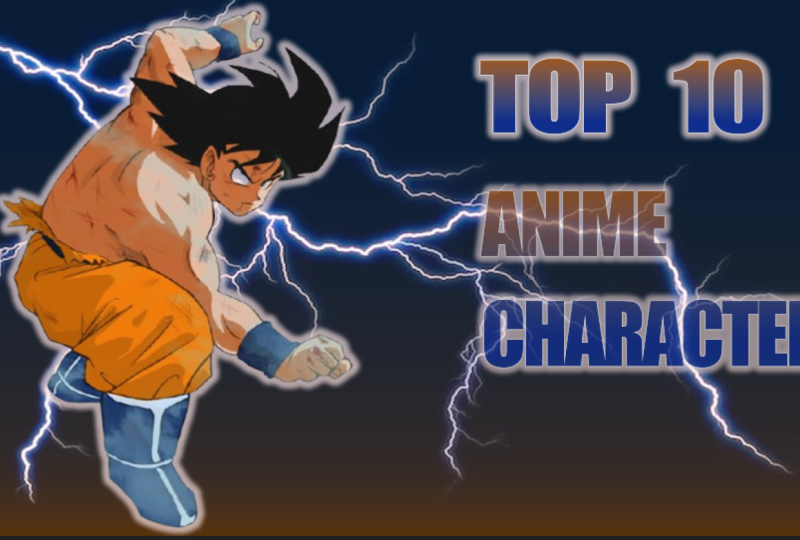
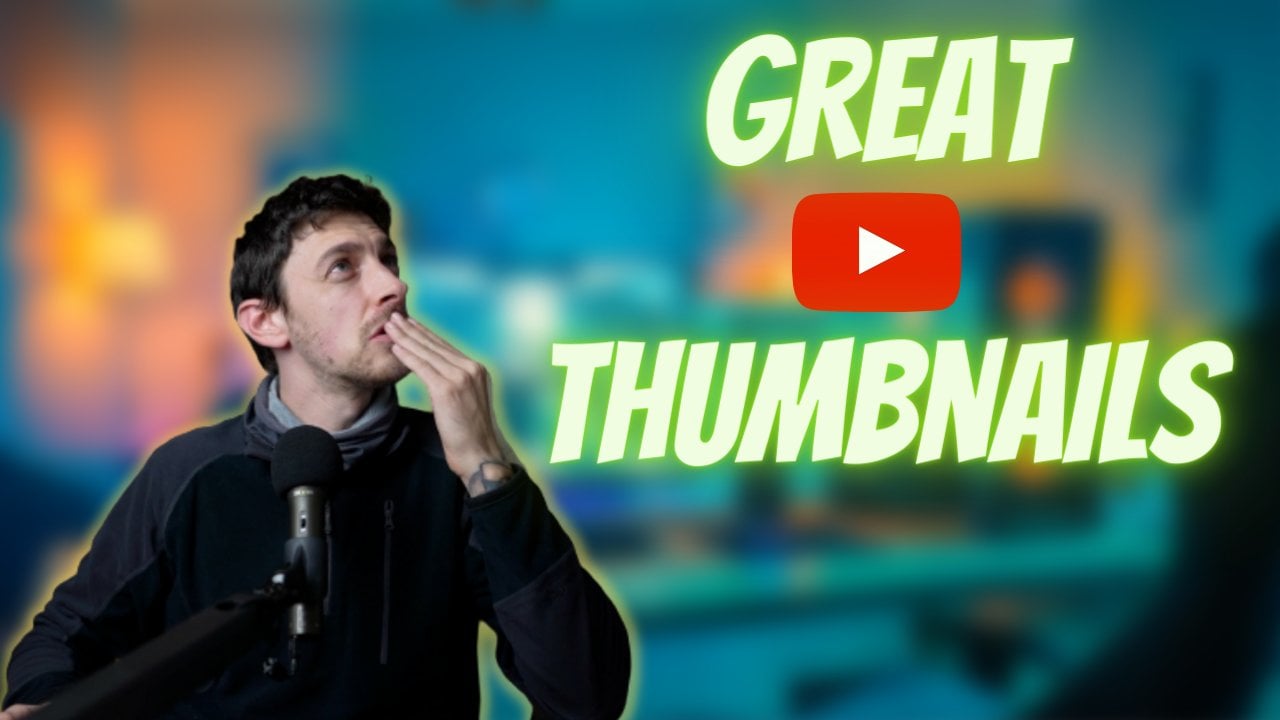
apprendre à créer des miniatures comme celle-ci ou
celle-ci à l'aide d'Adobe Photoshop. Je m'appelle Dan. Je suis
photographe et YouTuber. C'est l'une des premières vidéos je mets en ligne et comme vous pouvez
le constater, la miniature est terrible. Cependant, il s'agit de l'un de mes derniers designs et
la différence est assez perceptible. Rien qu'
en modifiant le style
de mes vignettes, j'ai pu passer de 1 000 abonnés à près de 16 000
en l'une de mes chaînes. Jetez un œil à certains
des sujets que nous allons aborder dans ce cours. abord, je vais vous
montrer comment créer un nouveau document avec
les meilleurs paramètres, ainsi que quelques
raccourcis clavier pour faciliter le processus de conception et
d'édition. Ensuite, nous allons
voir comment importer vos propres images ou comment trouver les meilleures sur
le Web Vous allez
apprendre à supprimer l'arrière-plan d'une image
avec deux méthodes différentes. Nous allons également voir comment
créer notre propre arrière-plan. Ensuite, nous ferons
ressortir notre sujet de l'arrière-plan. Vous allez également
apprendre à ajouter un texte amélioré et
à ajouter des effets
accrocheurs. Et à la fin du
cours, nous allons tout appliquer
pour créer un style de
vignettes différent du début à la fin. J'espère donc vous voir l'autre côté et
merci de votre participation.
2. Réglages et raccourcis clavier: Lorsque nous avons ouvert
Photoshop, il s'
agit de la fenêtre principale que nous
allons voir. Nous devons donc créer
un nouveau document vierge. Et nous allons
arriver ici où il est écrit Nouveau fichier et cliquer ici. Et Photoshop
vous donne la possibilité de
charger certains de ces préréglages, photos,
d'impressions , d'œuvres d'art et d'illustrations,
etc. Dans notre cas, nous
allons venir ici pour filmer et filmer. Et nous allons
sélectionner cette option ici pour l'éviter par 720, qui correspond à la taille des
vignettes YouTube. Nous allons donc cliquer ici, créer, et voici
notre miniature vierge. Jetons d'abord un coup d'œil à quelques raccourcis
clavier Si nous appuyons sur Ctrl moins, cela fera un zoom arrière. Et si nous appuyons sur Ctrl
Plus, cela va zoomer. Si nous appuyons sur
Ctrl moins et que nous zoomons trop en arrière, nous pouvons également appuyer sur Control Zero que l'image soit visible dans
son ensemble. Maintenant, appuyons à
nouveau sur Ctrl moins ou sur Command Minus. Et comme vous pouvez le constater, nous
avons ces lignes de grille en haut du document. Si vous voulez les masquer, vous allez appuyer sur Ctrl H. Et si vous voulez les
rétablir, contrôlez à nouveau H ou
Commande H sur Mac. Et au cours des cours suivants, nous verrons d'autres raccourcis
clavier. Passons maintenant
à la leçon suivante où nous allons choisir le sujet principal ou sélectionner l'image principale
pour une miniature YouTube.
3. Sélection d'images: Lorsque vous choisissez une image pour le sujet d'une miniature
YouTube, nous avons essentiellement deux options
différentes. Nous pouvons soit choisir une
image que nous avons sur notre ordinateur, soit choisir
une image sur Internet. Permettez-moi donc de vous montrer
comment choisir une image Internet et la
placer sur la vignette. Nous allons
lancer notre navigateur. Et disons que pour cet exemple, nous allons essayer de créer une miniature de jeu ou une miniature de style
anime. Nous saisirons donc le
nom d'un personnage, disons Go called Dragon Ballsy, plutôt que de passer aux images. Et nous allons
chercher une image. Bien entendu, vous pouvez
choisir n'importe quelle image. Dans mon cas, j'aime les images
sans arrière-plan parce que j'aime créer mon propre arrière-plan
et je vais vous
montrer comment le
faire plus tard. Vous pouvez choisir cette
image ici, par exemple celle-ci, et ainsi
de suite. Supposons que vous souhaitiez rechercher quelque chose sans arrière-plan,
vous saisirez P et G.
Et comme vous pouvez le voir ici, déjà présent sur
ces images le sujet sans
arrière-plan est déjà présent sur
ces images. Je pourrais donc venir ici,
ouvrir cette image, cliquer avec le bouton droit de la souris, puis copier l'image, et maintenant revenir à Photoshop. Appuyez sur Ctrl H ou
Commande H pour masquer ces lignes. Et maintenant Control V ou
Command V sur Mac. Et comme vous pouvez le constater, l'image a été placée
sur notre vignette, mais nous avons également ces
carrés en arrière-plan. Nous allons donc
essayer de le supprimer. Nous allons arriver dans la colonne
de gauche. Si nous cliquons et maintenons, ces trois options apparaissent. Donc outil de sélection d'objets, outil de sélection
rapide
ou outil de baguette magique. Si nous sélectionnons la baguette magique et que nous cliquons sur cet arrière-plan, Photoshop
détectera automatiquement le sujet
et l'arrière-plan. Il ne nous reste plus qu'à appuyer sur
la touche retour arrière de notre clavier et Photoshop
supprime automatiquement cet arrière-plan. Nous pouvons maintenant appuyer sur
Ctrl D ou Commande D pour désélectionner, et l'arrière-plan a été supprimé. Nous avons encore certains de
ces carrés ici. Zoomons donc en appuyant
à nouveau sur
Control plus et Control plus, et nous allons
sélectionner cette zone ici. Et encore une fois, nous allons
appuyer sur la touche retour arrière notre clavier et l'
arrière-plan aura été supprimé. Nous allons maintenant
désélectionner cette zone en
appuyant sur Ctrl D
ou Command D sur Mac. Et n'oubliez pas que si vous
souhaitez effectuer un zoom arrière, vous devez appuyer sur Ctrl ou sur
Command Minus sur un Mac. Et maintenant, si nous revenons une
fois
de plus dans la colonne de gauche et que nous cliquons
sur l'outil Move. Nous pouvons déplacer notre sujet
autour de la vignette. Une autre astuce consiste à modifier les dimensions de cette image. Nous allons donc cliquer sur Control T, qui signifie transformer, et ce carré bleu apparaît. Et maintenant, nous pouvons cliquer et faire glisser
et l'agrandir, par exemple, ou le réduire comme ça. Vous pouvez également cliquer et
faire glisser tout en maintenant la touche Maj enfoncée pour
déformer l'image. Et une fois que
vous êtes satisfait, vous devez
cocher la case et cliquer dessus. Supposons maintenant qu'au lieu d'utiliser une image provenant d'Internet, vous souhaitiez utiliser une image
de votre ordinateur. Nous allons supprimer la couche. Nous allons donc examiner cette zone ici sur la droite. Nous avons notre arrière-plan et l'image que nous
venons de placer ici. Dans ce cas, nous allons
supprimer cette couche Nous allons
donc cliquer
et faire glisser la souris vers la corbeille. Disons maintenant que je souhaite ouvrir
une image depuis mon ordinateur. Je vais minimiser cela et je vais chercher l'
image sur mon ordinateur. Je l'ai donc dans ce dossier. Je vais utiliser une de mes
photos comme exemple. Je vais donc cliquer,
maintenir et faire glisser Photoshop, l'
amener ici puis
relâcher la souris. Et Photoshop place
automatiquement mon image au-dessus de
l'arrière-plan. Si je suis d'accord avec la
taille et l'emplacement, je vais appuyer sur la touche
Entrée de mon clavier ou simplement cliquer ici
sur la coche. Maintenant, évidemment, pour une miniature
YouTube, je ne veux pas cet
arrière-plan et je pourrais utiliser la même
méthode qu'avant. Venons-en donc à
l'outil de
sélection, sélectionnez une partie de l'
arrière-plan et supprimez-la. Mais cela prend trop de temps. Je vais donc appuyer sur
Ctrl D pour désélectionner. Et nous allons
passer à la
leçon suivante où je
vais vous montrer le moyen le plus simple et le plus rapide
possible de
supprimer l'arrière-plan
de votre image.
4. Suppression d'arrière-plan: Comme je l'ai dit, le contexte est assez inquiétant et
nous ne le voulons pas. Nous allons donc ouvrir à nouveau
le navigateur. Nous allons ouvrir un nouvel onglet, saisir cette adresse ici
et appuyer sur Entrée. Et c'est un outil
que j'utilise pour toutes mes chaînes YouTube ainsi que pour
d'autres photos. Comme vous pouvez le voir ici, nous pouvons
télécharger une image ou un fichier. Nous allons donc
cliquer sur Télécharger l'image. Nous allons chercher
l'image sur notre ordinateur. Et une fois que nous aurons trouvé notre image, nous allons
double-cliquer sur le site Web qui
supprimera
automatiquement l'arrière-plan. Et il fait un travail incroyable. Il y a eu
une erreur ou vous pouviez encore voir un
peu de l'arrière-plan. Vous pouvez toujours
venir ici pour modifier, cliquer sur Modifier pour accéder à cet onglet, effacer,
restaurer, modifier la taille du pinceau et supprimer le fond
restant. Dans ce cas, je n'en ai pas
besoin car la sélection est presque parfaite. Je vais donc cliquer sur le X
et télécharger mon image. Le seul inconvénient de ce
site Web est que, comme vous pouvez le constater, la taille de l'
image téléchargée n'est pas trop grande. Donc, si vous souhaitez
télécharger l'image complète, vous devez cliquer
ici, télécharger en HD. Et si c'est la
première fois que vous utilisez le site Web ou
que vous vous inscrivez, vous pouvez télécharger
cette image gratuitement. Mais si vous souhaitez télécharger
davantage d'images en taille réelle, vous devrez payer le
prix pour obtenir plus de crédits. Et vous pouvez cliquer ici sur les tarifs et vous inscrire
pour une version payante. Dans mon cas, je n'
utilise pas la version payante, j'utilise simplement le
site Web gratuit. Je clique toujours ici pour télécharger et
télécharger l'image normale, pas la version Full HD. Cliquons donc sur Télécharger. Revenons à Photoshop. Et encore une fois, je
vais supprimer cette couche en accédant
au panneau Calques,
en cliquant longuement dessus et en faisant glisser vers
l'icône de la corbeille. Maintenant que cette couche a disparu, je
vais chercher
l'autre image sur mon ordinateur et la
placer en haut de la miniature YouTube afin de
pouvoir soit ouvrir mon dossier, venir ici télécharge, et il suffit de cliquer, de
faire glisser et de lâcher prise. Et l'image a été
placée au-dessus de l'arrière-plan. Encore une fois, lorsque ce
carré apparaît, cela signifie que je peux modifier la taille pour l'agrandir un peu. Et une fois que je suis
satisfait du résultat, je vais appuyer sur la touche
Entrée de mon clavier ou cliquer ici sur la coche. Disons que je veux
déplacer cela de ce côté. Je vais venir ici dans la colonne
de gauche, cliquez sur l'outil Move. Maintenant, je peux cliquer, maintenir et faire glisser l'image
où je veux. Amenons ça ici, et ça me convient. Nous pouvons maintenant passer à la leçon suivante
où nous allons
commencer à créer notre propre
arrière-plan pour la miniature.
5. Créer votre propre arrière-plan: Nous allons laisser cet
exemple tel quel pour le moment, et nous y
reviendrons plus tard. Nous allons créer
un nouveau projet. Alors File New et nous avons
nos articles récents ici. N'oubliez pas que c'est 12, 80 sur 720. Nous allons donc cliquer ici et créer une nouvelle miniature vierge. Nous allons créer une sorte
de miniature de
personnage d'anime. Donc, encore une fois, nous allons accéder
à notre navigateur, chercher l'image que nous voulons. Disons celui-ci ici, par exemple, nous allons cliquer avec le bouton droit sur
Copier pour ouvrir, supprimer à nouveau l'
arrière-plan. Nous allons cliquer sur Contrôle
V ou Commande V pour coller. Et encore une fois, comme vous pouvez le constater, le site Web a automatiquement supprimé l'arrière-plan
de cette image. Alors maintenant, je vais cliquer, télécharger et enregistrer une
copie sur mon ordinateur. Retournez dans Photoshop,
ouvrez mes dossiers, recherchez l'
image téléchargée ici, et je vais cliquer et
faire glisser la souris sur ma vignette. Je vais changer la
taille du personnage. Je vais donc l'agrandir un
peu en cliquant et en faisant glisser ici et ici. Et je vais cliquer et passer de ce côté
de la vignette. Faisons en sorte qu'il soit un peu
plus petit pour qu'il ne
touche pas le bord ici
ni ici, comme ça. Je pense que ça a l'air bien. Donc, une fois que j'aurai terminé,
je vais à nouveau appuyer sur
la touche Entrée de
mon clavier ou sur la
coche ici. Et maintenant, nous allons commencer
à créer notre contexte pour ce sujet. Nous allons descendre
ici, dans le panneau des couches. Cliquez sur cette icône ici. Et comme vous pouvez le voir, si vous
passez la souris dessus,
il est indiqué de créer une nouvelle couche de remplissage
ou d'ajustement. Donc, pour créer
une nouvelle couche d'ajustement, nous avons de nombreuses
options différentes. Pour cet exemple, je
vais choisir Gradient. Cette fenêtre apparaît
et à l'intérieur du dégradé, je vais cliquer sur cette flèche pour faire défiler ce menu. Nous avons de nombreux dossiers différents. Nous pouvons donc faire défiler
ce menu, en bleu, par exemple, et nous avons différents dégradés de
bleu ou de violet, et nous avons différents dégradés de
violet. Et il en va de même pour chacun
de ces dossiers. Disons que pour cet exemple, je vais choisir
le dossier bleu, mais que vous pouvez choisir la
couleur de votre choix. Je vais cliquer sur la
flèche pour ouvrir ce dossier. Et je vais
choisir ce bleu ici. Je vais donc cliquer dessus. Et évidemment, le
sujet a disparu, mais nous allons
régler ce problème dans un moment. Examinons maintenant
les autres options. Fermons donc ceci ici et vous pourrez modifier
le style du dégradé. Par défaut, il est linéaire, mais vous pouvez choisir le format radial, angulaire
ou réfléchi. Habituellement, j'utilise le linéaire et je le
laisse par défaut. Vous pouvez également modifier l'angle du dégradé en cliquant et faisant glisser le pointeur, puis je pars. Cela change l'angle
et tout le reste. Je n'y touche jamais. Je vais donc cliquer sur OK, et maintenant, comme je l'ai dit, le sujet
semble avoir disparu. Nous allons donc revenir
ici au panneau des couches. Et si vous y regardez de plus près, nous avons l'arrière-plan en bas par rapport à l'
image que nous avons créée avec notre sujet en haut et plus haut, nous avons
le nouveau dégradé. suffit donc de cliquer
longuement sur la couche de dégradé
et de la faire glisser sous
l'autre couche. Comme vous pouvez le voir, nous
pouvons déplacer cette couche. Et maintenant, si je lâche
prise, le sujet
apparaîtra au-dessus
du nouveau dégradé que
nous venons de créer. Et évidemment, si vous n'
aimez pas l'apparence de l'arrière-plan, vous pouvez toujours
revenir dans le panneau Calques et
double-cliquer sur cette icône, et cette
fenêtre s'affiche à nouveau. Encore une fois, vous pouvez modifier
n'importe laquelle de ces options. Je pourrais donc cliquer sur
l'envers, par exemple , pour changer à nouveau l'angle, ou je pourrais changer le
style du dégradé, donc radio, etc. Et bien sûr, vous
pouvez également cliquer ici, et au lieu du bleu, vous pouvez
ouvrir un autre dossier, rose. Et vous pouvez cliquer
ici sur ce carré et changer complètement l'
apparence de l'arrière-plan. Je vais cliquer sur Annuler
parce que j'aime bien l'apparence. Nous pouvons maintenant passer
à la leçon suivante où nous allons améliorer
l'apparence du sujet et le faire ressortir un peu plus
en arrière-plan.
6. Faire ressortir votre sujet: Comme je l'ai dit, je voudrais
faire ressortir ce sujet ou le faire ressortir un peu
plus en arrière-plan. Donc, encore une fois, je vais
revenir au panneau des couches. Et au lieu de sélectionner le dégradé que
nous venons de créer, je vais sélectionner l'
image du personnage. Et si vous voulez vous faciliter
la tâche,
vous pouvez double-cliquer sur la
couche et en modifier le nom. Donc, par exemple, le sujet, et cela
rend les choses un peu plus faciles. Et ce que nous allons
faire, c'est cliquer avec
le bouton droit de la
souris sur la couche
et cliquer dessus jusqu'ici, en
mélangeant les options. Et cette fenêtre apparaît et nous
avons différentes options
ici sur la gauche. Une fois que nous aurons choisi
l'une de ces options, nous disposerons d'
autres outils, puis nous
serons en mesure d'appliquer ces
modifications ou de les annuler. Donc, pour cet exemple, je souhaite laisser une ombre
sur ce sujet. Je vais donc
chercher cette option ici, et c'est la dernière. Je vais cliquer ici. Et automatiquement, une
ombre a été créée, mais je veux changer
l'apparence de l'ombre. Donc, si je déplace cela pour
que vous puissiez mieux voir, comme je l'ai dit, nous avons
différentes options ici. Tout d'abord, vous devez vous
assurer que le mode de fusion est réglé sur normal. Et disons qu'au lieu
d'une ombre noire, je souhaite changer de couleur. Je vais donc cliquer ici et sélectionner la couleur que je souhaite. Disons blanc,
par exemple et cliquez sur OK, je peux aussi diminuer l'
opacité ou augmenter, changer à nouveau l'angle. Cela déplace donc l'ombre de
gauche à droite, de haut en bas. Ça a l'air bien. Je peux également créer une
ombre dure ou une ombre floue. Je peux également augmenter le
spread ou le réduire. Donc, dans mon cas, je pense que
ça a l'air bien. Et une fois que j'ai terminé, je
vais cliquer sur OK. Et bien sûr, si
vous voulez jeter un œil à l'avant et à l'après, vous pouvez
à
nouveau accéder au panneau des couches et
cliquer sur le I pour activer
et désactiver la visibilité de ces effets. Donc, si je clique ici, les effets sont masqués. Si je clique à nouveau ici, les effets apparaissent et je
peux cliquer sur cette flèche pour masquer ou révéler les
effets de la couche. Nous pouvons maintenant passer à
la leçon suivante où nous allons ajouter
du texte à notre miniature.
7. Ajout et amélioration du texte: Nous voulons commencer à
ajouter nos textes. Nous allons donc accéder à la
colonne de gauche et cliquer ici sur la lettre T. Et nous allons
cliquer sur n'importe quelle partie de l'image où nous
voulons ajouter notre texte. Je vais cliquer ici
et cela apparaît. Donc, tout d'abord, je
vais cliquer, faire glisser
et déplacer le texte
où je veux. Et je peux venir ici et
changer la police du texte. Donc, au lieu d'avoir un impact, disons que je veux essayer
celui-ci ou celui-ci. Et comme vous pouvez le constater, cela
modifie la police du texte. Alors, encore une fois, passons à
l'impact pour cet exemple. Et nous pouvons également
modifier la taille ici, donc la rendre plus petite ou plus grande. Et on peut aussi cliquer ici, changer la couleur du texte. Ainsi, au lieu du blanc, nous pourrions choisir le noir, le bleu
ou le vert. Et vous savez comment cela
fonctionne pour cet exemple, disons un clic blanc, OK, et je vais commencer
à taper. Disons que je souhaite
créer une vidéo sur les dix personnages les
plus forts. Je vais donc taper les
dix premiers pour la première
partie des textes. Et plus tard, je vais créer une nouvelle couche de textes
avec le deuxième mot. Donc, une fois que j'aurai terminé, je vais cliquer ici sur la coche. Et comme vous pouvez le constater, cela
semble assez ennuyeux et fade. Encore une fois, nous pouvons accéder au panneau des couches,
cliquer avec le
bouton droit de la souris, sélectionner Options de
fusion. Et encore une fois, je peux
améliorer ce texte. Donc, par exemple, je peux venir ici pour laisser tomber une ombre. Cette fois, au lieu
d'une ombre blanche, je vais changer
la couleur en noir. Je vais cliquer sur OK, et je peux changer l'angle, je peux changer la distance, je peux changer l'écart
et aussi la taille. Je peux également ajouter une
superposition de dégradé, par exemple I. peux changer la couleur
du texte avec un dégradé comme nous l'avons fait avec l'arrière-plan
de la vignette. Je peux donc venir ici pour le dégradé, et le voici du
jaune à l'orange H. Et si je veux
changer ces couleurs, je vais cliquer
ici sur le carré, puis ici et changer de couleur donc Je peux sélectionner
la couleur que je veux. Cliquez ensuite sur OK, et passez l'autre
côté du dégradé, comme sur ce carré, cliquez ici, assombrissez, par exemple, et une fois que j'aurai terminé,
je cliquerai à nouveau sur OK et OK, mais je pense toujours qu'il manque quelque chose dans le texte
. Je vais donc
choisir Outer Glow. Et cela crée, comme son nom
l'indique, une lueur extérieure pour le texte. Et je pense que ça
a l'air bien mieux. Je vais donc
cliquer ici, d'accord, je vais agrandir
le texte
en cliquant sur Ctrl T ou
Command T sur mon clavier. Et maintenant, encore une fois, je
peux cliquer et faire glisser sur ces carrés pour
redimensionner le texte. Disons donc comme ça, par exemple je vais cliquer
sur la coche. Je vais accéder à
l' outil Move et
déplacer le texte. Et maintenant, je vais créer
une autre couche de texte
en cliquant à nouveau sur le T et
en cliquant sur l'arrière-plan. Et je vais taper
un majuscule. Je vais cliquer
sur la coche. Revenons au panneau des couches, cliquez avec
le
bouton droit, puis
fusionnez les options. Et encore une fois, je vais
sélectionner Gradient Overlay, Outdoor Glow et Drop Shadow. Mais cette fois je vais
changer la couleur
du dégradé. Je vais donc cliquer ici, venir ici pour dégrader. Et comme précédemment, nous allons
cliquer ici sur le carré, sélectionner Couleur et sélectionner
l'une de ces couleurs ici. Disons que je
veux une couleur bleue. Je vais déménager jusqu'à ce que je
trouve quelque chose qui me plaise. Et je vais déplacer
ce cercle ici. Comme ça. Je vais cliquer sur OK, je vais venir
ici sur cette place. Cliquez sur le carré,
cliquez sur Couleur et sélectionnez un autre ton de
bleu. Celui-ci, par exemple
, assombrir un peu et cliquer sur OK, cliquez à nouveau sur OK ici, accord. Maintenant, une fois de plus, je vais
appuyer sur Ctrl T pour le transformer, agrandir un peu. Et disons que je souhaite l'avoir
sur deux lignes différentes. Je vais cliquer
sur la coche. Accédez au panneau des couches, double-cliquez sur le texte, déplacez ma souris ici
entre ces deux mots, cliquez puis appuyez sur
la touche Entrée. Maintenant, cela amène un mot : le
caractère se trouve en dessous. Une fois que j'aurai terminé, je vais cliquer
à nouveau ici sur la coche et Ctrl
T pour l'agrandir Je vais appuyer sur
Entrée pour appliquer ces modifications avec l'
outil de déplacement dans la colonne de gauche, je vais déplacez ceci, et cela
convient à cet exemple. Comme vous pouvez le voir maintenant, le texte
est au-dessus du sujet, mais laissez-moi vous montrer un autre conseil. Encore une fois, nous pouvons accéder
au panneau des couches. Cachons-les
en cliquant sur les flèches, pour qu'ils aient l'air un peu
plus organisés. Et encore une fois, nous avons
deux couches différentes de textes dans le top 10, qui est celle-ci ici, et les personnages animés,
qui sont ici. Disons maintenant que je veux
placer le personnage en
haut du texte
comme nous le faisions auparavant. La seule chose que nous devons
faire est de cliquer sur le calque, qui est notre sujet, cliquer
et de maintenir ce calque et de faire glisser ce calque au-dessus
du dernier calque. Je peux le mettre en dessous ou en haut. Et maintenant, le texte
se trouve derrière notre couche d'objet. Et je pense que cela
semble mieux maintenant que nous avons vu comment ajouter
du texte à notre vignette Passons à la leçon suivante où je vais vous
montrer comment ajouter
d'autres effets et images à partir de Internet pour que cette
vignette soit encore plus visible.
8. Ajouter des effets: Dans ce cas, nous créons une miniature des dix meilleurs
personnages animés. Et c'est un personnage très fort
et puissant. Nous voulons donc pimenter un peu
les choses. Nous allons ouvrir notre navigateur. Et pour cet exemple, je vais saisir cette année le format
Lightning Background PNG. Ainsi, chaque fois que vous tapez quelque chose
au format
PNG, vous verrez
des images qui n'
ont pas d'arrière-plan, ce qui
est beaucoup plus facile à modifier. Venons-en donc à
l'onglet Images et cherchons un
arrière-plan éclair qui nous plaît. Disons celui-ci, par exemple je vais cliquer avec le
bouton droit sur Copier l'image. Je vais passer à nouveau
à Photoshop. Nous avions copié l'image, il ne nous reste plus qu'à appuyer sur la touche Ctrl G de notre
clavier pour la coller. Voilà à quoi cela
ressemblera, mais il est évident que nous ne
voulons pas que cela s'ajoute à
tout le reste. Donc, encore une fois, nous
allons revenir au panneau
des couches et
là où il est indiqué « normal », nous allons ouvrir le menu. Et parmi toutes ces options, nous allons sélectionner
Screen click here. Et voici à quoi cela
ressemblera en ce moment. Et bien sûr, nous pouvons également déplacer cette couche avec l'outil de déplacement
situé dans la colonne de gauche. Nous pouvons maintenant cliquer, faire glisser
et déplacer l'éclair où bon
nous semble, par exemple, mais encore une fois, nous voulons placer le
sujet au-dessus de cette couche. Nous revenons ici
au panneau des couches. Et comme nous l'avons fait auparavant, nous allons cliquer
longuement sur le calque sujet et le faire glisser au-dessus de
la couche éclaircissante. Et voici à quoi cela
ressemblera si je le mets en dessous. Voilà à quoi ça ressemble. Si je l'apporte par
dessus, le sujet sera placé au-dessus de la couche
éclaircissante. Et bien sûr, vous pouvez faire de
même avec les couches de texte. Je pourrais donc cliquer longuement sur les
textes des personnages de l'anime et les
placer au-dessus de la couche
éclaircissante. Et voici à quoi cela
ressemblera. Dans mon cas, je préfère
son apparence d'avant. Je vais donc ajouter la couche éclaircissante
au-dessus des textes des
personnages d'anime. Nous pouvons maintenant passer à la
leçon suivante où je vais
vous montrer comment créer un
style de vignette différent, dans ce cas pour
un cours en ligne. Et je vais utiliser
mon propre visage comme exemple.
9. Conception de vignettes d'échantillon: Avant de passer à l'
autre style de vignette, si je clique ici pour
fermer cet onglet, il me sera demandé si
je souhaite enregistrer les modifications. Je vais cliquer sur Oui, je vais lui donner
un nom, un peu N1. Et je vais
enregistrer sur mon ordinateur, enregistrer sur mon ordinateur. Et si je l'enregistre au format
Photoshop PSD, je peux toujours revenir
à cette miniature plus tard et rééditer
tout ce que je veux. Je vais donc cliquer sur Enregistrer. Maintenant, la vignette est fermée et nous revenons à
l' autre document que
j'avais créé auparavant. Comme je l'ai dit, nous
allons créer une miniature de cours en ligne
pour cet exemple. Et c'est moi qui suis là. Disons que je crée
une classe de codage. Je vais revenir ici
sur mon navigateur. Et dans Google images, je vais taper le fond de
code. Et je vais chercher
une image qui me plaît. Pour cet exemple, je vais
choisir cette image ici. Je vais
cliquer avec le bouton droit sur Copier l'image, passer à Photoshop et appuyer Control V ou Command
V sur Mac pour coller. Et maintenant, je vais
appuyer sur Ctrl T pour transformer et redimensionner cette image ou pour l'agrandir un peu afin qu'elle remplisse toute la
vignette comme ceci. Je vais appuyer sur la touche Ctrl Z
de mon clavier pour effectuer un zoom arrière. Je vais déplacer
ça comme ça. Et une fois que je suis
satisfait de l'apparence, je vais appuyer sur la
coche et, bien sûr, j'ai besoin que le
sujet soit au-dessus de l'arrière-plan. Donc, encore une fois, nous
allons revenir
au panneau Calques et simplement faire glisser le sujet au-dessus de l'
arrière-plan comme ceci. Et je vais
m'agrandir un peu. Alors encore une fois, contrôlez
T pour transformer, cliquez et faites glisser comme ceci. Je vais appuyer sur Entrée. Et maintenant, je vais flouter un peu
l'arrière-plan. Nous allons donc sélectionner
la couche d'arrière-plan ici en cliquant dessus. Et maintenant, là où
il est dit filtre, nous allons
rechercher l'option Flou,
puis le flou gaussien. Et nous allons augmenter
le rayon du flou. Donc, comme vous pouvez le voir, plus ou moins de flou,
cela semble correct, 3.4. Je vais cliquer sur OK. Maintenant, je vais
ajouter du texte ici. Encore une fois, revenons
à la colonne de gauche, cliquez sur la lettre
T, puis cliquez ici. Nous pourrions taper du
code en tête-à-tête. Double-cliquez sur le texte
et revenons ici
à l'onglet Police, défiler
ce menu et nous
pouvons commencer à passer la souris sur chacune de ces polices jusqu'à ce que nous
trouvions celle qui nous convient. Disons celui-ci, par exemple je vais cliquer ici, appuyer sur la touche Entrée mon clavier pour abaisser
le chiffre. Je vais cliquer
ici sur la coche. Et encore une fois Control
T.
Agrandissez ce champ et
déplacez-le ici, par exemple cliquant sur la coche. Et encore une fois, je suis arrivé
dans le panneau des couches, cliquez avec le bouton droit sur la
couche de textes. Nous venons de créer des options de
mélange. Je vais le déplacer
ici pour que vous puissiez voir que nous pouvons créer un
trait pour le texte. Donc, c'est avec et sans, cela ne fait aucune différence. Et nous pouvons également nous retrouver
une fois de plus dans l'ombre. Mais au lieu du noir,
nous allons cliquer ici et passer du
noir au blanc. Cliquez sur OK, puis cliquez à nouveau sur
OK. Et voici à quoi cela
ressemblera. Si je veux également me
démarquer,
je peux accéder au panneau Calques,
sélectionner mon calque , donc
le calque sujet, cliquer , donc
le calque sujet, avec
le
bouton droit sur les options de fusion. Et encore une fois, je peux laisser tomber ombre et créer
un trait. C'est un trait très épais, donc je vais cliquer ici, changer la taille et
la réduire un peu. Comme ce clic, OK, et voici à quoi
cela ressemblera. Je ne suis pas très
satisfait de la police du texte. Je vais donc double-cliquer
ici,
revenir ici dans le menu des polices et en rechercher
une autre. Je pense que l'impact semble normal. Et pour cliquer dessus et
cliquer sur la coche. Et encore une fois,
agrandissez-le un peu en appuyant sur Control T en cliquant
et en faisant glisser comme ceci et en cliquant
sur la coche. Oui, je pense que cette police
est bien meilleure. Maintenant, disons que vous ne
voulez pas le tête-à-tête ici, et que vous vouliez que ce
soit entre les deux. Je vais donc
cliquer ici et appuyer sur la barre d'espace autant de
fois que nécessaire. Pour déplacer le tête-à-tête
vers le milieu, je vais cliquer
sur la coche. Et voici à quoi cela
ressemblerait si je donnais un
cours en ligne sur le codage, ce serait ma vignette
YouTube. Et maintenant, nous pouvons passer
à la dernière leçon.
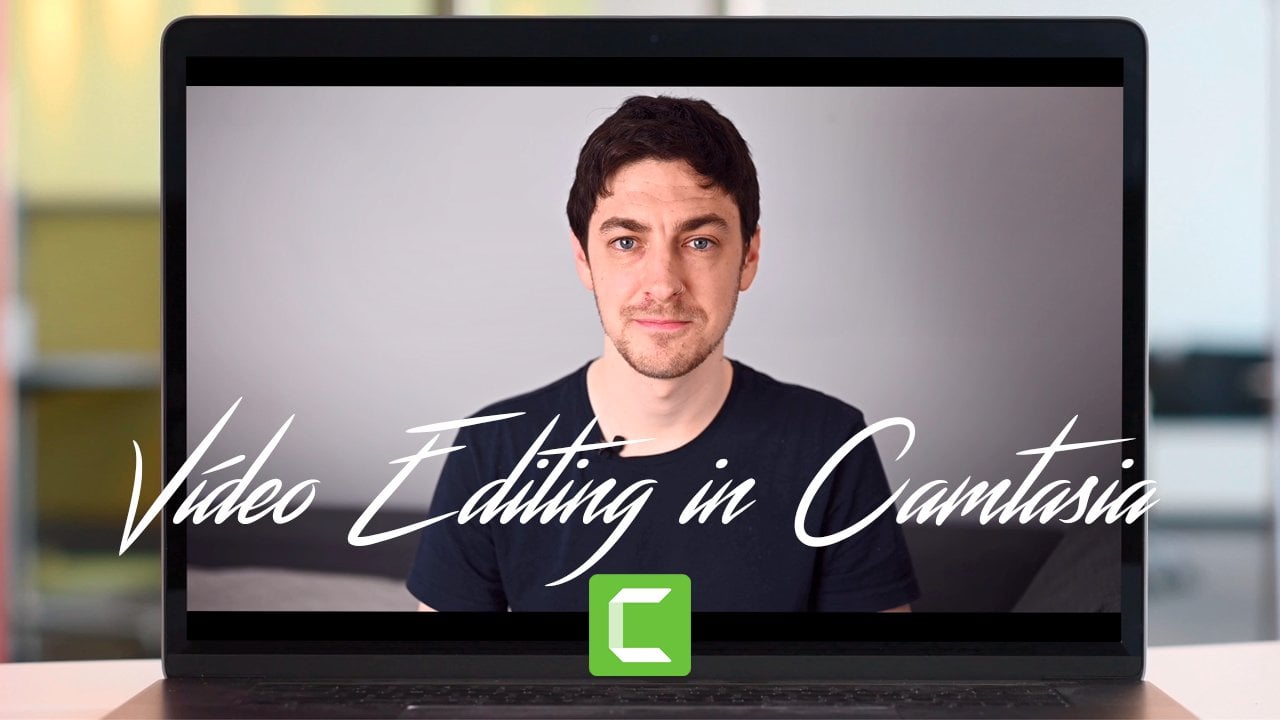
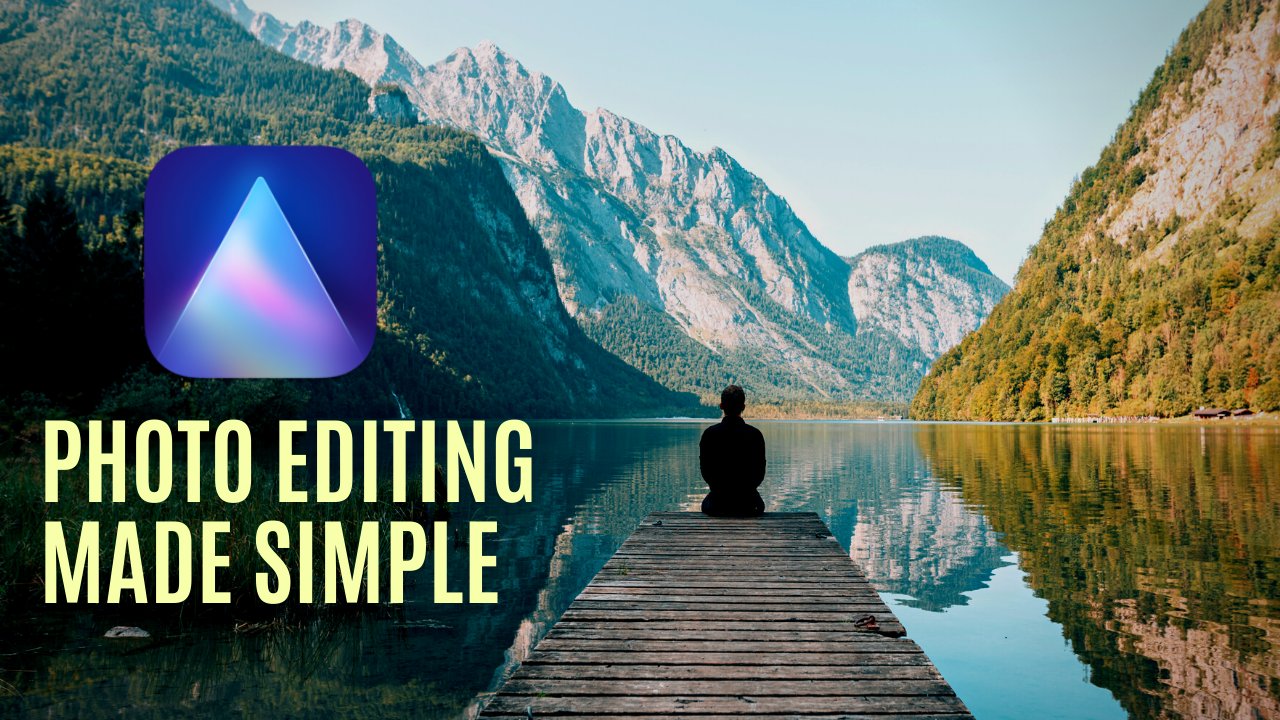
10. Recommandations de cours: Avant de terminer ce cours, petit rappel, vous pouvez consulter mon profil sur Skillshare où vous trouverez des cours comme celui-ci, comment créer des vignettes YouTube dans Canva
au lieu de Photoshop, ainsi que des cours sur d'autres
sujets tels que la création de contenu, la retouche
photo ou le montage vidéo. Comme toujours,
merci beaucoup d' regardé et j'espère vous
voir au prochain cours.
 Dan Prizont, Photographer & YouTuber