Transcription
1. Introduction: Bonjour à tous et bienvenue dans ce cours sur la façon de
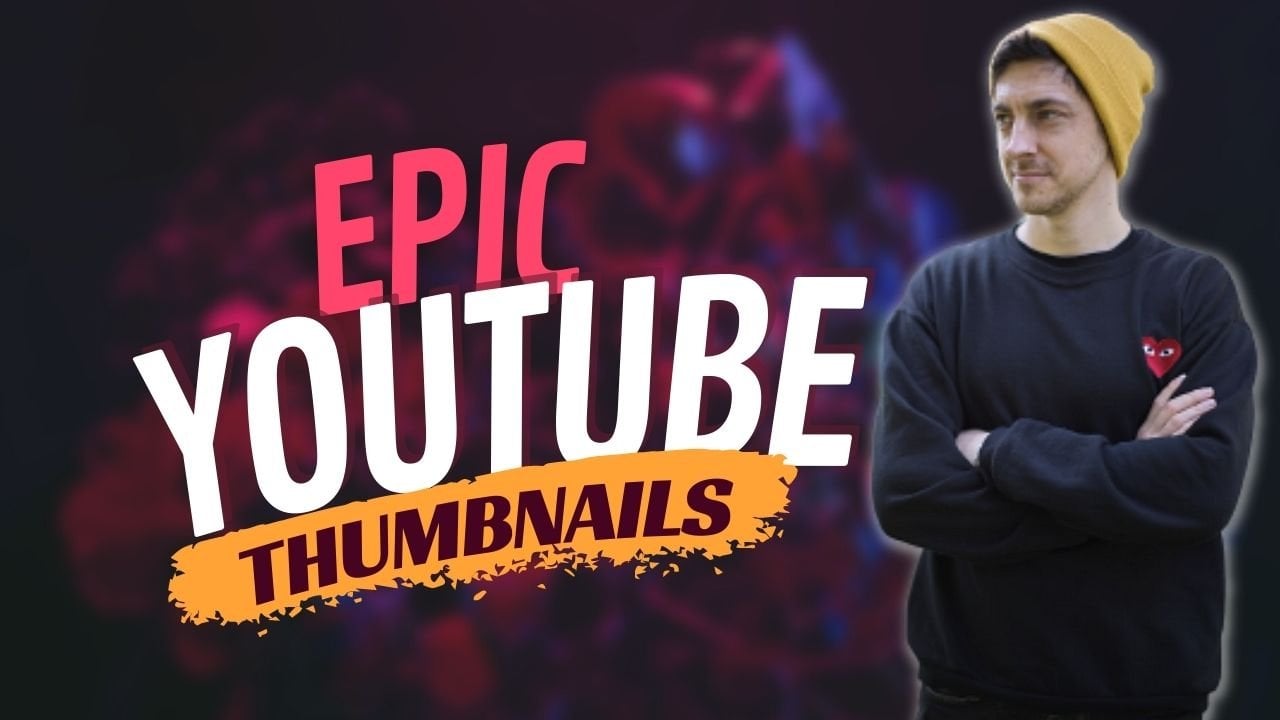
créer de meilleures miniatures YouTube avec Canva gratuitement. Je suis moi-même YouTubeur et j'utilise Canvas pour toutes mes vignettes sur chacune de mes chaînes. Comme vous le savez peut-être, en dehors du titre de votre vidéo, sont l'une des choses les plus importantes dont vous devez vous occuper. Il y a de nombreuses années, je ne le savais pas. Et comme vous pouvez le constater, c'est ma première vignette pour ma première vidéo YouTube. Et ce que vous pouvez voir ici, c'est une vignette pour l'une de mes dernières vidéos. La différence est donc tout à fait perceptible. Et j'ai créé cette vignette avec gamba gratuitement en moins de cinq minutes. Dans ce cours, vous allez apprendre à créer différents types de miniatures avec différents styles. Et nous allons vous montrer comment créer une miniature à l'aide de modèles Canvas et comment créer une vignette complètement à partir de zéro à l'aide de vos propres images. Comme toujours, si vous êtes intéressé, hésitez pas à participer au cours et je vous verrai de l'autre côté.
2. Pour commencer: Nous devons d'abord ouvrir canva.com et décider comment nous allons créer notre miniature. Il y a donc deux options différentes. Nous pouvons venir ici et taper une vignette YouTube et sélectionner cette option. Et cela va charger les modèles Canvas afin que nous puissions choisir l'un de ces modèles et les modifier. Ou nous pouvons également y retourner. Et nous pouvons venir ici et rechercher des miniatures YouTube. Comme vous pouvez le constater, lorsque nous survolons la souris,
cela indique Créer vide. Donc, si on clique
dessus, il va créer une vignette vierge. Donc, si vous souhaitez concevoir votre pouce à partir de zéro, vous choisissez cette option. Je vais vous montrer dans les deux sens, mais d'abord, nous allons commencer par une version de modèle. Passons maintenant à la première leçon et créons notre première vignette.
3. Thumbnail de l'évaluation des produits: Comme vous pouvez le voir ici, nous avons de nombreux modèles différents. Chaque modèle qui a cette petite couronne dorée ici signifie que vous avez besoin du Canva pro, mais nous allons les créer gratuitement. Donc, soit nous créons une vignette YouTube vierge, soit nous venons ici dans la colonne de gauche et nous faisons défiler vers le bas là où il est dit gratuit et nous devons vérifier gratuitement. Imaginons maintenant, comme moi, vous ayez une chaîne technologique et que vous souhaitez réviser un produit et créer une vignette YouTube pour ce produit. Je vais donc faire défiler vers le bas jusqu'à ce que j'en vois un qui me plaît. Disons celui-ci par exemple. Et vous penseriez à une forme physique, quelqu'un qui n'a rien à voir avec une vignette d'évaluation de produit. Mais la beauté de Canva, c'est qu'on ne peut pas tout modifier et changer presque tout. Nous allons donc choisir celui-ci. Et c'est comme ça que ça ressemble tout de suite. Imaginons maintenant que nous venons de recevoir le dernier smartphone Samsung. Nous allons donc ouvrir Google Images et rechercher notre modèle. Et nous allons trouver une image qui vous plairait. Par exemple, celui-ci ici. J'encourage toujours les gens à utiliser leurs propres images et je
vais vous le montrer dans une autre leçon pour un autre type de vignette. Mais pour le bien de ce tutoriel, prenons cette image comme exemple. Nous allons donc cliquer avec le bouton droit de la souris. Et la copie de l'image. Maintenant, nous allons le faire sur notre clavier, appuyez sur Control V ou Commande V. Si vous utilisez un Mac. Et nous allons coller notre image ici. Et cela semble très bizarre, mais nous allons sélectionner l'arrière-plan, qui est cette partie ici. Et nous allons l'effacer. Nous allons le supprimer. Nous cliquons donc là. Et maintenant, il y a un espace vide. Donc, ce que nous pouvons faire, c'est cliquer sur cette image, placer ici, puis l'agrandir jusqu'à ce qu'elle s'intègre. Comme l'image qui s'y trouvait auparavant. Et nous allons le ramener ici. Et ça ressemblera à ça. Mais ce que nous devons faire, c'est simplement cliquer avec le bouton droit de la souris sur l'image et renvoyer à l'arrière. Nous cliquons donc là. Et maintenant, comme vous allez le voir, cela fait déjà partie de l'arrière-plan, comme l'image que nous avions auparavant. C'était l'image originale, donc nous venons d'échanger la photo de la dame avec la photo du produit que nous allons examiner. Maintenant, nous devons changer cela. Vous pouvez placer votre logo YouTube ici. Nous allons double-cliquer sur le texte et nous allons taper le modèle du téléphone. Mais c'est un peu trop gros. Nous allons donc venir ici et le réduire jusqu'à ce qu'il rentre dans une seule ligne. Nous allons augmenter un peu ça. Et nous allons modifier ce texte et nous allons passer à psi par avis. Et pour garder les choses exactement les mêmes, nous allons nous souvenir de la taille de la police. Donc, 69.2, je vais venir ici et double-cliquer. Et encore une fois, nous allons le ramener à 69,2. Si vous coulez ce carré, c'est la perruque. Vous pouvez toujours cliquer dessus et le réduire ou l'agrandir. C'est à vous de choisir. Mais disons maintenant que nous voulons changer la couleur. Je recommande de conserver un motif
de couleur manière à associer ce type de vignettes à votre chaîne. Nous allons donc cliquer ici,
non pas à l'intérieur du texte, mais sur le rectangle lui-même. Et ici, à gauche, nous avons de la couleur. Donc, si on clique dessus, ça arrive. Vous pouvez donc modifier la couleur entière de ce rectangle ici. Disons donc que nous voulons un bleu clair. Et maintenant, c'est la couleur que nous allons utiliser. Et si nous voulons changer celle-ci, nous allons faire la même chose et nous venons ici et documenter les couleurs, nous pouvons choisir la même chose qu'avant. Si vous regardez de près ici, cela dit tout changer. Ce que cela va faire si nous cliquons dessus, c'est changer également la couleur de cet élément. De cette façon, vous pouvez modifier la couleur de chacun de ces éléments plus rapidement. Mais disons que vous n'aimez pas avoir trois couleurs différentes ici. Nous allons donc cliquer ici, revenir ici encore une fois, et simplement changer un par un en cliquant ici. Et maintenant, nous avons notre vignette avec les couleurs que nous voulons et l'image que nous voulons. Et évidemment, vous pouvez également modifier cette partie ici. Si vous n'aimez pas le noir, vous pouvez cliquer dessus. Venez ici et changez de couleur encore une fois,
supposons que vous aimiez l'orange par exemple. Si vous avez commis une erreur et que vous voulez revenir en arrière, vous pouvez toujours venir ici pour annuler ou vous pouvez venir ici pour lire. Et c'est un moyen très rapide et facile de faire une évaluation de produit géniale. Passons maintenant à la prochaine leçon où nous allons apprendre comment créer une vignette pour une vidéo Full HD.
4. Thumbnail de canal alimentaire: Nous allons revenir ici encore une fois, et nous allons taper une miniature YouTube, et nous cliquons ici. Une fois de plus, nous allons chercher nos modèles gratuits. Il suffit de faire défiler encore une fois vers le bas et de chercher un modèle que nous aimons. Nous pouvons donc utiliser celui-ci, par
exemple, R0. Avant cette leçon, nous allons utiliser celle-ci ici car nous avons déjà une image culinaire ici même si nous cliquons sur cette vignette. Mais disons qu'au lieu de ce plat ici, nous voulons utiliser une image de pizza. Et comme je l'ai dit, il vaut mieux utiliser vos propres images, mais si vous n'en avez pas, vous pouvez utiliser la règle. Alors, allumons encore une fois Google Images. Et nous allons taper des pizzas. Et nous allons chercher une image qui nous plaît. Disons que j'aime bien celui-ci ici. Je vais cliquer avec le bouton droit sur Copier l'image. Je vais retourner à Canva. Et encore une fois, nous allons appuyer sur Command V ou Control V sur notre clavier. Une fois encore, il suffit d'effacer cet arrière-plan ici. Nous allons donc cliquer dessus et nous arrivons à la corbeille et nous supprimons. Et maintenant, nous allons saisir cette image. Nous allons le déplacer ici. Et on va l'agrandir. Et nous allons faire tomber ça. Et maintenant, nous avons notre image de pizza en arrière-plan. Mais évidemment, cela n'a rien à voir avec cette photo. Il suffit donc de double-cliquer et nous allons modifier le titre. Au lieu d'un amateur de nourriture asiatique, nous allons dire la bêta terminée. Et nous allons également double-cliquer ici. Et nous allons taper, au lieu de chercher une aventure, la
recherche de la meilleure bêta. Et je vais également modifier ce texte. Nous double-cliquons. Et nous allons taper cinq recettes bêta faciles et nous pourrions les laisser comme ça, mais nous pouvons aussi changer la police. Double-cliquez ici et sélectionnons le texte entier. Et si nous arrivons ici à gauche, nous pouvons changer le texte. C'est un, celui-ci ou celui-ci. Ces petites couronnes dorées sont destinées aux utilisateurs professionnels de Canva, donc les personnes qui paient un abonnement mensuel, mais nous allons utiliser des polices gratuites. Chaque police qui n'a pas la couronne est gratuite et nous pouvons sélectionner n'importe quel type de Fanta que nous voulons. Et comme toujours, vous pouvez également modifier la taille. Et nous pouvons le rendre audacieux, et nous pouvons le souligner. Et maintenant, disons que je veux changer celle-ci ici, la couleur, au lieu de cette couleur, nous allons utiliser la pêche. Et nous pouvons le laisser comme ça ou nous pouvons également changer l'arrière-plan. Nous cliquons sur la couleur et nous la changeons encore une fois. Disons que cette fois, nous voulons du magenta. Mais maintenant, disons que nous n'aimons pas cette image ici. Si je veux supprimer cela, je clique simplement dessus. Viens ici, Delete. Et maintenant, c'est parti. Et je peux aussi effacer cette petite chose ici. Donc je clique dessus, je le supprime. Et il est dit supprimer un élément ou supprimer un groupe. Si nous sélectionnons le groupe de la ligue va effacer cette chose et le texte, et nous ne voulons pas cela. Nous allons donc simplement cliquer sur Supprimer l'élément. Et comme vous pouvez le voir maintenant, c'est beaucoup mieux pour dire vous ne voulez pas cette ligne orange, nous allons cliquer dessus. Et encore une fois, nous allons venir ici pour colorer. Et nous allons également changer le magenta. Ce qui est génial avec Canva, c'est qu'il contient également nombreuses choses différentes que vous pouvez ajouter à votre miniature, pas seulement des images ou du texte. Donc, si nous venons ici à gauche où il y a des éléments et que nous cliquons dessus, vous disposez également d'une barre de recherche. Disons donc que je veux chercher des pizzas, et je clique sur pizza. Nous pouvons utiliser plusieurs de ces éléments gratuitement. Je peux donc également cliquer ici. Et maintenant, j'ai un dessin à pizza et je peux le réduire et je peux le placer partout où je veux. Et je peux le faire avec presque n'importe quoi. Disons donc que je veux chercher de la tomate par exemple. Tous ces éléments arrivent. Je dois chercher ceux qui sont libres. Disons celui-ci ici. Et encore une fois, je peux le réduire. Et je peux traîner ici. Et maintenant, j'ai une tomate et une tranche de pizza qui n'étaient pas là avant. Et je pense que c'est un peu mieux. Et c'est un moyen très simple de créer une vignette alimentaire à l'aide de modèles Canvas et de moins de cinq minutes. Nous pouvons maintenant passer à un autre type de vignette. Dans ce cas, je vais vous montrer comment créer une miniature de jeu. Et après cela, nous allons apprendre à créer une vignette complètement à partir de zéro. Passons donc à autre chose.
5. Thumbnail de jeu: Je sais. Je sais que tout le monde n'est pas un jeu, mais je suis sûr que vous pouvez toujours saisir des idées utiles avec cette leçon. Donc, comme toujours, venons ici à gauche, sélectionnons gratuitement et cherchons une sorte de vignette de jeu ou quelque chose qui attire notre attention. C'est peut-être l'un d'entre eux, mais nous allons choisir celui-ci pour cet exemple. Nous cliquons donc dessus. Nous allons juste changer le texte. Nous double-cliquons dessus. Et c'est le meilleur. prochains jeux de boîte. Et nous allons double-cliquer ici. Et disons de 1021. Effacons ça. Nous le sélectionnons donc. Et nous venons ici à la poubelle. Et maintenant, disons que nous voulons changer la couleur du visage souriant, la flèche, de cette étoile et de ce cercle. Donc, tout ce que nous allons faire, c'est sélectionner l'un d'entre eux. Montez ici à gauche et changez la couleur. J'aime bien, comme le bleu. Nous allons donc sélectionner le bleu clair. Et comme vous pouvez le voir ici, cela dit tout changer. Nous allons donc tout changer. Et maintenant, le sourire, la flèche et ces deux éléments ici ont la même couleur. Et encore une fois, nous pourrions le laisser comme ça ou nous pourrions changer la couleur de l'arrière-plan si nous le voulons. Donc, si nous cliquons sur l'arrière-plan et que nous venons ici, nous pouvons le changer en violet. Et si cela ne nous plaît pas, comme toujours, nous pouvons venir ici et annuler ou refaire. Et j'aime bien le violet. C'est donc un changement Tous. Et maintenant, nous allons également les modifier. Je vais donc choisir celui-là. Je vais venir ici pour colorer. Et je vais choisir la violette. Et je vais laisser ça comme ça. Si vous ne voulez pas certains éléments de cette miniature, vous pouvez les supprimer. Donc, si je n'aime pas le visage Smiley, je peux le supprimer comme toujours. Et je peux supprimer cela ici aussi. Et si je n'aime pas la flèche, je peux également la supprimer. Et maintenant, comme avant, nous allons chercher dans les éléments de Campbell. Et c'est vrai, le jeu par exemple. Et maintenant, nous avons de nombreuses icônes et images différentes que nous pouvons charger sur notre arrière-plan. Il suffit donc de faire défiler vers le bas et de rechercher quelque chose qui attire notre attention. Et j'aime bien celui-ci ici. Je vais le rendre plus petit et je vais l'apporter ici. Et bien sûr, vous pouvez également effacer celui-ci et charger le logo de votre chaîne et l'utiliser à la place. Passons maintenant à la prochaine leçon où vous
allez apprendre à créer une miniature à partir de zéro à l'aide d'un modèle vierge et à télécharger vos propres images.
6. L'impressionnante vignette à partir de zéro: Nous allons maintenant créer notre miniature à partir de zéro à l'aide de nos propres images. Allons donc ici et cherchons des miniatures YouTube, créons de la longueur. Et c'est notre vignette vierge, évidemment. Et ce que je vais faire maintenant, c'est télécharger une de mes propres images, cette image ici, mais je veux supprimer l'arrière-plan. Je vais donc vous montrer un site Web où vous pouvez le faire gratuitement. Et c'est Remove BG.com. Celui-là, ici. Non, il suffit de cliquer ici, de télécharger l'image. Vous recherchez votre image. Dans mon cas, celui-ci. Et comme vous pouvez le constater, ce site Web fait du bon travail. Je veux donc modifier cette partie ici. Je vais cliquer sur Modifier, effacer. Et je peux changer la taille du pinceau, rendre plus grand ou plus petit. Et je vais essayer lentement d'effacer cela avec précaution. Ce ne sera pas parfait, mais mieux que rien. Et c'est un outil gratuit. C'est donc sympa. Si je fais une erreur, je peux toujours venir ici et annuler l'étape précédente. Et disons que ça va bien. Je vais donc télécharger mon image. Je vais l'enregistrer sur mon ordinateur. Maintenant. Je peux retourner à Canva. Et ici, à gauche, les éléments ci-dessous nous avons des téléchargements. Et comme vous pouvez le constater, j'avais déjà cette image ici, mais je vais la télécharger une fois de plus pour que vous puissiez voir le processus. Il suffit de cliquer sur Upload Media. Et nous avons l'image ouverte ici. Nous attendons que Canva télécharge. Et une fois que c'est
fait, il suffit de cliquer dessus. Et il se charge ici sur notre modèle vierge. Maintenant, je vais me déplacer vers la gauche. Et je vais m'agrandir. Et maintenant, supposons que je crée cette vignette pour une chaîne YouTube marketing et en croissance. Je vais changer un peu l'arrière-plan. Je vais changer la couleur. Disons cette couleur par exemple, ou celle-ci ici. Ensuite, je vais ajouter du texte ici. Et nous allons chercher des textes qui nous plaisent. Mais vous pouvez faire défiler vers le bas et il y en a des milliers. Disons donc, par exemple, que je veux d'abord utiliser ce 1. Je vais taper 0 à 1, 0, 0, 0, 0, 0, 0 abonnés. Et je vais le rendre un peu plus petit. Je vais le déplacer ici. Et je vais changer la couleur de la police en blanc. Et maintenant, essayons ce texte ici. Et nous allons double-cliquer sur gratuitement. Et nous allons changer le texte et nous allons le dire sur YouTube. On va aussi le rendre un peu plus petit. Et maintenant, je vais revenir ici dans l'onglet Elements, et je vais chercher une icône YouTube. Je vais donc taper Youtube. Et nous en avons certains payants et d'autres gratuits. Donc, celui-là va bien. Je vais le rendre un peu plus petit. Et je vais le placer ici. Et ce serait un exemple. Mais maintenant, disons que vous n'êtes pas un grand fan du fond clair. Nous allons donc le modifier à nouveau en utilisant Google Images, comme toujours, si vous avez votre propre image, ce sera mieux. Mais si ce n'est pas le cas, vous pouvez utiliser Google Images. Et je vais vous montrer comment nous allons flouter l'arrière-plan pour lui donner une touche différente. Peut chercher un ordinateur de bureau de jeu. Et je vais chercher un fond coloré comme celui-ci par exemple. Copiez l'image. Je vais sélectionner l'arrière-plan, le supprimer et maintenant Contrôler V ou Commande V sur votre clavier comme toujours. Et nous allons cliquer avec le bouton droit de la souris et renvoyer vers le retour. Nous allons l'agrandir. Et maintenant, nous allons flouter l'arrière-plan de cette façon. Nous allons profiter de la lumière et de la couleur, mais cela ne sera pas gênant. Nous allons donc venir ici pour modifier l'image et où il est dit « Ajuster ». Et nous allons chercher du flou. Et nous allons en parler comme ça. Et maintenant, nous avons un milieu très beau. Et encore une fois, supposons que vous n'aimez pas cette police ou que nous puissions modifier tout le type de texte. Nous revenons donc ici pour envoyer un texto. Et au lieu de celui-ci, nous pouvons utiliser celui-ci. Nous allons donc effacer ce ton ici. Et nous allons encore écrire,
0 à 1, 0, 0, 0, 0, 0, 0 subs. Et nous allons le rendre plus petit. Je vais changer la taille. Allons le rendre un peu plus grand. Au lieu de 80, disons 96. Ou même un peu plus gros, 120. Nous allons déménager ici. Et maintenant, nous allons parler un peu de cela. Et celui-là aussi. Maintenant, nous allons ajouter la dernière touche. Je vais donc revenir à moi-même, modifier l'image. Et je vais venir ici dans l'ombre. Et je vais ajouter de l'ombre portée. Et comme vous pouvez le voir maintenant, il y a une ombre noire, mais je peux aussi changer la couleur. Je peux venir ici sur cette icône et je clique sur C. Controls. Et je vais venir ici pour colorer. Et je vais faire défiler vers le bas et je vais changer la couleur de l'ombre en jaune. Et je vais postuler. Et maintenant, j'ai une belle ombre sur mon image. Ce serait donc le résultat final, et c'est le processus que je suit pour
chacune de mes vidéos en moins de 10 minutes, vous pouvez créer une vignette assez épique. Passons maintenant à la dernière leçon. Allez-vous apprendre à créer une miniature de cours que vous pouvez utiliser à la fois sur YouTube ou même sur Skillshare ?
7. Thumbnail de cours en ligne: Comme vous pouvez le voir ici, il s'agit d'un précédent design que j'ai réalisé avec Canva pour l'un de mes autres cours Skillshare. Une fois de plus, nous allons venir ici sur YouTube, miniatures, créer de la longueur. Et nous allons chercher un modèle. La couronne dorée signifie qu'il n'y a que quatre utilisateurs Canva pro, mais nous allons utiliser l'un des modèles gratuits. Par exemple, celui-ci ici. Et nous pourrions le laisser comme ça si vous voulez l'utiliser, mais nous pouvons changer la couleur. Supposons maintenant que vous avez fini et que vous souhaitez télécharger cette image ou toute autre miniature, nous cliquons simplement sur Télécharger et nous choisissons le type de fichier, dans mon cas, PNG, car c'est de la plus haute qualité. Mais si vous n'aimez pas ce contexte, nous pouvons le modifier comme toujours. Nous cliquons donc dessus. Nous avons supprimé, et nous pouvons revenir ici à la colonne de gauche une fois de plus, cliquer sur l'arrière-plan. Et nous avons différentes surfaces que nous pouvons choisir. Mais dans mon cas, je veux chercher un élément, un ordinateur. Et ils apparaissent. Je pourrais donc utiliser cette image ici, par exemple. Et maintenant, nous l'agrandissons. Et je pourrais le laisser comme ça. Et ce serait un parfait exemple de cours HTML Crash. Par conséquent, si vous téléchargez des cours sur Skillshare ou d'autres cours sur YouTube, vous pouvez également utiliser Canvas. Et ce serait notre dernière vignette.
8. Autres tutoriels: Merci beaucoup d'avoir rejoint le cours. Et comme toujours, vous pouvez consulter mon profil et abonner si vous voulez voir d'autres cours à venir. J'espère que ce cours vous a été utile et je vous verrai dans le prochain.
 Dan Prizont, Photographer & YouTuber