Transcription
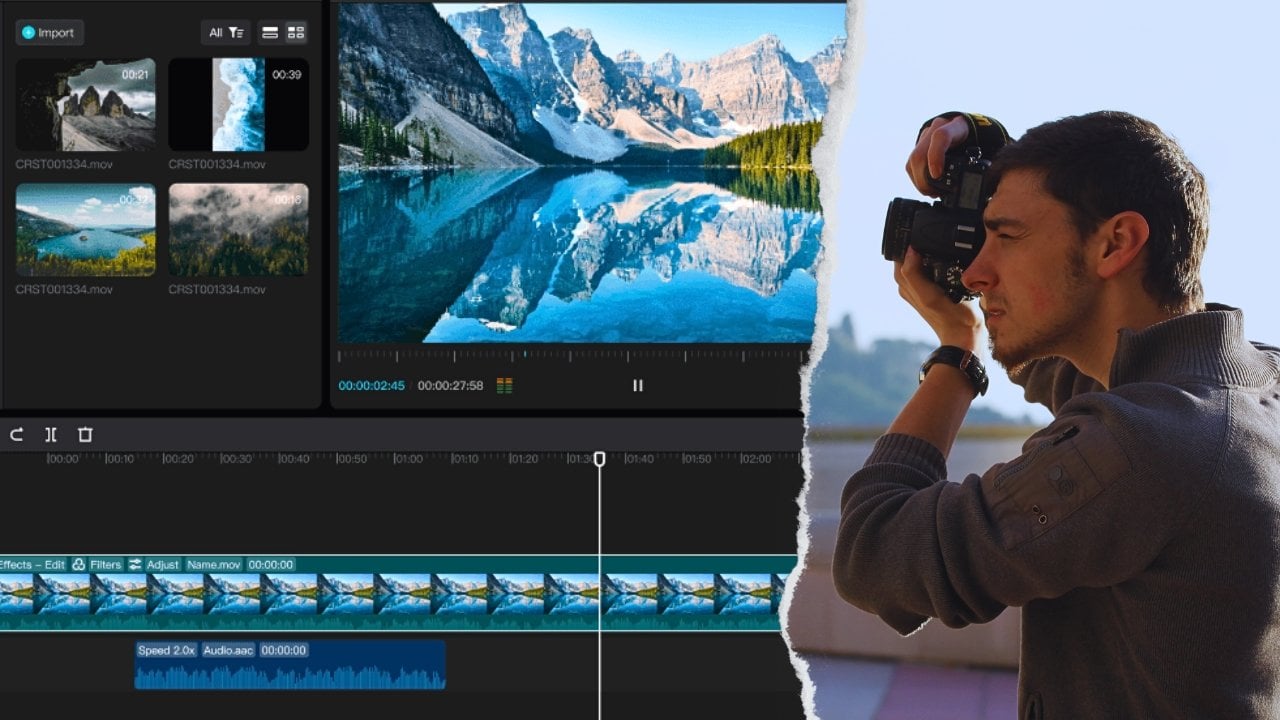
1. Introduction: Bonjour, tout le monde. Je m'appelle Dan. Je suis photographe et le youtuber. Et dans ce cours, je vais vous apprendre à utiliser un programme appelé Camp Tasia Towheaded vos vidéos Du début à la fin,
vous apprenez à partir de l'importation et de l'exportation ici séquences comment synchroniser audio et vidéo à l'intérieur du programme, comment pour ajouter des images, du texte et des transitions fluides ainsi que quelques conseils pro. tentation est un programme très simple à utiliser, mais cela ne signifie pas qu'il manque ou que c'est un mauvais programme. Personnellement, j'utilise Camed Asia depuis quatre ans sur ma chaîne YouTube et dans d'autres projets. Et j'ai même gagné de l'argent avec elle via des publicités via des liens d'affiliation ou même vente de mes services en tant qu'éditeur. J' espère que je te verrai de l'autre côté. Et merci d'avoir rejoint
2. Importer des séquences: Bonjour, tout le monde. Bienvenue à la première leçon hors du cours. Donc, dans cette vidéo, nous allons apprendre à importer nos séquences. Deux campagnes, Cette chronologie. Je suppose que vous avez déjà acheté le programme et l'avez installé sur votre ordinateur. Donc, une fois que vous démarrez le nouveau projet, c'est la fenêtre principale du programme. Il suffit de cliquer ici sur les médias d'importation. Nous recherchons les images que nous voulons importer dans mon cas, cette vidéo. Donc, je double-clique, et je veux aussi importer un fichier audio. Donc, j'appuie ici le signe plus Importer les médias. Je recherche à nouveau et le livre clique sur le fichier. Maintenant, je dois juste glisser et déposer à des tentations temps dans. Donc, j'ai cliqué, gauche, cliquez et je fais glisser à l'heure et je fais la même chose avec le fichier audio gauche, cliquez, glisser-déposer sur l'heure. Et maintenant, nous avons déjà les images que nous voulons dans la chronologie de Kennedy pour que nous puissions déjà éditer notre vidéo
3. Paramètres et niveaux audio du projet: L' un des conseils que je veux vous donner est de m'assurer que vous utilisez les paramètres corrects pour votre projet. Donc, nous cliquons ici sur les paramètres des fichiers et du projet. C' est pour vous assurer que vous utilisez les bonnes cotes de canevas, et que les niveaux audio sont les bons. Par exemple, lorsque vous utilisez Camped Asia pour enregistrer l'écran quelque chose que je vous montrerai plus tard
pendant le cours. Habituellement, il a enregistré sur 7 20 p. Mais si vous voulez enregistrer ou vous voulez sortir mettre la vidéo sur 10 80 il vous suffit de cliquer ici et de vous assurer que 10 80 p est sélectionné. Et aussi vous devez être prudent avec l'ordre. sonie normalisée cause généralement vérifiée par le défaut. Moi personnellement, je n'aime pas quand ccamd Asia normalise automatiquement le bruit parce que parfois c'est outil out. Donc je le laisse sans coche. Et avant de postuler, je veux que tu regardes les sons ici parce que ça va être vraiment différent. Ils ont failli disparaître, donc si je vois que l'onde audio est trop petite comme presque inexistante, j'ai juste mis le gain un peu, donc j'écris 115 et c'est assez pour moi. Évidemment, vous pouvez jouer pour vous assurer que c'est assez fort ou pas. Donc, pour moi, les niveaux de volume sont corrects. Évidemment, je recommande d'utiliser des écouteurs quand vous êtes quelque chose pour s'assurer que le son sort. OK, maintenant on peut passer à la prochaine vidéo.
4. Synchroniser l'audio et la vidéo: dans cette vidéo, je vais vous montrer comment penser audio et vidéo si vous les enregistrez séparément. Si vous enregistrez directement sur votre appareil photo ou utilisez le téléphone pour enregistrer, vous pouvez passer directement à la vidéo suivante. Tout d'abord, cliquez sur les en-têtes des projets de fichiers et assurez-vous que l'intensité sonore normalisée automatique est vérifiée. Comme je l'ai dit dans la vidéo précédente, je ne recommande pas de laisser cela coché, mais si vous devez synchroniser audio et vidéo, je recommande de le laisser allumé juste à cette fin. Plus tard, nous laisserons cette case non cochée pour commencer à éditer notre vidéo, puis appliquer. Et nous devons droguer notre vidéo d'abord et nous droite coup de pied et Juifs séparés audio et vidéo gauche, cliquez Et comme vous pouvez le voir non, nous avons la vidéo ici et l'audio qui a été enregistré à la caméra et je glisser-déposer le audio que j'ai enregistré séparément, et maintenant je peux voir les deux fichiers. Les deux sons sont donc si vous regardez ces trois pointes ici et ici, ces trois pointes sont que je claque mes doigts trois fois. Donc quand j'ai appuyé sur le bouton d'enregistrement de mon appareil photo et de mon enregistreur audio, je me tape les doigts trois fois. J' ai donc une représentation visuelle de cette onde sonore. Et puis je pourrais penser à l'audio et à la vidéo très facilement si vous ne comprenez pas ce que je veux dire. Je vais juste te montrer visuellement dans la vidéo que j'ai enregistrée. voyez, il y a là, vous avez les trois pointes de moi qui applaudissent ici. C' était le seul enregistrement enregistré dans la caméra et c'était le seul enregistrement dans mon appareil de fils . Maintenant, évidemment, je dois les chanter. Donc, tout d'abord, ce que je dois faire est de déplacer l'audio que j'ai enregistré sur mon enregistreur de fils, plus ou moins au même endroit que l'audio enregistré dans mon appareil photo. Et maintenant, je clique ici sur le signe plus, ce qui me permet de zoomer sur la chronologie au maximum. J' ai déplacé ce briquet, et comme vous pouvez le voir maintenant, cet audio est trop loin. Donc, je clique simplement sur le bouton enfoncé et le déplacer jusqu'à plus ou moins. C' est la même Audie à partir de maintenant. Juste pour m'assurer que je fais un zoom arrière, je déplace cet orteil là où l'audio et la vidéo commencent réellement pour que je puisse sélectionner cet audio il a été enregistré directement dans la caméra. Andi, efface. Je peux faire un clic droit, supprimer. Et maintenant, je peux lire l'audio et la vidéo pour m'assurer qu'il était synchronisé correctement. Il y a dio pour la cour. C' est ainsi que vous pensez l'audio et la vidéo. Maintenant, je vais vous montrer comment diviser, comment couper et comment éditer la vidéo elle-même.
5. Le processus de montage : Contrôles de base, de partage et de découpage: dans cette leçon. Je vais t'apprendre à camper les jeunes Tasia en soi, les contrôles de base. Comment diviser nos images. Comment couper nos séquences si nous voulons effacer quelque chose qui n'est pas nécessaire et tout le processus
d'édition. Donc, d'abord, c'est la vue principale de la vue de la chronologie principale où nous devons savoir est cette flèche ici Nous pouvons le déplacer vers la droite ou vers la gauche. Cela nous permettra de passer à travers la chronologie. Ici, nous avons la tournée divisée. Ici, nous avons la coupe tour et ces flèches ici nous pouvons refaire la dernière action ou sous la dernière action. Alors amenons nos images. Donc d'abord, je vais apporter ma vidéo. Je vais séparer la vidéo audio parce que pour moi, il est plus facile d'avoir une
présentation visuelle . Et aussi, c'est plus facile si je dois couler. Je vais aussi apporter l'audio que j'ai enregistré dans mon appareil audio. Je vais les assembler, essayer de les aligner, et je vais te montrer comment couper. Maintenant que mon audio est correctement aligné, je peux effacer cette piste. Piste numéro deux, je ne veux pas parce que c'est le son que j'ai enregistré directement dans la caméra. Mais comme je l'ai dit, j'enregistre des vidéos audio séparément. J' ai donc juste besoin de la piste numéro trois, qui est l'audio que j'ai enregistré dans mon appareil audio. Piste numéro deux. Je veux effacer. Je veux le supprimer pour pouvoir le faire. Jouets que je peux faire un clic droit et juste supprimer. Ou je peux utiliser le bouton de coupe, l'option de coupe. Alors j'ai juste pressé ici, et ce truc disparaît. Donc maintenant, je sais que mon audio est synchronisé correctement. Mais évidemment, comme vous pouvez le voir, l'onde sonore commence ici. Donc ça veut dire que la vidéo commence ici, donc je vais passer à travers la ligne de temps ici, juste au début, je peux zoomer pour m'assurer que je commence au bon endroit. Disons plus. Ceci ici comme quantité de celui-ci. Et comme vous pouvez le voir, la flèche a une ligne droite, ce qui est très facile à utiliser. Et c'est assez confortable parce que je peux diviser les deux pistes uniformément. Alors maintenant, je sélectionne cette piste et je vais me séparer. Et comme vous pouvez le voir ici, il s'est divisé en deux. Donc maintenant cette partie, qui est vide, qui n'est pas de bruit, ce qui est que je ne fais rien. Je dois juste l'effacer. Alors je l'ai coupé là. Et ici, je fais la même chose. Je sélectionne cette piste. Je me suis séparé. Non, je vois comme cette partie à gauche. Je peux le couper aussi bien que vous pouvez le voir, nous sommes à la 26 2e marque. Nous l'avons ici et aussi ici. La vidéo ne devrait pas commencer au 26. Secondmarket devrait commencer à 00 h Donc ce que je vais faire, c'est que je vais cliquer sur ma vidéo et que je
vais glisser à travers la gauche sous le début et je vais cliquer sur mon audio. Je vais le faire descendre Une piste et je vais cliquer et faire glisser jusqu'au début. Non, ma vidéo audio ne sont pas seulement penser, mais aussi commencer par le début. La chronologie où elle devrait être. Alors maintenant, on peut vérifier. Tu es allé au début. Écoutons ça non plus. Ceci est une vidéo de test pour le cours. Maintenant, je vais me taire pendant trois secondes pour qu'on puisse ajouter une transition. Ok, alors allons-y comme vous pouvez le voir, c'est une vidéo de test que j'ai enregistrée pour ce cours. Alors revenons en arrière. Il est une minute, mais ici, c'est une bonne chose à séparer l'audio et la vidéo, c'est que vous avez une
représentation visuelle de la représentation individuelle vidéo sur l'audio. Donc si je déménage ici, je sais que je disais quelque chose jusqu'ici. Donc je devrais séparer ici. J' ai divisé l'audio, j'ai divisé la vidéo au même endroit. Et d'ici à, disons ici, je sais que je n'ai rien dit. Donc cette partie que je peux séparer et couper parce que je n'en ai pas besoin. Donc je vais cliquer sans distraction. Je vais me séparer une fois de plus, puis cliquer sur cette piste. Je vais me séparer au même endroit. Maintenant je sais que ces deux-là, je n'en ai pas besoin pour les couper. J' entendais entendre. Et maintenant je sais que je me suis partagé où je voulais. Évidemment, c'est un espace vide dont je n'ai pas besoin. Donc je vais faire la même chose que j'ai faite avant. Je vais cliquer sur cette piste et je vais faire glisser et je vais cliquer sur cette piste et je vais aussi faire glisser. Donc maintenant, si on y retourne, disons ici et on joue. Tout devrait aller bien. Maintenant, je vais me taire pendant trois secondes pour qu'on puisse ajouter une transition. Maintenant, nous allons ajouter du texte quelque part autour de l'écran. Donc, comme vous pouvez le voir, nous nous sommes séparés. Nous
coupons, nous mettons tout ensemble et ça marche. Très bien maintenant avec quelques conseils. Comme je l'ai déjà dit, vous pouvez utiliser ces deux flèches pour rétablir l'inaction ou annuler l'orteil en action. Comme vous pouvez le voir, il est dit Control plus Z. Ou est-ce comme vous voulez l'appeler ? Donc, chaque fois que je veux revenir en arrière, appuyez sur ma controverse clavier ou la politique de commande si j'utilise un Mac ? Alors rappelez-vous, nous avons utilisé cette flèche pour passer à travers la chronologie, et c'est la même chose que d'appuyer sur plan. Lorsque vous appuyez sur Play, vous verrez que la flèche continue à déplacer X quelque part écran. Un autre conseil que je veux vous donner est comment utiliser ces quatre flèches ici, et
ces deux-là. Comme vous pouvez le voir si vous laissez vos montants au-dessus de celui-ci, il dira cadre suivant précédent. Médias précédent prochaine réunion. Alors, nous allons sécher. Nous flèches ici si nous cliquons sur ce bouton et retourne à l'endroit où nous coupons. Si on le frappe une fois de plus, ça remonte au début. Si on frappe, les prochains médias reviennent ici. Donc, il se déplace au dernier endroit où vous divisez ou vous coupez ces deux-là. Ils vont en avant ou en arrière une image à la fois. Donc, si je clique ici, vous voyez, je pense qu'une fois chaque fois que je clique, il remonte ou il va de l'avant. Juste une image, et c'est très utile si vous effectuez un zoom avant lorsque vous voulez couper. Exactement à un moment donné, vous pouvez les utiliser parce qu'ils vont juste d'avant en arrière. Un cadre ceux-ci, d'autre part, ils vont aux médias suivants. Je pense que nous remontons au début ou nous allons à l'endroit suivant où nous pourrions, parce que c'est beaucoup plus facile de les utiliser. J' ai utilisé la flèche pour se déplacer avec un diamant, surtout si c'est une très, très longue vidéo. Donc, je vous verrai dans la leçon suivante où nous apprenons comment ajouter des images
6. Ajouter et redimensionner les images: dans cette leçon, je vais vous montrer comment ajouter des images à nos séquences. Donc, tout d'abord, nous avons besoin de séquences que nous voulons utiliser pour une vidéo. Donc, importer des médias, nous importons. Je peux également obtenir le média d'importation de signe plus. Et disons que je le suis quand j'ai cette photo d'une voiture que j'ai prise au Japon. Donc, je double-clique et on met la charge ici dans le médium. Donc, je fais descendre ma vidéo pour en suivre une. Je vais faire taire l'audio juste pour cette vidéo, et je vais faire descendre mon image pour suivre le numéro deux. Donc, si je double-clique sur l'image et je peux le redimensionner, mais je veux avec ces petits cercles ici et flèches. Donc, je clique sur la drogue et je peux redimensionner. Cependant, je veux continuer comme cette fonction impressionnante qui montre ces lignes de grille pour vous dire quand quelque chose est au milieu. Donc, c'est plutôt sympa. Donc, je peux revenir à la taille d'origine si je clique avec le bouton droit et que j'avais mis à l'échelle pour s'adapter et je pouvais laisser mon image comme ça, mais comme vous pouvez le voir un peu d'espace de notre vidéo directement sur les sites. Donc, si nous voulons que l'image occupe tout l'espace du cadre, nous pouvons utiliser ces cercles ici et les mettre sur le côté. Donc c'est une façon de le faire si on veut revenir en arrière. Comme je l'ai dit dans la vidéo précédente, nous pouvons frapper sur notre clavier de contrôle Posey ou commenter Lizzie sur un Mac. Alors on s'est dirigés une fois. On l'a fait encore une fois. Et comme vous pouvez le voir, l'image est la taille d'origine. Mais nous les voyons toujours sur le site afin que nous puissions faire une autre chose ici sur la chronologie, nous pouvons diviser et couper comme nous l'avons fait sur la vidéo précédente. Donc, nous sélectionnons la vidéo, nous partageons ici, et nous devons nous séparer à nouveau ici à la fin. Donc nous zoomons. Je vais utiliser ces flèches la fonction de trame précédente, pour me déplacer exactement où je veux. Donc j'ai détesté une fois et maintenant vous pouvez voir que la flèche en ligne notre poids devrait rencontrer. J' ai encore frappé ma vidéo et je me suis séparé une fois de plus donc non, c'est parfaitement cracher. Je fais un zoom arrière. Donc je peux couper cette zone ici et maintenant je peux faire descendre l'image pour suivre le numéro un. Et maintenant, comme vous pouvez le voir, il n'y a rien en arrière-plan. Essayons encore une fois plus vite avec une autre image que la même envie. C' est une photo que j'ai prise. Nous l'attendons, chargeant le support. Nous cliquons et traînons vers le camion. C' est un qu'on voulait au début, hein ? Je veux le redimensionner, et je veux le placer ici. Alors allons appuyer sur le bouton de lecture et c'est tout. Vous pouvez également les ajouter à la fin de la vidéo, il suffit de cliquer et de faire glisser. Nous déplaçons notre chronologie ici, et nous avons vérifié. Donc, c'est une vidéo, et ceci est une image. Si nous voulons montrer l'image entière à nouveau, nous pouvons faire un clic droit sur l'échelle actuelle pour s'adapter, et il remplira tout le cadre. Et enfin, vous pouvez également choisir la durée de l'image. déplaçant simplement, vous sélectionnez et vous le déplacez vers la droite ou vers la gauche. Et comme vous pouvez le voir, il vous indique combien de temps l'image apparaîtra. Dans la leçon suivante, nous allons apprendre comment ajouter du texte
7. Ajouter du texte: Maintenant, je vais te montrer à un texto sur tes séquences. abord, nous allons apprendre à l'ajouter au milieu de la vidéo et plus tard, à la fin de la vidéo. Donc nous avons nos images ici et nous avons juste besoin de venir ici pour les annotations. Nous cliquons là et ce sont nos options de texte, de
sorte que vous pouvez tous les sélectionner et vous pouvez décider quel type de texte vous voulez ajouter. Donc, disons, par
exemple, que
je veux à celui-ci ici, donc je fais simplement glisser et déposer. Je veux le placer ici et à l'intérieur de l'écran. Je peux déplacer le texte où je veux, et je peux aussi le faire plus ou plus petit. Donc si je veux éditer le texte ici à droite, nous avons le talon de propriété. On peut le cacher là où on peut le montrer. Nous avons donc différentes options. Ici. Vous pouvez choisir la couleur du nuage. Disons que je veux un rose. Nous pouvons choisir le type de sensation comme ingrédient ou solide. Nous pouvons changer la forme si nous voulons changer le texte à l'intérieur et nous double-cliquez sur le texte. Maintenant que c'est mis en évidence, je peux écrire ce que je voulais. C' est un test. Donc, si je veux changer de front, je pourrais le faire aussi. Je double-clique sur le texte et j'ai écrit et je viens ici à droite et je peux choisir sens comique,par
exemple, par
exemple, et nous voyons le temps réel à l'avant est en train de changer afin que nous puissions choisir n'importe qui que nous voulons. Une fois que nous avons fini de changer les options que nous voulons, nous avons juste cliqué en dehors de la zone de texte. Si nous voulons placer le texte à la fin de la vidéo, qui doit faire la même chose que nous l'avons fait sur la leçon précédente avec l'image qui est
glisser-déposer à la fin de la vidéo. Et bien sûr, nous pouvons changer la position du texte. Nous cliquons une fois et nous le déplacons au milieu de l'écran. Je peux le faire encore plus gros. Je peux changer le style de la bulle une fois de plus, et je peux changer le texte une autre fois sur le livre, cliquez sur le texte. Disons que j'utilise l'option texte et presque toutes mes vidéos. Dans la prochaine leçon, nous allons apprendre à utiliser les comportements
8. Ajouter des comportements au texte et aux images: dans cette vidéo, je vais vous montrer comment utiliser les comportements. Ceux-ci sont utiles. Vous souhaitez modifier le comportement de votre texte, par
exemple, mais vous pouvez également les appliquer aux images. Donc d'abord, ce sont des annotations Goto. Nous allons ajouter du texte comme nous l'avons fait sur la vidéo précédente, donc je glisser-déposer ici. Je double-clique sur le texte et où je veux. Je double-clique sur le dessus du texte pour écrire ce que je veux. Disons que je veux écrire le test une fois de plus. Ok, ne teste pas. Donc si on joue,
on verra que c'est juste un texte aléatoire qui apparaît à l'écran. Disons que nous voulons changer ce comportement. On va à des comportements et on doit juste traîner et déposer, comme toujours. Donc, disons que nous voulons, par
exemple, la dérive textée. Nous glisser-déposer sur le dessus du texte et nous allons passer la souris. Et maintenant il est dit, Comportement ajouté, nous pouvons changer la vitesse du comportement. Voyons donc le résultat au lieu des textures apparaissant maintenant, ce qui dérive. Alors essayons-le. Nous avons joué et Comme vous pouvez le voir, le comportement est différent. Mais maintenant, disons que tu n'aimes pas cet effet ici. Il y a une petite flèche que vous cliquez sur Afficher les effets, puis vous pouvez cliquer sur le dessus de l'effet clic droit La fin et la bonne chose à propos des comportements est que si vous êtes au-dessus des montures sur chacun d'eux, il vous montrera les différents touchés le fait. Alors disons que celui-ci saute et échoue. Je glisse et je dépose. Je peux changer différents paramètres du comportement. D' habitude, je les laisse comme ils le sont, alors voyons comment ça marche. C' est pour jouer le bouton une fois de plus. Donc, comme vous pouvez le voir, il existe différents types de comportements. C' est assez amusant de jouer avec eux. Et comme je l'ai dit au début de son une vidéo, vous pouvez également les utiliser avec une image non seulement avec du texte. Alors essayons ça. Revenons à nos médias. Allons nous ajouter des supports d'importation et nous allons utiliser cette image, par
exemple, celle que j'ai utilisée dans l'introduction du cours. J' ai eu un look, et je l'ai apporté ici à la chronologie, donc j'ai dû lire le bouton. Évidemment, les images sur le dessus de mon visage et je veux changer cela. C' est un double clic sur l'image. Redimensionnons ça. Déplaçons là où nous voulons orteil et ajoutons un comportement à l'image. Donc, nous retournons pour être des vers, disons changement de cap. Par exemple, j'aime celui-là. Donc, je glisser-déposer et je le dépose sur le dessus de l'image et je, comme, aller la souris, J'ai dit, Le bouton de lecture, et comme vous pouvez le voir ajouté ce type de comportement. Il est donc très facile à utiliser, et il donne à votre vidéo une touche un peu différente. Dans la prochaine vidéo, je vais vous montrer les transitions que nous avons incantation.
9. Transitions dans Camtasia: dans cette vidéo, je vais vous montrer comment utiliser les transitions dans Camp Tasia. Personnellement, je ne les aime pas beaucoup. Je pense qu'ils sont assez basiques et ils sont très similaires aux présentations Power Point. Mais selon les images que vous avez, vous pourriez vouloir les utiliser. J' ai donc deux photos que j'ai prises. Je vais les amener tous les deux dans la chronologie, et nous allons ajouter une transition entre les deux. Nous entendons donc deux transitions, pour que vous puissiez choisir ce que vous voulez. Disons que pour le bien de l'exemple, nous allons utiliser le cercle droit. Donc, comme d'habitude, nous cliquons et nous droguons. Et maintenant au milieu, entre les deux images, on
voit qu'il y a comme une bande verte. C' est une transition. Alors voyons comment ça marche. Nous avons appuyé sur le bouton de lecture, et c'est l'une des transitions. Comme je l'ai dit, je ne les utilise pas d'habitude parce que je ne les aime pas beaucoup. Mais la liste est si longue que peut-être vous en trouverez une qui répond à vos besoins. Je commence par un autre maintenant. Donc nous venons ici, nous faisons un clic droit et nous frappons. Supprimez et encore une fois, à l'intérieur des transitions Lister, nous pouvons en choisir une nouvelle. Et comme je vous l'ai montré dans la vidéo précédente, si vous survolez la souris, vous pouvez voir comment fonctionne la transition. Donc, disons, par
exemple, que
nous aimons celui-ci. Nous glisser-déposer, et maintenant nous allons appuyer à nouveau sur le bouton de lecture pour voir comment cela fonctionne. C' est ainsi que nous utilisons les transitions au Camp Tasia.
10. Flous et Pixelate: dans cette vidéo, je vais vous montrer comment flouter ou pixel mangé des informations de votre vidéo que vous ne
voulez pas montrer. Comme d'habitude, nous avons nos images ici sur la chronologie. Nous devons passer aux annotations. La fenêtre de base des annotations est l'appel, qui est le texte. Mais si vous vous déplacez vers la droite, vous pouvez voir que nous avons différentes options. Si nous allons ici pour flouter et mettre en évidence. Nous avons également différentes options ici. Pixel huit ici Blur. Disons qu'on a une vidéo et que c'est moi qui parle. J' ai réduit le son au silence. Mais si je veux un flou mon visage, je peux le faire. Alors j'ai mis la vidéo en pause. Je sélectionne le flou et je glisser-déposer à l'heure. Droit ? Donc, comme vous pouvez le voir une fois que nous l'avons déposé dans la chronologie, cela brouille l'arrière-plan pour que je puisse le déplacer pour que je puisse souffler mes yeux, par
exemple, ou que je puisse brouiller tout mon visage si je le veux. Et je peux également sélectionner dans la chronologie la durée du flou afin que je puisse le faire plus longtemps. Plus court. C' est ça. Le bouton de lecture Donc c'est comme ça que vous flouez et pixélisez est exactement la même chose. Mettons-le à la chronologie ici. Nous double-cliquons et nous pouvons le déplacer à nouveau. On peut le rendre plus grand ou plus petit. Disons,par
exemple, par
exemple, qu'il y a une personne mineure dans votre vidéo et que vous voulez brouiller ses visages juste au cas où des problèmes juridiques se poseraient. Vous pouvez le faire avec Camed Asia aussi, et dans la prochaine vidéo, nous allons apprendre à utiliser le mouvement de croquis.
11. Ébaucher le mouvement: juste une écoute rapide avec celui-là. Si vous voulez ajouter un mouvement d'esquisse, qui consiste essentiellement à ajouter des formes avec mouvement à votre vidéo, nous avons l'habitude d'aller à la bannière des annotations et ici l'hypothèse, qui est le mouvement d'esquisse. Ce sont les options, comme nous l'avons fait au Camp Tasia. Comme toujours, nous faisons simplement glisser et déposer dans le côté droit de l'écran. Nous avons notre panneau de propriétés. Nous pouvons changer la couleur, par
exemple. C' est un bleu, ce bleu, et on peut changer l'épaisseur ou le temps qu'il faut pour dessiner pour que vous puissiez voir ce que je dis. Je vais appuyer sur le bouton de lecture et il y a un mouvement de croquis. Comme je l'ai dit, nous pouvons double-cliquer et changer la couleur d'une maladie, par
exemple. Nous voulons le rendre plus grand, plus petit. Le temps qu'il faut pour dessiner, nous pouvons retourner horizontalement. Retourner verticalement dépend de la forme qu'ils ont, évidemment, mais c'est juste une leçon rapide. Si vous êtes un ajout à votre vidéo dans la prochaine vidéo, je vais vous montrer comment enregistrer l'écran, qui est en fait l'une des meilleures fonctionnalités de Camed Asia, et je l'utilise maintenant pour enregistrer ce cours
12. Enregistrer votre écran avec Camtasia: tout ce cours a été enregistré en utilisant l'Asie campée. Il y a un très gros bois ici qui dit disque. Donc, comme son nom l'indique, si vous cliquez ici, vous allez pouvoir enregistrer votre écran. Donc, c'est ce qui apparaît ce bouton rouge bouton ici. Ça me dit combien de temps je vais enregistrer. Je peux vérifier les niveaux audio. Je peux mettre l'enregistrement en pause. Je peux le supprimer ou je peux l'arrêter. Une fois que je clique sur Arrêter, cet enregistrement viendra ici dans mes médias été campé Asie et je vais pouvoir éditer l'enregistrement. Voici donc une capture d'écran que j'ai prise avant de commencer l'enregistrement. Donc, une fois que vous cliquez sur le bouton d'enregistrement dans Camp Tasia avant de commencer à enregistrer, vous pouvez choisir si vous voulez enregistrer le plein écran ou si vous voulez le faire personnalisé. Si vous voyez ici ces lignes vertes ici, ici et ici, vous pouvez choisir la quantité d'écran que vous voulez réellement enregistrer. Vous pouvez également choisir si vos caméras sont éteintes. Peut-être que tu veux enregistrer un appel vidéo ou quelque chose comme ça. audio sur celui-ci est assez important. Si vous avez un enregistreur externe comme moi. J' utilise un microphone externe maintenant, donc je cliquerais ici et je choisirais quel microphone je vais utiliser les niveaux de commande et évidemment le bouton d'enregistrement. Une fois que vous obtenez l'enregistrement, trois secondes plus tard, il va commencer à enregistrer l'écran. J' utilise donc l'incantation de l'enregistreur d'écran
, ancien temps, non seulement pour mes cours, mais aussi pour mes chaînes YouTube. Comme je l'ai dit, Je suis youtuber et un photographe,
Donc, j'ai un couple de canaux différents dans l'un d'eux est année vers les gens de la photographie , et je leur enseigne comment éditer leurs photos. C' est donc très utile pour moi de pouvoir enregistrer mon écran. Et pour la dernière vidéo de ce cours, je vais vous montrer comment exporter votre projet.
13. Enregistrer et exporter votre vidéo: félicitations. Vous êtes arrivé jusqu'à la fin du cours. Il est maintenant temps d'exporter vers les paramètres de votre projet. Donc, disons que vous voulez télécharger sur YouTube ou que vous voulez enregistrer sur votre ordinateur. Une fois que votre métrage est correctement édité. Comment tu le veux. Nous venons ici pour partager la production sur mesure. Nouvelle production sur mesure. Ici, nous pouvons choisir un format de fichier pour une vidéo finale. Dans mon cas, j'utilise toujours et avant Smart Player. Mais vous pouvez choisir Windows Media ou tout ce que vous voulez. On frappera ensuite. Habituellement, cela est vérifié par le pied. J' aimerais vérifier la taille. Nous nous assurons que le avec est celui que nous voulons, et la hauteur est celle que nous voulons dans les paramètres vidéo. La même chose. Vous pouvez modifier la fréquence d'images. Vous pouvez modifier l'image clé. Ce que je laisse habituellement comme il est. La seule chose que je m'assure, c'est que la qualité est au taux de soumission de 15 000. Vous pouvez choisir la fréquence orbitale de qualité. J' utilise le débit binaire et je choisis 15 000. Je m'assure que le Color Motors NTSC Dans mon cas, peut-être que vous voulez choisir TV HD. J' utilise un NTSC et la fréquence d'images. Vous pouvez également le changer. Je le vis en 30 car j'enregistre en 30 images par seconde. Les paramètres audio que j'enregistre l'audio en externe. Donc j'aime finir. Citer l'audio à 192. Je reçois ensuite et ici dans les options, j'ai vérifié les options. J' écris le titre de ma vidéo. Disons qu'il a une vidéo dans l'information de l'auteur. Je me sens en mon nom, des informations
vidéo. Alors je clique. Sauf que je pense à nouveau que je le nomme à nouveau cette vidéo ou tout ce que je veux mettre comme nom . Et enfin, je cliquerais ici pour exporter ma vidéo. Donc on va essayer ça pendant une seconde juste avant le test. Et maintenant j'attends que Kim Tasia réalise mon projet. Attends-moi. Et comme vous pouvez le voir, une fois que nous avons fini de sauvegarder notre projet vient l'âge, ouvre automatiquement une fenêtre avec la vidéo que nous venons de sauvegarder afin que nous puissions mettre fin au projet ici et nous pouvons également l'enregistrer comme un
projet ne peut pas Asie au cas où vous voulez avoir un copie de sauvegarde, que je recommande fortement. Donc c'est la fin de ce cours. J' espère que vous l'avez trouvé utile, s'il vous plaît. Même une note élevée ou un bon commentaire qui m'encouragerait à faire plus de vidéos comme
celle-ci . Et je te verrai dans la prochaine.
 Dan Prizont, Photographer & YouTuber