Transcription
1. Introduction: Bonjour à tous et bienvenue dans la retouche
photo dans le luminaire. Ou vous allez
apprendre à éditer vos propres photos et à
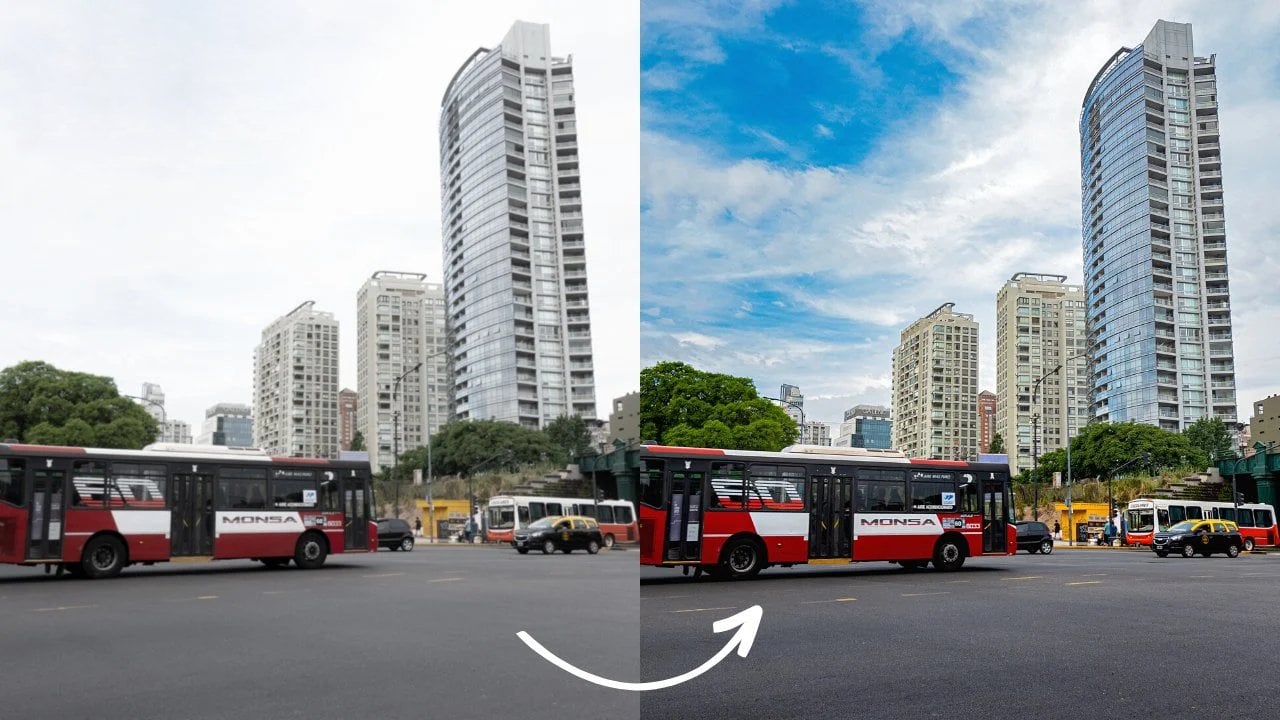
transformer cela en ceci, ceci en ceci et
ceci en ceci. Je vais
vous montrer comment télécharger et installer leur programme
sur votre ordinateur, comment fonctionne l'interface
du programme, comment importer vos propres images. Nous allons voir comment
utiliser des modèles dans luminaire et comment
modifier une image à partir de zéro. Et enfin, comment exporter votre image
avec les meilleurs paramètres. J'espère que je vous verrai l'autre côté, et
merci de vous être joint.
2. Télécharger Downloading: Pour commencer, nous devons installer un
luminaire AI sur notre ordinateur. Nous allons ouvrir notre navigateur et taper un
luminaire et appuyer sur Entrée. Ensuite, nous allons
sélectionner la première option. Et c'est la
page principale du site Web. Nous avons deux options ici, soit maintenant soit téléchargeables gratuitement. Dans mon cas pour ce cours, j'ai téléchargé l'essai gratuit et je
vous recommande de faire de même. Vous
aurez sept jours pour essayer toutes les
fonctions du programme. Et une fois
que vous apprendrez comment cela fonctionne, vous pouvez acheter
la version complète. Nous allons d'abord télécharger
l'essai gratuit. Nous allons cliquer ici. Et le
téléchargement démarre automatiquement. Dans mon cas, j'ai déjà téléchargé
l'essai gratuit
pour ce cours, mais une fois que vous avez obtenu cette fenêtre de
téléchargement, vous pouvez double-cliquer et
suivre les instructions. Ensuite, nous allons
allumer des luminaires. Dans mon cas, j'utilise Mac, donc je vais appuyer sur la barre d'espace de
commande et taper luminaire
et appuyer sur Entrée. Cette fenêtre va
s'afficher car j'utilise
l'essai gratuit. Il me reste six jours. N'oubliez pas que l'essai dure sept jours et que
le procès est terminé. Vous pouvez cliquer sur Acheter. Maintenant,
cliquez sur Continuer l'essai. Et c'est une
fenêtre principale du programme. Passons maintenant
à la prochaine leçon où nous allons
parler de l'interface.
3. Interface et comment importer: Il s'agit de la
fenêtre principale en aluminium. Je vais vous montrer
comment
fonctionne l'interface et comment
importer vos métrages. Comme vous pouvez le constater, c'est assez simple et très simple. Nous pouvons soit ajouter un dossier
ici, soit ajouter une image. Si nous voulons simplement modifier une seule image, nous
cliquerions ici. Et si nous voulons
modifier plusieurs images, nous ajouterons un dossier entier. Comme vous pouvez le voir ici, il est indiqué que votre
catalogue d'alumine AI se trouve ici. Il s'agit donc essentiellement de vous
indiquer où se trouve
votre sauvegarde à
l'intérieur de votre ordinateur. Mais vous pouvez toujours
modifier le dossier. Si nous arrivons ici à l'icône
Plus et que nous cliquons dessus. Nous pouvons également ajouter un nouveau
dossier ou ajouter une image. En cliquant sur l'icône Plus ou en cliquant ici, c'
est la même chose. Maintenant, comme vous pouvez le voir ici, nous avons également des modèles, des
modifications et des exportations. Ils ne sont pas disponibles pour
le moment car nous
n'avons importé
aucune image. Mais une fois que nous aurons importé nos photos, ces options
seront disponibles. Alors, faisons-le. Comme je l'ai dit, vous pouvez ajouter un nouveau dossier avec des images
différentes, mais pour ce tutoriel, je ne vais ajouter qu'une seule image. Cliquons ici et
regardons notre image. Dans mon cas, c'est dans
ce dossier ici. Je vais sélectionner cette
image ici et cliquer sur Ouvrir. Et maintenant, comme vous pouvez le
constater, les modèles, onglets d'
édition et d'exportation
sont désormais disponibles. Et ça se présente maintenant. Si nous revenons au catalogue, allons nous montrer l'image
que nous venons de charger. Et si nous arrivons
ici à droite, nous pouvons choisir Toutes les photos, modifications d'
une seule image, les
ajouts récemment ou la corbeille. Nous venons d'importer une image. Mais si nous en ajoutons plus d'une, chacune des
photos qui apparaissent ici. Revenons donc aux modèles. Et maintenant que vous avez appris
comment importer vos métrages, nous allons passer
à la leçon suivante où nous allons
parler de l'onglet Modèles. Et nous allons
plonger un peu plus profondément dans l'interface de l'IA des luminaires.
4. Utiliser les modèles: Comme je vous l'ai montré dans
la leçon précédente, une fois que nous avons ouvert notre image, cette colonne de droite apparaît. C'est ce qu'on appelle donc des modèles. Il s'agit essentiellement de
quelques ajustements prédéfinis et vous pouvez appliquer ces ajustements à votre image simplement en cliquant
sur l'un de ces modèles. Ainsi, comme
son nom l'indique, les luminaires sont basés sur l'
intelligence artificielle. Ils vous offrent donc déjà quelques options en fonction
du type d'image. Mais bien sûr,
il y en a beaucoup d'autres. Si nous faisons défiler vers le bas,
nous avons des paysages et nous avons différentes options à l'intérieur
de chacun d'entre eux. Commençons par les
lumières des grandes villes, par exemple. Si nous cliquons dessus, ces cinq
modèles différents apparaissent. Si je veux en choisir l'un, suffit de cliquer dessus. Frosty, par exemple.
Comme vous pouvez le constater, le modèle a été
ajouté à notre image. Maintenant, en ce qui
concerne l'interface, si nous arrivons ici
dans le coin supérieur droit, nous avons deux icônes différentes. Celui-ci
nous montrera un avant et un après. Cliquons donc là. Maintenant. Nous pouvons cliquer et faire glisser le curseur pour
voir l'avant et après. C'était l'image originale. Et si nous déplacons le curseur, nous pouvons voir l'effet
que le modèle a avant et après,
avant et après. Et nous pouvons également cliquer
à nouveau pour supprimer le curseur. Nous avons également cette icône ici, qui est l'icône d'aperçu. Si nous cliquons dessus. Nous pouvons
également voir avant et après, mais vous devez vous
assurer de cliquer et de le
maintenir enfoncé pour voir ce qui précède. Et une fois que vous aurez
lâché la souris, vous verrez l'après. Cliquez et maintenez la touche avant et
laissez-la aller pour voir l'après. C'est l'un des modèles. Supposons que vous ne
vouliez pas choisir celui-ci. Et vous vouliez essayer. sensations fortes de la ville, par exemple, il suffit de cliquer ici. Et cela donne à l'
image un ton différent. Ou bien, nous pouvons également choisir des rues
noires et blanches. Et cela transforme notre image
originale en image en noir et blanc. Et nous pouvons choisir entre ces modèles simplement en
cliquant dessus. Nous pouvons donc revenir à des jetés
glaciales ou urbaines, ou à une ville électrique, un théâtre de rue et ainsi de suite. Et si nous venons ici, nous avons une icône du cœur. Donc, si nous cliquons dessus, nous ajouterons ce modèle
à nos favoris. Nous avons également un curseur, pour que nous puissions le déplacer. Et comme vous pouvez le constater, le
modèle commence à s'estomper. Nous pouvons choisir l'intensité
du gabarit et bien plus encore. Et nous pouvons également cliquer
ici sur les trois points. Et nous pouvons soit modifier
le modèle que nous venons ajouter, soit réinitialiser les ajustements. Réinitialisons donc nos réglages et notre image
reprend son état d'origine. Maintenant, si nous revenons ici
aux modèles, encore une fois, au lieu des grandes lumières de la ville, nous pouvons aller à droite
et choisir un style urbain. Encore une fois, nous avons six modèles différents de
la collection de style urbain. Essayons donc Old
Town, par exemple. Comme vous pouvez le constater, la tentative a été appliquée,
ce qui modifie le style de l'image. Et nous pouvons revenir ici encore une fois. Cliquez ici pour afficher un aperçu
de l'avant et de l'après. Essayons Edenburg par exemple. Ou à Toronto, à Melbourne, à Abbey Street ou à New York. Une fois de plus, nous pouvons également
cliquer ici et nous pouvons déplacer le curseur pour voir l'avant
et après, avant et après. Et nous allons cliquer à
nouveau pour supprimer le curseur. Et si ça vous plaît, vous
pouvez le laisser comme ça. Ou encore une fois, nous pouvons venir ici et réinitialiser les réglages, et notre image revient
à son état d'origine. Revenons aux
modèles une fois de plus. Et comme vous pouvez le constater, nous
avons des favoris ici. Si vous choisissez généralement
le même modèle, vous pouvez l'enregistrer sous Favoris pour pouvoir accéder à ce
modèle et le choisir rapidement. Parce que vous pouvez le voir ici,
nous avons également acheté. Si vous venez ici et que
nous faisons défiler jusqu'à la fin, vous pouvez cliquer sur « Obtenir
plus de modèles ». Et il
vous emmènera sur le
site Web des luminaires où vous pourrez acheter nouveaux modèles qui ne sont pas inclus dans la version
standard. Si je clique ici, il y a beaucoup de
modèles différents que vous pouvez acheter à différents prix. Dans mon cas, je ne vous
recommande pas nécessairement d'acheter nouveaux modèles car
ceux qui sont inclus sont très bons. Mais si vous voulez acheter nouvelles choses, c'est
la façon de le faire. Revenons donc à la sauvegarde de défilement du
luminaire. Et comme vous pouvez le constater ici,
nous avons des éléments essentiels. Paysage, Mère,
Nature, portrait, macro et ainsi de suite. Selon le type d'image que nous chargeons dans notre programme, luminaire va
recommander certains de ces modèles que
vous verrez dans
l'une des leçons suivantes une fois que
nous aurons chargé un portrait, ces modèles s'afficheront
comme modèles recommandés. Et encore un conseil. Si vous placez votre
souris au-dessus de votre image et que vous utilisez la molette de
défilement de votre souris, vous pouvez effectuer un zoom avant et un zoom arrière. Nous avons donc maintenant vu comment
utiliser des modèles sur un luminaire. Nous allons passer
à la leçon suivante, où nous allons
apprendre comment modifier notre image
en modifiant certains réglages
des modèles eux-mêmes ou en modifiant une
image depuis gratter.
5. Monter une photo de à la fin: Nous allons maintenant voir comment
éditer l'une de nos images. Ainsi, comme je l'ai dit dans la leçon
précédente, nous pouvons soit ajuster
et modifier les modèles cuits dans les modèles, soit modifier une image à partir de 0. C'est là que nous allons
faire dans cette leçon. Nous allons passer ici à l'icône Plus et
sélectionner Ajouter une image. Et je vais choisir
cette image ici. Cliquez sur, puis ouvrez. C'est l'image brute prise
directement de mon appareil photo. Donc, si nous venons
ici au catalogue, nous verrons dans cette
image et la précédente. Au lieu de cliquer
sur les modèles et d'
utiliser l'un de ces
modèles ici, nous allons passer
directement à l'onglet Edition. Comme vous pouvez le voir
ici à droite, nous avons une colonne avec
de nombreuses options différentes. Et nous pouvons faire défiler vers le bas pour
voir encore plus d'options. Nous allons maintenant nous
concentrer là-dessus. Voici l'onglet Essentials. Dans ce cas, comme vous pouvez le voir, l'image est un peu sombre. Nous allons donc
venir ici à la lumière, cliquer dessus pour afficher le menu. Et nous allons
évoquer un peu l'exposition. Nous allons faire
baisser les points forts, les ombres un peu comme. Donc. Comme vous pouvez le constater, nous
pouvons également modifier la couleur, la température et la teinte. Mais si vous faites défiler un peu vers le bas, vous pouvez également venir ici noir et blanc ou
au réglage des courbes. Nous pouvons changer ce que
nous voulons ici. Relève similaire à
Lightroom ou Photoshop. Si vous souhaitez annuler ces
points sur les courbes, il suffit de
double-cliquer et ils disparaissent et de revenir
à leur état d'origine. Et nous avons aussi
cette flèche ici. Donc, si nous voulons réinitialiser
tout ce que nous venons de faire, nous pouvons cliquer ici et l'image reprend
son état d'origine. Disons maintenant que nous voulons
refaire ces ajustements. Nous allons venir
ici pour modifier et annuler. Cela nous ramène à la
modification que nous venons de faire. Disons maintenant que nous voulons également
modifier la composition. Par exemple, je veux
recadrer ces bicyclettes ici. Je vais cliquer sur la lumière
pour masquer ce sous-menu. Et je vais
cliquer sur la composition. Et ici, je peux modifier le ratio. Par exemple, si vous
téléchargez sur Instagram, vous pouvez passer à
quatre, cinq ou 11. Nous pouvons également modifier
la perspective ou faire pivoter l'image. Et bien sûr, nous pouvons revenir
en arrière et réinitialiser cela. Disons maintenant que je veux retirer ces vélos par le bas. Je peux venir ici pour faire
un rapport et cliquer gratuitement. Je peux recadrer
autant que je veux et où je
veux et je vais cliquer et faire glisser ici plus ou
moins que j'appuierai sur
Entrée sur mon clavier. Maintenant, l'image a été
recadrée, mais comme vous pouvez le voir, nous avons toujours ceci ici et ceci ici que
je veux supprimer. Alors, comment supprimer cela ? Si vous venez ici
dans la colonne de droite, vous pouvez voir que nous
avons également un onglet Effacer Nous allons
donc
cliquer ici et nous pouvons sélectionner
ou désélectionner. Dans ce cas, nous devons
sélectionner ce que nous voulons effacer. Je vais faire remonter le
rayon de la brosse pour l'agrandir, plus ou moins comme ça. Et je vais dessiner au dessus
de ce que je veux effacer. Ensuite, je vais
lâcher la souris. Et le luminaire va
automatiquement effacer cela lorsque je
clique ici, efface. Et comme vous pouvez le voir, ça a enlevé la chose que je ne
voulais pas qu'il imagine. Ça a l'air plutôt bien, mais j'ai toujours cette bicyclette
ici que je veux effacer. Je vais réduire
le rayon. Encore une fois, je vais
passer en revue cette partie
que je veux effacer, je vais cliquer sur
effacer les luminaires, pour
faire de son mieux
pour supprimer cet objet. Bien qu'
il soit évident que ce n'est pas parfait. Si nous effectuons un zoom avant avec la molette de
défilement de votre souris, nous pouvons voir qu'elle n'a pas l'
air parfaite, mais maintenant que nous avons zoomé,
nous pouvons continuer à effacer les choses
dont nous n'avons pas besoin. Effacons encore une fois, et effacons un peu plus. Je pense que ça a l'air assez bien. Si nous effectuons un zoom arrière, c'est à
quoi cela ressemblera. Continuons à
modifier cette image. Fermons ce sous-menu ici. Nous pouvons également venir ici
pour colorer, par exemple, et augmenter la saturation
et la vibrance. Et si vous regardez de près ici, nous avons une nouvelle icône
indiquant Ajouter un masque. Nous pouvons donc ajouter un
masque à notre édition pour choisir exactement où nous
voulons appliquer cet ajustement. Alors, faisons-le.
Cliquons ici. Maintenant, nous pouvons dessiner un masque. Disons donc que nous voulons
uniquement appliquer le réglage à cette
partie de l'image. Nous allons peindre sur le dessus. Maintenant, nous pouvons éliminer la saturation et la vibrance de la pièce sur laquelle
nous avons peint notre masque. Maintenant, défaisons ça. Et nous avons supprimé tout le réglage
de la couleur. Encore une fois, évoquons la saturation et la vibrance, et cela semble beaucoup mieux. Disons maintenant que nous voulons transformer cette image en noir et blanc. Nous pouvons également le faire en
cliquant ici, convertissant en noir et blanc, ou bien sûr, en revenant en arrière
et en le laissant en couleur. Nous pouvons également venir ici dans le
paysage et la brume. Il y a beaucoup de
brume dans notre image, ou augmentez le
curseur de l'heure dorée pour lui donner ce look. Ou s'il s'agit d'une image de paysage
avec beaucoup de feuillage, nous pouvons également l'améliorer, mais cela n'affectera pas
beaucoup cette image car nous n'
avons que quelques arbres ici. Mais si vous regardez ici, vous verrez la
différence lorsque nous déplacerons
ce curseur vers le bas ou vers le haut. Nous allons donc annuler cela. Effectuons un zoom arrière. Et enfin, supposons que nous
voulions ajouter une vignette. Nous allons donc faire
baisser ça. Nous allons commencer
à créer une vignette, disons ainsi. Et comme vous pouvez le constater ici, nous avons également des paramètres avancés, afin que nous puissions cliquer ici et choisir la rondeur
de la vignette, la plume ou de la lumière intérieure. Vous pouvez donc jouer avec
chaque curseur. Il ressemble beaucoup à
d'autres programmes de montage comme Lightroom ou Photoshop, et c'est très simple
et simple. Une fois de plus, nous pouvons
fermer ce sous-menu. Nous pouvons venir ici pour
voir l'avant et l'après. Nous allons donc cliquer ici. Nous les avons maintenant avant
et après, avant. Après. Nous pouvons désélectionner cette
option et cliquer ici avant, après, avant, après. Comme vous pouvez le constater, c'est
une énorme amélioration et l'image est
très différente. Vous pouvez éditer vos
propres images en moins deux minutes et les
résultats sont incroyables. Mais comme je vous l'ai déjà montré, nous avons beaucoup
d'options différentes ici, et nous venons de voir ces oreilles. Dans la prochaine leçon, je
vais vous montrer comment
remplacer le ciel d'une image. Lumen ou IA utilise intelligence
artificielle pour modifier presque tout ce qui se
trouve dans une image. On peut donc remplacer ce type en
quelques clics. Voyons donc comment le faire.
6. Sky Replacement: Voyons comment remplacer le ciel de cette image. Nous allons donc venir ici la colonne de droite et faire défiler vers le bas jusqu' à la création et z
première option est sky. Cliquons ici et nous
avons deux options différentes ici. Nous pouvons regarder ici,
par exemple, comme vous pouvez le voir, le luminaire, l'IA a
créé ce ciel de destin. Il l'a mélangé
à notre image. Nous pouvons également venir
cliquer ici. Maintenant, nous avons un ciel différent, mais ce n'est pas tout. Nous pouvons venir ici
et cliquer sur cette case. Et ensuite, nous pouvons choisir parmi
tous ces différents cieux. Et nous pouvons faire défiler vers le bas. Et puis nous avons des tons
différents, des nuages
différents et des couleurs
différentes. Par exemple, nous
pourrions cliquer ici, mais évidemment, cela
n'a pas l'air irréel. Nous allons donc en choisir un autre. Celui-ci a l'air
assez faux, mais vous pouvez voir comment cela fonctionne. Revenons ici. Choisissez celui-ci par exemple, fermons-le maintenant. Et si nous regardons en dessous de cette boîte, nous avons également une orientation ciel. Par exemple, nous pouvons modifier la
position verticale sur le ciel et modifier la position horizontale, à
gauche ou à droite. Ici, par exemple,
nous pouvons cacher cela. Il existe également d'autres options
telles que les raffinements de masques, l'éclairage de
scène ou la réflexion. Personnellement, je n'
utilise pas ces appareils, mais n'hésitez pas à
jouer avec eux. Donc, dans mon cas, j'utilise réglages
Sky pour pouvoir
augmenter le défocus, par
exemple, et rendre ce type plus flou
ou moins flou. Je peux également augmenter
les K atmosphériques. Nous pouvons également modifier les réchauffements et la luminosité le
rendra plus chaud ou plus frais, ou encore augmenter la luminosité
du ciel ou l'abaisser. Bien sûr, si nous
voulons revenir en arrière, nous pouvons soit modifier, annuler une fois, soit venir ici à la flèche et
réinitialiser l'ensemble de l'outil. Si je réinitialise ici, tout ce que nous venons de
créer disparaît. Mais je peux venir ici
pour modifier et annuler. Ensuite, nous récupérons ce
type à nouveau. Si nous regardons
l'avant et l'après. C'était avant. C'est l'après. Avant et après. Oui, ce type est faux. Mais si vous n'
allez pas trop par-dessus bord, je pense que le résultat
est plutôt bon. Maintenant que nous avons vu comment
remplacer ce type sur
une photo, nous allons passer au montage de portraits.
7. Montage de portrait: Voyons maintenant comment éditer un portrait. Il est donc évident que
tout d'abord, nous avons besoin d'un portrait. Nous allons venir
ici à l'icône « Plus ». Nous allons ajouter une image, et nous allons choisir
celle-ci ici ouverte. Et c'est une photo que j'ai prise
directement hors de la caméra. Nous devons prendre soin
de la peau un peu. Nous devons donc plus petit que
la peau et nous débarrasser d' une certaine imperfection et peut-être
améliorer ses yeux ou ses lèvres. Par défaut, le luminaire
a déjà détecté qu'il s'agit d'un portrait. Nous avons donc
ici ces modèles qui nous sont
recommandés. Donc, dans mon cas, je n'
utiliserai pas le monochrome ici et je ne vais pas
utiliser expérimental non plus. Je vais chercher de l'essence. Je vais cliquer
ici. Et encore une fois, j'ai cinq modèles différents parmi
lesquels je peux choisir. Disons donc que nous voulons
jeter un coup d'œil au cadre en acier. Et bien sûr, nous pouvons voir
l'avant et l'après. C'était donc l'original. C'est l'après,
avant et après. Et comme vous pouvez le constater, il fait un travail assez décent pour
adoucir la peau, mais je ne suis pas un grand
fan des couleurs. Essayons donc une autre chose. Supprimons cela en
cliquant ici. Et au lieu d'un cadre en acier, jetons un coup d'œil à Marquis fait
également du bon
travail. Voyons donc voir. Avant, après, avant,
après ne sera pas mal. Nous avons un bon éclairage
sur les yeux. La peau est
plus petite qu'un peu. Nous avons encore un peu
de vert et de rouge que nous avons peut-être besoin de
tonifier un peu, mais avant et
après, c'est plutôt agréable. Et c'était simplement
en cliquant une fois et nous n'avons même pas
édité l'image. Restons donc avec chapiteau et nous pouvons
soit venir ici et appuyer sur Modifier, soit nous pouvons
venir ici et appuyer sur Modifier. Alors, faisons-le. Fermons l'onglet « ciel ». Et si vous regardez de plus près
à gauche de chaque onglet, nous avons un point, un petit point ici. Et ici et ici. Ces points nous indiquent
que nous avons modifié certains paramètres
à l'intérieur de ces menus. Par exemple,
la vignette baissé la quantité jusqu'à présent, et c'est pourquoi nous
avons un petit point. Pour que vous puissiez entrer dans
chacun de ces sous-menus si vous avez besoin d'
effectuer plus de réglages, passons au portrait et cliquez
le week-end sur le visage et nous pouvons augmenter la lumière
du visage ou supprimer ça. Nous pouvons également mincir le visage
et le rendre plus mince. Et disons que nous étions à
26 ans et que nous passons à 80 ans. Mais c'est trop. Nous
pouvons toujours double-cliquer sur le cercle et
il revient à 0. Allons en parler un peu. Et comme vous pouvez le constater ici, nous avons également un EIS et nous pouvons même changer la
couleur de l'œil. Disons donc qu'au lieu du
brun, nous choisissons le bleu. Et évidemment, cela
semble assez vague, mais si vous voulez
jouer avec ça, vous pouvez le faire. Ramenons donc cela
à l'original. Bien sûr, nous pouvons
agrandir les yeux. Cela n'a pas non plus l'air très bien, mais vous pouvez jouer avec
le curseur ou double-cliquer. Nous pouvons également améliorer
les sourcils. Cela les rend
plus sombres comme vous pouvez le voir. Et nous pouvons aussi venir ici
à la bouche et augmenter la saturation de l'ellipse
et la rougeur. C'est assez subtil, mais vous ne pouvez
certainement pas le voir. Nous pouvons également voir l'avant et après en désactivant cet outil. Si nous le
désactivons, nous revenons au portrait
original. Et si nous activons cet outil, nous revenons aux
ajustements que nous venons de faire. Nous avons également un
blanchiment des dents ici. Évidemment, sa bouche est
fermée, donc on ne peut pas les voir. Mais si vous prenez un portrait
de quelqu'un qui sourit, vous pouvez augmenter le blanchiment
avec ce curseur ici. Maintenant, nous pouvons fermer le
sous-menu visage et ouvrir la peau, et nous pouvons également jouer
avec ce curseur. Nous avons maintenant l'image
originale, mais si nous déplacons le
curseur vers la droite, nous allons augmenter
l'adoucissement de la peau. Maintenant, si nous voulons
éliminer certaines taches, celle-ci, par exemple certaines imperfections cutanées,
nous pouvons le faire
aussi en revenant
à l'effacement. Nous allons rendre
le pinceau assez petit. Donc, 20 est correct pour cet exemple, nous allons brosser
l' imperfection
, puis cliquer sur Effacer. Et comme vous pouvez le constater, l'
imperfection est maintenant disparue. Jetons donc un coup d'œil à
l'avant et après, avant, après, avant, après. La différence est également tout à fait
perceptible dans ce cas. Voici quelques exemples
sur la façon de modifier un portrait. Enfin, nous pouvons passer
à l'onglet Export pour examiner les paramètres
afin d'exporter votre image finale.
8. Comment exporter dans Luminar: En gros, une fois que nous avons fini d'
effectuer tous les ajustements, nous sommes prêts à exporter notre image. Nous allons donc
venir ici pour Exporter. Et nous avons ces
différentes options. Nous pouvons donc enregistrer sur disque, envoyer par e-mail
SmugMug ou 500 px, qui est un site Web de photographie. Donc, dans mon cas, je
vais juste enregistrer sur disque. Nous allons donc cliquer ici. Cette fenêtre s'affiche. Il est donc évident que nous pouvons changer
le nom de notre fichier. Nous pouvons sélectionner le dossier dans lequel nous allons
enregistrer notre image. Nous pouvons appliquer une certaine netteté, faible, moyenne ou élevée. Dans mon cas, je laisse
par défaut qu'aucun. Mais si vous souhaitez améliorer la netteté
de votre image, vous pouvez également cliquer ici. Nous pouvons également redimensionner l'image
pour le bord long, bord
court ou sélectionner les dimensions que
nous voulons choisir. Si nous ne voulons pas
modifier les dimensions, nous pouvons toujours
revenir ici à l'original. Nous allons choisir
l'espace colorimétrique, nous avons
donc trois options
différentes. Mais si vous téléchargez
sur Instagram, par
exemple, je vous
recommande d'utiliser sRGB. Enfin, nous pouvons modifier
le format de cet exemple. Si je vais exporter vers Instagram, Facebook
ou un autre site Web, je vais sélectionner JPEG ou PNG. Et bien sûr, la quantité, vous pouvez toujours réduire
la quantité si vous ne
voulez pas un fichier plus volumineux. Mais n'oubliez pas que cela va
affecter l'image globale. Je préfère donc le laisser au
100e rang, mais si vous le souhaitez, vous pouvez réduire la
quantité 275 ou 80 %, 75 ou plus comme point de mire. Et bien sûr, une fois que nous aurons terminé, nous allons cliquer sur Enregistrer et l'image éditée sera
enregistrée sur notre ordinateur.
9. Recommandations de cours: C'est tout pour ce cours. Merci
beaucoup d'avoir regardé. Si cela vous intéresse, j'ai d'autres cours sur mon profil. En plus de la photographie, je
gère également trois chaînes
YouTube différentes et j'ai téléchargé différentes classes sur montage
vidéo avec
différents logiciels. Par exemple, pour en
savoir plus sur dix iMovie, Final Cut Pro ou Camtasia gratuitement pour
les découvrir si vous le souhaitez. Et abonnez-vous également à mon profil si vous souhaitez voir d'autres
cours bientôt, prenez soin de vous, et je
vous verrai dans le prochain.
 Dan Prizont, Photographer & YouTuber