Transcription
1. Introduction et aperçu du cours: Salut. Je m'appelle Casey Sibley, et je suis artiste, concepteur de
modèles et fabricant de produits. Bienvenue dans ma deuxième classe de partage de compétences. J' ai bâti mon gagne-pain autour de mes œuvres d'art
et de mes produits faits à la main, et je suis vraiment excité de partager avec vous mes conseils pour présenter votre travail pour toutes les opportunités de
vente et de licence de manière vraiment professionnelle et rentable. Dans ma première classe d'actions, j'enseignais mes techniques préférées, retournant vos œuvres dessinées à la main et peintes à la main dans des motifs numériques répétés. En utilisant Adobe Illustrator dans ce cours, je vous apprends à prendre ce modèle et à les superposer sur les photos de vos produits l'aide d'Adobe Photo Shop. Vous avez également appris comme pratiques pour créer vos propres balises de produit ainsi que vous aviez une source et utiliser les balises que vous trouverez en ligne. Les techniques que vous apprendrez dans cette classe vous aideront vraiment à tester l'échelle et
le placement des modèles sur vos produits, ainsi qu'à créer plusieurs options de produit à partir d'une seule photo que vous pouvez ensuite utiliser pour choses comme votre site Web, vos catalogues, vous mentez des tricheurs et même votre portefeuille de licences. La classe est idéale pour les artistes et les créateurs qui veulent trouver un moyen de mettre en valeur leur travail sur plusieurs produits sans avoir à débourser plus de centaines, voire des milliers de dollars pour faire et photographier
plusieurs échantillons de produits. Ces choses peuvent devenir très chères. Et si tu es un vendeur comme moi, tu es toujours à la recherche de moyens pour que Teoh économise de l'argent, mais aussi te représente d'une manière vraiment professionnelle. Ce cours est conçu comme un cours intensif dans quelques techniques de personnalisation de vos photos de
produits, donc je vais examiner un ensemble d'outils limité dans Adobe Photo Shop spécifiquement à cette fin . Cependant, si vous êtes nouveau dans le shopping photo et que vous ne l'avez jamais utilisé auparavant, vous devriez être en mesure de suivre très bien car je vais examiner chaque outil en détail au fur et à mesure que nous allons le long. Es-tu prêt ? Allons-y.
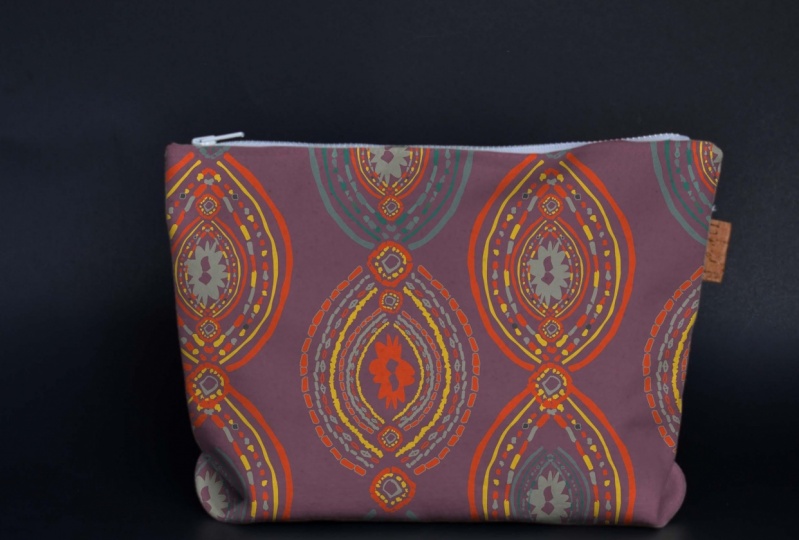
2. Conseils de photographie : créer vos propres maquettes: Dans cette première leçon, je vais partager certains de mes conseils pour créer vos propres simulations de produits si vous voulez créer vos propres pratiques et les meilleures pratiques pour tirer le plus grand nombre de kilomètres de ces simulations. Donc ici, j'ai quelques exemples de marques de produits que j'ai faites pour moi-même, et ce n'était que mon produit, mais dans une toile de couleur unie. Et ce n'était qu'un tissu que j'avais sous la main. Je l'utilise aussi dans certains des produits que je vends, mais je voulais un tissu de couleur unie, mais je veux que l'orteil de tissu ont aussi certaines des mêmes caractéristiques que faras, la fibre et la façon dont le tissu se comporte à la lumière et ces types de choses, sorte que quand je commence à trop mes modèles sur ces produits dans la boutique photo va regarder vraiment presque identique, sinon identique au produit que je vends en ligne. Donc j'ai celui-là. Celui-ci est en quelque sorte de couleur verte, juste un vert solide. C' est dans un bleu massif, euh, et puis j'ai une petite pochette de voyage ici qui est dans un gris massif. La couleur n'a pas autant d'importance parce qu'on va saturer la couleur sur celles-ci une fois qu'on les aura dans la boutique photo. Mais je préfère utiliser quelque chose qui a un ton plus sombre par opposition à un blanc, car cela aide vraiment à ramasser l'ombre et le détail dans les photos du produit. Et il se prête vraiment bien à cela. Et cela nous aidera plus tard quand nous commencerons à superposer nos motifs sur ce dans la
boutique photo . C' est aussi une très bonne idée de commander des échantillons du matériau que vous prévoyez d'utiliser sur votre produit
fini afin que tous mes produits soient faits de tissu, et je vais commander juste une petite quantité de tissu que je vais utiliser. Voici un exemple d'un des tissus que je vais utiliser, et je vais le montrer en classe, en fait, mais j'aime commander une petite quantité de tissu juste pour avoir une bonne idée de la texture, euh, la couleur et assurez-vous que je représente exactement sur mes simulations de produit. En voici un autre que je vais utiliser. Donc, vous voulez voir à quoi cela ressemble dans la vraie vie, parce que si vous allez vendre des produits à partir de ces photos que vous créez dans la
boutique photo , vous voulez vous assurer qu'il est très précis pour que vos clients soient obtenir quelque chose qui ressemble à la photo qu'ils ont vu sur votre site Web ou en ligne. Si vous effectuez des licences, ce n'est pas aussi important si vous créez simplement des images pour vos images de portefeuille que vous allez simplement montrer aux clients pour les aider à imaginer avec vous quels types de produits vous pourriez créer ensemble. Mais encore une fois, c'est une bonne idée de toujours avoir des échantillons, comprendre
à quoi ressemble le produit dans la vie réelle et d'être très diligent représenter le produit avec précision en ligne, même si nous utilisons un outil pour aidez-nous à le faire beaucoup plus rapidement que si nous fabriquons réellement le produit. L' objectif ici est de créer une représentation précise de votre produit fini tout économisant du temps et de l'argent sur les coûts de production. En tant que propriétaire d'entreprise, cela me permet également d'économiser de l'argent sur les coûts d'inventaire, et cela me permet de tester de nouveaux modèles et produits très rapidement sur le marché lorsque je prends des
photos de mes produits dans mon home studio, j'utilise souvent un toile de fond fait maison à partir de morceaux de noyau de mousse. Enfilé ensemble, c'est super high-tech. Cela fournit une toile de fond blanche propre qui est vraiment facile à modifier. Dans la boutique photo, j'ai installé mon mini studio photo, soit sur une table, soit sur le sol, dans un endroit lumineux et
naturellement éclairé, et j'essaie toujours de m'assurer qu'il n'y a pas de rayons de soleil sévères qui tombent dans l'air sur ma surface de photographie. Le noyau blanc du téléphone sur deux ou trois côtés de mon installation aide à refléter un peu de lumière sur les objets et sur la photographie. Vous voulez vous assurer que votre exposition sur votre appareil photo n'est pas non plus trop soufflée. On pourra toujours alléger les images plus tard. Assurez-vous donc que vos images ont suffisamment de lumière pour capturer les détails des produits, mais ne sont pas si brillamment éclairées qu'elles lavent la photo. Vous pouvez facilement régler ces paramètres sur votre appareil photo reflex numérique ou même votre appareil photo de téléphone. J' aime aussi prendre beaucoup d'images stylées,
si possible, si possible, juste pour montrer les produits dans une utilisation plus riel monde. Donc, une fois que j'ai toutes les photos de produits que je désire, et je suis heureux avec toutes les photos que j'ai obtenu. Je l'emmène à l'ordinateur pour commencer à l'édition et à la boutique de photos, alors faisons-le.
3. Commencer un nouveau projet dans Photoshop: Bon, donc pour commencer avec notre maquette de produit, on va ouvrir une boutique photo, et on va aller tout droit. Teoh, ouvre une de nos photos que nous avons prises. Alors tu dois ouvrir ici. Vous pouvez également aller au fichier et ouvrir à, Et je viens de créer un dossier avec quelques images originales que je veux utiliser pour ce projet. Je vais aussi vous montrer si vous revenez ici, j'ai toutes les images que j'ai prises ici dans ce dossier. J' ai donc pris beaucoup d'images des produits dans différents scénarios. Et comme vous pouvez le voir, tous ces sont des couleurs unies de l'un de mes produits les plus populaires mes seaux en tissu. Et j'ai fait ces couleurs unies Ellen parce que ce sera plus facile de faire notre maquette avec un article de
couleur unie . Et ça n'a pas vraiment d'importance si les couleurs sont différentes, parce que nous le pouvons. On pourra arranger ça plus tard. Mais nous voulions juste que je voulais juste avoir une variété ici juste pour vous montrer les gars ce qui est possible avec différents objets de couleur et comment changer les couleurs dans les motifs sur ceux-ci. J' ai donc parcouru les images qui ont pris à l'origine. Je viens juste de commencer à choisir mes préférés hors du groupe. Et puis pour le cours, j'ai choisi quelques-uns de ces deux vous. J' ai donc trouvé ces trois images que j'aime avec lesquelles je vais commencer. Et je vais vous montrer quelques façons différentes que vous pouvez utiliser ce cours pour créer des images pour vos simulations de produits. Donc, j'ai une seule image ici, juste le produit par lui-même, pas stylé. Et puis j'ai quelques images ici de produits que nous pouvons utiliser pour créer plus d'une image
stylée. Donc je vais commencer par la seule image ici, et j'ouvre celle-ci dans la boutique photo. Donc, comme vous pouvez le voir, j'ai ma toile de fond maison derrière ici, cette toile de fond blanche que j'ai faite à partir de noyau de mousse et nous allons alléger l' arrière-plan et je vais vous montrer une technique pour foudre ce fond dans le maintien de certains de l'ombre autour de l'image. Si vous voulez toujours avoir un peu de terrain dans cette image, puis je vais également vous montrer comment supprimer complètement la toile de fond afin que vous puissiez avoir une image
autonome sur un fond blanc, ce qui est agréable pour les images de catalogue et la fourrure images de feuille lignée. En particulier, vous verrez que cette image s'ouvre en elle crée automatiquement ce calque ici dans la boutique
photo appelée arrière-plan. On va laisser ça tranquille pour l'instant. On va laisser ça rester verrouillé. Il vient dans le calque d'arrière-plan vient automatiquement dans verrouillé. Donc, ce que nous allons faire, c'est commencer par sélectionner les parties de cette image dont nous
savons que nous allons vouloir changer la couleur ou à un motif, et ce sera essentiellement tout le gris. Et ce que j'ai utilisé ici pour ce produit était une excellente toile, qui est vraiment similaire au tissu que j'ai utilisé pour les produits et la chose que vous
voulez retenir. Lorsque vous choisissez un tissu ou un matériau pour les simulations de votre produit, vous voulez vous assurer qu'il est très similaire ou exactement le même matériau que celui que vous utilisez pour votre produit réel, car cette texture du matériau sera traversée. La première chose que je vais faire. C' est l'un de mes outils préférés. Ça s'appelle un outil de baguette magique, et je commencerai habituellement avec celui-là si vous maintenez enfoncé. Si vous cliquez longuement sur l'outil de baguette magique, vous pouvez voir un autre menu apparaître à côté de cela. Il y a aussi l'outil de sélection rapide, qui est vraiment utile. Donc, beaucoup de fois, je vais essayer l'un d'entre eux pour commencer à sélectionner cette zone grise. Donc je vais commencer par l'outil de sélection rapide. Il y a un petit marquis ici qui arrive et vous pouvez cliquer sur différentes zones de ça juste là. Ça montre juste un petit point. Mais si vous cliquez et faites glisser vous voyez, il commence à sélectionner rapidement toute cette zone grise. Donc c'est assez proche de quoi ? Ce que je veux avoir sélectionné que je vais commencer à éditer. Mais comme vous pouvez le voir ici dans ce coin supérieur droit de l'image du produit, il a sélectionné un peu de cette doublure intérieure, et je ne veux pas que cela soit sélectionné. Je veux juste tout le gris, et j'ai aussi quelques petits morceaux ici de ce gris fouiller à travers que je vais soit sélectionner ou supprimer, mais je vais probablement sélectionner ceux juste pour que nous ayons un peu de la couleur et le motif qui vient à l'arrière et obtient un peu plus de détails pour cette image. Maintenant que j'ai cette partie principale sélectionnée, je vais juste faire la commande. Et en plus c'est le contrôle et la prop plus sur un PC. J' utilise un Mac donc commande plus Eh bien, laissez-moi zoomer là et puis je vais maintenir la barre d'espace enfoncée et cliquer et faire glisser pour que
je puisse vraiment zoomer sur ce seul endroit ici et je vais zoomer un peu plus pour que vous
puissiez faire la commande Plus pour zoomer, puis commander moins pour zoomer, faire ma barre d'espace et faire glisser, cliquez et faites glisser ici pour déplacer cela. Et puis je vais aller ici à l'outil de lasso. Et c'est un autre outil que j'utilise très souvent lorsque je fais du retouche photo. Il y a trois options différentes pour l'outil lasso. Vous avez juste l'outil de lasso simple, et ça allait être plus un outil de lasso de dessin de forme libre. Et puis pour sélectionner cela, vous pouvez simplement cliquer à l'intérieur de là, avec l'outil lasso toujours sélectionné. Je n'aime pas vraiment ça. L' un est beaucoup pour un travail plus précis parce que c'est vraiment difficile, surtout si vous utilisez une souris et non un styliste. C' est vraiment difficile d'être précis avec ça, donc je n'utilise généralement pas l'outil de lasso de forme libre. Le 2ème 1 est l'outil lasso polygonal, et je l'utilise beaucoup pour vous permettre de cliquer et de créer des formes. Mais vous pouvez également obtenir très précis avec elle si vous zoomez et vous pouvez commencer à
sélectionner autour de ces bords, puis la troisième option est l'outil lasso magnétique. C' est une autre sorte de comme l'outil de sélection rapide qui peut être utile lorsque vous
essayez de rester près des bords ici et vous pouvez voir que je viens de cliquer sur ma bouche et je suis juste le glisser le long, et il commence à sélectionnez à nouveau ces zones ,
celui-là, qui est agréable que vous voulez vous assurer que vous avez assez de variation dans votre différence entre votre produit réel dans votre arrière-plan. Pour que cela remarque suffisamment de contraste entre les pixels pour sélectionner les objets corrects. Donc, comme vous pouvez le voir, j'avais sélectionné hors de cela au lieu de la chose originale que j'ai sélectionnée avec la magie, l'outil de sélection rapide a été de sélectionné. Donc je vais juste aller dans mon histoire. C' est dans le coin supérieur droit. Il y a ah, icône avec trois carrés dans la petite flèche. C' est ton outil d'histoire. Donc je vais aller à mon histoire, aussi, quand je vais revenir à la sélection rapide et que Reese sélectionne ce que j'avais Une des choses à garder à l'esprit sur la boutique photo est que vous pouvez Onley annuler une action à la fois. Donc, si je fais quelque chose et que je veux annuler cela, je ne peux que annuler la dernière action que je viens d'effectuer. Ça ne va pas me laisser défaire jusqu'à notre départ. Donc, si vous voulez Teoh et cela signifie juste quand j'utilise la commande verzzy pour
annuler quelque chose ou éditer, ou éditer,annuler seulement une fois. Donc, si vous voulez revenir à une étape précédente que vous êtes allé si loin et que vous éditez que vous n'aimez pas vraiment où il est. Vous voulez le faire via le menu historique. Alors c'est comme ça que tu arrives à ça. C' est par ici, en haut, non ? Si vous ne voyez pas ce menu, vous pouvez aller à la fenêtre et à l'historique, et cela fera apparaître cela pour vous. Revenons à la dernière. Donc on va faire l'outil de lasso probablement ici. Vous pouvez voir ces petites boîtes dans le coin supérieur gauche et ces différentes options d'air pour l'outil lasso. Donc celui que nous voulons sélectionner c'est que celui-ci a, ah, boîte
pleine avec un contour de boîte dessus parce que ça va nous permettre de soustraire de notre sélection. Et j'aime généralement garder l'outil lasso en mode de soustraction, puis je vais vous montrer comment vous pouvez ajouter à cela si vous voulez le faire. Nous allons donc simplement commencer à sélectionner des zones que nous ne voulons pas. Donc je ne peux pas dessiner autour de ça et tu verras un petit cercle surgir
quand tu seras à la fin où tu as commencé. Donc maintenant qui a de sélectionné que maintenant, juste ici. J' ai un petit endroit où il n'a pas sélectionné tout ce que je voulais. Donc, pour ajouter à cette élection, je vais simplement maintenir la touche Maj enfoncée et l'ajouter à ma sélection comme ça . Et donc je vais continuer à faire le tour de cet objet et à trouver toutes les zones qui
semblent avoir besoin d'être modifiées de cette façon. Donc je vais aller ici dans ces zones à l'arrière, et je fais un zoom en faisant la commande plus signe à nouveau. Et vous pouvez voir que j'ai toujours le négatif sur mon dernier. Donc quelqu'un un un clic Shift annonce, ces zones et une chose à une fois que vous appuyez sur Shift et que vous faites votre premier clic, vous n'avez pas à maintenir la touche Maj enfoncée parce que si vous maintenez la touche Maj enfoncée, il le fera. Une autre chose que la touche Maj fait est qu'elle garde vos lignes droites. Vous pouvez donc relâcher la clé du vaisseau après ce premier clic, car vous pouvez continuer à l'ajouter sans que la touche Maj enfoncée continuellement. Et comme tu fais ça,
tu peux voir que je vais traîner sur le côté. Et comme tu fais ça, Si vous pointez votre souris en dehors du bord de l'écran, elle commencera à le faire glisser et à le faire glisser pour vous afin que vous n'ayez pas à vous soucier de l'arrêt démarrage
et de l'essayer de réajuster les choses. Donc je sélectionne tout ça ici, essayant de me rapprocher le plus possible du bord de cette couleur grise que je veux éclipser un peu ici. Je passe juste en dehors de l'écran et continue à sélectionner tout cela. Ok, maintenant, c'est ajouté, je vais tenir mon espace pour traîner ici. J' ai un peu de gris ici. Je vais obtenir ce quart de travail réglé, cliquez et puis commencez à. Donc, comme ce petit ruban de gris, il existe d'autres méthodes de sélection que vous pouvez utiliser pour cela . Je me suis vraiment habitué à utiliser l'outil lasso et les outils de sélection rapide et l'outil de baguette magique parce que ceux-ci sont devenus plus confortables pour moi d'utiliser la commande en moins pour zoomer. Ça a l'air plutôt bien. Une autre chose à tous ces petits points de suture. Je veux qu'ils restent dans l'outil de sélection et vous verrez pourquoi dans une minute ? Parce que ça viendra en quelque sorte quand nous ferons notre superposition pour le motif et les
changements de couleur . Une partie de ça vient juste de venir ici. Je pense que je veux mettre ça un peu plus serré à ce bord, donc je vais le laisser rester au négatif. Donc je m'éloigne de cette élection maintenant. Je vais juste Kilic ici pour essayer de nous rapprocher le plus possible du bord de
cet article. Parfois, vous aurez des ombres sombres dans certaines zones de votre produit et vous voulez
les garder dedans. C' est peut-être comme si je pouvais avoir une partie du produit qui ramasse ici. Tu veux garder ça. Le but est d'obtenir autant de contours naturels que
possible sur cette photo de ce produit , monsieur. Maintenant, j'ai tout ce qui a sélectionné les poignées. Je ne vais pas changer la couleur de ceux-là. La seule chose que je change les couleurs et les motifs sur ce sera ce
tissu extérieur . Donc maintenant que j'ai tout sélectionné comme je l'aime, je vais juste commander C, qui est copie. Vous pouvez également aller jusqu'à modifier et copier. Et puis je vais ouvrir mon panneau de couches ici. Ici, sur le côté droit, c'est juste ces deux formes de diamant superposées l'une sur l'autre. Donc, comme vous pouvez le voir, il n'y a toujours qu'une seule couche. Et donc quand nous copions et collons ceci, il va automatiquement créer un nouveau calque. Donc les hommes commandent V, qui est copie. Comme vous pouvez le voir, un nouveau calque apparaît ici, et il l'a automatiquement collé en place. Si pour une raison quelconque ce n'est pas le cas, il ne le colle pas exactement au même endroit. Vous pouvez simplement commander des étourdissements ou l'annuler, puis monter ici et faire Emanuel coller spécial et coller en place, et cela va coller exactement sur le dessus de l'endroit où il était. Donc maintenant, si je bascule cette image ici, l'image d'arrière-plan que vous pouvez voir, nous venons d'obtenir notre tissu pour l'extérieur de ce produit sur ce calque, un que nous venons de créer. Alors maintenant, c'est comme ça que nous avons commencé. Teoh, isolez le tissu que nous voulons changer la couleur. Donc, dans la prochaine leçon. Je vais vous montrer comment manipuler l'arrière-plan et ensuite nous commencerons à mettre nos modèles sur ce produit.
4. Édition et nettoyage de votre arrière-plan photo: Notre prochaine étape sera de nettoyer cette toile de fond que nous avons ici sur la photo. Ainsi, vous pouvez voir ici les coutures du noyau de mousse. Comment était-ce enregistré ensemble ? Ah, il y a un peu de scène ici entre l'arrière à l'avant. Nous pouvons garder cela aussi vous montrer comment enlever ça si vous voulez. Et puis je vais aussi vous montrer comment supprimer complètement l'arrière-plan. Tellement semblable à notre première étape pour isoler ce tissu gris, nous allons vouloir que Teoh isole l'arrière-plan maintenant. Et donc notre objectif sera de sélectionner tout le blanc et de laisser tout le reste tranquille. Donc je vais retourner ici à mon panneau de couches. Donc, avec le calque d'arrière-plan sélectionné, vous voulez vous assurer que vous l'avez sélectionné avant de commencer à effectuer vos ajustements ici. Alors qu'est-ce que ça a choisi ? Je vais juste commencer à essayer de sélectionner tout ce blanc ici. Donc encore une fois, je peux essayer mon outil de sélection rapide pour commencer, et j'ai le sentiment que la différence de pigments entre les sangles en arrière-plan est peut-être un peu trop subtile, donc il pourrait essayer de sélectionner tout cela. Mais voyons ce qui se passe. Donc, je vais cliquer et faire glisser et commencer à sélectionner tout cela, et il semble que ça marche bien, donc ça a commencé à sélectionner les sangles avec ça, aussi. Mais c'est bon pour l'instant. Hum, et il a sélectionné tout le chemin autour de cet objet, mais je veux que les orteils excluent les sangles et tout ce qui fait partie de ce produit de cette sélection de notre fond blanc. Encore une fois, je vais juste zoomer et utiliser quelques-unes des mêmes techniques que celles que j'ai utilisées pour sélectionner le tissu
gris. Je vais faire ça à Decent, aimé ce produit maintenant et seulement avoir le fond sélectionné si vous faites une sélection avec votre outil lasso comme, disons que j'ai cliqué ici et j'étais comme, Oh, je n'ai pas signifie faire ça. Vous pouvez simplement faire un retour arrière ou supprimer pour annuler le dernier clic. Donc ici, je, au lieu de soustraire, je veux ajouter à ces élections. J' essaie d'ajouter juste un peu plus en dessous de ce produit à l'arrière-plan,
quelqu'un maintenez à nouveau la touche Maj enfoncée et ajoutez à cela. Ok, donc maintenant j'ai tout l'arrière-plan blanc sélectionné, et encore une fois, je vais juste commander, voir, copier, puis commander V pour coller. Donc, je vais juste à Si je désactive ce calque d'arrière-plan que j'ai sélectionné, les sangles à l'intérieur disparaissent. Si je parle en haut de cette couche, alors tout le grand disparaît. Et vous pouvez voir que j'ai juste cette gauche blanche Rallumez ça juste pour vous montrer ce que nous avons sélectionné là-bas. Donc, avec les calques d'arrière-plan sélectionnés, je vais commencer à nettoyer cette image. Donc, la chose principale ici, ce film cœurs assez nouveau téléphone l'appeler, donc il n'a pas beaucoup d'imperfections, Mais si vous la technique que je vais montrer que vous pouvez utiliser ceci pour nettoyer que les imperfections dans votre toile de fond si vous le trouvez. Et vous pouvez également l'utiliser pour nettoyer les imperfections de votre produit si vous avez fait ou quoi que ce soit dans le chemin. Donc ce que nous allons faire, c'est que je vais juste commander plus zoomer un peu ici et avec ce calque sélectionné, vous pouvez aussi renommer ces calques si vous voulez, hum, pour vous aider à vous rappeler lequel vous voulez avoir sélectionné. Tout ce que vous avez à faire est de double-cliquer sur cela et vous permettre de renommer ceux mais avec le
calque sélectionné, qui est mon image d'arrière-plan isolée, je vais commencer à travailler sur cette apparence et bande ici que j'ai sur l'arrière-plan. Donc, cet outil, si vous venez ici, il y a un outil appelé Patch to Tool et ça ressemble à un petit patch, et j'adore cet outil. C' est un très c'est un outil d'édition très efficace pour nettoyer les images et se débarrasser des imperfections d'une manière vraiment transparente. Donc je vais cliquer dessus, et ça fait apparaître ce petit pointeur avec l'icône de patch à côté de lui,
et celui-ci est un outil de dessin de forme libre, donc je vais juste m'approcher le plus possible. Cela n'a pas besoin d'être parfait, et c'est sélectionné. Et une chose que je veux faire est que je veux juste pousser ça quelques coups en frappant la flèche vers le haut. En fait, ça pourrait suffire. Allons juste à cause d'une allégation que les deux fois là-bas, et je vais zoomer commande moins. Et donc j'ai sélectionné cette zone ici, puis avec mon curseur à l'intérieur de la zone sélectionnée, vous pouvez voir qu'il y a une petite flèche à côté de cette icône. Maintenant, je vais juste cliquer et faire glisser, et vous pouvez voir que l'espace commence à ramasser les caractéristiques de la zone que j'ai traînée ça aussi, et puis il automatiquement je vais juste regarder en dehors de ça à faire. Sélectionnez il nettoie automatiquement cela, et c'est assez transparent. Cela fonctionne très bien si vous travaillez avec une zone qui est à peu près la même couleur et la même texture. Donc si tu l'as fait, si tu essayes de le faire glisser vers une autre couleur, tu auras l'air drôle. Et je vais te montrer ça très vite, en fait. Disons que je voulais le traîner ici,
voir, voir, commencer à avoir des choses bizarres qui se passent ici. Il n'aime pas que ce qu'il essaie de faire est de trouver des similitudes entre les zones et de les fusionner dans ce patch que vous créez sur l'image. C' est donc un outil vraiment efficace pour nettoyer certaines des imperfections qui pourraient être votre photo. C' est aussi un excellent outil si vous avez cette toile de fond, si vous voulez avoir un peu d'ombre sur votre toile de fond et que vous ne voulez pas débarrasser
complètement de votre toile de fond, vous pouvez faire en sorte que cela ressemble à une toile de fond transparente en faisant la même chose à ces scènes ici et encore. Si je me rapproche trop de ce truc, ça pourrait faire un truc bizarre d'ombre. On peut l'essayer et voir. Je le traîne tout droit vers le bas. On dirait que ça a bien fonctionné, mais en fait, nous allons zoomer un peu ici pour que vous puissiez voir ici. Il y a une sorte d'ombre étrange qui se passe, et tu veux essayer d'éviter ça,
quelqu'un que je vais commander des orteils étourdis. Défaites ça et laissez-moi revenir un peu plus loin ici, donc je vais aller plus loin avant de le déplacer et je vais juste utiliser mes
touches fléchées . Je n'ai pas bousculé un peu pour qu'il ne touche pas ce gris juste là. Donc, il n'essaie pas de ramasser le gris de tout ça ici et encore. Je vais juste zoomer un peu ici. Je vais cliquer sur glisser. Si vous maintenez la touche Maj enfoncée pendant que vous faites glisser, elle la fera glisser directement dans la direction que vous faites glisser afin que vous puissiez y voir. C' est beaucoup plus propre. Je vais faire la même chose ici. Cliquez et faites glisser. Maintenant. Parfois, vous avez, ah, situation ici où il est vraiment difficile d'éviter cette étrange ombre. Donc, si cela arrive, l'
une des choses que vous pouvez faire un autre outil que j'aime vraiment est l'outil de tampon de clone. Donc, avec cette sélection, ce que vous allez faire est que vous pouvez changer le diamètre de pixel de ceci la taille qu'il est en ce moment. C' est bon, mais vous pouvez ajuster ça ici. Mais c'est bien là où nous l'avons. Donc, ce que vous allez faire, c'est que vous allez sélectionner une zone proche de cela que vous voulez correspondre, et je vais juste maintenir la touche ault ou option enfoncée et cela amène la petite cible là-bas et vous cliquez là. Relâchez ça et vous allez venir. Vous pouvez voir qu'il vous montre un petit aperçu de ce que vous allez tamponner. Donc, vous êtes fondamentalement estampage cette zone sur le dessus de cela et quelque chose à se rapprocher là et juste un peu très subtilement faire quelques clics pour que je l'ai fait. Parfois, vous devez re timbre et revenir pour vraiment l'obtenir. Ok, donc on a fait ça, et maintenant on dirait qu'on a une toile de fond blanche transparente et qu'on a un peu d' ombre ici. C' est très subtil, et c'est vraiment sympa. C' est vraiment agréable pour certaines situations de photographie de produit que vous pourriez essayer de réaliser. Donc, si tu veux garder ça comme ça, c'est génial. Et il a l'air agréable et propre pour vos catalogues de cabine et les feuilles de ligne. Une autre option serait d'éliminer complètement l'arrière-plan ou de l'éclairer. Alors peut-être que vous avez cette toile de fond que vous êtes comme, Oh, c'est un peu trop gris. Je veux toujours cette ombre là-dedans, mais je veux l'égayer. Donc, avec ce calque sélectionné, vous allez passer à l'image et aux réglages, puis passer à la luminosité et au contraste. Donc ça va te permettre de le faire, tu peux voir un aperçu de ça comme tu le fais. Si vous faites glisser cette luminosité vers le haut vous permettra d'égayer vraiment ce fond d'écran. Vous pouvez aussi l'assombrir un peu comme ça. Tu peux faire beaucoup avec ça. Je préfère avoir des arrière-plans très brillants sur mes photos. Et Lynn se penche plus vers un fond blanc sur beaucoup de choses,
mais c'est à votre préférence personnelle. Et Lynn se penche plus vers un fond blanc sur beaucoup de choses, Et c'est ainsi que vous pouvez commencer la tombe. Et si tu aimes ça. Donc, si je devais avoir un fond sur ce qui a été réglé comme ça, je le garderais probablement comme un fond gris plus brillant, vraiment, vraiment,vraiment subtil, presque blanc, sorte que vous pouvez maintiennent encore certaines des ombres subtiles là-dedans. Um, vous pouvez aussi augmenter le contraste, ce qui va faire des choses différentes selon les types de ah, ombres que vous avez dans votre truc sur celui-ci. Le contraste ne fait pas beaucoup de différence. Donc je ne vais pas trop m'inquiéter pour ça, donc je vais augmenter un peu la luminosité si tu voulais avoir un
fond complètement blanc . Vous pouvez prendre la luminosité tout le chemin vers le haut, puis il va enlever ces ombres. Je vais annuler ça. Mais si vous vouliez le garder comme ça, vous pourriez dire, OK, alors disons que vous voulez avoir un objet qui n'a pas d'arrière-plan et que vous envisagez de l'
enregistrer en PNG de sorte que lorsque vous le téléchargez sur n'importe quel programme vous l'utilisez dans, peut-être vos catalogues feuilles aériennes et vous ne voulez pas avoir l'arrière-plan sur leur à fins de
superposition,
Ensuite, ce que vous pouvez faire est avec votre couche d'arrière-plan sélectionnée. Je vais juste Teoh, utiliser mon outil de baguette magique, et je vais avec le calque sélectionné que j'avais pour mon arrière-plan. Je vais sélectionner ceci, qui est fondamentalement tout ce qui n'a pas été sélectionné pour mon calque d'arrière-plan. Et je vais à droite, cliquez et sélectionnez en vers. Ok, donc maintenant tout ce fond est sélectionné. Maintenant, ce que je vais faire, c'est que je vais dupliquer mon calque d'arrière-plan et vous pouvez le laisser comme copie d'
arrière-plan ou vous pouvez le renommer. Je vais laisser sa copie d'arrière-plan, et maintenant je vais juste appuyer sur supprimer afin qu'il soit maintenant supprimé tout cela de cette couche de copie d'
arrière-plan. Et si je désactive mon calque d'arrière-plan d'origine et que je désactive le calque d'arrière-plan que j'ai créé plus tôt, vous pouvez voir que nous avons juste notre objet ici et qu'il n'y a pas d'arrière-plan . Et si vous l'avez amené dans un autre programme pour créer une image, il aurait un fond transparent. Alors maintenant que nous avons tous ces éléments isolés en couches séparées afin que nous puissions facilement les manipuler et obtenir des résultats différents de cette photo, je vais vous montrer dans la leçon suivante comment commencer à manipuler la couleur et le modèle de ce produit.
5. Modifier la couleur d'objets dans votre photo: Maintenant, il est enfin temps de s'amuser. C' est la partie où nous commençons à ajouter de nouvelles couleurs et de nouveaux motifs à notre produit pour vraiment voir quelles sont les possibilités avec ce produit. Donc, pour commencer, j'ai juste allumé toutes les couches ici, et on ne va pas forcément travailler sur toutes les couches à la fois. Mais je viens de tout activer, et notre objectif ici est de créer un nouveau calque pour chaque motif et couleur que nous voulons avoir en option pour ce produit. De cette façon, nous serons en mesure d'avoir toutes les différentes options de couleurs et de motifs sur cette photo particulière pour ce produit en un seul document. Et ce que je ferai généralement, c'est quand j'ai une photo de produit comme celle-ci que je sais que je
vais utiliser beaucoup pour mes offres de produits et pour mes catalogues et feuilles de ligne. J' aime garder toutes les différentes options pour ce produit particulier dans un seul fichier , et cela me rend vraiment facile de basculer et désactiver les différents modèles et de les
enregistrer comme Jay Pegs et P et G et aussi ajouter à que lorsque j'ajoute de nouvelles options de produit et de nouveaux styles. Donc, pour commencer, la première chose que je vais vous montrer est comment changer facilement la couleur de ceci. Donc, ce que je vais faire est que je vais juste ouvrir une photo que j'ai créée qui a toutes les différentes options de couleur que j'ai pour ce produit particulier. Donc, si je vais à mes images de catalogue, j'ai ici quelques photos que j'ai créées pour les fonds blancs, et j'ai cette image ici qui a toutes les couleurs que je pourrais avoir pour les seaux. Et ce produit particulier est un style plus grand que celui que je fais aujourd'hui. Mais vous pouvez voir que c'est ce que vous pouvez faire avec toutes les différentes couleurs. Et j'ai créé ces fichiers exactement comme je vous montre en ce moment. Quelqu' un va ouvrir ça. C' est un J peg. Maintenant, je vais ouvrir ceci juste comme une référence de couleur pour les différents types de couleurs que je veux faire. Donc j'ai ouvert ça dans un onglet ici, et puis je vais retourner à mon onglet original pour ça. Et vous voulez vous assurer,
aussi, aussi, que vous sauvegardez votre projet, quelqu'un va de l'avant et commande et sauvegarde cela. Ne perdez rien, et il va vouloir que je lui donne un nom. Donc je vais juste appeler ça Petit sac à seau PS et partir. C' est un document PSD Photoshopped et dire cela. Ok, donc ça a sauvé. Donc, la première chose que je veux faire est que je veux complètement de saturer ce gris, donc il a l'air génial en ce moment, mais il a encore un peu de couleur dedans, et je veux terminer je veux enlever toute la couleur de cela et pour que ce soit juste une image en niveaux de
gris que je vais superposer ceux-ci. Ces motifs en plus de cela me rendront plus facile d'ajouter des couleurs plus
précises plus tard. S' il y a comme zéro saturation dans cela et c'est juste une grande compétence. Donc, pour ce faire, je vais en sélectionner un plus tard, qui est mon tissu seau. Et en fait, je vais aller de l'avant et renommer celui-ci juste pour que je puisse me tenir droit. Je vais appeler ce seau extérieur. Donc, avec mon calque extérieur de seau sélectionné, je vais aller à l'ajustement de l'image, puis à la saturation de la teinte. Ça va faire apparaître cette boîte de dialogue, et tout ce que je veux faire est de faire glisser la flèche pour la saturation jusqu'au négatif 100. Et ça n'a pas fait beaucoup de changement. Mais tu vois maintenant que c'est un peu plus gris et je vais cliquer. Ok, donc maintenant c'est complètement saturé. Et c'est difficile à dire avec cela parce que c'était déjà un tissu gris que j'ai photographié. Si vous avez déjà une photo de produit d'une couleur, vous pouvez facilement essayer de nouvelles couleurs sur celle-ci en prenant simplement votre photo, isolant les pièces dont vous voulez changer la couleur comme nous l'avons fait avec celle-ci et en prenant toutes les de la saturation hors de l'objet sur la photo. Ensuite, vous aurez un orteil de base gris avec, et c'est un moyen très facile de mettre à jour les couleurs et de jouer avec différentes idées que vous pourriez avoir pour les couleurs. Donc j'ai ça complètement saturé. Donc je vais revenir à cette image que j'ai qui a toutes ces couleurs différentes que je pourrais utiliser dans mon produit. Je vais sélectionner cette couleur orange. C' est une couleur assez populaire que je vends. Donc, avec l'outil compte-gouttes est cette petite chose qui ressemble à une pipette. Je vais choisir ça. Et je vais juste cuisiner au-dessus d'une de ces couleurs que je veux sélectionner. Donc, il a sélectionné cette orange et vous pouvez voir qu'elle est élue, parce que si vous regardez ici dans la colonne de gauche, vous pouvez voir que les oranges maintenant sélectionnées comme couleur de premier plan. Donc je vais retourner ici et cliquer sur mon document original ici. Donc, je vais utiliser la magie un outil pour sélectionner tout ce tissu gris que nous voulons re couleur. Et pour ce faire avec la couche extérieure de seau sélectionnée, je vais cliquer en dehors de cela et vous pouvez voir tout sélectionné autour de cela et puis je vais faire un clic droit et sélectionner inverse. Et la raison pour laquelle je fais cela est parce que si j'ai essayé de cliquer dessus directement, il va commencer à essayer de ramasser une texture différente. Donc, disons que je décide que je veux le faire ici et vous pouvez le voir seulement sélectionner cela un
peu parce qu'il y a tellement de variation de tonalité dans cela. Il est donc plus facile de sélectionner l'extérieur de cela, puis de faire une sélection en vers, et il sélectionne tout ce gris que nous avions initialement sélectionné pour notre
couche extérieure de seau . Alors qu'est-ce que ça a choisi ? Je vais aller ici pour créer un nouveau calque, et il ressemble juste à une petite feuille de papier avec le coin tourné vers le haut cette petite icône ici sur le panneau des calques, je vais cliquer dessus. Ça va être plus tard. Trois. Je vais aller de l'avant et renommer cette orange. Donc, avec ce calque sélectionné avec notre tissu de seau sélectionné, je vais juste aller à éditer Phil et ensuite vous voulez vous assurer que vous avez la
couleur de premier plan sélectionnée et cliquez sur OK,
OK , donc maintenant que ça ressemble Jolie plastique. Il n'a pas vraiment beaucoup de détails. C' est juste la couleur. Donc, pour corriger cela avec ce calque sélectionné, vous allez monter ici juste au-dessus, il y a un petit menu déroulant et a toutes ces différentes options pour superposer cette
couleur,
et tout ce que couleur, nous voulons faire est de sélectionner superposition. Donc, comme vous pouvez le voir, ça ramasse déjà beaucoup de ce détail et ça ressemble à un seau orange. Mais il y a certaines choses que je veux en quelque sorte ajuster avec cela parce qu'il semble qu'il
semble encore un peu faux. Je vais en fait garder le calque orange sélectionné, et je sais que cette couleur est un peu moins rouge que ça. Donc je vais aller aux réglages d'image, et je vais commencer par la luminosité et le contraste pour pouvoir commencer à manipuler ça un peu. Vous pouvez le voir. Il commence à réduire la luminosité de cela. Si j'enlève un peu le contraste,
ça ne fait pas grand-chose pour les couleurs unies. Si j'enlève un peu le contraste, En fait, ça ne m'amène pas là où je veux aller. Quelqu' un pour annuler ça. Je vais essayer les réglages d'image et la saturation de la teinte. Donc je pense que je veux ça un peu plus orange. Si vous faites glisser ce petit curseur pour la teinte autour d'un peu, vous pouvez commencer à voir le changement de couleur et cela devient un peu plus proche de l'orange . C' est en fait la couleur correcte pour ce tissu particulier. La saturation. Je vais l'enlever un peu parce qu'il a l'air un peu électrique comme il est là-dedans en ce moment. Donc ça commence à s'améliorer un peu. Et je pourrais jouer un peu autour de la légèreté pour que vous puissiez voir que je fais ces petits ajustements mineurs, et ça commence à rendre ce look un peu plus réaliste. Donc, je vais vraiment amener ça juste ici. Tu vois, c'est d'essayer ici, ok ? Et puis ma prochaine option sera d'éditer cette couche extérieure de seau. Il y a donc beaucoup de contraste ici. Et parfois, si vous obtenez trop de contraste dans l'ombre, il peut commencer à rendre le tissu particulièrement brillant, ce qui est une chose étrange. C' est comme si votre cerveau ne savait pas vraiment comment traiter le chapeau, si ce n'est pas la bonne texture pour ce tissu. Donc, l'une des choses que nous pouvons faire est à elle les couches extérieures du seau. C' est ce qui fournit toute l'ombre et la texture de cette orange. Donc, avec cette sélection, je vais juste aller à l'ajustement de l'image et encore une fois, la luminosité et le contraste. Donc, dans celui-ci, disons que quand vous l'enlevez un peu pour que vous puissiez voir qu'il commence à changer le contraste que nous avons là-bas juste en ajustant la luminosité, je vais laisser la luminosité sur l'endroit où elle est, et puis je vais vraiment venir à contraster. Donc, si nous pouvions réduire un peu le contraste, ça commence à adoucir un peu les choses. Vous pouvez voir et parfois vous voulez réellement augmenter le contraste parce que cela rend ces ombres un peu plus réalistes et ajoute un peu plus de texture. Mais ça a l'air un peu trop. Donc je vais ramener le contraste juste quelques encoches là-bas et le rendre un peu plus doux et je vais cliquer, OK ? Et c'est ainsi que nous ajustons la couleur de l'objet. Et comme vous pouvez le voir, il a l'air très réaliste. Et c'est vraiment amusant. Manière facile de commencer à montrer les différentes options que vous avez pour les couleurs de vos produits Donc, dans la leçon suivante, je vais vous montrer les gars comment apporter un motif à superposer sur cela, pour le faire ressembler à cela a été fait à partir d'un tissu à motifs.
6. Ajouter des masques motifs: Bienvenue de retour. Maintenant, nous allons commencer à superposer motif sur ce produit. Comme vous pouvez le voir, nous avons encore cette orange ici que nous avons créée dans la dernière leçon. Donc je vais juste ouvrir mon panneau de couches et je vais éteindre l'orange en
renversant le petit globe oculaire ici. Et j'ai quelques modèles dont je vais choisir pour commencer à me poser dessus. Alors d'abord, allons de l'avant et économisons où nous sommes. Sauvegardez, OK ? Donc je vais aller au dossier et ouvrir, et je vais naviguer vers mes flacons de motifs. Printemps 2018. Donc voici un tas de modèles sur lesquels j'ai travaillé. Et si vous avez suivi mon cours précédent, je vous montre comment transformer vos éléments dessinés à la main en motifs. Donc pour celui-ci, je pense que je vais faire une impression tropicale jaune que j'ai créé Scroll ici. J' ai cette empreinte appelée Tropical Golden, et je vais l'ouvrir. Donc c'est la tuile de motif réelle que j'ai créée, et j'enseigne comment créer une tuile de motif comme celle-ci dans ma dernière classe que j'ai fait,
um, um, c'est un illustrateur w pour les concepteurs de motifs et cette tuile peut être répétée encore et encore à nouveau et carrelé ensemble pour créer un motif répétitif en toute transparence. J' ai donc cette tuile mise à l'échelle à la taille réelle, qu'il s'agit d'une tuile de 26 pouces de large et sachant que je peux trouver la bonne proportion pour cela sur mon produit. Donc, si vous n'êtes pas encore sûr de la taille que vous voulez que votre modèle soit, c'est un excellent exercice pour le comprendre. Mais c'est une bonne idée d'avoir une idée générale de la taille de votre tuile réelle afin que vous puissiez dimensionner
correctement plus tard si vous voulez l'imprimer sur du tissu ou du papier peint ou tout ce que vous voulez l'imprimer. Donc je sais que cette tuile mesure 26 pouces de large, et je sais que c'est l'échelle qu'elle va imprimer quand je n'ai pas imprimé sur mon tissu. Donc, sachant que je sais aussi que la largeur de ce seau va être d'environ 11 à 12 pouces de large à la position où il est en ce moment. Donc si je suis satisfait de l'échelle de ça et que je sais déjà que je le suis, je vais utiliser mon outil de tente rectangulaire et je vais cliquer dessus. Et puis je vais juste cliquer et faire glisser un rectangle qu'il est à peu près de la bonne taille afin que vous
puissiez voir en haut ici. Vous avez des règles sur le dessus et sur le côté, donc je fais juste glisser ça à environ 12 pouces par environ 14 ou 15 pouces. Et je pourrais aller juste un peu plus large que ça juste pour me donner un peu de place pour jouer avec ça. Mais en faisant cela, je sais que je sélectionne sur la bonne échelle pour le produit que je vais faire quelque chose A Avec cela sélectionné, je vais faire une commande, voir ou copier Modifier la copie. Et puis je vais cliquer ici sur cet onglet pour mon produit de seau. Et je vais d'abord ouvrir mes couches sur l'extérieur du seau sélectionné, et je vais juste contrôler la pâte ou contrôle et créer automatiquement une nouvelle couche au-dessus de la couche extérieure du seau. Donc je vais sélectionner mon outil de déplacement, et tu peux juste frapper la lettre B comme ça aussi. Et je vais cliquer dessus et je vais le déplacer, il est entré. Je sais que c'est un peu trop grand. Et en fait, ce n'est peut-être pas si loin parce que je sais que c'est environ 11 pouces de large, et je l'ai fait un peu plus de 12 pouces. Donc, ce n'est probablement pas trop loin sur l'échelle. Mais si vous avez apporté ça et qu'il était trop grand ou trop petit et que vous vouliez le mettre à l'échelle, vous pouvez le faire. Avec cette couche sélectionnée, je vais renommer cette tropicale dorée. Ce n'est pas un nom de modèle. Donc, avec Tropical Golden sélectionné si je veux redimensionner cela, tout ce que j'ai à faire est de commander T ou de contrôler T. Vous êtes sur un PC et vous pouvez commencer à déplacer cela. Vous pouvez voir que cela se déplace dans toutes les directions différentes, et je veux garder la proportion la même que je l'échelle. Donc je vais juste maintenir la touche de changement enfoncée, et ça va me permettre de monter et descendre ça sans perdre quelque chose. Proportion correcte. C' est comme ça que tu ferais ça. Et vous pouvez également déplacer cela, quelque sorte le mettre au-dessus de là pour voir quelle serait l'échelle correcte. Donc je sais que je veux que ça soit juste un peu plus large que l'ouverture de ce seau, et je vais juste déplacer ça en haut et vous pouvez double-cliquer. Vous appuyez également sur l'intérieur, et cela appliquera l'échelle que vous venez de faire à cet objet de calque particulier. Donc je l'ai sélectionné, et maintenant on va utiliser la même technique que celle qu'on a faite pour superposer cette couleur orange. On va l'utiliser pour notre modèle. Donc je vais retourner à la couche extérieure du seau, aller utiliser mon outil magique, et je vais sélectionner tout en dehors de ça et je vais sélectionner en vers. Donc maintenant, j'ai tout le gris sélectionné là-bas. Je vais cliquer sur ma couche dorée tropicale, et je vais simplement frapper cette petite icône ici pour un masque de couche. Et donc ce que cela va faire, c'est de créer un pochoir, essentiellement de cet objet extérieur de seau. Donc, et ça va le couper. Fondamentalement, couper tout ce motif tropical doré. Et maintenant tout cela est coupé à la taille du seau Maintenant, la raison pour laquelle nous faisons cela au lieu de simplement supprimer tout ce motif supplémentaire autour du seau pour que nous puissions déverrouiller
ceci maintenant c' est que ce sont deux objets fondamentalement dans cette seule couche, mais vous remarquerez qu'il y a une petite chaîne de serrure Icahn ici. Donc si vous déverrouillez ça, enlevez la chaîne en quelque sorte détaché ces deux choses. Et maintenant, nous pouvons y aller si nous refaisons l'outil de déplacement, et nous pouvons commencer à repositionner cela sur notre objet, et c'est vraiment une bonne chose à avoir en option. Donc, j'essaie toujours de faire l'outil de masque au lieu de simplement diriger toute information supplémentaire qui ne veut pas là-dedans. Donc maintenant que nous avons ce masque et que c'est la forme de notre seau, comme vous pouvez le voir, il n'a pas vraiment beaucoup de détails là-dedans. Donc encore une fois, on va retourner à notre petite liste déroulante ici, et on va faire des superpositions et vous pouvez voir qu'il commence à ramasser certains de ces détails ci-dessous. Maintenant, il y a quelques détails ici qui semblent un peu faux
7. Ajuster les détails de motif: Comme nous l'avons fait avec la superposition orange, nous allons retourner à l'extérieur de notre seau et nous allons jouer avec la luminosité
et le contraste de ça juste un peu et voir si ça change quelque chose pour nous. Donc, je vais venir et aller brillant. Je pense que c'est un peu trop brillant. Revenons dans l'obscurité pour que vous puissiez voir que nous avons un peu plus de variation. Je pense que je vais laisser la luminosité sur la façon dont il est waas et ensuite je vais aller sur quelqu'un
va vraiment faire zéro pour revenir à zéro sur ça pour le contraste. Je vais essayer de réduire le contraste et voir ce qui se passe qui commence à enlever. Certains de ces détails commencent à le rendre un peu moins réaliste. Donc je vais ramener le contraste et voir si on ne peut pas avoir un peu plus de variation là-dedans. Donc je dois jouer un peu avec ça. Je vais apporter le contraste d'un peu,d'
accord ? Je vais apporter le contraste d'un peu, Et une autre chose que je vais faire parfois est que je vais cliquer sur le
calque doré tropical et que je veux m'assurer que j'ai le motif réel sélectionné sur ce calque parce que si vous avez cette sélection, vous ne modifiez peut-être pas le les bonnes choses. Vous voulez sélectionner le motif réel, puis vous pouvez jouer un peu autour de l'opacité. Parfois, cela laissera une partie des détails passer et une sorte de rend ce tissu un peu moins brillant blanc. Donc je suis content de ça. Un peu comme ça pour avoir l'air un peu usé. Et c'est comme ça que vous obtenez ce modèle là-dedans. Maintenant, une autre chose dont je veux prendre note. Vous pouvez voir que j'ai une couture au milieu ici et vous savez, serait bien si quand j'ai cousu ce produit, le motif correspondait magiquement sur la scène . Mais je peux vous dire que je sais que ce ne sera pas le cas. Donc une autre chose que je peux faire pour rendre ce look encore plus réaliste est que je peux dupliquer cette couche. Donc, j'ai juste cliqué sur le calque et je vais dupliquer le calque, puis juste
vous demander de renommer si vous le souhaitez. Je vais partir. C' est une copie dorée tropicale. Cliquez sur OK, et puis je vais délier le nouveau, les
deux et avec le 1er 1 sélectionné, Donc maintenant nous avons deux du même motif superposé sur le dessus de son sur lui-même. Donc ce que je vais faire, c'est que je vais déplacer celui-ci pour que vous puissiez voir que je veux le déplacer à
peu près où ça semble être. Et je vais faire la même chose pour celle-là. Je vais le déplacer sur l'endroit où ça semble essayer de les aligner autant que je peux. Allons zoomer un peu. Donc commande Plus pour que vous puissiez voir que je commence à obtenir un peu plus d'un look réaliste ici, et vous pouvez voir où ces correspondent. C' est un peu hors de l'air, et je suis en fait ce que je vais faire, c'est que je vais juste défoncer. Je vais utiliser la touche fléchée pour pousser un peu celui-ci vers le bas parce que je veux vraiment ça ressemble
à, tu sais, c'est au milieu d'un modèle et ça ne correspond pas parfaitement parce que ça
va être un un peu plus réaliste, donc je suis juste en train de bouger ça. Ok, donc j'ai ces deux-là qui ont l'air un peu plus réalistes, mais il y a un peu de montage à faire ici avec facilité pour que cette scène soit alignée sur
cette scène. Encore une fois, je vais commencer. Je vais commencer par celle-là, parce que c'est et vous pouvez les activer et les désactiver pour voir avec lequel vous travaillez. Donc on va commencer avec celui-ci sur la gauche, et je vais essayer de bouger ça et de déformer celui-ci un peu pour qu'il corresponde à ce vu tordu. Alors quoi ? Qui a sélectionné. Je vais monter pour éditer, transformer et déformer. Donc, il fait apparaître cette grille ici qui a de petits points d'ancrage que je peux commencer à manipuler . Donc je vais commencer ici avec ce dernier, et j'essaie juste de mettre cette ligne sur le zoom ici. J' essaie vraiment juste. Obtenez cette ligne de remorquage de bord avec cette scène, puis cela peut prendre un peu d'essai et d'erreur. Laissez-moi interject, Hit, entrez ou vous pouvez double-cliquer. Alors que quand vous pouvez voir commence à aligner avec cette scène. Et en fait, je vais Teoh, faire ça encore une fois et essayer de monter ici. Tu peux voir que c'est un peu désactivé, alors je vais le faire. Transformer le travail. C' est aussi un outil utile. Si vous avez un objet qui est, a beaucoup de rides dedans. Ou peut-être que c'est un oreiller. C' est un peu comme des trucs au centre. Vous pouvez vraiment commencer à jouer autour du motif comment le motif repose sur ce produit pour rendre un peu plus réaliste. Donc, je suis juste très soigneusement en train de tirer ça juste un peu. Entrez. Ok, donc maintenant c'est vraiment mieux aligné là-bas. Maintenant, je vais faire la même chose avec l'autre. Donc je vais m'assurer que je suis à nouveau sélectionné sur celui-là. Je vais l'éteindre juste pour m'assurer que c'est là que j'ai été sélectionné. Ok, donc je vais retourner pour descendre ici ou deuxième voir,
transformer et travailler. Encore une fois, je prends ce petit point d'ancrage. Je le fais juste glisser, et il y a différentes options. Il y a cette tournée. Il y a du travail. Vous pouvez jouer avec les différentes options pour voir lequel est le plus proche de ce que vous voulez entrer. Ok,
ça a l'air plutôt bien. Laisse-moi monter en haut et m'assurer, accord, donc j'ai un peu de chevauchement ici. Je vois que c'est très lumineux, donc je vais recommencer, et je vais juste ajuster ça très légèrement. Modifier, transformer et travailler peut tirer cela vers le bas. Et je commence toujours par les coins. Vous pouvez Vous pouvez ajuster cela ici aussi, et vraiment jouer avec cela. , D' habitude,
je commence avec les coins et puis je fais des petits ajustements mineurs ici dont j'
aurais besoin. Je tire juste un peu ça en arrière. Et donc vous pouvez voir maintenant que les lignes que plus avec cela semblent et appuyez sur Entrée. Donc maintenant vous pouvez voir que ça ressemble un peu plus à une couture cousue, et je vais zoomer juste un zoom assez près ici et le tirer dessus. Et avec celui-ci sélectionné, je vais lui donner un petit coup de pouce et je suis comme l'autre. Donne-lui un petit coup de pouce. Et en fait, c'était probablement trop quelqu'un un un contrôle z sur cela. Et revenons voir à quoi ça ressemble. Ouais, donc ça a l'air beaucoup plus réaliste que, Ah zone vu. Et cela ajoute vraiment à ce niveau de détail sur cette chose particulière. Donc, si vous êtes satisfait de ce que ça ressemble, euh, vous pouvez laisser ces couches séparées. Je vais aller de l'avant et les relier à leur masque. Vous pouvez les laisser séparés plusieurs fois juste pour garder le document propre et garder tous les différents motifs sur leur propre calque. Je vais juste fusionner ces deux couches ensemble pour les faire en une seule couche. Mais je veux maintenir cette propriété de masquage si je peux, donc je vais faire un clic droit sur celle qui est en haut. Simon a émergé vers le bas, et il va donc dire que le calque sous-jacent a un masque de calque. Si cela est conservé qu'il sera masqué émergé pour résultat, appliquez le masque avant de fusionner. Donc, je ne veux pas appliquer le masque avant de fusionner. Je veux le préserver parce que je veux que ces deux carreaux de motifs différents se réunissent en un seul. Et puis je veux que le masque s'applique à ceux-là. Donc je vais préserver. Et maintenant, nous avons tout cela sur une seule couche, et c'est ainsi que vous y ajoutez un motif. Dans la leçon suivante, je vais vous montrer comment enregistrer ceci et différents formats, en fonction de la façon dont cette image va être utilisée. Je vous verrai dans la prochaine leçon et je vous montrerai comment faire ça.
8. Enregistrer des images de Photoshop: dans cette prochaine leçon. Je vais juste passer en revue quelques options pour sauvegarder vos images, selon la façon dont vous allez utiliser ces images. Donc, pour une image comme celle-ci, c'est juste le produit lui-même. Pas vraiment stylé. Je vais généralement utiliser quelque chose comme ça comme, ah image de catalogue. Donc je vais utiliser ça encore et encore. Donc, pour enregistrer cela, si je vais l'utiliser sur mon site Web, je vais probablement l'enregistrer en tant que JPEG. Donc, en ce moment, j'ai tous les calques activés ont notre calque d'arrière-plan activé qui a un peu de cette ombre là-dedans, ce qui est agréable pour les catalogues et pour votre site Web. Donc, pour dire que je vais juste aller au fichier enregistrer sous et je vais l'enregistrer dans mon dossier d'
images final que j'ai créé. Et je vais juste aller au menu déroulant de format et sélectionner JPEG et petit panier panier J peg. Je suis heureux avec ce clic enregistrer. Ok, donc maintenant que sauvé est un J peg. Maintenant, une autre option que je pourrais vouloir avoir spécialement pour le catalogue ou mon site Web, n'
est pas de fond, mais je veux que l'arrière-plan soit juste blanc massif. Donc, si je veux faire cela, tous mes calques sont activés, sauf pour le calque d'arrière-plan d'origine. Mais je vais y aller et je vais désactiver la couche d'arrière-plan isolée que nous avons créée plus tôt dans les leçons. Donc, cela éteint tout, enlève l'arrière-plan. C' est maintenant qu'on a juste ça. Et en ce moment, l'arrière-plan est transparent. Donc je vais dire ça au J Peg et ça va aplatir cette image, et ça va rendre le fond blanc. Donc, faites le même fichier de chose enregistrer comme assurez-vous que cela va dans le bon support. Images finales. Je vais le répéter comme un petit sac à seau J peg. Je vais appeler ça un petit sac à seau 2 pour qu'il ne se passe pas bien sur celui qu' on a créé il y a une minute. Enregistrer, cliquez sur. OK, donc maintenant que dire que comme un J peg avec un fond blanc. Donc la troisième façon que je vais sauver ceci est en PNG. Donc, je vais laisser cette couche d'arrière-plan désactivée et l'enregistrer comme PNG va signifier que dans certains programmes, il va entrer avec un arrière-plan transparent, ce qui est vraiment agréable pour la superposition. Et j'utilise beaucoup cette option pour mes catalogues en ligne. Elle est juste parce que je place des images très étroitement ensemble, et ça m'évite d'avoir à recadrer des images encore et encore. C' est juste une option vraiment agréable pour superposer sans couvrir les images sur lesquelles vous
le placez . En haut de cela est logique, ce que je vais expliquer plus à ce sujet dans un instant. Donc, pour dire qu'en tant que PNG vous allez obtenir un fichier sauvegardé comme mais dans le même dossier ici, images
finales. On va le sauver en PNG. Donc il suffit de faire défiler com P et G Petit bout seau. PNG est bon et je vais enregistrer ce clic. OK, j'ai la plus petite taille de fichier sélectionnée ici. Je n'ai pas vraiment besoin que cela soit une taille de fichier énorme, mais si pour une raison quelconque vous pensez que vous avez besoin de cela pour être plus grand, vous avez différentes options ici pour les grandes, moyennes et petites. Je vais faire la plus petite, la plus petite taille de fichier. Ok, donc maintenant que j'ai enregistré ces trois formats de fichiers différents, je vais juste vous montrer très rapidement comment ceux-ci pourraient se comporter dans un autre document si vous importiez dans un autre document que vous pourriez créer. Donc je vais aller au fichier et nouveau,
et je vais juste créer je ne vais pas m'inquiéter de nommer ça quoi que ce soit. C' est juste une sorte de document pour tester ce qu'ils vont faire. Je viens d'avoir un document de 15 sur 15 pouces que je vais créer, puis je vais juste importer ces images dans ce document et vous montrer comment elles peuvent se
superposer les unes sur les autres. Donc je vais aller au lieu de fichier lié ou incorporé. L' un ou l'autre est bien pour ce test. Je vais commencer par la PNG. Apportez ça. Il y a notre PNG et vous pouvez le dire maintenant, mais c'est fondamentalement juste cet objet qui est dans ce fichier. Donc je vais juste faire un peu ça ici. La prochaine chose que je vais faire ce fichier lié, et je vais faire le J peg le premier choix du jour que nous avons fait avec le fond gris double clic. Et puis je vais aussi apporter le dernier de la même manière. C' est un petit bout seau à J peg. C' est celui avec le fond blanc. Donc maintenant j'ai les trois images placées sur ce document de test, et je passe ici à mon calque est qu'il les a automatiquement amenées sur différents calques . Et je vais juste apporter ce 1er 1 Il les amène dans l'ordre avec le plus courant sur le dessus. Donc ce 1er 1 en bas, c'est notre PNG. Je vais traîner ça jusqu'au sommet, donc c'est au-dessus de tout le reste. Et vous pouvez voir que je peux bouger ça et qu'il n'y a pas d'arrière-plan. C' est juste l'objet seul, alors que cette pièce a un fond et ensuite la même chose vaut pour l'autre que nous avons fait. Donc je vais déplacer celui-ci à l'avant pour que vous puissiez voir quand vous ne le faites pas. Quand tu le fais, c'est juste un J peg. Ça va avoir des antécédents. Ce sera si vous mettez ça au-dessus de quelque chose que les arrière-plans vont couvrir
tout ce que vous faites aux P et G. Vous pouvez plus facilement superposer ces pièces les unes sur les autres, et il peut y avoir d'autres choses créatives que vous pouvez faire Vous voulez faire avec votre photographie en exportant est A P et G. Le P et G est vraiment agréable pour l'amener dans vos catalogues et feuilles de ligne pour obtenir vraiment rapidement et facilement plusieurs options différentes dans une grille à côté de l'autre dans la reposition , puis les redimensionner vraiment facilement sans que les arrière-plans se chevauchent et c'est tout.
9. Exemples de maquette avec style: Donc, je voulais vous montrer quelques options pour utiliser les mêmes techniques que nous avons apprises dans les leçons précédentes et appliquer ces deux photos de produits de style si semblables à ce seau que je vous montrais les gars. J' ai pris un tas de photos de produits avec des produits de couleur unie et je suis allé dans. J' ai déjà créé quelques documents. Je vais y aller et l'ouvrir ici. Donc, je suis entré et j'ai commencé à ajouter de la couleur et le motif à la Donc, si vous regardez ici, je viens d'ajouter un calque avec une couleur similaire à la façon dont nous avons fait l'orange. Avoir un calque ici sur cet objet plus petit avec un motif. Donc, quand j'ai commencé avec ces images particulières, c'est à ça qu'elle ressemble. J' avais une sorte de, ah, ah,
unseau de couleur
grisâtre,
et puis j'en ai eu un plus petit qui était comme un bleu très clair. seau de couleur
grisâtre, Je viens d'isoler le produit où je voulais ajouter la couleur et le motif. Je les ai isolés sur deux couches séparées, puis j'ai ajouté dans des calques séparés pour les couleurs et les motifs individuellement. Donc, quand j'ai fini, après avoir fait toutes ces étapes et pris la saturation et tout. J' ai fini avec facilité, et vous pouvez voir que j'ai aussi fait un avec un modèle différent ici donc vous pouvez voir qu'il y a tellement de choses différentes que vous pouvez faire avec cela, et vous pouvez obtenir beaucoup d'options différentes sur très peu de photos. C' est une excellente option si vous essayez d'économiser de l'argent sur la photographie de votre produit. Si vous êtes comme moi et que vous créez beaucoup de motifs et de couleurs différents et que vous sortez avec beaucoup de styles différents, c'est un moyen beaucoup plus rentable de commencer à montrer votre produit de différentes manières sans dépenser un tas de argent sur la création d'échantillons et la photographie de produits. Et je vais de l'avant et j'ouvre cette autre que j'ai créée avec une de mes pochettes de voyage. Voyons donc voir LTP tenir C'est le bon. C' est donc l'un de mes autres produits que je fabrique et vend, et celui-ci a commencé comme cette couleur bleu grisâtre clair et encore une fois, j'utilise les mêmes techniques, isolé le gris, enlevé toute la saturation sur cette couche et ensuite ajouté dans le modèle de la même manière que nous l'avons fait auparavant. Et c'est un moyen génial d'obtenir de nombreuses options pour un produit lorsque vous avez tant options à partager avec les gens, et cela vous permet également de voir à quoi le produit fini va ressembler avant de le
faire réellement . Donc, ce ne sont que quelques exemples de photos stylées
avec lesquelles j'ai fait le même processus . Je fais ce processus depuis très longtemps. C' est mon passage au processus, surtout quand je conçois un produit pour essayer de comprendre à quoi cela va ressembler quand il s'agit d'un produit fini. Maintenant que j'ai eu ces images qui sont très, très simples images qui sont faciles à appliquer, couleur et motif à, je peux utiliser ces images pour beaucoup,
beaucoup de versions de produits à venir. C' est donc un excellent moyen d'obtenir vos modèles sous les produits, voir à quoi ils vont ressembler et de les présenter à vos clients et clients aussi
10. Exemple en ligne : Sacs en papier: Donc, dans cette leçon, je vais vous montrer quelques options si vous ne voulez pas faire vos propres simulations. Mais vous en trouvez certains en ligne que vous souhaitez utiliser, et ils sont assez faciles à trouver en ligne. Ils sont vraiment faciles à utiliser, et c'est une excellente option si vous cherchez à construire un portefeuille et peut-être voir vos designs sur d'autres produits que vous ne faites peut-être pas vous-même ou que vous ne voulez pas
faire, faire, et c'est une excellente option pour la construction d'un portefeuille de licences également. Donc, je suis juste allé en ligne et a commencé à Google simuler des simulations de produits. J' ai trouvé plusieurs ressources est pour les simulations gratuites, certains qui sont payés, et ceci est celui que j'ai trouvé récemment appelé M. Mock up dot com. Et j'ai trouvé ce sac de papier cool se moquer que je pensais être amusant pour potentiellement, comme une entreprise de café ou quelque chose dans ce sens, mais un produit de marque pour une autre entreprise. J' ai donc trouvé ça quand je l'ai téléchargé. Celui-ci est en fait un gratuit que j'ai payé un peu plus, juste donné un petit don à ce site en guise de remerciement et un autre endroit. C' est une excellente ressource pour trouver des simulations et d'autres éléments de conception est le
marché créatif dot com Donc je suis allé ici et j'ai trouvé une bouteille de vin se moquer. J' ai toujours pensé que ce serait vraiment amusant de voir certains de mes dessins sur des bouteilles de vin. Donc j'ai aussi téléchargé celui-ci. Celui-ci était seulement 3$ à télécharger, et ils vont. Ils en ont tellement différents que vous pouvez acheter. Et certains ont plusieurs produits différents dans un fichier simulé. Je les ai téléchargés. Ce sont des fichiers Photoshopped et je vais les ouvrir dans la boutique photo pour commencer avec la maquette du
sac en papier . Donc quand ça arrive, ça va être déjà marqué de la façon dont la liste a été affichée sur leur site Web. Si vous ouvrez leurs calques, vous pouvez voir qu'ils ont différents calques groupés ici. Alors regardons si nous pouvons être en contact, passons à travers et voyons quels sont ceux qui sont qui. Donc c'est le petit sac en papier. Ah, cette version en papier sac V 2 est la grande, puis la couche de fond. Donc si nous cliquons sur une de ces flèches ici, ça va ouvrir ce groupe et ces air vont fonctionner un peu différemment de celui que nous avons créé à
partir de notre propre produit . Ils ont un peu plus comme des effets d'ombre et tous ces types d'
effets différents . Donc ce qu'on va faire, c'est éditer le contenu qui apparaît sur ces sacs. Vous verrez que certaines de ces couches vont avoir ce qui ressemble à notre
couche de masquage . Mais il y a cette petite boîte supplémentaire à l'intérieur d'ici. Et si vous cliquez dessus,
c' est un objet intelligent. Donc, si vous double-cliquez sur l'objet intelligent, il va faire apparaître le fichier d'illustration qu'ils utilisent pour superposer sur ce document . Donc, ce que nous allons faire est si vous cliquez sur cette erreur pour le design, c'était juste un tas de leurs textes et tout ce qui a été regroupé dans un calque séparé . On n'a même pas vraiment besoin de tout ça, alors je vais juste cacher que maintenant il y a un remplissage de couleur ici. Je ne vais pas faire un noir, mais je vais insérer un de mes motifs ici. Mais je vais laisser cette impression de couleur allumée maintenant. Et je vais vraiment zoomer une partie de la commande en moins juste le montant un
peu et ensuite je vais naviguer vers mes modèles et je vais ouvrir un de mes modèles. Alors ouvrons. On va y aller, c'est un fichier de patrons ici. Alors on va y aller. Je crois que je vais faire ce modèle de cobalt tropical. Ouvrez ça. Et je pense que je veux que cette échelle de ce modèle soit assez grande. Je ne sais pas vraiment avec certitude. Et pour ça,
cet exercice particulier, je vais juste te montrer comment tu mettrais ça sur ce dossier d'illustration et ensuite sur la maquette du sac en papier. Donc je vais juste sélectionner une partie de ça et je vais contrôler C. Et pour sélectionner que j'utilise juste l'outil de sélection. Donc, je sélectionne le marquis rectangulaire. J' ai fait un clic et glisser pour sélectionner une partie de cela à peu près sur la taille que je voudrais cela sur mon sac. Je vais faire une commande, voir, et puis revenir ici à ce rectangle 111 points psb. C' est le fichier que nous avons ouvert à partir de la maquette. Et je vais juste accélérer le contrôle V ou vous pouvez coller. Je vais voir à quoi ça ressemble. J' ai juste un peu accéléré ça là-dedans. Je ne pense pas que ça compte autant. Cette sensation de couleur est activée ou désactivée. Je vais le laisser allumé pour l'instant et ensuite je vais commander s ou fichier. Sauve ça. Et donc en économisant cela, il va automatiquement mettre à jour le marché des sacs en papier parce que c'est lié. Donc, si nous revenons à ça maintenant, c'est dans notre dossier de simulation de sac en papier. Donc, quelques choses ici que je changerais immédiatement, c'est que je pense que je veux que ça un peu plus d'un aspect délavé sur ce sac en papier. Et donc avec cette couche sélectionnée, je vais juste aller apparaître à la capacité et faire tomber ça juste un peu et lui donner un peu un peu un sentiment délavé. Je pense que ça aurait l'air cool. Un peu de jeu avec ça, d' accord ? Et puis pour cette pièce supérieure ici, ils ont une autre couche mise en place. Donc, il y a un remplissage de couleur. Nous pourrions désactiver ce remplissage de couleur et le laisser tel qu'il est, ou nous pouvons ajouter un motif à cela aussi. Ils n'ont pas de couche actuellement configurée pour que cela fasse un objet intelligent de la même manière. Donc, pour l'instant ,
je vais juste le
laisser comme ça. Si vous vouliez ajouter un motif à cela, vous pourriez utiliser certaines des mêmes techniques que celles que nous avons utilisées pour créer nos simulations à partir de notre propre orteil de
photographie. Ajoutez cette option si vous souhaitez ajouter un autre motif sur le pli. Donc je vais laisser celui-là tel quel, et ensuite on fait la même chose. Donc on en a fini avec celle-là. C' est le premier sac en papier. Donc, pour le sac en papier à nouveau, nous allons trouver la couche qui a l'objet intelligent. Donc en un double clic sur cette petite icône pour les objets intelligents, puis je vais désactiver le design et je vais prendre un modèle différent. Je pense que pour celle-là, je vais ouvrir. Voyons voir ici. Je pense que je vais faire un peu Ah, je veux faire le modèle de pierres. Donc j'ai ce genre de joli motif de pierres rougissantes. Ouvrez ça. Et encore une fois, je vais juste le faire là où je pense que je le veux. Choisissez ce contrôle. vois, on va revenir sur celui-là pour le grand sac en papier, et je vais contrôler V ou Paste. Et puis celui-ci est venu en quelque sorte petit. Donc je vais contrôler t pour l'échelle. Et je vais maintenir la touche Maj enfoncée pendant que je l'agrandisse un peu, et je vais le repositionner un peu et double-cliquer ou appuyer sur Entrée. Donc maintenant j'ai ça sur mon sac en papier Art, et je vais sauver Ok, alors maintenant c'est là. Et c'est plutôt sympa. Je pourrais aborder la à capacitéàce sujet aussi. Juste un peu pour lui donner un peu plus d'un look Warren. Et maintenant nous avons cet ensemble super mignon de sacs en papier, ce qui est assez cool. Et en fait, je pense que je veux faire le dessus de ce petit sac en papier de la même couleur que le haut de ça. Donc je vais aller ici en haut de ce sac en papier de cette couleur, Phil, je vais double-cliquer dessus. Et ça va faire apparaître ce sélecteur de couleurs. Donc je vais juste copier ce code de hachage ici. Venez voir et cuisiner, d' accord ? Et puis je retournerai, Teoh notre premier sac en papier le petit, et je retournerai au sommet. Et je vais mettre la même couleur là-dedans, donc je rallume ça. Et voilà. Maintenant, ils ont l'air un peu plus cohésifs. On a des petits sacs en papier très mignons. Et ça. C' est une bonne idée que vous pourriez présenter à un client qui peut vouloir faire quelques sacs à motifs vraiment mignons pour leur marque. Ou peut-être qu'ils veulent faire une collaboration spéciale avec vous. C' est une façon
vraiment, vraiment génial de montrer votre travail sur un produit différent. Alors c'est ça. Et dans la leçon suivante, je vais vous montrer comment je fais la bouteille de vin
11. Exemple en ligne : Bouillon en vin: dans cette leçon. Je vais vous montrer très rapidement comment je mettrais mon modèle sur un autre produit mock up pour une bouteille de vin. Et celui-ci est vraiment similaire au sac en papier. Il est mis en place avec des couches de groupes et vous pouvez voir ici nous avons une couche pour la bouteille de vin. Toi plus tard pour les raisins et pour la boîte. Donc je vais vraiment éteindre la boîte et les raisins, et je vais juste me concentrer sur la bouteille de vin pour ça. Et si vous collectez à nouveau cette petite flèche pour ouvrir ce groupe, vous pouvez voir tous les différents composants de cet objet. Et celui-ci est configuré avec des objets intelligents pour le capuchon et l'étiquette. Commençons donc par l'étiquette sur la partie principale de la bouteille. Encore une fois, tu vas double-cliquer. Et celui-ci est vraiment sympa parce qu'il vous donne un peu plus d'instructions sur la façon d' éditer cela. Donc, selon l'endroit où vous obtenez vos simulations, vous allez probablement en avoir qui vont être un peu plus confus que d'autres. Mais si vous savez en quelque sorte de chercher ces éléments de base. Tu devrais aller bien. Ok, donc on va double-cliquer sur cet objet intelligent. Et voici l'étiquette. C' est déjà dans le document. Je vais éteindre ça, et je vais juste y aller et l'éteindre. Je ne pense pas qu'on en ait besoin. Et je vais naviguer jusqu'à mes modèles. Et je pense que pour celui-là, je vais faire le dessin de gribouillis. C' est un peu amusant. Je pourrais l'imaginer sur une bouteille de vin, donc je vais ouvrir ça, et je vais juste faire un contrôle A pour sélectionner tout ça, puis contrôler ,
voir, copier et ensuite revenir à ça et Control V. Donc je vais faire un zoom arrière afin de commander et moins pour zoomer. Je veux que tous ces éléments soient en quelque sorte tomber du bord de ce genre de juste repositionner cela de sorte qu'il y ait quelque chose à chaque coin et chaque bord jeté là-bas semble assez bon. Ok, donc j'aime ça pour l'instant, je suis juste inquiet d'obtenir le modèle ici, mais ce pourrait être amusant de vraiment venir ici et ajouter d'autres éléments et vous
mettrez comme une boîte blanche ici et puis ajoute et texte si vous voulez devenir créatif et peut-être faire votre propre nom pour votre esprit que vous faites. Hum, mais pour l'instant, on va juste se concentrer sur le modèle là-dedans. Fondamentalement, tout ce que vous mettez dans ce dossier va être. Une fois que tu auras dit
ça, ça sera fini sur ta bouteille de vin. Donc je vais sauver ça, et ensuite je vais vérifier notre bouteille de vin ici, donc ça a l'air cool d'avoir cette étiquette sur la bouteille de vin. Alors maintenant, je vais y aller et faire la casquette. Certains de double-clic que et qui fait apparaître celui-ci. Je pense que pour cela, je suis tenté de faire juste une couleur unie. Donc je vais juste l'enlever là-bas. C' est bon, donc c'est comme une grille. Je ne pense pas qu'on en ait besoin maintenant, donc je vais juste ajouter une couleur unie à ça, et je pense que je vais choisir quelque chose de drôle pour aller avec ce violet. Donc peut-être, comme une turquoise de fonds serait cool. Ok, et donc je vais juste commander un pour sélectionner tout ça. Je vais créer un nouveau calque. Donc je vais juste cliquer sur cette petite icône ici de Nouveau calque et puis je vais
éditer et Phil tout le calque avec la couleur de premier plan que je viens de sélectionner. Donc je vais faire la couleur de premier plan. Vous pouvez également choisir votre couleur ici. Si vous cliquez sur le menu déroulant et allez à la couleur, il affichera un menu. Mais je vais annuler ça. Donc je vais faire le clic de couleur de premier plan, OK ? Et je vais me lancer pour libérer le chapiteau sur ça. J' ai juste cliqué à l'intérieur, puis je vais enregistrer les contrôles et voyons à quoi ça ressemble. Ça a l'air plutôt cool. Donc, vous pouvez jouer avec différentes couleurs et motifs comme peut-être que vous voudriez faire à différents modèles ici. Peut-être que vous voulez faire tout de même et c'est vraiment assez polyvalent. C' est beaucoup de plaisir. Et, euh, vous pouvez faire beaucoup avec cela et cela conclut cette leçon
 Casey Sibley, Pattern Designer, Artist, Maker