Transcription
1. Introduction: Salut. m'appelle Casey Simply, et je suis la créatrice derrière Pattern Scout, une société de patrons de couture indépendante spécialisée dans les patrons de couture pour femmes. J' écris aussi le Pattern Scout Blawg, où je me concentre sur l'éducation et l'inspiration des égouts domestiques pour créer une garde-robe Hameed qu'ils aiment. J' ai commencé à vendre presque tous mes vêtements en 2018. Je suis devenu absolument obsédé, et en 2019 j'ai commencé à concevoir des modèles de vente. J' aime vraiment le ainsi et j'ai vraiment, vraiment aimé concevoir des patrons de couture. C' est tellement amusant. Donc dans ce cours, je vais vous montrer que vous devez créer un Bata Sloper personnalisé comme celui-ci. On y va, Teoh, prendre toutes nos mesures. Ensuite, nous allons traduire ces mesures en un oiseau lent personnalisé que nous allons complètement
ébaucher du début à la fin. Et Adobe Illustrator. Donc l'un est un Sloper. Un Sloper est un vêtement très basique et
ajusté sans aucun détail de conception qui est construit selon vos
mesures exactes , et vous pouvez utiliser votre Sloper principalement de deux façons. Tout d'abord, vous pouvez utiliser un Sloper comme outil de comparaison. Vous pouvez le comparer aux modèles de vêtements existants pour voir si vous pouvez identifier
les modifications d'ajustement que vous pourriez devoir apporter à un motif spécifique. Vous pouvez également utiliser votre Sloper comme motif de base ou un bloc pour concevoir vos propres
modèles de vente . Et c'est principalement comme ça que j'utilise un Sloper et en fait conçu cette chemise de mon propre bloc
Sloper. Alors, pour qui est ce cours ? Cette classe est idéale pour les égouts intermédiaires à expérimentés qui veulent tracer leur propre parcelle
Sloper. En utilisant Adobe Illustrator comme outil de dessin, nous ne créerons pas de pantoufles ou de jupe à manches courtes dans cette classe. Juste la bouteille Sloper de la taille vers le haut Juste pour vous donner une sensation de rédaction à l'aide d'Adobe Illustrator. Cette classe n'est pas idéale pour ceux qui sont complètement nouveaux dans la vente ou les égouts, qui n'ont aucun désir de rédiger leurs propres modèles ou de modifier les modèles existants. Et ce n'est pas idéal pour ceux qui préfèrent rédiger en utilisant des méthodes analogiques. On va faire tout le dessin sur l'ordinateur pour ce cours quand il s'agit de
dessiner les modèles de Slope er et de couture. Il y a beaucoup de façons différentes de le faire. Je vous montre juste les méthodes qui ont fonctionné pour moi et elles sont les plus confortables moi, et je vous encourage à regarder autour de vous, faire un peu de recherche sur les pers lents et l'ajustement et la rédaction de tout cela et trouver une méthode qui fonctionne le mieux pour vous. Espérons que vous trouverez cette classe utile et un excellent point de départ pour rédiger vos propres modèles sur l'ordinateur. Ça vous a l'air bien. Joignez-moi à la leçon suivante, et je vous montrerai comment prendre vos mesures et commencer.
2. Prenez vos mesures: Bon, maintenant je vais te montrer comment je prends mes mesures, et je n'ai pas de copain de mesure aujourd'hui, donc ce sera moi qui vole en solo. Donc, si vous n'avez personne pour aider, vous pouvez toujours prendre toutes ces mesures très bien. Bien que cela aide si vous avez quelqu'un qui peut vous aider avec quelqu'un de confiance pour obtenir les bonnes mesures. Quelques choses à noter. J' ai les cheveux arrachés et sortis du chemin. Donc, ce n'est pas dans le chemin de mes épaules quand nous faisons l'une de ces mesures et je porte un haut de mitaine très près juste vivant dans ce t-shirt juste pour que je puisse obtenir mesures
très proches à mon corps et m'assurer que tout est comme précis que possible . Et je porte aussi le soutien-gorge que je ne porte pas vraiment juste pour la précision. Ce serait les bagarres étaient sous la plupart de mes flottants. Donc ça va rendre mes mesures pour mon Sloper précis pour les vêtements que
je pourrais faire sur la route . Ok, donc j'ai deux ou trois choses. Ils vont nous aider à prendre nos mesures. La première chose est un morceau de ficelle. C' est juste un morceau de ficelle que j'avais couché autour de mon studio. Vous pouvez utiliser un morceau de ruban ou un morceau d'élastique. Tout ce qu'on va faire, c'est attacher ça autour de notre taille pour servir de référence pour prendre certaines de nos mesures verticales. Et puis, bien
sûr, nous devrons prendre des mesures. Je viens d'avoir un ruban à mesurer standard. Celle-ci, je pense, fait peut-être quatre ou cinq pieds de long. Donc oui, juste quelque chose de très basique comme ça. Et nous les utilisons pour prendre toutes nos mesures. Ok, commençons. D' accord. Donc la première chose que nous voulons faire est de nouer une ficelle autour de notre taille. Je ne devrais toujours pas le dire. Frappe, pas trop serré, juste un peu confortablement autour de la taille. Et vous voulez noué après la taille naturelle et généralement ne pas tomber à la place de la
taille naturelle Si vous avez l'impression que vous avez du mal à obtenir à droite à la manière naturelle. Donc, si vous ne savez pas vraiment où est votre taille naturelle, vous pouvez faire un peu sur le côté. D' habitude, vous aurez comme un petit pli sur le côté. Ici Et puis vous pouvez utiliser ça comme votre taille naturelle. Mes boules de taille naturelles environ un pouce autour de mon nombril. Donc, il y a un temps de retenue là-bas. Maintenant, nous sommes prêts à prendre notre première mesure. Ok, donc la première mesure que nous allons obtenir est notre meilleure mesure. Donc, si vous prenez votre cassette, faites-la monter sous les bras aussi loin que vous le pouvez, mettez-la sous les bras ici et ensuite à travers le haut du bus. Tu ne veux pas te serrer trop serré. Tu peux. Je veux juste te donner là-dedans confortablement. Et mon haut buste est à 36 pouces, donc je vais écrire ça sur ma feuille de travail. La prochaine mesure que vous voulez obtenir est la mesure complète de vos poussières. Ça va être la mesure juste autour de la partie la plus complète de ton buste. Et vous voulez essayer d'obtenir cette mesure parallèle au sol. Donc, vous voulez vous assurer que vous êtes en train de venir plein fait partie du buste et que vous assurez-vous de garder votre bande est un parallèle au sol que possible. Donc ça devrait être assez direct ici, et tu sais quoi ? C' est une ligne de remorquage de miroir, donc je ne peux pas vraiment le dire pour l'instant. C' est tout droit que. Savez-vous que mon meilleur est de 38 pouces et demi mesuré plus tôt, Donc vous voulez vous assurer qu'il est juste là et l'obtenir péril aussi parallèle et droit que possible que vous pouvez à l'étage. Donc, quand vous mesurez votre buste tout autour du bus scolaire, voulez-vous aussi prendre la mesure à travers la partie avant du bus et cette partie de nous ? C' est une autre raison pour laquelle il est bon de porter une chemise bien amincissant, près ajustée parce que vous avez votre côté semblent utiliser le gars. Donc, si vous mesurez autour, si vous mettez le ruban à mesurer ici à la couture latérale et que vous mesurez la
partie la plus complète du buste à l'autre scène, alors vous obtiendrez votre mesure de buste avant. C' est une mine fait environ 20 pouces, environ 20 à 20,5 pouces, et ensuite si je mesure autour du dos, ça devrait compenser la différence pour la meilleure mesure. Donc, les mines à environ 18 pouces. Ensuite, nous allons faire notre mesure de taille. Donc nous avons notre flux ici juste autour de notre chemin, donc nous ne sommes jamais les déchets maintenant, donc nous allons juste aller Teoh, envelopper le ruban à mesurer autour des moyens d'obtenir très confortablement et le mien est d'environ 30,5 pouces . Et vous voulez vous assurer que vous prenez vos mesures fraîches chaque fois que vous le faites,
car votre poids fluctuera et vos mesures fluctueront au fil du temps. Comme je l'ai fait hier et ma taille était à 30 pouces. Et aujourd'hui, il fait 30,5 pouces, donc juste quelque chose à garder à l'esprit. Donc la prochaine mesure, ce qu'on va obtenir, c'est notre buste Apex pour abattre Apex. Donc on va trouver le plein fait partie du bus à l'avant et mesurer entre ces deux points sur les deux pour nous. Donc la mienne est d'environ sept et 3/4 pouces pour cette mesure. Ensuite, on va obtenir le meilleur d'un animal de compagnie à la mesure de la taille. Une fois de plus, vous allez mesurer de l'un de vos meilleurs sommets jusqu'à la taille et le mien est d'environ 7 et 3/4 pouces pour cette mesure. Donc, la prochaine mesure que nous voulons obtenir est notre centre avant, cou à la ligne de taille. Et j'aime cette chemise particulière parce qu'il a non seulement il est proche, mais il a un décolleté qui vient coupé plus haut que la plupart de mes chemises et serait plus de mon décolleté
naturel. Alors mesurez à partir du front central, ils sont juste à la même ligne. Et si vous n'avez pas une chemise qui a un col haut comme ça, vous pouvez juger comme mon os de cou est juste là. Alors mesurez tout droit. Je ne vais pas insister sur le fait de prendre trop de temps. Mesurez tout droit, et j'ai 14 pouces pour cette mesure. Donc, la prochaine mesure de notre feuille de travail, est la mesure de glissement d'épaule, et c'est une sorte de mesure gênante à prendre sur vous-même. Donc, je vais juste mettre un par défaut et 3/8 pouce comme point de départ pour cela. Mais si vous vouliez mesurer cela, ou si vous aviez un partenaire qui pourrait vous aider avec cela, vous voulez fondamentalement Teoh étendre une ligne droite parallèle au sol à partir du point le plus haut de l'épaule où il rencontre le cou sur l'extérieur de l'épaule, puis mesurez cette différence à partir de la pointe de l'épaule jusqu'à l'endroit où se trouve cette
ligne imaginaire . La prochaine mesure que nous devons obtenir est la longueur de la couture des épaules. Donc ça va être la longueur du haut de l'épaule, où ça signifie le filet jusqu'au bout de l'épaule, où ça signifie le bras. Et encore une fois, c'est un autre qui est un peu gênant à prendre pour vous-même. Si vous avez un corps qui peut vous aider à prendre cette mesure, c'est génial. Si vous ne le faites pas, alors nous allons juste utiliser 5 pouces comme mesure par défaut. Pour cela, nous pouvons toujours revenir et le modifier plus tard. Donc la prochaine mesure sur notre feuille de travail est le point haut de l'épaule à la taille, et nous allons prendre cette mesure en fait à l'arrière. C' est un peu offert à faire vous-même, mais vous pouvez certainement le faire si vous avez un copain. Ce qui aidera à. Donc je vais prendre le dessus du ruban à mesurer ici. Je vais le mettre sur ma couture d'épaule et balancer le ruban à mesurer à l'arrière, puis je vais juste tirer ça jusqu'à ce que je rencontre la taille, et ça va être un peu gênant. Vous essayez de garder votre posture aussi naturelle que possible pendant que vous faites ça, et j'ai environ 17,5 pouces pour cette mesure. Donc une autre mesure que nous avons besoin de prendre le dos est le centre de la nuque arrière à nos déchets. Une fois de plus, on va juste au sommet du ruban à mesurer. On va le balancer à l'arrière. Je vais le mettre ici à la couture de mon décolleté ici. Mais c'est aussi là, l'os du cou. Et puis je vais doucement tirer ça jusqu'à la taille, me sentir autour pour ça. Marché avec mon pouce, et j'ai eu 16 et 1/4 pouces pour cette mesure. Donc la dernière mesure sur notre feuille de travail est la distance entre les points d'épaule, et nous allons prendre cette mesure aussi à l'arrière. Donc, si vous prenez votre ruban à mesurer, mettez-le dans votre tête autour du dos et vous voulez l'aligner avec vos extrémités de vos épaules à l'os de l'épaule Donc je suis sûr, en fait, les coutures de ma manche s'alignent vraiment joliment avec mes pointes d'épaule. Donc je vais m'en servir et essayer d'avoir ses imposteurs détendus que tu peux avec tes bras levés comme
ça . Je suis le marché. Mettez-le juste là, et le mien est à 16 pouces.
3. Créer un nouveau fichier: Une fois Adobe Illustrator ouvert,
nous allons créer un nouveau document. Une fois Adobe Illustrator ouvert, Et pour ce faire, vous pouvez cliquer sur créer un nouveau ici dans la partie supérieure gauche de l'écran, ou vous pouvez aller au fichier et nouveau, ou vous pouvez simplement appuyer, commande dans ou contrôler dans. Si vous êtes sur un PC, j'utiliserai un ordinateur Mac. Donc, toutes les références aux frappes de touches utilisées seront pour Mac. Donc, nous allons juste créer un nouveau Il va juste faire apparaître cette boîte de dialogue sur. Illustrator a déjà fait plusieurs préréglages pour vous si vous souhaitez les utiliser, et il configurera également des préréglages si vous les avez utilisés dans des documents précédents. Par défaut, je n'ai toujours qu'à entrer mes informations à chaque fois. Et ici, vous pouvez renommer vos documents. Alors allons-y et faisons-le. Je vais appeler ce corsage Sloper, et ensuite il a été par défaut de 24 pouces de large sur 36 pouces de haut. Et c'est parce que c'est le dernier paramètre que j'ai utilisé pour le dernier document que j'ai créé. Et c'est en fait ce que je veux faire pour celui-là. Donc je vais le laisser comme 24 pouces sur 36 pouces. Et si vous voulez changer vos unités, vous pouvez le faire ici en cliquant sur le petit menu déroulant. Je vais laisser mes pouces,
mais si tu voulais le changer en centimètres,par
exemple,
tu pourrais le faire très facilement ici. Je vais laisser mes pouces, mais si tu voulais le changer en centimètres, par
exemple, Ok, créons. Et cela fera apparaître cette fenêtre ici qui a des planches d'art de 24 x 36 pouces. Cette place ici s'appelle Art Board, et je vais aller plus en détail sur ceux que nous avançons dans la leçon. Mais c'est tout ce que vous avez à faire pour configurer votre nouveau document.
4. Ébaucher la bodice arrière: Ok, maintenant nous sommes prêts à commencer à rédiger Are Sloper. Nous allons commencer avec le corsage arrière d'abord, et la première mesure que nous devons enregistrer est le point le plus haut de l'épaule à la mesure de
la taille. Donc on va travailler hors du tableau d'art. Donc si vous appuyez sur la barre d'espace va l'amener encore la main, et vous pouvez glisser et déplacer votre vue hors du haut de cet art né ici parce que nous voulons travailler sur le côté et tout ce qui est fait est juste de déplacer votre champ de vision sur. Nous allons donc vous avoir ici pour décider que nous allons sélectionner l'outil de ligne, qui est cette petite ligne qui cherche à entendre dans le menu Outils à gauche de l' écran. C' est ce qu'on appelle l'outil de segment de ligne. Et si vous cliquez sur ça, ça va faire monter un peu de cheveux croisés ici. Donc, je vais juste cliquer sur sorte de au milieu de l'écran ici, et il va faire apparaître la boîte d'options de segment de ligne et pour mon dos haut point épaule à la mesure de taille est de 17.5 pouces, Donc 17.5. Et comme mes unités ont déjà mis en place ses pouces, ça va disparaître automatiquement. C'est des pouces. Et si vous changez vos deux centimètres, il sera automatiquement deux ans de centimètres si vous entrez centimètres ici. Donc 17,5 pouces ce petit cercle ici avec la ligne descendant, il montre quel angle ça va être. On veut que ce soit un à 70, alors on sera tout droit et ils vont cliquer. Ok, donc maintenant nous avons créé notre première ligne Si vous pouviez cliquer sur commande et plus, vous pouvez zoomer sur la commande et moins vous consommez, nous allons zoomer sur cette ligne Je vais frapper la barre d'espace et une sorte de repositionnement
, en cliquant, faites glisser Et puis je vais frapper l'outil de sélection. Et aussi, si vous ne voulez pas avoir à revenir à eux et que vous aimez l'
outil de sélection , juste la lettre V est le coup de touche pour ça. Si c'est différent, si vous l'avez sur cet outil, il vous montrera entre parenthèses avec la frappe pour cet outil est donc je vais frapper le donc maintenant j'ai une ligne qui est la même longueur que le haut du point le plus élevé à mon épaule pour ma taille. Et je veux créer des coordonnées pour moi ici pour m'aider à rester organisé. Donc je vais sélectionner l'outil Ellipse. Si vous ne voyez pas l'outil Ellipse, vous pouvez cliquer ici. Il peut s'agir de l'outil rectangle, mais si vous cliquez longuement, vous pouvez afficher ce menu et sélectionner l'outil Ellipse. Et je vais juste cliquer ici dans l'espace. Et je vais faire ce 0,25 pouce 1/4 pouce par 0,25 et juste parce que je veux que ce soit un cercle de quart de pouce en
uniforme et cliquez,
OK, OK, je vais cliquer à nouveau sur la sélectivité. Sélectionnez ça, et je vais juste déplacer ça en haut du point. Et puis je vais avec ce toujours sélectionné Je vais appuyer sur le bouton Ault ou l'option et cliquer dessus et ça va créer une copie. Et si vous maintenez la touche Maj enfoncée pour vous permettre de la déplacer complètement droite. Donc maintenant, j'ai un point du haut dans un point en bas, vous zoomez un peu et encore si vous êtes tellement repris que vous ne pouvez pas vraiment obtenir une bonne sélection sur ce, vous pouvez juste zoomer avec ce sélectionné, et vous pouvez vous rapprocher un peu et le déplacer un peu plus facilement. Quelque chose en arrière ? Ok, un de plus. J' ai donc deux points sur cette ligne. Je vais nommer ces points A et B. Donc si vous allez au T. Icahn ici dans le menu de gauche, c'est notre outil de type. Je vais choisir ça. Et je vais juste cliquer ici à côté de ce cercle et je vais taper la lettre A et ensuite je vais cliquer dessus. Je vais en cliquer un autre ici, et je vais nommer celui-ci B et je veux qu'ils soient un peu plus gros pour qu' on puisse les voir. Donc, je vais utiliser mon outil de sélection. sélectionné une lettre A. Je vais sélectionner la lettre B. Vous n'avez pas à faire ça, mais je fais ça juste pour les fins de démonstration pour que vous puissiez voir ce que je fais si vous allez ici au panneau des propriétés, il peut voir que le type est un type de 12 points. Je vais juste cogner comme ça. Je ne suis même pas vraiment inquiet de la taille du nombre réel qu'il est. Je veux juste être assez grand pour qu'on puisse voir. Et puis je vais juste déplacer ça un peu plus près pour que maintenant on ait le point A et le point B. Ok, Ok,
donc la prochaine ligne que je vais tracer est juste une ligne droite parce que ça va être ma taille. Donc, je vais sélectionner l'outil de ligne à nouveau l'outil de segment de ligne. Et je vais traîner ça, en maintenant la touche Maj pour qu'elle soit droite et m'arrêter là. Ok, donc maintenant j'ai les deux lignes, mais vous pouvez voir ici pour une raison quelconque, ça n'a pas donné mon coup de Lima. Donc si je veux que ça ait les mêmes Stroker mes autres lignes, je vais juste aimer ça, et je vais sélectionner l'outil pipette ici. On dirait qu'une petite pipette peut aussi frapper la lettre. Moi et moi allons avec celui-ci sélectionné. Donc, si je sélectionne cette ligne. Donc, comme l'outil pipette et sélectionnez cette ligne. Maintenant, j'ai donné à la nouvelle ligne les mêmes propriétés que cette première ligne. La prochaine mesure que je veux tracer ici est la mesure buste à la taille. Donc, du buste Apex jusqu'à la taille et cette mesure pour moi est de sept et 3/4 pouces . Donc je vais sélectionner ce point ici, le cercle ici pour B et je vais juste faire le commandement, déplacer ou les contrôler et ça va faire apparaître la boîte de dialogue de déplacement et donc je peux mettre mes points de traçage horizontaux et verticaux et ça va bouger dans la direction que je voulais bouger. Donc, je veux le déplacer droit vers le haut verticalement, la distance de sept et 3/4 pouces de mon buste, un texte à ma taille. Donc je vais taper zéro pour horizontal, parce que je ne le déplace pas horizontalement. Je le déplace verticalement. Et puisque je le déplace verticalement, je vais vraiment taper en négatif sept et 3/4 ou 7,75 pouces. Parce que dans Illustrator, lorsque vous déplacez les choses vers le bas, c'est positif et le haut est négatif, puis vers la droite est positif. Dans la gauche est un négatif si vous vous déplacez horizontalement. Donc, pour cela, il s'enlève. Pourtant, on va passer à un niveau négatif de 7,75 pouces. Et je vais copier ça pour qu'il en crée une copie. Et vous voyez, maintenant j'ai un autre point qui a copié ici, et je vais nommer ce point C à nouveau, je suis juste en train de taper là. Si vous utilisez l'outil de type et que votre lettre est plus petite ou pour une raison quelconque, elle utilise par défaut un autre type de funt ou taille à nouveau, vous pouvez simplement sélectionner que des choses particulières comme l'outil Pipette et sélectionner sur un autre, un autre objet de type auquel vous voulez le faire correspondre, et il correspondra à cela. Maintenant, j'ai mon point d'épaule le plus haut sur les cartes arrière jusqu'à ma taille, et ensuite j'ai mes meilleures lignes tracées. Donc maintenant je vais juste tracer une ligne juste en face de voir à nouveau en maintenant la touche Maj enfoncée . Ok, c'est le prochain point que je veux tracer, c'est la mesure du buste dans le dos. Donc, vous vous souviendrez que nous avons pris sont en train de briser notre meilleure mesure et ensuite nous avons également compris ce que cela serait juste pour la partie arrière de cela. Donc je vais prendre la meilleure mesure et divisé par deux pour obtenir le point D. Donc je vais sélectionner ça à nouveau. Je vais frapper le poste de commandement. Et cette fois, nous bougeons horizontalement. Donc je veux m'assurer que la verticale est nulle. Nous n'avançons pas dans une nouvelle direction verticalement depuis que nous nous dirigeons vers la droite horizontalement. Ça va être un chiffre positif. Et mon tour de poitrine dans le dos est de 18 pouces. Je veux dire, divisez ça par deux, donc ça va faire 18 pouces divisé par deux, ce qui sera neuf pouces. Et je vais encore m'assurer que j'appuie sur Copy. Et là, vous l'avez. Donc maintenant nous avons notre point D. Cette fois, je vais juste copier la mer au-dessus. Donc, si vous avez la mer sélectionnée et que vous appuyez sur la touche Ault ou option, vous pouvez cliquer
et faire glisser ,
et il va créer une copie, et je vais juste double-cliquer là et changer cela en D. Donc maintenant nous avons le point d tracé ici. Donc maintenant, nous voulons obtenir notre mesure de taille ici et pour le corsage arrière. Ce que nous voulons faire est de prendre la mesure de la taille divisée par quatre et d'emporter 1/4 pouce. Donc, une fois de plus, je vais sélectionner le point ici. À côté d'être en fait, allons de l'avant et sélectionnez B et la lettre et le changement de contrôle de point em pour déplacer, et ma mesure de taille est de 30,5 pouces. Je veux diviser ça par quatre. Donc, en fait, prenons juste une calculatrice ici. 30.5 divisé par quatre égale 7.625 pouces, et je veux O enlever 1/4 pouce de moins 00.25 pouces. Ça me donne 7,375 pouces, donc je vais juste mettre 7,375 pouces ici. n'y a pas de mouvement vertical, quelqu'un pour s'assurer que ce zéro ah, la distance va jusqu'à manger. Une fois que j'ai cliqué hors de cette boîte et encore, je vais appuyer sur Copy. C' est notre mesure de taille. Je vais renommer ce point e. Je double-clique sur cette taxe là-bas. Donc la prochaine chose que nous voulons faire est d'ajouter d'une certaine façon, commencer parce que si nous avons juste tracé cette ligne D tiu ici, ça va être assez raide, et nous ne voulons pas vraiment ce côté. Ça semble être assez raide. Donc on va faire un peu moins raide sur la ligne d'une science ici à l'aide d'une fléchette. Pour ce faire, on va bouger. Nous allons créer un autre point qui est à un pouce et 1/4 de E pour déplacer la taille, aligner un peu ici, et ensuite nous le transférerons à l'extérieur. Commencez ici. Donc, si votre meilleur rapport à la taille est supérieur à 10 pouces, vous pourriez vouloir faire un peu plus que le in jin 1/4 que je vais faire. Et comme ce n'est pas vraiment une classe sur les principes d'ajustement et d'ajustement, vous voudrez peut-être faire un peu plus de recherche à ce sujet si vous n'êtes pas familier avec la façon de
le faire . Mais pour cet exercice, on va juste le déplacer d'un pouce et 1/4. Encore une fois, on va sélectionner ces deux-là. On va les déplacer horizontalement d'un pouce et 1,25 pouce, ce qui est un quart Internet, pas de mouvement vertical, et on va être qui va renommer ce f Donc je vais juste tracer une ligne en utilisant l'
outil de ligne de D T f. Donc pour créer la voie, commencez, nous allons prendre notre buste Apex, mesure
Apex. Et utilisez-le aussi pour notre fléchette arrière. Je dois donc prendre ma meilleure mesure d'apex et le diviser par deux pour obtenir l'emplacement de cette fléchette pour le dos. Depuis mon meilleur apex Apex est sept et 3/4 7 point 75 pouces. Je vais diviser ça par deux. J' ai 3.875 Donc ça va être la distance que j'ai besoin de parcourir entre la mer et le point
suivant. Donc ça va être le point G que je suis créé en créant et à sélectionner sur le point et la lettre. Je maintiens la touche Maj enfoncée. Ça les aime tous les deux en même temps. Je vais contrôler, déplacer et bouger, et je vais déplacer ça horizontalement 3,875 pouces. Pas de mouvement vertical, et je vais copier ça, et je vais renommer ce double clic là, donc ce sera le point de notre fléchette pour le dos droit le long de la ligne de bus ici. Donc, la prochaine chose que nous voulons faire est de déplacer le point g droit vers le bas à la taille pour localiser le centre de la fléchette arrière. Donc, au lieu de taper les coordonnées pour
cela, c'est assez facile. Je vais juste sélectionner ça et le copier sur cette ligne ici pour la taille. Hum, placez votre souris sur le cercle, maintenez la touche tout enfoncée et faites glisser, et ça va créer une copie de ça. Si vous maintenez la touche Maj enfoncée en même temps,
elle la ramènera vers le bas et la relâchera sur cette ligne. Donc maintenant nous avons notre point médian de la fléchette pour les déchets viennent dans la même chose pour la lettre. Je vais juste double-cliquer sur cet appel que h. Ok, donc maintenant on veut faire est de créer notre fléchette. Donc on a déplacé notre scène de côté ici, un moteur 1/4. Donc, nous avons besoin de la largeur de notre fléchette en bas pour être un quartier Internet aussi bien. Ça veut dire qu'on va devoir déplacer les jambes de fléchettes de 5/8 de pouce de chaque côté de ce point. Ce que j'aime à dio est juste tracer la ligne directement de G tout droit vers le bas de l'âge. D' accord ? Et puis avec cette ligne sélectionnée, je vais faire le changement de contrôle, bouger. Je vais faire 5 8 pouces si tu ne le fais pas. Si vous ne connaissez pas la fraction exacte que vous pouvez taper dans le moteur 5/8, il sera créé pour vous ici dans cette boîte de dialogue. Et assurez-vous que je ne le déplace que horizontalement et pas verticalement zéro pouces verticalement. Et je vais appuyer. Je vais copier ça. Ok, a fait la même chose pour celui qui reste le changement de contrôle, Move. Cette fois, je ne vais pas copier, et je vais le déplacer horizontalement dans la direction opposée. Donc négatif 0.625 ou 5/8 pouce. Bon, maintenant j'ai mes jambes de fléchettes. J' ai juste besoin de les relier à G. Donc si je sélectionne ce point d'ancrage haut ici, je peux juste le remettre à Gene et faire la même chose pour ça. Et maintenant j'ai ma fléchette ici pour le dos. Donc maintenant on va travailler sur la partie épaule et cou du corsage arrière, donc on va aligner une ligne du point A à travers le haut. Donc, nous allons juste cliquer en utilisant notre outil de ligne dans glisser à travers. Peu importe combien de temps en ce moment et nous allons créer le point I, qui sera la mesure de point d'épaule à point d'épaule à travers le sac, divisé par deux. Donc, sélectionnons un, puis décalons pour les sélectionner tous les deux. Si vous êtes, vous n'avez pas à mettre les lettres pour chacun d'eux, mais je trouve que ça m'aide à dire organisé. Donc on va contrôler le mouvement de changement de vitesse, et mon point de mesure de l'épaule à point d'épaule est 16 pouces dans la moitié de ce qui fait 8 pouces. Donc je vais dire 8 pouces horizontalement. Pas de mouvement vertical, et je vais copier, et c'est ma mesure. Ok, je vais changer ça en lettre. Je dois enregistrer la pente de l'épaule. Et comme je l'ai mentionné précédemment, je suis en quelque sorte par défaut à un et 3/8 pouce. C' est quelque chose qui est assez facile à ajuster une fois que vous obtenez le Sloper, si elle, mais c'est un peu difficile à mesurer sur vous-même sans aide. Donc, un sur trois. C' est un bon endroit pour commencer, donc on va passer de I à J pour enregistrer la pente de l'épaule. Donc contrôle, décalage, bouge. On va aller verticalement cette fois. Donc zéro dans la boîte horizontale va aller dans une direction positive puisque nous descendons, c'est un peu contre-intuitif, mais puisque nous descendons verticalement, ce sera juste un mouvement positif. Donc 1,375 pouces est le même qu'un et 3/8 pouces et nous allons copier ça. Et je vais juste changer ça pour Jay. C' est notre pente d'épaule. Donc de J, nous allons enregistrer la longueur de la couture des épaules. Nous allons tracer une ligne directement à partir du point central de J. Donc si vous cliquez ici, ça va faire apparaître nos options d'outil de segment de ligne. Et nous savons que nous allons commencer avec une couture d'épaule de cinq pouces, et le vôtre peut être un peu différent si vous décidez d'aller de l'avant et d'essayer de mesurer cela sur vous-même. C' est une autre de ces mesures que je pense être assez facile à ajuster plus tard. Donc, j'ai juste cinq pouces par défaut juste pour le rendre plus facile. Depuis que je n'ai pas eu d'aide à me mesurer. Donc je vais faire ce lien de cinq pouces. L' angle de ça n'a pas d'importance parce que nous allons faire tourner ça, donc juste mettre cinq pouces avec ce sélectionné, donc je vais le sélectionner avec l'outil de sélection régulier. Je vais faire pivoter ceci et vous pouvez sélectionner cette petite icône d'outil de rotation ici. Ou vous pouvez définir l'autre lettre R. Je viens toujours de frapper la lettre R. Et puis vous voulez un premier clic sur la fin ici à l'intérieur de J. Donc il suffit de cliquer sur ce qui va déplacer votre centre de rotation à la fin de cette ligne, et Ensuite, on va choisir l'autre ancre ici, et on va juste nous arracher. Et maintenant ça tourne uniformément, et on va le faire tourner jusqu'à ce qu'on frappe la ligne d'épaule et qu'on se relâche. Et parfois, il faut un peu d'essais et d'erreurs pour que vous puissiez voir que ma ligne se prolonge juste un peu au-delà de cette ligne, ce qui n'est pas énorme pour être totalement honnête. Mais si vous vouliez obtenir que juste juste à nouveau devient comme l'outil de rotation, assurez-vous que votre centre de rotation est ici. Vous verrez une petite sorte de cible de couleur turquoise sur le centre, et puis vous allez sélectionner l'autre point d'ancrage et juste une sorte de glisser un
peu vers le bas jusqu'à ce qu'il soit là où vous le voulez. D' accord ? Et cliquez dessus, et on va zoomer. Aussi, maintenant serait un très bon moment pour économiser. Je suis horrible de rappeler aux gens de sauver, alors on va aller de l'avant et sauver ça, et tu peux le sauver à l'endroit où tu voudras le sauver. J' ai donc déjà mis en place un dossier ici pour tout cette sauvegarde. Il s'appelle déjà mon acheté A Sloper. Tout cela pour enregistrer cela et cliquez sur. Ok, accord, c'est fini. Aussi, si vous voulez déplacer quelque chose et juste une sorte de budget autour, si vous venez de sélectionner et d'utiliser vos touches fléchées, vous pouvez en quelque sorte déplacer assez facilement si vous voulez déplacer les choses. Ok, alors je veux déplacer ce point ici, sélectionner le J et ce cercle et maintenir la touche tout enfoncée. Et je vais juste bouger ça. Une copie ici pour marquer Point K ici au cou tant de Nykea. D' accord, donc la prochaine chose que nous voulons faire est de trouver Thèse, entrer dans l'emplacement du cou arrière, et pour obtenir ça, nous allons utiliser la mesure centrale du cou arrière à la taille que nous avons enregistrée plus tôt. Pour moi, cette mesure est de 16 et 1/4 pouces. Donc je vais copier le point B. M. Passons dans Select B et le petit cercle ici Contrôler, déplacer et déplacer, et je vais déplacer cela verticalement, donc je vais m'assurer que le zéro horizontal se déplaçant verticalement dans la direction ascendante, donc il sera négatif 16.25 pouces et copiez ça. Et ça va être le point I Donc maintenant nous allons connecter le point K deux points l et vous pouvez faire avec votre outil de stylo. Donc, si vous cliquez ici à l'intérieur de
moi, je vais cliquer et faire glisser un peu. Vous pouvez voir que j'ai ces poignées, cet air qui s'étire de chaque côté. Quand je sortirai, ça va commencer à se courber un peu, et puis je vais cliquer en K et tirer un peu ça, et tu as un peu le globe oculaire pour l'obtenir où tu le veux. Et vous pouvez ajuster les poignées ici, ou vous pouvez utiliser le modèle que j'ai fourni pour la courbe française. Donc je vais apporter ça maintenant, en fait. Donc, si vous allez juste au fichier et ouvrez si vous avez téléchargé que naviguez à l'endroit où vous avez téléchargé cela et je vais ouvrir cela et puis je vais juste sélectionner cet élément est un groupe deux éléments. Donc je vais juste m'assurer que j'ai sélectionné avec ma flèche noire pour qu'il sélectionne tout le truc. Je suis dans une commande, voir pour copier. Et puis je suis dans la commande V pour coller ça ici. Il suffit de le coller là-dedans. Vous pouvez le déplacer hors du chemin, et tous ces groupes aériens ensemble. Donc, tant que vous sélectionnez ceci avec la flèche noire, il va tout bouger ensemble. Si vous avez accidentellement sélectionné avec la flèche blanche va déformer les contrôles, il suffit de s'
assurer que vous utilisez la touche fléchée noire. Ok, donc si vous vouliez utiliser ça pour vous aider à tirer votre cou là-bas, vous pouvez juste voir que vous obtenez comme, un petit truc de rotation à la fin du point d'ancrage ici, vous pouvez faire tourner ça autour. Si vous voulez retourner cela, vous pouvez réfléchir si vous allez, si vous faites un clic droit, allez à transformer et réfléchir, vous pouvez le retourner et jouer avec cela. Je ne l'utilise pas généralement, mais si c'est quelque chose que vous vous sentez comme si vous n'êtes pas confiant dans les bordures que vous créez, c'est un peu un bon bout d'outil ont, en fait juste pour jouer avec comment vous voulez ce look d'orteil et de mettre le trottoir là-dedans et surtout si vous êtes habitué à utiliser une courbe française, vous entrez et faites des courbes plus agréables. Je n'en utilise pas vraiment beaucoup. Je vais l'utiliser en fait pour le côté du bras, mais pour l'ouverture du cou, j'ai juste le globe oculaire. Alors j'ai eu mon cou dessiné là. En fait, je veux juste m'assurer que je l'ai quand j'ajusterai la courbe de ce cou. Je veux m'assurer d'utiliser la flèche blanche, les outils de sélection directe. Donc, je clique dessus et je peux cliquer sur les points d'ancrage, puis utiliser Thies pour faire glisser les poignées autour et ajuster ces courbes un peu plus à mon goût. Et j'essaie d'avoir un angle droit ici et ici sur les bords et à l'épaule ou vu OK, je vais
juste déplacer ça hors du chemin pour l'instant. Donc nous allons l'utiliser plus tard et repositionner en tenant dans la barre d'espace et en déplaçant un peu mon champ de vision. Donc maintenant, nous allons obtenir notre mesure à travers le dos pour que nous puissions commencer à tracer le
côté du bras ici sur le corsage arrière, et nous allons juste mesurer à environ 5 pouces du point A. Et c'est juste une sorte de défaut mesure à partir d'un tutoriel que j'ai trouvé pour laisser tomber le corsage. Et ça a bien fonctionné pour moi, donc je vais faire cinq pouces. Donc, si nous faisons le déplacement de commande et déplacer notre changement de commande en M, nous allons le déplacer verticalement, donc zéro horizontal et vertical. Cinq pouces. Puisque nous descendons, ça va être positif, une direction positive pour la direction verticale. Et nous allons copier ça et nous allons nommer ce M. Ok, donc maintenant nous allons mesurer à partir du point M 2 à l'arrière pour commencer à localiser le bord de notre courbe de bras. Donc, pour obtenir ça, nous allons prendre notre point d'épaule à la mesure du point d'épaule et le diviser par deux et ensuite soustraire 1/4 pouce parce que notre dos au milieu du dos ici, où cela correspond à la taille du bras va être un peu plus étroit que notre mesure épaule à
épaule. Donc c'est comme ça qu'on va l'avoir. Donc, nous allons sélectionner au point M et le déplacement de commande. Donc, nous bougeons cela horizontalement. Assurez-vous que la verticale est nulle et horizontalement. Semi à travers le dos entre les épaules est de 16 pouces, donc 16 divisé par deux est de huit pouces. Et puis je vais décoller 1/4 pouce. Ça va me donner sept et trois quarts de pouce. Donc 7,75 pouces et je suis dans la copie que et puis je vais renommer ce point en. Donc maintenant je vais connecter Point J deux points avec juste une ligne très légèrement incurvée. Je vais utiliser mon stylo pour ça. Donc, si je sélectionne le point Jay droit au centre, là et ensuite descendre deux points en lui donner juste une courbe subtile. Ce genre de globe oculaire encore une fois. Vous pouvez utiliser votre modèle de courbe française ici si vous voulez essayer si vous êtes si vous êtes plus confiant en utilisant cela comme modèle et vous pouvez juste une sorte de position ici
comme ça et vous pouvez faire pivoter cela pour la position que vous aimez, afin que vous puissiez l'utiliser si vous voulez. Je suis un peu libre. Je suis juste en train de le regarder. Ensuite, vous allez connecter le point D à deux points avec une autre ligne courbée et en fait, je vais utiliser les bras Iker pour celui-ci parce que je sens qu'obtenir les courbes
juste en bas près de l'aisselle est l'une des courbes les plus difficiles à obtenir. Et je pense qu'un trottoir français aide avec ça, donc je vais faire tourner ça en utilisant les points d'ancrage du coin ici . Vous obtenez un petit outil de rotation ou un signe de rotation ici, et ensuite vous pouvez faire glisser
et faire pivoter, et ensuite je vais retourner ça de l'autre côté. Alors je vais conduire. Si je clique avec le bouton droit et clique, transforme et puis réfléchis, je peux refléter ce clic vertical. OK, et puis je vais jouer avec ce petit peu juste pour le mettre juste
là-dedans . J' utilise mon outil de rotation pour donc j'ai sélectionné ceci et puis je sélectionne le
point d'ancrage ici, et je vais en quelque sorte faire pivoter ça. Ça a l'air un peu funky. Donc ça peut prendre juste une minute pour jouer avec ce mai juste Max va nous mettre sur une autre couche. Alors fais ça. Je suis juste avec cette sélection, je vais frapper la commande X ou contrôler les œufs. Je vais venir ici au panneau des calques, entendre un nouveau calque le glisser vers le bas. Ici, je vais double-cliquer pour le renommer French Curve. Et avec ce calque sélectionné, je vais frapper le changement de commande V. Ça va le suivre exactement au même endroit,
mais sur ce calque ici. Et maintenant que je regarde ça veut vraiment ajuster ça un peu plus, alors je suis juste
un peu plus de jouer avec ça et d'obtenir cette courbe un peu plus incurvée dans le dos ici. Ok, ça
me plaît un peu mieux. Ok, alors verrouillons cette couche la couche de bordure française. Je vais juste frapper cette petite boîte ici. Ça va faire monter la serrure. Et de cette façon, je peux commencer à dessiner ici sur la couche une sans affecter la courbe française . Certains sélectionnent mon outil de broche. Assurez-vous que l'un sélectionné sur ce calque je vais cliquer à l'intérieur du point em ou dans excuse moi vers le bas au point D clic. Et je vais juste cliquer et faire glisser pour commencer à créer une courbe qui correspond assez étroitement au bord de la courbe française. D' accord. Et puis je vais déverrouiller ça. Je vais déplacer ma courbe française hors du chemin. Je vais désactiver la courbe française maintenant, je vais
juste cacher ça. Ok, donc maintenant j'ai dessiné ça, et vous pouvez voir que vous avez, genre, un peu de bosse ici, et on va finir par mettre une fléchette juste ici dans le bras parce que vous êtes probablement si vous l'avez laissé tel
quel, vous pourriez avoir un peu plus de volume dans le bras arrière ici, et nous voulons supprimer cela. Donc on veut mettre un noir là pour aider avec ça. Et plus tard, nous pourrons déplacer la fléchette à un autre endroit. Mais pour l'instant, on va le mettre dans les bras. Je zoome un peu, d' accord ? Donc, pour localiser le point de fléchette pour ce bras, fléchette latérale, nous allons descendre de l'épaule vue sur, mais nous allons faire, c'est juste prendre la moitié de la distance de couture de l'épaule et la caler jusqu' ici pour obtenir que ligne. Et en fait, allons de l'avant et tracons une ligne de M à N sur notre couche 1. Donc j'utilise l'outil de ligne. Je vais juste sécher la ligne juste en face de l'intérieur à la fin. Donc nous savons que cette ligne de couture d'épaule est de 5 pouces, donc nous voulons un point. C' est 2,5 pouces, là. Et ils allaient aligner ça sur cette ligne. Pour ce faire, vous pouvez juste vous sentir comme ce Point K, et je vais faire le changement de commande. Et pour cette partie, ça n'a pas vraiment d'importance. Euh, quel est l'angle de ce point, quel angle vous le déplacez donc je vais juste le déplacer horizontalement. 2,5 pouces, 2,5 pouces et je vais cliquer. Copier. Donc maintenant que cela a bougé droit horizontalement. Mais je vais le faire tourner pour être sur cette ligne ici. Alors maintenant, ça fait 2,5 pouces. C' est comme, juste au centre de la ligne de couture des épaules. Quelqu' un pour renommer ce point. Oh, dans la lettre suivante, c'est et change-le. Oh, et puis je veux dire une copie 00.0 jusqu'ici. Mais d'abord, je veux carré une ligne de 0.0, à la couture de l'épaule droite vers le bas à la ligne qui va entre les points M et dans. Et avec cette ligne, je suis en quelque sorte en train d' essayer de l'obtenir perpendiculairement ici à la scène de l'épaule et laissez-moi m' assurer que c'est la même ligne avec l'outil compte-gouttes, ok ? Et puis je vais copier ce point O vers le bas et ici ce sera notre point sombre. Maintenant, vous remarquerez si vous essayez d'aligner comme si j'avais déplacé ces points en essayant d'aligner le centre ici. La flèche devient blanche une fois que vous êtes directement centré sur le point d'extrémité d'une ligne ou même beaucoup nommer le long d'un chemin. Il devient blanc une fois que vous avez aligné ce point. Donc j'ai ce centre là. Et maintenant je peux dessiner toute ma fléchette pour qu'on ne fasse qu'une fléchette d'environ 1/2 pouce ici à l' arrière. Bras I Donc nous allons vouloir mesurer 1/4 pouce au-dessus et le point bas dedans. Donc, pour ce faire, je vais juste repartir Teoh, comme nous l'avons fait pour le chemin. Commencez par ici. Je vais tracer une ligne droite jusqu'au point. Oh, à partir du point, cette ligne est sélectionnée là. Je vais contrôler, déplacer et déplacer cette ligne verticalement. Donc, c'est un zéro pour horizontal qui le déplace verticalement. Négatif 0,25 depuis le retrait dans la direction ascendante. Donc vertical négatif 0.25 pouces. Et je veux Teoh, OK, et c'est ça. Et puis je vais contrôler, déplacer et bouger à nouveau puisque cette même ligne est toujours sélectionnée que certains d'entre eux ont dû le
déplacer 1/2 pouce. Donc 0,5, um, pour faire ce départ 1/2 pouce de profondeur et puisque nous descendons, ce sera positif 0,5 pouces, et je vais cliquer sur copie pour ça. Et puis je vais juste sélectionner les extrémités de ces lignes et les déplacer à nouveau 2.0, pour le point sombre. Et voilà notre fléchette. Alors nous allons zoomer ici. Oh, et je veux nommer ce point. J'ai oublié de le faire, mais on va le laisser glisser. Ok, alors maintenant tu es sombre. Point est le point P. Donc maintenant nous avons rédigé le cadre pour notre corsage arrière du lent pour Et la prochaine leçon, nous allons faire la même chose, mais pour le Sloper avant.
5. Rédiger la odice avant: Ok, maintenant nous sommes prêts à tracer le corsage avant de notre Sloper. Donc on va faire ça juste à côté du corsage arrière, et on va utiliser les mêmes coordonnées ici. Donc je vais juste frapper la barre spatiale et je vais bouger ça un peu. J' ai une petite place pour travailler ici sur le corsage avant. Alors je veux faire ensuite est que je vais sélectionner la taille et la meilleure ligne. Je vais juste bouger ça. Je vais juste les étendre pour qu'ils puissent utiliser comme à nouveau pour notre corsage avant. Et je déplace ce point d'ancrage d'extrémité et je tiens la touche Maj pour qu'elle se déplace directement dans la même chose pour la ligne de bus ici. Peut-être que tout le chemin sur un petit accrochage au même lien est que ce n'est pas que cela compte, mais c'est un peu bon qu'il fasse cela en venant un peu. Et la première chose que nous voulons une intrigue similaire à la première chose que nous avons fait pour notre
corsage arrière est notre avant haut point épaule à la taille. Et ma mesure est de 18 pouces, donc ça va être un peu plus long parce que vous allez sur le buste. Si vous êtes un buste est plus petit qu'il pourrait être plus proche de la même distance, mais sera probablement un peu plus grand puisque vous allez sur le buste ici. Donc, il y a 18 pouces. Je vais juste aller Teoh, tracer une ligne. Je vais juste cliquer ici vient à côté d'être point de mon corsage arrière, et je vais faire ce 18 pouces et vous voulez qu'il monte à 90 degrés. Si cet angle ne dit pas 90 degrés et que vous voulez taper 90 degrés ici et je vais cliquer, OK, et ça me donne cette ligne. Donc je vais juste copier ces points sur cette ligne et les ajuster pour qu'ils s'adaptent. J' ai donc sélectionné ceux qui maintiennent la touche Maj enfoncée pour sélectionner tous ceux en même temps . Et puis je vais maintenir la touche de l'autel enfoncée et cliquer et bouger pour les copier et vous
verrez que la flèche devient blanche. Une fois que j'ai atteint ce point B, et ensuite j'ai juste besoin de déplacer ce point A en haut de cette ligne ici. Ok, je vais aussi aller de l'avant et juste pour référence. Mint étiqueter ces lignes. C' est le meilleur. Mon Alton Select glisser. C' est le gaspillage. Ok, donc encore une fois, on veut me faire voir, pour obtenir le meilleur pour gaspiller Apex. Et comme c'est la même chose pour l'avant et l'arrière, puisque notre bus fait tout le tour, vous savez, dans la même plaine, ce sera la même chose. Donc, on n'a même pas à tracer ça. On pourrait juste copier notre point de vue. Voyez ici que je tiens sur Ault et cliquez et faites glisser cela pour copier le point C et je vais
réellement déplacer ces lettres vers l'extérieur ici. Donc maintenant, je dois tracer la couture latérale et pour obtenir le point le plus large de la couture latérale, j'ai besoin de la mesure du buste avant. Et comme ce n'est que la moitié des corps, je vais faire la moitié de la mesure du buste avant. Donc avant mon tour de buste dans le dos était de 18 pouces, ce qui étant donné que ma mesure complète de la circonférence du buste est de 38 pouces et demi. Ça va me laisser avec 20,5 pouces pour la mesure du buste avant, et je vais diviser ça par deux. Donc 20,5 divisé par deux va faire 10 et 1/4 pouces. Donc je vais sélectionner ce décalage de point, sélectionner, voir le décalage de contrôle, déplacer ou M, et je vais déplacer ce négatif depuis le retrait vers la gauche. 10.25 pouces. D' accord. Et je vais copier ça. Ok, je vais nommer ce D. Donc maintenant, nous devons tracer la mesure de la taille. Et pour celui-là pour le corsage avant, on va faire la mesure de la taille divisée par quatre. Mais cette fois, au lieu de soustraire 1/4 pouce, on va ajouter 1/4 pouce. Donc, cette mesure pour moi est de 30,5 pouces de mes manières. Divisé par quatre 30,5, divisé par quatre équivaut à 7,625 plus 1/4 pouce 0,25 pouces, 7,875 pouces. Sélectionnez le B et le point là. Et je vais contrôler le décalage et le m négatif. 7.875 pouces. Je le déplace seulement horizontalement et je me déplace vers la gauche. Vous voulez vous assurer que la verticale est zéro et je vais copier cela, donc une fois de plus, vous pouvez voir que nous avons un angle assez raide ici de D à être. Et on ne veut pas ça. Nous voulons mettre un autre moyen, commencer dans le corsage avant ici. Donc on va faire ça comme on l'a fait pour le corsage arrière. Et on va en faire aussi, hum, un moteur 1/4 pour celui-là aussi. Donc on va prendre ça, en fait besoin de renommer ce point ici. Il suffit de nommer ce point E. et nous allons copier ce point. Tellement négatif. 1,25 pouces. Pas de mouvement vertical et de copie. Et ce sera le point f depuis le nom que f. Ok, donc maintenant nous pouvons dessiner notre taille semblent de D deux f. Donc maintenant nous voulons localiser notre buste Apex afin que nous puissions localiser le départ du bus. Et pour ce faire, nous allons prendre notre meilleur point pour Best point ou buter Apex pour buter mesure Apex et diviser ça par deux comme nous l'avons fait pour le corsage arrière. Donc mon meilleur apex pour buter Apex est de 7 et 3/4 pouces. Donc si on divise ça par deux 7,75 divisés par deux est 3,875 Donc je vais sélectionner Point C et
la lettre,
et la lettre, je vais déplacer ce négatif de trois points 875 pouces pour la moitié de l'Apex buste pour buter mesure
Apex. Et je vais copier ça. Et voilà notre buste Apex. Maintenant, j'ai besoin de créer le meilleur départ. Et pour le meilleur départ, je vais en fait déplacer le meilleur point de départ pour l'avant vers le bas d'un pouce et 1/4 parce que vous ne voulez pas vraiment que votre point de buste pour votre départ de bus soit directement sur le buste. Apex. Vous le voulez un peu plus bas pour qu'il n'ait pas un point juste au centre de votre poitrine. Donc on va déplacer ce point vers le bas. Contrôlez le décalage, bougez. On va faire zéro mouvement horizontal. On va le déplacer d'un dans le quart de pouce, alors bien, on va devenir positifs. Ce sera dans la direction positive depuis qu'on descend. Donc 1,25 pouce de bas et on va copier ça, et ce sera notre point sombre pour le départ du bus. Et nous voulons aussi renommer ceci. C' est maintenant g point G là. En fait, je ne vais pas m'inquiéter de renommer ce point ici, mais pour avoir le meilleur départ, on va faire exactement la même chose qu'on a fait pour le dos. Nous allons copier cette ligne,
ce point particulier tout droit en bas, qui est tout droit en bas de Gizeh. On va juste prendre celui-là pour cliquer pour le copier directement jusqu'à la ligne de taille ici et relâcher. Et ce sera notre point de vue. H ne peut pas maintenant. Nous allons tracer une ligne droite vers le bas à partir du meilleur point pour h penser,
que cela a les mêmes propriétés avec notre outil pipette. Et puis on va déplacer cette ligne. Ce sélecteur de ligne qu'on va déplacer sur 5/8 de pouce, c'est parce que notre meilleur départ sera un moteur. 1/4 et la moitié de cela est cinq huit pouces ou 50,6 à 5. Donc le contrôle du vaisseau se déplace. Ça va bouger horizontalement 0,625 ça sera dans la direction positive depuis l'
avoir enlevé vers la droite. D' abord, on va rendre le mouvement vertical zéro, et on va copier. Ok,
maintenant, on va encore sélectionner cette ligne médiane. Celui. C' est juste au centre de l'endroit où la fléchette va être. On va contrôler, décaler et bouger à nouveau. Cette fois, nous allons le déplacer dans la direction négative depuis l'avoir enlevé à gauche 0.625 pouces négatif 0.6 à 5 et nous ne allons pas copier ça. Quand celui-là, on va le bouger, accord ? Et puis on va les prendre en points de ces lignes, et on va les ramener jusqu'au point sombre. Et c'est notre façon. Commencez par l'avant parce que maintenant on va travailler sur l'épaule et le cou du
corsage avant . abord, nous allons juste la ligne carrée en utilisant l'outil de ligne maintenez le décalage et l'avons traîné tout le
long à travers un Donc maintenant nous voulons localiser le Point I, qui va être notre point d'épaule à point d'épaule. Et pour ce faire, nous allons prendre nos points d'épaule en deçà de la mesure ponctuelle, divisés par deux et soustraire 1/4 de pouce parce que la mesure de l'épaule avant à l'épaule est un peu plus étroite que l'épaule arrière pour mesure de l'épaule. Donc, pour ma mesure dorsale épaule à épaule, j'ai 16 pouces et je veux diviser ça. Mardi, 16 pouces divisés par deux sera huit pouces moins 1/4 pouce sera 7,75 pouces. Donc, le changement de contrôle, déplacer un un mouvement que négatif 7,75 pouces. Et nous voulons nous assurer que la verticale est zéro et nous allons copier, et ensuite nous allons renommer ce point I. Donc maintenant nous voulons enregistrer notre pente d'épaule, et ce sera le même pour l'avant que pour l'arrière. Donc on va faire les pentes de 1 et 8 pouces d'épaule. Je vais choisir le point et la lettre. Le déplacement de la commande vers l'horizontale est égal à zéro. Les mouvements se déplacaient verticalement. Et puisque nous descendons, ce sera un mouvement positif. Donc on va déplacer 1,375 pour un pouce et 3/8 pouce et copier ça. Et puis on va renommer ce point, Jay. Maintenant
que nous avons pointé Jay,
nous voulons enregistrer notre longueur de couture d'épaule,
qui est 5 pouces. Maintenant
que nous avons pointé Jay, nous voulons enregistrer notre longueur de couture d'épaule, Ce sera la même chose pour l'avant que pour l'arrière et pour faire ça. Nous allons juste sélectionner l'outil de ligne. Nous allons cliquer à l'intérieur de ce point, Jay, et nous allons faire ce 5 pouces et encore, peu importe pour ce particulier quelle direction il va parce qu'on va le faire tourner. Il suffit de mettre cinq pouces là et de cliquer, OK, et puis on va faire pivoter ça alors appuyez sur notre ou sélectionnez l'outil de rotation ici et le menu de
gauche ici. Et puis nous allons cliquer sur ce point ici, à l'intérieur de Point Jay, sera notre point que nous tournons autour et ensuite nous allons sélectionner ceci ici et faire tourner Teoh cette ligne supérieure ici. Donc maintenant, nous allons sélectionner J. Et nous allons copier ça sur le haut de l'épaule ici pour créer Point K. Le seul nom que maintenant nous voulons localiser le centre avant de la ligne de cou, et cette mesure est notre front central mesure du cou à la taille. Pour moi, cette mesure est de 14 pouces. Donc, je vais choisir le point, être ici en bas. Est-ce que le gaspillage que je suis dans un quart de contrôle ? Move Control les a expédiés et je vais déplacer ce zéro horizontalement, mais négatif 14 pouces verticalement depuis l'avoir enlevé et je vais copier ça, OK ? Et maintenant, nous voulons connecter K pour être avec une ligne courbe et vous pouvez utiliser votre modèle ici que nous avons pour la courbe française que nous mettons dans une autre couche. C' est bien là ou tu peux juste le globe oculaire. Je vais en fait, j'ai tout ça ici. Donc je vais d'abord me laisser renommer ce que
c'est et ensuite je vais utiliser les outils de stylo pour dessiner une ligne incurvée. Je vais commencer,
K.
Je vais cliquer et faire K. glisser tout droit vers le bas, puis relâcher et cliquer à nouveau et glisser vers L. Et ce que j'essaie de faire ici, c'est juste obtenir une sorte d'encolure avant bien courbée. Donc, maintenant, nous voulons déterminer la dimension transversale ici et similaire à la façon dont nous l'avons fait pour l'arrière. Nous allons juste mesurer 5 pouces plus bas du point A, qui est le haut, le point haut de l'épaule par l'avant. On va mesurer 5 pouces là-bas, donc on va contrôler le changement de vitesse avec un point. A sélectionné Nous ne le déplaçons pas horizontalement. Ce zéro. On va le déplacer vers le bas, donc ce sera une direction positive. Cinq pouces, puis nous allons copier, et c'est le pointer sur le corsage avant. Donc maintenant, nous voulons que Teoh localise l'avant du bras signé. Pour ce faire, nous devons obtenir une mesure sur l'avant des épaules. On va juste utiliser les mesures entre les épaules à l'arrière. Et on va modifier un peu cette dimension pour l'avant parce que l'avant est un peu plus étroit que l'arrière. La mesure entre les points d'épaule à l'arrière est de 16 pouces pour moi. C' est ma mesure. Je vais diviser ça par deux, ce qui fait 8 pouces, et ensuite je vais soustraire 3/4 pouces. Donc huit pouces moins 3/4 pouces va me donner sept et 1/4 pouces. Alors prends-les et je vais copier ce vaisseau de contrôle, déplacer la patrouille les a expédiés, et je bouge ça horizontalement dans la direction de gauche. Ce sera négatif. 7.25 pouces verticalement, zéro en pouces. Et je vais copier. Ça va me donner. Donc maintenant, nous voulons connecter J deux points en deux points D avec une ligne incurvée. Et voici où vous voudrez peut-être utiliser une courbe française comme modèle pour cela parce que le français sculpté crée juste une courbe de soupir de bras beaucoup plus agréable. J' ai donc activé la couche de courbe française. Je vais juste tirer ça ici et je vais refléter ça et ça se reflète donc c'est dans la direction opposée. Réfléchissez verticalement, d'accord. Et quand une sorte de position ici et ça peut prendre un peu d'essai et d'erreur, mais je vais juste une sorte de position qui est ici et arriver à un endroit où j'ai l'impression que ça
ressemble à une belle courbe et où ça touche tous ces points. Et je veux aussi qu'il soit tangent à cette ligne, euh c à d. ici. Donc ça a l'air assez proche. Et je vais juste verrouiller la couche de courbe française. Je vais utiliser mon outil de stylo sur la première couche, et je vais juste dessiner à travers chacun de ces points en utilisant la courbe de l'outil de piqûre. Et je ne vais pas aller directement à ce point. Je vais venir un peu derrière ici juste pour approcher, tu vas cliquer sur cette ligne juste pour enlever la courbe de l'autre côté. Et puis je suis connecté à la couture latérale. Ok, alors écartez ça du chemin. vais le déverrouiller d'abord avec hors du chemin, et ensuite je vais éteindre la couche de bordure française pour l'instant. Ok, donc c'est le contrôle si vous frappez. Je suis désolé. Commande et moins, puis l'espace loin peut glisser. Donc je peux voir avec quoi je travaille ici. Donc, nous avons presque fini ici et avons vraiment voulu tracer cette ligne ici juste pour référence. Donc on a presque fini ici. Mais nos bras que j'entends sont trop longs. Ce serait beaucoup trop long si nous le faisions tel quel. Donc nous devons ajouter une fléchette et nous devons raccourcir les bras I et ajouter un départ de bus ici. Donc, afin de comprendre combien nous voulons réduire le côté bras par lequel déterminera notre départ de bus, nous devons déterminer la longueur du côté bras du corsage arrière parce que le corsage avant sera similaire au corsage arrière, mais juste un peu plus court. Environ 1/4 en plus court que le dos corsage bras Xilinx. Donc, pour mesurer cette longueur de bras I, nous allons sélectionner cette ligne. C' est juste un chemin composé en ce moment, et nous devons isoler ce lien de bras. On va aller à l'outil de coupe. Nous allons sélectionner les ciseaux, et vous pouvez le faire en sélectionnant l'outil ciseaux ici dans le menu Outils. Ou vous pouvez simplement sélectionner la lettre C et cela fera apparaître que c'est bien, donc nous allons cliquer ici sur Point Jay, et nous allons cliquer sur Point D pendant que tout cela est sélectionné et cela va couper cette ligne hors de ce chemin. Donc maintenant, nous avons ceci isolé. Ensuite, on va voir nos infos de document ici, et c'est juste un petit morceau de papier qui regarde une icône avec un oeil dessus. Si vous ne l'avez pas, vous pouvez simplement aller à la fenêtre et assurez-vous que le document et ceux sélectionnés. Donc je l'ai sélectionné. Lorsque je clique sur ce segment de ligne particulier, il va me donner les infos pour cela. Si vous ne voyez pas cette information, vous pouvez cliquer sur le petit menu ici, ces trois petites lignes dans cette boîte et assurez-vous que les objets sont sélectionnés beaucoup de
fois, il est par défaut de documenter que si vous sélectionnez des objets qui apporter cette information. Donc maintenant, nous pouvons voir que la longueur de ce chemin est de 9.901 pouces. Donc je vais juste dire 9,1 pouces et je vais voir Teoh, enregistrer ça ici. 9,1 pouces. Ok, donc cette ligne ici, nous voulons voir quelle est la longueur totale de ceci. Donc encore une fois, nous allons nous assurer que nous avons choisi ce chemin composé. On vient de le sélectionner avec l'outil de sélection noir et on va faire l'outil ciseaux. J' appuie sur la lettre C. Je vais cliquer ici sur J, et je vais cliquer ici à nouveau sur D et ensuite pour m'assurer que j'ai le ministre de l'
outil de sélection noir comme ça et que celui-là fait 11 pouces,
alors que l'on est près de deux pouces de plus que cette longueur de bras arrière ici. Donc pour réparer ça, on doit le rendre un peu plus court et utiliser l'obscurité, donc je vais juste enregistrer les 11 pouces ici, vais appeler ça un droit 11 pouces, et on doit sortir 2 pouces, environ deux pouces. Donc pour ce faire, nous allons choisir un point ici dans les bras pour créer une coupure. Et je vais juste être sélectionné au milieu de l'arc entre un Andy. Donc je vais juste copier le point vers le bas et le mettre juste là. Appelez ce point. Oh, donc je vais copier le point. Oh, à environ 2 pouces du nouveau point p le long de cet arc ici. Et c'est faire ça. Je vais juste contrôler le déplacement de décalage avec ce point sélectionné va se déplacer horizontalement de deux pouces. Je ne vais pas le déplacer verticalement parce qu'on va juste faire tourner ça à partir du point. Oh, et ensuite je vais copier. Alors maintenant, j'ai cette sélection. Je vais frapper l'outil de rotation. Juste sélectionné sont de le faire. Je sélectionne le point à l'intérieur de ce point ici. Donc, c'est le point que je vais faire pivoter l'objet autour et puis je vais cliquer ici et faire tourner ça vers les bras Je Donc maintenant j'ai ce point ici que je veux fermer. Et pour ce faire, je vais en quelque sorte tracer un petit point de coin ici dans les bras I vers le meilleur point où je vais essentiellement pincer cet espace supplémentaire ici dans les bras I Mais d'abord, vous voulez créer un point le long de la couture latérale pour la star du bus parce qu'on pince cette longueur ici, on va l'ajouter à la couture latérale pour notre meilleur départ. Donc on va prendre le point D et on va juste contrôler Teoh, changer et bouger. On va faire à environ deux centimètres du point D, et on va copier ça. Donc, café ça et puis on va juste faire tourner ça vers le bas pour que toujours sélectionné nous allons frapper notre nous allons sélectionner à l'intérieur de ce côté, même point d, et nous allons faire tourner ça vers le bas, aussi. Mais la couture latérale là et ce sera le point Q. Je vais en fait supprimer ceci et juste recopier le texte ici. Donc c'est sympa et droit de haut en bas. Ce sera le point Q et c'est là que va être notre départ de bus. Et je veux aussi renommer cet autre point point p ici. Je vais déplacer ça là-bas. Je vais juste nommer ce point P. Okay, Maintenant nous voulons tracer une ligne à partir de 0,2 point G. Nous allons tracer une ligne à partir du point P deux point G puis une ligne du point Q deux point G. Donc toutes ces lignes pointent sont reliant deux points g, ce qui est notre meilleur point. Donc maintenant je veux juste créer un coin entre P. De et Q. C'est aussi comme ces deux lignes, puis aussi sélectionner les lignes qui relient PG et Q deux d
et je vais les regrouper en cliquant avec le bouton droit et en sélectionnant le groupe et ce que cela fait . Ça met ces lignes ensemble ensemble, qu'elles
se déplacent ensemble. Quelque chose te contrôle pour ramener ça là où il est. Je voudrais également inclure les points p et D dans ce groupe. Donc, je vais aussi maintenir le décalage enfoncé, sélectionner le P le d et ces deux cercles correspondent à ces coordonnées, et je vais faire le contrôle G pour les regrouper ensemble ou vous pouvez également contrôler sont vous pouvez aussi clic
droit et grouper aussi. Donc maintenant j'ai ces points dans ces lignes ensemble dans un groupe, et je vais juste faire pivoter ce coin pour combler l'écart entre P et O et créer une fléchette entre Q et un nouveau point qui sera créé une fois que nous ferons cela. Donc avec ce coin sélectionné, je vais frapper l'outil de rotation. Juste vous pouvez taper, sont ou sélectionner tourner ici, et je vais cliquer d'abord au point G pour m'assurer que mon point de rotation est autour. Point G, et puis je vais cliquer sur le point P et faire glisser et commencer à fermer ce côté semble maintenant, vous pouvez voir que cela va être un peu d'essai et d'erreur, parce que pour le moment, je ne veux pas nécessairement Allez jusqu'ici, parce que c'est juste une courbe bizarre. Donc je vais essayer d'abord d'aller à mi-chemin, et ensuite je vais venir ici et dessiner le côté du bras. Mais avant de le faire, vous pouvez voir que j'ai commencé à créer un espace ici. Finalement, nous allons reconnecter qg et nous aurons une fléchette ici. Mais avant de faire ça, je veux juste jouer avec les bras pour obtenir une courbe que j'aime et obtenir une mesure qui me fait un peu plus court que neuf pouces que nous visons pour environ 8,8 pouces. Ok, donc environ huit et 3/4 un peu plus de huit et 3/4 pour ce côté du bras ici. Donc, pour ce faire, je vais faire du musée. Je fais commande en moins pour zoomer. Quand tu retourneras à mon panneau de calques, je remettrai mon Kurde français, et je vais utiliser mon modèle de courbe française pour m'aider à décider comment je veux faire cette courbe. Et encore une fois, j'essaie de relier la courbe de J à D, donc ça monte et commence à jouer avec ça, vous pouvez en quelque sorte la faire pivoter. Donc je vais le faire maintenant. Donc j'aime la façon dont je l'ai eu de J à bout à de La courbe française est peu joliment en train de les traverser, et je suis en train de remodeler la courbe ici que je viens de pincer. Mais avant de m'engager, je voulais voir combien de temps cette courbe particulière va durer si je m'engage comme
je l'ai positionnée en ce moment. Donc je vais verrouiller mes couches de courbes françaises que je pourrais dessiner au-dessus de ça sans affecter ça. Assurez-vous d'avoir une couche 1. Sélectionnez ça, vous pouvez dessiner le calque 1, et je vais juste me retirer. Je suis juste une sorte de tirer sur le côté ici et pas vraiment être très lèvres. J' ai donc choisi mon outil de stylo. Vous voulez vous assurer d'avoir l'habitude d'aimer l'outil de broche et non cette couverture ou outil que je épingles à épingler Outil sélectionné. Et d'abord, je vais juste attirer ici. Je ne suis pas vraiment à perfectionner avec elle parce que je ne veux pas que cette ligne
se connecte automatiquement à l'une de ces lignes. Je veux juste voir à quoi ressemblera cette ligne avant de la dessiner là-dedans. Quelqu' un, une sorte de position. C' est ici qu'il y a un petit point Jay dans et D et puis je vais remodeler cette ligne pour qu'elle s'adapte le long de la ligne de la courbe française. Ok, c'est assez proche. Une fois de plus,
cette ligne vous a été sélectionnée. Une fois de plus, C' est difficile à voir, car tout est superposé sur tout où cette ligne a été sélectionnée. Je vais retourner à mes infos de document, et j'ai 9.5661 Donc c'est See, on veut le ramener à C'est encore trop long. En fait, c'est encore plus long que notre courbe du bras arrière. Nous voulions qu'il soit plus près de 8,8 pouces. Donc, en fait, me faire une note ici. Donc, nous visons une boîte de 8,8 pouces. Donc je dois probablement pincer un peu plus. Donc je vais déplacer mon trottoir français hors du chemin. Je dois déverrouiller ça. Je pourrais bouger, en fait, juste, hum, tourner. Débloquez ce mouvement hors du chemin. Je vais faire en sorte que je vais garder cette courbe. Je vais juste l'éloigner du chemin. Je vais réutiliser ça. Mais maintenant, j'ai besoin de faire tourner ça juste un peu plus. Encore une fois, je vais aimer ce coin. Je vais faire pivoter, et je vais entrer un peu plus ici et prendre ma courbe française, repositionner ici et encore Jouer avec la rotation de ça. C' est la seule partie de faire cela numériquement qui devient un peu plus lourd que si vous le faisiez à la main. Parce que si tu le fais évidemment, mes mains sont un peu plus faciles de faire tourner ça autour . Et vous pouvez évidemment éteindre le globe oculaire à nouveau si vous voulez. Um, je trouve juste que les bordures de courbe française sont beaucoup plus élégantes et créent une meilleure courbe ici, je verrais. Ok, voyons à quoi ça ressemble. Et maintenant, nous avons ou autre ligne ici. Je vais juste positionner ça ici. Eh bien, marchez à nouveau le calque de courbe française, et puis je vais utiliser mon outil de sélection directe, la flèche blanche, pour commencer à jouer avec ça et l'aligner sur le nouvel emplacement. Cette couverture française n'a pas besoin d'être parfaite, mais je l'ai positionné là, et je vais juste vite regarder maintenant 9.1743 J'ai encore besoin de descendre un peu plus. Alors tu joues encore ça ? Ok, donc maintenant j'ai réussi à obtenir cette ligne à environ 8.8774 ce qui est assez proche. Je pense que c'est plutôt bon. Et je vais le laisser là, donc je vais éteindre ma couche de bordure française. Maintenant verrouillez-le et éteignez-le. Ok, donc j'ai ma courbe française où je le veux. J' ai mes bras, j'ai là où je le veux. Et maintenant, je veux dessiner toute l'autre jambe de fléchette du point Q deux points g pour terminer ce
départ de bus . On a presque fini. Mais avant de finir, nous avons juste besoin de repositionner le point de départ de ce bus ici. Donc nous allons à la ligne de paille entre Q et ça, cette nouvelle jambe de fléchette que nous avons et le centre de ça est juste là. Donc je vais juste aller Teoh, dessiner un point du point g au point central là-bas, et ensuite je vais déplacer le point G d'environ un pouce et 1/4. La même chose que nous avons fait pour notre façon Start. Je vais déplacer le point et l'ancien 1/4 de G, donc je vais juste contrôler le décalage, déplacer notre changement de contrôle et je vais déplacer ça horizontalement. 1.25 Je ne vais pas le déplacer verticalement. N' importe quelle direction pour le zéro là-bas, je vais faire tourner ce point et je vais copier ça. Et puis je vais faire pivoter ça à partir du point g, assurer que mon point de rotation est dans le cercle du point G. Je vais cliquer pour faire pivoter cette ligne que je viens de créer, et c'est mon nouveau point sombre. Alors maintenant, j'ai juste besoin de redessiner mes jambes de fléchettes à ce nouveau point. Donc je vais juste dessiner de nouvelles jambes, en fait. Donc je vais aller d'ici au nouveau point et du point Q au nouveau point là-bas. Et c'est un nouveau meilleur départ de bus. Et je vais juste supprimer ce point ici. Hum, donc vous pouvez voir maintenant que j'ai mon départ de bus. J' ai mes nouveaux bras. Moi et moi avons le chemin commence, et c'est tout ce que vous avez à faire pour finir le cadre pour votre corsage avant et arrière pour le Sloper. Donc, dans la prochaine leçon, je vais juste vous montrer les gars comment dessiner, comme, contour
propre au-dessus de tout ce cadre que vous avez créé afin que vous ayez un joli motif Sloper
corsage. Ensuite, on va ajouter une marge de couture, et je vais vous montrer comment configurer votre impression pour que vous puissiez imprimer le motif et commencer à faire votre Sloper.
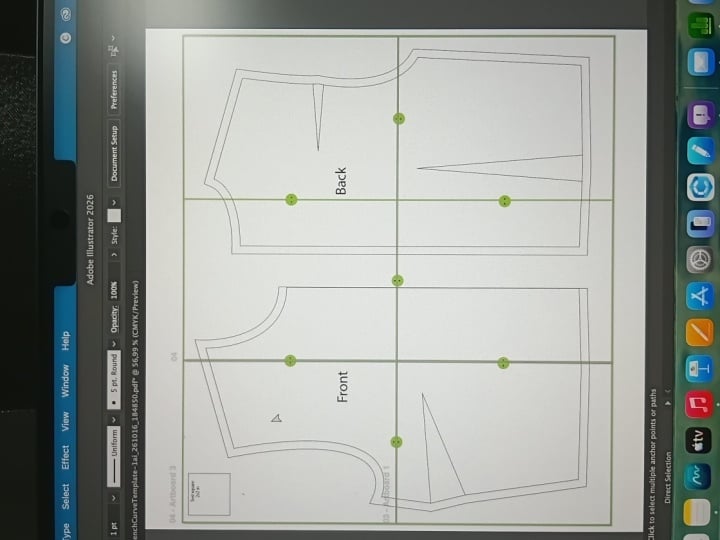
6. Contour final et droits de couture: La prochaine chose que nous voulons faire est de rédiger le plan final pour nos personnes lentes. Donc, pour l'avant à l'arrière, Sloper, nous allons juste dessiner, tracer autour de toutes les parties principales du Sloper sur une couche différente afin que nous ayons un motif
fini avec lequel nous pouvons ensuite travailler. Donc, la personne que vous voulez faire pour cela crée une nouvelle couche. Donc, dans votre panneau de couches ici, vous cuisinez sur les deux petites boîtes empilées sur ce qui est empilé l'une sur l'autre. Ensuite, vous pouvez créer un nouveau calque. Nous avons donc la couche 1, qui est ce que la couche par défaut a seulement commencé ce projet et ensuite nous avons une couche pour notre courbe française que nous avons maintenant verrouillée, et je l'ai désactivée pour que nous ne puissions pas la voir. Je veux renommer la couche un. Donc, si on double clique sur le calque 1, je vais juste appeler ce calque de base, et ensuite je veux créer un nouveau calque qui cuisine sur la couche de base. Je vais créer un nouveau calque par Il y a une petite icône en bas qui ressemble à un morceau de papier avec la fin en haut. Et si vous avez une rivière, ça dira créer votre couche. Donc je vais créer un nouveau calque, et je vais appeler ce calque de motif, accord, donc je vais verrouiller le calque de base parce que je ne veux plus éditer ça, et je veux pouvoir dessiner dessus sans rien bouger autour. J' ai donc verrouillé le calque de base, pour m'assurer que j'ai sélectionné le calque de motif, puis nous allons commencer à dessiner des contours pour créer le calque final. Donc, pour ce faire, faisons simplement cela avec les outils de broche afin que vous puissiez obtenir une presse, la lettre p sur votre clavier ou vous pouvez cliquer sur l'outil de broche. Vous voulez vous assurer que vous avez sélectionné uniquement l'outil de broche standard. Donc, si vous cliquez et maintenez cela, il fera apparaître ce menu et vous pouvez vous assurer que vous avez le 1er 1 sélectionné. Ok, commençons par le corsage arrière. Donc je vais juste commencer à cliquer, cliquer et faire glisser quand je sais que je vais me produire. Et je vais juste commencer à tracer ça et tu peux voir où tu vas encore. Si tu veux changer ça, Teoh ligne droite sans courbe, vois comment ça tourne ici ? A la fin. Vous pouvez simplement revenir en arrière et cliquer sur le point d'ancrage et vous permet de le faire. Donc je vais continuer à faire le tour ici, créer mes lignes courbes et mes lignes droites et je vais tracer autour des corps de trou ici. Et quand j'arriverai à la fléchette, , tu pourras vraiment les fléchettes un peu ici si tu veux. Teoh. Ce que j'aime faire, c'est que je crée juste un point au bas de ce petit cercle ici et puis je courbe ça pour que le côté d'ici, le côté voir Miss, soit ouvert presque perpendiculairement à la couture latérale. Mais alors je reçois un peu d'une courbe là-bas au bas des fléchettes de sorte que lorsque l'obscurité est cousue ensemble, c'est un peu vrai, et vous pourriez avoir à une sorte d'essai et d'erreur avec cela. Mais c'est comme ça que tu fais ça. Et puis pour le fermer, je clique juste sur le point l à l'encolure où j'ai commencé et maintenant j'ai le contour de
base du corsage. Si j'éteins la couche de base, vous pouvez voir maintenant que j'ai ça. Donc maintenant, je dois y aller et dessiner les fléchettes à tour de rôle la couche de base, et je vais dessiner mes fléchettes en utilisant le même outil de broche. Et je ne vais pas fermer les fléchettes les unes sur les autres. Donc quand j'aurai fini une fléchette, je vais m'échapper. Et puis je vais faire l'autre fléchette ici, commençant par le bord de la sur le côté, commençant par le bas et en s'échappant pour finir ça. Maintenant, je voudrais peut-être zoomer un peu, parce que ce n'est peut-être pas juste sur cette ligne, donc vous pouvez voir là. Ce n'est pas vendre. Utilisez simplement mon outil de sélection directe, la flèche blanche. Et je vais juste cliquer d'abord sur ce point pour m'assurer que je viens de choisir le point que je vais faire glisser ce point vers le haut pour qu'il soit juste au bas de la couture, et ensuite je vais revenir en arrière et vérifier. Je vais éteindre ma couche de base et il y a le corsage arrière avec les fléchettes. Ok, donc maintenant je vais juste à la même chose exacte pour le corsage avant. Ok, donc maintenant vous avez tracé vos contours. Vous pouvez aussi ajouter un peu de ah,
um, um, angle ici à la fléchette pour vrai cette fléchette. Et vous pouvez facilement le faire. Vous devrez peut-être essayer et erreur cela puisque vous ne pouvez pas vraiment,
genre, genre, plier cette chose l'un sur l'autre pour essayer de traiter la fléchette. Donc je vais généralement juste une sorte de globe oculaire au début et je vais ajouter un point d'ancrage. Je vais appuyer sur le signe plus ici, et je vais juste en ajouter un ici, et ensuite je vais sortir ça. En fait, quand j'en ai eu un de plus et que je vais en ajouter un ici, et ensuite je vais utiliser mon outil de sélection directe, la flèche blanche, et je vais juste sortir ça un peu. Um, et une fois que
vous coudrez ça, vous pouvez revenir et ajuster ça un peu pour le rendre un peu plus vrai pour que votre fléchette s'aligne réellement sur le côté vu autrefois. D' accord. Et donc c'est tout. Vous avez fait vos morceaux de corsage. Maintenant, nous devons ajouter une allocation de couture. Mais avant de le faire, je vais réactiver la couche d'espace. Je veux juste, et je l'ai toujours verrouillé pour démarrer le verrouillage de la couche de base. Je veux juste faire glisser, cliquer et faire glisser pour sélectionner en utilisant la flèche noire. Donc, je ne fais que sélectionner tous les éléments sur ce calque de motif. Mais je veux garder cette couche de base allumée juste pour voir ce que je fais. Mais je vais zoomer ici. Je suis juste commande et signe moins sur le clavier, et je vais les copier parce que je veux garder les choses originales que j'ai dessinées comme elles étaient et ne pas les modifier. Donc je vais les copier sur mon tableau d'art. Donc, si vous avez ceux sélectionnés, alors vous allez simplement appuyer sur l'autel ou la touche d'option et vous allez cliquer et faire glisser. Vous en avez une copie sur votre tableau d'art. Et si je désactive la couche de base, vous pouvez voir maintenant avoir ces ici. Ce sont les originaux. Et maintenant je vais créer une marge de couture autour de ces pièces ici, alors nous allons
zoomer ici sur notre tableau d'art. Une chose à une fois que vous commencez à travailler avec vos tableaux d'art. Si vous êtes cliqué sur le tableau d'art, vous pouvez appuyer sur la commande zéro ou le contrôle zéro, puis il zoomera pour adapter le tableau d'art dans votre écran ici. J' ai donc mon tableau d'art de naissance en place ici. Je vais aussi Teoh faire ah, sélection de
groupe ici à nouveau. Je suis juste en train de cliquer et de faire glisser. Et puis je vais regrouper ces objets ensemble. Regrouper ça, et je vais regrouper ceci séparément pour que maintenant je puisse les déplacer sans déplacer
accidentellement une obscurité hors du chemin dans la mauvaise position. Ok, eh bien, non ,
en
fait, balancez ça un peu. En fait, je suis un peu plus près ici pour faire de la place pour mes allocations de couture. Je vais centrer ça dans mon tableau d'art et ensuite faire la même autorisation c'est que c'est comme , super facile. Obtenez l'outil de sélection directe, la flèche blanche ici. Et puisque cette ligne pour le contour du corsage est tout une forme, vous devriez être en mesure de le faire très bien avec l'outil de sélection directe Si vous êtes formes ne sont pas connectés. Si elles ne sont pas comme une forme continue, vous savez, un chemin continu autour de la forme, alors vous voulez vous assurer qu'elles sont toutes connectées, tous les points sont connectés pour ce faire. Donc, vous allez sélectionner le juste le contour ici. On va aller au chemin de l'objet, et on va décaler le chemin que je fais habituellement. Une marge de couture de 5/8 pouces pour les tissus. Um, c'est pourquoi typiquement faire pour les modèles que j'ai conçus pour, parce que j'aime que cela laisse l'option ouverte pour faire. C' est une belle allocation de couture pour,
comme, comme, français semble ou est tombé à plat. Il semble qu'il soit plus facile de travailler à cet égard. Hum, donc c'est vraiment à votre préférence personnelle ce que vous voulez que votre allocation de couture soit, mais je vais faire une allocation de couture de huit pouces ici. Je sais que 5/8 pouces est le point 6 à 5 pouces, donc je vais juste taper 50,6 à 5, et vous pouvez prévisualiser si vous le voulez, et vous pouvez voir qu'il va créer votre allocation de couture. Je vais cliquer, OK, et ensuite je vais faire la même chose pour le corsage arrière ici. Objet passé chemin de décalage. Et il est déjà la valeur par défaut de 0,65 pouces car c'était mon dernier aperçu de réglage et cliquez . Ok, maintenant vous n'avez pas besoin d'une allocation de couture sur le pli. Évidemment, cette marge de couture centrale serait sur le pli, selon le type de vêtement que vous concevez. Mais pour le Sloper veulent vraiment laisser l'allocation de couture sur le corsage arrière parce que je
vais mettre une fermeture éclair ici. Certains croient que l'allocation de couture là, mais je vais l'enlever du fond avant, donc je n'ai pas besoin d'une allocation de couture sur le pli sur le corsage avant. Donc, pour ce faire, vous pouvez le voir automatiquement. Il y a des points d'ancrage ici. Je vais juste utiliser mon moins va frapper moins, ce qui va faire apparaître l'outil Supprimer le point d'ancrage. Et je vais enlever ces points d'ancrage maintenant, ce n'est parfois pas une chose parfaite. Si nous zoomons, vous remarquerez peut-être. Comme si ça avait l'air bien là-bas. Parfois, quand je le fais, c'est un peu hors de l'alignement. Mais pour cela, il semble en fait que c'est à peu près dans la ligne. Si pour une raison quelconque vous faites cela et peut-être que c'est hors alignement, vous pouvez simplement maintenir la touche Maj et la revisser pour être en vie. Et vous verrez qu'il va s'aligner sur cette ligne. Cette mienne avait l'air bien. Je vais juste le laisser tel quel. Maintenant, j'ai une marge de couture tout autour du corsage, sauf sur la scène centrale et pour les cadavres. J' ai une allocation de couture tout autour, y compris le centre du dos, parce que je vais ajouter une fermeture éclair ici. couture de 5/8 pouces. Jolie. C' est une assez grande marge de couture. C' est plutôt généreux. J' ai vu Reliance. Donc, si vous êtes sur Lee imprimer votre corsage, puisque nous ne faisons pas de manches ici,
vous n' avez probablement pas vraiment besoin d'une allocation de couture ici aux bras moi et le cou parce qu'il va en quelque sorte affecter la façon dont le corsage s'adapte sur vous donc vous pourriez supprimer l' allocation de couture. Ici, vous pouvez le supprimer. Maintenant, vous pouvez juste aller de l'avant et, comme, essayer de le couper et en ligne et de sorte que vous n'avez qu'une allocation de couture à l'épaule et les coutures latérales, ou vous pouvez simplement le laisser dedans. Coupez-le plus tard. Ça dépend de toi. Mais c'est juste quelque chose à garder à l'esprit lorsque vous montez votre corsage parce que l'
allocation de couture va commencer à sorte d'effet, comment il se sent autour des épaules dans la ligne du cou. Je vais le laisser comme ça pour l'instant. Donc nous avons nos corps avant dans notre corsage arrière, et je vais juste étiqueter ces corsage avant. C' est vraiment minuscule. Donc, je vais faire tomber ça, d' accord ? Et puis je vais appeler ce corsage arrière, accord ? Et je vais juste les déplacer pour être un peu en ligne. Ok, donc maintenant nous avons notre corsage avant dans notre corsage arrière, et c'est sur notre taille de feuille 24 x 36 pouces. Dans le prochain exercice, je vais vous montrer comment mettre en place un gabarit d'impression pour que vous puissiez l'imprimer à maison sur une lettre ou un format de papier quatre
7. Impression : Créer des feuilles de carnets de couleur: Donc maintenant, nous voulons mettre en place plusieurs tableaux d'art qui vont devenir des feuilles de carrelage pour l' impression à la maison. Nous avons déjà une œuvre d'art ici, le 24 x 36 pouces. Et nous pouvons utiliser celui-ci pour les impressions en atelier de photocopie que vous vouliez imprimer avec l' imprimante qui possède une imprimante grand format. Vous pourriez et mettre tout sur une feuille. Mais si vous voulez imprimer à la maison, je vais vous montrer un moyen très facile de configurer votre impression. Cela rend ça sans couture. , Ok, donc d'abord, on va aller par là Teoh nos outils de tableau d'art. Donc l'outil de tableau d'art est cette petite icône ici qui a, genre, un peu comme Marquis regardant symbole dessus avec la page baissée. Et quand vous avez retourné,
dit outil de conseil d'art. Donc je vais cliquer sur ça, et ça nous amène dans ce d'entre vous où on peut éditer les tableaux d'art. Donc, pendant que nous sommes dans cette vue, nous ne pouvons rien modifier sur le panneau cardiaque. Nous pouvons Onley dessiner et éditer des tableaux d'art et des tableaux d'art ne sont que vos pages dans le document. Donc en ce moment, il a automatiquement son tableau d'art un sélectionné. Et si vous regardez dans la fenêtre des propriétés, vous pouvez voir les informations sur ce tableau d'art. Donc son nom est Art Word 1, et vous pouvez voir que c'est le premier tableau d'art ici, aussi. Il vous montre dans l'étiquette ici. Je veux renommer ceci notre conseil. Teoh 24 sur 36. Parce que je sais que c'est R 24 environ 36 pouces feuille de papier et puis appuyez sur Entrée. Assurez-vous que vous appuyez sur Entrée et qu'il est renommé cela. Et en fait, si vous voulez, vous pouvez mettre une photocopieuse 24 par 36. Allons-y et faisons-le, d' accord ? Entrez pour que nos frontières soient mises en place. Je vais cliquer sur ce tableau d'art. Maintenant, nous allons créer de nouveaux tableaux d'art pour l'impression à la maison. Attends la barre de l'espace, je vais pousser ça hors du chemin. Donc je vais juste cliquer et faire glisser, pas trop inquiet pour la taille, parce que je peux changer ça ici dans la fenêtre des propriétés. Donc, dans les propriétés, je sais que je veux faire cette planche d'art 7,75 pouces. 27 et 3/4 pouces par 10 et 1/4 pouce de 10.25 pouces et entrez. Et cette taille est un peu de taille qui s'adapte à la fois à la lettre et à un papier quatre. Donc ce sera une fois qu'on aura imprimé ça. Ce format de papier fonctionnera bien pour les formats de papier européens et U. S. OK, donc c'est notre premier tableau d'art. Et puis je veux créer une tuile de plusieurs planches d'art qui allaient ensuite Teoh poser notre motif sur le dessus. Donc, pour ce faire, je vais juste m'assurer que sélectionné et je vais copier que nos ports. Je vais tenir Ault. Vous pouvez voir les doubles flèches arriver le temps de cliquer et de faire glisser la touche Maj enfoncée jusqu'à ce qu'elle s'enclenche juste à côté de l'autre tableau d'art. l'ai encore fait. Laissez-le s'accrocher et faites-le encore une fois. Je pense que trois pages seront une méthamphétamine. En fait, je pense qu'on va commencer. Commençons par trois croix, puis ensuite. Ce que vous voulez faire, c'est sélectionner les trois, et ensuite on va les faire glisser vers le bas donc c'est comme ces Ault drag et je maintiens la touche
Maj enfoncée pour juste garder tout en ligne jusqu'à ce qu'il s'enclenche au bord de ceci et faire
celui-là plus de temps et il s'enclenche en place. Maintenant, j'ai une tuile de neuf tableaux d'art. Je pense que si j'ai un peu de globe oculaire,
ça ressemble à mes morceaux de motif. Je pourrais probablement arranger ces assez facilement pour tenir sur cette tuile neuf triche ici. Donc la prochaine chose que je veux faire est de me souvenir de ça. Vous n'avez pas besoin de vous en souvenir pour cette étape, mais j'aime juste parce que ça me rend fou de voir notre tableau trois exemplaires pour juste comme ça, une façon super bizarre de numéroter les choses. Donc je vais passer par et re numéro. Chacun d'entre eux s'ennuie, donc je sais que ma feuille principale est notre conseil numéro un. Il y a celui ici, donc je vais juste les nommer et l'ordre chronologique, donc je vais juste appeler ça aussi à partir de trois. Oh, et une chose que vous voulez vous assurer que vous appuyez sur Entrée à chaque fois que quelqu'un renomme tous ceux qui passent à travers et au-dessus de cette façon. D' accord ? S' il vous arrive d'emménager,
notre planche en cas d'accident contrôle juste le Il va revenir à l'endroit où Waas. Maintenant, tous mes tableaux d'art se souviennent d'avoir neuf feuilles de carrelage ici. Une grande feuille ici pour un total de 10 feuilles. Cela va nous aider quand nous allons à l'impression pour spécifier quelles feuilles nous voulons imprimer, donc juste quelque chose à garder à l'esprit. Alors maintenant que j'ai tout mon cœur qui vaut la peine de mettre en place un tableau d'art, je vais juste cliquer sur l'outil de sélection qui va quitter l'
écran d'édition du tableau d'art . Et maintenant, nous sommes de retour en mode d'édition normal. Donc, une fois que vous avez configuré votre tableau d'art et que vous êtes en mode d'édition normal, quand vous déplacez des choses autour de vos tableaux d'art, nous resterons stationnaires. Ils ne bougeront pas. Donc ces air sont en place et vous êtes prêt à y aller. Une chose que vous pouvez dio est que vous pouvez superposer nos planches les unes sur les autres. Donc, si vous vouliez Teoh, n'avez qu'une seule couche de travail que vous utilisez comme modèle juste pour garder les choses organisées. vous pourriez venir ici, sélectionner tous ces éléments, puis déménager pour qu'ils soient juste au-dessus de votre feuille 24 sur 36 . Donc si on l'a fait ici, c'est une façon de le faire. Et puis qu'est-ce que c'est ? On devait faire du jeu de fléchettes ici ? Impossible de supprimer cela. Assurez-vous que vous avez sept contrôles. On y va. Donc, si vous vouliez tout avoir en un seul endroit, c'est la façon de le faire. Et je pourrais juste cliquer sur la flèche. Maintenant, j'ai tous mes tableaux d'art au même endroit. Et si j'apporte des modifications à ce modèle, ça va apparaître à la fois sur ma feuille 24 sur 36 et sur mon fromage en faïence. Et quand tu
imprimeras, tu ne vas pas aimer si j'imprime la feuille 24 sur 36, ça ne montrera pas de lignes ou quoi que ce soit des tableaux d'art des feuilles de lettres. Ok, donc on a cette mise en place. Maintenant, je veux vous montrer comment positionner les choses et créer des lignes directrices pour le revêtement de vos empreintes. Ça va seulement appliquer Teoh nos feuilles de carrelage, donc je veux bouger mon motif juste un
peu pour qu'il soit centré là-dedans. Et aussi, j'essaie de ce genre de devenir comme un puzzle parce que vous voulez placer votre modèle dans un sens, qu'il est facile d'aligner les choses. Vous ne coupez pas les choses d'une manière bizarre. Donc, comme mes fesses avant et en fait, ça va se balancer un peu. Parfois, c'est inévitable, comme si tu avais une obscurité au milieu. Cela dépend de votre but personnel. Comment tu veux aligner ça. Mais je pense que je vais laisser ça juste là. Donc maintenant j'ai mon fond avant et mon corsage arrière, et j'ai réussi à mettre ça sur six feuilles, donc je vais retourner dans mon montage de tableau d'art, et je vais juste supprimer ces trois dernières feuilles, et je suis tout en maintenant la touche Maj enfoncée et en cliquant pour sélectionner plusieurs. Supprimer ça, OK ? Et puis je vais cliquer dessus. Donc maintenant, j'ai tout mis là-dessus et vraiment une feuille 24 par 36 est trop grande pour cela si vous imprimez avec une boutique de copie afin que vous puissiez modifier cette feuille en fonction de la façon dont vous voulez l'imprimer. Alors la leçon suivante. Je vais vous montrer comment mettre en place une ligne directrice plus tard pour que vous puissiez aligner vos feuilles une fois qu'elles seront imprimées.
8. Impression : Créer des guides d'alignement de feuille: D' accord. Notre prochaine étape consiste à créer un calque pour les lignes directrices sur les bords de toutes les feuilles. Et ça va nous aider à aligner les feuilles une fois qu'elles seront imprimées. Revenons à nos couches. Je vais créer un nouveau calque, et je vais verrouiller le calque de motif pour l'instant. Maintenant, nous travaillons juste sur la couche pour et allons de l'avant et renommons ça en guides, ok ? Et assurez-vous que cela est sélectionné et nous allons juste dessiner des guides sur les bords de ces feuilles. La façon dont j'aime le faire est avec l'outil rectangle. Donc, si vous cliquez et survolez ici, si c'est toujours seulement un outil de lèvres d'avant, vous pouvez cliquer et maintenir, puis il affichera plusieurs formes. Vous voulez vous assurer que l'outil rectangle est sélectionné, puis je vais juste dessiner. Allons zoomer un peu. Je suis juste commande et plus de zoomer, et je ne dessine que des feuilles d'accueil imprimées de la lettre un quatre feuilles que nous venons de créer avec l'outil de tableau d'art, et je vais créer un carré qui va autour de tous les bords, et je vais aller ici pour caresser. Je vais changer le coup, Teoh. Une sorte grise de médium. Super ici. Et je monte Teoh à environ cinq ou six points. Donc c'est une ligne assez épaisse tout autour du bord ici. Et puis aussi pour mon trait, je veux m'assurer que le trait d'alignement est réglé pour aligner le trait au centre. Donc, je veux que ce trait soit le centre de cette ligne afin qu'il y ait un peu de ligne chaque
côté du trait. Ok, c'est bien. Ils vont cliquer dessus. Voyez juste à quoi ça ressemble. Allons zoomer un peu. D' accord ? Ensuite, vous pouvez voir là, il y a un long si je passe au-dessus des lignes juste au centre. Là, en cela, cette ligne chevauche essentiellement le bord de la feuille. Certains invisibles reviennent. Maintenant, je vais tracer une autre ligne. Je vais juste utiliser l'outil de ligne. Je vais tirer ça droit. Ici. Attendez la clé du vaisseau et je dessine ces lignes juste au-dessus de la bordure de chacune de ces feuilles où elles se croisent les unes contre les autres dans un tirage ici. Si
j'éteins mon calque de motif,
vous pouvez voir que j'ai des boîtes dessinées tout autour de mes tableaux d'art ici. Si
j'éteins mon calque de motif, Terme du calque de motif. En fait, contrôler. Vous pouvez laisser le calque de motif offre cette partie. Ok, donc maintenant je veux créer une sorte de graphique qui m'aide à savoir laquelle elle va à côté de chaque feuille. Donc, la façon dont je fais ça, c'est avec des petits cercles, et je vais juste cliquer et maintenir ici. Je vais chercher l'outil Ellipse, et je vais cliquer, et je vais créer un petit cercle de 1/2 pouce. Donc 0,5 pouce sur 25 pouces pour faire un cercle parfait là, c'est. Je vais enlever le coup sur celui-ci. Semble cliquer sur la petite boîte ici, enlever le coup, et puis je vais le remplir de gris. D' accord ? Vous utilisez le même gris. Vous pouvez vraiment utiliser n'importe quelle couleur que vous voulez pour cela. Je vais toujours avec le gris parce que j'aime limiter la quantité de couleurs que je suis en train d'imprimer. Si j'imprime ces motifs à une sorte de couleur d'état sur mon imprimante. Ok, donc je vais bouger ce petit cercle qu'il zoomera juste pour entrer un peu ici. Je vais déplacer ce cercle du centre au coin. Donc je veux déplacer ce petit point ici pour qu'il soit centré dans chaque bordure de la feuille où les feuilles se rencontrent. La 1ère 1 que je vais faire, je vais la déplacer ici à cet endroit. Donc pour faire ça, je dois le déplacer de plus de 7,75 pouces et de la moitié de 10,25 alors qu'est-ce que c'est ? Cinq et 1/8. Alors allons contrôler le décalage et lui de se déplacer horizontalement. 7,75 pouces. Et vous pouvez activer l'aperçu pour cela. Je n'aime pas toujours activer l'aperçu juste parce que j'ai l'impression que parfois les choses sortent du champ de vision et ça me jette. Mais pour ça, on va faire horizontal 7,75 pouces, puis vertical. On va faire cinq 0,1 à 5, ce qui est cinq et 1/8 pour qu'il aille à mi-chemin de cette feuille ici. Et nous allons en prévisualiser ça. Ok, alors maintenant on va cliquer. OK, alors que celui-là a déménagé là, et ensuite on va zoomer ici. Je veux aussi en mettre un ici, donc on va faire un autre mouvement de contrôle. Et cette fois, nous voulons faire un négatif 3.875 qui est la moitié de 7.75 Je l'ai juste fait sur une calculatrice plus tôt, donc nous allons faire un négatif 3.875 pouces, et ensuite nous n'avons pas besoin de faire quoi que ce soit verticalement, parce que c'est déjà mis en place pour se déplacer à mi-chemin, qui est la moitié de 10,5 ou deux et 1/4. Hum d'accord, donc je vais copier ça. Alors maintenant, nous en avons un ici. On en a un ici. Reprendre. Nous pouvons voir que ceux-ci s'alignent au centre de ces frontières. Maintenant, je veux créer un système de numérotation pour que lorsque je pose mes pages quand je mets tout ce que je sais quelles feuilles vont avec quelles feuilles. Donc ce que j'aimerais faire juste créer un petit numéro sur le point Donc je vais faire, hum, un A pour celui-là. Je vais laisser cette verticale ici parce que je veux que les tirs restent verticaux. Je vais vraiment cogner la taille de ces bas qui vont tenir à l'intérieur de l'animal du cercle. Mais cette année, zoomez et copiez ça. Donc maintenant, je dois Alfa nouveaux indicateurs miracles ici sur la façon de aligner cela. Ok, donc je vais laisser ça et tu peux aussi changer la couleur de ça. J' aime que tu aimes les rendre blanches. Je pense que ça a l'air sympa. Donc pour faire ça et je vais rendre ça audacieux pour qu'on puisse vraiment le voir. Ok, alors maintenant nous avons celle-là aligné. Et puis pour celle-là sur la feuille horizontale, je vais juste copier ça, donc j'ai cliqué dessus en tenant sur Ault. Copie ça ici. Et je vais appeler celui-là à un et encore. Je vais copier ça. Alors, faites-le ça. Maintenant, je dois faire les lignes indiquent la ligne des mots les feuilles sur chaque bord, et je vais juste les copier maintenant que j'ai mes chiffres et mes lettres et mes petits points organisés, je vais copier ça, donc je veulent dio Oh, et une autre bonne chose à Allons de l'avant et regrouper ces quelques uns dans un groupe. Les marqueurs 21 A et le cercle. Je vais les mettre dans un groupe, et ensuite je vais mettre ça dans un groupe tout seul. Groupe qui effectue un zoom arrière. Donc maintenant, en
gros, tu veux une copie ? Celle-là ? Vous pouvez simplement le sélectionner maintenant car il est dans un groupe. Je vais copier celui-là. Donc, je vais maintenir la touche Ault enfoncée, cliquer et faire glisser et presque maintenir la touche Maj pour qu'elle reste droite et qu'elle s' enclenche
généralement vers le centre. Et vous pouvez zoomer ici et vous assurer que c'est là que vous le voulez. Ok, donc j'ai compris ça, et puis je vais à celui-là, puisque ça va être un peu plus difficile de le déplacer directement au centre ici, je vais juste utiliser la commande de déplacement à nouveau. Donc, changement de contrôle. Et il a déjà été par défaut à la 7.75 Donc nous savons qu'il se déplace 7.75 pouces pour être au centre maintenant, et je vais cliquer sur copie, et puis je vais juste frapper le contrôle D pour le faire encore une fois que cela va répéter le chose que je viens de faire. D' accord. Et la dernière chose que je veux faire est de sélectionner ces deux et de contrôler le déplacement de décalage. Cette fois, je veux dio zéro mouvement horizontal. Je veux juste les déplacer vers le bas 10.25 pouces pour qu'il soit au centre de celui ci-dessous. Et je vais frapper. Copier. Alors maintenant, j'ai tous ces petits points d'alignement organisés. Maintenant, j'ai juste besoin de passer par et de changer les chiffres pour qu'ils soient dans l'ordre chronologique parce que vous ne voulez pas tous ceux qui ont exactement le même numéro. Quelqu' un zoomez ici, faites-le vite. Tu peux juste frapper ça. Donc je vais appeler celui-là, pour
que, fondamentalement, tous ceux de la rangée supérieure qui vont horizontalement sont le numéro un. Donc un B un b et puis cliquez sur hors de cette sauvegarde et je vais renommer le donc je dois appeler
ça pour être moi. Zoom un peu ici, celui-ci doit être que je vais juste renommer ceux de cette façon et avec l'outil, um type, vous pouvez juste cliquer dessus et l'éditer. Même si ce n'est pas un mode de groupe, c'est un moyen très rapide d'atteindre les lettres et les chiffres sans avoir à isoler le groupe. Cliquez sur ce bouton. Je veux juste m'assurer que tu cliques dessus à chaque fois. Chaque fois que tu étais en mode serré. Vous voulez cliquer dessus une fois avant d'appuyer sur votre barre d'espace pour vous déplacer. Sinon, vous allez mettre un tas d'espaces dans vos numéros. Ici, cuisinez, et puis celui-ci sera trois, dit trois un trois a et trois b vous regardez, zoomez, et maintenant vous avez tout votre alignement. C' est prêt. Donc, si vous réactivez votre calque de motif, vous pouvez voir que c'est ainsi que les choses vont carreler une fois que vous l'imprimez.
9. Imprimer le motif: Ok, maintenant nous sommes prêts à tout imprimer. Je vais juste zoomer très vite pour que vous puissiez voir que notre bord de siège est juste ici, juste ici au centre de ces deux lignes, quand nous imprimons aura un testament aura une fine bordure grise autour de chaque feuille. Et puis nous avons aussi ces petites pensées pour aligner les choses. C' est pour ça que je voulais rendre cette ligne assez épaisse. Une dernière chose que je veux faire avant d'imprimer est de créer un carré de test. Donc, si vous cliquez sur l'outil rectangle cliquez ici, faisons un carré de test de deux pouces par deux pouces. Donc, il n'a pas montré un accident vasculaire cérébral. Donc je vais juste ajouter un coup à ça. Je vais juste le rendre noir, et je vais faire un coup d'un point. Je pense que c'est plein. Tu ne veux pas faire le coup à Pourquoi ? Si vous êtes la bordure est trop épaisse, il pourrait finir par faire le carré plus grand que deux pouces carré de test. Donc deux pouces carrés, puis un trait d'un point. C' est juste un coup noir, et je vais juste étiqueter ce carré de test, appuyer sur Entrée et appuyer sur deux
pouces sur deux pouces juste pour nous dire que c'est la taille de notre musée d'essai ici. Mais ça ici et je vais faire ce centre. Si vous recherchez ici dans les propriétés, vous avez un paragraphe que vous pouvez juste aligner le centre là. Vous pouvez également le faire via la fenêtre de paragraphe. Il y a un petit truc. C' était comme un symbole de paragraphe. Donc tu peux le faire là-bas. Il va aligner ça au centre de la place d'essai, sorte de cliquetis vers le centre là-bas . Maintenant, lorsque vous imprimez ceci, vous pouvez mesurer le carré de test pour vous assurer que tout est imprimé à l'échelle. Ok, donc vous avez deux options ici, et vous pouvez imprimer directement à partir d'illustrateur, ce qui est très bien. Et pour ce faire, tu ferais imprimer des fichiers et ça te demandera quelles feuilles tu veux imprimer. Vous pouvez faire toutes nos planches ou vous pouvez faire une gamme. Si on imprimait l'impression à la maison, on ferait les feuilles deux à sept, parce que la première
feuille est notre feuille de 24 sur 36 pouces. Donc, vous pouvez voir comment ça va faire une sorte de line-up. C' est bien si tu voulais faire ça. C' est tout à fait bien. Et je vous recommande en fait de changer le placement à zéro et zéro afin qu'il soit juste dans le coin des choses qui en ce moment il est aligné avec le coin. Donc, même si cela est coupé un peu par votre imprimante, vous savez maintenant que vous pouvez juste mais le coin de ces feuilles contre la bordure sans avoir à couper les feuilles. Donc c'est une chose que tu peux faire tant de choses. C' est quand vous le faites, vous pouvez imprimer de cette façon. C' est très bien. Mais je vais vraiment annuler cela,
parce que je veux d'abord imprimer au pdf, annuler pour imprimer au pdf. On va juste aller déposer un dossier, enregistrer une copie, et ensuite ça arrivera. Bata Sloper dot ai, qui est un illustrateur W. On va changer ça en Adobe Pdf parce qu'on va imprimer ça en pdf que je vais vraiment prendre copie donc à propos d'un sommeil, PDF. Et nous voulons faire une gamme. On va faire les feuilles deux à sept parce que c'est notre empreinte à la maison. Tout d'abord, puis cliquez sur Enregistrer et cela apparaît. Tu n'as pas vraiment besoin de t'inquiéter pour ça maintenant. N' importe lequel de ces paramètres avancés. Donc, General Illustrated par défaut, ça devrait être correct. Je vais enregistrer PDF, et il va moins configurer pour ouvrir automatiquement le pdf. Vous pouvez le voir imprimé directement sur le bord de ces tableaux d'art. C' est en fait un peu plus petit qu'une feuille de papier 8,5 sur 11 ou une ou quatre feuilles de papier. Donc, la bordure est autour de là, vous pouvez voir le bord là-bas, et c'est donc un peu imprimé ceci. Vous aurez les bordures ici à utiliser comme guide. Ok, hum, une chose à garder à l'esprit si vous voulez imprimer ça, comme c'est que vous pouvez juste enregistrer l'empreinte et vous pouvez faire le paysage auto portrait. Si tu fais ça, ça va centrer la feuille sur ton papier. J' aime faire du portrait parce que ce qu'il fait, c'est
qu'il le ramène au coin de la rue pour que je n'aie pas à tourner la elle pour que quand j'imprimerai
ça, ça coupe un peu la frontière. Mais je sais que le bord de mon drap est là où se trouve la frontière. Donc, je peux juste imprimer ceci tel quel, et aligner les feuilles, arboré une bordure et je veux m'assurer que votre taille réelle d'impression que vous ne voulez pas adapter . Vous ne voulez pas réduire les espaces de surveillance. Vous voulez vous assurer que c'est exactement la taille à laquelle vous l'avez rédigée afin qu'elle puisse
être imprimée à l'échelle, car même un petit écart par rapport à l'échelle de 100 % ou la taille réelle
affectera l'ajustement. Donc, si vous cliquez, impression va l'imprimer, et maintenant vous avez juste les feuilles pour votre impression à la maison. Ok, donc je vais annuler ça. Maintenant, je vais te montrer comment imprimer la plus grande feuille dans les vêtements ici. Maintenant, si vous voulez imprimer la feuille 24 sur 36, vous allez vouloir supprimer tous ces guides parce que vous n'avez pas besoin de ceux pour la feuille 24 sur 36 . Donc si je passe à mes couches, je vais éteindre les guides. Ma place de test est manquante. Mettez accidentellement le carré de test sur le mauvais chemin, ou quelqu'un rallume les guides. Je vais sélectionner le carré de test et contrôler X, et je vais mettre ça sur le modèle. Plus tard, quelqu'un a déverrouillé le calque de motif, sélectionnez le calque de motif,
assurez-vous qu'il est sélectionné ,
et je vais contrôler le décalage V, ,
et je vais contrôler le décalage V,
et ça va le coller exactement au même endroit. Ok, alors laisse-moi retourner les gars pour qu'on ne les imprime pas, et je vais les classer. Maintenant, vous pouvez imprimer directement à partir d'illustrateur si vous avez accès à une photocopieuse. Mais puisque vous allez probablement rester là pour être imprimé, on va juste enregistrer une copie, et on va appeler le magasin Sloper Copy 24 par 36, on va changer le
format du fichier . Teoh, Adobe, Pdf et on va faire la première feuille. C' est exact, parce que nous voulons seulement imprimer la feuille 24 sur 36 pouces que nous avons créée et nous allons économiser. en Et j'enai fait un tout à l'heure. Je vais remplacer ça pour faire apparaître cette boîte de dialogue à nouveau. Tu n'as vraiment pas à t'inquiéter de tout ça en ce moment. Je vais enregistrer PDF et cela l'ouvre et vous pouvez voir maintenant j'ai une feuille 24 par 36 avec mon carré de
test. Et je peux envoyer ça à une photocopieuse pour qu'elle soit imprimée. Ou je peux l'imprimer sur une imprimante grand format si je le veux. Hum et c'est comme ça que tu fais ça. Maintenant, une chose excitée ceci Si vous construisez un motif ou peut-être que vous voulez orteil, faites pivoter ces autour ou repositionnez-les tout ce que vous avez à faire pour vous assurer à nouveau que votre
couche de gars est soit désactivé ou verrouillé. Tu peux venir ici. Puisque nous avons regroupé ça, je vais en fait regrouper le nom et ici avec ça, aussi. Donc Control G, le groupe qui contrôlait G. Si nous regroupons ceci, nous pouvons commencer à les faire tourner et les repositionner en une seule pièce pour que vous puissiez commencer à jouer avec la position de vous êtes des pièces de motif, aussi. Tu veux t'assurer que tout est groupé pour que tu ne bouges pas quelque chose de bizarre hors du chemin tant de contrôle de pistolet Z pour revenir là où nous étions. Mais c'est une autre façon que vous pouvez commencer à réorganiser les choses, et c'est essentiellement tout ce que vous avez à faire pour créer votre motif Sloper et l'imprimer à maison ou dans un café.
10. Couper et coudre:
11. Mes notes claires: et c'est mon arrivée, Sloper. Donc, je suis vraiment content de la façon dont cela s'est avéré, donc ce n'est pas mal pour un premier projet. Il y a quelques ajustements mineurs que je pourrais apporter à cela, mais dans l'ensemble, c'est plutôt bon. Et comme ce n'est pas vraiment un cours sur l'ajustement, je ne vais pas entrer dans les détails à ce sujet maintenant. Mais j'ai mis quelques liens dans la description de la classe ci-dessous. Si vous voulez plus, ressource est pour l'ajustement des informations et des informations Sloper, toutes sortes de bonnes choses qui m'ont été utiles. Donc, ce script de coût devrait être sûr de vérifier cela. Quelques choses que je veux savoir à propos de celui-là. J' ai tracé des lignes au buste dans les meilleurs points, juste pour m'aider à m'assurer que tout allait au bon endroit. Là. J' ai également retiré la marge de couture du bras, côté et du cou juste pour rendre le montage un peu plus simple. Si vous ajoutez des manches sur ce, vous feriez l'ajustement avec les manches sur cela, puisque nous ne faisons pas de sommeil pour cela prendre le sel de ligne semble rend l'ajustement beaucoup plus facile pour cela. En outre, j'ai installé une très longue fermeture à glissière dans le dos, juste au centre du dos. Il y a ça de bas en haut. Cela rend juste plus facile de mettre le Sloper sur et hors, et je n'ai pas à m'inquiéter de m'épingler dans et hors du Sloper ou d'avoir aidé avec ça. C' est un moyen très rapide et facile de le faire.
12. Merci !!: Je tiens à vous remercier beaucoup d'avoir rejoint ma classe. Ça compte vraiment beaucoup pour moi. C' est ma première classe de dessin de modèle de couture liée, et je suis juste vraiment excité de partager celui-ci. Donc merci de suivre le long, et vous pouvez en savoir plus sur moi et mes modèles à Pattern Scout studio dot com. Et vous pouvez me suivre sur Instagram à Pattern Scout. Vous pouvez également consulter certains de mes autres cours que j'ai disponibles ici sur le partage de compétences en
cliquant sur ma photo de profil. J' ai des cours sur la gestion d'une petite entreprise artisanale. J' ai des cours,
mon cher Wholesale. J' ai des cours sur la conception de motifs pour les textiles. Ah, beaucoup de cours créatifs et des trucs liés aux affaires à ça. Quelque chose qui vous intéresse. Alors allez certainement vérifier ça. Et de toute façon, merci encore d'avoir regardé. Et j'espère vous voir dans la prochaine classe. OK, au revoir.
 Casey Sibley, Pattern Designer, Artist, Maker