Transcription
1. 1. introduction: Salut. m'appelle Casey Sidley, et aujourd'hui je vais vous montrer comment je crée des fleurs picturales en utilisant l'application de procréation sur mon iPad. Procreate est une application peu coûteuse que vous pouvez utiliser pour créer de belles illustrations numériques et une multitude de styles. Fondamentalement, si vous pouvez en rêver, vous pouvez le dessiner et procréer. Je crée des illustrations et des motifs pour les textiles depuis plusieurs années, et maintenant j'utilise l'iPad pour la majeure partie de mon travail de développement de design. C' est un excellent outil orteil avoir en tant que designer sur la route et je n'ai même pas la dernière que
j'ai eu Et je n'ai pas un styliste de fantaisie. Oui, j'ai trouvé comment utiliser la procréation pour obtenir des résultats vraiment satisfaisants dans mes
illustrations numériques . Cette classe ne sera pas une vue d'ensemble complète de tous les outils et fonctionnalités de l' application
appropriée. Mais si vous êtes totalement nouveau à procréer, vous devriez être capable de suivre très bien. Je vais passer en revue chacun des outils et des techniques que nous allons utiliser pour créer notre peinture florale et dans les moindres détails. Ce cours est conçu pour être un point de départ pour commencer à développer votre propre
style personnel et apprendre de nouvelles techniques que vous pourrez utiliser plus tard. Comme vous continuez à être plus à l'aise avec les outils de cette application, je vous encourage aussi vraiment à improviser et à expérimenter avec les différents outils et techniques que nous allons le long du début à la fin,
nous allons terminer chaque étape totalement sur iPad. Donc, tout ce dont vous avez besoin, c'est votre iPad dans un styliste. Et tu n'as même pas besoin d'un styliste. Mais il ne pense pas que ce sera ici à la fin de cette classe, vous allez avoir une tuile de motif répétitif fini que vous pouvez utiliser pour le
papier peint en tissu , emballage
cadeau, vous le nommez. Alors rejoignez-moi à la prochaine leçon et commençons.
2. 2. Gestures à la main: Ok, donc dans cette première leçon, je vais juste vous montrer quelques gestes de la main que vous allez utiliser. Je voulais aussi te montrer ma styliste. Ceci est un styliste de la marque Meco ou Mico. J' ai obtenu cela sur Amazon et en fait arrivé à et je pense que le prix était juste autour peut-être 12 ou 15$, il est livré avec des conseils supplémentaires. Il a un disque clair ici, donc vous pouvez voir où vous dessinez Andi. Il n'a pas de sensibilité spéciale à la pression du presseur. C' est juste très basique. Et je l'utilise tout le temps et a également une pointe plus émoussée sur la fin ici. Je n'utilise jamais ça. Donc je garde toujours ce bouchon sur ce, hum ensuite, veux te montrer juste un petit produit de test que j'ai ? Ok
, disons que tu veux Teoh. Zoom arrière. Vous allez juste pincer avec deux doigts très similaire à ce que vous feriez pour zoomer et retirer des photos sur votre iPhone ou sur votre smartphone. Um, si tu veux traîner ça, c'est juste traîner ton campus autour de toi. Deux doigts sur l'écran en même temps, puis si vous vouliez redimensionner quelque chose, vous le sélectionnez et le redimensionner de cette façon. C' est comme ça que vous commencez à re échelle. Euh, OK, suivant. C' est tapotez de ça. Ensuite, si vous avez deux calques, vous n'apparaîtrez plus ces calques. Cela aura du sens une fois que nous commencerons. Mais je voulais vous montrer ces choses très rapidement avant qu'on commence, parce que je vais faire un partage d'écran et vous voulez voir ma main. Donc, si nous avons deux couches, dessinons quelque chose ici dans cette couche. Laissez-moi baisser un peu ça pour que vous puissiez voir comment va ce styliste. Vous vouliez combiner ces deux couches. Tu vas juste prendre tes doigts et pincer ces couches ensemble. Et c'est comme ça que vous fusionnez le calque. D' accord. Et enfin, disons que vous voulez Teoh copier et payer quelque chose. Si vous sélectionnez quelque chose et que je parle d'un balayage de trois doigts, donc vous allez juste prendre trois doigts sur l'écran et glisser vers le bas, puis un menu apparaît où vous pouvez copier et coller ou couper et coller et ces types de choses. Donc, si vous l'avez copié et
collé, cette sélection se transformerait en un nouveau calque ici. Donc je pense que c'est fondamentalement tout. Je veux juste vous montrer quelques choses très rapidement juste pour vous donner une idée
de ce que je fais avec mes mains quand je vous en parlerai à l'écran et que vous ne
voyez pas mes mains, Ok, je verrai dans le prochaine leçon.
3. 3. Créer une nouvelle toile: La première chose que nous allons faire est de créer une nouvelle toile, tout nouveau projet. Et pour ce faire, vous allez simplement appuyer sur ce signe plus dans le coin supérieur droit de votre écran. Cela va faire apparaître un menu qui vous donne plusieurs options différentes pour une nouvelle
taille de canevas . Beaucoup d'entre elles sont des options standard fournies avec l'application procreate, et vous pouvez également créer une taille personnalisée. Et j'ai un peu joué avec la taille est un peu tout en utilisant l'application et j'ai trouvé quelques choses qui étaient super pour moi. Mais en général, une chose que vous voulez garder à l'esprit est que plus votre quart de taille de toile est grand qui est pouces ou en pixels. Plus cette taille est grande, moins vous serez en mesure d'ajouter des couches à votre projet. Et on y reviendra un peu plus une fois qu'on aura commencé, et tu comprendras l'importance de cet eso. J' ai une sorte de taille qui fonctionne bien pour moi, compte tenu du nombre d'avocats qui travaillent généralement avec, et c'est une taille de 2000 sur 2500 pixels, et je fais généralement une taille de portrait. Mais si vous vouliez créer votre propre taille personnalisée, tout ce que vous avez à faire est de taper. Créez une taille personnalisée. Nous allons faire apparaître cette petite boîte de dialogue ici, et vous pouvez simplement entrer 2000 pixels par 2500 pixels. Il est déjà apparu parce que c'était la dernière taille que j'ai utilisée. C' est aussi génial pour vous. Si vous travaillez sur un projet et que vous connaissez les dimensions exactes, vous pouvez créer un canevas qui est exactement mis à l'échelle pour la bonne dimension dont vous avez besoin. Le DP I est juste des points par pouce,
ce qui est aussi le même que les pixels par pouce. Le DP I est juste des points par pouce, Je laisse ça à 300. La couleur est SRG B. C'est juste une sorte de la valeur par défaut que, hum, ce programme de procréation utilise. Et puis vous pouvez aussi le titre de cette taille de toile, donc je vais juste mettre sur mesure pour l'instant. Si je peux épeler correctement ici, d' accord ? Et puis appuyez sur terminé. Et cela fait apparaître un autre canevas et il s'appelle Artwork et qu'il ouvrira également automatiquement le canevas pour vous. Donc, une fois que nous avons ouvert notre toile. Um, je vais juste utiliser mes doigts pour la pension, comme si je vous montrais avant et en sorte de positionner la toile. J' aime le positionner en quelque sorte sur la gauche, parce que quand je tape sur les différents menus, ils commencent à prendre le côté droit de l'écran. Donc, vous voulez juste vous assurer que vous avez Vous pouvez tout voir, mais il est vraiment facile de déplacer les choses autour. Deux doigts qui traînent juste bouge tout autour. Vous pouvez faire pivoter cela, vous pouvez
zoomer, zoomer tout cela. Maintenant que nous avons créé une nouvelle toile, nous allons passer à l'étape suivante pour commencer à construire la base,
la base de notre œuvre d'aquarelle.
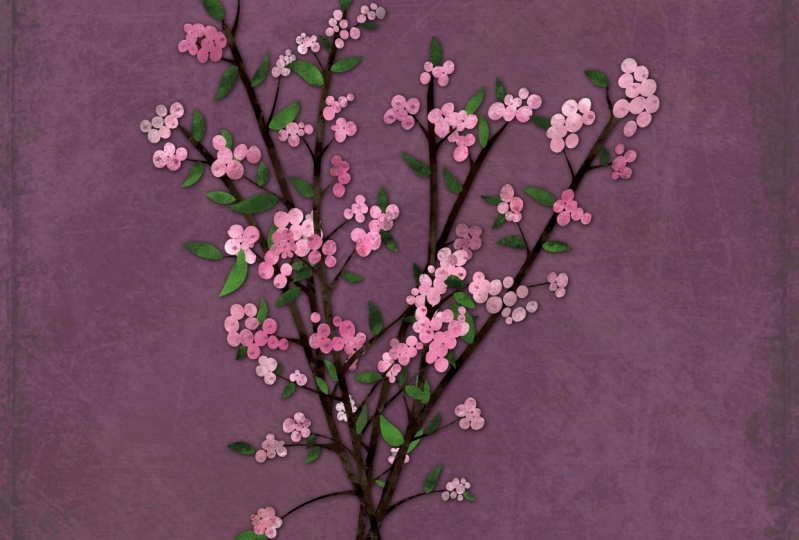
4. 4. Importer des images d'inspiration: Donc j'ai tiré quelques images de Pinterest que j'utilise est mon inspiration pour cette œuvre d'art que je vais vous montrer aujourd'hui. Et ce que je fais généralement, c'est que j'ai l'application Pinterest sur mon iPad et je vais juste attirer intérêt. J' accède à mes documents sauvegardés et je peux voir mes derniers objets sauvegardés. Donc j'ai sauvé quelques images d'inspiration, peu de cascades et, hum, des arrangements floraux que j'aime vraiment que vous puissiez voir. Ces deux images du centre supérieur sont des images d'autres fleurs aquarelle que j'ai créé sur ils application de procréation afin que vous puissiez avoir une idée de ce qui va créer. Mais j'aime vraiment certains d'entre eux, comme Bogan via une sorte d'arrangements floraux en cascade. J' aime vraiment les petites choses. Mais je pense que pour aujourd'hui je vais aller avec cette image ici. J' aime vraiment un peu petit, floral
ditzy à cela. Et pour obtenir ça, je vais faire pivoter mon iPad maintenant pour avoir un plein écran. Parfois, vous pouvez, hum, faire un téléchargement de l'image, mais si vous ne pouvez pas le faire. Vous pouvez simplement prendre une capture d'écran de tout ce qui se trouve sur votre écran sur votre iPad. Et pour ce faire, j'ai simplement appuyé la touche d'accueil et le bouton supérieur en haut à droite de l'iPad et de la
vue portrait en même temps. Et il faut un instantané. Prend une capture d'écran de tout ce qui est sur votre écran. Je vais retourner à la vue horizontale. Et maintenant je vais retourner à mon application de procréation. Et donc quand j'ai pris une capture d'écran de cela, enregistrez cette image dans mes fichiers image sur mon iPad et vous pouvez le faire une ou l'une des deux façons que vous pouvez Vous pouvez simplement ouvrir cette image dans un autre écran et faire référence à elle d'avant en arrière. Ou vous pouvez réellement l'amener pour procréer, ce qui est agréable juste de l'avoir juste là,
orteil . Regardez quand vous en avez besoin. Donc pour ce faire, tu vas juste taper sur cette petite icône de clé ici en haut, gauche à côté de la galerie, um, lien, et ensuite on va ajouter avec le signe plus ici, et nous va insérer une photo qui va faire apparaître toutes mes photos. Je peux voir que les images ici dans mes moments je vais taper dessus et ça l'amène la procréation. Et vous pouvez voir qu'il met un marquis autour de l'image. Et la procréation est drôle parce que chaque fois que vous déplacez quelque chose hors de l'écran, il a tendance à recadrer ou à le couper afin que nous puissions l'utiliser à notre avantage et aller de l'avant. Et, euh, nous pouvons recadrer cette image en utilisant ce futur pour que vous puissiez voir que la flèche est surlignée ici. Et si j'appuie sur la flèche, ça ne va pas être hygiénique. Et si j'ai encore attaqué la flèche, vous verrez que maintenant c'est coupé. Et donc je vais continuer à le faire, quelque sorte de le déplacer sur le côté juste au bord, pour couper tous ces trucs en plus. Appuyez à nouveau sur la flèche. Je vais zoomer un peu ici, appuyer à nouveau sur la flèche et la déplacer vers le bas. Appuyez sur la flèche, puis appuyez à nouveau. Et maintenant, j'ai une image recadrée. Ok, donc une chose à garder à l'esprit si vous appuyez sur cette flèche et que vous êtes frustré parce que ce petit menu apparaît en bas. Vous ne pouvez pas voir tout votre écran. Si vous essayez de zoomer avant et arrière, vous allez finir par redimensionner cette image, donc vous devez être sélectionné sur l'image afin de zoomer et arrière. Mais si vous voulez redimensionner l'image à nouveau, appuyez
simplement sur la flèche, et vous pouvez redimensionner cette image à la taille que vous souhaitez déplacer. Certains devraient le garder, comme ça. Touchez à nouveau. En outre, une autre chose à noter est que si vous appuyez ici dans le menu des calques les deux petites cases situées au-dessus de l'autre dans le coin supérieur droit de l'écran, vous verrez que cette image a été introduite sur son propre calque.
5. 5. Dessiner des couches de masquage - Tige 1: Maintenant que nous avons notre image d'inspiration insérée dans notre fichier de création, nous allons commencer à dessiner les couches de fond pour notre couleur d'eau. Et la façon dont vous pouvez penser à ces couches de fond de teint est un peu comme masquer où le liquide va aller pour votre couleur d'eau. Donc, la première chose que nous voulons faire est que nous voulons réellement créer une nouvelle couche. Pour ce faire, vous suffit de taper sur cette double boîte qui semble être empilée l'une sur l'autre, apparaître dans le coin supérieur droit. Ah, tu vas cliquer sur Plus et ça va créer un nouveau calque. Et je vais renommer cette couche juste pour nous rendre les choses un peu plus faciles . Donc, si vous appuyez sur ce calque, il va afficher un menu ici à gauche et vous
allez cliquer sur Renommer. Et je vais juste appeler ça les tiges. Je vais commencer par les tiges de ces fleurs, puis cliquer sur retour. Ou vous pouvez simplement appuyer sur le clavier là. Et alors que je construis les morceaux de mes aquarelles, j'aime séparer chacun des éléments, en particulier les choses qui sont différentes couleurs. Et la raison pour laquelle je fais cela est qu'il me permet de manipuler plus facilement les différentes couleurs qui regardent plus de calories d'eau par manque d'un meilleur terme. Et ça m'aide à manipuler les choses un peu mieux. Et si je décide que je veux que ces choses se fondent un peu plus sur
la route , je peux toujours émerger ces couches. Donc pour l'instant, je garde tout séparé juste au moment où je commence à dessiner ces éléments séparés de ce dessin. Donc on va commencer avec Stems, et en fait je passe maintenant à ma styliste. Jusqu' à présent,
j' utilisais simplement mes mains et mes doigts pour appuyer et zoomer et créer toutes les
choses différentes . Et alors que j'avançais dans ce projet, je vais alterner entre mon Hank, mes doigts et mes stylistes. Et comme je vous l'ai montré avant, ma styliste est tout simplement super simple. C' est un styliste très bon marché,
hum, hum, pas de sensibilité à la pression ou quoi que ce soit comme ça, mais ça fait le boulot. Ça a été génial, et je l'utilise depuis environ un an maintenant, alors commençons je vais choisir une couleur. J' ai sélectionné la couche de tiges. Vous voulez vous assurer que sélectionné Aussi une autre chose aussi. Si vous décidez que vous voulez Teoh, si vous dites que vous voulez tracer ou si vous êtes côté, vous voulez juste utiliser cette image comme référence et vous y référer occasionnellement, mais prenez en quelque sorte vous-même. Vous pouvez activer et désactiver les calques très facilement en cliquant sur cette petite coche Marquer. Donc maintenant, je l'ai allumé. Je ne vais probablement pas tracer ça. Si vous voulez tracer ça, c'est tout à fait acceptable. J' ai fait beaucoup de traçage, en fait juste pour être plus à l'aise avec dessiner les fleurs. Mais j'aime aussi l'idée de l'avoir un peu plus organique. De toute façon, si tu veux laisser ça allumé ou éteint, c'est à toi de décider. Mais on va choisir une couleur pour la tige. Donc, que vous dessiniez des tiges, des feuilles, des troncs d'arbres ou autre chose, ça n'a vraiment pas d'importance pour l'instant. La précision de la couleur est malade Habituellement, il suffit de choisir quelque chose de proche comme peut-être ce genre de couleur brun verdâtre. Vous pouvez également sélectionner une couleur directement à partir de la toile en appuyant simplement et en maintenant. Et vous pouvez voir que ça fait apparaître ce petit cercle ici. Et quand vous le faites glisser, il prend en quelque sorte les différentes couleurs sur la toile. Vous interprétez d'avoir des roses là-bas. Donc si tu voulais que nous soyons une représentation très précise de ce que tu dessines, tu peux vraiment le faire comme disons que je descends ici. En fait, j'aime ce genre de couleur mabi ici. Alors je vais faire ça. Et parfois ça prend quelques fois. Si vous bougez aussi légèrement que vous le ramassez, essayons encore une fois. La troisième fois est un charme, peut-être. Eh bien, d'accord, ça ne marchera pas. Parfois, il est difficile de sélectionner une couleur, surtout pour quelque chose de vraiment petit. Vous pouvez également zoomer ici à nouveau. Je tape et je tiens. Je vais prendre cette couleur ici et vous pouvez voir ici en haut, non ? Il l'est. Il est ajouté cette couleur dans ce petit cercle ici. Et si vous vouliez sauver cette couleur, vous pouvez la sauvegarder ici. J' ai plusieurs palais différents ici. Vous pouvez voir que j'ai fait beaucoup de palais différents. Si on voulait créer une toute nouvelle palette,
toutce qu'on a à faire c'est de cliquer sur cette petite marque plus ici. Si on voulait créer une toute nouvelle palette,
tout Je suis en fait dans l'icône des palettes ici. A en bas, à droite. Vous pouvez cliquer sur différentes façons de choisir vos couleurs afin que vous puissiez faire un disque dans les
couleurs sélectionnées . De cette façon, vous pouvez faire de la valeur classique, puis des palettes. Je travaille généralement dans les palettes juste parce que j'aime voir toutes les différentes couleurs que j'ai que j'ai recueillies sur de nombreux projets. Quelqu' un crée une nouvelle palette que je vais appeler. Je vais appeler ça une aquarelle florale. Donc, encore une fois, si vous voulez renommer ceci, tout ce que vous avez à faire est d'appuyer sur une palette sans titre là et cela fera apparaître le clavier. Et donc je vais appeler cette couleur d'eau florale OK, et cliquez dessus. J' ai toujours cette couleur en haut, dans
le petit cercle. Si je veux ajouter ça à ma palette, tout ce que j'ai à faire est de taper ici dans cette palette, hum, boîte et vous pouvez voir, il y a déjà des petites boîtes de côté, et vous ne pouvez pas vraiment les voir sur tous. Mais si vous appuyez sur, vous verrez qu'il commence à y ajouter ces couleurs. Quelqu' un attaque sur ce cercle en haut à droite juste pour sortir de ce menu. Ce n'est pas un peu, mais pas tout à fait. Et je vais commencer à dessiner ces tiges. Donc, pour la brosse réelle que nous allons utiliser si vous appuyez sur votre bibliothèque de pinceaux appropriée a beaucoup de pinceaux, en fait. Et il y a quelque chose que j'ai ajouté moi-même que j'ai téléchargé à partir d'autres sources. Si on va à la peinture, il y a un brossage ici qui aime vraiment utiliser pour peindre la pause dans la base. Avoir un pinceau rond. J' aime cette brosse de règle Nico est vraiment sympa. Quelque chose qui commence par celle-là. C' est un peu un pinceau carré, et je vais y aller. Je vais taper sur mon écran, zoomer un peu,
et, euh, euh, je pense que pour l'instant,
en fait, va tracer et je veux m'assurer que la technologie dans mes couches. Je veux m'assurer que je suis toujours dans la couche de tiges et je suis tellement ici à gauche,
vous pouvez faire défiler vers le haut et vers le bas pour redimensionner et parfois toutes sortes de jeux autour. Ok, je n'aime pas ça. Et vous pouvez juste annuler Il y a des petites flèches d'annulation ici en bas à gauche. Donc je vais jouer avec la taille comme si j'ai pris ça assez bas pour rapprocher et faire ça aller un peu plus petit. Donc en ce moment, je suis juste un peu comme jouer avec la taille et essayer de comprendre un peu mieux comment cela va tirer de l'écran. OK, maintenant que j'ai ça, je vais vraiment commencer à dessiner mes tiges et récupérer toutes ces informations. Et OU peut également jouer avec la capacité ici pour cette étape réellement utilisée laisser l'opacité à peu près 100% opaque. Mais c'est juste bon de savoir car si vous voulez changer l'opacité pour une raison quelconque, c'est totalement à vous de décider. Ok, donc maintenant je vais commencer à dessiner les tiges. Je vais éteindre cette couche inférieure. J' y parlerai de temps en temps, mais je vais essayer de faire moi-même. Donc, ce que je fais ici est d'essayer de créer quelque chose d'unique, mais aussi se référer à cette image un bon peu pour de petits indices dans la croissance naturelle de ce floral. Donc, je remarque qu'il a beaucoup de,
comme des tiges principales avec de petites tiges qui sortent de ça et de petites tiges plus petites qui
sortent de ça. Donc je n'essaie pas d'obtenir quelque chose qui ressemble exactement à ça, et je suis assez dur avec ça. Hum, mais je voulais juste savoir que c'est OK si ce n'est pas exact et que c'est OK si ça a une sensation très rugueuse, organique, rugueuse,
organique,
picturale. Et pendant cette deuxième étape, tu auras l'air très jeune. Il a commencé parce que ça va être juste Ray malade,
juste créer un aperçu très rugueux de l'endroit où nous voulons commencer à créer ce floral. Et une fois que nous commencerons à rendre cela un peu plus raffiné avec l'ajout d'aquarelle, tout commencera à avoir un peu plus de sens. Une autre chose
aussi, aussi, comme si j'essayais de montrer un super asiatique entre la différence. Dim Wits, eso que j'ai utilisé. J' ai utilisé la taille et l'échelle différentes de cette taille de pinceau ici. Mais une autre chose que tu peux faire, c'est comme ici. Si vous avez une sorte de zone qui commence à obtenir une transition un peu bizarre, vous pouvez également utiliser votre course A. Et la course a les mêmes pinceaux que le, euh, le pinceau pour que vous puissiez utiliser ces pinceaux pour revenir en arrière et effacer certaines de vos
erreurs, euh, euh,si vous avez des endroits que vous sentez comme besoin d'être nettoyé. Donc je vais continuer à faire ça. Je vais travailler autour de la pièce d'art ici, et quand on se reverra, j'aurai la finition de la couche de tige, et ensuite on passera au sol une couche.
6. 6. Dessiner des couches de masquage - Tige 2: e. Donc une autre chose que j'aime faire est que j'ai beaucoup de superposition dans une image particulière que je veux essayer de capturer. Mais je veux toujours pouvoir manipuler les différentes parties de cette illustration comme vous pouvez le voir ici. J' ai des fleurs qui sont en quelque sorte représentées en arrière-plan ici. Je veux les dessiner séparément et être capable de les déplacer. Donc, je vais juste créer un nouveau calque et ensuite commencer à dessiner ces éléments d'arrière-plan sur les nouvelles couches que j'ai encore une sorte d'agence sur les autres morceaux et que je n'ai pas à
tout déplacer ensemble, donc je vais continuer à le faire.
7. 7. Couches de masquage - Fleurs: car les éléments floraux allaient faire la même chose. On va créer de nouvelles couches, dessiner les différentes grappes de fleurs sur ces couches. Et nous allons le faire de la même façon qu'il a fait les tiges où si nous avons des choses qui sont en arrière-plan, nous allons dessiner sur un calque séparé pour pouvoir déplacer les choses ensemble, et je vais les faire sur des couches séparées des tiges aussi bien, parce que encore une fois, je veux être capable de manipuler les deux indépendamment. Alors allumons ça juste pour voir où on en est. Vous pouvez voir ici que je n'essaie pas vraiment de le faire ressembler exactement au floral de cette photo. Et au fur et à mesure que nous avançons à travers
cela, cette illustration va probablement changer beaucoup. On va avoir des choses dans lesquelles on va bouger. Il y aura des choses que je vais prendre là-bas. Nous allons être des choses que je dupliquerai et que je bouge. Donc, tout cela est juste un point de départ et juste essayer de se joindre à une chose au début. Donc tout ça n'est qu'un point de départ qu'on va pouvoir manipuler beaucoup ça. Et la façon dont je vous emmène à travers cela en créant plusieurs couches d'objets
va rendre beaucoup plus facile pour nous d'obtenir cela dans la composition qui a été le plus heureux avec. Alors faisons un nouveau calque. Et on va renommer ça en moral. Je vais appeler ça pour un, accord ? Et puis je vais commencer à faire la même chose maintenant pour cela je veux choisir une couleur
différente à nouveau. Cela n'a pas autant d'importance en ce moment si c'est la couleur exacte des fleurs ou la
couleur exacte que je voulais parce que nous allons jouer autour de la couleur un peu plus tard et dans cette couche aussi ne va pas faire partie de. Notre illustration finale est juste une sorte de calque de masquage. Donc, hum, je vais juste choisir comme une sorte de couleur rose pour les 40 pour l'instant, soldats choisissent venir une couleur rose chaud ou couleur fuchsia. En fait, c'est gentil marron. C' est un peu plus léger ici. Ok, donc j'ai un rose et je vais passer la même étape pour essayer de capturer ce floral. Une autre chose que vous voudrez peut-être essayer est de jouer autour de différents outils de pinceau. Donc, vous voudrez peut-être, um, choisir pour cette couche. J' aime choisir des pinceaux un peu plus opaques et plus droites, presque comme dessiner avec un crayon ou dessiner avec un objet vraiment émoussé. Donc, ça le garde très organique,
mais nous donne aussi une certaine opacité avec laquelle nous pourrons travailler plus tard quand nous commencerons à remplir les détails de l' aquarelle , donc je pourrais juste choisir un pinceau différent pour les fleurs
ou peut simplement rester avec le même. Mais pour l'instant, essayons un pinceau différent. Donc je vais retourner à mes outils de peinture. J' ai plein de pinceaux différents. Je pourrais essayer un pinceau rond pour que nous puissions obtenir une partie de la rondeur des
pétales de fleurs . Et encore une fois, je suis dans une double vérification et assurez-vous que j'ai ma flore une couche sélectionnée. Et pour cette partie, en fait, je vais laisser sur le calque celui qui a notre photo dedans juste pour m'
entraîner à descendre ces pédales et ensuite une fois que j'en ai fait quelques-unes avec lesquelles
je suis content, je vais éteindre et j'y vais. Donc, je tape ici et puis je commence juste à dessiner dans l'espoir qui est vraiment grand. Donc vous voulez que vous pouvez ajuster la taille de votre aussi, donc nous allons voir. Je vais venir ici et oui,
ça devrait être assez simple pour dessiner une sorte de faire le tour et dessiner un tas de petites fleurs comme ça et juste de remplir ça grossièrement. Je ne suis pas trop précieuse avec ça. J' essaie juste d'obtenir la forme de base de ces fleurs vers le bas et aussi d'essayer de reconnaître certains détails de la façon dont les pédales peuvent se positionner parce que, vous savez, vous ne voulez pas dessiner chaque fleur exactement la même chose. Tu veux entrer ici et être un peu rapide avec ça. Et ce que je vais probablement faire,
c'est revenir et dessiner certains des petits détails de la fleur comme une déclaration et ce genre de choses. Donc je vais éteindre la couche principale avec une photo. Maintenant, maintenant que j'ai dessiné quelques fleurs, et j'ai l'impression d'arriver à un endroit. Droit ? Aiken, fuis avec ça. Euh, aussi, je fais une note mentale avant d'éteindre ça,
mais je fais une note mentale sur la façon dont ces fleurs se regroupent. Donc ce type particulier de fleur a ces longues tiges qui ont des grappes de fleurs tout le long des marches qui a une sorte de sensation linéaire aux grappes. Et je veux essayer de le maintenir, mais aussi ne pas être trop marié à cela et permettre une partie de cette qualité organique
à passer par l'illustration. Alors maintenant je vais éteindre ça et je vais y aller. Vous pouvez également jouer autour de la taille un peu si vous avez l'impression d'avoir juste à faire trop de gribouillis pour le remplir. Vous vous en faites un peu plus facile pour vous-même et une sorte de bosse de la taille sur ça un peu. Ça vous aidera à bouger un peu plus vite parce qu'une chose que je fais vraiment beaucoup quand j'essaie de créer de nouveaux modèles, je suis impatient. Donc, je veux que les choses bougent rapidement. Je trouverai donc des moyens de faire en sorte que cela se produise rapidement. C' est une de la beauté. C' est l'une des beautés de travailler avec un iPad. Tu peux l'emmener avec toi. C' est très rapide. Vous pouvez en quelque sorte le ramasser et le poser si vous voulez faire une pause. Um, c'est juste vraiment flexible pour ça. Et je vraiment si j'ai vraiment aimé travailler avec cet outil particulier, je ne suis pas non plus être à nouveau. Je ne suis pas trop mariée. Teoh, la photo originale, ou même là où sont mes tiges, veulent que ce soit très lâche et organique, parce que je suis en fait imaginer cela pour le tissu peut-être vraiment fluide pour une chemise ou un robe ou quelque chose comme ça. Donc, une fois et il a beaucoup de flux vers elle, et c'est juste très abstrait. Donc, je suis un peu comme même si je n'ai pas une tige qui va jusqu'au haut pour cette pièce
en particulier, je suis toujours en quelque sorte avec elle, parce que j'essaie toujours de maintenir cette forme de la sorte de direction linéaire de grappes
florales. Si jamais vous faites quelque chose que vous n'aimez pas, vous pouvez toujours venir ici sur le bouton Annuler. C' est un peu bizarre, un truc bizarre de cette partie. Et je viens de frapper le défaire en bas à gauche ici, et de temps en temps je vais zoomer juste pour jeter un oeil sur la façon dont la structure du floral se réunit. Et je suis plutôt content de ça. Donc pour nous, je vais continuer. Et j'ai aussi certaines de ces petites branches que je ne vais pas faire aussi lourdes avec les fleurs, parce que quand je regardais l'image originale, vous avez quelques zones, et je pourrais probablement être un peu plus rares, même dans certaines de ces régions. Donc, je suis juste un peu conscient de la façon dont cela agirait dans la nature aussi. Et je vais en fait créer une nouvelle couche pour de nouvelles fleurs pour suivre cette cause je commence à voir une zone où j'ai des tiges qui se chevauchent. Donc je vais éteindre cette couche que je dessinais, que je peux voir sur quoi je travaille, et je vais renommer cette fleur pour cette couche. Ok, donc maintenant j'ai toutes les tiges que j'ai créées. J' ai également créé des couches pour les fleurs qui vont sur leurs tiges, et ça commence à se remplir et a l'air vraiment jolie. En fait, une autre chose que je voulais ajouter, c'est quand je regardais l'image plus tôt, j'ai remarqué qu'il y a une tige qui passe juste par le milieu ici, cette zone et je pense que je veux ajouter quelque chose comme ça là-dedans. Je vais aller de l'avant et faire ça, et ensuite je vous rencontrerai dans la prochaine leçon.
8. 8. Organiser et regrouper les couches: Maintenant, nous avons nos différents éléments. Drone. Nous allons commencer à regrouper les choses ensemble différentes couches afin que nous puissions
les déplacer ensemble et positionner tout comme nous le voulons. Avant de commencer à ajouter dans le détail de l'aquarelle, vous remarquerez également que j'ai ajouté un peu de ce détail vert ici sur les feuilles. J' ai remarqué qu'il y avait quelques petites feuilles qui sortaient,
alors je suis allé de l'avant et j'ai fait ça. J' ai remarqué qu'il y avait quelques petites feuilles qui sortaient, Et j'utilise la même technique pour créer des calques et les séparer sur deux
couches différentes . Donc vous pouvez voir maintenant j'ai différentes couches de feuilles. J' ai également réarrangé ces couches en fonction des branches et des fleurs auxquelles elles appartiennent. Mais c'est encore un peu partout dans l'endroit un peu déroutant. Je vais vous montrer comment vous pouvez commencer à regrouper les choses et rendre un
peuplus facile de bouger ça et de voir avec quoi vous travaillez. Je vais vous montrer comment vous pouvez commencer à regrouper les choses et rendre un
peu Donc, si vous voulez simplement déplacer un calque d'un emplacement à un autre, tout ce que vous avez à faire est de taper
et de maintenir, et vous verrez qu'il semble qu'il le récupère. Donc, si vous appuyez et maintenez, puis vous pouvez simplement le déplacer vers le bas de la liste et vous verrez les calques se détacher de sorte que vous pouvez le mettre dans cette position. Si vous le faites par accident ou si vous n'aimez pas où vous l'avez mis, vous pouvez simplement frapper, annuler, et il le ramènera là où il est. C' est comme ça que vous déplacez un calque. Et si vous voulez un groupe de couches ensemble, tout ce que vous avez à faire est de prendre l'une des couches comme celle-ci. La première couche en laisse une. Cela va avec la couche neuf, qui est la couche florale qui correspond à cette grappe particulière. Je vais en fait éteindre ces autres couches juste pour qu'on puisse voir avec quoi on travaille ici, éteindre tout ça. Bon nombre de fois, si je le suis, si je veux juste m'assurer que je travaille sur la bonne couche, je l'éteindrai A nonce. Nous savons que ce sont les feuilles droites florales et tige partie de cette couche, et je veux un groupe les trois couches ensemble. Donc je vais taper et tenir à nouveau jusqu'à ce qu'il le ramasse. Et puis je vais le faire glisser sur un autre calque et vous pourrez voir les faits saillants. Et maintenant, j'ai créé un nouveau groupe. Donc maintenant ceux-ci aux feuilles et les pétales de fleurs air dans le même groupe. Et si j'ai ce groupe mis en évidence, euh, je peux désactiver ça et activer tous ensemble Petite case à cocher à côté du nouveau groupe. Donc je vais garder ça, et je veux vraiment ajouter la tige à cette couche est bien, quelqu'un fait la même chose taper et tenir. Et puis je vais juste l'ajouter à ce groupe et vous pouvez voir là qu'il le met dans le même groupe, et maintenant je peux éteindre tout ce morceau ensemble, l'éteindre et
allumer Une autre chose qui est sympa à ce sujet, c'est que je peux les déplacer ensemble comme Eh bien. Donc, si je tape sur le nouveau titre du groupe et appuie sur ma touche fléchée maintenant, je peux déplacer toutes ces pièces ensemble. Alors que si je venais de choisir une de ces choses, ça ne bougerait qu'une seule chose. Donc je vais annuler ces deux actions juste pour les ramener là où elles sont. Une autre chose ici que je veux faire une note est quand j'ai déplacé cette tige pour dans ce groupe, je l'ai déplacée au-dessus de tout le reste. Donc je vais juste déplacer cette couche florale au-dessus de ça et ensuite la même chose avec les feuilles. Maintenant, vous pouvez voir que c'est de retour dans l'ordre que je voulais. Donc je vais continuer à faire ça avec toutes les différentes parties de cet arrangement floral et rassembler toutes les couches que je veux. Et je vais aussi passer en revue et renommer ces groupes au fur et à mesure que je vais. Je vais probablement l'appeler Groupe 1 et Groupe 2, Groupe 3, ce genre de choses. Et puis une fois que vous l'avez renommé, vous pouvez également réduire la couche de cette façon, ce qui vous permet d'économiser de l'espace et de compresser les choses afin de ne pas devenir trop déroutant. Donc je vais continuer à regrouper mes couches et à renommer ces groupes. Alors maintenant, j'ai quatre groupes de fleurs différents et je peux les déplacer indépendamment et cela va le rendre un peu plus facile à manipuler. Je peux aussi les allumer souvent indépendamment,
ce qui est sympa,
et ça rend les choses un peu plus faciles à travailler avec. Je peux aussi les allumer souvent indépendamment, ce qui est sympa,
9. 9. Créer un pinceau personnalisé à l'aquarelle: Maintenant que nous avons tout groupé et sur les couches que nous aimerions et tout soit bien séparé et rangé, nous sommes prêts à commencer à ajouter une partie du détail de la couleur de l'eau. Mais d'abord, avant de le faire, nous devons vraiment nous assurer que nous avons un pinceau qui nous satisfait, que nous pouvons le faire avec, um la procréation a beaucoup de très bons pinceaux. Donc je veux dire, il est déjà assez standard avec beaucoup de pinceaux, et j'ai en fait acheté quelques pinceaux pour que j'aime vraiment ce pinceau à eau. Et j'ai vraiment essayé de me souvenir et de trouver où j'ai trouvé ce pinceau. Je suis presque sûr que je l'ai acheté ou que je l'ai trouvé gratuitement quelque part. Je ne me souviens pas où, mais c'est comme un super petit pinceau aquarelle, puisque je ne pouvais pas le trouver. Je ne vais pas utiliser cette brosse pour ce tutoriel, mais je vais vous montrer comment prendre un des pro crée des pinceaux et le transformer en quelque chose de très similaire à cela. J' ai joué avec un de ces pinceaux, et le pinceau que je vais utiliser est un pinceau de calligraphie. Donc, si vous allez sur le côté gauche et cliquez sur taper sur la calligraphie, il y a un sein appelé blotchy. Alors, allons taper dessus. C' est fermé et ouvrons nos couches. Je vais désactiver toutes nos couches actuelles et je vais créer un nouveau calque qui sera un peu notre pratique plus tard. Je veux dire, testez nos coups de pinceau sur ça et jouez avec ce pinceau pour s'
assurer que nous l'obtenons comme nous le voulons. On finira probablement par jeter cette couche. Mais je veux m'assurer que nous ne colorions pas sur aucun de nos calques existants et que nous
foirons dans l'une des illustrations là-bas. Nous avons donc créé une nouvelle couche. Retourne à mon outil de pinceau, et je vais choisir une couleur un peu plus foncée. Je vais juste choisir, comme cette couleur bleue juste pour montrer à quoi ça ressemble. Donc blotchy est juste très il za belle brosse et vous pouvez voir comme je n'ai pas un
styliste vraiment fantaisie . Euh, mais vous pouvez avoir un peu une idée de la façon dont ça se comporte juste avec le
styliste très simple . Donc, je vais vraiment effacer tout ça. Laisse-moi faire un plus grand coureur ici, chatouiller ça. Mais comme vous pouvez le voir, comme même la chose que je n'aime pas sur les brosses taches que même à sa plus grande taille, ce n'est vraiment pas aussi grand que je voudrais que ce soit un vraiment veulent quelque chose qui va couvrir un beaucoup de zone dans un court laps de temps et puis quelque chose qui a beaucoup de capacité à changer la taille de son que nous pouvons faire un peu de détails mais aussi avoir quelques très belles,
um, um, grandes zones de couverture des couleurs. Une autre chose que vous remarquerez aussi. Comme si je faisais vraiment un peu squiggly est là. Vous pouvez voir comment cette queue ou comment la chose veut traîner. Nous allons vous montrer comment éteindre ça aussi. Donc nous allons juste annuler tout cela et revenons à nos pinceaux et nous allons taper sur la brosse tache, et ça va faire apparaître toute cette boîte de dialogue qui va nous donner toutes ces options pour changer le comportement de cette pinceau particulier. La première chose que je veux faire est que je veux supprimer la rationalisation parce que c'est ce fait qu'il fait un peu glisser et ne pas se comporter exactement comme je touche l'écran. Donc, avec E streamline amenée chemin vers le bas, je peux en fait obtenir beaucoup plus détaillé avec cela. Et vous pouvez voir maintenant que ce n'est pas vraiment en retard. Quand je dessine sur les écrans, c'est la première chose que vous voulez faire est de supprimer cette ligne de rêve. La prochaine chose que tu veux faire, on va encore taper dessus. On est de retour dans le pinceau. Vous pouvez jouer avec ces trucs, et je vous encourage à jouer avec ces pinceaux et expérimenter avec eux. Mais pour les besoins d'aujourd'hui, Alta. Je vais vous montrer exactement ce que j'ai fait pour ce pinceau pour le rendre plus genre comme le pinceau
aquarelle que j'ai utilisé avec les autres pinceaux. Donc la prochaine que je vais faire, c'est aller à la forme et on va désactiver randomisé, et encore une fois, tu peux aller ici et dessiner. Il n'a pas l'air si différent, mais cela fera un peu de différence une fois que nous commencerons à faire d'autres choses peuvent taper sur le pinceau à nouveau. Suivant. Je veux aller au grain, et je veux jouer avec ces ajustements de comportement du grain. Et donc vous pouvez voir dans l'aperçu qu'il commence à ajuster la façon dont cela se comporte. Ce genre de l'étire et le rend plus sur le coup de pinceau linéaire. Donc je vais en quelque sorte faire tomber ça juste un peu. Je vais y aller un peu plus. Um, l'échelle et le genre de voir qui commencent à avoir un peu de Nissen là parce que chacun de ces pinceaux a fondamentalement une image à partir de laquelle il fonctionne. Et puis toutes ces choses dirigent la façon dont cette image se comporte lorsque vous caressez avec votre styliste. Donc je vais faire baisser l'échelle juste un peu et ensuite je vais zoomer, je peux avoir des comportements opposés à ce que vous penseriez qu'il le ferait. Donc je vais garder le zoom assez proche de ce qu'il a. Mais j'aime comment il commence à obtenir une partie de cette variation dans le coup là-bas, qui ressemble beaucoup à une aquarelle. Ok, et puis la mission de rotation a un peu bousculé ça. Donc,
il fait tourner l' image comme vous caressez, donc encore une fois, si vous allez ici, vous pouvez voir comment cela commence à paraître un peu aqueux,
mais c'est toujours vraiment un petit coup de ce que je voudrais comme. Et aussi si tu y vas, tu peux voir qu'il y a des zones qui deviennent plus sombres, ce que j'aime ça. Ok, donc la prochaine chose que nous voulons faire est d'aller à la dynamique en bas et où vous
allez jouer avec le flux. Donc, je veux vraiment que le flux soit assez proche de 100% sinon 100%. Et ça devient un peu plus sombre là-bas, ce que j'aime et vous pouvez voir, comme ici. Je donne un peu de la façon dont on va faire ça, mais tu vas commencer à faire beaucoup de superposition avec facilité. Que nous obtenons beaucoup de différenciation des couleurs là-dedans. Um, vous pouvez voir comment ça commence à une sorte de couche sur lui-même là-bas. Ok, euh, la prochaine chose que nous allons faire, c'est nous allons aller jusqu'à la dynamique des tailles, et nous allons les ajuster aussi. Et après chaque ajustement, on va jeter un coup d'oeil et continuer à jouer avec. Alors, quand on a augmenté la vitesse, ça rend les choses un peu plus grandes. Donc j'aime beaucoup mieux la taille de ça. Et j'aime comment c'est un peu splotch ici. Ok, donc tu peux voir comment ça a commencé à ressembler à une brosse à eau. Ok, la prochaine chose qu'on va faire est d'aller dans l'onglet général ici, et on va ajuster les limites de taille. Alors maintenant, on essaie d'avoir ça. Je veux vraiment agrandir ça pour que quand c'est le plus grand, vous ayez beaucoup de couverture. Ok, donc c'est que j'aime où ça va et ensuite pour toi, mais tu peux quand même l'ajuster. Je voulais juste m'assurer que nous avions beaucoup de couverture à une extrémité du spectre et pourrions
ensuite obtenir assez de détails sur une autre extrémité du spectre. D' accord. Et je pense que c'est tout. Vous pouvez jouer avec certains de ces autres,
hum, hum, d'autres réglages à, mais pour l'instant, je pense que cela nous mènera là où nous voulons aller. Alors maintenant que nous avons des taches comme nous le voulons,
nous sommes prêts à lancer une autre chose que vous pouvez faire. Si vous voulez maintenir le pinceau d'origine que vous avez ici, vous pouvez également dupliquer cela. Et donc si je duplique le blotchy et que je reviens au blotchy d'origine, je peux le réinitialiser à ses propriétés de trait d'origine. Donc maintenant j'ai un pinceau personnalisé et, hum, il n'y a pas de Tates, vos pinceaux personnalisés avec cette petite ligne squiggly dans le coin supérieur droit de chaque
titre de pinceau . C' est ainsi que vous savez lesquels sont personnalisés. Et, hum, vous pouvez seulement réinitialiser vos pinceaux standard pour ne pas réinitialiser un pinceau habitué. Pinceau. Ok, donc maintenant, nous allons réellement passer à l'œuvre de coloriage avec le pinceau aquarelle aquarelle que nous avons créé à partir du pinceau blotchy
10. 10. Techniques de l'aquarelle: puisque ce n'est qu'une couche de test allaient simplement quitter cette couche à moins que vous ne vouliez la garder. Vous pouvez aussi le garder si vous voulez tester d'autres pinceaux, mais je vais aller de l'avant et le supprimer. On a une ardoise propre ici, et je vais juste commencer par le groupe quand j'allume ça et je vais commencer par la tige,
Ok , donc je vais éteindre le rôle au sol, et j'ai tourné les feuilles, le robinet sur les tiges, et je vais créer une couche au-dessus de cela. Donc on va continuer à créer ces couches. Et à mesure que nous avançons, nous arrivons à l'endroit où nous les voulons vraiment, nous pouvons commencer à supprimer certaines de ces couches et aussi commencer à fusionner certaines d'entre elles. Mais pour l'instant, nous voulons continuer à créer des couches pour que tout notre travail soit séparé. Donc voici ce qu'on va dio avec, on va créer cette nouvelle couche. Nous allons appuyer sur les tiges quatre couches, et nous allons taper sur cette petite icône en forme de ruban ici en haut à gauche. Ceci est en cours Voici nos outils de sélection. Nous avons donc quelques options. Avec notre outil de sélection, nous pouvons sélectionner la main libre, ce qui nous permet de dessiner des cercles autour de ce que nous voulons. On ne veut pas ça. Nous voulons une sélection automatique. OK, donc nous allons taper dehors de cette, euh, tige ici. Cela va sélectionner tout ce qui est en dehors de tout l'espace en dehors de cela. Et si vous voulez être vraiment précis avec cela, vous pouvez également aller ici et sélectionner certains d'entre eux. Ces zones blanches à l'intérieur sont bien, ça devient un peu délicat. Parfois, vous devez vraiment zoomer. Um, mais c'est si tu veux avoir une partie de cette variation là-dedans. Vous pouvez le faire aussi. Je ne suis pas trop précieux à ce sujet non plus,
parce que je pense à comme, si je peignais avec de l'eau, il serait encore un peu d'avoir cette sensation organique, donc je ne suis pas vraiment trop inquiet à propos d'obtenir exactement toute la petite zone sélectionnée, Mais c'est totalement à votre préférence personnelle. Donc, une fois qu'on a eu une fois, j'ai tous les espaces sélectionnés ici que je veux. Je vais taper sur inverser ici en bas. Maintenant, il a sélectionné tout le reste. Donc c'est inversé cette élection, et maintenant toutes mes branches ont été sélectionnées. Alors quoi ? Qui a sélectionné ? Je vais taper sur mon menu de calques, et je vais taper sur la couche 18 et je vais choisir une couleur si tapé sur le petit cercle de couleur ici et je vais vraiment aller avec ce genre de couleur marron
verdâtre et avec mon pinceau tache sélectionné, Ok, je vais commencer à colorier ça, et maintenant, je veux amener cette taille de pinceau à juste un peu plus large que ma tige réelle. Certains zoomer un peu ici, et je vais juste commencer à gribouiller en plus de ça, et je ne suis pas trop précis. Je suis dans un scruple une fois, tout au long. Je vais chercher ma styliste, et ensuite je vais revenir en quelque sorte et ajouter un peu de détails. Et quand je dis détail, je veux dire, fondamentalement, j'ajoute dans des zones qui ont une couleur un peu plus profonde, et j'essaie d'obtenir les bords que j'ai peut-être manqués. Mais je chevauche aussi une partie de cette couleur, certains obtenant beaucoup de variation dans la profondeur de la couleur en faisant cela et vous pouvez voir que certaines de ces zones commencent à devenir un peu plus sombres. Et je pourrais prendre le sein aussi. Um, je peux en quelque sorte le prendre plus petit et juste aller le long de ce bord pour essayer d'imiter une partie de la couleur de bord que vous pourriez obtenir dans la couleur de l'eau pour que vous puissiez voir à peine juste une sorte de venir ici et ajouter un peu de détails supplémentaires là-bas. Mais je garde toujours cette variation de couleur. Donc, je n'essaie pas d'être trop précis avec,
mais j'essaie juste d'ajouter un peu de mort dans l'intérêt visuel sur mon ajout quelques splotches ici et juste une sorte de varier la taille de la brosse. Et vraiment, c'est la partie qui est vraiment amusante et facile et qui devient assez gratifiante quand elle a fini . Ok, donc une fois que j'ai l'impression d'avoir ça dans un endroit qui veut, je vais taper sur le
cercle de sélection bleu à nouveau. Juste pour enlever cette sélection, je vais retourner à mes couches et je vais en fait éteindre la couche de quatre tiges pour
révéler la nouvelle couche de couleur d'eau que j'ai créée. Ok, donc je pense que ça a l'air super et on dirait qu'on a masqué une zone pour notre couleur d'eau. Une chose que vous voudrez peut-être revenir en arrière. Et pensez-vous que ce genre de se prête à ressembler à une aquarelle authentique est que vous pouvez aller dans votre outil de taches ici. On dirait une petite main avec un doigt vers le bas. Et vous pouvez également sélectionner l'outil blotchy que vous avez créé et vous pouvez commencer
à estomper certaines zones ensemble. Donc ici, je suis juste un peu comme commencer à mélanger les choses ensemble. La bonne chose à propos de pro créé qu'il aide. Il a tous ces outils ici qui commencent vraiment à vous aider à construire, euh, construire sur ce que vous créez, afin que vous puissiez continuer à couches, et cela vous permet vraiment d'obtenir des choses vraiment flexibles, et vous pouvez donc commencer à créer des zones comme si elles étaient un peu délavées. Euh, comme ça et en quelque sorte continuer à jouer avec ça. Et puis vous pouvez également utiliser la même technique pour effacer certaines zones. Si vous cuisinez sur l'outil
gomme, appuyez à nouveau sur cela. Revenons à notre pinceau que nous avons créé le pinceau Blocky One, et maintenant nous allons commencer à effacer
certaines fonctionnalités aussi, afin que nous puissions obtenir un peu comme j'aime faire avec ça quand je fais la gomme est obtenir une sorte de petit pour que je puisse être un peu plus détaillé et ensuite je peux aller là-bas et commencer à quitter certaines zones et vraiment entrer là dedans. Ce que je fais ici
aussi, c'est, euh, les brosses à taches en quelque sorte Ah, euh, le flux est un peu plus transparent. Donc si vous avez une zone que vous essayez d'effacer, comme ici, je dois juste taper dessus quelques fois et le
déplacer quelques fois. Donc maintenant, je peux entrer ici et vraiment obtenir un peu de détails avec ce pinceau et commencer à, tu sais, faire paraître un peu plus organique, et tu peux vraiment jouer avec ça pour toujours, honnêtement. Mais maintenant, je suis juste comme aller dans le détail, effaçant des petits morceaux avec la même brosse à taches. Et la bonne chose à faire, c'est que vous pouvez effacer avec la même texture que vous avez posé la peinture. Il commence donc à ressembler à une technique de peinture. Et j'aime vraiment utiliser ceci pour les bords,
comme ajouter des détails aux bords de cette façon. Hum, et vous pouvez continuer à faire ça et vraiment créer de
très, très belles pièces dans votre composition. Alors maintenant passons aux fleurs. Donc avec ça fait, je vais laisser Stems éteint, mais je vais laisser la couche là pour l'instant. Maintenant je vais passer à ma couche florale,je
vais l'allumer,
et même chose,
je vais créer une nouvelle couche. Maintenant je vais passer à ma couche florale, vais l'allumer, et même chose, Et, euh, je vais vraiment éteindre notre couche 18 que nous venons de créer, et je vais taper sur la couche 9. Et puis avec ce calque sélectionné, je vais revenir à l'outil de sélection ici en haut et m'assurer que l'automatique est sélectionné. Et c'est la même chose. Je vais taper n'importe où dans l'espace blanc. Et puisque c'est si simple, il sélectionne vraiment tout autour. n'y a rien d'autre que je dois sélectionner leur. Et comme j'ai juste des formes très simples et beaucoup d'espace blanc, il était vraiment facile de le sélectionner. Et encore une fois, je vais sélectionner Inverser. Donc maintenant tous mes éléments floraux sélectionnés, je vais taper sur mon menu de couches. Assurez-vous que la couche 19 que je viens de créer est sélectionnée. Et voyons, nous allons choisir la couleur ici, Um, encore une fois, vous pouvez obtenir vraiment spécifique avec vos couleurs ici, mais gardez à l'esprit qui sera capable de modifier ceci. Donc, ce que j'essaie de faire avec cette étape est de me rapprocher le plus possible de ce que je pense vouloir et de commencer là, mais aussi de comprendre qu'il va être vraiment facile de commencer à manipuler ces calques et de changer les couleurs plus tard. Donc je vais aller avec ce fuchsia vraiment cool, en fait, non. Je pense que je vais aller avec un jaune Essayons ça et voyons ce qu'on pense. Ok, donc j'ai sélectionné le jaune. Je vais sélectionner mon outil de pinceau et m'assurer que j'ai toujours celui qui a été sélectionné. D' accord ? Et puis vérifiez maintenant que mon calque 19 est sélectionné. Maintenant, je vais utiliser la même technique pour commencer à colorier ça. Et encore une fois, je suis un peu comme, ramasser et faire des petites marques de gribouillis. Ok, euh, et puis je vais revenir sur certaines zones et ensuite je vais rendre ça frais un peu plus petit ici, et je vais zoomer sur certaines de ces fleurs et je vais vraiment, genre, essayez d'ajouter un peu de détails comme si les directions étaient différentes. Et peut-être que la pat pédale de l'air, créant de petites ombres, ce genre de chose. Mais je ne suis pas trop particulier à ce sujet. J' essaie juste d'obtenir un peu de ce détail là-dedans, et vous pouvez voir cela comme il se couche. Ça commence à créer des oranges, et je veux dire, ça ne va pas se comporter exactement comme une aquarelle, mais ça va commencer à avoir une très belle apparence fluide. on obtient vraiment des détails et on y arrive vraiment. Donc je vais continuer ça. Et encore une fois, j'essaie d'entrer dans ces bords et vraiment ajouter beaucoup de détails sur les bords. Essayez de créer des centres ici juste en vous amusant avec la création de ces images. Parfois, j'ai juste un peu de tapoter là-dedans, créer des splotches et ainsi de suite. Ok, je vais sélectionner l'outil de sélection et puis revenir ici. Je vais éteindre la couche florale rose, allumer ma couche 18 où j'ai créé cette tige, et ça a l'air vraiment cool. J' aime vraiment la façon dont ça se réunit. Et je vais retourner dans la même chose que j'ai faite pour la tige. Je vais y retourner, et je vais utiliser cet outil de bavure et l'outil de gomme à l'aide du pinceau bloqué et commencer sorte de bavure dans les détails, enlevant un peu de, um, bords avec le outil gomme, ce genre de chose pour le faire paraître un peu moins rigide sur les bords. Un peu moins d'un bord droit. Il y a une autre chose, aussi. Vous pouvez commencer à mélanger certaines de ces différentes pièces ensemble, comme s'ils avaient aimé saigner ensemble sur votre toile, comme en saigner une partie. Vous pouvez également jouer autour de l'opacité ici à gauche de votre gomme et de votre
outil de taches afin que vous puissiez jouer avec la quantité d'informations que vous voulez retirer de cela. Si vous faites quelque chose que vous n'aimez
pas, touchez. Annuler. C' est donc vraiment un bon moment pour jouer avec les pinceaux et voir ce que vous aimez. Expérimentez un peu. n'y a vraiment pas de bonne ou mauvaise façon de le faire, et vous pourriez même créer plusieurs pinceaux à Si vous vouliez Teoh, essayez des techniques différentes et faites plusieurs styles de pinceau sur ces pétales de fleurs pour beaucoup maintenant nous allons faire les feuilles, même chose, alors assurez-vous que la couche de feuilles est sélectionnée. Éteignons nos fleurs et notre tige a allumé les feuilles. Et créons un nouveau calque. Voyons à quoi ça ressemble avec nos pédales et avec notre potence, et ça a l'air plutôt cool. Bon, maintenant que nous avons les trois éléments colorés avec l'effet aquarelle. Maintenant, je vais en fait fusionner obsédé la mauvaise couche de tige. On y va. Maintenant, je vais fusionner ces trois couches en un seul calque, et je vais faire un peu plus de détails pour commencer à mélanger certaines de ces couleurs ensemble. Donc, au sein de ce groupe, je vais descendre. Ma couche a dit qu'ils sont tous à côté de l'autre les trois couches qui représentent la couche de couleur
d'eau. D' accord. Et pour fusionner des couches, tout ce que vous allez faire est de prendre vos deux doigts et de pincer ces couches ensemble. Et puis je vais pincer ces couches ensemble. Et une autre façon de le faire. Si c'est dur pour toi de comprendre ce que je fais puisque tu ne peux pas vraiment voir mes doigts, c'est
ça, ça, enfer, une autre façon de le faire. Si j'annule ça, euh, voyons, vous pouvez réellement taper sur un calque et ensuite vous pouvez fusionner vers le bas. Donc, je viens juste de sortir cette couche vers le bas et de le faire à nouveau, fusionner vers le bas. Et maintenant ces trois choses sont sur la même couche. Maintenant, la chose à garder à l'esprit avec ceci est que vous voulez vous assurer que vous avez fait tout ce que vous voulez faire à ces séparément avant de les fusionner. Et avec la couche de couleur d'eau,
ce n'est pas aussi important parce que vous pouvez toujours revenir à vos couches de base que nous avons
créé vos couches de masquage et ajouter plus de détails à celles-ci. Et avec la couche de couleur d'eau, ce n'est pas aussi important parce que vous pouvez toujours revenir à vos couches de base que nous avons Mais maintenant que nous avons ces trois couches fusionnées en une seule, donc je vais prendre mon outil de taches dans mon outil de gomme. Je veux dire, ce genre d'alternative et faire le même travail de détail. Mais maintenant, je vais mettre en vedette, sorte de mélanger certaines de ces zones ensemble. Donc vous pouvez voir que ça commence à ressembler à des couleurs que le sang ensemble quand je peignais. OK, donc je vais continuer à faire ça juste pour imiter cette sensation d'aquarelle. Et vous pouvez faire des taches plus grandes ici juste pour donner l'impression que les choses sont devenues un peu hors de contrôle. Reviens avec ta gomme, enlève une partie de ça Asseyez-vous un. Je suis aussi un peu de mélange dans certains de ces trucs en arrière-plan ici, , donc vous pouvez voir qu'il y a un peu de transparence ici. Je suis juste en train de mélanger ça parce que je veux que tout ça ressemble à une sorte de
peinture l' un sur l'autre. Mais peut-être qu'une partie de la peinture était mouillée. Et, vous savez, si ça a l'air trop net en arrière-plan, vous pouvez dire que c'est une image numérique. Donc vous voulez masquer et cacher une partie de cette réalité sorte de continuer ici, et vous pouvez aussi continuer à ajouter des taches et prendre un peu d'informations sur d'autres choses, aussi. Au fur et à mesure que vous allez, vous
y allez. Donc je vais continuer à le faire pour toutes les couches, en utilisant les mêmes techniques et faire tous ces autres groupes de la même manière. Et puis la leçon suivante commencera à réorganiser certaines des pièces et commencera à créer une composition ou même un motif. Si c'est quelque chose que vous voulez faire, si vous voulez que cela soit imprimé sur du tissu ou quelque chose comme ça, alors je vous verrai dans la prochaine leçon.
11. 11. Gestion des couches: pendant que je me déplace à travers ce dessin, j'ai atteint ma limite maximale de calques afin que je puisse ajouter d'autres calques à cela. Et c'est l'une des choses que j'ai mentionnées tôt. Lorsque vous dimensionnez votre illustration, vous souhaitez en tenir compte pour le nombre maximal de calques, mais aussi pour la taille de l'illustration souhaitée. Donc, si vous rencontrez ce problème, vous allez devoir commencer à supprimer certaines couches. J' ai donc tout ce dont j'ai besoin déjà dessiné sur chacune de ces couches de branche pendant que je traverse. Et une fois que je les ai combinés, je vais vouloir supprimer certains des calques afin de pouvoir supprimer notre calque inférieur ici que nous avons commencé avec l'image que nous avons commencée, et je peux également supprimer dans ces groupes. Mais avant que je fasse ça, je veux que Teoh fasse une copie de ce projet au cas où je ne veux pas perdre quoi que ce soit de
façon permanente sur lequel j'ai travaillé. Et pour ce faire,
je vais juste aller dans ma galerie et je vais créer une copie de ce projet particulier
. Et pour ce faire, je vais juste aller dans ma galerie et je vais créer une copie de ce projet particulier Cela va juste sauver tout ce que j'ai déjà fait jusqu'à présent. Et une fois que j'ai commencé à diriger certaines de ces couches, j'aurai toujours cette information. Si jamais j'ai besoin d'y revenir pendant que je passe par là, je vais juste continuer à nettoyer les couches et à retirer les informations du
dessin actuel sur lequel je travaille. Et donc une fois que je suis de retour dans le dessin ici, je vais commencer à supprimer ces calques, assurant en activant et en désactivant le calque que je veux garder pour m'assurer que je ne
supprime pas cela quand je vais supprimer ces calques de base et une fois que je obtenir tout dans chaque groupe sur le seul calque que je pourrais déplacer indépendamment et je suis heureux avec cela dans une certaine mesure, je vais commencer à supprimer certaines de ces couches que je vais également vouloir aplatir ces joueurs. Ces groupes sont-ils sur le point de le faire ? Je viens de taper sur le nom du groupe et de taper sur aplatir, et cela va supprimer le groupe et faire de ce calque quelque chose pour continuer à faire cela pour chacun de ces groupes. Cela va juste rendre mon travail un peu plus facile et garder mon dessin nettoyé. Et donc je recommande juste de faire des choses comme ça pendant que vous vous déplacez, Teoh vous aide à garder les choses organisées et, euh, genre de travail dans les limites de la fonction de couches de procréation.
12. 12. Organiser votre composition: D' accord. Donc maintenant j'ai tous mes éléments d'aquarelle peints dans, et j'ai réellement traversé et supprimé toutes ces couches de masquage que nous avons créées pour
que maintenant j'ai un document beaucoup plus propre à travailler avec Here, Um, ça va rendre beaucoup plus facile pour moi de commencer à dupliquer et déplacer ces éléments autour et de commencer à créer une composition avec laquelle je suis vraiment heureux,
parce que maintenant c'est un peu un désordre chaud en ce moment. Il se passe beaucoup de choses et il y a juste des trucs qui tombent les uns sur les autres mais on peut arranger ça assez facilement. , , Et aussi, comme je vous l'ai montré, j'ai créé un duplicata de ce projet. Donc, si je tape sur la galerie, retournez dans ma galerie, vous pouvez voir ici que j'ai l'ancien projet ici encore enregistré. Et si, pour une raison quelconque, je veux revenir ici et faire un peu plus de cette étape de masquage, j'ai tous ces groupes dans toutes ces couches encore sauvegardés ici. Donc, d'habitude, je fais ça juste pour me donner un peu d'assurance, juste pour que je sache que je puisse continuer à aller de l'avant et ne pas trop m'inquiéter juste pour que je sache que je puisse continuer à aller de l'avant et ne pas trop m'inquiéterde
supprimer quelque chose par accident ou autre. Alors maintenant je veux juste commencer à prendre ces éléments et à les déplacer. , D' habitude, ce que je vais faire, c'est d'éteindre tout ça d'abord. Donc en ce moment, j'ai cet élément particulier ici qui a deux de ceux-ci pour toutes les pièces dedans. Et je veux vraiment que chacune de ces branches soit sur sa propre couche. Donc, je vais juste sélectionner en utilisant l'outil de sélection. Je veux m'assurer que je suis sur cette couche. J' ai choisi cette lettre. Je vais utiliser l'outil de sélection pour dessiner un cercle autour de cet élément, et je veux m'assurer que je suis en mode Main levée. Donc, cette fois, nous n'utilisons pas la sélection automatique. On utilise les mains libres qu'on peut dessiner librement autour de cet objet, et ensuite je vais taper sur le panneau fléché pour qu'il sélectionne juste ça. Et puis je vais glisser vers le bas avec trois doigts sur l'écran et je vais couper et coller. Ça va sortir ça de cette couche et ça va le coller dans sa propre couche. Donc si nous regardons ici maintenant, nous avons ces deux branches séparées sur leur propre couche. Maintenant, la prochaine chose que
je veux faire, je vais éteindre celui-ci ici et travailler avec celui-ci ici. Donc, je veux m'assurer que je suis sélectionné sur ce calque ici à nouveau. On peut le vérifier en l'éteignant et en l'allumant. Et maintenant, nous savons que c'est avec cela que nous voulons travailler. Et je vais juste appuyer sur la touche fléchée, et ensuite je peux commencer à bouger ça. Donc je vais déplacer ça ici. Je pourrais faire pivoter un peu si vous appuyez et appuyez et faites glisser ce petit cercle vert en haut, ça vous permettra de faire pivoter ça. Ok, maintenant je vais passer à la couche suivante. Donc, sur le calque suivant, je l'ai sélectionné. Je vais le déplacer un peu vers le bas. Et parfois quand vous sélectionnez quelque chose qui est un menu apparaît en bas et il commence à couvrir votre toile, ce que je trouve extrêmement ennuyeux. Mais vous, j'essaie d'habitude de garder ma toile, en
quelque sorte, hum, zoomé un peu et un peu vers le haut vers le haut de l'écran juste pour éviter ça. Donc je peux voir où je le place parce que, comme je l'ai déjà dit, si vous placez ça hors de l'écran et que vous revenez, je veux le déplacer plus tard, ça le coupe. J' aimerais donc que la procréation ne fasse pas cela. J' aimerais qu'il maintienne tout l'élément, mais c'est là l'un des défis que nous devons relever. Donc je vais juste bouger certains de ces trucs, et je fais juste ça un peu à la fois et je commence à avoir une idée de l'endroit où je veux mettre ces choses. Maintenant, disons que je voulais bouger ça et cette paix et l'avoir, vous savez, débordant du bord de la page. Fondamentalement, je peux faire ça. C' est très bien. Mais ce que je fais habituellement, c'est que je dupliquerai cette couche. Je vais éteindre l'autre, et ensuite je travaillerai avec celui-ci, pour que je puisse l'enlever. Et plus tard si je décide. Tu sais ce que je veux ? J' aurais aimé ne pas avoir fait ça, ou je voudrais que toute cette pièce mette ailleurs. Je peux toujours revenir à cette couche et ajouter plus tard. Donc je vais continuer à faire ça. Une autre chose que vous pouvez faire est, eh bien, allumons, tournons en fait. Allons l'allumer. Disons que, euh, ils les éteignent, disons que je voulais prendre un morceau comme un petit morceau de ça et l'attacher
ailleurs . Je vais utiliser un outil de sélection en mode FREEHAND, et je vais juste prendre part à cela et je vais faire glisser les deux avec trois doigts et je vais copier et coller. Donc, cette fois, il a gardé cela là parce que je viens de le copier et de coller cette petite
version plus petite de ceci. Et donc je peux prendre ça et commencer à créer de nouvelles branches avec ça et commencer à déplacer ces pièces comme ça. Donc c'est une autre chose, aussi, que vous pouvez simplement copier et coller pour obtenir cette composition comme vous le souhaitez. En fait, je vais annuler ça, euh, et annuler le mouvement sur ça. Ok, donc je vais continuer à faire ça. Je vais passer à travers le document. Je vais dupliquer les couches et déplacer les choses et faire tourner les choses et essayer d'arriver à une composition que je suis content avec E e.
13. 13. Créer une répétition de motifs: Donc maintenant, nous avons la composition générale à un bon endroit. Vous pouvez faire l'une des deux choses. Vous pouvez le laisser comme ça, et peut-être que vous allez faire des estampes d'art ou vous voulez juste faire des cartes de vœux ou quelque chose comme ça où vous n'avez pas à répéter. Mais si vous êtes intéressé à transformer cela en un modèle répétitif, je vais vous montrer comment le faire maintenant. Et c'est l'une des beautés de l'utiliser. Cette application est que vous pouvez prendre votre modèle faire des tâches sur la route avec vous, et il est juste si pratique. Je vais te montrer comment faire ça. C' est relativement facile. , La première chose qu'on va faire,c'est que j'ai compressé toutes ces couches de l'
exercice précédent en une seule couche. Donc maintenant tout est dans la même couche, et nous allons éditer ce calque en même temps. La première chose que vous voulez faire est de dupliquer cette couche, donc je vais le dupliquer, et ensuite je vais mettre ça de côté pendant une seconde, et je vais aller ici à la petite clé en haut à gauche, et je vais assurez-vous que canevas sélectionné, et puis je vais allumer le guide de dessin. Ok, donc j'ai le gars du dessin allumé, et il y a différentes options pour, euh, vous êtes guide de dessin. Nous n'allons pas en détail avec ça maintenant, mais vous pouvez faire toutes sortes de choses différentes au guide de dessin, mais pour l'instant, nous allons juste le garder avec une grille simple. Et utilisez ceci comme guide lorsque nous étalons notre modèle. Répétez. Ok, Donc si vous revenez à vos couches, vraiment, à ce stade est une question que vous avez sélectionnée plus tard en premier. Mais nous allons réellement déplacer ce calque vers le bas à mi-bas de la page, puis déplacer l' autre vers le haut à mi-chemin de la page, et en fait je vais le dupliquer encore une fois, et je vais désactiver ceux du bas que nous avons l'original encore dans ce document au cas où nous en aurions besoin. Donc, avec l'un de ces sélectionnés l'un de ceux qui est activé sélectionné, je vais juste choisir la touche fléchée, et je vais déplacer tout droit vers le haut, donc comme vous pouvez le voir, il y a cette ligne bleue ici. C' est en quelque sorte garder les choses accrochées au centre. Nous voulons utiliser cela à notre avantage et garder les choses claquées. Au centre. Ok, donc ce que je vais faire, c'est que je ne vais pas le déplacer complètement au centre, parce que je vois que j'ai ma ligne centrale ici. Mais si tu te souviens, tu sais, si on va trop loin, ça va recadrer cette image, et on ne veut pas le faire tout de
suite, alors je vais bouger. Il a un peu zoomé, donc je peux voir où je le mets, puis je vais zoomer et je vais trouver Tune. Donc je l'ai presque déplacé au centre même. Je vais appuyer sur l'Aero Kagan pour désélectionner et déplacer trop loin. Donc je vais annuler ça. Ok, cache encore ce calque. Essayons encore ça. On va appuyer sur la touche fléchée, et vous pouvez voir le centre, les marchés autour de cette image, vous pouvez voir où est la ligne centrale. Ce genre de piste perdue de la dernière fois. Donc on va le déplacer au centre. Là et chaque fois que vous le relâchez et le ramassez,
il va en quelque sorte refaire ce genre de lignes de claquement dont vous avez besoin. Ok, donc maintenant je l'ai déplacé presque au centre. Je vais le sélectionner. Je vais zoomer ici pour avoir une très bonne vue. Et puis je vais refaire l'outil de sélection pour resélectionner cette image, et je vais recommencer. Maintenant, cette fois, je vais te demander ça juste un peu plus que
ça, d'accord ? Et je ne l'ai pas encore sélectionné, mais je vais utiliser mon styliste pour simplement taper vers le bas juste pour obtenir cela venir vers le bas. Et une fois que vous voyez la ligne pointillée cacher cette ligne de grille, alors vous savez qu'elle est alignée. Donc je vais désélectionner maintenant. Et ma première image a été déplacée au centre. J' ai un décalage par rapport au centre. Ok, maintenant on va faire la même chose pour l'image en dessous. Donc encore une fois, je vais m'assurer que cette image est sélectionnée et je vais la déplacer directement vers le bas en essayant d'être conscient de cela. Accrochez-vous au centre où nous pouvons voir cette ligne bleue. Donc si je l'arrache au centre, vous pouvez voir la ligne bleue disparaît, ce qui signifie qu'elle ne s'accroche pas au centre. Certains le mettent au centre, et je ne vais pas l'amener jusqu'au centre. Je vais choisir. Je vais zoomer, je vais re-sélectionner et ensuite je vais le faire glisser juste un peu en dessous de cette ligne et
puis taper , taper, taper,
taper , taper jusqu'à ce que ça s'aligne. Ok, donc maintenant si on va dans notre guide de dessin, on éteint ça, on peut voir que ça s'alignait parfaitement là. Donc, tout ce que nous avons fait ici est de couper la toile ou de couper l'œuvre en deux et de la décaler de chaque côté. Alors maintenant, le haut en bas de cette pièce d'art correspond. Et donc je vais juste entrer et nettoyer la ligne centrale ici, en
utilisant l'outil de taches dans l'outil de gomme et en sorte de copier-coller et de faire fondamentalement de la même façon que j'ai fait pour construire la composition originale. Mais j'essaie juste de faire disparaître cette ligne centrale. Je vais le faire maintenant. Oh, aussi, c'est à ce stade, j'ai aussi juste fusionner ces deux couches ensemble. Donc je vais taper sur l'image du haut, et je veux dire, émergé vers le bas. Alors maintenant, c'est un document. On a toujours cette image originale,
mais elle est désactivée. Et ces deux images que nous décalons, ou maintenant revenir à une seule image et nous pouvons les éditer en même temps. Alors, faites ça ici. Et je vais utiliser les mêmes outils que ceux que j'ai utilisés avant l'outil de salissure, comme ici. Je pourrais venir ici et commencer à mélanger ça ensemble. On dirait qu'une fleur revient avec la gomme. Fondamentalement, juste essayer Teoh cacher qui semblait que nous avons dans notre dessin. Alors je viendrai ici. Et quand un copier-coller certains de ces éléments, n'oubliez pas de glisser vers le bas avec trois doigts pour faire apparaître le menu ici pour copier et coller . Je suis dans une copie et coller. Ça va mettre ça sur un nouveau calque sélectionné, juste comme zoomer ici et ensuite je vais déplacer celui-ci ici et commencer réorganiser ça. Peut-être que je vais le retourner et l'utiliser pour commencer à dissimuler une partie de ce qui semble là. Et puis je vais probablement déplacer celui-là derrière ici et émerger ces vers le bas. Cela fait partie de cette composition. Maintenant, je vais continuer avec ça, d' accord ? Tu as nettoyé cette ligne centrale, et ça a l'air sans couture. Maintenant, on va faire exactement la même chose, mais maintenant on va le faire sur cette verticale sur les côtés verticaux. Donc on va prendre ça. On y va, Teoh. Je pense que maintenant nous pouvons probablement supprimer cela. En fait, je vais le laisser là juste pour être en sécurité. Je vais le laisser là-dedans. J' ai assez de joueurs, donc je ne vais pas trop compliquer ça. Mais, euh, ouais, je vais laisser ça plus tard là-dedans. Je vais dupliquer cette couche qu'on vient de créer. Juste pour que nous l'avons dedans et éteignez-le un Dupliquer il une fois de plus. Bon, maintenant nous avons ces deux couches. Revenons à notre couche de guidage. Rallume ça. Vous pouvez toujours laisser votre calque de guidage sur tout le temps. À cela uniquement à vous. J' aime l'éteindre juste pour pouvoir entrer là-dedans et voir vraiment si j'ai
tout aligné correctement depuis que je suis en ligne droite sur une ligne. Ok, donc avec cette sélection, Ok, vous avez sélectionné le top. Maintenant, on va aligner ça avec le centre ici, alors faisons-le. Encore une fois, je vais juste l'emmener presque au centre,
en le gardant aligné sur ce centre horizontal. Arrête là. Et puis je vais zoomer à nouveau sur Select pour passer juste après le centre, et puis je vais taper pour le ramener au centre. Ça s'est peut-être passé un peu, mais c'est probablement à peu près juste. Alors éteignons ça et zoomons. Parfois, cela aide à se débarrasser. Ouais, on dirait
que c'est juste en face de cette ligne là-bas. Ok, donc maintenant on va à la même chose avec l'autre côté, alors revenons à nos couches. Allons comme celui-là à la même chose. Nous allons l'esquisser, garder aligné, accrocher au centre presque au bord de select déplacer ici. Et nous venons de passer la ligne centrale là-bas. Garde-le claqué. Oups. En fait, il a foiré là-haut, en pensant un peu. Il veut pouvoir voir le centre là-bas. Ok, alors zoomez. Ok, prends-le juste après ça et tape-le au centre là un peu trop loin. Quelqu' un le ramène. truc avec ça, euh en fait, on fait ça devient un peu délicat parce que tu veux le garder coincé au centre. Là. Tu ne vas pas trop loin, parce que tu auras des trucs bizarres au milieu de ta répétition. Donc encore une fois, je vais juste taper et une chose à garder à l'esprit, aussi. Si vous essayez de taper de l'autre côté ici, si vous appuyez sur l'image réelle va continuer à aller dans la même direction parce que vous appuyez sur le côté gauche de l'image. Donc, c'est
vraiment, vraiment important. Tu sais où tu tapes. Donc je vais défaire ça une fois de plus. Essaie juste de l'obtenir juste. Donc, il faut parfois un peu d'essai et d'erreur, mais ça vaut la peine juste pour vous assurer que vous obtenez cette répétition juste correctement. Ok, je pense que ça a l'air bien. Zoomez là-dedans. Oui, c'est juste au centre. Bon, maintenant nous avons ces deux-là alignés au centre, et je vais juste nettoyer cette verticale semblant qu'ils vont retourner ici et éteindre mon dessinateur. C' est juste pour moi, mais tu es ça pourrait bien marcher pour toi de le laisser si tu te sens plus aise de laisser ça allumé. Mais je vais aller nettoyer en faisant la même chose que je viens de faire. Vous voulez vous assurer que vous fusionnez ces deux respect plus tard ensemble. J' ai oublié de le faire. Fusion vers le bas. Ok, maintenant on travaille sur cette couche. - Attends . Sont centre semblent nettoyés assez bon. Et maintenant, nous voulons juste tester la répétition et voir à quoi elle ressemble dans son ensemble. Et tu vois, il y a autre chose que nous voulons changer à ce sujet. Donc, dans le même document, je vais juste créer un nouveau calque avec ce calque sélectionné, celui que nous avons créé la répétition à partir de je vais taper le héros, puis glisser vers le bas avec trois doigts et faire une copie et une pâte, d' accord ? Et puis créé un nouveau calque. Je n'avais pas vraiment besoin de créer cet autre calque, donc je vais laisser ça et je vais éteindre celui en dessous, et je vais retourner mon calque de grille sur mon dessin, mon guide de dessin. Et avec cette couche sélectionnée, je vais maintenant un musée juste un peu. Maintenant, je veux juste la taille jusqu'à environ 50% et voyons si je peux l'obtenir en fait, faisons cela va le sélectionner. Faire de l'uniforme. Je suis un robinet sur uniforme ici pour qu'il s'accroche et puis vous pouvez voir qu'il s'accroche à l'
échelle de 75% , et il s'accroche également à l'échelle de 50%. Donc je vais faire ça 50%. Et je vais re-sélectionner cela, puis faire un balayage vers le bas et copier-coller. Ça ne va pas dupliquer ça. Je vais me moquer ça encore et encore. Je suis presque transmuté au centre. Je vais zoomer sélectionné à nouveau en appuyant dessus au centre. Fais ça. Donc, avec l'iPad, vous n'obtiendrez pas le même niveau de précision que celui que vous auriez avec, comme Photoshopped, par
exemple. Mais tu peux vraiment en avoir. Si vous avez de la patience et que vous êtes prêt à prendre votre temps avec elle, vous pouvez obtenir quelque chose d'assez bon. Quelqu' un a émergé la couche vers le bas. Donc maintenant, cette moitié supérieure est une couche, et je vais juste dupliquer ça. Alors sélectionnez-le, balayez vers le bas avec trois doigts, copiez et collez pour le mettre sur un nouveau calque. Et puis je vais faire glisser ça vers le bas, et ensuite je vais venir ici, zoomer en tapant dessus en place. D' accord ? Maintenant, ça a l'air plutôt bien. Cela dit, c'est une belle répétition là-bas. Et maintenant, nous avons une répétition sans couture d'un très beau floral organique. Um, si on veut affaiblir, fusionnez ça ici et tout ce que vous avez à faire à partir de ce point. Hum et en fait, je vais aller de l'avant et supprimer ces couches ici. Maintenant que je me sens plutôt bien à ce sujet devrait prendre tout ce supplément hors de là. Nous avons donc créé une tuile de motif ou une tuile de motif qui peut être répétée de façon transparente. Vous pouvez le télécharger sur la farine de cuillère ou tout autre service d'impression à la demande. Vous pouvez imprimer du papier peint, tissu, papier
d'emballage, tout ce que vous voulez. Et si vous voulez exporter ça,
tout ceque vous avez à faire est d'aller à votre petite clé ici et de partager,
et vous avez des options à partager. Et si vous voulez exporter ça,
tout ce que vous avez à faire est d'aller à votre petite clé ici et de partager, C' est tout ça. D' habitude, je partage un J peg. C' est juste une sorte de norme. Um, ouais, tu peux partager tout ça. Lorsque vous appuyez sur l'un de ces dira que nous partageons comme un salaire J, nous l'exportons. Nous avons toutes ces options à partager en ligne ou à nos bibliothèques. Je partage habituellement pour conduire, donc je vais conduire. Mon lecteur est déjà connecté à mon iPad et l'enregistre automatiquement sur mon disque. Je vais juste le télécharger là-bas. Vous pouvez également renommer ceci si vous le souhaitez. J' ai vraiment une mauvaise habitude de ne jamais renommer mon travail sur l'iPad. Hum, mais vous pouvez certainement renommer ceci dans votre vue de galerie, donc si on y va et que vous le faites probablement dans des paramètres pour que je ne me rappelle pas comment faire ça à partir d'ici . Mais fondamentalement, si vous revenez à la vue de votre galerie et appuyez deux fois dessus ou appuyez simplement sur une fois. Mes excuses. Et puis vous pouvez renommer cette personne pour l'appeler florale. Fait. Ok, donc c'est comme ça que tu crées
ça, ce genre de tuile de motif répétitif en toute transparence. Maintenant, nous avons tout fait sur l'iPad. Tout est portable. Tout est incroyable. Dans la prochaine leçon, je vais juste vous montrer comment vous pouvez commencer à jouer autour de la couleur. Um, si vous voulez faire des couleurs différentes et commencer à faire des choses avec l'arrière-plan, donc je vous verrai dans la leçon suivante.
14. 14. Recoloring votre œuvre d'art: Disons maintenant que vous voulez créer plusieurs façons de couleurs de la même image. C' est vraiment facile à faire ici. Dans la procréation, vous pouvez ajuster les couleurs vraiment, vraiment facilement. D' habitude, j'attends jusqu'à la fin pour le faire. Vous pouvez certainement le faire à tout moment pendant le processus pour commencer à ajuster les couleurs dans n'importe quelle partie de la composition, donc nous n'avons qu'un seul calque ici. Mais quelle que soit la couche
que vous avez sélectionnée, c'est ce qui va être ajusté. Lorsque vous le faites, la couleur change eso avec ce calque sélectionné, vous allez juste aller jusqu'à ce petit outil de recherche de baguette magique ici, et vous avez toutes ces différentes options pour ajuster votre illustration. On ne va pas s'inquiéter de quoi que ce soit ici dans le haut pour l'instant, mais je vous encourage à jouer avec certains d'entre eux à un moment donné juste pour voir s'il y a quelque chose là-dedans qui suscite une inspiration ou vous donne une idée créative sur la façon dont vous souhaitez prendre votre œuvre d'art. Mais pour l'instant, on va juste regarder la couleur de ça, donc la première chose sera la teinte, la saturation et la luminosité. C' est comme mon aller à des œuvres de coloriage re. Je pense qu'il donne juste une couleur re vraiment cohérente sur toute l'œuvre d'art, et vous pouvez voir que vous obtenez un assez bon éventail d'options. Il suffit de faire ça et ça change tout. Hum, pour que tu puisses faire glisser le Hugh d'avant en arrière. Je me penche toujours vers le bleu. C' est là que je vis. Habituellement, hum, vous pouvez ajuster la saturation, vous pouvez ajuster la luminosité. Disons que vous voulez dire que c'est un peu indigo, ce qui est vraiment joli. Disons que j'ai fait ça. Je suis vraiment content de ça. Je peux dire ça comme une façon de couleur. Ok, donc si je n'aime pas ça, je peux juste l'annuler. La prochaine option sera notre équilibre des couleurs. Donc encore une fois, vous avez juste des curseurs ici où votre départ Ceci est un peu plus subtil changements dans l' illustration ici. Mais si je voulais plus de rouge, euh ,
ouais ,
je veux dire, c'est assez simple si je voulais que ces branches soient un peu plus vertes, ce genre de choses. Mais oui, il est toujours en train de récupérer l'œuvre entière, mais c'est un changement beaucoup plus subtil et vous pouvez vraiment commencer à obtenir une couleur qui vous plaît vraiment. Quel genre de ça. Ok, alors on va annuler ça. Et puis revenons à la baguette magique. Nous avons des courbes, donc les firmes vont aussi commencer à changer un peu les choses. Ça va s'éclaircir et s'assombrir. Et, euh, ça va vraiment marcher plus avec ta, hum, teinte et saturation dans une plage de couleurs. Vous pouvez également alterner avec vos rouges dans vos verts. Tu veux encore un peu plus vert ? Il s'agit de jouer avec elle et de voir, voir ce que vous aimez un bleu. Donc oui, euh, je vais annuler ça. Et puis le dernier que nous avons ici est la couleur re. Donc, nous voulons Teoh commencer à re couleur cette, et je pense qu'il tire de cette couleur ici. Donc, disons que nous allons avec cela pour que vous puissiez commencer à choisir différentes couleurs ici et réel. C' est vraiment cool, en fait, vraiment regarder dans cette partie. Ah, beaucoup de fois, je vais faire une composition ou répéter la tuile de motif, et j'ai parfois été le plus de temps juste de jouer avec la couleur parce qu'il est vraiment amusant de
voir comment différent de, ah sentir que vous pouvez obtenir juste avec la couleur. Hum, et j'aime aussi offrir des de optionsdecouleurs
différentes pour le même motif. Donc je veux dire, cela change complètement la sensation de ce modèle. Il lui donne plus d'une sensation de printemps plus léger à elle, et vous pouvez également ajuster, comme la quantité de la composition que vous voulez re couleur. Euh, c'est vraiment sympa. Et puis vous pouvez annuler Annuler tout cela. Donc, ce n'étaient que quelques options que vous pouvez utiliser pour rappeler votre illustration, et souvent je vais créer plusieurs calques. Donc disons que je veux dire, supprimez ceci ,
en fait, Donc disons que je veux dire que j'aime celui-ci ici, celui avec lequel nous avons commencé, mais je veux juste avoir toutes mes différentes options de couleur dans le même document. Je vais juste le dupliquer et travailler dans une nouvelle couche. Euh, alors voyons juste ici. Je vais vraiment changer ça en quelque sorte, euh moi. Va ici. J' adore la marine. Une sorte de couleur indigo, en fait en mer. J' aime bien ça. Et puis peut-être que je vais faire un peu de teinte et de saturation pour jouer avec elle là vers plus de ah, bleu. Abaissez un peu la saturation. Devenez une sensation indigo. D' accord. Et puis une chose cool, aussi est que vous pouvez changer la couleur de fond en 11 fois tombé. Donc, si vous vouliez faire la couleur de fond, euh, différentes couleurs souvent, c'est là que j'aime que mes palettes viennent en quelque sorte ici et que je pourrais faire ça toute la journée. C' est l'une de mes choses préférées à faire est juste de jouer avec la couleur. Et c'est juste pourquoi j'aime tellement cette application qu'elle vous permet de faire tellement rapidement. Et même si vous utilisez, c'est juste un endroit pour esquisser vos idées. C' est une application vraiment polyvalente, et il et il a vraiment inspiré mon travail beaucoup. Beaucoup de mon travail ces derniers temps a été à travers l'application de procréation, donc oui, je veux dire, vous pourriez continuer pour toujours, donc c'est fondamentalement tout. Je veux dire, et si tu voulais revenir à l'arrière-plan blanc. Vous pouvez également créer un nouveau calque. Um, faisons ça très vite. Donc, si vous avez créé un nouveau calque et qu'il voulait colorier l'ensemble du calque, une chose que vous pouvez faire est de taper et de faire glisser la couleur de l'ensemble du calque de cette
façon vous pouvez continuer à le faire. Vous pouvez également utiliser cela pour re Keller un objets entiers. Donc, s'il avait un objet ici que vous vouliez re couleur, vous pouvez le prendre là et le faire pour que je puisse réellement vous montrer que très rapidement, aussi. Donc, si nous allons à sont insérés image ici et musée ici donc je peux réellement obtenir quelque chose. Si vous prenez cela et faites-le glisser sur votre illustration, il juste uniformément re couleurs le tout. Donc, vous faites fondamentalement la même chose que l'action de couleur re que nous faisions juste avant. Mais c'est un peu plus à la volée que vous traversez,
hum, hum, pour
voir comment certains de ça n'ont pas été coloriés. Alors laissez-moi juste revenir un peu ici, remonte là Ok, donc une chose que vous pouvez faire aussi, ça aide à être zoomé. Si vous avez beaucoup de petits détails comme celui-ci, parfois il est difficile de trouver exactement ce que vous voulez. Toe Teoh. Déposez votre couleur sur deux, mais si vous effectuez un zoom arrière, vous pouvez voir. Donc, laissons tomber la couleur que vous pouvez voir seulement coloré environ la moitié de celui-ci. Si vous gardez simplement, gardez vos stylistes toucher à l'écran et faites-le glisser à travers, il finira par colorer le tout,
donc c' est assez cool, aussi. Donc c'est ça, c'est ça. Et maintenant, vous avez une tuile répétitive. Vous avez créé un look aquarelle. Vous avez créé quelque chose qui est facile à créer en déplacement et vous êtes prêt à rouler. Alors merci beaucoup de nous être joints.
15. Merci !: merci beaucoup d'avoir rejoint ma classe. J' espère que vous l'avez apprécié, et j'espère que cela a été utile. Si vous avez apprécié ce cours, je vous encourage à consulter certains de mes autres cours ici sur le partage de compétences, et vous pouvez les trouver en cliquant sur ma photo de profil. Vous y trouverez des cours sur la conception de motifs de surface, sur les simulations de produits de construction et sur la façon dont j'ai construit et entretenu mon commerce de gros à la main . Je partage fondamentalement toutes les choses que j'ai appris au fil des ans à propos d'être un vendeur
créatif, imprimante, et enfin, mais non des moindres, vous pouvez me trouver en ligne à K c décemment dot com et sur instagram à KCB tout simplement merci de nouveau pour avoir rejoint Happy Learning et j'espère vous revoir chanter par.
 Casey Sibley, Pattern Designer, Artist, Maker