Transcription
1. Créer des environnements AAA dans UE5: Avez-vous déjà essayé de créer
un environnement dans A Real Engine Five pour vous rendre compte qu'
il avait juste une très mauvaise apparence ? Eh bien, tu n'es pas seul. Et beaucoup de gens qui
essaient de faire comme vous échouent parce
qu'ils ne savent pas qu'
il existe un langage secret que les artistes utilisent pour créer de
belles œuvres. Et je vais vous montrer en quoi consiste
cette langue. m'appelle Mao et j'ai travaillé dans l'industrie
du jeu vidéo
pendant plus de 13 ans, tant qu'
artiste de l'environnement chez AA Game Studios, où créé les
magnifiques environnements que l'on retrouve dans les jeux vidéo. Dans ce cours, vous
apprendrez à créer des environnements de
jeu magnifiques dans A Real Engine Five. Vous voyez, la plupart des gens
échouent parce qu'ils pensent que la création d'
un environnement se fait simplement par glisser-déposer. Et il existe
de nombreux outils fournis par un
vrai moteur,
comme du nanite, des
méga-scans, de nombreux outils
sophistiqués qui vous font
penser : vous savez quoi ? Peut-être que je peux simplement aller avant et créer un
environnement comme celui-ci. Et c'est pourquoi la plupart des gens échouent. Je vais vous montrer le langage
secret que les artistes utilisent pour
créer de belles pièces, quel que
soit le support utilisé, qu'il s'agisse de peinture, de
sculpture, de traité, d'
environnement de jeu ou de création de films Tous ces principes s'appliquent
à différentes disciplines. Et nous
parlerons de tout
cela dans ce cours, de la doublure, des principes de
conception, de l'harmonie des
couleurs, du
contraste des couleurs, des formes de design. Il y a tellement de choses cachées
que la plupart des gens ne voient pas, vous pourrez
les voir après ce cours. J'ai donné des dizaines de cours d'
art environnemental par le passé, auxquels participé des millions de personnes. Et je peux affirmer avec
certitude que celui-ci est le meilleur j'ai fait jusqu'à présent.
J'en suis vraiment fier. Et j'espère que vous pourrez vous joindre à
moi
dans ce processus afin de vous aider à
devenir un meilleur artiste, une meilleure personne, un
meilleur professionnel. Et si vous souhaitez améliorer
vos compétences en art environnemental, rejoignez-moi, et je
vous promets que vous vous améliorerez.
2. Navigation dans la fenêtre et création de niveau: Bienvenue dans un autre cours de création d'
environnement. C'est le début
où vous allez simplement commencer à créer
votre propre environnement, ce qui peut sembler un
peu intimidant Si vous découvrez l'
irréel pour la première fois, ne vous inquiétez pas. Je vais vous
guider étape par étape sur tout ce que
vous devez faire pour créer votre propre environnement. Donc, si vous ouvrez Unreal
pour la première fois, vous verrez que vous avez
cette grande fenêtre ici C'est ce qu'on appelle la fenêtre d'affichage. C'est donc là que se trouvera votre
environnement, et voici la représentation
finale de ce à quoi ressemblera votre jeu. Sur le côté droit, vous
avez le plan,
où se trouvent tous les
objets de votre péché,
et en dessous, et en dessous, vous avez l'
onglet « partition des mots » ou le panneau des détails Donc, si je clique sur l'un
des acteurs ici, vous verrez que j'
ai quelques détails tels que l'emplacement, la rotation
et l'échelle de cet
acteur, ainsi que les nombreuses propriétés
uniques qui l'
accompagnent. C'est bon. Donc très rapidement, si vous
débutez dans l'univers de l'irréel, je vais vous montrer comment vous y retrouver Cliquez avec le bouton droit de la souris pour
vous déplacer, comme ceci. C'est un peu comme un vaisseau spatial. Vous savez, jusqu'à présent, nous ne pouvons pas bouger, mais je vais vous montrer ma
méthode préférée pour me déplacer. En maintenant le
clic droit de la souris enfoncé et en maintenant le Aw ASD enfoncé, je peux réellement me déplacer comme ça Maintenant, vous avez
remarqué que j'ai augmenté la vitesse
de mon appareil photo. Je vous montrerai comment
faire plus tard. Mais pour l'instant, cliquez sur le bouton central de la
souris pour vous
déplacer ainsi sur la caméra en deux dimensions de haut en bas. Et le clic gauche
de la souris est un peu comme si vous pilotiez un vaisseau spatial
où il suffit de vous déplacer Toutes ces méthodes
sont donc valables pour vous. Utilisez ce qui vous convient
le mieux,
j' utilise le clic droit de la souris,
puis le WASD
pour me déplacer Et vous remarquerez ici
que j'ai une vitesse de caméra. Vous pouvez donc
régler la vitesse de la caméra en cliquant ici. Donc, par exemple, je choisis 0,33, et maintenant vous verrez que
mon appareil photo est beaucoup plus lent Maintenant, cette méthode est très lente. Au lieu de cela, ce que j'aime
faire, c'est que lorsque je me déplace, je peux faire défiler la molette avec ma souris avec la molette de défilement de
ma souris. Je peux descendre et monter et vous verrez comment ce
chiffre a changé en haut. monte, je vais plus vite, et quand je
descends, je vais plus lentement. Voilà pour la navigation. La prochaine chose que vous devez
faire est d'appuyer sur F pour concentrer sur un objet et si vous souhaitez faire pivoter
l'objet,
maintenez la touche enfoncée et cliquez
avec le bouton gauche de la souris pour vous déplacer. Et puis, si vous ne
voulez pas le faire, vous pouvez toujours revenir au clic
droit de la souris et au WASD Cela étant dit, je ne vais pas tout
couvrir. Nous allons
tout aborder étape par étape ici. Non, vous n'avez pas encore à vous
soucier de tous ces boutons. Ce que je veux faire, c'est
passer au nouveau niveau du fichier. Et ici, je vais créer
juste un niveau vide ici. Choisissez un niveau vide,
cliquez sur Créer. D'accord. Et avec cette étiquette vide, ce que je peux faire, c'est
commencer à ajouter plus de
choses à l'étiquette. Donc, la première chose
que je veux ajouter est que vous allez accéder à Window
Environment Light Mixer. Et vous verrez
que vous avez un onglet ici où vous pouvez
ajouter des lumières. Vous remarquerez qu'
ici, sur mon plan, mon plan est vide C'est parce que je n'ai
aucun acteur dans cette scène. Donc, ce que vous pouvez faire est
en fait très simple. Il vous suffit de cliquer sur chacune d'entre elles. Cliquez donc sur la lucarne,
sur la lumière directionnelle,
sur l'atmosphère, sur les nuages
bloométriques
et sur la hauteur du brouillard Et juste comme ça,
vous verrez que vous avez tous vos acteurs
ici sur la droite, toutes les lumières nécessaires. Nous n'allons pas vraiment
toucher les lumières pour le moment. C'est juste une bonne chose à avoir au
début. C'est bon. Cliquez donc sur X pour fermer le mixeur de lumière
ambiante. Nous n'en avons plus besoin. Et nous allons
enregistrer notre niveau. C'est donc un projet
que j'utilise pour tous mes cours et sessions de
coaching car vous verrez à l'avenir qu'il
faut beaucoup de temps pour télécharger des actifs et les
importer dans Unreal Et c'est vraiment un
processus simple, mais il est long. J'utilise donc ce projet
pour chaque cours. Donc, ce que je vais faire, c'est appuyer sur Ctrl S pour
enregistrer l'étiquette, et
vous verrez que vous pouvez simplement la mettre, par
exemple, vous l'aurez
vide, pas comme moi. Vous pouvez simplement créer un nouveau
dossier, par exemple, ici, cliquer avec
le bouton droit de la souris, créer un nouveau
dossier et l'appeler niveaux. Ensuite, tu peux aller ici
et y aller, disons simplement que c'est mon premier niveau. Voilà. Cliquez sur Enregistrer. Votre niveau
est maintenant prêt à être utilisé. Vous n'avez rien d'autre à
faire. Ce que je vais faire ensuite,
c'est vous montrer comment vous pouvez commencer à ajouter des éléments
à votre environnement. Alors faisons-le maintenant.
3. Placement de l'objet: Donc, pour créer notre niveau, c'est une bonne idée de commencer à ajouter des
acteurs à votre scène. Donc, si vous cliquez sur l'icône
verte plus, vous verrez que vous pouvez
avoir un tas d'acteurs ici,
tels que, vous savez, un
personnage, un jeu de mots, une lumière ponctuelle, différents
types de lumières, différents types de
formes, des acteurs cinématographiques, effets
visuels, et, vous savez, vous pouvez voir toute la liste des acteurs qui est
disponible pour vous Vous pouvez également taper l'
acteur que vous voulez, par exemple, comme un cube, et nous pouvons simplement
faire glisser un cube vers la scène. Je veux donc simplement faire glisser
un cube à partir d'ici. Il suffit de le faire glisser
et de le mettre en place. Et vous verrez ici
que sur le côté droit, vous verrez les propriétés. Vous avez donc l'
emplacement, la rotation et l'échelle, vous
verrez que vous
avez réellement un gadget ici Si vous ne voyez pas ces gadgets, c'est
parce que l'un d'eux
n'est pas activé ici, dans le coin
supérieur de votre Appuyez donc ici pour vous déplacer, appuyez ici pour la rotation
et appuyez ici pour les compétences. Donc, si vous le déplacez comme ça, vous pourrez le déplacer
dans un axe à travers le C et l'axe Y à travers celui-ci se
trouvent l'axe Y et l'axe X, et juste comme ça
sur l'axe X. Donc évidemment, je n'
aime pas trop cliquer ici. C'est une norme d'utiliser WER pour passer d'
un mode à l'autre. Donc, si vous appuyez sur W, vous
pourrez déplacer l'objet. Q est uniquement destiné au
mode de sélection afin de vous
assurer de ne pas déplacer ou faire pivoter
vos modèles accidentellement. Vous verrez donc que
vous pouvez
accéder aux propriétés
ici et commencer à effectuer une rotation. Je veux dire, déplacer l'objet à
l'endroit que vous voulez. Vous pouvez donc
saisir la valeur ici. Par exemple, je peux choisir
un emplacement de zéro, zéro et zéro, et ce
sera à l'origine de celui-ci. OK. Et je peux aussi
appuyer sur W pour déplacer
mon gadget et je peux simplement le
déplacer comme ça Vous remarquerez que
j'ai une valeur qui n'
est pas
très jolie. La raison en est que je n'ai pas activé l'outil de capture Alors laisse-moi les activer. OK. Donc, dans l'outil de capture, vous pourrez saisir
des valeurs de dix Et irréel, toutes les unités
que vous avez ici sont basées sur des centimètres. Chaque unité irréelle
est donc de 1 centimètre. Donc, si vous vous déplacez de dix, vous vous
déplacerez de 10 centimètres, 10 centimètres comme ça, et vous pourrez simplement le mettre
où vous le souhaitez. Vous pouvez également appuyer sur E pour le
faire pivoter comme ceci, et vous verrez que cela
claque tous les 10 centimètres Appuyez sur R pour redimensionner, et je voudrais
vraiment l'agrandir un
peu, comme ça pour que nous puissions
avoir un sol ou quelque chose Et c'est tout ce dont tu as besoin. Nous pouvons donc appuyer sur Play, et d'ailleurs, avant de passer à
cela, c'est le fond du jeu. Donc, si vous voulez
jouer à votre jeu, si vous avez un personnage
ou quelque chose comme ça, nous allons simplement appuyer sur Play, et vous verrez
que par défaut, l'acteur qui
apparaît ici est celui qui a la caméra. Vous pouvez simplement voler
avec le WASD et simplement vous déplacer avec
E et Q pour monter et descendre. Vous pouvez également le faire dans
la fenêtre d'affichage. J'ai oublié de mentionner, de haut en bas. Donc, ce que je veux faire, c'est toujours commencer
au même endroit. Mais je n'ai pas vraiment besoin de le faire lorsque je crée
un environnement, peut-être que vous créez un jeu, peut-être que vous créez une pièce
pour une cinématique ou un film Vous n'avez donc pas nécessairement
besoin de jouer au jeu, mais j'aimerais
ajouter un personnage ici. Et la raison en est que cela sera utile
pour notre échelle. L'échelle est très importante
pour l'environnement Je vais
donc aller ici, aller sur AD et passer sur
Seture ou Content Pack Je vais opter pour le personnage à la
troisième personne. Et je vais
cliquer sur Project. Et cela
ne fera qu'importer mes nouveaux actifs ici dans
le navigateur de contenu. Maintenant, le navigateur de contenu correspond peu près à la structure de
dossiers que vous avez dans votre projet. Tout ce que
vous avez dans
le dossier de contenu se
trouvera dans votre projet. Donc, par défaut, ces nouveaux
dossiers, à la troisième personne, et à peu près les plans et tous les nouveaux personnages. Ainsi, par exemple, le prototypage d'
étiquettes est
également valable car je reçois un
tas de nouveaux maillages ici, et, vous savez, ils sont également
accompagnés de personnages Vous venez avec les mailles dont
nous avons besoin. Donc, ce que je veux faire, c'est
faire glisser ce maillage. Et si vous voulez vraiment jouer, vous verrez que je n'ai pas ce personnage à la
troisième personne ici. Je vais bientôt vous montrer
comment vous en procurer un. Mais pour l'instant, je vais
juste faire glisser
ces maillages ici à partir des maillages de
personnages, Vous pouvez soit faire glisser le pointeur
d'ici , passer à l'autre
bout de votre niveau et simplement le
mettre en position. La première fois, ça va charger un peu, et voilà. Il y a de l'argent. Et nous allons en rester là pour
pouvoir prendre de l'ampleur. Alors cliquez ici et c'est parti. Maintenant, si vous voulez vraiment jouer
à votre jeu, vous pouvez simplement accéder aux paramètres
du monde. Si vous ne voyez pas
le mot paramètres, allez dans Windows, et vous
devriez être là où
les paramètres de mots sont là. Et vous allez passer en mode jeu remplacer notre
valeur par défaut est connue Nous allons opter pour le mode de jeu à la
troisième personne. Et si nous appuyons sur Play, vous verrez que notre
personnage s'étend ici Maintenant, le problème, c'est que si je déplace
la caméra et que je clique sur Play, mon personnage se retrouvera là où se trouve ma caméra et nous
continuerons de tomber. Alors peut-être que ce
n'est pas ce que nous voulons. Donc, juste pour être sûr, si vous voulez vraiment
mettre un personnage ici, nous allons ajouter un nouvel acteur. Cet acteur s'appelle
le joueur Start. Donc je vais juste
le faire glisser ici. Et évidemment, c'
est dans cette
direction que vous voulez le placer. Peut-être que vous pouvez le
faire pivoter de 180 degrés
comme ça
et le mettre ici. Cliquez sur Jouer, et maintenant vous
verrez que vous avez
votre personnage et que vous pouvez utiliser WASZ pour vous déplacer Tu peux sauter, et c'est peut-être
ce que tu veux. Je vais vous
le montrer au cas où
vous voudriez courir dans
votre environnement et jouer un peu avec. Si vous créez juste
un environnement et que vous
n'avez pas vraiment envie de
jouer avec, c'est bon. Il suffit de le mettre dans Non. C'est ce que je vais
faire pour moi. Et je vais simplement garder
ce maillage ici afin d'
avoir une bonne référence pour commencer à
bloquer mon environnement. Avec cet ensemble, passons à quelques techniques de
blocage
que vous pouvez appliquer à
vos environnements de jeu. Je vais aborder les outils de
modélisation. Alors je t'y verrai.
4. Commencer à bloquer notre composition: Donc, pour créer notre environnement, nous avons plusieurs
choix. Et la première étape pour créer votre environnement
est le blocage. C'est ce qu'on appelle le lock-out. Le blocage est donc à peu près le fondement de votre
environnement Et c'est très important car il s'agit de
votre composition. Ce sera votre composition, et si cela vous semble
correct, ne vous inquiétez pas. Le reste de l'environnement
sera un jeu d' enfant ou vous
montrera des techniques plus détaillées plus tard. Mais la première chose
à faire est de bloquer
notre environnement. Nous allons donc utiliser
de nombreuses bases artistiques. Je vais vous enseigner d'
autres notions de base artistiques ici car la phase de blocage
est assez facile à comprendre Mais ce que la plupart des gens ne comprennent pas, et c'est pourquoi vous suivez ce cours, c'est pour apprendre
les bases de l'art, les choses cachées que plupart des gens ne voient pas et qui rendent leur environnement joli. Permettez-moi donc de le supprimer, car
ce que je veux faire,
c'est avoir un modèle basé sur
l'outil de modélisation. Donc, si je clique
ici depuis Modeling, je peux simplement cliquer sur la case, et vous verrez que c'est peu près
pareil sauf que je peux simplement modifier les subdivisions
et tout le reste ici Je vais donc
simplement le mettre ici. Cette boîte me
servira donc d'exemple de la façon dont vous pouvez manipuler les
outils de modélisation contenus dans Reel. Je vais donc juste le
mettre en place, et je vais même le
rallonger un peu. Je vais donc passer au mannequinat. Et d'ailleurs,
si vous voulez savoir comment modéliser
à l'intérieur et à
enrouler , j'ai également des cours à ce sujet où je vais passer en revue tous
ces outils. Ne t'inquiète pas. Je n'aborderai pas cette question en profondeur, mais nous passerons en revue les outils les plus importants dont nous avons besoin pour
réussir notre blocage Nous pouvons donc passer à polygraup Edit, et vous verrez que vous avez en fait une
sélection de la face, arêtes et
du sommet OK ? Tous ces éléments constituent donc essentiellement
le modèle du traité. Donc, ce que vous
voulez faire, c'est simplement glisser l'une de ces faces
et de la déplacer ici, comme ça, et d'
essayer de jouer avec elle, de la
mettre en position. Et vous verrez
que vous disposez également d'une grande flexibilité
ici. C'est bon. Lorsque vous êtes
satisfait de ce que vous avez, disons simplement que je veux l'
agrandir un peu Si vous êtes satisfait,
cliquez sur Accepter ici. Appuyez sur Entrée pour mettre à
jour votre maillage. Désormais, ce maillage se trouve également
dans le navigateur de contenu. Donc, si vous allez dans le panneau Détails et que vous allez dans la case, cliquez ici, vous verrez qu' un dossier
appelé generated
a été créé, et voici le nom de l'ordinateur, et maintenant c'est le nouveau
modèle que vous utilisez. Désormais, chaque modèle
entraîne une collision. Donc, si vous jouez d'ici, vous pourrez simplement vous y
rendre à pied. Chaque modèle peut entrer en
collision, alors ne vous inquiétez pas, vous pourrez marcher si
vous modélisez dans Unreal Parlons donc de
l'étape suivante. Comment ferais-tu pour
embellir ta couture ? Donc, la prochaine chose que vous voulez faire est de
réfléchir à votre composition. Je pense à
quelque chose comme une grotte où ça
monte comme ça, ça descend, et il y a comme un lac ici, et il y a
une sorte de trou vide où la lumière
passe et où nous avons des rayons intestinaux qui viennent de là. Et, tu sais, ça peut
devenir assez compliqué. Donc, afin de bloquer
les choses assez facilement, nous allons simplement passer
aux outils de modélisation. Il suffit de cliquer ici et de cliquer sur Accepter et au lieu
de modéliser comme ça, nous pouvons simplement continuer
et, vous savez, essayer de redimensionner les choses
avec R, comme ça. Nous pouvons simplement faire évoluer
les choses comme ça. Par exemple, juste comme ça, et je peux simplement redimensionner
les choses de cette façon, par
exemple, je peux les déplacer. Je peux d'abord penser à une photo. Permettez-moi donc de
sortir de ce mode en
appuyant sur Shift 1 ou passant au mode modélisation
et en passant à la sélection. Alors laissez-moi essayer de créer un
cadre comme celui-ci, et j'appuierai sur Ctrl 1. Donc, chaque fois que je bouge, vous
verrez que vous avez un signet sécurisé ici, je
peux simplement en appuyer un Et ces signets
sont par ici, donc vous pouvez accéder aux favoris
en utilisant Bookmark Si vous le déplacez,
ajoutez-en un à vos favoris, et vous pouvez en avoir plusieurs comme
Mark
deux dans vos favoris. Par exemple, appuyez sur Ctrl deux, un, deux, un, deux, et vous aurez l'idée Ce sera donc
notre composition principale. Nous allons donc
simplement le faire comme ça. Assurez-vous que votre balance est
en mode local. Vous verrez que vous avez un mode
Gizz qui ressemble à ceci Pour les balances toujours en local, mais pour la rotation, vous pouvez en fait les mettre en
mode local, ce qui peut être plus facile. Nous pouvons donc simplement aller de l'avant et légèrement
pivoter les choses. Voilà. Nous pouvons également augmenter un peu
les choses. Vous pouvez voir que cela
crée une ligne pour nous. Cela nous donne déjà une
très belle composition. N'exagérons pas trop
les choses. Nous pouvons en fait supprimer le
snapping ici afin avoir plus de contrôle
sur nos actifs ou sur nos actifs Voilà. Quelque chose
comme ça ira. Je trouve que je veux l'étendre
un peu, juste comme ça pour
avoir de l'espace de travail. Et en fait, ce que je veux
faire, c'est ajouter une autre case, et je ferai de
même pour descendre. Je vais donc simplement
redimensionner les choses comme ça. Notez que je ne
modélise rien, c'est juste une rotation et une mise à l'échelle. C'est un moyen très rapide
de créer des environnements. Vous pouvez donc simplement
opter pour quelque chose comme
ça, par exemple,
et simplement opter pour la mise à l'échelle et le mettre en place,
juste comme ça. Et vous verrez que
je suis en train de perdre ma ligne. Mais sous cet angle,
je ne le vois pas vraiment. Essayons donc de faire bouger les choses comme ceci
et comme ça. À partir de là, nous allons
en fait le déplacer un
peu comme ça. Passons au
mot coordonnées. On peut le déplacer comme ça. OK. Et nous pouvons vraiment
essayer de faire du mannequinat ici. Pas celui-ci, passe au mannequinat. PolyGroupe dit, et commencez à faire quelque chose comme
ça, par exemple Nous pouvons donc voir les deux lignes. Et là, j'ai peut-être fait
une rotation un peu trop importante. C'était un peu une erreur. Mettons-le ici en place. OK, c'est peut-être
encore trop, alors nous allons le faire alterner à nouveau, et elle est comme ça. Très bien, maintenant les choses
commencent à fonctionner un
peu mieux. Augmentons cela, et revenons simplement à la baisse. Magnifique. Et vous pouvez voir que ma composition est
un peu différente maintenant. Je peux le déplacer si je le veux
, juste comme ça. Et je peux remplacer
le favori Let me just shift one
pour sortir de ce mode, et passons à en contrôler un Et peut-être que je n'ai pas
besoin que ce soit, tu sais, très épais, pour pouvoir augmenter un peu les choses,
comme je l'ai dit, et peut-être juste
quelque chose comme ça. D'accord. N'oubliez pas qu'il s'agit que d'un blocage. Nous pouvons donc continuer à
travailler sur ce point. Pour l'instant, j'ai besoin que vous compreniez que nous sommes en train de
créer ces lignes. Nous allons travailler sur
des lignes pour le moment, puis nous allons
ajouter de nouvelles bases. Par exemple, tes yeux
vont regarder ça, puis tu
vas regarder vers le bas. Vous pouvez jouer avec les formes avec n'importe quel type de forme que vous voulez. Il s'agit d'un processus très créatif. Vous pouvez simplement jouer
avec différentes formes et voir ce qui fonctionne pour vous. Je vais donc
terminer cette vidéo et nous allons
continuer dans la suivante.
5. Les directives visuelles et les formulaires simples: Une chose que je voudrais donc ajouter
est en fait la fin de notre environnement avant de
passer à essayer de
modifier ces actifs. Donc je vais aller faire du mannequinat, aller dans la boîte, en mettre une ici, sauf que Et ce que je vais faire, c'est augmenter un peu les choses, juste comme ça pour que nous
ayons, vous savez, peu près une position dans laquelle
nous donnons des informations à l'
environnement, vous savez quoi ? Cela s'arrêtera quelque part. Nous allons donc simplement augmenter un peu
les choses comme ceci. D'accord. Ensuite, nous allons continuer et
faire de même ici. Nous allons le déplacer comme
ça. D'accord. Et nous pouvons aller de l'avant
et le présenter ainsi. Nous pouvons également le
faire pivoter un peu. Il peut y avoir
une petite pente. Vous faites légèrement pivoter les choses vers
le haut, la doublure peut changer et cela peut ressembler à un environnement beaucoup
plus dynamique. Nous pouvons donc y aller. Et aussi, je veux
augmenter un peu les choses. Je vais simplement l'
augmenter et le déplacer vers le bas. Juste comme ça pour que j'
en voie toujours la fin. Maintenant que je l'ai, je veux aussi un
terrain de jeu avec lequel jouer. En fait, cette composition est plus
importante, donc je vais appuyer sur Ctrl 1
et je vais déplacer ce type ici pour que nous sachions comment fonctionne
la gamme. En fait, nous allons le faire
pivoter comme ça, et nous allons
simplement le déplacer pour avoir comme un mur. Maintenant, vous allez voir que ce mur ne nous aide pas
vraiment. La raison en
est que nous sommes essentiellement, laissez-moi le cacher en appuyant sur H. Nous avons une belle forme
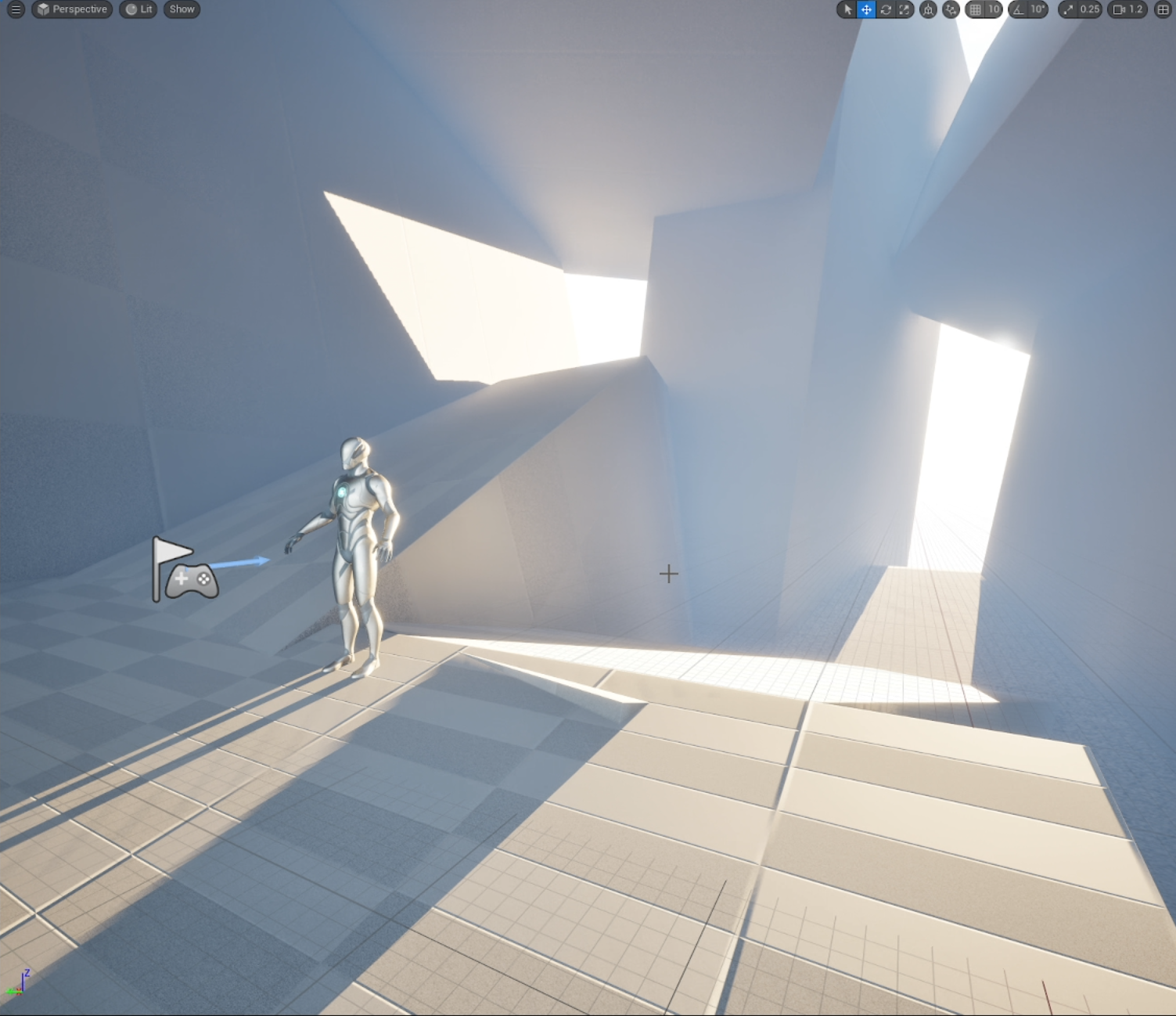
qui se passe ici. C'est ce qu'on appelle l'espace négatif. Donc, si nous allons ici,
vous voyez cet espace, vous verrez que nous
avons un espace négatif. Et en mettant cet acide ici, contrôlez-Lui
simplement pour qu'il le remette à nouveau. Vous pouvez également cliquer ici sur
Toggle pour activer et désactiver. Vous verrez que nous
perdons toutes nos ombres et que les lignes sont un
peu claires. Vous pouvez voir que cette ombre dans cette zone et cette
ombre dans cette zone, cette zone de plomb, désolé, vont créer une ligne. Cette ombre dans cette zone et cette zone de plomb
créeront une autre ligne. Nous créons donc des zones
d'ombre et de lumière, et en installant ce mur ici, nous le bloquons. Donc, ce que je veux faire, c'est
ne pas en mettre partout. Je vais juste l'étendre un peu comme ça. Alors peut-être que nous pouvons avoir
quelque chose comme ça. Peut-être que la lumière vient de cette direction dans une
partie de
notre environnement , par
exemple, et nous pouvons
également redimensionner des objets comme celui-ci
si nous le voulons comme ça. Vous pouvez également faire pivoter la lampe. Donc, si vous n'
aimez pas vraiment la lumière, vous pouvez passer à votre lumière
directionnelle et modifier la rotation ici. Donc, la rotation, vous pouvez la
modifier très facilement en la faisant
simplement pivoter. Vous verrez que cela nous donne
tellement de
formes intéressantes, n'est-ce pas ? Nous allons donc le
déplacer un peu vers le haut. Et nous allons vraiment le
déplacer comme ça. Voilà. Et je vais en fait, je pourrais
le laisser comme ça. Je pourrais le laisser comme ça,
mais je veux essayer ce qui se passe si je le duplique. Et allons-y.
Et il est certain que nous avons tellement de
formes intéressantes ici, non ? Nous allons donc
déplacer ça comme ça. Et vous pouvez voir tout
ce que vous créez. Vous appuyez sur la touche
Ctrl pour déplacer la lampe. La commande L déplacera
le feu directionnel. Nous pouvons avoir, par exemple, une lumière venant de
telle ou telle direction, et nous sommes déjà en train de créer une
composition très intéressante. Il suffit d'utiliser des blocs. Vous n'avez pas vraiment
besoin de savoir
si cela vous intéresse, c' est
probablement aussi
intéressant pour les autres. Il suffit donc de le déplacer un peu. Vous savez, peut-être que cette pièce, nous pouvons la faire pivoter un
peu, juste comme ça. Et encore une fois, tous ces artefacts, nous les
traiterons très facilement plus tard lorsque
nous ajouterons des maillages. Mais je commence à l'aimer. C'est très, il a
beaucoup de potentiel. Peut-être que je peux juste déplacer
des choses comme ça. Il a donc une
forme plus dynamique ou peut-être pas. Peut-être juste comme ça. Peut-être que celui-ci peut être, nous
pouvons le laisser comme ça. Et aussi, je veux
ajouter quelques étages, et peut-être que vous pouvez simplement cliquer sur Alt et cliquer pour dupliquer celui-ci. N'oubliez pas que vous pouvez
dupliquer en maintenant la
touche Alt enfoncée et en le déplaçant pour obtenir un nouvel objet, et vous pouvez simplement
le poser au sol. Il suffit de le poser par terre juste
pour que nous ayons, vous savez, un endroit où, vous savez, c'est comme si tout s'arrêtait
là, vous savez ? C'est là que tout s'arrête, et nous allons en
fait
aller ici pour modéliser,
modéliser PolyGroupe dit
et faire comme ça Voilà. Et j'ai probablement
envie de le faire
avancer un peu. Oui, juste comme ça. Oui, je veux
y mettre de l'eau et aussi ce mur ici. Je veux vraiment le déplacer comme
ça. Regarde à quoi ça ressemble. Ce
mur est le même que celui-ci. Donc, ce que je vais faire, c'est créer, désolé, transformer,
dupliquer, cliquer sur OK. On dirait que nous faisons une copie
de celui-ci. Maintenant que nous l'avons,
nous pouvons simplement
modifier par polygraphe, procéder comme suit Et maintenant, nous voulons modifier
l'original. Nous pouvons donc simplement aller de
l'avant et essayer de voir ces ombres et ces lumières. Voilà, quelque
chose comme ça. Peut-être que nous pouvons opter pour
quelque chose comme ça. Peut-être pourrions-nous même avoir
un trou ici où je vous
montrerai une nouvelle technique plus tard où nous pourrons
essayer de jouer avec des trous. Nous pouvons également certainement le faire. Mais jetons un coup d'œil
à notre composition. Cela a l'air très dynamique.
Je veux juste faire
pivoter comme ça. Cela semble déjà
très intéressant, à mon avis, et nous n'avons
même pas mis de détails. Je voudrais donc prendre du
recul et réfléchir avec vous à ce
qui se passe ici. Nous créons des formes, et ces formes créent des
ombres et de la lumière, plomb et des zones d'ombre. En tant qu'artistes, nous
ne regardons que les formes. Nous ne regardons
que les formes que nous pouvons voir ici. Même cette forme est unique,
car il s'agit d'une zone de plomb. Et tout ce bloc ici, c'est une grande forme
qui apparaît dans le noir. Maintenant, cela peut changer si
je déplace réellement ma lampe avec Control L et que je la fais
simplement pivoter, vous verrez que ma
composition change. Maintenant, ma composition
est bien différente. Et si j'opte pour
quelque chose comme ça, ma composition sera
également très différente. Alors laissez-moi essayer de
trouver quelque chose me plaise vraiment à la lumière que j'avais avant,
afin que je puisse contrôler L. J'aime bien ça. Et ce,
sans ajouter de détails, mais il est très
important que ces formes fonctionnent
très tôt. Maintenant, ce que je veux faire, c'est passer à ,
à la duplication, avant de
terminer les choses la
transformation,
à la duplication, avant de
terminer les choses, afin de ne
rien affecter par rapport aux autres modèles. Je vais aller ici. Je vais vous montrer une nouvelle technique
appelée extrusion Je peux donc simplement extruder des choses
comme ça, cliquer sur Accepter, et maintenant je peux passer à Polygon Edit et je peux simplement les
déplacer comme ça Je peux donc emprunter un autre chemin, quelqu'un vient de là et quelqu'un
vient de la droite. Très, très cool. Donc, avec cela, j'espère que vous en saurez
plus sur la composition. Nous parlons de directives visuelles et de l'importance
des formes et des formes. Et c'est un bon début
pour commencer à réfléchir, vous savez, au type
d'actifs que vous souhaitez investir. Nous allons donc aller de
l'avant et faire cela ensuite.
6. Télécharger des ressources de Fab: Très bien, pendant la
création de ce tutoriel, Real a été mis à jour vers la version 5.6, et je l'ai fait pour ce projet, et vous vous rendrez compte que l'interface a beaucoup
changé, mais c'est la même chose
que nous avons vue auparavant. C'est juste qu'ils sont
dans une position différente. Par exemple, le
mode principal et tous les types de visualisations de fenêtres d'affichage
se trouvent dans le coin droit Vous avez également d'autres types de visualisations ici
d'autres types de visualisations dont vous n'avez pas
vraiment besoin pour le moment Et Viewport en temps réel est là. Si je clique dessus, vous n'
aurez pas le temps réel, ce qui est génial si votre ordinateur n'
est pas aussi bon que le mien. Et puis vous avez ici
les outils de capture tels que l'échelle, la
rotation, etc. C'est donc vraiment tout ce
que vous devez savoir. Ce que je veux me concentrer sur cette vidéo, c'est sur
l'importation d'actifs, car sur le vrai moteur 5.6,
cinq sont désormais inclus Donc, si nous allons ici, vous verrez que vous avez
un fond fabuleux ici Vous pouvez également accéder à AD,
puis à Fab. Et ce qui est Fab, c'est
essentiellement le marché qu'Epic propose à de nombreux magasins, non seulement le marché
d'Unreal Engine, mais aussi de nombreux autres
magasins comme celui-ci, par
exemple, vous pouvez voir les boutiques
disponibles ici me concerne, je m'intéresse
aux actifs de Quixel qui
étaient gratuits l'année dernière Donc tu devrais les avoir. Sinon, vous pouvez
simplement suivre les ressources gratuites
mises à votre disposition. Parce que la création de ces actifs
peut prendre beaucoup de temps, je créerai un cours sur la création d'actifs
à l'avenir. Pour l'instant, veuillez vous
en tenir à cela. Alors, comment télécharger
des ressources depuis Quixel ? Eh bien, vous pouvez simplement
taper Quicksel ici. Et vous verrez que vous
aurez tous les produits Quickss
disponibles pour vous Si vous les avez gratuitement, vous verrez qu'ils
sont en sécurité dans votre bibliothèque. Ils possèdent des milliers d'actifs. Passons donc à Type et Quixel. Et ce que vous voulez
faire, c'est cliquer sur Inclure les formats
compatibles avec les traités. Cochez simplement cette case pour
voir
tous les actifs des
traités disponibles, pas seulement les projets réels. Et lorsque vous cliquez sur Rechercher, vous
recherchez réellement les actifs qui
se trouvent dans Quicksel Donc, par exemple, si je choisis Clif, vous verrez que je filtre
déjà vous verrez que je filtre
déjà
tous les autres magasins qui
proposent des actifs payants ou autres, et je vais les
utiliser gratuitement Par exemple, je veux
aussi opter pour T D. Donc, je ne veux pas encore
vérifier les matériaux, et je peux choisir
n'importe lequel d'entre eux. Donc, par exemple, je
veux peut-être chercher quelque chose d'un
peu horizontal. Laisse-moi voir. Laissez-moi voir ici. Nous utiliserons probablement également
certains actifs terrestres. Alors peut-être que celui-ci
peut être bon. Il suffit donc de cliquer ici et vous verrez que vous
avez la qualité. Nous voulons opter pour
la qualité brute, c'
est-à-dire la version Nani Et juste comme ça,
il suffit de passer au projet. Et ce qu'il va faire, le téléchargement va
simplement commencer. Vous verrez ici dans
le coin inférieur droit que vous êtes en train de télécharger. Dès que le téléchargement sera
terminé, vous pourrez voir votre ressource dans le navigateur de
contenu. J'ai donc déjà importé une ressource, vous n'avez
donc pas à
attendre le téléchargement de la ressource. Vous verrez que vous avez
un fabuleux dossier ici. En fait, je vais
changer de couleur. Vous pouvez réellement changer la
couleur en cliquant avec le bouton droit de la souris
, puis en passant simplement à définir la couleur. Je vais mettre
quelque chose comme du
vert clair , peut-être comme ça. Il est donc facile à trouver. Et puis vous verrez que
vous avez des méga-scans, traité. Et c'est un dossier que j'utilise
en fait pour cet acide. Vous verrez donc que
j'ai mon acide ici. Donc, si je le fais glisser, vous verrez que
j'ai mon atout en matière de haute qualité. Vous pouvez également
double-cliquer dessus pour ouvrir l'éditeur de maillage statique, et vous verrez que
Nant est activé. Et pour l'instant, nous ne nous
soucierons pas des matériaux. Nous nous
occuperons du matériel plus tard. Pour l'instant, nous cherchons simplement à importer des actifs. Donc, ce que je vais faire de
mon côté , c'est
télécharger un tas de ressources que nous
allons réellement utiliser dans notre projet,
et une fois que j'ai tout
téléchargé pour que vous n'ayez pas
à avoir l'air de télécharger toutes les ressources, nous pouvons simplement poursuivre le processus de
création de l'environnement. Nous avons déjà la base
de notre composition. Nous devons maintenant mieux façonner les formes façonner les formes
autrement que par des cubes. C'est bon. Donc, avec ce set, je vous verrai dans la prochaine vidéo.
7. Premier passage de l'environnement: Je télécharge donc déjà toutes les ressources que
nous allons utiliser. Nous allons
continuer à en ajouter au fur à mesure de la création de
cet environnement. Mais je vais vous
montrer ce que j'ajoute, et vous verrez que j'ai un dossier fabuleux avec des
méga-scans et du TRed Ce sont donc tous mes atouts. Et pour les
trouver plus facilement, vous pouvez simplement accéder à
l'onglet filtre, cliquer ici, puis
accéder au maillage statique. Cela vous donnera une liste de mesures
statiques que
nous allons utiliser, et vous n'avez pas vraiment besoin
de parcourir chaque dossier. Je suis surtout préoccupée par les rochers, car
ce que nous devons
faire maintenant, c'est bloquer notre zone. Nous allons donc commencer par certains
d'entre eux. Comme, par exemple,
celui-ci, supprimez-le, et essayons de le mettre ici, essayons de le mettre en place, et adaptons-le simplement
à notre solution. Et nous pouvons commencer à le mettre, par
exemple, au coin de la rue. Nous pouvons même l'agrandir.
Quelque chose comme ça. Et nous pouvons commencer à les
placer dans les zones où
nous sommes bloqués. Maintenant, si vous le souhaitez, vous
pouvez simplement cliquer ici et cliquer ici pour supprimer
les options de capture Je trouve que chaque fois que vous
travaillez dans des environnements
naturels, il vaut mieux
supprimer les craquelures. Vous pouvez donc opter pour celui-ci, par
exemple, l'agrandir un peu ou juste
quelque chose comme ça. Voilà. Quelque chose
comme ça va fonctionner. OK. Et l'idée est que vous avez
déjà une ombre ici, donc ça n'a pas vraiment d'
importance. Nous pourrons toujours le modifier ultérieurement. Mais l'idée n'est pas de changer
ou de bloquer tant que ça. Nous allons ajouter, vous savez, silhouettes
intéressantes ici Donc, l'idée est
que notre blocage est très bon. Nous devons juste, tu sais, jouer un peu avec ça. Maintenant, je vais dupliquer
celui-ci plusieurs fois. Et ce que je peux faire
en fait, c'est opter pour l'un de ces gros rochers
que nous avons habituellement. Et, tu sais,
essaie juste de jouer avec. Maintenant, vous remarquerez que le
rocher est d'une couleur différente. couleurs ne nous
préoccupent pas pour moment. Pas pour le moment. Vous verrez donc que cela l'a
réellement mis ici. Par exemple, c'est peut-être
quelque chose que je veux, peut-être pas. Mais si vous ne l'aimez
pas, retirez-le simplement. Et nous allons continuer à
glisser-déposer. Maintenant, nous ne faisons que suivre
notre composition. C'est ce qu'il y a de si bon
dans ces méthodes que vous n'avez pas vraiment besoin de trop
réfléchir à ce que vous
allez mettre. Maintenant, par exemple, vous
allez mettre celui-ci, et peut-être que ceux-ci peuvent nous
servir de piliers. Comme si nous pouvions simplement
mettre celui-ci ici, et les suivre
ici. Voilà. On peut même le mettre un
peu plus petit. Quelque chose comme ça. OK. Et c'est possible, je
n'ai pas vraiment envie de
faire trop pivoter celui-ci. Assurez-vous simplement que vous avez
un plan solide ici, et pour ce faire, nous pouvons simplement le déplacer comme ça. Nous finirons par le supprimer. Nous supprimerons le blocage au
fur et à mesure que nous
ajouterons de nouveaux maillages Continuons donc à en
ajouter quelques-unes. Donc, par exemple,
vous avez celui-ci. Donc, ce maillage ici, vous pouvez aussi
essayer de le mettre ici. Et ce maillage est vraiment très bon car il s'agit d'un maillage à 360 degrés. Cela signifie que vous
pouvez réellement l'
utiliser sous des angles très différents. Donc, par exemple, si je
voulais mettre celui-ci ici, je pourrais simplement le faire
pivoter, le mettre en place. Juste comme ça. Je peux l'
agrandir ou le réduire. Ça n'a pas d'importance. Je vais le
mettre dans la position où je vais simplement
retirer le blocage. Je peux donc simplement y aller
et mettre celui-ci ici. Je peux aller de l'avant et prendre l'une de mes colonnes si nous voulons
l'appeler ainsi, ou des colonnes. Nous pouvons toujours opter pour
six ou cinq, juste pour que vous partiez,
quelque chose comme ça. D'accord. Nous pouvons également en choisir un autre ici.
Peut l'agrandir. En fait, on peut commencer à
l'agrandir comme ça. Oui, donc nous
allons juste le dupliquer. Désolée, il suffit de le redimensionner. Et nous ne nous soucions pas vraiment la résolution, car nous en utilisons beaucoup pour le moment. Veillez simplement à
remplir autant que
possible notre composition
avec de nouvelles mailles. Nous avons donc également
celui-ci, par exemple. Celui-ci est très bon
pour beaucoup de choses. Il peut être utilisé pour le sol,
alors essayons-le là-bas. Nous pouvons donc simplement le mettre
ici même sur le terrain. Voilà. Et nous pouvons même en choisir un
autre. Donc si ça marche. Pas vraiment Maintenant, évidemment, notre joueur partira d'ici. Nous ne nous soucions pas vraiment de la partie arrière. Si vous appuyez sur l'une d'entre elles, la touche
Ctrl 1 correspond à notre composition. Vous pouvez toujours les enregistrer avec
Control 2, par exemple. Je crois que c'était ma
deuxième chance, comme Control Two. Appuyez ensuite sur deux, et vous y
retournerez. Vous n'avez donc pas vraiment
à vous
soucier des autres domaines,
sauf si vous le souhaitez vraiment. Mais ce n'est pas nécessaire. Nous allons donc continuer à en ajouter
certains, par exemple. Celui-ci est très bon pour cela. Et en fait, j'aime
vraiment celui-ci. Donc, ce que nous allons faire, c'est
déplacer celui-ci ici. Et nous allons
mettre celui-ci ici. Je pense que c'est vraiment une bonne idée. Nous allons opter pour
celui-ci. Et allons-y .
Voilà. Et évidemment,
vous pouvez aussi l'agrandir. Plus grand si tu veux. D'accord. Et maintenant, nous pouvons opter pour
quelques maillages de remplissage ici. Comme si nous pouvions revenir
à ce que nous avions. OK, et supprimez-le en fait. Ces maillages sont vraiment
bons car vous pouvez faire pivoter sous tous les angles Vous pouvez toujours masquer celui-ci,
voir à quoi il ressemblera. OK. Ce formulaire
n'est donc pas vraiment cool. Nous allons donc simplement
y retourner et, en fait, nous pouvons essayer de le dire comme ça. Comme si c'était
un peu comme le toit. Nous pourrions essayer de
le faire comme ça. Et le toit, en quelque sorte, nous aurons besoin d'un peu de soutien,
donc nous pouvons simplement le faire pivoter. Juste comme ça. Et nous pouvons même, je ne sais pas si nous
pouvons l'agrandir. ne suis pas vraiment fan de
l'agrandir, mais voyons à quoi cela ressemble. D'accord. Nous pouvons même opter pour quelque chose de plus plat
ici. Voilà. Vous pouvez déjà commencer à
voir le processus. Vous pouvez toujours opter
pour la doublure uniquement, afin que vous puissiez tout voir
de la même couleur. Et ici, ce que vous devez
faire, c'est essentiellement couvrir toutes ces parties qui
sont ici, et voilà. Vous pouvez également le faire pivoter. Vous pouvez voir que c'est un processus
très simple, mais nous l'utilisons de manière suivre la
composition que nous avions auparavant. Voilà. Et appuyons dessus
et nous en aurons probablement
besoin d'un autre ici. Voilà. C'est comme ça. Par exemple, pour une raison ou une autre,
vous n'aimez pas vraiment, vous n'aimez pas vraiment la
décomposition ou quoi que ce soit d'autre. Tu peux toujours, tu
peux toujours le changer. Mais pour l'instant, regardez ça. Nous sommes maintenant en train de
supprimer cette partie. Tu n'en as pas vraiment envie.
Il semblerait également que j'avais ma presse F ten, donc vous ne voyez pas
les détails ici. Vous pouvez toujours
appuyer sur 10 ou sur F 11 pour disposer d'un
plus grand espace de travail. Et disons simplement que c'
est cette zone qui, vous savez quoi ? J'en suis très content.
Vous pouvez vous cacher avec H. OK, alors allons-y
et supprimons celui-ci. Et maintenant, nous avons supprimé cette
zone. Qu'en est-il de cette région ? Appuyons sur H. Donc, cette région a encore besoin
d'un peu d'amour. Nous devons retourner ici
et faire quelque chose comme ça. C'est donc encore un
peu une brochette entière. Nous allons donc
poursuivre
le placement de ces
maillages dans la section suivante
8. Ajouter les roches latérales ks: Très bien, alors continuons. Notre tâche consiste essentiellement à nous
assurer que nous n'avons pas ces
maillages de blocage Donc, ce que nous allons
faire, c'est simplement étirer un peu
comme ça. Va voir les détails. Je ne l'étire que de 1,29. Si vous voulez un chiffre
précis, par exemple, quel est le chiffre que je
peux utiliser pour ce genre de gâchis. Il y a de
nombreuses années, de nombreuses études
indiquaient que le
chiffre magique pour redimensionner des objets sans que le cerveau s'
en aperçoive est de 1,7 autour de 1,7 Donc, l'une des
choses que vous pouvez faire est de simplement
redimensionner les choses de manière non uniforme pour avoir un
peu plus de variation Maintenant, vous remarquerez
qu'en fait, j'ai plusieurs mesures combinées dans le sens où
vous verrez que, oh, c'est le même rocher, et ce rocher se
répète. Que puis-je y
faire ? Ce n'est pas vraiment un problème, pour être honnête, car nous allons ajouter plus de
maillages par-dessus Il est normal qu'à ce
stade de notre composition, tout semble un peu plus modulaire. Mais ne t'inquiète pas, tu
n'es pas obligée. Maintenant, je veux vraiment
ne pas supprimer celui-ci. En fait, je veux le
déplacer comme ça. Juste pour que la lumière
ne passe pas à travers, juste au cas où le nanite et le lumen ne fonctionneraient pas très
bien avec des mailles ouvertes, comme celles-ci, par exemple, qui sont ouvertes ici et que
la lumière peut Donc, juste au cas où nous
pourrions avoir un bloqueur, cela s'appelle un bloqueur de lumière Et ce que nous pouvons
faire en fait, c'est le
rallonger un peu au cas où. Tant que tu ne le vois pas, je pense que tu vas bien. La prochaine étape est donc cette partie, nous allons nous
occuper de ce toit. Nous allons donc probablement
utiliser notre maillage ici pour cela. Et commençons à le
présenter comme ça. Je me demande si nous en avions un autre. Optons pour le maillage statique. Et laissez-moi voir si j'ai
un autre maillage que nous pouvons utiliser. Sûrement celui-ci. Sûrement celui-ci. Donc,
celui-ci est la FAA Celui-ci en est un autre.
Alors allons-y. C'est bon. On
dirait que ça marche. Nous allons mettre celui-ci ici. Et nous allons continuer à les
mettre et nous
pourrons toujours les étendre. N'oubliez pas que 1,7 est le chiffre
magique pour nous. Et permettez-moi de le dupliquer comme
ça. Je ne suis pas vraiment fan de
ces zones plates que nous avons ici.
Je ne suis pas un grand fan. Nous pouvons donc déplacer l'un de ces
maillages et essayer casser, essayer de briser
la silhouette en ajoutant d'autres formes Essayez de les combiner. Je ne veux pas vraiment le plat la planéité de cette maille ici Ce que vous pouvez toujours faire, c'
est le dupliquer comme
ceci et le redimensionner
comme ça. Mets-le toujours en place. Un petit peu mieux.
En fait, je l'aime bien. En fait, je l'aime bien. Allons-y et
continuons à les
dupliquer. Vous remarquerez que vous pouvez déjà commencer à voir un
schéma. Donc dans ce cas, nous allons simplement
déplacer celui-ci ici. Juste comme ça. Et aussi, ici, vous
pouvez commencer à
penser à faire pivoter ces
100, 180 ou 180 degrés. Génial. Maintenant que nous avons
cette zone, contrôlez, H. Très bien. Je suis tellement
contente de ça. Supprimons ceci. Nous
n'en avons pas vraiment besoin. Vous verrez qu'
en
fait, notre lumière change un peu. Et c'est parce que nous avons
déjà celui-ci ici. Essayons donc de le
dupliquer et de
le mettre en place. C'est bon. Faisons de même ici. Et pareil ici. En gros, notre règle est que, si vous ne le remarquez pas,
c'est le même maillage. Nous n'avons pas vraiment
besoin de le changer. Et dans ce cas, ils
sont
loin de mon angle de vue, je veux vraiment qu'ils bloquent la lumière, juste comme ça. Je m'en fous si je
les redimensionne comme ça, car je remarquerai pas vraiment quelque chose
que vous devez garder à l'esprit. Maintenant, si c'est le cas, veuillez ne pas
les dupliquer comme ça. Vous aurez évidemment quelques
problèmes à l'avenir. Mais pour l'instant, comme on
ne les voit pas d'ici, surtout sous cet angle, notre seul objectif pour ces
dégâts est de bloquer la lumière. Et avec cela, nous
avons maintenant la deuxième partie. Maintenant, évidemment, les couleurs ne
sont pas vraiment géniales. Nous travaillerons sur les
couleurs plus tard. Pour l'instant. Si les couleurs vous embrouillent
vraiment, optez pour la doublure uniquement ou oui, doublure
uniquement pour les détails. La doublure a tendance à ne pas très bien fonctionner. Parfois, vous aurez une couleur
grise pour tout, ce qui est génial car
à ce stade, vous ne voulez voir que les formulaires. Donc, avec cet ensemble,
allons-y et travaillons sur ce maillage ici.
9. Travailler sur la colonne: Très bien, alors continuons
avec ce pilier ici. Je vais donc faire
quelque chose de vraiment amusant. Je peux donc simplement accéder
au navigateur de contenu, et, vous savez, cela se mélange beaucoup à toutes les autres mesures
dont je n'ai pas vraiment besoin. Je vais donc
vous montrer un truc cool. Vous pouvez réellement créer
une collection ici. Donc, si vous cliquez sur Plus, Collection
locale, vous pouvez l'appeler collection rock. Rochers. Et maintenant,
vous pouvez aller Fab et sélectionner toutes les
pierres que vous voulez Par exemple, celui-ci, celui-ci, tout ça. Je vais juste
cliquer sur chacun d'entre eux. C'est bon. Maintenant, je peux
juste les déplacer ici. Et maintenant, vous verrez
que ma collection ne
contient que les maillages que j'ai sélectionnés Maintenant, ce que je peux faire, c'est
simplement contrôler l'espace pour
sélectionner le maillage que je veux, et je peux commencer à
créer ces maillages pour mon, vous savez,
pour mon environnement Ce pilier représente donc un petit défi
car il est très haut. Il est très grand, et il ne
faut pas simplement
y mettre de la pierre car
cela gâcherait la silhouette. Nous allons donc d'abord travailler lentement avec les
plus gros dégâts. Donc, par exemple, celui-ci,
nous allons le mettre ici. Et nous devons
nous assurer que ces mesures sont
quelque peu imposées. Alors laisse-moi juste cacher ça. OK, alors c'est trop, non ? Déplaçons-le donc ici. Voilà. Évidemment, vous ne le voyez pas ici
parce que je l'ai ici. Et maintenant, vous allez voir
que c'est juste là. Donc j'aime bien ça, mais nous devons vraiment
couvrir ce domaine. Donc, ce que je dois faire, c'est probablement
chercher un autre maillage. Essayons donc de chercher,
essayons de rechercher celui-ci. Si nous agrandissons celui-ci un
peu et comme ça, je pense qu'il peut très bien fonctionner. Donc, ce que nous pouvons faire, c'est dupliquer cela et essayer de le mettre en place, juste comme ça. Vous ne voulez pas vraiment en
dupliquer un trop grand nombre. Dans un premier temps, nous allons commencer à
travailler avec de gros maillages, pas des plus petits. Ensuite, nous allons commencer
à en ajouter plus petits parce que
vous aurez l'impression plus tard
que votre environnement
est un peu bizarre comme vos mailles, tout est si grand que
vous vous sentirez comme une fourmi, ce n'est pas ce que nous voulons Alors allons-y et
mettons celui-ci ici. Je vais également l'étendre
. C'est un tout petit peu. Pas trop. Pas trop. Et nous pouvons commencer à
le déplacer ici. Voilà. Maintenant, je n'aime pas
vraiment celui-ci. Nous allons le retirer. Nous allons en ajouter un autre. Essayons donc avec ça. Non, pas celui-ci. Je veux une
sorte d'
appartement. Une sorte d'appartement. Celui-ci
fera probablement l'affaire. Non, celui-ci
ne fera pas l'affaire. Allons donc en essayer un
autre. Sûrement celui-ci. Ok, ça a
l'air prometteur. Nous allons donc le garder ici. Juste ici. Maintenant, je n'
aime pas vraiment cette partie. Si nous pouvions vraiment le
faire pivoter pour avoir un peu, vous savez, quelque chose
comme ça, peut-être. Redimensionnez-le comme ça. Mm. Je le ressens vraiment vraiment. Mais pour être honnête,
j'aime bien
cette zone qui pénètre réellement
à l'intérieur comme ça. Par exemple, vous
aurez généralement parties
concaves et convexes, ce qui créera
des ombres Je pense que celui-ci est vraiment bon. Et nous avons toujours l'original, vous savez, comme si nous l' appelions
simplement l'ombre
d'origine. Je vais
faire une petite rotation. Nous avons donc une certaine verticalité qui va dans cette direction. Pas si direct que ça. Les lignes droites, c'est généralement pour vous savez, un peu plus pour donner plus d'
ordre, des choses comme ça. Nous allons créer un
peu de chaos
en alternant légèrement les choses. Cela nous donnera
beaucoup de choix. Et maintenant que nous l'avons, nous pouvons
probablement
le fermer en l'ajoutant
juste ici. Quelque chose comme ça. Ouais.
Ça me plaît. Ça me plaît. Et évidemment, nous pouvons fermer
ce toit si nous le voulons. Voyons à quoi cela ressemble
si nous le fermons réellement. Si vous voulez
vraiment l'essayer, agrandissez le tout. OK. Donc pour le moment, nous allons le garder
ouvert comme ça. Nous allons probablement
travailler sur ce toit maintenant. Et nous allons probablement tout
fermer. De toute évidence, vous ne
voulez pas que tout soit ouvert. Nous voulons clore cette partie. Donc, la prochaine chose que nous
allons faire est de travailler sur ce toit ici, si
nous pouvons l'appeler toit. Nous devons donc empêcher
la lumière de venir de cet
angle. C'est bon.
10. Travailler sur le toit de la grotte: D'accord, donc pour le toit, nous allons prendre
un de ces treillis J'en ai quelques unes
intéressantes que nous pouvons utiliser, par
exemple celle-ci. Nous pouvons réellement le mettre en
place et le
rendre vraiment grand. Bonjour, vraiment très grand. On peut juste aller ici.
Essaie de jouer avec. Essaie de jouer avec. Si tu fais quelque chose comme ça, tu
vois à quoi ça ressemble. C'est bon. Donc pas mal. Pas mal Au fait, j'utilise les coordonnées
spatiales locales. Vous pensez que vous verrez si
vous voyez cette icône mondiale, cela signifie que j'utilise
la position mondiale. Si j'utilise le local, je vais changer
les coordonnées des chauves-souris lors de la rotation de mon maillage. Donc, ce que je peux faire, c'est simplement
répéter cela comme ça et faire pivoter à 180 degrés
ou quelque chose comme ça Très bien, je peux continuer
et continuer à le dupliquer. C'est bon. Supprimons
donc celui-ci. OK. On y est presque.
On y est presque. Nous pouvons aller de l'avant et probablement essayer d'en essayer
un nouveau au cas où. Voyons à quoi ressemble celui-ci. Très bien, j'aime bien
celui-ci, pour être honnête. Voyons à quoi cela
ressemble. Une fois que nous l'avons, il serait
peut-être préférable de simplement les
dupliquer et, vous savez, de
les mettre en place ici. Voilà. Maintenant, je vais bloquer la lumière qui
vient du haut. Donc, vous savez, essayons-le Que
se passera-t-il si nous bloquons
réellement cela ? Est-ce que ça va être
plus beau ? Jetez-y un coup d'œil ? Je pense que oui. Je pense que oui. Ce que nous pouvons réellement
faire ici, c'est simplement mettre en place ici même. Et nous pouvons utiliser ce maillage pour
créer un peu de confusion. J'ai l'impression d'être un
homme-araignée en ce moment où essaie
juste de travailler sur le
toit pour cette pièce. C'est bon. Cool. Maintenant, je peux juste aller de l'avant et mettre
quelque chose comme ça. Merveilleux. Et nous devons prendre soin
de cette silhouette. Cette
silhouette ne me plaît pas beaucoup. D'accord. Donc, ce que nous pouvons faire, c'est dupliquer celui-ci
pour voir à quoi il ressemble. En fait, les plus gros
optent pour le plus gros. Ça va être plus facile
de travailler avec. Donc, si nous le
mettons réellement en place ici, nous allons commencer à
changer de silhouette. Donc, en fait, je vais
opter pour les coordonnées du monde. Commencez à jouer avec ça avec
un peu plus de précision. En fait, je ne vais pas utiliser ce maillage. Je vais
utiliser celui-ci. Et je vais
le déplacer ici. Déplaçons-le comme
ça. Voilà. Oui, c'est un peu mieux. Parce que je ne
veux pas vraiment cette place que tu vois ici. Non, je n'aime pas ça. Cela n'est pas du tout naturel. Donc, ce que je vais faire, c'est continuer à
le dupliquer et probablement opter pour
une forme en diagonale Voilà. Tu as ceci.
Assurez-vous de bien boucher tous les trous. Vous y allez beaucoup mieux, beaucoup mieux, à mon avis. Maintenant, cette zone est
très, très fluide. Nous allons le garder
comme ça pour le moment. Nous allons continuer
comme ça pour le moment, mais en général, j'
aime vraiment l'apparence des choses. Évidemment, lorsque
vous mettrez la couleur, vous aurez l'
impression que c'est un peu désordonné. Nous traiterons de
la couleur plus tard. Mais pour l'instant, sois indulgent avec moi. Faites confiance au processus,
optez uniquement pour le doublage afin de ne voir que les valeurs
de l'échelle de gris. Une fois que nous l'avons, ce
serait probablement une bonne idée
de travailler sur le terrain. Le sol aura besoin d'un peu plus de finesse car il sera
plus précis C'est donc ce que nous allons faire ensuite.
11. Travailler sur les actifs du sol: Donc, pour le sol, je veux vraiment récupérer toutes
mes mailles plates Je ne veux pas vraiment ces
hautes mailles qui sont là. Donc, par exemple, celui-ci,
ceux que nous utilisons ici. Je ne vais pas trop
le demander. Je ne vais pas trop demander, car
c' est quelque chose
qui devra probablement entrer en
collision à l'avenir. Je ne suis pas encore sûr, mais
ce que nous allons faire, c'est
simplement commencer à les
dupliquer. Et comme pour
tout ce que nous allons faire, nous allons
commencer par très simple. Et nous allons simplement,
vous savez, supprimer le
blocage au fur et à mesure que nous continuons Nous avons donc cette partie. Cette partie est en fait
très, très belle. Nous pouvons vraiment
essayer de le mettre ici. Essaie de le mettre en place. Maintenant, vous pouvez déjà voir
la puissance du blocage. J'espère que c'est quelque chose que
beaucoup de gens sous-estiment. Ils commencent simplement à
glisser-déposer des maillages ici et là,
mais ils n'ont tout simplement pas la
base Et nous avons une base
très solide. J'aime vraiment l'apparence des
choses. J'aime vraiment la façon dont les choses
sont lentes mais régulières. Tout se met en place. Tout se met en place. OK, donc cette partie. Je veux
vraiment celui-ci. OK, alors allons-y pour
celui-ci et dupliquons-le. Maintenant, il existe plusieurs
façons le faire.
Vous pouvez les regrouper. Vous pouvez le savoir, vous pouvez créer des
splines, si vous le souhaitez ma propre expérience, je trouve
que ces outils ont un coût. Au prix, c'est que vous
travaillez sur l'outil. Si vous comptez
l'utiliser à l'avenir, c'est
probablement une bonne idée. Si ce n'est pas le cas, ce
n'est probablement pas la meilleure idée. Nous allons donc simplement
continuer à les dupliquer. Hum, je ne vais pas travailler d'abord sur
ces petits maillages. Nous allons à peu près
supprimer le blocage d'abord. Ce maillage est vraiment
bon. Nous allons continuer à l'utiliser, je crois. Voilà. Et nous pouvons continuer
et vous pouvez le faire pivoter. Donc, vous ne remarquez pas
que c'est le même. Et si vous souhaitez
ajouter plus de variation, vous pouvez toujours remédier en plaçant un autre
maillage par-dessus. Donc, vous ne remarquez pas vraiment
que c'est le même maillage. Pareil ici. C'est bon. Je vais l'étendre. Ça me plaît un peu. Personne ne le remarquera, tu te souviens ? Maintenant, nous pouvons continuer
et
terminer avec un autre maillage sous cet
angle, n'est-ce pas ? Génial. Nous pouvons l'agrandir un
peu si nous le voulons. Je suis vraiment
préoccupée par ces zones parce que nous allons y
mettre des acides. Pour l'instant, nous allons voir le sol est en bon état. Dupliquons celui-ci. OK. C'est génial.
C'est génial. Et cachons ça. Voir. OK, alors peut-être que nous avons besoin
d'un peu d'aide ici. Nous allons donc suivre cela. Nous allons simplement le mettre
ici. Mets-le en place. Maintenant, évidemment, vous pouvez masquer ces dégâts et nous pouvons commencer à les mettre dans la
bonne position ici. Voilà. Si la lumière vous dérange vraiment,
vous pouvez passer en mode éteint. Cela ne
me dérange pas vraiment, alors je vais juste passer à
six heures pour continuer à travailler dessus. OK. Et continuons à le dupliquer. Il semble que nous ayons besoin
d' un
meilleur angle de vue ici. C'est bon. C'est mieux. Et je peux simplement continuer à
dupliquer et à faire pivoter. Je peux faire évoluer les choses. Je peux l'enlever.
OK. Ça a l'air bien. air bien. En fait,
allons-y pour notre collection. Je ne vais pas
utiliser le même. Nous allons utiliser celui-ci. Probablement. Ouais.
Celui-ci va bien. Nous allons combler
les lacunes avec ceci. Très bien, nous pouvons donc commencer à
dupliquer comme ça. C'est bon. Et nous allons continuer
à le dupliquer. Maintenant, comme je l'ai déjà dit, je vais le répéter encore une fois pour
que ce concept
soit vraiment clair. Nous utilisons des pièces modulaires, et des pièces modulaires
par nature, vous pouvez les voir se répéter. C'est pourquoi ils sont modulaires. Vous les dupliquez. Nous ne nous demandons pas s' il est vraiment clair ou non que nous utilisons des
pièces modulaires à ce stade. Ce qui nous inquiète, que je vais vous montrer
un trait de cuisinier ici. Je vais le multiplier
par moins un, et cela me donnera un
miroir en maille. Nous sommes préoccupés par le simple fait de
retirer le remplissage du bloc-notes. OK, donc nous avons ceci. Maintenant, vous pouvez voir que c'est
en fait très évident. Je vais mettre ça ici. Vous n'avez pas vraiment
besoin de réparer ces zones le moment.
Tu n'en as pas vraiment besoin. Mais si tu veux, c'est
bien. C'est juste. Nous pouvons donc aller de l'avant
et mettre celui-ci ici. Et cachons ça. Et maintenant, nous avons un
peu anormal, pour être honnête, mais
nous allons y remédier Pour le moment, je pense que celui-ci
est trop long. C'est pourquoi. Si je le cache, optons pour quelque chose
comme ça, un peu plus une courbe, si vous le dites, une petite
courbe ici. Et cela aura l'air
beaucoup plus naturel. Et allons-y. Ouais. Cela semble mieux,
à mon avis. Ça a l'air mieux.
Maintenant que tu l'as. Nous allons travailler
sur les côtés de cet étage afin d'avoir quelque chose à soutenir, car
si nous supprimons le blocage, vous verrez que nous
avons un espace vide Nous allons
donc y remédier maintenant
12. Remplir les espaces vides du sol: Bien, pour travailler
sur ces sites, nous allons utiliser
un autre type de maillage Eh bien, nous pouvons
penser à l'un d'entre eux , par
exemple,
réduisons cela. J'ai tendance à aimer, d'accord, celui-ci n'est pas vraiment bon, mais peut-être que nous pouvons essayer de trouver
sa place quelque part ici. Peut-être ici. Nous allons le laisser
là pour le moment. Optons pour la doublure uniquement. Nous nous concentrons donc sur
ce
qui est important, à savoir les
formes et les lumières. Donc pour cela, je
veux vraiment probablement ce maillage. Ce maillage en fait, je pense oui, nous allons beaucoup l'
utiliser. Oh, oui. Donc, ce
maillage est en fait 360. Non, ce n'est pas 360, alors essayons de trouver
quelque chose qui soit 360. Peut-être celui-ci. C'est 360, mais les formulaires sont assez simples. Alors allons-y
et travaillons avec celui-ci,
comme je l'ai déjà dit. Nous pouvons donc
commencer à mettre celui-ci ici. Et évidemment,
nous pouvons essayer de trouver des endroits où
cela a du sens. Et aussi, cachons
cela pour pouvoir commencer à les placer
comme ça. OK. Nous pouvons également le dupliquer. Nous pouvons opter pour celui-ci. Et mettez-le ici. Je
pense que c'est bon. Dupliquons ce
maillage et essayons de trouver un angle où ,
oui, quelque chose comme ça C'est cool. Cela
peut vraiment fonctionner. Jetons un coup d'œil à
ça. Cela fonctionne. Allons donc trouver un autre maillage. Je devrais probablement essayer celui-ci. C'est en fait un rocher,
il devrait être à 360 degrés. Donc ce que nous allons faire, c'est
lui trouver une place. Essaie de lui trouver une place. H. C'est pas mal. Cela peut être mieux. Donc,
déplaçons-le ici. Oui, c'est mieux. C'est mieux Et
aussi, celui-ci, nous allons le
déplacer comme ici. C'est bon. C'est une bonne chose. Nous pouvons commencer à le placer ici. Maintenant, nous pouvons probablement déplacer
celui-ci ici également. maintenant à des domaines comme
celui-ci auxquels nous n'allons pas vraiment accorder
trop d'attention. Ce n'est pas grave si nous ne prêtons pas trop attention
aux détails ici. Évidemment, on peut continuer comme
ça. Et
probablement, nous devrons probablement
utiliser celui-ci une fois de plus. C'est une surface très lisse, donc je ne pense pas que cela
fonctionnera très bien pour nous. Oui, c'est très facile pour nous. Donc, ce que tu veux,
c'est probablement quelque chose comme ça. Peut-être que c'est un
peu mieux. Oui, ça pourrait marcher.
Cela pourrait fonctionner. Alors essayons-le. Essayons-le. Ça a
l'air plutôt prometteur. C'est. Nous pouvons l'étendre comme ceci, le
mettre à l'échelle de cette façon et le mettre à
l'échelle de cette façon. C'est bon. Pas mal sauf que cette zone
a l'air un peu drôle. Donc, si nous pouvions potentiellement supprimer cette
partie, ce serait formidable. Nous allons aborder
cette question dans le cadre d' autres mesures à l'avenir. Pour l'instant, nous pouvons simplement le
bloquer comme
ça pour qu'aucune lumière ne
passe par ici. Voilà. Et ce sera cette zone. Alors cachons-le. Regarde ça. Magnifique.
Nous allons donc maintenant travailler sur ce domaine dans la prochaine vidéo.
13. Terminer la suppression des pièces de blocage: Très bien, alors
faisons de même pour cela. Nous avons donc ce site. Vous pouvez probablement penser
à utiliser le même maillage ici, vous pouvez opter pour celui-ci
et le mettre ici. Voilà. Et nous pouvons
le dupliquer quelques fois et penser à le faire légèrement
pivoter. C'est génial. Passons maintenant aux coordonnées
du monde afin que je puisse avoir un peu plus de
précision sous cet angle. Et maintenant c'est possible, je pense que nous pouvons probablement nous
en tirer avec le même maillage. Nous ne le saurons pas vraiment tant
que nous n'aurons pas essayé. Donc, ce que nous pouvons faire en fait, c'est multiplier
cela par moins un. Désolé, optons pour le local. Oui, nous allons
multiplier Y par moins un. Cela nous donnera un maillage miroir. Vous pouvez vous en tirer en
dupliquant un grand nombre de maillages simplement en les mettant
en Beaucoup de gens ne le sauront pas
vraiment. Et nous pouvons simplement continuer
comme ça. Voilà. Ça a l'air très joli, non ? OK. Et le dernier. Nous allons probablement
y aller. Je n'aime pas vraiment cette partie,
donc nous allons la supprimer. Et on va juste continuer
comme ça. Ou tu y vas. Bien mieux. Bien mieux. Maintenant que nous l'avons. Nous pouvons supprimer
ceux-ci. Regarde ça. Nous avons maintenant une très
belle roche solide. Maintenant, évidemment, ici vous devez fermer tout ça,
vous pouvez probablement vous en sortir comme ça. Ce n'est pas
vraiment quelque chose de si grave. Nous pouvons commencer à fermer
ces zones. Jetons un coup d'œil à ça,
quelque chose comme ça. C'est bon. Nous pouvons également
dupliquer celui-ci ici. Et si c'est trop évident, on peut toujours multiplier
par moins un. Supprimons celui-ci. Nous
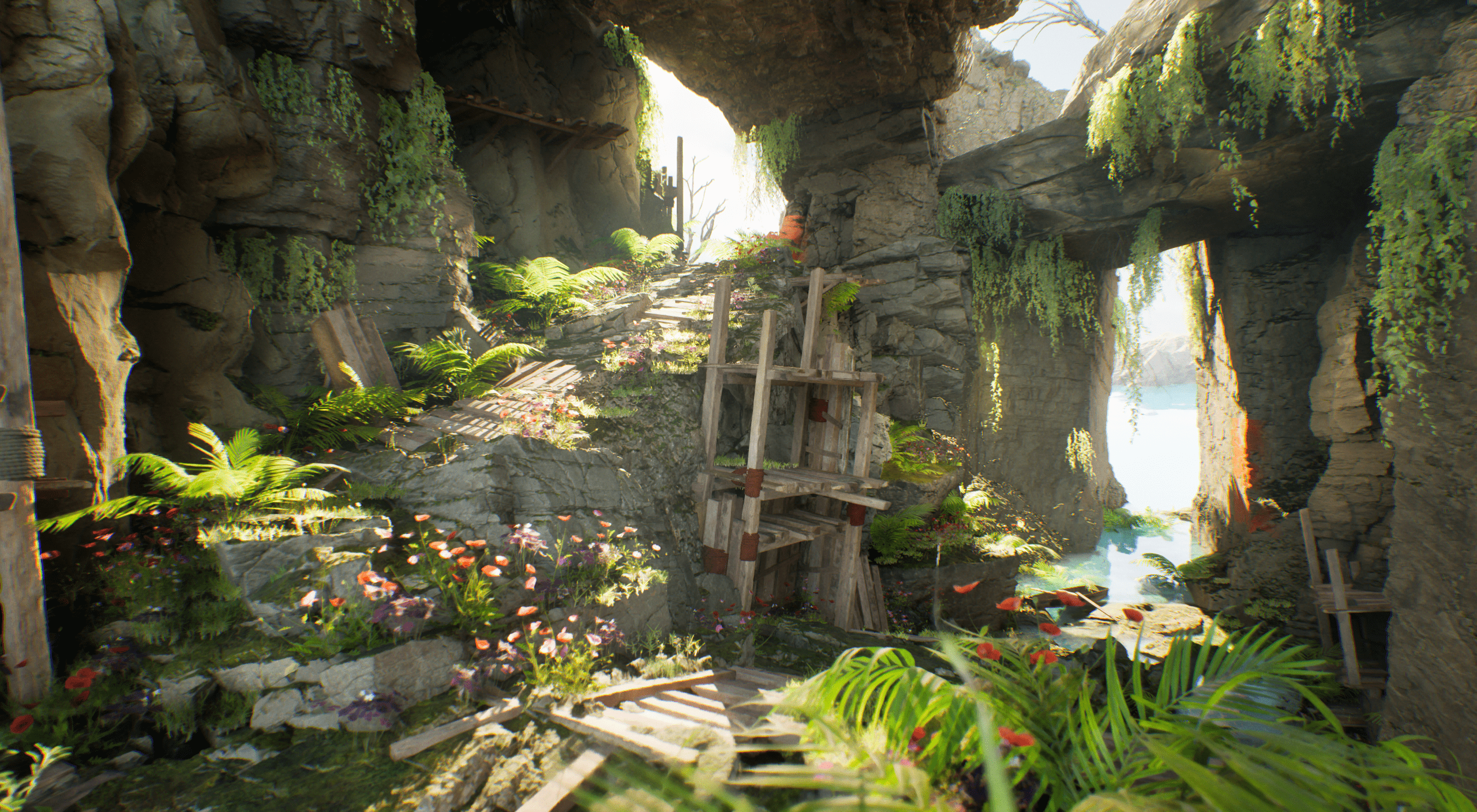
n'en avons plus vraiment besoin. Et regardez ça. Maintenant, nous avons une composition
vraiment cool, si vous me demandez. Nous n'avons plus vraiment besoin de
ce toit. Assurez-vous simplement qu'aucune lumière
ne vient d'ici. Nous pouvons donc simplement
dupliquer celui-ci. C'est ici. C'est comme ça. En fait, je préfère
ça. Il a un petit angle. Et maintenant, nous avons à
peu près tout. Maintenant, la seule chose dont nous avons
peut-être besoin, c'est le toit ici. Nous pouvons potentiellement mettre de
l'eau ici. Nous verrons. Pour l'instant, nous pouvons juste faire
celui-ci, vraiment grand. Oui, quelque chose
comme ça. Et nous devons
vraiment remplir cette zone. Donc pour le moment, nous allons
utiliser celui-ci, juste comme ça. C'est bon. Ensuite, nous allons opter pour de
petites mesures. Et nous allons probablement
pouvoir m'en sortir
comme ça, en l'agrandissant et en le
dupliquant comme ça Cache-le. Et
voilà. Maintenant tu l'as fait. Maintenant, nous avons notre terrain, et nous avons toujours la
même composition. Voyons à
quoi
cela ressemble . Si ça a l'air super. J'opte également pour F 11, particulièrement en ce qui concerne notre
composition principale ici, par exemple,
nous avons toujours les
parties principales, comme celle-ci ,
par
exemple, ce trou , celui-ci, vous avez cette lumière, vous avez toutes
ces ombres ici, vous avez ces lignes, et tout
fonctionne à merveille ici. Et tout cela est au blocage
que nous avions auparavant Une fois cela fait, nous sommes prêts à passer
à l'étape suivante. Cette étape s'appelle la
suppression du blocage. Nous avons encore beaucoup de problèmes. Regarde ça. Ce n'est pas très
joli, n'est-ce pas ? Donc, ce que nous devons faire,
c'est travailler dans l'harmonie des couleurs de notre péché et commencer à y mettre de plus en plus de choses. C'est donc ce que nous allons faire ensuite.
14. Harmonie des couleurs pour les rochers: C'est bon. Maintenant que
nous avons notre composition, elle est plutôt belle en noir et blanc
sans les couleurs. Mais si on met une couleur
ici, qu'on passe à la doublure uniquement, qu' on passe au plomb ou qu'on en met quatre, vous verrez que les couleurs
sont à peu près partout. C'est comme une scène complètement
différente. Nous devons donc vérifier quelles
couleurs nous allons utiliser. Et j'ai
envie de choisir
une de ces couleurs
et d'opter pour celle-ci. Disons donc que je vais choisir ce type de
couleur. Je crois. Je pense que je pourrais opter pour
quelque chose comme un gris foncé. Je vais donc commencer par le rouge parce que le
rouge semble, vous savez, être invisible Ces matériaux
issus de méga-scans
proviennent donc d'une configuration simple qui vous permet de
régler les couleurs, la saturation, la
luminosité et le contraste. Nous n'allons pas trop toucher les
matériaux ici, mais sachez que
cela contrôlera la couleur de la surface. Nous examinons donc la saturation luminosité et la couleur de la teinte, et nous n'allons
pas vraiment modifier la normale, la rugosité
ou
quoi que ce soit d'autre pour le moment Pour cela, nous allons opter
pour la couleur de base, et je vais simplement
la déplacer ici. OK. Et ce que je
dois faire, c'est opter pour la saturation
et la désaturer. Maintenant, si vous voulez
voir en quoi cela est plus esthétique, je vous recommande de passer mode
lead ou d'opter
pour la
visualisation de la mémoire tampon et de passer à couleur de
base pour vous
assurer que c'est exactement la
couleur que vous voyez. Donc, saturation, nous allons
opter pour quelque chose comme ça. Et nous pouvons également augmenter ou diminuer
la luminosité en fonction de ce que nous voulons. Évidemment, nous
allons quand même changer la teinte de couleur pour avoir quelque chose
comme ça, peut-être. Peut-être que cela peut fonctionner. Voyons à quoi
cela ressemble avec la lumière. OK, le chargement va donc prendre
un certain temps. C'est bon. Comme vous pouvez le constater, il se fond très bien notre sol et c'est excellent Nous allons donc faire
de même pour cela. Nous allons ouvrir ce
matériau pour celui-ci, nous allons passer à la couleur de base. Et encore une fois, ces trucs un peu
rouges. Vous pouvez constater qu'ils sont tous en train
de changer. Allons-y pour celui-ci.
Optons pour cette teinte ici. Je n'ai qu'un tout petit peu de teinte. Voilà. De plus, nous
allons passer à la luminosité, nous allons baisser
un peu. Voilà. OK. J'ai reçu ça. Maintenant, nous pouvons jouer un peu avec
ça. Ne changeons pas trop
cette saturation. C'est un tout petit peu. OK, le suivant est celui-ci. Nous allons donc cliquer ici. Je vais commencer par
les plus évidentes, puis je vais affiner
celles qui me plaisent. OK, donc nous avons ceci. Et nous aurons également le choix
d'
opter pour une teinte jaunâtre ici Cela va beaucoup aider.
Allons-y pour celui-ci. Et nous allons faire
la même saturation. Je pense que la luminosité peut
être un peu plus élevée, et c'est ce que nous faisons. Et je pense que nous pouvons
augmenter
légèrement la luminosité . Voilà. C'est génial.
Allons-y pour celui-ci. Nous pouvons fermer ceux que
nous n'utilisons pas. Il suffit donc de
cliquer avec le bouton droit de la souris sur le bouton central ,
désolé, pour fermer la fenêtre. Voyons à quoi ça
ressemble avec ça. Ce n'est pas mal, mais
ça s'améliore. C'est parti pour celui-ci rouge. Changeons d'abord les plus
évidentes. Donc saturation. Saturons-le.
Changez la couleur. Changez la luminosité,
évidemment. Voilà. Génial.
Faisons donc de même ici. Alors allez-y car je ne
pense pas que nous ayons vraiment besoin de changer la saturation.
Un peu de teinte. Et la luminosité peut être un
peu plus foncée. Voilà. Allons-y pour celui-ci.
Ouvrez le matériau contenant de l'encens. L'idée est d'unifier
toutes les couleurs. Donc pour cela,
par exemple, la luminosité. Voilà. Maintenant, celui-ci semble un
peu rougeâtre. Tout d'abord, nous allons unifier les couleurs. Ensuite, nous
examinerons d' autres variations de couleurs
à l'avenir. Mais pour le moment, nous allons
rester simples. Nous allons rester simples. Alors ne t'inquiète pas. Je vais y aller. Voilà. Le prochain sera celui-ci. Celui-ci est un peu rougeâtre. Je pourrais
encore avoir le rougeâtre. Euh, comme le sol rougeâtre. Si je le veux, ce que
je vais faire ici c'est que la luminosité
peut être un peu faible, ou celle-ci que nous
utilisons assez souvent. En fait, je vais opter
pour une teinte rougeâtre et une saturation
pour la diminuer Tu as compris, c'est un
peu mieux. C'est un très bon mélange. OK, jetons un coup d'
œil à ça. Je ne sais pas si nous l'
avons déjà utilisé. Non, nous ne
l'avons pas fait, celui-ci sera nôtre. Il aura une
teinte jaunâtre. Juste un tout petit peu et
diminuez la saturation. La luminosité un peu
... Oui, quelque chose comme ça. Nous pouvons opter pour celui-ci. Nous sommes sur le point de
terminer. Ne t'inquiète pas. Saturation, luminosité. Je pense que nous pouvons juste
opter pour une petite teinte. Pas trop. Pas trop. Et puis je pense qu'il
suffit de diminuer un peu la
luminosité. Voilà. Ce
toit est rougeâtre. Je ne sais pas si j'aime
ça. Pour être honnête. Je ne sais pas si j'aime ça, mais je
veux absolument garder la couleur principale. En fait, je vais unifier toutes
les couleurs. N'optons pas pour une
teinte rougeâtre. Allons-y. Saturation. C'est mieux OK. Maintenant celui-ci. En fait, ça ne
va pas prendre une teinte rougeâtre. Nous allons opter pour celui-ci. OK. Juste comme ça. Et cela
m'aide en quelque sorte. Maintenant, allons-y pour celui-ci. Celui-ci devrait être
très important. Passons à la saturation, aux
rougeurs, à la couleur. Teinte de couleur de base. C'est comme ça. C'est bon. Il semble donc que tout
ait maintenant une plus grande harmonie de couleurs. Voyons donc
à quoi cela ressemble. Regarde ça. Maintenant, nous n'avons pas ces couleurs délirantes qui se
retrouvent partout. Nous avons juste une couleur unie. C'est un peu comme une
palette de couleurs lorsque vous peignez. Ça
va être génial. Donc la prochaine fois, la prochaine
chose que nous allons
faire sera de décomposer un peu les
couleurs.
15. Ajouter un masque de titre: Je veux donc y ajouter un
peu de verdure, et une bonne façon d'
y parvenir est de
mettre une texture de mousse. Je vais donc aller chez
Fab et j'ai déjà trouvé cette mousse nordique
qui est gratuite Vous pouvez l'ajouter au projet. Vous pouvez choisir la
texture de votre choix. J'aime bien le vert
parce qu'il va avoir une jolie petite teinte
pour notre niveau. Donc, ce que nous allons faire,
c'est ouvrir n'importe laquelle de ces instances matérielles
et ouvrir le parent. Fermez celui-ci. Je
vais juste déplacer ça ici. Et nous allons le
changer dans la couleur finale. Ce
sera donc la couleur de base, et ce
sera la couleur finale. Il semble donc que la
couleur finale soit combinée ici. Donc, ce que nous allons faire, c'est
ajouter de la texture de mousse. Nous allons donc aller ici, cliquer avec
le bouton droit de la souris, opter pour le masque de
pente. C'est bon. Donc, pour l'angle de pente, nous allons
cliquer avec le bouton droit sur le paramètre vectoriel. Nous allons l'appeler
angle de pente. Par défaut, nous allons
le mettre en bleu. Je vais juste aller ici
pour sélectionner les couleurs, mettre une ici, vous
allez avoir du bleu, ou vous allez
mettre celle-ci ici Optez pour la chute de puissance
et le contraste de la puce. Donc, pour ce faire, vous pouvez accéder à la palette
et saisir une constante. Juste comme ça. Ou vous
pouvez appuyer sur un bouton et cliquer, et vous aurez une constante. Cliquez à nouveau avec le bouton droit de la souris,
convertissez en paramètre, appelez-le slope fall off. Je trouve ça bizarre, non ?
Je pense que oui. Descente de pente. Et puis cliquez avec le bouton droit de la souris pour
convertir en paramètre. Contraste de pente. Je
vais m'en procurer un. Et un pour les deux. Je vais juste le connecter comme ça.
C'est bon. Maintenant que je l'ai, je dois le regrouper
car ce matériau comporte un certain nombre de paramètres
que je dois modifier. Et je veux pouvoir
probablement nommer un chiffre sept et l'
appeler pente. Je vais donc aller ici, tout
récupérer et me regrouper. Vous pouvez choisir l'un
des groupes créés ou opter pour 07
pente. Juste comme ça. Maintenant, c'est la couleur finale. Donc, ce que je vais faire, faire glisser cette note de déclaration réécrite au nom
réécrite, et je vais l'appeler
Slope Alpha mask Et ce que je veux faire,
c'est augmenter un peu
ce chiffre. En fait, je devrais en changer
la couleur, par exemple, appeler couleur similaire avec FS pour que celle-ci
soit couleur avec FAS, et la couleur finale en
soit une autre La couleur finale
sera donc très simple. Nous allons juste
mettre un autre Control B, et celui-ci sera
ma couleur préférée. Je vais juste le mettre
en vert comme ça pour le moment, donc ça peut être très évident.
Et qu'allons-nous faire ? Pour vraiment le larper. Nous pouvons opter pour la couleur
avec
le bus avec A et B sera ma couleur préférée. Et dans l'Alpha, nous
allons simplement mettre le masque Alpha, peut réellement connecter celui-ci, mais le masque Alpha de pente
peut simplement le faire glisser ici. Et maintenant, ceci peut être ma
note de déclaration réécrite, appelez Final Color Maintenant, c'est ma couleur finale. Maintenant, je peux passer à la couleur finale ici. Et il suffit de le mettre ici. Cliquez sur Appliquer. Ce que vous verrez, c'est que vous le
voyez réellement ici, vous avez une couleur verte sur le dessus. Maintenant, nous n'avons pas mis de texture, donc ça va avoir l'air
un peu drôle. Maintenant, cela n'a
affecté à peu près que l'acide, mais je veux pouvoir m'
appliquer à beaucoup d'entre eux. Donc, une chose que je dois
faire est d'
utiliser une texture au lieu d'utiliser une couleur. Et pour ce faire, je devrai appliquer cela à, vous savez, à de nombreuses
autres mesures. Maintenant, vous verrez que
certains d'entre eux n'
ont pas la pente, car il
s'agit d'un matériau rapide et d'un matériau de base. Ils sont donc
très différents. Nous allons donc
travailler avec le matériau rapide, et quand il sera prêt, nous mettrons sur
le matériau de base. Nous allons donc
continuer à travailler sur ce sujet dans la prochaine vidéo.
16. Mélanger des matériaux dans la pente: D'accord, donc
pour régler ce problème, nous devons
nous organiser un peu Nous avons notre masque Alpha. Le problème est que nous
devons utiliser le larp pour toutes ces textures si nous voulons modifier toutes les propriétés du
matériau Donc, ce que nous allons
faire, c'est supprimer ceci pour le moment, supprimer pour le moment et supprimer également
la couleur finale. Color with faz sera là, comme nous l'avions fait auparavant Et nous n'avons que le masque.
Voici donc le masque. Nous allons l'appeler
masque de pente. D'accord. C'est donc revenu à la normale. Rien n'a changé sauf que
c'est la couleur avec FAS. Et maintenant, ce que nous devons faire c'est ajouter un autre
ensemble de textures. C'est la
texture la plus intéressante que je trouve. Nous allons donc aller ici
et simplement le mettre ici. Maintenant, une chose
dont vous devez vous assurer, de
récupérer toutes ces textures. Je vais juste les
attraper comme ça. Je vais récupérer
ces textures, et nous allons
modifier les propriétés
de l' acide de texture
à l'emballage partagé. Et cela nous
permettra d'
avoir plus de textures à l'intérieur du matériau. Si vous ne le faites pas,
votre matériel ne se chargera probablement pas.
Donc, tout d'abord. La deuxième chose est que nous
allons créer un paramètre. Nous allons créer une
pente normale à Alvedo. Cliquez avec le bouton droit de la souris, convertissez en
paramètre, masque de pente. Ne vous inquiétez pas, les gars.
Ce sera probablement partie
la plus difficile de ce cours. Nous allons aller ici, et maintenant nous allons
créer un matériau. Nous allons créer des attributs
matériels. Et ce que nous allons
faire, c'est sélectionner la couleur de base et la mettre ici. Rugosité, nous allons
relier la pente
normale à la normale Le rouge, nous allons le
relier à l'aminocclusion, le vert à la rugosité
et le bleu au déplacement, même si nous ne
l' utilisons pas vraiment au cas où C'est bon. Donc, la prochaine chose que je veux faire est d'en
changer le carrelage Mais avant cela, voyons
à quoi cela ressemble. C'est donc mon alvédo de pente, donc je vais passer au matériau de pente Et je vais vraiment m'
assurer qu'ils sont tous
dans le même groupe. Optez donc pour la pente. C'est bon. Et
pour mélanger tout cela, nous devons créer un matériau. Nous allons donc créer
ici un nœud appelé make
material attributes. Et ce que nous allons faire, c'est
connecter la couleur de base ici. Le métal, le speculaire,
la rugosité, l'occlusion normale et
ambiante, et le Et maintenant, nous n'en avons plus besoin
. Nous allons donc cliquer sur un
espace vide de notre matériel. Et ce que nous allons utiliser,
c'est utiliser des attributs matériels. Je vais vous montrer
ce qui va se passer. Nous allons le connecter
ici. Je vais appuyer sur Appliquer. Et ce que vous verrez, c'est
que rien ne s'est passé. Nous avons toujours notre matériel, et il fonctionne très bien. Cependant, ils sont tous
connectés ici car ce des
attributs matériels d'ici connectés à la sortie principale. Cela nous
facilitera beaucoup la vie , car maintenant nous l'avons. Nous avons notre matériel de pente. Nous pouvons donc créer
une redirection de nom nœud de déclaration de reroute
et l'appeler slope material Ce sera donc le
lien entre notre matériau de pente et
notre matériau principal. Alors, comment allons-nous
les mélanger ? Nous allons passer au mélange des matériaux, au mélange des
couches, au standard. Nous allons opter pour le standard, le matériau
de base sera celui-ci. Le meilleur matériau sera
notre matériau de pente. Ce sera donc du matériau de pente. Va ici, et l'Alpha
sera le masque de pente. Pas celui-ci. C'est celui que nous avons créé. C'est ce qu'on appelle le masque Slope
Alpha, désolé. C'est donc le masque Slope Alpha. Nous allons le
connecter ici
, puis passer aux attributs matériels. Maintenant, vous verrez que vous allez déjà voir dans l'
aperçu ce qui se passe. Ce qui se passe,
c'est que j'
ai en fait la plupart des documents en plus de
ceux-ci, ce qui est formidable. En fait, cela
nous donne beaucoup, vous savez, beaucoup de
couleur dans notre scène. Maintenant, le problème est si nous voulons changer quelque chose comme le carrelage et tout le reste, nous allons devoir ajouter beaucoup
d' autres matériaux et en
modifier les propriétés Donc, si je clique dessus, je vais double-cliquer
sur ce matériau, vous verrez que
j'ai ma pente, mon
contraste de pente et ma chute. Donc, ce que je peux faire, c'est
réellement changer cela. Par exemple, je peux
modifier le contraste. Je peux changer
un peu la chute , en ajoutant un peu de mélange ici si je le veux. Je peux aussi être très sévère
ou simplement m'en tenir là. Juste comme ça. Je peux modifier
le contraste si je le souhaite. Pour l'instant, je vais juste le
laisser à un pour le moment, et je peux aussi changer l'angle. Je peux changer d'où vient
l'angle ? Si vous regardez
ça, c' est un peu difficile à voir, mais c'est dans le coin inférieur gauche, l'axe Y
vient de cette direction. Donc, si vous mettez du vert, vous verrez que cela vient de cette direction. En fait, vous pouvez
opter pour moins un, et ce qui se passera, c'est que cela
viendra de l'autre
sens, n'est-ce pas ? Donc tu peux y aller, en fait, c'est ce que
tu vas faire. Vous pouvez simplement multiplier sur
le matériau, je crois. Tu peux en choisir un. Vous
pouvez également opter pour le rouge,
et le rouge s'affichera sous
cet angle
d'ici à ici, tandis que l'axe C ira
de haut en bas. Maintenant,
ce qui est cool, c'est que vous pouvez
dupliquer l'un des et, en fonction de la pente, prenons la valeur par défaut de la pente
. En fonction de la pente.
Peu importe si vous effectuez une rotation, la pente
suivra toujours le sommet. Vous verrez que dans ce
domaine, nous n'en avons pas. Mais au fur et à mesure que nous continuerons à le déplacer, nous aurons la pente
au sommet, ce qui est formidable. C'est ce que nous voulons. Très bien, nous travaillons là-dessus
pour un seul matériau. De toute évidence, nous avons encore
beaucoup de choses à couvrir. Alors allons-y et faisons-le ensuite.
17. Ajouter un matériau en pente: Bien, il y a une chose que je veux
changer à propos de ce
matériau, c'est le carrelage, car vous pouvez voir que
la résolution est assez faible par rapport
à celle-ci, vous pouvez voir que la
résolution est assez élevée Nous devons donc faire correspondre les deux.
Et pour ce faire, nous allons
utiliser notre matériau rapide que nous avons créé, et nous allons en fait
ajouter des coordonnées UV. Cela va donc
être assez facile. Nous allons simplement sélectionner les coordonnées de texture, cliquer avec
le bouton droit de la souris et taper les coordonnées de
texture. Ensuite, nous allons opter pour la connexion
multiple à celle-ci, puis nous allons opter
pour une constante. Nous allons en mettre
un comme valeur par défaut et cliquer avec le bouton droit
de la souris, convertir en paramètre et l'
appeler « pente tuilage Va te rendre ici. Et il suffit le
mettre là en
place. C'est génial Nous pouvons maintenant aller l'avant et essayer d'en changer l'instance
matérielle. Donc, si nous
double-cliquons sur celui-ci, nous appliquons la texture de la
pente. Nous devons le mettre dans le groupe, alors allons-y
et faisons-le maintenant. Sinon, ça va
devenir assez compliqué. Il y a beaucoup de paramètres. Donc, pour le carrelage en pente, on peut
opter pour quatre, par exemple. Je pense que c'est une très
bonne résolution. Je peux probablement en prendre trois. Probablement trois, peut-être un
meilleur chiffre. C'est bon. Maintenant que nous l'avons, nous devons nous assurer que
nous l'appliquons réellement à d'autres domaines de notre matériel, vous
savez. Maintenant, nous avons ceci ici. Si nous voulons l'utiliser
sur l'autre matériel, nous devrons le copier. Nous pouvons maintenant créer une
fonction pour cela et je vais faire en sorte que
tout paraisse plus propre. Je veux que les choses restent simples. Je vais donc simplement aller de l'avant, copier ceci, aller à la base
matérielle, le coller. C'est vrai. Maintenant que j'
ai tout ce qu'il faut, je peux continuer
et faire de même. Créez des attributs matériels,
et je peux opter pour la couleur de base, et vous pouvez simplement relier
ceux-ci à celui auquel ils appartiennent. Ambioclusion normale, déplacement, cliquez
sur un espace vide puis utilisez les attributs
matériels Ensuite, nous ferons de même. Vous pouvez même le copier. Copiez ceci, accédez à
la base matérielle. Mettez-le sur le matériau de base,
et cela devrait fonctionner. Allons-y et appuyons sur Appliquer. Et cela s'appliquera
à tous les maillages. Et voilà. C'est exactement ce que nous
recherchions, ce qui est génial, ce qui est génial. Maintenant, évidemment, vous pouvez modifier un
peu les choses si vous le souhaitez Pour moi, je trouve que
c'est suffisant. Toute la mousse
vient d'en haut. Et j'aimerais
en mettre quelques-unes ici. Il y a plusieurs
choses que nous pouvons faire avec la peinture au sommet
et ainsi de suite. J'ai un cours de
matériel complet. Si vous voulez y jeter un œil, vous pouvez consulter les
autres cours que j'ai. Je travaille très en profondeur
dans la fabrication des matériaux, et nous créons un matériau principal. Pour le moment, je pense que
c'est suffisant. Je pensais, vous savez, créer un paramètre global pour tout
changer. Je ne pense pas que nous en
ayons besoin pour le moment. Cela dit, nous avons déjà
terminé notre matériau de pente, et tout commence
à être un peu plus beau, un peu plus coloré Vous pouvez toujours le remplacer par du sable ou de la neige si vous le souhaitez. C'est à vous de décider ce que vous
allez en faire. J'ai l'impression que cela me donne beaucoup de belles
couleurs avec lesquelles travailler. Donc je vais juste le
garder comme ça. Donc, avec cet ensemble, passons à autre chose.
18. Créer un interrupteur pour désactiver le tissu en pente Material: Maintenant, avant de
passer à autre chose, nous devons changer
ce matériau, car nous allons utiliser d'
autres actifs et tout
n'a pas
besoin de mousse sur le dessus. Nous allons donc ouvrir le matériau principal
ici, cliquez dessus. Et nous allons simplement opter pour
un paramètre de commutateur statique. Et nous allons dire que cela
utilise le matériau de la pente. Par défaut, ce
sera vrai. C'est bon. Si c'est vrai, nous allons
utiliser le matériau avec la pente. Mais s'il tombe, nous utiliserons le matériel
précédent. C'est bon.
Rien ne changera donc, en fait. Rien ne changera. Mais si nous
optons pour
un autre matériau, disons
simplement, appelons celui-ci. Et nous allons opter pour la base MS. Nous
allons faire de même. Copie. En fait, avant de copier, nous
allons le placer dans la pente du groupe, car nous allons utiliser
davantage d'actifs à l'avenir, et nous
devons changer cela. Nous allons le copier. Il est vrai que vous allez
utiliser le matériau avec la pente et les plis, vous allez utiliser les
attributs du matériau que vous aviez auparavant. Connectez ceci, et c'est parti. Maintenant, rien ne s'est passé, mais à l'avenir, lorsque nous ajouterons d'autres
actifs, par exemple, j'ajouterai simplement « optez
pour ce bois cassé ». Vous verrez qu'il y
a de la mousse dessus, je n'en veux pas vraiment. Donc je peux juste aller ici. Utilisez la pente, les chutes,
et le tour est joué. C'est donc ce que nous allons faire pour terminer le matériau de la
pente pour le moment, et nous allons passer
à d'autres domaines de
l'environnement.
19. Créer le premier kit de biens en bois: Bien, maintenant que nous
avons la base de notre grotte, nous devons ajouter d'autres éléments Et généralement, lorsque vous arrivez à ce stade du jeu, désolé, dans le
processus de création de votre environnement, vous avez généralement un matériau, un élément, deux
éléments, trois éléments. C'est généralement ce que vous
faites pour lui donner une belle apparence. Le premier élément est donc
évidemment les rochers. On pourrait dire qu'
un deuxième élément
est également la mousse, mais nous n'
allons pas vraiment la compter. Le deuxième élément peut être
aussi bien que le bois. Des acides de bois
que nous pouvons mettre ici, des éléments fabriqués par l'homme. Et le troisième, nous allons
découvrir de quoi il s'agit. Mais pour l'instant, nous allons
travailler sur le bois, et il s'agit essentiellement
d'un cadre que vous pouvez utiliser pour chaque environnement
que vous créez. Commençons donc à
créer le bois. Je vais d'abord le dupliquer . Je vais le
dupliquer. En fait, nous avons comme
un terrain ou quelque chose comme ça. Je
vais le mettre ici. C'est bon. Et je vais
le dupliquer. Alt et cliquez. Nous
allons le mettre ici. Appuyez sur la fin pour l'accrocher au
sol, et c'est parti. Cela nous sera très utile
pour récupérer les acides de notre bois Alors, que peux-tu faire maintenant ? Eh bien, comme je l'ai déjà dit, je suis allée sur Fab et j'ai téléchargé
quelques acides pour le bois Jetons-y donc un coup d'œil
. Nous avons donc celui-ci. C'est bon. Nous avons celui-ci. Regarde, ça a l'air un
peu petit. Essayons de l'étendre. Prends celui-ci. C'est
bon. J'ai reçu celui-ci. Une raison, oh, il y
a donc de la mousse dessus, non ? C'est pourquoi ils se ressemblent
tous beaucoup. C'est bon. Donc,
tout d'abord, nous devons changer cela. N'oubliez pas que nous créons l'
interrupteur pour notre matériel. Je vais le changer ici, exemple utiliser un
matériau de pente et vérifier. Et voilà. Nous
allons faire de même ici. Utilisez un matériau de pente et vérifiez. Le même ici. Utilise un matériau de pente et vérifie. Et celui-ci utilise également un
matériau de pente et vérifiez. Si vous le souhaitez, vous
pouvez toujours dupliquer les instances matérielles
et vous pourrez, vous savez, en avoir certaines avec
de la mousse, d'
autres sans mousse. Alors, que pouvez-vous
en faire ? Eh bien, nous pouvons commencer à créer un chemin. Par exemple, je peux me
laisser déplacer celui-ci. Je ne l'
aime pas vraiment tant que ça.
Commençons par cet arbre. Et voyons voir quelle est leur taille. Ils sont donc de cette taille, très bien, pour être honnête. Et ce que nous pouvons faire, c'est les
dupliquer comme ça. Et pour créer
plus de variations rapidement, nous pouvons les faire pivoter. Et évidemment, on peut les
présenter comme ça. Vous pouvez aussi opter pour celui-ci, par
exemple, le reformuler
comme ça et opter pour 180. C'est parti pour
celui-ci, et aussi pour 100. On peut en prendre 180 ici
, puis 180 dans l'autre sens. Notez que je n'utilise pas
le snapping parce que j'ai tendance à ne pas aimer photographier des objets
là où ils sont placés de manière
plus organique Alors allons-y pour
180 ici et 180. Voilà. Et faisons-en quelques autres. Donc celui-ci, par exemple, faisons un 180 ici. Il n'est pas nécessaire que ce soit exact. C'est exactement ce qui
va nous aider à créer
une nouvelle et meilleure
composition pour cela. Et le dernier, on
va probablement passer à celui-ci. Essayons de faire une rotation de 180
degrés. Voilà. C'est le motif
du sol. Et le motif du sol, c'est en fait chaque fois que
nous dessinons quelque chose, ils vont tous dans cette
direction, n'est-ce pas ? C'est peut-être ce que tu veux. N'oubliez pas que tout
crée
des lignes et chaque fois que nous les placerons, vous pourrez voir
ces lignes comme ceci. Donc, pour rendre notre
design plus intéressant, nous devons en faire
certains comme ça. Peut-être que certains d'entre eux ont
légèrement changé. Peut-être qu'il y a un trou
là-dedans, vous savez, et quelque chose comme ça, ou peut-être même certains d'
entre eux dans certaines directions. Commençons donc par le faire. Déplaçons ça. Peut-être que nous pouvons le
faire pivoter comme ça. C'est bon. Nous pouvons également
redimensionner certains d'entre eux. Commencez à faire pivoter. Et remarquez
que dès que je fais une rotation, tout commence à
paraître, vous savez, beaucoup plus organique,
beaucoup plus organique. Nous allons donc déplacer
celui-ci ici et aussi, vous savez, mettre certains, un peu plus courts,
peut-être un
peu plus longs. C'est bon. Voyons ce qui
se passera si nous ne le faisons pas. Disons donc que c'
est notre premier bois. Ce que je vais faire, c'est
aller de l'avant et je pourrais en faire un dans Let's Go for world et Alt
et cliquer pour dupliquer. Et je pourrais aller de l'avant et créer un plan au niveau de l'instance du pack Mais dans ce genre de cas, je n'ai pas tendance à utiliser
pour chaque actif. Ce que j'aime faire,
c'est passer à la modélisation, à Transform,
puis à Mesh. Et ce sera un nouvel objet. Assurez-vous de ne pas placer
le premier objet d'entrée, sinon vous
remplacerez l'objet existant. Et celui-ci sera
mon parquet SM 01. Et ce que nous pouvons faire,
c'est cliquer sur Accepter et cela créera un nouveau maillage
exactement au milieu. Si vous le souhaitez, vous pouvez toujours
modifier le point de pivot, modifier le pivot,
le placer au centre au cas où. Et maintenant tu auras ceci. Maintenant, l'autre chose que
vous devez faire est de assurer que votre collision est
complexe. Double-cliquez sur
ce type de complexe. Laissez ce projet par défaut car il peut devenir assez lourd. Notez que nous avons
100 111 000 triangles. Activons donc le nanite pour cela. Et évidemment, nous pouvons
toujours réduire le nombre de polygones que nous utilisons.
Si c'est trop, vous pouvez toujours opter pour la modélisation, le maillage, la Vous verrez que vous
pouvez simplifier le maillage 50
%, de 25 %. Tu sais, ça dépend de toi. Pour moi, je vais
laisser les choses comme ça. Maintenant que c'est fait, créons d'autres kits
pour notre environnement.
20. Utiliser des éléments horizontaux avec nos planches en bois: Bien, maintenant que nous avons
notre kit de plancher en bois, voyons comment nous pouvons l'
utiliser dans notre environnement. Alors allons-y et
faisons-le glisser. Mets-le en place. Essayons de le placer dans
des endroits où, vous savez, essayons de le mélanger à
des éléments fabriqués par l'homme. Donc, par exemple, ici,
c'est un bon endroit. Allons-y et
mettons ça ici. Quelque chose comme ça. Et
déplacez-le même un peu vers le bas. Quelque chose comme ça,
vous pouvez
toujours le dupliquer et le mettre quelque part ici, par
exemple. Voilà. Vous avez donc maintenant un sol semblable
à un sol pour certaines zones. Et remarquez que je
vérifie simplement que cette partie est ouverte. Il ne faut pas avoir ça. C'est bon. Mettons-le
donc ici, par exemple. Commençons par utiliser les normales. Une chose que j'ai remarquée, c'est
que nous aurons peut-être besoin d'autres éléments directionnels
pour nos plantes à bois. Qu'est-ce que je veux dire par là ? Tout le monde
indique en fait, vous savez, cette direction, et nous aurons peut-être besoin d'
un autre kit pour cela. Et peut-être que c'est une bonne
idée d'en construire un. Disons dans le futur.
Voyons voir dans le futur. Donc pour l'instant,
saisissons-le continuons à construire
ceux qui sont ici. Et à l'avenir, comme
nous l'avons fait
avec les pierres, si nous constatons qu'il nous en faut plus, nous pourrons créer un autre kit. Donc, par exemple, celui-ci, nous pouvons le faire
pivoter comme ceci. C'est bon. Commencez à dupliquer Commencez à tourner légèrement. Un peu de rotation
ne serait pas une mauvaise chose. C'est bon. Nous pouvons
faire de même ici. Je pense que ces
éléments en bois aident vraiment le péché à faire
éclater différents matériaux.
Donc c'est vraiment sympa. C'est vraiment agréable
de l'avoir. Essayons donc de le mettre en place ici. Si cela se chevauche, cela
n'a pas vraiment d'importance. L'important, c'est
que cela soit crédible. En fait, le chevauchement peut aider
dans une certaine mesure à éliminer, vous savez, la rigidité de ces actifs qui est
parfois la leur C'est chouette.
Mettons-en quelques autres. Tu es là ? C'est bon. Et commençons par
en mettre un autre. OK. Assurons-nous qu'
il soit au sol. En fait, je ne sais pas, je commence à voir le
motif se répéter. Ce n'est donc pas une bonne chose. Ce n'est pas bon.
J'aime toujours ce petit bout. C'est un petit peu mieux. C'est un petit peu mieux. Je ne sais pas si je peux aussi le
mettre ici. Nous verrons. Nous
verrons comment les choses vont se passer. Nous verrons comment les choses vont se passer. Mais c'est juste comme ça. En fait, nous avons l'
impression de
les placer comme si c'était le sol et que nous les plaçons simplement comme
ça. Par exemple, imaginez que c'est le
cercle et que c'est le carré. Nous avons
également besoin de quelque chose pour
mélanger les deux , quelque chose comme de
petits cercles. Il peut donc très bien se mélanger. Et ce que je pouvais faire
, c'est récupérer l'un de mes actifs en bois grâce
à des méga-scans, du bois. Et je peux commencer par mettre ces
acides alimentaires comme ça, par exemple. Je peux aller de l'avant et le
dire quelque chose comme ça. Et cela nous aide en fait beaucoup à
mélanger ces actifs. Ça aide beaucoup. Et parfois, la direction à prendre
peut être très importante. Alors peut-être que nous pouvons mettre
ceux-ci ici. Nous pouvons faire de même ici. Alors, ça te plaît ? Remarquez à quel point le
fait d'avoir des directions
différentes aide beaucoup. Cela aide beaucoup de briser
les mêmes limites,
vous savez, comme
tout le monde comme ça. En fait, nous pourrions peut-être simplement faire pivoter certains
d'entre eux comme ceci. Oui, je pense que je peux le faire. Je pense que ce
serait bien. Je pense que ce serait bien de
faire alterner les choses. Les faire pivoter peut
être très utile. Voilà. Faites également pivoter
celui-ci. Regarde ça. Maintenant, évidemment, notre bois a déjà
une teinte rougeâtre, donc je ne pense pas avoir besoin de
changer de couleur À l'avenir, nous
pourrons peut-être ajuster la couleur de ces planches de bois Pour l'instant, nous nous préoccupons
des éléments horizontaux. Nous allons parler un
peu des éléments verticaux.
21. Créer des éléments du kit bois supplémentaires: D'accord, donc une chose que
je veux créer, c'est de revenir à
notre zone Kid Bash. Et en fait, je veux créer un type de segment vertical. Celui-ci est donc
déjà assez long. Disons
que c'est aussi long que ça. Mais je veux en faire
un peu la moitié. Alors je vais y
aller, peut-être pour ça. Je vais
les alterner. A 90 degrés. Et ce que je veux faire,
c'est simplement descendre et peut-être
avoir une sorte d'êtres de soutien ici
pour que nous sachions, hé, que ces
objets sont placés par, une
sorte de soutien derrière,
quelque chose comme ça. Nous pouvons toujours insister sur ce point.
Je peux faire de même ici. Nous pouvons les alterner. Et je pense que nous pouvons simplement aller de
l'avant et mettre celui-ci ici. C'est bon. Plus tard, on pourra mettre les cordes. Cela va beaucoup nous aider
à le rendre plus crédible. Pour l'instant, ce sera
mon prochain atout. Je vais donc tout récupérer. Assurez-vous d'avoir tout ce qu'il faut. Nous allons maintenant passer à la modélisation. Accédez à Transformer, fusionner. Ce sera mon nouvel objet, et le nom sera static mesh with kit Vertical. 01. Cliquez sur Accepter. Et nous devons également modifier
le point de pivot. C'est probablement une
bonne idée pour le dire. En fait,
laissons-le ici. Laissons-le juste au centre. Passons à Modifier Pivot. Je pensais
mettre au bas de l'échelle. Mais
laissons-le juste au centre. C'est très important
car à l'avenir, si vous voulez changer
le point de pivot, cela va tout changer. Assurez-vous donc d'
avoir le point de pivot à l'endroit dont vous avez besoin. Maintenant que je l'ai. Allons-y et
dupliquons cela. Essayons de jouer un peu
avec. Donc, une chose que je peux faire est
de créer un échafaudage. Alors laissez-moi juste
Oups, pas celui-ci. Nous optons pour ça.
Essayons de le présenter comme ici. Essayons de le mettre ici. Et c'est bien que nous puissions
les créer dans l'éditeur afin de voir à quoi cela ressemble dans leur
contexte. Nous pouvons donc simplement mettre
celui-ci ici, par
exemple, nous pouvons
faire de même ici. Ce n'
est pas ce que je vois, ce serait plutôt
cool
d'avoir un certain soutien pour ces mesures. En fait, nous
pouvons essayer de le faire. Allons-y et
mettons celui-ci ici. Voilà. Voilà. Maintenant, nous pouvons le dupliquer
, le mettre ici. Voilà. Maintenant, nous pouvons aller de
l'avant et mettre celui-ci ici. Voilà.
Mettons celui-ci. Voilà.
Quelque chose comme ça. Nous pouvons également faire de même
pour, par exemple, ces éléments. Nous pouvons commencer à
les mettre ici comme support. Essayons de le mettre en
place, évidemment. Nous pouvons donc
faire pivoter celui-ci un peu. Pas un peu de finesse
pour ces choses, un peu de patience Allez-y et dis-le comme ça. Quelque chose comme ça, et
nous pouvons faire de même ici. C'est bon. Et nous pourrions
potentiellement opter pour notre Wokit ici, qui est vertical Je ne sais pas si nous allons
l'utiliser dans cette affaire. Je ne crois pas.
Je ne crois pas. Euh, tu peux peut-être
continuer à mettre celui-ci ici. Et dupliquez-le.
Voilà. Et maintenant, vous pouvez continuer et
dupliquer celui-ci. Voilà, quelque
chose comme ça. Mettons-le en place. Très bien, il
ne nous reste plus qu'à tout sélectionner Sélectionnez toutes ces pièces. Laisse-moi juste le déplacer.
Assurez-vous que tout est sélectionné. Il semblerait que ce soit le cas, et nous allons cliquer avec le bouton droit de la souris sur Level, créer un acteur au niveau Pack. Et disons-le,
créer une grotte. Bien sûr, je viens de remarquer
que je ne vous ai pas montré comment créer des lecteurs de niveaux de pack et
ce qu'ils sont niveau PAC sont donc
essentiellement des préfabriqués que vous
pourrez utiliser Allons-y, créons
un dossier de masse et créons Mass wood heat Large 01 et appelons-le BPP
ici, un autre dossier C'est donc formidable, car il s'agit
maintenant d'un plan
comme vous pouvez le voir ici Nous n'en avons pas besoin.
Et ce que nous pouvons faire , c'est le placer dans d'autres
positions, comme celle-ci, par
exemple, peut-être
voudriez-vous l'avoir ici. Vous n'avez pas besoin de refaire
toutes ces choses Si vous le souhaitez, par exemple, vous pouvez le mettre à
peu près où vous le souhaitez. Alors dupliquez celui-ci. Déplacez-le ici. Et peut-être en avez-vous un
autre. Je ne pense pas que ce soit une bonne idée parce qu'ils se ressemblent
beaucoup, mais vous savez, cela
aide beaucoup. Cela aide un peu. En fait, je l'aime
bien parce que vous pouvez remarquer qu'ils sont
identiques. Ce sont les mêmes. Vous pouvez voir qu'ils sont un
peu tordus ici. De toute évidence, tous les kits ne
seront pas disponibles pour vous
dans toutes les situations. Mais tu sais, tu
fais de ton mieux. Tu fais de ton mieux. Oui,
quelque chose comme ça. En fait, je voudrais
l'augmenter un peu. D'accord, nous pourrons échanger
notre position plus tard. Oui, nous échangerons notre
position plus tard. Pour l'instant, je pense que c'est bon. Allons-y et continuons à
créer d'autres kits.
22. Créer un élément vertical en bois element: Maintenant que nous savons ce qu'est
un plan d'encens plat, créons un autre kit
pour nos éléments verticaux Par exemple, je voudrais
mettre quelque chose ici. Je veux donc commencer
par peut-être celui-ci. Je veux le remettre en rotation
car je le laisse à zéro. Pour l'instant, je veux quelque
chose de plus vertical. Je vais donc mettre
quelque chose comme ça. Je vais commencer à mettre
des planches de bois ici. Celui-ci
fera probablement un excellent travail. Oh, oui, ça l'est. Nous allons donc en mettre certains comme ceci. Et chaque fois que vous dupliquez de telles
choses, vous pouvez toujours les faire pivoter de
180 pour
ne pas vraiment avoir l'impression que c'est
la même chose. C'est bon. Nous pouvons donc aller de l'avant et le
dire . D'accord, allez-y. Quelque chose comme ça. C'est bon. Et nous pouvons également commencer à mettre des éléments
verticaux. Nous allons donc opter
pour notre kit en bois. Et nous allons
simplement le placer ici. Voilà. Et maintenant, nous
allons ajouter un autre étage, par
exemple, peut-être ici. Et nous pouvons aller de l'avant et mettre
quelque chose comme ça et peut-être même le dire comme ça. Je peux commencer à les dupliquer. C'est bon. Je peux continuer, mettre celui-ci ici et toujours
l'agrandir un peu. Faites-le pivoter un peu. Pareil ici. Voilà. Et pareil ici, on peut même le rendre un
peu plus fin. Celui-ci, faites-le pivoter pour que personne ne remarque le
même. C'est bon. Et allons-y, dupliquons celui-ci et disons-le comme ça. Peut-être que quelque chose
comme ça peut fonctionner. De plus, cet acide vertical
peut l'utiliser dans l'un d' entre
eux pour obstruer la silhouette
de notre nouvel acide. Nous pouvons donc simplement aller de l'avant et
mettre celui-ci ici et vous pouvez toujours les
déplacer. Quelque chose comme ça. Vous pouvez donc commencer à mettre
des éléments verticaux ici, et vous pouvez toujours, exemple, les réduire à moins un pour qu'il y ait un
peu plus de variation. Tu peux l'avoir comme ça. Je ne sais pas si je veux mettre celui-ci ici, pour être honnête. J'aime vraiment l'espace
négatif que nous avons. Je vais faire en sorte que celui-ci soit un
peu plus D'accord. Et celui-ci durera peut-être un peu plus longtemps. Rotation un peu plus longue. Il s'agit d'avoir
des atouts avec lesquels jouer. Et aussi, je peux commencer à mettre des actifs ici pour le
décomposer encore plus. Par exemple, celui-ci peut
être un support pour cela. Nous avons certainement besoin de soutien. Allons-y donc et
apportons le soutien ici. Voilà. Laissez le support là. Génial. Et nous
allons faire de même ici. Et nous allons le faire pivoter de 180. Et déplace-le. Connectez-le à
nos actifs. Pareil ici. Assurez-vous qu'il est connecté. Nous ne voulons pas que quelque chose flotte. Cela rompra l'immersion. Très bien, nous allons
faire de même ici. C'est bon. Et nous allons
dupliquer celui-ci. Mets-le juste là. Vous pouvez toujours jouer un peu avec ces éléments de
support. Tu peux avoir quelque chose
comme ça si tu veux. Détaillez un peu
votre silhouette. Je peux toujours faire en sorte que
celui-ci soit un peu plus grand, quelque chose comme ça Disons simplement que c'
est ce que nous voulons. En fait, je veux fermer ça comme
ça. Oui, je peux
essayer de le faire. Et essayons de créer un nouveau modèle de sens
du nivellement. Ce sera notre élément
vertical. Allons-y
et sélectionnons tous
ces actifs. Vous
pouvez toujours
les créer en fonction des
actifs que ces actifs. Vous
pouvez toujours
les créer vous créez Supposons que vous
souhaitiez les créer ici pour les rendre un
peu plus propres. Je trouve qu' un peu
plus facile de le
replacer dans
le contexte de mon étiquette, puis je pourrai, vous savez, modifier,
comme si c'était tout. Je remarque qu'il y a un
trou ici. Pas de soucis. Je vais te montrer
quelque chose de vraiment cool. Cliquez donc avec le bouton droit de la souris, accédez à Level, créez un acteur Pack Level,
puis cliquez sur OK. Ce seront mes
deux grands. Accédez au VPP. Même nom. Et maintenant, vous vous
demandez peut-être pourquoi nous faisons cela ? Eh bien, c'est très
simple. Disons simplement que je veux le
mettre ailleurs. J'ai dit que je voulais
le mettre ici. C'est bon. Dis-le simplement de cette façon. Et aussi, je peux légèrement alterner
les choses. Je peux donc avoir un sentiment un peu
plus chaotique. Je peux également le redimensionner si je le souhaite. Mais laissons les
choses comme ça. Laisse-le comme ça. OK. Supposons que vous vous rendiez compte :
« Hé, tu sais quoi ? Ce n'est pas une connexion. Vous pouvez donc cliquer avec le bouton droit sur le bouton droit la souris pour modifier le
niveau. Vous
pouvez le redimensionner légèrement. Ce qui va se passer ici,
c'est que celui-ci va également changer. Donc, si je te sauve, ne
le vois pas parce que je l'ai. C'était ici. Vous verrez que
celui-ci a également été mis à jour. Donc, quelle que soit la modification que
vous apportez à
cela, cela changera toutes
les instances. C'est donc très, très pratique, très pratique. Vous pouvez donc également
jouer avec lui avec une rotation et tout le reste
jusqu'à ce que vous
trouviez quelque chose qui vous plaît, et vous puissiez commencer à le
mettre partout. Donc, avec cela, allons-y et
ajoutons d'autres maillages.
23. Ajout d'éléments en bois supplémentaires: C'est bon. Avant de passer
à d'autres éléments, nous devons donc nous assurer que nous utilisons les kits que
nous avons créés. Maintenant, nous n'en avons que deux. Ce n'est pas vraiment grand-chose. Dans un projet de grande envergure, vous pouvez en avoir dix ou vingt. Plus vous en avez, mieux c' est, car vous pouvez
avoir plus de variations. Pour nous, je peux simplement jouer avec ça, comme différentes valeurs de rotation, des choses comme ça
que je peux essayer. Je peux même le redimensionner comme
ça, le mettre en place. Essaie de bien, genre, le
mettre ailleurs. Et c'est une bonne chose, car j'utilise le même,
mais je le fais alterner. Je peux m'en servir de
différentes manières. Donc, par exemple, je
peux l'utiliser comme ça, et vous remarquerez cette partie. Je peux donc aller de l'avant et
faire quelque chose comme ça, quelque chose de plus
chaotique, de plus dynamique. nous utilisions le même langage
visuel que celui que
nous utilisons, où chaque pièce est dynamique,
comme ça, comme ça. Celui-ci est pivoté. Tu sais, celui-ci, il
se peut que nous devions le changer. Jetons un coup d'œil plus tard. Comme, par exemple,
quelque chose comme ça. C'est peut-être le cas. Pour le moment, je l'aime bien tel qu'il est. Il n'est pas nécessaire que toutes
les choses soient très précises. Nous pouvons donc également utiliser
celui-ci ici, par exemple. Quelque chose comme ça. Et si
c'est trop évident, vous pouvez évidemment en créer un autre,
pour quelque chose comme ça. J'avais
une autre silhouette par le passé. Nous pouvons même opter pour quelque chose
comme ça, par exemple. Voilà. Et on peut
aussi opter pour celui-ci. Et j'ai l'impression qu'ils sont
dans les mêmes positions. Nous pouvons donc simplement aller de l'avant
et faire bouger les choses un peu. Ce n'est donc pas si évident. Quelque chose comme ça. C'est bon. Et nous pouvons également créer une
sorte de mur vertical. Alors allons-y et faisons-le. Par exemple, nous
pouvons en prendre un. En fait, nous en avons
créé un. Nous n'avons tout simplement pas créé de plan. Alors allons-y et
disons-le comme ça. Et en fait, ce que je veux faire, c'est simplement déplacer
celui-ci ici. Juste comme ça.
Mettez probablement un autre maillage ici. Alors allons-y, optons
pour le bois, le treillis statique. Nous pouvons probablement opter pour
celui-ci. C'est trop épais. Allons-y. C'est trop
fin. Je pense que c'est celui-là. Ouais Nous pouvons opter pour celui-ci, par
exemple, le rendre
un peu plus fin. Juste un tout petit peu et
Y C. Voilà. Maintenant,
nous pouvons essayer de le mettre en place. Quelque chose comme ça. Voilà. Et maintenant, nous
pouvons dupliquer celui-ci. Voilà. Essayez
de le placer là. Magnifique. Et que nous avons ceci. Nous pouvons créer, par exemple, un
plan d'encens de nouveau niveau pour cela Vous n'êtes pas nécessairement
obligé de le faire. Vous pouvez également
le fusionner dans un nouveau maillage. Quand je demande, certaines personnes me demandent Quand dois-je créer un nouveau kit ? Quand dois-je créer un nouveau maillage ? Et la réponse est que cela dépend du projet.
Cela dépend du projet. Par exemple, si
vous créez un RTS, vous n'êtes
probablement pas vraiment
préoccupé par les petits détails Je vais
donc le créer sous forme de maillage. Si vous créez un jeu de
tir à la première personne ou quelque chose
comme ça, vous
voulez peut-être contrôler
les moindres détails. Cela
dépend donc vraiment du projet. Les deux options sont bonnes. Ce n'est pas tant une
question de performance. Les deux sont plutôt bons. Le truc, c'est que
vous voulez utiliser, vous savez, faire bon usage de votre
temps pour le dire comme ça. Vous voulez faire bon
usage de votre temps. Vous voulez essentiellement
avoir,
vous savez, des kits qui vous
permettent de gagner du temps
plus que tout. B en termes de performances, vous n'avez pas vraiment à
vous inquiéter de nos jours. C'est quelque chose qu'Aria
gère très bien, non ? Vous n'avez donc pas vraiment
à vous inquiéter. D'accord, donc je pense que j'
aime bien ça maintenant que nous avons mis quelques éléments en bois supplémentaires
ici. J'aime bien ça. Cela nous donne une
jolie silhouette ici. Recherchez toujours la silhouette
dans votre environnement. Genre, regardez ça.
Très sympa, très sympa. Celui-ci est un peu vide. Nous allons travailler
là-dessus. Celui-ci également. Maintenant que nous avons suffisamment d'éléments en
bois, allons-y et ajoutons
un autre élément dans notre évier.
24. Ajout de fleur à la brouillon partie 1: D'accord. Donc, une chose,
je veux ajouter des éléments verticaux
à notre espace vert. Comme vous pouvez le voir, nous
avons de la mousse sur le dessus, et elle est très plate, vous savez, elle nous donne de belles couleurs, elle nous donne de belles couleurs,
mais elle donne une sensation de deux D. Et ce que je veux
faire, c'est mélanger le sol avec le
dessus ou avec d'autres éléments. C'est donc le terrain.
Ce sont là d'autres éléments. Nous avons besoin d'un moyen de mélanger
les deux. C'est vert et pourquoi
c'est complètement, vous savez, pas du tout vert, et comment ces deux éléments sont
liés l'un à l'autre. Nous le faisons avec des
actifs similaires de la même catégorie, et nous les plaçons à des endroits
différents. Donc si vous allez chez Fab, vous verrez que si vous
aimez la nature et les plantes, je trouve ce balai rampant, vous pouvez simplement
télécharger le I think I
download en qualité moyenne télécharger le I think I
download Oui, la qualité moyenne. Je n'ai pas vraiment besoin de
télécharger quoi que ce soit d'autre, et je l'ai déjà ici. Donc, ce que je vais
faire, en fait,
c' tout enregistrer au cas où. Ce que je vais faire,
c'est simplement les placer. Je veux les placer dans
des postes où je pense que nous pourrions en faire
bon usage. Donc, par exemple, ici, je pourrais
faire quelque chose comme ça, par
exemple, voilà. Très bien, regardez ça.
Il suffit d'en placer un seul. Nous allons
continuer à en placer davantage. Alors allons-y et
mettons celui-ci ici. Vous pouvez également créer, par exemple, un
plan d'instance de Bible si vous le souhaitez Donc, c'est vraiment à vous de décider. J'aime bien ces longues
feuilles qui sont disponibles. Je les aime vraiment. Cela aide vraiment beaucoup d'aider la composition avec quelques lignes,
ce que vous devez garder
à l'esprit. Alors regardez ça. Ce qui est cool, c'est qu'
ils bougent déjà. C'est donc quelque chose
à garder à l'esprit. Nous pouvons simplement continuer à utiliser
celui-ci et le faire pivoter. Voilà. Et on
peut opter pour celui-ci. Celui-ci est un
peu plus grand, plus long. Voilà. Essayons de le
mettre en place. Il peut y avoir un certain chevauchement, mais ce n'est pas grave. C'est juste Maintenant, vous pouvez également jouer avec
ceux qui sont très, très secs ou qui vous
donnent une jolie silhouette. Par exemple, vous pouvez simplement
le mettre ici, par exemple. Et on peut aussi
jouer avec ça ici, surtout dans cette zone
où c'est un espace tellement vide, vous savez. On peut juste jouer un
peu avec
ça, un peu jouer
avec les veines ici. Et peut-être que celui-ci
grandit à partir d'ici. Voilà. Et évidemment, vous pouvez le faire pivoter. Je regarde ce qui se passe,
nous
ajoutons en fait quelques petits changements de
silhouette, et nous pouvons certainement
utiliser celui-ci, par
exemple, le mettre ici. Et ce faisant, nous
modifions un peu la silhouette. Alors continuez comme ça. Je peux en copier un autre, et peut-être que nous pouvons copier celui-ci. Et un autre qui
peut être très utile est celui-ci, comme les produits secs. Et nous pouvons rendre les choses
encore plus grandes comme ça, et vous ne vous
attendrez pas à
ce qu'il se passe . C'est comme si vous deviez
créer une silhouette ici, et nous pouvons même
l'exagérer un peu, comme ce genre de grandes
plantes qui poussent d'ici Allons-y et mettons-le ici. Et nous pouvons faire de
même dans d'autres domaines, par
exemple celui-ci. Nous pourrions, par exemple, placer sur le dessus et le mettre
quelque chose comme ça. Et vous verrez que vous avez cette magnifique silhouette
qui se passe ici. Continuons à les fabriquer. Maintenant, nous voulons les
mettre un peu partout dans notre scène. C'est un si bon atout, vous savez, un si bon actif. Nous voulons le mettre à peu près, dans de nombreux endroits, vous
savez, dans de nombreux endroits. Ici, par exemple,
je pense que c'est un très bon exemple de l'
endroit où vous pouvez le placer. Commencez simplement à les mettre ici , surtout dans les endroits
où vous pouvez casser la silhouette,
des choses comme ça. Ils sont vraiment bons,
vraiment bons dans ce domaine. Continuons donc à
les mettre ici, par exemple,
et faisons-les simplement pivoter et
nous pouvons même les redimensionner un peu comme ça,
juste pour les allonger. Nous pouvons également jouer avec celui-ci, par
exemple, nous pouvons le mettre ici. Voilà et nous
pouvons également en prendre un très long. C'est vraiment long, et tu sais, il
suffit de le placer comme
ici. Regarde ça. Cela fonctionne vraiment bien. Je voudrais l'appliquer
à d'autres domaines, et vous aurez compris l'idée. Vous pouvez commencer à les mettre
partout dans votre évier. Cela aide beaucoup.
Donc, ce que je vais faire, c'est continuer à
les mettre dans la section suivante.
25. Ajout de fleur à la brouillon partie 2: Très bien, alors continuons à planter
ces plantes. Je suis plutôt prêt à voir que
ça aide beaucoup, non ? Commençons donc par
les mettre ici. C'est vraiment petit. C'est vraiment
un processus simple. Chaque fois que vous mettez ces plantes, vous voulez juste vous
assurer que vous les ajoutez
à peu près la silhouette,
aux formes. Et l'autre chose que
vous voulez vous
assurer , c'est que vous l'êtes à peu près c'est comme si vous
regroupiez différentes choses Par
exemple, si nous ajoutons
ce type de plantes c'est parce que nous avons
de la mousse sur le sol. Alors, comment pouvons-nous intégrer notre environnement à
ceux qui nous entourent, comment pouvons-nous faire la transition ? L'un de mes instructeurs, il y a de
nombreuses années, je
crois que c'était en 2017, désolé, je crois que c'était comme en 2018 Anthony Bacaro travaillait
chez Naudi Doc à cette époque Il vient de terminer
son travail et de cartographier. Il m'a dit une phrase
dont je me souviens encore. Après de nombreuses années de
travail dans l'industrie, ce sont les transitions dans les
environnements qui le font ou le défont. Les transitions sont essentielles. Les transitions sont
extrêmement importantes,
extrêmement importantes. Par exemple, vous ne pouvez pas avoir chaque fois que
vous n'avez pas de transitions, vous commencez à le remarquer
et cela se voit Cela se voit. Assurez-vous donc que les transitions que
vous avez sont réellement, vous savez, en votre faveur
ou en votre faveur. Et vous remarquez exactement quand l'environnement ne comporte
pas suffisamment de transitions. Tu le sais. Le
public le sait. Tout le monde le sait. Et c'est dommage de voir tout cela,
vous savez, tous ces environnements
amateurs créés,
où vous savez, tous ces environnements
amateurs créés, ils ne connaissent pas les
concepts que je
vous enseigne et qu'ils ne savent pas pourquoi
leur environnement est mauvais. Ils ne travaillent pas
sur les transitions. Ils ne travaillent pas sur les différents
éléments de la scène. Vous savez, l'une des erreurs que beaucoup de
gens commettent dans ce secteur, surtout lorsqu'ils viennent un milieu très technique, les personnes qui ont tendance à dessiner n'ont pas vraiment
ce problème, mais elles ont tendance à être
très logiques à ce sujet. On a tendance à leur donner
beaucoup de logique, du genre : pourquoi est-ce que c'est accroché ici ? Par exemple, est-ce que c'est la
bonne espèce à mettre ? Vous savez, la logique a
sa place, mais ce n'est pas tout. Ce n'est pas tout.
Et une chose que vous apprendrez avec le temps, c'est
le fondement, le fondement essentiel
de
l'art, comme la composition, lumières et les ombres, la forme, la
silhouette, l'outil ou la théorie, mélange, les transitions, les
différents matériaux et Qu'est-ce qui rend ce formulaire
vraiment intéressant ? Qu'est-ce qui fait que ce formulaire
n'est pas si beau ? Par exemple, qu'est-ce qui se passe ici ? Et c'est vraiment, vous savez, beaucoup d'entraînement,
beaucoup d'entraînement. Et vous
pouvez en apprendre beaucoup en peignant. Vous pouvez en apprendre beaucoup peignant
simplement votre
environnement, vous savez, copiant
différentes images, l'une des meilleures façons d'
apprendre à le peindre pour
commencer à copier des images réelles en noir et blanc. Je vous conseille de commencer
en noir et blanc. Vous ne
regardez donc que les valeurs. Cela entraînera vos yeux, mais aussi votre goût. Je vais entraîner vos goûts car ces images sont
déjà très belles. Donc, chaque fois que vous avez
quelque chose comme ça, vous voulez, vous savez, commencer à faire en sorte que quelque chose soit
joli. Tu as déjà de
très bonnes bases. Je
vous recommande donc vivement de le faire. Ce n'est vraiment pas si
difficile. Ce n'est pas si difficile. Vous pouvez commencer aujourd'hui, et vous pouvez commencer à copier. Et au début, ce
ne sera pas aussi précis. Mais si tu t'y tiens pendant
de nombreuses heures, tu le termineras. Parfois, cela
prend entre six et huit heures. Mais plus vous le faites, plus vous devenez rapide et vous serez motivé
à le faire davantage. Laissez-moi me protéger au cas où. C'est donc une très, très bonne façon de l'
aimer, disons, très bonne façon d'
améliorer vos compétences artistiques sans pour autant vous
lancer dans Unreal Et devinez quoi ? Lorsque vous allez sur Unreal, vous remarquerez que
« Hé, mes compétences sont vraiment très bonnes maintenant. J'aime bien ce qui s'est passé. Je ne sais pas ce qui s'est passé, mais ,
tu sais, ils sont
vraiment bons maintenant, et j'en suis vraiment content. Et vous aurez l'impression
de perdre
votre temps, mais ce n'est pas le cas. En fait, tu sais, apprends beaucoup, tu apprends beaucoup. C'est donc ce que je recommande aux
gens de faire.
Cela aide beaucoup. Cela aide beaucoup. Cela aide particulièrement lorsque des environnements, car vous les
rendrez simplement plus
jolis C'est facile pour vous
de les embellir. Et ce n'est pas tant une
question de glisser-déposer. Tu sais, ça peut paraître un
peu facile, non ? C'est le cas. C'est le cas. Un
travail de dragon. Devinez quoi ? Certains emplois sont payants pour cela. Mais quelle est la
différence ? un travail vous paiera-t-il si vous devez vous attarder à travailler ? Tout le monde peut
apprendre à glisser-déposer. Différences, vous avez
un ensemble de compétences et vos yeux peuvent voir
différentes choses. Les artistes voient
des choses différentes des autres, et ils en voient généralement beaucoup plus. Ils voient généralement plus que
la moyenne des gens. Donc, quoi qu'ils fassent,
c'est plus beau. Il y a juste Avez-vous rencontré une personne comme ça
où, d'une manière ou d'une autre, quoi qu'elle fasse, je ne
sais pas comment elle s'y prend, mais ça a l'air bien. Ça a juste l'air bien. Par exemple, je n'aime pas vraiment
celui-ci. Il suffit de le retirer. Pourquoi ? Intuition. L'intuition est quelque chose que vous développez au fil des
années de pratique. Et c'est pour ça que tu es payé.
C'est pourquoi tu es payé. Vous n'êtes pas payé
pour les médicaments et les médicaments. Ne vous y trompez pas.
Ne vous y trompez pas. Tu n'es pas payé pour du drag
and drug. Tu es payé. Vous êtes rémunéré pour vos prises de décisions
critiques et vos analyses. Jetons donc un coup d'œil à cela. Commencez à vraiment bien paraître.
Commencez à vraiment bien paraître. Je ne sais pas pour vous,
mais je pense que nous sommes placés pour commencer, vous savez, simplement
faire plus de choses. Et évidemment, cet éclairage
est un peu gênant, mais nous y
travaillerons plus tard. Pour l'instant, examinons notre composition, nos grains. Rien qu'en mettant
ces légumes ici, vous pouvez constater que notre péché semble bien plus équilibré
parce que le grain de ce sol se mélange aux zones du dessus qui ne
contenaient aucune sorte de verdure C'est ce qu'on appelle
la transition et le mélange. Regarde ton
péché. Regardez où vous pouvez appliquer et amusez-vous avec. Continuons donc
dans le suivant.
26. Ajout de plantes à notre scène scene: Bien, tout comme nous travaillons
avec les éléments verticaux, le sol me semble
vraiment plat Et la raison en est
qu'il n'a pas d'autre
accessoire que la mousse Et la mousse a deux D. Il nous faut
donc quelque chose
qui sorte. Donc, si vous allez chez Fab, vous allez chez Quicksil et vous optez pour
des Vous verrez que vous avez beaucoup de choix, beaucoup de choix. Je vous recommande de vous en
procurer, comme le palmier,
comme ces fougères , elles sont vraiment
grosses et aussi, oui, comme celle-ci, et d'
autres petites. Réussissez également à en
obtenir des rouges. Je vais voir si je
peux repérer le rouge. Comme certains comme
ceux-ci avec des couleurs. Comme celui-ci,
par exemple, est vraiment bon. Je ne sais pas si j'importe
réellement celui-ci. Celui-ci est également très bon car le rouge
équilibrera les verts. Je vais donc vous montrer ce que j'ai. J'ai tout ça. Vous n'êtes pas obligé d'
utiliser nécessairement les mêmes. Maintenant, ce que tu peux faire avec ça,
c'est aller ici, passer au feuillage. Et ce que vous pouvez faire, c'
est déposer le feuillage ici. Alors, que faites-vous avec ça ? Eh bien, tu peux tout emballer. Vous pouvez saisir à
peu près Let's Go Ahead et Grab, par
exemple, ceci. Pour celui-ci, plus vous en
avez, mieux c'est. OK. N'ayez donc pas peur de le faire. Oh, je traîne trop. Je vais aller au lycée.
Ce n'est pas ce que nous voulons vraiment. C'est Hand Place. Tu
peux opter pour celui-ci. En fait, vous devez tirer le texte ici, le glisser
et le déposer ici Sinon, cela ne fonctionnera pas.
Allons ici. Voilà. Passons aux violets, d'accord. Passons à
ceux-ci. C'est bon. Tu vois, nous en avons beaucoup
de types différents. Maintenant, vous n'avez pas
nécessairement besoin d' utiliser ce système stupide. Tu n'es pas obligée. La raison pour laquelle je le fais est juste pour vous montrer ce que
vous pouvez en faire, mais il y a certaines
parties que
vous voudrez peut-être faire manuellement. C'est aussi très
bon pour, vous savez, non seulement
pour jouer avec des objets, puis pour
découvrir par
vous-même et comment
les placer manuellement. C'est également le cas. Mais en général,
il suffit de sélectionner
ceux que vous allez utiliser. Donc, par exemple, permettez-moi d'en sélectionner
un certain nombre comme celui-ci. Cliquez, cliquez ici. Et avec ça, je vais commencer
à peindre. Où peignez-vous maintenant ? Maillage statique, paysages BSP ?
C'est par défaut. Ici, tout est un maillage statique. Nous n'avons aucun paysage. Et nous n'avons pas de BSP. Diminuez donc
la taille du pinceau. Je vais juste
vous montrer à quoi ça
ressemble si je peins comme ça. Juste comme ça, sans rien
changer, je vais peindre et
tu te rendras compte que, oh, mon Dieu, ces choses sont si grandes et qu'elles sont à
peu près comme partout. Que faisons-nous, Tim ?
Que faisons-nous ? Donc, tout d'abord,
euh, faisons un clic décalé pour effacer
ce que vous voulez faire. Et comment savoir si
tout est effacé ? Vous pouvez voir le nombre de
choses que vous avez ici. Maintenant, ce que nous pouvons faire, c'est
diminuer l'intensité. Passons à quelque chose comme
trois, et cliquez ici. C'était peut-être trop peu. Allons-y pour dix. Et allons-y. D'accord. Maintenant, regarde celui-ci. Maintenant, ce que nous avons, ce sont
des plantes qui,
vous savez, se reproduisent au hasard ici Tout simplement génial. Effacons
ça. Que pouvez-vous faire d'autre ? Eh bien, vous pouvez modifier l'échelle. Regardez comment ils vous
offrent déjà beaucoup de flexibilité Donc, cela
vous donne déjà, comme si de 0,8 à 1,2,
l'échelle serait aléatoire. Ce qui est génial. Je peux opter pour 0,6, par exemple. Et je peux opter pour un uniforme. Tout a donc la même taille. Je peux opter pour la version 1.2. Voilà. Il y en a des sexuels, je peux
évidemment vous choisir au hasard. C'est ce que tu veux. Et voyez offset, peut-être
que c'est ce que vous voulez
aussi, peut-être un petit peu. Placez-le un peu, de façon à ce qu'il soit
sous terre. Je n'en ai pas
vraiment besoin. Vous pouvez vous aligner sur la normale ou non. Par exemple, si je m'aligne sur la
normale et que je le mets simplement ici. Les choses vont se
développer comme ça. Peut-être que tu le veux,
peut-être que tu ne le veux pas. Donc, par exemple, si
je le mets ici, cela sera aligné sur
la normale, qui est un peu comme
dans le sens de la diagonale. Ce n'est pas ce que je souhaite pour le moment. Je vais donc commencer à
peindre les fougères, comme ça et commencer à replacer les différents endroits de mon
environnement comme ça Je vois déjà que nous
avons un tas de plantes
différentes avec lesquelles
nous jouons. Et ici, nous pouvons le supprimer là
où nous ne le voulons pas. D'accord. Que pouvez-vous faire d'autre ? Eh bien, vous pouvez commencer à
mélanger ces plantes. Commençons donc à en peindre
quelques autres. Juste pour ajouter
du volume à notre scène. Vous pouvez même y mettre
des plantes. Ça ne fait pas mal. Ça
ne fait pas mal du tout. Maintenant, je n'ai pas vraiment
envie d'en mettre trop. Par exemple, je ne veux pas en mettre
comme ça, partout. Ce n'est pas mon intention.
Mon intention est de les placer intentionnellement dans
des zones où je peux guider le joueur pour qu'il regarde
ma composition principale. C'est mon objectif principal. Donc pour l'instant, je vais
les supprimer, et je vais en fait
opter pour des pinceaux plus petits. Je vais juste commencer à
les mettre ici. Voilà.
Jetons un coup d'œil à notre composition principale
comme celle-ci. C'est bon, magnifique.
Maintenant que nous l'avons, nous avons besoin d'un moyen de
mélanger les deux. C'est ce que nous allons faire
dans la section suivante.
27. Théorie des plantes, moyennes et petites: Très bien, nous avons donc ces
grandes plantes que nous utilisons. Vérifions-le, et optons pour le
gazon qui ressemble à ceci. Tous ceux-là sont là.
Vérifions-les. Regardons à
quoi cela ressemble. Augmentons un
peu la taille du
pinceau pour
voir ce qui se passe. C'est bon. Donc,
tout d'abord, je vais réduire la colère de moins cinq et de
moins cinq. OK. C'est bon. Donc j'aime bien ça. Réduisons-en simplement la taille. Je vais commencer à
le peindre. C'est exact. Et comme cette
herbe est très petite, elle
se mariera très bien avec nos plantes d'ici
parce que nos plantes sont grandes, vous savez, nos plantes sont grandes. Et ces petites plantes vont
juste porter leurs fruits, comme les petites plantes ici. S'il flotte, peu
importe. Tant que vous ne le voyez pas,
cela n'a pas vraiment d'importance. Vous pouvez même en mettre
certains ici. Voilà. Maintenant,
tu ne pourras pas peindre ici, tant pis. Ceci est en fait
considéré comme un maillage statique. Tu pourrais les mettre ici. Maintenant, gardez à l'esprit que lorsque vous avez un maillage statique et
que vous peignez du feuillage dessus, vous dites « peignez dessus ». Ensuite, vous souhaitez
déplacer le maillage statique. Lorsque vous dupliquez, vous dupliquez
également le feuillage, ce qui est vraiment bien, pour être honnête, pour ne pas
avoir à le refaire. Mais tu sais, juste quelque
chose à garder à l'esprit. Vous pouvez également commencer à les
ajouter. Vous pouvez même, vous savez, les
faire toutes en même temps parce que vous
peignez déjà celle-ci, autant peindre
les plus petites. Alors allez ici, les petits, et boum, prenez-en un grand Et grands, moyens, petits. C'est le nom du jeu ici. C'est le
nom du jeu. Grand, moyen, petit.
C'est ce dont tu as besoin. Juste un tas de
plantes grandes, un tas de plantes
de taille moyenne et un tas de plantes
de petite taille. Il suffit de continuer comme ça. Continuez simplement à les ajouter.
Remarquez qu'ici, ressemble
peut-être à une
petite interdiction importante. Si c'est trop Je
n'aime pas celui-ci. Cliquez sur Shift. Pourquoi
n'aimes-tu pas celui-ci ? Celui-ci est très
proche de celui-ci, et il perturbe mon groupe. En fait, je n'aime pas
celui-ci non plus. D'accord ? Alors revenons en arrière. En fait, j'en ai
quelques-uns que nous pourrions utiliser. Pour ajouter de la variation. Je n'aime pas celui-ci non plus. Ça gâche tout. Cela change la ligne « Je
veux une ligne claire ». Tu vas aller ici.
Tu vas aller ici. Peu importe ce que tu regardes, je ne vais pas te bloquer. Si je mets quelque chose
au milieu, je te bloquerai la
vue. Donc, ne faisons pas ça. Je vais commencer à
en mettre ici, à voir certaines
de ces plantes. Nous avons un petit trou
ici, mais cela n'a pas importance car le joueur
ne va pas le voir. Regarde ça. Nous pouvons commencer à mettre de l'herbe plus petite ici. Peut-être pas ici. C'est le moment où tu peux vraiment dire, tu sais quoi ? Je vais aller ici,
contrôler, et je vais m'
aligner sur la normale. N'oubliez pas que ces
propriétés sont sûres pour chacune d'entre elles. Celui-ci est donc aligné
sur la normale. Cela ne fonctionne pas
vraiment bien ici parce que les normales sont un peu
comme partout Lo fonctionne très bien ici. Juste ici, par exemple. Pas dans ce domaine,
mais probablement ici, vous pouvez penser à ne pas aligner
cela sur la normale. C'est ce que nous voulons. Et
continuons à peindre ici. C'est bon.
Continuons à peindre ici. Et nous pouvons également opter pour
d'autres types de plantes. Plus
vous avez de variété, mieux c'est. Maintenant, nous en avons beaucoup. Essayons celles-ci. Regarde à quoi ils ressemblent. En fait, j'aime
les plantes de taille moyenne. J'aime bien ça. Alors allons-y et voyons à
quoi cela ressemble ici. C'est bon. Nous avons donc maintenant des grands, moyens, des petits, des grands, des
moyens et des petits. C'est ce
dont tu as besoin. C'est parfait Quand tout
commence, vous savez, que tombe dans les bonnes pièces, lorsque vous appliquez les concepts
que je vous enseigne, comme les grands, les moyens ou les petits, je veux vraiment avoir ça.
Peu importe. Je pense que c'est bon. Ces pièces de taille moyenne me conviennent
parfaitement. Tout à fait d'accord. C'est
trop. C'est trop. Jetons un coup d'
œil à notre composition. C'était peut-être un
peu trop. Supprimons certains d'entre eux. Voilà. Et nous pouvons
commencer à en mettre ici. Je pense qu'il
en faut quelques gros. Allons-y, choisissons nos grandes entreprises et commençons à les
placer ici. Particulièrement dans ces domaines. C'est le cas. Magnifique. Magnifique. De toute évidence, les gommages
ne voudront peut-être pas être utilisés, alors allons-y
et retirons-les Comment supprimer ces
clics. C'est bon. Nous pouvons commencer à en mettre beaucoup comme ça
. Et nous pouvons augmenter un peu la
densité. En fait, il a
déjà une densité de 100, alors restons-le comme ça. Oui, je pense que c'est bon maintenant. Et regardez ça.
Si vous n'avez pas cru en votre dicton
au début, c'est
parfaitement normal. Cela fait partie du processus. Cela fait partie du
processus. C'est bon. Maintenant que nous l'avons, allons-y et ajoutons un peu de
contraste de couleur, n'est-ce pas ? Permettez-moi donc de supprimer ceci. Et c'est ce que nous allons faire
dans la prochaine vidéo.
28. Équilibre des couleurs avec le feuillage: Nous avons donc beaucoup de légumes verts. Et dans la théorie des couleurs, le rouge
est la culture du vert. Il faut donc ajouter un
peu de rouge. Cependant, vous devez considérer
cela comme un équilibre. Disons simplement que vous
avez l'équilibre ici, vous avez, genre, du
vert, et que vous avez
environ 100 kilos de vert. Et maintenant, notre équilibre est à peu près comme
ça, vous savez, rien. Donc, si vous voulez vraiment le
mettre en équilibre, vous devez ajouter du rouge. Mais vous n'ajouterez pas 100 rouges qui donneront l'
impression d'être équilibrés. Ce que vous allez
faire, c'est peut-être dix, un peu, parce que
c'
est une couleur
si forte par rapport au vert que vous aurez l'impression d'être beaucoup plus lourde. Maintenant que nous l'avons,
essayons de peindre, voyons à
quoi cela ressemble. Maintenant, laissez les shaders
compiler pendant un moment. Vous allez voir ce qui
se passe ici. En fait, Waouh, nous avons
vraiment de la couleur. Regarde ça. Allons-y et d'ailleurs, 0,8 et 1,2 fonctionnent
parfaitement pour nous. Et regardez ça, juste
en ajoutant quelques rouges. Et maintenant,
nous avons tellement de couleurs. Tellement de couleurs. Maintenant, vous ne
voulez pas l'ajouter partout. Juste, tu sais, ici et là. Ici et là. Pas trop. Pas trop. Voilà. Chaque fois que vous voyez du vert, ajoutez un peu de rouge. Regardez notre
scène. Je pense que cette zone a besoin d'un
peu plus de rouge. Nous pouvons donc opter pour celui-ci. Vous savez, les fleurs qui poussent ici
nous donnent déjà un peu
d'équilibre des couleurs. Voilà. Spécialement ici. J'aime bien celui-ci. Et
vous devriez cliquer ici. Il est particulièrement utile de
peindre lorsque vous avez
votre angle de prise de vue principal. Par exemple, vous pouvez simplement peindre comme un aperçu de ce à quoi vous
allez ressembler. Ensuite, vous pouvez
penser aux petits détails, mais ça a l'air tellement bon. Ça a l'air tellement bon. Nous n'ajoutons pas grand-chose, mais c'est suffisant pour que nous puissions réellement ressentir. En fait, ça va mieux. Et c'est ce que j'
essaie de vous apprendre dans ce cours, de vous montrer avec des mots. D'une certaine manière, vous pouvez
appliquer une formule des moments où vous vous
sentez mieux,
et je ne sais pas pourquoi. Mon objectif avec ce
cours est de vous montrer pourquoi, de vous montrer pourquoi il est plus beau. Et pourquoi ça n'a pas l'air mieux. Vous pouvez donc être seul par la suite, et vous pouvez commencer à
créer des environnements. Regarde ça. C'est un
peu trop. Peut-être pas. Grève. C'est la beauté
de la randomisation Génial. Commencez à
en mettre ici. Jetons un coup d'œil à la couleur. Regarde ça. Le simple fait de
mettre ces couleurs nous permet de nous fondre
dans notre environnement. Maintenant, le vert n'
est certainement pas si
vert parce que nous avons du rouge ici Et en fait, cela fonctionne
très bien pour nous. J'aime vraiment l'apparence des
choses. J'ai hâte de continuer à
travailler sur cette pièce. Alors allons-y et passons
à l'étape suivante.
29. Ajouter des éléments de narration et de l'eau water: Bien, nous
arrivons à un point où notre environnement
semble un peu complet, mais quelque chose
comme ça Et je pense que c'est du storytelling. Raconter des histoires, c'est comme
le bonheur sur le gâteau. C'est quelque chose que vous
ajoutez par-dessus tout. Mais d'une certaine manière, nous avons raconté une
histoire. C'est une grotte. Il y a
des plantes aériennes ici, et
il y a certainement du bois ici, ce qui signifie qu'il y a eu une certaine présence
d'hommes ici Dans ce cas, il peut être judicieux d'ajouter des éléments créés par
l'homme, non ? Donc, ce que je vais
faire, c'est d'abord importer ce bateau en bois, non ? Vous pouvez simplement rechercher un bateau
en bois et Quicksil. Si vous ne l'avez pas, ne
vous inquiétez pas. Il existe de nombreuses ressources où vous pouvez
obtenir ces actifs gratuitement. Si vous êtes en train d'apprendre,
les choses importantes à expérimenter avec les outils
que je vous donne. Vous ne devez pas nécessairement
avoir les mêmes actifs que moi. Essayez simplement de l'appliquer.
Ensuite, je vais passer aux plugins
et à l'eau. Et je vais cliquer sur
Water and Water Advance. Je crois que c'est Water Advance, mais je n'en suis pas très sûre. Dans les deux cas, il suffit de cliquer
sur les deux. D'accord. Et ce que je vais faire,
c'est mettre un avion ici. Je vais aller ici, étudier
les formes et installer un avion. Et cet avion, je vais
juste le faire vraiment grand comme
ça, vraiment grand. En fait, je vais le
déplacer un peu plus haut. Ce que je vais faire,
c'est me lancer ici et me concentrer sur le contenu
du moteur. Le contenu du moteur est le contenu
que vous recherchez. Et dans le contenu du moteur, vous le trouverez ici. En haut et en bas,
cela s'appelle moteur. Tu vas le laisser ici. Sur les filtres, vous
devez passer aux filtres, matériaux et aux
matériaux à encens. Vous verrez que je l'ai
déjà ici. Cliquez dessus. Et maintenant,
vous verrez que vous avez
en fait beaucoup
d'encens matériel Je vais aller chercher de l'eau. Et j'ai un tas
d'options ici. Mais ce que j'aime vraiment, c'est cette eau HOD fournie avec le moteur,
et c'est vraiment sympa Et beaucoup de gens pensent
: Oh, je dois créer
mon eau, peu importe, et je vous en
fournit déjà une
très, très bonne. Jetons un coup d'œil à ça. C'est bon. Maintenant
que tu l'as, regarde ça. Maintenant, nous avons de l'eau. Le problème, c'est que cela
ressemble à une piscine, non ? Nous allons donc le
réduire un peu, comme ça. Nous ne voulons pas vraiment que ça
se dise
: « Oh, genre, c'est quoi ça ? Peut-être les gars qui viennent d'ici. C'est peut-être le cas. Ou peut-être les gars
qui viennent d'ici. Lequel préfères-tu ? Je pense que je vais opter pour celui-ci. Permettez-moi de revenir
à ce que j'avais avant. Oui, je pense que je
vais opter pour celui-ci. Alors allons-y, cliquons sur l'avion et écrivons-le
juste un peu. Il suffit de le faire pivoter
légèrement et de le déplacer vers le haut. Voilà. Assurez-vous que l'avion est à
peu près partout. C'est comme si c'était super gros. D'accord. Maintenant
que nous l'avons, essayons de nous adapter à
la position. Nous voulons vraiment avoir, genre, un nous ne voulons pas que les choses se passent un peu
comme ça. C'est comme si l'eau
coulait ici, mais elle s'est arrêtée. Quoi qu'il en soit, l'eau
vient de là, donc quelque chose à garder à l'esprit. Alors c'est tout. Et maintenant, ce que je veux faire, c'est probablement
ajouter un bateau ici. Peut-être que le bateau
venait de là. Alors allons-y et
optons pour un bateau fabuleux. Et juste comme ça, nous
allons d'abord tout dire, et nous allons emballer ce bateau ici. Maintenant, la position du bateau est très importante car vous ne voulez pas vraiment empêcher
le joueur d'accéder à Ira. Notre composition est
déjà très bonne. Une chose que nous devons garder
à l'esprit, bien
sûr, est de
changer ce matériau. n'est pas ce que nous voulons. Alors vas-y. Je devrais probablement utiliser du matériel
lent maintenant. Quoi qu'il en soit, il
semblerait que ce bateau n' était
pas vraiment
livré avec une telle texture. Jetons un coup d'œil à ça.
Il se passe quelque chose. Donc oui, nous
utilisons celles-ci, mais nous n'utilisons pas ces
textures dans notre bateau. C'est vraiment une bonne
occasion de le réparer. Donc, si nous double-cliquons dessus, vous verrez que vous avez
un tas de propriétés. La texture de couleur de base est
celle dont vous avez besoin ici. Alors allons-y et
disons-le. Voilà. C'est la
couleur de base. Passons à la texture normale ici. Voilà.
Correctif normal et ORM. Allons-y et
mettons celui-ci ici. Voilà. Maintenant, évidemment,
tu peux jouer avec ça. Mettons-le d'abord en place. Par exemple, je veux le
mettre peut-être ici, peut-être ici. Et aussi, évidemment, la
rotation est très importante. Peut-être que je voudrais le
dire comme ça, par
exemple, peut-être
un peu plus haut. On peut le dire comme
ça. Voilà. Et nous pouvons même utiliser des planches de bois pour mieux
raconter l'histoire Nous pouvons donc opter pour le bois
et opter pour un treillis statique, et nous pouvons probablement utiliser
celui-ci, par exemple. Je veux dire, ce n'est pas exactement
ce que nous recherchons, mais cela nous aide. Cela aide à
faire croire qu'il
utilise également ces choses. Tu sais, sur le bateau. Alors allons-y et
déplaçons ce truc ici. L'autre, mettons-le
juste ici. Et peut-être que l'autre est juste ici, par exemple. Cela repose sur tout cela. Et en fait, je
vais faire une rotation de 180, donc vous ne savez pas que
c'est la même. Je vais juste le mettre ici. Maintenant, regardez ça.
Maintenant que nous avons un bateau, c'est comme raconter
une histoire, tu sais. C'est presque comme, Waouh.
En fait, c'est quelque chose ici. Il y a quelque chose
ici, et je l'aime bien. C'est donc un très bon
moyen de polir vos péchés. Bien entendu, nous devons examiner
les
détails maintenant, mais cette narration est
quelque chose que
vous voulez ajouter à la
toute fin mais cette narration est
quelque chose que
vous voulez ajouter à la
toute fin, parce que vous avez votre composition, vous
savez où la mettre Par exemple, je vais juste le
mettre ici. Et évidemment, vous
pouvez même augmenter la composition en ajoutant probablement
ces feuilles ici. Peut-être que je ne vais pas le
faire. C'est peut-être trop. Tout va dans cette
direction, donc c'est bon. C'est un joli petit détail. Maintenant que nous l'avons, je
pense que ce serait une bonne idée de
travailler sur la doublure,
car pour notre doublure, nous utilisons
les paramètres par défaut, et ce n'est pas une bonne chose. Nous sommes donc dans une bonne
position où tout est placé
dans la bonne position, puis nous pouvons jouer un peu avec
la doublure maintenant.
30. Ajouter la base du passage de foudre: Très bien, nous sommes maintenant
dans une bonne
position pour parler doublure et de la manière dont nous pouvons
améliorer notre doublure Notre doublure actuelle, même si nous avons utilisé notre méthode de composition nous permet de savoir d'où vient la
doublure, qui
nous permet de savoir d'où vient la
doublure, ressemble à peu près au fond de teint que
nous allons avoir. Bien évidemment, vous pouvez l'utiliser
pour bien d'autres choses. Vous pouvez modifier l'
angle si vous le souhaitez. Mais ce n'est que le fondement. Nous devons également contrôler
l'intensité, la couleur et un tas d'autres éléments
froids que nous pouvons réellement utiliser si nous
modifions réellement les propriétés. Passons donc ici au bas de la recherche et
tapons lumière directionnelle. Et l'une des
choses que je veux changer ici, c'est l'exposition. Donc, avant de le faire, je voudrais me rendre
ici, au puits d'éclairage. Et ici, dans la section du faisceau d'
éclairage, vous allez opter pour l'occlusion du faisceau d'
éclairage Tu vas cliquer dessus. Et vous le verrez
automatiquement, vous avez une sorte
d'ombre. Par exemple, avant, la lumière venait de partout ici, mais maintenant la lumière a, genre, une ombre où elle est occluse à cause
de ces objets Par exemple, si je l'enlève, vous
verrez qu'il est vraiment très, très éclairé. Donc, l'autre truc cool
que je veux
vous montrer , c'est Allons chez Light Chef. Utilisez Light Chef Bloom, et vous verrez que nous avons
vraiment ce Gotra à venir Maintenant, c'est un
peu trop. Vous pouvez évidemment le changer, changer la couleur comme
ça si vous le souhaitez. C'est plutôt
cool, pour être honnête. Vous pouvez toujours changer l'origine de la lumière
, si vous le souhaitez. Si vous trouvez ça après avoir
mis vos mailles, vous savez, ce n'est
pas beau Pour moi, je vais changer
cette échelle de floraison à 0,05. Je ne veux pas en faire trop comme
ça. devrait probablement changer cela en quelque chose comme ça. Peut-être quelque chose
comme ça. Nous pouvons toujours le changer à l'avenir, mais pour le moment, je pense que tout va bien. Jetons un coup d'
œil à notre doublure uniquement, et elle a l'air plutôt cool. Elle a l'air plutôt
cool, uniquement notre doublure. Allons-y
et ajoutons
un volume de post-traitement, car nous devons être cohérents
avec la lumière. Allons-y donc et
allons-y pour suspendre le processus. Vous verrez que vous avez un volume de
post-traitement. Je vais cliquer
ici, Truck and Jup, vous verrez que
j'ai un cube ici, et c'est dans le cube
qu'il sera activé chaque fois que
ma caméra passe Donc, si je ne le veux pas, je veux que ce
processus de pause
se produise réellement dans le monde entier. Je vais faire une recherche ici, aller à bundfinite extent Permettez-moi de revenir à la
précédente, non ? Et maintenant, je peux appliquer mon volume de
post-traitement ici. Donc, ce que je dois faire d'
abord, c'est passer à l'exposition. Et cet histogramme d'
exposition Instagram L'histogramme d'exposition Instagram, je vais passer au
manuel, et je vais
devoir modifier cette compensation d'
exposition Je vais devoir jouer
avec ça jusqu'à ce que je trouve la valeur que je veux. Par exemple, je crois que 15 c'est ce que nous avions avant, pas vraiment. Très similaire, très similaire. Je vais le
modérer un peu. Quelque chose comme ça. Maintenant, ce qui est cool, c'est que chaque fois que
nous regardons ailleurs, notre exposition sera la même. Alors qu'avant,
si je le supprime, vous verrez que nous
finirons par adapter à l'
œil et que la lumière passe à travers.
C'est très irrégulier, vous savez, c'est
très irrégulier. Donc, ce que vous pouvez faire, c'est simplement
opter pour ce mode manuel. Et juste, tu sais, tu sais, joue un peu avec ça. D'accord. Nous aborderons donc le volume du
post-traitement plus tard. Pour l'instant, c'est
une bonne base pour notre prochain pass de ligne. Alors allons-y et
travaillons-y dans la prochaine vidéo.
31. Changer la teinte du ciel: Ainsi, chaque fois que nous travaillons avec un revêtement, il s'agit d'une combinaison de
lumières et d'un processus de pause. Nous avons donc mis en place notre
processus de pause. Bien entendu, nous pouvons le modifier
davantage. Je vais d'abord commencer à
changer les lumières. Passons donc à notre ligne
directionnelle. La première chose que je veux
changer ,
c'est probablement l'intensité. Je pense que c'est trop.
Donc, allons-y probablement à sept ou cinq heures, ce
n'est pas si mal, d'accord ? Je l'aime davantage. Et aussi, je veux changer la couleur de la lumière pour
qu'elle ait une teinte jaune. Pas comme ça. Ce
sera trop. OK ? Faisons donc une petite teinte
jaune. Cela nous aidera en fait à rendre un peu plus
réel, car en réalité, les
lumières ne sont pas
entièrement blanches. Juste un tout petit peu,
ça peut aller très loin. C'est bon. Vous pouvez également modifier la
température si vous le souhaitez. Par exemple, fais-le froid ou chaud. C'est quelque chose avec
lequel tu peux jouer. Par exemple, si vous voulez
rendre votre évier un
peu plus chaud,
vous pouvez certainement le faire N'en abusez pas, quel que soit le type de valeur que vous voulez jouer ici Alors allons-y
et mettons-en trois ici. Si nous mettons zéro,
voici à quoi cela ressemble. C'est juste que nous n'
avons aucune source de lumière qui arrive. Alors allons-y et mettons-en deux. OK. Nous y voilà. Peut-être un
peu trop peu. Quatre ou quatre. Bien, laissons
ça à quatre heures pour le moment. Regardez la doublure ici. Commencez à très bien travailler. Intensité indirecte de la doublure, évidemment, nous pouvons la changer à deux
ou si nous disons comme Sifty, vous verrez que
tout commence à être du plomb comme ça Fais donc attention à ça. Si vous pouvez mettre une valeur de un pour aujourd'hui et à l'avenir,
nous pouvons changer cela. L'autre source de revêtement que nous voulons changer
est la lucarne Donc, pour la lucarne, nous allons
utiliser la capture en temps réel. Nous pouvons également changer la teinte de l'évier et l'intensité. Donc, pour ce qui est de l'intensité,
par exemple, si nous passons à zéro, nous
aurons des ombres très dures. Ce n'est pas vraiment ce que nous voulons. L'une d'elles a l'air d'une
très bonne couleur. Ce que nous pouvons faire, c'est mettre la couleur du ciel
un peu bleutée. Nos ombres
auront donc une teinte bleue. Donc, si nous pouvons opter pour
cela, par exemple, et que nous pouvons changer l'intensité pour en mettre cinq pour
voir ce qui se passe. Voilà. Tout commence donc à prendre une teinte bleue. C'est un peu
trop, évidemment. Je vais donc m'en procurer un. Et je peux changer l'intensité de la
doublure indirecte à peut-être trois, voir à quoi cela
ressemble, et peut-être à 1,5. OK, donc je commence
à avoir
des reflets bleus,
juste un tout petit peu Vous pouvez voir surtout à distance
, comme
la couleur de l'ombre. Permettez-moi de
remettre cela en temps réel. Voilà.
Revenons-en donc à ce que c'est trop. Arrive, allons-y je n'en ai pas vraiment envie. Je
vais laisser ça à deux. Peut-être 1.2. C'est
tout ce que je veux faire. Mais je veux aussi avoir des zones très
lumineuses. Donc, l'autre chose
que vous pouvez changer, est qu'il y a
évidemment un tas de choses que vous pouvez changer ici,
mais cela n'a pas vraiment d'importance. Euh, des masses d'occlusion. Vous avez une
occlusion aux amines du Cloud, ce que nous avons. Donc, si nous le disons, nous
aurons des occlusions
d'amines dans les nuages, mais nous ne les
voyons pas vraiment , donc cela
n'a pas vraiment C'est bon. Passons donc
à l'atmosphère du ciel. L'atmosphère du ciel, c'est
une autre chose importante. Donc évidemment, nous pouvons modifier
la hauteur de l'atmosphère, nous pouvons beaucoup changer
celle-ci. Donc si tu changes celui-ci, tout
ressemblera un peu à un extraterrestre, tu sais, celui-ci aussi. Les valeurs par défaut
fonctionnent plutôt bien. Cette atmosphère
change beaucoup. Donc, si vous optez pour
quelque chose comme ça, il y aura moins de bleu, qui n'est pas ce que nous voulons. Nous cherchons à ce que les
ombres soient un peu bleues, juste comme ça. Vous pouvez simplement jouer avec
cette échelle d'absorption, l'
une des plus importantes. Comme vous pouvez le voir, si je le
mets complètement là, cela revient à changer
un peu de couleur. Et je ne les touche pas
vraiment tant que ça. Je ne touche pas vraiment tant que ça. La prochaine étape devrait donc être
allons-y pour le processus de publication. Donc, pour le post-processus, j'ai vraiment envie de me
lancer dans l'ombre. Donc, si nous optons pour les ombres, et que nous pouvons fixer la
saturation ici à quelque chose comme, par exemple, vous verrez que nos ombres
seront plus saturées. OK. Et aussi, je pense que le Vous pouvez même le
dire ainsi. Ou définissons-en simplement
le corps par défaut pour le moment. Vous pouvez placer les
ombres comme ça ou nous pouvons opter pour les tons. En fait, les tonnes sont
l'une des plus importantes. Passons donc à la saturation. Ensuite, augmentez-le, et vous verrez que
tout semble plus saturé. Et c'est peut-être ce que tu veux. Je veux dire, pas à deux, évidemment. Chaque fois que vous y
allez, allez-y juste un petit moment. Juste un petit peu. Il
ne faut pas en faire trop Un peu de saturation,
je trouve ça bien. C'est bon. Contraste, vous pouvez diminuer un
contraste, en fait. Si vous augmentez le contraste,
cela donnera un aspect plus caricatural. Et lorsque vous
diminuez le contraste, cela ressemble
à une prise de vue plus réaliste Nous pouvons
donc diminuer un
peu
le contraste, juste comme ça. C'est bon. , nous allons nous intéresser davantage prochaine vidéo, nous allons nous intéresser davantage
aux paramètres du post-traitement.
32. Paramètres de post-traitement: Bien, continuons donc à travailler sur le volume du post-traitement Nous allons prendre
une température, et voyons ce que nous pouvons faire avec cette
température. Nous pouvons donc le rendre encore plus froid
ou un peu plus chaud. Cela aura, en quelque sorte, un effet global sur tout. J'ai tendance à opter pour de
petites valeurs ici. Tu n'as pas vraiment
envie d'aller jusqu'ici. Par exemple, ce n'est pas une bonne stratégie. Vous ne voulez pas non plus
aller jusqu'au bout. Désolée de
t'avoir montré cette couleur. Donc tu peux juste mordre. Juste un peu de
tout peut faire une différence. Pour la teinte, nous pouvons
jouer un peu, un peu plus de
vert ou un peu plus sur la couleur magenta. Juste un tout petit peu. Ce ne sont que de petites choses, vous savez, de petites
choses. C'est bon. Nous pouvons donc opter pour la saturation
globale. C'est à peu près tout. Je veux dire, tout comme
la température actuelle, elle sera comme à la température mondiale. Alors maintenant, si vous allez
jusqu'ici, ce sera en
noir et blanc, non ? Ce qui est vraiment cool. J'ai tendance à m'en servir
pour vérifier mes lumières. Ainsi, lorsque j'utilise Control L pour déplacer la lampe et la déplacer
dans une autre position, par
exemple, qu'est-ce qu'
une doublure pour batte ? Probablement
celui-ci. Je ne sais pas Donc, quelle que soit la doublure
que je trouve attrayante, c'est là que je choisis. Mais la saturation, j'ai tendance
à m'en tenir à une. J'aime travailler avec les mitons. Contraste, comme nous l'avons déjà dit, vous pouvez diminuer le
contraste si vous l'augmentez. Ça va être très contrasté. Ce n'
est pas vraiment ce que je veux. Revenons donc un
peu en arrière avec les ombres contrastées. Nous pouvons diminuer le contraste
des ombres si vous le
souhaitez. Pas vraiment Pas vraiment En fait, un peu de contraste entre ces
ombres peut être très utile. Je peux faire un long chemin.
C'est un petit peu. Pas trop.
Passons au gamma. Donc, diminuez-les en fait. En fait, c'est pour l'
ombre, alors ne vous inquiétez pas. Ne touchons pas à ça. OK. Je vais vraiment
toucher le gamma ici. Plus bas, nous avons des valeurs, évidemment plus sombres.
Ce n'est pas ce que nous voulons. Nous voulons donc peut-être y aller. Ce sera trop. Donc, nous voulons vraiment, tout d'abord, c'est bon. C'est bon
Allons-y pour le match. Nous pouvons le baisser un peu. En fait, en un,
c'est très bien. abordons donc déjà les points forts de Mtons, en fait, c'
est assez important Alors surlignez, vous pouvez
diminuer le contraste. Vous verrez que les
points forts se situent à
peu près dans ce domaine ici. Ce sont les points saillants
où se situent les valeurs les plus élevées. Donc, chaque fois que je diminuerai
le contraste, vous diminuerez le
contraste avec cela. Alors voyons voir. C'est juste parti pour
allons-y. Gamma. Encore une fois, il ne
faut pas aller jusqu'au bout. Mais vous allez voir les streams pour
voir ce qu'ils font. C'est très clair. Ne touchons donc pas à celui-ci. Gain. OK. Celui-ci n'a pas
vraiment d'incidence. Maintenant, pente. En fait, pour diviser la correction. Tout peut être plutôt cool. Jetons un coup d'œil. En fait, je n'ai
jamais joué avec celui-ci. Je ne pense pas que cela soit vraiment
important. Oui, c'est ce
que je pensais. Le film est donc plutôt cool. Donc, ce que vous pouvez faire, c'est simplement
déplacer légèrement
les valeurs pour obtenir un
peu plus de contraste. Donc, par exemple, si je fais le
remorquage, j'aurai évidemment l'impression que plus il y aura de contraste, plus cela paraîtra
irréaliste Je peux donc simplement opter pour
un contraste moins important ici. Pas trop de contraste.
Et comme ça, par
exemple, tu
vas briser ton péché. Tu vas briser ton péché. Donc
juste un petit peu Remarquez qu'un petit changement ici, un petit peu là peut tout changer
. C'est bon. éclairage, nous
n'allons pas vraiment toucher à ce Megaltes en utilisant des
mégaltes , ce qui est Intensité du grain du film. Je veux dire, là, vous pouvez ajouter
un peu de grain à votre évier, vous savez, mais ce n'est
pas vraiment nécessaire Parfois, lorsque vous voulez
faire une belle capture d'écran, cela peut être cool,
selon l'atmosphère. dépend de l'
atmosphère, bien sûr, mais dans notre cas, cela n'a pas vraiment d'
effet, alors nous allons juste le
dire un peu. C'est bon. Et c'est peu près tout pour
le post-processus. Je pense que l'une
des plus importantes concerne les valeurs post-traitement. Ces valeurs post-traitement peuvent être très importantes,
très importantes. Donc, si nous procédons comme ça, tout va changer ici.
Tout va changer. Passons donc à l'ancienne valeur qui, selon moi fonctionnait. La
prochaine est la floraison. Donc évidemment, plus il y a de fleurs, vous verrez que tout
est un peu brillant. Vous pouvez également opter pour
Convolution Bloom et voir à quoi
cela ressemble sans Il y a donc un peu de teinte ici. Il se peut que vous le vouliez ou non. On ne peut pas vraiment voir
ce qui se passe ici, surtout en ce qui concerne les
émissions On peut le laisser comme ça. On peut le laisser comme
ça juste un tout petit peu. Juste comme ça, je pense que nous avons à
peu près tout. Évidemment, le
dernier est le champ depo, mais je n'ai pas vraiment envie de le
mettre ici tant que ça Je n'ai pas vraiment envie
d'en parler ici, mais n'hésitez pas à jouer avec. Possède
un tas de nouvelles options. Je vais donc aller voir s'il est
possible de jouer à quelque chose de cool avec ça, et je vais vous le montrer, non ? Parce que celui-ci est
assez nouveau dans Unreal 5.6.
33. Profondeur de champ: Très bien, en ce qui concerne le champ de dépôt, les nouvelles fonctionnalités d'
Areal 54 et 6, quoi ressemble ce livre de Pets Val,
c'est un
type de champ de
dépôt différent Je vais t'en montrer quelques-unes.
Les fonctionnalités les plus importantes du champ depo
seront les deux suivantes Donc, distance focale,
nous allons commencer, genre, à mettre beaucoup. Et aussi celui-ci, nous
allons commencer à en ajouter d'autres. Donc, plus le nombre est
grand, plus
vous ajouterez un
peu de flou ici Donc, par exemple, je peux
simplement continuer à partir d' ici et peut-être que vous voulez que le
flou soit au premier plan Donc, la distance focale
devrait être comme ici. Et le capteur, vous
devez le changer en fonction de la distance que
vous souhaitez qu'il applique. Ainsi, par exemple, si je
voulais appliquer de loin, je ne peux pas trop définir la
distance focale. Je peux juste opter pour quelque chose
comme 400 et le capteur peut en choisir 100. Et vous verrez que c'est le fond qui
devient flou, pas vraiment le recto Donc, si vous voulez que
la distance paraisse un peu floue, vous pouvez opter pour le capteur et
plus le capteur court,
vous perdrez votre flou Plus c'est long, c'est un peu
comme si ça venait de
loin et que ça entrait dans
la scène. C'est bon. Mais cela va
de pair avec cela. Donc, l'autre est
que celui-ci est assez nouveau. Je trouve ça plutôt
cool, pour être honnête. Par exemple, tu peux juste
continuer et jouer avec ça. C'est le cas, surtout lorsque
vous avez de telles valeurs. Comme ça,
par exemple, vous pouvez le voir, comme si tout était flou ici Si vous voulez jouer
avec des valeurs extrêmes, vous pouvez certainement le faire. Vous pouvez donc simplement jouer avec un effet fall off and broke.
Ça a l'air plutôt cool. Je dirais que ce type d' applications fonctionne mieux
lorsque vous créez un jeu. Peut-être qu'elles
touchent votre personnage et vous modifiez ces valeurs
qui fonctionneront plutôt bien. Pour l'instant, pour la création de la synchronisation, je vous conseille de
travailler uniquement avec la
distance focale et le capteur. Donc, pour la distance focale, on peut
probablement opter pour
quelque chose comme ça, et le capteur peut le
changer comme ça. Alors maintenant, nous
n'avons que cela, et évidemment nous pouvons
changer un peu les choses. Maintenant, le flou
aide beaucoup Le flou aide beaucoup à des fins de
composition Donc si on le supprime, vous verrez qu'il ressemble
plus à SG avec celui-ci. C'est un peu plus
artistique, tu sais. C'est donc à vous de
décider si vous voulez l'avoir. Alors c'est tout. Pour l'objectif, je ne crois pas que nous en ayons
vraiment besoin. Vous avez donc un objectif ici.
Je n'en ai pas vraiment envie. C'est donc plutôt bien quand
on a un peu de gameplay. Vous pouvez le placer là pour
augmenter l'immersion. Pour l'instant, je pense que c'est bon. Un peu d'
aberration chromatique peut aider,
pas trop, juste un tout petit peu Cela aide
beaucoup. C'est bon. N'en abusez donc pas,
comme n'importe quel paramètre comme n'importe quel paramètre du
volume de post-traitement, n'
en abusez pas À ce stade, maintenant que vous
avez votre processus de publication, vous pouvez réellement
changer, par exemple, la floraison, vous
pouvez changer quelque chose comme changer la couleur ou si vous voulez
changer l'intensité, vous pouvez certainement le faire. Si vous voulez, par exemple, dix c'est ce que nous avions avant, je pense que c'était
trop, non ? Donc j'en aime quatre, je
crois que j'aime ça. Je pense que c'est bon pour. Alors maintenant, nous avons un environnement
décent ici. Maintenant, ce que nous allons faire, c'est continuer
à travailler sur l'
atmosphère qui règne dans tout cela. Ce n'est que la
base de la doublure. C'est bon, je vais
passer une journée ensoleillée,
une journée ensoleillée , vous savez, avec
une sensation très chaude et tropicale, peu importe. C'est ce que je vais rechercher. Si vous voulez opter pour quelque chose différent, vous pouvez
certainement le faire. Pour nous, cela
va bien fonctionner. Sur ce, nous allons passer
à la section suivante.
34. Éclairage artificiel: Donc, une autre
chose importante à propos de
l'éclairage , ce sont les lumières artificielles. Tout ne sera réglé et fait avec les
lumières que fournit le vrai. Nous devons donc également changer certaines
lumières nous-mêmes. Je jouais un peu avec la lumière
directionnelle, et je me suis rendu compte qu'en fait, j'ai trouvé ici cette valeur que
j'aime vraiment beaucoup. J'aime beaucoup celui-ci. Désolé, il y a des lumières et des ombres intéressantes. J'aime l'ombre
que cela a créée ici, et les ombres créées ici
sur le chemin et tout le reste. Je pense que c'est vraiment cool. Je pense que c'est vraiment cool. Je vais donc
probablement y aller. Ce que nous avions auparavant était
quelque chose comme ça, par
exemple, c'est
vraiment bien. Il n'y a pas de bonne ou de mauvaise méthode. Par exemple, si tu veux
avoir quelque chose comme
ça , tu peux l'avoir. Pour moi, celui-ci, comparez si je
fais juste confiance à mon intuition, exemple laquelle est la
plus intéressante ? Est-ce que c'est celui-ci ou est-ce
que ce sera celui-ci ? Je serais enclin
à dire que
celui-ci a probablement une configuration de doublure plus
intéressante. Mais dans tous les cas, vous pouvez
choisir ce que vous voulez. J'ai tendance à opter pour la doublure qui me donne plus de
lumières et d'ombres. Je vais vous montrer quelques astuces
intéressantes que vous pouvez utiliser. Par exemple, je
souhaite ajouter des lumières. Dans une zone que j'aime, et que je n'ai pas vraiment envie d'aimer, vous savez, peut-être que mon éclairage
directionnel ne m'aide pas vraiment. Par exemple, cette zone est un peu
trop ombragée, tu sais ? Je peux donc opter pour quelque chose
comme ça, un petit peu. Je pourrais même l'altérer
si je le voulais. Mais pour l'instant, nous allons
simplement continuer et le présenter comme ça. OK. Et vous verrez que cela crée
en fait des ombres
intéressantes. L'idée est que
vous ne vous autorisez pas
vraiment à être du genre
« Oh, comme si c'était une lumière ». Et évidemment,
c'est une lumière ici, et je ne sais pas, je n'en vois pas la source. C'est donc l'une des astuces que vous
pouvez utiliser pour projeter des ombres. Si vous supprimez les ombres projetées, cela supprimera
évidemment
les ombres qu'elles contiennent. Mais cela
vous donnera en fait une grande flexibilité dans
l'endroit où
vous voulez le placer. Donc, par exemple, peut-être que cette
zone est un peu, tu sais, trop sombre
pour moi, trop sombre. Je veux
trouver une ombre intéressante, comme une ombre intéressante. Par exemple, ici,
cela ressemble à un endroit cool
pour avoir une ombre. Je veux que des feux
de jante y soient allumés,
quelque chose comme ça. Je peux évidemment le diminuer. Je n'ai pas vraiment besoin de tant que ça. OK. Et optez également pour cette zone. Permettez-moi d'augmenter
à nouveau le rayon. Je peux choisir cette région. J'ai le sentiment que cette région
va vraiment être bonne. Oui, je pense qu'on
peut y aller. Alors disons simplement que vous le voulez. C'est ce que tu veux ici. De toute évidence, vous ne
voulez pas les ombres. Alors diminuons un
peu, juste comme ça. Tu ne veux pas
le dire comme ça. Sinon, ce sera
très évident, juste un
tout petit peu. Et cela vous donnera
de nombreuses occasions de jouer avec l'endroit où vous voulez que
vos lampes soient placées. Donc, par exemple, je
peux faire quelque chose
comme ça pour avoir un peu de teinte ici. Je peux aussi faire
quelque chose comme ça. En fait, j'aime vraiment ça. J'aime vraiment, vraiment ça. Et maintenant, ce n'est
évidemment pas naturel car la lumière
ne vient pas de là. Mais en nous donnant ce design, nous avons d'
abord cette zone
noire ici, très ennuyeuse. J'aime bien cette lampe, mais
sa forme n'est pas vraiment cool. Je peux juste y retourner. Et voilà. Vous pouvez
jouer avec la ligne et l'intensité indirectes pour
faire comme
si, par exemple, j'en mettais six ou si elle menait
toute la surface pour vous. Ce n'est pas ce que nous voulons. R :
nous voulons le dire comme tel. Diminérons, évidemment,
nous ne voulons pas d'ombres. Diminérons l'
intensité ici. Juste un petit peu pour que nous
puissions avoir des designs
intéressants. Où d'autre pouvons-nous placer
des ombres intéressantes ? Probablement
ici en haut, en haut de notre probablement
en haut, peut-être. Je veux cette lampe annulaire
ici. J'aime vraiment ça. Je tiens à le dire, donc
je vais aller de l'avant et en augmenter l'
intensité. Voilà. Je
peux donc avoir cette ombre. Vous pouvez déjà le voir
comme l'intensité zéro. C'est juste de l'ombre, de
l'intensité 5, autre côté, certaines formes se succèdent. Magnifique. Où
pouvons-nous le mettre ailleurs, nous pouvons essayer de le mettre quelque part par
ici, probablement ici. Jetons un coup d'œil, peut-être
un peu trop. Peut-être les ombres ici. Qu'est-ce que tu veux ? Un peu de teinte ici ne serait pas
mal. Ce ne sera pas mal du tout. Je peux aussi jouer un
peu avec les projecteurs. Mettez-vous sous le feu des projecteurs.
Mets-le ici. Et ce que nous pouvons faire, c'est opter pour l'avance et la baisse
inverse. Mettons-le juste
ici et mettons quelque chose
comme ça. Je vais le
dire très clairement. C'est vraiment évident, juste comme ça. J'aime beaucoup l'ombre
que j'ai ici. Mais ce que vous pouvez en faire, je ne vais pas le dire,
mais au cas où vous le souhaiteriez, vous pouvez avoir de chouettes
lumières sur le rebord de votre évier. Ainsi, par exemple, je
peux simplement diminuer le rayon pour que vous
puissiez voir ce qui se passe, et je peux le mettre
ici en position. Augmentez l'intensité, évidemment. Donc, ce que je peux faire, c'est créer ces
lampes de jante vraiment cool. Laissez-moi voir si je peux
trouver un endroit où, par
exemple,
voici un exemple vraiment cool. Je peux donc le mettre ici. Et évidemment, c'est trop, mais je peux opter pour
quelque chose comme ça. Et je peux opter pour une
petite teinte. Juste un tout petit peu. Je peux diminuer le
rayon d'atténuation, tu vois H. Et juste comme ça, nous avons
maintenant nos lumières
artificielles, ce qui nous
aide beaucoup. Cette zone est probablement un
peu trop sombre. Nous verrons. Mais voyons à
quoi cela ressemble sans ces lumières artificielles
sans largeur, sans largeur. Vous pouvez donc voir que cela
fait une petite différence, mais c'est plutôt cool. C'est plutôt cool d'avoir cela,
surtout parce que
nous pouvons
contrôler l'intensité, nous pouvons décider quels
domaines ont le plus d'impact, quels domaines ont le moins d'impact, par
exemple, comme celui-ci ici, je pense que c'est peut-être trop. Peut-être allons-y pour six. Peut-être sept. Je peux diminuer l'importance
de ces lumières. C'est son pouvoir. C'est donc un pouvoir des lumières
artificielles. C'est ça. Allons-y et continuons
à travailler sur notre scène.
35. Brouillard atmosphérique: Donc, il y a une chose que nous n'avons pas encore
abordée, c'est le brouillard. Donc, ce que nous allons faire c'est d'abord me laisser alterner
un peu. J'en ai l'impression. Oui,
c'est bien mieux. J'ai l'impression que ça ne se mélangeait très bien si je le
mettais sous cet angle, comme si c'était trop. Donc, si je le
fais pivoter un peu, il sera un peu plus
caché, plus mélangé C'est comme ça que je préfère. Alors, partons pour le brouillard. Comme vous pouvez le constater, nous avons déjà du brouillard depuis le
tout début
et, vous savez, il est livré
avec certains paramètres par défaut. Mais nous devons appliquer des fonctionnalités
vraiment intéressantes. Le premier
est donc le brouillard volumétrique. Donc, lorsque nous cliquons dessus, vous verrez qu'il
y
a vraiment beaucoup de volume dans votre brouillard, ce qui est génial, ce qui
est génial, vous savez ? De toute évidence, tout est venu un peu plus
teinté maintenant que nous l'avons. Cela dépend donc si c'est
ce que vous voulez ou non. Mais évidemment, nous pouvons
modifier la densité ****. Ainsi, par exemple, nous pouvons
mettre quelque chose
comme ça, comme la chute, pour la rendre moins évidente,
plus homogène Plus il y aura de chutes,
plus elles seront mélangées. D'accord. Donc,
la densité FK secondaire est évidemment encore plus
intense, couleur diffusant le
brouillard Et vous avez aussi l'Alvedo. Donc, si nous optons pour, je n'aime pas
vraiment la solution normale. Si nous optons pour quelque chose
comme une teinte bleue, pas verte, mais
quelque chose comme ça, je pense que ce sera vraiment cool. Oui, peut-être que quelque chose
comme ça peut être vraiment cool parce que celui-ci est
déjà trop jaune, à mon avis, trop jaune, nous devrons changer le Nous devrons changer un
peu notre processus de publication. Voyons donc à quoi cela ressemble
avec et sans. Comme si, évidemment,
cela aide beaucoup. La densité ****
est probablement un peu trop élevée. Diminuez-le un tout petit
peu, juste un tout petit peu. Il ne faut pas en
faire trop comme ça. C'est trop
Passons donc à la valeur par défaut. Réduis-le juste un tout petit
peu, juste comme ça. Vous avez également la distribution de
diffusion. Donc, plus vous en aurez, évidemment, plus il y aura de volume, et vous aurez aussi l'émissif qui donnera une
petite teinte ici Je trouve que c'est un peu
trop, pour être honnête. Je n'utilise généralement pas l' émissif sauf si cela est
très nécessaire, par
exemple pour un
environnement stylisé très artistique
. Échelle d'extinction.
Celui-ci est très important. Plus vous en aurez, évidemment, plus cela aura d'impact. La distance biologique aura également un impact depuis que vous
commencerez à en avoir. Donc, évidemment, une
échelle d'extension très faible. Il n'y a presque pas de troupeau, non ? Nous pouvons donc aller de l'avant et
mettre quelque chose comme ça. Oui, voilà. Près d'une fausse distance, nous
pouvons également le changer. Nous ne voulons pas en faire trop, évidemment. Nous ne
voulons pas en faire trop Distance de départ,
évidemment, si nous changeons la distance de départ,
cela changera par exemple, plus
la valeur est élevée, cela aura moins d'
impact sur notre péché. Donc je vais juste laisser
ça, presque au début. Ne changez pas tant que ça. Allons-y et
changeons un peu la couleur. En fait, ce genre de
teinte peut être assez cool. Si vous optez pour du rougeâtre
ou des choses comme ça. Je n'ai pas vraiment
envie de jaunâtre ou de rougeâtre car il y a
déjà trop de couleur là-bas Alors joue un peu avec ça. Je pense que la couleur que nous
avions était plutôt bonne. Distribution de diffusion.
C'est bon. Et je pense que cela
fonctionne très bien. Jetons un coup d'œil
sans le brouillard avec le brouillard et sans
le brouillard volumétrique, vous pouvez voir que nous ajoutons
un peu plus de volume Vous voyez qu'il y a certaines
zones, c'est
un peu comme un peu de
lumière ici en haut. La raison en
est que lors de l'utilisation du lumen, je pense qu'il peut y avoir
certaines propriétés ici Si nous utilisons un matériau à deux faces, cela peut aider. Cela peut aider. L'une des
façons de résoudre ce problème, c'est un truc du genre nanite Il s'agit de créer un
maillage ici, un maillage pour ça. Donc, si je m'y
essaie, par exemple. En fait,
permettez-moi de modéliser un maillage. Je vais donc aller ici
sans être aligné sur la normale. Vous verrez que lorsque
je l'aurai mis ici, je pourrai commencer
à étendre les choses, et vous le verrez. Cela fait vraiment
une grande différence. Donc, ce que vous pouvez faire, c'est commencer à mettre
ces choses ici. Assurez-vous simplement de ne pas briser vos
ombres ou quoi que ce soit d'autre. Oui, c'est beaucoup mieux, à mon avis,
bien mieux, évidemment. C'est à ce moment-là que vous
voulez vraiment suivre cette voie. Fais juste attention à ça. Et évidemment, vous pouvez commencer à les
mettre un
peu partout, comme ici, par exemple. Et c'est un problème avec le
nanite et les mailles ouvertes. La lumière n'
y passe tout simplement pas très bien. Ça ne va pas très bien.
Il ne fait pas un très bon travail. Et vous pouvez déjà voir sans
la doublure, que
sans
la doublure,
c'est un gros problème, vous savez, c'est un peu
un gros problème. Nous aurions donc probablement dû
apporter ce changement auparavant, car
il a en fait un
impact considérable. Cela affecte pas mal, surtout dans ce domaine. Oui, je crois que nous y avons
mis quelque chose. Je crois. Ouais Je pense que nous
devrions y mettre quelque chose. Pour l'instant, nous allons le supprimer. Et nous verrons si nous pouvons
régler cela plus tard.
36. Régler l'éclairage intérieur: Très bien, l'une des
choses que nous pouvons faire pour résoudre le problème de revêtement
lié aux faces ouvertes sans utiliser ces cases est
de les supprimer Vous pouvez donc voir que la doublure, c'est
un peu comme passer à travers. C'est pourquoi j'ai cette
belle doublure ici, mais elle n'est pas vraiment réelle.
Ce n'est pas vraiment réel. Nous voulons donc utiliser ce
maillage comme solution de contournement. Tu peux utiliser les boîtes.
C'est certainement la meilleure option à utiliser. En fait, pas celui-ci.
Passons au matériel. Et optons pour un matériau
recto-verso. Cliquez ici, vous
verrez automatiquement que j'ai
déjà quelques ombres. Maintenant, certains
domaines comme
celui-ci doivent également être traités. Bien sûr, c'est le même,
non ? Est-ce le même maillage ? Ce n'est pas le même maillage.
Alors, fermons ça. C'est bon.
Double-cliquez dessus. Et maintenant, nous allons faire de même. Optez pour les deux côtés. En fait, nous
devons déjà le mettre de côté. OK. Donc, s'il y a quelqu'un
qui a besoin de se ranger du côté, nous allons jeter un coup d'œil à celui-ci. Passons aux
propriétés des matériaux, recto verso. Oui, nous le savons. Oui, nous le savons. OK, donc c'est génial. Je pense que notre scène
semble plus réaliste. Cependant, nous avons oublié pas
mal de choses. Maintenant, ce qui est beau avec
notre éclairage artificiel, c'est qu'il
fonctionne plutôt bien. Nous pouvons résoudre ce problème de plusieurs
manières. Le moyen le plus simple
est simplement de changer la direction de
la lumière pour qu'elle vienne de cette
zone. C'est possible. Ou si vous
souhaitez toujours utiliser la même
doublure qu'auparavant, vous pouvez utiliser un autre projecteur. Et vous pouvez opter pour une valeur
similaire ici et opter pour une baisse
inverse. Et augmentons beaucoup l'
intensité pour que
nous sachions que tout va bien, afin que nous puissions partir de là. En fait, mettons-le ici et faisons en sorte que ce soit
vraiment comme ça. Très lumineux. Évidemment,
ce n'est pas le cas Faisons en sorte que cela vienne
d'ici. Ouais. L'une des choses que
vous pouvez faire, c'est que vous pouvez réellement le piloter.
Vous pouvez donc piloter. Vous pouvez piloter les projecteurs. Vous pouvez vous déplacer directement
là où vous voulez pointer. Voilà. Je tiens
à souligner à partir d'ici. Alors, cliquez sur Éjecter, et vous aurez votre projecteur exactement dans la bonne direction Donc, avec cela, je vais d'abord diminuer le rayon
d'atténuation. Celui-ci, désolé. En fait,
je ne veux pas faire ça. Je veux Oui, je veux exactement cette lampe. C'est exactement ce que je veux. D'accord, et l'angle peut aussi
être un peu plus élevé. OK, maintenant que nous l'avons, nous n'avons pas besoin d'utiliser cette valeur. C'est trop. On
peut vraiment utiliser likes un peu
comme ça, peut-être dix. C'est bon. C'est comme si, tu sais, tu sais, la
doublure venait de là. Cela peut aussi venir
d'ici. Teintons un peu. Prends une petite teinte.
Magnifique. Alors maintenant, lorsque nous passons
sur notre scène, nous l'avons maintenant, nous pouvons toujours passer
au processus de pause et vous avez déjà vu qu'il s'agit
d'un processus très itératif Nous pouvons opter pour l'exposition, par
exemple, penser
que c'est trop. Si nous optons pour dix,
c'est trop sombre. Donc, je pense que la
valeur
que nous avions avant, environ 14,5,
est plutôt correcte Ce que nous pouvons réellement faire, c'est
aller de l'avant et modifier, par
exemple, la saturation
globale Peut-être que j' étais un peu trop attachée
à
la saturation, alors nous allons en rester là. Nous allons modifier
le contraste des ombres, nous allons y laisser moins de
contraste. Voilà. Et aussi pour les tons moyens, nous allons diminuer le Nous allons augmenter
la saturation, en fait, pour voir à
quoi cela ressemble. C'est trop.
C'est trop. Alors allons-y et
laissons les choses comme ça. Et oui, je pense que ça
marche plutôt bien maintenant. J'aime bien
la composition. J'aime l'apparence des choses. Ce que je veux changer c'est l'intensité de
cette lumière directionnelle. Peut-être quatre, trois. Aspect de bâton. parce que c'est
peut-être un peu trop. C'est peut-être un
peu trop. Alors allons-y, allons-y pour trois. Alors allons-y pour cinq. Peu importe, optez pour une valeur d'une valeur de un qui
pourrait vous aider ici. Allons-y. Pour
ce que nous avions avant. Je pense que cela fonctionne bien. Allons chercher notre lucarne. Nous pouvons augmenter l'
intensité de notre lucarne. Je crois que je l'avais déjà dedans. C'est
trop, non ? Donc, si nous optons pour cinq, je pense que c'est un peu mieux. Je pense que c'est un peu
mieux, sans aucun doute. Passons également
au post-processus, et passons au Gamma. Dans le gamma global, nous pouvons
essayer , alors restons-en là. C'est bon. Nous pouvons
opter pour la section des films. Voilà. Donc, si nous voulons
augmenter l'intensité. Tu y vas. D'accord. OK, alors jetons un coup d'
œil à ça. Pas mal. Je pense que ça
marche mieux. Faisons
sortir ce type. Regarde ça. Nous avons une scène magnifique, où la lumière ne
saigne pas et tout le reste. Nous utilisons des lumières artificielles. Il nous reste
encore beaucoup à faire. Et oui, alors
continuons, les gars.
37. Ajouter des éléments logiques aux props: D'accord, donc l'une des choses
que je voudrais ajouter, c'est un peu de logique et un
peu d'équilibre des couleurs Et nous allons le faire
en modifiant ce maillage. Ce treillis ne contient que planches de
bois ici, et
comme nous le faisions auparavant, lorsque nous ajoutons différents types de matériaux, différentes
couleurs et formes, nous devons également
faire de même ici Je suis donc allée chez Fab et téléchargé pas mal d'
acides, comme des barils, ici, et j'ai aussi opté pour corde et j'en ai téléchargé
pas mal. Je pense que je charge
celui-ci, celui-ci, celui-ci, celui-ci, et ce que je
vais en faire. Il s'agit essentiellement de mettre à jour
l'original. Allons-y donc et trouvons-le. Ce sera donc
mon kit en bois ici. OK. Donc
je peux vraiment le déplacer. Maintenant, ce que je peux faire, c'est simplement
travailler sur ce contrôle E, ou vous pouvez simplement
accéder à l'édition des niveaux. Et maintenant, nous allons
passer à Fab, passer à Let's
Go Static Mesh Et allons-y pour la corde. OK, donc la première corde, ce sera
celle-ci. Essayons donc, essayons de
voir où nous pouvons le mettre. Donc, par exemple,
comme celui-ci, c' peut-être une bonne idée.
Quelque chose comme ça. D'accord. Nous pouvons donc aller de l'avant et présenter ces
choses comme ça. Nous pouvons le faire pivoter. Faites-le également un peu
plus fin, juste pour le rendre plus visible. C'est bon. C'est donc là que
les deux bois se chevauchent. Alors allons-y
et faisons-le ici. Et mettons-le en place. C'est bon. C'est beau,
jusqu'ici tout va bien. Il ne faut pas faire de trou ici. En fait, redimensionnons cela par Y et X et déplaçons-nous simplement. Nous pouvons avoir
l'endroit idéal. Essayons à nouveau de le redimensionner, juste un tout petit peu. Nous allons faire de même ici. Nous pouvons simplement aller de l'avant et
présenter celui-ci comme ça. Et nous pouvons également faire de
même ici pour certains d'entre eux. Par exemple, celui-ci, nous
pouvons le redimensionner comme ceci. Juste pour que nous ayons, quelque sorte, une zone de notre maillage où nous pouvons relier
les deux comme ça. C'est magnifique.
Faisons de même ici. Faisons de même ici. Allons-y et plaçons celles-ci probablement
ici au milieu. D'habitude, je n'aime pas
mettre les choses entre les deux. Cela a tendance à rendre les choses
très symétriques. Pour le moment, je pense que cela peut fonctionner.
Cela peut très bien fonctionner. Allons-y et faisons de même pour certains de ces maillages ici Déplaçons-le comme ça, mettons-le en position, et nous pourrons simplement le
redimensionner comme ça. C'est bon. Magnifique. Nous
pouvons faire de même ici. Et aussi, nous pouvons le
redimensionner comme ça si vous souhaitez. Il suffit de le faire pivoter. Essaie de le mettre en place. Mettons-le simplement
ici. Voilà. Ce n'est pas ce que je veux. Allons-y et
mettons-le simplement ici. Et nous devons l'aplatir. Voilà. Ce
serait une bonne idée d'avoir autre maillage pour celui-ci, mais pour l'instant, je pense que c'est bon. Cela a l'air un peu rond,
mais je pense que vu du point de vue de notre maillage, les gens ne s'en apercevront pas
vraiment Si c'est trop visible,
nous pouvons toujours le modifier Vous pouvez donc continuer et
mettre ces deux éléments ici, par
exemple. Voilà. Et c'est trop Rondi. Alors disons-le comme ça. Voilà. Et
aussi le rôle Yep. C'est ce dont nous avons besoin. C'est bon. Maintenant que nous l'avons
, économisons. Et jetons un coup d'
œil à notre carte, maintenant que je l'ai.
Et regardez ça. Maintenant, nous avons une corde et
elle nous aide. Cela aide beaucoup, notamment parce que
vous allez
voir les changements ici
où nous mettons les cordes et où tout devient beaucoup plus logique lorsque nous
resserrons les planches de bois Si j'ai mis les peignoirs, ce
n'est pas seulement pour des raisons de logique, mais aussi pour des raisons de couleur. Vous pouvez voir que
cela aide un peu. Ce que je peux faire, c'est en
changer la
couleur pour voir comment nous pouvons équilibrer
la couleur de notre évier.
38. Équilibre des couleurs avec des décallages: Donc, l'une des choses
que je veux essayer est de changer
la couleur de cette corde. Je vais donc cliquer avec
le bouton droit de la souris, modifier, et
ouvrir l'instance du matériau. Et ce que je vais faire, c'est penser que je
vais
en faire une copie. Alors laisse-moi prendre un
doublon et dire qu'il est juste
saturé. Voilà. Et ce que nous pouvons faire, c'est
de ne pas encore le changer. Changeons l'original. Je veux juste opter pour la saturation de
la luminosité. Donc celui-ci va
être un
peu difficile, un
peu difficile à voir. Mais comme d'habitude, lorsque
j'aime faire ce genre de choses, j'aime bien prendre une
photo où je peux voir un aperçu de
la carte du label. Je ne veux pas me concentrer
uniquement là-dessus. Je veux voir la couleur générale. Donc, ce que je vais faire, c'est aller de l'avant et augmenter légèrement la
saturation. Bien, vous pouvez voir que ça devient un peu jaunâtre. OK. Et ce que je
peux faire, c'est changer la couleur pour qu'elle
ressemble un peu au rouge. Par exemple, si je mets
quelque chose comme du vert, ça ne va pas bien se mélanger
, non ? Mais si je mets quelque chose
comme du rouge, une couleur rougeâtre, tout à coup, j'ai l'impression que cela équilibre un peu
l'environnement Comme si je mettais du vert, ça n'a pas vraiment
de sens, non ? Alors allons-y et mettons
un peu de rouge comme ça, peut-être. Laisse-moi voir de quelle couleur. Ce n'est pas de la science. C'est juste basé sur les préférences
personnelles. Vous pouvez opter pour
celui-ci, par exemple. Et évidemment, vous pouvez
augmenter la saturation, mais ne pas en abuser.
N'en abusez pas C'est bon. Donc, une autre chose
est que vous voulez vous assurer que la luminosité est correcte. Vous pouvez donc augmenter légèrement la
luminosité si vous le souhaitez. Je pense donc que c'est un
peu trop. C'est peut-être un
peu trop. Je vais donc diminuer un
peu la saturation. Laissez-moi voir à quoi cela ressemble sans
changer cette valeur ici. Oui, ça ajoute un
peu de couleur. Il a un
peu de couleur. Il faut juste ne pas en faire trop
, quelque chose comme ça. Et laissez-moi voir si je
peux changer cette couleur. Quelque chose comme ça
pourrait être une bonne chose. Laisse-moi arranger ça. Et c'est presque comme si
c'était invisible quand on ne met pas la couleur ici, non ? Donc, l'une des choses
que je peux également faire pour équilibrer l'encre
est d'utiliser des décalcomanies. Il y en a un très je crois que
c'est rom ou romain. C'est parti pour les décalcomanies. Et c'est celui-ci ici.
Fresque romaine. Orné cassé Maintenant, évidemment, c'est quelque chose que vous
ne mettriez pas dans cette encre, et j'aime
beaucoup ses couleurs. Donc, lorsque vous l'
importerez dans Fab, nous opterons pour des autocollants
Mega Scans Passons à l'encens
matériel, et vous verrez
ce que j'ai ici J'ai mon autocollant
de décoration romaine. Et quand je le
mettrai, je vais le mettre
quelque part peut-être par ici. Essayons-le. Alors allons-y
et apposons le sticker. Maintenant, le deck doit pointer dans
la direction où vous
souhaitez le placer. Il suffit donc de faire pivoter. Juste comme ça. Et
déplacez-le comme ça. Maintenant, optez pour les coordonnées du monde, cela pourrait être un
peu plus facile pour vous. Maintenant, ce que vous allez voir, c'est
que vous avez en fait des couleurs ici,
ce qui est génial. Je vais essayer de le mettre ici. Je pense que cela peut très bien fonctionner. Très bien, nous allons donc le redimensionner. Et maintenant, nous pouvons même
commencer à le présenter comme ça. Et vous verrez que
ça commence à se mélanger. Si j'en dis trop,
on va le casser. Mais pour l'instant, regardez ça. Nous avons ça.
C'est un peu comme une peinture. Vous ne savez pas vraiment si
quelqu'un est venu peindre ici. Vous pouvez toujours en
diminuer la
taille tout dépend de la couleur. Donc, si nous
examinons la couleur maintenant, vous verrez que
nous avons cette couleur, et juste un tout petit peu. C'est un peu comme un équilibre, comme je te l'ai déjà dit, où il y a genre beaucoup de verdure ici. Et disons simplement que c'
est le reste des couleurs. Donc, en mettant un
peu de rouge, juste un tout petit peu, vous allez
équilibrer les choses, n'est-ce pas ? C'est une terrible illustration, mais tu as raison. Ils doivent donc être égaux. Et
comme le rouge est une couleur si forte en contraste avec le vert, il est presque certain qu'il se
fondra très bien. Maintenant, évidemment, vous
pouvez simplement continuer et le placer dans d'autres
positions comme celle-ci, par
exemple. C'est comme ça. Tu n'es pas obligée. Mais pour
moi, ce que je veux faire, ce que j'aime faire d'
habitude, c'est passer à ces autocollants, à ces autocollants Et ce que je veux faire, c'est simplement
augmenter un peu la saturation. C'est un tout petit peu. Voilà. Alors maintenant, c'est encore plus évident. Maintenant, tu ne
veux pas être comme ça. Sinon, ça va tout
casser, mais tu veux que ce soit comme si tu
sortais. C'est un tout petit peu. Juste un tout petit peu. Vous
pouvez faire de même ici, juste pour
équilibrer les choses, avec un peu de rouge. Juste un petit peu. Vous pouvez continuer à mettre
quelque chose comme ça. Peut-être le mettre dans une
position où nous pouvons réellement le voir. Quelque chose
comme ça, peut-être. Regardez ça en disant que
j'aime vraiment ça. Maintenant, celui-ci, la
raison pour laquelle nous dupliquons ce matériel, c'est parce
que peut-être juste peut-être. Allons-y. Consultez
le matériel ici. Peut-être que nous ne voulons pas qu'ils soient tous
comme ça. Donc, ce que je veux
faire,
c'est que ce devrait être l'
inverse, saturer, ce devrait
être l'autre Mais de toute façon, c'est déjà fait. Donc je veux juste en mettre
certaines comme ça. Sinon, j'ai l'
impression que ce sera trop. Je vais donc
mettre celui-ci ici. Sauvegardons-le. Regarde si
ça a l'air bizarre ou pas. C'est un
peu mieux. Avant c'était trop,
avant c'en était trop. Mais maintenant que nous l'avons,
jetons un coup d'œil à notre évier. Et magnifique. Cachons ce type pendant un moment. Examinons d'autres
angles. Vous pouvez vraiment voir à quel point le
fait de mettre ces couleurs saturées vous aide beaucoup.
En fait, maintenant que
j'y pense, je
vais juste changer
la couleur de celle-ci . J'ai l'impression que cela
fonctionne très bien. Cela fonctionne très bien. Tu sais,
je trouve que ce n'est pas très bon, mais c'est juste C'est juste. Je pense que ce
n'était pas aussi grave que je le pensais, alors allons-y. Oui. Juste en mettant les couleurs
rougeâtres, nous sommes capables d'équilibrer notre péché, et regardez cela C'est tout simplement magnifique maintenant. Maintenant, il y a un élément critique de notre péché que nous
n'avons pas vraiment touché, et c'est le contexte. Nous allons donc travailler
sur le fond plus tard. Et avec ça, nous en avons
presque fini avec notre chant. Alors allons-y
et faisons-le maintenant.
39. Ajouter un arrière-plan et réflexions finales thoughts: Un élément important de
notre composition est donc toujours le premier plan, le juste milieu
et l'arrière-plan Et ces ingrédients
sont essentiels. Vous pouvez voir que j'ai
mon premier plan ici. C'est presque comme une vue à la
première personne. Le reste de la zone
est un juste milieu. Et en arrière-plan,
il n'y a rien. Ce n'est qu'un horizon. Et si nous voulons mettre
quelque chose là, c'est parce que nous avons vraiment l'
impression qu'il manque quelque chose,
et c'est comme si, oui, c'est un monde infini, suffit de le mettre
là et c'est de l'image de synthèse. Nous voulons que le joueur pense : « Hé,
tu sais quoi ? Il y a
peut-être une île là-bas et quelqu'un est venu
ici avec un bateau. Donc on
va le montrer. D'accord ? Donc, une façon
de le faire est, par exemple, d'avoir ce
gigantesque terrain de grès Donc, si je vais chez Fab, vous verrez que si vous créez du
terrain et optez pour un traité, nous verrons qu'il y a un tas de terrains que vous
pouvez avoir comme celui-ci, je pense que
c'est celui-ci que j'ai choisi être
honnête, ça peut être n'importe qui. Cela peut être n'importe qui. Cela n'a pas vraiment d'
importance. Et je n'ai même pas
pris la version Nit. Je prends juste
celui en basse résolution parce que vous n'
allez pas vraiment le voir de près. Donc, suivons-le ici, et vous verrez
qu'il est très gros. Nous allons donc simplement
le déplacer. Voilà. Alors maintenant c'est ici. Maintenant, c'est
ici, sur notre arrière-plan. Et nous pouvons utiliser, nous pouvons utiliser la valeur X pour la
modifier et tout le reste. Rien qu'en faisant cela, c'est
vraiment très utile. Nous pouvons en fait opter pour 0,5. Maintenant, ce que vous allez voir, c'est que
j'ai mon parcours ici, et je voudrais le situer
un peu plus en détail. Je ne veux pas que ce soit si
loin, si loin. Je peux aussi penser à une
rotation juste pour voir si j'aime vraiment
d'autres versions de ce produit. Je peux penser à le rendre encore plus petit et à le saisir encore
plus près, juste comme ça. Mets-le en plus petit. Attrape-le de plus près. Vous voyez, il commence à
avoir des ombres
ou des choses comme ça. Maintenant que je l'
ai, j'ai mon
expérience ici. J'aime bien être honnête. Disons-le comme ça. Et quand vous sortirez, vous verrez que vous avez
quelque chose à l'horizon. Mais de ce point de vue,
on ne le voit pas vraiment. Donc c'est tout à fait normal. Une autre chose que je voudrais
peut-être ajouter,
c'est une silhouette qui
se brise ici. Par exemple, si vous
regardez notre composition,
nous avons une sorte
de forme comme celle-ci, ce qui est au
mieux, pour être honnête. Nous pouvons le décomposer un
peu en ajoutant un espace
négatif. Et nous pouvons le faire en plantant
des arbres, par exemple. Mettons ce plateau
ici. Et ce que je veux vraiment
faire, c'est changer les choses. Je vais donc me lancer dans le mannequinat. Et ce que je vais faire, c'est opter
pour la transformation. Je vais le dupliquer, et je
l'appellerai bend it. C'est bon. Donc, type de sortie, supprimez les entrées. Voilà. Et voilà. Acceptez. Et maintenant, c'est notre double objet.
Tu verras qu'il est là. Alors maintenant, ce que nous pouvons
faire, c'est passer à la déformation et au rap Et ce que tu peux faire avec le rap, tu verras que tu as
quelques pseudos ici. Ce que vous pouvez faire, c'est jouer un
peu avec le manche. Donc, par exemple, celui-ci ressemble celui-ci et vous pouvez jouer avec
un manche comme celui-ci. Vous pouvez même le faire comme
ça et commencer à
jouer avec ça De
combien de degrés
vous penchez-vous ? Optez pour quelque chose
comme ça, vous savez, et peut-être aussi que nous voudrions changer le fond. Peut-être quelque chose. Ouais, laissons les choses comme
ça pour le moment. Laissons-le juste à zéro. Cliquez donc sur Accepter. Et essayons de le
mettre en place. Passons donc à notre environnement, et nous pouvons vraiment essayer de
présenter des choses comme ça. Et nous pouvons le déplacer pour trouver une position
où nous pouvons le placer. Euh, dans une position où je peux rechercher
différents types d'angles. Oui, voilà. Peut-être
quelque chose comme ça. Bon, alors voyons
à quoi ça ressemble avec Okay, alors fais-le vraiment ici. Allons-y et
mettons-le ici. C'est bon. Nous avons donc maintenant
quelques informations de base sur lesquelles travailler. Jetons un coup d'œil à
ça. Voilà. Quelque chose comme ça. Et
nous pouvons faire de même ici. Par exemple, nous pouvons réellement le
dupliquer. On dirait presque
une main, non ? Nous pouvons donc le mettre ici
en arrière-plan. Et ça aide beaucoup à
changer la silhouette. Cela aide beaucoup, vous savez, avoir quelque chose là-bas. Voyons
à quoi cela ressemble en temps réel. Magnifique. Magnifique. Alors maintenant, qu'est-ce que
tu peux en faire ? Eh bien, vous pouvez faire une
capture d'écran si vous le souhaitez. Ainsi, par exemple, vous pouvez
prendre l'une de ces photos. Optez pour la perspective, une capture d'écran haute
résolution, et par défaut, vous pouvez en utiliser une. Pour moi, j'ai un moniteur à deux K, donc la résolution
sera assez élevée. Si je capture ceci, vous
verrez que j'ai un dossier. Et ouvre-le. Et vous
verrez que j'ai pris des captures d'écran
du processus. Vous verrez donc que c'est ce que nous
avions au début. Vous pouvez déjà
voir comment tout commence à fonctionner ensemble, non ? Voici donc notre dernière capture d'écran. Jetons également un coup d'œil à d'
autres captures d'écran. Allons-y donc et probablement celui-ci.
Sûrement celui-ci. Et puis peut-être celui-ci aussi. Je pense que c'est
celui que j'avais déjà. Quoi qu'il en soit, voilà. Et nous avons
un endroit où vous pouvez toujours
jouer avec des plans différents, vous savez, juste différents, peut-être ici parce que vous avez
le premier plan et c'est parti Alors allons-y, j'
aime vraiment celui-ci, mais ça ne fait pas mal. Et maintenant, vous avez votre
environnement, ce qui est incroyable. Regarde ça. C'est
vraiment une œuvre d'art, comme ce que vous avez fait ici. Si vous parvenez à
en arriver là, c'est vraiment incroyable ce que vous pouvez accomplir uniquement avec les fondamentaux de
l'art. Nous apprenons la théorie des couleurs. Nous apprenons la composition. Nous apprenons la silhouette, les
formes, la doublure, équilibre des
couleurs, la façon de
confectionner une robe à l'aide de différents
types d'accessoires, différents types de matières Vous savez, c'est un ensemble d'outils
tellement puissant
à avoir alors que vous avez déjà tout cela
à votre avantage Par exemple, vous disposez
déjà d' un environnement très agréable dans lequel vous pouvez appliquer ces principes à tout ce que
vous voulez créer. Si vous souhaitez
créer une carte de science-fiction, vous pouvez toujours utiliser la
même théorie des couleurs, l'
équilibre, le revêtement, la même
composition, le même habillage différents types d'éléments. Nous avons tout abordé ici dans ce tutoriel sur
l'environnement. Et si vous parvenez à en
arriver là, j'espère que vous apprécierez le
processus de création de ce livre. C'est incroyable de
voir
ce projet grandir petit à petit vous montrer ce que
vous pouvez en faire. Ce n'est qu'un exemple. Et vous savez, cela
fait plusieurs heures que je le fais, et quand je l'expliquerai, je vais
évidemment le ralentir. Lorsque vous acquérez plus d'expérience, vous pouvez créer ce type d'
environnement très rapidement. Donc, avec ce set, j'
espère que vous l'avez apprécié. Si ça te plaît, fais-le-moi savoir. Commentez partout où vous le pouvez,
laissez un commentaire si
vous le souhaitez, cela m'aidera beaucoup à
continuer à créer ces cours, et je vous verrai dans le
prochain. Au revoir, et prends soin de toi.
 Mao Mao, null