Transcription
1. Introduction à la modélisation dans Unreal Engine 5: Bonjour et bienvenue sur Modeling Inside et
Real Engine Five. m'appelle Mao et je
serai votre professeur
dans ce cours, où je
vous guiderai étape par étape vous montrer
comment modéliser Inside and Real. Maintenant, modéliser Inside and Real
ne remplace pas nécessairement les applications conventionnelles
que vous utilisez, comme Blender ou Treaty Studio Max, mais cela éliminera
de nombreux allers-retours
entre les deux et vous permettra de gagner beaucoup de temps. Et les véritables outils de modélisation
sont très puissants. Je vais donc vous guider étape par étape pour apprendre les bases, comment créer une
primitive de base, comment déformer, comment utiliser les opérations de base, comment ajouter plus de détails
et, comment ajouter plus de détails
et gros, tous les outils les
plus importants que j'utilise pour moi-même Et évidemment, nous
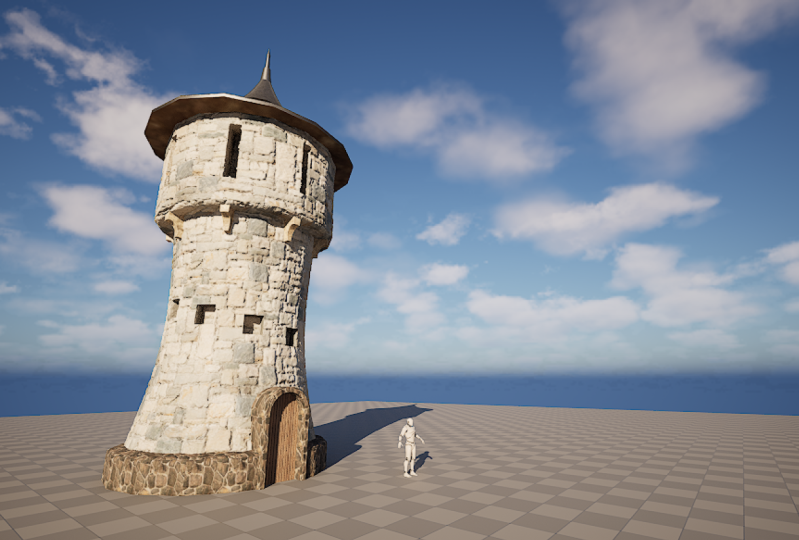
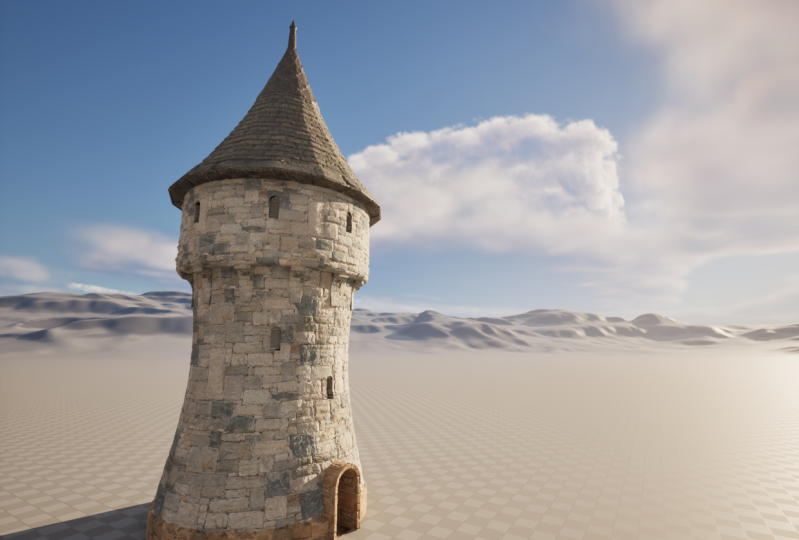
allons créer une tour. Pour que vous puissiez
appliquer ces compétences. Et j'espère qu'à la
fin de ce cours, vous serez très,
très confiant dans l'utilisation des outils de modélisation
UnRel Vous serez capable de
modéliser au sein de la NRL, et vous vous sentirez très, très bien dans votre peau car
vous apprendrez une nouvelle compétence Donc, avec cet ensemble,
commençons.
2. Navigation dans les fenêtres: Avant de nous lancer
dans la modélisation,
nous devons donc nous assurer que
nous connaissons le vrai moteur. Et si vous l'ouvrez d'abord, vous verrez une fenêtre comme celle-ci. Voici notre panneau d'affichage. notre représentation de ce à quoi ressemblera
notre jeu. Sur la droite, vous
avez le plan, qui représente tous les objets
présents dans la scène Si je clique ici, par
exemple, vous
verrez ici sur la droite. J'indique le nom de l'acteur
que j'utilise. Bien, vous avez
votre panneau de détails, qui contient les détails
de chaque acteur, en particulier l'
emplacement, la rotation et l'échelle que nous
aborderons plus tard. Le plus
important est que vous
sachiez vous y retrouver, comment
naviguer dans le monde réel, comment vous déplacer.
Et c'est très simple. C'est comme un
jeu. Je vais donc cliquer avec le bouton droit de la souris et tout en maintenant le clic droit enfoncé, je
déplacerai la caméra. Et c'est ainsi que je peux
faire pivoter la caméra. Si je clique avec le bouton gauche de la souris, je
déplace la souris de haut en bas, et vous verrez que
je me déplace sur deux axes, à peu près vers l'avant
et vers l'arrière, n'est-ce pas ? Si j'appuie sur le clic
central de la souris, vous pourrez vous
déplacer sur différents axes. Mais ma méthode préférée pour
naviguer ici est d'utiliser le clic droit de la souris
puis les touches W ASD, comme dans n'importe quel jeu où
vous pouvez simplement vous déplacer Donc, en maintenant le clic droit de la
souris enfoncé,
je me
déplace comme dans un vaisseau spatial Je peux monter avec E
et descendre avec Q.
Et c'est tout ce que j'ai besoin Par exemple, une autre chose que vous pouvez faire est d'appuyer sur F pour vous
concentrer sur un acteur. Par exemple, je peux
cliquer sur celui-ci, appuyer sur F, et l'appareil photo se
concentrera dessus. Maintenant, ce que vous pouvez faire ici
est de maintenir la touche Alt enfoncée, cliquer avec le bouton
gauche de la souris et vous
pourrez faire pivoter la caméra. À présent, votre appareil photo se déplace autour de l'
objet sur lequel vous effectuez la mise au point. Si je me concentre sur celui-ci, je vais faire pivoter cet
objet simplement en maintenant la touche Alt enfoncée et le bas gauche de la
souris. Et c'est tout. Donc, ma méthode la plus équitable consiste
évidemment à
cliquer avec le bouton droit sur WASD pour me déplacer Vous pouvez également utiliser la molette de
défilement pour modifier la vitesse. Si je fais défiler la molette vers le bas, vous verrez que je me déplace plus lentement. Si je monte, tu
verras que je bouge plus vite. Enfin, examinons le mode
de sélection. Nous en sommes au mode
de sélection. Nous pouvons également passer à un modèle à modeler à un
feuillage à un paysage. Et évidemment, dans cette leçon, nous allons nous concentrer
sur les outils de modélisation. Commençons donc.
3. Créer des primitives: Bien, pour
utiliser les outils de modélisation, il suffit
de passer
en mode sélection,
puis de passer en mode modélisation Ici, vous verrez que j'ai différents panneaux, que j'ai créé, que
vous avez transformé, déformé, modélisé le maillage, les UV Boxel Bake, les attributs, etc. Chaque panneau fait donc
des choses différentes, et nous allons évidemment nous
concentrer sur le panneau de
création maintenant. La création de primitives est
très simple ici. Vous pouvez faire glisser une boîte, par exemple,
pour créer
une boîte, cliquer ici, puis déplacer la souris
et vous verrez que votre maillage s'accroche
au sol Vous pouvez maintenant modifier
certaines propriétés ici, mais laissez-moi d'abord créer ceci. Dès que vous cliquez dessus,
vous pouvez cliquer sur Accepter. Et maintenant, vous avez un maillage. Ce maillage est déjà
créé dans votre mémoire. Ce n'est pas seulement à ce niveau. Comment le sais-tu ? Vous accédez au panneau
de détails sur la droite. Cliquez ici, parcourez la boîte
que vous venez de créer, et vous verrez que
vous en avez une ici. Maintenant, je vais aller très loin dans ces
montagnes, et je vais
créer la même boîte, mais cette fois, je vais la
créer ici. Et vous remarquerez que la
boîte s'enclenche en fait à la surface normale de la surface sur laquelle
vous cliquez, et c'est peut-être
un comportement que vous
souhaitez créer ou non un comportement que vous
souhaitez créer Par exemple, comme ça,
c' est peut-être
quelque chose que tu veux, peut-être quelque chose que tu ne veux pas. C'est là que le retour à la normale
devient vraiment maniable. Si vous passez ici au positionnement,
passez à la ligne A pour revenir à la normale. Cliquez ici. Et maintenant,
quand je crée la boîte, vous verrez que
peu importe où je la place,
elle regarde toujours vers le haut. Il ne s'aligne pas par rapport à la
normale de la surface. Également, position cible. Vous pouvez voir que
lorsque je clique, je crée cet objet ici. Je peux simplement opter pour le plan au sol, mais vous ne le voyez pas ici
parce que maintenant je suis dans l'espace
zéro, zéro, zéro du monde, et maintenant tous mes objets
seront créés ici. Maintenant, j'aime généralement
synchroniser cela juste pour créer mes objets
dans le contexte de ce que je fais. Je peux donc simplement cliquer ici. Sauf que maintenant je peux
créer mon objet. Maintenant, il y a un tas d'
options que vous pouvez modifier, vous pouvez changer la largeur, par
exemple, comme ça. C'est un peu amusant parce que lorsque je déplace la souris ici, je dois aller à gauche et changer
la position de celle-ci. Vous pouvez modifier la profondeur.
Vous pouvez modifier la hauteur. Il suffit de cliquer sur OK. Et juste comme ça, il vous
suffit de créer votre objet. Une autre chose que vous pouvez
évidemment faire est de modifier la rotation de celui-ci avant de cliquer sur Accepter. Et cela signifie
que vous allez simplement modifier
la rotation par la suite. Tu peux toujours revenir ici. C'est bon. Il s'agit donc d'une primitive très
simple. Vous pouvez également jouer avec
d'autres primitives comme la sphère, par
exemple, vous
pouvez créer une sphère Et il propose également différents
types d'options. Par exemple, le rayon,
vous pouvez le modifier. Vous pouvez modifier les
subdivisions, par exemple
quatre, vous aurez
moins de résolution Cliquez ici sur cette flèche pour
accéder aux paramètres par défaut. Vous pouvez également opter pour lat long si vous voulez
avoir un autre type de sphère ou opter pour type de
boîte, cela peut également fonctionner. Vous trouverez donc une primitive
différente, avez-vous, des
propriétés différentes ici. Par exemple, le Taureau, vous avez les tranches principales Tranches mineures pour
en modifier la résolution. Et au fait, si
vous voulez vérifier le wafram, allez ici Vous verrez que c'est Alt 2. Donc à partir de maintenant, je
vais juste aller ici et Alt 2. Alt quatre sera
pour mon mode éclairé, Alt trois pour mon mode lit. Donc, Alt 2, vous pouvez vérifier
la résolution ici. Dès que je modifierai
les tranches principales, vous verrez que
cela change également. Vous pouvez donc également modifier
le rayon principal. D'avoir quelque chose comme ça. Et si vous voulez
augmenter la résolution, vous pouvez augmenter celle-ci ici, et disons simplement que c'est
ce que vous voulez, alors allez-y. Cliquez ici, sauf
que vous pouvez simplement créer
différentes primitives, comme une flèche Vous pouvez également cliquer sur
Entrée pour accepter. Si vous souhaitez utiliser le clavier, vous pouvez créer une capsule et les différentes primitives
auront des propriétés différentes Je
vous recommande donc vivement de jouer avec ceux-ci. La dernière primitive que
je veux
vous montrer ici avant de passer
à un autre type complexe de
primitive est juste un escalier. Les Sirs sont un aspect
très important de tout type de projet Il est donc livré avec un ensemble d'outils
très spécifiques, tels qu'un escalier linéaire, un escalier
flottant, incurvé comme celui-ci, et également
un escalier en colimaçon Vous pouvez donc augmenter
le nombre d'étapes. Vous pouvez augmenter ou
diminuer la largeur des marches. Et tu peux juste jouer avec ça. Vous pouvez augmenter
le rayon intérieur, ou vous pouvez simplement opter pour un linéaire, et vous pouvez simplement créer le
type d'étape que vous souhaitez. Augmentez le nombre d'
escaliers et le tour est joué. Il est très facile de
créer des escaliers ici. Donc, comme il s'agit
d'un élément si courant, ce n'est pas vraiment une primitive, mais c'est une chose tellement courante à faire que vous voudrez peut-être l'
utiliser à l'avenir. La prochaine chose qui va
nous
préoccuper est donc de créer d'autres
types de primitives, qui sont plus complexes. Jetons donc un coup d'
œil à cela maintenant.
4. La grille de cube: Très bien, examinons donc un autre type de primitive que
vous souhaitez créer Peut-être que vous créez
un jeu ou que vous
voulez planifier une sorte
de plan architectural, et vous voudrez peut-être
jouer un peu avec des éléments
plus dynamiques. Vous pouvez donc accéder
à la grille cubique. Alors, qu'est-ce que la grille cubique ? La grille cubique, c'est
un moyen pour vous de peindre où vous
voulez vos mailles. Il s'agit essentiellement d'un ensemble
de cubes assemblés. Je peux donc simplement cliquer avec le bouton droit de la souris
et comme ça. Je peux le tenir. Et vous verrez que je peux avoir les
dimensions avec moi. Et disons que je veux
créer quelque chose comme ça. Rien ne s'est donc passé, et la raison en est
que je n'ai pas insisté. Donc je peux tirer. C'est comme ou pousser. Donc, par exemple, si
je tire, j'appuie sur E ,
qui est celui-ci,
je vais en quelque sorte
tirer les visages vers le haut. Si je pousse, donc que je clique sur celui-ci, je le pousserai vers le bas. Je peux tirer, et vous verrez
que parce que je pousse d'abord, cela va descendre, puis je peux tirer deux ou trois
fois, peu importe. Ils ont toujours la
même mesure. Alors, comment cela
peut-il vous être transmis ? Eh bien, peut-être que tu veux
faire quelque chose comme ça. Vous pouvez simplement cliquer ici, et il prendra
les mêmes dimensions
que celles que vous avez indiquées ici. Donc, au lieu de simplement tirer et tirer comme ça,
je peux simplement appuyer sur E. Ou peut-être que je peux simplement aller ici, appuyer sur E, et peut-être que je
veux fermer ça. Je vais donc aller ici. L'un d'entre eux,
quelque chose comme ça, et je vais me contenter de ça. Je peux opter pour
quelque chose comme ça, ou si je n'aime pas,
je peux opter pour un indice. Je peux aussi faire comme ça
pour créer plus de choses. Et ce qui est cool, c'
est que je peux les fusionner. Je peux juste aller ici.
Et juste comme ça, vous aurez tout
assemblé. Maintenant, une autre chose que vous
pouvez faire, évidemment, c'est que vous pouvez sélectionner certains
d'entre eux et passer en mode coin. Vous pouvez simplement cliquer sur ces coins
et, de la même manière, appuyer sur E pour
tirer ou sur Q pour pousser. Donc, par exemple, je
veux aller d'ici à là, je peux simplement appuyer sur ces
coins comme ça. Je peux également choisir
des coins individuels, et dès que je clique dessus, ils parviendront à être mis à
jour en même temps. Je clique juste ici
et il sera affiché au même endroit que celui où je me suis
retrouvé avec le dernier. Je peux donc simplement cliquer ici et, vous savez, c'est fait. Je peux choisir le mode corner. Je peux trancher vers l'avant. Par exemple, Chef Q. En gros, ce que je vais faire, c'est
simplement déplacer cela vers le bas. Par exemple,
je peux juste aller ici. Glisse vers l'avant. Et en gros, ce que
je fais, c'est que le chef E tranchera comme s'il tirait. Le chef Q va descendre. Donc, par exemple, si vous
n'aimez pas cette position, vous voulez être un
peu plus bas, vous pouvez opter pour le hit Q ou le Chief E. accord. Donc, une autre
chose que vous pouvez faire est évidemment d'appuyer, et cela
supprimera automatiquement les visages que
vous n'utilisez pas. Donc, par exemple, je peux
appuyer ici, puis, par
exemple, je peux aller ici, en mode
coin, cliquer sur ces deux. Appuyez sur E, juste comme ça. Vous pouvez voir que c'est une méthode très, très pratique de modéliser certaines plateformes qui
est très, très pratique. Vous pouvez donc simplement aller ici, supprimer ceci, vous ne l'aimez pas, peut-être que vous voulez mettre
celui-ci comme ça. C'est très, très utile. suffit donc d'appuyer à nouveau sur
E, E ou sur Q si
vous voulez supprimer ces
visages, choisir un Q ou celui-ci, et appuyer sur Q jusqu'au bout pour que
vos visages
puissent être supprimés. Voilà le cube et la grille. Et quand vous aurez terminé, vous remarquerez que
vous avez un acteur ici, juste ici dans le plan, nous pouvons passer
au maillage statique, et vous verrez que
vous avez cet acteur Vous pouvez donc simplement le déplacer
ou quoi que ce soit d'autre. Si, pour une raison quelconque,
vous souhaitez modifier, vous devez cliquer
ici, puis accéder à Cube Grid, puis vous
pouvez faire de même. Cependant, si je clique sur celui-ci, par
exemple, puis que je
passe à la grille cubique, puis que je commence à ajouter
des éléments comme celui-ci, sauf que ce qui se passera, c'est
que l'objet sur lequel
je clique ajoutera la géométrie ici. Alors maintenant, quand je vérifie ce maillage, permettez-moi de double-cliquer dessus
pour vous montrer autre chose. Il s'agit de l'éditeur de maillage statique. Il navigue exactement de la même manière que le bouton Alt de la fenêtre
et le clic gauche de la souris, et vous avez toutes les propriétés
de vos modèles TD Vous verrez donc que cette
sphère n'existe plus,
et c'est parce que lorsque
je clique sur la grille cubique, je clique d'abord sur la sphère. Si vous ne voulez pas que
cela se produise, il vous suffit de cliquer n'importe où sur la carte. Si aucun acteur n'est
sélectionné, appuyez sur Escape. Comme vous pouvez le voir, je
n'ai pas d'acteur, je peux juste aller sur Cube Grid, et maintenant je peux juste
y aller, sauf que. Et maintenant vous allez voir ici
que j'ai un objet unique. Je n'ai rien modifié d'autre. Voilà donc la grille cubique. Très, très utile, très cool. Passons à la suivante.
5. Créer des dessins primaires: OK, alors
passons aux suivants. Le suivant est le polygone d'extrusion. L'extrusion d'un polygone est donc très
simple. Dès que vous cliquez dessus,
vous verrez que vous avez ici
un gadget où vous pouvez
simplement dessiner ce que vous voulez Donc, que se passe-t-il ici,
je peux simplement cliquer ici. À tout moment, je peux
créer n' importe quelle forme. Par
exemple, celui-ci. Et lorsque je clique, pour la première fois, vous
remarquerez que j'ai un volume. Et ce qui se passe, c'est
que je peux vraiment aller ici et simplement sélectionner
la hauteur de celui-ci. Donc, dès que je clique dessus, je peux passer à la version complète, vous verrez que
j'ai un nouveau maillage. Cela est extrêmement utile lorsque vous souhaitez créer des maillages
plus complexes Maintenant, vous pouvez évidemment avoir un cercle ici,
par exemple, comme celui-ci. Tu peux opter pour quelque chose
comme ça si tu veux. Vous avez un rectangle
primitif différent, un rectangle
arrondi. Par exemple, celui-ci,
je peux opter pour celui-ci. Ensuite, je peux créer un
rectangle arrondi comme ça. Maintenant, si vous ne voulez pas vraiment que la hauteur soit interactive, revenons à main levée Je peux juste mettre un correctif et choisir la
hauteur, par exemple 200. Et maintenant, quand je vais ici,
optons pour un polygone d'entretoises. Quand je vais ici et que je
clique simplement sur ceux-ci. Je n'ai pas besoin de
sélectionner la hauteur. Je vais automatiquement
mettre ces dégâts ici où je peux simplement appuyer sur
Terminer, et c'est tout. J'aime donc que ce soit interactif, mais vous n'avez pas vraiment
besoin de le faire de cette façon. Une autre chose est d'activer ou non le
snapping. Donc, si vous désactivez la capture
et que vous cliquez simplement ici, comme si vous vouliez simplement accéder
aux deux sommets ou arêtes, vous resterez accroché
au gadget que C'est donc vraiment
très important. Donc, si vous voulez changer,
évidemment, la direction,
vous devez
d'abord changer le gadget,
pivoté de 90 degrés, juste comme ça, en utilisant cette Ensuite, vous pouvez simplement cliquer ici et remarquer que maintenant mon extrusion se fera sur
ce plan et non sur le sol, donc je peux simplement continuer à travailler. Et c'est
vraiment très cool. Un autre est le chemin d'extrusion. C'est vraiment similaire sauf
que je trouve cela très utile lorsque vous voulez
créer, par exemple, des murs. Donc je peux juste aller ici. Et laissez-moi créer
quelque chose comme ça. Et puis le second
ajoutera un autre ef. Le second est
la largeur de celui-ci. Je peux donc utiliser,
par exemple, sélectionner ceci. Et le troisième,
il faudra
monter ou descendre pour sélectionner
la hauteur que vous souhaitez. C'est donc très similaire dans le
sens où vous allez dessiner,
sauf que celui-ci
aura une largeur. Et évidemment, ce qui n'est pas dans la largeur
deviendra un trou. C'est donc très utile
lorsque vous voulez créer des murs ou
des choses comme ça, et c'est tout pour celui-ci. C'est très explicite. Le prochain Revolve Path est un peu drôle Permettez-moi de le supprimer pour le moment afin que vous puissiez voir
ce qui se passe. Allez sur Revolve Path, et ce que vous pouvez faire, c'est dessiner quelque chose ici et dessiner
comme une forme intéressante Laisse-moi juste dessiner
quelque chose comme ça. Et remarquez qu'il s'est passé
quelque chose ici. Et il s'agit essentiellement d'extruder des objets ici d'une manière qui suit la
forme que vous avez créée Maintenant, cela ne
fonctionne pas très bien. Juste comme ça,
vous devez d'abord créer comme un avion. Créons donc un
disque, par exemple. Nous pouvons avoir un disque ici, appuyez sur F pour faire le focus. Et maintenant, en cliquant dessus, je vais aller sur Revolve path,
et je vais faire de même Je vais créer
un autre chemin ici. Donc, par exemple, je vais
opter pour quelque chose comme ça. Ensuite, je peux simplement opter
pour quelque chose comme ça. Et ce que vous verrez, c'est que cela crée des formes intéressantes peu près basées sur la forme que vous avez eue en
premier dans l'avion. Je peux également désélectionner
les normales nettes, et vous aurez quelque chose
de vraiment très fluide Je peux également augmenter ou
diminuer le nombre de degrés maximum pour lesquels vous
avez des étapes explicites. Évidemment, cela peut également être un moyen pour vous de
contrôler la résolution. Mais en général, c'est
juste pour jouer avec des formes très, très
intéressantes. Pour être honnête, je ne
l'utilise pas souvent. Je n'ai pas l'impression d'en avoir
eu besoin à un moment donné. L'autre n'est qu'un simple
mot en spline. Nous n'allons pas encore le
faire. Pas maintenant. Pour l'instant, je pense que
cela couvrira à
peu près toutes les primitives de
création Donc, la prochaine chose que nous
voulons faire, c'est que vous
faites avec une primitive ? Parce qu'il est évident que vous
devez modéliser quelque chose. Il s'agit d'un cours de modélisation. Et d'abord, vous créez une
primitive que vous souhaitez, qui vous donnera une bonne base basée sur les formulaires que
vous souhaitez créer. Vous créez différentes primitives. Ensuite, nous irons ici
et modéliserons quelque chose, et c'est là que se trouve le jeu d'outils qui vous
aidera à le faire
6. Édition de polygroupes: Très bien, alors commençons à
modéliser quelque chose. Je vais d'abord créer
quelque chose. Commençons par une boîte. Permettez-moi de revenir à tous
les paramètres par défaut, 100 par 100 par 100. Cliquez ici, sauf. Et maintenant, ce que je veux faire, c'est que
nous n'allons pas encore toucher à
l'onglet de déformation Nous allons passer
directement au modélisme. Et dans la modélisation, vous
verrez la modification du polygroupe. Donc, ce qui se passe ici c'est que si je vérifie le
filaire en appuyant sur Alt, vous verrez que j'
ai des triangles ici, et que chaque phase est un polygroupe Maintenant, les polygroupes sont en quelque sorte exactement ce que leur nom implique Il s'agit d'un groupe de polygones, il est
donc plus facile pour
vous de déplacer des éléments Donc, par exemple, je peux
juste aller ici, non ? Je peux cliquer sur les visages, les
déplacer. Je peux aussi cliquer sur les bords, les
déplacer comme ça. Ou cliquez sur un sommet, cliquez sur un sommet et
déplacez-le vers le haut ou Alors, comment décidez-vous quel
objet vous souhaitez déplacer ? Cela dépend des modifications. Lorsqu'il s'agit d'un grand changement, vous passerez à une phase. Lorsque vous souhaitez effectuer
d'autres réglages tels que l'angle ou des
éléments similaires, vous pouvez opter pour
les arêtes et lorsque vous souhaitez affiner des éléments tels que
l'angle , par
exemple, vous pouvez
passer en mode Vertex Bien entendu, vous pouvez
avoir un filtre ici. Donc, si vous ne voulez pas sélectionner sommet ou la passe, par exemple, si je clique ici, vous ne
pourrez sélectionner aucune phase, mais je peux toujours
sélectionner le sommet Si je clique à nouveau dessus, je peux simplement revenir en arrière et
le déplacer. C'est bon. Donc, une autre chose que vous pouvez faire, par
exemple, est d'appuyer sur
la touche de suppression, ce qui supprimera à peu près la phase que vous avez
ici, alors acceptons. Permettez-moi d'en créer un nouveau
parce que celui-ci est vraiment moche. C'est bon. Passons donc
à la modélisation de PolyGroupe dit Je peux donc simplement déplacer
les choses, et l'une des plus importantes est
évidemment l'extrusion Alors, quelle est la différence entre l'entretoise et le fait de déplacer
des objets ? Lorsque vous extrudez des éléments, vous ajoutez en fait de la géométrie Donc, par exemple,
quelque chose comme ça. Ou si vous vous déplacez, si vous le déplacez vers le haut, vous
verrez que vous déplacez ce
sommet avec vous, n'est-ce pas ? Alors peut-être que tu
veux juste un mur ici, pouvoir te pavaner et maintenant tu peux avoir
quelque chose comme ça Si je le
déplaçais de haut en bas, vous remarquerez que je
change de hauteur. Je peux évidemment changer cela. Si je veux, vas-y. Cliquez sur Shift pour
sélectionner plusieurs phases ou objets, cliquez sur Strut, et le tour est joué Maintenant, le décalage est très utile. En gros, nous créons de
la géométrie à l'intérieur d'une phase. Alors, allez ici pour compenser. Et ce que vous allez
faire,
c'est en gros, c'est comme une entretoise,
mais ça va un peu comme un décalage, vous savez, le sommet va un
peu dans une direction différente Tu peux toujours, tu sais, je n'aime pas vraiment ça. Ce que j'aime faire Dans mon cas, par
exemple, j'ai tendance
à faire des choses normales Et si je veux apporter
un changement au visage, je peux le changer comme
ça, par exemple. C'est donc un goût personnel. Poussez, tirez. Donc, si vous appuyez, comme vous vous souvenez de la modélisation, sur la grille cubique que nous utilisons. Donc, par exemple, si vous appuyez ici, vous allez enregistrer la géométrie, vous savez, c'est très différent. Donc, vous
utilisez en quelque sorte des lingots pour préserver
la géométrie, juste comme ça Alors laisse-moi contrôler
C juste pour le moment. Et remarquez que parce que je
n'ai pas accepté, j'ai
perdu mes modifications. Donc ce qui s'
est passé ici, c'est que je peux aller à la piscine. Cliquez ici et remarquez que
ma géométrie a changé. Alors que si je vais ici opte pour l'extrusion et que j'opte
pour quelque chose comme ça, vous remarquerez que
ma géométrie a changé et que j'ai plus de
polygones sur lesquels travailler Alors que le push
et le pull créeront une géométrie ou supprimeront une géométrie.
Très, très utile. Un autre élément très
utile est l'encart. Comme vous pouvez le voir,
en cliquant ici, vous allez créer un
polygone intérieur à l'intérieur de celui-ci Donc très, très utile si
vous voulez vous rendre ici. Par exemple, vous voulez opter
pour quelque chose comme ça. Cela créera un bel
angle dans vos visages. Au départ, c'est
évidemment le contraire. Nous allons simplement créer un visage ici et vous pouvez opter
pour Strut si vous souhaitez et accepter que cela fasse
tout le contraire Au lieu d'être à l'intérieur, il
remontera à l'extérieur. Maintenant, Bevel, c'est un
peu important. Vous pouvez vous rendre ici sur Bevel, et vous remarquerez que cela ajoutera automatiquement un bebel Bien entendu, vous pouvez
modifier la distance. Vous pouvez également modifier les subdivisions
, par exemple deux ou trois pour les rendre un
peu plus fluides Vous pouvez opter pour quelque chose comme
quatre pour le rendre très,
très lisse et modifier la distance des biseaux pour
quelque chose comme ça, par
exemple, et vous pouvez accepter Une autre chose que vous
pouvez évidemment faire est que si vous utilisez le Bevel, vous pouvez sélectionner plusieurs phases Par exemple, je peux
opter pour celui-ci et celui-ci et aller chez Bevel Et évidemment, cela va
créer une Bbel ici, ce qui n'est pas vraiment ce que je souhaite Mais juste pour vous montrer ce que
vous pouvez réellement faire, laissez-moi voir si vous pouvez
réellement aller jusqu'à ces limites et passer à
Bevel. Et en effet, vous le pouvez. Vous pouvez donc simplement vous rendre ici. Et créez un Vb comme
celui-ci, en sélectionnant ces arêtes. Cliquez sur Excepter. Ensuite, vous avez le mot de passe de suppression, très
explicite. Mais je ne
l'utilise pas vraiment parce que je peux simplement activer la
touche de suppression et c'est tout. Alors, coupez les visages. Je vais sélectionner deux fois dans le haut pour
sélectionner la ligne de coupe, et vous verrez que
j'ajoute une arête ici Donc ce qui s'est passé maintenant, c'est
que si je le déplace, vous verrez que j'
ai un avantage, n'est-ce pas ? Fusionnez donc l'ensemble actuel de phases sélectionnées
en une seule phase. Donc, ce qui peut arriver, c'est que
je peux aller ici, fusionner, et vous remarquerez que je
fusionne ces phases, n'est-ce pas ? Cependant, il a un ombrage
très, très amusant. Nous pourrons toujours régler ce problème plus tard. D'accord ? Retrianguler, va à peu près retrianguler le maillage.
Tu peux aller ici. Retrianguler.
Normalement, c'est beaucoup plus facile pour moi de contrôler
C. Donc, par exemple, il
s'agit du maillage que
j'ai créé plus tôt. Laissez-moi voir le
filaire à deux heures et je pourrai le
retrianguler.
Cela
créera en gros une version plus propre
de mes visages ici retrianguler.
Cela
créera en gros une version plus propre
de mes Et c'est tout.
Décomposez et divisez chacune des faces
sélectionnées en
polygones distincts pour Donc, si je fais ça, je me décompose. En gros, ce qui
va se passer, c'est que je peux aller ici et les déplacer individuellement, chaque triangle
sera, vous savez, une phase unique que je pourrai utiliser. Et notez que c'est très
utile lorsque nous
parlons de fusion de phases et autres choses de ce genre.
Très, très utile. Déconnectez, cela
séparera la phase. Ainsi
, par exemple, si je le déplace, vous remarquerez que je déplace tout ce qui y est
lié. Je peux le déconnecter
maintenant quand je le déplace, vous remarquerez que je me déplace
sans déplacer l'ensemble du maillage. Et c'est parce que
ces sommets sont déjà déconnectés du maillage principal,
donc je peux le déplacer sans
vraiment changer quoi que C'est tout pour le modèle pour le moment. Nous aborderons d'
autres sujets plus tard.
7. Montage des bords: Très bien,
parlons donc des modifications marginales. Donc, pour que je puisse l'
essayer, je dois juste me pavaner
les choses comme ça Cliquez sur Strut et ajoutez une
boucle de bord ici, juste comme ça. Et je peux simplement cliquer sur
Accepter, Insérer un bord. Je peux simplement aller ici, par exemple, quelque chose comme ça, et je peux faire
bouger les choses. Comme ça. Et maintenant que j'ai de
quoi travailler. Mais au fait, je montre ce filaire parce que j'
ai ce filaire ici. Si vous ne l'aimez pas, vous
pouvez simplement le plier. Par exemple, utilisons nos préférences
personnelles. Pour moi, les triangles
ne sont pas vraiment utiles, alors j'ai tendance à les désactiver,
mais parfois il faut
entrer dans les moindres détails. Alors, que faites-vous de la soudure ? Commençons donc par la soudure. Eh bien, c'est très facile.
Ajoutons une autre boucle périphérique ici. Vous remarquerez que vous
pouvez penser que vous pouvez souder ces deux éléments ensemble et que vous pouvez les sélectionner et les souder Mais cela ne
semble pas être le cas. Vous devez supprimer
la phase, puis sélectionner les
arêtes, puis procéder à la soudure Et en gros, il
trouvera une moyenne, non ? Donc, vous pouvez également
en souder deux. Et en gros, il sera soudé au
second que vous avez sélectionné Donc, par exemple, si je choisis
l'inverse, je souds que celui-ci est celui qu'il va
essentiellement déplacer Donc en fait, maintenant que
nous avons un trou ici, je peux
aussi le combler si vous le souhaitez. Ou une alternative
est de passer au bridge. Vous pouvez donc sélectionner ces deux options. Et cela créera
un pont ici. Maintenant, le pont et le
trou de champ sont différents, mais ils ont tendance à fonctionner de la même manière ce
type de situation. Alors allons-y pour le redresser. Redresser, c'est comme, par
exemple,
ajouter une boucle arête ici, ajouter une boucle arête ici, ce que nous ne pouvons pas faire car notre
géométrie est très sale Insérons donc une arête. Allons-y,
ici , puis allons-y. Voilà. Cliquez sur OK. Et puis déplacez ces
objets. Passons à la modification des polygroupes. Je déplace ce bord,
juste comme ça. Redresser ce qu'
il fait essentiellement, c'est ce que son nom implique, remettre les choses
en ordre Ce qui se passe, c'est que parfois
vous voulez avoir une certaine géométrie qui
flotte ici et des objets comme ça où vous voulez
renforcer ces éléments, afin que vous puissiez simplement vous rendre ici. Par exemple, cliquez sur OK, optez pour quelque chose comme ça, et vous pouvez opter pour le
renforcement Il semble que
rien ne s'est passé ici, mais dès que j'ai atteint la
force,
j'essaie en quelque sorte de
mélanger ces deux éléments. Ce qui se passe généralement
ici,
c'est que vous avez quelque chose comme ça. Vous m'avez simplement laissé aller
ici et insérer un bord. Et vous aurez des bords
comme celui-ci, par exemple, là où vous êtes
au milieu et vous aurez une forme très organique
comme celle-ci. C'est là que le lissage
est vraiment très bon. Vous pouvez sélectionner ces
deux options, redresser les choses comme
celle-ci, par exemple Redressez-vous, et vous
verrez que c'est droit. Cela n'arrive que lorsque vous avez un rythme qui n'est pas connecté. Ainsi, par exemple, ce sommet n'est connecté
à personne ici Donc, ce que fait le
lissage, c'est essayer de faire la moyenne
des choses pour qu'elles aient l'air plates Il fait de son mieux, non ? Ensuite, il y a évidemment l'extrusion. Vous pouvez extruder des faces, mais vous pouvez également extruder
comme des arêtes similaires Voyons si nous pouvons sélectionner les arêtes
limites,
allez ici, passez à Pour une raison ou une autre, cela
ne fonctionne pas pour le moment, mais pour être honnête, extruder des arêtes n'est pas quelque chose que vous
allez faire beaucoup Je vais donc ignorer cela pour le moment. Ensuite, il suffit de simplifier. Je vais juste essayer de simplifier
certaines choses dont vous avez besoin pour utiliser des
phases parfois. S'il n'y a rien à
simplifier, il ne le fera pas. Mais ce que vous pouvez faire,
c'est tout détruire. Donc tu peux juste aller
ici et t'effondrer. Je remarque qu'il est écrit edge, mais vous pouvez également
utiliser des phases. Donc tu peux aller ici. Ça n'arrivera rien avec ça. Tu peux
prendre l'avantage. Effondrez, et il
essaiera de trouver une moyenne et
réduira tout
jusqu'à ce bord. C'est comme si tout
bougeait ici. Par exemple, vous n'aurez
aucun avantage supplémentaire. Vous pouvez donc mettre Collapse ici et vous
verrez ce qui se passe. Tout le monde est connecté ici. C'est donc un moyen,
comme son nom l'indique, de
simplement rabattre les bords pour que vous ayez moins de choses sur lesquelles
travailler, n'est-ce pas ? Donc c'est pour ça. Il édite évidemment, je pense que les plus importants que vous allez
utiliser sont le trou de champ, pont et la richesse parfois Mais à part cela, vous êtes plutôt bien placé
sans aucun autre outil. Voilà pour le groupe
poly Edit. Passons à plus de choses.
8. Éditer des triangles: Très bien, donc ça suffit avec
le modèle pour le moment. Je n'en parlerai pas encore. Je veux juste toucher un
peu au maillage, savoir la sélection triangulaire.
Quelle est donc la différence ? Vous remarquerez qu'il s'agit modification de
polygroupes et d'une
modification de maillage Cela signifie que lorsque je sélectionne un triangle, je peux simplement peindre ici. Et je peux vraiment avoir une sélection personnalisée,
si vous pouvez l'appeler. Je peux déplacer le clic pour supprimer. Je peux diminuer la taille du pinceau à moins que vous ne disiez
que je veux y aller. Qu'est-ce que tu peux faire ici ? Eh bien, tu peux le supprimer si tu veux. Vous pouvez élargir votre
sélection, n'est-ce pas ? Mais le plus important, pour moi, c'est soit ces
trois bas. Euh, ou peut-être déconnecter
ou séparer, ils font à peu près la même chose. Supprimer, nous le voyons déjà
avec la touche de suppression, cela fera essentiellement la même chose. Vous pouvez créer un polygroupe et apparemment rien ne s'est passé, mais lorsque vous passez à
Polygroup Edit,
vous pouvez maintenant filmer ce truc comme ça et vous verrez que mon
polygroupe a été modifié Il est donc très utile de
créer des polygroupes. Permettez-moi de créer une nouvelle image car
celle-ci est très moche. Revenons donc ici
pour sélectionner un triangle. Voilà pour le
triangle sélectionné. Tu peux inverser les normales. Donc, lorsque vous faites cela, il
semble que vous ayez supprimé, mais en fait, vous
venez de modifier les normales. Les normales sont simplement orientées
dans une autre direction. C'est très utile, en particulier
lorsque vous importez des modèles. Et par exemple, ils ne sont pas
vraiment bien importés. Comme si les choses normales étaient
bizarres et tout le reste. Les normales de Flick permettent
évidemment de l'enregistrer, de le
séparer pour supprimer les triangles sélectionnés
et créer un nouvel objet Donc, en gros, ce que cela
fera si vous cochez ici, c'est un nouvel objet maintenant et
c'est l'objet précédent. Cela créera donc un
nouvel objet pour vous. Passons à Triangle Select. Bien évidemment, vous pouvez
élargir la sélection. Inverser la sélection, par exemple, ici, je peux passer à l'inversion C'est ça. Je peux faire un remplissage
à plat pour
aplatir la sélection jusqu'à ce que j'aie une phase ouverte,
quelque chose comme ça. Vous pouvez donc le réduire, évidemment. Clarifions-le, réduisons
et il sera juste plus petit. Je peux donc simplement cliquer ici, rétrécir et ça va
juste devenir plus petit. C'est tout le contraire
de la croissance. C'est bon. Bordure donc optimisée. Celui-ci est très utile dans certains cas,
par exemple ici. Vous pouvez opter pour la sélection d'
un triangle maillé. Je remarque que mes
triangles sont comme ça. Vous pouvez également lisser la bordure, mais vous allez modifier
la géométrie ici. Supposons que vous souhaitiez
modifier votre sélection, optimiser la bordure et vous débarrasser des triangles sur
lesquels vous souhaitez généralement sélectionner
la face entière
lorsque
vous peignez . Vous ne voulez pas
sélectionner comme un triangle. Parce que d'habitude, nous aimons
travailler avec des visages. C'est plus facile pour nous, mais le vrai
fonctionne beaucoup avec les triangles, vu la façon dont il est rendu. Ainsi, lorsque vous optimisez la bordure, vous vous débarrassez de ces triangles et vous obtenez une
bien meilleure forme. Vous pouvez donc
créer un polygraphe, par
exemple, cliquer sur Accepter, accéder au modèle, PolyGroupe dit, et maintenant vous avez un
polygroupe pour celui-ci Vous pouvez le
déplacer, l'extruder
ou en faire ce que
vous voulez C'est comme s'il était
cassé ou quelque chose comme ça. Revenons donc au maillage. De toute évidence, séparer est différent de dupliquer. Je
peux juste aller ici. Euh, dupliquez-le,
créez un nouveau maillage, contenez le triangle sélectionné. Donc, ce qui s'
est passé ici est ce qui s'est passé auparavant, c'est que nous avons non
seulement créé un nouveau maillage, mais nous avons également retiré le
nouveau maillage de celui-ci. Ce que nous avons fait ici,
c'est créer un nouveau maillage, entièrement nouveau, basé sur
la géométrie de celui-ci. Nous conservons donc le maillage
d'origine, n'est-ce pas ? Oh, c'est à peu près
ça. Comme une bordure lisse, par
exemple, vous pouvez aller ici. Vous pouvez opter pour une bordure lisse, et nous essaierons de lisser les
choses ici
, d'une manière très, très dure. Alors fais juste attention à ça. Vous ne voulez pas
trop l'étendre, n'est-ce pas ? Bordure lisse ici, et ça fera peu près
tout, non ? C'est donc très agréable, parfois, mais, vous savez, nous ne passons qu'à la sélection de
triangles, ou, vous savez, l'édition de triangles est identique aux outils de
modélisation, mais au niveau du triangle. Nous avons donc les mêmes choses ici. Je ne
vais donc pas vraiment entrer dans sauf peut-être pour
les phases de découpe où je peux simplement couper une phase ici et avoir encore plus de contrôle que je ne pourrais pas avoir
lors de l'édition de phase. Pour l'instant,
celui-ci te suffit vraiment. Je ne veux pas vraiment tout
aborder ici, mais je vais aborder les éléments les
plus importants que vous utiliserez réellement, environ 99 % du temps.
9. Opérations importantes de montage de maillage: Très bien, passons donc à
plus de choses que vous pouvez
réellement faire avec le maillage Il existe donc un tas d'opérations utiles
que vous pouvez utiliser ici. Par exemple, vous
devez remplir des trous, et ce que fait un remplissage de trous, c'est simplement mettre en évidence tous
les trous de votre maillage. Permettez-moi donc de le supprimer
pendant une seconde. Par exemple, laissez-moi simplement supprimer
celui-ci et peut-être supprimer
celui-ci, et voilà. Donc, lorsque nous allons remplir des trous, vous verrez qu'en fait, tous les trous
que j'ai dans mon maillage seront sélectionnés. Et c'est très
utile car lorsque vous importez le maillage
depuis un autre logiciel, il comporte
parfois des trous, en particulier lorsque vous
traitez des scans et tout le reste. Vous ne voulez pas les trous
et vous voulez les couvrir. Donc, ce que vous pouvez faire
est de tout sélectionner, et vous couvrirez à peu près tous les visages ici. Et maintenant, je n'ai
aucun trou dans ce maillage. C'est bon. Donc, il y a d'autres
choses intéressantes que vous pouvez faire, nous aborderons les brimades plus tard Laisse-moi juste laisser ça.
Tu peux vraiment, genre, fusionner les deux, d'une
manière vraiment cool. Je peux donc simplement aller ici, par
exemple, et je peux
simplement fusionner les deux ici. Cliquez ici Syndicat. J'aime, j'accepte. Remarquez cela,
laissez-moi m'occuper de celui-ci. Je peux vraiment passer à autre chose en
temps réel. Et c'est pas cool ? Vous pouvez vraiment voir
ce qui se passe ici. Par exemple, c'est une
beauté du temps réel, et vous pouvez
le voir dans votre scène. Donc, s'il y a quelque chose que
vous n'aimez pas, vous pouvez le réparer immédiatement.
Tu peux le déplacer ici. Et puis lorsque vous acceptez, vous remarquerez que vous avez un maillage qui est désormais
combiné à deux d'entre eux. C'est bon. Ensuite,
passons d'abord au maillage. Remesh est très utile car il
faut parfois de la géométrie Et parfois, vous
avez des angles comme
celui-ci où votre
géométrie est inégale. Par exemple, s'il
a beaucoup de géométrie, il n'en a pas trop. Donc, ce que vous pouvez
faire, c'est passer au maillage, et ce qu'il fera, c'est
essentiellement au maillage, à l'ensemble de votre maillage. Cela créera de nouveaux polygones
pairs, une distribution
uniforme des polygones en fonction de Il s'agit donc d'une distribution uniforme. Et puis, lorsque vous ajoutez des détails, vous n'avez rien où, oh, cette phase est
plus importante que l'autre. Vous entrez donc dans une situation très
étrange. Maintenant, évidemment, vous pouvez
le modifier, par exemple, 1 000 pour en modifier
la taille. Moins vous
avez de taille, par exemple, je choisis quelque chose comme 30, vous verrez que
c'est ce qu'il fait de son mieux pour préserver les phases possibles Comme celles-ci, par exemple, je pense que c'est très
facile à conserver. Mais ceux là, avec beaucoup de géométrie,
vous commencez à perdre la forme. Fais donc attention au chiffre. 5 000, disons simplement que c'est
un bon chiffre pour nous. Cliquons. OK, disons
simplement que vous voulez
simplifier votre mission. Maintenant, vous n'avez pas besoin de quitter
l'irréel pour le faire. Vous pouvez réellement le faire à l'intérieur. Vous pouvez vous rendre ici pour simplifier, et vous pouvez opter pour différents
types de simplificateur. Vous pouvez opter pour la norme UE, qui en est une version un peu plus
complexe. Tu peux aller jusqu'à quatre pour cent. Par exemple, je peux opter pour 10 %, ce qui signifie que ce sera beaucoup, beaucoup plus
simplifié. Ou je peux opter pour 50 %. Vous pouvez voir ici combien de triangles
et de sommets vous
avez ici ou vous pouvez opter
pour un triangle cont Peut-être que vous
voulez exactement 300 triangles, et c'est le mieux
qu'il puisse faire avec ça. De toute évidence,
un algorithme différent vous
donnera des résultats différents,
comme les positions existantes. La conservation de la forme essaiera de faire de son mieux pour
préserver la forme, mais il est évident que vous ne pouvez pas vraiment modifier la composition du triangle. Habituellement, le pourcentage indique que c'est
un bon mode cible à utiliser. Disons que je
veux juste que ce soit 10 %. Et ici, vous pouvez vérifier le
nombre de triangles vous avez. Disons simplement que
vous êtes satisfait de cette acceptation et que vous disposez maintenant un maillage simplifié que
vous pouvez utiliser. D'accord. Voilà pour le triangle. Souder Ce que signifie souder, c'est à
peu près qu'il suffit de souder les
sommets qui OK ? Ainsi, par exemple, je peux utiliser le fait que je vous
expliquerai plus tard lorsque nous en
aurons l'occasion. Parfois, certains
sommets sont dans la même position et
vous souhaitez les combiner. Sinon, ils provoquent des caractéristiques
vraiment étranges. Pour l'instant, c'est très
utile car
vous pouvez également l'utiliser sur des messages
importés. Passons donc à autre chose.
10. Subdivisions: Très bien, la prochaine chose dont
je veux parler est le menu du modèle. Nous allons procéder à des opérations de subdivision et de
harcèlement ici. Nous allons donc simplement
créer, laissez-moi simplement créer un cylindre juste pour
montrer ce qui se passe ici. Ainsi, lorsque vous allez ici pour
modéliser et pour subdiviser, vous remarquerez qu'en gros, je reçois des polygones supplémentaires, mais que tout s' Je peux opter pour un,
deux, trois, quatre Plus vous aurez
de niveaux de
subdivisions pour modéliser
les subdivisions, plus votre
surface sera lisse Catmul Clark est celui
qui, si vous ne le connaissez pas, est le créateur de Pixar
et
il a développé cet algorithme de subdivision
des services C'est l'algorithme le plus
utilisé, bien sûr, et tout ici n'est que
l'algorithme le plus utilisé ici. Donc, cela se produit parce que cela essaie de
lisser une grande partie du sommet ici Voyons voir si c'
est mon cylindre. C'est mon sommet. C'est bon. Et j'ai
un autre sommet ici. Donc, il essaiera de
lisser la moitié, comme, d'accord, vous et vous vous
rapprochez d'un point médian, et vous et vous vous
rapprochez d'un point médian, et finalement ils finiront par finir
comme quelque chose comme ça, d'accord, où c'est un milieu
et vous obtiendrez une surface un peu comme si c'était le haut,
c'est le bas. Donc, plus ou moins, vous
aurez quelque chose comme
ça où tout
est dans la moyenne, non ? Donc, pour résoudre ce problème, vous devrez ajouter d'autres arêtes. C'est donc là que nos
outils de modélisation sont très pratiques. Vous pouvez opter pour Insérer
une boucle de bord et vous pouvez aller ici, par
exemple, vous pouvez également
aller ici. Une autre chose que vous pouvez faire, c'est parce que vous avez déjà
aplani les choses, vous pouvez aller ici et là et vous pouvez opter pour
un encart Pas cet encart, voilà. Encart Et c'est tout. que nous l'avons,
essayons-le à nouveau. Nous allons passer aux subdivisions. Accédez au modèle, subdivisez, et vous remarquerez que tous
ces sommets sont Et maintenant, j'ai
un avantage très net. Mais quand même, quand vous le regardez,
il aura
un motif de lissage, C'est parce que mes bords
étaient très proches d'ici. Si je veux avoir
plus de biseau, je devrai placer les bords
un peu plus loin, non ? C'est donc la subdivision. Maintenant, le lingot, c'est vraiment l'une
des notes les plus importantes
que nous allons apprendre Nous allons donc y
consacrer une
section spécifique. Alors allons-y maintenant.
11. Booléens: donc une autre opération importante bullans sont donc une autre opération importante
que vous devez
apprendre Nous allons donc créer une boîte ici et nous allons
créer un cylindre ici. Alors, qu'est-ce qu'un lingot ? Un booléen est une opération
qui vous permet de
fusionner certaines mesures ou d'en
modifier la forme en
fonction de leurs intersections modifier la forme Alors laissez-moi vous montrer ce que je veux dire. Si je mets celle-ci ici et que je clique sur la case
puis sur celle-ci, je peux passer au modèle,
passer au booléen, et vous verrez que la
première opération est A et B.
Donc A moins B est un soustract Si j'opte pour la différence, cela fera le contraire. C'est essentiellement parce que je choisis celui-ci, puis la boîte comme
exemple. Intersection. Je vais juste choisir
l'intersection entre eux et Union. Rien ne semble s'être
passé, mais en réalité, ces maillages ont déjà
été combinés à la géométrie, ils font
donc partie d'un seul maillage Voyons donc la
différence pour le moment,
juste pour que vous puissiez
voir ce qui se passe. Dès que vous cliquez ici, vous remarquerez que
notre maillage a disparu. Donc, mais nous mettons à jour
le maillage d'origine. Si nous optons pour Control B, qui ouvre le navigateur de contenu, vous pouvez également aller ici et cliquer ici pour le navigateur de
contenu. Vous verrez que ce
maillage est en cours de mise à jour. Passons donc à quelques
options que vous pouvez choisir. Créons une sphère. Permettez-moi de mettre celui-ci ici
et de sélectionner les deux. Accédez au modèle booléen. Et maintenant, vous pouvez voir ici
que le type de sortie ces propriétés sont à
peu près les mêmes dans
de nombreux outils différents. Donc, en ce qui concerne le type de sortie nous travaillons
évidemment
avec des maillages statiques, mais vous travaillez peut-être
avec autre chose. Habituellement, vous le mettez simplement pour
saisie et tout va bien. Vous souhaitez travailler avec des mesures
statiques. Ensuite, vous allez
écrire sur un nouvel objet. Ainsi, un nouvel objet indiquera à peu
près que vous
allez en créer un nouveau. OK ? Alors allons-y pour celui-ci. Et au lieu de
supprimer les entrées, masquons les entrées pour le moment. Acceptons. Il
semble que rien ne s'est passé. Mais si j'appuie sur Ctrl H, vous remarquerez que
je peux
récupérer ma sphère et que j'ai également le maillage
précédent et le nouveau. OK. C'est donc un paramètre très utile si
vous avez déjà
un maillage que vous êtes en un maillage que vous êtes ajouter à la modélisation ici
. Il est très utile, par exemple, pour les arêtes
et ce genre de choses, nous y
travaillerons plus tard, et vous voulez simplement le conserver. Garder toujours les entrées, c'est vraiment très important. Nous pouvons donc aller ici pour booléen. Nous pouvons également conserver les entrées. Il les affichera ici ou
conservera simplement la dernière entrée, non ? Mais avant cela, vous devez tenir compte du
fait que lorsque je jette un coup d'œil
au navigateur de contenu, vous verrez que celui-ci
est différent de celui-ci. Il existe des mesures très
différentes. Si tu veux en mettre un à jour, tu peux juste aller ici, Bullion Et au lieu d'
écrire dans un nouvel objet, vous allez écrire
dans le premier objet d'entrée. Et allons-y pour quelque chose de
vraiment évident que vous
puissiez voir ce qui se passe. Permettez-moi simplement de supprimer les entrées. Je n'en ai plus vraiment besoin. Et maintenant j'ai un nouveau maillage. Si je vais ici, vous verrez qu' aucune nouvelle n'a été créée. C'est l'ancien. L'
ancien a été mis à jour. Je peux juste revenir ici, glisser-déposer, et voilà. OK, c'est tout pour
les outils d'intimidation. Très simple mais
très, très puissant.
12. Coupe polye et coupe maille: Donc, la prochaine fois, nous allons
apprendre que c'est du polycotylédone. Polycat vous permet de le
faire en gros, c'est comme une opération d'intimidation sauf que vous ne
choisissez pas le maillage Je vous ai déjà donné un préréglage. Modifions-le sur
l'échelle à 0,5. Vous pouvez voir ce qui
se passe ici. C'est essentiellement en train de passer. C'est pourquoi il est découpé, et il se trouve juste ici. C'est utile. Par exemple, il existe plusieurs
façons de le faire. Vous pouvez également y utiliser un plafond et le
traverser entièrement avec votre filet, ou vous pouvez opter pour celui-ci. Et évidemment, vous pouvez modifier
le maillage d'un rectangle, mais vous pouvez modifier la hauteur. Et chaque fois que vous
trouvez des zones comme celle-ci où elles se recoupent avec des zones qui
vont être supprimées, cela ajoute évidemment un nouveau maillage Donc, juste comme ça. Et c'est très utile car
vous pouvez le déplacer. Et aussi, vous pouvez le faire pivoter. Vous pouvez aller ici et vous pouvez le faire
pivoter de 90 degrés. Vous pouvez voir les diplômes ici. Et maintenant, vous tranchez
sous un angle différent. Disons donc que c'est
quelque chose que vous voulez. Évidemment, vous pouvez déjà voir de nombreuses formes intéressantes que
vous pouvez créer avec cela. Vous pouvez opter pour un rectangle, carré
ou un modèle personnalisé, ce qui, vous savez, pour cela, je
vous recommande vivement de l'utiliser. Les booléens que
nous avons vérifiés auparavant. C'est donc une découpe en polyéthylène. Jetons un coup d'œil à la coupe
simple. La coupe unie. En gros, ce qu'il fait,
si vous voyez le gadget ici, il
coupera le long d'un avion Donc c'est comme si
ça coupait jusqu'ici. Si vous souhaitez couper dans
une position différente, vous pouvez simplement faire pivoter ici, et vous verrez que
vous coupez ici. Vous pouvez également conserver les deux moitiés. Cependant, il les coupera et vous pourrez
les séparer ultérieurement si vous le souhaitez. OK. Découpez un trou, vous voulez le remplir avec un visage ou vous voulez
laisser un trou ici. Maintenant, évidemment, tu
peux retourner l'avion. Par exemple, vous pouvez le faire
pivoter de 180 degrés, puis vous pouvez
faire le tour complet. Cependant, il existe un moyen plus simple simplement
opter pour un avion à bascule. Maintenant, vous pouvez le faire
plusieurs fois, par
exemple, je peux couper, et je peux aller ici, vous
dites quelque chose comme ça, et je peux couper à nouveau,
puis je peux accepter. Et maintenant, voici mon
nouveau maillage. C'est bon. Voilà pour les outils
de coupe. Passons à la suivante.
13. Outils de miroir et de garniture: Donc, le prochain que nous allons
vérifier est le miroir, et cela va de soi. Revenons donc en arrière et mettons
une flèche ici qui montre très, très clairement ce qui se passe. Maintenant que vous l'avez
, optez pour un modèle, miroir et vous verrez que
j'ai un gadget ici et un avion qui
me dit essentiellement où je veux refléter Donc, par exemple, si je veux
refléter l'inverse, puis-je déjà voir à quel point cela peut être
amusant ? Je peux faire -180 degrés
et le miroir ira ici. Vous pouvez également déplacer
le gadget ici. Par exemple,
quelque chose comme ça. C'est vrai. Et en gros, vous avez quelques préréglages
que vous pouvez utiliser C'est assez Vous savez, c'
est très intéressant. Tu peux aller vers la gauche, tu
vas aller vers la droite. Vous pouvez monter, descendre,
avancer et reculer. Par exemple, vous avez des préréglages très
différents. C'est très explicite. Vous pouvez toujours le
faire, par exemple. Très, très intéressant. Allons-y et laissons les choses comme ça. Et c'est parti pour la coupe en maille. Donc, la maille coupée,
allons chercher une lance ici. Et si je sélectionne d'abord celui-ci, puis
celui-ci, je passe à la bouteille. Allez dans Mesh Cat, en gros, vous allez diviser le maillage en
plusieurs, vous pouvez
donc simplement faire
quelque chose comme ça. Maintenant, la différence
entre ceux-ci et les bullans est très
similaire, sauf qu'elle ne vous montre pas les options où vous pouvez
enregistrer
le maillage ou quoi que ce soit Dans ce cas, vous
conservez déjà ce maillage. Vous pouvez également essayer de réparer des trous
qui peuvent également être utiles. Mais acceptons de
voir ce qui va se passer. Ce qui s'est passé ici ne
semble donc pas s'être passé. Mais maintenant, regardez ça. Maintenant, nous l'avons, et c'est comme une pièce qui
tombe, vous savez, elle a été détruite et
maintenant elle est là, n'est-ce pas ? C'est donc très utile
pour ce genre de choses. La garniture est à
peu près la même, pour être honnête, vous pouvez
l'utiliser, je peux vous montrer. Tu peux opter pour celui-ci. Sélectionnez celui-ci et découpez. Découpez donc le maillage sélectionné
avec celui-ci et coupez A. Vous pouvez découper B. Ce sont
toutes des opérations de harcèlement. Vous pouvez déjà constater la
différence parce que vous ne sauvegardez
pas l'
intérieur du maillage. Vous pouvez donc mettre supprimer à l'intérieur ou retirer à l'extérieur pour
obtenir l'intersection. C'est un autre type d'opération
bullienne, sauf que vous n'
obtenez pas ces trous de remplissage Et pour être honnête, ce n'est pas ce que je
souhaite dans la plupart des cas. Dans la plupart des cas, j'
opterai pour du mesh cut ou des lingots. C'est donc quelque chose
à garder à l'esprit. Donc, avec cet ensemble, nous avons couvert l'
ensemble du panel du modèle. Passons maintenant
à quelques outils
de formulaire.
14. Outils de sculpture: Très bien,
parlons donc des outils de formulaire. Commençons par la sculpture des
sommets. Créons donc d'abord une sphère. Il suffit de voir ce qu'il peut faire. Allons nous déformer.
Allons à Vertex Donc, ce qui se passe ici,
c'est qu'avec le mode Vertex, vous allez essentiellement
sculpter Donc, dès que je touche la sculpture, je n'y vais pas comme ça Vous pouvez voir que nous avons
également un miroir. Nous avons activé la symétrie
qui suit l'axe X.
C'est donc très utile. Ainsi, par exemple, vous
pouvez cocher quelques cases ici et vous pouvez simplement sélectionner Shift pour lisser
ou Control pour procéder comme suit. Je ne sais pas ce que je suis en train de créer, mais ce n'est certainement pas
très intéressant. Vous pouvez également désactiver la
symétrie si vous souhaitez, par
exemple, avoir
quelque chose comme ici. Maintenant, vous pouvez remarquer ici que votre maillage prend de moins en moins de
résolution, n'est-ce pas ? Donc, restons
comme ça pour le moment, et allons-y et faisons de
même avec celui-ci. Passons donc au formulaire. Et cette fois, nous allons passer
à la sculpture dynamique. Maintenant que nous l'avons. Notez que la sculpture dynamique
n'a pas de miroir, alors gardez cela à Donc, si je sculpte ici, et que je remarque que j'ai
un pinceau différent C'est la solution. Je peux aller sculpter normalement, ce qui est très similaire
à ce que nous avions avant, et remarquer ce qui se passe ici Dès que j'ajoute de la géométrie, cela commence à créer une nouvelle géométrie que
vous pouvez déjà voir ici. Et
au fur et à mesure que je change, moins
j'ai besoin de géométrie, vous savez, elle commencera également à
diminuer. C'est donc
parfois très utile lorsque vous
voulez simplement explorer
quelque chose comme une route, je veux juste, vous savez, être un peu
plus libre avec ça. Vous pouvez déplacer le clic
pour le lisser honnêtement, déplacer peut-être le plus gros clic ici simplement parce que vous
pouvez créer de la géométrie, puis vous pouvez opter pour le gonflage, vous pouvez gonfler les outils. Vous pouvez voir à quel point il est très facile de créer
des formes organiques avec cela. Tu peux y aller et
tu peux repartir. Juste comme ça. Déplacez-vous ici, par exemple, et optez pour le gonflage, juste pour obtenir plus de géométrie, puis pour vous déplacer Par exemple, si
vous voulez créer une branche d'arbre ou
quelque chose comme ça, cela peut être très, très utile. Pas ça, bien sûr, mais, tu sais, ça a son utilité. Maintenant, Move et Sculpte Gonflate sont ceux que j'
aime le plus utiliser Pinch est assez
explicite. peu près,
tout va pincer et avoir un résultat net et net. Mais remarquez que tout, c'est très ça ajoute de la géométrie. Donc, toutes vos géométries
sont à peu près égales. C'est vrai. Vous n'avez donc pas vraiment besoin de jouer avec
ça en soi. C'est déjà très, très bon. Maintenant, si vous demandez à quoi
cela sert, vous
importez
parfois simplement des maillages. Il n'est pas nécessaire que
vous créiez un
maillage à partir de zéro. Il se peut également
que vous
créiez des maillages et vous les importiez dans real et que vous souhaitiez corriger de petites choses, mais vous ne vouliez pas vraiment le
faire dans un autre paquet de traités Tu peux toujours le faire ici. Tant qu'il s'agit d'un petit changement,
vous pouvez toujours le faire. Revenons donc à la sculpture car il existe
un tas de modes très intéressants Celui que j'aime beaucoup utiliser est le normal aplati et
aplati Donc, si j'utilise l'aplatissement, vous verrez qu'il
aplatit Tout comme ici, je peux
opter pour l'appartement et voir ce qui se passe. C'est comme créer
la surface même ici. Et c'est très utile pour les rochers et autres objets de ce genre lorsque vous souhaitez ajouter des arêtes. Évidemment, quand
on a plus de résolution, c'est plus joli comme ça, ça a l'
air très moche, mais avec plus de résolution,
c'est très utile. Doux, vous n'avez pas vraiment
besoin de le mettre ici. Scope normal est le plus
populaire, évidemment, vous pouvez toujours choisir
un Alpha ici où vous pouvez, par exemple, nous pouvons le faire. Nous pouvons mettre une texture d'escroquerie
ici ou peut-être devriez-vous utiliser « laissez-moi voir s'ils font
du bruit ici ». On dirait qu'il n'y en a pas.
On peut mettre une flèche. Quoi qu'il en soit,
retirons-le pour le moment. Et cliquez sur Non. Et le suivant. Je pense que c'est à peu près ça. Le suivant devrait être gonflé. C'est à peu près le même que l'autre gonflage sauf que vous n'obtenez pas la
même résolution Donc, évidemment, j'aime passer
à la portée et à quel changement, vous pouvez toujours
arranger les choses. Vous pouvez donc modifier la taille ici. Vous pouvez modifier le
flux. Par exemple, peux aller à zéro, et je
n'ai aucun flux. Vous pouvez modifier l'espace, en
gros, essayer d'augmenter l'espace
entre ceux-ci. Donc, par exemple, permettez-moi de
mettre quelque chose comme deux. Chaque fois, chaque clic est très, très visible,
comme de petits points. Et ici, c'est
très, très fluide. Lazy Mouse
est probablement comme une souris lisse. Cela projette en quelque sorte
la trajectoire de votre maillage. peu comme peindre,
si tu veux faire
une
surface vraiment lisse comme celle-ci, tu peux utiliser une souris paresseuse. Je trouve cela très, très
utile parfois. Mais en général, la sculpture a une utilité très
limitée ici C'est très utile. Mais c'est
très pratique quand on le souhaite. Il est donc très habitué
à jouer avec ça. Pour moi, il suffit de sculpter le lisse et le
normal, et l'aplatissement sont ceux que
j'aime le plus. Avec ce set, nous sommes passés à la sculpture
à l'intérieur d'une bobine, et passons à autre chose.
15. Lisse et offset: accord ?
Passons donc à d'autres outils. Passons à la solution la plus fluide. Donc, la version la plus fluide est
essentiellement ce qu'elle dit. Laisse-moi en prendre une juste pour que tu
puisses voir ce qui se passe. Si j'opte pour le fluidité, il essaiera d'
arranger les choses. C'est à
peu près ce que c'est. Ainsi, par exemple, des
choses comme
ça auront un aspect plus propre, ça auront un aspect plus propre comme si vous pouviez aller ici
pour le lisser et vous verrez que vous pouvez avoir un curseur indiquant la
fluidité que vous souhaitez Ainsi, par exemple, zéro
est le maillage d'origine, et peut-être que vous le voulez. Peut-être que tu ne veux pas qu'il y ait
beaucoup de bruit dedans. Vous pouvez également
augmenter le nombre d'étapes. De toute évidence, il est plus fort,
alors gardez cela à l'esprit. Si lisse, contrairement aux subdivisions que nous avons vues plus tard se subdiviser C'est très, très différent. En gros, ce maillage est très,
très difficile à subdiviser. Vous allez ajouter des divisions,
mais cela n'en changera pas vraiment
la forme. Cependant, fluide, c'est un peu quelque chose
de différent, quelque sorte, essayer vraiment de
rendre les choses fluides. Et vous pouvez voir que cette sphère est déjà lisse, donc elle
n'essaie pas de la lisser davantage. C'est juste l'autre partie celle qui avait besoin d'un
peu d'aide. C'est donc très utile lorsque vous souhaitez créer des pièces
vraiment lisses. Donc, par exemple, ici, je peux utiliser le smooth et je peux opter
pour quelque chose comme ça, et tout sera
super fluide. Je peux accepter. Et maintenant, ça va un
peu mieux, non ? J'ai l'air d'un monstre,
quand on y pense. Donc c'est pour ça. Offset, c'est à
peu près ça. Par exemple, vous avez
ceci, c'est votre maillage, vous allez le décaler et vous aurez
un autre maillage ici. Et ce sera votre nouveau maillage. C'est un peu comme une
coque que vous ajoutez. Vous pouvez donc augmenter
la distance. Je remarque que ça
recommence toujours, dans le sens normal. Si vous avez fait cuire des modèles, par
exemple des plats normaux
ou ce genre de choses, c'est utile
pour la cage La cage est essentiellement vos intersections par lesquelles
les rayons passeront, et vous vous assurerez que la cage couvre
le tout Avec ce truc, évidemment, vous pouvez sélectionner Vous pouvez
créer une cage si vous le souhaitez. Évidemment, cela
remplacera le maillage, vous
devrez
donc le dupliquer. Nous en reparlerons plus tard. Rap. Parlons du réseau
rap et écrans dans un autre chapitre car ils sont assez
similaires les uns aux autres Mais pour cela, c'est le
doux et le bouleversement.
16. Chaîne et treillis: Très bien,
parlons donc des modificateurs de distorsion. Créons d'abord un cylindre, et nous allons modifier les subdivisions de hauteur
à 16 peut-être, quelque chose comme ça afin que nous puissions vous montrer le
cadre métallique comme ça Nous avons donc de nombreuses subdivisions avec
lesquelles nous pouvons travailler. D'accord. Passons donc à la déformation
et commençons par le rap Donc, ce que fait le rap, c'est
essentiellement ce que vous voyez ici. Je veux dire, Animas parle
plus fort que 1 000 mots, non ? Et la chaîne est livrée avec un gadget qui vous permet de dessiner la visualisation
de la chaîne ici,
il plie en quelque sorte le maillage Et c'est ici que vous
pouvez modifier les degrés. Par exemple, remarquez que je suis
en train de modifier ces valeurs ici, mais en réalité, j'
ai le gadget Je peux aussi changer
le gadget ici. Je peux le faire comme ça. Vous pouvez voir que la limite
supérieure est ici. Vous pouvez aller ici ou
dans la limite inférieure, et je peux aussi opter pour
quelque chose comme ça, non ? Vous savez déjà ce qui se
passe. Je peux le faire pivoter. Environ 90 degrés si je veux, je peux le faire pivoter
comme ça. À d'autres degrés, et
je peux juste, vous savez, simplement jouer avec,
avoir différentes déformations et juste jouer
avec ce genre de choses, non ? Donc, en gros, cela va
faire plier le maillage. C'est exactement
ce qu'il fait ici. Vous pouvez également tordre
le maillage, à droite. Ainsi, par exemple, vous pouvez opter pour
quelque chose comme ça, très, très strip-tease. Et vous pouvez voir que le maillage est un peu tordu
ici, non ? Tu peux flamber, écraser. Vous pouvez déjà voir
ce qu'il fait, non ? Et tu peux opter pour
quelque chose comme ça. Ce sont juste des fonctionnalités
vraiment, vraiment très intéressantes. Bend, évidemment, c'est
le plus courant. Ces deux-là sont nouveaux. Donc, si
Twist and Flair peut être
plus spécifique à ce
mode, c'est parce que les autres outils font à
peu près la même chose Vous avez donc différents
algorithmes que vous pouvez utiliser, il suffit de cliquer sauf pour le moment, et passons au Lattice Alors, qu'est-ce que le treillis ? Le treillis est essentiellement
ce que vous voyez ici. Vous pouvez un peu
sculpter, en utilisant des points. Ainsi, par exemple, si je sélectionne tous ces points et
que je les déplace simplement ici, il essaiera de sélectionner le sommet qui se trouve autour cette zone d'influence et nous
essaierons de le déplacer en même temps C'est une
façon de travailler très abstraite. Donc, ce que vous
remarquerez ici, c'est que je l'accepte pour le moment
et que j'y revienne. Vous pouvez modifier les subdivisions des
axes, par
exemple, arbre
par arbre Et par exemple, je peux opter pour
quelque chose comme ça. Hein ? Vous pouvez également opter pour un code de
déformation souple ici. Et cela va à peu près avoir une plus grande influence ici. Donc, ne faisons pas ça. Ce que vous voulez vraiment, c'est
avoir le Cubic. Donc, le Cubic
vous donnera des résultats beaucoup plus
fluides, comme des zones
plus lisses ce qui 99 % du temps, je ne sais pas pourquoi ils
ne changent rien à cela. Pour moi, le cube est la meilleure
façon de travailler avec cela, simplement parce qu'il vous donne les normales
fluides ici Vous pouvez donc également déformer
les normales. Je ne touche pas vraiment ça. Laisse-le faire. Et vous pouvez à
peu près jouer avec cela pour avoir des
déformations vraiment extrêmes Et faites preuve d'un peu plus de
créativité dans vos formes. C'est un peu comme avoir une ancre sur laquelle vous pouvez
simplement déplacer des objets. C'est très, très utile,
surtout lorsque vous
voulez changer des choses comme
le sol ou quoi que ce soit Vous pouvez simplement déplacer des
points et c'est
vraiment, vraiment, vraiment cool. Le suivant est un écran, et comme celui-ci est
un peu différent, nous allons le faire
dans une autre vidéo.
17. Déplacement: Très bien, alors
parlons de la personne déplacée. Pour cela, je vais
apporter une boîte ici. Et ce qu'il va réellement faire, et je vais juste vous
montrer ce qu'il va faire. Tout d'abord, il s'agit d'un nœud qui ajoute
essentiellement du bruit. Vous pouvez déjà voir
ici ce qui se passe. Je peux augmenter le nombre de
subdivisions jusqu'à six. Vous pouvez donc déjà voir
qu' il
y a beaucoup de bruit ici, et c'est le bruit du purlin Vous pouvez donc modifier ce bruit de pourtour dans les options de bruit de
pourtour Ainsi, par exemple, vous
pouvez opter pour la fréquence, vous pouvez opter pour plus de fréquence. Vous en avez différentes
couches. Ainsi, par exemple, vous pouvez modifier
l'intensité de celui-ci. Vous pouvez donc augmenter la fréquence
de cette fréquence supplémentaire,
évidemment, plus elle devient bruyante, n'est-ce Ou vous pouvez opter pour
celui-ci et avoir moins de grandes formes,
quelque chose comme ça. Et vous pouvez vraiment voir ce qui se
passe exactement ici, non ? Cela ne fait qu'
ajouter du bruit. Alors pourquoi est-ce utile ? Parfois, on a
envie de fabriquer un lingot. Par exemple, je veux créer
une arête détruite ici, mais je ne veux pas vraiment avoir une
arête tranchante comme celle-ci. Peut-être que vous voulez
quelque chose comme ça, et peut-être que vous le dimensionnez,
puis que vous optez pour celui-ci, passez à la modélisation et à
BolLang pour faire Et vous verrez
ici que vous avez votre maille découpée comme ceci. Pas exactement comme ça, mais tu sais, tu vois l'idée. Vous pouvez donc avoir des
choses comme ça. Quand je l'utilise et que cela devient vraiment utile, c'est
avec un rectangle. Permettez-moi donc d'ajouter ceci
ici. Alors pourquoi un rectangle ? Eh bien, un rectangle,
parfois vous l'utilisez parce que vous souhaitez
ajouter beaucoup de détails. Et si je vais ici, vais juste
vous montrer une autre note. En fait, nous avons vu que
c'était la solution de remesure. En gros, je vais ajouter des
polygones à mon maillage, j'ai
donc une certaine
géométrie avec laquelle travailler Chaque fois que vous optez pour la
déformation et que vous vous rendez à cet endroit, vous voulez avoir une certaine géométrie Cet endroit et ce maillage
fonctionnent donc très bien ensemble. Allez à cet endroit,
et vous pouvez déjà constater, en ayant plus de
géométrie sur laquelle travailler, cela semble bien meilleur, non ? Et vous pouvez avoir différents
types de bruits, des bruits aléatoires, très bruyants, ondes
sinusoïdales, et vous pouvez évidemment en modifier
la fréquence, par
exemple,
quelque chose comme ça, peut-être si c'est ce que
vous voulez, je ne sais pas Mais pour moi, je voudrais parler cette texture sur la carte parce que
c'est vraiment très cool. Je vais donc annuler cela, et je vais vous montrer
comment importer une texture. Je vais donc faire
un bridge ici. Laissez-moi l'ouvrir. Alors, allez sur AT, allez sur le contenu d'At QuickSell Et là, vous verrez que j'ai mon pont et qu'
il est en train de charger ici. Cela va prendre un
certain temps. En gros, vous téléchargez des ressources
que vous pouvez utiliser, et j'ai téléchargé
quelques textures ici. Donc, ici, dans la maison, pour une
raison ou une autre, cela ne se charge pas, mais vous pouvez ajouter
des textures ici. Vous pouvez simplement aller ici, accéder
à et dès que vous l'aurez fait, vous verrez cela dans
votre navigateur de contenu, qui est un dossier
de votre projet. Nous n'allons pas vraiment y toucher car il s'agit d'un cours de
modélisation. Je n'ai pas vraiment envie de m'
éloigner du sujet sur ces sujets. Mais puisque le modelage et la
texture vont de pair, autant vous montrer ceci. Donc, ce que vous voulez faire,
c'est de le faire glisser et de le mettre ici,
juste comme ça. Et ce que vous remarquerez c'est que vous avez une
surface plane, non ? Vous avez une surface vraiment plane, même contre la doublure. Voyons donc si la doublure
vient d'ici. Genre, c'est
vraiment très plat. Donc, ce que vous pouvez faire,
c'est opter pour cet endroit et ajouter de la
texture à la carte. Ensuite, vous pouvez contrôler l'espace pour ouvrir
le tiroir de contenu, accéder à la surface Mega Scan, accéder à celle-ci et déposer
cette texture ici. Je vais
double-cliquer dessus pour que vous puissiez voir de quoi il s'agit. C'est une texture, et
elle comporte trois canaux, le rouge, le vert et le bleu. Et le canal bleu
concerne la haute texture. Il contient essentiellement
des informations sur l' apparence de la
surface en trois D. Les zones blanches sont
des zones poussées vers la surface et les zones noires sont poussées
dans la direction opposée aux zones blanches. Donc, en les combinant,
vous aurez un effet vraiment cool. Je vais donc le mettre
ici, en appuyant sur celui-ci. Vous pouvez également suivre
et supprimer celui-ci. Vous pouvez déjà voir
ce qui se passe, mais nous utilisons
le mauvais canal. Nous allons en fait
utiliser le canal bleu. Maintenant que vous l'avez,
jetez-y un coup d'œil. Maintenant, toutes ces briques sont
en fait déplacées ici. Et c'est ce qui fait la beauté de tout cela. Tu n'as pas vraiment besoin de
faire quoi que ce soit. Vous n'avez pas vraiment
besoin de faire quoi que ce soit et vous pouvez le placer
sur n'importe quelle surface. Laissez-moi d'abord créer un cylindre. Et c'est ainsi que vous
pouvez, vous savez, ajouter beaucoup de détails
très rapidement. Vous pouvez aller ici, vous pouvez
ajouter ces textures ici. Cela semble un
peu bizarre parce que cette texture est un
peu extensible. Nous pouvons en fait opter
pour
celui-ci, par exemple , ou peut-être falaise rocheuse ou
quelque chose comme ça. Et nous pouvons vraiment le mettre ici, contrôler l'espace pour ouvrir celui-ci, et vous verrez
que je l'ai. Va dans cet endroit. Vous pouvez voir que
nous utilisons l'autre. Alors suivons cela ici. Et c'est ainsi que nous sommes
aujourd'hui confrontés déplacements et nous pouvons même augmenter l'intensité des
déplacements , environ 50, et ce qui se passe deviendra très
évident. On voit déjà
que c'est une pierre, non ? C'est une surface rocheuse. Et il est très facile pour vous
d'ajouter des détails avec des textures. C'est probablement l'une des fonctionnalités
les plus importantes
que vous pouvez avoir dans Unreal Vous pouvez ajouter ces détails.
Très, très facilement. Vous pouvez augmenter
les subdivisions pour améliorer la qualité Et c'est tout simplement une fonctionnalité
incroyable. Vous pouvez déjà
voir, même cette feuille, comme si elle était vivante. C'est vraiment très cool. Et c'est l'une des
fonctionnalités les plus intéressantes. Vous pouvez ajouter des
détails très naturels en fonction des textures, et c'est probablement mon outil préféré dans l'
ensemble des outils
de modélisation car je peux simplement ajouter
beaucoup de détails à tout. Tout ce que vous voyez ici, vous pouvez y aller au
détail, mettez-le ici. Voilà.
C'est évidemment un mauvais exemple, mais vous voyez l'idée. , vous pouvez opter Par exemple, vous pouvez opter
pour quelque chose comme 30,
ou 20, beaucoup de ces choses
auront beaucoup de détails,
surtout à distance, elles auront simplement l'air très belles,
tout à fait naturelles. Voilà pour
le déplacement. Et nous allons
examiner d'autres choses maintenant.
18. Outils XForm: Bien, parlons donc des outils
de transformation. Ils sont très, très utiles. J'utilise généralement le duplicata. Je vais donc vous dire ce qu'il fait. Ainsi, si vous ajoutez et cliquez, vous pourrez
dupliquer un objet. Cependant, si je souhaite apporter quelques ajustements,
comme par exemple, je veux faire
celui-ci comme ça et accepter, vous remarquerez que
celui-ci est également mis à jour. Et c'est un peu étrange
si vous venez d' un autre logiciel où la
duplication ne signifie pas nécessairement que vous
instanciez Mais en réalité, c'est comme
ça parce que lorsque j'appuie sur Ctrl B pour accéder
au navigateur de contenu, nous travaillons toujours
sur cet actif ici. Donc, le dupliquer revient à
peu près exactement à cela,
vous pouvez aller ici, cliquer avec
le bouton droit de la souris, dupliquer, puis
quoi que vous changiez ici, vous pouvez simplement accéder au modèle, aller ici, l'agrandir, et vous remarquerez
que celui-ci ne change pas parce que
c'est un objet différent C'est exactement ce que fait Duplicate. Duplicate
crée simplement un nouvel objet
basé sur celui-ci. Et maintenant, lorsque vous modifiez
quelque chose ici, par exemple quelque chose comme ça,
vous remarquerez que cette instance n'est
plus mise à jour car il s'
agit d'un objet différent. Vous pouvez voir ici que j'ai déjà trois objets
différents. Donc, le duplicata est très, très utile. L'autre outil utile
est l'édition Pivot. Parfois, par exemple, lorsque vous créez un
mur ou quelque chose comme ça, vous voulez changer
le point de pivot. Le PBotpoint est là, et lorsque vous appuyez sur E pour faire pivoter, vous pouvez faire
pivoter le Cependant, vous voulez peut-être que le point de
pivot se
trouve ailleurs, et vous n'avez pas besoin de
sortir de l'irréel pour le faire Vous pouvez simplement accéder à Edit Pivot, et vous aurez ici un tas d'options
que vous pourrez utiliser. Laisse-moi juste aller ici
et appuyer sur zéro. Accédez à Modifier le pivot, et vous pouvez simplement aller au centre, en bas, à
gauche, en haut, à droite. Même en ce qui concerne l'origine du monde, vous placerez le point pivot quelque part
dans l'origine du monde, passiez au premier plan ou quoi que ce soit d'autre,
mais si aucun de ces
préréglages ne
vous satisfait vraiment, vous pouvez toujours le faire glisser
comme par exemple ici Maintenant, lorsque vous acceptez, le
point de pivot d'origine sera mis à jour, et vous pouvez simplement le faire pivoter et créer
différentes instances en fonction du nouveau point de pivot. Le point de pivot est donc très,
très important. Gardez simplement à l'esprit que si vous
modifiez à
nouveau le point de pivot , par exemple, en allant au centre, vous
mettrez à jour tous les dégâts
qui apparaissent ici. Alors gardez cela
en considération. Donc, le prochain que j'
aime utiliser est Align. Ainsi, pour aligner deux éléments,
vous pouvez simplement en sélectionner un, puis sélectionner un deuxième
objet que vous souhaitez aligner, puis vous rendre ici pour l'aligner. Vous pouvez donc vérifier tout cela
pour voir ce qui se passe, et vous pouvez voir qu'ils trouvent un point intermédiaire entre eux et qu'ils sont exactement
au milieu. Vous pouvez donc choisir
le premier objet sélectionné, ce qui signifie que vous vous
alignerez sur le premier
objet que vous sélectionnez, ou que vous vous alignerez sur le
second objet que vous sélectionnez. Vous pouvez également modifier la position de la
boîte,
par exemple en bas, de sorte que vous puissiez simplement la placer ici,
en bas du cadre de délimitation Le cadre de délimitation est donc essentiellement constitué de mesures invisibles qui vous indiquent la
taille de cet objet Vous pouvez donc également vous
aligner sur différents axes. Ainsi, par exemple, vous
n'alignez que ToZ, n'est-ce pas ? Ou peut-être voulez-vous vous aligner uniquement sur
Y et non sur l'axe C, l'axe, vous voulez le
laisser comme ça. Peut-être que Y et X vous donneront
exactement la position centrale. Et juste comme ça, vous pouvez aligner des objets très
facilement sans avoir
à essayer de
les déplacer pour voir s'ils sont
exactement au milieu. Ils sont vraiment
très importants. Très bien, c'est tout
pour les outils de transformation. Passons à la suivante.
19. Outils de motifs et fusion: Le prochain outil que je veux vous
montrer est donc le modèle. Allons donc ici, très loin où
vous pourrez le voir. Et passons au patron. Et vous verrez exactement ce que son nom implique, cela crée
simplement un motif. Et quel motif cela peut créer. Eh bien, cela dépendra des propriétés que
vous avez ici. Vous avez une ligne,
une grille. Vous avez également un cercle, non ? C'est donc très,
très utile lorsque vous créez des colonnes
ou des éléments de ce genre,
et que vous souhaitez aligner des éléments. Vous pouvez également modifier
le nombre de fois où vous
avez le rayon, peut-être voudrez-vous le mettre
plus bas, l'angle de départ. Tu peux toujours changer.
Et évidemment, cela changera en
fonction de celui que vous utilisez. Vous pouvez en modifier l'
étendue. Vous pouvez modifier le décompte. Et évidemment, vous pouvez
changer un tas de choses. En gros, vous
les avez pour le moment, vous savez, et vous pouvez simplement opter pour le réseau ou, vous savez, le SCL est l'un des
plus utiles, je crois. Vous pouvez modifier leur point
de départ de rotation. Donc, chacun d'entre eux a, genre, une rotation différente. Et tu peux toujours jouer
avec ces choses pour avoir formes très, très
intéressantes. La traduction des étoiles peut
également être très, très utile, non ? Vous pouvez donc en
décaler la
translation et la proportionnalité. Vous pouvez simplement modifier
l'échelle comme 1,5 ou simplement terminer l'échelle comme un
point, mettons-en deux. Donc,
chacun d'entre eux un
peu plus gros à chaque fois. Vous pouvez faire de même
avec la traduction. Comme traduire, c'est comme
dix, 50 ou 50. Et puis vous remarquerez
une grande différence ici. Comme chacun d'entre eux, il est compensé de 500
unités à chaque fois. Et c'est parfois très, très utile lorsque vous voulez dupliquer
et que vous voulez, surtout, honnêtement, le cercle soit le
plus important. Line est également très utile. Cependant, je ne trouve pas cas
extrêmes où
vous l'utiliserez beaucoup, mais il est là si vous le souhaitez. Si vous cliquez sur Accepter, vous avez
maintenant le modèle ici. Donc, si je clique à nouveau ici, peux faire bouger les choses. Je peux juste changer le
modèle une fois de plus car celui-ci va
maintenant enregistrer les
propriétés de celui-ci. Vous pouvez récolter des instances,
ce qui, en gros, revient à les
fusionner. Habituellement, chaque composant statique d'instance essaiera de les fusionner, n'est-ce pas ? Alors, considérez-les comme chaque acteur
individuel. C'est un peu
plus compliqué. Nous n'avons pas vraiment besoin d'
entrer dans le vif du sujet, mais vous pouvez également modifier, exemple,
des instances individuelles de ces maillages, n'est-ce pas ? Vous pouvez donc les déplacer, les conservant
dans une instance. C'est un petit truc
d'optimisation si vous voulez en savoir
plus à ce sujet. Mais dans l'ensemble, il s'agit
d'un outil de transformation. Et une autre est la fusion. Donc, pour la fusion, contrairement aux
booléens, je peux simplement cliquer sur ces deux, Merge, et je peux simplement
appeler un nouvel objet Et ce qu'il fera, c'est
simplement fusionner ces objets. Vous pouvez donc simplement les combiner
en un seul maillage statique. Donc, si je clique dessus, vous verrez que mon éditeur de maillage
statique maintenu et que
je clique avec le bouton gauche pour que vous puissiez voir le nouvel objet. Tout cela est fusionné ici. Voilà pour les outils de
transformation. Passons à la suivante.
20. Outils UV partie 1: Parlons donc de la cartographie UV. La cartographie UV
n' est pas vraiment
liée à la modélisation, mais en même temps, vous
devez y appliquer des textures. Appliquons donc cette texture
que nous avions auparavant. Donc, par exemple,
celui-ci, mettons-le ici. Et vous remarquerez qu'à
cause de cela, la texture est très longue ou légèrement compressée sur la carte. Donc, ce que nous pouvons faire ici, nous pouvons avoir un tas d'options. Par exemple, nous pouvons les envelopper
aux UV et les emballer, et cela
créera essentiellement cela. Maintenant, vous voulez vraiment avoir,
tout est carré ici, et un tas de paramètres que
vous voulez vérifier ici, vous voulez cocher
le damier, soit vous voulez
cocher le premier. Maintenant, vous pouvez voir que mes
UV ont changé. Hein ? Je peux aussi opter pour le
reconditionnement ou le non, et j'aurai de très
petits UV, Je peux opter pour des polygroupes pour avoir une île différente
pour différents polygroupes Par exemple, vous pouvez créer
un polygroupe pour
chacun d'entre eux et ils s'en
chargeront En gros, c'est comme
AutoUV UV et rap, c'est très, très courant Les UV automatiques sont donc un
peu différents. Permettez-moi de choisir
celui-ci, juste pour vous montrer à quoi il sert. Et allons-y pour
le damier. Donc, en gros, vous aurez différents correctifs
à créer, de sorte que moins vous aurez
de correctifs moins vous aurez de
sems Je vais activer ici l'aperçu de la disposition UV afin que vous puissiez voir ici les deux D
ce qui se passe. Donc, si j'en mets une, elle
essaiera de créer une île
autant que possible. Donc évidemment, lorsque vous avez un maillage complexe et que vous avez
une grande île pour
tout, tout est en quelque sorte déformé ici. Donc, dès que je passe à deux, trois, voire dix, tout
commence à s'améliorer. Il essaiera donc de créer des patchs en
fonction de cet angle. Vous pouvez donc également opter
pour des atlas UV ou méthodes d'
emballage
comme Patch Builder, généralement la meilleure
que vous puissiez utiliser Seuil d'angle.
De toute évidence, l'angle
inférieur que vous avez vous donnera un résultat
très, très différent. Choisissez des angles plus vifs
ou nous essaierons parfois de combiner les deux
en un seul. Alors gardez cela à l'esprit. lissant les étapes, il
essaiera de lisser les choses, et vous pouvez voir qu'il les
fusionne très bien, n'est-ce pas ?
Remballer. De toute évidence, vous devez
remballer vos mailles, sinon elles auront juste une très, très mauvaise
apparence Alors laisse-le là. Et il s'agit essentiellement de
l'UV automatique, très, très, très utile. Ainsi, les UV de projet, essentiellement lorsque vous avez une géométrie
très simple, UV de
projet sont Les avions fonctionnent donc principalement pour les avions. Par exemple, vous pouvez voir que je fais une projection depuis le haut. Et évidemment, je peux
déplacer ceci, par exemple, avoir la projection
ici à ces degrés, et je ferai projeter cette
zone. Permettez-moi d'en revenir à celui-ci pour tout ce qui est à
zéro, zéro, zéro. Voilà. Vous pouvez donc voir que le sommet est
projeté. Et vous pouvez modifier, vous pouvez
modifier les dimensions. Par exemple, tout le temps, vous voulez vraiment avoir un
carré ici. C'est l'objectif. Vous pouvez donc modifier
les dimensions ici, et cela fonctionne très bien pour moi. Le problème,
c'est que ce n'est qu'un avion. Donc ce que je veux faire,
c'est qu'au lieu de prendre l'avion, je vais opter pour une boîte. Et vous verrez que la boîte couvre
en fait tous les angles. Il fait une
projection en 3D de tous les angles. Et ce qui se passe ici c'est que je dois juste jouer
un peu avec les dimensions pour m'
assurer que tout est
carré, beau et carré. Et, vous savez, même
si ce n'est pas parfait, cela n'a pas vraiment d'importance. Vous pouvez donc simplement vous rendre ici. Et maintenant, vous pouvez simplement mettre
votre matériel et vous verrez qu'il
fonctionne très bien. Il est donc évident que, pour
différentes raisons, vous aurez des projections
différentes. Box ne fonctionne pas vraiment
bien ici. Notez qu'il fait un
très bon travail en haut, mais pas en bas. Donc, au lieu de cela, vous
avez du scellement. Et pour y rester,
vous pouvez simplement changer l'axe C jusqu'à obtenir
quelque chose comme ça. Comme oui, quelque chose de
très, très carré. Voilà. Et
dès que vous l'aurez, vous pourrez en ajouter un autre. Maintenant, remarquez que
les UV se répètent un peu ici C'est parce que notre
carte UV est très, très grande et que nous répétons souvent
chaque île, ce n'est
pas comme dans le cas où
tout le monde est regroupé sur une seule île. C'est donc ici que vous pouvez utiliser
les UV de mise en page de transformation. Jetons un coup d'œil à cela ensuite.
21. Outils UV partie 2: Donc, pour transformer les
UV, c'est très simple. Vous pouvez sélectionner chaque
île en maintenant la touche Maj enfoncée, vous pouvez en sélectionner plusieurs
et vous pouvez la redimensionner. Donc, par exemple, je
peux opter pour ça. Je peux les déplacer ou
les redimensionner, non ? Je peux faire de même ici. Laisse-moi choisir
l'original jusqu'à ce que j' aie
la même résolution, non ? Cela peut donc fonctionner parfois lorsque vous travaillez
sur quelque chose comme ça, ou peut-être que vous voulez le déplacer
un peu pour ajuster la
texture, c'est très bien. Mais vous avez aussi un autre
mode qui est celui des UV de mise en page,
et les UV de mise en page aimeront à
peu près que vous pouvez Donc, tout se trouvera dans
l'espace 021 ici, non ? Ou vous pouvez transformer et
transformer ce qu'il fait. Vous pouvez modifier l'échelle. Et vous remarquerez que j'ai plus de densité textile ici, et je peux revenir à un ou 0,5 si je veux que ce
soit très, très flou C'est donc exactement ce qu'il fait. Transformer et remballer
est très, très utile. Normalisez-le, essayez de
tout mettre dans un espace
zéro à un, essayez d'être aussi juste que
possible dans ce cas. Et une pile les
empilera toutes ensemble pour économiser
beaucoup d'espace dans les UV. Peut-être voudriez-vous
mettre quelque chose ici Donc, ce sac est très utile. transformation est très utile, notamment lorsque vous
souhaitez modifier le carrelage. Personnellement, j'aime beaucoup utiliser cette transformation
plutôt que celle-ci. Parce que je dois
cliquer sur chaque phase, mais si vous voulez
être très précis, vous pouvez aller sur Transform Us ici et simplement apporter quelques ajustements. Si vous souhaitez quelques ajustements
généraux, vous pouvez simplement opter pour celui-ci. L'éditeur UV est un
peu plus compliqué. Nous n'
allons pas vraiment nous lancer. Vous pouvez vous déplacer, vous pouvez arranger les
choses très manuellement ici. Nous n'en avons donc pas
vraiment besoin pour le moment. Maintenant
que nous l'avons,
nous allons passer à la
création de notre projet. Nous allons modéliser quelque chose de
très, très intéressant.
22. Modéliser la base de la tour: Très bien,
commençons donc notre projet, et nous allons créer
une petite tour,
une petite tour médiévale, comme un avant-poste qu'ils
utilisaient à l'époque médiévale Et ça va être un
peu comme de la fantasy. Nous allons jouer un
peu avec nos outils. Donc, tout d'abord, nous
allons modéliser la base. Et pour cela,
il nous faut un cylindre. Voyons les valeurs
par défaut ici. Et allons-y, pour
être honnête. Je ne pense pas que nous ayons vraiment
besoin de changer cela. Randonnez dans les subdivisions,
peut-être devons-nous changer ce nombre à 16, juste comme ça Jetons un coup d'œil
au cadre large de l'émission juste pour voir ce qui
se passe. C'est vrai. C'est très, très cool. Alors maintenant, ce que nous voulons faire
, c'est l'agrandir
un peu. D'accord. Donc, ce que nous voulons faire,
c'est ne pas passer au modèle, mais en fait, nous allons
partir de là et opter pour quelque chose comme une
base très épaisse, quelque chose comme ça. Oui, peut-être que ça
peut marcher, non ? Maintenant que je l'ai,
je vais le dupliquer. Désolée, fais cuire le transformateur. Donc, cuire la transformation
ramènera l'échelle et la base de
rotation à zéro. Donc pour l'instant, je vais vous
montrer si j'appuie sur la touche Ctrl B, juste pour voir où elle se trouve. Si je le fais glisser, je n'ai
vraiment rien fait. Je ne modifie que les valeurs ici. Donc, dès que je prépare la
transformation et que je clique sur Accepter, vous remarquerez que
celle-ci est également mise à jour. Et maintenant, c'est la nouvelle
échelle. Donc c'est génial. La prochaine chose que je veux faire, c'est vraiment
construire le sommet. Je vais donc appuyer sur Alt et
cliquer pour le dupliquer. Au fait,
j'utilise W E et R pour déplacer, redimensionner et faire pivoter. Vous pouvez toujours cliquer
ici si vous voulez le WNR, opérations
très, très courantes dans
le monde des traités Alors maintenant, je vais le dupliquer
, le mettre comme ça. Et maintenant je vais juste faire quelque chose peut-être,
peut-être comme ça. Cela peut fonctionner. Et maintenant,
je vais juste aller l'avant et le rendre un
peu plus volumineux Je peux également modifier le snapping
ici au lieu de 0,25. Je peux juste avoir les mains libres. Voilà.
Quelque chose comme ça, peut-être que je pourrais utiliser.
Dis-le comme ça. Merveilleux. D'accord.
Ensuite, je vais construire le toit. Donc, au sommet, ce sera comme
un cône, si
vous y réfléchissez. Est-ce une arnaque ? Oui, peut-être que ça peut être comme une flèche.
Allons chercher un cône. Je pense qu'un cône
fonctionnera très bien ici. Ou laissez-moi voir s'il y a
quelque chose qui s'assemble mieux. Oui, je pense qu'une arnaque, c'est bien. Passons donc à celui-ci, et nous allons en fait
augmenter les
subdivisions de hauteur à 16 Et nous allons les
aligner parce que nous voulons nous assurer qu'
ils se situent au milieu. Passons donc à l'alignement, et à l'option
la moins sélectionnée, et je vais l'aligner sur tous les axes, juste comme ça. C'est bon. Laisse-moi donc Alt et deux pour vérifier
le cadre blanc. Permettez-moi de sélectionner cette option
et quatre pour revenir en arrière. Maintenant, ce que je veux faire, c'est faire
en sorte que ça se passe comme ça. Je veux avoir
quelque chose comme ça, non ? Alors peut-être que c'est bon. Laisse-moi aller de l'avant et faire
quelque chose comme ça. Voilà. Magnifique. C'est bon. Maintenant
que je l'ai, passons à autre chose et ajoutons un peu de
personnalité à tout cela. Laisse-moi juste déplacer celui-ci vers le bas. Celui-ci est encore une fois en panne. Voilà. Maintenant,
nous allons continuer.
23. Ajouter des déformateurs: Bien, maintenant
que nous l'avons, ajoutons-y un peu
de personnalité
en passant à la
déformation et en faisant quelque chose avec ça Avant cela, je
voudrais créer une base. Alors laisse-moi sortir et cliquer. OK, je vais passer à transformer,
dupliquer, cliquer sur Accepter. Une autre chose que vous voulez faire si vous ne voulez pas aligner des éléments, comme je l'ai fait dans l'autre sens, vous pouvez simplement copier l'emplacement
et le coller si vous le souhaitez. Je vais le mettre en
hauteur avec un H, celui-ci je vais le faire comme ça et je vais le déplacer comme
ça. Maintenant que j'ai ma base, je peux m'en servir pour
quelque chose comme ça. Peut-être quelque chose
comme ça. Nous pouvons le modifier plus tard, évidemment. Un peu plus épais, un
peu plus haut ici. Voilà. Maintenant, ce que nous
allons faire pour celui-ci, nous allons nous assurer
d'avoir la résolution nécessaire pour y travailler car
ce que nous allons
faire , c'est le déformer, et nous allons passer au réseau Nous allons faire un arbre
par arbre. Et au lieu du linéaire, nous allons opter pour l'UVC pour obtenir
un résultat plus fluide Je vais le sélectionner
avec le clic gauche de la souris. Je vais
tout récupérer ici. Je vais juste faire
quelque chose comme ça. Voilà. Je
vais aussi prendre le haut, déplacer un peu. Et je vais
aussi prendre le bas pour l'agrandir un peu. Utilisé pour souligner le fait que nous faisons quelque chose
d'un peu plus stylisé, vous savez, un peu
plus. Donc c'est génial. Maintenant que nous l'avons,
cliquez, sauf que nous pouvons aller en haut et
faire quelque chose comme ça. Et laissons les choses
comme ça. Pour l'instant. Travaillons sur
celui-ci. Donc, pour celui-ci, nous ne voulons pas vraiment de cône. Je pense que la taille est bonne. Mais ce que je veux
faire, c'est créer une belle transition
sur ces bords. Donc, ce que je vais faire, c'est passer au
modèle, passer au polygroupe Edit. Je vais opter
pour celui-ci,
puis je vais opter pour Bel. Laisse-moi voir où est
ma ceinture. Voilà. Pour celui-ci, je
vais me contenter d'une distance d'environ huit mètres. C'est un peu
exagéré ce genre de choses. Des subdivisions, je vais
en choisir peut-être trois. Trois est peut-être un bon chiffre. Oui, c'est peut-être ce que
nous recherchons. Je peux monter un peu
plus haut, peut-être ici. Ça va aller.
Passons à quatre subdivisions Juste comme ça, sauf que vous
remarquerez qu'en fait, tout est très, très fluide. Vous remarquerez ici
que ce n'est pas très fluide et que la raison en est que nous
n'avons pas grand-chose à faire. Vous pouvez toujours le subdiviser ou
nous pouvons opter pour le maillage. Optons pour le modèle,
pas pour la déformation du modèle. fluide, et vous pouvez opter pour une transition un peu
douce ici pour voir si cela fonctionne. Je pense que c'est bon. Je pense que c'est bon pour le moment.
Travaillons donc sur celui-ci. Nous allons utiliser le
même. Je vais opter pour le treillis, mêmes réglages. Nous allons
tout récupérer ici et nous allons opter
pour quelque chose comme ça. Merveilleux. Ensuite, nous
allons atteindre le sommet, et nous allons
faire de même ici. Je vais le faire
très, très pointu ici, très, très bien Maintenant que je l'ai, je veux vraiment
créer un shell pour cela. Donc, ce que je vais faire, c'est d' alterner et de cliquer
, puis de dupliquer. Ensuite, je peux sélectionner
ces deux-là, pas celui-ci, sélectionner celui-ci d'abord, Aline, l'un d'entre eux sera comme ça. Ce sera comme si
j'allais
sélectionner l'édition du polygroupe du modèle et les sélectionner toutes ici Oui, voilà. Je
vais sélectionner tout cela. Et je peux aussi sélectionner
le bas juste pour voir ce que l'on ressent
et opter pour une entretoise. En fait, ne
sélectionnons pas le bas. Allons-y, sélectionnez
celui-ci. Oui, juste ça. Allons-y, tous. OK. En fait, ce que nous pouvons faire, c'est inverser la
sélection et supprimer OK ? Alors maintenant, nous avons un moyen de le cacher avec
Control Edge pour le dire. Nous pouvons maintenant créer
une coque autour de celui-ci. Nous pouvons donc aller ici
et extrader les choses. Sélectionnez-les tous
comme ça. Et extrudez. Toujours éparpillé si
tu veux, mais pour moi, j'aime quelque chose
un peu comme
ça , quelque chose comme ça Ensuite, je vais
opter pour tous ces avantages. tous. C'est bon. Et je vais
faire de même ici. Je vais sélectionner
toutes ces arêtes. Je veux toujours travailler avec une très
faible géométrie. Voilà. Je vais opter pour Bevel. Trouvons un
mode biseau et
faisons quelque
chose comme ça Cela pourrait fonctionner. C'est bon. Alors maintenant, nous avons ceci. Cela fonctionne en
quelque sorte ici. Je le sais. Cela fonctionne très bien. Alors allons-y pour
quelque chose comme ça. Sauf que c'est génial. Nous avons donc maintenant cette base, et maintenant nous avons un petit bout de coquille ici. Cela va donner une belle silhouette à
ce que nous créons. Regardez cela lorsque nous commençons lentement mais régulièrement à
créer quelque chose de beau. Continuons donc
dans la vidéo suivante.
24. Utiliser l'extrusion pour modéliser des formes plus complexes: Très bien, ajoutons donc
une autre coque ici. Nous allons opter pour celui-ci. Nous allons cliquer. Et
nous allons faire de même. Nous allons opter pour la
transformation, la duplication, puis nous allons opter
pour celle-ci, la
ligne droite, la masquer. Ensuite, nous
allons opter pour le modèle, PolyGroupe dit, et nous
allons simplement sélectionner Nous allons voir si nous pouvons sélectionner le pass comme ça. OK, ça a l'air
d'être une bonne sélection. Nous allons donc y aller. Nous allons inverser
la sélection, et nous allons la supprimer Cliquez sur Accepter, et
vous allez maintenant passer
à Poly group Edit. Sélectionnez tout. C'est bon. Et contrôlons-le pour voir
ce qui se passe ici. Et nous allons
opter pour l'extrusion, une seule direction n'est pas vraiment une
direction normale Dans ce cas, peut-être
voulons-nous simplement l'agrandir. OK. Et aussi, nous pouvons voir si nous
pouvons extruder maintenant Peut-être quelque chose comme ça.
C'est bon. Voilà. Donc, je me sens un
peu mieux. C'est bon. Ensuite, je
veux vraiment en créer un autre. Je veux créer Je veux
créer un cylindre, en fait. Je souhaite créer un cylindre. Alignons les deux. Cliquons sur celui-ci. Accédez à une ligne. Pas pareil. Accédez à une ligne.
Voilà. Maintenant, nous allons aller ici et nous allons le rendre vraiment
petit, juste comme ça. Très, très petit. Nous pouvons toujours opter pour l'échelle
et faire ce que nous voulons. Nous allons donc aller ici, et nous allons modéliser cela. Nous allons opter
pour PolygropEdit, opter pour l'augmentation ou même nous pouvons l'
étendre comme ceci OK. Et une autre chose que vous pouvez faire est d'opter pour Polygrop Edit, cliquer ici, et vous pouvez
simplement insérer, comme Extruder. Quelque chose comme ça.
Optez à nouveau pour l'extrusion Et maintenant, vous pouvez
l'
agrandir un peu et recommencer à l'
extruder et
le réduire un peu,
juste pour que nous puissions
créer des formes ici Ensuite, vous pouvez procéder
à l'extrusion une fois de plus et celle-ci, nous pouvons en réduire la taille comme ça Nous avons donc ici un
cylindre pointu. C'est bon. Maintenant
que nous l'avons, ce que je veux faire, c'est
insérer des boucles de bord. Voyons donc si nous le pouvons,
si nous pouvons le faire. Si vous ne pouvez pas le faire,
ce que je vous recommande de faire et je vais d'
abord le modifier avant de le faire, je peux simplement aller ici pour celui-ci. Laisse-moi opter pour le mesh, remesh, et j'opterai pour
quelque chose comme 1 000 Oui, c'est peut-être mieux. Bien, maintenant que nous l'avons,
nous pouvons passer au
formulaire, aller sur Lattice ,
et commencer à créer
quelque chose comme ça,
quelque chose qui pourrait être
très, très pointu C'est bon. Ça commence
à bien paraître. Nous pouvons également modifier
ces groupes de lissage. Nous pouvons opter pour des attributs, des normales, opter pour un seuil
normal Et ici, vous pouvez modifier le seuil
que vous souhaitez, afin que nous puissions passer à 35, ce qui
semble être un bon chiffre. Juste pour en garder
la douceur. Et regardez ça. Maintenant, nous avons une tour
très, très cool. Ajoutons maintenant un
peu plus de détails.
25. Modéliser une porte: Très bien, alors allons-y
et modélisons une porte ici. Une porte va être
très importante pour avoir une idée de l'ampleur
de ce qui se passe. Nous pouvons donc opter pour un cylindre. Supprimons les subdivisions de
hauteur, et nous pourrons peut-être opter pour plus de tranches
radio,
peut-être quelque chose comme 32 C'est peut-être le cas. C'est bon. Nous pouvons donc opter pour
quelque chose comme ça, et nous pouvons changer le
rayon à peut-être 75, l'élargir un peu. Oui, ça a l'air un
peu bien. Alors, restons comme ça. Et maintenant, ce que je dois faire,
c'est vraiment le couper. Donc, ce que je vais faire, c'est
passer au modèle, passer à la coupe simple, et
passer à 90 degrés. Cliquez sur Accepter et maintenant, sur celui-ci nous allons aller ici
, passer à Extrude et remarquer à quel point nous sommes lents mais réguliers en train de créer notre
porte. Alors allons-y. Et déplaçons
ça comme ça. Nous pouvons également changer
le point PiBot, aller en bas de la page Modifier le PBO effectuer
correctement les transformations
et modifier à nouveau le PiBot Maintenant tu le mets en bas, et maintenant c'est beaucoup mieux. Et évidemment, nous
voulons que
cela soit un peu
plus juste comme ça. accord ? Cool.
Maintenant que nous l'avons, nous pouvons simplement le mettre ici. Et il semble que nous ayons besoin
d'un peu plus de profondeur. Nous allons donc aller ici. Nous allons le dire comme ça. C'est bon. De toute évidence, celui-ci, nous devons éparpiller un peu
les choses Pour ce faire,
nous allons donc aller
ici et passer à Inset Nous allons opter pour
quelque chose comme ça. C'est bon. Ou quelque chose
comme ça, qui pourrait fonctionner. Et aussi, déplaçons tout
cela et mettons-le
juste ici. Voilà. Alors maintenant, que peut-il se passer ? Soit nous déplaçons ceci comme ça, nous pouvons extruder des choses
comme ça, et plus tard nous pouvons nous
occuper des détails Mais je pense que pour l'instant, ce que nous pouvons faire, c'est l'extruder comme
ça Juste comme ça. Plus
tard, nous pourrons changer cela. Et nous devons également
supprimer le sol. Nous allons donc
devoir supprimer tout cela, et nous allons devoir déplacer ce bord si je
peux simplement cliquer dessus. Allez. C'est un peu difficile à obtenir. C'est un peu difficile de prendre
l'avantage. Essayons ici. Oh, peut-être, désolée, je n'ai pas sélectionné les arêtes ici, alors maintenant ça va être facile. Assurez-vous d'avoir fait
le bon choix. Allez-y, les gars,
et descendez. Juste comme ça.
Maintenant, je peux juste aller ici ou ici et le déplacer vers
le bas comme ça. Très bien, maintenant nous
avons notre porte. De toute évidence, nous
devons corriger cette partie. Mais laissez-moi le cacher. Pour l'instant, nous allons
laisser les choses comme ça. Plus tard, lorsque nous entrerons dans plus de détails, nous
allons régler ce problème. Pour l'instant, nous allons simplement le
laisser tel quel. Nous n'allons pas vraiment trop nous
inquiéter à ce sujet. Donc, la prochaine chose
à faire est de commencer à ajouter d'autres
petits détails ici. Je vais aller ici
et apporter un soutien pour soutenir ce toit ici.
26. Créer le support sur le toit: Très bien, modélisons donc les supports qui sont placés
ici sur ce toit Nous allons opter pour Create. Nous allons opter pour les valeurs par défaut
d'une boîte, et nous allons simplement
la créer. Nous allons maintenant passer à l'édition
du polygroupe du modèle , puis nous allons essayer de créer une forme en L,
quelque chose comme ceci Quelque chose comme ça pourrait fonctionner. Peut-être quelque chose comme
ça. C'est bon. Passons donc à la boucle Insert He. Nous allons le mettre ici. Très bien, cliquez sur
OK, puis sur Strute
, puis je vais photographier
ce visage comme ça C'est bon. Maintenant
que je l'ai, je vais aller ici,
aller jusqu'à ce bord, et je vais opter pour Bbel Je vais augmenter
la distance de Bbel
comme ça jusqu'à ce que nous puissions voir la
forme que nous voulons Et nous pouvons augmenter les
subdivisions comme quatre, peut-être que cinq seraient mieux Jetons également un coup d'œil au cadre
blanc avec un A. Ça m'a l'air bien. Alors
allons-y comme ça C'est bon. Et maintenant,
nous allons passer ici, passer à cette phase, et pour moi, c'est
un peu long. Nous allons donc opter
pour quelque chose de plus court. Voilà. Et je veux aussi mettre un petit
biseau sur ces bords Je vais donc
sélectionner toutes ces arêtes. Juste ceux du
devant parce que je ne vais pas vraiment voir
ceux du bas. Et je pourrais aussi
opter pour ceux-ci. Oui, allons-y pour celles-ci. Passons à tous les bords
que nous voulons montrer. Et allons-y Edge Edit, allons dans Bebel, changeons
la taille de celui-ci De toute évidence, c'est trop. Nous pouvons opter pour
quelque chose comme ça. C'est peut-être
trop de subdivisions. J'y vais peut-être pour trois. Peut-être un bon chiffre. C'est bon. Maintenant que nous l'avons,
nous pouvons passer au formulaire,
aller sur Lattice nous pouvons passer au formulaire, , et nous
assurer qu'il est cubique ici, et nous allons aller ici
et faire celui-ci comme ça Juste pour voir ce que tu ressens. Je
n'ai pas vraiment envie de faire ça. Je veux juste
les sélectionner tous avec Shift. Sélectionnez d'abord celui de gauche
et optez pour celui-ci. Je vais juste le réduire. Je vais donc simplement
sélectionner tous ces points. Assurez-vous de ne
rien sélectionner sans trop. Je l'ai juste dit comme ça. Et il semble que
c'est bon pour y aller. C'est bon d'y aller.
Alors maintenant, ce que je veux faire, c'est simplement changer
le point Peabod Modifiez le pivot,
placez-le en bas. Et je vais en fait le
mettre ici le corriger, mais nous allons le déplacer
vers le bas comme ça. C'est bon. Et maintenant, nous pouvons
aligner cela sur celui-ci, donc nous pouvons opter pour ceci et
cela et nous pouvons nous aligner. La dernière sélection est en fait une première
sélection. Maintenant, on peut le trouver quelque part. Voilà. C'est ici. Alors maintenant, il est parfaitement
au milieu. Nous allons donc le mettre ici. Maintenant, je finis par être un peu plus grosse
que ce que je pensais. Réduisons-le donc comme ça. Jetons un coup d'œil à la
longueur. Aimons-nous la longueur ? Oui, je pense que c'est bon.
Je pense que c'est bon. Nous allons donc laisser
la longueur là et assurer de faire cuire le
transform avant tout. OK. Et maintenant, nous
allons opter pour un modèle, et nous allons
opter pour un cercle. Et évidemment, nous
ne voulons pas que cela soit là. Comme si nous voulions mettre
ça, genre, ici. Et nous ne voulons
rien changer ici de manière proportionnelle. Tout ce avec quoi nous avons
joué , nous
ne le voulons pas. Donc, en fait,
annulons et recommençons. Passons donc au schéma et laissons
tout tel quel. Et nous pouvons réellement le
déplacer et le faire pivoter. Nous ne voulons pas vraiment, nous voulons qu'ils soient orientés.
Ça, c'est sûr. Et voyons le décompte. On dirait qu'ils font
tous face à celui-ci, donc nous ne voulons pas vraiment
ce type d'orientation. Nous devons donc
modifier les points de pivot. Modifiez Pivot. Nous pouvons modifier cela pour regarder
l'axe X à 90 degrés. Et essayons encore une fois. Cela
ne fonctionne donc pas vraiment pour nous. Je vais donc y jeter un œil et continuer
à travailler là-dessus. Je vais le déplacer
ici au milieu et réduire ce
petit rayon. Voilà. Peut-être n'avons-nous pas vraiment besoin de nous orienter vers le changement,
quelque chose comme ça. Nous verrons, nous verrons. Nous pouvons également faire un
changement d'angle comme celui-ci, vous pouvez y aller. Cela fonctionne beaucoup mieux. Donc 90 degrés ici, c'est la rotation de départ. Et nous allons peut-être
en mettre dix. Et évidemment, le
rayon doit être beaucoup plus petit pour 175 180, peut-être. Oui, quelque
chose comme ça. Mais comme ce n'est pas
exactement le milieu, nous devons nous assurer
que c'est vraiment le cas. Assurez-vous donc que c'est comme ça, et nous allons
réduire le rayon à 150, 160 peut-être 155. Oui, ça marche plutôt
bien maintenant. C'est bon. Maintenant, nous avons
réparti tout cela de manière uniforme en jouant un peu avec
la rotation. Et cela ajoute beaucoup d'
échelle à notre environnement. Jetons un coup d'œil à
ceci et regardons cela. Nous pouvons maintenant le supprimer.
Nous n'en avons plus besoin. Mais on laisse toujours les
choses comme ça. Dupliquons-le simplement. Déplaçons-le ici au
cas où nous en aurions besoin. C'est bon. Alors c'est tout. Nous avons maintenant notre modèle, et il fonctionne très,
très bien pour nous. Alors allons-y et
ajoutons plus de détails maintenant.
27. Ajouter des textures: D'accord, donc avant de
commencer à ajouter plus de détails, je veux vraiment y ajouter
quelques textures Et la meilleure façon de le faire
est d'utiliser Quicksil Bridge. Alors, qu'est-ce que Quixil Bridge ? Bridge est un programme
fourni gratuitement avec Unreal où vous
pouvez télécharger des actifs, des textures, des maillages, des plans,
etc. Et c'est vraiment difficile. Donc, pour trouver
quelque chose qui me plaît, je peux simplement taper
break ici et je peux juste choisir
celui-ci, par exemple,
ou celui-ci, et je peux
simplement appuyer sur Télécharger, et le téléchargement se fera et
sera dans ma bibliothèque. Ensuite, toutes les ressources
que vous avez téléchargées sont disponibles en local. Vous pouvez
donc simplement cliquer celle-ci,
par
exemple, cliquer ici
et elle sera ajoutée à votre projet. J'ai déjà un tas d'
actifs que je peux utiliser. Permettez-moi donc d'essayer ici
avec l'espace de contrôle, et je pourrai passer aux surfaces de
méga-numérisation, et je pourrai filtrer cela
par instance de matériau. Laissez-moi le refaire. Et maintenant je peux juste déposer ce truc ici. Alors permettez-moi d'
en modifier l'échelle. Je vais donc passer à Project UVs. Et le cylindre
semble fonctionner pour moi. Passons donc aux paramètres
par défaut, juste pour voir ce qui
se passe ici. Alors allons-y pour
le damier. Et ce que je dois faire, c'est
changer la taille du. Je veux que tout
soit très, très carré. Voilà. Quelque chose comme ça me semble très carré. Passons à l'
original, et il est très joli. Mais ça a l'air un peu gros. Je veux aussi le faire pivoter
parce que j'ai ma couture. Je veux que ma couture se trouve
à l'arrière Continuons à
les faire pivoter peut-être ici. Oui, c'est mieux. Je veux le réduire de deux, deux par deux. C'est beaucoup mieux,
à mon avis. Acceptons, essayons de
faire la même chose ici. Optez pour ce matériel,
mettez-le ici, puis passez à Project UvS, et cela semble un
peu étrange Jetons un coup d'
œil à ce qui se passe. Damier et en effet, c'est un peu bizarre Modifions les
dimensions ici
sur l' axe C ou
quelque chose comme ça. Hein ? Ça a l'air
mieux. Jetons un coup d'œil à l'original. OK, ça a l'air sympa. Nous
devons changer d'échelle. D'accord. Cela me semble bon. Assez bien, assez bien. Maintenant, vous pouvez toujours
essayer avec différentes textures une fois que
vous l'avez. Donc, par exemple, je
peux aller de l'avant et mettre celui-ci, voir si je l'aime bien. C'est aussi très sympa.
C'est ce qui fait la beauté de tout cela. Et aussi, nous pouvons essayer de mettre quelque chose ici juste pour voir à
quoi cela ressemble. Et nous pouvons remplacer les UV ici par des
UV
comme le remballage et le reconditionnement Peut-être que cela pourrait fonctionner. Laissons les choses
comme ça pour le moment. Et aussi, si
vous ne le voyez pas, c' est parce que c'est un schéma. Ce n'est pas un C'est comme une collection de
composants de maillage statiques que nous avons créés. Nous pouvons toujours
revenir à ce que nous avions. Je crois que c'est une
instance de récolte. Cliquez sur OK. y allons pas. Mais laissons
les choses comme ça. Pour l'instant, nous pouvons également trouver
une texture pour notre porte. Par exemple, j'ai ces planches de
bois que nous pouvons mettre ici. Occupons-nous de
la porte plus tard. Occupons-nous d'abord de
ceux-ci. Alors laissez-moi trouver, par
exemple, peut-être que
celui-ci peut fonctionner. Jetons un coup d'œil
aux UV, enveloppés d'UV. Pas celui-ci,
désolé, le projet UVs. Optez pour mon échiquier et
augmentez l'échelle. Voilà. J'aime bien ça. Jetez un œil à l'original. J'aime bien
la taille, pour être honnête. Même si ce n'est pas vraiment, peut-être quelque chose comme
ça, un peu trop gros. Je pense que c'est quelque chose qui
me plairait. C'est bon. Acceptons donc cela. OK, maintenant que nous l'avons, continuons à travailler sur
le reste de notre maillage ici.
28. Texturer le toit: Très bien, ajoutons maintenant quelques
textures au toit. Par défaut, celui-ci
est déjà livré avec de très beaux UV, donc je ne pense pas que nous ayons
besoin de changer grand-chose Voyons donc
à quoi cela ressemble. J'ai donc ce toit en ardoise
et je l'aime bien, pour être honnête. Nous devons donc faire certaines choses ici. Soit nous optons pour les UV de transformation
et vous pouvez cliquer ici modifier l'
échelle selon ce que nous voulons,
quelque chose comme ça, soit vous pouvez opter pour UV de
mise en page à Juste comme ça et
changez l'échelle ici pour une échelle avec laquelle vous êtes
plus à l'aise. Je pense que je vais y aller à
main levée cette fois, juste pour avoir une idée de ce à
quoi cela ressemble D'accord. Donc ça me semble
vraiment bien. Celui-ci, je veux essayer
quelque chose de différent. Je voudrais essayer de mettre quelque chose comme du métal forgé juste pour
voir à quoi il ressemble, et je vais
faire de même ici. Donc, pour celui-ci, je vais opter
pour Transform UV. Et je vais peut-être
opter pour ça pour changer les UV ici Je peux aussi aller chez
Project UvS et opter pour un cylindre, et cela peut fonctionner Laisse-moi
regarder le damier. Ce n'est pas mal en fait. En fait, ce n'est pas mal du tout. Alors allons-y, peut-être
un par un. Oui, nous pouvons potentiellement
y aller. Je n'aime pas du tout l'idée. Nous pouvons recommencer celui-ci. Celui-ci a l'air un
peu mieux, pour être honnête. Oui, passons à
transformer les UV,
pas à transformer les UV, mais à agencer les UV, à les
transformer, et optons pour
quelque chose comme ça ici Oui, en tout cas, nous n'allons pas
voir ça très souvent, mais celui-ci, je veux
changer les groupes de lissage Donc, ce que je vais
faire, c'est juste
opter pour les attributs, les normales. Voyons si je peux
trouver quelque
chose comme ça, 44
semble être un bon chiffre. Je ne veux pas cette arête vive que vous voyez ici.
Je vais y aller. Et celui-ci je l'ai déjà
fait, donc c'est génial. Essayons de faire de même ici. Mettons-en quelques-unes, et allons-y
car je ne sais pas si nous en avons vraiment
besoin, pour être honnête. Finalement, nous pourrons
dissimuler cela. Si nous le voulons. Nous voudrions peut-être mettre des poutres de
support ici, mais je pense que nous
devons peut-être les supprimer. J'ai un pressentiment. J'ai le sentiment que nous
devrons le supprimer ou que nous devrons
peut-être faire un encart ici juste comme ça,
puis le supprimer Voilà. Mais pour l'instant, nous allons
laisser l'encart là. Cela ne va pas vraiment
me déranger, mais nous avons peut-être besoin de soutien
pour celui-ci. Nous verrons. Voilà pour
le toit. Passons à d'autres parties.
29. Texturer la porte: Très bien, alors commençons à
texturer la porte. Je vais le déplacer légèrement pour que nous puissions
voir ce qui se passe. Ce que je veux faire, c'est
réellement séparer ce maillage. Je vais donc opter pour la modélisation, opter pour celle-ci, et en fait
je veux la supprimer. Je ne vais pas
vraiment m'en servir. Et je vais
opter pour celui-ci, et je vais juste opter pour me
déconnecter ici, ou me laisser simplement accepter et
je ferais mieux d'opter pour la sélection du maillage, du
triangle, de tout
sélectionner. Et maintenant je peux me séparer. OK. Alors maintenant, celui-ci a son propre maillage, juste comme ça. Et celui-ci a son
propre maillage, non ? Donc, pour celui-ci, je vais ajouter un
matériau en bois comme celui-ci. Voyons comment passer à
la modélisation, passer aux UV, projeter des UV, et
partons pour un avion On dirait que nous devons le
faire pivoter. Ou je pense que c'est
bon. Ça ne va pas. OK, ça ne va pas. Mettons-le donc dans
celui-ci et faisons-le pivoter
de 90 degrés. Alors maintenant, tout va bien et
tout est beau et carré. Jetons donc un coup d'œil
au matériel original. Donc, la porte est comme ça. Nous pouvons également le faire comme ça. Et aussi le faire pivoter, et je
pense que c'est bien mieux. Nous allons donc
laisser les choses comme ça. Je pense que cela fonctionne très bien. La prochaine étape est donc celle-ci. Nous allons donc aller ici. Et en fait, je vais
aller sur Model, Holy Group Edit, et
je vais aller ici. Et je vais opter pour un biseau. Je vais en fait
faire de même ici. Va chercher un biseau. Voilà.
Quelque chose comme ça. Allons-y, prenons-en un, juste pour avoir
quelque chose pour le moment. C'est bon. Cliquez sauf que maintenant nous
allons opter pour les UV. Mettons une texture ici. Je ne sais pas
lequel peut fonctionner là-dessus, peut-être que celui-ci ou celui-ci est trop petit, alors allons-y pour celui-ci. Peut-être que celui-ci peut bien
fonctionner ici. Passons donc à Project UVs. Et nous pouvons opter pour
une boîte, en fait. Et ce que nous pouvons faire,
c'est déplacer légèrement l'axe Y pour avoir tout
cela. Et regardez ça. Ça me plaît. Je l'aime beaucoup. Nous allons donc
laisser les choses comme ça. C'est bon. Et une autre chose que
je veux faire est
de modéliser un peu
cela. Je vais opter pour
polygroup Edit, et je vais opter pour Inset Je vais juste le
mettre légèrement ici. Ensuite, je vais
supprimer celui-ci. Ensuite, je vais aller ici. Permettez-moi d'abord d'accepter. Et en fait, je vais
prendre l'avantage, tout
le groupe, et je vais le
déplacer comme ça. Voilà. Je n'en ai pas
vraiment besoin. Je pense que nous pouvons nous en tirer avec
ceux qui suppriment tout cela. Nous allons donc sélectionner toutes les arêtes. Je veux juste une géométrie propre avec
laquelle travailler pour le moment. Ce n'est pas vraiment
nécessaire, juste au cas où. OK. Et aussi, je
vais supprimer celui du bas. Et voilà. Nous avons maintenant une
architecture comme celle-ci. Nous pouvons nous en assurer et nous assurer que
cela fonctionne réellement. Nous pouvons donc opter pour les UV, passer au projet, y
aller au plafond Et jetons un coup d'œil
au damier. Nous allons donc opter
pour quelque chose de grand comme celui-ci. Et ce n'est pas vraiment connecté
ici pour une raison ou une autre. Alors allons-y. Et laissons les choses comme
ça pour le moment. Je pense que c'est un
peu mieux, alors allons-y. Cliquez sur Shift et
déplacez-le comme ça. Nous finirons par nous en
débarrasser. Mais pour l'instant, permettez-moi de jeter un
œil à un autre document. Je pense que celui-ci
fonctionne beaucoup mieux. Je ne sais pas si nous
allons opter pour celui-ci ou pour l'autre. Voyons voir, peut-être
celui-ci, mais nous verrons. Pour l'instant, nous avons les
textures de base de notre modèle. Ajoutons maintenant un peu de surfaçage
détaillé à cela.
30. Ajouter des détails de déplacement: Très bien, ajouter les détails
va être très simple. Nous allons utiliser le
déplacement ici. Tout d'abord, nous
devons décider quelle texture
nous allons utiliser, et il est plus facile de décider
laquelle nous allons utiliser lorsque nous
voyons déjà le résultat final. Nous allons donc
passer au formulaire. Et en fait, avant de le faire, assurons-nous d'
avoir suffisamment de géométrie. Et aussi, je veux m'en
débarrasser. Passons donc à l'édition du polygroupe, supprimons celui-ci, et supprimons
également celui-ci Ouais Donc, juste pour que nous
travaillions avec ça. C'est bon. On dirait que
c'est assez uniforme, mais juste au cas où,
je vais passer au maillage,
au remaillage Oui, allons-y pour quelque chose
comme 5 000 pour le moment. Très bien, maintenant
que nous l'avons, allez déformer cet endroit, et nous allons le changer
en texture sur la carte Et nous allons trouver ici le
contrôle B de la texture
que vous souhaitez et vous serez
redirigé vers le bon dossier. Ici, vous trouverez
la texture du masque que nous avons vue auparavant,
mettez-la ici, et maintenant nous allons la mettre en bleu. Maintenant que nous l'avons,
nous avons une bonne idée de ce à
quoi cela ressemble. Vous pouvez même opter pour cinq
si vous voulez plus de détails. Laissons-le à
quatre pour le moment et mettons-en 30. 30, c'est un peu trop, pour être honnête, mais nous allons partir
à dix heures pour le moment. C'est donc notre première option. Passons à la deuxième option, et ce
sera celle-ci,
le plâtre en brique endommagé. Alors allons-y pour celui-ci.
Et allons-y, et nous avons juste besoin de
changer la texture ici. Et je pense que je vais
opter pour le premier. Pour être honnête, allons-y pour 30, juste pour être un
peu plus exagéré. Oui, je pense que nous pouvons
opter pour le premier, peut-être un peu mieux. Bien que j'aime bien ce look, je pense que le premier
sera le meilleur choix. Optons donc pour une
pierre sélectionnée, choisissons celle-ci, allons ici, pour celle-ci
aussi, et voilà Au lieu de 50, nous allons en
mettre environ dix. Peut-être 20 sortes de travail. Peut-être 20. C'est vrai. Maintenant que nous l'avons, nous
pouvons en fait faire de même ici. Cette partie, nous devons nous
assurer que nous avons la
bonne densité de textile Nous allons donc opter pour les UV, transformer les UV, et dans ce nous allons les agrandir Et changeons
cela en original. Peut-être que quelque chose comme
ça devrait aller. Allons donc ici et veillons à ce que
nous n'ayons pas de toit. Passons donc au modèle, à modification
du polygroupe, supprimons celui-ci Et aussi, ce que je dois faire, c'est changer la
résolution. Je vais donc passer au maillage.
Je passe au maillage libre, juste comme ça, 5 000, d'accord Ensuite, je vais me déformer
et me rendre à cet endroit. Et c'est un
peu trop pour moi. Je vais donc opter pour dix pour le moment. Et voyons voir celui-ci. Pour être honnête, cela fonctionne très
bien. J'aime la graisse
qui se déplace, et qui fusionne en fait
les choses, le sommet Alors allons-y pour dix. Maintenant, évidemment,
ce déplacement fonctionnera différemment selon
les surfaces, car chacune d'entre elles a une densité textile
différente, alors gardez cela à l'esprit. Et aussi, j'ai l'impression que
celui-ci pourrait être du bois. Nous allons laisser les choses comme
ça, je pense. Maintenant que nous l'avons, j'ai l'impression que notre tour est bien plus belle.
Faisons de même ici. Allons chercher cet endroit. En fait, avant de le faire, passons au remaillage Et cette fois, nous allons peut-être opter
pour 22 500 dollars. Je n'ai pas besoin d'être très
détaillé pour celui-ci. Allez à cet endroit, et
essayons de trouver le bois ici. Donc des planches de bois. Je pense que c'est
celui-ci. Cela devrait être le cas. Alors prenons celui-ci ici. Et maintenant, faisons quelque chose qui ressemble vraiment à
ça, peut-être dix. Et vous pouvez voir que cela
ajoute en fait tous les détails
ici. C'est vraiment cool. Allons-y pour
celui-ci. Et le dernier que
nous allons
faire est celui-ci. Passons donc à
ce matériel ici, allons à cet endroit, changeons cela. C'est bon. Nous avons un
petit problème ici parce que cela déplace la géométrie vers
le haut et vers le bas. Donc, si je le dis
encore plus clairement, j'aime bien l'apparence, mais en même temps,
nous devons régler ce problème. Alors peut-être que nous pouvons passer au mannequinat. En fait, cela se produit
peut-être parce que nous
n'avons pas assez de géométrie, mais juste au cas où nous
voudrions aller ici, d'
accord, et nous voulons réduire la taille un
peu comme ça. OK. Ensuite, nous allons
opter pour les UV, les UV de projet. On peut prendre l'avion, en fait, juste pour voir à
quoi ça ressemble. L'avion ne va pas vraiment
fonctionner . Ça va aller pour une boîte. Passons
au damier, et augmentons la taille
de celui-ci C'est exact. Jetons un coup d'œil à celui-ci. Nous pourrions essayer. Nous pourrions
essayer de voir à quoi cela ressemble. Revenons donc à
Deform, cet endroit. Je pense que c'est mieux. Nous allons juste faire en sorte que ce soit vraiment un petit
détail ici, juste comme ça. C'est bon. Le dernier sera celui-ci.
Ça va être très simple. Optons pour le maillage,
remaillage , disons-le comme ça. Et maintenant, nous allons passer à
Deform, aller ici. Et comme c'est le même,
on peut opter pour 15. OK. Ensuite, nous allons le réduire un peu. Juste comme ça. Voilà. Nous pouvons donc tout couvrir ici. Et ça commence à bien paraître. Évidemment, cette partie
est un peu drôle. Nous devons donc régler ce problème. Nous allons utiliser des
lingots pour cela. Mais pour le moment, je l'aime beaucoup. Alors allons-y et réparons d'autres choses
que nous devons corriger ici.
31. Fixer les intersections avec les booléens: OK, donc nous allons
réparer cette porte. Cela va être très facile ou allons faire quelque chose de vraiment
similaire à ce que nous avions fait. Je vais donc cliquer sur Alt et cliquer ici pour dupliquer ce contenu. Et ce que je vais faire, c'est transformer,
dupliquer, accepter. Et maintenant, je vais opter
pour le maillage, le remesh, et allons-y pour 5 000 C'est bon. Et aussi, je vais passer à l'édition de polygroupes de
modèles, et évidemment, je
vais sélectionner tous ces éléments et extruder des choses
comme ça, juste comme ça C'est bon. Maintenant
que je l'ai, je veux vraiment changer
le matériau au cas où. Je vais mettre celui-ci ici. Et la prochaine chose que
je vais faire est de sélectionner cette tour, sélectionner ce lingot, et de
me rendre ici pour ici Et maintenant, nous l'avons. Nous ne voyons plus vraiment le maillage.
Donc c'est génial. Acceptons donc. Mais avant d'accepter, nous allons conserver
la dernière saisie. OK. Et nous allons
l'accepter. Ce qui signifie que nous aurons un booléen ici. Nous l'avons
toujours. Par exemple, si vous le déplacez, vous verrez qu'il y a un
trou ici, ce qui est génial. Mais je vais aussi faire
la même chose avec ça. Je vais donc aller
ici, sélectionner celui-ci,
sélectionner celui-ci ici, et maintenant je vais passer
à quatre booléens Et vous verrez que cette partie a
déjà été supprimée, cliquez sauf que maintenant je
peux la déplacer ici. Je n'en ai pas
vraiment besoin, et regardez ça. Nous avons maintenant notre maillage ici. Je n'ai pas l'impression que cela
fonctionne très bien, principalement parce
que je pense que cela est
lié à la résolution
que nous avions adoptée auparavant. Malheureusement, ce n'est pas une bonne chose. Nous allons donc régler ce problème maintenant.
32. Fixer la partie inférieure de la tour: Donc, pour corriger cette texture, ça va être très simple. Il suffit de créer
un nouveau cylindre ici. Juste comme ça. Parfait Nous allons aller ici. Nous allons passer à
modéliser, à polymodifier, mettre comme ceci,
juste comme ça, peu à la même hauteur. Et nous allons
aller ici, ici, puis passer à une ligne,
transformer une ligne. Voilà. Et maintenant, nous allons le déplacer vers
le bas comme ça. Assurez-vous qu'il est au sol. Parfait Et maintenant, ce que
nous allons faire, c'est faire en sorte que ça se passe comme
ça, pas comme ça. Ou tu l'as fait. Oh, désolée, j'étais
en train de déplacer celui-ci. Alors, contrôlez C.
Assurez-vous d'y rester. Et ne déplacez que celui-ci. C'est bon. Alors,
déplaçons-le juste ici. OK, donc je vais
l'étendre. OK, donc je vais prendre ceci. Et ce que je vais faire, c'est supprimer le haut,
comme nous le faisions auparavant, nous pouvons simplement opter pour un encart, quelque chose comme ici, puis nous pouvons simplement supprimer
cette partie, supprimer cette partie Et évidemment, nous allons
aller ici et l'installer. C'est un petit peu,
juste comme ça. Parfait Maintenant que nous l'avons
, supprimons celui-ci. OK, c'est beaucoup
plus propre, à mon avis. Donc, ce que nous allons
faire, c'est opter pour le mage. Et si nous avons
eu ce problème auparavant, c'est parce que
nos UV étaient un peu faux. Alors allons-y. Faisons ce
mage plus tard. Passons aux UV Et avant cela, appliquons la même texture de brique
que celle que nous utilisions. Allons donc ici pour Rama et vous verrez que c'est
très, très extensible Nous allons donc aller
ici pour les UV du projet, pas pour la boîte, pour le cylindre Déplaçons ça vers le haut. Même Auto UV. Auto UV fonctionne vraiment
très bien pour nous. Jetons un coup d'œil
au damier. Mettons-en dix et peut-être que l'atlas
UV peut fonctionner pour nous, peut-être un peu mieux. Une seule île. Ensuite, nous pouvons simplement aller
ici et transformer les UV. Et nous pouvons
en changer l'ampleur. Jetons un coup d'œil
au damier. Juste comme ça.
Voilà. Merveilleux. Et allons-y pour celui-ci. Ouais C'est bien mieux,
beaucoup, beaucoup mieux. Maintenant que nous l'avons,
nous pouvons passer à la mise en page
et modifier l'échelle. Donc, avant de le faire, jetons un
coup d'œil à l'original. Changez l'échelle à trois peut-être. Trois est peut-être un bon chiffre. Peut-être cinq, juste pour avoir plus de
résolution avec laquelle travailler. Et maintenant, nous allons aller ici
pour le mailler, remêler, le garder comme ça Maintenant que nous l'avons, nous pouvons continuer et déformer cet endroit, et nous allons utiliser celui-ci ici avec
la même texture Et juste comme ça, pour moi, cela fonctionne
beaucoup, beaucoup mieux. Je vais donc
laisser les choses comme ça. Ensuite, ce que je
vais faire, c'est simplement ramener celui-ci une fois de plus, juste comme ça, et
opter pour celui-ci, puis
opter pour le modèle et opter pour le booléen Maintenant, nous allons nous débarrasser de
ces pièces. Cliquez sur Excepter. OK. La dernière chose que je veux
faire est de me débarrasser de la partie inférieure
qui se croise Je vais donc opter
pour la déformation, le réseau, et je vais faire
deux par deux, et je vais aller Assurez-vous que je ne sélectionne
rien en haut. Je vais donc appuyer sur la touche
Ctrl pour le supprimer. Je vais sélectionner ceux
du bas. Je vais opter pour quelque chose
comme ça. Voilà. Bien mieux. Bien mieux. Donc maintenant, nous
n'en avons pas vraiment besoin, mais juste au cas où je vais le
garder comme ça. On ne sait jamais quand
on aura besoin ce genre de choses.
Regarde ça. Maintenant, les choses commencent
à s'améliorer. Dans la prochaine leçon,
nous allons donc travailler davantage avec Bullians pour ajouter plus de détails
33. Utiliser les booléens pour créer des fenêtres: OK, ajoutons donc un
peu plus de détails ici. Je souhaite ajouter des fenêtres. Pour ce faire,
j'aurai besoin de quelques lingots Je vais donc créer une boîte ici, il
suffit de la mettre ici. Passez ensuite à l'édition du polygraphe du modèle. Et je vais juste essayer
de réduire quelque chose comme un
peu plus bas. Juste comme ça. En fait, dans l'
autre sens, oui, juste comme ça. Voyons à
quoi cela ressemble. C'est bon. Pas mal Pas mal Nous allons donc d'abord
ajouter ce matériau. Nous allons donc cliquer ici
et nous allons le mettre. D'accord. Maintenant que nous l'
avons, ce que nous pouvons réellement faire, c'est opter pour les UV, projeter des UV, passer à On dirait que cela
fonctionne jusqu'à présent. Nous allons donc être désolés, pas un, mais celui-ci. Optez pour la boîte UV du projet, et nous allons la laisser comme
ça pour le moment On dirait que ça
marche. C'est bon. Maintenant que nous l'avons
, nous allons réellement
visiter ces endroits
comme nous le faisions auparavant. Allons, nous
allons juste en mettre 1 000. Je veux vraiment mettre
autant de géométrie ici, déformer cet endroit, et nous allons
mettre celui-ci ici Et nous allons en mettre
dix, juste pour le moment. Maintenant que nous l'avons,
nous pouvons réellement le sauvegarder. Et ce que je vais faire, c'est simplement dupliquer avec
Alt et cliquer. Et je vais juste
commencer à les mettre ici. , ici, Par
exemple, ici, dans cette zone, je peux même créer un patron, mais je vais juste m'
assurer que la taille est la bonne d'abord. D'accord. De plus, je vais
aller ici et réinitialiser la rotation du juste
pour être sûr, d'accord. Je peux essayer avec
quelque chose comme ça. Je peux faire la balance un peu. Permettez-moi d'aller ici et de faire un booléen juste pour voir à
quoi cela ressemble Je choisis Boolean
et regarde ça. Cela fonctionne très bien, pour être honnête. Je vais
le déplacer ici. Je vais le faire alterner. Je suis là.
Quelque chose comme ça. Et je pense que je vais abord les
mettre en place avant de le faire. Par exemple, laisse-moi juste prendre
celui-ci et le mettre ici. Et puis, celui-ci
, c'est que je n'ai pas
vraiment aimé
les UV à la fin Il s'est avéré que c'était
très, très petit, voyons si cela fait vraiment une
différence ici. Cela n'a pas vraiment d'importance.
Tu ne le vois pas vraiment. Donc c'est bon. Nous allons donc le garder pour le moment.
Conservez la dernière saisie. C'est bon. Donc, en fait, premier objet d'entrée, nous allons le remplacer. Alors allons-y pour celui-ci. Et nous allons faire
la même chose plusieurs fois ici, peut-être ici. Vous pouvez simplement opter pour celui-ci et sélectionner celui-ci et Boolean Voilà. Sauf. Nous allons le faire
plusieurs fois ici. Nous allons donc le
déplacer ici. Nous ne voulons pas vraiment être
très précis à ce sujet. Nous voulons simplement avoir
quelque chose avec lequel travailler. Repartons donc et sélectionnons
simplement le booléen. Et notez que les booléens sont
déjà fournis avec les UV,
ce qui est très, très pratique Et vous pourrez toujours changer les UV plus tard. Je
vais vous montrer comment. Alors allons-y pour
celui-ci. Allons-y. Au dos, nous n'allons pas
vraiment le voir,
mais juste au cas où nous voudrions
prendre une autre photo. Allons-y pour celui-ci.
Passez à Boolean, sauf C'est bon. Alors allons-y aussi
pour celui-ci. Disons-le très en profondeur pour que les ombres
fonctionnent vraiment bien pour nous. Juste comme ça. C'est bon. Et nous pouvons en fait changer
le matériau ici pour le mettre comme une boîte noire ou quelque chose simplement pour simuler l'illusion
que cela va vraiment, vous savez, aller plus en profondeur. Nous allons donc aller ici. Nous allons faire
le même booléen. Sauf que tu n'as pas besoin d'
être parfait avec ça. L'avantage
de travailler
avec ce type de formes
organiques, c'est de les supprimer. Vous ne voulez pas vraiment
être très précis. Plus vous
commettez d'erreurs dans ce sens, plus vous commettez d'erreurs, plus cela paraîtra naturel. C'est donc quelque chose
à garder à l'esprit. Vous pouvez déjà voir
ce qui se passe. Je vais faire le
dernier ici. Voilà. Je vais donc aller ici
et approfondir les choses. Ouais Arrive-toi. C'est bon. Je vais donc faire
de même en haut. Nous allons le faire dans
la prochaine vidéo. C'est bon. Déplaçons donc ceci
ici et regardons cela. J'ai des
formes beaucoup plus intéressantes avec lesquelles travailler. Magnifique. Travaillons donc
sur l'autre maintenant.
34. Utiliser les outils de modélisation pour fixer la profondeur de la fenêtre: C'est bon. Pour l'autre, je vais aller ici. Ce que je vais faire, ce que
j'aurais dû faire avant peut-être, c'est simplement
changer les UV,
passer aux UV, mettre en page les UV
et transformer, nous allons mettre
0,1, C'est suffisant. Et celui-ci, nous allons
en fait faire quelque chose comme ça. Celui-ci va être
un peu différent. Nous allons aller très,
très loin ici. Très, très profond. Vous pouvez donc réellement
voir les ombres, et nous n'avons pas à nous inquiéter à ce
sujet plus tard, n'est-ce pas ? Revenons-y donc pour ici. Et celui-ci ressemblera une sorte de
placement par sprinlee, où vous aurez une plus grande chance Alors allons-y. Il est toujours agréable d'avoir des formes
différentes dans votre modèle. Alors, passez à tirer. Regarde ça. Fonctionne beaucoup mieux. Maintenant, c'est un peu trop
profond à mon goût. OK. Peut-être devrions-nous simplement le
laisser comme ça. Oui, c'est un peu
trop comme ça. Faisons en sorte qu'il soit un peu
plus fin et comme ça. C'en était trop.
Alors allons-y. Oui, c'est beau. Alors
allons-y pour celui-ci. Acceptez. Et nous travaillerons
sur les autres. Maintenant, nous n'allons pas en
mettre trop. Nous allons juste aller ici et le
déplacer comme ça. Nous allons le mettre ici. Peut-être un peu
plus comme ça. Nous allons faire une rotation. Optez pour celui-ci, Boolean. Voilà. J'ai l'impression que nous devrions faire de même avec celui-ci, mais, tu sais,
c'est déjà fait. Il ne faut donc pas
trop s'inquiéter à ce sujet. Alors allons-y pour celui-ci. Dis-le comme ça.
Fais un autre lingot Nous pouvons toujours le déplacer à l'
aide des outils de modélisation, et je vais vous montrer comment faire dans le second, car ceux-ci sont
déjà fournis avec des polygroupes,
donc c'est très pratique Alors allons-en
un autre ici. Tu vas à 180 degrés. Parfait. Très bien, alors
déplaçons ça ici, Bullion Je remarque que la nature
de tout le bruit que nous avons est
en fait, en quelque sorte, en quelque sorte, en train de nous
aider à ajouter
du réalisme à tout cela. D'accord, nous allons donc en
mettre deux autres. Un autre ici.
Sauf les lingots Nous allons mettre
celui-ci et un dernier, je crois. Alors essayons-le. Plus tard, nous nous
occuperons du toit, ne vous inquiétez pas pour ça.
Alors allons-y. Et allons-y maintenant. Très bien, alors allons-y
et allons-y pour un lingot. C'est bon. Parfait. Maintenant que nous l'avons, il ne
reste plus qu'à le déplacer. Regarde ça. Maintenant, il y a plus de
trous dans notre mesure. Vous pouvez déjà voir que
cela nous aide vraiment. Nous allons y jeter
un œil. Nous allons passer à l'édition de
polygroupes et nous
pouvons réellement modifier
les UV ici Nous pouvons donc le faire ici
dans le modèle ou dans les UV pour
transformer les UV et augmenter l'
échelle Cela prend un peu de temps car nous travaillons avec
une grande partie de la géométrie. OK. Avant cela, c'est en fait plus
important que cela. Passons à l'édition du
polygroupe du modèle, et nous pouvons réellement le déplacer Je peux donc aller d'ici à
ici, dans l'icône du haut, vous pouvez voir le monde se transformer. En fait, je veux
le faire redevenir normal. Je vais donc aller ici
et déplacer ça comme ça. Rendez-le plus profond. Je peux donc y
avoir une ombre. Alors, faisons comme ça. Oui. Parfait. Rendez-le plus profond. Faites de même avec
tout ce qui se trouve ici. Nous n'avons pas vraiment à nous
inquiéter pour les UV si tout est caché, alors
gardez cela à l'esprit Très bien, nous
allons donc opter pour, je crois, le dernier
ou l'un des derniers. Ouaip. Très bien, alors jetons un
coup d'œil et voyons si les ombres nous aident réellement à cacher notre erreur, à
savoir les UV Donc ça a l'air bien, pour être honnête. Ça
a l'air plutôt bon. Très bien, alors
continuons à travailler là-dessus. Ça a commencé à être très beau. Nous devons juste nous
inquiéter pour ce toit car il ne nous apporte pas
vraiment
grand-chose, il ne
nous donne pas vraiment beaucoup d'amour ici. Nous n'avons pas beaucoup de
détails à ce sujet. Alors faisons-le maintenant.
35. Ajouter des détails au toit: C'est bon. Donc,
pour réparer le toit, nous allons faire à
peu près la même chose qu'
avant. Nous allons passer au
modèle, à l'édition de polygroupes, à celui-ci
et à l'encart, et nous allons faire
un très gros encart ici Maintenant, nous allons le
sélectionner et le supprimer. Maintenant que nous l'avons, nous
pouvons vraiment, acceptons-le. Et passons au mesh
Triangle Select. Supprimons le pinceau pour le moment, et essayons de sélectionner ceux
du bas si possible. C'est comme si c'était très
facile à sélectionner. Sélectionnons donc simplement ceux
du bas. Voilà. Donc, évidemment, vous voulez opter pour
quelque chose comme ça, mais
cela fait face à
Shift pour supprimer ce que
vous avez déjà sélectionné. Il suffit de peindre les zones
situées en bas. OK. Maintenant que nous l'avons, créons un
polygroupe pour cela Alors allons-y,
créons un polygroupe. C'est bon. Maintenant que nous l'avons
, passons
à l'édition du polygroupe du modèle, et nous pouvons évidemment saisir cette arête et la déplacer comme ceci C'est exactement ce dont nous avons besoin. Et nous allons également
changer les UV ici. Nous pouvons donc laisser les choses
comme ça pour le moment. Nous pouvons vraiment opter pour les UV et les transformer et en fait, oui, faisons-le ici Édition en groupe sacré, comme la projection du
planificateur. Et voyons voir. Peut-être qu'en fait, nous allons
laisser les choses comme ça. Maintenant que nous l'avons, qui semble un peu
mieux, à mon avis, vous pouvez toujours aller ici et passer à mise en page
UV ou même accéder
à l'éditeur UV, afin que je puisse vous montrer ce qui se passe
peut-être ici. Donc, cette grande zone, c'est mon UV, donc je peux simplement appuyer sur W pour me déplacer, et je vais simplement la déplacer
ailleurs où je ne clique pas
vraiment dessus. Et ceux-là sont les nouveaux. Nous pouvons donc opter pour ici
et peut-être opter pour le wrapped et opter
pour les polygroupes Et je pense que cela
fonctionne beaucoup mieux, à mon avis. Je
pense que c'est bon. Cliquez sur Accepter et nous pouvons
également passer à l'échelle ici. Je crois que nous pouvons étendre
celui-ci ici ou simplement le conserver pour moment et nous pouvons réellement opter pour Transform UV
et cliquer dessus Je vais voir si je
peux cliquer dessus. Maintenant. Passons à la transformation. Très bien, prends
quelque chose comme ça. C'est bon. Donc ça
va être tout. Essayons également de faire le déplacement d'abord juste pour voir à quoi cela ressemble. Cela peut sembler bon ou
mauvais. Nous ne le savons pas. Je ne sais pas encore
si nous allons
utiliser celui-ci, alors
je vais le cacher. Passons donc au maillage. Va remesh, laisse-le comme ça. Et maintenant, nous allons essayer
de déformer cet endroit, et nous allons
opter pour le toit Je crois que c'est celui-ci, oui, le
toit faisait rage ici Et au lieu de dix,
nous
allons peut-être en
mettre trois. Peut-être que trois fonctionnent pour
nous. Regarde ça. Notre toit est maintenant recouvert d'
une belle doublure. Fonctionne très bien, je
crois, fonctionne très bien. Donc on va peut-être en avoir quatre. On dirait qu'un
arbre ressemble à un bon chiffre. On
va le laisser comme ça. Et aussi, comme
c'est trop fluide, nous pouvons
peut-être passer aux attributs, aux normales, essayer de modifier un peu le seuil
normal, peut-être quelque chose comme
90 pour pimenter les choses Pour que tout ne
soit pas super fluide. Et je crois que nous pouvons partir de
celui-ci. Nous n'en avons pas vraiment besoin.
Nous allons donc le supprimer. Nous allons juste nous en
tenir à celui-ci. Celui-ci va juste
être comme ça, et nous allons simplement opter
pour celui-ci comme ça. Oh, magnifique. Magnifique. On peut cacher les erreurs comme ça. Cela fait partie du processus de
modélisation. Et celui-ci, nous allons nous débarrasser pour vraiment
l'utiliser. Mais regardez ça. Maintenant,
celui-ci, évidemment, nous voulons le déplacer un
peu plus comme ici. Voilà. En fait, il
ne fonctionne pas très bien, alors nous allons le déplacer. Nous allons changer le
point de pivot, modifier le pivot. Vous allez simplement le
mettre ici, et maintenant nous allons le mettre à l'échelle, ce qui fonctionnera
beaucoup mieux pour nous. Faisons de même ici.
Voilà. Bien mieux. D'accord. Alors maintenant, regardez ça. Maintenant, supprimons
tout ça. Elle veut sortir
du mode modélisation, supprimer tout cela, en
avoir vraiment besoin, le sauvegarder. Maintenant, nous avons une tour. Nous pouvons toujours ajouter d'autres
choses, tu sais. Mais j'espère que cela vous permettra de constater la puissance des outils de modélisation de RA press Control L pour
modifier le revêtement. Vous pouvez donc voir ce qui se passe. Nous pouvons ajouter beaucoup de choses. Nous pouvons ajouter des lumières ici, par
exemple, comme ceci. Et je vais le dire comme ça. Cela ne fait pas partie du cours, mais juste pour vous montrer ce que vous
pouvez réellement en faire. Vous pouvez avoir une lumière très chaude. Ensuite, vous pouvez ici et, vous savez, l'allumer. Nous n'allons pas en
parler. J'espère que cela a été une très bonne
information pour vous. Et c'est parti pour
la prochaine leçon.
36. Comment prendre une capture d'écran de votre projet et la partager: Nous terminons donc la tour, et afin de partager cela, je veux que vous partagiez une
capture d'écran de celle-ci. Et il existe un moyen de le faire interne et réelle
qui est très simple. Vous pouvez simplement vous rendre ici dans le coin
supérieur gauche de la carte, passer à la
capture d'écran haute résolution et déplacer la caméra à l'
endroit que vous souhaitez vraiment. Par exemple, celui-ci, je peux juste être très près d'ici, par
exemple, pour prendre une photo
belle et nette. Et dès que vous aurez fait cela, vous pourrez vous rendre ici et
faire une capture. Et vous allez aller ici dans le coin
supérieur inférieur droit, et vous verrez que j'
ai quelques captures d'écran ici, et la nouvelle capture d'écran que vous avez mise, vous l'obtiendrez ici. Maintenant, dès que vous l'aurez, il suffira de le télécharger dans la classe de projet afin que vous
puissiez avoir quelques commentaires
de ma part, et je vous
donnerai volontiers un coup de main
37. Conclusion: Donc, si vous atteignez cette leçon, cela signifie que vous avez
terminé le cours. Félicitations. Et j'espère que
vous aurez plus confiance en vous lorsque vous utiliserez
ces outils de modélisation dans Unreal Engine Five Ils peuvent être vraiment très utiles, et vous économiserez des centaines
d'heures en évitant de sauter entre le
mixeur
et l'irréel ou de
traiter des claques ou quoi que ce soit d'autre mixeur
et l'irréel ou de
traiter des claques ou quoi Juste pour faire une chose simple. Tu peux juste le faire
en vrai, le faire là. Vous pouvez même y modéliser
certaines choses. Et j'espère qu'après tous ces
outils que je vous ai montrés, vous vous rendrez compte de leur potentiel et
de la façon dont vous pouvez les
intégrer dans vos flux de travail et vous améliorer en tant qu'artiste. Cela dit, je m'
appelle Mel et je vous verrai dans
le prochain. Au revoir.
 Mao Mao, null