Transcription
1. INTRO - TRAQUE: Salut, mon nom est un problème. Winnie Wells. J' adore un designer textile indépendant et illustrateur. Bienvenue dans les cours SYRIZA sur le design textile. Dans ce cours, je vais vous apprendre à concevoir et à créer un fabuleux fruit de placement. Une empreinte de lieu est une impression qui n'est pas répétée et qui est souvent utilisée dans les textiles de cuisine, par
exemple, sur des tabliers et des torchons. Mais il peut également être utilisé dans la céramique dans l'industrie de la mode, comme sur les T-shirts et en papeterie, être en mesure de créer une place dans l'impression et de le mettre dans un balisage technique ou des
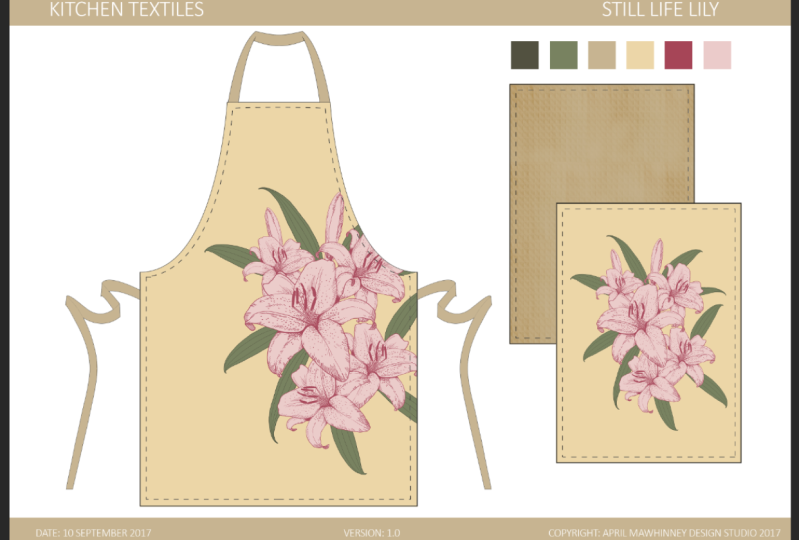
compétences essentielles pour tout designer textile. Comme je travaillais en tant que designer indépendant, j'ai souvent demandé à concevoir un espace imprimé pour mes clients. Donc, dans ce cours, je peux apprendre que vous avez dû illustrer avec un stylo et de l'encre à l'aide d'une boîte à lumière. J' ai dû nettoyer ces dessins et les recolorer dans la boutique de photos. L' utilisation des canaux parle également comment créer une palette de couleurs pour votre design. Ensuite, je vais vous montrer comment créer un endroit engageant dans l'impression pour un torchon, et enfin, je vais vous emmener à travers les étapes sur la façon d'utiliser mon modèle de boutique de focus libre pour créer une maquette
technique d'un tablier et les détails que vous pouvez utiliser dans votre portefeuille à la fin de ce cours. Si vous êtes intéressé à en apprendre davantage sur le design textile et que j'ai dû
répéter des motifs , pourquoi ne pas consulter ma prochaine classe sur le partage de compétences ? Alors prends ton carnet de croquis, une tasse de thé, peut-être un morceau de gâteau et commençons.
2. 1 Introduction à la INITIATION DU COURS: Bienvenue dans ma classe. J' ai dû concevoir un lieu de contrôle. Amélioration du texte de la cuisine dans sa première vidéo. Je vais me présenter. Je vais parler un peu. A propos de ce cours couvre que je vais parler un peu de l'équipement que vous utilisez bien, complètement. Les premières choses vite. Je suis pourpre avec les puits. Je suis un concepteur textile freelance leur administration. Je suis originaire d'Irlande du Nord. J' ai étudié pour mon diplôme juste pour visser verrouillé dans cette activation. J' ai également étudié à l'Université d'Ulster sur la National Academy pour notre design dans tous les droits, où je me suis spécialisé dans le textile après avoir obtenu mon diplôme, je travaille pour Wallace dans son designer pour la fabrication immobilière, spécialisée dans la conception d'impressions multidirectionnelles. Je connais mon propre studio de design où j'ai spécialisé le marché déco à la maison. J' ai vu des modèles pour la vente de la licence. Toutes mes œuvres d'art sont peintes à la main. Traduisez ce trois illustrateur photo shopping en motifs répétitifs. Placez des empreintes sur mes uns dans ce cours. Je vais vous faire découvrir quelques conseils et techniques. J' avais l'habitude de créer un endroit attrayant dans l'impression pour le texte de cuisine. Alors quoi ? Cette classe couvrira comment illustrer avec le stylo et l'encre, en utilisant une vie que les gens ont dû nettoyer ces images et récupérer les informations pour magasiner en utilisant les canaux et je parle aussi à travers comment créer fantastique. Je vais alors montrer que vous avez dû créer un bel endroit qui prédit 40 titre. Et enfin, je vais vous emmener à travers les étapes et comment utiliser une tentative de lancer franc pour créer une maquette une impression et de tuiles de ville pour votre Donc, parlons un peu maintenant de ce que vous avez besoin pour
rivaliser . Vous aurez besoin, comme les livres essaie de vous savez qu'il faut et dessins ou fenêtre. Auront-ils une vie ? Ma peau Prenez Just prendre le monde de l'énergie essaie au papier votre dessin mon papier de poids
Enseigner patriotes français Trouvez ce quelque chose que vous pourriez facilement voir à travers l'aide de boîte de lumière dessin dizaines. J' ai des mineurs de piquetage standard. Vous pouvez utiliser n'importe quel appareil photo comme scatter ou de bonne qualité. téléphone serait bien. Prenez. Enfin, le seul type d'impression fly Aimeriez-vous ? J' ai fourni une de mes photos que tu utilises dans la sexualité à l'envers, donc tu tolères cette impression à la maison ou prends un peu alors prenons quelques stylos et papiers, plongons dans la première classe. Je dois parcourir quelques techniques pour dessiner avec la panique. On se voit là
3. 2 TECHNIQUES de dessin: Bienvenue dans ma classe. En dessinant au stylo et à l'encre, je vais vous guider à travers certaines des étapes que j'utilise quand j'utilise un stylo noir sur papier blanc pour créer de beaux ministères. J' aime vraiment les stylos Stadler pigment liner, et aujourd'hui j'utilise le stylo pas 0,5 millimètre avant de commencer tout travail d'illustration approprié . J' aime toujours tester le PanAm qui va être utilisé sur le papier que je vais utiliser parce que certains papiers sont peluches oreille que d'autres. Les étés texturés. C' est toujours vraiment bon d'avoir une idée de la façon dont ce stylo réagira au papier. J' aime commencer par dessiner une illustration très simple comme une feuille. Je fais juste un peu d'ombrage dessus. Maintenant, je vais vous emmener à travers un exercice très simple pour commencer avec des
illustrations à la plume et à l'encre . Commencez par dessiner une ligne verticalement vers le bas de votre feuille de papier et commencez simplement à partir de cette ligne travaillant vers l'extérieur, faisant quelques brèches avec le stylo. J' aime dessiner des lignes droites puis des lignes courbes, et vous pouvez même les superposer et faire un peu de hachures croisées. Allez faire cela plusieurs fois. Faire beaucoup de pratique va jusqu'à ce que vous vous sentez vraiment confiant avec obtenir des lignes uniformes et même pression sur le papier. Donc maintenant, vous êtes confiant avec ça. Prenons un coup pour dessiner une forme de pétale vraiment simple. Pensez simplement à la façon dont la lumière pourrait frapper ce pétale et à l'endroit où se trouvent les zones sombres de l'ombrage . Donc, j'aime commencer la base et faire quelques scintilles. Mes mots. Je commence toujours par le bord extérieur et je travaille mon chemin vers le milieu de la fleur, juste en ajoutant des points ou des scintilités ou un peu de détails que vous pensez susceptibles d'ajouter de l'intérêt. Donc maintenant je vais juste vous montrer dessiner une forme de feuille très simple. Ajoutez un peu de texture supplémentaire sur les bords et réfléchissez simplement à l'endroit où se trouvent les veines sur la feuille . Ajoutez un peu d'ombrage quelques slicks et reconstruisez-la vraiment lentement à nouveau. Si vous faites une erreur là où nous avons juste un autre aller. J' aime penser à la façon dont la lumière ma hanche endormi, où la lumière sur la direction de la lumière du soleil pourrait disparaître à nouveau. Ne sois pas trop précieux. Amusez-vous juste et jouez avec. Et aussi dans l'impression de placement. Vous n'avez pas à avoir de batailles et de feuilles. Vous pouvez faire des vignes et beaucoup d'insectes ou d'autres textures que vous pourriez aimer. Voici donc une façon très simple de dessiner une vigne ou une glacière sortant d'une plante, et vous pouvez ajouter quelques points d'intérêt à la croissance arrière, aussi. Dans la vidéo suivante, je vais vous faire passer, en dessinant une fleur à l'aide de la boîte à lumière. On se voit là-bas.
4. 3 Dessiner avec la boîte à tiques 3 de la boîte à tiques de l'éclat.: Bienvenue dans ma classe sur le dessin avec les livres de lumière place comme boîte sur votre bureau préféré. Je trouve toujours qu'il est bon de fermer les stores ou sombre dans la pièce légèrement et d'imprimer une image de la fleur que vous allez dessiner. Placez simplement sur les dessus et le papier d'imprimante léger. Je trouve toujours quelque chose d'environ 80 g/m², juste un droit. Attendez de pouvoir voir l'image. Trois. Quand vous commencez à dessiner, j'utilise simplement un ruban de masquage ou du ruban Washi pour enlever l'image de la farine sur le papier. Cela l'empêche simplement de bouger trop lorsque vous dessinez car vous allez faire tourner le papier par acte, suffit de retourner l'image, il
suffit de retourner l'image,de l'
étaler. Assurez-vous qu'il n'y a pas de bulles d'air. Allumez vos gens légers et vous êtes prêt à partir. J' aime commencer par jeter un oeil à l'image de la boîte comme, et travailler avec une lumière et de l'ombre est que vous devriez être en mesure de voir l'image vraiment clairement et voir où est la lumière, frapper les feuilles des pétales et créer de zones ombragées. Cela peut sembler un peu intimidant au début quant à l'endroit où commencer. Je trouve toujours qu'il est vraiment bon de choisir quelques feuilles ou les pétales autour de l' extérieur de la fleur et juste commencer à tracer. Prenez votre temps. Arrête. Faites une pause chaque fois que vous avez besoin de faire une tasse de thé. Si vous faites une erreur, jetez-la dans la poubelle et recommencez. Il n'est pas nécessaire d'être précieux sur scène. Prends juste ton temps. Restez calme. Suivez les pistes. Donc, une fois que vous avez dessiné quelques pétales, prenez un peu de temps et regardez une zone ombragée et essayez quelques-unes des techniques que nous avons utilisées dans l'autre vidéo pour ombrager dans ces zones. Faire un peu de croix éclosion quelques slicks. Certains points construisent juste la zone, et quand vous êtes heureux de passer et continuer autour de la fleur, il n'est pas pressé de le faire dans un ordre particulier quand vous pouvez juste faire ce que vous voulez quand vous le voulez. Donc maintenant je suis juste de recueillir la vidéo courir sur. Je vais vous montrer comment j'ai construit cette fleur aujourd'hui
5. 4 Numériser votre œuvre d'art: donc bienvenue à ma vidéo sur Hed to scan in your artwork for photo shop dans mon studio, j'ai utilisé un scanner Epson. Je sais que votre scanner peut être une marque différente ou une marque différente, mais je vais vous expliquer les étapes que j'utilise avec cet Epsom et j'espère qu'ils seront traduits à votre scanner chez vous ou chez vous. Donc, la première chose à faire est de placer l'illustration dans le scanner et de
numériser rapidement la vue d'ensemble . Cela me permet juste de voir ou l'œuvre est sur le lit du scanner. Vous voulez juste vous assurer que vous n'avez pas manqué de bords et que vous êtes tout à fait heureux que l'image entière soit numérisée. Évidemment, autour de cet étage il y a beaucoup de zone blanche, et cela pourrait juste être un peu ennuyeux à nettoyer dans la boutique photo. Donc j'aime juste faire pousser une boîte autour. Il permet au scanner de sélectionner la zone à analyser. Assurez-vous juste que votre fleur est au milieu et que vous n'avez pas manqué de bords. OK, sur le côté droit de ça, vous pouvez voir qu'il y a une goutte qui meurt pour la couleur sur le noir et le blanc. Je sélectionne toujours le noir et le blanc pour ce type de dessin, sorte que quand il se trouve dans la boutique photo, c'est propre et net. En outre, il ya une liste déroulante de résolution vers le bas 300 DP I ou points par pouce est la
résolution minimale standard que vous devez utiliser car nous allons mettre cette illustration sur un torchon, qui assez grande taille tableau d'art. Faisons escroquer ça. C' est 600 dp je juste pour m'assurer qu'il est assez grand pour être utilisé. La prochaine chose que j'aime faire est de nommer le fichier afin que vous puissiez voir ici. Il y a une option pour le nom et je vais juste taper la fleur 1. Donc, j'ai juste tendance à garder tous les autres paramètres exactement les mêmes et appuyez sur scan, en fonction de l'état de votre scanner. Cela peut vous enlever pendant que le mien est assez rapide. Mais si cela prend du temps, allez faire une tasse de thé. Jetez un oeil sur Netflix. Revenez dans quelques minutes et voyez comment ça progresse. Dans la vidéo suivante, je vais vous montrer comment nettoyer cette image dans la boutique photo. Donc, vous y êtes
6. 5 CLEAN VOTRE AFFECTATION d'art: bienvenue à ma vidéo et salut pour nettoyer votre œuvre d'art. Infos pour magasiner. La première chose que vous faites est d'ouvrir votre œuvre dans la boutique photo. Vous pouvez le faire en allant dans le fichier ouvert en haut. Comme vous pouvez le voir ici, j'ai complété plusieurs œuvres d'art que je veux utiliser dans mon impression de placement. J' ai déjà ouvert ces Inter Photoshopped, donc maintenant nous allons travailler sur le nettoyage. Maintenant, nous voulons corriger les niveaux de l'illustration, il suffit de zoomer en utilisant la commande plus sur un Mac I ou Control Plus sur un PC et de zoomer pour voir l'illustration en détail. Ensuite, appuyez sur la commande L ou le contrôle L sur votre clavier pour faire apparaître les niveaux Tab puis
utilise simplement des curseurs pour glisser de gauche à droite pour obtenir les blancs vraiment blancs sur les noirs. Vraiment noir. Je trouve souvent que c'est une bonne maladie à l'intérieur et à l'extérieur, donc vous consommez peut-être faire commande moins ou contrôle moins sur votre clavier pour obtenir plein. Regardez l'œuvre d'art. Lorsque vous êtes satisfait des niveaux de l'illustration, il vous suffit de cliquer. OK, maintenant nous devons faire de cet éditeur d'image Paul sur le panneau des calques, vous verrez que le calque d'arrière-plan a un peu de verrouillage contre elle. Pour le déverrouiller, il suffit de double-cliquer sur l'arrière-plan du mot sur la boîte ou de faire apparaître ce point. Vous pouvez renommer le calque si vous le souhaitez, ou vous pouvez le laisser tel quel et cliquer sur OK ou appuyer sur Entrée sur votre clavier. Maintenant, nous avons rendu cette couche créditable affaiblir. Supprimez le lecteur d'arrière-plan blanc pour ce faire. Sélectionnez le Magic 12 en cliquant sur W sur votre clavier. Assurez-vous simplement que les paramètres sont les mêmes qu'ils sont le haut. J' ai tendance à garder la tolérance autour de 32 juste assurez-vous que vous avez coché contigu ainsi avec votre souris. Il suffit de cliquer sur le fond blanc de la farine et de cliquer sur supprimer sur votre clavier, suivi de Control de ou Command V pour de Sélectionnez la zone d'arrière-plan. Maintenant que nous avons supprimé l'arrière-plan de l'œuvre, la prochaine chose que nous devons faire est de nettoyer l'arrière-plan et de se débarrasser des
pixels errants que nous avons pu manquer ou des peluches ou sombres qui ont pu se trouver sur le lit du scanner pendant le processus de numérisation. La meilleure chose à faire est de mettre en évidence ces zones en plaçant un trait autour d'elles. Donc, au bas du panneau des calques, vous verrez un petit bouton qui dit F X. Si vous cliquez dessus, il affichera un menu. Il suffit de sélectionner un trait. Une fois que la boîte de dialogue apparaît, double-cliquez sur la puce de couleur à côté du mot couleur pour permettre à un sélecteur de couleur de s'afficher. Je choisis habituellement quelque chose de brillant, comme une sélection rouge vif. Ok, et puis d'accord encore, et vous verrez comment tout le contour du dessin a été tracé dans un trait rouge . Vous trouverez également toute saleté ou tous les pixels moelleux que vous avez manqués en arrière-plan
auront également été tracés en rouge. Maintenant, je vais créer un fond blanc. Il est juste plus facile pour nous de voir les pixels errants, qui doivent être supprimés avec des sélecteurs blancs. Ta couleur de premier plan. Accédez au bouton des nouveaux calques de l'onglet Calques. Une fois que le tueur a créé appuyez sur G sur vos claviers, monter le compte-gouttes de peinture puis cliquez en blanc dans ce calque sur le dragon en dessous de la fleur pour donner un calque de fond blanc ? Non. Vous pouvez utiliser les tableaux er toe, auquel vous pouvez accéder en appuyant sur la touche de raccourci E de votre clavier pour retarder l'un des
pixels errants . Une fois que vous êtes heureux, prenez le petit FX. Je l'appelle le bord de la couche sur glisser dans la poubelle. Maintenant, il est un cas juste répéter ces étapes pour toutes les illustrations que vous avez dans la prochaine vidéo, nous allons créer la mise en page de notre impression de placement dans la boutique photo, Donc vous là-bas.
7. 6 CRÉER VOTRE CARD d'art: Maintenant, nous avons nettoyé nos œuvres d'art. Il est temps de créer le tableau d'art et la boutique photo ou que nous allons placer notre impression de
placement. J' ai ouvert toutes les œuvres d'art que j'ai nettoyées. Accédez au fichier nouveau pour créer le tableau Newark. Donc au sommet allaient nommer ça. Je vais l'appeler Torchon et puis en bas nous allons définir la taille. Donc sur le côté droit, changé ces deux centimètres et faire les mèches 50 centimètres et changer la hauteur à 70 centimètres. Ces air à peu près la taille standard d'un torchon et changer la résolution à 300 dp I Ceci est une résolution d'impression standard que vous avez besoin. Je garde le nom de couleur est RGB et tout le reste dit quand vous êtes prêt, il suffit de cliquer OK, et cela fera apparaître un tableau d'art de 50 par 70 centimètres prêt pour nous pour créer notre torchon . Maintenant, nous devons apporter nos œuvres d'art à ce nouveau tableau d'art. Revenez simplement à l'une des fleurs Maintenant, avec l'outil de sélection sélectionné ou appuyez sur la touche de raccourci V de votre clavier, cliquez sur l'image et faites-la glisser sur le nouveau tableau d'art. Lâchez juste vos souris quand vous serez prêt. Maintenant avec ces fleurs parce que nous en avons trois sur un tableau d'art, vous devez couper la puissance et amener chacune individuellement sur le nouveau tableau d'art. Alors sélectionnez L sur votre clavier ou le dernier 22 tirage sonne la fleur. Lorsque vous êtes heureux, sélectionnez le sur votre clavier d'une sélection pour cliquer sur le centre de cette fleur sur sec , passez au nouveau tableau d'art, placez sur le tableau d'art et laissez aller avec vos souris revenir à la groupe de fleurs. Il suffit de contrôler ou de commander sur votre clavier pour sélectionner cette fleur sur. Refaire le processus afin qu'il soit L pour les 32 derniers autour de la fleur. Appuyez sur une touche de votre clavier pour afficher la sélection pour cliquer sur le centre de la fleur, faites-la glisser sur le nouveau tableau d'art. Lâchez-vous avec vos souris, puis retournez à la planche d'art originale. Une fois que vous êtes de retour sur le tableau d'art original juste pour commander D ou contrôler D sur votre clavier pour le sélectionner. Maintenant, nous allons le faire pour chaque fleur ou feuille que nous avons créée, et je vais accélérer ça aussi vite que possible. Maintenant, nous avons découpé chaque élément et l'avons mis sur notre tableau d'art, et vous pouvez voir sur nos calques ici, chacun a son propre calque. Donc maintenant, je vais enregistrer chacun des dessins originaux pour référence future. Il suffit donc de cliquer sur les commandes ou les contrôles sur votre clavier pour afficher la boîte de dialogue de sécurité, naviguez où vous souhaitez l'enregistrer et assurez-vous simplement qu'il indique P S t à la fin du fichier. Cela signifie qu'il l'enregistrera en tant que fichier en couches, et vous n'aurez pas à passer par le processus d'édition à nouveau. suffit de cliquer sur Enregistrer lorsque vous êtes heureux, puis , d'
accord, répétez les étapes pour chaque œuvre que vous souhaitez enregistrer. Maintenant, nous sommes prêts pour le prochain état. Processus de création. Nous avons chaque motif noir ou blanc superposé sur ses propres informations de couche pour magasiner. Donc, dans la vidéo suivante, je vais vous montrer comment recolorer chaque motif avec une palette de couleurs, puis nous allons créer notre impression de placement. Donc, vous y êtes
8. 7 PALETTES de COULEUR: bienvenue dans ma classe sur la sélection d'une palette de couleurs pour votre impression de placement. C' est maintenant le moment de créer une palette de couleurs attrayante pour votre design qui va vraiment montrer à son meilleur. Vous pouvez utiliser des photos pour vous inspirer. Des œuvres d'art, beaux tissus que vous avez autour de la maison, essentiellement n'importe quoi. Mais si vous êtes un peu coincé pour les idées, il y a un très bon site Web appelé Design SAID que vous pourriez trouver vraiment inspirant Ils créent de belles palettes de couleurs à partir de photos magnifiques, . prises par eux-mêmes ou par d'autres designers. Sur le Web. Vous pouvez visiter leur site Web à la conception de graines de trait d'union point com. L' un des paris les plus excitants du site est qu'ils vous permettent de sélectionner par couleur, il suffit de cliquer sur par couleur en haut de la page et de choisir une puce de couleur. Je vais choisir le rose, et ensuite, si vous faites défiler en train de mourir, ils fournissent plein de photos inspirantes, y compris cette couleur. Donc, dans ce cas, rose la répartition de chaque image en six couleurs. Ils fournissent également le code hexadécimal pour une correspondance de couleur exacte. Infos pour magasiner. J' ai regardé un petit peu plus tôt sur le site. J' ai trouvé cette magnifique palette de couleurs botaniques que j'aime les verts et les roses ensemble, donc je vais utiliser. C' est l'inspiration pour mon impression de placement pour le sélectionner à droite, cliquer dessus et sélectionner copier l'image. Ensuite, passez à la boutique photo sur Do Command le ou le contrôle V sur votre clavier pour coller l' image Inter photoshopped à La prochaine chose que nous voulons faire est de sélectionner ces couleurs et faire une palette de couleurs à partir d'eux. Appuyez sur vous sur votre clavier ou sélectionnez le rectangle pour et l'utiliser pour dessiner quelques cases. Si vous maintenez la
touche, passez à l'aide de votre clavier pendant que vous dessinez. Vous obtiendrez un carré parfait pour être avec votre clavier ou la sélection pour maintenir
Holt enfoncé et faire glisser la boîte sur le côté pour obtenir une boîte en double. Faites-le six fois. Ne vous inquiétez pas trop qu'ils soient répartis uniformément. Lorsque vous êtes heureux que vous en ayez six, passez aux couches,
maintenez la touche Maj et sélectionnez plus haut en haut. Il y a un bouton qui vous permet de répartir uniformément les carrés. Il suffit de cliquer dessus. Non, sélectionnez le premier rectangle et double-cliquez dans la zone de couleur, ce qui fera apparaître un sélecteur de couleurs. Je vais sélectionner la couleur la plus sombre de l'image que nous avons apportée à partir des graines de conception. Maintenant, il suffit de le faire pour chacun des rectangles, double-cliquant dans la zone de couleur sur les calques, puis en cliquant sur la couleur sur laquelle je clique. Ok, quand tu seras heureuse, je vais juste accélérer ça. Ensuite, vous passez à sélectionner un centre commercial sur faire commande G ou G contrôlé sur votre clavier pour
les regrouper ensemble. Et je vais juste donner un nom à cette palette. Maintenant, je vais admettre que j'ai un jeu avec cette palette plus tard, je me suis rendu compte. En fait, les couleurs étaient un peu séparées pour le design que je voulais créer. J' ai donc créé ma propre palette. Il n'y a que cinq couleurs dedans, mais j'ai rendu les verts plus vibrants et les roses un peu plus forts et introduit le blanc dans la prochaine vidéo. Je vais vous montrer comment utiliser cette palette de couleurs pour recolorer vos
dessins en noir et blanc . On se voit là
9. 8 RECOLorer votre œuvre d'art: donc bienvenue dans ma classe sur la récupération d'œuvres d'art en noir et blanc en utilisant les chaînes et la
boutique de photos . Nous allons donc commencer avec notre première fleur, et nous allons utiliser la palette de couleurs que nous avons créée dans la dernière vidéo. Je vais juste sélectionner le compte-gouttes pour les yeux ou hockey je sur votre clavier et sélectionner cette belle couleur rose. Vous pouvez juste dire qu'il est apparu cheveux sur la couleur de premier plan. Maintenant, la clé pour travailler avec les canaux est que vous devez désactiver tout ce que vous n'allez pas réellement en couleur pour simplement désactiver l'arrière-plan et toutes les palettes. Non pour accéder aux chaînes. Je l'ai ici deux couches suivantes, mais si vous ne l'avez pas ouvert, vous pouvez aller au menu de la fenêtre en haut et aller aux canaux. Tu le verras. Ceci est divisé la couleur en RVB. Donc, la couche très supérieure, en fait sur le peu blanc, certains ongle maintiennent sur la commande ou le contrôle sur votre clavier et cliquez sur cela. Cela sélectionnera tout sur le dessin qui n'est pas noir, et vous pouvez voir toutes les fourmis dansantes sur l'image. Maintenant, nous voulons tout ce qui est noir. Donc, pour inverser cette sélection, faites Shift commande I ou Shift control I sur votre clavier que vers le bas où la fleur est Vous voulez créer un nouveau calque. Il suffit de cliquer sur le bouton des nouveaux calques sur. Je vais nommer cette couleur F un, donc la couleur fleur un. C' est en fait plus tard Nous allons appliquer la couleur. Non. Sélectionnez le seau de peinture jusqu'à en cliquant sur G sur votre clavier ou en le sélectionnant dans le menu sur. Ce que vous devez faire est en fait trouver une zone noire sur cette image, zoomer tout le chemin avant et cliquer sur une zone noire. Maintenant, comme vous êtes sur le nouveau calque sur le dessus, ceci est seulement ajouté le rose au joueur supérieur. Donc, si je désactive la couche inférieure que nous avons utilisé à l'origine, vous pouvez voir que nous avons une belle fleur rose que j'aime beaucoup le fait que les feuilles avaient blanc en eux sur. Ce n'est pas le cas, on va l'ajouter maintenant. Créez donc un nouveau calque. Je vais nommer ce blanc. Je vais faire glisser ça ci-dessous. La couleur que nous allons ajouter du blanc dans cette couche va rester sous la couleur de la fleur. Je reviens à la couleur 1. Sélectionnez votre baguette magique en cliquant dessus ou en utilisant W sur votre clavier et sélectionnez l' arrière-plan. Maintenant, nous voulons réellement sélectionner la fleur. Donc inverser qu'en faisant la commande de décalage I ou le contrôle de décalage I et votre clavier, et vous verrez les fourmis dansantes sont maintenant autour de la fleur entière pour échanger. Votre couleur est terminée à partir d'un premier plan pour obtenir blanc ou sélectionné. Si vous ne l'avez pas déjà eu, retournez au seau à peinture, aussi. Allez dans les calques et sélectionnez le calque blanc. Cliquez ensuite sur la fleur. Vous verrez ceci est maintenant appliqué le blanc à la zone, sa date de commande ou les données de contrôle de sélectionner la farine. Et maintenant, si vous basculez entre les calques, vous pouvez voir que nous avons une couleur sur le dessus Un Phil blanc sur le dessin original. Donc maintenant, je vais sélectionner tous ces éléments en utilisant la touche Maj et créer un groupe. Je vais nommer cette fleur une. Maintenant, je vais allumer la palette de couleurs et choisir la couleur suivante pour la fleur suivante Encore une fois. C' est juste un cas de cliquer sur I sur votre clavier. Faites apparaître le compte-gouttes de peinture sur la couleur que vous voulez, et il apparaîtra dans la couleur de premier plan sur le côté. Ok, donc maintenant on doit éteindre à nouveau. Tout ce que nous ne allons pas colorier et suivre les mêmes étapes qu'avant
en cliquant dans les canaux, la touche de contrôle
enfoncée dans une petite vignette remontant aux calques, créant un nouveau calque que la couleur va apparaissent lors de l'attribution de son nom. Ensuite, en utilisant le compartiment de peinture pour ou contrôler G sur votre clavier et en cliquant sur une zone noire, vous pouvez effectuer un zoom avant à l'aide de la commande plus ou control plus sur votre clavier. Pour ce faire, sélectionnez à l'aide
de la commande D ou contrôlé un sur votre clavier, créant un autre calque appelé blanc, en faisant glisser celui-ci sous le calque de couleurs. Ensuite, sélectionnez le calque de couleurs. Prenez la magie 12 ou w sur votre clavier. Sélectionnez l'arrière-plan. Inverser cette sélection, achetant la commande Shift I ou Shift control I sur votre clavier. Revenez au blanc, prenez l'outil de seau de peinture, assurez-vous
que le blanc a sélectionné votre couleur de premier plan et cliquez sur le
dévier de fleur pendant la commande E control D sur votre clavier. Ensuite, regroupez-les complètement à l'aide de shift pour sélectionner les trois calques de la commande G ou G
contrôlé de votre clavier, puis renommez-le. Je vais répéter ce processus pour chaque couche que nous avons pour chaque fleur et pour chaque feuille sur, je vais accélérer à travers cela aussi vite que je peux pour vous. J' ai maintenant terminé ce processus pour chaque fleur et pour chaque feuille. Et je vais juste allumer chacun pour que vous puissiez le voir en arrière-plan. C' est tout pour récupérer dans la prochaine vidéo, je vais vous guider à travers le processus. Comment créer l'impression de remplacement de mise en page. On se voit là-bas.
10. 9 Créer la mise en page de la mise en page 9: bienvenue dans ma vidéo sur la création de la mise en page pour votre impression de placement. Donc, dans la dernière vidéo, nous avons tout coloré, et nous les avons tous mélangés sur des couches individuelles dans le magasin de fret. Donc je vais commencer avec la mouche principale avec une grande que j'ai dessinée. Et je vais le déplacer au centre. Si vous avez besoin de tout redimensionner, il suffit de commander t ou de contrôler t sur votre clavier pour le transformer. Et si vous maintenez la touche Maj tout en faisant glisser l'un des coins, il va restreindre les proportions et s'assurer qu'il ne se déforme pas. Je vais juste placer au centre. Je vais juste jouer avec les autres couches. Si vous souhaitez qu'ils soient superposés en dessous, faites-les glisser sur les calques. Panel croyance et juste commencer à bouger les choses autour. Re dimensionnement en utilisant transform. Si vous souhaitez retourner un motif ou qu'il est honnêtement ou verticalement, allez à l'édition en haut de la page pour transformer et sélectionnez retourner, horizontal ou retourner vertical. Lorsque vous êtes en mode transformation, vous pouvez également faire pivoter le motif, mais juste en survolant sur le coin en faisant glisser avec vos souris Lorsque je commence à créer une impression de
placement. J' aime penser au flux de la conception. Je n'aime pas que rien soit trop linéaire pour aller en haut et en bas. Je pense à construire le dessin dans une courbe assez souvent avec un motif floral sur le dessus, avec les feuilles ou les branches assis derrière les fleurs. C' est vraiment à toi de décider. Juste jouer et voir ce qui se passe. Une des choses à considérer avec une impression de placement, en particulier il va être utilisé sur un torchon ou même sur la céramique est comment il va être présenté au public. Ainsi, par
exemple, un torchon. Il est toujours bon d'avoir un motif au milieu parce que la façon dont il est plié dans l' emballage signifie que vous ne pouvez pas nécessairement voir les bords du motif. Donc, si vous voulez avoir du texte ou un motif vraiment accrocheur, il est vraiment bon d'avoir ce coup au centre est toujours utile de penser à l'avance et considérer où cette image va être imprimée sur le produit pour lequel vous concevez. Donc, par
exemple, si c'est un torchon, il est toujours préférable d'avoir le motif juste au milieu plutôt qu'un des bords. Mais si vous concevez quelque chose pour une tasse, un T-shirt ou une assiette, pensez à la façon dont il sera emballé sur la façon dont il peut être affiché. Ce sont déjà des points utiles à penser à particulier. Si vous allez vendre ce produit conçu à un fabricant ou si vous pouvez commander pour le faire,
cela aide vraiment un client à savoir que vous comprenez le processus et que vous comprenez ce que vous concevez pour quoi vous concevez. Donc, même si cela va juste finir dans un portfolio, cela signifie que vous pouvez en parler dans une interview ou lorsque vous discutez de votre travail de design. Donc je vais laisser la caméra tourner. Je vais accélérer ça. Je vais te laisser regarder comment j'ai créé cet endroit plutôt que d'imprimer aujourd'hui. Ok, donc voici ma dernière impression de placement Muti de vraiment heureux avec elle. Mais maintenant, nous avons juste besoin de lui donner une couleur de fond. Donc, j'ai activé la palette de couleurs et je vais sélectionner cette couleur rose pâle en utilisant le compte-gouttes à plus dans le menu ou appuyez sur hockey I sur votre clavier. Je vais juste sélectionner cette couleur et créer un nouveau calque au-dessus de l'arrière-plan. Maintenant avec le seau de peinture jusqu'à sélection ou hockey g o sur votre clavier. Je vais juste laisser tomber cette couleur rose dans la nouvelle couche. Non, j'aime vraiment cette couleur en arrière-plan parce qu'elle permet le blanc à chacune des fleurs et des feuilles pour vraiment pop combat. Avant de passer à l'étape suivante de l'ajout de cette image dans la maquette technique, nous avons juste besoin de l'enregistrer. C' est un J peg. Donc, pour ce faire, suffit d'aller à enregistrer le fichier comme jamais arriver à l'endroit où vous voulez l'enregistrer et assurez-vous juste que le format est changé en J. Peg. Cliquez ensuite sur Enregistrer bien fait. Vous avez créé votre première impression de placement. Dans la vidéo suivante, je vais vous expliquer les étapes et comment utiliser les textiles de cuisine que j'ai créés. Donc, vous y êtes
11. 10 UTILISEZ le MOCKUP TECHNIQUE: Bienvenue dans ma vidéo sur l'utilisation du modèle de balisage. Vous trouverez ce modèle sur ce site de partage de fille. Il suffit de l'ouvrir dans la boutique photo avant de commencer. Nous voulons juste nous assurer que quelques fichiers sont déjà ouverts. J' ai donc mon endroit d'origine que l'impression ou les couches ouvertes aussi bien. Mais j'ai aussi la cheville J du détail que nous avons sauvé de la dernière vidéo. Si vous revenez au modèle de balisage, vous verrez que j'ai créé deux torchons sur un tablier. J' ai configuré ce modèle pour utiliser des objets intelligents pour nous permettre de modifier les formes. Et vous pouvez voir cela par la petite icône qui apparaît dans le coin de la vignette
double-cliquez sur la vignette et juste dire d'accord à ce message qui apparaît et cela
nous emmènera au modèle de torchon. Allez à la cheville J de la torchon, cliquez sur elle avec la sélection pour le faire glisser sur le modèle de torchon. Maintenant, l'image sera assez grande lorsque vous apportez un cours, donc nous devons le réduire. Sélectionnez donc la commande T ou t contrôlé sur votre clavier, puis cliquez sur l'icône de
proportions de contrainte . On va faire ce 29% parce que je sais d'après les expériences passées est à peu près de la bonne taille. Ensuite, maintenez la touche Maj enfoncée et faites glisser les coins pour l'obtenir aux
dimensions correctes . Tu es heureuse. Il suffit de cliquer sur le petit cochez un haut ou appuyez sur Entrée sur votre clavier. Maintenant, nous avons juste besoin de dire cette image go fichier enregistrer. Donc, cela va maintenant enregistrer sur la mise à jour le modèle principal. Et là, vous avez gagné t serviette. Alors maintenant je vais mettre à jour l'enfant T qui est caché derrière. Je voudrais utiliser l'une des couleurs du design principal, donc je vais revenir en arrière et ouvrir le design original que nous avons créé et retourné sur la palette de
couleurs. Assurez-vous que ce calque est mis en surbrillance et allez simplement le faire glisser vers le nouveau
modèle Textiles de cuisine . vais le déplacer vers le haut que je vais le rétrécir un peu. En utilisant le contrôle de votre composé t sur le clavier. Il suffit de se déplacer sur les côtés. On a la tonigh pratique avec la pipette trop chaude. Je suis sur ton clavier. Je vais prendre la couleur rose qu'il sera utilisé dans le design original. Vous pouvez donc maintenant voir que c'est la couleur de premier plan dans le panneau des calques. Allez sur le bon torchon et double-cliquez sur l'objet intelligent ICOM Ok, Et maintenant avec un seau de peinture, aussi. Hockey g sur votre clavier. Assurez-vous simplement que le calque d'arrière-plan est sélectionné et cliquez dessus. Maintenant, j'ai créé une texture gaufrée, donc ça ressemblait à un vrai dit quand il a sauvé. Donc, enregistrez simplement ceci en allant dans le fichier, disons, ou les commandes s sur votre clavier. Une fois la sauvegarde terminée, vous mettrez à jour les détails sur la maquette. Voilà, tu y vas. Deuxième t dire complet. Maintenant, nous allons travailler à nouveau sur l'image A imprimer dans le panneau Calques, double-cliquez sur la vignette avec l'icône de l'objet intelligent et cliquez sur. OK, retourne au J peg que tu as du torchon. Et avec une sélection à ou Hockey V sur votre clavier, il suffit de le faire glisser sur le tablier. Non, vous verrez ici que le calque d'arrière-plan est en fait une forme noire décrite de la même manière que le tablier. Donc ce qu'on va faire, c'est créer un masque de coupure, non ? Cliquez sur l'image détaillée de glissé à travers et sélectionnez crée le masque d'écrêtage. Cela saura rogné l'image supérieure pour correspondre à la zone noire en dessous. Il suffit de le déplacer, jouer, changer les proportions ou de changer à nouveau la taille de l'image. Vous pouvez le faire en effectuant la commande T ou le contrôle t sur votre clavier et en utilisant la touche Maj pour glisser-déposer. Donc je vais juste déplacer ça au bord de l'idée de quelque chose qui sort du bord
du tablier juste le rétrécir un peu plus. Oui, j'aime bien ça. Je vais prendre la petite technologie en haut. Maintenant, vous verrez que j'ai encore quelques zones noires montrant ce que je vais faire est de créer un nouveau dragon de couche sous la conception de torchon. Je vais remplir ceci avec la couleur de fond. Recueillir l'outil pipette, qui est le hockey, je sur votre clavier et ramasser la couleur de fond, puis en appuyant sur G O sur votre clavier pour le seau de peinture pour remplir cette couche arrière Donc ce que j'ai fait est créé un couche d'arrière-plan sur le rose doux avec une image détaillée sur le dessus. Fantastique. Je vais juste bouger ce tour un peu plus de mélange de heureux avec ça. Lorsque vous êtes heureux, enregistrez-le
simplement en effectuant un enregistrement de fichier ou une commande ou un contrôle s sur votre clavier. Et cela mettra à jour le tablier sur votre marque jusqu'à la prochaine étape pour finaliser. C' est la couleur dans les sangles. Donc, ce que je vais faire est d'utiliser une couleur de la palette de couleurs. Je vais utiliser la pipette pour ramasser ce rose. Je m'assure juste que vous avez sélectionné le calque correct dans le panneau Calques. Changez à la compte-gouttes de peinture à laquelle est le hockey g o sur votre clavier et cliquez simplement sur les sangles. Donc, la prochaine chose à modifier dans cette image de l'en-tête et des informations de pied de page et j'ai fait chacun de ces calque crédible donc j'ai la cuisine. Les textiles en haut ont également le nom du design. Donc, si vous voulez mettre à jour cela, allez
juste sur le calque correct et cliquez sur T o sur votre clavier pour afficher l'outil de texte afin que je vais juste taper un nom. Je vais appeler cet été botanique et juste recueillir un peu pris le sommet. Je vais juste faire mon chemin à travers tous les différents textes. Je vais changer la date. Si tu veux. Vous pouvez changer le numéro de version et vous contenez donc les informations de copyright ainsi que j'ai également créé ces bordures noires que vous êtes libre de colorier. Comment tu le souhaites. Vous verrez que j'ai effectivement verrouillé ces couches pour aller en haut et cliquez sur le petit verrouillé Déverrouiller, double-cliquez sur l'icône. Et cela fera apparaître un sélecteur de couleur pour juste ramasser cette couleur rose comme couleur de premier plan en changeant les deux. Et là, vous l'avez. Une maquette technique finie. Donne-toi une tape sur le dos.
12. 11 PROJET DE COURS et RÉFLEXions finales: Parlons maintenant un peu du projet de classe dans la section projet du site Web. Veuillez fournir des images de vos fleurs et feuilles dessinées à la main. Ceux-ci peuvent être numérisés ou une image prise à l'aide de l'appareil photo de votre téléphone. Ensuite, j'aimerais que vous fournissiez un exemple de la palette de couleurs Inspiration que vous avez utilisée. Ce n'est pas forcément la palette finale, mais celle qui vous a inspiré à commencer. Vous pouvez fournir un scan, un court écran ou une photo ou une photo en J. Suivant. Fournissez simplement un exemple de votre impression de placement finale que vous avez créée. Il peut s'agir d'un faible rez, plan
vert ou d'une image en J peg, et enfin, il suffit de fournir l'image de la tasse technique plus de vos textiles de cuisine. Vous pouvez télécharger une capture d'écran ou une image J peg. J' espère vraiment que vous avez apprécié ce cours. J' ai vraiment aimé le faire et partager certaines de mes compétences avec vous aujourd'hui. Donc, dans la section Projet, j'aimerais aussi que vous puissiez fournir un peu d'informations sur l'histoire ou le chemin que vous avez parcouru pour créer ce projet. Êtes-vous un designer textile mettant à niveau leur portefeuille ou vous juste quelqu'un qu'il aime apprendre nouvelles techniques. Si vous avez des questions à tout moment, n'hésitez pas à atteindre la hauteur pour moi ou les autres personnes qui suivent le cours. Espérons que nous pourrons nous connecter sur les réseaux sociaux. T prendre soin de Bye pour l'instant.
 April Mawhinney, Illustrator & Surface Pattern Designer