Transcription
1. Intro: Salut. Je m'appelle April Winnie Wells. J' ai un homme libre, designer
textile et illustrateur. Bienvenue dans mon Siris de cours sur le design textile. Dans la deuxième classe des Siri, je vais prendre les dessins et les motifs que nous avons créés en première classe et vous montrer comment les
mettre dans un motif répétitif. Info à montrer Si vous n'avez pas pris la première classe, ne vous inquiétez pas, parce que je vais vous montrer des techniques que vous pouvez utiliser pour créer n'importe quel
modèle de répétition demi-goutte quand vous le voulez. Donc, dans ce cours, je vais vous apprendre quel est le modèle de répétition 1/2 goutte. Je vous promène à travers les bases de la façon d'en créer un dans le magasin de facteurs, puis je vous montre que vous deviez
créer un modèle plus complexe, partout. Je vais ensuite vous montrer les étapes sur la façon d'appliquer votre modèle à la maquette de
literie technique gratuite que j'ai inclus pour Danglard, vraiment excité de vous enseigner ces techniques, et j'ai hâte de voir quelle moitié goutte répéter modèles que vous créez. Alors passons à la première classe et commençons
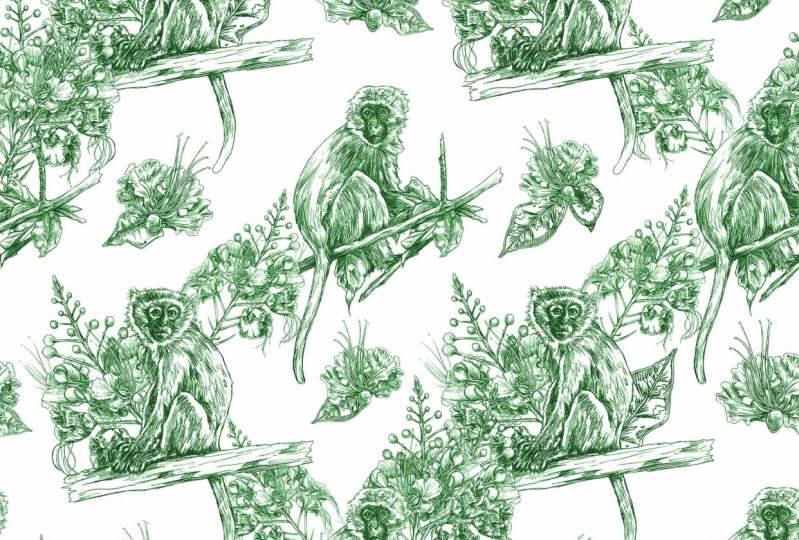
2. 1. QU'est-il un motif de répétition de la 1. ?: donc bienvenue dans ce cours. Dans cette vidéo, je vais expliquer quel modèle de répétition 1/2 goutte est. Alors, quel est le motif de répétition 1/2 goutte ? La définition est une disposition dans laquelle le motif est répété à mi-chemin dîner à côté dans la direction
verticale. Ainsi, par
exemple, si vous voulez créer un motif de 64 centimètres par 64 centimètres, puis utilisez Diviser ceci en deux et créer votre motif dans une tuile qui est de 32 centimètres large par 64 centimètres de profondeur la moitié sombre magie se produit alors lorsque vous déposez la tuile de répétition bas sur la verticale. Acheter la moitié des dettes de la conception. Donc je vais juste te montrer ici dans un modèle sur lequel j'ai travaillé. Et c'est celui que je vais vous montrer comment créer dans ce tutoriel. Alors je devrais le concéder. Ici, j'ai ma tuile d'origine, qui est 64 centimètres sur 32 centimètres de large, que je l'ai répété le bas et puis j'ai pris le motif sur le côté et vous pouvez voir ici c'est comment vous construisez la moitié goutte premier enfant, puis la deuxième tuile ci-dessous, qui est exactement la même que la première et hors vers la droite. J' ai le suivant. Dans la prochaine vidéo, je vais vous guider à travers dur pour créer des infos sur le tableau d'art à magasiner. Donc, vous êtes là.
3. 2. Créer le journal d'art pour votre répétition: Donc, je ne vais pas vous guider à travers les étapes sur la façon de créer un tableau d'art pour votre motif de répétition
demi-goutte dans la boutique photo. Allez dans le fichier de la nouvelle. Maintenant, je vais créer un modèle afin que je puisse l'utiliser encore et encore à chaque fois que je veux créer un motif répétitif 1/2 goutte. Donc je vais nommer ce gabarit demi-goutte. Non. Comme je vais vous montrer comment créer un motif qui est un 64 centimètres sur 64 centimètres de répétition, va faire un assez grand tableau d'art. On va les garder à 200 centimètres chacun pour la largeur et la hauteur. Si vous avez besoin de le changer de RGB deux c m i.
K. K. Et vous pouvez juste utiliser cette goutte mourir, mais je vais travailler un RVB et puis cliquez simplement, OK, maintenant vous allez devoir vous assurer que vous avez votre règles sur pour cette partie du processus. Donc, si vous ne l'avez pas, il suffit de cliquer sur la commande R de votre clavier. Donc je vais allumer le mien souvent pour que vous puissiez les voir. Donc, l'étape suivante du processus consiste à mettre en place un système de grille dans lequel vous pouvez
construire la tuile répétitive. Cliquez donc sur votre clavier ou sélectionnez l'outil de sélection dans la liste des outils et autres haut. Assurez-vous simplement que les styles ont une taille fixe. Alors maintenant, je vais changer la largeur à 64 centimètres sur la hauteur à 64 centimètres. Maintenant, si vous cliquez près du haut du coin gauche du tableau d'art, j'aime toujours laisser un peu d'espace autour d'elle. Vous pouvez ensuite cliquer sur la règle en faisant glisser votre guide. Maintenant, vous devez vous assurer que l'accrochage est activé. Alors allez voir la fille qui meurt d'envie de s'accrocher et assurez-vous que c'est une coche. À côté de cela, je continuerais à retirer tous vos guides de vos dirigeants et à me battre contre le Marquis Select. Ok, c'est le premier peu bête. Ce que je vais faire, c'est changer pour reprendre la gazette des orteils sur mon clavier. Je vais zoomer tout le chemin dans la loupe, devient blanc, ce qui est le réglage maximum. Je vais juste vérifier que mes dirigeants sont mes guides sont tendus contre le marché. Fantastique. D' accord. Je vais voir. Pourrait en faisant la commande zéro, cliquer sur mon chapiteau, et je continue juste de le tirer. Mes guides. Vous voulez le faire plusieurs fois vers le bas sur quelques fois à travers juste pour construire le 64 centimètre par 64 centimètre ? Répétez. Alors maintenant, tu l'as fait. La prochaine chose que vous devez faire est de diviser cela en deux à nouveau. Alors reviens au sommet du Marquis. Sélectionnez Stellan, assurez-vous qu'il a une taille fixe et changez cet orteil. La moitié du mot va faire 32 centimètres sur 32 centimètres. Maintenant, vous voulez revenir sur les souris dans les guides d'origine, puis sécher. J' ai eu les nouveaux des dirigeants. Tu vas faire des boîtes de la moitié de la taille de l'original. le Je vaislefaire sur tout le tableau d'art, le remplissant. Merci un dernier. Donc maintenant, nous avons créé le système de grille pour Demi-Top Repeat. Ce que nous allons faire maintenant est en fait créer une zone de tuile dans laquelle nous allons créer le motif dans. Donc, si vous cliquez sur le vous sur votre clavier ou allez au rectangle à en haut. Je vais mettre dans la largeur et la hauteur soupir Viser à faire ce 32 centimètres de large par 64 centimètres de haut, aller cliquer dans le coin supérieur gauche de mes guides d'origine et cliquer sur OK, puis une boîte apparaîtra. Je vais juste zoomer juste pour m'assurer que cette forme de tuile est serrée contre les guides, qui sont ici. Il est vraiment important de vous assurer que lorsque vous faites des répétitions que vous répétez, le
motif est toujours serré par rapport aux guides car toute erreur avec les pixels peut vraiment s'afficher au résultat final du motif. Ok, donc nous l'avons pour non, je vais enregistrer ceci comme un modèle pour la prochaine fois. Je veux créer un motif répétitif. On est prêts à partir. Nous n'avons pas besoin de configurer quoi que ce soit pour naviguer à l'endroit où vous souhaitez l'enregistrer et cliquer sur Enregistrer. D' accord. Dans la vidéo suivante, je vais parler au processus de haute pour créer un motif répétitif. Tu vois, tu sais
4. 3. LES FONCES de la création d'un motif RÉPÉTITION EN 3.: Donc, dans cette vidéo, je vais vous guider à travers les bases de la façon de créer 1/2 goutte motif répétitif. Non, dans la classe précédente sur la façon de créer une semaine d'impression de placement conçu une serviette T de motifs
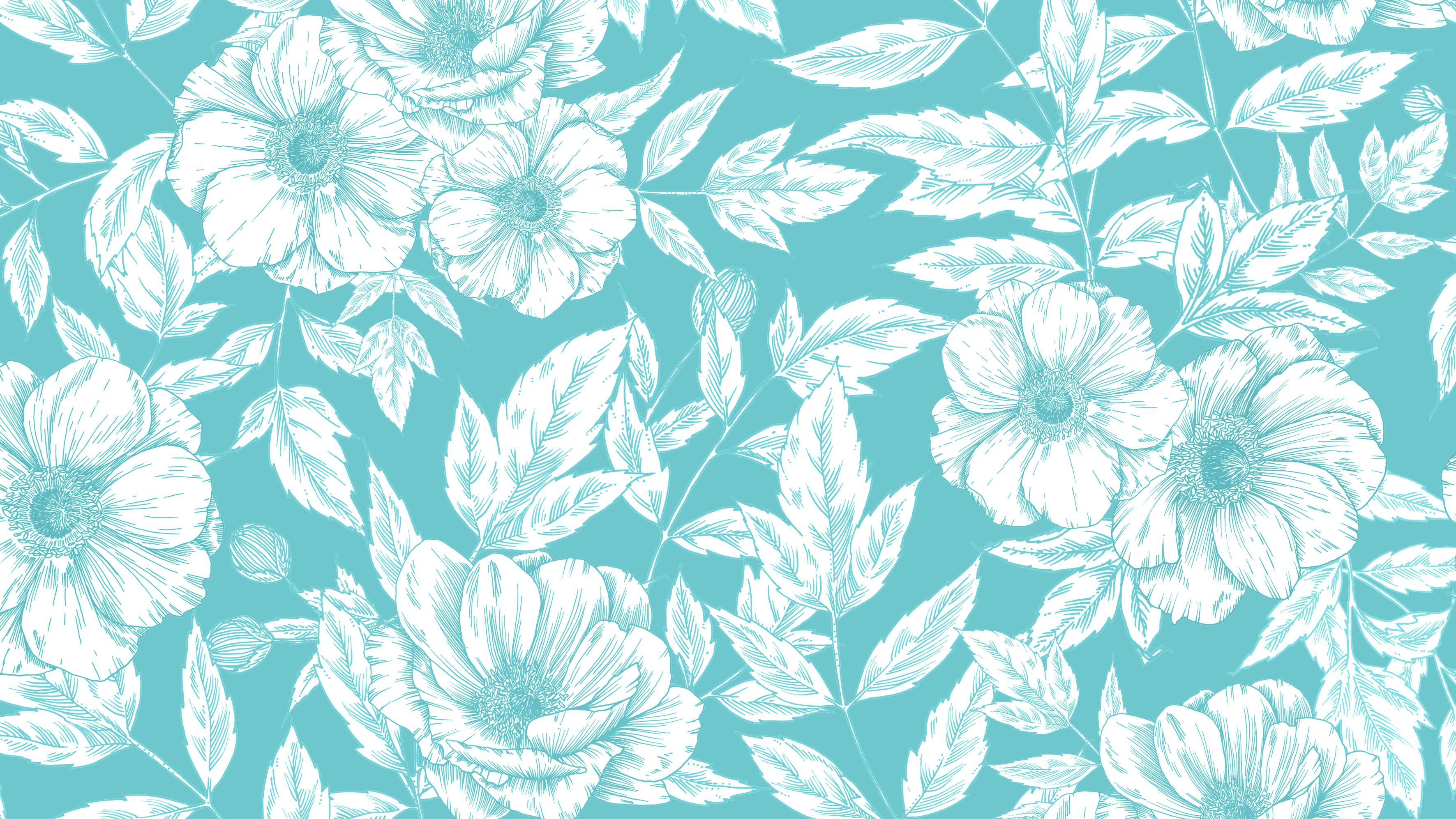
dessinés à la main . Donc, je vais utiliser les mêmes motifs dans ce tutoriel. Donc, en fait, ont pris le design de détail original de la classe précédente et l'ivoire
les a colorés dans ce magnifique genre de couleur bleu sarcelle. Je vais attraper tous ces motifs qui sont superposés. Je vais les faire glisser vers le nouveau modèle que nous avons mis en place en tant que groupe d' illustrations et impression de placement. J' aime vraiment le flot de ce motif. Donc je vais commencer par non, en fait trop pour lui et en gardant à peu près la même chose. Donc, je vais juste les faire glisser en groupe au-dessus de la zone de tuile qui va travailler sur. Je risque son sperme pour que vous puissiez le voir un peu mieux. La première chose que nous devons faire est de rendre la tuile orange dans le fond transparent afin que
nous puissions dire que s'alignaient correctement. Si vous cliquez sur ce calque rectangle et changez la goutte, mourant pour dire multiplier. Maintenant, ce que je vais faire est de saisir ceci sur les motifs au-dessus, maintenant la touche Maj, dîner et ensuite commander G ou G contrôlé sur votre clavier pour les regrouper sur votre œuvre. Maintenez l'ancien sur le quart de travail et cliquez sur votre illustration et faites-la glisser en dessous de l' original. Je vais juste zoomer en utilisant zed sur le clavier pour faire apparaître CV pour zoomer tout le chemin pour m'assurer qu'ils sont alignés correctement avec les guides. S' ils n'ont pas aligné correctement dans un certain espace blanc, vous pouvez juste ajuster cela, et vous pouvez également voir si vous avez eu un chevauchement parce que vous avez la multiplicité sur. Vous pouvez également utiliser les touches fléchées de votre clavier pour le déplacer vers le haut et vers le bas. Maintenant, j'ai zoomé en utilisant la commande zero ou control zero sur votre clavier, et je vais répéter ce processus pour maintenir la touche Olt enfoncée pour dupliquer le décalage pour garder en ligne et le faire glisser sous l'original à nouveau. Je fais un zoom avant. Je vérifie juste que mon oeuvre est alignée avec les guides. Fantastique. Revenez au panneau Calques. Maintenez enfoncé, déplacez et sélectionnez les trois calques ensemble, puis sur l'illustration. Maintenez l'ancienne touche enfoncée et faites glisser l'illustration vers la nouvelle position. Donc maintenant, je fais juste un zoom avant et je vais utiliser les touches fléchées de mon clavier ainsi que mon agréable à aligner. Vous semblez jusqu'à ce que vous voyez apparaître les petits carrés et ensuite vous pouvez les
déplacer . Tu sais, c'est aligné exactement et mis en place. Donc maintenant, nous avons construit le début de la demi-cour. Répétez, je vais juste vérifier. Y a-t-il des domaines dont je ne suis pas particulièrement satisfait ? Je ne suis pas sûr. Cette zone sur le flux sont tout à fait comme ces motifs pour se connecter ensemble d'une certaine manière. Mais il n'y a pas de fossé entre eux. Nous devons également travailler sur le grand espace entre les motifs. Donc, afin de corriger ce problème, nous devons revenir en arrière et travailler sur la tuile d'origine. Donc, je vais supprimer tous les doublons ont fait à part les trois qui composent la demi-goutte de base. Répétez et puis vous voulez ouvrir le groupe qui contient tous les motifs de la toute
première tuile que nous avons créée. Donc, je vais ingrat ces afin que nous puissions facilement les éditer, suggérer à droite, cliquer dessus et faire non toiletté et faire non graissé à nouveau. Comme vous pouvez le voir ici, chacun est sur un calque individuel. Maintenant, je peux commencer à bouger les choses. Éliminez les lacunes. Ensuite, sélectionnez V sur votre clavier ou Selection 2 et assurez-vous que la sélection automatique est cochée en haut. Ensuite, je vais verrouiller les autres tuiles répétées pour ne pas les déplacer par inadvertance. Maintenant, avec mon outil de sélection activé, je vais juste commencer à déplacer quelques motifs autour. Je vais juste zoomer pour que vous puissiez voir un peu mieux. Non, je veux travailler sur ce domaine, qui est en fait ici au sommet. Je vais juste entrer et déplacer le motif entouré. Modifiez ce modèle toujours aussi légèrement, en utilisant toutes les techniques que nous avons couvertes dans ma première classe. Donc, j'ai dupliqué et traîné un nouveau et vous pouvez voir dans les guides. Mais la position de cette feuille va être à peu près investir emplacement quand il se répète. Alors maintenant je vais travailler à combler cette lacune ici. J' aime beaucoup ces fleurs assis au sommet de 30. Donc je vais maintenir la clé de l'autel pendant que j'ai mon outil de sélection et faire glisser ce temps pour les dupliquer. Je vais redimensionner et transformer et dépeindre Cates et laisse avec espoir carrière une petite grappe qui va combler cette lacune. Donc je vais juste accélérer ça pour toi maintenant. - Alors maintenant, j'ai créé ce petit cluster que vous pouvez voir dans les directives et ça va mettre les pieds à peu près ici. Quand le motif est répété, je vais juste le déplacer un peu et l'ajuster. Et ce que nous devons faire maintenant, c'est que Tyler repart et voir à quoi ça ressemble. Donc maintenant je vais juste déverrouiller ceux que nous avons verrouillés précédemment. Il suffit de les sélectionner et de cliquer sur le bouton de déverrouillage, puis de les supprimer à nouveau. Nous allons passer par le processus de sélection de tous les motifs et de faire la commande G ou d
contrôlé sur votre clavier pour les regrouper, allez les appeler motifs. Ensuite, je vais sélectionner ce groupe de motifs avec votre angle indirect en arrière-plan et faire commande ou contrôle gee à nouveau pour les regrouper ensemble. Puis, avec l'ancien et le quart de travail maintenus vers le bas, attrapez le groupe sur. suffit de le faire glisser à nouveau sous la tuile d'origine. Effectuez un zoom avant et assurez-vous que les lignes avec les guides sont alignées. Et si vous avez besoin d'utiliser les touches fléchées de votre clavier pour pousser le motif serré par rapport directives et répétez simplement ce processus une fois de plus, dessous du chemin, notez le motif vertical. Nous allons créer la demi-goutte, donc je vais utiliser shift pour sélectionner tous les calques sur. Je vais accrocher le clavier Ultima et reconduire ces croix. Je vais utiliser ça sur mon clavier pour zoomer, en m'
assurant que les trois couches coupées JICA ont été sélectionnées. Je vais zoomer tout le chemin et utiliser un mélange sur les souris sur les outils de nudge, qui sont les flèches sur le clavier pour m'assurer qu'il est bien aligné. Non, sur le panneau des calques. Je vais tenir sur le décalage, et je vais sélectionner tous les calques comme un seul groupe le dos sur le motif en gardant décalage sur l'ancienne clé et conduire les motifs vers la droite avec vos bouches. L' ancienne clé la duplique sur la touche Maj, maintient en alignement. Ensuite, je vais changer pour reprendre à dit sur votre clavier et zoomer tout le chemin juste pour m'
assurer qu'il est aligné avec les guides. Ils pourraient. Maintenant, ce que je vais faire, je vais étendre chacun de ces huit et éteindre avec rectangle orange en arrière-plan afin que je puisse avoir une vraie idée du motif. Maintenant, la prochaine chose que je vais faire est d'ajouter dans la couleur de fond, alors utilisez hockey vous sur votre clavier ou sélectionnez le rectangle pour et juste dessiner un rectangle et aller jusqu'au Phil. Et vous pouvez sélectionner une couleur en cliquant sur les petits jetons ou sur le sélecteur de couleur pour choisir une couleur pour votre arrière-plan. Ensuite, lorsque vous êtes satisfait de cela, il suffit de verrouiller le calque, puis d'appuyer sur le retour arrière sur votre clavier. Déverrouillez-le, et cela créera un calque entier rempli. Le nom allait conduire ça au fond. Vous devrez peut-être creuser un peu et le déposer au-dessus du calque d'arrière-plan. Maintenant, nous avons une couleur en arrière-plan et nous avons nos motifs sur le dessus. Ok, alors jetons un coup d'oeil à ce modèle. Je suis très heureux avec cela, mais il y a quelques ajustements que j'aimerais apporter à ce cluster qui est assis dans le
design principal . Donc ce qu'on va faire, c'est revenir en arrière et éditer la tuile principale que nous avons créée. Donc je vais allumer et éteindre ça pour que vous puissiez voir lequel c'est. Je vais en fait changer légèrement la taille de cela. Donc, en haut, voici des proportions contraintes, et j'ai changé. Ensuite, il est juste un cas de suppression de tous les doublons que vous avez fait en activant le rectangle en arrière-plan et re carrelage cette nuit de conception à nouveau. Encore une fois, je fais cela en utilisant vieux sur shift sur mon clavier tout en faisant glisser avec une belle comme toujours. Je fais un zoom juste pour m'assurer que cela s'alignera avec les guides tout comme avant. Il suffit de répéter ce processus en mourant, puis à travers horizontalement à la position de demi-chute. Je vais juste accélérer ça pendant des années. Donc, comme avant, je vais juste aller dans l'intérieur de toute l'huile en angle direct en arrière-plan pour que je puisse voir le motif. Ouais, j'aime ça. Mais j'aimerais encore ajuster ce motif un peu mieux. Donc, une astuce que vous pouvez faire ici, vous pouvez développer ICT, chaque groupe et chaque répétition carrelée et ajouter pour sélectionner la chose que vous voulez en utilisant la
touche Maj de votre clavier. Je les ai tous sélectionnés. En fait, je suis en train de m'ajuster. C' est un groupe. Ok, certains de ça sont heureux avec ça. Ce que je vais faire, c'est minimiser à nouveau tout ça. Allumez tous les rectangles. Je vais utiliser le décalage pour les sélectionner comme un groupe, maintenant l'ancien et le décalage enfoncé en même temps tout en faisant glisser et en dupliquant cela vers la droite. Comme avant. Je fais toujours un zoom avant aussi loin que possible pour vérifier ça. J' ai aligné la répétition avec les guides. Maintenant que j'ai éteint tous les rectangles orange dans le genre arrière comme dans un double, vérifiez le modèle encore et je suis heureux avec cela. J' aime le flux des tétines mo et j'ai un peu de grappes assis entre les deux. Donc maintenant, il ne reste plus qu'à sauvegarder ce modèle pour une utilisation future. Donc, je vais aller à enregistrer le fichier comme un naviguer vers l'endroit où vous souhaitez l'enregistrer. Je suis juste en train de m'assurer qu'il dit PSD À la fin, je clique, disons, dans la vidéo suivante, je vais vous emmener à travers le processus sur la façon de créer les répétitions Watch, Rendez-vous là-bas.
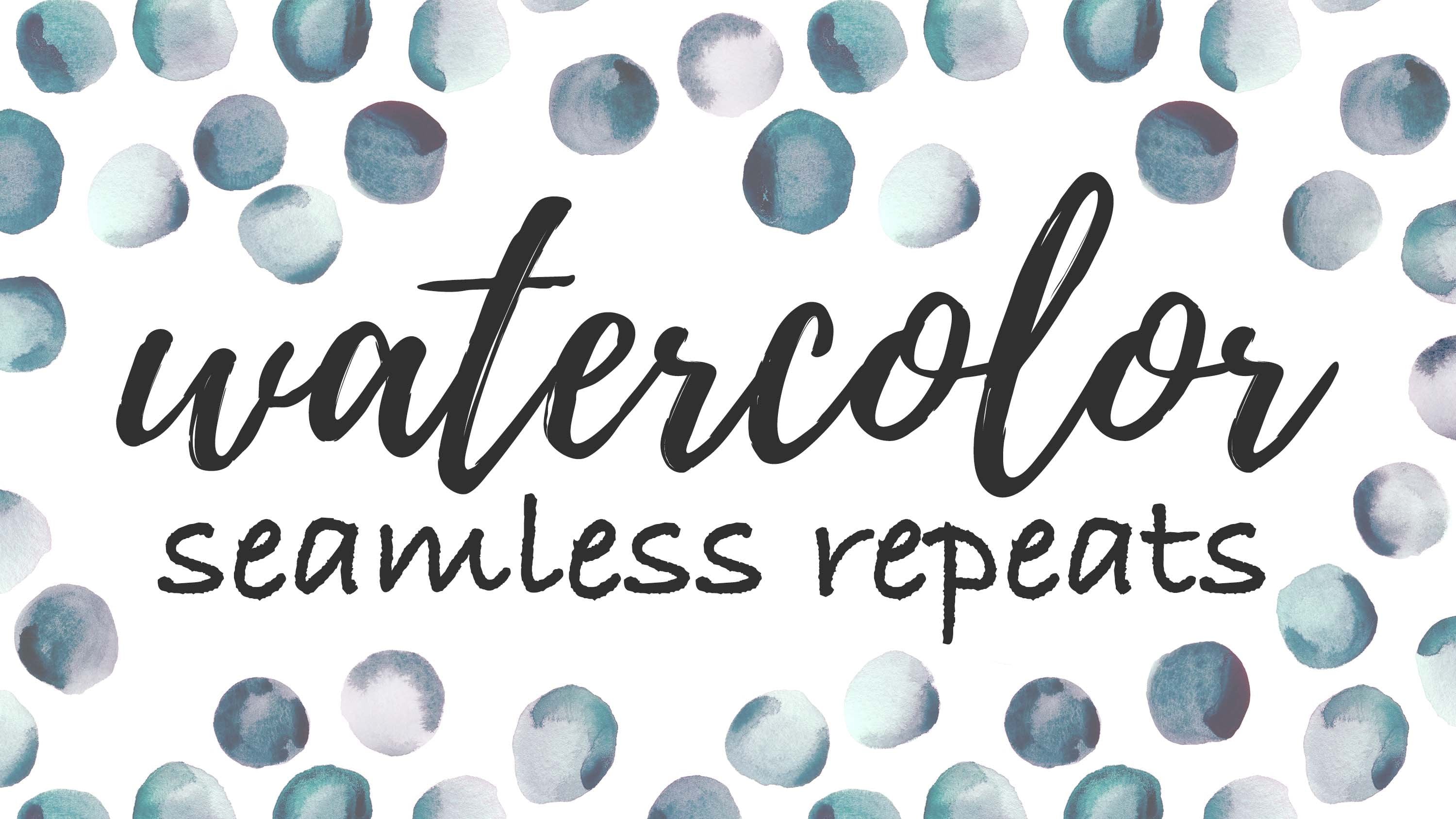
5. 4. Créer le MONTRE RÉPÉTÉ: Alors maintenant je vais vous guider à travers les étapes pour créer le modèle de montre de répétition. La première chose que j'aime faire avec ceci est d'éteindre les couleurs d'arrière-plan parce que j' aime créer une nuance de motif qui est complètement séparée de l'arrière-plan. Ce qui veut dire que si je dois changer de couleur à l'avenir, c'est vraiment facile à faire. Je vais juste faire défiler, dîner, désactiver la couleur d'arrière-plan que j'ai créée sur le calque d'arrière-plan blanc. Ensuite, pour créer cette montre, il suffit d'appuyer dessus lorsque vous utilisez le clavier ou de sélectionner l'outil rectangle de sélection en haut. Je m'assure que le style dit taille fixe, et je vais changer ça à 64 centimètres sur 64 centimètres. L' étape suivante consiste à cliquer sur votre esprit dans votre modèle. J' aime toujours cliquer quelque part au milieu du motif. Vous ne voulez pas qu'il se chevauche sur les côtés et ne rater aucun des motifs. Donc, une fois que vous êtes satisfait du placement hors de la zone de sélection sur votre modèle, et que vous savez que vous avez tout mis en place pour modifier puis définir le modèle, cela peut prendre une petite seconde pour charger. Parfois, mon ordinateur prend des âges. À ce stade, vous voulez lui donner un nom. Donc je vais nommer ce blues floral et que j'ai toujours mis dans la taille de répétition. Donc 64 centimètres par 64 centimètres. C' est le cas à l'avenir. Je sais exactement quelle taille j'ai créé le motif. Ensuite, nous allons créer un tout nouveau tableau d'art. Oubliez de déposer et de nouveau. Je vais régler la largeur de 64 centimètres sur la hauteur à 64 centimètres. Et je vais nommer ce blues floral. Répétez 64 centimètres par 64 centimètres. C' est donc le tableau d'art dans lequel nous allons créer nos répétitions. Regardez. La première étape consiste à ajouter dans votre ligne arrière en couleur. Même est avant d'utiliser le rectangle pour dessiner sur un rectangle. Sélectionnez la couleur de remplissage que vous voulez, verrouillez-la, cliquez sur retour arrière sur votre clavier, déverrouillez-la et je vais le nommer. L' étape suivante consiste à créer un nouveau calque dans lequel nous allons mettre un
motif répétitif pour cliquer sur le petit bouton pour créer un nouveau calque. Et je vais juste le nommer et ensuite le haut. Vous voulez cliquer sur modifier, puis remplir. Lorsque cette boîte de dialogue s'ouvre, assurez-vous de modifier l'utilisation en motif, puis dans le modèle personnalisé, cliquez
simplement sur la liste déroulante et naviguez jusqu'au motif que vous avez créé lorsque vous
cliquez avec plaisir . OK, fantastique. Donc, maintenant, ce que nous avons est un calque de motif sur une couleur d'arrière-plan. Maintenant, c'est juste un cas d'aller sauver ça. Va au dossier, sauve le nôtre. Il suffit de naviguer à l'endroit où vous voulez le sauvegarder. Impressionné, sécurité. Donc, c'est une dalle de 64 centimètres sur 64 centimètres de répétition. Et c'est ce fichier qui pourrait être envoyé à un client pour qu'il crée ses propres parfaitement répétitifs. Dans la vidéo suivante, je vais vous guider à travers les étapes sur la façon de créer un motif plus complexe et répétitif. Donc, vous y êtes
6. 5. Comment créer un motif TOUT SUR LE MOT: Donc maintenant, vous connaissez les bases de la façon de créer 1/2 goutte motif répétitif. Je vais vous emmener à travers les étapes pour créer un motif complet. C' est un peu plus complexe et un peu plus de temps, mais je pense que nous pouvons le faire ensemble. Je vais donc utiliser les motifs que nous avons utilisés pour le dernier motif. Mais cette fois, je vais briser le grand motif. Je vais les déplacer et créer des motifs floraux. Donc, je commence ici en m'assurant que j'ai la sélection trop longue. J' ai détoilé tous les motifs. Je m'assure également que j'ai la sélection automatique sur afin que je puisse rapidement et facilement ramasser certaines
des fleurs et les déplacer. Donc, au début, comment je fais cela, c'est que j'utilise le rectangle orange en arrière-plan comme
tableau d'art , et je déplace les motifs en les faisant glisser simplement sur les mettre à côté l'un de l'autre, les
faisant tourner. J' ai juste une idée de la façon dont ça pourrait s'accumuler. Je garde un œil tout le temps sur la quantité de fond ou la quantité de mouture qui montre. Trois. Je veux m'assurer qu'il y a un mélange uniforme de fond sur les motifs. J' ai donc décidé de dilater certaines des plus grandes fleurs et de me concentrer sur les petites fleurs. Donc, après avoir fait une mise en page initiale allant à la tuile, l'image ICT juste très rapidement juste pour avoir une idée pour le bureau du rythme,
répéter encore une fois, répéter encore une fois, en utilisant les techniques que nous avons appris avant de partir, en les sélectionnant sur le glissement, en retirant l'ancienne clé à dupliquer, puis en zoomant tout le chemin juste pour vérifier l' alignement par rapport aux guides. Maintenant je vais faire, c'est le traîner une fois de plus vers la droite pour que je puisse avoir un aperçu complet la répétition. Ok, donc la prochaine étape comme avant, il a dit, éteignez tous les rectangles orange en arrière-plan et ils vont
retourner la couleur de fond que nous avions avant. Ok, maintenant la prochaine chose que je fais toujours est de zoomer, et je sorte de plisser sur le design et de le faire fusionner ensemble pour que vous ne voyez rien en détail, et cela aide à faire apparaître des erreurs dans la conception. Donc, par
exemple, je ne suis pas particulièrement heureux qu'il y ait encore des lacunes de quelqu'un dans cette conception. Donc, ce que je vais faire est de supprimer tout sauf les trois tuiles originales qui
composent la répétition. Je vais juste commencer à travailler sur le remplissage de certains des domaines que je n'aimais pas ici. Je bouge juste ce motif. Je peux utiliser les guides. Je peux voir ici où va être la répétition, mais vous pourriez trouver plus facile de réactiver l'angle ou indirect. Donc je vais juste accélérer ça, d' accord ? Alors maintenant je suis un peu plus heureux avec la position des feuilles, les motifs. C' est juste une affaire. carrelant cela à nouveau et en vérifiant ce que nous ressentons à propos du modèle. Alors maintenant, j'ai éteint tous les rectangles. Je vais refaire la même chose et zoomer. Je ne
suis pas particulièrement content de ces domaines. Je peux voir qu'il ya assez fort avec Pete et Gap suite que vraiment perceptible à l'I. Donc, j'aime faire est de créer une nouvelle couche sur tous les motifs répétitifs et saisir un contraste
vraiment lumineux de couleur sur la brosse à je suis Je vais juste marquer dans les zones avec lesquelles je ne suis pas très content. Donc je n'aime pas cette zone. Je pense que c'est trop perceptible l'écart et ça attire l'œil. Et je n'aime pas non plus cette zone, qui est la même qu'ici. Je pense que c'est un peu d'une application forte qui attire automatiquement votre œil dans. Je suis juste en train de marquer la zone. Donc, quand il s'agit d'éditer la tuile originale, je sais où concentrer mes efforts. Mais maintenant, je vais juste travailler à travers ce processus,
tourner , transformer et dupliquer mes motifs pour combler ces lacunes à tout moment. Si vous le souhaitez, vous pouvez revenir sur le calque supérieur où vous avez marqué les erreurs. Je trouve cela vraiment utile car cela m'aide tout au long du processus de conception. Sachez juste ce que je dois réparer maintenant. J' ai corrigé ces erreurs. Je vais faire la même chose qu'avant, supprimer tous les doublons et re tuile le site. Mais maintenant, je l'ai enfant à nouveau et éteint tous les rectangles d'arrière-plan à nouveau. Je vais zoomer ici. Je peux le voir en activant et en désactivant l'arrière-plan. Je ne suis toujours pas content de ce mensonge qui est apparu dans le design. Il s'enfuit en diagonale sur la demi-goutte. Donc, ce que je vais faire est de marquer ceci sur un nouveau calque, supprimer le 1er 1 et en créer un nouveau. Je vais juste marquer les domaines qui, à mon avis, ont besoin d'attention. Donc, par
exemple, Bisset Larry ici sur ce petit Larry ici. Alors pourquoi tu n'as pas marqué le sien ? Répétez simplement le processus comme avant, mais maintenant j'ai enfant ça à nouveau. Je vais zoomer, je vérifie. Alors j'éteins mes guides. Et vous pouvez le faire en allant voir les guides peu clairs. Je l'éteins juste pour avoir une meilleure idée de l'image. Oui, il y a encore quelques domaines que je pourrais continuer à modifier, mais je pense que nous allons arrêter maintenant et je vais vous faire passer l'étape suivante. Donc encore est avant que je vais mettre sur le chapiteau sélectionne pour que je vais m'assurer que le style est fixe taille et je vais changer cela à 64 centimètres par 64 centimètres. Assurez-vous que l'arrière-plan couche un rouleau. Une fois que vous placez le marquis sur le dessin, allez le modifier. Définissez le motif. Je vais nommer ce motif floral bleu sur tout le modèle 64 centimètres sur 64 centimètres
, puis appuyez sur. OK, alors, pour créer votre fichier échantillon, allez dans le fichier nouveau, puis changez-le à 64 centimètres de largeur et 64 centimètres de
hauteur et cliquez à nouveau sur OK. C' est la même chose qu'avant. Aller à créer un nouveau calque et aller à éditer Phil, assurez-vous que l'utilisation est sélectionnée comme motif sur, puis le modèle personnalisé. Il suffit de cliquer sur la goutte en train de mourir et de sélectionner le nouveau motif que vous avez créé et de cliquer sur. OK, donc voilà. Il y a le remplissage du motif. Je vais revenir à la répétition et utiliser mon outil de pipette pour ramasser cette belle couleur bleue
en arrière-plan. Je vais retourner à ma montre de répétition et mettre sur le rectangle pour dessiner un rectangle sur l' écran au remplissage. Sélectionnez la couleur que vous voulez et éteignez le contour afin que nous aimions verrouiller ce calque, puis appuyez sur retour arrière ou supprimer sur votre clavier, puis déverrouillez-le. Donc, là, vous l'avez, une tuile parfaitement répétée de 64 centimètres sur 64 centimètres. Alors maintenant il suffit de l'enregistrer et d'aller dans le fichier. Sauvegardez les yeux, naviguez jusqu'à l'endroit où vous souhaitez les enregistrer. Nom du fichier. Assurez-vous simplement qu'il indique PSD à la fin et cliquez sur Enregistrer dans la vidéo suivante. Je vais vous guider à travers les étapes sur la façon d'utiliser la literie gratuite. Regarde en haut. J' ai inclus sur la page de la classe. On se voit là-bas.
7. 6. Utiliser le MOCKUP de SOULE LE LIEN: Je vais maintenant vous emmener à travers comment utiliser cette maquette de literie gratuite que j'ai créée. Vous pouvez le télécharger à partir du site et ouvrir dans la boutique photo. Donc, dans le panneau Calques, j'ai tout regroupé en calques colorés, c'est
donc facile à suivre. Si vous ouvrez la literie plus joueur de tasse et ensuite étendre les oreillers, il suffit de double-cliquer sur la première icône, et cela va charger les oreillers pendant des années. Dis juste d'accord à ça. Notre message. La première chose que je vais faire est de créer à nouveau la couleur de fond pour mon oreiller. C' est la même chose qu'avant, en utilisant le rectangle à ou vous sur votre clavier à un rectangle sur le tableau d'art. Si vous souhaitez modifier la couleur, vous pouvez utiliser la liste déroulante en haut de n'a pas réussi à sélectionner la couleur souhaitée. Lorsque vous êtes heureux, suffit de verrouiller ce calque, cliquer sur l'espace arrière sur votre clavier et de le déverrouiller, ce qui créera un champ entier. La prochaine chose que je dois faire est au bas des couches. Cliquez sur la petite icône qui vous permet de charger un nouveau calque, puis à travers de ce clic sur le suivant et sélectionnez le motif. Une fois le chargement terminé, vous pouvez modifier le nuancier en utilisant une petite flèche déroulante et en sélectionnant le SWAT. Donc je vais choisir celui que nous venons de créer dans la dernière vidéo. Et puis vous pouvez changer l'échelle, donc je vais le rendre un peu plus petit, sorte que vous pouvez soit taper ou utiliser le curseur. Donc, vous faites cela environ 20% où vous pouvez le glisser vers le haut et mourir. Je vais parier plus petit pour 11 ans quand tu seras heureux. Cliquez sur OK, la prochaine chose que nous devons faire est de créer un masque d'écrêtage. Donc, sélectionnez les deux couches à l'aide de décalage, puis faites un clic droit sur Ne créer un masque d'écrêtage, et cela va recadrer tout à la forme de l'oreiller lorsque vous venez de nous sauver en allant fichier sûr et une fois qu'il a sauvé. Si vous revenez au fichier de balisage d'origine, vous verrez qu'il s'agit d'un oreiller mis à jour. J' ai également mis en place cela de sorte que les modèles montres seront mis à jour automatiquement prendre. Donc maintenant, c'est juste une affaire de faire le remplissage pour le prochain oreiller. Alors je vais faire ce qu'ils font ? Donc je suis juste venu pour m'étendre. Ont-ils couche sur comme avant, double-cliquez sur la petite icône blanche et dire d'accord au message à nouveau, je vais créer une couleur pour le faire ? Donc, il utilise le rectangle pour que je vais juste échanger sur ces jetons de couleur et vous pouvez
le faire en cliquant sur la petite flèche ou en appuyant sur X sur votre clavier. Alors dessinez un rectangle sur l'écran, verrouillez le retour arrière, déverrouillez-le à nouveau. Je vais cliquer sur l'icône du nouveau calque Et puis en face de ce clic sur l'un des alliés Me pour sélectionner le motif. vais faire ça assez grand cette fois parce que je veux que ça soit très différent des oreillers. Donc, je vais mettre cela à environ 70% peut-être 60 pour dire, Nous allons avoir un peu de jeu mais je suis tout à fait heureux avec 52 prend un clic. Ok, maintenant je vais juste enregistrer ce fichier sur la mise à jour de la diva, Et une fois que cela est sauvegardé, vous pouvez retourner à la literie, se
moquer et voir que le do ils ont été mis à jour aussi bien. Montres Asus. L' étape suivante, c'est que je vais faire le ton du débat. Si vous l'ouvrez, vous pouvez cliquer sur la puce de couleur, puis sélectionner la couleur que vous souhaitez avoir le tour dines. Je vais utiliser la couleur de fond ici. Ok, c'est génial. Et la prochaine chose que je vais mettre à jour est la palette de couleurs. Il suffit de cliquer sur ce calque et de le développer, et vous pouvez voir que chaque puce a été configuré pour que vous puissiez les éditer il suffit de double-cliquer dans l'icône et le sélecteur de couleurs sera sorti. Il suffit de sélectionner la couleur que vous souhaitez et de remplir chaque puce. L' étape suivante, je vais vous montrer comment modifier les titres dans les calques. Beaucoup Nous venons de développer le calque jaune, cliquez sur le nom de la collection. Nous utilisons simplement l'outil de texte en cliquant sur t sur votre clavier. Vous pouvez mettre en surbrillance la collection principale sur surtype. Je vais appeler ça le blues floral. Vous pouvez ensuite utiliser le même processus pour modifier la date. La version sur les informations sur les droits d'auteur. Une fois que vous êtes satisfait de cela, vous pouvez aller de l'avant et le sauver. Je vais enregistrer ceci pour mon portfolio de site web. Je vais aller classer, disons, pour le web. Une fois que sa boîte de dialogue apparaîtra en haut, je la garderai. Est J. Peg et je vais garder la résolution aussi élevée en bas de la taille de l'image, je vais garder la largeur et la hauteur de la même et cliquez sur Enregistrer. Naviguez simplement à l'endroit où vous souhaitez l'enregistrer et cliquez sur Enregistrer. Donc là, vous l'avez. Une literie, Look up, Prêt pour votre portfolio ou site Web. Dans la prochaine vidéo, je vais vous parler du projet de classe et vous donner mes dernières pensées. On se voit là-bas.
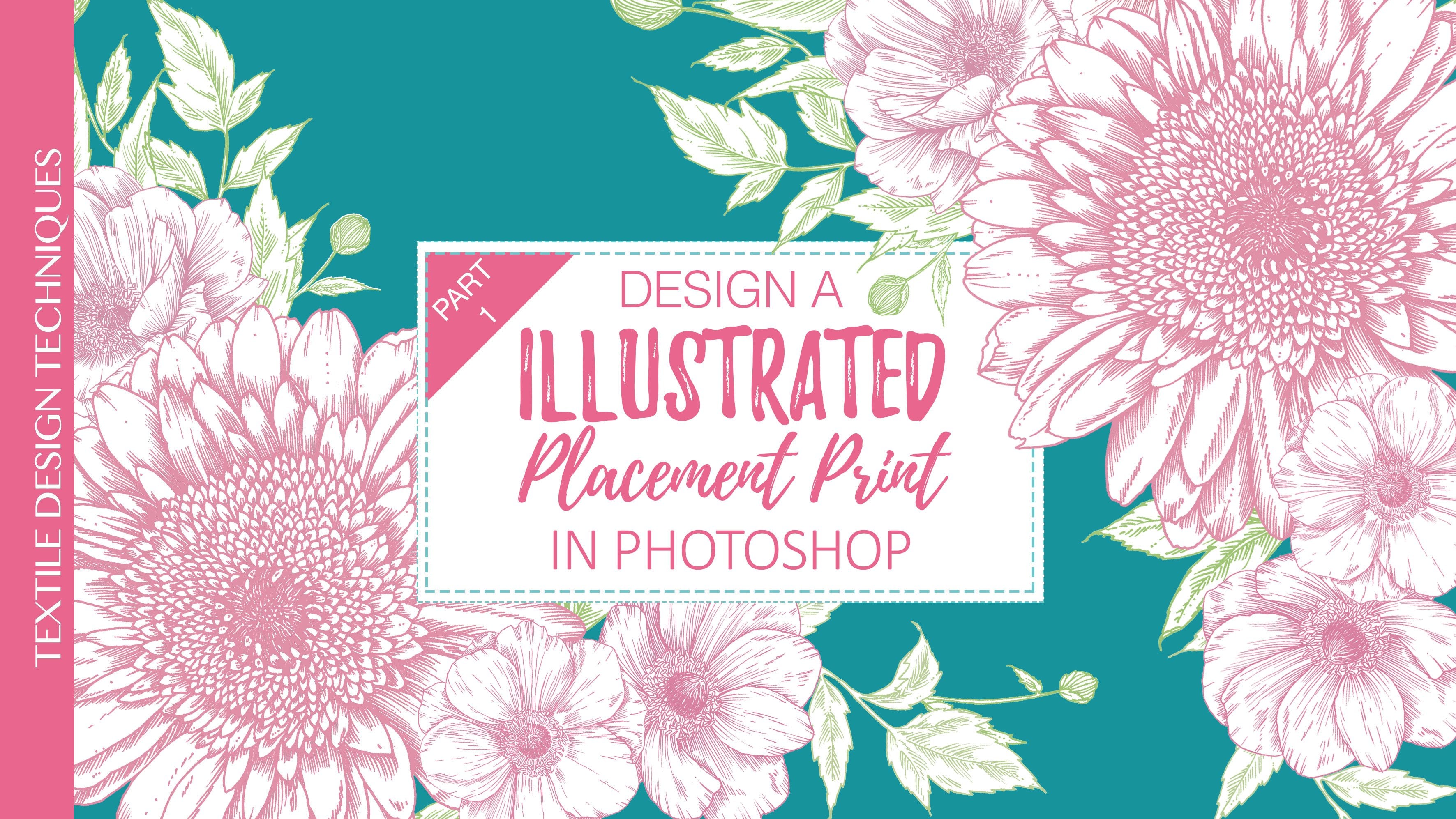
8. 7. PROJET DU COURS et RÉFLEXions finales: merci de vous joindre à moi pour ce cours. Je vais juste discuter un peu maintenant du projet de classe. J' aimerais que vous essayiez ces techniques dans la boutique photo, utilisant vos propres mutations et éléments de conception. N' hésitez pas à utiliser la parure de lit pour l'un des vôtres. J' adore charger vos modèles répétitifs complétés sur la page du projet. Je suis vraiment excité de voir ce que vous pouvez produire. Je pense que c'est toujours vraiment rafraîchissant de voir ce que les autres peuvent trouver. Merci encore d'avoir suivi ce cours. J' espère que ça vous a vraiment plu. Il a été tout un défi de diviser tout cela en étapes faciles à suivre. J' espère que c'est quelque chose que tu trouveras utile. Si vous êtes intéressé par le design textile, il aimerait en savoir un peu plus sur la façon dont j'ai créé les motifs que j'ai utilisés dans cette classe . Pourquoi tu ne viendrais pas voir mes autres vidéos ? En particulier, vous pourriez être intéressé par le design textile. Première partie concevoir un placement illustratif impression droite. Vous guider à travers la façon de dessiner, numériser, re couleur et créer une impression de placement. J' aime toujours me connecter sur Instagram, alors n'hésitez pas à sortir et dire bonjour. Merci encore. Prends soin de toi. Au revoir, ami dehors.
 April Mawhinney, Illustrator & Surface Pattern Designer