Transcription
1. SÉPARATIONS INTRO AUX COULEURS: Salut, je suis une promo Any Wells et je suis un designer textile et illustrateur. Bienvenue dans mon Siris de cours et de design textile. Dans ce cours, je vais vous apprendre à réduire le nombre de couleurs dans un complexe. œuvre d'art devait créer de nouvelles façons de couleurs
passionnantes à partir de l'œuvre d'art. Et puis, enfin, comment séparer la couleur, prêt pour la sérigraphie. dessins textiles créés à partir d'œuvres peintes en jambon sont vraiment tendance pour le moment, mais parce qu'ils contiennent des centaines de pixels de couleurs, ils sont impossibles à sérigraphier. Donc, cette classe vous montrera comment décomposer cette œuvre en couleurs simples sur la façon de préparer même les œuvres les plus complexes. Je pourrais marcher deux couleurs peinture prêt pour la sérigraphie, être capable de réduire le nombre de voitures dans un plongeur d'art, Klein ou compétences essentielles pour n'importe quel designer textile. Mes clients me demandent fréquemment de réduire une œuvre d'aquarelle, mourant à une palette de couleurs limitée en utilisant leurs nuances Pantone préférées. Dans ce cours, je vais vous apprendre les techniques sur la façon de le faire, et je vais vous montrer salut pour réduire le nombre de couleurs dans un endroit aquarelle en impression en fait pour magasiner a dû récupérer rapidement et efficacement l'œuvre pour créer de nouveaux et des façons de
couleurs passionnantes, et a finalement dû colorier séparer l'œuvre prête pour la sérigraphie à la fin de cette classe. Si votre appétit pour le design textile a été mouillé, pourquoi ne pas passer aux classes 1 et 2 sur le partage des compétences et vérifier les techniques que j'utilise chaque jour est un design textile. Je vais vous montrer comment créer une impression de placement, a dû nettoyer votre œuvre d'art et a dû créer des motifs répétitifs professionnels. Alors prenez quelques illustrations, démarrez votre ordinateur et commençons.
2. 1. RÉDUCTION DU 1. RÉCU de COULEURS: Bienvenue dans cette première vidéo dans le processus de la façon de colorier des illustrations séparées pour la
sérigraphie afin que cette classe puisse vous intéresser. Si vous êtes une imprimante d'écran, je voudrais imprimer quelque chose qui est assez fluide et de couleur à l'eau. Il peut également être très utile si vous êtes un concepteur de motifs textiles ou de surfaces, et que vous avez vendu du travail intelligent à un client. Mais ils veulent aller sur et sérigraphié, et vous devez réduire le nombre de couleurs et peut-être choisir une palette de couleurs particulière. Mais le client le veut. Donc, dans cette première vidéo, je vais vous parler à travers le processus d'utilisation des informations d'indexation pour magasiner. Et c'est le processus de décomposition de votre œuvre en minuscules pixels de couleurs sectes, donc en utilisant une palette de couleurs que vous avez choisie et vous forcez l'ordinateur à utiliser. Donc, une fois que vous avez ouvert votre illustration dans
la boutique photo, la première chose que nous allons faire est de réduire le DP I de l'image pour passer à la
taille de l'image et de changer la résolution à 150 pixels par pouce. C' est parce que nous ne voulons pas qu'il y ait trop de pixels lorsque nous venons au processus de
sérigraphie . Lorsque vous êtes prêt, cliquez
simplement sur OK. L' étape suivante est que nous devons changer le mode de l'image pour indexer la couleur. Donc, pour faire leur mode d'image secrète, et vous devez sélectionner la couleur d'index si c'est génial, vous devez d'abord. L' année prochaine, votre illustration est sélectionnée comme RVB, puis vous pouvez sélectionner la couleur d'index. Il en va de même pour ce point. Nous devons décider combien de couleurs que nous allons travailler avec, donc dans cet exemple, il l'a déjà dit à 15 couleurs. Donc, ce qui est fait, c'est qu'il est choisi les 15 meilleures couleurs. Il pense sur son cassé, l'image mourante. Si je décoche l'aperçu, vous pouvez voir l'original. Et si je vérifie à nouveau, vous verrez que c'est à quoi ça ressemble. Il n'y a que 15 couleurs. Ce n'est pas trop mal, mais ce n'est pas parfait. Je vais juste changer le palais en adaptatif local. Vous ne savez pas pourquoi faire ça ? C' est exactement ce qu'on m'a toujours dit de faire. Je vais rester forcé. Est connu n'importe quoi. Je vais choisir dither comme diffusion, donc quand tu ouvriras
ça, ça pourrait dire aucun. La diffusion juste sélectionner sur ne pas l'avoir plus d'environ 75% Maintenant. Si je fais un zoom avant, je te montrerai ce qui s'est passé. Donc, fondamentalement, l'
indexation décompose l'image en pixels de couleurs individuelles, mais ayant la diffusion sur elle se propage, la couleur est plus uniforme. Si je désactive cela, vous pouvez voir que cela a beaucoup plus de blocs et de gros, et les pixels ne sont pas si étalés. En mettant sur une diffusion, il donne plus d'un flux uniforme sur la distribution uniforme aux pixels de couleur. Et c'est vraiment bon pour créer un éclat de couleur que vous pouvez voir dans la couleur de l'eau. Donc, comme exemple Wavell, je vais changer un certain nombre de couleurs juste pour vous laisser voir ce qui se passe. Donc, je vais changer en cinq couleurs, et vous pouvez voir que ça l'a rendu très, très silencieux. Alors que se passe-t-il s'il change à 50 couleurs ? Ok, donc c'est beaucoup plus proche de l'aquarelle originale, mais vous pouvez ne pas vouloir imprimer et 50 couleurs parce que chacune de ces couleurs
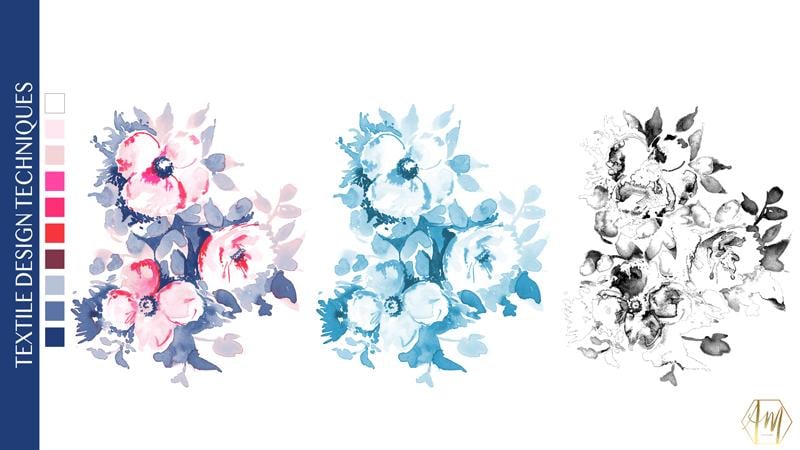
va être un écran pour la sérigraphie. Donc, je sais que pour ce projet, j'aimerais travailler en 10 couleurs, donc j'ai changé les couleurs à 10. Et je suis juste en cliquant sur le bouton d'aperçu sur et hors pour que vous puissiez voir que je manque cette magnifique couleur rose vif dans la fleur supérieure. Donc, si vous n'êtes pas satisfait des options qu'un ordinateur vous offre, vous pouvez réellement le forcer et choisir les couleurs que vous voulez utiliser. Donc, pour ce faire, il suffit de passer à la boîte et de sélectionner l'aperçu, il suffit de décocher précédent, puis aller à forcé et sélectionner personnalisé. Cela fera apparaître les couleurs forcées. boîte de dialogue vous permet de choisir des couleurs individuelles que vous souhaitez utiliser dans votre processus
d'impression sérigraphique . Donc, si vous avez déjà créé une palette de couleurs, c'est parfait. Vous pouvez l'utiliser. Mais si vous ne l'avez pas fait et que vous souhaitez choisir les couleurs de l'image, c'est ainsi que vous allez le faire. Donc, sélectionnez la première case sur. Ce que je vais faire, c'est choisir la couleur la plus sombre. D' abord, je vais choisir une nuance de gris et c'est dans l'image avec le sélecteur, puis sélectionner. Ok, ai cuisiné à la prochaine boîte, et je vais encore choisir l'ombre mi-longue sur clic. Ok, alors je vais en choisir un légèrement plus léger, puis une sorte de gris orangé très léger
qui soutient ces feuilles. Parfait. Ok, donc c'est quatre couleurs. Maintenant, je vais aller de l'avant et choisir un rouge foncé Onda mi lecture sur un rose pâle et qui me
laisse maintenant avec huit couleurs. Donc j'en ai deux de plus. Cela me laisse avec sept couleurs. Je vais aller à plus. Je vais choisir un rose vif, une nuance de rose plus claire. Andi. Ensuite, je vais choisir la couleur de fond. Ils n'ont pas besoin de sélectionner la couleur d'arrière-plan, car si vous imprimez sur blanc, l'arrière-plan n'est pas en fait une couleur. Mais vous pouvez changer la couleur d'arrière-plan afin que vous puissiez toujours le sélectionner lorsque vous êtes heureux. Appuyez simplement sur OK et revenez à l'aperçu. Ce qu'il va faire est de prévisualiser les couleurs que vous avez sélectionnées. Ainsi, en cliquant sur cette option, vous pouvez voir les différences. Ok, donc je ne suis pas content de ce domaine. Donc, je vais jour a été non vérifié aperçu et revenir à ma couleur personnalisée dans tout maintenant je pense insisté de couleur beige gris. Je ne suis pas très content de la façon dont il s'est avéré dans la fleur. Il suffit de cliquer sur cela et vous pouvez revenir en arrière et sélectionner une couleur différente. Je vais choisir une sorte de rose grisâtre ok et cliquer sur OK, et juste OK à nouveau et vérifier l'aperçu pour voir ça. Ok, donc je suis beaucoup plus heureux que dans la fleur est que vous pouvez voir qu'il est aussi mis dans les feuilles. Non, je pense que comme un design et beaucoup plus heureux parce que je trouvais cette couleur jaune un peu distrayant et maintenant beaucoup plus heureux de la façon dont ces couleurs se diffusent dans l'autre et créer une texture de couleur à
l'eau. Donc, une fois que vous êtes satisfait de l'apparence de cette palette de couleurs, passez
simplement à personnalisé, puis cliquez sur Enregistrer injuste. Enregistrez ceci là où c'est le plus approprié pour vous. Donc, je vais appeler cette palette de couleurs un, et je l'ai enregistré dans un dossier appelé Séparations de couleurs et il suffit de cliquer sur Enregistrer Cliquez sur OK à nouveau. Donc l'étape suivante est de préparer ce fichier pour le client, donc je vais ouvrir des échantillons que nous venons de créer en cliquant sur l'icône des nuanciers, puis sur la petite flèche déroulante dans le coin supérieur droit. Ensuite, sélectionnez. Remplacez les montres, accédez à l'endroit où vous l'avez enregistrée au coup de pied ouvert. Vous pouvez voir ici ce sont les 10 couleurs ont été utilisées dans cette conception pour le rendre plus présentable pour un client. Nous avons juste besoin de le changer à notre GP pour passer en mode image RVB. Et maintenant, nous allons créer une palette de couleurs basée sur les 10 couleurs que nous utilisons pour le design. Sélectionnez votre rectangle et dessinez une zone en maintenant la touche Maj enfoncée. J' éteins le trait et je sélectionne une couleur pour l'échec. Peu importe quelle couleur est à ce stade. On va juste tirer les boîtes. Donc, maintenant le vieux et le décalage glisser kite 10 boîtes chacune d'entre elles représentera une couleur dans votre palette de couleurs. Lorsque vous avez créé les 10 carrés, sélectionnez-les partout sur les calques en maintenant la touche Maj enfoncée, puis répartissez les
centres verticaux dans les options supérieures. Beaucoup d'entre eux cliquent désormais sur chaque puce de couleur dans les calques et utilisent le compte-gouttes pour sélectionner la couleur
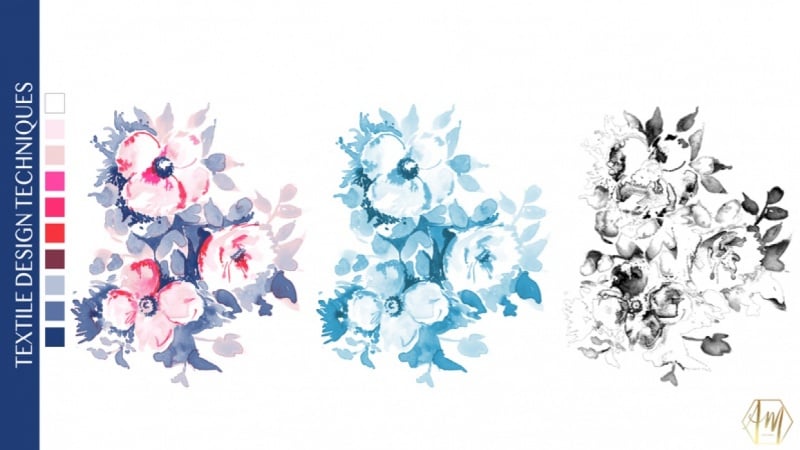
appropriée dans le panneau nuancier, puis cliquez sur. OK, répétez ceci pour chaque couleur que vous avez. Ce que je fais ici n'est pas très sélectif, et je choisis les couleurs les plus sombres, travaillant jusqu'aux couleurs les plus claires pour le client. Maintenant, avec le blanc, c'est regarder un match. Vous allez avoir un trait pour aller en haut et cliquer sur le trait et sélectionner une couleur à nouveau. A change à un point juste pour le client peut voir que le blanc est en fait une couleur incluse, bien que ce soit l'arrière-plan. Et là, vous l'avez. Un design aquarelle réduit, mourant à 10 couleurs très à présenter à votre client. Dans la prochaine vidéo, je vais vous parler du processus de changement de ces couleurs et de création d'une nouvelle
palette de couleurs . On se voit là-bas.
3. 2. RECOLOURING les couleurs INDEXÉES: donc bienvenue à ma prochaine vidéo dans cette vidéo. Je vais vous emmener à travers le processus de la façon de redessiner la couleur de l'index du mari. Vous pourriez avoir besoin de le faire. Chaque client revient et aimerait créer une nouvelle palette de couleurs ou
créer une nouvelle façon de couleurs pour une nouvelle saison. Vous voudrez peut-être simplement le faire vous-même pour votre portefeuille, mais c'est une compétence vraiment utile pour avoir. Donc, la première étape est les changements en mode index en allant en mode image Index, car nous avons des calques me demande de découvrir que c'est bon, puis de dire OK dans la boîte de dialogue suivante. Donc maintenant, il est temps d'obtenir re coloration que mon client est revenu, et ils ont dit qu'ils aiment vraiment le design, mais ils aimeraient qu'il soit à nouveau coloré dans des tons de bleu et de rose, et ils m'ont fourni la nuance de bleu que, comme moi, à utiliser pour modifier les couleurs dont nous avons besoin pour ouvrir la table de couleurs. Donc, en haut, beaucoup vont en mode d'image et de danse obtenu, dit table de couleurs, alors sélectionnez le tout premier chèque, qui est la couleur gris foncé ici, double-cliquez sur pour cela. Et puis en bas avec le code hexadécimal est que je coupe et colle dans la couleur exacte que le client m'a donnée. Et puis je clique, OK ? Pour la deuxième couleur, je clique sur la deuxième puce et diamant un code hexadécimal et je colle dans le
code hexadécimal original . Ensuite, je vais utiliser le sélecteur de couleur pour sélectionner une teinte légèrement plus claire. Mais avant de cliquer sur OK, je vais revenir en bas et copier ce code hexadécimal, puis cliquer. OK,
Maintenant, allez dans la troisième puce va coller dans la couleur que de la deuxième poussin et utiliser le sélecteur de
couleur pour trouver une teinte légèrement plus claire à nouveau et puis cliquez sur. Ok, comme nous l'avons fait avant d'épargner. Il s'agit d'une nouvelle palette de couleurs, il suffit de cliquer, dites naviguer où vous souhaitez l'enregistrer, donnez-lui le nom approprié et cliquez sur Enregistrer. Ok, comme avant. Si vous souhaitez remplacer cette montre, il suffit d'aller sur les échantillons et de cliquer sur la petite flèche déroulante dans le
coin supérieur droit et de cliquer sur l'endroit où elle regarde une autre porte où vous l'avez enregistrée et de cliquer sur Ouvrir. Et là, nous l'avons, le nouveau panneau Swatch prêt pour que vous puissiez travailler. Donc je vais juste sauver cette nouvelle façon de couleur. Donc je l'ai pour mes clients. Je vais aller au fichier enregistrer comme Naviguer Toe où vous souhaitez l'enregistrer, Et je vais appeler cette couleur de fleurs aquarelle beaucoup trop et cliquez sur Enregistrer. C' est un peu amusant. Si vous souhaitez lire la couleur ceci et vous n'êtes peut-être pas sûr de la façon dont vous aimeriez le
recolorer ou la palette de couleurs que nous utiliser. Vous avez une autre option pour récupérer, et c'est utiliser la teinte et la saturation, donc je vais vous guider à travers les étapes pour ça maintenant. Donc, la première étape est que vous devez le changer en mode indexé pour passer à la couleur d'
index du mode image . Mais vous pouvez voir ici que ça me dit que j'ai 13 couleurs quand on en veut seulement 10. La raison en est que forcé a été défini sur personnalisé, donc pour le changer à 10 il suffit de cliquer sur le mot personnalisé et de sélectionner aucun. Et assurez-vous juste que la transparence n'est pas cochée. Et comme vous pouvez le voir, le nombre de couleurs a réduit à 10 sur le palais est exact, donc il suffit de cliquer. OK, donc maintenant je viens juste de faire apparaître les réglages d'image et de sélectionner la teinte et la saturation. Vous pouvez toujours y arriver en utilisant la commande vous ou vous contrôler sur votre clavier. Et maintenant, vous pouvez faire glisser le Q 2 sur la saturation pour obtenir la combinaison de couleurs que vous aimez. Donc ici, je vais juste faire sombre dans le dos doublé. C' est assez agréable, vous
donne quelque chose de tout à fait de mauvaise humeur, et ensuite vous pouvez changer les couleurs. L' autre option est sélectionnée colorisée juste en bas dans le coin inférieur droit, et cela vous donnera une palette de couleurs tonales. Donc, ce processus est assez agréable aussi. Si vous voulez créer quelque chose qui est une impression secondaire complémentaire avec l'
impression coordonnée à une collection majeure. Oh, j'aime bien celle-là. C' est assez similaire à la Chine bleue et blanche, donc je vais sélectionner OK sur celle-ci. Ok, donc on va à la table des couleurs du mode image. Vous direz que c'est approprié les gens jusqu'à tous les 10 couleurs pour la palette de couleurs que vous avez choisi et encore. Vous pouvez enregistrer cela de la manière habituelle en allant enregistrer l'orteil de navigation où vous souhaitez l'enregistrer . Donnez-lui un nom, par
exemple. Ici, je vais l'appeler Palette de couleurs trois et cliquer. Sauvegardez ce point. Vous êtes libre de continuer et de créer les nuances de couleur que vous souhaitez pour le client. Encore une fois, remplacez
simplement les nuanciers de couleur, puis vous pouvez créer les boîtes et la palette de couleurs. Je n'oublie pas de revenir au mode RVB pour le client. Dans la vidéo suivante, je vais vous parler de la façon de créer des séparations de couleurs dont vous pourriez avoir besoin pour la sérigraphie. Voir là.
4. 3. Créer les SÉPARATIONS de COULEURS: donc bienvenue dans ma classe sur la façon de créer les séparations de couleur à partir de votre conception d'index. Je veux juste dire à ce stade que c'est une théorie sur le haut pour le faire, mais vous pouvez trouver que vous devrez peut-être modifier certains paramètres ou certaines des étapes, en fonction des processus que vous utilisez. Donc, si vous utilisez une entreprise ou si vous le faites pour un client, vous pouvez d'abord vérifier que cela convient à leurs processus d'impression sérigraphique. Si vous effectuez votre propre impression, vous pouvez faire quelques expérimentations avec certains des paramètres, juste pour voir s'il produit des images qui conviennent au maillage sur votre écran pour vos processus
d'impression sur les processus d'exposition. OK, alors passons à travers les étapes sur la façon de créer ces séparations de couleurs. La première chose que vous devez faire est de vous assurer que vous avez la
palette de couleurs correcte ouverte. Si vous n'avez pas le bon ouvert, vous pouvez le faire en cliquant sur la petite liste déroulante dans le coin supérieur droit des nuanciers, et aller à un endroit où vous ne pouvez jamais accéder à l'endroit où vous l'avez enregistré, puis l'ouvrir . L' étape suivante est le menu du haut. Accédez à la sélection, puis à la plage de couleurs en haut. Assurez-vous simplement que les couleurs d'échantillon sont sélectionnées sur. Le flou est réglé sur zéro, de sorte que vous pouvez le trouver lorsque vous l'ouvrez. C' est quelque part au milieu, mais vous voulez juste faire glisser le tout vers la gauche. C' est votre préférence, mais je préfère garder les yeux de sélection blancs Matt plutôt que noir mat ou l'une des autres options. Ok, maintenant vous avez un petit compte-gouttes de peinture pour sélectionner la toute première couleur dans votre palais et cliquez sur OK, vous pouvez voir à partir des fourmis dansantes sur l'écran. Il a sélectionné juste cette couleur pour créer une nouvelle couche et mettre sur votre seau de peinture jusqu'à ce que soit sélectionnant ou en faisant hockey G sur votre clavier. Je recueille juste n'importe où dans l'image, et cela échouera la zone avec la bonne couleur. Si vous trouvez que cela n'a pas fonctionné, vous devrez peut-être vérifier. Tu n'as pas été contigu. Passez en haut de l'écran, alors ne créez pas simplement un nouveau calque pour la deuxième couleur et répétez le processus pour aller à la
sélection de la plage de couleurs. Utilisez l'outil pipette pour choisir la deuxième couleur dans votre palais et cliquez à nouveau sur OK avec le seau de peinture trop long. Il suffit de cliquer sur l'écran pour remplir cette zone. Maintenant, il suffit de travailler à travers toutes les couleurs qui étaient dans votre palette de couleurs. Je vais souhaiter ça maintenant et te voir dans une minute. Maintenant, comme le blanc n'est pas une couleur à imprimer était en fait la couleur de fond dans ce dessin. Je vais juste créer un nouveau calque et le remplir de blanc et le faire glisser vers le bas pour que toutes
les autres séparations s'assoient au-dessus de ça. Maintenant que nous avons terminé cela, si j'allume le maire blanc et allume chaque calque individuellement, vous pouvez voir comment les images construites avec chaque calque sur chaque couleur étant individuelle. Je vais juste zoomer pour que vous puissiez voir. Et si j'ai l'air un peu plus, être capable de voir comment il est composé de beaucoup de minuscules pixels de chaque couleur individuelle. Ok, je suis vraiment content de ça. Donc maintenant c'est un cas de juste sauver ceci donc je vais aller à nouveau aux économiseurs de fichiers. Jamais. Gateway souhaite l'enregistrer. Je vais garder ça l'étape de couleur du terme à la fin. Juste pour que je sache que ce sont les séparations de couleur et cliquez sur Enregistrer. Donc nous ne sommes pas encore tout à fait prêts pour ce processus d'impression verte afin de développer les écrans, c'est un peu comme un processus photographique où chaque couche de chaque écran doit être créée en
noir pour qu'elle puisse être développée comme un photographie. À ce stade, c'est là que nous devons changer chacune de ces couches en noir et blanc. Donc je vais juste te montrer avec la première couche. Je gagne tous les autres. Officier, vous pouvez voir mieux faire vous commander ou contrôler vous et votre clavier pour faire apparaître la teinte et la saturation. Je vais juste traîner un briquet de légèreté jusqu'à gauche, où il est dit moins 100 coups de pied. Ok, donc maintenant je passe au prochain travail choisi le processus. C' est vous commander ou contrôler le clavier de l'unité et changer de ressemblance. Tu moins 100. Je vais juste accélérer ça pour toi. savoir. Donc maintenant, si j'ai activé le calque d'arrière-plan blanc et zoom avant, vous pouvez voir que l'image a été constituée tous ces calques individuels avec des pixels noirs, et ce sont exactement ce dont vous avez besoin pour créer vos écrans pour l'impression d'écran. Pour ce faire, vous pouvez désactiver tous les calques à l'exception de celui que vous souhaitez imprimer. Et vous pouvez soit imprimer ceci avec une transparence à la maison. Vous pouvez également enregistrer chaque calque individuellement en tant que cheville J ou haute résolution. Pdf. Vous pouvez également ajouter sur les marques d'enregistrement ainsi que pour aligner pendant le processus de
sérigraphie . Si vous les envoyez à un client, vous pouvez le contacter pour voir comment il souhaite les fournir. Ils veulent peut-être juste le fichier de couche afin qu'ils puissent se mettre eux-mêmes. Ils voudront peut-être. Chacun a enregistré individuellement un pdf. Ok, c'est ça. J' espère que vous apprécierez vraiment cette classe, et vous avez beaucoup appris sur la façon de séparer la couleur avec le temps de jus le nombre de couleurs dont vous avez besoin dans votre fichier. Dans la prochaine vidéo, je vais vous montrer ce que j'aimerais voir dans le projet de classe et vous donner mes dernières pensées. Vous y êtes
5. 4. PROJET DU COURS et RÉCEPTIONS finales: J' aimerais parler un peu maintenant du projet de classe. J' aimerais que vous essayez les techniques couvertes dans cette classe en utilisant vos propres œuvres d'art, préférence quelque chose de jambon peint aquarelle inspiré. Alors s'il vous plaît télécharger les trois choses suivantes. Un écran montre notre image dans l'illustration que vous avez réduit le nombre de couleurs et inclure le nombre de couleurs abusées sur une palette de couleurs, une image montrant une façon supplémentaire de couleur en utilisant les techniques décrites dans la deuxième vidéo . Et enfin, s'il vous plaît inclure quelques-uns de vos séparations de couleur noir et blanc. J' adorerais voir ce que vous pouvez faire, et je trouve vraiment excitant de voir ce que d'autres personnes peuvent créer si vous arrivez à prendre comme faras sérigraphier l'œuvre d'art, n'hésitez pas. Téléchargez une photo de votre tirage final afin que nous puissions vous encourager. Merci encore d'avoir suivi ce cours. J' espère que vous le trouverez inspirant. N' oubliez pas, si vous êtes intéressé par le design textile ou la conception de motifs de surface, pourquoi ne pas aller sur ma page de partage de compétences et regarder mes autres vidéos en particulier le
design textile , partie 1 et partie 2, qui, en prenant à travers les compétences que j'utilise tous les jours en tant que concepteur. J' aime vraiment Instagram et je suis là tout le temps. Et j'adore me connecter avec mes élèves. N' hésitez pas à revenir et à dire bonjour. S' il vous plaît coopérer. Téléchargez l'une des illustrations créées en prenant plus de cours et utilisez les balises de hachage April Winnie et A M. D pour que nous puissions tous voir ce que vous faites. Encore des banques. Prends soin de toi. Au revoir pour l'instant.
 April Mawhinney, Illustrator & Surface Pattern Designer