Transcription
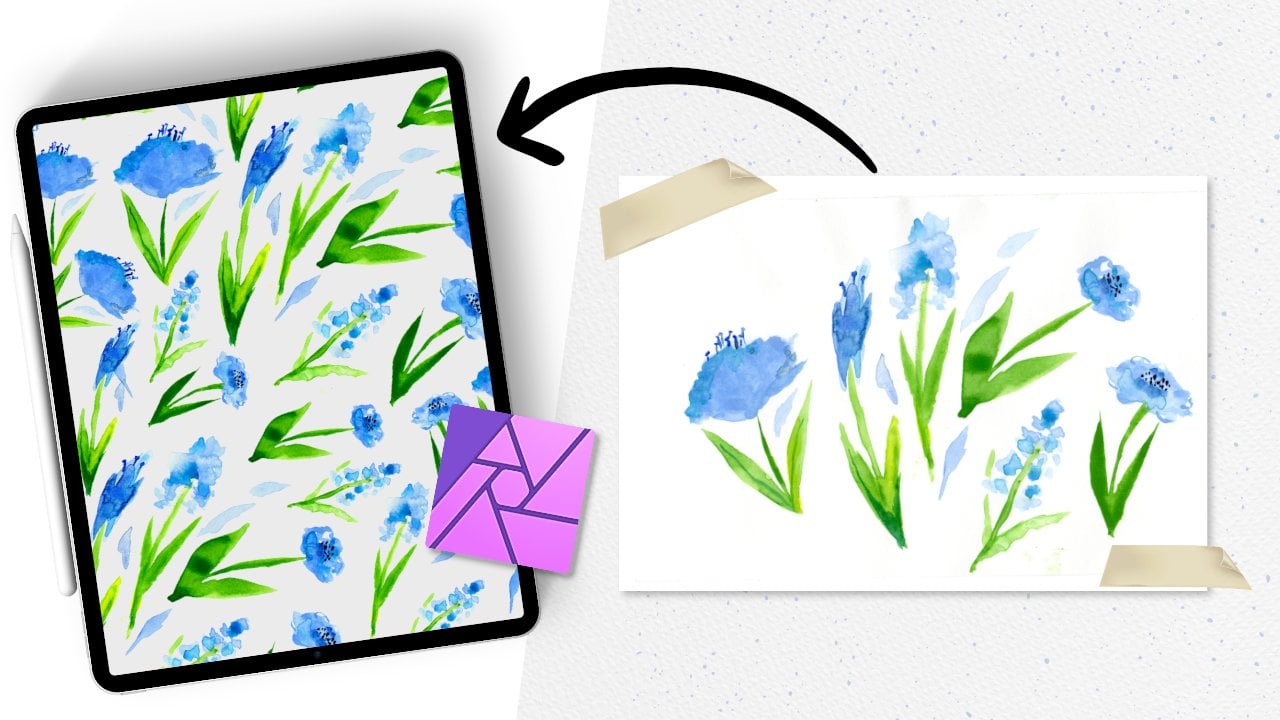
1. Introduction du cours: Êtes-vous un illustrateur travaillant supports
traditionnels et intéressé par le design de
motifs de surface Peignez-vous éventuellement à l'
aquarelle utilisez-vous de la courge ou même esquissez-vous
avec des crayons de couleur Et vous voulez savoir
comment transposer vos œuvres d'art traditionnelles sur support numérique à
des fins
commerciales lorsque les motifs de
surface se répètent Dans le cours d'aujourd'hui, je vais
vous expliquer comment je
numérise mes
œuvres d'art traditionnelles et comment je numérise mes
œuvres d'art traditionnelles et les
traduis en motifs de
surface l'aide de la
version 2 de Affinity Photo sur iPad Travailler avec des
supports traditionnels ne
signifie pas que vous devez toujours
créer votre propre répétition à la main Et dans ce cas, je vais
vous montrer le processus permettant de faire passer les œuvres d'art
traditionnelles
au monde
numérique tout en conservant leur aspect fait main tout offrant un processus rapide et
rationalisé. Bonjour à tous, si c'est votre premier cours
avec moi, bienvenue. Si vous êtes un
étudiant de retour, bon retour. Je suis Jen et je serai votre guide créatif
tout au long de ce cours. Je suis
graphiste, illustratrice
et éducatrice indépendante basée
dans le Midwest, et je dirige le studio de création Bella and
Sophia Si vous voulez en savoir
plus sur moi, rendez-vous sur ma chaîne Youtube,
The Creative Studio. Je partage des tutoriels
créatifs utiles , du design
artistique, etc., ainsi que les
coulisses de mon travail tant
que
freelance créatif et éducateur Si vous voulez voir certains de
mes travaux de conception et d'illustration, vous pouvez visiter mon
site Web à l'adresse www Sophia Creative.com et vous
pouvez trouver certains de
mes
travaux de conception de motifs de surface sur Spoon Je vais m'assurer de
laisser un lien ci-dessous. Dans le cours d'aujourd'hui, nous
allons explorer
le lieu créatif où l'art traditionnel rencontre l' art
numérique et c'est un endroit
vraiment amusant à concevoir. Bien que je travaille souvent en numérique, j'aime beaucoup travailler
avec l'aquarelle et d'autres supports
artistiques traditionnels tels que peinture et les crayons de couleur. Lorsque vous travaillez
traditionnellement à la main, les gens pensent qu'
il est difficile traduire
cela en produit numérique, mais en réalité,
vous pouvez toujours ces œuvres d'art
au format numérique. J'aime le faire pour faciliter
l'accès aux projets commerciaux
sur
lesquels je pourrais travailler ou aux projets
nécessitant des fichiers numériques. La création de
motifs de surface à l'aide d'œuvres
traditionnelles est un
excellent moyen d'y parvenir Aujourd'hui, nous allons travailler ensemble le processus consistant à les afficher
pour les utiliser dans un motif répété, à
apprendre à créer le
motif dans une photo d'affinité, exporter votre fichier final et à découvrir certains des tenants et aboutissants de la nouvelle version deux de
l'application Affinity Photo Si c'est la première
fois que vous suivez l'un de mes cours sur
la conception de motifs de
surface, assurez-vous de consulter mes précédents cours de conception de
motifs de surface. J'ai une variété qui couvre tout, des sujets de
base qui
vous guident tout au long du processus de conception, du concept
au modèle final. À
des cours plus avancés qui explorent création de
types de répétitions spécifiques, comme les modèles en demi-goutte
et bien d'autres encore Bien que ce cours soit
axé sur
l'utilisation des applications Affinity version
2 sur iPad, j'ai également des cours qui
vous guident tout au long du processus de
conception à
l'aide des applications d'affinité de bureau ainsi que des applications de version 1. Dans ce cours, je vais
vous expliquer comment créer un motif répétitif
à
partir de l'art traditionnel. Dans mon cas, je travaillerai
à aquarelle en utilisant la version iPad d'Affinity Photo
Two Tout d'abord, expliquez comment
préparer l'œuvre d'art en vue de son utilisation
dans des formats numériques. Nous irons télécharger votre
travail sur votre iPad. Vous expliquerez
comment photographier à l'aide appareil photo de
votre iPad pour isoler
plus facilement
vos éléments de design. Découvrez comment nettoyer vos œuvres d'art, comment isoler vos éléments de design et
éliminer cet embêtant arrière-plan
en papier blanc Nous passerons également en revue exploration
des variations de couleurs de vos œuvres d'art. Ensuite, nous commencerons à
créer le motif répétitif en utilisant les éléments de design de la version 2 d'Affinity Photo sur votre iPad. Enfin, nous testerons
et exporterons le résultat final pour l'utiliser sur des
sites d'impression à la demande tels que Spoonflower Assurez-vous de
consulter les ressources pédagogiques pour trouver des outils utiles que vous pouvez utiliser pendant que vous travaillez
sur votre projet de classe. Vous pouvez également vous
inspirer sur mon
dessin de surface, sur mon tableau Pinterest. Et je laisserai tout
cela lié dans la description du projet. Pour suivre ce cours, vous aurez besoin de quelques outils. Le premier serait un iPad sur lequel
l' application Affinity Photo
to est installée. Je suggère également
d'utiliser un stylet. Il peut s'agir d'un stylet
de votre choix ou vous pouvez utiliser
l'Apple Pencil Je l'aime simplement parce qu'il
est très facile à utiliser, en particulier en ce qui concerne la sensibilité
à la pression. Enfin, vous aurez besoin de
quelques illustrations préfabriquées un support de votre choix sur du papier blanc
non texturé Il est très important d'
avoir cette absence
de texture du papier blanc,
car cela facilite grandement
le
processus de photographie lorsqu'il s'agit de supprimer
cet arrière-plan en papier blanc À qui s'
adresse ce cours ? Ce cours s'adresse à tous ceux qui souhaitent
apprendre à traduire leur
art traditionnel ou analogique sur un support numérique et à créer
des motifs répétitifs avec eux dans la version 2 de Affinity Photo. Que vous soyez débutant,
ce cours passera par toutes les étapes nécessaires pour intégrer vos œuvres d'art traditionnelles
dans l'espace numérique.
2. Aperçu du projet: Avant de commencer, je voudrais passer en revue
le projet de classe. Pour votre projet de classe, nous créerons un motif
répétitif homogène en utilisant les œuvres d'art traditionnelles que vous avez créées, que vous
photographierez et numériserez Dans l'application Affinity Photo, vous devez sélectionner des
illustrations sur papier blanc
propre et
sans trop de texture. Nous allons ensuite le
nettoyer, isoler l'illustration, puis concevoir
un motif répétitif à l'
aide de la version 2 d'affinité. Pendant que je travaillerai
avec une œuvre d'aquarelle, vous pouvez appliquer les étapes que nous suivons à n'importe quel support
de votre choix Une fois votre projet terminé, vous pouvez soumettre le texte suivant à la galerie de projets de cours pour partager avec vos
camarades de classe et moi-même Vous pouvez également le partager sur les réseaux
sociaux et me taguer Fellow Sophia Creative
pour vos livrables. Lorsque vous êtes prêt, téléchargez ce qui suit dans la galerie de
projets. Vous pouvez partager n'importe
lequel de vos croquis ou travaux préliminaires pour ce qui est
de votre maquette finale. Enfin,
vous voudrez simplement télécharger votre modèle de
répétition final. Vous pouvez le présenter sous forme de motif complet ou
simplement partager votre mosaïque de motifs, selon ce qui vous convient
le mieux. J'ai vraiment
hâte de créer avec vous aujourd'hui. Commençons.
3. Préparer et créer votre œuvre d'art: Avant même de commencer à
travailler sur notre programme, nous devons créer des illustrations
à utiliser dans la conception de notre
motif de surface. Personnellement, j'aime travailler avec l'aquarelle, car je peux
renforcer la couleur de la page Mais vous pouvez utiliser n'importe quel support dans
lequel vous vous sentez
à l'aise pour créer. , en ce qui concerne l'
œuvre d'art
que vous sélectionnez Cependant, en ce qui concerne l'
œuvre d'art
que vous sélectionnez, vous devez garder à l'esprit certaines choses . abord, essayez de choisir une pièce couleurs saturées et
plus définies. Plus de contraste entre les
bords de votre peinture et le papier blanc est toujours
plus facile à numériser Je suggère également d'
utiliser du papier aquarelle
non texturé pressé à froid ou tout type de papier de votre
choix non Cela facilite considérablement le processus de
suppression de l'arrière-plan car vous risquez
moins d'avoir de petites ombres en raison de la
texture du papier. Enfin, vous pouvez commencer par
choisir
quelque chose de simple, comme des formes de base, sans trop de
détails et de bords complexes Mais c'est à
vous de décider si vous optez pour la voie
la plus simple. Cela rend simplement le processus un peu moins difficile la
première fois. Une fois que vous avez votre œuvre d'art,
vous pouvez vous lancer dans le processus de photographie afin qu'
elle puisse être utilisée en photo d'
affinité pour votre motif
répétitif
4. Photographier votre œuvre d'art: Avant de pouvoir utiliser notre
art en photo d'affinité, nous devons transférer
l'art
traditionnel au format numérique. Vous pouvez numériser si vous avez
accès à un scanner. Mais un autre moyen rapide de
procéder consiste
simplement à le photographier avec votre
téléphone ou votre iPad. Quelques conseils à garder à
l'esprit lorsque vous photographiez. Tout d'abord, utilisez un éclairage clair,
indirect et naturel. Je suggère également d'
éviter les ombres profondes, car cela peut affecter notre processus de suppression de l'arrière-plan. Vous devez
positionner les lumières
et les illustrations avec soin avant de prendre la
photo afin de
ne pas avoir à vous soucier des reflets. Assurez-vous que votre iPad
ou votre téléphone est à plat
et qu'il n'est pas incliné vers le haut ou vers le bas
lorsque vous photographiez votre Cela permet de garantir l'
absence de distorsion de l'image. Vous pouvez également vérifier
que vous tenez appareil photo de
votre smartphone de
manière à ce que le centre de l'œuvre soit parallèle
à l'appareil photo****. Laissez la grille située sur le
viseur de votre appareil photo vous guider. Vous pouvez enfin prendre plusieurs
photos de votre image. Lorsque vous avez terminé, sélectionnez la
meilleure photo de ce groupe. Ensuite, envoyez-le par
e-mail ou
ouvrez-le sur votre iPad. Lorsque vous avez terminé, sélectionnez la
meilleure photo de ce groupe. Ensuite, vous pouvez soit vous l'envoyer
par e-mail, pouvoir l'ouvrir
sur votre iPad, soit déposer sur
votre iPad pour l'utiliser Maintenant que nous avons accès à nos illustrations au format numérique, commençons à
explorer Affinity Photo.
5. Explorer l'interface - Les menus: Avant de commencer à travailler sur
les illustrations de votre application photo d'
affinité,
je voudrais passer en les illustrations de votre application photo d'
affinité, revue l'application elle-même et mettre en évidence
certains éléments
de l' interface qui vous seront
utiles alors que nous
travaillons à la création du motif
répétitif à l' aide de nos œuvres d'art traditionnelles. Je vais juste lancer
mon application photo d'affinité. Si c'est la première
fois que vous travaillez dans l'application, vous n'aurez probablement rien dans votre galerie. Il sera vide. Je l'utilise souvent, donc j'
ai déjà différents projets là-dedans. Ce que je veux faire d'abord,
c'est nous demander de
configurer un fichier de travail et de passer par une
partie de l'interface. Sur le
côté gauche de votre application, vous verrez différentes options pour configurer un nouveau
fichier ou un nouveau document. Vous pouvez extraire des documents
de votre presse-papiers. Vous pouvez créer un
modèle et également créer un nouveau fichier basé
sur ce modèle. Vous pouvez également consulter les
modèles proposés par Affinity,
s' ils figurent dans votre téléchargement ou ceux que vous avez créés
sous l'icône des modèles. Il existe également des exemples
que vous pouvez vérifier si l' affinité a
été créée dans l'application. Alors votre meilleur ami dans l'application est cette
petite icône d'aide. Vous serez redirigé vers
le portail d'apprentissage. Et il existe de
nombreux didacticiels et articles
d'information intéressants
qui peuvent
vous aider dans tous vos
projets. J'adore ça. C'est comme une bibliothèque
dans l'application sur laquelle vous pouvez simplement accéder lorsque vous essayez d'
apprendre quelque chose de nouveau. Il contient
également la configuration
de votre compte, puis en dessous
se trouvent vos paramètres, ou vos paramètres généraux pour
vos annulations puis en dessous
se trouvent vos paramètres,
ou vos paramètres généraux pour
vos annulations et les différentes
mises à jour automatiques, etc. Vous disposez également de votre interface
utilisateur. Vous pouvez le mettre à jour pour passer
en mode main gauche. Vous pouvez également régler le niveau de gris de l'
arrière-plan. Vous pouvez également accéder à vos options de
couleur et les mettre à jour
en fonction du
profil par défaut que vous souhaitez, par
exemple si vous allez imprimer souvent, vous
souhaiterez peut-être le modifier. Ensuite, du RGB au CMYK, vous pouvez tout mettre à jour ici. Vous pouvez
également ajuster vos outils ici, notamment en termes d'options
de nudge et synchronisation de vos outils
entre vos documents Touchez uniquement pour les gestes. Vous pouvez également autoriser la
rotation du canevas dans tous les outils. Si vous appuyez sur votre crayon, vous pourrez régler
votre sensibilité à la pression
dans votre application ici. Vous pouvez également activer le double
tap, l'affichage et les aperçus au pinceau. Vous pouvez consulter toutes les
polices que vous avez ajoutées ou vous pouvez également ajouter
les polices. Vous téléchargez donc
quelque chose à partir de la police, vous pouvez sélectionner le plus
puis le charger dans votre application. Vous pouvez également ajuster
vos raccourcis, puis vous pouvez également
voir
les raccourcis déjà préinstallés, ce qui peut être très utile. Ensuite, vous pouvez passer réinitialisation
et réinitialiser tous les différents
éléments de l'application. Une fois que vous avez terminé, que vous avez mis
à jour les options que
vous souhaitez, vous pouvez appuyer sur OK
pour l'enregistrer. Ce que je veux faire d'abord, c'est
commencer par un nouveau document, ou nous allons sélectionner
cette nouvelle icône de document, puis nous allons
sélectionner un nouveau document. Nous allons simplement
créer un document au format carré de
4 000 x 4 000
pixels
simplement parce qu'il s'agit
d'un format haute résolution
simple et de haute
qualité que nous pouvons charger sur un site d'impression ou que nous pouvons utiliser dans
quelque chose comme de la farine à la cuillère. Je vais passer en revue
mes options ici, vous verrez votre fenêtre contextuelle générale. Vous pouvez également créer des documents à partir
de modèles déjà présents ici. Et vous pouvez simplement les
parcourir
pour les consulter sur
votre gauche. Mais dans notre cas,
je souhaite configurer une toute nouvelle unité de document
au format de fichier. Si ce n'est pas indiqué en pixels, vous pouvez appuyer à l'endroit où
il est indiqué « pixels » et l'unité de mesure que vous utilisez.
Et changez-le. Je veux m'assurer que
nous sommes en pixels. Ensuite, je vais appuyer sur notre
largeur et la changer à 4 000 et notre hauteur à 4 000. Ensuite, je vais changer notre DPI à 300 au cas où
vous voudriez l'imprimer. Mais pour le site web Spoon Flower, 150, DPI est la norme habituelle. De cette façon, votre fichier
n'est pas trop volumineux. Puisque nous allons juste
le voir sur le Web. Je vais garder notre G B
huit pour mon format couleur. Je vais m'assurer d'activer
le fond transparent, puis
je peux garder tout le reste tel quel. Ensuite, je vais appuyer sur OK. C'est le fichier que nous
allons utiliser lorsque nous travaillerons sur
notre modèle actuel. Mais je voudrais simplement parcourir
ce fichier et vous montrer certains des outils et
des studios avec lesquels vous allez
travailler avant que nous ne commencions à les intégrer. La première chose que je veux
souligner, ce sont vos menus. Dans le coin supérieur gauche, vous verrez vos menus. Vous verrez un carré représentant l'icône de
la photo d'affinité. Si vous appuyez dessus, vous
verrez toutes ces autres options. Vous pouvez modifier une photo d'
affinité, modifier vos
options pour liquéfier mappage des tons
du personnage et Ils vous proposent différents panneaux
et différentes options lorsque vous travaillez dans
votre application elle-même. Par exemple, dans Port, vous pouvez créer un tas d' icônes
différentes et dire que vous
deviez toutes avoir arrière-plan
transparent
et que vous deviez exporter
tous ces éléments individuellement. Vous pouvez sélectionner le et ensuite vous pouvez exporter
ces éléments de tranches, donc de petites icônes seules, et elles
nous enregistreront les fichiers par elles-mêmes. Il s'agit d'un travail sur les règles
personnelles très utile. Mais nous travaillerons principalement sur le personnage photo par affinité Si vous souhaitez réellement
développer et éditer des photos, vous pouvez développer Persona, car cela
vous donne les outils dont vous avez besoin pour faire
de la retouche photo Nous allons revenir
à la photo d'affinité, puis juste à côté, la gauche, vous
verrez un petit bouquet de carrés et une flèche qui vous
ramèneront à votre galerie. Lorsque vous êtes dans la vue
de votre galerie vous pouvez voir
tous vos fichiers. Si vous appuyez sur ces petits menus de
hamburgers, vous pourrez accéder aux options « Enregistrer » et « Enregistrer sous Si vous balayez l'un de ces fichiers avec votre doigt vers la gauche, vous obtiendrez ces petites options
contextuelles qui vous permettront de
dupliquer votre fichier Cela vous permettra de télécharger et de sauvegarder et de
sauvegarder, car ce ne sont que des actions rapides très
utiles que vous pouvez utiliser lorsque vous
travaillez dans votre galerie. Je vais juste appuyer à nouveau
sur le fichier. Cela nous
ramènera donc dans notre dossier. À droite de
l'icône personnelle, vous verrez trois options
supplémentaires. Ce qui est bien, c'est
que vous vous perdiez un jour par rapport à sur
quoi nous travaillons, à
quel outil ou à quel menu. Si vous allez en bas à
droite ici et que vous appuyez sur ce
petit point d'interrogation et que vous tapez sur ce
point d'interrogation, toutes
vos options et
leurs noms apparaîtront . Ce premier est
votre menu de documents. Vous pouvez convertir votre document. Vous pouvez redimensionner, aplatir l'exportation. Vous pouvez également placer des images. Vous pouvez modifier votre canevas. C'est là que résident les options de vos
documents. À droite du de votre document
se trouve le menu d'édition. C'est le menu à trois points, et j'aime l'appeler
ainsi parce qu'il est simplement
plus facile à retenir. Si nous sélectionnons notre menu à trois points, vous aurez toutes
vos options de modification. Vous avez votre bloc-notes
où vous pouvez dupliquer. Vous pouvez couper,
copier, fusionner, coller. Vous pouvez également faire émerger
différents éléments. Ensuite, vous avez vos
différents emplacements d'insertion, exemple si vous placez
quelque chose derrière ou sur le dessus. C'est également là que nous avons quelques options de rasterisation Ensuite, pour vous en sortir, vous pouvez simplement appuyer n'importe où en dehors de celui-ci. Juste à côté se
trouve notre menu de sélection. Nous pouvons l'utiliser pour tout
sélectionner, sélectionner, resélectionner, inverser nos sélections Ajustez simplement les différentes options en fonction de la façon dont nous les sélectionnons. Que ce soit à l'aide de
l'outil Marquee ou de notre sélection manuelle, nous pouvons les ajuster ici Sur le côté droit, dans le coin supérieur droit
, vous aurez des options
supplémentaires,
comme les options de zoom La petite
loupe juste à côté
est notre option de prévisualisation Si nous appuyons sur ce petit
essuie-glace, vous pourrez prévisualiser à quoi
ressemblent vos éléments sans aucune marge Mais vous pouvez
également ajouter des éléments
tels que des marges et des directives. Vos réseaux et vos congrès, choses comme ça.
C'est vraiment utile. Vous pouvez également activer le correcteur orthographique et ajouter des règles, etc. Ensuite, à droite,
cela ressemble à un petit aimant, c'est votre outil à claquer Vous pouvez activer le snapping. Vous pouvez également ajuster
vos options de capture ici. Le claquement est en fait
très utile si vous essayez d'aligner parfaitement les objets avec
votre aimant activé Supposons que vous créiez une forme, nous allons passer
à l'outil de création de forme. Je vais créer
une forme rapide ,
puis
sélectionner mon outil de déplacement. Lorsque je déplace cette forme
, elle se met en place. Ce qui est bien, c'est qu'
il va se mettre en place. Mais nous verrons également, sur la
base de notre grille ici, que nous verrons quelques lignes,
comme ici, nous avons cette ligne médiane. Ensuite, vous verrez
cette ligne verte qui place cette forme exactement
au milieu de notre espace
documentaire ici.
6. Interface d'exploration - Les outils: Bien, maintenant que
nous connaissons notre menu, passons à
certains outils. Je vous ai déjà montré un outil, tout en bas,
c'est notre outil façonné. Mais commençons par le haut
et descendons. Je
vous ai déjà montré un outil, cet outil façonné, je
vais donc appuyer à nouveau dessus. C'est tout en bas. Si vous appuyez dessus
immédiatement, vous obtiendrez la forme sur laquelle il est
déjà défini. Mais si vous maintenez, vous obtiendrez cette fenêtre
contextuelle qui vous propose toute
une série d'
options de formes
différentes que vous pouvez utiliser, étoile à carré, étoile à
beignet, des choses comme ça Votre outil de segmentation, je vais sélectionner cet outil
à
beignet et vous verrez qu'il
crée une forme de beignet Une action rapide que vous
pouvez faire est de maintenir votre doigt enfoncé lorsque
vous créez cette forme. Et cela vous donnera des dimensions
parfaites, sorte que vous obtiendrez un cercle parfait. Ensuite, si nous zoomons ici, nous avons, nous avons quelques
petits points rouges. Si vous insérez ou retirez ces
points, l'intérieur
du beignet sera ajusté Maintenant, je vais
prendre deux doigts
et les serrer l'un contre l'
autre pour effectuer un zoom arrière. Et puis si je prends mes deux
doigts et que je les serre l'un contre
l'autre, ils
zoomeront sur mon doigt comme ici. Cela s'est déplacé sur le côté. Je vais donc simplement
sélectionner mon outil de déplacement et c'est le premier outil que
nous allons
examiner très rapidement. Juste en dessous de notre
outil de visualisation se trouve une flèche noire, et c'est notre outil de déplacement. Lorsque nous appuyons sur cet
outil, puis sur ce qui se trouve sur notre toile,
nous pouvons le déplacer. Nous pouvons ajuster sa forme
, sa taille et ainsi de suite. Nous l'utiliserons beaucoup pour remplacer
des éléments de notre mosaïque de motifs
et les déplacer. L'outil suivant ci-dessous est
notre outil de sélection de couleurs. Nous allons examiner certains de ces outils, mais pas tous. Nous allons simplement nous
concentrer sur ce
dont nous avons besoin pour ce projet
en particulier. Mais l'
outil de sélection de couleurs est une excellente option. Vous pouvez l'utiliser pour choisir
une couleur et en changer une. Par exemple, je vais
placer une image, c'est utile pour vous
habituer à placer des
images dans votre Je vais sélectionner le menu de
mon document. Et je vais
sélectionner et placer quelque chose
à partir de
mes photos, par exemple. Je place cette œuvre d'art
que j'ai. Supposons que je veuille que ces couleurs
soient présentes dans mon design. Une fois que j'ai cliqué
sur Placer, je vais
prendre mon stylo et je
vais le faire
glisser sur le canevas
, puis il va
placer cette image. Ce qui est bien, c'est que je peux le redimensionner , le déplacer sur le côté et ajouter un
tas de bagues
dans cette histoire de couleurs Je vais redimensionner cette
bague à l'aide de mon outil de déplacement. Ensuite, je vais
accéder à mon menu d'édition
ici dans le menu à trois points. Et je vais sélectionner Copier. Retournez dans ce menu à
trois points, et je vais sélectionner Coller. Il va le
coller juste au-dessus. Et puis dites que je veux
coller une troisième fois. Vous voulez peut-être vous habituer
à vos actions rapides. Vous ne souhaitez pas
utiliser votre menu d'édition. Si vous maintenez votre doigt enfoncé, cette petite fenêtre contextuelle contenant
quelques options rapides
apparaîtra et nous pourrons à nouveau
sélectionner Coller. Ensuite, il en collera un
troisième. C'est bon. Supposons maintenant que je
veuille extraire les couleurs de cette petite image pour sélectionner ce premier anneau
en appuyant dessus, en m'assurant que ma flèche de
déplacement noire est sélectionnée. Je vais appuyer
dessus. Vous saurez qu'il est sélectionné car il
possède ce contour bleu. Ensuite, je vais
passer à l'outil de
sélection de couleurs que nous
étions en train d'examiner Je vais zoomer et sélectionner le jaune. Ensuite, vous verrez ici, sur le côté droit,
dans notre studio de couleur, nos options de couleur
jaune sont
apparues et que maintenant cette bague est
devenue jaune Je vais sélectionner à nouveau cet outil de flèche
noire, mon outil de déplacement, appuyer
sur l'anneau central. Ensuite, je vais sélectionner cet outil de sélection de couleurs et
je vais appuyer sur le rouge Maintenant, la bague est devenue
rouge orangé. Ensuite, je vais
revenir à cet outil de déplacement, appuyer sur le troisième et dernier anneau. Je vais zoomer un peu plus et je vais essayer
de mettre ce bleu là. Je vais sélectionner
ce sélecteur de couleur ,
puis je vais
appuyer sur le bleu Le bleu
remplit maintenant cet anneau, et vous le voyez dans
nos options de couleur. Si vous tapez sur le
petit cercle bleu sur le côté droit, c'est notre studio de couleur. Lorsque vous appuyez dessus,
les studios apparaissent. Vous avez toutes les couleurs sur
lesquelles vous avez travaillé. Vous voyez également, tout en bas, que
vous avez récemment travaillé sur certaines
couleurs. Si vous appuyez dessus, vous
obtiendrez vos échantillons, et nous verrons plus tard comment ajouter des couleurs
à vos Je vais appuyer sur cette
couleur, puis la réinsérer. Ensuite, nous allons
revenir à nos outils. Sur le côté gauche,
nous avons recoloré, nous utilisons notre outil de sélection de couleurs Le prochain outil que je souhaite
utiliser est notre outil de sélection. Quatre icônes situées en dessous de
ce sélecteur de couleurs
figureront dans le cadre de notre sélection. heure actuelle, c'est le cadre
rectangulaire, le cadre rectangulaire,
qui vous permet uniquement de sélectionner des paramètres de forme Mais si vous maintenez la touche enfoncée,
vous en verrez d'autres. Vous utiliserez probablement
cet outil de sélection gratuit plus que tout pendant
que nous travaillons la création de notre modèle. Je vais sélectionner l'
outil pinceau très rapidement pour créer un petit élément
que nous pourrons ensuite sélectionner avec cet outil de sélection à
main levée À l'aide de mon pinceau,
je vais
simplement colorier certains éléments ici. Je vais retourner
à mon outil de sélection. Je vais sélectionner ma sélection à
main levée. Parfois, un cercle ou chapiteau
rectangulaire ne
suffit pas. Vous avez besoin de quelque chose qui
vous permette de sélectionner en
fonction de la forme, et c'est ce que
cela vous permet de faire. Et puis vous remarquerez que les fourmis
marchent autour de lui. Ensuite, nous
pouvons aller dans notre menu Edition, sélectionner Couper, puis y
retourner et sélectionner Coller. Ensuite, pour tout désélectionner, je peux simplement accéder à
mes options de sélection ici et sélectionner Désélectionner Ensuite, nous allons entrer dans
nos couches ici sur le côté droit ou dans le studio de
couches, puis sortir ça. Ensuite, vous verrez que l'icône d'option
que j'ai
créée est simplement sélectionnée seule, sans rien
derrière, afin que je puisse la
superposer sans m'inquiéter d'avoir des problèmes,
comme un fond blanc. C'est également ce qui est important lorsque vous
configurez votre fichier. Nous avons sélectionné un
fond transparent. C'est très utile
dans certains cas, lorsque vous souhaitez avoir un arrière-plan
transparent sans fond
blanc de
style Jpeg Pour pouvoir faire cette chose, il sera important d'
avoir cette transparence. Mais ajoutons un historique
à
tout cela pour que vous puissiez voir un peu mieux sur quoi je travaille. Je vais revenir à
cet outil de mise en forme. Je
vais appuyer dessus. Je vais sélectionner un
rectangle cette fois. Ensuite, je vais
changer ma couleur du bleu au blanc. Ensuite, je vais appuyer sur
l'option cercle située derrière. Dans mes couleurs rapides,
ce petit
rectangle blanc avec une ligne
bleue dedans. Cela signifie qu'il n'y a pas de
trait, pas de remplissage. Ensuite, je vais
créer un rectangle. Ça va
couvrir tout. Mais si nous retournons dans nos
couches sur le côté droit, sélectionnez ce rectangle et séchez-le
jusqu'en bas. Ce sera à l'origine de tout. Mais nous pouvons activer ou désactiver ce rectangle
et dire que nous voulions exporter quelque chose
sans ce fond blanc. Nous désactivons ce rectangle, nous avons cette transparence. Maintenant que nous travaillons avec
l'outil lasso à main levée, allons travailler sur certains de
ces éléments supplémentaires Ensuite, nous pouvons
sauter sur le côté droit et jeter un œil à nos studios. Passons à
nos options de remplissage. Ce n'est pas le remblai, mais
l' icône juste en dessous
du petit pot de peinture. Ce que cela
nous permet de faire pour remplir une forme avec une couleur ou un motif, c'est
ce que nous allons
utiliser, disons que nous voulions
changer le remplissage de
cette forme de beignet de
ce rouge à un Ce que vous allez faire, c'est sélectionner
cet outil de remplissage, puis vous verrez ces options
dans le menu supérieur. Actuellement, il est dit solide, mais si nous tapons vers la droite, nous pouvons le transformer en dégradé linéaire. Si nous continuons à appuyer, nous pouvons le remplacer par quelque
chose appelé bitmap bitmap est ce qui vous permettra de remplir une forme avec le
motif de votre choix C'est ainsi que nous allons
tester nos modèles plus tard. Mais je vais
sélectionner le lieu et le fichier. Ensuite, je vais
aller sur mon iPad et trouver l'un de mes modèles
que j'ai créés. Je vais sélectionner
cette plante tropicale, puis une fois qu'elle l'aura placée, si vous zoomez, vous verrez que
mon motif s'y trouve. Mais je vais vraiment
redimensionner ce modèle. Vous verrez ces petits bras. Si vous faites glisser ces
bras vers l'intérieur, la taille
de votre motif sera redimensionnée . Je vais le réduire un
peu pour que le motif remplisse
davantage cette forme. C'est un excellent moyen de
tester les modèles que
vous avez créés pour vous
assurer qu'ils se remplissent parfaitement et
qu'ils fonctionnent bien. C'est ainsi que vous utilisez
votre outil de remplissage. Ensuite, en dessous, vous avez d'autres objets,
comme vos pinceaux. Vous pouvez sélectionner votre
pinceau et vous pouvez, à l'aide de ces curseurs, ajuster sa largeur, son opacité et sa répartition Vous pouvez changer de couleur
dans le studio de couleur. Ensuite, vous pouvez
utiliser le pinceau en peignant simplement
avec votre stylet Supposons que vous souhaitiez ajuster les options du pinceau
en fonction du type. Si vous allez sur le côté
droit, vous aurez votre studio de
peinture Vous appuyez dessus et
vous verrez cette fenêtre contextuelle apparaître. Vous aurez toutes sortes
de pinceaux différents. J'ai des pinceaux que j'ai
chargés et que j'ai achetés, mais il existe également des tonnes d'
options déjà préchargées Si vous sélectionnez des pinceaux et que vous
touchez l'endroit où se trouvent les étiquettes, vous pouvez sélectionner les
différents comme
j'en ai importés certains. Mais vous pouvez également utiliser ceux qui sont déjà
inclus et qui sont fantastiques. Je vais sélectionner l'un
de ces pinceaux à courge. Je vais aller dans mon
studio de couleur juste en haut. Je vais mettre à jour ma couleur ce rouge
pour qu'il soit facile à voir. Je vais supprimer
la couleur du trait, puis je vais m'assurer que
je suis sur une couche ordinaire ici. Et puis une fois que toutes
mes options seront mises à jour, je pourrai utiliser ce
pinceau sur mon écran. Comme je l'ai dit, ils ont
des
pinceaux vraiment fantastiques et
réalistes qui vous permettent d'utiliser la couche à merveille. Je compare cela à quelque chose
comme procréer. Vous avez de très bonnes
options depuis lorsqu'il s'agit de pinceaux, de mélanges
, etc. Juste en dessous de votre
pinceau se trouve votre pinceau effaçable. Vous pouvez sélectionner votre outil de suppression, puis vous pouvez également effacer ce que
vous avez ajouté Tout ce qui ressemble à un
pinceau à pixels ou à un crayon peut être
effacé de votre écran. C'est vraiment génial
pour l'art numérique. Enfin, les deux dernières
options que je veux examiner sont l'outil stylo, puis
encore une fois, juste en dessous
, se trouve cet outil façonné. Et juste pour vous montrer
les formes supplémentaires auxquelles nous avons accès. Si nous sélectionnons cette
petite icône en forme de stylo, cela vous permettra de créer
des éléments vectoriels
dans Affinity Photo. Si vous appuyez dessus, vous avez vos options de stylet et votre nœud. Si vous sélectionnez votre nœud, il vous permettra de
modifier et de mettre à jour toutes les formes que
vous avez déjà créées. Si vous faites défiler la page,
vous pourrez à nouveau accéder
aux options d'augmentation et de diminution pour
modifier vos formes. Ensuite, si nous faisons
un zoom arrière sur l'outil stylo, nous allons appuyer à nouveau sur
l'outil nœud. Vous obtiendrez cette sélection contextuelle. L'outil stylo vous permettra de
créer des courbes de Bézier. Je vais simplement appuyer sur
un côté de mon écran, puis maintenir mon doigt
enfoncé pour créer une ligne droite sur l'
autre côté. Ensuite, je vais zoomer. Ensuite, je vais aller dans mon studio de couleur ici sur
le côté droit. Ensuite, je vais
mettre à jour le trait. Le trait est généralement le
cercle vers l'arrière Je vais
donc appuyer dessus,
tirer vers l'avant et je
vais lui donner une couleur,
sélectionner le jaune. Ensuite, dans le menu supérieur, vous verrez toutes ces options apparaître lorsque vous sélectionnez
différents outils. Ici, vous aurez
la possibilité d' ajuster la taille
de votre trait. Si nous le tirons vers la
droite, il augmentera. Si nous le tirons vers la gauche,
cela diminuera notre course. Ensuite, nous pourrions également modifier
le style du trait. Nous pouvons le changer pour qu'il ait des capuchons carrés
au lieu d'arrondis. Nous allons appuyer à nouveau sur cette option de
trait. Nous pouvons changer le capuchon
d'arrondi en carré. Nous pouvons ajuster les articulations,
les limites mineures, des choses comme ça. Ensuite, une fois que nous avons
créé cette ligne, nous pouvons revenir dans
les options du stylet. Appuyez à nouveau, sélectionnez votre nœud, vous pouvez ajuster le placement de ces formes
que nous avons créées ici. Supposons que nous voulions
créer une courbe ici. Nous pouvons sélectionner notre outil stylo, appuyer sur l'endroit où nous nous sommes arrêtés
, puis créer un autre point. Ensuite, nous pouvons créer
des formes courbes. Je vais le jeter
à la poubelle
en tapotant dessus et je
vais le jeter. Je vais appuyer sur une petite icône
de corbeille pour la supprimer, supprimer de mon écran Je vais appuyer à nouveau sur le trou de
mon stylo, puis je vais
créer plusieurs points. J'ai créé trois points. Je n'ai pas levé mon stylo. À partir de ce troisième point, vous pouvez voir que vous
pouvez commencer à créer ces courbes.
Faisons-le encore une fois. Je veux juste faire une
courbe à deux points. Eh bien, au premier point, touchez l'
endroit où se trouve le deuxième point, ne soulevez pas votre stylo
pour le faire glisser vers le bas, vous créerez une
courbe qui remontera. Ensuite, si vous faites glisser le pointeur vers le haut, vous allez créer une courbe
qui descend. C'est bien de pouvoir disposer de
ces options supplémentaires dans l'espace photo ici.
7. Explorer l'interface - Les studios: Maintenant, je voudrais regarder
certains de nos studios. Sur le côté droit, nous avons déjà joué
avec quelques-uns, alors nous avons joué
avec notre studio de couleur. Supposons que nous voulions
remplacer ce trait jaune
par un autre
trait, en nous assurant qu'il est toujours sélectionné. Avec cet outil déplacé,
cet outil noir, vous verrez qu'il est
encadré en bleu. Nous pouvons appuyer sur notre studio de couleur. Nous pouvons appuyer sur l'endroit où se trouve la couleur, un trait pour qu'elle remonte vers le
haut afin que nous
sachions que nous pouvons la modifier. Ensuite, nous pouvons mettre à jour la
couleur comme nous le souhaitons. Maintenant, ce qui est bien, c'est de dire que vous avez une histoire de couleurs spécifique avec laquelle
vous souhaitez travailler. Vous pouvez ajouter des échantillons. Par exemple, tout
en bas de ces options, dans votre studio de couleur, vous allez appuyer sur des échantillons Cette couleur ne figure pas dans vos échantillons de
couleurs ici,
mais dans la version la plus
récente que vous avez utilisée. Nous voulons cependant l'ajouter, afin de ne pas oublier que c' est l'histoire des couleurs que nous utilisons. Je veux m'assurer que
cela figure
dans ce petit menu de hamburgers. C'est comme un menu à trois lignes dans le coin supérieur droit des options de vos échantillons
ici. Appuyez dessus. Vous pourrez ajouter votre remplissage
actuel à votre palette. Et cela s'ajoutera
directement à votre palette. Et celles-ci, vous pouvez également y charger
des palettes et autres, mais vous avez toutes sortes
d'options différentes Les dégradés, les gris, les
options pantone sont également disponibles. Toutes les bibliothèques de couleurs que vous avez créées sont également enregistrées
ici. D'excellentes options,
vraiment utiles pour organiser les projets. Maintenant que nous avons examiné
nos options de couleur ici, nous pouvons également ajuster l'
opacité de quelque chose Si vous faites glisser votre
opacimètre vers la gauche, cela le rendra
plus invisible Si vous le faites glisser vers la droite,
jusqu'à 100, cela le rendra plus
opaque pour que vous puissiez le voir. Vous pouvez également ajouter
des éléments tels que du bruit, qui ajoute un peu de texture. Zoomez pour mieux voir
les choses. Si nous appuyons sur notre option de bruit
ici et que nous la faisons glisser vers la droite, cela ajoute un léger effet de
grain à cela. Si vous souhaitez donner une
touche granuleuse
à vos formes ou une touche granuleuse C'est un très bon outil
à utiliser et à ajouter. En dessous de nos
options de couleur, il y a des couches. Nous avons déjà
travaillé par couches. Chaque fois que nous ajoutons un nouvel
élément ou un nouveau pixel, nous créons une couche de pixels pour chaque image de ligne de forme
que nous avons placée, une nouvelle couche est créée. Ce qui est vraiment bien,
c'est que vous pouvez également organiser ces couches. C'est ce que je trouve vraiment
important lorsque vous travaillez dans
ce domaine , c'est simplement de garder à l'esprit les outils que vous pouvez utiliser pour vous aider à vous
organiser Supposons que nous voulions que tous ces
cercles soient réunis. Je vais appuyer sur cette
photo et la
faire glisser vers le haut de mes calques ici. C'est
à l'écart. Ensuite, je vais appuyer sur le
premier beignet, puis le faire glisser sur le suivant et le faire glisser
juste au-dessus du beignet jaune Tout est sélectionné ensemble. Vous les voyez tous surlignés en bleu dans votre studio de couches ici. Si vous comptez à partir de la gauche 123, vous obtiendrez cette petite icône
qui ressemble à un dossier. Si vous appuyez dessus, tous vos
éléments seront regroupés. Ensuite, sur le
côté gauche de ce groupe de couches, vous verrez une petite carotte. Si vous appuyez sur cette carotte, votre dossier s'ouvrira et vous verrez toutes
les couches qui y sont
regroupées. Si vous appuyez sur ce groupe
et que vous accédez trois options dans votre studio de
couches ici, vous verrez apparaître une autre fenêtre contextuelle
contenant nos options de couches. Nous pouvons renommer ce groupe en
appuyant sur l'endroit où il est écrit groupe. Dans notre cas, nous l'avons appelé
cercles, puis nous avons appuyé sur OK. Et il regroupera cela et renommera l'
ensemble des cercles de ce groupe de couches Dans les options des couches, vous pouvez également
activer ou désactiver vos couches en les rendant
visibles ou invisibles. Nous pouvons également verrouiller les couches
avec un peu comme une icône de verrouillage. Et cela garantit
que votre couche ne peut pas être déplacée par accident. Cela sera très utile
car nous travaillons sur des modèles et ajoutons des éléments supplémentaires que nous ne voulons pas déplacer. Bien entendu, vous pouvez également régler
l'opacité ici. Je vais appuyer sur cette
petite flèche de retour et elle nous ramènera
à notre studio de couches ici. Nous pouvons ajouter une nouvelle couche
en sélectionnant l'icône représentant un signe plus. Vous pouvez ajouter une
couche de pixels, une couche de remplissage, une couche de motif, une couche de masque, n'importe quelle couche de votre choix. Ensuite, à droite, se
trouvent vos options de fusion. Nous les utiliserons un
peu au fur et à mesure que nous élaborerons notre
modèle ultérieurement. Aujourd'hui, vous ne pouvez fusionner que
les éléments sélectionnés. Vous pouvez pixelliser. Vous pouvez rasteriser et découper. Ils
vous seront très utiles au fur et à mesure que nous élaborerons nos modèles. Ensuite, en dessous, nous avons déjà examiné
notre studio de pinceaux. C'est ici que vous avez tous
vos différents pinceaux. Les différentes options de pinceau que vous pouvez utiliser lorsque
vous appuyez sur le pinceau lui-même. Sur le côté gauche, vous
verrez ces petites fenêtres contextuelles. Cela vous aidera à ajuster
la taille du pinceau,
l' opacité et la dureté
ou la douceur de votre Si vous appuyez sur certaines de
ces petites icônes ici, ce sera votre option de flux. Si vous tapez sur cette larme, elle passera ensuite à
vos options de dureté. Alors, là-haut, c'
est votre opacité. Si vous appuyez dessus, cela correspond
à votre accumulation. Donc, quelle
est l'épaisseur de la
peinture, pour ainsi dire, ajoutée à votre
couleur. Lorsque vous
utilisez l'ordre des pinceaux pour
modifier certaines d'entre elles, vous devez appuyer sur
ces menus supplémentaires car ils sont contenus dans peuvent être
difficiles à trouver. Vous verrez que cela fonctionne de la même manière lorsque nous
travaillons avec les fonctions
affines En parlant de cela, nous verrons cela souvent dans nos filtres. Juste en dessous du studio de
réglages, voici le studio de filtrage. Le studio de filtration
ressemble presque à un sablier. Si nous appuyons dessus,
vous aurez tous ces filtres supplémentaires
que vous pourrez utiliser. Nous voulons nous concentrer
sur le filtre Afin, qui est la deuxième option. En gros, une clôture
nous permettra de déplacer tout ce qui se trouve au centre de notre
espace de travail vers le coin de la rue, afin que nous puissions
le répéter sans problème Mais ce que je voulais souligner pendant que nous sommes dans le studio Fend, nous en apprendrons plus à ce sujet au fur nous créerons le modèle, à mesure que
nous créerons le modèle,
c'est que sur la gauche, toutes nos fonctions pour changer choses se trouvent dans ces petits
sliders. Pour passer de x à Y, il faut appuyer sur les
petites icônes ici. Si nous ajustons notre
décalage et que nous commençons par X, nous devons appuyer sur ce X pour atteindre le Y afin de pouvoir
ajuster le décalage pour notre Y. en va
de même pour ce
qui est de l'échelle Pour ajuster
l'échelle pour Y, nous devons appuyer dessus pour
obtenir les options du curseur Ensuite, pour revenir à X, nous allons appuyer à nouveau dessus pour obtenir ces options. Voici donc notre rotation. Vous pouvez l'ajuster en fonction glissement ou vous pouvez également appuyer sur les chiffres situés
dans les curseurs
et saisir les
chiffres spécifiques avec lesquels vous
travaillez Alors tu peux frapper, d'accord. La dernière chose que
je veux
regarder avant de commencer à construire notre modèle, c'est vers le
bas de nos studios. Ici, vous tapez sur ce petit carré
entouré de nombreux points,
c' est notre studio de transformation. Si nous appuyons dessus, si nous le retirons, vous aurez toutes vos options de
transformation. C'est là que nous pouvons ajuster
différentes positions, nous pouvons ajuster nos rotations. Supposons que nous sélectionnions ce petit ensemble de cercles avec notre outil de flèche
noire. Vous savez qu'ils sont sélectionnés parce qu'ils sont
surlignés en bleu. Nous entrons dans notre studio de transformation, disons que nous voulons le faire pivoter. Nous pouvons appuyer sur notre
rotation et insérer un chiffre,
puis appuyer sur OK. Ou nous pouvons simplement
faire glisser le pointeur vers la droite ou vers gauche sur cette option de rotation et elle la fera pivoter pour nous. Il en va
de même pour votre position. Vous pouvez faire glisser le pointeur sur votre position
vers la gauche ou vers la droite pour la déplacer. Même chose avec R Y, faites-le glisser vers gauche ou la droite pour monter ou descendre. Ensuite, pour annuler, il vous
suffit de prendre deux doigts, toucher
deux fois pour annuler, de toucher
deux fois pour annuler,
et tout sera
ramené à l'endroit où vous
l'aviez en fonction de votre position
initiale. C'est là que nous pouvons
ajuster notre hauteur, nos dimensions, nos
positions, des choses comme ça. En haut, nous avons verrouillé
les dimensions pour que
tout reste proportionné. Si je dois augmenter
la largeur d'un objet, je veux que la hauteur s'ajuste
proportionnellement
pour m'assurer
qu'il est bien en place entre
vos dimensions Ici, c'est comme un
petit rectangle. Si vous appuyez dessus, il se transformera presque
en lien. Vous savez qu'il est
bloqué en place, de sorte que si j'ajuste la
largeur d'un
objet, ma hauteur s'ajustera proportionnellement
à celle-ci. Si vous appuyez à
nouveau sur ce lien pour le dissocier,
cela vous permettra de régler uniquement une largeur ou une hauteur
spécifiques Nous pouvons également ajuster
la commande ici. Disons que nous voulons quelque chose
devant ou derrière. Supposons que nous voulions cette image
derrière ces cercles. Nous allons sélectionner cette image. Ensuite, nous transformerons notre commande en sélectionnant
Move Behind. Et ça le déplacera vers l'arrière. Supposons que nous voulions
le remettre au premier plan. Nous pouvons simplement appuyer deux fois pour
annuler ou nous pouvons simplement sélectionner le réordre pour
le déplacer vers l'avant. Nous pouvons également retourner horizontalement. Retournez verticalement. Ensuite, nous pouvons faire pivoter vers la
droite ou vers la gauche pour ajuster le placement de toute image ou icône que vous
placez dans vos calques ici. Utilisez également vos options
d'alignement. Je vais le copier
plusieurs fois afin que nous en ayons certains afin que nous
puissions travailler avec cet alignement. Je vais sélectionner
mon outil de déplacement et assurer que
l'image du tampon est sélectionnée. Maintenez mon doigt sur mon
écran pour accéder à mes options de modification. Je vais sélectionner Dupliquer
et Dupliquer à nouveau. Ensuite, je vais en
avoir trois ici. Et disons que je veux que tout
soit aligné en bas, je peux sélectionner mon outil de déplacement, faire glisser le pointeur sur tous
ces éléments. Allez dans mon studio de transformation ici. Et je peux descendre tout
en bas où il est écrit
Options d'alignement, sélectionnez-les. Vous pouvez ensuite
les aligner horizontalement. Nous pouvons les aligner verticalement. Supposons que nous voulions qu'ils
soient tous alignés vers le bas. Je vais donc
les aligner verticalement en bas en appuyant
sur cette icône. Ensuite, il va
tout aligner vers le bas. Mais disons que je veux qu'ils
soient espacés uniformément, alors je vais passer à mon alignement horizontal et je vais
les espacer uniformément. Mais en sélectionnant cette dernière
option, tout sera espacé uniformément et
tout aligné
vers le bas. Il s'agit d'un outil très
utile qui
vous permet de créer des éléments
parfaitement placés et alignés lors de
la mise en page de votre design. Cela ressemble à peu près aux fonctions de base auxquelles
je veux que nous nous habituions avant
de nous lancer dans
la conception du motif répétitif.
8. Isoler les motifs: Bien, maintenant que nous avons
commencé à travailler Affinity Photo et que nous nous sommes habitués aux studios et
aux différents outils, passons à la préparation de
nos illustrations à
utiliser dans l'application afin
de créer un motif De toute évidence, la première
chose que nous voudrons faire est de transformer l'œuvre
d'art au format numérique. Si vous avez pris la
photo sur votre iPad, elle sera simplement enregistrée dans votre rôle photo et nous pourrons
l'importer assez facilement. Nous allons revenir à l'
application Affinity Photo. J'ai déjà des fichiers ici. Ce que je veux faire
, c'est simplement ouvrir l'image que j'ai prise sur mon iPad pour
que nous puissions travailler avec. C'est sur le côté gauche. Nous allons sélectionner Ouvrir, nous allons l'importer
à partir de photos. Ensuite, vous verrez une
fenêtre contextuelle et vous trouverez votre photo. Je vais sélectionner la deuxième option
car j'en ai pris quelques-unes et certaines d'entre elles avaient
une ombre. Si vous n'avez pas
la situation
d'éclairage idéale , ce n'est pas grave. Vous pouvez également toujours modifier la photo
dans Affinity Photo. Et ajustez-le pour qu'il y ait moins d'ombres et qu'il soit plus lumineux, et vous pouvez
faire des choses comme ça Je vais vous montrer rapidement
comment procéder, mais je vais simplement utiliser l'image la plus claire que j'ai,
celle du milieu. Je vais appuyer dessus
, puis il s'ouvrira. En fait, quand je regarde ça, j'ai quelques ombres sur le côté gauche pour faciliter un peu
les choses Ce que je veux faire, c'est recadrer d'
abord sur le côté gauche, sous notre sélecteur de couleurs En fait, nous n'avons pas
utilisé cet outil, mais nous allons l'utiliser
maintenant, c'est l'option de recadrage. Une fois que vous l'avez sélectionnée, vous
obtiendrez ces petites lignes de quadrillage. Et je vais juste recadrer ma photo pour avoir
exactement l'illustration que je veux. Une fois que j'ai terminé,
tout en haut, vous verrez une coche et X. Vous pouvez X si vous
voulez refaire le recadrage, ou vous pouvez simplement
sélectionner la coche recadrer votre image Comme je l'ai dit, même
si vous n'avez pas le scénario d'éclairage parfait comme celui auquel j'ai eu affaire
ici, nous pouvons toujours y remédier. Nous pouvons procéder à nos ajustements
sur le côté droit. Nous avons également d'autres
options d'ajustement. Plus précisément, nous pouvons ajuster
notre luminosité et notre contraste. Je vais augmenter légèrement
notre luminosité
en appuyant sur la luminosité. Ensuite, je vais placer ces options
vers le bas. Et en ce qui concerne le réglage de la luminosité, je vais simplement
le faire glisser vers la droite pour ajuster la luminosité
de l'image et supprimer une partie de cette ombre,
notre contraste. Je vais également augmenter
ce chiffre. Une fois que j'en aurai fini avec cela, je vais examiner mon exposition et en ajuster une
partie également, juste pour avoir
plus d'effet ici. Je fais cela pour que nous obtenions
un plus beau fond blanc. Cela facilite la
suppression de cet arrière-plan. Une fois
que j'en ai fini, je peux simplement sur l'icône du studio et
elle la réaffichera. Ensuite, je peux simplement appuyer
n'importe où sur l'écran pour supprimer les paramètres. Maintenant que j'ai
un peu nettoyé les
choses, je vais aller
dans mes filtres. Ce que je vais faire, c'est
qu'avant de faire quoi que ce soit avec une amende, je voudrais supprimer ce fond de
papier. Au début,
j'ai mentionné qu' il est important de photographier. En ce qui concerne les
outils que vous utilisez, le papier que vous utilisez aura un
impact sur la simplicité de cette partie. J'ai suggéré
d'utiliser un papier pressé à froid ou un papier qui
ne contient pas beaucoup de dents ou de grains,
car cela aura impact sur l'effet global
de cette prochaine étape. Maintenant que j'ai effectué tous
ces ajustements, je vais tout sélectionner. Je vais juste l'aplatir pour
que nous n'ayons qu' une seule couche
sur laquelle
nous travaillons Une fois mes réglages effectués, je vais
ouvrir mon studio de couches, appuyer sur mon arrière-plan, glisser vers la droite sur mon
premier réglage et glisser vers la droite sur
mon réglage suivant Ensuite, je vais
passer à mes options de fusion ici. Je vais fusionner les éléments sélectionnés
et tout fusionnera. Ensuite, je veux m'assurer
que cette couche est sélectionnée. Ensuite, je vais
appuyer sur l'icône de mes couches ici pour l'afficher afin que nous
puissions voir ce que nous faisons. Ensuite, je vais passer
à mes filtres ici. Je vais faire défiler l'écran vers le bas pour
supprimer le fond papier. C'est pourquoi j'adore travailler sur les photos d'affinité, cela rend le processus de suppression du
fond blanc si simple et si facile. Je n'ai pas à m'inquiéter d'essayer de
tout sélectionner à la main avec un outil de sélection
ou d'utiliser des techniques
de masquage ou autres Cela rend les choses vraiment simples. C'est pourquoi c'est mon choix
pour cette option. C'est tout en bas, il est écrit « Effacer le papier blanc ». Je vais taper dessus. Cela va supprimer
tout ce qui se trouve
derrière ce qui est blanc, qui se trouve derrière l'œuvre d'art. Ce que vous verrez, c'est qu'
une fois que nous zoomons, vous pouvez voir que vous avez
ce fond
transparent, cette grille grise et blanche, juste pour que vous puissiez
voir que nous avons supprimé le fond blanc
parce que je sais c'est difficile à voir dans l'appareil photo. Je vais ajouter une couche
qui est une couche de remplissage et je
vais changer la couleur du blanc à une couleur facile à voir. Comme à l'époque, vous remarquerez que tout ce qui était
blanc est maintenant jaune. Tu peux voir. Et zoomez
pour vous assurer que suppression de l'arrière-plan
a bien fonctionné pour vous. Et dans ce cas, c'est le cas. Je vais supprimer
cet arrière-plan maintenant, je vais
donc appuyer sur
mon arrière-plan de remplissage. Ensuite, je vais descendre dans le
coin inférieur gauche. Il y a une petite poubelle. Je vais appuyer dessus et
cela supprimera la couche pour moi. Ce que je veux faire, c'est
prendre cet arrière-plan supprimer tous ces éléments
floraux et les séparer. Si vous vous souvenez, nous avions
l'outil de sélection. Je vais
maintenant accéder à
mon outil de sélection , c'est le cadre
rectangulaire, mais je vais
appuyer dessus et Et je vais utiliser l'outil de sélection à
main levée, en m'assurant que je suis bien sur
cette couche d'arrière-plan Je vais commencer à découper
des éléments en les sélectionnant. Très bien, je vais
zoomer et nous allons
sélectionner une zone à découper à l'aide de
notre outil de sélection à main levée Je vais sélectionner
ce truc qui
ressemble à une petite branche ici. Ensuite, je vais passer à l'un ou l'autre, vous pouvez accéder à votre
menu Edition, sélectionner, puis Coller. Ou tu peux maintenir
ton doigt vers le bas. Cela
vous donnera des options rapides et vous pourrez couper puis coller. Une fois que je l'ai fait,
cela va
essentiellement mettre en
évidence cet élément. Et je vais juste y
retourner et répéter ce processus
pour le reste. m'assurant de revenir à la bonne couche ici, de
sélectionner mon outil
lasso à main levée ici,
puis de commencer
à découper des parties de
cette œuvre d'art
sur sélectionner mon outil
lasso à main levée ici, puis de commencer
à découper des parties de
cette œuvre d' lesquelles j'
ai les
éléments individuels sur lesquels travailler Alors que je continue à
découper des éléments pour découvrir
ce qu'il me reste, je peux simplement désactiver ces
couches en appuyant sur le petit point situé sur
le côté droit des options de couche ici. Et cela activera
et désactivera la couche elle-même. J'ai désactivé tous ces
éléments pour
voir ce qu'il me reste. J' ai ici tous les
différents
éléments que je voulais pour
mon projet, que j' ai découpés
à partir de l'illustration originale Je peux commencer à les
mettre sur mon tableau de travail. C'est essentiellement ainsi que nous supprimons l'arrière-plan et
isolons chacun
des éléments à
utiliser dans notre modèle. Répéter. Maintenant que
nous avons tout découpé, passons à
la création du modèle réel
avec ces éléments.
9. Créer le motif: Maintenant que nous avons isolé
tous nos éléments, intégrons-les dans
notre fichier de travail. Tout d'abord, préparons en quelque
sorte notre fichier de travail. Je vais juste passer
au fichier original sur
lequel nous travaillions lorsque nous étions en
train de jouer avec l'interface photo par affinité. Je vais simplement sélectionner
toutes les couches que j'ai ici et je
vais simplement les supprimer. Je vais aller dans mon
studio de couches, appuyer sur ce groupe. Vous pouvez avoir plusieurs
couches, c'est très bien. N'oubliez pas que vous pouvez simplement
appuyer sur une couche, puis faire glisser vers la droite pour sélectionner des multiples. Mais je vais juste appuyer sur mon groupe, puis
sélectionner
cette petite icône de corbeille dans mon studio de couches ici et tout
supprimer. Je vais garder ce rectangle car n'oubliez pas que nous avons
un arrière-plan transparent. Mais je pense qu'il serait utile de garder cela activé
pendant que nous travaillons. Ensuite, nous le désactiverons lorsque nous commencerons à
créer la répétition. Vérifiez simplement à quoi
tout ressemble. Je vais retourner
dans ma galerie ici. Accédez à mon dossier avec tous les différents
éléments que j'utilisais. Je pense que je vais
commencer par ceux-ci. Sur le
côté droit, de petits bourgeons, insérez les
plus grands groupes plus tard. Je crois que je les ai
vers la fin, donc je vais toutes
les sélectionner en appuyant sur l'une puis en faisant glisser vers la droite la suivante
que je souhaite utiliser Et je vais
sélectionner ces trois options, je vais accéder à
mon menu d'édition. Je vais sélectionner Copier, ou vous pouvez maintenir votre
doigt enfoncé faire apparaître cette fenêtre contextuelle et sélectionner Copier. Ensuite, je vais
aller dans ma galerie, accéder à mon fichier, puis je vais y
coller ces éléments. Ils sont évidemment petits. Vous pouvez redimensionner selon vos besoins
pour faire pivoter les éléments. Peut-être que vous voulez qu'ils
soient plus petits, plus petits. Vous pouvez créer quelque chose de
plus semblable à une
impression délirante Je vais les augmenter juste pour que quelqu'un maintienne
mon doigt vers le bas. Et je vais tirer
depuis le coin pour que tout soit
proportionné à ma taille. Je pense que c'est une
bonne taille ici. Alors je pense que je pourrais
ajouter un autre groupe. Je vais donc retourner
dans ma galerie, sélectionner mon autre fichier avec
ces éléments ici. Je pense que je vais à
nouveau choisir ce plus grand groupe ce plus grand groupe pour déterminer
lequel est lequel. Vous pouvez simplement activer
ou désactiver les couches en appuyant sur le
petit bouton sur le côté droit. C'est bon. Je pense avoir trouvé
la bonne couche. Je vais le sélectionner. Je
vais maintenir mon doigt vers le bas. Je vais sélectionner Copier. Retournez dans ma galerie. Sélectionnez mon fichier de travail ici, maintenez mon doigt enfoncé. Puis sélectionnez Coller.
Ça va l'apporter. Et là encore, je
vais le redimensionner. Bien, maintenant que j'ai tout
alterné, je peux commencer à
jouer avec leur placement. Puisque nous
allons travailler avec la fonction
affine, nous devons commencer à construire notre répétition
au centre Assurez-vous qu'aucun
des éléments que nous
ajoutons ou que nous plaçons ne touche les bords. Nous comprendrons pourquoi dans un instant. Au fur et à mesure que nous commencerons à élaborer
ce design, je vais simplement commencer à jouer avec
le placement de mes éléments en appuyant
dessus dans mon studio de couches, l'aide de mon outil de déplacement. Et puis il suffit de
les déplacer sur mon plan de travail. Et je travaillais comme si
je fabriquais un puzzle, voyant comment les pièces s'assemblaient, dupliquant les choses
selon mes besoins Je vais dupliquer ce groupe plus grand
ici en appuyant dessus, maintenant mon doigt enfoncé, faire apparaître cette petite fenêtre contextuelle. Puis sélectionnez Dupliquer. Ensuite, je vais le déplacer. Nous pourrions également transformer
certains de ces éléments. Supposons que je veuille que cela soit inversé Je vais
donc m'
assurer que cet élément est sélectionné dans mon studio de couches Je vais aller dans
mon studio de transformation, qui était ce
carré avec tous
les petits points autour
du cadre. Et cela nous donnera
nos options de transformation. Je vais sélectionner dans
mon flip et faire pivoter, retourner horizontalement, puis
il va le retourner pour moi. Ensuite, je vais
le faire légèrement pivoter. Très bien, je vais sélectionner cette petite fleur jaune ici, et je vais la dupliquer. Et je vais l'
amener vers la gauche. Je vais retourner dans mon studio de
transformation. Je vais le retourner
verticalement, le faire pivoter un peu. Je vais prendre ce petit bourgeon
vert, la petite feuille, et je vais le
dupliquer plusieurs fois, en m'assurant d'être
sur la bonne couche. Je vais maintenir
mon doigt vers le bas. Ensuite, je vais dupliquer, et je vais le
faire trois fois. Ensuite, je vais simplement déplacer ces éléments
dans la mise en page. Ici, nous allons
tout placer où je le voudrais. Je vais en fait
sélectionner tous
ces éléments et
les regrouper dans un dossier, de cette façon, je pourrai en faire
une copie avant de faire quoi que ce soit pour ajuster ou commencer
à créer les répétitions Je vais donc tous
les sélectionner en appuyant sur le premier, puis en faisant glisser le droite sur les suivants. Ensuite, je vais sélectionner l'icône de mon dossier ici,
l'icône du groupe. Ensuite, je passe à la
couche, ou à cette couche de groupe. Je vais sélectionner trois
menus où il est écrit « groupe ». Je vais juste le nommer Groupe floral
original. Puis appuyez sur OK. Ensuite, je vais revenir à mes options
de couche. Je vais le sélectionner maintenant. Je peux le déplacer en tant que groupe et je
peux le centrer davantage. Une fois que je
l'ai un peu mieux centré, tout est placé comme je
le souhaite. Ce que j'aime faire, c'est faire une copie de ce groupe
en appuyant sur le groupe, puis en allant dans mon
menu d'édition et en le dupliquant Et puis aller dans ce dossier groupé
d'origine. Je le désactive juste
pour avoir un groupe que je puisse toujours revenir
en arrière et modifier si nécessaire. Parce que pour que
le processus suivant fonctionne, nous devons l'aplatir En aplatissant cet ensemble, cela supprime essentiellement
la possibilité d'ajuster et de modifier les
éléments individuels eux-mêmes Je vais sélectionner cette copie, puis accéder à mes
options de fusion. Ce que je vais
faire, c'est essentiellement sélectionner Rasterize et découper
pour cette couche spécifique Et il le réduit
pour former un groupe agréable, propre et net, mais
le tout sur une seule couche La raison pour laquelle nous le faisons
est pouvoir utiliser la fonction affine Ce que j'aime faire une fois
cette couche pixellisée
et aplatie,
c'est m' cette couche pixellisée
et aplatie, assurer qu' elle se trouve exactement au
milieu de mon plan de travail Ici, j'ai activé le magnétisme. Vous vous souvenez de cette petite icône magnétique dans le coin supérieur droit ? Je peux voir ces lignes directrices
vertes et rouges me montrent
que mon travail se trouve exactement au centre
de mon plan de travail. Une fois
que j'aurai terminé, je m' assurerai que cet
ensemble est toujours sélectionné. Mon
groupe floral d'origine est désactivé. Ensuite, je vais
entrer dans mes filtres, et nous allons
utiliser le filtre affine En gros, notre amende
va tout tirer
du centre vers les bords, pour créer nos arêtes. Ensuite, nous devons remplir
la partie centrale. C'est pourquoi nous avons
ce regroupement
supplémentaire au cas où nous aurions besoin de
modifier ou de réviser quelque chose. Mais aussi pour que nous puissions copier les éléments et les
placer au centre de celui-ci, assurant que la bonne
couche est sélectionnée. Notre groupe floral
ira dans nos filtres. Ensuite, nous
allons sélectionner une amende. C'est là
que les choses se
compliquent un peu avec les mises
à jour d'Affinity Photo
pour la version 2, les paramètres
Fe se trouvent sur la gauche. Dans le passé,
vous pouviez voir apparaître une mouche puis
modifier vos paramètres. Vous y verrez les
petits bars de piscine à droite et à gauche. Nous aurons notre rotation. Nous aurons notre échelle
, puis nous aurons notre compensation. Ce que nous voulons utiliser,
c'est la compensation. Nous allons maintenir notre échelle à 100 %, ce qui est
la meilleure option ici. La barre de défilement. La barre de défilement inférieure représente notre rotation. Nous ne voulons pas y
toucher. Nous voulons nous concentrer sur la solution intermédiaire.
C'est notre compensation. Pour passer entre les
options X et Y, vous devez appuyer sur la
petite icône indiquant X. Et elle ressemble à une flèche
pointant vers la droite. Lorsque vous appuyez dessus, il est
transféré vers votre décalage en Y, et vous verrez Y avec une
flèche pointant vers le haut pour le décalage. Ce qui est bien, c'est que vous n'avez pas
à vous soucier des chiffres, cela fonctionne simplement
en pourcentages Dans ce cas, nous voulons
décaler notre X et notre Y de
50 % . Nous allons appuyer sur le 0 % ici et nous allons
taper 50 et cela décalera notre X de 50 %. Ensuite,
nous voulons appuyer sur l'
endroit où se trouve le X pour le
remplacer par notre décalage Y. Ensuite, nous
allons appuyer sur le
0 % et le mettre à jour à 50. Ensuite, appuyez sur OK, et cela retrouvera notre design
dans nos coins. Maintenant, pour que cela soit enregistré, vous devez accéder
au menu supérieur. Ici, vous verrez une
coche et un X. Assurez-vous d'appuyer
sur la coche Mais avant cela, si
vous avez du mal à ne pas vous débrouiller,
à côté de
cette coche Dans un X, il y a différentes options. Vous devez vous
assurer que vos options
sont configurées de manière à ce qu'elles soient encapsulées et
qu'elles tiendront vos éléments
vers vos bords selon les besoins. Ensuite, vous devez
sélectionner cette coche. Et il appliquera
la transformation. Il appliquera la
transformation affine. Maintenant, ce que nous voulons faire, c'est
remplir la zone
centrale avec quelques éléments
supplémentaires pour finaliser la répétition Je vais retourner
dans mes couches. Je vais passer
au groupe de
couches original dont
nous avons fait une copie. Je vais en sélectionner
quelques-uns et les copier. Je vais sélectionner
le premier. Je vais le dupliquer, puis je vais
le faire glisser. Il ne se trouve pas dans
ce groupe de couches car
il est désactivé. Je vais simplement
dupliquer un style de chaque style et
le retirer du groupe. De cette façon, je peux toujours dupliquer les doublons
de ce que j'ai Une fois cela fait,
je vais fermer mon groupe d'origine
, puis je vais sélectionner ces
éléments dupliqués et les
déplacer juste pour voir sur
quoi je travaille ici Bien, maintenant que
j'ai ces extras, je peux les parcourir, les dupliquer et les
placer comme bon me semble dans
la mise en page. Encore une fois, gardez à l'esprit que
cela ressemble à un puzzle ajustant et en configurant les pièces là où elles semblent avoir du sens. Bien, maintenant que j'ai
placé tous les éléments dans
mon mot de regroupement,
je vais sélectionner toutes les copies supplémentaires que j'ai faites et je vais les
regrouper avec la couche aplatie que nous
décalons dans les coins Je vais tous les sélectionner. Je vais sélectionner une
petite icône de dossier. Je vais les regrouper. Je
vais renommer ce groupe assurer que la couche est sélectionnée appuyez sur mes trois menus ici, qui sont mes options de couche. En appuyant là où il est
écrit « groupe », je vais renommer cette dernière vignette
10. Recolorer et exporter des carreaux finaux: Ce que vous pourriez faire si vous vouliez vous assurer d'
avoir un arrière-plan transparent, vous pouvez simplement supprimer
l'arrière-plan et le présenter tel quel
pour plus de transparence. Ou vous pouvez l'activer si vous souhaitez avoir ce fond
blanc. Nous pourrions également faire une copie de cette vignette finale et ajuster certaines
couleurs si nous le voulions Je voudrais simplement
sélectionner
ce groupe de vignettes final. Accédez à mon menu Edition,
sélectionnez Dupliquer. Sélectionnez le groupe de
tuiles final d'origine. Éteignez-le. Ensuite, appuyez sur le
nouveau groupe ici. Et nous pouvons le renommer Recolor. Puis appuyez sur OK. Si nous
voulions le recolorer, nous pouvons nous rendre dans
notre studio de réglage ici Et encore une fois, vous pouvez appliquer une partie de la luminosité et de l'
équilibre, etc. Ou nous pouvons également
changer nos couleurs en
sélectionnant notre option
HSL ici. Cela nous permettra de modifier, jouer avec les couleurs
de notre design global. Nous en avons fait une copie, nous n'avons
donc pas à nous
soucier de tout gâcher. Si nous n'aimons pas les couleurs, nous pouvons toujours annuler ou simplement supprimer
ce groupe de couches. Je vais sélectionner Inverser, puis je vais sélectionner
la roue chromatique réelle ici Et je vais
jouer avec ces options. Encore une fois, si vous
n'aimez pas quelque chose, vous pouvez simplement appuyer deux fois avec votre doigt et tout
annulera. Nous pouvons sélectionner Désaturer. Si nous le voulions, nous pouvons simplement
augmenter à nouveau notre saturation, qu'elle revienne à ce qu'elle est. Ensuite, nous pouvons
ajuster les teintes utilisées dans les couleurs
générales ici. C'est une façon de
jouer avec changer les couleurs
très simplement. Bien, maintenant que nous avons
fini de créer notre vignette, nous allons devoir l'exporter. Comme je l'ai dit, vous pouvez exporter le carreau avec le
fond blanc tel quel, ou vous pouvez désactiver le
fond blanc en appuyant sur le petit bouton tago
sur ce calque coloré En fait, si vous
voulez exporter le rectangle au format, assurez-vous
simplement que sa taille correspond exactement à
celle de votre carreau. Ou dans ce cas, 4 000 x 4 000 Si vous appuyez
sur ce rectangle et que entrez dans votre studio de transformation, vous devriez pouvoir
voir vos dimensions. C'est juste un moyen
facile de vérifier notre
largeur et notre hauteur. Vous voyez, 4 000 par
4 000, c'est parfait. Je vais garder le fond
blanc allumé. Ensuite, je vais
l'exporter en allant dans mon menu Document et
en sélectionnant Exporter. Vous pouvez l'exporter au format PNG ou J Peg, comme vous le souhaitez
si vous supprimez votre arrière-plan blanc pour pouvoir l'exporter en toute transparence. Vous voulez vous assurer de sélectionner PNG fins, juste de
meilleure qualité Et puis, si vous
avez besoin de transparence, il faut qu'
il s'agisse d'un fichier PNG. Je vais le renommer
en appuyant sur le nom du fichier en mosaïque
florale Ensuite, ce que je veux faire, c'est m'
assurer d'exporter le document
dans son intégralité. Mon préréglage est PNG. Ensuite, je vais appuyer sur OK. Ensuite, je vais l'
enregistrer dans un dossier que j'
ai déjà sur mon iPad, qui est destiné à mes dessins de
motifs de surface. Ensuite, je vais enregistrer, puis le fichier sera enregistré.
11. Tester le motif: Très rapidement avant de
passer à l'étape suivante. Ce que j'aimerais faire, c'
est vous montrer comment vous pouvez tester juste pour voir comment fonctionne la
répétition dans un fichier. Je vais sortir de mon
projet pour aller dans ma galerie, puis je vais
créer un nouveau document
très rapidement. Je vais sélectionner un
nouveau document, puis je vais le configurer comme une lettre de 8,5 x 11. Je vais sélectionner une lettre. Ensuite, je vais appuyer sur OK. Afin de tester le carreau. Ce que nous allons
faire, c'est créer une forme et la
remplir avec cette carte de bits. Je vais sélectionner
le rectangle, je vais créer une forme, quelle que soit sa couleur. Pour le moment, cela n'a pas
vraiment d'importance. Ensuite, je vais sélectionner
mon icône de remplissage ici. Mon outil de remplissage
se trouve juste en dessous du réservoir de remplissage du seau. Cela ressemble à un remplissage en dégradé. Et puis n'oubliez pas que dans le menu du
haut, vous avez l'option. Nous allons passer de la forme solide
à la carte binaire. En ce qui concerne la carte des bits, vous aurez accès à ces options. Je vais sélectionner Placer
dans les fichiers car mes carreaux répétés sont enregistrés dans
mon fichier de dessin de motif de
surface. Je vais aller sur mon iPad, puis je vais
chercher mon iPad à carreaux floraux. Il va le placer.
Ce sera probablement relativement volumineux car nous avons une telle taille de fichier. Mais pour voir
comment tout fonctionne, il suffit de
tirer ces bras. Si vous faites glisser
celui de droite, il redimensionnera l'échelle Et celui-ci,
celui du haut, vous
permet de le faire pivoter. Bien, une fois que j'ai
ajusté et zoomé, vous pouvez voir que mon fichier
se répète parfaitement, n'y a
pas de
pauses étranges ou quoi que ce soit d'autre, et que vous pouvez le modifier et le
réviser selon vos besoins Mais jusqu'à présent, je n'
ai pas de pauses, de chevauchements étranges
ou quoi que ce soit de ce genre L'impression est fluide et c'est un excellent moyen la tester et de s'assurer
qu'elle fonctionne correctement. Si vous souhaitez revenir en arrière et réviser après avoir lu
ceci, c'est le
moment de le faire. Maintenant que
la vignette est configurée, nous pouvons passer
à la procédure de téléchargement sur
un site d'impression à la demande
tel que Spoonflower
12. Téléchargement sur Spoonflower: Maintenant que nous avons
conçu notre patron, que
nous l'avons exporté, j'
aimerais
simplement vous montrer comment
vous pouvez l'utiliser sur un site d'impression à la demande,
comme de la farine à la cuillère. Pour la farine à la cuillère,
vous devez vous connecter et si vous n'
avez pas de compte, je vous suggère de créer un compte
afin de télécharger un design. Vous souhaitez accéder au site Web
après vous être connecté. Dans le menu en
haut à
droite, vous verrez une option
indiquant le design téléchargé.
Vous voudrez appuyer dessus. Cela
vous mènera à une nouvelle fenêtre qui vous permettra de
télécharger vos designs. N'oubliez pas que ce
design doit être le vôtre. Vous confirmez le droit d'auteur. Vous pouvez télécharger
huit fichiers à la fois, mais chaque fichier doit moins de 40 mégaoctets
et 150 DPI sont suggérés Je vais sélectionner
Choisir les fichiers, puis je vais sélectionner
l'option Choisir les fichiers. Parce que je dois aller
dans mon système de fichiers pour trouver où j'ai enregistré le mien. Et je vais
faire défiler la page jusqu'à l'endroit où il est écrit « premier carreau floral », parce que c'est le
carreau floral sur lequel nous avons travaillé. Ensuite, une fois que j'ai sélectionné mon
option, je vais appuyer sur Ouvrir. Ensuite, je vais confirmer mes droits d'auteur, puis je vais
faire défiler la page vers le bas et je
vais télécharger mon fichier. J'aime aussi télécharger deux cuillères de farine, car cela me
permet de vérifier que
mon carreau fonctionne correctement et de m'assurer
qu'il est parfaitement homogène Une fois que nous passerons à l'étape suivante, je vais vous montrer comment
vous pouvez le faire. Une fois le fichier téléchargé, vous
serez redirigé vers cet écran. Ce sera essentiellement
votre bibliothèque de designs, afin que vous puissiez voir certains
de mes anciens designs. Ici, vous verrez le nouveau
design que j'ai mis en ligne. Vous avez tout un
tas d'options. Tu peux le rendre public. Vous
pouvez télécharger une révision, vous pouvez télécharger l'original. Vous pouvez également supprimer un design
et saisir vos défis. Ce que j'aime faire,
étant donné que
mon design est
évidemment très grand, j'aime le réduire. Pour ce faire, vous disposez de
ces options ici. Vous pouvez le réduire, mais vous ne pouvez pas l'
agrandir tant que vous ne l'
avez pas réduit Mon dossier est assez volumineux. Vous allez voir que
le carreau lui-même remplit toute
cette zone
de mesure. Si vous regardez les
directives et les règles ici, c'est en pouces. Il montre 481216, 20 «. Ce serait une
très grosse tuile. Nous
voudrons évidemment le réduire. Une autre chose que vous pouvez
garder à l'esprit, est que cela vous permet
d'ajuster la répétition. Par exemple, nous avons créé une répétition directe,
mais disons par exemple que nous avons conçu quelque chose comme une demi-goutte ou une
demi-brique. Nous pouvons les ajuster en appuyant sur l'une de
ces options ici. Et cela changera la façon dont
la vignette est réellement carrelée
dans la mise en page ici Je vais le garder en mode
Basic et je vais le
redimensionner plus petit.
Une fois que je l'aurai redimensionné,
vous Une fois que je l'aurai redimensionné, verrez une plus grande partie de la répétition
se répéter plusieurs fois
dans la se répéter plusieurs fois
dans la Je pense que j'aime bien cette taille ici. C'est une tuile d'environ sept pouces sur sept pouces. Si nous devions changer
le type
de répétition, il s'agit bien sûr
d'une répétition directe . Nous voulons
donc la conserver
comme une répétition de base, mais si nous devions
avoir une demi-goutte, cela changerait la façon dont la
répétition est organisée. Le seul problème est que
vous risquez de rencontrer des problèmes si votre
répétition ne se fait pas sans heurts. Je vais revenir à
Basic, mais si vous deviez
créer en une demi-goutte, j'ai une classe
qui l'a choisie, et j'ai également un tutoriel
sur Youtube. Ensuite, vous devez ajuster
votre style de répétition ici. Ensuite, je vais
cliquer sur Enregistrer les modifications. Ensuite,
je vais passer au domaine du
marketing et de la vente. C'est ici que vous pouvez ajouter
votre design aux modifications. Par exemple, j'ai une collection
intitulée Latest Designs. ne s'agit pas d'une collection publique, mais c'est un moyen pour moi de
suivre les dessins que
je dois imprimer. Par exemple,
avant de pouvoir mettre
en vente un dessin , vous
devez l'imprimer. J'enregistre mes nouveaux modèles dans les derniers modèles,
car ce
sont ceux que je
sais que je dois imprimer. Ensuite, vous pouvez également renommer ou
imprimer ici. Je suggère de renommer les mots
vraiment descriptifs afin qu'ils soient faciles à trouver dans la recherche pendant que vous le recherchez Parce que, tout comme les autres plateformes
de recherche, Spoonflower est un site Web de type basé sur
la recherche par algorithme Vous devez donc utiliser les
mots clés qui correspondent le mieux à ce que les gens
pourraient rechercher,
pour votre vente de tissu. Vous pouvez ajouter des
informations supplémentaires, puis vous souhaitez mettre à jour l'apparence de votre
miniature Vous souhaitez afficher la plus grande partie
de l'impression possible. Je suggère d'utiliser
une récolte ou un quart de graisse. Ensuite, vous allez ajouter vos tags. Vous avez 13 tags disponibles. Comme pour la
description et le titre. Vous devez vous assurer que les balises sont très descriptives en
termes de ce que les internautes peuvent rechercher lorsqu'il
s'agit de rechercher
votre impression spécifique. Ensuite, une fois que vous avez terminé, vous pouvez
décider si vous
souhaitez vendre ou exposer votre design. Dans ce cas, je
coche simplement que je souhaite l'exposer
dans ma galerie publique. Mais je ne peux pas encore le vendre, ce qui est la deuxième option car je ne l'ai pas
imprimé. C'est pourquoi cela est bloqué. Mais une fois que je
l'aurai imprimé, je
pourrai le commercialiser à la vente
après son expédition. Si vous souhaitez voir votre galerie, vous pouvez vous rendre dans votre boutique pour
voir les tirages que
vous avez en vente. Mais vous pouvez également
consulter votre galerie, qui présente tous
vos designs Vous sélectionnez votre bibliothèque de dessins, vous pourrez voir toutes
les impressions que vous avez
téléchargées au fil du temps. Ensuite, si vous sélectionnez votre boutique, vous verrez toutes les répétitions et vignettes que vous avez
actuellement en vente Encore une fois, vous devez acheter
une Swatch, ou vous pouvez le faire, ou vous pouvez faire un jardin avec
plusieurs tirages ajoutés afin afin pouvoir mettre n'importe lequel de
vos designs en vente D'accord. Voilà comment vous pouvez
utiliser vos œuvres d'art traditionnelles, qu'il
s'agisse d'
aquarelle, de peinture gah ou de n'importe quel autre support plus
traditionnel,
et les traduire dans l'espace
numérique afin de créer des répétitions de motifs de
surface homogènes J'espère que vous l'avez trouvé utile.
13. Outro: Merci beaucoup d'avoir créé
avec moi dans ce cours. J'espère que vous vous sentirez inspirée et que vous vous sentirez à l'aise créer
des motifs répétitifs dans la nouvelle application pour iPad Affinity Photo
version Two en utilisant vos supports traditionnels N'hésitez pas à partager votre travail dans la galerie de la classe
ou sur les réseaux sociaux. Si vous êtes sur Instagram, il vous suffit de
taguer Bella Sofia Creative. J'adorerais voir ce que vous créez et si vous en avez besoin, je vous ferai
part de vos commentaires. De plus, si vous avez
du temps et que vous appréciez le cours, pensez à laisser une évaluation
du cours. Cela aide vraiment les enseignants
comme moi à être découverts sur ces plateformes alors que je continue
à enrichir ma bibliothèque de cours. N'oubliez pas que si vous voulez en savoir
plus sur moi et mon domaine
de travail sur www.bellsophiacreative.com
Enfin, si vous souhaitez avoir une idée des
coulisses
du travail que je fais en
tant que freelance créatif,
assurez-vous de suivre le studio de création sur du travail que je fais en
tant que freelance créatif, assurez-vous de suivre si vous souhaitez avoir une idée des
coulisses
du travail que je fais en
tant que freelance créatif,
assurez-vous de suivre le studio de création sur Youtube. Merci beaucoup
d'avoir appris avec moi aujourd'hui. Je te verrai dans
le prochain. Par.
 Jenny Veguilla-Lezan, Latinx Designer & Illustrator