Transcription
1. Apprenez à créer des actifs de jeu !: Dans ce cours,
vous apprendrez à créer des ressources de jeu pour les jeux, vous obtiendrez des
acides poly faibles du début à la fin, qui sont une salle de masse, le rocher, l'arbre
et la maison. La création
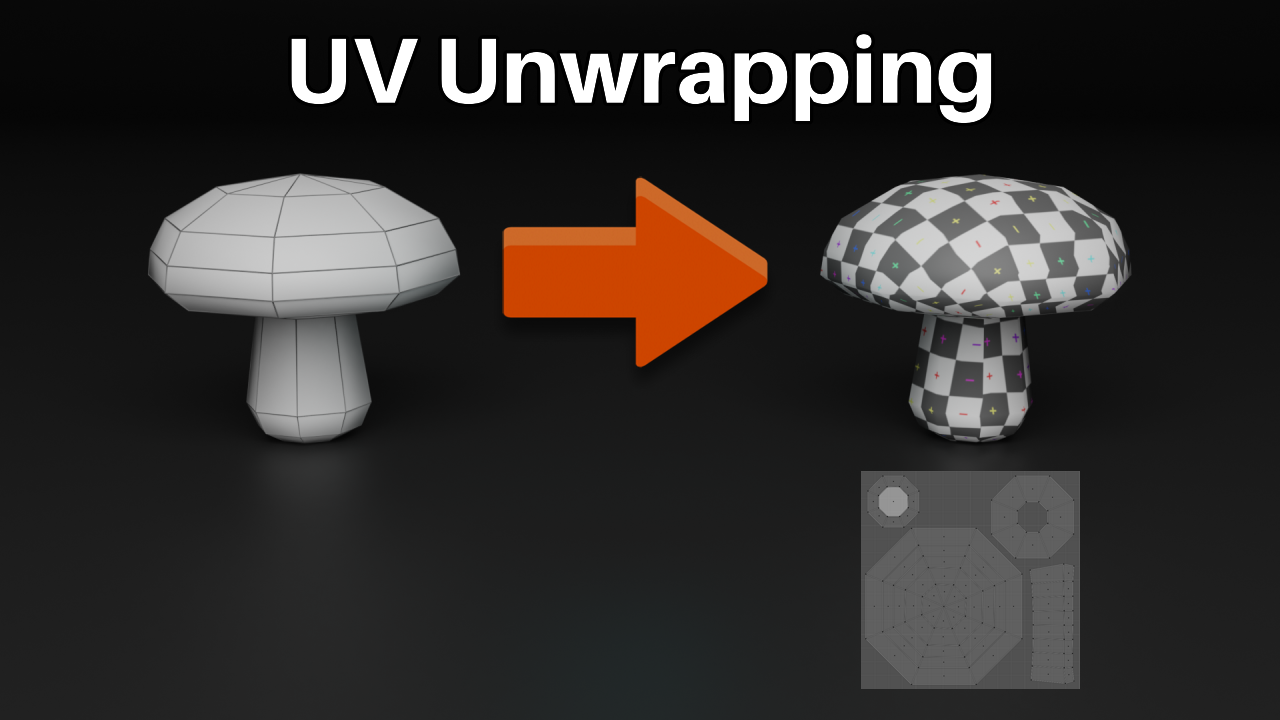
de flux de travail par message gay comprend les étapes suivantes. modélisation 3D de la
forme d'une ressource, déballage de la forme
tridimensionnelle dans une carte UV bidimensionnelle, peinture d'une texture sur la
surface du modèle 3D et création de versions LOD
du modèle pour
l'optimiser pour notre jeu. À la fin du cours, tous les éléments seront redirigés vers le moteur de jeu Unity où
ils sont prêts pour le jeu en ajoutant les
composants nécessaires et en
les enregistrant sous forme d'applications brèves. Avec ces préfabriqués, vous pouvez commencer à créer votre
propre monde de jeu. Les partitions
conviennent le mieux à ceux qui
ont déjà un peu
d'expérience avec Blender. Cependant, si vous êtes un débutant qui est vraiment
motivé à apprendre, ce cours est également idéal
pour vous. Inscrivez-vous au cours
et apprenez l'une des compétences
de développement de jeux les plus essentielles aujourd'hui.
2. Flux de travail sur la création de actifs: Commençons par parcourir le flux de travail de création d'actifs de jeu
avec un modèle 3D simple. Appuyez sur Maj a pour ajouter un
nouveau cube à l'espace 3D. Imaginons que la
phase de modélisation est maintenant terminée. La phase suivante consiste à
déballer la forme
du modèle 3D dans une carte UV
bidimensionnelle. Accédez donc à l'espace de travail
d'édition UV. Assurez-vous d'avoir sélectionné le cube dans la fenêtre du port de
vue 3D. La fenêtre de l'éditeur UV
sur la gauche montre comment le modèle sélectionné est
enveloppé dans la carte UV. Actuellement, il n'affiche rien car vous
êtes en mode objet. Le DAP du sein permet
de passer en mode édition. Par défaut, les
formes primitives réussissent le cube est correctement décapsulé
dans la carte UV. Par conséquent, vous n'
avez pas besoin de déballer le cube, ce qui signifie que vous pouvez commencer à
dessiner dessus immédiatement. Pour dessiner un Dexter, accédez à l'espace de travail de
peinture de texture. Le cube
a actuellement une couleur rose, ce qui signifie que Dexter
a été dit pour lui. Avant de pouvoir dessiner sur le cube, vous devez créer
une nouvelle texture. abord, assurez-vous que vous êtes en mode peinture de texture dans
le coin supérieur gauche de la fenêtre d'affichage 3D, assurez-vous
également que la première étape de la fenêtre des
propriétés située sur le côté droit de l'
interface est ouvert. Le petit bouton Plus pour
créer une nouvelle texture, sélectionnez l'
option Couleur de base nommée texture, par
exemple texture de cube. Le pied et le blé par défaut
du dexter sont 1000024. Une grosse source. Lors de la
création d'un Dexter, il est préférable d'en
créer un grand, car il peut toujours
être réduit si nécessaire. Si vous êtes une bonne texture qui
s'avère trop petite, l'
agrandir ne fera que rendre les détails flous. Les plus suivent une pratique
appelée le pouvoir de deux. En termes simples, cet exercice est recommandé pour n'importe lequel de ces exercices. Vous pouvez modifier la
couleur par défaut à partir du paramètre de couleur. Le paramètre alpha
détermine si le supplément est transparent ou non. Dans cet exemple,
vous n'en avez pas besoin. Désélectionnez donc, laissez
les paramètres
restants tels quels, et cliquez sur OK. Le cube est devenu
noir en fonction de la couleur par défaut de la
texture que vous venez de créer. Actuellement, la nouvelle
texture n'apparaît pas dans la
fenêtre de l'éditeur d'images ouverte qu' elle est externe à gauche
du bouton Nouveau. Et sélectionnez la texture du cube. Vous pouvez effectuer un zoom avant et arrière dans l'espace 2D à l'aide de
la molette de la souris. Plus il faut maintenir bouton central
de la souris enfoncé
tout en déplaçant la souris. Vous êtes maintenant prêt à dessiner
la texture du cube. Vous pouvez dessiner soit
directement sur la texture dans la fenêtre de l'éditeur d'images,
soit sur la surface du modèle 3D dans une fenêtre de vue
3D. Lorsque vous dessinez un Dexter, c'est une bonne idée de ne
pas oublier de le sauvegarder souvent. Enregistrez cette texture. Placez votre souris sur la fenêtre de
l'éditeur d'images et appuyez sur Alt S. Enregistrez la
texture sur votre bureau. Par exemple. Les explorateurs créés
dans ce cours sont enregistrés au format PNG car ce format ne perd pas sa qualité comme
le format JPEG. La prochaine fois que vous l'avez enregistré, le supplément sans cela remplace la
version précédente. Lorsque vous apportez des modifications
à la texture, vous verrez que le
texte de l'image dans le coin supérieur gauche de la fenêtre de l'éditeur d'images
est suivi d'un astérisque. Cela signifie que la
texture n'a pas été enregistrée depuis
les dernières modifications. Lorsque vous enregistrez la texture,
l'astérisque disparaît. N'oubliez pas que lorsque vous
enregistrez la texture, votre souris doit être au-dessus de
la fenêtre de l'éditeur d'images. Après avoir enregistré la texture, il est judicieux de
sauvegarder le modèle. Cela peut être fait
avec Control S. Enregistrez-le au même
endroit que la texture.
3. Les bases de la peinture: Passons maintenant en revue les
bases de la peinture texturale. La barre d'outils de la fenêtre de
l'éditeur d'images contient des outils permettant de modifier cet outil supplémentaire
pouvant
être utilisé pour dessiner. Cet outil est souvent utilisé
le flou que Dexter. Cet outil miroir peut être utilisé
ce miroir le Dexter. Vous pouvez utiliser l'outil
Clone pour cloner des zones existantes dans la texture. La zone Nuage du
dexter est déterminée par l'emplacement du curseur 3D
dans la fenêtre du port de vue 3D, par le déplacement
du curseur 3D, en maintenant la Contrôle
enfoncée et en cliquant sur
le bouton gauche de la souris. Avec l'outil de remplissage, la texture entière ou certaines parties de celle-ci peuvent être remplies
d'une couleur spécifique. Sélectionnez l'outil Dessin. Apprenons à connaître les raccourcis
clavier pour dessiner des textures. Pour ouvrir un petit menu d'outils, cliquez sur le
bouton droit de la souris dans ce menu, vous pouvez rapidement modifier
la couleur sélectionnée. Entre autres choses. Le James, la taille du pinceau, clique et déplace la souris. Vous pouvez régler la force
de la brosse avec Maj F. Déplacez votre souris pour
déterminer la force. Copiez une couleur existante dans la texture de votre souris
sur la couleur et appuyez à nouveau
sur S. Cliquez avec le bouton droit de la souris pour
ouvrir le menu de l'outil .
Vous pouvez modifier
le mode de
fusion avec les options du menu déroulant . E pour modifier la
méthode du trait de la brosse. Revenez à l'espace de travail
de modélisation. Tab pour passer en mode objet. Pour voir que le surplus sur la surface
du cube, vous devez modifier l'
ombrage de l'objet. Appuyez sur C pour ouvrir le menu du mode d'
ombrage. Vous êtes actuellement en mode solide. Sélectionnez un aperçu du matériau.
4. Projet d'apprenant: L'un des
aspects les plus importants de l'apprentissage consiste à recevoir des commentaires
d'autres personnes. C'est pourquoi je
vous encourage à ajouter une image de votre projet à la galerie de projets du
cours. Le projet peut être l'un des
modèles réalisés dans ce cours. Un modèle que vous avez créé
en dehors de cette classe,
ou, par exemple, un
monde de jeu sur lequel vous travaillez. Si vous le souhaitez, vous pouvez ajouter plusieurs projets à
la galerie de projets. Ce serait génial de
voir ce que vous avez fait. Je vais essayer de donner
des commentaires sur chaque projet. Vous pouvez également recevoir des commentaires
de la part d'autres étudiants. Pour ajouter un projet, accédez à l'
onglet Projets et ressources , puis cliquez sur le bouton
Créer un projet. Après cela, vous
devrez télécharger une image
du projet et remplir
les
informations requises à son sujet. Enfin, cliquez sur le
bouton Publier pour publier le projet. C'est un excellent moyen de
soutenir ce cours car il améliore sa
découvrabilité. Si vous décidez d'ajouter un projet, je l'apprécierais vraiment. Commençons maintenant à
créer des ressources de jeu.
5. Modélisation 3D du champignon: Commençons par créer
les premiers atouts du jeu, qui est une salle de marais. À ce stade, vous
pouvez télécharger notre liste de raccourcis
clavier ou Blender. Vous pouvez le trouver dans les
ressources de ce cours. La première phase est la
modélisation 3D de la forme
du champignon. Mais avant de commencer,
c' est une bonne idée de
chercher de l' inspiration avec un
couguar ou d'émettre des chemises. Cela peut avoir un impact énorme sur le résultat de l'
arbre, la Model S, Il est difficile, surtout
pour un débutant, commencer
à faire quoi que ce soit
tout seul. Quelques images avec les mots
peints champignon bas poly. Par exemple. Cette image vous montre
quelques exemples de explosion de
la géométrie et de la texture d'une salle
3D Marsh Room. Commençons par ajouter un
nouveau cylindre qui se déplace. Par défaut, le cylindre n'
est pas faible en poly. La simplification de sa géométrie a ouvert le menu Ajouter un cylindre dans le coin inférieur gauche de
la fenêtre du port de vue 3D. Si le menu ne s'affiche plus, supprimez le cylindre existant
et créez-en un nouveau. Le nombre de sommets
dans le cylindre a été modifié à huit. Par exemple. Vous avez maintenant un cylindre à faible teneur
en poly. Vous voyez dans le
coin supérieur gauche de la vue 3D les deux fenêtres que vous êtes
actuellement en mode objet. Pour modifier la géométrie
du cylindre, vous devez passer
en mode édition avec dab. Commençons par
façonner le cylindre, le rééchantillonnage, le
capuchon d'un champignon. Assurez-vous d'avoir sélectionné l'étudiant en entier ou
en appuyant sur une échelle, le cylindre ou plus petit avec
S détermine sa taille. Déplacez votre souris et confirmez l'action à l'aide du bouton
gauche de la souris. Prochaine annonce un groupe de tripes sur
le cylindre au-dessus de votre souris, dessus et appuyez sur
Contrôle R. Faites défiler la molette de la souris jusqu'à ce que vous voyiez quatre cercles jaunes
dans le cylindre. Vous pouvez également utiliser les touches de
page précédente et de page
suivante pour modifier le
nombre de tripes de lobes. Cliquez sur le bouton gauche de la souris
pour confirmer l'action. Après cela, vous pouvez les faire glisser sur la surface du cylindre. Cliquez sur le
bouton droit de la souris pour annuler cette action afin qu'ils restent
à leur position par défaut. Maintenant, sélectionnez le
cylindre entier avec un, redimensionnez-le sur l'
axe C en appuyant sur S, C, faites-le à plat
en déplaçant votre souris. Renforcez l'action avec
le bouton gauche de la souris. Rendons le haut
du cylindre pointu, appuyez sur trois pour terminer
leur mode visage. Sélectionnez la face
au-dessus du cylindre, tandis que le raccourci clavier M et sélectionnez l'option Ajouter un
centre. C'est ainsi que vous pouvez fusionner les
sommets sélectionnés dans un seul. Allons arrondir la casquette. Accédez à la vue latérale en
appuyant sur le pavé numérique trois. Si vous
n'avez pas de pavé numérique, vous pouvez passer à
la vue latérale
en cliquant sur l'axe X. Maintenant, en
mode vertice, en appuyant sur un, sélectionnez la boucle lavas coupée en souris et
en touche Alt enfoncée tout en sélectionnant avec le bouton
gauche de la souris. Redimensionnez-le plus petit avec S. Laissez la boucle au-dessus intacte et sélectionnez celle
au milieu. Maintenez la touche Alt enfoncée tout en sélectionnant le bouton
gauche de la souris. Redimensionnez-le avec S. Sélectionnez la boucle au-dessus celle-ci et
réduisez-la plus petite avec S. Faites de même pour la boucle la
plus élevée obtenue également. Le sommet de l'écart est
trop net pour le moment. Sélectionnez les sommets supérieurs et baissez-les légèrement avec G. Voyez, l'écart peut
être un peu plus épais. Sélectionnez l'objet entier avec a et redimensionnez-le sur
l'axe C avec S, C. Déterminez réellement la vue ou le bouton central de la souris
en déplaçant votre souris. Ajoutons maintenant ce noir, c'est la jambe du
champignon contre trois. Pour mettre fin au mode visage, sélectionnez le visage sous le capuchon. Insérez une nouvelle face à
l'intérieur de la face sélectionnée avec I, déplacez votre souris pour déterminer
la taille de la nouvelle phase. Lorsque vous fermez l'action avec le bouton gauche de la souris,
revenez à la vue
latérale appuyant sur le pavé numérique trois ou sur l'axe X
du rattrapage, appuyez sur G pour déplacer un peu la face vers le bas
sélectionnée. Extrudez maintenant une nouvelle géométrie
à partir de la face sélectionnée. Avec la nouvelle géométrie, se déplace
automatiquement
sur l'axe droit, déplace la souris vers le bas et confirme l'action avec
le bouton gauche de la souris. Maintenant, appuyez sur l'échelle S de la face
sélectionnée, légèrement plus grande, extrudez à
nouveau la nouvelle géométrie avec E, film ou souris et confirmez l'action avec le bouton
gauche de la souris. Redimensionnez leur visage avec S. Encore
une fois, extrudez une
nouvelle géométrie avec e. Déplacez votre souris vers le bas
et confirmez l'action. Echelle, la
face sélectionnée est plus petite avec S pour arrondir le bas
du stock. Le modèle 3D du
champignon est maintenant terminé. Vous pouvez y apporter
les derniers ajustements si nécessaire. Deuxième étape, entrez en mode objet des ressources créées
dans ce cours, nous aurons un style d'
ombrage fluide. Actuellement, vous pouvez
voir les bords
du champignon car
il utilise un ombrage plat. Cliquez sur le
bouton droit de la souris pour ouvrir un menu, sélectionnez Ombre lisse pour
modifier le style d'ombrage, puis appuyez doucement sur Control
S pour enregistrer le modèle. C'est une bonne idée.
Le nom l'approche avec un nom descriptif, nommez-le champignon 01
numéro a été ajouté le nom parce que vous ne savez jamais combien de champignons différents vous finissez par fabriquer pour
votre monde de jeu. Si, à un moment donné,
vous prévoyez de fabriquer un deuxième
type de champignon différent, vous le
nommeriez évidemment aussi champignon 0.
6. Débloquer les UV de champignons: La phase suivante consiste à déballer la
forme tridimensionnelle du champignon dans une carte UV bidimensionnelle afin qu'un Dexter
puisse être dessiné dessus. Ouvrez l'espace de travail d'édition UV. Passez en mode édition avec l'application et sélectionnez l'objet
entier avec une salle de masse est actuellement décapsulée comme
un cylindre par défaut. C'était au début
de la conférence précédente. Il y a également trop d'espace
vide sur la carte UV. Pour que la texture
du champignon,
la bûche soit aussi bonne que possible, l'objet doit être mieux
déballé. Vous seins, ils
seront tous dans le menu de cartographie UV. Il existe plusieurs options
pour déballer un objet. Utilisons la première option
appelée déballage pour ce modèle. Lorsque vous sélectionnez cette
option, rien ne se passe. Lorsque vous utilisez cette option, vous devez ajouter des
semblables au modèle pour définir comment l'objet
doit être décapsulé. Assurez-vous que votre souris est au-dessus de la fenêtre du port de vue 3D et
appuyez sur pour passer en mode Edge. Sélectionnez une boucle située en dessous de
l'écart en maintenant la
touche Alt enfoncée tout en la sélectionnant avec
le bouton gauche de la souris. En raison de
l'ouverture du menu de cartographie UV
et de la sélection de la couture de marque, boucle
sélectionnée est devenue rouge car elle a été marquée comme un siem. Sélectionnez l'objet entier avec un et ouvrez le menu de
mappage UV avec vous. Déballez le modèle à
l'aide de l'option déballée. Maintenant, il y a deux cercles dans la carte UV qui sont
les parties au-dessus et au-dessous de la journalisation de la couture au niveau
du modèle 3D et de la carte UV actuelle On peut voir que la partie au-dessus de la couture est
gonflée. et enveloppées, mais il y a des faces qui se chevauchent dans la partie sous la couture. Cela peut être confirmé en sélectionnant les faces
de l'objet. La plupart du temps, d'un objet ne doivent pas phases
d'un objet ne doivent pas
se chevaucher
dans la carte UV. Parce que si vous
dessinez sur l'un d'eux, l'autre sera
également affecté. Ajoutons plus semble à la salle de masse pour se débarrasser
des phases qui se chevauchent. Assurez-vous d'être en mode arête
en
appuyant sur pour sélectionner une boucle coupée entre le capuchon et la crosse en maintenant
la touche Alt
enfoncée tout en sélectionnant
avec le bouton gauche de la souris, ouvrez le
menu de mappage UV avec vous et marquez la boucle sélectionnée a obtenu l'équipe
SOC avec l'option de schéma de
repère. Juste après cela, ajoutez une couture
au bas de la crosse. Sélectionnez le protège-boucle au milieu de la partie inférieure de
la
crosse
en maintenant la touche Alt enfoncée tout en cliquant avec le bouton
gauche de la souris pour SU et en sélectionnant la couture de marque. Essayons maintenant de les déballer. Modélisez, sélectionnez l'
objet entier avec un sein que vous et sélectionnez l'option non emballée. semble toujours y avoir
une zone légèrement vague la carte UV qui s'avère être la partie supérieure du stock. Ajoutons un autre
semblant au stock. Poitrine pour passer en mode Edge. Sélectionnez l'une des
arêtes verticales du brut,
puis maintenez la touche Maj enfoncée pour sélectionner
une arête plus courte en dessous. Rescue et sélection de la couture de marque. Maintenant, vous devriez avoir une couture
qui part du milieu horizontalement et se termine à
l'horizontale la plus basse semble. Sélectionnez à nouveau l'objet entier avec un et déballez-le avec vous. La partie déballage de cette
phase est maintenant terminée. Comme vous pouvez le constater, le déballage
d'un modèle qui semble nécessiter des essais et erreurs pour créer le résultat
final. La prochaine partie de cette
phase consiste
à remplir l'espace vide
de la carte UV. Vous pouvez sélectionner des sommets, arêtes et des faces de la carte UV de la même manière que
la géométrie d'un modèle 3D. Vous pouvez modifier le
mode de sélection avec les touches 123. En outre, vous pouvez également
sélectionner des îles avec la touche F4. Les îlots de la carte UV sont déterminés par les coutures
que vous avez ajoutées précédemment. Vous modifiez à nouveau
les îles en les déplaçant, faisant pivoter et en les dimensionnant. Modifions l'
île pour ressentir le
plus possible la carte UV. Vous pouvez déplacer l'Irlande
sélectionnée avec g. La rotation sur les seins
irlandais l'échelle qu'une île risque S. Il est bon de laisser un peu d'
espace en dehors des bords des îles
au cas où vous en auriez besoin Dessinez un peu
sur les bords. La carte UV fait partie
du modèle 3D. Ainsi, lorsque vous enregistrez le modèle, carte UV
est sauvegardée en sous-traitance. Appuyez sur Control S pour
enregistrer le modèle.
7. Peinture de textures de champignons: La prochaine étape consiste à dessiner
un Dexter pour le champignon. C'est une bonne idée de commencer à
dessiner la texture en créant d'
abord une
couleur de base et des détails plus larges. Ensuite, en passant aux détails
plus petits, vous pouvez bien dessiner
avec la souris, mais si vous avez une tablette à
dessin, cela peut rendre le processus de
dessin plus nacré avec un stylo tablette. Il est possible d'influencer
la force de la brosse fonction de la force avec laquelle la broche est
pressée contre la tablette. C'est quelque chose que vous voudrez
peut-être prendre en compte si le dessin de textures
devient votre chose. Plus vous
passez de temps à lancer, plus vous obtiendrez de détails
et de finesse
plus vous obtenez dans ces vidéos. Je ne vais pas
passer trop de temps à peaufiner les textures, mais vous pouvez, si vous le souhaitez,
accéder à cet espace de travail de
peinture supplémentaire, cliquer sur le petit bouton plus dans la fenêtre Propriétés pour
créer une nouvelle texture. Sélectionnez l'option Couleur de base, nommez-la texture champignon. Désactivez le paramètre Alpha
et cliquez sur le bouton OK. Sélectionnez la texture dans
la texture, au
moins dans la fenêtre de
l'éditeur d'images. Commençons par
combler le vide avec la couleur brune. Lorsque vous souhaitez uniquement affecter leur
zone spécifique du modèle, vous devez activer le
masque de peinture assis avec eux. Vous pouvez voir le
paramètre de masque activé dans le coin supérieur gauche de
la fenêtre d'affichage 3D. Actuellement, le
champignon entier est sélectionné pour le masque, appuyez sur Tab
pour passer en mode édition, et trois pour mettre fin
à
leur mode visage, pour supprimer nos sélections
de l'objet, appuyez sur un, sélectionnez uniquement
la géométrie. de l'espace, survolez la souris et
appuyez sur L. C'est ainsi que vous pouvez sélectionner les zones de pouvez sélectionner les zones de
l'objet
séparées par des apparences. Appuyez sur le mode Revenir
à la peinture texturée. Avec le réglage du masque de peinture, vous dessinez à nouveau sur
l'objet affectant uniquement les zones que vous avez
sélectionnées en mode édition. Sélectionnez l'outil Champ dans
la barre d'outils de la fenêtre de
l'éditeur d'images. Ouvrez le menu de l'outil Smile en cliquant avec le bouton droit de la souris et
sélectionnez une couleur brune. Cliquez sur le capuchon, la couleur brune. Ensuite, vous devriez annuler
le stock de champignons. Pour ce faire, vous devez sélectionner les zones opposées du
champignon pour le masque. Un moyen rapide de le faire
consiste à appuyer sur Contrôle I. Maintenant, le masque vous
empêche de colorer le capuchon, mais vous permet d'appeler ou d'utiliser le stock. Utilisez le bouton droit de la souris pour
sélectionner une couleur gris clair. Sentez le stock avec
la couleur sélectionnée. Désactivez le
masque de peinture avec m. Maintenant que la couleur de base a été créée
pour le champignon, vous pouvez passer au dessin variations de
couleurs
et des détails. Comme le champignon
est symétrique sur les axes X et Y, vous pouvez utiliser la mise en miroir
pour dessiner la texture. Dans la fenêtre Propriétés, développez la section de symétrie, activez l'outil de
lancer sélectionné x et y outil de
lancer sélectionné et essayez de dessiner
quelque chose sur le capuchon. Lorsque vous dessinez quelque chose, il est mis en miroir de
chaque côté de l'espace. Cela rend votre travail plus
efficace car il
suffit de dessiner d'un
côté du champignon. Appuyez sur la commande C pour
annuler la dernière action. Actuellement, le champignon
réfléchit la diapositive, ce qui rend un
peu difficile à dessiner pour éliminer les
reflets sur l'objet. Ouvrez le menu d'ombrage de la fenêtre d'affichage dans le coin supérieur droit de la
fenêtre d'affichage 3D et sélectionnez l'option plate pour
le réglage de l'éclairage. Quelques
couleurs différentes sur le capuchon, puis les font
commencer par sélectionner la couleur de l'écart en survolant la
souris et en appuyant sur le
bouton droit de la souris et en changeant la
couleur pour
qu'elle soit un peu plus foncée. Utilisez Shift F pour avoir la
force de la brosse. Dessinez la couleur plus foncée
tout autour du capuchon. Sélectionnez le chercheur de page avec le bouton droit de la souris et
ajoutez-le également autour du capuchon. Sélectionnez une nouvelle couleur à
l'aide du bouton droit de la souris. Juifs de couleur brun foncé. Le mélange, les couleurs existantes. Il y a maintenant quelques
variations de couleur dans la casquette. Passons maintenant au
stock de champignons. Sélectionnez le
col blanc actuel du stock avec S. Rendez-le un peu plus sombre avec
le bouton droit de la souris. Ajout d'une nouvelle couleur tout
autour du stock. Cliquez avec le bouton droit de la souris, sélectionnez une couleur
légèrement brunâtre et ajoutez-la au-dessus
de la couleur blanche. Sélectionnez une couleur grise à
l'aide du bouton droit de la souris et mélangez les couleurs actuelles avec celle-ci. Étalez la zone du CAP où
la couleur brune ou au-dessus rencontre
la couleur grise ou au-dessous, sélectionnez l'outil de frottis. Cela réduit l'angularité
du champignon. Ajoutons maintenant des
lignes minces foncées sous le capuchon. Outil de dessin sélectionné. Utilisez f pour réduire la taille du pinceau. Pour modifier la méthode
de contour du pinceau en ligne, vous pouvez dessiner des lignes droites. Une fois que vous avez ajouté
suffisamment de lignes, sélectionnez l'outil de frottis pour les
rendre moins visibles. Appuyez sur F. Est-ce que nous augmentons
la taille du pinceau ? Sélectionnez l'outil Dessin, sombre et le bas de l'espace
en bas du stock. Cliquez avec le bouton droit de la souris et sélectionnez
Multiplier comme mode de fusion. mode Multiply Blending peut
être utilisé pour assombrir les zones. L'opposé est
le mode de fusion d'écran, qui peut être
utilisé dans certaines zones. Appuyez sur F2, nous augmentons
la taille du pinceau. Utilisez Shift F pour
diminuer sa force. Assurez-vous que la méthode de chance de
tracer avec E revient à la valeur par défaut, c'
est-à-dire de l'espace. Maintenant, dessinez plusieurs calques sombres. Vous pouvez étaler la texture en
sélectionnant l'outil de frottis. Si nécessaire,
les seins F déterminent la taille et le Maj F
modifie sa force. Il y a des lignes claires
dans la texture. Vous pouvez également les enduire. supplément de la
salle de masse est maintenant terminé. Placez votre souris sur
la fenêtre de l'éditeur d'images, appuyez sur Alt S pour enregistrer ce supplément et sur Control
S pour enregistrer le modèle. Accédez à l'espace de travail de modélisation et appuyez sur Tab pour
passer en mode objet. Tandis que C
à James en mode Ombrage de l'objet, l'aperçu du
matériau. Apportons quelques
modifications au modèle. Risque nom, mauvais trois, les bonbons à décider, voir plus de l'objet vers le haut pour qu'il soit assis
sur la ligne verte. Sein G, C. Confirmez l'action avec le bouton
gauche de la souris. La sortie, la vue latérale, maintenez le bouton
central de la souris enfoncé tout en déplaçant votre souris. Appuyez sur Entrée pour ouvrir le panneau latéral de la fenêtre achetée de la vue
3D. C'est une bonne idée d'augmenter
au point de pivot de la
plupart des actifs du jeu avant de les
amener à l'unité. Actuellement, le point de pivot
du champignon se trouve dans sa casquette. Le point de pivot est ces
petits points jaunes. Il est minuscule et
les valeurs sont affichées en minuscules et en
section du panneau latéral. Vous pouvez réinitialiser l'
emplacement avec le contrôle a, sélectionnez l'option Emplacement. Maintenant, il y aurait
un point à 0. Ensuite, vous voudrez peut-être
vérifier que la taille de l'objet est
quelque peu réaliste. Les champignons mesurent jusqu'à 12
centimètres ou cinq pouces de haut. Ce champignon mesure actuellement
30 centimètres de haut. échelle du champignon est
plus petite jusqu'à ce qu'ils voient la
valeur dans la section des
dimensions du panneau latéral est d'environ
0,12 mètre ou 0,4 pieds. Comme vous pouvez le voir par défaut, l'objet est mis
à l'échelle en fonction de son point de pivot. Après avoir mis à l'échelle le modèle, il est également recommandé d'augmenter à
son échelle les valeurs. Appuyez sur Ctrl a et
sélectionnez l'option d'échelle. Maintenant, les valeurs d'emplacement et de
rotation du
champignon doivent être 0, ses valeurs d'échelle doivent être une. Ensuite, vous devez nommer le
modèle avec un nom descriptif. Vous pouvez voir dans la
fenêtre du plan que le nom actuel du
modèle est toujours entré, double-cliquez dessus et
renommez-le Marsh Room 01.
8. Versions de LOD aux champignons: La dernière phase
du champignon consiste à créer deux autres
versions de celui-ci, ou le système de niveau de détail dans Unity garantit que vous avez
sélectionné l'objet. Utilisez le Maj D pour le dupliquer. Cliquez avec le bouton droit de la souris pour qu'il reste
au même emplacement que
l'objet d'origine. Pour le dupliquer
, cliquez sur le bouton droit de la souris. La fenêtre du plan
doit maintenant afficher trois objets. Pour que Unity ajoute automatiquement le
composant de niveau de détail à l'objet, ses versions doivent
être nommées correctement. Double-cliquez sur l'objet supérieur
dans la fenêtre de plan, puis ajoutez le niveau de soulignement
0 après son nom. Cette version est la version
par défaut
du champignon qui
aura le plus de géométrie. Assurez-vous que vous avez correctement saisi le
nom ou Unity n'y ajoutera pas automatiquement
le composant LOD. Le mot LOD doit être
écrit en majuscules. Double-cliquez sur l'objet
en haut, encore une fois, renommez-le salle de masse 01,
soulignez LOD un. Il y aura un peu
moins de géométrie dans cette version que dans
la version par défaut. Maintenant, double-cliquez sur l'
objet restant et nommez-le
salle de masse 01, soulignez LOD deux. Nous allons maintenant simplifier les versions LOD one
et LOD deux. Masquez les deux premiers dans la fenêtre du plan
en cliquant sur les
motifs des yeux à côté d'eux. Sélectionnez la première version. Vous pouvez facilement réduire
la géométrie d' un objet avec le
modificateur appelé décimate. Ouvrez l'onglet
Propriétés du modificateur, cliquez sur le
menu déroulant Ajouter un modificateur et sélectionnez décimer. Le modificateur n'a pas encore
apporté de modifications au modèle. Ouvrez le menu des superpositions dans
le coin supérieur droit de la fenêtre
du port de vue 3D et activez le paramètre de statistiques. Vous pouvez désormais voir le séchage
ou le nombre de l'objet depuis le coin supérieur gauche
de la fenêtre du port de vue 3D. Ils sont plus secs
ou l'objet a, plus
il a
l'air détaillé. Mais à mesure que le nombre de
triangles augmente, le temps qu'il faut
pour le dessiner dans le jeu augmente. Il y a actuellement 142
triangles dans le champignon, ce qui est déjà
très faible. Cependant, il est bon de
noter que s'il
y a dix champignons visitent la
balle en même temps, l'appareil doit dessiner
1420 taupes de séchage. Bien qu'il ne s'agisse pas non plus d'un
grand nombre, même de petites choses
peuvent s'additionner assez rapidement si vous n'y prêtez pas
attention. Ajustons maintenant les valeurs
du modificateur décimates pour voir à quel point le nombre de
triangles devient
bas, c'est que le rapport de valeur, le 0,5, l'apparence du
champignon a légèrement changé. Le nombre de triangles s'y
trouvant a changé. Également. Lorsque vous créez des versions LOD, vous ne devriez pas baisser à la géométrie trop grande Stan, changement de
détournement dans le
jeu sera perceptible. L'objectif est de rendre la version aussi
fluide que possible. Pour accepter le modificateur décimate, il
a fui le bouton flèche
pointant vers le et sélectionnez l'option Appliquer. Maintenant, masquez la première version
et affichez la version pour ajouter également le modificateur décimate
à cette version. Ce temps définit le
rapport de la valeur à 0,25. La salle de messe
est devenue très simple, mais lorsqu'elle est vue de loin, elle ne sera probablement pas perceptible. Acceptez le modificateur
en cliquant sur le bouton fléché. Sélectionnez Appliquer. Utilisation de l'âge pour afficher toutes les
versions de l'objet. Breast Control S pour
sauver l'objet. Sortons le modèle de Blender maintenant, accédons à Fichier. Exporter, FBX. Sélectionnez Desktop comme emplacement
de fichier. Étant donné que l'accès
dans Blender légèrement différent de
l'axe dans Unity, vous devez activer
le
paramètre Appliquer la transformation pour que le modèle
se comporte correctement dans Unity. Cliquez sur le bouton Exporter FBX.
9. Peinture de texture rock: Les atouts du prochain jeu
seront un roc. Commençons par le créer en dessinant d'
abord chaque texture. Contrairement à la texture champignon, rendons celle-ci homogène. Lorsque la texture est homogène, elle se répète
en douceur et les tâches. Il peut être facilement ajouté. Les différentes variations de
taille et d'enregistrement de l'objet vont dans l'espace de travail de peinture de
texture. Comme il n'y a pas de modèle
dans la fenêtre du port de vue 3D, un nouveau Dexter doit être créé
dans la fenêtre de l'éditeur d'images. Cliquez sur le bouton Nouveau nommé
texture roche de texture. Désactivez le paramètre Alpha
et cliquez sur le bouton OK. Vous pouvez agrandir la fenêtre de l'
éditeur d'images si vous le souhaitez. Puisque vous créez
une texture homogène, il est logique d'activer
le paramètre qui répète cette accolade supplémentaire dans le panneau latéral de la fenêtre de l'éditeur
d'images. Accédez à l'onglet Affichage et activez
le paramètre de répétition de l'image. Maintenant, lorsque vous dessinez quelque chose, il se répète infiniment de chaque
côté. Cependant, vous
n'êtes pas tout à fait un pôle que vous tirez à travers les
frontières, comme vous le devriez. Revenez à l'
onglet de l'outil et activez les axes X et Y à
partir de la section de tuilage. Seins et pour fermer
le panneau latéral. Commençons par ajouter
la couleur de base. Sélectionnez l'outil de remplissage, cliquez avec le bouton droit de la souris et sélectionnez
une couleur gris foncé. Maintenant, sélectionnez l'outil Dessin, différencie le gris
au-dessus de la couleur de base. Sélectionnez une couleur gris plus foncé à l'
aide du bouton droit de la souris. Vous changez. Si vous diminuez
la force du processus. Vous pouvez sélectionner le mode de fusion de
multiplication l'
aide du
bouton droit de la souris pour assombrir les zones. Si vous n'êtes pas satisfait du pinceau actuel,
appuyez sur la commande C pour annuler l'action précédente, il faudra peut-être un certain temps pour
trouver la bonne teinte. Vous pouvez également réduire la
taille du prix avec f. Lorsque vous souhaitez des zones plus claires, vous pouvez sélectionner le mode de fusion
d'écran à l' aide du bouton droit de la souris. Enfin, sélectionnez cet outil miroir et enduisez les couleurs ensemble. Lorsque vous créez une texture homogène, vous devez supposer
et vérifier que ce supplément n'a pas
à effacer la répétition. Lorsque la texture est terminée,
enlevez le S pour la sauvegarder. Sélectionnez le bureau comme emplacement
de fichier. Commençons la
modélisation 3D face la roche d'un projet AMD
Blender. Alors, fermez celui-là. Le projet lui-même
n'a pas besoin d'être enregistré.
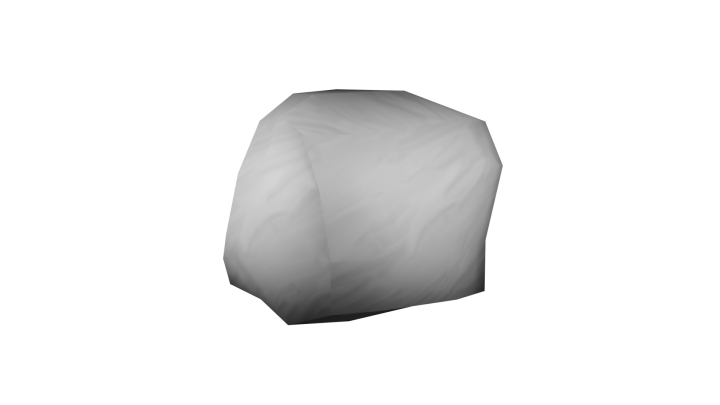
10. Modélisation 3D Rock: Commençons par modéliser
la roche en 3D à partir d'un cube. Vous décalez un pour en ajouter un. Appuyez sur la touche Tab pour passer en mode édition. Amenez votre souris sur le
cube et ajoutez des dieux à deux boucles. Faites-le avec Control. R, The James, le
nombre de tripes en boucle. Faites défiler la molette de la souris, fermez l'action et cliquez avec le bouton droit de
la souris pour annuler le glissement des dieux. Effectuez cette opération de
chaque côté du cube. Breast Control R
pour ajouter une boucle intestinale. Faites défiler la molette de la souris pour en
modifier le nombre. J'ai une action ferme et
cliquez avec le bouton droit de la souris pour annuler le
glissement des tripes de la boucle. Maintenant que le cube a
une bêta de géométrie, faisons en sorte qu'il ressemble à un rocher. Appuyez sur a pour sélectionner
l'objet entier. Cliquez avec le bouton droit pour ouvrir un menu. Sélectionnez l'option
Sommets lisses. Le cube est devenu
légèrement autour d'elle. Répétez cette opération
plusieurs fois. Ouvrez le menu à
l'aide du bouton droit de la souris et sélectionnez l'option de
sommets lisses. Ouvrez à nouveau leur menu avec
le bouton droit de la souris, mais cette fois, sélectionnez l'option sommets
aléatoires. Ces fonctions permettent de voir s'il
s'agit des sommets du cube. Au hasard. Répétez cette
opération plusieurs fois. Il y a actuellement un arc coudé
très net, appuyez sur O pour activer l'outil d'édition
proportionnelle. Vous le savez,
l'outil est
activé au niveau du dub depuis la fenêtre
du port de vue 3D. Assurez-vous d'être
en mode sommet. Sélectionnez l'un des
sommets de la roche, appuyez sur G pour déplacer les sommets
sélectionnés. Vous remarquerez
que la géométrie autour du vertice,
plus la transpière. Vous faites défiler la
molette de la souris pour déterminer dans quelle mesure la géométrie
autour de celle-ci est affectée. Façonnez l'objet en déplaçant des sommets
aléatoires qui G, et en faisant défiler la molette de la souris. Lorsque vous êtes satisfait
du résultat,
désactivez l' outil d'
édition proportionnelle avec DAP
mammaire pour passer en mode
objet afin de rendre l'ombrage
des objets lisse,
cliquez avec le bouton droit de la souris et
sélectionnez Ombre lisse. Utilisez Control S pour enregistrer le modèle nommé son
nom de fichier de l'objet Brock 01. À ce stade, si vous le souhaitez, vous pouvez créer plusieurs roches
de
taille et de forme différentes et les
nommer Brock, Brock 03 et ainsi de suite.
11. Débloquer Rock UV: La phase suivante consiste à déballer
la forme 3D de la roche dans un objectif de carte UV que
leur espace de travail d'édition UV. Appuyez sur Tab pour passer en mode édition et a pour sélectionner
l'objet entier. Actuellement, ils sont rochers sont déballés comme un cube primitif. Il devrait être mieux déballé pour que la texture que vous avez dessinée plus tôt soit aussi belle que possible sur la surface
du modèle 3D. Récupérez l'ouverture du menu de cartographie
UV. Essayons l'option de
projet Smart UV sur ce modèle. La sélection de cette
option ouvre un menu à partir duquel vous pouvez modifier
les paramètres de déballage. Cliquez sur OK pour le déballer
avec les paramètres par défaut. Le projet Smart UV débloque
le modèle comme le
programme le voit le mieux. L'option déballée que vous avez
utilisée précédemment ressemble davantage à
une méthode manuelle de déballage d'un modèle,
car elle le fait avec cela. Il fallait ajouter des apparences
à leur modèle. Avec un projet UV intelligent ou un modèle
peut être déballé plus rapidement, mais le résultat final n'
est pas toujours aussi bon qu'un modèle déballé
avec l'option déballée. Ajoutons maintenant la texture précédemment
faite à la roche. Pour ce faire, vous avez besoin d'un
nouveau matériau que le rocher. Ouvrez l'onglet
Propriétés du matériau. Cliquez sur le bouton Nouveau pour
créer un nouveau matériau. Tout d'abord, changez le shader utilisé par le matériau de
la surface assise. Sélectionnez les émissions dans la liste. Avec le shader. Vous pouvez
voir que
plus la texture
du matériau a fui. Ce petit cercle jaune situé à droite
du texte couleur. Sélectionnez Texture
de l'image dans la liste. Maintenant, cliquez sur le bouton Ouvrir, localisez le
rocher Dexter précédemment créé et sélectionnez-le. Le Dexter s'est ouvert automatiquement dans la fenêtre de l'éditeur d'images. Placez votre souris sur la
vue 3D, les deux respirations de la fenêtre, consultez la modification du
mode d'ombrage de l'objet, l'aperçu du matériau et vous
poignardez les bonbons en mode objet. Lorsque vous regardez la
texture de la roche, vous remarquerez qu'il y
a des lignes un peu trop claires. De plus, la roche semble avoir une texture très basse résolution car les détails
qu'il contient sont assez grands. Essayons une autre méthode de
déballage. Revenez en mode d'édition avec onglet sélectionnez l'objet
entier avec un sauvetage et sélectionnez Projection
Cube. Maintenant que l'extra sur le
modèle semble plus détaillé. Cela s'est produit parce que la méthode de projection
du
cube avec les îles de la carte UV
les unes au-dessus des autres. Et maintenant, ils couvrent une partie beaucoup
plus importante de la texture. Dans le magistral Dexter
que vous avez créé plus tôt, cela aurait été un problème. Mais dans ce modèle, n'est pas un problème
car la texture
n'a pas été dessinée directement à
la surface de la roche. Si vous voyez encore deux lignes
claires dans le rocher, vous pouvez essayer le mouvement et les rôles. Ils dirigent les îles des suites de cartes UV vers l'
espace de travail de modélisation et appuient sur Tab pour mettre fin à leur mode objet. Utilisez C pour changer le
mode d'ombrage en prévisualisation des matériaux. Poitrine numérotée 32
suites à la vue latérale. Les rochers sont souvent
partiellement souterrains, donc je vais l'amener
légèrement vers le haut. Appuyez sur G, C, déplacez votre souris. Et le tribunal a confirmé l'action
avec le bouton gauche de la souris. Maintenez le
bouton central de la souris enfoncé tout en déplaçant la souris, quittons-nous la vue latérale ? Respire dans la porte près
du panneau latéral de la fenêtre de port de vue
3D. Tout d'abord, réinitialisez l'
emplacement de la roche, appuyez sur Contrôle a, puis
sélectionnez l'emplacement. Le rocher est actuellement de
deux mètres de haut. Est-ce que les rochers de nos tailles
peuvent être trouvés dans la nature. Voyons cette échelle
un peu plus petite. Maintenant, augmentez les valeurs d'
échelle de l'optique avec le contrôle a, sélectionnez l'option d'échelle. La dernière étape consiste à
renommer le rocher. Darpa ressemble à son nom
dans la fenêtre des grandes lignes. Nommez ces objets rock 01, soulignez LOD B
dans la prochaine conférence, vous allez créer les autres versions de
LOD pour cela. Il sera honnête,
cet acide de gibier n'a pas fini par être si
beau. Mais cela n'a pas d'importance
car il est plus important que vous appreniez minutieusement le
processus de création d'actifs de
jeu . Lorsque vous traversez les
mêmes phases suffisamment de fois, elles resteront dans
votre esprit à coup sûr. Utilisez Control S pour enregistrer le modèle.
12. Versions Rock LOD: La phase suivante consiste à réaliser deux versions simples du système LOD
rock quatre unités. Assurez-vous d'avoir
sélectionné le rocher. Appuyez sur Maj D pour le dupliquer. Cliquez sur le bouton droit de la souris
pour annuler le déplacement de l'objet. Dupliquez-le une fois
de plus avec Shift. Cliquez avec le bouton droit après la souris. Rebaptisé les rochers de
la fenêtre de contour. Le rock original est
déjà nommé correctement, il suffit donc d'ajouter le bon numéro après les deux autres versions. Masquer la version 0. Et pour sélectionner la première version, ouvrez l'onglet
Propriétés du modificateur et ajoutez un modificateur DC made
au modèle. Voyons à quoi ressemble la
roche lorsque le rapport de valeur passe à 0,5,
la roche
est belle. Acceptez donc le modificateur
en cliquant sur le bouton flèche
pointant vers le bas. Sélectionnez l'option Appliquer. Maintenant, masquez la première version et affichez la version pour vous
assurer de la sélectionner. Ajoutez le modificateur desi made, définissez la valeur du ratio, le 0,25, à l'exception du modificateur. Affichez toutes les versions dans la fenêtre des grandes lignes
en cliquant sur le bouton I en
regard de leur nom. Utilisez Control S pour enregistrer le modèle. Sortons le modèle de Blender, naviguer dans le fichier, exporter FBX. Assurez-vous d'activer
le
paramètre Appliquer la transformation et de cliquer sur le FBX
d'exportation. Pardon.
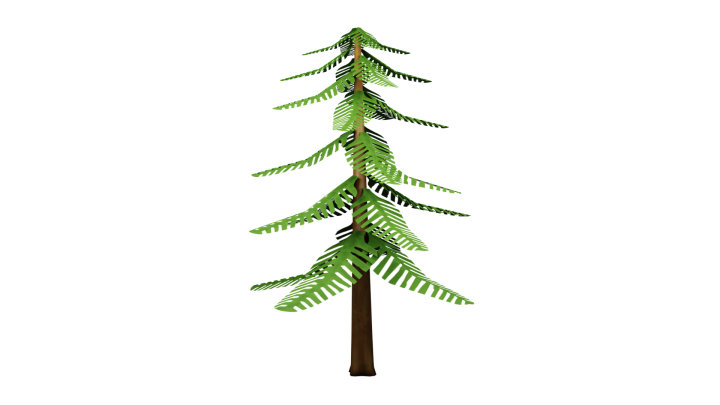
13. Modélisation 3D d'arbre: La prochaine ressource qui
sera créée est une arborescence. Il s'agit déjà d'un modèle un peu
plus difficile. Commençons par le
tronc de l'arbre. Utilisez Maj a pour ajouter
un nouveau cylindre. Juste après cela, ouvrez
le menu Ajouter un cylindre dans le coin inférieur gauche de
la fenêtre du port de vue 3D. Rendre ce cylindre
plus simple en modifiant le nombre de
sommets qu'il contient sur 16. Maintenant, appuyez sur G, C, déplacez ce cylindre
sur l'axe C. Maintenez la commande enfoncée pour déplacer
le cylindre vers le haut d'une unité. Confirmez l'action, puis
relâchez la touche de contrôle. Utilisez Contrôler a, réinitialisez son point de pivot en sélectionnant
l'option d'emplacement. À ce stade, c'est
une bonne idée d'ouvrir le panneau latéral de
cette fenêtre. abord, redimensionnez le cylindre
plus petit sur tous les axes en appuyant S. Maintenant, agrandissez-le uniquement
sur l'axe C en appuyant sur S, C, faites en sorte que l'arbre soit dix mètres
ou environ 30 pieds de haut. Gardez un œil sur la valeur de l'axe C de la section des
cotes. Maintenant, passez en mode édition
avec les verres trois en mode face à et sélectionnez la face
au-dessus du cylindre. Ecalez-le plus petit pour
que le cylindre commence à ressembler à
un tronc d'arbre. Ajoutez une boucle située au
centre du coffre, placez votre
souris au-dessus de
celle-ci et appuyez sur Contrôle R. Confirmez l'action et faites glisser
la boucle vers le bas du coffre. Confirmez l'action. Maintenant, ajoutez une nouvelle boucle
gut avec contrôle sont confirmés l'action et cliquez sur le bouton droit de la
souris. Maintenant, allez à la vue de dessus
avec le mauvais sept connus. Activez l'outil d'
édition proportionnelle avec le sein 1 pour vous
assurer que vous êtes en mode inversé. Sélectionnez maintenant les
sommets en haut, la poitrine G pour le déplacer vers le haut. Faites défiler la molette de
la souris jusqu'à ce que l'outil d'
édition proportionnelle
n'affecte que les sommets situés près
des sommets sélectionnés. Sélectionnez maintenant le sommet le plus bas
et faites de même pour cela. Éloignez-le du
centre avec g. Enfin, faites de même car le mot est gauche et
celui de droite. Sélectionnez les
sommets les plus extérieurs situés au milieu de ces quatre sommets et
rapprochez-les du centre. Faites défiler la roue de la souris. Si vous en avez besoin. Appuyez sur O pour désactiver l'outil d'édition
proportionnelle, vous pouvez déplacer les sommets
les plus extérieurs plus près du centre pour rendre
le tronc moins angulaire. Quittez la vue de dessus, maintenez le bouton
central de la souris enfoncé tout en déplaçant votre souris. Maintenez la touche Alt enfoncée et sélectionnez la deuxième boucle
la plus basse en bas. Sein, G, C. Plus nous
réduisons l'échelle légèrement plus grande avec le pas de poitrine S. Pour revenir en mode objet, le tronc de l'arborescence est maintenant terminé. Fabriquons les branches
de l'arbre à partir de plans sur lesquels la texture de la branche
sera ajoutée ultérieurement. Assurez-vous de sélectionner
le tronc de l'arbre, appuyez sur H pour le masquer. Vous décalez a pour ajouter un nouveau plan. Rendez le périphérique de plan S big S, puis les deux touches pour action
vide ou le mode d'
édition avec cela. Et assurez-vous d'avoir sélectionné
l'objet entier avec un. Déplacez le plan
sur l'axe des X de deux unités afin que son point de pivot reste
sur le bord de celui-ci,
ce g, x et maintenez le
contrôle enfoncé pour une action vide et
relâchez la touche de contrôle. Vous pouvez ajouter de la géométrie à la branche pour qu'elle
ne soit pas complètement plate. Utilisez Control R pour ajouter un nouveau protecteur de boucle au
centre du plan, ou pour une action vide et cliquez sur
le bouton droit de la souris. Appuyez maintenant sur G, C et
plus encore avec légèrement vers le haut. Ajoutons un autre
protège-boucle à la lame qu'il y ait
quatre phases. contrôle d'utilisation confirme l'action et cliquez sur
le bouton droit de la souris. Maintenant, appuyez sur G pour
le déplacer également. Sélectionnez le bord extérieur du plan tout en
maintenant
la touche Alt enfoncée. Déplacez-vous légèrement vers le haut avec G, C. Maintenant, appuyez sur Tab pour
passer en mode objet. Le meilleur G, C pour faire évoluer les marques. Appuyez sur Alt H pour afficher
l'objet de jonction. Faites pivoter les marques pour
qu'elles ne pointent pas vers le haut. Assurez-vous que vous n'avez sélectionné l'objet branche qu'en
cliquant dessus. La branche doit être
tournée sur l'axe Y. Les seins sont donc la raison pour laquelle les marques sont
actuellement trop
éloignées du coffre. Utilisez-le. Déplacez cette
branche en mode édition pour maintenir le
point pivot au centre. Appuyez sur Tab pour passer en mode édition. Assurez-vous d'avoir sélectionné l'objet entier
avec un déplacement indiquant que les
marques sont l'axe des X afin qu' il semble
qu'il se trouve dans le tronc. Appuyez donc sur l'étape G x pour mettre
fin à leur mode objet. Il est maintenant temps d'ajouter
des branches autour du tronc. Dupliquez la branche
en appuyant sur Maj. Cliquez sur le
bouton droit de la souris pour annuler le déplacement. Faites pivoter la nouvelle branche de l'
autre côté du coffre. Pour ce faire, appuyez sur R, C. Les marques se déplacent
doucement
le long de la surface du
coffre car son point de
pivot se trouve
au centre de celui-ci. Appuyez maintenant sur G, C pour déplacer légèrement la branche
sélectionnée vers le bas. Vous voyez le double de
la branche, puis cliquez sur le bouton
droit de la souris. Les seins sont, voir les données des lignes, nouvelles marques d'environ 90 degrés. Déplacez celle-ci
légèrement vers le haut de g, C. Vous déplacez la nouvelle fois pour
dupliquer une nouvelle branche. Faites pivoter l'objet de l'autre
côté du tronc avec notre C. Vous pouvez également le déplacer à une hauteur différente avec G C. Maintenant, sélectionnez nos quatre branches
en maintenant la touche Maj enfoncée. Lorsque vous sélectionnez, vous
décalez le double des branches sélectionnées. La démo de Breast GC des
nouvelles marques est en cours, faites-les pivoter avec notre C. Vous pouvez sélectionner
des branches individuelles et les déplacer à différentes hauteurs pour
créer une certaine variation. Vous pouvez réduire
les
branches à mesure qu'elles sont élevées dans l'arbre. Sélectionnez les nouvelles branches
en maintenant la touche Maj enfoncée. Redimensionnez-les plus petits avec S. Utilisez le Maj D pour dupliquer
ces branches. Le GC du sein les déplace, les
déplacer et les faire pivoter au hasard, puis les mettre à l'échelle pour qu'ils soient
un peu plus petits. Id et vous en avez déjà pris le
coup. Continuez donc à ajouter de nouvelles
marques sur le coffre. Lorsque vous atteignez le
haut du tronc, vous pouvez déplacer les branches
à peu près au même niveau. Maintenant, passez à la vue de dessus
avec le numéro sept. Couvrez la face supérieure du tronc avec les branches supérieures. Déplacez les quatre
branches de manière à ce qu'elles couvrent
complètement la face
supérieure du tronc. Comme vous êtes dans la vue du haut, il suffit d'
appuyer sur G. Dans cette vue, la marque indique Ne pas bouger
sur l'axe C du tout, mais uniquement sur les axes X et Y. À la sortie, la vue de dessus maintenez bouton central de
la souris enfoncé
tout en déplaçant votre souris. modélisation 3D de l'
arbre est maintenant terminée. Vous pouvez trouver besoin plus tard
lorsque vous pourrez
voir à quoi cela ressemble
avec la texture de la marque. Combinez maintenant tous les
objets de l'arbre. Utilisez un désélectionnez-les tous
et appuyez sur Control J pour les joindre ensemble. La raison à toutes les valeurs de
transformation
des trois seins contrôle
et sélectionne toutes les transformations. Cliquez avec le bouton droit de
la souris et modifiez le style d'ombrage l'objet pour qu'il soit lisse avec
l'option Ombre lisse. La dernière étape consiste à nommer l'
arbre par son nom correct. Double-cliquez sur son nom dans la
fenêtre du plan et
nommez-le 301, soulignez LOD. Enregistrez-le sous 301.
14. Peindre une texture de branche d'arbre: Dessinons une
texture de branche pour les trois dans un nouveau projet Blender que
l'extra sera
constitué d' une seule branche
pouvant être déballée, la branche de zone de l'arbre. Cliquez sur le bouton Nouveau pour créer la nouvelle texture,
nommez-la, branche. L'élément supplémentaire rend
l'arrière-plan de la texture transparent
sur l'outil de couleur. Et Jane voit une valeur à 0. Gardez le
paramètre Alpha activé, puis cliquez sur le bouton OK. Cette texture doit également
être réalisée en noir et blanc afin que sa couleur puisse
être modifiée librement dans Unity. Assurez-vous d'avoir sélectionné un col blanc avec le bouton
droit de la souris. Nous réduisons la
taille de la brosse. Dessinez le contour de
la forme suivante. Essayez de dessiner la
forme
le plus près possible du centre de la
texture. Sélectionnez maintenant l'outil de remplissage
et remplissez la branche. Sélectionnez à nouveau l'outil Twirl et sentez le petit espace
autour de la forme. Cliquez avec le bouton droit de
la souris et modifiez le mode de fusion. Sélectionnez le réglage alpha de la gomme. Avec ce mode de fusion, les couleurs existantes dans la texture peuvent être
rendues transparentes. Seins et sélectionnez la ligne
comme méthode de course. Dessinez des lignes des deux
côtés de la branche pour créer de petits détails
pour la texture. Et remettez la
méthode du trait dans l'espace. Si nécessaire, augmenter la
taille du laiton avec f, rendre les lignes moins systématiques. De plus, vous pouvez améliorer
la forme de la branche. Cliquez avec le bouton droit de la souris et J est le mode de
fusion à multiplier. Rendez également la couleur
un peu plus sombre. Vous pouvez ajouter une
variation de couleur à la branche. Utilisez la touche Maj F pour modifier l'
intensité du pinceau. Enregistrer la texture avec Alt S permet de faire sauter le projet sans enregistrer.
15. Débloquer l'arbre UV: Créons une branche et un matériau de
tronc pour les trois. Touchez les seins pour passer en mode édition. Ouvrez l'onglet
Propriétés du matériau, créez un nouveau matériau
avec le nouveau Byron. Actuellement, l'objet entier utilise ce matériau nouvellement
créé. Vous pouvez confirmer cela
en cliquant sur le bouton Sélectionner. Avec ce bouton,
vous allez sélectionner des
parties de la géométrie qui utilisent actuellement le matériau
sélectionné pour désélectionner le bouton, afin de désélectionner les parties de la géométrie utilisées
par ces derniers matériau. Par souci de clarté, renommez le matériau en
double-cliquant sur son nom, nommez-le tronc. Créez maintenant un nouveau matériau en cliquant d'
abord sur le
petit bouton plus, puis le nouveau bouton
nomme il branche. Actuellement, connaître l'
objet utilise ces matériaux. Vous pouvez confirmer cela
en cliquant sur le bouton Sélectionner. Pour que les marques puissent
utiliser ces matériaux, elles doivent d'abord être sélectionnées. Le moyen le plus rapide de sélectionner les branches est de sélectionner d'abord le tronc en surmontant souris sur la huitième
et en appuyant sur L. Ce
raccourci clavier peut être utilisé pour sélectionner des
parties individuelles de un objet. Appuyez maintenant sur Contrôle I pour
sélectionner les branches. Assurez-vous d'avoir sélectionné
le matériau des branches. Cliquez maintenant sur le
motif du signe pour définir ces parties de l'objet
afin qu'elles utilisent ces matériaux. suffit de shader utilisé par le matériau
à partir de la surface assise. Sélectionnez l'option d'émission pour que les branches
ne reflètent pas la lumière. Cliquez maintenant sur le
cercle jaune situé à droite
du paramètre de couleur et
sélectionnez l'image supplémentaire, cliquez sur le bouton Ouvrir et sélectionnez la texture de branche
que vous avez créée précédemment. DJ Resi, le mode d'ombrage,
l'aperçu des matériaux, les branches sont déjà
déballées correctement achetées leur rotation dans
la carte UV est incorrecte. Placez votre souris sur la fenêtre de l'éditeur UV et
appuyez sur a pour tout sélectionner. Les seins sont, puis
maintenez le contrôle enfoncé et faites pivoter les parties sélectionnées de
90 degrés vers la gauche, confirmez l'action et
relâchez la touche de contrôle. Modifions ensuite la carte
UV du coffre. Assurez-vous d'avoir
sélectionné toutes les branches. Placez votre souris sur
la vue 3D à propos fenêtre et appuyez sur H pour les masquer. Sélectionnez le matériau du coffre
parmi le matériau le moins élevé. Appuyez sur a pour sélectionner la
géométrie du tronc. Lorsque vous regardez la carte UV, vous pouvez constater que le coffre est déballé comme un cylindre
primitif. C'est bien, mais les visages en
dessous et au-dessus prennent trop de place par rapport au peu
que le joueur
va les voir. Assurez-vous que votre souris est
au-dessus de la fenêtre de l'éditeur UV et appuyez sur F4 pour passer en mode
Island dans la carte UV. Maintenez la touche Maj enfoncée et
sélectionnez les deux cercles. Appuyez sur G, puis déplacez-les hors
de la carte UV pendant un instant. Sortez de A à D,
sélectionnez tout. Maintenant, semez un pour
entrer en mode vertice. Maintenez le bouton gauche de la souris et utilisez le sélecteur de livre pour sélectionner tous les mots les
plus bas du monde. Ils tentent d'atteindre le bas
de la carte UV, le sein. Pourquoi ? Vous avez confirmé l'action ? Utilisez Alt a devoir tout
sélectionner. Maintenant, appuyez sur quand
ils sont en mode Island et maintenez la touche Maj enfoncée pour
sélectionner les deux cercles. Redimensionnez-les très petits avec S, G
poitrine, puis déplacez-les vers
le coin de la carte UV. Dessinons ensuite
la texture du tronc directement sur la
surface du tronc.
16. Peindre une texture d'arbre: Déplacez votre souris sur la fenêtre du port de vue 3D et appuyez sur la touche d'âge pour
afficher tout. Assurez-vous d'avoir sélectionné
le matériau des branches
dans la liste des matériaux et appuyez sur le bouton Sélectionner pour
sélectionner uniquement les branches. Accédez maintenant à l'espace de travail de
peinture de texture. Placez votre souris sur
la fenêtre de la fenêtre d'affichage 3D et appuyez sur M pour activer
l'outil Masque de peinture. Appuyez maintenant sur H pour
masquer les branches. Appuyez ensuite sur Ctrl I pour sélectionner
le tronc du masque. Sélectionnez le matériau du tronc dans
la liste des matériaux. Ajoutez maintenant une texture
au matériau. Cliquez sur le bouton Plus dans
la fenêtre Propriétés. Sélectionnez l'option Couleur de base, nommez-la en état d'ébriété. James est la couleur marron par défaut. Le
paramètre Alpha est suffisant et cliquez sur
le bouton OK. Ouvrez la texture dans la fenêtre de
l'éditeur d'images. Faites fuir la liste des textures en regard du bouton Nouveau et sélectionnez
la texture du tronc. Le coffre
réfléchit actuellement la lumière. Le problème est résolu, ouvrez le menu d'ombrage de
la
fenêtre et sélectionnez plat comme option d'éclairage. Commençons par créer
une couleur de base pour le corps avec quelques variations de couleurs
différentes. Cliquez sur S sur le tronc
pour sélectionner chaque couleur. Maintenant, cliquez avec le bouton droit de la souris et choisissez une couleur marron légèrement plus clair. Utilisez Shift si
la force de la brosse diminue. Et si le redimensionnement. La couleur actuelle
autour du coffre. Choisissez maintenant une couleur légèrement
plus verte avec le bouton droit de la souris. Dessinez ces couleurs sur
tout le coffre. Sélectionnez l'outil de frottis pour
mélanger les couleurs ensemble. Si cet outil miroir ne fonctionne pas correctement sur votre ordinateur, essayez ce miroir de
petites zones à la fois. Si cela ne vous aide pas non plus, vous pouvez mélanger les couleurs
avec l'outil de dessin et avec une couleur brune en
mode mixage. Ajoutez maintenant une couleur plus foncée
au bas du coffre. Sélectionnez l'outil Dessin. Appuyez sur F pour augmenter
la taille du pinceau. Vous tamisez F pour diminuer
la force. Mode de fusion pour multiplier à
l'aide du bouton droit de la souris. Vous voyez si la force de
la brosse change pour rendre
le tronc
moins sombre au fur et à mesure que vous montez. Le supplément est maintenant terminé. Placez votre souris sur la fenêtre de l'éditeur d'images et appuyez sur Alt S pour enregistrer le Dexter. Enregistrez
également le projet avec le contrôle.
17. Versions d'arbre LOD: Voyons maintenant à quoi ressemble l'HDRI
fini. Pour afficher toutes les parties
de l'objet, appuyez sur Alt H. Risques de
voir la modification, le mode d'ombrage, l'aperçu du
matériau. Là, le mode objet. Avec cela, vous pouvez
regarder de plus près l'arbre. Il serait bon de voir à
quoi
ressemblent leurs branches sans
leur partie noire. Le double de ce matériau
des branches doit être modifié. Maintenant, pour la première fois, passons à l'espace de travail d'
ombrage. Ouvrez l'onglet
Propriétés du matériau. Sélectionnez le matériau des branches. Sous la fenêtre de la fenêtre 3D, vous verrez la fenêtre de l'éditeur de
nuanceur à partir de laquelle vous pouvez voir la structure du matériau
sélectionné sous forme de nœuds. Assurez-vous que votre souris est au-dessus de
la fenêtre de l'éditeur de nuanceur. Appuyez sur Maj a pour ouvrir un certificat de lien de menu afin de
rechercher un nœud spécifique. Transparent et sélectionnez l'option BSD f
transparente. Déplacez le nœud sur
le nœud d'émission. Maintenant, utilisez Maj a
à nouveau pour ajouter un autre nœud, des certs
cliques et un mélange de types. Sélectionnez l'option de mixage shader. Plus de chemin vers la droite de
la note transparente. Maintenez le
bouton gauche de la souris enfoncé pour plus
de nœuds de sortie de matériau rouge à droite. Actuellement, les
nœuds ajoutés n'affectent pas le matériau car
ils ne sont pas connectés. Pour désigner le système. Faites glisser le noeud de mixage
sur la ligne en dessous, connectez-le au système. Maintenant, tirez une nouvelle ligne
du cercle vert
du nœud transparent en maintenant le bouton
gauche de la souris enfoncé, déplacez-le vers le
cercle vert du nœud
mixeur sur lequel se trouve
le nœud d'émission
actuellement connecté. Maintenant, le nœud d'émission s'est déplacé
vers le cercle vert inférieur. Assurez-vous que le nœud
transparent est connecté au
cercle vert supérieur du marin mixte. Remarque : maintenez maintenant le bouton gauche
de la souris enfoncé. La boule s'aligne entre
le cercle gris du nœud de texture de l'image le cercle gris
du noeud de mixage shader. La dernière étape consiste à modifier le réglage du mode
de fusion du matériau. Celles-ci peuvent être modifiées dans la fenêtre des propriétés du
matériau, ouvrez le menu
déroulant Mode de fusion et sélectionnez l'option de clip Alpha pour donner aux branches l'
apparence souhaitée. Les bâtons de marque sont définis
dans le
nœud de texture de l'image qui convient le mieux au shader
d'émission. Shaders pour déterminer
comment, par exemple, lumières affectent la
surface du matériau. Ces informations sont transmises
au nœud de mixage shader, qui peut être utilisé pour combiner deux shaders en
fonction de sa valeur FAQ. La valeur de fait est obtenue à partir de la valeur alpha de
la texture de l'image, qui est la zone noire
de la texture de la marque. Maintenant, le
noeud de mixage shader sait quels points de la texture
doivent être transparents. Un autre shader est connecté
au nœud de mixage shader. Le shader est appelé
transparent et peut être utilisé pour rendre le
matériau transparent. Le nœud mix shader combine
les deux shaders en fonction la valeur de fait qui rend la zone noire de la texture de la
marque transparente. Le résultat du noeud de
mélange shader est transmis avec le nœud de sortie de
matériau, quoi doivent ressembler
les corps de matériau. API Rest pour passer en mode objet, utilisez Alt a,
puis désélectionnez l'objet. On peut voir que les branches supérieures ne sont pas attachées au
haut du tronc. Sélectionnez l'objet et appuyez sur la touche
Tab pour passer en mode édition. Utilisation de tout désélectionner. Respire trois à n.
Son mode visage. Placez votre souris une par une au-dessus des quatre branches supérieures et
appuyez sur L pour les sélectionner. Maintenant, les seins, voyez
les déplacer vers le bas. Modifions la
partie inférieure du coffre. en mode vertice avec un. Sélectionnez les quatre sommets au-dessus des sommets indentés
les plus bas
en maintenant la touche Maj enfoncée. Ecalez-les légèrement vers l'intérieur avec les trois. Maintenant, ça a l'air bien. Si vous le souhaitez, vous pouvez y apporter d'autres
modifications, par exemple en ajoutant d'autres
marques. Commençons à créer
ses versions LOD. N'utilisez pas le
modificateur DSM-V cette fois, mais pour simplifier sa géométrie
manuellement, assurez-vous d'avoir sélectionné l'arborescence et que vous
êtes en mode objet. Appuyez sur Maj D pour le dupliquer, cliquez avec le bouton droit de la souris pour
annuler et déplacez-le. Dupliquer sa troisième
version, plus tard, a nommé la nouvelle version LOD avec le nom correct dans
la fenêtre du plan. Diversion élevée 0. Et
assurez-vous de sélectionner l'API Rest
Version 1 pour passer en mode
édition afin de mieux comprendre la géométrie
de la poitrine d'arbre C, pour passer en mode d'ombrage solide. Pour entrer en mode arête, maintenez la touche Alt enfoncée pour sélectionner le lobe du milieu qui a quitté l'
une des branches. Ensuite, sélectionnez l'intestin du
lobe correspondant pour toutes les branches. Au lieu de
les sélectionner un par un, appuyez sur Maj G et
sélectionnez les angles de phase. C'est ainsi que
vous pouvez sélectionner des parties
similaires de l'objet. Cependant, il se peut
que vous ayez accidentellement sélectionné certaines
faces du coffre. Aujourd'hui, sélectionnez-les tous en maintenant la
touche Maj enfoncée tout en les
sélectionnant avec
le bouton gauche de la souris. Maintenant que seule la boucle située
au milieu de chaque
branche est sélectionnée, appuyez sur X, dissolvez les
bords pour les supprimer. Vous pouvez ainsi supprimer
uniquement les arêtes que vous avez sélectionnées sans modifier
la géométrie qui les entoure. Nous allons maintenant simplifier le coffre. Poitrine à faire entrer en mode Edge. Sélectionnez les
intestins de la boucle la plus intérieure en maintenant la touche Maj enfoncée. Lors de la sélection avec
le bouton gauche de la souris. Vous pouvez relâcher les clés. En attendant, lorsque vous faites pivoter la vue et
maintenez-la enfoncée, lorsque vous
sélectionnez une nouvelle boucle, appuyez sur X et sélectionnez les arêtes
dissoutes. Maintenant, le coffre est
un peu plus simple. Faisons le
dernier verset LOD et prochaine meilleure étape pour
passer en mode objet. Appuyez sur Maj D pour dupliquer l'arborescence et cliquez sur le bouton
droit de la souris, renommez le nouvel arbre,
la version deux. Masquez ensuite la première version. Assurez-vous de sélectionner Version pour appuyer sur l'application pour
passer en mode édition, pour vous assurer que vous
êtes en mode Edge, sein pour sélectionner l'arête
au centre d'une branche. Appuyez sur Maj G et
sélectionnez les angles de phase. Si vous avez accidentellement
sélectionné des arêtes inutiles, maintenez la touche Maj enfoncée
et désélectionnez-les. Maintenant, seins X, sélectionner,
dissoudre, graver. Il est temps de modifier
le tronc de l'arbre. Sélectionnez la boucle à droite et à gauche des
dieux de
la boucle
la plus extérieure en maintenant la
touche Maj Alt enfoncée tout en
les sélectionnant à l'aide du bouton gauche de la souris. Supprimez les
nervures de boucle sélectionnées avec des bords dissolvants x. Les versions LOD sont maintenant
prêtes à passer en mode objet. Utilisation de l'âge pour les afficher tous. Exportons l'arbre. Accédez à Fichier, exportez FBX. Assurez-vous d'activer l'option de transformation appliquée et cliquer sur le bouton Exporter FBX.
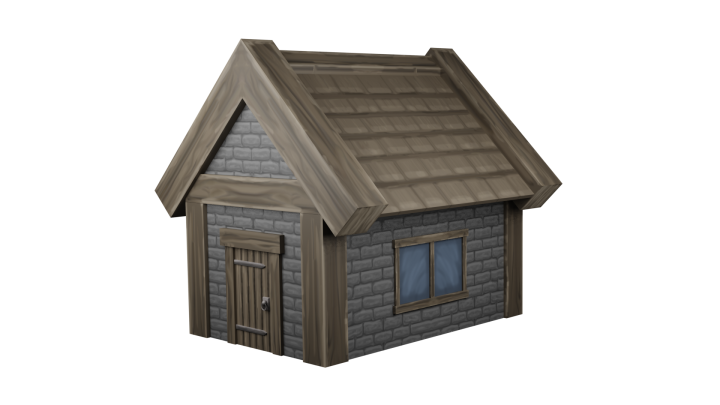
18. Modélisation 3D de la maison: Commençons par faire le dernier atout de
jeu du parcours, qui est une maison. Cette conférence est longue. Préparez-vous donc à
une modélisation 3D sérieuse. J'espère que vous allez rester dans les
parages parce qu'au final, tout en vaudra la peine. abord, ajoutez un nouveau
cube avec Shift. Déplacez-le vers le haut de manière à ce qu'il se trouve au-dessus du
Create Paris G, C et maintenez le contrôle enfoncé. Réinitialisez son point de pivot
avec contrôle. Emplacement. Ouvrez le panneau latéral avec n. Modifions les
valeurs de cotation du cube. Jamestown, valeur de l'axe X. Par conséquent, la
valeur de l'axe Y, les Sikhs et la valeur de
l'axe C des cinq suites pour
éditer le mode avec l'application à une boucle horizontale
coupée avec contrôle, nous la glissons légèrement vers le haut
et confirmé l'action. Assurez-vous que vous êtes en
mode inversion en appuyant sur un, sélectionnez uniquement
les deux sommets supérieurs de ce côté du cube. Sélectionnez le premier, puis maintenez enfoncé, décalez, sélectionnez l'autre, M
poitrine, puis sélectionnez
l'option Ajouter un centre, fusionnez-les ensemble. Maintenant, sélectionnez uniquement les
deux sommets
les plus hauts l'autre côté du
cube en maintenant la touche Maj enfoncée, appuyez sur M et choisissez au centre, sélectionnez les sommets
les plus hauts en maintenant la touche Maj enfoncée, déplacez-les légèrement.
vers le haut avec G, C. La forme de base de
la maison est maintenant prête. Continuons en y ajoutant des détails
plus petits, commençant par les suites Coroner
Boards vers le mode objet, nous créons un nouveau cube qui déplace une suite en mode édition avec le déplacement du cube vers
l'un des coins de La maison avec Gy et G DX. Comme vous avez déplacé le
cube en mode édition, point de pivot est resté
au centre de l'espace 3D. Lorsque le
point de pivot est à 0, vous pouvez placer
correctement l'objet de l'autre
côté de n'importe quel axe. Ouvrez l'onglet
Propriétés du modificateur, ouvrez le menu déroulant
et, sous l'en-tête Générer, sélectionnez l'option miroir. Pour le moment, le cube n'est miroir que sur l'axe des X car seule l'
option de l'axe X est sélectionnée dans le modificateur active également
l'axe Y. Numérotés sept,
les bonbons à la vue de dessus, plus du cube au
coin de la maison. En appuyant seul sur G. Le cube se déplace uniquement sur les
axes X et Y, car vous
êtes dans la vue de dessus. À ce stade, ce serait
génial de voir l'intérieur de la maison. Appuyez sur C, D. James, le
mode dessin, le filaire. Ecaler le cube plus petit
avec
la poitrine G, plus le poids est élevé au
coin de la maison, encore une fois, pressé
à la vue de face en appuyant sur le nom mauvais. Alors que G, C et
plus encore du cube. Il se trouve donc au-dessus du cube
créé le cube sélectionné sans un, assurez-vous que vous êtes
en mode inversé en appuyant sur un. Maintenant, sélectionnez uniquement les
sommets supérieurs du cube avec
l' outil de sélection de livres en maintenant le bouton
gauche de la souris enfoncé, déplacez le mot sélectionné
qu'il dit vers le haut avec les suites
GC en mode objet, avec tab et appuyez sur C pour
changer le mode de dessin, le solide dépasse
la vue de face en maintenant le bouton
central de la souris enfoncé tout en déplaçant votre souris. Méthodes d'édition en mode avec le laboratoire. Ajoutons plus de
blancs à la maison. Sélectionnez l'intégralité
du tableau d'angle avec un doublon, qui déplace l'AD. Cliquez sur le bouton droit de la souris, faites-le
pivoter sur l'axe Y
en appuyant sur R. Y. Maintenez le contrôle enfoncé et
confirmez l'action une fois que vous l'avez
fait pivoter de 90 degrés. Pour le moment, le cube
passe en revue la
version miroir de celui-ci. Pour éviter cela, activez le paramètre de découpage à partir
du modificateur de miroir. Accélère la vue de face en
appuyant sur non mauvais un cube
au même niveau que l'extrémité du
panneau d'angle en appuyant sur G, C. Ensuite, déplacez-le sur l'axe X vers
sa version en miroir. Je vais affirmer l'action une fois que
les sommets les plus à droite sont dans la même position que le
bord du panneau d'angle. Désélectionnez tout
sans que
le nouveau cube se chevauche
avec le tableau coroner. Sélectionnez le
tableau d'angle en survolant votre souris sur
l'un de ses sommets, puis appuyez sur L Swedes mode dessin
filaire
avec C. Assurez-vous que vous êtes en mode vertice en appuyant sur l' un d'eux. poitrine C pour activer
l'outil de sélection de cercle. Placez votre souris
sur tous les sommets et plupart des sommets, puis cliquez sur le bouton central de la souris
pour D les sélectionner. Désactivez l'outil de
sélection de cercle en appuyant sur le bouton
droit de la souris. Déplacez les sommets sélectionnés vers le
bas avec les suites G, C
en mode objet. Avec ça. Et en mode de dessin solide, nous verrions sortir de la vue de face en maintenant le bouton
central de la souris enfoncé tout en déplaçant votre souris. L'étape suivante consiste également à ajouter un blanc sur le côté de la
maison. Passez en mode édition avec le
tout désélectionnez sans survoler la souris sur l'
un des sommets du vide et
appuyez sur L pour le sélectionner. Dupliquez-le avec Maj D et cliquez sur le bouton droit de la
souris. Déplacez-le sur l'axe Y avec g y que vous
puissiez le voir. Vous remarquerez
que le blanc est attaché à la version
miroir de celui-ci. En effet, le paramètre de
découpage des modificateurs de
miroir est
toujours activé, désactivé parce que vous
n'en avez pas besoin pour le moment. Se propage à la vue de dessus
avec sept non mauvais. Pressez le mode de
dessin filaire avec C. Tout d'abord, déplacez le blanc sur
l'axe Y avec g, y, afin qu'il soit
à l'intérieur de la maison. Maintenant, déplacez-le sur l'
axe X avec g x. Maintenant que le noir est sur
le côté de la maison, pivoté de 90 degrés avec R. Parce que vous êtes
dans la vue de dessus, vous pouvez faire pivoter un objet sur le c - axe en appuyant seul sur R. Maintenez le contrôle enfoncé et
confirmez l'action. Plus de blanc que celui
précédemment affiché avec g. Activez maintenant le paramètre de découpage du modificateur de
miroir, car vous aurez besoin d'un
plus grand nombre de vierges à
côté de la
version en miroir de celui-ci. Assurez-vous que vous êtes
en mode inversé en appuyant sur un sein,
voir, n'activez pas l'outil de sélection de
cercle. Placez votre souris
sur
les sommets situés à côté du vide
précédemment créé. Cliquez sur le
bouton central de la souris pour les désélectionner. Désactivez l'outil de
sélection de cercle à l'aide du bouton droit de la souris. Déplacez les sommets sélectionnés
sur l'axe Y en appuyant G Suite
en mode objet avec le mode de
dessin solide avec C, quittez la vue
de dessus en maintenant le bouton central de
la souris enfoncé tout en déplaçant votre souris. Maintenant, la Chambre dispose de
panneaux de coroner et de blancs horizontaux. Vous pouvez appliquer le
modificateur de miroir en cliquant sur le bouton flèche pointant vers le bas et en choisissant l'option Appliquer. Utilisez a pour sélectionner les deux objets et les joindre
avec Control J. Commençons à créer
le toit de la maison. Façons de modifier le mode. Avec ça. Désélectionnez tout
en survolant la
souris sur
l'un des panneaux d'angle et
appuyez sur L pour le sélectionner. Dupliquez-le avec Maj et cliquez sur le bouton droit de la
souris. S'ils sont neufs, vierges vers le haut à
côté du toit avec G, C. Rendez-le un peu plus grand avec suites
S à vue de face en
appuyant sur le nom mauvais, rangez que le toit
est vide
avec R pour qu'il soit approximativement à le
même angle que le toit. Sein, g, x le
morbide sur l'axe des X
jusqu'à ce que ses sommets
supérieurs soient à la ligne bleue. Déplacez-le légèrement
vers le bas avec G, C pour qu'il chevauche un peu avec
le reste de la maison. Suite au mode de
dessin filaire avec C. Assurez-vous que vous êtes inversé
ce mode en appuyant sur un, désélectionnez tout sans A, appuyez sur C pour activer l'
outil de sélection de cercle et sélectionnez les sommets les plus à gauche
de la règle du blanc. Désactivez l'outil de
sélection de cercle en
cliquant sur le bouton
droit de la souris. Faites glisser les
sommets sélectionnés pour qu' ils soient à la même
position que la ligne bleue. La glisse la
géométrie sélectionnée, poitrine G deux fois. Déplacez votre souris pour faire
glisser les sommets et affermir l'action à l'aide
du bouton gauche de la souris. Vous pouvez déplacer l'
autre extrémité du toit plus loin
de la maison en basculant d'
abord
le mode face par basculant d'
abord
le mode face trois et en sélectionnant la face
à l'extrémité de la planche. Appuyez sur G pour le déplacer. Suite au mode objet avec dab et mode de
dessin solide avec C. Quittez la vue de face
en maintenant le bouton central de
la souris enfoncé tout en déplaçant votre souris. Montons maintenant Miro le toit
vierge du côté est du toit. Pour ce faire, vous devez d'abord séparer de
l'objet de la maison. Passez en mode d'édition avec, désélectionnez tout sans et sélectionnez uniquement la règle de vide survolant et en appuyant sur
L pour séparer un objet,
appuyez sur P, séparez la géométrie de sélection cette géométrie. en choisissant
l'option de sélection. Passez en
mode objet à l'aide de l'onglet. Sélectionnez l'ébauche de
toit, assurez-vous que
son point de pivot est à 0 de l'espace 3D, sinon la mise en miroir ne
fonctionnera pas correctement. Ouvrez le menu déroulant dans
l'onglet Propriétés du modificateur, sélectionnez Miro, activez l'
option de l'axe Y dans ses paramètres. Appliquez le modificateur en cliquant sur la flèche pointant vers le bas et
en sélectionnant l'option Appliquer. Rejoignez les deux objets ensemble en les sélectionnant d'abord avec un. Ensuite, appuyez sur Contrôle J. Commuter pour modifier le mode
avec
tout désélectionner sans vous
assurer en mode visage par appuyez sur Sélectionner les deux côtés du
toit en maintenant la touche Maj enfoncée. Supprimez-les en appuyant sur X et
en sélectionnant l'option Faces. Recréons la règle
de l'utilisation des planches de toit. Ajoutons à la boucle les tripes, les
tweets, le toit vide, appuyez sur Contrôle R et faites défiler molette de
votre souris jusqu'à ce qu'il
y ait deux coupures de boucle dans le vide. À l'heure actuelle, il y a un
petit écart entre les blancs. Ils peuvent être corrigés en fusionnant les sommets des blancs proches
les uns des autres. Sélectionnez tous les ébauches de toit avec L, poitrine m ajouter sélectionné
par option de distance. Au bas de l'
interface se trouve un message indiquant que 0 sommets ont été supprimés. Cela signifie que vous devez augmenter la valeur des miroirs
grâce à ces actions de normes. Pour ce faire, ouvrez le menu Murders
by distance à partir du coin inférieur gauche de
la fenêtre du port de vue 3D Vous augmentez la valeur
du
paramètre de distance Mertz en cliquant sur la flèche située
à droite du champ. En cliquant sur la flèche, une fois que vous avez réussi à
fusionner des sommets ensemble, il y a toujours un petit
écart entre les blancs. Augmentez à nouveau la valeur
en cliquant sur la flèche située à
droite du champ. Aujourd'hui, 16 sommets ont été
fusionnés ensemble. À ce stade. Utilisez-le pour enlever les visages inutiles
cachés à l'intérieur de la maison. S'adapte au mode face en appuyant sur trois et sur le mode de
dessin du cadre métallique avec C. Sélectionnez les phases suivantes
tout en maintenant la touche Maj enfoncée. mode de dessin solide avec C, vous pouvez confirmer que
ces phases ne sont pas visibles. Supprimez-les en appuyant sur X et
en sélectionnant l'option Faces. Ensuite, supprimez les bords
inutiles
des suites maison en mode
Edge avec deux. Maintenez la touche Maj enfoncée et sélectionnez
les nervures de boucle suivantes. Appuyez sur X et sélectionnez L'option
Dissoudre les arêtes. Utilisez-le également supprimer la face inutile
au bas de la maison, pressée en
mode visage avec trois. Sélectionnez-le et appuyez sur X. Sélectionnez l'option Faces. Suite en mode Edge avec deux, maintenez la touche Maj enfoncée et sélectionnez les tripes de boucle de
mardi suivantes. Faites-les glisser légèrement vers le haut
en appuyant deux fois sur G. Des au d'action suites mode visage avec trois, maintenez la touche Maj enfoncée et sélectionnez les deux faces suivantes situées de ce côté du toit. Remplissons l'espace entre
ces deux phases pour établir une nouvelle règle peut être
faite en appuyant sur Contrôle. Sélectionnez l'option de boucles de
bord de brèche. Faisons la même chose de
l'autre côté du toit. Tout d'abord, désélectionnez
tout avec Alt. Sélectionnez les deux phases
tout en maintenant la touche Maj enfoncée. Appuyez sur Control. Et les Juifs brisent les boucles. Passez en mode
dessin filaire avec C, il y a actuellement
une face inutile sur le toit. Sélectionnez-le et supprimez-le en appuyant sur options
X et interfaces juteuses suites d'options
X et interfaces juteuses en mode solide avec C. Ajoutons un blanc
sur le toit. Commencez par ajouter une boucle coupée des
deux côtés du
toit avec contrôle, notre glissière désélectionne cette boucle, coupée en appuyant deux fois sur G. Glissez-le près du
point culminant du toit. Avant de faire la même chose
pour l'autre boucle, coupez le menu des
diapositives de bord le coin inférieur gauche de la vue
3D, les deux fenêtres cliquez sur le champ de facteur et copiez la valeur
actuelle avec Contrôle C. Maintenant sélectionnez l'autre lobe
obtenu tout en maintenant Alt, poitrine G deux fois plus la
glisser un peu vers le haut. Vous pouvez maintenant coller
la valeur copiée le menu des diapositives en cliquant d'
abord sur la valeur
actuelle, puis appuyant sur Ctrl V
pour
que cette boucle atteigne exactement la même hauteur que la boucle. coupé de
l'autre côté. Passez en mode face avec trois phases sélectionnées sur le toit tout en
maintenant enfoncé, Shift. Supprimez-les avec x en
voyant l'
option faces à un dernier
lobe pour accéder aux deux règles des
blancs avec Contrôle R. Weights to face mode avec trois. Sélectionnez les deux faces suivantes
tout en maintenant la touche Maj enfoncée. Remplissez l'espace entre
eux en appuyant sur
Ctrl et en sélectionnant l'option
Bridge is loops. Faites de même pour l'
autre côté du toit, désélectionnez tout
sans maintenir le décalage enfoncé et choisissez les deux phases. Appuyez sur Ctrl et sur
deux boucles de bord riches. Pour le mode de
dessin de cadre avec C, il y a encore une phase inutile
à l'intérieur de la nouvelle géométrie. Sélectionnez-le et
supprimez-le avec x en choisissant les suites d'options
de phases en mode objet avec cela, et en mode dessin solide, nous verrions que la maison
est presque terminée. Cependant, il manque deux de
ses caractéristiques essentielles, qui sont la porte. Et les fenêtres. Passons la porte à côté. Maj. Et deux. Blaine, déplacez-le
devant la maison avec GY. fait pivoter sur l'
axe X en appuyant sur R x , puis appuyez sur 90 pour que
la porte tourne de 90 degrés. Confirmez l'action à
l'aide du bouton gauche de la souris. Déplacez la porte vers le haut. Une unité avec GC, maintenez le contrôle enfoncé pendant que vous le
déplacez et confirmez l'action. Sucré à travers la vue de face en
appuyant sur le nom mauvais. Passez en mode
dessin filaire avec C, les
portes mesurent généralement environ
deux mètres ou six pieds, cinq pouces de hauteur. La porte est déjà à
la bonne hauteur, alors modifions-la. Sucré. Seulement du sein. Renforcez l'action lorsque vous êtes satisfait de la
largeur de la porte. Ajoutons maintenant des
détails plus petits à la porte en
ajoutant d'abord deux pièces métalliques qui
maintiennent la porte ensemble. Dupliquez la porte avec Shift D, Gleick, le bouton droit de la souris. Mettez à l'échelle le nouveau blâme sur
l'axe C avec S, C. Passer en mode édition avec leur tâche et le mode
vertice avec un seul, sélectionnez uniquement les deux sommets du côté droit
du plan
en maintenant la touche Maj enfoncée déplacez-les vers la gauche sur
l'axe des X avec g, x. Ajoutez une boucle coupée avec Control R et faites-la glisser
près de l'extrémité du plan. Sélectionnez uniquement les deux
sommets situés à la fin
du plan tout en
maintenant la touche Maj enfoncée. Faites évoluer les mots les
uns les autres avec NSC. Sélectionnez l'objet entier mode de
dessin solide avec C et quittez la vue de face en
maintenant le bouton
central de la souris enfoncé tout en déplaçant votre souris. Extrusion d'une nouvelle géométrie à partir des sommets sélectionnés
en appuyant sur E, la nouvelle géométrie
se déplace automatiquement sur l'axe droit, rend la pièce un peu
plus épaisse et confirme les suites
d'actions à l' objet.
mode avec l'application. Maintenant, dupliquez la partie
centrale avec Maj
et cliquez sur le bouton droit de la
souris. Déplacez-le vers le haut avec G, C. Sélectionnez l'autre partie métallique
et plus vers le bas avec G C. Tout en maintenant la touche Maj enfoncée, les
Juifs sont les parties de la porte et les relient
avec Control J. Ensuite, ajoutons une
poignée à la porte. Passez en mode édition avec le
désélectionnez tout sans un et deux seulement la porte avec
dupliquer avec Shift. Et cliquez sur les suites de boutons droit de la
souris jusqu'à la vue de face en
appuyant sur le mode numéroté un pour le mode de
dessin filaire avec C. Commencez par mettre à
l'échelle le nouveau Blaine, plus petit avec S, G poitrine, et déplacez-le du côté
droit de la porte. Redimensionnez-le un peu
plus petit sur l'axe C avec G. Suite, le mode de dessin
solide avec C et quittez la vue de face. Extrudez la nouvelle géométrie de la géométrie
sélectionnée avec E, rendez la poignée un peu plus épaisse et confirmez
l'action. l'échelle, la géométrie sélectionnée
un peu plus petite avec S. Vous pouvez également la redimensionner plus petite
sur l'axe des X avec S. Suites en mode objet en appuyant sur la touche. Appuyez sur Maj a et
deux, sphère Ico. Déplacez-le devant
la porte avec G Suite vers la vue de face en
appuyant sur le pavé numérique un, redimensionnez-le plus petit
avec S. Appuyez sur G, et plus la peur de
l'ego au milieu de la
main ou si nécessaire, elle est plus petite avec S. La peur de l'ego
a actuellement un style d'ombrage plat. Changeons donc cela pour
le style d'ombrage lisse. Brossez le bouton droit de la
souris et pour utiliser l'option d'ombrage lisse, quittez la vue de face. L'écosphère sur l'
axe Y avec g y, sorte qu'elle chevauche un peu
la poignée. Ensuite, ajoutons
la poignée elle-même. Au nouveau tore avec Shift, une forme de périmètre contient
beaucoup de géométrie par défaut. Nous allons donc rendre les
choses un peu plus simples. Assurez-vous que le menu
touristique publicitaire est ouvert. La dévaleur de Jane des principaux
segments réglés sur 12, et les segments mineurs pour déplacer le tore
devant la porte
avec G. Rotation de 90 degrés sur
l'axe X en appuyant sur R x, poitrine 90 et angle confirmés l'action pèse
jusqu'à la vue de face en appuyant sur le pavé numérique 1, à l'
échelle thoracique, plus petit avec S, G de
poitrine et en le déplaçant
sous l'œil va sphère de la main
ou si nécessaire, l'échelle plus petite avec le tore serait
meilleure s'il était plus mince. Passez en
mode édition avec le laboratoire. Assurez-vous d'avoir sélectionné l'objet entier
avec une poitrine levée. Modifiez l'
épaisseur du tore. Repasse en mode objet avec dab et quitte la vue de face. Déplacez le thorax sur l'
axe Y en appuyant sur G. Jane's au style d'ombrage de
cet objet en appuyant sur le bouton droit de la souris et pour sembler ombrer l'option lisse, maintenez enfoncée, décalez et choisissez
chaque partie du porte. Appuyez maintenant sur Control J pour les
rejoindre ensemble. Plus. La porte à côté de
la maison, le sein de Gy. Sélectionnez tous les objets avec un et attachez-les
avec Control J. La prochaine étape consiste à ajouter
un cadre autour de la porte, Suédois pour modifier
le mode avec le tout désélectionner sans sélectionner un de les panneaux d'angle de
la maison avec L, dupliquez-les avec Maj et cliquez sur le bouton droit de la
souris. Déplacez-le à côté de
la porte avec g x. Éloignez-le de
la maison avec G Y. Sweets vers la vue de face en appuyant sur le pavé numérique 1 et le mode de
dessin du cadre métallique avec C, échelle, l'objet
plus petit avec S, G de
poitrine, et plus encore, de sorte
qu'il repose sur la ligne rouge. Activez l'outil de
sélection de cercle avec C et D, sélectionnez les sommets les plus bas en appuyant sur le bouton
central de la souris, désactivez l'outil de
sélection de cercle avec le bouton droit de la souris. Appuyez sur G, C et déplacez
les sommets sélectionnés haut pour que l'objet soit à la même hauteur que la porte. Sélectionnez à nouveau
l'objet entier avec AL et dupliquez-le avec Maj. Cliquez sur le bouton droit de la souris, déplacez l'objet dupliqué de l'autre côté de
la porte avec g x. Dupliquez l'objet à
nouveau avec Maj. Et cliquez sur le bouton droit de la
souris, pivotez de 90 degrés en
appuyant sur R, suivi de 90, fermez l'action. Echelle, la
géométrie sélectionnée est plus grande avec S, G et déplacez-la
au-dessus de la porte. Appuyez sur C pour activer l'outil de sélection de
cercle et cliquez sur le bouton
central de la souris pour sélectionner les sommets les plus à gauche. Désactivez l'outil de
sélection de cercle à l'aide du bouton droit de la souris. Déplacez les sommets sélectionnés vers la
gauche avec G. Suite, le mode de dessin solide avec
C et quittez la vue de face. Sélectionnez les trois objets avec d'autres objets
à côté de la maison avec Gy. Désélectionnez tout sans un. Vous pouvez voir qu'il n'
y a pas de faces aux extrémités de la
partie supérieure du cadre. Suite au mode arête
avec pour maintenir la touche Alt enfoncée et sélectionner
la fin de la poitrine si
le champ, la zone sélectionnée, font même pour l'autre
extrémité de la pièce. Maintenez
la touche Alt enfoncée et sélectionnez
l'extrémité de la
poitrine F, l'extrémité de la la dernière chose à faire est d'ajouter une fenêtre des
deux côtés de la maison. Un nouveau plan avec Shift, un changement en mode édition avec une plus grande
partie du plan sur le côté de la maison avec g x. Le point de pivot du blâme
doit être au centre de l'espace 3D car il sera un nœud mural de l'
autre côté de la maison. Cliquez sur le menu
déroulant Ajouter un modificateur et sélectionnez le modificateur de miroir. Faites pivoter la fenêtre sur l'axe en appuyant sur R Y, appuyez sur 90, l'action D ferme se soumet
à la vue latérale en appuyant sur le pavé numérique trois et le mode de
dessin filaire avec C, G en voir plus au milieu du mur
latéral de la maison. Mettez la fenêtre plus petite
sur l'axe C avec les suites S, C en mode de dessin solide avec C et quittez la vue latérale. Déplacez la fenêtre
à côté du mur avec g dx. Ajoutons maintenant des cadres autour de lui. Passez en
mode objet à l'aide de l'onglet. Sélectionnez l'
objet maison comme basculez en mode
édition et désélectionnez tout sans appuyer sur L pour sélectionner le cadre de la porte. Dupliquez-les avec Maj et cliquez sur le bouton droit de la
souris. Déplacez-les sur l'axe X avec gx. Tournez-le à 90 degrés sur
l'axe C avec notre See, Brest 90 parti pour une action vide. Redimensionnez-les plus petits avec S. Plus d'entre eux près du mur
de la maison avec g, x, y. Passez à la vue latérale en
appuyant sur non lit trois et sur le mode de
dessin du cadre métallique avec C, poitrine G, puis déplacez-les vers
leur position correcte. Sélectionnez-vous tout sans un
mode deux sommets pressés avec un seul, maintenez le bouton gauche de la
souris enfoncé et sélectionnez tous les sommets les plus à droite
avec l'outil de sélection de livre, déplacez les sommets sélectionnés ?
à droite avec g. Désélectionnez tout
sans trou bouton gauche de
la souris et sélectionnez la plupart
des sommets inférieurs de l'objet. Déplacez-les vers le bas avec G, C, D. Sélectionnez tout avec Alt. Sélectionnez l'objet
en haut avec L dupliqué, puis cliquez sur le bouton droit de la
souris. Déplacez-le sous la fenêtre avec G, C, seins A pour tout
désélectionner. Sélectionnez l'une des plus petites
parties du cadre avec L, dupliquez-la avec Maj, puis cliquez sur le bouton droit de la
souris, appuyez sur G ,
Y et plus encore
au milieu de la fenêtre. Suite au mode objet avec cela. Et le mode de
dessin solide avec C, quittez la vue latérale. Si nécessaire, suivez les
spécifications pour le mode d'édition avec dab et sélectionnez toutes les
parties des cadres de fenêtre. Rapprochez-les du mur avec le mode retour à
l'objet de
G Suite avec, comme vous pouvez le voir, les
cadres de la fenêtre, il n'a pas été mis en miroir de
l'autre côté de la maison. C'est parce qu'ils font partie de
l'objet de la maison qui n'a
pas de modificateur de miroir. Passez en mode édition. Avec cela, assurez-vous d'avoir sélectionné les cadres
de la fenêtre, les
séparer par B, en choisissant les suites d'options de
sélection en mode
objet avec dab et en sélectionnant
les cadres de la fenêtre. Maintenez la touche Maj enfoncée et
sélectionnez l'objet fenêtre. Appuyez sur Control J pour les
rejoindre ensemble. Maintenant, les cadres sont mis en miroir
de l'autre côté. Appliquez le
modificateur de miroir en liant la flèche pointant vers le bas et
en pressant l'option Appliquer. Sélectionnez tous les objets avec un et joignez-les
avec Control J. La maison est maintenant terminée. Renommez-le dans la
fenêtre du plan avec le nom House 01. Enregistrez le modèle portant
le même nom.
19. Débloquer les UV: L'étape suivante consiste à
interrompre la forme de la maison sur la carte UV, à l'
exception de la porte, la maison est complètement
symétrique sur les axes X et Y. Cela signifie que l'espace de la carte UV peut être
utilisé efficacement. abord, la maison doit
être divisée en un quart de sa taille actuelle, après quoi le modificateur de miroir
doit être ajouté, ce qui redeviendra la salle de la
maison. Ensuite, le
quartier d'origine de la maison sera déballé dans
la carte UV afin que les côtés en miroir utilisent tous
les mêmes îlots que la carte
UV, la carte d'origine. Lorsque vous dessinez sur
un quart de
la maison, les mêmes changements seront appliqués que les côtés en
miroir car il s'agit coordonnées
identiques sur la carte UV. Cela rend la peinture
très rapide. Et à chaque phase de la maison, nous utilisons autant d'espace que possible sur la carte UV, ce qui augmente la
qualité de la texture. Assurez-vous que vous êtes
en mode objet. Si les valeurs de transformation de l'objet n'ont pas été réinitialisées, seins contrôlent une
sélection ou se transforment. Séparons temporairement la porte de
l'objet de la maison. Passez en mode édition avec la désélection,
tout avec Alt. Sélectionnez la partie
de la porte avec L. Séparez la géométrie sélectionnée en appuyant sur P et en sélectionnant
l'option de sélection. Suite au mode objet. Sélectionnez la porte et
cachez-la avec l'âge. Un moyen facile de couper
des parties de la maison de Pâques, utilisez le modificateur booléen. Utilisez ce modificateur. Vous devez d'abord ajouter une forme
à l'espace 3D qui sera utilisée pour couper
l'objet de décision dans un nouveau cube avec Maj a more avec une unité
à gauche avec g,
x, y maintenant le contrôle enfoncé. Ensuite, déplacez-le
d'une unité sur l'axe avec g y tout en
maintenant la touche Contrôle enfoncée. Passez en mode édition avec DHAP et en mode de
dessin filaire avec C. Assurez-vous d'être en
mode visage en appuyant sur trois. Sélectionnez la face en
haut du cube. Appuyez sur G, C et déplacez-le haut jusqu'à ce qu'il soit
plus haut que le toit de la maison. Suite à la vue de dessus en
appuyant sur la touche non-oiseau sept, sélectionnez la
face la plus basse du cube et appuyez sur G. Plus la largeur sur l'axe des Y est élevée jusqu'à ce qu'il soit
plus éloigné du 0 de l'espace 3D
que DH de la Maison. Sélectionnez la
face la plus à gauche et plus à gauche avec g x. Sélectionnez la phase la plus haute et extrudez la nouvelle forme géométrique avec e. Déplacez la nouvelle géométrie
sur ds de la maison. Sélectionnez maintenant la phase la plus
appropriée de la géométrie que vous venez de créer et extrudez la nouvelle géométrie
de celle-ci avec e suites vers le
mode objet avec la tâche et le
mode de dessin solide avec C. Quittez le haut afficher en maintenant le bouton central
de la souris enfoncé
tout en déplaçant votre souris. Maintenant, les objets cubes
devraient couvrir toute
la maison,
sauf un quart de celle-ci. Sélectionnez l'objet maison, ouvrez le
menu déroulant modificateur et choisissez Boolean. Assignons une forme qui
sera utilisée pour couper la maison. Activez l'outil
pipette situé à
côté du champ du réglage de
l'objet. Gleick sur le cube
dans l'espace 3D. Janes, la
valeur des paramètres du solveur est rapide. Lorsque vous passez en mode dessin
filaire, vous devriez voir
quelque chose comme celui-ci. Appliquez le modificateur. Le cube a fait son travail, vous pouvez
donc le sélectionner
et le supprimer avec x. Lorsque vous appliquez le modificateur
booléen, il peut laisser une
géométrie inutile dans l'objet. Ce type de géométrie
doit être supprimé pour éviter que des problèmes ne
surviennent à l'avenir. Sélectionnez la maison et
les bonbons avec lesquels vous souhaitez modifier le mode. Commençons par supprimer
les arêtes inutiles. Le mode Suites to Edge
avec deux géométries de votre maison
sera très probablement différent de celui de la vidéo. Mais dans ce cas, il y a bords
inutiles dans la fenêtre. Sélectionnez tous ces arêtes
tout en maintenant la touche Maj enfoncée. Appuyez sur X et Juifs, grave les supprimer. Voyons ensuite s'il y a des sommets inutiles dans l'objet pressés en mode
vertice avec un seul, sélectionnez tous les sommets inutiles tout
en maintenant la touche Maj enfoncée. Supprimez-les en appuyant sur X et en choisissant l'option Dissoudre
les sommets. Enfin, supprimons toutes les faces
masquées de l'objet afin qu'elles n'aient pas l'espace dans les suites de cartes UV en mode visage. Sélectionnez les phases suivantes
tout en maintenant la touche Maj enfoncée. Supprimez-les en appuyant sur X et
en choisissant l'option Faces. À ce stade, vous
devez également supprimer faces
cachées de
l'objet porte. Passez en mode objet
avec l'affichage de la porte
sans H. Sélectionnez la porte en
tant que Suédois de retour en mode Edition, ce qui vous permet de
vous assurer d'être en mode visage en
appuyant sur Sélectionner les faces
suivantes tout en maintenant la touche Maj vers le bas. Si nécessaire, passez en mode
dessin filaire avec C. et choisissez des faces. Passez en mode objet avec dab. Sélectionnez l'objet de la maison et ajoutez-y le modificateur de miroir. Ouvrez ces modificateurs, le
menu déroulant et sélectionnez Miro, activez l'axe Y dans
les paramètres des modificateurs. Enfin,
déballons la forme de la maison et de la
porte dans la carte UV. Accédez à l'espace de travail d'édition UV. Assurez-vous que votre souris est au-dessus de
la fenêtre de la fenêtre 3D. Sélectionnez les deux objets
avec une suite pour modifier le mode « Sélectionner
tout » avec un. Utilisons le
moyen rapide et facile de décompresser cet objet. Vous impressionnez et sélectionnez l'option de projet
Smart UV. Modifiez la valeur de la Marche d'Irlande en
fixant le 0,05. Il y aura donc un peu
d'espace entre les îles. Cliquez sur le bouton OK. Comme vous pouvez le constater en utilisant l'option de projet
Smart UV, vous avez beaucoup d'
îles sur la carte UV. Plus il y a d'îles sur la carte UV, plus nous semblerons être
dans la texture et le
monde sera
difficile avec la carte UV. Même si cette méthode n'
est pas la plus optimale, utilisons-la pour l'instant car elle fait
encore le travail.
20. Peindre une texture de maison: Dessinons une texture
pour la maison. Je vais donc aller dans l'espace de travail de peinture de
texture. Créez une nouvelle texture
en cliquant sur le bouton
Plus dans l'onglet Dessin. Choisissez l'option de couleur de base, nommez la texture de la maison Dexter. Ces objets ont des
faces plus grandes que les précédentes. Faisons donc cette
texture deux fois plus grande. Ajoutez un astérisque après la valeur de largeur et
saisissez le numéro deux. Ensuite, appuyez sur Entrée. Faites de même pour
la valeur de hauteur, JN cd pour que la couleur de la
texture soit brun foncé. Désélectionnez le paramètre Alpha
et cliquez sur le bouton OK. Sélectionnez la nouvelle texture dans
la fenêtre de l'éditeur d'images. Le nouveau matériau doit également être placé à travers l'objet de
leur porte. Ouvrez le menu déroulant dans le coin supérieur gauche de la fenêtre
du port de vue 3D. Mode objet Juif. Sélectionnez l'objet Door. Accédez à l'onglet
Propriétés du matériau, ouvrez la liste des matériaux en regard du bouton Nouveau et choisissez
l'option matériau. Maintenant, les deux objets utilisaient
le nouveau matériau. La porte temporairement en appuyant sur
Sélectionner l'objet de la maison. Ouvrez le menu déroulant
dans le coin gauche de la
fenêtre
du port de vue 3D et choisissez le mode de peinture supplémentaire
avant de dessiner quoi que ce soit,
ouvrez l'onglet Dessin et
développez la section Options. Lorsque vous traitez
des objets plus grands comme cette maison, vous devez augmenter la
valeur du paramètre de fond perdu. Lorsque vous dessinez une texture, la valeur de fond perdu, comme son nom
l'indique, détermine dans quelle mesure la couleur coule sur
les bords d'une île. Il est important d'avoir une certaine
couleur en dehors du DHS d'Aedes, en
Irlande, car l'unité utilise
une technique appelée carte MIP, qui est essentiellement un système de niveau de détail pour un Dexter. Il comprime la
texture et affiche une
version à résolution inférieure dans des objets
éloignés de la caméra. S'il n'y a pas de couleur
en dehors des îles, joueurs verront des coutures
visibles dans l'objet lorsqu'ils s'y connectent
de loin. Pour éviter ce problème, augmentez la valeur
du paramètre de saignement
pour être, par exemple, utilisez-le pour garder à l'esprit que si vous
augmentez cette valeur pour correspondre au choléra peint, vous pouvez coule sur les îles voisines. Lorsque vous regardez cette vidéo, gardez un œil sur la
fenêtre sur laquelle ma souris est terminée lorsque j'utilise des raccourcis
clavier. Parce que si la souris se trouve
sur la mauvaise fenêtre, les
raccourcis clavier ne fonctionneront pas. Si blender Sweet indique
le mauvais mode, lorsque vous appuyez sur la touche Tab, utilisez le menu déroulant situé dans le coin supérieur gauche de
la fenêtre du port de vue 3D, les bonbons au mode souhaité. Les Suédois vont
en mode édition avec le laboratoire. Assurez-vous d'être en
mode visage en appuyant sur trois. Commençons par peindre
les murs de la maison. Sélectionnez-les donc pour le
masque en maintenant les suites
Maj enfoncées en mode peinture
supplémentaire à l'aide du menu déroulant. Activez l'outil de masque
avec m. À partir de maintenant, assurez-vous que l'outil masque est activé quand il devrait l'être. Maintenant, vous ne pouvez dessiner que
les murs de la maison. Lorsque vous dessinez sur les trois faces que vous venez de sélectionner en mode édition, les modifications seront appliquées
à chaque mur de la maison. Sélectionnez l'outil de remplissage. Dessinons un mur
composé de briques grises. Cliquez sur le bouton droit de la souris
et sélectionnez une couleur grise. Remplissez les murs avec
la couleur sélectionnée. Vous pouvez voir sur la
carte UV qu'ils appellent ou saignent le DSS des îles. Ensuite, arrêtons le toit. Passez en mode édition. Nous sélectionnons uniquement les trois phases du toit tout en
maintenant la touche Shift enfoncée. Les suites reviennent au mode
peinture de texture avec l'application. Cliquez sur le bouton droit de la souris et sélectionnez une couleur brun grisâtre. Sentez ensuite le toit
avec cette couleur. Revenez en mode édition avec en plus
du toit de la maison,
sélectionnez les murs
et la classe de la fenêtre en
maintenant
la touche Maj enfoncée. Vous devriez maintenant
choisir le toit, les murs et la
classe de la fenêtre. Appuyez sur Ctrl I pour
inverser la sélection. Vous avez maintenant toutes
les suites de Buddha et de bots sélectionnées en mode
peinture supplémentaire avec l'application. Placez votre souris
sur le toit dans la carte UV et appuyez sur S
pour sélectionner sa couleur. Cliquez sur le bouton droit de la
souris domaine une
couleur un peu plus foncée avec un booléen. Certaines parties de la maison
accélèrent le mode
d'édition avec l'onglet et ne sélectionnez que
la classe de la fenêtre. Revenez au mode peinture texturée. Cliquez sur le bouton droit de la souris et sélectionnez une couleur bleu foncé. Remplissez le verre avec
la couleur sélectionnée. Suite au mode objet à
l'aide du menu déroulant. Enlevez le vide, l'objet de la porte, et
après cela, sélectionnez-le. sein du DAP, les
Suédois font le mode édition et désélectionnent
tout sans a. Utilisez L pour sélectionner les
cadres de la porte. Passez en mode peinture supplémentaire à l'
aide du menu déroulant, assurez-vous que l'
outil masque est activé. S'il n'est pas
activé, respirez M, placez votre
souris sur n'importe quel
aliment et les barres de
la maison dans la carte UV respire S pour
sélectionner ce champ de couleur, les cadres de la porte
avec la couleur sélectionnée. Passez en mode d'édition avec
la sélection de tout sans sélectionner uniquement
les parties centrales de la porte avec ALL basculer vers
le mode peinture supplémentaire avec sélectionner une couleur gris foncé et
remplir la zone du milieu avec celle-ci. Enfin, vous devez appeler la
porte elle-même, sélectionner uniquement la porte et revenir au mode peinture
texturée. Avec cela, survolez la
souris sur le toit dans la carte UV et appuyez sur S
pour sélectionner chaque couleur, sentez la porte avec
la couleur sélectionnée. La couleur de base de la
maison est maintenant complète. N'oubliez pas de sauvegarder
la texture sans S. Maintenant, il est temps de dessiner
ces détails plus petits. Commençons par
les murs de la maison. Les Suédois passent le mode objet
et sélectionnent la maison. Passez en mode édition avec l'onglet et sélectionnez les trois
phases des murs. Vous avez gaspillé le mode peinture supplémentaire. Et activez l'outil de dessin. Lorsque vous dessinez le
motif de briques ou l'un des murs, vous pouvez rapidement le copier
et le coller dans
le reste des guerres
à l'aide d'un
logiciel d'édition émet des vitesses telles que les vitesses de peinture
dotnet la vue arrière en maintenant la touche enfoncer le contrôle et appuyer sur le pavé numérique un. Sélectionnez la
couleur actuelle du mur avec S. Commençons par tracer
les contours des ruptures. Cliquez donc sur le bouton droit de la souris et sélectionnez une couleur plus foncée. Appuyez sur les bonbons, la méthode du
trait pour mentir. Diminuez la taille du
pinceau avec F. Commencez à ajouter lignes horizontales
droites
au mur ou en bas du bouton
gauche de la souris. Et après cela, maintenez la touche
Alt enfoncée pour redresser la ligne. Ensuite, ajoutez des lignes verticales
à chaque deuxième ligne. Enfin, ajoutez des lignes verticales
aux lignes où elles
n'existent pas déjà. Essayez de placer la ligne
au milieu le plus
près possible du
point miroir. Si vous le souhaitez, vous pouvez utiliser l'outil de frottis pour enduire un peu
les lignes, diminuer la force
de la brosse avec le tamis. Plus près du mur. Sélectionnez l'outil,
appuyez sur les bonbons, la méthode du trait dans l'espace. Sélectionnez une couleur plus claire à
l'aide du bouton droit de la souris. Réduisez la force
du pinceau, qui a été enregistrée à
la couleur
sélectionnée au-dessus de chaque brique
pour créer un effet 3D. Maintenant, diminuez la force
du pinceau avec tamiser et ajoutez également
la couleur plus claire au centre des
ruptures. Rendez la couleur plus foncée avec
le bouton droit de la souris. Ajoutez la couleur sélectionnée
au bas de chaque brique. Augmentez la résistance du laiton avec
le changement de vitesse. Ajoutez également cette couleur au milieu
de chaque brique. Tout d'abord, diminuez la force
de la brosse avec le tamisage. Sélectionnez cet outil miroir et réduisez la force de
la brosse qui tamisent, enduisez un peu les freins. Rappelez-vous que la
méthode du trait revient à
l'espace avec le premier mur et son côté
miroir est maintenant terminé. Utilisez un logiciel d'
édition d'émissions pour ajouter le monde Dexter
sur chaque mur. Soyez monsieur, pour sauvegarder la
texture avant de le faire. Si vous modifiez ce qu'ils exercent dans un logiciel de retouche d'image, vous devez définir
la version mise à jour
du Dexter
sur le matériau dans l'onglet Propriétés du matériau. Cliquez sur la petite flèche
en regard du paramètre de couleur de base. Cliquez sur le bouton Ouvrir, puis sélectionnez le XOR mis à jour. Ensuite,
dessinons des détails plus petits sur le toit de la maison. Passez en
mode édition avec l'application. Sélectionnez les trois phases du toit en maintenant
la touche Maj enfoncée. Passez en mode
peinture texturée avec l'application. Sélectionnez les suites d'outils Dessiner dans la vue latérale
en appuyant sur le lit trois. Commençons par ajouter les
contours des tuiles. Appuyez sur F pour réduire
la taille du pinceau. Sélectionnez la couleur
du toit avec S et modifiez-la un
peu plus sombre. Risky et choisissez la méthode du
trait de ligne. Maintenez le
bouton gauche de la souris enfoncé, puis maintenez la touche Alt enfoncée pour renforcer la
ligne, les lignes horizontales. Ajoutez maintenant des lignes verticales. Vous pouvez sélectionner cet outil miroir et étaler un peu les lignes. Augmentez la force de
la brosse, ce qui a économisé. Ensuite, ajoutez une couleur plus claire
au centre de chaque style. Sélectionnez l'outil de dessin et sélectionnez une couleur plus claire à
l'aide du bouton droit de la souris. Appuyez sur E et modifiez la
méthode de contour dans l'espace, augmentez la force
du prix avec le décalage. L'étape suivante consiste à ajouter des lignes
TIN sombres à chaque style. Diminuez la taille
du pinceau avec f. Sélectionnez une couleur plus foncée à
l'aide du bouton droit de la souris. Diminuez la force
de la brosse avec le tamisage. Sélectionnez l'outil de frottis et enduisez les lignes sombres sur chaque style. Si nécessaire, Janes, la
taille de la Prius avec f et sa
force avec le changement. Sélectionnez l'outil Dessin. Ajoutons une couleur plus foncée sous chaque ligne pour rendre les
tuiles plus 3D. Cliquez sur le bouton droit de la souris et sélectionnez un mode de fusion multiple. Diminuez la
force avec le changement de vitesse. Ensuite, ajoutez une couleur plus claire
au bas de chaque style. Désactivez le bouton droit de la souris et sélectionnez le mode de
fusion de l'écran. Vous pouvez toujours utiliser
l'outil de frottis sur les lignes sombres, par exemple, le XOR du toit
est maintenant terminé. Les Suédois doivent modifier le mode avec ça. Ensuite, accédez au mode
objet à l'aide du menu déroulant. La prochaine étape consiste à dessiner sur le tableau et le patron de la maison. Parce que la maison et la porte contiennent de la nourriture
et des bots dedans, vous devez appliquer le modificateur de
miroir. Vous pouvez dessiner
à la fois sur la maison et sur la
porte. L'onglet Propriétés du modificateur
et appliquez leur modificateur. Tout d'abord, sélectionnez uniquement
l'objet porte, puis maintenez la touche Maj enfoncée et
sélectionnez l'objet maison. Appuyez sur Control J pour joindre l'objet de porte à
l'objet de la maison. Suédois pour le mode édition avec le
désélectionneur tout avec alt. Appuyez sur L pour sélectionner toutes les planches de
bois de la maison. Décalez vers le bas et désélectionnez toutes
les phases du toit. Suédois passent le
mode peinture supplémentaire avec un menu déroulant. Sélectionnez l'outil Dessin. Commençons par ajouter de la couleur
claire à chaque blanc. Sélectionnez la couleur actuelle
des blancs avec S et faites-la plus claire avec
le motif le plus à droite. Augmentez
la force du laiton avec Shift F et réduisez sa taille avec le bouton droit de la souris et assurez-vous
que le
mode de fusion est défini sur le mélange d'options
par défaut. Ensuite, sélectionnez une couleur plus foncée avec le bouton droit de la souris et ajoutez-la à chaque blanc. Diminuez la taille
du laiton avec f. Sélectionnez l'outil de frottis et enduisez les trois couleurs ensemble
pour créer une bûche vierge. Augmentez la taille
de la brosse avec f et sa force avec le décalage. Les blancs ont généralement des bords de
burnout. Sélectionnez un outil troll et
modifiez le mode de fusion l'écran avec le bouton droit de la
souris si nécessaire, Janus, la taille et la
force du pinceau. Couleur plus claire, jusqu'à
la fin des blancs. Encore une fois, sélectionnez l'outil de
frottis et frottez qui vient d'ajouter des couleurs. Les blancs sont maintenant terminés. Les autres parties de la maison sont la porte, ce sont des pièces métalliques, et la classe du
commutateur de fenêtre pour modifier le mode avec la sélection uniquement des
suites de porte en mode peinture
texturée. Avec cela, passez à la
vue de face en appuyant sur engourdi. Mais premièrement, ajoutons quelques lignes
verticales sombres à la porte. Sélectionnez l'outil de dessin et réduisez la taille
du pinceau avec méthode
F. Jane's to stroke avec une ligne E, B. Sélectionnez la
couleur actuelle de la porte avec S et assombrissez-la avec
le bouton droit de la souris. Assurez-vous que le
mode de fusion est configuré pour mélanger. Augmentez la force de
la brosse, qui tamisent. Maintenez le bouton gauche de la souris enfoncé, puis la touche Alt. Appuyez sur E et modifiez
la méthode du trait, l'espace, la couleur plus claire et plus
foncée que
les blancs de la porte. Mode de fusion de l'étape Jane pour multiplier et ajouter une couleur foncée sur les lignes. Sélectionnez un outil de frottis
et étalez les couleurs. La porte est maintenant terminée. Passons aux parties
métalliques de celui-ci. Passez en mode édition
avec la porte sélectionnée sans appuyer sur L pour
sélectionner les parties centrales. Revenez au mode
peinture texturée avec les pièces métalliques sont de petits objets à
peine perceptibles. Dessinons donc rapidement les détails en
leur ajoutant des couleurs plus claires et plus foncées à l'aide de l'outil de dessin. Après cela,
enduisez-les avec cet outil miroir. Suédois en mode édition. Avec ça. Maintenant, sélectionnez
une seule classe des fenêtres. Revenez au mode
peinture de texture avec l'outil de dessin sélectionné et une couleur
plus claire pour la classe. Ajoutez ensuite une couleur
plus foncée de chaque côté. Toute la maison
est enfin prête. N'oubliez pas de sauvegarder la
texture et le modèle. Vous obtenez vraiment des versions LOD
de la maison car elle se compose principalement de cubes de symboles
qui ne peuvent pas être simplifiés. Exportons-le donc
sans versions LOD. Accédez à Fichier. Exporter, FBX. Activez le
paramètre de transformation appliqué, puis cliquez sur Exporter.
21. Importer des champignons dans Unity: Maintenant que tous les quatre sont des actifs de
jeu sont prêts, commençons à les prendre. La piste Unity, le fichier FBX
champignon et sa texture dans le dossier des ressources de votre projet
d'unité. Faites glisser le fichier FBX
du dossier des ressources vers
la fenêtre de hiérarchie. Examinons la structure
de l'objet champignon. Dans la fenêtre hiérarchie. Il possède un objet racine et trois objets enfants qui
sont des versions LOD. Chaque objet enfant comporte
trois composants. Transformez, gâchez, sentez-vous
là et manquez le rendu. Transform est un composant
qui contrôle l'emplacement, rotation et la taille d'un
objet dans le monde du jeu entre autres Le filtre de désordre
inclut
entre autres une référence à la
forme tridimensionnelle qui est transmis au composant Mesh Renderer
pour dessiner l'objet. Mess Renderer inclut
plusieurs fonctions différentes liées au dessin d'un objet. objet réglé
du champignon possède un composant appelé groupe LOD, que Unity a
automatiquement ajouté à l'objet parce qu'
il a détecté que ces objets sont des versions LOD car leur nom et
sucré le mot Elodie. Le composant du groupe LOD affiche
les versions de LOD de l'arborescence à l'emplacement actuel
de la caméra. Lorsque vous effectuez un zoom avant et arrière, vous remarquerez que
la version LOD change tant
dans l'inspecteur que dans les fenêtres
et dans les fenêtres. En modifiant les valeurs du composant
du groupe de charge, vous pouvez déterminer à quelle distance la version
LOD change. La valeur CT du
composant désigne la distance à laquelle l'
objet n'est pas dessiné du tout. Parce que des objets champignon seront ajoutés partout dans le monde du jeu, il est logique d'en créer
un préfabriqué. L'application brève est ce que l'on appelle les
Blueprints d'un objet qui contient
déjà les modifications nécessaires, telles que les composants et les
matériaux qui y sont ajoutés. En modifiant, par exemple, l'application de présentation de la salle de masse. Les modifications seront apportées à chaque Marsh
Room du monde, tant qu'il s'agit d'une
copie de la brève application, créez un préfabriqué en faisant glisser l'objet de règle de la souris depuis la fenêtre hiérarchique
vers le dossier Assets. Ensuite, cliquez sur le bouton
original de l'application brève. Vous pouvez maintenant supprimer le champignon qui se trouve dans le monde du jeu en le
sélectionnant et en appuyant sur la touche Supprimer dans
le dossier des ressources, vous pouvez maintenant trouver
la brève application du champignon en plus
de le fichier FBX, l'application
brève se
distingue du fichier FBX par le fait qu'il
n'y a pas de flèche
à droite de son icône. Double-cliquer sur l'application
brève ouvre une nouvelle fenêtre dans laquelle
vous pouvez la modifier. Par défaut, l'
objet possède un matériau avec la texture que vous avez
dessinée précédemment. Toutefois, vous devez créer un nouveau matériau car le matériau
par défaut ne peut pas être modifié. Placez votre souris sur le dossier des ressources et cliquez sur
le bouton droit de la souris. Sélectionnez Créer un matériau. Nommez-le matériau champignon. Faites glisser la texture du champignon du dossier des ressources vers le champ
albédo du matériau. La valeur de lissage du
matériau est de 0,5 par défaut, ce qui explique pourquoi il reflète la lumière. Les actifs réalisés dans ce cours ne
sont pas censés
paraître réalistes, vous pouvez
donc modifier la valeur de
lissage sur 0. Ensuite, sélectionnez la version LOD de
l' objet champignon tout en
maintenant le contrôle enfoncé. Développez la liste des matériaux dans
le composant Mesh Renderer. Faites glisser le matériau de la
règle de la souris depuis le dossier des ressources sur
le matériau par défaut. La plupart des objets du monde du
jeu doivent avoir une surface de collision afin que le joueur ne puisse pas
se contenter de les traverser. Cependant, le champignon est un objet
si petit qu'il n'est pas logique d'y
ajouter un collisionneur. La dernière étape consiste à
définir le champignon pour qu'il soit statique car il s'agit
d'un objet fixe. En d'autres termes, il ne bouge pas. Sélectionnez l'objet Route
dans la fenêtre de hiérarchie, activez le paramètre statique dans le coin supérieur droit
de la fenêtre de l'inspecteur. Maintenant, Unity demande :
Les objets enfants doivent-ils également
être statiques ? Les objets graphiques, c'est-à-dire les versions LOD,
doivent être statiques. Cliquez donc sur le bouton Yes James
enfants. Les objets statiques sont
pris en compte, par
exemple, dans le système de dosage
statique, qui combine
des objets statiques du monde dans les groupes, accélère leur processus de
dessin. Le préfabriqué de la
salle de classe est maintenant terminé. Dépassez la brève vue AP en
cliquant sur la flèche située dans le coin supérieur gauche
de la fenêtre hiérarchique. Vous pouvez désormais faire glisser des applications de
brefs champignons partout dans le monde. Si vous comptez utiliser éclairage
cuit dans
votre monde de jeu, vous devez sélectionner
le fichier FBX
du champignon et
vous assurer que vous êtes sur le modèle qui
active le paramètre
UBS de la carte de lumière dégénérée afin que Unity dévoile la forme de
l' objet pour l'
utilisation de cartes lumineuses. Ensuite, cliquez sur
le bouton Appliquer. Les cartes en direct sont
des textures sur des largeurs. Unity génère des informations
d'éclairage pendant le processus de cuisson léger. La carte lumineuse est ensuite appliquée sur cet objet supplémentaire, ce qui donne l'
impression qu'il appartient au monde
du jeu. Si vous recherchez des performances
créatives, utilisez
généralement un éclairage cuit au four
au lieu d'un éclairage en temps réel.
22. Importer du rock à Unity: Prenons le prochain
atout de l'unité, qui est la traînée du rock. Il s'agit d'un fichier FBX et une texture dans le dossier
des ressources de vos projets Unity. Créez immédiatement une application brève, faites glisser le fichier FBX du dossier des ressources vers
la fenêtre de hiérarchie. Ensuite, depuis la fenêtre de la
hiérarchie revenez au dossier Assets. Cliquez sur le modèle original de l'application
brève, supprimez la roche gauche dans
la fenêtre de hiérarchie, double-cliquez sur l'API Rock
Brief à modifier. C'est. Commencez par créer
un nouveau matériau. Placez votre souris sur le dossier des ressources et cliquez sur
le bouton droit de la souris. Choisissez Créer un matériau,
nommez-le matériau rocheux. Modifiez sa
valeur de lissage sur 0. Faites glisser la texture roche
du dossier des ressources vers la surenchère
ou le champ du matériau. Maintenez la touche Contrôle enfoncée et sélectionnez chaque version LOD de la roche. Faites glisser le nouveau matériau
sur
celui existant dans le
composant Renderer maillé,
OK, devrait avoir une surface de
collision car il s'agit d'un gros objet. Si l'objet possède des versions LOD, il suffit d'ajouter un
collisionneur pour le premier. Sélectionnez la version LOD, cliquez sur le modèle Ajouter un
composant en bas de la fenêtre de l'
inspecteur. C'est donc pour le
collisionneur de mailles et sélectionnez-le. Par défaut, le composant le plus
collisionneur crée une surface
de collision exactement identique à la
forme de l'objet. Vous n'avez pas besoin d'une
université et d'une surface précises. Activez donc le réglage
convexe des composants, ce qui simplifie un peu le
collisionneur. Maintenant, le joueur ne peut pas
marcher dans le rocher, mais il peut, par exemple, sauter dessus. Comme le rocher ne
va pas bouger dans le jeu, il doit être marqué comme statique. Sélectionnez l'objet Route. Activez ce paramètre statique, puis cliquez sur le bouton Yes
James children. Quittez la brève vue AP. Vous pouvez désormais faire glisser des rochers
dans le monde entier. Si vous souhaitez utiliser un
éclairage piqué dans l'environnement, sélectionnez le fichier FBX de la roche et activez la carte de lumière
dégénérée. Vous serez assis. Après ça. Cliquez sur le bouton Appliquer.
23. Importer des arbres à Unity: Ensuite, amenons l'objet
arborescence à Unity, faisons
glisser son fichier FBX et les deux extravertis vers
votre projet Unity. Mega préfabriqué en faisant glisser le fichier FBX vers la fenêtre de
hiérarchie. De là, dans le dossier Assets, cliquez sur le bouton de l'application
brève d'origine et supprimez l'arborescence de
la fenêtre hiérarchique. Double-cliquez sur l'application d'arborescence, car l'arbre a
deux textures différentes, créons deux
matériaux pour elle. Sélectionnez le matériau champignon
dans le dossier des ressources. Dupliquez-le deux fois
en appuyant sur
le contrôle de la presse F2 trois
nommés les matériaux, nommés matériau ivre
et matériau de branche. Matériau du coffre sélectionné et
suivre la texture du tronc, faire son champ d'albédo. Ensuite, sélectionnez
le matériau de branche, texture
de branche
interactive dans son champ d'albédo. Maintenez la touche Contrôle enfoncée et sélectionnez
les trois versions LOD de l'arborescence dirigées vers nouveaux matériaux avec le composant
Mesh Renderer. Comme vous pouvez le constater, le matériel de la
marque ne ressemble pas à quoi il
devrait ressembler. Sélectionnez d'abord la
texture de la branche et activez son
paramètre alpha is transparence à partir de la fenêtre de l'
inspecteur. Ensuite, cliquez sur
le bouton Appliquer. Sélectionnez maintenant le matériau de la marque, ouvrez le menu déroulant
Mode de rendu et sélectionnez l'option de découpe. Ensuite, James pour appeler ou les marques en ouvrant l'outil de sélection des
couleurs. Parce que la texture
a été jetée en blanc, vous pouvez maintenant
déterminer librement la couleur que vous souhaitez que
les branches soient. Si la branche est
dessinée en vert dans un mélangeur, vous ne seriez pas
en mesure de la changer. Par exemple, orange vif. À l'avenir, lorsque vous dessinez ce
genre de textures, vous voudrez peut-être les
dessiner en blanc. Ensuite, vous devez ajouter une surface de
collision pour le tronc de l'arbre afin que le joueur ne puisse pas
traverser les trois. Sélectionnez la première
version de LOD et cliquez sur Ajouter un modèle de composant
dans la fenêtre de l'inspecteur. Les collègues
et le type appropriés pour le coffre sont le collisionneur de
capsules. Par défaut, le co-leader couvre à la fois le tronc
et les branches, il doit
donc être mortifié. Passez à la vue latérale en
cliquant sur l'axe X de l'attachez-le dans le
coin supérieur droit de la fenêtre CNN. suffit d'afficher le
graphique de commande en cliquant sur le cube blanc
situé au milieu de l'image capturée. Modifiez le réglage
du rayon du collisionneur de capsules pour qu'il soit aussi large que le
port d'une partie du tronc. Parce que l'arbre ne
bougera pas dans le monde, vous devez le marquer comme statique. Sélectionnez l'objet Route, activez le paramètre statique et cliquez sur le modèle Yes James
enfants. Bien que l'arbre
soit marqué statique, ses branches peuvent
toujours se déplacer en fonction du vent en modifiant le
shader du matériau de la branche. Quittez la vue préfabriquée. Faites glisser trois brèves applications
dans le monde du jeu. Sélectionnez le fichier FBX de l'arborescence et activez la carte de génération de
lumière que vous
allez définir si vous souhaitez créer un environnement qui
utilise un éclairage cuit au four.
24. Importer de la maison à Unity: Prenons le dernier actif, la maison, l'unité, le glisser-le, c'est le fichier FBX et la texture
dans le dossier Assets. Commencez par créer une
brève application à partir de celle-ci. Faites glisser le fichier FBX vers
la fenêtre de hiérarchie, puis
vers le dossier Assets, le bouton original de l'application
brève a fuité et supprimez la maison restante
dans le monde du jeu. J'ai ouvert l'application House Brief. Créez un matériau pour
la maison en sélectionnant le matériau champignon et en le
dupliquant avec Control. D, soulevez F pour renommer le
matériau de la maison de matériau. Faites glisser la texture de la maison
dans le
champ DRP du matériau
House sélectionné. Ensuite, sélectionnez l'
objet maison et suivez le matériau utilisé par
le
composant Renderer Mesh de la maison. Dans un collisionneur vers la maison, cliquez sur le bouton Ajouter un composant. Le joueur, nous n'
entrons probablement en collision qu' avec les
murs de la maison. Choisissez Box Collider. À l'heure actuelle, la
surface de collision est trop large, donc s'adapte à la vue de face en
cliquant sur l'axe C de la prise dans le coin supérieur droit
de la fenêtre de scène. Jane doit voir l'
orthographe en cliquant sur le cube blanc
au milieu des prises. Ajustez la valeur X du réglage de la taille des
coleaders de la boîte de manière à
ce que la surface de collision soit aussi large que la
partie inférieure de la maison. La maison doit être
statique en cliquant sur la case statique dans
la fenêtre de l'inspecteur, quittez la vue préfabriquée. Vous pouvez désormais faire glisser des
applications brèves à travers le monde du jeu. Une fois de plus, si vous souhaitez utiliser l'éclairage des chevilles dans le monde, sélectionnez le fichier FBX
de la maison et
activez le paramètre UB de la carte de génération de
lumière. Vous pouvez continuer à créer nouvelles ressources de jeu ou commencer créer votre
propre univers de jeu, commençant par ces quatre atouts.
25. La fin: Félicitations pour
avoir terminé le cours. J'espère que vous avez beaucoup appris. Veuillez écrire ce cours
car il nous aidera beaucoup. Merci.
 Mika Jäntti, Game Development | Coding | 3D Graphics