Transcription
1. Apprenez la modélisation 3D dès aujourd'hui !: Dans ce cours, vous
apprendrez la modélisation 3D
, une compétence très pertinente. Dans le monde d'aujourd'hui, les modèles
3D sont utilisés
pratiquement partout, par exemple dans les publicités, les films, le développement de
produits, l'impression
3D et,
bien sûr, les jeux vidéo. Si vous êtes une personne créative, je vous recommande vivement d'
acquérir cette compétence car elle ouvre de nombreuses
portes dans votre vie modélisation
3D fait partie
de ces compétences qui ne nécessitent pas de formation
scolaire. Tout ce qui concerne le
traitement du modelage et du mixeur peut être
appris en ligne. Alors inscrivez-vous au cours
et commençons.
2. Objectif du cours: C' est le cours pour vous. Si vous vous sentez comme tous les autres tutoriels là-bas progresse beaucoup trop vite. J' ai conçu ce cours pour m'assurer que personne ne tombe au bord du chemin, en progressant dans un ordre très logique et en passant par les fonctionnalités les plus importantes aussi précisément que possible, vous pouvez évidemment sauter une vidéo particulière si vous avez l'impression d'avoir déjà appris ce sujet, modules créés dans le cours peuvent être téléchargés à partir des ressources de chaque conférence. partie la plus importante de ce voyage est le début. Une fois que vous possédez une base solide de connaissances en modélisation 3D, vous pouvez prendre votre apprentissage où vous le souhaitez. Commençons.
3. Formes primitives dans le mixage: Avant d'entrer en action, passons par un peu de théorie qui nous aidera plus tard lors de la création de modèles 3D. Avant de modéliser, il est sage de penser à quelle forme primitive devrions-nous commencer ? Si nous voulons modéliser une maison, nous trouvons qu'elle se compose principalement de cubes. Donc, nous commencerions notre travail à partir d'un cube. Si, d'un autre côté, nous voulions faire un lampadaire, nous commencerons avec un cylindre. Tâche, deux formes primitives les plus courantes, notre cube et cylindre.
4. Géométrie de modèles 3D: Dans les graphiques 3D, la géométrie des modèles se compose de sommets, d'arêtes et de faces. Les sommets sont un point dans l'espace 3D. Un bord est ce que nous obtenons lorsque nous connectons deux sommets. Si nous connectons trois sommets, obtiendra une face. Maintenant, nous avons trois sommets, trois arêtes et une face. Phase se compose d'au moins trois sommets. Une telle phase est appelée un triangle. Si une phase se compose de quatre sommets, elle s'appelle un quad. Si une face a cinq sommets ou plus, alors elle est appelée une fin disparue. La quantité totale de triangles dans le modèle nous indique à quel point le modèle est complexe. Vous entendrez souvent des mots comme essayer de compter. Mais devrions-nous travailler avec des triangles, des quads ou n va ? Peu importe car une fois que nous rendons le module ou l'importons dans un moteur de jeu, il sera converti en triangles. Voici un cube primitif. Prenez cube a six côtés, donc il a six phases. Les phases sont toutes en watts. Il y a un bord entre chaque base. Chaque bord commence et se termine pour éviter cela. Voici un cylindre primitif. Le cylindre diffère considérablement de la file d'attente. Il a une face composée de plusieurs sommets au-dessus et au-dessous. Ces deux phases sont des armes. Il y a aussi des faces sur le côté du cylindre qui sont des watts. De son côté. Il peut avoir de petits visages, beaucoup de phases ou quelque chose entre les deux. Cela détermine à quel point le côté des cylindres est lisse. Regardons de plus près la géométrie d'un cube primitif et d'un cylindre. Ces valeurs que je suis sur le point de dire ne sont pas importantes à retenir. Nous voulons juste faire une petite comparaison entre les deux formes. Le cube a huit sommets. Ce cylindre, 64. Il y a 12 bords dans le cube, 96 dans le cylindre. Le cube a six faces. C' est le cylindre 34. Mais qu'en est-il du nombre de triangles ? Il y a 12 triangles dans le cube parce qu'il était composé de six escouades qui ont été divisées en deux, transformant un quad en deux triangles. Cela s'est également produit à travers les visages sur le côté du cylindre, mais les visages sur le haut et le fond est devenu salissant comme jour où n canons il y a un total de 124 triangles dans le cylindre. Vous entendez souvent parler de modèles à faible et élevé en poly. Globalement signifie que le nombre de triangles dans le modèle est faible et élevé. Bali qu'il y a beaucoup de triangles. Mais pourquoi quelqu'un voudrait utiliser des modèles à billes basses ? Depuis les modèles à ébullition élevée semblent tellement mieux à cause de leurs détails.
5. Poly Bas Poly VS High Poly: Globalement, les modèles sont utilisés dans les jeux vidéo car les moteurs de jeu utilisent le rendu en temps réel. Dans le rendu en temps réel, l'ordinateur teste que les modèles 3D, avec les lumières qui les affectent, et les ombres créées par les modèles chaque image, plus souvent 60 fois par seconde pour que le joueur puisse voir. Plus les modèles sont complexes, plus il faut de temps pour les rendre. Si l'utilisateur dispose d'un ordinateur lent qui n'est pas en mesure rendre une image en moins que le taux de rafraîchissement du moniteur, l'utilisateur connaît un décalage graphique. C' est alors que Ople et les modèles sont utilisés dans les jeux vidéo. Mais combien de triangles ont habituellement les modèles à faible poly ? Prenons par exemple, deux extrêmes. Son personnage principal contrôlé par le joueur et l'Irak en effet environnement. Le personnage est important car il n'y a qu'un seul d'entre eux et il est généralement très proche de leur appareil photo. Le nombre de triangle du personnage peut être compris entre deux mille et vingt mille. Pour un jeu mobile, il est généralement pas plus de quelques milliers. Le nombre de triangle de la roche loin en arrière-plan peut être aussi bas que deux, mais à mesure que le joueur se rapproche de lui, géométrie peut progressivement augmenter en utilisant les techniques fournies par le moteur de jeu. Alors, à quoi servent les modèles Bala élevés ? Eh bien, par exemple, pour les images et les animations rendues dans des logiciels graphiques 3D tels que le mixeur. Blender a son propre moteur de rendu appelé cycles, qui utilise une technique différente pour le rendu. Cette technique est plus précise, mais le processus de rendu prend beaucoup plus de temps. Dans un mélangeur. Il est également possible de rendre avec une technique en temps réel à l'aide du moteur EV. Mais le résultat final n'est presque jamais aussi bon que la sortie rendue avec le moteur de cycles. Les images de rendu et les animations. Il suffit que nous, l'artiste, avoir un ordinateur puissant parce qu'ils sont rendus image ou fichier
vidéo peut être visualisé même sur un vieux smartphone. Mais maintenant, il est temps de commencer à créer des modèles 3D.
6. Téléchargement et installation de Blender: Commençons par télécharger mélangeur. Cherché, accédez à la page de téléchargement et commencez à télécharger. Ouvert au niveau du programme d'installation. Et choisissez ensuite. Acceptez les termes et choisissez suivant. Installer. Oui. Et finir. Mélangeur ouvert.
7. Introduction à la blender: Nous allons maintenant passer en revue les fonctions de base de la modélisation 3D dans Blender. Nous vous recommandons de répéter les fonctions effectuées dans chaque vidéo et de les pratiquer beaucoup afin qu'elles restent dans votre esprit. Ici, nous avons une fenêtre 3D où nous passerons la plupart de notre temps. Dans la fenêtre 3D, vous pouvez faire pivoter votre clôture en maintenant
enfoncé le bouton central de la souris tout en déplaçant la souris. Si vous êtes une souris, n'a pas de bouton du milieu de la souris, vous allez l'utiliser pour l'attraper dans le coin supérieur droit de la fenêtre de trois jours. Nous pouvons panoramique en appuyant sur le bouton Maj, même temps que le bouton du milieu de la souris. Vous pouvez également faire la même chose avec le bouton main en dessous de la capture. Vous pouvez syntoniser et déconnecter avec la molette de la souris. Vous pouvez également les faire avec le bouton de loupe en dessous de la capture. La touche est enfoncée dans les vidéos apparaissent dans le coin inférieur gauche de la fenêtre de trois jours.
8. Mode objet dans Blender: Actuellement, il y a trois objets dans l'espace 3D. Un appareil photo, un cube et une source lumineuse. Vous pouvez sélectionner un objet avec le bouton gauche de la souris. L' objet sélectionné a un contour jaune. Comme son nom l'indique, l'espace
3D a trois axes, x, y et sit. L' axe X est lu. Pourquoi c'est vert ? Et dit est bleu ? L' axe peut être vu à partir de la capture dans le coin supérieur droit de la fenêtre 3D. Nous déplacons à nouveau l'objet sélectionné en activant l'outil Déplacer à partir du côté gauche de la fenêtre 3D, trois flèches apparaissent sur l'objet à partir duquel nous pouvons déplacer l'objet le long de ses axes correspondants en maintenant enfoncé le bouton gauche de la souris. Lorsque nous relâchons le bouton gauche de
la souris, les objets restent dans la nouvelle position. Si nous appuyons sur le bouton droit de la souris tout en déplaçant l'objet, l'action est complètement annulée. Nous allons utiliser le bouton droit de la
souris, beaucoup comme mange utilisé l'annuler toute action. Alors gardez ça à l'esprit. Vous pouvez faire pivoter un objet. J' active l'outil de rotation. Ces fois, trois cercles apparaissent sur l'objet. Lorsque nous faisons pivoter l'objet avec le cercle rouge, l'objet tourne le long de l'axe x. Le cercle vert fait pivoter l'objet le long de l'axe y et le cercle bleu sur l'axe défini. L' objet peut être redimensionné en activant l'outil d'échelle. flèches à en-tête de boîte mettent à l'échelle l'objet sur un axe spécifique. Nous pouvons également mettre à l'échelle l'objet sur tous les axes simultanément en utilisant le cercle blanc autour de l'objet. Tout en utilisant les outils que je viens de mentionner est une façon pratique de faire les choses. Il est plus logique d'utiliser des raccourcis clavier. Nous obtenons tellement plus fait quand nous n'avons pas à constamment suites d'un outil à l'autre pour cacher les flèches et les cercles sur le dessus de l'objet sélectionné option supérieure sur la gauche. Passons maintenant aux mêmes fonctions, mais avec les raccourcis clavier, vous pouvez déplacer un objet avec G. Après Paris en G, nous pouvons choisir l'axe sur lequel nous déplacons l'objet. Si nous voulons déplacer l'objet sur l'axe des x, nous appuyons sur x c'est-à-dire g, suivi de x, y ou dit. Une autre façon de sélectionner un axe consiste à maintenir enfoncé le bouton central de la souris tout en déplaçant la souris le long d'un axe spécifique. L' objet peut être tourné avec le raccourci clavier sont après avoir appuyé sur R, Nous sélectionnons l'axe dans lequel nous voulons faire pivoter l'objet, qui est notre, suivi soit par x, y, ou un ensemble. Les mêmes principes que pour déplacer l'objet. L' échelle de l'objet peut être modifiée avec le raccourci clavier que nous pouvons mettre à l'échelle l'objet sur chaque axe simultanément ou individuellement étaient l'axe. Essayez de vous souvenir de ces trois axes et de leurs couleurs. Il est bon de mémoriser les raccourcis clavier, mais à ce stade, vous pouvez utiliser le moindre des raccourcis soit fait que vous pouvez télécharger à partir des ressources de cette section via quelques autres raccourcis. Maintenant, nous pouvons retarder l'objet sélectionné en appuyant sur X, puis sur le bouton gauche de la souris pour confirmer la suppression. Nous pouvons ajouter un nouvel objet avec shift a, nous obtenons un menu à partir duquel nous pouvons choisir la forme primitive que nous voulons
ajouter à l'espace 3D à quelques formes différentes de la catégorie de maillage. Déplacer, faire pivoter et mettre à l'échelle au hasard avec G, R et S. Sélectionnez-les individuellement et retardez-les en appuyant sur X et en confirmant cette illusion avec le bouton gauche de la souris. Si nous faisons une erreur en travaillant, nous pouvons revenir en arrière en appuyant sur le jeu de contrôle. Si vous n'avez pas déjà téléchargé la liste des raccourcis clavier, téléchargez pour manger. Maintenant, si vous avez besoin d'un peu plus d'entraînement avant de continuer, vous pouvez mettre la vidéo en pause et continuer à jouer dans l'espace 3D avec ces raccourcis.
9. Mode de montage dans Blender: Jusqu' à présent, nous n'avons été que dans le mode objet. Nous pouvons voir le mode actuel dans le coin supérieur gauche de la fenêtre 3D. Passons maintenant au mode d'édition. Le raccourci passait entre l'objet et le mode d'édition est la touche de tabulation. Nous constatons qu'une fois que nous passons en mode édition, les sommets du cube apparaissent. Nous avons parlé des sommets, des arêtes et des faces avant. Dans le coin supérieur gauche de la fenêtre 3D, nous voyons trois petits boutons. Ces frères nous disent si nous éditons actuellement des sommets ou des phases de l'objet. Avec les raccourcis 123, nous modifions de nouveau rapidement le mode d'édition de géométrie de l'objet. Avec un, nous pouvons éditer les sommets avec deux h et trois phases. Verset 3, pour activer le mode d'édition de visage, sélectionnez l'une des phases du cube. Tout comme nous avons déplacé, tourné et mis à l'échelle l'objet entier. On va faire la même chose pour une seule phase. Passez maintenant au mode d'édition des bords avec deux et sélectionnez l'une des arêtes. Nous pouvons évidemment déplacer, faire pivoter et mettre à l'échelle le bord est deux. Appuyez sur un pour activer le mode d'édition de Verdi et sélectionnez l'un des sommets. Nous ne pouvons éditer des sommets qu'en les déplaçant, rotation ou la mise à l'échelle ne s'applique pas aux sommets. Nous pouvons sélectionner plusieurs sommets, arêtes ou faces en maintenant la touche Maj enfoncée tout en sélectionnant avec le bouton gauche de la souris, nous trouvons que le mot le plus récemment sélectionné est H, ou une face est blanche lorsque les précédemment sélectionnés sont orange. Si nous sélectionnons deux sommets connectés, c'est la même chose que si nous avons sélectionné un bord. Si nous sélectionnons quatre sommets ou arêtes connectés, c'est la même chose que si nous avons sélectionné une phase. C' est ainsi que nous pouvons éditer plusieurs sommets, arêtes ou faces à la fois. Si nous voulons les sélectionner tous, nous appuyons sur un. Si nous voulons désélectionner tout, nous nous rappelons un. Maintenant, revenons au mode objet en appuyant sur Tab, dupliquer un objet en appuyant sur Shift de Paris, le bouton gauche de la souris pour définir un nouvel emplacement, ou le bouton droit de la souris pour le ramener à son emplacement d'origine. La même chose peut être faite en copiant un objet avec le contrôle C et en le collant avec le contrôle V. Tout comme nous avons sélectionné plusieurs sommets, arêtes et faces, nous pouvons sélectionner plusieurs objets enfoncée tout en sélectionnant avec la gauche bouton de la souris. Nous pouvons également sélectionner plusieurs objets en maintenant le bouton gauche de la souris enfoncé et je déplace la souris. Le contour de l'objet sélectionné le plus récemment est jaune. Quand les autres ont des contours orange. Nous pouvons sélectionner tous les objets avec un D, sélectionner avec impair a. Comme nous pouvons le voir, de nombreuses fonctions qui fonctionnent en mode Édition. Je travaille aussi en mode objet. Le reste des fonctions les plus essentielles et les raccourcis
clavier seront abordés dans les exercices futurs. Encore une fois, si vous avez besoin de plus d'entraînement avant de continuer, vous pouvez mettre la vidéo en pause et apprendre à utiliser les raccourcis.
10. Chaise en bloc: Nous sommes maintenant prêts à commencer à créer des modèles 3D. Nous commencerons par un modèle très simple. Cette chaise, ce modèle est fondamentalement un cube qui manque un quart de sa structure. Donc, nous savons que nous
façonnons, nous devrions commencer par, si vous n'avez pas de cube dans l'espace, créez-en un en appuyant sur Maj a suites pour éditer le mode avec dab. Nous allons créer une boucle coupée autour du cube avec contrôle sont, comme nous déplacons notre souris sur l'objet, nous pouvons décider où ajouter la boucle. Rendons-le verticalement. Lorsque nous appuyons sur le bouton gauche de
la souris, le garde-boucle est ajouté à la position sélectionnée. Maintenant, nous pouvons toujours glisser qui conduira à une position plus précise. En se déplaçant, notre souris, appuyez sur le bouton droit de la souris pour annuler cette action afin que la protection de boucle reste à sa position par défaut. Créer des boucles qui vont autour d'un objet est si facile ? Faisons une autre boucle obtenu, mais cette fois une boucle horizontale. Appuyez sur le contrôle sont sélectionner une position avec le bouton
gauche de la souris et annuler le glissement avec le bouton droit de la souris. Maintenant, nous avons juste besoin de retarder quelques phases pour faire de l'objet une forme de chaise. S' assure que votre mode d'édition de l'interface en appuyant sur trois, sélectionnant l'une des phases, puis en maintenant la touche Maj enfoncée, sélectionnez le reste des phases qui se trouvent dans le côté supérieur gauche du cube. Paris agit et choisit les phases pour retarder les phases désélectionnées. La chaise est presque prête. On a juste besoin du champ, de ces trous. Appuyez sur un pour activer le mode d'édition de Verdi. Sélectionnez un sommet et maintenez la touche Maj enfoncée, sélectionnez trois autres sommets. Maintenant, appuyez sur F pour les connecter pour faire une nouvelle phase. Faites la même chose pour l'avant restant est, is s'assure que vous n'avez pas sélectionné les sommets précédents. Mais les quatre nouveaux sommets, f
vif, le champ, l'ensemble, la chaise est maintenant prête. Vous pouvez suite spec en mode objet avec dab. Admirez ça.
11. Signe bloqué: Faisons un autre modèle simple. Ces signes, il semble se composer de deux cubes de tailles différentes. Faisons le plus gros cube. D' abord. Créez un nouveau cube avec le décalage a. Nous allons mettre à l'échelle ce cube en mode objet. Appuyez sur S x et déplacez votre souris jusqu'à ce que vous soyez satisfait de l'épaisseur du cube. Maintenant, faites-le 1000 plus plat avec S set. Ensuite, nous allons créer le cube plus petit. Au lieu de créer un tout nouveau cube, nous allons extruder ou cube hors du plus grand cube. Basculer en mode édition avec onglet. Commençons par ajouter une coupe verticale en appuyant sur le contrôle sont. Cette fois, nous allons créer deux coupes de boucle au lieu d'une. Avant de cliquer sur le bouton gauche de la souris, vous pouvez modifier le nombre de coupes en faisant défiler la molette de la souris. Si vous n'avez pas de roue sur votre souris, vous pouvez utiliser les touches de page vers le haut et vers le bas. Créez deux entrailles en boucle avec le bouton gauche de la souris, puis le bouton droit de la souris. Les définir à leur position par défaut. Assurez-vous de ne pas les désélectionner. Maintenant, nous avons juste besoin de les rapprocher. Nous pourrions les déplacer individuellement, mais il est préférable de mettre à l'échelle les deux inverses afin que nous soyons en mesure créer un signe symétrique avec la boucle obtient seins sélectionnés S, Y pour les mettre à l'échelle plus près ensemble. Assurez-vous que vous êtes dans le mode d'édition de visage en adressant trois et sélectionnez la petite phase sur le bas du cube que nous venons de créer avec les entrailles de boucle R2, nous pouvons extruder une nouvelle géométrie à partir de la géométrie sélectionnée en adressant e. Dans ce cas, la nouvelle géométrie se déplace automatiquement sur l'axe défini, le
faire descendre un peu. Notre panneau est prêt.
12. Bougie bloquée: Notre troisième modèle est la simple bougie. C' est aussi fait sur la base d'un cube. Ajoutons un avec shift a, mise à l'échelle vers le bas sur tous les axes avec S. Ensuite, l'échelle vers le bas seulement sur cet axe défini avec S. Set. Notre porte-bougie est prêt. Maintenant, nous allons créer la bougie elle-même. Passons au mode d'édition avec s'assure que vous modifiez ses phases en retenant trois, sélectionnez sa face supérieure et appuyez sur i pour insérer une nouvelle phase à l'intérieur de la face sélectionnée. Rendez la nouvelle phase un peu plus petite que la précédente. Maintenant extrudez une nouvelle géométrie de la phase sélectionnée en appuyant sur E et en déplaçant votre souris vers le haut. On aura juste besoin de la semaine de la bougie et on sera prêts. Appuyez une fois de plus sur I et réduisez la nouvelle phase. Appuyez sur E et apportez légèrement la nouvelle géométrie. Notre bougie est prête.
13. Récap: Examinons un bref résumé. Le bouton gauche de la souris est généralement utilisé pour confirmer une action. Le bouton droit de la souris fait le contraire. Il annule l'action. Comme indiqué précédemment, beaucoup de fonctions fonctionnent à la fois dans l'objet et le mode d'édition. Vous pouvez vérifier dans la liste de raccourcis si une fonction ne peut être exécutée que dans un certain mode, vous pouvez déplacer des objets, des sommets, des arêtes et des faces. Avec G. G signifie saisir. Vous pouvez faire pivoter l'objet sélectionné ou la géométrie avec notre, nos moyens, les objets de rotation et la géométrie peut être mise à l'échelle avec S. S représente l'échelle. Bien sûr. Ajouter une nouvelle forme primitive est aussi facile que d'appuyer sur Maj a. Nous pouvons retarder l'objet sélectionné ou la géométrie avec X en mode édition. Nous devons choisir si nous voulons supprimer des sommets, des arêtes ou des faces. Si vous faites une erreur en travaillant, vous pouvez annuler une action en appuyant sur le jeu de commandes. Vous pouvez basculer entre l'objet et le mode d'édition. Avec tampons. En mode édition, nous pouvons accéder aux différents modes d'édition en
appuyant sur un pour accéder au mode d'édition de bord refoulé deux. Et pour le mode d'édition de phase, on opprime trois. Nous pouvons sélectionner plusieurs objets, sommets, arêtes ou faces en maintenant la touche Maj enfoncée. Vous pouvez dupliquer un objet, H de
Verdi ou phase en appuyant sur Maj d. En mode objet, vous pouvez copier un objet avec Contrôle C et le coller avec Contrôle V. Vous pouvez tout sélectionner avec un et D, tout
sélectionner avec Alt a. En mode édition. Vous pouvez ajouter un nouvel intestin de boucle à l'objet. Avec le contrôle vous pouvez décider combien de cartes vous voulez ajouter à l'aide de la molette de la souris. Vous pouvez connecter des sommets et des arêtes avec des phases F DMAIC. Vous pouvez insérer une nouvelle phase dans cette phase élue avec I. Vous pouvez extruder de nouveaux sommets, arêtes ou faces à partir de la géométrie sélectionnée avec IE.
14. Les erreurs courantes du débutant: Passons en revue les erreurs les plus courantes qu'un débutant fait lors de la modélisation 3D. Essayer de faire quelque chose en mode objet, quand cela devrait être fait en mode édition et vice versa. Essayer de faire quelque chose dans le mauvais mode d'édition de géométrie. Vous avez peut-être activé accidentellement un paramètre qui rend votre travail impossible. Dans de telles situations, vous pouvez copier l'objet existant en mode
objet en appuyant sur Ctrl C et le coller dans un nouveau fichier mélangeur. En appuyant sur la touche V, vous annulez l'action d'extrusion, auquel cas la nouvelle géométrie est toujours créée tout en restant au même emplacement que la précédente. Dans ce cas, vous obtenez des sommets qui se chevauchent. Ce n'est généralement pas bon. Vous pouvez supprimer les sommets qui se chevauchent en mode édition en sélectionnant l'objet entier avec un adressage em et en sélectionnant par distance. Vous avez peut-être supprimé complètement la géométrie de l'objet en mode Edition, ne
laissant rien visible dans l'espace 3D, mais l'objet est toujours là. Nous voyons l'objet dans le contour, notre fenêtre, où nous pouvons le sélectionner. Après quoi nous pouvons le supprimer. Il se peut que vous ayez accidentellement déplacé le curseur 3D quelque part
loin de sorte que les nouveaux objets que vous ajoutez n'apparaissent pas. La réinitialisation, la position du curseur 3D, appuyez sur Maj S et sélectionnez le curseur à mot ou atteindre. Lorsque nous ajoutons de nouveaux objets, ils apparaissent à la position du curseur 3D.
15. Conseils généraux pour la modélisation 3D: Vous avez peut-être remarqué que Blender a beaucoup de fonctionnalités différentes. Cependant, beaucoup d'entre eux ne sont pas essentiels pour le modeleur 3D. Voyons quelles sont les fonctionnalités pertinentes et celles qui ne le sont pas. Comme nous utilisons des raccourcis clavier, nous n'avons pas besoin de la barre d'outils sur le côté gauche de la fenêtre de trois jours. Nous pouvons le cacher avec T. Lorsque nous voulons voir les valeurs d'un objet, nous appuyons sur n pour ouvrir le panneau latéral de la fenêtre de trois jours. En mode objet, nous pouvons changer directement les valeurs de l'objet. Si nous voulons réinitialiser ses valeurs, nous allons utiliser les raccourcis clavier pour le faire. Notez que cela ne fonctionne que pour les modifications apportées en mode objet. Appuyez sur Alt G trois est à son emplacement. Out sont les lectures à la rotation de l'objet. Et S 3 définit les valeurs d'échelle. Dans le coin supérieur droit de l'interface, nous avons la fenêtre d'outliner. Les objets de l'espace 3D sont affichés dans le plan. Vous pouvez l'utiliser, par exemple, pour masquer et afficher des objets. Les objets peuvent également être cachés. Un unhidden avec des raccourcis clavier, il suffit de sélectionner un objet et sein h dans la fenêtre 3D pour afficher tous les objets, appuyez sur h. En plus de cacher les objets, nous pouvons également masquer la géométrie en mode édition. Sélectionnez des sommets, des arêtes ou des faces et masquez-les avec H. Afficher tout en haut h. Sous la fenêtre du plan, se trouve la fenêtre Propriétés. Ce sont les premiers dabs qui sont utilisés pour le rendu. L' onglet Propriétés de l'objet contient tous les paramètres spécifiques aux objets, qui ne sont pas utilisés souvent. Les propriétés du modificateur sont un robinet assez important. A partir de cette étape, nous pouvons ajouter des modificateurs aux objets, ce qui rend notre travail beaucoup plus facile. Sous les propriétés des modificateurs, appuyez sur les adaptations R3 qui ne sont pas pertinentes pour ce cours. Dans certains cas, l'onglet Données d'objet contient plus de paramètres spécifiques aux objets. Ensuite, nous avons l'étape de la propriété matérielle. De cette étape, nous pouvons asseoir les matériaux pour l'objet. En haut de l'interface se trouvent alors différentes mises en page d'interface pour différentes tâches. La mise en page par défaut est bonne pour la modélisation 3D, donc les bits clés sélectionnés. La fenêtre située sous la fenêtre de trois jours est Montage par défaut. Si à un moment donné nous avons besoin d'une fenêtre qui n'est pas actuellement ouverte, suites de
week-end, la fenêtre de la chronologie à elle. Par exemple, nous pouvons sélectionner la fenêtre de shader à partir de laquelle nous pouvons éditer davantage le matériau placé sur le modèle. Si, pour une raison quelconque, vous n'aimez pas démarrer l'écran avec un appareil photo, un cube et une source de lumière. Vous pouvez les supprimer et créer un nouveau fichier de démarrage. Cela permettra également d'enregistrer toutes les modifications de mise en page d'interface que nous effectuons. Allez dans Fichier. Valeurs par défaut. Enregistrer le fichier de démarrage et appuyez sur le bouton gauche de la souris avec mélangeur, avec contrôle Q. Et ouvrez manger à nouveau. On y va.
16. Crate faible Poly Poly: Ensuite, nous ferons ce faible taux de goberge. C' est un modèle simple, mais il faut un petit tour à faire. Créez un nouveau tube avec déplacer un commutateur vers le mode d'édition. Avec cela, assurez-vous que vous avez sélectionné le cube entier avec une pression I deux fois pour insérer une nouvelle phase à l'intérieur de chaque phase sélectionnée. Utilisez-le. Voir les mots individuellement sur en haut de la fenêtre de trois jours. Déplacez votre souris plus près du centre du cube pour rendre la nouvelle phase est un peu plus petite que les précédentes. S' assure également que vous ne désélectionnez rien. Appuyez sur E pour extruder une nouvelle géométrie à partir des faces sélectionnées. le bouton droit de la souris pour définir la nouvelle géométrie en haut de la géométrie d'origine. En d'autres termes, annuler l'action. Nous n'allons pas mettre à l'échelle les phases en appuyant sur S seul
, car alors les bords intérieurs ne deviendraient pas exactement 90 degrés. Nous pressons pour garder le bord est à 90 degrés. Sans s, Nous pouvons rétrécir ou engraisser la géométrie sélectionnée. Pour enregistrer le modèle. Breast Control S en aura besoin plus tard. Nommez-le génial.
17. Barelle à faible poly: Pour la première fois, commençons par un cylindre. Nous allons créer un faible polypyrrole. C' est déjà un modèle un peu plus difficile. Donc, si vous échouez à un moment donné, ne
vous inquiétez pas, vous pouvez toujours démarrer ou créer un nouveau cylindre avec décalage a. Comme nous pouvons le voir, le cylindre par défaut n'est pas vraiment faible poly, car il a beaucoup de faces sur son côté. Dès que nous ajoutons une nouvelle forme, VC, un bouton dans le coin inférieur gauche de la fenêtre 3D qui dit ajouter cylindre ou quelle que soit la forme. Notez que si nous faisons quelque chose pour le bouton disparaîtra. Donc, dès que nous ajoutons un nouveau cylindre, permet d'ouvrir le menu du cylindre papa, il y a quelques réglages dans le menu. Diminons le nombre de sommets dans le cylindre pour rendre notre cylindre faible poly a changé le nombre de sommets à huit. On y va. abord, nous devrions commencer par façonner le cylindre plus en forme de tonneau. Sweets font le mode d'édition avec l'application. Nous voulons que le cylindre soit plus large au milieu. Nous pouvons le faire en ajoutant un garde-boucle à son centre avec contrôle, appuyons sur le bouton gauche de la souris,
puis le bouton droit de la souris pour réinitialiser la position des entrailles de la boucle. Vous pouvez sélectionner un garde-boucle en maintenant enfoncé tout en cliquant avec le bouton gauche de la souris. Échelle la boucle doit être un peu plus grande. Avec S. Notre baril est mordé deux plats en ce moment. Passez en mode objet et mettez à l'échelle sur l'axe CIT en appuyant sur comme défini. Revenez au mode d'édition. À deux autres coupes de boucle avec contrôle sont réinitialisés leur position avec le bouton droit de la souris. Nous pouvons sélectionner plusieurs coupes, maintenant la touche Maj enfoncée et en cliquant avec le bouton gauche de la souris. Sélectionnez une nouvelle boucle boyaux et les mettre à l'échelle un peu. Ensuite, nous ajoutons les cavités au-dessus et au-dessous du canon. S' assure que vous modifiez ses phases en appuyant sur trois. Sélectionnez la phase au-dessus,
puis maintenez la touche Maj enfoncée, sélectionnez celle en dessous. Maintenant que vous avez les deux faces sélectionnées. Je dois insérer de nouveaux visages à l'intérieur des phases sélectionnées. Appuyez ensuite sur E pour extruder une nouvelle géométrie. Et juste après ce repos, S a mis à l'échelle le long de l'axe défini. Enfin, nous ajoutons deux cerceaux métalliques à la Barrow. Assurez-vous que vous modifiez les bords des objets en appuyant sur les sélections
l'un des deux nouveaux entrants de boucle et le bouton gauche de la souris afin que nos autres sélections disparaissent. Ensuite, maintenez enfoncé, décalez, sélectionnez l'autre coupe de boucle. Nous allons utiliser une petite astuce ici pour dupliquer les boucles sélectionnées. Breast Control B, pour le faire, déplacez votre souris pour définir la largeur des cerceaux et appuyez sur le bouton gauche de la souris. contrôle B est généralement utilisé pour arrondir les bords d'un objet. Maintenant, soulevez E pour extruder une nouvelle géométrie et séché après que sein le bouton droit de la souris pour annuler la position. Lorsque nous avons essayé de mettre à l'échelle les cerceaux avec S ou S, nous constatons qu'aucune des options ne nous donne le résultat souhaité. On doit essayer autre chose. Essayons s. et juste après ce quart de travail a dit : On y va. En utilisant le jeu de tamisage, nous mettons à l'échelle la géométrie sélectionnée sur nos axes sauf set. va de même pour x et y. si nous voulons l'échelle que la géométrie sur tous les axes sauf x, nous appuyons sur S Et après ce décalage x, sauvegardons le modèle avec Control S. Nous nous autorisons dessus,
celui-ci plus tard, nommez-le baril.
18. Récap: Il est temps de récapituler rapidement. Vous pouvez sélectionner une boucle sans et le bouton gauche de la souris. Cliquer sur le bon point pour sélectionner la boucle souhaitée nécessite un peu de pratique. Vous pouvez sélectionner plusieurs coupes de lobe en maintenant la
touche Maj Alt enfoncée et en sélectionnant avec le bouton gauche de la souris. Comme indiqué précédemment, vous pouvez arrondir les bords d'un objet avec le contrôle B. Vous pouvez également l'utiliser pour dupliquer les boucles sélectionnées. Par exemple, l'insertion de nouvelles phases dans ces phases élues se fait avec œil. Si vous voulez que les nouveaux visages apparaissent à
l'intérieur des phases sélectionnées séparément, sein I deux fois. Vous pouvez mettre à l'échelle un objet ou une géométrie de plusieurs manières différentes. Vous êtes déjà familier avec la mise à l'échelle normale avec AES. Et d'une autre façon, la géométrie de l'échelle est en appuyant sur car ceux-ci sont utilisés pour rétrécir ou engraisser l'objet. La troisième voie, la géométrie de l'échelle, mise à l'échelle exclusive. De cette façon, vous pouvez mettre à l'échelle un objet ou une géométrie sur l'axe uniquement cette géométrie Gail avec seulement les actes et l'axe défini, vous devez appuyer sur S suivi de Maj. Pourquoi ? L'enregistrement de l'objet a appuyé sur Contrôle S.
19. Ajouter des matériaux à des modèles 3D 3D: Ces partitions, nous ne passerons pas par le processus de texturation d'un objet, mais vous apprendrez à leur attribuer différents matériaux. La caisse et les modèles de barrière que nous avons fait plus tôt pourraient être bons pour un jeu de
rôle à faible poly, avec un moteur de jeu comme Unity. Préparons-les comme des atouts de jeu pour nous. Un tel jeu Ouvrez le modèle de canon que nous avons fait plus tôt. Assurez-vous que vous avez sélectionné les objets barillet. Accédez à l'onglet Propriétés du matériau. Comme vous pouvez le voir, le matériel est au moins vide. Créez un nouveau matériau en appuyant sur le bouton Nouveau. Le nom par défaut du nouveau matériau est Material. Nous pouvons le renommer en double-cliquant dessus. Appelons ce qu'il ferait. A l'intérieur de la section de surface, nous voyons le shader utilisé par le matériau. Le nuanceur par défaut est appelé BSD F. Un peu plus bas, vous trouverez le réglage de la couleur de base où nous pouvons changer la couleur du matériau, appuyez dessus pour ouvrir l'outil de sélection des couleurs, changer la couleur en brun clair. Le modèle utilise actuellement notre nouveau matériau, mais nous ne pouvons pas le voir car nous sommes dans le mauvais mode de dessin. Jusqu' à présent, nous n'avons été dans le mode de dessin solide que sur votre souris, sur la fenêtre 3D et seins zés pour ouvrir le mode de dessin, sélection, sélectionner l'aperçu du matériau. Ensuite, nous allons ajouter un autre matériau pour les cerceaux. Ces fois, la liste des matériaux n'est pas vide, nous devons
donc appuyer sur un petit signe plus pour créer un nouveau matériau. Ensuite, nous allons appuyer sur le bouton Nouveau, renommer le métal. Pour assigner différents matériaux, faites une partie spécifique du module, nous devrons basculer en mode édition avec TAB. Gardez à l'esprit que vous êtes une souris doit être sur les suites de fenêtre 3D pour faire face au mode d'édition en appuyant sur trois tout dans, rétrograder, sélectionnez les boucles qui composent les cerceaux. Assurez-vous que le matériau métallique est sélectionné liste
des matériaux et insérez le bouton Affecter. Maintenant, nous avons juste à changer la couleur du matériau à partir du paramètre de couleur de base. Faisons en gris foncé. Nous pouvons maintenant sélectionner et désélectionner facilement une partie spécifique du modèle en fonction de son matériau. Utilisez les boutons de sélection et de désélection. Assurez-vous simplement d'être en mode Edition. C' était une façon de définir différentes couleurs pour l'objet, et l'autre est d'utiliser un seul matériau dans l'objet entier avec une texture qui contient une palette de couleurs. Enregistrer le modèle avec le contrôle est.
20. Importer des modèles à l'unité: Exportons le tonneau. Accédez à Fichier, Exporter FBX. Ici, nous pouvons changer les paramètres d'exportation parce que mélangeur et unité utilisent différents axes, nous devons choisir le paramètre de transformation d'application. Exportez le modèle dont ils disposent. Le format Bx est un format de fichier populaire pour les modèles 3D utilisés dans les moteurs de jeu. Et c'est pourquoi je vous recommande de toujours l'utiliser avec un mélangeur, avec contrôle. Q : Nous n'avons apporté aucune modification, nous n'avons
donc pas besoin d'enregistrer le fichier. Ouvrez le modèle de caisse. Quant au grand, nous n'avons pas besoin de créer un matériau pour cela car il sera composé d'une seule couleur. Les objets que nous n'aurons qu'une seule couleur indiquent que je n'ai pas besoin d'un matériau, car dans Unity, les modèles ont un matériau par défaut. Alors exportons-le. Allez dans Fichier. Exporter des fichiers FBX. N' oubliez pas d'activer leur
réglage de transformation d'application avec mélangeur, avec contrôle. Faites glisser les fichiers FBX dans les projets Unity. Nous pouvons décider s'il faut utiliser les matériaux fabriqués dans le mélangeur ou s'il faut en créer de nouveaux dans l'unité et les placer sur des objets. Nous voyons que notre baril utilise des matériaux que nous avons fabriqués dans Blender. Créons les matériaux ici dans l'unité. Dans le composant Mess Renderer, nous voyons les matériaux utilisés par l'objet. Le grade a un matériau et le canon aussi, comme l'implant. Maintenant, revenons à Blender.
21. Liste de contrôle pour exporter des ressources: Je me suis fait une liste
de contrôle, que j'utilise depuis longtemps. Avec la liste de contrôle, je passe par l'objet, éliminant toutes les petites erreurs ennuyeuses que j'ai pu faire. Je vais utiliser ce caractère comme exemple. Tout d'abord, nous vérifions l'objet quatre faces qui sont inversées. Ouvrez les paramètres de superposition dans le coin supérieur droit de la fenêtre de trois jours. Activez le paramètre d'orientation du vase. couleur bleue signifie que la phase est orientée de la bonne façon. rouge, d'autre part, signifie que la phase est inversée. Par défaut, les moteurs de jeu comme Unity ne rendent
pas le côté rouge des phases que nous retournons ces phases, sélectionnez les objets r en mode objet avec un passage au mode d'édition avec DEP et sélectionnez notre géométrie avec un sein sur N et recalculer à l'extérieur. On y va. Ensuite, c'est une bonne idée de s'assurer qu'il n'y a pas de géométrie qui se chevauche dans l'objet. Élu, sont les objets dans le mode objet, encore une fois avec une suite au mode d'édition avec onglet, sélectionnez notre géométrie avec un sein em et 2s par distance, vous verrez un message coin inférieur droit de l'interface que vous indique combien de sommets ont été supprimés. S' il y a des phases inutiles slash cachées dans l'objet, généralement je les supprime aussi. géométrie Helion augmente la quantité totale
de triangle de l'objet sans aucun avantage pour nous. La meilleure façon de voir à travers l'objet est de faire
des bonbons leur mode de dessin filaire avec set. Assurez-vous que vous êtes en mode édition et en mode édition de l'interface. Supprimez les faces cachées. Si le modèle se compose de nombreux objets et qu'ils seront tous des objets statiques. Ou si le modèle est un caractère comme celui-ci, il est logique de combiner les objets dans l'un. Sélectionnez sont les objets dans le mode objet avec un et les joindre avec le contrôle j. Si notre modèle où un vent mail, par exemple, nous séparer ses ailes en un objet dynamique distinct comme ils se déplaceraient dans le jeu. Les autres parties du repas de vent seraient un seul objet statique ou statique. Personnellement, j'aime placer la plupart des objets sur le dessus de la grille et réinitialiser leur emplacement de point de pivot à 0. Le point de pivot est le petit point jaune. Nous pouvons voir la minuscule actuelle et à partir du panneau latéral en appuyant sur la réinitialisation du point de pivot rapide contrôle un et l'emplacement des outils. Il y a quelques exceptions à cela. Par exemple, le point de pivot d'une porte devrait être au niveau des charnières de sorte qu'elle tourne comme une vraie porte. Si vous créez un personnage pour un jeu, vous pouvez le faire pivoter dans la direction négative, l' un des axes y dans le Gachet, le point vert qui n'a pas les points de lettre y dans la direction négative de l'axe des y. Cette direction dans l'unité est la direction positive de l'axe défini. Lorsque vous embarquez le personnage, l'unité, il attend comme il se doit, ont déjà réinitialisé l'emplacement de l'objet, mais il est important d'augmenter sa rotation et son échelle ainsi pour le faire, contrôle
du sein a, et les outils sont des transformations. C' est ainsi que nous conservons les valeurs du lecteur d'objets. C' est une bonne idée de faire la taille dérivée de l'objet déjà dans le mélangeur, sorte que vous n'avez plus à ajuster dans l'unité. Il est logique de donner à un objet un nom descriptif comme NME. Il convient également de noter que s'il y aura plusieurs ennemis différents dans le jeu, vous devez nommer les ennemis dans MV1, MV2, et ainsi de suite. Cela leur permet d'apparaître dans un ordre clair dans le moteur de jeu. Pour renommer l'objet, double-cliquez sur son nom dans la fenêtre de plan.
22. Bevel: Ensuite, nous allons passer en revue les modificateurs les plus couramment utilisés dans la modélisation 3D. Assurez-vous que vous avez sélectionné un objet, ouvert. L' onglet Propriétés des conditions commerciales sur la droite. Le menu déroulant Ajouter des modificateurs contient plusieurs modificateurs différents. Les modificateurs les plus importants pour nous peuvent être trouvés dans la section Générer. Mais avant d'ajouter des modificateurs à l'objet, parlons du raccourci clavier biseau que nous avons utilisé plus tôt. Nous l'avons utilisé avec le contrôle B pour dupliquer les entrailles de boucle et arrondir le DHS d'un objet. Un objet peut également être arrondi à partir de ses sommets avec un décalage de contrôle B. Tout comme ajouter des entrailles de boucle, nous pouvons décider combien de segments nous ajoutons au bord en faisant défiler la molette de la souris. en va de même pour le routage de ses sommets. Ouvrir pour ajouter, modifier notre menu déroulant, et sélectionner biseau, la différence de modificateur par rapport au raccourci clavier en ce que nous pouvons changer ses valeurs plus précisément, regardons ses paramètres les plus couramment utilisés. Nous pouvons évidemment choisir si le tour des objets, des bords ou des sommets. À partir du réglage des segments, nous allons spécifier la douceur de l'environnement. Dans la section de profil, nous pouvons définir la forme de l'arrondi. Nous pouvons même créer notre propre forme pour l'arrondi. Si nous voulons le modèle le plus réaliste possible, c'est une bonne idée de toujours arrondir les bords tranchants de l'objet. Aucun bord de la vie réelle n'est aussi pointu que 90 degrés. Il arrondit iso petit tweak, mais ajoute beaucoup de réalisme.
23. Surface de subdivision: Le modèle de tête de singe trouvé dans le menu Ajouter est bas. Bali. En d'autres termes, c'est très angulaire. Si nous y ajoutons un modificateur de surface de subdivision,
il devient immédiatement un poly élevé, ces modificateurs divisent les faces existantes en plus petites. Le chat plus Clark réglage à la fois divise les phases et les surfaces les plus lisses. Le réglage simple ne fait que diviser les faces. Nous pouvons ajuster à partir du modificateur combien de fois les phases sont fractionnées. La valeur du tableau de vue des niveaux
détermine le nombre de fois que les phases sont divisées en face de travail. Et valeur Combien de fois dans le rendu fini. Lorsque nous passons en mode édition, nous pouvons modifier la tête du singe à partir de sa géométrie d'origine. Si nous voulons accepter un modificateur, nous devons être en mode objet. Cliquez sur la petite flèche dans les conditions commerciales et sélectionnez Appliquer. Le modificateur disparaît, mais les modifications restent dans le modèle. Lisons le mode d'édition pour voir les résultats. Il convient de noter que si nous ajoutons trop de détails à nos modèles, mélangeur peut commencer à traîner. Lorsque nous faisons une scène très détaillée, il peut être préférable de ne pas montrer le modifié par le modificateur pendant leur phase de travail. Nous allons le faire en désactivant le paramètre en temps réel des modificateurs. Toutefois, le paramètre de rendu en regard de celui-ci permet de s'assurer que les modifications apparaissent dans l'image ou l'animation rendue. Le modificateur de surface de subdivision ne vous donne pas toujours le résultat que vous recherchez. Dans de telles situations, vous pouvez ajouter des tripes de boucle au modèle pour le rendre plus policier. Créer des entrailles de boucle avec le contrôle sont, et les faire glisser à l'emplacement souhaité. Vous allez répondre autour de certains de ses bords avec le raccourci clavier cailloux Contrôle B. visages au-dessus et au-dessous du modèle peuvent être corrigés en les sélectionnant en mode édition de
phase et en insérant une nouvelle phase à l'intérieur avec I. C'est un peu un peu mieux.
24. Solidifier: Avec le modificateur solidify, nous pouvons ajouter de l'épaisseur à la géométrie. Dans ce cas, nous avons un modèle d'un bol qui n'a pas d'épaisseur. Nous pouvons vérifier cela en activant l'orientation du visage, le réglage. L' intérieur du modèle est rouge car les phases existantes sont orientées vers l'extérieur. Nous savons déjà que si nous prenons le bol, l'unité comme
celle-ci, ce serait complètement invisible si nous le voyions d'en haut. Lorsque nous ajoutons le modificateur solidify à l'objet, nous obtenons un bol double face avec la valeur d'épaisseur. Nous pouvons changer l'épaisseur de l'objet. Nous pouvons choisir si nous voulons ajouter un régime entre
les deux côtés de l'objet ou simplement un régime sans l'autre. Ce modificateur devient utile lorsque vous modélisez un seul côté du modèle. Et à la fin, vous avez aussi besoin de l'autre côté de celui-ci.
25. Réseau: Nous voulons créer un modèle comme des escaliers, et nous voulons être efficaces. Nous devrions utiliser le modificateur de tableau. Avec ce modificateur, nous pouvons facilement répéter le même objet encore et encore. Cela signifie que nous avons seulement besoin de modéliser une étape de l'escalier. Lorsque nous ajoutons le modificateur, une autre étape apparaît à côté de la première étape. Nous voulons que la nouvelle étape soit derrière l'étape initiale. Garantir que le modificateur est en double, dopé vérifié dans la direction positive de l'axe des x. Lorsque nous regardons le Gachet, nous constatons que la direction correcte est la direction positive de l'axe Y. Changeons la valeur x du modificateur à 0 et y la valeur. Augmentons le nombre d'étapes à partir du paramètre du compte. L' étape doit toujours être exactement une étape supérieure à l'étape précédente. Modifiez la valeur définie, l'un. Nous modifions encore l'étape d'origine lorsque nous passons au mode d'édition. Ces effets des autres étapes aussi. En mode objet appliqué le modificateur à partir de la petite flèche. Les étapes sont maintenant un objet ennemi musulman. Regardez-les de plus près en mode édition, nous pouvons voir qu'ils ne sont pas connectés les uns aux autres. Retourne avec le jeu de contrôle. Nous pouvons résoudre ce problème en activant le paramètre de fusion. Les mouvements E3 sont une géométrie qui se chevauche.
26. Boolean: Avec le modificateur booléen, nous pouvons couper un trou en forme d'objet dans un autre objet. Le modificateur doit être ajouté à l'objet que nous voulons couper. Dans ce cas, le modèle est la sphère. A partir du paramètre de l'objet, nous sélectionnons l'objet cible avec lequel nous avons obtenu l'objet avec le modificateur. Modificateur a trois paramètres différents pour couper l'intersection, l'union et la différence. Avec Intersect. Tout à l'intérieur des deux objets est conservé. Avec l'union. Cet objet cible est ajouté à l'objet avec le modificateur. À la différence, cette erreur cible est soustraite de la largeur du maillage, le modificateur. C' est probablement le plus utilisé. Il convient de noter que la zone intestinale n'est pas toujours jolie ou facile à travailler en termes de géométrie.
27. Miroir: modificateur Miro est probablement le modificateur le plus important. Avec ce modificateur, nous pouvons, par
exemple, modéliser uniquement le côté droit de notre personnage. Le modificateur de rétroviseur reflète automatiquement la géométrie sur le côté gauche, ce qui rend notre travail efficace. Cependant, cela signifie que le côté miroir est identique au côté original. Si vous souhaitez ajouter quelque chose uniquement à l'autre côté du modèle, vous devez d'abord accepter le modificateur. Et une autre façon, bien sûr, est de garder cette partie comme un objet séparé qui n'a pas de modificateur de miroir. Dans cet exemple, nous avons une jambe d'une table. Lorsque nous ajoutons le modificateur de miroir. Et que se passe-t-il ? Le problème est que le point de pivot de la jambe n'est pas à 0 degrés à l'emplacement de l'objet, contrôle
mammaire a, et sélectionnez l'emplacement. Une autre étape du Day Ball est apparue parce que par défaut, le modificateur Miro a la sélection de l'axe des x, sélectionnée. Lorsque nous regardons les gadgets, nous comprenons comment fonctionne une mise en miroir. La jambe d'origine est sur le côté positif de l'axe des x
, c'est pourquoi elle est reflétée sur le côté négatif de l'axe des x. Lorsque nous déplacons l'objet en mode Edition, le modificateur met automatiquement à jour la position de l'autre jambe. Le paramètre d'écrêtage empêche l'objet d'origine de se déplacer dans l'objet mis en miroir. Vraiment utile lors de la modélisation ou du caractère. Si nous choisissons également de refléter l'objet sur l'axe y, nous obtenons un total de quatre pattes. En mode édition, nous pouvons éditer la jambe d'origine afin que les chaînes apparaissent également sur les autres jambes. Si nous acceptons le modificateur en mode objet, les jambes deviennent un objet.
28. Sapde la faible poly: Faisons un arbre à polyéthylène bas. Créez un nouveau cylindre. Et ouvrez le menu du cylindre de papa. Modifiez la quantité de sommets à six. Déplacez ce cylindre d'une unité. Faites, faites ce jeu de poitrine g, puis maintenez la touche Contrôle enfoncée. N' est pas vraiment la touche de contrôle jusqu'à ce que vous ayez appuyé sur le bouton gauche de la souris. C' est ainsi que nous déplacons, pivoter et mettre à l'échelle l'objet. Peu à peu. Nous constatons que l'objet tourne et se met à l'échelle en fonction de son emplacement de point de pivot. Réinitialisez l'emplacement de son point de pivot avec le contrôle a, et choisissez l'emplacement. Maintenant, l'objet tourne et se met à l'échelle différemment car son point de pivot n'est plus au milieu de l'objet. Nous pouvons en profiter pour mettre à l'échelle l'objet en le gardant au-dessus de la grille à tout moment. Le cylindre sera le tronc de l'arbre. Mettez à l'échelle plus petite avec S suites en mode édition avec Dep. Appuyez sur F3 et sélectionnez la face supérieure du cylindre. Déplace la face sélectionnée vers le haut avec g set et l'échelle est plus petite avec s. Faisons ses branches maintenant. Le contrôle des risques est dû aux intestins du lobe. Faites défiler votre molette de souris pour ajouter huit tripes, laissez-les être dans leur position par défaut. Utiliser le contrôle sont d'ajouter une boucle, obtenu au sommet de l'arbre, glisser sur l'intestin de la boucle inférieure embrassé le bouton gauche de la souris. Mettez à l'échelle plus grande avec. » Amenez-le légèrement en appuyant sur g set. Faites la même chose pour les autres tripes d'espoir à un nouveau contrôle de largeur de l'
intestin de boucle sont immédiatement après cela. Glissez-le. Le lobe inférieur, obtenu poitrine le bouton gauche de la souris pour placer la boucle coupée à la position sélectionnée. Agrandissez-le avec S. Déplacez-le vers le bas. On s'est mis. Nous allons mettre à l'échelle la branche est plus grande. Plus on est bas. Nous n'avons pas besoin des deux dernières coupures de boucle. Donc, supprimez-les Br2 et sélectionnez l'une des boucles découpées
Sweet out, puis le bouton gauche de la souris. Puis sein x. Si nous choisissons Hs, nous enlevons trop de géométrie. Sélectionnez plutôt dissoudre les arêtes. Cela nous permet de supprimer les coupes de boucle, par
exemple, sans supprimer la géométrie qui l'entoure. Retirez la deuxième boucle obtenu de la même manière. Vous pouvez toujours trouver les branches en les déplaçant et en les mettant à l'échelle. Le sommet de l'arbre est un peu trop émoussé en ce moment. Respire trois, sélectionnez le visage sur le dessus. Et la réduction de l'échelle. L' arbre se compose de deux parties différentes, le tronc et les branches. Alors créons deux matériaux. L' objet utilise automatiquement le premier matériau de la liste. L' arbre est composé principalement de marques est, alors nous allons faire le premier matériau pour être le matériau d'autres branches. Nommons le matériau et changeons sa couleur en vert. Nommé matériau allover de ivre, et changer sa couleur en brun foncé. Assurez-vous que vous êtes en mode Edition. Passez au mode d'édition du visage. Sélectionnez l'ivresse avec le bouton gauche de la souris tout en maintenant enfoncé. Assurez-vous que vous avez sélectionné le matériau du tronc et le sein pour affecter des suites de boutons au mode de dessin de l'aperçu du matériau, qui définit les trois sont maintenant prêts. Mais avant de le sortir de Blender, passons par la liste de contrôle. Voyons si le modèle a des faces inversées. Ouvrez le menu des superpositions et activez l'orientation du visage assis. Tout semble être en ordre parce que tout le modèle est bleu. Vérification de la géométrie superposée dans l'objet. Sélectionnez l'objet entier en mode édition et appuyez sur M par distance. Si vous voyez que le texte a supprimé 0 sommets dans le coin inférieur droit de l'interface, il n'y avait pas de chevauchement dans la géométrie de l'objet. Voyons maintenant si l'objet a une géométrie inutile. Cet arbre sera sur le sol, c'est pourquoi la phase en dessous est inutile parce que le joueur ne le verra jamais. Alors, enlevez le visage. n'y a pas de pièces mobiles dans l'arbre, il est
donc bon de le donner comme un seul objet. Est-ce l'emplacement de l'arbre, exact ? L' arborescence est placée au-dessus du point Créer un ESP était à 0. Super. Et devrions-nous faire pivoter l'arbre ? L' arborescence n'est pas un caractère mobile, ni un site de connexion de 4 octets. Donc on n'a rien à faire. Voyons si l'arbre est de la bonne taille. Assurez-vous que vous êtes en mode optique. Ouvrir le panneau de décision avec l'onglet de l'élément ouvert. S' il n'est pas déjà ouvert, nous ne visons pas un pin réaliste. Donc, la tête actuelle de celui-ci est un bon ajustement pour nous. C' est vraiment courant d'environ cinq mètres de haut, comme vous pouvez le voir à partir de la valeur définie, les valeurs de cote, ils demanderont la taille réelle de l'objet. Pour moi, les valeurs sont affichées en mètres. Voyons aussi si nous avons besoin de réinitialiser les valeurs des objets. Nous trouvons que chaque valeur d'échelle ne sont pas un contrôle mammaire a, et les outils sont tous transforme la course à toutes les valeurs. Il y aura différents arbres dans le jeu à coup sûr. Alors donnons un nom à cet arbre. Double-cliquez sur son nom dans le plan d'une fenêtre. Utilisez le contrôle S pour enregistrer l'objet un nom leur fichier 3-1 ainsi. Ils retirent leur modèle de Blender en naviguant pour exporter des fichiers FBX. Veillez à sélectionner le paramètre Appliquer la transformation.
29. Axe de poly faible: Notre prochain modèle sera ce faible poly ex, utilisera des fonctions déjà connues pour faire le modèle. Je suppose que vous vous souvenez que les raccourcis clavier les plus couramment utilisés sont déjà. Voir la liste des raccourcis clavier. Si vous ne vous souvenez pas de certains raccourcis, faisons d'abord l'ambiance en partie, créez un nouveau tube et réduisez-le. Peu importe si nous mettons à l'échelle l'objet dans l'objet ou le mode d'édition. Mettez à l'échelle plus grande sur l'axe défini. À une boucle verticale, est arrivé à elle. Avec la boucle est élu, l'échelle plus grande sur l'ensemble X est de créer un peu de détail. Ensuite, ajoutez trois entrailles de boucle horizontales. Ajustez-les pour créer plus de détails. Nous pouvons les déplacer sur l'axe des x et les faire pivoter sur l'axe des y. Ensuite, nous allons modéliser la partie métallique. Si nous ajoutons une nouvelle forme en mode objet, elle deviendra un objet distinct. Mais si nous en ajoutons un en mode édition, ce sera le même objet que l'objet sélectionné déjà existant. Nous voulons que les barres soient un objet. Ajoutons donc un cube en mode édition. Tout d'abord, le réduire sur tous les axes. Puis pi un axe à la fois. Ajoutons trois coupes de boucle verticales. Et après que deux horizontales la forme de Dieu pour ressembler aux parties métalliques d'un X. La partie lame de dx devrait être tranchante. Et il devrait prendre dans les mots que le point d'attachement. Faisons l'ABA et appartenait. Faites les ajustements nécessaires pour que votre ex ressemble à ceci. Maintenant, ajoutons des matériaux, faisons-le, ouvrons l'étape des propriétés du matériau et ajoutons deux nouveaux matériaux. Nommé le premier serait et le second, le métal. Nous pouvons rapidement sélectionner des parties lâches d' un objet en plaçant la souris sur la partie embrassant l. Les parties de dx ne sont pas géométriquement à cela l'une à l'autre, mais cela n'a pas d'importance parce que reste toujours en mouvement comme un. Lorsque nous les déplacons en mode objet. Sélectionnez les parties métalliques du X avec L et S signe le matériau métallique à elle. Passez au mode de dessin de l'aperçu du matériau, qui définit. Vous pouvez utiliser la liste de contrôle pour vérifier l'objet pour une erreur possible basée sur expérience Eigen conte qu'il y a quatre choses dans mon modèle qui sont répertoriés dans la liste de contrôle qui doit être modifiée. Cet objet serait probablement un objet dynamique dans le monde du jeu ou dans la main d'un personnage. Donc, son point de pivot devrait être au milieu de l'objet comme il est si l'axe va être disponible dans le jeu, il peut être préférable de le faire pivoter pour regarder vers l'avant. Les taux sont définis et maintenez la touche Contrôle enfoncée. Faites pivoter l'objet jusqu'à ce que vous voyez 90 degrés. En haut à gauche de la fenêtre de trois jours. Ne relâchez pas la touche de contrôle tant que vous n'avez pas le bouton gauche de la souris. Regardons la taille de l'objet suivant, sein n, pour ouvrir le panneau latéral et ouvrir l'élément DAP. Actuellement, la hache mesure deux mètres de haut,
l'échelle est plus petite jusqu'à ce que la valeur définie des dimensions soit de 0,5 mètre. Maintenant que nous avons tourné et redimensionné le modèle, nous savons que ses valeurs sont la réinitialisation du monde, contrôle
mammaire a, et sélectionnez toutes les transformations pour tout réinitialiser. La dernière chose à faire est de renommer l'objet. Il peut y avoir d'autres axes dans le jeu, alors appelons-le celui-là X. Vous pouvez enregistrer le modèle et l'exporter.
30. Terrain: Voici une façon de faire les pluies pour un jeu. Créons un terrain de dix par dix. Cette fois, nous allons commencer avec un Blaine, échelonner sur tous les axes et asseoir une valeur exacte de dix à huit respirations,
S suivi de 10, puis poitrine le bouton gauche de la souris. On le met à l'échelle sur toutes les haches, mais la hauteur du blâme n'a pas changé. C' est parce que les objets Blaine n'ont pas de hauteur. Lorsque nous passons au mode d'édition, nous constatons qu'il y a trop peu de géométrie dans notre terrain pour tout changement d'altitude. Sélectionnez l'objet entier et appuyez sur le bouton droit de la souris. Ce menu contient certaines des fonctions que nous avons utilisées auparavant, mais aussi quelques nouvelles. Sélectionnez la première option subdiviser. Cette fonction fonctionne comme le modificateur de surface de subdivision. Il divise les faces existantes en plus petites. Répétez la fonction plusieurs fois pour obtenir la géométrie dans notre terrain. Maintenant, nous avons la géométrie pour faire des changements de hauteur. Permet de faire un petit talon premier sein o, pour activer leur réglage d'édition proportionnelle, sélectionnez
aléatoirement l'un des sommets de l'objet, déplacez-le vers le haut sur l'axe défini. Comme vous pouvez le voir, le paramètre de mise à jour proportionnelle
vous permet de modifier la géométrie autour de la géométrie sélectionnée. Vous allez utiliser la molette de la souris pour spécifier dans quelle mesure vous souhaitez affecter le territoire environnant. Faites plus de guérisons en sélectionnant des sommets aléatoires. Faites défiler la molette
de la souris , les chaînes, la netteté des guérit. Bien sûr, vous allez également faire des bits en déplaçant les sommets sélectionnés vers le bas sur l'axe défini. Lorsque vous avez terminé, passez au mode objet. Actuellement, notre terrain n'est pas lisse car nous sommes capables de détecter ces phases. L' ombrage de l'objet est plat par défaut, risquez le bouton droit de la souris et sélectionnez la première option, ombrage lisse. On y va.
31. Récap: Passons un bref résumé. Vous pouvez déplacer, faire pivoter ou mettre à l'échelle un objet de manière incrémentielle. En maintenant la touche Contrôle enfoncée. L' objet déplace une unité à la fois, ce qui dans mon cas est d'un mètre. Lorsque vous faites pivoter l'objet, il fait pivoter cinq degrés à la fois. Et lorsque vous mettez à l'échelle l'objet, sa taille devient 0.1. unités plus grande. Chaque incrément. L' absorption tourne en galas selon son point de pivot. Vous pouvez l'élever, son emplacement avec contrôle, un emplacement. Vous pouvez dissoudre les sommets, les arêtes et les faces en mode édition par Président x. De
cette façon, vous ne détruisez pas la géométrie qui l'entoure. Lorsque vous ajoutez un nouvel objet en mode d'absorption, il devient son propre objet. Mais si vous l'ajoutez en mode édition, il devient une partie de l'objet sélectionné. Appuyez sur L pour sélectionner les pièces perdues géométriquement dans l'objet. Vous pouvez déplacer, faire pivoter ou mettre à l'échelle un objet avec des valeurs exactes en tapant la valeur juste après la fonction. G, y Quatre pour déplacer l'objet, quatre unités sur l'axe y sont x 55 pour faire pivoter l'objet 55 degrés sur l'axe X. Récupération set 0.5, l'échelle, l'objet 50% plus petit sur cet ensemble axes. En mode Edition, vous pouvez subdiviser l'objet pour ajouter rapidement de la géométrie, le bouton droit de la souris et sélectionner la sous-division. Appuyez sur o pour activer le paramètre d'édition proportionnelle. Vous pouvez voir le paramètre en haut de la fenêtre 3D. On ferait un montage proportionnel. Vous pouvez déplacer, faire pivoter ou mettre à l'échelle les sommets ou la face sélectionnés et affecter son environnement. En même temps. Faites défiler la molette de la souris pour déterminer dans quelle mesure vous souhaitez affecter la géométrie. Pour désactiver à nouveau le paramètre presto. En mode optique, vous pouvez modifier l'ombrage de l'objet en appuyant sur le bouton droit de la souris et en sélectionnant lisse ou plat.
32. Projet, Rubik's Assignment: Votre premier défi est le cube de Rubik. Le but des défis est de voir si vous pouvez
modéliser un certain architecte en vous connectant à une image de référence. Je vais vous donner quelques conseils pour vous aider à démarrer. Faire la cavité est entre les petits cubes. D' abord à deux entrailles de boucle de chaque côté du cube. Sélectionnez sont les tripes. Vous venez de l'ajouter et de les dupliquer avec le contrôle, être désélectionner tout le reste. Mais les entrailles de boucle faites de phases extruder une nouvelle géométrie des phases sélectionnées. Et juste après cela, mettez à l'échelle, inversez, sélectionnez l'objet entier et utilisez le contrôle B pour arrondir chacun de son bord. Enfin, ajoutez à l'objet ses couleurs typiques en tant que matériaux séparés. L' ensemble du processus de modélisation de l'objet est montré dans la prochaine conférence sans narration. Alors arrêtez la vidéo et commencez à modeler. Bonne chance.
34. Projet : Cone de trafic: Votre deuxième défi est ce cône de circulation. Commencez par le vérin hydraulique par défaut. Redimensionner le cylindre. Les ressemblent à un cône. Faire le haut du cône autour du cône en utilisant le réglage d'édition proportionnelle en appuyant sur o, faire étaler le fond du cône vers l'extérieur à un cube et le mettre à l'échelle pour ressembler à la base du cône. Arrondir ses bords avec contrôle, être, ajouter quelques coupes de boucle au cône pour faire les deux bandes blanches. À d'autres matériaux aussi. Arrêtez la vidéo maintenant et commencez à modeler. Dans la prochaine conférence, vous verrez comment je l'ai fait.
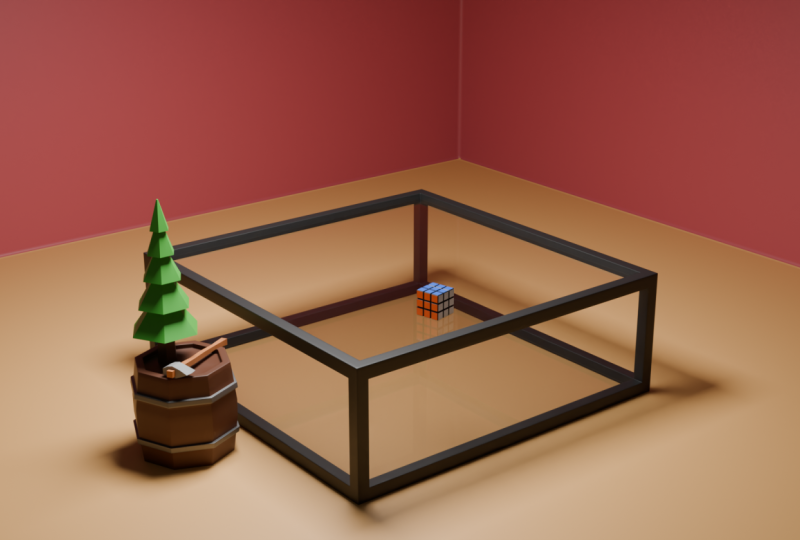
36. Table de café élevée en poly: Créons cette table basse en verre. Nous allons utiliser cette image comme référence. Alors téléchargez-le à partir des ressources de cette conférence à une nouvelle référence d'image et choisissez l'image. Déplacez l'image plus loin dans l'arrière-plan. Il y a plusieurs façons de faire la veille, mais il est sage de penser à la façon de commencer à le faire. Comme nous pouvons le voir, la table est symétrique. Ça veut dire qu'on pourrait utiliser le modificateur de miroir. Nous faisons d'abord le cadre noir de la journée ébullition. Commençons par l'un de ses coins. Ajouter un cube, sein g, définir et maintenir enfoncé, contrôler le mouvement du cube vers le haut d'une unité. Ne relâchez pas la touche de contrôle tant que vous n'avez pas la poitrine, le bouton gauche de la souris. Réinitialiser le point de pivot de l'objet avec le contrôle d'un emplacement. Maintenant, réduisez-le beaucoup. Passez au mode d'édition. Il y a g, x et maintenez la touche Contrôle enfoncée, déplacez le cube d'une unité sur l'axe X. Poitrine g, y, et maintenez à nouveau le contrôle enfoncé pour déplacer le cube d'une unité sur l'axe y. Au modificateur de miroir de l'objet. Le cube est actuellement mis en miroir sur l'axe des x, activez
uniquement l'option de l'axe des y. En outre, sélectionnez la phase au-dessus du cube et déplacez-la vers le haut. Ensuite, nous allons connecter les coins de la table à deux entrailles de boucle au cube. Faites défiler la molette de la souris pour augmenter le nombre de coupes. Écalez les nouveaux entrailles de boucle les uns des autres, qui est défini. Sélectionnez deux phases de l'autre côté du coin et extrudez une nouvelle géométrie à partir de celles-ci. Avec E. Nous voyons que notre géométrie passe par la géométrie en miroir. Nous pouvons empêcher cela en activant le paramètre d'écrêtage à partir du modificateur. Sélectionnez les deux phases de l'autre côté du coin et extrudez-les également. Le cadre est prêt. Acceptez le modificateur en cliquant dessus petite flèche et en sélectionnant Appliquer. Si nous passons au mode de dessin filaire avec CIT et que nous dévisons le mode d'édition en mode édition, nous pouvons voir quelques phases inutiles à l'intérieur du modèle. Comme vous pouvez le voir, visages comme celui-ci nous empêchent de sélectionner des boucles. Sélectionnons chacun d'eux et supprimez-les. Nous trouvons que la phase inutile est l'endroit où nous avons connecté les quatre coins. Maintenant, nous sommes en mesure de sélectionner des boucles. Il y a encore un à utiliser moins de tripes de boucle dans le module. Les entrailles de la boucle sont inutiles car sans eux, la géométrie reste la même. Sélectionnons-les tous qui décalent ces bords. Ok, la semaine prochaine et ajoutez le modificateur biseau, faites leur modèle pour le rendre plus réaliste. La valeur par défaut pour le réglage du montant semble être correcte. Augmentons la valeur du segment à quatre. Laissons le modificateur sur l'objet si nous avons encore besoin de le modifier plus tard. Lorsque nous zoomons près du coin de la table, nous constatons que l'ombrage de notre objet est plat. Reposez le bouton droit de la souris et sélectionnez l'ombre lisse. Mais maintenant, nous pouvons voir quelque chose d'étrange dans le coin de la table. Cela signifie qu'il y a trop peu de géométrie dans le coin. En fait, notre modèle est très faible poly. Changeons cela avec le modificateur de surface de subdivision. Jaynes la valeur de la fenêtre de niveaux à deux. Maintenant, nous allons ajouter la bouteille en verre de ce jour va créer un nouveau Blaine en mode objet. Filmer le haut pour qu'on puisse le voir correctement. Les barres de verre ont besoin du modificateur solide défini pour lui ajouter une certaine épaisseur. Ajoutons aussi le modificateur de biseau. Le montant par défaut, la valeur est un peu trop. Changez-le à quelque chose comme 0.001. Maintenant, déplacez la classe à sa position correcte. Comme nous pouvons le voir, il passe à travers le cadre, réduit un peu cette classe. Nous avons également besoin d'un autre verre au fond de la table. Sélectionnez le verre et dupliquez-le avec décalage D poitrine le bouton droit de la souris pour arrêter de le déplacer. Déplacez-le vers le bas sur cet axe. Effectuer de petits ajustements à la position des classes si nécessaire. Actuellement, nous avons trois objets différents. Nous pourrions les joindre ensemble, mais parce qu'ils ont encore des modificateurs, nous ne devrions pas. Parfois, c'est une bonne idée de donner les modificateurs sur l'objet si nous avons besoin d'apporter des modifications à l'émulateur. Cependant, nous pouvons joindre les deux objets en verre ensemble car ils ont les mêmes modificateurs avec exactement les mêmes valeurs. Sélectionnez-les dans le mode optique et le contrôle du sein j, xj du modèle avec Control S, Nous allons ajouter des matériaux réalistes, faire dans la prochaine conférence.
37. Matériaux réalistes à un modèle 3D: Encore une fois à l'image de référence, nous savons que le cadre br de la table est en métal noir. Assurez-vous d'avoir sélectionné l'objet cadre et d'y ajouter un nouveau matériau. Appelez le métal. Jaynes la couleur du matériau au noir à partir du réglage de la couleur de base. souris sur la fenêtre de trois jours et changez le mode de dessin en prévisualisation du matériau avec set. Lorsque nous regardons de plus près le matériau, nous trouvons un réglage qui détermine comment est le matériau métallique. La valeur est actuellement 0, ce qui signifie que le matériau n'est pas du tout métallique. Change-le pour être autour d'un. Le matériel semblait seulement devenir plus sombre. Pour voir la modification est correctement suites au mode de dessin de rendu avec set. Maintenant, il est encore plus sombre qu'avant. Eh bien, nous devons ajouter une source de lumière à la scène. C' est ce que nous ferons dans la prochaine conférence. Mais avant cela, ajoutons un matériau aux parties de classe de la table. Sélectionnez l'objet de classe et ajoutez un nouveau matériau, nommez-le verre. Le moyen le plus simple d'obtenir un matériau en verre est de changer le shader utilisé par le matériau. Le shader par défaut que le matériau utilise actuellement est délégué BSD F basé sur des
principes pour ouvrir un menu de shaders, trouver la classe soit SDF shader et le sélectionner. Enregistrez le modèle.
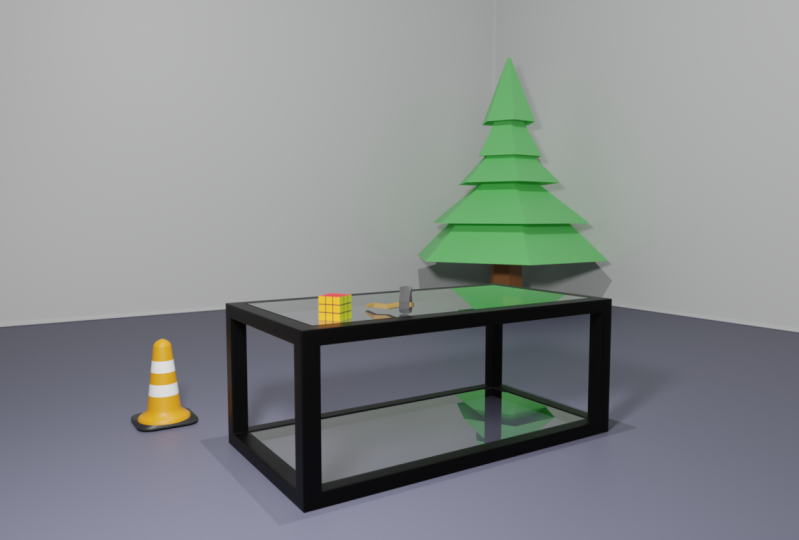
38. Éclairer la scène: Assurez-vous que vous êtes en mode de dessin de rendu avec Sid. Ajoutons un peu de lumière à la mer. Il y a quatre options à choisir entre le point, soleil, le spot et la zone. Point est bien adapté pour une ampoule à incandescence. Par exemple. L' option du soleil est, bien sûr, utilisé pour simuler la tache du soleil est bon pour une lampe de poche. L' option de zone convient à une lampe rectangulaire moderne. Par exemple, nous allons ajouter une lampe de zone au C. Déplacez-le vers le haut sur les axes CIT. Nous pouvons voir les paramètres de la lampe dans la fenêtre Propriétés. La puissance de la lampe est actuellement faible. On peut le monter en augmentant la valeur de puissance, la changer à 200. Nous utilisons actuellement le moteur de rendu en temps réel E B pour obtenir les meilleurs visuels. Modifions le moteur de rendu à partir de l'onglet Propriétés de rendu. Changez le moteur en cycles. Le moteur est actuellement utilisé dans le processeur pour le rendu. Suit entre le processeur et le GPU pour voir une différence de vitesse de rendu. Laissez le paramètre sur GPU. Maintenant, le modèle est en train de résoudre ce problème, ouvrez la section de débruitage et activez les paramètres de la fenêtre d'affichage. Il peut prendre quelques minutes lorsque vous activez ce paramètre pour la première fois, ils sont le réglage de débruitage se débarrasse du grain sur l'objet. Maintenant, nous voyons que notre classe ne ressemble pas du tout à la classe. Sélectionnez l'objet de classe, ouvrez les propriétés de matériau verre onglet est généralement pas rugueux du tout, mais la valeur de rugosité est à 0,5, diminuez-le à 0. Si nous voyons le modèle d'en haut, nous voyons que le verre reflète la lumière. La scène est un peu dao parce qu'il n'y a rien d'autre que le jour ble. Ajoutons un plancher et quelques murs. Changons le mode de dessin en largeur solide. Set. Créez un nouvel avion. l'échelle pour être plus grand. Et assurez-vous que vous êtes en mode édition. Sélectionnez deux des arêtes à l'arrière, extrudez-les avec 0s et appuyez sur set juste après le déplacement vers le haut sur l'axe défini. Ajoutons le modificateur biseau que cet objet augmente les segments et diminue le montant. Enfin, placez votre souris sur la fenêtre 3D et appuyez sur le bouton droit de la souris pour
sélectionner les suites lisses d'ombrage à leur mode de dessin rendu avec set. Les murs blancs sont corrects, mais le sol pourrait être d'une couleur différente. Basculez le mode de dessin de l'aperçu du matériau, qui est défini, assurez-vous que l'objet du mur de verre de plancher est sélectionné et passez au mode d'édition. Sélectionnez l'interface de plancher. Mode d'édition. Ajouter deux nouveaux matériaux. Le premier devrait être pour les murs et le second pour le sol. Vous pouvez renommer les matériaux de mur et de sol. Assurez-vous que vous avez sélectionné le matériau de plancher et défacer qui composent le plancher et la poitrine assigner, changer la couleur du matériau à partir du réglage de la couleur de base, Juifs la couleur que vous voulez. Si vous avez toujours le cube de Rubik que vous avez fait précédemment, vous pouvez le mettre sur la table, le
copier en mode objet avec Contrôle C. Basé sur la scène avec Contrôle V, le réduire. Spécification de la suite au mode de dessin de rendu avec set. Enregistrez le modèle.
39. Configurer la caméra de la caméra: Ensuite, nous rendrons une image de la mer. Le rendu n'importe quoi, nous aurons besoin d'une caméra. Ajoutons un au C. Assurez-vous que vous avez sélectionné l'appareil photo. Nous pouvons facilement déplacer la caméra vers notre fenêtre actuelle en appuyant sur le contrôle de num bad 0. Si vous êtes le clavier n'a pas de pad NUM, vous allez utiliser la touche 0 de la ligne de nombres tant que vous activez un paramètre pour activer ce lâcher aller à Modifier. Préférences. Entrées. Emuler le pad NUM. Nous pouvons quitter la vue de la caméra en maintenant enfoncé le bouton du milieu de la souris. En déplaçant la souris, vous revenez à leur repos de vue de caméra numéroté 0 ou la touche 0 de la rangée de numéros. Si vous activez ce paramètre émuler numéroté. Rendons une image sans modifier les paramètres. Allez le rendu, rendre l'image. Les raccourcis clavier pour le rendu d'une image sont f 12. Le temps nécessaire au rendu de l'image est affecté par les paramètres de rendu et la puissance de votre appareil. Le résultat final est très granuleux. Dans la prochaine conférence, nous ferons quelque chose à ce sujet.
40. Rendu de la vue dans une image: fenêtre de rendu Glassdoor a ouvert l'onglet des propriétés de rendu. Optimisons maintenant les paramètres de rendu pour obtenir des résultats de
bonne qualité avec un temps de rendu relativement rapide. Assurez-vous d'avoir sélectionné les cycles comme moteur de rendu et Ji Bu comme périphérique. Modifiez maintenant les paramètres d'échantillonnage. Avec plus d'échantillons, vous obtenez moins de grain dans l'image. Plus d'échantillons signifie également un temps de rendu plus long. Modifiez la valeur du moteur de rendu de l'échantillonnage sur 500. La vue des deux valeurs indique la précision du rendu dans le rythme vierge à l'heure actuelle, le
rendu de l'image avec le raccourci clavier et la comparaison du résultat avec le rendu précédent. Le résultat final est meilleur, mais nous pouvons encore y voir du grain. Nous avons précédemment activé le réglage visible dans la section de débruitage. Activons également le paramètre de rendu afin que débruitage soit également appliqué à l'image finie. Démoniser, bien sûr, signifie lisser le grain. Rendons l'image. Et avec F 12, le résultat final est maintenant bon. Pour enregistrer l'image. Enregistrer sous.
41. Quoi ensuite ?: Félicitations pour
avoir terminé le cours. Vous pouvez continuer l'entraînement en
modélisant différents
types de modèles, tels que des objets que vous trouverez chez vous ou des
modèles bas poly pour les jeux. En plus de la modélisation 3D, vous pouvez en apprendre davantage sur
différents domaines de la 3D. Par exemple, texturer, gréer,
animer ou sculpter. Nous espérons que vous apprécierez ce cours
car il nous aidera beaucoup.
 Mika Jäntti, Game Development | Coding | 3D Graphics