Transcription
1. Intro: Aujourd'hui, ça va
être super créatif. Je sais que tu fais déjà belles choses,
mais soyons réalistes. Les artistes n'ont pas toujours la
vie facile sur les réseaux sociaux. Parfois, on a l'
impression
que les éléments qui retiennent toute l'
attention ne sont
même pas si spéciaux alors que l'algorithme
ignore simplement les nôtres. C'est pourquoi aujourd'hui,
je veux vous montrer une façon vraiment amusante de faire ressortir
votre art
sur les réseaux sociaux. Écoutez, nous allons
transformer votre art en courtes vidéos et en
transition que vous pourrez utiliser sur des histoires auxquelles votre communauté
adorera participer. Je vais vous expliquer
comment créer des animations de révélation
incroyables et créatives pour votre arche. Je vais vous montrer deux
méthodes dans cup cut et dans Procreate afin que vous puissiez
choisir la méthode que vous préférez Cela a l'air super cool, et honnêtement, c'est plus facile et plus rapide à faire
que vous ne le pensez. Et ne t'inquiète pas. Je vais
tout expliquer étape par étape. Alors allons-y.
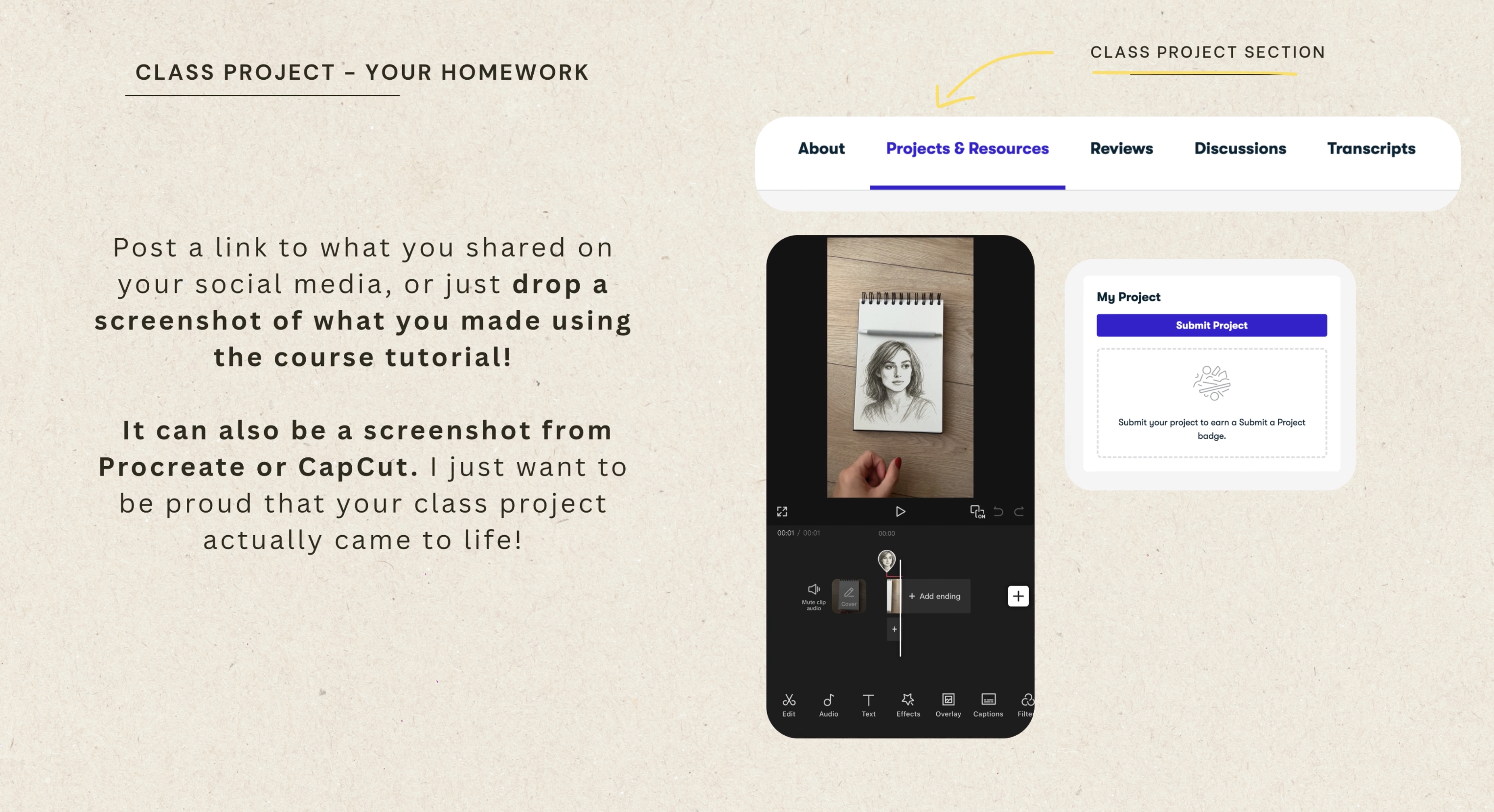
2. Class Project: Le meilleur devoir pour vous pour ce
cours est très simple. Créez votre propre transition
Reveal. Montrez-moi ce que vous avez créé à
l'aide des didacticiels, car j'
adore voir une version. Vous pouvez le partager ici,
dans la section des projets de classe. Déposez un lien vers une animation de
révélation publiée, par
exemple sur les
réseaux sociaux, où vous l'avez publiée. Ou publiez une capture
d'écran de votre travail. Et n'oubliez pas de ne pas laisser perfectionnisme ou la réflexion excessive vous
empêcher Le but est de célébrer ce que vous avez créé et de vous
familiariser avec l'expérimentation Et si vous avez des questions ou si vous n'êtes pas sûr de
quelque chose, écrivez-le dans le cadre de
votre projet de classe et je serai très
heureuse de vous aider.
3. The Magic Wand Art Reveal in Procreate: Cette transition pour le veau est très accrocheuse et
très facile à créer C'est honnêtement l'un
de mes préférés. Je vais vous montrer quelques
façons intéressantes de le créer et n'oubliez pas que le résultat final
dépend totalement du
pinceau que vous utilisez Je vais vous le montrer aussi
car l'effet peut être complètement différent
selon le pinceau. Pour créer ce type de
transition révélée dans Procreate, vous aurez d'abord besoin de deux choses Votre croquis, le contour
original de votre illustration se résument en une seule ligne de couleur, comme je l'ai fait ici, et ensuite, votre illustration finale, la version finale avec
toutes les couleurs et tous les détails Si vous avez travaillé dans
Procreate à l'aide de calques, exportez l'esquisse et la version finale sous forme de fichiers PNG Ainsi, il
sera plus facile de créer la transition dans un nouveau projet utilisant uniquement ces deux couches, l'esquisse et la version
finale. Maintenant que vous avez enregistré votre fichier d'esquisse
et votre version finale, il est temps de créer un
nouveau projet dans lequel nous allons ajouter ces deux
fichiers sur lesquels travailler. votre galerie principale,
étiquetez Dans votre galerie principale,
étiquetez d'abord la photo et le fichier de
croquis. le projet créé, appuyez sur l'icône des actions,
choisissez et insérez une photo. Et tu l'as deviné. Vous ajoutez maintenant
la version finale de votre illustration en tant
que deuxième couche. Voici une autre étape importante. Les lignes des deux versions
doivent être parfaitement alignées. Si quelque chose a été déplacé ou modifié, comme la taille des
yeux ou de petits détails, la transition ne sera pas
aussi fluide et soignée. Réduisez légèrement l'opacité de la couche supérieure et vérifiez
si les lignes de touche correspondent. Est-ce que les yeux sont alignés ? La ligne de la mâchoire est-elle correcte ? Repensez-y, avez-vous déplacé ou
ajusté quelque chose après avoir
terminé le croquis ? Si c'est le cas, il apparaîtra
certainement ici. Je vais vous montrer un exemple en utilisant l'une de mes
autres illustrations. Dans ce cas, j'ai apporté pas mal de modifications après avoir
terminé ce croquis. Oh. Voyons voir. Tu vois ça ? Malheureusement, les deux
versions ne correspondent pas du tout. Les files d'attente sont situées à
des endroits complètement différents. C'est pourquoi cette transition
ne fonctionnera pas bien ici. Bien sûr,
vous pouvez parfois essayer de corriger un peu le problème en ajustant
les couches, par exemple en déplaçant la version
finale afin que les lignes de touche
s'alignent un peu mieux. Mais même dans
ce cas, vous n'obtiendrez pas cet effet parfaitement lisse car toutes les
lignes ne correspondent pas. Dans cette illustration,
la version finale s' éloigne malheureusement trop de l'
esquisse Est-ce que tu vois ça ? Regardez, même
si je l'ai légèrement ajusté, les yeux sont toujours
légèrement différents en taille et à des endroits légèrement
différents. Écoutez, c'est pourquoi la transition semble correcte à première vue, mais si quelqu'un
regarde d'un peu plus près,
il remarquera que les deux
images ne s'alignent pas vraiment. L'un ne
se transforme pas directement en l'autre. C'est exactement pourquoi j'ai mentionné plus tôt à quel point
il est important de maintenir la
cohérence des lignes et pourquoi il est
préférable d'utiliser cette méthode avec des illustrations où
les lignes restent en place après
cette étape d'esquisse. C'est pourquoi nous allons
plutôt travailler
avec cette illustration , car elle est parfaite pour cette transition,
car ici, les lignes sont toutes
bonnes et je vais utiliser celle-ci pour vous montrer exactement
comment tout faire. Maintenant, l'étape la plus importante, c'est de déplacer la couche. La couche d'esquisse se trouve en haut. C'est très important car
à l'étape suivante, nous allons effacer des parties de
la couche d'esquisse pour révéler la
version finale située en dessous Vous devez vous rappeler que couche d'
esquisse doit
se trouver en haut. Il est maintenant temps de commencer à
effacer le croquis ou à révéler
la version finale Pour ce faire, appuyez sur l'icône de la
gomme et choisissez le pinceau que vous
souhaitez utiliser pour effacer Je vais vous montrer dans un instant comment différents pinceaux peuvent totalement changer l'
apparence de l'effet. Assurez-vous également que l'opacité de la
gomme est réglée sur un
maximum de 100 % et ajustez la taille du pinceau en fonction
du look que vous recherchez Bien, revenons au
choix du bon pinceau. Qu'est-ce qu'il est bon
d'effacer ? Hum ? Personnellement, j'aime m'
en tenir aux classiques. pinceaux de
style marqueur traditionnels donnent cet effet
super propre et super saisissant. Vous pouvez les trouver
et procréer dans
la catégorie des marqueurs intégrés, et ils sont vraiment incroyables Mais honnêtement, comme
vous le savez probablement, chacun a ses propres goûts Je vous conseille d'expérimenter avec différents pinceaux pour voir
quel effet correspond le mieux à votre œuvre d'art. Et quelle est la prochaine étape. Bien entendu, si vous souhaitez partager
cela sur les réseaux sociaux, vous devrez l'enregistrer. Le moyen le plus simple est de
simplement utiliser le téléphone. Les prises de vue aériennes ont généralement
le plus grand impact. J'ai utilisé un appareil photo et un gros trépied pour filmer mes
photos pendant le cours, mais c'est uniquement pour vous montrer tous les détails de ce que
je fais dans Procreate Pour immortaliser votre
transition vers la publication en ligne, votre téléphone et un petit trépied
léger suffisent amplement Personnellement, je pense que
chaque fois que nous regardons un tutoriel
pour la première fois, nous manquons toujours quelques points ou
négligeons certains détails. Donc, deuxième round, juste
pour vraiment entrer, d'accord ? Cette fois, je vais vous montrer une illustration différente et utiliser un pinceau différent pour rendre les
choses encore plus intéressantes. Et bien, pour apparaître
un peu, d'accord. C'est bon. Commençons par le haut. Tu te souviens de chaque étape ? Ou peut-être avez-vous déjà pensé que vous pourriez
manquer quelque chose ? Nous commençons par choisir les fichiers. N'oubliez pas que vous aurez
besoin d'un nouveau projet et de deux fichiers, votre croquis, parfaitement
simple avec des lignes
monochromes et votre œuvre
finale en couleur. À quoi accordons-nous
une attention particulière ? Dans les deux versions, les lignes
doivent être identiques pour que l'
effet soit fluide. Finish votre pièce terminée apparaît
comme par magie d'un
simple coup de vent, avec un crayon Apple
comme celui-ci la pure magie. C'est à
ça que ça devrait ressembler. Et je ne me tairai
probablement jamais à ce sujet. C'est pourquoi l'illumination
est si importante. Les lignes doivent juste correspondre. N'omettez jamais de vérifier
cette partie, sinon l'ensemble de l'effet risque de
ne pas fonctionner. À l'étape suivante, oui, déplacez la
couche d'esquisse vers le haut Il doit s'agir de la
couche la plus haute, car nous allons effacer pour révéler l'œuvre d'art
terminée située en dessous Bien sûr, tous les pinceaux ne vous
donneront pas un bel effet. Vous devez en expérimenter différentes pour
trouver votre préférée. Si la taille de votre pinceau est trop petite, le rendu sera trop lent
et moins lisse et fluide. À mon avis, comme
vous le savez déjà, pinceaux
classiques fonctionnent
mieux et assurez-vous d'opter pour une taille assez grande pour une transition
fluide et nette. Si votre pinceau est trop petit, il
ressemblera à ceci. Intéressant, c'est sûr, mais cela perd l'
effet de baguette magique que nous recherchions. Je le répète, cela
vaut vraiment la peine d'expérimenter car vous découvrirez peut-être qu' un pinceau totalement inattendu vous
donne un résultat incroyable, mais soyez prêt en cours de route Il y
aura probablement plein de moments, oh, non, pas cette fois-ci
et ne vous inquiétez pas, je passe par là à
chaque fois aussi. Parfois, ce n'est qu'
au dixième ou même au 20e essai que vous
trouvez enfin un pinceau qui donne vraiment l'effet que vous recherchez. Et pour rappel amical, n'oubliez pas de me montrer vos
atomes et vos résultats. Sérieusement, il n'y a rien j'aime plus que de
voir ton travail. Et si vous avez des questions, n'hésitez pas à les poser. J'adore discuter avec
vous tous et partager des conseils et des réflexions. Alors vas-y.
4. The Pencil Roll Art Reveal in CapCut: Es-tu prêt ? Je vais maintenant vous
montrer comment créer l'effet artistique Rebelo dans
Cop Card. Cela semble complexe. Je sais que cela peut aussi
sembler très impressionnant,
mais est-ce vraiment si l'on considère que je suis sur le point de tout expliquer
en quelques minutes, je pense que nous pouvons affirmer sans crainte n'
est certainement pas
compliqué du tout. Bien sûr, tout d'abord, vous devez ouvrir Cop Cut. Vous n'avez pas besoin de la
version payante pour cet effet, du
moins pas au moment où
je réalise cette vidéo. Pour créer cet effet, nous aurons besoin de deux choses. Une photo de votre croquis
et une vidéo filmée sur votre téléphone montrant un crayon ou un marqueur se déplaçant sur la page de votre
bloc-notes, comme ceci. C'est très amusant parce que filmer une vidéo
aussi
simple semble bien plus facile qu'il ne l'est en réalité. C'est vraiment plus facile à
dire qu'à faire. Le meilleur outil à utiliser est un crayon ou un stylo ordinaire
sans bombes ni décorations, car ils peuvent
gêner le mouvement. J'ai parfois du mal à le
faire, vous pouvez le voir ici,
au début, le stylo ne
voulait pas bouger du tout, puis il
est soudainement passé trop vite, et le stylo suivant n'avait pas vraiment l'énergie nécessaire
pour rouler doucement non plus. Mais il ne s'agit pas simplement de choisir un
stylo ou un crayon non décoré La taille de votre carnet de nœuds
est également importante. Je sais. Cela semble très drôle, mais jetez un œil et
laissez-moi vous montrer très rapidement. Celui-ci contient des pages bien
trop grandes et trop larges et le stylo ne
couvre pas toute la largeur. Cela limiterait vos options de
retouche par la suite et votre illustration
devrait être aussi étroite que le stylo lui-même. Ce carnet ne fonctionne pas vraiment bien et ne
nous donnera malheureusement pas l'effet que nous recherchons . OK. Regardons celui-ci. Malheureusement, il est trop petit. Comme vous pouvez le constater, la surface mouvement est assez limitée
et, pour la plupart des illustrations, elle ne sera tout simplement pas suffisante pour
mettre en valeur correctement votre travail. Oh, bien sûr, il y a, par
exemple, celui-ci. La taille est parfaite pour s'
adapter à votre illustration. Ce n'est pas vraiment une faute en
termes internationaux, mais plutôt un gros carnet
scolaire, qui vous laisse suffisamment
d'espace pour travailler. Le
mouvement du crayon ou du stylo est beaucoup plus long. L'espace pour votre art est
parfait et il sera beaucoup plus facile et
amusant de travailler avec Cpcart Lorsque vous
enregistrez la vidéo, assurez-vous que votre stylo
ou votre crayon se déplace sur toute la
longueur de la page. Il n'est pas nécessaire que cela aille dans les deux sens. C'est facile à corriger
ultérieurement en
inversant simplement le clip dans
Cop Cut lors du montage Enregistrez au moins quelques prises et assurez-vous qu'au moins
l'une d'entre elles est belle et que votre
stylo ou votre pension
voyage réellement sur toute la
longueur de la page. Veillez également à ce que votre main ne bloque pas le
mouvement ou ne
glisse pas accidentellement dans le cadre, car cela compliquera considérablement
le montage par la suite. Ce n'est pas grave si
votre main apparaît au début pour mettre
le stylo en mouvement, mais ensuite,
éloignez-la de la page
et, encore une fois, enregistrez le mouvement en 60 images par seconde. Vous pourrez
ainsi le ralentir dans Cop
Cut plus tard, car ainsi votre effet final sera beaucoup lisse et plus raffiné. Entrez uniquement votre
bestik dans Cop Cut. Regardez
attentivement l'intégralité du clip pour déterminer le moment exact où
le stylo commence à bouger et le moment où il
atteint la fin de la page, ce sera le début
et la fin de votre vidéo. Vous n'avez besoin de rien
avant ou après, et utilisez l'outil de découpage
pour couper votre vidéo et supprimer les parties
inutiles. Conservez simplement la
section propre où le stylo se déplace facilement
sur la page. C'est le mouvement
dont nous avons besoin. Rien d'autre. Nous allons maintenant travailler
avec la superposition puisque la chronologie principale de Copcat n'
est que
la vidéo de notre bloc-notes Ce que nous devons faire maintenant, c'est y ajouter votre œuvre d'art
en guise de superposition C'est ce qui apparaîtra
sur le carnet. Accédez aux outils et trouvez
l'option de superposition, puis appuyez sur Superposition Nous devons maintenant importer la
photo ou le scan de votre œuvre d'art. Cela fonctionne mieux s'il s'agit d'un croquis sur papier ou d'un fichier
de Procreate, car cela facilite grandement
la suppression de l'arrière-plan Ensuite, faites défiler l'écran vers le
bas et trouvez l'option de suppression de l'arrière-plan,
puis appuyez sur la touche chromo Utilisez le picket de couleur pour
sélectionner la couleur d'arrière-plan. Une fois que vous aurez fait cela, Capcot supprimera automatiquement
tout ce qui est de cette couleur, qui signifie que vous vous
débarrasserez
du papier ou de tout
autre arrière-plan Maintenant que votre illustration n'
a plus d'arrière-plan, ajustez sa taille et sa position pour qu'elle apparaisse
vraiment sur
la page de la manière la plus naturelle et
réaliste possible Nous passons maintenant au masquage
avec votre couche de superposition.
Il suffit de sélectionner
votre illustration, de
faire défiler jusqu'au bout les outils de découpe en coupelle et de trouver le Nous allons appliquer un masque
horizontal. Lorsque vous le sélectionnez, vous
remarquerez qu'il apparaît dans le mauvais sens par
défaut. Mais pas de soucis. Il vous suffit de le faire pivoter de 180 degrés avec vos doigts pour que
votre illustration apparaisse dans le bon
sens lors du dévoilement. Allez-y et inversez la
ligne de masquage d'environ 180 degrés. C'est ainsi que nous ferons en sorte que la
révélation se déroule correctement. Nous devons maintenant trouver
le moment où le stylo commence à rouler
sur le papier. Une fois que vous l'avez trouvée, déplacez la ligne
de masquage complètement vers le bas, de manière ce qu'elle
corresponde
à la position
du stylet en bas de la page du bloc-notes. À présent,
la partie la plus
importante, à savoir les images-clés, apparaît Nous devons ajouter le
premier image-clé dès le début du mouvement
du stylet Ensuite,
avancez lentement dans la chronologie et
observez où se trouve le stylo. Au fur et à mesure qu'il se déplace, ajustez la position du
masque de manière
à ce que le stylo et votre
illustration bougent en même temps. Côte à côte,
parfaitement synchronisés. Voici un conseil utile. Au fur et
à mesure que vous vous déplacez dans le clip, nouvelles images-clés sont
automatiquement auditionnées lorsque
vous ajustez le masque Si vous voyez une
icône d'image-clé avec un signe moins, cela signifie
qu'une image-clé a déjà été auditionnée
à ce moment-là De temps en temps,
vérifiez que le mouvement est correct
et que tout se passe bien. Plus vous ajoutez d'images clés, plus
le mouvement sera précis, mais il sera également plus
facile de se tromper. Je n'irais pas trop loin
avec eux, il ajouter assez pour que le mouvement reste
naturel et constant À Wala, nous l'avons. À ce stade, j'aime enregistrer l'effet puis
l'importer dans un nouveau projet. À partir de là, je duplique le clip et j'
inverse le second car de cette façon, l'ouverture du
crayon se déplace dans les deux sens et
l'ensemble du rebil paraît encore plus
dynamique et raffiné
5. Final Words & My Question to You: D'accord, j'espère vraiment que maintenant,
vous êtes très confiante
dans la création de ces
animations scolaires et,
surtout,
que vous êtes fière de
ce que vous avez créé. D'accord, j'espère vraiment que maintenant, vous êtes très confiante
dans la création de ces
animations scolaires et,
surtout, que vous êtes fière de
ce que vous avez créé. Si vous avez
des questions, n'hésitez pas à les poser sérieusement. En attendant,
dites-moi dans la section des commentaires si vous appréciez cet effet et ce que vous aimeriez apprendre ensuite. J'adore partager mes méthodes
créatives avec vous, alors restez à l'
affût des mises à jour J'ai également créé d'autres cours pratiques de courte durée qui n'attendent que de
vous être découverts. Et n'hésitez pas à nous faire part de vos réflexions. Honnêtement, j'aime aussi beaucoup discuter
avec vous. Vos commentaires et vos
avis comptent beaucoup pour moi, alors j'espère vous y voir.
 Kasia Pilch, Online Strategist & Marketing Specialist