Transcription
1. Intro: Bonjour, je vais bien. Je suis content de te
voir suivre ce cours. Vous choisissez donc d"apprendre le mélangeur
et le mauvais choix en désaccord. Blender est une application 3D super
puissante et elle grandit comme un fou. De plus en plus de personnes l'
utilisent. Et c'est le moment idéal pour monter à bord de ce train. Vous pouvez créer tellement de choses
en utilisant Blender. Je sais que cela peut être intimidant si vous l'ouvrez
pour la première fois, mais mon objectif dans ce cours est de
vous aider à utiliser Blender avec plus de confiance. J'ai fait les partitions pour les
débutants qui n'utilisent jamais Blender. Et je vais vous montrer toutes les
bases du mélangeur que vous devez connaître pour
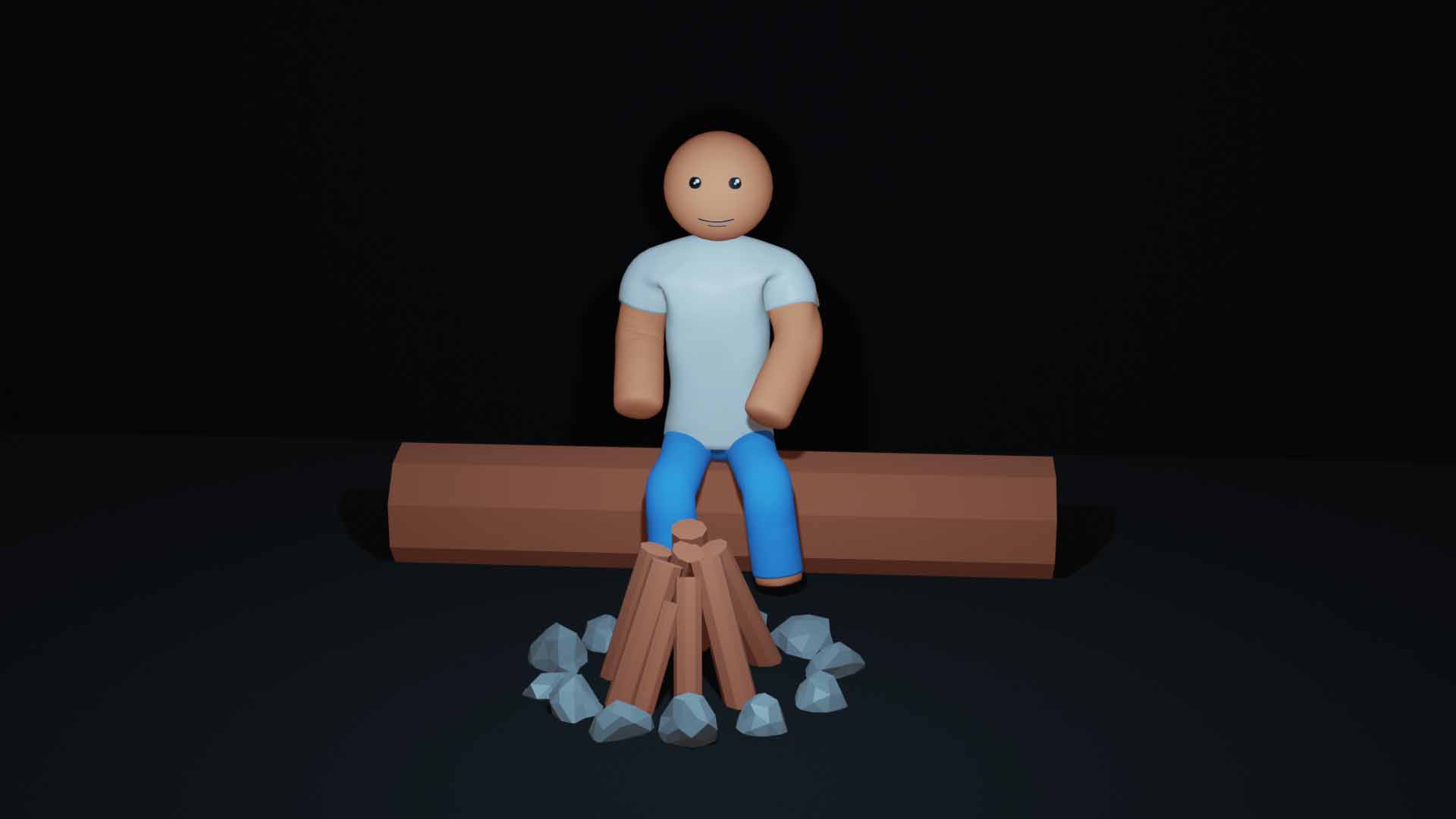
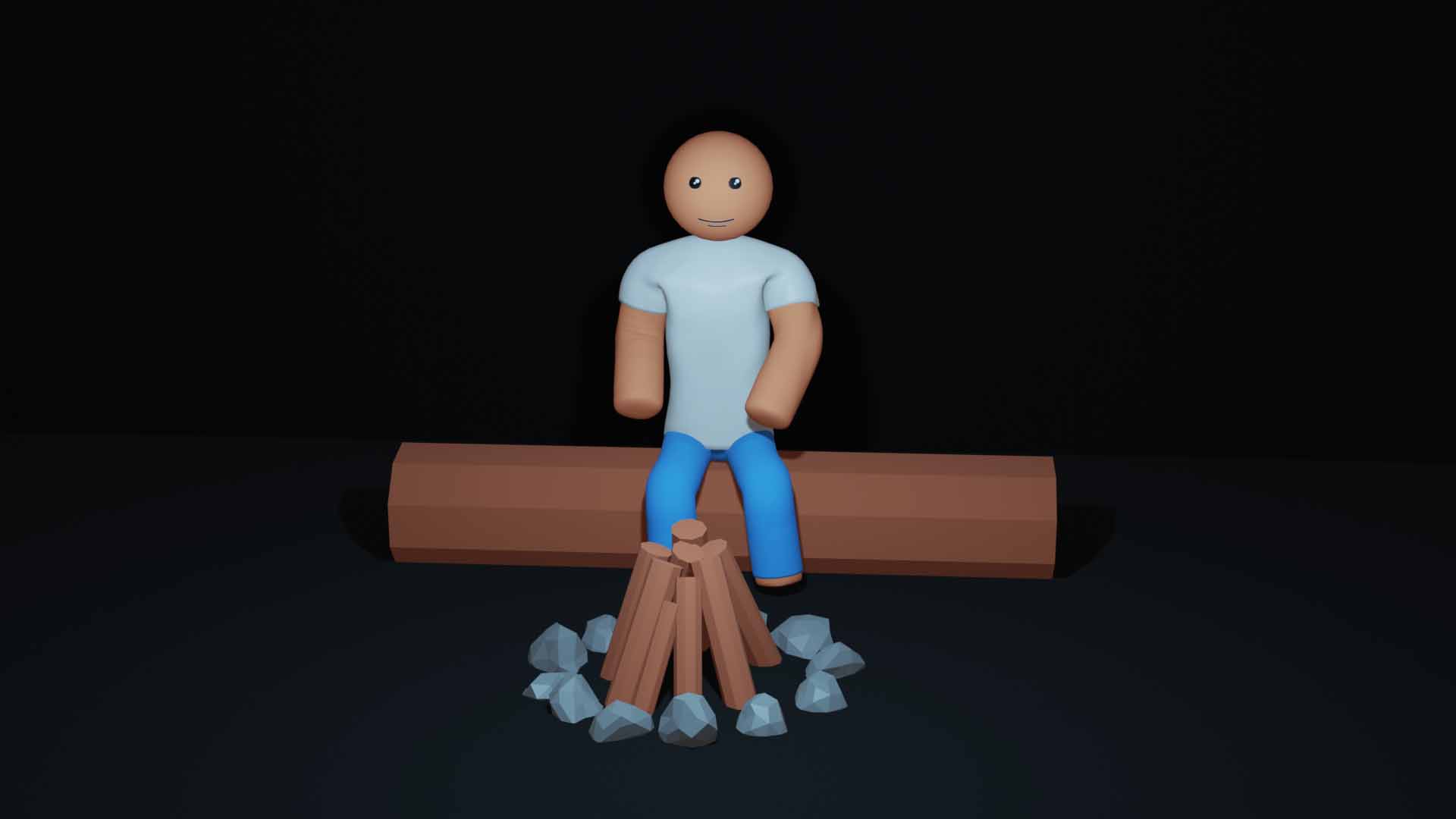
commencer à travailler avec lui. Dans ce cours, nous allons créer une scène simple du
début à la fin. Vous verrez donc tout le processus
sur la façon de créer
quelque chose dans le prêteur. Après ce cours, vous aurez une connaissance de base de Blender
et vous serez capable suivre des cours plus avancés sur
Blender ou de créer quelque chose par vous-même. Commençons donc.
2. Téléchargez le blender: Donc, si vous n'avez pas Blender, vous devez aller sur Blender.org
et appuyer sur le bouton Télécharger. Et vous pouvez télécharger la
dernière version d'un mixeur. Et si vous vous sentez expérimental, vous pouvez faire défiler vers le bas
et appuyer sur ce bouton. Et voici les versions
alpha et bêta. Pour le moment, nous n'avons
pas de mauvaises versions bêta. Nous avons Alpha gratuit et gratuit. Ainsi, lorsque vous lancez un blender, vous devriez voir quelque chose comme ça pour une version
différente. C'est peut-être une image un
peu différente, mais en gros rien n'a changé
depuis quelques années maintenant. Et je ne m'attends pas à ce que les fonctions de base
changent à l'avenir. Et bien sûr, si quelque chose change, je
mettrai à jour. Donc, si vous appuyez n'importe où en dehors de ce gros bouton,
il disparaîtra. Et nous pouvons avoir des
objets par défaut libres au début.
3. La navigation: C'est le fameux cube par défaut. L'éclairage et la caméra. Ici, j'ai activé les touches de
capture d'écran vous
puissiez voir sur
quoi je clique. Cela devrait donc aider à
suivre cette vidéo. Tout d'abord,
passons à la scène
et vous pouvez tourner en orbite avec
le bouton central de la souris. Tu vois celui-ci. Si vous appuyez dessus
, vous pouvez orbiter autour de vos objets
et de votre scène. Si vous appuyez ici, vous pouvez orbiter de la même manière qu'
avec le bouton central de la souris. Mais je
recommanderais vivement d'avoir une souris car cela facilitera tout le processus
. Si vous souhaitez déplacer
votre vue sur le côté,
vous pouvez appuyer sur la touche Maj et sur le bouton
central de la souris tout déplacer. En gros dans les deux sens. Premièrement, si vous voulez faire un zoom arrière, c'est la molette de haut
en bas de ma souris. Si vous n'avez pas de souris, vous pouvez utiliser les deux. Celui-là. Celui-ci va déplacer ça et
4. Manipuler l'objet: En gros, il en va
de même pour le déplacement des objets. Si nous sélectionnons
le cube par défaut, nous pouvons le déplacer à l'aide ce bouton de déplacement et nous
pouvons le déplacer sur l'axe, par
exemple, maintenant je me
déplace sur l'axe des y, c'
est-à-dire l'axe vert, ou sur l'axe des x. Si j'appuie ici au milieu, je peux le déplacer librement. Appuyez sur Ctrl Z pour revenir
à la position par défaut. Mais je dis simplement que presque personne ne déplace des objets comme ça parce que c'est juste bas. Nous avons des raccourcis dans Blender
et pour déplacer des objets, c'est G. Il s'agit essentiellement d'un raccourci
pour saisir certaines choses. Donc, si j'appuie sur G, je peux déplacer des objets librement. Si j'appuie sur, par exemple, pourquoi ? Je suis verrouillé sur l'axe Y, et si j'appuie sur X, je suis verrouillé sur l'axe X. en va de même pour occupé. Je peux donc le déplacer
très rapidement avec les raccourcis. Et c'est le raccourci G. Et les mêmes règles s'appliquent
à la rotation et à la mise à l'échelle. Par exemple, nous avons
ces boutons pour la rotation. Et lorsque vous passez votre
souris sur ce bouton, il vous aide à utiliser
vos raccourcis. En fait, cela montre
que le raccourci pour rotation est r. Et
voici l'échelle. Pour l'échelle, bien sûr, c'est s. Donc, par exemple, si j'appuie sur V, j'ai ces gadgets. Et il en va de même pour la balance. Mais comme je l'ai déjà dit, nous utilisons généralement des raccourcis. Les médicaments, c'est pour la rotation. Et si j'appuie deux fois sur R, je peux le faire pivoter librement. Si j'appuie une fois sur R,
et par exemple, si j'appuie sur X, je peux le verrouiller sur l'axe. Et il en va de même pour le dimensionnement. Donc, si j'appuie sur S et Y, je peux le mettre à l'échelle,
sur l'axe que je veux. Parlons maintenant des modes. Et d'habitude, nous
travaillons dans deux modes. Dans cette vidéo, nous allons
avoir le mode à la fin, mais parlons maintenant du mode
objet et du mode édition. Vous pouvez voir que
si je clique dessus, j'ai plus de modes, par
exemple, mais j'explique mode
Sculpture et la
peinture de texture, la peinture humide. Nous n'allons pas l'utiliser
dans ce niveau débutant, nous allons
donc parler de
ces deux-là pour le moment. Donc, dans le
nœud objet, nous nous déplaçons. En général, nous ajoutons des objets. Nous déplaçons des objets, les
pivotons, les mettons à l'échelle et, en mode édition, nous ajustons la
forme de l'objet. Vous pouvez voir que nous avons un menu
différent quand vous êtes, lorsque nous sommes en mode édition
par rapport au mode objet. Et notre cube est un
peu différent. Encore un nœud avant de
passer en mode édition, le raccourci pour
basculer entre mode
objet et le mode édition est
l'onglet de votre clavier. Donc, si j'appuie sur Tab, il basculera entre
ces modes très rapidement. Je sais que c'est beaucoup
d'informations, mais nous devons également
parler des deux modes de sélection. Et en 3D, nous
avons essentiellement des sommets qui sont les
deux coins, les deux points. Donc, dans ce mode, nous pouvons sélectionner ces sommets et
les ajuster. Par exemple, si nous appuyons sur G, je peux le déplacer et j'
aurai une forme étrange. Je reviendrai par Control Z. Et si je sélectionne ceci,
je peux passer en mode de sélection
des arêtes
et je peux sélectionner des arêtes. Par exemple, si je le déplace, je déplacerai tout le bord. Je peux le mettre à l'échelle. Je peux faire plein de choses. Encore une fois. Je vais revenir
au cube par défaut. Et le troisième est la base du mode de sélection de visage sont essentiellement les deux espaces
entre les bords. Encore une fois, je peux sélectionner mon visage et ajuster comme ils le souhaitent.
5. Créer la scène: Maintenant que nous aurons
toutes ces bases, nous pourrons revenir
au mode objet. Je vais donc appuyer sur Tab et je
voudrais supprimer le cube, qui a besoin de plus. Nous allons ajouter une autre forme afin que
nous puissions appuyer sur Supprimer
ou nous pouvons appuyer sur X. Si nous appuyons sur X, cela
me donnera cette option Supprimer. Maintenant, j'aimerais ajouter une autre forme afin que
nous puissions appuyer sur Add et Add mesh et nous
avons différentes options, différentes formes à ajouter. Et encore une fois, j'
aimerais vous montrer le raccourci pour ajouter quelque chose. Nous utilisons généralement Shift a, et c'est la meilleure
façon d'ajouter des reformes. Nous avons besoin des avions,
donc je clique
dessus et nous avons le
Blaine. Je vais le mettre à l'échelle. Je vais l'agrandir un
peu. Je vais donc appuyer sur S et
je vais le développer. Nous avons un plus gros blâme et nous pouvons passer en
mode édition en appuyant sur la touche Tab. Et j'aimerais passer
en mode Edge Select. Je voudrais
extruder un mur, essentiellement pour le fond. Je vais donc appuyer sur le numéro un
pour accéder à la vue de face. Je veux donc m'assurer
que je suis impatient. Je vais sélectionner ce bord
au niveau du back-end. J'aimerais l'extruder. Pour ce faire, encore une fois, nous pouvons appuyer sur ce bouton, mais nous ne l'avons jamais utilisé. On peut appuyer sur E. Et maintenant je peux extruder
une autre face. Je voudrais le verrouiller sur
l'axe Z pour appuyer sur Z. Et maintenant je peux l'extruder vers le haut sans aucun
mouvement sur les côtés. Donc ça va être mon étage et ça
va être le fond. Dans cette vidéo, nous allons
créer une scène très similaire à celle d'une
de mes vidéos. Je pense que ça s'appelle Tinder
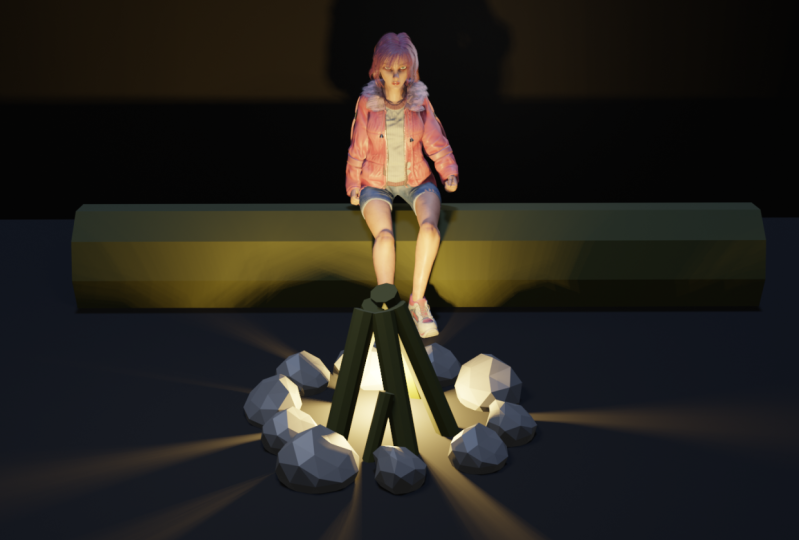
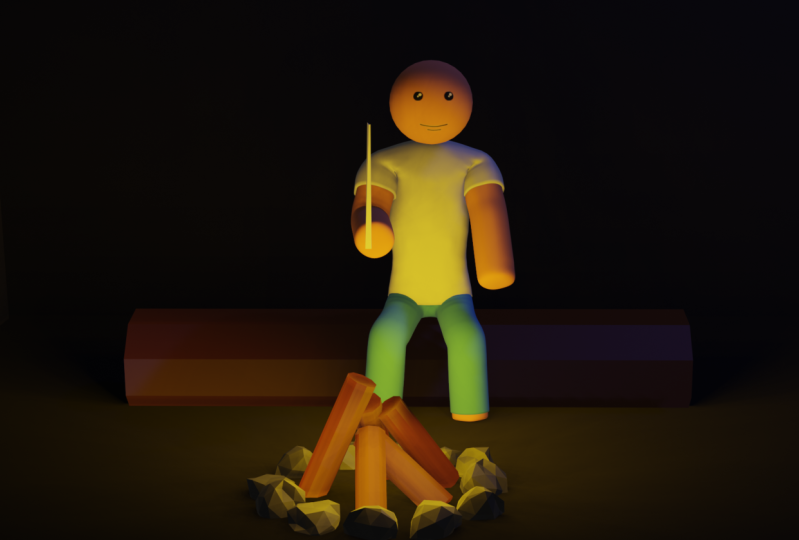
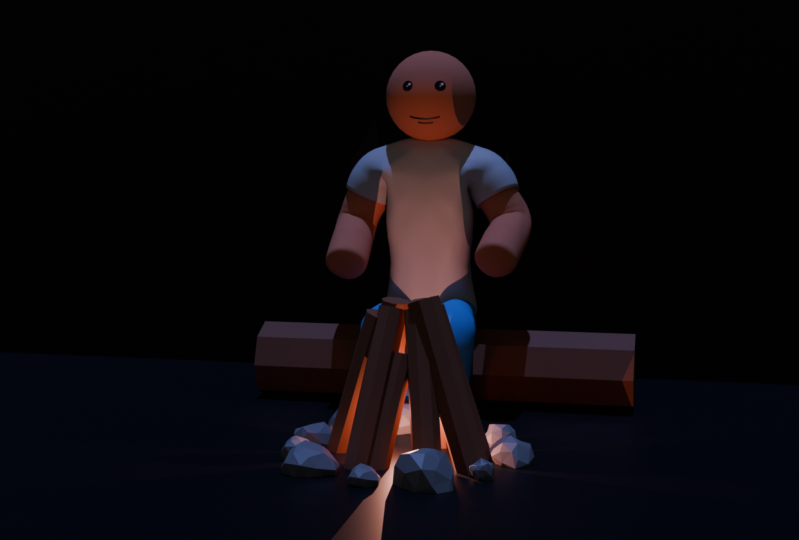
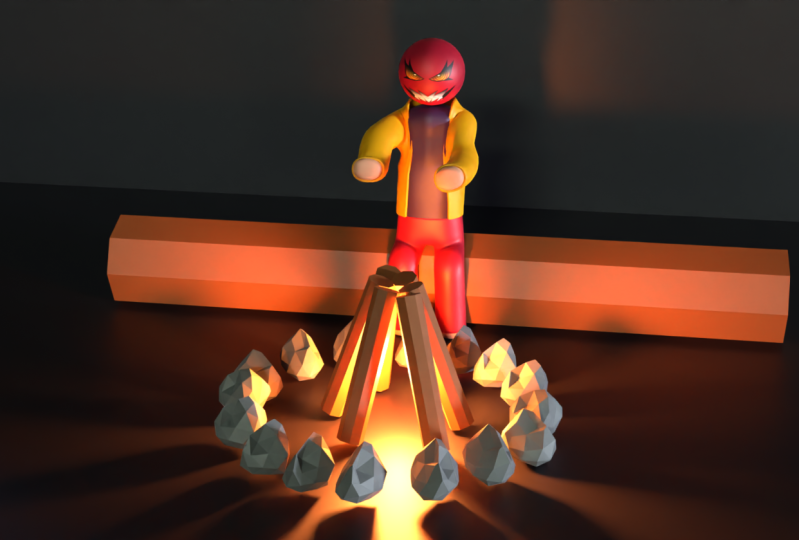
est complètement inutile. J'ai créé une scène très simple dans la forêt avec le feu de camp. Je pense que nous pouvons recréer cela
dans cette leçon pour débutants. Tout d'abord, nous devons nous connecter sur lequel notre personnage va s'asseoir. Encore une fois. Revenons
au mode objet et appuyons sur Maj a et
recherchons le cylindre. cylindre est la
forme la plus proche du logo. Nous avons donc un cylindre
qui est assez lisse. J'aimerais le rendre plus
acculé, plus low poly. Donc, si je ne clique pas
n'importe où, c'est le menu. Et si vous avez cliqué
ailleurs, par exemple, comme le menu fat met disparaît et il n'apparaît plus. Si c'est le cas, vous
devez le supprimer et ajouter un autre cylindre. Maintenant, j'ai
ce menu que je peux développer, et je voudrais réduire
le nombre de sommets. Vous pouvez voir que nous
avons deux sommets, ce qui est trop. J'aimerais le
rendre plus low poly. Par exemple, si je
crée trois sommets, une forme en V, et si je
fais quatre sommets, j'ai presque un cube, mais je vais faire quelque chose
comme neuf, peut-être huit. Faisons un neuf. Et maintenant je peux cliquer. Et j'ai une forme. Ce journal que nous avons créé
est placé verticalement. Je dois le rendre horizontal, donc je dois le faire pivoter de 90
degrés sur l'axe Y. Je vais donc appuyer sur R et le
verrouiller sur l'axe Y. Maintenant, il tourne
complètement à 1990 degrés. Sur l'axe Y. Ça ressemble à ça. Il est trop épais et trop court. Je vais mettre l'échelle sur l'axe des abscisses. Je vais appuyer sur S x, et je développerai,
quelque chose comme ça. Maintenant, j'aimerais
l'amincir. Encore une fois. Je vais le mettre à l'échelle en appuyant sur S, et maintenant je vais verrouiller l'axe des abscisses. Je ne veux pas le mettre à l'échelle sur
l'axe des abscisses. Je veux le mettre à l'échelle sur les
y et z pour verrouiller un axe, nous pouvons appuyer sur Maj et X. Et avec cette commande, nous n'allons pas mettre à l'
échelle sur l'axe, mais nous sélectionnons, dans
ce cas x, xs. Je vais donc le mettre à l'échelle
quelque chose comme ça. J'ai peut-être besoin de le
mettre à l'échelle un peu plus. Donc S Shift X, peut-être quelque chose comme un
analogue de Matt dans le sol. J'aimerais le
déplacer un peu plus haut. Je vais donc appuyer sur G et Z, et je vais le déplacer un peu. C'est génial. Nous avons notre log n. Je vais le déplacer un peu
sur l'axe Y vers l'arrière. Encore une fois, y et
quelque chose comme ça. Maintenant, nous avons besoin d'un feu de camp pour ce feu de camp et
nous avons besoin de pierres. Et pour les pierres, je vais
ajouter une autre forme. Je vais donc appuyer sur Shift a et j'
utiliserai peut-être ecosphere. Ajoutons-le et
voyons à quoi il ressemble. On dirait, OK, je vais le
déplacer un peu plus haut. Donc g.
Z. Z. Mais il est trop parfait
pour être symétrique. Et j'aimerais le
faire comme une pierre, pour le rendre asymétrique à
certains endroits, juste le déformer. Je vais donc passer en mode édition. Je vais appuyer sur la touche de tabulation, et je suis
maintenant en mode édition. Et je vais choisir ce
mode de sélection de sommet de sommet. Il sera plus facile de
travailler dans ce mode. Je peux sélectionner,
par exemple,
les deux parties , appuyer sur G et
les déplacer. Encore une fois. Je peux sélectionner les deux g, n, peut-être ceux qui sortent. Et je vais le déformer jusqu'à
ce que je le
veuille, si je sélectionne la moitié du rocher, il ressemble à ça. J'en sélectionne la moitié. Mais en réalité je
n'ai sélectionné que les deux sommets mal, je peux le voir dans ma fenêtre, je n'ai pas sélectionné
les sommets dans la bande. Si nous voulons sélectionner tous
les sommets de notre gamme, nous avons ce bouton,
le bouton X-ray. Et maintenant je peux voir à travers, si je les sélectionne, je peux sélectionner pratiquement
tous ces sommets. Donc si je joue G, je peux le déplacer comme ça. Je peux le réduire. Je sélectionne des choses très aléatoires et j'essaie de
randomiser cette pierre. Et je vais
le mettre en mode objet et
je ne ferai pas de radiographie. Et nous verrons à quoi ça ressemble. Je pense que ça ressemble à une pierre. C'est très bien. Nous pouvons donc le réduire. Nous pouvons appuyer sur S et
diminuer la taille. Et déplaçons-le sur le sol. Alors GZ et déplace-le sur le sol. Peut-être allons-nous le
réduire un peu plus. Et maintenant j'ai besoin de plus de pierres. Tout d'abord, je vais
le déplacer depuis le centre. Je vais le déplacer un peu sur le
côté, donc je vais appuyer sur G. Je vais désactiver l'
axe z, donc Shift D. Et maintenant il le fera, il ne se déplace que sur les axes x et y. Il ne se déplace ni vers le haut ni vers le bas. Je vais déménager, c'est juste
quelque part ici. Maintenant, je voudrais dupliquer cette pierre et appuyer sur Shift D. Et si je déplace ma souris, vous pouvez voir que j'ai une autre
roche et une autre nuance humide, mais j'aimerais à nouveau désactiver le mouvement
sur l'axe Z. Nous allons donc appuyer sur Shift Z
et je vais le déplacer ici. Et je vais le faire
encore et encore, et je vais le faire en cercle. Je vais appuyer sur le numéro sept, et je regarderai notre
scène du haut. Je peux utiliser ce gadget
et appuyer sur z et maintenant obtenir la même chose. Je regarde ça
du haut vers toi. Quand je regarde depuis la vue de dessus, je ne peux pas me déplacer essentiellement
sur l'axe Z. Je peux, par exemple, appuyer sur G et Z. De cette façon, je déplace mon
objet sur cet axe, mais si je ne fais que G, il se déplace simplement sur
les axes x et y. Il est donc plus facile de
travailler de cette façon. Faisons un tas de
doublons de cette pierre. Et créons,
devenons feu, navire D. Déplaçons le poste
D. D, poste D. Je pense qu'ils sont trop
près du journal, donc je vais me déplacer ici. Est-ce qu'ici. Il n'est
pas nécessaire que ce soit parfait. Et maintenant, les deux pierres se
ressemblent. J'utiliserai les mêmes pierres. Je ne vais pas
déformer cette Megan, mais je vais les ajuster,
les faire pivoter un peu, et je vais mettre à l'échelle certaines d' elles et nous aurons
un aspect un peu différent. Par exemple, si je sélectionne cette pierre et que j'appuie sur R, je peux la faire pivoter. Et maintenant, c'est différent. Je peux le déplacer vers le haut. Et G et Z, encore une fois, je peux faire la même chose avec celui-ci, juste une
rotation différente. Et si je sélectionne cette option, je peux la faire pivoter. Mais je peux appuyer deux fois sur R. Et maintenant je peux tourner librement
, donc je peux tourner comme ça. Faisons cet exercice
avec toutes ces pierres. Eh bien, je n'ai pas choisi la bonne chose. Il en reste encore quelques uns. Maintenant, je vais aller dans cette
vue, en vue de dessus, et je vais redimensionner quelques roches pour les rendre
de tailles différentes. Eh bien, c'est trop gros. Pivoté. Eh bien, je pense que c'est bien. Toutes ces pierres ont l'
air différentes, mais elles sont exactement les mêmes. Maintenant, je pense que c'est une bonne
idée d'ajouter des votes. Les choses vont mal. Nous le dupliquons dans un
dossier, dans les deux collections. On peut appuyer dessus. Sélectionnons la collection manquante et appuyons sur le bouton Plus. Cela créera une
nouvelle collection ou un nouveau dossier, ou vous pouvez l'appeler
comme vous voulez. Et je vais donner un nom à ce rocher. Et nos pierres sont
toutes deux des sphères d'Ico. Je vais donc tous les sélectionner. Je vais sélectionner le premier, maintenir la touche Maj enfoncée et sélectionner celui-ci. Maintenant, je vais simplement les déposer
dans la collection de l'Irak. C'est l'élection de base que
nous pouvons renommer la plupart des choses. Par exemple, le cylindre
que nous pouvons renommer en journal. L'écosphère est
notre roche par défaut, que nous pouvons déposer dans
la collection de roches. L'avion, c'est le sol. Et maintenant nous avons un fichier plus propre
et nous avons fait du travail pour
pouvoir enregistrer notre fichier
car cela arrive,
les ordinateurs tombent en panne et je
recommanderais de sauvegarder les fichiers régulièrement. File Save As Je vais le nommer. couplet d'introduction de Blender ne
devrait pas faire. Et ça va être mon dossier. Et la prochaine fois
que j'aurai besoin de sauvegarder,
j'appuierai simplement sur Ctrl S
dans les légumes, j'enregistrerai un fichier. Nous pouvons donc maintenant travailler le bois dans un grand feu de camp et
nous pouvons travailler avec un principe similaire
à celui de la création de cette bûche. Nous pouvons créer un autre cylindre. Assurez-vous que vous
êtes en mode objet. Je garderai les neuf
mêmes sommets. Je vais le mettre à l'échelle, appuyer sur Shift C,
quelque chose comme ça. Et je vais le mettre à
l'échelle sur l'axe Z. Quelque chose comme
Matt, je vais le déplacer vers le haut avec G et je vais le faire pivoter. Je veux dire, je pense
que c'est bon à entendre. C'est très bon. Je vais accéder à la vue de dessus
en
appuyant sur le numéro sept. Je vais le faire pivoter un
peu et encore, je vais le dupliquer. Beaucoup. Shift D, rotation,
Shift D, rotation. Déplace-le ici. Shift
d Rho d Phi d. Rho d a peut-être fait un peu de
lac de données. Maj, D. Rotation. Peut-être en rajouterons-nous un autre. Et à quoi cela ressemble-t-il ? D'accord, je vais ajuster la
longueur des deux un peu. Je pense que j'
aimerais agrandir un
peu celui-ci, donc je vais le mettre à l'échelle. Peut-être que celui de devant en
fait un peu plus petit. Et je vais le dupliquer
et le réduire encore plus. Pour ce qui est de quelque chose comme Matt, je pense que c'est très bien. Et nous avons notre scène. Je vais l'enregistrer en
appuyant sur Ctrl S.
6. Ajouter les couleurs: Et nous pouvons ajouter des couleurs. Commençons peut-être par vous connecter
. Cliquons sur ce bol. Je ne sais pas comment l'appeler. Et nous avons l'onglet Matériaux,
je vais appuyer sur Plus sur le site, et je vais le renommer en et
ici dans la couleur de base, je peux changer la couleur. Je peux en faire une
sorte de brunâtre et le rendre un peu plus foncé et nous ne
voyons aucune couleur. C'est parce que nous sommes
en mode solide. Voici une autre barre de modes
dont vous devez être conscient. La première boule est donc
la vue d'ombrage qui montre tous nos objets
en mode filaire. Nous voyons les sommets et nous
ne voyons aucun remplissage. Ici. Nous ne voyons que les garnitures, et ici nous voyons
tout en couleur. C'est donc la couleur du mot. Et c'est un peu lumineux, mais ne t'inquiète pas trop. Nous allons régler l'éclairage
et le vétérinaire devrait aller bien. Il réfléchit trop
la lumière. Nous allons donc faire
défiler un peu le bas et ajuster
la rugosité. Par exemple, si vous
augmentez la rugosité. Encore une fois, je vais sélectionner
celui-ci et j'ajouterai les mêmes matériaux de bois afin pouvoir créer du bois nouveau et sélectionner du bois. Et je peux le faire avec les journaux ou les sélectionner tous. Où sont nos journaux, celui-ci, je pense que j'ai sélectionné
tous n comme dernier. J'aimerais
sélectionner le mot vétérinaire. Je voudrais prendre
le matériel et j'
appuierai sur Ctrl L pour lier les matériaux. Maintenant, tous
auront le même matériau. Ajoutons la couleur
à l'arrière-plan. C'est tellement génial. New va le nommer background
et je vais le rendre noir. Nous allons le déplacer vers le bas. Et encore une fois, je vais augmenter
la rugosité au maximum. Et maintenant, nous avons des pierres. Encore une fois, un autre matériau,
je le renommerai en rock. Et je vais faire en sorte que ce soit génial. Encore une fois. Je vais sélectionner toutes les
pierres en maintenant la touche Maj enfoncée. Et le dernier trait
sera celui qui a le matériau sur les matériaux de liaison Control
L. Et toutes les roches
auront le même matériau. Donc c'est génial. Tout est prêt. Encore une fois. Sauvegardons le contrôle S
et notre fichier est enregistré.
7. Importer le personnage: Et maintenant je pense que nous pouvons ajouter le personnage à voir pour rendre le CV un
peu plus intéressant. Il y a donc deux manières
d'ajouter le personnage. Nous pouvons déposer, ajouter
et accéder au fichier. Je vais vous donner un fichier
que j'utilise en ce moment. Je laisserai le lien
dans la description. Donc pour en faire deux. Ce sera donc le
personnage du cours, et il aura un dossier
Textures. Je vais donc ouvrir ça. Il faudra une seconde pour l'ouvrir. Et ce qui est cool avec le
blender, c'est que vous pouvez ouvrir autant de
fichiers Blender que vous le souhaitez. Peut-être pas
autant que vous le souhaitez car nous avons des limitations de RAM, mais cela vous permettra d'
ouvrir plusieurs fichiers. Et vous voyez probablement
ces raisons de sécurité. Il suffit de l'autoriser. À cause de la baie. Et j'ai mon personnage, j'ai cette collection. Nous pouvons tout sélectionner en appuyant sur a dans Racine et nous
pouvons simplement le copier. Contrôlez C et allez dans notre fichier et appuyez sur Ctrl V. Et c'est
ainsi que vous pouvez ajouter des objets
à partir d'autres fichiers. C'est donc le moyen très
pratique d'
ajouter des objets à partir d'autres fichiers. Maintenant, nous avons ajouté un tas de
choses dont nous ne voulons pas. Et je vais
revenir par Control Z. Je vais réduire cela. Et je vais créer une autre
collection pour le personnage. Donc je vais appuyer sur ce bouton, nous allons le renommer en caractère. Et maintenant je vais appuyer sur
Ctrl V. Et maintenant tout cela, toutes ces choses, nous
allons entrer dans cette collection. Et si je le veux, je peux le désactiver et l'activer. Ce sera plus facile de
travailler de cette façon. Je ne sais pas pourquoi, mais cette copie du
personnage truqué présente un défaut. Et c'est ici. Si je sélectionne essentiellement le rig, ce rose, et je le
déplacerai sur l'axe X. Donc g et x, vous voyez que j'ai ce
squelette et que je le duplique, et c'est sur notre chemin. Et ce n'est pas vraiment ce
que je veux. Je souhaite le supprimer. Je vais donc désactiver ma collection et désactiver les pierres. Et je vais les sélectionner toutes. Et je vais appuyer sur X et supprimer, et maintenant ils seront supprimés. Je vais réactiver mes affaires et je vais passer à autre chose que mon personnage. Je vais sélectionner cette plate-forme, appuyer sur G
et X pour la déplacer en arrière. Je vais le rapprocher des
journaux pour appuyer sur G et pourquoi ? Et je pense que c'est un peu à
la bonne échelle, mais s'il est trop grand
ou trop petit, encore une fois, vous pouvez appuyer sur S et vous pouvez
augmenter ou réduire l'échelle. Maintenant, nous allons découvrir un autre mode que j'ai mentionné
au début, mais nous allons travailler avec le mode
libre jusqu'à présent. Nous avions le mode objet, édition
et édition. Mais maintenant
que nous avons le rig, ceci, ce truc, quand vous
sélectionnez ce rose, nous avons un autre mode, et c'est le mode pose. Et si nous passons en mode pose, nous pouvons ajuster pour REG. Et le personnage B
se déplacera en fonction de mauvais. Par exemple, si je
sélectionne ce cube, si je le déplace
vers le bas, par exemple, g et f, je le
déplacerai comme ça. Le personnage sera assis sur le journal. Et si je sélectionne ceci, et si je le
déplace comme ça, Il baissera les bras. Et si je vais sur le côté, je peux les rapprocher de lui. Et je peux le
rapprocher de lui. Et c'est en gros régler les bateaux dans lesquels les coudes
vont trop loin. Je peux donc sélectionner ceci. Je peux le regarder en
fait pour sélectionner ceci. Et je peux entrer dans une
petite vue depuis le haut. Et je peux le faire pivoter et
je peux tourner les coudes vers l'extérieur. Nous ferons de même avec celui-ci. Et c'est essentiellement mettre en place
les bateaux et l'envenimation. Nous avons dit beaucoup de poses et
c'est essentiellement animé. Il suffit d'
ajouter les images-clés, et c'est ainsi que nous
animons les deux personnages. J'ai donc un personnage
assis sur le journal. Tu peux faire tes propres trucs. Vous pouvez régler l'ensemble de la scène. Vous ne pouvez pas simplement être un personnage. Vous pouvez régler
les deux comme vous le souhaitez. Il suffit de sélectionner les
os et, par exemple, faire pivoter, de les déplacer. C'est à toi de décider. Vous pouvez régler, par
exemple, les jambes. Vous pouvez en fait, nous devons
appuyer dessus et vous, nous pouvons le faire asseoir avec les arcs plus larges et
quelque chose comme ça. C'est donc à vous de décider. Maintenant, vous pouvez jouer
avec la scène, la
faire comme
vous le pensez. Une fois que vous avez terminé, continuez avec cette vidéo.
8. Éclairage et caméra: Je reviens donc au mode objet. Et maintenant,
parlons de ces choses-là. C'est la caméra que nous avons, et c'est la
lumière que nous avons. Si nous allons passer à ce mode, mode
Viewport Shading, maintenant, notre scène réagira à
l'éclairage que nous avons. Par exemple, si je déplace ma lumière plus près
du personnage, elle sera plus lumineuse et elle
projettera des ombres, etc. Je peux
donc ajuster l'éclairage. Voici la caméra. Nous pouvons déplacer la caméra comme nous le faisons avec tous
les objets. On peut appuyer sur G et le déplacer. Si vous voulez accéder
à la vue caméra, il y a un bouton, celui-ci. Et c'est ce que je
vois sur mon appareil photo. Bien sûr, il existe un raccourci. Il est numéroté 0. Il passe à la vue de la caméra. Et depuis la vue caméra, vous pouvez simplement sélectionner la caméra, appuyer sur G et la déplacer. Mais il existe un
moyen très intéressant de déplacer la caméra. Et c'est à ce moment-là que vous êtes
dans la vue caméra. Vous pouvez accéder à la navigation
et à la navigation à pied. Je vais appuyer sur le
bouton droit de la souris et voici ce qui devrait être. Je vais le refaire. Vue de la navigation, navigation
à pied. Et si j'appuie sur
le bouton droit de la souris, je peux ajouter deux favoris rapides. Et quand je l'ajoute, vous voyez que j'ai déjà ajouté
deux favoris rapides. Tu peux appuyer sur coup d'État. Et vous pouvez voir que j'ai un
vol et une navigation à pied. J'utilise essentiellement uniquement la navigation de
récompense. Et si j'appuie dessus,
je peux me déplacer comme dans
un jeu vidéo. Si j'appuie sur E, je suis sur le côté gauche. Si j'appuie sur D, je me déplace
vers la droite. Si j'appuie sur W et que j'avance, si j'appuie sur S, je recule. Et si j'appuie sur E, je monte. Et si j'appuie sur Q, je descends. Donc, bien sûr, j'ajuste la
révision avec ma souris. Je vais donc sélectionner la vue que je souhaite voir
depuis mon appareil photo. Je vais revenir un peu en arrière. Et je vais mettre comme ça pour
voir ça. Mon parcours est un
peu trop restreint, je vais
donc sélectionner mon
arrière-plan dès maintenant. Et je vais le mettre à l'échelle sur l'
axe X pour l'adapter à ma scène. Et c'est en gros ma scène. Je pense que je vais déplacer cette lumière
un peu vers l'avant. Juste quelque chose comme Mat. Et voyons à quoi ça ressemble. Et je vais passer à
ce réglage de lumière. Je vais changer la
couleur pour passer un
peu de bleu à quelque chose
comme la couleur marron. Et je vais réduire la
puissance à quelque chose comme 500 pour
qu'elle ne soit pas si puissante, peut-être 302, quelque chose comme ça. Voilà à quoi ressemble mon
image. Et si je souhaite
afficher l'icône de mon image, allez dans Rendu et rendu de l'image. Et c'est chez moi. Mon
image semble pouvoir accéder à Image, Enregistrer sous. Et je peux enregistrer cette
image sur mon ordinateur.
9. CONCLUSION: Félicitations pour avoir atteint
la fin de ce cours. Maintenant, vous avez probablement une
question sur ce que vous devez faire ensuite. Je dirais qu'il faut essayer de créer
quelque chose par toi-même. Essayez de jouer avec Blender un
peu dans le programme. Vous verrez que cette variable contient de nombreuses choses
que vous pouvez apprendre et
apprendre qui sont intéressantes et si vous créez quelque chose d'intéressant
après ce cours, vous pouvez l'ajouter aux
réseaux sociaux et tague-moi comme Bill J. Je suis parti juste pour que
mes étudiants travaillent en ligne. Et oui, c'est probablement
tout pour ce cours. Et on se voit dans le prochain.
 Gytis A., Motion designer