Transcription
1. Intro: Par exemple, la composition de photos et la manipulation de
photos
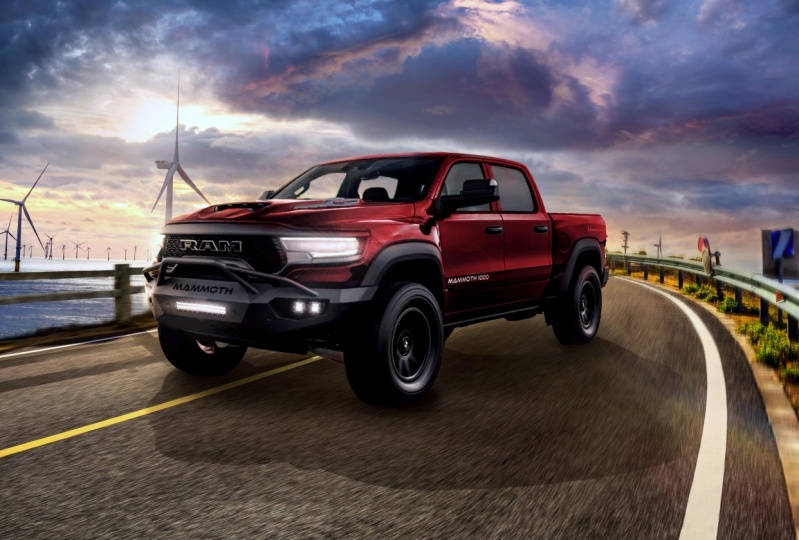
sont compliquées et vous ne
savez pas comment vous y prendre pour les maîtriser ? Eh bien, voici la promesse que je vous fais. À la fin de cette vidéo, vous apprendrez à maîtriser photocositing en
suivant simplement quelques principes Ce n'est pas de la science des fusées. Il suffit d'étapes simples pour créer vos propres composites. Sans perdre plus de temps, passons aux choses sérieuses. D'accord.
2. 1 Qu’est-ce que la manipulation de photos: C'est bon, les gars. Si vous
ne savez pas ce que c'est de la composition ou de la manipulation
de
photos, il s'agit essentiellement de combiner et mélanger des images
pour créer un message Il peut être utilisé comme couverture de livre. Il peut être utilisé pour
une affiche de film, panier de jeu vidéo, des designs
publicitaires ou même simplement pour votre propre plaisir Toute sorte d'œuvre d'art.
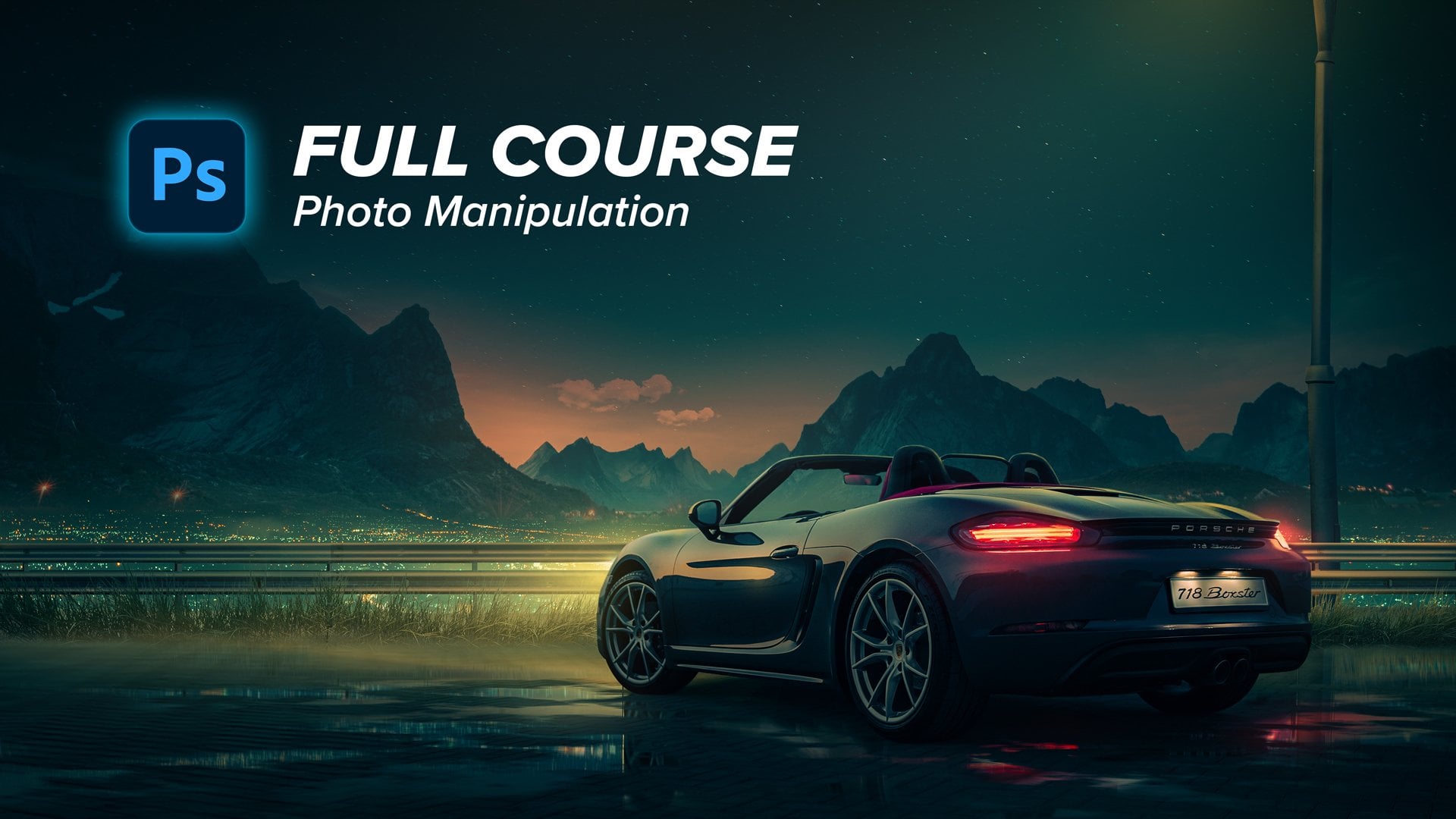
3. 2 L’idée: Je commence généralement par l'idée, rassemblant les références, en
rassemblant le moodboard. L'idée principale de la création ce composite est de
créer une photo de beauté La photo elle-même doit
donc
être esthétique Cela doit être beau, je dois représenter la voiture manière puissante.
C'est le numéro un. Bien entendu, il doit être
réaliste de sceller l'idée et elle doit transmettre
le message que cette voiture est puissante
et rapide sur la route.
4. 3 Les références: Alors, comment ai-je commencé ?
En gros, chaque fois que je commence à
créer un composite photo, je vais sur Pinterest et occupe de la création,
comme mon moodboard, mon mode principal pour le design. Donc, ce que j'ai écrit, ce
ne sont que des publicités pour camions. Puis j'ai commencé à
rassembler la référence, l'angle de la voiture, le mode, la
palette de couleurs, tout ça. J'ai donc décidé d'
opter pour ce mode coloriage, ce ciel couchant. Et les couleurs générales
sont le rouge dans les ombres, quelques jaunes dans les reflets
5. 4 Choisir les bonnes images: Après avoir rassemblé
quelques références, je passe à la partie suivante, qui consiste à trouver les images
appropriées à utiliser. Et pour cela, j'utilise Adobe
Stock et Shutter Stock. Ce sont des sites Web payants, mais ils ont une très
bonne bibliothèque d'images. Tapez donc ce que vous voulez et vous trouverez
une bonne image. Mais si vous voulez une alternative
gratuite, vous pouvez toujours accéder
à des sites Web comme Pizza B et peut-être Free Pick. Vous trouverez également de très
bonnes choses. Voici les images
que je vais utiliser. Ce que j'ai écrit n'
est en fait que de la route. Désolé de chercher
une image correcte. Cela conviendra
à mon composite. Lorsque vous choisissez des images, vous
devez faire attention à choisir des images appropriées
qui fonctionneront ensemble. Comme certaines images
ne fonctionneront jamais ensemble, vous ne pouvez pas les mélanger. Par exemple, si
vous souhaitez créer des lumières douces au
coucher du soleil
dans le composite. Vous devriez éviter une image
comme celle-ci car elle présente des ombres très dures et une lumière
très intense. C'est dans midi. Vous ferez beaucoup d'efforts pour
que les images
correspondent les unes aux autres. Au lieu de cela, vous pouvez
utiliser une image comme celle-ci. Il y avait déjà des lumières tamisées. Les ombres ne sont pas fortes et ces reflets se répercutent
bien sur votre composite. C'est pourquoi j'ai
choisi cette image. Et pour le ciel, j'ai juste
écrit « coucher de soleil ». J'ai commencé à parcourir
toutes les images. Je suis ici à la recherche d'un
ciel plein de détails. Ainsi, par exemple, une
image comme celle-ci ne
conviendra pas à mon design
car elle est très lumineuse. Il n'y a pas
tellement de contraste. Et en même temps,
celui-ci ne
conviendra pas du tout car il
présente un contraste très élevé. Je recherche donc
une image qui ait de la profondeur
et, en même temps, un certain niveau de contraste. Donc quelque chose comme
ça serait bien, ou quelque chose comme ça aussi. Je me suis donc retrouvé avec cette image, et celle-ci, je vais combiner les deux images
pour créer la partie du ciel. Enfin, j'ai essayé de trouver une image
appropriée d'un camion avec le même angle, la même perspective
de la route. Parce que s'ils ne
correspondent pas en perspective, vous devrez déployer beaucoup d'efforts, et cela ne sera pas du tout
beau.
Comme vous pouvez le voir ici, la voiture a cette perspective de 45 degrés peut-être et la route a
presque le même angle. Peut-être que nous pouvons
le modifier un peu,
mais dans l'ensemble, il semble correspondre C'est la première partie qui
consiste à trouver des images appropriées.
6. 5 Mettre des images ensemble: Ouvrons donc Photoshop et commençons par créer
le projet. Pour cela, j'utiliserai la taille
4 k pour me permettre dézoomer
en toute
flexibilité et de
porter une attention aux détails Et je vais passer à la coloration
16 bits pour me
donner de la flexibilité dans la
coloration, bien sûr. Et si vous n'
avez pas de PC puissant, vous pouvez utiliser huit bits, puis appuyer sur. C'est
bon. Commençons. Vous trouverez toutes les images
que je vais utiliser dans le lien de la description afin que vous puissiez me
suivre. C'est la meilleure
façon d'apprendre. Regardez-moi simplement ce que je fais,
puis appliquez-le vous-même. Commençons donc par apporter les images
que je vais utiliser. Je vais commencer par apporter
la route et la voiture, mettons-les dans notre toile. Et puis commençons par
sélectionner le ciel de la route. Donc, pour cela, je vais
sélectionner et sélectionner le ciel. Cela utilisera AB AI pour
sélectionner le ciel en quelques secondes, puis appuyez sur
ce bouton de masque. Appuyez sur la touche
Ctrl pour inverser le masque. Et voilà. Vous
avez sélectionné la route, appuyez sur Ctrl T pour
l'agrandir un peu et pour remplir le canevas.
Quelque chose comme ça. L'essentiel par lequel je veux
commencer est de créer une
bonne composition. Donc, ce qu'est
la composition, c'est principalement la
disposition des éléments dans
le composite pour délivrer un message
spécifique afin de
se concentrer sur un point focal. Ainsi, par exemple, si
vous remarquez ici, la voiture elle-même est
légèrement décalée vers la droite. Pourquoi, pourquoi il n'est pas
symétriquement par rapport au centre. C'est parce que je veux
laisser un peu d'espace à l'œil nu. Je veux donner au spectateur un peu d'espace pour qu'il puisse
regarder sa destination, ce qui est bon
pour les yeux, tu sais ? Et en même
temps, je veux montrer
la relation entre la voiture et
l'environnement. Je montre donc maintenant la voiture, les environs, en montrant tout d'une manière agréable. C'est ce qu'on appelle
la règle du troisième. Il s'agit essentiellement de diviser votre composition
en trois sections, et vous devez placer votre point focal principal dans
l'un de ces quatre points. D'accord ? Le centre de cette
voiture se trouve donc légèrement dans cette ligne. Passons à la voiture et
commençons à la sélectionner. J'utiliserai l'
outil de sélection du sujet pour le sélectionner. Je pense que cela va
nous donner de très bons résultats. Essayons donc d'appuyer sur la voiture ,
puis de créer un masque. Donne-nous de bons résultats. Elle a besoin d'ajustements mineurs. Ainsi, par exemple, ce domaine
a besoin d'être affiné. Il s'agit donc essentiellement d'apporter
le pinceau et d'activer le masque, puis de commencer à peindre ici, et peut-être ici. OK, c'est très sympa.
De toute évidence, la voiture et la route ne correspondent pas en
termes de perspective. Essayons de le faire pivoter en
appuyant sur la commande T et essayons de le faire pivoter pour qu'il corresponde à
la même ligne d'horizon.
7. 6 Correction de perspective: Même si nous l'avons fait,
cela ne correspond pas. Il y a quelque chose qui cloche ici. C'est parce que l'objectif focal de l'appareil photo qui
a pris la photo de la voiture a un angle
plus large que celui de l'objectif qui a pris
l'image de la route. Alors, comment pouvons-nous résoudre ce problème ? Commençons par définir
la ligne d'horizon. Alors, qu'est-ce que la ligne d'horizon ? ligne d'horizon est
essentiellement le niveau de l'œil qui voit à nouveau
l'objet. Si vous avez un appareil photo et que vous prenez une
photo de quelque chose. La ligne d'horizon correspond alors
au niveau de cette caméra, et à quelle distance se
trouve-t-elle du sol ? Voici donc la
ligne d'horizon de la caméra. C'est la
ligne d'horizon de mon œil. Donc, si nous avons deux images prises dans des situations
différentes, vous avez peut-être une image une
ligne d'horizon plus basse que l'autre. Donc, la façon dont nous allons faire
correspondre ces deux images est amener cette
ligne d'horizon et de la faire correspondre, d'accord ? Alors, comment définir la ligne d'
horizon d'une image ? Je vais chercher ce
que l'on appelle des lignes directrices. Quelles sont les principales lignes ? Je ne veux pas
trop le répéter pour toi. En gros, si nous dessinons
des lignes parallèles les unes aux autres. Ainsi, par exemple, cette ligne
de route est censée être un barillet, car la route devrait être
comme deux lignes de barillet. L'intersection
entre ces deux lignes
définit donc ce que l'
on appelle le point de fuite C'est le point de fuite. La ligne d'horizon est essentiellement une ligne horizontale qui croise
ce point de fuite Il s'agit du niveau de l'
appareil photo qui a pris cette photo. C'est très agréable. C'était pour la route. Qu'en est-il de la voiture ? Nous
ferons de même. Essayons de trouver
quelques lignes directrices. Une autre ligne ici. Cela devrait être le point
de fuite. Ensuite, nous pouvons indiquer
la ligne d'horizon de la voiture, qui devrait
être quelque part. Ici. C'est très sympa. Donc, si nous masquons toutes ces lignes, nous devrions avoir deux
lignes d'horizon des deux images. Ce que je vais
faire, c'est essentiellement essayer de faire correspondre ces deux lignes d'
horizon. Alors maintenant, la ligne d'horizon
des deux images correspondait. C'est très sympa. À l'étape suivante, si je veux rendre cette
voiture un peu plus petite, je vais simplement sélectionner la couche de voiture, appuyer et contrôler t, puis appuyer et appuyer sur
la ligne d'horizon. Cela permettra de
rendre la voiture de plus en
plus petite et plus grande, tout conservant
la même perspective Je vais le mettre dans un endroit
comme ça et pour les avantages. C'est très cool. Peut-être que nous pouvons simplement jouer avec la forme ou la
perspective de la voiture. Je vais le faire en cliquant avec le bouton droit de la souris, en
convertissant la couche
en objet intelligent de la voiture, puis en passant à l'
édition et au travail prospectif. Essayons donc de définir la
perspective de la voiture. Donc, ce que je
cherche maintenant, c'est essayer de tracer des lignes de barillet jusqu'
aux lignes de la voiture. Disons les choses comme ça, volons la perspective,
et en même temps, cette ligne n'est pas droite Donc, comme vous pouvez le voir maintenant, nous devrions également prendre la
même direction. Et deuxièmement, je vais dessiner
quelques parties ici. Et aussi. Donc quelque chose comme ça. Après avoir terminé,
j'irai travailler,
puis je commencerai à modifier un peu la
perspective de la voiture Je vais juste le
faire un petit
peu ou plus longtemps,
quelque chose comme ça. Effectuez un zoom arrière. Quelque chose
comme ça ira. Voyons voir avant et
après qu'il soit avant, et voici après, je pense que cela correspond
mieux en ce moment.
8. 7 Placement du ciel et de la clôture: C'est très sympa. Supprimons donc simplement cette
partie de la route. Je vais sélectionner le masque
et utiliser le pinceau. Je vais simplement peindre
sur cette zone. C'est très sympa. Et je vais essayer d'affiner ces
bords à l'aide d'une brosse à gazon. Donc, n'importe quelle brosse à gazon
que vous pouvez trouver en ligne, quelque chose comme ça pourrait vous aider. Et puis en peignant sur
le masque lui-même, ici, je vais juste révéler certaines parties, mais avec ce pinceau à gazon. Quelque chose comme ça
irait. Augmentons le
débit de la brosse. C'est mieux
C'est très agréable. Passons maintenant à la partie suivante, qui est l'image du ciel. Pour cela, j'ai obtenu
ces deux images. Amenons-les ici. Cliquez avec le bouton droit de la souris, retournez cette
image horizontalement, et l'autre
sera également là. Mettons-les derrière notre
route, cachons-le
et commençons à faire correspondre la ligne
d'horizon de l'image du ciel. Tu te souviens de
cette ligne d'horizon ? Nous devrions le faire correspondre
à la ligne
d'horizon de cette image du ciel. Bien entendu, la ligne d'horizon
peut être définie comme la ligne séparant
le ciel du sol. Donc, si vous avez un espace ouvert, comme un soleil ou un océan. C'est la ligne d'horizon. C'est prédéfini.
C'est facile à trouver. Donc, ce que j'essaierais
de faire,
c'est de le mettre ici et maintenant
tout correspond. Cachons cette ligne.
C'est parfait Et la raison pour laquelle
j'ai obtenu cette image
du ciel, c'est que j'aime
l'aspect orange chaud. Appuyons donc simplement sur la touche Ctrl pour cliquer avec le bouton droit de la souris pour les retourner horizontalement, et mettons-les ici. Je vais simplement prendre cette
partie de cette section. Allons-y un petit peu. Plus gros, quelque chose comme ça, puis créez un masque et
en utilisant le pinceau doux et arrondi, je vais juste effacer certaines parties. Agrandissons cette partie avec le pinceau
, et c'est parti. C'est très agréable.
À l'étape suivante, je vais installer une clôture
ou une clôture en bois ici. Ouvrons-le simplement ici. Sélectionnons-le à l'aide lasso
polygonal ou de l'
outil épingle ou de ce que vous voulez C'est simple,
mais cela prend du temps. Je vais simplement accélérer le processus de sélection
et vous recontacter. Voici l'image finale
après avoir effectué la sélection. Réduisons-le plus petit. Cliquez avec le bouton droit de la souris pour retourner à l'horizontale et essayons de le
faire correspondre à la perspective
de la route. Appuyez sur la touche Ctrl pour
le déformer un peu. Appuyez sur Entrée et
mettons-le derrière la voiture. Tout d'abord, les
lignes prospectives ne correspondent pas, alors appuyons à nouveau sur la touche de contrôle t. Peut-être que nous pouvons convertir l'image elle-même
en un objet intelligent. Essayez de cliquer, de le
convertir en objet intelligent,
puis d' appuyer sur
Ctrl t, puis commençons à appuyer sur Ctrl et commençons
à modifier la perspective Peut-être pouvons-nous sélectionner
ces parties inférieures ou les masquer à l'aide de
la même brosse à gazon. Je vais donc passer à la
couche de clôture, créer un masque et en utilisant le même pinceau
à gazon de couleur noire, je vais simplement peindre
ici, et ici.
9. 8 Correction des valeurs de légèreté: C'est très, très sympa. Maintenant que tout est en place, ce que nous allons
faire ensuite est de mettre toute la magie nécessaire pour mélanger ces éléments
afin de lui donner vie. Commençons donc par
créer une couleur unie, tout ce qui est gris, noir
ou blanc, tout ce dont la
saturation des couleurs est nulle, puis transformons son mode de
fusion en couleur Je fais cela pour me concentrer uniquement
sur les valeurs de luminosité. Donc, ce que sont les valeurs de luminosité
, c'est essentiellement
le degré d'obscurité des éléments. Ainsi, par exemple, si nous créions une couche de réglage
des courbes dans cette partie du ciel et
créions un masque de découpage Et puis si nous le rendons
très lumineux comme ça, vous remarquerez maintenant qu'il
y a une énorme différence entre la luminosité de cette image
du ciel et de cette
image du ciel. Ce que nous allons essayer de faire, c'est de faire correspondre la luminosité
des deux images. Jetons un coup d'œil et voyons voir. Cette image comporte davantage de nuages sombres. Passons aux courbes et essayons de rendre cette
image un peu plus foncée. N'oubliez pas de créer un masque de
découpage sur cette couche. Comme vous pouvez le constater, il
correspond désormais mieux. Je suis en train de modifier la
luminosité des tons moyens. Quelque chose comme ça.
Je pense que nous allons travailler. En même temps, nous pouvons peut-être éclaircir cette partie
de l'image Pour ce faire, nous utiliserons une autre couche de réglage des
courbes. Ouvrons simplement
les ombres absolues, quelque chose comme ça, puis appuyons sur la touche
Ctrl pour inverser le masque À l'aide du pinceau doux et arrondi, je vais
simplement peindre le masque ici. Cela correspond
désormais mieux. Voyons voir avant
les courbes, voici avant, et voici après. Il est maintenant parfaitement mélangé, ce qui est suffisant
10. 9 (Ciel) Corriger la saturation et la couleur: Alors cachons simplement
cette image et voyons. Bien sûr, cela ne
correspond pas en termes de saturation et de couleur. Commençons donc par
faire correspondre la saturation. Et qu'est-ce que la saturation ? Il s'agit essentiellement de la
vivacité de la couleur. Par exemple, voici la couleur rouge sur une
échelle de zéro à 100. Il s'agit de la saturation
de la couleur. Je vais simplement passer à la saturation et désaturer l'ensemble de l'
image jusqu'à ce que Ensuite, j'essaierai de faire correspondre la tonalité des couleurs en utilisant la balance des
couleurs. Passons aux réglages et
créons une couche d'équilibre des couleurs, qui est l'étape suivante pour
faire correspondre les couleurs. Analysons le tableau. Quelle est la différence
entre ceci et cela ? Passons aux ombres, qui sont les
parties sombres d'une image. Dans cette image du ciel, il n'y a que des couleurs bleutées très canâtres dans les ombres,
quelques
couleurs grises bleutées
dans les tons moyens,
et dans les reflets, et dans les reflets, nous avons des couleurs orange
jaunâtre éclatantes Et c'est exactement ce que nous allons essayer de changer les couleurs
pour qu'elles correspondent à cette image. Faisons-le étape par étape. Je vais dans l'ombre. Comme je vous l'ai déjà dit, nous voulons qu'il ait un aspect
cyanâtre et bleuté, nous allons
donc ajouter du cyan et Et si nous voulons
équilibrer cette couleur, nous devrons nous débarrasser de
certains composants de l'agenda
de cette couleur. Nous y parviendrons en
augmentant le nombre de légumes verts. Si vous souhaitez diminuer une valeur de couleur
spécifique, vous pouvez y ajouter une couleur
opposée. Voyons du bleu ou du jaune. Je suppose qu'ici sur cette image, nous pouvons ajouter quelques jaunes Et tu peux toujours utiliser
ton œil pour juger. Il n'y a pas de règle ici parce que c' est de l'art et que tout
est possible, en fait. C'est pas mal, donc. Passons aux tons moyens, et essayons d'ajouter des N,
peut-être des verts ou
peut-être des bleus. Voyons voir. Nous pouvons maintenant
afficher les couches Voyons voir, peut-être que nous pouvons désaturer un peu les
ombres Allons dans l'ombre et
désaturons-le comme ça. Ensuite, pour revenir à
l'équilibre des couleurs, passez aux reflets et ajoutez-en peut-être un peu, peut-être
des verts et des bleus. peux même légèrement décolorer cette partie parce que je
n'aime pas son apparence. Cela devrait être quelque chose comme
ça, et en même temps, rendons-le un peu
plus lumineux à partir des courbes. C'est un processus de
va-et-vient jusqu'à ce que vous
obteniez les meilleurs résultats. Peut-être pouvons-nous donner un aspect
général au ciel, en créant simplement un
équilibre des couleurs au-dessus de tout, et peut-être pouvons-nous ajouter de la
chaleur aux tons moyens, à un changement de vert et à
un peu de bleu Passons à travers les ombres. Une dernière chose, peut-être que nous pouvons illuminer un peu le
ciel En utilisant des courbes, nous
pouvons rendre le ciel un peu plus lumineux
parce qu'il fait très sombre. Peut-être pouvons-nous diminuer
la luminosité de cette partie du ciel
en utilisant également des courbes. Créons une
couche de réglage des courbes, appuyons sur la touche
Ctrl et, à l'aide du pinceau doux et
arrondi, nous pouvons simplement peindre
sur cette zone. Maintenant, ça a l'air mieux. Très sympa Je n'aime toujours pas cette partie. Donc, avant de faire correspondre la voiture, nous pouvons faire quelques correspondances
ici, une correspondance manuelle. Je vais donc le faire en utilisant une couche de réglage des couleurs
unie. Ensuite, choisissez une
couleur dans le ciel, peut-être ce
bleu désaturé, puis appuyez sur la touche Ctrl pour inverser le masque et à
l'aide du pinceau rond doux, diminuons le
débit du Je vais juste peindre sur cette zone. OK. Je veux
unifier les couleurs. Peut-être que tu peux choisir cette
couleur. C'est mieux Essayons simplement de
peindre ici, puis nous pouvons appuyer deux fois
sur le calque supprimer cette couleur des reflets en la
retirant de ce curseur Je suis en train de supprimer la couleur
des reflets absolus. Quelque chose comme ça. Voyons voir si c'est avant. Je pense que c'est mieux. Peut-être que nous pouvons diminuer
l'opacité. Mais c'est plus cohérent. Nous devons accentuer
le blues ici. Ce n'est pas un processus ponctuel, ce truc de correspondance des couleurs. Cela prend un certain temps, dans
les deux sens, car il est facile de se faire tromper à
l'œil nu Je vais juste aborder les tons moyens. J'ajouterai du bleu et sans. Peut-être une
touche de vert. Voyons voir. Il a besoin
de plus de bleu et de s. Oui, c'est plus beau. Maintenant, voyons voir avant
et après, oui. Maintenant, ça correspond
mieux.
11. 10 (Route) Correction de la saturation et des couleurs: OK.
Passons ensuite à la route et essayons de mélanger ses couleurs. Je vais commencer par les valeurs de
légèreté. Créons donc une couche de
réglage des courbes. Allons assombrir la route. Quelque chose comme ça
dans les tons moyens, et peut-être pourrions-nous assombrir un
peu
les reflets, quelque chose comme ça Qu'en est-il des ombres ? Peut-être que nous pouvons le laisser tel quel. Quelque chose comme ça par le passé. Ensuite, nous pouvons
passer à la saturation. Passons à la saturation. Peut-être pouvons-nous diminuer la
saturation de cette couleur verte. Sélectionnons les verts et diminuons un peu la
saturation, et peut-être pourrons-nous changer leur couleur vers une couleur magenta. Quelque chose comme ça
serait bien. Très sympa. Créons maintenant une autre balance des couleurs correspondant
à la couleur. OK. Et pour cela, je vais juste lui donner
une touche de rouge dans les tons moyens et
peut-être une touche de magenta et une touche de bleu. Allons dans l'ombre. Essayons de lui
donner une touche de CM, peut-être du magenta et du bleu. Et peut-être
réduisons ce magenta. Quelque chose comme ça serait le cas. Bien. Passons
aux points forts. Je pense que les points forts sont bons, mais nous devons en supprimer
une partie de l'agenda Augmentons
donc le nombre de
greens et ils seront bons. Ajoutez peut-être un peu
de blues et c'est parti. Voyons voir avant, après après, un effet
subtil mais très efficace. Oh, alors passons à
l'élément suivant, qui sera cette clôture, et nous laisserons
la voiture jusqu'au bout. Cette clôture sera donc plus facile à assortir car elle
n'a pas beaucoup de couleurs. Je vais donc simplement faire en sorte qu'
il fasse nuit parce que c'est dans la direction opposée au soleil, quelque chose comme ça. Et en utilisant la balance des couleurs, je vais juste ajouter une touche de cerceaux pour créer
un masque de découpage Je vais lui donner une touche de rouge. Alors peut-être du magenta, et peut-être du jaune
ou du bleu. Bleu, je suppose. Ici, nous pouvons ajouter du magenta vert. Allons dans l'ombre. Cela permettra d'obtenir cette échelle
simplement par intuition, faisant et en associant un
grand nombre d'images. Vous saurez de quelle couleur vous devez l'ajouter à chaque situation. OK ? Donc, pour le moment, je suis satisfait. Voici l'avant et l'
après. Apportons la voiture.
12. 11 (Voiture) Corriger la saturation et la couleur: OK. Et pour le noyau, je n'aime pas sa couleur native. Je vais donc changer complètement
la couleur. Je vais le faire en utilisant la saturation en U. Créons une couche de
réglage de la saturation en U, créons un masque de découpage, puis appuyons sur Coloriser Je vais lui donner une couleur
qui pourrait être le bleu, le bleu Sanh, quelque chose comme ça Et je pense que c'
est une bonne couleur. Je vais supprimer cette couleur
des reflets absolus
et des ombres absolus. Appuyez donc sur le double-clic sur
le calque, retirez-le des
ombres absolues à partir d'ici. Tu peux le voir maintenant. Faisons en sorte que ce soit très saturé parce
que je veux le remarquer. Supprimons-le donc, comme vous pouvez le voir, je
le retire maintenant des ténèbres absolues. Diviser le cours pour faciliter
la transition. Quelque chose comme ça
et retirez-le
des points forts absolus
ou quelque chose comme ça. Puis appuyez sur. Retrouvons la saturation. Ensuite, à l'aide du pinceau, nous pouvons supprimer la
couleur de certaines parties. Par exemple, depuis les phares de la
voiture eux-mêmes, depuis les pneus et
depuis les
parties inférieures , utilisez également la brosse de ces
pièces métalliques. Ce n'est pas mal. Peut-être que nous pouvons l'assombrir. Quelque chose comme ça ira mieux et j'ai l'air un
peu plus saturée. Mais je veux rendre
cette partie plus sombre. Je vais passer aux courbes et créer un
masque de découpage, bien sûr Rendons toute cette
partie plus sombre comme ça. Je n'aime pas ce à quoi ça
ressemble quand c'est blanc. Je vais l'assombrir,
appuyer sur
Ctrl, I pour inverser le masque À l'aide du pinceau, je peux
peindre sur cette partie. C'est aussi simple que ça. Alors rendons la couleur
plus foncée comme ça. Peut-être pourrions-nous examiner les
propriétés du masque et retoucher un
peu parce que je n'
aime pas sa netteté Faisons en sorte que ce soit un
peu mon père. Peut-être pouvons-nous amener cette couche de
réglage des courbes en dessous de la saturation. Maintenant, ça a l'air mieux. Supprimons simplement
l'effet d'
ici à l'aide du pinceau et
peut-être des feux stop. C'est très sympa. Je pense que nous devons
remplacer les couleurs de la route par des couleurs plus
canies, car maintenant l'apparence générale est
plus bleutée Essayons
donc de faire correspondre cela
aux tons moyens également. Ouais C'est mieux OK.
13. 12 Peindre les faits saillants: Maintenant, nous devons prendre soin de peindre la
lumière et les ombres. Alors, comment pouvons-nous le peindre ? Pour les reflets, j'utiliserai un calque de réglage des couleurs uni. Choisissons simplement n'importe quelle couleur, créons un masque de découpage Ensuite, je
choisirai la couleur du ciel. Choisissons donc une couleur orange rougeâtre
désaturée comme celle-ci, puis changeons son ambiance de
fusion Ensuite, je vais
double-cliquer sur le calque,
supprimer cet effet dans supprimer cet effet l'obscurité absolue et appuyer dessus pour diviser
le curseur de cette façon Quelque chose comme
ça ira. C'est la couche avec laquelle je vais peindre
les reflets. Ensuite, appuyez sur la touche Ctrl pour
inverser le masque et maintenant je vais peindre les
reflets à l'aide du stylo. Pourquoi le stylo, car il s'agit d'une surface métallique très réfléchissante. Nous devrions donc éviter de
peindre les reflets avec pinceau
doux et arrondi
comme celui-ci, car cela ne nous
donnera pas d'excellents résultats, un éclairage
plat et
tout ça, en
particulier dans ces zones. Ça a l'air tellement amateur. Ainsi, par exemple, nous allons
sélectionner cette zone à l'aide l'outil stylo, puis appuyer sur la touche Ctrl Entrée pour la
transformer en sélection. Et à l'aide du pinceau, je vais simplement peindre les
lumières comme ça. Appuyez sur Ctrl D. Maintenant, les
lumières semblent plus réalistes. Décrivons les
points forts de cette partie. Je suppose que vous connaissez
les bases de Photoshop, vous savez
donc comment utiliser l'outil Pin. Essayez simplement de séparer les
pièces de la voiture en plans spécifiques. Quelque chose dans cette zone, puis le
contrôle du pinceau entre en utilisant le
pinceau doux et arrondi pour l'agrandir. Je vais juste peindre des
lumières comme ça. Ce sont les lumières qui
viennent du soleil. Voyons voir. Voici l'avant, voici l'après. Peut-être que nous pouvons atténuer un peu ces
bords. Quelque chose comme
ça ira. Faisons la même chose pour des parties
différentes ou variées de la voiture. Je vais peut-être
accélérer le processus de cette partie parce que
cela prend du temps, mais je suppose que vous avez compris
le point. OK. C'est très sympa.
Voyons donc voir ici c'est avant, et voici un avant et un après,
cela nous a donné d'excellents résultats. Et à l'étape suivante, nous allons simplement installer quelques
dernières lumières spéculaires Pour ce faire, nous allons simplement apporter une couleur orange ou plus
saturée comme celle-ci. Et peignez, donnez-lui
une touche comme ça. Changez l'
ambiance de fusion à l'écran, et je vais commencer à appuyer sur
Shift pour changer sa forme Essayons donc de le mettre ici. Peut-être que nous pouvons le déformer à partir d'ici, comme
ça, pour qu'il corresponde à
la forme de chaque pièce Quelque chose comme ça, je suppose. Donne-nous cette timidité
dans certaines parties. Appuyons pour l'amener ici. Peut-être que nous pouvons à nouveau modifier
sa forme. Cela dépend de la surface, sa forme et de ses caractéristiques de
réflexion. Apportons-le et mettons-le ici. C'est donc très agréable.
Mettons tout cela dans un groupe et
voyons avant et après, avant et après.
C'est très agréable.
14. 13 Les ombres: Il est maintenant temps de
peindre les ombres. Alors, comment pouvons-nous peindre les
ombres de la voiture ? Il se compose essentiellement de
deux parties d'ombres,
l' ombre projetée et
l'ombre de contact. Qu'est-ce que l'ombre projetée ? Ce sont essentiellement les ombres qui proviennent de la
principale source de lumière, savoir le soleil qui
frappe la voiture, et cela devrait créer
une ombre comme celle-ci. Mais l'ombre ambiante est l'ombre qui résulte des couleurs
du ciel, de
l'environnement. D'accord ? Commençons donc
par l'ombre projetée. Je vais le faire en appuyant sur la touche
Ctrl et en appuyant sur la
couche de la voiture. Cela me donnera une
sélection des caractéristiques de la voiture. Créons ensuite un
calque de réglage des couleurs uni et pressons. Mettons cette
voiture solide derrière la voiture. Voici donc la couche de couleur
unie. Tout d'abord, choisissons
la couleur de l'ombre. Je vais d'abord changer
le mode
de fusion du calque en mode multiplicateur, puis changer cette couleur en une couleur provenant
du sol, car l'ombre est essentiellement l'absence de lumière sur le sol Choisissons une
couleur peut-être comme celle-ci. C'est une bonne chose. Puis appuyez sur OK. Et puis appuyez sur Ctrl T, cliquez avec
le bouton droit de la souris pour le retourner verticalement. Essayons de faire correspondre la
forme de l'ombre. Analysons donc ce que devrait être
l'ombre. Donc, en gros, il
y a une source de lumière qui heurte la voiture. Et la voiture interdit la lumière d'
atteindre le sol. L'ombre devrait donc
être quelque chose comme
ça parce que le soleil
est maintenant dans un angle bas. Essayons donc d'imiter ce contrôle actuel
et de commencer à déformer la forme de l'ombre pour qu'elle corresponde à la perspective
que nous voulons Appuyez sur. Voyons voir.
C'est pas mal. Dans la partie suivante, je
diminuerai son opacité. Passons au mixage. Double-cliquez, supprimez ainsi
l'effet d' ombre des
reflets et
divisez les noyaux pour
lui donner une forme plus réaliste. Vous pouvez voir que vous ne pouvez pas le faire ici. Peux-tu le voir maintenant ? Quelque chose comme ça
serait génial. Appuyez ensuite sur. Maintenant, c'est très bien. Peut-être que nous pouvons décolorer ou adoucir
un peu les bords. Bien sûr, il
doit être net, mais pas aussi net qu'il l'est actuellement. Je vais passer au masque et le plumer comme
ça, un tout petit peu C'est l'ombre principale. Bien entendu, nous pouvons également
adoucir les bords. Adoucissez certains bords comme celui-ci, effacez-les
peut-être d'ici. Vous pouvez le voir, c'
est une bonne ombre, mais vous pensez que quelque chose ne va pas. Ce n'est pas réaliste,
et la raison est qu'il n'y a
pas d'ombre de contact. L'ombre de contact est
l'ombre
résultant du
contact entre deux éléments. Par exemple, cet élément, lorsqu'il touche un autre élément. Il doit y avoir des
pixels sombres entre eux, et c'est exactement
ce qu'est l'ombre de contact. Alors, comment puis-je le peindre ? Pour ce faire, je vais créer un autre calque de
réglage solide, et choisissons une
couleur parmi ces couleurs, quelque chose comme ceci et appuyons sur la touche
Ctrl pour inverser le masque À l'aide du pinceau souple, je vais simplement changer sa forme pour l'
allonger ainsi, réduire le débit du
pinceau à environ 10 % et essayer de peindre
la surface de contact. Je vais juste le peindre comme ça. Peignez sur ces zones, cette couleur devrait être plus pâle et peut-être plus foncée,
quelque chose comme ça Ici, il doit faire très
sombre et il doit être
effacé dans les zones qui
ne se touchent pas Quelque chose comme ça, c'est bien. Passons à cette partie, augmentons l'intensité
de l'ombre ici, cette partie parce que le pneu
touche le sol ici, mais maintenant nous pouvons alimenter
ces pièces comme ça. Faisons la même chose ici. Nous pouvons diminuer son opacité, ou peut-être que nous pouvons
jouer avec le mélange pour
apporter des détails dans
les zones d'ombre car il n'y en a
aucun.
Donc, je suppose que quelque chose comme ça ira. Voyons voir ici c'est avant le
contact et voici après. Ici c'est avant les ombres et ici c'est après. C'est très sympa. Une dernière chose que j'aimerais
faire est de créer une autre couche ici et choisir n'importe quelle couleur dans la partie
inférieure à partir d'ici, puis de créer
un masque de découpage Ensuite, j'essaie de colorer le sol
et de peindre sur les pneus. Cela permet de mieux faire
correspondre les deux images. C'est très chouette.
Avant, après, après. Il est désormais mieux mélangé
. C'est cool.
Essayons maintenant de peindre quelques ombres
projetées sur cette clôture. Je vais donc le faire de la même
manière que nous l'avons fait avec la voiture. Alors peut-être quelque chose comme ça ,
puis changez son
mode de fusion en multiplicateur, diminuez son opacité Donc, comme ça.
15. 14 Lumières de voiture et éclat: la partie suivante, nous
essaierons de donner un peu
de lumière aux lumières. Bien sûr. Je vais le faire
à nouveau en utilisant de la couleur unie. Peut-être que cette fois ce sera orange
saturée,
quelque chose comme ça. Appuyez sur la touche Ctrl pour inverser
le masque et utilisez n'importe quel pinceau antireflet pour objectif Peut-être que quelque chose comme
ça ira, augmentez le flux
du pinceau et modifiez le mode
de fusion du calque en écran Essayons de lui donner une
touche, quelque chose comme ça. Voyons voir, un autre ici. Cette couleur est très saturée, alors
rendons-la moins saturée, quelque chose comme ça, et nous pourrons peindre à nouveau, la
rendre plus petite. Passons à ces diapositives, faisons en sorte que ce soit très petit,
quelque chose comme ça. Plus petit, je veux qu'il ait l'air
subtil, pas que ce soit une lumière trop forte. Peut-être aussi bien, nous pouvons vous le donner. C'est un petit reflet très brillant,
un peu plus petit, quelque chose comme ça.
Une dernière chose. Créons une lueur autour de cela, en utilisant une couleur saturée et le même mode de
fusion d'écran Appuyez sur la touche de commande à l'aide de la brosse douce et
arrondie cette fois. Je vais juste y donner quelques touches, mais diminuons le débit du pinceau ou
quelque chose comme ça. Agrandissez-le.
Donnons-lui celui-ci. Un autre. Voyons voir ici c'est avant et ici c'est
après. C'est très sympa. Ensuite, nous devrions peindre à
nouveau
quelques ombres sur la voiture en utilisant des courbes. Pour le moment, je vais simplement
peindre les ombres sur les surfaces qui
ne font pas face à la lumière. Ici, nous devrions
avoir des ombres, ici
et ici aussi. Je vais donc le faire
essentiellement en sélectionnant ces pièces
grossièrement à l'aide de l'outil à épingle. Donc cette partie. Et cette partie aussi. Appuyez sur la touche Ctrl Entrée
pour effectuer une sélection, créer une couche de réglage des courbes, et essayons de l'
assombrir, de créer une force de découpage du masque, puis nous pourrons assouplir ce masque par rapport à
la plume ici Bien entendu, nous pouvons réduire l'effet en
réduisant l'opacité, là où c'est avant et voici
16. 15 Effet de mouvement: Après. Il est maintenant temps de donner un peu de mouvement au composite. Donc, s'il y a une voiture qui roule très vite, il aura des sushis et
du bleu sur la route, mais la voiture sera très pointue Les roues auront un effet de flou à
sushi, mais les parties les plus éloignées n'auront pas
cet effet de flou cinétique Plus on avance dans la destination. Par exemple, ces
éléments n'ont pas cet effet de flou car ils sont
éloignés de la voiture elle-même, ainsi que de ces
parties de l'arbre Bien sûr, le ciel aussi. Nous voulons donc éviter de créer du
flou partout. Nous allons simplement intégrer
les parties les
plus proches du noyau lui-même. Alors, comment pouvons-nous le faire
en sélectionnant simplement la surface du sol uniquement. Choisissons donc le sol
avec tout ce qui se trouve au-dessus. Mais nous ne
sélectionnerons pas les ombres. Il suffit de sélectionner les éléments et leurs couleurs
de réglage,
puis d'appuyer sur la touche Ctrl, de cliquer avec le bouton
droit de la souris, puis d'
appuyer sur Fusionner les couches. Nous avons donc maintenant une couche fusionnée. Ici, on peut jouer avec. Appuyons sur Convertir
en objet intelligent. Passons à une galerie
plus bleue filtrée et à quelque chose
appelé Path Blur Et ici, nous voulons faire correspondre la forme ou la
direction de la voiture. La voiture
entre donc dans cette zone. Je vais donc dessiner
des flèches dans les
mêmes lignes de perspective. Je mets donc un point
ici, un autre, puis j'appuie sur Scape et j'en
fais un
autre comme celui-ci, un autre ici et un
autre ici. Parce que si je ne le faisais pas, la forme serait déformée. Donc, par exemple, ici, je vais changer la forme
en quelque chose comme ça. Vous pouvez maintenant voir la distorsion qui
se produit ici même. Vous connaissez cet effet de mouvement venant de loin
et allant jusqu'ici et peut-être que nous pouvons réduire
la longueur de cette partie parce que je veux que l'
effet ressemble à ceci, quelque chose comme ça, je suppose. Oui, c'est très sympa. Peut-être que nous pouvons tirer au sort une finale
ici. C'est très sympa. Supprimons le centre
du flou et réduisons la vitesse à 25
, peut-être ou 20 C'est sympa. Cet
effet de mouvement lui donne vie. Jetons donc un coup d'œil
avant et après. Voici donc l'avant et
l'après. Une dernière chose, je suppose que nous manquons, nous manquons l'
ombre de la clôture. Mettons-le donc là à l'
ombre
de la clôture. Peut-être pourrions-nous créer un peu ces
ombres pour les
adapter à l'effet de mouvement. Ici et celui-ci aussi. OK.
17. 16 Touches finales et étalonnage des couleurs: C'est bon. Nous
en sommes aux dernières étapes. Ce que nous allons
faire ensuite, c'est créer un
effet atmosphérique de floraison dans cette zone, puis nous pourrons passer à
l'étalonnage des couleurs C'est la dernière chose. Commençons par créer un calque de réglage des couleurs
unies,
puis, bien entendu, il ne sera pas clipsé sur
ce calque Changeons sa couleur
en une
couleur orange saturée, peut-être 50 % de saturation, quelque chose comme ça. Alors mettons-le derrière
tout, peut-être ici. Transformons son
ambiance de fusion à l'écran. abord, contrôlez-moi pour inverser
le masque et nous pouvons obtenir cet effet d'éclat en
utilisant simplement le
pinceau doux et arrondi à faible débit, environ 30 %, et en
agrandissant le pinceau,
quelque chose comme ça Diminuez peut-être le
débit, quelque chose comme ça. Nous pouvons créer un
effet de lueur autour de la voiture, ce qui la
séparera de l'arrière-plan et mettra l'accent dessus. Un effet de lueur comme celui-ci, peut-être que c'est trop, nous pouvons le détruire à certains endroits. Voilà. Voyons
voir ici c'est avant, et voici après.
C'est très sympa. Ensuite, nous pouvons ajouter un
effet de reflet d'objectif à partir de cette photo. Apportons-le et mettons-le
au-dessus de tout ce qui est en haut. Passons de son
mode de fusion à l'écran. Contrôle T, fais-le grand, fais-le très grand. Je veux juste toucher un petit doigt sur
l' objectif. Quelque chose comme ça. Peut-être appuyer sur la touche
Ctrl pour le désaturer car
il est très Quelque chose comme ça serait le cas. Peut-être que nous pouvons masquer cette partie. Une dernière chose que j'aime faire est tout
sélectionner
et d'appuyer sur la touche T, et je pense que nous pouvons faire légèrement pivoter
le canevas. Cela donne
plus d'intérêt au visuel. C'est ce qu'on appelle l'angle
néerlandais, je suppose, c'
est-à-dire que lorsque la ligne d'horizon est maintenant
légèrement inclinée, il a un certain angle Il n'est pas complètement horizontal. Cela lui donne plus d'intérêt et une meilleure apparence. C'est parfait. Passons maintenant à l'étalonnage des couleurs, la
partie la plus intéressante dans laquelle nous
réunissons tous les éléments
pour obtenir le résultat final Nous pouvons donc le faire en utilisant le filtre de ligne de
caméra. Mais ce que j'aime le
plus, c'est créer un groupe vide et tout y
mettre. Et j'aimerais effectuer l'étalonnage des
couleurs à l'aide de calques de
réglage, car
cela me donne plus de contrôle Si je souhaite modifier
quoi que ce soit dans la voiture, par
exemple, l'
image entière sera automatiquement
appliquée. Je commence donc par créer une couche de réglage de la balance des
couleurs et je commence à modifier la couleur Commencez par ce que je pense être réglé et que je sais déjà, les points saillants. Je suis sûr que je voulais avoir une
apparence plus jaunâtre et rougeâtre C'est pourquoi j'ai commencé par ce jeu,
car je ne sais pas ce que j'aime le plus dans le
milieu et dans l'ombre. Mais le point fort, c'est
que je voulais avoir l'air
chaud et d' une manière ou d'une autre des couleurs
rougeâtres-jaunâtres. C'est pourquoi j'ai commencé
par les points saillants. Passons ensuite dans l'ombre. Peut-être que les ombres en ont
besoin. Oui, j'aime l'apparence
quand on ajoute du rouge. Ajoutons quelques rouges. Qu'en est-il du vert ou du
magenta ? Voyons voir. Je pense que le magenta
lui donne une belle apparence. Peut-être du jaune ou du bleu ? Non, les jaunes sont meilleurs. Juste une préférence. C'est juste ton goût, tu sais, quelque chose
comme ça va. Peut-être que les reflets
sont très rougeâtres, alors diminuons un peu ce
rouge C'est bon. Qu'
en est-il des tons moyens ? Je suppose que les tons moyens devraient être du sel neutre,
augmenter les verts Donnez-lui peut-être une
touche. Et peut-être une touche de bleu. Voyons donc voir que c'est avant et que c'est après que ce soit
maintenant plus net. Ensuite, je pense que nous devrions
lui donner plus de contraste. Je vais donc le faire en utilisant la couche de
réglage du contraste de luminosité. Donnons-lui donc un
contraste comme celui-ci. Qu'en est-il de la luminosité ? Ouais. Je pense que ça
a l'air sympa aussi. C'est génial. la partie suivante, je vais modifier les tons aigus
et les tons moyens. Mais cette fois, je vais
le faire en utilisant des courbes. Passons simplement
au canal rouge. Ajoutons aux points forts. J'ajoute juste un
peu de C. Pourquoi ajouter du rouge
dans les ombres ? Le grand. Passons aux greens, voyons
quelques greens pour les points forts,
et d'autres, oui, un peu d'
agenda pour les ombres. Passons au bleu, en ajoutant peut-être une
petite touche de jaune, qu'en est-il des ombres ? Peut-être. Je devrais ajouter du jaune. Voyons voir ici c'est avant tout le calibrage des couleurs
et voici après C'est vraiment chouette. C'est bon, les gars. Ce
n'était pas ça. Je sais Mais si vous voulez obtenir
des résultats étonnants, vous devez déployer beaucoup d'efforts. Il n'y a aucun raccourci. Tous les outils d'IA, les outils automatiques
sont corrects, sont bons. Ils augmentent
votre efficacité. Mais si vous voulez obtenir des résultats
ultimes, les meilleurs résultats, vous
devez vraiment vous entraîner beaucoup, et vous devez connaître les
outils, les techniques, comment
tout créer manuellement car vous devrez
faire les choses manuellement.
Croyez-moi, les gars. Rendez-vous dans les prochains
tutoriels, paix
 Nour Art, Digital artist, Youtuber