Transcription
1. 0 Introduction: Dans cette vidéo, nous allons
apprendre comment faire de cette étape de conception une étape
à partir de zéro. Commençons.
2. 1 Idée et référence: OK, passons directement au magasin de
fourrure et commençons. Permettez-moi donc de commencer par vous dire ce que
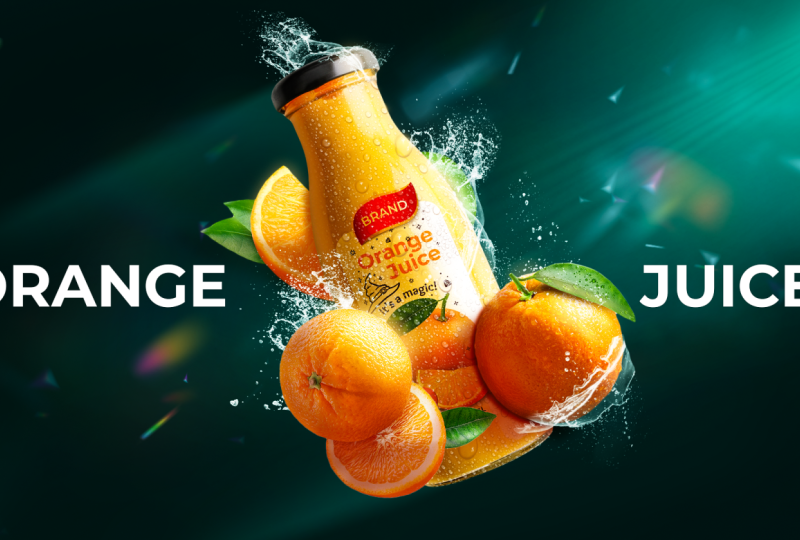
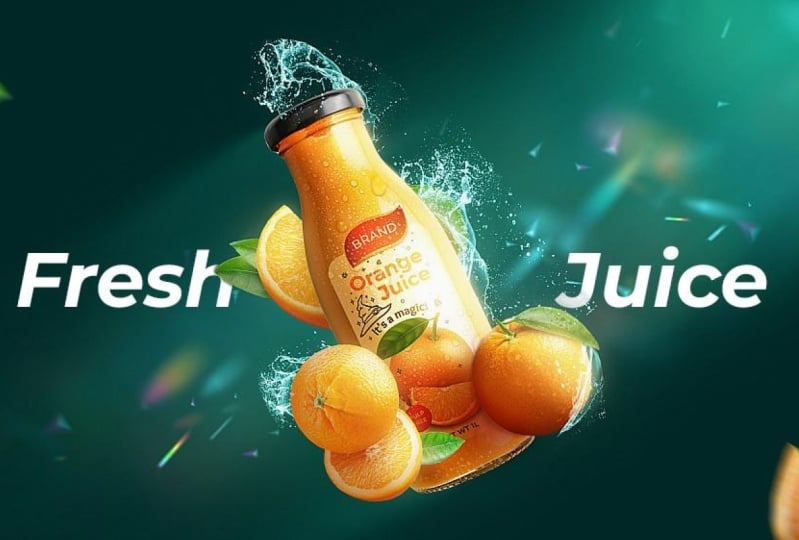
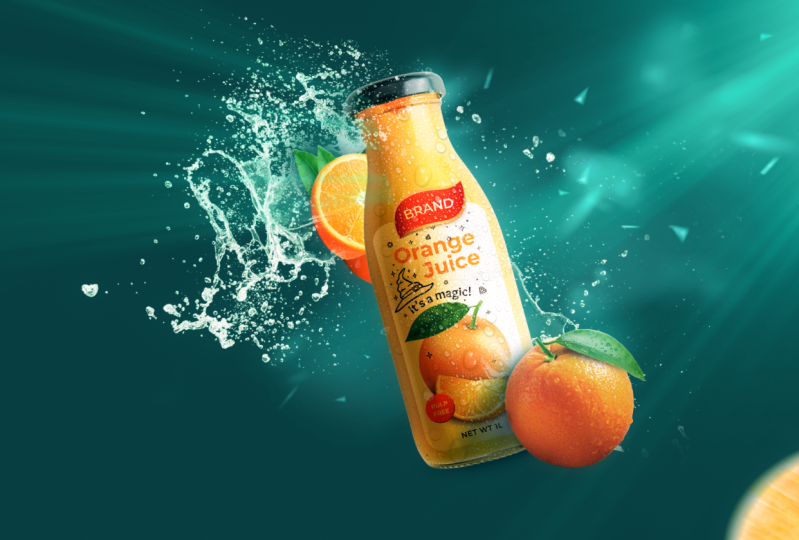
nous allons faire aujourd'hui. Ce sera comme un visuel publicitaire
pour un jus d'orange Le message principal que je veux
transmettre dans ce visuel est que ce jus d'orange est frais
et qu'il s'agit d'un simple shot Je ne fais que visualiser
le fruit lui-même. L'orange, l'eau éclabousse la bouteille de jus d'orange d'une
manière fraîche et accrocheuse C'est ça. Commençons donc.
3. 2 Conception: Commençons par créer
un nouveau fichier, comme d'habitude,
1920 x dix, ightB,
puis appuyons sur Créer Je voulais créer
un effet de spot qui
sort du coin supérieur droit. Comment pouvons-nous le faire ? Je vais commencer par créer une
couche de réglage de couleur unie en bas. Et choisissons une couleur foncée très
saturée. La raison pour laquelle j'ai choisi cette couleur est que
la couleur orange, qui est la couleur principale,
le jus d'orange, est
évidemment complémentaire
de cette couleur sarcelle Et cela vous donne un
contraste de couleur. Chaque fois que vous
regardez ce design, commençons par mettre ou
créer l'effet de spot. Et comme je l'ai fait,
en apportant cette image, agrandissons-la comme ça. Appuyez ensuite sur Entrée. Et puis changeons son mode de
fusion en écran. Et je voulais
supprimer ces couleurs parce que je ne
veux pas que l'arrière-plan vous distrait les yeux Je vais supprimer la
couleur en appuyant sur Ctrl pour
régler la
saturation. Puis appuyez sur Coloriser. Et choisissons une couleur
sarcelle comme celle-ci. Faisons en sorte qu'il soit saturé. Puis appuyez sur OK. À l'étape suivante, je
vais créer
un masque à l'aide du pinceau
doux et arrondi. Je vais juste le
décolorer sur les bords. Comme ça, c'est très simple. Ensuite, je vais augmenter cet effet de projecteur en
créant une couche de couleur unie. Choisissons une couleur sarcelle
saturée brillante et
très brillante Appuyez ensuite sur OK, puis sur Ctrl pour
inverser le masque Dans le même temps, changeons le mode de fusion de
cette couche en écran En utilisant le pinceau,
je vais utiliser ce pinceau
appelé pinceau à faisceau. Peut-être que vous pouvez le trouver
n'importe où sur Internet ou
sur Spotlight
Brush ou quelque chose comme ça. C'est le pinceau, agrandissons-le. Il s'agit essentiellement de créer
cet effet de projecteur. Déplaçons-nous et
appuyons sur les flèches pour faire pivoter le pinceau jusqu'à ce que
j'obtienne le bon angle. Faisons en sorte que le pinceau soit très gros. Mettons une touche. Bien sûr, c'est trop, alors diminuons le débit de la brosse et réduisons le débit. Faisons-le pivoter
légèrement vers la droite. Très sympa. Voyons voir, oui. Mettez une autre touche,
une autre et une autre. J'essaie juste de créer manière réaliste et artistique
à la fois. Effet Spotlight, très agréable. Nous pouvons maintenant enlever
certains bords à
l'aide d' une brosse à sable doux ou
d'une brosse à brouillard ou autre. Il suffit de décolorer
légèrement les bords comme ceci. Peut-être que nous pouvons apporter une touche finale à la partie souple,
quelque chose comme ça. Sympa. La dernière chose à faire pour créer l'effet de projecteur est
d'assombrir les bords Créons une couche de
réglage des courbes et assombrissons-la comme suit Et appuyez sur l'œillet
de contrôle pour inverser le masque. Et en utilisant le même rond doux, je vais simplement peindre sur
les bords comme ceci. Cela mettra l'
accent au centre du design sur
le fait que je vais
mettre le jus d'orange dessus.
4. 3 Montage et retouche de bouteille: Très sympa. L'
arrière-plan est prêt, alors sélectionnons toutes les couches,
appuyons sur la touche Ctrl,
nommons-le arrière-plan et
plaçons-le dans un groupe. OK, à l'étape suivante,
je vais apporter cette image du
jus d'orange que je vais utiliser. Alors faisons-le grand. Choisir les bonnes images
avec la bonne qualité, la meilleure
qualité possible. Et en même temps
avec un éclairage dynamique. Comme vous pouvez le constater en ce moment, il y a de bons
reflets de lumière ici, bonnes ombres ici. La qualité de l'
image est très bonne. Essayez d'obtenir la meilleure image
possible sur Internet. Passons à Sélectionner un objet. Et nous pouvons le sélectionner avec l'objet sélectionné et voir s'
il nous donne de bons résultats. Ça va bien se passer. Si ce n'est pas le cas, nous devons le
sélectionner à l'aide de l'outil stylo. Créons un masque
et vérifions-le. Je pense que c'est une bonne chose. Peut-être qu'il a besoin d'être
affiné parce que les bords
ne sont pas assez tranchants. Et dans ce type de
publicité, les publicités, vous devez avoir
la meilleure qualité possible. Arêtes vives. Éléments de très haute
qualité. Très bien, passons
à Sélectionner et masquer. Passons peut-être au contraste. Augmentez le contraste
des bords. Je suppose que cela va supprimer les bords souples. Augmenter le contraste. Nous allons supprimer les bords souples. Peut-être que nous pouvons le réduire un
peu et augmenter le contraste. Voyons voir, c'est très sympa. Peut-être que nous pouvons légèrement décaler les
bords à l'intérieur. Et c'est une très bonne presse. OK, et nous sommes prêts à partir. Maintenant, agrandissons-le.
Quelque chose comme ça. Parce que c'est le point
central et cela devrait être la
priorité de votre VDU Apportons maintenant une
étiquette pour cette bouteille. Bien sûr, il n'en
sera pas ainsi pour ça, je viens d'apporter cette démo. Vous pouvez utiliser n'importe quelle
marque pour laquelle vous faites. Il ne s'agit que d'une démonstration. Je l'ai téléchargé à partir d'un site Web d'images de
stock. Comment puis-je l'
intégrer à l'arrière-plan ? Je vais d'abord
dupliquer la couche puis masquer
celle-ci, celle du haut. Dans celui du bas. Je vais changer son
ambiance de mixage en multiplicateur C'est maintenant mélangé et
ça a l'air très joli. Mais bien sûr, les
points forts sont désormais supprimés. Passons à la première et créons un masque. Et en utilisant le pinceau doux et fin, je vais diminuer
le débit du pinceau. Supprimons ou
masquons ensuite ces parties qui
se trouvent dans l'ombre. C'est aussi simple que ça. Maintenant, ça a l'air très joli. Mettons tout
ici dans un groupe. Convertissons-le en un objet
intelligent. Très sympa. Maintenant, appuyons sur la
touche Ctrl et faisons-la pivoter pour
qu'elle corresponde à
la
direction et au flux, au rythme des lumières
venant du coin supérieur droit. Faisons-le simplement pivoter pour qu'il
corresponde à son orientation. Très cool.
Il est maintenant temps de peindre de l' ombre et de la
lumière
dans cette bouteille. Commençons par le
mettre d'abord dans un groupe, et nommons-le bouteille. Tout d'abord, je vais créer
une couche de réglage des courbes. Faisons en sorte que tout soit plus sombre et plus contrasté, comme ça Créons un masque de découpage. Je vais utiliser cette couche
pour créer l'ombre, les ombres de base, la lumière
vient du haut à droite. Ces parties doivent être des ombres. Et chaque fois que vous faites
des publicités comme celle-ci, lorsque vous changez les couleurs
du jaune vers les ombres, essayez de le faire de cette façon Ne passez pas simplement de l'orange
à l'orange foncé. Ça a l'air si mauvais. Et ce que j'aime faire c'est de transformer ce
jaune en une couleur plus orange, rougeâtre comme ça Et commencez à créer des ombres avec cette couleur
orangée et ça Et puis essayez de le
rendre plus rougeâtre. C'est le dégradé que je vais utiliser pour
créer des ombres. Peut-être pourrons-nous enfin diminuer et
peindre des ombres comme ça. Commencez donc par les jaunes
et passez aux oranges. Et le rouge ne se transforme pas
directement dans le bleu foncé. OK, c'est donc ce que nous
allons faire maintenant, et c'est pourquoi j'ai utilisé des courbes. Je vais donc peindre avec
la douce teinte orangée,
je vais peindre dans le masque
des courbes comme ceci Et cela me donne les mêmes résultats que ceux dont je
parlais , comme vous
pouvez le constater en ce moment. Très, très sympa. Voyons voir, voici un avant et
un après. Une autre chose que j'aime faire est de créer l'ombre centrale
et les lumières paradoxales. Qu'est-ce que Core Shadow ? Il s'agit en fait de l'
ombre la plus foncée d'un élément. Par exemple, voici un objet, la lumière
vient de la droite. Vous devriez avoir des reflets ici et en même temps des
ombres juste là. Mais parfois, la lumière rebondit sur les murs
ou sur l'environnement, puis
revient à nouveau sur l'objet. Cela crée quelques
lumières ici. Et le point le plus sombre de l'élément se
situera à cet OK, cette partie doit
être la partie la plus sombre de l'élément car elle contient la plus faible valeur de
lumière réfléchie Plein d'informations techniques. Mais faisons-le. Je vais le faire en utilisant une autre couche de réglage des
courbes. Mais pour le moment, je vais
faire en sorte qu'il fasse nuit, bien sûr. Mais je vais transformer son ambiance de
fusion en luminosité car la couleur
devient très saturée Appuyons donc sur l'
œillet de contrôle pour inverser le masque. Et je vais simplement
peindre sur cette zone. Et vous pouvez le remarquer ici même, comme vous pouvez voir ce bord. C'est l'ombre centrale. D'accord, nous pouvons le faire
en utilisant peut-être un outil à épingle. Je vais sélectionner cette zone. Après l'avoir sélectionné,
j'appuierai simplement sur la touche Entrée pour
le convertir en sélection. Ensuite, en utilisant l'approche
douce, je vais simplement peindre ici. Très sympa. Voyons voir,
c'est trop. Peut-être que nous pouvons
le déplacer un peu vers la gauche. Peut-être que nous pouvons le mettre en plumes en
utilisant les options du masque. Je vais le mettre comme ça. Très sympa. Ça a l'air cool
et ça me donne du volume. OK, très bien. Passons maintenant
aux points forts. Pour les points forts,
je vais simplement conserver ces points forts
qui sont déjà intégrés à l'
image du flacon. Pouvez-vous voir ces points forts ? C'est très beau et je ne
veux pas perdre cette information. Alors, comment pouvons-nous extraire ces informations
de l'image elle-même ? Je vais le faire en
accédant simplement à la couche,
en sélectionnant et en sélectionnant la gamme de couleurs. À partir de là, je vais
simplement sélectionner Highlights. Cela permettra de sélectionner les
points forts de l'image, puis d'augmenter
l'agitation Peut-être augmenter, diminuer la
portée, quelque chose comme ça. Puis appuyez sur OK. Et voyez. Oui. Ensuite, nous pouvons appuyer sur le contrôle J
pour le dupliquer. Et
transformons-en un masque à découper. Mettons-le
au-dessus de tout, et transformons son ambiance de
fusion à l'écran Comme vous pouvez le constater, cela a créé
ces points forts maximaux. Mais je n'aime pas son apparence ce moment parce que
c'est très haut. Réduisons l'opacité. Créons un masque. Et masquez certaines parties. OK, peut-être que nous pouvons masquer
ces zones sur le bord. Augmentons l'opacité. Et estompons ces parties. Parce que je ne
veux pas que
les moments forts explosent comme ça Je veux juste qu'il soit brillant. Voilà, voyons voir, avant, après,
avant et après. Très subtil. Très sympa. Diminuez l'opacité.
Et nous sommes prêts à partir.
5. 4 Ajouter des gouttelettes d'eau réalistes: À l'étape suivante, je
vais ajouter un élément qui ajoutera de la fraîcheur
à cette bouteille, savoir ces gouttelettes
d'eau Mettons-le donc ici. La principale chose que je
veux éviter ici particulier est de créer des gouttelettes d'eau
plates Et cela se voit partout
dans les designs Amio. OK, donc je veux éviter ça. Comment puis-je créer une bouteille d' eau en
trois D ou une bulle d'eau en trois
D ? La bulle d'eau est composée de
reflets et de quelques ombres. C'est exactement ce que je
veux garder sur ce point. Je ne veux pas de ces gris. OK, commençons par essayer
d' extraire ces informations de cette image. Je vais commencer par
extraire les ombres en passant simplement en
mode fusion Et faisons-le se multiplier. Je vais m'en tenir aux endroits les plus hauts
ou les plus sombres. Comment pouvons-nous le faire ?
En apportant simplement les niveaux ou peut-être en ajustant
les courbes. J'appuierai sur la touche
M pour régler les courbes. Essayons de nous
débarrasser de ces ténèbres. Je vais augmenter l'
obscurité des zones sombres,
et en même temps je vais
augmenter la luminosité
des gris,
ce qui ne conservera que les pixels
sombres. Très bien, car le mode de fusion
du calque est C'est suffisant pour
moi. Appuyez ensuite sur OK. En même temps, je vais contrôler J
pour
dupliquer la couche. Et changeons son mode de
fusion en écran. Passons ensuite au réglage
des courbes, et essayons de
faire le contraire. Je vais essayer d'
ouvrir les ombres ou de rendre les
pixels sombres très lumineux, tout en essayant de transformer les gris en
pixels sombres comme ceci C'est ainsi que nous pouvons
conserver uniquement les
pixels lumineux , car c'est l'
ambiance de fusion de cette couche Écran puis appuyez sur
OK, dernière chose. Nous pouvons changer les couleurs
de cette couche d'ombre,
celle-ci en appuyant simplement sur la touche
Ctrl pour changer ses couleurs. Et peut-être que nous pouvons le coloriser. Peut-être que nous pouvons
lui donner une couleur orangée et rougeâtre. Augmentez
la saturation. Pas tant que ça. Nous sommes
prêts à partir. Appuyez ensuite sur. OK, oui, nous avons des bulles
ultra réalistes. Très sympa. Créons un
masque de découpage pour ces bulles Ensuite, nous pouvons dupliquer
cette partie en sélectionnant simplement
ces deux images. En appuyant sur, je peux
le dupliquer et le mettre ici même. Nous pouvons également alimenter les bords. Commençons par essayer d'
alimenter ces arêtes. Je vais lui envoyer cette couche,
puis nous allons dupliquer la sélection ou le
masque en appuyant dessus et
en faisant glisser ce
masque vers cette couche Et nous pouvons également effacer les
bords de celui du haut.
6. 5 Mélanger des oranges: Très sympa Passons maintenant
à l'élément suivant, qui sera l'orange. Pour cela, j'ai apporté cette image, elle a l'air très fraîche, et cette eau qui fait des bulles,
c'est ce dont nous avons déjà besoin. Apportons-le et
mettons-le ici. Faisons les choses un
peu rapidement. Retournez-le horizontalement pour qu'il
corresponde à la direction de la lumière. C'est parti,
sélectionnons-le simplement à aide de
l'outil de
sélection d'objets. Voyons voir, mettons-le
dans un groupe séparé. Et appelons-le Cross Control. Et mettons-le ici. Je vois que la saturation de cette orange est très
rougeâtre et très élevée Nous pouvons réduire la
saturation ou même transformer
cette couleur rouge en une couleur orange
plus jaunâtre grâce
à la couleur sélective Passons à la couleur sélective. Attache-le à l'orange. Allons chez les Reds. Fondamentalement,
la couleur sélective consiste à sélectionner une couleur spécifique et à
jouer avec ses combinaisons. Dans ces tons rougeâtres, j'ajouterai des canettes, ce qui diminuera les rouges En même temps,
nous ajouterons des légumes verts, ce qui le rendra plus
orange pour que vous puissiez voir. Et peut-être que nous pouvons
ajouter des jaunes et diminuer son contraste Voici un avant et
voici un, ou un après. C'est mieux pour notre visuel et cela correspond
mieux. Commençons par intégrer
cette orange à notre scène. Je vais essentiellement mettre de l'ombre et de
la lumière. C'est ça, mais
c'est un peu compliqué. Concentrons-nous sur la manière dont nous
pouvons y parvenir. Tout d'abord, analysons, la lumière
vient du haut. Nous devrions avoir de
la lumière ici, des lumières au-dessus de cette zone et des ombres là-bas. Si nous voulons que cette orange
touche la bouteille, nous devons créer des
ombres ici même. OK, alors commençons. Je vais commencer par
créer une nouvelle couche. Commençons par créer l'
ombre de l'orange elle-même. Je vais le faire en choisissant, modifiant le mélange de
la couche en multiplicateur Et découpons-le. Et je vais continuer à choisir
la couleur de l'orange. Choisissons cette couleur. Et lorsque je peins à plusieurs reprises, en
mélangeant l'ambiance à
la couche, la couleur elle-même se
transforme en ombre. D'accord. En même temps, apportons une couleur foncée et désaturée. Et disons-le et
dessinons avec lui comme ça. C'est très bien si vous pouvez agrandir le pinceau
et peindre comme ça, et voir où il se trouve avant et où il est après,
il est très saturé. Appuyons simplement sur la touche
Ctrl et réduisons la saturation
de cette couleur. Et peut-être le rendre un
peu plus brillant. Ouais Et appuyez sur. D'accord. Et très sympa. Maintenant, peignons l'
ombre dans la bouteille. Je vais créer une nouvelle
couche en dessous de l'orange. Je vais commencer par l'ombre de
contact, qui est l'ombre
résultant du
contact entre deux objets. Je vais simplement utiliser la même
couleur que celle que nous avons prise ici. Je vais changer le
mode de fusion du calque et le multiplier car nous voulons que l'ombre
soit colorée OK, puis peignons l'
ombre, en effaçant le flux. Et peignons l'ombre sur les parties en contact, l'orange. Il s'agit donc essentiellement du chat
contextuel. C'est ça. Ensuite, nous pouvons créer
une autre couche, en changeant le mode de fusion en
mode multiplicateur Et peignons l'ombre principale, qui sera un
peu plus Agrandissons le pinceau. Et peignons l'
ombre ici. Voyons voir, agrandissons
le pinceau. Et pour qu'il en soit ainsi, nous pouvons maintenant essayer d' effacer ou de masquer cette ombre
en créant un masque. Et en utilisant le noir et blanc, nous pouvons le masquer comme nous le voulons. C'est essentiellement
ainsi que je peins l'ombre. Cette ombre
contextuelle est très sombre. Rendons-le un peu plus clair. Voyons voir, nous pouvons également masquer
cette partie. La lumière atteindra
cette partie et elle s'estompera
progressivement comme ça Nous pouvons opter pour l'image principale de l'orange, l'ombre principale, puis nous pouvons l'assombrir un peu
ou la modifier à notre guise Je vais juste assombrir ces
parties, agrandir le pinceau, puis
essayer de peindre l'ombre. Si vous voulez savoir comment
dessiner avec précision la lumière et les ombres, j'ai un tutoriel complet à ce sujet. Vous le trouverez dans le
lien figurant dans la description. Ensuite, nous allons
faire les points saillants. Pour cela, je vais
utiliser une couleur unie. Cette fois, un peu de couleur orange,
y, lumineuse. Et changez son
mode de fusion en écran. Et accrochons-le à la couche. Puis appuyez sur la touche
Ctrl pour inverser le masque. Et avec le pinceau, je peux peindre les lumières,
diminuer le débit. Je peux peindre la lumière
doucement comme ça. Nous pouvons également peindre des
lumières douces ici. Cette partie en même temps. Supprimons cela de la partie
ombragée à partir d'ici. Voyons voir ici comme avant. Et voici un avant et un après. Maintenant, apportons un autre
élément, une autre orange. Apportons celui-ci. C'est essentiellement le même processus,
encore et encore, en essayant d' ajouter de la fraîcheur au
design en utilisant cette image. Sélectionnons l'orange. Nous ferons de même. Mettons-le ici. Je n'utiliserai que cette partie et la
partie des feuilles vertes à droite. C'est ça. Il s'agit essentiellement du même processus, la peinture des ombres et des lumières. Commençons par peindre les
ombres qui recouvrent cette zone. Ensuite, je peux peut-être utiliser des courbes
pour créer les reflets, certains
reflets subtils comme celui-ci. Ensuite, j'apporterai une autre
copie de cette orange, mais avec une orientation différente. Je suppose que tu as compris. Peut-être que nous pouvons choisir celui-ci.
7. 6 ajouter des éclaboussures d'eau: Nous pouvons maintenant ajouter un autre élément pour apporter de la
fraîcheur au visuel
, à savoir des gouttelettes
d'eau Pour cela, j'ai utilisé
ces éclaboussures d'eau. Apportons l'un d'entre eux. Appuyez sur Entrée, et
changeons son mélange de
bois à l'écran Une autre chose que j'
aimerais faire est de changer
sa couleur pour qu' elle ressemble davantage à celle d'
un canis, d'une couleur sarcelle Appuyons sur la touche
Ctrl pour changer sa couleur
et passons à Coloriser Choisissons cette couleur. Augmentez peut-être un
peu la
saturation . Appuyez ensuite sur OK. Et maintenant, je vais essayer de faire correspondre l'orientation de
l'éclaboussure d'eau. Les éclaboussures d'eau
viennent d'ici. Il devrait se trouver dans ce flux. OK, et pareil ici. Essayons-le. Je vais utiliser le worp, mais d'abord, faisons-en
une autre copie Cachons-le pour le moment car
nous l'utiliserons plus tard. Commençons par mettre des
éclaboussures d'eau dans cette partie, puis utilisons le
Wp pour la déformer autour de la bouteille Peut-être que nous pouvons effacer
certaines parties d'ici, parce que c'est trop.
Créons un masque. À l'aide du pinceau solide,
dur et arrondi, nous pouvons effacer certaines
de ces éclaboussures. Apportons l'autre. Celui-ci, peut-être que nous pouvons en créer
une autre copie et la masquer. Nous pouvons maintenant appuyer sur le bouton de commande et le déformer autour de
la bouteille elle-même. Commençons par créer un masque. À l'aide de la brosse solide, dure et
arrondie, je peux
éliminer toutes ces éclaboussures.
8. 7 Effets de lueur: OK, c'est sympa. Maintenant,
la prochaine étape consiste à créer des effets de
lumière et de lueur. Quelques effets finaux qui
amélioreront votre design. Commençons par
créer cette couleur ou effet de
lumière
qui résulte du projecteur. Je vais simplement sélectionner cette zone. En utilisant le soft end, je vais créer une nouvelle couche. Choisissons cette couleur et changeons son
ambiance de fusion à l'écran Nous pouvons maintenant créer des faisceaux
lumineux comme celui-ci. Mettons cela derrière
tout cela en arrière-plan. Passons à la
galerie de filtres et de flous et sentons le bleu. Je vais juste le brouiller. Mettons un point
juste ici et brouillons les choses.
Un autre ici. Ça devrait être un peu pointu, quelque chose comme ça. Très sympa. Peut-être que nous pouvons l'augmenter
ici. Puis appuyez sur OK. Bien sûr, c'est trop. Réduisons-le donc comme ça. J'adore son apparence. Apportons-en un autre. Mets-le en bas. À l'étape suivante, je vais essayer de
créer des effets similaires à ceux de la lueur. plus de tout, je vais créer un calque de réglage des
couleurs uni, mais pour le moment, il sera
en orange saturé. Appuyons, d'accord,
transformons son mélange de
bois en écran Appuyez ensuite sur l'œillet de contrôle pour inverser le masque à l'aide du pinceau à extrémité
plus souple Avec un très faible
débit de pinceau, je peux apporter quelques touches pour
créer un effet cool et brillant Peut-être pouvons-nous diminuer un peu
la saturation de cette
couleur. Peut-être le rendre un
peu plus orangé. Oui, ça va
être mieux. Modifiez la forme du pinceau en fonction de la taille ou de la
forme du flacon. Ensuite, apportons quelques touches
très subtiles au bord extérieur . Un truc comme ça,
peut-être ici aussi. Essayons ici.
Voici l'avant et l'après. Nous devrions le retirer
de certaines parties. Ensuite, nous pouvons apporter la
même image que celle que nous avons ici. Nous pouvons prendre certaines parties comme
celle-ci. Sélectionnons-le. Mets ça ici. En d'autres termes, fais-le un peu gros. Nous pouvons ensuite cliquer avec le bouton droit le
convertir en objet intelligent. Et passons à Filter Blur
Gallery et peut-être Path Blur. Bien sûr, il devrait
être dans l'ombre. Mettons-le dans un groupe. Créons un nouveau calque,
créons un masque de découpage. Changez le
bois à mélanger pour le multiplier et à l'aide du pinceau, je
peux le rendre plus foncé
9. 8 touches finales: Enfin, nous pouvons apporter
une dernière touche. Je vais apporter cette couche
à nouveau. Faisons en sorte que ce soit grand. C'est énorme, comme si ça tournait. Et changeons son mode de
fusion en écran. Nous pouvons créer une commande de pression sur le masque pour inverser le masque. En
appuyant doucement sur certaines zones, je peux peindre sur certaines
zones comme celle-ci Des touches très subtiles. Enfin, mettons le texte, changeons de couleur en blanc. Faisons en sorte que ce soit grand.
Mets-le juste ici. Enfin, nous pouvons
créer une nouvelle couche. Utilisez le control shift E pour
tout placer dans une nouvelle couche. Et faites un clic droit pour
le convertir en objet intelligent. Passons au filtre
et au filtre à pellicule. À partir de là, nous pouvons améliorer
l'image d'une meilleure façon. Augmentons un peu le
contraste, laissons l'exposition telle quelle. Peut-être que nous pouvons augmenter le nombre de
lumières de l'enfer ouvertes par les ombres. Qu'en est-il des Blancs ?
Supprimons-les. Ou réduisez-les et
diminuez les noirs. Passons à la couleur. Peut-être que nous pouvons
augmenter la saturation. Accédez aux effets,
augmentez la texture, augmentez la clarté, et nous pourrons créer un effet de
teinte final Je suppose que non, je n'
aime pas son apparence. Peut-être que nous pouvons entrer dans les détails,
augmenter la netteté. Voyons voir, avant et après. Peut-être que c'est très lumineux, alors passons aux points forts et réduisons-les un peu. Et enfin,
passons à l'étalonnage. Peut-être que nous pouvons déplacer les couleurs
davantage vers les reddits. Appuyez ensuite sur OK, voici
le résultat final. Voici l'avant,
et voici l'après.
 Nour Art, Digital artist, Youtuber