Transcription
1. 0 intro: Dans cette vidéo, nous allons apprendre
à créer ce
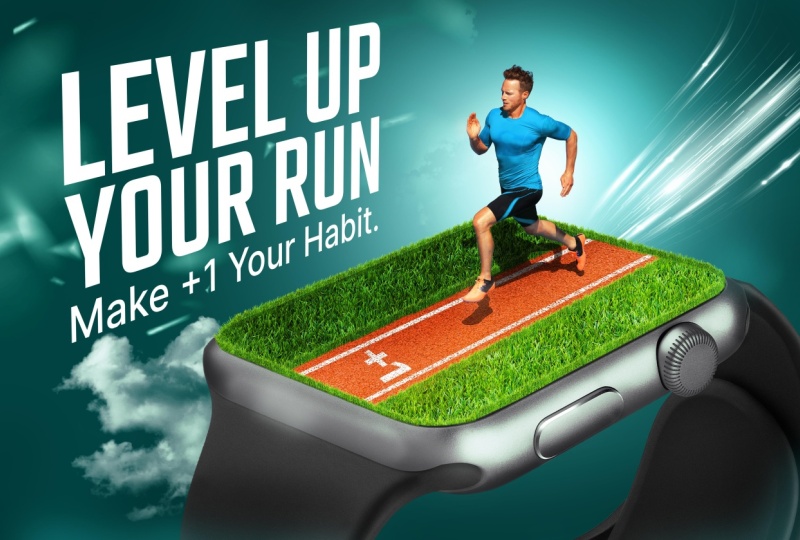
design publicitaire à partir de zéro. Nous
allons commencer par
l'idée de base, en trouvant
les images appropriées, puis l'arrière-plan,
en plaçant le produit, en mélangeant le tout pour obtenir un design
publicitaire final cohérent Alors,
sans perdre plus de temps, passons aux choses sérieuses.
2. 1 L’idée et les images appropriées: OK. Laissez-moi vous dire
ce que nous allons faire aujourd'hui. Ce sera comme une
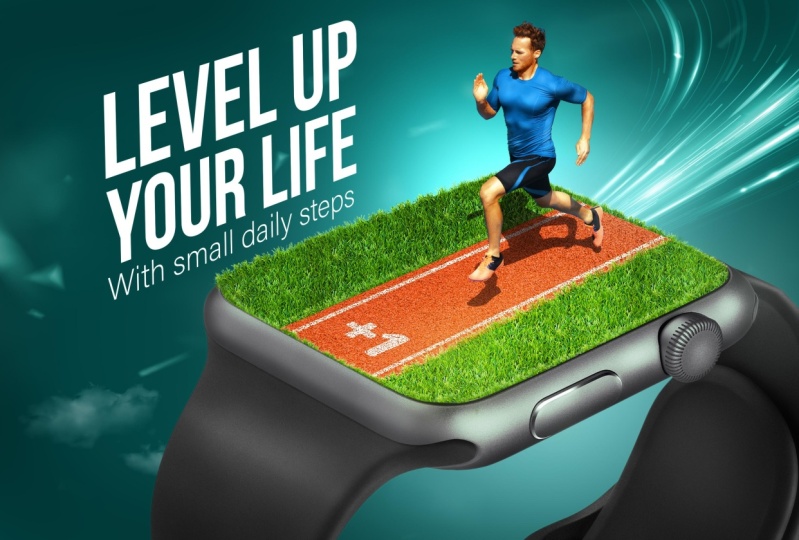
publicité pour Apple Watch. L'idée principale était que
je voulais montrer que Apple Watch sera votre amie
dans vos entraînements quotidiens, dans tout type de sport. Je voulais montrer le produit. Je veux me concentrer là-dessus, tout en montrant à quelqu'un qui fait du sport. C'est pourquoi j'ai fait
cette montre si grande car je veux que vous vous concentriez
sur le produit lui-même. Au même moment, vous pouvez trouver cet homme en train de courir avec
la montre à la main. Et le texte améliore
votre vie à petits pas quotidiens.
C'est plus un. Et c'est tout, par. OK. Il
s'agissait de l'idée elle-même. Ensuite, j'ai commencé à trouver
des images appropriées pour le design. Je suis donc allée à Shutterstock
et à droite sur l'Apple Watch. Et j'ai reçu une tonne d'
images sur Shutterstock. Il possède une immense bibliothèque comme
vous pouvez le voir en ce moment. OK. J'ai donc cherché des images
appropriées jusqu'à ce que j'
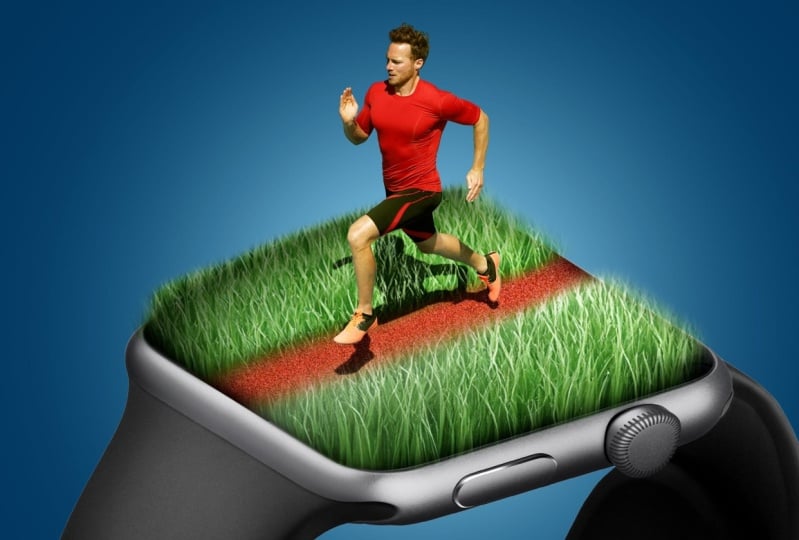
obtienne celle-ci, car elle a
l'angle que nous voulons. Il a besoin de quelques ajustements, mais il a un angle approprié Il a bien sûr
une très haute résolution, une très haute résolution, et la qualité de l'image
et de l'éclairage est excellente. Ensuite, j'ai cherché
une image pour ce type, et c'était un
peu délicat car l'angle n'est pas quelque chose que l'
on voit tous les jours. C'est comme un angle supérieur. OK. Donc j'ai juste écrit «
Men running Top Angle ». J'ai cherché les images jusqu'à ce que
je trouve une image correcte. J'ai trouvé cette image
, elle est très bonne. Il a l'angle que je souhaite, et bien sûr, il a cette
ombre que nous utiliserons. Ce sont les deux images principales, et j'ai trouvé des images de gazon, texture de la
piste, et c'est tout. Passons à Photoshop et commençons à
créer le design.
3. 2 L’arrière-plan: Créons un nouveau
fichier. Peut-être choisissons quelque chose
autour de 30002000. Quelque chose comme ça,
puis ps create. C'est une bonne taille. Commençons par créer
l'arrière-plan. Comment pouvons-nous le faire ? Vous trouverez toutes les images
que je vais utiliser dans le lien de la description afin que vous puissiez me
suivre. C'est la meilleure
façon d'apprendre. Commençons par créer
l'arrière-plan. Je vais le faire en créant une simple couche de
réglage de couleur unie, ressemblera à une couleur sarcelle foncée,
peut-être
quelque chose comme ça, puis en appuyant sur Créons-en un autre. Mais cette fois, ce sera une
couleur sarcelle brillante et désaturée. Quelque chose comme ça, presse. Appuyez ensuite sur la touche I pour inverser masque et à
l'aide du pinceau rond doux, je vais effectuer
une touche comme celle-ci Appuyez sur la touche T,
agrandissons-la, ce sera l'arrière-plan
principal. Passons aux images.
4. 3 Ajustement de la perspective de la montre: Commençons par l'
image du produit. Ouvrons-le dans
un nouveau projet. En utilisant l'outil de sélection du sujet, je vais le sélectionner comme ceci. Boom, sélectionnez-le,
puis créez un masque, puis cliquez avec le bouton droit de la souris pour le
convertir objet intelligent, car nous
voulons travailler de manière non destructive Intéressons-le à
notre composite. Ps et appuyez sur la touche T, puis réduisons-le un
peu ,
quelque chose comme ça. Peut-être que nous pouvons le réduire comme
ça parce que je veux modifier
un peu ses perspectives Je veux qu'il ait l'
air plus plat. Je ne veux pas que ça ait l'
air si incliné. Je veux que ça ait l'air
plat comme ça. Comment pouvons-nous le faire ?
Nous pouvons le faire en modifiant essentiellement
le prospect. Définissons ensuite les plans
de la montre et nous allons simplement imaginer une boîte
autour de la montre Imaginons qu'il y
ait une boîte comme celle-ci. Il s'agit de la boîte qui
contient la montre elle-même. Nous allons définir ses plans pour le
remodeler un peu Je ne veux pas te
compliquer les choses. Suivez mes étapes, passez à la
modification de la perspective, et créons un
plan comme celui-ci, un
autre ici et un autre ici. Maintenant, suivons les
lignes de la montre elle-même. Je veux que cette ligne de la montre soit
parallèle à cette ligne. Modifions-le comme ça. Celui-ci, et celui-ci. Cela devrait être un baril à ceci et cela devrait
être un baril à cela Passons ensuite à wp à
partir d'ici et appuyons sur wp. Et maintenant je ne peux pas affaiblir ce
côté pour qu'il soit plus plat. Quelque chose comme ça, je
ne veux pas trop changer de perspective car l'image
sera déformée, bien
sûr, mais je suppose que ce
sera suffisant. Ensuite, appuyons sur
le bouton droit et c'est parti. Voici un avant et
un changement subtil, mais cela nous aidera à créer
l'effet que nous voulons. Agrandissons-le, et mettons-le peut-être
ici, un petit peu.
5. 4 Mettre les prises: Très sympa Passons maintenant à la partie suivante qui consiste à
créer le gazon. ce
faire, je vais simplement sélectionner cette zone de la montre et y mettre une
texture d'herbe. Nous verrons cela dans un instant. Mais commençons par le sélectionner
à l'aide de l'outil stylo. Je suppose que vous savez
comment utiliser le stylo Je vais
donc sauter cette
partie et vous recontacter. Je veux que tu te concentres sur quelque chose. Je ne veux pas que tu
sélectionnes cette partie. Je veux juste que tu
commences par ce bord, la partie noire, parce que ça va le rendre
plus réaliste. Sélectionnons-le et nous
vous recontacterons. C'est bon. C'est très sympa. Après avoir effectué une sélection
à l'aide de l'outil stylo, nous passerons à la
couleur unie et créerons une couleur unie avec la
couleur de votre choix, il suffit d'appuyer sur. Vous avez maintenant une forme avec cette forme que nous avons
peinte à l'aide du stylo. Vous pouvez même le modifier à l' l'outil flèche, car
il s'agit essentiellement d'une forme Je peux
donc simplement sélectionner cette
partie et la modifier comme je le souhaite. C'est très sympa. Maintenant,
allons-y et apportons l'image suivante qui
est cette image d'herbe. Je voulais choisir une photo
avec ces arêtes, ces arêtes
vives, comme vous
pouvez le voir en ce moment. Nous allons le sélectionner en
utilisant la gamme de couleurs. Passons à la sélection
et à la gamme de couleurs. Choisissons ce fond
blanc. Peut-être que nous pouvons augmenter ou
diminuer le flou, quelque chose comme ça, puis
appuyer dessus , nous pouvons
simplement créer un masque Oups, appuyez sur l'élément de commande inverser le masque, et
nous sommes prêts à partir Faisons donc un clic droit, convertissons-le en objet intelligent et intégrons-le
à nos composites. Réduisons-le car nous voulons que la texture
soit réaliste. Par exemple, si je
continue comme ça, crée un masque à découper, cela n'aura pas l'air
réaliste parce que la texture de
notre cerveau est énorme par rapport
à taille de l'homme que
nous mettrons plus tard Nous voulons faire de ce
petit quelque chose comme peut-être quelque chose comme ça. Tout ira bien. C'est très sympa. Et créons un
masque de découpage en appuyant sur
Alt et en appuyant entre les
deux couches ou en cliquant avec le bouton droit pour créer un masque de découpage Mettons-le donc ici. Et à l'étape suivante, vous pourrez
peut-être
augmenter la taille
du Canvas car
lorsque je zoome,
la résolution n'est pas la meilleure J'appuie donc sur Alt Control I, et passons à 5 000. Si votre PC n'est pas assez
puissant, vous pouvez le
garder tel quel, d'accord ? C'est bien quand je zoome. Nous avons quelques détails à ce sujet. La prochaine étape est
que je vais le
dupliquer pour
remplir toute la zone. Je suis juste en train de
le presser, de
le faire glisser et de le mettre ici Mais le principal problème, c'est
que certaines arêtes ne sont pas
belles ici. Nous pouvons simplement l'effacer à
l'aide d'un masque et tout pinceau à gazon ou à plantes,
quelque chose comme ça. Je vais juste peindre
sur ces bords. Peut-être que vous pouvez utiliser le pinceau
souple, n'importe quel pinceau, juste pour
estomper les bords, et maintenant c'est parti. Voyons voir ici comme avant, et voici
ce qui suit c'est très sympa. Cochons une autre copie
et mettons-la ici et une
autre dernière pour la mettre
ici. C'est très sympa. Ensuite, nous pouvons sélectionner toutes ces images et simplement
appuyer dessus et les dupliquer, les
mettre ici et un autre duplicata pour les
mettre ici. C'est aussi simple que cela, nous
avons maintenant le gazon. Bien sûr, ce n'est pas encore
100 % réaliste, mais c'est bien vu dans
les sections suivantes.
6. 5 La piste de course: C'est très sympa. Maintenant,
apportons la piste. Pour la piste, je vais
utiliser cette image, tester la texture de
la piste, puis appuyer sur. Mais déganisons, mettons
tout dans un groupe. Appelons cette herbe. Appelons cela la
montre. C'est très sympa. Masquons cela pendant
un moment et
sélectionnons l'outil rectangle
pour créer la piste. Je vais créer une piste
comme celle-ci,
juste un simple rectangle, juste un simple rectangle, puis appuyer sur
la touche Ctrl pour la faire pivoter, faire quelque chose comme ça, peut-être la rendre plus petite ou plus
haute, quelque chose comme ça, puis appuyer sur
la touche Ctrl et essayer manipuler ces points pour
obtenir la forme de la piste Quelque chose comme ça. Alors mettons ceci ici et celui-ci. Je veux m'assurer que cette ligne correspond
à cette ligne Cette ligne est proche de cette ligne. Voyons voir, je suppose que cela
doit être plus long. Quelque chose comme ça, je suppose, voyons voir. C'est cool. L'étape suivante consiste à
aller au-delà de la texture, puis à créer un masque
de découpage Quelque chose comme ça,
et nous sommes prêts à partir. Nous avons maintenant la piste. Mais le principal problème aujourd'hui, c'est
que nous n'avons pas de dimension. On dirait que c'
est une surface plane. Nous avons besoin de certaines pièces pour
sortir du produit car nous voulons
créer l'illusion de la profondeur du design. Nous allons commencer par le morceau car nous allons
modifier la texture, d'une manière ou d'une autre,
quelque chose comme ça
7. 6 Donner de la profondeur aux prises: Passons ensuite à cette image et nous pourrons l'apporter
et la mettre ici même. Appuyons sur la touche T.
Rendons-le plus petit, de la même taille que cette herbe. Mais cette fois, je
vais appuyer sur la touche
Ctrl pour modifier son
orientation de cette façon Réduisons-le un peu
en
appuyant longuement sur l'un des coins, et mettons-le
peut-être ici. Effacons simplement ces bords, appuyez sur Shift pour les effacer. Quelque chose comme
ça ira. Peut-être que vous pouvez adoucir
les bords avec n' importe quelle brosse à gazon ou à plantes. Ce n'est donc pas mal. Il suffit de le dupliquer
et de le mettre ici. Peut-être que nous pouvons le faire pivoter légèrement pour qu'il corresponde à
la perspective. Nous allons suivre les mêmes
étapes pour atteindre cet avantage. Je vais simplement sélectionner
ces deux couches, appuyer sur t et faire glisser
pour les dupliquer, puis appuyer sur la touche Ctrl
t pour les remodeler Appuyez sur la touche
Ctrl et allez dans le coin. Essayons simplement de faire
correspondre la forme à la forme de l'angle, à
la montre elle-même. Ensuite, nous pouvons apporter
ces deux couches, presser et les amener ici. Changeons un peu l'
angle pour qu'il corresponde à celui de la montre. Je suppose que tu as compris. Je vais simplement
refaire les mêmes étapes pour les autres parties
et je vous recontacterai. C'est très sympa. Bien sûr, vous pouvez prendre votre temps
pour obtenir les meilleurs résultats, mais je pense que c'
est une bonne chose pour le moment. Passons simplement à l'étape
suivante qui consiste tracer quelques lignes sur
la piste pour avoir l'impression
d'une piste, bien sûr. Je vais le faire à l'aide
de l'outil linéaire. Je vais juste tracer une ligne comme celle-ci. Donnons-lui
une couleur à la frappe, sans qu'elle ne tombe. Augmentons la taille à environ 20 ou 18 pixels, puis plaçons-la au-dessus de
tout. C'est très sympa. Je peux maintenant constater que ce n'est pas réaliste car
il est entièrement blanc. Nous voulons en retirer certaines
parties pour
lui donner l'impression de peindre sur
la piste elle-même. Pour ce faire, nous allons
utiliser Blend F. Je vais double-cliquer sur
la couche, accéder
au curseur sous-jacent à partir d'ici et supprimer certaines parties des zones d'
ombre de la piste Quelque chose comme ça, peut-être
appuyez pour diviser le curseur, et maintenant faisons-en
quelque chose comme ça. Maintenant, je pense que c'est beaucoup plus réaliste. C'est très sympa. Vous pouvez ensuite le dupliquer
en appuyant dessus faisant glisser
et en le plaçant ici Peut-être devons-nous
changer sa forme, alors appuyons sur A pour activer l'outil flèche, puis
modifions-le comme ceci. C'est sympa.
8. 7 Mettre l’homme en place: Il est maintenant temps d'intégrer le personnage
principal au design. Apportons l'image de cet homme,
ouvrons-la dans un nouveau projet, et je la sélectionnerai à l'aide
de l'outil de sélection d'objets. C'est une sélection de base. Il suffit d'appuyer dessus, et c'est chouette.
Créons un masque. Et nous pouvons faire autre chose. Cross-Control J pour dupliquer
ce calque car nous en aurons besoin plus tard pour éliminer l'
ombre de l'image. Je vais simplement convertir l'
image du haut en objet intelligent, mais celle du bas,
je ne ferai rien. Voici le contexte, et voici l'homme. C'est très sympa. Intégrons les deux images dans le design. Mets-le ici, puis mettons-le au-dessus de
tout et formons un groupe. D'abord, Control G,
appelons-le Mt. Foss Control T,
cliquez avec le bouton droit de la souris, basculez horizontalement. Réduisons-le,
quelque chose comme ça. P. Comment extraire l'
ombre de cette image. Il s'agit essentiellement de transformer le mode de fusion de cette
couche en mode multiplicateur Mais maintenant, nous avons l'ombre, mais nous avons aussi d'autres couleurs
étranges. Nous pouvons nous débarrasser de ces
parties en appuyant sur la touche Ctrl, puis en essayant de manipuler les niveaux jusqu'à ce que
nous n'ayons plus que l'ombre. Quelque chose comme ça, presse. Une autre chose que nous pouvons faire
est b de désaturer la couleur
de l'ombre parce qu'elle
a des couleurs bleues. Appuyez
simplement sur la touche Ctrl pour
désaturer quelque Appuyez
simplement sur la touche Ctrl pour
désaturer Je pense que c'est
mieux que d'appuyer. Je suppose que nous devons
rejouer avec les niveaux. Essayez d'obtenir les meilleurs résultats.
Quelque chose comme ça. Appuyez sur la touche L pour faire apparaître
les niveaux. Très sympa,
il y a une partie étrange ici. Nous pouvons le supprimer
en rendant l'ambiance
de fusion de la couche normale, puis nous pouvons simplement
cloner cette partie Changez ensuite à nouveau l'
ambiance de mélange pour multiplier. C'est très agréable. Maintenant, nous avons l'homme,
nous avons son ombre, et nous sommes prêts à partir. Amène-le ici. C'est très sympa.
Peut-être que nous pouvons apporter le texto plus un ici. Tapons simplement plus un, quelque chose comme ça, et la
police s'appelle proxima Nova Changez sa couleur en
blanc, appuyez sur la touche T, M pour la réduire et
modifions simplement sa forme pour
qu'elle ait l'air
posée sur le sol Agrandissons, puis appuyons, et nous pouvons obtenir le même
effet que nous avons obtenu sur
ces lignes en utilisant les curseurs
Blend if Quelque chose comme ça
irait. C'est très agréable. Ensuite, nous allons changer les
couleurs de sa chemise. Je n'aime pas cette couleur rouge. Cela ne va pas bien avec
la couleur de la piste. Je vais le changer en bleu. Pour ce faire, il suffit créer une couche de
réglage de la saturation des teintes, créer un masque de découpage Choisissez ce bouton,
léchez ces rouges, puis changeons sa couleur en une couleur bleue
désaturée
d'une manière ou d'une autre Quelque chose comme ça,
peu importe de changer la couleur de la peau
car nous allons la masquer. C'est quelque chose comme ça, peut-être que nous pouvons augmenter
la taille, les rouges. C'est très sympa. Ensuite,
nous pouvons appuyer sur la touche I, puis nous pouvons utiliser le pinceau pour peindre toutes les parties rouges. Le week-end prochain,
agrandissons les choses. Quelque chose comme ça
parce que nous voulons nous concentrer sur le message lui-même. Je suppose que c'est quelque chose comme ça.
9. 8 Lumière et ombre: R C'est très bien. Maintenant, tout est en place. Mais il est complètement plat. Les couleurs ne sont pas bonnes. Les tons de peau ne sont pas les meilleurs. Il n'y a pas d'esquive ni de brûlage. La forme n'est pas la meilleure. Nous allons faire les effets qui
feront ressortir le design, et nous allons
commencer par l'arrière-plan. Je vais simplement créer
une autre couche, vider une, puis à l'aide
du pinceau doux et arrondi, je vais en faire quelque
chose comme ça, puis changer son mode de
fusion en mode exagéré Appuyez sur la touche T, et
mettons-la derrière l'homme. Quelque chose comme ça, et nous pouvons changer la position de
celui-ci jusqu'à ce que nous soyons satisfaits. Peut-être que nous pouvons le faire.
C'est très bien. Deuxièmement, comme vous
pouvez déjà le constater, il y a
des ombres nettes ici. La source de lumière
se trouve sur le dessus, et elle projette des ombres. Ces parties seront éclairées, lumineuses et elles
seront dans l'ombre. Pour ce faire, nous utiliserons des courbes. Passons à la
partie en herbe, puis créons une couche de réglage des courbes et rendons-la
foncée comme ceci. Peut-être que nous pouvons le mettre
au-dessus de la piste. Eh bien, oui, puis
faites en sorte que tout soit noir comme ça, puis appuyez sur Ctrl I. Peut-être que nous pouvons créer
une sélection autour ces parties et à
l'aide du pinceau doux et arrondi, je vais peindre des ombres
sur ces zones. Agrandissons-le. Des ombres douces comme
celle-ci seront jolies. C'est très bien.
Créons la même chose, mais utiliser une autre courbe
éclaircissait ces parties Créez une courbe, appuyez sur la touche Ctrl, puis créons un masque en utilisant la même sélection.
À l'aide d'un pinceau rond doux, je vais simplement peindre des lumières Peignons des
lumières comme celle-ci. Ce n'est pas mal. Ces lumières et ces
ombres sont très extrêmes, alors
diminuons simplement son opacité, voyons comme avant et voici
10. 9 Fixation des tons de peau: Après. C'est très sympa. L'étape suivante consiste à
corriger le teint. Les couleurs de cet homme
ne sont pas belles. Passons donc à l'homme et nous pourrons le corriger
en utilisant une couleur sélective. Créons une couche de réglage sélectif des
couleurs, créons un
masque à découper pour l'homme et sélectionnons les rouges Je vais juste ajouter un
peu, peut-être du vert, ce qui est
le contraire du magenta, et quelques jaunes pourraient aider Peut-être que nous pouvons le faire. Plus clair, alors
passons aux jaunes. Faisons la même
chose, ajoutons du rouge, et peut-être ici, du
magenta et du jaune. Nous voulons essentiellement que les tons de
peau soient riches, colorés. Peut-être que nous pouvons ici diminuer
un peu la luminosité . C'est très sympa. Zoom ad, voyons voir, voici l'
avant et l'après,
c'est maintenant bien mieux.
11. 10 Esquive et brûlure du produit: L'étape suivante consiste donc à
esquiver et
à brûler le produit lui-même
pour le faire ressortir davantage Si tu ne sais pas ce qui est
esquivé et ce qui brûle. Je l'ai expliqué
dans une autre vidéo, vous le trouverez
dans la description. Mais il s'agit essentiellement d'assombrir
les parties sombres, rendre les
parties claires plus claires, pour donner à l'image un aspect
plus tridimensionnel. C'est tout. Je vais le faire dans la montre en
utilisant également les courbes. Créons une couche de
réglage des courbes. Nous allons utiliser celui-ci pour
graver et appuyer sur la touche Ctrl.
Bien entendu, je crée
un masque à découper, et un autre pour l'esquiver Un autre comme celui-ci. Créez un
masque de découpage, appuyez sur la touche Ctrl. À l'aide du pinceau doux et arrondi, je vais simplement peindre
sur ces zones. Les zones qui doivent être sombres. Dans certaines parties comme celle-ci, essayez d'être subtil, n'en faites pas trop. Quelque chose comme ça sera K. Voyons voir ici avant de
brûler et voici après. Passons à la partie esquive, agrandissons un pinceau, apportons une touche ici par
quart de travail et
donnons-y une touche ici par
quart de travail et
donnons-y une autre
touche ici Peut-être que nous pouvons le réduire. Une touche ici,
une autre ici. Faisons disparaître les bords, et nous pouvons également peindre dessus
ici. Et peut-être sur une chaise. En gros, nous essayons de faire ressortir davantage
l'image du produit parce que c'est le
point central, quelque chose comme ça. Voyons voir ici comme avant,
voici l' après, l'avant et l'après. C'est très bien,
j'étais très plat, mais maintenant nous avons plus de profondeur.
12. 11 Évitement de l’homme et brûlure: Nous allons faire la même chose
dans l'image principale. Recommençons donc le
même processus. Je pense que nous pouvons
accélérer le processus de cette partie parce que c'est
en fait la même chose. Il y a le résultat de
brûler avant et après, et maintenant passons à l'esquive Faisons la même chose pour
essayer de donner à cet homme. C'est très sympa. Voyons voir. Voici avant,
esquiver et brûler, c'est un peu plat
et voici après Bien entendu, si vous consacrez plus de
temps à esquiver, à brûler
et à porter attention
aux moindres détails, vous obtiendrez de meilleurs résultats, mais pour le bien de cela, nous allons simplement continuer comme ça
13. 12 traînées lumineuses et quelques effets: C'est très sympa. La prochaine
étape consiste à faire apparaître ces traînées lumineuses
, puis à passer du
mode de fusion à l'écran, et je les mettrai
derrière tout Mettons-le derrière la montre
dans la partie arrière plan. Alors d'abord, changez sa couleur. Je vais appuyer sur la touche Ctrl U, puis appuyer sur Coloriser Choisissons une couleur,
quelque chose comme ça. Peut-être changer, augmenter
la saturation, k, puis appuyer sur la commande L
pour en supprimer les bords. Quelque chose comme ça
irait. S puis appuyez sur la touche t, et maintenant nous pouvons modifier sa forme Je veux que ça ait l'air de
sortir de la piste, c'est juste quelque
chose de beau. C'est ça. Ça n'a aucun
sens logique ou autre. Nous pouvons tout aussi bien
apporter cette superposition. Je suppose que nous l'avons déjà
utilisé pour la vidéo sur le jus d'orange, je suppose. Mettons-le juste ici,
changeons son mélange
avec celui-ci à l'écran, appuyons sur la commande L pour supprimer
les parties claires de cette façon, puis sur la commande U pour changer de couleur
afin de le désaturer Quelque chose qui va bien se passer. Ensuite, nous pouvons réduire l'opacité ,
puis créer un masque
et tout masquer, mettre de la texture dans cette zone. C'est ça. Je ne veux pas
que ce soit trop. Ça me suffit. la partie suivante, nous pouvons
apporter des nuages, peut-être en utilisant la superposition de nuages, mais pour le moment, je vais simplement
utiliser le pinceau Clouds Vous pouvez trouver n'importe quel pinceau
Clouds sur Internet
ou quelque chose comme
celui-ci sera en k avec
la couleur blanche. Juste une touche subtile. Nous pouvons le mettre ici. Touchez subtilement et
réduisez son opacité. Quelque chose comme ça.
14. 13 Ajouter le texte: Passons maintenant à la partie suivante, qui est le texte, qui est « Améliorez votre vie ». Plus grand. Pour cela, je
vais utiliser la police BBA. C'est une très bonne police pour
ces gros tags, et nous allons l'agrandir Comme ça,
changeons ce texte
et réduisons-le pour qu'il
corresponde à la même taille. Pour cela, je vais
utiliser une autre police, peut-être la même que
celle de proxima, comme celle-ci Pour cela, retirez
cette ancienne partie des capuchons. Rendons ça plus petit,
quelque chose comme ça. C'est très sympa. Peut-être que
nous pouvons faire en sorte que cela soit régulier. C'est très sympa. J'aime
bien son apparence actuelle, mais je pense que si nous modifions sa
perspective, ce sera mieux Mettons toutes les cases haut et peut-être
pourrons-nous
le dupliquer, cliquer avec le bouton
droit de la souris,
le convertir en objet
intelligent masquer celui du bas
et appuyer sur Ctrl t. , masquer celui du bas
et appuyer sur Ctrl t.
Commençons par ajuster
sa perspective pour qu'elle
corresponde à celle
de la montre Cela permettra de
mieux l'intégrer au design. Peut-être quelque chose comme ça. Je suppose que ce sera le cas. Ensuite, agrandissez-le et nous
pourrons le mettre ici même. C'est génial. J'aime bien Outlook en ce
moment. C'est mauvais
15. 14 touches finales et étalonnage des couleurs: La dernière étape consiste à
créer un étalonnage des couleurs. Commençons donc peut-être par créer une
nouvelle couleur sélective. Commençons par une couleur
sélective et essayons de
lui donner un bon aspect. Passons du rouge au
rouge et peut-être à un peu de vert
et peut-être à un peu de jaune. Rendons ça plus clair. Quelque chose comme ça,
passons à la génération, aux jaunes. Augmentons également les rouges. Augmentez peut-être un
peu les verts et les jaunes. Peut-être que nous pouvons rendre les choses
un peu plus sombres. Passons aux greens. Essayons de
les rendre plus pâles et plus brillants en retirant le
magenta et peut-être le jaunâtre Passons aux cyans et voyons
voir en augmentant le nombre de cyans Et si on augmentait
le nombre de légumes verts ? Laissons les choses telles qu'elles étaient, juste une touche de
bleu. Rendez-le plus lumineux. C'est ça. Passons
ensuite aux Blancs. Essayons d'ajouter peut-être une
touche de cyan et de vert. Oui, ces légumes sont magnifiques. Ma touche de jaune. Bien et rendons-le plus lumineux. Regarde ça. Allons-y,
je suppose que c'est bien. Je ne veux pas trop jouer
avec les couleurs. C'est vraiment sympa. La dernière étape consiste à créer un effet de floraison de colle
autour des reflets. Je vais le faire en créant
une nouvelle couche, un mélange d'ambiance et d'écran,
et à l'aide du pinceau doux et
arrondi, je vais simplement choisir quelques couleurs Peut-être qu'à partir de là, diminuez
le débit de la brosse. Ensuite, peignez simplement
un effet de lueur. Cet art, par exemple,
c'est trop. Faites un zoom arrière lorsque vous créez
ces effets de lueur, peut-être ici aussi. Je choisis juste une couleur
et je peins par-dessus. Peut-être que cela nous
donne un excellent effet. Choisissons la couleur à partir d'ici
et un autre effet de globe. Voilà, quelques retouches ici. C'est trop. Essayez de ne pas exagérer
cet effet, car nous pouvons facilement exagérer dans
cet effet, ou du moins sur moi Ici aussi. Cela lui donne peut-être
quelque chose
de grand comme ça. Enfin, nous pouvons
réduire l'opacité. Enfin, nous pouvons simplement créer un effet de vignettage les
bords,
quelque chose comme ceci, touche C, puis en utilisant le pinceau souple
pour tracer les Ouais C'est ça.
Voici le résultat final. Voici l'avant et
voici l'après. C'est bon. Si vous en êtes arrivé là, je tiens à
vous féliciter parce que vous voulez
apprendre quelque chose. L'étape suivante, si
ce n'est pas déjà fait, vous devez l'appliquer vous-même. Ne vous contentez pas de le regarder. Tu
dois le pratiquer toi-même. Essayez de faire la même idée
avec des images différentes. Peut-être. Cela vous aidera à
améliorer considérablement vos compétences. Merci, les gars. Rendez-vous dans les prochains
cours, s'il vous plaît.
 Nour Art, Digital artist, Youtuber