Transcription
1. Modélisation 3D pour les débutants !: Bienvenue dans mon cours intensif
en trois D pour débutants avec Nomad Sculpt Je suis Drug Pre Dave, un artiste
numérique et créateur de
contenu vivant
à Brooklyn, dans l'État de New York. Je suis sûr que
vous avez déjà vu et
entendu parler de l'essor
de la sculpture et du modelage en
trois D sur des appareils mobiles
tels que les iPad et les tablettes Android La création d'art 3D n'a jamais
été aussi accessible. Et contrairement aux applications traditionnelles
comme Blender et Maya, où l'apprentissage est très
long, créer des œuvres d'art en 3D avec
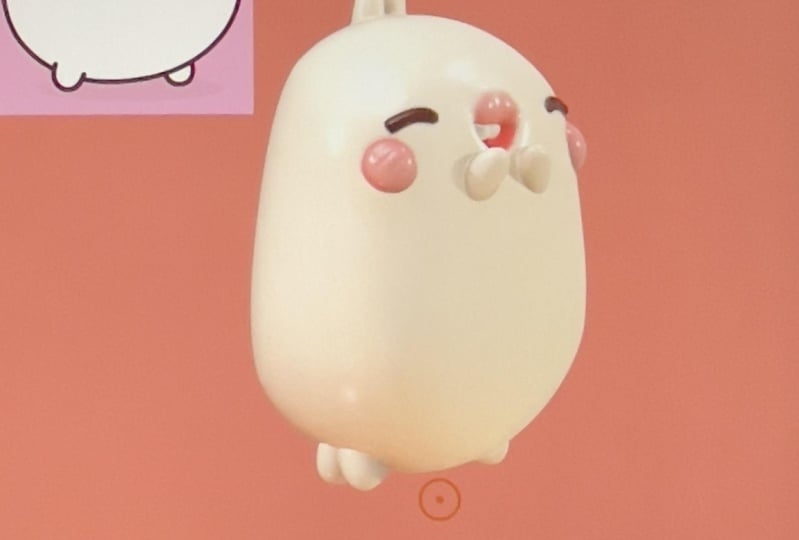
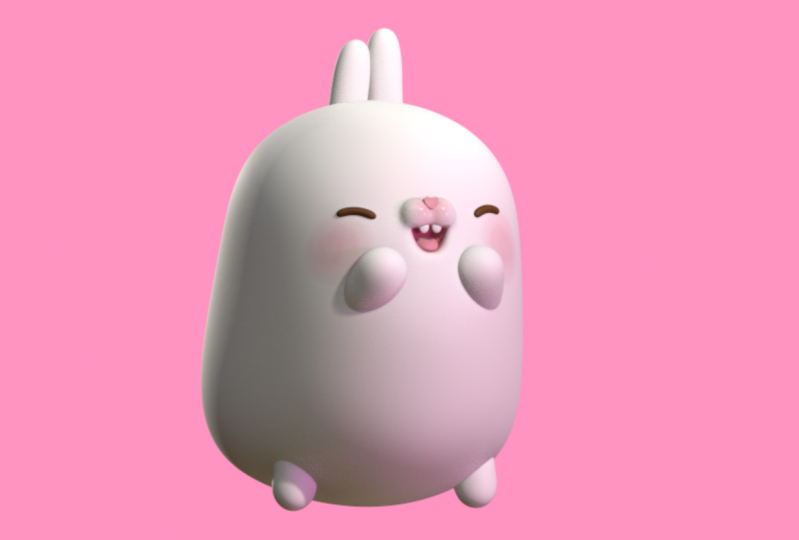
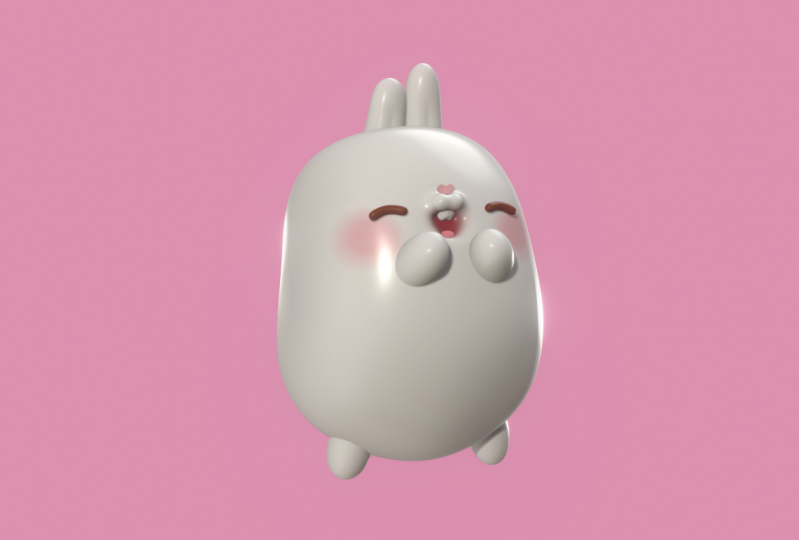
Nomad Sculpt Dans ce cours intensif en trois D, nous allons créer ce
mignon petit personnage que j'ai trouvé en tant qu'
iff sur mon téléphone Je ne sais pas de quoi ça vient, mais c'est un iff et c'est mignon C'est donc petit, c'est rond,
c'est assez simple, mais cela nous permet d'utiliser
différents outils pour nous habituer au nomade et à naviguer dans la sculpture nomade Nous n'allons pas
ciseler une sculpture dans un bloc
d'argile. Parce que c'est ce que
je pensais quand j'ai commencé le modelage en trois D, je me suis dit que vous aviez un
bloc, puis que vous deviez le
ciseler comme si vous l'étiez. Ce
n'est pas vraiment comme ça Ce que nous faisons, c'est utiliser des formes, et nous allons
créer ces formes
jusqu'à ce que nous obtenions le personnage
que nous voulons ou la sculpture en trois D que nous voulons.
Ce
cours est parfait. Si vous voulez apprendre à transformer vos deux œuvres d'art en trois D, vous pouvez également exporter vos sculptures vers d'autres
applications, comme Blender, vraiment donner libre cours à
votre créativité. J'adore faire des animations effets vidéo
et
des choses comme ça. Vous pouvez également simplement créer
une impression en trois dimensions. J'adore créer des personnages, les
imprimer,
les envoyer, les peindre. C'est vraiment incroyable ce que l'
on peut faire aujourd'hui. Donc, encore une fois, je suis
Jog Free Dave. Merci d'avoir regardé mon
petit cours intensif d'introduction. Encore une fois, il s'agit d'une exclusivité de
Skillshare. Donc, si tu es prêt
à apprendre les trois D, viens passer du temps avec
moi sur Skill Share, et j'ai hâte de te
voir en classe.
2. Projet de classe: Bienvenue donc dans le projet de classe. Alors aujourd'hui, nous allons créer ce mignon petit personnage
rond. Il est très convivial pour les débutants, et il
vous apprendra simplement à démarrer en nomade, à naviguer en nomade,
à utiliser des formes, à assembler des éléments,
à utiliser l'outil Tube Il y a plein de choses amusantes
que vous pouvez utiliser dans Nomad qui
vous aideront à concevoir des personnages. Nous allons donc
commencer par le bas. Nous allons construire notre
personnage forme par forme. C'est à peu près
ainsi que je sculpte tous
mes personnages . J'
essaie d'utiliser des formes. Les formes sont le moyen le
plus épuré de donner à un personnage un aspect vraiment dynamique Et il suffit d'arriver à l'
endroit où vous devez être
simple avec des formes simples. On les
appelle en fait primitives. Mais je ne vais pas trop
m'attarder sur
tous les noms et les formulations des
trois éléments en tous les noms et les formulations des D, car
cela peut alors devenir très confus. Je vais essayer de créer
le moins de
confusion possible. J'espère que c'est
moins confus que cette dernière phrase. Une autre chose que
j'encourage dans mes cours, c'est que
c'est votre art. Alors suivez, suivez autant que vous le pouvez,
faites ce que vous pouvez. Mais si vous sentez que vous
devez changer quelque chose, vous devez faire quelque chose de
plus grand ou de plus petit. Ajoutez. Tu veux un petit lapin à quatre bras ou
quelque chose comme ça Vous pouvez vous sentir libre d'
apporter ces modifications. J'adore ce genre de changements. Faites tout ce que vous
faites pour
vous sentir à l'aise afin que vous passiez un bon moment et que vous vous amusiez bien. Cela occupe une place importante dans mes cours, et c'est quelque chose que j'encourage
vraiment dans tous
mes cours et dans le cadre de mes cours et dans création en général.
Il faut que ce soit amusant. Et je suis partial. J'adore ça. Je suis obsédé. Je suis donc heureuse que vous soyez
là et j'ai hâte de commencer à travailler sur
ce petit lapin Je dois encore découvrir d'où
vient ce petit lapin. Oh, je tiens à
vous faire savoir qu' il existe des téléchargements
que vous pouvez télécharger. Accédez simplement à l'onglet Projets
et ressources. Vous pouvez télécharger
l'environnement et
l'image de référence. Et, bien sûr,
comme d'habitude, j'inclus toujours le fichier
nomad scope Donc, si vous voulez
voir mon dossier, mon produit
fini, vous pouvez au moins le consulter
,
l'avoir , étudier
ce que j'ai fait et y jeter un œil. que vous puissiez voir exactement ce que j'ai
créé de mon côté. J'ai recherché ce personnage. Il s'appelle Mong. C'est un personnage super mignon. Je pense que ses origines sont
coréennes. Criez à eux. Il est toujours bon de
faire des recherches. Il est toujours bon de
s'assurer que,
quel que soit l'artiste original lorsque vous faites du fan art, il soit reconnu
et
que vous lui offriez ses fleurs. Et ne fais pas attention à la
chemise froissée. Il est tard, il fait chaud. Je viens de découvrir ce que c'était, alors je voulais juste l'enregistrer
un petit peu et faire un clin d'œil à Mulg
3. Pour commencer: Tout d'abord, vous allez dans Projets
et ressources, faites défiler l'écran vers le bas. Vous trouverez ensuite vos ressources de
téléchargement. Vous pouvez télécharger
votre environnement et
l'image de référence. Une fois que vous aurez
téléchargé ces fichiers sur votre tablette, nous
pourrons commencer à les
intégrer dans Nomad. Tout d'abord, appuyons sur l'image du
chardon ici. Vous pouvez appuyer sur l'image de référence. Appuyez sur l'image, le p et les photos, et vous pouvez simplement trouver l'
image sur votre appareil. Voici l'image de référence. Nous allons le télécharger. Ajoutez et
cela apparaîtra ici. Comme vous pouvez le voir,
il apparaîtra ici. Mais si vous voulez
le modifier , si vous voulez le
déplacer, vous pouvez simplement
y retourner et le transformer, puis vous pouvez le redimensionner
et le déplacer J'ai également inclus mon environnement
personnalisé. Pour le télécharger. Va juste
ici devant ce petit soleil. Vous verrez l'environnement des
lumières d'ombrage. Passons à l'environnement.
Appuyez sur l'image. Vous pouvez voir qu'il existe des environnements
par défaut. Vous pouvez simplement appuyer sur Importer des photos et vous pouvez importer
l'image de cette façon. Une fois qu'il apparaît ici, il
vous suffit de le toucher et quel que soit l'environnement que vous avez
choisi, il apparaîtra ici. Vous pouvez également le faire pivoter. Vous pouvez voir les
petits éclats de lumière, et vous pouvez modifier l'exposition Pour l'instant, je vais juste
laisser le mien à 2,5. Passons au Lt PBR, c'est
pourquoi il est blanc Passons simplement à MTCap, et c'est quelque chose dans
lequel je sculpte toujours Cela rend simplement les choses plus faciles à voir. Nous allons revenir sur
la fenêtre d'ombrage. Nous allons passer de
lit PBR à MTCap. J'aime utiliser de l'argile PXG. Vous pouvez appuyer et
choisir quand vous le souhaitez, ou vous pouvez choisir
l'argile PXG Assurez-vous de sauvegarder
au milieu des projets
enregistrés aussi souvent que possible, car
Nomad plante parfois. Il s'agit de notre sphère par défaut. Cette sphère sera présente à chaque fois que vous ouvrirez Nomad, mais elle est très grande, alors
supprimons-la et ajoutons-en une nouvelle sphère Voici comment ajouter une nouvelle
forme ou une forme supplémentaire. Nous allons appuyer ici. C'est la sphère que nous
voyons ici. Parfois, je peux parler d' un maillage en trois D, d'un
objet ou d'une forme. Supprimons simplement ceci,
puis ajoutons une nouvelle sphère. Nous pouvons continuer et le renommer. Nous allons appuyer sur ces trois points, le nom, et nous allons faire le corps. Vous pouvez voir que le
libellé est jaune, et vous pouvez également
le voir valider ici. Chaque fois que vous ajoutez une nouvelle forme, vous devez la
valider avant de pouvoir utiliser tous les
outils habituels du projet. Allons-y et validons, et maintenant nous avons la forme de notre corps. Je vais aller de l'
avant et me débarrasser
du réseau parce que
nous n'en aurons pas besoin. Vous pourriez aussi me voir
frapper du chardon ici. C'est ce qu'on appelle un snap cube, et c'est un moyen
facile de savoir que vous
regardez l'avant
de votre sphère. Si je le tourne, vous
verrez qu'il est écrit « gauche », mais nous le voulons sur
le devant pour le moment. Quand je regarde ça, il ou elle a presque la
forme d'une patate. Tout ce que nous avons à faire
est de prendre la sphère, et nous pouvons utiliser l'
outil de déplacement et nous pouvons simplement manipuler jusqu'à ce qu'elle
ressemble à cette forme. Prenons l'
outil de déplacement et vous verrez qu'il y a une ligne rouge qui
descend au milieu. Voici notre ligne de symétrie. Je ne vais pas entrer
trop dans les détails,
mais la symétrie aide vraiment parce que vous pouvez contrôler
deux côtés à la fois. Comme vous pouvez le voir, il y a
deux petits points rouges. Si nous utilisons l'outil de déplacement, et si la symétrie est activée, vous pouvez le constater, vous voyez cette ligne rouge, vous pouvez
alors retirer votre argile, et tout ce que vous faites d'un côté se
reproduira de l'autre côté. Cela facilite
vraiment les choses. OK, faisons en sorte que l'outil de
déménagement soit vraiment grand. Nous allons monter
le rayon ici. Ensuite, nous
allons simplement nous arrêter ici et allonger un peu . Peut-être
quelque chose comme ça. Vous pouvez voir qu'il y a
un petit virage ici. Rendons-le un
peu plus petit. Nous allons réduire un peu l'
outil de déplacement, et nous allons simplement le
déplacer ici sur le côté. Je vais
agrandir un peu
l'outil de déplacement parce que je veux que
le tout soit un peu plus arrondi. Je trouve que ça
a l'air plutôt bien. Tournons-nous et maintenant
regardons-le de côté. De toute évidence, ce
n'est pas correct car la pomme de terre n'a pas cette
forme. Nous allons simplement rendre l'outil de déplacement un
peu plus petit et nous allons simplement placer le dos de cet outil sur la partie arrière de
l' argile jusqu'à ce qu'il
apparaisse de tous les côtés Je trouve que ça a l'air plutôt bien. Ensuite, lorsque nous
examinons ce personnage, vous pouvez voir qu'
il y a une légère courbure. Si nous regardons le côté gauche, cela devrait être plus arrondi. Je vais utiliser l'outil de déplacement, et je vais le
repousser un peu. Je vais insérer cette partie. Vous remarquez que j'
essaie juste
de tout pousser pour obtenir
cette belle courbe à l'avant. Ensuite, je vais le
réduire parce que je veux
toujours que tout
soit beau et rond. Maintenant, je vais juste y retourner
et faire en sorte que ça ressemble un
peu plus à une gelée. Jetons un coup d'œil de
face. Ça a l'air plutôt bien. Élargissez-le un peu
en bas, et peut-être un peu
plus en haut, mais je trouve que c'
est plutôt beau Utilisons l'outil lisse. Vous pouvez augmenter
légèrement le rayon et simplement le lisser. C'est quelque chose que je
fais toujours après avoir manipulé de l'argile,
juste pour m' assurer que tout
reste bien lisse. Une fois que vous avez votre
petite patate de haricots rouges, vous pouvez continuer
et économiser. Nous allons maintenant ajouter les
bras et les jambes. Allons-y. Nous avons notre corps. Allons-y et
ajoutons une autre sphère. Nous pouvons aller de l'avant et le valider. Je vais juste déplacer
la sphère vers le haut pour que vous
puissiez voir clairement ce que
je fais. J'ai frappé à l'avant. Je vais juste le réduire. Alors peut-être quelque chose comme ça. Je trouve que ça a l'air plutôt bien. Maintenant, appuyons sur le
bouton de symétrie, et nous allons appuyer sur x et z. En appuyant sur x et z, cela nous aidera simplement à
conserver cette forme lorsque
nous utiliserons l'outil de déplacement. Nous pouvons également envoyer des appels locaux. Utilisons le. Nous sommes sur notre petite sphère
ici et vous pouvez voir la ligne bleue maintenant
et la ligne rouge. Nous allons simplement utiliser l'outil de déplacement. Notre rayon est d'environ 2h50, et nous allons simplement le déplacer vers le haut. Vous pouvez également déplacer l'autre
côté vers le bas. Maintenant, je vais juste me
tourner sur le côté et m'
assurer qu'il est bien rond dans toutes les
directions. Je trouve que ça a l'air plutôt bien. Je vais juste appuyer sur le lisser un peu. Comme je le fais toujours.
Allons-y et nommons le bras sphérique. Nous allons appuyer sur ces trois
points, nommez Arm. Maintenant, nous allons utiliser notre i.
Gizmo est comme le nôtre. C'est ainsi que vous pouvez contrôler la forme que vous avez sélectionnée. Tu peux voir. Si je suis
lui, c'est pour ça. Si je tape c'est pour ça. Ces petits bras sont un peu
à l'avant. Prenons notre gadget, nous allons utiliser
la flèche bleue, et nous allons simplement le
déplacer dans le corps Peut-être un peu plus bas. Nous allons utiliser cet anneau
rouge pour effectuer une rotation. Ils pivotent dans toutes les
directions. Nous allons utiliser le rouge
et le faire pivoter vers le bas. Nous pouvons utiliser la flèche bleue, et nous voulons simplement
correspondre à cette position. Regardons-le de face. Nous allons le déplacer un peu. Nous allons utiliser cet anneau
orange plus grand pour le rétrécir. Sûrement juste là. Je trouve que ça a l'air plutôt bien. Nous devons réinitialiser les options de
symétrie et les options de miroir qui se
trouvent dans la forme, car nous les
gâchons un peu. Revenons-y. Au lieu de local,
revenons au monde, et tapons également Z pour n'avoir sélectionné que
x. Maintenant, nous allons aller ici
et nous verrons notre bras. Nous allons ajouter un miroir. Maintenant que nous avons ajouté notre miroir, vous pouvez voir qu'il y a
un miroir rouge ici, et nous pouvons continuer
et étiqueter ces armes. Assurez-vous de toucher le bras blanc et vous pouvez maintenant
les déplacer selon vos besoins. Vous pouvez les incliner
légèrement l'un vers l'autre. Je trouve que ça a l'air plutôt bien. Maintenant, nous voulons faire la
même chose avec les jambes. Mais pour
faciliter les choses, nous pouvons utiliser les mêmes formes que celles que
nous avons créées pour les bras. Nous allons taper sur les bras. Nous
les avons tous deux sélectionnés, nous allons cliquer sur cloner, et
veillons à les renommer
pour ne pas nous tromper Maintenant que nous sommes sur cette jambe, la jambe blanche, nous pouvons
avancer et la déplacer vers le bas. Ça va être un
peu difficile le déplacer directement vers le bas. Ce que nous pouvons faire, c'est toucher une ligne, et maintenant nous pouvons simplement la
déplacer directement vers le bas. Nous pouvons simplement leur trouver la
bonne position. Je vais
procéder à une rotation. On dirait
qu'ils sont là, et peut-être un petit peu. En fait, c'est
un bon endroit pour eux. Peut-être quelque chose comme ça. Peut-être un peu plus près les uns des autres. Je pense que ça a l'air bien. Maintenant, nous avons les
bras et les jambes. Je vais m'assurer d'économiser. Maintenant allons-y
et fabriquons les oreilles. Nous allons passer à notre menu de graines. Tapons sur le corps pour que,
lorsque nous ajoutons une autre forme, elle n'entre pas dans
l'un de ces miroirs. Nous allons ajouter une sphère. Nous pouvons aller de l'avant et
étiqueter cette oreille. Maintenant, on va aller de l'avant
et enregistrer un gadget. Parfois, c'est un
peu caché juste là. Nous allons enregistrer un gadget Nous allons le déplacer vers le haut et le rétrécir avec le plus gros anneau orange. Nous pouvons le déplacer un
peu vers le centre, peut-être un peu plus grand. Maintenant, nous pouvons simplement l'étirer. Je trouve que ça a l'air plutôt bien. Tournons-le davantage d'un côté, et rendons-le également un
peu plus plat Peut-être quelque chose
comme ça. Nous pouvons aller de l'avant et le valider. Je vais me
déplacer. La seule chose, c' est que je ne veux pas que ce
côté soit effilé Nous allons réduire un peu l'
outil de déplacement, et je vais juste
tirer sur le embout inférieur. Nous n'avons qu'une oreille. Appuyons sur ces trois
petits points et appuyons sur cloner, et maintenant nous pouvons simplement faire glisser
l'autre point. Ça a l'air plutôt bien.
Allons aborder l'un d'entre eux. Nous allons
réutiliser
cet anneau bleu et nous allons simplement
incliner l'un d'entre eux. Je pense que c'est plutôt
bien. Jetons un coup d'œil à l'avant.
Ils sont un peu hauts. Je vais aller dans le menu s
et je vais les sélectionner tous les deux. Je veux juste
les faire reculer, je crois, puis les faire descendre un peu. Regardons à nouveau
le devant. Je pense que c'
est peut-être mieux.
4. Visage de lapin: Maintenant, ajoutons une sphère, et nous allons
en faire un Hal Snout Slash Nous allons donc ajouter une autre sphère. Nous allons utiliser le gadget,
nous en parlerons. Nous allons le rétrécir avec
le plus grand anneau d'angle. Vous voyez, je le
mets juste à la surface. Peut-être un peu plus petit. Je pense que c'est plutôt bien. Maintenant, je vais appuyer sur le miroir,
puis je vais prendre la
flèche et la déplacer. Je trouve que quelque chose comme
ça a l'air plutôt bien. Assurez-vous simplement de
ne pas le placer trop haut ou trop près des bras. Vous pouvez toujours simplement vous
référer à la référence. Je vais peut-être
lever un peu les bras. N'oubliez pas que si vous
voulez déplacer quelque chose directement vers le haut ou
vers le bas, appuyez simplement sur une ligne. Utilisons maintenant l'outil Tube, et nous allons créer la
petite partie noire ici. Nous allons utiliser
un tube pour le fabriquer et
aussi pour fabriquer les yeux. Il suffit d'aller dans l'outil Tube, et nous utiliserons path, et
nous allons utiliser Snap. Assurez-vous simplement que
Snap est également sélectionné. Pour le premier, nous allons simplement toucher le sol en
plein milieu
du petit snoot
, puis nous y balader Peu importe, il
n'est pas nécessaire que ce soit parfait. Il suffit donc d'ajuster ces nœuds. Tu veux qu'ils
soient blancs. Si vous les
touchez, ils deviennent noirs. Assurez-vous simplement qu'
ils sont blancs. Nous allons donc en mettre un au milieu, et vous pouvez peut-être en mettre
un par là. Ce sera
la fin de cette bouche. Ajoutons un autre nœud
au milieu. Il vous
suffit de le taper dessus, puis de le tirer
légèrement vers le bas. Il faudra peut-être en ajouter
un autre. Une fois que vous l' avez, vous pouvez appuyer sur ce petit green. Le petit nœud vert. Vous pouvez voir que nous devons être
dans un miroir. Passons à notre scène, et oui, il l'a accidentellement mise
dans ce miroir. Tapons sur le tube
, mettons-le en place, faisons-le simplement glisser vers le haut, et
nous renommerons cette bouche Nous allons le cloner et
le renommer. Oui Retournons à la bouche à oreille. Il ne nous reste plus
qu'à le rapprocher de cette forme. C'est en fait assez
plat aux extrémités, nous voulons le faire rond. La première chose que
nous allons faire, c'est de désactiver Snap. Appuyons sur ces trois
points pour publier la subdivision. Nous allons le faire glisser à deux,
puis à deux topologie, appuyer sur, et le
réduire à cinq D'accord. Eh bien, ça n'a pas
vraiment fait grand-chose. Retournons là-dedans. Appuyons sur ce petit lien. D'accord. Mettons-le par écrit. Suis-je en bonne
forme ? Oh, je le suis. Oh, c'est une autre chose qui m'
arrive parfois. Quand je duplique quelque chose, j'oublie de le cacher. Cachons les yeux et maintenant
nous ne sommes plus que sur la bouche. Maintenant, nous pouvons vraiment voir
ce que j'essayais de faire. Vous voulez juste publier
la subdivision en deux et vous pouvez
décocher le lien, division y trois,
division x quatre En fait, ça a l'air plutôt bien. La seule chose, c'est que je voulais
un peu plus de temps. Peut-être que je vais ajouter un autre
nœud juste là. Je trouve que ça a l'air plutôt bien. Maintenant que nous l'avons,
allons-y et appuyons sur le miroir. Maintenant, nous l'avons également de l'
autre côté. Ça a l'air bien. Maintenant,
allons-y et jetons un œil. Les yeux vont le dévoiler. Vous savez, c'est
probablement plus facile d'ajouter un nouveau tube. Allons-y, supprimons ce joli tube et nous
en ajouterons un nouveau. Nous allons simplement utiliser path, et nous
pouvons faire la même chose. Nous allons l'utiliser en tant que snap. Snap signifie simplement qu'il
collera à la surface comme ça. Positionnons-le simplement. On dirait que c'est par ici. Ensuite, nous pouvons ajouter un
autre nœud et le plier
légèrement. Ensuite, nous allons faire la
même chose que nous avons fait à ce sujet. Nous allons donc passer à nos options, publier une subdivision jusqu'à deux, puis nous décocherons le lien et
les supprimerons Mets ça un à cinq. Allons-y. F et quatre
semblent plutôt bons. Ce qui est vraiment important
maintenant, c'est simplement d'essayer les aligner sur ce
qu'ils sont ici. Assurons-nous donc de le réduire. C'est possible, je pense que c'est
une bonne distance. Mais vous voyez que cela
correspond en fait à la partie
inférieure. En fait, je dois
le réduire un peu plus. Le côté gauche est
un peu plus haut, du moins j'en ai l'impression. Je dirais quelque chose comme ça. Maintenant, pour passer de l'autre côté,
nous allons simplement appuyer sur le miroir, et maintenant nous en avons un de
l'autre côté également. Allons-y et
économisons. Maintenant, il
faut
lui donner une petite bouche. Essentiellement, il suffit de
taper sur le corps pour pouvoir ajouter un cylindre. Utilisons notre gadget et faisons-le pivoter de 90 degrés
vers nous Nous allons
donc simplement appuyer sur
Snap ici Doit être activé sur 90 par défaut. Assurez-vous simplement que vous êtes
sur le bouton d'inclinaison, et non sur le bouton de flèche. Tu
veux être sur le bon angle. Maintenant, utilisez l'anneau rouge pour
simplement l'enclencher vers l'avant. Vous pouvez
l'avancer puis utiliser le gros
anneau orange pour le rétrécir. Quelque chose comme ça. Ça a l'air plutôt bien.
Allons-y et validons-le. Utilisons maintenant le découpage, et nous
allons utiliser le rectangle. Ce que nous voulons faire, c'est créer cette forme de
bouche à partir de la sphère. Allons-y, dessinons
simplement un rectangle, et ce qu'il y a dans le
blanc sera coupé. Je pense juste à ici. Nous allons donc le réduire. Maintenant,
nous avons juste cette forme. Ce n'est pas grave si cela se produit. Si cela se produit, si vous
utilisez quelque chose et
que vous voyez une couleur, rendez-vous
simplement sur cette
petite
sphère en bas et décochez la case peinture au
trait Maintenant, nous voulons le positionner,
donc nous utilisons notre gadget, et nous voulons le positionner juste
en dessous de l'embouchure de notre petit
tube Nous voulons le
positionner quelque part ici. Mais vous pouvez voir que la forme
est un peu différente. C'est à ce moment-là que nous utilisons
la courge comme ça, puis que nous pouvons même la
tirer vers le bas, comme ça. Je trouve que ça a l'air plutôt bien. Si jamais vous voulez voir l'intérieur, afin de voir l'
espace que cela prend, il suffit de le faire ici et de passer une radiographie. Ensuite, vous pouvez voir que vous pouvez
voir à travers le personnage. Je vais juste l'
étirer un
peu pour que la bouche
soit un peu plus profonde. Peut-être quelque chose comme ça. Nous allons passer à nouveau à la radiographie. Ce sera l'ouverture
de la bouche. En fait, je vais le faire pivoter. Désactivons Snap pour
qu'ils puissent simplement le faire pivoter. Il tombe donc un peu
plus naturellement sur l'angle de la surface. Pour y remédier,
assurons-nous que
tout est étiqueté,
comme il se doit.
Appuyez simplement sur le « oui ». Ce sera appuyer
sur les trois points, et nommons simplement cette bouche x. Je l'appelle x parce que nous
allons finir par la couper. Ce tube, ce sont les « oui ». Il suffit de nommer le miroir, d'
appuyer sur le miroir, puis de toucher les trois
points et de leur donner un nom. Idem. C'
est le tube buccal. Nous avons un autre miroir
ici. C'est le museau. Il semblerait que
tout le reste soit étiqueté. OK, en gros, nous
voulons prendre le museau. Tapons sur le point rouge, et les deux devraient sélectionner. Appuyons sur Valider,
rejoignons les enfants. Maintenant, nous avons le museau, le corps, et nous allons sélectionner la bouche Nous allons éteindre
la bouche X. Nous voulons simplement
décocher le globe oculaire. Si vous rencontrez des problèmes, vous suffit de passer en mode avancé
et de décocher la case Visibilité de synchronisation Parce que si c'est
activé, vous pourriez
avoir du mal à
simplement le désactiver. Il vous suffit de passer à Avancé et de
décocher la case Visibilité de synchronisation. Ensuite, vous devriez
pouvoir désactiver la bouche x. Très bien, une fois que vous aurez sélectionné ces
trois points et que vous aurez masqué la bouche X, nous irons ici. Il s'agit d'un raccourci
pour le remesh de Voxel. en va de même ici,
Voxal, Voxal, Peut-être environ 170. Nous allons le faire sur 180, puis appuyer sur Remesh Ensuite, vous pouvez voir que cela
fait maintenant partie du corps, et nous avons la
solution pour la bouche. Il a l'air un peu côtelé, vous pouvez
donc prendre cet outil si lisse
et simplement
le lisser. Lorsque vous lissez
le nez dans la bouche, adoucissez-le un peu pour ne pas trop
perdre cette forme
5. Éclairage et coloriage: OK, donc ça a l'air vraiment bien. Il y a certaines choses
que nous pouvons changer. Il y a certaines choses qui
pourraient sembler un peu meilleures, mais nous y reviendrons. Faisons un éclairage
très
rapide pour pouvoir le colorier. Les couleurs sont très simples. Changeons le
fond en rose. Appuyez sur l'ensemble de la photo,
appuyez sur la couleur, et vous pouvez passer à une
couleur rougeâtre, puis vous pouvez afficher et obtenir un joli rose Ce rose va bien, nous n'
avons pas besoin de le faire correspondre complètement. C'est une bonne chose. Passons
du MCP au PBR éclairé Ici, MTC, nous allons simplement revenir
au PBR allumé. C'est à ça qu'il
ressemble tout blanc. Je fais de la lumière lorsque le
personnage est assez neutre. Je viens de tout sélectionner. Je vais juste taper ici. C'est la couleur que j'utilise
habituellement. Vous pouvez appuyer ici. Il existe plusieurs couleurs différentes. Vous voulez juste quelque
chose de neutre. J'utilise le code couleur E 19 357. E 19357. C'est la couleur
que j'utilise habituellement. Je vais juste tout peindre, et maintenant tout est d'une
jolie couleur terre cuite Ajoutons une lampe.
Nous allons simplement appuyer ici. Éteignons l'
environnement pour avoir un bon aperçu de l'
apparence nos lumières.
Nous allons ajouter une lampe. Je vais toucher une ligne, cela me permettra simplement
de déplacer plus facilement mes lumières. Maintenant, nous utilisons
une lampe solaire. Il s'agit essentiellement d'une
lampe directionnelle. La lumière
vient de cette direction, et de cette flèche blanche, qui contrôle
l'endroit où se trouve la lumière. Vous voulez simplement vous assurer que votre personnage est dans la position que vous souhaitez,
car la lumière changera, se
déplacera également. Et voici un autre conseil. Disons que nous aimons ce
cadrage ici. Appuyons sur la caméra vidéo, ajoutons une vue,
puis appuyons sur le petit crayon
pour lui donner un nom. Nous avons maintenant enregistré cette vue. Supposons que nous voulions l'
enregistrer sans la référence. Accédez à la référence, décochez-la, puis allez ici, ajoutez une vue, et maintenant nous en avons une
sans référence Nous pouvons donc faire des allers-retours. Vous pouvez le déplacer de cette
façon, vous ne vous perdrez pas
et vous pourrez toujours
revenir à cette position. Bien, revenons à notre première lumière.
Renommons-le simplement Clé Remplaçons
ce nombre par deux. Maintenant, notre lumière est un
peu plus brillante. Ça a l'air sympa. Clonons-le, et nommons celui-ci « jante ». Il s'
agit d'une lampe de jante. Nous pouvons maintenant utiliser notre gadget et
déplaçons-le ici. Maintenant, nous voulons simplement le
faire tourner avec l'anneau vert jusqu'à ce que nous obtenions un joli bord de
lumière sur son côté gauche. Je
trouve que quelque chose comme ça a l'air vraiment sympa. Revenons à nos
lumières, et en fait, nous pouvons d'abord rendre les choses un peu
plus intenses. Portons ce chiffre
à trois ou quatre. Nous pouvons maintenant copier cette lumière. Faisons-le glisser
ici et vers le bas, et cette lumière sera R deux. Nous utilisons l'anneau vert pour faire tourner, juste pour qu'il
le touche du bon côté. Ça a l'air plutôt bien. Je vais mettre l'intensité à peut-être une. Changeons la couleur
pour qu'elle corresponde à l'arrière-plan. Il vous suffit d'appuyer sur la
petite roue chromatique, puis de
changer de couleur. Ça pourrait le rendre un
peu plus intense. Maintenant, nous avons une autre lampe. Vous ne pouvez ajouter que quatre
lampes dans Nomad, nous allons
donc ajouter cette lampe Passons du soleil
à la tache. Maintenant c'est un spot. Vous pouvez le déplacer
où vous le souhaitez. Je pense que j'ai l'habitude de le
déplacer vers le haut, nous le faisons pivoter vers le bas.
Quelque chose comme ça. Je l'ai juste placé là où nous voulons vraiment attirer
votre attention. Je trouve que ça a l'air plutôt bien. Vous pouvez également appuyer sur les options.
Il existe de nombreuses options. Vous pouvez le rendre un
peu plus doux, rendre la lumière un
peu plus douce ou en faire
un projecteur. Revenons à notre point de vue. Ça a l'air génial. Maintenant, ajoutons à nouveau
notre arrière-plan. Nous allons toucher ce petit soleil. Nous pouvons ajouter notre environnement. Mais allons-y,
baissons-le un peu, pour que ce ne soit pas si brillant. 1,5 est peut-être une bonne chose. Passons à ce
petit volet et activons le post-traitement. Si tu veux mes réglages,
tu peux juste faire une pause. Je vais vous montrer mes paramètres,
mes paramètres par défaut. Vous pouvez continuer et
jouer avec ceux-ci. L'inclusion ambiante
est constituée par les ombres, comme les ombres naturelles
de l'environnement. Profondeur de la floraison du champ. Je
pense que c'est à peu près tout. Maintenant que nous avons l'
éclairage là où nous le voulons, changeons les couleurs. Nous allons donc taper sur le corps. Nous allons appuyer sur cette petite sphère
de couleur ici. Si vous utilisez un petit appareil, vous devrez peut-être faire
défiler la page pour le trouver. Mettons-le simplement en
blanc, peignons le tout. Allons-y et
ramenons notre référence. Les bras sont blancs. Nous pouvons aller de l'avant, prendre les
armes et les peindre en blanc. Même chose pour les
pieds, on va taper sur les pieds, les peindre en blanc. Oreilles Les oreilles sont
séparées, oubliées. Tout ça a l'air bien. Les
yeux sont beaux et bruns, nous pouvons
donc
leur donner une belle couleur brune. Peut-être que nous voulons
les rendre un peu plus brillants. Tu peux faire de même
pour sa petite bouche. Ça a l'air bien. Encore une fois,
si vous le souhaitez, vous pouvez aller sur le corps et
vous pouvez réellement peindre, vous pouvez utiliser l'outil de peinture, puis vous pouvez passer au rouge. Vous avez une belle
couleur rose ou rougeâtre. Tu peux le peindre. Peut rendre votre outil de peinture
un peu plus grand. Donc. Mais voici
ce que j'aime faire. Parfois, j'aime ajouter une sphère à la place de
peindre quelque chose. Nous allons utiliser le gadget,
nous allons le déplacer vers le bas. Rétrécissons-le. Ce
sera quelque chose comme ça. Nous allons le rétrécir à nouveau puis le
ramener vers la surface. Vous pouvez le retirer d'une ligne
s'il est plus facile à contrôler. Je vais l'écraser,
puis je vais juste essayer de l'
incliner juste en dessous de cet œil Il faut un certain temps pour
s'habituer au gadget. Donnez-vous le temps de
vous habituer à tout. Mais en gros, vous
voulez juste l'avoir juste en dessous comme
ça. Allons-y. Je trouve que ça a l'air plutôt bien. Nous le rendons un peu plus plat. Ensuite, vous pouvez revenir à votre
peinture et vous pouvez la peindre. Vous pouvez frapper un miroir, puis il apparaît de l'autre côté. Faisons-en un rose plus clair. Allons-y. Vous pouvez également peindre
l'intérieur de la bouche. Nous allons sur le corps, nous peignons, et nous peignons l'
intérieur de la bouche. Voyons voir, est-ce que c'est de la même
couleur ? Il fait un peu plus sombre. Nous allons revenir à notre couleur. Nous allons y arriver un peu et
peut-être un peu plus. Il y a moins de lumière
qui rebondit, et nous allons simplement colorer
l'intérieur de la bouche D. Ça a l'air plutôt bien. Vous pouvez prendre votre outil lisse. Si vous souhaitez simplement régler
la douceur de la couleur, vous pouvez baisser
complètement l'intensité. Ensuite, vous pouvez
le lisser et il adoucira un peu la
couleur. C'est une chouette petite astuce. Allons-y,
réinitialisons-le, remettons-le en place. Et maintenant, l'intérieur de
la bouche est également coloré. Il y a autre chose
que je voulais vous dire, et vous devez
parfois vraiment
interpréter l'art comme celui-ci parce que le
contour est vraiment, vous n'avez pas besoin
d'avoir un contour pour la bouche parce que le contour
est censé être le blanc. Le contour ressemble donc à une pièce, qu'il y ait un
doigt ou un snoot, et le contour ne sert qu'
à montrer cette forme Vous n'avez donc pas vraiment besoin de
cette partie brune ici. Par exemple, je pourrais le cacher. Et je pense qu'il serait
toujours très mignon. Le seul problème, c'est que
comme c'est du blanc, je trouve que le kélide est un
peu trop brillant, donc je vais
juste le baisser. Mais ça suffit,
laissez-moi désactiver le post-traitement. Votre système va prendre
un peu de retard si
le post-traitement est activé. Tu n'en as pas vraiment besoin. Tu pourrais faire
quelque chose comme ça. Si nous retournons dans
le corps et que nous appuyons sur Crease, vous pouvez utiliser Crease Et faites une forme similaire, qui pourrait paraître un
peu plus jolie. Mais je voulais
vous montrer les deux manières, car il y a toujours différentes manières interpréter les choses. Donc j'ai compris qu'il est un peu noir. Je vais réactiver le processus de
prose, et je vais donc aller ici et passer
à l'environnement. C'est dans la petite tablette solaire. En fait, je vais l'
augmenter un peu plus pour qu'
il soit un peu
plus brillant. J'aime bien ça. Je vais juste vérifier à nouveau mes lumières. Oh, tu sais ce que ça pourrait être ? C'est peut-être cette dernière lumière. Baissons un peu cela. Allons-y. Ouais Nous allons baisser
encore un peu la clé. C'est un peu plus près. Passons à cette petite caméra
et passons à la perspective. Vous pouvez ajuster votre
point de vue ici, ce qui est toujours amusant. Mets-le à 14 ou 15. Je pense que c'est un bon
match pour les deux. Allons-y et appuyons sur Enregistrer. Et pour exporter, je vais
désactiver l'image de référence,
et je vais l'enregistrer. Nous allons donc ajouter une vue. Nous
n'en nommerons que trois. Cela va donc
éviter le fait que c'est la perspective par rapport à l'
autre également. Vous pouvez voir que cela change. Mais maintenant, pour exporter,
il suffit de toucher un petit dossier. Assurez-vous de l'enregistrer,
puis de faire défiler l'écran vers le bas pour le rendre. Un arrière-plan transparent l'
exportera simplement, pas de rose si vous
vouliez le faire. Ensuite, voici juste
vos tailles afin que vous
puissiez les exporter dans la
taille que vous souhaitez. Disons que si c'est 1080, alors je vais juste
l'ajuster un peu, peut-être le déplacer vers le haut,
et nous ferons 1080. Ensuite, il vous suffit d'exporter. Je
trouve que ça a l'air génial. Mais oui, je pense
que c'est à peu près tout. Enfin, la seule chose que je voulais vous montrer, que
je devrais la garder puisque
c'est la fin officielle
du projet. Je vais donc simplement l'exporter. J'exporte vers mon
ordinateur, c'est fait. Ensuite, si vous voulez
faire une plaque tournante. Si vous avez un iPad,
je ne suis pas sûr androïdes car les androïdes fonctionnent
tous très différemment Mais pour les iPad, il suffit de toucher
ce petit symbole nomade. Et puis une fois que vous êtes
sur cet écran, je pense que tous les iPad ont
ce centre de contrôle Sinon, vous pouvez en faire
l'un de vos points chauds,
mais j'aime bien l'avoir ici, pour que je puisse simplement atteindre le record, puis je passe ici à zéro, zéro, zéro,
puis appuyer sur le tourne-disque Et ça me donne une
jolie petite plaque tournante.
6. Détails des bonus et édition: Ce sera donc une vidéo bonus plus
décontractée car je travaille toujours, je travaille toujours sur mes sculptures une
fois que j'ai terminé Il y a certaines choses
auxquelles je pense. abord, je ne suis pas vraiment un
grand fan de ce tube, donc je vais
juste m'en débarrasser. Je pense que j'aimerais
qu'il soit plat, que je fasse un objet vraiment simple, mais je ne pense pas en avoir besoin. Donc je vais juste le cacher pour le moment. Maintenant que je l'ai caché, je dois le rendre
un peu plus clair. Je vais donc utiliser Smooth. Et nous allons
lisser cette partie. Et je dois prendre de
la peinture mais effacer. Permettez-moi de m'assurer que
je ne suis pas en post-traitement car cela ralentira beaucoup plus que nécessaire. Nous allons effacer ici. Je pourrais même ajouter
deux autres sphères. Je pense que c'est
peut-être le moyen le plus propre d'obtenir ce que je veux Je dois souvent le faire.
Souvent, je finis par refaire
les choses pour
une raison ou une autre. C'est normal. Voyons voir. Je trouve ça plutôt mignon. Peut-être un peu plus petit. Allons-y. Je vais donc procéder à la validation
et à l'utilisation de move. Maintenant, n'oubliez pas que nous sommes
dans un nouveau miroir. Je vais renommer
celui-ci en S. Je le nomme. Nous pouvons aller de l'avant et simplement égaler. Il y a un compte-gouttes ici. Vous pouvez appuyer dessus, puis
sur n'importe quelle couleur et une fois que vous aurez décollé,
ce ne sera plus que cette couleur. Je peux appuyer à nouveau dessus, appuyer sur la couleur,
puis appuyer sur tout le volet. Maintenant, c'est de la même
couleur que cette pièce. Je veux les déplacer et
les ajuster juste pour qu'ils aient
un peu plus de sens. J'aime bien ça. Oui,
ça a l'air mignon. Je sais que je pourrais le laisser, mais je pense que je veux
vraiment en tenir compte. Donc ce que je veux dire par là,
c'est qu'il y a autre chose que
je voulais faire également. Je pense à. Nous avons le nouveau museau,
je vais le valider. Joignez-vous aux enfants. Maintenant, nous avons
juste le nouveau museau. Renommons la bouche x, qui est en fait
le corps, donc je
vais le renommer Ces petites choses roses, validons-les
et appelons-les roses. Nous avons Snot, nous avons le
rose et nous avons le corps. Voyons maintenant ce qui
se passe lorsque nous
mélangeons simplement toutes ces
choses ensemble L'essieu So Let's
en rate ensemble environ 200. Nous avons quelque chose comme
ça. Maintenant, nous pouvons le lisser. Avant de vous en souvenir, je
vous ai dit que vous pouvez utiliser l'outil lisse et baisser l'intensité. Eh bien, vous pouvez réellement cloner, appuyez sur l'outil,
vous pouvez le cloner. Eh bien, le nom est smoothie. Ça va apparaître ici. Pour celui-ci, vous pouvez le mettre
complètement en bas, puis appuyer
à nouveau dessus pour l'
enregistrer . Alors il est toujours là. Ensuite, vous pouvez simplement
appuyer sur cet outil et lisser
uniquement les couleurs. Je vais annuler car pour
cette instance en particulier, je l'ai déjà
pour pouvoir le supprimer. Je l'ai ici. Mais
dans ce cas, ne
me dérange pas de lisser
la surface également Je vais donc lisser les deux. Ça a l'air plutôt bien. Le seul inconvénient,
c'est qu'il y a un inconvénient. Donc je veux aussi vous montrer autre
chose, en fait. Je vais donc les prendre et
les supprimer. Ensuite, nous allons
prendre le museau et
le corps et Voxel les
fusionnera Je vais le faire un
peu plus haut, autour de 240. Ne vous inquiétez pas si vous ne pouvez pas
suivre. Je fais juste ce que je ferais
normalement après le cours. Je vais un peu plus vite, mais je veux juste l'inclure
parce que si vous voulez regarder le cours et
que je vais l'utiliser comme miniature
et d'autres choses de
ce genre,
je veux que vous puissiez
voir exactement ce que je fais Pour le moment, je jette juste
un œil au maillage réel. Je vais retourner à MTCAP. Tout simplement parce que c'est un
peu plus facile à voir. Je vais également désactiver
cette ligne. Pour l'instant, je vais juste l'
éteindre. Maintenant, je le vois un peu mieux. Je veux le lisser
un peu plus. Il se peut que la boîte le
remaille à nouveau. Lisse. Je pense que ça a l'air bien. Oui, je pense que ça a l'air bien. Retournez au PBR. Je pourrais juste prendre la couleur
de ce pli brun, et je veux le faire, mais
je veux en ajouter une couche Allons-y, ajoutons une couche. Cela va être juste
voir BR N pour brun. Maintenant, je vais décocher cette case. Le fait que je décoche ça, maintenant je peux utiliser le pli et il y
a cette couleur dedans Maintenant, je peux commencer ici, descendre et faire
quelque chose comme ça. Mais je ne sais pas pourquoi ça
ressemble à ça. Je vais l'augmenter
un peu. Je vais y retourner. Maintenant, nous sommes de
retour ici, et
nous allons prendre ces deux-là. En fait, prenons le
museau et faisons correspondre
Vox seul, parce que
le corps mesure 105 k, mais le museau fait 12,2 km. Je vais voir Vox va le faire correspondre beaucoup plus haut
. Je fais correspondre ce chiffre à 129 K.
Maintenant, leur taille est plus proche. Maintenant, je vais prendre
les deux, oups. Je vais en
remesh environ 250. Maintenant, je vais lisser. Ça a l'air mignon. Ça me plaît. OK, donc j'aime bien ça. Maintenant, je voudrais y revenir. Passons maintenant
aux couches et ajoutons-les. En fait,
nous n'en avons pas besoin. Je n'ai pas besoin d'en ajouter un car
je pense que tout cela ne fait qu'un. Tout est d'une seule couleur maintenant. Tout cela n'est qu'une seule couche. je vais plutôt prendre
de la peinture. Et voyons voir. Retirons-le d'une course. Je vais utiliser Color Drop
pour mettre cette couleur ici. Assurez-vous
que tout est coloré. Couleur droite sur toute la surface.
Eh bien, c'est vrai. J'ai tout aplani, n'est-ce pas ? Et nous pouvons le lisser. Nous allons
utiliser notre nouveau pinceau lisse, et nous pouvons le lisser
. C'est très bien. OK, super. La prochaine
chose que je veux faire est d'ajouter une couche et de l'
appeler rougeâtre Maintenant, je veux utiliser de la peinture. Je vais agrandir
un peu mon pinceau. Je vais réduire considérablement l'
intensité. Je vais aller de l'avant
et colorier le corps. Maintenant, je vais revenir à cette couleur et en faire un beau rouge comme celui-ci. Je
ne vais pas tout peindre. Ce que je vais faire, c'est m'
assurer que la symétrie est activée, et je vais juste faire
quelques cercles ronds ici. Je vais agrandir un peu mon pinceau. En fait, ils devraient être
un peu plus roses. Maintenant que j'y pense. Nous allons faire quelques cercles roses ici. Nous avons maintenant des cercles roses. Utilisons un smoothie et voyons si nous
pouvons atténuer un peu les choses Pas vraiment,
mais ça va. Je vais passer un
peu plus au rouge. Je voudrais ajouter :
revenons à la peinture. Je voudrais également en ajouter quelques unes ici. Prends un smoothie, vois si on
peut l'adoucir. Pas vraiment. Mais ce qu'il y a de beau
avec les couches, c'est que vous pouvez prendre
la couche et ensuite
vous pouvez le faire. Nous pouvons simplement l'ajouter légèrement
si nous le voulons. Ça a l'air bien. Mais en fait, je vais supprimer cette couche parce que je
voulais juste être lisse, je voulais être un
peu plus fluide. S'il est difficile de le
lisser , c'est parce qu'
il est si haut, que
le corps mesure 205 km, donc je vais le décimer. Mais ce à quoi je
pense, c'est est-ce que je veux utiliser Voxmh les
bras et tout le reste ensemble Je ne pense pas en avoir envie. Je pense que je vais juste les laisser séparés. La seule chose que je
voudrais peut-être, ce sont ces deux pièces. Donc, si je devais le faire, je suppose que je pourrais
aussi
les séparer , pour être honnête. Donc, mon seul dilemme est de savoir
quel était mon dilemme ? Oh, voici une autre petite
astuce à laquelle je viens de penser. Nous utilisons le drag.
Nous sommes sur le corps. Nous allons l'agrandir un
peu. Nous pouvons utiliser le glissement et nous pouvons faire glisser ou déplacer ou faire un petit mouvement. Vous pouvez, oups, vous assurer de
désactiver la peinture au trait. Nous pouvons l'augmenter, ce qui
va donner une ambiance joyeuse. Faites-le un peu
plus grand. Allons-y. Un peu
plus heureuse, jamais blessée. Je veux aussi lui
donner des télévisions. Je vais ajouter une
sphère, la réduire, belle et petite. Va. Vous pouvez en avoir un ou vous
pouvez le réduire et faire un miroir et
vous en aurez deux. Je vais appuyer sur une ligne
pour pouvoir
les remettre directement
dans la bouche. Parfois, c'est
aussi aigu
d'avoir deux petites dents,
comme ça. Je trouve que les autres dents sont
plus belles. Je crois que j'aime bien ça. Vous pouvez également y ajouter une
petite langue. Validons-le.
Passons au corps. Ajoutons une autre sphère. Celui-ci, on peut juste le réduire. Smh un peu, et on va
juste le mettre dedans. Maintenant, il y a une petite
langue là-dedans. Tu peux continuer et le colorier en rose. Voilà. Ça me plaît. Décimation.
C'est exact. Tapons sur le corps. Appuyez ici, divers, cela peut
décimer une fois, peut-être deux fois. Voyons maintenant à quoi ça ressemble. Nous irons voir le corps. Nous allons ajouter une couche et l'étiqueter. Et la décimation change simplement les sommets ou les polygones,
elle diminue les polygones les sommets ou les polygones,
elle diminue les polygones. Vous ne voulez pas trop le faire ,
car vous
perdrez alors de la qualité. C'est pourquoi je ne l'ai fait que deux fois. Mais cela devrait se lisser
un peu mieux. Revenons à cette couleur. Revenons au rougeâtre,
en fait à un rosâtre
pour les joues. Je vais donc y ajouter une jolie
touche rosée. Nous allons revenir au lissage,
voir si nous pouvons le lisser. Oh, doux, certainement mieux. C'est définitivement mieux, en douceur. Si le pire arrive, vous devrez peut-être le maculer
un peu Le maculage
n'est certainement pas aussi beau
que le caca de smoothie quand cela fonctionne. Mais parfois, ça ne se
lisse pas très bien, ça
dépend du look. Je vais retourner peindre. Je vais ajouter un
peu plus de rouge, le réduire un peu, et juste en ajouter un
peu ici également. Ça a l'air bien. Allons-y et
allons-y un peu. OK, je
préfère ça. Ramenons nos deux. Je veux juste m'assurer que je ne le veux pas plus petit
ou quelque chose comme ça. Non, je n'aime pas ça.
OK. C'est une bonne chose. Je vais essayer de le lisser, de le
rendre un peu plus propre.
Ça a l'air bien. Et voici la finition.
J'ai fini par utiliser un cylindre et fabriquer une
petite pièce en forme de cœur. C'était vraiment facile. Je n'ai fait qu'ajouter un cylindre. J'ai utilisé le Gizmo pour le faire
avancer. J'utilise Snap, je l'ai transféré vers l'avant. Je vais le déplacer vers le haut pour que tu puisses voir. Et réduisez-le,
écrasez-le, validez-le. Maintenant, je veux utiliser
move, mais je veux utiliser la symétrie de x,
x et y, et je l'ai mise sur local. Tu devrais pouvoir voir. Vous pouvez voir le vert ici
et vous pouvez voir le rouge ici. Maintenant, quand je l'utilise, la
raison pour laquelle je l'ai écrasé, c'est parce
qu'il peut facilement prendre
l'autre côté, l'autre côté Alors tu fais juste
un petit cœur. Tu fais juste un petit cœur. Ensuite, vous pouvez le
remêler oxo si vous le souhaitez. Cela le rendra un
peu plus fort. Vox le remanie autour de quelque chose comme ça
ou pas, en fait Je peux probablement juste
arranger les choses. C'est un peu mou,
mais tu peux le lisser, et tu auras
ton petit cœur. C'est ce que j'ai utilisé pour le nez. J'ai fini par ajouter quelques sphères
supplémentaires ici, puis je les ai ratées
très haut à sept ou 800, ce qui leur a permis de
conserver un peu mieux leur forme. Après cela, je l'ai
légèrement lissé sur les bords,
puis j'ai fait la décimation. Je suis
donc allée ici, puis j'ai
décimé jusqu'à 29,9 k. Ça puis j'ai fait la décimation. Je suis
donc allée ici, puis j'ai
décimé jusqu'à 29,9 a marché. De nombreuses fois à
la fin de ma lunette. Je vais aller de l'avant
et les valider. J'ai l'habitude de vérifier
les formes et de m'
assurer qu'il n'y a pas de chiffre
vraiment élevé. On dirait que rien ne l'est. Le corps est le
chiffre le plus élevé, ce qui est normal. Dans ma toute dernière astuce, une chose que j'
aime faire est de prendre
n'importe quelle partie qui ressemble à du
bio, pour que les oreilles, le corps voient les oreilles, les bras, les jambes et même les dents et les
fasse subsurface Il suffit d'aller ici et
de passer de l'opaque au sous-sol. Ici, lorsque vous avez la profondeur,
vous pouvez la baisser. Ils ne sont pas très transparents, mais ce n'est pas agréable quand
on les trouve sous la surface, je vais juste leur donner un aspect
plus organique Je vais prendre les dents
et les baisser, pour qu' elles
soient un peu
moins tranchantes, mais je veux qu'il
soit beau et doux, c'est pourquoi j'ai fait subsurface de
son corps Euh, maintenant je pense qu'il a l'air
absolument parfait.
7. Merci !!: Très bien, bon retour, les gars. J'espère que vous avez passé un bon moment à
créer ce petit lapin. J'adore créer des choses vraiment
mignonnes comme ça. Je pense que commencer simplement est
très important parce que, tu sais, les trois D peuvent être très
compliqués , même ici sur Mais si vous considérez
les choses comme des formes, tout devient
tellement plus facile. Si vous pensez,
par exemple, à que je regarde un
appareil photo en ce moment. Hum. Comment puis-je le
faire avec des formes ? Tu apprendras vite. Vous allez continuer à incarner des personnages de plus en plus
complexes. Je suis sûr que beaucoup d'
entre vous veulent avoir ces très grandes
idées en tête. Gardez-les. Continuez à
travailler dans ce sens, car vous pouvez
certainement le faire. Bien sûr, je suis sur
TikTok, YouTube,
Instagram, tous Drug Pre Dave Je vais intégrer
ce personnage dans Blender, donc je vais vous montrer la version
Blender. Mais je vais le
faire en direct. Vous pouvez donc aller sur mon YouTube. Si vous ne regardez pas
la diffusion en direct,
je ne sais pas exactement
quand je vais le faire Mais ce sera juste dans ma playlist de
diffusion en direct. Vous pourrez donc me
voir intégrer exactement
ce personnage
dans Blender, comme à l'
étape suivante, au niveau suivant. Mais si vous ne faites que
commencer, concentrez-vous sur No MAD. Concentrez-vous sur la
création de sculptures sympas. Concentrez-vous sur le fait de vous familiariser avant de
plonger dans le vif du sujet. Chargez également les
projets et les ressources. J'ai hâte de voir
vos projets ici. Et tu peux aussi me taguer. Vous pouvez également me taguer sur
les réseaux sociaux Instagram. J'adore partager le
travail de mes étudiants , mes histoires
et d'autres choses de ce genre. J'adore voir ce que
vous faites. Consultez mes autres cours. J'ai une tonne de
cours sur Nomad. Si vous voulez passer à quelque chose
d'un peu plus complexe, j'ai également ces cours
sur Skillshare Encore une fois, je suis un père avant la drogue. Continuez à dessiner, à sculpter, et je vous verrai tous
dans la prochaine vidéo C'est le TPN, la qualité texane.
 Dave Reed, 2D & 3D Illustrator - Brooklyn, NY