Transcription
1. Bande-annonce: Si vous recherchez
quelque chose de festif, douillet et amusant à
dessiner dans Procreate, le petit projet parfait
pour
occuper vos mains pendant que vous
regardez des films de Noël en rafale cette saison ou quelque chose impressionnant mais
vraiment simple à réaliser, alors vous êtes au bon Dans ce cours, nous
créons un ensemble de couronnes de Noël florales
lumineuses et colorées dans
Procreate . Je suis Rebecca Flatti Je suis un artiste breveté
et un créateur de contenu, et j'adore créer des
œuvres d'art numériques dans Procreate Dans le passé, j'ai concédé sous licence mes créations pour des produits
tels que des cosmétiques, des harnais pour
chiens et
des portefeuilles, etc. Mais aujourd'hui, je m'attache
à créer contenu
joyeux et utile et à encourager les autres au début de
leur parcours créatif J'adore prendre des techniques
qui semblent compliquées et les décomposer en étapes
intelligentes adaptées aux débutants. Dans ce cours, vous
apprendrez à créer et à utiliser guides de rotation
personnalisés, des symétries, superpositions, des astuces de texture rapides et même un peu d'
animation pour créer de magnifiques
illustrations de couronnes dans Procreate L'apprentissage de ces compétences est très utile car une fois que vous
maîtrisez le processus, vous pouvez créer des couronnes
pour toutes les occasions, tournesols pour l'été, des
citrouilles pour l'automne ou des fleurs pastel J'ai organisé ce cours parce que créer des œuvres d'art de
Noël est l'une de mes façons préférées de me détendre après une course intense vers
la fin de l'année. Il y a quelque chose de si
douillet à s'asseoir sur le canapé avec son iPad
devant un film de Noël. Et lorsque vous
avez quelques techniques simples et
raisonnables sur lesquelles vous
appuyer, vous pouvez créer des
œuvres d'art
mignonnes et satisfaisantes sans trop y
penser. À la fin du cours,
vous aurez une collection de couronnes de sol
festives que vous
pourrez utiliser dans des messages textes, des illustrations sur les réseaux
sociaux ou simplement
comme quelque chose de créatif et douillet à réaliser lors de votre prochain marathon de films
de Noël Alors prenez votre iPad et
jouons ensemble. OK.
2. Projet de classe: Jetons un coup d'œil à
ce que vous allez créer. Votre projet pour ce
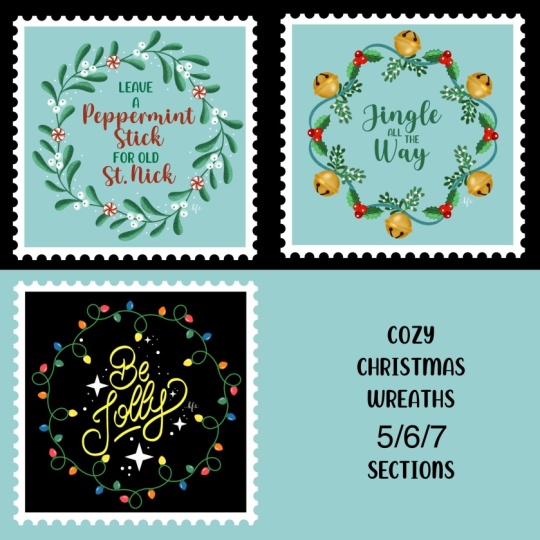
cours est de créer votre propre ensemble de trois couronnes florales
festives dans Procreate Chaque mini-projet
s'appuie sur le précédent, commençant simplement et
en ajoutant progressivement plus de détails
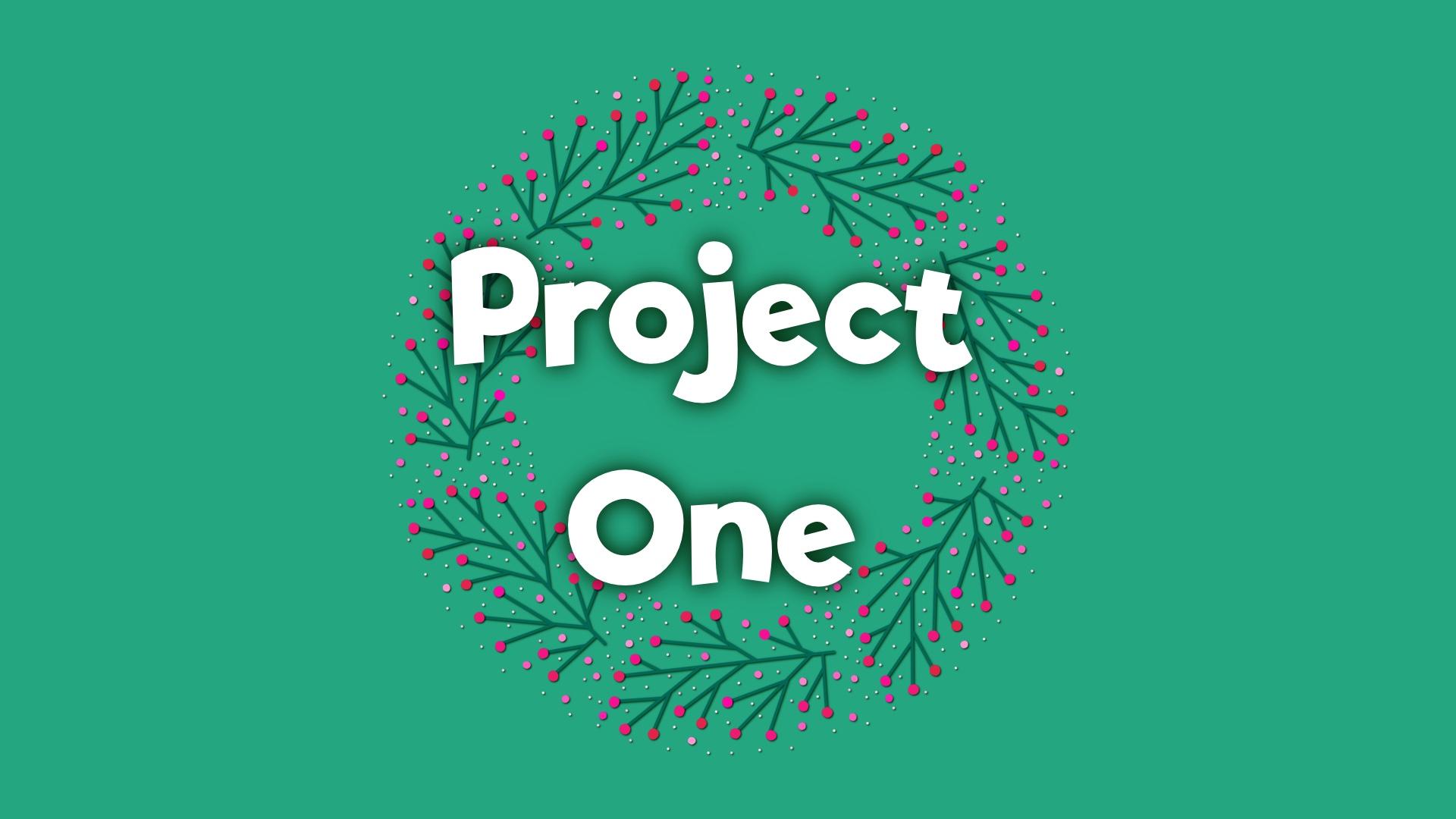
sur la créativité. Le premier projet est un dessin au trait épuré et
minimal avec
couronne de points réalisé en sept rotations Cela vous aidera à vous
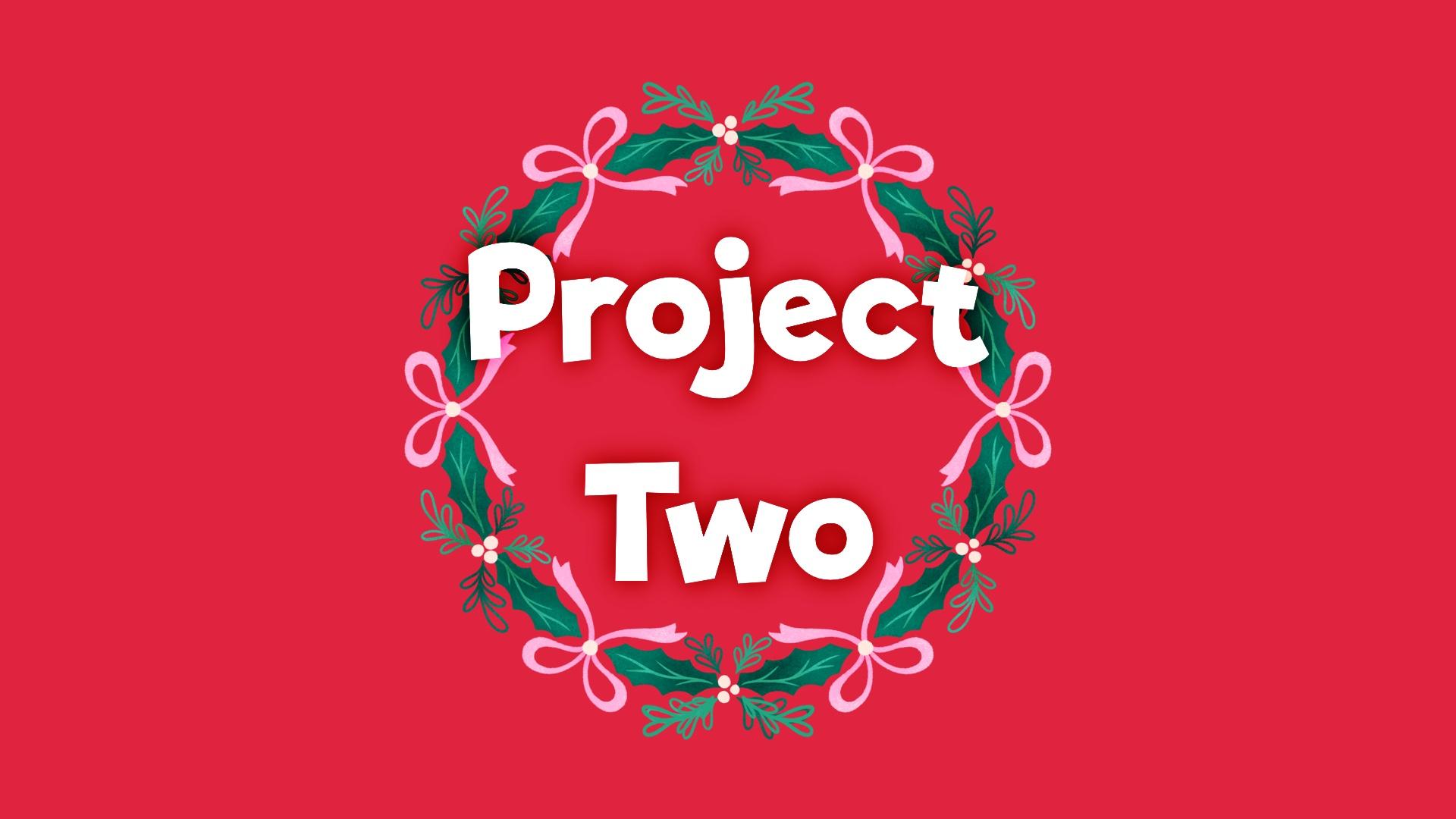
familiariser avec la configuration et les techniques. Le deuxième projet est une couronne
florale symétrique à six rotations avec des motifs décalés et un peu plus de détails pour
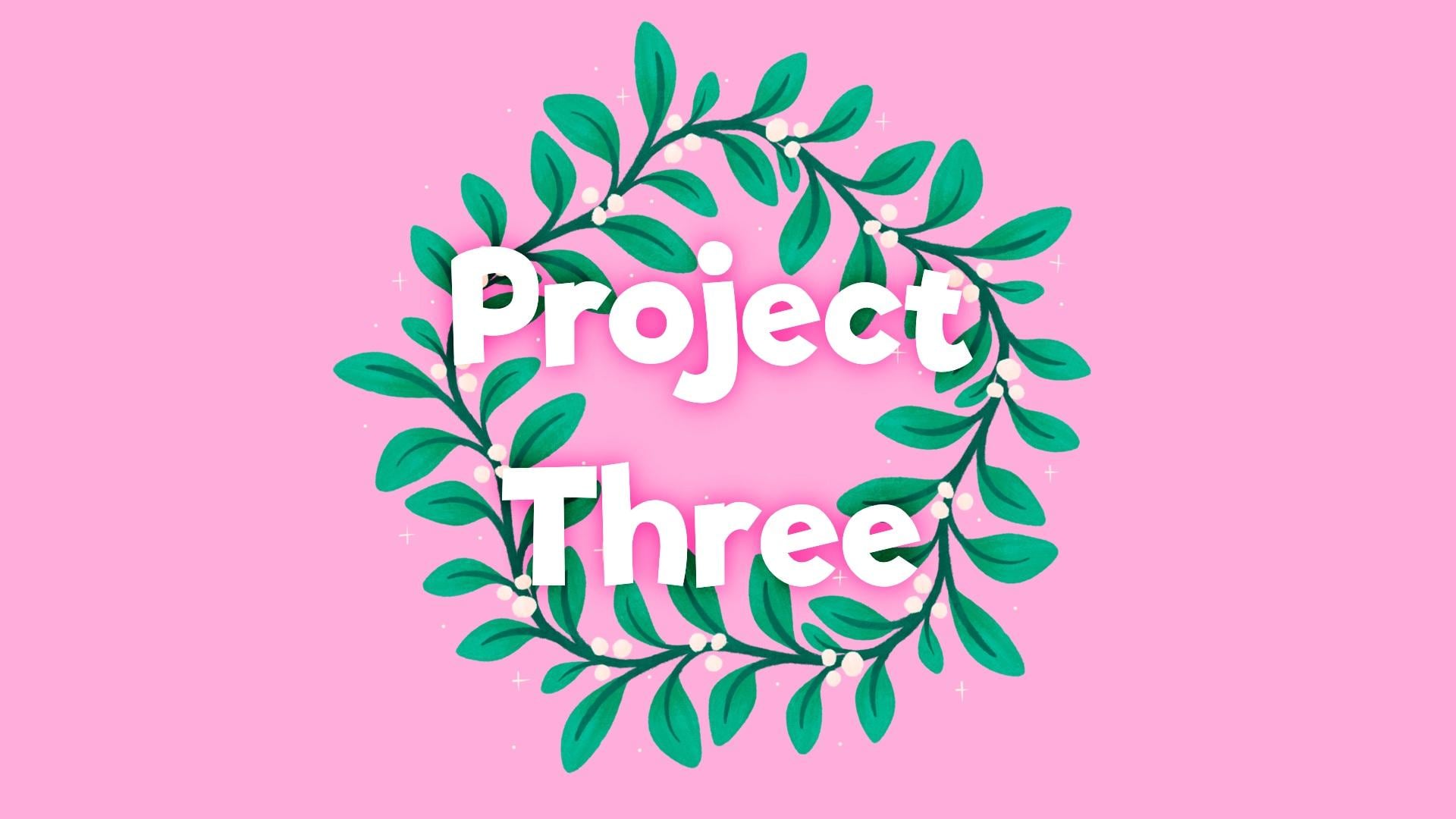
un look élégant et ludique. Le troisième projet consiste en une couronne
de branches flottantes en cinq Vous superposez des lignes et combinez motifs
répétés et de forme libre pour créer une sensation de dessin à
la main plus naturelle. En prime, je vais vous montrer comment ajouter des lumières de
Noël scintillantes et transformer l'une de
vos couronnes en cadeau
clignotant ou en courte vidéo, parfaite pour la partager sur les
réseaux sociaux ou dans J'adorerais
voir ce que vous créez, alors n'hésitez pas à partager vos couronnes
dans la galerie de projets Vous pouvez publier un ou trois
motifs,
ou même votre propre touche de saison, fleurs
de printemps, des
feuilles d'automne ou des couronnes pastel J'ai hâte de voir
tes créations festives.
3. Projet 1 | Concepts clés: Commençons par quelques notions de base. Vous pouvez utiliser la taille de
toile de votre choix pour
ces projets. Je vous recommande d'
utiliser un carré juste cause de la vague dans laquelle nous
allons faire pivoter des objets. C'est beaucoup plus facile
sur une toile carrée. Je vais utiliser le
canevas de 12 pouces carrés ou 3 600 pixels. Mettons donc ça ici, 3600 pour la largeur et la hauteur DPI, je vais partir à 300 car j'
ai alors la possibilité de les
imprimer si je le souhaite. Et si vous souhaitez
imprimer vos illustrations, vous
devez travailler à la taille
réelle que vous souhaitez imprimer et, idéalement,
même un peu plus grande. Ainsi, par exemple, si
vous concevez quelque chose pour une carte de vœux cinq par
sept, votre toile
doit mesurer au moins cinq par
sept à 300 DPI. La raison pour laquelle je dis «
idéalement un peu plus grand », c'est que nous allons
faire pivoter les objets ici, ce qui signifie que
les sections
pivotées deviendront un peu
floues sur les bords Donc, en grossissant, cela sera
automatiquement moins visible. Je vais cependant vous montrer quelques solutions de
contournement,
si vous n'aimez pas l'idée
d'une manipulation de pixels dans
Procreate Au fur et à mesure que nous travaillerons,
je vous proposerai une option
parfaite au pixel près, qui prendra un peu plus de temps, mais qui donnera des résultats
parfaits. Ensuite, nous proposerons également l'option «
créer de l'art pour le plaisir », qui est plus rapide tout aussi belle tant que
vous ne le mettez pas sous une loupe et qui est parfaite pour partager en ligne
ou simplement pour s'amuser Allons-y donc et
créons ce canevas. Je vais changer le profil de
couleur en P trois. Normalement, je travaille en SRGB, mais juste parce que je veux que cela soit beau, lumineux
et coloré à l'écran, je vais opter pour le P 3 Donc 3 600 pixels pour
la largeur et la hauteur, DPI 300, et nous pouvons le
créer maintenant Lorsque je dessine
des couronnes, je trouve
utile de créer des
guides pour travailler avec lui. Configurons-les donc d'abord. Je vais prendre un pinceau ici. J'utilise simplement le pinceau Yaga, de Procreate, la nouvelle
bibliothèque Procreate Vous pouvez utiliser n'importe quel pinceau
pour cela, et prenons simplement de la couleur, et je vais juste
dessiner un cercle à peu près
de la taille que
je veux donner à ma couronne Donc je vais juste
dessiner ici. Ensuite, je vais maintenir la touche, appuyer, puis soulever, et c'est un cercle parfait. Ce que je veux faire maintenant, c'est le
centrer sur le canevas. Donc, appuyez ici, passez à claquer,
et vous voulez que le magnétisme et le
claquage soient
activés et allumés complètement vers le
haut et vous voulez que le magnétisme et claquage soient
activés et allumés complètement vers le Ensuite, nous allons le
centrer sur le canevas. Et vous devriez voir
des lignes oranges se croiser là, pour vous indiquer
que c'est au milieu. Nous allons maintenant
dupliquer ce cercle. Nous avons donc fait glisser notre doigt dessus vers la gauche et avons
appuyé sur Dupliquer. Appuyez ensuite sur Transformer. Et nous allons
le réduire un peu. Nous optons donc pour
une forme de gros beignet ou, je ne sais pas, plutôt une forme de polo
mint Donc quelque chose comme ça, ou si tu veux avoir, genre, une grosse couronne plus épaisse et plus épaisse, tu peux en faire quelque chose
un peu plus comme ça Mais je pense que je vais m'
y prendre et le centrer
sur le canevas comme ça. Ensuite, nous pouvons
les assembler, puis nous allons
remplir cette zone,
comme « Donc, ce sera
le guide pour notre couronne Donc, au fur et à mesure que nous le
fabriquons, nous nous en tenons à
cette marge. Je vais
baisser l'opacité. Il n'est pas nécessaire que ce soit
tout à fait le cas à nos yeux. Cela peut donc
se trouver en bas, et nous l'utiliserons comme
marge pendant que nous dessinons. Maintenant, je sais que vous
savez tous comment utiliser l'outil de symétrie
avec rotation pour créer des couronnes où vous avez huit sections
parfaites distinctes, et vous
dessinez simplement une branche, et elle se répète
uniformément autour du cercle Mais si ce n'est pas le cas, je vais vous le
montrer maintenant,
car cela
vous donnera une idée très rapide de la façon dont nous allons
fabriquer ces couronnes Appuyons donc sur les actions ici. Accédez à Canvas et activez
le guide de dessin. Ensuite, nous allons
modifier le guide de dessin, et ici vous
verrez une symétrie. Tapez donc dessus, allez dans les options, rendons-le
radial, activons la symétrie de rotation et assurez-vous que vous avez de l'
aide au dessin. Ensuite, vous pouvez appuyer sur
la tique. Appuyez dessus. Ensuite, si nous ajoutons une couche et que nous faisons également en sorte que celle-ci aide au
dessin, vous pouvez voir en bas
parce que nous étions sur cette couche lorsque nous avons
défini l'assistance au dessin. C'est du dessin assisté. Nous devons l'activer pour
toutes les couches suivantes que nous
ajoutons. Alors allume-le là-bas. Et puis, lorsque nous commencerons à
dessiner dessus, il va le faire pivoter
et être répété. En fait, peut-être que si
je dessine ici, tu verras un peu mieux. Il va le faire pivoter
autour de la toile pour que vous puissiez dessiner une
couronne comme celle-ci Et il pivote
parfaitement autour de la toile, et vous pouvez très rapidement
dessiner une simple couronne Une chose à souligner est que
cela se met à jour en temps réel. Alors que je commence à dessiner
ici, au moment où j'arrive
à cette section, je peux voir où commence celle-ci J'ai
donc la possibilité d'
aligner celle-ci avec elle. Je ne dessine pas à l'aveugle. Alors que je commence à arriver ici, j'ai déjà mis celui-ci
en place, et c'est une chose à retenir pour plus tard, car
nous allons
devoir en quelque sorte imiter une façon de le faire Nous avons donc ici
cette petite branche pivotée huit fois de
manière uniforme autour de la toile Et tout s'assemble
parfaitement pour former une couronne. C'est ce que nous
allons faire avec toutes les
couronnes de notre classe, sauf que je vais vous
montrer comment aller au-delà des options proposées par l'outil de
symétrie Vous verrez ici que
nous avons une radiale, si je remets le
guide de dessin en place. Nous avons la radio, qui nous
donnera huit sections, et nous avons un quadrant qui nous en
donnera quatre Ce sont donc les seules
options dont vous disposez pour créer des couronnes comme
celle-ci dans Procreate Vous avez quatre
ou huit sections. Et je vais vous
montrer comment aller au-delà des options que vous offre l'outil de
symétrie. Et pourquoi exactement pourriez-vous me demander ? Eh bien, tout d'abord, c'est très satisfaisant d'apprendre une solution pour faire les choses différemment, mais la vraie raison est
qu' en design, les
objets sont plus beaux, plus dynamiques et plus intéressants lorsqu'ils sont
regroupés en nombres impairs, alors que les groupes pairs peuvent sembler un peu
statiques et uniformes Et cela s'applique également à ces illustrations de
couronnes. Je trouve que le fait d'utiliser quatre
ou huit sections dans une couronne donne un aspect un peu trop uniforme lorsque tout est répété
à 90 degrés. Vous avez donc un peu la
même chose ici et là. J'aime donc mélanger les
choses en utilisant cinq, six ou sept répétitions. Je sais que six est un chiffre pair, mais nous perdons toujours ce
genre de répétition à 90 degrés. Dans la leçon suivante, nous allons dessiner une version appropriée de
cette couronne en sept sections au lieu de huit pour un design plus dynamique et
intéressant
4. Projet 1 | 7 sections Couronne simple | Configuration: Nous allons donc poursuivre
ce que nous avons commencé ici. Et la première chose
que nous voulons faire est de désactiver le guide de dessin et de nous
débarrasser de ces huit sections. Nous allons donc désactiver cette option, et j'ai déjà désactivé l'
assistance au dessin sur cette couche. Nous allons donc commencer par
ajouter une nouvelle couche ici et effectuer un petit zoom arrière. Et ce que je veux faire, c'est tracer une ligne approximative entre le bord et
le milieu, comme ça. Je vais maintenir le bouton pour qu'
il passe en ligne droite, puis appuyer pour qu'il passe
en ligne verticale Et maintenant, j'ai cette ligne qui va parfaitement
droit le long de la toile. Je vais appuyer sur
Transformer à ce sujet. Et ce que je veux faire, c'est le
centrer sur le canevas maintenant. Zoomons donc et
trouvons le milieu. J'y ai donc trouvé la ligne
médiane. Nous avons une ligne orange, c'est
le milieu de la toile. Maintenant, je peux l'apporter
ici et me
laisser inverser la
couleur pour que
vous puissiez voir un peu plus de
contraste avec l'orange C'est ce que
tu veux rechercher. La ligne orange qui descend
passe par le
milieu de cette ligne,
puis elle se trouve en quelque sorte
sur la ligne médiane Cela peut être un peu fastidieux. Si je désactive cette couche, vous constaterez peut-être qu'elle se détache
un peu plus facilement. Allons-y. C'est donc ce que vous voulez
rechercher : une
ligne orange descendant par le milieu, puis asseoir sur cette
ligne horizontale. Nous avons donc cette ligne qui ressemble une aiguille d'horloge qui va de la ligne droite
du milieu à 12. Ce que nous voulons faire maintenant, c'est le faire pivoter d'un septième
sur le canevas. Procreate fait pivoter les éléments situés au milieu
de la sélection Donc, si je tape sur cette couche
ici et que je la fais pivoter,
elle va la faire pivoter au milieu de cette sélection. Mais ce que je veux faire,
c'est le faire pivoter ici. C'est ce qu'on appelle changer
le point d'ancrage. Et ce n'est pas une fonctionnalité
dont dispose procreator, mais il est très facile de mettre en
place une solution de contournement Tout ce que nous avons à faire est de remplir une
nouvelle couche de couleur. Donc, si nous ajoutons une couche, nous la touchons et que nous la remplissons de couleur, je la mettrai en dessous pour que vous puissiez les
voir toutes les deux. Et puis je fais un petit zoom arrière. Si nous glissons sur celui-ci et
celui-ci,
donc je les ai tous les deux sélectionnés,
puis que nous appuyons sur Transformer, vous pouvez ensuite le faire pivoter au milieu comme ça,
ce qui est assez pratique Il n'est pas nécessaire d'activer
cette couche. Tu peux le désactiver.
Il suffit de le faire pivoter à nouveau. Vous pouvez toujours récupérer
toute cette couche, même si l'appareil est éteint. Et vous remarquerez qu'il sera
coupé sur les bords, mais il sera toujours uniforme tant que vous le faites pivoter
et ne le déplacez pas dans l'autre sens,
ce qui ne sera pas le cas pour nous. Vous finirez par
presque faire un cercle au fur et à mesure que vous le ferez pivoter et
qu'il sera coupé. Vous pouvez donc continuer à
utiliser cette seule couche. Vous pouvez le laisser
désactivé et
le placer au bas de votre
document ici, et simplement le saisir
plus ce que vous faites pivoter pour ne pas avoir à
le remplir à chaque fois. Je vais l'annuler
maintenant pour le récupérer. Horizontalement
en haut, là où nous avons commencé. Et faisons maintenant notre première rotation
appropriée. Nous allons donc
dupliquer cette ligne, balayer pour récupérer cette couche, appuyer sur Transformer, puis
appuyer sur le nœud vert Donc, dans cette boîte,
nous pouvons lui dire exactement de combien nous
voulons le faire pivoter. Il y a donc 360
degrés dans un cercle, et nous voulons sept sections. 360/7, c'est bien, ce n'est pas
un bon chiffre pair, mais l'arrondir à
51,4 est suffisant Faisons donc 51.4. Ensuite, nous pouvons appuyer dessus. Et puis c'est l'une de
nos sept rotations. C'est en quelque sorte le domaine
dans lequel nous devons travailler. Vous pouvez maintenant
les pincer ensemble, puis les
regrouper et les laisser au bas
de votre couronne pendant que vous travaillez, et
c'est votre guide Ajoutons donc une couche ici, et maintenant nous pouvons
esquisser une branche. Je vais utiliser des lignes
droites simples pour cela, et je vais
tout garder dans cette section. Je pourrais simplement inverser
la couleur
pour que je puisse
voir la différence entre la couleur verte que j'utilise Je vais donc simplement
esquisser un dessin approximatif pour cela, et je vais utiliser des lignes droites
simples parce que je veux que
celui-ci reste beau et simple. Je vais probablement juste mettre
quelques baies ici. Cela peut donc être quelque chose très simple comme
ça pour commencer. Une fois que vous
l'avez esquissée, vous pouvez ajouter une couche au-dessus, réduire l'opacité, et je vais la tracer
sur une nouvelle couche, et je vais utiliser des
couches distinctes pour chaque couleur Je vais donc d'abord faire
les tiges, et celles-ci peuvent se trouver sur
leur propre couche. Et comme je veux
utiliser des lignes droites,
je tiens juste à maintenir la touche enfoncée
pour qu'elle se transforme en
ligne droite à chaque fois. Pendant que vous travaillez sur vos designs, si vous êtes un débutant, vous pouvez copier exactement ce que je fais, car la copie est un excellent moyen d'
apprendre de nouvelles techniques sans
stress. Mais si vous êtes déjà
à l'aise dans Procreate, vous pouvez créer n'importe quel type
de design
ici et le rendre aussi
détaillé que vous le souhaitez ici et le rendre aussi
détaillé que vous le Si vous le faites à une
autre période de l'année, vous n'avez certainement pas non plus besoin de
dessiner des
guirlandes de Noël Ensuite, je vais ajouter
une couche au-dessus. Et pour faire les points,
j'ai dupliqué ce pinceau Yaga
. Je tape sur celui-ci. Sur la trajectoire du trait, j'ai ramené l'espacement jusqu'en haut afin que nous puissions faire des
tampons et des points comme ça Et si j'aime
celui-ci, c'est parce que sa forme est légèrement bancale, ce n'est pas un cercle parfait L'autre chose que j'ai faite
concerne la dynamique des couleurs Dans le cas de l'instabilité des couleurs du tampon, j'ai complètement augmenté la
couleur secondaire Et ce que cela va faire
si je passe aux couleurs, cela nous donnera un mélange entre
ces deux couleurs ici. Vous pouvez donc appuyer sur
celui-ci, et vous pouvez
le modifier , puis appuyer sur
celui-ci pour le modifier. Et si j'étais sur
la bonne couche, vous pouvez voir que si je tape
dessus et que j'ajoute des points, cela donne un mélange de quelque chose qui se
situera entre ceci et cela. C'est donc une bonne façon d'ajouter
un peu de variation de couleur. Je vais donc juste mettre quelques baies au
bout de tout ça. Ensuite, je vais changer à nouveau
la couleur en rose ,
puis en rose
plus clair et faire quelques points légèrement plus petits juste pour remplir ces
espaces. Ensuite, je vais
le réduire à nouveau. Je vais le changer pour
le rose et cette couleur crème et y ajouter des points
beaucoup plus petits. Je ne peux pas tous les voir
car certains d'entre eux sont la même couleur que le guide
que j'ai mis en place. Peut-être que si j'inverse la
couleur et que baisse parce que vous pouvez voir que j'en ai fait
trop au même endroit, alors effacons-les
5. Projet 1 | 7 sections Couronne simple | Rotation: J'ai maintenant
terminé cette section d'illustration pour ma couronne Ce que je peux faire, c'est
regrouper les deux et nous pouvons
masquer ce guide maintenant. Réglons la couleur de fond. La couronne sera composée de sept répétitions régulièrement
espacées autour de la Et c'est là que nous avons
deux options en
fonction du niveau de précision
parfait en pixels que vous souhaitez. Je vais d'abord vous montrer l'option
Dessiner pour le fun, puis ensuite,
je vais vous montrer comment procéder si vous voulez que
tout soit parfait au pixel près. Donc, tout d'abord, nous allons
dupliquer notre groupe. Ne l'aplatissez pas
car nous allons
faire certaines choses avec les
différentes couches plus tard Nous avons donc sélectionné ce
groupe, et nous voulons faire glisser notre doigt vers la
droite sur celui-ci ici Appuyez sur Transformer, appuyez sur le
nœud vert comme nous l'avons fait plus tôt, et la première rotation
que nous allons effectuer
est de 51,4 degrés la première rotation
que nous allons effectuer
est Nous pouvons donc en tirer parti. Et
puis vous pouvez voir qu'il a maintenant été pivoté, comme le
faisait la symétrie de rotation auparavant, sauf que cette fois, nous pouvons choisir exactement de combien de
degrés nous le déplaçons Si je zoome ici, vous pouvez voir ce que je veux dire à
propos du fait qu'il y a, genre, un tout petit peu de pixellisation Je veux dire, il n'y a pas
beaucoup de différence. Il n'y a
pas beaucoup de différence entre cette
netteté et ça. Mais il y a là une
petite différence. pinceau que j'utilise n'est
pas très visible, mais il peut sembler un peu plus flou si vous avez utilisé un La plupart du temps, vous
ne le remarquerez que si vous zoomez directement,
comme je viens de le faire. Et ce n'est certainement pas un problème si vous créez de l'art pour le plaisir, ou si vous créez simplement
des images à partager sur les réseaux sociaux, des
cartes numériques ou des SMS Si vous voulez des œuvres d'art prêtes à être imprimées
au
pixel près, il existe une autre option pour vous, deux options en fait. Vous pouvez effectuer la rotation dans différents logiciels tels qu'
Affinity ou Photoshop, qui sont bien meilleurs pour
l'interpolation d'images, mais vous n'obtiendrez pas
cet adoucissement Vous pouvez également utiliser cette
méthode de rotation que nous utilisons ici pour mettre en place afin de faire
pivoter votre croquis, qui ne montre pas de voitures. Il est de la même couleur
que l'arrière-plan. Faisons en sorte que cela se multiplie. Vous pouvez donc le
faire pivoter sept fois sur
le canevas, puis simplement le tracer sur l'
ensemble du canevas en une seule pour que chaque motif
soit dessiné sur place. Vous dupliquez donc votre croquis. Saisissez la couche de rotation, puis appuyez sur Transformer. Faites pivoter ce 51.4. Ensuite, tu pourrais
prendre celui-ci à nouveau. Faites-le pivoter encore de 51,4. Et vous pouvez continuer à le faire
sur tout le
pourtour de la toile.
Ainsi, vous aurez un
croquis bien espacé sur lequel travailler,
puis vous pourrez tracer le
tout petit à petit, en n'
oubliant pas d' utiliser des couches
séparées pour les feuilles et les points Cela prend un peu
plus de temps, mais c'est la meilleure méthode si vous avez besoin d'illustrations parfaites au
pixel près. L'avantage de
procéder de cette façon, c'est que si vous le souhaitez, vous pouvez obtenir une petite
variation unique dans chaque section. je vais continuer à
alterner celui-ci Mais je vais continuer à
alterner celui-ci et opter pour l'option Making
Art for Fun aujourd'hui. Et toutes les images que j'ai utilisées pour ce cours seront également
créées avec cette méthode, vous pourrez
donc voir qu'elles vraiment
assez belles pour être partagées. Dupliquons donc à nouveau celui du bas. Il est très important
de toujours dupliquer
l'original que nous avons dessiné, car si vous
dupliquez puis faites pivoter un dessin que vous avez
déjà fait pivoter,
donc celui-ci, cette douceur
et cette pixellisation
commenceront donc celui-ci, cette douceur
et cette à C'est comme photocopier
une photocopie. Travaillez donc toujours à partir de votre
original en bas de page. Pour vous faciliter
les choses, j'ai créé cette couche ici, qui contient toutes
les mesures établies pour les
différentes sections. Si je mets cela, changez le mode de fusion en mode normal pendant
que nous y travaillons. Vous pouvez voir que j'ai indiqué
les mesures en degrés dont
vous avez besoin pour
le déplacer pour qu'il s'adapte à chacune
de ces sections. Donc, si nous prenons celui-ci ici, c'est celui que
nous venons de dupliquer. Nous pouvons l'ouvrir, saisir notre
couche de rotation, appuyer sur Transformer, appuyer sur le nœud vert, et pour le faire apparaître ici, nous devons le
faire pivoter d'autant. Donc un sur 2,9 degrés, un sur 2,9 degrés. Tu dois être rapide. Ils sont tous arrondis au nombre entier
le plus proche. Ils ne s'additionnent pas parfaitement
parce que, comme je l'ai dit, diviser 360 min sept
donne un nombre très long, mais je viens de les arrondir
au plus proche, désolé,
pas au numéro du trou le plus proche, à
la décimale la plus proche Et lorsque j'ai créé un autre cours Skillshare qui utilisait la rotation avec
décimales, certaines personnes
disaient dans les
commentaires des discussions qu'elles n'avaient pas de virgule décimale sur la Donc, si, pour une raison ou une autre, vous n'
avez pas de virgule décimale sur
votre boîte de rotation, il vous
suffit de la calculer vers le haut ou vers
le bas jusqu' au
numéro de trou le plus proche pour obtenir le 501-10-3154, et le Ces points, quel que
soit leur diplôme, ne seront
pas la fin du monde. C'est donc celui-ci en place, et nous pouvons maintenant recommencer à
travailler sur celui-ci, celui
du bas, dupliquer, récupérer votre couche de rotation, appuyer sur Transformer, et nous allons
passer à ici maintenant. C'est donc 154,3. Nous y voilà. Et puis, quand vous y arriverez, nous pourrons recommencer à travailler
dans l'autre sens et simplement utiliser des nombres
négatifs à la place. Donc dupliquez celui du bas. Prenez votre
couche de rotation, appuyez sur Transformer, appuyez sur le
nœud vert, et c'est 51,4, mais nous voulons un moins, alors
vous appuyez dessus. Et cela nous permettra
d'en arriver là. Retournez à nouveau en bas
de page. Appuyez sur Transformer. Oups. Je ne l'ai pas fait
saisir en même temps. Appuyez sur Transform 102.9, mais sans
dupliquer une dernière fois. Prenez la
couche de rotation, la transformation, nœud
vert, et
c'est 154,3 moins Nous y voilà. Alors
on pourra le cacher. Et c'est notre jolie petite
couronne construite là-bas. Donc, une fois que vous en êtes arrivé à ce stade, que vous le
fassiez pivoter par groupes comme moi, ou que vous ayez toutes vos tiges sur une couche
où vous les avez dessinées et que vous avez ensuite tous
les points sur une autre couche, nous sommes prêts à passer à autre chose et ajouter une ombre portée
comme dernier détail Ce que je vais faire, c'est fusionner tout cela sur une seule couche. Donc, celui-ci, qui est l'original
que j'ai dessiné, va le dupliquer et juste en
masquer une copie de sauvegarde, et je vais le mettre avec ces guides dans mon groupe
en bas. Ensuite, je peux ouvrir
tous ces groupes, et je vais balayer vers la droite
sur toutes les baies, premier lieu sur les points Et faites-les
tous glisser vers le haut. Ensuite, je vais les pincer
toutes sur une seule couche, puis nous pourrons faire de même avec toutes ces branches. Maintenant, nous avons toutes
nos branches sur une couche et toutes nos
baies sur l'autre. Ce que nous allons faire, c'est
dupliquer chacune de ces couches. Nous en avons donc deux de chaque,
puis ceux du bas, je vais les verrouiller alpha, alors balayez vers la droite avec deux doigts Et je vais
les remplir avec un 50 % de gris, et vous pouvez l'obtenir en appuyant
deux fois dessus. Et nous allons
remplir celui-ci. Donc celui-ci est gris en dessous,
puis remplis celui-ci. Ensuite, nous allons désactiver le
verrouillage alpha des deux
parce que ce que nous allons faire, c'est
les adoucir avec le flou Donc, si je cache les couches colorées et que je vois que c'est ce que nous avons. Je vais zoomer dessus pour que vous
puissiez voir ce qui
se passe pendant que nous le faisons. Venez ici pour effectuer vos
réglages, lancez cette baguette magique, et nous allons opter pour
un peu de flou gaussien Et vous verrez là-haut,
cela vous indique la quantité, et nous allons simplement balayer ou faire glisser légèrement vers la droite Et vous n'avez qu'à opter
pour environ 3 %. Vous pouvez voir si je zoome dessus, vous pouvez voir que c'est un peu
flou Nous pouvons donc appuyer dessus
, puis passer à celui
qui se trouve sur les baies, retourner à Gasienblu,
et encore une fois, y mettre 3 % Ensuite, nous
allons
changer le mode de fusion de ceux-ci, pour qu'ils ressemblent un peu
plus à une ombre. Appuyez donc sur ce N, qui représente le mode de fusion
normal, et nous allons
le changer en gravure linéaire. Vous verrez que cela
ressemble à une vraie ombre maintenant. G pour faire de même sur celui-ci. Pour qu'elle
ressemble davantage à une ombre portée, elle paraîtra
plus réaliste si elle est légèrement
décalée sur le côté. Nous allons donc appuyer sur l'un
d'entre eux , balayer
brillamment sur l'autre Ce sont donc les deux couches de gris que j'
ai sélectionnées. Appuyez sur Transformer. Et si nous zoomons ici, il vous suffit de
toucher ici quelques fois, et cela ne fera que baisser légèrement cette sélection Nous allons donc essayer un,
deux, trois, quatre. C'est probablement suffisant. Vous pouvez donc voir que cela
ressemble plus à
une ombre
portée maintenant. Et ce fard à paupières est
une chose que vous feriez toujours une fois vos
motifs en place. Parce que si vous
ajoutiez l'ombre portée dans l'un de ces groupes ici, comme si vous l'ajoutiez là, chaque fois que vous la faisiez pivoter, l'angle d'ombre
serait différent dans chacun d'eux,
ce qui semblerait un peu étrange Mais en faisant tout cela en une seule fois avec
tout sur une seule couche, vous obtenez toutes les
ombres de cette façon. Alors que, par exemple, si
nous l'avions fait pivoter, l'angle d'ombre serait
différent sur chacun d'entre eux. C'est la couronne
numéro un complète, et vous avez appris
les bases de la création de votre propre couronne avec sections
régulièrement espacées dans n'importe quel
multiple la leçon suivante, nous allons créer une couronne en six sections
et apprendre à
utiliser et à ajuster l'outil de
symétrie pour ajouter de l' intérêt et de la variation
à nos designs
6. Projet 2 | 6 sections Couronne symétrique | Configuration: Je suis donc déjà dans le même
canevas, et j'ai également collé le
guide de rotation et le type de zone de guide à
beignets
dans celui-ci Établissons quelques
directives, car nous travaillons avec six
sections et un nombre pair Lorsque nous dessinons nos
directives pour celle-ci, nous pouvons simplement dessiner directement du haut vers le bas du canevas. Alors faisons-le maintenant. Prenez du noir et tracez une ligne allant directement du haut vers bas de la toile,
comme ça, cassez-la. Il s'agit donc d'une ligne droite,
puis touchez, donc c'est vertical. Ensuite, nous allons
appuyer pour transformer, et vous voulez le centrer
sur le canevas comme ça pour que
vous puissiez voir ces
lignes oranges s'y croiser. Lorsque nous le faisons pivoter
parce qu'il
touche déjà les bords du
canevas ici et qu'il est centré, nous n'avons pas besoin de le saisir
en même temps. Nous allons donc le
dupliquer, appuyer sur Transformer, appuyer
sur le nœud vert. Et avec celui-ci, nous
voulons six sections. Donc 360/6 c'est 60 degrés. Nous y voilà donc. Cela fait une rotation d'
environ 60 degrés maintenant, et c'est fait au milieu parce que cela sortait déjà
des bords Et si vous vouliez simplement
faire quelque chose similaire à la dernière
couronne que nous avons créée, mais avec six sections
au lieu de sept, vous pouvez en rester
là et commencer à illustrer dans cette partie Mais je voudrais faire quelque chose d'un peu plus avec celui-ci, qui exigera que nous
sachions où se
situe la moitié du chemin. Donc, ce que je vais
faire, c'est dupliquer à
nouveau cette ligne droite
inférieure, la verticale. Appuyez sur Transformer et je vais le
faire pivoter de 130 degrés, donc il se trouvera à
mi-chemin entre les deux, et si j'inverse la couleur , pour que nous puissions
voir de quoi il s' Je peux combiner les trois et simplement réduire l'
opacité, et je vais les mettre dans
le groupe avec les guides qui s'y trouvent Ensuite, nous pouvons ajouter une couche au-dessus, et nous pouvons commencer à faire
notre esquisse dans cette couche. Je vais activer le guide de
dessin. Passez donc à Actions, Canvas, activez le guide de dessin,
modifiez le guide de dessin, et vous voulez avoir une symétrie, et vous voulez une symétrie en quadrant
et un dessin assisté, mais pas une
symétrie de rotation pour celui-ci Appuyez sur OK dessus. Et juste sur la
bonne couche ici. Donc, ce que je veux dessiner, c'est
un brin de feuilles ici. Je vais y dessiner des feuilles de
houx, puis d'autres
morceaux qui en sortiront Et vous verrez également cela
se répéter en bas. Et je peux utiliser l'
outil de symétrie pour cela. Pas de problème Mais ce que je veux aussi
faire, c'est dessiner quelque chose ici à mi-chemin et faire en sorte
que cela soit également symétrique. Je veux y dessiner un arc. Les nœuds sont de jolis motifs
symétriques. Et je sais que je peux le dessiner ici, et qu'il sera symétrique en termes de
répétition là-bas, mais je veux qu'il
soit symétrique de chaque côté du nœud. Donc, ce que je vais faire, c'est
utiliser l'outil de réglage de symétrie, et une fois que je l'ai en
place, je vais le dessiner dedans. Travaillons donc d'abord à dessiner
cette feuille de houx. Et les feuilles de houx peuvent parfois
être un peu difficiles à dessiner si vous ne savez pas exactement où
commencer et où terminer. Donc, lorsque je dessine des feuilles de
houx, j'aime d'abord dessiner
une forme de feuille Ensuite, je sais
dans quel
domaine je travaille , puis je fais correspondre la feuille de
houx à cette forme C'est juste une
façon un peu facile de les dessiner. Alors je vais juste mettre
quelques trucs astucieux là-haut. Ensuite, je voudrais
dessiner le nœud ici. Donc, ce que je peux faire, c'est
ajuster la symétrie. Si je tape sur les actions,
modifiez le guide de dessin. Si je saisis ce nœud vert, je peux le déplacer n'importe où
sur le canevas. Je vais donc le placer à peu
près au milieu, zoomer, puis
le placer le plus près
possible de ce qui semble être le
milieu de cette ligne Peu importe s'
il fait quelques degrés de moins, tout sera toujours égal. Donc, une fois que vous l'avez à
peu près au milieu de cette ligne, appuyez sur OK, puis nous pouvons
dessiner un arc ici, qui sera également placé
symétriquement ici Si vous dessiniez d'autres
objets, cela pourrait être une fleur, un cœur ou tout autre objet que vous voudriez voir
symétrique. Ensuite, nous pourrions également ajuster la forme de la feuille de houx pour qu'elle s'adapte un
peu mieux Nous y voilà. Ne t' inquiète pas du fait
que c'est là-bas. On peut régler ça
pendant que l'on dessine. C'est donc toute la planification que
nous devons faire pour cela, et nous pouvons faire notre dessin maintenant.
7. Projet 2 | 6 sections Couronne symétrique | Illustration: Vous devez commencer par
le nœud, car si vous réinitialisez la symétrie
et que
vous le remettez ici, vous ne
pourrez pas le placer
exactement au bon
endroit pour cela. Dessinons donc d'
abord l'arc pendant que nous avons la
symétrie ici. Je vais donc ajouter une couche. Baissons l'
opacité à ce sujet. Chaque fois que vous ajoutez une nouvelle couche, n'oubliez pas d'activer l'assistance au
dessin. Et si vous souhaitez
pouvoir ajouter de l'ombrage, je
vous recommande de dessiner également
chaque couleur sur une couche
séparée Lorsque j'illustre,
j'aime garder les choses intéressantes et combiner la symétrie
avec un peu d'asymétrie L'outil de symétrie est excellent, mais pour certaines choses, il vaut
mieux le désactiver. Et l'ombrage et
la texture sont l'une
des choses que je
préfère faire à main levée Ça a juste l'air bizarre si votre texture est
100 % symétrique. Je vais donc ajouter de l'ombrage
et de la texture à cela maintenant, et je vais le faire
avec l'assistance au dessin. Vous pouvez ajouter votre texture,
comme vous le souhaitez, si vous avez une méthode qui vous convient, mais je vais
vous montrer comment je fais la mienne. Je vais donc
ajouter une couche au-dessus et en faire
un masque de découpage Ensuite, je vais
prendre un pinceau à texture. Il y a beaucoup de choses dans la nouvelle bibliothèque
Procreate qui
fonctionneraient bien pour cela, comme certains pinceaux à charbon, par
exemple Je vais utiliser un gris à 50 %, alors obtenez-le en appuyant
deux fois ici. Et je vais changer
le mode de fusion à ce sujet,
appuyer sur le N. Cela représente le mode
de mélange normal, et je vais changer le mode de
mélange en mode Color Burn. Et utilisez-le simplement pour ajouter de
la texture au-dessus d'ici. Si je vous montre ce que je veux dire
à propos de la symétrie, effacons simplement cette couche
et activons le dessin assisté. Cela semble un peu trop uniforme si tout est
exactement pareil là-bas. Comme le motif
répété de chaque côté, et cela semble beaucoup plus naturel si vous le faites sans
dessiner de système. C'est donc une bonne façon de
mélanger les choses et de combiner
des symétriques avec un peu d'asymétrie inattendue Effacons donc cette couche et ajoutons-y
un peu de texture. Je vais réduire
l'opacité à environ 40
à 50 % Vous obtenez alors un bel effet Sato. Et si j'aime
utiliser cette méthode, c'est parce que nous devons
utiliser cette couleur grise, et vous pouvez changer
la couleur en dessous. Il suffit de
l'inverser et vous verrez que la
couleur
correspondra toujours à ce que vous
avez en dessous Si vous souhaitez
ajouter une texture plus claire, vous pouvez le faire en ajoutant
une autre couche au-dessus de celle-ci. Il
sera automatiquement découpé et vous pouvez utiliser Color
Dodge pour cela et encore une fois, réduire l'opacité
à 40, puis ajouter une texture un peu
plus claire avec Si vous avez désactivé le prélèvement
d'un kyste pour ce faire, n'
oubliez pas que vous devez également le faire sur
celui-ci. Ensuite, je vais faire de même pour ajouter un peu de texture
par-dessus ce point. Donc, ajoutez-y une couche, faites-en un masque découpé, gravure de
couleur, quelque chose comme ça, ajoutez-y un peu de texture Plus la couleur que vous utilisez est
claire, moins il y a de différence
évidente. Faites en sorte que cette esquive d'une seule couleur. Nous y voilà. Tout cela a donc cette belle texture
douce et floue, et nous devons nous rappeler de le
faire également sur celui-ci Nous y voilà. Une fois que
votre nœud est en place, vous pouvez rétablir la symétrie et dessiner ces motifs là-haut. Appuyez donc sur les actions de votre canevas,
modifiez le guide de dessin, puis appuyez sur celui-ci. Au
milieu, réinitialisez, et cela le
ramènera en haut Ensuite, nous pouvons ajouter une couche
et faire nos feuilles de houx. Mais n'oubliez pas de
réactiver l'assistance au dessin pour cela. Je pense que je vais passer à un
vert plus foncé pour cela. Ensuite, j'ajouterai une autre couche, ton dessinant un
kyste pour celle-ci, et je dessinerai ces
brins ici Je vais dessiner les nervures des
feuilles sur cette couche, mais je vais mélanger les choses et les faire
à main levée Je vais donc désactiver l'assistance au
dessin pour cela et simplement
les dessiner dans leur main libre que chacune
soit légèrement différente. Et vous devrez vous
rappeler d'aller dans ceux du bas
et de les faire également. Et bien que nous
les ayons rendues symétriques, couleur
ne doit pas nécessairement l'être. Donc, ce que nous pouvons faire, c'est verrouiller cette couche en
alpha
, puis simplement la recolorer pour que les couches opposées
soient de couleur différente Je vais donc faire en sorte que les
opposés soient
verts plus foncés , puis faire de
même en bas. C'est une autre façon de
combiner la symétrie et asymétrie pour les mélanger et les
rendre visuellement intéressants Et puis une dernière couche sur le dessus, et je vais faire
celle-ci à main levée, et ce sont les baies Et nous
avons ce joli petit détail non
symétrique là-dedans. Ensuite, je vais mettre un peu de texture
sur ces choses. Revenons donc aux feuilles
du bas. Nous allons donc créer un masque à découper, brûler 40 et récupérer notre 50 % de gris et quelque chose avec un
peu de texture dedans Il suffit d'en ajouter un peu
au centre des feuilles, sans
oublier
celles d'en bas. Ajoutez une couche en dessous, faites de cette esquive monochromatique 40. Ensuite, nous pouvons faire de même sur cette couche avec ceux-ci dessus. Et je dois aussi aller
déposer
les baies sur cette couche
inférieure. Alors maintenant, il est prêt
à être alterné. Comme nous avons
beaucoup de couches ici, je vais
travailler avec une copie aplatie de celui-ci afin que les choses ne
deviennent pas trop incontrôlables Si vous voulez suivre l'itinéraire parfait au
pixel près, vous
devez faire pivoter vous
devez faire pivoter
votre esquisse sur le
canevas comme je vais vous le
montrer en le traçant à chaque
fois dans les nouvelles positions. Si vous aimez le mode Art pour le
fun comme moi, vous pouvez copier exactement
ce que je fais ici. Je vais donc regrouper toutes
ces
couches d' illustration. En les balayant toutes vers la droite, et
non sur la couche d'esquisse
, nous pouvons
les regrouper Déplaçons l'esquisse vers
le bas
et nous pourrons la masquer. Vous pouvez également désactiver le guide de
dessin maintenant. Donc, ici, nous allons le
dupliquer et l'aplatir. Si vous n'avez pas
assez de calques de rechange, vous pouvez masquer la couleur d'
arrière-plan, balayer avec trois doigts vers le bas, tout
copier, remettre en place votre
arrière-plan Vous pouvez masquer ce groupe aplati car nous le conserverons en tant
que sauvegarde Balayez vers le bas avec trois
doigts et collez. Trouvons notre guide de rotation. allons donc dupliquer cela parce que nous allons l'utiliser
pour le premier, saisir notre guide
de rotation en même temps, appuyer sur Transformer, et
si vous vous souvenez, il faisait 60 degrés. Est-ce que la rotation se fait sur celui-ci ? C'est notre
premier en place là-bas. Il nous suffit ensuite de le
dupliquer une fois de plus. Faites également glisser votre doigt sur celui-ci. Appuyez sur Transformer et
faites pivoter ce 160, mais vous pouvez passer à -60 pour
celui-ci. Et voilà. C'est la rapidité avec laquelle il est possible de
créer cette couronne. Et si nous comparons la
qualité d'image de ces deux modèles, vous pouvez constater qu'il
n'y a pas beaucoup de différence entre la
douceur de cela et celle de Donc, vous savez, même si
nous le faisons pivoter, vous obtenez toujours un effet assez
net, ce qui est parfait pour le partage en ligne ou si vous souhaitez envoyer sous forme de carte électronique ou
quelque chose comme ça. J'aime vraiment les jolis nœuds et les couleurs vives de celui-ci. Vous savez maintenant comment utiliser l'outil de symétrie, comment le
faire fonctionner pour vous et comment mélanger
plusieurs lignes de symétrie lorsque vous
concevez vos propres couronnes Dans la leçon suivante, nous
allons travailler avec cinq sections et un design de rail
homogène.
8. Projet 3 | 5 sections Couronne de style | Configuration: D'accord, créons donc un
autre modèle de couche, celui-ci avec cinq sections. Et de retour dans un canevas de 3 600
pixels, et j'ai collé le guide des
marges ici J'ai ma couche de rotation, et j'ai également
collé celle-ci,
que vous pouvez obtenir dans la section des ressources comme
image de référence indiquant le nombre de degrés
dont vous
avez besoin pour faire pivoter chacune Ajoutons donc notre
première ligne directrice. Nous les avons déjà ici, mais je veux
vous montrer comment les fabriquer. Je vais ajouter une couche. Et nous pouvons tracer une ligne en disant Quel pinceau ai-je ici ? Utilisez celui-ci en partant de la moitié
vers le haut. Maintenez-le pour qu'il s'accroche à une ligne, touchez pour obtenir une position
verticale Ensuite, nous allons centrer
cela de la même manière que
nous l'avons fait jusqu'à présent. Tapoter Transform pourrait donc être plus facile si nous masquons
tout le reste. Remettez le
fermoir et le magnétisme en place
et fixez-les au
milieu de la toile ainsi
qu' Ensuite, vous pouvez le dupliquer, saisir votre couche de rotation, appuyer sur Transformer, appuyer sur le nœud, et nous allons le faire
pivoter de 72 degrés. 360/5 c'est 72. Chacune de ces
sections est donc de 72 degrés. Pincez-les ensemble,
réduisez l'opacité et notez-les
dans votre groupe de référence Voici donc comment fonctionnera cette
couronne traînante. Chaque ligne va commencer
et se terminer au même point, donc nous avons ce genre de ligne
de queue qui
va comme ça, puis nous pouvons avoir, vous savez, des branches comme ça
qui en sortent Et c'est assez
facile à dessiner de
cette façon en utilisant l'assistance au dessin et la symétrie de
rotation lorsque vous
utilisez quatre ou huit sections. Je voudrais cependant en utiliser cinq, ce qui signifie que nous devons
faire une petite erreur
triangulaire
supplémentaire pour l'aligner. vais d'
abord travailler
sur la mise en page avec un croquis
pour m'assurer que les choses s' alignent, puis dessiner la pièce finie une fois que nous
aurons trié la mise en page. Très similaire à la façon dont je crée
des modèles dans Procreate. Désactivons donc
ce guide de dessin,
effaçons cette couche et
désactivons l'assistance au dessin. Et nous pouvons remettre notre
guide à ce sujet. Avant de dessiner votre
première branche, ce que vous voulez faire est
de visualiser toucher cette ligne au
même endroit où vous êtes entré. Si vous voulez mettre un marqueur pour vous aider, c'est
ce que vous pouvez faire. Mettons donc un
marqueur à mi-chemin, et un marqueur à
mi-chemin, juste pour
nous aider à savoir où nous
visons une fois là-haut. Nous voulons donc faire
quelque chose un peu comme ça. Peu importe si
ce n'est pas parfaitement aligné, car nous allons y remédier dans une seconde. Je veux aussi mettre quelques
branches qui en sortent,
donc nous allons en
faire une en bas et une autre
juste là-haut. J'ai donc maintenant un
premier croquis. Dupliquons cela et déplaçons-le d'un côté ou de l'autre pour voir
comment il s'aligne. Alors dupliquez, prenez-le ici. Je vais vous présenter ce
guide afin que vous sachiez dans
quelle mesure il faut le faire pivoter dans chaque
sens. Appuyez sur Transformer. Trouvez notre nœud vert et faisons-le pivoter de 72 degrés. Comme vous pouvez le constater, il ne s'
aligne pas pour le moment, mais c'est très bien parce que je
veux vous montrer comment le
faire s'aligner alors que
le vôtre ne l'est pas de toute façon. Inversons donc la
couleur de celui-ci. C'est donc le dupliqué et le noir est
celui que nous voulons corriger Nous pouvons donc en effacer une partie,
puis y revenir, redessinant pour qu'il
corresponde un peu mieux Alors maintenant, lorsque nous le
dupliquons à nouveau, puis que nous le
saisissons, appuyez sur Transformer, et faisons-le pivoter
dans l'autre sens maintenant. Donc 72 mais moins. Vous pouvez voir maintenant que
nous avons une bien meilleure composition. Nous avons donc cette
jolie ligne continue que nous pouvons
tracer dans notre croquis. Inversons celui qui a été pivoté.
Retournez à celui-ci. Si vous avez déjà créé des motifs
floraux avec moi, ce
processus d'essai et de réparation devrait vous sembler
un peu familier Maintenant, nous avons une disposition
fixe pour
les tiges dans lesquelles nous pouvons
dessiner des feuilles. Nous allons commencer par cette extrémité
et aller aussi loin que possible, puis nous allons le déplacer
et voir comment il s'aligne. Nous allons donc en quelque sorte commencer par
ici et dessiner quelques feuilles. Avec celui-ci, je
n'ai pas
trop peur de sortir
un peu des limites. Je pense donc que nous allons aller
jusqu'ici, puis nous devons savoir
où ils vont se
trouver là-haut. Dupliquons donc cette couche, notre guide de rotation, tapotons sur Transformer, et nous allons
l'amener à -72 degrés. Donc ça va le
mettre là-haut. Inversons les couleurs à ce sujet afin de pouvoir savoir de
quoi il s'agit Ensuite, nous pouvons revenir à notre couche noire et y mettre
ces dernières feuilles. OK, donc c'est comme ça que nous
allons nous assurer que tout s'aligne bien, et la dernière chose que nous puissions faire est d'y mettre quelques
baies. Et quand nous
les
dessinerons, nous devrons nous
assurer que la tige cette section finit par être cachée
sous ces baies Mais nous y reviendrons plus tard.
9. Projet 3 | 5 sections Couronne de style | Illustration: Voilà le croquis réalisé
comme il se doit
pour cette couronne, et maintenant nous pouvons commencer à dessiner Si vous voulez le faire
parfaitement au pixel près et dessiner
le tout, vous
devez dupliquer cette section de couronne
dans chacune d'entre elles, faisant pivoter d'un certain nombre
de degrés à chaque fois, afin d'avoir un cercle complet et pouvoir tracer
le tout en une seule Vous
bénéficierez d'une belle mise en page
régulièrement espacée, page
régulièrement espacée, ainsi que de la possibilité de travailler avec un peu de variation
si vous le souhaitez Si vous voulez aller plus vite en faisant de l'art de manière amusante, vous pouvez suivre
ce que je fais ici. Regroupons-les donc,
écartons-les, réduisons leur opacité Je peux juste
les pincer sur une seule couche. Et ajoutons une nouvelle couche. Je vais donc commencer ici
pour dessiner ma première tige, et je vais la
poursuivre dans cette section. Une belle quantité de poids
supplémentaire dans cette section, donc il y a beaucoup de chevauchement
avec cette section blanche. Essayez de vous
tenir le plus près possible de la ligne, ce qui facilitera
grandement l'alignement. Une fois que vous l'avez obtenu, nous
allons le dupliquer ici afin de pouvoir le redessiner
pour le fusionner correctement. Dupliquez cette couche ici, prenez votre guide de rotation, appuyez sur Transformer, trouvez
votre nœud vert et faites-le pivoter de 72 degrés. C'est ce qui va l'
emmener là-bas. Revenons-en
à celui-ci ici. Et ce que nous pouvons faire, c'est
simplement le dessiner là-dedans, pour qu'il se fond
bien avec celui-ci Si vous l'aviez là où elle se chevauche
déjà et
qu'elle n'était pas tout à fait alignée, vous
feriez d'effacer la fin de cette ligne, puis de la redessiner
pour la fusionner avec celle-ci Pour ce faire,
vous pouvez utiliser le pinceau de votre choix. Mais si vous vous sentez un peu bancal et qu'il est difficile de les
faire s'aligner, voici quelques
mesures que vous pouvez voici quelques
mesures que vous pouvez prendre pour vous
faciliter la tâche abord, vous pouvez
essayer d'
augmenter davantage
la rationalisation ou la stabilisation pour obtenir un trait beaucoup plus
fluide comme celui-ci Si vous ne faites que l' augmenter à ce stade pour dessiner ceci, alors je reviendrais en arrière
et redessinerais l'ensemble de cette tige avec la
rationalisation afin que vous n'ayez pas une première moitié bancale
puis une
seconde moitié rationalisée Une autre chose que vous pouvez faire est
d'utiliser un pinceau avec un peu de
texture comme celui-ci. Il est très difficile de trouver une ligne
fluide à la hauteur, mais ce coup est déjà un peu agité,
donc il est plus indulgent Et si vous voulez utiliser de bons pinceaux
pour celui-ci, je vous recommande d'
utiliser
le kit d'encrage. Les pinceaux à ce type de ligne texturée à encre à encre noire ou
à encre sèche conviennent ce type de ligne texturée Donc, une fois que vos tiges s'entremêlent bien les
unes dans les autres comme ça, vous pouvez dupliquer celle-ci là-bas afin que nous sachions comment elle va
s'aligner sur cette partie. Donc, celui-ci ici,
dupliquez Tap Transform. Assurez-vous de l'avoir obtenu en même temps,
puis appuyez sur Transformer. Et il fait -72 degrés que
nous allons utiliser pour le
mettre dans cette section Vous pouvez également voir que cela
s'aligne bien. Inversons la couleur pour
ne pas nous embrouiller Assurez-vous que nous
travaillons sur celui-ci. Ensuite, vous pouvez
simplement
tracer votre esquisse, en vous assurant de
dessiner sur les esquisses noires et de
ne pas répéter celles que vous avez dessinées
au même endroit. C'est donc beaucoup plus facile à faire si vous avez inversé les couleurs au
fur et à mesure Alors, frayez-vous un chemin et retracez simplement
tous ces motifs. Je vais garder toutes
mes tiges sur une seule couche, puis les feuilles
sur une couche séparée, puis les baies sur une couche
séparée également. Donc je vais juste passer
en revue ça maintenant. Je vais utiliser
la technique de la gravure et de l'esquive des
couleurs pour ajouter des dégradés
aux feuilles, mais je laisserai l'ombrage
sur les baies et les tiges et je
le ferai en
une seule couche plus tard, car cela dépendra davantage
de la direction de la lumière. Je ne veux
donc pas que cet
ombrage soit direction de la lumière Je ne veux
donc pas que cet
ombrage Et cela aidera également à garder ces tiges harmonieuses si nous faisons l'ombrage
sur une couche deux J'utilise ici le pinceau à stuc de la bibliothèque
classique de Procreate Une fois que vous avez terminé votre
petite section de couronne, vous
pouvez la regrouper Je vais donc prendre les feuilles, les couches de texture, la tige et les baies, et les
regrouper. Et cela peut monter
jusqu'au sommet. Je veux faire des
choses distinctes avec les
différentes couches, donc je ne vais pas
les aplatir Et je vais maintenant le
dupliquer autour de
la couronne Je l'ai ici
pour que vous puissiez voir combien de degrés
je le fais pivoter, mais je vais le passer
en revue, car
c' est la même chose que nous
faisions auparavant Allons-y. Et tout semble parfait, s'écoulant
parfaitement comme ça. Comme je l'ai déjà mentionné, nous
devons cependant régler les
couches ici, afin d'avoir
les baies sur le dessus Je vais
ouvrir tous ces groupes ici et
les placer sur la même couche. J'ai donc d'abord mis toutes les baies
sur la même couche. Nous allons donc passer à la droite
sur tous ces éléments. Si vous souhaitez dupliquer
votre premier groupe pour conserver en tant que sauvegarde,
vous pouvez le faire. il suffit de vivre dangereusement Mais il suffit de vivre dangereusement
et de fusionner tout cela en
une seule couche Allons-y. Ce sont donc toutes
mes baies réunies sur une seule couche. Viens les pincer pour
les fusionner, et tu peux voir, maintenant, qu'ils sont tous placés sur le dessus. Je vais prendre toutes
les tiges maintenant. Ils peuvent tous être placés sur une seule couche. Et puis il ne reste que
cet ombrage et les feuilles, et je vais juste étaler tout cela sur
une seule couche Alors maintenant, vous devriez avoir
vos feuilles sur une couche, tiges sur une autre et vos
baies sur le dessus. Ajoutons donc d'abord un peu d'
ombrage aux baies. Ajoutons une couche ci-dessus. Faites en sorte que
cette couleur brûle 40 Je vais imaginer que ma lumière vient du coin supérieur gauche. Je vais donc opter pour Color
Burn en bas à droite ,
puis Colour Dodge
en haut à gauche. Il faut s'assurer que c'est
sur un masque à clipser. Et je vais juste
en ajouter un peu sur le bas
de Et vous pouvez ajouter une autre couche et faire en sorte que
la couleur suivante esquive. Et je suis le premier à admettre que cela ne
fait pas une énorme différence, car j'ai utilisé une couleur
si claire pour les
feuilles des baies. Mais si vous utilisiez, disons, rouge, vous pouvez voir que cela fait plus de différence si vous
utilisez une couleur plus foncée. Mais je vais m'en
tenir au blanc parce que j'aime ce contraste. Je vais donc juste ajouter un peu de texture à
toutes ces baies. Et comme je l'ai dit, pour moi, la différence est
tellement subtile. Je ne
fais pas vraiment de différence. Mais si j'utilisais le rouge, j'opterais pour les
différents angles. J'ai donc juste un peu de
texture à la place. Ensuite, nous pouvons mettre de la texture sur les tiges pour
que tout corresponde à ce qu'elles aient l'air un
peu plat par rapport à ça. Dans ce cas, je
vais aussi leur donner une
texture un peu plus légère. Vous pouvez voir que
tout commence à correspondre et à paraître un
peu plus unifié maintenant. Enfin, je voudrais ajouter un peu
d'éclat vintage à cela et dessiner quelques petites
croix autour de la couronne Et encore une fois, il s'agit d'une
étape qui doit être effectuée à la fin plutôt que de pivoter si vous voulez qu'elles
soient toutes des croix et non des x. Ajoutons donc une couche
juste en haut, et je vais juste dessiner
quelques petites
croix scintillantes comme ceci Ensuite, je vais également ajouter quelques petits points
à ce sujet. Mais vous pouvez utiliser le pinceau
Yaga que nous avons édité plus tôt si vous vouliez
un pinceau similaire pour cela Et puis c'est notre couronne
terminée. Dans la toute dernière leçon, nous
allons nous amuser un peu avec
l'animation de Procreate. Nous allons utiliser cette couronne, la
réutiliser
et apprendre un moyen
simple d'animer guirlandes lumineuses colorées
dessus pour en
faire un simple
cadeau ou une
10. Projet 4 | Ajout d'animation à: OK, c'est l'heure de s'amuser. Commençons par récupérer
une copie de cette couronne pour l'utiliser comme
base pour notre animation Je veux m'en tenir à
des couleurs plates pour celui-ci et sans ombrage Deux raisons. Premièrement,
c'est beaucoup plus rapide, mais je veux aussi réduire au minimum
la taille du fichier pour un cadeau. Par exemple, mon fournisseur
de liste d'
e-mails limite les cadeaux à dix mégaoctets Mais en réalité, pour des temps de chargement
rapides dans les e-mails et sur les sites Web, vous devriez idéalement conserver les
cadeaux en dessous de 1 mégaoctet Et l'un des moyens les
plus simples de réduire la taille du fichier est de
limiter le nombre de couleurs. Une feuille ombrée comme
celle-ci contient probablement des centaines, voire des milliers de
nuances de vert différentes. Donc, en supprimant l'ombrage, nous allons le réduire
à une seule couleur, ce qui vous permettra de réduire la taille de
notre fichier. Je veux dire, techniquement, ce ne sera pas vraiment une seule
couleur parce que, vous savez, nous avons utilisé un pinceau texturé, donc il y a un peu de
semi-transparence ici, mais au moins c'est
beaucoup moins qu'avant Je vais donc
aller dans la galerie. Je vais le dupliquer. Nous en avons donc une bonne ,
puis celle-ci que
nous pouvons modifier. Supprimons donc toutes
les couches d'ombrage. Je vais également verrouiller
la couche de feuilles en alpha et la
remplir de vert uni. Nous avons donc ce vert plat, et vous pouvez voir ce que je
veux dire, vous savez, il existe encore différentes
nuances de vert, mais au moins ce n'
est qu'un abat-jour mural. Et je vais
cacher les baies, les points et
le fond. Je veux juste en prendre
une photo. Je vais donc balayer avec trois
doigts
vers le bas et tout copier Et c'est ce que nous utiliserons comme base de notre animation. Passons donc à la galerie et nous allons
créer un nouveau document. Appuyez donc ici, et nous
allons créer un nouveau canevas, et un carré de 1 000 pixels est
suffisant pour cela. Ensuite, vous pouvez appuyer sur OK. Ensuite, nous allons glisser
vers le bas avec trois doigts et coller Vous verrez que c'est
beaucoup plus simplifié maintenant parce que c'est sur un canevas
beaucoup plus petit. Changeons la couleur de
fond en une autre
pendant que nous travaillons. Il se peut que ce soit à nouveau cette couleur rose. Activons donc nos outils
d'animation dès maintenant. Appuyez ici sur vos actions
et activez l'assistance à l'animation. Vous verrez que cette petite barre
apparaîtra en bas, et c'est là que toutes
vos images d'animation apparaîtront lorsque nous
commencerons à les ajouter. Pour le moment, il n'y a
qu'un seul cadre ici parce que nous n'avons qu'
une seule couche là-haut. Chaque couche devient un cadre, et si vous regroupez plusieurs
couches, ce groupe devient
un cadre complet au lieu des couches
individuelles. Je peux donc ajouter une autre couche ici. Cela devient un cadre.
Mais si je les regroupe, cela devient alors
un cadre complet. Donc, l'animation que je prévois de
faire est de faire en sorte que cette couronne soit statique, puis qu'il y la lumière
animée qui court au-dessus du sommet, et peut-être aussi des
étincelles vacillantes étincelles Comme la couronne elle-même
n'a pas besoin de bouger, nous pouvons la définir comme arrière-plan, ce qui signifie qu'elle sera
visible dans chaque image, la même couche statique se répétant Nous n'avons pas besoin de le
dupliquer ou de le redessiner. Appuyez donc dessus ici et
définissez-le comme arrière-plan. Ensuite, cela sera visible pendant toute la durée de l'animation. Alors maintenant, ajoutons des
guirlandes lumineuses sur le dessus. Nous allons ajouter une couche, et dessinons-les
toutes sur cette couche, et je vais faire ma
première en rose. Je vais choisir trois couleurs pour celles-ci, juste
pour faire simple, et je vais faire trois
répétitions autour de la couronne Je vais donc en dessiner trois roses. Un, deux, trois, puis
j'ajouterai les autres couleurs. Alors, utilisez le jaune
comme couleur suivante. Et puis du rouge pour celui-ci. Il y a de belles
couleurs de Noël
éclatantes et contrastées. Nous y voilà. Nous avons donc trois répétitions de trois couleurs en séquence
autour de la couronne Et je vais imiter
la
fonction d' éclairage du sapin de Noël appelée Chase, où
les couleurs
circulent le long de la guirlande Donc, là où j'ai ce jaune pour une image dans l'image suivante, ce serait là-haut,
et dans l'image suivante, ce serait là-haut et ainsi de suite. La séquence de couleurs se
déplaçait d'un point à chaque fois. Vous
pensez peut-être que nous devons
animer cette
lumière rose, par exemple, dans toutes les positions
autour de la couronne jusqu'à ce qu'elle revienne
au début Mais nous n'avons besoin d'animer trois images car nous
avons trois couleurs pour nos lumières Au moment où nous arrivons
à la quatrième image, nous avons déjà
une lumière rose ici. Nous pouvons simplement revenir
au début car cette autre lumière rose
serait déjà là. Ajoutons donc une autre
couche par-dessus maintenant. Vous pouvez voir que des cadres sont
ajoutés en bas ici, et vous remarquerez également
que le précédent est toujours affiché mais
avec une opacité réduite C'est ce que l'on appelle le pelage des oignons, et cela vous permet de voir quel était
le cadre précédent afin savoir sur quoi
vous travaillez. Vous pouvez modifier le nombre d'images
affichées en accédant aux paramètres et vous pouvez modifier le nombre d'images en peau d'
oignon ici. Et je pense que c'est juste
sur Max par défaut. Nous allons en rester là car
il s' agit d'une animation très simple, et nous n'avons pas besoin de trop nous
enliser dans cela Donc, sur ce nouveau calque, allez
chercher votre rose
, puis dessinez simplement un cadre
avec votre couleur rose. Je vais donc dessiner ici, essayant de dessiner essentiellement le même type de forme et de même
taille que ce qui s'y trouve déjà. Ils n'ont pas besoin de s'
aligner parfaitement. Nous voulons un peu d'oscillation, mais ne vous éloignez pas trop de ce que vous pouvez voir sur
la Ensuite, nous pouvons prendre le jaune et marquer une place pour
le jaune. Et puis
les derniers seront rouges. Nous y voilà. Et ce sont
les deux premiers cadres
que nous avons dessinés. Nous avons donc juste besoin d'en faire une de plus, et je vais cacher celle trouve en dessous pour que je puisse
savoir de quoi il s'agit. Nous devons donc déplacer
le rose un dernier endroit sur celui-ci. Et puis la couleur suivante
dans le sens des aiguilles d'une montre est le jaune, puis le
rouge à nouveau. Celui-là, encore une fois.
Maintenant, ce que nous pouvons faire, c'est appuyer sur Play et voir à
quoi cela ressemble. C'est un peu fou. C'
est bien trop rapide. Ce que nous pouvons faire, c'est accéder à nos paramètres et réduire
le nombre d'images par seconde. Vous pouvez donc modifier la
vitesse. Vous pouvez le rendre vraiment super rapide, ou vous pouvez le rendre vraiment lent. Je trouve qu'
environ six images par seconde semble
assez bien pour cela, 6 à 9
selon le type de flash que vous souhaitez utiliser Je vais laisser le mien sur six un autre élément qui permet images par seconde
est
un autre élément qui permet de réduire la taille des fichiers
cadeaux. Je vais donc faire
le minimum possible
pour m' en sortir. Nous allons donc opter pour six. Mets-le en pause maintenant. Nous avons maintenant cette jolie petite animation de guirlande
de Noël Je voudrais
cependant vous montrer comment
aller un peu plus loin et animer quelques petits points
blancs autour de l'extérieur Ils vont rester
dans la même position et conserver la même couleur, mais nous allons simplement les
redessiner
au même endroit à chaque fois pour
qu'ils vacillent Et dans l'animation, cela
s'appelle une ébullition. Je vais ajouter un
nouveau
calque car nous pourrions le dessiner
sur le même calque, mais si nous voulons changer des
choses ou apporter des modifications,
il serait peut-être plus facile de le faire sur des calques séparés. Je vais donc
ajouter une couche ici. Et ce que je dois
faire, c'est le regrouper avec celui-ci pour qu'il
soit exposé en même temps. Vous pouvez donc voir que celui-ci est un cadre à part entière parce que
je l'ai regroupé. Je vais donc prendre du blanc et dessiner
quelques petits
points par ici. Et encore une fois, vous pouvez utiliser le point de pinceau
Yaga pour cela. Ou vous pouvez simplement avoir vos points à mains
libres. On y va. Je pense que
cela semble assez aléatoire. Ensuite, je vais passer
au cadre suivant, ajouter une couche, les regrouper. Ensuite, je
dois
les retrouver dans la même
position dans ce groupe. Et vous ne voulez pas qu'ils soient
exactement dans la même position. Sinon, ce
ne serait pas une ébullition, mais vous ne voulez
pas non plus qu'ils se répandent un peu partout. Essayez donc de les préparer
principalement au même endroit. En gros, la variation naturelle
que vous obtiendrez essayant de
les rendre identiques
sera juste la bonne
quantité. Nous y voilà. Et puis, pareil pour celui-ci, on ajoute une couche, on les regroupe. Ensuite, sur celui-ci, nous
allons les revoir à nouveau. Lorsque j'anime l'ébullition, j'aime travailler sur la couche inférieure
d'origine en permanence pour que mes
points ou quoi que ce soit ne
commencent pas à dériver Supposons que vous travailliez toujours
sur la dernière chose que vous avez dessinée et qu'elle finisse par se
déplacer un peu plus vers la gauche ou vers la droite à
chaque fois que vous l'avez dessinée. Le temps que vous
reveniez au début, vous aurez un grand
retour à ce qu'il était à l'origine. Il est donc
recommandé de travailler à partir de la même couche inférieure d'origine lorsque vous animez une ébullition Nous n'utilisons que trois images ici, donc ce n'est pas grave, mais si vous animez
quelque chose avec une plus longue, vous
commencerez à le remarquer Il vaut donc mieux apprendre à le faire correctement
dès le début. Je vais donc cacher celui du milieu que
je viens de dessiner. Et quand je reviens
à celui-ci, la couche de peau d'oignon qui apparaît est
celle du bas. Je vais donc les passer
en revue également. Nous y voilà. Nous pouvons maintenant
réinsérer cette couche et appuyer sur Play pour
voir à quoi cela ressemble. Nous y voilà. Vous
pouvez donc voir que ces lumières se
promènent là-bas, clignotent et changent Et puis nous avons ces petits points scintillants
enneigés qui se
baladent. Voyons
comment l'exporter maintenant. Dans vos actions Canvas, vous pouvez accéder au partage, et vous pouvez voir que vous
avez la possibilité de créer un cadeau animé. Alors
tapotons dessus. Vous pouvez soit le
partager sous forme de carré avec un arrière-plan de couleur unie soit l'
exporter avec un arrière-plan
transparent. À utiliser comme autocollant. Vous devrez peut-être ajuster
le seuil Alpha pour ajuster le nombre de
points affichés. S'il est assez élevé, vous pouvez voir que cela réduit
en grande partie ce problème. Mais si vous le ramenez à
50 ou moins, cela ajoutera plus de pixels, mais c'est un peu une question d'
équilibre car cela ajoute du gris. Essayez donc de trouver le point idéal où vous aurez juste assez de points de
vue, mais j'espère que ce n'est pas trop.
Du gris ou du noir là-dedans. Mais ce qu'il faut retenir,
c'est que c'est un cadeau. Ils sont censés être de faibles R, et c'est juste une chose que
nous partageons pour le plaisir. Pense à tous les cadeaux que
tu as déjà vus. Avez-vous vraiment pensé : « Oh, mon Dieu,
c'est si basse résolution ». Comment osent-ils m'envoyer ça ? Je sais que je ne l'ai jamais fait. Et l'
autre point, c'est que c'est énorme à l'écran en ce
moment en termes d'espace que cela
occupe à l'écran. Une fois que vous l'aurez envoyé sous forme de texte
ou que vous l'aurez utilisé comme autocollant, il sera si petit
à l'écran qu'il aura l'air parfait. Ne paniquez donc pas trop à propos
de la qualité de l'image. C'est censé être juste une
chose que nous partageons pour le plaisir. Vérifiez donc la
taille de votre image ici. Cela représente presque 1 mégaoctet. Alors, que pouvez-vous faire si vous voulez l'accélérer et réduire encore
plus
la taille du fichier en accélérant,
je veux dire, le temps de chargement, et non
le rythme de l'animation Vous pouvez vérifier que le Web est prêt, et il va encore le
réduire encore une fois. Et maintenant, cela
ne représente que 208 kilo-octets, qui se chargerait
très rapidement dans
un e-mail ou sur les graphismes d'un Je vais donc le
partager comme ça, et je vais cocher OK et l'
enregistrer sur ma pellicule pour enregistrer l'image. Vous pouvez également l'enregistrer
sous forme de vidéo
animée, de MP 4 animé,
puis vous pouvez enregistrer de la même manière si
vous souhaitez le partager sur
Instagram ou autre. Je vais maintenant vous montrer à quoi ressemblerait ce cadeau dans un texto. Si je me l'envoie, il semble parfait
dans le chat et pas
tout pixelisé comme
il y a un instant OK, alors c'est ça. Nous avons fini de dessiner
pour ce cours maintenant. Dans la dernière leçon, nous allons récapituler rapidement ce que
nous avons appris aujourd'hui et comment vous pourriez
utiliser ces techniques en dehors des fêtes de fin
11. Conclusion !: Merci beaucoup de m'avoir
rejoint dans ce cours. J'espère que vous avez passé un
moment très créatif créer votre couronne
florale festive avec moi. Faisons un petit récapitulatif de tout ce que nous avons abordé Vous avez appris à
configurer votre toile pour différents guides de rotation, à créer des motifs simples ou plus complexes
dans chaque section et à utiliser ces
rotations pour créer couronnes
équilibrés et satisfaisants Nous avons exploré l'outil de
symétrie. Nous avons ajouté de la texture et des astuces de recoloration
faciles, et vous avez même créé
votre propre
couronne scintillante animée à l'aide Cela représente un tas de compétences réunies dans un cours de courte durée. C'est tellement bien fait. Maintenant, c'est à vous de décider ce
que vous ferez de vos couronnes Vous pouvez les transformer en cartes électroniques
ou en textes de
Noël pour votre famille et vos amis, les
utiliser comme illustrations de sites Web ou les partager sur les
réseaux sociaux sous forme de publication festive amusante. Mais n'oubliez pas que vous n'avez pas toujours besoin d'un objectif
pour votre œuvre d'art. Il est tout à fait normal de
créer quelque chose simplement parce que c'est amusant,
confortable et créatif. Ces couronnes sont parfaites
pour
occuper vos mains pendant que vous regardez des films de
Noël sur Netflix Ces techniques sont valables pour la vie
et pas seulement pour Noël. Vous pouvez utiliser exactement les
mêmes configurations
de rotation créer des couronnes pour
n'importe quelle période de l'année, des
tournesols pour l'été, des citrouilles
et des feuilles pour l'automne ou des fleurs pour
la fête des mères, selon
ce que vous voulez créer ensuite ce Et j'
adorerais voir ce que tu gagnes. N'hésitez donc pas à partager vos œuvres
dans la galerie de projets, que vous
ayez créé
une couronne ou trois ou créé votre propre touche saisonnière si vous regardez ce film à une
autre période de l'année J'ai hâte de les voir.
N'oubliez pas que vous pouvez télécharger les guides de rotation et
la section des ressources si vous souhaitez continuer à
expérimenter après le cours Et si vous avez
des questions, suffit de les poser dans
l'onglet Discussions. Je suis toujours heureuse de vous aider. Si vous avez apprécié ce cours, assurez-vous de
me suivre ici sur Skillshare afin de ne manquer aucun nouveau
cours lorsqu'il sortira, et j'adorerais que vous me
laissiez un petit commentaire Et si vous souhaitez
encore plus de tutoriels, ainsi que beaucoup de chaos et de créativité
en matière de création de modèles, venez me trouver sur YouTube et participez au Pattern
Makers Talkit Merci encore d'avoir passé
votre temps créatif avec moi. J'espère que vous passerez une saison merveilleuse, douillette et reposante, et j'ai hâte de voir
vos magnifiques couronnes Amuse-toi bien. Restez créatifs, je vous verrai bientôt.
 Rebecca Flaherty, Surface Pattern Artist & Content Creator