Construisez des motifs audacieux avec des techniques de superposition faciles dans Photoshop - Un cours de graphisme pour le déjeuner™. | Helen Bradley | Skillshare

Vitesse de lecture


1.0x


  • 0.5x
  • 0.75x
  • 1 x (normale)
  • 1.25x
  • 1.5x
  • 1.75x
  • 2x

Construisez des motifs audacieux avec des techniques de superposition faciles dans Photoshop - Un cours de graphisme pour le déjeuner™.

teacher avatar Helen Bradley, Graphic Design for Lunch™

Regardez ce cours et des milliers d'autres

Bénéficiez d'un accès illimité à tous les cours
Suivez des cours enseignés par des leaders de l'industrie et des professionnels
Explorez divers sujets comme l'illustration, le graphisme, la photographie et bien d'autres

Regardez ce cours et des milliers d'autres

Bénéficiez d'un accès illimité à tous les cours
Suivez des cours enseignés par des leaders de l'industrie et des professionnels
Explorez divers sujets comme l'illustration, le graphisme, la photographie et bien d'autres

Leçons de ce cours

    • 1.

      Construisez des motifs audacieux avec des techniques de superposition faciles dans Photoshop - Un cours de graphisme pour le déjeuner™.

      0:41

    • 2.

      Pt 1 - Dessinez le donut

      3:10

    • 3.

      Pt 2 - Ajouter le glaçage

      1:56

    • 4.

      Pt 3 - Ajouter les éclats

      3:15

    • 5.

      Pt 4 - Créez le motif

      3:09

    • 6.

      Pt 5 - Utilisez votre nouveau motif

      2:24

  • --
  • Niveau débutant
  • Niveau intermédiaire
  • Niveau avancé
  • Tous niveaux

Généré par la communauté

Le niveau est déterminé par l'opinion majoritaire des apprenants qui ont évalué ce cours. La recommandation de l'enseignant est affichée jusqu'à ce qu'au moins 5 réponses d'apprenants soient collectées.

49

apprenants

4

projets

À propos de ce cours

Construisez des motifs audacieux avec des techniques de superposition faciles dans Photoshop - Un cours de graphisme pour le déjeuner™.

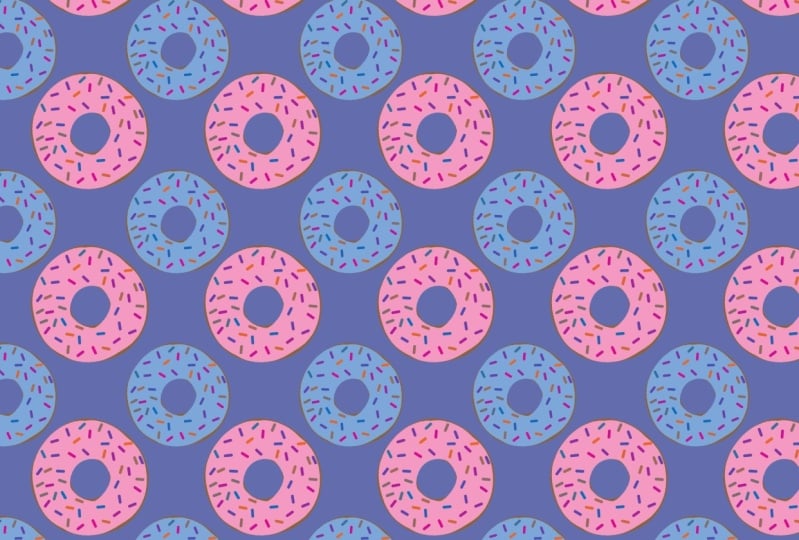
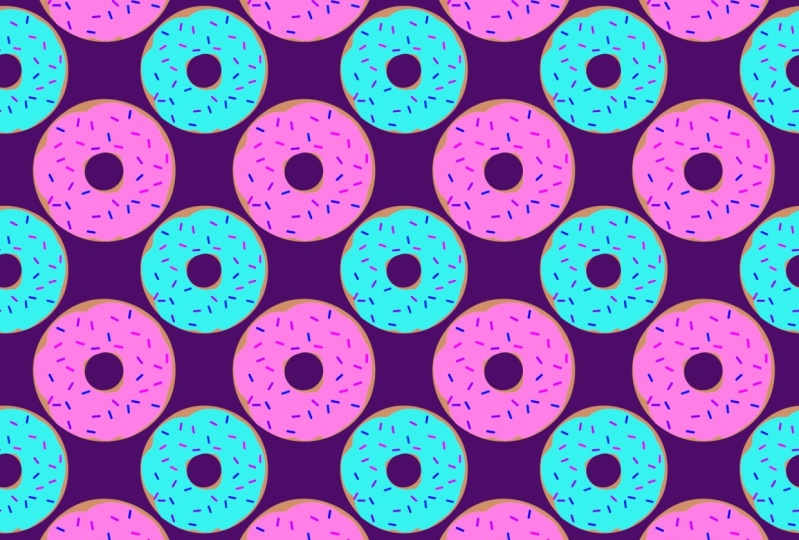
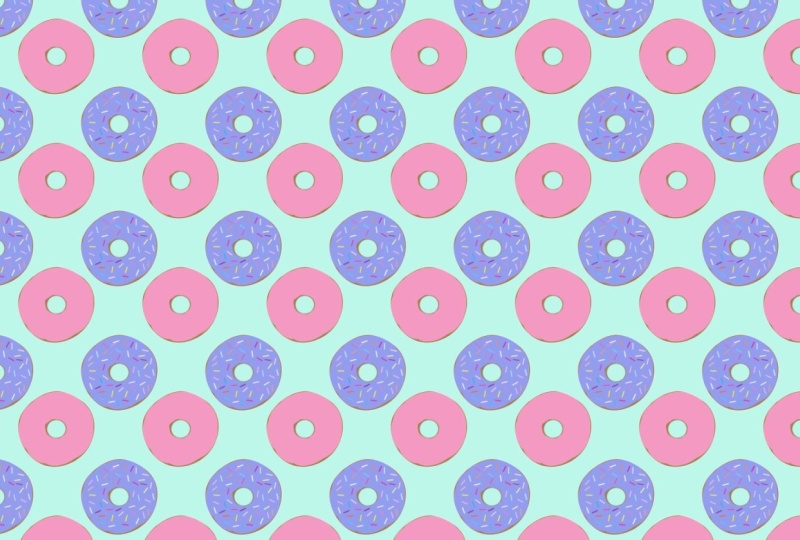
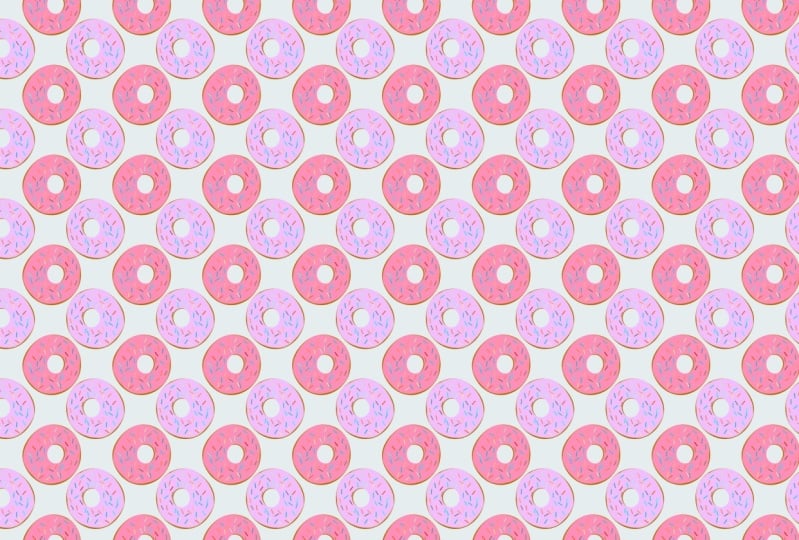
Dans ce court cours, vous apprendrez à créer un motif dans Adobe Photoshop. J'ai conçu ce cours de manière à ce qu'il vous apprenne non seulement comment créer un motif et comment l'utiliser, mais il comprend également une série d'outils très amusants pour améliorer vos compétences sur Photoshop. Vous apprendrez à utiliser le Puppet Warp et les outils Warp, vous créerez et utiliserez un pinceau personnalisé, vous apprendrez à utiliser et modifier des objets intelligents et bien plus encore. Le cours est enseigné étape par étape afin que vous puissiez suivre les vidéos et la conception est suffisamment simple pour vous laisser le temps de vous concentrer sur le développement de vos compétences Photoshop.

À la fin de ce cours, vous serez en mesure de créer vos propres motifs dans Adobe Photoshop et vous aurez acquis de nouvelles compétences à mettre en pratique dans vos prochains projets. 

Adobe et Photoshop sont des marques déposées ou des marques commerciales d’Adobe aux États-Unis et/ou dans d’autres pays.

Plus dans cette série :

10 modèles Photoshop avancés à créer et à vendre - Un cours de graphisme pour Lunch™

10 astuces de mélange en 10 minutes dans Adobe Photoshop - Un cours de graphisme pour le déjeuner™.

10 astuces de pinceau en 10 minutes dans Adobe Photoshop - Un cours de graphisme pour le déjeuner™.

10 astuces et techniques de motifs dans Adobe Photoshop - Un cours de graphisme pour le déjeuner™.

10 conseils de sélection en 10 minutes dans Adobe Photoshop - Un cours de graphisme pour Lunch™

10 conseils de Photoshop en 10 minutes - Un cours de graphisme pour le déjeuner™.

3 modèles Photoshop géniaux - étape par étape - Un cours de graphisme pour le déjeuner™.

3 effets de texte créatifs qui développent des compétences polyvalentes dans Photoshop - Un cours de graphisme pour Lunch™

3 Motifs exotiques dans Adobe Photoshop - Un cours de graphisme pour le déjeuner™.

4 formats de fichiers critiques - jpg, png, pdf, psd dans Adobe Photoshop - Un cours de graphisme pour le déjeuner™.

Arrière-plans brillants abstraits dans Adobe Photoshop - Un cours Graphic Design for Lunch™

Conception de badges et de rubans de récompense dans Adobe Photoshop - Une classe de graphisme pour le déjeuner™.

Effets de N&B, de teintes et de couleurs isolées dans Adobe Photoshop - Une classe de graphisme pour le déjeuner™.

Arrière-plans - demi-teintes, soleil, motifs dans Adobe Photoshop - Un cours Graphic Design for Lunch™

Plier des objets avec Puppet Warp dans Adobe Photoshop - Un cours Graphic Design for Lunch™

Dessin au trait propre et numérisé en couleur dans Adobe Photoshop - Un cours de graphisme pour le déjeuner™.

Colorier un croquis numérisé dans Adobe Photoshop - Un cours de graphisme pour Lunch™.

Coins personnalisés pour les brosses à motifs dans Adobe Illustrator - Un cours de graphisme pour le déjeuner™.

Echantillons de motifs complexes dans Adobe Photoshop - Un cours de graphisme pour le déjeuner™.

Réaliser des sélections complexes en toute simplicité dans Adobe Photoshop - Un cours de graphisme pour Lunch™.

Créez un schéma de couleur graphique dans Adobe Photoshop - Un cours de graphisme pour le déjeuner™.

Créer une police de caractères personnalisée dans Adobe Photoshop - Un cours Graphic Design for Lunch™

Créez un mandala dans Adobe Photoshop - Un cours de graphisme pour le déjeuner™.

Créer une gamme de motifs de cercle dans Adobe Photoshop - Un cours de conception graphique pour le cours de déjeuner (Lunch™)

Créer des motifs complexes en demi-goutte dans Adobe Photoshop - Un cours de graphisme pour Lunch™.

Créez des anneaux Hi-Tech HUD dans Adobe Photoshop - Un cours de graphisme pour le déjeuner™.

Créez des maquettes à utiliser et à vendre dans Photoshop - Un cours de graphisme pour Lunch™.

Créer des motifs organiques dans Adobe Photoshop - Un cours Graphic Design for Lunch™

Créez des motifs pour la vente dans Photoshop - Une MasterClass de Graphic Design for Lunch™

Créer des motifs répétitifs de plaid (tartan) dans Adobe Photoshop - Un cours de graphisme pour Lunch™.

Créez du texte sur un chemin dans Adobe Photoshop - Un cours de graphisme pour le déjeuner™.

Styles de calque créatifs dans Adobe Photoshop - Un cours de Graphic Design for Lunch™

Des créatures de caractère dans Adobe Photoshop - Un cours de graphisme pour le déjeuner™.

Cadres à accolades et encadrements de texte dans Adobe Photoshop - Un cours de graphisme pour le déjeuner™.

Découpez et encadrez des photos dans Adobe Photoshop - Un cours de graphisme pour le déjeuner™.

Démystifier l'histogramme dans Adobe Photoshop - Un cours Graphic Design for Lunch™

Diagonales, chevrons, plaids et polkadots dans Adobe Photoshop - Un cours de graphisme pour le déjeuner™.

Effet de double exposition dans Adobe Photoshop - Un cours de graphisme pour le déjeuner™.

Dessinez une carte imaginaire dans Adobe Photoshop - Un cours de graphisme pour le déjeuner™.

Effet Droste avec Photoshop et un outil en ligne gratuit - Un cours Graphic Design for Lunch™

Embosser et graver du texte et des formes dans Adobe Photoshop - Un cours Graphic Design for Lunch™

La retouche photo au quotidien en toute simplicité avec Adobe Photoshop - Un cours Graphic Design for Lunch™

Effet de photo pliée dans Adobe Photoshop - Une classe de graphisme pour le déjeuner™.

Obtenez une taille de fichier correcte à chaque fois dans Adobe Photoshop - Un cours de graphisme pour le déjeuner™.

Texte, formes et documents de scrapbooking scintillants dans Adobe Photoshop - Un cours de graphisme pour le déjeuner™.

Effets de texte amusants dans Adobe Photoshop - Un cours de graphisme pour le déjeuner™.

Collage de grilles pour les médias sociaux dans Adobe Photoshop - Un cours de graphisme pour le déjeuner™.

Mosaïque hi-tech avec des pinceaux et des motifs dans Adobe Photoshop - Un cours de graphisme pour le déjeuner™.

Techniques d'encrage dans Adobe Photoshop - Un cours de graphisme pour le déjeuner™.

Intro à la création et à l'utilisation des actions Photoshop - Un cours de graphisme pour le déjeuner™.

Motifs de cubes isométriques dans Adobe Photoshop - Un cours de graphisme pour le déjeuner™.

Des kaléidoscopes avec des objets intelligents dans Adobe Photoshop - Un cours de graphisme pour le déjeuner™.

Effet de collage de papier en couches dans Adobe Photoshop - Un cours de graphisme pour le déjeuner™.

Des motifs en couches dans Adobe Photoshop - Un cours de graphisme pour le déjeuner™.

Les bases des couches et masques de calques pour les photographes dans Adobe Photoshop - Un cours Graphic Design for Lunch™

Créez et vendez des collections de formes dans Adobe Photoshop - Un cours de graphisme pour le déjeuner™.

Fabriquez et vendez des pinceaux Photoshop dans Adobe Photoshop - Un cours de graphisme pour le déjeuner™.

Créez et vendez des designs de papier de scrapbooking dans Adobe Photoshop - Un cours de graphisme pour le déjeuner™.

Fabriquez et utilisez des pinceaux photo dans Adobe Photoshop - Une classe de graphisme pour le déjeuner™.

Créez et vendez des superpositions pour les médias sociaux dans Adobe Photoshop - Un cours de graphisme pour le déjeuner™.

Réalisez des formes personnalisées dans Adobe Photoshop - Un cours de graphisme pour le déjeuner™.

Réalisez des motifs Ikat dans Adobe Photoshop - Un cours de graphisme pour le déjeuner™.

Réalisez des motifs à partir d'esquisses et d'art numérique dans Adobe Photoshop - Un cours de graphisme pour le déjeuner™.

Réaliser des motifs avec le nouvel outil de motif dans Photoshop CC - Un cours de graphisme pour Lunch™

Motifs répétitifs en marbre dans Adobe Photoshop - Un cours de conception graphique pour Lunch™

Pinceaux multicolores dans Adobe Photoshop - L'impossible en toute simplicité - Un cours de graphisme pour le déjeuner.

Motifs de cercles superposés et aléatoires dans Adobe Photoshop - Une classe de graphisme pour le déjeuner™.

Peignez une photo dans Adobe Photoshop en utilisant l'histoire de l'art - Un cours de graphisme pour le déjeuner™.

Effet de bombardement de motifs dans Adobe Photoshop - Un cours de graphisme pour le déjeuner™.

Des motifs dans des motifs : créer des échantillons de motifs empilés dans Photoshop pour les vendre et pour Spoonflower

Des motifs en tant que superpositions de photos pour les médias sociaux dans Adobe Photoshop - Un cours Graphic Design for Lunch™

Collage de photos pour les médias sociaux dans Adobe Photoshop - Un cours de graphisme pour le déjeuner™.

Collage de textures de photos - Mélange et textures dans Adobe Photoshop - Un cours de graphisme pour le déjeuner™.

Textures et demi-teinte fluides dans Photoshop à créer et à vendre - Un cours de graphisme pour Lunch™

Secrets de formes de Photoshop - Un cours de graphisme pour le déjeuner™.

Les bases de la typographie dans Adobe Photoshop - Un cours de conception graphique pour le cours du déjeuner (Lunch™).

Préparer des images pour les réseaux sociaux et les blogs avec Adobe Photoshop - Un cours de graphisme pour Lunch™

Recolorer des objets sans faire de sélections dans Adobe Photoshop - Un cours de graphisme pour Lunch™.

Supprimer des objets et des touristes de photos dans Adobe Photoshop - Un cours Graphic Design for Lunch™

Effet de glitch vidéo réutilisable dans Adobe Photoshop - Un cours de graphisme pour le déjeuner™.

Conception de couronnes réutilisables dans Adobe Photoshop - Un cours de graphisme pour le déjeuner™.

Conception de papier de scrapbook avec des cartes de déplacement dans Photoshop - Un cours de graphisme pour le déjeuner™.

Motifs répétitifs sans couture dans Adobe Photoshop - Juste les bases - Un cours de graphisme pour le déjeuner™.

Fusionnez de manière transparente deux images dans Adobe Photoshop - Un cours de graphisme pour le déjeuner™.

Les secrets de l'utilisation des objets intelligents dans Adobe Photoshop CC - Un cours Graphic Design for Lunch™

Configurez les couleurs, les teintes et les nuances dans Adobe Photoshop - Un cours de graphisme pour le déjeuner™.

Ombrage des objets dans Adobe Photoshop - Techniques pratiques - Un cours Graphic Design for Lunch™

Croquis et pinceaux pour des motifs fantaisistes dans Adobe Photoshop - Un cours Graphic Design for Lunch™

De l'instantané à l'art - 3 effets photo pratiques dans Adobe Photoshop - Un cours de graphisme pour le déjeuner™.

Effet de collage surréaliste dans Adobe Photoshop - Un cours de graphisme pour le déjeuner™.

Techniques pour recolorer des motifs dans Adobe Photoshop - Un cours de graphisme pour Lunch™.

Effets de texte sur une image - Glyphes et calques dans Adobe Photoshop - Un cours de graphisme pour le déjeuner™.

Transformez une photo en un motif dans Adobe Photoshop - Un cours de graphisme pour le déjeuner™.

Effet d'image à l'envers dans Adobe Photoshop - Un cours de graphisme pour le déjeuner™.

Utilisation des objets Illustrator dans Photoshop - Un cours de graphisme pour le déjeuner™.

Utiliser les textures dans Adobe Photoshop - Un cours de graphisme pour le déjeuner™.

Utiliser l'outil de remplissage de motifs scriptés dans Adobe Photoshop - Un cours Graphic Design for Lunch™ Class

Cœurs inspirés de la Saint-Valentin dans Adobe Photoshop - Un cours de graphisme pour le déjeuner™.

Effet de découpe d'image vintage dans Adobe Photoshop - Un cours de graphisme pour Lunch™.

Images d'animaux colorés inspirées de Warhol dans Adobe Photoshop - Un cours Graphic Design for Lunch™

Motifs rotatifs fantaisistes dans Adobe Photoshop - un cours de graphisme pour le déjeuner™.

Textures fantaisistes pour les dessins dans Adobe Photoshop - Un cours Graphic Design for Lunch™


Rencontrez votre enseignant·e

Teacher Profile Image

Helen Bradley

Graphic Design for Lunch™

Top Teacher

Helen teaches the popular Graphic Design for Lunch(TM) courses which focus on teaching Adobe(R) Photoshop(R), Adobe(R) Illustrator(R), Procreate(R), and other graphic design and photo editing applications. Each course is short enough to take over a lunch break and is packed with useful and fun techniques. Class projects reinforce what is taught so they too can be easily completed over a lunch hour or two.

Voir le profil complet

Level: All Levels

Notes attribuées au cours

Les attentes sont-elles satisfaites ?
    Dépassées !
  • 0%
  • Oui
  • 0%
  • En partie
  • 0%
  • Pas vraiment
  • 0%

Pourquoi s'inscrire à Skillshare ?

Suivez des cours Skillshare Original primés

Chaque cours comprend de courtes leçons et des travaux pratiques

Votre abonnement soutient les enseignants Skillshare

Apprenez, où que vous soyez

Suivez des cours où que vous soyez avec l'application Skillshare. Suivez-les en streaming ou téléchargez-les pour les regarder dans l'avion, dans le métro ou tout autre endroit où vous aimez apprendre.

Transcription

1. Construisez des motifs audacieux avec des techniques de superposition faciles dans Photoshop - Un cours de graphisme pour le déjeuner™.: Bonjour, je suis Helen Bradley. Bienvenue dans ce cours Skillshare sur la création d'un motif en couches dans Adobe Photoshop J'ai choisi ce modèle de beignet parce qu' il est suffisamment simple pour que tout le monde puisse le créer, et il me permet de vous montrer comment utiliser certains outils Photoshop tels que Warp et Puppet Warp, ainsi que comment créer des pinceaux et des motifs personnalisés et Ce sont toutes des compétences précieuses que vous pouvez ajouter à votre boîte à outils Photoshop. Je vais maintenant enseigner ce design étape par étape afin que vous puissiez suivre et créer votre propre modèle. Et lorsque vous avez terminé, il vous suffit de le télécharger en tant que projet de classe. J'espère vraiment que vous apprécierez ce cours autant que j'ai aimé le préparer pour vous. 2. Pt 1 - Dessinez le donut: Pour commencer notre modèle, nous allons commencer par un nouveau document, et nous allons créer un document carré. Je vais cliquer ici sur Nouveau fichier. Et je vais créer un document de 1 000 pixels sur 1 000 pixels. Maintenant, surtout, vous devez vous assurer que cette case à cocher des plans de travail n'est pas activée J'ai activé le mien. Cela ne marchera pas. Vous devez vous assurer qu'il n'y a pas de coche ici, sinon le processus ne fonctionnera pas ultérieurement. Vous allez devoir en quelque sorte démêler le désordre. Désélectionnez donc les plans de travail et cliquez simplement sur Créer. J'ai déjà sélectionné une couleur marron ici. Laisse-moi juste annuler. Vous trouverez une jolie couleur marron dans le panneau des échantillons dans la zone foncée. Il y a donc des marrons là-dedans Il y a aussi des marrons ici. Vous pouvez donc sélectionner ce que vous voulez. Maintenant, je vais utiliser l'outil Ellipse, celui qui se trouve dans la zone de forme, et ici dans la barre d'outils, je vais sélectionner les pixels Cela signifie que cette couleur sera la couleur de remplissage que nous utiliserons. Avant de dessiner notre forme réelle, nous devons visualiser notre palette de couches. J'appuie simplement sur la touche F sept, mais vous pouvez choisir Fenêtre, puis Layers. Si nous dessinons notre cercle maintenant, il passera en arrière-plan. Il va être très difficile de s'en sortir plus tard. n'est pas ce que nous voulons faire. Je vais cliquer sur le signe plus ici pour créer une nouvelle couche. Maintenant, je vais juste tenir cette clé de chef pendant que je dessine une forme d'assez bonne taille pour mon beignet Un beignet sera plus beau s' il ne forme pas un cercle parfait J'ai donc sélectionné ma couche de beignet Je vais modifier puis transformer, et je viens ici pour me déformer. Maintenant que l' outil de distorsion est sélectionné, vous pouvez voir que nous avons une grille ici, et que nous pouvons faire glisser des morceaux de cette forme Nous pouvons faire glisser le pointeur sur la forme elle-même, mais nous pouvons également faire glisser le pointeur sur ces poignées ici. Nous pouvons faire glisser le pointeur sur ces points. Et tout ce que nous allons faire, c'est essayer de faire en sorte que le cercle ne soit pas parfait. Nous n'avons donc pas quelque chose qui se lit un peu trop précisément en termes de cercle. Ça va ressembler un peu plus à un beignet. Je vais cliquer ici parce que j'ai terminé. Nous devons prendre un cercle au milieu du beignet pour y trouver son trou Pour cela, je vais cibler cette couche. Je vais passer à l'outil elliptique Marquee. Il partage un outil par position avec l'outil de cadrage rectangulaire. Je vais maintenir la touche Shift enfoncée que je commence à dessiner mon cercle, mais je vais m' assurer de ne rien lâcher à ce stade. Je vais ajouter de l'espace en appuyant simplement dessus avec mon pouce, qui me permettra de positionner cette forme, qui est le trou dans le beignet qui est le trou dans le , où je veux qu'elle J'en suis donc content. Maintenant, j'ai relâché toutes les touches, et je vais juste appuyer sur la touche Supprimer pour en retirer le milieu. Maintenant, il me suffit de supprimer la sélection ici, donc je vais sélectionner puis désélectionner Si vous le souhaitez, vous pouvez recommencer et la déformer ou vous auriez pu conserver votre déformation jusqu'à présent afin de pouvoir incliner légèrement le milieu de la forme et la rendre un peu plus intéressante C'est donc à vous de décider ce que vous voulez faire, mais c'est une sorte d'outil amusant, cet outil de distorsion. J' aime bien ça. 3. Pt 2 - Ajouter le glaçage: Préparez le glaçage pour notre beignet, nous allons faire une copie du beignet Je vais juste le faire glisser sur le signe plus ici. Je vais le remplir d'un peu de rose, donc je vais sélectionner une couleur rose à utiliser. Je vais juste acheter des échantillons. C'est juste un peu plus facile pour moi. Je vais passer à l'outil Paint Seau, et comme j' ai sélectionné ma meilleure version du beignet, je peux simplement y ajouter la couleur rose Maintenant qu'il est passé par-dessus le beignet, nous voulons en quelque sorte déformer la couleur rose pour que nous puissions voir des parties du Maintenant, nous pouvons utiliser l'outil Warp. Ainsi, une fois la couche sélectionnée, nous pourrions revenir en arrière et choisir, modifier, puis transformer puis déformer. C'est un outil que nous connaissons maintenant Nous pourrions donc simplement l'utiliser pour essayer de donner à notre glaçage un peu comme s'il était placé sur le beignet notre glaçage un peu comme s'il était placé sur le beignet Il existe un autre outil que vous pouvez utiliser, appelé l'outil Puppet Warp. Une fois cette couche sélectionnée, nous passerons à Modifier et à Puppet Warp Maintenant, il y a deux choses à propos de la distorsion des marionnettes. La façon la plus simple de l' utiliser est de penser que la première épingle que vous posez est comme votre épingle à enfoncer. Il suffit donc de cliquer pour mettre une épingle. N'essayez pas de le déplacer, car si vous le faites, vous allez tout déplacer. Mais maintenant, mets-y une autre épingle et tu pourras commencer à déplacer des objets. Vous pouvez donc déplacer des objets à l'intérieur et à l'extérieur. Vous allez avoir des problèmes si vous essayez de placer les épingles trop près des épingles existantes, alors soyez conscient de cela. Vous pouvez poser une épingle puis simplement la faire glisser. En fait, l' outil Puppet Warp ne coûte pas grand-chose à ce niveau, alors amusez-vous un peu, et tout ce que nous essayons de faire, c'est de voir des morceaux de beignet en dessous pour avoir et tout ce que nous essayons de faire, c'est de voir des morceaux de l'impression que c' est du glaçage et que nous n'avons pas complètement perdu le beignet perdu le beignet Lorsque vous avez terminé, il vous suffit de cocher la case. Si vous n'aimez pas ce que vous avez fait, cliquez simplement sur cette icône ici et recommencez. Mais voilà la forme de mon beignet. 4. Pt 3 - Ajouter les éclats: Pour créer les paillettes, nous allons créer un pinceau personnalisé Je vais donc choisir un fichier, puis un nouveau. Je vais créer un document de seulement 250 pixels sur 250 pixels. Je vais cliquer sur Créer. Je vais appuyer sur Ctrl et sur zéro pour agrandir le document. Maintenant, les pinceaux doivent être noirs, blancs ou dans des tons de gris. Je vais rendre le mien noir uni, pour qu'il peigne en pleine saturation. Je vais utiliser l'outil rectangulaire ici. Je vais le sélectionner. Je vais m'assurer que parmi ces trois options, nous utilisons réellement la forme. Pendant que je suis ici, je vais confirmer que la couleur de remplissage est correcte. Ce n'est peut-être pas le cas. Vous pouvez simplement le modifier à ce stade en cliquant dessus, mais c'est le remplissage qui sera appliqué. Je vais dessiner mes formes. Je vais juste cliquer et faire glisser une sorte de longue forme en forme de pointillé parce que j'ai choisi cet outil de mise en forme, je reçois ces petits widgets d' angle, donc je peux faire glisser dessus pour arrondir les bords. C'est donc une belle forme pour mon pinceau. Je vais sélectionner cette option et passer à Modifier, puis définir le préréglage du pinceau. Je vais appeler la saupoudrerie. Cliquez sur OK, et maintenant je peux supprimer ce document car je n'en ai plus besoin Maintenant, lorsque je vais dans l'outil Pinceaux, vous verrez ici que le pinceau est déjà sélectionné, mais vous pouvez le sélectionner si ce n'est pas le cas, accédez à l' option des paramètres du pinceau, car je dois définir certains paramètres pour ce pinceau. De plus, je veux voir mon panier*** à ce stade. C'est très important. Je veux peindre sur une nouvelle plaque vide. Je vais cliquer ici pour ajouter une nouvelle couche vide pour mon pinceau. En ce moment, voici à quoi ressemble mon pinceau. Nous allons passer à la forme de la pointe du pinceau. Je vais réduire un peu la taille du pinceau. Je pense que ce sera une meilleure taille, et je vais augmenter l'espacement pour que les coups de pinceau soient espacés. Ensuite, nous passerons à la dynamique des formes. Ici, tout ce que nous voulons faire, c'est modifier l'inclinaison de l'angle pour que les coups de pinceau changent désormais d'orientation au fur et à mesure que nous peignons Ensuite, nous allons passer à la dynamique des couleurs. Je vais cocher cette case ici, puis sélectionner l'option. Nous voulons cliquer sur Appliquer par conseil et nous voulons que instabilité du premier plan en arrière-plan soit égale à 100 % pour tout le reste Ces trois paramètres, teinte, saturation et luminosité, peuvent tous être de 0 % et laisser la pureté à sa valeur moyenne, qui est de 0 %. Je vais juste fermer ça. Trouvons quelques couleurs à utiliser. Je vais accéder au panel Swatches. Je vais choisir des couleurs assez vives pour mes paillettes Je vais donc choisir le rose ici et allons-y pour une sorte de couleur bleue. Maintenant, mon pinceau va basculer entre ces deux couleurs. Donc je ne fais que peindre ici. Nous devrions peindre sur notre nouvelle couche, ce que nous sommes. Maintenant, pendant que je peins, ces paillettes sont placées. Ils pivotent et les couleurs changent également. Une pincée se met en place et vous ne l'aimez pas, il suffit d'appuyer sur la touche Ctrl Z pour l'annuler. Et tu peux continuer. Vous pouvez également modifier les couleurs si vous le souhaitez. Choisissez simplement une autre couleur pour vos paillettes, puis vous passerez de l' orange au rose Donc, quand j'aurai terminé, je pourrai simplement enregistrer ce fichier, et tout sera prêt pour que nous puissions créer notre modèle. 5. Pt 4 - Créez le motif: Pour créer notre motif, nous allons utiliser la palette Las, et je vais placer ces trois couches, les trois couches qui contiennent le beignet lui-même, dans un objet intelligent Je fais donc une sélection sur les trois. Cliquez avec le bouton droit de la souris et choisissez Convertir en objet intelligent. Maintenant, j'ai besoin d'une copie de cet objet intelligent, et la façon dont je le fais aura un impact sur son comportement. pourriez faire glisser cette couche d'objets intelligents sur cette icône ici, et cela vous donnerait un deuxième objet intelligent qui sera lié à l'objet d'origine. Donc, si vous apportez des modifications au premier, le second changera également. Je ne veux pas que ce soit le cas. Je veux que mes objets intelligents soient séparés les uns des autres. Je vais donc cliquer avec le bouton droit de la souris et choisir Nouvel objet intelligent par copie. Il semble qu'ils soient identiques, et ils le sont à ce stade, mais ils peuvent être modifiés séparément. Les objets intelligents sont vraiment un bon choix pour créer des motifs avec le nouvel outil de dessin de Photoshop. Cela fonctionne simplement mieux de cette façon. Nous allons donc choisir View puis Pattern Preview. Je vais cliquer sur OK. Le patron est assez grand en ce moment. Je vais juste réduire un peu mon écran pour que nous puissions voir les bords du motif ici. Je vais sélectionner l'objet le plus haut, et je vais juste le mettre en position ici Attention, cette option d'aperçu du patron ne fonctionnera pas si vous avez plusieurs plans de travail Assurez-vous donc que votre design figure sur un document contenant un seul plan Voici donc le premier de nos modèles. Si cela me convient, je peux accéder à l'option motifs ici et simplement ajouter mon motif. Maintenant, avant de le faire, je vais supprimer l' arrière-plan du motif. Je vais masquer l' arrière-plan pour que mon motif soit transparent. Cela signifie que je pourrai ajouter le parcours de mon choix plus tard. En descendant jusqu'en bas du panneau, je vais cliquer sur le signe plus, et ce sera mon premier modèle Donte Nous avons déjà décidé d' apporter des modifications à nos objets intelligents. Je vais double-cliquer sur celui-ci. Je vais changer la couleur du glaçage, donc je vais choisir une autre couleur de glaçage. Passons simplement aux échantillons. Choisissons une couleur bleue pour notre glaçage. Je vais juste mettre la couleur bleue dans cette couche. Je vais enregistrer mes modifications, et maintenant j'ai un deuxième modèle. Donc, cette fois, je vais accéder à mon panneau de modèles. J'ai l'impression de l'avoir fermé. Alors allons-y et ajoutons un deuxième motif de beignet. Si nous voulions un beignet sans pépites, c'est également facile Dans ce cas, nous allons double-cliquer sur l'objet intelligent. Éteins les gicleurs. Je vous suggère de ne pas les supprimer, mais de les désactiver pour qu'ils soient présents si vous souhaitez apporter des modifications ultérieurement. Je vais juste enregistrer ça. Vous pouvez voir celui-ci n'a plus de paillettes maintenant Si nous voulons faire de même ici, nous devrons modifier celui-ci séparément car ils ne sont plus liés. Assurez-vous de les enregistrer. Et maintenant, nous avons un modèle qui n'a pas du tout de paillettes. Allons-y et enregistrons ceci en tant que modèle. Nous avons donc trois modèles que nous pouvons utiliser. 6. Pt 5 - Utilisez votre nouveau motif: Maintenant, avant de terminer ici, nous devons sortir de ce dialogue. Je vais donc en choisir quelques-uns , puis désactiver l'aperçu des motifs. Nous avons deux beignets ici. L'un d'eux se trouve dans le coin supérieur du document. Vous pouvez voir qu'il est juste là, au-dessus du bord, et celui-ci est au milieu. C'est exactement à ça que ça devrait ressembler. Laisse-les tels qu'ils sont. Vous pouvez enregistrer ce fichier, puis vous pouvez y revenir à tout moment et modifier ce dessin pour créer un autre motif si vous le souhaitez. Pour utiliser le modèle, nous allons créer un tout nouveau document. Je vais choisir un fichier, puis un nouveau. Pour celui-ci, je vais créer un très gros document. La mienne aura une taille de 3 600 x 3 600 pixels. Je vais ajouter un nouveau laboratoire car cela facilite l'ajout de modèles à nos documents. Je vais juste le faire. Laissez-moi fermer. Ce panneau ici. Permettez-moi d'aller chercher à nouveau mes modèles. Au bas de mon panneau de modèles se trouvent mes nouveaux modèles. Je vais juste cliquer pour ajouter le premier d'entre eux dans le document. Le fond blanc provient de l'arrière-plan de ce document, et non du motif lui-même. Si nous voulons redimensionner le modèle, nous pouvons le faire. Je vais juste double-cliquer sur la miniature ici et la réduire à une taille plus petite Si je clique sur l'un de ces autres motifs, il prendra cette taille plus petite, si je clique simplement dessus. Vous pouvez voir que c'est notre deuxième modèle, et c'est le troisième qui n'a pas du tout de paillettes Maintenant, si nous voulons mettre notre propre arrière-plan personnalisé dans le fichier, nous pouvons le faire. Désactivez l'arrière-plan fourni avec le fichier, et nous allons choisir une couche, une nouvelle couche de remplissage, une couleur unie. J'aime utiliser des couches de couleurs unies parce que lorsque vous les utilisez , mettons-les d'abord au bon endroit. Lorsque vous les utilisez, ils sont entièrement modifiables. Je peux donc simplement double-cliquer sur cette miniature, et je peux entrer ici et changer la couleur pour n'importe quelle couleur que je veux Et si je le regarde maintenant et que je dis, eh bien, ce n'est pas la couleur que je veux, eh bien, je peux simplement double-cliquer dessus et y apporter d'autres modifications. Cela vous donne l'occasion d' expérimenter avec les couleurs pendant que vous travaillez sur ces designs. Et bien sûr, nous pouvons simplement changer le motif en ciblant la couche de motifs et passant simplement à un autre motif.