Transcription
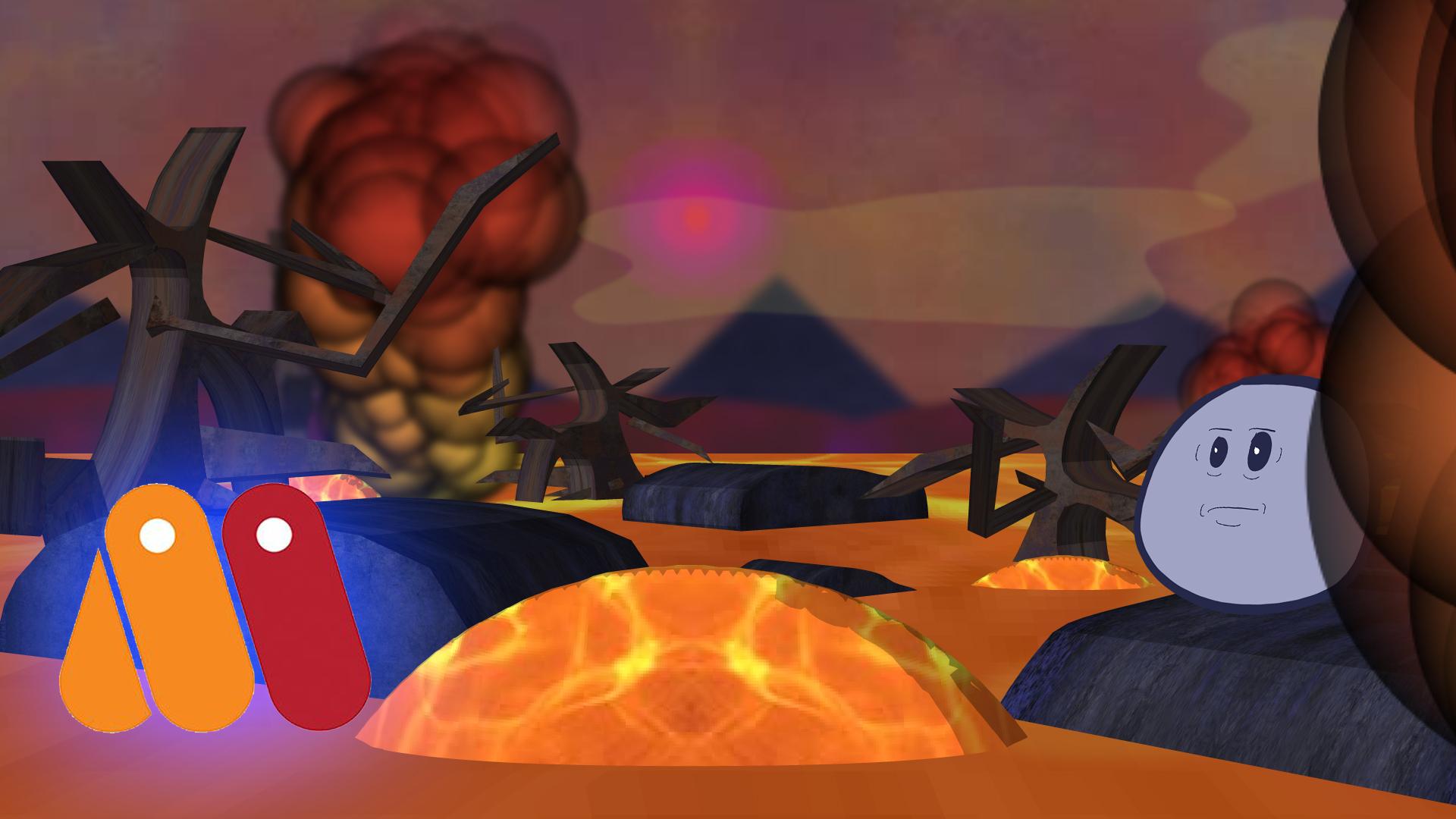
1. Aperçu du cours: Salut les gars. l'argent, Mlle Chad. Traffic Urban et vous regardez comment concevoir trois sets D à l'intérieur de Mojo Pro 12. J' utilise Mojo depuis environ cinq ans maintenant, et l'animation avec des logiciels comme Flash et des effets après 15 16 pourrait être 17
ans en fait . Je le fais depuis le lycée de toute façon. Je n'ai pas vraiment exploré les trois éléments D de Mojo jusqu'à récemment, et je trouve que c'est une façon cool de travailler. Non seulement vous pouvez concevoir trois ensembles D qui sont sympas et dynamiques, mais vous pouvez même concevoir des accessoires, les
texturer et les faire pivoter et prendre des photos. Et utilisez-les comme deux ressources D dans vos dessins animés afin que vous puissiez l'utiliser comme un moyen d'accélérer votre flux de travail. Mais aussi pour ajouter un peu de flair visuel à ce que vous faites commencera ce cours en dessinant une scène. Il est important de comprendre ce que vous prévoyez de faire avant de plonger et de commencer à construire trois objets D. Nous préparerons également un document de mojo, puis dessinerons quelques accessoires en D pour les préparer à conversion en
trois D. Eh bien, alors, parlez de convertir des vecteurs en trois D et de trier la mort. En plus de configurer vos trois objets D, y compris le plancher, vos éléments d'arrière-plan et, bien sûr, les principaux éléments
de premier plan seront ensuite transférés à la création et à l'application de textures à notre objets et l'aménagement de la scène plus loin. Ensuite, nous allons animer va animer certaines pièces de l'ensemble, y compris les bulles de lave auront un peu de vapeur ou de fumée tirant sur. Ensuite, nous animerons notre personnage, sautant de rock en rock, interagissant avec l'environnement, et enfin nous parlerons d'ajouter de l'atmosphère,
y compris des nuages, y compris des nuages, flous et des modes de fusion. Et puis nous exporterons notre travail pour que le monde le voie. Au moment où vous aurez terminé ce cours, vous devriez avoir une bonne compréhension de la façon de construire trois sets D dans Mojo et d'animer
vos dessins animés à l'intérieur de ces derniers. J' espère que vous êtes prêt parce que nous sommes sur le point de commencer
2. Les paramètres pour ce cours: pour ce cours, c'est recommandé. Vous avez une connaissance de base de l'animation ou du mojo. Je vais aller assez lentement avec cela, et je vais essayer d'expliquer tout aussi soigneusement que possible. Cependant, je ne vais pas passer beaucoup de temps sur les fonctions de base de mojo. Par exemple, je m'attends à ce que vous sachiez ce qu'est l'outil de point d'annonce, ou je m'attends à ce que vous sachiez comment copier, utiliser la commande, voir ou contrôler. Voyez, donc aussi longtemps que vous avez des connaissances de base du logiciel, vous pouvez certainement plonger et commencer à travailler avec ce cours. Si vous n'avez pas cette connaissance, j'ai beaucoup de vidéos de mojo sur YouTube, ce qui vous permettra d'obtenir de la vitesse et d'apprendre le logiciel. Et il y a aussi un certain nombre de cours de mojo impressionnants d'autres auteurs sur vous pour moi aussi, alors assurez-vous de regarder tout cela avant de vous plonger dans. Mais encore une fois, je pense que vous trouverez aussi que la courbe d'apprentissage de ce cours est très légère
3. Esquisser votre scène: avant de plonger dans Mojo et de commencer à construire notre ensemble trois D. Je voulais prendre un moment et parler d'esquisser des choses, ou du moins mettre en avant un peu de planification ou un peu de réflexion avant de plonger dans les trois éléments D de Mojo. Maintenant, vous pouvez le faire de nombreuses façons. J' aime juste esquisser quelque chose de très rapide et par très rapide je veux dire très rapide. Vous pouvez voir que c'est assez désordonné, et ça peut même être difficile de dire ce qui se passe. Mais ce qui est important, c'est que cela fonctionne à vos propres fins, et en regardant cela, je serai en mesure de tracer quelque chose pour nous pendant que nous continuons. Mais si vous avez la possibilité d'obtenir une application IPAD, j'ai fait celle-ci et procréer, et j'ai pu utiliser les points de fuite pour aider à mettre en place une sorte de perspective, ce qui aide, autant plus que nous construisons un trois D arrière-plan. Mais vous pouvez simplement nous esquisser sur un morceau de papier si vous le souhaitez, où vous voulez. En fin de compte, il est préférable d'avoir une sorte d'idée de ce que vous voulez avant de plonger et de commencer à concevoir choses, en
particulier dans trois D à l'intérieur de Mojo. Et pour ce cours particulier, ce croquis sera à votre disposition si cela vous est utile, et je l'utiliserai alors que nous irons à Mojo dans la prochaine vidéo.
4. Préparer un document dans Moho: nous sommes maintenant à l'intérieur de mojo, et nous devons créer un nouveau document afin que nous puissions commencer le processus de construction de l'ensemble. Vous pouvez le faire en allant dans le menu de votre fichier, ou vous pouvez utiliser la fin de commande ou le contrôle. Et si vous êtes sous Windows, vous pouvez également constater que vous avez un exemple de fichier visible. Lorsque vous lancez Mojo, vous pouvez simplement fermer ce document et créer ce nouveau document. Donc, une fois que vous avez configuré les documents, la première chose que nous voulons faire est d'aller dans la propriété parce qu'il est important avec n'importe quelle animation que vous configurez la résolution et la fréquence d'images à l'avance. De cette façon, tout s'alignera correctement au fur et à mesure que vous continuez. Si vous essayez d'apporter ces modifications ultérieurement, cela peut entraîner des conflits. Alors allons de l'avant et allons juste à ces propriétés et encore en allant dans votre menu final, vous pouvez aller au fichier et aller jusqu'au niveau des paramètres du projet ou de la commande shift P ou shift control P. Si vous êtes sur Windows, une fois vous dites cela, vous pouvez voir que nous avons accès aux dimensions. Nous pouvons également passer par le processus de sélection sur un modèle si nous ne voulons pas mettre dans des
valeurs personnalisées . Mais ici, vous pouvez passer en revue et choisir tout cela ainsi que votre fréquence d'images, qui est juste ici. Donc, pour ce tutoriel, nous allons utiliser le 10. 80 HD TV 9 20 par 10. 80 modèle, qui est 9 20 par 10. 80 à une cadence de 24 et la trame de fin changera probablement. Mais nous allons simplement le laisser pour l'instant et nous allons passer à l'importation de notre esquisse afin que nous
puissions cliquer sur OK, dans la deuxième partie est d'importer, donc nous allons utiliser la commande shift. Pourquoi ? Ou le changement de commande. Pourquoi ? Si vous êtes sur les fenêtres, cela affichera la fenêtre d'importation générale. Et si vous ne vous souvenez pas de cette combinaison, vous pouvez également importer en allant jusqu'à l'importation de fichiers, puis ici vous avez accès à une variété de types d'importation différents. Maintenant, le changement
de commande. Pourquoi va-t-il faire une importation générale qui vous permettra juste d'apporter tout ce que les parents de
mojo reconnaissent ? Donc, nous voulons entrer et trouver le croquis que j'ai fait dans la vidéo précédente, je peux venir ici à mon cours et aller dans mes fichiers d'exercices. Il s'appelle Seen sketch dot p et G. suffit de localiser cela et vous avez maintenant le croquis apporté et il devrait s'adapter à toute la toile parce que c'est la même résolution que le document que nous venons de configurer. Donc maintenant, nous avons cela en place et nous pouvons l'utiliser comme référence. Maintenant, une autre chose que je vais faire et je vais commencer à le faire au fur et à mesure. Le cours est que je vais enregistrer ce fichier et je vais enregistrer chaque fichier au fur et à mesure que nous allons. Donc, de cette façon, vous pouvez vérifier ceci à chaque étape du chemin si vous en avez besoin. Donc ici, nous allons nous assurer que nous avons un nouveau dossier pour cela, et il sera plus organisé. Je suis sûr qu'une fois que vous regardez cela s'installe, faites-le des fichiers d'exercice, et ce sera l'importation de croquis, et je vais même le numéroter pour vous. Donc de cette façon, vous savez, il vient en premier dans la liste des fichiers d'exercices. Alors, voilà. Donc, nous dirons que si vous voulez regarder ce que j'ai fait ici, vous pouvez vérifier ce fichier que je viens d'enregistrer et vers le haut Next passera à dessiner vtors in mojo.
5. Dessiner un arbre: pour cette vidéo. On travaille sur un mojo de point d'esquisse important. Nous avons notre croquis à l'écran, et nous voulons y aller et commencer à construire les pièces ou accessoires ou tout ce que vous voyez ici sur le croquis. Maintenant, le moyen le plus simple de le faire, du
moins d'après mon expérience, est juste de plonger et de commencer à réduire vos formes à l'aide de l'outil de point d'annonce. Alors venons ici à nos couches, et je vais juste prendre la première couche et la déplacer vers le haut. Donc c'est au-dessus du croquis. Nous garderons le croquis en dessous de tout le reste, puisque c'est notre référence. Et ici, je peux taper une fois sur la couche 1 et juste le nommer à l'arbre pour le moment. Cela pourrait changer lorsque je commence à construire des choses et que les choses deviennent plus complexes ensuite alors
que sur cette couche d'arborescence et sur la trame zéro, venez ici et prenez l'outil de point d'annonce. Vous pouvez utiliser un sur votre clavier si vous le souhaitez, et puisque nous avons nommé cet arbre, nous allons juste nous concentrer sur cet arbre juste ici pour commencer. Ça a l'air mort et pas très génial, et c'est bon. Donc on va juste plonger et faire en sorte que ça paraisse pire. Eh bien, puisque vous savez que c'est censé être une dette, donc nous allons commencer en bas et cliquer une fois, puis maintenez le bouton de la souris enfoncé, ce qui vous permettra de faire glisser deux points ou au moins un point, connecté à un autre comme ça. Et nous allons juste l'aborder et essayer de le connecter à ces croquis et vous pouvez voir nous avons maintenant deux points fixés, et nous pouvons continuer à le faire pour que nous puissions cliquer et faire glisser sur le suivant et le faire ressortir. Et vous pouvez voir que nous avons des choses différentes qui se passent ici, et nous pouvons juste continuer et remplir tout ça. Maintenant, si vous voulez mettre les branches sur une couche, vous pouvez et je pense que je pourrais le faire. Donc je vais descendre si ça n'a pas l'air tout à fait correct. Nous pouvons toujours jouer avec ça après avoir appliqué les trois paramètres D, mais nous allons juste jouer avec ça. Montez et vous remarquerez que tout est arrondi. Je vais ajuster ça ici dans un instant. Nous recevons juste tous nos points pour qu'on puisse ensuite faire ce que je viens de dire avec le nettoyage. Alors descendez comme ça et nous pouvons prendre quelques libertés. Nous n'avons pas à suivre exactement le croquis. C' est un peu continuer à descendre comme ça. Et quand je vais à ce premier point et que je libère, nous avons créé une forme fermée. L' étape suivante consiste à entrer et à rendre certains de ces points plus pointus. Nous pouvons utiliser l'outil de sélection pour cela, l'outil de sélection des points, et nous pouvons entrer et commencer à sélectionner les zones qui, selon nous, doivent être déchiquetées. Maintenant, ce que je vais faire est de sélectionner un tas de points à la fois, donc nous allons sélectionner ce quart de maintien. Sélectionnez ces deux maintien, décalage Il suffit de garder le décalage enfoncé pendant que vous passez et de sélectionner ces extrémités. On va commencer par ça et voir si on a besoin que Teoh fasse autre chose maintenant. J' ai accidentellement choisi celui-là, mais c'est OK. On va juste courir avec ça pour l'instant. Donc maintenant, une fois que vous avez vos points sélectionnés, vous pouvez venir ici à l'outil de courbure, cliquer dessus ou utiliser voir sur le clavier ici, vous pouvez ajuster exactement comment les choses arrondies sont basées sur le nombre. Par défaut. C' est à 0,3. Si vous voulez que les choses soient complètement déchiquetées, vous pouvez appuyer sur le bouton de crête comme ça et vous verrez qu'il rend tout à zéro qui est sélectionné. Et maintenant vous avez des points de recherche déchiquetés et il peut faire le contraire en cliquant sur l'
option lisse . Donc ça a l'air plutôt bien. Mais je vais revenir ici maintenant et faire quelques corrections rapides. Je peux entrer et ajuster la branche un peu comme ça. Peut-être qu'il y a un peu de retard. Comme ça. Tu vois, celui-ci est un peu trop pointu, donc je pourrais ajuster ça. Mais nous allons venir ici tout de suite et essayer de les faire paraître aussi branche que possible. Donc nous y allons, et nous voulons un peu de rondeur dans certains endroits encore,
cette branche ici, ce n'
est pas tout à fait là où je le veux. Si je maintiens la touche Maj et que je clique avec le bouton droit et que je fais glisser vers la droite, je peux zoomer et me souvenir. Un clic droit vous permet également de cliquer et de faire glisser le canevas pour déplacer le canevas. C' est comme ça que je navigue. Et je vais juste entrer et ajouter un autre point. Tu peux venir et on peut juste l'ajuster comme ça. Et c'est bon pour le moment pour qu'on puisse juste zoomer et on y va. Maintenant, nous pourrions ajouter quelques détails à cela. Alors peut-être que je vais faire ça très vite. Il suffit d'ajouter quelques branches secondaires et autres. Donc, une fois de plus, en utilisant cet outil de point d'annonce, je vais commencer par un des points ici sur cette branche principale et juste sortir comme
ça et vers le bas. Et on va continuer comme ça. Essayez juste de faire des points lisses, agréables et
propres, et vous pouvez configurer cela à l'avance pour qu'il soit plus pointu lorsque vous dessinez. Mais j'aime avoir arrondi d'abord, et ensuite on peut condamner ou ajuster au fur et à mesure qu'on se rapproche de la fin, alors on le fera. Un de plus aurait pu sortir comme ça, juste rendre ça un peu plus fou. Et on y va. Donc maintenant, encore
une fois en prenant l'outil de sélection, je pourrais simplement entrer et sélectionner les zones en tenant en quart de travail que je veux couvrir ici et nous en avons quelques-uns ici. Alors venez,
obtenez tous ces points sélectionnés,
allez dans obtenez tous ces points sélectionnés, votre outil de courbure. Je vais utiliser voir sur le clavier pour y accéder. Viens ici au sommet. Allumez ça et vous pouvez voir à quoi ça ressemble. Maintenant encore, si c'est trop extrême, vous pouvez aller quelque part au milieu. Tu n'as pas à toujours pointer chaque chose. Mais je pense qu'on peut le faire fonctionner comme ça pour qu'il puisse piquer celui-là. Vous pouvez voir que nous avons un problème bizarre ici. Donc, tous ceux qui entrent dans celui-là, vous le maximiserez très rapidement. Tout ce qui a l'air un peu mieux, on a l'air un peu mieux si je viens comme ça. On y va. Et encore une fois, c'est juste une sorte de sentir les choses dehors. Encore une fois, j'ai mon propre style artistique et les choses sont un peu caricaturées, et je fais certaines choses, et cela pourrait ne pas vous plaire. Et c'est très bien, parce que vous pouvez entrer avec votre propre style et vous pouvez ajuster ces choses de toute façon, vous voyez bon, et je pense que ça fera encore une belle présentation quand vous aurez terminé. Je pense que ça va vous surprendre quand vous commencerez à assembler les trois éléments D. Donc, en bas ici, j'utilise aussi l'outil de courbure. Je viens juste voir à quoi ressemble Peak, et je pense vraiment que je vais le faire. Ces trois points en bas, où ça va les mettre au sommet et le placer comme ça. La dernière chose que je veux faire est de remplir tout ça. Maintenant, il est composé de quelques parties différentes, donc nous devrons venir avec notre outil lasso pour nous assurer que tout est rempli. Nous avons donc sélectionné l'outil de sélection des points, et en haut, vous verrez qu'il y a quelque chose appelé le mode Last
So, alors assurez-vous que c'est activé. Cela vous permettra de faire une sélection de main libre avec l'outil. On ne va pas venir ici et faire une sélection de main libre. Donc, en utilisant cet outil, nous pouvons entrer et vous pouvez voir que je suis en train de sélectionner et je vais juste sélectionner tout le chemin autour de cette première branche. Maintenant, si nous venons ici à l'outil Créer une forme, vous verrez que j'ai actuellement sélectionné les deux, ce qui signifie que si je crée une forme, cela prendra les couleurs Phil et les couleurs du contour. J' ai actuellement une propriété signée plus l'une des propriétés avec et l'applique à cet
objet particulier , et c'est complètement bien. Cependant, je pense que je vais juste aller avec Phil pour ça juste pour le rendre un peu plus facile et ensuite venir ici à ma nuance de couleur et nous pouvons choisir notre couleur ici quelque chose de marron pour
maintenant être plus proche de la zone grise. Nous allons aller avec quelque chose comme ça et cliquez sur OK, et une fois que vous avez votre couleur et que vous avez sélectionné Phil, vous pouvez cliquer, créer une forme et qui remplira tout. Donc maintenant, nous allons juste passer à travers et faire ça pour toutes ces zones principales très rapidement, alors créez vos formes, remplissez tout cela, et ensuite nous pouvons simplement créer de la forme. Et aussi quand vous utilisez l'outil de création en forme que vous pouvez sélectionner, j'oublie que parfois vous pouvez utiliser même le Laos. Samonas. Eh
bien, comme vous pouvez le voir, je suis toujours juste en utilisant l'outil de création de forme et j'ai pu entrer et juste le lasso et créer des formes sans avoir à sauter d'avant en arrière, ce qui est vraiment agréable maintenant en utilisant le lasso une fois de plus de la partie finale, j'allais venir ici et sélectionner la partie principale de l'arbre et garder ces
branches séparées hors de l'équation. Donc il est venu comme ça, venez ici pour créer un outil en forme. Vous pouvez voir que nous avons sélectionné tout cela maintenant et nous pouvons choisir de créer la forme avec la même couleur de remplissage que nous utilisons auparavant et vous pouvez le voir. Maintenant, nous avons quelque chose comme ça Maintenant, vous pourriez avoir un petit problème ici, mais nous pouvons juste venir là-bas et reconnecter ça pour que ça ressemble plus
à ça . Et vous pouvez passer par et corriger tous les problèmes que vous jugez nécessaire de corriger. Un peu comme ça. Mais ça nous donne une idée. Nous avons maintenant un arbre très basique que nous pouvons convertir plus en un objet trois d Donc va faire une pause ici et vers le haut suivant. Nous continuerons à travailler sur cette mise en place de nos actifs.
6. Dessiner les rochers: pour cette vidéo. Nous continuons à travailler à l'intérieur du mojo. J' ai, Oh, à la conception des actifs dot mojo ouvert et prêt à partir. De cette façon, nous pouvons continuer à accumuler ces actifs. Maintenant, nous avons l'arbre que nous avons fait, et nous avons quelques rochers ici, ainsi que d'autres éléments de fond tels que les collines, les montagnes, le fils. Et, bien
sûr, nous avons le terrain. Ou, dans ce cas, ce qui sera de la lave. Donc, il y a encore quelques choses à concevoir, alors passons-y. Je vais créer un nouveau vecteur. On peut nommer ce rocher et ensuite appuyer sur Entrée. Maintenant, je vais juste venir ici à l'outil en forme de dessin et prendre l'ovale de la liste. Non, je peux venir en m'assurant que je sélectionne une couleur de qualité de lettre. Peut-être quelque chose comme ça. Cliquez sur OK et le remplissage automatique est actuellement activé. Nous ne voulons pas que les coups soient allumés, et il peut entrer et commencer à remplir les choses. Une fois que j'ai appliqué cet ovale, je peux entrer et ajouter quelques points supplémentaires avec l'outil de point d'annonce, puis en utilisant l'outil de transformation des
points, nous pouvons ajouter un peu plus d'une forme à cela. Donc, ce n'est pas seulement un objet rond qui descend comme ça et juste, je pense, quelques petites modifications. Ils n'ont pas besoin d'être majeurs juste à nouveau, aidés en ajoutant une forme différente à cela. Entrez et allez juste comme ça. On y va, et je vais faire la même chose maintenant pour les autres roches que j'ai esquissées. Donc nouvelle couche vectorielle. Appelez ça
aussi du rock . Dessinez une forme. Prenez votre outil au point. Entrez, modifiez comme ça. Et vous savez que vous pouvez être créatif et faire tout ce que vous jugez nécessaire pour obtenir la forme de la roche, et ensuite nous en ferons au moins une de plus. Peut-être qu'on en fera deux de plus, alors on a encore Rock trois. Laisse tomber ça et on en fera un de plus et on pourra placer celui-ci ici parce que j' en
avais une indication. Donc une fois de plus, on peut venir juste dessiner quelque chose comme ça juste pour l'avoir là. Maintenant, vous remarquerez que cette roche est devant l'arbre, ce
qui devrait être le cas, mais nous avons aussi un rocher juste ici qui est devant cette branche, et c'est bon. Nous pouvons arranger ces choses maintenant si nous le voulons. Mais quand on met tout en trois D, ça va changer notre façon de travailler de toute façon. Donc, si en ce moment c'est plutôt une question d'abaisser les formes, et ensuite nous allons réorganiser plus tard dans un espace de trois D, donc nous allons faire une pause ici et ensuite, nous allons continuer à construire les deux actifs D.
7. Dessiner d'autres éléments de scène: pour cette vidéo. Je travaille sur 03 la conception des actifs partie deux point mojo. Alors n'hésitez pas à ouvrir ce fichier. Si vous voulez tomber le long, Nous allons maintenant exposer le reste des principaux atouts et nous pourrions revenir et faire quelques ou deux travaux de conception comme nous remplissons les choses en trois D. Mais cela va nous mettre en place pour l'instant afin que nous puissions aller de l'avant avec le phase suivante. La première chose que nous voulons faire est établi le sol parce que nous avons besoin, bien
sûr, que le sol ou la lave pour ce tir, je peux venir à mon nouveau bouton de couche et chaussures vecteur de la liste, Nimet lave puis appuyez sur Entrée . Venez ici avec une couleur de remplissage et nous pouvons choisir quelque chose d'orangé pour le moment , tout va changer quand nous arriverons à la phase de l'anneau de texture. Mais pour l'instant, nous pouvons simplement ajouter ceci pour que nous ayons une idée. Je peux sélectionner l'outil de forme, puis choisir le rectangle dans la liste, puis entrer et puis juste dessiner le rectangle comme ça et je vais placer un coup. Tout le reste juste pour l'instant. Ensuite, nous avons besoin des montagnes, des collines et du soleil ou quoi que ce soit. Peut-être qu'on est sur une planète extraterrestre, et c'est une lune extraterrestre. Pas vraiment sûr, mais nous avons besoin de ces atouts. Alors faisons un nouveau calque. Et nous pouvons nommer cette montagne à l'aide de l'outil de point d'annonce. Je peux venir ici à la couleur de remplissage et juste pour le moment, parce que je ne suis pas sûr à 100% comment je vais tout colorer encore. Faisons en sorte qu'un rouge plus foncé vienne en arrière-plan. C' est rouge foncé comme ça, et je peux entrer et juste placer ces points vers le bas. Encore une fois, nous avons, comme une ligne ondulée ici. Je trouve que ça a changé que ça va entrer en ce moment et jouer quelque chose comme ça. Ensuite, je vais utiliser la commande A pour sélectionner tous les points sur ce calque frappé, voir pour aller à la courbure, puis appuyer sur le bouton de pic pour apporter tout comme Donc maintenant je peux entrer. Peut-être que je vais rendre ça un peu plus court, et ensuite celui-ci est plus haut, et ensuite ça serait quelque part au milieu. Pas vraiment une grosse affaire, aussi longtemps que nous avons la forme en place. Et si nous devions faire un fond défilant, nous aimerions plus de montagnes. Mais ça devrait être correct pour l'instant. Donc, nous allons juste mettre en évidence ceux-ci et ensuite utilisé pour créer outil en forme, puis utiliser le bouton A
créé avec cet outil pour mettre en place les montagnes. Et nous avons aussi quelques collines, en plus du ciel et du soleil afin que nous puissions faire ce nouveau vecteur et le renommer deux collines. Prenez l'outil ovale de l'outil en forme de dessin. Viens ici à notre remplissage et on va juste changer la couleur un peu. Peut-être quelque chose de plus du côté jaune, et ensuite on va entrer et on va juste placer des collines comme ça sous les montagnes . Mais ils chevauchent aussi les montagnes. Puis viendra ici, faire une nouvelle couche. On nommera ce ciel et on viendra ici à notre comble, et je ne suis pas vraiment sûr de ce que je veux que la couleur du ciel soit en ce moment. Peut-être que je vais faire un violet foncé pour l'instant qui pourrait changer. Tout pourrait changer. C' est une sorte de processus que vous ressentez quand vous allez, mais au moins vous verrez le changement comme je le fais. Donc on va juste venir ici et poser ce ciel. Et nous pouvons placer ça en dessous de tout le reste pour que nous puissions au moins voir ce qui se passe. Et puis la dernière chose était le soleil, la lune ou tout ce que nous avions dans le ciel. Comme c'est un ciel violet foncé, peut-être que ce n'est pas un fils. C' est peut-être une lune. Eso va entrer et nommer ce fils, ciel ou étoile, je devrais dire, et ensuite venir ici à l'outil ovale. Trois. Choisissez un rose plus léger pour ça, et nous pouvons juste une sorte de commande et le dessiner comme ça. Il suffit de soulever comme ainsi à nouveau et ne semble pas très impressionnant en ce moment. Mais il s'agit d'établir les bases d'abord, avant que nous puissions entrer et commencer à construire des objets Mawr. Maintenant que nous avons la base de base pour les deux actifs D, nous pouvons passer à la mise
en place de l'espace de trois D, jouer avec cela et prendre des décisions à partir de là.
8. Conversion 3D et ordre des calques: pour cette vidéo. Nous travaillons sur 04 aller trois d dot mojo, et nous regardons les deux D vu que nous avons rapidement mis ensemble dans la leçon précédente. Maintenant, il s'agit de créer trois objets et d'assembler votre scène. Mais pas seulement cela, assembler la scène pour qu'il soit assez facile de travailler avec lui. Manipulez parce que parfois, quand vous passez de deux D à trois D à l'intérieur de Mojo, choses peuvent devenir un peu bizarres, et il peut être difficile de dire ce qui se passe. Donc aussi longtemps que nous avons tout mis en place correctement, nous devrions être bons d'y aller maintenant. La première chose que vous voulez garder à l'esprit lorsque vous faites cela est que vous devriez toujours ou du moins je vous
recommande de toujours faire une couche de groupe lors de l'assemblage d'une scène de trois D. Si vous placez tous vos trois éléments D à l'intérieur d'un groupe, cela facilitera le contrôle de la scène et vous donne essentiellement accès à une seconde caméra. Donc, ce que nous allons faire maintenant est de cliquer sur le ciel en maintenant Maj clic sur Rock quatre, puis nous allons faire un clic droit et choisir le groupe avec sélection. Donc maintenant, cela va tout mettre dans son propre dossier. Je vais le nommer vu et ensuite frapper. Entrez. Donc maintenant dans deux D, si on prend ça et se déplace, c'est groupé, ce qui est sympa. On peut aller ici et travailler avec tout le reste individuellement. Donc maintenant, la prochaine chose que vous voulez faire est de convertir tout en trois D. Donc nous allons double-cliquer sur Rock pour ça va faire apparaître nos paramètres de calques. Maintenant, à l'extrême droite. En haut se trouve un onglet appelé Trois options D. Donc, appuyez sur cela ici vous pouvez voir que nous avons trois conversions D définies à aucun. Allons en bas et changeons ça pour extruder, et pour l'instant nous allons entrer et enlever les silhouettes. Les matériaux augmentent parce que parfois cela ne fonctionne pas tout à fait comme nous le voulons. Et cela peut conduire à des problèmes de coloration bizarres lorsque vous avez trois objets D. Mais nous allons garder l'ombrage réglé à nouveau maintenant, c'est quelque chose d'autre
que nous pourrions changer. Pas encore vraiment sûr, Alors maintenant avant d'aller dans et d'appliquer ceci, nous voulons venir ici à nos couches et nous assurer que nous les sélectionnons tous juste en cliquant une fois sur Rock quatre, maintenant en majuscule, puis en cliquant sur ciel. Maintenant, je suppose que mes options n'ont pas tout à fait sauvé. C' est bon. Assurez-vous simplement qu'il est réglé pour extruder. Vos bords sont désactivés et il définit l'air. Et une fois que vous êtes bon, vous pouvez cliquer sur OK, et ils doivent maintenant appliquer les paramètres à tous les calques. Donc ici, nous regardons une scène, et ça a l'air terrible parce que tout ce que nous voyons c'est le ciel. Qu' est-ce qui se passe ? Eh bien, c'est la façon dont il rend les choses et aussi l'ordre des couches. Lorsque vous travaillez dans trois D Space et Mojo, vous pouvez travailler avec trois D de deux façons différentes. Vous pouvez garder la façon traditionnelle. Il utilise des couches, et il l'utilise en quelque sorte comme un hybride pour que je puisse entrer et que je puisse bouger les choses. Mais en fin de compte, parce que le ciel est en train d'extrusion, je suppose que nous ne sommes pas en mesure de l'obtenir. Maintenant, si je viens ici et que je mets le ciel et du soleil, vous pouvez voir maintenant que nous avons des résultats différents. Donc tout de suite, c'est un peu un bordel, mais une chose que nous pouvons faire pour nous aider. Au moins, ça m'aide. Une fois que vous avez tout établi dans un groupe est de double-cliquer sur ce groupe, puis vous voulez taper sur la profondeur tri en haut. Et ici, vous pouvez voir que nous avons des options et qu'elles sont toutes désactivées. Activons le tri des couches par profondeur, puis le tri par vraie distance. Et puis on peut cliquer. Ok, maintenant vous allez voir ce qui s'est passé est immédiatement décalé sur mes couches. Et tout cela signifie que c'est maintenant quand je traverse et que j'essaie de réorganiser mes couches. Disons que je veux que le rock soit au-dessus du ciel. Je ne peux pas le faire. Peu importe ce que je fais,
je ne peux pas faire passer cette couche au-dessus du ciel dans l'ordre des couches. Cependant, puisque nous sommes maintenant sur l'ordre de profondeur, si je prends l'outil de couche de transformation et que je viens ici à la propriété Z, vous pouvez voir que je commence à le faire ressortir dans un espace de trois D. Il va maintenant au-dessus du ciel, et si je retourne dans trois d espace, vous pouvez voir maintenant il commence à descendre la liste. Donc, essentiellement, vous êtes maintenant capable de prendre toutes les couches que vous possédez et de les déplacer. Et où que vous les déplacez, c'est là qu'il va les commander parce que maintenant cela fonctionne correctement. Dans un espace de trois D. La seule question que nous avons vraiment à l'heure actuelle est de savoir comment il devrait être. Les rochers, le soleil et surtout l'arbre sont tous manquent de forme. Ils ne sont pas tout à fait comme nous les voulons encore. Et bien sûr, la profondeur est tout faux. Les montagnes devraient être loin et ce sont toutes choses affaiblir Dio. Donc nous allons faire une pause ici et le prochain passera à ces étapes.
9. Arranging le sol 3D: pour cette vidéo, nous travaillons sur 05 arrangement dot mojo, et ici nous regardons une fois de plus les trois D set ou en cours de construction. Il y a quelques choses que nous pouvons faire tout de suite pour aider à mettre en place cette scène en trois D. Le premier est de trouver le terrain parce que pour le moment il n'est pas mis en place correctement dans l'espace de trois D. Nous voulions revenir à l'arrière-plan et à tout moment. Si vous voulez voir ce qui se passe avec tout cela, vous pouvez utiliser l'outil orbit juste en cliquant dessus. Vous pouvez entrer et cliquer et faire glisser, et vous pouvez voir exactement à quoi cela ressemble. Et pour l'instant, ça ne regarde pas à quoi on voulait ressembler. Mais c'est OK,
parce que nous allons changer cela maintenant afin que je puisse cliquer sur Reset View pour le ramener à la valeur par défaut, et je veux trouver le sol ou, dans ce cas, la lave. Donc, une fois que vous localisez cela, revenons ici et attrapons l'outil de rotation de la couche X y. Maintenant, si je viens ici très vite et que je cache certaines de ces choses. Vous pouvez le faire en cliquant sur les globes oculaires à côté de l'une des couches. Je vais tout cacher dans ce dossier, sauf une lave. Et ici, nous pouvons entrer et jouer avec ça et avoir une vue plus facile de ce qui se passe . Donc, si je viens et que je commence à le faire tourner comme ça, vous pouvez voir maintenant que nous le mettons en arrière-plan et le plaçons pour que nous puissions créer un environnement 3 D. Maintenant, quand je libérerai va obtenir quelques chiffres ci-dessus pour la rotation X et Y. Et vraiment, nous n'avons qu'à nous soucier de la rotation X. Mettons donc zéro pour la rotation Y dans le négatif 94 X qui l'amènera à un tour parfait de 90 degrés. Et encore une fois, si nous avons utilisé l'outil orbitaire, vous pouvez voir qu'il a l'air d'être placé plus loin dans la salle arrière maintenant, surtout si nous
ramenons, disons, le ciel, vous pouvez voir la différence. Donc, nous allons re Centerview, et quand nous réinitialisons la vue, nous pouvons déplacer la caméra autour. Ou, comme je l'ai dit, le dossier de scène agit comme un appareil photo lui-même. Donc si je devais ramener tout ici très vite, on verra ici. Si je récupère le dossier de la scène et avec l'outil de calque de transformation et le déplace, nous pourrions essentiellement créer une caméra, et nous pouvons utiliser la rotation X Y pour faire la même chose. Mais ce que nous voulons vraiment faire ici, c'est que la lave soit correcte. Donc, tout ce que nous avons à faire est de venir ici à la lave et avec l'outil de couche de transformation sélectionné, qui est lui sur votre clavier, nous allons maintenir Shift, qui verrouillera l'accès dans lequel nous pouvons déplacer cette couche et alors il suffit de le déplacer vers le bas. Comme ça jusqu'à environ. Comme ça, ce n'est pas parfait. Nous avons encore du travail à faire. Nous devons déterminer la hauteur, mais ce faisant,
cela nous donne un point de départ. Donc, à partir d'ici, nous pouvons entrer et commencer à jouer avec différentes choses, en particulier l'échelle. Donc, avec les outils de couche de transformation toujours sélectionnés, si vous regardez en haut au centre, vous aurez l'échelle pour X, y et Z, et ici nous pouvons entrer et jouer avec cela plus loin. Maintenant, nous voulons le lot de la sortie dans la distance, et donc tout de suite nous pourrions vouloir entrer et jouer avec les propriétés Z sur telle ou sur les
propriétés X,
selon la propriétés X, façon dont vous avez déplacé cela ou je suppose, le propriétés blanches dans ce cas. Donc, si nous
entrons, nous pouvons étendre le pourquoi de la propriété. Ça va aller plus loin que dans l'arrière-plan, et je ne sais pas exactement jusqu'où je veux aller,
mais vous obtenez un aperçu de ce qui se passe pendant que vous faites ces ajustements. Donc j'ai mis le pourquoi jusqu'à 20 et vous pouvez voir qu'il remonte au loin maintenant . Si je devais entrer dans un Justin de ces autres choses, comme si je voulais ajuster la hauteur,
je pourrais, et je pourrais encore le faire, je ne suis pas tout à fait sûr à quel point je le veux encore, mais pour la valeur X affaiblir, souffler de sorte qu'il semble qu'il va couvrir l'écran. Donc une fois de plus, si je devais entrer et cacher toutes ces autres choses qui se passent, vous verrez ici à quoi ça commence à ressembler. Maintenant, si vous voulez passer par le croquis et que nous le pouvons certainement, nous pouvons saisir cette couche de lave maintenant avec un outil de couche transformée tenant le décalage et ensuite simplement déplacer vers le haut pour qu'elle se déroule comme ça. Maintenant, vous allez rencontrer ce problème où nous voyons le devant de la lave et c'est OK. On n'a pas besoin de tout faire. Nous pouvons et ensuite y aller et apporter des modifications à la taille si nous le souhaitons. Mais ici, je pense que juste avoir juste à ce sujet est très bien. On n'en a pas. Ils l'ont exactement au centre, et nous pouvons faire des ajustements au fur et à mesure. Mais maintenant ce que cela va faire. Vous pouvez voir qu'on a un rocher ici. Je lui ai apporté du rock, aussi. Si je prends l'outil de couche de transformation et que j'utilise simplement les propriétés Z pour le rapprocher, vous pouvez voir que j'ai maintenant la possibilité de réduire cela, et il se cachera dans cette couche de trois d, qui fonctionne parce que nous créons de la lave ou liquide ou quelque chose, où nous allons avoir certains objets immergés à l'intérieur, et donc avoir cet effet mis en place peut nous aider à atteindre ces résultats. Donc, avec cela dit, je vais mettre la vidéo en pause ici pour qu'elle ne soit pas trop longue et ensuite, nous allons continuer à construire cette scène.
10. Configurer des éléments de arrière-plan: Maintenant que nous avons le terrain assemblé, nous pouvons continuer à travailler sur la construction de cette scène. Donc la première chose que nous allons faire est d'apporter les éléments de fond, y compris
le ciel, collines et les montagnes. Maintenant, quand j'ai commencé à faire ça à l'origine, j'ai apporté tout ça et les ai fait trois d. Nous n'avons vraiment pas à le faire dans ce cas maintenant que j'y pense parce qu'ils sont en arrière-plan et vraiment ils ont très faible priorité quand il s'agit de ce qui se passe sur la scène. Et donc nous n'allons probablement pas attraper que leurs trois D du tout. Tout cela devrait être davantage axé sur les éléments de premier plan. Donc dans ce cas, nous allons juste prendre le ciel, les collines et la montagne. Je peux double-cliquer sur les montagnes, aller ici à mes trois options D, et je vais juste l'éteindre et nous allons faire ça pour le ciel, collines et les montagnes. Et puis nous pouvons cliquer sur OK, et cela ramènera tout. Maintenant, nous allons devoir ajuster le ciel dans les collines correctement dans une perspective de trois D. Nous allons donc prendre l'outil de couche de transformation et cliquer sur le ciel, puis en utilisant la
propriété Z . On va repousser ça jusqu'à ce qu'il revienne derrière tout le reste. Et vous saurez quand cela s'est produit quand il va derrière la couche de lave sur le dossier lui-même. Parce que lorsque nous repoussons ces choses, cela changera l'ordre des couches en fonction du tri de profondeur que nous avons établi avec le
dossier de scène . Donc, une fois que
vous avez cet ensemble, vous devrez peut-être venir ici maintenant et ajuster la taille de ceci afin que nous puissions remplir
tout l' écran avec cette couleur. Maintenant, nous allons faire la même chose pour les montagnes et les collines afin que les montagnes puissent venir ensuite. Nous allons juste cacher les collines un instant, et utiliser cette propriété Z va juste la repousser. Donc il devrait y avoir bien, et ensuite on peut descendre comme ça. Et comme on peut le voir, je suppose que j'avais tort. Ce n'est pas tout à fait derrière la lave quelque chose. Il suffit de le repousser un peu plus et nous pouvons voir qu'il va maintenant derrière le ciel, et nous pourrions devoir faire quelques ajustements avec C'est que nous pouvons venir dans le ciel et ensuite repousser un peu ça. Maura va bien, voilà. Alors maintenant vous commencez à l'obtenir, remplissez
simplement l'écran un peu plus, et comme les montagnes ont été poussées plus loin dans l'arrière, nous pourrions vouloir entrer et ajouter d'autres montagnes. Nous pouvons donc facilement le faire en utilisant l'outil de point d'annonce. Je vais activer les virages pointus avec l'outil de point d'annonce. De cette façon, nous pouvons venir rapidement et faire valoir ces points. Je vais juste ajouter quelques points de chaque côté ici, puis prendre l'
outil de transformation des points . Et une fois de plus, nous pouvons entrer et commencer à déplacer ces choses autour et juste remodeler les montagnes, obtenir comme nous le voulons. Et je suppose que nous n'avons probablement pas besoin de ce point là. Ce n'est pas la fin du monde, mais je peux entrer avec l'outil des points de transformation et cliquer dessus, puis le supprimer. Et peut-être que cette extension un peu comme ça et venir, je peux continuer ici pour que je puisse aller comme ça. J' ai juste eu un peu de variété. Ils n'ont pas toujours à descendre jusqu'au bout. Donc quelque chose comme ça et comme ça et ça a l'air assez bien. Je dirais encore que ce n'est pas la meilleure chose au monde, mais ça fonctionnera à nos fins et ensuite nous voulons prendre les collines et faire la même chose . Donc nous allons juste pousser ça en arrière-plan et essayer de le mettre en face des montagnes. Donc juste comme ça, et ensuite nous pouvons soit SMA, soit d'entre eux, ou nous pouvons juste entrer et l'étendre et le placer comme ça. Donc maintenant, vous avez ce travail pour nous comme nous continuons maintenant. L' autre chose que vous pouvez faire, et cela dépend de la façon dont vous prévoyez de travailler avec la caméra, et qui est de rendre le ciel stationnaire. Donc, par
exemple, si vous avez beaucoup de 30 mouvements et que nous déplaçons la caméra, vous pouvez voir éventuellement que nous allons contourner le ciel et vous allez juste voir, vous savez, les bords blancs de la toile. Laissez-moi juste annuler cela afin d'une façon que vous pouvez corriger cela est de venir ici dans le ciel et double-cliquer dessus et vous verrez en bas où il est dit options. Nous sommes immunisés contre la caméra, mais c'est génial. La raison en est que nous l'avons dans la couche de tri de profondeur. Ce qu'on peut faire, c'est prendre cette couche de ciel et l'amener en dehors de ce groupe. Maintenant, il nous permettra d'entrer et d'allumer à l'abri de la caméra, puis de frapper, Appliquer ou OK, donc une fois que vous faites ça, maintenant, le ciel est en dehors de la scène. Mais c'est bon parce que nous voulions être partout à la fois de toute façon. Donc, si nous arrivons maintenant et que nous bougeons cela, vous pouvez voir que le ciel ne nous dérange pas, pour
ainsi dire. Ou on voit les bords blancs ou quelque chose comme ça. Donc, avec cela maintenant établi, je vais faire une pause ici et nous passerons à l'étape suivante alors que nous continuons à réorganiser le siège
11. Configurer des objets principaux: nous travaillons maintenant sur 07 ou allant ensemble partie trois point mojo. Et nous avons maintenant tout mis en place au point où nous avons la parole. Nous avons les éléments de fond. Alors maintenant, nous voulons travailler sur l'organisation de l'ensemble afin que nous ayons quelque chose à
faire quand vient le temps d'animer. Maintenant, nous pouvons utiliser l'esquisse pour cela afin que vous puissiez voir que nous avons toujours cette esquisse originale dans les calques. Si nous abordons la question ci-dessus, nous pouvons en quelque sorte avoir une idée de ce que nous avions à l'origine en tête. Maintenant,
on peut l'éteindre et le rallumer. C' est un peu douloureux de le faire, mais c'est ce que je vais faire en ce moment d'entrer ici et de me contenter de faire référence à ça . Mais nous pouvons aussi utiliser nos propres sensibilités et arranger au fur et à mesure que nous allons, nous allons le comprendre. Donc quand je vais faire ici, c'est juste entrer et ramener tout en commençant par rock, aussi. Je peux prendre l'outil de couche de transformation et juste une sorte de ramener comme ça et si je ramène
encore une fois ce croquis,
vous pouvez voir que j'avais un rocher ici en bas, à
gauche pour commencer. Et c'est là que je vais aller avec ça. Donc on placera ce rocher près de ce point, et si tu veux, tu peux entrer et faire pivoter cette roche aussi. Laissez-moi m'assurer que je suis sur ce calque quand je le fais, juste pour y ajouter un peu plus de profondeur si vous le souhaitez, et vous pouvez le faire pivoter et vous pouvez aussi entrer. Si elle est trop large ou que ce soit en utilisant les propriétés Z, vous pouvez ajuster la largeur. De cette façon, nous pouvons également ajuster la hauteur ainsi que le avec sortir de cette façon. Donc encore une fois, vous pouvez jouer avec cela et l'obtenir où vous le voulez. Mais on va le mettre juste là pour l'instant. L' article suivant sur ma liste, je vais juste descendre la liste. Voici, dans mes couches, le soleil, et j'ai oublié de l'inclure dans ma dernière vidéo en travaillant avec les
éléments d'arrière-plan . Mais ce n'est pas une grosse affaire, parce que je vais juste le faire maintenant très vite. Eh bien, allons et éteindre ça de trois D et cliquez sur OK, et juste pousser ça dans l'arrière-plan va loin comme il veut parce que le ciel est en dehors de ça. Mais nous le mettrons juste un peu au-dessus de la montagne juste là. Et puis je peux entrer et juste le redimensionner un peu comme ça et le placer comme ça . Et nous pourrions travailler avec ça pendant que nous allons. Mais on verra. Alors, voilà. Tu as ton fils maintenant. Ensuite, c'est l'arbre. Cela pourrait prendre un peu de travail parce que nous devons venir et réorganiser certaines choses, en particulier avec la largeur dans les branches. Alors on verra comment ça se passe. Mais rapportons ça et plus près de nous pour que nous puissions avoir un meilleur regard. Donc ça ressemble en quelque sorte à ça. Je vais entrer et réduire cette échelle, vais juste zoomer. Nous pouvons saisir cela, et il peut également être plus facile avant que vous re taille d'utiliser l'outil d'origine de jeu ou O sur votre clavier, et définir l'origine sur le fond où le tronc est comme ça. Donc, maintenant, lorsque vous entrez, redimensionnez et tournez, cela ira du bas, juste comme ça, ce qui facilitera le processus. Alors on y va. Vous pouvez en quelque sorte l'évoquer comme ça et l'immerger dans. Maintenant, si on entre et tourne ça, tu verras que la friandise ressemble à ça. Et ce n'est probablement pas la meilleure chose au monde. On peut arranger ça comme ça et encore un peu bizarre. peut donc que nous devions entrer et faire quelques ajustements à l'arbre, et nous pouvons le faire en ajoutant trois objets D supplémentaires à l'arbre. Mais pour l'instant, je vais laisser ça ici et nous allons passer aux trois autres objets D. Et puis nous mettrons ceci dans sa propre vidéo où nous modifions l'arbre. Donc nous avons notre rocher là-bas. J' ai en fait deux pierres sont là. Alors laissez-moi voir ce que vous avez fait ici. rocher que je peux entrer et rétrécir ça et le mettre en position où je pense qu'il doit aller. Donc peut-être qu'à peu près là viennent dans des choses réarrangées un peu, et bien sûr, nous pouvons ajuster la largeur dans tout ça, le
faire submerger, et ça a l'air assez bien. Donc on va le dire comme ça. Peut-être, juste comme ça là-bas. On peut donc descendre au Troisième Rocher. Lisez comme ça, et on peut le laisser là. Peut-être qu'on l'amène plus au premier plan. Pas encore vraiment sûr. Et nous pouvons continuer à jouer avec ça aussi longtemps que nous en avons besoin, mais je pense en fait que je vais le mettre plus en arrière-plan. Alors parlez vous comme ça juste une sorte de décalage. Peut-être même un peu plus poussé dehors. On y va. Ensuite, vous avez la lave, ce qui est très bien. Et puis vous avez les collines avec lesquelles nous avons travaillé, et ensuite vous avez tout le reste. Donc nous pourrions vouloir entrer et Phil sort un peu avec plus de roches dans des
pièces de décor . Mais d'abord vouloir modifier l'arbre pour qu'il semble plus approprié dans trois D, puis nous pouvons passer à l'étape suivante où nous ajoutons plus de variété en utilisant différentes pièces, donc nous allons faire une pause ici et ensuite nous allons travailler sur l'arbre
12. Modifier l'arbre 3D: dans cette vidéo, nous travaillons sur 08 modification de mojo de point d'arbre. Alors n'hésitez pas à ouvrir ça si vous voulez tomber. Donc, avec cet arbre, nous devons faire quelques modifications pour qu'il semble moins gênant. Non, nous pourrions entrer et tout séparer en termes de branches, mais je pense que nous allons commencer par ça et juste construire et voir comment ça se passe. Et puis si cela ne semble toujours pas tout à fait correct, nous pouvons penser à modifier ces branches à l'origine. Donc la première chose que je veux faire est juste. Cliquez sur la couche d'arborescence, puis choisissez le groupe avec sélection. Maintenant, nous avons un nouveau joueur de groupe avec l'arbre, et nous pouvons vraiment venir ici et nommer cet arbre. Et je vais prendre l'origine de cet arbre a grandi joueur et attaché au fond où nous avons le point d'origine de l'arbre sur sa propre couche ou près de lui. Donc maintenant dans ce nouveau joueur de groupe, nous allons entrer et faire un nouveau vecteur, et je vais juste le nommer Branch. Maintenant, nous allons prendre la pipette et sélectionner la couleur de l'arborescence, puis arriver à l' outil de point d'
annonce ou à l'aide d'un sur votre clavier. Vous pouvez entrer et commencer à esquisser une branche, donc cela n'a pas besoin d'être quelque chose d'élaboré. Il peut ressembler aux autres que vous avez conçus. Donc peut-être quelque chose comme ça. Oups. On ne veut pas y attacher. Nous voulons descendre puis passer comme ça,
puis entrer comme So Now nous allons créer une forme en utilisant l'outil de création en forme, et nous avons maintenant une nouvelle branche à partir d'ici. Je vais juste entrer et modifier certains de ces points comme ça pour que ce soit un peu plus maigre. Maintenant, nous allons descendre ici à cette branche, aller aux trois options D, et nous allons l'extruder et nous allons désactiver les bords pour elle, puis cliquer. OK, maintenant nous pouvons prendre l'outil de rotation X Y et entrer ici et commencer à le faire pivoter et ensuite essayer de le piquer avec l'arbre. Donc pour l'instant, c'est trop loin en arrière. Je veux l'amener devant pour qu'on puisse venir ici au printemps un peu. Et l'autre chose que nous pouvons faire à chaque fois que vous faites un groupe. Si vous souhaitez qu'il tombe comme nous le sommes avec une scène où tout est basé sur la profondeur, vous voudrez double-cliquer sur ce groupe, aller jusqu'au tri en profondeur, puis activer puis cliquer sur. Ok, alors maintenant, nous déplaçons la branche,
une fois
que nous aurons réellement dépassé le point où se trouve l'arbre, cela reflétera réellement cela dans ses couches. Donc juste comme ça. Maintenant, bien
sûr, cela ne fonctionne pas tout à fait parce que les branches sont hors de proportion. Donc, nous allons entrer et nous allons réduire la propriété Z à, Disons, 0,1, et nous pouvons regarder ces autres propriétés aussi bien. Mais je pense qu'on peut laisser ça près de là où il était. Je pourrais modifier. Pourquoi un peu et peut-être juste frapper X légèrement. Maintenant, en prenant à nouveau cet outil de rotation X y, vous pouvez entrer et essayer d'aligner cela, et nous pouvons l'aborder de sorte qu'il semble maintenant que c'est un peu plus. Trois D. Donc vous attachez cette branche à l'arbre et nous pouvons venir ici et faire tourner l'arbre très rapidement et vous verrez maintenant que nous avons cela se passe. Donc, l'idée est de passer par et d'ajouter un tas de branches à cela. Donc, de cette façon, nous avons plus d'un look trois D se produisant et pas seulement avoir des branches, mais des branches variables de taille et de rotation et tout ce genre de choses. Donc je vais faire une pause ici pour l'instant, et entre les vidéos, je vais juste ajouter quelques branches à l'arbre. Et encore une fois, j'utiliserai la même méthode exacte que j'ai utilisée ici. Vous pourriez même trouver dupliquer la branche d'ici afin que nous puissions entrer et dupliquer cette branche
trois D, et ensuite nous pouvons la déplacer avec nos outils ici. Alors, entrez et vous y allez. Vous déplacez cela, vous pouvez le modifier,
tourner, tourner, faire ce dont vous avez besoin pour dio. Donc entre les vidéos, je vais le faire, et vous pouvez le faire aussi. Mais vous pouvez aussi attraper le prochain fichier d'exercice où nous aurons toutes les branches dans et prêtes à partir
13. Créer des textures: pour cette vidéo. Je suis en fait sur mon iPad pro, et je vais aller à l'intérieur de la procréation et vous montrer mon processus de création de textures pour trois objets D mojo. Il y a plusieurs façons de faire cela, mais je trouve que l'utilisation de cette application ou d'un apt avec une fonction de symétrie peut aider à concevoir vos textures car cela créera une boucle transparente si nécessaire. Donc, je suis sur mon ipad et je vais juste aller dans mes cartes de dessin et puis choisir procréer la
liste. Donc ici, si vous n'avez jamais utilisé la procréation et si vous avez un iPad pro, je vous recommande certainement de le ramasser. C' est une application géniale. Vous pouvez voir que j'ai mes projets ici à l'intérieur de la procréation. Et si je tape sur les tutoriels, je peux y aller et vous pouvez voir les croquis que j'ai faits, mais aussi les textures que j'ai faites. Donc, par
exemple, j'ai une texture pour le ciel, la lave, les arbres, les rochers et quelques autres choses. Donc, si vous venez ici, vous pouvez voir ici est la texture de lave. Et cela fonctionne parce qu'il se mécule tout autour, sorte que vous pouvez voir cela en haut et en bas de ceci. Ils sont plus sombres. Et alors, si nous devions empiler celui-ci au-dessus de celui-ci, il ressemblerait à un miroir, et il continuerait à s'envelopper de façon transparente. C' est pourquoi nous allons créer les textures de cette façon, au lieu de simplement peindre une image maintenant pour faire quelque chose comme ça. C' est assez simple. Je reviendrai ici à la galerie très rapidement pour que je puisse faire un nouveau document en procréation. Alors j'appuie sur le bouton plus et j'irai avec la toile carrée. De cette façon, tous les côtés sont égaux, alors on tape dessus et on va à l'intérieur. Maintenant, la prochaine chose que je veux faire est d'activer mes guides de symétrie pour que je puisse faire cet
effet proche , et c'est facile et procréer. Il suffit d'aller à la fin de votre panneau d'actions sous la toile. Vous trouverez guide de dessin appuyez sur guide de dessin pour activer cela, puis vous voudrez taper dessus guide de dessin pour aller à l'intérieur. Maintenant, nous avons une perspective isométrique à deux grille D, puis, à la fin en haut, vous avez la symétrie. Donc, une fois que vous appuyez sur la symétrie, qui est l'option que vous voulez, descendez en bas et vous verrez que nous avons quatre boutons. Le 3e 1 po est appelé quadrant. Appuyez dessus, et nous allons maintenant diviser l'écran en quatre sections. Si vous avez du mal à voir la grille, vous pouvez toujours monter en haut et ajuster la couleur de la grille en utilisant votre curseur juste ici. Alors faites-le bleu foncé, pour que nous n'ayons pas plus de temps à le voir. Et une fois que vous avez terminé, vous pouvez appuyer sur fait sur l'écran. Non, allons ici à nos couches très vite. Je veux juste noter que la couche 1 est marquée comme assistée, ce qui signifie qu'elle profitera des guides de symétrie au fur et à mesure que nous avançons. Maintenant, si vous faites une nouvelle couche, vous devrez activer l'assistance sur Ford. Si vous vouliez adhérer aux guides, juste pour que vous le sachiez. Et je ne vais rien faire d'élaboré ici. Mais je vais juste choisir une couleur pour vous montrer comment cela fonctionne et un pinceau pour que nous puissions juste entrer et utiliser un bâton de carbone qui fonctionne pour les charbons d'omble, et nous devrions être mis à nouveau avec un guide de symétrie lorsque vous commencez à peindre. Vous pouvez le voir quand je place mon pinceau n'importe où, et que je commence à peindre dans son étalage sur les quatre côtés. Et c'est ce qui est génial à propos de ça. Donc, vous pouvez entrer et vous pouvez concevoir votre texture de toute façon. Vous voyez bon, et vous n'avez pas à vous soucier de la texture, ne pas boucler correctement si vous avez un gros objet et que vous avez cette texture qui va tout
autour et le style, donc c'est une excellente façon de vous couvrir avec que, et avec la procréation, je pourrais faire tout un cours. Je procrée parce qu'il est tellement impliqué dans vraiment, vraiment un bon programme. Mais vous pouvez venir ici et faire toutes sortes de choses différentes avec vos modes de fusion de couleurs et votre opacité. Et vraiment, tu as beaucoup de contrôle. Sans oublier que vous pourriez prendre le relais à la boutique photo et faire les corrections finales que vous vouliez avant de l'apporter à mojo. Mais finalement, une fois que vous aurez terminé cela, vous aurez juste envie de venir ici à votre panneau d'actions et ensuite vous pouvez aller partager, puis vous pouvez appuyer sur P et G et vous pouvez partager ce fichier. Ensuite, avec votre ordinateur, vous pouvez voir mon livre Mac apparaître par airdrop ou affaiblir enregistré dans l'application photos que nous pouvons enregistrer dans nos fichiers tout ce que vous voulez faire. Alors que ce que vous pouvez obtenir ce fichier sur votre ordinateur. Mais juste pour que vous sachiez, pour ce cours, nous allons utiliser ces textures et elles vous seront fournies. Vous pouvez donc voir que nous avons toutes sortes de différentes et vous les trouverez dans les fichiers d' exercices. De cette façon, vous pouvez suivre avec la vidéo suivante.
14. Comprimer des textures: après avoir conçu vos textures, surtout si vous le faites dans la procréation comme je l'ai fait dans la vidéo précédente. Une fois que vous avez importé ce fichier ou les fichiers que vous verrez dans mon navigateur de fichiers ici, j'ai un dessin
appelé sans titre, et qui a été amené directement à partir de la procréation. Il y a un problème avec cela, et c'est à cause de la taille d'un fichier fait, mais aussi juste les détails impliqués dans la compression. Tu verras que c'est près de six Meg. Encore une fois, ce n'est pas la fin du monde, mais le mojo a du mal à s'occuper de très grandes textures. Et c'est donc dans votre intérêt, une fois que vous importez ces fichiers en que vous passez par le processus, comme aller dans la boutique photo et commencer à compresser ces fichiers afin que vous puissiez voir
ici . J' ai apporté quelques fichiers différents et tout ce que j'ai fait. Nous passons simplement par le processus, par
exemple, avec celui-ci d'aller à l'exportation de fichiers puis à l'exportation. À partir d'ici, vous pouvez rapidement entrer et ajuster les paramètres. Par exemple, si vous n'avez pas de transparence se passe, vous pouvez le faire A J peg, et cela va déjà abaisser considérablement la taille du fichier. Mais gardez aussi à l'esprit que nous utilisons une assez grande texture pour cela et donc nous pouvons venir ici. Vous définissez actuellement la valeur 100, mais vous pouvez baisser l'échelle à 50% et cela
aidera également avec la taille du fichier. Donc, en entrant et en ajustant non seulement le format, mais aussi la qualité et la taille du fichier, vous pouvez alors ajuster exactement la quantité de données compressées dans ce fichier. Et je recommande une fois que vous faites cela, vous les sauvegardez afin qu'ils soient sous un Meg chacun, et cela pourrait ne pas être possible pour tous, mais j'ai pu le faire, donc je pense que vous devriez être capable de le faire aussi. La roche est un peu plus grande, mais ça devrait fonctionner pour nos besoins. Encore une fois, dans vos fichiers d'exercices, vous trouverez ces fichiers compressés afin que vous n'ayez pas à vous soucier de le faire vous-même. Mais sachez simplement quand vient le temps de concevoir vos propres ensembles par vous-même, vous pouvez envisager de compresser vos textures avant de les importer dans mojo
15. Appliquer des textures: pour cette vidéo, nous travaillons sur 09 en ajoutant des textures dot mojo. N' hésitez pas à ouvrir ça. Nous sommes de retour à l'intérieur du mojo, et nous allons commencer le processus d'ajout de textures. La première chose que vous voulez faire est juste de savoir par où vous voulez commencer, et il n'y a vraiment pas de
bien ou de mal, même si je vais mettre en garde cela. La raison pour laquelle nous n'avons pas encore fait plus d'arbres est parce que le processus de correction de texte est un
peu encombrant . Ou au moins cela peut être si vous avez plusieurs objets à l'écran et que vous devez les appliquer. Donc, si nous devions dupliquer cet arbre brun ordinaire et que nous en avons cinq et que nous le
modifions , nous le mettrons tout autour du paysage. Quand il arrive fois une texture, vous allez devoir aller à chaque arbre et colorer chaque branche. Donc ici, il est juste plus facile de texturer le 1er 1, puis de dupliquer et de modifier. Ensuite, nous commencerons par le ciel. Vous pouvez utiliser le sélecteur de calque pour sélectionner un calque. S' il vous est plus facile de le faire,
et une fois que le ciel est sélectionné, venez ici à l'outil de sélection en forme, puis cliquez une fois sur le ciel. Maintenant, vous voudrez regarder le panneau de style et sous effet. Nous avons la texture de l'image, il suffit de descendre et de sélectionner cette option. Et ici, nous avons la possibilité de cliquer sur sélectionner la texture. Lorsque nous faisons cela, il va naviguer vers l'ordinateur et vous devrez localiser le fichier et dans ce cas étaient à l'intérieur des fichiers d'exercice, et nous voulons saisir ciel, puis choisir ouvrir. Alors maintenant, vous pouvez voir que le ciel est en place. Nous voulions faire du carrelage. Cela signifie essentiellement répéter. Si nous ne le faisons pas, nous pourrions rencontrer certains problèmes, donc nous allons simplement le laisser comme répétant, puis cliquer sur OK, et c'est tout. Le ciel a maintenant une texture. Vous pouvez effectuer un zoom arrière et vous pouvez voir qu'il semble bon en raison de la façon dont nous avons conçu cette texture de l'effet de miroir que nous utilisons avec le guide de symétrie. Tout se boucle de façon transparente pour que nous n'ayons pas de bordures bizarres qui vont avec cette texture. Donc maintenant, il est juste une question simple de passer en revue et de choisir ce que vous voulez ajouter ensuite afin que nous puissions continuer en arrière-plan et aller de l'avant. Nous allons cliquer sur le soleil, puis utiliser l'outil de sélection en forme pour entrer, saisir cette texture de l'image, parcourir et localiser son point p et G, puis les chaussures s'ouvrent. Maintenant, cette fois, cause du fichier PNG et à cause de la façon dont nous avons conçu cela, je vais activer par transparence. De cette façon, toute cette transparence apparaîtra avec la texture et sera Voyons à travers elle et voyons un peu le ciel. Donc, une fois que vous avez cela, vous pouvez cliquer sur OK, et cela a l'air assez bon. Notez également. Vous pouvez ajuster la texture de la façon dont elle est disposée en saisissant ces poignées et en les
déplaçant . Et je pense que je vais laisser ça comme il est en ce moment, et je n'arrive pas à saisir ce moment pour une raison quelconque. Mais nous sommes d'accord avec ça. Je veux juste souligner que typiquement pas sûr pourquoi, mais vous pouvez saisir et déplacer ces autour. Donc maintenant, continuant, nous allons aller dans les montagnes et nous allons cliquer une fois sur les montagnes avec l'outil de sélection en forme, puis nous allons appliquer la texture une fois de plus dans les fichiers d'exercices, localiser la texture de la montagne, puis choisir ouverte, en veillant à ce qu'elle soit réglée sur la tuile. On peut cliquer. OK, puis il y a les collines. Nous devrons les faire un peu différemment parce qu'ils sont chacun sélectionnés en tant que formes
individuelles, comme vous pouvez le voir. Donc, nous allons juste sélectionner l'un d'entre eux et saisir cette texture. Entrez ici, appliquez des collines, puis cliquez sur. Ok, maintenant nous allons juste venir ici à la prochaine forme. Attrapez la pipette. Vous pouvez utiliser L sur le clavier si vous le souhaitez, juste comme ça. Et ensuite, on peut continuer ici. Et vous pouvez entrer et sélectionner la texture si vous le souhaitez. Mais cela devrait nous permettre d'entrer et de l'appliquer rapidement afin que nous n'ayons pas à nous inquiéter. Alors, voilà. Vous savez, les collines
sont en place ensuite, on peut se déplacer vers les rochers. Donc, on va prendre chaque rocher ici. Voici Rock 1. On peut venir dans l'annonce de cette image. Il suffit de localiser Rock Dot Jpeg et on peut y mettre fin. Et on peut juste continuer ici, localiser toutes les pierres que je veux ici. Donc il y a celui que je pense avoir un rocher ici qui est en fait caché en dessous tout le reste, et je pense que c'est pour ça que je suis confus. Mais voici les rochers qui sont visibles. En fait, je vais aller au rock pour l'instant et juste l'enlever, puisque nous ne l'utilisons pas pour le moment. Et si j'en ai besoin d'un autre, je peux toujours en dupliquer un autre. Nous allons maintenant nous concentrer sur l'arbre, donc nous allons cliquer sur le joueur de groupe pour que le mélange d'arbre se trouve à l'intérieur, et nous allons entrer et commencer à sélectionner chaque partie de l'arbre en appliquant notre texture. Alors encore une fois, venez. Là, vous allez et vous pouvez l'appliquer. Maintenant, je vais être honnête. Je l'ai fait un peu en arrière tout en faisant ce tutoriel. Typiquement, je texture les choses tandis que leurs deux D avant que nous sautions à cette partie parce que, comme vous allez voir que je commence à essayer de jouer avec les choses, cette partie principale ok, mais vous devez cliquer sur un très partie spécifique des trois objets D afin de le structurer . Donc ça va être un peu difficile, mais nous devrions être en mesure d'aller travailler. Tu vois, j'ai dû cliquer sur quelques zones pour que cette pièce soit sélectionnée. Et je peux juste entrer avec mon compte-gouttes pour l'avoir. Et encore une fois, vous pourriez avoir orteil là vous allez cliquer sur cette partie pour venir en remplissage à la fin et cela prend
juste un peu plus de temps et vous pourriez également trouver la rotation. Cela peut aussi aider. Mais encore une fois, si je devais le faire de toute façon, c'est un peu plus efficace. Je voudrais juste m'assurer que je le texture pendant que tout est à D. Donc de cette façon, vous ne rencontrez pas ce problème. Avez-vous essayé de cliquer sur des trucs et d'essayer de le faire fonctionner ? Parce que parfois c'est juste un peu ennuyeux, et nous devons aussi garder à l'esprit que le mojo n'est pas vraiment fait pour trois D. Comme je le fais, il est possible de le faire, mais vraiment, c'est plus pour deux D animations. Donc, ce que nous faisons ici est un peu différent de ce que vous utiliseriez généralement avec des logiciels de toute façon. Comme vous pouvez le voir, nous avons presque compris ça. Donc je vais juste finir le texte en regardant ces trois dernières branches et laissez-moi juste ajouter la lave pendant qu'on regarde ça. Donc le dernier serait la lave. Tu viens d'entrer et on peut avoir cette texture. Sélectionnez-le, choisissez lave, puis cliquez sur. Bon, maintenant on a quelque chose qui ressemble à ça. Donc, entre les vidéos, je vais juste aller et faire pivoter cela un peu et la couleur dans ces deux dernières branches avec la texture. Donc, pour l'instant va faire une pause et vers le haut, nous allons passer à remplir le reste du paysage.
16. Arbre de couple et pierres: pour cette vidéo, nous travaillons sur 10 ajoutant des arbres dot mojo et nous sommes de retour à l'intérieur de mojo Entre cette vidéo dans la dernière, tout ce que j'ai fait était juste de prendre mon temps et de zoomer et de s'assurer que toutes les branches ont cette texture appliquée à elle. Alors, voilà. Tout a ses textures. Maintenant, nous allons aller de l'avant et continuer à construire la scène. Pour le faire. Nous allons juste dupliquer cet arbre et le modifier dans. Placez-le ailleurs dans l'environnement. Et nous allons le faire encore quelques fois juste pour ajouter une variété viendra ici et nous pouvons dupliquer cette couche de groupe d'arbres, et nous aurons
aussi arbre . Alors on peut le prendre et le déplacer comme ça. Alors maintenant, ce que nous pouvons faire en premier, c'est de nous assurer que Anchor Point est situé. Depuis ses trois D, il est difficile de le trouver parfois exactement là où nous le voulons, mais maintenant tout ce que je vais faire est juste de faire tourner ça un peu, donc c'est un peu différent comme ça, et puis je vais juste déplacez-le et placez-le dans la lave. Maintenant, je pourrais le rendre un peu plus bas juste pour ajouter cette variété. L' autre chose que je vais faire est de venir et de modifier cette grande branche parce que c'est assez évident. Et nous avons cette grande branche juste ici. Donc, je veux juste le faire paraître un peu plus varié que c'est quelque chose d'un peu différent. Donc, je peux venir très vite et faire cette modification. Donc quelque chose comme ça devrait aller. Et encore une fois, j'espère que le public n'accorde pas trop d'attention à l'arrière-plan, mais qu'il se concentre davantage sur l'action qui se déroule au premier plan maintenant. Vous pouvez aussi entrer avec cet arbre si vous voulez vraiment plus de variété, et vous pouvez simplement modifier tous les points pour les branches et pour la structure principale de l' arbre. Peu importe ce que vous voulez à nouveau dio, cela dépend juste de la méticuleuse que vous voulez être avec cela à nouveau. Si nous entrons et utilisons juste une modification de rotation, ça va probablement suffire. Mais il n'y a rien de mal à jouer avec ces choses pour le rendre plus varié . Alors, voilà. Nous allons maintenant le faire à nouveau,
en fait, en fait, va probablement le faire comme trois fois de plus, au
moins juste pour avoir quelque chose en arrière-plan si bien,
dupliquer l' arbre encore une fois et prendre l'outil de couche de transformation. Nous allons juste le pousser cette fois plus loin jusqu'à ce qu'il atteigne les collines . Donc quelque chose comme ça et on peut le déplacer, peut-être quelque chose comme ça. Assurez-vous qu'il est réellement visible, puis venez. Non, je peux essayer de redéfinir ce point d'origine, mais comme c'est 3 D, c'est difficile à dire parfois. Mais nous allons juste venir ici et faire une rotation rapide, et nous allons juste ramener l'arbre au lieu de revenir et encore une fois juste pour lui donner un aspect
différent. Et je peux le dire même à peu près avec l'arbre d'origine. En fait, juste pour ajouter un peu plus de variété, pourquoi ne pas venir ici et réduire un peu la taille de l'ex et peut-être augmenter le pourquoi ? Donc ça ressemble à ça et on peut juste le coller, comme alors on le fera encore une fois. Reviens ici à l'arbre d'origine et on va le dupliquer. Et juste venir ce temps placera celui qui est plus proche du premier plan, et nous essaierons de modifier à nouveau ce point d'ancrage. Il peut être difficile de le faire en trois D, mais je vais venir à peu près comme ça, vais l'essayer et puis le ramener et ensuite essayer de le déplacer vers le bas. Je veux le placer donc encore une fois il est un peu devant l'écran. Donc nous avons des branches qui sortent comme ça pour montrer qu'il y a profondeur dans la scène et que nous avons d'autres choses en plan. Alors, voilà. Vous l'avez et nous pourrions le modifier. Je ne suis pas sûr parce que notre personnage sautera sur ce rocher
au premier plan, et nous ne voulons pas que l'arbre bloque complètement ça, et donc nous pouvons jouer avec ça et le déplacer exactement là où nous ressentons le besoin de le déplacer. Mais c'est situé et nous allons de l'avant et faisons juste un de plus ici. Arbre numéro 5 et nous pouvons entrer et modifions celui-ci un peu. Réel désutilisé. Le X ici. Parfois, lorsque vous redimensionnez vos trois objets D, il est plus facile d'utiliser les chiffres en haut avec votre mise à l'échelle. Au moins, c'est ce que j'ai trouvé, et nous allons juste faire quelques choses avec celui-là et peut-être un peu pour s'écraser. On pourrait le ramener un peu comme ça. Peut-être qu'il reste un peu. Et tu sais, je vais même dupliquer celui qu'on vient de faire et en faire ressortir un peu plus. C' est juste qu'il sort comme ça. Un peu de fin, je suppose. Un petit arbre heureux ici. Mais on en fera un autre. On va le remettre ici,
donc c'est un peu comme ça. Remettez-le au loin, commencez. Retourne un peu plus après ce rocher. Voilà, quelque chose comme ça, et encore une fois c'est hors écran, donc nous ne devrions pas avoir à faire trop pour le modifier,
mais cela devrait fonctionner à nos fins Maintenant. L' autre chose que je pourrais faire très vite est d'ajouter un rocher de plus que vous pouvez voir. Nous avons un rocher ici et puis est sorti au loin à nouveau. Le but est de faire sauter le personnage et aller sur ce rocher, ce rocher puis un rocher de premier plan. Alors, nous allons cliquer sur une de ces roches. Celui-ci fonctionnera et dupliquera, et nous allons juste amener la propriété Z vers le haut afin qu'elle soit plus proche de l'écran. Apportez-le un peu comme ça, et je peux aussi travailler avec l'arbre que j'ai au premier plan ici qui est proche de ce rocher. Mais l'autre chose que je vais faire est aussi venir et modifier la façon dont cela ressemble parce que je voulais avoir l'air différent. Donc tout ce que je peux faire ici juste pour une sorte d'ajouter la différenciation Cem à elle, et nous ne voulons pas avoir l'air anormal, mais peut-être quelque chose comme ça juste pour avoir un peu de prétendue, et cela peut une sorte d'aide à nouveau avec la forme et tout le reste. Alors maintenant, regardant ça, je pourrais entrer et essayer de trouver cet autre arbre. Je viens d'ajouter celui juste là qui est genre de maillage et ce n'est en fait pas trop mal. On pourrait l'avoir sur le Rock si on le voulait. Mais beaucoup de choses que je vais faire, c'est juste le repousser un peu. Donc c'est derrière le rocher. Ça et un peu comme ça. Donc, nous avons juste eu un peu plus de quelque chose à ça. Maintenant, je vais faire juste un rocher de plus. Ce sera très rapide. Nous dupliquerons l'original, puis l'évoquerons à nouveau. Et cette fois, je vais rétrécir les choses un peu comme ça. Et puis je vais juste le faire tomber. Donc, il est à peine debout et peut-être même le ramener un peu comme ça. Donc tu as juste quelque chose qui sort. Mais ce n'est pas suffisant pour sauter dessus. Il suffit d'ajouter un peu plus de variété au plan. Alors, voilà. Vous avez maintenant plus d'arbres et de rochers dans le plan. rendre plus complet fera une pause ici et vers le haut, nous allons commencer à animer la lave et les bulles
17. Animer une laine: pour cette vidéo, nous travaillons sur 11 animant mojo dot lave. N' hésitez pas à ouvrir ce fichier. Si vous voulez que vous tombez, nous allons maintenant animer la lave, juste se déplacer un peu de haut en bas. Cela devrait aider à une partie du mouvement, mais aussi aider à compléter les bulles que nous prévoyons d'ajouter plus tard. Donc, pour ce faire d'abord, assurez-vous que vous êtes sur la couche de lave. Ensuite, nous allons avancer une image sur la ligne de temps, puis nous allons cliquer une fois sur la première image pour insérer une image clé pour le
canal de couche de transformation . Maintenant, je vais sauter pour cadrer et tenir dans le quart de travail. Je vais juste cliquer et ensuite déplacer ça un peu vers le bas. Ce n'est pas forcément le cas si nous revenons jouer ça, et ça pourrait être difficile à jouer à cause de la nature des trois D. Il a parfois du mal à jouer les choses, mais ce que vous pouvez faire si vous rencontrez ce problème est soit de prévisualiser l'animation en faisant un rendu d'aperçu. Vous pouvez le faire en allant dans le fichier, puis en prévisualisant l'animation ou vous pouvez faire ce que je fais en ce moment et juste frotter vers l'avant sur la chronologie pour voir ce qui se passe nouveau. Mojo n'est pas censé fonctionner comme ça. Ou du moins je ne pense pas que c'est censé Teoh. Et donc il y a quelques petits problèmes qui se produisent en cours de route, et c'est une partie de la raison pour laquelle nous gardons la taille de la texture faible. Alors voilà. On a ça. Maintenant, nous pouvons passer à, disons, quatre secondes sur l'image 96 et je vais juste copier et coller la première image de ce mouvement et la ramener. Donc maintenant, vous avez une sorte de motion vers le bas et vers le haut, et nous voulions répéter. Je ne suis pas sûr de combien de temps cette scène va durer, mais je peux mettre en évidence ce cadre clic droit, puis choisir cycle. Maintenant, lorsque vous choisissez cycle, vous configurez essentiellement une boucle, et vous avez la possibilité de choisir comment vous voulez qu'elle regarde en arrière. Nous allons aller avec l'absolu et nous choisirons pour le numéro, et ensuite nous pourrons fermer ça. Donc, comme vous pouvez le voir, nous avons une flèche verte qui remonte à deux. Donc, ce que cela signifie maintenant est même passé la dernière image clé. Il va continuer à bouger, peu importe ce qui se passe. A moins, bien
sûr, nous devions créer un nouveau cadre clé pour ce canal qui perturbera la boucle. Alors voilà. Tu sais, il y a de la lave animante. Rien de trop fantaisie. Mais cela ajoute un peu de quelque chose, aussi. Ce que nous faisons ici va donc faire une pause ici et en haut. Nous allons passer à l'ajout de bulles.
18. Animer des grosdes bulles: pour cette vidéo, je travaille sur 12 grandes bulles animées mojo point. N' hésitez pas à l'ouvrir si vous souhaitez suivre. Maintenant, que je continue, il y a quelques choses que je veux souligner, et c'est juste un peu bizarre. Mais j'ai dû sortir du mode plein écran parce que si je passe en mode plein écran, j'ai ce pépin graphique bizarre où j'ai deux choses à la fois et il a désactivé certains outils. Je suppose que oui. Je ne vais même pas m'occuper de ça où ça va aller comme ça pour que ça marche à nouveau . J' utilise une version bêta. Ça pourrait être la raison. Mais de toute façon, si vous avez ce problème, si vous avez un duel, image de
curseur et que vous ne pouvez pas modifier la façon dont le Grady fonctionne à la place, alors vous voudrez peut-être simplement sortir du plein écran. Donc de toute façon, ça mis à part, continuons. Je veux maintenant ajouter quelques grosses bulles pour que nous puissions aider avec l'animation de cette scène. Donc nous allons aller ici à la couche de groupe de scènes et faire un nouveau vecteur, et nous allons juste nommer cette grosse bulle et appuyer sur Entrée. Avant de dessiner quelque chose,
je vais prendre la pipette et sélectionner la lave. Avant de dessiner quelque chose, De cette façon, nous pouvons utiliser la loi d'une couleur et la texture pour la bulle. Alors entrons maintenant et cliquez et faites glisser et dessinez un ovale qui ressemble à ceci et relâchez. Maintenant, je peux prendre l'outil de sélection en forme, entrer et modifier cet int Grady ou la façon dont la texture ressemble exactement ainsi. Ce n'est pas si jaune. Nous avons du jaune, mais pas autant que nous pouvons le faire exploser juste là. Ensuite, nous pouvons entrer et rapprocher la bulle. Si nous le désirons, il pourrait le faire entrer et le sortir. Quoi que vous vouliez le faire maintenant, la dernière chose que je veux faire avant d'animer est de double-cliquer sur Big Bubble. Allez à trois options et nous allons choisir gonfler dans la liste et nous allons désactiver les bords, puis cliquez sur. Ok, donc maintenant si je devais prendre ça et le déplacer vers le bas, vous pouvez voir que c'est en fait, une sphère de trois D. Qu' est-ce qu'on peut faire ici ? la première fois que je vais entrer et rétrécir ça juste un peu. Donc c'est à peu près comme ça et on va commencer ici et je vais placer l'ovale sous l'extrémité de lave. Peut-être qu'à environ une seconde, je vais simplement le déplacer comme ça, puis à deux secondes, je peux le déplacer vers le bas et ensuite nous pouvons simplement le faire répéter à partir de là. En fait, nous pourrions vouloir avoir la même position pour le cadre un et pour le cadre à. Et si c'est le cas, nous pouvons déplacer celui-ci un peu vers le bas, puis copier et coller pour encadrer un. De cette façon, ils sont les mêmes et c'est complètement caché. Donc vous avez quelque chose comme ça qui se passe maintenant, aussi au cadre 24 ou une seconde. Je vais juste entrer et écraser les choses un peu comme ça et en haut. Donc maintenant, on dirait que ça monte comme ça. Et quand il descend,bien
sûr, bien
sûr, une fois de plus, nous voulons être les mêmes que le cadre 1. Donc ça se passe comme ça et puis en bas et comme ta lave, tu peux entrer en cycle. Cela nous a permis de choisir de tourner les deux images clés à une valeur absolue de deux. De cette façon, vous pouvez voir que ça va continuer de monter et descendre comme ça, nous
permettant d'avoir quelque chose de plus avec le tir pour qu'on puisse revenir ici pour cadrer zéro. Je veux faire un clic droit sur la Big Bubble et le groupe avec sélection. Je peux renommer Layer 19 deux Big Bubble encore une fois, puis venir ici au vecteur que nous venons de faire et renommer cela comme un double clic et taper animation, puis appuyez sur Entrée. Donc maintenant, ce que nous avons fait est de nous donner la possibilité de déplacer la bulle autour sans perturber l'animation afin que nous puissions dupliquer Big Bubble. Donc nous avons Big Bubble deux et nous pouvons juste regarder cette animation très rapidement , voir comment ça va et allons prendre ça et nous pouvons la déplacer un peu
au premier plan. Voyons ce qui se passe. On l'a mis là. C' est ce que tu as l'air plutôt bien. J' aime ça juste là. Mais la seule chose que je veux faire, on ne veut pas qu'ils montent et descendent en même temps. Nous pouvons changer cela en venant ici sur le séquenceur, puis en localisant Big Bubble deux et en le faisant simplement glisser un peu vers la gauche. Donc, il commence depuis un peu décalé. Et puisque c'est en boucle, ça n'aura pas d'importance, c' est juste aller boucle des orteils. Mais ça va commencer dans une position différente, donc vous pouvez voir que ça va comme ça maintenant. Et si vous voulez, avec cette grande bulle à vous pouvez également ajuster la taille avec ce groupe sans perturber l' animation. Donc il voulait celui-là même un peu plus grand. Même comme ça, vous pourriez entrer et vous assurer qu'il est sur le cadre 1 quand vous le faites. Donc ça ressemble à ça et c'est un peu différent. Maintenant, nous pouvons le faire dans quelques autres endroits. Il
suffit de dupliquer l'original une fois de plus et nous pouvons le déplacer en arrière-plan juste un
peuet peut-être plus pour que nous puissions jeter un oeil et voir si nous pouvons le voir et il est juste là et
il a l'air bien. Il
suffit de dupliquer l'original une fois de plus et nous pouvons le déplacer en arrière-plan juste un
peu et peut-être plus pour que nous puissions jeter un oeil et voir si nous pouvons le voir et il est juste là et Je vais revenir une fois de plus avec le séquenceur et aller à Big Bubble trois et juste le décaler légèrement pour qu'il bouge juste un peu différent de tout le reste. Et vous pouvez si vous le souhaitez, même aller dans ces images pour que nous puissions aller dans de grandes animations doubles trois, et nous pourrions étendre l'animation afin de mettre en évidence Frame 18 dans les images clés de 40 deux , tenant Ault et juste apportez ça un peu. On pourrait même ajuster ça, donc c'est à une vitesse différente maintenant. Comme vous pouvez le voir, c'est plus lent. C' est donc une autre façon d'ajouter de la variété,
afin que nous puissions aller dans Big Bubble deux, saisir cette animation et juste la décaler légèrement, peut-être même par quelques images. Donc maintenant, c'est un peu comme ça, et c'est définitivement décalé par rapport à l'autre. Non, on peut faire un peu plus. Donc va saisir Big Bubble à nouveau, étant sans cadre zéro et je peux entrer et juste pousser cela dans le dos, voir à quoi il ressemble. Je ne peux pas vraiment le voir juste là. C' est bon, je l'ai peut-être fait. C' est trop loin à l'arrière. Il va voir ici peut le ramener un peu en utilisant notre X, et c'est un peu caché là-bas. C' est peut-être derrière mes collines, parfois c'est difficile à dire. Ça pourrait juste en parler un peu plus comme ça. Et je pense que c'est maintenant dans un meilleur endroit, mais encore une fois, peu difficile à voir. Parfois, je peux jouer avec ces choses,
évidemment, évidemment, comme vous pouvez probablement le dire, jusqu'à ce que vous puissiez obtenir exactement ce que vous voulez. Et j'irai peut-être m'assurer de voir ça. Apporte ça juste un peu. On y va. Là, il est à nouveau, parfois peut un peu difficile de dire des mots à, mais si nous le mettons là, vous pouvez voir maintenant nous pouvons certainement le voir. C' est mieux, et en fait, je vais réduire la valeur pourquoi à zéro. Donc c'est un peu plus bas. En fait, je
devrais peut-être le rendre encore plus bas. Alors passons au négatif 0.3 et essayons ça et voyons si c'est trop bas. Peut-être un peu trop bas. Bon, allons-y. Négatif 0,1. On y va. On peut voir les petits morceaux surgir. Oui, gardons ce zéro. Parfois, vous devez jouer avec ces choses jusqu'à ce que vous puissiez l'obtenir exactement comme vous le
voulez. Maintenant, ça va à la quatrième bulle, et ensuite on peut la compenser. Donc ça ne va pas à la même vitesse ou en même temps. Et ça a l'air plutôt bien. Donc je pourrais faire une pause ici et entre les vidéos, je pourrais ajouter quelques bulles de plus. Je ne suis pas sûr à 100%, mais je crois que vous comprenez le processus maintenant comment cela peut fonctionner, donc je vais faire une pause ici et vous voir dans la prochaine vidéo.
19. Importer des particules sous forme d'ondes d'images: pour cette vidéo, je suis en train d'animer 12 petites bulles mojo point d'animation. Alors n'hésitez pas à ouvrir ça. Si vous voulez la référence, il y a quelques choses que je veux souligner avant d'ajouter ces petites bulles. abord, je suis allé de l'avant entre deux vidéos et j'ai sauté dans les effets après et loué un effet de
particules très rapide ici. Ça ressemble à de la fumée. Tu peux voir si je le joue. Ça ressemble juste à ça. Rien de trop fantaisie. Vous pouvez créer des particules similaires dans mojo. Cependant, je trouve que faire des particules et des effets après est tout simplement plus facile. Et j'obtiens les résultats que je veux. Si vous voulez le faire à travers le mojo, tout ce que vous auriez à faire est de venir ici et de faire une nouvelle couche vectorielle et nous pouvons la mettre à l'intérieur de la scène, descendre, trouver ce nouveau vecteur. Vous pouvez entrer et dessiner votre ovale ou quelle que soit la forme que vous voulez. Et puis vous allez faire une particule et nous allons la placer à l'intérieur de la particule et vous pouvez voir maintenant que nous entrons, vous pouvez la voir commencer à l'ennemi. Vous pouvez entrer, puis ajuster tous vos paramètres de particules ici dans les paramètres des calques et obtenir exactement comme vous le souhaitez. Donc vous pouvez voir que ça ressemble à ça en ce moment. Donc j'enlève cette particule pour l'instant. Puisque nous n'allons pas l'utiliser, je vais sauter ici à ma fenêtre d'importation en allant dans fichier, puis en choisissant import. Assurez-vous que cette fois vous n'utilisez pas Import général. Vous voulez utiliser la séquence d'images parce que j'ai exporté cette fumée comme un tas d'images. Comme vous pouvez le voir ici à l'intérieur de vos fichiers d'exercice. On a accès au dossier de fumée, et là, on a un tas d'images qui composent la fumée. Donc, pour sélectionner une séquence d'image, tout ce que nous avons à faire est de cliquer sur cette première image, puis de choisir ouvrir. Maintenant, nous avons la nouvelle particule sur nos documents, et je peux la renommer la fumée et ensuite utiliser les outils que je n'ai pas Mojo. Je peux entrer et commencer à bouger ça. Donc je pense venir ici et juste mettre des trucs en arrière-plan, surtout pour qu'on puisse les avoir dans la salle comme ça, et je pourrais le dupliquer dans quelques endroits pour qu'on puisse venir ici. Faisons en sorte que nous localisons la fumée et que nous puissions la dupliquer et la déplacer. Même derrière la montagne pourrait fonctionner. On pourrait le rétrécir pour le faire croire qu'il est plus loin. Ou nous pouvons même le déplacer dans la distance, plus genre de ça et juste une sorte de l'avoir comme ça. Et puis en utilisant les mêmes techniques que nous avons utilisées pour les bulles. Nous allons juste entrer et ajuster une fumée pour qu'elle soit un peu décalée par rapport à l' autre comme ça, et nous allons juste entrer et ajouter quelques couches de fumée supplémentaires pour qu'elle arrive. Je peux les déplacer en un peu, peut-être placer celui-ci près de l'écran. Mais je vais ajuster la taille à environ la moitié de ce qu'il était à l'origine, comme ça et descendre et nous pouvons placer une fumée juste là, donc c'est au premier plan et ça ressemble à ça et nous avons des choses différentes en cours. Bien sûr, nous pourrions
maintenant continuer à ajouter d'autres choses à cela si nous le souhaitons. Mais je pense que juste avoir ces trois pour l'instant devrait marcher. Mais n'hésitez pas à ajouter plus et à faire ce que vous voulez faire avec cela. Donc va faire une pause ici et vers le haut suivant. Je vais ajouter l'animation de notre personnage.
20. Animer notre personnage: pour cette vidéo. Je travaille sur 13 gars animant dot mojo. N' hésitez pas à ouvrir ça. Avant de plonger et de commencer une manche sur mon personnage, je vais le mettre dans un nouveau document. abord, juste pour rendre les choses un peu plus faciles, j'utiliserai la commande et ou le contrôle. Et si vous êtes sur Windows pour le faire et ensuite, Je veux utiliser la commande shift, Pourquoi importer. Et je vais venir ici et localiser le dossier des gars et juste double-cliquer dessus
, puis prendre toutes les phases que j'ai ici pour le gars et l'amener. Maintenant, je ne vais pas passer trop de temps sur ce processus d'animation pour le personnage simplement parce que c'est un cours de fond. C' est juste une sorte de renforcer l'arrière-plan et tout ce que je vais faire. Il suffit de venir ici en surbrillance tous ces clic-droit, puis de choisir le groupe avec sélection. Et puis je pourrais nommer ce type et appuyer sur Entrée. Donc maintenant, nous avons cela et je peux faire un clic droit sur gars, puis choisir convertir pour changer. Donc maintenant, ce que nous avons fait est fait pour qu'une seule de ces images soit visible en même temps. Donc, nous pouvons copier ce calque en allant jusqu'à éditer, puis copier Calque et ensuite venir ici pour animer gars. Et on va juste le coller dedans. Il est là. Alors, il va le localiser ici, et je vais le placer. Donc il est encore sur ce rocher, rappelez-vous, les deux D et trois D ne fonctionnent pas comme ça devrait le faire dans le mojo, mais on va devoir le superposer. Donc il vient à propos d'ici, laisse-moi aller 3.3 2.4. Se rapprocher, 2.5 si bien à 2.5. Repose-le sur ce rocher, pour qu'il soit juste là. Et donc le but est de le faire entrer, rebondir ici, rebondir là, puis rebondir là-bas. Alors mettons ce mouvement en vers, et ensuite nous pouvons nous concentrer sur le changement de la façon dont son visage bouge. Alors passons à l'image zéro. Insérez cette trame clé, et en fait, je vais passer à la trame 24 insérer une seconde trame clé. Maintenant, je vais retourner ici pour piéger un, et on va prendre la balle et le déplacer comme ça. Et je veux qu'il y ait quelques instants de silence ou juste d'immobilité avant que nous ayons le personnage. Donc, en regardant cela, je vais pousser sa prochaine image clé à deux secondes instantanément entrer et coller l' original sur l'un. De cette façon, nous avons une seconde du paysage qui s'anime. Et puis tu vas faire venir le personnage maintenant pour rendre ça un peu plus facile, je vais cacher beaucoup de choses. Sinon, ça va ralentir un peu. En fait, je vais juste entrer et cacher tout sauf les rochers et le personnage. Alors gardez ces rochers là à nouveau dans le personnage. On va cacher tout le reste. Ils devraient nous aider à accélérer un peu les choses avec ce que nous faisons, parce que encore une fois, nous avons beaucoup d'éléments qui arrivent ici, et ça commence à ralentir le flux de travail, alors il suffit d'obtenir toutes ces choses cachés. En fait, je ne sais pas pourquoi je fais ça. Cachez toutes les couches, puis venez ici et nous allons juste révéler que les rochers. Assurez-vous de révéler le dossier et votre commande guy et assurez-vous que toutes les
couches individuelles sont sélectionnées. Si tu fais la hauteur, tout ça, on
y va. Ok, Dokey. Il y a l'Irak. Donc maintenant, nous avons cela, et cela pourrait rendre tout ce processus juste un peu plus facile. Donc on a le gars entre et on a besoin de ça pour aller un peu plus vite, accord, un peu plus lentement. Donc nous avons ça et je vais juste faire baisser les motions principales. D' abord, on prend un moment, puis il va sauter au loin. On va aller à la 48 tout de suite et on les fait sauter ici encore. Nous voulons nous assurer que c'est toujours fini. Laid le déplacera jusqu'à ce qu'il ne soit plus posé. Donc juste là à 0.95 pour la propriété Z. Donc tu vas avoir ça en ce moment ? Entré et nous voulons que la propriété Z soit un 2.50 pour celui-ci aussi. Je pourrais accidentellement juste déplacé ce qui vient comme ça et puis il va sauter là-bas. Évidemment, nous allons accélérer ou ralentir les choses ici comme nous le jugeons approprié. Il va attendre un moment, puis il va sauter au premier plan. Donc on va venir et parler de ça. On dirait que c'est fini. Donc, juste là. En fait, on voudra peut-être le déplacer un peu plus, juste au cas où. On y va, pour qu'on puisse le faire venir ici et que la caméra bouge avec lui pour l'aider. Capturez tout ça. Et une fois de plus, j'ai accidentellement fait sélectionner cette image clé tout en faisant tout cela. Donc il est supposé que Teoh aille au loin et soit à 0.95 ici. J' oublie toujours Teoh de select mes cadres clés pendant que je fais ça. Donc en bas, encore et puis de cette façon. Donc pour l'instant, il est
évident que cela ne ressemble à rien, mais nous avons les motions principales abaissées et il s'agit juste de venir ici et de faire ces modifications. Donc d'abord on veut dans le Sud, et je vais essayer ça en arrondissant ce chemin, donc ça arrive comme ça et on va jeter un coup d'oeil et il va sauter à nouveau . Ne peut pas émettre le haut donc il est clignotant,
clignotant et puis un de plus ici. Donc, dans l'air encore, On
y va. Alors saute, saute, saute ! Ensuite, nous devons ajouter plus de finesse à cela ainsi que de la physique. On regarde cette vitesse encore une fois. Des vitesses, en fait, pas trop mal. Je pense que la vitesse est là. Mais ce que nous voulons faire maintenant, c'est quand il arrive et atterrit ici sur le cadre 36. J' y vais. Teoh, viens ici. Disons qu'à partir du cadre 24, je vais l'étirer un peu. Et peut-être que tu reviens un peu comme ça. Donc ça va arriver à la fin. On va le faire tourner un peu comme ça, puis ici et le faire tourner. Ça ressemble à ça et il va atterrir à la trame 35 et à la 34 nous allons le
comprimer un peu et le pousser un peu plus bas. Donc c'est un peu comme ça. On peut aussi avoir une rotation comme ça. Et à 36 ans, on va l'écraser. Donc juste comme ça et ensuite on va continuer. Donc quand il viendra comme ça, on va te l'étirer et il est dans les airs comme ça. Nous allons nous étirer et tourner, puis nous allons tourner à nouveau. Et, bien
sûr, ajustez la taille comme il a tendance à descendre comme ça, et ensuite on le fera atterrir et on pourra faire pivoter comme ça et ensuite écraser. Donc c'est un peu comme ça. On ne se rapproche pas, on a
encore du travail à faire. Alors on va le faire sortir du squish, puis remonter, et une fois de plus, on va tourner comme ça, tourner et descendre en squish. Et puis je pense que je ne vais pas monter et tourner et écraser, et ensuite on va le faire tourner à nouveau et descendre pour affronter les obstacles qu'il vient traverser. Essaie encore ça. Alors clignotez, clignotez, clignotez. Donc on y arrive. Il ne semble pas encore 100%, mais nous avons juste quelques modifications à faire, et je pense que les choses vont commencer à mieux paraître. Donc, nous allons faire une pause ici, dans, en haut va finir de modifier ce caractère.
21. Peaufiner le personnage: pour cette vidéo, je travaille sur 13 polissage gars dot mojo entre les vidéos. Tout ce que j'ai fait était de passer par et juste ajuster l'animation un peu pour que la rotation et tout soit un peu plus spot sur. Et donc ce que je veux faire est juste de finir ça va aller et ajouter les interrupteurs pour la balle, donc nous allons commencer ici. Et quand la balle tombe pour la première fois, allons-y et essayons de passer au centre juste pour voir ce que nous pouvons faire ici ou avant. Je devrais le dire. Ça s'appelle le front. Vous pouvez le voir descendre et peut-être juste avant qu'il atterrit ici, nous allons lui faire regarder plus vers la droite pour que nous puissions entrer ici et ce que nous allons faire est un
clic droit et centre droit, puis un clic droit et puis centre droit quand nous arriverons à ça point. Donc ça ressemble à ça, puis on va aller à plus de cadres et ensuite on va juste à droite donc on dirait qu'il tourne un peu pendant que ça marche, puis on les a en sorte de tirer à nouveau et donc à ce stade, on a lui faire tourner à nouveau. Donc on va commencer et on va le faire aller à droite pour monter quelques uns et ensuite aller à droite un autre à l'avant, puis à gauche et ensuite à gauche à et on le laissera juste là. Et quand il recommence à remonter,
on recommencera à y retourner. Donc, à gauche un front juste ici. Nous n'aurions pas pu aller un peu à droite, puis peut-être un peu plus. Et puis il atterrit. Et nous pouvons, bien
sûr, régler ça aussi, non ? Droit. Quand il atterrira, vous le ferez remonter. Et je veux qu'il regarde dans l'autre sens pour qu'on puisse le faire monter comme ça et juste là. Nous allons juste une fois de plus remonter cette échelle. On y va. On y va. Alors maintenant, nous revenons et jouons ça. On peut voir qu'il y a un peu plus de mouvement maintenant quand il s'agit de ça et que le dernier pourrait être un peu, euh, trop lent. Donc ce qu'on pourrait probablement faire ici, tu viens juste d'emménager et de les ajuster pour qu'ils viennent un peu plus tôt. Tout est juste venu en photo qui est comme ça. On a mélangé celui-là. Donc on va comme ça et on peut venir en toi comme ça. On y va. Donc c'est un peu plus rapide que ça marche. Donc nous avons maintenant cette mise en place dans un jeu. Nous pourrions faire beaucoup plus avec ce personnage. On pourrait avoir un clignotement quand il frappe, ça fait des impacts et toutes sortes de choses. Mais je pense que cela fonctionnera simplement à nos fins, car encore une fois, nous essayons de simplement animer cela et de créer un environnement et pas tant de travail avec les deux aspects d'animation D, donc nous pouvons mettre la vidéo en pause ici et en haut. Je vais passer à ajouter un peu plus d'atmosphère et exporter ça.
22. Animer l'appareil Animer la caméra: pour cette vidéo, je travaille hors de l'animation de la caméra dot mojo. N' hésitez pas à ouvrir ce fichier. Puisque nous travaillons avec cela et que c'est dans un environnement en trois D, nous pourrions aussi bien ajouter quelques mouvements de caméra pour aider à renforcer ce qui se passe. Alors allons de l'avant et allons juste en cadrer un, et nous pouvons garder ce cadre actuel depuis que nous sommes en train d'établir le plan. Mais ce que nous pourrions faire, c'est une fois que notre personnage sera entré, permettez-moi d'insérer une trame clé à Frame 24. Alors il entre. On pourrait à ce stade zoomer un peu sur lui si on veut, pour qu'on puisse entrer et faire comme ça. Donc vous avez une sorte de choses en train de se passer maintenant. Donc les terres et ensuite nous pourrions le suivre d'ici si vous voulez. Donc, nous y allons et ça va tout le chemin là-bas. Mais on peut juste prendre la caméra et utiliser cet accès Z pour le faire tomber, aller comme ça. Donc tu vas en quelque sorte maintenant comme ça. Et puis nous allons en faire une de plus là où il atterrit de cette façon. Donc à propos de ça, il faut être prudent avec ce tooty parce que vous pouviez voir que c'était un peu
écrasant. Mais alors on peut faire comme ça, puis il atterrit et il est bon maintenant quand il atterrit, je pourrais aussi faire un zoom arrière un peu. Ce genre de récupérer l'angle d'origine de la caméra pour qu'il ait pu zoomer, et puis il est comme ça. Alors on y va. Nous avons maintenant ces trois tirs d établis. L' autre chose que nous pourrions vouloir faire à ce stade, c'est ramener nos couches. De cette façon, on peut voir ce qui se passe. Puisque nous sommes juste animés avec ces rochers en ce moment, vous pouvez voir maintenant que je peux venir ici et avoir un meilleur regard sur ça pour que ça commence et nous ne pouvons pas vraiment voir à cause de cet arbre. Donc c'est peut-être quelque chose que nous pourrions vouloir considérer. Retirer entièrement cet arbre de premier plan pourrait ne pas être une mauvaise idée. Donc, il arrive, va comme ça et que maintenant il y a quelques autres problèmes
avec lesquels nous devons travailler . Vous pouvez voir quand nous zoomons à titre d'exemple. Nous avons les collines et les
montagnes, qui sortent du feu. Et donc ce que nous pourrions faire en ce moment juste pour nous assurer que tout fonctionne, c'est que nous prenons ces montagnes dans ces collines et nous sommes actuellement sur le cadre 51. Et c'est bon juste pour qu'on puisse voir ce qui se passe avec cet air. Et on va juste aller Teoh, essayer de tout déplacer en arrière. Alors commençons par les collines. On ne veut pas tout ça dans le même avion, donc on peut le repousser jusqu'à ce qu'il ne soit plus là où se trouve la lave, et on fera la même chose maintenant pour les montagnes. On va y aller et les repousser pour qu'ils soient derrière les collines. Et cela pourrait aussi signifier que nous devons apporter quelques ajustements à leur apparence pour que je puisse juste faire ressortir cela et que je vais faire sortir les collines aussi. Donc quelque chose comme ça, Et enfin, puisque je suis sur le cadre 51, je vais juste copier ces images clés pour encadrer un et coller
et m'assurer que vous faites la même chose pour les montagnes de cette façon. Tout est plus aligné, donc maintenant nous pouvons entrer et nous pouvons faire cette aventure en trois D. Maintenant, il y a un autre problème que je remarque, et c'est que cet arbre ici est dans la voie et pas une grosse affaire va juste entrer et déplacer. Une fois de plus, laissez-moi localiser cet arbre. À ce stade, je commence à me demander si je devrais avoir un système de nommage différent pour tous mes trucs parce que ça commence un peu compliqué mais va juste venir ici et utiliser l'
outil de sélection de couches et attraper cet arbre. Et encore une fois, nous voulons juste le repousser de la façon que nous pourrions, probablement depuis que nous avons enlevé l'arbre de premier plan. Peut-être qu'on peut le pousser plus loin ici, ou j'aime cet arbre là-bas. Peut-être qu'on peut le dire comme ça. Donc c'est plus bas et on peut voir à quoi ça ressemble. Il n'a pas tout à fait clair cette branche, donc ce que je pourrais faire, c'est juste prendre cette clé et la modifier. Donc c'est un peu comme ça. Donc il passe dessus et puis il est là Maintenant, une fois que j'ai fait tout ça,
je dois retourner sur cette couche pour l'arbre et copier toutes ces manipulations que j'ai faites et les
ramener au début ici. Et vous voulez faire la même chose pour la couche d'arbre elle-même. De cette façon, c'est en dessous comme ça, et nous pouvons entrer maintenant, nous avons tout ce qui se passe, et le seul autre problème que je vois ici, c'est avec cette fumée. Ça n'a pas l'air juste quand il est couché. Donc tout ce que je vais faire, c'est revenir ici à cette couche de fumée. Il peut être plus facile de prendre le sélecteur de calque, et nous allons juste le pousser au premier plan un peu plus pour qu'il soit définitivement superposé comme ça. Et une fois que vous le faites encore, il suffit de copier et de coller ce cadre clé sur celui de sorte que là où se trouve la fumée, où elle doit être à l'origine. Et maintenant vous avez quelque chose comme ça qui se passe maintenant, et cette fumée pourrait aussi être déplacée peut-être un peu, juste pour que ça ne le bloque pas autant voir, sorte de venir comme ça. Alors, voilà. Vous avez ce saut et il est prêt pour l'action. Alors, voilà. Il pourrait y avoir une autre modification que je dois faire. Je viens de remarquer que la fumée de fond flottait dans l'air, et c'est probablement dû au fait que nous avons ajusté les collines et dans la montagne et pas beaucoup. On va juste faire tomber ça un peu et peut-être le rendre un peu plus grand comme ça. Et, bien
sûr, une fois de plus, assurez-vous qu'il est sur le cadre 1 lorsque vous faites cela, donc il semble qu'il appartienne et que tout est beau. On dirait qu'il pourrait y avoir des problèmes de superposition avec cette lave. On dirait que c'est une sorte de surgir dans et hors de l'environnement au fur et à mesure qu'il bouge. Tu verras juste ici. On dirait que c'est derrière la lave et on n'en veut pas. Donc encore une fois, je vais essayer de déplacer ça pour qu'il reste cohérent comme ça et qu'on puisse venir le déplacer et continuer à bouger jusqu'à ce que tout soit situé et qu' on
y aille. Donc ça a l'air mieux. Nous pourrions probablement faire plus de choses avec ça, mais je vais le laisser ici pour l'instant et juste ajouter quelques touches finales et ensuite nous pourrons
l'exporter .
23. Ajouter des nuages: nous avons donc terminé cette scène, mais il y a encore quelques choses que nous pouvons faire pour l'améliorer. Donc d'abord, je veux venir ici dans le dossier de la scène et je vais y aller. Et d'abord, enlevons ce quatrième arbre. Je l'avais frappé, mais on n'en a plus besoin, alors on pourrait aussi bien s'en débarrasser. Mais en plus de cela, je veux entrer et créer ce nouveau calque et je peux le nommer Cloud qui vient ici avec mon outil de
point d'annonce . Et je vais juste commencer à remplir quelques points ici, en assurant que je n'utilise pas de bords tranchants pour cette commande et est créé comme un ondulé qui pourrait être un nuage, quelque chose comme ça. Je vais ensuite sélectionner ceci et puis en utilisant la couleur jaune ici, venez
juste, cliquez sur OK, et puis nous pouvons aller de l'avant et créer cette forme pour l'appliquer. Maintenant, nous pouvons faire l'une ou l'autre des deux choses pour rendre cela plus transparent. Vous pouvez venir ici à vos couleurs et abaisser les couleurs comme celle-ci, ce qui pourrait être utile pour notre cas car cela nous permet de voir l'effet en temps réel. Vous pouvez également ajuster le calque de sorte qu'il soit des parents de transe. Mais vous ne pouvez pas vraiment le voir dans l'éditeur tant que vous n'avez pas rendu les choses. Nous pouvons donc venir avec ces nuages ici et commencer à les déplacer dans l'environnement où nous les voulons. Pour que nous puissions les déplacer, par
exemple, revenir ici. Je pourrais alors faire un deuxième nuage ici. Allons de l'avant et faisons ça et posons ça. Vous en avez parlé un peu pour qu'il soit passé la montagne juste ici ? Mais nous pouvons aussi venir et le rétrécir comme ça. Et vous pouvez même entrer et modifier les formes. Si vous voulez tout à fait à vous. Et j'allais en faire une de plus, nous le ferons. On peut le mettre à l'échelle comme ça et s'en sortir comme ça, sorte qu'il superpose tout. Maintenant, nous allons déplacer ces très rapidement, Donc je veux désactiver le canal pour la caméra, et je peux le faire en cliquant une fois sur ce bouton vert à côté de la chaîne sur la timeline qui va le couper. Et de cette façon, je peux tout voir sans que la caméra bouge. Et nous voulons venir ici à nos nuages. En fait, comme tout devient un peu compliqué, je vais juste taper dans le nuage dans mes panneaux de calques que nous pouvons accéder à tous ces éléments et nous allons juste aller à la fin de l'animation ici, qui est en fait d'environ 120 images dans. Je vais m'assurer de marquer cela et de prendre ce nuage d'arrière-plan, en fait, nous pourrions prendre tous les nuages d'un souhait Nous pourrions juste les déplacer et ils vont se déplacer à
différentes vitesses à cause de la façon dont tout est Pai relaxant en raison de la distance, mais peut entrer comme ça et les déplacer. Et nous pouvons maintenant retourner ici sur les chaînes et voir ce qu'il se passe. Alors laissez-moi juste voir sélectionner cela et vous pouvez voir maintenant que nous avons des nuages en mouvement. C' est difficile de dire la vitesse exacte, juste à cause du fait que nous avons beaucoup de choses à l'écran, et donc ça peut être difficile, mais je pense que ça va marcher pour nous, donc tu as ça va aller
24. Utiliser des modes de mélange et des Blend: une autre chose que nous pouvons jouer puisque nous travaillons avec des effets différents. Voici les modes de fusion, et cela peut aider, autant plus que nous sommes une sorte de paysage extraterrestre. Et si vous voulez changer la palette de couleurs juste un peu, alors ce que je vais faire ici est de m'assurer que j'ai une ardoise propre quand il s'agit de chercher. De cette façon, je peux voir tous mes calques et je veux faire un nouveau vecteur à l'intérieur de la scène. Il est donc entré et fait ce nouveau vecteur, et nous allons juste nommer ce filtre, et nous devons le dessiner pour que nous puissions le mettre au premier plan. Donc c'est en face de tout, donc je vais juste venir ici et prendre mes couleurs en utilisant mon outil en forme de dessin. Je vais choisir un rouge foncé en pensant à ça. Allons à l'effet et choisissez l'ingrédient ici. Sous Grady INT, nous choisirons notre type pour être radio et pour le Centre Blanc. Je viendrai ici et on le rendra orangé. Quelque chose comme ça. Cliquez sur OK. Vous ne pouvez pas autoriser la transparence si vous le souhaitez, mais pour l'instant je pense que je vais juste laisser ceci et ensuite en utilisant ce calque de filtre, je peux entrer et dessiner ce calque. Maintenant, nous devons amener la couche au-dessus de tout le reste, et nous pouvons le faire simplement en amenant la couche à l'extérieur du dossier. Vous pouvez l'aborder en utilisant les propriétés Z, mais vraiment, il ne sert à rien que nous puissions juste le jeter en dehors de ce dossier et le faire apparaître comme ceci. Et de cette façon, il ne sera pas suivi par la caméra non plus. Et maintenant, nous pouvons le mettre au premier plan. Comme maintenant, double-cliquez sur aller dans nos modes de fusion ici et nous pouvons choisir, disons, multiplier. Et je vais ramener l'opacité de ce calque à environ 50 et appliquer puis appuyer. Ok, maintenant, si nous devions tester ce filtre et que vous ne pouvez pas le dire. Mais le mode de fusion a commencé. Je crois que j'ai eu un peu trop de lumière. Laissez-moi y retourner et revenons à 100% de cette façon. Nous n'avons pas plus de temps à voir ça et à essayer encore une fois. Donc, comme vous pouvez le voir, les
choses sont un peu plus brillantes en allant avec cette option. Et comme vous continuez à jouer avec vos différents paramètres, vous pouvez y aller et vous pouvez ajuster tous vos différents modes de fusion, et vous pouvez déterminer ce qui fonctionne le mieux pour vous. Ce qui est cool, c'est que vous pouvez créer ces modes de fusion et utiliser plusieurs couches pour faire différentes choses. Il fonctionne très similaire à After effets et photo shop à cet égard, où vous pouvez aller et faire ces choses. Maintenant, pour ce cours particulier, je vais en fait supprimer le filtre. Je ne pense pas vraiment qu'il y a un besoin, mais encore une fois, si vous voulez avoir ce filtre,
vous pouvez le faire et jouer avec ces options. Maintenant. La dernière chose que je recommanderais quand il s'agit de travailler avec cette scène est d'adoucir certaines images, en particulier les choses en arrière-plan. Maintenant. Vous pouvez le faire en entrant et en allumant la mort de Field à l'intérieur de Mojo, mais c'est un peu difficile à contrôler, surtout avec tous les différents éléments qui se déroulent sur la scène. Donc je vais faire quelque chose de vraiment simple. On pourrait y aller et animer le flou, en fonction de l'endroit où il est basé sur la distance de la caméra. Mais ici, je vais juste descendre et localiser les montagnes et les collines ainsi que certains éléments
de fond, et nous allons juste les faire sauter un peu. Alors je vais commencer par les montagnes. C' est probablement le choix évident. Il suffit de double-cliquer pour y aller. Fin. Je veux venir ici à l'option Rayon de flou, et je ne suis pas tout à fait sûr à quoi cela ressemblera. Alors mettons-le à 20 pour commencer,
et nous pouvons jeter un oeil à la façon dont cela va nous arriver . Maintenant. Je vais cacher des choses ici. Rends ça un peu moins d'une chose comme ça. Ça ne prend pas une éternité à se rendre, et on peut encore avoir une idée de ce qui se passe. Alors ça viendra ici et nous allons essayer de cacher certains de ces trucs et nous verrons à quoi ça ressemble. Donc, nous allons courir à ça et vous pouvez voir maintenant que les montagnes sont définitivement floues, peut-être un peu trop floues, et c'est bon, donnez-nous une idée Donc maintenant nous pouvons
retourner dans les montagnes. revenons pas à environ, disons 13 et frappons OK et puis pour les collines, nous pouvons les faire, Disons à environ neuf et frapper OK et ensuite nous avons la lave laissera cela, comme nous avons un arbre de fond. On peut mettre ça à, disons, huit coups. Ok, celui-là n'est pas trop loin en arrière-plan, mais on pourrait venir de n'importe quelle façon et peut-être en mettre trois sur cet arbre et pour les nuages. Je veux les estomper, alors trouvez vos nuages et je vais le mettre à 10. Pour chacun d'eux. Le soleil peut également s'estomper. Un peu se termine quand je veux faire est de m'assurer que j'ai tout le nuage sélectionné également. Alors venez ici et rendez ces floues. Maintenant, comme vous le faites,
cela va ajouter plus à votre temps de rendu, juste pour que vous le sachiez. Mais encore ça vaut la peine pour moi. Et honnêtement, c'est quelque chose que je finis habituellement par faire à l'intérieur d'après effets. J' aime faire tous ces effets travailler près de la fin à l'intérieur. Mais comme vous pouvez le voir, vous pouvez faire ça en mojo. Et en lisant ceci, vous pouvez voir que les collines et les montagnes, le soleil et quelques autres éléments sont flous et prêts à partir. Donc, ce que je ferais ici entre cette vidéo et la dernière, c'est de passer par et de m'assurer que tout ce qui doit être brouillé est comme ce gros morceau de fumée et celui qui se trouve
au loin. Et je pense que tout le reste va probablement bien. Donc, une fois que
nous aurons cela, nous pourrons passer à l'exportation pour que le monde le voie.
25. Exporter votre travail: pour cette vidéo, nous travaillons sur 16 Underscore exportation point Mojo. N' hésitez pas à ouvrir ce fichier. Si vous voulez la référence ici, tout est assez complet. Nous pourrions y aller et faire plus, mais je pense que pour le bien de ce tutoriel, nous avons réalisé ce que nous avons prévu pour Dio. Bien sûr. Avant d'exporter, assurez-vous d'activer les mouvements de l'appareil photo. Donc, comme ça, on n'a pas éteint ça. Nous avons tout l'exportation et la fin complète. C' est bon d'y aller. Maintenant, si vous envisagez de passer à l'étape suivante à l'intérieur de, disons après effets et que vous souhaitez exporter tous vos éléments individuellement, il est recommandé d'utiliser des références de couche pour cela. Cependant, puisque nous sommes allés de l'avant et avons fait tout le rendu et tout ce qui est à l'intérieur de mojo, nous allons simplement le rendre en vidéo. De cette façon, nous pouvons le partager ou nous pouvons l'intégrer dans notre dessin animé. Donc, nous allons aller ici au fichier de menu de fichier, puis exporter l'animation ou la commande e ou le contrôle E. Si vous êtes sur Windows ici, nous pouvons commencer à un et aller toe 1 20 Et c'est exactement la quantité d'animation que nous avons. Ça vaut cinq secondes. Eh bien, il suffit de choisir un format MP quatre de cette façon. C' est une taille de fichier inférieure, et vous n'avez pas plus de temps à le regarder, et tout le reste devrait aller bien. Alors maintenant, nous allons venir ici à l'exportateur et choisir un dossier pour le rendre. Je vais le mettre dans les fichiers d'exercice, et nous pouvons le configurer et nous allons juste aller de l'avant et nommer ce rendu final parce que c'est le rendu final de ce tutoriel. De cette façon, vous savez ce qu'il y a à l'intérieur de vos fichiers d'exercice afin que nous puissions aller de l'avant
et appuyer sur OK, et cela va apparaître et il va commencer à rendre maintenant. Cela peut prendre beaucoup de temps à nouveau. Nous avons beaucoup de choses qui se passent ici, et cela pourrait prendre un peu de temps pour que le logiciel comprenne tout. Alors, maintenant quoi ? Je vous conseille d'avoir de la patience. Éloignez-vous un peu, faites quelques étirements, prenez un café, allez vous promener, parlez à un ami. Quoi que vous vouliez dio, détendez-vous et essayez de ne pas trop penser à cette cause si vous le faites, cela pourrait vous rendre fou parce que cela prend tellement de temps à rendre. Mais il rendra, et une fois que c'est fait, j'espère que vous apprécierez le résultat.
26. Réflexions finales: Donc, pour finir, je veux juste que vous sachiez qu'il y a beaucoup plus que vous pouvez faire avec trois D design à l'intérieur de Mojo. C' est un exemple très basique. Je l'ai parcouru assez rapidement, mais les résultats sont en fait assez bons pour le temps que j'ai passé dessus. Maintenant, quand il s'agit de mon propre flux de travail personnel, je ne m'arrête généralement pas ici. Je vais aller plus loin, et je vais le prendre dans les effets après, séparant les calques de Mojo, puis en reconstruisant la scène dans les effets après et ajoutant différents éléments et filtres et, bien sûr, des effets à améliorer encore plus la scène. Et donc, si ça vous intéresse, je pourrais faire un cours de suivi où nous prendrons cette scène après effets pour faire tout ça. D' ici là, continuez à pratiquer à l'intérieur du mojo. Continuez à construire vos scènes et continuez à animer. Merci de regarder, et je te verrai la prochaine fois
 Chad Troftgruben, Freelance Animator and Screencaster