Transcription
1. Introduction: Bonjour, je suis Paul Richmond et
bienvenue dans mon cours. Conception de peintures
dans Photoshop. Je voulais créer un
cours pour les peintres comme moi qui souhaitent explorer
de nouvelles façons d'utiliser la technologie pour concevoir
leurs peintures. Quand j'étais à l'université, l'art
numérique existait. Ils enseignaient Photoshop, une toute première version de celui-ci. Mais cela ne me
plaisait tout simplement pas à l'époque. J'ai aimé être en studio. J'aimais me
salir les mains et sentir l'odeur de la peinture. Je l'ai donc évité
pendant un bon moment. Mais après avoir obtenu mon diplôme, j'ai commencé à faire des illustrations
commerciales
illustrant des couvertures de romans Et tout le monde n'arrêtait pas de me
dire qu'il fallait essayer Photoshop. Cela rend le processus
beaucoup plus rapide. J'ai résisté et
résisté, mais finalement, j'ai essayé et
ils ont eu raison J'ai adoré. Mais j'
aime toujours aller dans mon studio. J'aime toujours
me salir les mains et j'aime toujours peindre. J'ai donc voulu créer ce
cours qui pourrait partager une partie de ce que j'ai appris
sur Photoshop avec d'autres peintres. C'est un outil précieux. Pour conceptualiser une pièce. Avec très peu d'efforts. Vous pouvez explorer une variété de compositions, de couleurs, de
concepts, etc. Il est beaucoup plus facile de
déplacer un objet sur votre écran que de le
peindre sur le canevas, décider que vous ne l'aimez pas, recouvrir et de le
peindre à nouveau. Dans ce cours,
je vais
vous expliquer étape par étape le processus que j'ai utilisé pour
concevoir mes peintures à l'huile. Numériquement. Je suis une
artiste qui aime avoir quelque chose à
regarder pendant que je peins. Cela ne veut pas dire que je
vais le suivre à la lettre, mais cela me donne un point
de départ. Et plus je peux me rapprocher de l'endroit où j'
aimerais
que la
peinture aboutisse, plus
le processus est facile. Pourquoi ne pas vous
faciliter les choses ? Les artistes n'ont pas à
souffrir. C'est un mythe. J'ai obtenu mon diplôme d'école d'art
en 2002, et depuis, j'ai illustré les
couvertures de plus de 400 romans, mais j'ai également
utilisé Photoshop, en particulier, pour m'aider dans
mon processus de peintre. Mes peintures ont
été exposées dans galeries et des musées
du monde entier, et j'ai créé des commandes
pour Disney, Netflix et même pour des célébrités vraiment
cool comme Troy Van et Dolly Hartin En fait, lorsque Dolly
a demandé un tableau représentant des papillons pour son salon parce qu'elle adore les papillons, j'ai conçu le tableau
et Photoshop Ils voulaient que les couleurs
correspondent à des
éléments spécifiques de son décor, et il est tellement plus facile de
déplacer les papillons sur écran que de les dessiner, de les redessiner
et de les redessiner J'ai donc créé certaines options
numériquement et je les ai envoyées. Elle a choisi celui qu'elle aimait,
puis je l'ai peint. Je suis pour tout ce
qui me
permet d'entrer plus rapidement en studio et de commencer à peindre. Et c'est ce que je veux partager avec vous tous dans ce cours. Si vous avez résisté à
la technologie jusqu'à présent, c'est le moment. Faisons-le. Dans ce cours, je
vais vous
fournir toutes les images
que je vais
importer dans Photoshop
et manipuler créer une référence
pour une peinture Vous pouvez me suivre et
faire exactement comme moi, ou si vous êtes
inspirés et que vous voulez
faire quelque chose d'un peu
différent en cours de route, allez-y. C'est la
raison d'être de l'art. Si vous n'avez jamais utilisé
Photoshop auparavant, mais que vous l'avez juste installé sur votre ordinateur et
que
vous attendiez l'occasion de vous
lancer dans This is it. Mais aussi, si vous avez de
l'expérience avec Photoshop, mais que vous souhaitez
apprendre des techniques spécifiques qui peuvent vous aider à
conceptualiser des peintures Ce serait également un
bon cours pour vous. Mon objectif est de
vous fournir des compétences et des techniques telles que la manipulation de
photos. Comment sélectionnez-vous une image ? Comment supprimez-vous
l'arrière-plan ? Comment combinez-vous des images ? Comment agrandir,
rétrécir, manipuler, jouer avec les
différents effets que Photoshop a à offrir afin de créer
un design qui correspond à
ce que vous imaginez
pour votre peinture Une fois que vous connaissez ces techniques, vous pouvez les appliquer à
n'importe quel sujet, tout matériel de référence
que vous souhaitez. Créez votre propre travail et votre avenir. Donc, je ne sais pas
pour vous, mais je suis tellement prête à
commencer. Faisons-le.
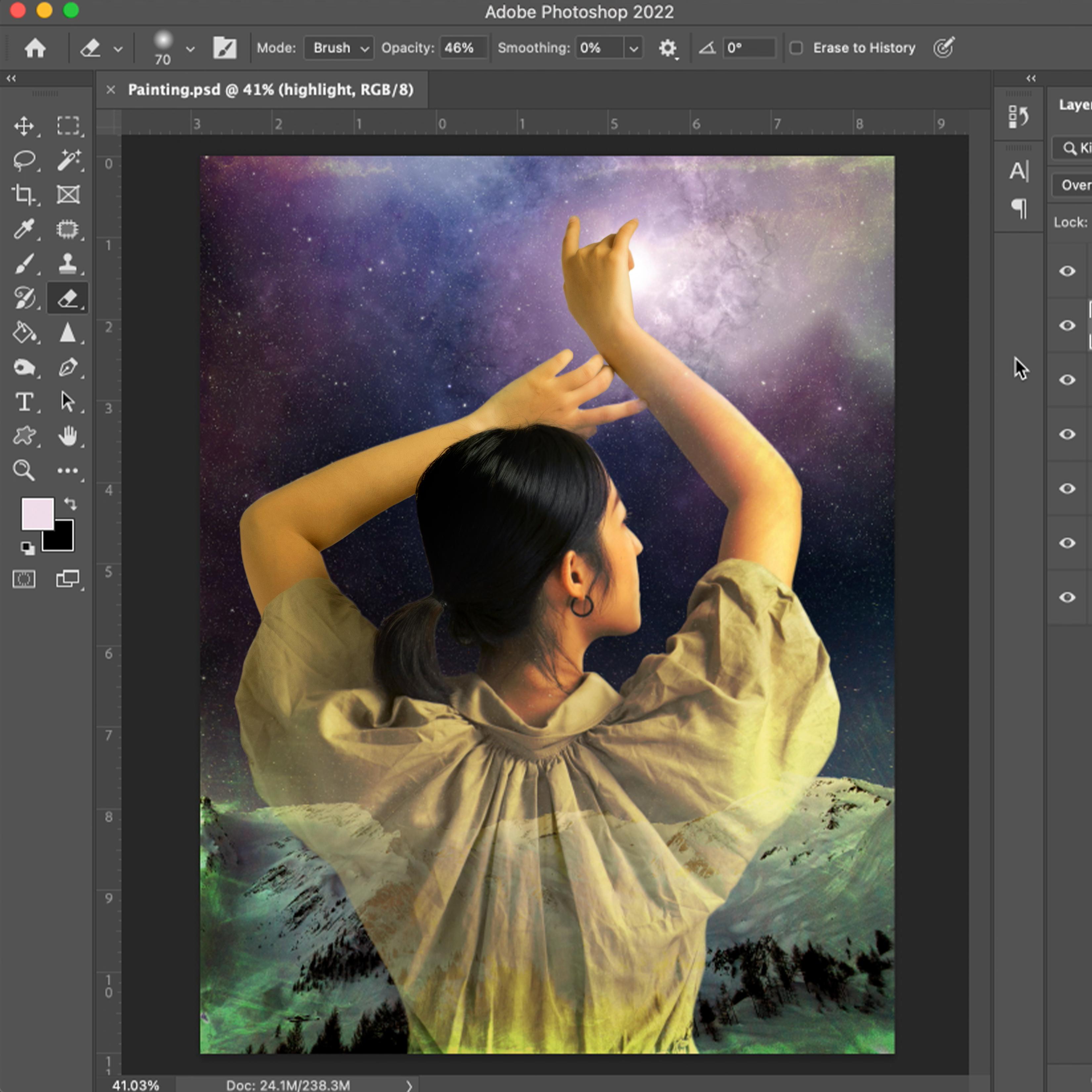
2. PROJET: Dans ce cours, le projet que nous allons créer ensemble est un fichier Photoshop qui est le dessin d'une peinture
potentielle. Vous pouvez décider de le peindre ou non, c'est à vous de décider. Il s'agit de démontrer
les techniques
nécessaires pour combiner différents éléments, les
manipuler et créer
une maquette pour une peinture. chaque leçon, nous
approfondirons un peu les étapes que j'utilise dans mon propre processus de
conception artistique pour créer mes propres œuvres d'art. Une chose que je tiens
à mentionner, c'est que chaque artiste qui
utilise Photoshop l'utilise un
peu différemment. Donc, s'il vous plaît, ne pensez pas que
ce que je partage avec vous dans ce cours est la seule façon
de le faire ou de la bonne façon. Je partage simplement
avec vous ce que je fais, puis vous pourrez partir de
là et développer un processus
qui fonctionne pour vous. Très bien, commençons à concevoir.
3. Matériaux: OK. Dans ce cours, la liste des matériaux
est très courte. C'est l'un
des avantages du travail numérique. Vous n'avez pas besoin de
transporter beaucoup de choses. Vous aurez besoin de Photoshop
et d'un ordinateur, et j'utilise une tablette WakeM
avec un stylet pour dessiner Ce n'est pas essentiel. Vous
pouvez simplement utiliser votre doigt sur le pavé tactile de votre ordinateur portable
ou utiliser une souris, selon ce qui vous
convient le mieux. Enfin, vous aurez besoin
des fichiers image que je vous fournis. Vous pouvez les télécharger
depuis la section des projets sur Skillshare avant de
commencer, et c'est tout Alors, allez chercher tout votre matériel
et c'est parti.
4. Commencer un nouveau dossier: P. Bonjour et bienvenue sur la page Conception de
peintures dans Photoshop. Je suis Paul Richmond
et dans cette leçon, nous allons
commencer par apprendre à
ouvrir certains fichiers dans
Photoshop et en passant en revue certaines
des bases de navigation du
programme. OK, allons-y. C'est vrai. Voici à quoi ressemble Photoshop lorsque
vous l'ouvrez pour la première fois. Vous pouvez voir qu'il montre certains fichiers
récents que j'ai conservés. Et lorsque vous allez en haut dans le fichier, c'est là
que vous
créez un nouveau fichier, propose
différentes options pour
certaines tailles standard
et d'autres choses de ce genre. Je viens toujours
ici et je saisis le mien. Maintenant, il y a quelques
points que je tiens à souligner ici. Donc, tout d'abord, pour
le moment, les mesures
par défaut sont les pixels Les pixels sont les petits
points sur votre écran. Donc 3 450 pixels, ce n'est
vraiment pas si grand. Ce que j'aime faire, c'est le changer
en pouces parce que c'est quelque chose que je comprends
mieux et que je peux mieux visualiser. Ensuite, vous devez entrer la largeur et la
hauteur souhaitées. Mais avant même que vous ne le
fassiez, je voudrais passer
à la résolution. C'est peut-être un mot que
vous avez déjà entendu. Habituellement, si les gens en
parlent,
s' ils regardent une photo l'
écran qui semble floue, ils peuvent dire que la
résolution est trop faible Qu'est-ce que cela signifie réellement ? Eh bien, la résolution fait référence, vous pouvez
le voir ici, au nombre de
pixels par pouce carré. Ainsi, plus il y a de pixels
par pouce carré, meilleure sera la qualité de l'
image. Maintenant, tout cela semble ennuyeux et je suis sûr que tout le monde se demande : «
Pouvons-nous bientôt, s'il vous plaît, faire de
jolies photos ? Je sais. Je suis d'
accord avec toi. Mais c'est très important car c'est quelque chose que vous établissez au tout
début de votre projet, et vous pouvez toujours
réduire la résolution. Si vous commencez et que vous créez un
fichier très volumineux, que cela ralentit votre
ordinateur et que vous n'avez pas vraiment besoin de pouvoir l'
imprimer à cette taille, vous pouvez toujours venir
ici et le réduire,
mais vous ne pouvez pas
augmenter ce nombre. Vous ne pouvez pas réajouter des pixels dans une image qui n'
y figuraient pas au départ. Je veux dire, vous pourriez entrer et
taper un nombre plus élevé, mais cela ne changera
rien
à l'image,
si cela a du sens. Il est donc important de
savoir quelle est la
résolution que vous souhaitez adopter lorsque vous commencez. Et je vais vous donner quelques
conseils sur la façon dont je m'y prends. Maintenant, 300 pixels par pouce est une résolution standard si vous prévoyez d'imprimer quelque chose
parce que les choses à l'écran peuvent être belles même à
72 pixels par pouce. Mais si vous l'avez imprimé, il ne sera pas
aussi beau qu'il n'y paraît à l'écran. J'aime parfois
imprimer mes photos de référence ou si je conçois quelque chose
destiné à être imprimé, comme une couverture de livre ou autre, il faut absolument
qu'elle soit au moins 300 pixels par pouce. Si vous faites travail
commercial, pour quelqu'un, si vous créez
une illustration, un logo,
une affiche ou
quelque chose comme ça. Si vous savez où
il est imprimé, c'est une bonne idée de
contacter l'imprimante
pour savoir quelle
résolution dois-je utiliser ? De plus, quel
mode couleur dois-je utiliser ? Cela devient également un peu confus
pour les gens. En général, j'utilise le RGB. OK. C'est un bon mode couleur d'écran
standard, et si vous l'imprimez sur votre imprimante personnelle,
il sera beau. Donc, si vous n'êtes pas sûr, si vous le faites simplement pour concevoir une peinture, c'est
celle que vous voulez. Si vous faites, vous
savez, plus tard, de l'illustration commerciale
pour quelqu'un, certains imprimeurs
voudront
parfois des documents en CMYK. Mais nous n'allons pas nous
inquiéter à ce sujet pour aujourd'hui. Nous allons le garder au format RGB, et je vais utiliser la résolution de 300
pixels par pouce. Allez-y et assurez-vous que le vôtre est réglé
sur les deux. Ensuite, je vais simplement opter pour
une taille standard, ici 8,5 pour la largeur et
11 pouces pour la hauteur. Maintenant, il y a une autre chose
que je vais mentionner ici. Est-ce que c'est vraiment une bonne idée si vous
concevez quelque chose pour une peinture de connaître à l'
avance les dimensions de la toile ? Donc 8,5 x 11, c'est
ce que j'ai choisi. Mais disons par exemple que vous utilisez une toile
de 24 x 30 pouces. Maintenant, vous pouvez mettre
24 x 30 ici, mais 24 x 30 pouces à résolution de
300, ce
sera un fichier assez volumineux. Une autre chose que vous pouvez faire est créer un fichier
ayant les mêmes proportions, mais avec des mesures inférieures. Si je concevais quelque chose
pour une toile de 24 x 30 pouces, je pourrais créer mon fichier de 12 x 15 pouces, mêmes proportions, mais avec une taille de fichier un
peu plus petite. Pour l'exemple d'aujourd'hui, cependant, nous allons simplement
faire 8,5 x 11. Ce sera agréable et
facile de travailler avec. Il ne doit pas ralentir votre ordinateur, il doit
être facile à utiliser. Une fois que
tout est là, comme vous
le souhaitez, cliquez sur Créer. Allons-y. Regarde ça.
Voilà ta toile blanche. C'est comme si vous étiez assis
devant le chevalet, sauf que vous ne vous
embêterez pas autant. Je suis un peintre très désordonné. C'est donc une bonne chose pour moi. OK, nous allons maintenant ouvrir les fichiers
photo que vous avez téléchargés avec lesquels nous allons
travailler aujourd'hui et combiner pour créer un design. Passez donc au fichier ouvert. Maintenant, je l'ai déjà configuré
ici dans ce dossier,
mais permettez-moi de revenir en arrière. Vous pouvez voir que cette petite barre
en haut vous permet de
naviguer dans votre système
pour trouver des informations. C'est bon. Donc, une fois que vous avez trouvé le dossier, vous verrez qu'il
y a quatre photos différentes. Ils devraient être étiquetés
exactement de la même manière pour vous. Et nous allons
commencer par la photo. Cliquez sur la photo
puis sur Ouvrir. Voici la première photo. OK. Maintenant, si vous regardez ici en
haut de l'écran, vous verrez qu'il
y a deux onglets différents. Vous pouvez cliquer
entre les deux. Celui-ci qui porte la mention
Untitled one, c'est notre tableau
que nous sommes en train de concevoir Et puis pour chaque autre
fichier que vous ouvrez, nous allons juste un type de
fichier juste à côté.
Voici donc la première photo. Vous pouvez cliquer
ici. Au fur et à mesure que nous ouvrirons
d'autres photos, elles continueront. Mais je vais attendre et
les ouvrir si nous en avons besoin. Il est recommandé de ne pas
ouvrir de fichiers inutiles dont vous n'avez pas besoin. Tout ce que
vous faites dans Photoshop va potentiellement ralentir un peu votre
ordinateur. Allez-y une étape à la
fois si vous le pouvez. Maintenant, ici, sur la gauche, se trouvent différents outils. Ce sont tous des outils. Voici
la barre d'outils. C'est logique. Voici les outils que
vous pouvez utiliser pour peindre, il y a un
pinceau, un seau à peinture, si vous voulez jeter de la peinture. Il s'agit de l'outil de gravure
qu'il vous montre. Si vous souhaitez ajouter du texte, utilisez une loupe
pour zoomer ou dézoomer. Les Photoshop sont vraiment sympas, vous
diront ce que sont chacune
de ces choses Vous voyez quand je le survole. Je ne clique pas vraiment
sur l'outil. Je suis juste en train
de le survoler. OK. Vous pouvez donc les explorer, et au fur et à mesure que nous avançons aujourd'hui, je vais vous expliquer quels sont
les différents outils que nous utilisons pour ce
processus. Excellent travail, tout le monde. C'est le bon moment pour prendre un moment pour enregistrer votre fichier. Nous le ferons à la fin de chaque leçon parce que je
veux vous l'expliquer. Enregistrez, sauvegardez. n'y a rien de pire que de
travailler indéfiniment sur un fichier, puis
d'oublier de l'enregistrer et voir votre ordinateur tomber en
panne ou de le perdre. Assurez-vous donc de sauvegarder
votre travail en cours. la leçon suivante,
nous allons commencer à importer des images dans
le fichier et à
apprendre à les
déplacer et à travailler avec des
calques. Je vais le voir.
5. Pour commencer: Bonjour à tous, et bienvenue dans la conception de peintures
dans Photoshop. Dans cette leçon, nous
allons commencer. Nous allons importer
des photos dans notre fichier
et commencer à les
déplacer et à en apprendre davantage sur les
calques. Commençons. Le premier outil que
je veux que vous utilisiez est ce petit outil
rectangulaire, s'appelle Et comme
Photoshop nous le dit, vous l'utilisez pour faire une sélection sous la forme d'un Tu peux voir mon curseur. Maintenant, je suis vraiment tactile. Je ne clique pas encore. Je suis juste en train de survoler. Je vais cliquer juste à l'extérieur du coin supérieur
gauche, puis faire glisser ce cadre
rectangulaire jusqu'
au coin inférieur droit, puis je vais lâcher prise Maintenant qu'il sélectionne toute
cette zone, vous pouvez regarder à
droite sur la palette des couches, et vous pouvez voir qu'il n'y a
qu'une seule couche ici. Lorsque vous ouvrez une image
qui est une photographie, elle ne comporte qu'un seul calque. Maintenant, nous l'avons sélectionné. J'adore le petit tiret
qui fait le tour. Je trouve ça mignon.
Nous allons monter pour modifier. Et copiez. Notre objectif est de copier
cette image et de l'
intégrer à la toile sur laquelle nous travaillons pour
concevoir le tableau. Maintenant, tu te souviens où
c'est juste ici. Cliquez sur cet onglet et
remontez pour le modifier. Cette fois, tu peux deviner ce que nous allons
faire ? Nous allons coller. Coller. Maintenant, quelques points
que vous remarquerez. Tout d'abord, le fichier photo était beaucoup plus volumineux que notre canevas. Nous n'en voyons qu'une petite
partie, n'est-ce pas ? Voici le
C. Voici notre canevas original. Maintenant, est-ce que nous sommes coincés avec ça ? Non, je vais
te montrer ce que je veux dire. Un autre outil que j'utilise
beaucoup est l'outil de déplacement. Nous allons venir
ici et cliquer dessus. Parfois, chaque fois que je
dois le signaler, lorsque vous voyez que la plupart des
outils, sinon tous, à l'
exception de la loupe,
sont ornés d'un petit triangle ou d'une petite flèche
dans le coin Cela signifie que lorsque
vous cliquez sur cet outil, différentes options s'offrent à
vous Si vous n'êtes pas familier
avec le programme, vous avez peut-être
déjà
cliqué accidentellement sur quelque chose et ce petit menu latéral est
apparu et vous verrez qu' il y a différentes choses Mais nous allons
simplement utiliser l'outil par défaut, l'outil de déplacement,
puis venir ici et voir comment cela change
l'apparence de votre curseur. Cela signifie que
l'outil de déplacement
vous permet de survoler l'image sans rien
faire Mais ensuite, lorsque vous
cliquez vers le bas, comme je le fais, vous pouvez
déplacer des objets. OK. Maintenant, comme je l'ai dit, notre fichier image était trop volumineux. La façon de régler
cela,
comme je l'ai déjà mentionné, je pense qu'il existe 1 million de façons de
tout faire dans Photoshop. L'un des moyens
est donc de monter en haut pour modifier et transformer gratuitement. Vous voyez comment cela a ajouté
ces petits mecs mignons ici au coin de la rue Vous cliquez dessus et vous faites glisser le pointeur. Maintenant, je vais juste le
récupérer parce que vous pouvez voir que je l'ai fait si petit qu'il a
tout
simplement sauté de la toile Pour les besoins de cette
composition d'aujourd'hui, je veux pouvoir adapter cette image complète
à l'écran. Eh bien, peut-être pas. En fait, tu vois, je change d'avis au fur et à mesure. Je le fais souvent
lorsque je dessine. Je pense que je veux
le faire aussi grand. Vous pouvez l'aligner comme bon vous
semble. J'aime ce petit sentier d' arbres et j'aime l'
apparence
du sommet de la montagne là-bas. C'est là que je
vais le laisser. Mais avant de m'y engager, je voudrais vous montrer
une dernière chose. Lorsque vous saisissez simplement l'une des poignées d'angle ou un
outil de ce type, l'image reste
proportionnée. Mais si vous arrivez en
haut
et que vous cliquez dessus , je
pense que c'est une chaîne. Ensuite, lorsque vous saisissez un coin, vous pouvez réellement manipuler
des objets et
les étirer ou les écraser,
comme vous le souhaitez. Ça peut paraître vraiment bizarre si
tu fais ça avec une personne. Mais ce n'est pas ce que je veux, donc je vais annuler J'utilise simplement le
raccourci clavier pour annuler, mais je vais vous montrer si
vous voulez réellement annuler quelque chose et que vous
ne connaissez pas le raccourci clavier,
montez pour modifier et cliquez sur Annuler. Les raccourcis clavier sont toujours là,
sur la gauche. Si vous voulez les
apprendre au fur à mesure, ils sont très pratiques. Je les utilise beaucoup maintenant, mais je vais essayer de ne pas
m'en servir aujourd'hui. Mais le raccourci
pour annuler est la commande. Z. Si vous n'apprenez qu'
un seul raccourci clavier, apprenez-le. C'est
une question importante. Maintenant, laissez-moi le
remettre là où je le veux. Vous pouvez voir comment cela vous
permettra d' avoir des éléments de la photo qui dépassent le bord
de la toile. J'ai l'habitude de le faire parfois si je veux m'
assurer qu'il n'y a pas un petit espace blanc le long du
bord ou quoi que ce soit d'autre. J'aime bien ce placement. Maintenant, lorsque vous effectuez une transformation de la
balance ou quelque chose comme ça,
une fois que vous l'avez
trouvée là où vous le souhaitez, vous
devez appuyer sur Retour ou sur Entrée sur votre clavier. Et puis tous les petits joueurs de
Gripper disparaissent. Cela signifie que vous vous engagez
à effectuer ce stage. Maintenant, une autre chose que je tiens
à vous signaler, si nous sautons ici et que nous
examinons à nouveau notre palette de calques, vous verrez que nous avons
maintenant deux calques. Nous avons la couche d'arrière-plan, qui n'est que le papier blanc, et nous avons la première couche, qui est notre photo
que nous venons d'ajouter. Si vous voulez être un
bon étudiant de Photoshop, et je vais faire semblant
d'essayer de ne faire qu'un aujourd'hui et que vous
voulez étiqueter vos couches, vous suffit de cliquer sur le titre et de taper
ce que vous voulez. Je vais taper Mountains. Il s'agissait d'un double clic, je dois
dire, pas d'un seul clic. Ensuite, il vous suffit de cliquer à nouveau
quelque part en dehors du texte et maintenant il l'enregistre sous cette forme. Nous avons
placé notre première image dans ce fichier. C'est le bon moment
pour moi de
vous présenter une autre chose très
importante que font les
bons étudiants de Photoshop En fait, tout le monde doit
faire celle-ci. C'est ce que je fais aussi. C'est très important. Accédez
au fichier. Et économisez. Je ne peux pas vous dire
combien de fois, à mes
débuts,
je travaillais sur un document
pendant des heures, parfois dessinant une peinture, une couverture de
livre ou autre,
puis j'oubliais de le sauvegarder,
mon ordinateur tombait en
panne ou quelque chose comme ça , courant tombait en panne, etc. Et il n'y en avait plus. Photoshop ne sauvegarde pas
automatiquement les données. Décidez donc où vous
voulez l'enregistrer. Je vais juste l'
enregistrer ici dans le même dossier que
les photos de référence. Tu peux monter en haut
et lui donner le nom que tu veux. Je vais juste lui donner
un titre de peinture. Et c'est également
très important
ici, là où cela parle de forme, je
crois que je le dis souvent. Je pense que tout est
important, non ? Accrochez-vous à chacun
de mes mots parce que tout est
important. C'est bon. Donc, en bas, format, Photoshop. C'est ce que tu veux. Si c'est le cas, vous voulez
que cela
reste modifiable, qu'il utilise toutes ces couches et que ce soit exactement ce que
vous voyez ici Si vous voulez créer quelque chose que vous allez
éventuellement envoyer par e-mail à quelqu'un ou peut-être que vous voulez le publier sur Facebook ou quelque chose comme ça, Photoshop n'est pas un bon
format pour ces choses. Vous pouvez également cliquer dessus et
en enregistrer une copie. Et alors peut-être que vous voulez
le sauvegarder ici, je
vais vous le montrer. Vous souhaitez peut-être l'
enregistrer au format JPEG. C'est un très bon format
standard pour quelque chose que vous souhaitez partager
avec d'autres personnes. Parfois, j'utilise aussi le format TIF, mais je pense que Photoshop PDF, si vous avez toujours voulu
créer un PDF à partir de quoi que ce soit, vous pouvez le faire. Mais je vais annuler et
faire une ancienne sauvegarde
normale, enregistrer sous Photoshop. Peinture, oups, faute de frappe et sauvegarde. Et tout va bien. Cliquez simplement sur OK. Maintenant, il est enregistré, et vous pouvez voir ici,
dans l'onglet, qu'il a changé
le nom de
« Sans titre » à « Peinture Et puis le PSD à points est maintenant
sur le fichier, et vous verrez que
même si vous
accédez à ce fichier
sur votre bureau,
il contiendra ce PSD à points
qui signifie Photoshop Vous pouvez voir la photo que
nous avons apportée ici. Le nom du
fichier est JPEG. Maintenant que vous l'avez
fait une fois, alors que vous travaillez, de
temps en temps, il
vous suffit de cliquer à nouveau sur Enregistrer. Le raccourci clavier pour
cela est Command S. Et c'est assez standard
dans la plupart des programmes numériques. Je vais donc simplement
utiliser le raccourci clavier pour
cela au fur et à mesure aujourd'hui, et je vais essayer de
vous rappeler de faire la même chose. Donc, commandez S pour enregistrer. Excellent travail, tout le monde. Maintenant, n' oubliez pas de sauvegarder votre
travail en cours. Ensuite, dans la leçon suivante, nous allons ajouter une image
supplémentaire
au fichier et commencer à travailler sur d' autres moyens de le
manipuler. Je vois.
6. Travailler avec une autre image: OK. Bonjour et bienvenue sur la page Conception de
peintures avec Photoshop. Dans cette leçon, nous
allons importer une autre photo dans notre fichier, et je vais
vous montrer différentes manières manipuler. Commençons. C'est bon. Nous en avons donc terminé
avec cette photo. J'ai cliqué sur l'onglet
pour la photo ici. Nous en avons terminé avec ça. Nous l'avons déjà
placé sur notre Canvas. Je vais donc cliquer sur ce petit X qui se trouve juste à
côté du nom du fichier, pour
fermer cet onglet. Vous voyez maintenant qu'il
n'y a qu'un seul onglet ici, fois l'onglet peinture. C'est bon. Nous
sommes donc maintenant prêts à ajouter une autre couche. Es-tu prêt ? Je suis enthousiaste parce que
maintenant nous pouvons vraiment
commencer à assembler
certaines choses. Fichier ouvert. Et vous voyez, il a placé mon fichier PSD de peinture
dans le même dossier
où je l'ai enregistré C'est bon. Ensuite, nous
voulons la photo 2. Ouverte. Voici la photo 2, elle
est magnifique. Maintenant, tu te souviens comment on fait passer ça d'ici à ici ? Il existe différentes méthodes, mais la plus simple
que je vais vous
montrer est d'utiliser l'outil de marquage rectangulaire, comme nous le
faisions Cliquez un peu après
ce coin, c'est tout. Allez vers le haut pour modifier. Copie. Ensuite,
je vais retourner à ma peinture, et je vais faire des modifications et des
collages. Ça y est. Si vous regardez ici, vous voyez, nous avons maintenant une autre couche, arrière-plan, les montagnes, et
maintenant nous avons la couche 1. Allez-y, renommez-le. Double-cliquez. Je vais
appeler ça un ciel. OK. Maintenant, ce n'est pas exactement comme
ça que nous voulons que cela soit placé. J'ai choisi
celui-ci intentionnellement et je l'ai conçu de telle sorte que je puisse vous montrer maintenant
comment faire pivoter quelque chose. Donc, si vous vous souvenez bien,
nous allons d'abord cliquer sur
l'
outil de cadrage rectangulaire et revenir à l'outil de déplacement qui
nous permet simplement de le déplacer Mais nous devons faire
plus que cela. En fait, je veux
pouvoir le faire pivoter
de 90 degrés dans le
sens antihoraire Nous allons monter deux fois. Tu te souviens d'Edit. C'est là pour vous transformer gratuitement. Maintenant, avant que vous
ne fassiez quoi que ce soit ici, je voudrais vous
montrer certaines choses. Ne me suivez pas encore. Vous verrez comment vous pouvez toujours vous
emparer d'un corner. Maintenant, regardez ce qui se passe. Comme j'ai vérifié cette
petite chaîne tout à l'heure, elle me permet de l'écraser
et de l'étirer. que je vais faire. Même si je l'ai encore sélectionnée, je vais monter ici
et cliquer sur la chaîne. Maintenant, il va rester stable. Alors je vais juste le
réduire un peu. Vous pouvez continuer et faire
cette partie si vous le souhaitez. Alors attendez une minute,
et laissez-moi vous montrer la
prochaine étape avant de le faire. Vous pouvez donc agrandir le rétrécissement
en saisissant le coin. Mais si vous déplacez votre
curseur un
peu en dehors du coin. Vous voyez comment il a cet angle
incurvé par rapport à lui. Cela signifie une rotation. ne faut pas vraiment cliquer sur la petite case, faut aller juste au-delà,
et pas quand c' est comme ça,
pas quand c'est comme ça, il
faut que ce soit un angle incurvé Ne le faites pas encore. Mais
ensuite, vous pouvez cliquer. Et faites pivoter. Mais ce que je
veux vous montrer, c'est si vous savez que
vous voulez faire pivoter une photo à un degré très
précis. Je sais que je veux que cette
photo soit pivotée,
comme je l'ai dit, de 90 degrés dans le sens
antihoraire. Ce que je vais faire,
c'est venir ici et avant de cliquer
vers le bas pour le faire pivoter, je vais utiliser mon autre main et maintenir la touche Shift enfoncée. Ce que cela fait, cela
permet à la rotation de se faire par incréments plus importants Vous voyez, avant, quand je l'ai fait,
c' était comme si vous pouviez voir tous les
petits pas entre les deux. Mais si vous savez que
vous voulez qu'il soit à un angle de 45, 90 ou
180 degrés. Écoute-moi, ça a l'air si mathématisé,
puis maintenez la touche Maj enfoncée et ça
passera à ces
incréments pour toi puis maintenez la touche Maj enfoncée et ça
passera à ces
incréments Ensuite, il vous suffit de relâcher la touche Shift, décliquer, puis de continuer à
vous déplacer Vous pouvez continuer à agrandir, à
rétrécir , à positionner comme vous le
souhaitez concerne le design que
je suis en train de créer aujourd'hui, je veux que cette petite
partie lumineuse
soit dirigée vers le haut et qu'elle ne soit
pas vraiment au point mort. Si j'ai fait la photo exactement
sur les bords de la toile, elle la place juste
au milieu et je veux
qu'elle soit un peu décalée vers centre vers la droite et
un peu vers le haut, d'accord. J'aime donc ce placement. Je trouve que la taille est bonne. Il a été alterné dans
la mesure où je le souhaitais. Alors, tu te souviens de ce que tu fais ? Une fois que vous avez la photo en place et que vous savez qu'elle est
positionnée comme vous le souhaitez, vous appuyez sur Retour ou Entrée, et vous vous débarrassez de tous
les petits mecs accrocheurs En fait, je ne sais pas
comment ils s'appellent, mais à partir de maintenant on les
appelle Grabby Guys. OK. OK. Maintenant, juste au cas où vous auriez oublié ce qu'il y a en dessous,
si vous
vous souvenez bien, vous pouvez toujours cliquer
sur le petit chaque couche pour activer ou désactiver
la couche. Cela le rend simplement invisible, en
gros. Il est toujours là. Mais je vais cliquer dessus
et nous pourrons voir les
montagnes en dessous. Je vais cliquer dessus à nouveau.
Voici notre couche de ciel. Une autre chose intéressante à faire lorsque vous avez
plusieurs couches dans une pièce et que vous essayez
simplement de
tout voir et de déterminer comment
vous voulez positionner les éléments. Je vais venir ici.
Je vais m'assurer d' avoir cliqué sur la couche de ciel Quelle que soit la couche sur laquelle vous
souhaitez travailler, vous devez réellement
cliquer sur cette couche. Lorsque je clique sur Montagnes, cela signifie que c'est la
couche qui est activée. Tout ce que je ferai se fera sur la couche montagneuse si cette couche est sélectionnée. Mais je veux travailler sur
la couche du ciel dès maintenant. OK. Et je vais
venir ici pour faire preuve d'opacité L'opacité est un autre
mot pour désigner la transparence. Cela signifie à quel point il est opaque
ou transparent. À l'heure actuelle, il est à 100 %. Mais si vous cliquez sur cette
flèche vers le bas et que vous déplacez le curseur dessus, vous pouvez rendre cette couche
supérieure transparente Vous voyez, nous voyons à nouveau nos montagnes
là-dessous. Vous pouvez le recomposer. Et c'est revenu à 100 %. Vous pouvez également
surligner le chiffre. Supposons que vous le vouliez à 50 %. Vous pouvez taper le numéro et
il fera la même chose. J'allais aller jusqu'à 100 %. Maintenant, c'est le
bon moment. Nous avons deux photos à temps pour les enregistrer. Je vais faire Command
et c'est enregistré. OK. Maintenant, nous sommes prêts à faire
d'autres choses amusantes. Es-tu prêt ? Mon idée pour créer
le fond de notre image était de combiner
ces deux photos. Je veux que le ciel du sommet se confond avec le ciel
de la photo de montagne. Ce que nous allons
devoir faire, c'est
éliminer une partie du ciel
sur la couche supérieure. Assurez-vous d'avoir
sélectionné la couche de ciel , puis
revenez jusqu'ici. Nous allons passer
à ce petit outil qui s'appelle l'outil d'
effacement, cliquez dessus Il fait exactement ce à quoi
il ressemble. Cela s'efface, votre
curseur devient maintenant un cercle et vous ne le
faites pas encore, mais je vais juste vous le montrer
lorsque vous cliquez,
j'efface, vous voyez ? Voilà
nos montagnes. Mais je vais annuler
cela pendant une minute parce que je veux d'abord vous montrer
quelques autres choses. Lorsque vous avez choisi
l'outil d'effacement, vous avez accès à de nouvelles options
en haut, et l'une d'entre elles se trouve juste ici .
Voici le bh, le
pinceau que vous utilisez pour la gomme, ainsi
que la taille de ce pinceau et
sa dureté Je l'ai donc sur Soft Round. Je pense que c'est juste
la valeur par défaut standard. C'est ce à quoi la gomme
s'ouvre
généralement , sauf si vous la réglez sur autre chose, puis vous pouvez l'agrandir comme
vous le souhaitez Je pense que je vais aller
jusqu'à environ 1 000 pixels. Vous pouvez voir
ici à quel point il est grand. Et une fois que vous l'avez où vous le souhaitez,
il suffit de cliquer quelque part dans vous
suffit de cliquer quelque part dans
cette zone extérieure pour ne
rien effacer, mais cela fera disparaître ce
petit menu Un raccourci pour
agrandir ou réduire votre pinceau consiste à utiliser les touches
entre crochets de votre clavier Le support droit agrandit
le pinceau, le support gauche le
rend plus petit. Maintenant, ce que je veux faire, c'est
effacer cette couche inférieure. Je suis désolée, au bas
de cette couche. C'est plus logique.
Et juste une course. Voyons voir, maintenant je suis allée trop
loin parce que regardez comment vous pouvez voir le bord droit du
sommet de la montagne sur la photo. Je vais annuler ce dernier point,
ça a l'air mieux.
Ça a l'air bien. Plus vous réduisez la taille de
votre gomme, vous savez, plus vous
verrez ce trait et plus vous aurez une
sorte de bord droit entre les sections J'aime donc utiliser le
plus gros pinceau lorsque je crée un
effet d'arrière-plan comme celui-ci où je souhaite davantage de gradation
entre les deux couches Parce qu'alors,
ça s'
estompe un peu plus de l'un
à l'autre OK. Excellent travail, tout le monde. Assurez-vous d'appuyer sur
le bouton de sauvegarde. Ensuite, dans notre prochaine leçon, nous allons commencer à travailler sur le ciel de notre image et à
jouer avec la luminosité, la saturation et les
différentes manières dont vous pouvez manipuler les éléments d'
une image. Je te verrai.
7. Finir le ciel: OK. Bonjour et bienvenue à
nouveau à la conception de
peintures avec Photoshop. Nous allons commencer à travailler sur le ciel de notre image et
à jouer avec la luminosité, la saturation et
les différentes manières dont vous pouvez manipuler les éléments d'
une image. Commençons. La prochaine chose que j'aimerais vous
montrer est comment
régler la luminosité
d'un calque. Parce qu'en ce moment,
j'ai toujours l'impression que le ciel est un peu trop sombre pour correspondre au paysage
montagneux en contrebas. J'ai quand même un peu impression que ce sont deux photos distinctes. Si tu l'aimes tel
quel, tu devrais le laisser. Au fur et
à mesure que nous étudions cette question aujourd'hui, hésitez pas à faire n'
hésitez pas à faire les choix artistiques
que vous souhaitez qui diffèrent des
miens, peu importe. C'est juste pour l'entraînement. Mais si vous souhaitez régler
la luminosité d'une image, vous devez vous assurer que vous vous trouvez sur le calque que vous
souhaitez manipuler en premier. J'ai
sélectionné ma couche de ciel et je vais passer
à l'image. Il y a tellement d'outils
géniaux ici. Oh, mon dieu, j'
aimerais juste pouvoir passer 20 heures avec vous tous
et vous les montrer tous. Mais peut-être que nous le ferons, beaucoup
de gens aiment ce cours, alors je vais certainement en
faire d'autres. Il s'agit essentiellement
d'un niveau débutant, mais nous pouvons aller beaucoup plus loin. Je vais passer
aux ajustements. Je vais choisir la luminosité et le contraste les
plus élevés. Vous voyez comment, lorsque vous
descendez dans ce menu,
chaque fois qu' il y a une
petite flèche ici, cela signifie
que vous avez
un tas de choix. Je
vous encourage même seul à jouer avec beaucoup de ces Vibrance que j'utilise beaucoup, niveaux en sont un que j'utilise beaucoup Il y a tellement de manières
géniales de manipuler les images ici Tu vas tellement t'amuser avec ça. Mais nous allons simplement choisir le contraste de
luminosité, c'
est très simple. Tant que cette
petite case d'aperçu est cochée, au fur et à mesure que
vous apporterez
les
modifications nécessaires elle s'affichera sur votre image au fur et à mesure que
vous apporterez
les
modifications nécessaires. Je vais juste éclaircir un peu
le ciel, et je pense que je vais
essayer de baisser un peu le
contraste Voilà, je préfère ça. Je pense que cela convient
un peu mieux. Une fois que tu
en seras satisfait. Cliquez sur OK. Au fait, avant que je fasse cela, si vous changez d'avis et que vous vous dites : « Oh,
ça a l'air nul »,
il
suffit de cliquer sur Annuler pour fermer
le menu et l'image
reviendra à ce qu'elle
était avant que vous ne
fassiez il
suffit de cliquer sur Annuler pour fermer
le menu et l'image
reviendra à ce qu'elle
était avant que le menu et l'image
reviendra à ce qu'elle ces ajustements Mais je vais juste
cliquer parce que j'aime ça. Alors je voudrais vous montrer un autre outil là-haut
pour le moment. J'ai l'impression que le
ciel est beau, mais il est un peu trop
vif pour la partie inférieure. Je vais revenir à l'image,
aux réglages. Et cette fois, je vais
choisir la saturation des teintes. Cela vous donne des outils
vraiment géniaux que j'utilise également beaucoup. Vous pouvez voir que ce curseur supérieur
vous permet de montrer que vous ne
voulez pas vraiment le faire, mais que vous pouvez le parcourir
et changer de couleur L'ensemble. Lorsque vous le faites glisser vers les différentes
sections de cette barre , l'image entière change de couleur. N'est-ce
pas cool à regarder ? C'est hypnotique. Ne
dormez pas sur moi. Vous pouvez sélectionner le numéro et
simplement saisir un chiffre deux. Si vous savez que vous
voulez revenir à zéro, cliquez
simplement sur le type zéro. Maintenant, ce que je veux
faire, c'est simplement
baisser un
peu la saturation de ce niveau du ciel afin qu'il s'aligne mieux avec
ce qui se trouve en dessous Je vais juste cliquer un peu sur
cette diapositive. Je pense que c'est normal d'
avoir un peu
de couleur là-haut, mais je veux que cela corresponde
un peu mieux à ce qui se trouve en dessous. J'aime bien ça. Maintenant, pour les
synchroniser encore plus, venez cliquer sur
la couche montagneuse. En fait, rendons-le un
peu plus sombre. Au lieu de changer
radicalement l'une d'entre elles, nous pouvons jouer avec les deux couches et
placer la viande au milieu. Je veux vous montrer une autre
façon de procéder cette fois-ci. Je vais naviguer
sur deux niveaux. C'est en fait celui
que j'utilise un peu plus moi-même que le contraste de
luminosité, mais il permet d'obtenir un résultat
très similaire. Là-bas, il y a les ténèbres,
voici les lumières. Voici les intermédiaires. Si vous cliquez sur l'une de ces petites
flèches et que vous la faites glisser dessus. Cela va
assombrir davantage l'image. Tu peux vraiment faire nuit
si tu vas jusqu'au bout. Je ne veux probablement pas
faire ça. Je vais
faire quelques pas. Vous pouvez également prendre
celui du milieu. C'est pourquoi j'aime les niveaux
un peu plus que contraste de
luminosité, car
vous pouvez obtenir le contraste de
luminosité d'une
manière ou d'une autre, mais avec celui-ci, vous avez
trois méthodes différentes. Nous pouvons également y
ajouter ces tons moyens. J'aime bien ça. Je pense que cela
va bien ensemble. J'aime le fait qu'il y ait
une petite lueur au-dessus des montagnes. C'est un gagnant pour moi. La tienne n'a pas besoin
de ressembler à la mienne. Tant que vous en êtes satisfait,
c'est tout ce qui compte. Maintenant, je suis d'accord avec ça. Je vais cliquer de
nouveau sur mon outil de déplacement. Chaque fois que je ne
suis pas en train d'effacer peindre
ou d'utiliser l'
une de ces autres courses, j'ai toujours tendance à
simplement cliquer dessus ne pas faire
accidentellement
quelque chose qui pourrait me faire regretter race sans y penser ou quoi que
ce Je vais économiser à nouveau. Parce que nous nous en sortons bien. J'aime bien la
direction que nous prenons à ce sujet, et j'en ai fini
avec la deuxième photo maintenant. Je vais fermer ça, économiser un peu de mémoire
sur mon ordinateur. Nous sommes maintenant prêts
à apporter un autre
élément photo. Es-tu prêt ? Maintenant, il y a une chose que je veux mentionner ici avant même d'
ouvrir le fichier, avant de copier et coller l'image
suivante dans celui-ci. Quelle que soit la couche que vous avez
sélectionnée ici, lorsque vous collez une nouvelle couche, elle passe juste au-dessus. Donc, si je le gardais ici, sur la couche montagneuse, puis
que j' ouvrais un autre fichier, le
copiais et que je collais la
photo sur cette toile, cela la positionnerait entre
les montagnes et le ciel Ce n'est pas ce que je veux. Je
veux vraiment ajouter la couche suivante et la placer
au-dessus de tout. Je vais donc y aller. Ce ne serait pas la
fin du monde. Vous pouvez toujours déplacer,
vous savez, des couches, mais je vais juste cliquer sur le ciel de cette façon Quand j'affichera l'image suivante, je sais qu'elle va
passer juste au-dessus,
et c'est là que je veux qu'elle aille. Passons donc au fichier et ouvrons. Cette fois, nous allons
faire la photo 3. J'adore cette photo.
Je pense que nous allons beaucoup nous
amuser avec celui-ci. Je vais te montrer la
loupe. C'est juste une idée fortuite, mais je pense que c'est une bonne idée. Lorsque vous cliquez sur la
loupe, si vous voulez zoomer,
vous pouvez cliquer comme ça Si vous maintenez la touche option enfoncée, observez comment le signe plus la loupe
se transforme en moins,
puis lorsque vous cliquez,
vous effectuez un zoom arrière Si vous souhaitez zoomer de manière plus stratégique au
lieu de cliquer, vous pouvez en fait cliquer et faire glisser. Voilà. Si vous faites glisser le pointeur
vers la gauche, vous effectuez un zoom arrière, si vous faites glisser le pointeur vers la droite, vous zoomez. Est-ce que je dois le faire ? Désolée. Excellent travail, tout le monde. Assurez-vous d'appuyer sur
le bouton de sauvegarde. Ensuite, dans notre prochaine leçon, je vais vous montrer
un outil vraiment amusant. L'outil Lasso. Je vois.
8. Travail en détail: OK. Bonjour et bienvenue sur Designing
paintings in Photoshop. Je suis Paul Richmond,
et dans cette leçon, je vais vous montrer un outil vraiment
amusant, l'outil Lasso Commençons. C'est bon. Elle est donc là. Maintenant, cette fois, au lieu d'
utiliser l'outil rectangulaire, je veux vous montrer
une autre façon de sélectionner cette figure. Comme
je l'ai dit, il y a toujours un tas de façons différentes de tout
faire. Permettez-moi d'abord de prendre un petit café pour me permettre de
rester ici. OK. Maintenant, au lieu d'
utiliser le rectangle, nous allons
sélectionner cette figurine à l'aide de ce petit outil de lasso Ici, nous allons
juste lasso et l'amener Désormais, l'outil lasso vous permet cliquer et de faire glisser le pointeur, puis de
faire tout le tour J'apporte juste un peu
plus d'arrière-plan parce que je pense que c'est
plus facile de cette façon. Vous ne pouvez pas vraiment faire une sélection
parfaite comme celle-ci. Il vaut mieux sélectionner
plus que ce que vous voulez. Une fois que vous avez
fait le tour de la figurine, vous devez revenir directement
à votre point de départ. Ensuite, lâchez prise
et regardez ça. Il se transforme en une autre de ces
lignes pointillées ou pointillées qui se déplacent autour de la figure Et cette fois,
au lieu d'apporter l'intégralité de la photo rectangulaire, elle n'inclura
que la zone que nous avons sélectionnée. Donnez-vous une
minute pour le faire. Si vous travaillez toujours,
continuez, vous devriez peut-être faire une pause. Ensuite, lorsque vous serez prêt,
faites une pause et nous continuerons. Maintenant, remontez pour modifier
et copier, puis revenez
à votre peinture. Éditez et collez. Elle est là. C'est pas cool ? C'est bon. Et comme pour
les autres couches, tu peux la déplacer. Je voulais être capable de la
positionner de telle sorte que ses mains soient
tendues juste là. En fait, je ne
pense pas que dans mon cas, je doive la redimensionner, mais juste au cas où vous voudriez redimensionner ou la rendre
plus petite ou plus grande Vous pouvez monter pour modifier. Transformation gratuite. Même si cette couche n'est pas un
rectangle, elle sera dessinée. Je vais vous donner le petit
coup, les gars. Je vais créer un cadre autour de la couche et vous
pouvez toujours la redimensionner Faites pivoter, faites ce que vous voulez. Mais je n'ai pas
besoin de faire tout ça. Je vais juste annuler. Je
l'aime telle qu'elle est. OK, nous ne le voulons pas
nécessairement, je ne veux pas nécessairement
cette étrange silhouette autour d'elle avec ce contexte. Je veux qu'elle ait davantage l'impression d'
être dans cette scène. Pour
ce faire, je
vais abord cliquer sur la loupe et
je veux simplement zoomer très près, car
nous allons maintenant travailler sur les détails Ensuite, je commence par un côté. Tu peux aller où tu veux. Nous travaillerons tout
autour d'elle pour effacer cet arrière-plan
que nous ne voulons pas. Je vais cliquer
sur mon outil de suppression. Maintenant, je ne peux même pas
voir la taille de la brosse à effacer car elle est plus grande que mon
écran en ce moment Tu te souviens comment
le rendre plus petit ? Je t'ai
montré deux méthodes. Vous pouvez soit monter ici, soit le faire
glisser vers le bas. Voyez-y. Maintenant tu peux voir qu'il est plus petit. L'autre méthode consiste à utiliser les supports, le
support droit l'agrandit. Le support gauche
le rend plus petit. Je vais être petit et
faire tout le tour, je vais le rendre
encore un peu plus petit. Faites le tour et effacez. C'est un travail de détail, mais ça va être magnifique. OK. Maintenant, quand tu arrives si loin que tu n'as plus rien à effacer parce que tout
est caché à l'écran. Il y a une chose que ce petit outil
manuel ici. Tu vois ce petit
truc comme un high five. Si vous cliquez dessus,
cela vous permet essentiellement saisir votre toile
et de la faire glisser, puis de revenir à la gomme Et en effacer un peu plus. C'est un bon moyen de ne pas avoir à zoomer et à zoomer à nouveau, il suffit de saisir ce
petit high five. Je suppose que c'est comme
un outil à main ou comment l'appellent-ils réellement. C'est logique. Maintenant, j'utilise l'aérographe parce que j'efface
le long des bords de quelque chose J'ai tendance à aimer avoir un bord un
peu doux. Je pense que cela peut sembler un peu artificiel si
le bord est trop tranchant. Mais il peut arriver que
vous ayez besoin d'un avantage vraiment tranchant. Puisque nous utilisons la gomme, savez-vous comment vous pourriez
passer d' un aérographe à un pinceau à arête
dure Ces options sont là. Vous pouvez voir si je vais
juste le
faire pour que vous puissiez voir si vous
cliquez sur le bouton dur, au lieu d'avoir
un look doux, vous aurez vraiment un avantage. Mais j'aime bien le look
plus doux. Je vais y revenir et continuer à
effacer. C'est probablement la partie
du processus qui prendra
le plus de temps. Mais ça vaut le coup. OK. Je vais aller de l'avant
et appuyer sur Enregistrer tout de
suite . Tu devrais aussi. Pendant que je fais de la course, cela me
permet de m'arrêter d'
expliquer constamment chaque étape afin pouvoir vous
parler de ce que j' utilise
réellement pour faire ce travail. Je ne suis pas un grand fan de l'idée d'
essayer de dessiner ou de
travailler sur Photoshop avec une souris. J'aime utiliser la tablette Wake. C'est WA CO, puis
je fais appel à un styliste. En gros, au lieu de
tenir une souris dans ma main, je tiens quelque chose
qui ressemble à une épingle. C'est un outil à épingles et vous dessinez la tablette Wakem,
c'est comme un tapis de souris, je pense que ce serait la
meilleure façon de le décrire Vous dessinez donc avec l'épingle sur la tablette,
puis chaque fois
que vous la déplacez,
cela se reflète dans son emplacement sur l'écran. Cela peut être un peu
gênant au début. Si vous n'en avez jamais utilisé auparavant, cela ressemblera probablement un peu
à un enfant qui
apprend pour la première fois à écrire ou à dessiner. Mais je te promets
que si tu
t'y tiens, tu t'y habitueras. C'est tellement merveilleux
pour faire des œuvres d'art. Vous pouvez les obtenir en ligne à peu de
frais. Vous pouvez les
commander sur Amazon ou partout où vous le souhaitez,
ou je sais, la plupart des magasins d'informatique,
nous en avons. En fait, je crois que j'ai acheté le
mien à l'Apple Store. Ils ont différentes tailles
de comprimés Wakeham. Mais si c'est quelque chose
que vous avez l'intention de faire, alors j'investirais dans un. J'aime bien la petite
tablette, en fait. Ils en ont des géants qui
sont plus chers et
de nombreux artistes professionnels
utiliseront les plus grands. Personnellement, je préfère
le plus petit car il me rend un
peu plus portable. Je peux aller dans un café ou importe où et faire
mon travail de cette façon. Vous pouvez toujours passer
d'
un coin à l'autre de l'écran,
quelle que
soit sa taille . Pour moi, il n'y a aucun avantage à en
avoir un géant. Cela ne fait que rendre les choses encore plus gênantes. Je me fraie un chemin jusqu'ici. Je n'ai pas encore peur d'
effacer tout le surplus, j'ai l'habitude de revenir en arrière et faire à la fin
avec un pinceau plus gros C'est la
partie détaillée, je suppose. Oh, je voulais te montrer. heure, je crois que je le
faisais juste et je ne vous disais pas
ce que je faisais. Est-ce gentil de ma part ? Au lieu d'avoir à
cliquer sur le petit outil manuel à chaque
fois que vous voulez le déplacer. Ce que vous pouvez faire,
si vous avez une carte, vous pouvez simplement utiliser deux
doigts sur le pavé tactile. C'est ce que je fais en ce moment, et vous pouvez vous déplacer,
naviguer de cette façon. Vous pouvez également maintenir
la barre d'espace enfoncée transformer
le curseur en outil manuel et vous
pouvez faire la même chose. l'ai déjà dit, il y a plusieurs façons Comme je l'ai déjà dit, il y a plusieurs façons
de tout faire. Chaque fois qu'il y aura un raccourci, je le prendrai probablement. OK. Donc, juste au cas où
vous vous demanderiez comment j'ai réussi à faire glisser sans avoir à cliquer
sur la main à chaque fois. Il suffit de maintenir la barre d'espace enfoncée
ou, dans mon cas, j'ai un maximum J'utilise
donc deux
doigts sur le trackpad, et c'est comme si je faisais simplement
glisser la toile. Je pense que c'est pour cela que j'aime beaucoup ces
fonctions, l'utilisation
du stylet et de la tablette
Wakem, et même simple fait de pouvoir
utiliser mes doigts sur le pavé tactile pour faire
différentes choses de ce genre J'ai l'impression de créer des œuvres d'art
traditionnelles. J'adore ça. J'adore
ça. C'est très pratique. Je pense que c'était
ma plus grande crainte. Lorsque j'ai commencé à faire travail
numérique, je
pensais que cela me
semblait trop technique , sinon je n'avais pas l'
impression de pouvoir être créative
de la même manière. Ce serait trop
mathématique ou quelque chose comme ça, ce qui me rebute beaucoup.
Heureusement, ce n'
est pas le cas Très bien, donc j'ai fait
tout le tour. Maintenant, je vais juste faire un petit
zoom arrière. Toboggan. Zoomons complètement en arrière pour
que vous puissiez voir ce que j'ai fait effacé sur tout
le bord de la figure Je vais donc économiser à nouveau.
Excellent travail, tout le monde. N'oubliez pas d'appuyer sur le bouton de sauvegarde, et dans notre prochaine leçon, nous allons
travailler sur
l'outil d' effacement.
Je te verrai alors.
9. Derniers détails: Bonjour, et bienvenue sur Designing
paintings in Photoshop. Je suis Paul Richmond,
et dans cette leçon, nous allons travailler avec l'outil d'effacement.
Commençons. Et maintenant, vous pouvez voir qu'il y a des espaces négatifs
à l'intérieur de ses bras, entre deux de ses
doigts, ce genre de choses. Je vais donc zoomer
et travailler sur ces domaines. Ne vous inquiétez pas si ce processus vous
prend un peu plus de temps que moi, car
j'en ai fait beaucoup, vous prenez
donc tout
le temps dont vous avez besoin. Maintenant, je vois comment j'en efface un
peu trop. Je me vantais juste ce
que j'ai
fait, et j'ai fait une erreur. Je fais juste la commande Z. Tu peux toujours tout annuler Nous y voilà. Ça a l'air mieux. Il existe désormais d'autres méthodes d' effacement qui vous permettent de
préserver ce qui se trouve en dessous. C'est ce qu'on appelle le masquage. Ce serait
quelque chose d'un peu plus complexe que ce que nous allons aborder
dans cette vidéo. Mais certainement quelque chose qu' il
serait bon de
rechercher si vous voulez explorer cela ou
peut-être que nous pourrions également en parler dans une prochaine vidéo si vous le souhaitez. J'utilise beaucoup le masquage d'image. En gros, cela crée un masque. Il fait essentiellement la même
chose que moi ici, mais il préserve tout ce qui se trouve en dessous et que
vous avez effacé. Si tu veux le
ramener, tu peux. Mais je suis presque sûr que je ne
veux pas avoir ce contexte ici, ce n'est vraiment pas un problème. Je n'ai pas peur de le
rendre super parfait. Je veux dire, tu peux si tu veux, et je le fais souvent. Je veux dire, tu peux zoomer de
très près si tu veux. J'ai juste dit que je n'y allais pas, mais maintenant que je suis
là, j'en ai envie. Vous pouvez zoomer de près dans
une course, vous savez, petites
ouvertures
individuelles entre
les mèches de cheveux
si vous voulez obtenir cela. Détaillé à ce sujet. Ce n'est probablement pas nécessaire
pour ce que nous faisons. Surtout si vous n'avez pas réellement l'intention de créer une œuvre d'art numérique finale, mais si elle est plutôt destinée à servir de référence pour une peinture, n'avez pas besoin d'un tel niveau
de détail lors de l'effacement Mais tout
dépend de ce que tu veux. C'est totalement ta décision. J'adopte
une approche raccourcie, donc je ne vais pas m'
inquiéter de tout cela ici. Nous allons juste
lui donner une petite taille. OK. Je vais juste aller de l'avant
et effacer tout cela puisque c'est un peu une petite zone. C'est bon. Qu'est-ce que j'ai raté d'autre ? OK, de ce côté. Est-ce que c'est ça. Je suis déjà enthousiaste à l' idée de
passer
à l'étape suivante. Je dois essayer de
me dire de le maîtriser. Je vais vous montrer d'autres trucs
sympas très prochainement. L'une de mes autres
parties préférées de Photoshop. OK, Paul, reste calme. Nous avons le temps. C'est exactement
l'époque pour le moment. C'est l'un de ces moments où vous voulez juste, je suis désolée, économiser fréquemment parce que vous
faites beaucoup de travail et qu'il
serait dommage de le perdre. J'ai donc juste cliqué sur Enregistrer. Ce serait peut-être une bonne idée
pour vous de le faire aussi. Développez simplement cette habitude. C'est une bonne habitude qui
est certainement importante. Appuyez constamment sur la commande S. D'accord. Nous y arrivons. OK. Si vous
essayez de le faire en ce moment avec votre souris ou le
trackpad de votre ordinateur portable, peu importe ce que vous utilisez. Sachez peut-être que s'il vous est un peu
plus difficile de
suivre la ligne en utilisant l'une de ces autres méthodes,
c'est normal. Je veux dire, j'ai du mal
à le faire avec une souris ou avec le
trackpad. vaut donc vraiment la peine
de penser à acheter une tablette Wakeham Mais encore une fois, si vous ne
faites cela que pour le moment pour créer une
maquette approximative pour une peinture, vous n'avez
peut-être pas besoin de
ce niveau de détail, et cela n'a pas vraiment d'importance. C'est à vous de décider. Tout ce qui fonctionne. Je vais juste relever
certains de ces cheveux. Elle se trouve sur un fond plutôt
sombre de toute façon, donc je ne pense pas que
ces petites mèches de cheveux
apparaîtraient de toute façon. C'est bon. OK. Mais nous vous laisserons avoir quelques
cils. Nous y voilà. OK. Une chose amusante
lorsque vous
regarderez des magazines la prochaine fois que
vous irez à l'épicerie. Regardez les couvertures de magazines
et faites attention à
la façon dont les artistes, les modèles,
en particulier, regardent leurs cheveux. Vous pouvez toujours savoir
quand un bon designer a pris son
temps pour vraiment couper
les cheveux et utiliser toutes les astuces
pour leur les cheveux et utiliser toutes les astuces donner une belle apparence ou quand quelqu'un a fait un travail urgent et
qu'on dirait
qu'il a un casque
sur la tête. Parce que la plupart des
modèles que vous voyez sur les couvertures de magazines
ont été découpés une photo et placés sur
un fond
de couleur unie ou sur
un arrière-plan moins gênant
pour la couverture du magazine Le texte sera lisible. Une fois que vous aurez commencé
à jouer un peu dans Photoshop, vous
deviendrez rapidement très critique à l'égard de toutes les œuvres de Photoshop que vous verrez dans le monde. Du genre : « Oh, allez ». Tu pourrais faire mieux que ça. C'est bon. Je comprends tout. Non, encore une place.
Vous le voyez, les gars ? Encore deux places. Bonjour. Je ne peux pas
oublier ce petit espace. Ce que j'aime dans tout ça. Lorsque
vous découpez une figurine comme celle-ci et que vous la placez
dans un nouvel environnement, une fois que vous avez
retiré l'arrière-plan de la photo d'origine, impression qu'
elle se trouve vraiment dans cet espace. Je pense que c'est vraiment cool. Cela
vous donnera également l'impression que vous ne
pourrez plus jamais croire ce que vous voyez
dans les magazines, les actualités ou quoi que ce soit d'autre parce que
vous pouvez faire
tellement de choses avec ce programme
et que les gens le font. Un jour,
nous devrions donner un cours sur la façon de prendre vos selfies et de
les faire ressembler à des photos glamour. Je ne pourrais
jamais faire une chose pareille. C'est bon. Nous y voilà. Elle est toute découpée sur les
bords. Je vais revenir prendre un café. C'est bon. Maintenant. Lorsque j'
efface cette partie extérieure, j'aime bien utiliser le pinceau à
bords durs , car je sais qu' il efface
jusqu'au bord de
la
forme du pinceau et, pour moi, cela me permet de
passer un
peu plus facilement à travers et d'
effacer tout cela Je vais
maintenant faire le tour avec mon plus gros pinceau. Effacer l'ère. Regarde comme ça a déjà l'air
cool, juste
cette main debout. J'adore ça. Ça a l'air tellement magique. C'est bon. C'est très satisfaisant, tu
ne trouves pas ? OK. Il suffit de zoomer et vous me voyez zoomer sans cliquer
sur la loupe Vous utilisez un pavé tactile, si vous avez un Mac de toute façon, en pinçant vos doigts l'un contre l'autre, zoomant, en écartant
les doigts, en zoomant C'est le raccourci
que j'utilise ici. Désolée. Mais en cas de doute,
vous pouvez toujours aller chercher la loupe Croyez-moi, plus
vous en ferez, plus
vous trouverez de raccourcis. OK. Nous
y sommes presque, presque. Regarde toutes ces étoiles. Ça fait beaucoup d'étoiles. Regarde ça. Oh, mon
dieu. C'est magnifique. Sauvegardez, sauvegardez, sauvegardez. C'est bon. Nous l'avons placée. Nous avons un
bon arrière-plan. Nous sommes en route. travail formidable. Assurez-vous d'
appuyer sur le bouton de sauvegarde. Dans notre prochaine leçon,
nous allons découvrir modes de fusion, qui sont l'une de mes méthodes
préférées pour jouer avec les effets d'un
calque.
Tu vois ça ?
10. Expérimentation stylistique: OK. Bonjour et bienvenue à
nouveau à la conception de
peintures dans Photoshop. Je suis Paul Richmond,
et dans cette leçon, nous allons
commencer à travailler avec les modes de fusion.
Commençons. À partir de maintenant, tout le reste ne sera que du style, et je tiens vraiment à vous
encourager à jouer Votre image n'a pas besoin
de ressembler à la mienne. Je vais
vous montrer différents outils, différentes manières de jouer. Il nous reste encore une image à intégrer, mais il s'agit plutôt d'une
simple couche de texture Et j'aime beaucoup le faire
en superposition lorsque je combine
différentes photos comme celle-ci Ajouter quelque chose
par-dessus tout
pour tout unifier Parce qu'à l'heure actuelle,
vous pouvez regarder cela et vous avez toujours l'
impression que cela vient d' un environnement et que le
paysage provient d'un autre. Je vais vous montrer
comment rendre les images un
peu plus harmonieuses. Mais d'abord, je peux
enfin
vous montrer l'une de mes
choses préférées dans Photoshop. Es-tu prêt ? OK. C'est bon. Cela va donc nous
faire revenir en arrière. Je vais cliquer
sur mon petit bouton parce que je reviens toujours
à l'outil de déplacement, donc je ne
fais rien de stupide par accident C'est bon. C'est parti, et je vais intituler
cette couche Lady. OK. C'est bon. Nous avons nos trois couches, la dame, le ciel
et les montagnes, puis nous avons notre couche d'
arrière-plan, dont nous n'avons
plus vraiment besoin , mais nous allons la
garder là. C'est bon. Je voudrais maintenant vous
présenter les modes de fusion Les modes de fusion sont essentiellement
des effets que vous pouvez appliquer à une couche
individuelle en manipulant
la façon dont cette
couche interagit avec toutes les
couches a l'air bizarre. Mais vous
verrez ce que je veux dire sous peu. Je veux d'abord m'
assurer que vous avez sélectionné
la couche féminine. Ensuite, les options du
mode de fusion se trouvent littéralement juste au-dessus,
là où il est indiqué normal Il se trouve juste au-dessus des couches, ce petit menu de pool down
qui est par défaut normal Et vous pouvez voir que
tous les autres sont
réglés sur normal parce
que c'était la valeur par défaut. Mais si vous faites défiler ce menu en
cliquant sur la flèche vers le bas, vous verrez qu'il existe
de nombreuses autres options. Et en gros, je vais juste les parcourir à
vélo. Au fur et à mesure que vous descendez, si vous
ne cliquez pas dessus, si vous passez simplement le curseur dessus, cela vous montrera à quoi sert
ce mode de fusion Pour moi, c'est toujours une période
très expérimentale. Même après avoir créé 400
couvertures de livres et tous les autres Photoshop et conçu la plupart de mes
peintures ici, je ne pourrais pas
vous dire exactement à quoi ressemblera
chacun de ces modes de
fusion avec ce modèle
en particulier, car trop de
facteurs entrent en jeu J'ai une idée Vous voyez comment ils
les regroupent en quelque sorte. Regroupez donc les lignes qui divisent les
différentes sections. Il y a donc la section
qui commence par assombrir. Tout ce qui se
trouve dans ce groupe va en quelque sorte assombrir cette couche d'
une manière ou d'une autre Celui qui commence par éclaircir va
évidemment l'alléger mais laissez-moi juste
vous montrer plutôt que de m'
attarder là-dessus. Alors dissolvez. Oh, il ne le fait
même pas. Allons-y. Dissolve ne fait
rien vraiment à cette image. Je dois donc vous dire que je n'ai jamais utilisé de
dissolution de ma vie, mais peut-être que vous en
trouverez une utilité. C'est bon. Dark Pas
très utile ici. En gros, il a pris
toutes les zones de la photo qui sont
plus claires que l'arrière-plan, c'
est-à-dire la majeure partie,
et les a supprimées. Bon, maintenant, multiplier, c'est
plutôt intéressant. C'est un peu comme
brûler une empreinte de l'image. N'est-ce pas cool ? n'est pas celui que je pense
vouloir utiliser cette fois, mais gravure de
couleur est
similaire à la multiplication, mais la couleur est un peu
plus intense. La brûlure linéaire est également similaire. Chacun des membres du groupe
est toujours différent, mais il y a juste des différences
subtiles. Quelque chose comme ça
pourrait être vraiment intéressant si vous vouliez un look
plus silhouette. Supposons maintenant que
vous vouliez celui-ci, il vous suffit de cliquer dessus, et maintenant cette couche
est configurée pour une gravure linéaire. Lorsque vous cliquez sur
les autres couches, elles sont toujours réglées sur normal. D'accord ? Mais ce n'est pas
celui que je veux non plus. Continuons. La couleur foncée
est très similaire à l'assombrissement C'est un peu bizarre dans ce cas. n'est pas ce que je veux. C'est bon. Éclaircir. Prend toutes les zones de
la photo
qui sont plus sombres que l'arrière-plan et les éclaircit les supprime essentiellement parce
que l'
arrière-plan est plus clair L'écran lui donne une impression fantomatique
. C'est plutôt cool. J'aime bien ça. Esquive colorée. Ils sont tous intéressants,
n'est-ce pas de différentes manières ? C'est juste une vieille expérience. Couleur plus claire Je n'
aime pas trop celui-ci. Superposition. C'est une lumière cool,
très subtile et douce. Lumière dure. Même idée,
mais plus intense. Lumière éclatante. Il vous suffit les
expérimenter
vous-même et de voir ce que
vous préférez. Mais je voudrais
vous montrer une autre astuce
pour expliquer comment j'aime les utiliser, en particulier lorsqu'il
s'agit de manipuler des peintures. Oh, c'est cool aussi. Oh, mon dieu, il y en a
tellement de bons. J'aime vraiment celui-ci. Mais il y a certaines
parties que je n'aime pas. Je n'aime pas la façon dont
nous perdons sa main. C'est intéressant
aussi. Si vous vouliez un look plus graphique.
Maintenant, différence. Cette section ci-dessous consiste à inverser des images ou à jouer un peu plus à
inverser les choses Voyez comment vous voyez les
montagnes à travers elle et comment sa main ressemble presque à un négatif. Soustraire. Ils sont tous chouettes. Oh, ça a l'
air magique. Mmm, hum. OK. Je vais donc opter
pour un stylo. C'est celui que j'aime bien. Mais maintenant, je veux vous montrer
un autre truc amusant. J'aime beaucoup ça, mais je n'
aime pas la façon dont cela a fait disparaître
sa main. J'aime bien voir les
montagnes la traverser, j'aime la façon dont certaines
ombres
apparaissent et où l' on voit les étoiles Il y a beaucoup de
choses qui me plaisent, mais il y a des
choses que je n'aime pas. Ce que vous pouvez faire, c'est
vous assurer que cette couche est sélectionnée. OK. Montez ici pour le. Il y a trois
lignes horizontales d'affilée. Il s'agit d'un menu déroulant
pour cette palette de couches. Cliquez dessus, et vous aurez accès à tout
un tas d'options. Celui que j'
aimerais que vous fassiez est de dupliquer une couche. Et il vous permet de le
renommer si vous le souhaitez, je pense que Lady copy est très bien.
Alors allons-y. C'est bon. Nous avons donc maintenant
deux versions de Lady copy. Et comme je l'
ai copiée lorsque j'ai sélectionné
le
mode de fusion Pin light, les deux couches sont
réglées sur Pin light Mais ce que tu peux faire. Je vais juste passer
à la normale pour le moment. Maintenant, j'ai une couche normale, et si je la rends
invisible en dessous, j'ai la
couche lumineuse juste ici, et vous pouvez la voir là-haut. Je vais réactiver
cette couche. Et ici, nous l'avons utilisé avant l'opacité.
Tu peux le faire. Baissez un
peu cette option et voyez comment nous voyons maintenant un
peu plus de cet arrière-plan à travers elle,
car ce que nous voyons
réellement, c'est la couche de copie devient de plus en plus transparente pour révéler
la couche située en dessous. J'ai l'impression que cela devient
un peu compliqué, mais je n'y peux rien. Il suffit de revenir en arrière quelques fois si
cela n'a pas de sens. OK. Alors maintenant, je vais peut-être
réduire cette couche à peu
près à ce que j'
aime un peu , cette sensation mystique, vous
savez. J'aime pouvoir voir
les montagnes à travers elle. J'aime voir comme si les étoiles
apparaissaient dans l'ombre. Donc je suis un peu comme
ça. Je pense que je pourrais laisser ça. Mais avant de m'
y engager, c'est sûr. C'est la beauté de Photoshop. Tu peux essayer tout ce que tu veux. Je vais juste y aller. Tu vois, il y a une dissolution.
Ça ne me plaît pas. Je vais juste voir si l'un de ces autres modes de fusion peut bien fonctionner sur
la deuxième couche du Lady Copy,
car vous avez alors deux modes de fusion différents sur deux couches différentes
qui affectent l'image Ils sont tous très intéressants. Il vous suffit de faire défiler la page
et de voir ce que vous aimez. Peut-être que si tu
finissais par le faire, je
partirai d'ici pendant un kilomètre. Je crois que je préfère le normal
au meilleur, en fait. Si vous réglez votre première couche, votre première dame opte pour un mode de
fusion qui vous plaît et que vous n'avez pas besoin d'autre chose.
Alors laisse-le. Vous n'avez
même pas besoin de
dupliquer la couche
et de la manipuler Mais je voulais
que tu puisses le faire
autant de fois que tu le souhaites. Vous n'avez pas besoin de le faire, mais
je vais simplement vous montrer que vous pouvez dupliquer des couches autant de fois. Tu peux les déplacer, tu vois que ce
n'est pas très intéressant. Vous pouvez obtenir tellement d' effets
intéressants
avec ce programme. Maintenant que je l'ai dupliquée, je ne veux pas vraiment
que
ça reste comme ça parce que
maintenant ça la
rend plus opaque que je ne le souhaiterais Chaque fois que vous voulez vous
débarrasser d'un calque, vous descendez
tout en bas de la palette des calques sur la droite et vous cliquez sur
la petite corbeille, il vous sera demandé : « En
êtes-vous sûr ? » Cliquez. Voilà.
Maintenant, il est supprimé. Je vais économiser. J'adore ça. Ça a l'air magnifique. Je vais juste vous montrer une dernière chose pour celui-ci,
à savoir ajouter une couche de texture par-dessus tout le reste. Je pense que cela devrait vous
donner une bonne quantité d'outils avec lesquels jouer ici. Il y a encore tellement de choses que
je pourrais te montrer, oh mon dieu, mais je ne
veux pas te submerger Je veux que vous
sentiez que vous pouvez
ouvrir ce programme,
venir ici et
commencer à jouer
avec le collage d' images pour
vos peintures J'espère donc que nous y sommes
parvenus aujourd'hui. Si vous êtes arrivé jusqu'ici, et surtout si vous n'avez pas vraiment
beaucoup utilisé Photoshop auparavant, alors bon travail. Excellent travail. OK. Appuyez sur ce bouton de sauvegarde, puis dans notre prochaine leçon, nous allons continuer à
travailler sur les modes de fusion, mais nous allons également commencer à utiliser l'outil pinceau.
Je te verrai alors.
11. Touches de finition: OK. Bonjour et bienvenue sur Designing
paintings and Photoshop. Je suis Paul Richmond,
et vous avez atteint la dernière leçon de ce
cours. Je n'arrive pas à y croire. Vous êtes déjà un Photoshop
P. Dans cette leçon, nous allons continuer à
jouer avec les modes de fusion, puis je vais également vous
présenter l'
utilisation du pinceau pour
terminer notre travail . Commençons. C'est bon. Je vais donc
fermer la photo 3. C'est la photo
du modèle que
nous avons terminée. Et je vais
ouvrir la photo 4, qui est vraiment une jolie image texturée à
l'aquarelle Puisque je veux inclure tout
cela, nous pouvons recommencer à utiliser notre outil de marquage
rectangulaire,
si vous vous en souvenez, qui
permet de sélectionner un grand rectangle
ou un petit rectangle Vous pouvez le faire glisser vers
la forme de votre choix. Mais je vais tout sélectionner et
monter pour
le modifier, le copier. Ensuite, je vais revenir
à
ma couche de peinture et je
vais éditer, coller. Maintenant, je l'ai apporté. Elle est
également plus grande que ma toile. Je vais cliquer
sur l'outil de déplacement. Tu te souviens comment
le réparer ou comment le déplacer ? Tout d'abord, pour le déplacer, il vous
suffit de le faire glisser et de le déplacer, mais pour le redimensionner, vous devez monter pour le modifier Transformation gratuite. Si
vous regardez ici, vous verrez le
raccourci clavier correspondant. Si je ne
vous ai pas encore surchargé de raccourcis
clavier, voici une autre commande T très
pratique, mais je vais
simplement la sélectionner ici Vous pouvez maintenant voir à quel point
cette image est plus grande que le canevas. Depuis que j'ai ce petit lien, la proportion est cochée, poussée, importe, si elle est sélectionnée,
vous pouvez faire glisser n'importe laquelle
de ces petites barres et elle restera proportionnelle. OK. Ensuite, si vous cliquez au
milieu de la photo, vous pouvez la déplacer
sans la redimensionner J'aime bien cette
obscurité au fond. Mais j'aime aussi les meilleurs trucs. Hmm. Ce que je pourrais
faire, c'est décocher cela,
ce qui me
permettrait de l'écraser un tout petit peu pour
avoir les deux côtés Comme il s'agit d'une image abstraite toute façon, cela n'a pas
vraiment d'importance. Vous pouvez avoir des problèmes
assez rapidement si vous commencez à faire avec tout ce
qui est reconnaissable, cela peut juste sembler déformé, bizarre, mais je pense que c'est normal. Je vais donner un nom à cette texture. Il suffit de double-cliquer sur
le nom et de le saisir. La façon dont je vais
faire en sorte que cette couche soit
liée aux autres couches plutôt que de simplement les
recouvrir, d'essayer de prendre le dessus
et d'être la star. Je vais réutiliser les modes de
fusion. Nous reviendrons sur le pool
de modes
de fusion là où il est indiqué « normal » Voyons à quoi cela
ressemble dans certains de ces différents modes de fusion Lorsque j'active et désactive la
couche, vous pouvez voir ce qu'elle a fait. Dans ce cas, pas
grand-chose. Ça ne me plaît pas. Multiplier. C'est intéressant Éteignons-le et rallumons-le. Ce n'
est qu'à quelques endroits qu'il montre vraiment
les textures. Je ne pense pas que ce soit notre gagnant. La couleur brûle, ce qui lui donne
un aspect sombre très spectaculaire. Je ne pense pas que le noir soit nécessairement
ce que je veux. Voyons quelle lumière. La lumière, c'est parce que c'est
simplement parce que c'est déjà
une image tellement claire qu'elle n'y
fait pas grand-chose. Il n'a pas vraiment
besoin d'être allégé. Je pense qu'à peu près tout ce qui se trouve
dans cette section est sorti. Superposition intéressante. C'est un peu trop fort, ça donne l'impression d'être un peu trop fort, on
pourrait travailler avec ça. Lumière douce. Pas de lumière vive. Personne n'entend la lumière. Aucune
de ces différences. Cela a souvent tendance à le faire ressembler à un négatif ou à l'inverse. Je veux dire, cela peut
parfois être un effet
intéressant , si c'est
ce que vous recherchez. En fait, j'aime beaucoup ce clivage. Je pense que je
vais y aller. C'est presque prendre les couleurs et faire presque le contraire. violets deviennent jaunes ou verts et cela
ne fait que faire ressortir des couleurs
intéressantes Mais je pense que
c'est intéressant, mais je pense que c'est peut-être
un peu trop fort. J'aime un peu la subtilité de l'image
originale. Voyons donc si nous réduisons un peu
l'opacité. Peut-être l'emmener à peu près
où vous voulez. Je suis à 60 % en ce moment. J'aime bien ça. Maintenant,
voyons à quoi ça ressemble. J'active et désactive toujours
les couches pour voir à quoi elles ressemblent. À
quoi ça ressemble maintenant ? Si on le fait glisser sous l'
une des couches d'elle, je la fais sauter
un peu plus
devant cette texture. Et si on le faisait
tomber en dessous des deux ? Oui, je préfère toujours
ça là-haut. J'ai l'impression qu'au moins 75 %
de tout ce que je fais dans Photoshop consiste simplement à
essayer quelque chose parce que je me demande à
quoi cela ressemblerait, puis à changer d'avis. Donc je trouve que ça a l'air
génial. J'adore ça. Sinon, je peux te montrer
pendant que nous sommes ici. Je voudrais vous donner quelques conseils supplémentaires
pour tous ceux qui ne sont pas encore
totalement épuisés. Faisons juste une couche de plus sur le dessus. Ce sera
juste pour le fun. En fait, permettez-moi de dire d'abord. Je vais fermer
cette couche photo. Je veux juste vous donner peut-être un ou deux autres outils avec lesquels
vous pouvez jouer. Le pinceau
est vraiment un bon outil. Si vous cliquez sur le pinceau. Il fonctionne de la même manière que la gomme. Vous avez des options ici pour différents types de
pinceaux durs et souples. Vous pouvez également passer à côté,
à gauche de la taille, et ce menu déroulant vous donnera différents
pinceaux. Maintenant, j'en ai peut-être un
peu plus que toi. J'ai acheté des pinceaux. Vous pouvez acheter des
pinceaux supplémentaires et les ajouter à votre boîte à outils. Mais même si vous ne l'avez
jamais fait, vous aurez toujours une
variété de pinceaux ici. Je vais peut-être choisir
un pinceau à huile. Je clique juste
quelque part ici pour
que ce menu disparaisse.
Et je ne sais pas. Supposons que vous vouliez mettre un peu en valeur sur
le devant de son visage pour qu'elle ait
l'impression que la lumière d' ici brille vraiment sur elle. Je vais donc déplacer
cette couche vers le bas, afin qu'elle soit juste au-dessus du modèle. Et choisissez une couleur. Donc, si vous cliquez sur ce que vous
voyez dans ces deux cases, désolée, j'ai sauté le
pas sans expliquer. Vous cliquez donc sur le
pinceau pour le choisir. Et puis c'est ici que vous sélectionnez la couleur
que vous voulez. Il y a deux boîtes différentes
contenant des couleurs différentes, et celle qui se trouve en haut est celle que vous
utilisez actuellement sur votre pinceau. Donc, si je vais peindre, c'est noir. Si je veux qu'il soit blanc, tu peux cliquer dessus pour inverser l'ordre Maintenant je peins en blanc. Mais si vous voulez une autre couleur
que le noir et blanc, assurez-vous
simplement d'être dans
la case supérieure. Je veux dire, tu peux
toujours le changer. Mais je pense que je veux utiliser. Maintenant c'est cool. menu
du sélecteur de couleurs est affiché. Vous pouvez aller n'importe où sur votre toile et votre curseur se transforme en compte-gouttes, et lorsque vous cliquez, il
échantillonne cette couleur Disons que je veux
mettre un peu de cette couleur en valeur pour la
mettre en valeur. Cliquez sur OK. Vous
voyez maintenant que la couleur de la boîte est passée à cette couleur lavande
rosée Je vais zoomer
de très près. Cela va
paraître bizarre au début, mais suivez-moi. Je vais suivre
le bord, là où je pense qu' il pourrait y avoir une
petite lueur. Ne vous inquiétez pas si cela vous
semble trop dur ou trop étrange pour le
moment, nous nous adapterons. Vous pouvez vraiment simplement peindre, colorier
et jouer très librement sans avoir
peur dans ce programme car vous pouvez
toujours le modifier, annuler. OK. Maintenant, je vais
passer à un pinceau
doux et m' y mettre. Vous pouvez également baisser l'opacité de votre
pinceau ici Cela fait en sorte que le pinceau ne
couvre pas aussi solidement, si vous voulez avoir un
peu plus d'éclat Je vais passer à côté de mes
précédents coups de pinceau et m'en tenir au flou Cela semble encore trop fort, mais ne vous inquiétez pas. Ne paniquez pas. OK. Comme ça. Ça ferait un
peu l'affaire ici. Imaginez
l'endroit où la lumière pourrait entrer. Je ne sais pas C'est une pièce de théâtre.
Où tu le souhaites. OK. Maintenant, j'ai les points forts, mais ils sont bien trop forts et
ils ont l'air bizarres en ce moment. Je vais changer le mode de
fusion. Voyons voir. Peut-être une superposition. Voyez la différence.
C'est une superposition Cela a permis à la couleur de
capter un peu
plus de la couleur qui se trouve en dessous par rapport à la normale où il ne s'agit que de
la couleur de la peinture. J'aime la superposition pour des
points forts comme celui-ci. Ensuite, je vais réduire
l'opacité de cette couche pour qu'elle soit
juste subtile. Permettez-moi de nommer la couche deux,
afin que nous sachions de quoi il s'agit. Je clique sur la première couche,
et je vais l' appeler « surligner J'aime beaucoup la façon dont cela
apparaît sur son visage. Mais c'est trop sur le bras. Je vais prendre ma gomme. Choisissez un rond doux. Diminuez l'opacité. Vous pouvez le faire avec la
gomme pour l'adoucir. Elle est toujours là,
mais elle est plus douce. Ajoute juste quelque chose, je pense. Je pourrais aussi atténuer ce point fort. C'est un peu
plus avancé que ce que nous étions plus tôt, mais pour tous ceux qui
veulent aller plus loin, vous pouvez, je le fais souvent
, comme ça. vois, c'est subtil, mais
regarde la différence entre
l' Tu vois, c'est subtil, mais
regarde la différence entre
l'éteindre et
l'allumer, elle se sent juste un peu plus connectée à cette source de
lumière maintenant. J'aime bien ça. C'est bon. Nous l'avons fait Quelle est la dernière
chose à faire ? Enregistrer. OK. C'est bon. Merci beaucoup à tous d'être restés avec moi tout
au long de cette vidéo, d'avoir supporté toutes mes blagues. J'espère que cela vous
a été utile Gardez un œil sur art mesos.com car nous organiserons bientôt beaucoup d'autres
cours de ce type J'espère que vous vous intéresserez à Photoshop et que vous aurez beaucoup de plaisir expérimenter et à explorer N'ayez jamais peur. Tu ne peux rien faire
tant que tu économises. Je dois y mettre ce petit chat parce que je ne sais pas Tu pourrais être un peu triste si
tu travailles beaucoup
et que tu le perds. Mais sinon, tout cela n'est qu'une grande expérience.
Voyez ce qui se passe. Cela pourrait vraiment ouvrir
votre créativité de nouvelles manières. Je sais qu'il l'
a fait pour moi. Et j'espère qu'il en sera
de même pour vous. travail formidable. OK, assurez-vous
d'appuyer une dernière fois sur Enregistrer. J'espère que vous avez
appris quelques techniques dans ce cours qui
vous aideront à concevoir toutes sortes de pièces
géniales à l'avenir. Maintenant, bien sûr, nous n'avons fait qu'
effleurer la surface. Il y a tellement de choses que vous
pouvez faire avec ce programme. Et je tiens à
vous encourager à continuer à explorer, à jouer
et à faire preuve de créativité. L'ordinateur
n'est qu'un outil comme les autres. Vous pourriez tout aussi bien en
profiter. Bonne création artistique,
tout le monde. Au revoir.
12. Dernières réflexions: J'espère que ce cours vous a plu. J'espère avoir réussi
à rendre Photoshop accessible pour vous,
pas trop effrayant. Tout le monde peut l'utiliser.
C'est juste un autre outil. Il faut
peut-être un peu de temps pour m'y habituer, mais cela m'a sauvé la vie en
tant qu'artiste J'adore pouvoir placer tout
un tas
de choses différentes sur différentes
couches, puis
jouer avec la façon dont je les
arrange. Quelles couleurs j'utilise,
quelles compositions, puis utiliser tous ces
différents modes de fusion et effets pour manipuler la façon dont un calque interagit
avec un autre Les possibilités sont infinies. Et en tant
que peintre, j'adore cela parce que je peux voir ces possibilités
devant moi
plutôt que de simplement
les avoir dans ma tête. J'ai tendance à penser qu'un Photoshop
est un autre outil de dessin. Si je ne l'utilisais pas, je ferais probablement tout
un tas de vignettes dans un carnet de croquis
avant de commencer à peindre Mais l'avantage,
c'est que vous pouvez réellement voir les détails, vous pouvez voir les couleurs, et vous pouvez faire bien plus encore Pour moi, rien ne
remplacera le plaisir que j'
éprouve à être dans un studio
et à travailler avec de la peinture. C'est mon premier amour. Mais c'est merveilleux de pouvoir
apporter mon ordinateur et mes peintures de
design, lorsque je suis en déplacement,
lorsque je suis dans un avion, lorsque je suis dans un café. C'est juste un autre
outil que vous pouvez ajouter à la ceinture d'outils de votre artiste. Et on n'a jamais
assez d'outils, non ? J'espère que vous continuerez à essayer Photoshop et à concevoir des concepts de
peinture avec lui. Et n'hésitez pas à les partager avec moi dans la section des projets
sur Skillshare J'adorerais voir ce que
vous obtiendrez en utilisant
ces techniques. J'ai beaucoup d'autres cours
ici sur Skillshare, alors revenez bientôt et créez un peu
plus d'art avec moi ici là, bonne
création artistique, tout le monde. Au revoir.
 Paul Richmond, Everyone is an artist.