Transcription
1. Introduction au cours: Bonjour, tout le monde.
Bienvenue sur ma chaîne. Si vous êtes nouvelle ici, je suis Jen, graphiste,
illustratrice et éducatrice indépendante à plein temps basée dans le Midwest,
et je dirige le studio de création Bella and
Sophia Aujourd'hui, je reviens avec
un autre tutoriel sur la procréation. En tant que créateur, je travaille souvent supports numériques et
traditionnels, mais j'opte souvent pour numérique simplement en raison
de sa facilité d'accès Je n'ai pas à m'
occuper de tout ce bordel, et il est
parfois plus facile d'avoir mon iPad et mon
crayon Apple pour travailler où que je sois. Pourtant, j'aime toujours ajouter des textures et des grilles pour donner à mon travail numérique une
touche plus traditionnelle. Qu'il s'agisse de
quadrillages ou de demi-tons, textures
numériques peuvent
donner à votre travail une touche plus traditionnelle et un
petit plus. Un style que j'
aime vraiment beaucoup est le style d'
impression Risograph C'est un style très
inspiré des années 80, et je pense qu'il va faire
un retour en force
et j'adore son
côté imparfait Et c'est sur cela que nous
allons
travailler aujourd'hui, alors
commençons.
2. L'arrière-plan sur Riso: Avant de nous lancer dans le projet, apprenons-en un
peu plus sur Risograph Risograph est une marque de duplicateurs
numériques
fabriqués par la société Rizo
Kugaku conçus principalement pour la photocopie
et l'impression de gros duplicateurs
numériques
fabriqués par la société Rizo
Kugaku et
conçus principalement pour la photocopie
et l'impression de gros volumes. Il est sorti au Japon
en 1980, et le duplicateur numérique est essentiellement une imprimante au pochoir
moderne Ce qui se passe, c'est
que l'intérieur crée un pochoir qui est posé sur un tambour rempli d'encre qui tourne
ensuite à une vitesse vraiment
très élevée, forçant l'encre à travers le pochoir
et sur le papier Ce processus crée une impression texturée vraiment
unique. L'impression Reso peut parfois être
très imprécise et imprévisible en termes de processus d'
impression global Mais personnellement, je pense
que c'est ce qui le rend si spécial, si unique et
si intéressant à regarder. Les machines ont été conçues essentiellement pour réaliser des copies de bureau. Ils n'étaient pas vraiment conçus pour
une impression de haute précision. Un enregistrement imparfait, des
taches et une couverture inégale ne
sont que quelques-unes
des nombreuses particularités de
ce processus d'impression Nous allons en tenir compte
lors de la création de
cette œuvre d'art.
3. Conseils pour travailler en couches: Ainsi, lorsqu'il s'agit de créer traditionnelle avec ce processus d'impression
spécifique et de manière numérique en général, moins à mon avis, lorsque vous travaillez
avec des outils tels que Photoshop et Affinity Photo, vous devrez souvent
travailler avec des calques à l'esprit Chaque couleur d'encre utilisée est
imprimée couche par couche, très similaire à ce que vous
pourriez voir en sérigraphie. Vos fichiers devront être
créés dans cette optique. C'est le processus que nous
allons suivre et comment
configurer votre fichier au fur et à configurer votre fichier au fur mesure de la création de
cette œuvre. Cela semble demander beaucoup
de travail au départ, mais je vous promets que le résultat en vaudra vraiment la
peine, car c'
est vraiment beau une fois que vous aurez finalisé
et que vous aurez vu le
tirage final, pour ainsi dire Maintenant que nous en savons
plus sur Rizo, commençons par notre design Personnellement, j'ai
déjà dessiné mon sous-croquis
pour me faciliter la vie, mais je vais regarder la vidéo
complète de mon processus de dessin ici J'ai été essentiellement inspiré
par les idées relatives aux outils
du métier et, évidemment par le métier en cours de
conception et d'illustration. J'ai intégré les
différents outils
avec lesquels je travaille au quotidien en tant que
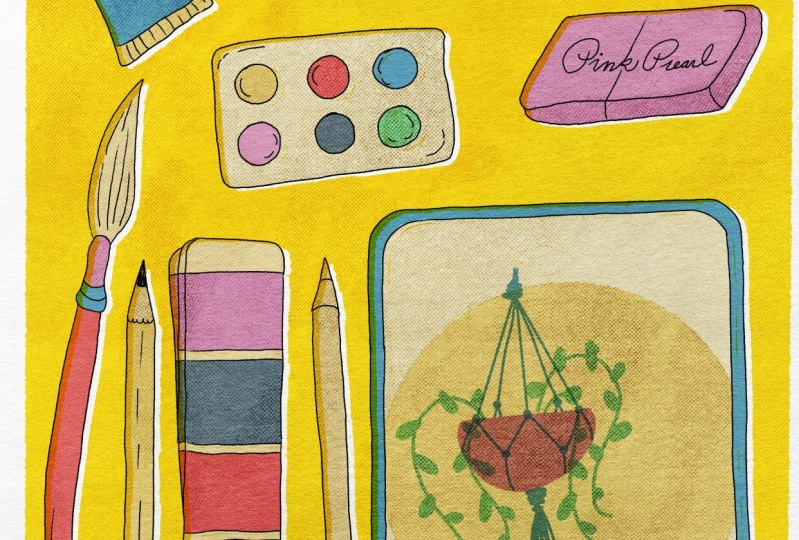
designer et illustratrice indépendante. J'ai mon iPad, des crayons, des pinceaux, une palette de peinture, un carnet de croquis Un taille-crayon, des
trucs comme ça. Si vous n'
avez pas encore de croquis en tête ou quelque chose sur lequel vous
travaillez ou si vous voulez simplement faire ce que
je fais, c'est très bien. Mais prenez un moment,
puis mettez la vidéo en pause, finalisez votre sous-croquis. Ensuite, lorsque vous aurez
votre esquisse et que vos
formes de base seront prêtes à être utilisées, vous pouvez revenir à cette vidéo, appuyer sur Démarrer, puis nous
pourrons passer à la configuration nos couches et à la préparation du
tout pour la couleur.
4. Configurer le fichier et l'ébauche: Cependant, vous devez d'abord configurer un Canvas
de base de 8,5 x 11 à 300 DPI. C'est ce avec quoi je travaille parce que je voulais simplement qu'il soit facile d'imprimer uniquement
sur une imprimante de base. Commençons.
Ce que nous voulons faire d'abord, c'est lancer
notre application Procreate Si vous n'
avez pas encore d'esquisse, nous pouvons aller le
coin supérieur droit, appuyer sur le signe plus, puis dans ce
petit rectangle, il y a un autre avantage,
appuyer dessus et cela vous permettra de créer un canevas personnalisé. Je suggère de changer
vos mesures en pouces. Vous pouvez faire quelque chose comme
8,5 x 11, 11 x 14. 11 x 17 ou 13 x 19 selon ce que
votre imprimante peut imprimer. Pour mon Canvas, je
viens de faire un Canvas de base
de 8,5 x 11 pouces à 300 DPI. Une fois que vous avez mis à jour votre
largeur et votre hauteur, en vous assurant que le DPI est au moins 300, car nous
voulons nous assurer que l'impression
est correcte, vous pouvez cliquer sur Créer. Ce que j'ai fait, comme
je l'ai dit dans l'intro, que j'ai déjà fait un sous-sketch En gros, j'avais déjà
un concept sur
lequel
je voulais travailler, à savoir l'idée d'une affiche spécialisée
dans les outils. Maintenant que vous avez
votre esquisse, nous allons accéder à notre panneau de couches sur le côté
droit et configurer nos couches. Comme je l'ai dit dans l'introduction, dans
l'ensemble du processus de
ce style d'impression Risograph, chaque couleur est imprimée
sur sa Nous allons donc garder
cela à l'esprit lors de configuration de ce fichier. Vous ne voulez pas que
les choses soient trop détaillées. Je vais en simplifier
certaines au fur et à mesure que nous travaillons, mais je vais
garder l'
esquisse du plan à elle seule,
car je pense que ce serait
un ajout amusant d'avoir
ces lignes au-dessus
de la risographie, à
colorier une fois que nous aurons un ajout amusant d'avoir
ces lignes au-dessus
de la risographie, à ces lignes au-dessus
de la risographie, colorier une fois que nous Ce que nous voulons faire, c'est
que si vous avez déjà
votre couche d'esquisse, nous allons ajouter
des couches supplémentaires sous cette couche d'esquisse. Vous voudrez probablement ajouter
une couche pour chaque élément ou chaque élément qui aura une couleur différente pour
chacun de vos éléments. Mais la chose la plus fondamentale à garder à l'esprit est que pour
chaque élément que vous avez, assurez-vous qu'il sera
d'une couleur différente et qu'il y aura une
couche différente pour chacun d'eux. J'ai un, deux, trois, quatre, cinq, six, sept, huit,
neuf, dix éléments. Au minimum, je vais avoir dix
couches plus une couche de superposition
en haut , puis une
couche multiple en bas pour
obtenir l' du papier effet de
texture du papier que
j'essaie de rechercher Je vais faire 12 couches au total juste en dessous de ma couche
d'esquisse d'origine. Pour que tout soit également organisé,
vous pouvez renommer votre couche. Je vais cliquer
sur cette couche. Je vais sélectionner Renommer
, puis je vais simplement renommer l' esquisse juste pour que
mes couches restent organisées Vous pouvez également le faire pour chacun
des éléments. Je prends juste l'habitude de garder vos fichiers et
vos couches organisés. Ou vous pouvez choisir de ne pas le faire
et de simplement les nommer quel que soit le numéro de couche
qui apparaît. Tout ce qui fonctionne pour toi. Je vais ajouter mes
couches en cliquant sur cette petite icône en forme de plus et je
vais les ajouter
sous ma couche d'esquisse.
5. Ajouter une texture de papier: Bien, parmi ces 12 couches, je veux passer
à la première couche, et je
vais désactiver
ma couche d'esquisse pour le moment, juste pour que nous
puissions voir
ce que nous faisons. Je vais passer à
cette première couche, et je veux y ajouter une texture de
papier. Je vais sélectionner
cette première couche. Je vais accéder à mes
outils de pinceaux et j'ai déjà installé les
pinceaux Risograph que j'ai téléchargés Je vais y aller et je
vais passer
jusqu'à leurs options de
superposition de papier Ils ont des superpositions de papier vraiment
fantastiques. Ce que nous voulons faire d'abord, c'est simplement accéder à notre
palette de couleurs ici, assurer que la première option de
couleur est le noir, puis la
seconde est le blanc. Ensuite, nous reviendrons à nos
pinceaux et nous pourrons en tester quelques-uns avant
de travailler réellement avec cela. Je vais le réduire un peu que vous
puissiez voir ce que nous faisons. Vous verrez que cela
nous donne ce très bel effet de papier texturé Et nous allons utiliser la superposition et multiplier les options que la couleur apparaisse
toujours,
mais que l'effet papier se répercute. C'est le premier. Il s'
agit du papier de base AN. C'est le favori de l'AN.
J'aime beaucoup celui-ci. J'aime les petits plateaux, les mouchetures
et autres choses Ensuite, il y a aussi
le A et le subtil. Il s'agit d'un effet
de papier un peu plus subtil. Si vous débutez dans le domaine de la
procréation, vous pouvez toujours appuyer
avec deux doigts pour annuler Et puis je vais
passer à cette dernière, qui est la superposition des
astuces instantanées En gros, cela vous
donne cet effet immédiatement. Mais nous n'allons pas
le faire de cette façon. Je vais vous montrer
une autre façon de
procéder que de simplement ajouter
l'effet avec le pinceau. Ce que je veux faire, c'est revenir à cette couche de papier préférée
parce que j'aime beaucoup les
mouchetures Je vais
augmenter la taille de mon pinceau jusqu'au
maximum sur le côté gauche, puis je vais
juste remplir mon papier ici, puis je vais passer à ma dernière couche et je vais
faire la même chose avec
le même pinceau et en
remplir un autre sur le dessus. Ensuite, ce que je veux faire, c'est
passer à cette dernière couche et je vais passer
de la normale à la multiplication. Ensuite, je vais
passer à cette première couche et je vais passer de normale à superposition Ensuite, nous allons revenir
à notre dernière couche que nous
modifierons pour la multiplier, et nous allons
réduire l'opacité à 10-20 % Ce que vous verrez, c'est que cela supprime cet effet de papier
carbone, conservant
une belle texture granuleuse. En fait, je vais
simplement passer à un nouveau calque pour que nous puissions le
tester et que vous puissiez voir l'
effet avec une couleur. Je vais juste
continuer à travailler dans la bibliothèque so brush car ils proposent des tonnes d'options
différentes. Ils ont évidemment
le papier
, puis les pinceaux à effets de risque Ensuite, ils ont aussi
des pinceaux
ombrés et des pinceaux à encre vraiment amusants . Je vais opter pour
l'encre Squid. Je vais augmenter
la taille juste que vous puissiez voir avec quoi
nous travaillons. Je vais définir un peu de couleur,
puis lorsque nous zoomerons, vous verrez que vous pouvez toujours voir toutes ces
taches là-dedans Cela n'affecte tout simplement
plus la couleur , car nous l'avons
multipliée et nous avons réduit
l'opacité. Maintenant que c'est fait, je
vais passer en revue et
il sera important de
changer toutes ces couches
centrales entre notre couche de superposition
et notre couche de multiplication, et nous allons toutes
les changer pour les multiplier,
juste pour que nous puissions
voir sur quoi nous travaillons que nous travaillons
avec le sous-croquis Donc, pour changer tout cela, il suffit de cliquer à l'endroit où se trouve le
petit N faire défiler la page pour
trouver vos effets de calque, puis de
sélectionner Multiplier.
6. Colorer vos œuvres d'art: Toutes vos couches ont été
mises à jour et multipliées Vous pouvez
ensuite accéder à votre couche d'esquisse et
nous pouvons la réactiver en cliquant
sur cette
petite coche Maintenant, ce que nous voulons faire,
c'est simplement commencer à remplir. Ce que nous voulons
, c'est une histoire en couleur. J'en ai déjà installé un ici. J'aime cet effet bleu, jaune, rouge et rose. Ensuite, j'en ai d'
autres, comme un vert pour un élément plus foncé, un gris, puis un jaune clair. Mais pour le moment, j'
aime beaucoup l'idée d' utiliser cette palette de
couleurs simplifiée. Tu peux faire ce que tu veux. Mais c'est exactement
le style que je recherche, juste
pour le simplifier. C'est également ce que vous devez garder
à l'esprit lorsque vous
travaillez sur quelque chose
dans le style. Plus c'est simple, mieux c'est en général. Je vais commencer à ajouter de la
couleur à chacun de mes éléments, et je vais passer
à la première couche avec
laquelle je vais travailler
, en m'assurant qu'
elle est multipliée. Je suis sur cette couche,
puis je vais commencer à définir le premier élément que je souhaite ajouter
à cette couche Je vais
passer à mes pinceaux SO. Encore une fois, mes pinceaux Risograph. Je vais utiliser ce stylo à
encre Squid. Et je vais ajuster la
taille de celui-ci, puis je
vais ajuster mes couleurs et
commencer à dessiner mon crayon ici. Comme vous le feriez
normalement avec toutes les autres œuvres d'art que vous créez
dans Procreate, je vais simplement
commencer à les dessiner
et à les remplir et à les remplir Vous pouvez utiliser l'option
de référence. Si vous sélectionnez une référence. Si vous sélectionnez votre couche d'esquisse, vous appuyez sur l'image et
vous sélectionnez une référence. Vous pouvez référencer les
formes de votre esquisse. Vous voulez simplement vous assurer que
toutes vos lignes sont fermées, puis vous pouvez accéder à
la couche sur laquelle vous travaillez
et vous pouvez simplement faire glisser la couleur pour qu'elle
remplisse la forme. Vous voulez simplement vous
assurer
que toutes vos lignes sont
fermées afin que l'ensemble de votre campus ne soit pas
inondé. C'est un
moyen très rapide de procéder, ou vous pouvez simplement définir
puis glisser-déposer
votre couleur de remplissage. Je vais terminer de
remplir cette section ici. Comme je l'ai dit, vous devez probablement
garder à l'esprit que toutes les couleurs différentes doivent figurer
sur une couche séparée. Dans ce cas, je vais
créer une nouvelle couche pour la gomme rose et pour
la section métallique ici Je vais simplement
poursuivre ce processus pour compléter chacun de mes éléments. Maintenant que j'ai fini le crayon, je vais passer à
une nouvelle couche et je
vais remplir le
reste de ces éléments. Comme vous le voyez avec
celui-ci, comme j'
ai une ligne qui n'est pas
complètement fermée, elle a rempli la
partie extérieure de ce tube de peinture. Ce que je vais faire, c'est
annuler cela en appuyant deux fois, puis je vais
revenir à ma couche d'esquisse. Je vais désactiver la
référence pour le moment, revenir à mon pinceau ici,
puis je vais simplement
dessiner cette forme dans sa propre couche et je
vais la remplir de cette façon. Une fois que je l'ai dessiné et que j'ai un beau contour net
comme vous le voyez ici, je peux simplement accéder
à mon sélecteur de couleur, glisser-déposer et il
remplira cette section pour moi Lorsque je crée les sections de couleur pour
chacune de ces couches, j'aime également les regrouper. Je vais passer à
cette couche de crayons. Je vais sélectionner la
première partie jaune, puis je vais faire glisser le pointeur
vers la droite pour sélectionner la gomme
et cette section bleue Ensuite, je vais
sélectionner le groupe ici. Et je vais
simplement renommer ce groupe en
cliquant dessus et je
vais le remplacer par un crayon, afin que
tout soit réuni, tous les différents
éléments réunis Cela rend simplement les choses plus
organisées et plus faciles à gérer. Mais comme je l'ai dit, vous pouvez
choisir d'avoir chaque couleur sur son propre
calque ou vous pouvez simplement avoir chaque élément sur son calque
avec plusieurs couleurs. Mais vous verrez dans un
instant pourquoi il sera plus facile de tout
séparer tout en restant
groupé. C'est aussi pour cela que vous
souhaiterez peut-être ajouter d'autres couches. Je dis, par exemple, vous êtes déjà à
court de couches que
vous êtes déjà à
court de couches. Nous pouvons simplement accéder aux options de
vos couches ici,
balayer vers la gauche, puis sélectionner
simplement
Dupliquer. Vous pouvez simplement dupliquer cette couche tous les paramètres
dont vous avez déjà besoin Ce qui est cool avec Risograph et ce que vous remarquerez
probablement
en coloriant , c'est qu'il crée des couleurs supplémentaires lorsque vous
superposez les C'est ce qui fait
la beauté de son fonctionnement. C'est aussi pourquoi il
vous offre une belle variété de couleurs
différentes, car vous mélangez
essentiellement les couleurs avec l'impression. Si vous ne savez pas comment cela
fonctionne et que cela vous intéresse, je vais cliquer sur le lien ci-dessus. J'ai une vidéo amusante et simple sur
la théorie des couleurs ici
sur YouTube, que j'utilise à partir de mon j'utilise à partir de mon
dernier cours Skillshare Je pense que la théorie des couleurs est un sujet vraiment amusant et important à comprendre et à comprendre lorsque vous travaillez avec l'art,
juste pour que vos
couleurs, vos œuvres d'art et les histoires de couleurs que vous
créez soient
saisissantes juste pour que vos
couleurs, vos œuvres d'art et et beau. L'autre chose que j'aime
faire aussi, c'est que s'il
y a des éléments différents
sur votre forme, mais qu'ils sont de la même couleur, je les
garde sur le même calque. Je vais remplir cette
petite zone en bleu, mais je vais la
garder sur la même couche que cette plus grande section
du tube de peinture. Je vais simplement continuer ce processus et
renseigner le reste des couleurs de couche pour chacune des formes
que j'ai créées, puis nous passerons à la partie
suivante de ce didacticiel.
7. Ajouter un arrière-plan: Maintenant que toutes nos couleurs sont
définies, je
veux ajouter rapidement une sorte de rectangle
en arrière-plan pour nous donner une jolie bordure, et il n'est pas nécessaire qu'elle soit parfaite. Je veux que le placement soit un peu
imparfait, puis nous
pourrons également commencer à certaines
de
ces couleurs , puis à
ajouter les effets so Je vais passer à l'une des deux dernières couches
que j'ai ici, puis je vais entrer dans mes options de couleur ici
et je vais sélectionner pense que
je vais sélectionner cette couleur bleue parce que je
ne l'utilise pas très souvent, donc les choses devraient s'en
distinguer. Pendant que nous sommes sur cette couche,
nous allons simplement utiliser le pinceau pour créer
une forme vraiment simple. En gardant à l'esprit
que nous voulons qu'il s' agisse davantage d'un rectangle
que d'un carré. Si vous tracez une ligne et maintenez
simplement votre stylo enfoncé, cela vous permettra de
créer une ligne droite parfaite. C'est
ce que je suis en train de faire. Je connecte juste tous
mes bords ici pour assurer que tout
semble être
censé être en place. Une fois cela fait,
je vais simplement remplir
cette forme de couleur en cliquant sur mon outil Color Pica par
glisser-déposer Assurez-vous toutefois
que votre référence
est désactivée et que votre esquisse n'
est plus une référence, puis vous pouvez revenir à
la couche dans laquelle vous avez créé le rectangle, puis simplement
glisser-déposer votre couleur. Maintenant, je vais
le redimensionner, et je vais le
déformer ou je vais activer le format
libre et je
vais juste le redimensionner pour
qu'il s'adapte
un peu mieux à l'arrière-plan Je vais également cliquer sur Distort
pour m'
assurer que tout
s'aligne correctement. Ainsi, même si cela
se situe au bas de l'échelle, cela a un impact sur tous les
éléments qu'il contient. L'idée est
que toutes
ces formes doivent être
éliminées de cet arrière-plan. Nous allons donc créer des
formes de référence afin éliminer les différents
éléments sous-jacents. Comme nous
regroupions déjà tous nos éléments, une partie du travail est terminée
car nous allons utiliser ces éléments groupés comme formes de référence
en
les aplatissant Pour accélérer un
peu les choses
, je vais sélectionner toutes
mes formes en un seul groupe. Je vais
les regrouper tous. Je vais fermer ce groupe et le
dupliquer. Ensuite, je vais
vraiment aplatir ce groupe et celui-ci deviendra notre groupe
de référence Maintenant, je vais sélectionner cette couche du groupe de référence et je vais cliquer sur
la petite image ici, puis je vais
sélectionner, puis je vais
retourner dans mes couches. Je vais accéder à couche
d'arrière-plan
que j'ai créée. Ensuite, je vais sélectionner à nouveau
la petite icône
avec ma couche d'arrière-plan, puis je vais
faire défiler l'écran vers le bas pour appuyer Effacer. Tout
l'arrière-plan contenant cette
forme sera l'arrière-plan contenant cette
forme supprimé pour que nous
puissions maintenant voir nos images. Maintenant que je
regarde ça, ce bleu semble un peu trop fort. Je vais entrer et
je pense que je vais
sélectionner une couleur plus claire ici. Je pense que je vais opter pour
un jaune plus clair. Ce qui est bien, c'
est que nous n'avons qu'à sélectionner la couleur,
puis nous pouvons entrer dans cette couche bleue ici, puis nous pouvons
simplement glisser-déposer, puis nous pouvons simplement
remplir tout ce qui pourrait manquer
dans cette couche. Par exemple, ces
petits points bleus, je vais les remplir et
changer de couleur , puis je vais simplement
vérifier les autres zones.
8. Créer les effets risographe: Maintenant, ce que nous voulons faire,
c'est créer ce décalage. La beauté de Risograph,
c'est qu'il est imparfait. J'aime quand le décalage montre un peu
de fond blanc. Ce que nous allons faire,
c'est sélectionner cette couche avec l'arrière-plan
, puis je vais utiliser mon outil de flèche ici
et je
vais juste le déplacer légèrement vers la
droite Vous allez commencer à voir apparaître les petits
effets de blanc décalés. Vous pouvez le voir
très bien ici. Ensuite, vous commencez à voir également les couleurs se chevaucher pour
créer cette couleur plus foncée Si
cela ne vous plaît pas, vous pouvez toujours les effacer, mais je pense que c'est ce qui
fait le charme de cet effet. Maintenant, je vais
simplement ajouter cet arrière-plan à mon groupe avec toutes les couleurs
des formes. Je vais juste prendre
cette couche de fond. Je vais le renommer, le
changer en arrière-plan. En fait, je vais le verrouiller
pour qu'il ne bouge pas, donc je vais le balayer vers la gauche, je vais le verrouiller, puis je vais simplement le faire
glisser dans ce groupe ici Je vais simplement renommer les
icônes colorées de
ce groupe pour savoir avec
quoi je travaille Nous pouvons maintenant commencer le processus qui consiste essentiellement à créer
l'effet so. Comme je l'ai dit, si vous remarquez
quelque chose dans votre arrière-plan qui ne vous plaît pas ou
des couleurs qui semblent anormales
, vous pouvez simplement les
nettoyer avec la gomme ou
avec votre pinceau En gros, je suis juste en train de
parcourir et de vérifier n'y a pas de lignes qui n'ont pas leur place
dans ce contexte. Nous avons supprimé les formes, mais il se peut qu'il y ait encore
des lignes résiduelles qui n'ont pas été supprimées.
Tu peux juste effacer ça. Cela n'aura aucun impact sur
votre arrière-plan, car il n'y a
plus d'arrière-plan là où il se trouve. Il y a juste quelques contours qui
apparaissent encore sur mon croquis ici. Je vais juste les
examiner et les nettoyer. Une fois que vous avez fini de nettoyer les lignes résiduelles qui
pourraient avoir été laissées, nous pouvons maintenant passer à la
création de l'effet so. Vous pourriez laisser votre
œuvre d'art comme ça. C'est un effet texturé vraiment
amusant que vous en obtenez Il s'agit de créer l'effet « so » pour chaque couche
qui compose un élément Nous avons besoin d'autant de couches pour créer l'effet « so »
par-dessus. Nous allons commencer par ce crayon. Ce crayon comporte trois couches, la partie jaune,
la gomme rose, puis la section bleue
qui relie la gomme au bois
à crayons Nous aurons alors besoin trois couches pour créer
le fait que nous
allons choisir ce
crayon, car nous
aurons ces trois
couches colorées qui s'appliqueront sur le dessus. Et elles doivent toutes
être configurées pour se multiplier. Ce que je pourrais faire, c'est simplement accéder
à la couche que j'ai actuellement et
dupliquer dernière couche que j'ai de toutes les couches que
j'ai créées. Il me reste une couche, donc
je peux simplement la dupliquer. Je vais le dupliquer encore trois
fois pour qu'
il me
reste le même, puis je vais
prendre ces trois couches et appliquer de la couleur à chacune de ces couches par rapport
à la couleur de la couche qui va
constituer cette forme. Je vais accéder à
ma couche d'arrière-plan. Nous pouvons le voir se produire sur une couleur plus large, donc
c'est plus facile à voir. Je vais cliquer
sur cette couche. Je vais sélectionner, sélectionner
et vous
verrez passer cet effet de gris qui mettra en valeur la
partie extérieure de votre sélection. Ensuite, ce que nous voulons faire, c'est
entrer dans cette nouvelle couche, l'une de ces nouvelles couches
que nous avons créées, puis je vais
passer à mes options de pinceau. Je vais utiliser ces
pinceaux sographes , puis je vais
sélectionner le style sographique
que je veux choisir Comme il s'agit d'un
arrière-plan, je
veux qu'il ne submerge pas le
reste des dessins Je vais donc sélectionner
une lampe et je vais utiliser cette
super lampe, donc voilà. Ensuite, je vais simplement
augmenter la taille de ce pinceau ici
, puis ce que je peux faire, c'est commencer à le remplir
où se trouve cette couleur et vous commencez déjà à
voir les points apparaître Pour rendre les choses un
peu plus faciles également, vous pouvez désactiver certains de
ces autres éléments et ne travailler que sur l'élément sur lequel vous vous trouvez actuellement,
afin de le rendre moins confus. Vous pouvez accéder à votre
groupe de couches et simplement décocher que vous
ne voulez pas voir Et cochez simplement
ce sur quoi vous travaillez. Nous avons cet arrière-plan
et vous pouvez voir qu'il est
vraiment beau, même avec les images
en
noir et blanc cette couche. Je sais que c'est difficile à voir parce que cette couleur est si claire. Mais lorsque vous
zoomez, vous pouvez voir cet
effet sur place. Voilà le contexte.
Maintenant, je vais activer le tube ici
et je vais
sélectionner chaque élément
, puis je vais passer à la couche suivante parce
que
ce sera la couche de couleur,
le tube de peinture. Je vais d'abord passer à
cette couche bleue. Je vais appuyer dessus.
Je vais appuyer sur la petite icône, puis
je vais appuyer sur Sélectionner. Une fois que j'ai cliqué sur Sélectionner et nouveau
obtenu ce fond gris, j'ai de nouveau
obtenu ce fond gris, je passe à la couche suivante ,
puis à mon sélecteur de couleurs Je vais sélectionner le bleu, puis je
vais simplement accéder à nouveau à
mes outils de brosse
, puis je vais en
sélectionner un nouveau. Je l'ai fait très léger
pour le fond. Je vais en utiliser une plus dense pour toutes les
couleurs du dessus Je vais sélectionner
cette couche AN dense , puis m'assurer que
je suis sur cette nouvelle couche, sélectionner ce pinceau
et ensuite je
vais juste le remplir. Je peux diminuer la taille
si je dois me souvenir l'idée tient en
partie au fait que ce
n'est pas censé être parfait. Vous pouvez créer de la couleur. Il
n'est pas nécessaire que ce soit complètement uniforme. Vous pouvez créer et
créer vos propres ombres
et autres choses de ce genre, et c'est l'
effet que vous verrez. Vous pouvez également simplement augmenter la taille de votre pinceau
pour le remplir en une seule fois. Maintenant, je vais également faire
le même processus pour
les parties jaunes. Je vais revenir à ce
groupe de couches. Je vais sélectionner mon
bouton fléché juste pour le désélectionner, passer dans la
couche jaune, appuyer sur Sélectionner Accédez à mon nouveau calque, sélectionnez mon pinceau SO, sélectionnez mon pinceau SO,
allez dans ma roue chromatique,
sélectionnez le jaune, puis ajoutez le jaune aux zones
les plus sombres, puis sélectionnez le
jaune plus clair et ajoutez le jaune à cette section
plus claire. Ensuite, nous pouvons appuyer à nouveau sur cette petite touche
fléchée et vous commencez à voir ces
éléments jouer ensemble. heure actuelle, nous avons toujours un arrière-plan en
couleur, mais une fois
que nous l'avons désactivé, c'est l'effet que nous
commençons à obtenir ici. Nous allons
répéter ce processus pour chacun des éléments
supplémentaires. J'en parlerai encore une avec toi, puis j'
accélérerai les choses. Nous allons maintenant entrer dans notre carnet de croquis ici et effacer Nous allons
sélectionner cette couche, cliquer sur l'icône, appuyer sur Sélectionner, revenir dans nos couches,
puis faire défiler l'écran jusqu'au nouveau
calque nous avons créé, aller dans notre sélecteur de couleur
et sélectionner ce rose, puis accéder à notre outil pinceau, nous
assurer que notre pinceau est sélectionné, puis vous pouvez soit
continuer à utiliser le même, soit sélectionner un autre cliquer sur l'icône, appuyer sur Sélectionner,
revenir dans nos couches,
puis faire défiler l'écran jusqu'au nouveau
calque nous avons créé,
aller dans notre sélecteur de couleur
et sélectionner ce rose,
puis accéder à notre outil de
pinceau, nous
assurer que notre pinceau est sélectionné,
puis vous pouvez soit
continuer à utiliser le même, soit sélectionner un
autre
ceux juste pour voir à quoi ils ressemblent, vous
pouvez le faire aussi. J'opterais pour le même modèle juste pour créer un look
cohérent. Ensuite, en
vous assurant que vous êtes sur cette nouvelle couche, vous pouvez commencer à le remplir. Et encore une fois, vous pouvez
désactiver cet arrière-plan
coloré si vous le souhaitez, juste pour voir à quoi il
ressemble sans lui. Et voici à quoi ça
ressemblera sans elle. Dans l'ensemble, je trouve que
ça se voit vraiment bien. Sélectionnez maintenant votre
outil d'erreur à désélectionner. J'aime l'effet que cela
donne avec la sous-couche de couleur. J'ai juste l'impression que c'est un
peu plus audacieux et j'aime bien ça. Mais vous pouvez également
choisir de ne pas avoir arrière-plan coloré
et
d'obtenir davantage cet effet plus doux. C'est tout le
processus pour ajouter ce style d'effet riso à
certaines de vos illustrations Maintenant que je t'ai expliqué
cette étape, tu peux terminer le
reste toi-même. Je vais terminer rapidement
le reste
du coloriage
de cette image ici.
9. Révélation du projet et réflexions finales: Très bien, et
voici l'effet final. Vous pouvez donc choisir de ne pas
avoir de sous-couleur et de lui donner cette sensation vraiment simple et très esquissée Vous pouvez également activer toutes les
options de sous-coloration ici et obtenir
un
effet beaucoup plus éclatant. Nous y voilà. Je vais assombrir un peu les choses
juste pour que vous puissiez voir que c'est l'effet global que nous
obtiendrons avec ce look Je pense que c'est vraiment amusant.
Je l'aime vraiment beaucoup. Je vais inclure quelques visuels à l'
écran dès maintenant, juste pour mieux
voir les choses Il s'agit du projet final. Comme je l'ai dit, je vais inclure quelques gros plans à
l'écran afin que vous puissiez vous en faire
une meilleure idée Ce que j'aime, c'est qu'une fois
que
vous l'aurez imprimé, vous obtiendrez cette très
belle texture granuleuse. Cela donnera l'
impression que vous vous y êtes
pris d'
une manière plus traditionnelle par rapport à une manière plus traditionnelle par rapport votre ancien art numérique habituel que vous créeriez
ici sur Procreate Cela lui donne juste quelque chose en
plus, quelque chose de spécial. C'est tout pour ce tutoriel. J'espère que vous l'avez trouvé utile
10. Cours de conclusion: Merci beaucoup d'avoir
créé avec moi ce mois-ci. J'espère que
ce cours sur la
conception d'une affiche
inspirée de Risograph dans
Procreate vous conception d'une affiche
inspirée de Risograph dans
Procreate a été utile
et qu'il vous a incité à expérimenter davantage Si vous aimez ce cours,
n'hésitez pas à laisser un avis sur le cours. C'est très utile pour aider à
la recherche et pour donner des
commentaires aux enseignants. Et si vous vous sentez appelé à le faire, j'adorerais que vous partagiez votre projet dans la galerie
de projets de classe. Je serais heureuse de
vous faire part de mes commentaires, de vous proposer des conseils ou
astuces supplémentaires ou de répondre à toutes les
questions que
vous pourriez avoir pour m'avoir
rejoint ce mois-ci, et je vous verrai
le prochain. Au revoir.
 Jenny Veguilla-Lezan, Latinx Designer & Illustrator