Transcription
1. Intro au cours 39: Bonjour, tout le monde. Bienvenue en classe. Je suis Jen, et c'est moi qui vais vous
guider tout au long de
ce cours de création. Je suis
graphiste, illustratrice
et éducatrice indépendante basée dans
le Midwest et je dirige le studio de création Bella
and Sophia Si vous voulez en savoir
plus sur moi,
vous pouvez me trouver en ligne sur
www.bellsophiacreative.com Vous pouvez également
consulter ma
chaîne YouTube , le studio de création, où vous pourrez découvrir
les coulisses de
mon travail en tant que freelance créatif et découvrir
une énorme bibliothèque de tutoriels
gratuits destinés à ceux d' entre vous qui s'intéressent
au graphisme, à des programmes comme Affinity et
Procreate ainsi
qu' Ce mois-ci, je suis donc très heureuse de partager un
nouveau cours Procreate Bien que vous soyez habitué à
utiliser Procreate pour dessiner, c'est une application tellement polyvalente, et j'ai pensé que ce
serait vraiment amusant vous
expliquer comment
vous pouvez créer
un album ou un journal visuel J'adore l'idée de faire du scrapbooking et de créer des carnets de souvenirs, mais parfois, toutes
les fournitures nécessaires peuvent
compliquer J'ai donc découvert que je pouvais réaliser des projets
similaires
en version numérique. Pas de messe, pas
d'immenses halls d'approvisionnement, et je n'ai pas à craindre perfectionnisme
m'empêche de créer En ce qui concerne les compétences que vous allez acquérir en classe,
apprendre à créer un
album ou à créer un journal visuel dans Procreate
implique un mélange de compétences créatives, techniques Nous allons d'abord en apprendre un peu plus sur scrapbooking slash
Visual journaling et nous verrons naturellement comment utiliser l'application
Procreate lors de la Procreate Voici un aperçu de quelques-unes
des compétences essentielles que nous
allons apprendre ensemble
en classe. Une grande partie du cours
met l' accent sur les compétences créatives
et de conception. La
conception de la composition et de la mise en page est très importante. Nous apprendrons à
équilibrer les éléments
d'une page tels que le texte, les
images, les autocollants, et nous utiliserons également certains
principes tels que l'alignement, le contraste et les espaces blancs manière efficace tout au long de
notre projet. Nous aborderons également
un peu la théorie des couleurs, le choix de palettes de
couleurs harmonieuses, compréhension de la façon dont
les couleurs créent l'ambiance ou transmettent un
thème dans un projet. Ensuite, nous examinerons la typographie. En choisissant et en associant des polices
qui fonctionnent bien ensemble, vous pouvez
peut-être essayer
le lettrage manuel ou la calligraphie numérique
pour les titres, les citations ou les entrées de journal,
mais nous
utiliserons également les polices
dans l'application elle-même Ensuite, nous examinerons également la narration
visuelle. Communiquer un souvenir, une ambiance ou un moment par le biais de visuels est très important dans
ce type de projet, tout
comme l'utilisation de métaphores
visuelles, symboles et d'images thématiques dans l'
ensemble L'autre partie des compétences
que nous aborderons inclut les compétences techniques de
l'application Procreate Donc, des choses comme la manipulation des pinceaux, l'apprentissage de l'utilisation de
différents types de pinceaux pour dessiner, peindre,
différentes textures, personnaliser ou importer des
pinceaux pour des effets spécifiques, que vous recherchiez des
objets tels que l'aquarelle, calligraphie ou Pensez également à la gestion des calques pour organiser les calques en fonction de différents éléments, tels que l'arrière-plan, les
photos, les autocollants
et le texte, en utilisant
différents modes de fusion, masques de
découpage et même éléments tels que le verrouillage alpha
dans l'application Nous allons également
explorer l' importation
et la manipulation d'images. Vous pouvez donc importer des photos et même créer vos propres
textures ou autocollants, ainsi que redimensionner, faire pivoter, masquer et appliquer
des effets dans l' Nous allons examiner l'outil de texte. important d'utiliser efficacement l'outil de
texte de Procreate Il est très important d'utiliser efficacement l'outil de
texte de Procreate
pour la journalisation et les
titres décoratifs Nous allons donc
explorer un peu cela, en combinant du texte avec différents types de
variations de polices, qu'
elles soient
inspirées du lettrage manuel ou de la
calligraphie Enfin,
tout ce projet est vraiment basé sur le concept
du collage numérique. Nous allons donc combiner différentes
textures de papier multimédia, des images, des dessins, et créer de la profondeur et de la
variété en utilisant des éléments tels différents styles de couches
ou peut-être souhaitez-vous
intégrer des éléments tels que
des ombres et des textures. Nous explorerons également
différents endroits où vous pouvez trouver des ressources
créatives en ligne pour un usage personnel si vous
ne vous sentez pas aussi
à l'aise pour les dessiner. En ce qui concerne les outils vous aurez besoin pour ce cours, vous n'avez besoin que d'un iPad, l'application Procreate
et d'un crayon Apple Si vous n'avez pas
d'Apple Pencil, ce n'est pas indispensable, mais cela facilite
un peu le projet. Donc, quand il s'agit de savoir à qui s'adresse
ce cours, honnêtement, il s'adresse à tous ceux qui sont créatifs ou qui
souhaitent apprendre à créer album
numérique ou à tenir un
journal visuel dans l'application
Procreate Le cours s'adresse
aux apprenants débutants car nous explorons Procreate d'une
manière très basique Je vais vous expliquer
le processus étape par étape et je vous aiderai à vous
familiariser avec les processus et
les différents outils l'application Procreate Ainsi, lorsqu'il s'agit de
votre projet de classe, vous allez créer
une planche de scrapbooking ou une feuille dronale que vous
pourrez ensuite exporter au format JPEG Et si cela vous inspire, j'adorerais que vous le
téléchargiez dans la galerie de
projets du cours pour
le partager avec vos camarades de classe,
ainsi qu'avec moi J'adorerais voir
ce que vous créerez une fois que nous aurons terminé ce cours et que vous aurez tous les outils nécessaires pour créer votre
propre page de scrapbook Juste quelques points à noter. Assurez-vous de télécharger
les ressources du cours. J'ai inclus le modèle de
projet et quelques fichiers que vous pouvez
utiliser pour votre projet de classe. Incluez également une feuille de travail
utile, permettra
d'avancer dans
la bonne direction lorsque vous commencerez le travail une fois que vous aurez terminé un cours Assurez-vous de partager également
votre projet dans la galerie de projets de
classe. Ou si vous le remplissez,
vous pouvez également le partager sur réseaux
sociaux et me taguer sur Instagram chez Bella
Sophia Creative. J'adorerais voir
ce que vous avez créé ou même vous donner des
conseils utiles si vous en avez besoin. Enfin, une fois le cours
terminé, si vous l'avez
apprécié,
pensez à laisser
un avis sur le cours. Ces évaluations sont très utiles
pour garantir l'engagement
des enseignants, ce qui aide nos
classes dans leur ensemble dans leurs recherches. J'ai vraiment hâte
de créer avec vous aujourd'hui et de voir votre
travail. Commençons.
2. Compétences techniques - Configuration du fichier: Génial. Bonjour, tout le monde. Aujourd'hui, nous allons commencer à créer une page de scrapbook ou
peut-être aimez-vous l'idée d' journal visuel
ou d'un journal indésirable, et c'est le but de ce Je vais vous présenter les bases,
puis vous
présenter un projet simple que
vous pouvez réaliser sur le
pouce ou simplement
utiliser votre temps créatif pour vous aider
à gérer le stress ou à faire face à des situations comme celles-ci. Donc, la première chose que
nous allons vouloir faire est de créer un fichier. Ce que j'aime faire,
c'est généralement regrouper les différents projets sur
lesquels je travaille dans Procreate dans leurs
propres petits dossiers Ils les appellent des piles. Donc, si je clique sur
cette première pile, vous verrez que c'est ma pile
pour mon cours de scrapbooking Mais ce que vous pouvez faire, c'est
simplement créer un nouveau fichier, et nous allons
garder ce format super basique de 8,5 x 11, de sorte que si vous vouliez l'
imprimer à l'avenir, vous pourriez le faire. Je vais donc faire défiler la page vers le bas jusqu' à la toile de
papier normale. Ensuite, il va me
donner un nouveau fichier, et il va l'ouvrir
immédiatement. Mais ce que nous pouvons faire, c'est de laisser dans le
coin supérieur gauche, sélectionner la galerie. Ensuite, nous pouvons appuyer
sur ce fichier avec notre crayon Apple,
puis l'
insérer dans un autre fichier
que vous pourriez avoir, ou si vous devez en créer
un autre, si vous n'avez jamais travaillé
ni créé par le passé, vous pouvez simplement créer
deux nouveaux projets. Ensuite, vous pouvez appuyer sur l'un et le faire glisser au-dessus de l'autre, et cela créera
une nouvelle pile pour vous. Je vais donc prendre cette toute nouvelle pile et l'
intégrer à ma pile de
cours de scrapbooking Et ce qui est bien, c'est que lorsque
vous êtes dans ces piles, vous pouvez
vous organiser très facilement. J'aime bien les renommer. Donc dans ce cas, je vais taper là où il est écrit cours de
scrapbooking Le vôtre pourrait simplement dire « sans titre ». Et puis vous verrez cette
petite fenêtre apparaître ici. Et vous pourrez modifier et réviser l'étiquette ou
lui donner un nouveau titre. Alors je viens de suivre mon cours de
scrapbooking. Peut-être que vous voulez un
album ou un journal
spécifique pour des vacances
ou un moment précis,
vous pouvez en quelque sorte vous en servir comme base pour
le titre
, puis vous pouvez cliquer sur OK spécifique pour des vacances
ou un moment précis,
vous pouvez en quelque sorte vous en servir comme base pour
le titre , puis vous pouvez cliquer sur Ensuite, je vais y puiser. Vous pouvez également renommer les différentes pages de la
même manière. Il vous suffit donc de taper sur l'illustration sans titre
et de la renommer De cette façon, c'est plus facile à trouver. Et puis je trouve qu'il est également
plus facile, vous savez, les
exporter et de
les imprimer sous forme de pages si vous voulez réellement les transformer
en quelque chose de physique, au lieu de simplement les
conserver numériquement sur votre iPad OK. Maintenant, s'
il y a quelque chose que vous ne voulez pas dans
cette pile ou ce dossier, vous pouvez également appuyer sur l'icône Sélectionner dans le menu
supérieur droit. Vous allez appuyer sur Sélectionner. Vous allez appuyer sur le canevas que vous
ne voulez pas avoir. Donc, dans ce cas,
j'ai un exemple de mises en page de scrapbook que je vais vous
montrer Mais je ne veux pas
que cela apparaisse sur cette page. Je vais donc sélectionner celui-ci. Vous verrez qu'il y aura
une coche bleue. Ensuite, je vais
appuyer sur Supprimer. Et quand j'ai
terminé, je peux simplement appuyer le petit bouton X dans le coin
supérieur droit supprimer
les options de sélection. Maintenant que nous avons
créé nos pages. Maintenant que nous avons créé nos toiles et que nous sommes prêts
à travailler sur notre première page, nous pouvons simplement sélectionner la page ,
puis appuyer dessus pour qu'elle s'ouvre
3. Gestion des calques : Principes de base: Vous pouvez zoomer et ajuster votre vue en utilisant des gestes de
la main. Ainsi, si vous placez votre
doigt sur votre toile, vous pouvez le pincer pour effectuer un zoom arrière ou appuyer sur le bouton arrière pour zoomer. Je vais donc simplement zoomer
pour que vous puissiez voir la page complète avec une bordure
grise à l'extérieur. Et l'une des grandes
choses que j'aime faire lorsque je travaille sur des projets
comme celui-ci est de rester organisé. C'est donc en quelque sorte la beauté de Procreate. Vous travaillez en couches. Et ce que je trouve, c'est que lorsque je travaille sur des projets de
scrapbooking, c'est agréable d'
organiser et de conserver mes calques en fonction de l'arrière-plan,
du texte, des autocollants ou des éphémères que j'ajoute, J'aime donc créer des
dossiers sur cette base. Je peux donc créer un dossier ou un groupe
pour chaque section. Nous allons donc commencer par
cela très rapidement. Nous allons donc
passer à notre section des couches. Il s'agit de la petite icône carrée située juste à côté de votre sélecteur de couleur Nous allons donc appuyer
sur ces deux carrés et vos
couches apparaîtront. Je vais donc garder à l'esprit le nombre de sections
dont j'ai besoin. Donc, une section d'arrière-plan, des images, du texte,
puis n'importe quelle décoration. Je vais donc créer
quatre couches pour commencer. Vous allez déjà
avoir une couche d'origine, puis pour ajouter une couche
supplémentaire, vous devez sélectionner une petite icône en forme de plus située à droite
du titre de la couche, puis elle vous permettra d'
ajouter des couches supplémentaires. Je vais donc en
faire quatre pour le moment. Ensuite, je vais renommer
chacune de ces couches. Donc, couche 1, je vais
appuyer là où il est écrit couche 1, et vous verrez cette
petite fenêtre contextuelle, puis je vais
sélectionner renommer, et je vais renommer
cet arrière-plan Ensuite, je vais faire la
même chose pour la couche deux, appuyer là où il est écrit couche deux. Je vais ouvrir la fenêtre contextuelle sur la gauche. Je vais sélectionner Renommer et je vais changer
celui-ci en images Et je vais suivre
le même processus pour la couche trois,
appuyer sur la couche trois, sélectionner renommer, puis je
vais nommer ce texte, puis appuyer sur la couche quatre, renommer
et changer
le titre Ensuite, il ajoutera une couche
supplémentaire
au-dessus de chacune d'elles. Je vais donc sélectionner l'
arrière-plan, appuyer sur l'icône plus. Je vais me donner une nouvelle couche, sélectionner des images, appuyer sur
l'icône plus. Je vais vous donner une nouvelle couche
au-dessus de celle-ci, sélectionnez du texte. Appuyez sur l'icône plus. Je vais
me donner une nouvelle couche au-dessus, puis la même chose pour
la décoration finale. Ensuite, nous pouvons
regrouper ces couches, ce qui créera un dossier. Donc,
pour créer des dossiers pour chacun d'entre eux, je vais appuyer sur le nouveau calque que j'ai
créé au-dessus de la décoration, tenir mon crayon Apple puis vous
le verrez sortir de l'arrière-plan, puis je vais
le déposer juste au-dessus de la couche de décoration, et vous verrez la petite fenêtre grise de gauche devenir bleue ou avoir
un contour bleu. C'est ainsi que vous savez
qu'il est sélectionné, puis je vais le
publier, et il va
créer ce nouveau groupe. Je vais donc renommer
cette décoration de groupe maintenant. Ensuite, je vais
faire le même processus avec le texte. Je vais appuyer sur le
nouveau calque que j'ai créé, le
faire glisser au-dessus du calque de texte, attendre que le cadre gris soit encadré en
bleu, le relâcher, puis je vais obtenir un
nouveau dossier de groupe, puis je vais appuyer sur le nouveau groupe et le
renommer en texte Et puis pour fermer
ces petits dossiers, il
suffit de
sélectionner le petit carat sur le côté droit de
la sélection de dossiers. Vous verrez une petite coche, puis juste à côté, à
gauche, il y a
un petit carat Vous pouvez simplement appuyer sur ce carat et il fermera vos couches. Et vous pouvez également le faire au
fur et à mesure. Il n'est pas nécessaire de commencer avec seulement deux couches
dans chaque groupe. Hum, vous pouvez également simplement créer vos couches, puis les
regrouper , puis les renommer. C'est juste pour que je
puisse rester organisée, je travaille en quelque sorte dans ce processus. Mais peu importe ce
qui vous convient, en vous assurant qu'il
vous reste encore des dossiers
et des organisations, cela facilitera les choses, en particulier si vous souhaitez déplacer des éléments
à
l'avenir une fois que vous aurez
terminé vos mises en l'avenir une fois que vous aurez
terminé vos mises Ensuite, je vais fermer les groupes de couches en appuyant
sur le petit carat, et maintenant j'ai
tout ce dont j'ai besoin. Cela nous permet
également d'
utiliser différentes choses, comme les modes
sanguins au sein des couches. Je vais en quelque sorte
vous montrer où c'est. Nous allons jouer avec cela
plus tard dans le projet. Mais ce que je trouve, c'est que si
j'ai plusieurs couches groupées et que je veux appliquer peut-être une ombre juste certains de mes autocollants, je peux aller dans la section
décoration. Ensuite, je peux choisir, vous savez, la couche sur laquelle je
travaille et sur laquelle je veux peut-être avoir une ombre. Je vais cliquer sur cette couche, puis vous
verrez sur cette couche une petite lettre qui dit «
N. Mais si vous appuyez dessus, ce différentes
options de couche
dont vous disposez,
et vous pouvez passer
de la normale à des options comme écran, esquiver
les
couleurs, assombrir, multiplier Il existe toutes sortes de modes de fusion
différents, ainsi que d'autres méthodes de création, comme
le découpage des masques et l'
ajout de verrous Alpha C'est pourquoi il est
simplement plus facile avoir différentes choses et
différents éléments sur
sa propre couche dans son propre dossier, afin que vous
puissiez appliquer différentes
choses
sans que cet effet ne modifie
l'ensemble du projet lui-même.
4. Gestion des calques : travailler avec des images: Donc évidemment, si nous
travaillons sur un album, l'un des principaux composants
que nous
voudrons utiliser, ce sont les Visuels. Vous pouvez importer des éléments très facilement
dans Procreate Donc, pour commencer,
je vais importer
des éléments visuels,
notamment des photos. Pour ce faire, nous
allons aller dans notre menu en haut à gauche. Vous allez sélectionner cette
petite icône représentant une clé et voici votre menu d'actions. Vous pouvez ajouter des éléments
tels que des images, des fichiers. Vous pouvez ajuster vos toiles. Vous pouvez partager le fichier final. Procreate vous permet également de
capturer une vidéo de l'avancement de
votre travail, et vous pouvez le faire Vous pouvez ajuster vos
préférences selon vos besoins. Supposons, par exemple,
que vous soyez gaucher et que
vous souhaitiez avoir une interface main droite
plutôt qu' une interface
main gauche Vous êtes capable d'ajuster
des choses comme ça. Mais pour commencer,
nous allons simplement sélectionner l'option publicitaire. Et vous pouvez insérer
des fichiers ou des photos. Je vais donc insérer une photo. Lorsque vous sélectionnez Insérer une photo, seront essentiellement toutes vos photos seront essentiellement
extraites de l'application photo. Je vais juste
choisir une photo
du ciel que j'ai prise récemment lors
d'une promenade, et lorsque vous la placerez,
elle sera placée en fonction de la
taille de votre image d'origine. Et vous verrez ces petites fourmis
en marche et tous ces petits points qui vous
permettent de
redimensionner et d' ajuster le
placement du fichier J'aime donc m'
assurer de redimensionner les éléments avant de finaliser
le placement Vous pouvez, bien sûr, y retourner et ajuster le placement ainsi que la taille. Mais une fois que
je l'ai placé, j'aime
le redimensionner à la taille que
je pense pouvoir conserver Ensuite, je peux appuyer sur la
petite icône de sélection, cette petite flèche dans le menu en
haut à gauche. Et il le désélectionnera, puis vous pourrez zoomer et voir
à quoi ressemblent les choses Mais disons que vous
ne le vouliez pas si
petit et que vous ne le
vouliez pas dans le coin supérieur
droit, vous pouvez simplement revenir
dans le menu de votre calque, assurant que le
calque d'
image inséré est sélectionné, puis vous pouvez sélectionner à nouveau
cette icône de déplacement, cette petite flèche,
puis vous pourrez le
déplacer et le redimensionner selon vos besoins Vous pouvez également insérer d'autres éléments en dehors
des photos. Je vais donc sélectionner à nouveau
cette icône en forme de clé à molette. Et je vais
sélectionner Ajouter une fois de plus, et cette fois, je
veux insérer un fichier. Pour ce cours, j'ai créé
un ensemble d'éphémères et d'
autocollants spécialement conçus pour la classe que vous pourrez utiliser avec les ressources de
votre classe J'ai toutes sortes de
choses différentes, comme des cadres, étiquettes, des autocollants, différents papiers
vintage éphémères que j'ai trouvés et collectés en ligne et qui
font partie du domaine public,
ce qui signifie que font partie du domaine public, vous pouvez les utiliser librement sans aucune répercussion sur
des sujets tels que le droit d'auteur, et je les ai essentiellement découpés, ajustés. J'ai également ajouté des autocollants et des éphémères
à partir d'objets que j'ai numérisés puis dont j'ai
retiré le fond
blanc afin qu'ils puissent l'utiliser pour techniques de
superposition
et d'autres choses de ce genre Mais j'en ai toute une série dans
les ressources de votre projet, et elles font partie
du système de fichiers Ainsi, lorsque vous sélectionnez Ajouter
et insérez un fichier, vous obtenez vos options de fichier
et vous devez naviguer. Généralement, si vous téléchargez
ces autocollants sur votre iPad,
ils figureront dans la section
Téléchargements ou si vous avez des éléments tels que des fichiers enregistrés spécifiquement
dans certains dossiers de fichiers, vous devez vous y rendre. Donc ce que j'ai fait, c'est que je l'ai
juste enregistré sur mon iPad. J'ai un
dossier Procreate dans lequel je conserve différents fichiers liés aux projets ou
aux
cours de procréation sur lesquels je travaille. Je l' ai appelé cours de
scrapbooking,
puis j' puis J'ai juste tout organisé
pour vous en fonction de la
typographie, qu'il s'agisse d'un cadre
que je peux utiliser pour faire ressembler
cette photo à un polaroid Je vais sélectionner ce cadre. Je vais l'importer,
puis je pourrai le redimensionner. Je peux ensuite jouer avec la façon dont cela va s'
intégrer à ma photo.
5. Gestion des calques : effets: un
outil vraiment utile que je trouve masquage sont un
outil vraiment utile que je trouve
dans Procreate Donc, au lieu d'
essayer de
l'accrocher au cadre avec
cet ensemble en particulier, je vais simplement
créer un rectangle qui
devrait s'adapter à ce polaroid, puis je pourrai masquer ma photo
dans cette forme à la place Pour ce faire, je vais simplement
sélectionner mon icône en
forme de flèche, mon icône de déplacement, et les déplacer sur le côté pour
voir avec quoi je travaille. Ensuite, je vais créer
une nouvelle couche au-dessus. Je vais appuyer sur l'icône plus. Dans le menu de mes couches. Alors maintenant, ce que je veux faire, c'est
simplement créer
un rectangle la taille et de la forme
de mon image Polroid Je vais juste utiliser
l'outil crayon pour effectuer une action rapide et
créer essentiellement une forme de rectangle. Je vais utiliser un
simple pinceau monoline tout
soit en taille unique Peu importe
la couleur du crayon,
mais juste pour que vous
puissiez mieux le voir,
je vais le créer à l'encre noire,
en m' mais juste pour que vous
puissiez mieux le voir,
je vais le créer à l'encre noire,
en assurant que je suis bien sur ce nouveau
calque. Je vais décrire
le polaroid. Il n'est pas nécessaire que ce soit parfait. Vous pouvez voir que je suis un
peu bancal aujourd'hui. Ensuite, je ne vais pas lever
mon stylo une fois que je l'ai créé pour
qu'il prenne la forme
d'un rectangle Mais ensuite, je vais
baisser le doigt et cela me
donnera un carré parfait. Ensuite, je vais
relâcher l'Apple Pencil, je vais relâcher mon doigt, puis je vais accéder à mon outil de transformation, cette flèche. Ensuite, je vais
ajuster la taille de celui-ci. Vous verrez que cela
vous permet d'ajuster la taille. Et je vais en fait
sélectionner la forme libre parce que
si c'est uniforme, vais simplement l'ajuster
en forme de carré, mais je veux qu'il s'agisse plutôt
d'une forme rectangulaire Et de cette façon,
je peux en quelque sorte
tout aligner sur
mon image Polroid Je vais entrer dans
mes options de couleur, et je vais le déposer dans le carré pour qu'il le remplisse. Pour ce faire, je
vais appuyer sur l'icône de couleur, puis
je vais la faire glisser vers extérieur. Vous verrez
un petit cercle noir puis il se
remplira d'une goutte de couleur. Je vais utiliser
ce rectangle noir comme couche de masquage Je vais retourner
dans mes couches. Je vais sélectionner
ma photo d'origine. Je vais appuyer sur cette image, puis
je vais la faire glisser au-dessus du calque avec le carré noir ou le rectangle
noir dessus. Je vais sélectionner mon outil
de déplacement cette petite flèche noire, et je vais déplacer
cette image pour qu'elle soit juste au-dessus de ce nouveau calque, et je vais la redimensionner un
peu pour qu'elle la
remplisse bien Pour le redimensionner proportionnellement, vous devrez probablement retourner dans votre menu inférieur ici Vous allez accéder au
menu inférieur de votre outil de transformation, et vous devrez le reconvertir
de
forme libre en forme uniforme. De cette façon, il sera essentiellement
redimensionné en proportion. Ensuite, une fois que je l'ai
redimensionné pour
qu' il couvre essentiellement ce nouveau rectangle, je peux entrer et
créer un masque de découpage Je vais donc sélectionner cette petite icône à gauche
du calque, sera essentiellement
l'icône de l'image,
et je vais
sélectionner le masque de découpage, et il s'accrochera dans le
rectangle que nous avons créé Il est donc utile de
tout garder en proportion. Ensuite, je vais sélectionner les deux et les
regrouper. Je vais donc appuyer sur l'image insérée que nous avons découpée dans le calque ci-dessous, puis je vais faire glisser le pointeur
vers la droite avec mon crayon Apple sur le calque avec un rectangle noir, et
je vais simplement le regrouper Je peux appuyer là où il est
écrit « nouveau groupe ». Et afin de conserver le nombre de couches dont je
dispose pour gérer cela, je vais ensuite
appuyer sur l'icône
du nouveau groupe, puis
je vais simplement l'
aplatir pour qu'il
fusionne De cette façon, je n'ai pas
autant de couches qui
occupent de l'espace dans mon fichier. Donc, une fois que j'ai fait cela,
je vais faire glisser cette image sous
l'image Polroid Et si j'ai besoin de
peaufiner, je peux l'ajuster. Je vais sélectionner cette image,
sélectionner mon outil
de transformation, puis tout ajuster pour qu'elle remplisse l'
espace comme je le souhaite. Donc, une fois cela fait, je vais
les regrouper à nouveau, et je ne vais pas les
aplatir pour l'instant, mais je veux
les garder ensemble. Je vais donc sélectionner le calque contenant l'image,
puis faire glisser mon doigt vers la droite sur mon calque Polroid et
je vais sélectionner groupe, puis je vais simplement renommer
cette image Polaroid Ensuite, je peux simplement appuyer dessus
quand j'ai terminé. Ce que nous pouvons faire alors, c'est
dire que je voulais ajouter des effets spéciaux à la ploïde pour qu'elle apparaisse comme si
elle sortait de l'écran Vous pouvez ajouter quelque chose
comme une ombre. Pour ajouter une ombre,
nous pouvons dupliquer le calque
avec la photo dessus. Pour ajouter une ombre, nous allons utiliser
ce que l'on appelle le
flou gaussien et vous avez besoin d'une couleur
pour créer l'effet, qui
ressemblera essentiellement J'ai dupliqué la photo et vous pouvez faire l'une
des deux choses suivantes Tu peux le remplir de
noir, si tu le souhaites. Je vais donc le retirer pour que
nous puissions voir
ce que nous faisons. Je vais le
retirer de mon groupe de couches et sélectionner mon outil de
déplacement pour que nous puissions le voir. Et je vais vous montrer à
quoi ressemble l'application du flou gaussien sans
qu'il y ait de remplissage Il va donc simplement utiliser les couleurs
déjà présentes sur la photo. Je vais donc accéder à
mon panneau de réglages, et une fois que je l'ai sélectionné, je vais passer au flou gaussien Ensuite, je vais
prendre mon crayon Apple et faire glisser vers la droite. Et vous pouvez en quelque sorte
voir que cela brouille les choses. Si vous allez à gauche, il disparaîtra. Si vous allez à droite, cela le brouillera jusqu'à ce
qu'il disparaisse en quelque sorte. Nous pourrions donc faire
quelque chose comme ça, puis vous pouvez l'intégrer
en dessous, et cela créera en quelque sorte
ce genre d'effet amusant, ou nous pouvons annuler. Je vais prendre deux
doigts et appuyer pour annuler. Ensuite, je vais m'assurer que ce nouveau calque est sélectionné, et je peux simplement glisser-déposer le remplissage
coloré et coloriser et assombrir toute
cette image jusqu'à ce qu'elle soit aussi
foncée que je le souhaiterais Ensuite, je peux y retourner et accéder
à mon outil de
réglages, sélectionner le
flou gaussien, puis il le
brouillera pour qu'il soit
un peu plus sombre Ensuite, je peux entrer et réintégrer cette couche dans mon groupe, sélectionner mon outil de déplacement, puis ajouter
ce flou en dessous, et cela vous donne en quelque sorte
cette ombre à créer. Il semble donc que l'image
sorte de l'écran.
6. Gestion des calques : outil texte: Donc, avant de nous lancer dans création de notre
mise en page et de notre design complets, je voudrais souligner
quelques autres outils. Donc, l'autre élément que vous voudrez
probablement utiliser lorsque
vous travaillerez à la création d'
un album est le texte, n'est-ce Vous pouvez vous amuser et
utiliser les pinceaux, et il existe des tonnes de pinceaux de
calligraphie Vous pouvez utiliser votre propre écriture et écrire sur votre plan de mise en page Hum, j'aime bien l'incliner
parce que j'ai tendance à écrire en angle , puis vous pouvez ajuster le placement et d'
autres choses comme ça Mais vous pouvez également
utiliser l'outil de texte. Donc, en plus de simplement écrire des
choses vous-même, vous devriez
entrer dans votre couche de texte. J'aime bien aller jusqu'au sommet. Nous allons accéder à notre barre d'outils d'
actions, puis sélectionner Ajouter du texte. Et vous pouvez écrire
ce que vous voulez, et vous pouvez ajuster les
différentes polices que vous utilisez. Je vais donc écrire Nature. Et à l'heure actuelle, ce que
cela me donne est essentiellement similaire à la base, je pense que c'est
comme une police aérienne. Mais sur votre clavier, dans le coin supérieur droit, vous verrez un A majuscule et
un A minuscule. Si vous appuyez dessus, vous aurez accès à toutes les options de mise en forme de police Vous pouvez donc ajuster la taille. Vous pouvez ajuster la
police que vous
utilisez afin de la modifier une fois
que vous l'avez saisie, mais vous devez la
surligner Je prends donc mon
crayon Apple et je touche deux fois, puis vous
obtiendrez la sélection, et vous pourrez faire glisser le pointeur et
sélectionner des éléments supplémentaires. Mais ensuite, vous pouvez accéder à
vos options de police. Vous pouvez augmenter la
taille, diminuer la taille. Ce ne sont que des curseurs, mais vous pouvez ensuite appuyer sur les options de taille et taper
précisément ce que vous voulez Si vous avez
des informations spécifiques sur ce avec quoi vous travaillez, vous pouvez ajuster vos attributs. Vous pouvez faire un alignement à gauche, ligne
centrale, un
alignement à droite, des choses comme ça. Vous pouvez ajouter des éléments
tels que des soulignements, puis vous pouvez également
modifier vos polices. J'ai donc beaucoup de
polices différentes que j'ai téléchargées. Je vais donc juste en
trouver un qui, à mon avis, fonctionne bien
pour ce projet. Je veux quelque chose qui
semble écrit à la main. J'aime beaucoup ce King Share. Donc, ce que je vais faire, c'est retourner sur mon
clavier en sélectionnant la petite icône du clavier qui me
ramène à mon clavier, et je vais remplacer tout en majuscules pièce écrite normale avec
une combinaison de
majuscules et de minuscules Et j'ai l'impression
que je préfère ça, mais tu peux y retourner et tu peux changer ça
comme tu veux. Si vous le souhaitez, si vous
n'aimez pas cet effet, appuyez deux fois sur votre texte puis faites-le glisser
pour le sélectionner dans son intégralité. Vous saurez que tout est
sélectionné car il sera dans un contour bleu, puis vous pourrez appuyer sur les options
de police de votre clavier, petit A et le A minuscule, puis vous pourrez revenir
en arrière et modifier les éléments besoins en fonction du type de style que vous
allez utiliser Nous reviendrons sur les
détails plus tard dans le cours au fur et à mesure que nous
créerons une mise en page
basée sur le thème. Vous devez donc garder ce
genre de choses à l'esprit lorsque
vous créez car cela pourrait affecter type de police que
vous souhaitez utiliser Je veux que quelque chose soit un
peu plus organique Je vais
donc utiliser
quelque chose de plus dessiné, mais peut-être que vous voulez que ce soit
facile à lire et simple,
et que vous puissiez utiliser des
polices de base que vous avez déjà dans votre application
Procreate Je pense que c'est une façon vraiment
amusante et simple de
créer et d' ajouter de la personnalité
à vos mises en page L'utilisation de vos textes
et
de vos polices vous
permet d'ajouter
des détails supplémentaires pendant que vous travaillez. Maintenant que nous avons un peu
maîtrisé les bases, nous allons
passer un peu plus à
certains de mes
conseils utiles lorsqu'il s'agit de
créer des compositions
et des mises en certains de mes
conseils utiles lorsqu'il s'agit de page, qui sont en quelque sorte
essentielles pour
créer des pages visuellement
attrayantes et engageantes Passons donc à cette vidéo.
7. Composition et mises en page: Génial. Avant de commencer
à
créer nos pages, je voulais donc souligner
certaines sources d'inspiration et les différentes
mises en page que vous pouvez intégrer lorsque vous
travaillez sur votre fichier Je trouve qu'il existe une variété
de mises en page différentes, mais je voulais juste souligner
certaines compositions qui à
mon avis, sont
utiles pour vous
inspirer et vous motiver et
expliquer un
peu plus en détail pourquoi elles fonctionnent Les deux premiers que je
vais examiner sont
la disposition du flux en diagonale
ainsi que la disposition de la grille à barres obliques en colonnes Ainsi, lorsque nous
examinons ces mises en page de base, même en
noir et blanc,
nous pouvons en quelque sorte comprendre
pourquoi cela fonctionne Donc, en gros, tout ce
qui est un carré est constitué de lignes de photos ou de
ce qui peut être taxé, petites formes ou de ce qui
peut être utilisé comme autocollant, puis vous verrez également des
titres Ainsi, lorsque nous
examinons le flux en diagonale, généralement lorsque nous
examinons la structure, les éléments de mise en
page
ont tendance à s'écouler en diagonale sur la page Cela crée en quelque sorte un
mouvement naturel pour l'œil, et il suit cet
angle qui crée cette
énergie vraiment dynamique dans la mise en page. Vous avez toujours toutes les
informations dont vous avez besoin. Les visuels, le texte. Tu as des informations.
Mais c'est présenté d'une manière
vraiment créative. Ce n'est pas ce à quoi vous pensez
habituellement, comme les grilles, qui seront
la prochaine que nous examinerons Mais c'est vraiment utile
pour transmettre C'est vraiment utile pour transmettre du mouvement, des
émotions ou Donc des choses comme les voyages
ou les fêtes d'anniversaire. Tout cela
tient donc compte de choses comme
les principes du design. Donc, des choses comme l'équilibre et l'alignement, le contraste, les espaces
blancs. un autre élément essentiel
à garder à l'esprit sont un autre élément essentiel
à garder à l'esprit
en ce qui concerne
les principes
de conception sur lesquels
nous travaillons lorsque nous concevons des mises en page pour des albums En général, ma règle de base
en tant que graphiste est de ne pas surcharger l'espace visuel,
essentiellement les espaces blancs Nous pensons que c'est peut-être comme vous pouvez remplir,
surtout si vous êtes
créatif espace
vide
que vous pouvez remplir,
surtout si vous êtes
créatif, mais il peut parfois être
très bénéfique et utile de laisser votre
page respirer. Et les espaces vides peuvent
également aider à mettre points focaux
clés et à donner aux yeux du spectateur
un endroit où se reposer. Le prochain design que je veux
examiner est la disposition des colonnes. Cette disposition en colonnes ressemble donc davantage à une mise en page en grille
ou à une disposition en grille, en
tenant compte des grilles d'une page Mais vous examinez également des
éléments tels que des colonnes et des lignes. Comment répartir l'
espace de manière ordonnée ? Donc, dans ce cas, dans
la mise en page des colonnes, lorsque nous examinons
cette disposition des colonnes, nous examinons un
quadrillage qui divise essentiellement vos pages
en deux colonnes différentes Je pourrais aussi regarder
les rangées, et cela aide à garder les choses ordonnées et organisées. Généralement, dans
la structure d' une grille ou d'une mise en page en colonnes, votre contenu est organisé
en colonnes et en lignes, comme vous pouvez le voir dans un
journal ou dans un album photo. Et c'est très symétrique
en termes d'équilibre, et cela donne une sensation très
propre et ordonnée. Vous avez souvent l'œil qui
bouge de gauche à droite Vous avez
donc l'élément le plus
important, le titre de votre page dans
le coin supérieur gauche, puis votre œil a tendance à se déplacer naturellement vers
la droite, vers le bas vers la droite, un
peu comme lorsque vous pensez à lire,
nous lisons de gauche à droite. Nous voulons donc les éléments les plus
importants, peut-être vers la gauche, et vous
pourrez ensuite jouer avec le placement. Votre alignement est très fort. Les éléments ont tendance à s'
aligner de manière cohérente. Et en général, je
les trouve utiles pour les pages très chargées en photos. Donc, je trouve que cela
peut être très utile aussi, si vous aimez tenir un journal, euh, dans ce genre de
design ou de mise en page , pour ajouter vos souvenirs ou vos
pensées aux visuels En gros, vous pouvez
le faire dans cases de taille
égale afin que le texte ne soit pas
submergé. Et cela a tendance à être
beaucoup vu dans des designs et des mises en page épurés et
plus modernes Et n'oubliez pas de laisser des marges
cohérentes entre les photos et les blocs de texte
afin de créer cet espace blanc
naturel. Nous le voyons donc déjà
dans cette mise en page. Je vais cacher
les petites lignes. Mais vous aurez un espace
blanc entre chaque colonne, et les éléments pourront être superposés
et alignés correctement. Très bien, passons donc
à notre prochain concept de mise en page. Les deux prochaines étapes que nous allons
examiner sont la règle des tiers et
le triangle visuel. Commençons donc par
la règle des tiers. Je ne sais pas si vous avez déjà
entendu parler de cette règle, mais nous la voyons
souvent en photographie, en
gardant à l'esprit que vous
deviez diviser une image que vous
regardez en neuf carrés. Donc trois lignes et trois colonnes. Et placer des parties
intéressantes de cet élément visuel
dans des zones susceptibles se croiser ou dans ce type
de points focaux Ainsi, lorsque nous
examinons la règle des tiers, la structure consiste à
diviser votre mise en page ou votre zone visuelle en une page avec une grille
trois par trois, peu comme une grille ti tac toe Je vais donc ajouter une
couche ici afin que nous puissions voir à quoi cela
ressemblerait ici. OK, donc ce n'est pas parfait, mais vous avez en quelque sorte compris l'idée. Le but est donc de
créer quelque chose d'
asymétrique tout en restant ancré Donc, quand on regarde ça,
nos photos ne sont pas,
vous savez, directement de l'autre côté. L'un est un peu plus haut, celui
du centre est plus bas et celui de droite est
un peu plus haut, mais le droit et le
gauche sont toujours alignés. Euh, cela crée donc simplement ces points focaux
clés intéressants, et ce n'est pas exactement
symétrique, mais équilibré. Et puis les informations
du titre vous indiquent
en quelque sorte ce que
sont ces zones, puis en dessous, vous voyez, euh, le texte en quelque sorte en
guise de seconde réflexion. Ils sont généralement utilisés pour pages avec une photo focale et
les éléments de design environnants. Et comme je l'ai dit, cela aide
vraiment à ajouter un flux dynamique et équilibre
naturel sans que cela soit trop
symétrique. C'est bon. La prochaine étape que
nous allons
examiner est notre disposition en
triangle visuel. Ainsi, lorsque nous examinons celui-ci, nous examinons trois points
focaux clés d'une mise en page. La structure est
donc trois points focaux,
tels
que des embellissements, des couleurs
vives ou des images placées
en triangle qui
attirent ensuite le regard sur la page Dans mon cas, j'ai créé mon
grand titre en un point, une zone pour une image en guise d'autre, puis une autre image
vers le bas, et cela crée cette forme de
triangle, puis les ornements
seront autour de lui, et tout le texte sera
placé sous le Dans ce cas, encore une fois, agit d'asymétrie, tout en préservant l'
équilibre visuel, si nous devions avoir un petit bout de
texte sur un côté de cette grande forme florale, ce serait une image, et nous placerions le titre sur le titre
au-dessus sur le titre de celle-ci et une autre
photo en dessous Je vais me sentir vraiment
lourd d'un côté. L'idée est donc d'
équilibrer ce poids, tout
en faisant preuve de créativité pour ce qui est d'
attirer l'attention sur la mise en page
elle-même. En général, ce que
vous y verrez c'est l'utilisation du contraste. Vous verrez donc
différentes tailles, couleurs ou textures pour définir
ces points triangulaires clés, et cela se voit en quelque sorte dans le dimensionnement de ces formes Enfin, j'ai deux derniers modèles de mise en page lesquels nous pouvons nous concentrer, puis j'ai en quelque sorte combiné cette mise en page en colonnes
et en bandes
avec la règle des tiers
pour contourner cette idée et nous
permettre de l'examiner également. Ainsi, lorsque nous examinons une
mise en page centrée sur un point central, il s'agit d'un moment clé ou d'un élément clé destiné
à attirer votre attention. Dans ce cas,
l'image elle-même, puis les éléments rayonnent autour du centre de
cette image focale Vous verrez donc des éléments
sur le côté, un titre clé, puis des
informations en dessous. Mais essentiellement,
cette grande image est la pièce maîtresse En ce qui concerne les espaces blancs, il y en a souvent
beaucoup
autour de l' image centrale, ce qui permet de mettre l'accent et attirer
l'attention du spectateur vers le
centre et sur cette image. Et il est souvent utilisé pour, par exemple, une photo ou un
souvenir très spécial qu'une personne
voudrait voir dominer la page. Et un conseil que je suggère lorsque vous créez
avec quelque chose comme
celui-ci est d'utiliser le cadrage
ou le colmatage de l'image centrale pour plus de contraste et d'accentuation Vous pouvez même ajouter
des éléments tels que des ombres
, pour faire
ressortir des choses de la page. Enfin, nous examinons à nouveau la
règle des tiers, mais je l'ai aussi en quelque sorte combinée
avec cette focalisation sur les colonnes. Donc, essentiellement,
sa structure se concentre sur l'alignement du contenu dans des bandes
verticales ou horizontales Donc, dans ce cas, je les
ai horizontaux. Mais encore une fois, en gardant à l'esprit cette règle des tiers, j'ai utilisé trois domaines
clés au lieu de quatre. J'ai donc créé un espace
plus grand et plus large en haut qui inclut
une image encadrée, le titre et le texte, puis deux images
supplémentaires en
bas Il s'agit donc de trois sections, mais vous pouvez toujours voir
cet effet de grincement en jeu C'est très linéaire. C'est parfait pour combiner du texte et des images. Hum, vous verrez souvent des espaces blancs entre les colonnes et
les lignes ou les bandes. Et vous aurez souvent envie
d'utiliser quelque chose comme
ça pour des séquences de narration, des chronologies ou même des résumés d'événements Et un conseil très utile
est d'utiliser ruban adhésif ou
des lignes de couture entre les colonnes pour une séparation
visuelle Et oui, vous pouvez utiliser rubans washi
numériques et
vous pouvez créer des sensations de trait
de couture avec différents pinceaux texturés Hum, mais vous pouvez toujours le faire en format numérique,
mais vous aurez
cette mais vous aurez sensation
tactique que vous pourriez avoir avec le style
analogique plus traditionnel du scrapbooking Très bien, c'est tout pour nos concepts de mise en page
et notre aperçu
8. Conseils de typographie: Lorsqu'il s'agit de choisir et associer des polices et un design de
scrapbooking, vous devez garder
à l'esprit que
les polices sont bien plus que de simples mots.
Ils sont un élément de design. Les polices que vous choisissez doivent correspondre à l'ambiance et au
style de votre page. Donc, quelques conseils quand il s'agit
de choisir vos polices, je suggère de garder
à l'esprit votre thème. Vous voudrez faire correspondre votre thème. Ainsi, par exemple, vous
créez peut-être une mise en page d'
inspiration romantique Vous devez utiliser des polices
telles que des polices de script ou des polices cursives, des polices telles que
Grape Vibes
ou Dancing Si vous créez quelque chose de plus amusant ou ludique, vous voudrez
peut-être utiliser des
polices plus
fantaisistes ou plus volumineuses, comme Supposons, par exemple, que
vous souhaitiez créer
quelque chose plus vintage ou inspiré
du patrimoine. polices Sara ou
les styles de machine à écrire peuvent être très amusants pour ajouter un peu de ce
style vintage à votre design Enfin, vous
créez peut-être des mises en page liées
à des sujets tels que les
voyages ou l'aventure empattements Bold Sand ou
les polices robustes comme Bebas Nu ou Montserrat sont
vraiment d'excellentes Le plus
important, cependant, est de donner la
priorité à la lisibilité Le corps du texte que vous
utiliserez pour la journalisation doit donc être composé de polices propres et simples Les textes en Sanserf ou à
empattements légers peuvent
être très utiles car ils sont faciles à lire Ensuite, vous pouvez jouer
avec vos titres. Elles peuvent être plus décoratives, mais elles doivent tout de même
être lisibles au premier coup d'œil Lorsqu'il s'agit d'associer des polices, une bonne règle de base est
Contrast Book Compliment Vous devez associer
une police décorative ou
une police de script pour des éléments
tels que les titres ou les citations à une simple police San Serif
ou Serif pour
les parties écrites de votre
album ou de votre journal indésirable Je suggère d'utiliser au
maximum deux polices par page. De cette façon, il évite en quelque sorte cette sensation de conception
excessive
ou d'encombrement Et vous devez
vous assurer de garder à l'esprit la hiérarchie. Le titre doit donc évidemment
être le plus grand et le plus gras,
suivi de tous les sous-titres ou du corps de texte
supplémentaire pour des choses Lorsqu'il s'agit de lettrage manuel
ou de calligraphie numérique, ajout de texte artisanal
ou personnalisé à vos projets
apporte une touche de chaleur, de personnalité et une sensation tactile que le texte numérique ne peut pas Vous pouvez donc utiliser lettrage
manuel pour des éléments
tels que les citations de titre, phrases
spéciales ou les mots d'accent Cela ajoute une touche unique
et artistique,
et il est toujours agréable
d'avoir votre propre personnalité
imprégnée dans vos mises en page, car c'
est votre outils que je vous suggère d'utiliser
sont des outils tels que des pinceaux, et ce
qui est génial, c'est que Procreate propose une variété de
pinceaux différents qui peuvent en quelque sorte
reproduire l'effet de choses comme des tambos, des stylos à gel, des
aquarelles et des En ce qui concerne le lettrage à la main, vous pouvez varier différents
types de styles Vous pouvez faire des choses
comme de la calligraphie, pinceaux, des majuscules, ce qui est vraiment amusant et
simple. Si vous n'avez pas l'
impression que votre écriture est aussi belle que vous le
souhaiteriez,
vous pouvez même y ajouter des éléments
tels que des griffonnages fantaisistes C'est ce que j'aime dans
ce genre de projets de scrapbooking numérique que je peux réaliser et Je peux ajouter une photo, puis
je peux griffonner dessus,
ce qui la rend plus
fantaisiste conseils que j'ai sont d'abord d'esquisser un nouveau
calque afin que vous puissiez toujours y revenir, modifier
et ajuster, puis ajouter un nouveau
calque et tracer dessus pour obtenir une pièce plus solide, puis vous pouvez également déplacer
et espacer les objets s'ils se
trouvent sur leur propre calque puis vous pouvez également déplacer
et espacer les objets s'ils se
trouvent sur leur propre calque Je suggère également de mélanger les styles de
lettrage. Donc, des choses comme combiner un
script avec un bloc en majuscules. Style de calligraphie ou de police de caractères, cela aide en quelque sorte à créer
cette position amusante
que vous aimez souvent voir
dans des modèles de mise en page comme celui-ci Si vous souhaitez créer votre propre police avec votre
propre lettrage à la main, je vous suggère de consulter
mon cours de création de polices Vous pouvez même créer
vos propres polices dans des applications et des outils, tels que d'
autres logiciels. Ou il
existe des applications
téléchargeables gratuitement et d' autres payantes et procréatives qui peuvent également être très utiles Encore une fois, je vais partager
certaines d'entre elles dans la section
des ressources du cours. Quelques conseils pratiques. En ce qui concerne le scrapbooking, je suggère d'utiliser pour les éléments de
titre des polices en
gras ou des polices d'affichage Pour les sous-titres, il doit s'agir polices Sanserfs ou Sara
propres, faciles à lire et faciles à
lire Peut être lu en un coup d'œil. Que ce soit pour la journalisation
ou le corps du texte, je suggère d'utiliser des polices simples et
très lisibles
qui permettent
à vos yeux de lire et de
revoir facilement les blocs de texte Enfin, pour les éléments de
légende, je suggère d'utiliser des éléments tels polices
plus claires ou
des italiques qui sont les plus petits en termes de taille
dans votre mise en page
9. Conseils pour raconter des histoires visuelles: Une grande partie du
scrapbooking est donc essentiellement une narration
visuelle Communiquer donc un souvenir, une humeur ou un moment
par le biais de visuels. Votre page de scrapbook doit ressembler au souvenir
qu'elle représente Il est donc très important d'utiliser des
éléments visuels intentionnellement pour correspondre à l'histoire que vous
racontez. Alors, comment s'y prendre ? J'ai quelques conseils clés à garder à l'esprit pendant que
vous accomplissez cette Il y a trois choses
à garder à l'esprit. Donc, les éléments de
l'histoire, les outils visuels et quelques exemples que vous
pouvez utiliser pour cela. Donc, lorsque nous examinons l'élément
narratif d'un souvenir. Peut-être que votre outil visuel pourrait
être quelque chose de chronologique, comme une séquence de photos Par exemple, une fête d'anniversaire présentée en trois étapes,
comme le montage, le gâteau, puis les cadeaux. Si vous essayez de créer une ambiance dans l'élément de
votre histoire, constituent
un outil visuel palettes de couleurs ou
les textures
supplémentaires
que vous intégrez constituent
un outil visuel
que vous pouvez utiliser textures
supplémentaires
que vous intégrez constituent
un outil visuel
que vous pouvez Ainsi, par exemple,
des pascellaires
et des sols doux pour une ambiance douce
et nostalgique Le dernier élément de l'histoire que vous pouvez garder à l'esprit est le moment présent. outils visuels que vous pouvez utiliser
sont les photos clés, journalisation et l'accent mis sur les idées et les sentiments
que vous avez éprouvés pendant cette période Ainsi, par exemple, vous pourriez
utiliser une seule grande photo d'une remise des diplômes avec un minimum d'extras pour mettre en valeur
cette réussite. N'oubliez donc pas de choisir ornements qui soutiennent et ne vous distraient pas du Et si votre page parle de
réflexion ou de réflexion silencieuse, trop grand nombre d'
autocollants lumineux ou ludiques peuvent brouiller le ton, mais s'il s'agit
d'un moment passionnant, lumineux et ludique, encore une fois, l'utilisation d'
embellissements, d'autocollants d'
éphémères correspondant
au thème peut être vraiment très utile pour votre
narration Suggère également d'utiliser des métaphores
visuelles, symboles et des images thématiques Les métaphores visuelles peuvent donc aider votre mise en page à en dire plus que des
mots ou des photos Ils peuvent relier
la couche émotionnelle de la mémoire
au design lui-même. Ainsi, certains exemples pourraient être un
thème tel que la croissance et le changement, et les métaphores visuelles
et les symboles que vous pourriez utiliser pourraient
inclure des éléments tels que des arbres, des
feuilles, des flèches, des
papillons, des Euh, si vous êtes dans un
thème comme l'amour, des
choses comme les cœurs, les roses, les notes
manuscrites, les tons
chauds, l'
aventure ou les voyages, aventure ou les voyages, métaphores
visuelles et les symboles liés à
cela
peuvent inclure des cartes, une
boussole, des billets, des avions, des montagnes Le thème du nouveau départ pourrait être mis en valeur à l'aide de métaphores visuelles et de symboles tels que des levers de soleil, des
portes, des fenêtres, des graines, Ou peut-être que vous explorez
le thème de la perte ou de la mémoire, ainsi que des métaphores visuelles
et des symboles que vous pourriez y intégrer
, notamment des plumes, des
étoiles, une lumière douce et des poèmes
manuscrits Il n'est pas toujours
nécessaire qu'ils soient littéraux. Il peut s'agir de motifs
d'arrière-plan subtils, petits ornements
ou de choix de couleurs qui font vraiment allusion à cette histoire Pensons donc maintenant à tout
assembler avant
de passer à la conception. Je veux que vous vous
demandiez , pendant que vous travaillez
sur vos projets, quel est le
ton émotionnel du moment. Quels symboles ou
repères visuels soutiennent ce sentiment ? Et les visuels ajoutent-ils à l'histoire ou occupent-ils simplement
de l'espace ? Vous voulez que tous ces
éléments soient réunis pour raconter une histoire cohérente
qui aille au-delà une photo du
premier jour d'école, de la nuit qu'il a demandée en mariage
ou du grand jour de notre mariage Maintenant que nous en
avons parlé, passons à l'exploration de
ces concepts dans notre mise en page de scrapbook
10. Conseils sur la théorie des couleurs: B Donc, comme je l'ai mentionné
dans notre section, il agit de créer ou d'
évoquer une ambiance à l'aide d'éléments
visuels La couleur peut jouer un rôle
important à cet égard. Ainsi, lorsque nous examinons
la théorie des couleurs et le scrapbooking, nous voulons garder à l'esprit choix de palettes de
couleurs harmonieuses qui conviennent à l'objet pour lequel
nous allons créer Une palette de couleurs harmonieuse
apporte de l'unité à votre page et l'empêche de paraître
chaotique ou dépareillée Parmi les combinaisons de couleurs courantes que vous pouvez utiliser à
partir de la théorie des couleurs
traditionnelle dans le monde de l'art et du design, vous pouvez
notamment utiliser le monochrome Quelles sont les variations d'une
seule teinte du clair au foncé. Il a tendance à être plus propre et
élégant et il est idéal pour les aménagements
minimalistes
ou les moments doux comme les arrivées de bébés ou les mariages Par exemple, différentes
nuances de bleu pour un souvenir paisible de l'océan
ou une visite à la plage. Les couleurs suivantes sont analogues. Ce sont donc des couleurs côte à côte sur
la roue chromatique. Ils ont une sensation plus naturelle
et plus cohérente. Ils sont parfaits pour une variété subtile sans surcharge de contraste. Par exemple, jaune,
jaune, orange et orange pour
une sorte de page estivale chaude. Next est gratuit. Ce sont donc des
couleurs opposées sur la roue chromatique, par
exemple le rouge et le vert. Elles sont très
contrastées et audacieuses. Ils sont parfaits pour les aménagements festifs
ou dramatiques, tels que les fêtes
ou les fêtes Un conseil que vous pouvez garder à l'esprit
pour cela est d'utiliser
l'une comme couleur principale et l'
autre couleur comme accent. Nous le voyons donc souvent
avec les thèmes des fêtes comme le rouge et le vert
pour Noël. Et enfin, il y a la palette
de couleurs triadique. Il s'agit donc de trois couleurs régulièrement espacées sur
la roue chromatique Ce sont des thèmes très équilibrés,
colorés et ludiques. Ils sont parfaits pour les
pages pour enfants ou les événements joyeux. Et le rouge, le
jaune et le bleu pour un thème de couleur
primaire en sont un bon exemple . Un conseil que j'ai pour vous est d' utiliser une
roue chromatique ou des outils tels Adobe Color ou coolers.co pour expérimenter
différentes palettes Enfin, gardez à l'esprit que
la couleur n'est pas seulement visuelle. Les couleurs peuvent créer l'ambiance
ou transmettre un thème, et les couleurs peuvent instantanément évoquer un sentiment que
vous essayez de capturer Il existe donc des tonnes d' explications
différentes sur les couleurs ou d'exemples de
psychologie des couleurs
que vous pouvez consulter. J'en partagerai davantage
dans les ressources. Mais certains dont nous pouvons
parler maintenant incluent
la couleur bleue. Généralement, lorsque nous
examinons leur humeur et leurs émotions, cela traduit leurs émotions calmes, paisibles et
réfléchies Quand nous examinons
cela et le scrapbooking, vous le verrez souvent pour projets sur la plage, de la sympathie, peut-être
des bébés . Je n'aime pas trop souvent les
couleurs de genre, mais vous les verrez pour, par
exemple, la naissance de petits garçons
et d'autres choses de ce genre. La couleur rouge a tendance à évoquer les émotions d'amour, de
passion et d'énergie Vous verrez que cela est beaucoup utilisé dans les aménagements
romantiques, les fêtes
et les célébrations vert a tendance à évoquer les émotions ou l'humeur et les émotions liées à la croissance, à la
nature, à l'équilibre Vous le verrez souvent utilisé dans les aménagements
extérieurs, les nouveaux
départs, le printemps jaune a tendance à évoquer les humeurs et les émotions de joie, d'
optimisme, Vous le verrez souvent utilisé dans les
mises en page et les choux
sur les étés, les
anniversaires, les enfants .
Le violet en est un autre. Et l'ambiance et les émotions
que vous y verrez souvent évoquées sont la créativité, la
nostalgie et la royauté Ce sont d'excellentes couleurs à utiliser dans les pages de
mémoire et les mises en page
avec des thèmes spirituels Le noir et blanc a tendance
à être plus élégant. Ils ont tendance à refléter contraste, la formalité, la
pureté, la clarté Vous verrez ces couleurs souvent
utilisées dans les mises en page de mariage, les mises patrimoniales, les pages modernes Enfin, des couleurs comme les
bruns et les tons de terre. Ils ont tendance à refléter la chaleur,
la tradition, l'ancrage, et vous
les verrez souvent utilisés dans aménagements liés à des
sujets tels que l'automne familial. Thèmes rustiques. Voici quelques conseils rapides sur les
couleurs que vous pouvez garder à l'esprit lorsque vous
concevez vos mises en page Limitez-vous à un
maximum de trois à cinq couleurs par page pour plus d'harmonie. Utilisez des échantillons de couleurs ou des carnets
d'inspiration. Vous pouvez les extraire
de vos photos ou même de Pinterest. Ajoutez du contraste entre l'
arrière-plan et le premier plan, afin d'éclairer les photos sur des
arrière-plans sombres ou vice versa. Enfin, pensez aux palettes
saisonnières, pastels pour le printemps,
aux tons bijoux pour l'automne, etc.
11. Collage-fond numérique: Maintenant que nous en avons fini avec le
contexte du scrapbooking, détails relatifs à la création d' un projet et
les différents styles de mise en page sur lesquels vous pouvez travailler,
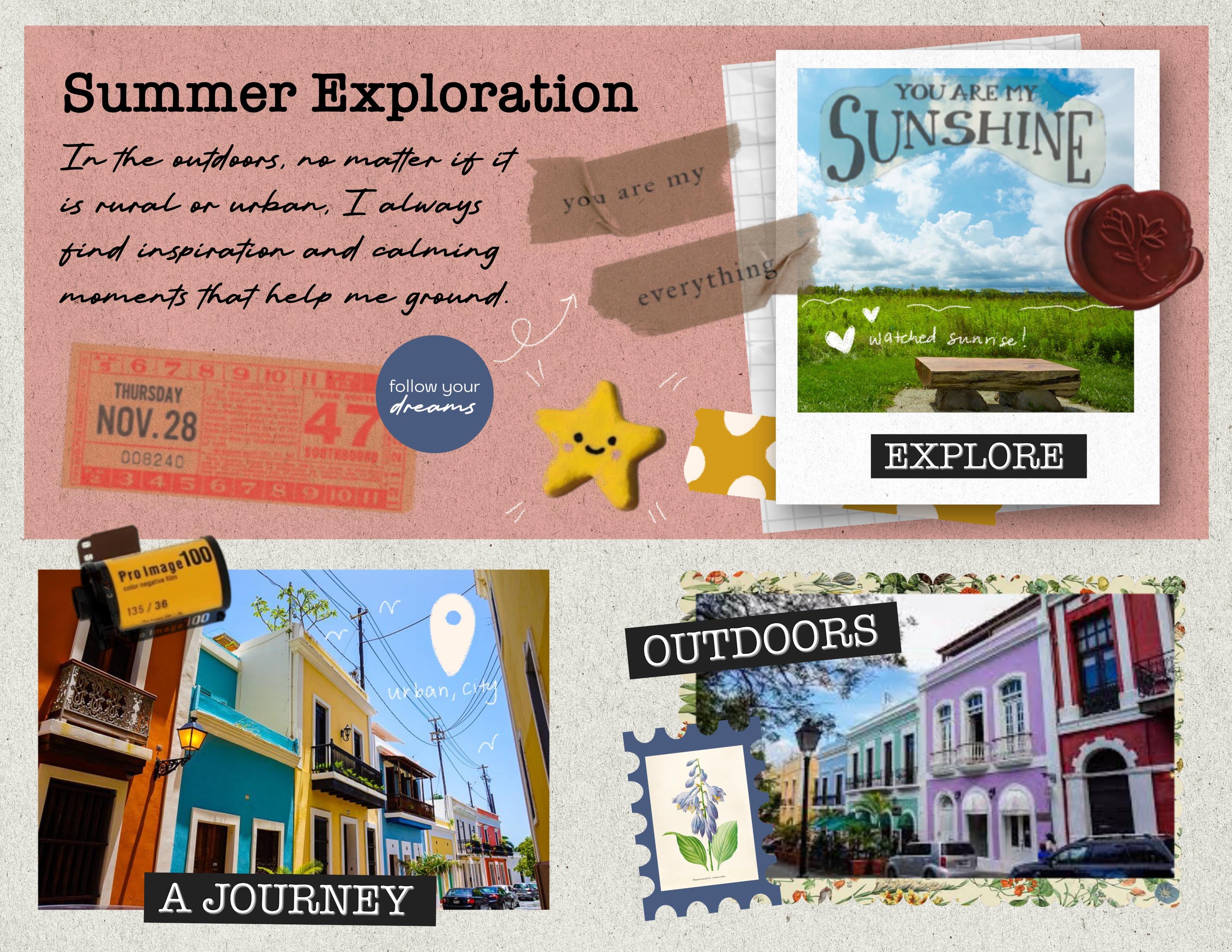
je veux que nous créions le nôtre Voici donc le dernier échantillon
de ce que nous allons créer. Nous incorporerons
des photos, du texte, ainsi que certains des autocollants
de scrapbooking que j'ai
assemblés pour vous Et je vais vous expliquer comment configurer tout
cela. Il a également une très
belle texture de papier que vous verrez en
zoomant un peu. Je pense que cela lui donne juste une
petite sensation de tectile. Nous pouvons donc revenir au fichier
original sur lequel nous
travaillons ou vous pouvez
créer un nouveau fichier. Vous pouvez simplement accéder à
votre application Procreate, sélectionner l'icône plus Ensuite, je vais simplement tout
configurer sur une page ordinaire de
8,5 x 11. Une fois que vous avez fait
cela, Bob, voici à quoi
devrait ressembler votre mise en page. L'une des premières
choses que j'aime faire
lors de la configuration de ce fichier
est donc lors de la configuration de ce fichier de créer
mon arrière-plan, comme nous l'avons fait lors de
notre séance d'entraînement, en configurant mes couches pour
les différents éléments. Je vais revenir à ce fichier
final afin que vous
puissiez voir comment j'
ai configuré mes articles. J'ai donc un groupe pour les textes, décorations, les images
et l'arrière-plan. J'ai donc
déjà des fichiers provenant de différents
ensembles que j'ai achetés. Je vais donc vous montrer comment je
vais le placer. Mais il existe
également une variété de pinceaux de texture
différents que vous pouvez utiliser pour
obtenir un effet similaire. Je vais donc accéder à
mon icône d'actions. Je vais sélectionner une annonce, et je vais insérer un fichier. J'ai un fichier déjà étiqueté papier avec une variété de textures de papier
différentes. Je vais donc entrer dans le vif du sujet, et je vais
sélectionner ce classeur en
papier
Frankintun que j'ai, et il donne une sensation de
texture
vraiment agréable à Vous pouvez le conserver tel quel, ou vous pouvez y aller si
vous avez un type de texture de
papier quelconque pour quelque chose comme ça. Vous pouvez les multiplier, puis chaque fois que vous
ajoutez une couche par-dessus, cette couleur aura même type de
texture visible. Alors laisse-moi trouver un
stylo pour le démontrer. Je vais donc ajouter
une couche par dessus. Je vais sélectionner
la petite icône N située à côté de la coche, et je vais la modifier pour la multiplier
afin que tout
ce qui se trouve en
dessous apparaisse. J'ai donc un pinceau maintenant. Je vais juste
utiliser le stylo de studio. Je vais zoomer pour que vous
puissiez déjà voir cette
texture. Et puis ce que vous découvrirez, c'est que
si vous utilisez cette multiplication, cela permettra à la texture
située en dessous de transparaître. Nous allons donc faire
quelque chose comme ça. Je vais donc appuyer
deux fois pour annuler, puis je vais
retourner dans mon sélecteur de couleur,
et je vais simplement choisir la couleur rose que j'
avais utilisée à l'origine pour la
dernière mise en page que j'ai faite, en m'
assurant que je suis bien sur
ce avais utilisée à l'origine pour la
dernière mise en page que j'ai faite, en m'
assurant que je nouveau
calque Je vais simplement créer une
forme à l'aide de mon outil rectangulaire, et je vais faire en sorte d'
avoir un petit effet de cadre, puis je vais aller
dans mon sélecteur de couleurs ici, puis je vais simplement la faire glisser dans la forme qu'
elle a créée Et je vais le remplir.
Une fois que j'ai terminé, je vais appuyer
sur mon icône en forme de flèche ici et je ne veux pas la
déplacer autant que je veux
juste ajuster la
largeur et la hauteur de manière à ce qu'elles soient égales sur chaque bord. Cela me donne
cet effet de cadre. Une fois que j'ai terminé,
vous pouvez soit appuyer en dehors de votre espace de travail, soit
appuyer sur vos couches. Ce que je vais faire maintenant,
c'est aller dans la première couche, appuyer dessus, et je
vais sélectionner renommer Et je vais nommer
cette texture de papier, puis je vais renommer
la deuxième couche Je vais appuyer
dessus, sélectionner renommer, et je vais
renommer la boîte de couleur
juste pour savoir
ce que tout est Ensuite, je vais
prendre cette boîte de couleur, et je vais la déposer dans la texture de mon papier pour
créer un nouveau groupe, et je vais appuyer à l'
endroit où il est indiqué « nouveau groupe ». Je vais sélectionner renommer, et je vais nommer
cet arrière-plan De cette façon, je garde
tout organisé, puis si je dois
revenir à quelque chose, je peux facilement revenir en arrière et ajuster en fonction du placement des
couches. Cela nous donne donc une belle texture semblable à du
papier, donc cela ressemble à ce que vous
pourriez faire si vous faisiez du scrapbooking avec du vrai Si j'en avais besoin, si je ne
voulais pas que ce bout soit si gros, je pourrais toujours retourner
dans cette boîte de couleurs. Je peux sélectionner mon outil de flèche, et je peux également en ajuster la
taille. Et si je ne veux pas qu'il
soit ajusté en proportion, si je veux le
déformer ou le déformer, je peux simplement sélectionner la forme libre, puis je peux l'ajuster
de manière à avoir un peu plus d'espace en bas pour les photos
que je vais placer Je garde donc à l'esprit le
type de structures de mise en page que je vous ai montrées jouant avec
cette règle des tiers. Donc, une fois
cela fait, je vais
parcourir et commencer à ajouter
certaines de mes photos, puis j'ajouterai des détails. Je vais donc fermer
ce
groupe d'arrière-plan en appuyant sur le petit carat à
côté de l'arrière-plan, et cela fermera le groupe de couches, puis je vais sélectionner
l'icône plus dans ma couche
afin de pouvoir créer une
nouvelle couche. C'est bon. Donc, avant de passer à l'ajout d'éléments
supplémentaires, je voudrais
vous montrer comment vous pouvez également utiliser certaines
textures directement dans Procreate pour obtenir un
peu cette
sensation de texture du papier si vous le
souhaitez si vous n'
avez pas de fichiers de texture comme moi Je vais donc
désactiver la vérification de mon arrière-plan dans mon studio de couches en décochant
la case correspondante. Je vais passer à une nouvelle
couche et
utiliser certaines de ces
textures pour donner un peu l'impression du
papier. J'ai donc un ensemble de pinceaux
spécialement
conçus pour imiter la texture du pinceau ou du papier.
Il y en a dix. Je vais les laisser liés
dans le guide des ressources, mais c'est une façon de
procéder, mais je
vais également vous montrer comment
vous pouvez faire le
même genre de choses en utilisant les pinceaux
déjà préfabriqués dans Procreate Par exemple, j'ai
ce papier à texturer, et je peux simplement colorier la texture d'une
couleur si je le souhaite. Mais ce que je trouve bénéfique, c'est d'utiliser quelque chose comme du noir ou gris foncé
, puis de le colorier de manière à remplir
tout l'espace. Je l'ai colorié. Je vais y aller
et je vais ajouter une nouvelle couche par-dessus. Je vais changer ce calque
de normal à un calque multiplié, puis je vais accéder à mon outil de sélection de
couleurs et sélectionner une couleur légèrement blanc cassé Ensuite, je vais le glisser
dedans et je vais le remplir. Ensuite, je vais revenir
à
ma quatrième couche avec cette texture. Je vais rester normal, mais je vais
ajuster et jouer
avec l'opacité pour avec l'opacité que cela me permette de faire ressortir une
partie de cette couleur, en conservant un
peu de cette texture C'est donc une façon de
faire quelque
chose comme ça. C'est peut-être difficile
à voir à l'écran, mais je vais faire un petit enregistrement
d' écran pour
que vous puissiez
voir comment cela nous donne cet effet de texture à l'aide de pinceaux. Et nous pouvons le faire en utilisant pinceaux
préfabriqués
conçus pour ressembler à du papier Vous pouvez également faire le
même genre d'idée avec un
pinceau de préinstallation de Procreate Je vais donc
supprimer cette couche. Je vais sélectionner un nouveau calque, puis je vais
choisir un peu, par exemple, une couleur gris plus foncé, puis je vais accéder
à ma bibliothèque de pinceaux. Je vais faire défiler la page vers le bas jusqu'
aux pinceaux de procréation. Ils ont un
set de croquis contenant, par exemple, de la craie Bonobo, du crayon d'artiste, des pastels à
l'
huile, des pastels doux Vous pouvez même utiliser quelque chose comme le pastel doux et
augmenter le format, puis simplement le
colorier, et cela vous donnera le même
effet de texture, peu comme un papier épais
haut de gamme. Mais évidemment, vous
ne voulez pas ce gris. Nous allons donc entrer, appuyer sur le calque, toucher l'endroit où il se trouve, puis nous
allons simplement ajuster
l'opacité de manière à ce qu'elle
enlève la couleur,
tout en vous permettant
de voir la texture Donc, si vous n'avez aucun de ces papiers texturés ou si vous
ne voulez pas les acheter, vous pouvez également le faire de
cette façon.
12. Collage numérique - ajout de photos: Je vais donc
supprimer ces couches parce que je vais utiliser
celle que j'ai, mais ce ne sont
que
des options supplémentaires auxquelles vous avez accès. Et il y en a aussi des gratuits que vous pouvez également trouver
en ligne. Vous ne
pouvez évidemment pas les revendre. Ils sont principalement destinés à un usage personnel, mais si vous faites du scrapbooking ou toute autre forme de mémorisation, de la journalisation
indésirable, de la journalisation créative
en général, c'est un usage personnel et vous pouvez
accéder à ces Je vais donc avoir un guide de
ressources complet que vous pourrez utiliser dans le classeur
de ce cours Maintenant que nous avons terminé
nos recherches, je vais y aller. Je vais créer une nouvelle couche et je
vais commencer à ajouter des photos
ainsi que les éléments qui
incorporent des photos. Donc, la première chose que je
vais faire est d'aller dans mon fichier d'actions, de sélectionner, d'ajouter, d'
insérer un fichier,
puis je vais accéder
à mon fichier de cours de scrapbooking que j'ai déjà préconfiguré Ensuite, je vais accéder à
mon fichier d'autocollants, puis je vais utiliser
les cadres que j'ai. cadres qui ressemblent à des polaroïds, donc je
vais les utiliser, puis je vais
ajuster la taille selon les besoins, et je vais déterminer
où je vais les placer Donc, dans ma configuration, tout est
placé à ma droite. Je vais ajouter des textes et
d'autres éléments sur la gauche. Donc, une fois que je l'ai placé, cela peut me
donner une indication sur le type d'image que
j'aimerais utiliser. Mais même si je n'ai pas d'image
adaptée à ce carré, je peux simplement utiliser le masquage Une fois que j'ai fait cela et que j'ai
tout redimensionné comme je le souhaite, je peux appuyer à nouveau sur mon outil de flèche pour tout
désélectionner Ensuite, je vais entrer et je vais placer une photo. Je vais donc
sélectionner à nouveau l'
icône des actions pour insérer une photo. Une fois que j'ai trouvé ma photo,
je vais l'importer. Je vais évidemment
devoir le redimensionner,
donc je vais simplement le faire glisser dans les coins avec
mon outil de déplacement ici, puis je vais en quelque sorte déterminer où cela
va fonctionner Ensuite, je vais accéder à mon outil de
sélection, je vais
passer à mes options de sélection ici et je vais
sélectionner à nouveau un rectangle. Ensuite, je vais simplement
créer un rectangle juste au-dessus du contour du polaroid
et m'assurer qu'il correspond la forme, à la largeur et à
la hauteur. Quand j'aurai terminé, cela
me donnera une sélection Je vais donc accéder à
mon outil de package de couleurs, et je vais simplement faire glisser la
couleur dans cette sélection, puis je vais sélectionner cet outil de sélection
pour tout désélectionner Je vais sélectionner
mon outil de flèche pour l'ajuster selon mes besoins. Cela
me donnera une forme que je pourrai ensuite utiliser pour masquer mon image plus large afin qu' elle corresponde à la forme dont j'ai besoin pour cette photo
Polroid Je vais donc
passer à mes couches. Je vais sélectionner l'image que
j'ai insérée. Je vais sélectionner
l'outil flèche, et je vais placer l'image sur le
rectangle où je le souhaite. Je vais retourner
dans mes couches. Je vais ajuster mes
calques et je vais tirer l'image au-dessus de ce nouveau calque avec le carré
que j'ai créé, puis je vais appuyer
sur l'icône de l'image insérée, et cela me donnera
ces options supplémentaires. Et je vais sélectionner le masque de
découpage et il le
clipsera dans la forme ci-dessous. Et puis ça s'
intègre dans le tableau. Ensuite, une fois que
j'ai créé ce masque de découpage, je vais sélectionner
l'image insérée, puis je vais sélectionner ce
rectangle, je vais regrouper et je vais renommer cette photo
de groupe Ensuite, je vais prendre ce groupe et le superposer sous les polaroïds pour qu'
il ne couvre pas les bords Donc, une fois que j'ai fait cela,
je vais
sélectionner le calque Polroid, puis je vais sélectionner le
calque photo en faisant glisser le pointeur
vers la droite, puis je vais
sélectionner un groupe, puis je vais
renommer Ensuite, je vais fermer ce groupe, et maintenant nous avons notre photo. Puisque nous travaillons sur des photos, je pense que je vais simplement ajouter des photos supplémentaires afin de pouvoir regrouper
toutes les photos.
13. Inspiration pour le collage numérique et la mise en page: Génial. Voir J'ai aussi trouvé l'inspiration. Je vais
entrer dans la galerie de photos très rapidement et présenter quelques
visuels que j'ai en quelque sorte
inspirés
lorsque j'ai inspirés pensé au
scrapbooking J'aime beaucoup les dramas K. C'est une façon très, très amusante et insolente d'
utiliser mon temps Au lieu de la
télé-réalité, je regarde des séries K. Il y en a donc un nouveau que je suis en train de
regarder, Love Next Door, et j'adore
leur générique d'ouverture. Ils les ont essentiellement
conçus comme un album. Ce ne sont donc que
quelques captures d'écran que j'ai extraites de YouTube. Euh ils griffonnent, ajoutent du ruban adhésif
et washy sur les photos qu'ils ont prises pendant la série,
et ils en
ont fait
ces visuels de scrapbooking amusants, un peu comme des visuels de scrapbooking
de style
polaroid C'est donc un peu l'idée de ce
avec quoi je jouais lorsque j'ai
créé ce cours. J'utilise la journalisation, ainsi que le journal artistique et le scrapbooking d'une manière
thérapeutique J'ai donc pensé que ce
serait une façon amusante de présenter et d'utiliser
ces photos, mais d'une manière vraiment simple et facile qui ne
nécessite pas trop de
compétences en termes d' art et de dessin. C'est très simple de griffonner des faits et d'autres choses de
ce genre sur les visuels, à
part le fait que
j'utilise cela à des fins thérapeutiques faits et d'autres choses de
ce genre sur les visuels, à
part le fait que
j'utilise cela à
des fins thérapeutiques pour
utiliser Mais j'ai pensé que ce
serait une source d'inspiration amusante, une
façon amusante de
créer un thème de
scrapbook
14. Ajouter des touches finales - Texte et caractères: Génial. C'est bon. Maintenant que nous avons
ajouté les photos, nous pouvons passer en
revue et commencer à ajouter certains éléments décoratifs. Donc, pour ce groupe de polroïds, ce que nous pouvons faire, c'est ajouter un effet d'
ombre pour le faire ressortir de l'arrière-plan Je vais donc retourner dans les
couches et dupliquer
la couche grise afin
que nous puissions l'utiliser comme base pour créer
l'effet d'ombre. Donc, une fois que je l'ai dupliqué, je vais le faire glisser hors
de ce groupe de couches Et je vais le fermer,
puis je vais le placer au-dessus du groupe des polroïdes pour
voir la forme elle-même, puis je vais entrer
et je vais le redimensionner Je vais donc
sélectionner mon outil de flèche. Je vais sélectionner la forme libre, et je vais juste
faire en sorte qu'elle ait exactement
la même taille que
le polroïde lui-même Très bien, une fois que je l'aurai
redimensionné, je vais accéder à mon sélecteur de couleur,
et je vais le
changer
en noir parce que le gris
n'apparaîtra pas aussi facilement lorsque nous le
floutons pour créer Je vais donc
entrer dans mon sélecteur de couleurs. Je vais sélectionner le noir, puis je vais le faire glisser
dans le carré, puis je vais
simplement le remplir. Ensuite, nous allons
passer à notre regroupement de couches. Je vais maintenant sélectionner
la couche avec
le carré noir
et la faire glisser pour qu'
elle passe sous le polroïde , puis m'assurer que cette
couche est toujours sélectionnée Il sera surligné en bleu. Nous allons accéder à
notre outil de réglages, je vais sélectionner le flou
gaussien Ensuite, je vais juste
le faire glisser sur le côté. Et puis vous verrez que cela
donne un peu cet effet d'ombre. Ensuite, je peux entrer, sélectionner mon outil de déplacement et
ajuster le placement, de
manière à ce qu'il soit
plus décalé. Nous pouvons même entrer et ajuster l'opacité de cette couche
si nous ne voulons pas qu' elle soit
aussi foncée qu'elle l'est Maintenant, nous pouvons entrer
et commencer à
ajouter d' autres éléments
décoratifs. Maintenant, en gardant à l'esprit certains des outils que nous
utilisons et les directives que nous avons créées
lorsque nous travaillions sur le début de ce cours,
en gardant à l'esprit l'ambiance et la sensation
que vous essayez de créer votre
page de
scrapbooking Donc, dans mon cas, je veux que cela soit un
peu plus fait main, afin que je puisse utiliser une police de script, et je veux que cela reste un peu plus amusant et ludique. Mais je veux m'assurer que je donne la
priorité à la lisibilité. Mais souvenez-vous toujours que les règles, les règles
créatives, du
moins dans ce sens, sont en quelque sorte faites pour être enfreintes. Alors que je suggère, par exemple, un San Sara pour un texte facilement
lisible pour la
partie écrite, pour moi, je voulais quelque chose
qui soit fait main, comme si c'était mon écriture Donc, lorsque j'y ajoute du texte,
je veux en quelque sorte utiliser
quelque chose comme un texte de script. Je vais donc accéder à mon outil d'actions ici
et je vais sélectionner Ajouter du texte. Vous verrez qu'
il affichera une fenêtre contextuelle ici et qu'il est
actuellement réglé sur une taille assez grande, donc je peux
également y entrer, ajuster son placement et
le déplacer. Je vais garder le
titre un peu plus grand, mais je veux changer le
type de police que j'utilise. Ainsi, lorsque vous ajoutez du texte, vous trouverez ces options en haut qui vous permettent
d'ajuster le placement, l'alignement, le type de police et de
voir ou non votre clavier. Si vous appuyez dessus, vous pouvez ajuster l'endroit où
tout est placé. Et puis, dans la partie
inférieure, vous devriez voir votre clavier. Vous devriez voir une petite icône à droite dans le coin supérieur
droit de votre clavier qui vous
donne accès à toutes vos options de caractères
et de polices. Vous pouvez donc entrer et
modifier votre police. Et pour le modifier, vous devez vous assurer que
le texte est sélectionné. Vous saurez qu'il est sélectionné
car il est encadré en bleu. Si ce n'est pas le cas, vous pouvez simplement appuyer
deux fois puis faire glisser le pointeur. Et dans ce cas, je
veux ajuster ce texte pour qu'il ressemble
à une police de machine à
écrire américaine Vous pouvez toujours consulter
et utiliser ce à quoi vous avez accès, mais vous pouvez également
importer des polices. Ensuite, je vais le remplacer
par
un demi-gras, puis
je veux changer
le design pour que le texte ne soit
pas aussi grand qu'il l'est, mais je veux quand même qu'il soit assez grand pour
être vu Je vais donc
passer ce paramètre à 36, puis je vais appuyer
sur OK, puis je vais appuyer deux fois
dessus à nouveau et je
vais revenir mon clavier ici et taper
simplement Summer Exploration. Et si vous ne le voulez pas sur deux lignes, encore une fois,
il suffit de zoomer, vous devriez
pouvoir accéder
aux réglages ici et vous
pouvez simplement ajuster la bordure, le contour de la zone de texte
pour qu'elle soit sur une seule ligne. Une fois que je l'aurai
fait. Je vais à nouveau appuyer
deux fois pour tout
sélectionner. Je vais accéder à mon
outil de couleur, et je vais simplement
sélectionner le noir pour
qu' il soit plus facile à voir pour moi. Ensuite, si je veux
déplacer le placement, je peux simplement sélectionner mon outil de flèche et ajuster l'
endroit où je l'ai. Je l'ai fait, je vais
commencer à rassembler les choses. J'ai mes photos ici, donc je vais
les regrouper toutes. Je vais sélectionner la
première photo, faire glisser le pointeur vers la droite, sélectionner la troisième, puis faire glisser le pointeur vers la
droite sur le PolaridGroup, et je vais simplement tout
regrouper Ensuite, je vais
renommer ce groupe en appuyant sur l'endroit où
il est écrit « nouveaux groupes », puis en sélectionnant « Renommer », et
je vais simplement le
remplacer par photos,
puis appuyer sur Retour Assurez-vous ensuite que tous
les éléments font partie
de ce groupe. C'est bon. Maintenant, je sais
que j'ai mon parcours. Nous ajoutons maintenant un stand fiscal. Comme il s'agit plutôt
d'un Serafont, vous pourriez faire quelque chose comme un sansaraf
de base, comme une antenne, mais je veux que cela ait l'air écrit à la main. Je vais donc utiliser, dans ce cas, davantage une police
de script. Si vous n'avez pas de
police de script ou si vous ne
voulez pas ajouter de police et que
vous voulez simplement écrire, vous pouvez également le
faire. Vous pouvez accéder à votre brosse. Vous pouvez trouver quelque chose
comme un pinceau, puis vous pouvez
ajouter une nouvelle couche. Ensuite, vous pouvez
simplement écrire au-dessus de cette couche, comme vous le souhaitez. Quand j'écris, c'est
plus difficile à lire et ce n'est pas
aussi beau que je le souhaiterais Je vais
donc simplement
appuyer deux fois pour tout annuler. Ensuite, je vais simplement ajouter une autre zone de texte, et cette fois, je vais ajuster la taille pour pouvoir
remplir plus de texte, puis je vais changer la police
pour une police qui semble
plus manuscrite Il s'agit donc plutôt d'une police de script. Je vais donc accéder à
ma barre d'outils d'actions ici. Je vais sélectionner Ajouter du texte. Je vais déplacer
ce texte. Toujours surligné, je
vais donc m'attarder là-dessus. Euh, options de caractères
pour mes options de police. Je vais d'abord le redimensionner
pour qu' il soit suffisamment petit pour donner l'impression qu'
il soit suffisamment petit pour que je puisse y mettre
suffisamment de texte Ensuite, je vais faire
défiler mes options ici, et je vais
trouver la police de script. J'ai cette police Kingshare qui, je pense,
fonctionnera très bien Une fois cela fait, je peux
revenir à mon clavier en
sélectionnant l'icône du clavier dans le coin supérieur gauche. Ensuite, je
vais juste écrire
quelques réflexions à propos peut-être de cette petite aventure dans
laquelle j'ai vécu. Oh. D'accord, je remarque également en tapant ceci
qu'il est aligné Je vais donc tout sélectionner
en appuyant deux fois, puis j'aurai mes options d'
alignement ici, et je vais simplement
sélectionner aligné à gauche, puis je vais appuyer sur l'icône de mon clavier dans le coin
inférieur droit, et cela le supprimera. Donc, une fois que je l'ai fait,
je peux en quelque sorte zoom arrière et voir si tout est placé ou aussi
grand que je le souhaite. Et je pense que cela fonctionne bien. Cela me laisse encore
de l'espace pour ajouter des
éléments créatifs visuels supplémentaires ici également.
15. Ajouter les touches finales - Autocollants numériques ers: OK. J'ai importé des photos, des souvenirs
numérisés, j'ai
ajouté des ombres tombantes J'ai ajouté de l'écriture ou du texte. Ensuite, nous pouvons commencer à décorer
de façon créative. Je pense donc que je
pourrais ajouter certains d'entre eux, comme un petit arrière-plan
à l'image, ajouter quelques petits autocollants
ici et là également. Je vais donc utiliser le set d'autocollants que j'ai créé spécialement
pour ce cours. J'ai tout un tas d'éléments que j'ai simplement scannés, retiré le
fond blanc, puis je peux
les insérer comme des autocollants. Donc, en général, de très gros
ensembles créatifs dans Affinity Designer, mais j'utilise du papier photo
Affinity. Vous pouvez numériser du papier
, puis le découper et l'utiliser
comme superposition de pièces. Vous pouvez accéder à des visuels
vintage gratuits sur différents sites Web Je vais également inclure cela dans
nos ressources. Ensuite, vous pouvez les découper, les
superposer de
manière créative , des choses comme ça C'est ainsi que je peux créer certains de ces éléments amusants
que nous pouvons ajouter. Si vous n'avez pas accès
à quelque chose comme
ça, c'est très bien, et vous pouvez utiliser ce pour quoi
j'ai créé. Oh, je vais y aller
et commencer à
y ajouter quelques éléments créatifs, des rubans adhésifs, des petites
icônes, des talons de billets, juste
des choses amusantes qui dégagent une ambiance d' exploration, un peu de photographie,
etc. Je vais donc accéder
à mes icônes d'actions, sélectionner, insérer un fichier, puis
ouvrir les autocollants de mon
cours de scrapbooking, puis je vais entrer
et ajouter quelques étiquettes ici J'ai donc des souvenirs, j' explore. Je pense
que c'est une bonne idée. Ensuite, vous devrez peut-être le
redimensionner en
fonction de la taille que vous voulez
ou non Je veux qu'il soit un
peu plus petit. Je vais donc le mettre là. Et puis quand j'aurai terminé,
je vais simplement sélectionner mon outil de flèche noire,
mon icône de sélection. Ensuite, je vais ajouter quelques éléments
supplémentaires, accéder à mon icône d'actions, sélectionner, insérer un fichier, puis parcourir
ces autocollants
et voir ce que j'ai d'autre
qui est intéressant. Je pense que je
voudrais en quelque sorte ajouter
un peu de texture à
ce document Je vais donc le redimensionner, puis le faire de manière
à pouvoir le placer derrière,
encore une fois, juste pour ajouter un intérêt
visuel Je vais donc
faire en sorte qu'il passe derrière mes
photos en appuyant sur le calque, en le surlignant en
bleu
, puis en le faisant glisser pour qu'
il passe en dessous des photos Et puis ça donne un
effet un peu intéressant ici. C'est bon. Je vais
revenir à cette couche. Je vais ajuster
le placement. Je vais sélectionner
Je vais sélectionner
mon outil de déplacement ici
cette icône en forme de flèche. Je vais ajuster
le placement en jouant avec
l'angle de celui-ci. Vous pouvez effectuer une rotation. Ensuite, je vais le sortir
vers le haut pour qu'il soit un peu plus haut,
car il s'
agit simplement de créer un intérêt
visuel, n'est-ce pas ? Pensez au scrapbooking indésirable ou à la superposition et aux choses
que vous feriez habituellement lorsque
vous travaillez sur des projets amusants
comme celui-ci lorsque vous êtes comme celui-ci lorsque C'est donc une
façon amusante d'intégrer différentes textures
et éléments visuels. Je vais retourner
dans mon icône d'actions, sélectionner, insérer un fichier, puis je vais
passer en revue certains de ces éléments
supplémentaires. J'ai une cassette ici. Je pense que ça va être amusant. Nous pouvons le mettre ici
et le superposer également. Si vous le souhaitez en haut, assurez-vous
simplement d'aller dans couches, puis de les faire glisser de manière ce qu'elles passent au-dessus du
texte ou au-dessus des photos. Pendant que nous sommes ici,
je vais entrer dans mon texte ici. Je vais modifier le texte, puis je vais ajuster la largeur de mon texte
écrit ici. Je vais donc
passer à mon article écrit, sélectionner l'icône A, sélectionner Modifier le
texte, puis jouer avec sa largeur. OK, une fois cela fait,
je peux aussi jouer avec le placement et ajuster l'
endroit où tout se trouve. Ensuite, une fois que j'aurai
tout ce que je veux en ce qui concerne le
texte, je vais entrer
et je vais regrouper ces éléments
afin de pouvoir
tout organiser. Je vais sélectionner mes
deux couches de texte,
appuyer sur la première, puis
faire glisser le pointeur vers la droite sur la seconde,
afin de pouvoir sélectionner les deux,
sélectionner un afin de pouvoir sélectionner les deux, groupe, puis appuyer sur le nouveau groupe et sélectionner l'
endroit où il est écrit Nouveau groupe, puis cliquer sur Renommer Ensuite, je vais le renommer
. Ensuite, je vais
revenir au
ruban adhésif que j'ai placé Je vais sélectionner
cet outil Errol. Je vais ajuster légèrement la
taille, en
gardant à l'esprit l'apparence et la fluidité des
choses. Je pense que je veux ajouter
un talon de ticket ici. Je vais retourner dans
mon outil d'actions, cette clé, sélectionner,
insérer un fichier, puis revenir en revue
certaines de ces pièces ici Voici le talon du billet. Je vais ajuster cette
rotation et la taille. Une fois que j'ai terminé,
je vais sélectionner mon outil de flèche pour le désélectionner, revenir à mes
actions, ici, sélectionner, insérer un fichier, puis ajouter
quelques éléments supplémentaires ici J'ai genre un sceau en cire. Je vais le redimensionner. J'ai aussi quelques
éléments inspirants. Je vais donc y retourner
et en insérer un. J'ai ces petits autocollants, des icônes
rondes avec des dictons
différents Donc j'en ai un qui
dit que tu le mérites. Ce bleu fera très bien l'affaire. Je vais le redimensionner un
peu, le superposer. J'ai
aussi cette jolie
petite étoile . Retournez dans
mon icône d'actions, insérez un fichier,
parcourez-les et insérez
simplement certains de ces éléments
supplémentaires. OK. Une fois que j'ai terminé, sélectionnez ma flèche pour la désélectionner Et puis je pense que je voudrais ajouter un peu d'intérêt ici. Je redimensionnerai peut-être cette image, mais je pense que je
voudrais ajouter
un peu de papier texturé vintage que
j'ai pour pouvoir à nouveau Vous ne vous contentez pas de coller des photos sur le papier
pour y mettre fin, vous ajoutez des
intérêts visuels pour permettre aux visuels
de ressortir de
l' Je vais donc accéder à
mon outil d'actions, sélectionner, insérer un fichier, et je vais parcourir
pour voir ce que j'ai. Comme des visuels vintage qui sont
désormais dans le domaine public, auxquels j'ai ajouté des
pétoncles amusants Je pense donc que nous allons utiliser celui-ci. Et ensuite, si j'ai besoin de le
redimensionner, je le peux. C'est bon. Une fois que j'ai
terminé, je peux le sélectionner et le tirer
pour qu'il se trouve en dessous de cette
image sur les photos. Ensuite, je peux sélectionner
cet arrière-plan
ainsi que l'image, et je vais faire glisser mon doigt sur
l'image, et ils seront tous les deux sélectionnés Vous les verrez
surlignés en bleu. Ensuite, je vais appuyer
sur mon MoTOL ici, puis je pourrai en quelque sorte ajuster placement pour qu'
il s'adapte mieux à la page Et cela donne juste un
contexte amusant et intéressant. D'accord, donc une fois que j'aurai fait ça, je vais y aller et recommencer à
organiser les choses. Je vais donc organiser toutes
ces pièces créatives, les sélectionner toutes et les regrouper. Je vais donc appuyer
sur mon étiquette Explorer, toutes ces autres images
supplémentaires, puis je vais
sélectionner un groupe, puis je vais appuyer sur l'
endroit où il est écrit nouveau groupe, sur le texte Nouveau groupe
, puis sélectionner renommer, et je vais le remplacer par des
autocollants juste pour savoir où tout se trouve, puis appuyer sur Retour,
puis je pourrai fermer Une fois cela fait,
je pense que je voudrais
ajouter d'autres de ces étiquettes. Par exemple, le mot voyage est un
bon mot, puis déplacez-le. Et si vous éprouvez des difficultés redimensionner ou à déplacer des objets, alors souvenez-vous que le fait
de tirer depuis le coin vous
redimensionnera , car je l'ai
défini comme uniforme, cela vous permettra de rester proportionné Ces petites queues ici vous
permettront de faire une rotation. Ensuite, si vous
souhaitez déplacer l'élément, vous devez votre Apple Pencil
en dehors du visuel, puis vous pourrez le déplacer. Ensuite, lorsque vous avez
terminé, appuyez simplement sur l'outil flèche et
je le désélectionnerai Encore une fois, il suffit de le garder
visuellement intéressant. Il n'est pas nécessaire que tout
soit droit et uniforme. Vous pouvez également jouer avec des objets rotatifs
et inclinables. J'ai quelques
éléments supplémentaires à ajouter. J'ai quelques autocollants,
puis une règle Polaroid, genre, un film photo que je pense être
amusant à ajouter ici Ensuite, nous pouvons jouer
avec les touches finales. JE
16. Ajouter les touches finales - Washi dessiné à la main: C'est bon. J'ai donc ajouté tous les éléments supplémentaires que
je voulais ajouter. Je pense que je vais apporter la touche finale avec des pièces dessinées à la main. Mais avant cela, ce qui est
bien, c'est que dans Procreate, vous pouvez également vous asseoir et ajouter vos propres
effets visuels Si vous aimez dessiner, je
vais aller dans ma galerie de cours de
scrapbooking, sélectionner un nouveau fichier,
le fichier papier de base Vous pouvez également vous asseoir là
et créer des éléments à la main. Imaginons que vous vouliez dessiner du ruban adhésif. Vous pouvez dessiner de simples rubans washi les remplir et les recolorer, et vous pouvez
les utiliser sur vos fichiers Donc, quelque chose d'aussi simple que celui-ci, et ensuite vous pouvez
l'utiliser comme plan, le remplir couleur et y ajouter des effets
amusants. Vous voulez juste vous
assurer, surtout si vous voulez remplir
de la
couleur, que toutes vos lignes sont fermées afin de ne pas
inonder votre page. Alors disons, je
vais juste m'en servir
comme base simple pour mon washi Je vais ajouter une nouvelle couche afin de pouvoir
tout séparer. Je vais entrer
et sélectionner une couleur. Je vais peut-être utiliser un peu
de ce jaune. Donc, puisque j'utilise cette
esquisse comme base, je vais faire sorte
qu'il s'agisse de la forme de
référence, qu'il s'agisse de la forme de
référence sorte que lorsque je fais glisser la couleur, elle reste dans la ligne. Je vais donc accéder à
la couche avec l'esquisse, appuyer sur la petite icône à
gauche du nom de la couche, puis
sélectionner une référence. Donc, quoi que je fasse pour remplir
une nouvelle couche, cela fera référence à
la couche ci-dessous. Je vais donc passer à cette
nouvelle couche que j'ai ajoutée afin séparer la couleur
de l'esquisse. Et je vais faire glisser la couleur, puis je vais la remplir. Ensuite, il remplit
cette forme pour moi, puis tu peux
désactiver ton croquis, et ça te donne un effet de ruban adhésif amusant Vous pouvez ensuite ajouter des visuels ou des croquis
par-dessus et faire en
sorte qu'il ne sorte pas
de cette forme en appuyant sur le calque orange ou jaune puis en sélectionnant Alpha Lac Et en gros, cela fait sorte que tout ce que
vous dessinez sur le
dessus ne dépassera
pas cette forme. Je vais donc
passer à une nouvelle couche ici. Donc, une fois
le verrouillage alpha effectué, je vais accéder
à mon outil de pinceau, trouver un nouveau pinceau, puis accéder à mes
options de couleur, puis sélectionner une nouvelle couleur qui apparaîtra bien. Et puis ce qui est bien, c'est que même si je sors
de la ligne,
comme cette couche
est verrouillée par alpha, elle ne se colorera pas en dehors de celle-ci. Et ça n'a pas besoin d'être super chic. Tu sais,
tu peux prendre plus de temps. Mais ce n'est qu'un moyen
très simple de créer des
éléments simples comme celui-ci. Ensuite, ce que nous
voulons faire, c'est
désactiver notre couleur de fond.
Nous allons donc passer en revue nos couches. Il y a la dernière
couche qui indiquera couleur d'
arrière-plan,
vous décocherez le marché, puis cela
vous donnera de la transparence Donc, une fois cela fait,
je vais revenir à la couche avec le
washi sélectionné Je vais appuyer sur
mon outil de sélection. Je vais sélectionner ceci. Je vais passer aux mains libres, puis je vais
choisir en fonction de ce washi Ensuite, je vais
accéder à l'icône de ma clé à molette, mon outil d'actions et je
vais sélectionner Copier Ensuite, je peux retourner
sur ma page de scrapbook, puis je peux
passer à une nouvelle couche Accédez à
l'icône de ma clé à molette, sélectionnez Coller, et le
washi y sera collé, et il sera transparent Donc, vous ne pouvez pas vous inquiéter d'avoir cet
espace blanc derrière. J'aime beaucoup le fait que vous puissiez
passer d'un
projet à l'autre et, par exemple, vous pouvez simplement créer une page entière
de rubans washi esquissés, puis
les sélectionner une fois que vous avez retiré l'arrière-plan et que vous
les avez ajoutés à votre fichier
17. Conseils pour la manipulation du pinceau: B. Je vais donc revenir en arrière maintenant
que j'ai tout placé, et je vais m'assurer que tous les
éléments d'autocollant supplémentaires que j'ai ajoutés seront placés dans
le groupe de couches d'autocollants. Nous avons ajouté des visuels, nous avons ajouté des éléments créatifs,
nous avons ajouté du texte Et puis je peux, vous savez, j'ai décoré des
choses de façon créative. Vous pouvez même ajouter des
éclaboussures, car il existe des pinceaux amusants que vous pouvez intégrer
si vous le souhaitez. Donc, des choses comme les peintures en aérosol, vous pouvez ajouter des éclaboussures
si vous Vous pouvez en ajouter une nouvelle, vous
pouvez ajouter une nouvelle couche, puis vous pouvez appuyer sur ce dernier effet, par
exemple. Ensuite, mettez à jour votre couleur, et vous voudrez peut-être ajouter des éclaboussures et autres choses du genre, juste pour obtenir une texture
supplémentaire et ainsi texture
supplémentaire et Mais il existe de nombreuses options quant
à ce que vous pouvez faire. Mais ce que j'aime
faire, c'est ajouter de
petits effets de gribouillage dessinés à la main Donc, comme je l'ai dit, j'ai été inspiré
par ce que je dramatise. Et puis ils ont
griffonné sur le dessus
des photos Je vais utiliser uniquement
les pinceaux de dessin de base de Procreate le crayon Procreate
, pour me donner un peu plus d'effet de texture granuleuse
qui ressemble à un Je vais utiliser la couleur blanche simplement parce que j'ai
beaucoup de couleurs ici. Donc, pour que ça ressorte, j'ai besoin d'une couleur contrastante. Et je pense que le blanc ira
aussi bien sur les photos. Mais tu peux faire
ce que tu veux. Je pense que ce serait
amusant d'ajouter des détails manuscrits pour
les lieux Mes mains
tremblent un peu quand je dessine. Donc, ce que j'aime faire, c'est
entrer dans les paramètres de mon pinceau. Je vais donc aller dans
ma bibliothèque de pinceaux, sélectionner un croquis, puis appuyer dessus avec mon crayon de
procréation Ensuite, je vais
passer à la stabilisation, et je vais ajuster légèrement
ma stabilisation et ma rationalisation pour
que mon dessin ne soit
pas aussi fragile que cela
parce que j'ai
des problèmes avec mes mains Mais juste en surlignant l'emplacement,
je vais faire l'une d'entre elles, des icônes de
localisation,
puis je vais la
remplir de couleur
là où elle se trouve. D'accord. Une fois cela fait, je peux également faire le même genre d'
idée ici.
18. Enregistrer et exporter: Génial. Nous avons donc joué à assembler tout cela, en
incorporant nos styles
de mise en page, narration
visuelle en
présentant différentes manières d'
intégrer des éléments créatifs au thème
que vous recherchez, en
ajoutant du texte, en
jouant avec le jumelage de textes, puis en les assemblant
avec derniers éléments
qui vous appartiennent Maintenant, je veux que tu
agisses et que tu
travailles sur ta propre page de scrapbook J'ai donc quelques exemples
dans le classeur, comme une idée de modèle de démarrage, comme une page consacrée à un jour dans votre vie avec des
idées inspirantes et différents outils que vous pouvez
utiliser pour le créer dans
un format numérique Et oui, une fois que tu en auras
fini, j'adorerais que tu télécharges ta dernière page dans
la galerie de la classe. Maintenant que nous avons terminé
, je veux juste vous expliquer
rapidement comment exporter votre fichier. Par hasard, vous
décidez de l'imprimer et peut-être de le mettre dans un dossier ou une
sorte de carnet de souvenirs. Donc, une fois que
vous aurez terminé
votre projet, vous voudrez accéder à
votre outil d'actions, puis vous allez
essentiellement l'exporter Vous allez
donc sélectionner Partager. Et vous allez partager le format
de fichier de votre choix. Je suggère simplement
un JPEG ou un PDF. Le JPEG est vraiment simple. Ensuite, j'enregistre généralement
l'image dans mon rôle de photo, mais vous pouvez également l'enregistrer au format JPEG, puis l'
enregistrer dans vos fichiers, ou vous pouvez l'imprimer directement depuis
Procreate.
J'ai donc une imprimante
Wi-Fi.
Je peux donc m'asseoir là
et sélectionner mon imprimante
, puis envoyer cette page directement à mon
imprimante et mettre à jour mes formats de papier et
autres documents de ce genre pour qu' elle s'adapte, puis j'aurai une copie physique
réelle
de ce que j'ai fait. Donc, une fois
que vous avez terminé, vous sélectionnez Imprimer, puis il l'
exportera et vous pourrez l'imprimer. Si vous l'avez enregistré au format JPEG et que
vous l'avez enregistré en tant qu'image, il sera dans votre galerie de photos, ouvrez-le et visualisez-le. Et c'est la gloire finale complète.
19. Cours de conclusion: Merci beaucoup d'avoir
créé avec moi aujourd'hui. J'espère que ce cours vous a aidé à vous familiariser avec le
scrapbooking numérique dans Procreate ou créer des
journaux visuels dans l'application, et j'espère également que le
cours vous a incité à expérimenter les
différentes manières créer numériquement dans
Procreate N'oubliez pas de
consulter les ressources de classe pour votre modèle de projet et les fichiers supplémentaires que j'ai créés spécifiquement
pour ce cours. Veuillez également partager votre projet dans la galerie de projets de classe. Ou si vous en éprouvez de l'amour, vous pouvez également
le partager sur les réseaux sociaux sur Instagram et me taguer sur
Bella Sophia Creative. J'adorerais voir
ce que vous avez créé ou même vous donner des
conseils utiles si vous en avez besoin. Enfin, si vous
aimez ce cours, pensez à laisser
un avis sur le cours. Ces évaluations sont très utiles
pour garantir l'engagement
des enseignants, ce qui aide nos
classes dans leur ensemble dans leurs recherches. N'oubliez pas que vous pouvez me
trouver en ligne
sur www.bellasophiacreative.com et sur les réseaux sociaux chez Bella Sofia Creative. Merci de m'avoir rejoint
en classe ce mois-ci. Je te verrai dans
le prochain. Au revoir
 Jenny Veguilla-Lezan, Latinx Designer & Illustrator