Transcription
1. Introduction du cours: Salut tout le monde et bienvenue à ma dernière classe. Je suis gentil Zan, et je serai celui qui vous guidera dans ce cours. Je suis graphiste indépendant, illustrateur,
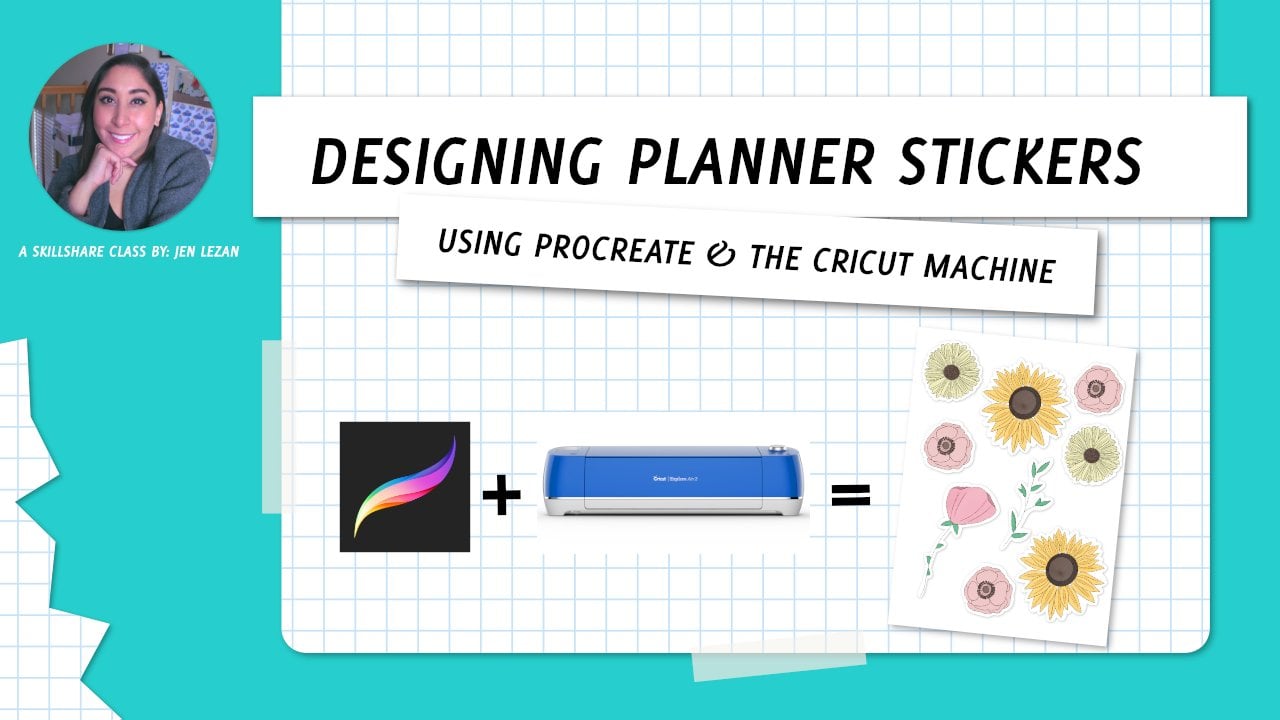
éducateur, basé dans le Midwest, et je dirige le studio de création Bella et Sophia. Si vous voulez en savoir plus sur moi, consultez ma chaîne YouTube pour obtenir une vue dans les coulisses du travail que je fais en tant que freelancer et du travail qui va dans la fabrication de cours comme celui-ci, vous pouvez me trouver sur www.youtube.com slash C la vie freelance. J' aime vraiment partager mes connaissances ici sur le partage de compétences et plus sur YouTube car je pense que c'est un moyen vraiment accessible d'apprendre de nouvelles compétences. Ce mois-ci, je viens avec un autre cours de planification numérique et d'art numérique qui tourne autour de la conception d'autocollants numériques illustrés utilisant à la fois Procreate et Affinity Photo. Je sais que je l'ai déjà dit. Je vais probablement le répéter. J' ai vraiment une passion pour la planification et la journalisation et la planification numérique est une excellente option. Pour ceux d'entre vous qui se sentent comme fournitures d'art
traditionnelles ou la planification du papier peuvent vous enliser personnellement, j'aime faire les deux, mais je sais qu'il peut parfois voir moins pratique de retirer les peintures et les marqueurs. Et juste, il peut être plus facile de sortir un iPad et un styliste pour l'art ou la planification. La planification me permet de prendre en compte mon besoin d'organisation et
me permet de le combiner avec mon fond de conception graphique et d'illustration et, et de trouver des produits numériques vraiment fantastiques, l'art. Et j'ai la chance de pouvoir vendre une annonce vu Creative Market, si vous aimez la planification à la fois numérique ou physique, assurez-vous de consulter certaines de mes classes précédentes, pause et partage des compétences sur la façon de concevoir autocollants de planning physique dans mes cours de planification numérique comme comment créer vos propres autocollants numériques pour la planification numérique et comment faire un planificateur numérique et éditeur d'affinité dans Affinity Designer ce mois-ci, je veux vous emmener à travers mon de la façon dont j'ai conçu packs d'autocollants numériques
illustrés pour la planification numérique, j'ai guidé les étudiants à travers le processus de fabrication d' autocollants fonctionnels
vraiment simples qui formes et taxes. Mais pour ce cours, je voulais montrer à quel point il
est simple et rationalisé d'illustrer des autocollants numériques en utilisant Procreate et Affinity Photo. Si vous n'avez pas Affinity Photo sur votre iPad, c'est bon. Vous pouvez toujours prendre cette classe en utilisant procreate. Mais je voulais souligner combien il est simple d'utiliser les fonctions de tranche pour réellement exporter l'élément sur votre espace de travail en tant que PNG individuels avec des arrière-plans transparents, je voulais partager quelques conseils, mes connaissances et le processus pour vous aider éléments de conception que vous pouvez utiliser pour la planification
numérique, le scrapbooking numérique, ou que vous pouvez même transformer en autocollants physiques si vous le souhaitez. Alors, de quoi parle ce cours ? Dans ce cours, je vais vous guider à travers comment
faire des autocollants numériques illustrés en utilisant Procreate. Et aussi vous montrer quelques options pour le dessin et Affinity Photo. Je vous guide tout au long de mon processus d'illustration, du concept aux images finales. Je vais ensuite vous guider à travers le processus d'exportation de vos fichiers pour une utilisation dans applications de prise de notes
numériques, puis comment vous pouvez les utiliser et les appliquer dans ces applications. Alors, quelles sont les compétences que les élèves qui apprennent dans cette classe ? Vous allez apprendre les bases de l'utilisation de Procreate pour illustrer des concepts simples. Je vais vous guider à travers mon processus de recherche pour trouver références, puis comment j'illustrer le concept d'autocollant en utilisant Procreate, je vais partager quelques conseils et astuces que j'ai appris dans Procreate qui vous
seront utiles pendant que vous créez dans la application. Et nous vous expliquerons également comment j'utilise Affinity Photo, la version iPad de l'application pour concevoir des autocollants. Et comment je l'utilise pour exporter rapidement tous les éléments sur un tableau d'art est des fichiers PNG individuels en utilisant les options d'épices dans l'application. Je ne vais pas faire un aperçu complet des outils et de l' interface pour ces applications comme je l'ai fait dans les cours précédents, mais je vais vous guider le long que nous avons travaillé à travers le programme afin que ceux d'entre vous qui ne font que commencer puissent toujours suivre le long. Enfin, nous allons voir comment charger et utiliser ces autocollants numériques dans l'application de prise de notes numérique. Bonnes notes. Je vais également offrir quelques conseils à garder à l'esprit si vous prévoyez d' exporter
les fichiers et de les utiliser comme fichiers coupés pour les autocollants physiques, si vous utilisez quelque chose comme une machine de cricket pour les couper pour rendre les choses plus faciles, j'inclurai le en tant que fichiers numériques que vous pouvez télécharger et jouer avec dans Procreate et dans Affinity Photo incluent également un fichier avec les autocollants numériques finaux sous forme de PNG que vous pouvez utiliser dans votre propre planificateur. De cette façon, vous pouvez vous familiariser avec la configuration de mes fichiers avant de commencer le vôtre. plaît assurez-vous cependant que vous gardez à l'esprit les fichiers que je crée sont pour un usage personnel, seulement est tombé libre de les utiliser dans votre planificateur numérique ou utiliser un fichier tasse pour couper des autocollants physiques pour vous-même que les fichiers ne peuvent pas être revendus. Votre projet final cependant, pratique si vous voulez vérifier certains de mes autres produits numériques pour l'inspiration, assurez-vous que vous consultez ma boutique sur Etsy, Ella et Sophia créative. Vous pouvez également consulter le lien de carte Pinterest que j'ai créé avec des tonnes de style de journal de balle comme autocollants et différents types d'autocollants numériques et de produits de peinture numérique. Pour l'inspiration, je vais m'assurer de le lier dans la description de la classe. Et avec impatience de créer avec vous, commençons.
2. Outils et projet de cours: Alors, quels sont quelques-uns des outils dont vous aurez besoin pour suivre ce cours ? Donc, tout ce dont vous avez vraiment besoin pour cette classe est un iPad et un crayon Apple avec les applications suivantes installées. Affinity Photo, Procreate, et l'application de bonnes notes ou tout autre type d'application numérique de prise de notes. Mais gardez juste à l'esprit cependant, j'utiliserai de bonnes notes pour montrer le projet final en action. Parlons donc de notre projet de classe. Pour votre projet de classe, nous créerons deux ensembles d'autocollants numériques illustratifs. Une fois que cela sera créé en utilisant Procreate et l'autre sera créé dans l'affinité. Pour. Votre projet final sera composé des ensembles d'autocollants finaux à arboré comme PNG pour une utilisation dans les applications de planification numérique pour partager votre projet, je suggère de télécharger votre autocollant final, tels que des tests simples jpegs à partager avec la classe. Vous pouvez, si vous vous sentez à l'aise de partager un lien vers les fichiers PNG finaux, si vous souhaitez les partager avec les camarades de classe dans ce cours pour un usage personnel, vos livrables incluent votre sac d'autocollants créés dans Procreate. Vous êtes autocollant sac créé une photo Affinity, fois en JPEG que vous pouvez simplement charger dans la galerie de projet de classe. Et si vous choisissez un lien vers vos fichiers PNG finaux pour le téléchargement. Alors, à qui cette classe est-elle orientée ? Il s'adresse à toute personne intéressée à apprendre à utiliser Procreate et la photo Affinity pour la planification numérique et la fabrication d'autocollants. Nous ne traiterons pas l'interface utilisateur des applications avec trop de détails. Ainsi, les apprenants intermédiaires pourraient se sentir plus à l'aise. Mais je m'assure de vous guider à travers le processus afin que quiconque ne
connaît pas l'application puisse toujours suivre.
3. Recherche de références: Salut Ron. Alors commençons à travailler dans Procreate. Donc, avant de commencer le processus d'illustration, ce que j'aime faire en premier, c'est trouver des références. Ainsi, vous pouvez utiliser n'importe quel nombre de ressources que vous aimez utiliser. Mais personnellement, j'aime utiliser Pinterest, mais vous pouvez faire une simple recherche Google. Mais j'aime vraiment utiliser Pinterest car il a une grande variété d'éléments visuels car c'est un excellent moyen d'organiser mes idées. Et j'ai créé un tableau d'épingles axé sur les idées de l'icône de Los Angeles. Donc la raison pour laquelle je vais aller avec Los Angeles est que j'ai terminé les paquets d'autocollants sont prêts, physiques et numériques, avec deux de mes villes préférées, savoir New York et Chicago, d'où je viens. Et je voulais ajouter un troisième,
qui est, ce sont des villes que j'ai visitées, mais des villes que j'ai beaucoup de plaisir et de liens avec, des amis et des choses, souvenirs en termes de travail. Et Los Angeles est certainement l'un de ces endroits. Donc, je voulais ajouter une troisième ville afin que je puisse utiliser cette boutique FT et offrir comme un mégaparsec d'autocollants iconiques inspirés de la ville. Donc, même si nous créons ces pour la planification numérique, je vais toujours les utiliser pour certains de mes planificateurs physiques et faire des autocollants physiques réels à partir d'eux. Je me concentre donc sur Los Angeles et les idées qui tournent autour de Los Angeles, icônes, iconographie, éléments visuels qui vous rappellent cette ville spécifique. Donc, je suis un peu passé et j'ai ajouté un tas d' idées
différentes qui me rappellent LA ou qui m'ont inspiré en termes de style d'illustration. Différents lieux et lieux emblématiques comme le LACMA et juste des icônes comme les palmiers, l'idée de l'océan, Hollywood, des choses comme ça. Je vais donc inclure ce lien vers le tableau Pinterest pour vous tous dans la description. Mais c'est comme ça que je commence
mon processus de recherche quand je suis à la recherche de références réelles, certaines personnes peuvent simplement le dessiner dans leurs mains et penser à LA et ils
peuvent dessiner tout ce qui me vient à l'esprit là-dessus , ce genre de personne. Je dois avoir une sorte de référence pour que je
puisse ensuite tirer de ça ou de mes amis. Mais en utilisant ma propre façon stylisée de dessin, vous pouvez réellement faire une vue côte à côte. Vous pouvez cliquer sur Procreate et votre dock, puis vous pouvez le tirer vers le haut et faire un peu comme une vue côte à côte de Procreate et Pinterest et dessiner à partir de là. C' est donc une option que vous examinez personnellement vos références. J' aime un peu comme créer une liste d'idées qui, et de thèmes qui se rapportent à cela. Donc ce sont des choses que je suis un soit à la recherche de choses que je veux dessiner. L' océan, la vie marine, les palmiers, Venise. Donc, ce sont toutes les choses que je vais rechercher et utiliser dans Pinterest est que je cherche à le faire. Je vais juste frapper cette petite icône de loupe. Je vais aller à la barre de recherche et puis je vais cliquer sur le petit tout en bas. Vous pouvez réellement écrire dans vos recherches maintenant avec l'Apple Pencil, mais je préfère toujours utiliser le clavier. En bas il y a un petit clavier et vous pouvez simplement taper. Donc, je vais juste taper à Venise, Californie. Et même si je me concentre un peu sur Los Angeles, je me concentre aussi sur la Californie dans son ensemble. Donc je vais chercher dans un discours et voir ce qu'on a. Et ce qui est bien aussi, c'est que je peux tirer aussi des thèmes de couleur de cette recherche. Donc j'aime vraiment cette image, donc je vais cliquer sur les trois petits points pour frapper sauver. Et je vais l'enregistrer sur mon tableau d'icônes de Los Angeles. Ou tu peux juste tenir et tu auras cette petite pop-up. Et puis, si vous l'épinglez,
cela vous permettra de l'épingler et de l'enregistrer où vous voulez. Donc je vais juste passer à travers et regarder à travers et voir ce que j'aime et ajouter ça à mon tableau. J' aime aussi cette idée du panneau de rue. J' ai fait un pack d'autocollants avec Chicago et j'ai sorti certains de nos panneaux de rue, rues
emblématiques que je connais et que les gens qui aiment Chicago ou ceux qui sont de Chicago sont familiers avec eux aussi. Aussi comme cette idée de tirer comme
une ambiance de surfeur ou un lettrage à la main pour cette idée de rêve californien. Encore une fois le surf, ce genre d'option aussi. Très bien, donc une fois que j'ai fini avec ça, ce que nous pourrions faire est que vous pourriez juste aller à votre tableau Pinterest où tout est épinglé et un peu faire défiler et utiliser ces éléments comme références et zoomer comme vous dessiner et des choses comme ça. Vous pouvez également créer une page que nous pouvons ensuite utiliser pour le viseur intégré à l'application. Et cela nous permettra d'utiliser tout l'écran. Donc, ce que je suggère, nous allons aller à Procreate. J' avais déjà Procreate ouvert. Donc, quand je l'ai tiré, ça m'a donné les objets sur lesquels je travaillais en général, si vous êtes un Procreate, quand vous venez de le lancer,
ça va vous emmener à votre galerie principale. Donc, ce que je vais faire est de créer un nouveau document que je vais juste
utiliser pour mes photos de référence afin que je puisse les placer dans le viseur. Donc je vais frapper cette petite icône plus dans le coin supérieur droit. Et je vais juste créer une image 8.5 par 11. Rien de fantaisie. Juste quelque chose que je peux commencer à placer des images et puis je vais double-cliquer sur Maya petit cercle. Mais si vous êtes, si vous avez une barre sombre, vous devriez juste tirer la barre sombre du bas. Et cela me permettra alors de prendre mon application Pinterest et de la tirer vers le haut. Et à droite de mon application Procreate. Et cela vous permet de faire le double viseur. Donc ce que je vais faire, c'est que je vais trouver certaines de ces images que j'ai déjà commencé à
tirer de mon tableau d'icônes de Los Angeles. Et je vais faire glisser les éléments que j'ai le plus aimé ici. Et encore une fois, je vais garder à l'esprit mon thème. Donc, ce que je vais faire est de commencer à faire glisser certaines de ces images directement dans mon application Procreate et de créer une sorte de tableau d'humeur ou un tableau de référence. Donc j'aime vraiment cette photo ici. Donc ce que je vais faire est juste de cliquer sur visite pour que je puisse accéder à la photo réelle et ensuite je vais la trouver
sur ce site et ensuite je vais juste le faire glisser dans mon tableau de travail Procreate. Donc, c'est là. Je vais cliquer dessus et je vais juste le faire glisser et le déposer. Et il va l'importer automatiquement pour moi. Je vais juste le redimensionner un peu. Ça n'a pas besoin d'être parfait. Gardez à l'esprit que c'est 8,5 sur 11, donc c'est un peu grand. Je veux juste pouvoir accéder et voir ce panneau de signalisation. Une fois que j'ai placé toutes mes images, ce que je vais faire est de traîner mon tableau Pinterest ou de faire glisser mon application Pinterest en entrant dans ma ligne centrale et en tirant mes doigts à travers pour la fermer. Et puis je vais zoomer ici et jeter un oeil à tout ça. Et puis je, je, comme je l'ai dit, j'avais déjà quelques idées et des thèmes. Je vais juste les écrire sur le côté juste pour que je puisse avoir quelque chose à retenir et quelque chose à mentionner. Je vais donc sélectionner mon stylo, mon outil de pinceau. Je vais descendre à mes pinceaux de croquis du crayon Procreate sélect. Et c'est comme un crayon et un pinceau. Je vais aller à ma roue de couleur ici. Je vais juste le mettre en noir juste pour que ce soit facile à voir. Donc, ce que je veux écrire, c'est quelques thèmes à garder à l'esprit. Et comme je l'ai dit tout à l'heure, l'idée du lettrage à la main. Comme la Californie rêvait. J' aime aussi mettre en évidence des villes, des zones ou des quartiers spécifiques comme Venice Beach. Les icônes sont liées à l'océan. Comme cette vie marine. Surf. Peut-être que je vais dessiner un bus VW. La lumière de LACMA, les panneaux de
rue, la Route 66, peut-être un peu comme un poste de sauveteur. Et je ne sais pas si je vais faire tout ça. Je vais juste faire peut-être huit, dix illustrations d'icônes. Donc, plus vous écrivez, mieux c'est. Vous voulez juste vous assurer que vous avez assez pour aider à guider
la direction générale du pack d'autocollants. J' aime bien le Beverly Hills Hotel. Bien sûr, des poèmes, peut-être quelque chose à voir avec un phoque. Et je pense que cela me donne assez d'idées sur lesquelles je peux me référer. Maintenant que je l'ai fait, ce qu'on va faire, c'est retourner dans notre galerie en cliquant sur le bouton de la galerie.
4. Procreate - Configurer votre fichier: Donc, une fois que nous aurons fini avec notre mise en page, ce que nous allons faire est que nous allons exporter ceci sous forme d'image afin que nous puissions ensuite l'appliquer comme référence dans notre page suivante. Donc ce qu'on va faire, c'est sélectionner l'icône de la clé et on va sélectionner le partage. Et où aller bouillir jusqu'à J peg. Et il va exporter ceci en tant que JPEG et ensuite vous voulez l'enregistrer dans, vous pouvez l'enregistrer dans vos fichiers ou je
vais juste l'enregistrer sous forme d'image dans mon rouleau photo. Et puis je vais retourner dans ma galerie et je vais installer ma nouvelle toile pour qu'on croise des annonces et qu'on va créer notre set. Donc je vais faire, c'est mettre en place un huit par 12. Ce que j'aime faire est le double de la taille d'origine. Donc parce que je vais imprimer ça, je vais imprimer une feuille d'autocollants de taille quatre par six. Donc je vais aller jusqu'à 8 pouces sur 12 pouces. Et je trouve que plus vous créez votre œuvre d'art, bien qu'elle soit meilleure, plus haute résolution. Et plus il est facile de s'assurer que cela a l'air agréable lorsque vous travaillez à l'écran. Donc ce qu'on va faire, c'est installer un nouvel aéroport. On va frapper la petite icône plus en haut à droite. Et nous allons sélectionner ce petit plus dans le rectangle parce que nous allons créer une nouvelle toile. Et nous allons changer nos mesures de pixels en pouces. Et puis ce qu'on va faire, c'est changer la largeur en richesse et la hauteur en huit parce que je voulais être un fichier de type paysage sur lequel je travaille, donc j'ai plus d'espace pour dessiner. Et puis nous allons garder notre ppp à 300 couleurs. Je vais le changer pour notre RVB pour l'instant parce que nous allons les
utiliser dans une application numérique, mais vous pouvez le changer en CMJN si vous voulez les
imprimer pour une utilisation sur quelque chose comme un cricket. Et puis je vais sélectionner le bouton orange caisse et ça va créer un nouveau fichier pour moi. Et puis ça s'ouvrira. Et voici notre tableau d'art. Ce qui est bien, c'est qu'on puisse utiliser l'ensemble du tableau d'art. Et en utilisant cette astuce particulière, quand il s'agit d'avoir nos photos de référence, au lieu d'avoir cette vue côte à côte en utilisant Pinterest, qui alors fondamentalement vous enlevez la moitié de votre écran et je travaille sur un iPad plus petit. Donc c'est juste, je veux avoir autant d'espace immobilier que possible. Une fois que nous avons installé la toile, c'est à ça que tout ressemble. Et gardez à l'esprit que l'on dit, Nous obtenons beaucoup plus de biens immobiliers si nous utilisons l'option de référence par rapport à la villa côte à côte a grandi au cours, plus tôt. Donc, pour obtenir la référence que nous allons faire est d'aller à une icône de clé à main à nouveau. Et puis on va aller sur Canvas, et ensuite on va allumer la référence. Et en ce moment, il fait référence à notre toile. C' est pour ça que c'est vide. Ce que nous devons faire cette sélection Image. Et puis on va frapper l'image d'importation. Et puis nous allons trouver l'image que nous venons de sauver, qui était le tableau d'humeur que nous avons créé. Et ce qui est bien, c'est que vous pouvez zoomer sur certaines zones à l'aide de vos doigts et vous pouvez effectuer un zoom arrière. Pincez donc pour effectuer un zoom arrière, puis pincez pour effectuer un zoom avant. Et puis on peut commencer à dessiner. Donc, j'ai déjà esquissé quelques idées et concepts sur, sur un plus vieux tableaux d'art. Ce que je veux faire, c'est copier tous ces éléments et les amener dans le nouveau tableau d'art que j'ai déjà mis en place mes références. Et donc ce que je vais faire, c'est prendre mes trois doigts traîner vers le bas, et ça va me donner la fonction de copier-coller. Donc ce que je vais faire, c'est que je vais tout copier. Et puis je retournerai dans ma galerie. Je vais aller dans mon nouveau tableau d'art. Et puis je vais encore traîner trois doigts vers le bas. Et puis je vais sélectionner Coller. Et il va coller tous les différents éléments sur lesquels j'ai déjà commencé à travailler dans ce tableau d'art pour moi.
5. Outils dans Procreate: D' accord, donc maintenant j'ai une sorte de référence ici. Je peux commencer à esquisser mon idée. Donc le truc avec, avec le croquis, ça n'a pas besoin d'être parfait. L' idée est que cela soit juste des idées rapides. Ce n'est pas nécessairement un concept complet. Ce sont juste des idées que vous essayez de descendre rapidement que vous pouvez ensuite entrer et écrire et modifier. Mais ce que j'aime faire en premier, c'est vraiment
configurer mon système de fichiers afin qu'il soit agréable et facile pour moi de travailler à travers. Donc, je vais réellement renommer et ajouter quelques couches ici pendant que nous travaillons. Donc je vais faire, c'est que je vais prendre mon calque d'image
inséré et je vais le renommer croquis. Donc, pour ce faire, je vais cliquer sur mes calques. Je vais ensuite aller à cette fenêtre contextuelle et,
et la première option est Renommer. Je vais renommer ça. Et dans mon coin inférieur gauche, vous verrez cette petite icône de crayon apparaître. Nous voulons faire est de cliquer dessus et puis sélectionner le clavier pour que vous puissiez obtenir le petit mini-clavier. Et je vais renommer ce calque d'esquisse. Je trouve que lorsque vous renommez, renommez et organisez vos calques, cela rend les choses beaucoup plus faciles afin que vous n'ayez pas à vous soucier travailler sur un calque différent de ce que vous êtes censé faire. J' aime avoir un calque d'esquisse et puis comme ceci est fondamentalement mon brouillon. Et puis je fais un calque sur le dessus, qui est mes contours finaux. Et puis j'aimerais ajouter un calque pour l'encrage, un calque pour la coloration, puis des détails et des trucs comme ça. C' est donc la beauté de travailler dans Procreate ou tout type de programme basé sur des raster. Vous pouvez travailler en couches. Et ce qui est bien avec les couches, c'est que ça ne va pas toujours ruiner ce que c'est que vous êtes à l'origine que vous deviez commencer. C' est donc juste une façon vraiment agréable et
non invasive d'expérimenter et d'ajouter et de terminer vos dessins. Donc, j'aime beaucoup travailler en couches. Donc, je vais, j'ai mis à jour ceci à mon calque d'esquisse. Je vais ensuite frapper plus. Et puis je vais renommer cette couche suivante. Et je vais changer ça à ma couche de travail de ligne, puis appuyer sur retour quand j'ai fini. Et puis je vais en créer un autre pour mon encrage, puis un de plus pour ma coloration. Donc, une fois que j'ai ajouté ce calque suivant et je vais cliquer dessus, renommer, descendre à mon clavier, et changer ceci en couche d'encrage, appuyer sur retour, puis revenir dans mon système de couches, appuyer à nouveau sur le plus. Et puis je vais changer et renommer ceci en ma couche de couleur. Donc, je vais devoir réorganiser ces cependant, parce que essentiellement un watt mon calque de couleur pour être,
être pas sous mon,
comme mon travail de ligne dans mon calque d'encrage. Donc je vais prendre mon calque de couleur, je vais tenir avec mon doigt et ensuite je vais le faire glisser pour qu'il passe sous mon travail de ligne et au-dessus de mon calque d'esquisse. Maintenant que nous sommes dans, la
phase de croquis ne voudrait pas faire rapidement est en quelque sorte de vous montrer certains des outils avec lesquels nous allons travailler. Maintenant, nous avons mis en place nos couches. On a tout renommé. Je vais cliquer sur mes panneaux de calques pour qu'il disparaisse. Et la première chose que je veux faire très vite, c'est le crayon et la gomme, c'est
ce que nous allons utiliser le plus. Si vous cliquez sur ce petit pinceau, il vous donnera la bibliothèque de pinceaux. J' ai beaucoup de pinceaux différents et j'en ai organisé certains en fonction du paquet dans lequel ils sont entrés. Mais vous constaterez que les pinceaux Procreate ont comme les pinceaux de croquis, que les pinceaux d'encrage, les pinceaux dessin et de calligraphie sont fantastiques et que vous n'avez pas vraiment besoin de quoi que ce soit au-delà de ce que vous avez déjà ici. Donc je vais faire est juste vraiment concentré sur l'utilisation de Procreate seulement des pinceaux. Donc nous allons faire défiler jusqu'à l'esquisse et
vous verrez que Procreate a un tas d'options différentes. Certains sont vraiment gentils et propres, autres sont vraiment bruyants et texturés liquide que vous voyez avec le bondable Jack, l'artiste cram les pastels à l'huile. Nous pouvons en fait expérimenter quelques-unes d'entre elles juste pour que vous puissiez voir. Mais je vais travailler entre le crayon 6B, le Nair sous le crayon et le crayon Procreate. Donc si on clique sur ce pastel doux, ça va nous donner un joli look texturé. Pour zoomer sur votre écran. Prenez vos doigts et juste un peu comme ce que vous
faites avec cette petite option de référence. Vous pouvez effectuer un zoom avant en pincant vers l'arrière et en faisant un zoom arrière. Donc je vais zoomer un peu. Et puis sur le côté gauche, vous verrez que vous avez ces petites options comme glisser des barres d'outils. Donc, le haut est la taille de votre pinceau. Si tu fais glisser ça vers le haut, ça va te donner un plus gros pinceau. Et si vous le faites glisser vers le bas, ça va vous donner un peu de la brosse en dessous. C' est ton opacité. Donc je veux mon pinceau maintenant à une opacité de pinceau à 100% pour qu'il soit beau et sombre. Et puis je vais augmenter la taille de ceci un peu pour que
vous puissiez voir à quoi cela ressemble à environ 9%. Et ce qu'on peut faire, c'est comme une expérience. Et puis vous voyez ça, vous obtenez ce genre vraiment magnifique de texture et de craie. Maintenant un besoin féodal cette année, tout ce que vous avez à faire est de prendre deux doigts et de taper et ça va se défaire. Revenons maintenant à nos outils de brosse. Choisissons ce pastel à l'huile. Je vais garder la même taille, un 100% opacités que vous pouvez voir, que vous pouvez superposer les choses et ça rendra plus sombre, plus vous coupez sur le dessus. Et ça lui donne juste un bel effet d'art
vraiment réel. dirait que vous travaillez avec de vrais outils physiques plutôt qu'avec des outils numériques. Donc encore une fois, pour annuler, prenez deux doigts tapotez jusqu'à ce que tout se détache de votre planche. Comme je l'ai dit, je vais utiliser le crayon Narendra et le crayon Procreate. Alors choisissons d'abord Procreate et l'âme. Et vous verrez que c'est comme une belle ligne texturée mais propre. La traction technique a un peu plus de lumière dans les textures sombres à l'intérieur. C' est censé être un peu plus rationalisé. Ce crayon 6B est vraiment beau. C' est très doux. Il ressemble beaucoup à votre crayon 6B traditionnel avec comme une laisse plus douce. Et le crayon Narendra est un crayon technique
très, très propre. Il y a aussi de superbes pinceaux pour l'encrage, ce qui vous donnera une belle ligne nette une fois que nous traçons fondamentalement sur nos croquis finaux, juste pour qu'il donne un aspect plus propre. Il y a quelques versions texturées de ceux-ci, mais ce que j'aime vraiment utiliser, c'est juste le stylo technique. Il fait un bon travail de sensibilité à la pression de lecture et des choses comme ça. Pour le briquet que vous êtes avec elle. Plus la largeur de ligne b
est légère, plus vous êtes dur, la ligne sera sombre. Vous pouvez également utiliser une monoline propre vraiment simple aussi. Si vous allez à la calligraphie, ils ont une belle ligne de modèle propre. Et vous pouvez aussi diminuer ou augmenter la taille de ceci. Mais je trouve que cela me donne une belle large gamme de poids avec juste les paramètres réguliers qu'ils sont, qu'ils ont ici sur Procreate. Disons que vous voulez quelque chose d'un peu plus mince que ce qu'il vous donne. Ce que j'aime faire est juste de cliquer sur le pinceau, faire glisser vers la gauche. Et puis je vais sélectionner Dupliquer et ça me donnera une autre version de ceci que je peux ensuite entrer et modifier les paramètres réels du pinceau. Donc je vais cliquer sur le pinceau et ensuite vous pouvez ajuster vos propriétés de course. Et ce que tu vas faire, c'est sous ton atelier de pinceaux où tu vas aller,
tu vas aller dans les propriétés de Brush. Et cela vous permettra d'ajuster le comportement du pinceau. Donc je veux, disons que je veux
ça, c'est la ligne la plus mince que vous pouvez obtenir avec ce préréglage actuel. Ce que je veux faire, c'est les rendre un peu plus petits. Donc, je vais le descendre sous la taille minimale et je vais faire glisser mon Mac, ma taille maximale juste le peu. Et puis ça me donne une ligne beaucoup plus mince. Et ce que vous verrez, c'est que cette ligne est plus mince que l'original, et ça me donne une belleligne fine
vraiment nette qui, ligne fine
vraiment nette qui je pense, fonctionnera vraiment bien pour ce que j'essaie de faire. Donc, vous pouvez aller et faire ça pour beaucoup de pinceau. Vous pouvez jouer avec la taille et les différentes propriétés qu'il contient. Et cela vous donne juste beaucoup de flexibilité pour créer des
choses qui ont fonctionné pour répondre à vos besoins. L' outil suivant que je veux regarder est l'outil Gomme. Donc, une fois que vous dessinez quelque chose,
évidemment, vous pouvez appuyer deux fois pour annuler, mais dire que vous avez quelque chose que vous aimez vraiment, ce que vous voulez juste vous débarrasser d'un morceau de celui-ci ou d'une partie de celui-ci. Et c'est là que l'outil Gomme va être utile. Et ce qui est agréable, c'est avec l'outil gomme, vous pouvez utiliser le même pinceau pour effacer que vous utilisez pour dessiner. Ainsi, l'effet et la texture globale restent les mêmes. Je vais aller dans mon pinceau monoline et puis m'assurer que je sélectionne un Russe similaire. Vous pouvez simplement effacer des parties de vos éléments. La prochaine chose que je veux regarder, c'est un outil de salissure. Mais ce qu'on va faire, c'est Tet. Nous allons sélectionner un pinceau plus texturé pour que vous puissiez voir comment ces effets fonctionnent vraiment bien. Donc ce qu'on va faire, c'est aller au dessin. Et nous allons sélectionner ce pinceau de texture maléfique. Et puis nous allons choisir deux couleurs qui sont assez proches l'une de l'autre. Je vais aller à ma roue de couleur ou à mon sélecteur de couleurs. Et je vais le mettre dans ça un peu rouge. Et je vais ajouter cela à ma palette de couleurs en cliquant sur l'une des cases vides. Et puis je vais sélectionner une version plus sombre de ceci
, puis l'ajouter à côté de lui pour qu'il soit facile pour moi d'accéder. Et puis je vais aller à mon pinceau. Je vais en augmenter la taille. Et puis je vais juste peindre une couleur, puis retourner à mon sélecteur de couleurs et sélectionner cette version plus légère qui a peint sur le dessus. Et puis on va aller à l'outil anti-taches. Et ce que vous remarquerez, c'est que vous pouvez également utiliser les pinceaux avec lesquels vous travaillez. Donc, dans ce cas, j'utilisais le pinceau de jointure évolué. Et puis je peux estomper ces couleurs ensemble en travaillant entre ces couleurs. C' est un excellent moyen de créer des dégradés. Et il vous permet juste de mélanger et de mélanger les couleurs pour qu' elles aient l'air un peu plus transparentes. Et c'est juste une façon amusante qui,
encore utilise cet outil numérique et un peu plus d'une manière traditionnelle. Et je pense que c'est amusant aussi parce que moi, en utilisant quelque chose comme evolve, cela vous donnera un peu comme un champ d'aquarelle, mais il y a des pinceaux d'aquarelle réels ici aussi que vous pouvez utiliser et travailler avec sous peinture, il y a comme des pinceaux de lavage, des pinceaux en stuc, pinceaux
humides, et aussi un très beau pinceaux aquarelle. Eh bien, et c'est ce que je pense est vraiment soigné avec ces trois outils est que vous pouvez
utiliser les brosses de la même manière que vous êtes et en les utilisant pour dessiner, vous pouvez les utiliser pour les effacer et les utiliser pour les taches à ce genre de choses sont cohésifs et ressentent la même chose et il ne se sent pas aussi numérique. Donc je vais effacer tout ça, m'en débarrasser. Et cela m'amène à mon prochain point. Ce que vous trouverez est de travailler dans les calques vous permet de changer et ajuster différentes sections sans vous soucier des sections situées en dessous ou en haut. C' était donc la couleur, la couche de couleur sur laquelle nous travaillons. Ce qui est bien, c'est que si vous peignez sur le calque de couleur, cela ne va pas vraiment faire quoi que ce soit à votre calque d'esquisse. Dis qu'on doit effacer ça. Ça ne va pas effacer le croquis en dessous. Ça va juste effacer tout ce qu'on met sur le dessus. Et aussi pour faire les choses plus rapidement, vous pouvez aller dans votre fonction de calques. Et vous pouvez cliquer sur ce calque et sélectionner la petite fenêtre contextuelle comme cliquer sur la case, désélectionnez la fenêtre contextuelle. Et vous pouvez sélectionner Effacer et je vais effacer tout ce qu'il est sur votre calque. Vous pouvez également regrouper des couches. Ce qui est bien, c'est que le regroupement est presque comme si vous créez un dossier avec tous ces calques ensemble. Vous voulez donc un groupe comme des couches dans des dossiers. Donc, disons par exemple, j'ai aimé un calque de couleur, et j'ai aussi aimé un calque d'effet d'ombre. Je voudrais peut-être avoir ces couches ensemble. Donc, ce que je ferais est de cliquer sur le calque d'ombres, puis de faire glisser mon styliste sur mon calque de couleurs pour les sélectionner les deux et ensuite je peux frapper le groupe. Et cela va essentiellement créer un type de dossier de groupe. Tu veux t'assurer que tu nommes ça de façon appropriée pour te rappeler ce que c'est. Et ce qui est bien aussi, c'est que vous pouvez activer et désactiver ces couches. Donc, disons, j'en ai fini de décrire ces croquis. Je ne veux pas supprimer cette couche d'esquisse parce que peut-être je pourrais avoir besoin d'une référence à l'avenir. Mais ce que je peux faire est juste de l'éteindre
en cliquant sur la petite case à cocher et il va l'activer et l'éteindre pour moi. Il est donc plus facile d'organiser et d'utiliser les sections sans ruiner la fidélité des zones d'origine sur lesquelles vous travaillez.
6. Conseils pour croquer dans Procreate: Alors maintenant que nous avons un peu une idée de l'interface globale de ceci, commençons à esquisser. Alors je vais sélectionner mon outil à crayons, aller dans mes pinceaux à croquis. Je vais choisir ce crayon Procreate. Je vais aller à ma roue de couleur et je vais la changer en noir juste pour
que ce soit facile pour moi de voir et pour vous de voir à l'écran aussi. Et j'ai déjà croquis un peu comme une idée pour cette petite mignonne comme la vague surfeuse fille. Donc j'ai déjà fait ça. La vie marine, le petit phoque, les poteaux de lumière de LA. Un peu, un peu, un grand palmier. Et maintenant, je pense que je veux travailler, c'est créer un petit croquis de l'hôtel Beverly Hills. Je pense que ce sera amusant. Ça n'a pas besoin d'être super détaillé. Je suis juste à la recherche de formes et comme une partie du feuillage et de la couleur vraiment. Alors que ce n'est pas vraiment un tutoriel sur la façon de dessiner, je veux vous donner quelques conseils sur la façon dont je vais dessiner. Je regarde les formes globales. Et comme je crée un Gardez à l'esprit la perspective aussi. Ça n'a pas besoin d'être parfait. Mais c'est juste, encore une fois, c'est un croquis. On va l'affiner au fur et à mesure. Donc, je veux juste obtenir la forme globale d'abord pendant que je travaille là-dessus. Et puis je peux revenir en arrière et affiner les choses. Et ce qui est agréable, c'est que vous pouvez faire pivoter votre toile pour mieux répondre à vos besoins en termes de ce que vous dessinez. J' ai tendance à dessiner vers le haut et vers la droite. Donc j'aime faire pivoter mon, mon, ma, ma toile réelle ici pour qu'il soit plus facile pour moi de dessiner. Et si vous trouvez que quelque chose est trop proche d' un autre élément comme ce que je rencontre ici. Vous pouvez sélectionner votre outil de sélection réel, garder en main libre,
puis vous pouvez sélectionner autour d'elle et ensuite appuyersur puis vous pouvez sélectionner autour d'elle et ensuite appuyer votre outil de flèche et cela vous permettra de déplacer cette sélection, qui est ce que je vais faire ici. Et la même chose avec cette taxe. Si c'est un peu trop petit, je peux le sélectionner avec mon outil de sélection, aller sur ma flèche, puis je peux le redimensionner, puis le déplacer ou je voudrais le voir. Et puis vous pouvez également le faire pivoter. Eh bien. Donc, comme je l'ai dit, bien que ce ne soit pas un tutoriel réel ou un cours spécifiquement sur le dessin, je voulais vous donner quelques conseils quand il s'agit de dessin. En général. J' aime que mes dessins soient moins réalistes, un peu plus dessinés et stylisés. Mais je veux toujours faire référence à quoi ressemble quelque chose dans la vraie vie. C' est pourquoi je pense que cette option de référence est vraiment utile. Et ça me donne plus d'espace à l'écran contre ceux côte à côte. Alors Platon le dit. Et j'aime vraiment le fait que vous pouvez incliner votre toile de dessin ici sur Procreate. Lorsque vous dessinez, il est vraiment important d'incliner votre travail vers vous. Votre visage dans votre papier à dessin devrait toujours être parallèle l'un à l'autre. Et vous pouvez en quelque sorte imiter cela dans le dessin numérique parce que vous êtes capable de faire pivoter votre toile réelle. Et cela aide à prévenir toute distorsion. C' est pourquoi toute l'idée du concept de la table de rédaction. Tu es capable d'incliner des choses de haut en bas et des choses comme ça. Donc, je trouve juste qu'il est utile de m'assurer que je réoriente mes pages
dont j'ai besoin et que quand je regarde mes amis rugueux, ils sont en quelque sorte parallèles les uns aux autres et ça veille simplement à ce que les choses soient proportionnées. Et je pense que c'est la chose la plus difficile est en fait de dessiner en proportion, mais utiliser cette astuce aide un peu. Puis aussi, comme je disais, gardez votre photo près. Vous voulez, si vous dessinez dans la vraie vie, peut-être coller votre photo juste à côté de votre œuvre d'art. Ou si vous dessinez Digital, faites quelque chose de similaire à ce que nous faisons avec cette petite référence et générez, ou faites la vue côte à côte en utilisant quelque chose comme Pinterest ou quelque chose que votre référence est à côté de votre zone de dessin. Et la prochaine chose que je veux que tu gardes à l'esprit, c'est juste te concentrer. Je sais que je parle et personne ne traîne en ce moment parce que c'est dur pour moi de le faire. Je vais m'éloigner et arrêter de parler moment que je commence à illustrer plus. Mais se concentrer est important, surtout si tu es comme moi. J' ai du mal à faire deux choses à la fois dans ce genre de scénario. Ce que je suggère, c'est que je me concentre sur ce que tu fais. Peut-être que vous dessinez, placez votre doigt sur la photo ou dans ce cas comme utiliser votre styliste pour comprendre la taille et des choses comme ça. Et puis allez lentement, faites correspondre ce que vous dessinez. C' est comme vous regardez d'avant en arrière entre votre référence et ce que vous esquissez. Il aide juste à utiliser ce que vous avez à portée de main pour une sorte de mesure de lac, au
moins garder à l'esprit les proportions et les angles et les choses comme ça. Je suggère également d'utiliser des lignes droites pour voir les angles. Donc, si vous avez une grille et que vous pouvez réellement activer la grille sur votre iPad, si vous voulez entrer dans l'icône de votre clé, vous pouvez essayer. Vous pouvez activer votre aide au dessin. Et cela mettra une grille sur votre écran. C' est difficile à voir à cause de l'éclairage, mais vous pouvez voir la petite grille là-bas. Vous pouvez également éditer votre guide de dessin et je pourrais le voir un peu mieux. Vous pouvez changer les couleurs de celui-ci pour le rendre plus facile à voir. Et vous pouvez changer l'épaisseur de celui-ci. Vous pouvez ajuster la taille de la grille. Et vous pouvez ajuster l'opacité si vous voulez qu'elle soit plus foncée ou plus claire et des choses comme ça. Cela pourrait être utile, surtout si vous dessinez quelque chose en perspective. Je vais l'éteindre pour l'instant juste parce que c'est un peu distrayant pour moi. Mais lorsque vous utilisez des grilles, c'est tout simplement utile car les lignes verticales et horizontales droites de la grille vous aideront à décomposer les formes que vous essayez de créer. Et cela aide à identifier l'inclinaison et les angles. Lorsque vous regardez tout et parfois simplement diviser votre photo jusqu'à ce que quatre carrés égaux peuvent être vraiment utiles avec une ligne verticale et horizontale afin que vous
puissiez la voir correctement et garder à l'esprit votre perspective réelle. Donc je fais ça quand je regarde les choses. Mais je le fais dans ma tête, pas tellement en train de le dessiner. Mais si vous placez une image ici, ce que vous pouvez faire sur le nouveau calque, vous pouvez en fait utiliser cette petite astuce pendant
que vous travaillez. Et la dernière chose que je veux mentionner comme nous sommes, que j'ai travaillé sur ce petit cheveux de bâtiment qui gardent à l'
esprit l'alignement de votre photo et de ce que vous dessinez. Donc, vous voulez juste vous assurer que tout est aligné au même angle. Il aide juste à mieux om, aider votre œil à voir les proportions, voir les angles. Dans Personnellement, je suppose que c'est pourquoi je pense que les références sont importantes. C' est difficile d'en tirer. Certaines personnes sont très talentueuses de cette façon. Je ne suis pas une guitare dont je me souviendrai. Nous avons tendance à voir les choses à travers la mémoire, à avoir une référence visuelle de ce à quoi
ressemble quelque chose et à comprendre les proportions basées sur le visuel. C' est pourquoi je pense que les références sont très utiles lorsque vous dessinez. Jetons donc dans le croquis que j'ai esquissé quelques autres éléments. Et puis je vais revenir en arrière et un peu avec quelques conseils
à garder à l'esprit comme vous l'illustrez. D' accord. D' accord, alors que je commence à esquisser cette route de Santa Monica 66 et là le sentier. Quelques conseils que je veux que tu gardes à l'esprit quand tu dessines des formes comme ça. Recréer a cette très grande fonction qui vous permet d'un peu comme parfait une forme. Donc, si je dessine un cercle et que je tiens mon stylo vers le bas, ça va créer un beau cercle parfait à partir de cela gardera tout. Proportion et vous permet de créer une forme parfaite. Et aussi longtemps que vous ne lâchez pas, vous pouvez également augmenter ou diminuer la taille de cette forme. Et cela fonctionne non seulement pour les cercles, mais vous pouvez aussi faire des triangles. Et puis vous pouvez les faire pivoter et augmenter et diminuer. Il fonctionne aussi les premiers carrés. Et aussi, vous pouvez le faire avec juste une ligne droite. Si vous trouvez que vos lignes sont un peu comme elles montent à des angles comme le font les esprits. Comme si vous dessiniez une forme. Il suffit de tenir votre stylo vers le bas pour que vous puissiez tracer votre ligne droite. Ensuite, maintenez-le, puis vous pouvez ajuster l'angle. Et cela vous donnera aussi une ligne parfaitement droite. Donc, c'est juste comme une fonction vraiment utile que j'utilise beaucoup parce que j'ai tendance à vous serrer la main quand j'illustre et aussi en gardant cela à l'esprit, vous pouvez également ajuster la rationalisation dans vos pinceaux. Donc, si vous cliquez sur le pinceau avec lequel vous travaillez, vous avez toutes ces propriétés différentes sur votre espacement, votre rationalisation, votre gigue. Et ce que je trouve est que garder ma gigue un peu plus bas et ma ligne de flux vers le haut me donne un peu plus d'une belle ligne courbée rationalisée et ma ligne n'est pas aussi fragile. Si je dessine, je trouve ça comme dessiner numériquement. Mes mains sont un peu plus tremblantes que quand je dessine traditionnellement. Ainsi, vous pouvez simplement ajuster votre rationalisation, vous pouvez l'abaisser ou vous pouvez l'augmenter. Je l'aime entre 60, 80%. Quand je dessine comme ça. Cela pourrait également être vraiment utile si vous aimez faire du lettrage à la main et que
vous voulez cette ligne vraiment agréable, propre et incurvée. La rationalisation est vraiment utile. Je l'utilise juste pour dessiner juste parce que mes mains sont agités. Donc cela aide à mon travail de ligne de ne pas être si désordonné. Et pour mes croquis, même si c'est tout le but, c'est comme si c'était normal, d' esquisser d'une manière désordonnée. C' est pourquoi c'est un croquis n'a pas besoin d'être beau, n'a pas besoin d'être parfait. Tu veux juste sortir les formes et les idées. Je ne pense pas que ce soit magnifique, mais une fois que j'ai nettoyé ça, tu auras une meilleure idée de ce que tu regardes. Donc, avec cette Santa Monica sous le panneau de trail, encore une fois, j'utilise cette fonction d'accrochage qui permet à ma forme
d'être un beau cercle parfait, puis j'utilise les lignes pour s'accrocher à l'angle que je voulais être. Et puis la même chose avec les carrés. Et puis ce que je pense que je vais faire pour rendre ma vie plus facile plutôt que d'écrire à la main Santa Monica 66 dans la piste, je peux utiliser notre fonction de type ici dans Procreate. Donc, dans Procreate, vous êtes capable d'ajouter des types. Donc, si vous allez à l'icône de votre clé, vous allez à ajouter, vous pouvez sélectionner, ajouter du texte, puis il vous donnera une petite zone de texte. Et vous pouvez modifier ce texte. Vous pouvez ajuster la taille de celui-ci, les dimensions, l'angle du texte. Et puis les textes réels que vous avez. Donc ce que je vais faire est de déplacer ça juste comme si vous deviez créer un nouveau calque, ça va créer un Ole sont automatiquement pour vous. Donc, je vais cliquer sur le calque de texte, frapper un avec un est, puis je vais sélectionner modifier le texte. Et puis ça va me permettre de double-cliquer. Et je serai en mesure de mettre en évidence le texte. Et puis tu auras cette petite pop-up ici. Cette fenêtre contextuelle vous permet de modifier le texte modifié, qu'il soit aligné à gauche, aligné à droite ou aligné au centre. Je vais sélectionner les mots comme ino 01. Et ça va me laisser changer la police que j'utilise. Donc je vais juste sélectionner n'a pas condensé. Ils pensent que ce sera le plus proche que je puisse y arriver. Et puis je vais ajuster ma taille à environ 20 ou deux, environ huit. Et vous pouvez également cliquer sur la taille et le taper si vous avez problèmes avec la petite barre de curseur. Et puis je vais frapper fait. Et c'est un peu trop petit, mais c'est bon. Comme je l'ai dit, si vous cliquez dessus, vous pouvez ajuster en tirant sur le côté, vous êtes capable d'ajuster la taille ou vous pouvez simplement cliquer dessus et vous pouvez ajuster les dimensions. Et puis je vais prendre mon Apple Pencil et en dehors du texte, je vais cliquer et puis je peux le déplacer dans le carré. Et puis je vais retourner dans ma fonction de couches. Cliquez sur le a à nouveau, puis je vais sélectionner modifier le texte. Et je vais frapper le petit et mon côté inférieur gauche. Et ça va me donner le pop-up pour mon clavier. Je vais cliquer sur le clavier. Et puis je vais taper Santa Monica. Et je vais faire la même chose pour Trail et Route 66. Donc, je vais éditer ceci,
supprimé, puis taper Santa Monica et puis m'assurer que tout est en majuscules. Et pour obtenir toutes les majuscules sans avoir jusqu'à une pression sur les majuscules mais, et tout le temps, juste triple clic, vous êtes flèche vers le haut et vous obtiendrez cette petite ligne sous votre flèche et cela signifie que vous avez toutes les majuscules. Ouais, c'est le plus proche que je puisse obtenir du texte qui est là-dedans. Je pense que ça a l'air bien. Maintenant, je vais cliquer sur ma petite flèche et ensuite je vais la déplacer pour qu'elle soit centrée ici. Et puis je vais juste finir le travail de ligne et ajouter un peu de trois dimensions à cela parce que vous pouvez voir que c'est un peu comme une forme 3D. Et je dois m'assurer de revenir à mon calque d'esquisse pour dessiner sur la zone appropriée. Et tout comme nous l'avons fait plus tôt avec les textes de Santa Monica, je pense que va faire est fondamentalement juste copier ceci et ensuite tirer vers le bas. Nous allons donc aller dans nos fonctions de calques, sélectionnez Santa Monica, balayez vers la gauche, puis sélectionnez dupliquer. Et puis je vais prendre ma flèche et ensuite je vais juste traîner ça jusqu'à la deuxième partie de ce sinus. Je vais juste tirer dans mes coins pour diminuer la taille de sorte qu'il s'intègre à l'intérieur de là. Et puis je vais tout ajuster. Donc je vais retourner à ma couche. Cliquez sur le a, sélectionnez éditer le texte, double-cliquez à l'intérieur du texte pour qu'il soit mis en surbrillance en bleu. Et puis je vais cliquer sur mon clavier et ensuite je vais changer le texte pour voir, pour dire fin de piste. Et pour celui-ci, nous n'avons pas besoin de tout dans toutes les casquettes. Il suffit de le taper comme vous le voyez sur le panneau. Et puis je vais juste regarder et m'assurer que
tout va bien ici et c'est le cas. Je vais en quelque sorte le centre et signer. Et puis je vais cliquer sur ma flèche et je pense que ça a l'air sympa. Ce n'est pas parfait, mais c'est assez proche. Donc maintenant, je vais juste revenir dans mon texte à nouveau, dupliquer et créer le 66 pour le centre du cercle. Je vais sélectionner mes couches. Cliquez à nouveau sur le calque Santa Monica, balayez vers la gauche, dupliquez, allez à mon outil flèche, puis faites-le glisser vers le bas. Et puis je vais retourner à mes couches. Cliquez sur le Santa Monica, appuyez sur Modifier le texte. Je vais faire ce carré bleu rond. Je vais double-cliquer à l'intérieur du texte et je
vais aller à mon clavier et ensuite je vais taper 66. Et puis je vais augmenter la taille de ceci pour qu'il remplisse le cercle. Donc, une fois que
j'ai mis en évidence, je vais aller dans mes options de police et puis je vais juste augmenter la taille de ceci. Et quand je regarde ça, ce n'est pas exactement aussi courbé qu'un, donc je vais voir si je peux trouver une autre police qui ressemble à ça un peu plus. Donc je vais juste aller dans mes couches. Cliquez sur le a, éditer le texte, double-cliquez sur le texte, allez dans mes options de police en cliquant au-dessus du clavier où il dit n'a pas condensé. Et puis je vais chercher une autre police qui pourrait regarder un peu plus près de ça. Je pense que ce Menlo Bold a l'air aussi proche que je le ferai. Donc, je vais sélectionner cela, faire baisser cela, puis redimensionner. Et ce que je veux faire, c'est rapprocher ces chiffres les uns des autres. Donc, je vais revenir en arrière, sélectionnez Modifier la taxe, aller à ma palette de calques, cliquez sur le texte d'édition de sélection, double-cliquez à l'intérieur du texte. Et puis je vais rentrer et retourner dans mes options amusantes. Et je vais jouer avec le crénage et le suivi et voir si ça fait quelque chose. Je vais ramener mon crénage un peu qui devrait rapprocher les numéros. Donc un Février, ce gel et vous pouvez voir là apporter ME crénage. Ça va élargir l'espace entre les chiffres et ensuite si je l'abaisse, ça va le diminuer. Donc, je pense que l'abaisser juste un peu va être utile. Et puis je vais frapper fait. Et puis je vais juste diminuer la taille à nouveau un peu et puis recentrer ça. Et je pense que c'est bon pour l'instant. Maintenant, avant de continuer à esquisser d'autres motifs, je veux mettre en évidence quelques conseils supplémentaires. Je pense qu'il est vraiment important que lorsque nous regardons le dessin, que, encore une fois, nous regardions les formes clés et soyons d'accord avec les lignes imparfaites. Parce que l'idée est que nous allons les affiner au fur et à mesure que nous continuons. Donc tu veux être détendu quand tu esquisses. Ce n'est pas forcément parfait si tu me regardes faire ça, tu vois que mes lignes de croquis sont un peu désordonnées, mais quand on continue à affiner
ça, ça va faire une grande différence. Donc, je vais faire un croquis de plus avec vous avant de passer à la partie encreur de ceci, une des grandes choses que j'aime faire est de démarrer lumière et cela rend un peu difficile à voir. Comme je suis esquisser les yeux commencent par la lumière, puis je raffiné et assombrir comme un aller. Il est également important de visualiser vos sujets, que vous dessiniez un visage ou un humain, du paysage de la figure humaine, tout est vraiment de comprendre qu'il ne s'agit que de formes simples. Donc si on regarde mon petit sceau ici, je vais redessiner avec vous. Ce ne sont que des formes simplifiées. Si vous regardez cela, je vais ajouter un nouveau calque au-dessus de cela pour que vous puissiez voir ce que je fais ici. Et je vais changer un peu ma couleur. Mais si on regarde ça, c'est vraiment comme un triangle ou un cercle, puis comme une forme de cylindre ici. Voici notre cercle, voici notre forme de triangle. Et puis on a ce cylindre en dessous. Pensez donc aux formes que vous créez et façon dont cela joue dans ce que vous illustrez. Et puis pour le nez, j'ai créé cette petite forme de cœur. Encore une fois, il s'agit de penser à quelles sont les formes qui composent cet élément visuel. Et puis deux, créez l'idée de l'eau en utilisant simplement des lignes ondulées. Et puis nous ajouterons de la couleur pour le rendre un peu plus évident quant à ce que nous faisons. Et une fois que vous aimez les choses raffinées, vous commencerez à obtenir les formes que vous recherchez. Et puis même avec l'œil, c'est vraiment juste cette belle forme Allman avec un cercle au centre. Donc, il suffit de penser à ce que sont ces éléments et comment ils fonctionnent ensemble. Maintenant, je vais désactiver ma référence. Donc je vais aller dans mon option de clé. Je vais aller à Canvas et puis je vais juste
désactiver la référence et il va la supprimer de mon écran.
7. Inking + couleur dans Procreate: Maintenant que nous avons fini avec les croquis, aimerais-je faire maintenant c'est travailler sur notre calque d'encrage. Donc, comme je l'
ai dit, je garde toutes ces couches séparées. Ce qu'on va faire maintenant, c'est aller dans notre couche d'encre, qui va être en haut. Et de cette façon, nous pouvons esquisser nos illustrations et ensuite nous pouvons colorier. Donc je vais aller à mon calque d'encre et ensuite je vais
aller à mon calque d'esquisse d'origine. Et donc je vais cliquer sur spécialement ou sélectionner ce petit n et ensuite prendre mon opacité de Max à environ 4550% pour qu'il soit plus léger, mais pour que je puisse toujours voir ce que je fais, mais ce ne sera pas écrasant car j'ajoute le plus sombre lignes sur le dessus. Donc ce que je vais faire maintenant, c'est que je vais retourner à ma couche d'encre. Je vais sélectionner ma bibliothèque de pinceaux. Je vais faire défiler vers le bas jusqu'à notre brosse que vous pouvez choisir d'avoir plus de texture avec quelque chose comme le sous-pinceau Nair ou vous pouvez juste avoir une ligne d'encre vraiment propre était comme une casserole technique. Ou vous pouvez aller dans vos options de calligraphie si vous voulez avoir comme une ligne de taille unique un peu s'adapte à tous et sélectionnez une monoline. Je pense que je vais faire ça pour celle-là et utiliser la ligne de modèle que nous avons créée ensemble. Et puis je vais juste regarder ma taille et m'assurer que c'est la largeur que je veux qu'il soit un ajustement ma taille avec la petite barre d'outils d'ajustement ici. Et parce que je vais plutôt chercher un peu plus de dessin animé. C' est pour ça que je vais garder mes lignes le même poids. Mais si vous le souhaitez, vous pouvez utiliser cela sous les actions d'encrage au stylo
technique car il vous donnera les différents traits de ligne ou les différents traits de pondération. Si vous voulez opter pour un briquet, puis une pression plus difficile, ce qui vous donnera des coups plus fins et plus épais. Maintenant que j'ai le pinceau que je veux, je vais retourner à mes couches pour m'assurer que je suis sur la bonne couche. Parce que c'est quelque chose qui peut arriver parfois, je travaillerai accidentellement sur une couche sur laquelle je ne voulais pas travailler. Donc juste revenir en arrière et double vérification est ma façon de m'assurer que je travaille sur la bonne chose. Donc ce que j'aimerais faire maintenant, c'est aller dans cette couche et trouver juste un peu sur quoi je vais travailler. Et fondamentalement, je suis juste en train de tracer mes lignes d'esquisse pour affiner tout et m'assurer que tout a l'air. Je voulais regarder avant d'entrer dans la peinture et la coloration. Et un truc que j'ai trouvé avec ceci est une rotation de votre toile, puis aussi zoomer. Je trouve que je suis capable de mieux suivre les lignes quand je suis
zoomé plutôt que quand je suis plus loin. Et gardez à l'esprit que vous n'avez pas besoin d'être parfait avec ce bras. C' est juste l'idée pour les croquis de vous donner la direction. Et vous pouvez toujours réviser et partir. Vous pouvez toujours réviser au fur et à mesure que vous allez. Et j'aime travailler en sections. Je sais que certaines personnes aiment faire des choses d'un seul coup. Je l'ai fait avec un croquis. Donc, quand je travaille avec l'encrage, j'aimerais juste aller et les sections pour m'assurer de suivre les lignes ci-dessous que j'ai déjà tracées. Et puis je vais souvent double-appuyer pour annuler quelque chose si je n'aime pas à quoi ça ressemble. Et je continue à faire ce processus pour chacun des différents éléments sur mon écran. Maintenant que notre encre est terminée, nous pouvons entrer dans notre couche de couleur et commencer à colorier. Donc, je vais zoomer juste pour que vous puissiez voir que j'ai nettoyé toutes les lignes que j'ai tracé drone Ce que je veux maintenant je peux commencer à ajouter de la couleur, Nice, lignes propres. Et tous les différents éléments que je veux ajouter dans ce pack sont maintenant n ici. Et nous pouvons commencer à ajouter des choses comme la couleur et l'ombre. Ce que je veux faire, c'est aller sur mon calque de couleur, que j'ai sous mon calque d'encre. Et puis c'est là que toutes sortes appliquent la couleur. J' ai déjà commencé ça hors caméra, mais j'ai quelques choses que je veux vous montrer qui pourraient vous être bénéfiques. Et selon ce que vous trouvez fonctionne le mieux pour vous, vous pouvez utiliser les options que vous aimez quand il s'agit de colorier. Donc typiquement, quand
je colore, j'aime l'utiliser dépend. Comme si je vais faire un croquis, vraiment regarder quelque chose qui a plus d'une texture. Mais pour cela, pour ce projet, je veux juste des couleurs propres. Donc je vais juste utiliser des pinceaux plats, propres, des couleurs plates. Ensuite, nous pouvons ajouter de la texture sur le dessus en utilisant certaines de nos fonctions de couche et certaines de ces autres pinceaux. Mais juste pour les couleurs de base, je veux juste qu'elles soient propres, des couleurs plates. Ainsi, vous pouvez faire quelques choses afin de colorier des sections de votre, de votre illustration. Donc, la raison pour laquelle j'ai le calque de couleur sous mon encrage que de sorte que lorsque je colore, je ne couvre pas le travail de ligne. Encore une fois, cela aide juste à organiser les couches et à garder ces choses propres. Et vous pouvez choisir d'avoir, vous pouvez choisir d'avoir un calque de couleur ou vous pouvez avoir un Lear pour chaque élément différent si vous le souhaitez aussi. Je vais juste garder tout en une seule couche juste pour faciliter l'utilisation. Mais si vous aimez et que vous préférez, vous pouvez passer par et effectivement eu chaque élément individuel réel ont sa propre couche de couleur. Ainsi, vous pouvez utiliser votre outil de sélection pour aider à remplir la forme. Donc, il vous suffit de cliquer sur l'outil de sélection, sélectionner main libre, puis juste sorte de décrire les zones que vous voulez travailler avec. Et puis vous pouvez tirer de la couleur dans cette section et il ne fera que colorer cette section. Donc c'est une façon de faire les choses. Ou vous pouvez prendre un pinceau que vous utilisez. Et vous pouvez esquisser un peu comme dans un plus traditionnel, comme le livre de coloriage genre de façon. Et créez le contour de la forme que vous souhaitez remplir. Ensuite, vous pouvez faire glisser et déposer la couleur dans. Si vous constatez que lorsque vous faites glisser votre couleur, elle ne la remplit pas complètement. Il suffit de garder votre stylo vers
le bas et vous verrez en haut il y a un seuil qui vous permettra de remplir cet espace plus. Je suis déjà un peu et je le fais souvent. Donc, mon seuil est déjà fixé, donc il sait remplir les lignes, mais cela dépend juste de ce que vous êtes avec lequel vous travaillez. Vous devrez peut-être ajuster ça. Il y a une autre façon de le faire aussi, glisser-déposer en utilisant un calque de référence, mais j'aime faire d'abord est de sélectionner mon calque d'encre, dupliquer, d'éteindre l'original, et puis j'ai ce nouveau, cette nouvelle couche Incan. Et puis je peux cliquer dessus, sélectionner la boîte avec l'image, puis je peux changer cela en un calque de référence. Et fondamentalement, c'est juste référencer les lignes et les formes dans ce. Et puis je peux aller à mon calque de couleur, puis je peux commencer à glisser et déposer la couleur dans les lignes des choses. Avec cela est que vous devez avoir vos lignes complètement fermées. Ceci est en fait probablement l'un des moyens les plus rapides pour aller sur la coloration. Et je l'aime beaucoup. Mais si vous avez comme une sorte vraiment amusant de sensation de croquis dans certains de vos domaines. Vous verrez que la couleur ne remplira rien qui n'est pas proche, elle va en fait inonder toute votre planche. Donc c'est juste quelque chose à garder à l'esprit. Si vous allez utiliser cette option, voulez simplement
vous assurer que vos lignes sont toutes fermées et qu'il n'y a pas de lacunes. Et puis comme je l'ai dit, j'aime juste créer un duplicata de ceci juste au cas où quelque chose arriverait à cette couche, j'en ai toujours un supplémentaire que je peux toujours aller et revenir à nouveau. Ce que je pense que je vais faire est une combinaison d'utiliser ma couche de référence et de coloration à la main parce qu'ils ont ces buissons ici que je vais devoir remplir et créer des lignes fermées avec quand je tire mon vert. Mais avant de faire cette partie, je veux vous montrer comment j'ai rassemblé une palette de couleurs. Ce qui est bien, c'est que vous avez la possibilité de créer votre propre palette. Lorsque vous cliquez sur votre roue de couleur, si vous descendez à la palette, il y a tout un tas ici que j'ai déjà de projets passés. Mais ce que je veux faire, c'est en créer un nouveau. Et puis je vais nommer ceci en cliquant sur l'endroit où il est dit sans titre. Je vais le nommer autocollants Kelly, juste pour que je sache avec quoi je travaille. Et je vais définir ça comme ma valeur par défaut parce que c'est avec ça que je vais travailler pour l'instant. Et puis ce que je vais faire, c'est de remonter cette photo de référence et de commencer, et de commencer à tirer des couleurs de ça. Alors allons à l'icône de notre clé. Allons sur notre référence. Et je vais tirer les couleurs de ça déjà commencé ça sur la base de cette image originale. Ce que je veux faire, c'est partout où j'aime une couleur spécifique. Dans une de ces photos. Je vais poser mon doigt ou mon stylo vers le bas et je vais tenir et vous verrez ce petit pop up, ce petit cercle rempli de couleurs. Cela signifie que c'est choisir le code opter pour moi. Alors je vais retourner à ma palette de couleurs. Et je vais aller dans une des boîtes vierges, cliquer dessus, et ça va me donner cette couleur. Et je vais juste parcourir toutes
les photos que j'ai et trouver les couleurs que j' aime et les sortir avec le sélecteur de couleurs et l'atome de ma palette de couleurs. Parce que je peux retourner dans l'icône de ma clé, je peux désactiver ma référence, et ensuite je peux aller dans mes palettes de couleurs. Et vous verrez que toutes les couleurs que j'ai sélectionnées sont dans cette première sur laquelle j'ai cliqué par défaut, de sorte que lorsque je retourne dans mon disque ou ma vue classique, je verrai la palette de couleurs que j'ai configurée. Donc, je vais tirer les couleurs de cela et puis ajuster comme j'en ai besoin. Alors nous allons zoomer pour que vous puissiez voir ce que je fais ici. Donc, avec ce premier bâtiment, comme je l'ai dit, certaines de ces lignes ne se ferment pas complètement. Donc, je vais vraiment devoir créer un contour pour cela afin de le remplir sans inonder ma page. Donc, je vais juste suivre le plan. Il n'a pas besoin d'être propre ou parfait. Je me donne juste une ligne de couleur autour de mes bords, en m'assurant de combler les lacunes afin que je sache exactement où je veux que cela remplisse. Et comme je l'ai dit, ça n'a pas besoin d'être parfait. Et si vous trouvez que vous obtenez de la couleur dans une zone que vous n'en voulez pas et que vous pouvez toujours revenir et utiliser votre outil de recherche. Une fois que j'ai le contour de ce dont j'ai besoin, je peux aller à mon sélecteur de couleurs. Je peux simplement cliquer dessus et le faire glisser et ajuster le seuil en tant que besoin. Et ça remplira cette section pour moi. Et je vais juste y retourner et vérifier toutes les zones qui pourraient manquer n'importe quelle couleur. Donc, ce que j'aime faire est essentiellement remplir mes couleurs plates, éclater. Et puis je vais revenir à travers et ajouter des choses comme la texture et les ombres. Je suis sur une couche séparée. Alors allons-y et finissons de remplir ce n. Je garde à l'esprit les couleurs que j'ai vues dans mes références. Vous pouvez remonter une référence si vous le souhaitez. Mais moi aussi, j'aime m'amuser avec ça, donc ça ne doit pas être exactement ce que je vois. Il peut être, vous savez, vous pouvez jouer avec elle, ajuster les choses au besoin, et en faire la vôtre. Donc quand on regarde cette Beverly Hills, on dirait que la Beverly Hills est blanche. Je sais que j'ai tapé R, je l'ai écrit en noir. Donc, je vais vous montrer comment utiliser quelque chose appelé Alpha rire qui nous
permettra de juste couleur dans les pixels qui ont déjà été créés. Donc ce que je veux faire est en fait dupliquer. Mon calque Beverly Hills, j'ai écrit cela sur un calque séparé. Je vais le dupliquer en le faisant glisser en double gauche. Et puis je vais recommencer. Je suis juste pour que j'en ai un qui est l' original Juste au cas où quelque chose se produirait et je veux revenir à cela. Donc ce que je vais faire, et ensuite j'en ai une autre pour que je puisse l'ajuster pour créer cette petite ombre qu'on voit en dessous. Donc ce qu'on va faire, c'est aller dans la nouvelle couche qu'on a créée. Je vais cliquer sur la place réelle et je vais sélectionner Alpha manque. Et fondamentalement, il va se débarrasser de tout autre que ce qui n'est pas le texte. Cela me permettra de modifier ou de colorier uniquement là où il y a des pixels réels. Donc ce que je vais faire, c'est aller dans mon outil de sélection de couleurs. Choisissez un peu comme un blanc cassé. Je vais augmenter la taille de mon pinceau pour qu'
il soit grand et qu'il me soit facile de couvrir une grande zone de Washington. Et puis je vais aller dans cette couche que j'ai verrouillée par Alpha. Et la raison pour laquelle je l'ai dupliqué est parce que cela édite cette pièce réelle. Il modifie le calque. Je vais donc désactiver la deuxième couche que j'ai créée. Et si c'est au-dessus de celui que vous avez beaucoup, vous pouvez simplement cliquer dessus et le faire glisser pour qu'il soit sous ce calque. Et si vous le souhaitez, vous pouvez renommer ce calque en double-cliquant sur le calque, sélectionnez Renommer, allez à votre, allez à votre clavier et renommez-le. Je vais juste renommer ce eeh, eeh blanc pour que je sache quelle version du logo il est. Et puis le second, je vais le renommer sur VHA shadow. Pour le renommer, cliquez sur le carré, sélectionnez Renommer, cliquez sur votre clavier, puis renommez-le, quel que soit le nom que vous allez appeler. Mon cas, je vais nommer HH Shadow et ensuite appuyer sur retour. Et je vais éteindre l'ombre si le geste que rien ne surgit que j'essaie de réviser la couleur de ça pour le blanc. Donc je vais m'assurer que je suis dans ma roue de couleur. J' ai la couleur que je veux, et ensuite je vais aller dans mon pinceau, assurer que j'ai la bonne brosse que je veux, assurer que c'est la taille que je veux. Et puis assurez-vous que je suis sur la bonne couche. Et puis je vais littéralement juste peindre sur cela et vous verrez que cela me
permet de juste peindre sur les zones qui sont prêtes, avoir des pixels sont taxés ou dessiner sur eux. Et ensuite ce que je vais faire, c'est allumer mon ombre. Et puis je vais aller à mon outil de déménagement. Et je vais déplacer ça juste pour que ça crée un peu comme petite ombre
que l'on voit sur ce bâtiment. Et ce que je veux faire en fait, c'est regrouper ceux-ci ensemble. Et puis je vais cliquer. Donc pour les regrouper ensemble. Tu vas juste les sélectionner. Sélectionnez votre premier. En cliquant dessus. Sélectionnez votre deuxième stylo en faisant glisser votre stylo vers la droite. Et puis dans les options en haut à droite, vous allez sélectionner le groupe. Et puis je vais le nommer logo de construction, juste pour que j'ai un organisé. Et puis nous pouvons revenir à notre couche de couleur et la coloration finie. Nous voilà de ce bâtiment. Maintenant que nous avons fini avec les couleurs de base, nous pouvons commencer à ajouter des choses comme des ombres, des
reflets et toute autre texture que vous souhaitez faire. Donc, ce que j'aime faire, c'est de travailler des couches. Je vais donc créer un calque qui ira au-dessus de ce calque de couleur. Je vais cliquer dessus. Je vais aller dans ma palette de calques, frapper le plus pour ajouter le calque au-dessus. Cliquez sur ce nouveau calque, renommez-le et modifiez-le en ombres. Et puis ce que je vais faire, c'est qu'on va ajuster certaines options de couche sur ça. Donc, d'abord ce que je veux m'assurer
que je fais, c'est que je ne veux pas que la couleur que je pose pour
les ombres sont les zones que je colore dans sont ajustées pour les ombres disparaissent de la couleur que j'ai déjà posée. Donc je vais créer un masque de coupure. Donc ce que je vais faire, c'est cliquer sur le petit carré de cette couche, chercher mon pop-up. Je vais sélectionner le masque d'écrêtage et m'assurer qu'il se clipse en dessous du calque de couleur. Et puis je vais frapper ce petit n et je vais ajuster l'opacité juste pour que je puisse le faire descendre jusqu'à ce que mes ombres ne soient pas aussi dures. Et puis je vais changer mes options de normale à se multiplier. Et puis je vais choisir quelques couleurs que je pense fonctionnera pendant que vous pouvez choisir de faire quelque chose de simple, un tout comme un gris ou bleu ou violet. Mais je veux jouer avec les couleurs qui sont déjà incluses ici pour me donner un peu plus de profondeur. Donc, je vais utiliser mon sélecteur de couleurs et ensuite je vais aller dans les options de couleur et juste l'abaisser un peu, puis ajouter cette couleur et le faire pour chacune des couleurs que j'ai ici. Donc, une fois que j'ai fait ça, je peux y aller et réfléchir à l'endroit où se trouvent les ombres. Évidemment, gardez à l'esprit où la lumière frappe. Si nous regardons notre référence, regarde comme si la lumière vient du haut à gauche. Nous pouvons dire cela parce que si nous regardons les arbres, l'ombre est sur le côté droit et le point culminant est sur le côté gauche et en quelque sorte de haut en bas. Donc, je suis capable de tirer cette référence de
ce que je vois visuellement avec la lumière et l'obscurité dans cette image. Laisse-moi l'agrandir pour que tu puisses voir de quoi je parle. Là où nous voyons la lumière ici sur ces feuilles. En haut. Sur le côté gauche, l'ombre est sur le côté droit. Donc ça me fait supposer que le soleil est quelque part par ici. Donc nous allons garder ça à l'esprit. Nous voyons également certains comme l'obscurité de la texture apparaissent donc nous pouvons ajouter des effets de grain aussi bien. Et puis, bien sûr, parce que c'est dans l'ombre, ça va être plus sombre. même chose avec ces zones ici. Donc, nous pouvons tirer quelques références en termes d'où les ombres pourraient être de ces images. Et puis on peut juste jouer avec ce qu'on fait. Encore une fois, mon idée n'est pas que cela soit super réaliste, je veux juste en avoir l'effet et permettre à l'imagination de jouer un peu. Alors laissez-moi désactiver cette référence, puis commençons sur le plan avec effet d'ombre. Alors assurez-vous que nous sommes sur notre couche d'ombres. Tout comme avec l'outil compte-gouttes coloré, nous pouvons utiliser l'outil de sélection pour des zones de remplissage ou nous pouvons simplement utiliser notre crayon. Je suis un contour et remplir pour l'ombre, ou nous pouvons utiliser notre référence qui est toujours sur. Donc, ce que nous allons faire est que je vais sélectionner le bleu plus foncé pour cela et sorte d' ajouter mon ombre sur le site du bâtiment en faisant simplement glisser et déposer la couleur n. Et puis aussi en gardant à l'esprit où ces feuilles pourraient être frapper ces plantes et ajouter de l'ombre sous eux aussi. Pour donner de la dimension. En gros, je pense juste à, vous savez, si ça frappe d'ici, où pourrait cette chaîne B, et ça n'a pas besoin d'être parfait. Je suis juste un peu en forme de détails supplémentaires. Une fois que j'ai ajouté les ombres à la partie verte, je peux entrer et puis commencer à changer ma couleur pour les ombres et toutes les autres sections que j'aime garder
à l'esprit la couleur avec laquelle je travaille. Et puis en utilisant cette couleur plus foncée que j'ai choisie pour créer les ombres pour ces zones aussi, juste pour qu'elle soit un peu plus cohésive et qu'elle soit plus naturelle et des choses comme ça. Encore une fois, en gardant à l'esprit. Là où l'ombre serait naturellement, surtout s'il s'agit d'un bâtiment. Vous allez probablement avoir des ombres qui sortent
de ce bâtiment et de tous les arbres et des trucs comme ça. Donc juste créer de
l'ombre et les zones qui semblaient juste logique et que si nécessaire, vous pouvez toujours simplement référencer les photos que vous utilisez pour essayer avoir une meilleure idée de l'endroit où se trouve l'ombre dans l'image et comment vous pouvez l'appliquer. Donc, ce que les buissons je suis juste à nouveau, J'ai tiré une couleur différente que légèrement plus sombre que l'original. Et puis je garde juste à l'esprit que la lumière vient d'ici et j'
ajoute juste des zones sombres pour ces buissons ici. Gardez à l'esprit la forme du buisson et la création de zones d'obscurité qui suivent organiquement les lignes originales qui seront alors en mesure de remplir. La beauté de l'utilisation comme multiplier. Il vous permet d'avoir un mode de fusion qui joue les nuances originales de la première couleur que vous utilisez. C' est pourquoi je me sens en utilisant l' abaissement de l'opacité, puis en utilisant ce mode de fusion Multiplier vous donne un sentiment beaucoup plus réaliste genre d'effet d'ombre que l'esprit est super réaliste considérant, comme je l'ai dit, je suis qui va de plus d'une sorte de bande dessinée d'ambiance. Donc, une fois que j'ai fini d'ajouter toutes les petites zones d'ombre que je voulais ajouter pour faire en sorte que tout se sent un peu plus 3D. Je vais ajouter une autre couche en plus de cela. Et je vais appeler ça ma couche de surbrillance. Je vais avoir ça sur les deux couches d'origine. Je ne veux pas que ce soit un masque d'écrêtage et qu'ils soient un peu plus prudents avec mon placement de couleur. Et ce que je veux ensuite faire est d'entrer et d'ajouter quelques zones de luminosité de l'endroit où ce fils pourrait briller un peu plus. Donc, partout où j'ai ajouté de l'ombre sur les bords, j'aime en quelque sorte ajouter cette surbrillance en fonction des options de couleur que j'ai choisies. Et vous pouvez voir sont prêts avec ce genre de zone Bush. Ça me donne un peu plus d'une sorte vraiment sympa de brillante, brillante fin un fait. Et je vais juste passer à travers et faire ça pour tout le reste de ça, en ajustant la couleur comme j'ai besoin en fonction de la couleur que j'utilise. Une fois que j'ai ajouté mes faits saillants, et puis je vais y ajouter un peu de texture. Et puis nous sommes à peu près à la fin de notre processus de coloration. Et puis nous pouvons sauter dans la façon dont nous pouvons exporter ceci et ensuite entrer dans la prochaine partie de notre classe qui se concentre sur Affinity Photo. Je vais créer une autre couche. Je vais ajouter un masque d'écrêtage réel pour que ces textures ne soient appliquées qu'à n'importe où il y a de la couleur. Et je vais en fait ajouter ce calque sous ces ombres en cliquant dessus et en le faisant glisser. Et puis ça me donnera les cartes d'écrêtage automatiquement. Et puis je vais cliquer sur le carré et je vais le renommer et le changer en texture, puis appuyer sur retour. Et ce que je vais faire, c'est comme ce que j'ai fait avec les ombres, je vais ajuster mon opacité. Je vais le ramener à environ 50%. Et puis je vais chez l'employé avec différents types d'options. Je pense que je vais faire peut-être soit une lumière douce se multiplier ou je pourrais faire un doux comme une superposition. Alors jouons avec ça pour voir ce que ça fait. Donc, je vais sélectionner juste une sorte de couleur blanche vive. Et puis je vais entrer dans mes textures. Et en fait, je vais changer ma couleur d'un blanc à une couleur grisâtre. Parce que je veux ajouter une partie de cette texture que nous avons vu dans la photo originale de cet hôtel. Donc ce que je vais faire maintenant, c'est aller à mes pinceaux et ensuite on peut utiliser les pinceaux de texture. Quelque chose comme grunge fonctionne très bien. Et vous pouvez simplement augmenter la taille et ajouter ceci en plus de ce que vous travaillez et cela lui donnera ce genre de texture grungy et sale. Vous pourriez aussi, parce que c'est une couleur plus claire, vous devrez peut-être sombre dans ce peu. Donc j'ai peut-être besoin d'aller à une couleur noire aller. Et puis vous verrez qu'il ajoute un peu comme cet effet
du grain et de la saleté à cet élément. Et parce que je l'ai coupé dans la couleur d'origine, ça ne va pas sortir de ce que je travaille ici. Et je pense que c'est juste amusant. C' est une belle façon d'ajouter un peu comme une texture à cela. Vous pouvez aussi, vous pouvez ajouter du grain. Il y a de grands timbres là-bas. True Grit est une excellente option. Ils ont un genre fantastique de pinceaux à l'aspect grossier. Vous pouvez ajouter un hashmark. Maddie B a des options vraiment géniales pour les marques de hachage. Vous pouvez également ajouter des demi-tons. J' ai quelques demi-tons amusants que j'ai acheté aussi qui sont super à ajouter à donner des choses comme une sensation de bande dessinée. Et vous pouvez augmenter ou diminuer l'opacité
afin d'être en mesure de mieux voir cela aussi. C' est amusant. Et puis aussi utiliser certains des pinceaux qui sont déjà inclus ici dans les pinceaux Procreate comme la fresque, l'aquarelle, vieille brosse, brosse sèche. Ce sont tous comme d'excellentes façons d'ajouter de la texture et en ajustant des choses comme l'opacité et les types de multiplier et des choses comme ça. Cela vous donne l'occasion de ne pas avoir ce soit si écrasant quand vous le regardez. Et je voulais juste ajouter un peu de ce grain que j'ai vu sur la photo originale. Et puis je pense que je vais ajouter que vous pouvez ajouter de la couleur de l'eau. Stucco est aussi un excellent. Mais je pense que je vais aussi utiliser alors le bonobos, qui est un très grand pinceau qui est en dessous de la craie de bonobo croquis. Et c'est juste un très bon pinceau pour vous donner beau grain à l'image. Globalement. Vous pouvez augmenter ou diminuer votre taille. Et alors que vous
zoomez, vous voyez un peu qu'il y a ce joli vert qui est un peu ajouté au-dessus de ça pour qu'il ne se sente pas si plat. Donc je vais juste passer par là et ajouter ça. Et vous changeriez aussi la couleur. Vous pouvez utiliser quelque chose comme un blanc. Et encore une fois, vous pouvez ajuster la vue globale de cela. Vous pouvez ajuster l'opacité de sorte qu'elle soit plus foncée et vous pouvez la voir plus. Je pense que c'est juste une façon amusante de donner texture à l'image sur laquelle vous travaillez. Et de cette façon, ça le rend moins plat. Donc je crois que j'aime ça. Je pense que c'est, et une bonne version finale de ça. La prochaine chose que vous voudrez probablement faire est de regrouper tout. Silica a dit que vous pouviez faire chacune de vos images individuellement, et c'est un peu ce que j'ai commencé à faire, mais vous pouvez aussi tout colorer sur un seul calque et exporter cela tel quel. Donc, ce que je ferais est de faire exactement le même processus pour toutes les autres images que j'ai sur ma palette de couleurs. Et puis nous reviendrons et nous pourrons exporter la page.
8. Exporter sur Procreate: Maintenant que nous avons fini avec toutes les illustrations, la coloration, ombres et
les reflets et des choses comme ça. Je vais te montrer comment on peut prendre ça dans le prochain truc. Mais je veux aussi vous montrer une tasse de tournée rapide que vous pouvez utiliser si vous voulez juste créer ces dans,
Procreate, puis juste les faire glisser dans, vous êtes une bonne note à l'application. Donc la première chose qu'on va devoir faire est de retourner dans notre galerie. Et nous allons vouloir balayer vers la gauche et nous allons sélectionner Dupliquer. Et ce que cela fait est essentiellement de créer un duplicata de notre fichier original. De cette façon, nous avons toujours une version modifiable avec tous nos calques sur ce que nous allons devoir faire maintenant est d'aller dans notre section de calques. Nous pouvons nous débarrasser de notre calque d'esquisse en faisant simplement glisser vers la gauche et en sélectionnant Supprimer. Et ce qu'on va faire, c'est prendre nos doigts et pincer couches d'
Oliver ensemble et les aplatir. Et si vous remarquez que toutes les couches ne sont pas sélectionnées. Vous pouvez également aller un par un et les sélectionner tous en cliquant sur votre premier doigt ou votre styliste et en faisant glisser vers la droite sur le reste des calques. Et ensuite on peut les regrouper. Et que nous pouvons fermer ce groupe. Et puis nous pouvons cliquer sur la fenêtre, puis sélectionner aplatir et notre pop-up. Et puis de cette façon, tout est aplati en une seule couche. Et la raison pour laquelle je fais cela est que nous pouvons utiliser notre outil de sélection pour sélectionner chaque élément individuellement et le ramener dans quelque chose comme une note. Donc ce qu'on va faire, c'est que je vais double-cliquer sur mon bouton central ici. Vous devrez peut-être tirer vers le haut de votre document en fonction de l'iPad que vous possédez. Et je vais prendre de bonnes notes. C' est comme ça que mon DAC est ici. Je vais cliquer dessus et je vais le faire glisser et je vais faire une vue côte à côte de bonnes notes et de mon ensemble d'autocollants. Donc je vais juste ouvrir un cahier que j'ai. Je vais zoomer sur ce cahier. Et puis ce que je vais faire est juste de vous montrer comment vous pouvez mettre en
commun vos éléments directement de Procreate directement en bonnes notes. C' est vraiment simple et c'est juste une façon de le faire. C' est un peu comme un raccourci rapide,
mais je te montrerai d'une autre façon une fois qu'on aura fini. Donc, une fois que vous avez tout aplatir, vous pouvez faire l'une des deux choses. Vous pouvez simplement garder ces éléments tels quels si vous ne voulez aucun type de bordure. Mais ce que je vais faire très rapidement, c'est que je vais
ajouter un calque pour qu'on puisse créer des lignes de coupe. Donc, quand on pense aux autocollants, il y a généralement ce contour blanc, qui est essentiellement la ligne de coupe. Donc, pour que ces éléments se sentent plus comme un autocollant, je vais ajouter ces lignes de coupe. Vous pouvez même y ajouter des effets d'ombre si vous le souhaitez. Mais j'aime un peu la sensation de l'autocollant plat. Alors je vais aller dans mes couches. Je vais appuyer sur le bouton plus. Je vais prendre ce calque, je vais glisser et sous mon calque de couleur. Et puis je vais renommer cette ligne de coupe. Et puis je vais aller dans mon sélecteur de couleurs et je vais juste choisir un beau blanc propre. Vous pouvez également aller à vos valeurs pour vous assurer que c'est un
blanc pur et tirer tout vers la droite sous RVB. Et puis je vais aller dans mes pinceaux et je vais sélectionner un joli pinceau monoline rond qui me donne de beaux bords propres. Et je ne vais pas le rendre trop grand, mais assez grand pour que tu puisses le voir. Donc, une fois que j'ai fait ça, j'ai choisi le pinceau. Ensuite, je vais juste zoomer et décrire chacun de ces éléments pour lui donner une belle ligne de coupe. Et souvent je le fais parce que je finis par créer des versions physiques de ces autocollants. Et pour que je les coupe correctement. Au cricket, j'ai besoin de ces lignes de coupe. Donc, c'est juste comme une façon rapide et sale de le faire pourrait aussi aller
dans quelque chose comme Affinity Designer ou Illustrator et créer des lignes de coupe là-dedans. Mais c'est simple et facile et c'est parfait pour ce que j'en ai besoin. Une fois que j'ai fait ça, je vais aller dans mon blanc et ensuite juste glisser et déposer. Et ce que vous verrez, c'est que ça me donne cette belle couleur remplie. Et je veux juste m'assurer que tout est rempli jusqu'
aux bords pour que je n'aie aucun problème quand je coupe plus tard. Vous n'avez pas nécessairement besoin de le faire si vous n'avez pas l'intention de couper vos autocollants. J' aime m'assurer qu'il est complètement rempli. Parce que si vous coupez ça et qu'il y a des marques ouvertes, ça va découper dans cette zone et ça ne vous donnera pas une coupe propre et parfaite. D' accord, donc c'est mon plan. Je lui ai tourné le dos et vous verrez qu'il me donne cette belle petite version de contour de lac de ça. Donc, je passe par et je fais ça pour tous les différents autocollants. Et puis après avoir terminé, je regrouperais ces éléments ensemble et vous pouvez les aplatir si vous voulez ou non, cela dépend de ce que vous avez envie de faire. Je vais juste les aplatir pour l'instant. Ensuite, ce que je vais aller à ma barre d'outils modifiée et sélectionner mon outil de sélection. Et je vais sélectionner cet élément tout autour. Et puis je vais cliquer sur mon outil flèche. Je vais aller à l'outil de clé, donc copie de l'annonce et ensuite vous pouvez aller dans de bonnes notes. Maintenez votre stylet vers le bas ou votre doigt vers le bas. Vous obtiendrez cette fenêtre contextuelle, sélectionnez Coller. Et puis si vous remarquez qu'il vous donne comme ce grand, énorme comme la boîte de délimitation de la ligne. Maintenez simplement votre Silas vers le bas, sélectionnez recadrer. Et il vous permettra de recadrer dans votre image, puis appuyez sur fait. Ensuite, vous pouvez simplement le redimensionner comme vous souhaitez, puis le déplacer où vous le souhaitez sur votre page. Et c'est comme un moyen facile de faire glisser et déposer, surtout si vous travaillez et que vous aimez concevoir des éléments et que vous travaillez dans votre planificateur en même temps,
vous pouvez simplement le créer et le faire glisser. Mais comme je l'ai dit, ce genre, ça prend un peu plus de temps parce que vous devez
sélectionner individuellement tout, puis l'amener et puis le recadrer. Après avoir passé par l'option Affinity Photo, je vais vous montrer un moyen plus rapide de le faire en utilisant la fonction slice is. Donc maintenant, nous pouvons fermer toutes ces applications. Vous pouvez simplement faire glisser votre doigt sur le centre et tirer les choses vers la droite. Et puis nous reviendrons dans l'application Procreate. Et on voudra faire, c'est qu'on le fond blanc allumé juste pour qu'il soit plus facile de tout voir. Mais ce que nous allons faire maintenant, c'est désactiver cette couleur d'arrière-plan avant de nous préparer à exporter nos fichiers. Et puis assurez-vous, comme je l'ai dit, si vous voulez que tout soit tracé, assurez-vous de le faire maintenant. Et puis nous allons passer par et exporter ce fichier. Maintenant que vous avez terminé avec le plan, nous pouvons exporter ce fichier. Donc, ce que nous allons faire, c'est de sélectionner l'icône de la clé et de sélectionner le partage. Et nous voulons partager ceci en tant que fichier PNG. Et puis nous devons le sauver quelque part qui sera en mesure de le trouver. Je vais aller à Enregistrer dans les fichiers, et ensuite je vais aller sur mon iPad. Et puis je vais juste enregistrer ceci mon dossier Affinity Photo parce que c'est là que je vais travailler et ensuite je vais appuyer sur Enregistrer. Une fois que nous avons fini avec cela, nous pouvons simplement sortir de l'application.
9. Photo de Affinity - Configuration de fichiers, ébauche + coloriage: Et c'est ce qu'on va faire, c'est lancer Affinity Photo. Donc, avant d'entamer tout le processus de
révision de la façon dont je vais exploiter ces éléments de Procreate en tranches. En fait, vous voulez vous montrer rapidement certaines choses que vous pouvez faire dans Affinity Photo. Donc ce que je vais faire, c'est que je vais créer un nouveau fichier une fois que je serai dans ma galerie, il aura touché ce petit bouton plus. Je vais sélectionner un nouveau document. Vous pouvez faire un document de la même taille que celle que vous avez créée pour votre fichier de création d'origine, le huit par 12 ou vous pouvez le faire quatre par six. Je vais juste, je vais juste faire un simple dossier quatre par six. Je vais entrer dans mes dimensions ici et je vais changer ma largeur de six à quatre pouces. Je ne voulais pas que ça ressemble à un style de portrait. Sam. Et puis je vais changer ma taille à 6, puis je vais frapper OK. Je vais m'assurer que mon DPI est à 300. Et puis je veux m'assurer que je vérifie l'arrière-plan transparent, puis ma couleur. Vous pouvez choisir RGB, RGB 16, tout ce qui fonctionne pour vous. Juste en utilisant RGB sera plus sur officiel Puisque vous allez être
en train de voir ces une application numériquement. Mais si vous prévoyez d'imprimer ces produits, vous pouvez sélectionner CMJN afin que vous
n'ayez aucun problème avec la couleur en fonction de votre imprimante. Et puis appuyez sur OK. Affinity Photo est très similaire aux applications que vous connaissez peut-être déjà, comme GIMP ou Adobe Photoshop. Essentiellement, c'est un programme basé sur des raster et ce que nous allons faire est de l'utiliser comme un programme de dessin, tellement comme ce que nous avons fait avec Procreate. Vous avez le même type d'options ici en affinité, vous avez un outil Effacer, vous avez des outils de pinceau, vous avez des outils de stylo pour vous permettre d'utiliser et de créer des formes vectorielles. Ce que je veux que nous créions, ce sont ces outils de pinceau. Et fondamentalement sur le côté gauche, c'est là
que vous trouverez vos paramètres d'outil. Et puis sur le côté droit, vous trouverez beaucoup d' options pour
l'édition et des choses comme ça. Et puis vous trouverez votre barre de menu principale tout en haut. Ce qui est bien, c'est que l'affinité fonctionne dans ce qu'on appelle Persona. Donc, en ce moment, on est dans la photo. Mais il y a aussi la possibilité d'exporter et d'utiliser la personna d'exportation, ce
qui est ce que nous allons travailler avec un, nous travaillons avec les tranches. Si vous appuyez sur ce petit point d'interrogation en bas, il apparaîtra ce que sont tous ces différents éléments. Vous verrez vos outils sur la gauche, votre gauche ou vos studios sur la droite. Et nous allons surtout travailler avec les outils et certaines options
du studio, puis bien sûr les commandes d'exportation et de document. Donc ce qu'on veut faire, c'est aller sur le côté droit, c'est le studio de couches. On dirait un tas de couches, des papiers empilés les uns sur les autres. Cliquez dessus. Nous allons frapper plus afin que nous puissions créer un nouveau calque de pixels. Et puis on va aller à gauche et sélectionner notre outil de pinceau. Et je vais aller dans mon atelier de brosses. Et puis vous voyez que vous avez toutes ces différentes options pour les pinceaux. Et si vous cliquez sur ce petit menu déroulant, vous aurez également des options supplémentaires. Donc, ce que je veux faire, c'est sélectionner les outils Crayon. Et je vais juste sélectionner un crayon HB, vous trouverez qu'ils sont très, très semblables à certains de ces crayons que vous obtiendrez dans Procreate. Je trouve juste que je suis plus à l'aise de travailler correctement avec les applications de dessin. Mais vous pouvez faire essentiellement la même chose avec Affinity Photo seulement vous avez plus d'options parce que c'est une application de retouche photo ainsi. Donc ça dépend juste de ce que vous allez chercher. Donc, ce que je veux faire très rapidement est juste de vous montrer comment vous pouvez utiliser les rushes sur pour dessiner et remplir avec de la couleur et comment vous pouvez utiliser certains de ces effets de calque aussi bien. Et comment nous pouvons les exporter rapidement. Donc, en fonction de ce que vous avez, vous pouvez utiliser les deux applications. Très similaire. Ce que je veux faire, c'est créer des fleurs. Et en fait déjà, si nous retournons dans ma galerie, j'ai déjà quelques idées pour ces éléments floraux que je pense faire. peu comme une plante ou une sorte de floral de sensation croquante. Et puis en ajoutant quelques couleurs de soulignement pour donner des choses qui pop. Donc c'est un peu l'idée que je voulais. Mais je veux esquisser avec toi. Et nous sommes en train d'esquisser sur un calque vide. Nous n'avons pas d'antécédents, car cela nous permettra d'avoir la transparence dont nous avons besoin. Et commençons. Donc je veux juste dessiner des croquis vraiment croquis, fleurs
très rugueuses. Bon, donc pour commencer par le croquis et nous avons choisi notre pinceau, au lieu de faire le crayon, je vais en fait utiliser certaines des encres qu'ils veulent tous les jours jusqu'à obscurité et sortir facilement de la couleur. Je vais retourner à mon stylo, à mon atelier de brosses. Je vais sélectionner des encres et ensuite je pense que je vais aller avec l'agent de saignement aigu. Cela me donne ce bel effet et puis je vais ajuster la taille. Si vous remarquez en bas ici vous obtenez ce pop-up. Cela vous permet d'ajuster la taille de votre pinceau. Donc maintenant je vais juste aimer très, comme très vaguement esquissé certains de ces éléments. Et si vous n'aimez pas quelque chose que vous avez mis sur votre écran, disons que vous avez foiré, vous pouvez simplement taper deux fois avec deux doigts. Annuler. Si vous
voulez ajuster la largeur de l'opacité, le flux de votre stylo. Vous pouvez juste le faire dans la section inférieure ici. Vous pouvez cliquer sur la largeur et ajusté manuellement, ou vous pouvez utiliser le glissement, le glissement gauche droit au-dessus et il va augmenter ou diminuer. Et vous pouvez en quelque sorte voir la comparaison des tailles ici. Vous pouvez également ajuster l'opacité, qui sera tenue sombre ou visible quelque chose est. Avec le flux. Si vous trouvez que vous avez besoin d'orienter votre canevas, ce que vous voudrez faire est de monter et d'accéder à votre menu de document. Dans le coin supérieur gauche, sélectionnez la page linoléique avec les trois points, puis vous allez à l'orientation. Et puis vous pouvez faire pivoter les choses à gauche ou à droite. Une fois que vous aurez fait quelques croquis avec lesquels je suis satisfait, alors ça reviendra et je vais ajouter ce peu de couleur derrière eux. Donc, je vais utiliser pour cela cette option d'encre sur verre pour un stylo ou une brosse. Et puis je vais changer la couleur pour ça, assez comme bleu marine aqua. Une fois qu'on aura fait ça, j'irai dans mon studio de couches. Je vais cliquer sur Ajouter un nouveau calque en cliquant sur ce petit plus. Et ça ajoutera une couche de moi. Et puis je veux m'assurer que ce calque se trouve sous mon Skype, mon esquisse plus tard. Donc je vais aller sur cette couche. Je vais cliquer sur mon calque de croquis d'origine, frapper ces trois petits points. Et puis cela va me permettre de le renommer en tirant vers le haut mes options de calque. Je vais cliquer sur l'endroit où il est dit pixel, puis vous pouvez entrer le nouveau nom. Donc je vais appeler ce croquis. Et puis je retournerai dans mes couches. Cliquez sur les options des calques en appuyant sur cette petite flèche arrière. Je vais aller sur ma couche de couleur. Maintenant, je vais cliquer sur les options de couche en cliquant sur les données. Je vais sélectionner où il est dit pixel, puis je vais le renommer couleur. Et puis je vais revenir hors de mes options de couche et dans mes couches. Et je vais cliquer sur mon calque de couleur et je vais le faire glisser sous mon calque d'esquisse pour que la couleur ne couvre pas le croquis. Donc ce que je vais faire, c'est vraiment, encore une fois, je veux que ce soit un peu pictural, bâclé et pas parfait. Donc je vais aller dans mes options de pinceau ici et je vais augmenter la largeur de sorte que ça me donne une belle couverture quand ils vont sur 65 pixels. Et puis je vais juste peindre littéralement autour de ça. Ça n'a pas besoin d'être parfait. Un peu veut qu'il ait ces fonds à peu près. Vous sentez que vous pouvez même le faire hors centré ainsi et garder une partie de la couleur hors de la zone encrée. Et faire quelque chose comme ça juste pour que ce soit,
c' est juste une touche de couleur et ça lui donne un peu d'intérêt. Je pense que c'est marrant. Et puis je vais, et vous pouvez le faire, vous pouvez choisir des couleurs supplémentaires. Je vais juste aller avec ce bleu pour l'instant. Et encore une fois, si vous n'aimez pas la façon dont quelque chose est rempli, vous pouvez toujours aller dans l'outil
Effacer, effacer la zone que vous ne voulez pas. Tout comme Procreate, nous pouvons également utiliser l'outil de remplissage ici dans Affinity Photo. Donc, ce que vous voulez faire est de vous assurer que vous êtes sur votre calque de couleur. Et puis allez dans votre outil de sélection de couleurs. Assurez-vous de sélectionner la couleur que vous souhaitez utiliser pour votre remplissage. Et puis ce que vous allez faire, c'est tracer le plan ou quel que soit l'endroit où vous prévoyez d'avoir le remplissage, tracer cette section. Et puis ce qu'on va faire, c'est aller
à gauche et on va sélectionner l'outil de remplissage des crues. Et en gros, vous pouvez voir ce petit pop-up venir. Vous pouvez sélectionner une couche spécifique à laquelle vous souhaitez référencer. Je vais évidemment référencer la couche actuelle parce que j'ai dessiné les lignes que je veux avoir intégrées pour m'assurer que votre mode est en plein. Ensuite, vous pouvez mettre à jour à nouveau la tolérance en faisant glisser vers la gauche ou la droite pour l'augmenter ou la diminuer. Et puis assurez-vous juste que vous avez sélectionné contigu. Et puis ce que vous pouvez faire est juste de taper dans la zone que vous voulez avoir rempli et il inondera cette zone. Si vous remarquez que vous avez un peu comme ces zones blanches, comme si ça ne allait pas vers le bord. Cela signifie simplement que vous devez augmenter votre tolérance un peu, puis réessayer. Et puis il devrait le remplir tout le chemin. Et si vous remarquez toujours qu'il y a une certaine couleur, vous pouvez toujours prendre votre outil de pinceau, zoom-in, trouver où vous devez nettoyer les endroits et ensuite peindre comme vous le feriez normalement. Cela rend les choses beaucoup plus facile d'utiliser l'outil de remplissage inondable. J' aime l'utiliser si je fais une belle couleur de remplissage propre et ensuite même que comme et n'importe quoi d'autre. Si vous remarquez que les choses sont en dehors de la ligne, utilisez
simplement votre effacer votre brosse à gomme et ensuite vous pouvez simplement nettoyer vos bords. Et l'autre chose que je veux mettre en évidence est la possibilité d'utiliser des masques d'écrêtage dans votre calque, dans vos calques ici aussi. Donc, disons que vous vouliez appliquer peut-être un peu de texture. Je suggère de créer une couche. Je vais donc créer un nouveau calque de pixels. Je vais m'assurer que c'est entre mon calque de couleur, mon calque de croquis. Je vais cliquer dessus,
cliquer sur mon troise.me, sélectionner des mots comme pixel et le renommer texture. Et puis appuyez sur retour. Et puis ce que je vais faire, c'est que je vais juste créer une texture en dehors de ça et ensuite l'appliquer. Donc, pour ce faire, je vais aller à mon outil de pinceau et ensuite je vais aller à mon atelier de pinceaux et je vais sélectionner quelque chose comme un pinceau de lavage parce que ceux-ci ont de très belles textures. Et puis je vais sélectionner cette texture ronde ou réellement dominante, sélectionnez ce lavage couvert moyen. Et puis je vais augmenter la taille de ceci et ensuite je
vais changer la couleur juste pour un peu comme un gris pour que vous puissiez voir ce que je fais ici. Et je vais créer un peu de texture. Et rappelez-vous que c'est sur une autre couche, donc c'est bon si je passe quelque chose, je veux juste garder à l'esprit cette forme. Et puis je vais traîner ça vers le bas. Et puis je vais aller dans mes options de calques et je vais d'abord jouer avec l'opacité, je vais m'assurer que ce calque est sélectif. Va à mon trois-moi. Et puis je vais changer mes options de calque de normal à multiplier. Et puis je vais changer mon opacité de 100. Et je vais juste le faire descendre à environ 50, 50 %. Et puis je vais prendre ce calque et je vais le faire glisser au-dessus de ma couche colorée. Et vous verrez que fondamentalement sorte de crée un masque de coupe qui va droit au-dessus de cette couleur pour me donner cette texture à fait, sans sortir de la zone de couleur. Et vous pouvez utiliser les masques d'écrêtage pour créer un peu comme des effets d'ombre et des choses comme ça. Une grande partie de ce que nous avons fait dans Procreate l'idée est essentiellement la même. Ainsi, vous pouvez simplement choisir une couleur que vous voulez entrer dans votre calque. Je vais nettoyer celui-là et tu fais la course. Et puis on va retourner à mon pinceau. Je vais diminuer la taille de ça. Et puis je vais juste créer
des effets d'ombre où je pense que l'ombre serait basée sur ce dessin que j'avais dans ma tête. Et ce que vous verrez, c'est quand vous coloriez, cela ne va pas aller au-delà de ce que sont les pixels colorés. Cela vous permet également de changer la couleur de votre travail de vent très facilement. Donc, disons que nous avons créé une nouvelle couche. Et nous allons nous assurer de le faire glisser au-dessus du calque d'esquisse d'origine. Et ça va créer un masque d'écrêtage de notre croquis. Et puis on peut changer tout ce qui n'est pas le contour du noir. Et nous pouvons juste une sorte de couleur dessus et la changer en blanc très facilement. Et pour mieux voir ça quand un, créer un calque en dessous, et nous allons peindre ça avec une couleur bleue plus foncée en arrière-plan. Donc, beaucoup de fonctions avec lesquelles nous avons travaillé dans Procreate le genre d'idée tombe en ligne et est similaire à ce que vous voyez dans Affinity Photo. Juste une question de s'habituer aux outils dans les studios et où tout est et dire que nous ne voulons plus ces couches. Vous pouvez juste frapper la poubelle et il va la supprimer. Bon, maintenant qu'on a ajouté de la couleur, je t'ai montré comment jouer avec les effets de calque. Je veux vous montrer d'autres petits ajustements rapides que vous pouvez faire.
10. Photo d'affinity - Ajouter des lignes de Outlines d'affinité: Je vais vous montrer quelques autres petits ajustements rapides que vous pouvez faire comme ajouter des ombres et décrits avant de l'exporter dans notre fichier d'origine en tant que PNG. Donc, disons que nous voulons exporter ces champs et que nous
voulons encore créer un peu comme cet effet autocollant. Ma suggestion est toujours, vous pouvez simplement les exporter tels quels et les utiliser sans aucun contour. Mais je suggère toujours d'ajouter un peu de contour pour
ajouter une partie de cette ambiance autocollant, effet autocollant. Donc, ce que nous allons faire est de créer une nouvelle couche. Et puis nous allons faire glisser ce calque en dessous ou le calque de couleur. Et puis ce que nous devons faire est d'aller notre studio de brosse et de sélectionner une belle brosse propre et à bord dur. Donc je vais aller à nos pinceaux de base et je vais sélectionner la brosse ronde. Et puis je vais m'assurer que j'ai un blanc pur en entrant dans mes outils de couleur. Je vais maintenant descendre à mon diable RVB, curseurs et, et les faire glisser tout le chemin vers la droite. Et pour vous rendre plus facile de voir ça,
ce que je vais faire, c'est changer la couleur de mes antécédents. Je vais juste créer une autre couche. Je vais le faire glisser sous mon calque de contour, puis je vais le remplir avec une couleur. Je vais aller à ma couche qui sera mon arrière-plan. Sélectionnez mon outil rectangle, puis créez simplement un rectangle derrière, puis mettez à jour la couleur du bleu au gris pour qu'il soit plus facile à voir. Et puis je vais aller à ma couche. Ça va être mon plan et je vais m'assurer de le renommer. Je vais donc cliquer sur le calque, cliquer sur le menu à trois points, puis cliquer à l'endroit où il est dit pixel. Et puis je vais mettre à jour le nom pour esquisser. Donc je vais sélectionner mon outil de pinceau. J' ai déjà ajusté le pinceau que je vais utiliser. Je veux m'assurer que je suis sur le bon calque et je le suis. Et puis je vais changer la couleur du gris à ce blanc. Maintenant que votre pinceau est sélectionné, vous avez votre arrière-plan afin que vous puissiez facilement voir où se trouve le contour. Vous allez juste suivre le contour de votre élément. Si vous rencontrez des problèmes avec votre brosse qui ne fonctionne
pas, assurez-vous d'avoir protégé alpha non coché dans ce menu du bas. Une fois qu'ils ont le contour, alors je vais juste aller dans mon outil de remplissage inondable et je vais m'assurer que j'ai sélectionné blanc. Et tu veux juste t'assurer que tu as toutes tes lignes fermées. Vous pouvez ajuster votre tolérance et ensuite vous pouvez aller à votre
outil de remplissage de pied , puis cliquer dedans et il devrait remplir le reste de cela pour vous. Encore une fois, vous pouvez simplement entrer et vérifier si vous voyez des zones qui ne sont pas complètement remplies. Vous pouvez également aller dans vos calques pour vérifier
et désactiver simplement votre calque de couleur et votre calque d'esquisse. Et vous pouvez entrer et nettoyer tous les endroits qui ont pu manquer. Ensuite, vous répéterez ce processus pour le reste des éléments de votre tableau d'art. Une fois que nous aurons fait cela, nous reviendrons et nous travaillerons à l'exportation ensemble. Donc, si vous constatez que certains de vos éléments sont trop proches les uns des autres, ce que nous pouvons faire est de nous assurer de regrouper nos éléments. Donc, vous allez sélectionner les deux couches, puis appuyez sur cette petite pièce de puzzle et il va regrouper vos éléments ensemble. Mais ce que vous voudrez probablement faire, c'est choisir ce groupe. Et vous voudrez l'aplatir. Nous pouvons en faire une copie d'abord, juste pour que vous ayez toujours une version modifiable. Donc, ce que nous allons faire, c'est que nous allons passer à notre menu de commandes. Et nous pouvons sélectionner ce groupe et dupliquer. Nous pouvons sélectionner ce groupe, aller dans notre menu de commande, sélectionner dupliquer. Et puis ce que nous allons faire, c'est que nous allons désactiver l'original, aller au nouveau groupe dupliqué, aller à cette option de pile dans les couches proches, qui vous permet essentiellement de fusionner et de rastériser. Et ce que nous allons faire, c'est sélectionner
fusionné et il sera fondamentalement plat dans notre image pour nous, ce qui nous permettra alors de sélectionner des portions de notre image et juste la déplacer. Donc, une fois que nous avons fait cela, juste s'assurer que nous sommes sur ce calque aplati ira à notre personnona de sélection. Ensuite, nous allons faire défiler vers le bas jusqu'à
notre, notre outil de sélection Lasso, qui est le quatrième outil en bas de la, sur le côté gauche. Et nous choisirons notre lasso à main levée. Et puis nous allons simplement décrire en utilisant l'outil lasso, l'élément que nous voulons déplacer ici. Donc, une fois que nous l'avons sélectionné, ce que nous pouvons faire est de revenir à notre photo persona. Nous pouvons toujours manquer R options de commande, aller à notre panneau de montage, puis sélectionnez couper. Et comme vous le verrez, ça l'éloigne de ça. Ensuite, nous pouvons simplement revenir à notre table de montage, sélectionner Coller et coller simplement sur un nouveau calque. Et puis nous pouvons déplacer cette couche là où nous aimerions la déplacer. Donc, afin de le désélectionner, vous voudrez revenir à votre personnalité de sélection, appuyez sur votre 3.Quel menu, puis sélectionnez, désélectionnez. Ensuite, vous pouvez revenir à votre personnage photo, sélectionner votre outil de déplacement, assurez-vous que vous êtes sur le bon calque. Et puis tu pourras déplacer ce petit gars là où tu veux. Vous pouvez le redimensionner si nous le faisons pivoter juste pour qu'il s'intègre mieux dans votre tableau d'art ici. Et vous pouvez le faire avec tout ça. Et on va le faire dans un peu. Mais d'abord, prenons le pistolet contours.
11. Photo d'affinity - Séparer des éléments: Une fois les contours terminés, ce que nous pouvons faire est de commencer à séparer cela pour
que nous puissions exporter nos couches en PNG. Alors renouvelez ceci d'abord avec ceci et ensuite je vais vous montrer comment faire ce même type de processus avec l'image Procreate que nous avons créée. Donc, ce que je vais faire est de m'assurer de sélectionner tous mes éléments à l'exception de l'arrière-plan en cliquant sur mon premier élément dans les calques, puis en sélectionnant mon calque suivant en faisant glisser mon stylet vers la droite. Et puis ce qu'on va faire, c'est choisir ce petit puzzle et ça va tout regrouper. Et comme on l'a fait tout à l'heure, ce qu'on va faire c'est aplatir ça, fusionner ça. Donc nous allons sélectionner ce groupe et juste pour que j'aie une version modifiable de ceci,
je, encore une fois, j'aime juste en faire une autre copie, donc je vais juste aller dupliquer ça. Je vais désactiver cette version dupliquée, puis cliquez sur la nouvelle, allez à cette couche de pile ici, puis sélectionnez Fusionner vers le bas. Je vais aussi éteindre mes antécédents. De cette façon, quand je fusionne tout, il ne va pas fusionner l'arrière-plan. Il va juste fusionner les éléments avec le contour blanc. Donc je vais éteindre mon calque en décochant cette petite boîte ici. Et ça va éteindre cette couche. Et je vais faire la même chose pour le reste de ces couches, juste sans les marquer pour qu'elles ne soient pas montrées sur le tableau. Ensuite, je vais aller au groupe que je veux aplatir et je vais aller à mon,
mes couches de pile mais fusionner visible. Une fois que nous avons fusionné tout ce que vous voyez un nouveau calque de pixels créé. Nous pouvons désélectionner tous les groupes supplémentaires qui peuvent être affichés parce qu'il a tendance à en faire une copie. Et ce qu'on va faire, c'est juste avec cette couche de pixels de tout ce qui s'aplatit, je vais allumer l'arrière-plan juste pour que vous puissiez voir. Nous allons faire le tour et nous allons couper tous
ces éléments pour qu'ils soient chacun sur leurs propres couches individuelles. Vous auriez également pu créer chacun de ces éléments sur leurs propres calques dès le début. Mais parfois, tu fais juste des croquis. Je sais que c'est comme ça que se passe mon processus. Je commence juste à dessiner. J'ai tendance à esquisser sur le même calque. Et je vais te montrer que c'est normal. Mais si au début, si vous voulez ignorer cette étape, la façon la plus simple de le faire est d'
esquisser chaque élément sur son propre calque individuel. Donc, en m'assurant que ce calque de pixels est sélectionné, je vais entrer dans ma personna de sélection. Je vais sélectionner mon outil de sélection à main levée. Et puis je vais juste sélectionner chacun de ces éléments. Et puis je vais revenir à Persona, sélectionner mon profond, mon 3.Maintenant menu, bon. Une planche à papier. Je vais le couper. Et puis je retournerai à ce tableau. Et puis je vais le coller. Et puis je vais, je vais répéter ce processus pour chaque élément qui est sur cette page. Et vous verrez qu'il crée fondamentalement sa propre couche pour cet élément. Donc, ce que vous voulez vous assurer que vous faites, c'est
que vous allez revenir à la couche d'origine pour vous assurer que vous continuez à découper les pièces supplémentaires. Vous allez donc revenir à votre outil de sélection. Aller à la troisième année .menu sélectionnez, désélectionnez, Revenez à votre outil de sélection à main levée. Puis sélectionnez autour de l'élément suivant que vous souhaitez découper. Et puis tu vas aller à ta photo personnelle. Allez à vos trois.menu, allez à la table de pâte, appuyez sur coupe. Il va le couper, puis retourner dans votre pâte et le coller. Et puis vous verrez qu'il a créé une autre couche pour vous avec cet élément là-dessus. Et puis vous allez simplement répéter ce processus pour tous les autres petits éléments de cette page. Donc je vais le faire encore une fois avec toi. Assurez-vous que je retourne au calque d'origine. Et puis je vais aller à ma sélection personnelle. Je vais aller à mon troise.me et je vais sélectionner, désélectionner, et ensuite je vais sélectionner mes outils de sélection à main levée, un petit lasso. Et puis je vais décrire l'élément que je veux couper. Et puis je vais aller à ma photo personnelle. Et puis je vais aller à ce menu à trois. Et puis je vais aller à la pâte et je vais sélectionner coupe. Revenez à three.me, sélectionnez Coller le tableau, puis Coller, revenir à mon outil de sélection, puis désélectionner. Et puis vous verrez que j'ai déjà commencé à créer des calques pour chacun de ces éléments que j'ai découpés. Et puis je vais juste répéter ce processus et ensuite je vais vous montrer comment l'exporter et la section suivante. Et
12. Photo d'affinity - Exporter sous forme de tranches: Une fois que tout est sélectionné et coupé, vous verrez qu'ils sont tous sur leurs propres calques, puis vous pouvez les activer et les désactiver en sélectionnant les calques. Et cela rend tout simplement plus facile à exporter tous ces éléments en tant que PNG individuels. Donc, si vous avez un calque qui est juste vide après cela, vous pouvez simplement cliquer sur ce calque, puis sélectionner la petite poubelle et il supprimera ce calque. Donc, ce dont nous avons vraiment besoin, c'est ça juste ici. Donc ce qu'on va faire maintenant, c'est les exporter. L' idée est donc d'exporter chacune de ces couches comme leurs propres éléments individuels. Ça le rend beaucoup plus facile. exporter tous en une seule fois, plutôt que d'avoir à les
exporter individuellement ou de tirer PNG, un PNG transparent dans quelque chose comme une note morte, puis de devoir les recadrer manuellement. C' est donc ma solution pour la tâche ardue d'avoir à recadrer des PNG dans de bonnes notes. Donc, ce que vous pouvez faire, c'est aller à notre menu personnel supérieur et nous allons sélectionner ce dernier, qui est notre personnage d'exportation. Donc, ce qu'on veut faire, c'est aller à nos couches. Et nous voulons sélectionner tous ces éléments afin que vous sachiez qu'ils sont sélectionnés lorsqu'il y a un contour bleu. Donc ce qu'on veut faire, c'est juste prendre son outil de sélection de tranches de flèche et on va glisser sur notre plateau. Ensuite, vous verrez que tous ces calques sont mis en surbrillance dans notre menu Calques ici à droite, où vous voulez vous assurer que vous n'avez pas sélectionné votre rectangle. Donc, ce que vous pourriez faire est si vous ne vouliez pas faire glisser dessus, puis désélectionner ce rectangle. Vous pouvez simplement aller dans ces couches ici, puis sélectionner chacun individuellement en cliquant sur le premier avec votre crayon Apple ou votre doigt. Ensuite, faites glisser, cliquez et faites glisser vers la droite pour le reste des calques. Vous verrez donc que tous les calques sont sélectionnés car ils sont sélectionnés en bleu. Et ce que vous voulez faire, c'est que vous voulez créer une tranche de ceci. Donc, fondamentalement, vous créez un fichier PNG qui est juste l'élément découpé sans arrière-plan, Il sera transparent. Donc pour ce faire,
une fois que vous aurez tout sélectionné, vous allez appuyer sur Créer tranche. Et puis ce qu'on veut faire, c'est aller notre menu de tranches et vous verrez que toutes ces tranches sont maintenant là. Et ce qu'on veut faire, c'est s'assurer que tous ceux on veut exporter notre coche. Décochons ce premier et on veut juste que ces gars l'exportent vers. Vous pouvez simplement cliquer sur exporter tout, ou vous pouvez sélectionner individuellement chacun en cliquant sur ces petites flèches d'exportation. Mais nous allons sélectionner tout exporter. Et puis je veux les exporter dans mon fichier Affinity Photo. Vous pouvez créer un fichier si vous le souhaitez. Tu n'as pas à le faire. Je vais juste sélectionner un dossier, un dossier de fichier que j'ai déjà, qui est un lauriers d'atténuation sur. Alors je vais frapper fait. Et puis vous voulez ensuite appuyer sur l'exportation une fois de plus. Ensuite, vous verrez cette fenêtre contextuelle indiquant que tous vos éléments sont exportés vers le fichier que vous avez sélectionné. Donc maintenant pour voir cela, je vais double-cliquer ou vous pouvez faire glisser vers le haut du bas si vous avez un modèle d'iPad différent. Mais ce que je veux faire, c'est prendre mon dossier de système de fichiers. Je vais le faire glisser et je vais faire une vue côte à côte. Et puis je vais cliquer sur le dossier Affinity Photo ,
puis sélectionner le dossier que j'avais sélectionné. Et puis vous verrez tous mes petits éléments apparaître ici.
13. Photo de Affinity - Exporter le fichier Procreate de Procreate sous forme de tranches: Donc maintenant, pour faire cela pour le fichier Procreate je vais vous expliquer les étapes pour cela. Donc nous allons sortir de ce fichier. Et puis on va frapper la petite icône plus quand on sera de retour dans la galerie. Et que si nous allons ouvrir un nuage,
et puis fondamentalement, nous voulons trouver où nous sauvegardons pack d'autocollants
que nous avons illustré et l'exporter comme un pn da esprits sauvés sur mon iPad. Donc je vais cliquer dessus et ça m'ouvrira ce que nous devons faire maintenant, le même genre de concept que nous l'avons fait plus tôt. Nous devons essentiellement créer une copie de cet arrière-plan et découper chacun de ces éléments afin que nous puissions les mettre sur leur propre calque. Donc je vais aller à mes couches ici. Je vais sélectionner mon arrière-plan, qui est le calque que je viens de placer. Et puis je vais aller à mon menu de commande. Je vais sélectionner le duplicata, juste pour que j'en ai une copie. Je vais décocher la case 1, puis cliquer sur celle sur laquelle je travaille. Et puis je vais entrer dans ma sélection Persona. Et je vais utiliser mon outil de lasso pour commencer à sélectionner les éléments dont j'ai besoin d'une découpe. Une fois que j'ai sélectionné avec mon outil lasso, je peux aller à ma photo persona, mon trois .menu, aller à la coupe de carton, puis revenir à mes trois points Menu Coller, Conseil, coller. Et puis vous verrez qu'il crée un nouveau calque pour moi. Je vais répéter ce processus pour tous les autres. Une fois que je l'ai sélectionné, je vais revenir à mon personnage Affinity Photo, aller à la troise.me, puis je vais sélectionner la coupe de carton. Retourne à la salle à trois points, pasteboard, pâte, alvin. Chaque élément est sur sa propre couche. On peut l'exporter. Mais avant de le faire, je veux vous montrer une autre astuce que nous pouvons utiliser avec les outils d'effets qui peuvent vous permettre de donner à votre élément un peu comme une ombre. Alors choisissons un élément. Je vais choisir l'option Beverly Hills. Et puis sur ma droite, je vais sélectionner la petite zone qui dit FX. C' est notre studio d'influence. Ce qu'on va faire, c'est allumer l'ombre extérieure. Et puis, lorsque nous activerons cela, vous verrez ces options ci-dessous. Ce qu'on veut faire, c'est cliquer sur le mot ombre extérieure et ça va apparaître ces options inférieures. Ainsi, vous pouvez augmenter l'opacité, le rayon, le décalage, et cela peut vous donner ce joli
genre d' effet d'ombre qui permet à votre autocollant de regarder un peu plus 3D. Donc c'est à ça que ça ressemble de près. Donc, si vous voulez faire ça avec chacun de vos éléments, vous pouvez le faire. Donc, ce que je vais faire est de les sélectionner tous, de sélectionner les effets, d'activer l'ombre extérieure, puis de les ajuster pour qu'ils soient tous modifiés à la fois. Une fois que j'ai fini avec ça, alors nous pourrons passer par le processus d'exportation de ces tranches. Donc, ce que nous devons faire est de descendre à notre personnalité d'exportation, sélectionner notre air, notre flèche, et nous pouvons sélectionner tous les éléments de la page. Ensuite, nous pouvons aller à nos couches. Ensuite, vous verrez qu'ils sont tous sélectionnés et que nous voulons appuyer sur Créer tranche. Et puis on veut aller à notre studio de tranches ici. Ensuite, nous voulons nous assurer que nous décochons marquer l'arrière-plan, puis nous assurer que tous les éléments que nous voulons exporter sont mis en surbrillance et qu'ils le sont. Une fois que nous sommes prêts à exporter, nous allons sélectionner tout exporter, sélectionner le dossier vers lequel tout exporter, puis appuyer sur Terminé, puis sélectionner Exporter à nouveau, vous verrez la fenêtre contextuelle qui montre que tout est exportation vers le dossier approprié. Donc maintenant, nous pouvons aller dans notre système de dossiers et juste vérifier. Et tous les éléments que j'ai exportés sont apparus. Maintenant que nous avons tout, exportez-le. L' étape suivante consiste à travailler avec ces éléments dans de bonnes notes. Donc, je vais vous montrer comment je place toutes ces notes et de bonnes notes et comment je travaille avec eux dans des spreads.
14. Travailler dans Goodnotes Travailler dans Goodnotes: Maintenant que nous avons fini avec la conception réelle des autocollants illustrés Oliver, nous pouvons commencer à les utiliser dans de bons nœuds. Donc, ce que nous allons nous concentrer dans cette section est d'utiliser notre application de bonnes notes et notre dossier côte à côte afin de tirer tous nos autocollants numériques dans la mise en page que nous voulons créer. Je suggère donc de cliquer sur de bonnes notes et de le lancer. Et j'ai juste un journal vierge ouvert. Et ce que je vais faire très rapidement, c' est d'aller à mon bouton double-clic. Vous devrez peut-être sortir de votre barre de documents si vous avez un autre iPad et ensuite je vais aller à mon système de fichiers. Je vais le faire glisser et je vais le mettre sur le côté de mon application de bonnes notes. Et puis je vais aller à l'endroit où j'ai enregistré tous mes autocollants numériques. Donc, je les ai enregistrés dans un fichier spécifique. Vous auriez pu les sauver ailleurs. Et tout ce que je vais faire, c'est faire glisser chacun de ces PNG dans mon carnet de notes pour que je puisse les utiliser. Donc je vais juste cliquer et faire glisser et ça va l'amener et vous verrez une boîte de délimitation et vous pouvez réellement redimensionner et des choses comme ça. Et ce que vous remarquerez, c'est sur ces coins inférieurs, vous pourrez faire glisser les coins. Et cela vous permettra de redimensionner vos éléments afin qu'ils soient un peu plus petits. Et puis vous pouvez simplement cliquer sur l'élément et le déplacer où vous le voulez. Donc je vais le faire pour tous les autocollants que j'ai faits juste pour qu'on puisse le traîner et les utiliser. Je vais aussi glisser dans certaines des pièces florales que j'ai faites dans Affinity Photo. Et puis une fois que j'ai fini de tout tirer de mon système de fichiers, je peux fermer ça et me concentrer sur de bonnes notes. Maintenant, nous pouvons nous concentrer sur le travail dans de bonnes notes. Je vais zoomer un peu pour que ce soit juste un peu plus facile à voir. Et ce que vous verrez, c'est que tous ces autocollants sont maintenant ajoutés dans le cahier et nous pouvons commencer à les utiliser pour disposer les choses. Nous pouvons soit les utiliser dans un planificateur, nous pouvons les utiliser comme une sorte de journal de type idée de scrapbooking. Maintenant que nous avons tous les autocollants placés dans notre application de notes, ce que je veux faire est un peu créer comme un journaliste sur le concept
de scrapbook dans ce petit journal que j'ai. Il, vous pouvez trouver des revues numériques gratuites que vous pourriez faire votre propre si vous êtes intéressé à faire votre propre, j'ai sur la façon de faire un planificateur numérique. De plus, ici, sur le partage de compétences, ce concept peut essentiellement être appliqué à un journal avec des pages vierges. Mais ce que je veux faire, c'est créer un peu comme un champ de scrapbook avec ça. Donc je vais utiliser quelques photos de quand je suis allé en Californie, quelques années, quand j'enseignais dans une école d'art locale et que j'ai pris mes étudiants de mode. La voyage sur le terrain sur la pause de printemps à nouveau, Je suis juste une sorte de créer une sorte de folk de
la mémoire avec certaines des photos que j'avais bouchon d'écran de mon Instagram. Donc ce ne sont pas les meilleures photos, mais je pense que ce sera une façon amusante de
jouer avec de bonnes notes et de vous montrer comment vous pouvez utiliser ces autocollants et un peu de scrapbook sensation. Et puis comment utiliser certains d'entre eux sur ces outils ici dans de bonnes notes. Donc, la grande chose à garder à l'esprit est que si vous travaillez dans indique afin de sélectionner Options et d'utiliser certains de ces éléments. Vous voudrez être sur le stylo, comme si vous voulez activer l'icône du stylet. Et c'est ce petit cercle avec une sorte de barre oblique à travers. Voulez-vous cliquer dessus pour travailler avec vos éléments ? Donc, les grandes choses que vous voudrez probablement utiliser nos outils Lasso. Si vous cliquez sur le lasso et puis le lasso quelque chose, puis vous maintenez enfoncé, vous obtiendrez une pop-up. Vous pouvez zoomer ou modifier et cliquez sur Modifier. Cela vous permettra de déplacer les choses et vous permettra également de redimensionner les choses, ce qui est vraiment génial. Donc, je vais commencer par placer certains de ces autocollants et ce cahier, puis ajouter des images et du texte. Donc, pour ajouter du texte, il y a ce petit T2. Si vous cliquez dessus, il deviendra bleu. Sur le côté droit, vous verrez,
vous verrez des actions pour changer la police, la taille et des choses comme ça. Ainsi, vous pouvez cliquer sur le nom de la police et ensuite vous pouvez choisir une police que vous souhaitez utiliser. Je vais choisir Futura. Ensuite, vous pouvez augmenter ou diminuer la taille de votre police en appuyant sur le plus ou le négatif. Lorsque vous cliquez sur la liste déroulante, ou vous pouvez simplement utiliser le curseur ainsi. Et puis vous pouvez également changer la couleur
en cliquant sur le petit cercle avec une couleur dedans,
c' est votre couleur, votre couleur de texte. Vous pouvez le mettre à jour à ce que vous voulez, certains préréglages, mais si vous cliquez sur personnalisé, vous serez en mesure d'utiliser des codes hexadécimaux. Vous serez en mesure de choisir parmi le sélecteur. Et vous pouvez également changer le type pour être un peu comme cette option de cercle Hugh aussi. Et quand vous avez terminé, il suffit de cliquer à l'intérieur où vous prévoyez de taper. Et puis vous obtiendrez une petite boîte qui est comme un, fondamentalement vous obtiendrez un curseur en arrière. Donc je vais juste écrire dans tous les casquettes, voyage en Californie, mon Dieu, quand étais-je que c'était peut-être dans ce était en 2012. Donc c'est il y a presque huit ans maintenant, donne je me souviens que je venais d'avoir Sophia et je
dois laisser Dwight avec elle pour aller sur ce voyage. Donc, disons, ce n'est pas assez grand féodal, vous voulez que ce soit plus grand et ce que vous pouvez faire. Ainsi, vous pouvez simplement taper deux fois à l'intérieur du texte pour le mettre en surbrillance, puis vous pouvez augmenter la taille une fois que vous l'avez déjà écrit. Donc je pense que je vais le faire pour que ce soit facile pour vous les gars de le voir. Donc, une fois que j'en
aurai fini, je peux m'en sortir. Et si je veux le déplacer à nouveau, vous pouvez simplement aller à votre outil lasso sélectionné. Maintenez enfoncé avec votre doigt ou avec votre stylet, puis vous pouvez redimensionner. Vous pouvez le déplacer. Si vous voulez éditer quelque chose qui est à l'intérieur de ceci, comme par exemple, j'ai ce petit tiret et ils ne veulent pas, donc je dois juste cliquer sur le bouton T, puis double-cliquer à l'intérieur et cela me donnera les options à modifier. Et puis je dois juste retourner à mon clavier et supprimer tout ce qu'il est ici que je ne veux pas. Ce que je vais faire, c'est changer de couleur pour qu'elle soit aussi plus facile à lire. Et ce que je veux faire ensuite, c'est qu'une fois que j'en aurai fini, il suffit de cliquer sur le tee. Et puis vous pouvez cliquer sur votre écran pour vous débarrasser de tout ce que vous avez d'autre. Mais ce que je veux faire maintenant, c'est ajouter une image. Donc, si nous cliquons sur cette petite barre d'image ici, cette petite icône d'image, ça nous donnera nos images qui sont dans notre rouleau photo. Je viens de me fixer un tas de capuchons d'écran de quand nous étions en Californie. Je les avais sur Instagram, donc ils ne sont pas les meilleurs. Ce ne sont pas des photos de la plus haute qualité parce que ça date d'il y a huit ans. Mais je vais juste choisir une photo de tout le groupe. C' était moi et un autre professeur. Et puisque je les ai comme capuchons d'écran, c'est tout. Donc ce que je vais faire, c'est de chier ça. Donc je vais tenir mon doigt vers le bas une fois par endroit l'image et je vais faire un pop up. Et ça vous dira que vous pouvez soit récolter par action et je vais sélectionner la culture. Et puis je vais juste découper ça pour que juste la photo et pas les autres trucs d'Instagram. Donc si c'est un capuchon d'écran et puis je vais frapper fait, et puis ça me donne la photo et puis je peux redimensionner les choses en tirant mes coins. Je peux faire pivoter. Vous avez juste à faire attention lors du redimensionnement juste parce qu'avec les notes, la zone sombre de redimensionner est la même chose que les zones de rotation. Alors gardez ça à l'esprit. Donc je vais mettre ça ici. Donc je vais utiliser ce petit autocollant de Santa Monica. Donc, pour ce faire, je vais cliquer sur mon outil lasso. Je vais lasso cet autocollant lui-même, plier, puis sélectionner, redimensionner. Et si vous trouvez qu'il s'agit de sélectionner des multiples, suffit d'être vraiment spécifique et de ne sélectionner que cette icône spécifique. Et puis vous pouvez redimensionner. Et puis ça va, ça vous donnera la possibilité de déplacer les éléments. Donc je vais juste placer ça sur le dessus par ici. Donc, si vous rencontrez toujours des problèmes avec qu'il va derrière l'image originale, je voudrais juste appuyer sur partage, puis copier, puis simplement le coller sur le dessus. Et puis il devrait rester la taille et il devrait rester en face de l'élément. Nous avons donc visité toute la Californie. Nous sommes allés bien, pas dans toute la Californie, mais dans une heure de Los Angeles parce que nous sommes allés chez les fabricants, c'est une mode, c'était un programme de mode. J' emmenais donc des étudiants à rencontrer certains de mes clients
avec lesquels j'ai travaillé dans le passé et les organisations avec lesquelles j'ai travaillé pendant que je dirigeais le magazine hashtag. C' était donc une occasion amusante pour eux de faire du réseautage et de voir quelles possibilités d'emploi nous sommes sur la côte ouest. Je pense que nous venons du Midwest pour entendre la région de Chicagoland. Ce que je veux faire, c'est en ajouter. L' écriture. Maintenant, vous pouvez utiliser votre styliste en fait, n'est-ce pas ? J' aime la combinaison d'ajouter du type et de l'écriture. Donc, si nous cliquons sur ce petit pentagone, vous pouvez choisir les différents types de stylos que vous voulez utiliser. Vous pouvez choisir un stylo plume,
un stylo bille ou un stylo à pinceau. Je pense que je vais faire la fontaine et je veux que ma sensibilité à la pression augmente un peu. Vous pourriez pointer la netteté à 50%. Et encore une fois, vous pouvez changer vos couleurs ici. Vous pouvez également modifier la largeur du trait comme celle du trait. Vous pouvez en faire un plus mince, un moyen et un plus malade. Je crois que je vais le faire. Et si vous écrivez quelque chose et que vous n'êtes pas satisfait et que vous n'aimez pas ça. Vous venez de frapper cette petite flèche arrière qui fait son annulation de ce que vous avez fait à l'origine. Je pense que je vais choisir comme un point moyen. Et puis juste décrire ce qu'est cette photo. Et je vais juste zoomer. Je trouve que quand je zoome, c'est plus facile pour moi d'écrire. Et parfois, je dois aborder mon écran, ce qui est très bien. Et puis je peux aussi utiliser l'outil lasso pour sélectionner ce que j'ai écrit. Et ensuite, je peux le tenir enfoncé. Si j'ai besoin de le déplacer parce que c'est un peu proche. Je peux appuyer sur redimensionner et puis cela me permettra de l'augmenter ou de le diminuer. Et puis je vais ajouter un peu comme un peu de flair en utilisant l'outil surligneur. Si vous cliquez dessus, vous pouvez utiliser un surligneur. Et vous pouvez changer les tailles, puits petits, moyens, grands. Et puis vous pouvez choisir la couleur que vous voulez dans le, dans les options de couleur. Donc je vais aller pour un peu comme un bleu plus léger, puisque beaucoup d'autocollants ont ce bleu clair là-dedans, vous pouvez aussi tirer un code hexadécimal technologique exact si vous voulez aussi. Je vais juste mettre en évidence ce que je viens d'écrire, puis maintenez-le enfoncé pour qu'il me donne un beau point culminant droit à travers. Et puis je vais commencer à ajouter d'autres photos. Je vais donc revenir à mon rôle d'image, puis je
trouverai quelques photos supplémentaires que je veux utiliser. Et encore une fois, donc je vais devoir cliquer sur cette image, frapper merdique. Et puis je peux l'abaisser à la taille que je veux qu'elle soit. Et puis je peux redimensionner ça. Et puis je vais le faire avec quelques autres photos. Les enfants ont vraiment aimé manger à l'intérieur et à l'extérieur. C' est de loin l'un de mes endroits préférés de restauration rapide. La prochaine fois que je vais en Californie, je vais visiter Burger et sortir. Je vais retourner à mes autocollants ici. Je vais utiliser mon outil de lasso pour sélectionner l'un d'entre eux. Et puis prenez ce rêve californien, maintenez-le enfoncé et je vais juste le traîner ici. droite. Disons que vous avez fait quelque chose que vous n'avez pas joué autre que je fais, vous pouvez également utiliser l'outil d'effacement. Vous pouvez effacer toute la page. Vous pouvez également l'utiliser comme une gomme individuelle et effacer différentes sections que vous ne voulez pas avoir sur votre écran. Et puis si vous voulez le garder, vous pouvez toujours annuler en utilisant ce bouton Annuler de retour. D' accord, donc c'est ma dernière petite page que j'ai créée en utilisant le pack d'autocollants de Californie. Je pensais que c'était super mignon. Je pense que ça m'a vraiment rappelé ce voyage. C' est pour ça que je l'ai créé. J' ai créé un pack d'autocollants
inspirés de Chicago ainsi que des autocollants inspirés de New York. Parce que ce sont deux de mes villes préférées. Je viens de Chicago et New York est juste une autre ville préférée que j'ai visitée. Et donc c'est LA, alors je me suis dit que ce serait la troisième tranche de mon pack d'autocollants de ville. Et je pensais que ça s'était avéré amusant et mignon. Je vais en fait finir par tourner ces aussi jusqu'à ce que des autocollants physiques. Donc, dans la section suivante, nous allons juste passer en revue quelques détails et des conseils à garder à l'esprit pour obtenir ces autocollants invite à être coupé sur une machine de coupe comme un cricket. Vous pouvez le faire avec n'importe quelle ville que vous avez visitée. Ce pourrait être un petit projet amusant pour créer des autocollants basés sur cette ville. Tu n'as pas forcément à faire Los Angeles comme je l'ai fait. Tu pourrais faire autre chose aussi. Je me suis dit que ce serait un petit projet amusant pour moi. Une annonce.
15. Conseils pour exporter un fichier coupé pour le cricut: Donc, afin de vous assurer que ceux-ci coupent correctement en utilisant quelque chose comme le cricket, ce que vous voudrez faire est juste de vous assurer que vous avez coupé de l'ion. Donc nous l'avons fait quand nous avons ajouté le Stroke blanc, ouvrez Affinity Photo. Et puis on va aller au dossier qu'on a créé avec les autocollants. Et ce que j'ai fini par faire, c'est que j'ai ajouté un fond plus sombre. Si vous accédez à vos calques, vous pouvez créer un nouveau calque de pixels. Je vais l'éteindre juste pour que vous puissiez voir que vous pouvez créer un nouveau calque de pixels. Et puis vous pouvez utiliser votre outil rectangle. Et vous pouvez simplement créer un rectangle qui traverse juste pour qu'il soit facile pour vous de voir ce que vous faites. Et ce que je suggère est de désactiver tous les effets d'ombre que vous avez peut-être utilisés parce que l'ombre causera un peu comme un bord flou et nous voulons avoir un joli bord propre. Donc, je suggère de désactiver tous les effets d'ombre que vous avez dans vos calques. Vous pouvez ainsi sélectionner toutes vos couches. Ensuite, vous pouvez aller dans vos outils d'effets, puis il suffit désactiver l'ombre et il va les désactiver. Et je sais que c'est vraiment plat, mais c'est l'idée, c'est que tu veux juste avoir le contour blanc. Il est donc agréable et propre et net et vous permet d'avoir un bord agréable et
propre lorsque vous exportez ceci en PNG. Donc c'est la prochaine chose que nous allons faire maintenant que nous pouvons voir et j'ai ajouté les arrière-plans plus sombres pour qu'on puisse juste zoomer et vérifier et s'assurer que tout a l'air propre. Vous remarquerez s'il y a des bords qui ressemblent à ceci, vous voudrez probablement aller et modifier et réviser cela parce que cela va
faire le cricket suivre fondamentalement le long de ce bord et cela prend beaucoup de temps à couper. Donc, ce que je ferais c'est que je vais juste aller à
ceci, ce calque spécifique, sélectionner un blanc, puis aller à mes outils de brosse et sélectionner un pinceau à bords durs très spécifiques comme ceci, puis appuyez sur OK, puis allez et vous pourriez vouloir diminuer la largeur un peu. Allez et nettoyez vos bords. Avez-vous une belle, annonces
propres qui n'est pas très pixelisé comme ça. Et cela assurera que votre cricket coupe cette image sur bien contre Jag id pour juste déplacer vos lignes. Vous voulez vous assurer que vous avez des lignes lisses comme ça. Vous ne voulez pas avoir des bords aggedy comme ça parce que cela vous
rendra difficile de les découper. Donc, une fois que vous passez à travers et que vous nettoyez cela, assurez-vous aussi de passer par et vérifier et assurez-vous qu'il
n'y a pas comme des espaces vides comme ici. Vous voudrez revenir à travers chacun de ces et assurez-vous juste que vous avez rempli complètement. C' est le problème parfois avec le remplissage d'inondation, il ne remplira pas complètement certains de ces éléments. Donc, vous voulez passer par et juste vérifier et assurez-vous que vous n'avez pas de problèmes où il peut y un fond vide parce que fondamentalement le cricket va lire que cette petite zone doit être découpée. Et ce que vous ferez ensuite, c'est que vous éteindrez votre arrière-plan. Alors ce que vous ferez, c'est que vous allez exporter ceci en PNG. Vous allez donc aller à vos fonctions d'exportation, votre menu de document, et vous allez faire défiler vers le bas pour exporter. Et puis vous allez sélectionner PNG. Et vous voulez vous assurer que l'ensemble, le but est de vous assurer que vous avez un fond transparent. C' est pour ça que tu veux t'assurer que tu ne travailles pas sur un fond blanc. Vous travaillez sur ce contexte qui a cette transparence. Tu vas choisir PNG, tu vas le nommer comme tu veux, et ensuite tu vas frapper OK. Et tu vas le garder partout où tu prévois de le dire. Je vais juste l'enregistrer dans mon fichier Affinity Photo, que c'est une pleine page que je vais pouvoir utiliser physiquement les excavateurs de coupe. Alors je suis frappé sauver et ensuite je vais aller dans l'espace de conception de cricket. Et je vais lancer mon espace de cricket. Une fois que j'aurai lancé mon espace de conception de cricket, je vais frapper New Project. Et puis je vais sélectionner télécharger à partir du bas ici. Et puis je vais parcourir les fichiers et ensuite je vais aller à mes fichiers sur mon iPad, aller dans mon dossier d'affinité. Et je vais trouver où je dis ça. Donc je dis à Kelly autocollant pack pleine page. Donc je sais que c'est tout. Et puis c'est ce que vous voulez voir. Vous verrez un fond transparent et seules les zones en noir seront découpées, qui est exactement ce que vous voulez. Il vous permet d'avoir vos espaces car vous avez ajouté ces contours sont prêts. Donc, essentiellement, vous avez créé des lignes de coupe dans ce fichier raster. Et si tu en as besoin, tu pourrais nettoyer. Mais parce que vous êtes retourné et que vous avez
nettoyé tout ce que vous devriez aller bien tel quel, et vous pouvez juste appuyer sur Suivant. Et puis ce genre de montre ce que vos coupes vont être. Et puis vous pouvez frapper la prochaine fois. Ensuite, vous voulez enregistrer ceci et vous voulez vous assurer de sélectionner Imprimer que couper. Et je vais l'appeler Kali pack. Et puis il le charge à l'espace de conception de cricket pour vous. Et puis vous pouvez passer par tout le processus de l'ajouter à votre, à votre écran, puis configurer les fichiers de sorte qu'il coupe. Une autre chose que vous voulez garder à l'esprit cependant, est que je vais le sélectionner et appuyer sur Insérer. cricket a seulement une certaine quantité d'espace que vous pouvez faire l'impression coupé avec ou 9.25 pouces par 6.75 pouces. Donc, vous voulez vous assurer que vos bits dans ces paramètres et ce maintenant est trop gros. Donc, vous verrez probablement un peu comme un message d'erreur. Donc, vous devez aller à vos calques et ensuite il vous dira vos images coupées trop grandes. Donc, en fait, ils l'ont augmenté. Donc maintenant, il fait 6,78 pouces sur 9,28 pouces. Donc, vous avez juste besoin de vous assurer de redimensionner ceux-ci afin qu'ils correspondent à ces paramètres. Et pour ce faire, vous pouvez aller à Modifier, puis il vous donne cette fenêtre contextuelle en bas. Et dans ce pop-up, vous pouvez ajuster votre largeur et votre hauteur. Donc, une fois que vous avez fait ça, alors vous pouvez le faire. Et puis il l'enverra à votre imprimante et vous pourrez le découper avec votre Cricket. D' accord, donc c'est tout. C'est tout ce que j'ai pour cette section. Et je te verrai dans la prochaine vidéo.
16. Cours Outro: Merci beaucoup pour la création et l'apprentissage à mes côtés aujourd'hui, j'espère que vous avez trouvé ce cours utile et que vous êtes plus à l'aise concevoir des autocollants numériques et de Procreate et Affinity Photo. J' espère que cela vous donne confiance et vous a permis de vous amuser tout en apprenant quelque chose de nouveau. N' oubliez pas de soumettre vos livrables finaux à la galerie de projets de classe. N' oubliez pas de charger un jpeg de vos jeux d'autocollants finaux. Et si vous vous sentez tellement enclin à partager définitivement un lien vers les fichiers PNG ou la version de bonnes notes de vos jeux d'autocollants pour les camarades vérifier si c'est la première classe que vous avez vu, si le mien et vous voulez en savoir plus sur moi et mon travail, certainement moi à www. Soufflet à points Sophia creative.com. Et si vous voulez magasiner l'un de mes produits de planification numérique ou de papeterie physique, vous pouvez le faire sur Etsy à Bella et Sophia créative. Enfin, si vous voulez avoir une vue dans les coulisses du travail que je fais en
tant que pigiste et du travail qui va dans la réalisation de toutes ces classes. Assurez-vous de me suivre sur YouTube, à youtube.com slash C slash glissements de terrain gratuits. Merci beaucoup de regarder et de créer avec moi aujourd'hui. Je te verrai dans la prochaine. Par.
 Jenny Veguilla-Lezan, Latinx Designer & Illustrator