Transcription
1. Adobe Firefly dans Adobe Express: Il existe actuellement de nombreux outils
d'IA. J'en ai fait de nombreuses expériences
et j'adore cette application simple
avec une IA
simple pour l'édition d'images, la conception
graphique, la
mise en page d'animations vidéo, le tout en un seul endroit C'est Adobe Express. L'outil qui combine un
peu de Photoshop, un peu de
design, Illustrator,
Premiere Pro, After Effects, tout dans une seule application et
très facile à utiliser. Au fait, je suis Kate
Silver, designer, créatrice contenu et
enseignante de haut niveau sur Skillshare Dans cette clause, nous aborderons les huit principaux outils d'intelligence artificielle d' Adobe Express optimisés
par Adobe Firefly Tout d'abord, générez une image. Supprimez des objets, insérez des objets, générez un modèle,
générez des effets de texte, générez des vidéos, générez des fichiers
similaires et des clips. Convertissez de longues vidéos en
courts clips avec des sous-titres AI. Je vais vous présenter
chaque outil et les
essayer pour vous montrer
exactement comment ils fonctionnent, vous
aider à choisir ceux à utiliser dans vos propres projets. Si vous êtes prêt à
explorer l'avenir du design et d'Adobe Express, alors c'est parti.
2. L'IA dans Adobe Express: OK, mes amis,
aujourd'hui je voudrais
parler de l'IA dans Adobe Express. Oui, l'IA est omniprésente dans tout le magasin. Je n'entends parler que d'IA, d'IA, d'IA. Eh bien, je voudrais
parler d'Adobe Express avec intelligence artificielle, car il est
très simple à utiliser et se trouve au même endroit. Maintenant, qu'est-ce qu'Adobe
Express, vous demandez peut-être ? Eh bien, si vous avez entendu parler de Canva, Adobe Express est en quelque sorte le
point de vue d'Adobe sur Canva Selon les standards d'Adobe,
le design
de qualité d'Adobe fait appel à l'IA et le
tout en un seul endroit. Maintenant, si vous avez déjà eu des difficultés avec logiciels
Adobe, que vous
les avez trouvés compliqués, que vous ne
savez pas par où commencer et que
vous n'êtes pas vraiment un concepteur, Adobe Express est en fait
la solution à cela Cela ressemble à un mini-mélange de tous les logiciels
Adobe les plus connus,
tels qu'Adobe Photoshop pour le design, Premiere Pro After
Effects, tout en un, car dans Adobe Express, vous pouvez travailler avec des images Vous pouvez travailler avec de l'animation. Vous pouvez travailler avec la vidéo,
et bien plus encore.
3. Pourquoi Adobe Express ?: Aujourd'hui, je vais vous
parler de l'IA générative. Mais pour information, l'un des points
les plus intéressants Adobe Express est la pléthore, mon nouveau mot préféré, l'
énorme sélection de modèles Et là encore,
deux standards Adobe, donc des modèles vraiment sympas parmi lesquels
choisir. Par exemple, si je clique ici, vous pouvez voir tous les modèles magnifiques, colorés et amusants avec lesquels
travailler, et c'est très facile à utiliser. Personnellement, la partie préférée d'Adobe Express
avec laquelle je
ne pouvais pas
m' empêcher de jouer est l'animation. J'ai juste commencé à tout
animer. J'ai commencé à animer du texte,
des images et même des
vignettes. Je tellement amusée
que j'ai créé un cours complet sur la façon d'
animer Cela a changé la donne et maintenant j'utilise ces
animations partout. Ceci est, par exemple, ma newsletter
Substack et oui, j'utilise ces
animations d'effets de texte partout, même pour créer des annonces de
concours Si vous regardez le texte
lui-même, il est généré par l'IA. Ce sont des effets de texte. Vous pouvez choisir entre des
diamants et des ballons. Et qu'est-ce que j'ai utilisé ici ? Des paillettes et de la fourrure, ce qui a l'air un peu effrayant
et bien C'est quelque chose que nous
allons également aborder, les effets de texte de
l'IA. Les cadeaux. Vous pouvez créer
un cadeau à partir de n'importe quoi. Et mon célèbre mot et Vo, j'ai également créé une
animation à partir de cela. Si vous souhaitez
approfondir tout cela et
créer des cadeaux animés, des effets de
texte et des vidéos, consultez mon cours. C'est dans la description ci-dessous. Et si vous n'
avez pas Adobe Express, vous pouvez également
consulter le lien dans la description ci-dessous
et jouer avec
4. Projet de classe: Bienvenue dans le
cours, mes amis. Pendant que je vous présente
les huit principaux outils
d'intelligence artificielle d'Adobe Express, j'adorerais que vous
choisissiez votre outil d'IA préféré expérimentiez ou que vous
jouiez avec lui pour créer un projet. Publiez ensuite ce projet dans la section des projets de classe pour laquelle vous recevrez des commentaires
personnels de ma part. Maintenant, attention, certains outils d'IA sont en
version bêta ou en cours de construction
ou de développement, ce qui signifie que certains résultats peuvent sembler un peu inutiles ou inachevés J'aimerais donc connaître
votre point de vue sur ces outils Si vous avez des hésitations, ils fonctionnent pour vous et les
publient-ils même temps
que le projet
Clause Alors voilà, allons-y.
5. Aperçu des 8 outils IA dans Adobe Express: Revenons maintenant à
Adobe Express, AI. L'IA générative est omniprésente. Ce ne sont là que quelques exemples que vous pouvez faire avec Adobe Express. C'est vraiment cool. Et à mon humble avis, ce ne sont que quelques-uns des éléments clés de l'IA vous auriez vraiment besoin. Donc, en termes de conception graphique, vous avez le fameux
générateur d'image, ce qui signifie que vous pouvez ajouter une invite de texte et cela
créera une belle image. Encore une fois, conformément à Adobe Standard. Vous pouvez supprimer des objets
des images ou des personnes X. À partir d'images comme
Adobe Photoshop. Vous pouvez insérer des objets, ajouter des objets, encore une fois, dans le style
Adobe Photoshop, et vous pouvez générer
votre propre
modèle d'IA avec des effets de texte génératifs ,
c'est ce que je vous ai montré
plus tôt dans ma newsletter. Il s'agit d'effets de texte AI,
générez des effets de texte. Je suis très enthousiaste à ce sujet. Générez une vidéo,
et c'est en version bêta. Lorsqu'un produit est en version bêta, cela signifie qu'il
n'est pas
encore complètement développé , qu'il s'agit d'essais et d'erreurs,
et qu'il n'est pas encore perfectionné. Personnellement, j'ai hâte de le faire, car
c'est avec Adobe After Effects que j'ai le plus de mal à m'
occuper de l'
animation Je trouve que je n'
ai jamais complètement
compris, même si je réalise des vidéos
avec Adobe Premiere Pro, mais créer des vidéos
animées a changé la donne pour moi. Je suis très impatiente de
voir ce que cela va apporter. Generate similar, qui est une
version de generate image, mais vous pouvez générer
davantage de ces images, davantage de variations dans un
style similaire et créer des clips. Le clip-maker est
très important aujourd'hui. Supposons que vous ayez un long contenu
horizontal et que vous
souhaitiez le modifier en
une seconde à la verticale, pour les
reels TikTok, Instagram ou les courts métrages YouTube, vous pouvez le faire
en une Et ce qu'il fait, c'est qu'il
va même raccourcir cette vidéo de
24 minutes en
1 minute. Très bien, alors plongeons-nous dans tous ces outils d'intelligence artificielle
avec Adobe Express.
6. Images générées par IA: Je vais commencer par Generate Image. Ici, en utilisant la
célèbre technologie des lucioles
, vous pouvez décrire
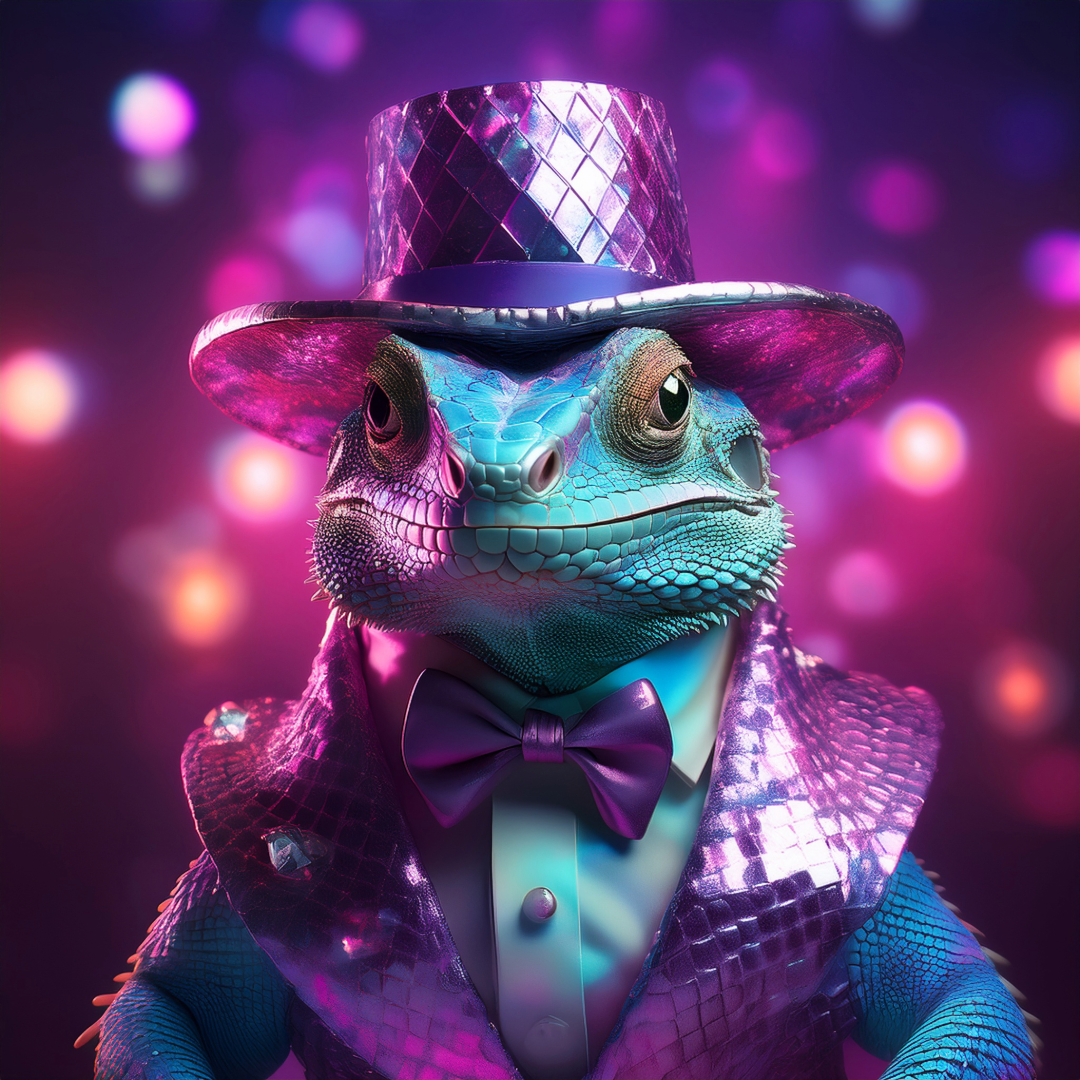
ce que vous aimeriez voir Je vais taper « lézard »
avec un chapeau orné de diamants. Parce que pourquoi pas ?
Faisons en sorte que ce soit impertinent Vous pouvez maintenant ajouter des
images de style ou une composition, qui constituent une
source d'inspiration d'inspiration, ou vous pouvez également
choisir parmi les types existants Je vais choisir Sint
Wave parce que je trouve ça cool et générateur Waouh. N'est-ce pas cool ? Allons voir celui-ci.
Génial Et celui-ci. C'est tellement impertinent. Waouh. J'adore ce chapeau. C'est tellement beau. C'est
vraiment très cool. Et c'est conforme aux normes d'Adobe. Génial C'est donc l'un
des célèbres outils d'intelligence artificielle d'Adobe. Passons à la
suivante, d'accord ?
7. Objet de suppression de l'IA: Je vais juste revenir
à la génération avec IA et je vais vous montrer la
suivante, supprimer des objets. Mais pour cela, il faudrait
que j'ajoute une image et peut-être que je pourrais ajouter une de mes vignettes provenant d'une de mes vidéos YouTube
. Voyons voir. Voilà. Je voudrais le supprimer afin de pouvoir
ajuster la taille du pinceau. Vous pouvez ajuster la taille du
pinceau ici. Ou vous pouvez effacer le pinceau ou ajouter
et peut-être cliquer ici et peut-être dessiner sur
toute la maquette que j'ai créée, même si je l'adore,
puis cliquer sur Supprimer Et découvrons la magie d'Adobe
Express grâce à l'IA. Oh, c'est cool. C'est une autre option, et cela a mal tourné, mais j'aime bien ça. Il a ajouté une petite plante. Maintenant, si vous le souhaitez, vous
pouvez en générer davantage jusqu'à ce que
vous en soyez satisfait
et le modifier. Et en fait, nous y
voilà. Celui-ci est meilleur, même s'il
faudrait le peaufiner. C'est là qu'Adobe
Photoshop
serait génial, car
il est très facile de l'
affiner à l'aide de quelque chose comme le pinceau réparateur ou l'
outil de suppression, ou même le remplissage génératif. Mais si vous vouliez le
corriger dans Adobe Express, vous pouvez également effectuer
quelques ajustements mineurs ici dans le même
outil, supprimer des objets. Cela pourrait prendre un peu
plus d'essais et d'erreurs. Encore une fois, tout cela n'en
est qu'à ses balbutiements, supportez l'IA et Adobe Express Par exemple, vous pouvez
agrandir un peu le pinceau , puis simplement
passer sur les parties qui semblent étranges, puis cliquer sur Supprimer pour voir si cela donne
de meilleurs résultats. Et vous pouvez déjà voir de meilleurs
résultats dans certains d'entre eux. Cela l'a un peu plus mélangé. Vous pouvez cliquer sur Garder une fois que
vous avez terminé, puis faire une autre petite étape qui pourrait être meilleure et peut-être
une autre partie ici, puis cliquer sur Supprimer
et
encore une fois, espérer que tout ira pour le mieux. Parfois, cela peut
être aléatoire. C'est un peu aléatoire. Je peux soit cliquer
sur Generate More, soit Supprimer et je n'aime
aucun d'entre eux, alors jetez-le Je pense simplement que cela sera amélioré et
perfectionné au fil du temps. Nous y voilà. Ce n'est
déjà pas si mal. Ensuite, décidez
de conserver ou de jeter.
8. Objet d'insertion de l'IA: Bref, revenons aux outils d'intelligence artificielle d'
Adobe Express. Nous avons abordé la génération d'
une image, la suppression d'un objet. Regardons l'insertion d'un objet. Alors peut-être que je vais réutiliser
la même image, je suppose. Et décrivez ce que j'insère. Je peux peut-être insérer un micro. micro rose, un micro rose à
paillettes, parce que j'adore les micros Je vais
agrandir un peu la taille du pinceau et je vais
dessiner. Je veux qu'il soit là parce que je veux qu'il près de moi, puis cliquez
sur Insérer et voyons voir. Oh, c'est cool. J'adore ça. J'aurais probablement dû le
réduire un peu
parce que je viens de me rendre compte que
le micro est aussi gros que ma tête, mais c'est très cool. Cela m'étonne beaucoup. Vous pouvez toujours en créer d'autres car vous pouvez voir que
quelque chose s'est mal passé. Après tout, c'est de l'IA, et elle est toujours améliorée,
même en ce moment même où nous parlons. OK, alors essayons à
nouveau juste pour voir si cela
nous donnera de meilleurs résultats. Il suffit donc de cliquer sur
cette carte et de revenir à cette fenêtre
d'insertion d'objet et de modifier la taille d'un pinceau,
car nous allons ajouter un autre microphone réduire et voir s'
il sera plus beau. Je vais donc juste
dessiner une forme ici. C'est donc un peu
plus petit, je crois, n'est-ce pas ? Je vais taper un micro à
paillettes roses. Je vais écrire sur un support, un peu plus de détails et maintenant cliquer sur Insérer et
espérons que tout ira pour le mieux. J'aime bien ça et le support fonctionne plutôt bien.
Et le second. Le troisième
a également l'air plutôt cool. Ici, les choses ont mal tourné, comme
le fait l'IA, mais je suis sûr qu'avec le temps, elle s'
améliorera , comme n'importe quel outil d'IA. C'est cool. Je peux soit la garder, soit
cliquer sur cette carte, soit cliquer sur
Generate More en
espérant que tout ira pour le mieux. Donc, comme celui-ci. Oh, celui-ci. Ou celui-là. J'aime bien celui-ci. Je trouve que celui-ci ressemble
vraiment à un micro, bien qu'il ressemble plus à
un micro de scène et celui-ci
ressemble plus à un
micro d'enregistrement . Donc je ne suis pas sûr. Passons
peut-être à celui-ci et cliquez sur Keep et je vais peut-être
ajouter un chapeau,
comme un chapeau rose à paillettes
ou quelque chose Donc je vais juste y
aller comme ça et je vais dessiner ici
et je vais
décrire un chapeau rose en peau de serpent à paillettes Pour faire correspondre le microphone cliquez sur Insérer et
encore une fois, espérez que tout ira pour le mieux. Et c'est absolument
hilarant. C'est tellement drôle. Alors tout à l'heure, j'ai fait
un petit essai et je l'ai créé, et je l'ai adoré. Je trouve que ça a l'air super cool, alors j'ai décidé de le garder. Bref,
amusez-vous bien avec ça et décorez vos images
avec des objets insérés.
9. Modèle de génération d'IA: Revenons maintenant
à la suivante. Nous en avons déjà fait trois.
Générez un modèle. Vous pouvez littéralement
dire, par exemple, une affiche pour un
cours de poterie avec des paillettes. J'adore les paillettes. Générer. Hmm. Je trouve cela un peu décevant
car ce n'est pas très brillant. OK, donc je n'étais pas
très content de ce modèle, alors essayons-le à nouveau.
Essais et erreurs, non ? Je vais donc taper une affiche moderne et réaliste pour un cours de fabrication de
fleurs en papier à paillettes Et voyons ce que
cela va nous apporter. Espérons que tout ira pour le mieux
et cliquez sur Générer. Oh, c'est marrant. ces belles fleurs ornées de paillettes. Superbe. Regarde ça. Oh, et
celui-ci. J'adore, c'est tout. J'ai du mal à
choisir celle qui me plaît le
plus car j'aime bien cette mise en page avec un texte
minimaliste Mais j'aime aussi cette
photo et celle-là. Il y en a donc quelques-uns parmi lesquels choisir. Si je veux, par exemple, cette photo, je peux cliquer dessus. Ensuite, modifiez-le davantage
dans Adobe Express et modifiez par exemple la couleur
d'arrière-plan, etc. qui est cool et changez de police parce que c'est une police un
peu hideuse, n'est-ce pas ? Mais
tu as compris. Maintenant, si je le souhaite, je peux également cliquer sur une
image, par exemple, et cliquer sur des variantes en C, et Adobe Express
me proposera une variété d'options, dont quelques options
similaires parmi lesquelles choisir. Et j'espère qu'il y
aura des images
et une mise en page encore plus belles , mais
qui sait, non ? Nous ne le saurons jamais. Et
ouah. Ne sont-ils pas amusants ? Ils ont l'air si beaux l'un à
côté de l'autre. Avec les magnifiques paillettes et les fleurs
scintillantes ici. J'adore ça. Mais cela m'a vraiment donné exactement la même mise en page pour chaque teinte. Plus tôt, j'ai essayé
une autre variante, et cela m'a donné
quelque chose comme ça, qui est également magnifique. Si je clique sur les résultats B à A, je peux, par exemple,
changer d'avis et dire : je veux voir des variations par rapport
à celui-ci, cliquer sur les variations C et générer de nouvelles options légèrement
différentes. Et nous y voilà. Donc
plus de cueillettes de fleurs, même si j'ai préféré toutes
les autres, en fait. Elles étaient plus jolies. Donc, oui, c'est plutôt cool pour
générer un modèle. Ensuite, pour modifier davantage le
modèle, je l'aborderai dans mes autres cours
Adobe Express, alors n'hésitez pas à vous y plonger après
ce cours. Passons donc
au prochain outil d'IA.
10. Effets de texte IA: Maintenant, c'est mon outil préféré , générer des effets de texte. Cliquez simplement sur l'un d'
entre eux et cela créera
un effet de texte incroyable, même si cela peut parfois
prendre un
peu de temps et vous
pouvez voir des instructions ici Maintenant, si vous voulez apprendre à animer ces effets de texte, consultez mon cours sur Skillshare et vous
apprendrez à créer les
effets de texte et les animations vraiment sympas que
j'utilise dans toute Et même pour les vidéos. C'est bon. Ce sont donc les effets de texte AI, et il y en a bien d'autres. J'ai hâte que vous les exploriez , alors jetez-y un coup d'œil.
11. Vidéo générée par l'IA: L'une d'entre elles qui m'
enthousiasme beaucoup est Generate video. Chaque vidéo générée dure 5 secondes et
utilise 100 crédits. Nous recevons donc tous un certain
nombre de crédits d'Adobe, et cela va changer
à l'avenir. Donc, au moment de l'enregistrement, je ne peux pas vous dire exactement
combien il y aura de crédits. A dépend de l'endroit où vous
vivez dans le monde, mais c'est tout pour le moment. Et tu peux écrire
ce que tu veux. Une jolie illustration d' une petite plante qui s'épanouit
au ralenti Illustration d'un lézard
perdant sa peau pour
devenir Voyons voir. Je peux choisir n'importe
laquelle de ces animations existantes. Mais je veux juste voir
ce qu'Adobe va proposer. Voyons voir. Et
souvenez-vous de cela dans la version bêta. Très bien, appuyons sur Play. Oh, c'est cool. J'aurais aimé qu'
il y ait un peu plus d'animation, mais c'est un bon début. Donc oui, n'hésitez pas à essayer d' en
faire d'autres
variantes. C'est donc ce que je vais faire. Je vais le générer à nouveau, et peut-être qu'il y
aura plus d'animation. Lequel dois-je utiliser ? Peut-être bougez à droite.
Je peux peut-être sélectionner une prise de vue moyenne. Je peux modifier l'
angle de la caméra, l'antenne, niveau des
yeux. C'est l'une
des choses que j'aime chez Adobe par rapport
à d'autres outils d'intelligence artificielle. La plupart d'entre nous ne savent pas
quoi rechercher. La plupart d'entre nous ne sommes ni
photographes ni vidéastes. Nous ne
savons donc pas par cœur
ce qu'est une prise de vue aérienne
ou à hauteur d'œil . Il est très utile de
choisir entre ces options Je vais juste me faire une photo à la hauteur des
yeux, je suppose. J'ajouterai peut-être en dansant. Voyons si cela
ajoutera un peu plus d'animation. J'espère que tout ira pour le mieux Cliquez sur Générer et voyons voir. Non, j'aime déjà
le look de celui-ci. Donc, vous savez, c'est petit parce que nous avions
précédemment choisi
une option plus petite, donc elle n'utilise pas
autant de crédits car elle en
utilise déjà 100. Quoi qu'il en soit, appuyons sur
Play et voyons. Waouh. Regardez cette progression. Donc, tout d'abord, maintenant elle danse et bouge et la peau scintillante comme dans
la précédente,
mais il y a un peu plus de C'est vraiment cool et
soyons honnêtes, un peu flippant. J'aurais aimé qu'il ajoute un
peu plus de droite, un peu plus de mouvement de
caméra, ce qui ne
semble pas avoir été le
cas, ce qui me déçoit un
peu. Mais honnêtement, pour
une courte vidéo, vous savez, une simulation,
ce n'est pas mal du tout. Alors oui, n'hésitez pas à essayer une autre vidéo et à
me dire ce que vous avez
décidé de proposer. Je suis sûr que vous avez de meilleures
idées que moi à ce sujet. Voici donc une petite démo de
Generate video,
qui est en version bêta. N'oubliez pas qu'il est en version bêta, donc en cours de
développement, et qu'il a encore beaucoup de chemin
à parcourir et à améliorer. Soyez donc patient, s'il vous plaît.
12. Générer des images similaires par IA: Le passage à la suivante génère
des résultats similaires. Je peux donc ajouter une image, par
exemple, et
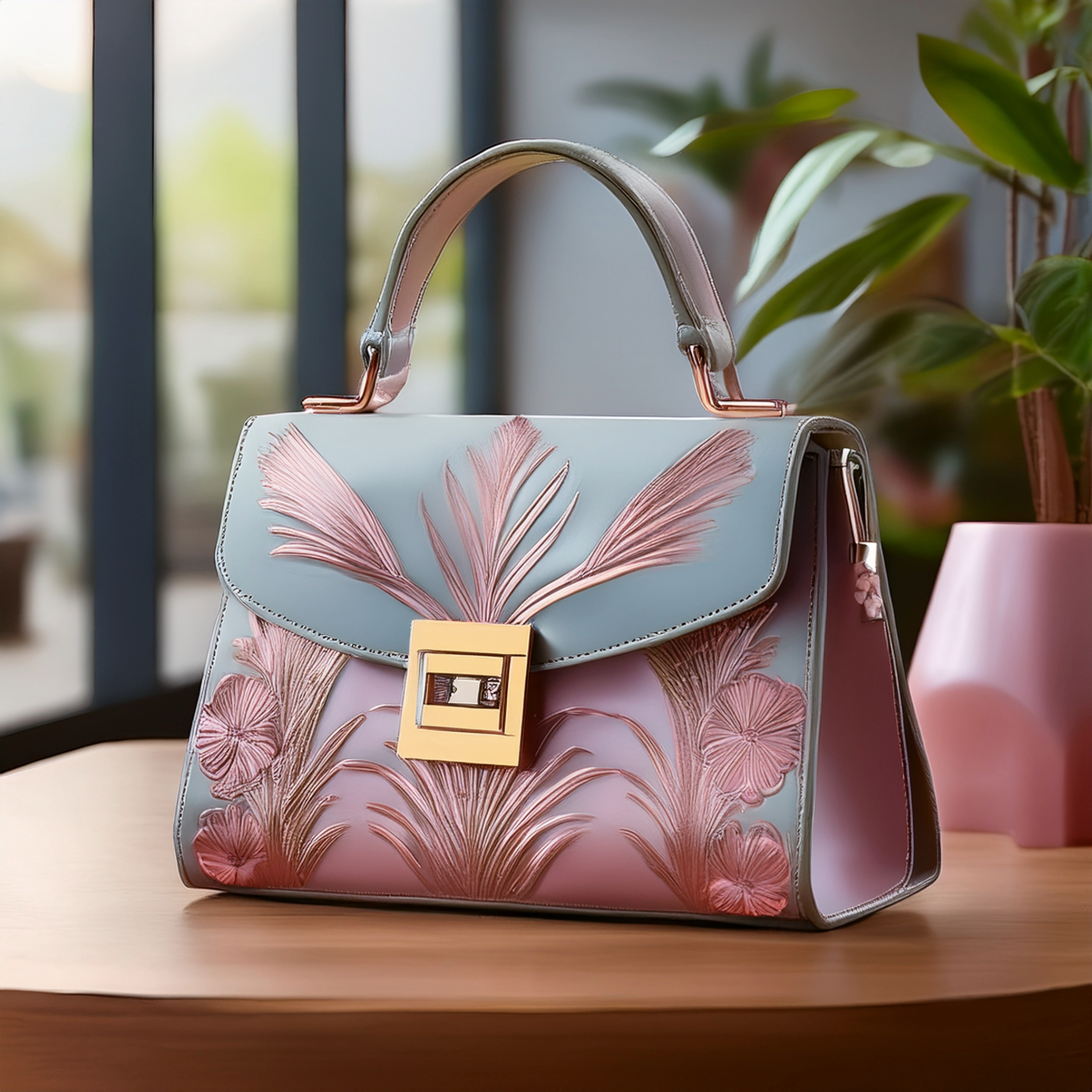
générer une image similaire. Je le veux dans un chapeau. Il a donc créé une image similaire, bien qu'il ait lu « a au lieu de « chapeau » et qu'il ne l'ait pas
créée dans le chapeau. J'aurais probablement dû
mieux le demander. Je travaille toujours sur mes instructions. Mais si vous regardez
l'image elle-même, c'est le même style,
ce qui est très cool. J'adore vraiment cette image, sauf pour l'
objet réel qu'elle contient. Alors oui, essayons encore une fois et voyons si cela
nous donnera des résultats différents. Donc, si nous pouvons sélectionner
l'image et revenir en arrière pour générer un cadre similaire et redimensionner ce cadre afin qu'il remplisse toute
la page et saisisse peut-être quelque chose de
plus spécifique qu'un sac, peut-être un sac à main chic, ce n'est pas le plus
précis, mais c'est plutôt sympa C'est un peu plus précis. Cliquez sur Générer et
espérons que tout ira pour le mieux. Oh. OK, donc c'est bien
plus ce que j'avais en tête,
plutôt un sac à main. Mais sur certains d'entre eux, vous pouvez
voir que c'est généré par l'IA et indulgent avec moi parce que je pense que cela s'
améliorera au fur et à mesure. Mais comme vous pouvez le constater,
le fond est très similaire à l'original. C'est un peu le même
effet de bouquet ou de fond flou, les plantes, la table en bois et ce joli sac. Ça me plaît. Cela
me donne en fait des inspirations de designer N'est-ce pas cool la façon dont je viens créer et de concevoir un
sac à main comme ça ? OK, c'était donc une petite
démo à propos de Generate similar.
13. Clip Maker pour les vidéos: Enfin et surtout, clip-maker. Vous pouvez maintenant télécharger un clip
de vous-même ou de n'importe quoi. Il se peut que je télécharge un clip,
mais il est trop volumineux. C'est 1 gigaoctet, bien sûr, je vais
peut-être
télécharger autre chose. Peut-être de ça, de moi en train de boxer, de déballer et de
préparer mon Dell Ultra Sharp Si je parlais, je pourrais
ajouter des légendes, mais ce n'est pas le cas. Ensuite, je peux cliquer sur
Générer des clips et
voyons ce qu'Adobe
Express nous apportera. J'ai probablement choisi la
pire vidéo pour ça. J'aurais probablement dû choisir
une vidéo dans laquelle je fais une tête parlante et je parle devant la caméra pour que
cela ait plus de sens. Mais voyons voir, on ne sait jamais. Vous pouvez désormais fermer un créateur de
clips et vous serez
averti dans l'application lorsque vos
clips seront prêts à être examinés Il est donc en train d'analyser, ce qui peut parfois
prendre un peu de temps. Donc, oui, personnellement, je pense que l'intelligence artificielle d'
Adobe Express
est tout simplement incroyable, et elle contient tellement d'
outils dont j'aurais besoin, et j'ai
particulièrement
hâte de générer des vidéos pour m' améliorer et pour créer des vidéos
vraiment sympas,
comme on le voit ici. Et je veux attendre que mes compétences en matière de texte rapide et d'intelligence artificielle
s'améliorent afin pouvoir créer de meilleurs graphismes illustrations,
animations et vidéos. Donc, comme je m'en doutais, il
n'y a pas eu assez de mots prononcés. Je vais donc plutôt
choisir une autre vidéo. Nous y voilà. L'une de mes vidéos
Adobe les plus populaires sur le design , d'une durée de cinq minutes, et je vais générer des clips. Il m'a fallu un certain temps
pour trouver une vidéo parce que toutes mes vidéos sont grandes en
4 K et durent 20 ou 30 minutes. Ce n'était donc pas autorisé, mais j'ai finalement trouvé une vidéo. Voyons donc quels clips
il va générer. Nous y voilà. Jetons un
coup d'œil à l'un des clips. C'est cool d'avoir
créé automatiquement des légendes, ce qui est cool J'aime le fait qu'il passe de la
verticale à l'horizontale. Je peux également choisir parmi de
nombreuses options différentes. Il a créé un,
deux, trois, quatre, cinq, six clips,
ce qui est vraiment cool. Tous les sous-titres automatiques, je peux aussi les modifier
si je le voulais,
disons Yellow Bride Et voilà, maintenant le
texte est en jaune, ce qui est vraiment cool, il est
donc créé automatiquement Je vais certainement le
publier dans mon court métrage
YouTube, alors jetez-y un coup d'œil. Jusqu'à présent, j'aime vraiment ça. Si je le souhaite, je peux l'
ouvrir dans l'éditeur, ou je le
téléchargerai simplement si cela me convient, et il
téléchargera un fichier prêt pour
un court métrage YouTube, Instagram, réel
ou Tik Tok. Et si je le veux, je peux regarder certains des autres clips
qui ont été créés, qui sont légèrement
différents de celui-ci. Chaque clip est légèrement différent. Ce qui est vraiment cool. Mes amis, c'était tout
pour l'IA dans Adobe Express. Et je me suis rendu compte qu'en
vous
parlant de tout ce qu'
Adobe Express peut faire, je
me suis en quelque sorte convaincue d' utiliser Adobe Express bien
plus que je ne le fais réellement. J'ai oublié certaines
de ces fonctions et je suis très heureuse de
commencer à les réutiliser. Ma créativité
est plutôt fluide,
et j'ai hâte de voir comment
cela évoluera avec la nouvelle ère de l'IA. Et j'adore le fait que
tout soit réuni sur une seule plateforme. C'est mon point de vue à ce sujet. Et si vous ne me connaissez pas, je suis Kate Silver
et merci beaucoup d'être restée avec moi et
d'avoir écouté cette vidéo. Encore une fois, si vous voulez apprendre
Adobe Express en détail, consultez ma clause Adobe
Express ou mes clauses Adobe Photoshop in Design
et Illustrator.
 Kate Silver, Graphic Designer & Adobe Instructor