Transcription
1. Introduction: Mmm, hum. Hmm hmm Hmm Voulez-vous maîtriser
Adobe dans le design ? Si l'ouverture du logiciel vous
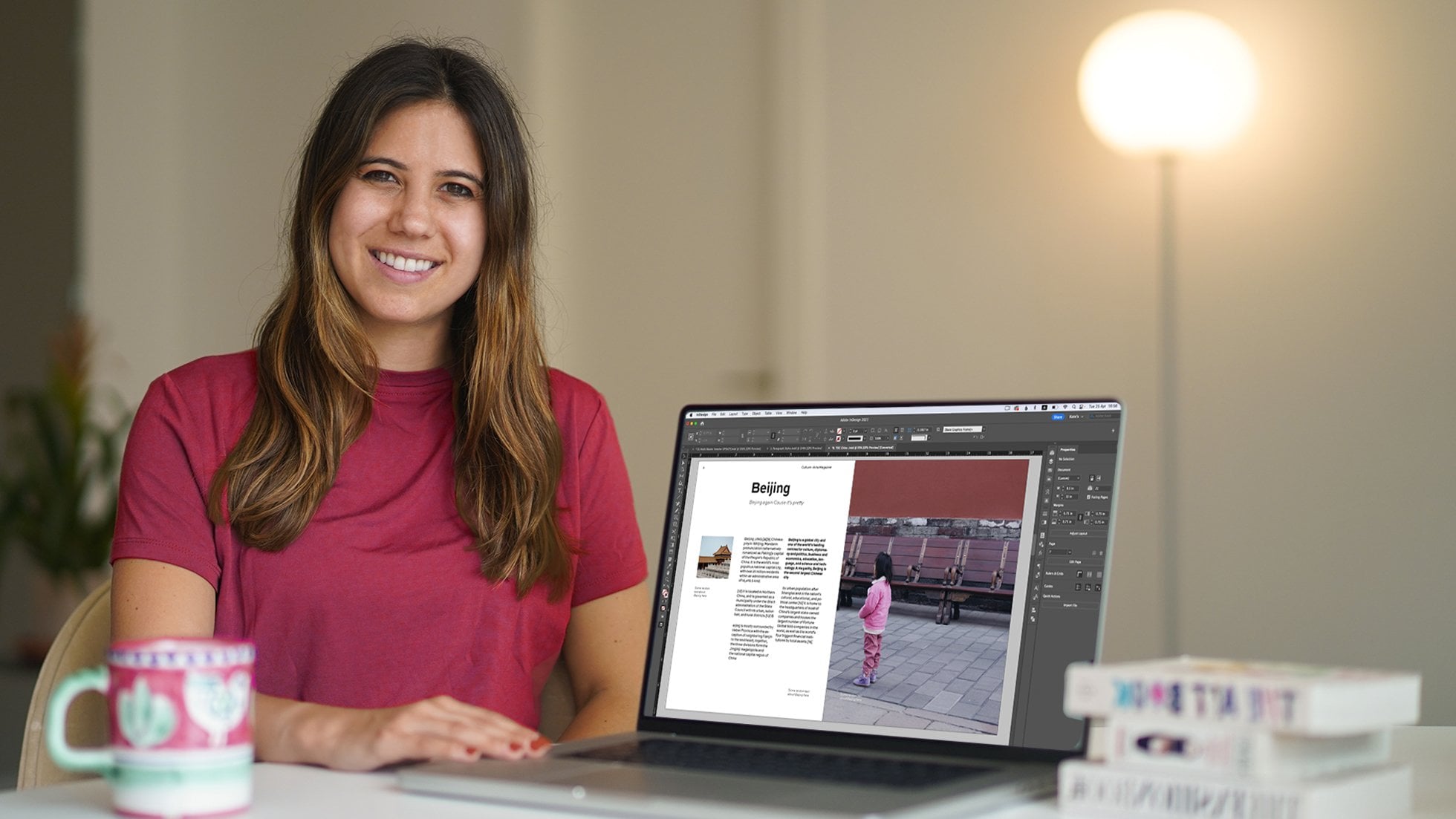
a déjà semblé intimidante, ne vous inquiétez pas Je t'ai compris. Je suis Kate Silver. Je suis graphiste, designer de
chaussures et l'un des meilleurs professeurs de Skillshare, partageant mon expertise
avec des étudiants J'ai travaillé avec des marques
comme Jimmy Choo, Sophia Webster,
Riverside Ce cours d'
introduction à Adobe in Design est parfait pour les débutants ou pour ceux une expérience minimale
dans le domaine de la conception, qui souhaitent
participer à
des exercices pratiques et se
familiariser avec des exercices pratiques et Adobe en matière de conception. Nous allons créer
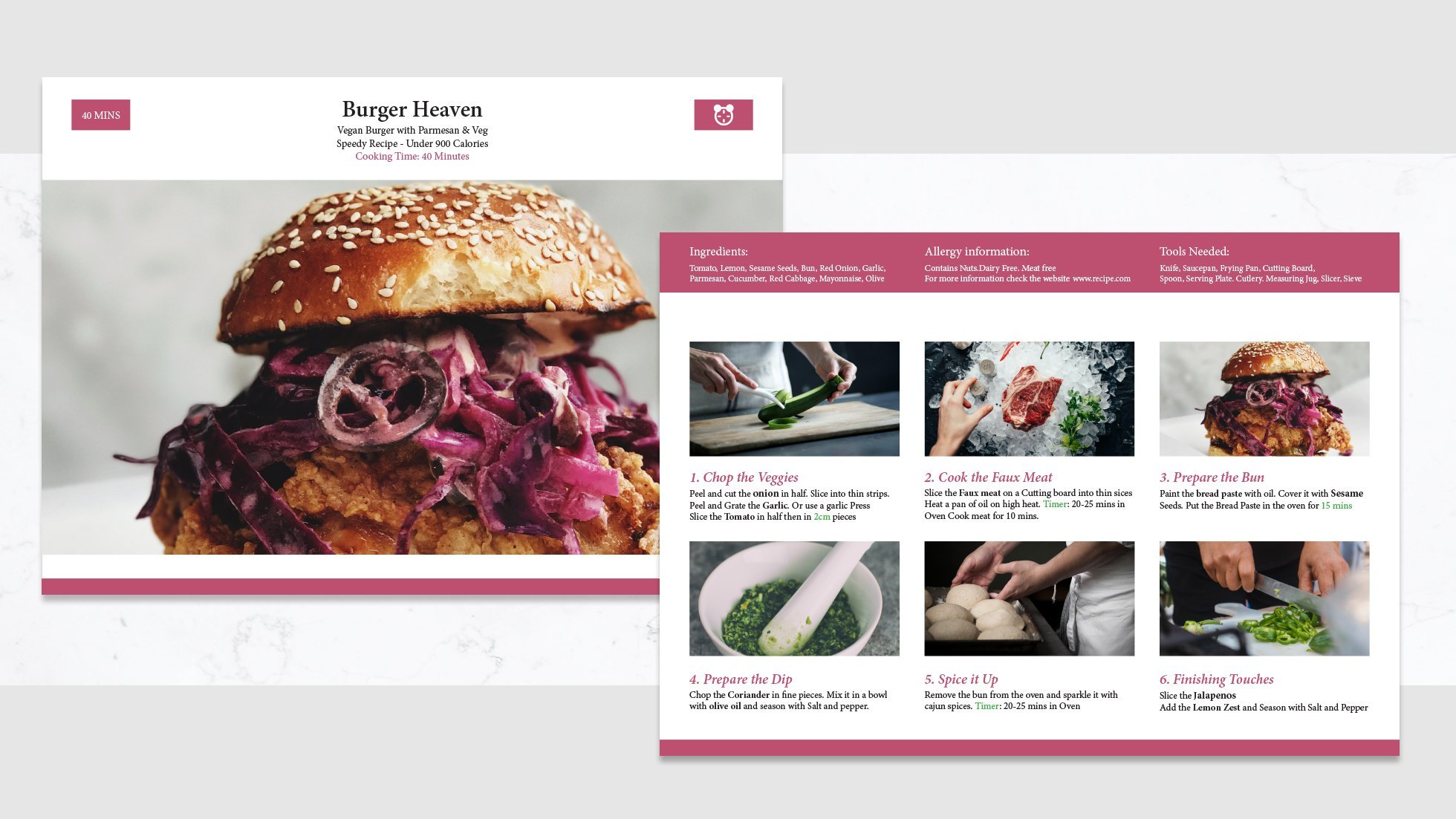
quatre projets. Nous allons commencer par un simple dépliant suivi d'un article de magazine Nous passerons ensuite à une
publicité élégante et enfin à
une brochure de plusieurs pages, dans laquelle nous combinerons
tout ce que nous avons appris. En cours de route, vous
acquérez des compétences de
conception essentielles , telles
que l'habillage de texte, création de grilles, de dégradés
et de transparence Maîtrisez les pages parents pour garantir la cohérence
des documents plus longs,
enregistrez des PDF prêts à être utilisés pour le Web et
prêts à imprimer et utilisez outils d'intelligence artificielle d'
Adobe tels que l'
IA text to Image et le remplissage génératif AI pour
réellement transformer vos conceptions Je vous guiderai à l'aide de raccourcis
intelligents tout au long du cours pour vous aider à
travailler plus intelligemment, et non plus dur. Il existe de nombreux fichiers,
exercices, modèles et un raccourci gratuit que vous pouvez télécharger
avec cette clause, que vous
souhaitiez être indépendant, vous
souhaitiez être indépendant, impressionner votre patron ou créer
votre propre design graphique Cette clause est pour vous. À la fin de cette clause, vous aurez maîtrisé
les bases de la conception, terminé quatre
projets et nous serons prêts à créer vos propres documents de conception
étonnants Et voilà, commençons.
2. Bienvenue au cours !: Mes amis, et bienvenue cette clause d'Adobe In Design
pour débutants. Je suis super contente pour toi. Je m'appelle Kate Silver, et je vais
vous guider en cours de route. Ensemble, nous aborderons toute
une série de trucs et astuces d' Adobe en matière de design. Nous examinerons les images, le texte, la mise en page et bien plus encore. Nous allons même rendre l'
interface effrayante d'
Adobe Indesign beaucoup moins effrayante et nous mettrons en pratique toutes ces compétences avec
quatre exercices : un dépliant, un article de magazine,
une publicité dans un magazine et une brochure de plusieurs pages C'est excitant, non ?
Commençons donc.
3. Commençons avec Adobe InDesign: Oh. Intéressant.
Bonjour, mes amis, et bienvenue à votre premier
cours d'Adobe In Design CC. Je suis super contente pour toi. Nous allons donc
commencer par savoir comment
créer un nouveau document
dans Adobe In Design. Je vais vous expliquer tout ce que
vous devez
savoir sur la création de votre
propre document. Ensuite, je vais faire en sorte que
cette interface de
conception effrayante soit
beaucoup moins effrayante. Je vais expliquer quels sont les outils, quelle est la barre d'options,
quels sont les panneaux. Quelle barre de menu et
même la nouvelle barre des tâches, qui se trouve ici, sont super cool. Ensuite, je vais vous donner
quelques raccourcis super sympas qui vous permettront, espérons-le, de rendre votre processus de
conception beaucoup
plus fluide. J'ai également créé une feuille de
raccourcis, spécialement pour cette clause, alors n'hésitez pas à la
télécharger dans les fichiers du cours. À la fin de cette introduction, nous serons prêts à commencer créer nos propres documents de
conception.
4. Téléchargez les fichiers du cours et Adobe InDesign: C'est bon, mon ami.
Commençons donc tout ce dont
nous avons besoin pour cette clause. Allons-y et passons à
la page de description de la clause. Maintenant, si vous faites
défiler l'écran vers le bas et que
vous accédez à Projets et
ressources ou à propos , vous verrez ce
lien qui vous aidera
à vous inscrire à Adobe In Design si vous n'
avez pas encore Adobe In Design. Vous pouvez donc continuer et
cliquer sur ce lien, vous mènera
directement à Indesign Vous pouvez soit obtenir
l'essai gratuit si vous n'êtes pas sûr, soit vous rendre BuyNW et choisir l'
un des nombreux plans
disponibles Vous pouvez soit utiliser Creative
Cloud et accéder à toutes les applications, ce que j'ai
actuellement, soit simplement vous inscrire uniquement au design. Cela dépend entièrement de vous
et de votre budget. Donc oui, assurez-vous d'avoir installé
Adobe in Design. Et pour ce qui est des fichiers de projet, assurez-vous d'accéder à Projets et ressources et de faire défiler la page vers le bas, et vous pourrez télécharger
tous ces fichiers zip que j'ai créés pour chaque
leçon, chaque exercice. Ainsi, par exemple, si vous allez dans le dossier
Flyer Zip
et que vous cliquez dessus, il sera téléchargé et
vous pourrez l'ouvrir Et boum, il
s'
ouvrira sous forme de fichier zip, qui est un dossier compressé. Donc, si vous double-cliquez
sur le fichier zip, il s'exportera
dans un dossier, et à l'intérieur du dossier, vous trouverez le fichier de conception. Vous avez besoin
des images contenues dans ce fichier, et même d'un fichier IDML, qui est essentiellement destiné aux
anciennes versions de conception Donc, si vous avez une ancienne version
en design, vous pouvez l'ouvrir. Et le tour est joué Maintenant que ce n'est plus le cas, nous pouvons
revenir à Adobe pour conception et commencer par la conception.
5. Qu'est-ce que la page de bienvenue ?: Vous ouvrez Adobe in Design, c'est la première
chose qui vous accueille, et elle s'appelle
la page de bienvenue Et ton
nom y est aussi écrit, ce qui est cool. Maintenant, ici, vous avez des préréglages rapides
existants, ce qui signifie que si vous
cliquez sur un, par exemple iPad Pro, il s'
ouvrira dans un nouveau document
prêt à être conçu Mais je vais
cliquer sur le petit X et retourner à la page d'accueil. Maintenant, nous avons ici les documents
récemment ouverts,
et il se peut que vous n'en ayez aucun
récemment ouvert car c'est
peut-être la première fois vous ouvrez Adobe in Design. OK. Maintenant, ici, dans l'icône cadeau ou cadeau,
si vous cliquez dessus, vous pourrez toujours
voir toutes les nouvelles mises à jour d'
Adobe in Design ou tout autre
logiciel associé à Adobe d'ailleurs. Donc c'est super cool. Et
puis, ici dans Learn, vous avez accès à de nombreux didacticiels
existants
vraiment utiles. Donc c'est super cool. Mais cliquons
à nouveau sur Accueil car nous
allons apprendre dans un instant à créer notre propre document à
partir de zéro.
6. Modèles gratuits: OK, alors allons-y
et cliquons sur le fichier. Et ici, nous aurons la fenêtre de configuration des
nouveaux documents. Maintenant, nous avons ici
ce que l'on appelle l'intention, qui est le but
de notre document. Nous pouvons choisir entre l'
impression, le Web ou le mobile. Et chacun d'entre eux sera accompagné d'un ensemble de préréglages existants Donc, si je sélectionne Imprimer,
afficher tous les préréglages, j'aurai des préréglages
liés à l'impression comme votre lettre
A quatre, cinq, trois ou américaine typique ,
et même
une carte de visite américaine, qui est nouvelle et super cool Si je clique sur le Web, j'aurai des préréglages
liés aux bannières Web Si je clique sur mobile, j'aurai des
téléphones portables comme des iPhones, des iPad, Google Pixel,
Samsung, etc. Cliquons à nouveau sur Imprimer. Maintenant, laissez-moi vous montrer
quelque chose de super cool. Si vous faites défiler la page vers le bas, vous
verrez des modèles. Et oui, mes amis, Adobe propose d'incroyables modèles
gratuits. Tu dois aimer les trucs
gratuits, non ? Surtout quand elles sont aussi
jolies et utiles que celles-ci. Maintenant, si vous voyez une
coche bleue sur le mien, cela signifie que je l'ai déjà
téléchargé auparavant. Donc, si vous souhaitez également
télécharger un modèle, vous suffit de cliquer sur
un modèle et de cliquer sur Télécharger, puis il se
téléchargera tout seul. Et pour la petite technologie bleue
Tick Mark. Et celui-ci. Maintenant, je peux cliquer sur Ce
modèle, par exemple, puis sur Ouvrir, et il s'
ouvrira dans un nouveau document. Maintenant, si vous voyez cette fenêtre de polices
manquante, c'est parfaitement normal. Cela signifie que le document
original a été créé avec des polices que je n'
ai pas personnellement sur mon ordinateur. Et il y a ce truc appelé Adobe Font, qui est incroyable. Ainsi, chaque fois qu'Adobe détecte une police manquante dans votre document, la supprime
automatiquement et installe la police pour vous si elle est
disponible dans les polices Adobe. C'est donc super cool et ça nous
évite bien des problèmes. vous
suffit donc de cliquer sur Activer et Adobe activera les polices dans tous vos documents Adobe. Mais juste au cas où j'aurais
également ajouté des fichiers de polices dans tous nos documents au cas où vous ne les auriez pas
disponibles. Cliquez donc sur Activer. Et maintenant, ce magnifique document de
conception est
prêt à être édité. Maintenant, rendons ce magnifique document encore plus beau. Je vais vous apprendre
votre premier raccourci, celui de l'
aperçu avant impression, et c'est le cas. Encore une fois pour le mode travail. Recommencez pour l'
aperçu avant impression. Mode de fonctionnement. Ainsi, en mode de travail, vous
aurez tous les guides, et en aperçu avant impression, vous ne verrez pas tous
les guides Idsign Cool. Clôturons donc
ceci, car nous allons créer notre propre
document à partir de zéro.
7. Comment configurer un document InDesign: Très bien,
nous allons maintenant concevoir notre propre document à
partir de zéro. Cliquons donc sur le fichier, et je vais vous
faire découvrir
la nouvelle fenêtre de configuration du document. Sélectionnez donc Imprimer, affichez tous les
préréglages et choisissez A quatre. Maintenant, ici, nous avons
les détails prédéfinis. Cela signifie que nous pouvons modifier toute information concernant
notre page A four. Maintenant, la hauteur de l'aileron correspond à
la taille de votre page. Il s'agit de la taille A quatre. Et en unités, vous pouvez
choisir entre des millimètres, centimètres, des pixels pour les documents liés au
Web
ou des pouces pour les États-Unis. Mais restons-en aux millimètres. Maintenant, avant de faire quoi que ce soit d'autre, prenons le bouton de prévisualisation. Nous pouvons donc réellement voir
ce que nous créons. Chaque fois que vous voyez un
aperçu, assurez-vous qu'il est coché Nous pouvons choisir l'orientation entre portrait ou paysage, et cela
changera en conséquence. Maintenant, des pages. Vous pouvez donc choisir ici le nombre de pages que comportera votre
document. Mais ne vous inquiétez pas, vous pourrez toujours
ajouter d'autres pages ultérieurement. Et je vais vous montrer un truc
super cool. Assurez-vous donc d'être
sélectionné ici dans la case, et si vous appuyez sur la
flèche vers le haut de votre clavier, le nombre augmentera. Si vous appuyez sur la
flèche vers le bas de votre clavier, le nombre diminuera. Alors j'adore ça. Une page opposée. Ainsi, lorsque
vous avez un livre ou un magazine, vous avez deux pages face à
face, comme une couverture. Ainsi, par exemple, cela
aurait une page en face. Cela aurait une page en face. Ainsi, pour tout livre ou magazine
qui a une couverture, si vous ne voulez pas une
page en face, vous pouvez simplement la décocher Maintenant, sélectionnons
à nouveau le portrait et passons aux colonnes. Maintenant, cliquez sur cette flèche
et ajoutez trois colonnes, et vous verrez apparaître trois
colonnes sur cette page. Les colonnes ne sont que des guides. Ils sont comme un cadre
métallique avec lequel nous
pouvons travailler pour nous
aider à la mise en page. Ainsi, par exemple, ce
document peut être divisé en deux colonnes et peut-être aussi
celle-ci. Plus tard, nous
travaillerons avec plusieurs colonnes. OK, maintenant, j'
aimerais que vous vous souveniez de la gouttière
à colonne j'
aimerais que vous vous souveniez de la gouttière
à La gouttière est l'espace
entre les colonnes. Donc, si nous augmentons l'
espace entre les colonnes, nous verrons l'
espace augmenter. OK, maintenant, les marges. Je vais donc le mettre ici pour que nous puissions voir notre
page un peu mieux. Les marges sont donc ce
petit rectangle magenta. Sur les bords de notre page, trouverez un guide pour vous aider à
centrer votre contenu et à vous centrer votre contenu et à assurer que
lorsque vous l'imprimerez,
il ne sera pas
coupé parce qu'il se trouve trop près du bord. C'est donc une bonne idée de
travailler
à aligner les
éléments sur la marge Maintenant, vous pouvez
augmenter la marge, ce qui vous donnera
une belle épaisseur ou une diminution. La raison pour laquelle tout
cela change en même temps, c'est à cause de ce
gars ici. C'est ce qu'on appelle l'icône en forme d'encre, et lorsqu'elle est activée,
tous les paramètres sont identiques. Maintenant, pour le dissocier, il suffit de cliquer dessus, et vous
verrez que la chaîne est rompue, ce qui signifie que vous pouvez
simplement changer un côté, comme le haut, et seul
le haut sera changé OK. Et puis pour
le réactiver, il suffit de cliquer dessus. Faites défiler la page vers le
bas et abordons enfin le saignement. Le saignement est donc destiné à
l'impression. C'est à chaque fois que vous souhaitez que les objets s'étendent au-delà
de la page découpée Lorsque vous souhaitez qu'un graphique
soit aligné sur le
bord de la page, par
exemple ici,
là-bas ou ici. Ce que vous devez savoir, c'est que la norme industrielle pour le saignement est de 3 millimètres J'aimerais donc que vous
ajoutiez 3 millimètres, et vous verrez 3
millimètres ajoutés tout autour. Et vous verrez cette ligne rouge, qui est la ligne de saignement. Ainsi, chaque fois que vous
souhaitez que vos graphiques s'alignent sur le
bord de la page, vous devez vous assurer
qu'ils sont alignés sur la ligne rouge,
les 3 millimètres. Donc, trois choses à
retenir en termes de saignement. Premièrement, que la
norme de l'industrie est de 3 millimètres. Deuxièmement, vous allez
aligner vos graphiques cette ligne rouge si vous voulez qu'
ils passent par-dessus la page Et troisièmement, lorsque vous
exportez le document
, assurez-vous de
cocher la case «
Inclure les traces de saignement ». OK, super. Vous pouvez maintenant faire défiler l'écran vers le haut et cliquer sur Enregistrer le préréglage du document
et commencer à taper le nom d'un préréglage de sauvegarde de quatre ou trois
colonnes Et vos trois colonnes supprimées
apparaîtront ici, ainsi que tous les autres
documents de sauvegarde et vos modèles C'est super cool, mais sans plus attendre, cliquons sur Créer et
ouvrons notre nouveau document.
8. Raccourcis clé à connaître: L'interface peut sembler un
peu accablante au début. Il se passe beaucoup
de choses, avouons-le. Mais ne vous inquiétez pas,
nous y arriverons. Commençons
par quelques raccourcis. Et j'ai créé une feuille de
raccourcis, spécialement pour ce cours. Minimisons donc
Adobe dans la conception et jetons un coup d'
œil aux fichiers de cours, au
dossier des raccourcis, et aux raccourcis intégrés à la conception
pour Mac et PC. Donc, si vous utilisez un Mac, la plupart des raccourcis
commencent par une commande. Si vous utilisez un PC, la plupart des raccourcis
commencent par le contrôle. Et nous allons
passer en revue plusieurs d' entre eux, comme annuler
Commander Control zt, zoomer et dézoomer,
Commander Control minus, l'outil de
sélection, etc. Assurez-vous donc de le garder à
portée de main, imprimez-le peut-être. Revenons à Adobe en matière de conception et testons
certaines d'entre elles. Alors, d'abord, zoomez Command ou Control plus. En zoomant, Commander
Control moins,
ajustez l'écran Commander
Control zéro, maintenez la barre d'espace enfoncée pour l'outil à main, cliquez et faites glisser pour simplement
déplacer votre page Maintenant, pour ce qui est du raccourci,
vous l'avez déjà appris, à savoir l'aperçu avant impression, W. Et vous verrez tous
les guides disparaître. W à nouveau pour le mode de travail, W pour l'aperçu avant impression et W pour le mode de travail. Et voilà pour l'instant pour les raccourcis.
9. Que sont les outils, les panneaux et l'espace de travail ?: Je vais expliquer brièvement
l'interface de conception. Donc, ici, nous
avons la barre de menu. Nous avons un fichier dans lequel vous
pouvez accéder à un nouveau fichier, ouvrir un fichier, enregistrer le fichier et même configurer le document où vous pouvez modifier les modifications apportées
à votre document. Annuler. Vous avez la vue, qui vous permet de modifier certains paramètres d'affichage, tels que le
zoom avant et le zoom arrière, mais je préfère utiliser les
raccourcis que je vous ai montrés Et enfin, nous avons une fenêtre. Maintenant, la fenêtre est l'endroit où vivent
tous les panneaux. Maintenant, quels sont nos panels ? Ce sont des panneaux,
qui ressemblent des sections spécifiques dans lesquelles vous pouvez travailler avec un outil spécifique. Par exemple, vous avez des pages sur
lesquelles vous pouvez travailler avec des pages, calques,
similaires à Photoshop, échantillons pour enregistrer des couleurs, bibliothèques
CC pour ajouter du
stock et des actifs, etc. Maintenant, sur le côté gauche, nous avons la barre d'outils, et vous pouvez l'afficher de
cette façon ou d'une autre. Et si vous survolez un outil, il vous indiquera de quoi il s'agit
ainsi que le raccourci entre crochets Il s'agit donc d'un outil de sélection très
important. Les V sont très importants. Vous avez l'outil de saisie, raccourci T. Et chaque fois que vous voyez un petit triangle dans
un outil sur la droite, cela signifie
qu'il y a
plus d'options pour cet outil. Donc, si vous cliquez avec le bouton droit de la souris, vous
verrez ces options pour cet outil. Retournez à l'outil de sélection. Maintenant, nous sommes au milieu, nous avons la
barre d'options, car elle nous
donnera plus d'options
sur un outil spécifique, et cela changera en fonction
de l'outil que nous utilisons. Supposons que nous utilisions
l'outil de sélection et qu'un objet soit sélectionné. Ainsi, la barre d'options nous donnera des informations telles que la
largeur et la hauteur, la rotation,
la couleur, etc. Si nous sélectionnons l'outil de saisie, nous
aurons des options
relatives au texte. Passons maintenant
à Adobe Stock à ce mot. Sur le mien, il est écrit
typographie sur le vôtre, cela pourrait dire autre chose. Si vous cliquez dessus, vous obtenez une liste des espaces de travail existants Maintenant, qu'est-ce qu'un espace de travail ? Un espace de travail ressemble donc un bureau ou à une préférence quant à l'apparence
de votre
interface de conception. Ainsi, si vous cliquez sur Essentials, par
exemple, l'interface
aura une certaine apparence. Si vous cliquez sur réserver, nous vous proposerons des panneaux
relatifs au livre. Personnellement, j'aime bien
sélectionner la typographie, car je trouve que c'est elle qui contient le plus de panneaux
dont j'aurais besoin Allons-y et sélectionnons la
typographie. C'est bon. Nous allons donc maintenant ajouter quelques panneaux à cette typographie existante,
puis enregistrer notre
propre espace N'oubliez donc pas que Windows est l'
endroit où vivent tous les panneaux. Passons donc à Windows
et sélectionnons Propriétés. Properties est un
panneau que j'adore. C'est très utile car
c'est comme un panneau de présentation. Où vous avez beaucoup d'informations
vraiment importantes
réunies sous un même toit
appelé propriétés. Revenons à Window et ajoutons un panneau supplémentaire
appelé Historique. Maintenant, je suis
très enthousiasmé par le panneau
Historique . Il a été copié
depuis Adobe Photoshop Il s'agit essentiellement d'une liste ou d'un historique de toutes les actions que vous avez effectuées
dans votre document. Un peu comme annuler et
rétablir sauf que
tout est listé C'est vrai. Maintenant que je suis
satisfait de cet espace de travail, passons à la typographie
et cliquez sur Espace de travail. Nous pouvons taper votre nom
et votre
espace de travail, Nous pouvons taper votre nom
et votre apostropher
S et Maintenant, disons que nous
cliquons et glissons des panneaux, et que nous commençons à
gâcher notre design, ce que nous ferons plus tard. Disons que nous appuyons accidentellement
sur X sur les panneaux, qu'ils disparaissent
et que nous paniquons. Eh bien, ne paniquez pas
car tout ce que nous avons à faire est de revenir à votre typographie et de réinitialiser la typographie que tout
reprenne sa place comme par magie Enfin, nous avons
la nouvelle barre des tâches, que nous aborderons plus
tard. Restez à l'affût
10. Quels sont les 3 types de cadres ?: Avant de passer à
des vraiment passionnantes en matière
d'IA nouveautés vraiment passionnantes en matière
d'IA et à une nouvelle
barre de tâches dans Adobe in Design, nous allons passer en revue quelques notions de base d'
Adobe in Design. Désormais, Adobe in Design se concentre uniquement
sur les cadres ou les conteneurs. Chaque élément
que vous ajoutez dans Adobe in Design sera intégré dans un cadre. Et je vais
coller quelques exemples pour vous
montrer ce que je veux dire. Ainsi, dans Adobe in Design, vous disposez de trois types de cadres contenant
une image, de cadres d'
image, de cadres
contenant du texte, texte et de cadres de couleur
ou de forme. Et chacune d'entre elles possède
son outil spécifique. Donc, pour les zones de texte, vous avez l'outil de
saisie pour les cadres d'image, vous avez le cadre d'image, qui est un rectangle
avec la croix, et les cadres de forme, vous avez l'outil de forme, le rectangle sans croix. Maintenant, ce qui est cool, c'est que certains
de ces outils sont répétés ici dans la barre des tâches pour les rendre
encore plus accessibles. Cool. Nous allons donc en dessiner
un de chaque pour commencer. Commençons donc par l'outil
de mise en forme. Nous allons passer ici à l'outil de forme ou à l'outil de
rectangle. Et nous allons
cliquer, faire glisser dessiner une forme et lâcher prise. Ensuite, nous allons
accéder à l'outil de saisie, puis cliquer, faire glisser
et dessiner une forme. D'ailleurs, si vous
voyez ces guides verts, ils sont appelés guides intelligents, et ils vous indiquent quand
une nouvelle forme est alignée ou a la même largeur ou hauteur
qu'une forme existante. Lâchez prise. Et enfin, passons à l'outil de cadre
photo. Et dessinons un
cadre photo avec une croix. Cliquez et faites glisser et utilisez les Smart Guides pour vous
assurer qu'ils sont alignés. Voilà, félicitations. Vous venez de créer vos trois
premiers cadres. Maintenant, créer des cadres
est assez facile, mais travailler avec eux l'
est un peu moins. Ainsi, une fois que vous avez terminé
quelque chose, vous devez toujours revenir à l'outil de sélection ou à V
pour un outil très important. Nous allons donc sélectionner la
bordure de la forme. Chaque forme possède un
fond et un trait. Alors double-cliquons sur le remplissage, changeons la couleur
de remplissage
de la forme et choisissons peut-être un joli rose ici
. Et cliquez sur OK. Maintenant, débarrassons-nous de la
bordure, du trait. Nous allons donc passer la souris ici, cliquer sur la
flèche, cliquer sur aucune,
puis cliquer sur le bouton suivant
pour désélectionner. Cool. Maintenant, le cadre de texte. Donc,
pour le cadre de texte, nous devons accéder à l'outil
de saisie, puis cliquer à l'intérieur du cadre,
et vous devriez voir ceci. Commencez à taper, bla, bla, bla, et jouez peut-être du texte de
remplacement ou du Passez donc à taper, remplissez
avec du texte d'espace réservé. Enfin,
ajoutons une image dans le cadre de l'image. Nous en sommes donc à l'outil de saisie. Dans ce cas, vous devez donc
cliquer sur l'outil de sélection. Sinon, il va taper V V V, ce que vous ne voulez pas. Cliquez sur l'outil de sélection. Sélectionnez maintenant cette forme. Maintenant, nous pouvons placer une
image de bout en bout en accédant à File Place, ou nous pouvons utiliser un raccourci
répertorié ici, Command ou Control D. Et vous aurez désormais accès
à votre bureau. Mais appuyons sur Annuler. Maintenant, vous avez également l'option
Importer une image disponible ici dans la
barre des tâches, ce qui est cool. Vous pouvez donc également cliquer ici
et prendre une image de cette façon. Sélectionnez donc cette image avec
le carlin et cliquez sur Ouvrir. OK, maintenant l'image
va paraître assez étrange, et c'est parce que l'image est énorme et le cadre est petit. Nous ne voyons donc qu'un tout petit fragment de cette image. Pour résoudre ce problème, Adobe dispose d'un outil appelé
Content Aware Fit. Donc, si vous cliquez dessus, l'
image s'adaptera automatiquement au cadre. Magnifique. Vous savez donc que les options d'
ajustement adaptées au contenu sont également disponibles ici, dans le panneau
des propriétés. Mais c'est beaucoup plus rapide.
11. Un moyen plus rapide d'importer des images : la barre des tâches: Avant d'examiner en profondeur
chaque cadre, texte, les images, les
cadres, les cadres de forme, nous allons
examiner la barre des tâches et le moyen
le plus rapide de placer une
image dans Adobe lors de la conception. Toujours grâce à
cette nouvelle barre des tâches. Assurez-vous donc d'abord que vous êtes
sur l'outil de sélection. V pour très important. Cliquez ensuite sur Ajouter un cadre. Cliquez et faites glisser pour dessiner votre cadre, puis cliquez
sur Importer une image et placez, je ne sais pas, peut-être cette image, l'autre carlin, puis cliquez sur Ouvrir, puis
sur Content Aware Fit tour est joué. Maintenant, je
crois fermement à la répétition, alors faisons-le encore une fois. Actuellement, la
barre TaS indique
autre chose parce
que cette image est sélectionnée. Passons donc à l'outil de
sélection et cliquons dessus pour désélectionner
et recommencer à zéro Cliquons à nouveau sur le cadre publicitaire. Cliquez, faites glisser et
dessinez un autre cadre. Cliquez sur Importer une image,
Commande ou Contrôle D, et sélectionnez, je ne sais pas,
cette drôle de salamandre Cliquez sur Ouvrir, puis
sur le contenu de We Fit. Voilà, aussi simple que ça, j'espère. Donc c'est vraiment cool. Revenons à l'
outil de sélection et cliquez dessus. Maintenant, si vous
regardez la barre des tâches, elle indique également « Commencer par l'image ». La différence entre
un cadre et une image de départ est
qu'à partir d'un cadre, vous dessinez un
cadre et vous concevez abord
votre mise en page, puis placez l'image
à l'intérieur du cadre. Lorsque vous commencez par le cadre, il place en fait l'
image dans son intégralité. Sa forme complète. Allons-y et cliquons sur Démarrer avec une image et importer un
fichier ou Commander Control D. Et nous allons sélectionner même image du
carlin et cliquer sur Ouvrir Vous allez maintenant voir une image qui attend d'être placée ici. Donc, il suffit de cliquer, Whoa, c'est énorme. Ce
n'est pas ce que tu veux. Accédez donc à Annuler Commander
Control Z ou à Modifier Annuler. Au lieu de cela,
vous devez cliquer,
faire glisser et dessiner votre
cadre de cette façon. Et vous verrez que cette image est plus ou
moins longue que celle-ci C'est parce qu'il s'
agit de l'image entière,
et il s'agit d'une
image recadrée à l'intérieur d'un cadre. Et nous verrons d'
autres façons de jouer avec cadres dans un instant en nous
penchant en profondeur sur les images, cadres et les cadres de texte.
12. Cadres d'image : expliqué: Très bien, alors nous allons
tout effacer sur notre page. Appuyez sur Commande ou Contrôle A
pour sélectionner O, puis
appuyez sur le bouton Supprimer. Au revoir, et
repartons à zéro. Nous allons donc maintenant
approfondir les cadres d' image et vous
familiariser avec les cadres. Passons donc à l'outil
Rectangle Frame. Encore une fois, pour les images. Et nous allons cliquer,
faire glisser et dessiner un rectangle. Maintenant, recommençons,
mais cette fois, maintenez
la touche Shift enfoncée. Lorsque vous maintenez la touche Maj enfoncée, c'est ainsi
que vous dessinez
des carrés et que vous les lâchez prise. Maintenant, faisons un clic droit sur
l'outil de cadre rectangulaire et sélectionnons ellipse car
nous
allons dessiner des ellipses
et des cercles Alors allez-y, cliquez,
faites glisser et dessinez une ellipse. Ensuite, pour dessiner un cercle, maintenez la touche Shift enfoncée
pour dessiner un cercle parfait. Nous avons donc créé un tas de cadres pour les images, des espaces réservés Nous allons donc revenir
à l'outil de sélection ou V, et nous allons commencer à placer des images dans ces cadres. Nous pouvons donc soit utiliser un
raccourci Command ou Control D, soit cliquer sur Importer une image. Et nous pouvons recommencer à choisir
quelques images, peut-être à nouveau dans le carlin. Ceci, soit dit en passant,
est une image générée par l'IA de Beyond, peut-être cette
image et une autre, je suppose, la salamandre
à nouveau et cliquez sur Ouvrir Et maintenant, nous allons voir
le chiffre quatre. Cela signifie que nous avons quatre
images qui attendent d'être placées, et que nous pouvons simplement commencer
à les insérer par endroits Nous pouvons donc cliquer sur cliquer. Et si vous manquez et que vous
partez, oups, ne vous inquiétez pas, appuyez sur Commande ou Ctrl Z pour annuler, puis placez l'
image dans le cadre Maintenant, si nous le voulons, nous pouvons ajuster
individuellement nos cadres
en cliquant sur Content Aware Fit cliquant sur une
image, puis en ajustant. Ou si nous voulons sélectionner plusieurs images et les
adapter en une seule fois, nous nous assurons que nous sommes sur
l'outil de sélection et que nous
cliquons et faisons
glisser le pointeur sur deux images, puis nous pouvons utiliser l'ajustement Content Aware ici
pour les adapter en une seule fois. Et magnifique. Génial.
Maintenant, la façon dont les images fonctionnent dans le design est que vous avez une image à l'intérieur d'un cadre. Et pour sélectionner l'image
à l'intérieur du cadre, il suffit de cliquer sur ce bouton
appelé outil d'acquisition de contenu, puis de la déplacer Et c'est juste l'image
à l'intérieur du cadre qui bouge. Vous pouvez appuyer sur les flèches
de votre clavier. Pour déplacer l'image vers le haut,
le bas, la gauche, la droite. Maintenant, je vais vous donner l'un
de mes raccourcis préférés, qui permet d'agrandir et de réduire une
image. Donc, pour agrandir l'image, appuyez sur Commande ou sur
Contrôle, point final. Et elle grossit et commande ou contrôle par une virgule
pour réduire la taille de l'image Et si vous les tenez tous
les deux simultanément, c'est vraiment sympa et rapide. Vous pouvez maintenant appuyer sur
la flèche gauche, la flèche droite et la
déplacer. Maintenant, vous verrez la bordure
orange du brownie, et c'est l'image elle-même.
Voici donc le cadre. La bordure orangée représente
l'image elle-même. Maintenant, pour désélectionner, il suffit de
cliquer et le tour est joué. Refaisons-le encore une fois, je
crois à la répétition. Peut-être que nous allons
commencer par le carlin. Cliquons sur le bouton correspondant à l'accapareur
de
contenu, puis appuyons sur le raccourci « Commande » ou « Control Full Stop »,
car il grandit Et pour le rendre plus petit, commandez ou contrôlez le coma. Et encore une fois, lorsque vous avez
terminé, cliquez dessus. Encore une fois, c'est la pratique qui rend parfait. Cliquez sur le capteur de contenu et
appuyez sur Commander
Control pour agrandir ou Commander Control sur la virgule pour le
réduire, puis cliquez dessus. Et voilà, pour le
moment, vous l'avez pour travailler avec des images.
13. 11 PORTRAIT AU PAYSAGE V1: Bon, maintenant nous allons travailler un peu plus avec les images. Je veux vous apprendre à
créer une image de paysage,
une image de portrait, et comment
créer une image de portrait,
une image de paysage. Donc, pour l'instant, nous pouvons nous débarrasser
de quelques-unes de ces images. Evitez donc le bouton
du milieu. Assurez-vous que vous êtes sur
l'outil de sélection cliquez n'importe où sauf sur le bouton du
milieu et appuyez sur Supprimer. Sélectionnez cette image. N'appuyez pas sur le bouton, appuyez sur Supprimer et sur le
carlin BPUGPress Supposons que je veuille convertir cette image
au-delà en
une image de portrait. Ce que je peux faire, c'est, encore une fois, cliquer sur l'image, mais éviter le bouton,
et je peux cliquer et faire glisser le pointeur sur le cadre et l'étendre. Maintenant, voici l'image, et voici mon nouveau cadre. Il me suffit de cliquer
sur Content Aware fit, et Adobe le fera
automatiquement pour moi. Maintenant, je peux le modifier davantage si
je le souhaite en cliquant sur le bouton et en allant
plus loin que le centre. Cliquez loin. OK, maintenant faisons le contraire. Je souhaite convertir cette image de portrait
en image de paysage. Je vais donc cliquer et
faire glisser l'image, le cadre. Et encore une fois, je vais
appuyer sur le bouton « content aware fit ». Et donc, mon image de portrait est
à nouveau une image de paysage.
14. 12 TEXTE PAR IA À IMAGE PLUS COURTE: H. D'accord. Intéressant OK, les gars, je suis très enthousiaste
car maintenant nous allons
parler de l'IA dans Adobe Indesign Oui, l'IA est là, alors profitons-en au
maximum, d'accord ? Et dans Adobe Indesign,
nous avons actuellement deux IA Nous avons du texte à image basé sur l'IA
et un remplissage génératif basé sur l'IA. Nous allons donc examiner
les deux, mais nous allons
commencer par le texte en image. Nous pouvons donc commencer par ajouter un
cadre et peut-être le remplir, cliquant et en faisant glisser, pour qu'il
remplisse toute la page. Magnifique. Ensuite, nous allons cliquer sur le texte pour afficher l'image. Et nous allons voir
le texte du panneau Image. Maintenant, n'hésitez pas à choisir
l'un de ces exemples d'images, ou vous pouvez taper dessus avec un chapeau
ou tout ce que vous voulez. Et cliquez sur Générer. Mignon. Ou peut-être celui-ci. Oh, j'adore celui-ci ou celui-ci. Elles sont adorables. J'adore ça. Maintenant, si vous ne les avez pas aimés, vous pouvez cliquer à nouveau sur
Générer ici. Et cela générera davantage de variations de cette
image. Cliquez sur Générer. Et jetons-y un coup d'œil.
Super mignon. J'adore ça. Mais je pense que je vais opter
pour celui-ci. Maintenant, si nous cliquons sur Avancé, nous aurons un autre
panneau ici. Et ici, nous pouvons changer des choses comme
le rapport hauteur/largeur. exemple, si vous vouliez
plutôt un paysage, nous pouvons également en faire de l'art
au lieu d'une image, et nous pouvons passer aux effets de style et choisir l'effet que nous aimons. Par exemple, le futurisme est très
populaire en ce moment dans l'IA. Alors voyons voir. Nous pouvons continuer, sélectionner futuriste et
cliquer sur Générer Et, Whoa, c'est cool.
C'est encore plus cool. Nous passons donc au texte à
Image AI dans Adobe in Design. Intéressant
15. 12 REMPLISSAGE GÉNÉRATIF PAR IA: OK, alors maintenant nous
allons nous en débarrasser. Appuyez sur Escape et accédez à
l'outil de sélection ou à V, sélectionnez cette image, appuyez sur le bouton Supprimer
, puis fermez ce panneau. D'accord, nous allons maintenant
essayer le remplissage génératif par IA. Et encore une fois, nous
allons placer une image. Mais cette fois sans cadre, commençons tout de suite par
une Cliquez dessus ou appuyez sur
Commande ou Contrôle D. Et allez-y,
sélectionnez cette jolie personne, je pense que c'est aussi un
tyran français, et cliquez sur Ouvrir Et vous pouvez continuer, cliquer
et faire glisser et simplement le dessiner
comme ça, je suppose. Génial. Maintenant, assurez-vous que vous êtes
sur l'outil de sélection. Nous allons cliquer,
faire glisser et agrandir notre cadre. Et nous allons cliquer
sur Generative Expand. Et ne tapez rien. Il suffit de cliquer sur
Générer et générer Et comme ça, il
a automatiquement créé et rempli cette image en fonction
de l'environnement. C'est cool. Ainsi, même si vous
avez une image de portrait, vous pouvez toujours la transformer en
paysage créer de nouveaux pixels, de
nouveaux éléments de l'
image avec l'IA et examiner les variantes pour choisir celle
que vous préférez. C'est donc tout pour le moment
pour Generative Fill. Passons à
la section suivante.
16. 13 CADRES DE FORMES DE COULEURS: D'accord, nous allons
maintenant nous
plonger dans les formes et les formes colorées. Donc, si nous pouvons utiliser
l'outil rectangle, celui sans croix,
et commencer à cliquer, à faire glisser
et à dessiner des rectangles, pensez à dessiner un carré, la
touche Shift
enfoncée, puis un autre Bien, nous allons maintenant
ajouter des couleurs à ces formes. Nous allons donc passer
à l'outil de sélection. N'oubliez pas de toujours revenir
à l'outil de sélection V. Désormais, pour sélectionner des formes, vous pouvez soit cliquer et faire glisser
une zone autour de toutes les formes, soit pour sélectionner ces formes
particulières, cliquer sur la bordure car
elle n'est pas remplie. Lorsqu'il n'y a pas de remplissage, vous devez le sélectionner dans
les bordures. Cliquez donc sur cette bordure. Maintenant, pour changer la couleur, vous devez passer au remplissage. Double-cliquez et choisissez une couleur. Une couleur aléatoire
fera très bien l'affaire. J'adore le rose, alors cliquez sur OK. Je vais faire de même pour cette forme, alors cliquez sur la bordure. Double-cliquez et choisissez
un autre rose ou violet, puis cliquez sur celui-ci. Double-cliquez sur le remplissage. Ajoutez une autre couleur. Oh, c'est intéressant. Vous pouvez également sélectionner les trois formes en une seule fois et supprimer la bordure des trois en
cliquant sur la petite
flèche et en cliquant sur aucune. Maintenant, cliquez sur Désélectionner. Nous allons donc
parler des formes et de la façon de modifier
les cadres des formes. J'aimerais donc que vous cliquiez sur la
forme, l'une d'entre elles. Et vous verrez les
boîtes blanches, le cadre de délimitation. Alors allez-y, cliquez et faites glisser. Voici
comment recadrer une forme. Ou tu peux l'agrandir à nouveau. Si vous vous souvenez du raccourci
pour l'agrandir, je vais vous le rappeler maintenant, commande
ou contrôle, point final. Virgule de commande ou de contrôle pour le réduire. J'adore le raccourci. Vous pouvez également appuyer sur les
flèches de votre clavier, la flèche droite, la flèche gauche, vers le
haut, vers le bas comme dans un jeu vidéo. Et pour aller un peu plus vite, maintenez la
touche Shift enfoncée et appuyez sur
la flèche droite de votre
clavier ou sur la flèche gauche. Il s'agit donc d'un grand nombre de bases. OK. Maintenant, une autre astuce
vraiment cool est cette boîte jaune ici. Cliquez pour modifier les coins. Je veux donc que vous cliquiez dessus, et vous verrez une
boîte jaune dans chaque coin. Maintenant, cliquez et faites glisser une boîte jaune et faites-la glisser
vers le centre, et c'est ainsi que nous arrondissons les coins. Maintenant, pour arrondir un angle, maintenez la
touche Shift enfoncée, puis arrondissez-la. Le shift est donc beaucoup utilisé dans
Adobe dans le design et le langage
Adobe. Maintenant, cliquez.
Sélectionnez à nouveau la forme. Et si vous
survolez le coin, vous verrez cette
double flèche courbée, qui est l'icône de rotation Maintenant, je veux que vous cliquiez glissiez et mainteniez
la touche Shift enfoncée, et vous pourrez la
faire pivoter à un angle de 45 degrés si vous
maintenez la touche Shift enfoncée. Et encore une fois, cliquez sur AA. Cool. C'est donc essentiellement
l'essentiel des cadres et du changement d'image
plutôt que des images à l'intérieur des cadres Nous allons maintenant jeter un
petit coup d'œil à la barre d'options. Nous allons donc sélectionner cette forme ,
puis passer de gauche à droite. Nous avons donc tout d'abord
le point de référence. Le point de référence fait référence
à la forme réelle. J'aime donc toujours avoir le point de référence
au centre, qui signifie que
tout changement que
nous apporterons viendra du centre. Ainsi, par exemple, si j'appuie sur Commande ou
Ctrl en point pour l'agrandir, cela l'agrandit
à partir du centre. Mais disons que je sélectionne
le coin supérieur gauche, qui est celui-ci. Donc, si je l'agrandis maintenant, il grossira
en fonction de ce point. Supposons que je souhaite faire
pivoter ma forme. Nous avons également une icône
pour la rotation ici. Cliquez, cliquez, cliquez. Vous verrez qu'il
pivote en fonction de ce coin, le coin
supérieur gauche Mais si je sélectionne le point de référence
central et que j'appuie maintenant sur Rotation, il tournera
en fonction du centre. Donc, en gros, la plupart du temps, il est préférable de simplement sélectionner
le point de référence. OK, encore quelques trucs. Nous avons donc ici la
largeur et la hauteur. Et ici, nous avons la mise à l'échelle. Donc, si vous l'utilisez et
que vous augmentez l'échelle, cela revient
à utiliser le raccourci clavier ou le point final du contrôle
ou la virgule de
commande ou de contrôle Je l'utilise rarement car je trouve le raccourci bien
meilleur et plus rapide. D'accord, nous avons aussi le
flip, qui est cool, flip horizontal, le flip vertical, ce qui est génial,
surtout pour les images. Et le P ici nous montre en quoi
notre image est notre image. Donc, en ce moment, vous pouvez voir
que le P est inversé. Maintenant, ici, nous avons
le fond et le trait. Si vous cliquez sur la flèche, vous verrez une liste des couleurs
par défaut du design. Et nous parlerons de l'
ajout de couleurs plus tard. Mais juste pour que vous sachiez
si vous voulez ajouter cette couleur, vous pouvez cliquer sur la flèche
et cliquer sur le plus, et maintenant le SWAT
apparaîtra ici Le trait est la bordure. Donc, si vous souhaitez ajouter
une bordure, il vous suffit de sélectionner. Faisons une bordure rose géniale. Et voici la largeur du trait. Donc, si nous l'augmentons, le trait sera
plus important, ce qui est cool. Et puis ci-dessous, nous avons ces
types de bordures vraiment amusants. Alors jouez un peu avec ça. C'est plutôt marrant. Et
puis la dernière chose à laquelle je vais faire référence pour le
moment est cette opacité Donc, quand quelque chose est opaque, c'est le contraire
de transparent. Pensez aux collants opaques. Donc, quand c'est 100 %,
ce n'est pas transparent. Pour rendre une forme transparente, il
faut réduire son opacité, et voilà, elle
sera transparente C'est donc tout pour le moment
pour les formes et les cadres.
17. 14 HISTORIQUE DU RETOUR: OK, alors allez dans l'
outil de sélection et sélectionnez votre forme, et vous remarquerez peut-être que
dans le panneau Propriétés, nous aurons beaucoup d'
informations sur notre forme, tout comme la barre d'options. Une grande partie de ces
informations seront donc répétées dans
le panneau Propriétés, comme le remplissage
, le contour, et même les coins et l'opacité Donc c'est génial. Et
puis l'autre chose que je voulais vous montrer sur un autre
panneau est le panneau historique. Maintenant, si vous enregistrez votre document, vous pourrez voir tout ce que vous avez
fait dans ce document. Donc, si nous accédons à un fichier, que enregistrons sous
et que nous l'enregistrons sur notre
bureau, disons, et appelons ça, je ne
sais pas, historique. Nous allons maintenant voir que
tout ce que nous allons faire à partir de maintenant sera
répertorié dans le panneau d'historique. Donc, si je déplace cette forme,
puis que je déplace cette forme, puis que je l'agrandis, point final à Command or Control. Et puis je l'étire. Donc, tout,
chaque étape que j'ai faite, sera répertoriée ici
dans ce panneau. Et je peux même le redimensionner
et jeter un coup d'œil à
tout ce que nous avons fait Et chaque fois que je clique
sur l'étape ci-dessus, c'est l'étape précédente, et elle me ramène en arrière. C'est donc comme une annulation sauf
que tout est listé. Donc, si je reviens au neuf,
ce sera le début, et si je reviens au
bas de l'échelle, c'est comme refaire L'utilisation du panneau d'historique
est exactement la même que celle d'annuler, de
contrôler Z, d'annuler, annuler, d'annuler ou de rétablir, commander
Shift, etc. Commande Shift zt.
18. 15 BONUS MÉTHODE SUPPLÉMENTAIRE POUR REDIMENSIONNER: OK, donc avant de passer
au troisième type de cadre, qui est le cadre de texte, je voudrais
vous donner quelques méthodes
alternatives pour travailler
avec des méthodes
alternatives pour travailler formes au cas où les options que je vous ai proposées
ne vous seraient pas disponibles. Par exemple, redimensionner une forme. Je vous ai déjà
appris à utiliser un raccourci Command
ou Control, point final ou une virgule de commande
ou de contrôle Assurez-vous que vous utilisez
l'outil de sélection et que vous utilisez également cette méthode, redimensionnant de cette façon,
et vous pouvez appuyer sur
la touche ascendante de votre
clavier et la surligner Et c'est un bon
moyen de redimensionner. Maintenant, je voudrais
vous montrer une autre méthode, consiste à cliquer
et à faire glisser appelée
transformation libre, qui se trouve également dans
Adobe Photoshop Donc, transformation libre E, raccourci
aléatoire. Je suis désolée Donc, si vous cliquez dessus,
vous sélectionnez l'ensemble du cadre, puis vous pouvez cliquer
et faire glisser tout en maintenant
la touche Shift enfoncée, et vous pouvez également redimensionner
quelque chose de cette façon Si vous ne maintenez
pas la touche Shift enfoncée, vous pouvez également la redimensionner,
mais elle se déformera d'elle-même. Maintenez la touche Shift
enfoncée pour conserver la même proportion. Je veux donc vous montrer la même
chose, mais avec une image. Revenons donc à l'outil de sélection et plaçons
rapidement une image, Command ou Control D
ou commençons par une image. Et sélectionnez peut-être le bogue et un fantôme, puis cliquez et faites glisser. J'aimerais donc vous
montrer que si j'essaie de le redimensionner de cette façon, cela ne fera que
changer le cadre Mais si je passe à l'outil E
Free Transform, il sélectionnera désormais
l'ensemble du cadre, ce qui signifie que si je
maintenais la touche Shift enfoncée, il sélectionnera le cadre entier. Et n'oubliez pas que Shift maintient
les proportions, oui. Donc, si je n'utilise pas le
shift, cela le déformera. C'était donc la deuxième
méthode de redimensionnement. Je veux juste m'assurer que vous
avez également
cette méthode au cas où l'autre méthode ne
serait pas disponible pour vous. Et comme vous le savez, vous
pouvez également cliquer,
faire glisser et déplacer des formes de cette façon. Et pour ce qui est de
sélectionner plusieurs objets, vous pouvez cliquer et faire glisser le pointeur
avec l'outil de sélection. Donnez une forme à tous les objets, ce qui sélectionnera
tous les objets à l'intérieur. Vous pouvez également sélectionner plusieurs objets en
cliquant et en déplaçant le pointeur. Cliquez sur la forme, maintenez
la touche Shift enfoncée, puis cliquez sur les autres formes tout en maintenant
la touche Shift enfoncée. Maintenant, un autre conseil que j'aimerais vous
donner est que
tout au long du cours, si à un moment donné vous ne
trouvez pas d'outil, vous ne trouverez pas de panneau. Ainsi, les panneaux seront
toujours dans la fenêtre, puis vous
pourrez trouver un panneau. Maintenant, si vous ne
trouvez toujours rien à aucun moment et que
vous vous demandez, Whoa, où convient son contenu, par
exemple, ne paniquez pas Vous aurez toujours la
possibilité de cliquer avec le bouton droit de la souris. Et il y a de fortes chances que
tout ce que vous recherchez soit également disponible ici, comme un contenu adapté en fonction de l'ajustement. Ou cliquez avec le bouton droit de la souris et verrouillez. Ou des hyperliens, que
nous utiliserons ultérieurement. Donc, la plupart des options, si vous ne
les trouvez à aucun moment, vous pouvez cliquer avec le bouton droit de la souris et elles
seront probablement disponibles ici. Ensuite, une dernière petite astuce que j' aimerais vous dire
concerne la duplication, assurez-vous que vous êtes sur
l'outil de sélection. Passez au-dessus d'une forme,
puis
maintenez la touche Modifier Vous verrez un curseur noir
et blanc, puis vous pourrez cliquer, faire glisser
et voilà, vous venez de
dupliquer une image Ce ne sont donc que
quelques conseils rapides
avant de passer à la section
du cadre de texte.
19. 15 CADRES DE TEXTE NOUVEAU DERNIER: OK, nous allons maintenant
examiner le troisième type de cadre, à savoir les blocs de texte. Mais d'abord, passons à
l'outil de sélection, cliquez et faites glisser le pointeur sur toutes les
formes, puis appuyez sur Supprimer. Passons maintenant à l'outil de saisie. Et d'ailleurs, l'outil de saisie est également disponible ici
dans la barre des tâches. raccourci de
l'outil de saisie est T. Ensuite, nous allons
commencer à cliquer, à faire
glisser et à dessiner
une zone de texte. Commencez à taper, bla, bla, bla. Et si nous le voulions, nous pouvons le remplir avec du
texte d'espace réservé en allant taper Remplissez avec du texte d'espace réservé, et il sera rempli
avec Lorimipsom Bien, passons maintenant à l'outil de
sélection car nous allons commencer à modifier
la disposition de ce cadre. Et nous pouvons cliquer, faire glisser
et déformer ce cadre, redimensionner le cadre de texte nous pouvons faire des choses
comme nous le faisions auparavant, appuyant sur les flèches de
notre clavier pour le déplacer
vers la gauche ou Nous pouvons cliquer sur le cadre jaune
pour arrondir les coins. Nous pouvons maintenir la
touche Shift enfoncée pour arrondir un coin. Et nous pouvons même ajouter une couleur de remplissage
en double-cliquant sur le remplissage, choisissant une couleur qui vous
plaît et en cliquant sur OK. Et d'ailleurs, vous
pouvez faire ce
remplissage ici et là. C'est pareil, alors
choisissez votre option préférée. Vous pouvez même utiliser les
raccourcis que je
vous ai donnés plus tôt pour agrandir
quelque chose, point final de commande
ou de contrôle
ou la virgule de commande ou de contrôle
pour le réduire. Et désélectionnez Click Away. OK, vous verrez peut-être
un point rouge ici. Et si ce n'est pas le cas,
assurez-vous simplement de réduire un
peu votre cadre. Maintenant, le signe plus rouge
signifie un surtexte. Cela signifie qu'
il y a plus de textes, mais qu'il n'y a pas assez d'espace dans une zone de texte pour tout contenir. Pour résoudre ce problème, vous pouvez cliquer
et faire glisser votre zone de texte et l'agrandir suffisamment
pour que le texte
entier puisse s'y intégrer. Ou vous pouvez
également créer
une zone de texte
supplémentaire qui
sera liée ou liée à celle-ci, dans la suite de celle-ci Pour ce faire, vous devez
cliquer sur le Rd plus. Cliquez. Assurez-vous que le bouton de lecture est
visible, puis cliquez
et faites glisser le pointeur
pour créer une deuxième zone de texte. Et oui, vous pouvez utiliser
ces guides intelligents verts pour aligner le bloc de texte. Cool. Si
un autre signe rouge apparaît, cela signifie qu'il y a
plus de texte superposé Cliquez donc à nouveau sur le signe rouge,
puis encore une fois, cliquez et faites glisser et commencez à dessiner
une autre zone de texte. Et tu peux continuer comme ça jusqu'à
ce qu'il
n'y ait plus de points positifs. Ces trois zones de texte
sont donc liées. Passons donc à l'outil de saisie pour sélectionner le texte
à l'intérieur du cadre. Et cliquons
à l'intérieur du cadre. Et maintenant, appuyons sur Entrée. C'est juste pour vous montrer que
ces zones de texte
sont bel et bien liées. Et c'est tout pour le
moment pour TextFrame. Nous allons maintenant
passer au formatage du texte.
20. 16 (OPTIONS DE CADRE DE TEXTE) PRISE 3 0: OK, nous allons maintenant aborder
le formatage du texte, qui est très important. Il s'agit par exemple de
changer la police, la taille de la police, la
couleur de la police, etc. Et ce sera
très important pour notre prochain exercice où
nous pratiquerons des images, des formes et du texte
ensemble de manière holistique Cool. Passons donc d'abord à
l'outil de saisie. Et créons
une nouvelle zone de texte et conservons nos autres
cadres pour le moment. Et nous pouvons commencer à
taper bonjour OK, donc en termes de formatage du texte, vous avez un tas d'options
et de façons de le faire. Donc, tout d'abord, si
vous utilisez l'outil de saisie, la
barre d'options changera et vous
donnera des informations de
mise en forme du texte à propos de votre texte. Si vous utilisez l'outil de sélection, il vous donnera des informations sur la forme, le cadre de texte. Revenons donc
à l'outil de saisie. Les options de
formatage de texte les plus importantes ont été ajoutées ici à
notre jolie barre des tâches. Nous allons donc commencer par les les plus rapides et les plus
importantes, puis nous aborderons toutes
les options plus détaillées disponibles ici, appelées commandes de
mise en forme des caractères,
A, et commandes de
mise en forme des paragraphes, P. Et toutes ces
options sont également disponibles ici sous les rubriques
caractère et paragraphe. Donc, si jamais vous ne
trouvez rien ici, ce
sera là-bas. Piscine. Donc, tout d'abord, ici, nous avons la police de caractères. Donc, si nous cliquons ici, nous pouvons choisir une
police différente et la prévisualiser. Vous pouvez, par exemple,
choisir Open Sans. Ici, ce sont des choses
comme une lumière vive ordinaire. Et cela dépendra de la version de la
police que vous avez. J'en ai beaucoup parce que
j'ai téléchargé de nombreuses polices au cours de ma
carrière de designer. Et puis ici,
nous avons la taille de police. Nous pouvons donc soit
cliquer ici et choisir
parmi un
ensemble de tailles de police existant, soit utiliser notre
joli raccourci, appuyer
sur la flèche vers le haut de notre clavier ou vers le bas. Ensuite, pour modifier le remplissage, cliquez ici et vous pourrez choisir
parmi un ensemble de couleurs par défaut. Et puis la ligne. Donc, si
vous cliquez dessus, vous pouvez aligner à gauche, aligner au centre, aligner
à droite ou justifier. Cliquons sur une ligne à gauche. Voici donc votre formatage de texte
Easy PZ super basique. Enfin et surtout, je veux vous apprendre à centrer le texte au milieu
de la zone de texte. J'aimerais donc que nous allions à l' alignement et que nous alignions au centre
pour le centre horizontal. Maintenant, pour l'aligner
verticalement au centre, afin qu'il soit au centre ici, vous devez accéder aux trois points et
accéder à ce que
l' on appelle les options
du bloc de texte. Assurez-vous que l'aperçu
est coché, sélectionnez le centre de justification
vertical, puis cliquez sur OK. Cool. Maintenant, nous allons
recommencer et nous entraîner. Nous allons donc cliquer et
faire glisser pour créer
une autre zone de texte. Bien entendu,
assurez-vous d'utiliser l'outil Texte. Nous allons taper bonjour. Et surlignez le texte, puis passez ici et
changez-le en sable ouvert, disons, et en gras, disons. Agrandissez la taille de police. Je ne me souviens pas de quelle taille de
police il s'agissait, puis cliquez sur une ligne Aligner
horizontalement. Et puis les trois points, les options de cadre de
texte. Assurez-vous que l'aperçu est
coché et qu'il y a un centre de ligne. Et OK, le tour est joué. Cool. Faisons-le encore une fois parce que je veux
vous montrer une variante différente. Nous allons donc
cliquer et faire glisser. Et encore une fois, tapez bonjour. Sélectionnez notre texte, changez
la police en sable ouvert, en
gras, surlignez-le,
appuyez sur la flèche vers le haut votre clavier, sélectionnez Aligner
horizontalement. Maintenant, faisons quelque
chose de différent. Nous allons plutôt accéder à l'outil de
sélection, et nous allons
cliquer sur ce bouton, qui est Aligner au centre
et cliquer à l'extérieur. C'est ainsi que vous alignez les
textes dans les cadres.
21. 16 FORMAT DU TEXTE PRISE 3 0: Cool. Passons maintenant à un formatage de
texte
plus complexe. Passons donc à l'outil Texte et cliquons dans l'une de
ces zones de texte. Et nous allons aller
de gauche à droite et expliquer les icônes les plus
importantes de ces icônes. Nous allons sélectionner le
premier morceau de texte. Nous avons abordé la police, la
largeur et la taille de police. Oublions-les donc et
passons à la direction. Ainsi, chaque fois que vous
survolez une icône, elle vous dira de quoi il s'agit Le point de départ est donc l'
espace entre les lignes. Donc, si vous sélectionnez un bout de texte et que vous augmentez
le titre, cela augmentera l'
espace entre les lignes
et le résultat aura l'air d'un
magazine, ce qui est cool Maintenant, surlignez à nouveau un
morceau de texte, et vous retrouverez toutes les majuscules, petites majuscules, les
soulignements, les barres, les exposants et les indices Laissez-moi vous montrer ce que c'est. Donc, si vous pouvez taper
second et H TwoO. Donc, pour la seconde, le ND
doit être au-dessus, donc vous devez sélectionner un
exposant et pour deux, les deux doivent être en dessous. Vous devez donc sélectionner un indice. La section suivante traite distorsion ou de
la mise à
l'échelle de votre police Vous pouvez donc redimensionner et déformer
votre texte horizontalement ou verticalement , et suivre l'
ajout d'espaces entre les lettres Je ne les utilise pas autant. Vous pouvez à nouveau modifier
la couleur de police. Ici, vous avez
le dictionnaire, vous pouvez
donc choisir parmi un
tas de langues différentes ou l'anglais au Royaume-Uni. Si vous préférez
un design britannique, vous avez les mêmes options
d'alignement. Sauf qu'ici, vous avez
également une justification. OK,
parlons maintenant de ces options ici. Et s'il en manque
qui ne figurent pas sur le vôtre, vous pouvez également
les trouver ici dans le paragraphe. Il y en a donc tout un
tas, mais nous allons aborder
le plus important,
à savoir l' espace entre les
paragraphes en utilisant le même style. J'aimerais donc que nous créions des paragraphes simplement en cliquant
et en appuyant sur Entrée, cliquant sur Entrée, en
cliquant sur Entrée, et nous créons
simplement de faux paragraphes faisant semblant d'
avoir des paragraphes Ensuite, j'aimerais que nous
sélectionnions tout en allant sur Modifier, A ou Commande ou
Contrôle A pour sélectionner A. Et la manière dont les modifications que nous
apporterons seront appliquées
à l'ensemble du texte. Et maintenant, nous pouvons commencer à modifier l'espace entre les paragraphes
en utilisant le même style. Donc, si nous augmentons ce nombre, nos paragraphes seront
divisés selon cet espacement Donc, si nous sélectionnons 5 millimètres, ce sera 5 millimètres. Si nous l'augmentons à dix, il y
aura 10 millimètres
entre chaque paragraphe à chaque
fois que nous appuierons sur Entrée. Cool. Nous en avons presque terminé
avec cette section. Passons à cette icône, que j'adore, qui indique le nombre de
lignes en majuscule. Maintenant, j'aimerais que vous
choisissiez un texte, de préférence avec
une majuscule. Si vous n'avez pas de
majuscule, ajoutez-en une. Sélectionnez ce morceau de texte,
puis passez la souris ici pour réduire le nombre de lignes
et augmenter le nombre, et vous verrez la
lettre grossir en conséquence Donc, si vous en sélectionnez quatre, la lettre
sera aussi grande que quatre lignes, ce qui est génial. Et l'une de mes choses préférées. Nous nous entraînerons
dans un magazine plus tard. OK, cool. Nous avons donc abordé pour le moment les commandes de
mise en forme des caractères et n'oubliez pas qu'elles sont
disponibles ici. Passons aux contrôles de
mise en forme des paragraphes. Et la bonne nouvelle, c'est que
nous avons couvert la plupart d'entre eux. Nous allons donc sauter
toute cette section parce que
nous venons de le faire, et nous allons juste
passer aux traits d'union pour le moment Maintenant, j'aimerais que nous sélectionnions
toutes les commandes ou tous les contrôles A, et j'aimerais que nous supprimions
le trait d'union Maintenant, cela supprimera
tous les morceaux de texte
divisés en deux avec un trait d'union Il ne s'agit donc pas des traits d'union que
nous avons saisis manuellement, mais simplement des parties de texte séparées en deux par un
trait Alors, lancez-le et la
césure disparaîtra. Cool. C'est donc tout pour le moment
pour le formatage du texte. C'est beaucoup d'informations,
mais ne vous inquiétez pas, nous allons tout mettre en pratique
dans le cadre d'un exercice dès maintenant.
22. DOCUMENTS DE 17 WORD: D'accord, apprenons à placer des documents
Word dans
Adobe in Design. Mais d'abord, passons
à l'outil de sélection, et débarrassons-nous de
tout ce qui se trouve sur notre page. Cliquez, faites glisser et supprimez. Maintenant, pour placer un document Word dans
Adobe in Design ou dans n'importe quel autre document, vous pouvez accéder à File Place ou utiliser notre joli raccourci
Command ou Ctrl
D. Ce que vous pouvez également faire maintenant est d'aller Commencer par une image et de
cliquer sur Importer un fichier. Même chose. Vous décidez donc
ce qui est le plus facile pour vous. Maintenant, revenons à
notre bureau et
au dossier contenant tous
nos adorables fichiers zip que nous avons reçus pendant le cours. Sélectionnons les documents texte. Enveloppez le texte et cliquez sur Ouvrir. Maintenant, si vous avez cette
boîte d'avertissement, ne vous inquiétez pas. Cela signifie simplement que vous
avez peut-être des polices manquantes. Mais dans peu de temps, nous
installerons toutes les polices dont
nous avons besoin pour Discourse. D'accord, je vais donc vous
apprendre quelques façons de placer un document Word
dans Adobe in Design. Nous avons donc ce
petit curseur chargé avec du texte qui attend d'être placé. La première consiste
simplement à cliquer et à faire glisser et à créer notre
propre zone de texte. Et Flat. Maintenant, annulons la
commande ou le contrôle Z, et je vais
vous montrer une deuxième méthode. Accédez au coin supérieur gauche de
votre première colonne et cliquez sur. Vous avez maintenant superbement placé ce texte dans une seule colonne. Très sympa. Maintenant, annulons la
commande ou le contrôle Z, et je vais vous montrer une autre méthode. Donc, si vous pouvez faire la même chose, allez dans le coin supérieur gauche de
la colonne et cette fois, maintenez la touche Shift enfoncée. Vous verrez une flèche en forme de serpent, ce qui signifie que l'ensemble de votre document
Word sera placé dans ce document insigne
sur les trois Maintenez donc la touche
Shift enfoncée et cliquez. Et c'est beau,
l'ensemble de votre document Word est placé sur ces trois
colonnes comme nous le voulions. Maintenant, annulons la
commande ou le contrôle Z. Et je vous promets que c'est la
dernière fois que je vais
vous montrer la dernière façon de
placer un document Word Alors allez-y, allez à nouveau
dans le coin supérieur gauche et cliquez. Et n'oubliez pas le rouge plus. C'est donc pour le texte surchargé. Nous pouvons donc cliquer
sur ce point rouge, et nous pouvons avoir la
suite de ce cadre de texte et le
placer dans la deuxième colonne. Donc, dans le coin supérieur gauche de
la deuxième colonne, cliquez. Et maintenant, recommençons. Passons au rouge plus. Mais cette fois,
passons à la folie et dessinons notre propre zone de texte, en
cliquant et en faisant glisser. Cliquez à nouveau sur le signe rouge plus,
puis cliquez et faites glisser pour dessiner
une autre zone de texte. Cliquez, faites glisser et
dessinez-en un autre. Et tu peux continuer jusqu'à ce qu'
il n'y ait plus de points positifs. Restez donc dans les parages jusqu'à
la fin du cours, car nous
allons pratiquer les documents
Word dans le cadre d'un exercice
holistique.
23. PRÉPARATION DU DOC 18 FLYER 26 DÉC: Intéressant. OK, alors mettons à l' toutes les compétences que
nous venons épreuve
toutes les compétences que
nous venons
d'acquérir avec ce dépliant Passionnant. Mais
tout d'abord, je veux m'assurer que nous
disposons de toutes les polices nécessaires pour cet exercice et pour
tous les exercices suivants. Juste pour votre information,
si vous accédez aux préférences de
conception et
à la gestion des fichiers, et que vous cochez
Activer automatiquement les polices Adobe. Cela signifie que chaque
fois qu'une police est manquante, Adobe active
automatiquement une police si elle est disponible
dans les polices Adobe. Vous pouvez donc continuer et cliquer
sur OK. Maintenant, juste au cas où j'aurais placé chaque
police individuelle dans un dossier de polices, et je veux que nous installions toutes
ces polices au cas où, juste pour m'assurer qu'
il n'y ait aucun problème avec les polices. Allons-y donc et
minimisons la conception. Et allez
dans ce dossier Indesign avec tous les fichiers zip et
sélectionnez le dossier des polices Et installons chaque
police individuellement. Double-cliquez dessus
et cliquez sur Installer. Maintenant, j'ai déjà cette police, donc je vais juste
cliquer sur X, cliquer sur X. Veuillez faire de même pour
chaque police individuelle. Double-cliquez et installez. Surtout Franklin
Gothic Medium, car c'est la police que
nous utiliserons lors de la prochaine installation. OK, une fois que vous avez fait cela et que toutes les
polices sont installées sur
votre ordinateur et dans tous
vos logiciels Adobe,
revenons à
Adobe in Design. Si vous avez des fichiers ouverts, cliquez simplement sur le
petit X et sur Ne pas enregistrer. Cliquez sur le petit
X et n'enregistrez pas. Et nous allons ouvrir un document Adobe
In Design existant. Pour cela, cliquez sur Ouvrir. Et si vous revenez
sur notre bureau avec tous les fichiers zip, vous pouvez accéder au dossier des dépliants, et vous verrez un fichier INDD ainsi qu'un
fichier IDML INDD est votre document
de conception typique. Et IDML est destiné aux anciennes versions de
conception comme CS Four. Les images seront là et j'ai de
nouveau dupliqué les polices au cas où Ouvrons-le donc dans le
dépliant de conception, cliquez sur Ouvrir. Nous allons donc recréer ce dépliant ici
dans cette colonne Et vous pouvez zoomer sur
Command ou Control Plus pour
mieux le voir. Donc, tout d'abord, je voudrais vous
montrer quelque chose propos des couches.
Cliquez donc sur les couches. Maintenant, j'ai créé deux couches. Tout d'abord, nous avons la couche
Keep Locked laquelle j'ai placé tout
cela, et je l'ai verrouillée. Et la deuxième couche, qui est une couche sur laquelle
nous allons travailler et nous allons recréer
ce feu ici Vous pouvez désormais également masquer
une couche et l'afficher. Masquez et affichez,
sélectionnez le calque de copie, et
assurez-vous de rester sur ce calque tout au long
de l'exercice. OK, c'est tout pour les
couches pour le moment. Donc, couches, couches, jeu de mots. Cliquez sur les petites flèches
et fermez-le pour le moment. OK. Passons maintenant à l'outil de sélection ou à V
et cliquez sur cette page. Je voudrais parler de dirigeants, un mot
très difficile à prononcer. Dirigeants. Ce sont des dirigeants. Pour les masquer, appuyez sur
Commande ou Contrôle R, pour les afficher, commandez
ou contrôlez à nouveau R. Ou vous avez les mêmes
options ici. Cliquez pour masquer, cliquez pour afficher. Et les règles sont géniales
car vous pouvez créer des guides. C'est ainsi que je commence généralement
mes documents
en créant des guides. Nous allons donc créer
un ensemble de guides, qui nous
aideront à mettre en page nos documents. Pour ce faire, cliquez sur
la règle, maintenez et faites glisser. Et nous allons commencer à placer des règles partout où un objet
commence et se termine. Encore une fois, cliquez, maintenez
et faites glisser le pointeur ici. Cliquez, maintenez et faites glisser et ajoutons une règle pour
ce petit triangle. Cliquez, maintenez et faites glisser, et ajoutons-en
un autre pour ce rectangle. Cliquez et maintenez, faites glisser et
ajoutons-en un peu pour le texte. Nous savons donc où
placer le texte. Cliquez et maintenez et faites glisser
le pointeur vers le bas du texte, puis cliquez et maintenez le
pointeur vers le haut. Cliquez, maintenez et faites glisser
à nouveau vers le bas. Continuez jusqu'à ce que
nous ayons assez de guides. Cliquez, maintenez et faites glisser. Enfin, cliquez, maintenez et faites glisser le pointeur vers le bas
de ce rectangle. Parfait. Maintenant, si vous
devez ajuster un guide, assurez-vous
simplement que vous êtes
sur l'
outil de sélection et que vous pouvez cliquer sur
un clic et le faire glisser ou cliquer
et le pousser vers le haut ou vers le bas. Cool. Nous avons donc maintenant notre plan. Maintenant, nous savons un
peu mieux comment tout
placer. Ça
va être plus facile. OK, donc chaque fois que je
crée un document, je commence toujours par ce qui se trouve le
plus en bas ou
derrière tout le reste. Et dans ce cas, c'est l'image de la
personne qui porte le Bini Nous allons donc
commencer par créer un cadre, puis placer une
image à l'intérieur de ce cadre. Vous pouvez donc soit cliquer sur
l'outil cadre rectangulaire. Ou cliquez sur Ajouter un cadre. Et cliquez, faites glisser
et
dessinez magnifiquement un cadre à l'intérieur de
ces guides. Parfait. Et je vais soit aller sur Importer une image, soit sur Command, soit Control D pour le placer, puis je retournerai aux images du dossier de prospectus sélectionnerai cette image avec
le Bini et je l' Et, ouah, ça a l'air bizarre. Passons donc à notre charmant
contenu, adaptons-le et corrigez-le. Cliquez. Parfait. Maintenant,
si vous ne le trouvez pas, vous pouvez également vous rendre ici. Génial. Cela a donc l'air bien, mais ce n'est pas tout à fait correct. Il va falloir le déplacer
vers le bas. Passons donc à nouveau à l'outil de
sélection. Et cliquons sur l'outil de saisie de
contenu, appuyons la flèche vers le bas pour le faire descendre et maintenons la touche Maj Cela accélérera un peu
et vous pourrez cliquer dessus. Génial. Nous allons maintenant
ajouter cette image. Mais cette fois, nous allons
dessiner un cadre exactement au-dessus de celui-ci,
puis le placer ici, et nous pouvons soit cliquer sur le cadre
publicitaire, soit cliquer sur l'outil Cadre
rectangulaire, puis cliquer,
faire glisser et dessiner notre cadre. Et peut-être Commander Control plus pour que nous puissions
le voir un peu mieux. Maintenant, si vous devez
ajuster le cadre, suffit de revenir à
l'outil de sélection puis de cliquer
et de
faire glisser le pointeur pour l'ajuster. OK, maintenant nous
allons cliquer,
faire glisser et pousser cette
forme ici. Mais comme je suis un être humain, ça va monter et descendre, alors pour être sûr que
tout va droit, maintenez la touche Shift enfoncée. Maintenant, importez une image ou une
commande ou Ctrl D, et choisissez le logo du restaurant, qui est un fichier EPS. Désormais, dans Adobe in Design, vous pouvez placer des fichiers EPS, SVG, Adobe Illustrator,
qui sont tous des fichiers
vectoriels ou des dessins
numériques Cliquez donc sur Ouvrir,
puis sur notre charmant
contenu adapté ou celui-ci. Ça a l'air bien, mais
encore une fois, pas tout à fait correct. Assurez-vous donc que vous utilisez
l'outil de sélection. Cliquez sur le capteur de contenu et appuyez sur la flèche vers le haut pour monter. Et vous pouvez même utiliser notre joli raccourci Command ou Control point pour l'
agrandir ou la virgule de commande ou de contrôle pour le réduire Maintenant, cliquez et voilà, nous avons ajouté les
deux premières images
24. 19 COMMUNICATIONS RECTANGULAIRES FLYER sans espacement entre les inscriptions HB SUPERHQ: Bien, ajoutons le texte le rectangle
et ce triangle. Nous allons donc accéder
à l'outil Rectangle, cliquer avec le bouton
droit sur l'outil Rectangle. Et nous allons bien
commencer à dessiner notre rectangle. Cliquez et faites glisser le pointeur pour l'
aligner sur les guides. Ajoutons maintenant une couleur. Passons à Swatches. C'est donc dans les échantillons
que vous enregistrez vos couleurs, et vous aurez une liste des couleurs par défaut d'
Adobe Insigne,
ainsi que les couleurs que j'ai
ajoutées au restaurant Cliquez donc sur le restaurant
teal et le tour est joué. Maintenant, laissez-moi vous montrer rapidement comment ajouter des couleurs si vous le souhaitez. Vous devez donc aller le
remplir ici et double-cliquer, et vous pouvez soit
choisir une couleur de cette façon visuellement, soit taper un code. Vous avez maintenant le CMYK, qui est du code, et
c'est pour l'impression. Ce sont des couleurs pour
imprimer des documents. Et le C représente San M
pour le magenta, Y pour le jaune, et K pour le noir ou K, et tous les autres
désignent les documents Web. Vous avez le RGB, qui est
rouge, vert et bleu. Et vous avez le HSB,
qui correspond à la saturation
et à la luminosité des teintes, et c'est comme Photoshop Et puis tu as ça.
Il s'agit d'un code hexadécimal C'est donc similaire à Canva. Vous pouvez utiliser ces
mêmes codes couleurs ici et dans Canva Mais pour l'instant, nous
allons nous intéresser au CMYK, car imaginons que
c'est pour l'impression. Donc, une fois que nous avons choisi une couleur, nous cliquons sur Ad CMYK swatch NOK et Valla nous venons d'ajouter
cette intéressante couleur orange Cool. Pour le renommer, il vous suffit de cliquer ou de
double-cliquer et de taper orange Et le tour est joué. Quoi qu'il en soit, assurons-nous de faire en sorte que
ce restaurant ressemble à une anguille. Nous travaillerons avec les couleurs
un peu plus tard. Passons maintenant à ce petit triangle, qui est en fait un
carré qui va pivoter. Assurez-vous que vous êtes toujours sur l'outil rectangle, cliquez, faites glisser
et maintenez
la touche Shift enfoncée pour obtenir un carré,
relâchez prise , puis choisissez
Restaurant Eguel. Maintenant, pour le faire pivoter, nous devons accéder à
l'outil de sélection. Ou V, raccourcissez et curseur au-dessus du coin pour
voir cette double flèche Ensuite, tout en maintenant la touche Shift
enfoncée, cliquez et faites glisser pour faire pivoter, puis cliquez, faites glisser
et déposez-la ici. Parfait Et cliquez
pour désélectionner Maintenant, sélectionnez-le à nouveau et assurez-vous
simplement qu'
il n'y a pas de bordure, pas de trait, cliquez sur la
petite flèche et choisissez-en aucune. OK, nous venons donc de
couvrir les formes. Maintenant, ajoutons le texte. Passons donc à l'outil de saisie ou T. Et je vais vous expliquer
quelque chose de cool. Chaque fois que vous avez une forme, si vous la survolez avec l'outil de saisie et que vous
cliquez à l'intérieur, cliquez, vous la convertissez
en zone de texte. Il s'agit donc maintenant d'une zone de texte, ce qui signifie que vous pouvez
commencer à taper le texte. Café aromatique gratuit
avec tous les plats. Achetez un
plat au restaurant. Entrez en rupture de stock et recevez
un café velouté gratuit. Miam, j'ai envie d'un café en ce moment. Entrez et recevez votre offre dès maintenant. Cool. Maintenant que nous
avons tout le texte, nous pouvons commencer à le mettre en forme. Nous allons donc sélectionner le
premier morceau de texte. Et nous allons le faire
paragraphe par paragraphe. Nous allons donc commencer par la
première ligne, en fait, et nous allons recommencer ici, puis nous allons continuer à l'ajuster. Donc, tout d'abord, assurez-vous choisir et de trouver le médium gothique
Franklin. Vous pouvez également
le saisir et il apparaîtra. La taille normale de la police est 24, alors cliquez et appuyez sur la flèche
vers le haut jusqu'à ce qu'elle soit 24. Le remplissage doit être blanc
ou en papier et cliquer dessus. Une ligne, un centre de ligne , un centre
horizontal, d'ailleurs, comme ça. Et puis le début, qui est un espace
entre les lignes 24. Parfait Ne vous
inquiétez donc pas pour l'espacement pour l'instant. Nous le ferons
plus tard. Très bien, sélectionnons maintenant les deux phrases
suivantes et commençons à les formater. Allons donc nous
assurer que la police est Franklin Gothic
medium, regular. La taille de police est de 12. Le remplissage est noir. La ligne est
alignée horizontalement au centre. Passons maintenant aux
commandes de mise en forme des
caractères et
apportons quelques ajustements supplémentaires. 14 devraient être en tête. Appuyez donc sur la flèche du bas, et c'est tout pour le moment. Maintenant, sélectionnons la dernière ligne
et vérifions-nous qu'il s'agit de Franklin
Gothic medium, regular. La taille de police est dix, appuyez sur la
flèche vers le bas jusqu'à ce qu'elle soit dix. Le remplissage doit être
blanc ou en papier. Cliquez et alignez à nouveau pour aligner
horizontalement. Cliquez. Parfait Génial. Notre texte est aligné au
centre horizontalement. Nous allons maintenant changer cela,
afin qu' il soit également aligné verticalement
au centre. Je sais que quelque chose est devenu bizarre avec notre triangle, mais
ne t'en fais pas. Nous allons résoudre ce problème
dans un petit moment. Cool. J'aimerais que nous nous assurions que nous sommes toujours dans cette
zone de texte, et nous allons passer
aux trois points. Options de cadre de texte. Assurez-vous que l'aperçu est coché, et maintenant nous devons
justifier verticalement Align Center Cliquez sur Center et le tour est joué pour le moment. Cliquez sur OK. Nous n'y sommes
toujours pas tout à fait. Il suffit d'ajouter plus d'
espacement entre les paragraphes. Espace avant ou après le paragraphe. Commençons par celui-ci. Cliquez donc après le point complet
ou après le repas et passez ici pour espacer après et ajoutez
3 millimètres d'espace après. Nous venons donc d'ajouter 3
millimètres ici. Maintenant, cliquez après le café et revenez ici à l'espace
suivant et ajoutez 2 millimètres, un, deux et c'est beau. Génial. Bon, parlons maintenant de l'
éléphant dans la pièce, qui est ce petit carré qui apparaît maintenant
devant mon texte. C'est donc parce que
ce petit carré se trouve dans une couche
devant mon texte. Je dois donc arranger cela
et déplacer cette couche derrière. Pour cela, je peux accéder à
l'outil de sélection ou V et sélectionner ce petit carré. Et ce que je peux faire, c'est cliquer avec
le bouton droit sur la plage et
renvoyer en arrière et le tour est joué Maintenant, s'il n'y est toujours
pas, vous devrez
peut-être le
renvoyer à nouveau. Cliquez avec le bouton droit sur Arranger, sur
Envoyer en arrière ou sur le raccourci
que j'aime utiliser,
à commande entre le crochet gauche pour
ramener quelque chose et la commande entre crochets
droits pour le faire avancer. C'est donc un raccourci
que j'utilise beaucoup dans Adobe Illustrader
et Adobe Photoshop C'est donc tout pour le moment pour le texte
et ces petites formes.
25. 20 FLYER PATHFINDER 27 DEC SHORTER2 HB SUPERHQ: Nous allons maintenant
apprendre quelque chose que nous n'avons pas abordé auparavant. C'est le Paw Finder,
et je l'adore. Cela vous permet de créer de
superbes formes comme celle-ci. Nous allons donc créer
cette superbe forme, zoomer un peu. OK, nous allons donc
essayer de redessiner cette forme. Passons donc à l'outil de mise en forme. Cliquons, glissons et
essayons de redessiner cette forme. Rendez-vous sur Swatches et choisissez
notre anguille de restaurant. Maintenant, ferme les montres. Retournez à l'outil de
sélection ou
à V. Et maintenant, nous allons cliquer et faire glisser article pour
essayer de
l'aligner exactement au-dessus de celui-ci. donc le curseur sur le coin,
double-flèche, faites pivoter ,
cliquez et
faites glisser le pointeur au-dessus de l'original pour essayer aligner au
mieux de vos capacités Cliquez et faites glisser et
faites-le peut-être pivoter un peu plus. Cliquez et faites glisser, peut-être pour
le réduire un tout petit peu. Et quelque chose comme ça. Une fois que vous êtes
satisfait de votre forme, vous pouvez cliquer dessus, la faire glisser
et la faire glisser vers la droite en
maintenant la touche Shift pour qu'elle passe au-dessus d'une ligne droite. Génial. Alors maintenant, assurons-nous que votre rectangle
est suffisamment long. Nous allons maintenant dessiner deux rectangles
supplémentaires pour couvrir les parties excédentaires
dont nous voulons nous débarrasser Accédez à l'outil rectangle,
cliquez, faites glisser et
dessinez sur le dessus et assurez-vous qu'il couvre l'ensemble pièce dont nous voulons nous débarrasser. Passez aux échantillons et
choisissez le rose, peut-être. Cliquez sur dessiner le
second, cliquez et faites glisser. Accédez aux échantillons, choisissez le
rose et cliquez dessus. Cool. Maintenant que nous
avons trois formes, nous pouvons utiliser le Pathfinder Alors, qu'est-ce que l'outil Pathfinder ? L'outil Pathfinder
prend donc plusieurs formes et les
convertit en
une seule forme combinant, en les
soustrayant ou en les joignant. Nous allons donc
utiliser ces deux formes pour les soustraire de celle-ci Passons donc à l'outil
de sélection. Maintenant, comme je ne veux pas que
notre image nous gêne,
j'aimerais que nous sélectionnions
notre image avec l' j'aimerais que nous sélectionnions outil de
sélection V, en cliquant avec le bouton
droit de la souris et en verrouillant la
commande ou en contrôlant L. Cool. Commençons donc par
sélectionner nos formes. Cliquez donc sur cette forme, maintenez la touche Shift enfoncée
et cliquez sur celle-ci, mais évitez le chevauchement des bits Maintenez la touche Shift enfoncée
et cliquez sur celui-ci. Nous avons maintenant sélectionné nos
trois formes. Et ce n'est que lorsque
plusieurs formes sont sélectionnées que le Pathfinder apparaît
dans votre panneau de propriétés ? Maintenant, juste pour
que vous le sachiez, vous pouvez également ouvrir un panneau en accédant à l'objet fenêtre dans la
mise en page Pathfinder Génial. Alors maintenant, je vais vous
montrer ce qu'il ne faut pas faire, puis je vais
vous montrer ce qu'il faut faire. Je vais donc sélectionner la première
option, qui combine la forme. Cliquez. Et n'est-ce pas cool ? Il a simplement transformé les trois
formes en une seule forme. Génial, mais ce n'est pas ce dont nous avons besoin. Donc, annulez le contrôle du Commandant et
sélectionnez la deuxième option, celle
dont
nous avons besoin, en soustrayant les plus en avant
des objets les plus Cliquez, et voilà, nous
avons notre petite silhouette. Cool. Passons maintenant à l'outil
de saisie et ajoutons le texte. Créons un cadre,
cliquons et glissons et saisissons un texte exclusif. Sélectionnez le texte. Franklin Gothic Medium
devrait être la police. La taille de la police,
allons-la un
peu plus. Flèche vers le haut. Les couleurs doivent
être en papier ou en blanc. Enfin,
assurez-vous que tout est en majuscules. Assurez-vous que vous utilisez les commandes de mise en forme des
caractères. Et revenons à l'outil
de sélection. Cliquez et faites glisser. Nous allons maintenant
essayer d'aligner le cadre de texte sur
le cadre de forme. Nous allons donc le faire pivoter, survoler le
coin, faire une double flèche, essayer de le faire pivoter cliquer, faire glisser et
essayer de l'aligner Peut-être zoomez , puis cliquez
et faites glisser le pointeur pour essayer de l'aligner. OK, alignons-le
horizontalement au centre puis au centre vertical. Donc, pour l'aligner au centre
horizontal, cliquez en ligne et alignez le centre
horizontal aligner
à la verticale Cliquez sur les trois points, options
TextFrame. Aligner le centre. Et OK. Et cliquez sur l'outil de sélection,
cliquez sur Absent et le tour est joué Juste pour que vous sachiez, vous pouvez également aligner le centre vertical en
accédant à l'outil de sélection, en sélectionnant le bloc de texte et en cliquant sur cette
icône, Aligner le centre. Faites un zoom arrière, appuyez sur « Do well done »
sur votre magnifique flyer.
26. Qu'en pensez-vous jusqu'à présent ?: OK, mon ami. Donc, si vous
appréciez le cours jusqu'à présent, je vous serais
vraiment reconnaissante si vous pouviez prendre un petit moment de votre temps
et laisser un avis sur le cours. Vos commentaires sont
très précieux pour moi et pourraient même aider
un futur étudiant. Merci donc d'avance pour votre
soutien dans mon travail et voilà, revenons à la conception
27. 21 ARTICLE DE MAGAZINE CITATION 3: OK, alors créons un
superbe article de magazine. Mais d'abord,
assurons-nous d'avoir la police dont nous avons besoin. Minimisons donc la conception. Et passons à nos zips
Adobe Indesign. Allons dans le dossier des polices et double-cliquons sur TW SMT bold, qui est la police dont nous aurons
besoin et que nous allons installer Et pareil pour les classiques. Fermez-le et
revenons à Indesign. Maintenant, encore une fois, nous allons
ouvrir un document existant en cours
de conception. Cliquons donc sur Ouvrir. Revenons à
nos zips Adobe Indesign et choisissons le dossier des
articles du magazine Dans ce dossier, nous avons le fichier INDD pour les versions
de conception actuelles, IDML pour les anciennes, les images, le document Word
et les polices Sélectionnez donc l'article du magazine
INDD et cliquez sur Ouvrir. Maintenant, nous allons le
recréer ici, et j'ai
tout verrouillé exprès Nous allons
donc
devoir ajouter les images,
le texte, la citation Commençons donc. Nous allons commencer par le côté gauche de la page. Cliquez donc sur Ajouter un cadre ou sur l'outil de cadre rectangulaire Cliquez, faites glisser et
alignez-le sur la ligne de fond
ou sur la ligne rouge Et lâchez prise. Cliquez sur Importer une image
ou sur Commande ou Contrôle D. Et dans le dossier des
articles du magazine, cliquez sur Images et sélectionnez cette jolie
fleur de coton. Cliquez sur Ouvrir. Maintenant, corrigez cette distorsion
avec l'ajustement adapté au contenu. Cliquez. Si vous ne le trouvez pas, vous pouvez également l'utiliser dans le panneau
des propriétés ici. Un cool. Commençons par
ajouter le texte. Passons à l'outil de saisie. Nous allons
créer une zone de texte de
la taille de cette
marge ou de cette boîte rose. Ce
sera notre paramètre. Alors, cliquez et faites glisser le pointeur cette case rose et
tapez Shift Enter, dans Enter, urban, Enter. City Enter, jobs
et Enter industry. Sélectionnez le texte et
modifiez les options de la barre
des tâches ici ou accédez simplement aux commandes de
mise en forme des caractères. Assurez-vous que A est surligné. Lorsque vous voyez Minion
Pro ou une autre police, commencez à taper TW Sen en gras vide Audacieux. Pour la taille de police, elle doit être 115 ou 115. Le leader doit être 137. Donc 137. Tout en majuscules et en jaune. Donc, la flèche de remplissage est jaune. Maintenant, allez dans l'outil de sélection, cliquez dessus et voilà le texte artistique Maintenant, ajoutons un petit rectangle jaune
décoratif. Passons à l'outil rectangle. Et rendons le remplissage jaune. Cliquez sur la flèche et cliquez dessus en
jaune. Assurez-vous qu'il
n'y a ni trait ni bordure. Cliquez sur la flèche
et n'en choisissez aucune. Dessinons maintenant un rectangle d'ici jusqu'au
début de A est. Alors cliquez, faites glisser et
dessinez votre rectangle. Et changeons la
largeur et la hauteur. Nous pouvons passer à la largeur et taper 79 et H ou à la hauteur,
et taper 5.5. Si précis et cliquez
quelque part. Accédez à l'outil de sélection, et si vous souhaitez le déplacer, vous pouvez cliquer et faire glisser ou appuyer flèches vers
le haut ou vers le bas sur les flèches vers
le haut ou vers le bas de votre clavier
ou vers la gauche ou la droite. Et encore une fois, sélectionnez, appuyez sur W et voilà, la page de gauche est
magnifique
28. 22 ARTICLES DE MAGAZINE À LETTRES 4: OK, alors faisons
le bon côté. Regardez donc ces rectangles noirs. Ce seront donc les
paramètres de notre texte. Et heureusement, j'ai préparé notre texte dans un document Word.
Alors placons-le. Commande ou contrôle D. Accédez au dossier des articles du
magazine, choisissez Economics, document Word, cliquez sur Ouvrir si cela se produit, ne vous inquiétez pas, la police est
manquante. Ignorez car nous allons ajouter notre propre police. Cliquez
et faites glisser le pointeur
pour essayer de l'aligner sur les rectangles noirs
et la marge Maintenant, laissez-moi vous montrer un truc. Si vous utilisez l'outil de
sélection et que vous double-cliquez à l'intérieur
d'une zone de texte, vous serez automatiquement
redirigé vers l'outil de
saisie à l'intérieur de
la zone de texte. Appuyez donc sur
le Commander Control A pour
tout sélectionner et cela
sélectionnera tout, même le texte masqué s'il
y a trop de texte, rouge plus Commençons maintenant le formatage des
caractères. Tout cela, soit
allez dans la barre des tâches, qui a disparu
pour une raison quelconque ,
soit dans les commandes de
formatage des caractères. Et cliquez ici, Ty TW SN est
vide normalement cette fois. Pour la taille de police, ce sera
un nombre aléatoire de 9,33. Et le premier sera
également aléatoire de 9,9. Parlons maintenant du suivi. Le suivi est donc un espace
entre les lettres. Le début est un espace entre les lignes, le suivi est un espace
entre les lettres. Nous allons donc faire semblant
et écraser les lettres ensemble. Nous allons supprimer un
certain espacement entre les lettres pour nous assurer
que
l'ensemble de notre texte soit bien ajusté Donc, pour suivre, cliquez sur
la flèche et moins dix. Maintenant, nos lettres sont
écrasées,
et il reste plus d'
espace à remplir,
cliquez sur la flèche
et faites-la passer en noir Et puis l'espace avant
devrait être égal à zéro. Un espace après trois et entrez. Maintenant, nous allons créer
des en-têtes individuels. Sélectionnez l'activité intersociale. Cliquez ici et mettez-le en gras. Et cette fois, l'espace
après devrait être un. Sélectionnez maintenant le
changement majeur dans les villes, mettez-le en gras, et l'espace
suivant devrait être à nouveau un. Et cliquez et bonjour pour le moment. Maintenant, faites défiler l'écran vers le bas, et je vais vous expliquer les magnifiques
majuscules, la grosse lettre. Alors zoomez. Maintenant, actuellement, cette lettre est limitée à
cinq lignes : un, deux, trois, quatre, cinq Nous allons donc faire de même là-bas. Faisons donc défiler la page vers le haut en sélectionnant
A et en majuscules. Cinq, un, deux, trois,
quatre et cinq. Cliquez et effectuez un
zoom arrière, c'est magnifique. Regarde déjà Super Magazini.
29. 23 COUVERTURE DE TEXTE D'ARTICLE DE MAGAZINE 2: OK,
revenons donc au modèle d'origine. Zoomez sur Command ou Control plus, accédez à votre outil de sélection et
cliquez sur cette page. Nous allons donc recréer
cette citation ici. Nous aurons besoin de guides et de dirigeants. Nous allons donc cliquer, maintenir
et faire glisser une règle. Quand c'est sur la page, c'est uniquement sur la page. Quand elle aura dépassé la page, elle deviendra une
règle complète et lâchera prise. Cliquez et glissez à nouveau, au-delà de la page pour créer
les paramètres de notre devis. Maintenant, allez dans l'outil de saisie, et nous allons créer
notre zone de texte ici. Nous allons donc cliquer, faire glisser
et l'aligner sur les
paramètres que nous avons créés. OK, donc si nous sommes paresseux
ou si
nous manquons de temps, nous pouvons simplement faire défiler ce texte vers le haut et
copier, puis revenir ici, cliquer et modifier coller. Sélectionnez maintenant le texte
et modifierons les commandes de mise en forme des
caractères
en allant sur A ou votre barre des tâches, tapez TWNMT La taille de police est 22. En tête, 21. Un capuchon, et retirez l'espace après. Cliquez. Génial.
Passons maintenant à l'outil de sélection. Maintenant, regardez ces icônes. Vous avez une ligne en haut, une ligne centrale et
une ligne en bas. Sélectionnez un centre de ligne. Cliquons et glissons, et nous allons essayer de l'aligner sur le cadre de texte d'origine. Cliquez donc et faites glisser le pointeur au-dessus de
la zone de texte d'origine. Et s'il disparaît, c'est normal car
il est enveloppé de texte, ce qui signifie qu'il
repousse tout le texte. Maintenant, cliquons
et glissons et essayons d' aligner notre zone de texte sur
la zone de texte d'origine. Une fois que vous avez
terminé, cliquez sur Modifier, couper ou Commande X. Assurez-vous que vous êtes sur
l'outil de sélection, revenons à notre fichier de travail d'origine et modifions-le et collez sur place. Et cela le collera exactement là où nous l'avons copié
dans l'autre page. Maintenant, de toute évidence,
ces deux parties de texte se chevauchent actuellement Nous allons donc changer
cela en ajoutant un habillage de texte, qui fera en sorte que le texte s'
enroule autour de ce texte. Passez donc à l'habillage de texte, et actuellement il n'y
en a pas. Sélectionnez Wrap around
Bounding Box et le tour est joué. Le texte est enroulé autour de celui-ci. Si vous déplacez cette zone de texte, l'enveloppe de texte se
déplace en même temps. Maintenant, double-cliquons ici ou
accédons à l'outil de saisie et débarrassons-nous de ce personnage caché
dont nous n'avons pas besoin. Supprimer. Revenons
à l'outil de sélection et déplaçons-le vers le haut afin qu'il soit aligné sur le titre
de l'activité intersociale. Assurez-vous que vous vous trouvez entre ces
guides, je vais cliquer,
zoomer, appuyer sur pour obtenir un aperçu avant
impression et
regarder votre magnifique article de
magazine Bravo, Rock.
30. MODÈLE 3 D'ARTICLE DE MAGAZINE: Bien,
transformons donc cet exercice en un modèle personnalisable. Assurez-vous donc d'appuyer sur W pour aperçu avant
impression et de fermer
votre panneau d'habillage de texte. Maintenant, faisons défiler l'écran jusqu'
au modèle d'origine et cliquons dessus avec
l'outil de sélection. Passons maintenant aux couches. Sélectionnez la couche d'arrière-plan et
cliquez sur la petite flèche pour qu'elle soit orientée vers le bas, puis
cliquez sur le verrou. Et partout où
vous voyez un cadenas, il
suffit de cliquer dessus pour le déverrouiller, car nous allons déverrouiller tous les éléments existants ici, changer le
contenu, changer les images, , pour en faire
un modèle modifiable Cool, commençons
par l'image. Cliquez donc sur l'image. Appuyez sur Relier l'image ou sur
Commande ou Ctrl
D pour revenir aux images du
dossier d'articles de
ce magazine et sélectionner cette image.
Cliquez sur Ouvrir. Cliquez sur le contenu à l'endroit indiqué. Vous pouvez également
redimensionner et réajuster manuellement cette image. Mais il va
être difficile de cliquer sur
l'outil de saisie de contenu car
il y a du texte devant celui-ci Donc, une autre façon
de sélectionner une image à l'intérieur du cadre est de
double-cliquer sur cette image, mais d'éviter le texte. Alors double-cliquez sur cette image, cliquez sur cliquer et vous
verrez à
nouveau la bordure orange de l'image
à l'intérieur du cadre. Maintenant, appuyez sur la flèche
vers le bas tout en Shift
enfoncée pour la pousser vers
le bas comme vous le souhaitez. Et cliquez pour
désélectionner et voilà, nous venons de changer l'image Maintenant, pour le rectangle,
sélectionnez-le. Et faisons-le en blanc
ou en papier et cliquez dessus. Maintenant, pour les petits rectangles, cliquez sur celui-ci, maintenez le ski Shift enfoncé et cliquez
sur l'autre Maintenant, ces rectangles
sont en fait traits ou des bordures
très épais, ils n'ont
donc pas de remplissage, juste un trait fixe Cliquez donc sur la petite
flèche, cliquez sur le jaune, cliquez ailleurs, appuyez sur W regarder le modèle que
vous venez de modifier.
C'est passionnant.
31. Partagez votre projet de classe: OK, mon ami, transformons cette page de classe en
un hub créatif. Ce serait super si
vous pouviez choisir l'un des exercices, puis
changer les images, les logos, le contenu, et vraiment en faire
votre propre style. Publiez-le ensuite dans
la section du projet. Vous recevrez
des commentaires personnels de ma part, je suis
donc impatiente de
voir ce que vous allez me proposer.
32. 25 GRIDIFY GRADIENTS 2 HB SUPERHQ: Bon, maintenant nous
allons aborder Gridify, qui est super cool Il crée des grilles de formes, de
cercles, d'étoiles et
même d'images et de textes Cliquons donc sur UflePrint, visualisons tous les préréglages. Un quatre. Paysage.
Ajoutez peut-être six pages. Appuyez sur la flèche vers
le haut de votre clavier. Assurez-vous que les
pages en face sont cochées. Ajoutez trois colonnes. Maintenant, faisons en sorte que la
gouttière à cinq colonnes l'arrondisse vers le haut. N'oubliez pas que la gouttière est un espace entre les colonnes, et maintenant ce sera également l'espace entre nos grilles Faites défiler l'écran vers le bas et, comme d'habitude, faites saigner 3 millimètres. Nous n'en avons pas vraiment besoin,
mais c'est juste pour nous entraîner. Et maintenant, cliquez sur Créer
et nous avons notre document. Nous allons donc commencer
par cliquer sur l'outil Ajouter un cadre ou un cadre rectangulaire. Et nous allons cliquer, faire glisser
et ne pas lâcher prise. Ne lâchez pas prise et maintenant, appuyez sur
la flèche droite de
votre clavier une ou
deux fois, et sur la
flèche du haut de votre clavier, une ou deux fois, et lâchez prise. Et nous venons de créer
notre magnifique réseau. Mettons maintenant les images dedans. Revenons donc à l'
outil de sélection, puis cliquez sur Démarrer avec l'
image, sur Commande ou sur Contrôle D. Retournez à vos fichiers compressés
Adobe Indesign Accédez à votre dossier Images et sélectionnez un ensemble d'
images que vous aimez. Cliquez et cliquez sur Shift pour sélectionner les images que
vous aimez et les ouvrir. Et vous verrez cinq ou un chiffre. Cela signifie que cinq
images attendent d'être placées. Cliquez donc dans un cadre, cliquez dans un autre, cliquez dans un autre cadre, cliquez dans
un autre, puis un autre. Et si tu le
manques accidentellement, Whoa, ne t'inquiète pas. Annulez la commande ou
le contrôle Zt et insérez-le. Nous pouvons maintenant réajuster
une seule image en la
sélectionnant puis en cliquant
sur Content Aware Fit Ou nous pouvons sélectionner plusieurs images en une seule
fois et le faire en une seule fois. Cliquez donc sur une image, maintenez la touche Shift enfoncée, cliquez sur la deuxième,
cliquez sur la troisième, cliquez sur la quatrième
tout en maintenant
la touche Shift enfoncée. Maintenant, ils sont tous sélectionnés. Et maintenant, cliquons sur
Content Aware Fit ici. Et voilà, le tout en une seule fois. Magnifique. Maintenant, notre
grille contient des images. Ajoutons du texte à notre grille. Commencez donc par image ou par Command ou Control D pour le lieu. Retournez aux fichiers zip qui vous ont été assignés par
Adobe, accédez aux documents texte sélectionnez Economics et ouvrez.
Ne t'inquiète pas pour ça. Ignorer maintenant, cliquez dans
ce cadre et vola. Maintenant, souvenez-vous du rouge plus. Cela signifie qu'
il y a un excès de texte. Cela signifie qu'il y a plus de
texte en attente d'être placé. Cliquons donc sur
le petit plus rouge. Cliquez jusqu'à ce qu'il y
ait un bouton de lecture. Et mettons la suite de ce texte dans le cadre suivant. Cliquez. Cliquez ensuite sur le signe plus rouge jusqu'à ce que vous
voyiez un bouton de lecture, placez-le dans le cadre suivant. Et pour le dernier cadre, je veux juste vous montrer qu' il s'agit
actuellement d'un cadre d'image. Mais si vous accédez à l'outil de saisie et que vous cliquez à l'intérieur,
il s'agit désormais d'une zone de texte, et vous pouvez simplement dire zone de texte ou taper ce que vous voulez. Magnifique. Retournez à votre outil de
sélection, cliquez dessus, appuyez sur W pour un aperçu avant impression, et bravo pour la création de
votre première grille. Génial. Nous allons maintenant nous entraîner à créer
des grilles avec des cercles, étoiles et, dans un
petit moment, des dégradés Faisons défiler la page vers le bas jusqu'
à une autre page blanche. Cette fois, nous allons
cliquer avec le bouton droit sur l'outil cadre rectangulaire et sélectionner l'outil cadre Ellipse Cliquez, faites glisser et
dessinez un beau cercle, mais ne le lâchez pas,
appuyez deux fois sur la flèche droite, sur
la flèche du haut et maintenez la
touche Shift enfoncée pour obtenir un cercle parfait. Et lâchez prise. Et voilà, ce sont des cadres pour les
images, le texte, les couleurs. Vous pouvez même ajouter un
peu de rose, double-cliquer sur le fond et choisir une petite
couleur de petit doigt, ma préférée Et d'accord, c'est magnifique. Passons maintenant à droite. Et faisons-le encore une fois. Mais cette fois, avec les polygones, cliquez avec
le bouton droit de la souris et choisissez
l'outil de cadre polygonal Double-cliquez donc sur
l'outil polygone
et fixez le nombre
de côtés à cinq Commencez, réglez zéro
et cliquez sur OK. Maintenant, cliquez, faites glisser et
appuyez sur la flèche droite votre clavier ou sur la flèche du haut, et nous aurons ces
maisons quadrillées et lâcherons prise. Et c'est une autre grille. Et encore une fois, si vous vouliez une couleur, peut-être
la même, cliquez sur OK. Mais appuyons sur Supprimer. Refaisons-le,
mais avec des étoiles. Double-cliquez donc sur l'outil de cadre
polygonal. Et cette fois, avec une étoile
dans le set, on passe à 50. Cliquez sur O et cliquons et glissons pour voir nos belles
étoiles. Ne lâchez pas prise. Appuyez sur la flèche droite, appuyez sur la flèche du haut. Et si vous le souhaitez, maintenez la touche Shift enfoncée
pour des étoiles parfaites. Et regardez ces étoiles
magnifiques. Double-cliquez sur le fond
et peut-être sur une couleur jaune. Cool. OK, faisons défiler la page vers
le bas jusqu'à une autre page blanche. Et revenons simplement
au vieil outil de cadre
rectangulaire. Nous allons maintenant accéder à l'
outil de sélection ou à V et cliquer sur notre page car je
veux voir la barre des tâches. Et je voudrais passer aux
marges et aux colonnes. Maintenant, si vous ne l'avez
pas, d'ailleurs, vous avez également des
marges de mise en page et des colonnes. Donc des marges et des colonnes. Et n'oubliez pas que la gouttière, la gouttière est l'espace
entre les colonnes, est actuellement de
5 millimètres Changeons-le en un très
gros, 25 millimètres par exemple. Et vous verrez l'espace entre
les colonnes augmenter
à 25 millimètres. Cliquez sur OK. Maintenant, cela est ajusté uniquement
pour ce spread, mais pas pour les spreads
précédents. Cliquez maintenant sur Ajouter un cadre ou sur l'outil cadre
rectangulaire. Et cliquez et faites glisser ne lâchez pas prise et appuyez sur la flèche
droite, la flèche du haut. Et vous verrez, en effet, que l'espacement entre chacun d'
eux est grand et de 25 millimètres. Vous pouvez ajouter un peu de
couleur pour que nous puissions voir un peu mieux et le tour est joué Pooh. Passons à la
page de droite et recommençons. Passons à l'
outil de sélection. Cliquez. Accédez à notre barre des tâches, Marges et colonnes ou à notre barre de
mise en page des marges
et des colonnes, et cette fois, mettez
la gouttière à zéro Je ne veux aucun espace entre
notre grille ou nos images. Pas d'espace. Appuyez sur zéro. Cliquez sur OK, et vous verrez,
en effet, qu'il n'y a pas de place. Revenons maintenant à l'outil de cadre
rectangulaire. Cliquons, glissons et dessinons notre rectangle.
Ne lâchez pas prise. Flèche droite,
flèche supérieure, et d'ailleurs, pour supprimer certaines grilles, appuyez sur le bas et sur la gauche Et maintenant, lâchez prise et nous
aurons une grille sans espace. Donc, pour vous assurer que
nous n'avons pas d'espace, vous pouvez soit ajouter des images,
soit simplement ajouter un peu de couleur, et vous verrez, en effet,
que vous n'avez pas d'espace. Vous pouvez même ajouter une bordure. Quelle horrible couleur j'ai choisie. Et revenez à l'outil
de sélection, appuyez sur W, et vous verrez qu'il n'y a
effectivement pas d'espace. Changeons cette couleur
hideuse en
une couleur plus légèrement rose OK. Nous allons maintenant
parler des dégradés. Les dégradés sont très populaires
dans le monde du design. Accédez donc à l'
outil de sélection et sélectionnez une forme. Maintenant, accédez à l'outil d'
échantillon de dégradé ou à G. Cliquez
et faites glisser le pointeur pour vous assurer que le remplissage est sélectionné
et non le trait, et vous verrez un Maintenant, si vous cliquez et faites glisser le pointeur
sur une courte distance, vous verrez un
contraste très net. Si vous cliquez et faites glisser le pointeur
sur une longue distance, vous verrez un dégradé plus
progressif et plus doux. Si vous partez du
milieu et que vous descendez, vous n'aurez que le
dégradé en bas Si vous partez du
milieu et allez vers la droite, vous n'aurez que le
dégradé sur la droite. Du milieu vers la
gauche, uniquement sur la gauche, du milieu vers le haut, uniquement sur le dessus. Donc, oui, c'est tout pour Gradent. Alors oui, revenons
à notre grille d'origine. Et je veux
vous montrer que nous pouvons ajouter un dégradé aux blocs de texte. Passons donc d'abord à
l'outil de sélection, sélectionnons une zone de texte et passons
à l'outil d'échantillon de dégradé Assurez-vous que le remplissage est sélectionné. Le fond se trouve
devant le trait, et je vais cliquer et faire glisser le pointeur. Et nous venons d'ajouter un
petit dégradé à notre texte. Enfin,
avant de passer à un magnifique exercice où
nous pratiquons tout cela, nous allons également appliquer
un dégradé aux images. Et pour ce faire, nous devons accéder à l'outil Gradient Feather situé
juste en dessous de l'outil Gradent Swatch. Et il possède une icône en forme de grille de pixels. C'est ainsi que vous
savez que c'est pour les images. Assurez-vous d'abord d'
avoir
sélectionné une image à l'aide de l'outil
de sélection. Accédez à l'outil Ghosty en dégradé, puis cliquez, faites glisser et refroidissez Ghosty pour le moment pour les grilles, grille de Pi Maintenant, pratiquons tout
cela dans le cadre d'un exercice magnifique.
33. 26 GRILLE DE PUBLICITÉS DE MAGAZINE ET PRISES D'IMAGES 3: OK, créons donc cette
magnifique publicité pour un magazine en utilisant toutes les compétences que nous
venons d'acquérir, comme la grille de Phi,
les dégradés et Moi Mais
revenons d'abord à Adobe Indesign. Et si vous avez des fichiers ouverts, cliquez
simplement sur le Little
X et ne les enregistrez pas. Nous allons ouvrir notre troisième document
Adobe In Design. Cliquez donc sur Ouvrir. Et accédez aux zips
d'Adobe Indesign et à
trois dossiers publicitaires pour magazines. Encore une fois, vous verrez un fichier INDD pour nos versions actuelles d'
Indesign, IDML pour les anciennes versions,
les images dont nous aurons
besoin et la police La façade sera en Myriad Pro, alors assurez-vous de l'installer Sélectionnez une
annonce dans un magazine, INDD et ouvrez. OK, nous allons donc recréer
cela sur le côté droit, et plus tard sur le
côté droit. Maintenant, appuyez sur W. Voici à quoi cela
ressemblerait lorsqu'il est imprimé. Appuyez à nouveau sur W. Vous verrez donc que tout ce qui se trouve sur la ligne rouge sera découpé Ainsi, lorsque vous l'envoyez
aux imprimantes, celles-ci
l' impriment
sur une plus grande feuille de papier, puis le découpent à l'
aide d'un outil appelé guillotine et
le découpent
sur une ligne de découpe de 3 millimètres. Nous allons donc créer une grille et l'aligner
sur la ligne de purge Passez donc à l'outil de
cadre rectangulaire ou ajoutez un cadre. Et essayons de l'aligner, cliquer et de faire glisser et de ne pas le lâcher. Appuyez une fois,
deux fois
sur la flèche droite de votre clavier et deux
fois sur la flèche du haut, puis relâchez prise. Maintenant, en un coup d'œil, cela
peut sembler génial. Mais si vous zoomez,
vous verrez peut-être que l'écart ou la gouttière
est beaucoup plus grand Nous devons recommencer en
utilisant la bonne gouttière, et je vais vous faire
un petit cadeau Il fait 2 millimètres. Nous devons donc changer la petite
gouttière à 2 millimètres. Alors allez-y et appuyez sur Supprimer. Et revenons à
l'outil de sélection. Maintenant, pour changer la
gouttière ou l'écart, nous devons passer aux
marges et aux colonnes Si vous n'avez pas la barre des tâches, vous pouvez également le faire ici, disposant les marges et les colonnes. Maintenant, c'est nivelé, il suffit de
cliquer et de taper 2 millimètres. Et OK. Commençons maintenant à
dessiner notre nouvelle grille. Passons donc à l'outil de cadre
rectangulaire. Cliquons, glissons et
essayons de dessiner notre rectangle. Ne lâchez pas prise. Appuyez
une fois, deux fois sur la flèche droite et deux fois sur la
flèche du haut. Et lâchez prise, et maintenant nous aurons une
gouttière de deux millimètres. Magnifique. Maintenant, passons à la partie amusante. Commençons par ajouter des images. Tout d'abord, passons à l'outil de
sélection ou à V pour « très important »
et cliquez dessus. Cliquez sur Commencer par une image ou sur notre raccourci
Commande ou Contrôle D. Assurez-vous que vous êtes dans les images du dossier de ce
magazine. Et allez-y,
sélectionnez toutes ces images. Cliquez sur Ouvrir. Vous verrez une petite image numéro sept qui attendent
d'être placées. Cliquez donc à l'intérieur
du cadre central. Cliquez ici
dans ce cadre, ce cadre, ce cadre, ce cadre, celui-ci. Oups, j'ai accidentellement ajouté
une image de collier supplémentaire. Donc, pour vous en débarrasser, appuyez
simplement sur Escape. Super, maintenant commençons à tout
ajuster. Sélectionnez donc cette image et
cliquez sur Content Aware fit. Faisons maintenant toutes les
autres en une seule fois. Cliquez donc sur une image. Évitez l'accapareur de contenu. Maintenez la touche Shift enfoncée pour ajouter
à la sélection, puis cliquez sur la deuxième
image, la troisième, la quatrième et la cinquième vous assurer que vous
avez toujours activé la touche Shift. Cliquez sur le contenu
adapté pour l'
assembler en une seule fois. Génial. Modifions-en maintenant manuellement certaines. Commençons par l'image de la dame. Cliquez sur l'outil d'acquisition de contenu. Réduisons-le plus petit. Coma de commande ou de contrôle. Et déplaçons-le vers le
haut, flèche vers le haut sur notre clavier. Je l'ai peut-être trop petit, donc Command or
Control, point final. Et cliquez pour désélectionner. Maintenant, pour l'image Clodesimage, cliquez sur le capteur de contenu et appuyez
sur la flèche gauche notre clavier jusqu'à ce que vous
voyiez les Oui Cliquez loin. Maintenant, au démarrage, cliquez
sur l'outil d'acquisition de contenu. Agrandissez-le, commandez
ou contrôlez, point final. Appuyez sur les flèches vers le haut
et sur la flèche droite. Et cliquez dessus. Passons maintenant à l'image de l'autre vêtement, cliquez sur le capteur de contenu et sur Commande ou
Contrôle, point final. Et cliquez sur la flèche droite. Maintenant, l'image du collier. Content Grabber, cliquez
sur le Content Grabber. Agrandissons-le. Commande
ou contrôle, point final. Et déplaçons-le de gauche à gauche avec la flèche gauche. Voici
Voici et cliquez. Maintenant, laissez-moi vous montrer comment recadrer cette image,
comme celle-ci. Évitez l'outil de capture de contenu, cliquez n'importe où
à l'intérieur et cliquez glissez
et recadrez l'image Magnifique. Enfin et
surtout, le logo. Cliquez donc sur le capteur de
contenu,
puis sur la
virgule de commande ou de contrôle pour le réduire Puis la flèche gauche
pour le déplacer vers la gauche. Maintenez la touche Shift enfoncée pour que
ça aille un peu plus vite. Réduisez-le
à nouveau, reprenez le contrôle et encore une fois vers la droite. Maintenant, si vous voulez vous
assurer qu'il a exactement la même taille
et le même positionnement, nous allons ajouter
des guides, des règles. Cliquez loin. Assurez-vous que vous êtes sur
l'outil de sélection, puis cliquez
et faites glisser un guide vers l'extérieur. Assurez-vous qu'il se trouve sur la
zone grise ou sur le bloc-notes
pour qu'il y ait une ligne continue
et pas seulement sur la page Cool. Maintenant, le second, cliquez et faites glisser, ajoutez
un deuxième guide. Et ajustons cela. Cliquez donc sur le capteur de
contenu et réduisez-le. Pas trop petit. Déplacez-le vers le haut. Cliquez, appuyez sur W et
regardez notre magnifique grille. J'adore ça.
34. 27 GRADIENTS PUBLICITAIRES DE MAGAZINE 2: D'accord, commençons donc à ajouter
les magnifiques dégradés. Assurez-vous que vous êtes sur
l'outil de sélection et appuyez sur W pour le mode de fonctionnement. Maintenant, pour ajouter un dégradé, nous devons d'abord indiquer dans le design à quel cadre nous voulons
appliquer le dégradé Cliquez donc sur ce cadre. Accédez ensuite à l'outil d'échantillonnage de dégradé
ou G et voyez comment le dégradé
recommence ici Nous allons donc recommencer
ici, en cliquant et en faisant glisser. Maintenant, n'oubliez pas que
plus la distance entre
le clic et
le déplacement est courte , plus il fera sombre Nous voulons donc qu'il
soit un peu plus léger. Alors, cliquons
et glissons pour l'alléger,
et ça a l'air plutôt bien. N'hésitez pas à l'
ajuster et à réessayer. Cool. Passons maintenant
à la seconde. N'oubliez donc pas
que nous devons revenir à l'outil de sélection lors
de la conception, nous voulons appliquer un
dégradé à ce cadre, donc le sélectionner, puis passer à l'outil Gradenswatch
ou à G. Même chose. Nous allons commencer
ici, puis
cliquer et faire glisser le pointeur. Bien, mais ça doit
être encore plus léger. Alors, cliquons et faisons glisser le pointeur
plus bas. C'est pas mal. Encore une fois, n'hésitez pas à l'ajuster, à
cliquer, à le faire glisser et à le faire glisser
encore plus bas pour le
rendre encore plus léger. Maintenant, assurez-vous simplement que le remplissage est sélectionné
et non le trait. Parce que nous voulons ajouter un dégradé à l'
intérieur de la forme. Bien, revenons à l'outil de
sélection ou à V et sélectionnons le cadre suivant, puis revenons à l'
outil d'échantillon de dégradé ou à G. Et encore une fois, assurez-vous que le remplissage est sélectionné Le remplissage se trouve devant
le trait comme suit. Et maintenant, nous allons
faire le contraire. Nous allons donc commencer par là,
je crois, et faire traîner les choses vers le haut. Alors voilà, cliquez
et glissez vers le haut. Sympa. Mais cela doit
être plus léger, alors cliquez et faites glisser plus haut et je trouve que cela a l'air
plutôt cool et plutôt beau. Enfin et surtout, ajoutons une
plume dégradée à cette image Mais n'oubliez pas que cette option est sélectionnée, nous devons
donc revenir à l'outil de sélection et
sélectionner l'image de notre collier. Nous allons maintenant ajouter
un outil à plumes dégradées,
destiné images, et il a cet effet plumeux Sélectionnons-le, celui, l'icône avec les pixels. Et cliquez et faites glisser. Oups dans l'autre sens,
cliquez et faites glisser le pointeur vers le bas. Et sur une courte distance
parce que nous voulons que ce blanc soit très fort. Et voilà, une fois que vous êtes satisfait, allez dans l'outil de sélection ou sur V, cliquez sur Absent, appuyez sur W pour aperçu avant
impression et regardez tous ces magnifiques
dégradés que nous venons
35. Une publicité de magazine : comment formater le texte: OK, alors commençons à
ajouter le texte, d'accord ? Passons d'abord à l'outil
de sélection V. Cliquez sur votre page.
Nous allons ajouter des guides afin savoir où placer notre texte. Alors, cliquons et
maintenons sur les règles faisons-les glisser vers le bas jusqu'à la zone grise, le bloc-notes, de manière à former une ligne continue et à l'
aligner sur ce texte Faisons-en une
autre pour ce texte. Cliquez, maintenez et
faites glisser. Pour celui-ci. Encore une pour ça.
Cliquez, maintenez et faites glisser le pointeur sur la
zone grise, puis relâchez prise. Zoomez sur Commander Control plus et commençons à ajouter le texte. Je vais donc vous montrer
deux méthodes pour ajouter du texte. La première consiste à convertir ce cadre d'image existant en un bloc de texte et à utiliser ce cadre entier
comme zone de texte. Et la deuxième méthode consiste simplement ajouter un petit
cadre de texte par-dessus. Ensuite, vous pouvez décider quelle
est votre méthode préférée. OK, passons donc
à l'outil de saisie. Et cliquons sur ce cadre d'image
existant. Cliquez. Nous avons maintenant converti l'ensemble de ce
cadre en zone de texte. Commençons donc par ajouter le texte. Tapez Achetez ces
articles exclusifs en ligne dès maintenant. On ne peut jamais avoir
trop de vêtements. OK, commençons donc à
formater le texte. Sélectionnez donc le
texte entier ou la commande ou contrôle A pour sélectionner A et utilisez une
barre des tâches ici ou accédez
simplement aux commandes de
formatage des caractères A. Tapez Myriad Pro regular Taille de police 9 et le début, faisons en sorte qu'il soit assez grand 14. Parce que comme vous pouvez le voir ici, il y a un espace assez grand
entre les lignes 14. Donc, 14 en tête. Maintenant, ajoutons également un
peu d'espace entre
les lettres. Suivi. Portez-en 20. Nous avons donc simplement ajouté un peu d'
espace entre les lettres. Maintenant, la couleur de police
doit être blanche, alors cliquez et choisissez le
papier ou le blanc et cliquez sur une ligne centrale
horizontalement. Cliquez et votre
texte disparaîtra car il s'agit actuellement d'un
texte blanc sur un cadre blanc. Repoussons donc le texte vers le bas
en utilisant les options du bloc de texte. Sélectionnez donc
à nouveau votre texte ou Komano Control A. Cliquez sur les trois
points. Options de cadre de texte. Assurez-vous que l'aperçu est coché et choisissez une
ligne inférieure cette fois. Maintenant c'est presque terminé. Nous avons juste besoin de pousser notre texte
un peu plus haut. Il suffit d'ajouter de
l'espace en bas. C'est donc l'espacement entre les encarts. Assurez-vous que cette case est décochée, afin que nous puissions modifier
les paramètres individuels, Maintenant, ajoutez un peu
d'espace en bas, un, deux, et vous venez d'ajouter un
espace en bas,
cliquez sur OK et le cliquez sur OK et joué, nous venons de créer
le premier bout de texte Sympa. Passons maintenant au deuxième texte et à l'autre méthode. Assurez-vous d'être sur
l'outil de saisie et cliquez
doucement, faites glisser et maintenez
et dessinez une
petite zone de texte au-dessus de ce cadre et tapez Clothes
cool forever.com Et sélectionnez
l'intégralité de votre texte. Maintenant, au lieu de reformater tout le texte
comme nous venons de le faire, je vais
vous donner une petite astuce appelée pipette Et c'est cet outil. Elle ressemble à la pipette
d'une pipette, et elle vous permet de
copier le formatage de texte existant Cliquez sur la pipette ,
puis sur le
texte que nous venons Cliquez, et il devrait copier
ce formatage de texte. Maintenant, revenons simplement
à l'outil de sélection, cliquez pour désélectionner,
puis cliquez à nouveau sur
votre TextFrame Appuyez peut-être sur la
flèche vers le bas de votre clavier pour aligner votre zone
de texte sur cette ligne. Maintenant, cliquez dessus, et
reprenons le texte
final en utilisant notre
première méthode. Revenons donc
à l'outil de saisie. Cliquez dans ce cadre d'image
existant. Cliquez. Et nous venons de le convertir
en zone de texte. Tapez vêtements Cool. Random Street Londres. Royaume-Uni et un numéro
de téléphone aléatoire. Cool. Maintenant, sélectionnons le texte
ou la commande ou le contrôle A, accédons à notre
adorable outil compte-gouttes et copions ce texte Cliquez. Parfait. Nous avons presque terminé. Accédez simplement aux options du bloc de
texte car nous allons
devoir l'appuyer un peu vers le bas. Options de cadre de texte. Assurez-vous que l'aperçu est coché. Et cette fois, il suffit d'ajouter un peu d'espacement vers le haut Assurez-vous que cette case est décochée, un et deux, et qu'elle
descend. Cliquez sur OK Accédez à votre outil de sélection, cliquez dessus et peut-être prévisualisez l'aperçu avant
impression et regardez cette magnifique publicité dans un
magazine que vous venez de créer. Nous venons d'ajouter des images, la grille, le texte,
le dégradé. Je suis très fier de toi.
36. Une publicité de magazine : comment ajouter des hyperliens: OK, une dernière chose à propos de cet exercice concerne les hyperliens Oui, un hyperlien se produit lorsque vous
cliquez sur quelque chose et qu'il vous
dirige vers un
navigateur, un site Web ou une page externe Je vais donc
vous apprendre à le faire. Nous allons commencer par
ce texte, qui est clairement un site Web. Accédez à l'outil de saisie. Maintenant, sélectionnez ce morceau de texte et assurez-vous que votre panneau de
propriétés est ouvert. Si vous ne le trouvez pas,
assurez-vous d'accéder aux propriétés de la
fenêtre, de cliquer, de faire glisser
et de faire défiler la page vers le bas. Et vous verrez ce nouveau bouton
génial appelé Nouvel hyperlien Vous pouvez donc cliquer dessus, et il y a le panneau
pour notre lien hypertexte, et vous pouvez choisir entre
URL, fichier, e-mail, page Nous allons rester
simples et choisir l'URL. Maintenant, il devrait automatiquement
copier le texte écrit, le site Web qui s'
y trouvait, mais sinon, n'
hésitez pas à écrire un nouveau site Web ou à le copier-coller manuellement. Maintenant, en apparence,
vous verrez le style. Ainsi, dans Adobe in Design, vous avez votre style de
lien hypertexte typique, qui est bleu souligné Maintenant, si vous ne le vouliez pas, vous pouvez également n'en sélectionner aucun, mais j'aime bien le style des
hyperliens Maintenant, je vais cliquer sur OK, et rien ne s'est passé.
Je plaisante. Cliquons cette fois sur le panneau des
hyperliens, et c'est ici que nous
voyons notre aperçu de tous les hyperliens de notre page Actuellement, nous n'avons que
celui-ci et vous verrez un point rouge ou un point vert. Le point rouge
est évidemment un mauvais signe. Cela signifie que l'URL n'est pas
disponible et
ce n' est pas le cas parce que j'ai
inventé ce site Web. Faisons un autre hyperlien.
Faisons-le encore une fois. Sélectionnons maintenant un autre
morceau de texte. Assurez-vous que vous utilisez
l'outil de saisie. Et encore une fois, cliquez sur cette
barre pour la déplacer vers le bas, pour déplacer les propriétés vers le bas
et sélectionner un nouvel hyperlien Cliquez. Encore une fois, nous sommes
dans l'URL, alors sélectionnez URL, et cette fois
tapez peut-être un site Web existant,
ww.skillshare.com, par
exemple, et cliquez
sur Et cette fois, vous
verrez que le point est vert parce que le
site Web existe,
et en effet, il
vous amène à Skill Share. OK, un dernier hyperlien. Je vais maintenant vous montrer comment
convertir une image
en hyperlien Revenez donc à l'
outil de sélection et sélectionnez votre image. Le problème avec les images, c'
est qu'elles ne
vous permettent pas de
créer un hyperlien avec des actions rapides Vous devez donc soit cliquer sur le signe
plus ici, soit cliquer avec le bouton
droit sur Hyperlien
Nouveau lien hypertexte Souvent, lorsque vous ne
trouvez pas quelque chose, y a de
fortes chances que vous ayez un
tas d'options si
vous cliquez avec le bouton droit de la Mais j'aime sélectionner l'image, puis
cliquer sur le petit plus pour créer
un nouvel hyperlien
et encore une fois, taper skillshare.com Cette fois sans WWW
car cela fonctionne. Et cliquez sur OK. Et en effet, le lien hypertexte
fonctionnera car il comporte
ce point vert Alors, n'est-ce pas génial ? Vous pouvez ajouter des hyperliens
et les utiliser pour appeler à l' action et encourager les gens à cliquer sur votre site Web,
sur votre lien
37. Une publicité de magazine : maîtriser Pathfinder: OK, alors passons à la page suivante,
défilons vers le bas, et passons
à cette merveilleuse page. Appuyez sur W car nous aurons
besoin de tous ces guides. Maintenant, comme avant, nous allons commencer par l'image la
plus basse. Nous allons donc commencer par ajouter
un cadre ou en cliquant sur l'
outil de cadre rectangulaire, puis en cliquant et faisant glisser le pointeur pour essayer d'aligner votre
cadre sur la ligne rouge. Maintenant, importez l'image ou placez
le fichier Command Control D. Et si vous vous
assurez que vous êtes dans images des dossiers de
magazines et choisissez
à nouveau cette image, cliquez sur Ouvrir. Cliquez sur Content Aware Fit ou sur Content Aware Fit ici. Mais ce n'est pas tout à fait correct, alors ajustons-le manuellement. Retournez à l'outil de
sélection et cliquez sur le capteur de contenu pour sélectionner
l'image
à l'intérieur du cadre. Appuyez sur la flèche gauche votre clavier et maintenez
peut-être la touche Shift enfoncée également, pour
accélérer un peu le processus jusqu'à ce que vous voyiez la tulipe et que vous cliquiez dessus. Passons maintenant au logo. Maintenant, pour le logo, nous allons
également ajouter un cadre ou un cadre
rectangulaire. Mais cette fois, nous allons le
dessiner au-dessus de
l'existant. Nous allons donc cliquer,
glisser et dessiner au-dessus
de l'outil existant,
puis passer à l' outil de
sélection ou à V. Et nous pouvons
cliquer, glisser et faire glisser le pointeur ici
et utiliser la touche Shift
ou les guides verts,
les guides intelligents pour nous
assurer qu'il est parfaitement aligné. Maintenant, encore une fois, importez une image
ou Command ou Control D, et cette fois choisissez le logo
clod ou Cool, qui est en fait un PNG
clair ou transparent et cliquez sur Ouvrir Et encore une fois, cliquez sur
Content Aware Fit. Maintenant, je pense que nous devons ajuster cela un
peu plus. Cliquez donc sur le Content Grabber, assurez-vous que vous êtes sur
l'outil de sélection Et faisons en sorte que ça couve. Virgule de commande ou de contrôle. Et au mieux de nos capacités, essayons de l'aligner et utilisons les flèches de
son clavier pour l'aligner. Et cliquez dessus. Maintenant, c'est plutôt
beau avec un arrière-plan
transparent ou clair, mais laissez-moi vous montrer comment ajouter un fond blanc, le sélectionner, puis simplement remplir la flèche, sélectionner du papier et cliquer dessus. Désormais, cela ne fonctionne que lorsque vous
avez des arrière-plans clairs tels que fichiers
PNG, SVG ou Adobe
Is Trader, donc
des vecteurs sans arrière-plan Génial. Passons
à notre forme. La bonne nouvelle,
c'est que nous allons mettre
en pratique ce que
nous avons déjà appris, savoir l'outil
Pathfinder Nous allons donc dessiner un cercle au-dessus
de ce cercle existant, et nous allons
dessiner un rectangle pour couvrir le bout dont nous
voulons nous débarrasser. Ensuite, nous utiliserons
l'outil Pathfinder pour nous débarrasser de cette partie Passons donc à l'outil Ellipse. Et j'aimerais que nous allions au centre de notre ellipse,
au mieux de nos capacités, et que nous
commencions
à cliquer et à
faire glisser le pointeur sans rien lâcher Maintenant, n'oubliez pas que Shift correspond aux
cercles pour un cercle parfait. Eh bien, Option ou Alt permettent de dessiner un cercle
à partir du centre. J'aimerais donc que vous mainteniez la touche Alt enfoncée et
que vous mainteniez la touche Shift enfoncée pour
dessiner votre cercle, que vous mainteniez la touche Shift enfoncée pour puis que vous cliquiez et que vous fassiez glisser. Il se peut que nous devions faire
quelques ajustements. Maintenant, allez peut-être dans l'outil de
sélection et essayez aligner ce cercle autant que
possible sur le cercle d'origine. Super, maintenant ajoutons un rectangle pour couvrir la
partie dont nous voulons nous débarrasser. Passons donc à l'outil
rectangle. Et cliquons, glissons
et couvrons cette partie. Assurez-vous qu'il est aligné sur la ligne
rouge et changez peut-être la couleur pour quelque chose d'un
peu plus évident, comme le rose. Accédez à l'
outil de sélection et cliquez dessus. Maintenant, n'oubliez pas que l'outil Pa
Finder sélectionne plusieurs objets et
les convertit en un seul objet,
soit en combinant, soit en
joignant, soit en soustrayant Nous devons donc sélectionner
ces deux objets car le viseur Pa n'apparaît que lorsque plusieurs
objets sont sélectionnés. Sélectionnez donc cet objet et
maintenez la touche Shift enfoncée. Ensuite, sélectionnez celui-ci, mais évitez le bit qui se chevauche Ils sont donc tous les deux sélectionnés, et voici maintenant notre outil de recherche de Pa. Encore une fois, si vous ne le trouvez pas, vous pouvez également accéder à Windows
Object and Layout, et votre Pa Finder sera là et sélectionnera la deuxième option, soustrayez et voilà
notre jolie Maintenant, cliquons,
glissons et maintenons le shift puis poussons-le vers la droite. Et faisons-le en
blanc ou en papier. Magnifique. Ajoutons maintenant ce bel effet de
transparence. Sélectionnons un cercle et
soit ici pour l'opacité, qui est le contraire
de la transparence soit ici pour l'opacité, rendons le pourcentage de clics inférieur à
85 %,
et magnifique. J'adore ça
38. Une publicité de magazine : utiliser les exposants: Bien, commençons maintenant à ajouter le texte et à travailler
sur l'exposant Nous allons donc d'abord
ajouter quelques guides afin savoir exactement où nous voulons que
notre zone de texte soit. Nous n'allons pas
dessiner au-dessus de
la zone de texte existante, car
si vous le faites avec un outil de saisie, lors de la conception, vous allez
penser que vous allez
vouloir modifier à l'intérieur de la zone de texte
existante. Laissons donc cela de côté
et ajoutons simplement des guides. Passons donc à l'
outil de sélection et cliquons sur notre règle, cliquons et maintenons, faisons glisser et
assurez-vous de la faire glisser
vers la zone grise, le bloc-notes, afin d'
avoir un guide continu Faisons-le encore une fois. Cliquez, faites glisser et maintenez le bouton enfoncé
en bas de la vente. Cliquez et glissez et maintenez pour
le texte suivant, cliquez et glissez et maintenez pour stocker et cliquez et
glissez et maintenez pour le
bas de la zone de texte. Et cliquez. Hein ? Commençons par
dessiner notre zone de texte. Passons à l'outil de
saisie ou à T cliquons
doucement, faisons glisser et commençons à dessiner notre zone
de texte, mais ne lâchons pas encore prise. Je veux que vous cliquiez
et glissiez jusqu'à ce que vous
voyiez ces doubles
flèches vertes, les Smart Guides, car dans
Design, nous indiquons que notre nouvelle zone de texte a
la même taille que notre ancienne zone de texte et que vous lâchiez prise. Commençons maintenant à
taper le texte entier. Bois d'arbre salé. Jusqu'au 15 novembre
et en magasin. Maintenant, sélectionnez le texte entier, et créons tout
Myriad Pro en une seule fois Tapons Myriad Pro normal. Commençons maintenant à mettre en forme
chaque morceau de texte un par un. Nous avons donc une vente, qui
est de 122,46€ super aléatoire. Donc, vendez, et nous pouvons appuyer sur la flèche
vers le haut pour l'agrandir. Ou nous pouvons simplement taper
le nombre aléatoire, qui est 122,46, puis cliquer Génial. Maintenant, pour le texte
suivant, c'est 22, donc un
peu moins aléatoire. Vous pouvez donc sélectionner ce morceau
de texte et taper 22, cliquer. Enfin et
surtout, 45,53€ en magasin. Sélectionnez donc Istore
et appuyez sur la flèche vers le haut ou tapez 45.53 Maintenant, sélectionnons l'ensemble du
texte et
centrons le
tout à l'horizontale en une seule fois. Cliquez donc sur Centre horizontal. Cool. Commençons maintenant par ajouter un exposant.
Regarde le petit TH. Cela doit être un
exposant. Alors cliquez. Et puis l'autre exposant
TH. Cliquez. Magnifique. Maintenant, commençons à changer l'
espace entre tout. Cliquez donc après E pour la vente, et ajoutons de l'espace après. Nous allons donc cliquer sur
12, trois, quatre, cinq, six et en gros sur six jusqu'à ce que
le texte soit plus beau, la deuxième ligne apparaît
là où il doit être. Maintenant, faisons de
même pour cette ligne. Sélectionnez après novembre, et ajoutons un peu d'
espacement après novembre Encore une fois, nous allons
aller dans l'espace après, et nous allons en faire un, deux, trois, et il semble que quatre ou trois
semblent plutôt bons. Donc, 4 millimètres sont à portée de clic. Et voici notre beau texte. Accédez à l'outil de sélection et
appuyez sur W pour un aperçu avant impression. Et n'est-ce pas magnifique ? Maintenant, n'hésitez pas à
modifier le contenu, les images, les textes, les couleurs, et à le publier dans la section du projet où vous
recevrez des commentaires
de ma part personnellement. Bravo, tu es géniale.
39. Exportation rapide du fichier PDF pour le projet de cours: OK, donc si vous
vouliez l'enregistrer et le publier en
tant que projet de classe, vous devrez
d'abord l'enregistrer. Permettez-moi donc de vous
montrer rapidement comment exporter ce fichier le
plus rapidement possible Accédez donc à Export
de fichiers choisissez Adobe PDF
Print et cliquez sur Enregistrer. Plus tard, nous
examinerons en profondeur tous les paramètres PDF,
mais pour
l'instant, il suffit de choisir une impression et une exportation de haute
qualité. Ensuite, il sera prêt
à être publié dans la section du projet.
40. Que sont les pages parents (pages maîtres): C'est bon. quelque chose de très important, des pages, façon de travailler avec les pages, Nous
allons maintenant parler de
quelque chose de très important, des pages, de la
façon de travailler avec les pages,
du panneau des pages et de
ce que l'
on appelle les pages parents, autrefois
appelées pages maîtresses, numéros de
page, et bien plus encore. du panneau des pages et de
ce que l'
on appelle les pages parents, autrefois
appelées pages maîtresses, numéros de
page, et bien plus encore. Donc, si vous avez des fichiers
ouverts, cliquez sur le
petit X et n'enregistrez pas. Créons un nouveau fichier. Imprimer. Afficher tous les préréglages. Quatre, et assurez-vous que l'
aperçu est coché. Ajoutez huit pages à l'aide de notre
raccourci flèche vers le haut. Pages de parement anciennes. Ajoutez deux colonnes. Gouttière à colonne 5. J'adore arrondir les points. Souvenez-vous donc des colonnes
et de la gouttière des colonnes. Faites défiler la page vers le bas jusqu'à votre saignement et ajoutez un saignement de trois
millimètres, ce qui est la
norme de l'industrie, cette ligne rouge Cliquez sur Créer. Maintenant, faites défiler l'écran vers le bas et vous verrez
huit pages, puis appuyez sur W, et vous verrez
huit pages vierges. Appuyez à nouveau sur W. Ainsi, pour
modifier une page individuelle, vous pouvez accéder à l'
outil de sélection et cliquer sur cette page, et le panneau Propriétés vous
donnera des informations
sur cette page. Maintenant, si votre panneau
Propriétés n'est pas ouvert, vous pouvez le trouver ici
dans Propriétés de la fenêtre. Et n'oubliez pas que vous pouvez
toujours réinitialiser votre espace de travail. Toutes ces informations dans
le panneau des propriétés
concerneront donc notre page. On peut en faire des
paysages, des portraits. Nous pouvons modifier la largeur,
la hauteur et les marges, c'est-à-dire cette boîte rectangulaire qui nous
indique de ne pas trop nous
approcher du bord de la page et de
centrer notre contenu. Et puis c'est
super important. La navigation dans les pages. Nous pouvons donc passer d'une
page à l'autre simplement en la sélectionnant.
Nous en sommes maintenant à la page 5. Nous pouvons également le voir ici. Nous en sommes maintenant à la page
six, et plus tard, ce sera très
important pour notre page parent. Mais revenons à
la page deux, disons. Vous pouvez également modifier les colonnes
d'une page individuelle. Supposons que nous aimerions deux
colonnes ici, mais
que sur notre deuxième page, nous en aimerions trois pour nous en aimerions trois pour pouvoir ajouter trois colonnes de
texte, disons. Nous pourrions donc sélectionner notre
page, accéder aux marges et colonnes, placer ces colonnes en
trois et cliquer sur OK. Et cela ne s'appliquera
qu'à cette page. Donc, cette page sera deux, cette page sera trois, et cette page sera encore deux. C'est juste pour la
mise en page et les guides. Cool. C'est donc tout
pour les pages individuelles. Parlons de pages holistiques. Parlons du panneau
des pages. Cliquez. Cliquez et
faites glisser pour l'étendre. Commençons par ajouter
quelque chose sur notre page. Passons donc à l'outil
rectangle. Et ajoutons un peu de garniture, rendons-le
peut-être rose et d'accord. Et supprimons le trait. Aucune Dessinons un rectangle
aligné sur notre ligne rouge Et vous verrez ce
rectangle apparaître ici dans notre miniature de cette
page. N'est-ce pas cool ? Revenons maintenant à
l'outil de sélection. Donc, si vous souhaitez ajouter des pages, vous pouvez cliquer sur le bouton Plus. Pour supprimer des pages, cliquez sur
la corbeille ou sur l'icône de la corbeille. Pour déplacer une page, vous pouvez cliquer et
faire glisser la page rose et vous verrez la page rose se
déplacer si facilement. Ensuite, vous pouvez faire plus d'options en cliquant avec le bouton droit de la souris sur cette page. Ensuite, vous pouvez faire des choses
comme dupliquer la diffusion. Ce qui le dupliquera
juste après en avoir fait une copie. Vous pouvez également
cliquer avec le bouton droit de la souris et sélectionner une planche
dupliquée à la
fin du document, afin qu'elle soit copiée à
la fin du document. Et puis il y a quelque chose de
nouveau qui est super cool, c'est de cacher une page. Vous pouvez donc cliquer avec le bouton droit sur la page et la masquer
temporairement. Vous verrez le petit
I. Donc, si vous faites défiler l'écran vers le haut, vous verrez que nous n'aurons qu'
une seule page rectangulaire en haut. Nous l'avons donc temporairement masqué. Donc, si nous devions
l'exporter au format PDF, elle n'inclurait pas cette page. Mais disons que nous
aimerions revenir sur cette page. Faisons donc un clic droit
et affichons le spread. C'est donc essentiellement l'
essentiel des pages pour le moment. Parlons maintenant de
quelque chose
de très important, appelé le parent A. C'est pourquoi nous avons
un A sur chaque page. Ainsi, une page parent, autrefois
appelée page maître est une page dans laquelle vous ajoutez tous les éléments
que vous souhaitez voir apparaître sur chaque
page de votre document. Des éléments tels qu'un
numéro de page, un logo, un en-tête, un
élément décoratif, peut-être un hyperlien Donc, tout ce que
vous
aimeriez voir sur toutes vos pages, vous l'ajouteriez sur
votre page parent. C'est donc ce que nous allons faire maintenant. allons concevoir notre page parent, et elle sera appliquée
à l'ensemble du document. Donc, pour accéder à la page parent, double-cliquez
dessus et assurez-vous qu'elle est surlignée ou sélectionnez un parent. Et en fait,
revenons à la page deux, car je veux
prendre ce rectangle. J'aimerais donc que nous modifiions
et coupons ou que nous commandions X. Assurez-vous que vous êtes sur
l'outil de sélection. Revenons maintenant au parent A et
modifions-le et collons sur
place pour ne pas
avoir à le refaire Vous verrez maintenant que ce rectangle est appliqué sur chaque page. C'est cool, non ? OK, alors maintenant,
pour une deuxième petite astuce, assurez-vous que vous êtes sur
l'outil de sélection. Cliquez sur cette forme. Pour dupliquer cette forme, maintenez la
touche Modifier
enfoncée et faites glisser le pointeur
pour dessiner une deuxième forme. Et peut-être le déformer, le changer et l'
aligner sur la ligne rouge Vous verrez maintenant deux formes sur chaque page.
C'est trop cool, non ? Bien,
ajoutons maintenant un numéro de page, et j'aimerais que vous y prêtiez bien
attention , car
c'est une formule complète. Passons donc d'abord
à l'outil de saisie. Créons ensuite une zone de texte. Ensuite, nous allons dans les propriétés, défiler l'écran vers le bas et allons
insérer un caractère spécial. Marqueurs, numéro de page actuel
ou long raccourci. Cliquez. S'il est écrit
A, c'est correct. A est une formule et parce que nous sommes à la page A, il indiquera A. Si nous étions à la page quatre,
cela indiquerait la page quatre. Si nous étions à la page sept, cela indiquerait la page sept. Cela signifie que la
formule fonctionne. Maintenant, agrandissons-le un
peu. Appuyez sur la flèche vers le haut votre clavier pour
l'agrandir un peu. Maintenant, ajoutons peut-être un
bout de texte ici. Disons le rapport annuel 2026. Alors, cliquons et faisons
glisser une zone de texte et saisissons Rapport annuel 2026 Et faisons-en un centre de ligne. Passons maintenant à
l'outil de sélection, et je veux vous montrer comment
centrer quelque chose au
milieu de la page. Il suffit de cliquer et de
faire glisser le pointeur jusqu'à ce
que vous voyiez cette ligne rose
au milieu de la page, ce
qui nous indique que nous l'avons alignée au centre de la page. Super, maintenant que
nous avons un tas d'éléments sur notre page parent, passons à nos
pages habituelles et voyons si cela fonctionne. Double-cliquez donc sur cette page
ou passons à la première page
et défilons vers le bas. Et oui, toutes les
pages sont numérotées, et vous avez ces graphiques
sur chaque page. Et oui, c'est un
design très simple, mais ne vous inquiétez pas. Nous allons concevoir une brochure plus
sophistiquée dans laquelle nous mettrons pratique toutes ces
compétences, alors restez à l'affût. Passons à la page deux. Ajoutons une image. Cliquons donc sur Ajouter un cadre ou sur l'outil Cadre rectangulaire. Cliquons, glissons et dessinons un cadre et une image Command ou
Control D ou Importer une image,
accédons au dossier Images
et sélectionnons n'importe quelle image, ouvrons et cliquons sur le
contenu adapté au contenu. Magnifique. Retournez à
l'outil de sélection. Maintenant, une chose que j'aimerais que vous sachiez, c'est que
tout ce que nous avons ajouté sur notre page parent
sera verrouillé sur toutes les autres pages. Donc, si j'essaie de sélectionner
ces rectangles violets, je ne peux pas. Tout est verrouillé. Ainsi, pour déverrouiller quelque chose, individuellement sur une page, cet élément, vous pouvez
utiliser un raccourci, commande Shift
ou le contrôle Shift, cliquez. Et maintenant c'est déverrouillé. Ce n'est pas le cas, mais c'est le cas, ce
qui signifie que vous pouvez , par
exemple, changer la couleur, faire
glisser vers le bas et la rendre plus bleue, disons, cliquer sur OK. Faites défiler l'écran vers le bas et
faites-le peut-être pour celui-ci, déverrouillez-le. Commande Shift ou
Shift Control, cliquez. Et maintenant, tu peux le
changer. Ainsi, tout peut être débloqué. Peut-être pouvons-nous débloquer cela
et parler du rapport annuel 2027. Donc, cliquez sur la commande
Shift ou Shift Control, double-cliquez et
changez-la en 2027 Accédez à l'outil de sélection. OK, ajoutons maintenant
un document texte. Revenons à la première page
et passons
à l' emplacement du fichier ou à la
commande ou au contrôle D. Et choisissons un document texte
dans notre dossier de documents texte. Sélectionnez peut-être envelopper le texte, ouvrir, ignorer, ne vous
inquiétez pas des polices manquantes. Vous pouvez simplement cliquer, faire glisser
et ajouter votre document Word. Cliquez sur le signe rouge plus, faites défiler l'écran vers le bas et dessinez une zone de texte. Cliquez sur le point rouge, faites défiler l'écran vers le bas et dessinez un autre cadre de texte
et un autre, et je pense que vous avez compris l'image. Il a donc maintenant un design amusant. Maintenant, une dernière chose
avant de passer à autre chose, je voudrais vous
parler des colonnes de texte. Nous avons donc déjà abordé des colonnes. Parlons maintenant de la colonne de texte. Assurez-vous que vous êtes sur
l'outil de sélection et que cette
zone de texte est sélectionnée. Vous verrez des colonnes ici
et des colonnes là-bas. Choisissez donc n'importe laquelle et
ajoutez trois colonnes. Et vous pouvez modifier
la gouttière à cinq, comme pour les colonnes du document, ou vous pouvez ajouter une colonne plus large J'adore ça parce que
c'est si facile d' ajouter des colonnes à supprimer,
et c'est cool. Si tu voulais te débarrasser de
tous ces espaces, tu le pourrais. Donc ça a l'air un peu plus joli. Mais tu as compris. Retournez à l'
outil de sélection, appuyez sur W, et voici une page
de notre document. Vous pouvez également cliquer et
faire glisser la colonne pour la
réduire ou l'agrandir. Donc, oui,
c'est tout pour notre document de pages
très, très simple. Pratiquons donc tout cela de manière holistique dans une
magnifique brochure
41. Une brochure : utiliser les marges et les colonnes: Deux. Bien, commençons donc par cette
magnifique brochure. Passionnant. Allons-y donc et
minimisons le design pour le moment. Passons à notre dossier de brochures numéro quatre
ou au fichier zip. Et toutes les informations
seront là. Nous allons donc d'abord avoir un PDF. J'ai à la fois une version moutarde
et une version sarcelle. Mais aujourd'hui, nous allons utiliser la version à la moutarde car
elle est un peu plus épicée. Vous aurez les images
dont vous aurez besoin. Et la police de caractères. Alors allez-y et téléchargez toutes
les polices dont vous avez besoin. Très bien, alors jetons un
petit coup d'œil à ce PDF. Nous allons donc le recréer. Et c'est un
document de cinq pages consacré au paysage, et je vais vous guider et vous
indiquer tous les guides règles
et marges dont nous aurons besoin pour
mettre en page notre document. Sur la dernière page, vous
avez des éléments tels que la police, les détails de mise en forme du texte, la couleur de cette moutarde foncée. Mais ne vous inquiétez pas, je vous
guiderai tout le temps, et nous le
créerons à partir de zéro. Donc, assez de discussions et
commençons. Revenons à
Adobe en matière de design. Et cliquons sur Imprimer le fichier U et assurez-vous que l'aperçu est coché Afficher tous les préréglages. Un paysage à quatre. Les pages doivent être au nombre de cinq pages
se faisant face et les colonnes de six Et le Goutter Five. Vous verrez donc six colonnes, espacées de cinq, ce qui nous aidera à mettre en
page notre document Faites défiler la page un peu vers le bas et
examinons les marges. C'est donc ce que sont les marges, et nous allons changer cela cette fois pour le rendre un
peu plus important, élargir l'écart ici Assurez-vous donc que c'est activé,
tous les paramètres sont identiques et mettez tout à 20. Une fois que c'est 20, prenez-le
pour que la chaîne soit rompue, et nous pourrons
simplement changer le sommet à 30. Et puis le saignement, comme d'habitude, 3 millimètres, cette ligne rouge Cliquez sur Créer et voilà
notre magnifique document. Maintenant, si vous avez fait une erreur dans la mise en page et les colonnes, vous pouvez toujours cliquer ici et vous assurer que ce
sont vos paramètres. Cliquez sur OK. D'accord, donc j'aime toujours
commencer par la page parent. Alors, cliquons sur les pages. Et peut-être pouvons-nous cliquer et faire glisser le panneau de cette façon pour qu'il y ait un
peu plus d'espace. Double-cliquez sur le parent A ou sélectionnez le
parent A ici. Nous allons donc commencer à ajouter tous les éléments que nous voyons sur chaque page de notre PDF. Mais d'abord, laissez-moi vous
donner quelques guides. Assurez-vous donc d'être sur l'outil de sélection et de
cliquer sur votre page. Puis cliquez et faites glisser la règle
vers le bas. Et tapez ici 63, qui correspond au positionnement
de la règle. Entrez. Dessinons le
second, cliquez et faites glisser. Et tapez 68, entrez. Maintenant, c'est le paramètre
de notre rectangle. Donc, si je vous montre mon original
dans le document de conception, vous verrez que
notre rectangle s'intègre
parfaitement entre les
colonnes et ces deux guides. Chaque colonne a donc un
but et est là pour nous
indiquer où
placer nos éléments. Et la gouttière, les
cinq millimètres c'est l'écart entre les Revenons donc un instant
à notre PDF, et examinons tous les éléments que nous
verrons sur chaque page. Donc le logo, l'en-tête, la plume, le numéro de page Tout cela s'
ajoutera donc à notre page parent, et cela sera appliqué
à chaque page.
42. Une brochure : que sont les pages maîtres/pages parents ?: OK, commençons donc à ajouter
tous les éléments de la page parent. Assurez-vous donc que vous êtes
sur le panneau des pages, à l'intérieur du parent A. Et commençons. Nous allons donc passer à l'outil
rectangle, et nous allons
effectuer le remplissage. Double-cliquez sur le remplissage et
modifiez les couleurs CMYK. Tapez dix en C. 20 en M, 90 en Y et deux en K, et cela devrait être notre
jolie couleur moutarde. Vous pouvez donc cliquer sur Ajouter un
échantillon CMJN et sur OK, et cela
apparaîtra automatiquement dans vos échantillons Cliquez à nouveau sur les pages, cependant. Supprimons le trait. Cliquez sur aucun.
Dessinons maintenant un rectangle qui s'
alignera parfaitement entre les trois colonnes
et les guides. Cliquez. Et voici notre
beau rectangle. Et vous verrez que cela se trouve sur chaque page de notre
document, ce qui est tellement cool. Cool. Passons au logo. Nous allons ajouter un logo ici. Revenez donc à l'outil
de sélection. Cette fois, nous allons commencer par le fichier d'importation d'
images ou par
la commande ou le contrôle D. Et je le fais souvent avec des logos. Je place simplement une image dans Sélectionnez ce logo dans le dossier d' images, les plantes expliquées, ouvrez. Et nous allons commencer à faire
apparaître cette image, cliquant et en faisant glisser un peu comme ça Et nous allons
faire quelques ajustements. Tout d'abord, réduisez la virgule
Commander Control , puis cliquez et faites glisser. Nous voulons donc l'adapter
et l'aligner en quelque sorte sur notre colonne. Enfin,
il suffit de le recadrer parce que je ne
veux pas voir les plumes, les feuilles en bas. Cliquez et maintenant ces
deux éléments sont appliqués sur
chaque page. C'est génial. OK, donc la prochaine chose que nous allons
appliquer est le numéro de page, qui est très important. Nous allons donc dessiner
le petit carré arrondi puis ajouter le numéro de
page à l'intérieur. Passons donc à l'outil
rectangle. Et veillons à
ce que le remplissage soit noir. Et dessinons un petit
carré en maintenant la touche Maj enfoncée. Assurez-vous de l'
aligner sur votre marge. Cliquez. Maintenant,
zoomons parce que nous ne
voyons pas grand-chose, n'est-ce pas ? Command ou Control plus et assurez-vous de revenir
à l'outil de sélection. Passons au coin de la rue. Cliquez donc sur la case jaune. Vous verrez une
boîte jaune dans chaque coin. Et pour arrondir un seul coin, maintenez la touche Shift enfoncée et
faites glisser le pointeur vers le centre, c'est magnifique. Cliquez loin. Maintenant, pour ajouter le numéro de page, vous pouvez soit dessiner une zone
de texte au-dessus de cette forme soit accéder à l'outil de saisie et cliquer à
l'intérieur de cette forme existante, qui la
convertira en zone de texte. Il s'agit donc maintenant d'une zone de texte. Avant de commencer à ajouter notre formule pour le numéro de page, je voudrais m'
assurer que notre fond sera blanc, car
s'il est noir, nous ne pourrons rien
voir. Alors, passez au remplissage
et choisissez le papier. Bon, passons maintenant à la formule. N'oubliez donc pas de
vous assurer que vous êtes sur l'outil de
saisie, que vous êtes
dans un cadre de texte. Et faisons défiler la page vers le bas, puis cliquons sur Insérer des marqueurs de caractères
spéciaux et sur le numéro de page actuel. Et s'il est écrit A, c'est correct parce que
nous sommes sur la page
A, un parent ou Amster, si vous avez une ancienne
version design Génial. Formatons maintenant notre petit numéro, alors sélectionnez-le. Et commencez par l'
aligner au centre. Et si vous devez
ajuster la taille de la police, l'
agrandir avec
la flèche ou la réduire, ne la faites pas
trop grande,
sinon elle sera trop
grande et elle disparaîtra. Je pense donc à 12, puis nous devons encore le
centrer pour que vous puissiez accéder aux options TextFrame à trois points et essayer Center et le tour est joué Notre texte est au centre
et cliquez sur OK. Si vous souhaitez agrandir un
peu la police , n'
hésitez pas à le faire. Passons à l'outil
de sélection. Faites un zoom arrière et regardez
notre page parent jusqu'à présent. Très mignon. Ensuite,
nous allons commencer à ajouter du texte dans
notre page parent, puis nous allons créer la feuille.
43. Une brochure : numéros de page mère et texte: Très bien,
commençons donc à ajouter du texte à l'intérieur de ce rectangle,
comme ici. Nous ajouterons donc le texte
sur la page parent, puis nous modifierons
le contenu de chaque page. Donc, assurez-vous d'abord que vous
disposez des polices dont vous avez besoin, savoir Calibri,
puis Alternate bold, et qu'elles se trouvent dans ce dossier de
brochure Et commencez à taper
le genre cactus. Le type qui effraie les invités
indésirables. Emplacement : nous avons créé
Botanical nat.com. Passons maintenant au formatage du texte. Sélectionnez donc d'abord l'ensemble de votre
texte ou la commande ou le contrôle A,
puis, dans la barre des
tâches ou dans A, commandes de mise en forme des
caractères, changez la police din alterné et en gras. Et ajoutons un espace
après 3 millimètres. Nous divisons chaque ligne par
un espace de trois millimètres. Maintenant, faisons des lignes individuelles. Sélectionnez le cactus, et
la taille de police doit être 20 et 24 en tête. Tout en majuscules. Et maintenant, les deux
autres sont sélectionnés. La taille de police doit être de 13. En tête 15.6. Et ajoutons un petit onglet. Cliquez après cette flèche, ajoutez
un onglet et ajoutez-en un autre. Cliquez après cette flèche et
ajoutez un onglet et deux onglets. Parfait. Maintenant, poussons le texte entier centre,
plus vers le bas
et plus encore vers la droite à l'
aide des options de bloc de texte. Cliquez donc sur les trois points et assurez-vous que votre zone de texte
est sélectionnée, puis cliquez sur
Options du cadre texte ou sur Commande ou contrôle B, qui est un raccourci Assurez-vous que l'aperçu est
coché et placez-le ici pour que vous puissiez voir
le rectangle entier Assurez-vous qu'il n'est pas utilisé. Donc c'est dissocié, croisé. Ajoutons un peu d'
espacement sur le dessus. Un, deux, trois, quatre, et nous venons de
le baisser de 4 millimètres. Faisons de même ici. Ajoutons un peu d'
espacement sur la gauche. Donc un, deux, trois et quatre. Et nous y voilà. Nous avons en quelque sorte un peu plus centré notre texte. Cliquez sur OK. Et magnifique. Nous venons de créer le texte, dont il sera facile de
modifier le contenu et le texte ultérieurement dans
toutes les autres pages.
44. Une brochure : Comment ajouter de la transparence: OK, donc la dernière chose que
nous allons faire dans la page parent est d'ajouter cette petite feuille et de
lui donner une transparence. Et une fois cela fait, nous pouvons commencer à concevoir toutes
les autres pages. Assurez-vous d'être sur votre page
parent comme avant. Et nous allons commencer à ajouter un cadre ou un
cadre rectangulaire pour notre feuille. Nous pouvons donc cliquer et faire glisser les deux colonnes
vers le haut jusqu'au numéro de page, un peu plus loin parce que je veux la feuille aille un peu
plus loin, un peu plus loin. Importez maintenant l'image ou la commande ou le contrôle D et sélectionnez
notre jolie feuille. C'est un P&G avec un arrière-plan
clair et ouvert. Et comme d'habitude, cliquez sur notre adorable Content
Aware fit and beautiful. Maintenant, je pense qu'il y a une
petite partie coupée Nous pourrions
donc accéder à l'outil de
sélection et peut-être cliquer sur l'outil de saisie de contenu
et peut-être le réduire un peu plus sur la virgule du
commandant ,
puis sur la flèche gauche juste pour le
déplacer un peu plus.
C'est mieux Cliquez à distance. Une dernière chose, c'est que
je pense que c'est assez fort. J'aimerais donc que nous
ajoutions une transparence. Sélectionnez donc votre feuille à
l'aide de l'outil de sélection et
regardez ici
ou ici pour vérifier l'opacité et
réduisez l'opacité à Et n'est-ce pas magnifique ? Cliquez, appuyez sur W, et voici notre page Terran, qui peut sembler un
peu bizarre maintenant, mais elle sera magnifique avec tous les autres graphismes
45. Une brochure : débloquer les éléments de la page parente: Très bien, alors passons à
l'une de nos pages habituelles. Double-cliquez ou
cliquez sur la première page,
puis faites défiler l' écran vers le bas et vérifiez que le contenu de la page
parent figure dans l'ensemble du document . Et ça a l'air un peu
bizarre, mais ne t'inquiète pas. J'aurai l'air plus cool
dans un moment. Nous allons donc le
faire page par page. Nous allons commencer par la première page, qui est celle-ci. Nous allons donc ajouter l'image. Nous ajouterons le logo et
le texte. Passons donc à l'outil de
cadre rectangulaire ou ajoutons un cadre, puis cliquons
et faisons glisser le pointeur depuis la ligne rouge ou la ligne de fond Cliquez et faites glisser le pointeur sur quatre colonnes et
descendez
jusqu' au bas de la page vide. Notre cadre devrait donc
ressembler à ceci. Maintenant, importez une image et retournez à ce dossier
Images,
expliquez les plans , sélectionnez
ce joli cactus et cliquez sur Ouvrir bien, piquant. Cliquez sur l'
ajustement Content Aware ou pour les anciennes versions,
cliquez sur cette icône. Magnifique. Maintenant, remarquez-vous
quelque chose d'un peu étrange ? Notre image est
devant notre texte, et nous voulons que notre texte
soit devant notre image. Passons à l'outil de sélection. Cliquez. Maintenant, le problème est
que chaque élément que vous avez placé sur la page parent sera verrouillé sur
toutes les autres pages. signifie que même si
vous essayez de le sélectionner Cela signifie que même si
vous essayez de le sélectionner et que vous essayez de le
déplacer vers le haut ou vers le bas, vous ne pouvez sélectionner aucun de ces éléments de page maître ou de page
parent. Nous allons donc utiliser
notre petit raccourci pour déverrouiller
temporairement un
élément de la page parent sur
une page individuelle C'était la commande Shift
ou Shift Control click. Commande Shift ou
Shift Control, cliquez. Et vous verrez qu'en fait, c'est modifiable maintenant, oui,
tout ce que nous avons à faire est de
cliquer avec le bouton droit de la souris sur Disposer et de mettre au premier plan une jolie
commande de raccourci ou un contrôle écrire des crochets.
Et magnifique. Si vous aimez les calques, vous pouvez également le faire à
l'aide du panneau Calques et
déplacer un calque vers le haut ou vers le bas. Cela dépend entièrement de vous. Assurez-vous simplement de récupérer
le panneau des pages. Génial. Commençons maintenant à
ajouter le texte. Maintenant, le texte est en fait un document Word
pré-préparé, nous n'avons
donc pas besoin de tout
écrire. Dieu merci. Nous allons donc placer un document Word à l'aide de la commande ou du
contrôle D ou de l'emplacement de fichier. Et dans ce dossier, vous
verrez des explications sur les plantes. Cliquez sur Ouvrir et
ignorez-le pour le moment. Ignorez, car nous changerons
de police malgré tout. Et cliquez et faites glisser le pointeur entre
les deux colonnes et là. Est. Ou peut-être allons-le un peu
plus petit, en cliquant et en faisant glisser. OK, nous allons donc
mettre
en forme l'
ensemble du texte en une seule fois. Et pour ce faire, nous pouvons
double-cliquer et appuyer sur
Commande ou Contrôle A, et cela sélectionnera également le texte masqué dans le signe rouge plus. N'oubliez donc pas qu'il y a plus de texte, mais que nous ne pouvons pas le voir pour le
moment et qu'il est masqué. Nous le savons grâce
au Red Plus. Et lorsque nous appuyons sur
le Commander Control A, il sélectionne l'intégralité de notre texte, même le texte masqué. Nous n'avons donc à
formater le texte qu'une seule fois. Passons donc aux commandes de
mise en forme des caractères, et tapons Calibri, qui est la police dont nous avons besoin, Light La taille de police doit être de dix. Les 13 premiers, puis
l'espace avant, devraient être un. Cela signifie que l'espace
avant chaque paragraphe et l'espace après devraient être deux. Enfin et surtout, passons au contrôle de la
mise en forme des paragraphes, et débarrassons-nous du trait d'union, qui se produit chaque fois qu'un mot est divisé en deux et qu'
il y a un trait d' Débarrassons-nous de ça. Supprimons le cactus parce qu'il n'était là
que comme séparateur, juste pour que nous sachions où commence le texte
suivant Retournez à l'outil
de sélection et allongez
peut-être notre zone de texte. Magnifique. air bien jusqu'à présent. Enfin, pour cette page, nous allons ajouter un
logo de cactus, comme ici. Passons donc à l'outil cadre
rectangulaire et cliquons, glissons et dessinons
un petit cadre, puis
appuyons sur Importer une image ou sur Commande
ou Contrôle D. Retournez le dossier Images et
sélectionnez ce logo. Ouvrez et, comme d'habitude, cliquez sur Content Aware fit. Et non, ça n'a pas marché
, alors annulez. Faisons-le manuellement. Accédez à l'outil de sélection. Cliquez sur l'outil d'acquisition de contenu et
réduisez-le légèrement Commandez ou contrôlez et
peut-être appuyez-le vers le bas. Pas trop loin. Dans le cas contraire,
il disparaît. Cliquez et faites glisser, redimensionnez-le, cliquez et voilà notre
belle première page. Superbe.
46. Une brochure : comment retourner une image: Bon, donc une dernière
chose que j'ai remarquée à propos notre image par rapport à l'original, c'est que celle-ci est inversée J'aimerais donc que nous fassions de
même, que nous nous assurions que vous êtes sur l'outil de sélection et que vous cliquez sur
l'outil de saisie de contenu. Et ici, vous
verrez un retournement horizontal. Et maintenant, vous pouvez simplement appuyer sur
la flèche droite de votre clavier, en maintenant la
touche Shift
enfoncée, juste pour pousser l'image un peu plus
à sa place et cliquer dessus. Appuyez sur W pour avoir un petit
aperçu de la beauté.
47. Une brochure : filet de texte et texte en surimpression: Bien, commençons à concevoir
la deuxième page maintenant. Assurez-vous que vous utilisez
l'outil de sélection. Je veux que vous sélectionniez
ce morceau de texte et que vous cliquiez sur le signe rouge plus. Vous voyez donc un bouton de lecture, ce qui signifie que nous aurons la
suite de ce texte. Maintenant, faites défiler l'écran vers le bas, et
nous allons commencer à placer le texte comme nous le
faisions auparavant entre deux colonnes. Cliquez et faites glisser le pointeur ici entre les colonnes et placez le texte. Nous allons maintenant commencer à concevoir
la deuxième page, qui ressemblera à ceci. Magnifique. Et nous allons
commencer par les images. Assurez-vous simplement de
double-cliquer ici
et de supprimer les
mots succulents, car souvenez-vous n'était
qu'un séparateur supplémentaire Ensuite, allez dans l'outil de
sélection et
réduisez simplement le cadre pour
ne pas voir le mot orchidée. Et voilà, commençons à
ajouter l'image. Passons donc à l'outil de
cadre rectangulaire ou ajoutons un cadre. Et cette fois, notre image n'
ira pas jusqu'au bout. Cela ira juste un peu
là où se trouve le texte. Recommencez donc
à partir de la ligne rouge,
cliquez, faites glisser et
alignez-la à
l'endroit où le texte se termine plus ou moins. Cliquez. Et maintenant, commandez ou contrôlez D ou importez une image
et sélectionnez la succulente. Cliquez sur Ouvrir, puis
sur l'ajustement Content Aware. Revenez à l'outil de sélection, et encore une fois, nous devons changer l'image à
l'intérieur du cadre. Nous devons donc cliquer sur
le capteur de contenu
et appuyer sur la
flèche vers le bas de notre clavier Et cette fois, nous devons
également retourner cette image. Assurez-vous donc que le point de
référence est au centre et retournez
l'image et le tour est joué Déplacez peut-être un peu plus l'image vers le
bas. Et très beau à portée de clic. Maintenant, remarquez-vous à nouveau que le cadre de texte se
trouve derrière l'image ? Nous pouvons donc résoudre ce problème maintenant en cliquant sur Shift Command ou
Shift Control. Ensuite, cliquez avec le bouton droit sur Disposer et placez au premier plan ou le raccourci Commande ou
Contrôle (crochet droit). tour est joué. Le texte est maintenant trié. Ajoutons une petite grille
d'images comme ici. Nous allons donc
recommencer pour ajouter un cadre. Et nous allons cliquer, faire glisser
et dessiner des cadres et essayer de les aligner sur
cette marge sans les lâcher. Et puis appuyez sur la flèche
droite une ou
deux fois et trois
fois et c'est beau. Maintenant, si elle est parfaitement adaptée
,
c' est parce que nous avons ajouté
une gouttière de cinq millimètres, de
sorte qu'une gouttière ou un espace de cinq millimètres soit
appliqué Jouons donc quelques images. Retournez à l'outil de sélection. Maintenant, appuyez sur Commande ou
Contrôle D pour placer les images et sélectionnez tous les
petits cactus en la
touche Shift
enfoncée et en cliquant sur Ouvrir. Le jaune apparaît
dans
le deuxième cadre, le vert dans
le dernier cadre, le rose dans le premier
et le rouge dans le troisième Assurez-vous que vous êtes sur l'outil
de sélection ou sur V, et sélectionnez les quatre
images en une seule fois. Cliquez, faites glisser et cliquez sur notre jolie icône
adaptée au contenu. Et juste comme
ça, tout est en place. Superbe.
Ajoutons maintenant un logo succulent. Cliquons donc sur ajouter un
cadre ou commençons par Image. Cela dépend en quelque sorte de vous.
Essayons de commencer par une image, d'importer un fichier ou
Commando Control D, sélectionner succulent
et de cliquer sur Ouvrir Et essayons de cliquer, de
faire glisser et de le
placer magnifiquement ici. Appuyez sur la flèche vers le bas de
votre clavier pour le
déplacer et ajustez-le si vous en avez
besoin en utilisant nos petits raccourcis. Enfin et surtout, nous devons modifier le
contenu du texte car apparemment, il s'agit d'une
succulente et non d'un cactus Nous allons donc simplement
modifier tout ce texte. Et comme nous l'avons
déjà déverrouillé,
il est très facile de
double-cliquer dessus ou d'accéder à l'outil de saisie et de commencer à
modifier le contenu Type succulent. Coloré, vif et juteux. Et c'est tout. Retournez
à l'outil de sélection, appuyez sur W, et bravo sur
votre deuxième page. Magnifique.
48. Une brochure : utiliser les colonnes de texte: Très bien, passons donc
à la page suivante, et nous allons le concevoir. C'est donc très similaire à la précédente, mais cette fois nous allons
ajouter quelques colonnes de texte. Revenons donc à cette page. Assurez-vous que vous êtes sur
l'outil de sélection et sélectionnez cette zone de texte. Cliquez sur le signe rouge plus pour surpasser texte
jusqu'à ce que vous voyiez
le bouton de lecture. Faites défiler la page vers le bas Nous allons maintenant
ajouter deux blocs de texte, l'un sur la moitié de la page et l'autre sur
l'autre moitié de la page. Nous allons donc
cliquer, faire glisser et dessiner une zone de texte
, puis cliquer sur le plus
rouge pour dessiner une deuxième zone de texte. À l'intérieur se trouvent de belles
colonnes trois et trois. Et maintenant, ajoutons deux colonnes
ici et deux colonnes là. Sélectionnez cette zone de texte et
passez aux colonnes. Assurez-vous d'avoir deux colonnes. Ensuite, passez à celui-ci, et encore une fois, assurez-vous d'
avoir deux colonnes de texte. Génial. Ajustons-le maintenant. Alors double-cliquez ou accédez à l'outil de saisie et
débarrassez-vous d'Orkid car,
encore une fois, ce n'est que le diviseur Cela peut sembler un peu étrange,
mais ne vous inquiétez pas. Passons à l'
outil de sélection, cliquons et glissons et essayons d'avoir le texte
d'Orkid sur cette page Comme ça. Maintenant, faites
de même pour Rose. Cliquez et faites glisser, mais nous
devons également nous débarrasser de Rose. Alors double-cliquez et
débarrassez-vous de Rose et peut-être débarrassez-vous de ces espaces vides qui se
trouvent ici. Cliquez, cliquez. Revenez à l'outil de sélection, et pour tout ajustement supplémentaire, n'
hésitez pas à réduire
légèrement
la zone de texte. Et voilà, c'est
le texte pour le moment. Maintenant, parlons-en. J'aimerais que nous en
ayons une deuxième ici. Mais n'oubliez pas qu'il s'agit
d'un élément de page parent, ce qui signifie qu'il est verrouillé. Déverrouillons-le à l'aide notre raccourci Shift
ou de notre clic Shift Control. Et maintenant, utilisons un autre
raccourci que j'adore, celui
de la duplication,
à savoir celui
de la duplication,
à Alt ou
Option et glisser-déplacer. Et c'est ainsi que vous
dupliquez quelque chose. Parfait Maintenant, une dernière chose à faire pour ces textes est de
modifier le contenu. Commençons donc par
ceci. Double-cliquez ou tapez sur l'outil et tapez Roses. Et tapez Romantic et le meilleur ami d'
une fille. Et puis ici pour les enfants. Beau,
durable, enrichissant. Et voilà pour
le texte. Passons aux images. Nous allons donc revenir à l'outil de sélection
et cliquer dessus. Et nous pouvons cliquer
sur Ajouter un cadre. Nous allons maintenant
ajouter deux images, et elles s'aligneront sur
les autres graphiques. Mais comme cela peut
être considéré comme une grille, nous allons créer un seul
rectangle en cliquant et en faisant glisser le pointeur. Ne lâchez pas prise et appuyez sur la touche
droite de votre clavier. Et une fois que vous êtes
plus ou moins
satisfaite de la taille, vous pouvez lâcher prise. Maintenant, appuyons sur
Commande ou Ctrl D ou sur Placer un fichier et choisissons ces
belles images. C'est une orchidée, et ce sont des roses. Sélectionnez donc les deux images
et cliquez sur Ouvrir. Mettez les roses dans celle de Ross, cliquez et l'orchidée
dans celle de l'orchidée. Revenez à l'outil de sélection, sélectionnez à la fois des cadres et
des images en cliquant et en faisant glisser, puis appuyez sur
l'ajustement adapté au contenu Cliquez. Magnifique.
Maintenant, c'est génial. Il suffit de
changer les roses. J'aimerais donc que nous cliquions sur le capteur de contenu des roses et vous
verrez la bordure orange Et nous allons déplacer et décaler
manuellement l'image en
survolant le coin
de la bordure orange et en
voyant les doubles flèches Et nous allons
cliquer et faire glisser,
et ça va
commencer à pivoter,
et ça va commencer à avoir l'air bizarre, cliquer
et faire glisser d'ici
pour le faire apparaître de manière à ce que
les fleurs soient tournées vers le haut. Rendons-le un
peu plus petit. Command ou Control, ou beaucoup plus petit et décalé et
en fait encore beaucoup plus petit. Commande ou contrôle, virgule, ajustée en conséquence, et plus ou moins comme
ça, cliquez dessus. Et ajoutons une dernière chose,
c' est le logo des fleurs. Cliquez sur Commencer par l'image
ou sur Commande ou Contrôle D, sélectionnez le
logo des fleurs et ouvrez-le, et alignons-le
magnifiquement sur cette marge,
cliquez, faites glisser et appuyez sur W et Valla sont
magnifiques sur la troisième page
49. Une brochure : comment ajouter un lien hypertexte: Maintenant, faites défiler l'écran vers le haut et regardez tout le merveilleux travail que
vous venez de faire. C'est génial. Mais
nous n'avons pas encore terminé. Maintenant, si vous regardez
le PDF original pour le document original, la première page est en fait une page de couverture que nous
allons concevoir maintenant. Mais dans le document sur lequel
nous travaillons, la première page est
la page du cactus. Maintenant, si le panneau des pages ouvert et que vous regardez ci-dessous, vous verrez deux pages vides
contenant tous les éléments de la page parent. Donc, ce que nous allons faire,
c'est cliquer et faire glisser cette
page vide vers la première page. N'hésitez pas à cliquer, à faire glisser et étendre un peu le panneau pour que
nous puissions voir un peu mieux. Je vais cliquer et faire glisser le pointeur
jusqu'à la première page. Voilà, c'est maintenant
notre première page, puis notre deuxième
page est consacrée au cactus C'est très bien, mais si
nous regardons notre page d'
origine, elle ne contient pas tous les
éléments de la page parent comme celui-ci. Nous allons donc devoir
nous débarrasser de tous les éléments de la
page parent ici. Et ce que nous pourrions
faire pour y parvenir, c'est jeter un petit coup d'
œil au panneau des pages. Il existe en fait une page
parent appelée Nun, et c'est une page parent vierge Et ce qu'il fait, c'
est qu'il supprime
tous les éléments de la page parent
uniquement pour cette page. Et c'est ce que nous allons faire maintenant. J'aimerais donc que nous cliquions
sur la miniature des nonnes, que nous la cliquions et que nous la faisions glisser
sur la première page Et voilà, notre page est propre et blanche,
comme nous le voulions, ce qui signifie que nous pouvons
maintenant commencer à concevoir notre page de couverture Nous allons donc commencer par
l'outil rectangle, et nous allons dessiner un grand rectangle. Passons aux échantillons, et vous devriez toujours avoir
cette couleur ici Maintenant, si vous n'
avez pas cette couleur, vous pouvez simplement
double-cliquer sur le fond et ajouter ce code couleur CMYK pour obtenir cette magnifique couleur
moutarde. Puis cliquez sur Ajouter du code CMYK pour l'ajouter
à vos échantillons Commençons maintenant à
dessiner notre rectangle. Alors cliquez et glissez sur
la page un peu à l' œil nu, voici et Let Go et
Valla notre beau rectangle C'est bon. La partie suivante
consiste à ajouter cette image, et cette image
couvrira en fait toute la page. Et c'est en fait derrière
notre rectangle jaune. Mais je l'ai fait exprès
pour que nous puissions nous
entraîner à arranger les couches
en arrière et en avant Passons donc à l'outil de cadre
rectangulaire, puis cliquons, faisons glisser
et alignons notre rectangle la ligne rouge.
La ligne de saignement. Et c'est ainsi que vous ajoutez
une image en pleine page. Ajoutez maintenant Import image ou Commander Control
D. Et cette fois, sélectionnez les multiples cactus ou cactus, cliquez sur
Ouvrir et, comme d'habitude, cliquez sur le contenu adapté Maintenant, nous allons devoir faire
quelques ajustements supplémentaires car il nous manque un petit cactus ici, le jaune. Passons donc à l'outil
de sélection. Cliquez sur le capteur de contenu et
réduisez-le peut-être à l'aide notre jolie
commande ou contrôle de raccourci, pour le réduire Pas trop petit. qu'il couvre toute la bordure
orange et appuyez sur la flèche gauche votre clavier pour le décaler légèrement vers la gauche afin que nous également
voir le magnifique cactus
jaune. Réduis-le, juste un peu
et je trouve que ça a l'air génial. Assurez-vous donc que vous êtes
sur l'outil de sélection cliquez dessus
et le tour est joué. Déplaçons maintenant
cette image derrière le rectangle. Et super facile. Cliquez avec le bouton droit sur votre image, organisez-la et renvoyez-la en arrière ou commandez ou contrôlez le
crochet gauche et magnifique. Super, n'hésitez pas à
ajuster le rectangle, l'image à votre guise. Bien, nous allons maintenant commencer
à ajouter du texte, et nous allons même ajouter un hyperlien Passons donc à l'outil de saisie. Et cliquons et faisons glisser
une zone de texte sur deux colonnes et saisissons les
plans expliqués. Surlignez le texte. Faites-le fin, alternez, audacieux. Taille de police 28, flèche vers le haut sur votre clavier et centre de ligne. Enfin,
assurez-vous d' accéder aux commandes de
mise en forme des caractères, cliquer sur les majuscules A et A. Et maintenant, ne t'inquiète pas. Si votre
cadre n'est pas assez grand, vous pouvez toujours revenir
à l'outil de sélection. Et cliquez et faites glisser
et étendez simplement votre zone de texte
, puis cliquez
et faites glisser et assurez-vous qu'elle est alignée
au centre à l'aide notre joli guide rose qui se trouve
au centre de notre page. Ajoutons maintenant le
lien hypertexte, le site Web. Passons donc à l'outil Texte et créons une zone de texte supplémentaire
, cliquez et faites glisser. Assurez-vous simplement de ne pas convertir le cadre jaune
en zone de texte et de commencer à taper ww point
botanical purenature.com, un site Web que j'
ai inventé au hasard Et encore une fois, assurez-vous qu'il est gras
alternatif, peut-être
un peu plus grand, comme 15 et un centre de ligne. Magnifique. Maintenant, ajoutons
notre lien hypertexte afin sélectionner notre texte et de faire défiler la page vers le bas pour
voir apparaître un nouvel hyperlien Cliquez donc sur ce lien
vers l'URL de destination, et il est déjà saisi
pour nous, ce qui est génial Nous pouvons maintenant avoir ce style d'
hyperlien, ou nous pouvons le styliser nous-mêmes N'en sélectionnons donc aucune cette
fois et cliquons sur OK. Passons à l'hyperlien et nous verrons que le
lien hypertexte est là, même si l'URL n'
est pas disponible car
elle n'existe pas Génial. Formatons-le donc
manuellement. Soulignons donc le texte
et faisons-le en papier ou en blanc. Et une dernière chose, je
voudrais ajouter un soulignement, alors cliquez sur Souligner. Et voilà notre lien hypertexte. Revenez à l'
outil de sélection et cliquez sur. La dernière chose à faire est d'ajouter notre petit logo sur
la première page. Et nous allons commencer par l'image, le fichier
d'importation ou
la commande ou le contrôle D, puis sélectionner notre logo. Ouvert. Et j'aimerais que
nous dessinions le logo ici. Un peu comme
ça pour remplir deux colonnes. Ensuite, nous
allons cliquer faire glisser, recadrer, retirer
les petits morceaux fleuris et
appuyer sur la flèche vers le haut Et si vous souhaitez appuyer sur
W et voilà notre page de couverture, n'hésitez pas à ajuster texte, à
les appuyer vers
le bas et à les ajuster Alors appuyez sur W, faites défiler l'écran vers le bas, et ouah, j'adore ça.
50. Une brochure : Changer l'ordre du numéro de page: Une dernière chose à propos de cet
exercice que je veux vous
montrer est de savoir comment en
faire un. Cela signifie que la première page
serait une page de couverture et que la deuxième page
commencerait par le numéro un. Et il suffit de cliquer avec
le bouton droit de la souris sur la miniature de
la deuxième page Accédez aux options de numérotation
et de section puis cochez Commencer la
numérotation des pages d'un coup Cliquez sur OK, puis sur OK. Et maintenant, il y aura la première page. D'accord, dans un instant, nous allons apprendre
à l'exporter au format PDF. Et lorsque nous le ferons, ce serait formidable si vous changiez les couleurs, les images, le texte et que vous en fassiez votre propre
version de ce document. Et j'adorerais que vous publiiez dans la section du
projet, et vous recevrez des commentaires
de ma part personnellement.
51. Liens et liens manquants: C'est bon. Dans la dernière
section de ce cours, nous allons
parler de l'enregistrement et de empaquetage de notre Adobe
dans des documents de conception. Mais d'abord, parlons
des liens et des chaînons manquants. Très important. Et pour cela, nous allons avoir besoin
du panneau Liens. Maintenant, n'oubliez pas que tous les
panneaux se trouvent dans Windows. Passons donc à Windows. Et cliquez sur Liens. Et voici notre
charmant panneau de liens. Maintenant, assurez-vous d'
appuyer sur W et d' être en mode travail
pour voir tous les guides. C'est vrai. Le panneau Liens
est un panneau qui nous donne des informations sur
chaque image que
nous avons placée
dans ce document de conception. Sélectionnez donc votre image et vous la verrez surlignée
dans le panneau Liens. Vous verrez également sur quelle
page il se trouve. Et ci-dessous, dans Informations sur le lien, vous trouverez plus d'
informations sur cette image ou ce lien, son nom, son statut, s'il est correct ou manquant, sa taille et,
surtout, le PAP Désormais, le POP est
l'endroit où l'image
originale se trouve sur notre bureau ou sur
notre dossier ou lecteur partagé. Donc, actuellement, vous voyez
un aperçu de l'image liée à notre
image originale sur notre bureau. C'est pourquoi on l'appelle encres, car chaque image
de vos documents Adobe in Design est liée à l'image d'origine
sur votre bureau. Ils s'appellent donc Links, et ils auront cette icône de
lien ici. Alors maintenant, je veux
vous montrer ce qu'il ne faut pas faire. Je veux vous montrer ce qui
se passe lorsque vous déplacez une image et que vous
créez un lien manquant. Minimisons donc
Adobe dans la conception. Et revenons à
notre brochure. Maintenant, il devrait y avoir un dossier appelé Images Plans Explained. Et voici toutes nos images
originales. C'est ici que chaque image de notre document de conception
est liée. Alors, que se passe-t-il lorsque
nous les déplaçons, le lien est rompu, et
ce n'est pas une bonne chose. Je vais donc
vous montrer ce qu'il ne faut pas faire. Supposons que nous déplaçons
notre dossier, nous cliquions sur notre dossier et
que nous le placions sur notre bureau, par
exemple,
puis que nous revenions à notre document en cours de conception. Waouh Nous allons maintenant voir tous ces points d'interrogation rouges
effrayants partout sur chaque photo, et ce n'est pas une bonne chose. Si je sélectionne à nouveau succulente, statut sera manquant Si je devais l'enregistrer
dès maintenant au format PDF, toutes les images seraient
floues ou pixelisées, ce qui n'est pas beau Je vais donc vous montrer maintenant
comment résoudre ce problème. Si vous allez sur l'
image succulente, par exemple, et que vous survolez le point d'interrogation
rouge, qui indique « manquant », double-cliquez pour Alors double-cliquez, puis
accédez à votre bureau. Maintenant que le
nom est répertorié ici, je peux
rechercher cette image sur tout
mon bureau en utilisant le
nom, alors tapez succulent. Et je vais le voir ici. J'en ai peut-être deux parce que
j'ai utilisé ce fichier
plusieurs fois. Choisissez donc celui qui vous convient et
assurez-vous qu'il est coché. Recherchez les
liens manquants dans ce dossier. Cliquez sur Ouvrir, et Indesign indique avoir trouvé et reconnecté 14 liens manquants.
Cliquez sur OK. Indesign est donc si intelligent
qu'il
trouve et reconnecte automatiquement toutes les autres images ou liens C'est pourquoi il est toujours
judicieux de conserver toutes les images que
vous allez placer dans
un document de conception
dans un seul dossier, les regrouper
et de ne jamais les renommer. Dans un petit moment, je vais
vous montrer comment éviter complètement les chaînons manquants,
en
utilisant ce que l' on appelle l'emballage.
52. Enregistrer un PDF prêt pour l'impression et le web: Bien, maintenant que tous
mes liens sont bons, commençons à
parler de sauvegarde Nous allons donc
enregistrer un document Adobe in
Design en tant que fichier de travail, puis je vais
vous montrer comment exporter PDF pour l'impression et pour le Web Donc, pour l'enregistrer en tant que fichier de travail, un fichier Adobe in Design, vous
suffit d'accéder à Fichier, Enregistrer sous, et vous pouvez l'
enregistrer quelque part dans vos fichiers zip Adobe Indesign et peut-être l'appeler
brochure de plans Vous pouvez maintenant
l'enregistrer soit en tant que dernière version
d'Adobe in design, soit en tant que IDML, ce qui est le cas pour les anciennes versions
d'Adobe in Design Mais choisissez la
dernière version et cliquez sur Enregistrer. Maintenant, minimisons la conception et revenons à ce fichier
Adobe in Design zip, et là, il y a un fichier
Adobe in Design fonctionnel, ce qui signifie que je peux
toujours travailler dessus. Cool. Parlons maintenant de l'
enregistrement et de l'exportation au format PDF. Donc, pour ce faire, vous pouvez accéder
à Fichier et à Exporter. Désormais, au niveau du format, vous
pouvez choisir entre PDF et d'autres formes de
documents et des fichiers JPEG ou PNG Mais comme dans Adobe Indesign, nous travaillons sur plusieurs pages, il est toujours préférable d'utiliser le format PDF Et peut-être que nous allons l'
appeler
brochure sur les plantes et l'imprimer
parce que je vais vous
montrer comment l'
enregistrer
d'abord sous forme de document imprimé
, puis sous forme de document Web. Cliquez donc sur Enregistrer. Et vous verrez la fenêtre prédéfinie d'Adobe PDF. Nous allons apporter
quelques modifications. Donc, ici, vous voyez quelques préréglages
existants d'Adobe. Vous en avez donc un pour une impression de
haute qualité. Un pour la plus petite taille de fichier
, destiné au courrier électronique et à l'affichage à
l'écran d'Internet. Vous avez la qualité de la presse, qui convient à l'
impression de magazines et de livres,
et la plus haute qualité. Nous allons donc commencer par
une impression de haute qualité. Et nous allons
apporter quelques modifications. Vous pouvez l'exporter sous forme de pages,
de pages ou de planches en face. Vous pouvez même créer des fichiers PDF
distincts à partir de chaque page si vous le
souhaitez ou de chaque page en face. Lors de l'affichage, je le
laisse généralement tel quel, mais vous pouvez décider de la manière dont
vous souhaitez afficher votre document. Vous pouvez décider d'
afficher votre PDF juste après l'exportation et
en mode plein écran. Même si je n'
aime pas faire ça, je préfère avoir plus de contrôle. Et puis ci-dessous, si vous
avez un hyperlien, vous devez cocher cette case. Maintenant que ce
PDF est destiné à l'impression, nous n'avons pas besoin d'
hyperliens pour le moment Cool. Passons
à la compression. Désormais, la compression détermine la qualité et la taille du fichier. Ainsi, plus
le nombre de pixels par pouce est élevé, plus
la taille du
fichier sera grande, mais meilleure sera la qualité. Vous pouvez donc voir que
la qualité d'image est maximale et que les pixels par
pouce sont élevés. Maintenant, plus tard, lorsque nous
l'exporterons en tant que document Web, nous allons les modifier et ils seront inférieurs. Mais pour l'impression, vous
devez opter pour la plus haute qualité. Maintenant, des marques et des saignements. Prenez toutes ces
marques d'imprimante si vous voulez l'
envoyer à un imprimeur
professionnel, car cela fournira
aux imprimeurs professionnels informations sur votre
document, et ils en auront besoin. Ensuite, utilisez les paramètres de
suppression du document. Souvenez-vous des 3 millimètres que j'ai mentionnés précédemment,
la ligne de fond, et du fait que j'ai dit que lorsque
nous l'exporterons au format PDF, nous inclurons les paramètres de fond.
Eh bien, ça y est. Cela indiquera donc aux imprimantes
exactement où couper
la marge de trois millimètres à l' aide d'un outil appelé
guillotine Et c'est tout. Nous
pouvons simplement cliquer sur Exporter et minimiser lors de la conception, et jetons un coup d'
œil à notre PDF, qui contient toutes
les vilaines marques d'impression. Mais ne vous inquiétez pas, ils seront
découpés par des imprimeurs
professionnels Génial Cela a donc l'air plutôt
cool et de belle qualité. Revenons maintenant à Adobe
en matière de design et, cette fois, enregistrons-le pour le Web. Passons donc au fichier et à l'exportation. Et tapez cette brochure sur
les plans horaires sur le Web. Adobe PDF, enregistrez. Maintenant, cette fois, dans les préréglages
Adobe PDF, nous allons choisir la
plus petite taille de fichier Comme si vous regardiez la
description, elle indique que c'est le mieux adapté à
l'affichage à l'écran, au
courrier électronique et à Internet. Et ignorons tout cela
et prenons simplement les hyperliens. Regardons la compression, et nous verrons que cette
fois c'est 100 pixels par pouce au lieu de 300 auparavant. Cela signifie donc que la taille de notre
fichier sera très petite, et c'est génial. Mais le problème, c'est que la qualité de l'image
peut être un peu faible. J'aime donc faire des compromis. J'aime que la qualité de
mes images soit élevée, donc j'
aime personnellement qu'elle soit
élevée et il en va de même pour les images en niveaux de
gris. Maintenant, dès que j'améliore
la qualité de l'image, la taille du
fichier augmente. Mais je suis d'accord,
et je pense qu'il s'agit de compromis et de s'assurer que la taille de votre fichier
ne dépasse pas la limite de taille de fichier quel que soit le point de sortie
de votre PDF. Maintenant, cette fois, vous n'avez pas
besoin de marques ni de saignements. Alors maintenant, cliquons sur Exporter. Et s'il dit quelque chose
comme un surtexte, c'est parce
que vous avez peut-être surtexte sur la troisième page Mais ne vous inquiétez pas, vous
pouvez résoudre ce problème en supprimant certaines
petites entrées, les
petits espaces et
en les réduisant. Et s'il est
question de transparence, suffit de cliquer sur Annuler. Maintenant, jetons un petit
coup d'œil cette fois à notre
brochure de plans pour le Web. Et magnifique. Waouh, je trouve que la qualité est
plutôt bonne. Pas trop mal. Faisons maintenant une comparaison
de la taille du fichier. impression de la brochure sur les plantes est donc 7,6 mégaoctets, ce qui
est assez élevé Et le
site Web de la brochure sur les plantes contient 459 kilo-octets, ce qui ne représente même pas un
demi-mégaoctet C'est donc très petit, et je pense que cela semble
plutôt bon pour un fichier qui ne fait
même pas un demi-mégaoctet Donc c'est génial.
C'était tout pour l'exportation de fichiers PDF
53. Comment assembler un fichier InDesign: Pour la dernière partie de la journée, je vais vous
montrer comment empaqueter votre document Adobe in Design afin que vous puissiez le transférer sur un
autre ordinateur, un client, un collègue,
et continuer à travailler dessus. Maintenant, un package est essentiellement toutes les informations
que vous avez dans ce document Adobe in Design,
soigneusement placées dans un dossier Donc, la façon de le faire est d'aller dans
le package de fichiers et de
cliquer sur le package. Et vous devez toujours le
sauvegarder avant de continuer. Cliquez donc sur Enregistrer. Et je l' appellerai
simplement « Plans
Brochure Folder ». Maintenant, j'aime m'assurer que
toutes ces cases sont cochées. J'aime m'assurer que
tout est inclus dans mon dossier dans mon package et l'enregistrer quelque part
sur votre bureau. Mais je vais passer en revue un
par un ce que c'est. Nous avons donc d'abord les polices de caractères. Assurez-vous donc de cocher
cette case afin d'avoir toutes les polices dans un
dossier de polices de votre package. Ensuite, vous avez des graphiques liés, qui sont vos liens. Cela se trouverait
également dans un dossier Links. Mettez à jour les liens graphiques dans le package. Ainsi, si vous apportez des modifications à vos images,
elles
seront automatiquement
mises à jour dans la conception, ou supposons que vous ajoutiez
plus d'images, plus de liens. Si vous les placez dans le
dossier des liens , puis dans Indesign, il sera
automatiquement mis à jour Utilisez des césures de documents et incluez des polices et
des liens provenant de contenus cachés, ce qui signifie que les images
ou le texte dans la
zone grise du tableau de montage seront IDML. Donc, si vous avez un collègue qui possède une
ancienne version d'in design, vous pouvez inclure IDML
et
il pourra l'ouvrir en ouvrant le fichier Idsign dans
son ancienne version d'in design Incluez le PDF, et ce sera le dernier préréglage que
nous avons sélectionné auparavant. Donc, si vous voulez changer cela, vous pouvez en choisir une
autre, comme une impression de
haute qualité si vous le souhaitez
, puis cliquer sur le package. Et voici Adobe qui vous dit de ne pas voler, s'il vous plaît. Si vous n'avez pas la
licence pour quelque chose, ne le prenez pas. Ne volez pas. Ne l'
envoyez pas à quelqu'un. Heureusement, tout le contenu ici
provient de sites Web gratuits
comme Unsplash, et vous n'avez pas à vous
soucier des licences ici Cliquez donc sur OK. Ne volez pas. Et n'oubliez pas que le texte au-dessus est toujours là. C'est très bien. Cliquez sur OK et laissez Adobe
s'occuper de la conception. Revenons maintenant à notre dossier
Adobe In Design,
où se trouve notre nouveau dossier de brochures sur
les plantes. Cliquez, cliquez et c'est beau,
beau et bien rangé, n'est-ce pas ? Qu'est-ce qu'on a là ? Nous avons nos polices de documents, bien sûr, nos liens, qui sont
probablement les plus importants. Il s'agit de chaque image que nous avons
placée dans notre document, et elle est liée à
ce dossier Liens. L'IDML pour les anciennes versions, notre fichier de travail,
notre fichier de conception et notre PDF pour l'impression C'est magnifique. J'adore particulièrement cette
page. Et le tour est joué Donc, si vous deviez l'envoyer
à un collègue, à un client ou même à
vous-même sur un autre ordinateur, je vous suggère de le compresser sous forme
de fichier zip ou de le compresser. Vous cliquez avec le bouton droit de la souris
et
compressez le dossier Plants, et il se compressera
dans un fichier zip qui sera plus petit et beaucoup
plus facile à transférer. Voilà pour l'emballage. N'oubliez donc pas de toujours
empaqueter vos fichiers de manière éviter de manquer des liens et tout
soit bien rangé
54. Bravo et à bientôt !: Félicitations, mes amis. Je suis très fier de toi. Vous avez
créé avec succès un dépliant, une annonce dans un magazine, un article de
magazine et une brochure de plusieurs pages C'est passionnant. Maintenant, quelle est la prochaine étape ? Donc, si vous voulez apprendre à créer des documents plus longs, des tableaux, des
tables des matières et à mettre en forme du texte
davantage, consultez mon cours avancé de design
Adobe. Si vous êtes plus
intéressé par les réseaux sociaux, les maquettes, retouche d'
images ou la
suppression d'arrière-plans, consultez mon cours sur
Adobe Photoshop, pour débutants et avancés Ou si vous êtes plus
intéressé par l'illustration, dessins
techniques, les dessins
animés ou la conception de logos, consultez mes cours Adobe
Illustrator Comme toujours, cela a été un honneur vous
enseigner et le tour est joué si tôt
 Kate Silver, Graphic Designer & Adobe Instructor