Transcription
1. Commençons avec Canva: Salut, voilà. Je suis Kate Silver, et si vous voulez concevoir de magnifiques articles de
papeterie de mariage dans Canva, vous êtes
au bon endroit Bref, j'ai conçu carte Save the
Date de
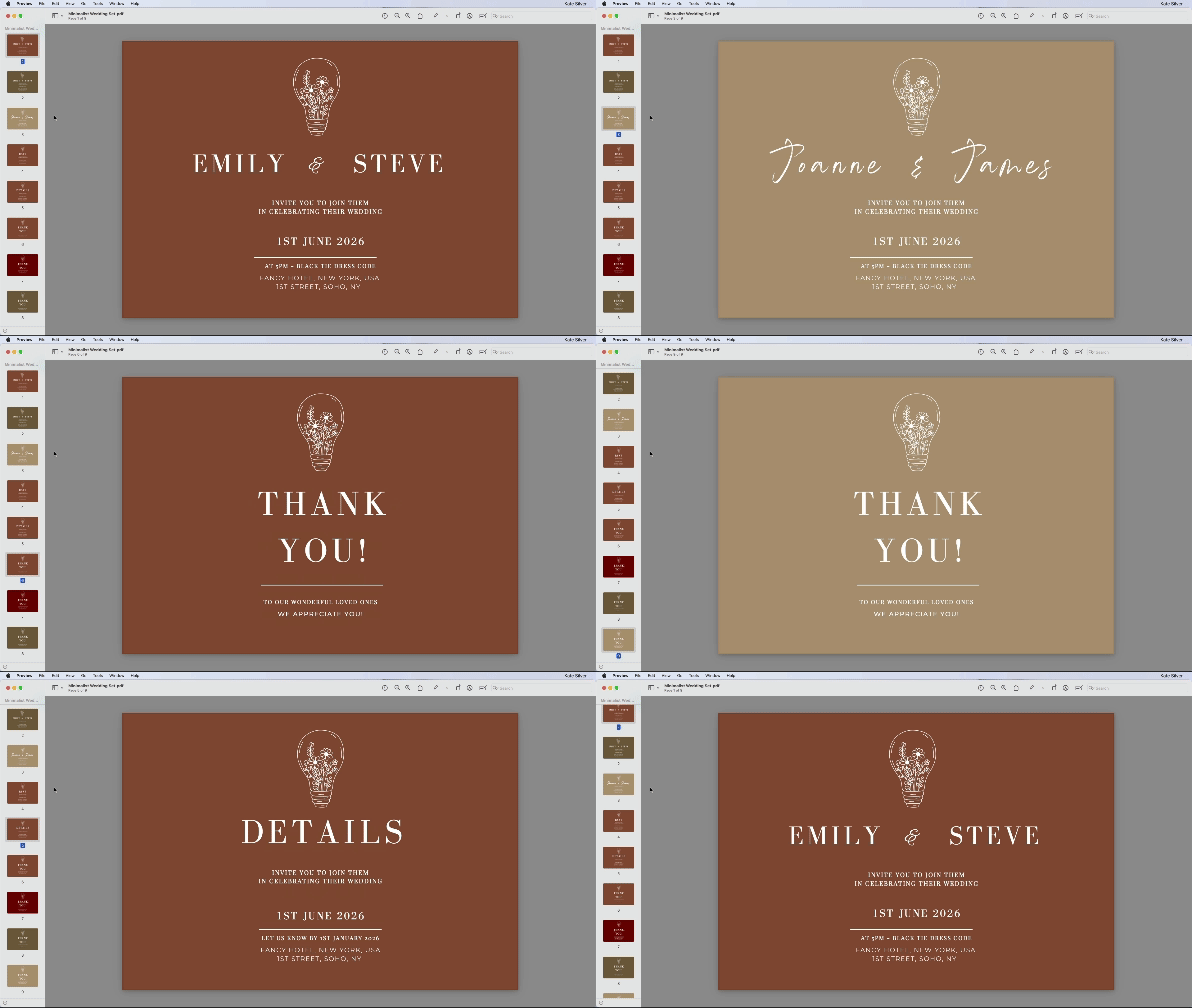
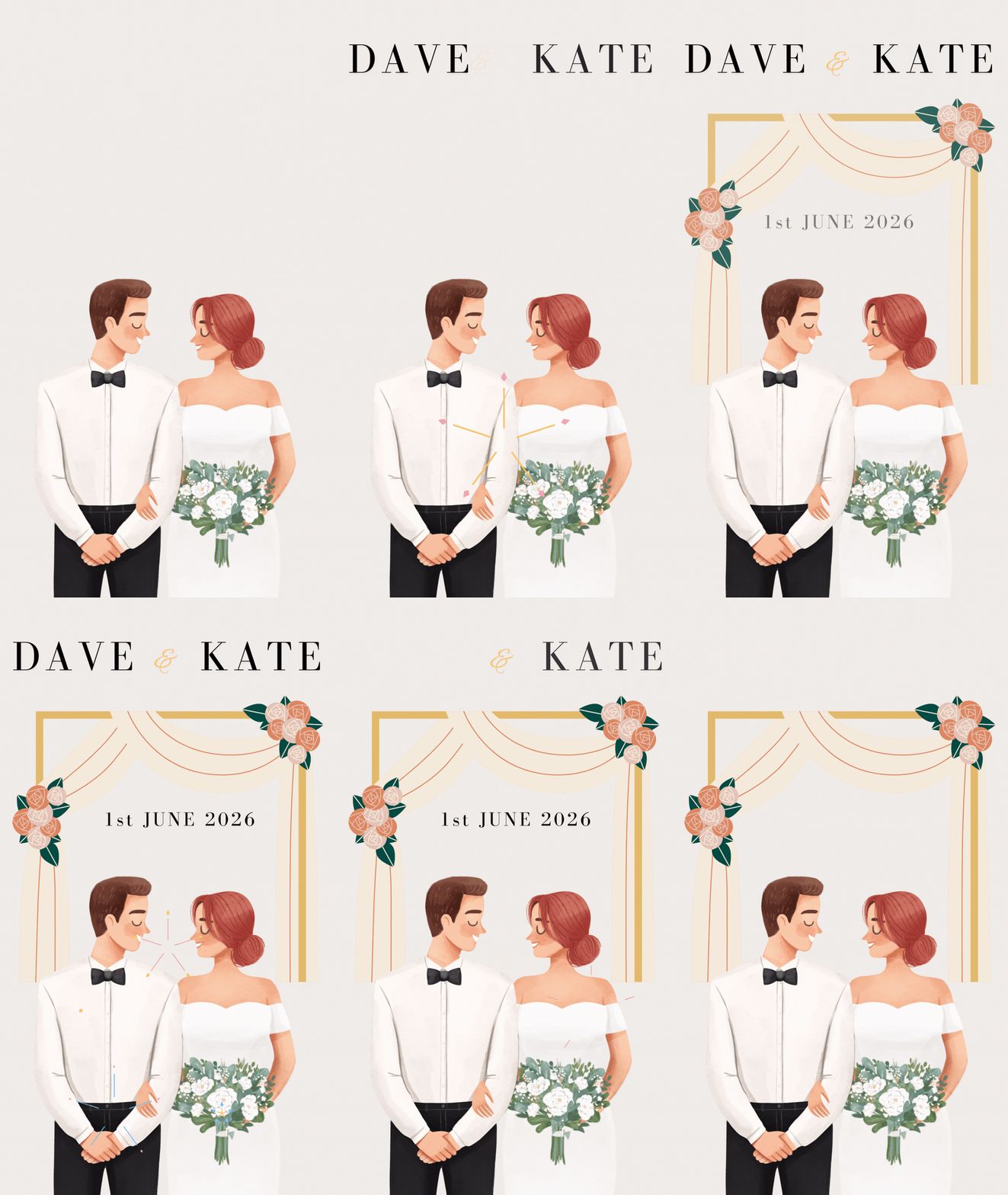
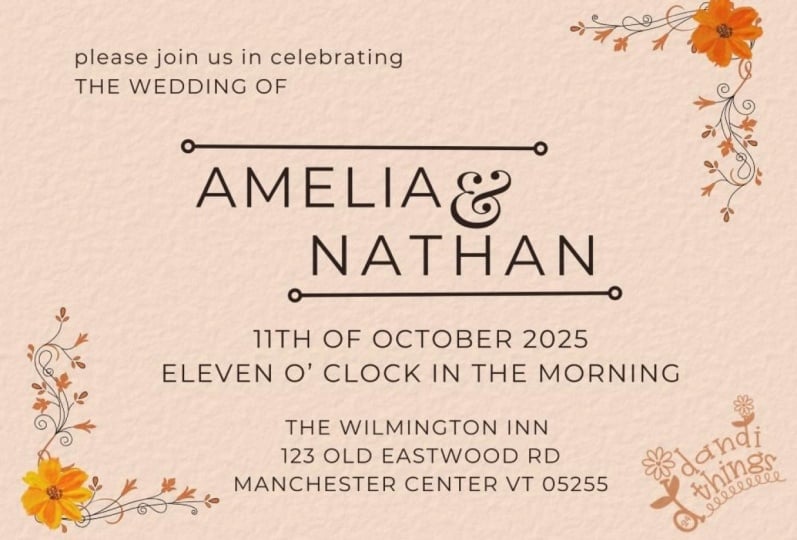
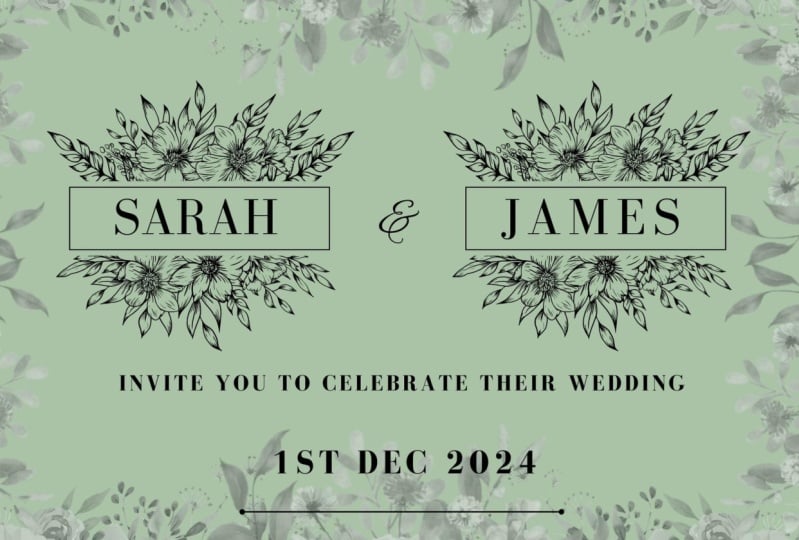
ma sœur à l'aide de Canva, et j'ai réalisé à quel point il est facile et amusant de créer de
magnifiques designs, même si vous n'êtes pas une pro Et maintenant, j'ai
hâte de vous montrer comment faire de même. Maintenant, qui suis-je ? Je suis une enseignante de haut niveau en matière de
partage des compétences avec plus de 20 000 étudiants et j'ai une formation en design de
mode et en
graphisme. Que vous organisiez
votre propre mariage souhaitiez vous lancer dans le domaine graphisme ou que vous soyez simplement
un débutant souhaitant apprendre
Canva de A à Z, ce cours vous donnera
tout ce que vous devez Nous allons commencer par les éléments de base tels que les raccourcis
Canva et les formats
de mariage. Ensuite, nous nous pencherons sur la
création d'invitations, la
sauvegarde des dates et
même des cadeaux animés. À la fin de cette
clause, vous aurez une suite de mariage entièrement conçue. J'ai créé un
chat gratuit avec des guides de polices, des tailles de
format et des raccourcis
Canva, spécialement pour cette clause Je vais partager les conseils de Canva
que vous auriez aimé connaître plus tôt. À la fin de cette clause, vous saurez comment utiliser
Canva de manière efficace. Avec des raccourcis et des techniques de
conception et surtout, disposez d'une suite
de mariage entièrement conçue. Beau, cohérent et prêt à être imprimé et
partagé numériquement Je suis là pour vous guider à
chaque étape. Ça va être super amusant. Alors voilà, commençons.
2. Bienvenue au cours !: OK. OK, mes amis, bienvenue dans cette
papeterie de mariage Canva Class Je suis très heureuse, car
aujourd'hui, vous allez pouvoir concevoir des articles de
papeterie de mariage avec Canva, un
logiciel ou un outil incroyable
et super simple , que
vous soyez voyage de
mariage un peu stressant et que vous souhaitiez créer
vos propres invitations, ou peut-être que vous
souhaitiez créer votre propre activité parallèle en
créant des invitations de mariage Si c'est vous, alors
ce cours est pour vous. J'ai eu l'idée de ce cours parce que ma
sœur va se marier. Et elle m'a demandé de concevoir
sa carte « Save the Date ». Et d'habitude, j'utilisais Adobe Photoshop ou Adobe in Design pour concevoir
quelque chose comme ça. Mais cette fois, j'ai
décidé de jouer avec Canva
car
il existe de nombreux modèles incroyables,
des modèles gratuits Et je me suis dit : «
Allons essayer », et je suis tombée amoureuse de Canva, et j'espère que vous tomberez
aussi amoureux de Canva
3. Téléchargement de fichiers et de raccourcis gratuits: Intéressant Maintenant,
tout d'abord, assurons-nous que
tous les fichiers de classe sont disponibles. J'ai créé un tas de
dossiers contenant de nombreuses informations
vraiment utiles
pour notre classe. Donc, si vous pouvez y accéder
en cliquant sur les fichiers zip
et en les téléchargeant, et lorsque vous
double-cliquez sur un fichier Zip, il est converti en dossier. Dans cet énorme dossier de photos de mariage
, j'ai créé un dossier contenant des photos de
couples, qui ne sont
que des images que j'ai placées sur Splash and Pix
of Bay et Pexels, qui sont des sites Web d'images de
stock gratuits vraiment sympas et de
haute qualité Mais si vous êtes chic et que vous
avez votre propre photographie, et peut-être que vous êtes encore plus chic et que vous avez des vidéos,
c'est encore mieux Encore une fois, j'ai également pris
ces vidéos
d' Unsplash, Pixabay Maintenant, ce qui est le plus
intéressant à propos ces fichiers gratuits, c'est que j'ai créé des sessions de
chee gratuites rien que pour vous, juste pour cette clause, et
je suis très heureuse Donc, tout d'abord, j'ai créé
un raccourci heheheat, qui est mon préféré parce que si vous me connaissez
et connaissez ma façon d'enseigner, je m'intéresse aux raccourcis. s'agit d'un bon vieux raccourci pour
accélérer et simplifier l'ensemble du processus, car
nous manquons accélérer et simplifier l'ensemble du processus, car de temps
aujourd'hui, avouons-le. Donc, tout ce qui peut aller plus vite et plus facilement, c'est ainsi. Ce qui est vraiment une
bonne nouvelle, c' est que si vous avez suivi
mon Adobe Photoshop ou que vous avez suivi des cours de
design ou d'Illustrator,
vous en reconnaîtrez certains,
car
la plupart d'entre eux sont identiques dans tous les logiciels
et outils, ce qui est formidable Vous ne devez donc l'apprendre qu'
une seule fois, puis vous le saurez. Donc, en termes de comparaison entre MAC et PC, si vous avez un MAC, la plupart des raccourcis
commenceront par une commande. Si vous avez un PC, la plupart des raccourcis
commencent par le contrôle, et je vais répéter
ces raccourcis. Donc, à la fin du cours, j'espère que vous
en connaîtrez plusieurs. Les plus
importants sont donc le copier-coller, commande ou le contrôle C, que
vous connaissez, j'espère,
mais si ce n'est pas le cas, tout va bien. Annuler et dupliquer,
modifier l'option et faire glisser. Personnellement, l'un des raccourcis que j'ai appris grâce à Photoshop consiste en fait à déplacer des objets ou à déplacer des calques
vers l'avant
ou vers l'arrière Et il s'agit de
crochets Command or Control , en zoomant Quoi qu'il en soit, nous allons les pratiquer
au fur et à mesure. Maintenant, une autre chose
que j'ai créée qui est aussi très cool que je trouve est le
format et les tailles de papeterie de mariage. Par exemple, de quelles tailles avez-vous besoin ? Vous vous demandez peut-être. Cela dépendra donc si vous souhaitez des invitations
numériques ou des cartes
imprimées, comme invitations
numériques ou des c'est le cas pour les cartes
plus traditionnelles. Vous allez opter pour des inventions
numériques, ce qui est moins cher, bien sûr, il
vous suffit de les envoyer
par e-mail ou What's up idéal, vous préféreriez
une version JPEG pour What's up ou même un format PNG ou
PDF pour les e-mails. Et la plupart d'entre eux
seront de 1080 pixels sur
1920 pixels, car c'est la taille de l'écran
que j'utilise actuellement. C'est comme la
taille standard d'une vidéo
YouTube ou de votre téléphone, qui est presque en plein écran. Vous pouvez donc vous tromper
avec ce format. Et pour ce qui est de l'impression, le format standard est de 5 pouces par 7 pouces pour enregistrer la
date du mariage, les détails du
mariage, c'est une carte
plus petite avec les détails. Le RSVP sera également une carte plus petite avec les détails et une note de remerciement Plus petit. Personnellement,
j'ai utilisé le 5 « fois 7 » pour la carte Save the
Date, qui est numérique. Pour une carte numérique
de sauvegarde de la date pour ma sœur et son
partenaire, je l'utilise. Parce que j'
aime bien ce format. Donc, littéralement, vous ne
pouvez pas vous tromper. Vous pouvez toujours
les utiliser pour le numérique. Il y a donc beaucoup de choses avec lesquelles
nous pouvons jouer. OK, une autre astuce vraiment
cool concerne la taille des polices. J'ai donc compilé une autre liste, et cette fois pour
chaque type de carte ou invitation que vous aurez et quelle devrait être la taille de
police de
chacune de ces sections. Vous avez donc les versions
numériques sur la gauche et les
versions imprimées sur la droite. Donc, pour les
versions numériques de gauche, seront en pixels, et celles imprimées
seront en points. Sois juste conscient de ça. Il serait donc formidable
que tout au long la clause ou dans design de
votre propre
papeterie de mariage , vous y reveniez et que vous vous assuriez que toutes
les tailles sont correctes. Génial. Passons donc au chee chi
final que j'ai créé, à savoir les polices Fontes, polices, polices,
c'est vraiment bien d'avoir une bonne liste
de polices utiles.
4. Commencer avec Canva: Intéressant OK, maintenant,
commençons avec Canva Ainsi, dans la description de la clause,
vous verrez des liens. Vous pouvez continuer, cliquer
dessus et vous assurer de vous inscrire à Canva Si ce n'est pas déjà fait. Vous pouvez cliquer sur Commencer à concevoir et soit vous
avez déjà un compte Canva, ce que j'ai, soit vous vous
inscrivez avec Es design
with Es et vous vous inscrivez avec Es
et ajoutez toutes vos coordonnées Maintenant, vous pouvez avoir
Canva gratuitement, ce avec quoi j'ai commencé, et vous avez beaucoup de choses, de nombreux modèles gratuits, accès à beaucoup de choses si
vous avez la version gratuite Ou bien,
si vous avez le P, il y a beaucoup de choses vraiment
intéressantes que vous pouvez faire, comme supprimer des arrière-plans. Il y a beaucoup de très
belles illustrations et éléments que vous pouvez
intégrer à vos créations. Il existe de nombreux
modèles plus sympas et plus compliqués
que vous pouvez utiliser. Quoi qu'il en soit, faites ce qui vous convient le
mieux, gratuitement ou en pro. Maintenant, vous pouvez vous inscrire à
Canva sur votre bureau, ce que j'ai en ce moment et simplement l'ouvrir sur
un vieux navigateur Mais je recommande d'
utiliser l'application. Donc, pour ce qui est du
téléchargement de l'application, cliquez sur le lien
et assurez-vous télécharger pour Mac si vous avez un Mac ou un PC ou Windows,
si vous avez un Windows. J'ai un MAC, je
vais donc cliquer sur Télécharger Canva pour
MAC, et le tour est joué Il est en cours de téléchargement, et je
vais l'ouvrir comme ça, puis je pourrai
double-cliquer sur Hello Canva OK, donc ce qui est super
intéressant à propos de Canva, c'est que Canva a fait ce qu'ils appellent une
mise à jour complète, où ils ont changé l'
interface et ont honnêtement rendu les choses beaucoup
plus jolies, plus cool et,
je pense, beaucoup C'est donc à cela que ressemblait Canva
, et d'ailleurs, c'
est la sauvegarde des dates sur
laquelle je travaille C'est à cela que Kanva
ressemblait jusqu'à tout récemment. Donc il fait noir, c'est
cool, mais bon. Et voici à quoi ressemble
Canva maintenant. Plus propre, plus frais, et je trouve juste que c'est tellement plus
beau J'en suis donc content. Donc, si vous avez l'
ancienne version de Canva, vous pouvez totalement
suivre cette clause Pas de problème Si vous avez
la version la plus récente, vous avez de la chance car
je trouve qu'elle est très belle. Il s'agit également d'une carte de
remerciement que j'ai conçue et que nous
examinerons dans ce cours. OK, donc une chose par laquelle nous allons
commencer dans ce cours est une collection cohérente d'invitations
de mariage Je les ai appelés les designs
minimalistes parce que je les trouve
minimalistes mais jolis Et j'aime aussi
commencer mes cours,
mes cours avec des designs
plus simples puis développer nos
compétences au fur et à mesure. C'est donc ce que nous allons
commencer par très clair, très simple. Ensuite, nous pouvons passer
à un peu plus design et beaucoup de
ces illustrations, d'ailleurs, sont fournies
avec le compte Pro que j'ai, que nous utiliserons. Ouf. Maintenant que papa
n'est plus là, commençons avec Canva
5. Une plate-forme de mariage minimaliste - Ajouter des couleurs: OK. Donc, si vous cliquez
sur cette icône d'accueil, vous serez accueilli
par la page d'accueil, et il y a beaucoup de
choses un peu partout. Mais ne t'inquiète pas pour
ça. Je vais te guider. Bien, passons à
Canva et nous allons commencer par un jeu de papeterie de mariage très
simple, où nous utiliserons des graphismes et des
polices
et apprendrons des raccourcis tels que duplication, l'ajout de couleurs et de couleurs arrière-plan
et la duplication de pages Maintenant, j'adore quand il y a un deck de
mariage très simple, et ils sont tous très
simples et similaires, mais dans une couleur différente. Et lorsqu'il est réellement
imprimé, il est magnifique. Commençons par une carte de mariage imprimée
très simple de 5 x 7 pouces. Allons-y, allons sur Canva, allons à la page d' accueil et cliquez sur
Créer un nouveau design Et je vais avoir besoin d'Invitation
Landscape seven by 5 ». Si vous ne le voyez pas,
vous pouvez jeter un coup d'œil ici et cliquer sur la flèche pour
voir si vous le trouvez. Si vous ne le trouvez toujours pas, vous pouvez taper ici Paysage
d'invitation
et voir ce qui s'affiche. Sept par cinq ». Nous y voilà donc.
C'est ce dont nous avons besoin. Vous pouvez donc continuer et cliquer dessus et sur notre page blanche. OK, donc tout d'
abord, si nous le voulions, nous pourrions appeler ce document une terrasse de mariage
simpliste Et c'est ainsi qu'il sera
nommé avec des fautes de frappe. OK, cool. Maintenant, la prochaine étape est de parler d'abord
des couleurs. Donc, pour ajouter des couleurs à votre page, vous pouvez soit cliquer
sur Couleur d'arrière-plan ici, soit choisir parmi
les couleurs unies. Vous n'aurez pas ces
couleurs parce sont des couleurs que
j'ai personnellement ajoutées, ou vous pouvez cliquer sur cette icône et taper un code
spécifique ou vous pouvez cliquer ici et jouer par E
et essayer de trouver une couleur, mais j'ai du mal à le faire. J'ai du mal
à trouver les couleurs. Au lieu de cela, je
vais vous montrer un truc très cool que j'adore faire
personnellement. Quel est mon truc ? Donc, mon truc est
de
télécharger et de télécharger un tas d'images,
disons
mes photos de mariage, même si ce sont images prises avec Man Splash, parce que je veux des couleurs cohérentes avec mes photos de mariage Donc c'est juste pour
les couleurs, d'accord ? Je vais donc passer aux téléchargements. Je vais télécharger des fichiers. Et je vais aller
dans ce dossier avec toutes les images, une image
multiple, afficher
ces images et les ouvrir. Et je vais utiliser un truc. Je vais dériver des
couleurs à partir de ces images. Et en fait, Canva va le faire pour moi,
ce qui est incroyable Je ne vais donc pas vraiment
utiliser les images. Les images ne sont là que
pour saisir leurs couleurs. Je vais donc cliquer et
faire glisser. Et il y en a une. Cliquez et faites glisser et un autre cliquez et faites glisser et ne
vous inquiétez pas trop pour eux. Voyons maintenant
quelque chose de super cool. Maintenant, lorsque nous sélectionnons
l'arrière-plan et que nous cliquons sur la couleur
d'arrière-plan, Canva va faire quelque chose de génial Il affichera ici les couleurs de
mes photos, c'est-à-dire toutes les couleurs qui apparaissent sur les images,
ce qui est génial. Je peux donc choisir celui-ci, disons, Whoa,
celui-ci, celui-ci En gros, choisissez
ces couleurs que j' adore, alors choisissons celle-ci. Maintenant que nous avons nos couleurs et que nous avons utilisé les couleurs des photos, nous pouvons passer à autre chose et
commencer à concevoir notre
design très simple. OK, cool. Passons à la page dupliquée. Et ignorons
cette première page et commençons à supprimer ces images. Cliquez sur l'un d'eux et appuyez sur le bouton Supprimer car
nous n'en avons plus besoin. Et si nous le voulons, nous
pouvons également nommer la page
de l' invitation de mariage.
Joli et bien rangé.
6. Ajouter du texte et dupliquer le texte: Cool. Commençons donc.
Commençons un petit peu. Nous allons donc aller sur l'icône de texte et cliquer sur Ajouter une zone de
texte et boum, il y aura une zone de texte
au milieu de ma page Maintenant, je peux commencer à taper Emily, qui est le nom de
l'un des partenaires du couple. Nous allons maintenant
commencer à mettre en forme le texte et à modifier la police
et la typographie C'est donc ici que nous procédons dans ce bar. Cliquons sur Canva Sands, qui est la
police actuelle que nous ne voulons pas Passons plutôt à la police et saisissons une police que
je trouve magnifique. Et ça s'appelle Bodoni FLF. Alors allez-y, cliquez dessus
et commençons à
changer la police. Donc, tout d'abord, si je
regarde la taille de mes polices et que je regarde les invitations de
mariage, il est dit ici que les
noms doivent être compris entre 28 et 36 Donc, n'importe où entre cela, c'est ce que nous
allons faire maintenant. Donc, n'importe où, 28-36. Voyons donc si je
choisis 36 Whoops. Voyons voir pour le moment. Il
va y avoir d'autres textos, évidemment. Génial. Maintenant, mettons-le
en majuscules Oui, ça a l'air mieux. Et rendons le texte
blanc , qui devrait être ici. Parce que personnellement, chaque fois que
j'ai un fond sombre, j'aime que le texte
soit clair et vice versa. OK, laisse-moi te montrer un truc vraiment
cool que j'adore. Cliquez sur cette icône pour l'espacement, et nous allons ajouter un
espacement entre les lettres 120 quelque chose, 26. Et vous verrez plus de lettres, plus d'espacement entre
les lettres, ce qui est vraiment cool Et je trouve que ça donne vraiment
un bel effet. J'expliquerai l'interligne plus loin dans les prochains exercices Cool. Nous pouvons donc continuer
et cliquer maintenant pour déplacer Emily
plus au centre. Génial. Maintenant, je vais vous
montrer un truc. Nous devons maintenant ajouter la
deuxième personne dans le couple. James, très britannique. Mais au lieu d'avoir à
effectuer à nouveau
des ajustements et des ajustements de texte, je vais vous donner le
premier raccourci ici, savoir la duplication. Et le raccourci pour cela est Alter Option et Drag and Boom. Et vous verrez ces lignes roses. Ils vous indiqueront à quel moment
votre image ou, dans ce cas, votre texte est aligné. Parfait. Évidemment,
renommons ce texte, double-cliquez et
tapez James. Génial. Maintenant, cliquons sur l'un, cliquons sur l'autre, et
peut-être centrons-le de cette façon. Tu vois la ligne rose ? Et maintenant, ils sont en
quelque sorte centrés. J'aime bien ce positionnement. Génial. Peut-être
déplacer Emily plus vers la gauche et faire
de même pour James. Génial. Génial. Nous allons maintenant
dupliquer Emily, encore
une fois, modifier l'
option et faire glisser. Et nous allons
double-cliquer ici et taper. Et nous pouvons maintenant simplement
cliquer
dessus et le placer au
milieu, c'est beau. Maintenant, je vais
être un peu insolente. J'aime bien quand la fin
a une police différente. Je vais donc
vous donner une autre police qui est également très cool. Pouvez-vous donc sélectionner l'
icône de fin ? Cliquez sur Bodoni Allez dans Police, cliquez
sur le Clear x, supprimez Bodoni et
tapez Alex Brush, qui est une très jolie Cliquez dessus et c'est beau.
J'aime bien ça. Je pense qu'il doit
être un peu plus petit, donc vous pouvez cliquer et faire
glisser, le
réduire et cliquer sur cette
icône pour le déplacer vers le haut ou vers le bas. Génial. Alors maintenant, dupliquons
Emily. Encore une fois. Nous allons le faire encore quelques
fois car
cela nous fera
gagner beaucoup de temps
simplement en dupliquant au lieu de refaire le
formatage du texte Alors, vieillissons,
glissons et dupliquons, sélectionnons Emily et
réduisons-la. Et en fait, nous allons porter le score
à dix points parce que si je regarde
mon invitation de mariage, je vois que les textes secondaires
devraient contenir 10 à 12 points. Et puis la date
devrait être 14-18. Alors allons-y et faisons-le. Diminérons la
taille de police à dix Et bonjour. Et en fait, si nous le voulions, nous pourrions l'
agrandir légèrement, peut-être 12. Voyons voir. Commençons à taper « Inviter » à célébrer leur entrée dans le
mariage Génial. OK, ajoutons maintenant le
lieu en bas. Maintenez donc la touche
Alter option enfoncée,
faites glisser et double-cliquez et
commencez à taper Fancy Hotel, New York, en inventant tout
ça, d'ailleurs. First Street États-Unis. Et peut-être cliquez sur cette
icône et publiez-la un peu plus bas. Génial. Nous y arrivons. Cool. Passons maintenant au rendez-vous. Nous allons donc appuyer sur Alt, le faire glisser
et le dupliquer
une fois de plus. Double-cliquez et saisissez le
premier juin 2026. Et n'oubliez pas que la
taille de police pour la date
aurait dû être supérieure de 14 à 18 points Nous pouvons donc augmenter la taille de la police et voir
ce qui semble le mieux, vraiment. J'aime bien ce 16. Mais bien sûr, n'hésitez pas à l' ajuster et à l'
agrandir ou à le réduire. C'est à vous de décider.
Et si vous le vouliez, vous pourriez supprimer cet
espace que nous avons ajouté ici et simplement avoir du texte sur une ligne
pour le rendre moins encombrant. Encore une fois, cela dépend de
vous. Déplace ça vers le haut.
7. Ajouter des éléments graphiques et des lignes: OK, la prochaine chose que
nous allons
faire est de commencer à ajouter des graphiques. Nous allons donc
passer aux éléments, et vous verrez des formes. Si vous cliquez en ligne,
nous pouvons ajouter une ligne. Si vous ne le voyez
pas, cliquez simplement sur CO et vous verrez
des lignes ici. Passons au style de trait
et peut-être allons-le plus fin en réduisant l'
épaisseur du trait à un, peut-être. Beaux coins fins et
arrondis. Si vous le souhaitez,
vous pouvez également ajouter lignes
pointillées ou des
lignes tiretées, ce qui est très agréable Et si ce n'est pas blanc, assurez-vous de choisir blanc en cliquant ici
et en cliquant sur Blanc. Génial.
Cliquons sur cette flèche sur cette icône et appuyons dessus vers le bas. Génial. Et maintenant, pour ce qui est de la dernière partie, le mieux, je pense, est d'
ajouter un graphique, un élément. Nous pouvons donc passer aux éléments
et aux graphiques. Tout voir. Ce que j'aime faire
personnellement, c'est taper ligne de
fleurs parce que c'
est un mariage après tout, donc les fleurs sont
toujours une bonne idée. Et vous pouvez choisir n'
importe laquelle de ces magnifiques
illustrations, il
y en a tellement parmi lesquelles choisir. Alors allez-y et choisissez, et certains d'entre eux
sont malheureusement destinés au compte Pro. Donc, si vous avez le compte Pro, je suis sûr que vous avez davantage accès
à plus d'illustrations. Waouh, ça a l'air cool. Livres. Je dois aimer les livres. Vous cliquez donc sur l'un d'eux et il apparaîtra, puis vous pouvez cliquer
et faire glisser pour vous assurer qu'il est
aligné au centre, cliquer sur la couleur
et la rendre blanche. Et ça a l'air magnifique. J'adore ça.
Si vous le souhaitez, vous pouvez cliquer et faire glisser le tout et le pousser
légèrement vers le bas. Pour disposer de plus d'espace pour l'illustration. J'adore
vraiment ça. Je vais donc
dupliquer cette page et regarder différentes illustrations afin avoir un large choix. Alors allez-y et jouez
avec différentes illustrations. Maintenant, je vais tricher. Je vais passer à Graphics C O, et je vais passer
à Recently Used parce qu'il y a une illustration
en particulier que j'aime beaucoup,
et c'est celle-ci. C'est une fleur. C'est une ampoule idéale avec des fleurs à l'intérieur, et
je trouve ça trop cool. Je vais donc le supprimer, sélectionner et le supprimer, le sélectionner et le au milieu et
le rendre blanc, cliquer sur la couleur
et le rendre blanc. Et nous y voilà. Une autre chose vraiment cool, c'est
que
si vous regardez ici, ajoutez des recommandations magiques, et elles sont toutes professionnelles
avec le compte P, mais je trouve juste qu'
elles sont tellement époustouflantes. N'est-ce pas magnifique ? Faites-le aussi
blanc, bien sûr. Vous avez donc le choix entre
de nombreuses illustrations
magnifiques. Alors allez-y, concevez-le et choisissez une illustration vraiment
cool. Et si vous le souhaitez, vous pouvez le
mettre dans la section du projet. Mais continuons. Enfin, pour cette terrasse de
mariage très simple, nous
allons changer les couleurs changer le contenu
et créer une terrasse. Cliquons donc sur
Dupliquer la page. Et cette fois, cliquez sur Couleur
d'arrière-plan et commencez à
choisir une autre couleur. J'adore celui-ci.
Superbe. Et commençons à changer le contenu. Je vais me débarrasser de
James by James, désolée. Débarrassez-vous de la fin
, placez Emily au centre et changez simplement le
contenu en RSVP Et évidemment, c'est
ici que vous devez modifier le contenu pour ajouter des informations
RSVP. Et répondez avant une certaine date, et vous ajouterez toutes
les informations RSVP, ce que j'espère que vous pouvez Maintenant, faisons-le encore une fois. Dupliquez cette page, et
choisissons une autre couleur. Cliquez sur l'arrière-plan, cliquez
sur la couleur d'arrière-plan et choisissez cette magnifique couleur. J'adore ça. Et vous pouvez
double-cliquer ici et saisir les détails. Et c'est là que vous
aurez tous les détails du mariage, et peut-être pourriez-vous même
modifier cette illustration. Peut-être taper un lieu
et voir, OK, pas tout à fait. Tapez peut-être manoir
et voyez ce qui se passe. Disons que vous êtes l'une de ces rares personnes chanceuses à se
marier dans un manoir. Cliquons dessus. Cliquons dessus et rendons-le blanc. Et oh, mon Dieu, j'adore ça. Ça n'a
pas l'air génial ? Je pourrais donc me débarrasser
de l'ampoule ici et avoir
celle-ci pour les détails. Tout est donc très similaire
mais légèrement différent. Enfin et surtout, faisons défiler à nouveau la page vers le haut pour
celle-ci, dupliquons-la. Cliquez sur la couleur de fond. Cliquez sur Couleur d'arrière-plan
ici et mettez-la en rose car ma couleur préférée
devait en mettre une. Et tapez « Merci ». Ce sera notre carte de remerciement. Bien sûr, vous supprimez ceci vous le supprimez, vous
le mettez ici et vous dites quelque chose comme
merci à nos proches
ou quelque chose comme ça. Maintenant, je veux que le U
soit en dessous. Je vais donc simplement
cliquer et faire glisser le pointeur
ici pour que le U soit en dessous, parce que je trouve que c'est plutôt
beau. Et ça a l'air magnifique. Nous avons donc maintenant notre petite collection de decks
de mariage super simple. Magnifique. J'adore
celui-ci avec ses détails.
8. Exporter au format Jpeg, PDF, pour l'impression et plus: OK, donc pour l'exporter maintenant, disons que c'est pour l'imprimer, alors vous devrez passer
au partage, au téléchargement, et garder à l'esprit que si vous avez
la version gratuite, il y a beaucoup de choses qui
sont malheureusement limitées. Donc, si vous sélectionnez
JPEG, PNG ou PDF, ce qui serait
idéal pour le virtuel numérique, vous pourriez avoir des restrictions sur les
tailles et la qualité. J'aime toujours améliorer la
qualité à fond. Donc, pour imprimer, vous
devez sélectionner Imprimer au format PDF, et vous
devez sélectionner CMYK. Mais pour le numérique, les
normes JPEG ou PDF peuvent également fonctionner. C'est le meilleur pour les e-mails, et le JPEG serait idéal pour WhatsApp ou d'autres logiciels de texte Supposons donc que vous
choisissiez le format PDF standard et que vous puissiez les enregistrer dans un seul document ou supprimer toutes les pages et
simplement enregistrer la page en cours Et lorsque vous avez terminé,
vous cliquez sur Télécharger. Et le tour est joué. C'est tout
pour notre simple deck.
9. Enregistrer la date - Format et taille: Passons maintenant à des invitations à
enregistrer à la date
plus compliquées et
légèrement avancées. Nous allons créer des
modèles simples comme ceux-ci. Nous jouons avec les polices, la composition et la disposition
des images sous forme de cadres ou de formes, de
grilles d'images, etc. Ce sera donc amusant, j'espère. Maintenant, dans cette invitation en particulier, j'ai encore une fois utilisé «
cinq par sept », et c'est ce que j'
utilise pour l' Save the date de
ma sœur invitation Save the date de
ma sœur parce que j'ai personnellement
aimé ce format. Mais c'est un choix personnel. N'hésitez donc pas
à utiliser ce format 19 2010 80 x 1920 pour une invitation
numérique ou pour une invitation imprimée de 5 x 7 pouces. Si vous vouliez même avoir les deux, où les gens locaux imprimaient et ceux
qui se trouvent à l'étranger, par
exemple, vous pourriez leur
envoyer un document numérique. Vous pouvez donc créer
seulement 15 x 7 pouces et utiliser la même invitation à la fois pour l'
impression et pour le numérique. Cela dépend entièrement de vous. OK, encore une fois, nous pouvons soit cliquer sur Créer un nouveau
design, créer un design et choisir parmi l'une de
ces mises en page populaires, soit taper Invitation et ensuite je veux que
ce soit un portrait cette fois Nous mélangeons donc les choses, donc cinq par sept portraits. C'est bon. Donc, tout d'abord, nous allons commencer
par passer aux téléchargements Et si ce n'est pas
déjà fait, allez télécharger des fichiers et
allez dans ce dossier ou allez votre propre dossier Images et
commencez à faire apparaître les images Soit sélectionnez-les tous. Tu
pourrais le faire. Pas de problème Ouverte. Et voilà, ils vont
tous apparaître
ici, ce qui est génial
10. Enregistrer la date: OK, cool. Je vais donc sélectionner
cette image avec le cheval car
j'adore les animaux. Et pour l'agrandir, vous pouvez cliquer et faire glisser, et nous allons
essayer de l'aligner
et de le faire remplir la page. Et évidemment, il
n'est pas de la même taille, vous devrez peut-être
l'agrandir et le remplir. Cool. C'est donc un bon début. Commençons maintenant à ajouter du texte. Cool. Passons donc au
texte et ajoutons une zone de texte. Et nous pouvons commencer à taper Enregistrer
et si vous voulez zoomer, d'ailleurs, allez-y, en plus. Tapons enregistrer
et commençons simplement à enregistrer, car je veux que la sauvegarde et la date soient dans une
autre zone de texte. Je veux le rendre blanc. Et comme avant, parce que j'aime la cohérence, je trouve que c'est génial avoir des polices et des
couleurs cohérentes pour donner
une impression de cohésion comme s'il s'agissait d'une collection Je veux donc
réutiliser cette police, le Bodoni FLF. Cliquez donc sur la
police Canva Sans et tapez Bodoni F, et je peux le voir ici et c'est
génial Et
agrandissons-le ici. Maintenant, je ne sais pas
si vous vous en souvenez, mais j'ai ajouté un espace entre
les lettres précédemment, donc je veux faire de même ici. Et idéalement, vous devriez avoir exactement
le même espacement. Vous utiliserez toujours
le même espacement. Vous devriez donc passer à l'
espacement ici, et celui que nous voulons, c'est l' espacement des
lettres
entre les lettres, et je ne sais pas à ce sujet Et on peut cliquer, glisser
et se déplacer ici et joliment. OK, souvenez-vous de mon raccourci, pas du mien, mais souvenez-vous du
raccourci D pour la duplication. C'est Alt ou Option et faites glisser. Cliquez donc sur l'
option Modifier et
faites glisser le pointeur pour vous assurer que les petites lignes indiquent qu'il est aligné en haut et en bas Et double-cliquez pour le modifier à
ce jour. Nous allons maintenant dupliquer
cette Alt et la faire glisser, et nous allons faire de
même pour le type H E, THE. Et nous pourrions le réduire
parce que j'aime bien quand c'est différent. Donc, réduis-le
ici et pousse-le ici, et c'est un style,
peut-être un peu plus petit. Donc je trouve que ça a l'air plutôt
cool. J'aime bien ça. Mais j'en veux une autre
avec une autre police. Alors peut-être que je vais changer une police pour le parce que
j'aime bien ça. Je vais sur X, et auparavant, j'utilisais quelques polices différentes, et ce qui est bien, c'est qu'il
indique les recherches récentes, ce qui me permet de voir les polices
que j'ai utilisées précédemment. Il y avait donc Angela White, mais je pense que c'est un peu trop. Resaisissons-le en fait, parce que je pense qu'
il est en majuscules, et nous ne voulons pas cela pour le Alors, assurez-vous que toutes les majuscules ne sont pas en majuscules et agrandissez-le un peu. Et tu sais quoi ? J'
aime bien ça. Mais passons à X. Alors, revenons en arrière. Essayons Alex's Brush, qui était la police utilisée pour la fin. Et j'aime bien ça. Je vais peut-être choisir Alex Brush. J'aime bien ça, donc
je vais juste le mettre en bas
ou au milieu, mais j'aime bien le bas. Et ouah. J'aime bien ça. Donc, si je voulais déplacer
les trois un peu vers le haut, je vais cliquer sur Enregistrer. Maintenez la
touche Shift enfoncée pendant tout le temps pour ajouter à la sélection. Cliquez sur le tout en
maintenant la touche Shift enfoncée, cliquez sur la date et
appuyez sur la flèche vers le haut de mon clavier
pour le déplacer vers le haut. Cool. Maintenant, ajoutons la date. Nous allons donc modifier l'option,
modifier l'option et
faire glisser pour dupliquer, double-cliquer et taper d'
abord en juin 2026,
monsieur, c'est juste une
date aléatoire que j'ai inventée Alors inscrivez votre date et
réduisez-la en cliquant
sur le moins, ou bien, vous pouvez la réduire
en procédant comme ça,
selon ce qui vous convient. Et j'aime toujours m'assurer que mon alignement
est au centre. Tout est donc centré. Peut-être le rendre un
tout petit peu plus petit. Cool. OK, quelle est la
prochaine chose que nous voulons ajouter ? Je veux vous apprendre
à ajouter des lignes pointillées. Nous allons donc passer
aux éléments, Line. Et nous pourrions simplement
choisir ceux-là. Cliquez donc dessus,
puis sur Style de
ligne et tapez en pointillé Cliquez sur le pointillé, je veux dire, rendre plus fin, peut-être deux et
arrondi, oh, c'est mieux Cliquez sur cette couleur
et mettez-la en blanc, puis ajoutons-la ici. Et peut-être zoomer pour
voir un tout petit peu mieux. Je vais donc cliquer
dessus et l'insérer. Maintenant, je veux le
redimensionner et le réduire. Je peux donc cliquer et faire glisser, mais si je clique et fais
glisser, quoi qu'il arrive, je dois m'assurer de ne pas monter
ou descendre et d'aller tout droit pour que le film ne soit pas
déformé. Donc, pour aller tout droit, vous pouvez
également maintenir la touche Shift enfoncée. Et cela vous permettra d'
aller tout droit et de vous assurer que la ligne commence
là où commence le S, car j'aime bien
quand les choses sont alignées. Ça a l'air bien. Maintenant que
nous en sommes satisfaits, nous allons modifier l'
option et faire glisser et dupliquer cette
ligne pointillée sur la droite Modifiez donc l'option et
faites glisser et le tour est joué. Maintenant, faites
un zoom arrière et le tour est joué. N'
hésitez pas à redimensionner le texte pour qu'il soit plus petit ou plus grand
selon Et je vais commencer à
ajouter quelques noms. J'ai déjà oublié les noms
que nous avons choisis pour un couple. Je pense que c'était Emily et James. Allons-y. Nous
allons donc passer au texto. Ajoutez une zone de texte et tapez James parce que James est
sur la gauche, et Emily. Et maintenant, si nous sommes
paresseux et notre
fichier est toujours ouvert quelque part, nous sommes tout à fait invités à saisir ce click and shift, à le
copier et à le déposer ici. Coller. Comme vous pouvez le constater,
il s'agit de la même police. Maintenant, si vous ne voulez pas que
les noms soient entièrement en majuscules, vous pouvez également
les supprimer. Dans ce cas, assurez-vous que
les premières lettres sont en majuscules. Si vous souhaitez
l'agrandir, n'hésitez pas à cliquer sur
le signe plus ou à cliquer et à faire glisser. Donc c'est plutôt mignon.
J'aime bien ça.
11. Enregistrer la date - Variations de conception: OK. Maintenant, nous allons dupliquer cette page,
dupliquer, et nous allons simplement
remplacer cette même carte de sauvegarde de la date, mais par une autre image. Nous allons donc sélectionner
l'image et la supprimer. Et on dirait qu'il n'
y a rien. Et c'est parce que tout est blanc, alors ne
vous inquiétez pas. Passons maintenant aux téléchargements
et sélectionnons une autre image. Je pense que cette image est magnifique,
donc je veux l'utiliser. Cliquez et cliquez, faites glisser et Wow ralentira et peut-être
réduisez-le un peu Et cela fonctionne aussi
bien avec n'importe quelle autre image. Mais évidemment, ça
lui coupe la tête. Oh, et je pense que nous avons perdu les lignes
pointillées en cours de route. Nous allons donc
commander ou contrôler le support
gauche en le poussant derrière. Cool. J'aimerais donc
les déplacer un peu plus haut pour ne pas
lui bloquer la tête. Alors cliquez dessus. Maintenez la touche Shift enfoncée tout le temps tout en cliquant
sur toutes ces options, tous ces éléments, puis appuyez sur la flèche vers le haut et elle
remontera magnifiquement. Maintenant, vous pouvez également ajouter des variations et
changer de couleur. Si vous cliquez sur la couleur du texte, rendons-le original et ajoutons de la
pêche. Tout à fait comme ça. Et si nous voulions peut-être
les lignes pointillées, cliquez sur la couleur de la ligne
et sélectionnez cette pêche Et c'est ainsi que nous avons
créé une variante. Vous pouvez donc le déplacer vers
la droite ou vers la gauche. Cool. Bien,
dupliquons maintenant cette page, et nous allons faire
une légère variation. Encore une fois, j'aime jouer et faire beaucoup de
légères variations
afin de pouvoir me décider essayer de nouvelles choses et
trouver de nouvelles idées, puis finalement
décider laquelle je préfère. C'est ainsi que je travaille dans
la plupart des logiciels que j'utilise. Je veux donc que nous sélectionnions l'image et que nous appuyions sur
la flèche vers le haut notre clavier pour déplacer l'
image vers le haut, excusez-moi. Maintenant, sélectionnez le texte. En cliquant et en faisant glisser, il
s'agit d'une autre
façon de sélectionner, cliquer et de faire glisser,
et nous allons
changer la couleur du texte en Parce que n'oubliez pas que du texte blanc sur fond blanc,
vous ne pouvez pas le voir. Choisissez donc Emily et James. Appuyez sur la
flèche vers le haut de mon clavier, et peut-être voulons-nous ajouter
un autre texte. Cliquez sur le texte dans la
zone de texte et tapez, c'est un mariage d'été
ou quelque chose comme ça Juste pour ajouter un peu plus de
texte et le déplacer vers le bas. Cool. Maintenant, enregistrer la date revient évidemment à leur
bloquer le visage.
Vous pouvez donc cliquer et maintenir touche Shift enfoncée et vous déplacer
pour enregistrer la date. Oh, peut-être sur la main.
Ça a l'air mignon. Maintenant, sélectionnez une
ligne pointillée au début du mois de juin et une ligne pointillée
tout en maintenant
la touche Shift enfoncée et placez-la Et maintenant, nous avons notre
deuxième date de sauvegarde, notre première, très simple. Je crois en la simplicité.
J'aime la simplicité. Si vous avez une magnifique photo comme celle-ci, la simplicité est géniale. Celui-ci, qui est une légère
variation, et celui-ci.
12. Retouche d'images, flou automatique et filtres: Génial. Maintenant, je vais vous
apprendre à faire quelques ajustements sur cette image. Sélectionnez l'image, puis
cliquez sur Modifier. J'adore ça. Vous pouvez tout d'abord cliquer sur
Ajuster et modifier quelques réglages
si vous le souhaitez. Et vous avez quelques trucs
intéressants ici, mais je voudrais
commencer par les filtres. Cliquons donc sur les filtres. Et juste comme ça, vous avez des trucs sympas
dans vos filtres. Oh, j'aime bien celui-ci, Mist. Vous pouvez également décider si vous
souhaitez réduire l'intensité
du filtre. Ils sont donc très standard, très similaires, je dirais, à Instagram ou à
n'importe quel réseau social, où Astro est également sympa Tu pourrais aller chez
Duotone qui est cool. Cela signifie deux couleurs et choisissez
également l'une d'entre elles. Et intensité réduite,
donc c'est un peu, mais pas beaucoup. Nous en avons tellement comme au crépuscule. Donc c'est vraiment amusant. Encore une fois, j'aime la simplicité, et je trouve que la photo
est incroyable en elle-même, mais, vous savez, c'est
toujours amusant à jouer. Et si vous n'avez pas une
si belle image, vous pouvez la rendre vraiment
cool avec ces filtres. D'accord, une autre chose que
j'aime, c'est l'autofocus. Supposons que vous n'ayez pas un
aussi bon photographe qui n'aime pas, vous n'avez pas de photo
avec un arrière-plan flou Eh bien, tu peux simuler le flou. Par exemple, pouvez-vous voir à quel point
l'arrière-plan est flou ou le supprimer ? Cela lui donne donc instantanément un aspect beaucoup plus professionnel
et magnifique. Donc oui, c'est l'une
de nos dates préférées. Cool. Une autre version.
13. Placer des images dans la forme de l'arc: Génial. Ils ont donc l'air bien. Juste comme ça, nous avons
quelques variantes différentes. Nous allons donc le
dupliquer à nouveau. Allons-y
et remarquons à quel point j'aime
dupliquer des pages
au lieu de
repartir de zéro, car cela me
fait gagner beaucoup de temps. Je vous suggère de faire de même. Cliquez sur Dupliquer la page pour
celui-ci. Supprimez l'image. Maintenant, sélectionnons tout cela. Je veux que tout ça soit noir. Accédez à la couleur et
cliquez sur Noir. Pareil pour le fond. N'oubliez pas qu'il
y a du texte ici, alors cliquez et faites glisser tout pour
le sélectionner et le rendre noir. Sélectionnez-le,
déplacez-le vers le bas et remarquez cette ligne rose au milieu qui vous indique qu'
il est au milieu. OK, donc pour cette
prochaine petite section, nous allons ajouter une
image à l'intérieur du cadre
, puis pour le reste
des leçons, nous allons regarder les
images à l'intérieur des cadres. Mais nous allons commencer très facilement
avec ce cadre à chapo, puis nous développerons
nos compétences plus tard OK, alors comment faisons-nous ? Nous devons donc passer aux éléments, et si nous faisons défiler la page vers le bas,
nous verrons des cadres. Cliquez donc sur CO, et vous verrez une
collection de cadres, tous types de cadres différents, que vous pourrez choisir parmi
ceux-ci. Je vais cliquer sur celui-ci qui n'a pas de bordure, puis je peux cliquer, glisser
et déformer, cliquer et
glisser, cliquer et faire glisser, et personnellement, j'
aime bien quand les choses s'alignent,
comme lorsque le texte
et le cadre s'alignent Je trouve que c'est très agréable
visuellement, et en tant qu'humains, nous aimons que les choses soient alignées
et parfaites. C'est donc ce que nous allons faire. Cliquez et faites glisser, accédez aux téléchargements, choisissez cette magnifique image Et cela n'a pas fonctionné, alors
cliquez, faites-le glisser et insérez-le et laissez-le refroidir. Très cool. Alors maintenant, en fait, je veux tout déplacer
vers le bas. Je vais donc les sélectionner, les appuyer vers le bas, les allonger, allonger parce que je pense
qu'elles seront plus belles et peut-être qu'elles seront un peu plus hautes
. Si vous double-cliquez, vous pouvez également jouer
avec l'image et décider où vous voulez la
placer Maintenant, pour vous en sortir,
il suffit de double-cliquer. Et Wella, tout comme Dan, nous venons de créer
une autre sauvegarde de la date OK, alors restez à l'affût pour
d'autres images intéressantes.
14. Placer des images dans des cadres, des polaroids et du papier déchiré: Intéressant. OK, alors allons-en un peu plus, enregistrez les dates avec plusieurs
images et grilles. D'accord. Maintenant, dupliquons cela. Et je veux juste vous montrer à
quel point il est facile d'
ajouter une image supplémentaire ou modifier l'image et d'
y mettre autre chose. Et pour ce faire,
vous pouvez d'abord le sélectionner et le supprimer. Cliquez dessus et supprimez, puis cliquez sur cette image
et cliquez
et faites glisser le pointeur à l'intérieur. Terminez Vo. Vous pouvez maintenant double-cliquer et déplacer à nouveau
l'image vers le haut ou vers le bas. Et juste comme ça,
nous avons créé notre propre petit modèle
pour Save the date. Et n'hésitez pas à effectuer
les ajustements que vous souhaitez. OK, cool. Maintenant, j'en ai
fini avec cette forme. Passons à autre chose et
faisons la même chose, mais avec une forme différente. Alors dupliquons-le. Cliquez sur Dupliquer la page. Et supprimons l'
image et le cadre. Appuyez donc sur la touche Supprimer et supprimez
également le cadre. Maintenant, nous allons
revenir aux éléments, fermer ceci
pour que vous puissiez
voir des cadres et des grilles. Revenons aux cadres, car nous
examinerons les grilles plus tard. Vous avez donc des formes de base, des films et des photos,
ce qui est également cool. Tu pourrais tout à
fait le faire. Oh, et j'ai une sorte de polroïde Ça pourrait être amusant. Je suis juste train d'inventer ça en ce moment, pour info Passons donc à Uploads
et ajoutons cette image
. Je ne sais pas, ajoutons-y
l'image de la bague Dans Voila, c'est
un autre save the date. C'est cool, mais
dupliquons et prenons-en un autre. Revenons aux éléments
et revenons aux formes. Je vais juste le supprimer. Et ce que je voulais vous
montrer, ce sont les cadres en papier parce que
je les trouve vraiment cool. Cliquez sur COL et
sélectionnez celui que vous souhaitez. Je vais juste choisir
celui-ci, le premier. Ensuite, je vais juste
cliquer, faire glisser et déformer. Et changez-le et déplacez
peut-être mon texte vers le haut, peut-être déplacez tout cela vers le bas. Donc, à chaque fois, nous pouvons
jouer avec le déformer et le changer
, ce qui est amusant Et c'est tellement facile à utiliser. OK, une fois que vous êtes satisfait la forme de votre cadre en papier, vous pouvez revenir à vos téléchargements et choisir l'image que vous souhaitez Je vais opter pour cette jolie
image cette fois. Encore une fois, toutes ces images sont disponibles dans des photos de couples ou dans un dossier multiimage cardé Je vais donc choisir cette
image, l'insérer et Waouh. C'est vraiment joli,
n'est-ce pas ? Cliquez et faites glisser. Et juste comme ça, nous avons créé une autre
sauvegarde de la date. Bien sûr, n'hésitez pas
à redimensionner les éléments pour que les noms
soient différents ailleurs. D'ailleurs, si vous
sélectionnez les trois, vous voulez les déplacer, déplacez-les ici,
à partir de cette icône.
15. Créer des grilles d'images: Cool. Donc, dupliquons à nouveau
cette image et supprimons cette image parce que cette fois, je veux créer un cadre de trois
pages comme celui-ci, un cadre de trois images. Je veux donc que nous le redimensionnions,
le redimensionnions. Et commençons par ajouter d'
autres cadres en papier. Nous passons donc aux éléments, papier, nous nous assurons que vous êtes dans, vous savez, des cadres, vous savez, que vous êtes ici, et que vous passez au CO et que vous passez au papier. Et puis commençons à ajouter d'
autres cadres en papier. Ça a l'air bien. Cliquez et faites glisser, et maintenant je vais le tourner. Peut-être tournez-le de cette
façon et placez-le ici, puis je pourrai le
redimensionner,
jouer avec et n'
hésitez pas à choisir cadres en papier
que vous aimez personnellement Vous pouvez également cliquer et
glisser, le dupliquer et simplement l'allonger si vous le
souhaitez ou en utiliser un autre Cela dépend entièrement de vous. Passons maintenant aux téléchargements. Et encore une fois,
plaçons quelques images. Cliquez, faites glisser et
placez celui-ci. Cliquez, faites glisser
et jouez celui-ci
et, bien sûr, les anneaux. Cliquez, faites glisser et
jouez les anneaux. Double-cliquez sur une image
, puis modifiez ce que vous voyez. Cliquez et faites glisser sur cette
image, puis cliquez et faites glisser vers la droite ou utilisez
les flèches d'un clavier. Ou peut-être
aimeriez-vous qu'il soit alterné. Comme ça, encore une fois, je
ne fais que jouer avec. Cela dépend entièrement de
vous. Nous y voilà. Nous avons donc maintenant plusieurs
cadres, mais dans un document. Maintenant, dupliquez-le
et voyez à quel point
cela sera beau lorsque nous ajouterons un
cadre, un arrière-plan coloré. Cliquez donc sur la couleur de fond. Et beurk. Je n'aime pas cette couleur. Cliquez donc sur CO, et nous pouvons voir toutes les couleurs de photo
prises à partir de chaque photo. Et je trouve que c'est
vraiment beau quand on prend des couleurs
dérivées d'une photo. Je trouve juste que ça a l'air bien, et je pense que je vais opter
pour cette couleur. Maintenant, souvenez-vous de ce que j'ai dit
quand le fond est sombre, je pense que c'est mieux quand
vous mettez le texte en blanc. Alors allez-y, sélectionnez, cliquez et déplacez sur
tous ces bits, même sur les lignes si vous le
souhaitez, et mettez-les en blanc. Et les noms « click », « Shift »
et « Shift » sont blancs. Et c'est un truc plus amusant de
Save the Date. Maintenant, nous avons quelques modèles de sauvegarde de la
date
différents, tellement cool.
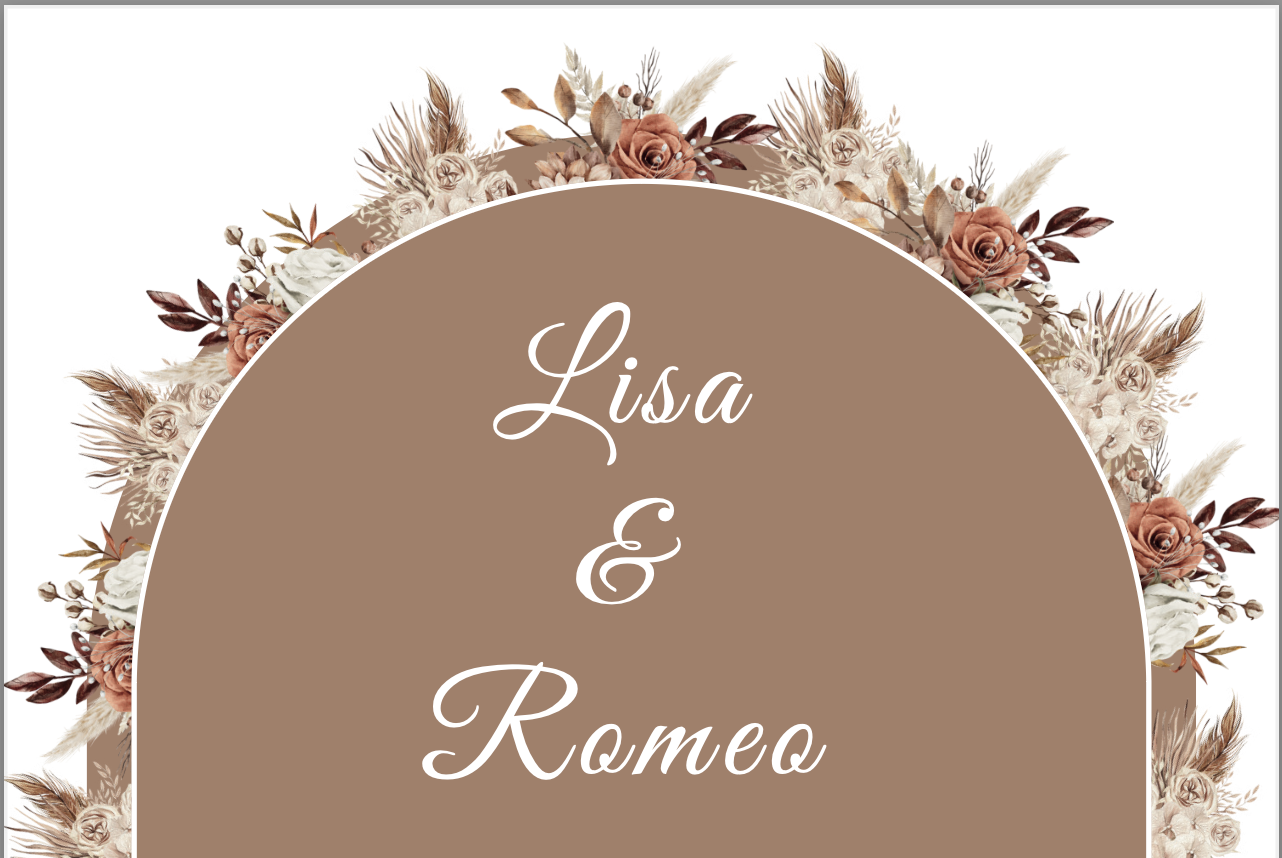
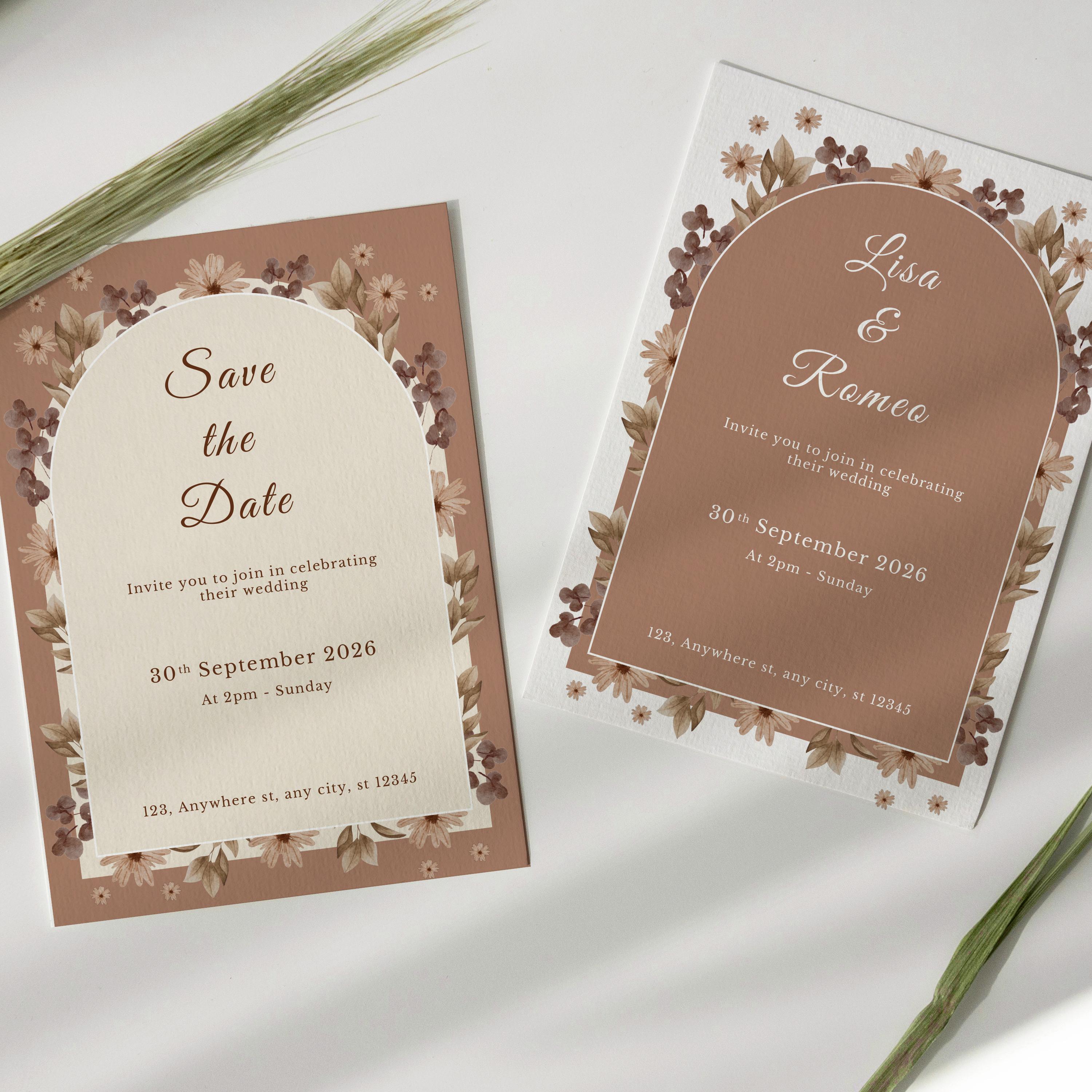
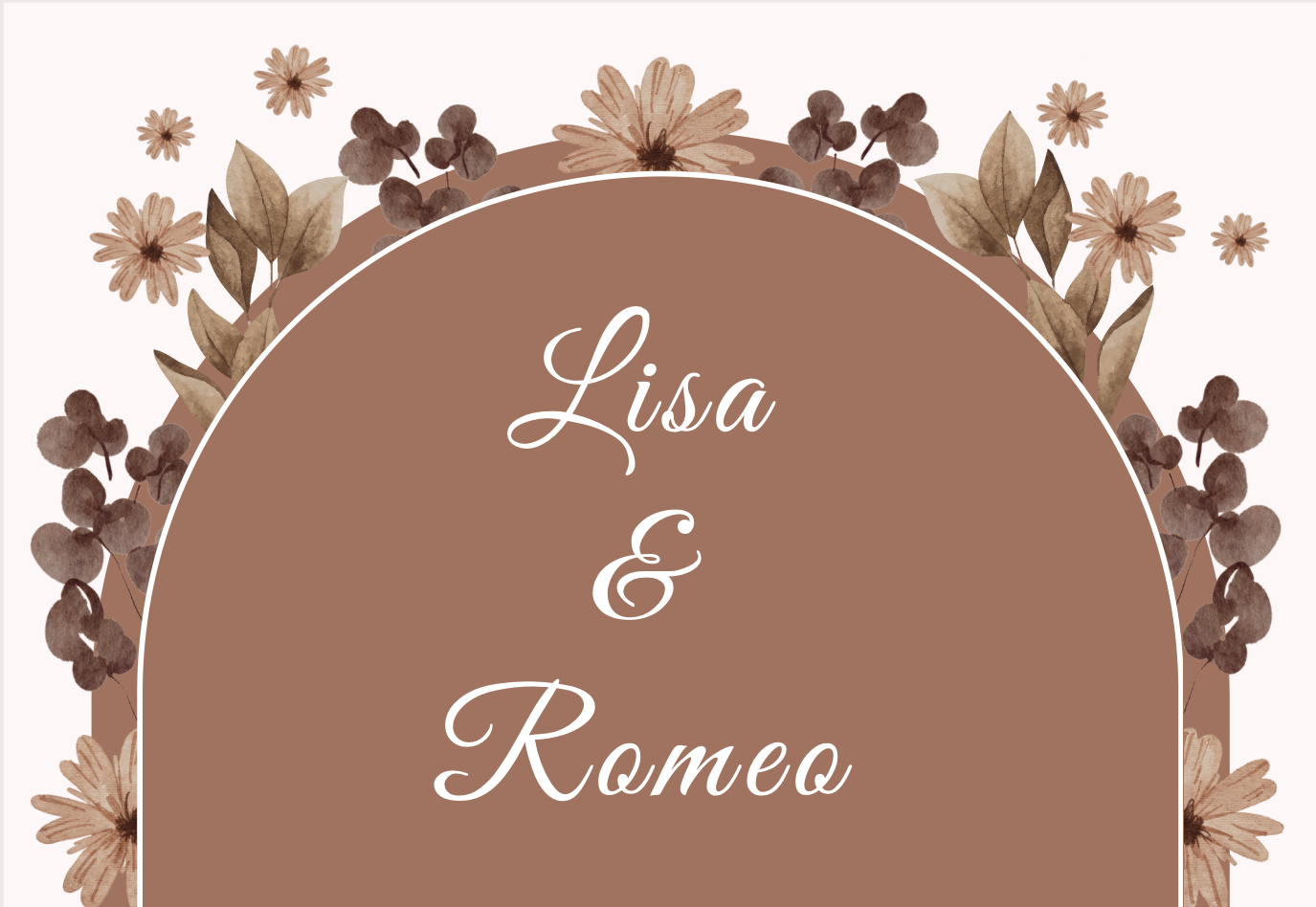
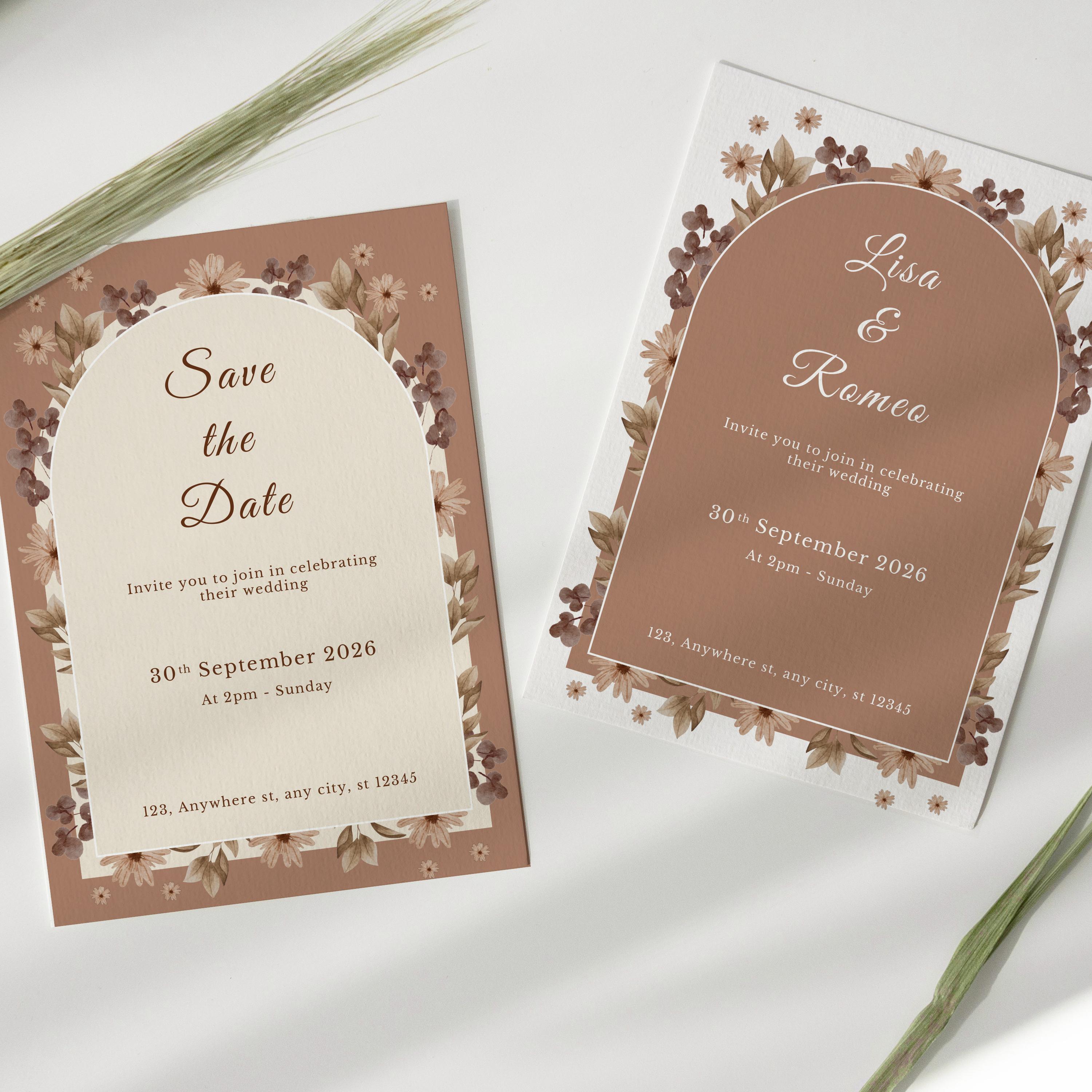
16. Une invitation de mariage florale - Couleurs de la marque: OK, mes amis,
êtes-vous prêts pour cette superbe invitation
de mariage ? Je suis vraiment excitée. Ça va être vraiment magnifique élégant, traditionnel
et moderne. Nous allons créer une version
hivernale complète comme celle-ci. Et une
version florale plus traditionnelle comme celle-ci, et elle est tout simplement époustouflante. Et vous verrez que c'est
en fait très facile à faire. Et je vais
vous apprendre de nombreuses astuces pour améliorer votre processus
et le rendre plus rapide. compétences et des raccourcis
tels que la duplication et le déplacement de
calques vers l'avant et vers l'arrière, qui sont les mêmes
que dans Adobe Photoshop Cool. Commençons donc par
créer une nouvelle page blanche. Nous allons donc accéder
à cette icône d'accueil et cliquer
sur Créer un nouveau design. Et j'aimerais que nous
sélectionnions Invitation portrait. Si vous ne le trouvez pas, essayez de jeter un
coup d'œil ici. Et si vous ne le trouvez toujours pas, vous pouvez taper
Invitation portrait et essayer de le trouver. Assurez-vous que c'est cinq par sept ». Quoi qu'il en soit, je
vais continuer et sélectionner ceci. Et vola, notre nouveau
document est prêt. Passons donc à la marque,
car je veux que nous commencions par ajouter magnifiques couleurs de
notre marque
que nous allons utiliser. Il existe donc plusieurs manières d'
ajouter des couleurs dans Canva. Vous pouvez soit cliquer sur Modifier, mais il
se peut que vous
ne l'ayez pas. Donc, si vous ne l'avez
pas, vous pouvez cliquer sur ces trois points et cliquer
sur la palette d'annonces ci-dessous. Et tu peux le renommer mes magnifiques couleurs ou
quelque chose comme ça Vous aurez maintenant votre palette. Sinon, si vous
cliquez sur l'arrière-plan d'une page et que vous cliquez
sur cette couleur de fond, vous aurez accès
à d'autres couleurs ici. Vous pouvez choisir une
couleur en cliquant ici et essayer de choisir une couleur, ou vous pouvez ajouter un code, ce que nous allons faire maintenant. Je vais vous donner les codes de
ces magnifiques couleurs. Je veux donc que nous allions dans la palette de couleurs et que nous
cliquions sur le plus. Et je veux que nous ajoutions celui-ci, cette couleur, un 0735f Il suffit donc de le taper dans un 0735f. Et voilà.
Il y a cette couleur. Ajoutons une autre
couleur sept, trois, trois, quatre, 20, et
nous avons maintenant une autre couleur. Ajoutons ce d59f 36 jaune. Et une autre couleur,
62, trois, trois, 27. Nous avons maintenant cette couleur. Ajoutons cette couleur de petit doigt. F4e à DC. Et bien sûr, vous pouvez
choisir la couleur de votre choix. Tu n'es pas obligée de
suivre mes couleurs. Ajoutons également celui-ci. Par deux, 866f. Et n'hésitez pas à ajouter d'autres couleurs
de votre choix. Génial. Maintenant que nous avons certaines
des couleurs dont nous aurons besoin, et que nous
devrons peut-être en ajouter d'autres plus tard, commençons. Faisons en sorte que cette
couleur de fond soit blanche pour le moment. Du vieux blanc uni.
17. Dessiner des arches, du texte et du redimensionnement depuis le centre: Nous allons
commencer par créer ces deux collines,
ces arches, et nous
allons ajouter une bordure
à la plus petite arche. Ensuite, nous allons
commencer à ajouter des textes, et je vais
vous apprendre à faire le TH ou à réduire le TH
de 30 points. Ensuite, nous pouvons commencer à ajouter
les superbes graphismes, ce qui est ma
partie préférée. Alors faisons-le. Nous allons donc
passer aux éléments, et nous allons cliquer
sur Shapes CO. Défilons vers le bas, sélectionnons cette
colline ou cette arche, puis cliquez. Et ça va
apparaître dans une couleur. Maintenant, cliquons
et glissons, commençons à le déformer et essayons de l'
obtenir comme nous le voulons Cliquez et faites glisser. Chaque
fois que je fais ça, ça a l'air légèrement différent. Ne vous inquiétez donc pas si ce n'est
pas exactement pareil. Génial. Donc, une fois que vous
avez obtenu cette forme, assurez-vous de cliquer, de la faire
glisser et de la déplacer pour qu' elle soit alignée sur
ces lignes roses. Tu vois la ligne rose ? Je vous dis qu'il est
aligné horizontalement. Cool. Maintenant, ce que
nous allons faire c'est en
créer un deuxième, plus petit, qui sera placé à l'intérieur
avec une bordure blanche. Et nous pouvons le faire en utilisant
Commander Control C pour copier et Commander Control V
pour coller, et c'est parti. Nous en avons une autre. Maintenant, changeons-le. Changeons une couleur afin de pouvoir différencier les deux. Oh, c'est un mot difficile. Choisissons l'une de
ces couleurs plus claires. Et le tour est joué. Nous
allons maintenant aligner les deux. Ils sont donc parfaitement alignés, et je vais vous montrer une
petite astuce, un raccourci. Donc, si vous voulez
réduire la taille, il vous suffit de cliquer et de
faire glisser le pointeur depuis les bords. Mais malheureusement,
il va être
redimensionné depuis le coin Annulons donc le contrôle du
Commandant zt. Je vais
vous montrer une astuce qui vous permet de redimensionner à partir du centre, maintenant
la touche Modifier enfoncée Et cliquez et faites glisser et Waouh, vous verrez qu'il
sera magnifiquement redimensionné à partir du centre,
ce qui est génial Superbe. Maintenant, je veux qu'il y ait une petite bordure blanche
dans la petite arche. Nous allons donc
cliquer sur le style de bordure, et nous allons simplement
cliquer et faire glisser pour ajouter une bordure de deux millimètres Maintenant, rendons-le blanc. Nous allons donc
cliquer sur la couleur de la bordure et sur le blanc,
et c'est parti. Enfin,
pour les formes, faisons en sorte que l'arc arrière,
le plus grand, soit de la même
couleur que l'arc central. Donc, si vous ne pouvez pas le sélectionner
, d'ailleurs, vous pouvez accéder à la
position et aux couches, et vous trouverez toutes les couches, tous les objets
de notre page ici. Alors allez-y et sélectionnez
le plus sombre. Cliquez ensuite sur Couleur et
choisissez la couleur la plus claire. tour est joué. Nous avons notre
forme, nos deux formes. Cool. Commençons donc par
ajouter du texte, d'accord ? Passons donc au texte et
cliquez sur Ajouter une zone de texte. Et si vous avez besoin de zoomer, appuyez sur Commande ou sur
Ctrl plus pour zoomer Commençons par taper Lisa, Enter et Enter Romeo. Et je veux que nous sélectionnions tous les morceaux de texte
afin que nous puissions cliquer et faire glisser. Mais si c'est difficile, nous pouvons utiliser le
raccourci pour sélectionner A, qui est Commande ou
Contrôle A pour A. Et commençons à
formater le texte. Nous allons donc
changer la police d'écriture. Alors cliquez sur Canvas Sands, et je vais
vous donner une très bonne police. Et la police s'
appelle Great Vibes. Alors allez-y et tapez ici
de bonnes vibrations. Et il y a cette magnifique police
manuscrite. OK, agrandissons-le. G pour cliquer sur le signe plus
jusqu'à ce qu'il indique 36 points. Et si j'en ai choisi 36, c'est parce que si vous
regardez les raccourcis et
astuces que je vous ai donnés,
vous verrez que pour les
invitations de mariage imprimées, c'est
ce que nous faisons actuellement, nous choisissons des
invitations de mariage imprimées cinq par sept Il indique des noms de 28 à 36 points. Maintenant, j'ai choisi 36 points. Alors rendons-le blanc. Nous allons passer à la
couleur du texte et cliquer sur Blanc. Et puis allons-y et
appliquons mon effet préféré. Cliquez sur l'espacement,
et nous allons
modifier l'espacement
entre les lettres Nous pouvons donc cliquer et
glisser et peut-être faire 86, ai fait la dernière fois, et vous pouvez voir l'espacement
entre les lettres changer Vous pouvez également modifier les lettres, l'espacement entre
les lignes. Et le tour est joué Enfin et surtout, nous pouvons cliquer dessus pour le désélectionner
et le déplacer vers le haut ou vers le bas. Cliquez et faites glisser, ou vous pouvez même utiliser les flèches de votre clavier, les flèches vers
le haut et vers le bas pour le déplacer vers le haut. Assurez-vous simplement de cliquer et de faire
glisser le pointeur et de
l'aligner horizontalement au centre de la page pour que vous puissiez voir cette ligne rose
au milieu Génial. Commençons par
ajouter du texte. Cliquez sur Ajouter une zone de texte, et
elle apparaîtra ici. Cliquez et dirigez, appuyez dessus. Et maintenant, la police que nous
allons choisir s'appelle Libre Baskerville ou
Libre Baskerville Je ne sais pas comment le dire un accent non français ou un accent
non belge. Bref,
cliquons sur Effacer et commençons à taper Libre Baskerville Et il devrait apparaître ici. Une autre police magnifique. Commençons par taper le texte, nous vous invitons à participer à la
célébration de leur mariage. Et maintenant, pour sélectionner
le texte entier, cliquez et faites glisser ou sur
Commande ou Contrôle A, pour obtenir le raccourci
permettant de tout sélectionner. Cool. Nous allons porter le texte
à dix car
selon ma feuille, texte
secondaire devrait être de 10 à 12. Assurez-vous donc que la taille de
police est de dix. Encore une fois, rendons le
texte blanc, et je pense que c'est tout. Vous pouvez le déplacer vers le haut ou vers le bas. Nous allons maintenant
ajouter un deuxième texte en bas. Et comme je veux que ce soit exactement la même
police et le même formatage, nous allons le dupliquer. Nous allons donc utiliser le
raccourci pour la duplication, qui consiste à modifier l'option et à faire glisser. Ensuite, faites défiler et faites glisser
le pointeur vers le bas, et c'est parti. Et croyez-moi, ce raccourci de
duplication vous fera gagner beaucoup de temps dans
Canva et dans d' Alors, double-cliquons sur
Commande ou Contrôle A, et commençons à retaper l'
adresse de notre établissement Alors tapez un, deux, trois, n'importe quelle rue, n'importe quelle ville, un, deux, trois, quatre, cinq. Donc, évidemment, c'est inventé. C'est une rue inventée. Cliquez, faites glisser et déplacez-le vers le bas. Idéalement, vous aurez ajouté les détails de
votre propre site, n'est-ce pas ? Génial. Alors faisons-le encore une fois.
Dupliquons-le. Et cette fois, nous
allons ajouter une date. Maintenez donc la touche Modifier
enfoncée et faites glisser. Et vous pouvez même voir
ces lignes roses qui
indiquent que les deux sont alignés. Changez donc une date au
30 septembre 2026. Génial. Cliquez dessus, cliquons dessus et dupliquons-le une fois de plus
pour l'heure et le jour. Maintenez la touche Modifier
une option enfoncée et faites glisser le pointeur. Double-cliquez et tapez à
14 h 00 le dimanche, puis cliquez sur Absent.
18. Ajouter l'ordinal en superscript pour 'th': OK, définissons la taille de
police pour la date 14 parce que c'est ce qui est indiqué
ici, les détails de l'événement 14-18 Je vais donc sélectionner
cette date et cliquer sur. Il est donc 14 ans et c'est magnifique. Cela se démarque donc un
peu plus. Génial. Maintenant, une dernière chose à ce sujet
avant de passer à autre chose. Ce sera notre modèle pour
le TH en septembre. Maintenant, dans un logiciel
comme Adobe in Design, ce serait tellement simple et il y aurait un petit
bouton pour cela. Malheureusement, je n'en
ai pas trouvé sur Canva . Je
ne pense pas qu'il y en ait une. Nous allons donc
créer un petit truc et le faire quand même en utilisant un truc. Donc, si vous pouvez zoomer sur
Command ou Control plus et double-cliquer. Et nous allons remplacer
le TH par deux espaces, afin de pouvoir le supprimer,
puis appuyer sur un espace. Et un deuxième espace. Ensuite, nous allons
dupliquer ce morceau de texte
et le retaper en tapant TH
dans ce format Maintenez donc la touche Modifier
enfoncée et faites-la glisser pour dupliquer. Double-cliquez pour sélectionner
le texte entier, appuyez sur Supprimer pour supprimer
le texte et tapez TH. Vous pouvez maintenant le redimensionner davantage et
le
réduire encore si vous le souhaitez en cliquant
et en
le faisant glisser ou en le laissant tel quel Cliquez sur cette
icône mobile et déplacez-la ici. Maintenant, vous pouvez soit l'aligner vers le haut comme il est actuellement, ce que je préfère, soit l'aligner vers
le bas,
et vous pouvez le déplacer vers le haut ou vers le bas. Maintenant, si vous l'avez perdu, je ne peux pas le sélectionner pour le moment, et c'est vraiment
frustrant, ne vous inquiétez pas. Vous pouvez simplement cliquer sur la position, et vous y trouverez un TH, peu nombreux. Vous pouvez maintenant appuyer
sur le clic et faire glisser ou appuyer flèche vers
le haut ou vers le bas pour la pousser vers le
bas, vers le haut ou au milieu. Cela dépend donc entièrement de vous. J'ai bien aimé que le TH soit aligné sur
le haut de ce cadre. Cliquez, dézoomez,
et c'est parti. Nous avons notre premier modèle. C'était donc la partie la plus longue. La prochaine partie
sera plus facile, plus rapide et plus amusante, je vous le promets, car c'est à ce moment-là que nous allons ajouter de
magnifiques graphismes, ce qui est ma partie préférée.
19. Ajouter des fleurs feuillées pour l'automne/l'automne: Nous allons donc créer une
copie de cette page, et peut-être pourrions-nous d'
abord la sélectionner et la déplacer un peu vers le haut. Je pense qu'il vaut
mieux le centrer. Et faisons une
copie de notre page car ce ne sera
que notre modèle vide. Faisons défiler la page vers le bas et
commençons à le concevoir. Allons-y, passons aux éléments et cliquons sur cette
flèche pour sortir des formes. Cliquez sur Graphics CO.
Et si je triche, je peux utiliser mes fleurs récemment
utilisées Mais si je ne
veux pas tricher parce que vous
n'avez probablement
pas accès aux mêmes, je veux que vous saisissiez wedding
dans les graphismes et que vous saisissiez Enter Et vous verrez de nombreux graphismes de mariage
super magnifiques parmi
lesquels vous pourrez choisir. N'hésitez pas à choisir l'un d'
entre eux et à concevoir le vôtre. Mais je vais recréer le design que j'ai
créé auparavant Alors, n'hésitez pas à me
suivre et à le faire, ou à créer votre propre version
avec vos propres graphismes et fleurs et,
idéalement,
à les publier dans la section des projets sous mon cours afin que
nous puissions tous créer ce magnifique centre de mariage pour nous
tous et nous
inspirer les uns des autres. OK, donc tu peux continuer et essayer de trouver les fleurs
que je vais utiliser. C'est un aspect délicat du
mariage, c'est d'essayer de le trouver. Mais peut-être que je peux taper « fleur
de mariage » et voir. Oh, c'est déjà
mieux, n'est-ce pas ? Voyons si je vais
trouver ces fleurs ces fleurs exactes.
Et voilà. C'est l'une des
fleurs que je vais utiliser. Je vais
donc simplement cliquer dessus, et je vais voir ces magnifiques fleurs
feuillues ici ou ces feuilles Et je peux cliquer, faire glisser
et le mettre là pour le moment. Et je vais voir ici des recommandations
magiques. Cela n'
est peut-être disponible que pour Canva Pro, et certains graphiques
ne sont disponibles que pour Canva Pro, voyez ce qui est disponible pour vous Je vais donc cliquer sur C O, et je vais voir d'autres graphiques dont j'aurai besoin, comme celui-ci. C'est l'un d'entre eux, et
ouah, c'est époustouflant. Je vais donc simplement cliquer
et faire glisser le pointeur ici. Enfin, choisissez celui-ci parce que
celui-ci,
le brownie, est aussi
le look que je recherche, comme un mariage
automne-hiver Je vais donc simplement cliquer et faire glisser et aussi le mettre de côté.
20. Remonter les couches avec des raccourcis et des duplications: OK, donc ce que nous allons faire maintenant, c'est commencer
à placer et à dupliquer ces éléments
et à les remplir En utilisant notre raccourci
pour la duplication, qui est l'option Modifier et faire glisser. Ensuite, nous allons le
placer derrière la petite arche, et cela va créer
un effet vraiment époustouflant. Commençons donc par
cette fleur, d'accord ? Nous pouvons donc le redimensionner et
peut-être le dupliquer. Maintenez la touche Modifier
enfoncée et insérez-la ici. Et maintenant, pour la déplacer vers l'arrière, maintenez la touche de contrôle
R et le
crochet gauche enfoncés, puis Waouh. Démarrage. Vous pouvez maintenant appuyer sur
les flèches de votre clavier haut ou vers le bas pour le déplacer vers
le haut ou vers le bas. Cool. N'hésitez pas à cliquer, à le
faire glisser et à le redimensionner. Commençons par en ajouter d'autres. Nous allons donc le dupliquer
en maintenant la touche Modifier enfoncée et en la
faisant glisser ici. Superbe. Faisons de même de ce
côté parce que je veux que
les choses soient symétriques. Maintenez donc la touche
Modifier enfoncée , faites-la glisser
et déposez-la ici, et vous pouvez même l'
aligner parfaitement si vous suivez les petites lignes
magenta Faisons défiler la page vers le bas et
ajoutons-en d'autres en bas. Maintenez donc la touche
Modifier enfoncée, sélectionnez celle-ci et
faites-la glisser ici. Si tout se trouve derrière la plus petite arche, c'est parce que je l'ai déjà
placé derrière, et lorsque je l'ai dupliqué,
il est automatiquement arrivé là Maintenez donc la touche
Modifier une option glisser
et ajoutez-en une ici, puis appuyez sur la touche Option et
faites-la glisser ici Magnifique. Ça commence
à se remplir, n'est-ce pas ? N'hésitez pas à les
redimensionner et à les réduire si nécessaire. Cool. Nous en avons donc fini avec
cette petite fleur pour le moment, et nous allons commencer à en
ajouter d'autres différentes. Commençons par les feuilles
de brownie. Alors redimensionnons-le,
cliquons et glissons-le,
et faisons-le pivoter,
peut-être, et cliquons-le , glissons-le et faisons-le
glisser ici Et maintenant, pour le déplacer
d'une couche vers l'arrière, appuyez sur Commande ou Contrôle (crochet
gauche sur votre clavier, et le tour est joué Superbe.
Dupliquons-le et ajoutons-le sur la droite. Symétrique. Maintenez donc
la touche Modifier enfoncée et faites glisser Wow. Mets-le là. Cliquez sur Retourner et retournez le Whoops
horizontal, puis cliquez, faites-le glisser
et faites-le pivoter Superbe. Commençons à le
remplir davantage. Alors cliquons sur
celui-ci et dupliquons-le. Modifiez l'option
et faites-la glisser ici. Superbe. Faisons la
même option de modification glissons-la là
et peut-être faisons-la pivoter. Magnifique. Continuons
et commençons à le remplir. Ajoutons-en un peu plus ici. Maintenez donc l'alter optim enfoncé pour le
faire glisser et le faire pivoter, pas trop, et
placez-le de manière à ce qu'il soit joli Et peut-être que je vais même le
retourner verticalement. Et cliquez dessus, faites-le glisser
et faites-le pivoter. Cool. Faisons de
même sur la droite. Cliquez et faites glisser le pointeur et
peut-être faites-le pivoter. Et ouah, c'est époustouflant. Il se
remplit très rapidement. Mais commençons à
ajouter la feuille maintenant. Nous pouvons donc cliquer, faire glisser et faire glisser
le pointeur ici et le faire pivoter. Et peut-être que je veux que la feuille soit un peu plus grosse que
les autres fleurs. Je vais donc le placer
ici , puis le déplacer d'une couche vers
l'arrière, en appuyant sur Commande ou Contrôle, crochet
gauche. Magnifique. Maintenant,
dupliquons-le vers la droite, Alter
option enfoncée et en le
faisant glisser peut-être en le faisant pivoter. Si cela ne fonctionne pas, en cliquant sur
flip flip horizontal, puis en le faisant pivoter. Encore une fois, j'essaie de le
rendre symétrique et joli et de le remplir. Encore une fois, si vous avez du mal
à sélectionner l'un d'entre eux, que vous êtes frustré et que vous vous demandez : « Whoa, comment puis-je
faire ? Ne t'inquiète pas. Accédez à la position, puis vous pouvez sélectionner des
éléments individuels ici. Cool.
Continuons, d'accord ? Nous sommes sur la bonne voie.
Sélectionnons-le. Maintenez la touche Modifier
enfoncée faites-la
glisser pour la dupliquer et
peut-être la réduire. Cliquez et faites glisser le pointeur ici. Et encore une fois, en dupliquant cela, Modifier
enfoncée et en faisant
glisser le Nous allons maintenant dupliquer
les deux en une seule fois. Nous allons donc cliquer sur l'un d'eux. Maintenez la touche Shift enfoncée
et cliquez sur l'autre. Et maintenant, alt, glissez et
dupliquez les deux en une seule fois. Enfin, cliquez sur flip Flip Horizontal. Encore une fois, les deux en une seule fois,
puis cliquez et faites glisser. voyez, une fois que vous utilisez les raccourcis, les
choses sont beaucoup plus
rapides et efficaces. OK, commençons à ajouter les morceaux de feuilles ici
et remplissons-le. Maintenez la touche Alter
option enfoncée et faites glisser cliquez
et faites glisser pour faire
pivoter une fois de plus, modifiez l'option et faites glisser le pointeur ici, et peut-être cliquez sur
flip flip horizontal, et nous allons le faire pivoter et le tour est joué N'hésitez pas à ajuster les objets et à les déplacer
un peu plus pour qu'il soit plus plein. Et c'est magnifique, n'est-ce pas ? OK, donc nous n'avons pas encore
tout à fait terminé. Nous allons juste ajouter quelques
petites fleurs qui
ressortent et qui sont sur les
bords, comme ici. Nous allons donc cliquer
et glisser, le
réduire et l'ajouter ici, et peut-être en créer
un deuxième, donc le dupliquer Alt et faites glisser le pointeur ici
pour le réduire. Ajoutez un deuxième glissement de 110 et
réduisez-le peut-être. Et faisons de même
pour l'autre camp. Alors, sélectionnez les trois
en cliquant et maintenant la touche Maj enfoncée, puis sur Alt ou Option, puis faites-la glisser sur
ce côté, puis commencez à déplacer les objets manuellement et à les
ajuster pour qu'ils
ressemblent un peu à une poussière de fée
qui se répand partout. Ou quelque chose comme
ça. Cool. Donc, une fois que
tu auras aimé ça et
que tu en seras content, j'ai envie d'
inverser la tendance, en fait. Cliquez et faites glisser et
je trouve que c'est mieux, n'est-ce pas ? Magnifique. Alors, faites un zoom arrière et c'est époustouflant. Maintenant, ajoutons un peu plus de
ces petites fleurs en bas en maintenant
la touche d'option de
modification enfoncée et faites-la glisser, ajoutez-en une ici, alternez l'option
et faites-la glisser et ajoutez-en une ici, peut-être pour la réduire Faites de même pour ce côté et pour ce côté, et c'est magnifique. Enfin et surtout, je vais ajouter un
petit arrière-plan pour le rendre encore plus époustouflant Sélectionnez donc cette page. Cliquez sur cette couleur.
Et nous allons choisir une couleur que vous n'avez
peut-être pas réellement. Je vais donc
vous donner un autre code. Et ça va
être FFF neuf F neuf. Cliquez donc dessus, ajoutez une nouvelle couleur
et tapez FFFF neuf Et cette superbe
couleur subtile zoomez et Waouh. Superbe. Donc
absolument magnifique.
21. Une revue de cours très appréciée: C'est bon, mes amis.
J'espère que vous appréciez
vraiment la
griffe jusqu'à présent et que vous apprenez tout
un tas de astuces et raccourcis. Maintenant, ce serait très,
très utile pour moi si vous
pouviez laisser un avis de classe, nous
faire part de votre
expérience avec la griffe jusqu'à présent. Je vous en serais infiniment reconnaissante. Et voilà,
revenons à Canva.
22. Une version pour enregistrer la date: n'est pas encore fait, car l'une de mes activités préférées
est de créer une duplication, puis de modifier l'illustration et
les couleurs légèrement
l'illustration et
les couleurs
pour créer, par exemple, les détails et la page
RSVP, puis en
créer une autre, une autre variante pour enregistrer
la date Alors allons-y et faisons-le. Nous allons donc cliquer
sur Dupliquer la page, et commençons à
changer légèrement
les choses .
Commençons par ceci. Je veux que notre colline soit d'une
autre couleur plus claire. Je veux donc que nous
cliquions sur la couleur et choisissions cette couleur pour la colline. Et je veux que nous
choisissions la colline en arrière-plan, mais c'est difficile à sélectionner car il y a
beaucoup de choses là-dedans. Cliquons donc sur les couches de
position et essayons de trouver la pente arrière. Voilà, cliquez. Et maintenant, sélectionnez la couleur et choisissez la même couleur de
fond. Superbe. Maintenant,
sélectionnons l'arrière-plan. Cliquez sur la couleur
d'arrière-plan et choisissez la
couleur d'origine avec laquelle nous avons commencé. Nous l'inversons donc, essentiellement. Waouh, c'est tellement joli.
Je suis tellement obsédée. Maintenant, l'une des choses que je fais, c'est que lorsqu'il y a un fond
clair, j'aime avoir du texte sombre. Et quand il y a un fond
sombre, j'aime avoir du texte clair. Sélectionnons donc tous ces morceaux de texte et rendons-les sombres. Cliquez donc sur l'un d'eux en maintenant la touche Shift enfoncée tout le temps
et cliquez sur les autres. Pour vous assurer de changer couleur
d'un texte en une seule fois, ce qui
vous permet de gagner du temps. Cliquez sur Tex Color et cliquez sur l'une
des couleurs de brownie
que vous trouvez sympas Superbe. Maintenant, je veux également sélectionner
le TH et lui donner
le même brun. Si je ne le trouve pas, encore une fois, allez en position et cliquez sur TH. Superbe. Juste comme ça, j'ai créé
une autre variante. Et peut-être que nous pouvons taper «
save the date » à la place, et ce sera votre carte de
sauvegarde de la date. Ce sera donc une carte de mariage vraiment
cohérente
et marquera la date. Cool. Faisons une autre variante. Donc dupliquez ceci et cette fois rendez-le jaune
parce que c'est très joli. Sélectionnez donc la couleur
et sélectionnez le jaune. Nous allons sélectionner l'arche, cliquer sur la position, faire défiler l'écran vers le bas
et sélectionner l'arche arrière. Et rendons-le
jaune également. Alors cliquez ici et
cliquez sur le jaune. Superbe. Enfin et surtout, faisons en sorte que White garde la date. Nous allons donc
passer à la couleur du texte, cliquer sur Blanc et Waouh, c'est joli, modifier le texte en détails et confirmer Donc, les détails Enter and
Enter RSVP sont magnifiques. Nous en avons maintenant trois
magnifiques. Ainsi, une fois que vous êtes satisfait de
votre invitation de mariage, vous enregistrez la date et le RSVP
qui sont tous cohérents, vous pouvez le partager
et l'enregistrer au format PDF, et il sera
prêt à être imprimé Maintenant, pour l'impression
,
assurez-vous de toujours discuter
avec l'imprimante ou les services
d' toujours effectuer un test d'impression. Vous voulez donc télécharger
et sélectionner PDF Print. Maintenant, si vous voulez que vos objets, vos images soient alignés jusqu'au bord de
la page, vous
devez avoir des marques de recadrage et des taches de fond. Cela signifie que les
imprimantes le découperont
et l' imprimeront sur une plus grande feuille
de papier, puis le découperont. Mais si vous utilisez plutôt un papier couleur ou une couleur imprimée, vous n'en aurez pas besoin. Tout dépend donc. Supposons donc que nous utilisions du papier imprimé. Nous allons donc simplement l'imprimer
sur du papier imprimé. Dans ce cas, nous n'aurons donc pas à utiliser de marques de recadrage ni
de traces de saignement Assurez-vous que pour le profil de couleur, vous sélectionnez le CMYK le mieux adapté à l'impression
professionnelle. Également disponible uniquement
sur P, malheureusement. Sélectionnez ensuite les trois
pages que vous imprimez téléchargez-les et elles
apparaîtront dans vos téléchargements. Ici, nous avons les
trois types de design, et ils sont magnifiques. Je suis obsédé.
23. Un design d'invitation floral traditionnel: Cool. Nous n'avons pas terminé
parce que si vous me connaissez,
vous savez que j'adore créer
un tas de variations, et maintenant nous allons créer un
motif floral de mariage plus traditionnel. Et c'est aussi magnifique. Mais maintenant que nous
avons notre modèle, cela va être
beaucoup plus facile à concevoir. Croyez-moi, il suffit d' ajouter quelques fleurs supplémentaires
et d'utiliser nos raccourcis. Allons-y et
cliquons sur Dupliquer la page. Et revenons à
cette flèche et revenons aux graphismes
du
mariage. Tapons peut-être des fleurs
de mariage cette fois
et voyons ce qui s'affiche. Je vais donc utiliser
un bouquet de ces fleurs, et je veux que nous utilisions exactement les mêmes fleurs
que nous avons utilisées ou
que vous
utilisiez les
vôtres, que vous choisissiez les vôtres, que vous conceviez
votre propre style et que vous les indiquiez
dans la section des projets. OK, alors vas-y, essaie
de trouver ces fleurs, et je vais tricher
un peu maintenant, et je vais juste cliquer
sur C. O. Et celles que je vais
utiliser sont celles-ci Je peux donc continuer et cliquer. Et c'est un bouquet magnifique, et je vais le
faire défiler, le réduire,
cliquer, le faire glisser et le faire apparaître ici. Superbe. Je vais aussi utiliser celui-ci parce qu'il sera magnifique
pour les bords. Cela ressemble juste à un avantage. Je vais donc cliquer, faire
glisser, le réduire et le mettre déjà ici pour le moment Je vais aussi
utiliser celui-ci parce que j'adore ce look de fleurs séchées. Je vais cliquer,
glisser-déposer ici,
et ça devrait être réservé aux fleurs
pour le moment. Commençons donc par le faire. Je veux donc que nous fassions reculer cette couche en
appuyant sur Commande ou Contrôle, crochet
gauche et le tour est joué Maintenant, dupliquons cela pour le côté droit, de manière symétrique. Maintenez la touche Modifier
enfoncée, puis faites-la glisser et retournez-la horizontalement.
Easy PZ, non ? Cliquez, faites glisser et
ajustez-le, et Waouh. Je suis déjà en train de
le remplir si vite. Cool. Commençons par
en ajouter d'autres. Je vais donc sélectionner ce
bouquet et le dupliquer. Alton le glisse-le et dépose-le là, et peut-être fais-le pivoter Je peux donc voir cette
jolie farine blanche
et la mettre ici. Éloigne-le. Cliquez sur le raccourci
pour le déplacer d'une couche vers l'arrière, c'est-à-dire Commande ou Contrôle (crochet
gauche). Cool. Commençons par dupliquer
ce bouquet, d'accord ? Maintenez donc la touche Modifier
enfoncée, faites-la glisser et commencez à la faire apparaître
partout Placez-le ici,
puis Alton glisse-le,
dupliquez-le et déposez-le ici Et si je le veux, je peux le faire
pivoter. Pas de problème. Je pourrais l'agrandir et le
rendre plus intérieur et faire
de même pour celui-ci Donc, peu importe ce
que vous trouvez beau, vous êtes le designer ici. Dupliquons-le
à nouveau et ajoutons-le ici et un autre ici. Ensuite, je peux sélectionner celui-ci,
sélectionner celui-ci, en maintenant
la touche Shift enfoncée, et dupliquer les deux en une seule fois en maintenant la touche Modifier enfoncée
et en faisant glisser et Wow. Duplication. Je peux également cliquer
sur flip flip horizontal. Et juste comme ça, il se remplit
si vite. J'adore ça. Les raccourcis que j' utilise sont assez simples
et sympas, non ? Cool. Ajoutons-en un
pour le bas. Maintenez-le donc enfoncé et dupliquez-le vers le
bas du dragon Alton, peut-être en l'agrandissant un
peu. Cool. Commençons par ajouter la farine
sèche et moelleuse ,
celle-ci. Cela se cache. Je vais donc cliquer et faire
glisser, le réduire
et commencer à le placer ici,
je crois, puis le déplacer
d'une couche vers l'arrière Entrez sous contrôle, équerre
gauche. Dupliquez-le, modifiez l'option
et faites-le glisser ici. Faites-le pivoter. Et vous savez maintenant que l'
objectif de
cette clause est d'en faire seconde nature, fluide
et facile. Commençons par en ajouter d'autres. Alors Alton glisse-en un ici, Alton glisse-le et dépose-le ici, Alton glisse-le un là. Et je pense que vous commencez
à en comprendre l'essentiel, non ? Ajoutons-en un peu plus
et remplissons-le. Et, bien sûr, s'
il est trop plein pour vous, c'est bien aussi. Vous pouvez également utiliser moins de fleurs. Alton Drag une fois de plus ou deux
fois Walton Et voici comment cela a été
rapide pour créer ce superbe objet et peut-être l'agrandir un peu. Superbe, floral et génial. Et nous venons de créer un autre design très similaire
en utilisant ce modèle existant. Cool. Donc, une fois que vous êtes
satisfait de ce design, encore une fois, je pense que vous
pouvez vous attendre à la suite. Nous allons faire une variation. Nous allons donc le
dupliquer et peut-être lui donner
un arrière-plan avec une couleur
afin que nous puissions cliquer sur la couleur d'arrière-plan
et peut-être le
rendre jaune et Waouh ou peut-être que
j'ai changé d'avis annuler. Et au lieu de cela, je vais
le faire en jaune. Sélectionnez-le,
rendez-le jaune et essayez sélectionner l'arche arrière
en cliquant sur position. Cliquez dessus sur
le calque et
rendez-le jaune et le tour est joué,
une autre variante Peut-être double-cliquez
et tapez « enregistrer la date ». Il est évident que vous modifieriez
toutes les informations. Génial. Voyons quelles autres
variantes pouvons-nous faire ? Répliquons
cela. Et en fait, rendons le
fond jaune. Et faisons en sorte que cela
ressemble davantage à une couleur blanche. Cliquez donc sur la couleur
et celle-ci ou sur le blanc, selon ce qui vous convient le mieux. Nous allons sélectionner la position de la voûte
arrière. Et trouvez cette couche, qui est jaune, et au verso, choisissez
le blanc ou le rose. Encore une fois, lorsqu'il y a un arrière-plan
clair ou clair, vous devez sélectionner tout le
texte et le rendre noir. Alors, sélectionnez, cliquez et déplacez et commencez à sélectionner tous
les morceaux de texte. Cliquez sur A et
rendez-le sombre et magnifique. N'oubliez pas ce petit TH. Cliquez sur A et masquez-le en noir. Et n'est-ce pas magnifique ? Vous pouvez également saisir maintenant
les détails et confirmer votre présence. Changez le texte, tout
le texte pour qu'il y ait les détails du
mariage, comme je l'ai fait ici. J'ai tout supprimé, j'ai
fait apparaître ce texte ici, et j'ai déplacé la fleur ici Je pense donc que vous en avez compris
l'essentiel. Faisons une autre variante. Je te promets que c'est le
dernier dupliqué. Sélectionnez l'arrière-plan
et sélectionnez la couleur et cette couleur parce que je
l'adore. Et ouah. N'est-ce pas magnifique ?
Je suis obsédé. J'espère que cela vous a plu, et j' espère que vous savez maintenant
comment le sauvegarder, l'exporter pour l'imprimer. J'espère que tu t'es bien
amusée. Je l'ai sûrement fait.
24. BONUS : vidéo de sauvegarde animée: Oh. Intéressant. Bon, maintenant, pour ce qui est vraiment
intéressant de cette clause, je suis très
enthousiaste parce qu'
il s' agit d'animation et de vidéo. Et la raison pour laquelle je suis si enthousiaste
à ce sujet, c'est parce que je pense que Canva a facilité
l'ajout d'
animations ou de vidéos vraiment super faciles et sympas Et j'en suis
vraiment ravie. Par exemple, je viens de créer tous
ces clips d'animation dans Canva et je pense qu'il m'
a fallu 20 minutes, peut-être moins Et j'adore ça. Et
elles sont très minimalistes et
simplistes
car elles correspondent au thème de notre collection d'aujourd'hui, vous savez Mais je voulais juste vous
montrer que vous pouvez facilement ajouter des animations. Vous pouvez facilement ajouter des graphiques
et des autocollants, et j'adore ça. Cool. J'ai donc ajouté une vidéo ici, un clip vidéo de
toutes les animations que je viens de créer
en 20 minutes environ, une avec des images et une animation de
texte. Et juste des illustrations et des autocollants que j'ai
ajoutés depuis Canva Canva possède une énorme collection d'autocollants, d'
illustrations et d'animations existants, et je trouve ça vraiment cool Vous pouvez donc simplement en trouver
un qui vous
ressemble ou qui
vous plaît, et peut-être avez-vous un
illustrateur à qui vous
auriez demandé de faire une belle illustration
de vous ou non. Bref,
allons-y, non ? Commençons donc à zéro. Nous rentrerons chez nous, et il y
a plusieurs moyens de contourner le problème. Vous pouvez soit revenir aux anciens modèles,
modèles, modèles. Et peut-être que vous pouvez taper une invitation d'animation
de mariage. Je ne suis pas sûr, d'ailleurs,
voyons ce qui va se passer. Oh, parfait. Et voilà. Vous avez un tas d'animations
magnifiques. Ouais. Donc, cette fois, je veux vraiment que nous créions
une animation en plein écran. Donc, avant, nous avons utilisé « cinq
par sept » pour les invitations. Pour le Save the date, nous utilisons un portrait, cinq par 7 ». Mais n'oubliez pas que tout ce
qui est
numérique doit être au format 1080 1920, soit la taille de la plupart des
moniteurs et écrans, et qu'il s'agit presque d'un écran
complet pour iPhone. C'est donc ce que nous
allons faire maintenant. Nous allons utiliser ce
format en portrait. Jusqu'à présent, nous l'avons utilisé,
maintenant nous allons l'utiliser. OK. Il existe donc
plusieurs moyens de le contourner. Vous pouvez choisir un modèle existant ou en
créer un à partir de zéro. Créons-en
un à partir de zéro. Nous pouvons donc cliquer
sur Créer un design, et c'est parti. C'est ce dont nous avons besoin, même si nous avons besoin du contraire. Je suis presque sûr
que c'est du paysage, et nous allons avoir besoin
d'un portrait. Voyons voir. En fait, c'est ce dont nous avons besoin. Portraits, fond d'écran de téléphone. Passons à
ceci ou à cela, c'est-à-dire que, comme vous pouvez le voir, c'est
le même format, donc cela n'a pas vraiment d'importance. Donc, n'importe lequel d'entre eux fonctionnera. Je vais donc
cliquer sur votre histoire, et vous remarquerez peut-être qu'elle est
un peu plus longue ici. Et la bonne nouvelle en ce qui
concerne le choix votre histoire, c'est qu'elle est
destinée aux stories Instagram, je suppose, donc elle
figure déjà dans une vidéo. Ouvrons donc à nouveau
un autre fichier, et imaginons que cette fois
nous n'avons pas utilisé votre histoire, mais que nous avons utilisé le fond d'écran du
téléphone, qui est au même format, mais sans la vidéo. Exactement. Ce n'est qu'une page. Donc, celui avec mon
histoire est une vidéo. L'autre n'est qu'une page. Mais peu importe, car
dès que nous ajouterons les effets
d'animation super faciles intégrés à Canva, cela se transformera en vidéo C'est donc entièrement
à vous de décider si vous choisissez une page ou si vous choisissez
déjà une vidéo. Passons donc à mon histoire, taille
suggérée. Ton histoire. D'accord, je voudrais donc aller dans Uploads, revenir en arrière et
ajouter cette belle image Maintenant, si vous n'
avez pas cette image, allez
simplement sur Télécharger des fichiers. Postez notre petit dossier, photographie de
couple et choisissez cette image ou choisissez n'importe quelle image
qui vous convient. Une image de toi. Personnellement, j'adore cette
image. Je pourrais utiliser celui-ci,
en fait, changer d'avis. Je vais donc cliquer sur Ouvrir, puis je vais cliquer
dessus et il apparaîtra ici. Et maintenant je peux cliquer et faire glisser, cliquer et faire glisser et
le remplir avec tout l'écran.
25. Animation facile avec Canva: Cool. Maintenant, nous pouvons
cliquer sur la page d'annonce, et nous avons une deuxième
page, page une, page deux. Dans cette deuxième page, je vais
cliquer sur Télécharger des fichiers, et cette fois, je veux
revenir à ce dossier. Mais cette fois, je veux passer
à la vidéo car j'ai pris des vidéos d'Unlesh, Pixels
et Pixel Bay N'hésitez pas à utiliser n'importe lequel d'entre eux. Je vais choisir
parce que c' est comme un mariage
sur la plage et c'est joli. Donc je vais juste le
mettre ici. Et comme il s'agit
du paysage et de
mon image, la taille de mon fichier est le portrait, je vais devoir
l'ajuster , cliquer
et faire glisser pour l'agrandir. Malheureusement,
cela signifie qu' il y aura un peu
d'espace blanc, mais ce n'est pas grave car j'ai
décidé utiliser cet espace blanc
pour du texte animé. OK, alors revenons ici. Nous allons maintenant
ajouter du texte. Si nous voulons être paresseux, ce que je suis personnellement, je crois toujours aux
raccourcis. Pourquoi pas ? Je vais sélectionner
ce texte et le copier. Et si vous ne l'avez pas ici, vous pouvez simplement accéder au texte, ajouter texte et taper enregistrer la date Et je ne me souviens pas de
quelle police il s'agissait. Oh, oui, c'était Bodoni. récemment utilisé du Bodoni,
et il était en majuscules, pour l'agrandir Agrandissez-le. Mais
si vous vous en souvenez, il s'agissait en fait d'
une autre police. Supprimez donc l'ajout d'un espace et créez
une autre zone de texte pour le, et vous voudrez peut-être le
remplacer par une autre police Donc, sauvegardez la date, c'est Bodoni, et le pinceau était Alex et pas tout en
majuscules, et voilà Ou vous pouvez simplement le coller
à partir du document précédent, ce que je vais
faire maintenant parce que je suis paresseux. Débarrasse-toi de ça. Débarrassez-vous de cela, et cliquez et
maintenez la touche Shift enfoncée pour les
sélectionner tous les
appuyer vers le bas et peut-être les
redimensionner et les
agrandir. Cool. OK, alors commençons à
animer, d'accord Maintenant, si nous le voulions, nous pouvons
cliquer dessus et lui donner un effet pour le mettre valeur afin que nous puissions voir
le texte un peu plus. Nous passons donc aux effets et au lifting
et peut-être ajoutons plus de portance. Et vous verrez le texte apparaître un peu
plus souvent, ce que j'aime bien Cela devient plus
lisible, lisible. Alors, cliquons
et Shift, sélectionnons Enregistrer la date, puis cliquez sur Animate. Et oui, mes amis,
c'est aussi simple que cela. Et vous verrez ici
une collection de toutes sortes d'animations parmi
lesquelles vous pouvez choisir. Dans ce cas, j'
aimerais sélectionner Pan car je l'aime bien. Ensuite, je cliquerai sur
Animate le 1er juin, puis je sélectionnerai à nouveau Pan Et maintenant tu dois enregistrer
la date, puis le stylo. Mais je pense que nous
devrions peut-être agrandir le texte. Alors cliquez et déplacez le
pointeur sur tous les morceaux de texte, agrandissez-les un peu. OK, cool. Une autre chose que j'aime
faire est de sélectionner l'image et de l'
animer Je vais donc
cliquer sur Animate. Et j'aime bien tous ceux où l'
image s'agrandit. Alors celui-ci respire. Celui-ci est également sympa. Il y a donc tellement de modèles sympas parmi lesquels choisir.
Blur is also nice Alors, ayez un cochon, décidez
lequel vous convient le mieux. Je pourrais opter pour Breve, j' aime
bien quand il
entre et sort, ou vous pouvez aussi choisir entre
et le contraire Cela fonctionne également. Joli. Nous y voilà.
La première est donc terminée. Et en fait, non,
j'ai changé d'avis. Je voulais que l'image sorte. Alors joue. Vous pouvez toujours cliquer sur le
bouton Play pour lancer le jeu.
26. Durée de montage des lignes de temps et fractionner les cadres: Cool. Maintenant, nous en avons un. Maintenant, disons que je
veux d'abord que le texte soit animé,
puis l'image. Donc, si vous cliquez sur la durée, vous cliquez sur la durée et vous pourrez voir
toutes les chronologies Maintenant, disons que c'est trop rapide, car si vous ne
voulez pas voir le bout final, vous pouvez cliquer
et faire glisser le pointeur pour le réduire. Alors maintenant c'est un peu plus petit. Ensuite, vous pourriez ajouter
le même texte ici. Vous pouvez ajouter le même texte, mais en le remplaçant par les noms. Alors, cliquez et déplacez le pointeur,
cliquez
et déplacez, puis Commandez ou
contrôlez C pour copier. Ensuite, allez ici et je colle Commander Control V et je
fais peut-être en sorte que les parties du texte soient noires, que je
clique, que je déplace et
que je les rende noires. Et vous voudrez peut-être supprimer les effets là où
cela ne fait pas très beau. Oh, puis sélectionnez l'
effet de sélection et supprimez le cool. Maintenant, j'aimerais le
remplacer par leurs noms, qui étaient Dave et
Kate. C'est moi Cool. Changez-le en. Et ce qui est cool, c'est que
nous l'avons copié d'ici, il y aura toujours
cette animation. Donc, si nous allons jouer à Great. Je pense quand même que le premier bit
doit être un peu plus court. OK, un, deux, trois, joue. Allons-y. Nous avons notre animation
super facile et super
rapide. Maintenant, disons que j'
aimerais le partager ici. Au lieu de faire glisser,
je peux également
cliquer avec le bouton droit de la souris et cliquer sur
Split Page ou S, ce qui est également le
cas dans d'autres logiciels Encore une fois, j'adore ça. Passons à ce point et
supprimons simplement l'animation, et nous passerons à la partie suivante,
vraiment très amusante. Et c'est ce que je préfère. Il s'agit d'ajouter des illustrations, des animations, des
autocollants, des trucs amusants.
27. Ajouter de magnifiques illustrations : couples, fleurs et plus: OK. Donc ici, vous pouvez voir, j'ai ajouté
la chapelle, le couple. J'ai ajouté plus de
couples et de fleurs. J'ai changé d'arrière-plan. Il y a donc tellement de
petites choses que nous pouvons faire. Alors revenons ici. Et si nous passons aux éléments, vous pouvez voir tous ceux que j'ai
utilisés récemment, mais c'est de la triche, donc je ne vais pas regarder
ça pour le moment Vous pouvez également
taper ce dont vous avez besoin. Je vais taper couple
parce que je recherche des illustrations ou
des graphiques d'un couple marié. Ensuite, je cliquerai sur
CO et je pourrai commencer. Waouh, c'est magnifique cliquer dessus et de les faire
apparaître. OK, donc cette animation, cette illustration sont magnifiques. Je vais peut-être changer de couleur pour le
fond. Oh, j'adore ça. Alors, quel plaisir de toujours
pouvoir réaliser ces magnifiques illustrations
et animations. Alors peut-être que je vais le changer pour qu'
il puisse bouger. Je vais donc passer à l'animation et
peut-être que je pourrais avoir du flou. Je trouve que le destin est beau. Destin. Encore une fois, je vais appuyer sur
Play, et voyons voir. Mignon. Mais non, ce
n'est pas ce que je veux. Je vais le diviser afin que nous puissions
pratiquer notre raccourci fractionné. S. Et maintenant, nous en avons
deux. Génial. Supprimons ceci,
et
examinons d'autres très belles choses. Nous avons aussi celui-ci, qui est joli, mais je ne le veux pas. Allons-y. Il y a mon ami, mes amis que
j'ai utilisés tout à l'heure. Magnifique. J'aime aussi beaucoup cette chapelle. Je vais donc cliquer
et faire glisser, cliquer et faire glisser et ajouter la chapelle. Maintenant, souvenez-vous du raccourci pour déplacer une couche vers l'arrière. Eh bien,
c'est pareil ici. Donc, commandez ou contrôlez le
crochet gauche pour déplacer cette
chapelle derrière le couple. Et peut-être que vous voulez la
date ici ou la date là-bas. C'est à vous de décider. Déplacez ça vers le
haut et inscrivez-y la date. J'adore ça. Oh, c'est
magnifique, n'est-ce pas ? Maintenant, je vais appuyer sur
Play, et voyons voir. Magnifique. Cela pourrait
aussi avoir une chapelle, animer la chapelle, la
faire disparaître Vous pouvez également taper Sparkle parce que j'
aimerais ajouter peu d'éclat et peut-être
taper animation, cliquer sur C O with Graphics et choisir l'une de ces options
scintillantes, Non Et une fois que vous avez trouvé une étincelle que vous
aimez, vous pouvez l'utiliser Et, ouah, ça a l'air très joli. Appuyons sur Play.
Et nous y voilà. Nous avons une petite animation. Génial. Maintenant,
faisons-en une autre, et cette fois,
créons simplement la couleur blanche. Je viens donc d'en créer un autre en
cliquant sur le signe plus à la page. Et revenons
aux éléments et
tapons à nouveau couple marié. Vous pouvez le voir récemment. Cliquez sur CO avec des graphismes, et choisissez celui-ci peut-être parce que je le
trouve époustouflant. Cliquez et faites glisser. Et encore une fois, moi, je suis paresseux, alors je
vais juste prendre tous ces textes. Cliquez et Shift et Commander
Control C pour copier, puis Command ou
Control V pour coller, et je vais juste
voler ce texte. Et je vais être
encore plus insolente, et je vais également cliquer sur ce texte et le
sélectionner Commander Control C, puis
sélectionnez cette page et Commander Control V et
réduisez-la peut-être. Et je viens de me rendre compte
que je l'ai deux fois. Je veux taper save à la place, la date Make sure this
is not caps. Réservez cette date, Dave et Kate. Cette comptine est mignonne.
Ça a l'air bien. Mais faisons défiler la page vers le bas pour voir. Y a-t-il des choses
que nous pouvons ajouter ici ? Cliquez et faites glisser pour
ajouter ceci ? Waouh. C'est donc ce que j'aime faire. J'aime faire défiler la page et
regarder ce qui irait vraiment bien avec
mon image, peut-être celle-ci. Mets-le ici. Oh,
ça va très bien. Et peut-être que je veux que le
fond soit d'une couleur amusante, peut-être qu'il soit jaune. Et ouah. Ensuite, donnez-lui une autre
couleur pour que nous puissions le voir. Et n'est-ce pas joli ? Donc, si j'appuie sur Play,
voyons l'animation. Donc, c'est génial. Je pense toujours que nous devons
ajouter plus d'animation. Sélectionnez donc le couple,
animez, encore une fois, estompez. C'est un peu trop. J'
aime rester simple. Et peut-être pourrions-nous ajouter
des animations à ces éléments. Cliquez sur les anneaux,
cliquez sur animer. Et peut-être ceci ou Rise, puis peut-être l'ajouter
et sélectionner Rise. Voyons voir. Appuyez sur Play. Joli. J'adore ça. Tu peux en faire deux de plus. Et
puis si tu le souhaites, tu peux ajouter d'autres photos. Donc, ici, je vais le
recréer en
ajoutant une autre page et peut-être en le
rendant petit doigt, Je ne me rappelle pas quel
rose, sauf l'un d'entre eux. Et je vais en
ajouter deux autres. Donc, toujours sur les illustrations de
couples mariés
, faites en sorte qu'il soit
moins rose vif, plutôt rose pâle. Et essayez d'en trouver un
couple qui soit beau. Ils ont tous l'air bien, je trouve. Ces illustrations sont
incroyables. Allons-y. J'aime bien ce couple.
Je vais l' agrandir, pas trop. Et je vais prendre cette copie de
texte Commander Control C, l'insérer ici et peut-être
changer le nom en Julia et Dave et peut-être
les réduire un peu. Et ajoutez ce texte. Alton glisse-le et
duplique-le vers le bas. Et ici, je
voudrais le retaper,
double-cliquer et taper
une célébration de mariage Et essayons de trouver autres autocollants amusants
que nous pouvons ajouter à cela. Encore une fois, si nous le voulons,
nous pouvons toujours ajouter une dose. Que suggère Canva d'autre
pour ajouter Mr. And miss ? Tellement de magnifiques designs. Oh, j'adore ces
cœurs. Cliquons. Et des cœurs et Waouh,
juste comme ça, nous venons de créer un très joli graphisme. Oh, allons-y. Ajoutez la bague dans le vax car elle ajoute également
une touche de couleur rouge, ce qui est vraiment joli
avec celles-ci.
Mettez-la peut-être ici et
mettez-y les cœurs un peu là ou
agrandissez-les pour qu'ils soient
un peu partout Quoi qu'il en soit, appuyons sur
Play et voyons. Très sympa
28. Exporter MP4, GIF et en tant que fichiers séparés: Maintenant, j'en ai créé un autre
ici où j'ai ajouté Mr. And misses et j'ai ajouté
des fleurs dans toute la boutique À partir de là, rien que pour un couple
marié, vous pouvez choisir tellement d'illustrations
florales
et de couples différents , et c'est vraiment super excitant. Par exemple, je suis très content de
ce dernier design que j'ai fait. C'est beau, non ? Et si vous le
souhaitez, vous
pouvez également cliquer ici, et tout sera
en plein écran. J'espère donc que
maintenant que vous avez les compétences nécessaires pour créer des animations très, très, très faciles, vous pouvez
créer des animations encore plus cool, enregistrer les dates et les invitations
de mariage. Et vous pouvez utiliser de nombreuses illustrations
et autocollants
existants proposés par Canva Et c'est une autre facette vraiment
incroyable de Canva. Mais n'oubliez pas que certains
d'entre eux sont avec P. C'est pourquoi j'
ai personnellement Canva Pro car j'aime souvent avoir la liberté
et la liberté de choisir parmi ceux qui
sont tous plupart des
meilleurs sont généralement P. Donc c'est génial. Voyons maintenant
comment les enregistrer. Allons-y et cliquons
sur Partager et télécharger. Et ici, vous pouvez
choisir une vidéo MP 4. Si vous choisissez cette option, elle s'affichera sous forme de vidéo
que vous pourrez facilement envoyer par courrier électronique, avec
What's up et cetera Et cliquez ici. Si vous
voulez toutes les envoyer disons qu'il s'agit d'une
invitation globale, ce qui est un peu fou, mais que vous pouvez ensuite avoir toutes les
pages dans une seule vidéo, c'était le cas auparavant, ou vous pouvez
les enregistrer ou, en fait, vous pouvez en
ajouter trois. Je trouve ça plutôt
cool. Disons que ces trois vidéos ne font qu'une. J'aime bien ça, en fait,
mais c'est juste moi. Peut-être que les gens normaux aiment
s'en tenir à un ou deux. Ouais. Donc, les gens normaux continuent et cliquent simplement sur Télécharger et sélectionnent une ou deux
pages au lieu de trois. Ensuite, vous cliquez sur Télécharger. Et il le téléchargera
en tant que MP pour une vidéo. Vous pouvez revenir au partage,
revenir au téléchargement, et vous avez également la possibilité de
sélectionner des cadeaux sans son. Et vous pouvez sélectionner toutes les pages, et cela convertira
tout en un seul cadeau ou bien, vous pouvez cocher ces
pages de téléchargement sous forme de fichiers séparés, ce qui signifie que chaque page
sera un cadeau distinct, c'est ce que j'ai ici. Ce sont tous
des cadeaux distincts. Ce qui est génial. Ou bien, une
animation, une vidéo, 42 secondes ou enregistrez-les
toutes sous forme de vidéos distinctes. Cela dépend entièrement de vous. J'espère donc vraiment que vous apprécierez ce cours et que
vous continuerez à créer superbes invitations de mariage, à
enregistrer les dates, les
animations de mariage, etc. Et que je vous ai enseigné de nombreuses compétences et raccourcis pour rendre votre processus plus fluide, plus
rapide et plus amusant, espérons-le. C'était un honneur de
t'apprendre si tôt
 Kate Silver, Graphic Designer & Adobe Instructor