Transcription
1. Maîtriser l'introduction d'Adobe Photoshop CC: Vous connaissez
Adobe Photoshop, mais vous êtes-vous déjà demandé comment améliorer vos compétences et
transformer facilement des images ? Alors ce cours de maîtrise d'Adobe Photoshop
est parfait pour vous Nous aborderons tout, des techniques de retouche
avancées aux
grandes maquettes, en passant par les motifs
fluides et les
néons, avec des projets amusants Et guidé par des
raccourcis intelligents en cours de route. Comme certains d'entre vous le
savent peut-être déjà, je suis Kate Silver. Je suis graphiste. Je suis un créateur de chaussures et l'un des
meilleurs professeurs de Skillshare.
Que vous ayez des
connaissances de base sur Adobe Photoshop, que vous ayez suivi mon cours pour
débutants ou que vous cherchiez simplement à acquérir plusieurs compétences en une seule
fois, ce cours est fait pour vous Voici maintenant un petit
aperçu de ce que vous allez apprendre. Nous allons commencer par des techniques de
retouche avancées, car un cours de Photoshop
n'est pas complet sans outils de retouche
classiques
tels que l'élimination des rides, poches et le blanchiment des dents Alors préparez-vous pour l'une des meilleures
mises à jour d' Adobe Photoshop : l'onglet contextuel Simplifier des tâches telles que la
suppression
des arrière-plans en un seul clic me
facilite certainement la vie. Bien que l'IA soit controversée, j'adore personnellement le point de
vue d'Adobe à ce sujet. Exploitons donc le pouvoir
de l'IA avec Adobe Photoshop. Une IA incroyable, un
remplissage et une extension génératifs. Maintenant, voici un petit truc que j'aime appeler portrait fantastique. J'ai toujours voulu avoir des cheveux colorés et maintenant nous pouvons facilement y
parvenir avec l'appareil photo. Filtre brut. Améliorez votre image de marque et votre marketing
numérique avec des maquettes, des étiquettes, des
t-shirts réalistes et apprenez à
créer des motifs Simas Nous pourrons même jouer au décorateur
d'intérieur et transformer une pièce ennuyeuse en une pièce
magnifiquement décorée Enfin, nous allons faire ressortir nos designs
avec des effets créatifs tels que Duo Tone et mon préféré
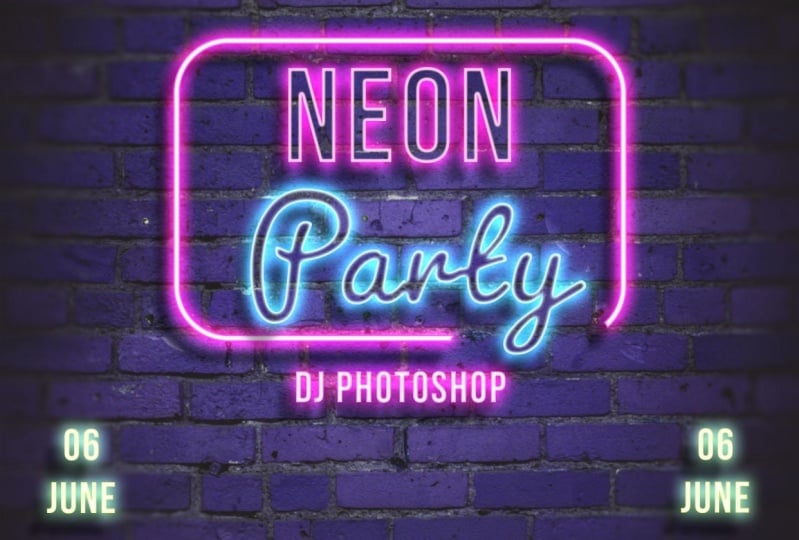
, l'effet néon Glow Je suis un grand fan de la répétition
afin de perfectionner l'habileté. Nous allons donc répéter chaque outil plusieurs fois
au cours du cours. Comme d'habitude, il existe des
tonnes de fichiers et exercices que vous pouvez
télécharger avec un cours. Je vous guiderai avec des raccourcis
intelligents tout
au long du processus. Et voilà, allons-y.
2. Bienvenue au cours !: Bienvenue à mes amis ce cours de maîtrise d'Adobe
Photoshop avec moi, Kate Silver Je suis très heureuse parce que
c'est une clause tellement amusante, et j'espère vraiment que vous serez d'accord. Ce cours est donc un cours basé sur des
projets, ce qui signifie que nous
combinerons diverses compétences
et outils d'
Adobe Photoshop pour obtenir des résultats
époustouflants. Dans chaque leçon, nous combinerons de
nombreuses compétences de Photoshop telles que les modes de fusion, réglages
d'image, les ajustements de
calques , les objets
intelligents, etc. Si vous êtes intéressé par une exploration détaillée de chaque outil spécifique et
individuel, n'hésitez pas à
consulter mon cours pour débutants. Vous y trouverez
une leçon dédiée
à chaque outil spécifique. Par exemple, j'ai une leçon spécifique
sur les outils de sélection, ce qui est très important. Mais vous pouvez totalement ignorer le cours pour débutants
et apprendre les outils manière holistique en une seule fois dans
ce cours de maîtrise d'Adobe
Photoshop Cela dépend donc entièrement de vous. Découvrez ce qui fonctionne le mieux pour vous votre cerveau et votre
façon d'apprendre. Alors sans plus attendre, commençons par les raccourcis gratuits,
les fichiers gratuits et, bien sûr, la
maîtrise d' Adobe Photoshop
dans cette première section
3. Se préparer : dossiers et raccourcis gratuits: OK, mes amis se disputent, prêts pour ce cours de maîtrise
d'Adobe Photoshop avec moi, Kate Silver J'ai hâte que vous
découvriez ce qui vous attend, exercices sur lesquels nous
allons travailler. J'ai eu beaucoup de plaisir à créer
tous ces exercices et nous
allons combiner un ensemble
de compétences dans chaque exercice. OK, tout d'abord, assurons-nous qu'Adobe Photoshop installé sur votre
ordinateur ou votre ordinateur portable. Maintenant, vous pouvez soit
avoir accès uniquement à Adobe Photoshop et
bénéficier de cet abonnement, soit bénéficier de la suite
Creative Cloud complète, ce que j'ai. Cela signifie que vous
aurez accès à d'autres logiciels tels que
Photoshop in Design,
Illustrator, Premier Pro, After Effects et bien d'autres encore Mais cela dépend entièrement
de vous. C'est toi qui le fais. Maintenant, si vous vous rendez
sur la page du cours, vous verrez une série de fichiers zip
téléchargeables et ce
sont des dossiers compressés. Cela signifie que si vous
double-cliquez sur l'un d'eux, vous pourrez le développer
dans un dossier et vous y verrez tous les exercices et images que j'ai créés
pour nous. Maintenant, j'ai créé un tas d' exercices parce que mon
objectif est que vous
les fassiez avec
moi et que nous les
fassions en équipe étape par étape. J'ai également ajouté
un dossier incroyable qui est le dossier de la
feuille de raccourcis Si vous me connaissez et connaissez
la façon dont j'enseigne, je m'intéresse aux raccourcis. J'aime vraiment un bon vieux raccourci parce que
je pense qu'il rend le processus beaucoup
plus rapide et efficace. J'ai créé
des feuilles de raccourcis pour Max et PC, comme vous pouvez le voir ici. Maintenant, ils sont plus
ou moins les mêmes, sauf que la plupart des raccourcis pour
Max commencent par une commande. La plupart des raccourcis pour PC commencent par Control. Maintenant, mon raccourci préféré de tous les temps est Undo
Commander Control. J'aimerais juste pouvoir appliquer
cela dans ma vie de tous les jours, mais malheureusement je ne peux pas. Adobe Photoshop est
mon prochain meilleur choix. Maintenant, un tas d'autres raccourcis sur
lesquels je vais
beaucoup travailler sont Layer via Copy
Commander Control J. Vous vous souvenez de celui-ci ?
Mais ne vous inquiétez pas, je vais
parler du raccourci et je vais le répéter
encore et encore. J'espère que vous en
aurez mémorisé un grand nombre à la
fin du cours Les outils de sélection seront également importants. L'outil de déplacement. Revenez toujours à l'outil de déplacement. Ce type ici
agrandit
ou réduit le pinceau avec le crochet gauche et
le crochet droit. Cool. N'hésitez pas à les
mémoriser par cœur dans les 5 prochaines
minutes. C'est juste une blague. Mais sans plus attendre, allons-y et
ouvrons Adobe Photoshop.
4. Raccourcis et interface les plus utiles: Nous allons maintenant ouvrir un tas de fichiers
Photoshop ici plus tard. Mais pour l'instant,
restons simples et commençons à créer
un nouveau fichier à partir de zéro. Allez-y et cliquez sur le
nouveau fichier ici. Nous serons en mesure de
choisir parmi une série de suggestions pour le Web, pour le mobile, pour l'art. Vous trouverez ci-dessous une série de magnifiques modèles créés par Adobe
par Amazing Designers. Mais restons simples. Et nous pourrions simplement cliquer sur Photo et sur Taille
Photoshop par défaut. Maintenant, ici, vous pouvez
choisir les unités. Et vous pouvez les modifier en
fonction de l'endroit où vous vivez ou des indicateurs que vous utilisez, ce qui vous semble vraiment logique. Vous pouvez également modifier l'
orientation. Allons-y et cliquons
sur Créer et démarrer en toute simplicité. OK, super. Maintenant, un
peu de ménage Je n'entrerai pas dans
les détails de chaque panneau, de chaque
couche ou de chaque outil. Si vous voulez le faire, vous pouvez consulter
mes partitions pour
débutants sur Adobe Photoshop ,
où j'en parle. Dans ce cours,
nous combinerons un ensemble d'outils
et de compétences différents en une seule fois et nous
les apprendrons en une seule fois. Maintenant, assurons-nous que
nous avons tous la même
interface ou
le même espace de travail Adobe Photoshop Faisons en sorte qu'il
ait la même apparence. Pour ce faire, nous pouvons accéder
à Window Workspace et sélectionner Essentials
ou réinitialiser Essentials. Nous devrions maintenant avoir tous
le même espace de travail. Cool, quelques raccourcis
pour commencer, parce que nous allons
le faire beaucoup. s'agit de zoomer sur
Commander Control et de
zoomer sur Commander Control
moins, en Commander Control et de
zoomer sur Commander Control maintenant
la barre d'espace enfoncée . Et en cliquant et en faisant glisser l'outil pour saisir la main, c'est ce
que l'on appelle
un dernier raccourci
de zoom commande ou contrôle
zéro pour l'adapter à Maintenant, nous allons l'utiliser presque
tout le temps. À chaque exercice, nous
zoomerons et dézoomerons. Assurez-vous d'essayer de vous en
souvenir. D'accord, l'un des
panneaux les plus importants
avec lesquels nous allons travailler est le panneau des couches ici. Chaque fois que nous ajoutons
quelque chose à notre page, nous introduisons un objet, nous dessinons quelque chose, nous ajoutons du texte. Il apparaîtra ici
dans sa propre couche. Plus il y a de couches en haut, plus elles se trouvent devant vous
ou près de vous. N'hésitez pas à cliquer et à
faire glisser le panneau des couches pour agrandir le panneau de couches, juste pour
avoir plus d'espace. OK, maintenant un autre panel très
important avec lequel nous
allons travailler est le panneau
historique ici. Maintenant, un panneau d'historique est
essentiellement une liste de toutes les actions que nous
avons effectuées dans ce document Adobe
Photoshop. Il s'agit essentiellement d'annuler mais listé. Nous pouvons voir
tout ce que nous avons fait dans ce cas. Nous n'avons absolument rien fait. Nous venons d'ouvrir un nouveau document. Nous allons travailler sur ce point. C'est super utile. J'adore ça. Maintenant, sur la gauche,
nous avons les outils. Un tas d'outils géniaux. Un tas de
nouveaux et d'anciens. L'outil de déplacement est toujours
celui auquel nous voulons revenir. Nous travaillerons avec certains outils
de sélection,
en particulier l'outil lasso, l'outil de sélection d'objets, l'
outil de recadrage, qui est maintenant mis à jour et
inclut désormais l'extension générative, mais nous y reviendrons
dans un instant. Nous travaillerons également avec un outil de
retouche pour examiner le plâtre ou un
pansement pour la retouche Ce sont tous des
outils de retouche. Incroyable
5. Montage non destructeur: Bon, passons maintenant à la
partie plus ringarde ou théorique de ce cours, mais je te promets que ce ne sera pas
très long, alors supportez-moi Nous allons maintenant parler de montage
non destructif. Trois types pour être précis,
dans Adobe Photoshop, il existe trois types de retouche
non destructive et nous utiliserons une
combinaison des trois. édition non destructive
signifie simplement que lorsque nous apportons des modifications, elles sont toujours
réversibles. Nous pouvons toujours les annuler sans
détruire notre image. Et cela va être très
important pour ce cours. Il existe trois types de montage
non destructif. Convertir nos images
en objets intelligents, ajouter une couche vide supplémentaire ou dupliquer cette La conversion
d'images en objets intelligents signifie
simplement que
Photoshop les protège. Toutes les modifications ou tous les filtres
que nous apporterons seront ajoutés en haut de notre
image en tant que module complémentaire. Cela ne détruira pas
l'image d'origine. L'ajout d'une
couche vide supplémentaire signifie que toutes les modifications que nous apporterons
seront apportées à une couche vide supplémentaire. Il ne figurera pas dans le même
calque que l'image. Ensuite, dupliquer une couche signifie simplement
que nous dupliquons cette image afin
qu'
elle ne soit pas détruite Je peux te montrer ce que je veux dire. Cette image comporte cette icône, qui signifie qu'
il s'agit d'un objet intelligent. Pour convertir des images en
objets intelligents, nous pouvons écrire, cliquer et
convertir en objets intelligents. Lorsque nous faisons cela, tous les filtres, tous les ajustements que nous
allons ajouter en tant que module complémentaire. Si je fais des réglages d'image, saturation des
teintes, et
que je
modifie une saturation, je passe en noir et
blanc et je clique sur, d'
accord, ce sera un filtre ajouté au-dessus
de l'objet intelligent. C'est la technique numéro un
de montage non destructif. La deuxième technique consiste à ajouter une couche vide, puis apporter les
modifications souhaitées à cette couche. Par exemple, je peux
accéder à l'outil de brosse. Je peux dessiner avec un pinceau Quoi qu'il en soit dans
une couche supplémentaire vide, cela ne détruit pas
mon image d'origine. C'est aussi parce que
je peux le cacher. Ensuite, la troisième méthode pour créer une édition
non destructive consiste
à dupliquer cette couche. Je vais maintenant vous apprendre
un raccourci qui
va être très
important, à commande ou le contrôle J pour
dupliquer une couche Nous aurons deux couches et si nous commettons des erreurs
dans cette couche, nous aurons toujours la couche
d'origine. Vous l'avez pour trois types
de montage non destructif. Si cela n'a
aucun sens pour toi, que tu es très
confuse et que tu te demandes, quoi parle-t-elle ? Ne t'inquiète pas Parce qu'au
fur et
à mesure que nous les appliquerons
à nos exercices, nous espérons que cela aura
plus de sens.
6. Panneau d'historique et onglet construit: Maintenant, l'un des changements les plus
intéressants d' Adobe Photoshop est
ce type, appelé onglet
contextuel, qui est un nom vraiment
amusant en fait Mais c'est incroyable. Pourquoi est-ce incroyable ? Parce qu'auparavant, chaque fois que vous
deviez faire quelque chose
dans Adobe Photoshop, comme supprimer un arrière-plan
ou sélectionner quelque chose, vous deviez parcourir le magasin et essayer de
trouver ce que vous deviez faire en utilisant une combinaison
de panneaux et d'outils. Mais maintenant, Adobe Photoshop a simplifié les choses en
créant un panneau, l'onglet contextuel, qui vous
indiquera toujours l'onglet contextuel, qui vous
indiquera toujours
la prochaine étape logique ou la
prochaine étape logique qui a du sens Dans ce cas, il
semble que la prochaine chose qui ait du sens
est d'importer une image. Comme nous n'
avons rien sur notre page pour le faire de
manière approfondie, vous devrez accéder au
fichier Place Embedded. Mais maintenant, avec le
nouvel onglet contextuel, il vous suffit de cliquer ici C'est ce que nous allons faire. Cliquons soit sur Importer une image,
soit sur Placer l'image intégrée. Nous allons travailler
avec l'onglet contextuel et je vais vous montrer à quel point c'est
rapide et incroyable Maintenant, ce n'est qu'un teaser. Parce que par la suite, nous ferons un véritable exercice dans lequel nous utiliserons un onglet contextuel à la
fois pour supprimer arrière-plans en détail
et pour générer l'IA Phil Parce que ce qui est étonnant, c'est que l'onglet contextuel
inclut désormais l'IA Generative Phil Nous avons tous des opinions différentes
sur le remplissage génératif par intelligence artificielle, mais l'approche d'Adobe Photoshop
est vraiment incroyable et me
simplifie vraiment la vie. Maintenant, dans les fichiers zip, vous devriez avoir reçu un
dossier appelé stock images, qui est un dossier contenant des images
provenant d'unsplash et de pixels Si tu peux
sélectionner ce type ici, Yummy Tomatoes, et cliquer
sur Placer et OK, maintenant il se
passe beaucoup de choses dans notre Photoshop. Regardons les
sections par sections. Tout d'abord, dans
le panneau des calques, nous avons maintenant un calque
de l'image. Si nous examinons notre historique, celui-ci inclura désormais cette dernière action consistant à
placer un objet intégré. Si nous voulons annuler cela, nous pouvons modifier, annuler ou
commander ou contrôler Et. Ou nous pourrions également aller ici et simplement revenir
à l'étape précédente. Revenez à l'étape suivante. Étape précédente,
étape suivante, génial. Ensuite, la troisième chose
est l'onglet contextuel, qui vous indique maintenant les
prochaines étapes logiques Vous avez sélectionné le sujet. Waouh, en un seul clic, le
sujet a été magnifiquement sélectionné. Mais cliquons sur Sélectionner. Vous pouvez également simplement
cliquer sur Arrière-plan. Cliquez. Qui n'est pas
si incroyable ? En un clic, Adobe Photoshop, supprimez l'arrière-plan.
C'est tout simplement incroyable. Plus tard, nous verrons comment modifier
l'arrière-plan ou le masque à l' aide de l'onglet contextuel
que vous voyez ici Mais pour l'instant, revenons en
arrière et annulons ce que nous avons fait. Incroyable. Un dernier teaser avec l'onglet contextuel
avant d'en discuter un peu
plus en détail plus tard est de passer à l'outil de recadrage L'outil de recadrage a maintenant été
mis à jour et entièrement refait à neuf. Et il inclut désormais l'extension
générative I, ce qui signifie que
si vous cliquez,
faites glisser et étendez votre page, il
vous suffit de cliquer sur Générer. Évidemment, si vous le vouliez,
vous pourriez taper quelque chose. Mais pour l'instant, il suffit de
cliquer sur Générer. Adobe Photoshop
créera automatiquement du contenu logique généré par l'IA. Cela complétera cette
image qui est époustouflante, et je vous montrerai plus tard à quel point cela peut être incroyable et
utile. Vous verrez maintenant dans
le panneau des propriétés qu'il inclut quelques
instructions différentes, toujours trois Pour commencer avec les variantes du
chiffre magique trois, il aura inclus sa
propre couche pour l'IA. Incroyable. J'espère que vous avez apprécié ce petit teaser car nous allons apprendre plus de
choses en profondeur dans un moment Pour l'instant, si nous pouvons revenir
à Untitled ou à New pour simplement revenir
au début, annuler toutes ces choses que nous avons faites et
garder notre page propre
7. Retouche avancée: OK, mes amis, dans
cette section passionnante,
nous aborderons les techniques de
retouche avancées Nous avons peut-être tous
des opinions différentes sur la retouche d'image, mais s'agit-il vraiment d'une clause
Photoshop sans retouche d'image ?
Je ne suis pas sûr. Dans cette section, nous
éliminerons les rides,
les poches sous les yeux, blanchirons les dents pour un
beau sourire hollywoodien et nous offrirons
un baiser au soleil, bronzage ou une lueur excitante Nous allons maintenant aborder de nombreux outils
Adobe Photoshop. Si, à un moment ou à
un autre, vous vous sentez un peu intimidé, n'hésitez pas à revenir à la
clause pour débutants pour une remise Bien entendu, nous utiliserons également des techniques de retouche
non destructives, telles que la duplication de nos couches à l'
aide de nos célèbres raccourcis, conversion de nos images
en objets intelligents, ajout d'une couche
vide supplémentaire et modifications apportées à l'intérieur de
cette couche spécifique Nous utiliserons des outils tels que réglage des
calques d'
image, la
conversion en
objets intelligents,
l'outil de guérison , les pinceaux et le masque
de découpage , etc. Commençons par les techniques
de
retouche avancées
8. Retouche : blanchir les dents: OK, maintenant que la
théorie la plus ennuyeuse est terminée, nous pouvons vraiment faire des
choses amusantes et commencer à éditer. C'est super excitant.
Dans la première partie du cours, nous allons modifier des images et retoucher
des images, notamment
pour
blanchir les dents jaunes Toujours nécessaire. Nous
serons en mesure de cloner certaines parties de How fun et d'éliminer
les rides et les cernes. OK, divulgation complète,
même si j'adore les rides, elles sont un
élément magnifique du vieillissement et sont naturelles. Mais ce n'est pas un cours de Photoshop sans apprendre
à retoucher des images, n'est-ce pas ? Nous apprendrons également
à modifier le teint et à donner à quelqu'un un
bel éclat ensoleillé. OK, alors commençons. Allons-y et ouvrons le
dossier blanc et T ou le fichier zip. Si vous double-cliquez sur
le fichier zip, il est converti en dossier. Et j'aimerais que nous sélectionnions cette magnifique image et que nous l'
ouvrions avec Adobe Photoshop. Incroyable Faisons maintenant un montage
non destructif. Tout d'abord,
nous pouvons le convertir
en objet intelligent
en cliquant avec le
bouton droit de la souris et en convertissant un objet
intelligent portant cette petite icône. Maintenant, notre image est en sécurité
, pour être encore plus sûre. Si nous le voulions, nous pourrions
également dupliquer cette couche. Cliquez avec le bouton droit sur Dupliquer
ou
commandez ou contrôlez J et cliquez sur. OK, regardez, nous avons maintenant deux copies de cet objet
intelligent. Incroyable Passons maintenant à
la partie amusante
où nous changeons une
dent en dents jaunes. Nous allons maintenant passer à
l'outil de sélection d'objets. Nous allons cliquer, faire glisser
et dessiner une forme autour des dents. Waouh, ça a fait du bon travail. Cela a très bien mis en valeur
les dents. Nous allons passer à la
commande ou au contrôle J. Cela signifie
qu'il a
simplement dupliqué notre sélection Il a fait une copie de notre
sélection dans une nouvelle couche. commande ou le contrôle J peut être appliqué pour dupliquer
une couche ou une sélection Si je montre cette couche mais que je
cache les autres, je verrai les dents dans une couche
supplémentaire d'elles-mêmes. Il s'agit d'un montage non destructif. Cela signifie que si
je fais une erreur, j'ai toujours les
images originales. OK, super. Passons maintenant aux réglages de
l'image. La
commande ou le contrôle de saturation des teintes est un raccourci vers le mode principal. J'aimerais que nous
sélectionnions le jaune, car cela ne sélectionnera que le jaune et non le rouge. Nous allons maintenant réduire
la saturation ou supprimer la couleur et elle
paraîtra grisâtre. Maintenant, pour la rendre plus
blanche ou plus claire, augmentons la
légèreté et ouah, elle ressemble à un mannequin de dentiste Un modèle pour une
publicité pour un dentiste aux dents blanches. Ensuite, nous pouvons cliquer, puis quand nous serons satisfaits,
nous pouvons cliquer sur, accord, nous aurons les
dents dans une couche supplémentaire, ce qui signifie que si nous les
cachons, elles disparaîtront. Si nous le montrons, des dents jaunes, cachons les
dents jaunes d'origine, montrons des dents blanches. Génial. Je
crois vraiment à la répétition. Pour vraiment acquérir une
compétence dans ce cours, nous allons beaucoup répéter les choses. Allons-y et
répétons cette nouvelle compétence. Nous allons
minimiser Photoshop. Ouvrez cette image, cliquez avec le bouton droit de la souris, ouvrez-la avec Adobe Photoshop. Maintenant, par habitude, j'aimerais que vous essayiez
de toujours convertir vos fichiers
en objets intelligents. Si nous écrivons, cliquons et
convertissons en objet intelligent, c'est parti, tant mieux. Revenons maintenant à l'outil de sélection d'
objets, sélectionnez le sourire,
les dents, pas mal. Nous allons maintenant dupliquer
les dents dans une nouvelle couche. Le raccourci pour
papa est command for max ou control pour les PC et j. Maintenant, nous devrions avoir les
dents dans une couche séparée. Si nous cachons la couche inférieure, nous verrons une copie
des dents dans une nouvelle couche. Super, rendons ces dents
jaunes blanches. Nous passons aux réglages de l'image, à la saturation des
teintes. Assurons-nous de
sélectionner les jaunes. Il ne s'applique qu'
aux couleurs jaunes. Nous allons maintenant
réduire la saturation, ou supprimer la couleur et augmenter la luminosité pour rendre le
tief blanc. Allons-y. Nous avons le sourire de notre dentiste. Cliquez sur OK, et voilà, nous pouvons masquer la couche
jaune Tev. Afficher la couche. Génial. Maintenant, si vous le souhaitez, vous pouvez enregistrer ces fichiers sous forme fichiers
Photoshop en
accédant à Fichier Enregistrer sous, en enregistrant en tant que fichier Photoshop ou en enregistrant une copie au format Jpeg. Cliquez sur Enregistrer une copie
et choisissez Jpeg. Et nous y voilà. Bravo, et maintenant nous allons passer
à la partie suivante du cours.
9. Cloner les yeux avec l'outil de tampon Clone: Bon, passons à
quelque chose de vraiment amusant, et c'est toujours dans la catégorie des
retouches. C'est-à-dire que nous allons
cloner les yeux ou rendre les
images symétriques. Nous allons donc prendre une
image en un clin d'œil ou
un clin d' et nous allons
rendre son œil Ou cloner son œil, évidemment. Nous allons le faire aussi
pour un chat,
parce que j'adore les chats, nous allons cloner,
tamponner, cloner leurs yeux. Enfin, nous allons
cloner la tenue du bras pour
la rendre symétrique.
Oui, c'est cool. Allons-y et commençons. Nous allons simplement ouvrir cette image avec Adobe Photoshop, et nous allons
zoomer sur Commander Control. Zoomez sur Commander Control. Génial. Ce que nous allons
faire, c'est ajouter une
couche supplémentaire, une couche vide. Il s'agit d'un montage non destructif. Juste une technique. Nous allons le nommer «
double-clic » et le nommer « couche de
retouche Génial Toutes les
modifications que nous allons apporter se trouvent maintenant dans cette couche
supplémentaire. Cela ne détruira pas
notre couche d'origine. Nous allons maintenant passer au raccourci de l'outil de
clonage. C'est ce que nous allons faire. Nous allons cloner une partie de cette image et l'y insérer. Le tampon de clonage est un pinceau. Nous allons devoir ajuster
la taille du pinceau à l'aide du raccourci, crochet
gauche, pour le réduire. Support carré droit
pour l'agrandir. Nous allons maintenant devoir
modifier certaines propriétés, certains réglages de ce pinceau. Tout d'abord,
ici, nous pouvons le redimensionner, nous pouvons modifier une dureté, ce qui signifie que nous allons en
voir davantage Ce ne sera pas flou. Nous pouvons changer l'opacité
et la porter à des centaines, tout en augmentant
le débit Ensuite, l'une des parties les plus
importantes est courant
d'échantillonnage et les couches
inférieures, ou toutes les couches. Si l'échantillon de
la couche actuelle est sélectionné, cela signifie que nous
échantillonnons ou prenons uniquement des
pixels de cette couche. Mais cette couche est vide, rien ne va se passer. C'est ici que nous devons sélectionner les actuelles et inférieures,
ou toutes les couches. Ce qui signifie qu'il va
échantillonner toutes les couches. Y compris les couches ci-dessous. Génial. La prochaine chose que
nous allons faire est cliquer sur le panneau de clonage. Maintenant, cela va apparaître. C'est ici que nous pouvons apporter
quelques ajustements à notre pinceau à tampon clone.
Commençons. Nous allons passer la souris
ici et maintenir la touche Alter Option enfoncée pour sélectionner l'échantillon Et nous verrons l'icône en forme d'œil de
bœuf. Maintenant, nous pouvons cliquer, juste comme ça, nous avons
échantillonné cette pièce Maintenant, il est évident que cela
doit être inversé. C'est ici que nous accédons à
notre panneau de sources de clones. Et nous verrons retourner, horizontalement, cette icône.
Il suffit de cliquer dessus. Voilà, c'est inversé. Maintenant, nous allons devoir l'aligner parfaitement et essayer de le
rendre symétrique au
mieux de nos capacités, ce qui peut être caché et oublié. Une fois que vous êtes satisfait, vous
cliquez et c'est parti. Maintenant, si vous avez fait une erreur, vous pouvez simplement annuler
la commande ou contrôler Et. Ou rendez-vous sur notre magnifique panneau d'
histoire et passez à la couche d'un autre État. Comme nous l'avons ajouté dans une couche supplémentaire,
nous pouvons le masquer. Il s'agit donc d' une édition non destructive
avec l'outil Clone Sam. Incroyable Maintenant, je crois
à la répétition. Répétons cette nouvelle
compétence que nous venons d'apprendre. Je vais juste
minimiser Photoshop.
10. Tampon de cloner avec rotation: Retournez dans ce dossier. Pour le clone, nous allons
choisir l'image du chat ouverte
avec Adobe Photoshop. Rappelez-vous que la première étape
consiste à ajouter une
couche supplémentaire, une couche vide. Et nous pouvons l'appeler la
couche de retouche, la couche oculaire
ou la couche de clonage Génial. Passons au tampon
du clone. Si ce n'est pas déjà fait
, zoomons. On voit mieux le chat. De toute évidence, nous voyons cet
œil sur l'image précédente, dont nous
n'aurons évidemment pas besoin. Nous allons juste nous
assurer de
revenir au panneau des clones. Ce que nous pouvons faire, c'est décocher
la case Afficher la superposition afin ne pas voir
temporairement l'autre
œil Je veux que nous redimensionnions le crochet gauche de notre
pinceau. C'est juste un onglet
plus grand que le E. Je veux que nous allions ici, que nous nous assurions d'échantillonner les couches actuelles et inférieures ou que nous échantillonnions toutes les
couches sélectionnées. Sinon, ça ne
marchera pas. Je veux que nous maintenions l'ancienne touche ou la touche d'option enfoncée jusqu'à ce que nous voyions l'œil du
bœuf et que nous cliquions. Et maintenant, nous pouvons cliquer
sur Afficher la superposition, et nous verrons le chat Maintenant, il est évident que le E
a été inversé, ce qui est génial car ce les réglages
du précédent Mais la
tête de notre chat tourne un peu. Nous allons donc également devoir faire pivoter le E pour le
rendre réaliste. C'est ici que nous pouvons
cliquer sur cette icône. Faites pivoter, surlignez
cette case de valeur. Maintenant, je vais vous montrer
un petit truc. Si vous appuyez sur le clavier R
vers
le haut, la valeur augmente,
ce qui est incroyable. Maintenant, je veux m'
assurer que vous conservez la valeur sélectionnée, gardez-la bleue. Maintenant, passez la souris ici. Et maintenant, appuyez sur la
flèche vers le haut de votre clavier. Et vous verrez qu'il est
légèrement pivoté pour le
rendre un peu plus rapide Maintenez la touche Shift enfoncée et
appuyez sur la flèche vers le haut. Waouh. Maintenant, il tourne
beaucoup plus vite et mieux. Et il va falloir
essayer d'aligner les yeux,
je pense quelque chose comme ça, je pense quelque chose comme ça, mais je n'en suis pas tout à fait sûre. Une fois que vous avez terminé, il
vous suffit de cliquer. Waouh, c'est trop cool. Vous pouvez maintenant masquer
cette couche et l'afficher. Et juste comme ça,
nous avons cloné l'œil. Passons à la dernière étape, nous pouvons aller de l'avant
et minimiser cela. Nous allons nous entraîner à nouveau et rendre les choses
un peu plus difficiles. Nous allons ouvrir
avec Adobe Photoshop. Nous avons toujours cet œil de chat. C'est cool. Si nous le voulions, nous pourrions
masquer temporairement l'incrustation d'affichage juste pour ne pas voir cet œil Cliquez maintenant sur plus, nous pouvons ajouter une couche vide
supplémentaire. Nous allons
double-cliquer et le renommer Retouching Layer Great, ou Arm layer, comme
vous le souhaitez Assurez-vous que l'outil de
clonage est sélectionné. Assurez-vous que la dureté se situe autour de ce chiffre et
assurez-vous que le courant d'échantillon
et le courant inférieur sont sélectionnés. Maintenant, redimensionnons notre pinceau avec
le crochet droit, nous voulons le rendre un peu plus grand que ce que nous
allons copier à ce sujet Nous allons maintenir la touche Modifier enfoncée jusqu'à ce
que l'icône occupée apparaisse. Et cliquez. Nous ne voyons rien car
notre overlay est masqué. Il suffit de regarder cette émission
Overlay. Nous y voilà. Il s'agit maintenant de sauvegarder les paramètres
que nous avions précédemment. Les paramètres de cette image sont légèrement
erronés. Nous allons devoir les
ajuster à nouveau. Encore une fois, j'aimerais que
nous surlignions la boîte de rotation et que nous appuyions
sur la flèche vers le bas. Cette fois, passez la souris ici pour que nous puissions voir un
peu ce que nous faisons Passez la souris vers le bas, et vous
verrez que c'est en train de descendre. Si vous voulez que ça aille plus vite, utilisez les touches Shift
et Down, ça devrait aller un peu plus vite. Maintenant c'est caché et oublié. Hein ? Chaque fois que je le fais,
cela peut être un peu différent parce que je suis humain et je ne peux pas faire exactement de la
même manière à chaque fois. Supportez-moi. Une fois que vous pensez qu'il semble
correct et réaliste, vous pouvez cliquer, faire glisser
et dessiner autour de celui-ci. Cela semble réaliste.
Pas trop. Je lui ai un peu
abîmé les cheveux. Je pense que si c'est le cas, je peux aussi le refaire, Alt et cliquer,
puis le faire apparaître à nouveau. Nous y voilà. Quelque chose comme ça.
Je pense que je peux aller ici non pas pour les
cheveux, mais juste pour le rond. C'est juste pour
remplir l'arrière-plan. OK, maintenant nous avons une petite
pièce qui a mal tourné. C'est absolument bien. Parce que nous allons utiliser pour la première fois le
remplissage génératif I, pourquoi pas ? Cela rend tout simplement plus
rapide et plus facile et vous
verrez à quel point c'est rapide. Nous allons passer
à l'outil lasso,
qui est un outil de sélection Nous allons
sélectionner cette pièce,
la pièce entière, qui est un
peu étrange et qui ne convient pas. Nous allons simplement
cliquer sur le remplissage génératif. Ne tapez rien, cliquez
simplement sur Générer pour voir ce qui va se passer. Ils créeront une couche
supplémentaire uniquement pour ce remplissage génératif, ce qui est excellent, car cela ne détruit aucun pixel existant. Waouh, ça a l'air cool. Mais elle n'a pas un
gros doigt ici. Dans les propriétés, nous verrons
quelques variantes différentes. Nous pouvons simplement choisir l'un d'entre eux. Si aucune d'entre elles ne nous plaît, nous pouvons cliquer
à nouveau sur Générer et voir s' il existe de meilleures options,
et c'est bon. Une fois que vous en avez choisi un, c'est heureux, c'est tout. N'hésitez pas à enregistrer le
fichier ou à le fermer. Bravo pour l'utilisation de l'outil de clonage et d'édition
non destructrice.
11. Retoucher les rides : mais le premier blanchiment des dents: Bien, passons donc à la partie suivante de la section de retouche d'
image, de beauté et de
retouche du cours de maîtrise de Photoshop Et ce sont les rides
et les cernes. Même si je trouve que
les rides et les cernes beaux et naturels, apprendre à les modifier est une
partie importante de Photoshop. Allons-y et
ouvrons le dossier des rides et des
cernes. Nous allons commencer par
les rides, double-cliquez. Nous allons modifier
cette belle image à l' aide de ce que l'on appelle
l'outil de guérison. Nous aborderons un
tas de techniques, un tas de techniques d'
édition non destructives comme la conversion en duplication d'objets
intelligents et ajout d'une couche
vide supplémentaire sécurité,
juste pour
nous assurer de ne pas détruire
notre image d'origine
sans
plus juste pour
nous assurer de ne pas détruire notre image d'origine
sans Allons-y si nous pouvons l'ouvrir
avec Adobe Photoshop. Nous y voilà. Nous devrions
peut-être zoomer un peu. Commander Control
et Beautiful. D'accord, l'une des premières choses que
j'aime faire lorsque
j'ouvre une image dans Adobe Photoshop est de convertir mes images en objets intelligents
juste pour qu'elles soient sur un site sécurisé, au cas où je l'oublierais plus tard. Encore une fois, un objet intelligent signifie qu'il ne va
pas détruire notre image, il va simplement
ajouter des filtres par-dessus. Cliquez avec le bouton droit de la souris et
convertissez-les en objets intelligents. Génial. Avant de modifier
les rides, j'aimerais que nous
répétons une compétence que nous venons d'apprendre, à
savoir le blanchiment des dents, car maintenant nous combinons toutes nos nouvelles compétences Je veux que nous accédions à l'outil de sélection d'
objets, cliquions et que nous essayions de
sélectionner autour des dents. C'était un bon travail. Bonne sélection. Si cela ne
fonctionne pas, sélectionnez à nouveau. Maintenant, j'aimerais que nous
allions le dupliquer dans une nouvelle couche à l'aide de notre
raccourci clavier ou de notre contrôle J. Maintenant, nous venons de
le dupliquer dans un nouveau calque Pour plus de sécurité, j'aimerais que nous le
convertissions également objet intelligent, car lorsque nous modifierons
la saturation des teintes, si nous la convertissons
en objet intelligent, nous pouvons revenir en arrière et le modifier à nouveau ou annuler les
modifications que nous avons apportées. L'objet intelligent est une idée intelligente. C'est la couche des dents, non ? Si nous le voulons, nous pouvons même
double-cliquer et appeler le Te juste pour renommer les dents de
la couche
et maintenant la convertir en objet
intelligent. Nous
verrons cette petite icône représentant
un objet intelligent Parfait, passons aux réglages de
l'image, à saturation des
teintes ou à la
commande de raccourci ou au contrôle U. Nous allons nous
assurer de sélectionner les jaunes, car ce les dents jaunes que
nous voulons sélectionner, n'
est-ce pas, pas les gommes roses Nous allons réduire
la saturation. Enlevez la couleur des dents et augmentez la luminosité
pour qu'elle soit plus claire. Nous pouvons maintenant cliquer sur OK, car nous l'
avons converti en objet intelligent. Nous avons maintenant le
filtre intelligent en tant que module complémentaire. qui signifie que
si nous ne l'aimons pas, nous pouvons
le cacher et avoir à
nouveau les dents jaunes ou le montrer Ou nous pouvons même
double-cliquer ici et
tout modifier à nouveau. Génial.
12. Retoucher les rides : 1. avec un outil de guérison: Passons maintenant
à l'essentiel. Parlons de l'élimination
des rides avec l'outil de guérison. Tout d'abord, j'
aimerais que nous cliquions sur le signe plus et que nous créions une couche
supplémentaire. Même si nous avons un objet
intelligent à utiliser, comme
l'outil de guérison
ou l'outil de clonage, nous avons besoin d'une couche vierge vide. Nous pouvons
l'appeler couche
cicatrisante , couche de retouche ou couche antirides, ce qui vous convient. La prochaine chose que
nous allons
faire est de changer le mode de fusion. Un mode de fusion est
une transparence. C'est une
transparence qui a tellement
d'effets différents. Ce qui est cool. Nous
allons sélectionner Éclaircir juste pour le rendre subtil afin
que l'effet soit subtil Ensuite, nous allons passer au pinceau
de guérison, qui est l'outil dont nous avons besoin. Le pinceau cicatrisant est un pinceau. Comme il s'agit d'un pinceau, nous pouvons redimensionner à l'aide de nos
jolis raccourcis Le crochet droit
pour l'agrandir, et le crochet gauche
pour le réduire. Tout comme pour l'outil de clonage, nous allons devoir sélectionner une zone d'échantillonnage ou une zone
exempte de rides Ce que nous allons
faire, essentiellement, c'est échantillonner une zone belle
et propre et
la placer sur les rides. Mais ce qui est très important,
c'est que si nous allons ici, nous pouvons ajuster la brosse, la dureté, qu'elle soit
plus souple ou plus dure. Plus important encore, très
important, si nous sélectionnons un échantillon, il faut indiquer échantillonner toutes les
couches actuelles et inférieures. Parce que si nous ne le faisons pas,
c'est une couche vide, ce qui signifie qu'elle ne
sélectionnera que des échantillons de
la couche vide, mais il n'y a rien
dans cette couche, elle ne fonctionnera pas. Assurez-vous de toujours
sélectionner un échantillon de toutes les couches. Nous allons maintenant maintenir la touche d'option de
modification enfoncée et cliquer. Nous pouvons maintenant commencer à
cliquer et à faire glisser. Sympa, parfois c'
est un peu drôle. Si ça devient drôle, nous pouvons simplement l'examiner et cela devrait le résoudre. Ou nous pouvons également annuler à l'aide de la commande de
raccourci. Ce que j'aime faire,
c'est le réessayer. Maintenez à nouveau la
touche d'option Modifier enfoncée, cliquez sur rééchantillonner, puis
placez-la au-dessus d'une ride Nous pouvons également le faire ici. touche Alt ou Option pour
la sélectionner à nouveau à côté d'une ride, puis
placez-la au-dessus de la ride,
à côté d'une ride , dans une zone vide et nettoyée Et passez-le en revue. Nous pouvons le faire partout, ce qui est très agréable. Je vais utiliser l'option Second
Eye Alter et cliquer, puis je pourrai dessiner
magnifiquement sur le dessus. C'est encore arrivé. Je peux essayer de le faire à nouveau, ou annuler et recommencer. Sélectionnez et dessinez à nouveau sur le dessus. Vieux et dessine sur le dessus. Génial. Continuons à
vieillir et dessinons par dessus. C'est très satisfaisant, n'est-ce pas ? Maintenant, dès que nous
passons à un plus petit morceau, nous pouvons réduire la taille de notre pinceau. Crochet gauche
à nouveau, option et clic. Même entre
les sourcils, vous pouvez sélectionner un espace Alt vide et cliquer le faire
glisser entre dessus,
puis le faire
glisser entre les rides. Pour les rides horizontales. Pour les rides horizontales, nous pouvons sélectionner
un endroit entre les deux où il n'y a pas de
ride, puis dessiner au-dessus de la ride
là où il n'y a pas de ride Alt et cliquez, puis
cliquez et faites glisser le pointeur sur le dessus. C'est un peu comme dans un jeu vidéo où vous devez
alterner entre sélectionner un échantillon et cliquer sur
Modifier l'option, puis cliquer et faire glisser. Un peu comme faire du
vélo ou de la voiture. La pratique rend parfait. Montons et voyons
ce que nous avons fait jusqu'à présent. Comme nous avons ajouté une couche vide
supplémentaire, nous pouvons simplement la masquer ou l'afficher. Waouh, c'est plutôt cool. Ce qui est cool aussi, c'est que si vous
cachez toutes les autres couches, vous verrez que cela ressemble à une
couche de maquillage anti-cernes, ce qui est cool Si quelque chose vous convient, vous pouvez également utiliser l'outil
rasoir ou le raccourci E, vous pouvez effacer des parties si cela
ne vous plaît pas,
mais j'aime bien Oui, c'était pour
l'outil de guérison. Nous allons nous entraîner à
nouveau avec un autre exercice. Vous pouvez le minimiser
et passer au suivant.
13. Retoucher les rides : 2. avec un masque de clipping et un outil de distorsion: J'aimerais que nous
sélectionnions le cercle noir. Cette fois, nous allons mettre en pratique l'outil de guérison
dont nous venons de parler. Je vais vous montrer une technique
supplémentaire, autre façon de procéder,
car parfois une technique fonctionne mieux que l'autre, en fonction de l'image, l'éclairage, s'il existe un livre,
disons, d'une certaine manière,
que c'est ce que nous allons faire. Allons-y et
ouvrons cette image. J'ai gardé le nom de l'auteur ouvert avec
Adobe Photoshop, comme avant, nous pouvons
immédiatement le convertir en objet intelligent pour le
garder beau et sûr. Zoomons sur Command Plus. OK, appliquons la
technique que nous venons de faire. Nous allons maintenant ajouter une couche vierge
supplémentaire. Nous pouvons l'appeler couche
ou outil de guérison
, un outil que nous utiliserons. Maintenant, n'oubliez pas que nous
devons le rendre un peu transparent pour qu'il soit
un peu plus subtil. Nous allons revenir à la
normale et sélectionner Éclaircir. Il s'agit donc d'un mode de fusion,
qui le rend transparent. Très bien, passons maintenant à
notre brosse de guérison. Il contient toujours les échantillons
d'avant. Assurez-vous que nous sélectionnons un échantillon toutes les couches ou des couches actuelles et inférieures. Et nous pouvons ajuster le pinceau. Nous allons maintenant maintenir
la touche Modifier enfoncée
et cliquer sur Maintenant, nous
pouvons dessiner en haut. Et ça n'a pas l'air trop
mal à part ça. Oups, ce que je
pourrais faire, c'est revenir aux époques et supprimer le raccourci pour la guérison localisée, cela pourrait
revenir à la guérison localisée Sympa. Masquons donc la couche et affichons. Oh,
c'est plutôt cool. On dirait que j'ai ajouté une couche
de correcteur de maquillage. Génial Maintenant, êtes-vous prêt à apprendre une nouvelle technique
pour y parvenir ? Une nouvelle méthode peut être
un peu délicate, mais si nous la
pratiquons un certain temps, vous vous y familiariserez peut-être et vous vous y sentirez
à l'aise. D'accord, j'aimerais que nous
passions à l'outil Lasso, qui est un outil de sélection J'aimerais que nous cliquions
et que nous fassions glisser le pointeur autour de l'œil. Voilà, on a cliqué et traîné autour de l'
œil, c'est un peu plus bas Nous allons maintenant cliquer avec le
bouton droit de la souris et cliquer sur plume. Cela signifie que
cela mettra en évidence la zone de sélection
tout en rendant la bordure un peu plus fine ou un peu plus souple Le père a dix ans de rayon et c'est bon. Nous allons maintenant dupliquer cette pièce dans une nouvelle couche en
accédant à la commande ou
au contrôle J. Et nous allons recommencer, commander ou contrôler J. Nous pourrions même
les convertir en objets intelligents, convertir en objets intelligents. Nous allons maintenant placer cette
couche dans l'autre,
copier à l'intérieur de l'autre en utilisant ce que l'
on appelle un masque de découpage Ce qui signifie que nous découpons
une couche dans l'autre. Pour ce faire, vous passez le
curseur sur les deux couches, les deux copies de la sous-couche maintenez enfoncée la touche d'option
Modifier et cliquez pour la découper
de l'une dans l'autre Nous allons maintenant passer à
Modifier, Transformer et Warp. C'est parce que nous allons tout
pousser plus haut. Poussez le tout vers le haut
pour que nous ne voyions
même plus les poches sous les
yeux. Cela signifie que si nous cliquons et
glissons, nous allons le pousser doucement
vers le haut. Et nous pourrions avoir besoin d'aide et le faire monter par le bas également. Nous allons littéralement tout
déformer et
tout pousser vers le haut, ce qui est incroyable Ça a l'air bien. Waouh,
quand nous avons terminé, nous appuyons sur Entrée. Ou c'est fait. Allons-y. La
bonne nouvelle, c'est que nous l'avons converti en
objet intelligent. Qu'est-ce que cela signifie ? Cela signifie que si
cela ne nous plaît pas et que nous commettons une erreur, nous revenons à l'édition, transformation de Warp et nous
revenons au point où nous étions
avant de pouvoir l'ajuster C'est l'avantage
d'un objet intelligent. Oui, je te laisse décider
quelle technique tu préfères en utilisant l'outil de
guérison.
On dirait qu'il s'agit d'une couche de maquillage ou de la méthode du
masque à couper La bonne nouvelle, c'est que nous allons recommencer,
car encore une fois, je crois à la répétition et nous sommes confrontés à beaucoup
de choses difficiles. Photoshop n'est certainement pas facile
au début. C'est pourquoi la répétition
est extrêmement importante. Minimisons cela et
choisissons une autre image ouverte avec Adobe Photoshop et
zoomons dans Commander Control.
14. Pratiquer les deux techniques : 1.Outil de guérison et 2.Clipping/Warp: Nous pouvons même cliquer avec le bouton droit de la souris et le
convertir en
objet intelligent juste pour nous en assurer. Je pense que c'est une bonne astuce de toujours le faire
autant que possible. Convertissez vos images en objets
intelligents au cas où, même si nous les dupliquons et même si nous ajoutons
une couche cachée, je voudrais juste être sûr de ne rien
détruire. Bien, commençons par
la technique de guérison. Nous allons
cliquer sur le signe plus, nous allons l'appeler guérison. Nous allons alléger le
mode de fusion, il est doux. Ensuite, nous allons passer
au pinceau de guérison
et ajuster le pinceau. Très important,
assurez-vous qu'il est écrit « Sample all layers » ou «
current and below ». C'est très bien aussi. Maintenant, nous devons choisir les
échantillons à partir d'ici enfoncée la touche Alter Option cliquant, puis en
commençant à dessiner par dessus. Et on dirait vraiment
que nous avons ajouté un correcteur sur son visage. C'est ça. C'est aussi simple que ça. Sympa. Pratiquons
les autres méthodes avec le masque de découpage Resélectionnons
la couche d'origine. Nous allons passer
à l'outil Lasso. L'outil de sélection que
nous allons sélectionner ici est un peu insuffisant. Nous avons des choses à améliorer. Nous allons maintenant
cliquer avec le bouton droit de la souris et utiliser à nouveau une plume. Les bords sont recouverts de plumes. Doux, rayon dix. OK, nous allons le
dupliquer dans une nouvelle commande ou un nouveau contrôle de
couche J. Parfait, convertissons-le en objet
intelligent, car
lorsque nous le
guerrons, nous pourrons le
modifier si nécessaire, convertir en objet intelligent. Maintenant, dupliquons-le à nouveau, Commander Control J, il le dupliquera automatiquement en
tant qu' objet intelligent, ce qui est génial. Nous allons
maintenant découper celui-ci. À l'intérieur de celle-ci, nous
allons maintenir la touche ancienne ou option
enfoncée jusqu'à ce que nous voyions la flèche noire et
le carré blanc. Nous cliquons maintenant, c'
est dedans. Ensuite, nous allons dans Modifier, transformer. Et nous allons juste tout
mettre en place pour essayer de nous débarrasser
de ce sac sous les yeux
qu'elle a à peine. Mais oui, quand tu es content, tu appuies sur Entrée. Génial. Maintenant, si cela ne vous a pas plu et que
vous avez commis une erreur, vous pouvez recommencer à transformer Warp car ce n'était pas
un objet intelligent Nous pouvons reprendre là où
nous nous sommes arrêtés et le modifier. Oui, ce sont les
deux techniques. Masque à clipser,
celui-ci, brosse cicatrisante. C'est à vous de décider
lequel vous préférez, honnêtement. Parfois, cela
dépend vraiment de l'image et de la situation. Parfois, vous
voudrez peut-être l'autre, parfois l'autre sera plus
beau que l'autre. C'est pourquoi je
pense que c'est toujours une bonne idée de connaître
différentes méthodes d'édition. Zoom arrière, c'est parti. Refaisons-le
une dernière fois. Avec une dernière image, nous ouvrons avec Adobe Photoshop. Nous pouvons zoomer sur
Commander Control convertir en objet
intelligent pour des raisons de sécurité. Nous allons souligner, puisque nous utilisons toujours
l'outil lasso, nous allons surligner le dessous. Je m'assure simplement que vous
ne sélectionnez pas le livre Nous allons
cliquer avec le bouton droit de la souris, sélectionner Feather Ten. OK, nous allons
commander J ou dupliquer. Nous allons le convertir
en objet intelligent. Encore une fois, commande J. Maintenant, nous allons découper l'une
d'elles dans l'autre Maintenez la touche d'option Alter enfoncée entre les couches et cliquez Maintenant, nous allons passer à
Modifier, Transform Warp Maintenant, nous allons tout
pousser un peu plus haut et essayer cacher les poches sous les yeux autant que possible, pas trop. Lorsque nous sommes satisfaits, nous appuyons sur Entrée. Si nous ne sommes pas satisfaits, nous
retournerons modifier Transform Warp. Et ne vous inquiétez pas, nous
pouvons simplement modifier des éléments. OK, faisons-le encore une fois. Mais pour cela,
assurez-vous de revenir à la couche inférieure car nous allons sélectionner
à partir d'ici, non de là, la couche
d'origine. Cliquez et faites glisser le pointeur autour de l'
œil, cliquez avec le bouton droit de la souris, plume. Parce que n'oubliez pas que nous
devons adoucir les bords. OK, commande ou contrôle J, convertissez-le en objet intelligent
si vous voulez le protéger. Encore une fois, commande J
pour dupliquer cela, nous avons deux doublons.
Maintenant, nous allons maintenir la touche Alter Option enfoncée et placer ou clipser l'un des yeux situés
sous les yeux dans l'autre Enfin, nous allons passer à l'édition,
à la transformation de la distorsion, je te promets que c'est la dernière fois, puis nous jouerons
avec et essaierons déplacer les poches sous les yeux vers le haut Ce n'est plus dans le
clip. Il disparaît autant que possible. Encore une fois, il s'agit d'essais et d'erreurs. Et parfois, c'est plus
beau que les autres parce que
chaque fois que
nous le faisons, nous le faisons différemment. Entrez quand vous serez
content, et c'est parti. Maintenant, si vous êtes confus, lequel vous pouvez
cliquer avec le bouton droit et renommer
œil droit et œil gauche si vous le souhaitez Vous pouvez même sélectionner les deux
coupures d'un œil, les deux premières et le code couleur Cliquez avec le bouton droit de la souris, accédez aux couleurs et choisissez une
couleur rouge pour la droite. Je suppose que c'est codé par couleur, juste pour que cela soit plus
logique, je l'ai codé rouge
et l'autre œil bleu. Voilà, pour éliminer les
rides et les cernes.
15. Retoucher le ton de peau : masques et modes de mélange: OK, passons à la dernière partie de
la
section de retouche ou de retouche d'image. Section beauté. Ce sera du teint qui ajoutera une
peau bronzée ou ensoleillée comme celle-ci. Le soleil s'est de nouveau embrassé, le soleil
naturel s'est embrassé. Nous allons faire les deux exercices. Allons-y et
ouvrons-le avec Adobe Photoshop. Si nous le voulons, nous pouvons
aller de l'avant et le convertir objet intelligent
juste pour le protéger, c'est une bonne habitude à garder. Nous pouvons cliquer sur Sélectionner un
sujet, ici dans l'onglet contextuel Bon travail. Nous allons maintenant ajouter un ajustement de couche si vous
ne savez pas ce que c'est. En gros, si nous ajoutons des ajustements comme nous l'avons fait avec la saturation des
teintes, celui-ci. Et tout cela ne s'applique
qu'à cette image spécifique. Mais lorsque nous ajoutons un
ajustement de couche comme
celui-ci, cela ressemble un peu
au yin et à une icône. Il s'agit d'une couche avec un ajustement à l'intérieur et elle est appliquée à toutes les
couches situées en dessous. Si nous avions dix couches, cela serait appliqué
à toutes. Quoi qu'il en soit, nous allons cliquer dessus et sélectionner Solid Color. Nous voulons sélectionner la couleur RNG, comme un teint Ish, et cliquer sur OK. La raison pour laquelle il n'a rempli
que le sujet et non l'arrière-plan est que nous l'avions sélectionné. Lorsque nous avons cliqué, cela a uniquement créé la couleur unie pour cette
zone et masqué le reste Nous allons maintenant
revenir aux modes de fusion. Nous avons déjà parlé des
modes de fusion. Essayons Color Burn Who ? C'est un peu trop. Si
c'est un peu trop RNG, nous pouvons double-cliquer ici
et nous pouvons simplement rendre la couleur un peu plus claire
si nous le voulons Et cliquez sur OK. Maintenant, si nous
double-cliquons sur cette couche, ce
panneau de style de couche apparaîtra. Nous allons modifier
les options de mélange. Ce sont tous des
effets, d'ailleurs, que nous aborderons
plus tard dans le cours. Mais nous ne parlons ici que
du mode de fusion. C'est la même chose que
nous avons appliquée plus tôt, la gravure de couleur, j'
aimerais que nous changions la couche
sous-jacente. Si nous maintenons le bouton de modification
enfoncé, nous ajouterons
un autre stop de couleur
jusqu'à ce que vous voyiez
un autre stop de couleur. Ensuite, faites-le glisser
davantage vers la droite, car
cela n'affectera pas les parties sombres. Juste les bribes lumineuses. Et
regardez, ça a tout simplement l'air incroyable. Cliquez sur. OK. Si on le cache, on peut y jeter un œil. Nous y voilà. Elle est un peu plus dorée, un peu plus petite en spray, un peu plus dorée. Génial. Maintenant, c'était pour les points forts. Nous pouvons également en faire une autre pour les ombres si nous le voulons. Honnêtement, je trouve aussi qu'il est très
beau tel quel. Mais si nous voulions, et peut-être même la
rendre un peu plus foncée, nous pouvons dupliquer
cette couche de commande contrôle J. Whoa, elle est orange Maintenant, changez de couleur en
double-cliquant et rendez-la peut-être
un peu plus brune, un peu plus foncée ou un peu brune OK, ça a l'air affreux, c'est évident. Nous allons
double-cliquer à nouveau ici. Cette fois, nous allons
le remettre en place. Nous allons
modifier l'option autour du bit blanc, puis le faire
glisser vers la gauche. Cliquez maintenant sur OK et voyez ce que nous pouvons également faire, c'est
réduire l'opacité de cette couche Maintenant, il y a autre chose que nous
pouvons faire qui est vraiment cool, c'est d'ajouter un ajustement de
couche supplémentaire appelé couleur sélective. Et cela sera appliqué à
toutes les couches situées en dessous. Assurez-vous donc de sélectionner le rouge,
puis le péché sera comme un bleu. Si nous l'augmentons, cela le
rendra moins rose. Si on le réduit, il devient
vraiment rose, non ? Je pense que nous devons ajouter
un peu de bleu, juste pour que ce soit un peu moins rose. Ensuite, vous pouvez jouer,
Magentizink jaune. Peut-être la rendre moins
jaune ou plus jaune. Simpsons, vous pouvez
jouer avec eux et
ajuster à nouveau la couleur C'est parfois aléatoire, parce que chaque fois que je le fais, apparence
est différente
parce que je ne
me souviens pas des
chiffres exacts que j'ai choisis. Je le fais toujours à l'œil nu. Quand tu auras terminé, c'est tout. Si tu te caches, tu verras
que nous lui en avons donné dix. Sympa. Encore une fois, si vous pensez qu'elle est
trop rose ou trop orangée, vous pouvez toujours ajuster la couleur Donc oui, ça
dépend entièrement de toi.
16. Ton de peau : modifier des masques de calques (pour les yeux et les dents): Maintenant, qu'est-ce que
je vais te montrer d'autre ? Et c'est peut-être un
peu compliqué. Juste si l'étape suivante
est trop compliquée, il est tout à fait normal de l'ignorer. Mais pour ceux d'entre vous
qui veulent y arriver, le niveau suivant est celui-ci. Vous remarquerez peut-être que ses yeux
sont également devenus un peu plus foncés. Vous remarquerez peut-être que
nous avons un masque ici. Tout ce
qui est noir est caché. Tout ce qui est
blanc est affiché. va falloir sélectionner les vignettes
du masque de couche avec ce type, en
noir et blanc Avec un pinceau noir, il va falloir dessiner dans
l'œil pour que cela n'
affecte pas l'œil. Vous pouvez ajuster la taille du
pinceau à
l'aide des
crochets de gauche et de Nous allons simplement
dessiner dessus que les ajustements ne s'appliquent pas aux yeux. Si vous le souhaitez, vous pouvez faire
de même pour les dents. Ils sont beaux et blancs. Si vous avez fait une erreur, vous pouvez simplement annuler la même chose pour l'autre
couche. Si vous voulez sélectionner l'autre couche,
assurez-vous de passer
au pinceau noir supprimer l'
effet sur les yeux. Elle a ces beaux yeux
verts que l'on peut voir, ça n'
a aucun effet sur les dents. Si vous avez fait une erreur, vous pouvez simplement le remplacer
par du blanc ou par un x pour l'échanger. Ensuite, vous pouvez dessiner sur le dessus X. Et c'est parti, super. Maintenant, si nous examinons
le masque de couche, nous venons de supprimer l'
effet sur les yeux. Ça a l'air marrant. Oui, maintenant ce n'est pas
appliqué sur les yeux ou les dents. Génial. Un beau baiser au soleil, bronzé, adorable. J'adore ça. Génial. Refaisons-le
avec une autre image. Allons-y, sélectionnons-le, ouvrez-le avec Adobe Photoshop. Encore une fois, nous allons
cliquer sur Sélectionner un sujet. Nous souhaiterons peut-être
ajouter ces doigts, sinon ils auront
une couleur différente. Ce que nous pouvons faire, c'est cliquer sur
l'outil de sélection rapide, sélectionner le plus,
ajouter simplement à la sélection. Cliquez et cliquez, c'est parti. Nous l'avons maintenant sélectionnée. Si nous cliquons sur le réglage du calque
et que nous sélectionnons Solid Color, il ne sera appliqué qu'
à ce qui est sélectionné. Cliquez sur Solid Color, puis nous pouvons choisir une couleur légèrement bronzée, un peu plus bronzée,
puis cliquer sur OK Et sélectionnez Color Burn, qui est encore une fois un mode de fusion. C'est une sorte d'effet, mais ça donne l'
impression d'être un peu brûlé. Waouh, ça a l'air incroyable. Cela a été rapide. Maintenant, si cela ne
nous a pas plu, encore une fois, nous pouvons
double-cliquer sur cette couche. Cliquez pour faire
apparaître le panneau des effets, où vous trouverez tous les effets
que nous verrons plus tard. Mais aussi pour modifier le
mélange de la couche sous-jacente. Voici les options de mélange. Nous pouvons maintenir la
touche Alt enfoncée et cliquer, puis nous pouvons l'ajuster pour que les
bits sombres ne soient pas trop importants. Cliquez sur OK. Avant et après. C'est incroyable.
Maintenant, si nous le voulons, nous pouvons ajouter une autre commande de
couleur J et double-cliquer en double Et nous pouvons peut-être en faire plus. Ajoutez un mélange de deux couleurs, un peu grisâtre et verdâtre Cliquez sur, d'accord, nous
allons changer de mode de
fusion maintenant Nous allons
double-cliquer sur cette couche. Cette fois, revenez en arrière comme ça. Cette fois, nous allons maintenir
la touche d'option enfoncée,
modifier l'option et faire le contraire en faisant glisser le blanc
jusqu'à cet modifier l'option et faire le contraire en endroit. Cliquez sur, OK, c'est
un peu plus sombre. Si cela ne nous plaît pas,
nous pouvons simplement le supprimer. Ou nous pouvons simplement modifier l'
opacité et appliquer un tout petit
peu, pas trop. Encore une fois, si c'est un peu
jaune, nous pouvons ajouter une autre couche de
réglage avec couleur
sélective et
y ajouter un peu de bleu. Et enlevez peut-être un peu
le jaune. Ajoutez peut-être un peu de rose. C'est assez amusant de changer
le ton, les teintes. Nous y voilà. C'était donc avant, et c'est un avant. Après qu'elle ait un peu bronzé. Et c'est un moyen très
rapide d'appliquer un bronzage et de changer le
teint dans Adobe Photoshop Voilà pour la première section de retouche d'image Ensuite, nous passerons à l'IA,
au remplissage génératif, à la
création de portraits spéciaux, création de portraits spéciaux ajout de cheveux grâce à l'IA et à
d'autres manipulations de photos.
17. L'onglet conextuel et le remplissage génératif de l'IA: Mes amis peuvent-ils se sont prêts à recevoir l'une des meilleures mises à jour d'Adobe
Photoshop Croyez-moi, c'est génial. C'est ce qu'on appelle l'onglet contextuel et cela me
facilite certainement la vie Il vous permet d'
effectuer des actions telles que supprimer l'arrière-plan très
facilement en un clic, puis de modifier ces arrière-plans en adoucissant
les bords, etc. Super cool. Ensuite, la section suivante que nous
aborderons, attendez-la. Drum Roll, Generative, Phil, nous avons tous des
sentiments différents face à l'essor de l'IA, mais j'adore vraiment l'approche
d'
Adobe Photoshop qu'on appelle
AI Generative Phil. Et dans une mesure générative, cela nous permet de transformer facilement nos images sans effort
et de créer Et cela supprime également une grande partie
des processus fastidieux
d'Adobe Photoshop Nous utiliserons également le filtre
Camera Raw, qui est alimenté par l'IA. Et c'est mon moment
préféré du cours,
car tout le monde peut désormais facilement
changer la couleur des cheveux, la couleur des yeux, la
couleur des lèvres, les tenues, et même ajouter un ciel nuageux en
remplaçant le ciel. Je suis super excitée. J'espère que cette
section
vous plaira. C'est tellement amusant.
18. L'onglet construit : supprimer l'arrière-plan: OK, donc avant de passer à
la partie suivante, qui sera Photoshop
généré par l'IA en utilisant le remplissage généré par l' IA et l'extension générée par l'
IA. Nous allons
parler de quelque chose de très important appelé
onglet contextuel, que j'ai brièvement
mentionné auparavant Maintenant, je
pense personnellement que c'est l'une
des meilleures mises à jour ajoutées par
Adobe Photoshop. Et c'est parce
que cela a rendu les choses
beaucoup plus faciles et plus
rapides d'accès, en particulier en supprimant l'édition en
arrière-plan, la suppression de l'arrière-plan
et le remplissage génératif. Voici un bref aperçu de la barre d'onglets contextuelle et nous
allons la tester Avec la suppression de l'arrière-plan, cela va
être vraiment simple. Ce ne sera pas très
agréable, mais c'est plutôt une question de pratique. J'aimerais que nous ouvrions l'
arrière-plan avec le contexte. J'aimerais que nous
ouvrions cette personne, cette charmante dame
qui fait de l'exercice, que ouvrions Adobe Photoshop. Lorsque vous l'ouvrez, vous trouverez
l'onglet contextuel ici. Maintenant, si jamais vous voulez
masquer l'onglet contextuel, ou si vous ne le trouvez pas et que
vous voulez l'afficher, vous pouvez aller dans la fenêtre Vous verrez la barre des
tâches contextuelle ici S'il y a une tique, cela
signifie que vous pouvez le voir. Si je clique dessus,
il disparaîtra. Si je vais à nouveau dans la
barre des tâches contextuelle de la fenêtre, je peux l'afficher. Quoi qu'il en soit, maintenant que j'ai
mon image comme d'habitude, nous pouvons la convertir en
objet intelligent si nous le voulons. D'accord, la barre des tâches contextuelle
va nous donner quelques prochaines étapes
logiques Nous pourrions sélectionner le sujet, continuer et cliquer, et cela
fera une belle sélection. Et zoomons pour mieux
voir. C'est génial. Nous avons également la possibilité
d'inverser la sélection. Il y a un tas de
choses que nous pouvons faire ici tout de suite,
mais désélectionnons Ce que nous allons faire tout de
suite , c'est supprimer l'
arrière-plan en un clic. Nous allons procéder à la
suppression de l'arrière-plan
en un clic. En utilisant la barre d'onglets contextuelle, nous allons simplement
cliquer et le tour est joué,
ouah, c'était tellement rapide.
C'est incroyable. Maintenant, ce n'est pas parfait. Je vois qu'elle a
le front coupé. Ce qui est étonnant avec la barre d'onglets
contextuelle maintenant, c'est que nous pouvons soustraire du
masque ou ajouter au Cliquons sur Ajouter au masque. Encore une fois, vous pouvez ajuster la taille de
votre pinceau comme d'habitude avec le crochet droit
et le crochet gauche. Ensuite, vous pouvez commencer à ajouter s'il
manque des morceaux, comme ses doigts. Zoomons sur Command Control. Oui, il y a des clous, donc nous allons simplement les
rajouter et en rajouter d'autres. C'est vraiment génial. La barre contextuelle
me convient jusqu'à présent. Génial. Nous allons faire quelques ajustements
supplémentaires dans un instant, mais pour ce faire, nous
allons d'abord ajouter une image en arrière-plan, car elle
sera beaucoup plus facile à visualiser. Passons à l'emplacement du fichier, intégré dans ce dossier. Vous verrez un tas d'
images parmi lesquelles choisir. Sélectionnons cette
image, belle et verte, et redimensionnons-la Cliquez et faites glisser. Cliquez, glissez-le et
faites-le apparaître pour que nous puissions voir la
belle fenêtre verte. Une fois que vous avez terminé, vous pouvez
cliquer sur OK ou sur Entrée. Allons-y. Actuellement, le fond
cache la couche de la femme. Nous allons cliquer, faire glisser
et déplacer la couche d'arrière-plan située derrière la couche représentant la femme. Génial, nous allons maintenant apporter quelques ajustements à notre masque. Allons-y et
sélectionnons l'image. Si nous sélectionnons la
miniature de l'image, cela
nous donnera quelques Mais si nous sélectionnons plutôt la miniature du
masque de couche, l'onglet contextuel nous
proposera désormais quelques options pour le
masque, ce qui Zoomons maintenant sur
Commander Control. Ce qui est cool aussi, c'est que nous pouvons ajuster la
plume du masque C'est quelque chose que j'
aime beaucoup parce que parfois, cela
semble trop découpé. Ce que nous pouvons faire, c'est cliquer dessus et augmenter
l'effet plume Vous remarquerez peut-être
très subtilement que les bords ou les bords du masque seront
adoucis et plumés, ce qui est très agréable
car cela lui donne un aspect un Un peu plus doux, moins découpé. C'est vraiment cool. Et c'est une bonne
façon rapide de le faire. Super, parfait. Maintenant, si nous le voulions, nous pourrions également rendre cette
image un peu moins saturée car elle semble un peu plus saturée
par rapport à l'arrière-plan. Nous pouvons donc passer aux réglages de
l'image, la saturation des
teintes, et simplement réduire légèrement
la saturation,
d'accord ? Enfin, si nous le voulions, nous pouvons sélectionner l'arrière-plan, passer au flou filtré, au flou
gaussien, et ajouter un tout petit peu de flou pour que cela ressemble
davantage à une profondeur de champ,
comme si la Toutes mes excuses pour le
son de mon chat. Allons-y. Il s'agit d'une introduction
à l'onglet contextuel. Il est désormais très facile de
supprimer un arrière-plan et de
modifier le masque de la couche d'arrière-plan à
l'aide de l'onglet contextuel Nous utiliserons également l'onglet
contextuel dans un instant pour l'IA
19. Remplir et étendre génératifs d'IA: OK, mes amis. Êtes-vous prêt pour la prochaine partie du cours,
qui porte sur l'IA générative, Phil ou
l'intelligence artificielle ? Nous avons donc tous eu
des réactions différentes face à l'IA. J'étais un peu réticente au début, mais quand Adobe Photoshop a
inventé l'IA générative, j'ai réalisé que je pouvais
utiliser l'IA à mon avantage et accélérer et améliorer certains processus
fastidieux accélérer et améliorer Et maintenant, je
l'aime vraiment de façon intéressante. Ma première introduction à l'IA
portait donc en fait sur l'
extension d'images. En gros, j'ai engagé
un photographe pour créer ces magnifiques images, mais le format n'était pas correct. En gros, si vous connaissez
Youtube ou Skill Share, la taille de la miniature
est de 1920 fois 1080. Malheureusement, les images
créées par le photographe étaient trop petites,
comme vous pouvez le voir ici. Comme vous pouvez le voir ici,
il s'agit de la taille de Youtube, et c'est l'image créée par
le photographe. J'ai utilisé la pilule générative pour
remplir les parties que je
n'avais pas de loin. Ça a l'air incroyable, n'est-ce pas ? Mais dès que vous zoomez, vous verrez que
c'est généré par l'IA. Mais c'est bon. Je ne crois pas que quiconque
va zoomer. J'ai fait de même
pour cette image. Pas mal, non ? C'est cette image, j'ai utilisé le remplissage génératif par IA ici et j'ai fait de même
pour toutes mes images. C'est génial. C'est
ce que nous allons faire. Nous allons maintenant utiliser remplissage génératif et l'étendue
générative de l'
IA. Le prochain exercice
consistera à recadrer ou à prendre ces demi-images
d'unsplash et de
pexels et à utiliser le
remplissage génératif basé sur l'IA pour les remplir Je veux que tu voies à quel point c'est
incroyable. J'ai essentiellement pris cette
image, je l'ai
insérée et cela l'a créée N'est-ce pas incroyable ? Voici une autre variante. Si vous me regardez, c'est la même image mais le résultat est différent,
ce qui est incroyable. Nous y reviendrons dans un instant. Je veux que nous sélectionnions cette image et que nous l'ouvrions avec Adobe Photoshop. Je veux que nous passions
à l'outil de recadrage. Le nouvel outil de
recadrage mis à jour
intègre désormais une extension générative
à l'intérieur de cet outil. Ce que nous allons
faire, c'est simplement cliquer, le
faire glisser et l'agrandir. Nous allons simplement
cliquer sur Générer et voir ce que propose Adobe Photoshop
in AI. Maintenant, c'est un peu
caché, non ? Chaque fois que nous l'utilisons,
il produit quelque
chose de différent. Parfois c'est bizarre, parfois
c'est génial. Voyons voir. qui est génial,
c'est qu'il
ajoutera automatiquement une couche d'expansion
générative ici. Ici, dans le panneau
des propriétés, nous pourrons voir
trois variantes différentes à chaque fois que nous cliquons sur celui-ci. Ce n'est pas mal, en fait, regardons le second. Pas mal. Et le troisième ? J'aime bien celui-ci
en fait. Ou peut-être celui-ci. Oui, le second. Maintenant, si vous n'
aimez aucune de ces options, vous pouvez simplement cliquer à nouveau sur
Générer et cela générera trois variantes
supplémentaires. 12.3 c'est
à vous de décider lequel vous
choisissez personnellement Une fois que j'en ai choisi un, j'ai tendance à
supprimer tous les autres
en utilisant la corbeille ou l'icône de la corbeille. Ensuite, j'écris click et
je rasterise la couche. Si je
fais cela, c'est parce que lorsque nous utilisons le remplissage génératif par IA, cela peut de toute façon rendre nos fichiers
vraiment volumineux, je crois en la répétition. Minimisons donc cela. Faisons exactement la même
chose pour cette image, ouvrez-la avec Adobe Photoshop. Nous en sommes peut-être encore à
l'outil de recadrage. Nous allons cliquer
et faire la même chose ici. Et appuyez sur Entrée et sur Générer
sans rien remplir. Si vous ne remplissez rien, Photoshop le
remplira
automatiquement en fonction de l'
environnement généré. Ça a l'air un peu bizarre. Voyons le suivant, pas mal. Oh, c'est sympa.
Une fois que vous avez choisi, vous pouvez supprimer tous ceux que vous
n'avez pas aimés à l'aide de l'icône de la corbeille. Génial. Vous pouvez
l'enregistrer, accéder à A et l'enregistrer en
tant que fichier Photoshop. Ou si vous cliquez sur Enregistrer une copie, vous pouvez l'enregistrer au format Jpeg. Parfait, allons-y
et fermons ces fichiers.
20. Remplissage génératif par l'IA : concevoir un portrait: Passons à cette
jolie photo d' œil
scintillante et voyons ce que nous
apportera Adobe Photoshop C'était
absolument époustouflant, et j'espère vraiment
qu'il en résultera quelque chose
d'aussi
époustouflant. Mais voyons voir. Allons-y et
ouvrons le fichier avec Adobe Photoshop.
OK, génial. Nous allons maintenant
passer à l'outil de recadrage. Il y a plusieurs
façons de le faire. Vous pouvez simplement, en une seule fois, l'
ouvrir et l'étirer, ou vous pouvez le faire pièce par
pièce et cliquer et faire glisser. Et laissez à chaque fois
Photoshop générer. Et c'est pas mal. Examinons les autres options. Bon sang, ils sont tous gentils,
mais je vais choisir celui-ci. Et le vôtre pourrait être
complètement différent. Maintenant, faisons un zoom arrière
et continuons. Générez chaque fois que vous
pouvez le recadrer et étendre un tout petit peu finalement voir ce qu'
il en sortira. Continuez
chaque fois que vous aurez le choix entre trois
griffes Choisissez donc celui qui
vous convient le mieux, cliquez
et faites glisser, voire redimensionnez-le un peu plus Et voyons ce que cela
va donner. Waouh, c'est magnifique. Regardons le second,
différent et intéressant. Et le troisième,
ouah, c'est magnifique. C'est incroyable de constater qu'à
chaque fois que je le fais,
cela génère quelque chose de
complètement différent. J'ai vraiment adoré
celui que j'ai créé auparavant. Laisse-moi te montrer. Cela vaut
vraiment le coup d'y jeter un œil. Ce n'était pas si incroyable. C'est incroyable de voir comment
la même image générer un résultat complètement
différent. Ce que je faisais auparavant, c'est que je l'
appelais Glitter Bride d'ailleurs J'en ai également créé une autre, un
résultat complètement différent à partir de la même image. C'est tout simplement incroyable. Et je suis vraiment curieux de
voir ce que votre IA a généré. N'hésitez pas à le publier dans la section
projet car j' adorerais voir ce que vous et votre Photoshop avez
généré ensemble. OK, passons à autre chose et créons
un peu plus d'IA. Phil, cette fois,
nous allons ajouter des cheveux aux personnes chauves et aux bébés. ,
je n'ai rien
contre les personnes audacieuses Au fait,
je n'ai rien
contre les personnes audacieuses. J'ai juste pensé que c'était une
utilisation amusante du remplissage génératif par IA. Ça a l'air vraiment bien et drôle. Commençons par le bébé. Cliquez avec le bouton droit de la souris et
ouvrez-le avec Adobe Photoshop. Nous allons commencer
par l'expansion générative. Nous allons passer à l'outil
de recadrage. Nous allons d'abord l'
étendre de manière générative, car nous aurons
besoin de beaucoup d'espace pour les cheveux mohawk fous
que nous allons créer.
Cliquez sur Générer. Génial. Nous aurons trois options, mais pour être honnête, elles me
conviennent toutes les trois. Choisissez l'un d'entre eux. Maintenant, nous allons
sélectionner les deux couches en
cliquant sur l' une la
touche Shift enfoncée et en cliquant sur une autre. Cela signifie que lorsque nous
appliquerons le remplissage généré par I, il sera ajouté aux deux couches. Ensuite, nous pouvons passer à
l'outil Lasso. Nous pouvons cliquer, faire glisser et
commencer à dessiner là où nous pensons que les cheveux fous devraient
apparaître ici. C'était nul, voyons voir. Et cliquez sur Generative
Fill et tapez Blue Rock Star ou Blue Rock Star Hair Mohawk Cliquez ensuite sur Générer et voyez
ce que cela va générer. J'adore ça. C'est tellement drôle. Encore une fois, chaque fois que nous générons
quelque chose, c'est différent. J'en ai généré
plusieurs versions différentes. C'est drôle. Passons maintenant à
la suivante, car encore une fois, je crois à la répétition
avec Adobe Photoshop. Ouvrez cette image et
faites de même. Accédez à l'extension de recadrage
et cliquez sur Générer. Parfait, il ne vous reste plus qu'à choisir
l'une des variantes que vous aimez. Assurez-vous ensuite de
sélectionner les deux couches accéder à l'outil Lasso, de cliquer
et de faire glisser les cheveux à l'
endroit où doivent se trouver les cheveux Je pense comme ça. Aucune idée. Je ne suis pas coiffeur. Cliquez ensuite sur Generative
Fill et tapez les cheveux. Voyons ce qui va se passer. Waouh, c'est incroyable. C'est tout simplement
incroyable, n'est-ce pas ? J'aime bien celui-ci. Le truc, c'est que c'est vraiment caché. Mademoiselle, la dernière fois que je l'ai créé, cela m'a donné un
très bon résultat. Même des cheveux jaunes qui
étaient vraiment beaux. Le style de Justin Bieber
est incroyable. Waouh, j'espère que cela vous a plu, mais il y a encore d'autres choses
à venir, l'IA.
21. Portrait de fée : illumination automatique des images: OK, êtes-vous prête pour la partie
suivante du cours, qui est ma partie
préférée, et je l'ai appelée
Fairy Princess parce que nous allons
faire un magnifique portrait naturel et transformer cette personne
en une princesse féerique. L'utilisation de l'IA et de ce que l'
on appelle le filtre Camera Raw, ce qui est incroyable,
n'est-ce pas époustouflant ? Nous pouvons changer les
cheveux, les yeux, les sourcils, les
lèvres, et plus encore. Faites ce que l'on appelle
le transfert de
maquillage, qui est un filtre Adobe
Photoshop. Nous pouvons ajouter une couronne à l'aide générateur
AI Fill,
ajouter un collier, changer de tenue, changer le
ciel en utilisant Sky Replacement, qui est également un
nouveau filtre d'Adobe Photoshop. Nous allons également
apprendre à ajouter des perles ici,
comme une image de perle qui
supprimera l'arrière-plan de. Quoi qu'il en soit, je suis très heureuse que
nous utilisions toutes ces images. Ce sera l'image
que nous utiliserons pour le transfert du
maquillage et
ce seront les perles. Allons-y.
Donc, s'il peut ouvrir Fairy Princess Me,
sélectionnez cette image. Un pexel, celui-ci. Et cliquez avec le bouton droit de la souris et ouvrez-le
avec Adobe Photoshop. Magnifique. Maintenant, la
première chose que nous allons faire est de protéger
cette image. Nous allons le convertir en objet intelligent pour un montage non
destructif. Nous allons écrire, cliquer
et convertir en objet intelligent. Ensuite, pour plus de sécurité, nous allons
dupliquer cette couche. Nous en avons une copie supplémentaire
au cas où nous pourrions utiliser la commande de raccourci
ou le contrôle J perfect. Maintenant qu'
il s'agit d'un objet intelligent, nous allons pouvoir superposer
de nombreux filtres intelligents. Chaque modification que nous
apporterons sera
ajoutée séparément sous forme de filtre à
l'objet intelligent. qui signifie qu'il nous sera très
facile de le modifier si nous le
voulions et de le superposer. Bon, maintenant, avant de commencer à retoucher les cheveux, les sourcils,
les pupilles, les lèvres avec ce que l'on appelle le filtre
Camera Raw, qui est super facile
et super cool. J'aimerais d'abord que
l'on règle la luminosité de
cette belle image. Nous allons donc
ajouter une couche de réglage juste ici, dans l'icône qui ressemble au
Yin et au Yan. Il s'agira d'une
couche qui sera appliquée à toutes les
couches situées en dessous. Je veux que nous sélectionnions les
niveaux et que nous cliquions sur Auto. Ce qui est génial maintenant, c'est que Photoshop possède de nombreuses fonctions automatiques, possède de nombreuses fonctions automatiques,
cliquons dessus
automatiquement. Cela aura
illuminé notre image avant et après, elle est
légèrement plus lumineuse
22. Filtre brut de l'appareil photo : rendre la couleur des cheveux rose: Génial. Maintenant allons-y. J'aimerais que nous sélectionnions le duplicata de l'image de l'objet
intelligent. Nous allons passer au filtre
Camera Raw. Ce que nous allons faire,
c'est accéder à l'icône circulaire
et sélectionner Photoshop va
détecter la personne et détecter toutes les parties séparées
de la personne, ce qui
est vraiment cool. Listées ici, toutes les parties
comme la peau, les sourcils ,
la pupille, les lèvres, ce qui est incroyable et le fait
très rapidement. Allons-y et sélectionnons les cheveux, car c'est par cela que nous allons
commencer par les cheveux. Nous allons
faire chaque partie séparément, car cela
sera beaucoup plus facile à
modifier et à appliquer. Ensuite,
cliquez sur Créer. Nous allons maintenant zoomer Commander Control pour
mieux voir. J'ai bien
détecté les poils, mais il y a certaines parties que
nous aimerions changer, probablement comme une partie
du visage ici. Ce que nous pouvons faire, c'est cliquer sur
Soustraire et sélectionner Pinceau. Comme il s'agit d'un pinceau, nous pouvons utiliser nos raccourcis pour
ajuster la taille du pinceau. Le crochet droit
pour l'agrandir, et le crochet gauche
pour le réduire. Ensuite, nous pourrons cliquer, faire glisser
et retirer certains des embouts
un peu en excès et ajuster la taille du pinceau entre crochets
gauches Nous pouvons commencer à retirer certains
des embouts que nous ne
voulons pas voulons et certains des embouts d'épaule
que nous ne voulons pas. Nous pouvons maintenant appuyer sur
la barre d'espace de votre clavier et la maintenir enfoncée la barre d'espace de votre clavier et la pour cliquer, la faire glisser
et la déplacer Maintenez la barre d'espace enfoncée, cliquez
et faites glisser. Et juste la taille du pinceau, partout où vous le
jugez nécessaire. Les doigts, il
ne faut pas leur couper les doigts et une partie
du bras ici. Plus ou moins. Personnellement, j'
aime bien ça. C'est imparfait Je pense que cela ajoute au look, mais ne vous inquiétez pas, il ne
sera pas rouge. C'est juste le masque, super. Faisons défiler la page vers le bas. Vous pouvez également ajuster
les paramètres du pinceau en modifiant la
plume et le flux Si ça n'a pas marché
pour toi, tant mieux. Faisons défiler la page vers le bas. L'une
des premières choses que j'aime faire est de
jouer directement avec la température, de
changer le bit de couleur, la
teinte et la saturation des teintes J'aime d'
abord changer de couleur , puis jouer
avec le reste. Je veux opter pour la
couleur du petit doigt, mais bien sûr,
choisir n'importe quelle couleur que vos
doigts refroidissent peut la
rendre un peu jaune,
un peu plus rose choisir n'importe quelle couleur que vos
doigts refroidissent peut la
rendre un peu jaune,
un peu plus Vous pouvez ajouter
ou réduire la saturation. Ne vous inquiétez pas si cela ne
ressemble pas à ce que vous voulez. Nous allons
changer certaines choses. Pas de soucis. Nous pouvons ajouter le
montant ou le réduire. Encore une fois, cela dépend de vous. Nous pouvons ajouter de la visibilité. Waouh, ça a l'air bizarre. Ou réduisez l'exposition, mais je
vais le laisser tel quel. Nous pouvons ajouter du contraste ou le
réduire. Je trouve que ça a l'air plutôt bien. Réduction du contraste. Nous pouvons ajouter plus de
points forts ou réduire, il n'y a pas de bien ou de mal ici. Il s'agit simplement
de jouer et voir ce qui nous
semble juste. Nous pouvons également avoir
des styles différents dans les
opinions que vous pouvez ajouter. Je vais donc ajouter quelques ombres parce que je
trouve que c'est beau. Et ajoutez des blancs qui ne le font pas ou réduisez, jouez avec les noirs. Et en fait, je pense que je pourrais les laisser tels quels. Ça n'a pas l'air incroyable ? C'est incroyable la rapidité avec laquelle
nous changeons de cheveux. Génial. Maintenant, nous pouvons faire
défiler la page vers le bas et il
y a d'autres choses
avec lesquelles nous pouvons jouer. J'aime bien la texture. Qui ? Texture vraiment importante
ou réduction de texture ? J'aime bien ça. Cela ressemble
un peu plus à un rêve. Lorsqu'il y a moins de texture, il y a plus de clarté ou
qu'il y a plus de ha, nous pouvons jouer avec tous ces paramètres. Ajoutez de la netteté ou
supprimez-la. C'est vraiment flou, réduction
du bruit. Il y a tellement de
facteurs à prendre en compte. Maintenant, une fois que nous sommes satisfaits, nous pouvons cliquer sur OK. Cela sera appliqué
à notre image. Incroyable. Maintenant, si cela
ne nous satisfait pas, nous avons la possibilité de le
modifier simplement en sélectionnant filtre
Camera Raw,
car nous avons créé un objet intelligent,
ce qui signifie que montage
sera non
destructible, ce qui signifie que tous nos
filtres seront superposés ici et que nous pourrons les
modifier individuellement
un par un Si vous souhaitez le modifier, il vous suffit de double-cliquer, revenir sur cette icône
et de sélectionner ici. Cela vous
ramènera simplement là où vous étiez, où vous pourriez changer de
couleur ou autre. Ou soustrayez peut-être et
sélectionnez un pinceau et soustrayez-en un peu d'ici s'il y en a trop
sur le front Génial. Une fois que nous sommes satisfaits, nous cliquons sur. OK, et le tour est joué
23. Filtre brut de l'appareil photo : couleur des yeux et des sourcils: Incroyable. Passons
maintenant aux sourcils. Nous allons changer
les couleurs de chaque petite pièce. Nous allons nous assurer
que c'est cet objet intelligent d'image sélectionné . Nous allons passer au
filtre et à Camera Raw. Filtrez à nouveau,
cette icône en forme de cercle, cliquez avec
le bouton droit de la souris et sélectionnez des personnes. Nous allons sélectionner les sourcils. Cliquez sur Créer. Nous pouvons zoomer un
peu sur la commande ou le contrôle. En plus, elles ressemblent un peu à
des chenilles, n'est-ce pas ? Les sourcils. C'est là que
nous allons modifier un peu et en soustraire un
peu pour le
rendre un peu plus Soustrayez et contrôlez le pinceau, nous pouvons l'adoucir ici
et en retirer quelques parties. Et peut-être faire brûler le
pinceau. Et enlevez quelques morceaux pour
ressembler un peu à du microblading ou à du maquillage. Et une fois que vous êtes satisfait de
la forme du navigateur, vous pouvez faire défiler la page vers le bas. Et je commence toujours tout
de suite par la couleur. Je commence toujours par la couleur,
puis j'ajuste le reste. C'est comme ça que je travaille. On peut
jouer un peu avec la teinte. C'est sympa, n'est-ce pas ? Je veux opter
pour une couleur un peu verte et
bleutée parce que
je trouve ça cool C'est joli, on peut
réduire la saturation. Waouh, ça a l'air parfait.
C'est ce que je veux faire. Ça a l'air un peu bleuté, génial comme une
fée. Revenons maintenant à
la section des lumières. On pourrait jouer avec
ça. Waouh, c'est trop et réduisez l'exposition Il fait très sombre.
C'est cool aussi. Mais je ne veux pas que nous puissions réduire le contraste
ou en ajouter. Et j'aimerais réduire
le contraste car j'aimerais que le sourcil
soit un peu plus subtil Ajoutez des reflets, ajoutez des ombres. Je vais ajouter quelques ombres. Oui, c'est tout pour le moment. Je ne toucherai pas les Blancs
et les Noirs ici. Faites défiler la page vers le bas et nous pouvons ajouter de
la texture ou réduire la texture. Je vais réduire un peu tout cela parce que je veux les sourcils soient plus doux
et moins visibles. Je vais réduire
tous ces effets. Faites défiler. Vous pouvez ajouter de la netteté
ou réduire la netteté, c'est plus flou.
Réduction du bruit Faisons un petit zoom arrière. Allez, moins O. C'est amusant, n'est-ce pas ? Je pourrais revenir en arrière pour soustraire. Passez au pinceau
et je pourrais en retirer un peu, car c'est
peut-être un peu trop, juste pour le ramollir et
même en réduire la quantité. Ce n'est pas super, il y a
juste un effet plus subtil. Génial. Une fois que je suis content,
je peux cliquer sur. OK, allons-y. C'est appliqué. Génial. Maintenant, j'
ai deux filtres Camera Raw, un pour les sourcils,
qui est celui-ci. Si je le cache, je verrai
les sourcils cachés. Montrons-le encore une fois,
une pour les cheveux. Si je cache le filtre inférieur,
les cheveux disparaissent. C'est pourquoi il est intéressant d'
avoir un objet intelligent avec édition
non destructive,
car nous pouvons
toujours le modifier et l'ajouter
par-dessus sans le détruire. Génial. Passons à ma partie
préférée, les yeux. Revenons au filtrage
Camera, Raw, filter. Retournez à cette icône en forme de cercle, cliquez avec
le bouton droit de la souris sur Sélectionner des personnes. Nous allons sélectionner
Iris et ouah,
ça ressemble à un vampire. Zoomez, allez, et
j'adore ça aussi. Et cliquez sur Créer. Comme d'habitude, je
voudrais commencer par la couleur. Je veux qu'elle ait de
grands yeux verts, parce que j'adore les yeux verts. Je vais rendre la
teinte verte magnifique, et peut-être ajouter du jaune. Waouh, n'est-ce pas magnifique ? Je pourrais jouer avec la teinte, jouer et
voir celle qui me plaît, parce que je voulais être
un peu jaune-vert. Je peux ajouter la saturation. Waouh, c'est absolument
magnifique, n'est-ce pas ? Je suis obsédé par cet outil de filtrage
Camera Raw. Cela change la
vie de façon incroyable. Ensuite, je peux revenir ici
et ajouter le support. Je peux ajouter de l'exposition
si je le souhaite, mais je ne peux pas ajouter de contraste ou
réduire les reflets contrastés. Pour être honnête, je ne
vais pas apporter de tels changements ici parce que j'
aime son apparence. Je vais faire défiler la page vers le bas
et peut-être ajouter texture parce que je
trouve que c'est beau, comme si les yeux ressortaient un peu plus et peut-être que je vais
ajouter plus de clarté. J'adore ça. Génial. Je peux également ajouter plus de netteté ou
non de réduction du bruit Eh bien, magnifique. Absolument époustouflant. Une fois que je suis content, je
peux cliquer sur OK. Waouh. Maintenant, je vais avoir trois filtres Camera Raw
différents, un pour les yeux, un
pour les sourcils et un pour les cheveux, et ils sont tous séparés.
24. Ajouter une couleur de lèvres pailletée: Génial.
Passons maintenant aux lèvres. Nous allons
revenir au filtre
Camera Raw, cette fois
à l'icône en forme de cercle. Encore une fois, sélectionnez des personnes pour détecter toutes les parties
de la personne. Et sélectionnez Lips et
cliquez sur Créer. Zoomons, d'accord, pour voir un peu mieux. Super, nous devrons peut-être
ajuster un peu les lèvres. J'ai l'impression que le nœud de Cupidon,
c' est comme ça qu'on l'appelle,
n'est pas complètement rempli Cette fois, nous allons ajouter, nous allons sélectionner un pinceau. Nous pouvons zoomer un
peu plus. Command or Control Plus
et ajoutez-le à la lèvre. Peut-être agrandir un peu le
pinceau. Ajoutez et remplissez le
magnifique nœud de Cupidon, qui est très
important pour les lèvres Peut-être quelques arêtes ici, c'est parfait. Maintenant, je voudrais donner
aux lèvres une
couleur similaire à celle des sourcils. Verdâtre, bleuté, mentholé. Je vais passer à la
température, la rendre bleue et
ajouter du vert, c'est magnifique. Je peux jouer avec la saturation
et la réduire. Waouh, c'est plutôt
sympa, n'est-ce pas ? Je peux à nouveau jouer avec l'
exposition ici. Réduisez le contraste. Contraste élevé, ce qui
est vraiment agréable. Ou un faible contraste. Jouez avec les hautes lumières pour l'
alléger. Shadows, il y a tellement de choses à
jouer. N'est-ce pas cool ? Maintenant, je ne vais pas jouer
avec trop de facteurs sauf une
chose que je
veux vous montrer, c'est le grain. J'aimerais qu'on y
ajoute du grain car cela donnera un effet un peu
pailleté, ce que j'adore Vous pouvez le voir ici, ça a l'air un peu scintillant
et j'aime beaucoup ça Cela ressemble un peu à
du
maquillage et ça redonne un look féerique, on peut en ajouter ou en réduire, c'est un peu plus subtil. Génial. J'en suis plutôt
content. Une fois que tu es satisfait,
tu cliques sur. OK. Voilà, nous l'avons. Nous avons toutes
les couleurs que nous avons éditées. Les cheveux, les sourcils, les yeux, les lèvres, et tout cela en utilisant le
filtre Camera Raw en un clin d'œil.
25. Nouveau filtre d'IA : transfert de maquillage: Mais nous n'avons pas encore terminé. Si vous regardez l'
original que j'ai créé, qui est assez similaire mais pas entièrement, il y a
quelques différences. Tu peux voir le maquillage. Il s'agit également d'un filtre
appelé filtre de transfert de maquillage . Il s'agit d'un nouveau filtre dans Adobe Photoshop. C'est ce que nous allons faire
ensuite. C'est vraiment cool. Ensuite, nous ajouterons les perles, la couronne, la robe et le collier de perles OK, allons-y. Nous allons passer à Filtrer. Nous allons passer aux filtres
neuronaux, qui sont des filtres plus récents
d'Adobe Photoshop. Nous allons sélectionner le
transfert de maquillage, l'activer. Si vous ne l'avez pas encore, vous devrez peut-être d'abord
le télécharger , puis vous
pourrez l'appliquer. Ce filtre n'est disponible que dans les dernières versions
d'Adobe Photoshop. Si vous avez des versions plus anciennes, il se peut que vous ne les ayez pas. Nous allons cliquer ici
et sélectionner une image. Cliquez sur le dossier dans ce
dossier, Fairy Princess. Nous avons quelques maquillages que
nous pouvons utiliser et choisir, mais je vais
choisir celui-ci,
car c'est celui que j'ai
choisi dans l'original Je vais cliquer sur cette image. Voyons voir. Waouh, c'est
génial, n'est-ce pas ? J'aime vraiment ça.
C'est vraiment génial. Génial. Ça a l'air magnifique. Waouh. Regarde ces yeux. Mais il y a certaines parties
que j'aimerais masquer. Comme les lèvres. Je
n'aime pas les lèvres. Ce que je vais faire, c'est sélectionner un nouveau masque de couche juste pour qu'il soit
appliqué dans un nouveau calque. Ensuite, je peux passer au point négatif et
retirer la partie où je ne veux pas que ce soit le maquillage parce que c'est là que je ne
veux pas que ces parties soient. Ensuite, lorsque je clique sur OK, cela crée simplement une nouvelle
couche pour ce maquillage. Juste pour le maquillage
dans une nouvelle couche, ce qui est génial car
c'est une autre façon de faire du montage non
destructif. Superbe.
26. Ajouter du maquillage de perles: Quelle est la prochaine étape ? Nous avons les
perles ici, continuons. Nous allons maintenant ouvrir
un fichier d'objet intelligent immédiatement
afin de ne pas avoir à le
convertir ultérieurement Nous allons sélectionner les
perles et cliquer sur Ouvrir. Nous allons passer à l'outil à touches
rectangulaires. Nous allons sélectionner cette perle et nous allons simplement copier commande C, revenir à notre
image et commander V coller Et nous allons utiliser notre joli effet de suppression
d'arrière-plan. Juste comme ça, il
supprime l'arrière-plan. Génial. Maintenant, je voudrais adoucir un peu les contours de
notre suppression de l'arrière-plan. J'aimerais cliquer
ici et lui donner un petit effet plumeux pour
que les bords soient un peu
plus lisses Incroyable. Nous allons maintenant le
redimensionner car il s'agit d' une commande ou d'un contrôle énorme
pour une transformation gratuite Et nous allons le redimensionner,
le réduire et le placer ici dans
un endroit encore plus petit, peut-être zoomer et entrer une fois que
nous serons satisfaits de la Si nous le voulions, nous pourrions
également réduire l'opacité. Nous allons maintenant dupliquer cette perle en utilisant une option de modification du
raccourci Parce que nous voulons le
dupliquer plusieurs fois. Nous avons un maquillage
un peu perlé, regardez le raccourci
pour la duplication Assurez-vous que vous êtes sur la
bonne couche option
Modifier jusqu'à ce que
le curseur noir et blanc apparaisse. Et maintenant il le faut. Génial. Maintenant, nous allons recommencer pour
faire ces deux petits éléments, mais je veux qu'ils
soient beaucoup plus petits. Je vais
donc aller ici, appuyer sur Alt et faire glisser à nouveau,
mais cette fois, redimensionner
et réduire la taille Commander Control
T, réduis-le. Génial. Maintenant,
dupliquez-le et ajoutez-en un autre. Une fois cela fait, nous pouvons l'alton, glisser-déposer l'autre côté et l'
ajouter de l'autre côté Une fois que nous sommes satisfaits, faites un zoom arrière
et voyez à quoi cela ressemble. Waouh, c'est cool, Frank. Regarde.
27. Remplissage génératif de l'IA : couronne, collier et robe: Superbe. Utilisons maintenant IA et donnons une couronne à cette
princesse féerique. Ce que nous pouvons faire, c'est accéder
à l'outil Lasso. Encore une fois, il suffit de sélectionner l'endroit où, selon
nous, irait une couronne. Ça dépend. Si vous
souhaitez sélectionner une petite couronne
ou une couronne courte, cliquez sur le remplissage génératif. Vous pouvez taper couronne
ou couronne perlée, couronne
blanche ou éventail de nombreuses idées, mais voyons juste ce que
la couronne nous donnera Je n'aime pas ça, mais
voyons quoi d'autre. Waouh, c'est intéressant. Cette fois, je dois dire que je
n'ai pas aimé les couronnes. Je vais les supprimer. Je vais peut-être taper White Crown
et voir ce qui s'affiche. Couronne blanche et générez parce que je pense que ça
aurait l'air bien. Oh, c'est plutôt sympa. Génial. Dans mon original, j'avais cette magnifique couronne
qui m'a beaucoup plu. J'ai aussi eu ceci et cela. Oui, c'est le truc avec l'IA. Chaque fois que vous le générez
, il en créera un autre. Et parfois c'est
mieux que l'autre. C'est incroyable. Et je me demande quelle est la vôtre, quel type de couronne vous
aviez dans votre message. Maintenant, si vous le souhaitez, vous pouvez
également essayer de lui offrir un collier en le dessinant autour du cou
avec le lasso. Dessiner autour du cou est
génératif et permet taper un collier de perles ou simplement un
collier et de voir ce qui se passe C'est cool. Mais encore une fois, j'ai préféré mon
original, Gorgeous. J'espère que tu t'es bien amusée avec ça. Enfin,
si vous le vouliez, vous pourriez créer de l'IA, lui
donner une tenue complètement
différente. OK, si nous allons dans l'outil de
déplacement, que nous
cliquons simplement et que nous nous assurons que
tout est désélectionné. Nous pouvons ensuite accéder à l'outil de sélection d'
objets et à la couche principale
avec tous nos filtres. Et nous pouvons cliquer et glisser, et essayer de sélectionner la tenue
au mieux de nos capacités. S'il manque un moment, nous pouvons maintenir la
touche Shift enfoncée et cliquer et faire glisser. Et cela devrait ajouter quelques
éléments à notre sélection. Encore une fois, déplacez le curseur et cliquez pour ajouter
quelques bits. OK, voyons voir. Ensuite, nous pouvons simplement
cliquer sur Generative Fill et voir ce qu'il propose
sans rien taper. Ou nous pourrions taper « robe » et simplement générer et voir ce que je vais nous
donner et ouah, c'est cool. Ça me rappelle un peu les films de
Tim Burton. Pour une raison ou une autre, je n'
aime pas autant ça. Oh, c'est très intéressant. Alors oui, c'est magnifique. J'espère que tu t'es bien amusée avec ça.
28. Remplacement du ciel par l'IA: OK, donc l'une des dernières
parties que nous devons ajouter à ce portrait de fée fantastique
est le remplacement du ciel. C'est également l'un des derniers filtres d'intelligence artificielle d'
Adobe Photoshop. Assurez-vous simplement de sélectionner le dernier calque ou
l'objet intelligent de l'image. Il suffit de passer à
Edit Sky replacement. S'il est grisé, assurez-vous
simplement que
cette couche de l'image sélectionnée et qu'elle
fonctionne correctement. Et juste comme ça, nous
pourrons choisir parmi un tas de ciels différents, tous dotés de nuages
différents. Choisissez-en un qui vous plaît. Eh bien, trippy. Une fois que vous avez choisi l'un d'entre eux, vous pouvez le régler
en l'atténuant légèrement ou en ne réduisant pas la luminosité La température Nous pouvons changer.
En fait, les nuages cliquent dessus. OK, une fois que nous aurons terminé. Et cela créera automatiquement un nouveau groupe pour le remplacement du ciel, que nous pourrions également masquer si
nous voulions l'afficher ou le masquer. C'est totalement facultatif. Dans mon original, j'ai créé un
Sky Ok différent. Génial.
29. Maquettes et motifs de marque: OK, mes amis, dans cette
prochaine section, nous nous
concentrerons sur l'image de marque
et le marketing numérique. Nous allons donc créer des
maquettes réalistes à partir des pages d' un livre ou ajouter des
étiquettes de marque aux boîtes Nous allons également créer très
facilement des motifs
homogènes dans Adobe Photoshop, puis appliquer des maquettes
réalistes de ces motifs sur des
t-shirts et des boîtes. Et appliquez-les magnifiquement
en perspective avec des outils vraiment intéressants
tels que l'outil Warp,
le cylindre Warp Warp Warp Warp Warp Et nous découvrirons
un nouvel outil appelé filtre à
point de fuite Cela nous permettra de tout
mettre dans une perspective réaliste d'une
manière très simple. Nous ajouterons également des flous,
des filtres et des ombres pour le rendre encore
plus réaliste. Allons-y.
30. Maquette de livre : l'outil de distorsion: Des gars géniaux. Dans cette
partie du cours, nous allons donc
créer des maquettes. Nous allons créer des
maquettes de livres contenant un livre, y ajouter des pages
et créer,
comme un faux livre, maquettes de
différents types à l'
aide de ce que l'
on appelle l'outil Warp Ensuite, nous
créerons des maquettes pour les emballages. Nous ajouterons des étiquettes
aux objets et bien plus encore, et utiliserons toutes sortes
de modes de fusion, modes de
transparence et de techniques de
déformation, en l'occurrence le cylindre Mais plus tard,
j'aimerais que nous
allions dans un
dossier de maquette de livre ou un fichier zip et que nous le
décompressions ou que nous l'ouvrions Nous allons commencer
par celui-ci. Nous allons ouvrir cette
image, ouvrir Adobe Photoshop. Zoom avant,
commande. Génial. Donc, si vous le souhaitez, n'
hésitez pas à le convertir en objet intelligent,
juste
au cas où en cliquant avec le bouton
droit de la souris et en le
convertissant en objet intelligent. J'adore prendre
l'habitude de le faire. Cela protège nos images. Très bien, nous allons maintenant
passer à l'outil rectangle. Ce que nous allons
faire, c'est
créer une fausse page ou une
maquette de page. Nous allons y
ajouter du contenu. Du texte, des images ou même
des pages prépréparées que j'ai conçues
dans Adobe Design. Que c'est l'un des fichiers de
cours de mon cours, dans Adobe Indesign pour débutants Ensuite, nous allons
utiliser un outil
appelé Warp, qui nous permet de
déformer notre page en fonction
de cette forme Quoi qu'il en soit, commençons par essayer de dessiner une page de quatre. Au
mieux de nos capacités,
cliquez, faites glisser et
dessinez une page de quatre pages. Assurez-vous maintenant que le fond est blanc et qu'il
n'y a ni contour ni bordure. Cliquez avec le bouton droit de la souris et supprimez
le trait. Vous pouvez également le réajuster
si vous n'êtes pas satisfait, mais essayez-en quatre autant que
possible, page d'impression standard Une fois que vous êtes satisfait, appuyez sur
Entrée, puis vous pouvez écrire, cliquer et
convertir en objet intelligent. Parce que si vous le faites, vous pourrez le modifier et l'
ajuster autant que
possible pour le protéger, le convertir en objet intelligent. Maintenant, une chose que nous
pouvons faire est de réduire l'opacité, car elle sera
ainsi un peu plus
transparente et nous pourrons voir un peu mieux
ce que nous allons faire, car nous allons
aligner tous ces bits Transformons cette forme aide de notre
commande ou contrôle de raccourci. Pour la transformation, nous pouvons le faire
pivoter en passant
le curseur dans le coin
et
nous allons essayer de l'aligner un peu
mieux autant que possible Parfait, appuyez sur Entrée
lorsque vous avez terminé. Il existe maintenant plusieurs
façons de le faire. Nous pouvons d'
abord déformer
ou aligner la page , puis commencer à y ajouter
le contenu, ce que nous allons faire maintenant Ensuite, nous allons d'abord
ajouter le contenu à la page, puis le
déformer quand même Pour utiliser l'outil Warp, nous allons
modifier, transformer Ensuite, nous pourrons facilement
aligner les coins de
la page avec cela. Essayez de l'aligner au mieux de vos capacités,
allongez ce coin Ce sont des poignées qui vous permettent cliquer, de faire glisser et de
tirer sur les poignées. Cliquez et faites glisser
et essayez de bien l'aligner. Cliquez et faites glisser les poignées
ici pour lui donner une courbe. Et alignez ce coin, c'est
évidemment un
peu délicat et il aura un aspect différent à chaque fois
parce que nous sommes humains Mais au mieux de nos capacités, nous allons essayer de l'aligner. Ce qui est génial,
c'est que comme il s'agit d'un objet intelligent, nous pouvons toujours l'ajuster
ultérieurement, sans problème. Une fois que nous sommes plus ou moins satisfaits et que nous pensons
que tout va bien, nous pouvons appuyer sur Entrée. Nous allons passer à Opacity
et le porter à nouveau à 100.
31. Maquette de livre : modifier le sommaire de la page: Parfait Maintenant, ce qui est génial, c'est que puisque nous l'avons converti en
objet intelligent, nous pouvons soit
double-cliquer ici sur
l'icône, soit cliquer avec le bouton
droit de la souris pour modifier le contenu. Cela ouvrira ce rectangle
dans un document séparé dans Photoshop et il s'appellera Rectangle one PSB qui
est un gros fichier Photoshop Tout ce que nous mettons sur ce
rectangle, toutes les images, toutes les modifications que nous apportons, seront enregistrés et
appliqués à celui-ci, ce qui est tellement génial. Cela signifie que si
vous souhaitez placer une image et le placer dans un fichier intégré à ce dossier
dans les pages de magazines, vous aurez une photo. Vous pouvez donc l'appliquer, le sélectionner et cliquer sur Placer. Appuyons sur Entrée et
sauvegardons le contrôle du commandant. Maintenant, si nous revenons à cette page
, cette image sera automatiquement
ajoutée. Waouh, c'est magnifique.
En fait, tout ce que nous mettons sur cette image
sera appliqué. C'est génial N'hésitez pas
à redimensionner l'image Commander Control Re Enter. N'hésitez pas à accéder à l'outil de saisie et à commencer à ajouter du texte et à
créer une mise en page de magazine. Maintenant, je suis un
peu paresseux. Je vais juste récupérer
certaines des pages que j'ai créées dans mon cours Adobe
Indesign Je vais juste les sélectionner et
les supprimer. Je vais plutôt accéder
à File Place Embedded. En fait, j'ai
préparé quelques pages à l'avance. Si cela me convient,
je peux simplement appuyer sur Entrée et Enregistrer. Commander, contrôler ou modifier. Enregistrer. Allons-y Waouh, c'est incroyable, je viens de l'ajouter. Maintenant, il est évident que cela doit être un peu plus transparent, non ? C'est ici que nous utilisons notre
célèbre mode de mélange, le plus connu, Multiply Nous pouvons sélectionner cette couche du rectangle et
la multiplier, ouah, c'est vraiment cool, parce que nous pouvons voir l'
ombre s'infiltrer Maintenant, si vous n'êtes pas
satisfait de la façon dont c'est déformé, et si cela vous semble un peu drôle, vous pouvez revenir à l'édition,
à la transformation, à la distorsion Et ajustez légèrement
le gauchissement rendre un peu
plus réaliste Une fois que vous êtes satisfait,
appuyez sur Entrée et le tour est joué.
Parfait, vous pouvez
maintenant revenir à cette
page et la fermer Si vous le souhaitez, vous pouvez
enregistrer ce fichier, enregistrer sous forme de fichier Photoshop ou enregistrer une copie et l'enregistrer au format Jpeg.
C'est à vous de décider.
32. Une autre maquette de livre: Super, je vais
fermer ça et ce n'est pas prudent. Et vous me connaissez, je crois en répétition et je pense que nous devrions mettre en pratique toutes les
compétences que nous avons apprises. Alors faisons-le,
entraînons-nous cette fois. Nous allons le
faire avec cette page. Et nous allons
récupérer une page que j'ai créée dans Adobe Indesign
dans mon cours pour débutants Donc, si vous voulez
apprendre à dessiner et à concevoir l'un d'entre eux,
consultez mon cours. J'ai créé quelques pages
différentes comme celles-ci et je les adore.
Ils sont si jolis. OK, alors allons-y et ouvrons-le avec Adobe Photoshop. Cliquez avec le bouton droit sur Ouvrir avec
Adobe Photoshop. Encore une fois, nous allons passer
à l'outil rectangle. Nous allons essayer à nouveau, au mieux de nos capacités, de créer une page de quatre pages. Nous pouvons cliquer et faire glisser et
essayer de créer une page de quatre pages assurant que le fond est blanc et que le trait n'
a ni trait, ni bordure. Une fois que nous sommes satisfaits, nous pouvons écrire cliquer et
convertir cela en objet intelligent car n'oubliez pas que
cela signifie que je
pourrai modifier le contenu et faire
convertir l'édition non destructive en objet intelligent. Veuillez commander le contrôle qui
est un raccourci pour transformer. Nous pouvons le transformer
et commencer à le faire pivoter. Cliquez et faites glisser, et cliquez et faites glisser au mieux
de nos capacités. Et entrez. OK, cette fois, nous
allons tout de suite
ajouter une image à l'intérieur
et faire la distorsion Ensuite, nous allons cliquer avec le
bouton droit de la souris et cliquer
sur Modifier le contenu. Photoshop ouvrira ce
rectangle dans un nouveau document, il sera appelé à nouveau,
rectangle un PSB Encore une fois, tout ce que nous mettons
ici sera sauvegardé là-bas, ce qui est tellement cool.
Encore une fois, je suis paresseux. Choisissons un fichier pré-préparé que j'ai créé en accédant au fichier Place Embedded et en choisissant
ce magnifique emplacement de page. OK, nous allons le redimensionner. J'aimerais lui donner une belle marge
ou un bord blanc car je
trouve qu'il est beau. Mais évidemment, faites
ce qui
vous convient et participez une fois que nous serons satisfaits. Maintenant, si nous passons à la sauvegarde de fichiers, à
la commande ou au contrôle, c'est tout. Notre objet intelligent dans notre autre document sera
mis à jour si nous l'avons sélectionné. Waouh, ça y est, n'est-ce pas ? Génial. Maintenant, nous
allons le déformer Nous allons passer à
Edit, Transform Warp. Faisons notre magie
et essayons d' aligner tous les
bords et les coins. Donc, cliquez, faites glisser et
alignez autant que possible. Cliquez et faites glisser les coins, essayez autant que
possible de l'aligner. C'est un peu plus difficile
cette fois-ci parce que la courbe est plus
large et que la
perspective est plus large. Il y a quelques ajustements
qui seront nécessaires ici. Et ce qui est génial, c'est que
si nous commettons une erreur, nous pouvons toujours la modifier ultérieurement, sans problème, car
il s'agit d'un objet intelligent. Une fois que nous sommes plus ou moins satisfaits, nous pouvons appuyer sur Entrée et
ajouter notre mode de fusion. Multipliez, ouah,
ça a l'air génial, ne voyons-nous même pas
la texture de la page, mais pour être honnête, je ne suis pas
très content du Warp Nous pouvons simplement revenir en arrière pour modifier, transformer Warp et continuer à modifier le
Warp si nous le voulions Pas de problème Ensuite, appuyez sur Entrée lorsque vous avez terminé, et voilà, nous
venons de créer une page, une maquette de page. Magnifique.
33. Maquette de livre avec 2 pages: Super, maintenant nous allons
le refaire, mais cette fois avec deux pages. Nous allons minimiser
Adobe Photoshop.
Et cette fois, sélectionnez cette page, car nous allons créer
celle-ci en plus de celle-ci, nous allons créer deux
annotations de la même image Allons-y et
ouvrons-le avec Adobe Photoshop. Dessinons un outil Rectangle
Rectangulaire. Cliquez et faites glisser, assurez-vous que le fond est blanc et que
le trait n'en est pas un. Enlevez le trait, essayez d'en faire un quatre
autant que possible. Cliquez ensuite avec le bouton droit de la souris et
convertissez-le en objet intelligent. Parce que n'oubliez pas que cela
protégera notre image et que nous serons en mesure de
modifier le contenu, convertir en Smart Object
Transform Commander Control, faire
pivoter
et d'essayer de l'aligner au
mieux de nos capacités. Entrez à nouveau à droite, nous allons
commencer par modifier le contenu. Cliquez avec le bouton droit de la souris et modifiez le contenu. Et nous allons commencer à mettre
nos affaires ici. Ou si tu le veux, si
tu te sens courageux, tu peux le dessiner à partir de
zéro et ajouter quelques textes, mais je suis paresseux. Passons donc à File
Place Embedded et choisissons nos images. Nous pouvons choisir
à nouveau cette image si elle vous ennuie. Et lieu. OK, essayez de l'aligner sur
les bords et de le faire
remplir toute la page. Waouh, je n'ai pas fait un
si mauvais travail en estimant les quatre.
Je suis fier de moi. Ensuite, nous appuyons sur Entrée. Lorsque nous accédons au fichier et
retournons à notre autre page, elle est automatiquement
mise à jour ici. N'est-ce pas
incroyable ? Maintenant, si nous le voulions, nous pourrions
réduire un peu l'opacité, juste pour
mieux voir l'alignement Ensuite, allez dans Modifier,
Transformer, Warp. Et commencez à déformer notre
page et à l'aligner. Cliquez et faites glisser le pointeur sur une ligne. Cliquez et faites glisser le pointeur sur les poignées. Une fois que vous êtes plus ou moins satisfait, vous appuyez sur Entrée ou sur Retour, vous
réglez à
nouveau l'opacité à 100 et vous changez le mode de
fusion pour multiplier Comme il s'agit d'une meilleure opacité, il s'agit d'un meilleur mode de transparence. Opacité, excellente,
incroyable, évidemment, n'hésitez pas à l'ajuster si
vous n'en êtes pas satisfait Passons à la deuxième
page, la bonne page. Nous pouvons revenir à
l'outil rectangle, cliquer et faire glisser, et essayer de dessiner une page de quatre pages autant que possible. Assurez-vous que le champ est blanc
et qu'il n'y a pas de trait. Cliquez ici et
supprimez le trait. Génial.
Convertissons-le en objet intelligent. Devons-nous cliquer avec le bouton droit sur Convertir en objet intelligent
pour le garder beau et sûr, modifiable mais
non destructif Ensuite, commandez ou
contrôlez la transformation. Nous pouvons le faire pivoter
et essayer de l'aligner un
peu mieux. Et entrez. Super,
modifions-le. Modifiez le contenu
du rectangle. Nous procéderons à la
déformation par la suite. Si nous pouvons écrire Click
and Edit Contents , puis archiver et placer
certaines de nos pages enregistrées. Cette fois, ce modèle jaune que j'ai également conçu dans Adobe Indesign et que j'
enseigne également dans le cadre de mon cours pour débutants d'Adobe Indesign Jetez-y un œil si vous le souhaitez. Pas de pression, cliquez sur le
lieu et OK encore une fois, nous allons essayer de l'
aligner sur les bords. Magnifique. Waouh. Très. Pour appuyer sur Entrée et
archiver, enregistrer ou contrôler ou commander, cela doit être mis à jour
dans notre document. Oui, super. Nous pouvons réduire un peu l'opacité. Juste pour que nous puissions
mieux l'aligner et mieux voir. Passez à la modification, Transform. Warp Encore une fois, faisons notre travail. Essayons de l'aligner
au mieux de nos capacités. Cliquez et faites glisser. Cliquez et faites glisser. Cliquez et faites glisser. Et
essayez de l'aligner. Les poignées, cliquez et
faites glisser ces poignées. Tu sais ce que tu
fais maintenant, j'espère. Cliquez et faites glisser. Cliquez et faites glisser. D'accord, Ish. Une fois que vous êtes satisfait, appuyez sur Entrée et définissez à nouveau l'
Opacité 100, car nous allons utiliser
un meilleur
style d' opacité, les modes de fusion et Et voilà, n'est-ce pas génial ? Encore une fois, si vous n'êtes pas
satisfait du Warp, hésitez pas à revenir pour le modifier, transformer et
l'ajuster un peu mieux Cool. C'est un peu caché. Chaque fois que je le fais, c'
est un peu différent. Cela peut prendre un peu de
temps pour
le modifier et le mettre dans la position
exacte que vous souhaitez.
34. Maquette de livre : designs multiples: Super, permettez-moi de vous apprendre une dernière
chose à ce sujet. Vous pouvez en fait créer différentes variantes
d'un même document, comme ceci, différentes variantes à l'intérieur d'un même document. Ce qui est génial. Et
je vais vous montrer comment. Si nous sélectionnons cette page, par
exemple, le rectangle 1. Si nous cliquons avec le bouton droit de la souris
et modifions le contenu, nous pouvons masquer cette couche et placer
une autre image au-dessus. Nous aurons toujours
l'autre image, mais elle sera simplement masquée. Si nous allons dans le fichier Place Embedded et choisissons l'autre fichier
jaune, disons. Et cliquez sur « Placer », puis sur « OK ». Maintenant, celui-ci
apparaîtra sur notre page, mais l'autre
ne sera pas supprimé, il sera simplement masqué de toute façon. Redimensionnons-le. J'aimerais un
petit bord blanc. J'aime bien ça.
Donnons-lui un bord blanc. Cliquez sur Enter Now, Commander
Controls ou File pour que cela soit mis à jour. Mais si nous revenons
à ce rectangle, soit en
cliquant avec le bouton droit sur Modifier le contenu, soit en allant simplement dans cet onglet ouvert, notre autre rectangle est toujours
là, il est simplement masqué. Nous pouvons donc alterner
et choisir celui
que nous voulons et l'enregistrer
dans le même document. Quoi qu'il en soit, revenons ici et
faisons de même pour cette page. Nous pouvons sélectionner cette page, cliquer avec
le bouton droit de la souris sur Modifier le contenu. Nous pouvons masquer cette
page pour le moment et en ajouter autre afin
d'avoir quelques options différentes. Si nous allons dans File Place Embedded, et que nous sélectionnons celui-ci maintenant, cliquez sur Placer, d'accord, nous pouvons le redimensionner et lui donner nouveau
une belle bordure blanche,
parce que j'aime bien ça Peut-être un peu plus gros. Et entrez. Maintenant, si nous allons enregistrer le fichier, cela remplacera
l'autre. Si nous revenons à notre
page, nous y voilà. Il a remplacé les notes d'accompagnement. Si vous pensez que les couleurs sont trop fortes et irréalistes. Vous pouvez également opter pour l'opacité et opacité
légèrement réduite pour que cela ressemble un peu
plus à une impression Si vous sélectionnez également l'
autre et que réduisez l'opacité, c'est mieux Je pense que cela semble un
peu plus réaliste. Ce qui est génial, c'est qu'une fois que
nous aurons fermé tous
ces fichiers, ces rectangles
et toutes les couches que
nous avons ajoutées, ils seront toujours
joints à ce fichier Vous pourrez toujours
modifier le contenu,
revenir ici et changer d'
avis. C'est génial N'hésitez pas à enregistrer ces fichiers
en accédant au fichier Enregistrer sous, et enregistrez-le sous forme de fichier Photoshop et de fichier JP si vous le souhaitez. J'adorerais voir votre
design si vous avez conçu la page et ajouté du texte et
des images ou votre image de marque. Et si vous pouviez le mettre
dans la section des projets, j'adorerais voir quelles
maquettes de livres vous
avez trouvées. Bravo
35. Examen des cours: Mes amis. J'espère que vous appréciez
vraiment
le cours jusqu'à présent Vos commentaires
sont
donc très importants pour moi. Pensez donc à
laisser une évaluation de cours ,
car cela me serait très utile.
Merci d'avance.
36. Maquette d'étiquettes : la distorsion de la perspective: Bien, passons au
prochain exercice de maquette,
qui consistera à ajouter
des étiquettes à nos emballages. Alors, commençons, d'accord ? J'ai déjà configuré le fichier
pour nous, les fichiers Photoshop. Il y aura donc moins d'étapes. Ouvrez les étiquettes d'emballage,
le dossier ou le fichier zip. Alors allez-y, ouvrez une étiquette ronde avec
Adobe Photoshop, et nous allons commencer à afficher toutes ces étiquettes ici Bref, nous allons récupérer très facilement
cette étiquette que j'ai également créée
dans Photoshop. Nous allons le mettre
ici, là et là. À l'aide de l'outil Perspective Warp, nous allons le dupliquer Assurez-vous que vous utilisez
l'outil Move. Maintenez la touche Modifier enfoncée jusqu'à ce que le curseur noir et
blanc apparaisse. Et fais-le glisser. Nous y voilà.
Assurons-nous maintenant de le convertir en objet intelligent pour le
protéger davantage et mieux le modifier. Cool, commençons par celui-ci. Appuyons sur Alt, faisons glisser
à nouveau le pointeur pour le dupliquer. Et mettez-le ici. Peut-être allons-nous réduire l'opacité juste pour
mieux voir Et nous pouvons zoomer sur
Commander Control Plus, c'est
vrai, il y a tellement de manières
différentes de changer de perspective
ou de distorsion En utilisant Warp comme nous l'avons fait
auparavant avec le livre, nous pouvons également utiliser ce que l'
on appelle la distorsion de perspective,
qui, je pense, est
notre meilleur choix ici Passons à Edit
Perspective Warp. Ce que nous allons faire, c'est cliquer, faire glisser et
aligner les bords du
cercle pour aligner les bords du un
cercle à l'intérieur d'un carré. Une fois que nous avons terminé, nous appuyons sur Entrée. Nos épingles deviendront noires. Nous allons maintenant
pouvoir cliquer
et glisser pour créer une fausse perspective. Et alignez les cercles sur le nôtre, ce cercle, et
jouez avec lui jusqu'à ce
que
vous trouviez qu'il semble correct. Encore une fois, il y a place à
l'erreur car nous pouvons toujours ajuster ultérieurement car il
s'agit d'un objet intelligent. Super. Maintenant, une fois que nous sommes
plus ou moins satisfaits, nous appuyons sur Entrée et augmentons l'opacité pour qu'elle ne soit pas
transparente comme d'habitude Si nous le voulons, nous
pouvons sélectionner multiplier. Ça a l'air un peu plus réel. Voila, ce n'était pas si simple.
37. Masque de distorsion et de calques en perspective: C'est vrai. Faisons-le encore une fois,
mais pour les deux autres parties. Nous allons accéder
à l'outil de déplacement, sélectionner notre miel et notre
pomme El Pum et maintenir
la touche Modifier enfoncée Et cliquez, faites glisser
et transformez-le. Redimensionnez-le. Commandez-le ou contrôlez-le, transformez-le et redimensionnez-le Nous allons faire de même ici, comme nous venons de le faire. Entrez. Nous allons revenir pour
modifier Perspective Warp. Et nous allons
cliquer et faire glisser, essayer de mettre en évidence les bords de
nos cercles et faire comme s'il y avait
un cercle dans un carré. Une fois que nous sommes satisfaits, nous appuyons sur Entrée jusqu'à ce que les épingles soient noires, et nous pouvons maintenant commencer à les aligner dans la bonne perspective Nous essayons de garder ce rectangle parallèle à ce rectangle, si
cela a du sens. Parce que cela devrait lui donner la même perspective
tant qu'ils sont parallèles. OK, une fois que tu es
satisfait, tu appuies sur Entrée. Et super, la
perspective semble bonne. Évidemment, si vous n'êtes pas
satisfait de cette perspective, vous pouvez simplement la modifier en
accédant à la distorsion de la couche et de la perspective et en double-cliquant pour pouvoir la
modifier davantage Super, nous pouvons soit rester comme
ça, soit nous débarrasser de
la bordure blanche, passer aux modes de fusion
et sélectionner multiplier O. Maintenant, nous n'avons pas de bordure
et nous avons juste l'icône Cela dépend de vous. Génial. Le dernier est celui-ci. Nous allons le sélectionner, assurer que vous êtes
sur l'outil de déplacement,
maintenir la touche d'option Modifier enfoncée et
faire glisser le pointeur car nous allons le dupliquer
une dernière fois Nous allons commander ou
contrôler le redimensionnement de la transformation. Cette fois, ce que nous pouvons
faire, c'est le mettre ici, faire disparaître la moitié
, si cela a du sens. Comme nous ne verrons pas
cet embout parce que l'étiquette est censée
être autour de l'autocollant, nous allons masquer
l'embout que nous ne voulons pas. Nous pouvons également le redimensionner
si nous voulons utiliser
l' outil Warp en accédant
à Modifier la transformation Et si nous le voulions, nous pouvons le comprendre un peu et
prétendre qu'il va s'enrouler autour du bord et lui donner
une toute petite perspective. Et entrez, super. Nous allons maintenant
masquer la partie que nous ne
voulons pas en utilisant l'outil de
cadrage rectangulaire. Nous allons zoomer, peut-être que c'est plus facile à voir. Nous allons sélectionner
le bit que nous voulons, nous voulons conserver ce bit et essayer de l'
aligner sur le bord. Puis cliquez sur Créer un
masque à partir de la sélection. Incroyable, c'est encore une fois
l'onglet contextuel, utile. Cliquez et adieu à l'avantage
dont nous n'avons pas besoin. Si cela ne ressemble
pas à ce que
nous voulons, nous pouvons revenir à
l'outil de déplacement et jouer avec
les flèches de notre clavier
et les déplacer. Enfin,
donnons-lui un mode de fusion,
normal et sélectionnons le mode de fusion tour est joué. Nous avons ajouté
des étiquettes à nos colis. Dans celui-ci, j'ai un peu réduit
la transparence. Si vous le souhaitez, n'hésitez pas à
sélectionner chacune d'entre elles et réduire l'opacité pour la rendre
un peu plus transparente Si c'est pour réduire l'opacité, cliquez sur celui-ci.
Réduisez l'opacité Cela dépend entièrement de vous. Bravo C'était cool. Passons à d'autres maquettes
d'emballages et d'étiquettes. N'hésitez pas à le fermer
ou à l'enregistrer sous.
38. Maquettes d'étiquettes : distorsion des cylindres: Et ouvrons deux gouttes de gel, car ce sont des gouttes. Allez-y, ouvrez-le
avec Adobe Photoshop. OK, cette fois,
nous allons d'abord créer des rectangles avec une couleur avec ces couleurs À savoir, nous allons utiliser un tout nouvel outil
Warp super cool ajouté par
Photoshop Et ça s'appelle Cylinder Warp. Comme il s'agit de formes
cylindriques, vous verrez qu'il
sera beaucoup plus facile de les ajuster et de les aligner. Tout d'abord,
passons à l'outil rectangle. Commençons par dessiner un
rectangle et zoomons, puis commençons à
dessiner un rectangle autour de ce cylindre.
Cliquez et faites glisser. Maintenant, cette fois, nous
allons faire le plein. Nous voulons cette couleur, nous allons passer à cette
couleur, puis aller ici. Le compte-gouttes
captera cette couleur. Cliquez. OK, c'est beau. Supprimons maintenant le
trait ou la bordure. Cliquez sur Amazing. Génial. Ce que nous allons
faire maintenant, c'est le convertir en un
objet intelligent, comme d'habitude. Prenons l'
habitude de le faire. J'aurais vraiment aimé qu'il y
ait
un raccourci pour convertir en objet intelligent, mais malheureusement, je n'en connais aucun. Si vous le saviez,
merci de nous le faire savoir. OK. Maintenant, si nous le voulons, nous pouvons réduire un
peu l'opacité car cela
sera plus facile à aligner, nous pourrons mieux voir
les bords Allons-y et passons à
Modifier, Transformer et Déformer. Nous l'avons déjà fait, mais cette fois, nous
allons choisir Warp. Si vous faites défiler l'écran vers le bas, il existe
une option appelée cylindre. Si nous le sélectionnons, il aura automatiquement la
forme d'un cylindre, ce qui facilitera les choses. ne nous reste plus
qu'à cliquer et à glisser, et à essayer de l'ajuster,
ce qui est génial. Nous pouvons le redimensionner un
peu ici et essayer de l'aligner sur
le cylindre Maintenant, évidemment, ce n'est jamais
dans l'angle parfait. Si nous devons apporter des
ajustements mineurs aux bords, nous pouvons toujours revenir
ici et sélectionner Personnaliser. Ensuite, modifiez
légèrement l'autre bit pour l'
ajuster davantage et le perfectionner. Une fois que nous sommes satisfaits, nous
appuyons sur Entrée comme d'habitude, augmentons l'opacité, mais sélectionnons
le mode de fusion, multiplions pour que nous puissions voir
cette belle ombre Incroyable. Maintenant, n'hésitez pas à
le modifier davantage si vous en avez besoin. S'il y a des bords à modifier, retournez dans Tarp et vous pourrez
modifier d'autres éléments si nécessaire Parfait. Maintenant, je
crois à la répétition. Faisons donc de
même pour ce côté. Nous allons revenir
à l'outil rectangle. Nous allons cliquer,
faire glisser et dessiner un rectangle. Nous allons faire le plein. Va dans cet arc-en-ciel. Et cliquez sur cette couleur avec le compte-gouttes pour sélectionner cette couleur OK, maintenant débarrassons-nous
du trait ou de la
bordure et éliminons-le. Génial. Une fois que nous sommes satisfaits de
notre forme, nous pouvons l'écrire, cliquer et la convertir objets
intelligents afin de pouvoir l'ajuster et la modifier
en
cas d'erreur .
Cool. Passons à Edit,
Transform, Warp Cylinder. Déformez, faites défiler l'écran vers le bas
et sélectionnez le cylindre. C'est pas mal, n'
est-ce pas ? Pas mal du tout. Si nous le voulons, nous pouvons cependant
réduire l'opacité, afin de voir un peu plus
ce que nous faisons actuellement Nous pouvons l'étendre ou
le réduire si nécessaire,
et ce n'est pas mal du tout. Encore une fois, pour les modifications mineures, vous pouvez revenir à
Warp pour revenir à la version personnalisée, puis modifier
certaines modifications Lorsque vous avez terminé,
appuyez sur Entrée ou sur OK, et voilà, si vous le souhaitez, vous pouvez également passer
en mode normal et ajouter des modes fusion
multiple
. Incroyable.
39. Maquettes d'étiquettes : ajouter des filtres de flou: Nous allons maintenant
ajouter des étiquettes ici. Ces gars, j'ai conservé
l'étiquette quelque part. Nous allons placer dans un fichier étiquettes d'emballage
Photoshop
Embedded Mastering Sélectionnez cette étiquette, PNG, ce qui signifie qu'elle a
un arrière-plan clair. Je l'ai également créé
dans Photoshop. Cliquez sur le lieu,
ajoutons-le ici. Passons maintenant à l'
outil de déplacement et déposez-le ici. Et redimensionnez-le. Commander Control et
redimensionnez-le, réduisez-le. Et mettez-le ici et
entrez une fois que nous serons satisfaits. Super, il va maintenant
falloir ajouter un mode de fusion. C'est là que ce
sera un peu plus délicat en termes
de mode de fusion, car si nous sélectionnons Multiplier, cela ne sera pas très beau non plus Nous choisissons et essayons de trouver un autre mode
de fusion plus esthétique Mais personnellement, je
n'en ai trouvé aucune. Ou une autre option serait de réduire un peu l'opacité Une troisième option serait de double-cliquer
ici sur la couche. Maintenez l'ancienne touche enfoncée dans
la couche sous-jacente et procédez un peu comme ça. Cela en rendra certaines parties
transparentes, mais pas entièrement. Et une opacité réduite
peut-être un tout petit peu. Cliquez ensuite sur OK,
c'est une option. Passons maintenant à Alt ou Option, et faisons-le glisser et
dupliquez-le sur celui-ci. Voyons voir, peut-être que nous
pouvons essayer de multiplier ici. Dans ce cas, la
multiplication fonctionne plutôt bien car l'arrière-plan est plus clair, donc cela fonctionne mieux. Multipliez, c'est pour celui-ci. Enfin, nous allons l'
ajouter ici,
nous allons appuyer sur la touche Alt et faire glisser le pointeur. Il a toujours
été multiplié, ce qui est génial. Mais la dernière chose est qu'il est évident que c'est flou
parce que c'est mis en perspective Quand quelque chose est en
arrière-plan, c'est flou. Nous ne le voyons pas aussi clairement, nous allons le rendre flou Une autre chose à propos
des choses en arrière-plan est qu'elles sont généralement plus petites lorsqu'
elles sont mises en perspective. Réduisons l'étiquette
Commande ou contrôle pour la
transformation et la redimensionnons et
réduisons-la transformation et la redimensionnons et
réduisons-la parce que
les choses sont plus petites. Lorsqu'elles sont plus éloignées de l'œil, elles paraissent plus petites. Appuyez au moins sur Entrée
lorsque vous avez terminé. Nous pouvons maintenant ajouter un flou. Filtrez en accédant au filtre flou. Flou gaussien. Pas trop. Waouh, mais ajoutez un peu de flou juste pour qu'il corresponde
au reste de la bouteille Cliquez ensuite sur.
OK, allons-y. Maintenant, n'hésitez pas à y ajouter un tout petit peu de flou. Si vous trouvez qu'ils sont un peu trop clairs et irréalistes, assurez-vous d'avoir sélectionné le premier flou du
filtre, Gaucianblur Ajoutez simplement un tout petit peu de
flou pour que ce soit réaliste. Et pareil pour ici.
Sélectionnez le flou du filtre, flou
gaussien et un tout petit
peu, OK, nous y voilà. Nous avons ajouté d'autres
maquettes de bouteilles
et d' étiquettes et nous avons utilisé des flous, modes de
mélange
et même des distorsions cylindriques créer de fausses
maquettes pour Et n'hésitez pas à utiliser votre propre marque pour
cela. C'est bien fait.
40. Projet de classe: OK, mes amis, j'espère que vous appréciez
le cours jusqu'à présent. J'adorerais voir comment les projets
sur lesquels nous travaillons vous ont inspirés. N'hésitez donc pas
à les personnaliser les modifier
et à avoir votre
opinion personnelle à leur sujet. Et publiez-les dans la section des projets pour que
je puisse y jeter un œil. Vous recevrez
des commentaires personnels de ma part, qu'il
s'agisse de votre propre portrait
imaginaire ou vos propres étiquettes de marque, de
maquettes de produits, donc de céréales.
41. Créer un motif transparent: OK, mes amis,
parlons des modèles. Oui, créer des
motifs homogènes dans Adobe Photoshop. C'est en fait beaucoup
plus facile que vous ne le pensez. Personnellement, j'ai
tendance à créer mes motifs dans Adobe Illustrator parce que c'est un programme vectoriel conçu pour cela. Mais vous pouvez également créer
des motifs dans Adobe Photoshop. C'est ce que nous allons faire ensuite
et je vais vous montrer qu'il y a
un dossier Patterns dans le fichier zip du dossier
Patterns. Il y a des fichiers que
j'ai extraits du Web, Pexels et
de Et il y a des fichiers que
j'ai créés de toutes pièces avec Adobe Photoshop.
C'est ce que nous allons faire. Ensuite,
nous allons faire maquettes des motifs et les
ajouter à des boîtes et à des bacs Et nous combinerons un tas
de compétences, comme les modèles, l'outil de distorsion,
les modes de fusion Et nous discuterons même d'une
nouveauté appelée point de fuite, qui est vraiment cool pour ajouter des motifs et mettre
quoi que ce soit en perspective est vraiment amusant, c'est que nous allons également ajouter des motifs aux
t-shirts. C'est amusant et excitant,
allons-y. C'est une
partie très amusante du cours, mais cette fois, nous allons
créer un fichier à partir de zéro. Si nous pouvions passer à Adobe
Photoshop et à File New. Nous allons sélectionner
Art et illustration
et sélectionner une grille de 1 000 pixels. Il est maintenant très important
que les plans de travail soient décochés ou désactivés, car
s'ils sont activés, le
mode d'affichage
dont vous aurez
besoin sera désactivé Assurez-vous que les plans de travail ne sont pas
cochés et cliquez sur Créer. Dans une minute, nous devrons passer à
View et à Pattern View, mais je veux juste vous montrer
qu'il n'est pas gradué moment car nous n'
avons pas de plan Si vous regardez ici, il n'y a
pas de plan de travail. OK, cool. Donc, ce que nous allons faire, commencer par ajouter nos éléments ici, nous allons supprimer les arrière-plans
de nos éléments, nous allons ajouter un peu
de couleur à l'arrière-plan, puis nous allons commencer à créer
notre motif homogène. Allons-y, si nous pouvons accéder
au fichier intégré, il devrait y avoir un dossier
appelé images de stock. Mais évidemment, n'hésitez pas à prendre n'importe quelle image qui
vous convient et que vous aimez. J'ai ajouté
ici quelques images d'Unsplash. Je vais choisir ce chili
parce que je le trouve mignon. Et cliquez sur Placer. Maintenant, redimensionnons-le
et entrons Straightway. Je vais cliquer sur
Supprimer l'arrière-plan, car lorsque nous ajouterons une couleur, il sera plus agréable
d'avoir un arrière-plan clair
ou aucun arrière-plan Cool, voyons
Pattern View maintenant. Et je vais vous montrer à quel point ce
serait
incroyable de passer à View
Pattern Preview. Cliquez sur OK, puis sur « déconnecter ». Bonjour, le motif
n'est pas si étonnant. Chaque fois que nous le déplaçons, le modèle
est automatiquement mis à jour. J'adore ça. Je
trouve cela incroyable. Oui, c'est un peu vide. Ajoutons un deuxième élément
à notre schéma, d'accord ? Passons au fichier Place Embedded et choisissons une deuxième image. Je pourrais choisir ça, Lemon. Pourquoi ne pas cliquer sur Place et
ouah, j'adore vraiment ça. Mais non,
réduisons-le pour voir le piment
ainsi que le citron. Et entrez maintenant, comme avant, supprimons l'arrière-plan. Waouh, c'était facile. Nous pouvons le déplacer et notre modèle sera ajusté
en conséquence, donc cool.
42. Ajouter des effets d'ombres portées: Génial. Maintenant, si nous
voulions qu'il fasse un peu plus frais, nous pourrions ajouter une
ombre aux deux. Donc, si nous sélectionnons la couche de piment, nous pouvons passer à FX et
sélectionner Drop Shadow. L'
ombre portée standard devrait être bonne, mais si vous ne l'aimez pas, vous pouvez ajuster l'ombre ici, la profondeur, la
distance, la taille N'hésitez pas à l'ajuster
selon vos préférences. Ensuite, une fois que vous êtes
satisfait, cliquez sur. OK. Faisons de
même pour le citron. Sélectionnez la couche de citron. Cliquez sur X drop shadow. Cela devrait appliquer l'
effet perdu que nous avons ajouté, le même effet que celui que nous avons
ajouté au Chili. Cliquez maintenant sur OK. Et voilà, génial. Ajoutons maintenant un
arrière-plan coloré car j'aime bien ajouter
des couleurs à l'arrière-plan. Cela ressemble un peu à
un smiley. Maintenant, n'est-il pas judicieux d'
ajouter un arrière-plan ? Nous devons nous
assurer de mettre en évidence dessous de ces éléments, sous le piment
et le citron. Nous allons sélectionner
ici le fond. La meilleure façon de créer un remplissage coloré pour l'
arrière-plan est d'accéder
au Yin et à une
icône et de créer un nouveau calque de
remplissage ou de réglage. Et sélectionnez une couleur unie. Et j'adore le rose. Allons-y et
sélectionnons la couleur que nous voulons. Mais désolé, je vais choisir le
rose parce que c'est juste moi. Une fois que nous avons terminé, nous cliquons sur OK, puis sur le
modèle Hello. N'hésitez pas à l'ajuster ajouter vos propres éléments
et tout ce que
vous trouvez beau
et à en faire votre propre style. Que faisons-nous maintenant ? Comment enregistrer ce schéma ? Si nous allons modifier
le motif fin, celui-ci sera enregistré
dans notre Photoshop. Si nous le voulons, nous pouvons l'appeler
Lemon Chill Limoncello, mais non et cliquer sur OK, où est-ce que ce sera maintenant ? Si nous passons à l'outil de marquage de
motifs, qui se trouve sous
l'outil de marquage de clonage. Nous allons ici, nous verrons tous les
modèles que nous avons créés. Comme vous pouvez le constater, j'
en ai créé plusieurs versions pour
les appliquer. Nous pourrions, par exemple, accéder à un nouveau document, créer un
nouveau document et l'appliquer. Si nous passons au nouveau fichier, cette fois, sélectionnez peut-être grille de
2000 pixels et
cliquez sur Créer. Augmentons
encore le fichier afin disposer de plus d'
espace pour notre modèle. Nous pourrions même accéder à
l'outil de plan , puis cliquer
et faire glisser pour créer un très grand tableau d'art Juste pour que nous ayons
beaucoup d'espace pour un motif. Nous pouvons ajouter une nouvelle couche vide qui peut être destinée à
notre couche de motifs. Assurez-vous maintenant que vous êtes sur l'outil d'estampage et
que vous sélectionnez notre modèle. Maintenant, si tu dessines le motif Hello, ouah, c'est trop cool. J'adore ça. Oui, nous avons
créé notre modèle. Alors n'hésitez pas à vous entraîner à nouveau et à créer
votre propre modèle. Maintenant, vous pouvez soit conserver ce fichier, soit l'enregistrer, soit sous forme de fichier
Photoshop, soit au format Jpeg, soit même les deux. Je vais juste enregistrer le fichier, car je pourrais enregistrer une copie et enregistrer
une version Jpeg de ce
fichier au cas où, d'accord.
43. Maquette : appliquer des motifs à un t-shirt: Incroyable. Maintenant, pour
ce qui est vraiment amusant, commençons à appliquer
ce motif et d'autres modèles aux maquettes. J'aimerais que nous ouvrions
cette image et que nous commencions à créer une
maquette de motif pour notre t-shirt. Cliquez avec le bouton droit sur Ouvrir avec
Adobe Photoshop. Assurez-vous que vous êtes sur le fichier ou le dossier zip du
modèle. Magnifique. Ce que nous allons faire maintenant,
c'est accéder à l'outil de sélection d'objets et essayer de
sélectionner le t-shirt. Cela peut prendre quelques essais. Nous allons cliquer et faire glisser. Et voyons voir, oh,
ça a vraiment fait
du bon travail maintenant, évidemment, ce n'est pas parfait. Si nous devons ajouter à la sélection
ou supprimer de la sélection, nous pouvons cliquer avec le bouton droit de la souris et accéder à
l'outil de sélection rapide. Nous y verrons le
plus et le moins. Et nous pouvons ajouter ou soustraire à la
sélection. Je dois ajouter. Je vais
passer à l'avantage. Je vais juste cliquer, cliquer, cliquer et commencer à
remplir les bits. Il ne fouette pas trop. Annuler s'il y a des parties
dont nous devons nous débarrasser, je peux passer à moins et me
débarrasser des parties ici. Génial. Maintenant que nous avons sélectionné
le t-shirt, nous allons faire
quelque chose de spécial. Nous allons coller
notre patron
d'une manière spéciale
à l'intérieur du t-shirt. Nous allons
revenir à ce schéma. Nous allons
sélectionner tout ou commander
ou contrôler un, puis modifier, copier. Parce que nous
allons le copier, nous allons le
coller dans le t-shirt. Nous allons éditer, coller, coller
spécialement et qui. Tout d'abord, c'est vraiment
gros et deuxièmement,
cela ressemble à un dessin animé. Redimensionnons-le. Transformation de commande
ou de contrôle. Nous pouvons cliquer et faire glisser le
motif pour le redimensionner et le réduire. OK, je pense que ça a l'
air un peu mieux. Et entrez. Si vous regardez la couche, elle aura
automatiquement créé un masque de couche en
forme de notre t-shirt, ce qui est incroyablement sympa. Maintenant, évidemment,
rendons-le transparent et utilisons notre ami pour multiplier
le mode de fusion. Waouh. Ça n'a pas l'air cool ? C'est
tout simplement incroyable. J'adore ça. Vous pouvez voir tous les
plis dans l'ombre. Cela semble assez réaliste,
je pense. Génial. Je crois à la répétition. Alors recommençons
avec plus de modèles, non ? Peut-être que nous pouvons le cacher pour le moment. Et faisons-le
encore une fois. Revenons à la couche d'arrière-plan. Accédez à l'outil de sélection d'objets. Encore une fois, sélectionnez notre t-shirt. Oh, c'était plutôt bien. Maintenant, pour effectuer des ajustements, nous allons dans l'outil
de sélection rapide, en plus ou en moins. N'hésitez pas à ajuster votre pinceau l'
aide du crochet droit
ou du support carré gauche et à
ajuster les petits bouts. Génial. Maintenant, nous
allons ouvrir un fichier pour ouvrir un objet intelligent. Ouvrez simplement le dossier des modèles. Dans le dossier Motifs, il y a un autre dossier de modèles
contenant un tas de modèles. Si vous pouvez choisir le
motif que vous aimez, je vais choisir plus de citrons. Parce que quand la vie vous
donne des citrons, créez des motifs et cliquez sur Ouvrir Cela l'ouvre dans un fichier
Adobe Photoshop distinct. Nous devons le
sélectionner et le copier. Sélectionnez tout ou la
commande A et modifiez la copie. Revenons maintenant à notre
dossier de t-shirts. J'ai un
ami spécial, nous allons modifier, coller
spécialement pour
transformer le contrôle de commande et cliquer et faire glisser. Je pourrais même le faire pivoter, cliquer et le faire glisser, puis entrer. Une fois de plus, utilisons nos modes de fusion
multiple. Multiplication normale, ouah, nous
venons de créer un t-shirt citron. N'est-ce pas génial ? OK, encore une fois, faisons-le encore une fois. Revenons aux t-shirts. Nous allons dans l'outil de
sélection d'objets et sélectionnons nos jolis t-shirts. Effectuez les ajustements nécessaires en cliquant avec le bouton
droit de
la souris. Sélectionnez l'outil de sélection rapide Nous pouvons ajouter
ou soustraire une sélection en
fonction de votre sélection négative Et ouvrons un autre modèle. Allons ouvrir un fichier pour ouvrir
un objet intelligent. Nous ouvrons un autre schéma. Dans un autre fichier, nous pouvons
ouvrir cette très
belle photo que
j'ai prise avec Pexels Cliquez à nouveau sur Ouvrir. Il va falloir tout
sélectionner et copier. Sélectionnez tout ou la commande ou
le contrôle A, puis modifiez la copie. Maintenant, nous
y retournons une dernière fois. Modifiez, collez, spécifiez, collez dans et redimensionnez la commande
ou le contrôle pour la transformation Cliquez, faites glisser et redimensionnez-le
selon vos préférences Et entrez encore une fois. Ajoutez un mode de fusion, cliquez avec le bouton
droit de la souris et multipliez Waouh, en fait
j'aime vraiment ce t-shirt.
C'est vraiment joli. Je ne sais pas ce que j'ai
avec les agrumes aujourd'hui, mais je suppose que j'ai vraiment
envie d'agrumes, de
fruits, de vitamine C, c'est incroyable J'espère que cela vous plaira. Mais nous n'en avons pas encore fini avec les modèles. Dans un instant, nous allons passer au
niveau supérieur et
ajouter des motifs aux boîtes
et aux bacs cylindriques
44. Motifs sur les boîtes : chaîne de cylindre: Bien, passer au prochain exercice de
maquette et de patron, combinant quelques compétences en une, c'est
ce que nous allons faire ensuite. Passionnant. J'aimerais que nous ouvrions cette image dans
le dossier des modèles, que nous cliquions avec le bouton
droit de la souris, que nous ouvrions
avec Adobe Photoshop. Parfait. Si nous le voulons, nous pouvons cliquer avec le bouton droit de la souris
et le convertir en objet intelligent pour
le protéger davantage. Nous allons commencer par celui-ci et
combiner quelques compétences. Nous allons utiliser
ce que nous avons fait maintenant, coller dans l'espace
le motif que nous
allons utiliser, le mode de fusion
et la distorsion cylindre que nous avons utilisée lorsque nous
avons travaillé sur les étiquettes parce qu'elles sont déformées, voici dans une perspective de distorsion cylindrique Ensuite, nous
aborderons de nouvelles compétences avec cette alerte spoiler, appelée le point de fuite OK, allons-y. OK, maintenant nous allons
placer un motif pour ce
cylindre, pour cette baignoire. Nous allons passer à
File Place Embedded. Nous allons accéder au
dossier Patterns. Encore une fois, choisissez ce motif amusant
qui est un PNG avec un arrière-plan clair
et cliquez sur Placer, Super Et nous allons
cliquer et faire glisser. Maintenant, c'est un objet intelligent. Lorsque vous placez une image
en tant qu'objet intégré, elle devient un objet intelligent. C'est génial. Cela signifie que
toutes les modifications que nous apporterons seront réparables et non des modifications
permanentes qui semblent déjà bonnes. Mais allons-y et
revenons à Modifier, transformer et utiliser Warp, parce que j'aimerais que
cela donne l'impression c'est dans une perspective Sélectionnons Warp. Souvenez-vous de notre déformation cylindrique. C'est un objet cylindrique. Parfait. Sélectionnons le
cylindre. Et qui ? Pas trop, juste un peu. Je ne
sais pas si tu peux le dire. Mais les bords semblent ici
un peu plus cylindriques. Ils ont l'air plus réalistes,
ce qui est génial. Si nous le voulons, nous
pouvons l'écraser davantage. Nous pouvons jouer avec ça. Oui, j'aime bien ça. Je pense que cela semble plus réaliste. Maintenant, ne vous inquiétez pas si
le motif est trop grand, car nous allons utiliser notre Paste into dans une minute. Appuyez simplement sur Entrée lorsque
vous êtes satisfait du Warp. Nous pouvons maintenant passer à l'outil de cadrage rectangulaire
et nous assurer que c'est le cas que la couche
est également sélectionnée Et il suffit de copier, de modifier, de copier. Nous pouvons le cacher pour le moment. Maintenant, sélectionnons à nouveau l'
arrière-plan. Ce que nous allons
faire maintenant, c'est accéder à l'outil de sélection
d'objets. Nous allons sélectionner
cette cuve car nous allons
maintenant coller
dans la boîte sélectionnée,
la pièce copiée que nous
avions tirée du patron. Nous allons éditer,
coller, coller spécialement dedans. Waouh, ça a l'air plutôt cool. Ça me plaît. Enfin,
la dernière étape consiste à ajouter de la transparence. Parce que si vous regardez bien, vous verrez qu'il n'y a
aucune transparence. Si nous revenons à la normale, multiplions, ouah, la perfection,
ça a l'air génial. J'adore ça. Nous pouvons voir toutes ces
petites ombres désormais magnifiques. Revenons à l'outil de déplacement.
45. Le point de fuite: Super, maintenant, pour la prochaine
partie de celui-ci, nous allons parler
d'
un tout nouvel outil que
nous n'avons pas encore abordé. Et c'est ce qu'on appelle
le point de fuite. Et c'est tellement génial, honnêtement. Cela facilite grandement l'ajout de motifs, de
murs et d'autres éléments en
perspective. Je l'adore et je suis tellement heureuse d'avoir
découvert cet outil, et j'espère que vous l'
apprécierez également. Alors allons-y. La façon de l'utiliser
est la suivante. J'aimerais que nous créions une couche supplémentaire
en cliquant sur le signe plus. Comme d'habitude pour le montage non
destructif, j'aimerais que nous
double-cliquions et que nous
l'appelions couche de points de fuite. Parfait. Nous allons maintenant appliquer
le filtre anti-fuite. C'est un filtre, une
surprise, une surprise. Nous allons atteindre le point
de fuite. Notez que nous avons déjà abordé quelques filtres ici, n'est-ce pas ? Le filtre Camera Raw,
le filtre neural, le transfert de
maquillage, les flous sont maintenant un point de fuite, génial C'est ici que nous allons
indiquer à Adobe Photoshop où nous voulons que notre point de vue
se situe, nos points de fuite Ce que nous allons faire,
c'est nous aligner et dessiner autour de la perspective. Nous allons cliquer
ici et cliquer sur Are. Cliquez ensuite sur ce coin,
puis sur Are. Cela devrait être notre point
de départ. Maintenant, si vous voyez des lignes bleues,
cela signifie que c'est bon. C'est une perspective
existante qui est possible. Si vous voyez du jaune ou du rouge, cela signifie simplement que c'est une
fausse perspective, incorrecte. Vous devez essayer de l'aligner du
mieux que vous le pouvez sur
la boîte tout en
vous assurant qu'il est bleu. Parce que Photoshop sait, oh, c'est une perspective existante,
elle en sera une. Nous venons de créer un avion, mais nous n'avons pas encore terminé. Nous allons ajouter
le deuxième avion, celui-ci, il s'
appelle simplement l'avion. Ce que nous faisons, c'est que si nous maintenons la touche Commande ou Ctrl enfoncée
et que nous sélectionnons
ce point d'ancrage, ce petit point, nous
pourrons dessiner l'autre plan. La plupart du temps, cela
a tendance à être parfait, mais parfois, comme dans ce cas, ce n'est pas le cas,
c'est tout à fait normal. Tout ce que cela signifie, c'est que nous
serons en mesure de l'ajuster cliquer, de le faire glisser et de l'ajuster. Maintenant, nous avons deux avions, ce qui est génial parce que dans un instant, nous
allons ajouter
des motifs et l'alignement sera instant, nous
allons ajouter
des motifs et l' parfaitement incroyable. Si vous avez fait une erreur, comme
d'habitude, annulez le contrôle du commandant ,
Et,
recommencez, puis cliquez sur. OK. Vous vous dites peut-être : « Waouh, rien ne s'est passé,
que s'est-il passé ici ? Mais n'oubliez pas que nous sommes dans la couche du point
de fuite. Si nous revenons maintenant au point de fuite du
filtre, nos points de vue, nos points de fuite
seront toujours là,
aucun mal, rien n' Parfait. J'
aimerais maintenant que nous retournions nos dossiers et que nous choisissions
l'un des modèles que nous aimerions. Je vais opter pour le motif
cerise-citron que j'ai créé avec
Adobe Photoshop. Je vais juste l'ouvrir. Je vais juste cliquer avec le bouton droit ouvrir avec Adobe Photoshop. Je vais tout sélectionner et le
copier, comme avant Je vais
donc accéder à Sélectionner tout ou
à Commander Control A,
puis modifier la copie. Je vais revenir à
cette image et à la couche des points
de fuite mesure de sécurité, je vais simplement dupliquer ce contrôle J du commandant de la
couche de points de fuite juste pour que nous en ayons une copie
supplémentaire au cas où Super, maintenant on peut passer au
filtre et au point de fuite. Maintenant, appuyons sur Coller, ou contrôlons ou
commandons V. Génial. Nous devons évidemment redimensionner
cette commande ou ce contrôle pour transformation et cliquer, faire glisser
et redimensionner ce modèle Mais regardez ce qui se passe lorsque
nous commençons à le placer ici. Il s'
alignera automatiquement sur le plan. Waouh, c'est super cool. Maintenant, si vous souhaitez le redimensionner, maintenez la touche
Shift enfoncée pour qu'il
ne soit pas déformé
lorsque vous êtes satisfait Si celui-ci vous convient, vous pouvez le dupliquer pour
l'autre avion. Maintenez l'ancienne touche d'option glisser
et
dupliquez-la pour le deuxième plan. Maintenant, appuyez sur OK. Et, mais nous n'avons pas
encore terminé , car nous allons
sélectionner Multiplier. Et ouah, c'est cool. Cela a déjà été ajouté
avec les ombres, avec tout ce qui est incroyable.
46. Ajouter des étiquettes au point de fuite: Maintenant, nous allons
faire la même chose, mais cette fois nous allons
ajouter une étiquette Photoshop. Nous allons le faire deux fois, une fois avec le
label Photoshop, comme ça. Avec cette étiquette, j'aimerais que nous
sélectionnions à la fois Images, Photoshop, cette étiquette
et cette étiquette, et que ouvrions avec
Adobe Photoshop. Super, assurez-vous de tout sélectionner. Tout sélectionner, puis modifier la
copie. C'est copié. Revenons à notre image. Sélectionnons cette même couche de points
de fuite. Nous allons maintenant revenir au filtre et revenir au point de
fuite Nous allons coller la commande Control V et ajouter cette icône
Photoshop ici. Si vous souhaitez redimensionner le
contrôle du commandant et le réutiliser, maintenez la touche Modifier enfoncée
et faites-la glisser pour le dupliquer Eh bien, je pense qu'il
s'est déformé s'il maintenait la
touche Shift enfoncée et qu'il le redimensionnait Incroyable. Si cela vous
convient, vous cliquez sur OK, ouah. Il a automatiquement ajouté
les modes de fusion et les flous, ce qui est incroyable Mais disons que je n'
aime pas cette étiquette. Je veux avoir un autre label. Ce que je peux faire, c'est annuler. On peut le refaire, mais avec l'autre label. Avec celui-ci. Encore une fois, sélectionnez tout, modifiez, copiez, revenez ici, revenez à la couche de
points de fuite C'est pourquoi nous nommons
les couches afin de les connaître. Et puis revenez au filtre
jusqu'au point de fuite. Et encore une fois, collez la commande
ou le contrôle V, redimensionnez-le. Commande ou contrôle
pour la transformation. Maintenez la touche Shift enfoncée
pour qu'elle ne change pas proportions et
redimensionnez-la comme vous le souhaitez Ensuite, si vous souhaitez le
dupliquer de ce côté, maintenez la touche Modifier enfoncée , faites-le glisser
et déposez-le ici. Waouh, c'est magnifiquement
mis en perspective. N'est-ce pas génial ?
Lorsque vous avez terminé, appuyez sur OK et le tour est joué Tout passe automatiquement
en mode fusion car tout se trouve dans le même
calque Si je cache cette couche
qui est avant, c'est
donc cette couche. Masquer et afficher. C'était votre introduction
au point de fuite J'espère qu'il vous a plu,
mais ne vous inquiétez pas, nous n'en avons pas fini avec
Vanishing Point Comme d'habitude, je crois qu'il faut se
répéter, nous
utiliserons les intérieurs qui disparaissent de
0,4, ce qui est cool, alors restez à l'affût
47. Design d'intérieur avec un point de fuite: OK, mes amis, dans cette
section du cours,
nous pouvons jouer au
designer d'intérieur, c'est super amusant. Nous pouvons transformer
une pièce ennuyeuse en
une magnifique pièce conçue pour l'intérieur grâce à notre nouvelle compétence en matière
de filtre Vanishing Point Où nous pouvons
appliquer des œuvres d'art et des tapis et les mettre en perspective belle et réaliste Grâce au filtre Vanishing
Point, nous allons saisir des meubles
sur toutes sortes d' images et les y insérer
. Faisons-le.
48. Design d'intérieur : le point de fuite: Bien, mes amis, dans cet exercice, nous pouvons
jouer au designer d'intérieur, c'est passionnant, et nous pouvons mettre pratique nos nouvelles compétences en matière de point de
fuite Si vous ouvrez le dossier Vanishing
Point Interiors, voici
ce que nous allons faire Nous allons prendre cette image et transformer en une magnifique Nous allons utiliser le filtre du point de
fuite ici pour ajouter ces œuvres d'art Ces œuvres d'art et le tapis. Même dans ce cas, nous ajouterons
les meubles, les plantes, la lampe et nous travaillerons même
avec une enseigne au néon En parlant d'enseignes au néon, plus tard dans quelques exercices, je vais vous apprendre à créer l'effet néon à partir de zéro Nous allons concevoir
nos propres enseignes au néon. Restez connectés plus tard et
nous utiliserons même remplissage génératif par
IA pour ajouter cette table ou
table de console ou quoi que ce soit d'autre. OK, cool. Commençons. Nous aurons un
dossier de meubles ici. Nous allons récupérer
des œuvres d'art et des meubles à partir de ces images et les faire
apparaître ici. Si vous pouvez l'ouvrir avec
Adobe Photoshop, tant mieux. Maintenant, par mesure de sécurité,
nous allons dupliquer
cette commande d'image ou contrôler J si nous le voulons. Nous pouvons le convertir
en objet intelligent en cliquant avec
le bouton droit de la souris sur Convertir en objet
intelligent,
juste pour le protéger davantage, juste pour plus de sécurité. Génial. Nous allons maintenant créer une nouvelle couche, car
comme toute autre couche, nous allons créer une couche vide ou
vide et nous allons mettre ce filtre à l'intérieur
pour qu' il n'y ait aucun effet destructeur. Ce ne sera
pas destructeur. En édition, nous pouvons le
renommer et l'appeler Vanishing Point Allons-y maintenant
et passons à Filtrer. Et nous allons
passer à notre nouvelle compétence, le point de fuite Incroyable. Commençons maintenant à
dessiner notre point de fuite Nous pouvons commencer ici si nous le
voulons, cliquer, cliquer, cliquer. Si je ne vais ici que c'est parce que cela
ne va pas plus loin. Je vais m'arrêter
ici pour créer la disparition. N'hésitez pas à l'ajuster et à vous assurer
qu'il est toujours bleu. Parce que dès que
c'est rouge ou jaune, cela signifie que cette
perspective n'est pas possible. Ce n'est pas une perspective possible. Une fois que vous
serez satisfait de cet avion, nous le dessinerons. Nous pouvons simplement le faire glisser
en survolant le carré blanc et en maintenant la touche Commande ou Ctrl
enfoncée Et cliquez et faites glisser et d'accord, donc ce n'est pas parfait,
ce qui est bien. Nous pouvons cliquer, faire glisser
et ajuster ce plan Assurez-vous
simplement qu'il
reste bleu pour que
nous sachions qu' il s'agit d'une perspective
possible. Une fois que nous sommes satisfaits, nous pouvons aller ce petit carré et maintenir
la touche Ctrl enfoncée, cliquer
et faire glisser. Waouh, c'est vraiment pas mal. C'est en fait
une très bonne perspective. Si ce n'est pas le cas, n'hésitez pas à l'ajuster et si vous faites une erreur,
c'est bon,
il suffit de cliquer sur
Commander Control pour annuler. Génial. Faisons de
même pour le sol. Encore une fois, nous allons survoler
le carré blanc,
maintenir la touche Ctrl enfoncée, cliquer et faire glisser Waouh, nous avons créé
un petit cube. Nous avons cela, ceci et cela. Incroyable. Enfin, nous pouvons faire de
même pour le premier. Dirigez-vous vers le
carré blanc au milieu. Maintenez la touche
Commande ou Ctrl enfoncée, puis cliquez et faites glisser le petit
cube Hello que nous avons créé. Nous allons maintenant pouvoir
placer de nombreux objets à l'intérieur du cube et ce sera magnifique dans cette perspective. Incroyable. Si cela
nous convient, nous pouvons cliquer sur OK. On pourrait dire, eh bien, qu'
on ne voit rien. Mais souvenez-vous, si nous
revenons au filtre. Retour au point de fuite. Bonjour, Vanishing Point Planes. Quoi qu'il en soit, cliquons sur annuler.
49. Design d'intérieur : ajouter des œuvres à la perspective: Maintenant, je veux que nous fassions une copie de cette couche, car nous
aurons une couche dans laquelle nous placerons les illustrations, puis
une couche dans laquelle nous mettrons le tapis si nous le voulions. Nous pourrions également avoir
une couche individuelle de point de fuite
pour chaque article Dupliquons cette
commande ou ce contrôle de couche J. Parfait.
Choisissons n'importe lequel d'entre eux. Ça n'a pas d'importance. Ce que nous allons faire maintenant, c'est minimiser Adobe Photoshop et accéder à notre dossier de meubles. Je veux que nous commencions à ouvrir les images contenant les
œuvres d'art dont nous avons besoin. En les ouvrant dans Adobe Photoshop, parce que nous allons
les récupérer, les copier et
les placer dans nos
points de fuite ici Ceux dont nous avons besoin sont celui-ci, celui-là et celui-ci. Pour l'instant Ensuite, nous allons ouvrir
beaucoup plus de fichiers. Si nous cliquons sur l'un d'eux, maintenons la touche Shift enfoncée, cliquez sur celui-ci, maintenez la touche Shift enfoncée,
cliquez sur celui-ci, puis cliquez avec le bouton droit sur
Nous pouvons ouvrir avec Adobe Photoshop et
les ouvrir tous en une seule fois. Génial. Ensuite, nous allons passer à l'outil de sélection d'objets. Cliquez sur l'illustration et modifiez,
copiez, commandez ou contrôlez C. Nous allons
maintenant revenir
à notre jolie image MT et nous assurer de sélectionner
la couche de points de fuite Passons maintenant à Filtrer le point de
fuite et à Coller. Commande ou contrôle V.
Maintenant, redimensionnons-le. Commande ou contrôle
pour la transformation. Essayons de le mettre ici et ouah, il est gros, il faut le redimensionner Si nous maintenons la
touche Shift enfoncée pendant que nous la redimensionnons,
cela ne déformera ni notre
image ni notre illustration Ensuite, on peut le mettre ici ,
c'est que je vais
tricher un peu Je vais cliquer
et faire glisser le pointeur sans le déplacer pour le déformer parce que je trouve juste que
c'est plus beau Il est normal de tricher
parfois. Une fois que nous sommes satisfaits, nous pouvons cliquer sur OK
ou entrer Bonjour Œuvre d'art en perspective. Nous pouvons le cacher ou le montrer. Restons cette couche
sélectionnée, et passons à l'œuvre d'art
suivante, celle-ci. Si nous pouvons revenir à l'outil de sélection d'objets, cliquer
et voter pour sélectionner. Nous pouvons maintenant accéder à Modifier, copier et revenir à notre page de design d'
intérieur. Assurez-vous que le
point de fuite est sélectionné. Et allez dans le filtre Vanishing Point et commencez à
ajouter la deuxième illustration Ici, appuyez sur
Commande ou Ctrl. V pour pâte. Contrôle ou commande pour le
redimensionnement ou la transformation. Maintenez la touche Shift enfoncée
pour pouvoir redimensionner. Encore une fois, c'est énorme. Maintenez
la touche Shift enfoncée et redimensionnez-la Maintenez la
touche Shift enfoncée et redimensionnez. Ce qui est cool,
c'est que même si
c'est hors du commun, cela restera dans la
perspective que nous souhaitons. Allons l'agrandir un
peu, d'accord ? Oui, quelque chose comme
ça. Une fois que vous êtes satisfait, cliquez sur OK ou sur Entrée. Nous avons maintenant deux œuvres d'art. Génial. Passons à autre chose et ajoutons
deux autres œuvres d'art ici. Nous allons prendre ces
deux-là, qui sont magnifiques. Waouh, j'adore cette couleur. Je suis inspiré ici. Assurez-vous d'utiliser l'outil de sélection
d'objets. Cette fois, nous pouvons cliquer
et faire glisser le pointeur sur les deux. Ils seront tous les deux sélectionnés. Nous allons modifier Copier. Parce que cette fois
je veux vous montrer que nous pouvons ajouter deux
pièces en une seule fois. Revenons à notre page, assurez-vous que vous êtes sur la couche de points
de fuite Et allez sur Filtrer le
point de fuite et Coller la commande ou Control V. Transformez maintenant ces commandes ou contrôles
et placez-les ici Et nous, les immenses
mais magnifiques. Maintenez la touche Shift enfoncée,
cliquez et faites glisser le pointeur pour
le réduire. Maintenez la
touche Shift enfoncée et
réduisons-le un peu. Ça a l'air tellement beau, n'est-ce pas ? Super, une fois que vous êtes satisfait, vous cliquez sur OK Si vous faites
des erreurs à tout moment, vous pouvez toujours
dupliquer la couche
puis supprimer ces bits, exemple les sélectionner et les supprimer
ou faire est votre meilleur ami. De plus, vous pouvez
toujours utiliser le panneau d'historique pour
annuler certaines étapes.
50. Ajouter un tapis et un mobilier: Super, maintenant que nous avons
fait les illustrations, nous allons passer
au tapis comme celui-ci. Le tapis est magnifique. Nous allons retourner à notre dossier et ce
sera notre tapis. Si nous pouvons l'ouvrir
avec Adobe Photoshop, nous allons
tout sélectionner et copier. Sélectionnez tout ou Commander
Control A, puis modifiez Copier ou Commander Control
C. Nous
allons maintenant revenir à
notre page ici. Cette fois, je veux que nous
sélectionnions la copie du point de fuite car je veux que le
tapis soit recouvert d'une couche différente Passons au filtre Vanishing Point et
collons le magnifique tapis Waouh, c'est énorme. Redimensionnons-le ou transformons sa commande
. N'oubliez pas de maintenir la touche Shift enfoncée pour le réduire, puis de
le placer en bas. Waouh, c'est gros. Pas de soucis Tant que nous trouvons un
petit carré blanc et que nous maintenons la touche Shift enfoncée, nous pouvons le réduire. Cliquez et faites glisser. Ensuite, maintenez la touche Shift enfoncée
et réduisez-la. Cool. En fait, je
veux le faire pivoter. Cliquons,
glissons-le, faisons-le pivoter, redimensionnons-le un tout petit peu Ça a l'air bien, n'est-ce pas ? Une fois que vous êtes satisfait de son apparence,
il suffit de cliquer sur, OK, ouah, mon Dieu, ça a l'air
vraiment réaliste, n'est-ce pas Ça a l'air vraiment joli. J'
aimerais avoir un tapis comme celui-ci. Génial. Passons au meuble
suivant, notre fauteuil jaune. Si nous pouvons revenir à cette page,
et cette fois, assurez-vous que vous êtes sur l'outil de sélection d'objets et cliquez sur Sélectionner le fauteuil,
puis sur Modifier la copie. Retournons ensuite à notre page de design d'intérieur et
contrôlons V ou modifions Coller. Bonjour, petite chaise. Maintenant, le commandant contrôle
la transformation. Nous pouvons le mettre ici, peut-être l'agrandir un
peu cette fois. N'utilisez pas la touche Shift. Oh, j'adore cette touche de
couleur si jolie. Une fois que nous sommes satisfaits, nous appuyons
sur Entrée et le tour est joué. OK, allons-y et ajoutons une plante maintenant, ajoutons de l'oxygène. Nous allons donc
minimiser Photoshop, et nous allons récupérer cette magnifique image et cette
magnifique plante en particulier. Ouvrons-le avec
Adobe Photoshop. Assurez-vous que vous êtes sur l'outil de sélection d'
objets et cliquez pendant que l'outil de sélection d'
objets fait un excellent travail. Mais si vous pouvez le voir, cela a ajouté
une pièce que nous ne voulons pas. Zoomons sur Commander Control et
maintenons la barre d'espace enfoncée
pour le déplacer Passons à l'outil de
sélection rapide. Et moins pour soustraire
de la sélection, parce que je veux
soustraire ce bit. Cliquez et le tour est joué,
nous avons maintenant notre usine. Ensuite, nous pouvons aller dans Modifier, Copier. Et revenons à notre page de design d'
intérieur. Maintenant, nous avons beaucoup de
choses ouvertes en ce moment. Fermons simplement
le panneau d'historique. Lorsque de nombreux fichiers sont ouverts et que vous ne
trouvez rien, vous pouvez cliquer sur
cette flèche ici. Trouvez votre image, qui
était de 0,3 D. C'est parti. Maintenant, commandez ou contrôlez. V ou edit. Collez, et bonjour plante. Et encore une fois, commande ou
contrôle pour transformer. Faisons venir notre plante ici. Waouh, c'est tellement joli. J'adore ça et Enter. Génial. Nous allons maintenant
ajouter une lampe ici. Minimisons Adobe Photoshop, et nous allons ajouter
ce plafonnier. Si nous pouvons l'ouvrir
avec Adobe Photoshop, revenons à notre outil de sélection d'
objets et
cliquons, glissons et saisissons
cette lampe, modifions-la, copiez-la. Et essayez de trouver le bon fichier. Nous pouvons donc cliquer sur cette flèche, et je me souviens qu'il y avait le mot commercial dedans, c'est celui-ci. Et collez Commander Control
V Commander Control pour Re Size Transform. Maintenant, tu peux le mettre
ici et ouah, parfait, n'est-ce pas beau ?
Entrez lorsque vous avez terminé.
51. Créer une table avec l'IA: Super, alors maintenant nous allons ajouter
cette enseigne au néon. Cela implique quelques manœuvres supplémentaires ou quelques étapes supplémentaires C'est ce que nous allons faire. Maintenant, si cette enseigne au néon ne répond pas vraiment à vos besoins créatifs
ou à votre créativité, ne vous inquiétez pas, car nous
ferons preuve de créativité et nous
créerons une
enseigne au néon à partir de zéro, ce qui est génial et super cool OK, donc je veux que nous minimisions Adobe Photoshop et que nous nous dirigions vers cette image et que nous l'
ouvrions avec Adobe Photoshop. Allons-y. Ensuite, nous allons passer à l'outil de sélection
d'objets. Si nous pouvons cliquer et sélectionner
et recommencer à modifier la copie. Retournez à notre dossier. Génial. Nous allons maintenant accéder à
Commander Control V pour le coller ou le modifier. Coller. Parfait,
transformons-le. Le commandant contrôle T, déplacez-le ici et entrez, n'est-ce pas ? Comme nous allons
réellement y apporter des modifications, nous allons le convertir
en objet intelligent. Idéalement, lorsqu'un
gros fichier comme celui-ci est ouvert, vous devez idéalement convertir toutes les couches en objets
intelligents. Mais comme nous
n'avons pas vraiment apporté modifications aux
autres objets, cela n'est pas vraiment nécessaire. Et parce que nous allons
apporter des modifications à celui-ci, et que nous ne voulons pas avoir de montage
destructif, nous voulons un montage non destructif. Nous allons les convertir
en objets intelligents. Assurez-vous donc d'avoir cette couche et si vous le souhaitez, vous pouvez même renommer pour qu'elle ait
plus de sens et qu'elle soit plus claire Double-cliquez et
appelez-le Good Vibes. Entrez. J'espère que
ce cours vous plaira OK, faisons un clic droit et
convertissons en objet intelligent. Voici l'icône de notre objet intelligent. Super, ce que nous allons faire, c'est
utiliser un mode de fusion. Pourquoi ? Parce que je veux que notre
néon soit toujours là, mais je veux que le fond
bleu soit plus discret Je vais revenir à la normale
et je vais y jeter un œil cette fois. Multiplier n'est pas génial. OK, c'est bon.
Waouh. Pinlight, c'est bien. Je trouve que le rose pâle et le néon sont vraiment beaux Donc, ce que je vais faire, c'est sélectionner Pin Light. Ensuite, je vais
dupliquer cette commande
ou ce contrôle de couche J. Incroyable. Maintenant, pour celle du bas, la copie du bas, je vais retirer la lampe
à épingle. Parce que je veux récupérer ce cadre. Ce cadre bleu est incroyable, mais il est un peu trop opaque. Je veux que le
cadre bleu soit plus transparent. Qu'est-ce que
je vais faire ? Je vais réduire un peu
l'opacité, juste pour qu'elle soit un
peu plus discrète Et si vous regardez maintenant, c'est un
peu plus discret. C'est super, mais c'est
encore un peu bleuté. Je veux m'en débarrasser.
C'est trop bleu pour moi. Nous pouvons donc passer aux réglages de
l'image. Saturation de la teinte, ou commande ou
contrôle des
raccourcis , car je
veux m' assurer que ce n'est pas bleu afin de réduire
la saturation. Comme vous pouvez le constater, il
n'est plus bleu. C'est gris. Oui, ça a l'air
plutôt bien, n'est-ce pas ? Une fois que cela vous
convient, vous cliquez sur. OK. Maintenant, si cela n'a pas vraiment répondu
à votre ambiance néon créativité en matière d'effets
néon, ne
vous inquiétez pas,
car dans quelques exercices, nous allons créer
des enseignes au néon
et des effets au néon
vraiment sympas et Supportez-moi
et restez à l'affût. Waouh, regarde ça. Nous avons simplement conçu
nos propres intérieurs. N'hésitez pas à ajouter
d'autres éléments et à
ajouter d'autres œuvres d'art ou
meubles que vous aimez. Mais nous n'avons pas complètement
terminé. Nous allons ajouter
une console ou
un meuble ici
avec AI Generative Fill. Juste comme ça, nous allons
ajouter une table console. Maintenant, l'IA peut être masquée
chaque fois que je crée quelque chose. Même s'il s'agit
du même exercice, il en ressort
toujours quelque chose complètement unique et
complètement différent. Parfois c'est vraiment mauvais
et parfois, comme ici, c'est pas mal, c'est bien. Voyons ce que l'IA va
apporter à la vôtre. Je voudrais que nous nous
assurions de sélectionner la couche de l'image,
l'image de fond. Maintenant, si nous pouvions accéder à l'outil Lasso et sélectionner la zone dans laquelle nous
voulons ajouter quelque chose Cliquez et faites glisser. Waouh,
je suis un peu fragile, donc c'est un peu compliqué Pas de problème.
Essayons encore une fois. J'ai pris beaucoup trop de
café aujourd'hui, je crois. Génial. Ensuite, vous pouvez cliquer sur Generative
Fill et vous pouvez taper table ou étagère ou
tout ce qui vous convient Ou table console, je crois qu'
on l'appelle table console. Quoi qu'il en soit, tapons le tableau, disons, et en espérant que tout ira pour le
mieux, cliquez sur Générer. Oh, c'est vraiment nul. Cliquons sur les
autres. Intéressant. OK, si vous n'avez
aimé aucun d'entre eux, vous pouvez supprimer
ceux que vous n'avez pas aimés. Celui qui va bien, gardez-le puis
tapez à nouveau generate. Voyons ce qu'il a à offrir. J'en suis content. C'est la console, mais encore une fois, c'est une erreur cachée. Il vous faudra peut-être quelques essais et erreurs pour en obtenir
un qui vous plaise. N'hésitez pas à prendre
également un morceau de table ou de console
provenant d'une autre image. Super, maintenant nous avons tous
ces fichiers ouverts et
nous n'en avons plus besoin. Vous êtes libre
de fermer tous ces fichiers individuels. Assurez-vous de prendre ce fichier, celui que nous
venons de créer, et de l'enregistrer. Si vous accédez au fichier, vous pouvez l'enregistrer sous forme de
fichier Photoshop et en enregistrer une copie.
52. Effets duotone et néon: C'est là que nous améliorons nos compétences en matière
de Photoshop avec des effets
créatifs tels que le
bicolore ou le double éclairage Et mes effets de néon
préférés. Pour les effets d'
éclairage bicolore ou double, nous utiliserons des dégradés
et des couches Ensuite, pour Neon, nous utiliserons panneau des effets ou
le panneau des styles de calques Nous allons superposer de nombreux effets les
uns sur les autres Ils créeront cette
magnifique lueur de néon. Ensuite, une fois que nous aurons
créé cette lueur au néon, nous pourrons
facilement copier et coller cet effet sur d'autres
objets et textes, ce qui ne fera que rendre
les choses plus rapides et plus faciles Ensuite, nous utiliserons cette compétence pour créer une superbe affiche de fête
au néon Qui s'amuse ? Alors faisons-le.
53. Duotone avec 1 remplissage dégradé: Oui, mes amis. Nous en sommes maintenant à la dernière
section du refrain,
qui concerne les effets spéciaux
tels que le double éclairage,
ou deux lumières, et les effets au néon Beaucoup de très beaux effets
sympas pour améliorer nos images et
les rendre vraiment créatives. Nous allons d'abord examiner le double effet, qui consiste essentiellement en deux lampes
à 22 lumières. Nous allons prendre une image comme celle-ci
qui est déjà magnifique et la convertir en une image bicolore
ou bicolore
vraiment cool ,
rouge et bleu, et c'est
plus facile que vous ne le pensez. Ensuite, nous recommencerons
avec une autre image et
ajouterons l'un de mes effets préférés
dans Adobe Photoshop Neon Et j'en suis complètement
obsédée. Dès que j'ai
appris à le faire, je suis devenue complètement obsédée. Et maintenant, j'adore créer des effets
au néon et d'autres
types d'effets au néon Et récemment, j'ai remarqué
que sur Netflix, de nombreuses affiches de films ont
en fait des effets de néon Et je pense que cela lui donne un avantage supplémentaire, qu'il est vraiment
beau, qu'il
lui donne un éclat supplémentaire. C'est ce que nous allons faire. Nous allons apprendre les effets de
néon, puis créer une
affiche de fête comme celle-ci Vous pouvez être
graphiste pour la vie nocturne,
pour les fêtes et ajouter cet effet
néon parce que j'ai impression que c'est vraiment sur le
thème du néon et OK, super. Commençons donc par le double éclairage,
rouge et bleu. Assurez-vous d'ouvrir le dossier
Dual Light Neon, vous ouvrez cette image Cool. Maintenant, comme d'habitude, si nous le voulons, nous pouvons le convertir en objet
intelligent pour le protéger. Ce que nous allons utiliser aujourd'hui est
un filtre de réglage de couche, c'
est-à-dire un calque contenant un
ajustement. Il est appliqué sur toutes
les couches situées en dessous. Nous devons accéder à cette icône aux allures de
yin yang pour un nouveau
remplissage ou un nouveau réglage de couche. Nous allons sélectionner le
dégradé car ce que nous allons faire, c'est avoir deux couleurs. Un dégradé, c'est quand on passe
d'une couleur à l' autre de façon progressive.
C'est ce que nous voulons. Mais avec le bleu et le rouge, allez-y et sélectionnez le dégradé. Nous allons faire
quelques ajustements. Tout d'abord, j'
aimerais que vous choisissiez cet angle parce que nous voulons que
le rouge soit à gauche et que
le bleu soit à droite. Ensuite, si vous pouvez double-cliquer sur le dégradé et passer à l'essentiel, choisissez le premier. Celui-là. Maintenant, ce que nous allons
faire, c'est soit garder ce rouge, soit le modifier
et en ajouter un autre. Si vous double-cliquez
sur cette couleur, arrêtez, cliquez, cliquez.
Cela devrait être abordé. Si ce n'est pas le cas, il suffit de
cliquer, cliquer, cliquer à nouveau, jusqu'à ce qu'il
apparaisse et peut-être le rendre un
peu plus rouge vif. Bon, maintenant faisons de
même pour le bleu, car ce sera le
bon côté. Double-cliquez. Et choisissez un bleu qui vous
plaît, c'est tellement beau. J'adore ce superbe et magnifique. Cliquez sur OK,
puis sur OK. Enfin, je veux que nous
saisissions dix dans l'échelle, parce que
cela la rendra moins jolie, mais donnera l'effet souhaité là où elle est coupée au milieu. Cliquons sur OK. La bonne nouvelle, c'est que comme
il s'agit d'un ajustement de couche, nous pouvons le masquer ou l'afficher. Si nous avons besoin de le modifier,
nous pouvons simplement double-cliquer revenir en arrière et le modifier,
ce qui est cool. Bien sûr, notre
image a disparu. Cela signifie que nous
allons devoir ajouter une transparence ou, mieux
encore, un mode de fusion Allons-y, examinons les différents modes de
fusion et voyons lequel vous convient le mieux Comme d'habitude, Mr. Multiply
est toujours un favori, mais regardons
les autres et n'hésitez pas à choisir celui qui
vous convient le mieux. Pour cela, je trouve que la
couleur est plutôt cool. Mais je vais utiliser
Multiplier, sélectionner Multiplier. Maintenant, le vôtre peut
sembler très différent, ou non s'il ne
ressemble pas à ce que vous voulez. Vous pouvez également
accéder à l'outil de dégradé,
ou cliquer, faire glisser le pointeur et
jouer avec le dégradé. Ou vous pouvez cliquer et faire glisser. Mais je pense que le fait de cliquer et de faire glisser sur une
courte distance ici et d'avoir la séparation
au milieu fonctionne
bien. C'est incroyable. Maintenant, si vous pensez que la
lumière n'est pas suffisante, car le rouge et le
bleu ne sont pas assez foncés, vous pouvez également
dupliquer cette couche. Souvenez-vous de notre sympathique
raccourci clavier ou contrôle J. Maintenant, nous en aurons deux. Vous pouvez revenir
à l'outil de déplacement. En fait, cette fois, je
préfère n'en prendre qu'un, mais il sera
différent du vôtre. Faites ce qui est logique
et qui vous convient. Maintenant, si cela ne vous
convient toujours pas, vous pouvez également modifier
les modes de fusion et ajouter de la couleur. Waouh, j'adore ça. Ça a l'air bien. J'ai
décidé que c'était ce que je voulais. La première couche contient le dégradé et multiplie
la seconde couche, copie en dégradé a
le même, mais pour ce qui est de la couleur, il s'agit de deux modes de fusion
différents Génial. Donc, si cela vous
convient, n'hésitez pas à accéder à un fichier, enregistrer des annonces ou à enregistrer.
Et nous y voilà.
54. Duotone : 2 dégradés séparés: Maintenant, tu me connais, je crois
à la répétition, non ? Répétons cela. En fait, je vais t'apprendre
une autre façon de le faire. C'est très similaire, mais
ce n'est qu'une deuxième option. Je veux m'assurer que vous avez toutes les options et que vous
décidez ce qui vous convient le mieux. Allons-y, minimisons, et faisons de même, mais avec cette charmante dame. Ouvrons-le avec
Adobe Photoshop. Génial. Comme d'habitude, n'hésitez pas à
le convertir en objet intelligent tout comme une bonne habitude est de le faire
convertir en objet intelligent. Super, nous allons également
ajouter un dégradé. Nous allons le
faire à nouveau en
ajoutant un ajustement
de couche d'un dégradé. Revenez à l'icône « In » et «
Yan » qui apparaît et choisissez le dégradé. Maintenant, cette fois, j'
aimerais essayer au lieu de faire un
dégradé du rouge au bleu, je voudrais que nous fassions le rouge
séparément, puis le bleu
séparément pour séparément, puis le bleu voir à
quoi cela ressemble. Tout d'abord,
changeons l'angle. Le rouge n'est que sur la gauche. Faisons ensuite l'échelle à dix. Parce que si nous le faisons,
cela le rend plus fort, cela place le milieu
plus au centre. Vous pouvez jouer avec l'angle pour le placer
davantage au centre. Ensuite, si vous
le souhaitez, vous pouvez changer la couleur du dégradé en
double-cliquant ici, double-ou en triple cliquant
sur le stop de couleur. Si vous le souhaitez, vous
pouvez changer le rouge, ou même le
rendre violet ou rose. Tu sais, j'adore le
bon vieux rose. Et puis cliquez sur OK, puis sur OK. OK. Il y a
beaucoup de choses OK, cool. Assurons-nous d'ajouter un mode de
fusion, car il est évident qu' il n'est pas transparent pour le
moment et qu'il devrait l'être Revenons à la normale et
voyons et décidons
lequel vous convient le mieux. C'est vraiment cool, les couleurs
foncées se multiplient. Maintenant, ne vous inquiétez pas pour le
moment de savoir où la couleur apparaît
ou entre en contact avec le visage. Il suffit de regarder la
transparence car nous pouvons modifier le positionnement de
la couleur un peu plus foncée. La couleur a l'air cool,
la superposition est intéressante. La lumière douce est également agréable. Cette fois, les
options sont nombreuses. Waouh, c'est cool. Il existe de nombreuses options et l'apparence
est toujours différente selon l'image que vous avez
choisie sur le dégradé Elle ne sera jamais identique. La couleur me semble intéressante, elle se situe soit entre la
couleur et la superposition, soit elle se multiplie. Cela dépend de vous. Fais ce qui a du sens pour toi. Je vais continuer et
sélectionner la couleur pour changer. Ensuite, je vais passer
à l'outil de dégradé. Je vais jouer avec
ça et essayer de faire sorte que le rose touche bien le
visage au milieu. Plus ou moins comme ça. Oui, je crois que j'aime ça
plus ou moins maintenant. Je voudrais peut-être que ce
soit un peu plus fort, un peu plus sombre. Je vais le dupliquer. Command ou Control J,
ça a l'air mieux. Génial. Nous en avons maintenant deux
copies sur la gauche. Maintenant, je veux faire
exactement la même chose, mais je veux le rendre
bleu puis le retourner. Ce sera sur la droite. Au lieu d'avoir à tout recommencer, je vais simplement passer à la commande ou contrôle J pour le dupliquer. Nous aurons cette duplication. Sur le second, je vais
juste double-cliquer dessus. Double-cliquez ici et
changez simplement le rose en bleu. Je vais double-cliquer ici et je vais choisir un bleu. Waouh, ça a l'air cool. Un bleu que j'aime bien.
OK. OK. Mais cette fois, je vais
changer d'angle, c'est le revers de la médaille. Oh, ça a l'air cool. Cela ressemble au drapeau français, je pense, si j'ai
raison, et cliquez sur. OK. Et si cela
ne vous convient pas, hésitez pas à revenir à l'outil de dégradé et
à jouer un peu. Oups. Et cliquez et faites glisser, et ouah, j'aime bien ça,
ça a l'air bien. Chaque fois que je fais ça, ça
a l'air légèrement différent. J'ai toujours des
résultats différents, mais ce n'est pas grave. Une fois que
vous êtes satisfait, vous pouvez revenir à l'outil de déplacement pour
vous en débarrasser. N'importe quel outil de dégradé, s'
il n'est pas assez puissant, la lumière, la couleur, vous
pouvez le dupliquer à nouveau. Commande ou contrôle J. Regardez ça. Nous avons créé un double
effet d'éclairage, j'aime bien.
55. Introduction aux effets néon: OK, mes amis,
êtes-vous prêts pour l'une des parties
les plus amusantes, excitantes et
cool de ce cours, créer des effets de néon
, ce n'est pas super cool Et oui, nous pouvons le faire à partir de
zéro dans Adobe Photoshop. J'ai décidé de le faire parce que récemment, j'
ai jeté un coup d'œil à Netflix et j'ai remarqué toutes ces affiches
lumineuses au néon qui ont vraiment l'air cool Cela lui donne un
éclat et un toucher supplémentaires. C'est donc ce que nous
allons faire aujourd'hui. Nous allons apprendre l'effet
néon et c'est ce que nous allons faire. Et même toutes sortes d' éléments luminescents s'
appliquent à eux Du texte, plus de formes de texte, plus de formes, c'est vraiment passionnant. Maintenant que nous aurons
maîtrisé l'art du néon, nous ferons
un effort supplémentaire et nous
allons créer notre
propre affiche de fête,
tout comme cette affiche fluo
avec DJ Photoshop et DJ K Silver.
Des trucs passionnants. Mais tout d'abord, allons-y, commençons
notre tout premier exercice. Ce serait donc formidable que vous
vous en teniez à
l'un des fichiers à double éclairage sur lesquels nous
travaillons , car
lorsqu'il fait très noir, il fonctionne très bien
avec les néons. Choisissez l'un d'entre eux, je
vais choisir celui-ci. Commençons par créer un
rectangle, un rectangle arrondi. Nous allons passer à
l'outil rectangle. Nous allons cliquer,
faire glisser et dessiner un rectangle. Maintenant,
assurons-nous qu'il n'y a aucun remplissage. Nous cliquons dessus et
le trait est blanc. Augmentons maintenant la
largeur du trait en surlignant cette case. Et en appuyant sur la flèche vers le haut notre clavier pour qu'
il
atteigne, disons, 22 pixels. Maintenant, il ne sera pas appliqué tant que
nous n'aurons pas cliqué ailleurs, et boum, il s'applique parfaitement. Maintenant, arrondissons les
coins en cliquant, en faisant glisser le pointeur
de gauche à droite Vous allez commencer à remarquer que les
coins s'arrondissent. Maintenant, vous pouvez également utiliser ces
jolis petits widgets, un nom
si mignon, ces cercles, pour cliquer et faire glisser encore plus de
points arrondis. Maintenant, si la taille vous
convient, n'hésitez pas à l'ajuster. Ajustez la taille, cliquez
et faites glisser le pointeur vers le haut. Maintenant, la raison pour laquelle
la bordure est fine. C'est parce que les traits fins, les bordures et le texte fin
fonctionnent vraiment bien avec le néon C'est ce que nous allons
faire. OK, cool. Nous allons maintenant commencer
à appliquer toutes sortes d'effets
à ce rectangle. Nous allons superposer un
tas d'effets ensemble. La collection de tous
ces effets
ressemblera à un néon
et c'est super cool Nous pouvons le faire soit en double-cliquant sur
la couche Rectangle. Cliquez, cliquez sur le panneau de
style de couche qui s'affichera. Ou nous pouvons cliquer sur
le panneau des effets. Et par exemple,
allez à Inner Glow. Et cela ouvrira également
un nouveau panel. Maintenant, je vais juste
cliquer sur Annuler et je pourrais simplement l'insérer J'utilise l'outil rectangle, donc
je peux toujours l'insérer. Mais une fois que nous serons
satisfaits du rectangle, assurez-vous de revenir à l'outil de
déplacement par défaut. Très bien, allons-y. Nous allons soit
double-cliquer sur le calque rectangulaire, soit cliquer sur Effets sur la
lueur intérieure. C'est la même chose. Maintenant, si j'
ai ces changements moment, c'est parce que j'ai triché. J'ai déjà effectué un réglage. Je vais simplement cliquer
sur Réinitialiser par défaut,
juste pour que tout
revienne aux paramètres par défaut. Réglage normal, nous allons
maintenant ajouter une lueur intérieure. La lueur intérieure
lui donnera un peu d'éclat à l'intérieur. Juste comme ça. Je ne sais pas si
vous pouvez voir une petite lueur
à l'intérieur. C'est ce que nous allons
faire. Ce à quoi nous allons nous atteler, c'est changer la
couleur, l'éclat intérieur. Double-cliquez
ici pour le rendre rose. Évidemment, j'adore le rose. Cliquez et faites glisser le pointeur
ici et choisissez une rose. Si vous cliquez sur le coin supérieur
droit ici, cela lui donnera un rose
très vif, c'est
ce que nous voulons. Cliquez sur OK, maintenant nous allons
changer le mode de fusion. Parce qu'en
ce moment, c'est à l'écran il existe toutes sortes de
modes de fusion avec lesquels j'ai joué Et j'ai testé juste
par expérience, juste en jouant. J'ai découvert que la lumière dure est plutôt bonne pour l'éclat intérieur. Pour le Glenda qui se trouve à l'intérieur. Maintenant, si vous ne voyez rien, assurez-vous
simplement que l'aperçu est
coché pour que nous puissions voir Mais il se peut également que vous
ne voyiez rien car nous devons
apporter quelques modifications. Par exemple, nous devons
augmenter l'opacité. Maintenant, vous pourriez voir un petit détail
venteux ici, peut-être pas Ensuite, nous devrons peut-être le redimensionner. Si vous regardez la taille, vous pouvez
l'agrandir un peu. Vous pourriez commencer à le
remarquer ici, cool. Vous pouvez également modifier la gamme, qui est si subtile. Mais si c'est sur la
gauche, c'est très rose. Si c'est sur la droite, cela
devient un peu plus subtil. Je pense que ce serait bien de se
situer quelque part entre les deux. Maintenant, évidemment, vous
n'avez peut-être pas exactement les
mêmes paramètres que moi, car votre forme peut
être plus ou moins grande. La largeur du trait
peut être plus ou moins grande. Il y a tellement de facteurs qui feront en sorte que le vôtre
soit différent. Fais ce que tu
trouves juste et beau. Vous êtes le concepteur
et un cratère. Je vous montre simplement la trousse à
outils et les compétences nécessaires pour que vous puissiez jouer et
devenir un designer exceptionnel. OK, c'est incroyable. Maintenant, n'hésitez pas à appliquer tous ces paramètres
ou à les modifier à votre guise. Mais maintenant, nous allons
passer à la suivante, qui est la lueur extérieure. Cliquez. De toute évidence un réglage précédent s'y est
appliqué, donc je triche un peu Cliquons sur Rétablir les valeurs par défaut, juste pour que nous
repartirions tous du même endroit. OK, commençons par changer
la couleur pour qu'elle soit rose. Vous pouvez le faire glisser vers le haut et
vers le bas, puis vous rendre le coin supérieur droit pour le faire ressembler à un rose vif. Et cliquez sur OK, vous verrez un petit
aperçu ici. Changeons maintenant
le mode de fusion. J'ai également découvert, après avoir joué
et essayé tous ces modes de
fusion, que l'esquive linéaire
est plutôt bonne Sélectionnons l'esquive linéaire. Maintenant, il est évident que nous
ne verrons peut-être aucun changement. Augmentons simplement l'opacité, et nous ne
verrons toujours aucun changement C'est parce que la
taille est actuellement de deux. Augmentons la taille. Waouh, bonjour, Neon Glow. N'hésitez pas à le redimensionner, il est
donc vraiment grand. La lueur ou beaucoup plus petite. À vous d'être le juge
et le designer. C'est tellement joli. Maintenant, nous pouvons également jouer
avec la gamme. Si nous augmentons la portée,
elle sera plus subtile. Si nous diminuons qui, il est trop évident que nous
pouvons aller au centre c'est pour le rendre semi-brillant, aussi
honnête soit-il. J'en suis déjà content. Je trouve que ça a l'air parfait tel quel. Mais nous allons
appliquer d'autres facteurs. Je tiens également à vous montrer
que si vous cliquez sur Contour, que vous cliquez ici
et que vous le poussez de haut en bas, vous pouvez également jouer
avec son apparence. C'est une deuxième option, mais je vais simplement cliquer sur Annuler parce que j'aime
bien l' apparence. Maintenant, je voudrais peut-être qu'
il soit un peu plus clair. C'est ce que nous
allons faire ensuite. Sachez que
lorsque vous voyez un signe plus à
côté d'un mot ou d'un effet, cela signifie que vous
avez la possibilité dupliquer cet effet. Pour copier cet effet. Malheureusement, nous n'avons pas
cette option pour la lueur Pour la lueur extérieure, nous allons, nous allons faire semblant. Nous le fabriquons et ajoutons une fausse lueur
extérieure en utilisant Drop Shadow. Si nous pouvions cocher Drop
Shadow, c'est vraiment cool. C'est un vieux défaut, mais rétablissons les paramètres par défaut. Les paramètres par défaut de drop shadow sont le
noir et le multiplicateur. Mais nous allons changer
cela parce que je veux notre rose fluo soit
un peu plus coquelicot Choisissons un autre rose. Encore une fois, double-cliquez ici. Cliquez sur un rose, faites-le glisser vers le haut ou vers le bas. Cliquez sur Pink. Cliquez sur, OK. Commençons par les ajustements. Tout d'abord, le mode
blend sera une esquive linéaire. C'est parce que nous
allons essayer d'ajouter tous les effets
que nous avons ajoutés ici dans cette lueur extérieure que nous
allons essayer d'ajouter ici. Vous pouvez augmenter ou diminuer l'
opacité,
mais nous ne
verrons évidemment rien tant que
nous n' aurons pas ajusté la taille Cliquons, glissons
et commençons à ajuster la taille. C'est cool. Peut-être augmenter la taille
et
l'écart trop important . Évidemment, vous êtes designer J'espère qu'à tout moment, si vous pensez
avoir une option plus
esthétique que celle
que j'ai choisie, allez-y, honnêtement. OK, voici les paramètres que j'ai décidé d'utiliser. N'hésitez pas à les copier ou
à faire les vôtres. OK, cool.
Enfin et surtout, nous allons ajouter une
ombre réelle, la noire. Celui qui provient de la lumière
ou de l'absence de lumière. Ce que nous allons faire, c'est
dupliquer cet effet. Nous allons passer au point
positif ici et cliquer. Mais nous allons complètement changer
tous les effets par
défaut, ou par défaut. Commençons par jouer
avec l'ombre. Tout d'abord, nous pouvons augmenter l'opacité pour mieux la voir Nous pouvons jouer avec la
distance. Voici l'ombre. Je ne sais pas si tu peux voir, mais c'était
évidemment trop. Nous pouvons également jouer avec l'angle. Si la lumière globale est cochée, cela signifie que lorsque
vous modifiez l'angle, elle est appliquée à
tous les effets Mais si vous décochez la case lumière globale, vous
modifiez simplement l'angle de
cet effet d' ombre
tombant en particulier Quoi qu'il en soit, vous êtes
libre de jouer avec l'angle pour décider où vous
voulez placer l'ombre projetée. Je vais réduire
la distance. Nous pouvons ajouter des spreads,
changer de taille. C'est très subtil. L'ombre est très
subtile ici. Maintenant, si vous ne pouvez même pas
le voir et que vous vous demandez : «
Eh bien, qu'est-ce qu'on vient de faire ? Vous pouvez masquer temporairement l'
effet ici en l'annulant. Montrez, c'est très subtil, mais vous pouvez le voir
ici. Masquer et afficher. Je réduirai peut-être un
peu l'opacité. Juste pour que ce soit plus doux.
Oui, c'est incroyable. Cliquez sur OK, et
voici notre effet. Notre premier effet néon. Vous pouvez maintenant revenir à l'outil rectangle et n'hésitez pas à ajuster
votre rectangle. Et vous verrez que si
vous le réduisez, par
exemple, l'effet
changera un peu. C'est cool, j'adore le fait qu'
il soit toujours ajustable. Vous pouvez toujours ajuster
le rectangle. Revenez à l'outil de déplacement une fois que
vous êtes satisfait du rectangle. Waouh, j'adore cet effet.
56. Copier/coller des effets au néon pour le texte: OK, donc ce que nous allons faire
maintenant, c'est
ajouter du texte
au lieu d'avoir à réappliquer tous ces effets
et d'y passer du temps parce que
cela prend un
peu de temps,
soyons honnêtes Nous allons copier
tous ces effets
puis les coller sur le
texte, ce qui est super cool. Maintenant, juste pour
que vous le sachiez, vous verrez tous les effets que nous
venons de créer listés ici. Vous pouvez
masquer temporairement certains effets, masquer la lueur extérieure, masquer l'ombre portée, etc. Vous pouvez tous les cacher, ce qui est génial. Et vous pouvez également les copier, ce que l'on appellera style de couche de
copie. Et collez-les sur autre
chose. C'est
ce que nous allons faire. Nous ajouterons
plein de choses
, puis nous y collerons tous
ces effets. Nous allons simplement rendre les choses
beaucoup plus rapides et plus faciles. J'adore les bons vieux raccourcis. J'aime prendre des raccourcis,
sans jeu de mots. Quoi qu'il en soit, passons à l'outil de saisie
horizontale, car nous allons cliquer
et faire glisser pour créer
une zone de texte. Cliquons et glissons pour créer un grand bloc de texte, car il se peut que
nous ayons un gros texte. Supprimez le lorem ipsum
ou le texte de l'espace réservé, et tapez simplement Neon Maintenant, surlignez votre néon. Ce qui est génial, c'est que l'onglet
contextuel vient nous
donner quelques
raccourcis vraiment sympas ici Tout d'abord, vous
pouvez modifier la police. Vous pouvez modifier la
taille de police et la couleur. Assurez-vous que la couleur est blanche. Nous utiliserons du texte blanc. Maintenant, si vous pouvez le mettre en évidence, vous pourrez changer de fonds. Mais c'est un peu bizarre, c'est difficile de choisir un fonds ici. Vous pouvez également vous rendre ici et
modifier le fonds à partir d'ici. Maintenant, par expérience, je sais que certains fonds
font vraiment bonne figure chez Neon Celui que je vais utiliser dans cet exercice particulier s'
appelle act as. Mais juste parce qu'il a l'air vraiment cool, si
vous ne l'avez pas, n' hésitez pas à l'essayer et à le trouver
sur des sites Web tels que Dafont, Google Font, Font, Squirrel
et, bien sûr, Adobe Fonts et, bien sûr, Adobe Sinon, essayez d'utiliser une police
très fine comme Acumen. Pro peut également fonctionner car c'est parce que Neon fonctionne
assez bien avec des polices fines Même Calibri fait du bon travail. A est magnifique. Mais de toute façon, je vais utiliser une batte. Maintenant, je vais aller
ici dans la taille de police, je vais appuyer
sur la flèche vers
le haut de mon clavier
pour l'agrandir. C'est un peu lent, donc
je vais maintenir la touche Shift enfoncée et appuyer sur
la flèche vers le haut de mon
clavier en même temps. Donc ça va un peu plus vite
jusqu'à atteindre, je suppose,
environ 677 points Eh bien, c'est précis. Il n'est
pas nécessaire que ce soit si précis, mais oui, c'est plutôt génial. Maintenant, une fois que vous êtes
satisfait du texte et que vous vous êtes assuré qu'il est blanc,
accédez à l'outil de déplacement. Par défaut, vous devez toujours revenir
à l'outil de déplacement, en particulier lorsque nous
faisons beaucoup de choses ici. Ensuite, vous pouvez cliquer,
faire glisser et déplacer le curseur. Ça a l'air sympa,
ça a l'air sympa. Il se peut que nous devions redimensionner notre rectangle à nouveau,
mais cela ne fait aucun mal Nous allons sélectionner notre couche
rectangulaire. Utilisez l'outil rectangulaire
et
agrandissez-le un tout petit peu parce qu'il est un peu
trop écrasé, n'est-ce pas ? Peut-être un tout petit peu plus grand ici. Et cliquez dessus, Gorgeous. Maintenant, pour ce qui est amusant,
eh bien, tout est amusant. Mais ce qui est amusant, c'est que
nous allons copier les effets du rectangle et les coller sur le texte. Nous allons passer à
la couche rectangulaire. Il s'agit de la couche rectangulaire. Cliquez avec le bouton droit de la souris et
copiez le style de couche. Nous allons maintenant sélectionner
le néon ou le texte, assurez-vous qu'il est sélectionné Nous allons maintenant cliquer sur
Coller le style de couche. Waouh, c'était super
facile et super cool. Et maintenant, nous venons de créer notre première enseigne au néon. J'adore ça.
57. Masque de calques / Masquer une partie rectangle: Nous allons maintenant faire
quelques ajustements dans un instant, mais pour le moment, j'
aimerais vous montrer ce que
nous allons faire ensuite. Coupez un petit morceau dans
notre rectangle, pas coupé, mais nous allons le
masquer ou le masquer car nous
allons vouloir ajouter d'autres textes dans
Adobe Photoshop. Nous ne coupons ni ne supprimons jamais rien, nous le cachons, nous le masquons, ce qui signifie que nous pouvons
toujours le récupérer. Si nous le voulions,
n'hésitez pas à ajuster à nouveau
le rectangle pour lui
donner la taille que vous souhaitez. OK, passons maintenant à
la couche rectangulaire. Nous allons passer
à l'outil lasso,
un outil de sélection
que nous avons déjà utilisé Je veux que nous dessinions une
petite partie ici, une petite partie de la zone dont
nous voulons nous débarrasser, que nous voulons cacher. Mieux dit, car c'
est ici que nous allons placer un autre mot néon maintenant, car nous avons sélectionné cette
partie et non le reste Si nous passons à l'icône du masque de couche, qui
ressemble au drapeau japonais. Si je clique dessus, le reste
sera masqué, ce que je ne veux pas. Annulons le
contrôle commun. Nous y voilà. Si je clique sur celui-ci, qui est Select Invert, le reste est
maintenant
sélectionné et c' est la seule pièce
qui n'est pas sélectionnée Si je clique maintenant sur le drapeau
japonais ou sur cette icône, adieu le petit morceau de néon, il
créera automatiquement un masque de couche Et vous verrez du blanc et du
noir dans le langage Adobe. Le blanc signifie montrer, révéler, le
noir signifie cacher. Laissez-moi vous montrer
en termes de masque. Si je maintiens la touche d'option
Modifier enfoncée et que je clique sur ce masque de
calque, je verrai le noir ici
et le blanc tout autour. Disons que je veux qu'il cache
davantage cette enseigne au néon. faudrait que je passe dessus avec
un pinceau noir, par exemple, et que je le fasse noircir afin retirer un autre bout
du rectangle. peut-être ce que
nous allons faire maintenant, nous allons passer à l'outil pinceau et nous
assurer que vous sélectionnez la miniature du masque de
couche Et assurez-vous de sélectionner
les couleurs par défaut ici. Ensuite, échangez-les
pour qu'ils soient noirs. Parce que nous voulons nous débarrasser
d'une partie du masque. Nous allons cliquer, faire glisser
et retirer une partie du masque. C'est pas cool, même ici ? Enlevez un gros morceau,
c'est tout simplement génial. Tu apprends le doigt deux ici. Revenez maintenant à l'outil de
déplacement. Génial. Ajoutons maintenant un autre
morceau de texte. Passons à l'outil de saisie, tapez
horizontalement, puis cliquez et
faites glisser un morceau de texte. S'il est trop grand,
agrandissez le cadre. Cliquez et faites
glisser la commande A sélectionner l'intégralité de
votre texte. Assurez-vous simplement qu'il est blanc. Cliquez ici pour le rendre blanc. C'est blanc quand il y en a
255 ici dans les trois. C'est ainsi que vous
savez qu'il est blanc dans le coin supérieur gauche, dans le coin
supérieur gauche. Cliquez maintenant sur. OK,
maintenant c'est bien trop gros. Je veux le faire à peu près à mi-chemin, environ la moitié de
la taille des autres termes. Je vais m'assurer
qu'il est sélectionné
, puis appuyer cette fois sur la flèche vers
le bas mes claviers et le déplacer en même temps jusqu'à ce qu'
il soit à peu près à mi-chemin En fait, je trouve que ça
a l'air plutôt bien. Je vais revenir
à l'outil de déplacement, car cette fois je
veux déplacer le texte. Je vais le mettre ici. Ça va
bien aller, n'est-ce pas ? Maintenant, si ce n'est pas le cas, n'hésitez pas à agrandir, pas de problème. OK, ça commence à avoir l'air
vraiment cool. Je suis excitée. N'oubliez pas que lorsque nous
copions l'effet
du rectangle dans le style du calque effet
du rectangle dans le style du et que nous le collons sur le texte, il est toujours copié quelque part Mais si ce n'est pas le cas, n'
hésitez pas à sélectionner le rectangle, à
cliquer avec le bouton droit de la souris et à copier le style de couche. OK, passons maintenant
à Go the Word Go, cliquez avec le bouton
droit de la souris et
collez le style de couche. Et puis, nous avons un autre élément à ajouter à notre collection de
néons. Cool.
58. Ajouter plus de couleurs néon: Maintenant. Il aura un aspect un
peu différent des autres pièces car il est plus petit chaque fois que les choses sont différentes, plus petit, moins large. Une autre police, chaque modification donnera un aspect différent aux
effets. Il se peut que nous devions adapter et modifier les effets
pour qu'ils soient plus beaux. Mais je veux aussi le
rendre jaune, pas rose. Allons-y et
modifions-les chacun d'entre eux. Chacun de ces effets est désormais
modifiable car
ils sont tous répertoriés ici Double-cliquez sur Inner
Glow et commençons par cela. Tout d'abord, lueur intérieure, changeons la
couleur en jaune. Essayons de trouver
une couleur jaune. Cliquez sur, OK, nous pourrions
apporter quelques modifications dans un instant, comme réduire le starter, peut-être augmenter la taille, peut-être modifier la plage, peut-être le rendre plus opaque Passons maintenant à la
partie suivante, la lueur extérieure. Double-cliquez
ici et donnons-lui à nouveau la couleur jaune R et G car nous voulons une
lueur dorée. Cliquez sur OK. Et peut-être augmenter la portée. Oui, ne t'inquiète pas. Je sais que le
néon a disparu, mais nous allons l'ajouter dans le prochain, ne vous inquiétez pas Passons maintenant à Drop
Shadow également. Changez la couleur
en une lueur dorée. Et cliquez sur OK, nous allons
augmenter l'opacité Waouh, c'est magnifique,
c'est magnifique. J'adore ce produit très
imparfait, évidemment. N'hésitez pas à modifier
tous les paramètres à tout moment car vous
avez peut-être un meilleur œil que moi. Vous êtes peut-être un meilleur
designer que moi. Je
t'apprends juste les compétences. Faites ce qui convient le mieux à votre design. Une fois que c'est fait, je suis content
, nous pouvons cliquer sur. OK. Et voilà, nous avons trois articles en
néon ça et ça Cool. Maintenant, nous n'avons pas encore terminé. Je veux vous montrer comment
nous pouvons modifier certaines parties et je veux que cette
enseigne au néon soit bleue En fait, j'ai changé d'avis. C'est autorisé grâce au
fait que c'est répertorié ici. Nous pouvons les modifier. Sélectionnons Neon. Commençons par la lueur intérieure. Faisons en sorte que toutes
les couleurs soient bleues. Bonjour, Blue. OK,
sélectionnons Outer Glow. Double-cliquez ici,
puis sélectionnez Bleu. Waouh, c'est incroyable. OK, puis supprimez l'ombre, double-cliquez et sélectionnez le bleu. Et peut-être même un
bleu clair si tu veux. Vous pouvez jouer avec
elle et voir en temps réel, en temps réel, à quoi elle ressemble. Si ça vous va mieux d'une
certaine façon, allez-y. Il n'y a pas de règles, il
n'y a pas de bonne façon de le faire. Il s'agit essentiellement
d'essais et d'erreurs et préférences
personnelles.
Mais j'adore ça. Je trouve que ça a l'air génial. Je vais cliquer sur OK. Et cliquez sur OK. Et ouah, c'est trop cool. OK, je veux ajouter quelques formes et effets
supplémentaires. Passons à l'outil Ellipse. Devons-nous maintenant dessiner un cercle ? Supposons que nous devions cliquer sur la touche Shift et la
maintenir enfoncée
pour obtenir un cercle parfait. Refroidissez, retirons maintenant le remplissage. Choisissons à nouveau un trait
blanc. Encore une fois, comme je l'ai déjà dit, les bordures
fines et le texte
fin fonctionnent très
bien avec le néon Restons-en à cela.
Restons-en à une question mince. Voyons voir, peut-être dix. Cochez cette case et appuyez sur la flèche vers
le haut de votre clavier. Cliquez ensuite dans une autre case
pour qu'il soit appliqué. Ensuite, accédez à l'outil de déplacement. Bien, cette fois,
je devrais peut-être
prendre l'effet jaune. Je vais m'assurer que
je suis sur l'outil Move. Cliquez sur le bouton Go et copiez les effets de ce style de couche de copie
unique. Ensuite, je vais sélectionner
le cercle ou les lèvres. Et assurez-vous que la
couche des lèvres est sélectionnée. Cliquez avec le bouton droit sur le style
de couche et collez-le. Pour coller mon joli
jaune et ouah, on dirait un
halo, une chanson de Beyonce OK, ajoutons du texte, peut-être un peu plus de texte. Passons à l'
outil de saisie et cliquons et faisons glisser un autre type de zone de texte : glow, oups, commande,
contrôle A pour nous assurer qu'il sélectionne le
texte entier et le supprime Et maintenant, tapez glow en majuscules. Encore une fois, nous allons utiliser
le style de
couche cliquer-coller avec le bouton droit de la souris pour le
faire briller de manière incroyable. Maintenant, je veux vous montrer que ça marche vraiment bien
avec une autre police. Sélectionnez votre texte, allez
maintenant ici et
essayez-le avec d'autres polices. Chaque fois que vous changez de police, vous devez modifier
et ajuster les effets, car chaque police
a un aspect différent. Essayons Aria.
Waouh, c'est cool. Un avantage pour la région. Cela m'a vraiment plu.
C'est vraiment sympa. Mais annulons simplement, parce que pour être honnête, c'est sympa. Mais je préfère la police
d'origine que j'ai choisie. Bon, dernière chose, avant de passer à un
véritable exercice sur Neon, je voudrais vous montrer l'outil de mise en forme
personnalisée Si vous accédez à l'outil de forme et que vous sélectionnez l'outil de forme
personnalisée, si vous cliquez ici, vous devriez voir quelques dossiers. Maintenant, votre Photoshop est
peut-être différent du mien, vous n'
avez peut-être pas accès aux D, vous en avez peut-être d'autres. Mais je veux que tu
choisisses une forme spéciale, n'importe quelle forme que tu
trouves belle. Je vais prendre un arbre, un peu d'oxygène, un peu de verdure, c'est bon pour la santé mentale. Je vais le dessiner. Si vous maintenez la
touche Shift enfoncée et que vous cliquez et faites
glisser, la forme d'origine sera conservée. Encore une fois, nous allons supprimer le fond et rendre
le trait blanc, car Neon fonctionne
très bien avec trait
blanc et le texte blanc Nous allons maintenant
sélectionner cette case. Et appuyez sur la
flèche vers le haut de notre clavier pour qu'elle remonte. Maintenant, cliquez. Accédez maintenant à l'outil de déplacement. OK, maintenant copions
l'effet bleu. Je vais encore remplir un peu de bleu. Assurez-vous donc de cliquer sur l'enseigne au néon et d'
être sur l'outil Move Assurez-vous que la couche
est sélectionnée et cliquez avec
le bouton droit de la souris sur Copier le style de couche. Nous copions tous ces
effets de nulle part. Maintenant, essayez de sélectionner l'arbre, et cela pourrait être difficile
car il est très fin. Assurez-vous de sélectionner la
couche sans un olivier. Il s'appellera olivier, je sais maintenant qu'il est sélectionné. Ensuite, je vais cliquer
et coller le style de couche. Waouh, c'est cool. Oui, nous avons ajouté
le même effet à différents éléments
du texte, deux formes. J'ai même ajouté un « oui » à un autre
moment, dans un autre enregistrement. N'est-ce pas incroyable ? Je suis complètement obsédé par
cet outil, je l'adore vraiment. J'espère que vous aussi. Mettons-le en pratique et
répétons toutes ces compétences une nouvelle affiche de fête
au néon
59. Affiche de fête au néon : arrière-plan et couleur flous: OK, mes amis,
êtes-vous prêts pour le dernier grand exercice
de ce cours, de ce cours de
mastering sur Adobe Photoshop Nous pouvons donc appliquer toutes les compétences
récemment acquises pour
masquer des parties du
néon, en
ajoutant du néon au texte
en copiant des styles de calque Et nous allons également ajouter
un petit plus, en ajoutant l'image d'un mur ou d' un mur de briques, puis en ajoutant
des effets et des flous. Oui, le fait est qu'une fois que
vous avez couvert un effet, il passe beaucoup plus vite par la suite, car vous pouvez simplement coller l'effet
sur les autres parties. Oui, vous devriez avoir un
dossier appelé Neon Poster. Double-cliquez dessus, décompressez
le fichier zip dans un dossier. Vous devez avoir un fichier PSD
ou Adobe Photoshop
pré-préparé fichier PSD
ou Adobe Photoshop Maintenant, vous devriez également avoir
dans ce dossier des murs de briques. Nous l'
utiliserons spécifiquement, mais n'hésitez pas à utiliser
les autres que j'ai pris Unsplash ou même sur des plantes comme arrière-plan. Ça
pourrait être vraiment cool. Allons-y et passons
à l'affiche Neon. Commençons. Ce n'est pas une fête sans
néon, n'est-ce pas ? Pour être honnête, j'en ai laissé
deux versions parce que je n'arrivais pas à me décider
laquelle me plaisait le plus. Vous décidez lequel vous préférez, car nous
allons le recréer En fait, je viens de choisir
celui-ci parce qu'il est
plus proche de l'autre plan de travail avec
lequel nous allons travailler Génial. La première chose par laquelle
nous allons commencer est en fait de remplacer
le mur de briques. Assurez-vous que vous êtes sur le plan de travail
Copiez-moi , que vous l'
avez sélectionné ici et que vous êtes
sur l'outil de déplacement. Génial. Passons maintenant au fichier
intégré et essayons de trouver
ce dossier quelque part. Le dossier, le dossier à
affiches au néon, le mur de briques. Cette image est d'Anastas Magos. J'espère que je le prononce bien, un artiste de Unsplash
clique sur place Nous pouvons maintenant cliquer, faire glisser
et essayer de le redimensionner. Évidemment, il
ne sera pas identique à l'original que j'ai créé
parce que nous sommes humains. Et chaque fois que nous changeons, ce n'est jamais exactement
pareil sauf si nous sommes des robots. Cool, plus ou moins. Et une fois que nous sommes satisfaits, nous appuyons sur Entrée. Cool. Maintenant, évidemment, les
couleurs sont différentes, nous allons
donc
changer les couleurs. Et nous pouvons le faire
en sélectionnant le calque et en accédant aux
réglages de l'image, mon ami Hue. Et le raccourci est
Commander Control. Alors je pourrai juste changer la
façon dont je les aime,
elles sont toutes magnifiques. , je préférerais peut-être même le mur végétal Pour être tout à fait honnête
, je préférerais peut-être même le mur végétal. Mais non, optons
pour un mur bleu. Le même bleu, la
même teinte bleue, plus ou moins comme ça, je crois, plus ou moins. Si nous le voulons, nous pouvons réduire légèrement
la saturation et peut-être la
rendre un peu plus foncée en réduisant la luminosité ou non C'est vraiment difficile d'obtenir exactement la même
couleur sévère avec moi. OK, je pense
que c'est à peu près juste. Maintenant, une fois que nous avons cliqué sur OK, le filtre intelligent ou la saturation des teintes
seront appliqués ici. Nous allons maintenant ajouter un dernier filtre à cet arrière-plan. Nous allons littéralement passer au flou
filtré, au flou gaussien Nous allons ajouter
un tout petit peu de flou. C'est trop et
c'est trop peu. Juste un peu de flou. J'aime bien ajouter du flou aux arrière-plans, car lorsque les
arrière-plans sont flous, tout ce que nous mettons en avant, comme le texte, ressort davantage J'aime bien flouter les
arrière-plans en général, car tout ce que nous ajoutons
au premier plan ressortira Cliquez sur OK, et là, nous
avons un petit flou en fait, ce n'est même pas
le flou que je voulais Je vais aller dans la galerie de filtres flous et
sélectionner le
flou d'iris que j'ai
découvert dans
ma griffe de débutant Si nous déplaçons ce
cercle et le redimensionnons, réduisons ici, cela brouillera tout ce qui se trouve à
l'extérieur du Tout ce qui se trouve
à l'intérieur reste flou. Juste un tout petit peu, pas trop. Juste pour que les bords soient un peu plus marqués et que le centre soit
plus visible. Ensuite, une fois que nous avons terminé,
nous cliquons sur Enter. Nous y voilà. C'est
un effet subtil.
60. Affiche en néon : rectangle au néon: Oki Doki.
Parlons maintenant de Neon Nous allons faire
ce que nous faisions auparavant, est-à-dire créer cette magnifique enseigne au néon
rectangulaire et nous nous cachons un peu C'est formidable parce que nous pouvons mettre en pratique les compétences que
nous venons d'acquérir. Et j'adore ça. C'est
comme ça qu'on apprend le mieux, personnellement, c'est vrai. Ainsi, chaque fois que je copie quelque chose
dans Photoshop ou dans Design, je
m'assure toujours d'avoir mes règles. Et pour ce faire, nous cliquons sur Commander Control R et
nous verrons ces règles. C'est un mot si difficile à prononcer. Ensuite, je m'assure
d'être sur l'outil
de déplacement , puis je commence à
cliquer et à faire glisser,
et à ajouter des guides partout où
quelque chose commence Parce que cela m'aidera à réaligner les choses ici et là, et en gros partout
où nous ajoutons quelque chose. Oui, mais pour l'instant, nous pouvons
commencer par le rectangle. Passons à l'outil rectangle. Nous pouvons soit le dessiner ici, soit parfois ce que j'aime
faire, c'est dessiner sur le existant
en cliquant et en faisant glisser J'ai exactement la même taille. Maintenant, n'oubliez pas que le
remplissage doit être « Non », remplissez le trait en largeur. Voyons quelle largeur
du rectangle fonctionnera si nous
appuyons sur la flèche
vers le haut de notre clavier. Dans cette case, la
valeur augmentera. Maintenant, cliquez. Je
pense que c'est trop. Nous pouvons donc appuyer sur une
flèche vers
le bas et la diminuer
légèrement , peut-être même plus. Parce que n'oubliez pas, je
trouve que c'est vraiment
beau quand c'est assez fin. Maintenant, nous pouvons arrondir
les coins ici, ou arrondir les
coins ici en utilisant les jolis petits widgets.
Cliquez et faites glisser. Et si nous avons besoin de l'ajuster, nous pouvons cliquer et
faire glisser. Cliquez et faites glisser. Ce n'est pas trop mal, n'est-ce pas ? Une fois que nous sommes satisfaits, nous pouvons accéder à l'outil de déplacement, puis nous
pouvons simplement cliquer et faire glisser. Essayez de le sélectionner d'une manière ou
d'une autre sur les bords et le mettre en place. Parfait. Nous avons maintenant la forme
du rectangle. Commençons par ajouter le
non, la meilleure partie. N'oubliez pas que nous commençons
par ajouter des effets. Nous pouvons soit aller ici dans
Effets, soit double-cliquer sur ce calque rectangulaire que le
panneau de style de couche apparaisse. Et je vais juste le mettre ici juste pour que nous
puissions vraiment le voir, ou en fait je vais le mettre
ici pour que nous puissions voir le panneau
ainsi que l'enseigne au néon OK, commençons par
la lueur intérieure. J'adore commencer par la lueur intérieure. Il est possible que
vous
ayez toujours les
paramètres roses d'avant, mais si ce n'est pas le cas, recommençons à appliquer tous ces
paramètres. Parce que la répétition est excellente pour notre cerveau et pour l'apprentissage. Assurez-vous de sélectionner une lumière dure car pour la lueur intérieure, c'est
celle que nous voulons. Faisons en sorte que cette couleur soit rose. Double-cliquez et mettez-le en
rose. Cliquez sur, OK. De toute évidence, à partir de là, vous
pouvez voir que c'est trop, nous allons
donc
devoir l'ajuster. Commençons par le
starter et la taille. Si nous réduisons la taille, elle devrait commencer à
paraître un peu plus belle. Pas trop. Peut-être une dizaine de pixels,
peut-être un peu plus. En fait, si nous augmentons le starter et le
réduisons, je trouve que c'est plutôt beau Ensuite, nous augmentons un peu
la portée, ce sera subtil. Il est très difficile de
voir la lueur intérieure. C'est très subtil. Assurez-vous qu'il va
bien avec le vôtre. Tu es designer maintenant. J'espère que vous pouvez choisir vos propres paramètres ou me suivre. OK, maintenant que
nous sommes plus ou moins satisfaits de cette lueur intérieure, sélectionnons la lueur extérieure.
Waouh, c'est cool. Mais rétablissons les valeurs par défaut juste pour pouvoir nous entraîner
à partir de zéro. Il ne faut pas tricher pour obtenir une lueur extérieure, esquive
linéaire est celle que nous voulons Je pense qu'avec le temps, au
fur et à mesure que vous vous
entraînez, vous commencerez à vous souvenir de
ce que vous devez utiliser. Faisons ce double-clic
rose et choisissons un rose très vif. OK, il se peut que nous ne voyions rien. Augmentons l'opacité. Il se peut que nous ne voyions toujours rien. Augmentons la taille
et bonjour, magnifique. Environ 38 ans, je crois. Ça a l'air bien. Maintenant, augmentons la gamme juste pour la
rendre plus subtile. N'oubliez pas que si vous
diminuez le r sub, si vous augmentez la plage, cela le rend plus subtil. OK, maintenant ne vous inquiétez pas, nous pouvons
ensuite revenir à la lueur extérieure et l'ajuster
si nous ne sommes pas satisfaits. Et peut-être devrons-nous changer les couleurs et ajuster un peu
les couleurs. Quoi qu'il en soit, essayons de simuler la lueur
extérieure avec de l'ombre. Parce que n'oubliez pas que nous avons besoin
d'une seconde lueur extérieure, mais nous n'en avons pas. n'y a aucun avantage, nous allons simuler une lueur extérieure, Drop Shadow. Cliquez sur Drop Shadow
et ouah, c'est vraiment cool. C'est comme un effet de petit doigt bleu,
mais ce n'est pas ce que nous voulons. Il suffit de cliquer sur
Rétablir les paramètres par défaut. Nous pouvons à nouveau nous entraîner
à partir de zéro. Tout d'abord, double-cliquons ici et essayons de sélectionner un rose. D'ailleurs, si vous assez de toujours essayer de
trouver une rose, vous pouvez en ajouter à des échantillons puis sélectionner la même rose
que vous avez choisie. OK ? Et une fois que tu es satisfait,
tu cliques sur OK. N'oubliez pas que le mode de fusion pour la lueur extérieure doit
être une esquive linéaire. Cela fonctionne vraiment bien. Sélectionnons l'esquive linéaire. Encore une fois, on ne voit rien. Augmentons la taille. Et bonjour non. Nous pouvons même augmenter légèrement l'opacité si nécessaire Peut également augmenter le
spread. Donc c'est plus pop. Il n'y a pas de bien ou de mal. Cela semble également très beau
quand il est très lumineux. Il est également très beau
lorsqu'il est moins lumineux. Il n'y a pas de bien ou de mal. Assurez-vous simplement que vous
aimez l'apparence du vôtre. Maintenant, je n'en suis pas très
content. Je ne pense pas que ça
se ressemble assez. Nous allons revenir
à Outer Glow et peaufiner pour qu'il soit un
peu plus similaire Vous pouvez changer une couleur, peut-être la rendre un peu
rouge. Nous y voilà. Je pense qu'il fallait qu'il soit
un peu plus rouge. Je pense que nous devrions peut-être réduire un peu
la taille. Je pense que cela pourrait
aider. Nous y voilà. Il ressemble un peu
plus à celui-ci. Encore une fois, il s'agit toujours d'essais, d'erreurs
et d'ajustements, et comme nous ne sommes pas des robots, chaque fois que nous concevons et
modifions quelque chose,
l'apparence est différente Mais c'est exactement comme ça. C'est bon. Je suis
totalement d'accord avec ça. Si nous passons maintenant à drop shadow, il se peut que
nous ayons encore un
drop shadow existant que
nous avons ajouté auparavant. Si vous le sélectionnez, si vous ne
cliquez pas simplement sur le signe plus, assurez-vous qu'il est noir. Assurez-vous qu'il est écrit « multiplier », car les ombres fonctionnent
bien avec « multiplier ». Maintenant, nous pouvons modifier
la distance. Il se peut que nous changions la taille
et la réduisions. Vous voyez, vous pouvez voir le bord de l'albin, l'agrandir un tout petit peu, peut-être l'assombrir, peut-être changer de distance C'est un peu plus bas. Oui, ça commence à ressembler un peu plus à un
mur, n'est-ce pas ? Encore une fois, ce n'est pas
exactement pareil, mais ce n'est pas trop mal,
tout à fait comme ça. Ce qui est génial, c'est
que nous pouvons toujours l'ajuster plus tard ou quand
nous le voulons, sans problème. Si nous sommes satisfaits, nous cliquons sur. OK, il y a notre néon, qui est en fait
plus brillant que l' original, très bien Mais si vous êtes du genre, eh
bien, c'est trop clair, vous pouvez sélectionner à nouveau
le rectangle. Je pense que c'est la
deuxième ombre, le problème, le coupable Double-cliquez sur l'ombre projetée. Réduisez peut-être
un peu l'opacité. Nous y voilà. Et peut-être aussi réduire un tout petit peu l'
écart. Et la taille, en
gros, tout. Réduisez un tout petit peu. Une fois que vous êtes satisfait, cliquez sur. OK. Et je pense que c'est
un peu mieux. Génial. Maintenant, si vous détestez ces guides et que vous voulez
voir à quoi ils
ressemblent sans eux, assurez-vous d'utiliser l'outil de
déplacement, puis cliquez dessus. Ensuite, ici, dans
le panneau des propriétés, vous devriez voir des
règles plutôt que des guides Maintenant, prenez les guides et
ils devraient disparaître. Vous pouvez voir à quoi ça
ressemble maintenant sans les guides, ça a l'air plutôt cool.
61. Ajouter du néon au texte: Super, ce que nous
allons faire maintenant c'est cacher le petit morceau
ici, là où se trouve le y. Nous allons sélectionner
notre rectangle. Nous allons passer
à l'outil lasso, nous allons sélectionner
cette pièce ici Cliquez et faites glisser, c'est
ici, je crois. Rappelez-vous maintenant que cette option est sélectionnée
si nous ajoutons un masque de couche. Maintenant, si nous nous en débarrassons,
cela masquera le
reste et le montrera. Si nous sélectionnons le masque de
couche dès maintenant, il fera ce que nous ne voulons pas, il l'affichera
et masquera le reste. Je vais juste annuler. Au lieu de cela, je vais
devoir inverser la sélection, qu'elle sélectionne le reste et non cette pièce,
inverser Maintenant, je peux cliquer sur l'icône du masque de
couche et voilà la pièce dont
je devais me débarrasser Revenons maintenant à l'outil
Move et le tour est joué.
D'accord, commençons à ajouter
le néon, d'accord ? Maintenant, le texte en néon
est Bebas New Bowl. C'est la police que j'ai utilisée. N'hésitez pas à utiliser n'importe quelle police
qui vous convient, mais c'est le fonds
que j'ai utilisé ici. Si vous souhaitez
télécharger ce fonds, je pense qu'il est disponible
sur Adobe Fonts. Si ce n'est pas le cas, consultez un fonds. Google Fonts et police Squirrel. Bref, assez de discussions
et mettons-nous au travail. Nous allons donc passer à
l'outil de type horizontal. Nous allons cliquer et faire glisser un petit bloc de texte ici. Appuyez sur Supprimer pour supprimer
le porte-colle. Texte Lorem ipsum,
commencez à taper Neon. Nous sommes peut-être en train de tricher, ce qui signifie que la police est
peut-être déjà là comme nous le souhaitons Si c'est le cas ou non, assurez-vous
simplement de le sélectionner
et de choisir bebas new, alors la taille de police doit
être d'environ 77 pixels Je le sais juste parce que j'ai
évidemment créé ce vola pour le moment Passez maintenant à l'
outil de sélection, et ça devrait être tout. Quoi qu'il en soit, on peut commencer par
ajouter l'effet néon. Allons-y. Assurez-vous que
vous êtes sur la couche de police au néon Comme avant, nous
pouvons soit double-cliquer ici, soit cliquer sur le panneau
des effets. C'est la même chose. Double-cliquez
et commençons à ajouter notre non à notre texte. Maintenant, vous vous demandez peut-être : « Eh bien, pourquoi ne suis-je pas en train de copier les effets du
néon à partir de là Eh bien, tu peux.
Voyons à quoi ça ressemble. Si nous allons dans l'outil de déplacement et que
nous sélectionnons ce rectangle, assurez-vous qu'il est sélectionné le rectangle, la couche de
rectangles. Ensuite, nous cliquons avec le bouton droit de
la souris et copions le style de couche. Ensuite, nous sélectionnons Neon. Cliquez avec le bouton droit sur le texte en néon
et collez le style de calque. Voyons à quoi cela ressemble. En fait, ça
a l'air plutôt bien. Ça a l'air plutôt bien. J'en suis
plutôt content. La seule chose que je veux changer c'est le blanc au milieu. Pour ce faire, je peux
à nouveau double-cliquer sur le non double-clic
sur le panneau des effets. Et je peux changer un mode de
fusion pour multiplier. Cela éliminera le
blanc au milieu. Il s'agit d'un mode de fusion. Maintenant, commençons à ajuster
le reste, d'accord ? Parce que ce n'est pas parfait. Nous allons
sélectionner Inner Glow. Et nous allons augmenter
l'opacité jusqu'au bout, il y en a davantage sur le marché Mais
double-cliquons sur la couleur. Et cette fois, optez
pour le rose clair ou même le rose blanc comme
entre le blanc et le rose, car je trouve que ça fait du bien et c'est ce qu'il en est ici. Et cliquez sur. OK, maintenant c'est peut-être un
peu plus large que ça. Nous voulons augmenter la taille
d'un tout petit peu, pas trop. Jouez avec l'augmentation Le starter se trouve peut-être un
tout petit peu ici Oui, ça commence à bien paraître. Sélectionnons la lueur extérieure. Maintenant, j'ai joué
avec quelques paramètres et j'ai remarqué que l'écran était plutôt beau. Mais encore une fois,
n'hésitez pas à choisir l'effet que vous trouvez bon. Je vais augmenter la taille, augmenter légèrement l'écart et augmenter la
portée ou diminuer,
en fait, ça
a l'air plutôt bien. Maintenant, la couleur est un
peu fausse. Je vais rendre la
couleur un peu plus foncée, un peu plus violette. Je vais
double-cliquer sur la couleur pour
la rendre un tout petit
peu plus violette. OK, allons-y. Cliquez sur OK.
Une fois que tu seras heureuse. Maintenant, j'ai triché dans celui-ci. Je l'ai trouvé un
peu moins puissant. Moins fort. J'ai en fait dupliqué le panneau.
J'ai sélectionné Neon. J'ai dupliqué le
Commander Control J. Maintenant, il semble un
peu plus fort Maintenant, s'il est fort, vous pouvez également réduire légèrement
l'opacité du second Voilà
notre enseigne au néon.
62. Panneau au néon bleu: Passons à l'enseigne du parti. Ensuite, nous allons simplement créer l'
un des morceaux de texte, puis vous pourrez copier-coller dans
toute la boutique, puis ajuster les couleurs. Passons à l'
outil de saisie, type horizontal. Cliquons, glissons
et tapons Party. Changeons maintenant une police, même si elle est également
belle avec cette police. Soulignons le texte de la fête. Je vais vous donner une police
que je trouve vraiment cool. Ça s'appelle Pacifico,
ça a l'air plutôt cool. On dirait que c'est écrit
à la main. Ajustez le cadre de texte en conséquence
en cliquant et en faisant glisser. Et je vais juste
créer les majuscules, juste cliquer et faire glisser. Vous remarquerez peut-être
que j'ai joué avec
ça parce qu'
il a l'air très différent. Je l'ai déformé,
je l'ai changé. Cela ressemble un peu plus à ici. Une chose que j'ai faite, c'est
de le souligner. Et j'ai créé l'échelle horizontale. L'échelle verticale est plus grande. Je l'ai fait à 120
% et, comme vous pouvez le voir, il écrase
ou allonge le texte. C'est bien. Maintenant, le plaisir
doit être moindre. Plus précisément 61, nous
pouvons le réduire à 61. Super, je pense que nous y sommes. Super, parfait. Maintenant, comme l'
enseigne au néon est belle, nous pouvons la copier et la
coller ici Rappelez-vous maintenant que pour éliminer
le blanc au milieu, nous avons ajouté un mode de fusion. Je veux juste vous montrer si je double-clique sur
l'original. Je passe aux options de mélange,
vous verrez multiplier. Si je reviens à la normale,
vous verrez normal, ce qui est également cool d'ailleurs, mais nous avons utilisé la méthode de multiplication. Oui, gardez cela à l'esprit. Nous pouvons maintenant copier ces effets de style de
calque. Copiez depuis le néon, puis sélectionnez la couche correspondante,
puis cliquez avec le bouton droit de la souris
et collez le style de couche Waouh, ça a l'air cool. C'est vraiment cool en fait. Maintenant,
changeons-le en bleu Même si j'adore le rose, ajoutons un peu de couleur supplémentaire. Double-cliquez sur la lueur intérieure et, au lieu d'un rose clair, changeons-en un rose bleu. Il suffit de le faire glisser haut en bas jusqu'à ce qu'
il soit plus bleu. Ici, c'est bon. Augmentez peut-être
un tout petit peu la portée et jouez un peu avec le starter,
juste pour que ça soit beau Faites appel à votre
créativité artistique et à votre jugement pour déterminer s'il est beau et quelles options
vous souhaitez modifier. Maintenant, changeons la
lueur extérieure et rendons-la bleue. Nous allons double-cliquer ici et nous allons
essayer de trouver le bleu du ciel, plus
ou moins comme ça. Et cliquez sur OK. Encore une fois, nous pouvons toujours le modifier. Si ça ne semble pas
bon, pas de problème. Il se peut que nous changions
légèrement la gamme pour qu'elle soit différente. Changement de spread.
Vous pouvez jouer avec tous ces éléments
pour voir ce qui fonctionne le mieux. Maintenant, cela peut sembler étrange car une
ombre en forme de goutte est toujours rouge. Double-cliquez sur
l'ombre déposée et
changeons l'ombre déposée et la couleur du
rouge en bleu. Nous allons double-cliquer
ici et choisir une couleur bleue. Et nous y voilà. Vous pouvez voir
que c'est plus beau, n'est-ce pas ? Bien mieux. Cliquez sur. OK, en fait je trouve que
ça a l'air génial. Il se peut que nous ayons juste besoin de
retourner dans l'ombre intérieure. Changez la luminosité intérieure, ajoutez
peut-être un étrangleur, peut-être
rends-le un peu plus léger Oui, comme vous pouvez le constater,
il peut être difficile de
recréer exactement les mêmes
options que celles que nous avons créées J'ai créé dans l'original mais je trouve que c'est plutôt
beau, alors cliquez sur. OK. Une fois que vous êtes
satisfait et le tour est joué, nous avons créé le signe non
63. Copier et coller des effets au néon: OK, maintenant allons-y et
commençons à taper ce genre de choses. Kate Silver, Adobe Photoshop, ou saisissez de préférence votre nom. Commençons par accéder
à l'outil de saisie. Nous allons ajouter
un cadre de texte ici. Nous allons devoir
ajuster certaines choses. Tout d'abord, la
commande a permet de tout
sélectionner, puis appuyez sur Supprimer. Supprimez tous les textes. Nous n'en avons pas besoin maintenant, la police est spécifique, n'est pas ce
dont nous avons besoin Maintenant, nous avons besoin de bebas new. Si nous pouvons taper
bebas new regular, je pense que la police
doit être 24 Vous pouvez maintenant taper votre nom ou tout autre nom que vous
jugez correct. En fait, je pense que la police
devrait être un peu plus petite. Une fois que vous avez terminé avec le
texte, accédez à l'outil de déplacement. Maintenant, n'hésitez pas à cliquer et à
faire glisser les règles et à ajouter un guide supplémentaire ici afin que nous sachions où
placer notre texte. Et puis cliquez, puis
vous pouvez le déplacer vers le bas. Super, maintenant je ne veux pas avoir
à refaire le texte, donc je vais le dupliquer Je vais modifier l'option faire glisser
et la dupliquer
ici. J'ai deux zones de texte. Maintenant, si je double-clique ou
si je vais dans l'outil de
saisie, je pourrai modifier le
contenu. Je peux taper Adobe Photoshop et
accéder à l'outil de déplacement. Je déplace ça là-bas, je
déplace ça là. Je vais faire ce que
nous avons fait en ce moment, exactement de la même manière, mais dans
tout le magasin. Je vais à chaque fois dupliquer une couche de texte
que nous avons créée. Dupliquez-en un ici. Ensuite, nous copierons
et collerons tous les effets. Assurez-vous que vous êtes
sur l'outil de déplacement et sélectionnez Key
Silver, ou votre nom. Et cliquez et faites glisser. Assurez-vous que vous utilisez
l'outil Move. Cliquez, maintenez la touche
Modifier enfoncée jusqu'à ce que le curseur noir
et blanc apparaisse, puis cliquez et faites glisser. Ne vous inquiétez pas, nous allons
modifier le contenu. Je vais faire de même pour ici. Encore une fois pour
Adobe Photoshop. Nous allons le
dupliquer ici. Nous allons à Olen
Dragon. Dupliquez-le ici. Commençons maintenant à modifier les polices et à les
changer d'abord. Adobe Photoshop, double-cliquez. Remplacez les mots « Adobe » par « J », Photoshop ». Maintenant, redimensionnez-le Surlignez votre police, votre texte, puis appuyez
sur la flèche vers le haut de votre clavier
pour l'agrandir. Celui-ci est déjà terminé. Passez à ce texte, double-cliquez et tapez 27. Entrez. Revenez en juin. Oups, mon texto disparaît. Je vais donc simplement
cliquer et faire glisser pour agrandir le cadre. Si mon texte est vraiment large, eh bien, il y a un grand espace, je
surligne simplement les deux. Assurez-vous simplement qu'ici
le branchement est automatique et
que cela devrait régler le problème. Génial. Comment s'y rendre Maintenant, double-cliquez
ici et tapez «
dessinez une affiche » si elle est trop grande. Encore une fois, mettez-le en évidence et
réduisez la taille de la police. Accédez ensuite à l'outil de déplacement ,
puis maintenez la touche Modifier enfoncée, cliquez et faites glisser. Ensuite, n'hésitez pas à
écrire mon site Web Substack, qui est ma newsletter, ou à écrire votre propre clic sur Kate Silver substack.com , puis un dernier
texte Assurez-vous de revenir à
l'outil de déplacement, tapez le 27
juin ici, puis maintenez
la touche d' option Modifier enfoncée et
dupliquez-la de ce côté. Maintenant, je le fais plus
ou moins à l'œil nu, juste parce que j'explique
et je fais en même temps, parfois les choses sont
un peu désordonnées. Nous l'ajusterons un
peu mieux plus tard. Génial. Maintenant, nous allons être
paresseux et copier les
effets que nous
avons pris à partir de ce texte, de
cela ou du rectangle. Voyons ce qui fonctionnera le mieux. Essayons de sélectionner l'enseigne
au néon, cliquer avec le bouton
droit de la souris et de
copier le style de couche. Nous sommes en train de copier tous
ces effets et nous verrons, je ne sais pas encore à quoi cela
va ressembler. Voyons voir. Ensuite, nous pouvons sélectionner Kate
Silver ou votre nom, cliquer avec le bouton
droit de la souris et
coller le style de couche. Mais ça a l'air
plutôt bien, n'est-ce pas ? Mais il se peut que nous devions
faire quelques ajustements. Nous allons le sélectionner
et faire quelques ajustements. Double-cliquez et
commençons à effectuer le réglage. Tout d'abord, passez aux options de
mélange. Débarrassons-nous de cette multiplication C. Une fois que nous nous sommes
débarrassés de la multiplication et que nous sommes revenus à la normale, le milieu n'est plus étrange et
transparent. Génial.
Passons maintenant à Inner Glow. Il se peut que nous ayons besoin d'
augmenter l'éclat intérieur, voire de le rendre rose qu'il y ait un petit
bord. Rendez-le rose. Cliquez sur OK. Et en fait faites-nous nous étouffer avec une
taille plus petite parce que c'était bien trop
gros. Très petit Juste un tout petit peu. Jouez ensuite avec la gamme qui commence à se
ressembler beaucoup, n'est-ce pas ? Évidemment, il n'aura jamais
exactement le même aspect ,
comme je l'ai déjà dit. Ouais Procédez
aux ajustements nécessaires. Je crois que tu peux le faire. Essayez de faire en sorte que ce soit pareil
autant que possible. Cliquez ensuite sur. OK. Et regardez, nous avons du
texte en néon brillant maintenant. Nous allons
copier ces effets. Cliquez avec le bouton droit de la souris, copiez le style de couche. Et nous allons l'ajouter
au Silver Sub, votre site Web. Cliquez avec le bouton droit et
collez le style de couche. Boum. Et vous verrez
que lentement, lentement, nous allons simplement copier des éléments et les coller dans
toute la boutique, ce qui sera très facile. Sélectionnez maintenant la
couche de fête car elle est bleue. Je veux le coller ici. Je vais copier
ce style de couche de copie et
sélectionner Adobe Photoshop, cliquer avec
le bouton droit de la souris et
coller le style de couche. Ça a l'air pas mal. La seule chose, c'est que je vais
me débarrasser de Multiply. N'oubliez pas que nous avons donc le
blanc au milieu. Double-cliquez sur les options de fusion, mode de
fusion et sélectionnez normal. Et vous verrez le
texte être plus blanc. Passons à la lueur intérieure et réduisons
peut-être
le starter, la taille
et même la portée Une fois que vous êtes satisfait,
copiez cet effet, cliquez avec
le bouton droit de la souris, copiez le style du calque. Cliquez sur l'affiche en
néon, cliquez avec le bouton droit de la souris et
collez le style de couche. Essentiellement, vous créez
un effet néon une fois ,
puis vous continuez à le
copier-coller à d'autres endroits De plus, la dernière chose
est le 27 juin, nous allons coller un style de
couche une dernière fois. Ensuite, nous allons simplement tout
changer en orange. Sélectionnez le 27 juin,
collez le style de couche. Passons à l'orange. Double-cliquez sur Inner Glow. Mettons-le ici pour qu'
on puisse voir ses 27 ans. Commençons par la lueur extérieure. Double-cliquez sur le bleu et choisissez
simplement une couleur orange. Faites-le simplement glisser vers le bas pour qu' il soit orange et que vous
puissiez déjà voir. OK. Procédez de même
pour Drop Shadow. Déposez l'ombre,
double-cliquez sur le bleu et faites-le glisser vers le bas jusqu'à ce que
vous voyiez une orange. Et voilà, c'est
orange. Cliquez sur OK. Et nous y voilà. Cool. C'est peut-être un peu plus jaune que orange,
mais c'est cool. Vous pouvez maintenant sélectionner le 27 juin. Copiez le style de couche à partir d'ici. Copiez tous ces effets, puis sélectionnez le 27 juin. Assurez-vous toujours que vous êtes
sur l'outil « Move ». Cliquez avec le bouton droit et
collez le style de couche. Et voilà, nous avons créé une affiche en néon et nous n'
avons pas eu à en faire trop, nous avons simplement copié les effets et
encore et
encore et nous l'avons créée J'espère que cela vous plaira. Si vous souhaitez
l'exporter au format Jpeg, par exemple, sélectionnez le
plan de travail que vous souhaitez exporter Ensuite, vous pouvez classer les plans
de travail dans les fichiers ici. Vous pouvez choisir l'endroit
vers lequel vous souhaitez l'exporter. Comment cela s'appellera
exporter les plans de travail sélectionnés, ce qui signifie que seul
ce plan de travail sera exporté,
pas les autres C'est pourquoi nous avons
d'abord dû le sélectionner. Ensuite, vous pouvez choisir ici si vous souhaitez l'enregistrer au format Jpeg, Photoshop, PSD ou PDF, et la qualité sera basée sur
la haute qualité Cliquez sur Exécuter et notre
plan de travail sera enregistré. Je ne me souviens tout simplement pas
où je l'ai enregistré, ce qui est toujours mon problème. N'oubliez pas où vous l'avez enregistré
et ouvrez-le Félicitations pour
avoir terminé ce cours et terminé tous
les exercices. Je suis très fière de toi,
j'espère que ça t'a plu.
64. Féliciter mes amis ! Quoi ensuite ?: Félicitations à mes amis
pour avoir terminé
cette clause de maîtrise d'Adobe
Photoshop Je suis très fier de toi. J'espère que vous êtes fier de
vous, car vous aurez réalisé de nombreux projets et espérons-le, acquis
de nombreuses compétences. Vos commentaires sont
donc très importants pour moi. J'aime vraiment entendre le point de vue de mes étudiants et
établir des liens avec eux. Alors, s'il vous plaît, pensez à
quitter un groupe d'entre vous. Cela m'aiderait vraiment maintenant
pour d'autres connexions, n'hésitez pas à me suivre sur Skillshare et pour
encore plus N'hésitez pas à vous abonner à ma newsletter control and shift. Et oui, le jeu de mots est
intentionnel parce que je dois apprendre ces raccourcis Silver.sobtag.com Maintenant, je
crois vraiment que Maîtriser une
pratique linguistique est essentiel. Pratiquez,
entraînez-vous, entraînez-vous. Et n'hésitez pas à
consulter ma
clause pour débutants, car de
nombreux exercices sont disponibles
pour des outils spécifiques. Comme toujours, ce fut
un plaisir absolu vous
enseigner
et à bientôt.
65. BONUS : Nouveautés de Photoshop 2026: Voici les nouvelles mises à jour
incroyables d'Adobe Photoshop 2026 Jetons-y un coup d'œil. OK, donc tout d'abord,
pour les découvrir, rendez-vous sur Adobe Photoshop 2026 et allez sur la petite icône cadeau Ici, vous
verrez les nouveautés. Et oui, la plus
excitante est probablement celle-ci. Modèles d'IA pour
partenaires de remplissage génératif. Il existe donc tellement de modèles d'
IA incroyables qui ,
franchement, font parfois
un peu mieux que les modèles d'IA intégrés. Je suis sûr que vous avez entendu parler
de Nano Banana de Gemini, même HAG PT crée des images
incroyables Vous avez du contenu en flux. Vous avez Topaz
Labs, VEO et plus encore. Maintenant, vous pouvez tous les utiliser, dans Adobe Photoshop,
et ils sont incroyables. Je les ai essayés et
j'en suis très content. Dans un petit moment, nous
allons l'essayer, mais juste pour que vous sachiez que
vous pouvez désormais choisir nanobanana directement dans
Adobe Photoshop La prochaine mise à jour concerne donc un
autre partenaire en matière d'intelligence artificielle, s'appelle cette fois Topaz Labs, qui est incroyable en termes de détails
et d'amélioration de la résolution Et comme vous pouvez le voir ici, il prend une image pixelisée, une image
floue, et cela
augmente les détails et la résolution à l'aide des modèles AI Topaz C'est super cool. Je suis également
enthousiasmé par cela, et encore une fois, nous allons essayer
cela dans un petit moment. Maintenant, l'outil suivant est
un outil Photoshop, et honnêtement, c'est incroyable. Avez-vous déjà eu envie de
prendre une photo
au hasard et de l' insérer
dans une autre image ? C'est ce qu'on appelle un photocomposite. J'espère que je le dis correctement, que je le
prononce correctement. Et maintenant, avec Harmonize, il
harmonise automatiquement les couleurs et nuances et les
intègre parfaitement dans une image Cela élimine donc
beaucoup de travail lié au
réglage de l'image,
des couleurs et tout le reste. Il le fait juste pour vous, alors j'ai hâte de l'essayer
avec vous dans un petit moment. Passons à la suivante,
nouvelles couches de réglage. Je ne sais donc pas si vous
connaissez les calques de réglage, mais il existe des calques
avec des ajustements ou des effets si vous le souhaitez, que vous pouvez ajouter à
l'intérieur des panneaux des calques, et que vous pouvez masquer ou afficher
, et ce n'est qu'un calque. Cela n'affecte donc pas
l'image réelle. C'est une couche séparée sur le dessus. Et maintenant, Adobe Photoshop
a ajouté de la couleur l'éclat, de la teinte et de
la température, ce qui est excellent Comme vous pouvez le voir ici, vous
pouvez lui donner des couleurs légèrement plus froides et plus chaudes. Vous pouvez changer le
ton, etc. Nous allons donc l'essayer
également dans un petit moment. Ensuite, nous avons rendez-vous
avec les tableaux Firefly. Firefly est la nouvelle application d'IA et vous avez désormais également
des tableaux Firefly, qui ressemblent à un moodboard,
si vous voulez, et c'est si vous voulez, Il génère toutes ces
images comme un moodboard, puis vous pouvez les
réintégrer dans
Adobe Photoshop pour les retoucher à l'aide d'outils non
destructifs ou de certains des outils que
je viens Ensuite, nous avons amélioré la
sélection du sujet. Je suis sûr que tu l'as déjà
utilisé. Si vous ne l'avez pas
utilisé, c'est génial. Et j'ai personnellement remarqué que le
sujet sélectionné s'est
en effet amélioré, comme vous pouvez le voir ici. Il saisit beaucoup mieux les détails et accélère un
peu mon travail, ce qui est formidable. Et c'est ici, dans
la barre d'onglets contextuelle. La suivante ne concerne que mises à jour
générales
des performances de Photoshop. manière générale,
Photoshop est désormais plus rapide, plus fluide et tout simplement
meilleur en général, ce qui est toujours une bonne chose. Je suis sûr qu'avec toutes les
fonctionnalités d'IA qu'ils ont ajoutées en plus, c'est plus lourd. Le fait qu'il
fonctionne plus facilement est également une bonne chose. Enfin, la playlist des nouvelles fonctionnalités. Consultez la
playlist et découvrez les nouvelles fonctionnalités de cette
version et des versions précédentes. Vous découvrirez de nouvelles façons de travailler plus rapidement et avec un meilleur contrôle. Adobe
ajoute donc toujours de nouvelles astuces et
astuces pour améliorer
nos méthodes de travail, mais il ne supprime pas d'
outils, ce qui est formidable. Donc, si vous avez une façon préférée de travailler avec quelque chose, elle sera
toujours là. C'est bon. Sans plus
attendre, essayons-les. Passons donc aux modèles d'IA pour
les partenaires de remplissage génératif. Probablement celui qui
m'
enthousiasme le plus et que je harmonise
probablement aussi. Cliquez sur Trid maintenant et jetons un petit coup d' œil
et jouons un peu Maintenant, comme toujours, vous allez voir les
nouveautés de Photoshop, et il y a le
panneau d'apprentissage ici, qui
vous indique en quelque sorte ce qu'il faut faire. Tout d'abord, sélectionnez la zone dans
laquelle vous souhaitez ajouter, supprimer ou modifier du contenu à l'aide du pinceau de
sélection, qui se trouve ici. Si vous le souhaitez, vous pouvez
sélectionner l'un d'entre eux, l'outil de sélection d'objets, l'
outil de sélection rapide ou la baguette magique. Il y a tellement d'
outils de sélection parmi lesquels vous pouvez choisir. Vous pouvez choisir l'outil
de sélection rapide et sélectionner rapidement. Mais je ne vais pas
le faire. Commande ou contrôle D pour sélectionner D. Vous pouvez choisir Sélection
d'objets et sélectionner l'objet
ou le sujet dans son intégralité dans ce cas. Ou dans ce cas,
je vais simplement
accéder à l'outil de déplacement
et appuyer sur la commande A, c'
est-à-dire sélectionner O. Et maintenant, générer le remplissage, et je vais coller une invite, qui est en fait cette invite. Changez la météo avec une chemise à motif audacieux de style
1917, chemise à motif audacieux de style
1917, blanche avec des lunettes chromées bleues et
roses et
des verres jaunes translucides. Alors n'hésitez pas à choisir le vôtre, mais c'est ce que je
vais choisir maintenant. Maintenant, pour choisir les modèles d'IA
partenaires, vous devez cliquer
sur cette icône ici, qui est l'icône FI ou Firefly, car c'est celle qui est actuellement Et vous pouvez choisir Gemini
Three ou Nano Banana, ce qui est idéal pour les
personnages, les personnes, les animaux, les visages, et cela
crée une cohérence entre ces visages ces personnages. Donc
c'est vraiment bien. Et voyez que l'icône est désormais
Google au lieu de Firefly. Et maintenant, cliquez sur Générer
et espérons que tout ira pour le mieux. Je suis d'accord avec toi en ce moment. Je suis aussi surpris que
vous par les effets, et vous pouvez voir ici cela génère une nouvelle couche,
et ici, dans le panneau
des propriétés, vous pouvez voir la variation. Mais gardez à l'esprit que si
vous utilisez Adobe Firefly, il créera trois variantes Si vous utilisez des modèles partenaires, vous n'aurez qu'une
seule variante. Oh. Mon Dieu, j'adore tellement
cette chemise J'aurais vraiment aimé avoir cette chemise ou un petit foulard
avec ce patron. C'est magnifique.
Je vais donc simplement masquer la couche afin que nous puissions la
prévisualiser avant et après. Et c'est cool. Donc, les lunettes sont changées et
la chemise, ce qui est super. Et c'est
exactement ce que j'ai dit, verres
translucides à jaunes, une autre chemise. Je vais peut-être y retourner. Et cette fois, j'
aimerais un arrière-plan en gras,
comme ici. Je vais
générer un remplissage, et je vais taper un arrière-plan en
gras et coloré. J'espère que c'est assez détaillé.
Je ne sais pas Voyons voir. Mais jusqu'à présent, tout va bien, j'aime vraiment les
résultats que cela a générés. C'est trop cool. J'adore le t-shirt. Waouh, c'est cool. Personnellement, je pense que
c'est un peu trop, et j'
aimerais le modérer. Mais oui, c'est vraiment cool. Alors n'hésitez pas à essayer
votre propre
style, votre arrière-plan, vos gloss
et à ajouter un foulard ou un bonnet.
Joue avec. Et revenons
aux nouveaux effets, outils
et mises
à jour d'Adobe Photoshop. Il suffit donc de rentrer
à la maison et revenir à l'
icône du cadeau. Magnifique. C'était tellement amusant. Je me suis vraiment bien amusée. Très bien, cliquons
sur Generative Upscale et examinons le suivant, Topaz Labs
, et
cliquons sur Try Et d'accord, par ici,
tu vas voir une photo. C'est un peu
flou et pixélisé. La résolution n'est pas la meilleure. vous reste donc plus qu'à passer à
l'image et au haut de gamme génératif Et oui, mes amis,
c'est aussi simple que cela. Et ici, vous pouvez choisir de
l'agrandir deux fois, deux fois les dimensions
que vous verrez ici, ou même quatre fois Ce qui signifie quatre K, 4 000, quatre K. Et ici, vous pouvez choisir l'upscaler Firefly ou le topaze Giga Pixel et l'autre topaze Sélectionnez Giga Pixel car
cela semble énorme. Et si vous le souhaitez, vous pouvez
également cliquer sur Face Recovery, ce qui améliorera également
le rythme. Maintenant, cliquez sur haut de gamme et
encore une fois, espérez que tout ira pour le mieux. Et ouah. Vous pouvez déjà
voir les détails, n'est-ce pas ? Waouh. C'est vraiment cool. Regardez les détails dans les yeux. Vous pouvez même zoomer un peu plus, Commande ou Contrôle
plus ou dézoomer Commande ou Contrôle
moins et bon sang oui Donc avant après, avant, après. Vous pouvez donc masquer ou afficher cette couche
supplémentaire pour la voir. Ce qui est vraiment cool avec
tous ces outils d'intelligence artificielle d'Adobe Photoshop c'est qu'ils ne
détruisent jamais votre image d'origine. Il s'agit toujours d'ajouter une couche supplémentaire,
ce qui est génial. Très bien, bravo pour le haut gamme
génératif
avec Topaz Super content de ça. Revenons à l'icône d'accueil
et revenons à l'icône cadeau. Passons à
celui-ci où je suis super excitée. Et c'est Harmonize. Cliquez sur Harmonize et
oui, essayons maintenant. Je vais mélanger une image aléatoire avec une autre image aléatoire,
les rendre homogènes et les
mélanger. Cliquez sur Essayé maintenant, et tout ce que vous avez à faire est de
sélectionner cette image vous
assurer que vous êtes
sur l'outil de déplacement. Et évidemment, dans la vraie vie, vous ajouteriez simplement votre propre image qui n'est pas
liée à l'image d'origine, vous savez, deux images aléatoires. Mais dans ce cas,
Photoshop le fait pour nous, alors utilisons-le. Maintenant, juste pour information, les images ne
peuvent pas vraiment être redimensionnées repositionnées ou ajustées fois harmonisées Apportez donc toujours les modifications premier, puis harmonisez à la fin lorsque vous êtes
satisfait des modifications Donc, tout d'abord, nous allons supprimer l'arrière-plan, vérifier que vous êtes
sur l'outil de déplacement, sélectionner cette image ou cette couche. Et je vais simplement cliquer
sur Supprimer l'arrière-plan. Et voyons Whoa. C'
était tellement rapide et tellement bon. Waouh. Donc ça a
l'air super bien, pour être honnête, tel quel. Mais vous pouvez voir
que quelque chose est étrange. Ça ressemble un
peu à Photoshop et on dirait qu'il a été placé Voyons donc ce qu'
Adobe Photoshop offrir avec Harmonize Donc, ici, vous pouvez cliquer sur Harmonize, cette petite icône Et j'espère que tout ira pour le mieux. Et voyons ce qu'il en
résultera. Et comme il s'agit d'un logiciel Adobe, vous aurez le choix entre trois
variantes. J'espère que cela permettra de
mélanger et d'ajuster l'éclairage dans les
ombres, etc. Oh. C'est cool. C'est la première variante. Maintenant, le second. Sympa. Et le troisième, est-ce que j'aime le plus le
troisième ou le premier ? Honnêtement, ils ont tous l'air bien. Peut-être que le troisième
semble le plus beau. Et si je peux cacher cette
couche avant et après. Cela semble donc beaucoup plus réaliste et se fond tellement mieux
dans la masse. Pouce levé, Photoshop
harmonise. J'adore vraiment ça. Super cool. Assurez-vous donc de l'essayer avec vos propres images et de créer un composite photo ou un mashup de plusieurs images
réunies en une seule Revenons donc
à l'icône d'accueil,
à l'icône du cadeau
ou du présent. Et jetons un coup d'œil
à la suivante,
qui concerne les nouvelles couches de réglage. Cliquez sur Essayer maintenant. Voici donc l'icône de la
couche de réglage, pour votre information. Maintenant, Photoshop en a ajouté d'autres. J'ai ajouté de la couleur et de l'éclat,
ce qui est super cool. Donc, ce que vous devez faire
est de cliquer sur cette icône, une sorte d'icône ressemblant à une
icône Yin et Yang et de cliquer sur la vibrance des couleurs Et il
créera automatiquement une nouvelle couche. C'est ce que fait la
couche de réglage. Il s'agit d'effets et de
réglages à l'intérieur d'un calque. Ensuite, vous pouvez jouer
avec la température, ce qui est vraiment cool
dans l'ensemble de l'image. C'est génial. Et la teinte,
jouez avec elle et changez vraiment
l'image entière. Si vous voulez juste le
rendre un peu plus subtil, il vous suffit de régler
un peu la vibration. Il suffit d'ajouter. C'est ce que je fais
avec beaucoup de mes images. Si je veux augmenter
l'échelle de gris, je réduis la vibrance. Si je veux le rendre plus éclatant, j'ajoute simplement plus de dynamisme,
et c'est plus subtil. Vous pouvez également modifier
la saturation, mais c'est un
peu plus agressif. Vibrance est plutôt sympa. Donc oui, vous pouvez masquer le
calque et l'afficher, et vous pouvez voir que
c'est très subtil. Et tout cela se trouve à l'intérieur
d'une couche de réglage, comme toutes les autres couches de
réglage. Donc c'est cool. Revenons à l'icône d'accueil, revenons au coffret cadeau. Et le dernier à essayer est
Improved Select Subject, que je viens d'utiliser
dans mon propre travail. Alors allez-y, cliquez sur Essayer maintenant et cliquez simplement
sur Sélectionner un sujet. Et Waouh. Je veux dire, un vélo est une chose assez
compliquée. Regarde toutes ces lignes, je ne
sais pas comment ça
s'appelle, ces lignes. S'il te plaît, dis-moi comment ça s'appelle. Je ne suis pas motard ici, mais c'est très détaillé, et comme vous pouvez le constater, il
a fait un excellent travail Et j'ai vécu la
même chose dans mon propre travail. La sélection d'objets ou sujets est
tellement meilleure maintenant, tellement plus facile et
plus détaillée, je veux dire. Encore une fois, bravo pour toutes ces modifications apportées à Adobe
Photoshop Alors, dites-moi quelle est votre modification préférée d'Adobe
Photoshop jusqu'à présent ? La mienne est soit la nano
banane, soit l'Harmonize. Sûrement la nano-banane. En fait, je ne
sais pas. C'est une cravate. Dites-moi lequel est votre préféré et
jouez, essayez. Comme toujours, c'est un
plaisir de
vous enseigner Adobe, le
graphisme et la vidéo. Je suis Kate Silver et
merci de m'avoir écoutée. Merci. Merci.
 Kate Silver, Graphic Designer & Adobe Instructor